

30 сентября 2022
Время прочтения — 10 минут
В этой статье мы расскажем, как работать в Adobe Lightroom и поделимся фишками, которые помогут использовать эту программу более эффективно и качественно.

профессиональный фотограф, эксперт полного курса по обработке, цветокору и ретуши Contentography
Содержание
-
Как начать работу в Lightroom?
-
Настройки смарт превью
-
Интерфейс программы Lightroom
-
Как добавить пресет?
-
Как обрабатывать изображение?
-
Начинаем обработку
-
Кадрирование
-
Как использовать маски?
-
Как экспортировать изображение?
Как начать работу в Lightroom?
Открываем Lightroom. Создаем новый каталог для обработки файлов. Называем его «Фотосессия 1» (или любым другим названием) и назначаем папку для его хранения.

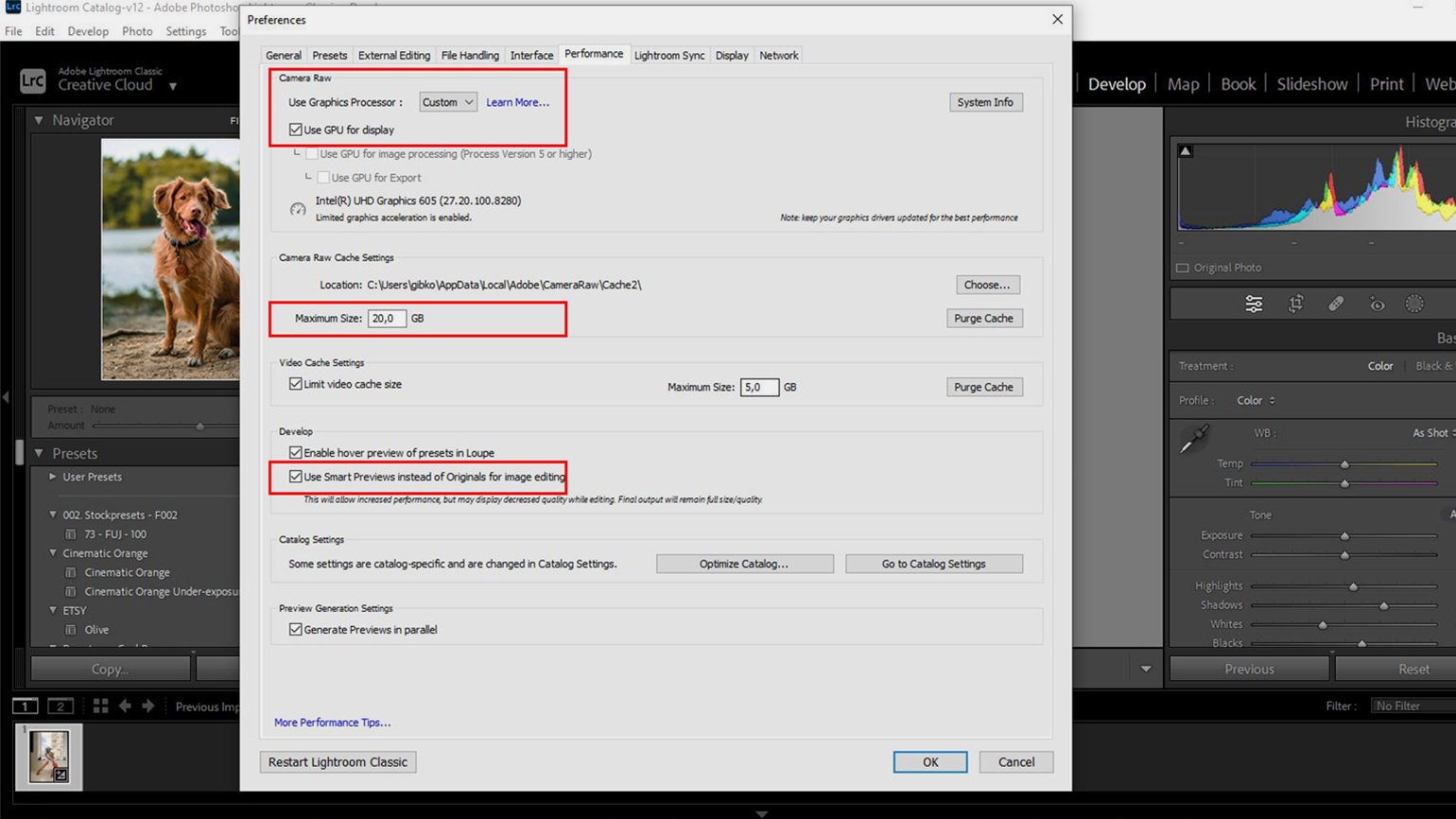
Теперь настроим основную программу. Выберем «Основные настройки» (Preferences), внесем изменения в несколько важных пунктов:

Проставим галку на пункте Вручную (Custom) в использовании графического процессора
Ставим галку на пункте Использовать GPU для отображения (Use GPU for display)
Пропишем объем кэша больше 10 (насколько позволяет ваш компьютер)
Ставим галку напротив Использовать смарт-превью вместо оригинала для редактирования изображений (Use Smart Previews instead of Originals for image editing)

Перейдём к настройкам каталога и выберем по порядку: 1440х, Medium, After 30 Days.

Настройки смарт превью
Выходим из настроек и сделаем еще одно ускорение для программы, отключив все ненужные модули. Они расположены в правом верхнем углу экрана. Отключаем нажатием правой кнопкой мыши и затем снятием галочки модуль Map, Book, SlideShow, Print, Web.

В левой части программы найдите и удалите Snapshots и Collections.

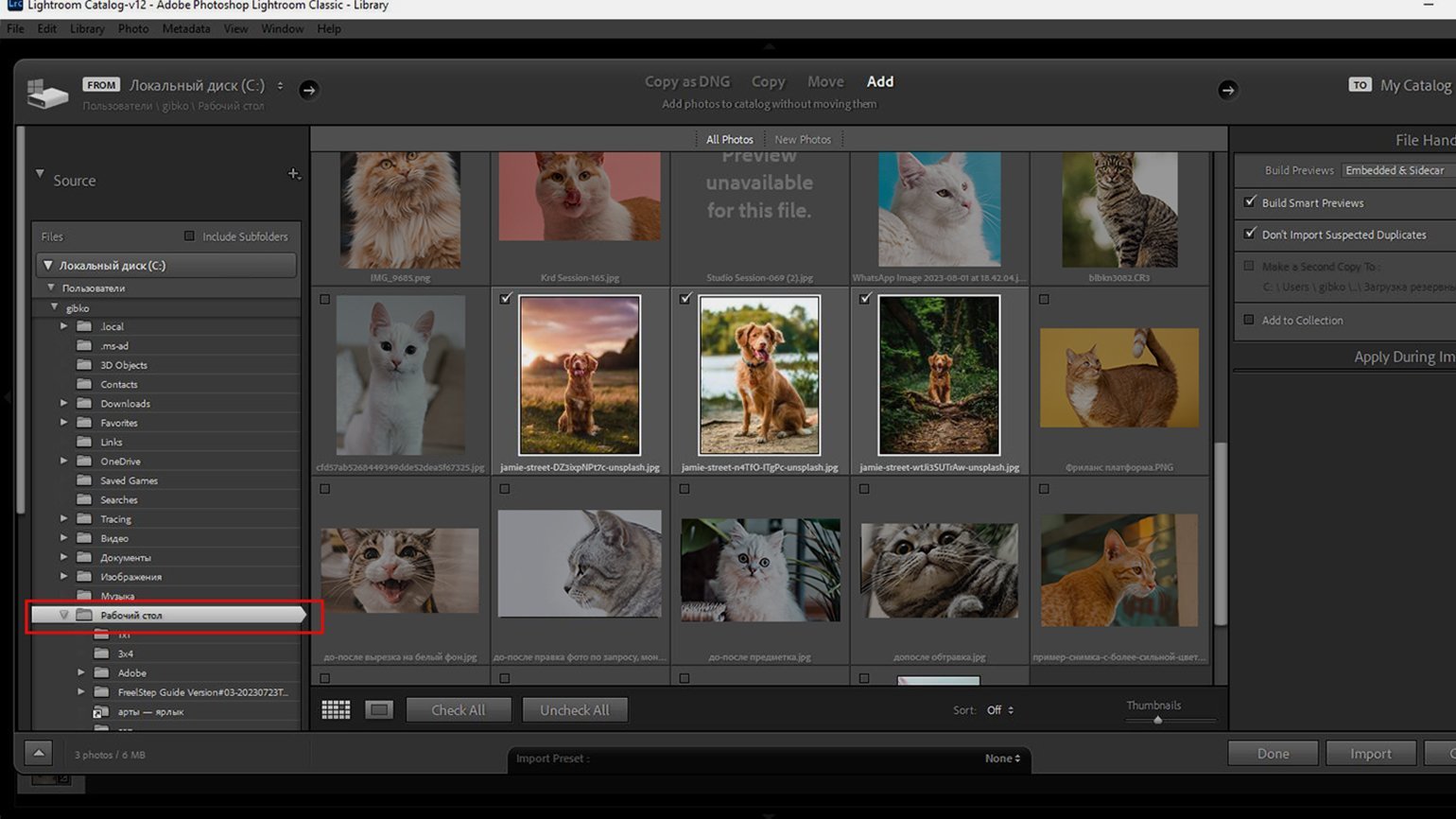
Теперь можно приступить к импорту фотографий. Нажимаем File → Import Photos and Video… и в левой части экрана выбираем папку, в которой хранятся ваши изображения.
Затем в наверху в центре экрана выбираем формат работы с изображениями:
Copy – скопировать фотографии в папку каталога,
Move – перенести фотографии в папку каталога,
Add – добавить фотографии в каталог, но не переносить. Выбираем этот вариант, так как он не создает лишних копий изображений и соответственно не снижает скорость работы программы.

В правом верхнем углу проставляем галочку напротив пункта Build Smart Previews, чтобы работать с уменьшенными и менее тяжелыми копиями изображений. Это поможет ускорить работу и уменьшить количество лагов программы.

Внизу экрана можно выбрать принцип сортировки и размер, в котором будут отображаться фото.
Интерфейс программы Lightroom
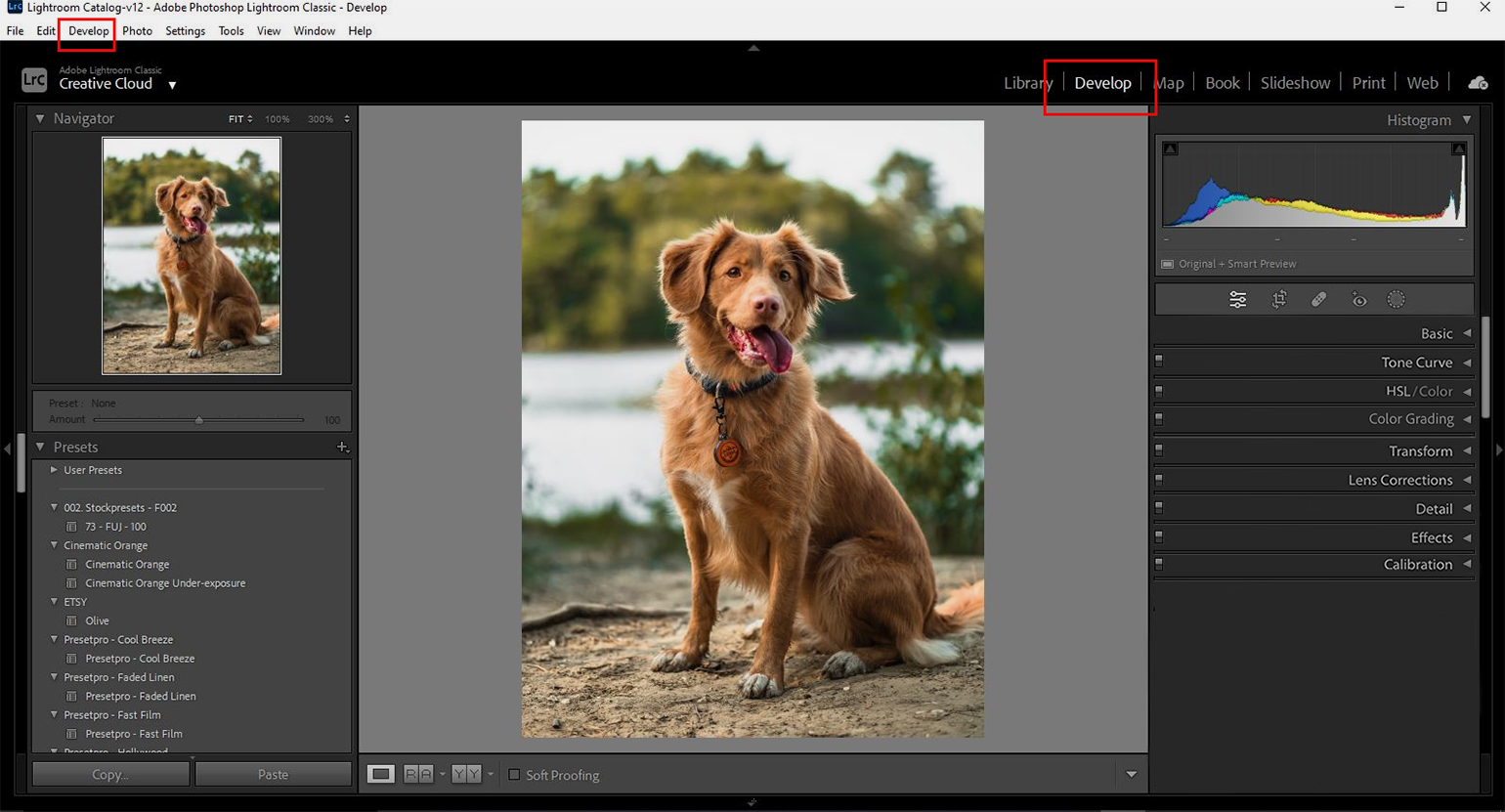
Работать нам предстоит в разделе Develop. С правой стороны находятся инструменты, с помощью которых будем обрабатывать фото.
Сверху расположена гистограмма, которая дает всю информацию об изображении по свету и цвету.
Ниже расположены кнопки, отвечающие за кадрирование и создание тех или иных масок.

Ниже расположен раздел Basic с основными настройками фотографии: экспокоррекция, температура, работа со светлыми и темными оттенками.

Раздел тональной кривой включает основную мастер-кривую и несколько тональных по каждому каналу режима RGB.

HSL-раздел позволяет добиться самой чистой и красивой цветокоррекции изображения.

А Color Grading позволяет добавить определенный оттенок.

Затем последовательно идут работа с резкостью и уменьшением шума, коррекция линзы и хроматических аберраций, виньетка, трансформирование изображений, эффекты и калибровка.
А в нижней части экрана находится панель со всеми загруженными фотографиями.

В левой части экрана отображаются пресеты и история обработки.

Как добавить пресет?
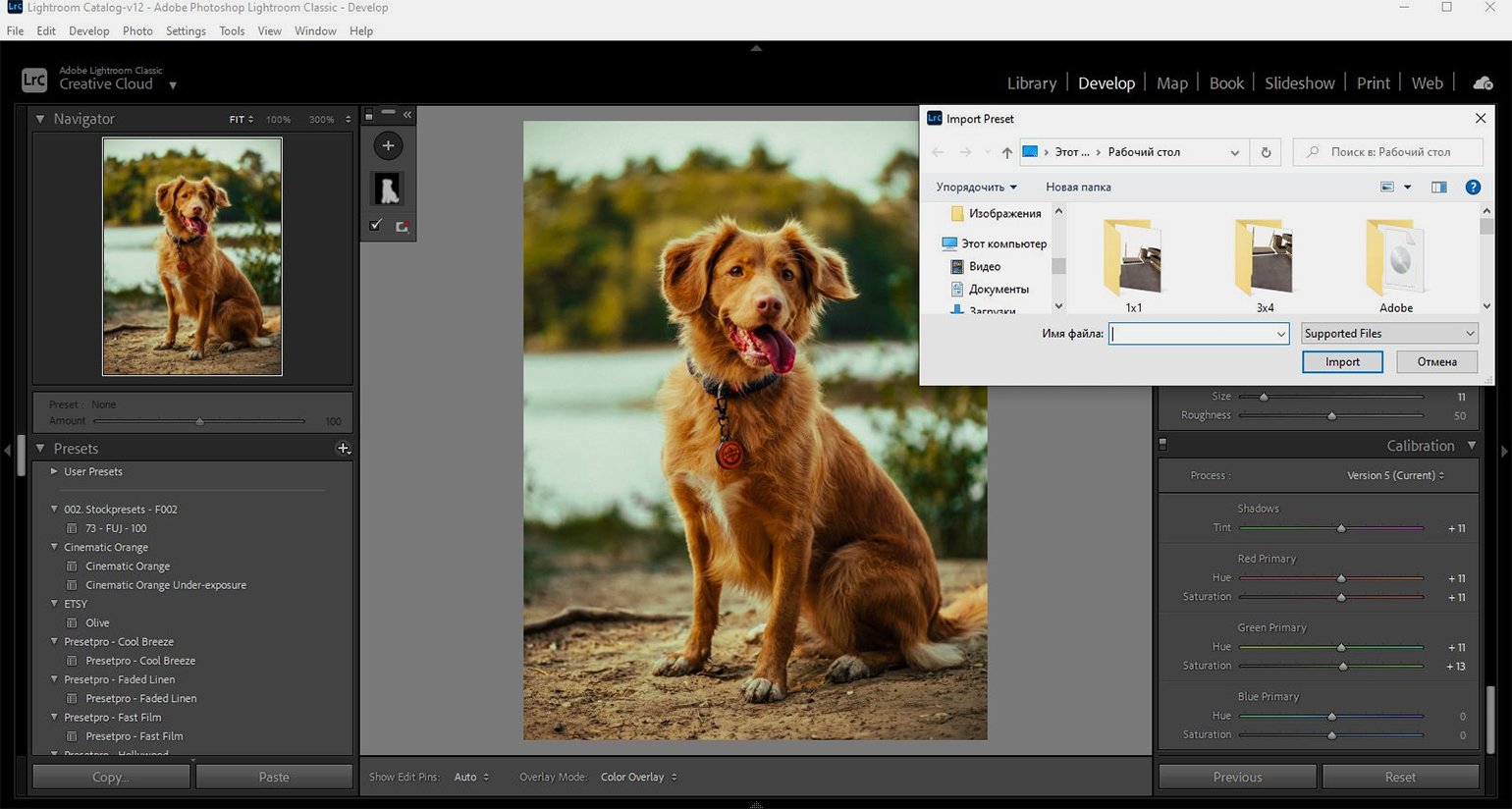
В блоке пресетов нажмите + → Import presets
В открывшемся окне ищем и выбираем тот пресет, который нам необходим. Нажимаем Import.

Готово. Осталось найти его в одной из папок и применять. В нашем случае это папка User Presets.

Или путем Preferences → Presets → Show all other Lightroom presets

Как обрабатывать изображение?
Существует множество подходов к процессу обработки. Мы предлагаем на наш взгляд оптимальный — через пресеты.
Пресеты бывают универсальные и узконаправленные. С универсальными работать удобно: они хорошо ложатся на большинство кадров и требуют незначительной корректировки.
Узконаправленные пресеты требуют большого соответствия данных: одинакового света на изображениях, режимов съемки, даже модели камеры. То есть, чтобы получить обработку, как на референсе, свой кадр нужно сделать точно по тем же параметрам, условиям освещения и той же техникой.
Узконаправленные пресеты часто продают блогеры. Они отражают их авторский стиль и заточены под создание контента, который будет узнаваем. Но нужно учитывать, что вам такие пресеты могут не подойти.
Лучше собрать коллекцию универсальных пресетов, с которыми вы сможете сделать чистый красивый цвет.
Что отличает универсальные пресеты от узконаправленных?
В универсальных пресетах хорошо проработаны цвета, HSL, тонирование, может быть проведена работа в Camera Calibration. Но раздел Basic проработан незначительно.
В узконаправленных пресетах сильно проработаны Basic и Camera Calibration.
Начинаем обработку
Применяем подходящий пресет и начинаем его докручивать, чтобы сделать еще более подходящим для нашей фотографии. Lightroom — продуманная программа. Блоки для обработки изображения расположены поэтапно сверху вниз в правой части экрана. Проводите коррекцию последовательно, не перепрыгивая между пунктами.
Одни из самых важных коррекций находятся в разделе HSL. Именно здесь можно сделать крутой чистый цвет.
Проверку чистоты цвета можно проводить с помощью инструмента Пипетка, наводя её на участки фото, которые хотим считать белыми.
Советуем снижать оттенки Purple и Magenta, потому что они имеют свойство давать рефлексные паразитные блики.
Когда мы добились чистого цвета, фотографию можно тонировать в Color Grading.

Затем настраиваем резкость. Можете сохранить это фото, чтобы не забыть оптимальное положение ползунков. Оно дает практически звенящую резкость, которая классно смотрится на загруженных в социальные сети кадрах.

Далее корректируем виньетку, если это необходимо.
Немного задираем Aspect. Таким образом мы слегка сузим фотографию, сделав модель более стройной и изящной. Но пропорции от такой коррекции не начнут выглядеть искусственно.

Работаем с шумом, если это нужно, и переходим к Camera Calibration. Редактируем распределение красного, зеленого и синего цветов, а также их насыщенность. С этим инструментом можно подобрать идеальный оттенок кожи для модели.

Когда обработка завершена, можно использовать настройки фото и на других кадрах. Выделите в нижней строке со снимками главную фотографию, зажмите клавишу Shift и выберите кадры, на которые хотите применить настройки.

Затем нажимаем кнопку Синхронизировать и выбираем настройки, которые хотим скопировать и применить для других снимков.

Lightroom автоматически перенесет настройки на выбранные кадры, таким образом буквально несколькими кликами можно обработать большую часть фотографий со съемки. Оптимально накладывать характеристики на группу фото, отснятых в одной локации при одинаковом освещении.
Если настройки легли неидеально на одно или несколько фото, можно подкорректировать их ползунками. Обычно хватает небольших изменений на вкладке Basic.
Из любой авторской настройки можно создать свой пресет. Для этого в разделе Presets нажимаем на + и выбираем Create Preset.

В открывшемся окне назначаем имя пресета и оставляем галочки напротив характеристик, которые хотим сохранить в нем. Нажимаем Create.

После этого пресет появится в разделе User Presets и вы сможете его использовать.
Кадрирование
Сочетанием клавиш CMD+O или CTRL+O можно менять сетку в разделе кадрирования и выбрать трети, диагонали, четверти, треугольную сетку или золотое сечение. А в правой части экрана можно выбрать соотношение сторон.

Если хотите сделать фото черно-белым, нажмите Black&White и скорректируйте ползунками характеристики изображения до приятного монохрома. Не забудьте отключить кривые, если они дают цвет и Color grading.

Как использовать маски?
С помощью масок удобно проводить частичную коррекцию изображения, например, провести ретушь кожи. Для этого нужно выбрать в правой части экрана значок маски (он выделен красным на изображении ниже) и кисть (Brush).

Закрасьте кистью кожу лица, шеи, зоны декольте и при необходимости рук и ног.

В пункте Effects выберите пункт Soften Skin. В правой части экрана можно ползунками скорректировать блики, мягкость и другие характеристики кожи.

Таким образом вы проведете аккуратную ретушь кожи, экономя время на длительном частотном разложении в фотошопе. Включить или отключить маску можно кнопкой в соответствующем пункте (выделен красным на изображении ниже).

Если вы хотите отредактировать изображение в фотошопе прямо сейчас, это можно сделать нажатием правой кнопкой мыши и затем Edit in → Edit in Adobe Photoshop. Изображение сразу откроется в фотошопе без пересохранения в какой-либо папке.

Lightroom по умолчанию является RAW-конвертером. Это значит, что информацию он тянет из RAW-файлов. Вы можете обрабатывать в программе и jpeg-фото, но ее производительность, функциональность и эффективность будет гораздо ниже, чем при работе с основным форматом.
Например, на съемке вы ошиблись с настройками и кадры получились слишком синими. Вы сможете вытянуть баланс белого в Lightroom, если снимали в RAW, в JPEG — нет.
Как экспортировать изображение?
Выделяем кадры через CMND+A, затем File → Export. В открывшемся окне выберете путь для сохранения фото.

Проставьте необходимые параметры изображений в File Settings. Обязательно установите значение Quality 100, чтобы сохранить максимальное качество изображения. Чтобы не терять цвет при переносе кадров из одной программы в другую, следите, чтобы цветовое пространство было везде sRGB.

Если хотите полностью разобраться в процессах обработки, уверенно ретушировать и понимать цвет, станьте учеником Лены Драгиной на полном курсе по обработке, цветокору и ретуши. На курсе вы освоите основные программы для работы с фото и научитесь создавать топ-обработки, как с обложек журналов.
Lightroom не только позволяет создавать эффектные изображения и воплощать свои идеи, но также помогает вам совершенствовать свои навыки фотографа благодаря новым обучающим и вдохновляющим материалам. Изучите основы редактирования фотографий, следуя пошаговым инструкциям по работе с изображениями, — прямо в приложении. Вы также можете узнать о том, как другие пользователи сообществе Lightroom редактируют свои фотографии, благодаря обширной коллекции учебных пособий. Изменения также можно сохранить в виде стиля.
Начиная с выпуска Lightroom для ПК за октябрь 2023 г. (версия 7.0), раздел Для вас будет переименован в Сообщество.
Поиск и фильтрация в сообществе
Реализовано в выпуске Lightroom 5.4 (июнь 2022 г.)
Функции поиска и фильтрации во вкладках Lightroom Обучение и Сообщество стали гораздо удобнее! С помощью новых инструментов поиска и фильтрации теперь можно искать в сообществе приложения Lightroom руководства и учебники по редактированию, коллег-фотографов и многое другое. Нажмите Библиотека, Сообщество или Обучение, чтобы найти соответствующие темы в поисковой строке и получить больше возможностей для обучения.
Поиск в сообществе приложения Lightroom
В Lightroom для ПК в строке поиска можно выбрать одну из трех категорий (Библиотека, Сообщество и Обучение) для поиска нужного контента.
Библиотека
На вкладке Библиотека можно искать фотографии в Lightroom по следующим критериям:
- Рейтинги — выбирайте фотографии по рейтингу звездами (по шкале от 1 до 5) и флагам (Выбрано, Без флага или Отклонено).
- Параметры камеры — ищите фотографии по такими параметрам, как Камера, Объектив, Фокусное расстояние, Выдержка, , Диафрагма, ISO или Вспышка.
- Метаданные — ищите фотографии по значениям таких параметров метаданных, как Альбом, Отредактировано, Местоположение, Ключевое слово или Люди.
- Файл — ищите фотографии по параметрам файла, например Тип, Расширение или Ориентация.
Сообщество
На вкладке Сообщество можно искать фотографии по следующим критериям:
- Поиск.. — ищите фотографии С вариантами, Избранные фотографии, фотографов или загружаемые Стили из сообщества.
- Тематика — ищите контент по таким направлениям, как Черно-белое, Природа, Ночь, Люди или Еда.
- Ключевое слово — ищите в сообществе фотографии по таким популярным ключевым словам, как Пляж, Париж, Цветок, Закат или Горизонт.
- Рекомендуемые фотографы — вы можете найти рекомендуемых фотографов, щелкнув значок соответствующего профиля.
Обучение
Вкладка Обучение позволяет искать обучающие материалы и контент по следующим параметрам:
- Тематика — выбирайте разные категории тематики, например Черно-белое, Природа, Ночь, Люди или , Еда.
- Тема — вы можете легко найти обучающий контент по таким аспектам, как Средний уровень, Цвет, Композиция, Свет или Спасение фотографий.
- Средства — ищите сведения о специальных средствах, например Цветокоррекция, Маски, Восстановление, Детализация и Кривые.
- Рекомендуемые фотографы — ищите учебники и правки, предоставленные рекомендуемыми фотографами сообщества.
Lightroom для мобильных устройств не поддерживает Руководства в приложении. Если вы используете Lightroom на мобильном устройстве, вы можете получить доступ к Руководствам, в Lightroom для ПК или веб-версии Lightroom.
Фильтрация в сообществе приложения Lightroom
Для фильтрации воспользуйтесь значком фильтра:
Параметр Фильтр в разделе Сообщество позволяет фильтровать правки по следующим критериям:
Показывать только с возможностью создавать варианты
Включите этот переключатель, если вы хотите отобразить только доступные для редактирования фотографии.
Стиль можно загрузить
Включите этот переключатель, если вы хотите отобразить стили сообщества, доступные для загрузки.
Тематика
Для выбора раздела в поле Тематика воспользуйтесь раскрывающимся меню.
Функция Фильтр в разделе Обучение позволяет отобрать руководства по следующим критериям:
Тема изучения — фильтруйте контент и темы по таким аспектам, как Черно-белое, Цвет, Композиция, Спасение фотографий, Свет или Стилизация.
Средства — используйте фильтр для поиска обучающих материалов по таким средствам, как Цветокоррекция, Основы, Маски, Восстановление и так далее.
Тематика — найдите обучающие материалы и контент по таким тематикам, как Абстрактное, Еда, Люди, Природа, Свадьба и так далее.
Уровень — вы можете фильтровать обучающие материалы и контент по уровням подготовки: Новичок, Средний или Продвинутый.
Редактируйте фотографии других фотографов и позволяйте им редактировать ваши фотографии
Реализовано в выпуске Lightroom 5.0 (октябрь 2021 г.)
На вкладке Варианты в ленте Сообщество можно узнать о том, чем занимаются другие фотографы, а также узнать от них о последних тенденциях в области редактирования. Вы также можете редактировать фотографии других людей, сравнивать их и помогать им учиться друг у друга.
-
Нажмите Сообщество на левой панели и выберите вкладку Варианты.
-
Чтобы отредактировать фотографию, прокрутите страницу Все работы с вариантами и просмотрите фотографии, которые можно переделать. Наведите указатель на миниатюру и нажмите Вариант. Добавьте свои правки, нажмите Далее, добавьте комментарий о процессе редактирования и нажмите Опубликовать вариант, чтобы пользователь увидел ваши правки. Все внесенные правки отображаются на вкладке Варианты профиля пользователя.

Найдите в Lightroom для ПК целый ряд фотографий для создания собственных вариантов! -
Чтобы опубликовать свою фотографию и позволить другим ее редактировать: откройте отредактированную фотографию и выберите Общий доступ > Поделиться в сообществе. Укажите сведения и не забудьте включить кнопку Разрешить создание вариантов. Затем нажмите Общий доступ.
Введите сведения и нажмите кнопку «Общий доступ», чтобы другие пользователи могли создавать собственные варианты на основе вашей фотографии! -
Для просмотра вариантов фотографии нажмите имя пользователя, чтобы перейти к его профилю, и выберите вкладку Варианты. Откройте фотографию, чтобы в одном месте просмотреть все правки, сделанные разными людьми. Выберите и просмотрите каждую правку на нижней панели навигации. Внесенные корректировки отображаются справа.
Таким образом, вы можете изучать, сравнивать и находить стили редактирования, которые подходят именно вам.
Просмотр в карусели ниже вариантов, созданных разными фотографами -
Если увиденные правки вам понравились, на панели справа нажмите Сохранить как стиль, чтобы сохранить эти правки для дальнейшего использования. К ним можно обратиться позднее с панели Стили.
-
Чтобы просмотреть варианты своих фотографий, откройте свой профиль и перейдите на вкладку Варианты. К каждой фотографии применяется последний порядок правок, внесенных разными людьми.


Доступ к обучающим ресурсам в приложении
Реализовано в выпуске Lightroom 3.0 (ноябрь 2019 г.)
В Lightroom для ПК нажмите значок Главная  на левой панели, чтобы сразу же начать редактирование с помощью различных руководств по началу работы, пошаговых инструкций и интерактивных уроков.
Также можно нажать значок Справка в правом верхнем углу, чтобы получить доступ к руководствам по началу работы.
Изучение руководства по началу работы
Руководства по началу работы — это пошаговые уроки, в которых необходимо следовать инструкциям на экране. Вы можете найти руководство с учетом ваших навыков редактирования, на основе темы, которую требуется изучить (например, цвет, свет и т. д.), инструментов (кривые, эффекты, раздельное тонирование) или объекта на фотографиях (портреты, еда, макросъемка и т. д.).
Чтобы открыть руководство по началу работы, выполните следующие действия.
-
На главном экране нажмите кнопку Начало работы в верхней части баннера.
-
Откроются вкладки: Тема изучения, Инструменты и Тематика. На каждой из этих вкладок имеется множество руководств по началу работы. Если вы еще не знакомы с Lightroom, вы можете выбрать Тема изучения > Начинающий.
Просмотрите различные категории, из которых можно выбрать руководство по началу работы. -
Выберите нужное руководство и нажмите кнопку Открыть руководство.
-
Нажмите Открыть руководство.
-
Следуйте инструкциям на экране для ознакомления с руководством.
-
По завершении отобразится сообщение с запросом на добавление отзыва. Введите ответ, чтобы завершить обучение.
Практическое обучение на основе пошаговых руководств
Пошаговые руководства — это бесплатный способ ознакомиться с самыми разными способами редактирования, не выходя из приложения. Руководства составлены профессиональными фотографами и преподавателями и помогают пошагово корректировать снимки прямо в Lightroom.
Чтобы открыть пошаговые руководства, выполните следующие действия.
-
На главном экране нажмите вкладку Обучение.
-
В разделе Обзор можно просмотреть различные пошаговые руководства, упорядоченные по Теме изучения, Инструментам и Тематике. Также можно прокрутить экран вниз, чтобы просмотреть несколько разделов руководств (например, Популярное, Портретная съемка домашних животных и др.). В каждом из этих разделов справа имеется кнопка Просмотреть все. Нажмите ее, чтоб просмотреть другие похожие пошаговые руководства.
-
Выберите пошаговое руководство.
-
Нажмите Открыть руководство. Следуйте инструкциям на экране для ознакомления с руководством.
-
По завершении отобразится сообщение с запросом на добавление отзыва. Введите ответ, чтобы завершить обучение.
Знакомство с удивительными возможностями редактирования
Публикация своих лучших работ
Реализовано в выпуске Lightroom 3.3 (июнь 2020 г.)
Теперь вы можете поделиться своими лучшими фотографиями и процессом их обработки с другими фотографами в сообществе. Можно также подписаться на публикации сообщества, и следить за творчеством других фотографов.
Чтобы поделиться работой, выполните следующие действия.
-
Нажмите Мои фотографии на панели навигации слева или нажмите P.
-
Выберите фотографию, в которую было внесено не менее трех изменений.
-
Нажмите значок Общий доступ в правом верхнем углу, затем нажмите Поделиться в сообществе.
ДЛЯ ОБНОВЛЕНИЯ -
Введите Название и Описание вашей работы. Разрешение на использование параметра Сохранить как стиль включено по умолчанию. Этот параметр позволяет другим пользователям сохранять ваши коррекции в виде стиля. Также вы можете включить информацию о местоположении в разделе Разрешения.
Выберите хотя бы один параметр в разделе Категории, чтобы пользователям было проще найти вашу публикацию. Вы можете использовать до трех категорий.
Чтобы отредактировать сведения об авторском праве, измените имя в вашем профиле.
-
Нажмите Общий доступ. Отображается общедоступная ссылка, которую можно копировать и отправлять другим пользователям. Вы также можете предоставить общий доступ непосредственно в Twitter и Facebook.
Вы можете просматривать работы, к которым предоставлен общий доступ, на вкладке Редактирование своего профиля. Нажмите значок с тремя точками рядом с публикацией, чтобы ее переименовать, отредактировать сведения о ней или получить ссылку на нее.
Доступ к отметкам «Нравится» для работ, к которым предоставлен общий доступ, ограничен, и поэтому они не будут видны другим пользователям.
Подписка на фотографов в разделе «Сообщество»
Просматривайте вдохновляющие фотографии и совершенствуйте навыки редактирования, отслеживая работы других авторов прямо в приложении.
-
В разделе Сообщество на главном экране нажмите значок изображения профиля в правом верхнем углу, чтобы перейти к профилю.
-
Нажмите вкладку Подписки. Вы можете просмотреть рекомендованных фотографов.
На вкладках Подписчики и Отметки «Нравится» отображаются пользователи, которые подписаны на ваши публикации, и фотографы, работы которых вам понравились, соответственно.
-
Нажмите кнопку Подписаться, чтобы отслеживать работы фотографа. Другие люди могут видеть пользователей, на которых вы подписаны. Нажмите Подписаться в диалоговом окне для подтверждения.
-
Для просмотра работ, опубликованных другими фотографами, перейдите на вкладку Подписки в разделе Сообщество.
Блокирование и разблокирование фотографов в разделе «Сообщество»
Реализовано в выпуске Lightroom 4.3 (июнь 2021 г.)
-
В публикации в разделе Сообщество нажмите в миниатюре имя автора или фотографа.
-
В профиле автора нажмите значок с тремя точками и выберите Заблокировать.
-
Чтобы разблокировать автора, перейдите в свой профиль, выберите Изменить профиль > Список заблокированных и разблокируйте пользователя.
Персонализированная лента Lightroom и подписки на вдохновляющих фотографов
Реализовано в выпуске Lightroom 4.3 (март 2021 г.)
На вкладке Для вас в разделах Обучение и Сообщество теперь представлены руководства и интерактивные уроки. Рекомендации в ленте будут основываться на вашей недавней истории редактирования, предпочтениях и пользователях, на которых вы подписаны в сообществе Lightroom. Чтобы ознакомиться с этой функцией в приложении Lightroom для ПК, выполните следующие действия.
-
Нажмите Обучение, чтобы просмотреть руководства, или Сообщество, чтобы просмотреть Интерактивные уроки фотографов в сообществе Lightroom.
-
Перейдите на вкладку Для вас, чтобы ознакомиться с пошаговыми руководствами и интерактивными уроками, подобранными специально для вас в соответствии с вашей историей редактирования и историей поиска в Lightroom.
-
Нажмите Обучение и прокрутите страницу вниз, чтобы просмотреть разделы Популярное, В тренде и Популярные категории.
В разделе Сообщество можно найти подразделы Вдохновение дня, Популярное, В тренде, Вдохновение и Популярные категории.
-
Выберите пошаговое руководство или интерактивный урок, чтобы просмотреть их.
-
Чтобы следить за работами ваших любимых фотографов в разделе Сообщество нажмите понравившуюся вам публикацию и рядом с именем автора нажмите Подписаться. Все пользователи, на которых вы подписаны, отображаются на вкладке Подписки в разделе «Сообщество».
Подписка на любимых фотографов в разделе «Творчество» Чтобы следить за творчеством любимых фотографов в разделе Обучение, нажмите имя автора, чтобы открыть его профиль, и нажмите Подписаться.

#Руководства
-
0

Как Photoshop, только удобнее — разбираем возможности фотообработки в Lightroom.
Иллюстрация: Полина Честнова для Skillbox Media

Пишет о дизайне в Skillbox Media, а в перерывах и сама орудует графическим планшетом. Влюблена в советские шрифты, японскую рекламу и русский язык.
Adobe Lightroom — программа для обработки фотографий. В нём нет ничего лишнего, в отличие от многофункционального Photoshop — только инструменты для работы с цветом, тоном, искажением и детализацией снимков.
В «Лайтруме» удобно сохранять исходники, составлять каталоги, обрабатывать изображения в формате Raw. А ещё — создавать пресеты, чтобы тратить меньше времени на обработку фотографий.
Рассмотрим основные функции, которые пригодятся фотографам.
В начале работы программа попросит создать первый каталог и выбрать папку для его хранения.
В меню Edit («Редактировать») — Preferences («Настройки») на верхней панели интерфейса можно задать базовые настройки программы для удобства работы: язык, формат и разрешение файлов, цвет интерфейса, размер шрифта, звуковые сигналы. Обратите внимание на вкладку Performance («Производительность») — там есть полезные настройки, которые влияют на скорость работы:
- Use Graphics Processor («Использовать графический процессор») — пункт Custom («Настраивается»), галочка напротив Use GPU for Display («Использовать GPU для отображения»): так программа будет задействовать ресурсы графического процессора для ускорения обработки фотографий.
- Camera Raw Cache Settings («Настройки кэша»): среднее значение — около 20 ГБ можно поставить чуть больше или меньше, в зависимости от свободного места на диске.
- Use Smart Previews («Использовать смарт-превью») — позволит в процессе работы использовать вместо оригинальных фотографий их уменьшенные копии: это ускорит работу, если у вас слабая видеокарта или мало оперативной памяти.
Обработка фото проходит в меню Develop («Обработка»): его можно вызвать на светло-серой панели в самом верху или на чёрной вкладке в правой части интерфейса.
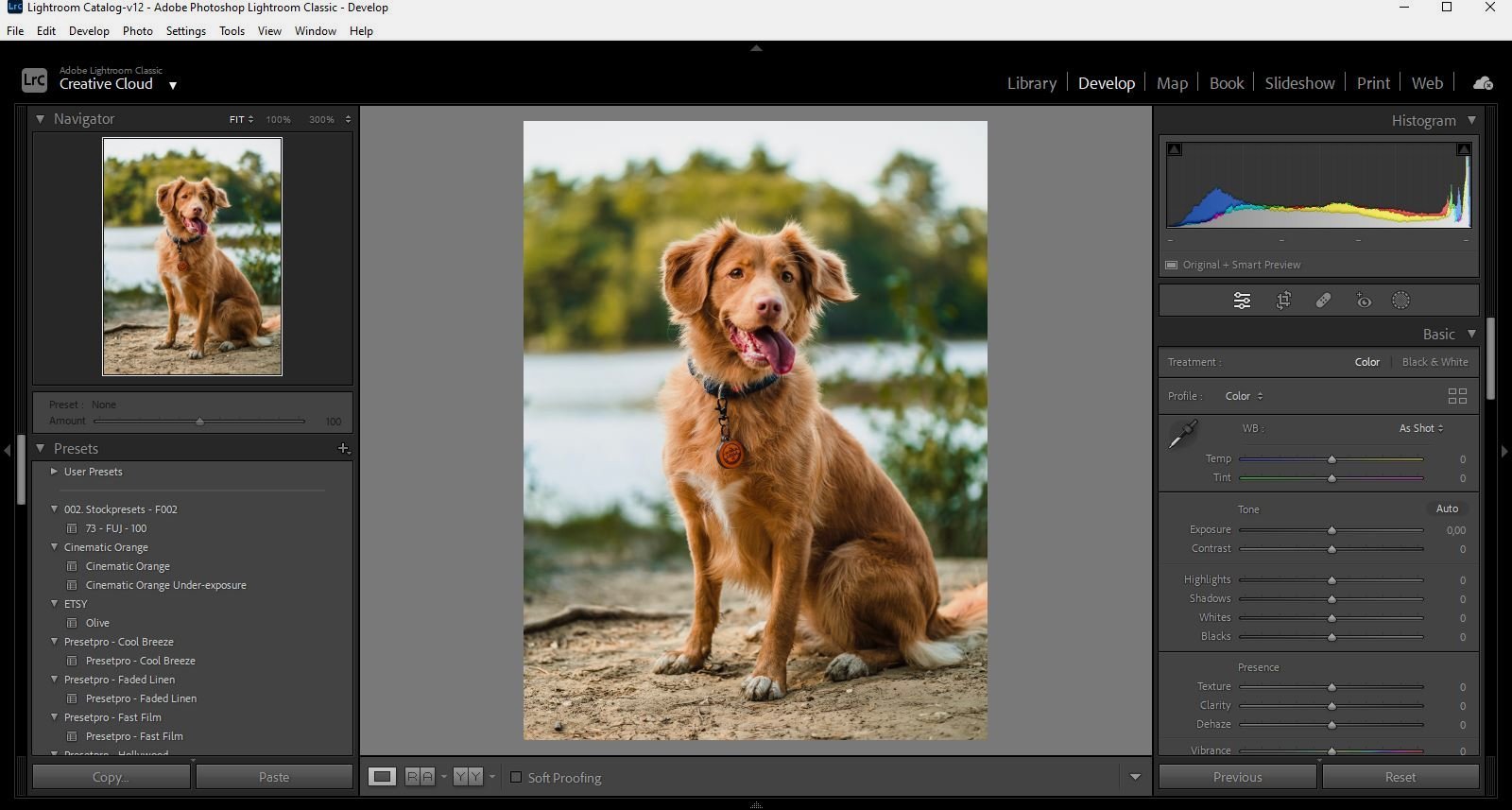
Разберёмся, какие опции доступны в этом меню.
Раздел Basic («Основные»)
Отвечает за коррекцию тона, красочности, настройки резкости, насыщенности. Здесь можно сделать тени чернее, контраст выше, температуру «теплее» или «холоднее». Также можно добавить цветовой оттенок. Если нажать Auto, программа автоматически отрегулирует соотношение светлого и тёмного.

Tone Curve («Тоновая кривая»). Помогает более точно настроить свет и тень — управлять яркостью и контрастностью фотографии.
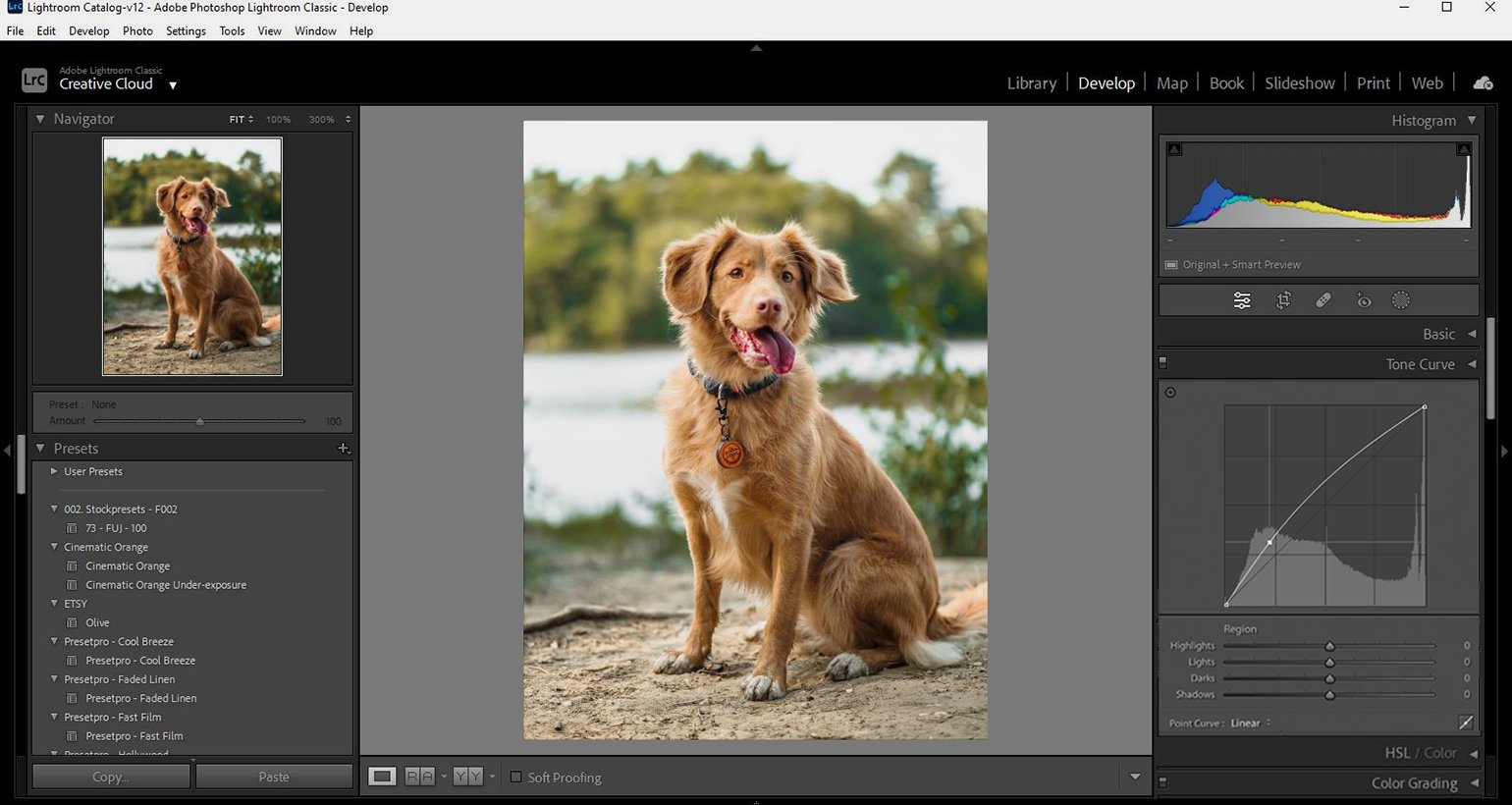
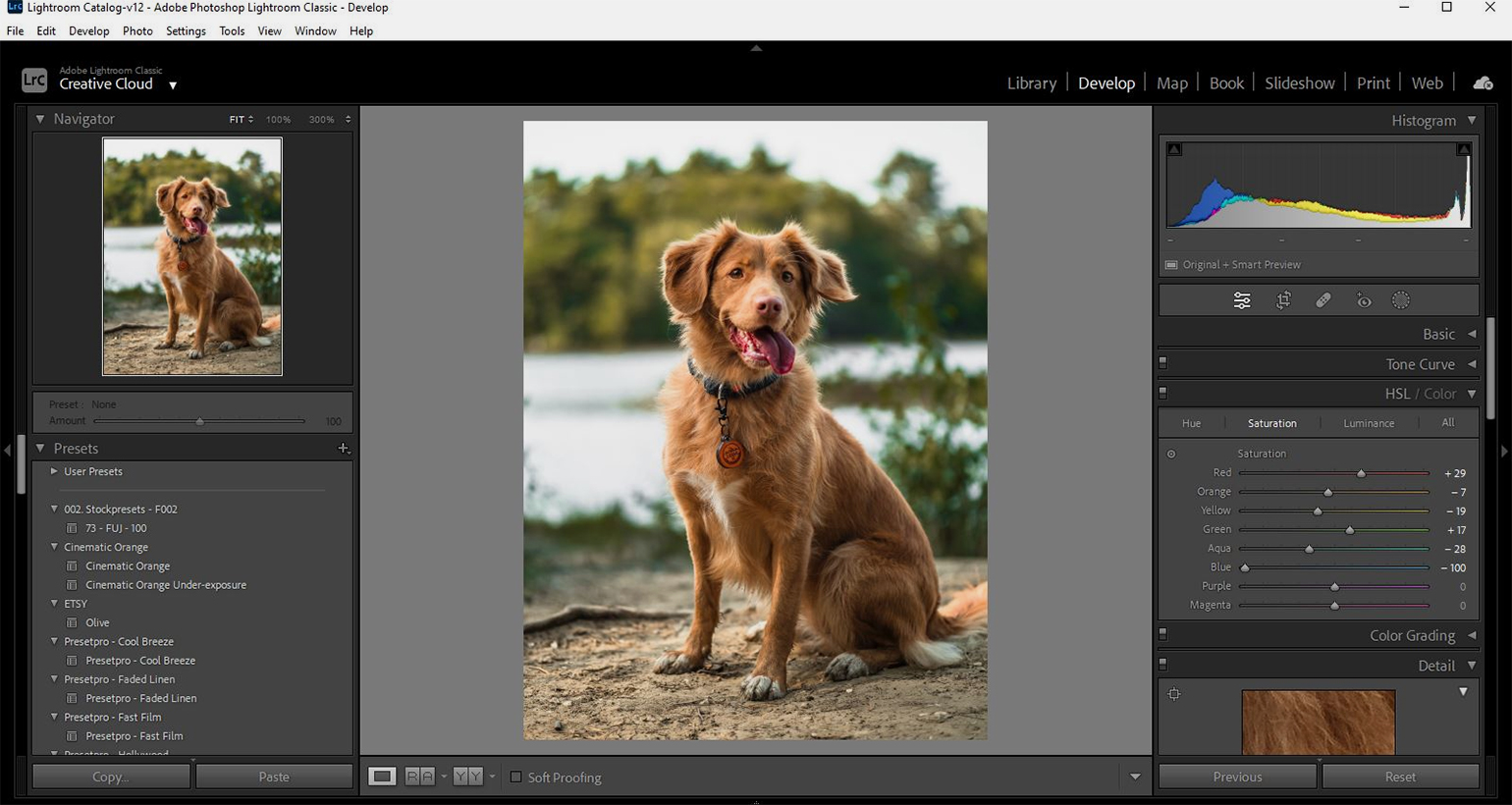
HSL («Цвет»). Здесь можно настроить соотношения цветовых оттенков в фотографии, а также задать для каждого оттенка степень насыщенности и светлоты.
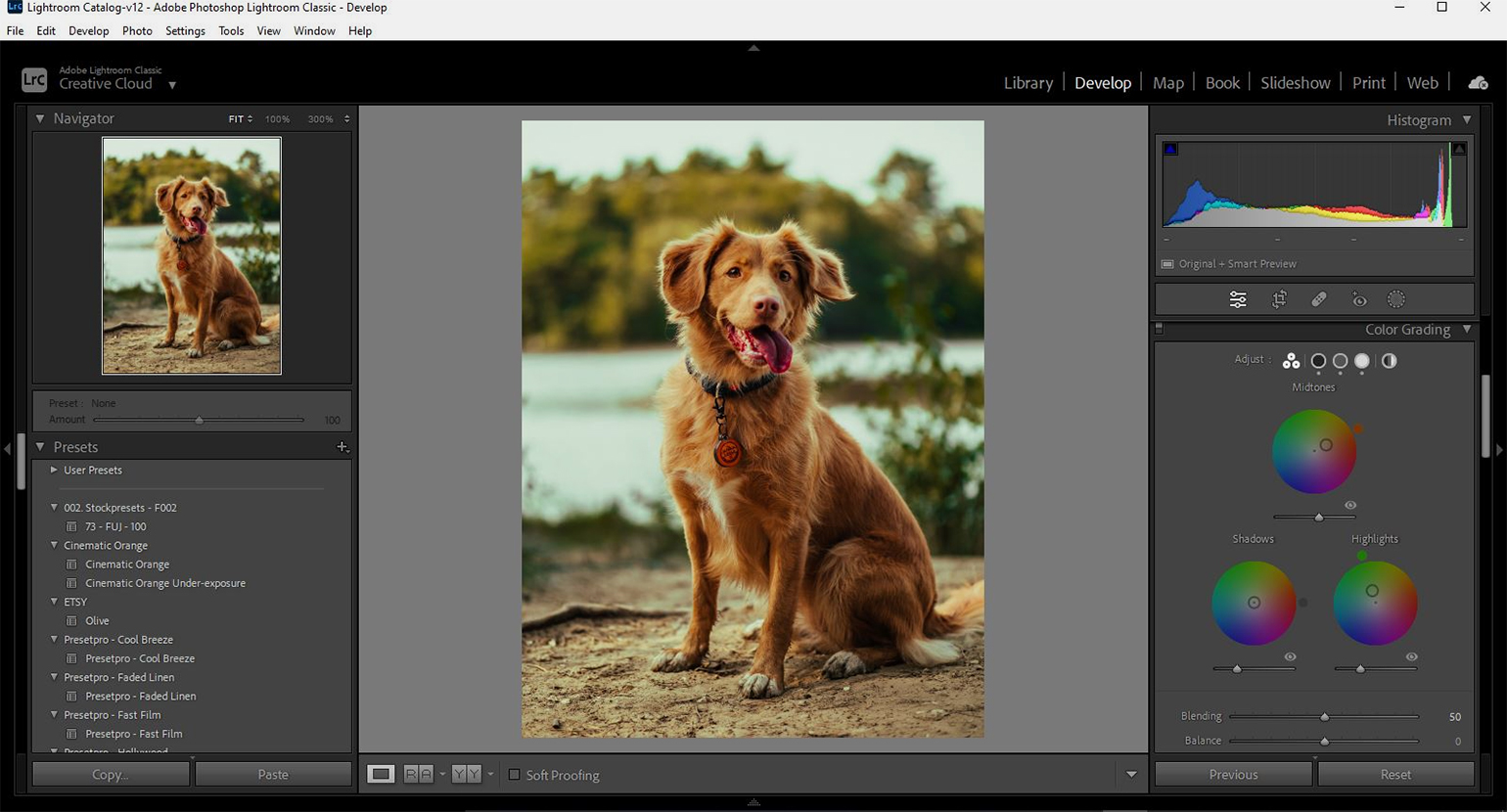
Color Grading («Цветокоррекция»). Здесь удобно заниматься цветокоррекцией. Для теней, светов и средних тонов можно настроить оттенки цвета. Это может пригодиться для творческих задач. Например, сделать светлые области более зелёными, а тени более красными.
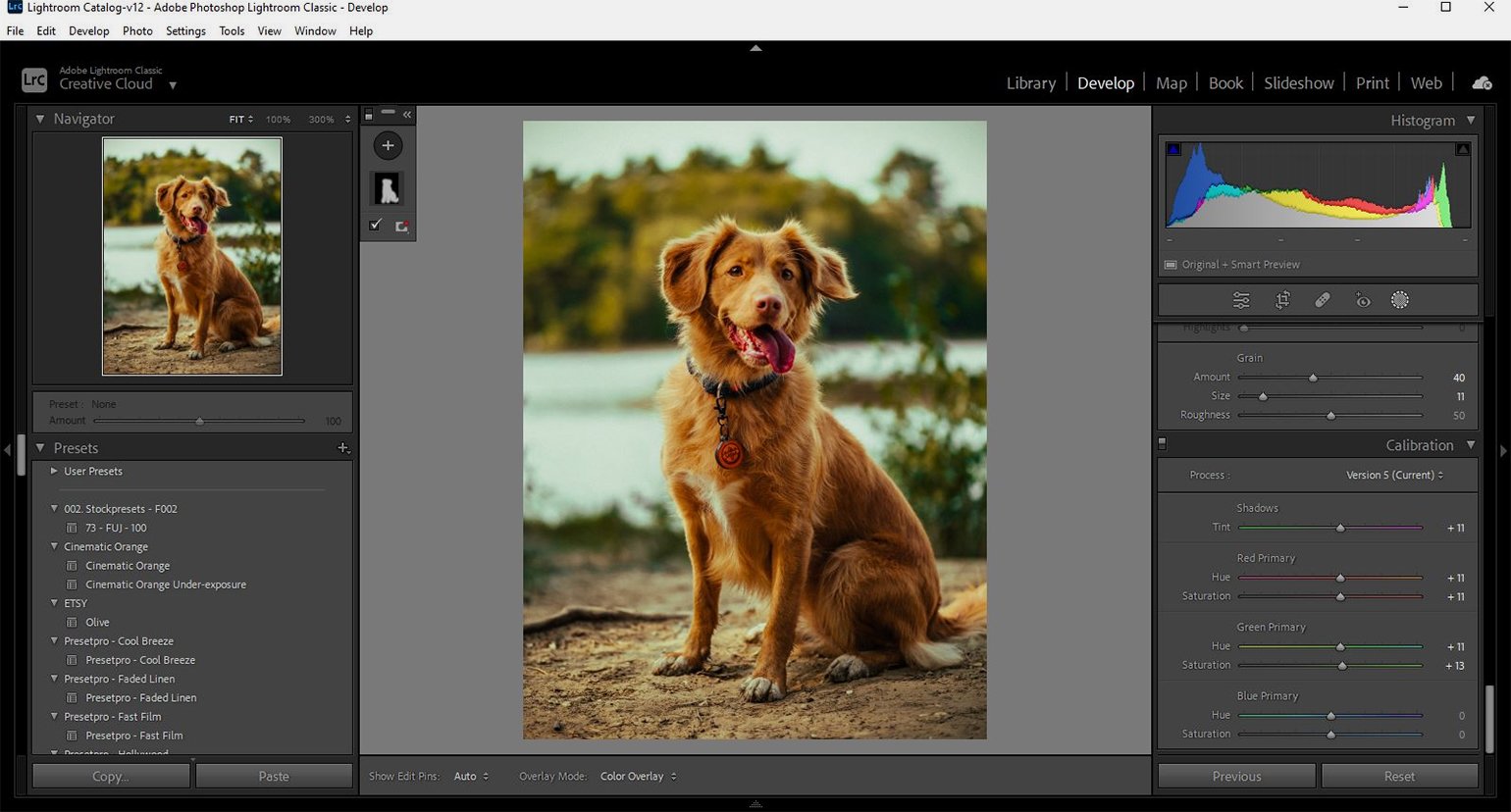
Calibration («Калибровка»). Раздел «Калибровка» позволяет настраивать цвета по каналам. Для красного, зелёного и синего канала можно задать оттенок, количество цвета и насыщенность. С помощью этого инструмента, например, все зелёные оттенки на фото можно сделать более изумрудными или более салатовыми, все красные — оранжевыми или розовыми, все синие — фиолетовыми или бирюзовыми.
Lens Correction («Коррекция дисторсии»). Здесь можно убрать нежелательные искажения объектива: например, если фото визуально растянуто по краям, поможет инструмент Distortion. Также здесь можно убрать хроматические аберрации (цветной контур на границе контрастных участков).
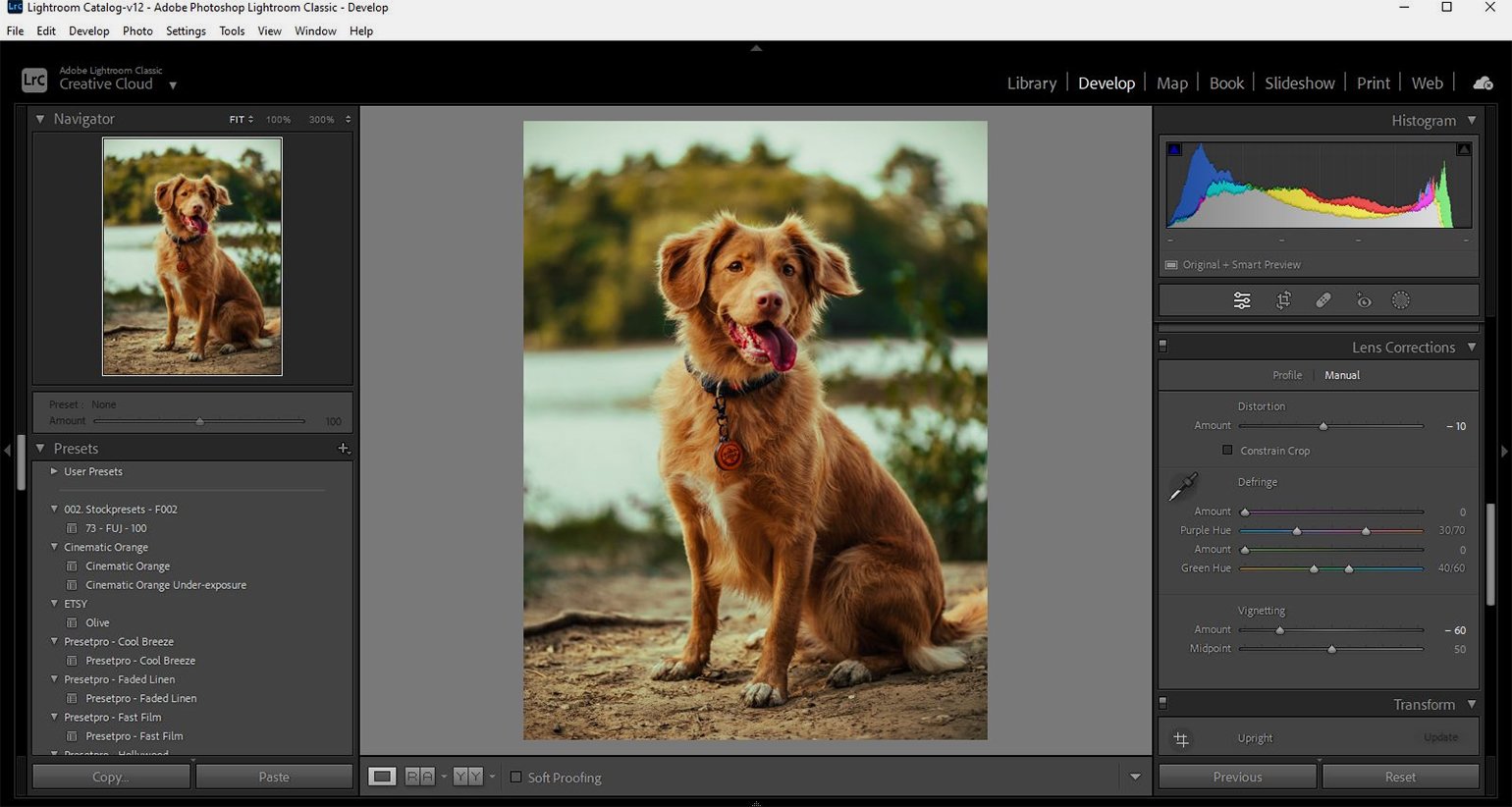
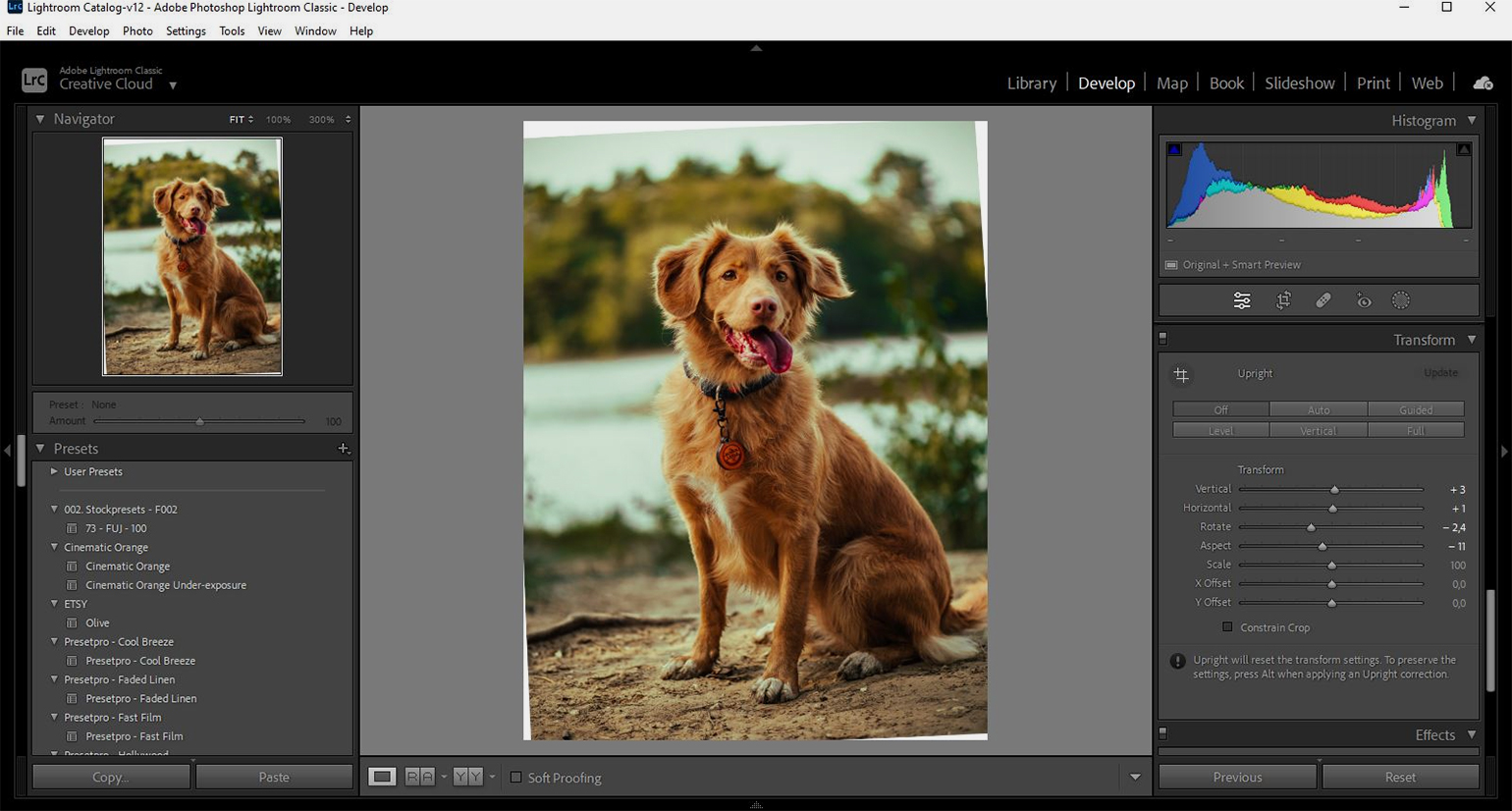
Transform («Трансформация»). В этой вкладке можно исправить перспективу, заваленный горизонт или просто повернуть изображение под желаемым углом.
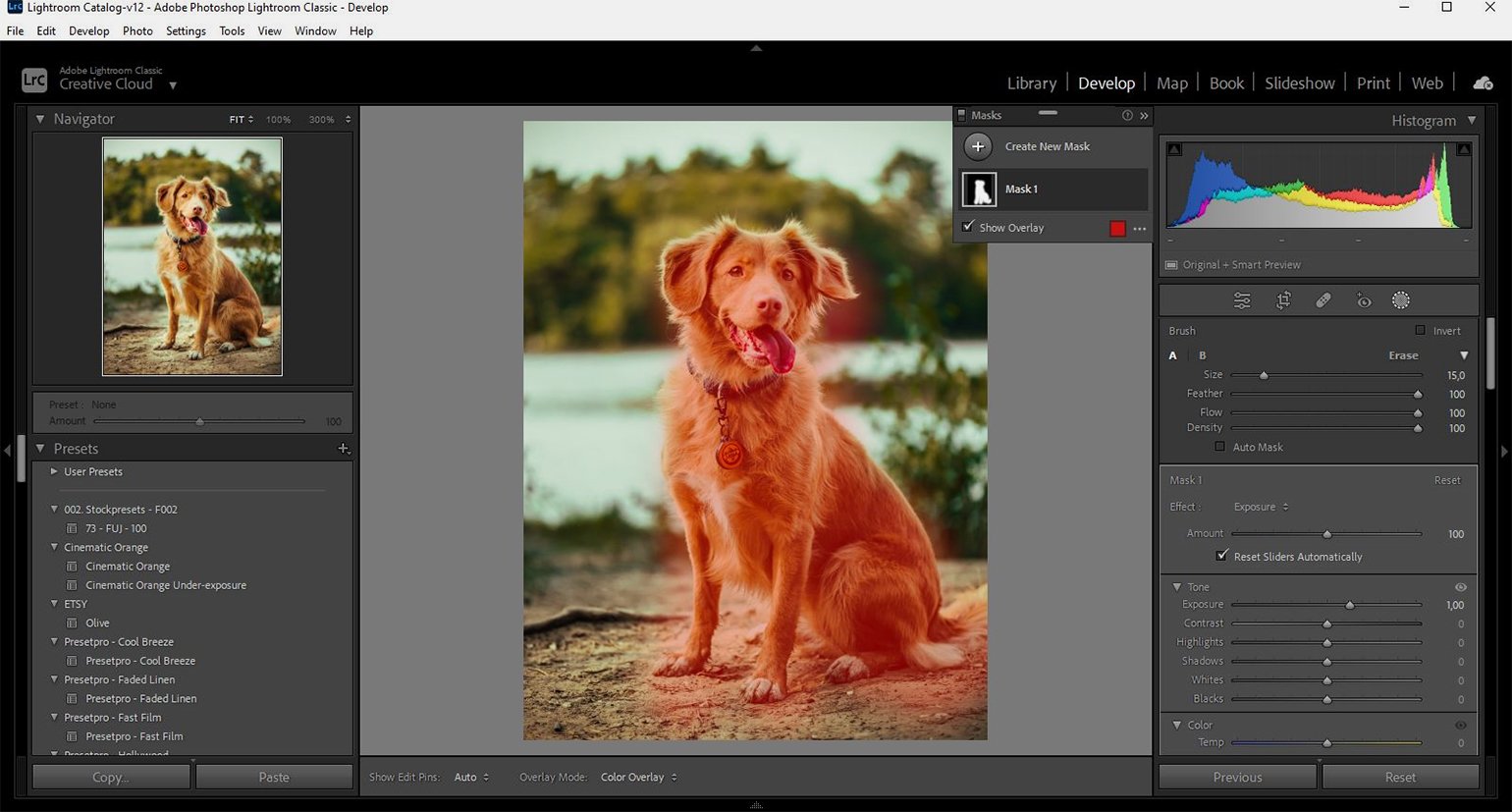
Тут можно регулировать резкость, убирать шум и вносить другие исправления. В частности, можно использовать маску — нарисовать её можно с помощью кисти. С учётом маски можно настраивать экспозицию, тональные соотношения, делать цветокоррекцию.
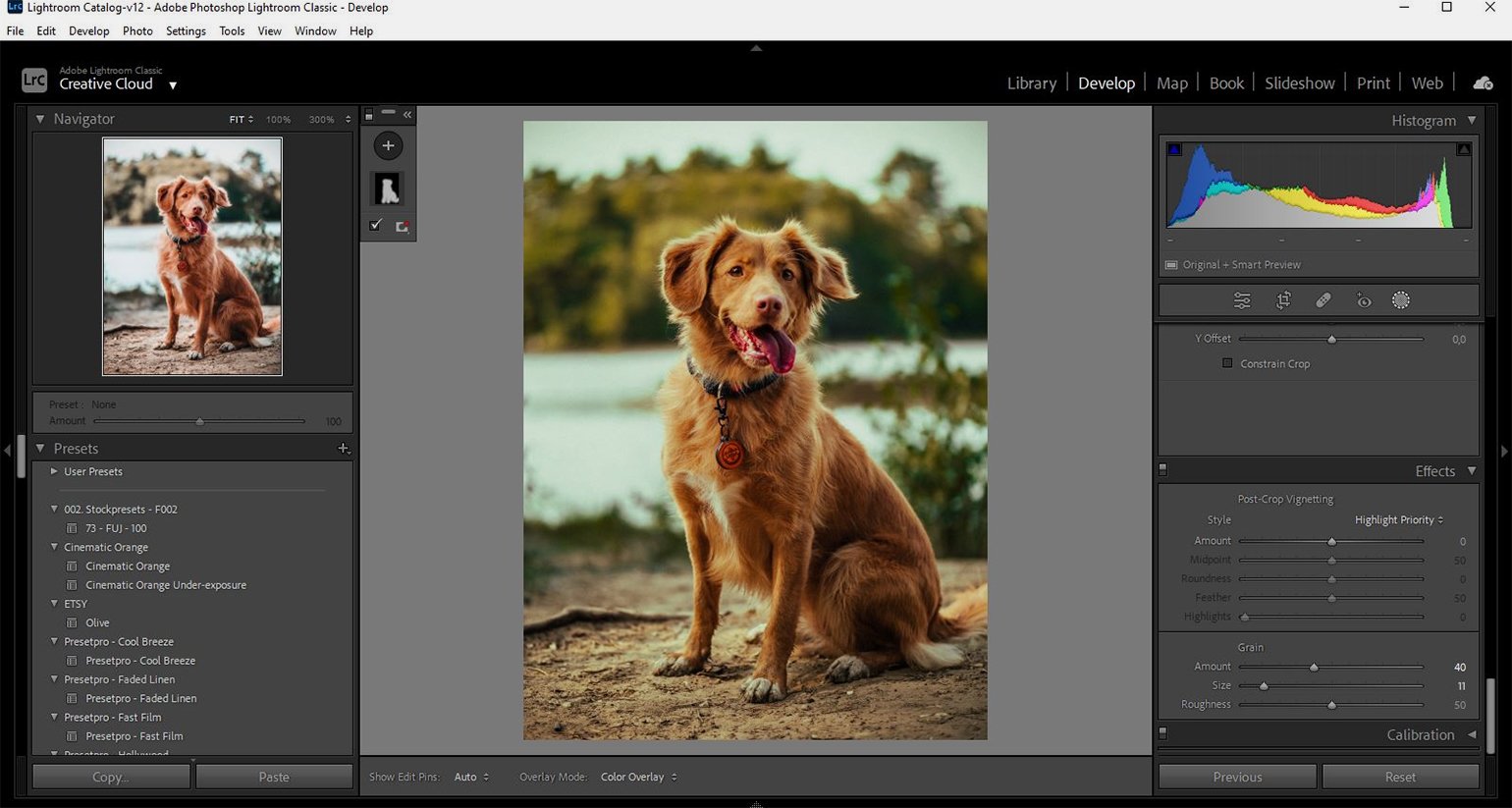
Здесь можно настроить виньетку, чтобы привлечь внимание к центру изображения, а также добавить зернистую текстуру, выбрав размер зёрен, их количество и резкость.
Чтобы упростить работу в Lightroom, существуют пресеты — наборы готовых настроек, которые можно в один клик применить к фотографиям. Например, сделать тёплую цветовую гамму на снимках или отрегулировать тон в ночных фотографиях. Пресеты можно создать самостоятельно или скачать готовые — они бывают платными или бесплатными:
- на официальном сайте Adobe — есть бесплатные для ночной съёмки, портретов, архитектуры, фото животных;
- на сайте Presetslove — платные и бесплатные пресеты для разных случаев — от свадебных фото до подводной съёмки;
- на сайте Free Presets — сотни разных бесплатных вариантов.
Раздел Presets
В меню Develop есть вкладка Presets («Пресеты») в левой части экрана. По клику на знак «+» доступна опция Create Preset («Создать пресет»), чтобы создать собственный набор настроек, или Import Presets («Импортировать пресеты») — чтобы установить скачанный набор. Для установки нужно просто выбрать файл пресета в папке на компьютере и нажать кнопку Import.
Основная версия «Лайтрума» — это десктопное приложение, которое доступно по подписке Adobe. Также есть браузерная версия — она тоже платная. Сейчас подписка на Lightroom стоит 9,99 доллара в месяц, оплата проходит только с карт зарубежных банков.
Ещё есть мобильное приложение Lightroom для iOS и Android — его можно использовать бесплатно. В мобильной версии функционал ограничен, но есть самое необходимое — инструменты для коррекции цвета и тона, настройки резкости и добавления эффектов.
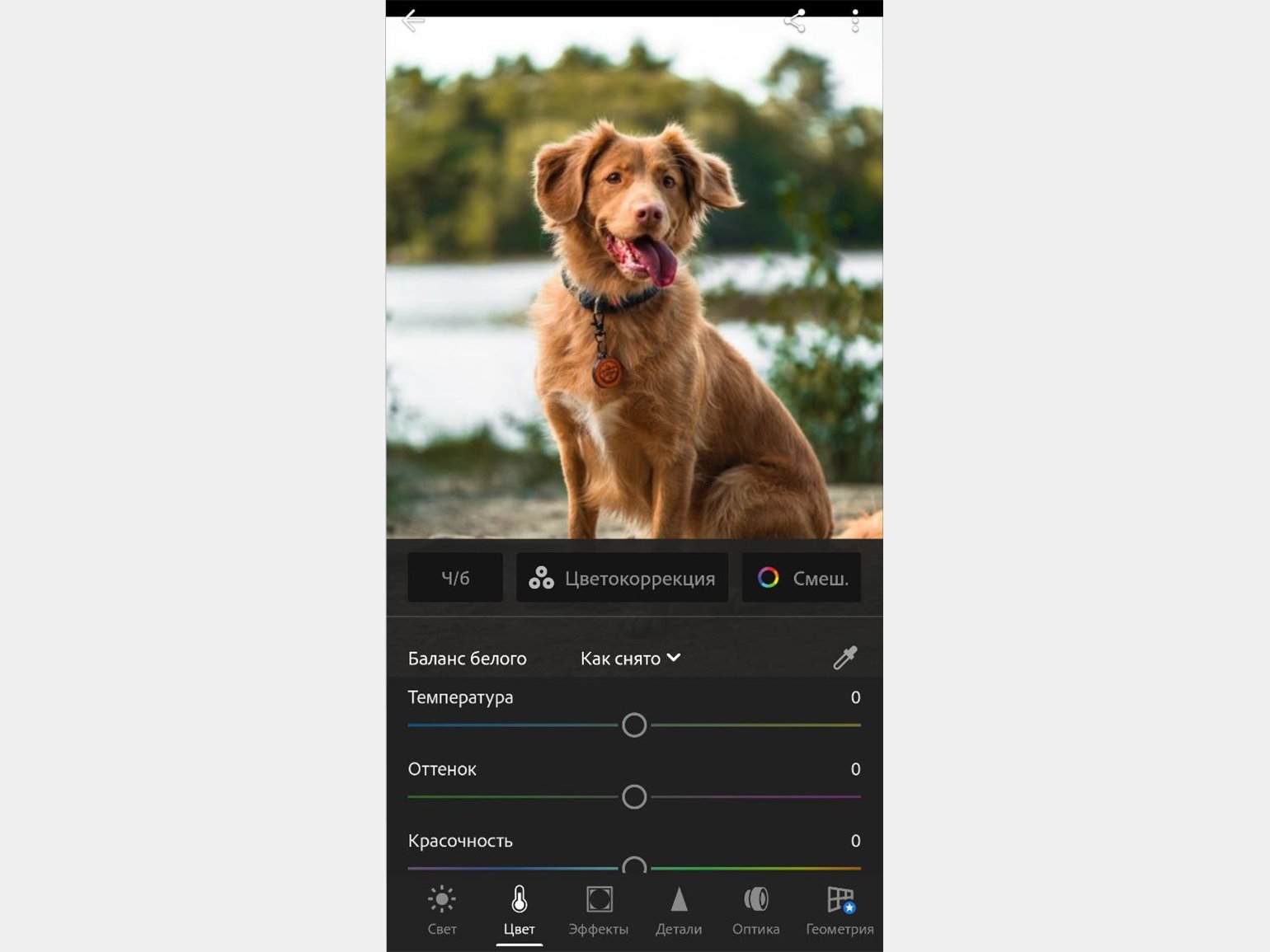
Если у вас оплачена подписка, функций становится больше — можно рисовать маски пальцем по экрану и исправлять перспективные искажения. Также при наличии подписки можно синхронизировать работу в программе с разных устройств.
Другие инструкции по цветокоррекции

Жизнь можно сделать лучше!
Освойте востребованную профессию, зарабатывайте больше и получайте от работы удовольствие. А мы поможем с трудоустройством и важными для работодателей навыками.
Посмотреть курсы
Фотографируете репортажи? Пейзажи? Архитектуру? Нужно отправить заказчику снимки на отбор, но при этом хочется быстро сделать их более презентабельными? Нет времени на долгую и сложную обработку? Во всех этих ситуациях поможет Adobe Lightroom — «младший брат» Photoshop и редактор для пакетной обработки фотографий.
Рассказываем, какие вкладки и ползунки помогут быстро сделать качественную тоновую и цветокоррекцию в лайтрум, а также делимся полезными лайфхаками для обработки в Lightroom.
 В Лайтруме есть все основные возможности, чтобы сделать фотографию выразительной — радикальное изменение цвета, работа с яркостью, исправление перспективы и добавление спецэффектов / Фото: Елизавета Чечевица
Вкладка Базовая / Basic
Как только вы загрузили фотографию или серию, пора начинать работать с тоном и цветом. Это первый этап обработки в лайтрум. Весь процесс происходит в меню Разработка / Develop с помощью вкладок в левой части экрана.
Первая вкладка — базовая. Она называется так не зря — в ней находятся основные и самые важные настройки.
 Щёлкнув на вкладку Разработка, вы попадаете в меню для обработки фотографий, а первую вкладку, которую видите — базовая / Иллюстрация: Елизавета Чечевица, Фотосклад.Эксперт
Вкладка делится на три группы ползунков:
- Баланс Белого / White Balance. Содержит два ползунка, позволяющих выправить баланс белого. То есть привести цвета к естественным, чтобы белый был белым, чёрный — чёрным, а серый — серым. Так, если картинка желтит, нужно сдвинуть ползунок в сторону синего цвета.
Также здесь есть кнопка Как снято / As shot. Если на неё нажать, откроются «пресеты» баланса белого. Они похожи на режимы, которые есть в фотоаппарате: облачность, солнечный день и т.д.
Лайфхак: с помощью баланса белого можно не только исправить цвет, но и намеренно его исказить, чтобы затонировать в определённый оттенок и передать настроение. Для зимних сцен можно намеренно увести ББ в синий, чтобы передать ощущение холода и неуюта.
- Тон / Tone. Содержит ползунки для работы с яркостной частью фотографии. Визуализировать то, с какими участками работает эта вкладка, можно, если перевести фотографию в чёрно-белый.
1. Экспозиция / Exposure. Делает всю фотографию равномерно светлее или темнее.
2. Контраст / Contrast. Поднимает перепад яркостей на снимке, то есть делает светлое светлее, а тёмное — темнее.
Лайфхак: Ползунок не очень хорошо проявляет себя на снимкам с множеством цветов — гораздо лучше в таком случае справляется поканальное повышение контраста в кривых. Про то, как поднять контраст, наш текст-гайд про кривые. Кроме случаев, если вы поднимаете контраст на ч/б фотографии или на снимке, где мало цветов, либо все они приглушенные.
3. Света/ Highlights и Тени/ Shadows. Поднимает или опускает яркости локально. Первый ползунок у светлых пикселей, а второй — у тёмных. Позволяет «достать» детали из тёмных или светлых участков, не осветляя всю картинку в целом.
Лайфхак: если опустить ползунок Света, можно проявить детали на белом пасмурном небе, белом платье невесты и другой очень светлой одежде.
4. Белые/ Whites и Чёрные/ Blacks. Корректно называть эти ползунки «точка белого» и «точка чёрного». Они отвечают за самые светлые и самые тёмные пиксели на фотографии. Подгоняя их, можно сделать картинку более контрастной.
Лайфхак: включите «капельки» вверху гистограммы, чтобы видеть, не теряете ли вы детали в тенях или светах. Потеря деталей в тенях будет окрашивать фотографию в синий, а в светах — в красный.
 Синий на фотографии показывает, что там сейчас — сплошной чёрный цвет, а красные пятна на лице, топике модели — что на лице пересвет. Обращайтесь к этой функции, чтобы не потерять детали / Иллюстрация: Елизавета Чечевица, Фотосклад.Эксперт
- Присутствие / Presence. Представлен в виде 5 ползунков для работы с текстурой и насыщенностью.
1. Текстура / Texture. Похож на чёткость, но работает более аккуратно. Проявляет только текстуру, поднимает резкость, не поднимая контраст. Если вы планируете в дальнейшем ретушировать фотографию, это ползунок лучше не трогать — будет сложнее сглаживать кожу.
2. Чёткость / Clarity. Поднимает локальный контраст и резкость, тем самым проявляя текстуру, рельеф на коже и немного затемняет. Может стать причиной грязных пятен на коже, поэтому в портретной обработке его лучше не использовать, либо поднимать чёткость на минимальные значения. Также не рекомендуется использовать этот ползунок перед ретушью.
Лайфхак: если нужно сгладить текстуру, сделать лицо модели более гладким, а кожу — «шелковистой», ползунки Текстура и Чёткость можно немного опустить вниз.
3. Удаление дымки / Dehaze. Если сдвигать ползунок в отрицательные значения, то фотография светлеет и теряет в контрасте и насыщенности. Если же сдвигать в положительные значения — фотография становится более контрастность и насыщенность, но затемняется.
4. Красочность / Vibrance. Поднимает насыщенность более тусклых цветов. В целом более аккуратная и щадящая версия поднятия яркости.
Лайфхак: если хотите аккуратно поднять насыщенность, лучше используйте ползунок Красочность.
5. Насыщенность / Saturation. Поднимает насыщенность самых ярких цветов.
Лайфхак: если убрать Насыщенность в -100, получится чёрно-белая фотография.
Вкладка Тоновая Кривая / Tone Curve
Во вкладке можно найти два вида кривых:
- Первая воздействует на яркость фотографии с помощью ползунков.По сути, это аналог группы ползунков Тон во вкладке Базовая. Даже названия ползунков идентичны: света, тени, чёрные, белые.
- Вторая кривая воздействует на яркость с помощью точек на Кривой, а также позволяет работать в каждом из трёх каналов — Красном, Зелёном, Синем.
Лайфхак: с помощью поканальной работы можно затонировать фотографию или исправить Баланс Белого. По сути, это аналог ползунков Баланс Белого во вкладке Базовая.
Подробно про то, как устроены кривые, на что они способны и как с ними работать читайте в тексте.
Вкладка HSL / Цвет
HSL — это аббревиатура из английских слов Hue, Saturation, Luminance (иногда встречается вариация Lightness). Переводится как Цветовой тон (или оттенок цвета), Насыщенность (сочность цвета) и Светимость (светлота цвета, его яркость, приближенность цвета к белому или чёрному).
Это вторая по полезности вкладка после Базовой. В ней можно воздействовать на каждый цвет отдельно и менять его параметры. У цвета можно менять оттенок, сделать его сочнее или обесцветить, а также сделать цвет светлее или темнее.
Лайфхак: с помощью ползунка Насыщенность обесцвечивайте лишние цвета, чтобы создать лаконичную и стильную картинку с минимумом оттенков. Но будьте осторожны с фотографиями, где есть люди — важно не испортить цвет кожи.
 Подсказка: если нажать на кнопку Все / All, вы сможете видеть три параметра одновременно / Иллюстрация: Елизавета Чечевица, Фотосклад.Эксперт
Вкладка Цветокоррекция / Color Grading
Творческая вкладка для создания тонировок. Позволяет внести определённый оттенок в Света, Тени или Средние тона. Можно как добавить похожие цвета, так и создать цветовой контраст, добавляя в света и тени противоположные цвета.
Лайфхак: попробуйте добавить в света холодный цвет (синий, голубой), а в тени — тёплый (оранжевый, красный). Также интересного эффекта с налётом «киношности» можно получить, если добавить в тени зелёный.
 Лёгкая холодная тонировка получилась за счёт добавления в тени синего, а в света — зелёного / Иллюстрация: Елизавета Чечевица, Фотосклад.Эксперт
Вкладка Детали / Detail
Первая группа вкладок поднимает резкость на фотографии, а вторая — удаляет шумы.
Важно понимать, что если вы уменьшите шум, но поднимите резкость, то шумы отчасти вернутся.
- Резкость/ Sharpering состоит из 4 ползунков:
- Величина / Amount. Регулирует то, насколько сильно поднимется резкость.
- Радиус / Radius. Указывает на то, сколько в пикселях будет толщина каёмки, поднимающей резкость.
Лайфхак: для портретов ставьте радиус 1 пиксель — это идеальное значение.
 Слишком большой радиус и резкость проявляют на лице пятна, добавляют шум. По контуру шеи особенно хорошо видно, как утолстилась линия. Сейчас её размер — три пикселя / Иллюстрация: Елизавета Чечевица, Фотосклад.Эксперт
- Детали / Detail. Проявляет дополнительную детализацию вместе с резкостью. Если поднять его слишком сильно, может стать причиной шумов на снимке.
- Маскирование / Masking. Позволяет задать области, где резкость поднимется, а где останется как есть. С помощью него можно, например, частично спасти от поднятия резкости кожу.
- Шумоподавление / Noise Reduction. Группа вкладок Яркость/ Luminance убирает яркостные шумы за счёт размытия и падения резкости, зернистость, а Цвет / Color обесцвечивает цветные шумы. Подробно про то, что такое шумы и как их убирать, читайте в тексте.
Лайфхак: если после Лайтрума вы планируете открыть фотографию в Фотошопе, чтобы отретушировать лицо, не поднимайте резкость — вам будет сложнее работать. Лучше поднять резкость после обработки кожи.
Вкладка Коррекция дисторсии / Lens Correction
Позволяет исправить искажения от линз, которые возникают из-за несовершенства конструкции объективов — вогнутость (картинка растягивается по краям) или выпуклость (фотография как бы «вздувается» в центре) , а также удалить хроматические аберрации. Обычно хватает вкладки Профиль / Lens Ptofile, в которой программа сама определяет объектив, фокусное расстояние, на котором вы фотографировали, и удаляет аберрации. О том, что такое аберрации и как с ними бороться не только в лайтрум, читайте в тексте.
Если эффект вас не удовлетворил, либо вы — наоборот — хотите намеренно создать эффект и внести искажения, переходите во вкладку Ручной/ Manual.
Лайфхак: бывает, что после коррекции профиля объектива фотография выглядит только хуже. Например, модель «раздувается» и «растягивается» на снимке. В таком случае эту вкладку можно не трогать — главное, чтобы результат нравился визуально.
 Первая галочка обесцвечивает хроматические аберрации, вторая — активирует коррекцию искажений объектива. Чаще всего лайтрум автоматически определяет нужный объектив. Если нет — можно выбрать фирму камеры и модель из выпадающего списка / Иллюстрация: Елизавета Чечевица, Фотосклад.Эксперт
Вкладка Изменение / Transform
Позволяет исправить перспективу на снимке с помощью ползунков — «завалить» фотографию вперёд или назад, повернуть, визуально «подтянуть» правый или левый угол ближе к зрители. Особенно актуальна и обязательна эта вкладка для тех, кто фотографирует архитектуру. Про то, как ещё можно поправить перспективу и что значат все ползунки здесь, читайте в нашем тексте.
 Когда вы начинаете сдвигать любой из ползунков, активируется сетка с направляющими, по которым выравниваются горизонтальные и вертикальные линии на фотографии / Иллюстрация: Елизавета Чечевица, Фотосклад.Эксперт
Вкладка Эффекты / Effects
Вкладка позволяет применить к фотографии художественные эффекты: добавить чёрную или белую виньетки, а также добавить зерно. Последнее поможет создать эффект, будто снимок делали на плёночную камеру.
Лайфхак: добавьте лёгкую темную виньетку, чтобы акцентировать внимание зрителя в центре кадра.
 Фотография после добавления светлой квадратной виньетки и зерна. Учтите, что такие эффекты не всегда смотрятся уместно. Как, например, на данной фотографии / Иллюстрация: Елизавета Чечевица, Фотосклад.Эксперт
Вкладка Калибровка / Calibration
Определяет оттенок, насыщенность и количества цвета каждого из каналов — красного, зелёного, синего. Меняя соотношения цветов, можно добиться интересных тонировок, сделать фотографию более волшебной и магической.
 Тонировка фотографии только с помощью вкладки Калибровка. Будьте осторожны, часто попытки изменить цвета в ней плохо отражаются на цвете кожи модели / Иллюстрация: Елизавета Чечевица, Фотосклад.Эксперт
Ползунок Тонирование используют, чтобы внести в тени зелёный или пурпурный оттенок. Работает похожим образом с ползунком Оттенок в базовой вкладе с той разницей, что там добавляется пурпурный или зелёный во всю фотографию, а тут только в тени.
Лайфхак: чтобы сделать кожу более или менее насыщенной, используйте ползунок Насыщенность в Синем канале.
- Уроки
- 2 мин на чтение
- 78554
Adobe Lightroom — графический редактор, призванный облегчить и автоматизировать процесс обработки фотографий.
Если сравнивать Adobe Lightroom и Adobe Photoshop, то последний, безусловно, выигрывает в плане возможностей наложения различных эффектов, обработки, ретуши и прочей доработки фотографий.
Однако, если основная задача стоит в том, чтобы обработать более 100 фотографий в едином стиле, подтянуть баланс белого, убрать блики, добавить одинаковые эффекты, то Lightroom справится с этой задачей быстрее Photoshop.
Идеология Lightroom
Это касается не только Lightroom, но и других конвертеров и каталогизаторов, коих великое множество.
Основные идеи работы в Lightroom:
– Исходники остаются нетронутыми
– Фото направленность
– Основные инструменты всегда под рукой
– Удобная каталогизация
В этой статье мы собрали почти 4 десятка уроков, которые помогут вам не только освоить базовые возможности работы в Lightroom, но и научиться самостоятельно создавать пресеты для пакетной обработки фотографий.
Lightroom с самого начала – Урок №1 Базовые настройки
Lightroom с самого начала – Урок №2 (Тоновая кривая)
Lightroom с самого начала – Урок №3 HSL /Color /B&W
Уроки по Lightroom (лайтрум с самого начала)
Полный русский курс по Lightroom
- 0
Adobe Lightroom — это большая платформа для обработки фотографий, в которой достаточно различного функционала для изучения. Первоначально Lightroom создавался для реализации трёх основных задач: сортировка, редактирование и экспорт фотографий. В этом цикле статей мы рассмотрим, как пользоваться Lightroom и дадим советы по темам, которые больше всего вызывают вопросов у людей.
В этой статье рассматриваются основы, и она разделена на несколько разделов для удобства чтения.
Вы можете перейти к различным частям этой статьи, нажав на ссылки здесь:
- 1) Что такое Lightroom?
- 2) Lightroom отличие от других программ
- 3) Что такое каталог Lightroom?
- 4) Импорт фотографий в Lightroom
- 5) Как работают модули Library и Develop в Lightroom?
- 6) Организация хранения фотографий в Lightroom
- 7) Как обрабатывать фотографии в Lightroom
- Как экспортировать фотографии в Lightroom
- 9) Резервное копирование вашего каталога
- 10) Заключение
 Как экспортировать фотографии в Lightroom
Не стесняйтесь добавлять эту страницу в закладки для дальнейшего использования. Lightroom достаточно сложная программа, и цель этих статей — максимально упростить его изучение.
Lightroom – это софт для организации хранения и обработки фотографий. Lightroom позволяет сортировать изображения, изменять их и преобразовывать в любой нужный вам формат. Давайте познакомимся с каждой из этих трех основных функций:
1.1) сортировка фотографий в Lightroom
Самое явное что можно сделать в Lightroom — это отсортировать и упорядочить ваши фотографии. Когда вы загружаете изображения в Lightroom, вы видите их расположение на вашем компьютере (файловую структуру). Это отображается в левой части экрана:

Фотографии с вашего диска не появляются в Lightroom автоматически. Если вы хотите добавить некоторые из изображений в Lightroom, вам нужно импортировать их. Я расскажу как это сделать чуть позже.
Помимо простого указания местонахождения ваших изображений, в Lightroom есть много других способов сортировки и организации ваших фотографий.
Что если, например, вы сделаете фотографию которая вам особенно нравится, и вы захотите найти ее снова? Есть ли способ пометить её чтобы потом было легче найти?
Конечно! Есть бесчисленное множество способов сделать это. Вы можете присвоить ему пятизвездочный рейтинг, пометить её, добавить в коллекцию «Лучшие фотографии» и многое другое. Позже я подробно расскажу об этих различных параметрах и о том как их можно использовать для сортировки и упорядочивания фотографий по своему усмотрению.
На данный момент, просто знайте, что Lightroom — одна из основных программ, фактически самая популярная на рынке, которую фотографы используют для организации и сортировки своих фотографий.
1.2) Редактирование фотографий в Lightroom
Lightroom — это не только сортировка фотографий. Самое главная функция Lightroom это редактирование фотографий.
Lightroom не предоставляет такой же большой диапазон возможностей редактирования, как другие варианты программного обеспечения, вроде Photoshop. Но тот факт, что он не столь обширен, не говорит о том что Lightroom недостаточно функционален. Многие фотографы могут легко справиться с функциями постобработки пользуясь только Lightroom.
Опции постобработки Lightroom позволяют изменять все основные параметры фотографии: яркость, контрастность, насыщенность, резкость и многие другие настройки. Lightroom также предоставляет возможность локального редактирования — то есть, выборочно настраивая определенные части фотографии, оставляя остальное нетронутым.
Короче говоря, Lightroom создавался для постобработки ваших фотографий. Это не просто приятная вспомогательная функция, для периодического использования вместо редактирования изображений с помощью Photoshop. Lightroom разрабатывался для использования как основной инструмент обработки фотографий.
1.3) Экспорт в Lightroom
Например, вам необходимо отправить несколько фотографий одному их ваших знакомых в электронном письме. Поскольку в почтовиках существует ограничение на размер файла, возможно у вас не получится отправить фотографии. Одним из вариантов решения этой проблемы является уменьшение размера файла. Вместо фотографий со сжатием 0%, вы можете отправлять фотографии к примеру с 20-процентным сжатием.
Lightroom отлично справится с этой задачей. Если вам нужно изменить размер фотографии вы можете экспортировать фотографию с любыми настройками, которые вам нужны.
Экспорт не удаляет исходные файлы ваших фотографий. Когда вы экспортируете 1000-пиксельную копию фотографии, это всего лишь копия. У нее будет имя файла (или расширение), не совпадающее с вашим исходным изображением, и вы можете удалить/изменить/отправить его без ущерба для исходной версии файла.
2) Lightroom отличие от других программ
Это один из самых популярных вопросов, которые я слышу о Lightroom, и для этого есть веские причины. Lightroom в нескольких важных аспектах сильно отличается от других вариантов программ на рынке, включая программное обеспечение, такое как Photoshop.
Показательный пример: когда вы изменяете изображение в Lightroom, эти изменения отображается только в Lightroom.
Что я имею в виду? Допустим, вы отредактировали фотографию в Lightroom. Вы возможно удивитесь, но, если открыть его в любом другом программном обеспечении, оно не будет выглядеть отредактированным. Фактический, лежащий в основе файл неизменен.
Это основная особенность Lightroom, и эту функцию нельзя отключить.
Честно говоря данный подход имеет много преимуществ.
Конечно, есть способ увидеть ваши изменения, сделанные в Lightroom за его пределами. Что нужно сделать? Мы уже говорили об этом – нужно экспортировать фотографию.
При экспорте все изменения присутствуют на экспортированной вами фотографии.
Как экспортировать фотографию в Lightroom? Щелкните правой кнопкой мыши, и вы увидите «Export» что позволяет экспортировать фотографию с нужными вам настройками. Экспортированная копия фотографии теперь имеет все изменения сделанные вами в Lightroom. Экспорт не заменяет первоначальный файл, который до сих пор находится на вашем компьютере. Вместо этого он создает абсолютно новое изображение со всеми настроенными вами параметрами экспорта (размер, тип файла, сжатие изображения, имя файла и т.д.).
Почему это лучше, чем просто редактировать оригинальную фотографию? Есть несколько преимуществ, но вот главные из них: этот тип редактирования неразрушающий. Вы ничего никогда не меняете в своей исходной фотографии. (Есть только три инструмента в Lightroom которые действительно влияют на оригинал: переименовать, переместить в новый файл, удалить изображение.) В Lightroom практически невозможным случайно испортить что-нибудь безвозвратно.
Lightroom великолепен именно потому что вы никогда не трогаете оригинальный файл.
3) Что такое каталог Lightroom?
Знакомясь с Lightroom, один термин вы будете встречать чаще всего: каталог (catalog).
Lightroom — это каталогизирующее программное обеспечение.
Что это значит? Фактически, это именно то, что я рассмотрел в предыдущем разделе: Lightroom на самом деле не редактирует ваши фотографии.
Каждое изменение, которое вы делаете с фотографией; каждый пятизвездочный рейтинг, который вы присваиваете; каждое добавление фотографий в коллекцию — все эти изменения хранятся где угодно, кроме самой исходной фотографии. Где конкретно? В файле каталога Lightroom.
Каталог Lightroom — это один файл, в котором содержатся все изменения и редактирования, которые вы делаете с каждой фотографией. Также это всё занимает не так много места на жестком диске. Размер моего каталога Lightroom около 250 мегабайт, но он содержит все редактирования каждой из моих тысяч фотографий. Неплохо!

По умолчанию фотографии на вашем компьютере (или на карте памяти) не будут включены в каталог Lightroom, поэтому вам необходимо добавить их самому. Как это сделать? Для добавления изображений в каталог Lightroom, вам следует начать с диалога импорта (Import Dialogue).