
Lucky Patcher – специализированный патчер, используемый для приложений, позволяющий создать дополнительный потенциал для Android в играх и программах.
Он позволяет удалить контроль лицензии, осуществить приобретения в играх бесплатно, убрать рекламные блоки. Как приятность – патчи для покупателей, изменяющих возможности дополнений, через блокировки элементов. В хороших руках такой продукт может стать отличным помощником.
Как пользоваться – включение
После скачивания ЛП производится сканирование текущей версии для выявления различных программ. Каждый раз, когда он включается, происходит обновление системы. Во время перехода из одного приложения в другое, открывается реестр, нужно выбрать следующее:
- разархивирование и архивирование скачанных программ;
- настройка Patcher.
Все внутренние вставки структурированы для легкости нахождения. Осуществлять действия вполне удобно, потому что меню на русском языке.
Для открытия главного окна, надо кликнуть на «троеточие» наверху с правой стороны. Там есть 2 основные подгруппы:
- Осмотр (получение изображения);
- Прочие.
Справка! Используя раздел «Прочие» возможна настройка ЛП под индивидуальные интересы. Включить либо отключить права супервользователя можно через меню «Знaчeниe пpoвepkи root».
Пошаговые действия по блокировке уведомлений от Play Маркет
Play Маркет вычисляет его как вирусник, в результате появляется сообщение: «Уберите опасное приложение, Lucky Patcher может нарушить работу устройства».
Для блокирования такого сообщения нужно сделать простые действия:
- Открыть Play Маркет, нажать на меню в верхнем левом углу, выбрать Play Защита, снять галочку с кнопки проверки узлов безопасности и кликнуть ОК.

- При появлении сообщения «Удалите опасное приложение» нужно убрать сведения из Play Маркета, проделав нужные шаги: зайти в «Настройки» — открыть «Приложения», выбрать Google Play Маркет и нажать на него, увидеть «Стереть данные», кликнуть ОК.


После этого уведомление исчезнет навсегда.
Контроль лицензии
Контроль лицензии – встроен по согласию в оплачиваемые варианты. По ним можно узнать куплено ли то или иное приложение, игра. При попытке поставить такое ПО без контроля возникнет соответствующее сообщение. Программа может вырезать проверку, дав возможность скачать то, что необходимо.
Для этого нужно:
- Включить приложение, найти требуемую игру.

- Кликнуть по «Меню патчей».
- В последующем окошке нажать на «Удалить проверку лицензии».
- Выбрать «Автоматические режимы».
- Кликнуть «Пропатчить», подождать до окончания действия, затем нажать на «Запуск».


Покупки в игровых магазинах без платежа
Все игры созданы таким образом, что нужно пройти определенные задания, для достижения следующих уровней. Для каких-то из них, возможно, понадобится приобрести различные инструменты. Lucky Patcher допускает перенастройку так, чтобы делать покупки в магазинах для игр без оплаты.
Чтобы воспользоваться опцией необходимо:
- Включить приложение, а затем выбрать игру.
- Кликнуть на нее, а потом включить «Меню патчей».
- Выбрать «Патч» помощи для «InApp и LVL эмуляции».
- Не касаясь галочек, кликнуть «Пропатчить».
- Подождать окончания цикла включения патча и нажать «Запуск».
- В игре перейти в каталог, после чего постараться что-нибудь заказать.
- При появлении уведомления о том, что осуществлено приобретение, кликнуть «Да» и взять игровую валюту.


Как убрать рекламные вставки через Lucky Patcher
Никому не нравятся бесконечные рекламные уведомления, нарушающие игровой процесс. Чтобы убрать их с помощью Lucky Patcher потребуется:
Существует три варианта отключения:
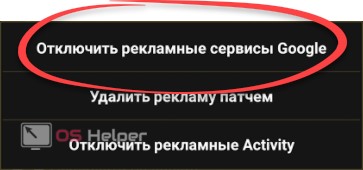
- Отключить рекламный сервис Google.
- Удаление рекламы при помощи патча.
- Блокирование не нужных «Активи».
При выборе второго способа придется:
Патчи
Для пользователей – это потенциал расширения. Он позволяет включать в них другие новые системы, либо снять внутренние блоки, за которые надо платить. Чтобы разрешить совершение подобных действий необходимо:
- Включить дополнение и кликнуть на знак «троеточие» наверху.
- Нажать «Скачать пользовательские патчи».
- По завершении загрузки можно прочитать уведомление об обновлении.
- Нужно дождаться появления: «Найден пользовательский патч».
- Кликнуть на это дополнение, а потом на «Меню патчей», следом на патч -> Запустить.
- Подождать окончания патча, а затем включить измененное приложение.


Отключение ненужных программ
Существенное достоинство Lucky Patcher: его возможности по запуску и остановке неиспользуемого ПО. Для этого требуется:
- выбрать и запустить раздел «Инструменты»;
- кликнуть «Отключить приложение»;

- через небольшой промежуток времени программа отключится и на ее иконке появится соответствующее обозначение;
- когда возникнет необходимость, отсюда можно будет ее восстановить.

Как провести модификацию приложений
Завершив сделанные преобразования в программном обеспечении, возможно, появится желание обновить, усовершенствовать его, собрать по новому. С этой целью необходимо проделать несколько шагов:
- включить Lucky Patcher и найти нужное приложение, затем кликнуть по нему;
- в окне найти «Меню патчей», затем кликнуть на «Создать измененный apk»;
- будет предложено выбрать патч для последующего скачивания приложения.
После этого можно:
- Удалить контроль лицензионного документа.
- Удалить рекламу.
- Создать бесплатные покупки или изменить компоненты.
Внимание! Есть возможность выбора как одного патча, так и нескольких одновременно. Для этого надо нажать на строку «Apk с мульти-патчем», поставить галочки против каждого выбранного пункта. Затем кликнуть «Пересобрать приложение». о окончании сборки арк файла можно будет поставить.
Подробная инструкция:
Как создать клон
Возможность создания клона совсем недавно образовалась в основных версиях, разработанных китайцами. Зачем необходимо такое действие, например, получив клон Сбербанк Онлайн, можно пользоваться одновременно 2 карточками. Это же относится к игровым приставкам, где создается личный кабинет или к мессенджерам, соцсетям. Больше не придется по 100 раз в день заходить то в один аккаунт, то в другой. Будет хватать создания клона и авторизации.
Для формирования клона нужно:
- включить Lucky Patcher и увидеть то дополнение, которое нужно клонировать и нажать на него;
- в меню выбрать «Инструменты» и кликнуть «Клонировать приложение»;
- по окончании к Lucky Patcher клонирования дополнения, нужно скачать. Кликнуть «Установить клон», затем «Да» и подождать до окончания установки.
- При успешном действии на столе ПК возникнет другая иконка, которую можно запускать одновременно.
Видеоинструкция:
Резервные копии
Через Lucky Patcher можно сохранять apk файл существующих приложений. Патчер обеспечит сохранность арк из Google Play, а также создаст клоны при необходимости двойных запусков. Чтобы настроить этот процесс нужно:
Как изменить разрешения приложений
При необходимости ручного управления разрешениями программ: не позволять или позволять заходы в сеть Интернет, получать сведения с SD-карт, дополнять автоматическую выгрузку, покупать, контролировать лицензионные документы, необходимо проделать определенные манипуляции:
Сборка установочных АРК-архивов
Создание АПК-архивов является полезной функцией, применяемой к приложениям. Это инсталлятор, запускающийся на любом физическом устройстве под управлением Android. Избежать проведения изменений каждый раз можно, нужно только один раз собрать архив АРК и установить его на другом оборудовании.
Чтобы не потерять гарантию на планшет или смартфон, нужно использовать комбинацию «ПК с эмулятором Android + установленный патчер с предоставлением прав root». А для создания изменений выполнить сборку АРК. Это позволяет получить готовый установочный файл, лишенный рекламы. Его можно интегрировать в мобильное устройство обычным способом. Для безопасности стоит создавать бэкапы приложений, что, в случае возникновения проблемы, поможет просто восстановить настойки.
Mepы пpeдocтopoжнocти
Данная утилита популярна среди пользователей, хотя нужно уметь грамотно пользоваться её функционалом. Возможно, значительное улучшение устройства, если правильно подобрать показатели в программах, блокируя мало используемые.
Для безопасного применения Lucky Patcher необходимо соблюдение определенных правил:
- Заранее создавать резервные копии того файла, который предстоит патчить.
- Скопировать необходимые данные на внешний носитель из папки System.
- Поставить антивирусник и в его настройки включить Lucky Patcher в перечень исключений.
- Необходимо переустановить программы, работающие некорректно.
Осторожно! До установки Lucky Patcher нужно скачать и загрузить с Google Play одну из важных частей: KingRoot, OneClickRoot или их аналоги.
Полезное видео
Видеоинструкция по использованию:
ПОКАЗАТЬ САЙТ ПРЯМО СЕЙЧАС
Патчеры предназначены для того, чтобы вносить некоторые изменения, корректировки в работе готовых мобильных приложениях. Lucky Patcher больше известен среди геймеров, так как они чаще всего пользуются им для улучшения игры, совершения бесплатных покупок в магазинах, обладая бесконечным ресурсом в виде игровой валюты. Но даже обычным пользователям утилита интересна тем, что дает возможность блокировать рекламу, замораживать и перебирать файлы, совершенствуя их. В умелых руках утилита может стать настоящим помощникам. Поэтому в статье разберем более подробно, как пользоваться Лаки Патчер и узнаем в чем же его преимущества.
Оглавление
- Обзор интерфейса Lucky Patcher
- Настройки Патчера
- Панель инструментов программы
- Переключатели
- Меню приложений
- Меню патчей
- Как пользоваться утилитой: гайд по основным функциям
- Заморозка программ
- Как удалить рекламу из приложений с помощью Патчера
- Удаление проверки лицензии Лаки Патчером
- Как совершать бесплатные покупки в играх и приложениях с помощью Lucky Patcher
- Загрузка и использование пользовательских патчей
- Создание резервной копии приложения Патчером
- LVL-эмуляция
- Меры предосторожности при использовании программы
Обзор интерфейса Lucky Patcher
После установки Лаки Патчер производит сканирование устройства на наличие всевозможных программ, отсортировывая их по двум признакам: которые допустимо или нельзя изменять. При этом все отсортированные файлы ранжируются по полезности патча в порядке убывания.
Чтобы было понятно как дальше пользоваться Лаки Патчером разберем более подробно его возможности:
- При каждом включении ЛП обновляется список изменений (новости от разработчика, исправления ошибок).
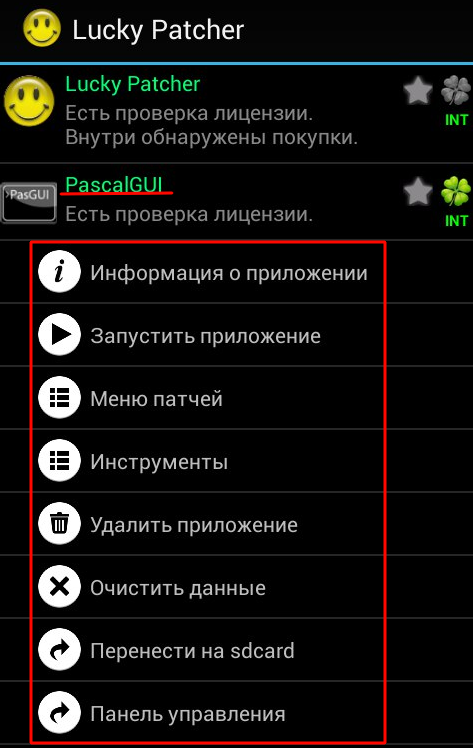
- При переходе в одно из приложений раскрывается список меню, где можно выбирать дальнейшие действия.
- Распаковки и запаковка скаченных продуктов.
Настройки Патчера
Все настройки утилиты строго структурированы, что облегчает их поиск. А в дальнейшем пользоваться программой становиться довольно просто так как весь интерфейс представлен на русском языке и интуитивно понятен. Найти основное меню самой утилиты можно кликнув на три точки сверху справа.
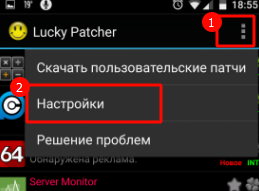
Далее, раздел покажет две основные группы:
- Просмотр (отображение информации на экране устройства).
- Другие.
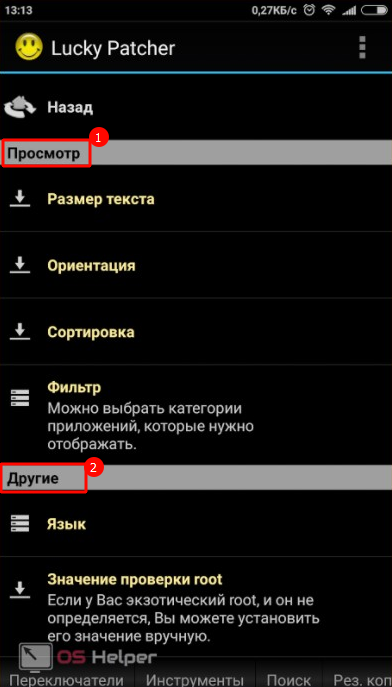
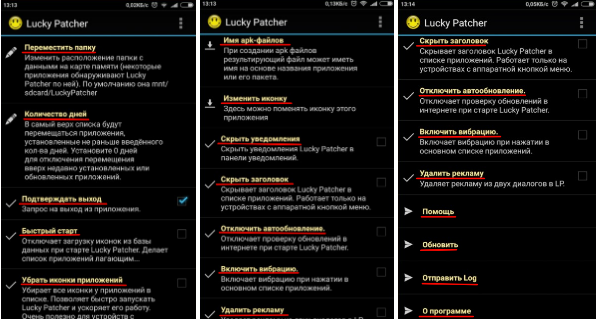
Пользуясь блоком “Другие” можно настраивать саму работу Лаки Патчера под свои интересы. Раздел довольно большой и попробуем вкратце раскрыть суть каждого компонента:
- Отключать или подключать права суперпользователя через меню “Значение проверки root”.
- Спрятать папку с утилитой для того, чтобы некоторые приложения не могли ее выявить, позволит меню “Переместить папку”.
- Сортировка файлов по количеству дней, прошедших от обновления.
- Чтобы правильно завершать работу отметьте “Подтверждать выход”.
- Быстрый старт отменит загрузку ненужных иконок при включении.
- Ускорить работу Лаки Патчера поможет отключение изображения иконок в списке меню.
- Имя APK-файлов присваивается на основании названия самого приложения. Так легче пользоваться поисковой системой или находить файл в списке.
- Скрыть уведомления от утилиты.
- Отключить проверку автообновлений софта.
- Включать и отключать вибрацию при нажатии на кнопки в Лаки Патчере.
- Скрытие рекламных баннеров в ЛП.
- Просмотр обновлений и их подгрузка.
- Информация о приложении.
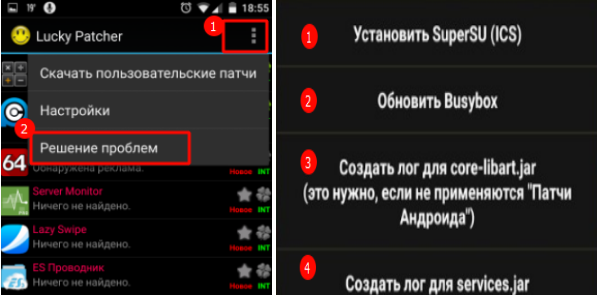
В настройках есть также раздел под названием “Решение проблем”, в котором можно перейти в следующие пункты меню, настройка которых позволит более комфортно пользоваться программой:
- Установить СуперСУ.
- Обновить Базибокс.
- Создать лог для cоre-libart.jar.
- Создать лог для services.jar.
Внимание! Утилита не относится к вирусному софту, но из-за того, что она направлена на патчинг, антивирусники считают ее потенциально опасной. Поэтому не пугайтесь предупреждений системы.
Панель инструментов программы
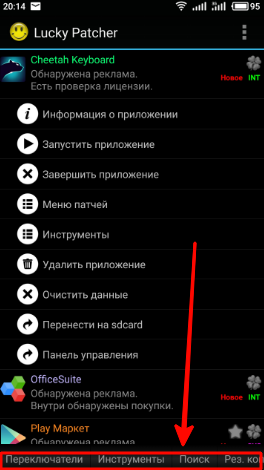
Вдоль нижнего края Лаки Патчера располагается меню инструментов, пользоваться которым легко, прокручивая его. Триггеры включают в себя:
- Переключатели. Позволяет настроить автоматическую работу (различные варианты эмуляции, резервное копирование, проверки, зеркала).
- Инструменты (удаление покупок, блокировка баннеров, создание виртуальных папок, определение по умолчанию места установки).
- Поиск. Резервные копии (поиск по меню Лаки Патчера, хранение запасных копий).
- Пересобрать/установить (перенастрайка приложения и игры).
Переключатели
Данный триггер располагается внизу строки меню и помогает пользоваться дополнительной настройкой Лаки Патчера:
- Эмуляция проверки лицензии Гугл (раздает приложениям лицензии).
- Сервисная проверка и выдача лицензий для Гугл Плей Стор.
- Копирование Биллинга, позволяющего правильно отображать цены и описания при совершении бесплатных покупок.
- Зеркало для ИнАпп.
- Сервис покупок на Плей Стор.
- Автоматическое резервное копирование новых и обновленных приложений.
- Подключение автоматического переноса новых файлов на SD-носитель или в память гаджета.
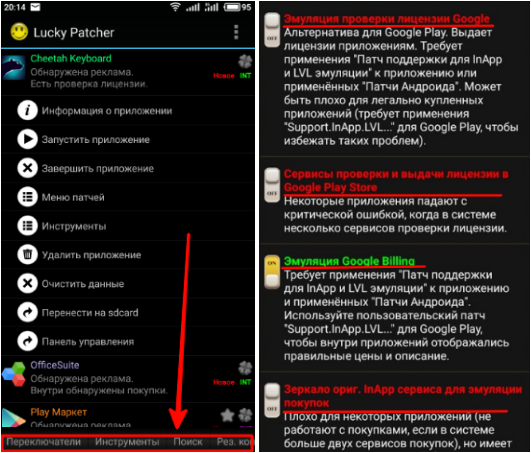
Для того чтобы пользоваться переключателем, необходимо с левой стороны поднять или опустить его. При этом зеленым цветом загорается включенная функция, а красным отображается неактивная.
Меню приложений
Выбирая в списке интересующую игру или программу, нужно щелкнуть по ее наименованию, чтобы раскрыть меню. Пользоваться им довольно просто и интуитивно понятно, так как в названии заложен сам смысл дальнейшей работы с приложением.
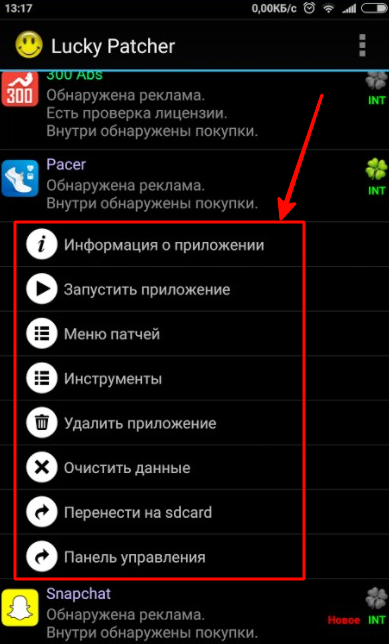
- Информация. Здесь отображается все системные сведения о конкретной программе или игре.
- Запуск приложения. Нажав на эту кнопку, произойдет открытие файла.
- Меню патчей. Основной раздел, собственно для чего и создана утилита.
- Инструменты (заморозка, перенос, создание резервных копий).
- Удалить приложение.
- Очистить или сбросить все установленные настройки.
- Перенести на SD-карту.
- Панель управления (перенос пользователя в настройки приложения Андроид).
Меню патчей
Чтобы окончательно понять, как пользоваться Лаки Патчером нужно обратиться к его меню. Именно в нем находится главное данного софта.
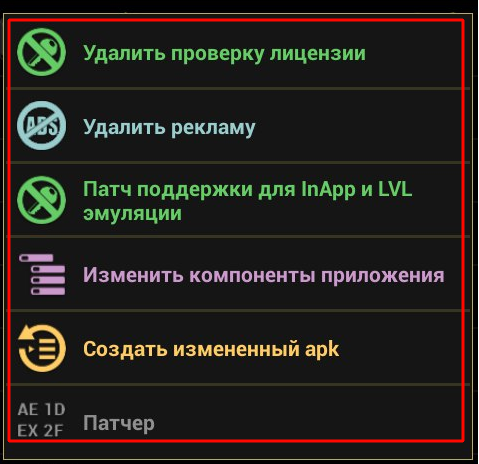
- Удалить проверку лицензии. Можно использовать для тех приложений, которые могут работать в оффлайне, но их разработчики решили, что без интернета программа не включится. Например, подойдет для карточных игр, гонок, прослушивания музыки.
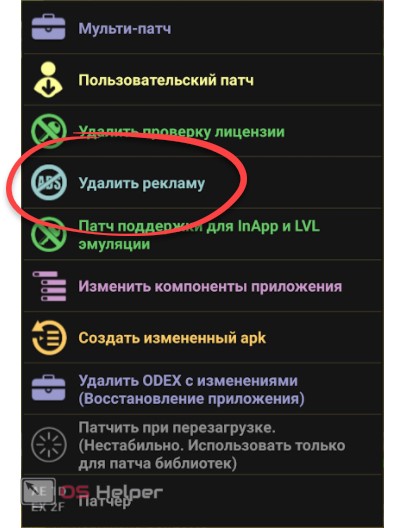
- Удалить рекламу. Лаки Патч разрешит пользоваться установленным приложением без просмотра назойливой рекламы.
- Патч поддержка для inAPP и LVL эмуляции. Использование этого меню помогает совершать различные покупки в магазине Гугл Плей.
Важно! Меню для inAPP и LVL эмуляции не позволяет пользоваться им в онлайн-играх.
- Изменить компоненты приложения. В данном разделе есть несколько вариантов, которые позволят пользоваться Лаки Патчер более комфортно:
- Ручное отключение компонентов, то есть самостоятельный выбор файлов из списка.
- Изменение с сохранением оригинальной подписи, поможет настроить определенные приложения по своему усмотрению. Например, отключение от интернета, перевод в спящий режим, запись на SD-карту и прочее.
- Изменение разрешения и активити с сохранением оригинальной подписи. Позволяет менять даже компоненты. А также доступна функция сборки приложения и дальнейшая его установка.
- Создать измененный APK. Автоматизированный раздел, дающий возможность вырезать лицензии, рекламу, изменять внутренние настройки и активити, пересобирать программы.
Как пользоваться утилитой: гайд по основным функциям
Лаки Патчер позволяет улучшать приложения, скачиваемые с Плей Маркета, настраивать их под свои требования. Многие геймеры пользуются данным софтом, чтобы совершать бесплатные покупки в играх, отключать рекламу. Ниже разберем более подробно самые востребованные функции утилиты.
Заморозка программ
При большом скачивании различных файлов память телефона или планшета перегружается, а само устройство начинает работать с торможениями. Это мешает пользоваться им комфортно и в полной мере. Лаки Патчер помогает временно заморозить софт с сохранением всех настроек, чтобы освободить место.
- Включите Лаки Патчер и в его списке выберите искомые файлы.
- Разворачиваем меню софта, длинным нажатием на его название и выбираем “Инструменты”.
- Кликнуть по “Отключить приложение (заморозить)”.
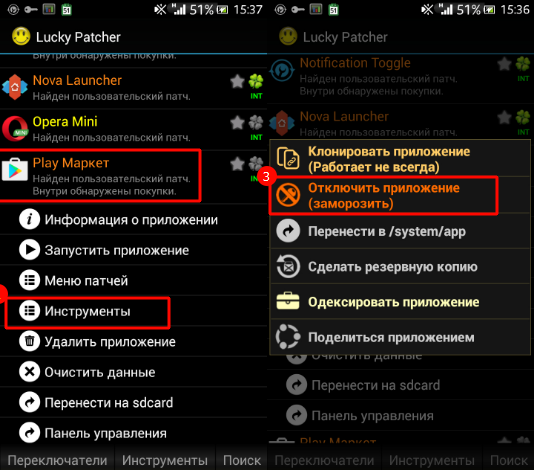
Для того чтобы опять начать пользоваться замороженной программой, необходимо пройти те же шаги. Только вместо “Отключить” высветиться “Разморозить”.
Как удалить рекламу из приложений с помощью Патчера
Постоянно всплывающая и отвлекающая картинка, спам рассылки мешают пользоваться софтом или играть в игры. Но Лаки Патчер предлагает решить эту проблему следующим образом:
- Загрузить Lucky Patcher.
- Найти и кликнуть по интересующему файлу в списке ЛП.
- Выбрать “Меню патчей”.
- Перейти в раздел “Удалить рекламу”.
- Внутри провалиться в “Удалить рекламу патчем”.
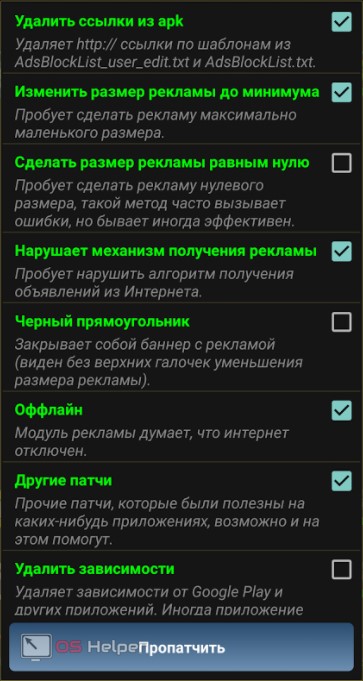
- В открывшемся списке ничего не изменять, а только нажать внизу на “Пропатчить”.
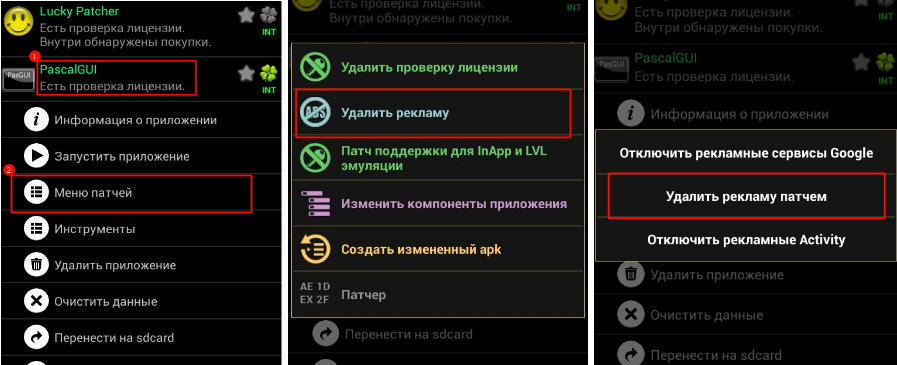
Наглядно познакомиться с инструкцией и узнать, как пользоваться меню Лаки Патчера можно в данном видеоролике:
Удаление проверки лицензии Лаки Патчером
Отключение лицензий позволяет использовать программу бесплатно и вносить в нее изменения для улучшения работы и настройки меню под свои требования. Для этого нужно:
- Запустить Лаки Патчер и найти в его списке искомый софт.
- Провалиться внутрь файла и в меню выбрать “Удаление проверки лицензии”.
- После этого кликнуть по “Автоматический режим” и “Пропатчить”.
Существует и еще один способом отключения проверки лицензий – установка модифицированной версии Гугл Плей.
- Внизу Лаки Патчера перейдите по строке меню в “Инструменты”.
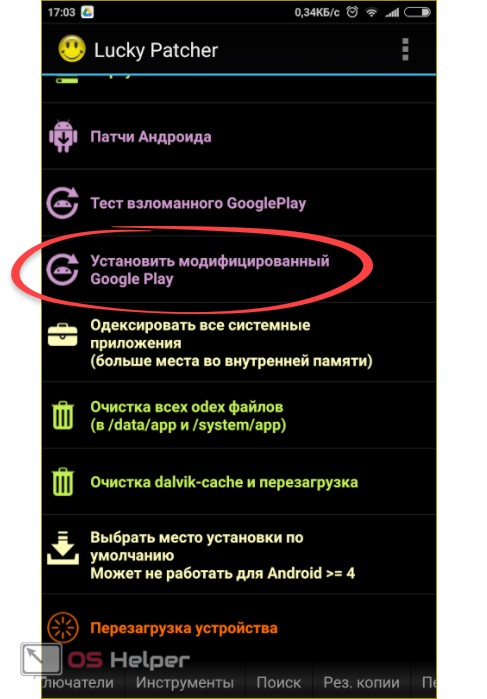
 Затем, в раскрывшемся списке нужно кликнуть по “Установить модифицированный Гугл Плей”.
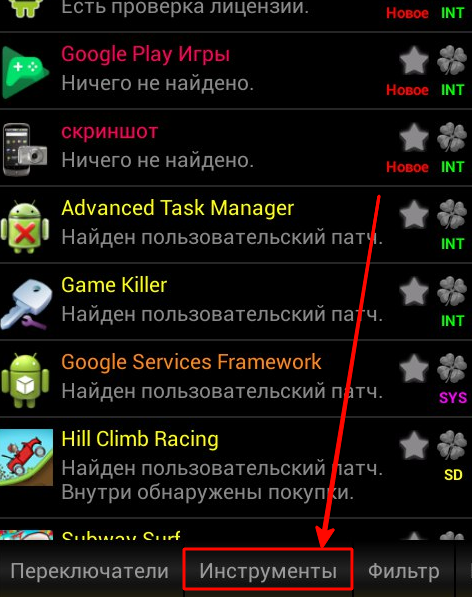 Затем, в раскрывшемся списке нужно кликнуть по “Установить модифицированный Гугл Плей”.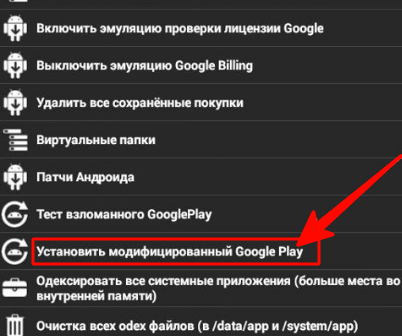
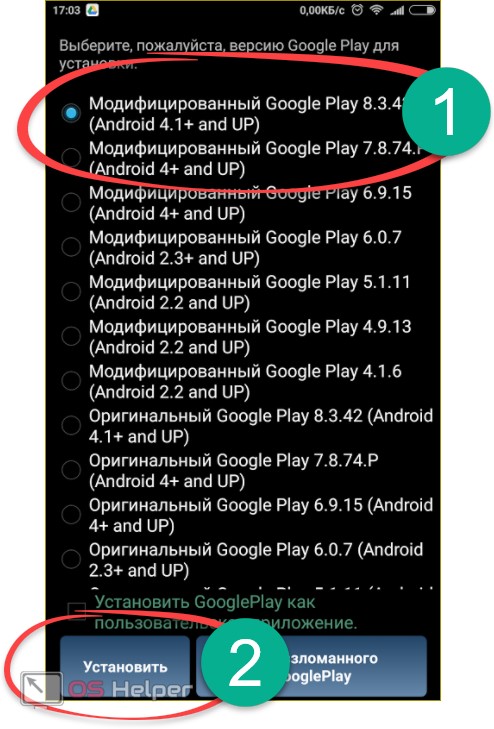
- Откроются все версии Гугл Плей, из которых лучше выбирать и устанавливать самую новую.
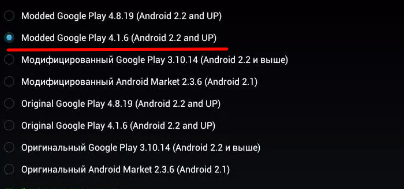
Более наглядно познакомиться с пошаговой инструкцией удаления лицензии можно через данное видео:
Как совершать бесплатные покупки в играх и приложениях с помощью Lucky Patcher
Одной из самых востребованных функций утилиты является возможность получать игровую валюту безвозмездно и без ограничений (не доступно для онлайн-игр). Чтобы пользоваться приложением в неограниченном объеме и не тратить финансы на дополнительные возможности в нем совершите следующие действия:
- В Лаки Патчер найти искомую программу и нажать по ней.
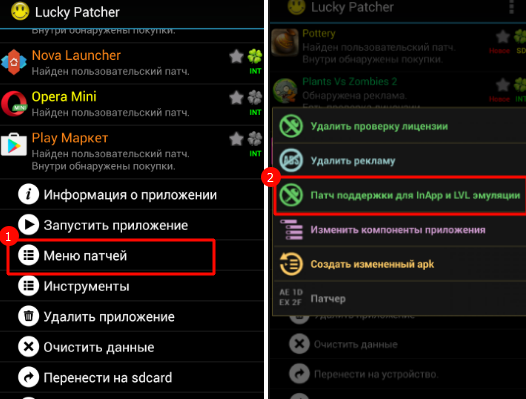
- Выбрать “Меню патчей”.
- В открывшемся меню кликнуть по строке “Патч поддержка для InApp”.
- Ничего не изменяя, внизу страницы нажать по “Пропатчить”.
Загрузка и использование пользовательских патчей
Для подключения персональных патчей, которые дают возможность пользоваться дополнительными функциями, разблокировками, необходимо войти в приложение.
- Перейдите в меню по точкам, расположенным вверху справа.
- В открывшемся окне провалиться в раздел “Скачать пользовательские патчи”.
- После начнется загрузка файлов, а по окончании процесса появиться сообщение.
- Чтобы подгрузить пользовательский патч, необходимо в списке программ найти надпись “Найден ПП” и кликнуть по ней.
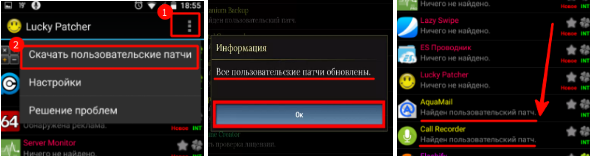
Более подробно и наглядно как пользоваться меню Лаки Патчер представлено в видео:
Создание резервной копии приложения Патчером
Иногда требуется клонирование или сохранение загруженных из Google Play программ с расширением apk. И в этом поможет Лаки Патчер. Рассмотрим пошаговую инструкцию, как пользоваться ЛП для установки резервной копии:
- Зайти в утилиту и из ее меню найти нужный файл.
- Нажимаем на ее название и выбираем “Инструменты”.
- Затем кликаем по “Создать резервную копию”.
- В открывшемся окне выбрать один из вариантов: копия файла или его настроек.
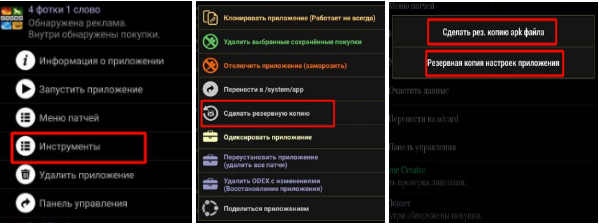
LVL-эмуляция
Все игры устроены таким образом, что необходимо проходить определенные задания, чтобы достигать следующего уровня. Во многих из них потребуется приобретать дополнительные возможности, инструменты. Лаки Патчер позволяет перенастраивать софт так, что появляется не только бесплатная валюта, на и открываются все уровни для персонажа игры. Чтобы понять, как пользоваться меню для прокачивания, посмотрите в этом разделе пошаговую инструкцию.
Меры предосторожности при использовании программы
Утилита очень востребована среди геймеров, но не нужно недооценивать ее функционал. Он способен улучшить работу устройства за счет правильного подбора настроек в скачанных программах, замораживании малоиспользуемых. Чтобы безопасно пользоваться Лаки Патчер нужно соблюдать несколько правил:
- Предварительно создавайте резервную копию файла, который планируете патчить.
- Скопируйте на внешний флеш-накопитель файлы из папки System.
- Обязательно устанавливать антивирусник, в настройках которой включить Лаки Патчер в исключения.
- Если пропатченная игра или приложение работают с ошибками, торможениями и зависаниями, то лучше их переустановить.
- При работе данная утилита пользуется рут правами, поэтому необходимо открыть доступ. Но здесь заключается опасность, если пользователь начнет изменять программные файлы, то могут возникнуть проблемы в работе операционной системы смартфона.
Важно! Обязательно перед установкой Лаки Патчера рекомендуется скачать и загрузить с Гугл Плей одну из предложенных утилит: KingRoot, OneClickRoot, Nexus Root Toolkit, Unlock Root.

Download Article
Download Article
- Cracking Apps & Games
- Removing Google Ads
- Applying Custom Patches
- Changing Permissions
- Creating Modified APKs
- Q&A
|
|
|
|
|
This wikiHow teaches you how to use Lucky Patcher on an Android phone. Lucky Patcher allows you to modify apps to remove license verification, remove Google ads, install custom patches, change permissions, and create custom APK files. You’ll need to have a rooted Android in order to modify the apps on your phone using Lucky Patcher. [1]
-

You’ll need to have a rooted Android phone before you can modify apps with Lucky Patcher. Rooting is different for each Android device and can potentially harm your phone as well as void your warranty. Make sure you follow the most up to date guide for your specific phone and proceed with extreme caution.
- Read Root an Android Without a PC for more information.
-
It’s the app that has an icon of a yellow smiley emoji. After the app opens, you will see a list of installed apps on your phone.
- Read Download Lucky Patcher on Android for more information.
Advertisement
-
This is an app you want to remove a license verification from. You will see a menu of different options.
-
You will see a list of patches that can be applied to the app.
-
You will see a menu of different patches for removing the license verification.
-
There is a checkbox next to the different patches you can use. Tap the checkbox to select the patch you want to use.
-
This will start patching the app to remove the license verification. This process may take a few minutes.
-
If the patch works, you will see a success screen with results. Tap «Ok» to continue.[2]


Advertisement
-
You’ll need to have a rooted Android phone before you can modify apps with Lucky Patcher. Rooting is different for each Android device and can potentially harm your phone as well as void your warranty. Make sure you follow the most up to date guide for your specific phone and proceed with extreme caution.
- Read Root an Android Without a PC for more information.
-
It’s the app that has an icon of a yellow smiley emoji. After the app opens, you will see a list of installed apps on your phone.
- Read Download Lucky Patcher on Android for more information.
-
This is an app that you want to remove Google ads from.
-
You will see a list of patches that can be applied to the app.
-
This will open a menu with two options.
-
It’s the first option in the popup menu.
-
This will start patching the app to remove Google Ads. This process may take a few minutes.
-
If the patch works, you will see a success screen with results. Tap «Ok» to continue.[3]


Advertisement
-
You’ll need to have a rooted Android phone before you can modify apps with Lucky Patcher. Rooting is different for each Android device and can potentially harm your phone as well as void your warranty. Make sure you follow the most up to date guide for your specific phone and proceed with extreme caution.
- Read Root an Android Without a PC for more information.
-
It’s the app that has an icon of a yellow smiley emoji. After the app opens, you will see a list of installed apps on your phone.
- Read Download Lucky Patcher on Android for more information.
-
This is an app that you want to apply a custom patch to.
-
You will see a list of patches that can be applied to the app.
-
You may see a menu of custom patches. If only one custom patch is available, you will be asked if you want to apply the custom patch.
- To download the latest custom patches, tap «⋮» in the upper-right corner, then tap «Download custom patches» in the settings menu.[4]
- To download the latest custom patches, tap «⋮» in the upper-right corner, then tap «Download custom patches» in the settings menu.[4]
-
You will see a popup window with a description of what the patch does.
-
This will apply the custom patch. This process may take a few minutes.
-
If the patch works, you will see a success screen with results. Tap «Ok» to continue.[5]


Advertisement
-
You’ll need to have a rooted Android phone before you can modify apps with Lucky Patcher. Rooting is different for each Android device and can potentially harm your phone as well as void your warranty. Make sure you follow the most up to date guide for your specific phone and proceed with extreme caution.
- Read Root an Android Without a PC for more information.
-
It’s the app that has an icon of a yellow smiley emoji. After the app opens, you will see a list of installed apps on your phone.
- Read Download Lucky Patcher on Android for more information.
-
Select the app that you want to apply a custom patch to.
-
You will see a list of patches that can be applied to the app.
-
You will see a list of permissions.
-
If the permission text is green, it will be enabled. If the permission text is red, it will be disabled.
-
This will reboot the app with changed permissions.


Advertisement
-
You’ll need to have a rooted Android phone before you can modify apps with Lucky Patcher. Rooting is different for each Android device and can potentially harm your phone as well as void your warranty. Make sure you follow the most up to date guide for your specific phone and proceed with extreme caution.
- Read Root an Android Without a PC for more information.
-
It’s the app that has an icon of a yellow smiley emoji. After the app opens, you will see a list of installed apps on your phone.
- Read Download Lucky Patcher on Android for more information.
-
This is an app that you want to create a modified APK file for.
-
It’s in the menu you see when you tap an application.
-
You will see a list of patches that you can use to create a modified APK file.
-
It’s the blue button at the bottom of the screen. This will create a modified APK file for the app with the applied patch that is separate from the original app. You can find modified APK files in the folder /sdcard/LuckyPatcher/Modified/.
-
This will confirm that the APK file was created. You can also tap «Go to File» to open the folder with the modified APK file.[6]


Advertisement
Add New Question
-
Question
Can Lucky Patcher work if you do not root your phone?

Gustavo Pichardo
Community Answer
Its full potential cannot be used if it isn’t rooted. Only small and useless options are available.
-
Question
Is rooting of a phone harmful to the device?
Rooting is not harmful in itself, but It will, for example, void your warranty and may be used to harm your device if you don’t know what you’re doing.


Ask a Question
200 characters left
Include your email address to get a message when this question is answered.
Submit
Advertisement
Thanks for submitting a tip for review!
About This Article
Thanks to all authors for creating a page that has been read 320,097 times.
Is this article up to date?
Многим геймерам, часто скачивающим и играющим в игры на ОС Android, следует знать о приложении Lucky Patcher. Зная как его правильно использовать и какие нюансы могут возникать во время работы можно научиться использовать ваш гаджет на 100%.
Хотя установка программы может оказаться полезной не только для любителей поиграть на планшете или смартфоне, но и для пользователей, которым надоела реклама. А владельцы мобильных гаджетов, которые беспокоятся о возможных проблемах с взломанными играми, могут сделать их бэкапы, при необходимости просто вернув предыдущее состояние.
Необходимость использования
Пользователи смартфонов и планшетных ПК, которым их устройства нужны исключительно для звонков и Интернет-сёрфинга, вряд ли нуждаются в установке этой утилиты. Тем более что для этого потребуются root-права или «права суперпользователя», связываться с которыми захочет не каждый.
Однако есть ситуации, в которых не обойтись без скачивания этого полезного приложения:
- Если для использования бесплатной игры требуется постоянно смотреть рекламу. Периодически появляющиеся рекламные ролики раздражают, особенно, если их продолжительность начинает достигать времени самой игры;
- Если назойливая реклама присутствует даже в платной версии установленного приложения – или возможности её удаления нет даже после покупки;
- При необходимости ускорить игровой процесс без вложения реальных средств. Тем более, когда прохождение практически невозможно без таких виртуальных приобретений – и игроку требуется сравнять свои возможности с теми, кто пользуется не совсем честным способом усилить своих виртуальных персонажей, ускорить строительство городов или получить другие бонусы.
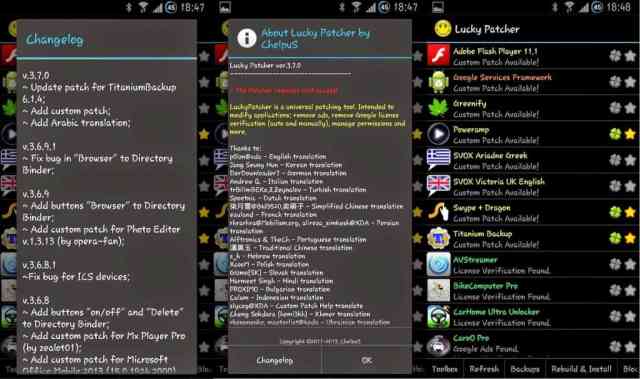
Рис. 1. Англоязычный интерфейс программы.
Преимущества
Перед тем как перейти к описанию работы с приложением-взломщиком, стоит ознакомиться с преимуществами и недостатками его использования. К плюсам, которые получает владелец смартфона или планшета на ОС Android, относят:
- наличие нескольких режимов для лицензирования взламываемой программы;
- практически стопроцентная гарантия удаления рекламных блоков и баннеров;
- создание и использование патчей для отдельных приложений (с помощью функции CustomPatch);
- возможность перенесения данных с внутренней памяти на устанавливаемую в устройстве microSD-карту. Это позволяет освободить на устройстве место, занятое системными приложениями, и получить возможность установки новых программ;
- бесплатное использование взломщика. Хотя для опытных пользователей существует возможность скачать платную версию.
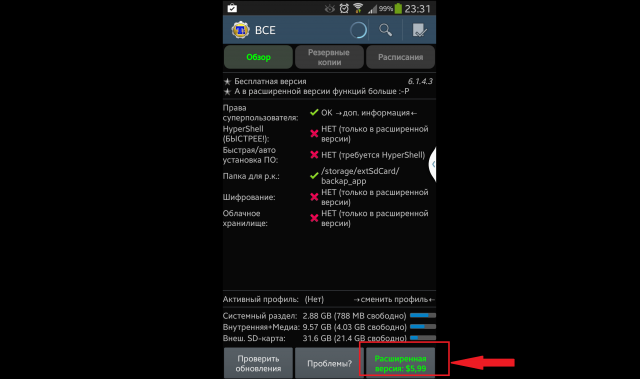
Рис. 2. Предложение о скачивании платной версии
Ещё одним преимуществом приложения является резервное копирование и восстановление информации – функция, недоступная по умолчанию для платформы Андроид. И, наконец, главным достоинством взломщика можно назвать его простой интерфейс – даже при использовании версии на английском языке.
Для того чтобы разобраться с возможностями приложения и его командами понадобится всего несколько минут.
Минусы
Несмотря на полезные свойства, при его использовании возникает ряд моментов, которые следует учесть:
- иногда взлом программы не только не обеспечивает требуемого результата, но и приводит к прекращению её запуска;
- для работы требуются root-права. А это может привести к серьёзным изменениям программного обеспечения и даже к появлению проблем в работе операционной системы.
- кроме того, самостоятельная установка root-прав автоматически прекращает гарантию на ПО смартфона.
Все эти проблемы решаются. Так, для включения «прав суперпользователя» на устройствах с платформой Андроид можно воспользоваться целым рядом программ – например, утилитой KingRoot.
Отсутствие гарантии на программное обеспечение от производителя компенсируется улучшенными возможностями пользователя. А избежать ситуации с не запускающимися взломанными приложениями можно, заранее создав их резервные копии.
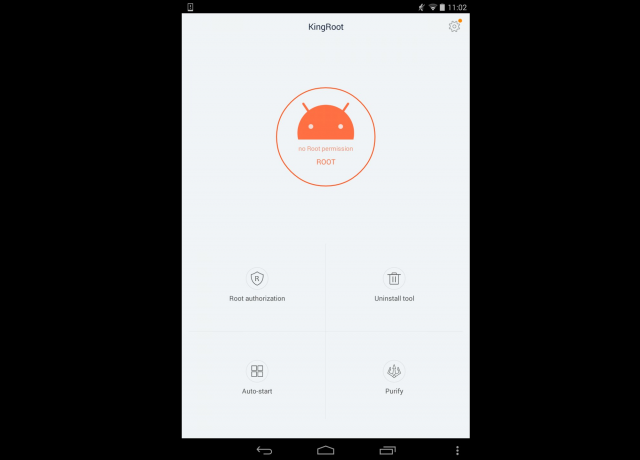
Рис. 3. Программа KingRoot.
Инструкция по работе с программой
Для того чтобы начать работу с приложением-взломщиком, следует выполнить такие действия:
1 Скачать с Google Play программу для получения «прав суперпользователя» (KingRoot, OneClickRoot, Nexus Root Toolkit, Unlock Root и т.д.) и запустить её, обеспечив возможность внесения изменений даже в системные файлы;
2 Скачать сам взломщик из Интернет-магазина или с сайта разработчика. Желательно использовать самый последний вариант – летом 2017-го года это версия 6.5.3., хотя обновления выпускаются постоянно;
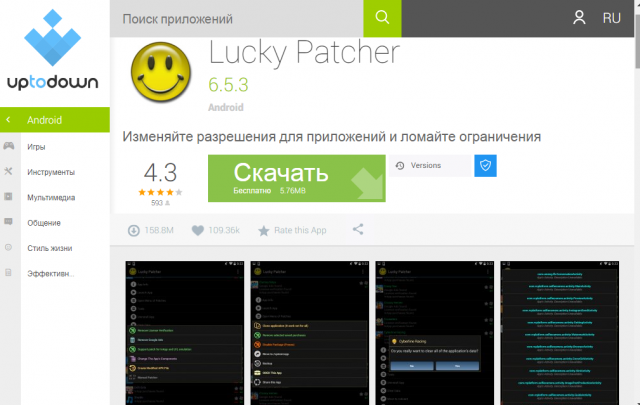
Рис. 4. Страница скачивания актуальной версии приложения.
3Запустить программу, разрешить ей пользоваться правами root, и начать использовать для взлома игр и других приложений.
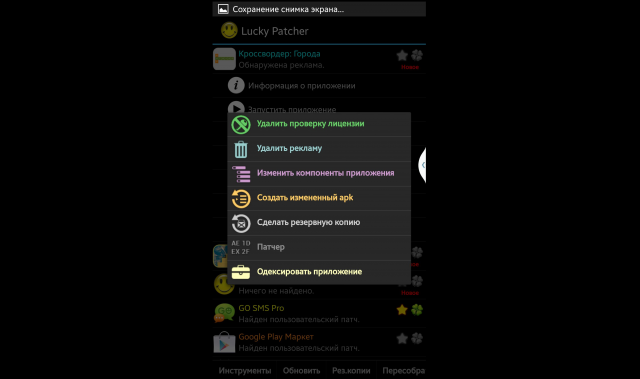
Рис. 5. Меню приложения-взломщика.
Примерно так же происходит и удаление из программ рекламы. Для её отключения пользователь должен тоже запустить Лаки Патчер, выбрать нужный файл и зажать его на пару секунд. После этого последовательно выбираются команды удаления рекламы и использования для этого патча. Тем же способом создаётся и резервная копия приложения.
Особенности использования
Работать с приложением довольно просто. Но иногда в процессе использования возникают определённые проблемы, о которых следует знать:
- лицензия не удаляется автоматически. В данном случае придётся устранить её самостоятельно, запустив ручной режим и выбрав в открывшемся списке подходящий ключ для лицензирования – обычно это делается методом подбора (выбирается по очереди каждый пункт, запускается, а затем нажимается Launch);
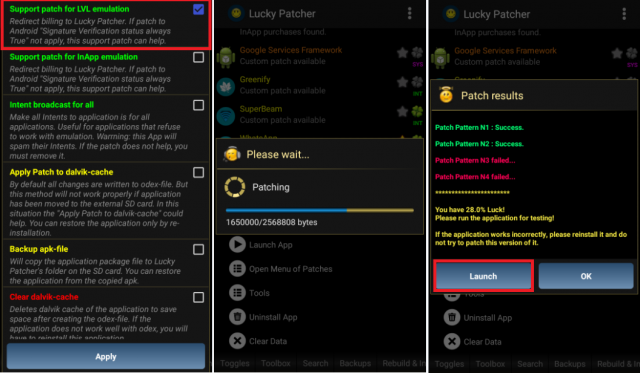
Рис. 6. Результаты попытки пропатчить приложение вручную.
- появление проблем с запуском приложения. Для решения проблемы взломанную программу следует удалить и ещё раз установить. Если повторная попытка взломать игру не удалась, можно попробовать установить другую её версию (не через Play Market, а c помощью ПК).
Более того, с помощью резервных копий пользователь не рискует даже потерей приложений, которые пытается взломать. Тогда как в случае успеха получит и отсутствие рекламы, и ряд других положительных моментов – включая дополнительные средства для покупки игровых бонусов.
Специальные функции
Одна из популярных опций приложения = – возможность установки специальных патчей для конкретных игр. С помощью таких полезных утилит, обычно располагающихся в каталоге «/sdcard/Luckypatcher/», можно внести в программу больше изменений, чем позволяет взломщик по умолчанию. Патчи скачивают из сети и записывают в соответствующую папку. А после запуска его устанавливают через меню.
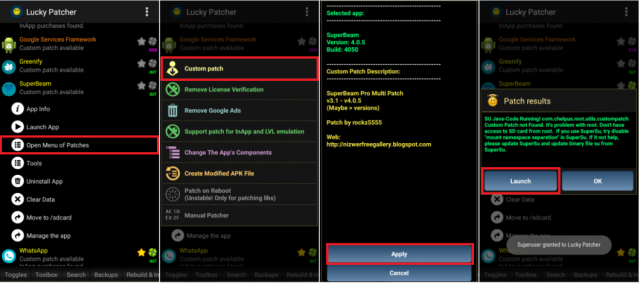
Рис. 7. Установка специального патча для конкретной игры.
Ещё одна полезная функция приложения – Patch on reboot. С её помощью патч вносится в загрузочный лист. Такие действия нужны, если попытка взлома не удалась и изменения не сохранились – при следующей перезагрузке программа снова окажется не взломанной, реклама вернётся и все преимущества исчезнут. Patch on reboot заставит операционную систему запускать соответствующий патч при каждой загрузке, сэкономив время пользователя.
8.3 Общий итог
Начиная работу с программой-взломщиком, следует знать, что её использование приведёт к необходимости получения root‑прав. А это, в свою очередь, снижает безопасность использования устройства – хотя и увеличивает его функциональность (в том числе даёт возможность устанавливать неофициальные прошивки). Кроме того, после получения «прав суперпользователя» придётся вручную устанавливать все обновления системы.
Программа Lucky Patcher дает пользователям практически безграничные возможности для «патчинга» приложений. С помощью нее можно взломать игру на кристаллы или монетки, получить бесплатно дорогое приложение, убрать навязчивую рекламу и многое другое. Такое вмешательство в файлы извне может и навредить, если действовать необдуманно. Не все пользователи еще знают, как правильно использовать Лаки Патчер.
Содержание
- Как убрать проверку лицензии у игры
- С помощью патча
- Создание лицензии
- С помощью прокси
- Как убрать рекламу от Гугла
- Как применить кастомный патч
- Как изменить разрешения
- Как собрать модифицированный APK
Как убрать проверку лицензии у игры
Основное предназначение этой программы – удаление лицензии для бесплатного запуска платных приложений. Это можно сделать несколькими способами, но предварительно нужно получить права суперпользователя. В особых случаях даже Lucky Patcher бессилен.
С помощью патча
Разработчик регулярно выпускает обновления программы, включающие новые патчи для известных игр. Выберите в меню LP «подопытную» игру и действуйте по такой инструкции:
- Нажмите в списке на ее название и откройте раздел «Меню патчей».
- Затем опцию «Удалить проверку лицензии» и перейдите в подменю «Автоматические режимы».
- Выделите галочкой самый верхний вариант и смело жмите «Пропатчить».
После окончания процедуры посмотрите итоговые результаты в открывшемся окошке. Нажмите на «Запуск» для открытия пропатченного файла. Воспользуйтесь другим режимом, если первый вариант не поможет решить проблему.
Создание лицензии
Этот вариант подойдет, если предыдущий метод не помог. Попробуем создать лицензию, используя Лаки Патчер:
- Запустите платную программу и дождитесь сообщения об отсутствии лицензии.
- Откройте Lucky Patcher с правами суперпользователя.
- Опять перейдите в пункт «Меню патчей».
- Теперь здесь должно появится новая опция (после неудачного запуска в первом пункте инструкции) «Создать лицензию».
Откройте игру, если все прошло удачно. К сожалению, этот способ не всегда помогает.
С помощью прокси
Обход лицензии с помощью Proxy-сервера помогает в большинстве случаев, но тоже имеет исключения. Предварительно нужно применить Android патч «Проверка подписи всегда верна». Для этого выполним следующую инструкцию:
- Зайдите в раздел нижнего меню «Инструменты».
- Теперь перейдите в «Патчи Андроида».
- Отметьте галкой самый верхний пункт и нажмите кнопку «Пропатчить».
После всех этих манипуляций перезагрузите свое устройство, чтобы нововведения вступили в силу. Теперь перейдем к основному:
- Зайдите в раздел «Переключатели».
- Передвиньте ползунок в переключателе «Proxy сервер для Google Play» на «on».
После этого можно открыть платное приложение и проверить его работоспособность.
Как убрать рекламу от Гугла
В Play Market многие приложения и игры размещаются на условно-бесплатной основе. Пользователь может их скачать бесплатно, но в процессе использования предлагается платный контент или размещаются рекламные блоки. От последнего мы и будем сейчас избавляться:
- Откройте Лаки Патчер и выберете приложение с навязчивой рекламой.
- В открывшемся меню выберите пункт «Открыть меню патчей».
- Теперь нажмите на «Удалить объявления Google».
- Дальше первый вариант из двух – «Патч для удаления объявлений Google».
- После этого высветится внушительный список вариантов удаления рекламы.
- Выделите все галочками и нажимайте кнопку «Применить».
После непродолжительного времени, процесс завершиться и можно будет посмотреть результаты патчинга. Запускаем приложение и наслаждаемся отсутствием рекламных объявлений.
Как применить кастомный патч
В сети можно найти кастомные патчи для большого количества приложений и игр. Их можно скачать с официального сайта Lucky Patcher и применить несколькими способами:
- Прямой перенос с сайта. Скачайте с сайта нужный lpzip файл, зайдите в Лаки Патчер и откройте патч. После этого перезапустите программу доя взлома и изменения вступят в силу автоматически.
- С помощью файловой системы. Скачайте патч, найдите в любом файловом менеджере (например Total Commander), откройте с помощью Lucky Patcher и перезапустите его.
- Ручная распаковка ZIP-архива. Извлеките кастомный патч из архива и перенесите его в нужную папку.
После применения одного из трех способов, запустите модифицированное приложение с включенным Интернетом. Но это еще не все. При желании можно все вернуть назад. Опять откройте Лаки Патчер, выберите нужное приложение и нажмите «Удалить ODEX с изменениями» или «Восстановить».
Как изменить разрешения
С помощью встроенной функции пользователь может сам управлять разрешениями для определенного приложения. Он может запретить или разрешить доступ в сеть Интернет, отключить возможность покупок и влиять на различные компоненты игры. Для этого действуйте по такой инструкции:
- Откройте Lucky Patcher, найдите нужное приложение и нажмите на него.
- Найдите в открывшемся меню раздел «Меню патчей».
- Затем выберите в нем пункт «Изменить компоненты приложения».
- В следующем меню лучше выбрать пункт «Изменить разрешения и активити. Сохраняет оригинальную подпись». Разработчики уверяют, что это самый безопасный метод. Остальные способы могут привести к сбоям и ошибкам.
- Теперь высветились доступные компоненты для изменения конкретного приложения или игры. Выделите галками нужные пункты и нажмите кнопку «Пересобрать и установить».
Все, процесс закончен. Можно запустить модифицированное приложение и проверить работоспособность изменений.
Как собрать модифицированный APK
Программа умеет не только модифицировать сами приложения или игры, но и даже собирать APK с включенными изменениями. Ими можно потом поделится на форуме или перекинуть своим друзьям через социальные сети. Делайте это следующим образом:
- Откройте LP и выберите необходимую программу.
- В открывшемся меню откройте привычный уже раздел «Меню патчей» и перейдите далее в «Создать измененный apk».
- Здесь прилагается набор патчей, позволяющий проводить комплекс всевозможных работ с приложениями (например для блокировки рекламных объявлений или подмены оплат). Нажмите на первый вариант «APK с мульти-патчем», чтобы воспользоваться несколькими вариантами сразу.
- Выделите необходимые компоненты галочками.
- Завершите процесс, нажав на кнопку «Пересобрать приложение» и дождитесь конца.
Измененный апк файл можно найти с помощью файлового менеджера в папке по адресу: /sdcard/LuckyPatcher/Modified/. Теперь его можно перенести в любое удобное место, установить или передать своим знакомым. Поделиться можно с помощью встроенной функции в разделе «Инструменты».
Кстати! С помощью Лаки Патчера пользователь может клонировать apk файл со всеми внесенными изменениями. Это позволит работать с несколькими аккаунтами одновременно. А если клонировать до изменений, то можно вернуть все назад в случае непредвиденных обстоятельств или возникновения ошибок.
Lucky Patcher – известная и популярная программа для взлома игр или приложений. Она переведена на многие языки мира (в т. ч. и на русский). Интерфейс будет интуитивно-понятен даже при первом знакомстве. Разработчик регулярно добавляет новые функции и пользовательские патчи. Не забывайте делать резервные копии, чтобы легко возвращать все назад.
На чтение 8 мин Просмотров 3.2к. Опубликовано
 Во многих играх процесс авторизации и взаимодействия с Google-сервисами надежно защищен. Это нужно, например, для того, чтобы обезопасить продажи игровой валюты. Lucky Patcher способен обойти такую защиту и дать возможность бесплатно получить то, за что другие платят.
Происходит это при помощи применения специальных патчей. Также тут есть и масса других полезных функций, таких как резервное копирование или блокировка рекламы. В статье мы расскажем о них подробнее. В общем, будет дан ответ на вопрос: как пользоваться Lucky Patcher на Андроид.
Основные функции:
- автоматическое удаление проверки лицензии;
- ручное удаление проверки лицензии;
- пользовательские патчи;
- фиксация изменений;
- блокировка рекламы в приложениях;
- LVL-эмуляция;
- патчинг при перезагрузке.
Содержание
- Обзор программы
- Программный интерфейс
- Настройки
- Панель инструментов
- Меню приложений
- Пример патчинга приложения
- Заморозка программ
- Root-права
- Взломанный Google Play
- Итоги и комментарии
- Видеообзор
Обзор программы
Итак, настал черед подробного обзора всех функций нашей программы. Следует заметить, что для некоторых патчей в ее применении понадобится BusyBox и Xposed Framework. Но не для всех. Данные модули – тема отдельной статьи, мы же поговорим только об основном функционале. Также необходимо наличие рут-прав.
Программный интерфейс
Это одна из тех программ, для которых внешний вид особо не важен. Главное, что функционал работает без сбоев. Единственное, о чем следует знать: минимальная версия Андроид должна быть от 1.6. Выглядит все это примерно так:
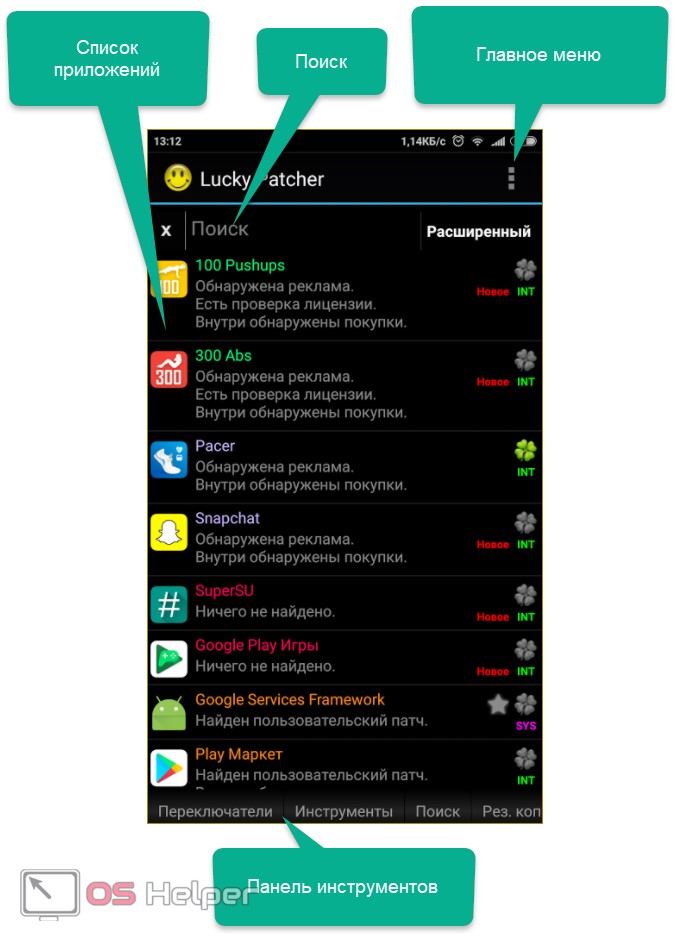
В окне мы видим строку поиска, кнопку главного меню, панель инструментов и, естественно, список всех имеющихся приложений.
Также присутствует функционал для фильтрации списка. Мы можем отсортировать программы по одному из таких критериев:
- дата установки;
- наличие рекламы;
- присутствие лицензии;
- флаг модификации;
- наличие патчей пользователя;
- одексированные;
- с покупками;
- на карте памяти или в телефоне;
- замороженные;
- системные и т. д.
Ниже вы видите данный список.
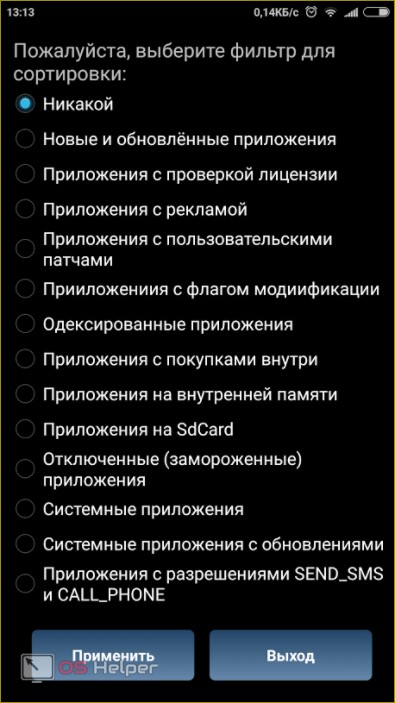
Далее мы видим главное меню взломщика. В нем есть такие пункты, как:
- скачать пользовательские патчи;
- настройки;
- решение проблем;
- о программе.
Рассмотрим некоторые важные разделы.
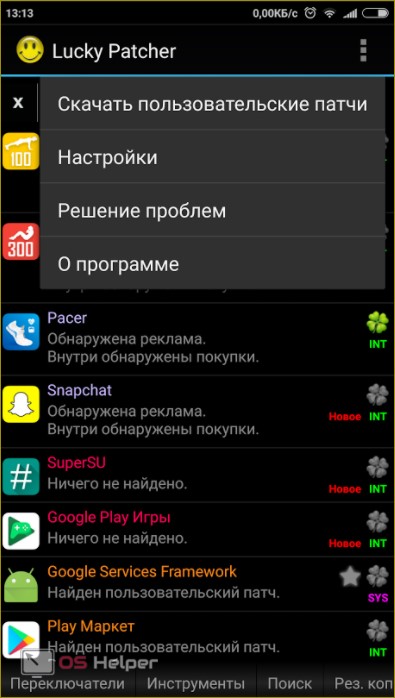
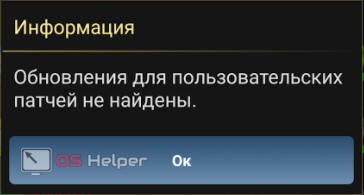
Что касается пользовательских патчей, программа не смогла найти ни одного из них. По какой причине это произошло, пока непонятно.
Мы же переходим к разбору настроек, благо их тут очень много.
Настройки
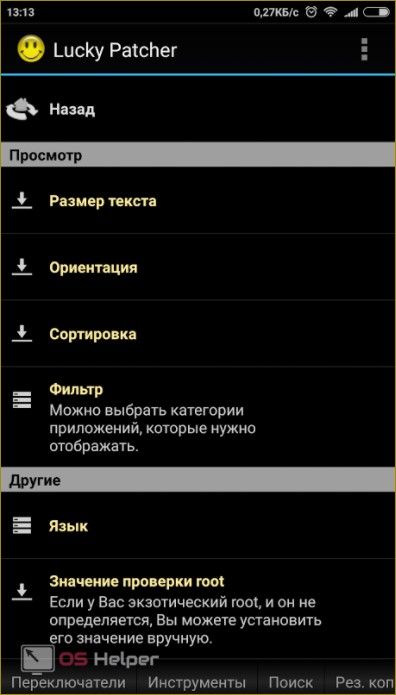
Все настройки разделены по группам: как известно, структурирование информации облегчает работу с нею. В разделе «Просмотр» мы видим инструментарий для работы с внешним видом приложения.
Это:
- размер текста;
- ориентация;
- сортировка;
- фильтр.
Для чего нужен каждый из пунктов понятно без слов.
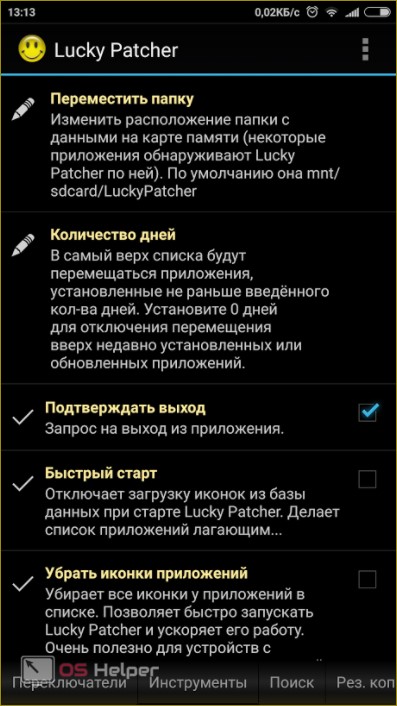
А вот раздел «Другие» придется пояснить. Мы сделаем это в виде списка, который будет содержать название пункта и пояснение к нему.
- значение проверки Root. Тут получится принудительно включить или отключить права суперпользователя (необходимо в некоторых случаях). Естественно, системные файлы уже должны быть пропатчены;
- смена положения папки с Lucky Patcher. Необходимо для маскировки нашей программы, так как некоторые приложения отслеживают попытку взлома по ней;
- количество дней. Позволяет выводить только приложения, установленные не позже указанной даты;
- подтверждение выхода;
- быстрый старт. Достигается за счет отмены подгрузки иконок из базы данных программ;
- отключение иконок приложений;
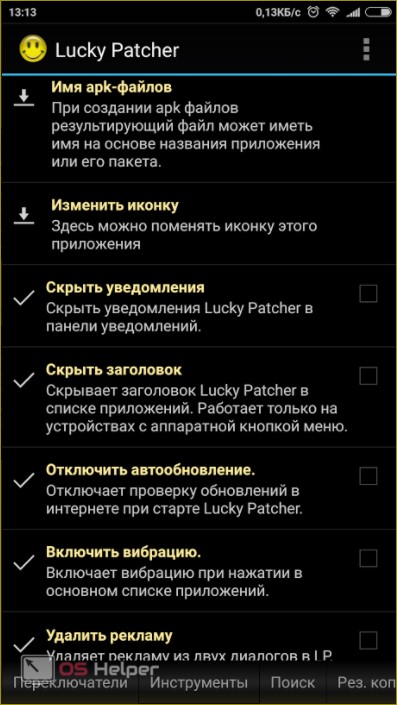
- имя APK-файла;
- смена иконки приложения;
- отключение уведомлений Lucky Patcher;
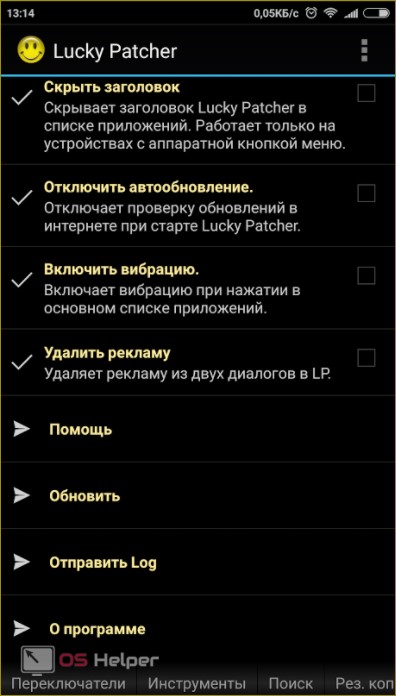
- отключение заголовка;
- отключение автообновления;
- включение вибрации;
- удаление рекламы;
- помощь;
- обновить;
- отправить log;
- о программе.
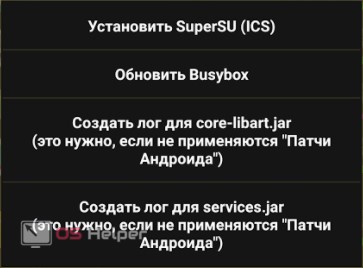
Следующим пунктом в наших настройках идет «Решение проблем». Тут есть такие функции:
- установка SuperSU ;
- обновление Busybox;
- создание лога для core-libart.jar;
- создание лога для serices.jar.
Если мы тапнем по первому пункту, попадем в Google Play на домашнюю страничку установки SuperSU.
Панель инструментов
В самом низу нашего приложения есть полоса, которую нужно прокручивать. В ней содержится ряд дополнительных инструментов, среди которых:
- переключатели;
- инструменты;
- поиск;
- резервные копии;
- пересобрать/установить.
Давайте ближе рассмотрим некоторые из них.
Переключатели
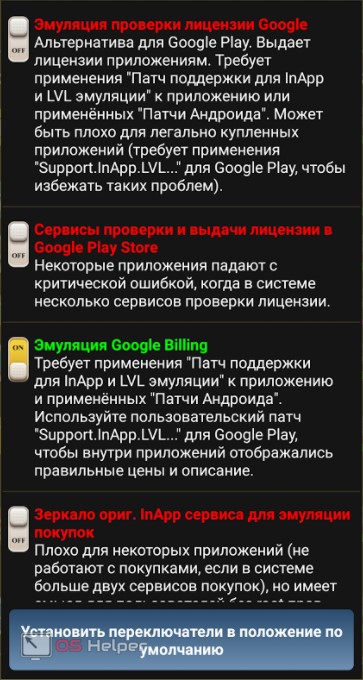
Это очень полезный и гибкий инструмент, который позволяет автоматизировать работу Lucky Patcher. Всего тут 11 триггеров. Вот они:
- Эмуляция проверки лицензии Google.
- Сервисы проверки и выдачи лицензии в Google Play Store.
- Эмуляция Billing.
- Зеркало оригинального сервиса InApp.
- Сервисы покупок в Play Store.
- Proxy сервер для Google Play.
- Автоматическая резервная копия для новых и обновленных приложений.
- Автоматическая резервная копия для новых и обновленных приложений из Google Play.
- Автоматическая интеграция обновлений в /system для системных приложений.
- Автоматический перенос новых программ на SD-карту.
- Автоматический перенос новых программ в память устройства.
Внимание! Если вы что-то настроили неправильно, нажмите в самом низу экрана кнопку с надписью «Установить переключатели в положение по умолчанию».
Инструменты
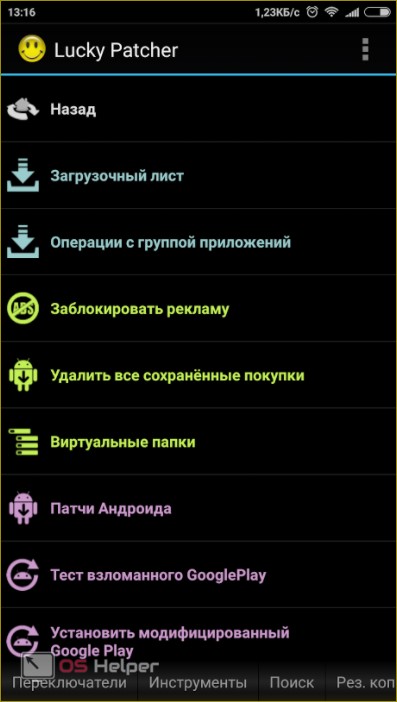
Тут у нас собран ряд очень интересных функций. Предварительно вы можете взглянуть на них на скриншоте ниже.
Что можно сделать:
- произвести любые групповые операции;
- заблокировать рекламу при помощи отключения рекламных сервисов или через hosts-файл.
- удалить все сохраненные покупки;
- пропатчить ОС Android;
- установить и протестировать взломанный Плей Маркет
- создать виртуальную папку;
- одексировать все приложения;
- очистка ODEX-файлов;
- очистка dalvik-cache;
- настройка места установки по умолчанию.
В самом низу есть строчка перезагрузки устройства.
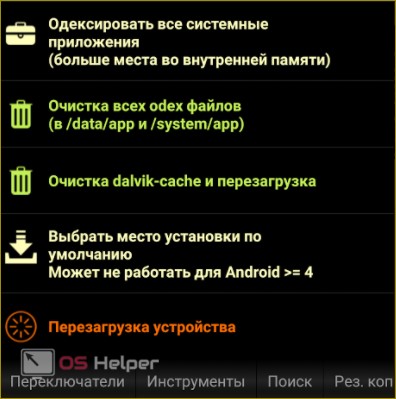
Будьте внимательными, перед тем как приступить к использованию того или иного инструмента. Сначала разберитесь как им пользоваться и сделайте бекап прошивки.
Меню приложений
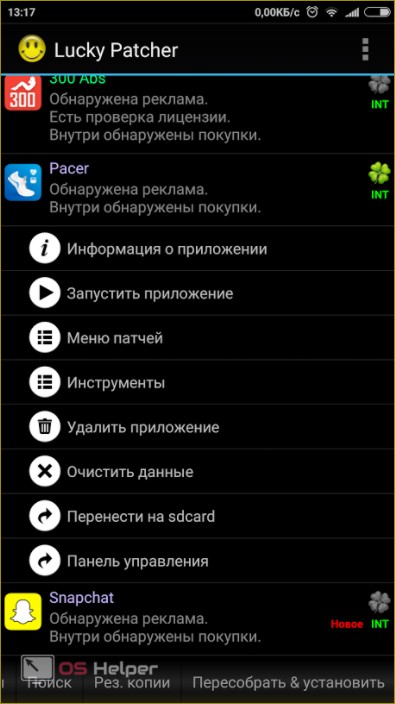
Далее давайте рассмотрим, что же можно сделать с каждой из программ. Если мы тапнем по ее названию, откроется подобие контекстного меню на Windows.
В нем будут такие пункты:
- информация о приложении;
- запустить приложение;
- меню патчей;
- инструменты;
- удалить приложение;
- очистить данные;
- перенести на sdcard;
- панель управления.
Из всего перечня нас интересуют только «Меню патчей» и «Инструменты». Доступ к остальным пунктам можно получить из самой ОС Андроид.
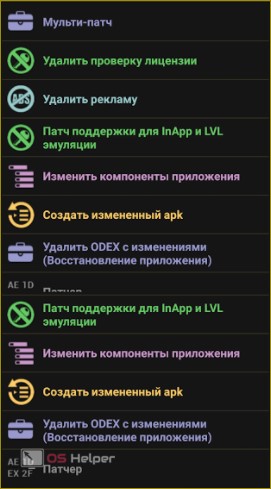
Меню патчей
Это самый интересный и востребованный раздел нашего Lucky Patcher, ради которого он, собственно, и создавался. Тут есть такие функции:
- пользовательский патч;
- удаление проверки лицензии;
- удаление рекламы;
- патч поддержки для InApp и LVL-эмуляции;
- настройка компонентов приложения;
- изменение APK;
- удаление odex;
- патч при перезагрузке;
- патчер.
Все эти функции направлены на снятие различных ограничений в Android-приложениях. Как с ними работать, мы разберемся немного ниже.
Инструменты
В инструментах есть несколько полезных функций, среди которых вы найдете так называемую заморозку. Режим позволяет отключить любое приложение и сделать так, как будто его нет на смартфоне.
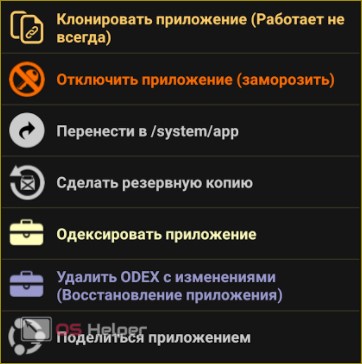
Будьте осторожными! Отключение системных функций может привести к краху ОС!
Пример патчинга приложения
Итак, после того как мы подробно рассмотрели наш Lucky Patcher, давайте поговорим как с ним работать. Неуклонно следуйте нашей пошаговой инструкции.
- Выбираем пункт «Удалить рекламу».
- Тапаем по первому варианту (мы испробуем все 3).
- Запускаем второй инструмент «Удалить рекламу патчем». Нам показывают конфигуратор деактивации, трогать его не нужно, просто жмем «Пропатчить».
- Ждем окончания процесса.
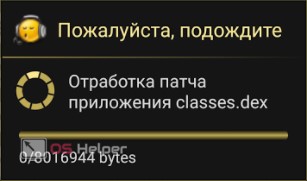
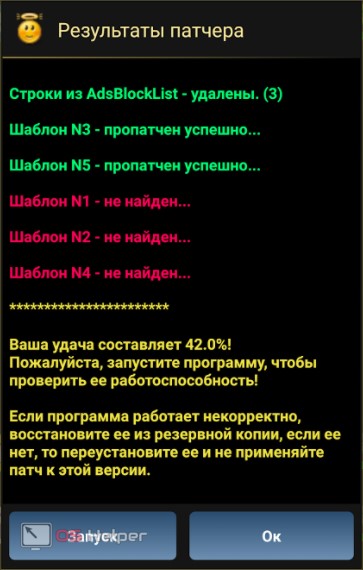
- Смотрим результат. Вероятность успешного отключения рекламы в данном случае составляет 42%. Не слишком много, но хотя бы так. Жмем «ОК».
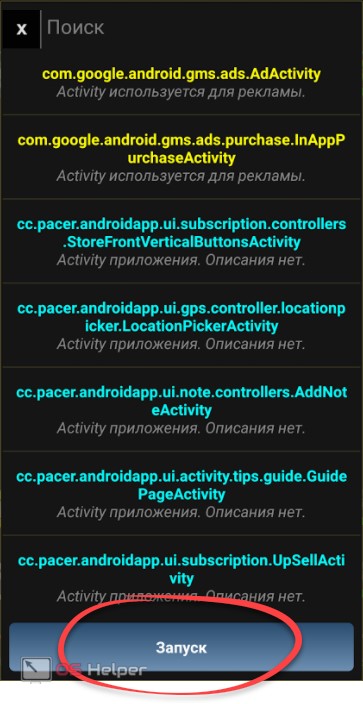
- Применяем третий вариант, который называется «Отключить рекламные Activity». Тапаем по «Запуск».
После этого перезагружаем смартфон и проверяем исчезла ли реклама.
Заморозка программ
Огромным достоинством Lucky Patcher выступает его возможность заморозки (отключения) ненужных приложений. Представьте себе, что у вас Samsung с множеством бесполезного софта. Не беда – смотрите нашу инструкцию и безопасно отключайте его. Приступаем.
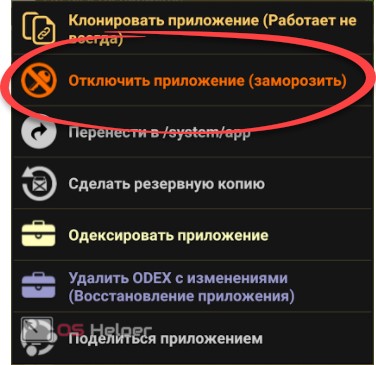
- Выберите и запустите «Инструменты» в меню приложения. Затем тапните по пункту «Отключить приложение (заморозить)».
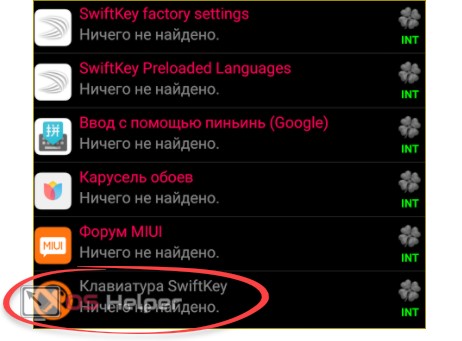
- Через несколько мгновений программа будет отключена и ее иконка получит соответствующий значок. При необходимости отсюда же ее можно восстановить.
Root-права
Так как программа работает с системными файлами, для ее функционирования обязательно нужен Root-доступ. Получают их путем установки TWRP Recovery и патчинга файлов прошивки. Далее на смартфон устанавливается приложение SuperSU и распределяет полномочия суперпользователя между разными приложениями, запрашивая доступ на то у вас.
Взломанный Google Play
Все мы знаем данный магазин: конечно, ведь это детище самого Google. Так вот, у него тоже есть ряд недостатков, которые, собственно, и исчезают во взломанной версии, которую поможет инсталлировать Lucky Patcher.
Что умеет взломанный Плей Маркет:
- отмена автообновления;
- сохранение APK после отказа от его покупки;
- отмена региональных ограничений;
- отключение проверки лицензии.
Давайте рассмотрим, как установить пропатченный Google Play.
- Открываем меню инструментов, находящееся в нижней строке окна, и тапаем по пункту, обозначенному на скриншоте.
- Выбираем последнюю доступную для вашей платформы версию и жмем «Установить».
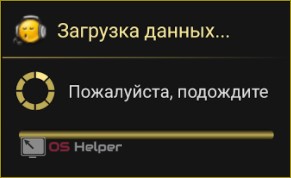
- Ждем, пока завершится процесс внесения изменений.
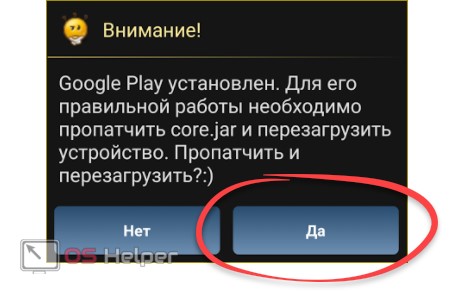
- Подтверждаем модификацию системного файла core.jar.
- Ждем, пока окончится процесс.
Будьте внимательны! Сразу после установки последует автоматическая перезагрузка.
Итоги и комментарии
Итак, теперь вы в курсе что такое Lucky Patcher и для чего он нужен. Если же вопросы появятся, то пишите их в комментариях – мы постараемся помочь каждому.
Видеообзор
Также у нас имеется видео, соответствующее описываемой тематике.