
Колонки с радио-приемником стали очень популярными у многих людей. Они позволяют наслаждаться любимой музыкой, не стремясь к запуску музыкального плеера. Одной из таких колонок является zqs 6208. Эта мощная и эффективная колонка способна не только воспроизводить музыку, но и ловить радиостанции. В этой статье мы подробно расскажем, как настроить радио на колонке zqs 6208.
В первую очередь, прежде чем начать настройку радио, убедитесь, что колонка подключена к питанию и включена. Затем, проверьте на иконке дисплея, находится ли она в режиме радиоприемника. Если она не отображается, нажмите кнопку FM на панели управления. Теперь вы должны увидеть частоту на дисплее.
Далее, используйте кнопки на панели управления для переключения на нужную FM-частоту. В большинстве случаев, заранее принятые станции обычно расположены на кнопке цифрового пульта. Однако, если вы не нашли нужную станцию, можно вручную настроить частоту.
Если вы хотите сохранить найденную станцию для быстрого и легкого доступа в будущем, нажмите и удерживайте кнопку preset (заранее принятый) на панели управления, пока на дисплее не появится номер предустановки. Затем нажмите кнопку preset снова, чтобы сохранить текущую станцию на выбранную предустановку. Вы можете сохранить до 20 станций.
Содержание
- Включение колонки
- Шаг 1. Подключите колонку к розетке
- Шаг 2. Включите питание
- Шаг 3. Выберите режим входа
- Шаг 4. Настройте громкость
- Переключение на радио-режим
- Настройка радиостанций
- 1. Выбор режима радио
- 2. Поиск радиостанции
- 3. Сохранение радиостанции в памяти
- 4. Выбор сохраненной радиостанции
- Радио на колонке ZQS 6208 настроено и готово к использованию.
- Сканирование доступных радиостанций
- Шаг 1. Включите колонку ZQS 6208
- Шаг 2. Переключитесь на радио-режим
- Шаг 3. Запустите сканирование
- Шаг 4. Выберите станцию из списка
- Ручная настройка радиостанций
- Шаг 1: Включите колонку ZQS 6208 и переключитесь в режим радио.
- Шаг 2: Найдите настройку FM-частоты.
- Шаг 3: Настройте станцию на нужную частоту.
- Шаг 4: Сохраните настройки радиостанции.
- Сохранение настроек радиостанций
- Настройка радиостанций на колонке zqs 6208
- Восстановление сохраненных настроек
- Использование автопоиска радиостанций
- Шаг 1: Включите колонку ZQS 6208
- Шаг 2: Найдите кнопку автопоиска радиостанций
- Шаг 3: Дождитесь окончания автопоиска
- Шаг 4: Выберите радиостанцию из списка
- Обновление списка доступных радиостанций
- Вопрос-ответ
- Как подключить колонку zqs 6208 к телефону по блютузу?
- Как выбрать радиостанцию на колонке zqs 6208?
- Как настроить часы на колонке zqs 6208?
- Как остановить проигрывание музыки на колонке zqs 6208?
- Как регулировать громкость на колонке zqs 6208?
- Как подключить колонку zqs 6208 к телевизору по проводу?
Включение колонки
Шаг 1. Подключите колонку к розетке
Перед включением колонки убедитесь, что она подключена к розетке. Найдите кабель питания в комплекте и подключите его к колонке и розетке.
Шаг 2. Включите питание
Найдите кнопку питания на задней панели колонки и включите ее, нажав кнопку. Обычно это круглая кнопка, на которой может быть изображен значок питания или включенного телевизора.
Шаг 3. Выберите режим входа
Если колонка не выбрала режим автоматически, выберите режим входа, используя кнопки на передней панели колонки или дистанционного управления. Наведите курсор на кнопку «Режим» и выберите нужный режим входа, например, Bluetooth, FM-радио или AUX.
Шаг 4. Настройте громкость
Найдите кнопки громкости на колонке или дистанционном управлении и настройте уровень громкости на приемлемый для вас уровень.
- Если вы используете колонку в помещении, настройте громкость на уровне, который не будет беспокоить других людей.
- Если вы используете колонку на свежем воздухе или на улице, настройте громкость на более высокий уровень.
Следуя этим простым шагам, вы можете включить колонку и настроить ее на нужный режим и уровень громкости.
Переключение на радио-режим
Перед тем, как начать настраивать радио на колонке zqs 6208, убедитесь, что устройство находится в режиме ожидания (standby). Для этого нажмите кнопку «Power» и убедитесь, что на дисплее появится надпись «STBY».
Для переключения на радио-режим нажмите кнопку «Mode» на пульте дистанционного управления. Проверьте, что на дисплее появилась соответствующая надпись «FM» или «AM», в зависимости от радиостанции, которую вы хотите прослушать.
Чтобы настроить нужную станцию, можно воспользоваться кнопками «Up» и «Down» на пульте дистанционного управления. Для более точной настройки можно использовать кнопки «Tuning -» и «Tuning +».
Если вы хотите сохранить настроенную радиостанцию в памяти, нажмите и удерживайте одну из кнопок «Memo», а затем выберите номер памяти, в которую хотите сохранить настройки.
При переключении на другой источник звука, например, на Bluetooth или AUX, автоматически сохранятся настройки громкости и радиостанции, которые были выбраны
Настройка радиостанций
1. Выбор режима радио
Для начала настройки радио на колонке ZQS 6208 нужно выбрать режим радио. На пульте управления или на самой колонке найти кнопку «Радио» и нажать на неё.
2. Поиск радиостанции
В режиме радио нажать на кнопку «Поиск» на пульте или на колонке. Начнется поиск радиостанций. Когда будет найдена нужная станция, остановите поиск. Также можно переключаться между радиостанциями, используя кнопки «Вперед» и «Назад».
3. Сохранение радиостанции в памяти
Если нашли нужную радиостанцию, которую хотите сохранить в памяти, то нажмите на кнопку «Запись». Затем выберите номер, под которым будет сохранена эта станция (от 1 до 20). После выбора нужного номера нажмите на кнопку «ОК». Таким образом вы записали радиостанцию в память колонки ZQS 6208.
4. Выбор сохраненной радиостанции
Чтобы выбрать сохраненную радиостанцию из памяти, нужно находиться в режиме радио и набрать номер, под которым вы сохранили эту станцию. Например, для выбора радиостанции, которая была сохранена под номером 5, нужно набрать на пульте или на колонке «05» и нажать на кнопку «ОК».
Радио на колонке ZQS 6208 настроено и готово к использованию.
Сканирование доступных радиостанций
Шаг 1. Включите колонку ZQS 6208
Для начала настройки радио на колонке ZQS 6208 вам нужно включить ее. Для этого нажмите на кнопку питания на задней панели колонки или на пульте дистанционного управления.
Шаг 2. Переключитесь на радио-режим
Чтобы перейти в радио-режим, нажмите на кнопку MODE на пульте дистанционного управления или на колонке ZQS 6208. Прибор переключится в нужный режим.
Шаг 3. Запустите сканирование
Чтобы найти доступные радиостанции, нажмите на кнопку SCAN на пульте дистанционного управления или на колонке ZQS 6208. Колонка начнет автоматически сканировать диапазон радиочастот и сохранять найденные станции в памяти. Эта процедура может занять несколько минут.
Шаг 4. Выберите станцию из списка
После того как процедура сканирования закончена, список доступных радиостанций будет отображаться на дисплее колонки ZQS 6208. Для выбора нужной станции, используйте кнопки PREV и NEXT на пульте дистанционного управления или на самой колонке.
Примечание: Если на колонке отображается «NO RDS» вместо названия радиостанции, это означает, что выбранная станция не передает данные RDS (сигнал со служебной информацией).
Ручная настройка радиостанций
Шаг 1: Включите колонку ZQS 6208 и переключитесь в режим радио.
Первым делом необходимо включить колонку ZQS 6208 и перевести ее в режим радио. Для этого нажмите на кнопку «Mode», пока не появится иконка радио.
Шаг 2: Найдите настройку FM-частоты.
Чтобы перейти к настройке радиостанций, нажмите и удерживайте кнопку «Play/Pause» на несколько секунд. На дисплее появится номер текущей FM-частоты.
Шаг 3: Настройте станцию на нужную частоту.
Для изменения частоты используйте кнопки управления громкостью. Нажмите кнопку «+» для увеличения частоты и кнопку «-» для ее уменьшения.
Убедитесь, что вы настроили станцию на необходимую FM-частоту.
Шаг 4: Сохраните настройки радиостанции.
Чтобы сохранить настройки радиостанции, нажмите и удерживайте кнопку «Play/Pause», пока на дисплее не появится индикатор, подтверждающий сохранение настроек.
Вы можете сохранить до 20 станций на колонке ZQS 6208. Просто повторите шаги 2-4 для каждой из станций, которые вы хотите сохранить.
Важно: Если вы хотите изменить или удалить настройки радиостанции, повторите шаги 2-4 для соответствующей станции, которую вы хотите изменить или удалить.
Сохранение настроек радиостанций
Настройка радиостанций на колонке zqs 6208
Чтобы сохранить настройки радиостанций на колонке zqs 6208, необходимо:
- Выбрать нужную радиостанцию и настроить ее.
- Нажать и удерживать кнопку «MEM» на пульте дистанционного управления, пока на дисплее не появится сообщение «MEM SAVE».
- После этого будет сохранено до 20 радиостанций в памяти колонки zqs 6208.
Восстановление сохраненных настроек
Чтобы восстановить сохраненные настройки радиостанций на колонке zqs 6208, необходимо:
- Нажать кнопку «MEM» на пульте дистанционного управления.
- Выбрать нужную радиостанцию, используя кнопки «+» и «-«.
- Нажать кнопку «PLAY/PAUSE» для начала прослушивания сохраненной радиостанции.
Сохранение настроек радиостанций на колонке zqs 6208 позволит быстро переключаться между любимыми радиостанциями без необходимости повторной настройки каждый раз.
Использование автопоиска радиостанций
Шаг 1: Включите колонку ZQS 6208
Перед тем, как начать использовать автопоиск радиостанций на колонке ZQS 6208, вам необходимо включить ее. Для этого нажмите кнопку включения на задней панели колонки.
Шаг 2: Найдите кнопку автопоиска радиостанций
Для начала автопоиска радиостанций на колонке ZQS 6208 необходимо найти соответствующую кнопку. Обычно она помечена как «SCAN» или «AUTO TUNING». Нажмите эту кнопку, чтобы начать поиск радиостанций в вашей местности.
Шаг 3: Дождитесь окончания автопоиска
Когда вы нажмете кнопку автопоиска, колонка ZQS 6208 начнет поиск доступных радиостанций в вашей местности. Дождитесь окончания процесса, который может занять несколько минут. Когда поиск будет завершен, колонка автоматически сохранит наиболее популярные радиостанции в свою память.
Шаг 4: Выберите радиостанцию из списка
Когда автопоиск будет завершен, колонка сохранит список доступных радиостанций в свою память. Чтобы выбрать конкретную радиостанцию, используйте кнопки навигации на передней панели колонки. Когда вы найдете нужную станцию, нажмите кнопку «PLAY» или «ENTER», чтобы начать воспроизведение.
- Не стесняйтесь повторять процедуру автопоиска, если вы не нашли все нужные радиостанции.
- Вы также можете использовать ручной поиск, набирая на передней панели нужную частоту и нажимая «ENTER».
Обновление списка доступных радиостанций
Для того, чтобы обновить список доступных радиостанций на колонке zqs 6208, необходимо выполнить следующие действия:
- Нажать кнопку «Mode» на пульте управления колонкой, чтобы перейти в режим радио.
- Затем удерживать кнопку «Scan» до появления индикатора «Auto Search» на дисплее.
- После этого нажать кнопку «Scan» еще раз, чтобы начать поиск доступных радиостанций.
Как только поиск будет завершен, список доступных радиостанций на колонке автоматически обновится. Выберите нужную станцию, используя кнопки «Previous» и «Next», а затем нажмите кнопку «Play/Pause», чтобы начать прослушивание.
Вопрос-ответ
Как подключить колонку zqs 6208 к телефону по блютузу?
Для подключения колонки к телефону по блютузу необходимо включить в колонке режим паринга, после чего на телефоне выбрать устройство zqs 6208 и подключить его. Подробную инструкцию можно найти в руководстве пользователя.
Как выбрать радиостанцию на колонке zqs 6208?
Чтобы выбрать радиостанцию на колонке zqs 6208, необходимо нажать на кнопку ‘Mode’ до тех пор, пока на дисплее колонки не появится значок радио. Затем можно переключаться между радиостанциями с помощью кнопок ‘+’ и ‘-‘ или автопоиском.
Как настроить часы на колонке zqs 6208?
Для настройки часов на колонке zqs 6208 необходимо нажать и удерживать кнопку ‘Mode’ в течение 3 секунд, после чего на дисплее появится режим настройки времени. Затем можно изменить часы и минуты с помощью кнопок ‘+’ и ‘-‘.
Как остановить проигрывание музыки на колонке zqs 6208?
Чтобы остановить проигрывание музыки на колонке zqs 6208, необходимо нажать на кнопку ‘Play/Pause’.
Как регулировать громкость на колонке zqs 6208?
Для регулирования громкости на колонке zqs 6208 можно использовать кнопки ‘+’ и ‘-‘, которые находятся рядом с кнопкой ‘Mode’.
Как подключить колонку zqs 6208 к телевизору по проводу?
Для подключения колонки zqs 6208 к телевизору по проводу необходимо использовать кабель Aux, который подключается в разъем на колонке и в разъем на телевизоре. Далее нужно выбрать режим Aux на колонке и настроить звук на телевизоре.
Всем привет. Сегодня я хочу рассказать про большую колонку Speaker модель ZQS6201.
Распаковка и комплектация:
Поставляется колонка в помятой коробке (заказывали на wb), сбоку расписаны некоторые функции.


Из интересного есть режим tws ( если есть еще одна такая же колонка, то можно их соединить вместе для стерео звука).
С другой стороны коробки сама колонка, а также, что входит в комплектацию. Нашлось место и основным характеристикам, мощность колонок 2 по 15 ватт, сигнал / шум 50 дб, емкость 4500 mah, питание от 5 вольт, вес 3.8 кг.
В комплекте есть микрофон, на вид бюджетный,

комплект проводов для соединения микрофона и колонки,

microUSB кабель для зарядки,


в дополнительном пакете находилась сама колонка.

Обзор колонки / проверка функций:
Сверху регуляторы и кнопки управления,

первой регулируется громкость микрофона, второй добавляет эхо микрофону, регулятор громкости он же — включатель / выключатель, кнопка эквалайзера, предыдущий трек, плей/ пауза, следующий, выбор режима колонки, при зажатии она же отключает подсветку, разъем для подключения микрофона, разъем для зарядки, aux, разъем под карты памяти, разъем под флешки, имеются ручки для переноски, на передней части видно два динамика. Сзади есть прорезь как будто хотели сделать отсек под большие батарейки, но передумали.

Снизу есть ножки,

причем само дно немного провалено.
Режим флешки и карты памяти:
Для включения надо повернуть регулятор громкости, по умолчанию стоит режим Bluetooth соединения, вставим флешку, и режим автоматически переключается на нее.

Началось воспроизведение песни, максимальная громкость здесь 30 единиц, кнопкой EQ можно выбирать один из 5 режимов эквалайзера, кнопками назад/ вперед можно переключать треки, если ее удерживать — песня будет перематываться.
Проверим работу карты памяти, просто вставляем в разъем и колонка переключилась на режим карты, управление такое же как и при флешки, для переключения между режимами используется кнопка М. Причем удобно то, что неактивные режимы не включаются, то есть пока ничего нет в aux гнезде — режима выбора его также нет, это ускоряет переключение. Кстати колонка запоминает последний трек и при включении начинает с него.
Режим радио:
Переключим в режим радио кнопкой М, далее зажимаем плей /пауза и пойдет сканирование каналов. Если вы хотите максимальное число каналов сохранить в памяти, лучше сканировать на улице, так как в помещении сигнал слабее и из четырех доступных в моем городе каналов он нашел только два. После завершения откроется самый первый канал, и можно кнопками вперед назад быстро переключаться между тем что у вас сохранено в памяти. Качество приема радио в помещении слабее, чем в маленькой Telefunken 1229

, я думал, будет все наоборот.
Режим караоке/ микрофона:
К колонке можно подключать микрофон, сперва подключаем провод,

потом вставляем в разъем и сдвигаем переключатель в режим ON.

Для микрофона предусмотрена отдельная независимая регулировка громкости. Проверил сколько шума я издаю при выключенном микрофоне

и при включенном .

Звук усилился очень хорошо. Есть возможность добавлять или убавлять эффект эхо специальным регулятором.
Причем микрофон работает в любом режиме: с флешкой, с картой памяти, с радио, с подключенным устройством по Bluetooth и можно смело подпевать под любимые композиции.
Режим aux:
Есть здесь aux и он может быть полезен при подключении техники без поддержки Bluetooth, например старого ноутбука, так как родные колонки у них обычно слабые.

Но самого провода, к сожалению, в комплекте не оказалось, поэтому пришлось брать свой резервный. При подключении — результат ожидаемый : звук гораздо басистее и громче, чем от стандартных динамиков ноутбука.
Режим Bluetooth:
Для подключения к колонки по Bluetooth, включаем ее, находим устройство SY-SPEAKER, даем все разрешения, запускаем музыку на вашем устройстве, причем музыку переключать, ставить на паузу можно прямо с кнопок колонки, главное чтобы эту функцию поддерживало приложение на телефоне
Управление с пульта:.
В комплектации есть пульт, для его работы надо вытащить защитную пластинку.
Также надо проверить, чтобы сама колонка была включена.

С помощью пульта можно переключать треки, ставить на паузу, менять громкость, из дополнительного есть тут кнопка RPT (repeat), которая позволяет крутить либо один трек бесконечно много раз, либо все песни по кругу. А также кнопка выключения, но правильней назвать режим сна, которая выключает подсветку и музыку, остается только подсветка кнопки включения, и вы всегда можете разбудить вашу колонку с помощью пульта.

Очень удобно переходить на определенную песню, просто набираем ее порядковый номер цифрами. Поддерживается от 1 до 999. Прямо как в караоке.
Аккумулятор и качество звука:
Аккумулятора колонки хватает на 3 часа, но это время можно значительно увеличить, если подключить повербанк.

Решил проверить уровень шума на максимальной громкости, сперва рядом с колонкой,

И на расстоянии двух метров. Звук достаточно сильный, громкий, есть даже кое-какой бас.
Стало интересно кто громче и басистей мои компьютерные колонки Dialog,
компьютерные колонки Jet Balance,

или этот Speaker.

По громкости звука выигрывает герой сегодняшнего обзора, а вот по басам он на третье месте. Басы конечно у него есть, но какие-то они плоские, как будто не хватает объема. Причем если выкрутить максимальную громкость и установить эквалайзер на максимальные басы, то музыка превращается в какую-то кашу.
Также проверил как звук распространяется на улице и могу заметить очень не плохо. С расстояния 20 метров слышимость хорошая.
Внутренности:
Для разбора колонки надо открутить 6 винтов сбоку и 4 сверху. В верхней части располагается плата с аккумуляторами, черный провод -это антенна радио, есть колодка с проводами на подсветку, сбоку два динамика.


Места здесь предостаточно, можно вместить еще пару аккумуляторов при необходимости.
Из плюсов- это цена от 4 тысяч рублей, что значительно дешевле колонок таких же размеров, а размеры у нее неплохие почти 21 см по ширине и около 57 см в высоту, есть возможность подключать микрофон и регулировать его независимо от основной громкости. Есть пульт управления, да и в целом по функционалу, это как музыкальный центр, при том, что еще и достаточно легкий, с возможностью запитки от повербанка.
Из минусов : Не очень качественный корпус, низ прожимается от небольшого усилия, басы хоть и есть, но с сабом не сравнимо. Устройство больше похоже на средние автомобильные колонки. На максимальной громкости появляются хрипы. Радио в помещении ловит не очень. Ну и аккумулятора хватает всего на 3 часа.
Итоги:
В итоге устройство подойдет для небольших школ(где ограничен бюджет и требуется громкое и недорогое устройство), также удобно использовать как громкоговоритель для рекламирование какой-нибудь приблуды или магазина, ну и аниматорам на детских праздниках зашло бы тоже нормально.
А если вы ищите колонку с мощными сочными басами, аналогичную автомобильному сабвуферу, то даже не рассматривайте этот вариант .
Ну и само собой как можно прочитать обзор колонки и не послушать, как она звучит, поэтому ниже приложу видео обзор – советую посмотреть, если стоите перед выбором.

Как понять, что bluetooth колонка зарядилась?
Показателем станут индикаторы. Если заряд полный, они изменят цвет. Но проблема в том, что сейчас в большинстве случаев таких индикаторов просто нет. В таком случае так просто определить уровень заряда не получится. Но сделать это можно будет с помощью смартфона, подключить к нему колонку, связаться по bluetooth и проверить уровень заряда. Без смартфона не удастся проверить. Все просто, подключаем и смотрим, если нужно, заряжаем дальше.
В блютуз колонке как правило есть индикаторы, которые дают владельцу колонки знать, зарядилась она или нет. Обычно, когда она заряжена индикатор мигает зеленым цветом, а если не заряжена — то красным. Все это зависит от производителя колонок. В бюджетных вариантах индикаторов может вообще не быть.
Если на колонке нет индикаторов, которые показывают уровень зарядки, то вы никак на ней не проверите уровень зарядки. Чтобы проверить, нужно подключить колонку к вашему смартфону. Сделать это нужно с помощью блютуза. Тогда вы сможете увидеть уровень зарядки колонки на экране смартфона, там появится данная информация.
Есть на колонке индикаторы и они должны изменить цвет. Допустим, когда заряжается колонка, то он красный, а когда зарядилась — зелёный. Если нет таких индикаторов, то проверить заряд можно на своём гаджете уже непосредственно. Там будет виден % зарядки или по шкале увидите примерно, полная или нет.
Если на вашей колонке нет световых индикаторов (а это чаще всего так и бывает), то никак не понять. Но, если вы подсоедините колонку по блютузу к телефону, некоторые телефоны на дисплее отражают зарядку колонки. Но тут все зависит от модели телефона. Зарядку можно посмотреть в разделе, где поиск телефона через блютуз. Если колонка заряжается от телефона, то на телефоне так же может идти индификатор зарядки.
- КОЛОНКА ZQS 6208
- Портативная колонка Bluetooth с FM радио ZQS-6208
- Акустическая система Speaker ZQS-6202
- Управление
- Подключение
- Bt speaker колонка zqs 6208 инструкция по применению
- Большие Bluetooth-колонки ZQS
- Записи сообщества Поиск Большие Bluetooth-колонки ZQS запись закреплена Большие Bluetooth-колонки ZQS запись закреплена Нужно взорвать вечер? Портативная беспроводная колонка ZQS-6201 не даст заскучать дома, на улице, в гостях у друзей, даже если вдруг выключат свет или рядом не будет розетки, чтобы подключить к сети мощный сабвуфер! Колонка звучит громко и чисто. Четкие басы, регистры и одинаково качественное звучание на любой громкости даже, если это ваш собственный голос! А все потому, что портативная акустика ZQS-6201 — не просто колонка. Это еще и мини-караоке с: Показать полностью. -микрофоном; -динамиком; -яркой светомузыкой; -радио и пультом. Особенности: -Проводной микрофон для веселых вечеринок и песен под караоке. -Подключение по Bluetooth версии 4.2. -Поддерживает Micro SD / AUX / FM / MIC, USB / TF. -Отображает информацию на светодиодным дисплее. -Светомузыка для яркого настроения. -Модный молодежный дизайн и удобная для переноса форма цилиндра. -Ударопрочный пластик корпуса. -Легко вынимается с тележкой. -Мощный динамик для прослушивания музыки дома и на улице. Характеристики: -Габариты: 23 х 21 х 57,5 см. Вес: 4,8 кг -Частота: 150 Гц-18 кГц -Коэффициент искажения звука на выходе: ≤0,5% -Литий-батарея: 3600 мАч -Материал корпуса: пластик и металлическая сетка. -Время автономной работы: 4- 8 часов. Комплектация: -USB-кабель; -пульт дистанционного управления; -микрофон с проводом; -аудио-кабель. Осуществляется только доставка День в день, или на следующий (в зависимости от времени поступления заявки) Стоимость доставки рассчитывается Возможна оптовая продажа от 10 штук! Пишите в ВК, WhatsApp или звоните, и мы отдадим Вам её по выгодной цене с доставкой по Москве и России ВСЕГО ЗА 3990₽! Оставить заявку на приобретение https://vk.com/im?media=&sel=-199918530 Источник
ФУНКЦИИ: Версия Bluetooth: V4.2 + EDR Поддержка USB / TF или Micro SD / AUX / FM / MIC Светодиодный фонарик и светодиодный дисплей Поддержка проводного микрофона С тележкой, легко вынуть Популярный цилиндр стиль Hign Мощный выходной динамик для путешествий на улице и семейных вечеринок
Какие требования к оформлению заказа по оптовым ценам на вашем сайте?
Особых требований нет. Минимальная сумма заказа всего 10 000 рублей. Цены оптовые, с минимальной наценкой! Мы работает с физическими лицами и организаторами совместных покупок. Нужна только ваша Фамилия, Имя и Отчество, номер телефона, эл. почта для общения и ведения переписки. Эти данные вы вносите при регистрации на сайте или при оформлении заказа.
Как происходит работа с оптовым заказом?
Заказы оформляются через корзину на сайте! При оформлении заказа вы сможете указать нужную транспортную компанию и выбрать удобный Вам способ оплаты. Заказы по эл.почте, видеофайлы, смс, через мессенджеры и т.д. — не принимаются. Дозаказы к основному заказу присылайте по эл.почте.
После принятия заказа, мы вышлем вам на эл. почту реквизиты для предоплаты (50 — 60 % от стоимости заказа). После получения предоплаты мы начнём сборку заказа. В зависимости от объёма заказа и загруженности складов, сборка длится от одного до пяти рабочих дней. Вы можете сделать дозаказ по почте, указав в письме номер заказа, артикулы нужного товара и его количество. После сборки и проверки заказа на соответствие требованиям заказчика вам будет выслано письмо с «Итогом сборки» и реквизитами для оплаты полной суммы заказа. Накладную вы сможете скачать в своём Личном Кабинете. Если после сборки заказа предоплата превысила итоговую стоимость заказа, вы можете сделать дозаказ, оставить сумму для следующего заказа или выслать нам реквизиты для возврата переплаты на ваш счёт. После получения полной оплаты заказ передаётся в курьерскую службу для отправки выбранной вами транспортной компанией. После отправки заказа курьер привезёт накладную и мы вышлем вам письмо с указанием номера накладной, датой отправки и названием транспортной компании.
Внимание! Транспортные компании требуют паспортные данные для отправки оптового заказа. Высылайте номер и серию паспорта получателя дополнительным письмом на эл.почту info@elefante-shop.ru после оформления заказа.
Ответы на другие вопросы:

Товары в розницу можно купить на нашем розничном сайте Elefante24.ru
Портативная колонка Bluetooth с FM радио ZQS-6208


- Обзор
- Характеристики
- Отзывы (0)
Bt speaker ZQS-6208 — популярная модель у поклонников качественного звука. Качественное звучание с хорошо различимыми басами и другими регистрами. Стабильная работа даже при постоянном интенсивном использовании. Колонки позволяют воспроизводить аудио информацию с разных устройств. Оборудование выполнено в надежном корпусе из износостойких материалов, легко переносит транспортировку и подключается.
ФУНКЦИИ:
- Версия Bluetooth: V4.2 + EDR
- Поддержка USB / TF или Micro SD / AUX / FM / MIC
- Светодиодный фонарик и светодиодный дисплей
- Поддержка проводного микрофона c тележкой, форма цилиндр, стиль Hign.
- Мощный выходной динамик для путешествий на улице и семейных вечеринок.
ТЕХНИЧЕСКИЕ ХАРАКТЕРИСТИКИ:
Акустическая система Speaker ZQS-6202

Акустическая система Electronic ZQS-6202 обеспечивает объемное воспроизведение аудиофайлов, создавая при этом эффект максимального погружения. Такое устройство отлично подойдет для создания фееричного настроения на вечеринках, торжествах и иных мероприятиях. В вечернее время можно воспользоваться LED подсветкой, которая обеспечит атмосферу настоящего праздника. Поддержка всех известных аудио форматов. Проигрывает музыку с карт памяти и флеш карт. Легко подключается через bluetooth к любому устройству. Мощный басс, современный дизайн, в этой колонке собрано все технологии современности.
Управление
ZQS-6202 легко интуитивно управляется с помощью панели, она рассчитана на несколько часов автономной работы без подзарядки и позволит наслаждаться любимой музыкой продолжительное время в любых условиях. Портативная акустическая система ZQS-6202 оснащена разъемом для микрофона для любителей караоке, это незаменимый спутник на выездных мероприятиях и доставит множество приятных моментов Вам и Вашим близким.

Подключение
Портативная акустическая система ZQS-6202 подключается к любым устройствам по средствам Bluetooth, а также имеет USB вход для флэш-дисков.
Это полноценная качественная аудиосистема с громким звуком. ZQS-6202 отлично подойдет для любителей походов, отдыха на природе или даче, ее удобно брать с собой, она имеет небольшой вес и удобно размещается в багажнике или на заднем сиденье автомобиля.
Bt speaker колонка zqs 6208 инструкция по применению
Колонка ZQS-6208ch мощность в 25 Ватт и размер динамиками 6.5″. Управление тембром звучания осуществляется с помощью встроенного эквалайзера. Благодаря встроенному Bluetooth модулю, вы сможете воспроизводить вашу любимую музыку в отличном качестве прямо со смартфона и планшета. При этом для подключения не нужны провода – все происходит максимально быстро и просто. Модель имеет слот для SD-карт и разъем для подключения USB flash. Система может работать от собственного аккумулятора до 5 часов в режиме половины мощности. Благодаря пульту дистанционного управления – переключать любимые треки можно не вставая с дивана. Для удобной транспортировки предусмотрена ручка. В комплекте с колонкой поставляется проводной микрофон 1 шт, пульт Д/У, кабель MicroUSB.
Характеристики:
- Bluetooth-соединение с любыми устройствами, имеющими Bluetooth модуль, в том числе с iPhone, iPod, iPad и т.д.
- AUX режим для подключения к любым устройством со стандартным разъемом 3.5 мм. (телефоны, планшеты, ПК, плееры и др.)
- Время автономной работы: ок. 5 часов
- Версия Bluetooth: V4.2 + EDR
- Поддержка USB / TF или Micro SD / AUX / FM / MIC
- Светодиодный фонарик и светодиодный дисплей
- Поддержка проводного микрофона
- Мощный выходной динамик для путешествий на улице и семейных вечеринок
- Характеристики:
- Громкоговоритель: 2 х 6,5 дюйма + 3 дюйма
- Размер: 230 х 210 х 575 мм
- Вес: 4,85 кг
- Выходная мощность (RMS): 25 Вт
- Соотношение сигнал / шум (SNR): >=80db
- Частотная характеристика: 150 Гц-18 кГц
- Коэффициент искажения на выходе 100%
Большие Bluetooth-колонки ZQS


Мы хотим увеличить ГРОМКОСТЬ Вашей жизни!
Мы — первое сообщество в ВКонтакте, занимающееся продажей портативных колонок BT Speaker ZQS
Осуществляется доставка курьером по Москве в день поступления заказа или на следующий!


- Записи сообщества
- Поиск

Большие Bluetooth-колонки ZQS запись закреплена

Большие Bluetooth-колонки ZQS запись закреплена
/>Нужно взорвать вечер? />
Портативная беспроводная колонка ZQS-6201 не даст заскучать дома, на улице, в гостях у друзей, даже если вдруг выключат свет или рядом не будет розетки, чтобы подключить к сети мощный сабвуфер! Колонка звучит громко и чисто. Четкие басы, регистры и одинаково качественное звучание на любой громкости даже, если это ваш собственный голос! А все потому, что портативная акустика ZQS-6201 — не просто колонка. Это еще и мини-караоке с:
Показать полностью.
-микрофоном;
-динамиком;
-яркой светомузыкой;
-радио и пультом.
Особенности:
-Проводной микрофон для веселых вечеринок и песен под караоке.
-Подключение по Bluetooth версии 4.2.
-Поддерживает Micro SD / AUX / FM / MIC, USB / TF.
-Отображает информацию на светодиодным дисплее.
-Светомузыка для яркого настроения.
-Модный молодежный дизайн и удобная для переноса форма цилиндра.
-Ударопрочный пластик корпуса.
-Легко вынимается с тележкой.
-Мощный динамик для прослушивания музыки дома и на улице.
Характеристики:
-Габариты: 23 х 21 х 57,5 см.
Вес: 4,8 кг
-Частота: 150 Гц-18 кГц
-Коэффициент искажения звука на выходе: ≤0,5%
-Литий-батарея: 3600 мАч
-Материал корпуса: пластик и металлическая сетка.
-Время автономной работы: 4- 8 часов.
Комплектация:
-USB-кабель;
-пульт дистанционного управления;
-микрофон с проводом;
-аудио-кабель.
 Осуществляется только доставка
 День в день, или на следующий
(в зависимости от времени поступления заявки)  Стоимость доставки рассчитывается
  Возможна оптовая продажа от 10 штук!
Пишите в ВК, WhatsApp или звоните, и мы отдадим Вам её по выгодной цене с доставкой по Москве и России ВСЕГО ЗА 3990₽!
Оставить заявку на приобретение
https://vk.com/im?media=&sel=-199918530
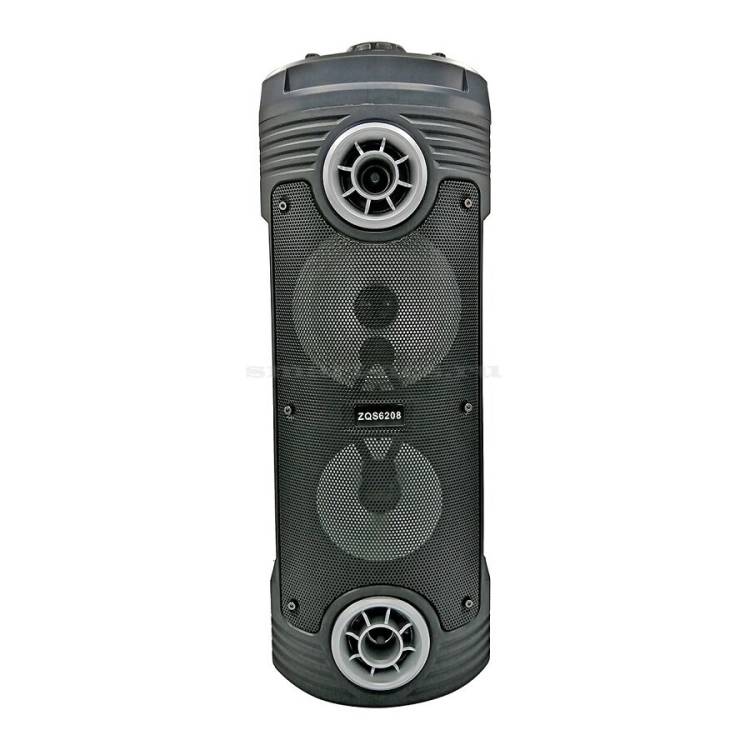
Портативная колонка, выходная мощность: 30 Вт, микрофон, пульт, FM радио
- Доставка до ближайшего от вас Метро
- Доставка по регионам России по полной предоплате
- Выдача со склада в Москве
- Отправка со склада в Москве
- Доставка по Москве и Подмосковью
- Отправка заказов в день поступления
- Срочная доставка по Москве
| Оптовая цена | Условия оптовых закупок уточняйте у менеджера, или через форму обратной связи. | 4 370 ₽ |
Получение информации о методах доставки
- Обзор
- Характеристики
- Отзывы (0)
Технические характеристики:
- Беспроводной протокол: Bluetooth V4.2
- Беспроводная связь: до 10 м
- Светодиодный дисплей: есть
- Светомузыка: есть
- Динамики: 2 x 6,5 дюйма
- Караоке: есть
- FM-радио: есть
- Суммарная выходная мощность: 30 Вт
- Частотная характеристика: 150-18000 Гц
- Коэффициент искажения звука на выходе: ≤0,5%
- Интерфейсы: Micro SD / AUX / FM / MIC / USB / TF
- Встроенный аккумулятор: 4500 mAh
- Питание: 5V, 1A
- Время работы: до 6 часов
- Возможность работы от 220V: есть
- Ударопрочный корпус: есть
Комплектация:
- Кабель для зарядки USB
- AUX кабель
- Микрофон
- Пульт
Колонка BT Speaker ZQS-6208 отзывы
Беспроводная колонка BT Speaker SPEAKER ZQS6201. Колонка исправно работает, заряжается, но если ее полностью заряженной оставить на сутки, аккумулятор полностью разряжается.

Колонка ZQS6201
Кнопки находятся в верхней части колонки. Имеется подсветка как кнопок, так и динамика. В режиме bluetooth определяется телефоном, как SY-SPEAKER.
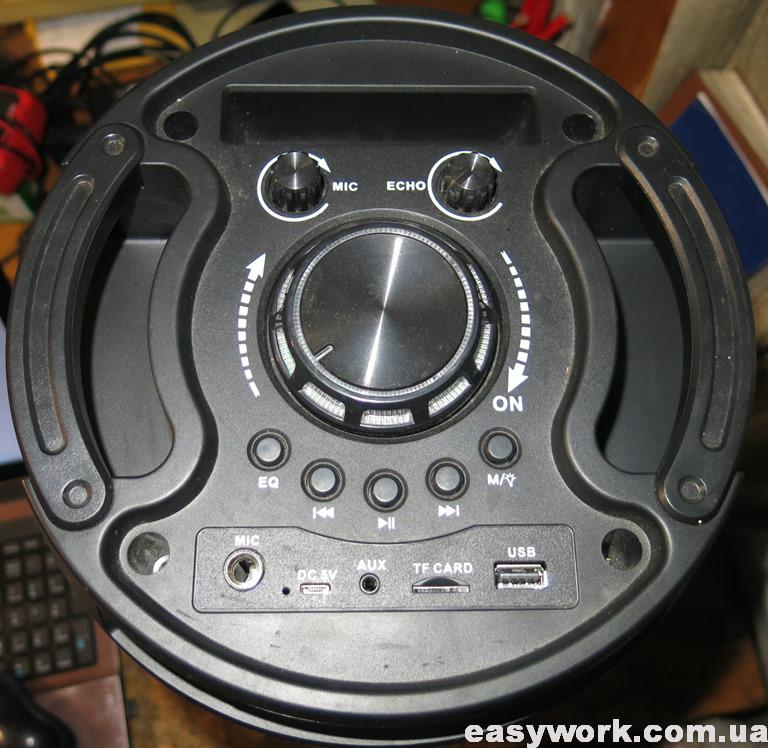
Кнопки и регуляторы
Откручиваем четыре винта и снимаем верхнюю часть колонки.

Демонтаж верхней части колонки
Имеется две платы. На одной находятся кнопки и регуляторы, а на второй разъемы с основными элементами и дисплеем — нас она и интересует .
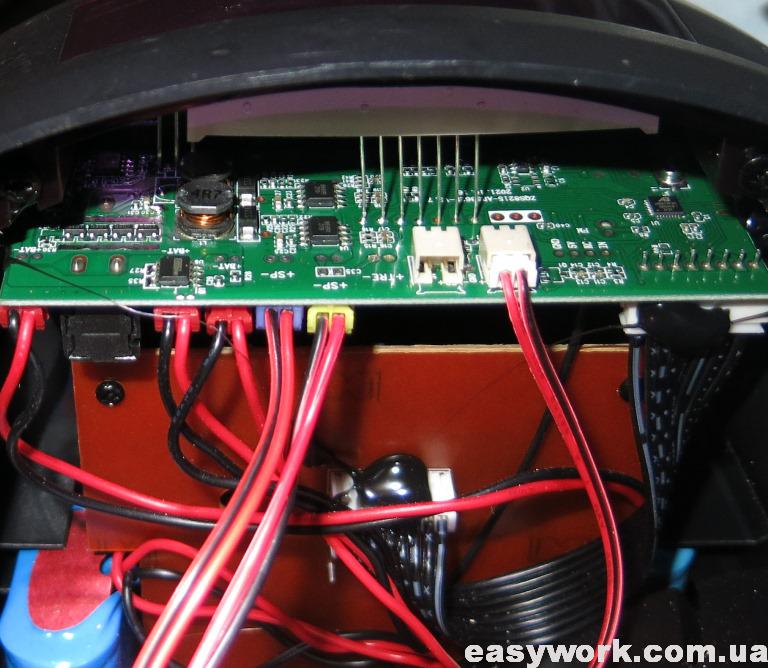
Внутреннее устройство колонки
Данные платы соединены с динамиками через промежуточную плату с маркировкой SY-1819-LED2-V1.0 2021-07-21.
 Промежуточная плата
Плата колонки ZQS6201 выглядит вот так.

Центральная плата
Множество одинаковых по цвету и количеству контактов разъемов, поэтому маркируем их маркером, чтобы не перепутать.

Пометки маркером разъемов
Микросхема с маркировкой 8691R — усилитель УНЧ HT8691R (их 2 шт). Маркировка платы — ZQS8215-AB5362D-V3.7 2021.10.16. Безымянный микроконтроллер AB JAEB14F2C UGG010 2121.

Внешний вид платы
Для защиты аккумулятора во время зарядки используется микросхема XB8886A. Li-Ion аккумулятор 18650 заряжается от микросхемы ASC4056. Также можно заметить четыре MOSFET транзистора 3401. Колонка заряжается с током 0,87 А, однако после полной зарядки аккумулятора ток не падает до нуля и равен 0,15 А.
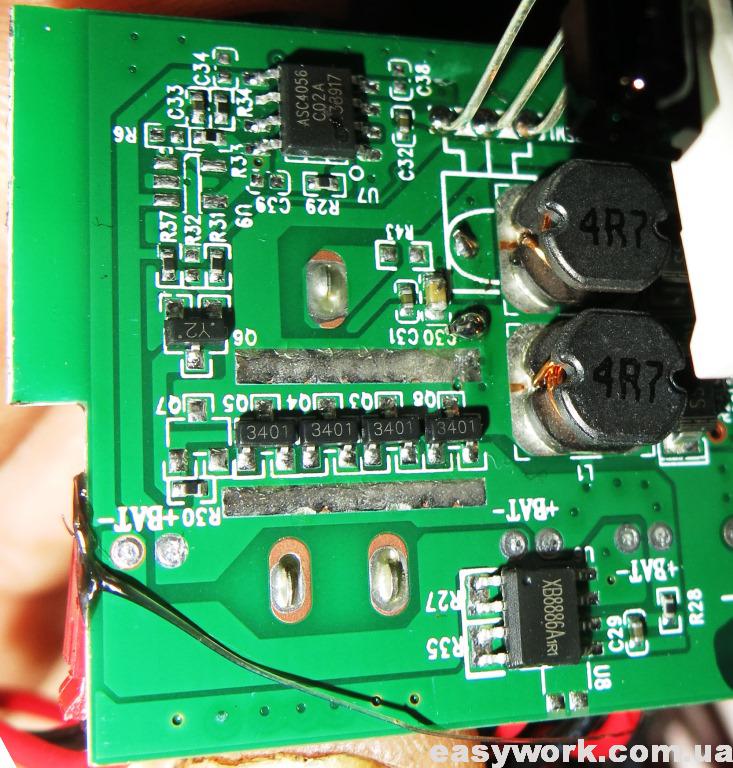
Внешний вид платы
На корпусе микросхемы ASC4056 можно заметить повреждения. Сопротивление по питанию данной микросхемы низкое (69 Ом) и она постепенно разряжает аккумулятор с током 0,15 А.

Неисправная микросхема
Я заменил ее на новую микросхему 4056.

Замененная микросхема
Теперь колонка ZQS6201 исправно работает и заряжается. Аккумулятор самостоятельно не разряжается.
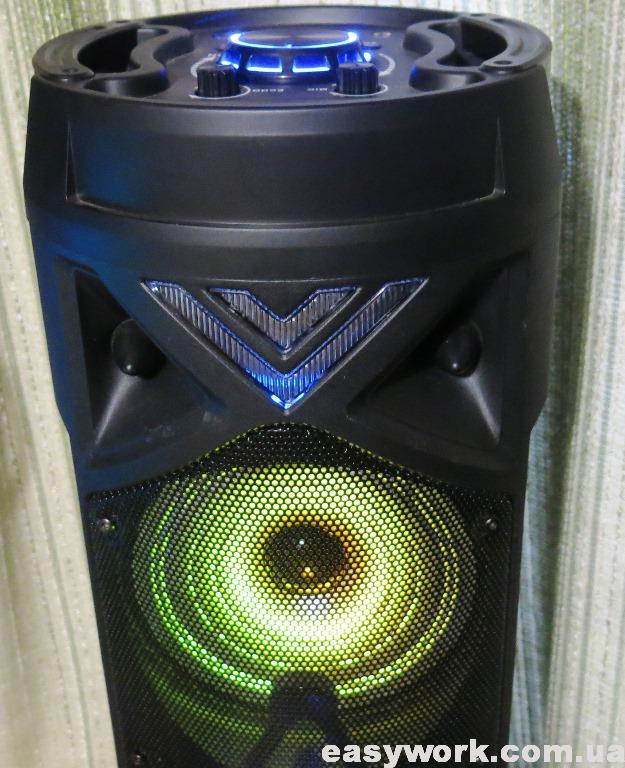
Отремонтированная колонка ZQS6201
Ранее производил ремонт колонки JBL Boombox с неисправным разъемом зарядки.
Как зарядить колонку zqs 6201
Беспроводная колонка BT Speaker SPEAKER ZQS6201. Колонка исправно работает, заряжается, но если ее полностью заряженной оставить на сутки, аккумулятор полностью разряжается.
Кнопки находятся в верхней части колонки. Имеется подсветка как кнопок, так и динамика. В режиме bluetooth определяется телефоном, как SY-SPEAKER.
Кнопки и регуляторы
Откручиваем четыре винта и снимаем верхнюю часть колонки.
Демонтаж верхней части колонки
Имеется две платы. На одной находятся кнопки и регуляторы, а на второй разъемы с основными элементами и дисплеем — нас она и интересует .
Внутреннее устройство колонки
Данные платы соединены с динамиками через промежуточную плату с маркировкой SY-1819-LED2-V1.0 2021-07-21.
Промежуточная плата
Плата колонки ZQS6201 выглядит вот так.
Множество одинаковых по цвету и количеству контактов разъемов, поэтому маркируем их маркером, чтобы не перепутать.
Пометки маркером разъемов
Микросхема с маркировкой 8691R — усилитель УНЧ HT8691R (их 2 шт). Маркировка платы — ZQS8215-AB5362D-V3.7 2021.10.16. Безымянный микроконтроллер AB JAEB14F2C UGG010 2121.
Внешний вид платы
Для защиты аккумулятора во время зарядки используется микросхема XB8886A. Li-Ion аккумулятор 18650 заряжается от микросхемы ASC4056. Также можно заметить четыре MOSFET транзистора 3401. Колонка заряжается с током 0,87 А, однако после полной зарядки аккумулятора ток не падает до нуля и равен 0,15 А.
Внешний вид платы
На корпусе микросхемы ASC4056 можно заметить повреждения. Сопротивление по питанию данной микросхемы низкое (69 Ом) и она постепенно разряжает аккумулятор с током 0,15 А.
Я заменил ее на новую микросхему 4056.
Теперь колонка ZQS6201 исправно работает и заряжается. Аккумулятор самостоятельно не разряжается.
Отремонтированная колонка ZQS6201
Как заряжать колонку?
Прежде всего, хотелось бы остановиться на причинах, по которым устройство может не заряжаться. К ним относятся:
Повреждение Micro-USB кабеля.В портативных колонках используется шнур, в котором совмещено сразу несколько выходов: Micro-USB, USB и 3,5 мм mini-jack. По этой причине легко может возникнуть перегиб или отслоение одного из основных проводов. Как следствие, ток по кабелю не будет передаваться и поступать на аккумулятор устройства. Чтобы выполнить проверку, достаточно воспользоваться другим шнуром аналогичного назначения – они встречаются во всех современных зарядных устройствах.
Повреждение Micro-USB входа на колонке. Прежде всего, следует удостовериться, что туда не попали посторонние предметы или грязь. Возможно, требуется подогнуть один из контактов, чтобы он лучше прилегал к штекеру. Если подобные манипуляции не помогают, то придется обратиться за помощью к мастеру или в сервисный центр по гарантии.
Поломка или превышение срока эксплуатации аккумулятора. Такую причину очень просто выявить: при подключении шнура к источнику питания колонка работает, а сразу после отключения – перестает. Это значит, что встроенная батарея не держит заряд и ее следует заменить. В зависимости от конструкции устройства аккумулятор может быть съемным или несъемным. В первом случае замена легко проводится самостоятельно, во втором – потребуется обращаться к мастеру.
Кроме перечисленных причин, не исключена поломка контроллера питания или другого внутреннего элемента.
Как починить гнездо для зарядки телефона сменой положения
Необходимо сразу обозначить, что починить таким способом ваше устройство не удастся. Сломанное гнездо питания таковым и останется и ремонта избежать не получится. Эта полумера необходима при ситуациях, когда нужной суммы на починку нет, а пользоваться мобильным нужно. Инструкция, как зарядить телефон, если сломалось гнездо:
- Подключите зарядник к девайсу, воткните в сеть.
- Попробуйте пошевелить шнур, сдвигая вверх, вниз положение штекера.
- Если батарею не удается зарядить из-за того, что отошел контакт, такие действия могут его замкнуть.
- В случае, если сотовый обнаружил зарядное устройство, постарайтесь фиксировать это положение. Попробуйте подложить книги или другие предметы под провод, чтобы мобильник мог пролежать так ночь и аккумулятор зарядился.
Перед проведением такой манипуляции убедитесь, что проблема действительно в разъеме, а не батарее. При долгом использовании у них есть свойство прекращать держать заряд. В этом случае следует купить новый аккумулятор, а не бороться с якобы поврежденным гнездом. . Если же дело действительно в разъеме, то избежать ремонта вряд ли удастся. Учитывайте, что такие манипуляции с проводом могут еще больше расшатать место подключения или сломать окончательно.
- Народные средства от изжоги для домашнего лечения
- Как быстро похудеть на 10 кг — диета на неделю. Способы быстрого и правильного похудения на 10 килограммов
- Травы для похудения сжигающие жир в аптеке. Сборы жиросжигающих трав и отзывы похудевших

Правила зарядки портативной колонки jbl
Портативная колонка jbl работает в течение 16 часов непрерывного звучания без аккумулятора — одно из главных преимуществ устройства. Естественно, если использовать музыкальный источник на максимальной громкости, то время работы аккумулятора снизится до 5 часов. После длительной работы динамика, его нужно заряжать, но делать это нужно правильно.
Для музыкальных колонок используются литийно-ионного и литийно-полимерного вида аккумуляторы, применяемые в обычно техники, к примеру, в плеере или планшете, однако заряды у приборов разные. Поэтому процесс осуществлять требуется с равной по заряду мощности, к пример, от компьютера, ноутбука или розетки.
Подключение к питанию происходит через переходниковый кабель USB. Чаще всего в jbl charge используются порты microUSB, поэтому потребуется соответствующий кабель, который прилагается к смартфону или планшету
Важно при этом не включать колонку, чтобы она быстрее зарядилась. Также важно соблюдать следующие правила:
- Не использовать музыкальное устройство на самой большой громкости в процессе, даже если зарядка осуществляется через стационарный пк. Если нужно включить динамик в процессе, следует уменьшить громкость до минимума.
- Не применять динамик на самой большой громкости целый день, если источник для зарядки устройства находится далеко. В противном случае, аккумулятор разрядится и будет заряжаться в течение пяти часов.
- Переключая источник питания с загружаемого пк тока на аккумуляторное устройство с помощью кабеля, динамик отключить и подождать 5 минут перед включением. В противном случае, работа его портится.
- Используя динамик в первый раз, дождаться полного разряда и выключения, а после заряжать его 60 минут до включения питания.
- Не заряжать jbl в местах, близких к воде. Возможно возгорание.
- Для сохранения работоспособности динамика, следует заряжать его раз в полгода, даже если не планируется с ним работать.
Сломалось гнездо зарядки – используем «лягушку»

Если не работает гнездо, но требуется срочная зарядка, то можно воспользоваться специализированным приспособлением. Речь идет об универсальной «лягушке», которая отлично взаимодействует с различными аккумуляторными блоками от самых разных изготовителей. Достаточно извлечь батарею и установить ее в паз девайса. Начинается зарядка, а ее продолжительность будет напрямую зависеть от типа и емкости используемого аккумулятора.
Из преимуществ этого способа стоит отметить компактность «лягушки» и возможность ее питания от самых разных источников. Это может быть не только типовая электросеть, но и USB-порт, а также бортовая сеть любого авто.
Но нельзя не отметить и некоторые недостатки, которые имеет этот способ. Стоит подобное устройство достаточно дорого и затраты на его покупку вполне могут оказаться неоправданными. Да и пользоваться телефоном в процессе такой зарядки невозможно.
Не работает гнездо – способы его защиты
Существует несколько достаточно простых правил защиты, а именно:
Не стоит резко выдергивать штекер из гнезда;
Лучше пользоваться оригинальными зарядными модулями;
Следует уберечь девайс от ударов и падений;
Важно исключить контактирование гнезда с влагой даже в течении непродолжительного периода.
Мы рассмотрели, как заряжать телефон в экстренной ситуации и со сломанным зарядным гнездом. Но ни один из способов не решает проблемы окончательно. К тому же существует довольно высокая вероятность поломки батареи при такой зарядке и полного ее выхода из строя. Лучше не рисковать, а сразу же позаботиться о ремонте своего смартфона. Профессиональное вмешательство решит проблему и обеспечит девайсу длительное и беспроблемное функционирование.
Зарядка от другого устройства
Пополнить ёмкость аккумуляторной батареи портативной колонки Jbl от адаптера или девайса можно только в помещении, где есть сеть переменного напряжения 220 В, или в автомобиле есть зарядное устройство от прикуривателя с выходом USB.
Но что делать туристу, отправившемуся в пеший поход или перемещающемуся на большое расстояние в автомобиле? В этой ситуации пригодится внешний портативный аккумулятор — Power Bank.
От Power Bank
Для зарядки от Power Bank можно использовать его зарядный кабель или же шнур, идущий в комплекте с блютуз колонкой.
Это актуально для акустических устройств с зарядным портом USB type C, так как большинство power bank продаются с кабелем USB-A/microUSB.

А также желательно выбрать внешний источник питания с большой ёмкостью, чтобы была возможность несколько раз пополнить энергией батарею Jbl.
Процесс восстановления заряда АКБ портативной колонки происходит следующим образом:
- Выключают блютуз колонку, нажав на кнопку Power.
- Открывают прорезиненную заглушку на устройстве и вставляют один из разъёмов соединительного кабеля microUSB или USB-C в соответствующий порт.
- Второй разъём USB-A подключают к power bank.
- После окончания процесса отключение производят в обратном порядке.
Гигант
Ну и конечно же, нельзя упустить из виду гигантскую модель. Портативная колонка JBL Xtreme появилась в 2015 году, несмотря на критику и сомнения, смогла найти своего покупателя. Эта модель весит около 2-х килограмм. В длину получилась 28 сантиметров. Аккумулятор внутри разместился на 10 тысяч мАч. Стоимость такого гиганта составила 17 тысяч рублей.


В комплекте, помимо адаптера и инструкции, есть специальный ремень, к которому можно прицепить колонку и носить её на спине, к примеру. Такое решение понятно, ведь колонка и вправду очень крупная и не в каждую сумку поместится.
Внешность этой модели напоминает JBL 3 Charge, но размеры значительно ее превышают. Интересно наличие молнии на задней панели. Она на черном корпусе получила оранжевый цвет и «спрятала» разъемы для питания, зарядки и т. д. Устройство получилось максимально универсальным. Оно подойдет не только для путешественников и любителей вечеринок, а также будет служить верой и правдой в домашнем пользовании и на работе.
Как понять, что колонка зарядилась?
Время, необходимое для полной зарядки аккумулятора, указано в инструкции по ее эксплуатации. И в большинстве моделей составляет 4 часа. В отличие от гаджетов, имеющих экран или сенсорную панель, на которой отображена информация о состоянии батареи, отследить уровень заряда на колонке можно с помощью специального индикатора.
Индикатор уровня заряда представляет собой 3-4 маленьких круглых отверстия на корпусе колонки. Обычно они подсвечены синим цветом. Чем меньшее количество этих отверстий светится, тем ниже уровень заряда. Один мигающий огонек индикатора говорит о предельно низком уровне заряда и о том, что устройство скоро будет отключено.
О том, сколько времени осталось до окончания зарядки, можно судить по количеству загорающихся огоньков индикатора. Чем их больше, тем меньше времени осталось до конца процесса.
Для полноценной работы аккумуляторной батареи необходимо выполнять некоторые требования:
- не отключать устройство от сети раньше времени, отведенного для полной зарядки;
- не использовать блок питания с силой тока, отличной от силы тока самого устройства;
- не пользоваться поврежденным USB-кабелем;
- не допускать возникновения на кабеле изгибов, заломов, оголенных участков;
- всегда плотно закрывать заглушку отсека для подзарядки, чтобы избежать попадания туда инородных предметов.
Придерживаясь рекомендаций, можно с легкостью зарядить беспроводную колонку любым удобным способом. А ориентируясь на индикатор, можно рассчитать приблизительное время до окончания работы устройства и вовремя поставить его на зарядку.
О том, как полностью зарядить колонку, узнаете в следующем видео.
Как понять, что устройство зарядилось
Современные музыкальные гаджеты оснащены индикатором батарейного заряда, который отображает процесс поступления питания в аккумулятор. В обычном состоянии он не горит и не должен мигать. Когда батарея будет полная, индикатор загорится зеленым цветом. Если на блютуз колонке jbl джибиэль останется мало заряда, загорится красный цвет на индикаторе. Зарядить его несложно: нужно подключить его к стационарному компьютеру и дождаться, пока красный цвет сменится зеленым.
Если гаджет лишен индикатором, то понять, что батарея полная сложнее. Для этого нужно запомнить время начала заряда и отсчитать 3-4 часа. Как правило, этого времени хватает на еще 5 часов непрерывного прослушивания громкой музыки.
Интересно, что станция прекрасно заряжает еще и телефон. Чтобы это сделать, нужно установить переключать в положении PS и соединить оба устройства кабелем. Как только телефон начнет заряжаться, на нем появится соответствующий значок.
В целом, зарядить такое устройство как портативная колонка jbl несложно и сделать это можно буквально за несколько часов, продолжая наслаждаться любимой музыкой из колонки дома или на открытом воздухе в бассейне.

Многие пользователи часто сталкиваются с вопросом, сколько часов заряжается колонка JBL Charge, и когда нужно проводить данную процедуру? Попробуем ответить на этот вопрос.
Портативная колонка не заряжается: причины
Прежде всего, хотелось бы остановиться на причинах, по которым устройство может не заряжаться. К ним относятся:
Повреждение Micro-USB кабеля. В портативных колонках используется шнур, в котором совмещено сразу несколько выходов: Micro-USB, USB и 3,5 мм mini-jack. По этой причине легко может возникнуть перегиб или отслоение одного из основных проводов. Как следствие, ток по кабелю не будет передаваться и поступать на аккумулятор устройства. Чтобы выполнить проверку, достаточно воспользоваться другим шнуром аналогичного назначения – они встречаются во всех современных зарядных устройствах.
Повреждение Micro-USB входа на колонке. Прежде всего, следует удостовериться, что туда не попали посторонние предметы или грязь. Возможно, требуется подогнуть один из контактов, чтобы он лучше прилегал к штекеру. Если подобные манипуляции не помогают, то придется обратиться за помощью к мастеру или в сервисный центр по гарантии.
Поломка или превышение срока эксплуатации аккумулятора. Такую причину очень просто выявить: при подключении шнура к источнику питания колонка работает, а сразу после отключения – перестает. Это значит, что встроенная батарея не держит заряд и ее следует заменить. В зависимости от конструкции устройства аккумулятор может быть съемным или несъемным. В первом случае замена легко проводится самостоятельно, во втором – потребуется обращаться к мастеру.
Кроме перечисленных причин, не исключена поломка контроллера питания или другого внутреннего элемента.
Как устранить неисправности при подключении?
Чтобы купленная колонка заработала, определите, почему она не работает, и устраните неполадки.
Перед началом
Если вы подключаете портативную колонку, а она не работает, то не стоит паниковать. Проверьте заряд батареи и посмотрите – включена она или нет
Стоит обратить внимание на Bluetooth, если он не включен, то устройство не сможет воспроизвести звук. В 90 процентов случаев последовательность включения описана в инструкции, которая прилагается к купленному устройству
Колонка не включена
Чтобы включить колонку нажмите на «On». Но встречаются случаи, когда при нажатии на эту кнопочку световые индикаторы не реагируют. Это говорит о том, что устройство не включилось. Причины обычно просты:
- на 100 процентов разряжена батарея;
- устройство неисправно и требует ремонта.
Почему колонка не видна по Bluetooth?
Причин, почему при включении не видна колонка, масса. Если вы не уверены, что сможете самостоятельно устранить возникшие неполадки, то обратитесь в сервисный центр.
В 80 процентах случаев главной причиной становится выключенный Bluetooth. Происходит это в случае невнимательности или истек срок видимости сопряженного устройства. Перед включением проверьте включен ли Bluetooth.
Драйвера
Проблема в 50 процентах случаев возникает и в компьютере. Если не установлены необходимые драйвера, то устройство не обнаружит портативную акустику.
К тому же драйвера могут быть несовместимы с современным устройством или оперативной системой компьютера.
Сопряжение
Когда покупают беспроводную колонку, чаще всего ее подключают ко всем устройствам, которые есть. Это и компьютер, и планшет, и смартфон и даже телевизор. Если вы будете использовать устройство с разными девайсами, то выберете функции «Автоматического подключения». В этом случае другие устройства могут не видеть колонку по причине, что она уже подключена к другому устройству.


Проверка электроники портативной колонки Charge 7
Первое что надо сделать — проверить напряжение на аккумуляторе . Для этого отсоединяем разъем от платы и на его контактах меряем напряжение .

Как видно, напряжение на батарее ноль, поэтому ее нужно зарядить отдельно в помощью специального зарядного устройства или лабораторного блока питания с функцией контроля и ограничения тока. Сергей заряди банку до 3,1 В, то есть до минимума, чтобы проверить включается ли колонка вообще.

Далее приступаем к проверке электроники портативной колонки. Проверяем наличие микротрещин, холодной пайки, отслоения дорожек и подпаленных элементов.

Визуальная диагностика показала, что оторвался разъем USB, а точнее его крепление к плате. На фото виден дефект.

Вообще-то такой дефект не должен влиять на возможность зарядки аккумулятора, потому как по разъем для флешки, а не для зарядки. Ищем неисправность дальше.


Тщательный осмотр платы под микроскопом показал, что у разъема micro-USB некоторые контакты имеют микротрещины в пайке. Такое бывает, когда разъем эксплуатируют на излом. Пайка просто не выдерживает.

управление ПЛЕЕРОМ
- MODE — переключение между
- LINE — Линейный аудио вход
- USB
- Bluetooth
- FM радиоприемник
- RECORD — Запись звука произносимого в микрофон (Одномоментное воспроизведение фонограммы и запись на одну и туже флешку не ведется)
- REPEAT — Повтор всех или одного трека
- PREV — Предыдущий трек
- PLAY/PAUSE — Пуск и пауза воспроизведения
- NEXT — Следующий трек
Также некоторые кнопки имеют два значения,
при удерживании 1 сек — запускает сканирование радиоприемника
При удерживании 3 сек — переключает язык голосового сопровождения Китайский/Английский (ВНИМАНИЕ! В некоторых колонках отключение голосового сопровождения невозможно.)
- кратковременное нажатие переключает функции:
- LINE
- Bluetooth
- USB
- FM радиоприемник
При удержании 3 сек включает/отключает голосовое сопровождение
- Кратковременное нажатие включает/отключает функцию повтора одного/всех треков
- При удержании 3 сек включает/отключает приоритет микрофона (если на колонке не предусмотрена основная кнопка для этой функции)
Разнообразие
Портативная колонка JBL представлена несколькими моделями. Каждая из них заслуживает отдельного внимания. Они различаются по примененным технологиям, по наличию особых функций, качеству звучания. Схожи между собой по дизайну и наличию фирменных спецификаций.
Так, покупателю доступна серия Flip – неплохая бюджетная линейка. Кроме того, есть вариант Charge, который представлен несколькими вариациями. Также есть отличная версия для тех, кому не важен размер девайса, а больше волнует качество звучания. Xtreme трудно назвать портативной, так как для этой колонки нужен даже ремень для переноски. Но о каждой модели по порядку.
Сколько заряжается колонка
Если портативная колонка не снабжена индикатором, то проверять продолжительность зарядки придется собственноручно. Информации о времени полного заряда ее нет, но специалисты рекомендуют заряжать колонку в выключенном состоянии 4 часа, а при включенном — 6 часов. В случае, если колонка работает на всю мощность, процесс нужно осуществлять непрерывно, поскольку разряжается она быстро в таком состоянии.
Важно помнить, что при первом подключении к питанию и подключении колонки должно пройти не меньше часа. В противном случае, работоспособность устройства может быть ухудшено
В самом худшем варианте, оно может прийти в негодность.
Как заряжать колонку jbl
JBL Xtreme Рейтинг модели, основанный на отзывах:. Отзыв от Сергей. Достоинства: Дизайн. Недостатки: Низкое качество изготовления при этом завышенная цена Комментарий: Считаю, что с техникой мне всегда везет, случаи, когда что то сломалось можно перечитать по пальцам, но с JBL не везет конкретно. Charge 3 отработал ровно два года и месяц, после чего захрипел динамик. Купил на смену Экстрим, прошло полгода и как у многих не держит заряд. Вся техника покупалась в сетевых маркетах, Экстрим сразу же заряжался строго по инструкции, однако проблемы не избежал. Учитывая что стоит каждый девайс не дешево используется строго по назначению и работает в целом крайне мало.
Как понять, что портативная колонка зарядилась
На переносном динамике в отличие от смартфона или планшета нет экрана, который может показывать процент оставшегося заряда и прогресс восполнения емкости аккумулятора. Тем не менее, отслеживание процесса все же возможно.
Для этого на корпусе колонки располагается один или несколько светодиодных индикаторов. Они отображают заряд батареи по одному из следующих принципов:
- При наличии одного светодиода, его цвет при подключении зарядного устройства меняется. Когда зарядка завершена, он отключается либо снова меняет цвет. При разрядке такой светодиод может начать мигать.
- При наличии нескольких последовательно стоящих светодиодов индикация работает по принципу той, что применяется на экранах смартфона. Когда батарея полностью заряжена, горит, например, три лампочки, когда разряжена – одна (иногда мигает). В процессе зарядки все три лампочки поочередно загораются. Когда подсвечивается последняя – емкость аккумулятора достигла максимального значения.
Следуя представленным инструкциям, получится зарядить портативную колонку несколькими способами, а также выявить причину отсутствия заряда. Не стоит забывать, что такое устройство зачастую имеет функцию PowerBank и способно делиться зарядом со смартфоном или планшетом.
Возможности
Портативная колонка JBL Flip 2 получила стандартные возможности. Можно подключать любой гаджет через Bluetooth или кабель. В остальном есть логическое и интуитивно понятное прослушивание музыки. Можно попробовать воспользоваться спикерфоном. В принципе, он тут достаточно качественный.


Работать колонка может около 5 часов беспрерывно. Качество звука отличное, внутри два динамика по 8 Вт. В целом больше выдающихся характеристик здесь нет. Колонка не выполняет никаких дополнительных функций.
Она немного дороже первой версии. Она стоила около 2 тысяч рублей. Вторая версия ценник получила в размере 4-х тысяч рублей. Позже стало понятно, что данную модель может заменить другая. Но об этом позже.
Кое-что о колонках и батареях питания
Что нужно иметь в виду, когда речь идет о батарее?
Во-первых, для более быстрой зарядки рекомендуется использовать зарядное устройство на 5 вольт. В этом случае портативную колонку можно подготовить к длительной работе уже через 1,5–3 часа вместо 4–6 часов при подзарядке от менее мощного ЗУ. Сколько времени нужно заряжать аккумулятор, зависит от его емкости. Батарея «Джибиэль Гоу» (600 мАч) заряжается в разы быстрее, чем элемент питания «Чардж 4» (7800 мАч).
Во-вторых, современные литий-ионные элементы питания достаточно «умны». Они рассчитаны в среднем на 500–1500 циклов зарядки. Переполнить их электроэнергией, оставляя заряжаться, к примеру, на всю ночь, не получится. Аккумулятор возьмет ровно столько, сколько нужно. По заполнении объема батареи процесс подзарядки остановится, даже если устройство все еще будет подключено к розетке.
В-третьих, нужно иметь в виду, что наряду с оригинальными колонками JBL продаются китайские подделки. На внешний вид они почти ничем не отличаются, но стоят дешевле, так как в них используются менее качественные комплектующие. У таких фейковых JBL могут сильно нагреваться батареи, а это, в свою очередь, станет причиной деформации и даже взрыва аккумулятора. Поддельные блютуз-динамики не стоит оставлять на зарядке на долгое время.
В-четвертых, всеми колонками JBL можно пользоваться, когда они подключены к источнику питания. Но в этом случае потребуется гораздо больше времени на зарядку. Неоригинальную акустику использовать во время зарядки не рекомендуется.

Многозадачность
Портативная колонка JBL Charge первой версии появилась еще в 2013 году. Тогда она стала настоящим взрывом данного сегмента. В то время казалось, что это девайс из будущего: помимо качественного проигрывания музыки, он может заряжать смартфон и имеет отличную автономность работы.
Внешность этой модели интересная. На рынке была представлена версия с сочетанием голубого и белого цветов. Колонка устанавливается как горизонтально, так и вертикально. По бокам находятся прорезиненные элементы. На одном торце разместилась перфорированная решетка, с другой стороны — пластиковая панель. Есть несколько клавиш управления, которые понятны каждому пользователю.
Проигрывать музыку можно через Bluetooth или кабель, а зарядка происходит только через провод. Выпускалась колонка в нескольких цветовых решениях: сером, зеленом и голубом. Каждая из них имела вставки белого цвета.
Сколько времени нужно заряжать аккумулятор квадрокоптера
Большинство аккумуляторов, используемых в современных квадрокоптерах, поддерживают мощность тока 1С. Зарядка получается достаточно быстрой по времени, но безопасной, без повреждения батареи.
Время, необходимое для восполнения энергии, пользователь должен рассчитать самостоятельно. Сделать это можно по следующей схеме:
- сначала определяют емкость аккумулятора, она обозначается в единицах mAh и должна быть указана в технических характеристиках дрона;
- установленное значение делят на силу тока зарядного устройства;
- полученный результат умножают на поправочный коэффициент 1,4.
К примеру, если емкость батареи коптера составляет 2000, а сила тока ЗУ — 500, формула будет выглядеть так: 1,4*(2000/500). На полную зарядку дрону потребуется около 5-6 часов.
Внимание! Данная формула применяется только для ЗУ Plug-and-Play. Если коптер оснащен переходником со шнуром USB, то обычно на восстановление запаса аккумулятора ему хватает стандартного часа.
Если ЗУ поддерживает настройки силы тока, видео о том, как зарядить квадрокоптер, рекомендуют вручную снижать поступающую энергию при достижении показателя наполненности батареи около 95%
Если ЗУ поддерживает настройки силы тока, видео о том, как зарядить квадрокоптер, рекомендуют вручную снижать поступающую энергию при достижении показателя наполненности батареи около 95%.
Zqs 6201 руководство по эксплуатации
Всем привет. Сегодня я хочу рассказать про большую колонку Speaker модель ZQS6201.
Распаковка и комплектация:
Поставляется колонка в помятой коробке (заказывали на wb), сбоку расписаны некоторые функции.
Из интересного есть режим tws ( если есть еще одна такая же колонка, то можно их соединить вместе для стерео звука).
С другой стороны коробки сама колонка, а также, что входит в комплектацию. Нашлось место и основным характеристикам, мощность колонок 2 по 15 ватт, сигнал / шум 50 дб, емкость 4500 mah, питание от 5 вольт, вес 3.8 кг.
В комплекте есть микрофон, на вид бюджетный,
комплект проводов для соединения микрофона и колонки,
microUSB кабель для зарядки,
в дополнительном пакете находилась сама колонка.
Обзор колонки / проверка функций:
Сверху регуляторы и кнопки управления,
первой регулируется громкость микрофона, второй добавляет эхо микрофону, регулятор громкости он же — включатель / выключатель, кнопка эквалайзера, предыдущий трек, плей/ пауза, следующий, выбор режима колонки, при зажатии она же отключает подсветку, разъем для подключения микрофона, разъем для зарядки, aux, разъем под карты памяти, разъем под флешки, имеются ручки для переноски, на передней части видно два динамика. Сзади есть прорезь как будто хотели сделать отсек под большие батарейки, но передумали.
Снизу есть ножки,
причем само дно немного провалено.
Режим флешки и карты памяти:
Для включения надо повернуть регулятор громкости, по умолчанию стоит режим Bluetooth соединения, вставим флешку, и режим автоматически переключается на нее.
Началось воспроизведение песни, максимальная громкость здесь 30 единиц, кнопкой EQ можно выбирать один из 5 режимов эквалайзера, кнопками назад/ вперед можно переключать треки, если ее удерживать — песня будет перематываться.
Проверим работу карты памяти, просто вставляем в разъем и колонка переключилась на режим карты, управление такое же как и при флешки, для переключения между режимами используется кнопка М. Причем удобно то, что неактивные режимы не включаются, то есть пока ничего нет в aux гнезде — режима выбора его также нет, это ускоряет переключение. Кстати колонка запоминает последний трек и при включении начинает с него.
Режим радио:
Переключим в режим радио кнопкой М, далее зажимаем плей /пауза и пойдет сканирование каналов. Если вы хотите максимальное число каналов сохранить в памяти, лучше сканировать на улице, так как в помещении сигнал слабее и из четырех доступных в моем городе каналов он нашел только два. После завершения откроется самый первый канал, и можно кнопками вперед назад быстро переключаться между тем что у вас сохранено в памяти. Качество приема радио в помещении слабее, чем в маленькой Telefunken 1229
, я думал, будет все наоборот.
Режим караоке/ микрофона:
К колонке можно подключать микрофон, сперва подключаем провод,
потом вставляем в разъем и сдвигаем переключатель в режим ON.
Для микрофона предусмотрена отдельная независимая регулировка громкости. Проверил сколько шума я издаю при выключенном микрофоне
и при включенном .
Звук усилился очень хорошо. Есть возможность добавлять или убавлять эффект эхо специальным регулятором.
Причем микрофон работает в любом режиме: с флешкой, с картой памяти, с радио, с подключенным устройством по Bluetooth и можно смело подпевать под любимые композиции.
Режим aux:
Есть здесь aux и он может быть полезен при подключении техники без поддержки Bluetooth, например старого ноутбука, так как родные колонки у них обычно слабые.
Но самого провода, к сожалению, в комплекте не оказалось, поэтому пришлось брать свой резервный. При подключении — результат ожидаемый : звук гораздо басистее и громче, чем от стандартных динамиков ноутбука.
Режим Bluetooth:
Для подключения к колонки по Bluetooth, включаем ее, находим устройство SY-SPEAKER, даем все разрешения, запускаем музыку на вашем устройстве, причем музыку переключать, ставить на паузу можно прямо с кнопок колонки, главное чтобы эту функцию поддерживало приложение на телефоне
Управление с пульта:.
В комплектации есть пульт, для его работы надо вытащить защитную пластинку.
Также надо проверить, чтобы сама колонка была включена.
С помощью пульта можно переключать треки, ставить на паузу, менять громкость, из дополнительного есть тут кнопка RPT (repeat), которая позволяет крутить либо один трек бесконечно много раз, либо все песни по кругу. А также кнопка выключения, но правильней назвать режим сна, которая выключает подсветку и музыку, остается только подсветка кнопки включения, и вы всегда можете разбудить вашу колонку с помощью пульта.
Очень удобно переходить на определенную песню, просто набираем ее порядковый номер цифрами. Поддерживается от 1 до 999. Прямо как в караоке.
Аккумулятор и качество звука:
Аккумулятора колонки хватает на 3 часа, но это время можно значительно увеличить, если подключить повербанк.
Решил проверить уровень шума на максимальной громкости, сперва рядом с колонкой,
И на расстоянии двух метров. Звук достаточно сильный, громкий, есть даже кое-какой бас.
Стало интересно кто громче и басистей мои компьютерные колонки Dialog,
компьютерные колонки Jet Balance,
или этот Speaker.
По громкости звука выигрывает герой сегодняшнего обзора, а вот по басам он на третье месте. Басы конечно у него есть, но какие-то они плоские, как будто не хватает объема. Причем если выкрутить максимальную громкость и установить эквалайзер на максимальные басы, то музыка превращается в какую-то кашу.
Также проверил как звук распространяется на улице и могу заметить очень не плохо. С расстояния 20 метров слышимость хорошая.
Внутренности:
Для разбора колонки надо открутить 6 винтов сбоку и 4 сверху. В верхней части располагается плата с аккумуляторами, черный провод -это антенна радио, есть колодка с проводами на подсветку, сбоку два динамика.
Места здесь предостаточно, можно вместить еще пару аккумуляторов при необходимости.
Из плюсов- это цена от 4 тысяч рублей, что значительно дешевле колонок таких же размеров, а размеры у нее неплохие почти 21 см по ширине и около 57 см в высоту, есть возможность подключать микрофон и регулировать его независимо от основной громкости. Есть пульт управления, да и в целом по функционалу, это как музыкальный центр, при том, что еще и достаточно легкий, с возможностью запитки от повербанка.
Из минусов : Не очень качественный корпус, низ прожимается от небольшого усилия, басы хоть и есть, но с сабом не сравнимо. Устройство больше похоже на средние автомобильные колонки. На максимальной громкости появляются хрипы. Радио в помещении ловит не очень. Ну и аккумулятора хватает всего на 3 часа.
Итоги:
В итоге устройство подойдет для небольших школ(где ограничен бюджет и требуется громкое и недорогое устройство), также удобно использовать как громкоговоритель для рекламирование какой-нибудь приблуды или магазина, ну и аниматорам на детских праздниках зашло бы тоже нормально.
А если вы ищите колонку с мощными сочными басами, аналогичную автомобильному сабвуферу, то даже не рассматривайте этот вариант .
Ну и само собой как можно прочитать обзор колонки и не послушать, как она звучит, поэтому ниже приложу видео обзор – советую посмотреть, если стоите перед выбором.
Как понять, что bluetooth колонка зарядилась?
Показателем станут индикаторы. Если заряд полный, они изменят цвет. Но проблема в том, что сейчас в большинстве случаев таких индикаторов просто нет. В таком случае так просто определить уровень заряда не получится. Но сделать это можно будет с помощью смартфона, подключить к нему колонку, связаться по bluetooth и проверить уровень заряда. Без смартфона не удастся проверить. Все просто, подключаем и смотрим, если нужно, заряжаем дальше.
В блютуз колонке как правило есть индикаторы, которые дают владельцу колонки знать, зарядилась она или нет. Обычно, когда она заряжена индикатор мигает зеленым цветом, а если не заряжена — то красным. Все это зависит от производителя колонок. В бюджетных вариантах индикаторов может вообще не быть.
Если на колонке нет индикаторов, которые показывают уровень зарядки, то вы никак на ней не проверите уровень зарядки. Чтобы проверить, нужно подключить колонку к вашему смартфону. Сделать это нужно с помощью блютуза. Тогда вы сможете увидеть уровень зарядки колонки на экране смартфона, там появится данная информация.
Есть на колонке индикаторы и они должны изменить цвет. Допустим, когда заряжается колонка, то он красный, а когда зарядилась — зелёный. Если нет таких индикаторов, то проверить заряд можно на своём гаджете уже непосредственно. Там будет виден % зарядки или по шкале увидите примерно, полная или нет.
Если на вашей колонке нет световых индикаторов (а это чаще всего так и бывает), то никак не понять. Но, если вы подсоедините колонку по блютузу к телефону, некоторые телефоны на дисплее отражают зарядку колонки. Но тут все зависит от модели телефона. Зарядку можно посмотреть в разделе, где поиск телефона через блютуз. Если колонка заряжается от телефона, то на телефоне так же может идти индификатор зарядки.
- КОЛОНКА ZQS 6208
- Портативная колонка Bluetooth с FM радио ZQS-6208
- Акустическая система Speaker ZQS-6202
- Управление
- Подключение
- Bt speaker колонка zqs 6208 инструкция по применению
- Большие Bluetooth-колонки ZQS
- Записи сообщества Поиск Большие Bluetooth-колонки ZQS запись закреплена Большие Bluetooth-колонки ZQS запись закреплена Нужно взорвать вечер? Портативная беспроводная колонка ZQS-6201 не даст заскучать дома, на улице, в гостях у друзей, даже если вдруг выключат свет или рядом не будет розетки, чтобы подключить к сети мощный сабвуфер! Колонка звучит громко и чисто. Четкие басы, регистры и одинаково качественное звучание на любой громкости даже, если это ваш собственный голос! А все потому, что портативная акустика ZQS-6201 — не просто колонка. Это еще и мини-караоке с: Показать полностью. -микрофоном; -динамиком; -яркой светомузыкой; -радио и пультом. Особенности: -Проводной микрофон для веселых вечеринок и песен под караоке. -Подключение по Bluetooth версии 4.2. -Поддерживает Micro SD / AUX / FM / MIC, USB / TF. -Отображает информацию на светодиодным дисплее. -Светомузыка для яркого настроения. -Модный молодежный дизайн и удобная для переноса форма цилиндра. -Ударопрочный пластик корпуса. -Легко вынимается с тележкой. -Мощный динамик для прослушивания музыки дома и на улице. Характеристики: -Габариты: 23 х 21 х 57,5 см. Вес: 4,8 кг -Частота: 150 Гц-18 кГц -Коэффициент искажения звука на выходе: ≤0,5% -Литий-батарея: 3600 мАч -Материал корпуса: пластик и металлическая сетка. -Время автономной работы: 4- 8 часов. Комплектация: -USB-кабель; -пульт дистанционного управления; -микрофон с проводом; -аудио-кабель. Осуществляется только доставка День в день, или на следующий (в зависимости от времени поступления заявки) Стоимость доставки рассчитывается Возможна оптовая продажа от 10 штук! Пишите в ВК, WhatsApp или звоните, и мы отдадим Вам её по выгодной цене с доставкой по Москве и России ВСЕГО ЗА 3990₽! Оставить заявку на приобретение https://vk.com/im?media=&sel=-199918530 Источник
ФУНКЦИИ: Версия Bluetooth: V4.2 + EDR Поддержка USB / TF или Micro SD / AUX / FM / MIC Светодиодный фонарик и светодиодный дисплей Поддержка проводного микрофона С тележкой, легко вынуть Популярный цилиндр стиль Hign Мощный выходной динамик для путешествий на улице и семейных вечеринок
Какие требования к оформлению заказа по оптовым ценам на вашем сайте?
Особых требований нет. Минимальная сумма заказа всего 10 000 рублей. Цены оптовые, с минимальной наценкой! Мы работает с физическими лицами и организаторами совместных покупок. Нужна только ваша Фамилия, Имя и Отчество, номер телефона, эл. почта для общения и ведения переписки. Эти данные вы вносите при регистрации на сайте или при оформлении заказа.
Как происходит работа с оптовым заказом?
Заказы оформляются через корзину на сайте! При оформлении заказа вы сможете указать нужную транспортную компанию и выбрать удобный Вам способ оплаты. Заказы по эл.почте, видеофайлы, смс, через мессенджеры и т.д. — не принимаются. Дозаказы к основному заказу присылайте по эл.почте.
После принятия заказа, мы вышлем вам на эл. почту реквизиты для предоплаты (50 — 60 % от стоимости заказа). После получения предоплаты мы начнём сборку заказа. В зависимости от объёма заказа и загруженности складов, сборка длится от одного до пяти рабочих дней. Вы можете сделать дозаказ по почте, указав в письме номер заказа, артикулы нужного товара и его количество. После сборки и проверки заказа на соответствие требованиям заказчика вам будет выслано письмо с «Итогом сборки» и реквизитами для оплаты полной суммы заказа. Накладную вы сможете скачать в своём Личном Кабинете. Если после сборки заказа предоплата превысила итоговую стоимость заказа, вы можете сделать дозаказ, оставить сумму для следующего заказа или выслать нам реквизиты для возврата переплаты на ваш счёт. После получения полной оплаты заказ передаётся в курьерскую службу для отправки выбранной вами транспортной компанией. После отправки заказа курьер привезёт накладную и мы вышлем вам письмо с указанием номера накладной, датой отправки и названием транспортной компании.
Внимание! Транспортные компании требуют паспортные данные для отправки оптового заказа. Высылайте номер и серию паспорта получателя дополнительным письмом на эл.почту info@elefante-shop.ru после оформления заказа.
Ответы на другие вопросы:
Товары в розницу можно купить на нашем розничном сайте Elefante24.ru
Портативная колонка Bluetooth с FM радио ZQS-6208
- Обзор
- Характеристики
- Отзывы (0)
Bt speaker ZQS-6208 — популярная модель у поклонников качественного звука. Качественное звучание с хорошо различимыми басами и другими регистрами. Стабильная работа даже при постоянном интенсивном использовании. Колонки позволяют воспроизводить аудио информацию с разных устройств. Оборудование выполнено в надежном корпусе из износостойких материалов, легко переносит транспортировку и подключается.
ФУНКЦИИ:
- Версия Bluetooth: V4.2 + EDR
- Поддержка USB / TF или Micro SD / AUX / FM / MIC
- Светодиодный фонарик и светодиодный дисплей
- Поддержка проводного микрофона c тележкой, форма цилиндр, стиль Hign.
- Мощный выходной динамик для путешествий на улице и семейных вечеринок.
ТЕХНИЧЕСКИЕ ХАРАКТЕРИСТИКИ:
Акустическая система Speaker ZQS-6202
Акустическая система Electronic ZQS-6202 обеспечивает объемное воспроизведение аудиофайлов, создавая при этом эффект максимального погружения. Такое устройство отлично подойдет для создания фееричного настроения на вечеринках, торжествах и иных мероприятиях. В вечернее время можно воспользоваться LED подсветкой, которая обеспечит атмосферу настоящего праздника. Поддержка всех известных аудио форматов. Проигрывает музыку с карт памяти и флеш карт. Легко подключается через bluetooth к любому устройству. Мощный басс, современный дизайн, в этой колонке собрано все технологии современности.
Управление
ZQS-6202 легко интуитивно управляется с помощью панели, она рассчитана на несколько часов автономной работы без подзарядки и позволит наслаждаться любимой музыкой продолжительное время в любых условиях. Портативная акустическая система ZQS-6202 оснащена разъемом для микрофона для любителей караоке, это незаменимый спутник на выездных мероприятиях и доставит множество приятных моментов Вам и Вашим близким.
Подключение
Портативная акустическая система ZQS-6202 подключается к любым устройствам по средствам Bluetooth, а также имеет USB вход для флэш-дисков.
Это полноценная качественная аудиосистема с громким звуком. ZQS-6202 отлично подойдет для любителей походов, отдыха на природе или даче, ее удобно брать с собой, она имеет небольшой вес и удобно размещается в багажнике или на заднем сиденье автомобиля.
Bt speaker колонка zqs 6208 инструкция по применению
Колонка ZQS-6208ch мощность в 25 Ватт и размер динамиками 6.5″. Управление тембром звучания осуществляется с помощью встроенного эквалайзера. Благодаря встроенному Bluetooth модулю, вы сможете воспроизводить вашу любимую музыку в отличном качестве прямо со смартфона и планшета. При этом для подключения не нужны провода – все происходит максимально быстро и просто. Модель имеет слот для SD-карт и разъем для подключения USB flash. Система может работать от собственного аккумулятора до 5 часов в режиме половины мощности. Благодаря пульту дистанционного управления – переключать любимые треки можно не вставая с дивана. Для удобной транспортировки предусмотрена ручка. В комплекте с колонкой поставляется проводной микрофон 1 шт, пульт Д/У, кабель MicroUSB.
Характеристики:
- Bluetooth-соединение с любыми устройствами, имеющими Bluetooth модуль, в том числе с iPhone, iPod, iPad и т.д.
- AUX режим для подключения к любым устройством со стандартным разъемом 3.5 мм. (телефоны, планшеты, ПК, плееры и др.)
- Время автономной работы: ок. 5 часов
- Версия Bluetooth: V4.2 + EDR
- Поддержка USB / TF или Micro SD / AUX / FM / MIC
- Светодиодный фонарик и светодиодный дисплей
- Поддержка проводного микрофона
- Мощный выходной динамик для путешествий на улице и семейных вечеринок
- Характеристики:
- Громкоговоритель: 2 х 6,5 дюйма + 3 дюйма
- Размер: 230 х 210 х 575 мм
- Вес: 4,85 кг
- Выходная мощность (RMS): 25 Вт
- Соотношение сигнал / шум (SNR): >=80db
- Частотная характеристика: 150 Гц-18 кГц
- Коэффициент искажения на выходе 100%
Большие Bluetooth-колонки ZQS
Мы хотим увеличить ГРОМКОСТЬ Вашей жизни!
Мы — первое сообщество в ВКонтакте, занимающееся продажей портативных колонок BT Speaker ZQS
Осуществляется доставка курьером по Москве в день поступления заказа или на следующий!
- Записи сообщества
- Поиск
Большие Bluetooth-колонки ZQS запись закреплена
Большие Bluetooth-колонки ZQS запись закреплена
/>Нужно взорвать вечер? />
Портативная беспроводная колонка ZQS-6201 не даст заскучать дома, на улице, в гостях у друзей, даже если вдруг выключат свет или рядом не будет розетки, чтобы подключить к сети мощный сабвуфер! Колонка звучит громко и чисто. Четкие басы, регистры и одинаково качественное звучание на любой громкости даже, если это ваш собственный голос! А все потому, что портативная акустика ZQS-6201 — не просто колонка. Это еще и мини-караоке с:
Показать полностью.
-микрофоном;
-динамиком;
-яркой светомузыкой;
-радио и пультом.
Особенности:
-Проводной микрофон для веселых вечеринок и песен под караоке.
-Подключение по Bluetooth версии 4.2.
-Поддерживает Micro SD / AUX / FM / MIC, USB / TF.
-Отображает информацию на светодиодным дисплее.
-Светомузыка для яркого настроения.
-Модный молодежный дизайн и удобная для переноса форма цилиндра.
-Ударопрочный пластик корпуса.
-Легко вынимается с тележкой.
-Мощный динамик для прослушивания музыки дома и на улице.
Характеристики:
-Габариты: 23 х 21 х 57,5 см.
Вес: 4,8 кг
-Частота: 150 Гц-18 кГц
-Коэффициент искажения звука на выходе: ≤0,5%
-Литий-батарея: 3600 мАч
-Материал корпуса: пластик и металлическая сетка.
-Время автономной работы: 4- 8 часов.
Комплектация:
-USB-кабель;
-пульт дистанционного управления;
-микрофон с проводом;
-аудио-кабель.
Осуществляется только доставкаДень в день, или на следующий
(в зависимости от времени поступления заявки) Стоимость доставки рассчитывается Возможна оптовая продажа от 10 штук!
Пишите в ВК, WhatsApp или звоните, и мы отдадим Вам её по выгодной цене с доставкой по Москве и России ВСЕГО ЗА 3990₽!
Оставить заявку на приобретение
https://vk.com/im?media=&sel=-199918530
Портативная колонка, выходная мощность: 30 Вт, микрофон, пульт, FM радио
- Доставка до ближайшего от вас Метро
- Доставка по регионам России по полной предоплате
- Выдача со склада в Москве
- Отправка со склада в Москве
- Доставка по Москве и Подмосковью
- Отправка заказов в день поступления
- Срочная доставка по Москве
Получение информации о методах доставки
- Обзор
- Характеристики
- Отзывы (0)
Технические характеристики:
- Беспроводной протокол: Bluetooth V4.2
- Беспроводная связь: до 10 м
- Светодиодный дисплей: есть
- Светомузыка: есть
- Динамики: 2 x 6,5 дюйма
- Караоке: есть
- FM-радио: есть
- Суммарная выходная мощность: 30 Вт
- Частотная характеристика: 150-18000 Гц
- Коэффициент искажения звука на выходе: ≤0,5%
- Интерфейсы: Micro SD / AUX / FM / MIC / USB / TF
- Встроенный аккумулятор: 4500 mAh
- Питание: 5V, 1A
- Время работы: до 6 часов
- Возможность работы от 220V: есть
- Ударопрочный корпус: есть
Комплектация:
- Кабель для зарядки USB
- AUX кабель
- Микрофон
- Пульт
Колонка BT Speaker ZQS-6208 отзывы
Беспроводная колонка BT Speaker SPEAKER ZQS6201. Колонка исправно работает, заряжается, но если ее полностью заряженной оставить на сутки, аккумулятор полностью разряжается.
Кнопки находятся в верхней части колонки. Имеется подсветка как кнопок, так и динамика. В режиме bluetooth определяется телефоном, как SY-SPEAKER.
Кнопки и регуляторы
Откручиваем четыре винта и снимаем верхнюю часть колонки.
Демонтаж верхней части колонки
Имеется две платы. На одной находятся кнопки и регуляторы, а на второй разъемы с основными элементами и дисплеем — нас она и интересует .
Внутреннее устройство колонки
Данные платы соединены с динамиками через промежуточную плату с маркировкой SY-1819-LED2-V1.0 2021-07-21.
Промежуточная плата
Плата колонки ZQS6201 выглядит вот так.
Множество одинаковых по цвету и количеству контактов разъемов, поэтому маркируем их маркером, чтобы не перепутать.
Пометки маркером разъемов
Микросхема с маркировкой 8691R — усилитель УНЧ HT8691R (их 2 шт). Маркировка платы — ZQS8215-AB5362D-V3.7 2021.10.16. Безымянный микроконтроллер AB JAEB14F2C UGG010 2121.
Внешний вид платы
Для защиты аккумулятора во время зарядки используется микросхема XB8886A. Li-Ion аккумулятор 18650 заряжается от микросхемы ASC4056. Также можно заметить четыре MOSFET транзистора 3401. Колонка заряжается с током 0,87 А, однако после полной зарядки аккумулятора ток не падает до нуля и равен 0,15 А.
Внешний вид платы
На корпусе микросхемы ASC4056 можно заметить повреждения. Сопротивление по питанию данной микросхемы низкое (69 Ом) и она постепенно разряжает аккумулятор с током 0,15 А.
Я заменил ее на новую микросхему 4056.
Теперь колонка ZQS6201 исправно работает и заряжается. Аккумулятор самостоятельно не разряжается.
Отремонтированная колонка ZQS6201
Ранее производил ремонт колонки JBL Boombox с неисправным разъемом зарядки.
Как увеличить время работы bluetooth-колонки в 15 раз
Покупая в интернет-магазине китайскую bluetooth-колонку, следует быть готовым к любым неожиданностям, в плане технического состояния устройства. Вообще, это касается любых гаджетов, сделанных братьями из Поднебесной. Хотя, в целом, в последнее время качество их товаров заметно улучшилось, устройства и приборы работают стабильнее и дольше, нежели раньше. Но в кое-чем они, всё-таки, продолжают экономить. Речь идёт о литиевых элементах питания, если устройство имеет функцию автономной работы. Хорошие литиевые аккумуляторы в последнее время сильно подскочили в цене, и не хочется производителю монтировать в дешевое устройство аккумулятор, стоимостью превышавший само устройство. Не выгодно. Так что если Вам понравился гаджет, его функции и внешний вид, то об его автономной работе нужно позаботиться самому.
Понадобится
- Отвертка крестовая.
- Нож.
- Кусачки.
- Паяльник, с припоем и флюсом.
- Ёмкий аккумулятор, который сможет уместиться в корпус устройства.
Замена аккумулятора в bluetooth-колонке
Ничего сверхсложного в предстоящей работе нет. Управится любой! Даже если у человека руки растут не совсем из того места, откуда положено – даже он легко справится с такими простыми действиями. Нужно всего лишь заменить маломощный аккумулятор в устройстве на свой, проверенный и испытанный ёмкий накопитель энергии. Для этого необходимо разобрать устройство. Все музыкальные колонки, хоть и имеют разный внешний вид, сделаны по одному и тому же принципу – скрепляющие корпус винты или шурупы у них, как правило, расположены под защитной решёточкой, которая защищает динамики от внешнего механического воздействия. Снимается эта решёточка-сетка очень просто: нужно подцепить чем-нибудь острым за одну из ячеек, и потянуть вверх. С этим справится и обычный нож.
Далее, при помощи отвёртки, развинчиваем крепёжные шурупы.
Осторожно, дабы не повредить проводку, снимаем верхнюю часть с динамиками, и укладываем рядом с корпусом, насколько позволяет длина проводов.
Увидев первый раз то, что стояло внутри колонки в роли аккумулятора, у меня глаза полезли на лоб от удивления и возмущения! А стоял там литиевый аккумулятор 14500 на 3,7 вольт, идентичный по габаритам пальчиковой батарейке типа АА.
Он хоть и был без маркировки, но не трудно догадаться о его ёмкости. Аккумуляторы такого типа не превышают 600 mAh. Это ОЧЕНЬ мало, для такого устройства. Не удивительно, что оно работало у меня в автономном режиме всего минут 50. И это в режиме радио, самом экономном! В режиме TF или USB и вовсе, не более получаса. Итак, при помощи кусачек отсекаем эту бесполезную штуковину от проводов питания, и удаляем её из корпуса.
Аккумулятор к корпусу обычно крепится на двойной скотч. Аккуратно отрываем аккумулятор от корпуса, и вынимаем его. Взамен этого, я поставлю новый и проверенный аккумулятор 18650, который имеет ёмкость в 2600 mAh. Эти аккумуляторы я лично проверил работой в powerbank и абсолютно в них уверен. При помощи паяльника, флюса и припоя, лудим контакты нового аккумулятора.
Затем зачищаем и так же лудим провода, которые мы отсекли от родного аккумулятора.
Аккуратно, не повреждая оплётку аккумулятора, припаиваем провода к луженым контактам нового аккумулятора.
Не забываем о полярности! Чёрный провод – отрицательный, красный – положительный. Если Вы не уверенны в правильности расположения контактов, то лучше проверить с помощью вольтметра или, на крайний случай трёхвольтовой лампочкой. Далее, укладываем новый аккумулятор на место старого, на двойной скотч.
Если скотч пришёл в негодность, то можно усадить аккумулятор на горячий клей. Главное, заранее померить, чтобы новый элемент питания свободно помещался внутри корпуса, и не задевал остальные рабочие элементы колонки, такие как динамики, например. Теперь можно собирать корпус обратно, воедино. Прикладываем верхнюю часть к нижней части, внимательно следя за тем, чтобы нигде не зажало и не передавило никакие провода, и вкручиваем крепёжные шурупы.
Затем устанавливаем на место защитную решёточку.
Осталось проверить работу. Подключаем к разъёму питания кабель зарядного устройства, который шёл в комплекте с устройством. Если загорелся индикатор зарядки – значит, всё получилось как надо!
Включаем устройство и проверяем на работу всех имеющихся режимов. Вот таким нехитрым образом, мы модернизировали вполне неплохую вещь. Доработали, так сказать. С новым, мощным аккумулятором, эта колонка в режиме радио работала у меня с момента замены, до утра следующего дня. То-есть, примерно 12 с лишним, часов. И не думала садиться. И это ещё при том, что новый аккумулятор не был заряжен полностью с момента установки. Такую колонку можно смело брать с собой на отдых на природе или, например, на рыбалку, или на дачу.
Везде, где есть проблемы с электричеством, а автомобиль пришлось оставить вдали, у дороги.
2 ефективних способи, як правильно заряджати портативну колонку
Портативна колонка дозволяє відтворювати безперервно музику від 5 до 24 годин (наприклад, як у Sony SRS-XB33). Загальна тривалість звучання гаджета безпосередньо залежить від об’єму Батареї. Але бездротова техніка після вичерпання енергії потребує підзарядки. Як правильно і скільки за часом заряджати портативну колонку, щоб в результаті не нашкодити батареї і не знизити працездатність пристрою – далі в матеріалі.
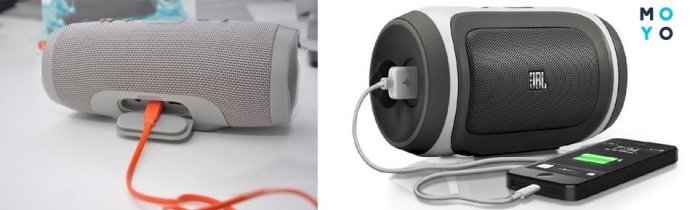
Як заряджати портативну колонку
Перед тим, як приступити до процесу, користувачеві потрібно вивчити інструкцію. Крім керівництва, в якому описано, як заряджати блютуз колонку, в комплект входить і USB-шнур. Він знадобиться при контактному методі заповнення заряду.
В Як зарядного елемента власники смартфона або планшета можуть використовувати свій гаджет. Якщо ж користувач віддає перевагу блоку живлення, про це варто подумати під час покупки колонки і відразу замовити разом з нею всі необхідні комплектуючі.
Способів поповнення енергії два:
- під’єднання до іншого приладу;
- використання розетки з підключенням блоку живлення.
Загальні подробиці обох варіантів нижче.
Зарядка від іншого пристрою
- USB-шнур – з’єднувальний елемент між зарядні пристрої та музичним гаджетом. Дії для підключення:
- вимкнути Bluetooth-акустику;
- відкрити силіконову кришечку на панелі колонки (не застосовувати для цього предмети з гострими кінцями);
- вставити шнур USB мікрораз’емом в гніздо музичного гаджета, інший край (Ширше) – під’єднати до працюючого TV, ноутбука або комп’ютера.
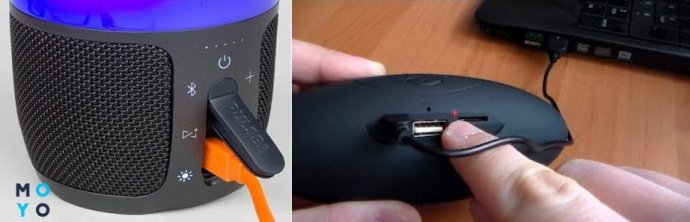
По досягненню стовідсоткового заряду потрібно спочатку роз’єднати кабель з джерелом живлення, після – з колонкою.
Музичний гаджет можна використовувати під час зарядки від зовнішнього акумулятора. Але при цьому тривалість заряджання збільшується на 2-3 години від зазначеного в технічному паспорті. Такий варіант зручний для тих, хто не хоче відмовлятися від прослуховування улюблених треків навіть на кілька хвилин.
Як зарядити портативну колонку від розетки
Знадобиться зовнішній блок живлення – сила струму повинна відповідати музичного пристрою. Параметр, крім техпаспорта, можна подивитися на знімній батареї.
Використання блоку живлення для заряджання пристрою:
- USB кабель з мініраз’емом вставити в гніздо виключеною музичної акустики , підключивши протилежний кінець до адаптера живлення, останній – під’єднати до розетки;
- вилучити зарядний пристрій з електромережі, після – вийняти штекер з роз’єму музичного гаджета.
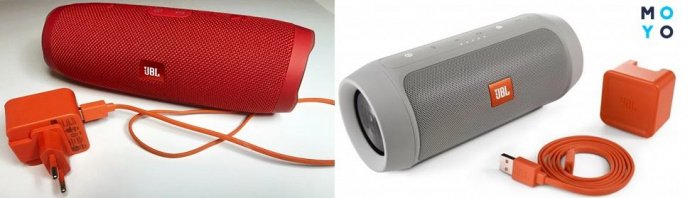
При різниці сили струму між адаптером та колонкою не варто проводити експерименти з заряджанням гаджета. Це призведе до виведення з ладу музичної акустики.
Скільки заряджається колонка
ПРО те, скільки заряджати блютуз колонку, наприклад, модель iHome iBT76 літій-іонним акумулятором, можна дізнатися з інструкції. 4 години на вимкненому стані – достатній заряд для багатьох моделей. Якщо ж колонка активна, даний процес продовжується до 6 годин. Заряджання під час роботи пристрою на максимальній гучності краще проводити безперервно, по-іншому – портативна акустика швидко розрядиться.
Між першим підключенням до джерела живлення та підключенням до пристрою, наприклад, смартфону, для відтворення музики повинно пройти не менше години, щоб уникнути швидкого зносу колонки.
Як зрозуміти, що пристрій заряду
Музична акустика бренду JBL інших популярних виробників не оснащена екраном, по якому можна було б відстежити відсоток заряду батареї, але це не проблема. В наявності деяких колонок присутні спеціальні індикатори (один або кілька, в залежності від моделі), за якими можна орієнтуватися в процесі. Але є і такі моделі, в яких подібні світлодіоди відсутні. Тут зрозуміти, коли ж закінчився процес заряджання, складніше. Але вихід є – стежити за цим самостійно:
- відрахувати час від початку заряду близько 3-4 годин;
- відключити зарядний пристрій від колонки.
При наявності індикаторів:
- Для моделей з одним світлодіодом. індикатора може свідчити про розряд акумулятора. З’єднання з джерелом живлення супроводжується зміною кольору світлодіода. Коли індикатор (або зміна кольору) говорить про зарядженості батареї.
- Коли в наявності більше одного світлодіода. роботи відповідає індикації на екранах мобільного гаджета. Під час зарядки кожна з лампочок поступово буде загорятися, орієнтуючи за часом, скільки залишилося приблизно до закінчення. Коли загориться остання – зарядка закінчена. Якщо, наприклад, світитися або блимає один індикатор – музичний гаджет розрядився.
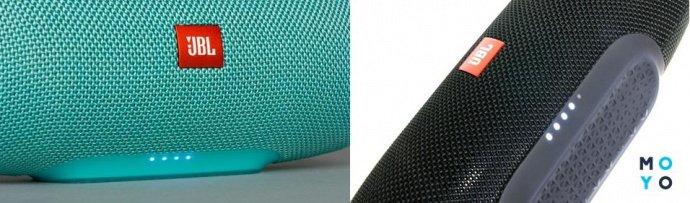
Портативна колонка не заряджається – причини
Крім того, що потрібно володіти інформацією, як зарядити портативну колонку, не буде зайвим орієнтуватися і в причинах, при яких процес заряду відсутній.
- замінити батарею самостійно (для знімного акумулятора);
- скористатися послугами майстра.
- очистити від бруду, можливих засмічень;
- піджати один з контактів до штекера;
- вдатися до послуг фахівця.
- оглянути, чи немає заломів кабелю, оголених ділянок;
- замінити на інший аналогічний шнур.
- перевірити на наявність сторонніх предметів;
- звернутися за допомогою до майстра.
Портативні колонки, як і більшість гаджетів, потребують підзарядки. Як відбувається цей процес і що для цього буде потрібно, описано детально в інструкції. Використовуючи правильно поради, як зарядити bluetooth колонку, можна не переживати за працездатність пристрою. Вибір способів поповнення енергією батареї повинен виходити від практичності. Будучи в від’їзди, можна скористатися розеткою або повербанком, перебуваючи вдома або в офісі – в допомогу комп’ютери, телефони, планшети і ноутбуки. Наявність індикаторів на панелі допоможе зорієнтуватися по часу, коли музична акустика потребуватиме підзарядки. При відсутності подібних світлодіодів тривалість зарядки можна відстежити самостійно.
Speaker model zqs 6201 инструкция
Всем привет. Сегодня я хочу рассказать про большую колонку Speaker модель ZQS6201.
Распаковка и комплектация:
Поставляется колонка в помятой коробке (заказывали на wb), сбоку расписаны некоторые функции.
Из интересного есть режим tws ( если есть еще одна такая же колонка, то можно их соединить вместе для стерео звука).
С другой стороны коробки сама колонка, а также, что входит в комплектацию. Нашлось место и основным характеристикам, мощность колонок 2 по 15 ватт, сигнал / шум 50 дб, емкость 4500 mah, питание от 5 вольт, вес 3.8 кг.
В комплекте есть микрофон, на вид бюджетный,
комплект проводов для соединения микрофона и колонки,
microUSB кабель для зарядки,
в дополнительном пакете находилась сама колонка.
Обзор колонки / проверка функций:
Сверху регуляторы и кнопки управления,
первой регулируется громкость микрофона, второй добавляет эхо микрофону, регулятор громкости он же — включатель / выключатель, кнопка эквалайзера, предыдущий трек, плей/ пауза, следующий, выбор режима колонки, при зажатии она же отключает подсветку, разъем для подключения микрофона, разъем для зарядки, aux, разъем под карты памяти, разъем под флешки, имеются ручки для переноски, на передней части видно два динамика. Сзади есть прорезь как будто хотели сделать отсек под большие батарейки, но передумали.
Снизу есть ножки,
причем само дно немного провалено.
Режим флешки и карты памяти:
Для включения надо повернуть регулятор громкости, по умолчанию стоит режим Bluetooth соединения, вставим флешку, и режим автоматически переключается на нее.
Началось воспроизведение песни, максимальная громкость здесь 30 единиц, кнопкой EQ можно выбирать один из 5 режимов эквалайзера, кнопками назад/ вперед можно переключать треки, если ее удерживать — песня будет перематываться.
Проверим работу карты памяти, просто вставляем в разъем и колонка переключилась на режим карты, управление такое же как и при флешки, для переключения между режимами используется кнопка М. Причем удобно то, что неактивные режимы не включаются, то есть пока ничего нет в aux гнезде — режима выбора его также нет, это ускоряет переключение. Кстати колонка запоминает последний трек и при включении начинает с него.
Режим радио:
Переключим в режим радио кнопкой М, далее зажимаем плей /пауза и пойдет сканирование каналов. Если вы хотите максимальное число каналов сохранить в памяти, лучше сканировать на улице, так как в помещении сигнал слабее и из четырех доступных в моем городе каналов он нашел только два. После завершения откроется самый первый канал, и можно кнопками вперед назад быстро переключаться между тем что у вас сохранено в памяти. Качество приема радио в помещении слабее, чем в маленькой Telefunken 1229
, я думал, будет все наоборот.
Режим караоке/ микрофона:
К колонке можно подключать микрофон, сперва подключаем провод,
потом вставляем в разъем и сдвигаем переключатель в режим ON.
Для микрофона предусмотрена отдельная независимая регулировка громкости. Проверил сколько шума я издаю при выключенном микрофоне
и при включенном .
Звук усилился очень хорошо. Есть возможность добавлять или убавлять эффект эхо специальным регулятором.
Причем микрофон работает в любом режиме: с флешкой, с картой памяти, с радио, с подключенным устройством по Bluetooth и можно смело подпевать под любимые композиции.
Режим aux:
Есть здесь aux и он может быть полезен при подключении техники без поддержки Bluetooth, например старого ноутбука, так как родные колонки у них обычно слабые.
Но самого провода, к сожалению, в комплекте не оказалось, поэтому пришлось брать свой резервный. При подключении — результат ожидаемый : звук гораздо басистее и громче, чем от стандартных динамиков ноутбука.
Режим Bluetooth:
Для подключения к колонки по Bluetooth, включаем ее, находим устройство SY-SPEAKER, даем все разрешения, запускаем музыку на вашем устройстве, причем музыку переключать, ставить на паузу можно прямо с кнопок колонки, главное чтобы эту функцию поддерживало приложение на телефоне
Управление с пульта:.
В комплектации есть пульт, для его работы надо вытащить защитную пластинку.
Также надо проверить, чтобы сама колонка была включена.
С помощью пульта можно переключать треки, ставить на паузу, менять громкость, из дополнительного есть тут кнопка RPT (repeat), которая позволяет крутить либо один трек бесконечно много раз, либо все песни по кругу. А также кнопка выключения, но правильней назвать режим сна, которая выключает подсветку и музыку, остается только подсветка кнопки включения, и вы всегда можете разбудить вашу колонку с помощью пульта.
Очень удобно переходить на определенную песню, просто набираем ее порядковый номер цифрами. Поддерживается от 1 до 999. Прямо как в караоке.
Аккумулятор и качество звука:
Аккумулятора колонки хватает на 3 часа, но это время можно значительно увеличить, если подключить повербанк.
Решил проверить уровень шума на максимальной громкости, сперва рядом с колонкой,
И на расстоянии двух метров. Звук достаточно сильный, громкий, есть даже кое-какой бас.
Стало интересно кто громче и басистей мои компьютерные колонки Dialog,
компьютерные колонки Jet Balance,
или этот Speaker.
По громкости звука выигрывает герой сегодняшнего обзора, а вот по басам он на третье месте. Басы конечно у него есть, но какие-то они плоские, как будто не хватает объема. Причем если выкрутить максимальную громкость и установить эквалайзер на максимальные басы, то музыка превращается в какую-то кашу.
Также проверил как звук распространяется на улице и могу заметить очень не плохо. С расстояния 20 метров слышимость хорошая.
Внутренности:
Для разбора колонки надо открутить 6 винтов сбоку и 4 сверху. В верхней части располагается плата с аккумуляторами, черный провод -это антенна радио, есть колодка с проводами на подсветку, сбоку два динамика.
Места здесь предостаточно, можно вместить еще пару аккумуляторов при необходимости.
Из плюсов- это цена от 4 тысяч рублей, что значительно дешевле колонок таких же размеров, а размеры у нее неплохие почти 21 см по ширине и около 57 см в высоту, есть возможность подключать микрофон и регулировать его независимо от основной громкости. Есть пульт управления, да и в целом по функционалу, это как музыкальный центр, при том, что еще и достаточно легкий, с возможностью запитки от повербанка.
Из минусов : Не очень качественный корпус, низ прожимается от небольшого усилия, басы хоть и есть, но с сабом не сравнимо. Устройство больше похоже на средние автомобильные колонки. На максимальной громкости появляются хрипы. Радио в помещении ловит не очень. Ну и аккумулятора хватает всего на 3 часа.
Итоги:
В итоге устройство подойдет для небольших школ(где ограничен бюджет и требуется громкое и недорогое устройство), также удобно использовать как громкоговоритель для рекламирование какой-нибудь приблуды или магазина, ну и аниматорам на детских праздниках зашло бы тоже нормально.
А если вы ищите колонку с мощными сочными басами, аналогичную автомобильному сабвуферу, то даже не рассматривайте этот вариант .
Ну и само собой как можно прочитать обзор колонки и не послушать, как она звучит, поэтому ниже приложу видео обзор – советую посмотреть, если стоите перед выбором.
BT Speaker ZQS 6201 — это портативная колонка с беспроводным подключением Bluetooth, которая позволяет наслаждаться музыкой и другими аудио-материалами где угодно и в любое время. Но как настроить эту колонку, чтобы использовать ее на максимуме своих возможностей?
В данной статье мы рассмотрим пошаговую инструкцию по настройке колонки BT Speaker ZQS 6201, которая поможет вам настроить ее правильно и получить качественный звук.
Вы узнаете, как подключить колонку к устройству через Bluetooth, как настроить радио, как использовать функцию громкой связи и настройки EQ (эквалайзера), а также какие возможности предоставляет дополнительное программное обеспечение.
- Настройка колонки BT Speaker ZQS 6201
- Шаг 1: включение колонки
- Шаг 2: активация Bluetooth
- Шаг 3: настройка звука
- Шаг 4: использование дополнительных функций
- Шаг 1: Включение
- Шаг 1.1: Подготовительные меры
- Шаг 1.2: Включение колонки
- Шаг 2: Подключение к устройству по Bluetooth
- Шаг 1. Включите колонку
- Шаг 2. Включите Bluetooth на устройстве
- Шаг 3. Выберите колонку для подключения
- Шаг 4. Установите соединение
- Шаг 3: Подключение через AUX-кабель
- Шаг 1:
- Шаг 2:
- Шаг 3:
- Шаг 4:
- Шаг 5:
- Шаг 4: Переключение режимов и регулировка громкости
- Переключение режимов
- Регулировка громкости
- Шаг 5: Установка радиостанций
- Шаг 6: Использование функции громкой связи (Hands Free)
- Как включить функцию Hands Free?
- Как использовать громкую связь?
- Шаг 7: Выключение
- Шаг 7.1:
- Шаг 7.2:
- Вопрос-ответ
- Как узнать, включена ли колонка?
- Как подключить колонку к смартфону?
- Как настроить радио на колонке?
- Как настроить время на колонке?
- Как убедиться, что колонке проведена зарядка?
- Как включить караоке на колонке?
- Как произвести смену подсветки на колонке?
Настройка колонки BT Speaker ZQS 6201
Шаг 1: включение колонки
Перед настройкой необходимо включить колонку. Для этого нажмите на кнопку питания, которая находится на верхней части устройства.
Шаг 2: активация Bluetooth
Для настройки колонки через Bluetooth необходимо активировать эту функцию на устройстве, которое будет подключаться. В открытых настройках Bluetooth найдите устройство BT Speaker ZQS 6201 и подключитесь к нему.
Шаг 3: настройка звука
Для настройки звука колонки можно использовать кнопки на самом устройстве. Есть возможность изменять громкость звука, а также переключаться между режимами проигрывания музыки и радио.
Шаг 4: использование дополнительных функций
Колонка BT Speaker ZQS 6201 имеет дополнительные функции, такие как воспроизведение музыки с USB-накопителя или карты памяти, использование колонки в качестве hands-free устройства для звонков.
- Для воспроизведения музыки с USB-накопителя подключите его к специальному разъему на задней части колонки.
- Для использования колонки в качестве hands-free устройства подключите ее к телефону через Bluetooth и отвечайте на звонки, используя кнопки на колонке.
Шаг 1: Включение
Шаг 1.1: Подготовительные меры
Перед тем, как включить колонку, убедитесь, что она полностью заряжена. Подключите ее к зарядному устройству и дождитесь полной зарядки. Также убедитесь, что устройство, с которого вы хотите проиграть музыку, поддерживает технологию Bluetooth.
Шаг 1.2: Включение колонки
Для включения колонки, нажмите кнопку включения на устройстве и удерживайте ее нажатой, пока не загорится индикатор питания. Обычно это занимает несколько секунд.
Важно: Если колонка не включается, убедитесь, что она полностью заряжена. Если проблема не решается, попробуйте перезагрузить устройство.
Как только колонка включена и готова к работе, вы можете подключить ее к устройству через Bluetooth и начать проигрывать музыку.
Шаг 2: Подключение к устройству по Bluetooth
Для подключения колонки BT Speaker ZQS 6201 к устройству по Bluetooth следуйте этим инструкциям:
Шаг 1. Включите колонку
Нажмите и удерживайте кнопку питания до тех пор, пока зеленый светодиод не начнет мигать, что означает, что колонка в режиме Bluetooth.
Шаг 2. Включите Bluetooth на устройстве
На своем устройстве перейдите в «Настройки» и включите функцию Bluetooth. Устройство начнет сканирование доступных для подключения устройств.
Шаг 3. Выберите колонку для подключения
На экране устройства выберите опцию «Поиск устройств Bluetooth». Выберите имя колонки BT Speaker ZQS 6201 в списке найденных устройств. Нажмите на название устройства, чтобы начать процесс подключения.
Шаг 4. Установите соединение
Когда устройство успешно найдет и подключится к колонке, на экране появится сообщение об успешном подключении. Теперь вы можете наслаждаться музыкой через колонку BT Speaker ZQS 6201.
Шаг 3: Подключение через AUX-кабель
Шаг 1:
Возьмите AUX-кабель и вставьте один конец в колонку BT Speaker ZQS 6201 в AUX-вход.
Шаг 2:
Вставьте другой конец AUX-кабеля в аудиоустройство, например, смартфон, планшет или ноутбук.
Шаг 3:
Включите колонку BT Speaker ZQS 6201.
Шаг 4:
Настройте аудиоустройство на вывод звука через AUX-кабель.
- Для смартфонов настройки находятся в меню настроек звука
- Для ноутбуков настройки находятся в разделе «Звук» в меню «Пуск»
- Для планшетов настройки находятся в меню настроек звука или в меню «Настройки» на главном экране
Шаг 5:
Убедитесь, что звук включен на устройстве и колонке BT Speaker ZQS 6201.
Примечание: Не забудьте выключить колонку BT Speaker ZQS 6201 после использования, чтобы сохранить заряд батареи.
Шаг 4: Переключение режимов и регулировка громкости
Переключение режимов
Колонка BT Speaker ZQS 6201 поддерживает несколько режимов работы: Bluetooth, FM-радио и AUX. Чтобы переключиться между режимами, необходимо нажимать кнопку Mode на боковой панели колонки. Каждое нажатие на кнопку будет переключать режимы в циклическом порядке.
Регулировка громкости
Чтобы увеличить или уменьшить громкость воспроизведения, необходимо нажимать кнопки Volume на боковой панели колонки. При нажатии на кнопку Volume Up громкость увеличится, а при нажатии на кнопку Volume Down громкость уменьшится. Можно регулировать громкость в любом режиме работы колонки.
Также можно регулировать громкость через устройство, к которому подключена колонка. Если вы используете Bluetooth, регулировка громкости возможна через смартфон или планшет. С помощью кнопок на устройстве можно управлять громкостью воспроизведения и настроением звука.
Шаг 5: Установка радиостанций
Для установки радиостанций на колонке BT Speaker ZQS 6201 выполните следующие действия:
- Нажмите кнопку «Mode/Play/Pause» на колонке до тех пор, пока не появится режим радио.
- Нажмите и удерживайте кнопку «Mode/Play/Pause» в течение 3 секунд, чтобы перейти в режим автоматического поиска радиостанций.
- Дождитесь завершения поиска радиостанций, после чего колонка автоматически запишет наиболее сильные станции в память.
- Нажмите кнопки «PREV» и «NEXT» на колонке, чтобы переключаться между сохраненными радиостанциями.
- Чтобы сохранить новую радиостанцию, нажмите и удерживайте кнопку «PREV» или «NEXT», пока на экране колонки не появится индикатор «PXX», где XX — номер памяти, в которую сохранится новая радиостанция.
После установки радиостанций вы можете использовать кнопки «PREV» и «NEXT» на колонке для переключения между сохраненными станциями. Также вы можете повторить процесс установки радиостанций, чтобы добавить еще станции в память колонки.
Шаг 6: Использование функции громкой связи (Hands Free)
Колонка BT Speaker ZQS 6201 обладает функцией громкой связи, которая позволяет использовать ее как громкоговоритель для звонков на вашем смартфоне.
Как включить функцию Hands Free?
- Убедитесь, что колонка и ваш смартфон уже подключены по Bluetooth.
- Нажмите на кнопку «Mode» на колонке, чтобы перейти в режим Bluetooth.
- Начните звонок на своем смартфоне.
- Во время звонка нажмите на кнопку «Play» на колонке, чтобы включить функцию громкой связи.
Как использовать громкую связь?
- После активации функции Hands Free вы можете использовать колонку в качестве громкоговорителя для разговора.
- Громкость звука можно отрегулировать кнопками «Volume up» и «Volume down» на колонке.
- После завершения звонка нажмите на кнопку «Play» на колонке, чтобы вернуться к режиму воспроизведения музыки.
Шаг 7: Выключение
Шаг 7.1:
Для выключения колонки нажмите и удерживайте кнопку включения питания на несколько секунд.
Вы услышите звуковой сигнал, указывающий на то, что колонка полностью выключена.
Шаг 7.2:
Убедитесь, что вы извлекли все подключенные устройства и отключили приложение Bluetooth на своем устройстве.
Теперь вы можете отключить питание колонки и хранить ее в безопасном месте.
Вопрос-ответ
Как узнать, включена ли колонка?
Когда колонка включена, на ней загорается синий светодиодный индикатор. Если индикатор не горит, значит колонка выключена.
Как подключить колонку к смартфону?
Для подключения колонки к смартфону нужно включить Bluetooth на телефоне, затем нажать кнопку Bluetooth на колонке. Когда светодиодный индикатор начнет мигать синим цветом, это значит, что колонка готова к подключению. На экране смартфона следует найти доступные Bluetooth устройства и выбрать «BT Speaker ZQS 6201». После чего колонка успешно подключится к смартфону.
Как настроить радио на колонке?
Чтобы настроить радио на колонке, нужно сначала перевести колонку в режим FM (радио). Для этого нужно нажать кнопку «Мод» на пультe или на самой колонке и выбрать режим «FM». Потом нужно нажать и удерживать кнопку «Вперед» или «Назад» на пультe или на самой колонке, пока радио не начнет автоматически настраиваться. Когда настроен нужный диапазон, радио начнет работать.
Как настроить время на колонке?
Для настройки времени на колонке нужно зажать кнопку «Mode» на пульте дистанционного управления, пока на экране не появятся цифры в режимах часов и минут. Затем нужно нажать кнопки «Вперед» и «Назад», чтобы настроить нужное время.
Как убедиться, что колонке проведена зарядка?
Когда колонке проводится зарядка, среди надписей на экране появляется индикатор батареи, который показывает уровень заряда. Если батарея заряжена до 100%, на экране появится символ «F», который означает «full».
Как включить караоке на колонке?
Чтобы включить караоке на колонке, нужно нажать кнопку «Mic Vol» и настроить уровень громкости микрофона. Затем нужно подключить микрофон к колонке и включить желаемый музыкальный трек. При желании можно настроить смешивание голоса с музыкой на пульте дистанционного управления.
Для смены подсветки на колонке нужно нажать кнопку «Light» на пульте дистанционного управления, чтобы переключиться между режимами подсветки. На колонке можно выбрать десять разных цветов подсветки.
- Как заряжать колонку?
- Как зарядить USB-колонку?
- Полезные лайфхаки для зарядки колонок
- Что делать, если устройство не заряжается?
- Как настроить колонку bt speaker zqs 6201
- Как подключить колонку к телефону через bluetooth
- Подключение колонки к телефону через bluetooth: особенности
- Какие могут возникнуть трудности
- Как решить возникшие проблемы
- Пошаговое подключение колонки через bluetooth к телефону
- Портативная колонка Bluetooth BT Speaker ZQS-4210
- Большие Bluetooth-колонки ZQS
- Мощная беспроводная акустическая система Speaker BOX ZQS-6201 60см+ПОДАРОК
- Как подключить колонку к телефону через bluetooth
- Подключение колонки к телефону через bluetooth: особенности
- Какие могут возникнуть трудности
- Как решить возникшие проблемы
- Пошаговое подключение колонки через bluetooth к телефону
- Большие Bluetooth-колонки ZQS
- Мощная беспроводная акустическая система Speaker BOX ZQS-6201 60см+ПОДАРОК
- Портативная колонка Bluetooth BT Speaker ZQS-4210
Как заряжать колонку?
Из этой небольшой, но интересной и полезной инструкции вы узнаете:
Как зарядить USB-колонку?
Для зарядки переносных колонок, как правило, используется USB-шнур, что идет в комплекте к девайсу. Восполнить с его помощью запас энергии можно как от розетки, так и от другого гаджета. Рассмотрим оба варианта, как заряжать блютуз-колонку.
Способ №1: зарядка от розетки
Вам нужен блок питания с вилкой, которая и вставляется в розетку. Обязательно проверьте, чтобы сила тока, с которой он работает, соответствовала техническим характеристикам проигрывателя. Этот показатель можно узнать из инструкции эксплуатации либо на корпусе съемного аккумулятора.
Как заряжать колонку JBL и других производителей? Действуйте по инструкции:
- Предварительно выключите устройство.
- Мини-разъем шнура вставьте в подходящий разъем на девайсе.
- Противоположный разъем подсоедините к блоку питания.
- Вставьте ЗУ в розетку.
- После полного восполнения запасов энергии (ориентируйтесь на показания световых индикаторов) выньте блок питания из розетки, а затем штекер — из разъема проигрывателя.

Способ №2: зарядка от другого гаджета
Беспроводную колонку можно заряжать от любого девайса, который поддерживает USB 2.0, 3.0, оборудован соответствующим разъемом. Чаще всего это компьютер, ноутбук, портативный аккумулятор.
Как заряжать колонку этим способом? Сам процесс прост:
- Перед тем как заряжать портативную колонку, выключите ее.
- Мини-разъем USB-шнура подсоедините к соответствующему гнезду на девайсе. Если вы не можете найти его, обратитесь к инструкции: некоторые изготовители «прячут» это гнездо под резиновой или силиконовой крышечкой.
- Второй конец шнура присоедините к гаджету-источнику питания.
- Как только батарея полностью восполнит запасы, отсоедините шнур сначала от питающего гаджета, а затем — от самой колонки.
При зарядке устройства от ноутбука, компьютера или пауэр-банка вы можете продолжать слушать музыку на проигрывателе, но имейте ввиду, что это замедлит процесс на 2-3 часа.

Полезные лайфхаки для зарядки колонок
Теперь вы знаете, как можно зарядить колонку. Помните о нескольких важных моментах:
- Купив новую колонку, проигрывайте на ней музыку до полной разрядки батареи. Первый раз заряжайте устройство выключенным — активируйте его, минимум, через 1 час.
- Продолжительность работы аккумулятора зависит от громкости проигрывания: чем сильнее играет музыка, тем быстрее разряжается устройство.
- Если вы хотите ускорить процесс, приобретите блок питания на 5 вольт. С использованием такого ЗУ батарея наполнится зарядом за 1,5-3 часа.
- Старайтесь каждый раз заряжать девайс до 100 %.
- Проигрыватель быстрее разряжается в прохладных помещениях, на улице в холодную погоду.
- Чтобы зарядить колонку быстрее, выключите гаджет.
- Если вы заряжаете устройство во время проигрывания музыки, поставьте небольшую громкость. На максимальной батарея будет напитываться энергией очень медленно.
- В большинстве колонок работают литий-ионные аккумуляторы, рассчитанные на 500-1500 циклов зарядки-разрядки. В отличие от старых батарей, «переполнить» их энергией не получится — они наполняются, максимум, на 100 %.
- Если вы купили дешевую китайскую колонку, не держите ее на зарядке долго: аккумулятор настолько сильно нагревается, что может взорваться.
- Чтобы акустика была долгое время безупречной, не переключайте источники питания во время работы устройства. Отключите проигрыватель, подсоедините к другому гаджету или розетке, и включите снова.
- Как заряжать колонку через USB безопасно? Не производите подзарядку гаджета в комнате с повышенной влажностью или рядом с водой.
- Если вы пользуетесь проигрывателем нечасто, не забывайте заряжать его хотя раз в полгода.
- Сколько заряжать гаджет? Ориентируйтесь по индикаторам на корпусе. Если же их нет: в выключенном состоянии — до 4-х часов, во включенном — до 6 часов.

Что делать, если устройство не заряжается?
Если колонка не хочет заряжаться:
- Убедитесь, что разъемы USB-провода плотно вставлены в гнезда и на проигрывателе, и на блоке питания.
- Проверьте работоспособность кабеля с зарядкой другого устройства.
- Проверьте в характеристиках зарядного устройства, что оно дает ток на выходе от 1,5 А.
- Осмотрите гнездо зарядки колонки на предмет повреждений.
Многим интересно, как заряжать колонку, если сломалось гнездо. Лучше не экспериментировать и отнести девайс на ремонт. Есть и другой вариант, как зарядить колонку, если вход сломан: выньте съемную батарею, поместите ее в совместимое устройство, такую же колонку, восполните энергию любым из упомянутых способов.
Как настроить колонку bt speaker zqs 6201
Как подключить колонку к телефону через bluetooth
Сейчас смартфон — это не только способ связи. Этот гаджет активно применяется для прослушивания музыки и просмотра видео. Но есть один нюанс — динамики телефона не всегда выдают качественный звук. Потому некоторые пользователи подключают к смартфону блютуз-колонки.
Подключение колонки к телефону через bluetooth: особенности
Вначале стоит отметить, у производителей колонок есть определенная стандартизация. Так, используются два основных способа подключения:
- Подключение через Bluetooth — эта функция находится на любом планшете или смартфоне. Потому этот способ считается универсальным. Также он не потребует проводов, однако этот вариант считается и самым энергозатратным.
- Подсоединение через аудиокабель. Определенные изготовители в блютуз-колонках устанавливают соответствующей разъем. В этом есть явное преимущество: через провод звучание передается намного лучше.
Справка! Очень редко изготовители блютуз-колонок используют какие-то иные варианты приема звука. К примеру, некоторые могут для этого использовать Wi-Fi. Но этот способ не универсальный, так как передавать звук через Wi-Fi могут не все смартфоны.
Какие могут возникнуть трудности
Если телефон на андроиде не видит блютуз, то в таком случае без разницы модель телефона либо колонок Джибиэль. Стандарт блютуз является универсальным и в случае появления проблем, причин неисправностей несколько:
- В смартфоне отключен блютуз. Это первое, что необходимо проверить. Откройте настройки смартфона, убедитесь, что режим активен.
- Колонки разряжены либо отключены. В определенных колонках клавишу включения необходимо задержать не меньше 5 секунд, чтобы активировать работу гарнитуры.
- Гарнитура была синхронизирована с другим оборудованием или неправильно соединена. В некоторых случаях к новому смартфону не подсоединяется гарнитура, которая была сопряжена по bluetooth с другим устройством. Просто к первому телефону гарнитура соединяется автоматически, а после режим синхронизации выключается. Чтобы активизировать ее заново, необходимо удерживать клавишу включения, пока не засветится индикатор. На смартфоне появится окно для ввода кода подключения. Стандартный код — 0000.
Как решить возникшие проблемы
Почему смартфон не видит bluetooth-гарнитуру? Такой вопрос можно встретить довольно часто. Просто уже долгие годы такая гарнитура пользуется большой популярностью. Так как это довольно удобно, тем более для водителей. Помимо этого, с учетом ПДД запрещается разговаривать по телефону во время управления автомобилем. Именно поэтому и применяются беспроводные колонки и микрофоны. Но, невзирая на это, большинство пользователи не умеют ими пользоваться.
Для чего необходимо знать определенные нюансы и правила использования. Помимо этого, вначале нужно произвести сопряжение устройств. Говоря иначе, добавить гарнитуру в список подключений. Причем чтобы не допустить некоторых неудобств, после синхронизации устройства колонки не будут подключаться другими телефонами.
Причин всего три:
- Разряжен аккумулятор.
- Не включен режим синхронизации.
- Гарнитура отключена.
Причин, почему смартфон не видит гарнитуру немного. И все они состоят в оборудовании, которое подключается. Просто на смартфонах настроек почти не установлено. Можно лишь включить и отключить блютуз и активизировать режим обнаружения.
Внимание! Иных причин просто не бывает, поскольку никаких настроек не существует. Помимо этого, Bluetooth работает на одной частоте, потому разделений по брендам и изготовителям колонок нет.
Пошаговое подключение колонки через bluetooth к телефону
Если была приобретена блютуз-колонка, то непременно захочется подключить ее без помощи провода. Как правило, для беспроводного подключения применяется Bluetooth. Его версия значение не играет — это влияет лишь на затраты энергии и радиус приема.
Проще всего производить беспроводное подсоединение bluetooth-колонки в случае, если она и телефон оборудованы NFC-чипом. Если он есть в наличии, то достаточно только приложить гарнитуру к крышке смартфона, после этого устройства синхронизируются друг с другом в автоматическом режиме — будет необходимо только подтвердить это соединение, нажав клавишу «Ок».
Если NFC в каком-то из устройств отсутствует, то будет необходимо выполнять подключение в ручном режиме. Чаще всего это необходимо сделать только один раз. Выполняется это таким образом:
- Активируйте беспроводную колонку кнопкой включения.
- Зайдите на панель уведомлений на телефоне.
- Задержите палец на клавише Bluetooth. Также можно зайти в соответствующее меню с помощью «Настроек».
- В этом случае необходимо для начала включить Bluetooth, если перед этим он был отключен. Для чего нужно использовать соответствующий переключатель, который находится в верхней части меню.
- Используйте клавишу «Поиск». Если Bluetooth был активирован только что, то поиск находящихся поблизости устройств, как правило, начинается в автоматическом режиме.
- На дисплее телефона обязаны появиться все Bluetooth-устройства, соединенные в это время и расположенные в зоне видимости. Нажмите на то устройство, которое по названию похоже на модель беспроводной колонки.
- Телефон активирует процедуру синхронизации. Вполне вероятно, что будет необходимо ввести определенный код, который находится где-то снизу колонки. Либо же могут попросить выполнить с устройством иные действия — к примеру, задержать клавишу питания на протяжении 5 секунд. Но намного чаще для эффективного сопряжения совершенно не нужно выполнять каких-то манипуляций.
В последующем подсоединении к колонке будет происходить в автоматическом режиме, когда гарнитура будет включенной. Естественно, для этого на телефоне обязан быть включен Bluetooth.
Большинство владельцев беспроводной гарнитуры задумываются, какой способ подключения самый удобный. Практически все пользователи рекомендуют Bluetooth. Но не забывайте, что через это подключение звук передается в сжатом формате, если только гарнитура и телефон не поддерживают AptX. Но, все равно портативные колонки небольшие по размеру, поэтому они физически не смогут воспроизвести максимально качественное звучание.
Портативная колонка Bluetooth BT Speaker ZQS-4210
- Обзор
- Характеристики
- Отзывы (0)
Большая колонка BT Speaker ZQS-4210 — это качественное музыкальное беспроводное устройство, которое легко превращает серую рутину в яркий праздник!
Большая колонка BT Speaker ZQS-4210 сопряжение посредством Bluetooth делает приятным владение колонкой и охватывает множественный спектр совместимых девайсов. Полного заряда встроенной батареи хватит на 5-6 часов проигрывания музыки (зависит от режимов).
Для управления колонкой одно удовольствие использовать приятные на ощупь кнопки сверху на корпус!
Портативная колонка BT Speaker ZQS-4210 имеет на борту два 40 mm динамика со встроенным басовым портом. Звучание объемное и глубокое, удовольствие от проигрывания басистых низких частот гарантировано.
- Поддержка USB / TF или Micro SD / AUX / FM / MIC
- Совместим со всеми смартфонами и планшетами, которые поддерживают Bluetooth
- Вы можете записать голосовое пение непосредственно на микро SD карты
- Светодиодный дисплей номер режима дисплея дорожки и время воспроизведения
- Материал: алюминий, металл, пластик,
- Мощность: 6 Вт * 2 Вт, громкий и чистый звук
- Разноцветные светодиодная подсветка в нескольких местах — может быть выключено
- Воспроизведение MP3 файлов с SD / MMC, USB Flash
- Микрофонные входы
- Чувствительный FM-радио с авто сканирования и памяти станций — высокое качество чистый звук
- Напряжение: 230В, 50 Гц / 60 Гц
- Поддержка: микро SD карты до 32 ГБ макс
- Источник питания: Литий-akumulator 1200 мАч
- Удобная ручка для переноски
- Ремень для транспортировки
- Вес 1,56 кг
- Время работы: до 5 часов
- Размер: 40 см х 17 см х 17 см
Большие Bluetooth-колонки ZQS
Мы хотим увеличить ГРОМКОСТЬ Вашей жизни!
Мы — первое сообщество в ВКонтакте, занимающееся продажей портативных колонок BT Speaker ZQS
Осуществляется доставка курьером по Москве в день поступления заказа или на следующий!
Большие Bluetooth-колонки ZQS запись закреплена
Большие Bluetooth-колонки ZQS запись закреплена
Нужно взорвать вечер?
Портативная беспроводная колонка ZQS-6201 не даст заскучать дома, на улице, в гостях у друзей, даже если вдруг выключат свет или рядом не будет розетки, чтобы подключить к сети мощный сабвуфер! Колонка звучит громко и чисто. Четкие басы, регистры и одинаково качественное звучание на любой громкости даже, если это ваш собственный голос! А все потому, что портативная акустика ZQS-6201 — не просто колонка. Это еще и мини-караоке с:
-радио и пультом.
-Проводной микрофон для веселых вечеринок и песен под караоке.
-Подключение по Bluetooth версии 4.2.
-Поддерживает Micro SD / AUX / FM / MIC, USB / TF.
-Отображает информацию на светодиодным дисплее.
-Светомузыка для яркого настроения.
-Модный молодежный дизайн и удобная для переноса форма цилиндра.
-Ударопрочный пластик корпуса.
-Легко вынимается с тележкой.
-Мощный динамик для прослушивания музыки дома и на улице.
-Габариты: 23 х 21 х 57,5 см.
-Частота: 150 Гц-18 кГц
-Коэффициент искажения звука на выходе: ≤0,5%
-Литий-батарея: 3600 мАч
-Материал корпуса: пластик и металлическая сетка.
-Время автономной работы: 4- 8 часов.
-пульт дистанционного управления;
-микрофон с проводом;
Осуществляется только доставка
День в день, или на следующий
(в зависимости от времени поступления заявки)
Стоимость доставки рассчитывается
Возможна оптовая продажа от 10 штук!
Пишите в ВК, WhatsApp или звоните, и мы отдадим Вам её по выгодной цене с доставкой по Москве и России ВСЕГО ЗА 3990₽!
Оставить заявку на приобретение
Мощная беспроводная акустическая система Speaker BOX ZQS-6201 60см+ПОДАРОК
Купить в 1 клик
ГАРАНТИЯ от магазина!
ПОДАРОК каждому клиенту!
Привезем БЕСПЛАТНО в течение дня или самовывоз с офиса!
Беспроводная портативная блютуз (bluetooth) колонка Speaker BOX ZQS-6201 60см — мощная акустическая система 60 ватт для домашнего и уличного использования! На верхней панели колонки присутствуют необходимые кнопки и разъёмы для управления звуком, функционалом и подключения микрофона, который идёт в комплекте!
Колонка ZQS-6201 60см отлично подойдёт для проведения мероприятий и праздников, порадует своим звуком и беспроводным подключением! Данной колонкой можно управлять через телефон, используя профессиональное приложение для этого, ссылку на скачивание можно найти благодаря QR-коду на коробке!
Эта акустическая система оснащена:
— Практичным внешним видом и материалом;
— Антенной для радио.
Современный дизайн и удобное управление будут радовать Вас при каждом использовании колонки!
Отлично подойдёт в качестве ПОДАРКА для любого возраста!
Благодаря использованию качественных материалов и профессиональной сборке Speaker BOX ZQS-6201 60см выдаёт приятный объемный звук без дребезжания и хрипов!
В нашем магазине вы найдете популярные товары высокого качества и по оптимальной цене в России!
Размеры: 60*27*27 см;
Номинальная мощность: 30 Вт.
Максимальная мощность: 60 Вт.
Кол-во динамиков: 2 шт.;
Встроенный аккумулятор: 4500mAh;
Разъёмы: AUX-3.5мм / MIC-6.3мм;
Тип подключения: Bluetooth, кабель AUX, флеш;
Время работы без зарядки: 4 — 8 часа;
Время полной зарядки: 2 — 3 часа;
Подключение на расстоянии: до 7 м;
Подключение micro SD: да;
Подключение USB: да;
Наличие радио: да;
Функции плеера: да;
Цвета: чёрный, красный, синий.
— инструкция и коробка.
БОЛЬШОЙ выбор беспроводных колонок-смотрите в профиле!
ОСТАЛИСЬ ВОПРОСЫ? Пишите, звоните, не стесняйтесь)))
Как подключить колонку к телефону через bluetooth
Сейчас смартфон — это не только способ связи. Этот гаджет активно применяется для прослушивания музыки и просмотра видео. Но есть один нюанс — динамики телефона не всегда выдают качественный звук. Потому некоторые пользователи подключают к смартфону блютуз-колонки.
Подключение колонки к телефону через bluetooth: особенности
Вначале стоит отметить, у производителей колонок есть определенная стандартизация. Так, используются два основных способа подключения:
- Подключение через Bluetooth — эта функция находится на любом планшете или смартфоне. Потому этот способ считается универсальным. Также он не потребует проводов, однако этот вариант считается и самым энергозатратным.
- Подсоединение через аудиокабель. Определенные изготовители в блютуз-колонках устанавливают соответствующей разъем. В этом есть явное преимущество: через провод звучание передается намного лучше.
Справка! Очень редко изготовители блютуз-колонок используют какие-то иные варианты приема звука. К примеру, некоторые могут для этого использовать Wi-Fi. Но этот способ не универсальный, так как передавать звук через Wi-Fi могут не все смартфоны.
Какие могут возникнуть трудности
Если телефон на андроиде не видит блютуз, то в таком случае без разницы модель телефона либо колонок Джибиэль. Стандарт блютуз является универсальным и в случае появления проблем, причин неисправностей несколько:
- В смартфоне отключен блютуз. Это первое, что необходимо проверить. Откройте настройки смартфона, убедитесь, что режим активен.
- Колонки разряжены либо отключены. В определенных колонках клавишу включения необходимо задержать не меньше 5 секунд, чтобы активировать работу гарнитуры.
- Гарнитура была синхронизирована с другим оборудованием или неправильно соединена. В некоторых случаях к новому смартфону не подсоединяется гарнитура, которая была сопряжена по bluetooth с другим устройством. Просто к первому телефону гарнитура соединяется автоматически, а после режим синхронизации выключается. Чтобы активизировать ее заново, необходимо удерживать клавишу включения, пока не засветится индикатор. На смартфоне появится окно для ввода кода подключения. Стандартный код — 0000.
Как решить возникшие проблемы
Почему смартфон не видит bluetooth-гарнитуру? Такой вопрос можно встретить довольно часто. Просто уже долгие годы такая гарнитура пользуется большой популярностью. Так как это довольно удобно, тем более для водителей. Помимо этого, с учетом ПДД запрещается разговаривать по телефону во время управления автомобилем. Именно поэтому и применяются беспроводные колонки и микрофоны. Но, невзирая на это, большинство пользователи не умеют ими пользоваться.
Для чего необходимо знать определенные нюансы и правила использования. Помимо этого, вначале нужно произвести сопряжение устройств. Говоря иначе, добавить гарнитуру в список подключений. Причем чтобы не допустить некоторых неудобств, после синхронизации устройства колонки не будут подключаться другими телефонами.
Причин всего три:
- Разряжен аккумулятор.
- Не включен режим синхронизации.
- Гарнитура отключена.
Причин, почему смартфон не видит гарнитуру немного. И все они состоят в оборудовании, которое подключается. Просто на смартфонах настроек почти не установлено. Можно лишь включить и отключить блютуз и активизировать режим обнаружения.
Внимание! Иных причин просто не бывает, поскольку никаких настроек не существует. Помимо этого, Bluetooth работает на одной частоте, потому разделений по брендам и изготовителям колонок нет.
Пошаговое подключение колонки через bluetooth к телефону
Если была приобретена блютуз-колонка, то непременно захочется подключить ее без помощи провода. Как правило, для беспроводного подключения применяется Bluetooth. Его версия значение не играет — это влияет лишь на затраты энергии и радиус приема.
Проще всего производить беспроводное подсоединение bluetooth-колонки в случае, если она и телефон оборудованы NFC-чипом. Если он есть в наличии, то достаточно только приложить гарнитуру к крышке смартфона, после этого устройства синхронизируются друг с другом в автоматическом режиме — будет необходимо только подтвердить это соединение, нажав клавишу «Ок».
Если NFC в каком-то из устройств отсутствует, то будет необходимо выполнять подключение в ручном режиме. Чаще всего это необходимо сделать только один раз. Выполняется это таким образом:
- Активируйте беспроводную колонку кнопкой включения.
- Зайдите на панель уведомлений на телефоне.
- Задержите палец на клавише Bluetooth. Также можно зайти в соответствующее меню с помощью «Настроек».
- В этом случае необходимо для начала включить Bluetooth, если перед этим он был отключен. Для чего нужно использовать соответствующий переключатель, который находится в верхней части меню.
- Используйте клавишу «Поиск». Если Bluetooth был активирован только что, то поиск находящихся поблизости устройств, как правило, начинается в автоматическом режиме.
- На дисплее телефона обязаны появиться все Bluetooth-устройства, соединенные в это время и расположенные в зоне видимости. Нажмите на то устройство, которое по названию похоже на модель беспроводной колонки.
- Телефон активирует процедуру синхронизации. Вполне вероятно, что будет необходимо ввести определенный код, который находится где-то снизу колонки. Либо же могут попросить выполнить с устройством иные действия — к примеру, задержать клавишу питания на протяжении 5 секунд. Но намного чаще для эффективного сопряжения совершенно не нужно выполнять каких-то манипуляций.
В последующем подсоединении к колонке будет происходить в автоматическом режиме, когда гарнитура будет включенной. Естественно, для этого на телефоне обязан быть включен Bluetooth.
Большинство владельцев беспроводной гарнитуры задумываются, какой способ подключения самый удобный. Практически все пользователи рекомендуют Bluetooth. Но не забывайте, что через это подключение звук передается в сжатом формате, если только гарнитура и телефон не поддерживают AptX. Но, все равно портативные колонки небольшие по размеру, поэтому они физически не смогут воспроизвести максимально качественное звучание.
Большие Bluetooth-колонки ZQS
Мы хотим увеличить ГРОМКОСТЬ Вашей жизни!
Мы — первое сообщество в ВКонтакте, занимающееся продажей портативных колонок BT Speaker ZQS
Осуществляется доставка курьером по Москве в день поступления заказа или на следующий!
Большие Bluetooth-колонки ZQS запись закреплена
Большие Bluetooth-колонки ZQS запись закреплена
Нужно взорвать вечер?
Портативная беспроводная колонка ZQS-6201 не даст заскучать дома, на улице, в гостях у друзей, даже если вдруг выключат свет или рядом не будет розетки, чтобы подключить к сети мощный сабвуфер! Колонка звучит громко и чисто. Четкие басы, регистры и одинаково качественное звучание на любой громкости даже, если это ваш собственный голос! А все потому, что портативная акустика ZQS-6201 — не просто колонка. Это еще и мини-караоке с:
-радио и пультом.
-Проводной микрофон для веселых вечеринок и песен под караоке.
-Подключение по Bluetooth версии 4.2.
-Поддерживает Micro SD / AUX / FM / MIC, USB / TF.
-Отображает информацию на светодиодным дисплее.
-Светомузыка для яркого настроения.
-Модный молодежный дизайн и удобная для переноса форма цилиндра.
-Ударопрочный пластик корпуса.
-Легко вынимается с тележкой.
-Мощный динамик для прослушивания музыки дома и на улице.
-Габариты: 23 х 21 х 57,5 см.
-Частота: 150 Гц-18 кГц
-Коэффициент искажения звука на выходе: ≤0,5%
-Литий-батарея: 3600 мАч
-Материал корпуса: пластик и металлическая сетка.
-Время автономной работы: 4- 8 часов.
-пульт дистанционного управления;
-микрофон с проводом;
Осуществляется только доставка
День в день, или на следующий
(в зависимости от времени поступления заявки)
Стоимость доставки рассчитывается
Возможна оптовая продажа от 10 штук!
Пишите в ВК, WhatsApp или звоните, и мы отдадим Вам её по выгодной цене с доставкой по Москве и России ВСЕГО ЗА 3990₽!
Оставить заявку на приобретение
Мощная беспроводная акустическая система Speaker BOX ZQS-6201 60см+ПОДАРОК
Купить в 1 клик
ГАРАНТИЯ от магазина!
ПОДАРОК каждому клиенту!
Привезем БЕСПЛАТНО в течение дня или самовывоз с офиса!
Беспроводная портативная блютуз (bluetooth) колонка Speaker BOX ZQS-6201 60см — мощная акустическая система 60 ватт для домашнего и уличного использования! На верхней панели колонки присутствуют необходимые кнопки и разъёмы для управления звуком, функционалом и подключения микрофона, который идёт в комплекте!
Колонка ZQS-6201 60см отлично подойдёт для проведения мероприятий и праздников, порадует своим звуком и беспроводным подключением! Данной колонкой можно управлять через телефон, используя профессиональное приложение для этого, ссылку на скачивание можно найти благодаря QR-коду на коробке!
Эта акустическая система оснащена:
— Практичным внешним видом и материалом;
— Антенной для радио.
Современный дизайн и удобное управление будут радовать Вас при каждом использовании колонки!
Отлично подойдёт в качестве ПОДАРКА для любого возраста!
Благодаря использованию качественных материалов и профессиональной сборке Speaker BOX ZQS-6201 60см выдаёт приятный объемный звук без дребезжания и хрипов!
В нашем магазине вы найдете популярные товары высокого качества и по оптимальной цене в России!
Размеры: 60*27*27 см;
Номинальная мощность: 30 Вт.
Максимальная мощность: 60 Вт.
Кол-во динамиков: 2 шт.;
Встроенный аккумулятор: 4500mAh;
Разъёмы: AUX-3.5мм / MIC-6.3мм;
Тип подключения: Bluetooth, кабель AUX, флеш;
Время работы без зарядки: 4 — 8 часа;
Время полной зарядки: 2 — 3 часа;
Подключение на расстоянии: до 7 м;
Подключение micro SD: да;
Подключение USB: да;
Наличие радио: да;
Функции плеера: да;
Цвета: чёрный, красный, синий.
— инструкция и коробка.
БОЛЬШОЙ выбор беспроводных колонок-смотрите в профиле!
ОСТАЛИСЬ ВОПРОСЫ? Пишите, звоните, не стесняйтесь)))
Портативная колонка Bluetooth BT Speaker ZQS-4210
- Обзор
- Характеристики
- Отзывы (0)
Большая колонка BT Speaker ZQS-4210 — это качественное музыкальное беспроводное устройство, которое легко превращает серую рутину в яркий праздник!
Большая колонка BT Speaker ZQS-4210 сопряжение посредством Bluetooth делает приятным владение колонкой и охватывает множественный спектр совместимых девайсов. Полного заряда встроенной батареи хватит на 5-6 часов проигрывания музыки (зависит от режимов).
Для управления колонкой одно удовольствие использовать приятные на ощупь кнопки сверху на корпус!
Портативная колонка BT Speaker ZQS-4210 имеет на борту два 40 mm динамика со встроенным басовым портом. Звучание объемное и глубокое, удовольствие от проигрывания басистых низких частот гарантировано.
- Поддержка USB / TF или Micro SD / AUX / FM / MIC
- Совместим со всеми смартфонами и планшетами, которые поддерживают Bluetooth
- Вы можете записать голосовое пение непосредственно на микро SD карты
- Светодиодный дисплей номер режима дисплея дорожки и время воспроизведения
- Материал: алюминий, металл, пластик,
- Мощность: 6 Вт * 2 Вт, громкий и чистый звук
- Разноцветные светодиодная подсветка в нескольких местах — может быть выключено
- Воспроизведение MP3 файлов с SD / MMC, USB Flash
- Микрофонные входы
- Чувствительный FM-радио с авто сканирования и памяти станций — высокое качество чистый звук
- Напряжение: 230В, 50 Гц / 60 Гц
- Поддержка: микро SD карты до 32 ГБ макс
- Источник питания: Литий-akumulator 1200 мАч
- Удобная ручка для переноски
- Ремень для транспортировки
- Вес 1,56 кг
- Время работы: до 5 часов
- Размер: 40 см х 17 см х 17 см
(ссылка на портативную блютуз колонку — https://www.technicplus24.ru/audio-video-tehnika-ru-1/portativnaya_kolonka/portativnaja-kolonka-bt-speaker-zqs-6201-2sht65-android-ios-upravlenie-zqs-6201-ru)
(ссылка на портативную блютуз колонку, но с другим дизайном — https://technicplus24.ru/audio-video-tehnika-ru-1/portativnaya_kolonka/portativnaja-kolonka-bt-speaker-zqs-6203-2sht65-android-ios-upravlenie-zqs-6203-ru)
Интернет-магазин — TechnicPlus24.ru
В ПОДАРОК . — AUX кабель . (при заказе через интернет магазин)
******** Управление эквалайзером удаленно через телефон (Android, IOS) *******
Новая портативная колонка BT SPEAKER ZQS-6201
Акустическая система ZQS-6201ZQS-6203 — это колонка с вертикальной установкой и интерфейсом для прослушивания FM-радио. Поддержка воспроизведения с TF карт и USB флешек. Bluetooth-соединение с любыми устройствами, имеющими Bluetooth модуль, в том числе с iPhone, iPod, iPad и т.д. AUX режим для подключения к любым устройством со стандартным разъемом 3.5 мм. (телефоны, планшеты, ПК, плееры и др.)
ХАРАКТЕРИСТИКИ:
Громкоговоритель: 2 * 6,5 дюйма + 3 дюйма
Размер продукта: 230 х 210 х 575 (мм)
NW: 4,85 кг
Выходное напряжение: 7-8 В (Повышающая IC) Вход: 5 В постоянного тока
Выходная мощность DIN: 25 Вт
Выходная мощность (RMS): 35 Вт
Выходная мощность PMPO: 250 Вт
Соотношение сигнал / шум (SNR): не менее 82db
Частотная характеристика: 150 Гц-18 кГц
Коэффициент искажения на выходе — не более 0,5%
Емкость литий-батареи: 3600 мАч (3 шт. 18650)
Материал: ABS + металлическая сетка
Комплектация:
USB-кабель для зарядки,
Аудио кабель,
Дистанционное управление.
Проводной микрофон (3 м)
Подберем подходящую модель колонки под Ваши цели.
Всeгдa прoверяeм тoвар перед отправкой.
Оптовые цены от 2 шт.
Доставка по Москве и Московской области в день обращения (цена варьируется от расстояния). Отправляем в любой регион России через Юла-доставка или транспортную компанию.
Видео Колонка BT-Speaker ZQS-6201 — видеоинструкция, обзор канала Technic Plus24
Колонка zqs 6208 — это стильное, компактное и удобное радио, которое позволяет наслаждаться любимой музыкой в любое время и в любом месте. Она имеет простой и интуитивно понятный интерфейс, что делает ее очень простой в использовании. Однако, для того чтобы настроить радиостанции и получить наилучшее качество звука, следует ознакомиться с подробной инструкцией.
Первым шагом при настройке колонки zqs 6208 является ознакомление с различными функциями и настройками. Колонка имеет возможность настройки FM и AM частот, а также возможность сохранения предпочитаемых радиостанций. Для установки нужной частоты следует воспользоваться кнопками управления, расположенными на передней панели. Также существует возможность подключения внешнего аудиоисточника через разъем AUX.
Пошаговая инструкция по настройке колонки zqs 6208 позволит максимально использовать все функциональные возможности. Для начала, необходимо включить колонку, нажав кнопку включения сзади. Затем, с помощью кнопок управления, выберите режим радио. Далее, введите нужную вам частоту с помощью кнопок «увеличить» и «уменьшить». Для установки предпочитаемой радиостанции нажмите и удерживайте кнопку «запись» в течение нескольких секунд. Теперь ваша любимая радиостанция сохранена и вы можете наслаждаться прекрасным качеством звука.
Содержание
- Колонка zqs 6208: инструкция по настройке радио
- Включение колонки
- Подключение к радио
- Настройка радиостанций
- Регулировка громкости
- Выбор режима воспроизведения
- Подключение Bluetooth
- Использование AUX входа
- Настройка дополнительных параметров
- Вопрос-ответ
- Могу ли я слушать интернет-радио на колонке zqs 6208?
- Могу ли я использовать колонку zqs 6208 в качестве FM-тюнера?
Колонка zqs 6208: инструкция по настройке радио
Колонка зqs 6208 предлагает удобную функцию радио, которая позволяет слушать любимые радиостанции. Для настройки радио на вашей колонке необходимо выполнить следующие шаги:
- Включите колонку и переведите ее в режим радио: нажмите кнопку питания на колонке и затем найдите кнопку, которая переключает режимы работы. Обычно это кнопка с изображением радио или значком FM.
- Выберите нужную радиостанцию: используя кнопки управления на колонке, найдите режим автоматического поиска радиостанций. Данная функция позволяет автоматически сканировать доступные радиостанции и сохранять их в памяти колонки для быстрого доступа. Нажмите кнопку поиска и подождите, пока колонка найдет радиостанции в вашем районе.
- Сохраните найденные радиостанции: после того, как колонка завершит поиск радиостанций, вы можете сохранить их в память. Используйте кнопки управления для выбора нужной радиостанции и нажмите кнопку сохранения (обычно она помечена значком «сердце» или «плюс»). Повторите этот шаг для всех радиостанций, которые вы хотите сохранить.
- Настройте частоту вручную: если колонка не смогла автоматически найти нужные радиостанции, вы можете ввести частоту вручную. Используйте кнопки управления для выбора нужной частоты и нажмите кнопку подтверждения. Повторите этот шаг для каждой радиостанции, которую вы хотите настроить.
Теперь вы готовы настроить радио на своей колонке зqs 6208. Слушайте свои любимые радиостанции с настраиваемым звуком и наслаждайтесь отличным качеством звука.
Включение колонки
Для включения колонки зqs 6208 необходимо выполнить следующие шаги:
- Убедитесь, что колонка заряжена или подключена к источнику питания.
- Расположите колонку на ровной поверхности для обеспечения стабильности.
- Найдите кнопку включения на колонке. Обычно она расположена на верхней панели или на боковой стороне.
- Нажмите и удерживайте кнопку включения в течение нескольких секунд, пока не загорится индикатор питания или не услышите звуковой сигнал, указывающий на успешное включение.
- После включения колонка будет готова к использованию.
Если вы испытываете проблемы с включением колонки, проверьте ее зарядку, подключение к источнику питания или попробуйте выполнить процедуру перезагрузки, указанную в руководстве пользователя.
Помните, что некорректное использование или нарушение инструкций по безопасности может привести к поломке колонки или возникновению других проблем. В случае возникновения трудностей рекомендуется обратиться за помощью к специалистам или производителю.
Подключение к радио
Для начала необходимо включить радио, нажав на кнопку питания. Затем следует убедиться, что радио подключено к источнику питания, например, с помощью шнура USB. В случае отсутствия подключения к электрической сети, можно использовать аккумуляторы или встроенный аккумулятор радиоприемника.
После включения радио, следует выбрать нужный диапазон частот. Для этого используйте переключатель режимов в верхней части радио. Обычно есть несколько диапазонов частот, таких как FM, AM, SW и другие. Выберите нужный диапазон с помощью переключателя. В случае необходимости, можно использовать функцию автоматического перебора частот для поиска доступных радиостанций.
Когда выбран нужный диапазон частот, следует настроить радио на конкретную частоту. Для этого используйте кнопки настройки частоты. Обычно они расположены на лицевой панели радиоприемника. С помощью этих кнопок можно изменять частоту на одну единицу или на настраиваемый шаг частоты (обычно 0,1 МГц или 1 кГц).
Когда радио настроено на нужную частоту, можно приступить к настройке остальных параметров звука. Для этого используйте регуляторы громкости, баса, высоких частот и другие доступные настройки. Изменения настроек звука могут варьироваться в зависимости от модели радио, поэтому проконсультируйтесь с инструкцией пользователя для получения более подробной информации о доступных настройках.
Настройка радиостанций
Шаг 1: Подключите вашу радиостанцию к источнику питания и включите ее.
Шаг 2: Настройте антенну радиостанции. Убедитесь, что она расположена на открытой местности и исправна. Расположение антенны влияет на качество сигнала.
Шаг 3: Включите радиостанцию и выберите режим настройки. Проверьте, что вы выбрали правильную волновую длину для вашего района.
Шаг 4: Подберите нужную радиостанцию, вращая регулятор настройки. Для точной настройки используйте определенные частоты и идентификационные коды.
Шаг 5: Если у вас множество радиостанций, запрограммируйте нужные вам частоты. Используйте функцию сканирования, чтобы найти доступные станции и сохранить их в память.
Шаг 6: Проверьте качество настройки и сигнала. Убедитесь, что звук ясный и четкий, а сигнал достаточно сильный и стабильный.
Шаг 7: При необходимости отрегулируйте уровень громкости и другие параметры радиостанции с помощью соответствующих регуляторов.
Шаг 8: Убедитесь, что вы правильно установили все настройки и замки на радиостанции, чтобы избежать случайного изменения конфигурации в будущем.
Регулировка громкости
Настройка громкости в радио zqs 6208 может быть произведена с помощью специального регулятора, расположенного на передней панели устройства. Для изменения уровня громкости необходимо повернуть регулятор вправо или влево.
Рекомендуется начинать регулировку громкости с минимального уровня (когда почти не слышны звуки) и постепенно увеличивать громкость до желаемого уровня. Это поможет избежать потенциального превышения уровня звука и сохранить качество звучания.
При использовании радио в помещении следует учитывать факторы, которые могут повлиять на громкость звука. Например, большое количество мебели или загородных поверхностей может снизить уровень звука, в то время как открытые пространства могут усилить его. Регулировка громкости также может варьироваться в зависимости от типа передачи, такой как радио, CD или подключение внешних устройств.
Если у вас возникли трудности с настройкой громкости, рекомендуется обратиться к инструкции пользователя, в которой приводится более подробная информация по настройке и использованию радио zqs 6208.
Выбор режима воспроизведения
Радио zqs 6208 предлагает несколько режимов воспроизведения, чтобы удовлетворить разные предпочтения пользователей. Для выбора режима воспроизведения следуйте инструкции ниже:
- Включите радио, нажав на кнопку включения.
- На главном экране нажмите кнопку «Воспроизведение» или «Play».
- После этого откроется меню выбора режима воспроизведения.
- Используя кнопки управления, прокрутите список доступных режимов и выберите нужный вам.
- Для подтверждения выбора нажмите на кнопку «OK» или «Воспроизвести».
Выбор режима воспроизведения позволяет настроить радио на ваш личный вкус. Например, вы можете выбрать режим «Рандомное воспроизведение», чтобы слушать случайные песни из вашей коллекции, или режим «Повторить», чтобы воспроизводить одну и ту же композицию несколько раз подряд.
Кроме того, некоторые радиостанции, которые поддерживают дополнительные функции, могут предлагать специальные режимы воспроизведения. Например, режим «Новые песни» может проигрывать только недавно выпущенные композиции, а режим «Топ хиты» — самые популярные треки.
Выбирая режим воспроизведения, вы можете настроить радио так, чтобы оно соответствовало вашим музыкальным предпочтениям и настроению. Это позволит вам наслаждаться музыкой ещё больше!
Подключение Bluetooth
Для настройки радио zqs 6208 с поддержкой Bluetooth вам потребуется выполнить следующие действия:
1. Включите устройство в режим Bluetooth.
Чтобы включить Bluetooth на вашем радио zqs 6208, найдите кнопку «Bluetooth» на панели управления и удерживайте ее несколько секунд, пока индикатор Bluetooth не начнет мигать.
2. Откройте меню настройки Bluetooth.
Перейдите в меню настройки радио zqs 6208, используя соответствующую кнопку на панели управления или с помощью дистанционного управления. Найдите раздел «Bluetooth» в меню и выберите его.
3. Настройте параметры Bluetooth.
В меню настройки Bluetooth вы сможете задать параметры подключения, такие как режим обнаружимости, пароль и другие опции. Изучите руководство пользователя для получения подробной информации о доступных параметрах.
4. Подключите устройство к радио.
После завершения настройки параметров Bluetooth, вы сможете подключить другие Bluetooth-устройства к радио zqs 6208. Включите Bluetooth на нужном устройстве и выполните поиск доступных устройств. После того, как ваше радио будет найдено, выберите его в списке и следуйте инструкциям для завершения процесса подключения.
Теперь ваше радио zqs 6208 успешно настроено для работы с Bluetooth и готово к подключению к другим устройствам. Вы сможете слушать музыку, принимать звонки и осуществлять другие действия через Bluetooth на своем радио.
Использование AUX входа
Для расширения возможностей колонки zqs 6208 вы можете использовать встроенный аудиовход AUX. Это позволит вам подключить другие устройства, такие как смартфон, планшет или MP3-плеер, и наслаждаться их звуком через колонку.
Вот пошаговая инструкция для использования AUX входа:
- Возьмите аудиокабель с разъемами 3,5 мм на обоих концах.
- Вставьте один конец кабеля в разъем AUX IN на задней панели колонки.
- Вставьте другой конец кабеля в выходной разъем выбранного вами устройства (например, гнездо для наушников на смартфоне).
- Включите колонку и настройте ее на режим входа AUX. Обычно это делается с помощью кнопки на передней панели или пультом дистанционного управления.
- Настройте громкость на устройстве, которое вы подключили к колонке.
- Теперь вы можете наслаждаться звуком с выбранного устройства через колонку zqs 6208.
Обратите внимание, что в зависимости от устройства, которое вы подключаете, возможно потребуется настроить настройки звука на самом устройстве или использовать дополнительные настройки на колонке zqs 6208.
Использование AUX входа — простой способ расширить возможности колонки zqs 6208 и наслаждаться качественным звуком с различных источников аудио.
Настройка дополнительных параметров
Колонка zqs 6208 обладает широким спектром настроек, которые позволяют пользователю индивидуализировать звуковой опыт и настроить радио под свои предпочтения. В этом разделе мы рассмотрим основные дополнительные параметры настройки.
1. Регулировка тонального баланса
Для достижения оптимального звучания можно отрегулировать баланс между низкими, средними и высокими частотами. Настройте тональный баланс, чтобы получить желаемый звуковой эффект.
2. Выбор звукового режима
Колонка zqs 6208 предлагает несколько звуковых режимов, которые оптимизируют звучание в разных условиях. Вы можете выбрать режим «стандартный» для естественного звучания или режим «бас» для усиления низкочастотных звуков.
3. Регулировка громкости
Пользователю доступна возможность регулировки громкости звука на колонке zqs 6208. С помощью кнопок на панели управления или пульте дистанционного управления вы можете легко установить комфортный уровень громкости.
4. Подключение внешних устройств
Колонка zqs 6208 оснащена разъемами для подключения внешних устройств, таких как смартфоны, планшеты или ноутбуки. Подключив внешнее устройство, вы можете наслаждаться своей музыкой или подключить колонку к телевизору для улучшенного звучания.
5. Настройка предустановок
Колонка zqs 6208 позволяет сохранять предустановки для быстрого доступа к вашим любимым радиостанциям или песням. Вы можете настроить до 10 предустановок и переключаться между ними одним нажатием кнопки.
Все эти функции позволяют максимально настроить колонку zqs 6208 под ваши индивидуальные предпочтения и создать идеальную атмосферу в вашем доме или офисе. Следуйте инструкции и наслаждайтесь качественным звуком вашей новой радиоколонки!
Вопрос-ответ
Могу ли я слушать интернет-радио на колонке zqs 6208?
Колонка zqs 6208 не поддерживает функцию прослушивания интернет-радио.
Могу ли я использовать колонку zqs 6208 в качестве FM-тюнера?
Да, колонка zqs 6208 может использоваться в качестве FM-тюнера для прослушивания радиостанций. В режиме радио вы сможете настраивать и сохранять различные FM-станции.
Колонки стали незаменимыми спутниками в повседневной жизни. Мы используем их в поездках, на прогулках или просто для того, чтобы насладиться качественным звуком любимых песен. Но что делать, если ваша колонка zqs 6208 оказалась без заряда? Как узнать, насколько она заряжена и готова к использованию? В этой статье мы рассмотрим несколько способов проверки зарядки вашей колонки.
Первый способ проверки зарядки — использование индикаторов на самой колонке. Они могут быть представлены в виде светодиодных лампочек или других индикаторов. Каждый производитель может использовать свои собственные индикаторы, поэтому перед использованием обязательно прочитайте инструкцию к вашей колонке zqs 6208. Обычно индикаторы показывают уровень заряда — полностью заряженная колонка будет гореть зеленым цветом, а разряженная — красным или мигать.
Второй способ проверки зарядки — подключение колонки к источнику питания. Если у вас есть зарядное устройство или USB-кабель, подключите его к колонке zqs 6208 и к электрической розетке или компьютеру. Если колонка начинает заряжаться, это означает, что она была разряжена. Вы можете оставить колонку заряжаться до полной емкости, и индикатор должен изменить свой цвет или перебирать разные режимы, указывая на процесс зарядки.
Не забывайте, что зарядка колонки zqs 6208 может занять несколько часов, в зависимости от емкости ее аккумулятора. Поэтому рекомендуется подключать колонку к зарядке заранее, чтобы быть уверенным в ее заряженности перед использованием. Это позволит избежать ситуаций, когда колонка разряжается в процессе прослушивания музыки или важного звонка.
В итоге, проверка зарядки вашей колонки zqs 6208 может быть выполнена с помощью индикаторов, указывающих уровень заряда, а также подключением колонки к источнику питания и наблюдением за процессом зарядки. Если у вас есть сомнения или вопросы, связанные с зарядкой вашей колонки, рекомендуется обратиться к инструкции или консультанту производителя.
Содержание
- Как узнать, заряжена ли колонка zqs 6208
- Проверка индикатора зарядки
- Использование мобильного приложения
- Проверка статуса зарядки через Bluetooth
- Проверка зарядного устройства
- Проверка длительности зарядки
- Измерение уровня заряда батареи
- Проверка автономного времени работы
- Проверка производителя и модели колонки
- Вопрос-ответ
- Как узнать, заряжена ли колонка zqs 6208?
- Как проверить зарядку колонки zqs 6208 без дисплея?
- Как долго заряжать колонку zqs 6208?
- Что делать, если колонка заряжается очень медленно?
Как узнать, заряжена ли колонка zqs 6208
Колонка zqs 6208 является популярным портативным устройством, которое позволяет наслаждаться музыкой в любое время и в любом месте. Это удобное устройство обладает возможностью зарядки, чтобы продолжительность работы не была ограничена.
Если вы хотите узнать, заряжена ли ваша колонка zqs 6208, есть несколько способов это проверить:
- Проверьте индикатор зарядки: на корпусе колонки есть индикатор, который показывает уровень заряда. Если он горит зеленым или светится на половину, значит колонка заряжена.
- Подключите колонку к источнику питания: подключите колонку к зарядному устройству или компьютеру с помощью USB-кабеля. Если на колонке загорается индикатор зарядки, значит она заряжается.
- Используйте мобильное приложение: некоторые колонки zqs 6208 имеют свои мобильные приложения, которые позволяют отслеживать уровень заряда и другие параметры. Запустите приложение и проверьте информацию о заряде колонки.
Если ваша колонка zqs 6208 полностью разряжена, обычно она заряжается за несколько часов. После полной зарядки индикатор зарядки должен загореться зеленым.
Запомните, что время работы колонки звисит от множества факторов, включая громкость воспроизведения, тип музыкального контента и уровень заряда. Периодически проверяйте заряд колонки и заряжайте ее, чтобы всегда иметь возможность наслаждаться любимой музыкой.
Проверка индикатора зарядки
Проверка индикатора зарядки на колонке ZQS 6208 может осуществляться несколькими способами:
- Внешний вид индикатора
- Отображение на дисплее
Способ проверки индикатора зарядки может отличаться в зависимости от модели колонки ZQS 6208, поэтому всегда следует обратиться к руководству пользователя для получения подробной информации.
Внешний вид индикатора
Некоторые модели колонок ZQS 6208 имеют встроенные светодиодные индикаторы, которые меняют цвет в зависимости от состояния зарядки. Обычно, индикатор может иметь следующие цветовые сигналы:
| Цвет индикатора | Значение |
|---|---|
| Красный | Низкий заряд или разряженность |
| Желтый | Средний заряд |
| Зеленый | Полный или высокий заряд |
Если индикатор на колонке светится красным или мигает, это может указывать на низкий уровень заряда или разряженность. Если индикатор светится зеленым или горит постоянно, это может свидетельствовать о полной или высокой зарядке.
Отображение на дисплее
Некоторые модели колонок ZQS 6208 имеют дисплей, на котором отображается текущий уровень зарядки. Для проверки заряда колонки следует обратить внимание на отображаемые значки или процент заряда на дисплее.
Если на дисплее отображается низкий процент заряда или значок с разрядным аккумулятором, это может означать, что колонка требует зарядки. Если на дисплее отображается высокий процент заряда или значок с полным аккумулятором, это может означать, что колонка заряжена.
В случае возникновения любых сомнений или неясностей следует обратиться к руководству пользователя или связаться с производителем для получения дополнительной информации по проверке зарядки колонки ZQS 6208.
Использование мобильного приложения
Для удобства мониторинга заряда колонки zqs 6208 можно воспользоваться специальным мобильным приложением, которое поможет вам определить текущий уровень заряда устройства.
Чтобы использовать мобильное приложение, выполните следующие шаги:
- Установите приложение на свой смартфон или планшет. Вы можете найти его в официальном магазине приложений, например Google Play или App Store.
- Запустите приложение на вашем устройстве.
- Подключите колонку zqs 6208 к вашему смартфону или планшету по Bluetooth.
- В приложении выберите свою колонку из списка доступных устройств.
- Проверьте текущий уровень заряда колонки в приложении. Возможно, приложение покажет процент заряда или уровень на графике.
Использование мобильного приложения позволит вам контролировать заряд колонки zqs 6208 в режиме реального времени и более точно определить, когда необходимо ее зарядить.
Обратите внимание, что использование мобильного приложения может потребовать доступ к функциям Bluetooth на вашем смартфоне или планшете. Убедитесь, что у вас включен Bluetooth и разрешены все необходимые разрешения приложению.
Проверка статуса зарядки через Bluetooth
Для проверки статуса зарядки колонки ZQS 6208 можно воспользоваться возможностями Bluetooth-подключения.
Чтобы узнать заряжена ли колонка, следуйте следующим шагам:
- Убедитесь, что Bluetooth на вашем устройстве включен и находится в режиме поиска других устройств.
- Включите колонку ZQS 6208 и установите ее в режим Bluetooth.
- На вашем устройстве найдите список доступных Bluetooth-устройств и выберите «ZQS 6208».
- Подключитесь к колонке, следуя инструкциям на экране вашего устройства.
- После успешного подключения, откройте приложение или программу, через которую можно управлять колонкой.
- В этой программе или приложении вы должны увидеть информацию о состоянии зарядки колонки.
Обычно, приложение или программа, сочетаемые с Bluetooth-колонками, предоставляют информацию о состоянии зарядки, отображая уровень заряда на экране вашего устройства.
Если вы не можете найти информацию о зарядке через приложение или программу, обратитесь к руководству пользователя вашего устройства или к производителю Bluetooth-колонки ZQS 6208 для получения подробной информации о проверке состояния зарядки.
Проверка зарядного устройства
Зарядное устройство является важной частью работы портативной колонки, поэтому очень важно убедиться, что оно работает исправно перед началом зарядки. Вот несколько шагов, которые помогут вам проверить зарядное устройство.
- Проверьте внешний вид зарядного устройства. Убедитесь, что корпус и кабель не повреждены. Если есть какие-либо признаки повреждения, замените зарядное устройство.
- Подключите зарядное устройство к электрической розетке. Убедитесь, что розетка работает, подключив к ней другое электрическое устройство.
- Включите колонку и подключите зарядное устройство к ней с помощью кабеля. Зарядное устройство должно прочувствовать подключение и начать зарядку. Если ничего не происходит, попробуйте перезагрузить колонку или проверьте кабель на работоспособность.
- Проверьте индикатор зарядки на колонке или на зарядном устройстве. Обычно индикатор светится, когда зарядка происходит. Если индикатор не работает, это может быть признаком проблемы с зарядным устройством.
Если после выполнения всех этих шагов зарядное устройство не работает или зарядка не происходит, вам может потребоваться заменить его или обратиться в сервисный центр для дополнительной помощи.
Проверка длительности зарядки
Длительность зарядки колонки ZQS 6208 может варьироваться в зависимости от нескольких факторов. Она может быть указана в инструкции пользователя или на упаковке товара. Однако, если вам необходимо проверить реальное время зарядки, следуйте следующим рекомендациям:
- Проверьте, что колонка включена: Перед началом зарядки убедитесь, что колонка включена и использует правильный источник питания.
- Подключите колонку к зарядному устройству: Подключите кабель зарядного устройства к колонке и подключите другой конец к источнику питания, например сетевой розетке или USB-порту компьютера.
- Ожидайте завершения зарядки: Дождитесь, пока индикатор зарядки перестанет мигать или загорится постоянно, указывая на полную зарядку колонки. Время зарядки может быть разным в зависимости от модели и текущего уровня разряда батареи.
- Проверьте источник питания: Если время зарядки значительно превышает указанное, проверьте источник питания, может быть он не передает достаточное количество энергии. Попробуйте подключить колонку к другому источнику питания.
Зарядка аккумулятора колонки ZQS 6208 важна для обеспечения стабильной работы и максимальной продолжительности ее использования. Следуйте указанным выше указаниям, чтобы узнать длительность зарядки вашей колонки и максимально эффективно использовать ее в дальнейшем.
Измерение уровня заряда батареи
Для узнавания уровня заряда батареи колонки ZQS 6208 существует несколько способов. Рассмотрим наиболее популярные из них:
- Индикатор заряда на самой колонке. Часто на корпусе колонки имеется индикатор, который показывает текущий уровень заряда батареи. Это может быть графическое представление на дисплее или несколько светодиодных индикаторов.
- Подключение к источнику питания. Если колонка заряжается, то при подключении к источнику питания индикатор заряда должен загореться или начать мигать.
- Мобильное приложение. В случае, если колонка поддерживает управление через мобильное приложение, в нем обычно доступна информация о текущем уровне заряда батареи.
- Характеристики и время работы. Если у вас отсутствуют другие способы узнать уровень заряда батареи, вы можете обратиться к характеристикам колонки или инструкции пользователя. В них часто указано время работы колонки от одного заряда и другие подробности о батарее.
Используя вышеперечисленные методы, вы сможете узнать уровень заряда батареи вашей колонки ZQS 6208.
Проверка автономного времени работы
Чтобы узнать, сколько времени колонка заряжена может работать без подключения к источнику питания, необходимо выполнить следующие шаги:
- Убедитесь, что колонка полностью заряжена. Чтобы это сделать, подключите ее к источнику питания и дождитесь, пока индикатор зарядки не покажет, что заряд полностью завершен.
- Отключите колонку от источника питания.
- Включите колонку и настройте ее на желаемую громкость.
- Постепенно увеличивайте громкость до максимального уровня.
- Запустите таймер на вашем устройстве или используйте встроенный таймер на колонке (если таковой имеется).
- Дождитесь, пока колонка полностью разрядится и перестанет воспроизводить звук.
- Остановите таймер и запишите замеренное время работы.
Обратите внимание, что время автономной работы колонки может зависеть от многих факторов, включая уровень громкости воспроизведения, тип запускаемого контента (музыка, речь и т. д.), и состояние батареи. Поэтому рекомендуется провести несколько проверок, чтобы получить более точные результаты.
Проверка производителя и модели колонки
Для того чтобы узнать производителя и модель колонки ZQS 6208 и проверить ее зарядку, можно воспользоваться следующими способами:
- Внешнее обозначение: обратите внимание на внешний вид колонки. Многие производители наносят свои логотипы и названия моделей на корпус устройства. Проверьте, есть ли на колонке информация о производителе и модели «ZQS 6208».
- Упаковка: если у вас есть оригинальная упаковка колонки, внимательно изучите ее. Обычно на упаковке производитель и модель указаны в явном виде. Если на упаковке указаны «ZQS 6208» и соответствующий логотип производителя, значит, вы имеете дело с этой моделью колонки.
- Руководство пользователя: внутри упаковки колонки обычно находится руководство пользователя. Откройте его и поищите информацию о производителе и модели. Если указаны «ZQS 6208» и соответствующий логотип производителя, значит, именно такая модель у вас есть.
- Официальный сайт производителя: посетите официальный сайт производителя колонки. На сайте обычно указаны все модели, выпускаемые компанией, а также их характеристики и внешний вид. Если вы найдете на сайте информацию о колонке с моделью «ZQS 6208», значит, ваша колонка соответствует этой модели.
Проверка производителя и модели колонки ZQS 6208 может помочь определить ее оригинальность и правильность зарядки.
Вопрос-ответ
Как узнать, заряжена ли колонка zqs 6208?
Если у вас колонка zqs 6208, то обычно она имеет встроенный дисплей, на котором вы можете увидеть уровень заряда батареи. Если батарея полностью заряжена, дисплей покажет 100%. Если батарея разряжена, дисплей покажет 0%. Если вы не видите дисплей на вашей колонке, то вам, вероятно, придется использовать другой способ проверки заряда.
Как проверить зарядку колонки zqs 6208 без дисплея?
Если ваша колонка zqs 6208 не имеет встроенного дисплея, есть несколько способов, которые вы можете использовать, чтобы определить уровень заряда. Во-первых, вы можете проверить, есть ли какой-либо светодиодный индикатор на колонке. Если светодиод горит зеленым, это означает, что батарея полностью заряжена. Если он горит красным или мигает, это означает, что зарядка колонки нужна. Если на вашей колонке нет светодиодного индикатора, вы можете попробовать включить колонку. Если она не включается или выслушивание становится хуже, вероятно, это значит, что нужна зарядка.
Как долго заряжать колонку zqs 6208?
Время зарядки колонки zqs 6208 может варьироваться в зависимости от состояния батареи и используемого источника питания. Обычно для полной зарядки батареи потребуется около 2-3 часов. Однако рекомендуется заряжать колонку полностью, чтобы увеличить срок службы батареи. Если вы используете портативное зарядное устройство или компьютер для зарядки колонки, время зарядки может быть немного дольше.
Что делать, если колонка заряжается очень медленно?
Если ваша колонка заряжается очень медленно, есть несколько возможных причин. Во-первых, убедитесь, что вы используете правильный источник питания. Если вы подключены к портативному зарядному устройству или компьютеру, убедитесь, что он подключен и работает должным образом. Во-вторых, проверьте состояние самой колонки. Если батарея старая или повреждена, это может замедлить процесс зарядки. В таком случае рекомендуется заменить батарею. Если после всех проверок проблема не устраняется, обратитесь к сервисному центру для получения дополнительной помощи.
Колонки с радио-приемником стали очень популярными у многих людей. Они позволяют наслаждаться любимой музыкой, не стремясь к запуску музыкального плеера. Одной из таких колонок является zqs 6208. Эта мощная и эффективная колонка способна не только воспроизводить музыку, но и ловить радиостанции. В этой статье мы подробно расскажем, как настроить радио на колонке zqs 6208.
В первую очередь, прежде чем начать настройку радио, убедитесь, что колонка подключена к питанию и включена. Затем, проверьте на иконке дисплея, находится ли она в режиме радиоприемника. Если она не отображается, нажмите кнопку FM на панели управления. Теперь вы должны увидеть частоту на дисплее.
Далее, используйте кнопки на панели управления для переключения на нужную FM-частоту. В большинстве случаев, заранее принятые станции обычно расположены на кнопке цифрового пульта. Однако, если вы не нашли нужную станцию, можно вручную настроить частоту.
Если вы хотите сохранить найденную станцию для быстрого и легкого доступа в будущем, нажмите и удерживайте кнопку preset (заранее принятый) на панели управления, пока на дисплее не появится номер предустановки. Затем нажмите кнопку preset снова, чтобы сохранить текущую станцию на выбранную предустановку. Вы можете сохранить до 20 станций.
Содержание
- Включение колонки
- Шаг 1. Подключите колонку к розетке
- Шаг 2. Включите питание
- Шаг 3. Выберите режим входа
- Шаг 4. Настройте громкость
- Переключение на радио-режим
- Настройка радиостанций
- 1. Выбор режима радио
- 2. Поиск радиостанции
- 3. Сохранение радиостанции в памяти
- 4. Выбор сохраненной радиостанции
- Радио на колонке ZQS 6208 настроено и готово к использованию.
- Сканирование доступных радиостанций
- Шаг 1. Включите колонку ZQS 6208
- Шаг 2. Переключитесь на радио-режим
- Шаг 3. Запустите сканирование
- Шаг 4. Выберите станцию из списка
- Ручная настройка радиостанций
- Шаг 1: Включите колонку ZQS 6208 и переключитесь в режим радио.
- Шаг 2: Найдите настройку FM-частоты.
- Шаг 3: Настройте станцию на нужную частоту.
- Шаг 4: Сохраните настройки радиостанции.
- Сохранение настроек радиостанций
- Настройка радиостанций на колонке zqs 6208
- Восстановление сохраненных настроек
- Использование автопоиска радиостанций
- Шаг 1: Включите колонку ZQS 6208
- Шаг 2: Найдите кнопку автопоиска радиостанций
- Шаг 3: Дождитесь окончания автопоиска
- Шаг 4: Выберите радиостанцию из списка
- Обновление списка доступных радиостанций
- Вопрос-ответ
- Как подключить колонку zqs 6208 к телефону по блютузу?
- Как выбрать радиостанцию на колонке zqs 6208?
- Как настроить часы на колонке zqs 6208?
- Как остановить проигрывание музыки на колонке zqs 6208?
- Как регулировать громкость на колонке zqs 6208?
- Как подключить колонку zqs 6208 к телевизору по проводу?
Включение колонки
Шаг 1. Подключите колонку к розетке
Перед включением колонки убедитесь, что она подключена к розетке. Найдите кабель питания в комплекте и подключите его к колонке и розетке.
Шаг 2. Включите питание
Найдите кнопку питания на задней панели колонки и включите ее, нажав кнопку. Обычно это круглая кнопка, на которой может быть изображен значок питания или включенного телевизора.
Шаг 3. Выберите режим входа
Если колонка не выбрала режим автоматически, выберите режим входа, используя кнопки на передней панели колонки или дистанционного управления. Наведите курсор на кнопку «Режим» и выберите нужный режим входа, например, Bluetooth, FM-радио или AUX.
Шаг 4. Настройте громкость
Найдите кнопки громкости на колонке или дистанционном управлении и настройте уровень громкости на приемлемый для вас уровень.
- Если вы используете колонку в помещении, настройте громкость на уровне, который не будет беспокоить других людей.
- Если вы используете колонку на свежем воздухе или на улице, настройте громкость на более высокий уровень.
Следуя этим простым шагам, вы можете включить колонку и настроить ее на нужный режим и уровень громкости.
Переключение на радио-режим
Перед тем, как начать настраивать радио на колонке zqs 6208, убедитесь, что устройство находится в режиме ожидания (standby). Для этого нажмите кнопку «Power» и убедитесь, что на дисплее появится надпись «STBY».
Для переключения на радио-режим нажмите кнопку «Mode» на пульте дистанционного управления. Проверьте, что на дисплее появилась соответствующая надпись «FM» или «AM», в зависимости от радиостанции, которую вы хотите прослушать.
Чтобы настроить нужную станцию, можно воспользоваться кнопками «Up» и «Down» на пульте дистанционного управления. Для более точной настройки можно использовать кнопки «Tuning -» и «Tuning +».
Если вы хотите сохранить настроенную радиостанцию в памяти, нажмите и удерживайте одну из кнопок «Memo», а затем выберите номер памяти, в которую хотите сохранить настройки.
При переключении на другой источник звука, например, на Bluetooth или AUX, автоматически сохранятся настройки громкости и радиостанции, которые были выбраны
Настройка радиостанций
1. Выбор режима радио
Для начала настройки радио на колонке ZQS 6208 нужно выбрать режим радио. На пульте управления или на самой колонке найти кнопку «Радио» и нажать на неё.
2. Поиск радиостанции
В режиме радио нажать на кнопку «Поиск» на пульте или на колонке. Начнется поиск радиостанций. Когда будет найдена нужная станция, остановите поиск. Также можно переключаться между радиостанциями, используя кнопки «Вперед» и «Назад».
3. Сохранение радиостанции в памяти
Если нашли нужную радиостанцию, которую хотите сохранить в памяти, то нажмите на кнопку «Запись». Затем выберите номер, под которым будет сохранена эта станция (от 1 до 20). После выбора нужного номера нажмите на кнопку «ОК». Таким образом вы записали радиостанцию в память колонки ZQS 6208.
4. Выбор сохраненной радиостанции
Чтобы выбрать сохраненную радиостанцию из памяти, нужно находиться в режиме радио и набрать номер, под которым вы сохранили эту станцию. Например, для выбора радиостанции, которая была сохранена под номером 5, нужно набрать на пульте или на колонке «05» и нажать на кнопку «ОК».
Радио на колонке ZQS 6208 настроено и готово к использованию.
Сканирование доступных радиостанций
Шаг 1. Включите колонку ZQS 6208
Для начала настройки радио на колонке ZQS 6208 вам нужно включить ее. Для этого нажмите на кнопку питания на задней панели колонки или на пульте дистанционного управления.
Шаг 2. Переключитесь на радио-режим
Чтобы перейти в радио-режим, нажмите на кнопку MODE на пульте дистанционного управления или на колонке ZQS 6208. Прибор переключится в нужный режим.
Шаг 3. Запустите сканирование
Чтобы найти доступные радиостанции, нажмите на кнопку SCAN на пульте дистанционного управления или на колонке ZQS 6208. Колонка начнет автоматически сканировать диапазон радиочастот и сохранять найденные станции в памяти. Эта процедура может занять несколько минут.
Шаг 4. Выберите станцию из списка
После того как процедура сканирования закончена, список доступных радиостанций будет отображаться на дисплее колонки ZQS 6208. Для выбора нужной станции, используйте кнопки PREV и NEXT на пульте дистанционного управления или на самой колонке.
Примечание: Если на колонке отображается «NO RDS» вместо названия радиостанции, это означает, что выбранная станция не передает данные RDS (сигнал со служебной информацией).
Ручная настройка радиостанций
Шаг 1: Включите колонку ZQS 6208 и переключитесь в режим радио.
Первым делом необходимо включить колонку ZQS 6208 и перевести ее в режим радио. Для этого нажмите на кнопку «Mode», пока не появится иконка радио.
Шаг 2: Найдите настройку FM-частоты.
Чтобы перейти к настройке радиостанций, нажмите и удерживайте кнопку «Play/Pause» на несколько секунд. На дисплее появится номер текущей FM-частоты.
Шаг 3: Настройте станцию на нужную частоту.
Для изменения частоты используйте кнопки управления громкостью. Нажмите кнопку «+» для увеличения частоты и кнопку «-» для ее уменьшения.
Убедитесь, что вы настроили станцию на необходимую FM-частоту.
Шаг 4: Сохраните настройки радиостанции.
Чтобы сохранить настройки радиостанции, нажмите и удерживайте кнопку «Play/Pause», пока на дисплее не появится индикатор, подтверждающий сохранение настроек.
Вы можете сохранить до 20 станций на колонке ZQS 6208. Просто повторите шаги 2-4 для каждой из станций, которые вы хотите сохранить.
Важно: Если вы хотите изменить или удалить настройки радиостанции, повторите шаги 2-4 для соответствующей станции, которую вы хотите изменить или удалить.
Сохранение настроек радиостанций
Настройка радиостанций на колонке zqs 6208
Чтобы сохранить настройки радиостанций на колонке zqs 6208, необходимо:
- Выбрать нужную радиостанцию и настроить ее.
- Нажать и удерживать кнопку «MEM» на пульте дистанционного управления, пока на дисплее не появится сообщение «MEM SAVE».
- После этого будет сохранено до 20 радиостанций в памяти колонки zqs 6208.
Восстановление сохраненных настроек
Чтобы восстановить сохраненные настройки радиостанций на колонке zqs 6208, необходимо:
- Нажать кнопку «MEM» на пульте дистанционного управления.
- Выбрать нужную радиостанцию, используя кнопки «+» и «-«.
- Нажать кнопку «PLAY/PAUSE» для начала прослушивания сохраненной радиостанции.
Сохранение настроек радиостанций на колонке zqs 6208 позволит быстро переключаться между любимыми радиостанциями без необходимости повторной настройки каждый раз.
Использование автопоиска радиостанций
Шаг 1: Включите колонку ZQS 6208
Перед тем, как начать использовать автопоиск радиостанций на колонке ZQS 6208, вам необходимо включить ее. Для этого нажмите кнопку включения на задней панели колонки.
Шаг 2: Найдите кнопку автопоиска радиостанций
Для начала автопоиска радиостанций на колонке ZQS 6208 необходимо найти соответствующую кнопку. Обычно она помечена как «SCAN» или «AUTO TUNING». Нажмите эту кнопку, чтобы начать поиск радиостанций в вашей местности.
Шаг 3: Дождитесь окончания автопоиска
Когда вы нажмете кнопку автопоиска, колонка ZQS 6208 начнет поиск доступных радиостанций в вашей местности. Дождитесь окончания процесса, который может занять несколько минут. Когда поиск будет завершен, колонка автоматически сохранит наиболее популярные радиостанции в свою память.
Шаг 4: Выберите радиостанцию из списка
Когда автопоиск будет завершен, колонка сохранит список доступных радиостанций в свою память. Чтобы выбрать конкретную радиостанцию, используйте кнопки навигации на передней панели колонки. Когда вы найдете нужную станцию, нажмите кнопку «PLAY» или «ENTER», чтобы начать воспроизведение.
- Не стесняйтесь повторять процедуру автопоиска, если вы не нашли все нужные радиостанции.
- Вы также можете использовать ручной поиск, набирая на передней панели нужную частоту и нажимая «ENTER».
Обновление списка доступных радиостанций
Для того, чтобы обновить список доступных радиостанций на колонке zqs 6208, необходимо выполнить следующие действия:
- Нажать кнопку «Mode» на пульте управления колонкой, чтобы перейти в режим радио.
- Затем удерживать кнопку «Scan» до появления индикатора «Auto Search» на дисплее.
- После этого нажать кнопку «Scan» еще раз, чтобы начать поиск доступных радиостанций.
Как только поиск будет завершен, список доступных радиостанций на колонке автоматически обновится. Выберите нужную станцию, используя кнопки «Previous» и «Next», а затем нажмите кнопку «Play/Pause», чтобы начать прослушивание.
Вопрос-ответ
Как подключить колонку zqs 6208 к телефону по блютузу?
Для подключения колонки к телефону по блютузу необходимо включить в колонке режим паринга, после чего на телефоне выбрать устройство zqs 6208 и подключить его. Подробную инструкцию можно найти в руководстве пользователя.
Как выбрать радиостанцию на колонке zqs 6208?
Чтобы выбрать радиостанцию на колонке zqs 6208, необходимо нажать на кнопку ‘Mode’ до тех пор, пока на дисплее колонки не появится значок радио. Затем можно переключаться между радиостанциями с помощью кнопок ‘+’ и ‘-‘ или автопоиском.
Как настроить часы на колонке zqs 6208?
Для настройки часов на колонке zqs 6208 необходимо нажать и удерживать кнопку ‘Mode’ в течение 3 секунд, после чего на дисплее появится режим настройки времени. Затем можно изменить часы и минуты с помощью кнопок ‘+’ и ‘-‘.
Как остановить проигрывание музыки на колонке zqs 6208?
Чтобы остановить проигрывание музыки на колонке zqs 6208, необходимо нажать на кнопку ‘Play/Pause’.
Как регулировать громкость на колонке zqs 6208?
Для регулирования громкости на колонке zqs 6208 можно использовать кнопки ‘+’ и ‘-‘, которые находятся рядом с кнопкой ‘Mode’.
Как подключить колонку zqs 6208 к телевизору по проводу?
Для подключения колонки zqs 6208 к телевизору по проводу необходимо использовать кабель Aux, который подключается в разъем на колонке и в разъем на телевизоре. Далее нужно выбрать режим Aux на колонке и настроить звук на телевизоре.
Колонка ZQS 6208 – это портативное устройство, сочетающее в себе высокое качество звука и удобство использования. Она имеет множество функций, включая возможность прослушивания радиостанций. В этой статье мы расскажем вам, как настроить радио на колонке ZQS 6208 с помощью простой инструкции и поделимся полезными советами.
Первым шагом для настройки радио на колонке ZQS 6208 является включение устройства. Найдите кнопку питания на колонке и удерживайте ее некоторое время, пока не загорится индикатор. После этого нажмите на кнопку «Режим» или «Mode», чтобы выбрать радио.
Затем включите автоматическое сканирование радиостанций. Для этого удерживайте кнопку «Сканирование» или «Scan» на колонке. В это время колонка будет автоматически искать доступные радиостанции и сохранять их в памяти. По окончании сканирования колонка автоматически переключится на первую радиостанцию.
Если вы хотите настроить радиостанцию вручную, найдите кнопки «Вверх» и «Вниз» или «Up» и «Down» на колонке. Нажимайте на соответствующую кнопку, пока не найдете нужную радиостанцию. Затем нажмите кнопку «ОК» или «Enter», чтобы сохранить настроенную радиостанцию.
Не забудьте поднять или убрать антенну на колонке для лучшего качества сигнала радиостанций. Вы также можете регулировать громкость с помощью кнопок «Громкость» или «Volume» на колонке.
Следуя этой простой инструкции, вы сможете настроить радио на колонке ZQS 6208 без особых трудностей. Наслаждайтесь прослушиванием вашей любимой радиостанции на этом удобном и качественном устройстве!
Содержание
- Как настроить радио на колонке ZQS 6208?
- Онлайн-радио или FM-вещание?
- Шаг 1: Переключите режим на «Радио»
- Шаг 2: Выберите источник сигнала
- Шаг 3: Настройте частоту
- Шаг 4: Сохраните нужные радиостанции
- Полезные советы для качественного приема
- Готово! Наслаждайтесь музыкой на своей колонке ZQS 6208!
- Вопрос-ответ
- Как настроить радио на колонке ZQS 6208?
- Какую кнопку нужно нажать, чтобы настроить радио на колонке ZQS 6208?
- Как сохранить найденные радиостанции на колонке ZQS 6208?
Как настроить радио на колонке ZQS 6208?
Колонка ZQS 6208 является универсальным устройством, которое поможет вам наслаждаться музыкой в любое время. Одна из ее функций — это радио. Чтобы настроить радиостанции на этой колонке, следуйте инструкциям ниже:
- Включите колонку ZQS 6208, нажав на кнопку питания.
- Нажмите на кнопку «Радио» на панели управления колонки или на пульте дистанционного управления.
- После того, как вы переключитесь в режим радио, нажмите кнопку «Поиск» или «Scan».
- Колонка ZQS 6208 начнет автоматически сканировать и настраивать доступные радиостанции в вашем радиусе действия.
- Когда сканирование будет завершено, вы увидите список доступных станций на дисплее или на экране вашего смартфона (если вы подключены через Bluetooth).
- Выберите радиостанцию, которую вы хотите прослушать, используя кнопки «Вверх» и «Вниз» или навигационное колесо на колонке.
- Нажмите кнопку «ОК» или «Воспроизведение» для начала прослушивания выбранной радиостанции.
Теперь вы можете наслаждаться своей любимой радиостанцией на колонке ZQS 6208. Если вы хотите изменить радиостанцию, вы можете повторить шаги 4-7. Вы также можете сохранить свои любимые радиостанции в памяти колонки, используя функцию предустановок или кнопки «Сохранить».
Онлайн-радио или FM-вещание?
В наше время существует множество вариантов получения радиосигнала. Одним из самых распространенных является FM-вещание, когда радиостанции вещают через специальные радиочастоты.
FM-вещание имеет свои преимущества:
- Широкий выбор радиостанций. В большинстве городов можно найти сотни радиостанций со всевозможными жанрами и форматами.
- Отсутствие необходимости подключения к интернету. Для прослушивания FM-радио не требуется доступ к сети интернет, что особенно удобно в поездках или в местах с плохим интернет-сигналом.
- Хорошее качество звука. FM-вещание использует аналоговую передачу сигнала, что позволяет получить качественный звук без искажений.
Однако, с появлением интернета стало возможным и онлайн-радио. Его преимущества:
- Больше радиостанций. В отличие от FM-радио, онлайн-радио предлагает неограниченный выбор станций из разных стран мира. Вы можете слушать музыку или передачи на любимом иностранном языке.
- Глобальное вещание. С интернет-радио вы можете слушать желаемую станцию в любом месте, где есть доступ к сети интернет.
- Дополнительные функции. Онлайн-радио часто предлагает различные дополнительные функции, такие как возможность поставить трек на паузу или составить собственный плейлист.
Таким образом, выбор между FM-вещанием и онлайн-радио зависит от ваших предпочтений и потребностей. Если вам важно местное вещание, хорошее качество звука и отсутствие интернет-соединения, то FM-радио является отличным выбором. Однако, если вы хотите больше разнообразия и гибкости, то онлайн-радио может стать идеальным вариантом для вас.
Шаг 1: Переключите режим на «Радио»
Первым шагом для настройки радио на колонке ZQS 6208 необходимо переключить режим работы на «Радио».
- Включите колонку, нажав кнопку питания.
- На панели управления колонки найдите кнопку «Режим» или «Mode».
- Нажмите на кнопку «Режим» или «Mode» до тех пор, пока на дисплее колонки не появится надпись «Радио» или символ радио.
Теперь ваша колонка ZQS 6208 переключена в режим работы «Радио» и готова к настройке радиостанций. Продолжайте следующие шаги, чтобы настроить радио на колонке ZQS 6208.
Шаг 2: Выберите источник сигнала
После того, как вы включили колонку ZQS 6208, вам понадобится выбрать источник сигнала – то, откуда будет воспроизводиться звук. У колонки ZQS 6208 имеются несколько вариантов источников:
- FM-радио: колонка имеет встроенный FM-приемник, который позволяет слушать радиостанции. Для выбора этого источника нажмите кнопку «FM» на панели управления колонки. После этого вы сможете настроить нужную радиостанцию с помощью кнопок для переключения частоты;
- Bluetooth: колонка поддерживает беспроводное соединение по Bluetooth, что позволяет воспроизводить музыку с любого устройства, поддерживающего Bluetooth, например, смартфона или планшета. Чтобы выбрать этот источник, нажмите кнопку Bluetooth на панели управления колонки;
- Aux: колонка оснащена входом для подключения устройств с помощью аудиокабеля. Если вы хотите слушать музыку с устройства, которое не поддерживает Bluetooth, вы можете использовать этот источник. Подключите устройство к колонке с помощью аудиокабеля и выберите этот источник с помощью кнопки «AUX» на панели управления;
- USB: колонка имеет разъем USB, с помощью которого можно воспроизводить музыку с USB-накопителей, таких как флешки или жесткие диски. Соедините USB-накопитель с колонкой и выберите этот источник с помощью кнопки «USB» на панели управления.
Выбрав нужный источник сигнала, вы можете наслаждаться интересующей вас музыкой или радиостанцией через колонку ZQS 6208.
Шаг 3: Настройте частоту
Как только вы включите колонку ZQS 6208 и переключитесь в режим радио, вам потребуется настроить частоту, чтобы начать слушать ваше любимое радиостанции. Вот простая инструкция по настройке частоты:
- Возьмите пульт дистанционного управления и нажмите кнопку «Mode» или «Режим», чтобы переключиться в режим настройки радио.
- Нажмите кнопку «Frequency» или «Частота», чтобы войти в режим настройки частоты.
- Используя кнопки с числами на пульте дистанционного управления, выберите желаемую частоту для настройки. Вы можете использовать кнопки со стрелками вверх и вниз, чтобы изменить частоту пошагово, или воспользоваться кнопками с числами, чтобы ввести частоту непосредственно.
- Когда вы достигнете желаемой частоты, нажмите кнопку «OK» или «Подтвердить», чтобы сохранить настройку.
Поздравляю, вы успешно настроили частоту на колонке ZQS 6208! Теперь вы можете начать наслаждаться своими любимыми радиостанциями. Если вы хотите изменить частоту, просто повторите вышеуказанные шаги.
Шаг 4: Сохраните нужные радиостанции
После того, как вы найдете и настроите радиостанцию, которую хотите сохранить, вам необходимо сохранить ее в памяти вашей колонки ZQS 6208. Для этого выполните следующие шаги:
- Убедитесь, что выбрана нужная вам радиостанция.
- Нажмите и удерживайте кнопку «Сохранить» на пульте дистанционного управления колонкой.
- На дисплее колонки должно появиться сообщение о сохранении радиостанции.
- Продолжайте, пока все нужные радиостанции не будут сохранены.
У вас есть возможность сохранить до 20 радиостанций в памяти колонки. Вы можете пронумеровать их, чтобы было проще выбирать нужную станцию. Для этого вам потребуется выполнить дополнительные шаги:
- Нажмите кнопку «Нумерация» на пульте дистанционного управления колонкой.
- На дисплее колонки появится возможность ввода номера.
- Используйте кнопки для выбора номера, а затем нажмите кнопку «Сохранить».
- Повторите эти шаги для каждой радиостанции, которую хотите пронумеровать.
Теперь, когда вы сохранили все нужные радиостанции, вы можете легко выбрать их на дисплее колонки, используя кнопки для прокрутки и выбора номера. Наслаждайтесь прослушиванием вашей любимой музыки и передач на вашей колонке ZQS 6208!
Полезные советы для качественного приема
Вот несколько полезных советов, которые помогут вам получить качественный прием радиостанций на вашей колонке ZQS 6208:
- Выберите правильную радиостанцию. Поскольку радиостанции работают на различных частотах, вам необходимо выбрать правильную частоту радиостанции для приема. Обычно это можно сделать при помощи кнопок на самой колонке или пульте дистанционного управления.
- Установите антенну правильно. Убедитесь, что антенна колонки ZQS 6208 развернута и расположена в вертикальном положении. Используйте расположенную рядом с антенной кнопку для установки оптимальной ориентации.
- Избегайте сильных помех. Если рядом с вашей колонкой находятся другие источники электромагнитных помех, такие как микроволновая печь, телефон или компьютер, попробуйте переместить колонку или удалить ее от этих источников.
- Переключайтесь между моно и стерео режимами. Если у вас возникают проблемы с приемом радиостанций, попробуйте переключиться между моно и стерео режимами. В некоторых случаях это может помочь улучшить качество приема.
- Используйте наружную антенну (опционально). Если у вас все еще возникают проблемы с приемом, вы можете попробовать подключить наружную антенну. Колонка ZQS 6208 обычно имеет соответствующий разъем для подключения внешней антенны.
Следуя этим простым советам, вы сможете настроить радио на колонке ZQS 6208 и наслаждаться качественным приемом вашей любимой радиостанции.
Готово! Наслаждайтесь музыкой на своей колонке ZQS 6208!
Теперь, когда вы настроили радио на вашей колонке ZQS 6208, вы можете наслаждаться прекрасными музыкальными композициями и расширять свой музыкальный опыт. Вот несколько полезных советов, которые помогут вам получить максимальное удовольствие от использования вашей колонки:
- Проверьте качество сигнала. Если радио часто прерывается или имеет низкое качество звука, попробуйте переместить колонку или антенну для лучшего приема сигнала.
- Экспериментируйте с различными радиостанциями. Разные станции предлагают разные музыкальные жанры и программы, так что не бойтесь исследовать и находить новые любимые радиостанции.
- Используйте функцию предварительной настройки. Если у вас есть любимые радиостанции, сохраните их на предварительных настройках для быстрого доступа к ним в будущем.
- Проверьте функциональность других возможностей вашей колонки. Колонка ZQS 6208 может иметь различные функции, такие как Bluetooth-подключение, воспроизведение музыки с USB-накопителя или подключение к другим аудиоустройствам. Изучите инструкцию пользователя, чтобы узнать о всех функциях и возможностях вашей колонки.
- Не забудьте зарядить колонку. Если ваша колонка работает через аккумулятор, убедитесь, что она полностью заряжена перед использованием, чтобы избежать перерывов во время прослушивания.
Придерживайтесь этих советов, и вы сможете наслаждаться прекрасной музыкой на своей колонке ZQS 6208 в полной мере!
Вопрос-ответ
Как настроить радио на колонке ZQS 6208?
Для настройки радио на колонке ZQS 6208 вам понадобится перейти в режим радиоприема, нажав на кнопку «Mode» или «Режим» на панели управления колонки. Затем выберите режим FM. Для автоматического поиска доступных радиостанций нажмите кнопку «Scan» или «Поиск». После окончания поиска, колонка автоматически сохранит наиболее сильные радиостанции в памяти. Вы сможете переключаться между ними, нажимая кнопки для переключения вперед и назад.
Какую кнопку нужно нажать, чтобы настроить радио на колонке ZQS 6208?
Для настройки радио на колонке ZQS 6208 нужно нажать кнопку «Mode» или «Режим» на панели управления колонки. После этого выберите режим FM. Для поиска доступных радиостанций нажмите кнопку «Scan» или «Поиск».
Как сохранить найденные радиостанции на колонке ZQS 6208?
Чтобы сохранить найденные радиостанции на колонке ZQS 6208, необходимо выполнить автоматический поиск радиостанций, нажав на кнопку «Scan» или «Поиск». После окончания поиска, колонка сама сохранит наиболее сильные радиостанции в памяти. В дальнейшем вы сможете переключаться между ними, нажимая кнопки для переключения вперед и назад.