
Prestigio Smartmate Маяк Edition, как видно из названия, это совместный проект компании Prestigio и радиостанции «Маяк». Prestigio ответственна за разработку самого устройства, а от радио «Маяк» помимо элементов дизайна, узнаваемых звуков позывных и маркетинговой поддержки ему достался навык «Маяк детям», в основу которого положен образовательный проект станции «Хочу все знать». Доступен он, конечно же, на всех устройствах с Алисой, но анонсирован был именно вместе с героиней сегодняшнего обзора.
Был в этой коллаборации и еще один участник, внесший очень весомый вклад в проект. Компания Perenio добавила в комплект поставки свой «умный» пульт Red Atom, позволяющий управлять практически любой оснащенной ИК-приемником техникой из различных приложений, а главное — с помощью голосового помощника.
Продажи этого «стартового набора», позволяющего начать знакомство с системой «умного дома» «Яндекса», начались далеко не вчера, однако на первых порах пользователи отмечали ряд досадных недоработок: были жалобы на качество Wi-Fi-соединения, анонсированный навык для Алисы не работал… Теперь страсти вроде немного поулеглись — самое время посмотреть, что же в итоге получилось.
Смарт-колонка Prestigio Smartmate
Начнем разговор мы, конечно, с самой колонки. На возможностях голосового помощника подробно останавливаться не будем — рассказ о них можно найти в тестировании «Яндекс.Станции». А вот навык «Маяк детям», о котором много говорилось в анонсах продукта, непременно рассмотрим.
Технические характеристики
| Динамики | 2×3 Вт, ∅44 мм |
|---|---|
| Заявленный диапазон частот | 180 Гц — 16 кГц |
| Wi-Fi | 802.11b/g/n, 2,4 ГГц |
| Bluetooth | Bluetooth 4.1 |
| Поддерживаемые кодеки | SBC |
| Количество микрофонов | 4 |
| Размеры (диаметр и высота) | ∅93×113 мм |
| Аккумулятор | 2×2200 мА·ч; 7,4 В |
| Время автономной работы | до 8 часов |
| Время полной зарядки | 4 часа |
| Вес | 460 г |
| Розничные предложения |
узнать цену |
Упаковка и комплектация
Поставляется устройство в коробке из прозрачного пластика, внутри которой размещена картонная вкладка с изображением и кратким описанием. В верхней части вкладки расположена полоса другого цвета, надпись на которой повествует о наличии в комплекте ПДУ. И именно в этой секции упаковки находится отдельная коробка с пультом.
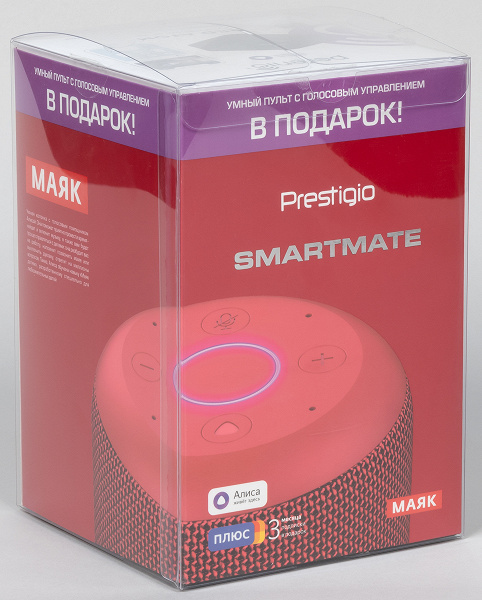
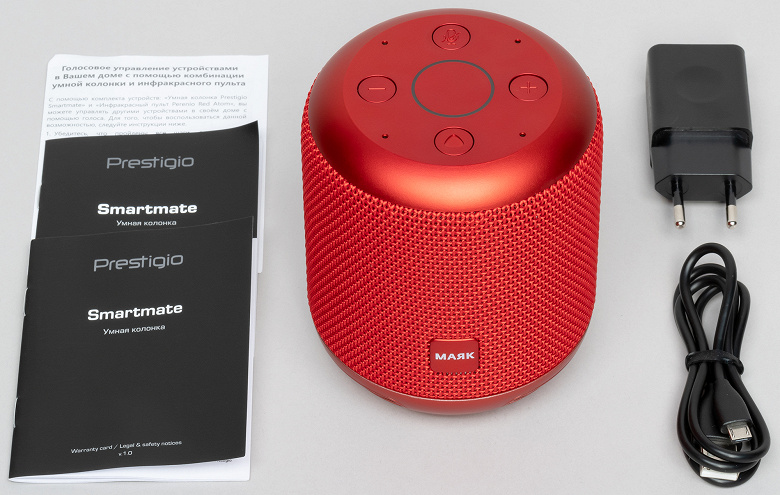
Сама Prestigio Smartmate также находится в отдельной коробке, внутри она удерживается с помощью надежного пластикового ложемента. В комплект поставки входят колонка, документация, кабель USB—Micro-USB длиной 70 см, зарядное устройство. Плюс «умный» пульт Perenio Red Atom, комплектацию которого мы рассмотрим отдельно. И «нематериальная» часть — 3 месяца подписки на сервис «Яндекс.Плюс».
Дизайн и конструкция
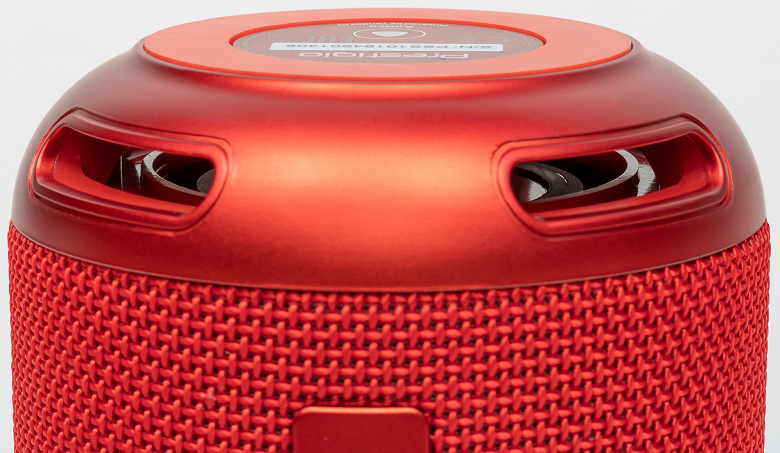
Колонка выполнена в виде компактного «бочонка». Сверху размещена панель управления, сбоку корпус закрыт сеткой, за которой скрываются два динамика ∅44 мм. Корпус может быть окрашен в красный или черный цвет, у нас на тестировании был первый вариант.
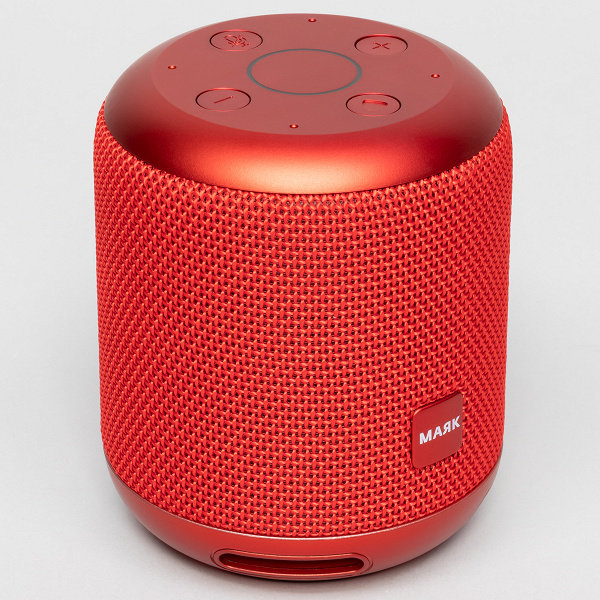
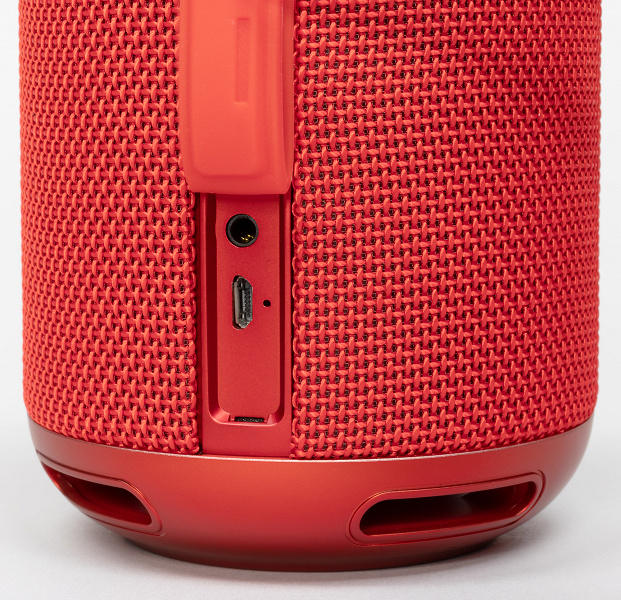
Также на боковой поверхности расположены логотип, кнопка питания и разъемы: Micro-USB для зарядки и выход миниджек 3,5 мм для подключения внешней акустики.
Справа от порта Micro-USB находится маленький светодиодный индикатор зарядки. Заявленный класс водозащиты у устройства отсутствует, однако разъемы и кнопка питания прикрыты силиконовой накладкой. Можно смело надеяться, что брызги воды колонке не страшны.
На верхней панели расположены четыре кнопки. Две боковых отвечают за регулировку громкости, верхняя — за отключение микрофонов, нижняя — за вызов Алисы. Рядом с клавишами видны отверстия четырех микрофонов, использующихся для «общения» с голосовым помощником.
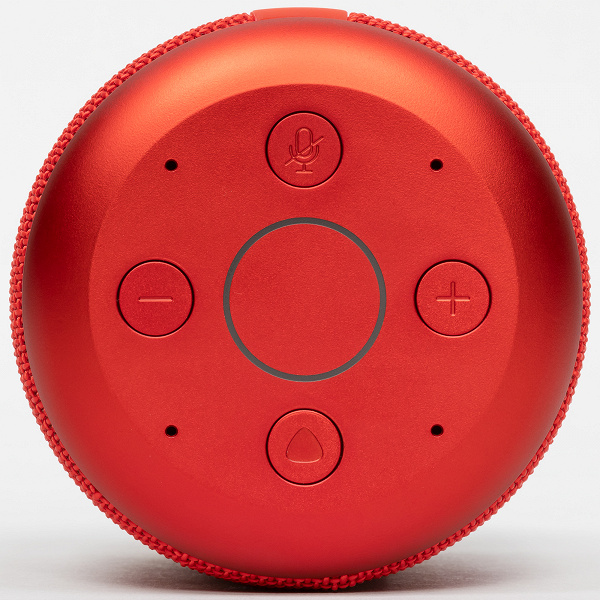
В центре панели размещен световой индикатор в виде кольца, способного плавно переливаться разными цветами. Он может демонстрировать режимы работы устройства, сообщать об активации голосового помощника и так далее. К сожалению, если колонка находится на уровне глаз пользователя, индикатор совершенно не виден.
В нижней части корпуса расположен излучатель, добавляющий колонке «глубокого баса» и ответственный за вибрацию поверхности, на которую она установлена.
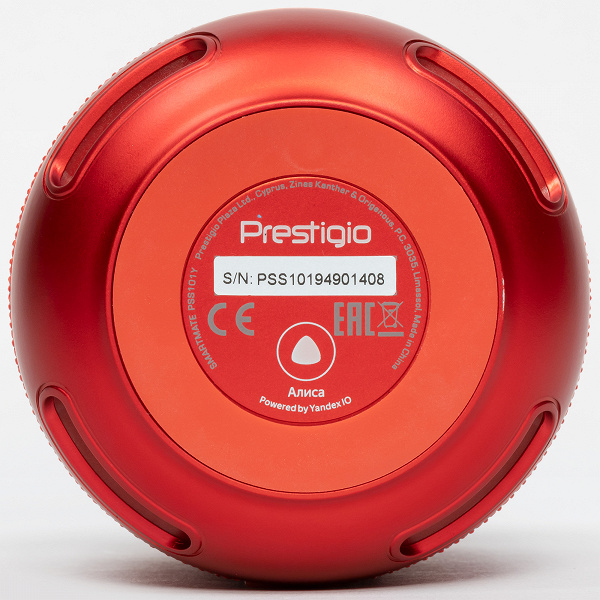
На дно устройства нанесены серийный номер, данные о производителе и прочая информация.
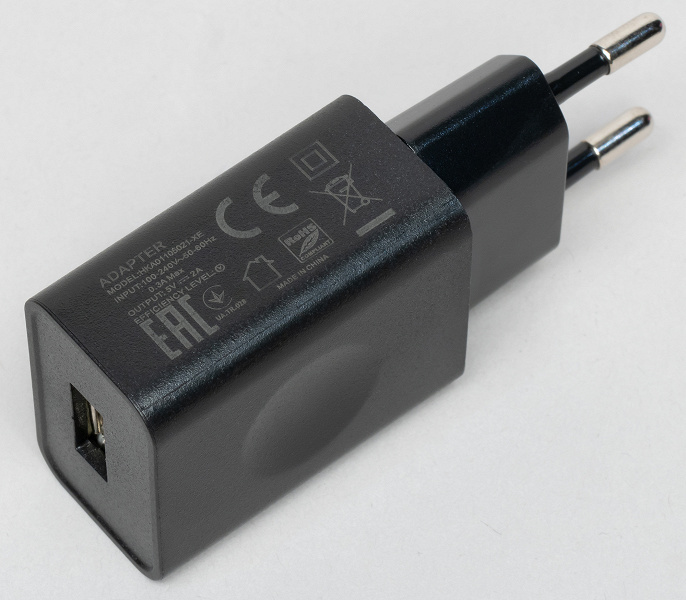
Адаптер питания простой и незатейливый, но довольно компактный и с функцией своей справляется хорошо. А большего от него и не требуется.
Подключение
При включении колонка играет позывные радио «Маяк» — начальные такты «Подмосковных вечеров» композитора Василия Соловьева-Седого. После первой активации или сброса настроек голосовой помощник подробно рассказывает, что нужно сделать для подключения. Процесс практически ничем не отличается от того, что мы уже неоднократно видели у других продуктов. Самое заметное изменение — фон приложения «Яндекса» сменил цвет с фиолетового на белый.
Активируем процедуру добавления устройства, выбираем раздел с «умными» колонками. Далее находим Prestigio Smartmate в списке, указываем сеть Wi-Fi, к которой нужно подключиться.
Вводим пароль, после чего подносим смартфон ближе к колонке и запускаем воспроизведение звуковых сигналов, с помощью которых происходит передача информации. Примерно минуту смотрим на экран с надписью «Устройство подключается», после чего получаем сообщение о том, что все готово. На странице управления колонкой можно добавить ее в одну из комнат. Система вполне корректно поддерживает мультирум: можно говорить не просто «включи свет», а «включи свет в гостиной» и «включи свет в спальне» — результат будет соответствующим.
В начале обзора уже упоминались жалобы первых покупателей колонки на нестабильность подключения к сетям Wi-Fi. Мы использовали Prestigio Smartmate в различных частях дома, в том числе — самых отдаленных от роутера помещениях, и никаких проблем выявлено не было. Подключение посредством Bluetooth тоже поддерживается, активировать его можно голосовой командой либо длительным нажатием кнопки вызова Алисы на верхней панели. Но нужно учитывать, что использование второго варианта приведет к необходимости повторного подключения устройства к сети Wi-Fi.
Процесс сопряжения совершенно стандартный: находим колонку в соответствующем меню гаджета, жмем на название, соглашаемся с подключением.
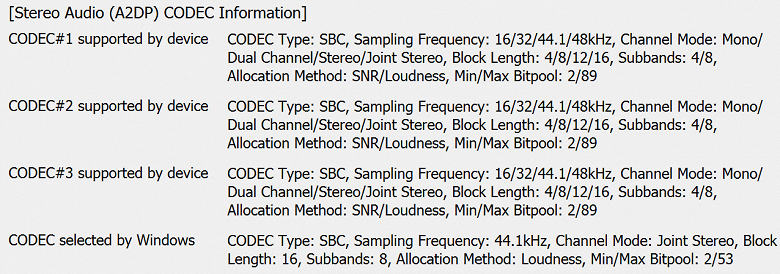
Работать с несколькими источниками устройство не может, что было проверено попыткой одновременного подключения к Android-смартфону и ПК под управлением Windows 10. Заодно с помощью утилиты Bluetooth Tweaker был получен полный список поддерживаемых кодеков и их режимов. Кодек только один — SBC, его для компактной портативной колонки более чем достаточно. Также отметим, что при проигрывании музыки через Bluetooth пользоваться голосовым помощником нельзя, а вот если воспроизведение поставлено на паузу, Алиса вас «услышит».
Эксплуатация
Колонка компактная и легкая, что важно для устройства, частью заявленной целевой аудитории которого являются дети. Краш-тестов мы не проводили, но внешне она выглядит довольно устойчивой к падениям и прочим неприятностям. Как уже упоминалось выше, для управления Prestigio Smartmate можно использовать голосового помощника и клавиши, расположенные на верхней панели. Нажимаются они легко и с приятным отчетливым кликом, подсветка центрального индикатора в режиме ожидания отключается — можно размещать колонку на прикроватном столике, не опасаясь раздражающей «иллюминации» по ночам.
Общая емкость двух аккумуляторов колонки — 4400 мА·ч. По заявлению производителя, этого должно хватать на 8 часов эксплуатации. При использовании подключения посредством Bluetooth и воспроизведении музыки на среднем уровне громкости время работы оказалось даже чуть выше — до 8,5 часов. А вот при использовании Wi-Fi устройство разряжается примерно за 7 часов. При этом разрядка происходит и в режиме ожидания. Соответственно, уйдя утром на работу и оставив колонку включенной, пользователь вернется к полностью разряженному устройству.
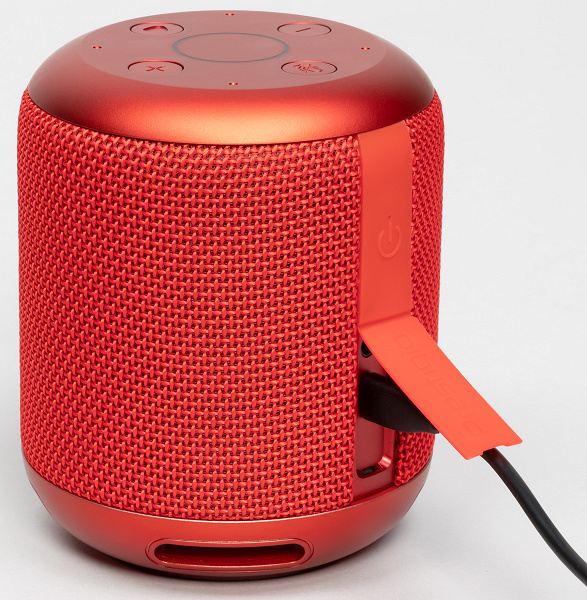
Чтобы этого избежать, нужно просто привыкнуть к тому, что колонка хоть и портативная, но требует постоянного возвращения «на базу» для пополнения заряда аккумуляторов. Справедливости ради отметим, что сказанное выше актуально и для других переносных колонок с подключением к Wi-Fi и голосовым помощником. Зарядка полностью разряженных аккумуляторов занимает около 4 часов, если устройство параллельно не используется.
Микрофона у Prestigio Smartmate четыре, в большинстве случаев они обеспечивают вполне корректную работу голосового помощника. Однако в отличие от «Яндекс.Станции Мини», также оборудованной четырьмя микрофонами, героиня сегодняшнего обзора не проходит «тест кухней» — текущая вода, работающая вытяжка и прочие шумы приводят к тому, что приходится постоянно повышать голос. Кроме того, она может «оглушить сама себя» — при работе на максимальной громкости «докричаться» до Алисы бывает сложновато.
Широко разрекламированный навык «Маяк детям» разработчики не успели доделать к моменту старта продаж, что вызвало вполне объяснимое недовольство первых покупателей. Да и сейчас, если честно, он требует серьезной доработки. Навигация сделана очень неудобно, зачастую для перехода в другой раздел приходится останавливать работу навыка и заново запускать его. Нередко вместо нужной функции запускается некий «тестовый навык», а вместо выбранного рассказа воспроизводится другой. При этом сама идея собрать и сделать общедоступным познавательный контент «Маяка» достойна всяческих похвал — искренне надеемся, что проблемы с ее технической реализацией в обозримом будущем приведут будут решены.
Звук и АЧХ
Prestigio Smartmate обладает крайне небольшими габаритами и пластиковым корпусом, всерьез говорить о качестве ее звучания сложно. Фонового шума замечено не было, громкости с запасом хватает на комнату среднего размера. При воспроизведении видео на смартфоне звук через Bluetooth-подключение периодически отстает от изображения, использовать колонку для просмотра роликов на YouTube очень некомфортно.
Как и вся ультрапортативная акустика, она больше подходит для подкастов, сообщений голосового ассистента, сказок на ночь и так далее. Для радио и фоновой музыки — тоже ничего, если пользователь не слишком требователен. Но для того чтобы по-настоящему получать удовольствие от музыки, стоит присмотреться к чему-нибудь хоть немного посолиднее. Кстати, к самой Prestigio Smartmate можно подключать внешнюю акустику — так и функции «умной» колонки с голосовым помощником сохранятся, и качество звука будет получше.
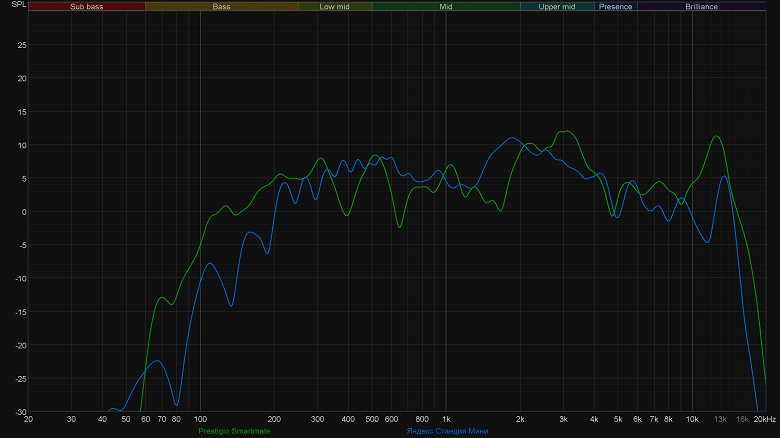
Тем не менее приведем графики АЧХ Prestigio Smartmate — просто в качестве иллюстрации ее возможностей. По традиции, для подобных решений мы проводим две серии измерений. Первую — расположив микрофон по нормали к колонке на расстоянии около 60 см. А вторую — сместив микрофон вверх на угол 45°, так как часто во время работы устройство находится примерно на уровне пояса слушателя.
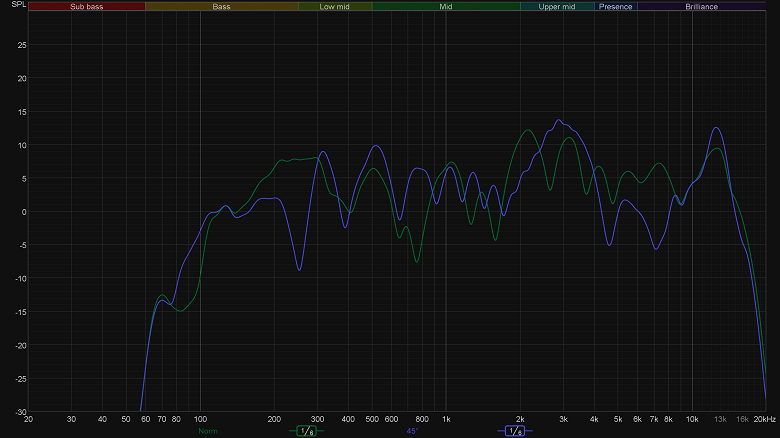
Результаты довольно сильно отличаются, но общие тенденции вполне заметны. В частности, видно, что звучание в НЧ-диапазоне стартует примерно от 100 Гц, для ультрапортативного устройства это вполне неплохой результат. Усредним обе серии измерений, чтобы получить общую картину.
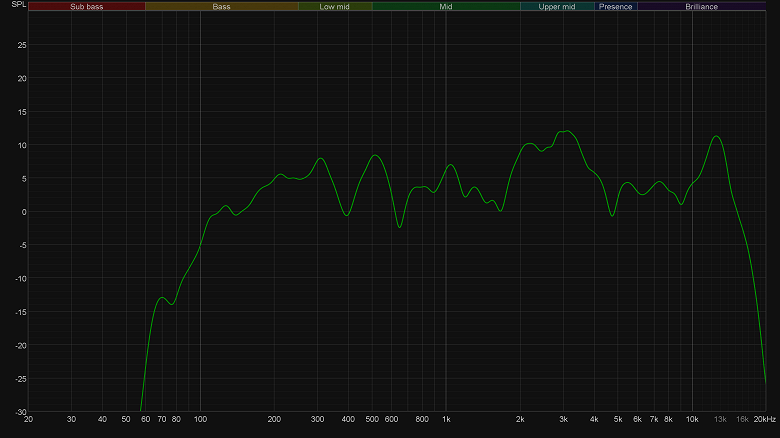
График наглядно демонстрирует все сказанное выше о звучании Prestigio Smartmate и ее «коллег» по форм-фактору. У нас была возможность сравнить звук героини сегодняшнего теста и «Яндекс.Станции Мини». Отличия оказались довольно заметными: Prestigio Smartmate может «поддать баса» за счет нижнего излучателя, зато колонка «Яндекса» в целом звучит немного поприятнее из-за чуть более выраженной и детализированной середины.
«Умный» ПДУ Perenio Red Atom
ИК-пульт Perenio Red Atom, идущий в комплекте с колонкой, позволит легко сделать первый шаг в построении «умного» дома. При этом не придется менять существующую технику или докупать новую — начать можно с управления уже существующими устройствами. Сам пульт оказался весьма универсальным: он может работать с ПО трех разработчиков и интегрироваться в системы под управлением не только Алисы, но и Google Assistant, и Alexa. Мы сосредоточимся на взаимодействии с помощником «Яндекса», но посмотрим при этом на все три программы для настройки ПДУ.
Технические характеристики
| Частота ИК-диапазона | 38 кГц |
|---|---|
| Радиус действия | до 10 метров |
| Сеть | Wi-Fi (2,4 ГГц) |
| Рабочая температура | от 0 до +50 °C |
| Рабочая влажность | от 10% до 85% (без образования конденсата) |
| Питание | разъем Micro-USB, 5 В/1 A |
| Размер | 50×50×19 мм |
| Вес | 27 г |
| Рекомендованная цена | 1290 рублей |
Комплект поставки и дизайн
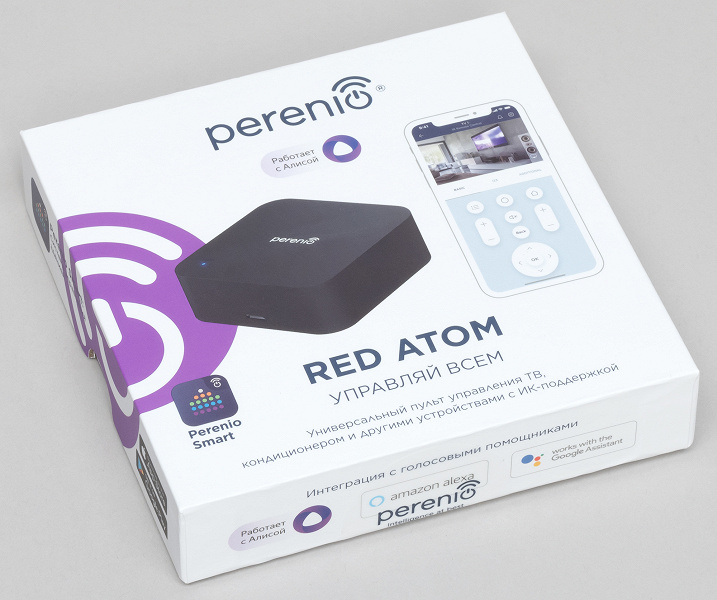
Поставляется пульт в компактной коробке из плотного картона, на которую нанесены его изображения и краткие характеристики. Внутреннее содержимое упаковки надежно закреплено картонными ложементами, помещено в отдельные коробки и пластиковые пакеты.
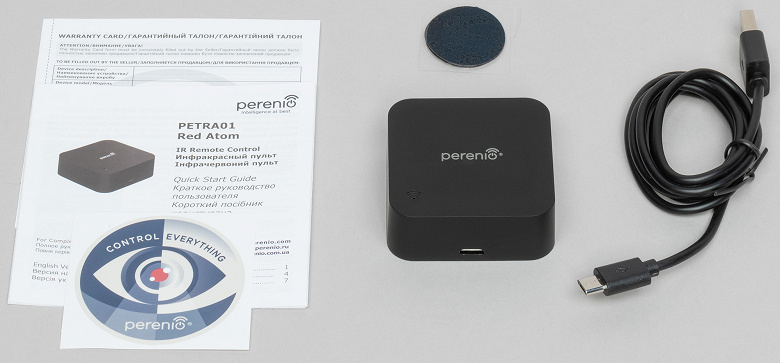
В комплект поставки входят сам пульт, документация и фирменная наклейка, кабель USB—Micro-USB длиной 1 метр для подключения питания. Также в коробке мы обнаружили крепежный элемент, позволяющий приклеивать пульт к различным поверхностям, а потом снимать его, не оставляя следов.
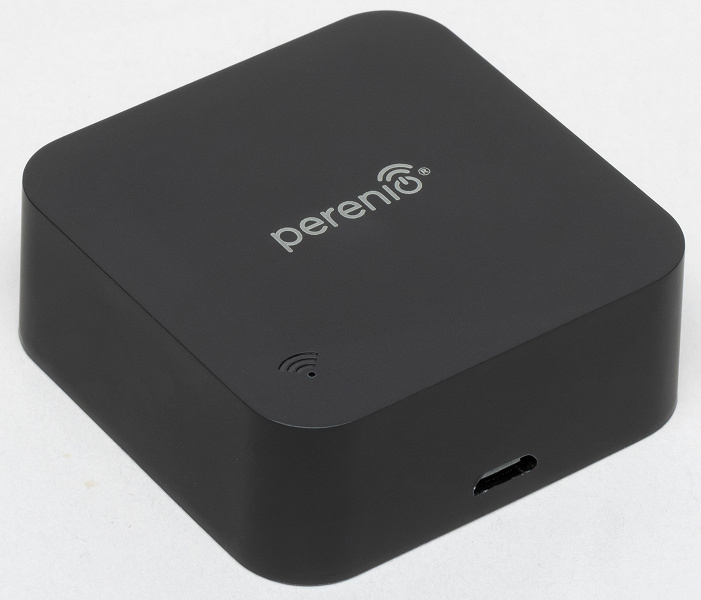
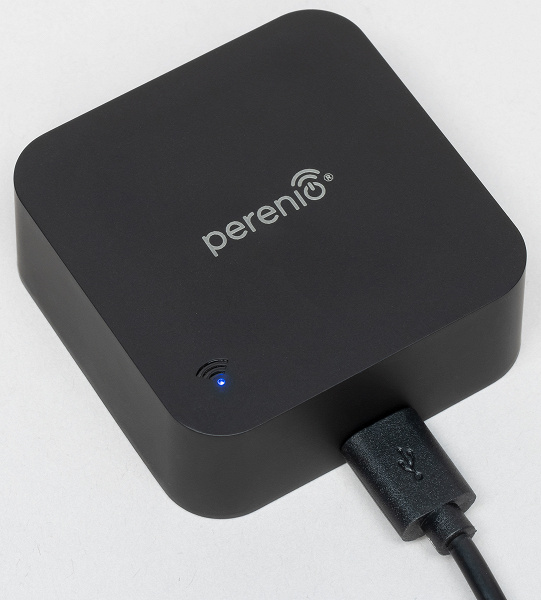
Корпус у пульта очень компактный, его габариты — всего 50×50×19 мм, на верхнюю поверхность нанесен логотип производителя.
На нижнюю часть корпуса нанесена краткая информация об устройстве, там же находится небольшая кнопка активации режима подключения к сети Wi-Fi.
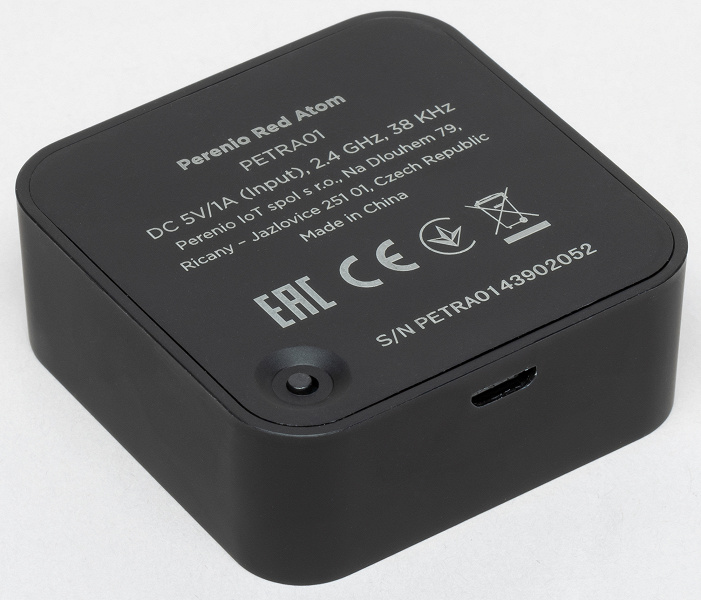
На одной из боковых граней расположен порт Micro-USB для питания. Во включенном состоянии хорошо заметен синий светодиодный индикатор подключения, расположенный в левом нижнем углу лицевой панели.
Настройка и эксплуатация
Для активации подключения к сети Wi-Fi нужно нажать кнопку на дне ПДУ, а вот какое устройство и ПО применять для дальнейшей настройки — тут уж выбор за пользователем. Мы использовали смартфон под управлением Android, но у всех упомянутых ниже программ есть и версия под iOS.
ПО «Яндекса»
Начнем с решения «Яндекса». Perenio Red Atom можно настроить как собственный «Умный пульт Яндекса» — разницы между ними программа не видит. Подключаем пульт, выбираем сеть Wi-Fi, вводим пароль от нее.
В опубликованном чуть менее года назад тестировании «Яндекс.Станции» и устройств для «умного» дома Яндекса мы отмечали, что метод настройки пульта только один — выбор из пресетов, сгруппированных по типам устройств и производителям. У такого решения был очевидный минус — если настроек для вашего устройства в каталоге не оказалось, управлять им не получится. Можно было, конечно, путем проб и ошибок подобрать работающие предустановки, но это было неудобно и занимало слишком много времени.
С тех пор процедура серьезно упростилась. При добавлении устройства пользователю предлагается выбрать его тип, а потом произвести автоматическую настройку.
Направляем «родной» пульт от управляемого прибора на Perenio Red Atom, нажимаем несколько кнопок — система сама предлагает совместимый пресет. Остается понажимать на различные клавиши на экране и проверить его работоспособность. Если все прошло хорошо — нажать на кнопку «Работает!».
Поиск вручную тоже возможен: выбираем тип устройства, потом производителя. А дальше нам на выбор предоставляется до нескольких десятков вариантов предустановок. Тестируем — выбираем. После добавления все управляемые устройства появляются в общем списке.
Ну и, наконец, так называемый «режим обучения», которого очень не хватало в первых версиях ПО. Его наличие вселяет уверенность в том, что добавить в систему получится любую технику. Конечно, если она вообще поддерживает управление с помощью ИК-пульта. Вводим название устройства, а потом переходим к «обучению».
Задаем голосовую команду, после чего записываем сигнал от комплектного ПДУ прибора. Повторяем эти действия до тех пор, пока все нужные нам сигналы не будут записаны и связаны с фразой для активации.
Здесь нужно учитывать, что при управлении устройствами, подключенными в автоматическом режиме с помощью встроенных пресетов, голосовой помощник не чувствителен к формулировкам команд. Вы можете сказать: «Выключи телевизор», «Отключи телевизор», «Пожалуйста, выключи телек», результат будет один и тот же. А вот в случае добавления команды в ручном режиме Алиса будет реагировать только на конкретную фразу, что видно в небольшой демонстрации ниже. При этом ничего не мешает добавить несколько фраз для активации, если есть желание немного разнообразить свое «общение» с помощницей.
Perenio Smart
Perenio Smart на момент тестирования обладала наименьшим среди представленных программ спектром возможностей и настроек. При этом как центр управления устройствами, входящими в IoT-систему Perenio, она довольно интересна. Работать со всеми представленными приложениями можно только после регистрации, в рассказе про ПО «Яндекса» выше процесс регистрации не показан, так как он был пройден при подготовке прошлых обзоров.
После установки приложения и авторизации подключаем пульт, здесь все просто и быстро. Поддерживается, кстати, только Wi-Fi 2,4 ГГц. Но это особенность большинства IoT-устройств, представленных сегодня на рынке.
Переходим к самому интересному — настройке ПДУ. И выясняем, что добавить можно только телевизор или кондиционер, выбрав его производителя из списка. Пытаемся добавить телевизор Samsung — выясняем, что такого производителя в списке нет. Закрываем программу и искренне надеемся, что со временем ее возможности будут расширены.
Smart Life — Smart Living
Приложение глобальной IoT-платформы Tuya до недавнего времени было единственным способом «выжать максимум» из Perenio Red Atom — соответствующая инструкция до сих пор доступна странице сайта компании Prestigio, посвященной колонке Smartmate. Сейчас же приложение «Яндекса» практически не уступает Smart Life по количеству возможностей и функций. И если его разработчики не вдохновлялись решением Tuya, то уж точно видели его, причем неоднократно. Устанавливаем программу, регистрируемся, подтверждаем указанную почту путем ввода кода из письма.
На главном экране жмем на кнопку добавления устройства, попадаем в меню выбора, находим ИК-пульт в разделе «другое». Выбираем сеть, вводим пароль — все как обычно.
Переходим в меню добавления приборов, которыми будет управлять наш пульт. Можно выбрать пресет из базы, указав тип и марку устройства. На выбор предлагается несколько десятков предустановок, при этом количество «виртуальных пультов» для телевизоров Samsung в приложениях «Яндекса» и Smart Life одинаково — 62. Закрадывается подозрение, что программы используют одну и ту же базу. Но это не точно.
Ну и, наконец, добавление в ручном режиме, которое в программе Tuya названо DIY (от англ. Do It Yourself — сделай сам). Первым делом выбираем или вводим с помощью клавиатуры марку и тип устройства, которые будут служить исключительно для его идентификации и отображения в списке.
Направляем комплектный пульт от управляемого устройства на Perenio Red Atom, записываем сигнал, даем ему имя — повторяем процесс для каждого из требуемых действий.
Ну и, наконец, связываем аккаунты в Smart Life и приложении «Яндекса», чтобы получить возможность управления устройствами с помощью голосового помощника. Судя по отзывам пользователей, у это многих получилось. Однако в ходе нашего тестирования после объединения аккаунтов приложение «Яндекса» так и не «увидело» добавленные в Smart Life устройства, несмотря на многократные попытки обновления списка, отключения-переподключения и так далее. Возможно, разработчики потихоньку отказываются от этой возможности, так как функции приложений практически копируют друг друга. У «Яндекса» их даже чуть больше — есть выбор пресета с помощью нескольких примеров сигналов от комплектного пульта управляемого прибора.
Заключение
Prestigio Smartmate Маяк Edition прекрасно работает как центральное устройство бюджетного «умного» дома под управлением голосового помощника «Яндекса». Чувствительность встроенных микрофонов не так хороша, как у «Яндекс.Станции», но вполне достаточна. А ИК-пульт в комплекте поможет сделать первые шаги, «научить» Алису управлять уже имеющейся техникой и определиться, насколько интересно будет двигаться дальше, приобретать специализированные устройства и так далее. ПДУ Perenio Red Atom при этом интересен и сам по себе. Его можно настраивать с помощью различных приложений, интегрировать в IoT-системы, в том числе — на весьма распространенной и многофункциональной платформе Tuya.
Главная «фишка», которая должна была достаться устройству от радио «Маяк» — навык «Маяк детям». Она пока работает очень странно и нестабильно, но есть шансы, что разработчики доведут технологию до ума. Дизайн у устройства весьма оригинальный и интересный, а особенности конструкции корпуса позволяют надеяться, что оно более-менее устойчиво к различным воздействиям и выдержит больше пары-тройки часов в руках детей, которые заявлены как часть его аудитории. С воспроизведением музыки все ультрапортативные колонки справляются так себе, и Prestigio Smartmate не исключение. Но послушать радио в «фоновом режиме», подкасты или сказки на ночь с ее помощью однозначно можно. А наличие аудиовыхода позволяет задействовать внешнюю акустику и сделать звук несколько более приятным.
В плане автономности вторая портативная колонка с Алисой мало отличается от первой: она довольно активно разряжается в режиме ожидания, потому перемещать ее по дому можно только с условием последующего возврата на подзарядку или отключения. Иначе, позвав Алису после 7-8 часов пребывания устройства в режиме ожидания, пользователь рискует услышать тишину в ответ. Но все-таки к розетке она не привязана: забрать ее с собой на кухню, дать поиграть детям, взять на пикник и подключить к смартфону посредством Bluetooth — все это вполне возможно.
В заключение предлагаем посмотреть наш видеообзор умной колонки Prestigio Smartmate Маяк Edition:
Наш видеообзор умной колонки Prestigio Smartmate Маяк Edition можно также посмотреть на iXBT.video
Prestigio – известный производитель электроники, предлагающий широкий ассортимент устройств для повседневного использования. Одним из таких устройств является умная колонка Prestigio с интегрированным голосовым помощником Алиса. Данная колонка позволяет получить множество полезной информации, управлять устройствами умного дома и наслаждаться любимой музыкой в высоком качестве звука.
Однако, некоторым пользователям может понадобиться помощь в настройке умной колонки Prestigio с голосовым помощником Алиса. В данной статье мы подробно рассмотрим этот процесс.
Шаг 1: Подготовьте умную колонку Prestigio к настройке. Убедитесь, что устройство подключено к питанию и включено. Установите специальное приложение для управления колонкой на своем мобильном устройстве. Приложение доступно для установки в App Store или Google Play.
Шаг 2: Откройте приложение и выполните процесс регистрации, следуя инструкциям на экране. Подтвердите свое согласие с правилами использования и условиями обработки персональных данных.
Шаг 3: Подключите умную колонку Prestigio к вашему мобильному устройству по Bluetooth или Wi-Fi. Следуйте инструкциям приложения, чтобы выполнить эту операцию.
Совет: Если у вас возникли сложности в процессе подключения, обратитесь к руководству пользователя, которое обычно поставляется вместе с умной колонкой Prestigio. Там вы найдете подробные инструкции по подключению и настройке устройства.

Как настроить умную колонку Prestigio с Алисой — подробная инструкция [помощь pc-help]
Если вы приобрели умную колонку Prestigio с поддержкой голосового помощника Алиса, то вам потребуется настроить ее перед использованием. Процесс настройки довольно прост и займет всего несколько минут.
Шаг 1: Подготовка умной колонки
Перед началом настройки убедитесь, что умная колонка Prestigio подключена к источнику питания и имеет доступ к интернету. Убедитесь также, что ваш смартфон или планшет, на котором установлено приложение Алиса, подключены к той же Wi-Fi сети, что и колонка.
Шаг 2: Установка и запуск приложения Алиса
Для настройки умной колонки Prestigio вам потребуется скачать и установить приложение Алиса на ваш смартфон или планшет. После установки приложения запустите его и выполните вход в свою учетную запись Алисы.
Шаг 3: Добавление умной колонки в приложение Алиса
В приложении Алиса найдите раздел «Настройки» или «Устройства» и выберите «Добавить устройство». Следуйте инструкциям на экране, чтобы добавить умную колонку Prestigio.
Шаг 4: Подключение умной колонки к Wi-Fi
Когда вы добавите умную колонку Prestigio в приложение Алиса, выберите новое устройство из списка и следуйте инструкциям на экране. Одним из этапов будет подключение колонки к Wi-Fi сети. Вам потребуется ввести имя и пароль вашей Wi-Fi сети.

Шаг 5: Завершение настройки
После подключения к Wi-Fi, умная колонка Prestigio будет готова к использованию. Вы можете задавать вопросы или давать команды голосом, используя алексову команду «Алиса» или кнопку на умной колонке.
Теперь у вас есть детальная инструкция по настройке умной колонки Prestigio с помощью голосового помощника Алиса. Наслаждайтесь удобством и функциональностью вашей новой умной колонки!
Первым шагом к настройке умной колонки Prestigio с Алисой является ее покупка и размещение в удобном месте вашего дома или офиса. Вам потребуется следовать нескольким простым шагам:
- Выберите умную колонку Prestigio. Перед покупкой рекомендуется ознакомиться со спецификациями и функциональностью различных моделей умных колонок Prestigio, чтобы выбрать наиболее подходящую для ваших потребностей.
- Приобретите умную колонку Prestigio. После выбора модели вы можете приобрести ее в одном из множества розничных магазинов или интернет-магазинов, предлагающих технику Prestigio.
- Разместите умную колонку. После получения умной колонки Prestigio вам нужно определить оптимальное место для ее размещения. Умная колонка должна находиться вблизи розетки и иметь достаточно свободного места для комфортного использования.
- Подключите умную колонку к питанию. Вставьте штекер умной колонки в соответствующую розетку и убедитесь, что колонка получает электропитание.
- Подключите умную колонку к Wi-Fi. Следуйте инструкциям, прилагаемым к умной колонке Prestigio, чтобы подключить ее к Wi-Fi сети. Обычно этот процесс включает ввод учетных данных Wi-Fi сети через приложение или веб-интерфейс умной колонки.
После завершения этих шагов ваша умная колонка Prestigio будет готова к использованию и настройке с помощью Алисы.
Шаг 2. Подключение умной колонки к электрической сети
После того, как вы распаковали умную колонку Prestigio и установили ее на нужное место, необходимо подключить ее к электрической сети. Для этого выполните следующие шаги:
- Найдите кабель питания, который поставляется вместе с умной колонкой.
- Вставьте один конец кабеля в разъем питания на задней панели колонки.
- Вставьте другой конец кабеля в розетку электрической сети.
Убедитесь, что кабель надежно подключен с обоих концов. Разъем на умной колонке должен защелкнуться, а в розетке кабель также должен быть плотно вставлен.
После подключения умная колонка должна начать загораться, что указывает на то, что она подключена к электрической сети. Если индикаторный светодиод не загорается, проверьте правильность подключения кабеля питания или попробуйте использовать другую розетку.
Теперь умная колонка готова к дальнейшей настройке и использованию.
Шаг 3. Установка и настройка приложения «Алиса» на мобильном устройстве
Для работы с умной колонкой Prestigio и использования голосового помощника Алиса, вам необходимо установить и настроить приложение «Алиса» на вашем мобильном устройстве. Следуйте инструкциям ниже:
- Откройте магазин приложений на вашем мобильном устройстве (App Store для iOS или Google Play для Android).
- В поисковой строке введите «Алиса» и нажмите на кнопку поиска.
- Выберите приложение «Алиса» из результатов поиска.
- Нажмите на кнопку «Установить» и дождитесь завершения установки приложения.
- После установки откройте приложение «Алиса».
- Для авторизации в приложении «Алиса», введите свои данные учетной записи Яндекса (если у вас уже есть учетная запись) или создайте новую учетную запись.
После успешной авторизации в приложении «Алиса» вы можете произносить голосовые команды для управления умной колонкой Prestigio. Например, вы можете попросить Алису включить музыку, задать вопросы, получить новости и многое другое.
Обратите внимание, что для работы голосового помощника Алиса, ваше мобильное устройство должно быть подключено к интернету.
Шаг 4. Сопряжение умной колонки Prestigio с приложением «Алиса» и настройка функций
После успешного подключения колонки Prestigio к Wi-Fi и аккаунту Яндекс, можно приступить к сопряжению колонки с приложением «Алиса» и настройке функций.
- Скачайте приложение «Алиса»
- Запустите приложение и войдите в аккаунт
- Добавьте умную колонку Prestigio в приложение «Алиса»
- В разделе «Усилитель звука» выберите «Добавить устройство».
- В появившемся списке устройств найдите и выберите «Поддерживаемые устройства».
- Выберите «Умные колонки и дисплеи».
- В списке доступных устройств найдите и выберите модель умной колонки Prestigio.
- Нажмите на кнопку «Добавить устройство».
- Проведите настройку функций умной колонки Prestigio
- Выберите организацию связанную с вашим аккаунтом Яндекс. Это необходимо для настройки функций работы с расписанием умной колонки Prestigio.
- Укажите ваш адрес. Это позволит умной колонке Prestigio предлагать вам актуальную информацию о погоде и других местных событиях.
- Пройдите настройку функций, таких как «Управление устройствами умного дома», «Музыка и радио», «Умные уведомления» и другие.
Перейдите в App Store или Google Play и найдите приложение «Алиса». Скачайте и установите его на свой смартфон или планшет.
Запустите приложение «Алиса» и введите данные своего аккаунта Яндекс. Если у вас нет аккаунта, вы можете создать его, следуя инструкциям приложения.
После входа в аккаунт вы увидите главный экран приложения «Алиса». Нажмите на значок «Настройки» в верхнем правом углу экрана и выберите пункт «Устройства».
После добавления колонки в приложение «Алиса» вам предоставится возможность настроить ее функции:
После завершения настройки функций умной колонки Prestigio с приложением «Алиса», вы можете пользоваться всеми ее возможностями через голосовые команды или при помощи приложения.
Взаимная помощь и поддержка — наш дevise
Могу ли я использовать умную колонку Prestigio без приложения Alice?
Нет, для использования умной колонки Prestigio необходимо скачать и установить приложение Alice на свой смартфон или планшет. Приложение Alice позволяет управлять умной колонкой с помощью голосовых команд, настраивать ее функции и получать доступ к различным сервисам и навыкам. Без приложения вы не сможете полноценно использовать умную колонку Prestigio с Алисой.
Алиса Prestigio — это современная колонка с голосовым помощником, которая поможет вам управлять музыкой, контролировать умный дом и отвечать на различные вопросы. Однако, перед тем как начать пользоваться всеми ее возможностями, необходимо произвести настройку.
В статье будет подробно рассмотрена инструкция по настройке колонки Алиса Prestigio:
1. Подготовьте колонку к настройке: подключите устройство к компьютеру или питанию, включите его и дождитесь, пока оно загрузится.
2. Установите мобильное приложение «Алиса», которое доступно для скачивания в Google Play или App Store. Откройте приложение и выполните вход в свой аккаунт Яндекса или зарегистрируйте новый аккаунт, если у вас его еще нет.
3. Перейдите в настройки колонки нажатием на соответствующую иконку в приложении «Алиса». Подтвердите свой выбор и дайте необходимые разрешения для доступа к устройству.
4. Следуйте указаниям приложения, выбрав свою колонку Алиса Prestigio из списка доступных устройств. Если колонка не отображается в списке, убедитесь, что она находится в режиме подключения к Wi-Fi.
5. Для подключения устройства к интернету выберите доступную Wi-Fi сеть и введите пароль (если требуется).
6. После успешного подключения к Wi-Fi, приложение предложит вам настроить своего персонального голосового помощника — Алису. Следуйте инструкциям на экране, чтобы настроить опции и платформы, с которыми вы хотите интегрировать колонку.
После завершения всех шагов настройки вы сможете в полной мере пользоваться всеми возможностями колонки Алиса Prestigio и наслаждаться комфортом дома, контролируя умный дом голосовыми командами и воспроизводя музыку по вашему желанию. Наслаждайтесь удобством и функциональностью Алиса Prestigio!
Содержание
- Распаковка и подключение колонки
- Подключение к Wi-Fi
- Установка мобильного приложения
- Создание аккаунта
- Регистрация голосового помощника
- Настройка голосового помощника
- Обучение голосовому помощнику
- Дополнительные настройки и функции
Распаковка и подключение колонки
Перед началом использования колонки Алиса Prestigio необходимо правильно распаковать ее и подключить к устройству. Это простая операция, которая позволит вам максимально быстро насладиться всеми возможностями колонки.
1. Откройте упаковку и извлеките колонку Алиса Prestigio.
2. В комплекте с колонкой должен идти кабель USB для подключения. Подключите один конец кабеля к разъему в колонке, а другой конец вставьте в любой свободный USB-порт вашего устройства.
3. Когда колонку подключите к устройству, она включится и начнет загораться индикаторная лампа на передней панели.
4. При первом включении колонки возможно воспроизведение некоторых звуковых сигналов, указывающих на успешное подключение. Это нормально и означает верное подключение колонки.
5. Готово! Теперь ваша колонка Алиса Prestigio полностью подключена и готова к использованию. Вы можете наслаждаться качественным звуком и использовать все функции, которые предоставляет данное устройство.
Важно: перед началом использования рекомендуется ознакомиться с инструкцией по эксплуатации, чтобы получить максимально комфортное и безопасное использование колонки Алиса Prestigio.
Подключение к Wi-Fi
Колонка Алиса Prestigio дает возможность подключиться к Wi-Fi для использования дополнительных функций и сервисов. Для этого следуйте простым шагам:
- Выберите настройки Wi-Fi: Включите колонку Алиса Prestigio и откройте приложение «Алиса». Затем пройдите в раздел настроек, где будет доступна опция «Wi-Fi».
- Выберите сеть Wi-Fi: В списке доступных сетей выберите ту, к которой вы хотите подключиться. Обращайте внимание на название и уровень сигнала.
- Введите пароль: Если сеть Wi-Fi защищена паролем, введите его с помощью экранной клавиатуры на смартфоне или планшете. Обратите внимание на правильность раскладки и верхний/нижний регистр.
- Подключение к Wi-Fi: После ввода пароля ожидайте, пока колонка Алиса Prestigio установит соединение с выбранной сетью Wi-Fi. Вашей колонке потребуется некоторое время для подключения и проверки соединения.
- Проверьте соединение: После успешного подключения к Wi-Fi, колонка Алиса Prestigio будет готова к использованию. Проверьте соединение, попробуйте использовать функции и сервисы, доступные с помощью Wi-Fi.
Обратите внимание, что для успешного подключения к Wi-Fi необходимо наличие стабильного интернет-соединения и правильно введенного пароля. Если у вас возникли сложности с подключением, проверьте настройки роутера и убедитесь, что вы вводите правильный пароль.
Установка мобильного приложения
Чтобы начать пользоваться колонкой Алиса Prestigio, вам потребуется установить мобильное приложение. Для этого выполните следующие шаги:
- Откройте магазин приложений на вашем мобильном устройстве.
- В поисковой строке введите «Алиса Prestigio» и нажмите «Поиск».
- На странице приложения нажмите кнопку «Установить».
- Подождите, пока установка приложения завершится.
- После установки откройте приложение «Алиса Prestigio».
- Вы увидите экран приветствия, на котором вам будет предложено ввести свои данные и настроить колонку.
Поздравляю, вы успешно установили мобильное приложение Алиса Prestigio! Теперь вы можете настроить свою колонку, добавить музыку, настроить голосовой помощник и наслаждаться всеми ее возможностями.
Создание аккаунта
Для начала использования колонки Алиса Prestigio необходимо создать свой аккаунт. Для этого следуйте инструкциям ниже:
- Перейдите на официальную страницу Prestigio.
- Нажмите на кнопку «Создать аккаунт».
- Заполните все необходимые поля: имя, фамилию, электронную почту и придумайте пароль.
- Продолжите регистрацию, следуя инструкциям на странице.
- После завершения регистрации вам будет отправлено письмо с подтверждением на указанный адрес электронной почты.
- Перейдите по ссылке в письме для подтверждения аккаунта.
Поздравляем, вы успешно создали аккаунт Алиса Prestigio! Теперь вы можете настроить все необходимые параметры и начать пользоваться колонкой полным образом.
Регистрация голосового помощника
Для начала использования колонки Алиса Prestigio вам необходимо зарегистрировать голосового помощника. Для этого следуйте инструкциям ниже:
- Подключите колонку Алиса Prestigio к источнику питания и включите ее.
- Скачайте и установите приложение «Prestigio Smart home» на свой смартфон или планшет.
- Запустите приложение и создайте новый аккаунт, если у вас его еще нет. Если у вас уже есть аккаунт, просто войдите в него.
- Подключите колонку Алиса Prestigio к вашему аккаунту через приложение «Prestigio Smart home». Для этого выберите опцию «Добавить новое устройство» и следуйте инструкциям на экране.
- Когда колонка будет успешно подключена к вашему аккаунту, вы сможете начать использовать голосового помощника Алису. Просто скажите «Алиса» и задайте свой вопрос или дайте команду.
Теперь вы готовы использовать свою колонку Алиса Prestigio с голосовым помощником Алисой. Наслаждайтесь удобным и интуитивно понятным управлением домашними устройствами!
Настройка голосового помощника
После установки и подключения колонки Алиса Prestigio, вам необходимо настроить голосового помощника для использования всех его функций.
Для начала включите колонку и дождитесь, пока она загрузится. После этого вы услышите приветственное сообщение Алисы, сигнализирующее о готовности помощника к использованию.
Для выполнения команд Алиса Prestigio использует специальные ключевые фразы, называемые активаторами. Настройте колонку так, чтобы она реагировала только на ваши команды:
| Шаг настройки | Описание |
|---|---|
| 1 | Откройте приложение «Prestigio Smart Home» на своем мобильном устройстве. |
| 2 | Войдите в учетную запись, созданную во время регистрации устройства. |
| 3 | Выберите раздел «Настройки» и найдите в нем пункт «Голосовое управление». |
| 4 | Введите активатор, который будет использоваться для активации голосового помощника. |
| 5 | Сохраните изменения. |
Теперь голосовой помощник будет реагировать только на ваши команды, проговариваемые после активатора. Вы можете использовать различные команды для управления музыкой, освещением, умным домом и другими функциями колонки Алиса Prestigio.
Обучение голосовому помощнику
Голосовой помощник Алиса Prestigio обладает функцией обучения, которая позволяет настроить его на ваши личные предпочтения и потребности.
В процессе обучения голосового помощника, вы можете указать свое имя, предоставить информацию о своих интересах, местоположении и других аспектах, чтобы Алиса могла быть более полезной и адаптированной к вашему образу жизни.
Для начала обучения голосового помощника Алиса Prestigio, выполните следующие шаги:
- Откройте приложение Алиса Prestigio на своем устройстве.
- Нажмите на кнопку «Настройки» в правом верхнем углу экрана.
- Выберите раздел «Обучение голосового помощника».
- Следуйте инструкциям на экране для предоставления необходимой информации о себе.
- После завершения обучения, голосовой помощник Алиса Prestigio будет более точно отвечать на ваши запросы и предлагать вам персонализированные рекомендации и советы.
Помните, что при обучении голосового помощника, ваши личные данные могут быть использованы для улучшения качества работы Алисы Prestigio. Если вы не хотите предоставлять определенную информацию, вы можете пропустить соответствующий шаг или изменить настройки в разделе «Конфиденциальность» приложения.
Обучение голосовому помощнику Алиса Prestigio поможет вам получить максимум пользы и удобства от использования этого голосового ассистента. Не забывайте обновлять свои персональные данные и предпочтения для наиболее актуального опыта работы с голосовым помощником.
Дополнительные настройки и функции
Колонка Алиса Prestigio обладает рядом дополнительных настроек и функций, которые позволяют пользователю настроить устройство в соответствии с собственными предпочтениями.
- Настройка голосового помощника: В настройках устройства можно выбрать предпочитаемый голос помощника и изменить его тембр, скорость речи и громкость.
- Индивидуальные команды: Колонка Алиса Prestigio позволяет пользователю создавать индивидуальные голосовые команды для выполнения определенных действий. Это может быть управление устройствами умного дома, запуск музыкальных композиций или выполнение других функций.
- Подключение к другим устройствам: Колонка Алиса Prestigio может быть подключена к другим устройствам через Bluetooth или Wi-Fi. Это позволяет пользователям передавать звук на колонку с мобильного устройства или использовать ее в качестве дополнительного звукового устройства на компьютере или телевизоре.
- Настройка радиостанций: Колонка Алиса Prestigio позволяет сохранять предпочитаемые радиостанции в памяти устройства. Это позволяет быстро переключаться между различными станциями без необходимости повторного поиска.
Дополнительные настройки и функции колонки Алиса Prestigio позволяют сделать устройство более персонализированным и удобным в использовании. Разнообразие возможностей и команд помогает пользователю оптимизировать работу устройства и получать максимальное удовлетворение от его использования.
Prestigio колонка — это компактное устройство, которое позволяет получить доступ к голосовому помощнику Алисы. Она предоставляет возможность слушать музыку, получать новости, запускать домашние приборы и многое другое, все это только с помощью голоса.
Чтобы настроить свою Prestigio колонку на работу с Алисой, следуйте этой подробной инструкции.
1. Сначала убедитесь, что ваша колонка уже подключена к питанию и готова к настройке.
2. Затем загрузите приложение «Prestigio умный дом» на свой смартфон или планшет. Оно доступно для скачивания в App Store или Google Play.
3. Откройте приложение и зарегистрируйте аккаунт, если у вас его еще нет. Если есть аккаунт, войдите в него.
4. Подключите вашу Prestigio колонку к тому же Wi-Fi, к которому подключен ваш смартфон или планшет.
5. В приложении выберите вкладку «Устройства» и добавьте новое устройство. Выберите колонку из списка и следуйте инструкциям на экране для установки соединения.
6. После успешного подключения вы сможете настроить вашу колонку и использовать ее с помощью голосовых команд.
Примечание: Процесс настройки может немного различаться в зависимости от модели Prestigio колонки и используемого приложения, поэтому читайте инструкцию, которая поставляется вместе с вашим устройством.
Теперь ваша Prestigio колонка готова к использованию с Алисой. Наслаждайтесь голосовыми функциями и сделайте свою жизнь проще и удобнее!
Содержание
- Требования к Prestigio колонке
- Проверьте соответствие параметров
- Шаг 1: Установка приложения
- Скачайте приложение из магазина приложений
- Шаг 2: Подключение к Wi-Fi
- Настройте Prestigio колонку на подключение к вашей Wi-Fi сети
Требования к Prestigio колонке
Для успешной настройки Prestigio колонки с Алисой необходимо учесть следующие требования:
1. Internet-соединение: Колонка должна быть подключена к Интернету, чтобы обеспечить работу функции Алисы и использование голосовых команд.
2. Компьютер или смартфон с ОС Android или iOS: Для первоначальной настройки колонки и установки необходимых приложений требуется использование персонального компьютера или смартфона с операционной системой Android или iOS.
3. Установленное приложение Prestigio Smart IoT: Чтобы настроить колонку с Алисой, необходимо загрузить и установить официальное приложение Prestigio Smart IoT на свое устройство.
4. Аккаунт Yandex: Для работы с функцией Алисы и доступа к необходимым сервисам требуется иметь аккаунт Yandex. Если у вас его нет, создайте его на официальном сайте Yandex.
5. Поддержка Yandex Алисы: Убедитесь, что ваша Prestigio колонка поддерживает интеграцию с Yandex Алисой. Информацию об этом можно найти на официальном сайте производителя или в руководстве пользователя.
Соблюдение этих требований обеспечит успешную настройку и использование Prestigio колонки с Алисой.
Проверьте соответствие параметров
Перед тем, как приступить к настройке Prestigio колонки с Алисой, важно убедиться, что все необходимые параметры соответствуют требованиям. Вот что стоит проверить:
- Убедитесь, что ваша Prestigio колонка имеет поддержку виртуального ассистента Алиса. Некоторые модели могут не поддерживать данную функцию.
- Убедитесь, что ваша колонка подключена к Интернету. Для работы Алисы нужен стабильный доступ в сеть.
- Выполните обновление ПО вашей Prestigio колонки до последней версии. Некоторые проблемы могут быть связаны с устаревшей прошивкой.
- Проверьте, что в настройках вашей колонки включена поддержка Алисы. Если эта опция отключена, включите ее.
- Убедитесь, что микрофон вашей колонки работает корректно. Проверьте его настройки и уровень громкости.
После того, как вы убедились, что все параметры соответствуют требованиям, можно приступать к настройке Prestigio колонки с Алисой.
Шаг 1: Установка приложения
Прежде чем настроить Prestigio колонку с Алисой, необходимо установить приложение «Алиса» на ваш смартфон или планшет. Для этого выполните следующие действия:
- Откройте «Google Play» или «App Store» на вашем устройстве.
- В поисковой строке введите «Алиса» и нажмите кнопку поиска.
- Выберите приложение «Алиса» из результатов поиска и нажмите на него.
- Нажмите кнопку «Установить» и дождитесь завершения установки.
- После установки откройте приложение «Алиса» и выполните необходимые настройки аккаунта выполнив авторизацию или регистрацию.
После установки приложения «Алиса» на вашем мобильном устройстве можно переходить к настройке Prestigio колонки для работы с Алисой.
Скачайте приложение из магазина приложений
Перейдите в магазин приложений на вашем мобильном устройстве (Google Play или App Store) и найдите приложение «Prestigio Smart Home». Установите его на свое устройство, следуя инструкциям на экране. Приложение бесплатно и не занимает много места на вашем устройстве.
После установки приложения, откройте его и пройдите простую регистрацию. Введите свои данные и создайте учетную запись. После успешной регистрации и входа в приложение, вы будете готовы начать настройку своей Prestigio колонки с Алисой.
Важно: У вас должно быть активное интернет-соединение на вашем мобильном устройстве для успешного скачивания и установки приложения.
Шаг 2: Подключение к Wi-Fi
Подключение Prestigio колонки к Wi-Fi сети необходимо для получения доступа к Интернету и функционалу голосового помощника Алисы. Для этого выполните следующие действия:
Шаг 1:
На колонке Prestigio найдите кнопку «Настройки» и нажмите на нее.
Шаг 2:
На дисплее колонки отобразится меню настроек. С помощью кнопок «Вверх» и «Вниз» выберите пункт «Wi-Fi» и нажмите на кнопку «ОК» для подтверждения.
Шаг 3:
На экране колонки будет отображен список доступных Wi-Fi сетей. Используя кнопки «Вверх» и «Вниз», выберите нужную Wi-Fi сеть и нажмите кнопку «ОК».
Шаг 4:
Если сеть защищена паролем, на экране появится поле для ввода пароля. С помощью кнопок «Вверх» и «Вниз» выберите символы пароля и нажмите кнопку «ОК» для подтверждения.
Примечание: Ввод пароля производится на экране колонки с помощью кнопок-навигаторов.
Шаг 5:
После успешного подключения к Wi-Fi сети, на экране колонки отобразится соответствующее уведомление.
Теперь ваша Prestigio колонка успешно подключена к Wi-Fi сети и готова к настройке голосового помощника Алисы.
Настройте Prestigio колонку на подключение к вашей Wi-Fi сети
Для того чтобы полноценно использовать голосового помощника Алиса на вашей Prestigio колонке, необходимо настроить ее на подключение к Wi-Fi сети. Это позволит вам с легкостью получить доступ к большому количеству сервисов и функций.
Следуйте инструкциям ниже, чтобы подключить вашу Prestigio колонку к Wi-Fi сети:
- Убедитесь, что ваша колонка находится в зоне действия Wi-Fi сети.
- Включите колонку и дождитесь, пока она загрузится.
- Настройте колонку в режим «паринга» или «подключения к Wi-Fi». Для этого можно использовать кнопки на самой колонке или специальное приложение для управления.
- На вашем мобильном устройстве откройте настройки Wi-Fi и найдите доступную Wi-Fi сеть, созданную вашей Prestigio колонкой.
- Подключитесь к этой сети, введя пароль, который указан в руководстве пользователя вашей колонки.
- После успешного подключения к сети, настройте колонку на подключение к вашей основной Wi-Fi сети. Для этого в приложении или на самой колонке найдите соответствующий раздел и следуйте инструкциям.
- Введите название и пароль вашей Wi-Fi сети и дождитесь, пока колонка подключится.
- После успешного подключения к Wi-Fi сети, убедитесь, что ваша Prestigio колонка успешно была подключена к интернету. Для проверки можно попросить Алису выполнить какую-либо команду, требующую подключения к интернету.
Поздравляю! Теперь ваша Prestigio колонка полноценно подключена к вашей Wi-Fi сети и готова к использованию. Вы можете наслаждаться всеми возможностями голосового помощника Алиса и использовать ее для различных задач.