
Для работы проектов iXBT.com нужны файлы cookie и сервисы аналитики.
Продолжая посещать сайты проектов вы соглашаетесь с нашей
Политикой в отношении файлов cookie
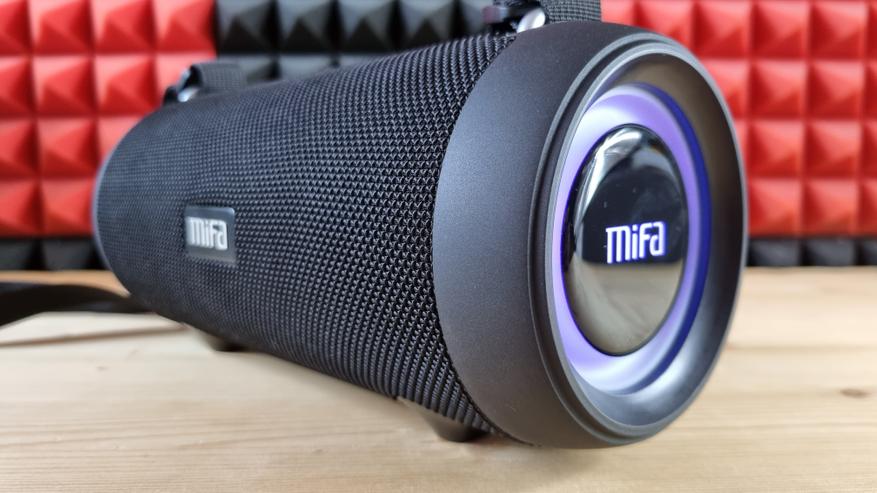
Сегодня я предлагаю вновь окунутся в пучину звука, однако на этот раз в сегмент портативных блютуз колонок. Mifa A90 приятно выглядит, достойно звучит, поддерживает AUX, флешки и карты памяти, имеет защиту от воды, режим светомузыки и очень солидную автономность. Но давайте обо всем по порядку.
Содержание
- Характеристики
- Упаковка и комплектация
- Дизайн/Эргономика
- В работе
- Измерения
- Звук
- Видеоверсия обзора
- Выводы
- Bluetooth: 5.0
- Выходная мощность: 60 условных Вт
- Динамики: 2 x 78 мм (пассивных) + 2 x 66 мм (полнодиапазонные)
- Частотный диапазон: 60 Гц — 18 кГц
- Аккумулятор: 8000 мАч
- Время воспроизведения: до 30 часов
- Защита: IPX8
- Поддержка форматов: MP3, WMA, WAV, APE, FLAC
- Дополнительно: AUX, MicroSD, флешки
- Размеры: 250.4 x 115.2 x 106.2 мм
- Вес: 1.17 Кг
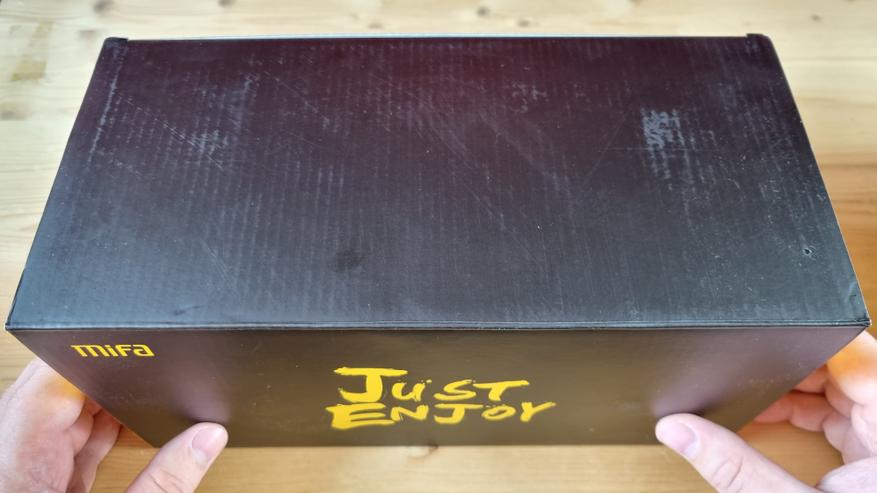
Приходит колонка в небольшой по габаритам картонной коробке с надписью «Just Enjoy» и списком спецификаций, видимо, от какой-то другой модели.
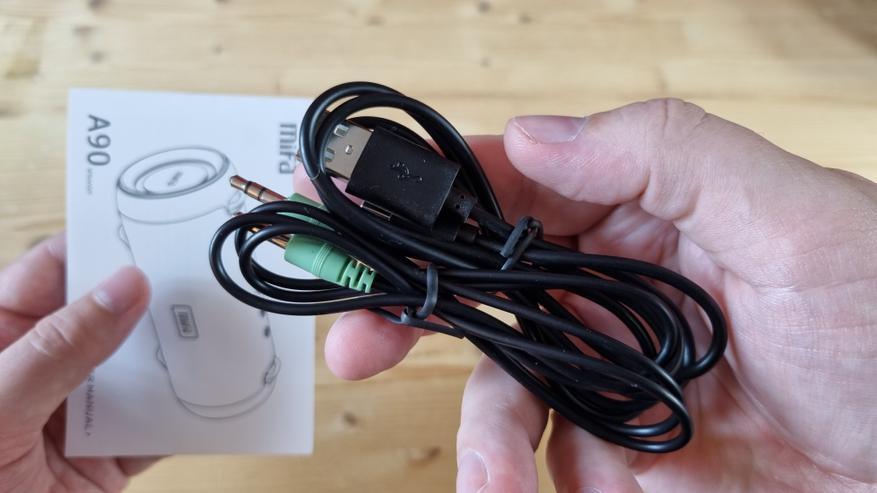
В комплект нам положили классный плотный бокс для переноса, инструкцию, в том числе и на русском языке, ремешок через плечо и для кабеля: AUX и Type C для зарядки.
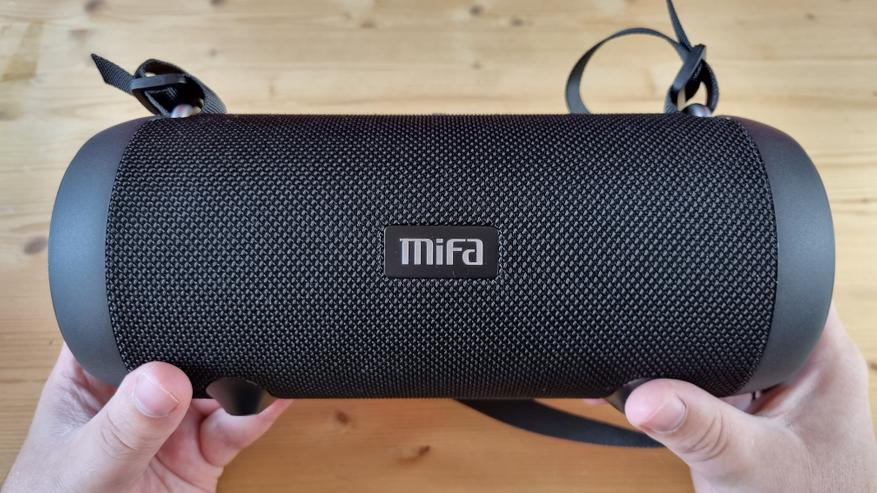
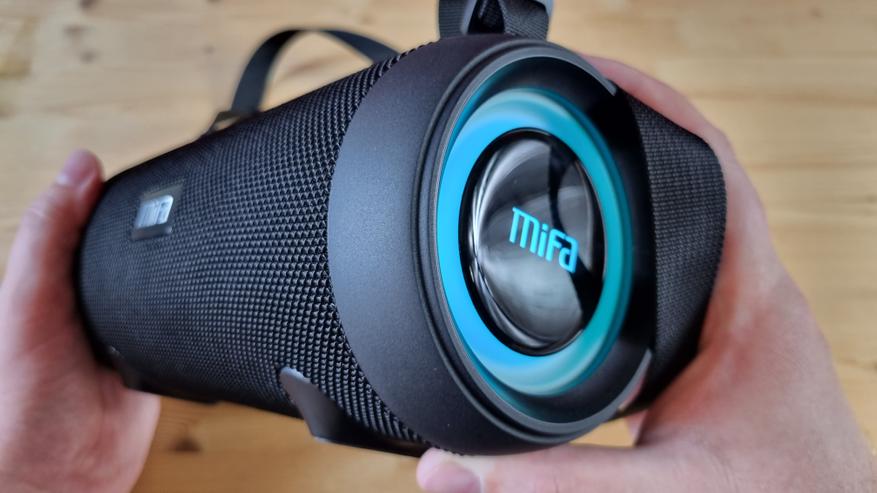
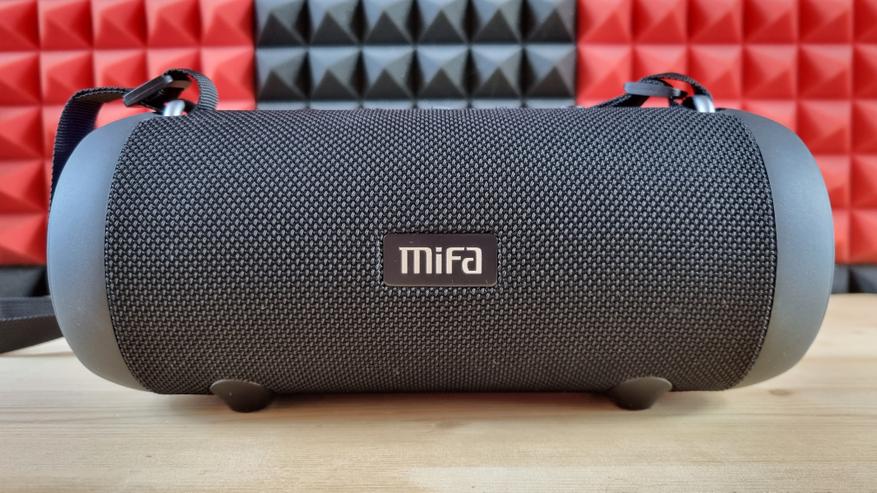
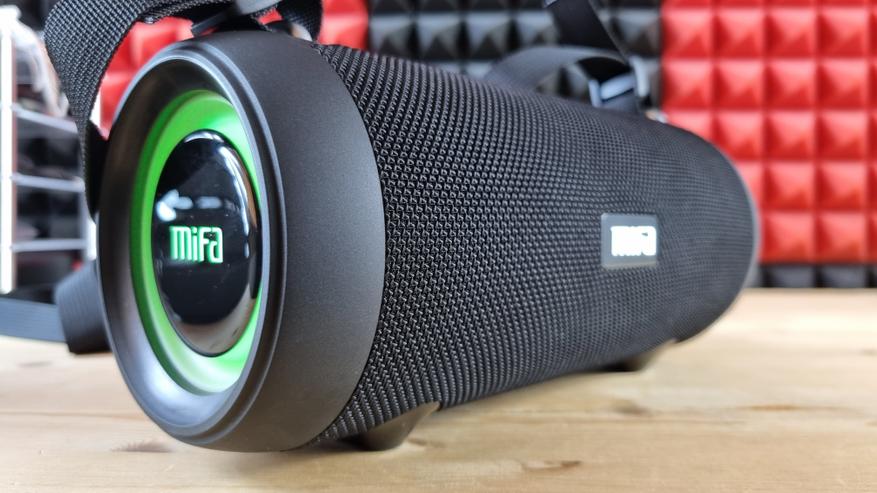
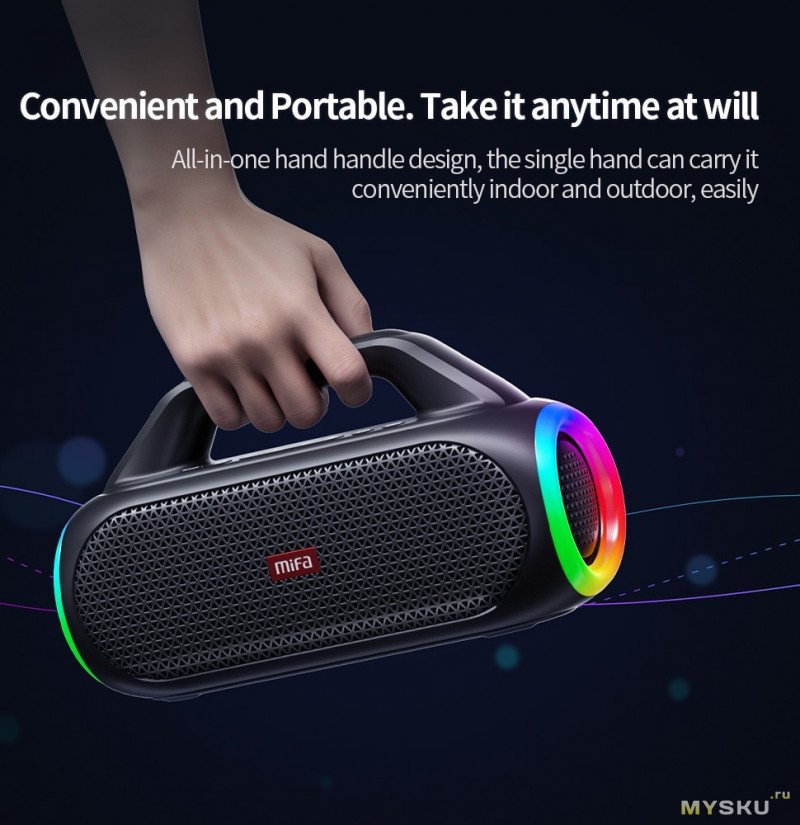
Корпус Mifa A90 имеет уже классическую для подобных устройств конструкцию с двумя полнодиапазонными излучателями спереди, там где нанесен логотип Mifa, и двумя пассивными излучателями на торцах.
Сюда же нам встроили разноцветные светодиоды для реализации эффекта светомузыки.
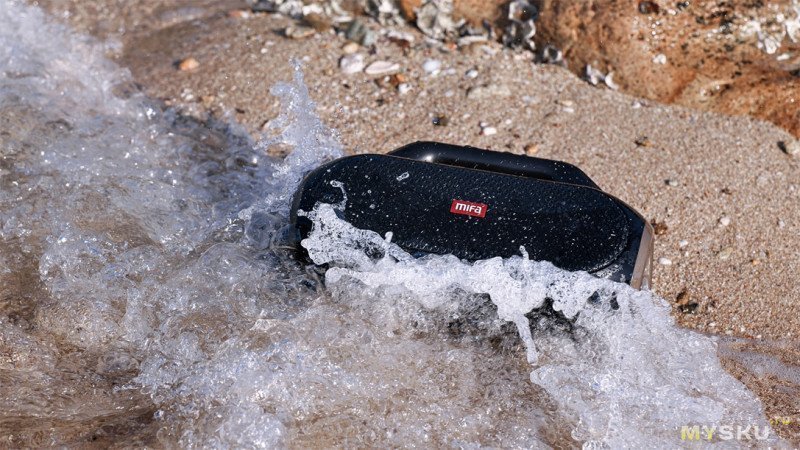
За исключением торцов, вся остальная часть устройства обтянута водоотталкивающей тканью для обеспечения защиты от воды по стандарту IPX8.
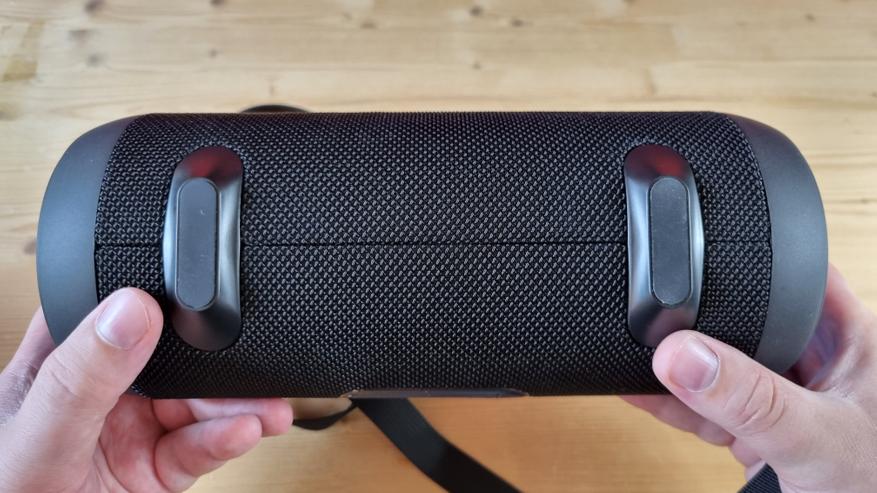
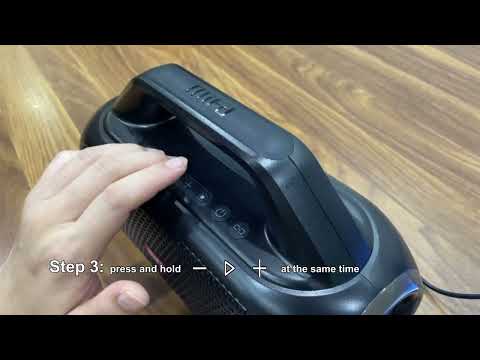
Снизу находим две резиновые ножки для фиксации с поверхностью стола, а сверху — два металлических крепления для ремешка и блок управления, состоящий из кнопок регулировки громкости, они же переключают треки, кнопки паузы, меню, встроенного микрофона громкой связи и, собственно, кнопки включения-отключения устройства. Она же позволяет сбросить колонку на заводские настройки и, коротким нажатием, узнать текущее состояние встроенной батареи.
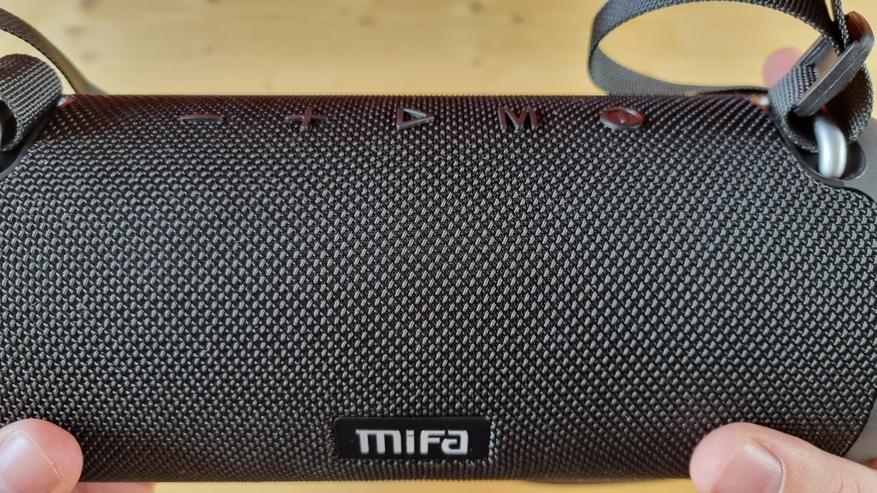
Емкость которой, кстати, составляет 8000 мАч, что позволяет до 30 часов наслаждаться прослушиванием любимой музыки. Причем на среднем значении девайс вполне можно использовать в качестве домашнего кинотеатра, то есть это довольно таки громко. На пределе же возможностей время работы очевидным образом сократится.
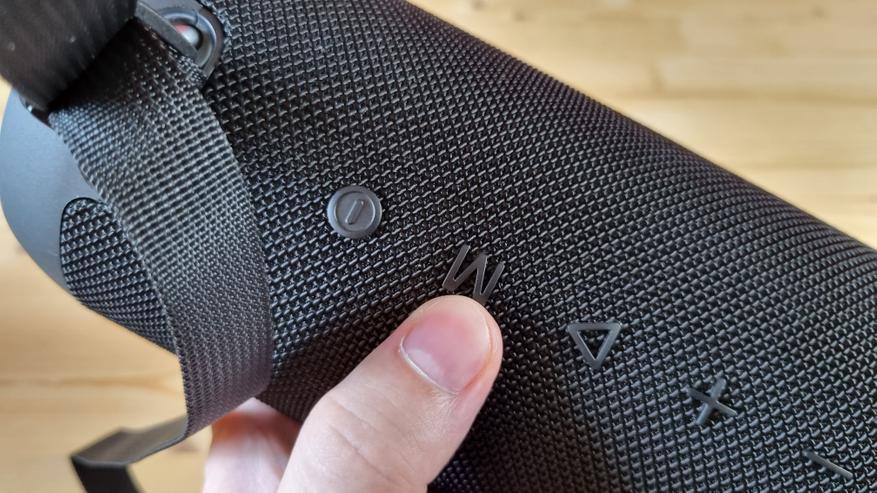
Одиночное нажатие кнопки меню, как и предполагается, переключает режимы воспроизведения между блютуз, AUX, картой памяти и флешкой, а двойное — позволяет включать один из трех режимов работы подсветки. Третий — это ее полное отключение. Иногда все это мигание не нужно, как, например, при просмотре видео или игре.
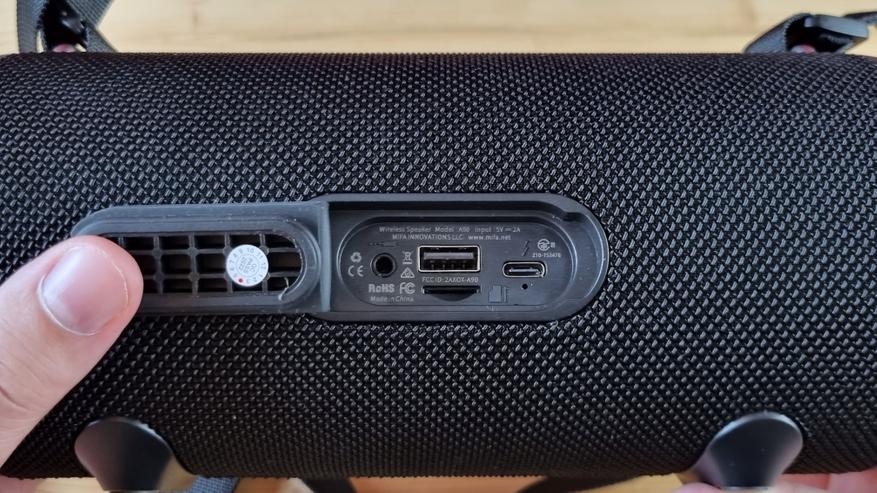
С обратной же стороны, под солидной такой заглушкой, производитель разместил все имеющиеся у аппарата входы и выходы. Сюда нам вынесли порт питания с индикаторным светодиодом, AUX, слот под карту памяти и полноценный USB для подключения флешек. Ничего, как видите, лишнего.
Орет же колонка просто невероятно громко, дома я слушал ее примерно на 20% громкости и все-равно ближе к вечеру это казалось чересчур. А следовательно, гонять данный девайс можно как, например, в гостиной, так и где-нибудь на пикнике. Солидную дискотеку с ней, конечно, не устроить, а небольшую пати для скромной компании — вполне. Водозащита здесь существенная, сборка прекрасная, время работы хорошее, можно включить ли выключить световое сопровождение музыки — считай одни только плюсы.
Однако есть у колонки и пара мелких недочетов. Например, громкость регулируется слишком уж большими скачками и из кодеков представлен исключительно базовый SBC. Еще раз, все это некритично, однако можно было бы и лучше.
Колонка, как и положено, играет в стерео, блютуз поставили пятой версии, а в простое она еле слышно шипит, что вполне допустимо.
По измерениям у нас очень быстрый по величине импульс и искажения, в пике достигающие 1.5%. Что очень даже неплохо.
Фаза плавает, но это нормально для блютуз, а затухания на 30 и 60 Дб соответствуют где-то 86 и 150 мс, с заметными возмущениями на нижних и средних частотах.
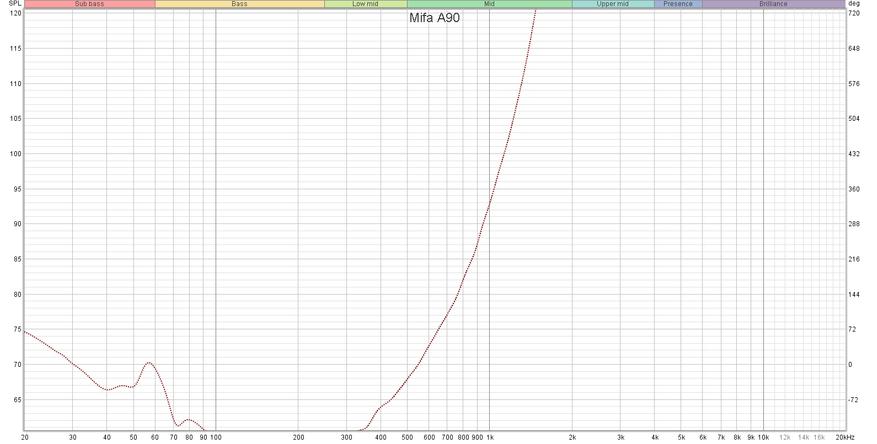
По АЧХ же имеем заметное ослабление ниже 60 Гц, как, собственно, и было заявлено, хорошее такое выделение нижней части средних частот, чуть меньший акцент на области разборчивости, с пиками на 3.5 и 5.5 кГц, еще один небольшой пик на 8.7 кГц для усиления резкости звучания и заметное такое подсвечивание 16 кГц. В целом график относительно ровный, с небольшим доминированием средних частот.

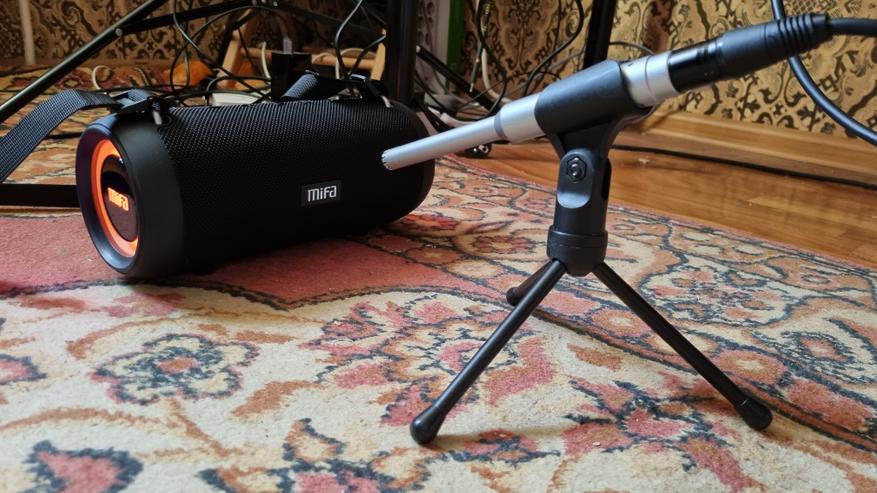
Измерения сняты на специализированном микрофоне Behringer ECM8000 и аудиоинтерфейсе MOTU M4.
Звучит же Mifa A90 с хорошим таким подчеркиванием низких частот, приятной чуть теплой серединкой и резким фильтром, видимо ограничивающим высокие частоты. Однако фильтр довольно грубый, заметно смещающий тональную составляющую, отчего разнообразные тарелочки звучат не очень натурально. При этом звук приятно басит и хорошо передает глубину и эмоции средних частот. То есть он здесь скорее меломанский, со смещением баланса в нижнюю половину спектра.
На верхах, на мой вкус, немного глуховато. Хотя, после 15 минут работы слух адаптируется и все уже кажется нормальным. По детализации у меня к колонке вопросов нет: все детали легко прослеживаются и находятся на своих местах. Бас не бубнит и не налезает на середину. Ну а большего от подобного класса устройств, думаю, требовать излишне. Очень неплохая, как за свои деньги, колонка. Без претензий на что-то серьезное и в то же время комфортное такое чуть смягченное звучание. На ней и джаз можно послушать, и попсу, и что-то потяжелее да поритмичнее.
Примерное мнение о звучании героя обзора можно составить самостоятельно, прослушав небольшой семпл.
Суммарно, беспроводная колонка Mifa A90 создана для прослушивания как домашних условиях, так и где-нибудь на природе, да и стилистически это не бубнелка и не звенелка, а полноценное воспроизведение музыки. Баса не то чтобы прямо много, но он хорошо чувствуется, серединка чуть теплая приятная слуху и немного срезанные при помощи фильтра верха. К этому диапазону у меня, наверное, больше всего вопросов — тарелочки здесь какие-то зажатые. Хотя это вполне простительно для недорогой блютуз колонки.
А так шикарная сборка, куча возможностей воспроизведения, хорошее время автономной работы и наличие защиты от воды по довольно серьезному стандарту IPX8. Очень достойный, как для своей цены, девайс — вполне можно пользоваться.
УЗНАТЬ АКТУАЛЬНУЮ ЦЕНУ НА MIFA A90
С другими моими обзорами, по аудио тематике и не только, можно ознакомиться в моем профиле, пообщаться на тему аудио — в моем телеграмм-чате — syncerchat, а все мои обзоры в Телеграмм — syncertech.
Также рекомендую свой телеграмм-канал KVPokupok (его можно найти поиском или перейти по ссылке ниже). Там я делюсь промокодами, купонами и лучшими скидками с Алиэкспресс и с других площадок.
Заглядывайте и присоединяйтесь!
перейти к содержанию
mifa WildBox Bluetooth Speaker 60W Bluetooth 5.3 Wireless Руководство пользователя
ВКЛЮЧИТЬ

BLUETOOTH СОЕДИНЕНИЕ

ПЕРЕКЛЮЧАТЕЛЬ РЕЖИМА

ИГРАТЬ

LIGHT

ПАРТИЯДД
- Подключите WildBox к своему смартфону и ноутбуку, а затем воспроизведите музыку, после чего он станет основным динамиком.
- Коротко нажмите кнопку основного динамика и другого динамика, чтобы войти в режим добавления группы, белый индикатор кнопки всегда будет гореть, а музыка будет воспроизводиться одновременно после успешного подключения.

TWS
- Нажмите и удерживайте кнопку двух динамиков, после чего прозвучит звук «TWS connect», указывающий на то, что сопряжение завершено.
- При успешном подключении индикатор кнопки ведущего динамика дышит и мигает, индикатор кнопки ведомого динамика всегда горит. (Главный динамик — левый канал, подчиненный — правый канал.)

БАТАРЕИ

ВНЕШНИЙ АККУМУЛЯТОР

Техническая спецификация
Динамик: Выходная мощность: Частотная характеристика: SNR: Тип батареи: Интерфейс зарядки: USB-выход: Время зарядки батареи: Время воспроизведения музыки: Версия Bluetooth: Воспроизводимый формат: Функция защиты: Динамический свет: Размер продукта Литиевая батарея (2 В, 70 мАч) × 2 USB Type-C 20 В / 2 А Приблизительно 20 часа (2 В / 10 А) Приблизительно 50 часа (в зависимости от громкости и аудиоконтента, с выключенной динамической подсветкой) 20 MP80, WMA, WAC, FLAC, APE (карта MicroSD) В3.7 мм*Г5000 мм/Ш2”×В5”×Г1” 4 кг

Документы / Ресурсы
Рекомендации

МИФА® Аудио | TWS-наушники | Сampинг лamp | Bluetooth-динамики | Просто насладиться!- Руководство пользователя

код купона
BG7fd613
Действителен до: 08.02.2022
Колонка с отличными отзывами. Но и не очень низкой ценой. На складе всего 10 шт. Доставка в РФ и Украину бесплатная.
Единственное предложение на Али дороже. А отзывы положительные, за исключением пары штук, причем покупатели утверждают, что коробка была вскрыта, и возможно колонку подменили.
Характеристики со страницы товара:
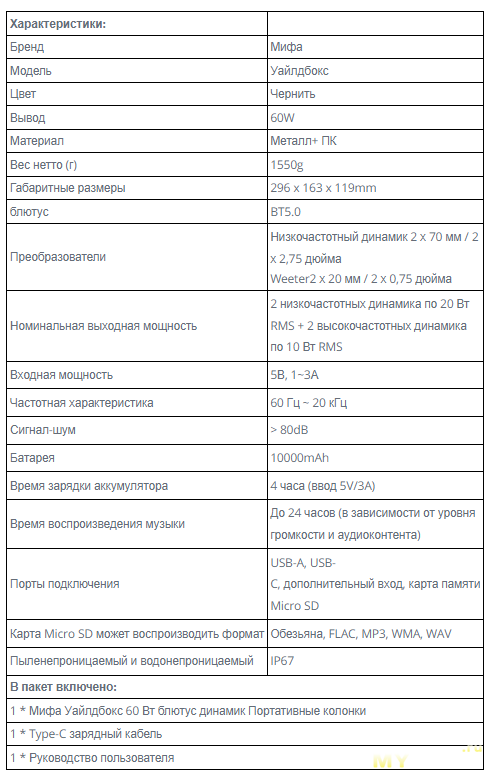
Из особенностей:
— аккумулятор на 10000 мАч
— Mifa PartyAdd позволяет сопрягать два mifa WildBox
— четыре динамика: два низкочастотных и два высокочастотных
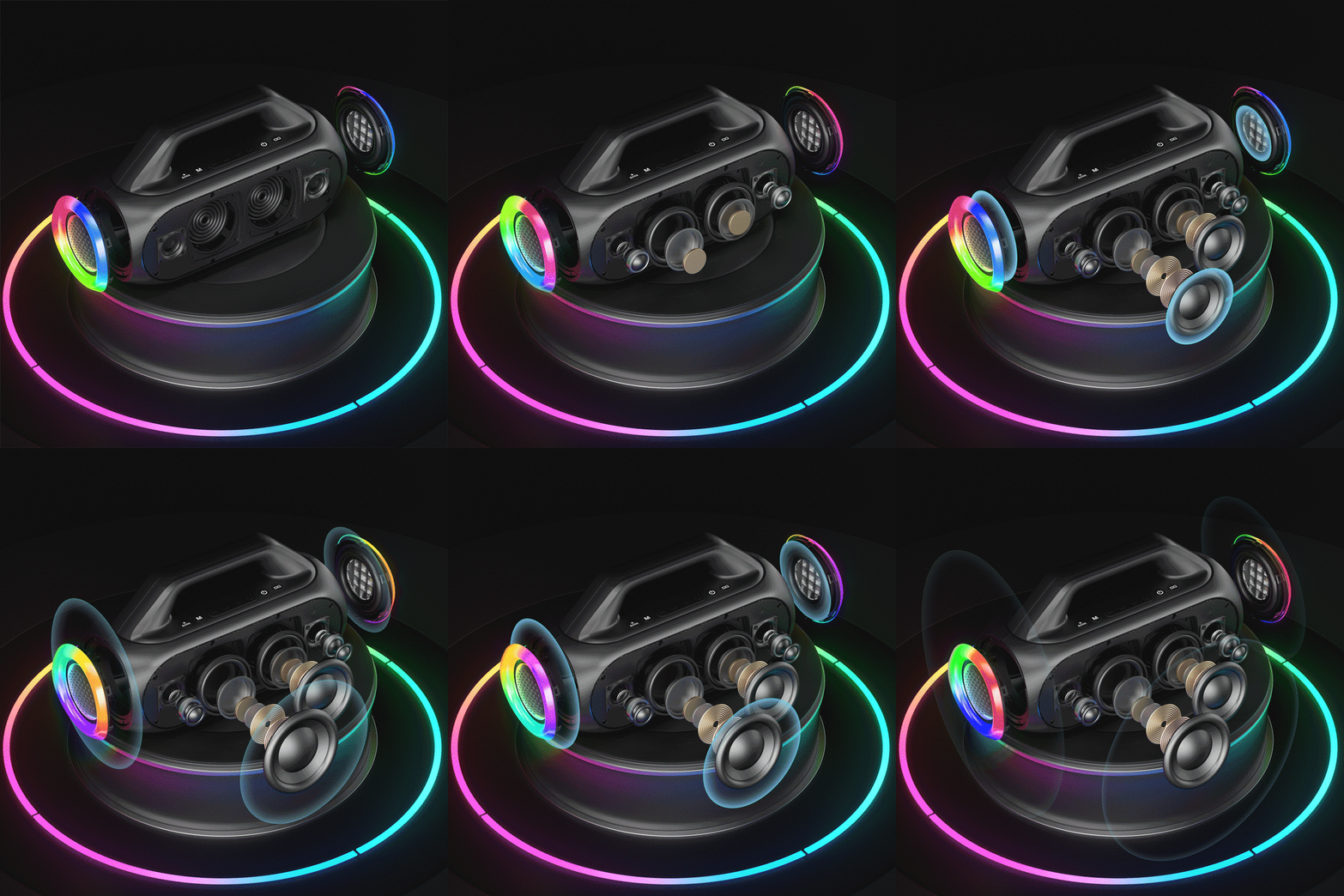
— IPX7
Как всегда, история движется по спирали. В том числе и дизайн колонок.

Перейти в магазин
Добавить в избранное
Рейтинг купона или акции:
0
Колонка Mifa Wildbox – это стильное и функциональное устройство, которое позволяет наслаждаться качественным звуком в любом месте. Однако, прежде чем начать использовать колонку, необходимо правильно подключить ее к телефону через Bluetooth. Процесс установки соединения достаточно прост и займет всего несколько минут.
Шаг 1: Включите колонку Mifa Wildbox и войдите в режим Bluetooth
Перед тем как подключить колонку, убедитесь, что она полностью заряжена. Нажмите кнопку включения на колонке и дождитесь, пока индикатор начнет мигать синим светом. Это означает, что колонка перешла в режим Bluetooth и готова к подключению.
Шаг 2: Откройте настройки Bluetooth на вашем телефоне
На вашем телефоне откройте раздел настроек и найдите вкладку Bluetooth. Включите Bluetooth, если он еще не активирован. После этого ваш телефон начнет сканировать доступные устройства для подключения.
Шаг 3: Выберите Mifa Wildbox из списка доступных устройств
В списке доступных устройств на вашем телефоне должно появиться название «Mifa Wildbox» или аналогичное. Нажмите на него, чтобы установить соединение. Колонка и телефон должны быть находиться в непосредственной близости друг от друга.
Шаг 4: Подтвердите соединение
После выбора Mifa Wildbox ваш телефон автоматически начнет попытку подключения. Дождитесь, пока колонка подтвердит соединение звуком или индикатором. В этот момент вы услышите короткий сигнал или на индикаторе начнет гореть постоянный синий свет.
Шаг 5: Готово!
Теперь ваш телефон и колонка Mifa Wildbox успешно подключены через Bluetooth. Вы можете наслаждаться качественным звуком и проводить воспроизведение музыки или звонки через колонку.
Обратите внимание: для повторного подключения вам достаточно включить Bluetooth на вашем телефоне и включить колонку Mifa Wildbox. Устройства должны автоматически соединиться, если ранее они были успешно подключены.
Содержание
- Выбор и подготовка устройств
- Шаг 1. Проверка наличия Bluetooth
- Шаг 2. Зарядка колонки Mifa Wildbox
- Шаг 3. Включение Bluetooth на телефоне
- Подключение колонки Mifa Wildbox к телефону через Bluetooth
- Шаг 4. Поиск устройства на телефоне
- Шаг 5. Подключение к колонке Mifa Wildbox
Выбор и подготовка устройств
Перед тем, как подключить колонку Mifa Wildbox к телефону через Bluetooth, необходимо убедиться, что у вас есть все необходимые устройства и провести несложную подготовку.
В качестве основных устройств вам понадобятся:
| 1 | Колонка Mifa Wildbox |
| 2 | Телефон с включенной функцией Bluetooth |
Также убедитесь, что устройства полностью заряжены перед началом процесса подключения.
Шаг 1. Проверка наличия Bluetooth
Перед тем, как подключать колонку Mifa Wildbox к телефону через Bluetooth, убедитесь, что ваш телефон поддерживает эту технологию.
Для этого:
- Откройте настройки телефона.
- Найдите раздел «Соединения» или «Беспроводные соединения».
- В этом разделе должна быть опция «Bluetooth».
- Проверьте, что Bluetooth включен.
Если Bluetooth включен, значит, ваш телефон поддерживает эту функцию и вы можете переходить к следующему шагу.
Если Bluetooth не включен, включите его, следуя инструкциям вашего телефона.
Первым делом, перед подключением колонки Mifa Wildbox к телефону через Bluetooth, нужно убедиться, что она полностью заряжена. Зарядка проводится через USB-порт.
Для этого следуйте инструкциям:
| 1. | Используйте прилагаемый USB-кабель для подключения колонки к компьютеру или другому источнику питания. Ваш Мifa Wildbox должен быть в выключенном состоянии. |
| 2. | Включите источник питания. Колонка будет автоматически начинать зарядку. Во время зарядки индикатор на колонке будет гореть красным. |
| 3. | Дождитесь полной зарядки. Время зарядки может занимать около 4-5 часов. |
| 4. | Когда зарядка завершится, индикатор станет зеленым. |
| 5. | Отсоедините колонку от источника питания. |
Теперь ваша колонка Mifa Wildbox полностью заряжена и готова к подключению к телефону через Bluetooth.
Шаг 3. Включение Bluetooth на телефоне
Перед тем, как подключить колонку Mifa Wildbox к телефону, убедитесь, что Bluetooth на вашем устройстве включен.
Для активации Bluetooth на большинстве современных смартфонов выполните следующие действия:
- Откройте меню настройки на вашем телефоне.
- Найдите и выберите раздел «Bluetooth».
- Включите Bluetooth.
Обратите внимание, что точное расположение раздела Bluetooth может отличаться в зависимости от модели вашего телефона и операционной системы. В случае возникновения трудностей, обратитесь к руководству пользователя вашего устройства.
Когда Bluetooth будет включен на вашем телефоне, вы будете готовы перейти к следующему шагу — соединению колонки Mifa Wildbox с вашим устройством.
Подключение колонки Mifa Wildbox к телефону через Bluetooth
Шаг 1: Убедитесь, что колонка Mifa Wildbox полностью заряжена. Для этого подключите ее к источнику питания при помощи USB-кабеля и дождитесь, пока индикатор покажет полную зарядку.
Шаг 2: Включите колонку Mifa Wildbox, нажав и удерживая кнопку питания. Индикатор начнет мигать, что означает, что колонка готова к подключению.
Шаг 3: На вашем телефоне откройте настройки Bluetooth. Обычно это можно сделать через меню «Настройки» или «Bluetooth».
Шаг 4: Включите Bluetooth на телефоне, если это необходимо. Обычно это делается нажатием на соответствующую кнопку или переключателю.
Шаг 5: На вашем телефоне найдите список доступных устройств Bluetooth. Это может называться «Найти устройства», «Список устройств» или что-то подобное. Перейдите в этот раздел.
Шаг 6: В списке доступных устройств Bluetooth найдите и выберите «Mifa Wildbox». Колонка будет выведена как доступное устройство.
Шаг 7: Подождите, пока телефон и колонка установят соединение. Обычно это занимает несколько секунд. Когда соединение будет установлено, на экране вашего телефона появится уведомление.
Шаг 8: Теперь ваш телефон подключен к колонке Mifa Wildbox через Bluetooth. Вы можете наслаждаться музыкой и другими аудиофайлами через колонку. Убедитесь, что уровень громкости на колонке и на телефоне находятся на приемлемом уровне.
Помните, что работа с Bluetooth может отличаться в зависимости от марки и модели вашего телефона. Если у вас возникли сложности с подключением колонки Mifa Wildbox, обратитесь к инструкции, которая поставляется с вашим телефоном, или свяжитесь с производителем.
Шаг 4. Поиск устройства на телефоне
На вашем телефоне откройте настройки Bluetooth, обычно это можно сделать через меню «Настройки» или «Bluetooth».
Включите Bluetooth на телефоне, если он еще не включен. Обычно кнопка включения Bluetooth находится прямо в меню настроек Bluetooth.
После включения Bluetooth ваше устройство начнет автоматически искать доступные устройства в вашем окружении.
На экране поиска устройств должно появиться название «Mifa Wildbox» или что-то похожее. Это и есть ваша колонка Mifa Wildbox. Нажмите на ее название для подключения.
Шаг 5. Подключение к колонке Mifa Wildbox
1. Включите колонку Mifa Wildbox, удерживая кнопку питания в положении «включено» в течение нескольких секунд. Слышимый сигнал подтвердит, что колонка включена.
2. На вашем телефоне откройте настройки Bluetooth.
3. В списке доступных устройств найдите имя колонки Mifa Wildbox и нажмите на него, чтобы установить соединение.
4. Может потребоваться ввести пароль для подключения. Обычно это «0000» или «1234». Если это не помогает, проверьте инструкцию к вашей колонке или попробуйте другие распространенные пароли.
5. После успешного подключения телефон будет готов использовать колонку Mifa Wildbox для проигрывания музыки или других аудиофайлов.
Как ОБНОВИТЬ колонку MIFA WILDBOX? ПОЛНАЯ ИНСТРУКЦИЯ!Подробнее
mifa WildBox new software upgrade tutorial 2022-5-27_02Подробнее
Год с MIFA WildBox — минусы и плюсы блютуз колонки! ОТЗЫВ ВЛАДЕЛЬЦА 🔥 Почему не JBL или SONY 💥Подробнее
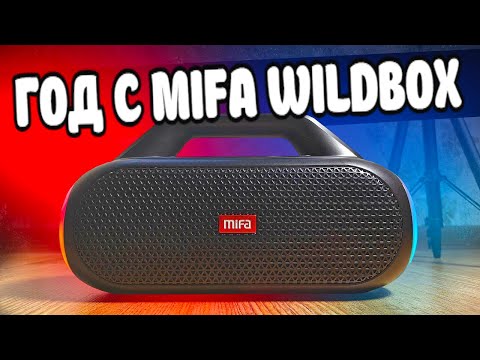
MIFA WildBox — минусы и плюсы блютуз колонки: ОТЗЫВ ВЛАДЕЛЬЦА 🔥 Почему не JBL или SONY 💥Подробнее
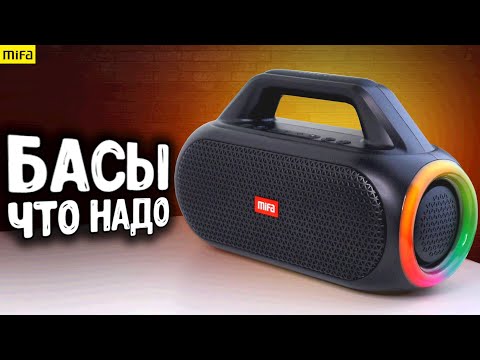
СУПЕР МОЩНАЯ ПОРТАТИВНАЯ КОЛОНКА MIFA WILDBOX 🔥AUX И SD КАРТЫПодробнее
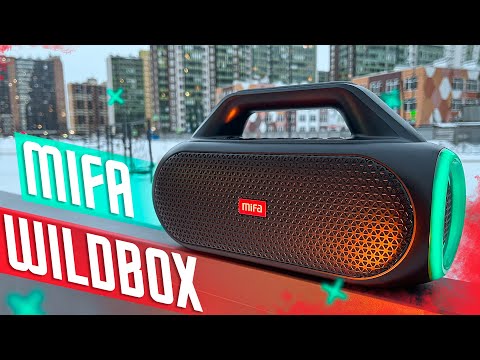
Mifa Wildbox ТЕСТЫ МУЗЫКИ на свежей прошивке!!!Подробнее
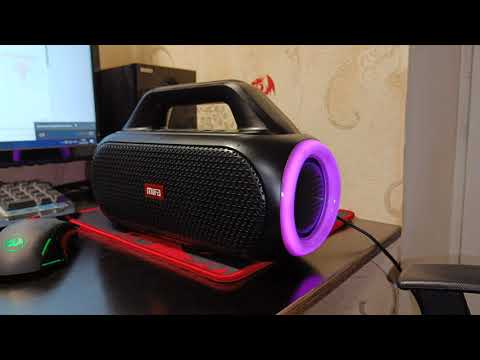
MIFA WILDBOX — МОЩНАЯ 60ВТ КОЛОНКА СО СВЕТОМУЗЫКОЙ И ЗАЩИТОЙ ОТ ВОДЫ!Подробнее
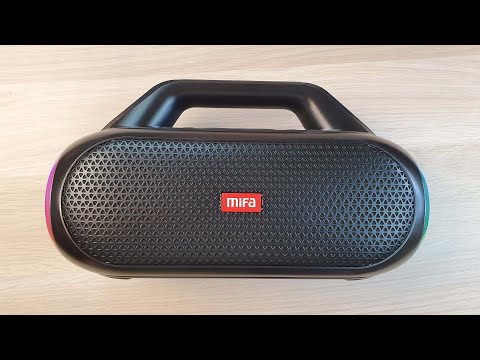
Mifa WildBox | Очень мощная bluetooth-колонка, которая порвет JBL!Подробнее
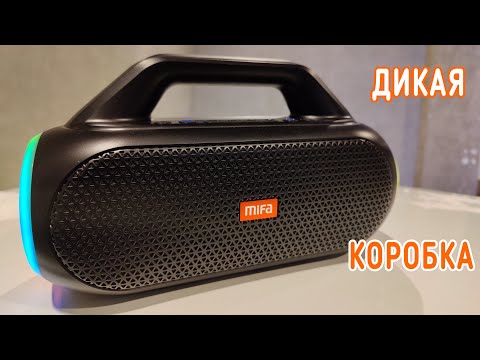
ЭТО САМОЕ ГРОМКОЕ ЧТО У МЕНЯ БЫЛО !!! Mifa WildBox БЛЮТУЗ КОЛОНКАПодробнее
MIFA WILDBOX — МОЩНАЯ ПОРТАТИВНАЯ КОЛОНКА 60 Вт, BL 5.3, USB AUX И Micro SD, IPX7Подробнее
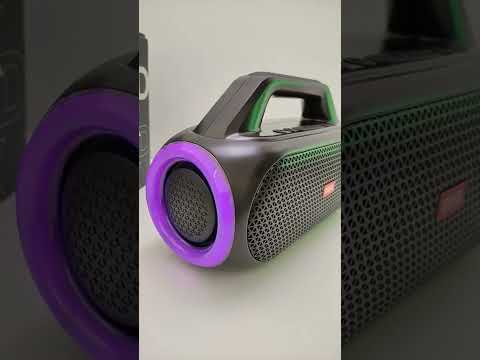
Как же Бесит когда звук оцтой, пришлось Взять Mifa WildBox на ОбзорПодробнее

Jbl party box on the go VS Mifa WILDBOX (после обновления)Подробнее
ОМАГАД Mifa WildBox НАГНУЛ JBL Xtreme 3Подробнее
Mifa Wildbox | 60 Ватт портативной мощностиПодробнее
КАК УВЕЛИЧИТЬ ЗВУК в любой БЛЮТУЗ КОЛОНКЕ | ДЯДЯ СЕРЕЖАПодробнее

Офигеть! Убийца JBL XTREME 3 с Алиэкспресс!!! MIFA WILDBOXПодробнее
УБИЙЦА JBL XTREME 3 за 8000 РУБ. против ОРИГИНАЛЬНОЙ JBL XTREME 3 за 20000 РУБ.! СДУВАЕТ БАСОМ!Подробнее
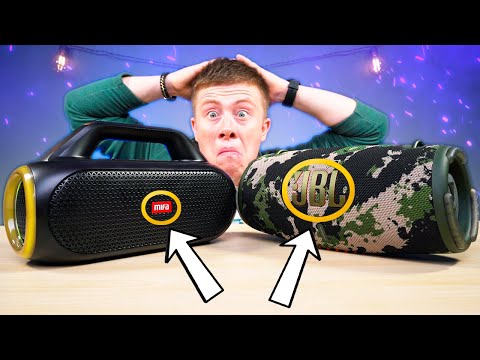
Это не просто колонка… Это нечто большее! 😎 MIFA WildRockПодробнее

Блютус колонка MIFA А90 с Алиэкспресс 🔥 #обзор #распаковкаПодробнее
Актуальное
Для работы проектов iXBT.com нужны файлы cookie и сервисы аналитики.
Продолжая посещать сайты проектов вы соглашаетесь с нашей
Политикой в отношении файлов cookie
Сегодня я предлагаю вновь окунутся в пучину звука, однако на этот раз в сегмент портативных блютуз колонок. Mifa A90 приятно выглядит, достойно звучит, поддерживает AUX, флешки и карты памяти, имеет защиту от воды, режим светомузыки и очень солидную автономность. Но давайте обо всем по порядку.
Содержание
- Характеристики
- Упаковка и комплектация
- Дизайн/Эргономика
- В работе
- Измерения
- Звук
- Видеоверсия обзора
- Выводы
- Bluetooth: 5.0
- Выходная мощность: 60 условных Вт
- Динамики: 2 x 78 мм (пассивных) + 2 x 66 мм (полнодиапазонные)
- Частотный диапазон: 60 Гц — 18 кГц
- Аккумулятор: 8000 мАч
- Время воспроизведения: до 30 часов
- Защита: IPX8
- Поддержка форматов: MP3, WMA, WAV, APE, FLAC
- Дополнительно: AUX, MicroSD, флешки
- Размеры: 250.4 x 115.2 x 106.2 мм
- Вес: 1.17 Кг
Приходит колонка в небольшой по габаритам картонной коробке с надписью «Just Enjoy» и списком спецификаций, видимо, от какой-то другой модели.
В комплект нам положили классный плотный бокс для переноса, инструкцию, в том числе и на русском языке, ремешок через плечо и для кабеля: AUX и Type C для зарядки.
Корпус Mifa A90 имеет уже классическую для подобных устройств конструкцию с двумя полнодиапазонными излучателями спереди, там где нанесен логотип Mifa, и двумя пассивными излучателями на торцах.
Сюда же нам встроили разноцветные светодиоды для реализации эффекта светомузыки.
За исключением торцов, вся остальная часть устройства обтянута водоотталкивающей тканью для обеспечения защиты от воды по стандарту IPX8.
Снизу находим две резиновые ножки для фиксации с поверхностью стола, а сверху — два металлических крепления для ремешка и блок управления, состоящий из кнопок регулировки громкости, они же переключают треки, кнопки паузы, меню, встроенного микрофона громкой связи и, собственно, кнопки включения-отключения устройства. Она же позволяет сбросить колонку на заводские настройки и, коротким нажатием, узнать текущее состояние встроенной батареи.
Емкость которой, кстати, составляет 8000 мАч, что позволяет до 30 часов наслаждаться прослушиванием любимой музыки. Причем на среднем значении девайс вполне можно использовать в качестве домашнего кинотеатра, то есть это довольно таки громко. На пределе же возможностей время работы очевидным образом сократится.
Одиночное нажатие кнопки меню, как и предполагается, переключает режимы воспроизведения между блютуз, AUX, картой памяти и флешкой, а двойное — позволяет включать один из трех режимов работы подсветки. Третий — это ее полное отключение. Иногда все это мигание не нужно, как, например, при просмотре видео или игре.
С обратной же стороны, под солидной такой заглушкой, производитель разместил все имеющиеся у аппарата входы и выходы. Сюда нам вынесли порт питания с индикаторным светодиодом, AUX, слот под карту памяти и полноценный USB для подключения флешек. Ничего, как видите, лишнего.
Орет же колонка просто невероятно громко, дома я слушал ее примерно на 20% громкости и все-равно ближе к вечеру это казалось чересчур. А следовательно, гонять данный девайс можно как, например, в гостиной, так и где-нибудь на пикнике. Солидную дискотеку с ней, конечно, не устроить, а небольшую пати для скромной компании — вполне. Водозащита здесь существенная, сборка прекрасная, время работы хорошее, можно включить ли выключить световое сопровождение музыки — считай одни только плюсы.
Однако есть у колонки и пара мелких недочетов. Например, громкость регулируется слишком уж большими скачками и из кодеков представлен исключительно базовый SBC. Еще раз, все это некритично, однако можно было бы и лучше.
Колонка, как и положено, играет в стерео, блютуз поставили пятой версии, а в простое она еле слышно шипит, что вполне допустимо.
По измерениям у нас очень быстрый по величине импульс и искажения, в пике достигающие 1.5%. Что очень даже неплохо.
Фаза плавает, но это нормально для блютуз, а затухания на 30 и 60 Дб соответствуют где-то 86 и 150 мс, с заметными возмущениями на нижних и средних частотах.
По АЧХ же имеем заметное ослабление ниже 60 Гц, как, собственно, и было заявлено, хорошее такое выделение нижней части средних частот, чуть меньший акцент на области разборчивости, с пиками на 3.5 и 5.5 кГц, еще один небольшой пик на 8.7 кГц для усиления резкости звучания и заметное такое подсвечивание 16 кГц. В целом график относительно ровный, с небольшим доминированием средних частот.
Измерения сняты на специализированном микрофоне Behringer ECM8000 и аудиоинтерфейсе MOTU M4.
Звучит же Mifa A90 с хорошим таким подчеркиванием низких частот, приятной чуть теплой серединкой и резким фильтром, видимо ограничивающим высокие частоты. Однако фильтр довольно грубый, заметно смещающий тональную составляющую, отчего разнообразные тарелочки звучат не очень натурально. При этом звук приятно басит и хорошо передает глубину и эмоции средних частот. То есть он здесь скорее меломанский, со смещением баланса в нижнюю половину спектра.
На верхах, на мой вкус, немного глуховато. Хотя, после 15 минут работы слух адаптируется и все уже кажется нормальным. По детализации у меня к колонке вопросов нет: все детали легко прослеживаются и находятся на своих местах. Бас не бубнит и не налезает на середину. Ну а большего от подобного класса устройств, думаю, требовать излишне. Очень неплохая, как за свои деньги, колонка. Без претензий на что-то серьезное и в то же время комфортное такое чуть смягченное звучание. На ней и джаз можно послушать, и попсу, и что-то потяжелее да поритмичнее.
Примерное мнение о звучании героя обзора можно составить самостоятельно, прослушав небольшой семпл.
Суммарно, беспроводная колонка Mifa A90 создана для прослушивания как домашних условиях, так и где-нибудь на природе, да и стилистически это не бубнелка и не звенелка, а полноценное воспроизведение музыки. Баса не то чтобы прямо много, но он хорошо чувствуется, серединка чуть теплая приятная слуху и немного срезанные при помощи фильтра верха. К этому диапазону у меня, наверное, больше всего вопросов — тарелочки здесь какие-то зажатые. Хотя это вполне простительно для недорогой блютуз колонки.
А так шикарная сборка, куча возможностей воспроизведения, хорошее время автономной работы и наличие защиты от воды по довольно серьезному стандарту IPX8. Очень достойный, как для своей цены, девайс — вполне можно пользоваться.
УЗНАТЬ АКТУАЛЬНУЮ ЦЕНУ НА MIFA A90
С другими моими обзорами, по аудио тематике и не только, можно ознакомиться в моем профиле, пообщаться на тему аудио — в моем телеграмм-чате — syncerchat, а все мои обзоры в Телеграмм — syncertech.
Также рекомендую свой телеграмм-канал KVPokupok (его можно найти поиском или перейти по ссылке ниже). Там я делюсь промокодами, купонами и лучшими скидками с Алиэкспресс и с других площадок.
Заглядывайте и присоединяйтесь!
Колонки MIFA – это компактные и стильные портативные аудиосистемы, которые позволяют вам с легкостью насладиться качественным звуком в любом месте. Они отлично подойдут для вечеринок на открытом воздухе, пикников, путешествий и даже просто для использования дома. В этой статье мы расскажем вам, как правильно подключить колонку MIFA к вашему устройству и настроить ее для наилучшего звучания.
Первым шагом для подключения колонки MIFA является включение самой колонки. Для этого найдите кнопку питания на колонке и удерживайте ее нажатой несколько секунд, пока колонка не включится и не начнет мигать светодиодным индикатором. Теперь вы можете перейти к следующему этапу.
Важно помнить, что перед подключением колонки MIFA к устройству нужно убедиться, что комплектная батарея полностью заряжена или подключена к источнику питания.
Теперь настало время подключить ваше устройство к колонке. Откройте настройки Bluetooth на вашем устройстве и найдите в списке доступных устройств колонку MIFA. Когда вы ее найдете, выберите в списке колонку и установите соединение. После удачного подключения вы услышите звуковой сигнал и светодиодный индикатор на колонке перестанет мигать.
Содержание
- Как подключить колонку Mifa: инструкция для новичков
- Покупка и распаковка
- Проверка комплектации и наличие аксессуаров
- Подключение к питанию
- Связь с устройством по Bluetooth
- Подключение через аудиокабель
- Подключение к компьютеру или ноутбуку
- Регулировка звука и настройка
- Уход и обслуживание
Как подключить колонку Mifa: инструкция для новичков
Вы приобрели колонку Mifa и теперь хотите узнать, как подключить ее к своему устройству? Эта инструкция поможет вам настроить вашу колонку всего за несколько простых шагов.
Шаг 1: Убедитесь, что ваша колонка Mifa полностью заряжена перед началом процесса подключения.
Шаг 2: Включите Bluetooth на вашем устройстве. Для этого обычно нужно перейти в настройки и найти раздел «Bluetooth». Нажмите на кнопку включения, чтобы активировать Bluetooth.
Шаг 3: На вашем устройстве найдите список доступных Bluetooth-устройств и выберите «Mifa» из списка. Обычно название колонки отображается в виде «Mifa Speaker» или «Mifa Audio».
Шаг 4: После выбора «Mifa» в списке, ваше устройство автоматически начнет попытку подключиться к колонке. В этот момент на колонке может загореться индикатор или она может издавать звуковой сигнал, указывая на процесс подключения.
Шаг 5: Когда подключение будет установлено успешно, вы услышите звуковой сигнал или увидите в устройстве уведомление об успешном подключении к колонке Mifa.
Вот и все! Теперь ваша колонка Mifa успешно подключена к вашему устройству. Вы можете наслаждаться качественным звуком и использовать ее для прослушивания музыки или других аудиофайлов.
Обратите внимание, что процесс подключения может немного меняться в зависимости от вашего устройства и операционной системы. Уточните инструкцию владельца вашего устройства или загляните в руководство пользователя колонки Mifa для более подробной информации о процессе подключения.
Покупка и распаковка
Шаг 1: Выбор и покупка колонки Mifa
Первый шаг к подключению колонки Mifa — это выбор и покупка самой колонки. Вы можете приобрести ее в магазинах электроники, онлайн-магазинах или у официальных дилеров.
Определите свои предпочтения относительно размера, мощности и функций колонки. Например, Mifa A10 имеет компактный размер, но высокое качество звучания, а Mifa F10 — более мощная колонка с водонепроницаемым корпусом.
Шаг 2: Распаковка и проверка
Когда вы приобрели колонку Mifa, следующим шагом будет распаковка и проверка содержимого.
Внимательно откройте упаковку и убедитесь, что внутри находится ваш заказанный товар. Проверьте наличие всех компонентов, включая колонку, кабель USB для зарядки, инструкцию по использованию и другие аксессуары, если они были указаны на упаковке или в описании товара.
Шаг 3: Знакомство с колонкой
После проверки содержимого упаковки, начните знакомиться с колонкой Mifa и ее функциями.
Прочитайте инструкцию по использованию, чтобы изучить базовые функции и настройки колонки. Особенно обратите внимание на разъемы и кнопки колонки — это поможет вам использовать ее правильно и извлечь максимальную пользу.
Покупка и распаковка вашей колонки Mifa — важные шаги перед подключением и началом использования. Будьте внимательны, чтобы избежать сюрпризов и проблем в будущем.
Проверка комплектации и наличие аксессуаров
Перед подключением колонки MIFA, необходимо убедиться, что в комплекте имеются все необходимые аксессуары. Все комплектующие должны быть оригинальными и не поврежденными.
В стандартной комплектации колонки MIFA обычно присутствуют следующие элементы:
- Колонка MIFA: основное устройство, отвечающее за воспроизведение звука.
- USB-кабель: используется для подключения колонки к источнику питания или компьютеру.
- Аудио кабель: позволяет подключить колонку к другим аудиоисточникам, например, к смартфону или плееру.
- Руководство пользователя: содержит информацию о настройке и использовании колонки MIFA.
- Гарантийный талон: документ, подтверждающий гарантию на колонку.
Перед использованием необходимо также проверить, что все аксессуары работоспособны и не имеют видимых дефектов. Если в комплекте отсутствует какой-либо из указанных элементов или они повреждены, рекомендуется обратиться к продавцу или производителю для замены.
Важно помнить, что правильная проверка комплектации и наличия аксессуаров позволит избежать проблем при подключении и использовании колонки MIFA.
Подключение к питанию
Для работы колонки Mifa необходимо подключить ее к источнику питания. В комплекте с колонкой поставляется кабель USB, который можно использовать для подключения к различным устройствам.
Воспользуйтесь следующей инструкцией, чтобы правильно подключить колонку Mifa к питанию:
| Шаг 1: | Соедините USB-кабель с портом «USB IN» на задней панели колонки Mifa. |
| Шаг 2: | Подключите другой конец USB-кабеля к источнику питания. Это может быть любое устройство, имеющее порт USB, например компьютер, ноутбук, зарядное устройство для смартфона или power bank. |
| Шаг 3: | Убедитесь, что колонка Mifa включена. Обычно для этого нужно нажать и удерживать кнопку питания на корпусе колонки в течение нескольких секунд, пока не загорится индикатор питания. |
После выполнения этих шагов колонка Mifa должна быть подключена к питанию и готова к использованию. Убедитесь, что источник питания имеет достаточную мощность для работы колонки и что USB-кабель в надлежащем состоянии.
Связь с устройством по Bluetooth
Чтобы подключить колонку Mifa к устройству по Bluetooth, следуйте простым инструкциям:
- Включите колонку, нажав и удерживая кнопку включения на корпусе.
- На вашем устройстве откройте настройки Bluetooth.
- В списке доступных устройств найдите и выберите «Mifa» или имя вашей колонки.
- Подтвердите соединение на колонке, когда оно будет запрошено.
После успешного подключения вы услышите сигнал подтверждения, и колонка будет готова к использованию.
Если вы не можете найти свою колонку в списке доступных устройств, убедитесь, что она находится в режиме поиска и следуйте инструкциям по сбросу Bluetooth-настроек, указанным в руководстве пользователя.
Обратите внимание, что некоторые устройства требуют пароль для подключения. Если такой пароль требуется, обычно он указан в руководстве пользователя или может быть найден на задней панели колонки.
| Ошибки и решения |
|---|
| Если колонка не подключается к устройству: |
| 1. Перезагрузите колонку и устройство. |
| 2. Убедитесь, что колонка находится в режиме поиска и Bluetooth включен на вашем устройстве. |
| 3. Удалите сопряжение между устройством и колонкой, затем повторите процесс сопряжения снова. |
| 4. Обратитесь к руководству пользователя для получения более подробной информации и решений. |
Соблюдайте инструкции и наслаждайтесь музыкой с вашей колонкой Mifa через Bluetooth!
Подключение через аудиокабель
Если вы предпочитаете использовать аудиокабель для подключения колонки Mifa к устройству, следуйте этим шагам:
- Убедитесь, что какая-либо другая аудиосистема не подключена к вашему устройству.
- Возьмите один конец аудиокабеля и вставьте его в разъем ‘AUX IN’ на задней панели колонки Mifa.
- Возьмите другой конец аудиокабеля и вставьте его в аудиовыходное гнездо вашего устройства. Обычно это гнездо называется ‘AUX OUT’ или ‘Audio Out’.
- Убедитесь, что оба конца аудиокабеля надежно подключены.
- Включите колонку Mifa и настройте ее на режим ‘AUX’ либо ‘AUX IN’.
- Включите ваше устройство и установите громкость на удобный уровень.
Теперь вы можете наслаждаться качественным звуком через колонку Mifa, подключенную через аудиокабель!
Подключение к компьютеру или ноутбуку
- Соедините конец кабеля USB-микро USB с портом USB на задней панели колонки Mifa и другой конец с портом USB на компьютере или ноутбуке.
- После подключения колонки и компьютера, на экране устройства появится уведомление о подключении нового устройства.
- Если у вас используется Windows, возможно, потребуется драйвер для правильной работы колонки. В этом случае, вам нужно будет установить драйверы, которые обычно поставляются вместе с колонкой либо загрузить их с официального сайта производителя.
- После установки драйвера, ваш компьютер или ноутбук должен автоматически определить колонку Mifa в качестве аудиоустройства по умолчанию.
- Настройте звуковые параметры на вашем компьютере или ноутбуке, чтобы установить громкость и другие параметры звука.
- Теперь вы можете приступить к воспроизведению музыки или других аудиофайлов с помощью колонки Mifa, используя любой аудиоплеер на вашем компьютере или ноутбуке.
Регулировка звука и настройка
Колонка Mifa оснащена удобной системой регулировки звука, которая позволяет настроить громкость в соответствии с вашими предпочтениями и условиями использования.
Для увеличения громкости вращайте регулятор звука вправо. Для уменьшения громкости вращайте его влево.
Кроме того, Mifa поддерживает функцию эквалайзера, позволяющую настроить звук в соответствии с жанром музыки или вашим личным предпочтением.
Для настройки эквалайзера выполните следующие действия:
- Убедитесь, что колонка включена и подключена к устройству.
- Нажмите кнопку «Настройки» на колонке или в приложении.
- Выберите пункт «Эквалайзер» в меню настроек.
- Выберите желаемый предустановленный режим эквалайзера или настройте звук вручную с помощью ползунков.
- Сохраните изменения и наслаждайтесь качественным звуком, подстроенным под ваши предпочтения.
Не забывайте экспериментировать с настройками, чтобы найти идеальный звук для разной музыки или просто соответствующий вашим предпочтениям.
Обратите внимание, что настройки звука и эквалайзера могут отличаться в зависимости от модели Mifa, поэтому рекомендуется обратиться к руководству пользователя для получения подробной информации.
Уход и обслуживание
Для того чтобы ваша колонка Mifa продолжала работать на высоком уровне, необходимо регулярно проводить ее обслуживание и уход. В этом разделе мы расскажем вам о нескольких простых шагах, которые помогут вам поддерживать вашу колонку в идеальном состоянии.
- Чистка поверхностей. После использования колонки рекомендуется протирать ее поверхности сухой мягкой тканью или специальной салфеткой для очистки электроники. Это поможет избежать скопления пыли и грязи, которые могут повлиять на звуковые характеристики колонки.
- Зарядка батареи. Колонки Mifa обычно работают на аккумуляторной батарее, поэтому важно следить за ее зарядным уровнем. Рекомендуется заряжать колонку перед использованием и после каждого использования, чтобы она всегда была готова к работе.
- Защита от влаги. Если колонка попадает под дождь или случайно попадает влага на ее поверхность, рекомендуется выгрузить и высушить колонку перед использованием. Влага может повредить электронные компоненты колонки, поэтому важно быть осторожными и защищать свою колонку от влаги.
- Обновление программного обеспечения. Регулярно проверяйте наличие обновлений программного обеспечения для вашей колонки Mifa и при необходимости обновляйте ее. Обновления могут содержать исправления ошибок и улучшения производительности, поэтому важно следить за актуальной версией программы.
Следуя этим простым рекомендациям, вы сможете поддерживать вашу колонку Mifa в хорошем состоянии и пользоваться ее отличными функциями на протяжении длительного времени.
Мифа A10 — это портативная колонка с высокой мощностью и качественным звучанием, которая станет незаменимым спутником для любителей музыки в любых условиях. Эта колонка имеет компактный и стильный дизайн, что делает ее идеальным выбором для прослушивания музыки дома, на открытом воздухе или в пути.
Особенностью Мифа A10 является его мощный аккумулятор, обеспечивающий до 10 часов беспрерывной работы. Также в колонку встроен беспроводной Bluetooth-модуль, который позволяет легко подключать ее к любому устройству с функцией Bluetooth, такому как смартфон, планшет или ноутбук.
Мифа A10 колонка имеет непревзойденное качество звука, благодаря специально разработанному динамиками и усилителю с высоким выходным сигналом. Кроме того, колонка оснащена системой шумоподавления, которая обеспечивает чистый и ясный звук даже на большой громкости.
Пользуясь Мифа A10 колонкой, вы сможете наслаждаться любимой музыкой в высоком качестве, где бы вы ни находились. Вам не придется беспокоиться о зарядке, так как аккумулятор обеспечит вам долгие часы прослушивания. Купив Мифа A10 колонку, вы получите не только отличное качество звука, но и превосходную надежность и удобство использования.
Не упустите возможность обогатить свою жизнь прекрасной музыкой с помощью Мифа A10 колонки!
Содержание
- Инструкция по использованию колонки Мифа A10
- Особенности и преимущества колонки Мифа A10
- Подключение и установка колонки Мифа A10
- Основные функции и режимы работы колонки Мифа A10
- Руководство пользователя для колонки Мифа A10
Инструкция по использованию колонки Мифа A10
Шаг 1: Распаковка и подключение
Перед началом использования колонки Мифа A10 необходимо распаковать ее из коробки. В комплекте должны быть сама колонка, USB-кабель для зарядки и руководство пользователя. Подключите колонку к источнику питания с помощью USB-кабеля.
Шаг 2: Включение и настройка
Чтобы включить колонку Мифа A10, нажмите и удерживайте кнопку включения на корпусе колонки. После включения колонка будет готова к подключению к устройству. Для настройки соединения включите Bluetooth на своем устройстве и найдите колонку Мифа A10 в списке доступных устройств. После успешного подключения можно начинать использовать колонку для прослушивания музыки и других аудиоматериалов.
Шаг 3: Управление и настройки звука
Колонка Мифа A10 имеет кнопки управления на корпусе, с помощью которых можно регулировать громкость, воспроизводить и останавливать музыку и переключать треки. Кроме этого, колонка поддерживает настройку звука с помощью приложения на устройствах iOS и Android. Внутренние настройки также можно изменить с помощью руководства пользователя.
Шаг 4: Зарядка и аккумулятор
Колонка Мифа A10 оснащена встроенным аккумулятором, который обеспечивает до 10 часов непрерывного воспроизведения музыки. Для зарядки подключите колонку к источнику питания с помощью USB-кабеля и дождитесь полной зарядки. При зарядке индикатор на колонке будет светиться красным, а после полной зарядки — зеленым.
Шаг 5: Уход за колонкой
Для сохранения хорошего качества звучания и долгой работы колонки Мифа A10, избегайте попадания воды и грязи на корпус колонки. Также рекомендуется регулярно очищать колонку от пыли и грязи с помощью мягкой сухой тряпки.
Следуя этой инструкции, вы сможете правильно использовать колонку Мифа A10 и наслаждаться качественным звуком в любое время.
Особенности и преимущества колонки Мифа A10
1. Компактный и легкий дизайн: Мифа A10 имеет миниатюрные размеры и небольшой вес, что позволяет вам легко брать ее с собой в поездки или путешествия.
2. Беспроводное подключение: Колонка поддерживает технологию Bluetooth, что позволяет подключаться к устройствам без лишних проводов и сложной настройки.
3. Высокое качество звучания: Благодаря использованию современных технологий и высококачественных компонентов, Мифа A10 обеспечивает чистый и объемный звук с хорошей детализацией.
4. Долгое время работы: Встроенный аккумулятор обеспечивает продолжительное время работы колонки без подзарядки, что позволяет наслаждаться музыкой долгое время.
5. Водонепроницаемость: Колонка имеет степень защиты IPX7, что позволяет использовать ее на пляже, у бассейна или в душе без опасения повредить ее водой.
6. Удобное управление: Мифа A10 оснащена кнопками управления, которые позволяют легко переключаться между треками, регулировать громкость и принимать звонки прямо со стола.
7. Широкая совместимость: Колонка совместима с большинством устройств, включая смартфоны, планшеты, компьютеры и телевизоры, что делает ее универсальным инструментом для прослушивания музыки и просмотра видео.
Все эти особенности и преимущества делают колонку Мифа A10 отличным выбором для тех, кто ценит качество звучания, легкость использования и портативность.
Подключение и установка колонки Мифа A10
Далее, найдите на колонке разъем для подключения кабеля. Вставьте один конец кабеля в это отверстие, а другой конец – в разъем вашего устройства, такого как смартфон или планшет. Если вы хотите использовать колонку с компьютером или ноутбуком, проверьте наличие и правильность установки драйверов и программного обеспечения.
После подключения кабеля необходимо включить колонку кнопкой питания, расположенной на ее корпусе. Обычно кнопка питания помечена символом питания или имеет иконку в виде включенного или выключенного состояния.
При успешном включении колонка Мифа A10 будет готова к работе. Вы можете настроить ее звуковые параметры, регулировать громкость и выбирать необходимый режим работы с помощью специальных кнопок или регуляторов, расположенных на корпусе колонки.
Помните о правильной установке колонки для получения наилучшего звучания. Разместите колонку Мифа A10 на ровной поверхности или используйте специальные держатели для крепления колонки на стене или других поверхностях.
Не забывайте также о тщательном обращении с колонкой Мифа A10. Избегайте попадания влаги на колонку и предотвращайте падение или удары. Это может негативно сказаться не только на работе колонки, но и на ее внешнем виде.
Основные функции и режимы работы колонки Мифа A10
Колонка Мифа A10 обладает несколькими основными функциями, которые позволяют ее использовать в различных ситуациях. Вот некоторые из них:
1. Bluetooth-соединение: Мифа A10 поддерживает беспроводное соединение по Bluetooth, что позволяет ей подключаться к различным устройствам, таким как смартфоны, планшеты и компьютеры. Это позволяет вам легко стримить музыку и другие аудиофайлы с любого Bluetooth-совместимого устройства.
2. Воспроизведение через USB и TF-карту: Колонка Мифа A10 также поддерживает воспроизведение музыки с USB-накопителей и TF-карт, что дает вам возможность слушать любимые треки напрямую, без необходимости подключения к другим устройствам.
3. Встроенный радио-приемник: Мифа A10 оснащена встроенным FM-радио, которое позволяет вам слушать вашу любимую радиостанцию в любое время. Просто настройте колонку на нужную частоту и наслаждайтесь любимыми передачами и музыкой.
4. Встроенный микрофон: Колонка Мифа A10 имеет встроенный микрофон, который позволяет использовать ее в качестве громкой связи. Вы можете отвечать на звонки с помощью колонки и вести разговоры без необходимости держать телефон у своего уха.
5. Возможность подключения через AUX: Колонка поддерживает подключение через AUX-кабель, что позволяет вам подключить ее к любому устройству со входом AUX, такому как компьютер или плеер. Это даёт вам возможность наслаждаться качественным звуком от вашего любимого устройства.
Все эти функции делают Мифа A10 очень универсальным и удобным устройством для прослушивания музыки и проведения голосовых вызовов. Разнообразие режимов работы и подключения делают эту колонку прекрасным выбором для всех, кто ценит качественный звук и удобство.
Руководство пользователя для колонки Мифа A10
Шаг 1: Распаковка и подготовка колонки
Перед началом использования колонки Мифа A10 необходимо провести следующие действия:
- Распакуйте колонку из упаковки.
- Подключите колонку к источнику питания с помощью прилагаемого USB-кабеля.
- Включите колонку с помощью кнопки питания на задней панели.
Шаг 2: Подключение колонки к устройству
Мифа A10 оснащена различными методами подключения к устройствам. Вы можете выбрать наиболее удобный для вас способ:
- Bluetooth: Включите Bluetooth на вашем устройстве, найдите колонку Мифа A10 в списке доступных устройств и установите пару.
- Аудио-разъем: Подключите колонку к аудио-разъему на вашем устройстве с помощью прилагаемого аудиокабеля.
- MicroSD: Вставьте MicroSD карту с музыкой в разъем на задней панели колонки.
Шаг 3: Использование функций колонки
Мифа A10 имеет несколько полезных функций, которые помогут вам наслаждаться музыкой с максимальным комфортом:
- Громкость: Регулируйте громкость звука с помощью кнопок на верхней панели колонки.
- Пропуск треков: Переключайтесь между треками воспроизводимой музыки с помощью кнопок на верхней панели колонки.
- Прием звонков: Если ваш смартфон подключен к колонке по Bluetooth, вы можете принимать звонки с помощью кнопок на верхней панели колонки.
- Время воспроизведения: Мифа A10 имеет встроенный аккумулятор, который обеспечивает до 10 часов непрерывного воспроизведения музыки. Заряжайте колонку с помощью прилагаемого USB-кабеля, когда необходимо.
Шаг 4: Забота о колонке Мифа A10
Чтобы продлить срок службы колонки Мифа A10, рекомендуется соблюдать следующие рекомендации:
- Не пытайтесь разобрать колонку самостоятельно, обратитесь к специалисту в случае неисправности.
- Не подвергайте колонку воздействию влаги или пыли.
- Храните колонку в сухом месте при температуре от 0°C до 40°C.
- Не используйте колонку при высоких или низких температурах.
Внимание: Перед началом использования колонки Мифа A10 рекомендуется внимательно ознакомиться с инструкцией по эксплуатации, чтобы избежать возможных проблем.
Если вы приобрели портативную акустическую систему Mifa A20 и хотите насладиться качественным звуком, то для начала вам необходимо правильно ее подключить. Несмотря на свою компактность, Mifa A20 обладает мощными возможностями и легко взаимодействует с различными устройствами.
Шаг 1: Подготовка к подключению
В первую очередь убедитесь, что у вас есть все необходимые компоненты. Для подключения Mifa A20 вам понадобятся:
— Портативная акустическая система Mifa A20;
— Устройство, с которого вы хотите воспроизводить звук (например, смартфон, планшет или ноутбук);
— Кабель для подключения Mifa A20 к устройству в соответствии с его интерфейсом (обычно это 3,5-миллиметровый разъем).
Примечание: перед подключением убедитесь, что Mifa A20 полностью заряжена, чтобы избежать перебоев в работе.
Шаг 2: Подключение устройства к Mifa A20
Подключение Mifa A20 к устройству происходит следующим образом:
1. Вставьте один конец кабеля в разъем на задней панели Mifa A20, обозначенный как «AUX IN».
2. Вставьте другой конец кабеля в разъем устройства, с которого вы хотите воспроизводить звук.
Теперь подключение завершено и вы можете наслаждаться качественным звучанием Mifa A20. Убедитесь, что устройство, с которого производится воспроизведение звука, находится в радиусе действия акустической системы, чтобы избежать потери качества.
Шаг 3: Дополнительные настройки и функции
Mifa A20 предлагает дополнительные настройки для удобства использования. На задней панели акустической системы вы найдете кнопки для регулировки громкости и переключения между режимами воспроизведения (например, Bluetooth или AUX). Вы также можете использовать кнопки на самом устройстве для управления воспроизведением.
Теперь вы знаете, как правильно подключить Mifa A20 и настроить его для комфортного использования. Получайте удовольствие от кристально чистого звука и наслаждайтесь вашей портативной акустической системой!
Содержание
- Шаг 1: Распаковка Mifa A20
- Как правильно распаковать Mifa A20
- Шаг 2: Подготовка к подключению
- Что нужно сделать перед подключением Mifa A20
- Шаг 3: Подключение к источнику питания
- Как правильно подключить Mifa A20 к источнику питания
- Шаг 4: Подключение к источнику звука
- Как правильно подключить Mifa A20 к источнику звука
- Шаг 1: Подготовка к подключению
- Шаг 2: Подключение по Bluetooth
- Шаг 3: Подключение по аудиокабелю
Шаг 1: Распаковка Mifa A20
Перед началом подключения и использования Mifa A20 необходимо осуществить его распаковку. Для этого выполните следующие шаги:
- Возьмите коробку Mifa A20 и аккуратно разрежьте скотч, который удерживает крышку.
- Откройте крышку коробки и аккуратно выньте Mifa A20 и его аксессуары.
- Проверьте комплектацию и убедитесь, что внутри коробки присутствуют все необходимые элементы, включая инструкцию по эксплуатации, USB-кабель и дополнительные наушники (если они имеются в комплекте).
После завершения данного шага вы будете готовы переходить к подключению Mifa A20 к устройству и его настройке.
Как правильно распаковать Mifa A20
Распаковка Mifa A20 может показаться простой задачей, однако есть несколько важных шагов, которые стоит учесть.
- Перед открытием коробки убедитесь, что все необходимые инструменты и аксессуары находятся рядом. В комплекте с Mifa A20 должны быть: наушники, USB-кабель для зарядки, инструкция по эксплуатации.
- Осторожно откройте коробку, используя ножницы или другой острым предметом. Убедитесь, что не повредили само устройство или внутреннюю упаковку.
- Извлеките Mifa A20 и аксессуары из коробки. Проверьте, что они находятся в хорошем состоянии и не имеют видимых повреждений.
- Проверьте наличие всех компонентов. Убедитесь, что наушники, USB-кабель и инструкция находятся в упаковке.
- Очистите устройство и аксессуары от пыли или грязи с помощью мягкой ткани или влажной салфетки.
- Следуйте инструкциям по первоначальной настройке, указанным в руководстве. Обычно это включает подключение устройства к компьютеру или зарядке батареи.
- После распаковки и настройки вы можете приступить к использованию Mifa A20 и наслаждаться его функциями.
Важно помнить, что распаковка и использование Mifa A20 должны проводиться в соответствии с инструкцией пользователя, предоставленной производителем. Это поможет избежать возможных повреждений или неполадок в работе устройства.
Шаг 2: Подготовка к подключению
Перед тем, как начать процесс подключения Mifa A20, необходимо выполнить несколько подготовительных действий:
1. Убедитесь, что у вас есть сама колонка Mifa A20 и все необходимые кабели.
2. Ознакомьтесь с руководством пользователя, которое поставляется вместе с колонкой. В нем вы найдете важную информацию о функциях, настройках и способах подключения.
3. Зарядите батарею вашей колонки до полной емкости, чтобы избежать непредвиденных перерывов во время использования.
4. Проверьте, что ваше устройство (например, смартфон или планшет) поддерживает беспроводную технологию Bluetooth или имеет аналогичные возможности для подключения внешних устройств.
После выполнения всех этих шагов вы будете готовы к началу подключения Mifa A20 и наслаждению качественным звуком вашей музыки!
Что нужно сделать перед подключением Mifa A20
Перед тем как подключить Mifa A20, убедитесь, что ваше устройство и наушники полностью заряжены. Проверьте уровень заряда батареи и, если необходимо, подключите устройство к источнику питания.
Также рекомендуется включить Bluetooth на устройстве, которое вы собираетесь подключить к Mifa A20. Это позволит наушникам найти и установить соединение.
Если это ваш первый опыт подключения Mifa A20, ознакомьтесь с инструкцией пользователя, которая поставляется в комплекте с наушниками. В инструкции описаны дополнительные сведения о подключении и рекомендации по настройке наушников.
Шаг 3: Подключение к источнику питания
После того, как вы успешно подключили акустическую систему Mifa A20 к устройству через Bluetooth или AUX-кабель, необходимо подключить её к источнику питания.
Процесс подключения Mifa A20 к источнику питания очень прост:
| 1. | Убедитесь, что акустическая система выключена. |
| 2. | Возьмите кабель питания, поставляемый в комплекте с Mifa A20. |
| 3. | Одним концом кабеля вставьте в разъем для зарядки на задней панели акустической системы. |
| 4. | Другим концом кабеля вставьте в розетку и включите питание. |
| 5. | После подключения к источнику питания, LED-индикатор на передней панели Mifa A20 начнёт мигать или будет гореть в специальном режиме, указывающем на состояние зарядки. |
| 6. | Дождитесь полной зарядки акустической системы перед использованием. |
После этого вы можете начать наслаждаться качественным звуком и комфортом использования Mifa A20 в любом удобном для вас месте.
Как правильно подключить Mifa A20 к источнику питания
Для того чтобы начать пользоваться Mifa A20, вам необходимо подключить эту колонку к источнику питания. Следуйте этим простым шагам, чтобы правильно подключить Mifa A20:
Шаг 1: Убедитесь, что ваша колонка Mifa A20 полностью заряжена. Для этого воспользуйтесь прилагаемым кабелем USB, чтобы подключить колонку к источнику питания (например, компьютеру или зарядному устройству). Подключайте USB-кабель к разъему на задней панели колонки. Дождитесь, пока индикатор заряда не загорится зеленым цветом, чтобы быть уверенным в полной зарядке.
Шаг 2: Найдите кнопку включения на верхней панели колонки. Нажмите и удерживайте ее, пока не услышите звуковой сигнал, который указывает на то, что колонка включена. Обычно это звуковой сигнал воспроизводится женским голосом, говорящим «Power on» или «Bluetooth на подключение».
Шаг 3: Проверьте, что на колонке горит синий индикатор Bluetooth. Это означает, что колонка готова к подключению и сопряжению с устройствами.
Шаг 4: Включите Bluetooth на вашем устройстве (например, смартфоне или планшете) и установите его в режим поиска устройств Bluetooth. Найдите имя «Mifa A20» в списке доступных устройств и выберите его.
Шаг 5: После успешного сопряжения ваше устройство будет подключено к колонке Mifa A20. Теперь вы можете наслаждаться прекрасным звуком, который предлагает Mifa A20, и управлять воспроизведением музыки с вашего устройства.
Обратите внимание, что при следующем использовании вам необходимо только включить Bluetooth на вашем устройстве и выбрать «Mifa A20» в списке известных устройств Bluetooth для быстрого подключения.
Шаг 4: Подключение к источнику звука
После того как вы успешно подключили Mifa A20 к питанию и другие устройства, настало время подключить его к источнику звука, чтобы наслаждаться вашей любимой музыкой и звуковыми эффектами. Вот что вам нужно сделать:
|
Шаг 1: |
Выберите подходящий аудио-источник. Mifa A20 имеет несколько вариантов подключения:
|
|
Шаг 2: |
Включите Mifa A20 и переведите его в режим пары Bluetooth, если вы хотите использовать беспроводное подключение. Если вы хотите использовать аудио-кабель или карту памяти microSD, переключите колонку в соответствующий режим. |
|
Шаг 3: |
Если вы хотите подключить Mifa A20 по Bluetooth, найдите его в списке доступных устройств на вашем аудио-источнике и нажмите на него, чтобы установить соединение. Если вы используете аудио-кабель, подключите его к порту AUX на Mifa A20 и аудио-выходу вашего устройства. Если вы хотите слушать музыку с карты памяти, вставьте карту в соответствующий слот на колонке. |
|
Шаг 4: |
После успешного подключения Mifa A20 к источнику звука, вы можете наслаждаться качественным звуком, настраивать громкость и управлять проигрыванием с помощью доступных кнопок и интерфейса на устройстве. |
Поздравляю! Теперь вы знаете, как подключить Mifa A20 к источнику звука и готовы наслаждаться вашей любимой музыкой и звуками. Приятного прослушивания!
Как правильно подключить Mifa A20 к источнику звука
Для того чтобы насладиться качественным звучанием вашей колонки Mifa A20, необходимо правильно подключить ее к источнику звука. Вот пошаговая инструкция, которая поможет вам выполнить эту задачу без проблем.
Шаг 1: Подготовка к подключению
Перед тем как начать подключение, убедитесь, что у вас есть все необходимые компоненты:
| 1. | Mifa A20 колонка |
| 2. | Источник звука (например, смартфон или планшет) |
| 3. | Аудиокабель (обычно входит в комплект колонки) |
Убедитесь, что ваша колонка полностью заряжена, чтобы избежать проблем во время подключения и использования.
Шаг 2: Подключение по Bluetooth
Мifa A20 поддерживает технологию беспроводного подключения Bluetooth, что позволяет вам подключать ее к различным устройствам без использования проводов. Для подключения колонки к источнику звука по Bluetooth, выполните следующие действия:
- На Mifa A20 включите Bluetooth, нажав и удерживая кнопку включения/выключения на корпусе колонки.
- На вашем устройстве (например, смартфоне) откройте настройки Bluetooth и включите его.
- В списке доступных устройств Bluetooth найдите и выберите «Mifa A20».
- После успешного подключения вы услышите звуковой сигнал, и индикатор Bluetooth на колонке зажжется.
- Теперь вы можете воспроизводить музыку и слушать ее через Mifa A20.
Шаг 3: Подключение по аудиокабелю
Если вы предпочитаете подключать колонку Mifa A20 к источнику звука с помощью аудиокабеля, выполните следующие действия:
- Вставьте один конец аудиокабеля в разъем AUX на колонке Mifa A20, а другой конец – в разъем для наушников на вашем источнике звука (например, смартфоне или планшете).
- Убедитесь, что оба конца кабеля надежно подсоединены.
- Включите колонку Mifa A20, нажав и удерживая кнопку включения/выключения на корпусе колонки.
- На вашем источнике звука откройте приложение или настройки, которые отвечают за воспроизведение звука (например, музыкальное приложение).
- Выберите необходимую мелодию и наслаждайтесь качественным звуком через колонку Mifa A20.
Следуя этим простым инструкциям, вы сможете правильно подключить колонку Mifa A20 к источнику звука и наслаждаться качественным звучанием в любое время.