
Изменено: Пн, 27 Июл, 2020 на 5:35 PM
Перед первым включением устройства необходимо зарядить аккумулятор устройства. Используйте входящий в комплект поставки кабель USB и подходящий адаптер питания и заряжайте аккумулятор не менее 30 минут.
|
1. Кнопка вызова Алисы 2. Кнопка включения/выключения питания • Нажмите и удерживайте кнопку в течение 2 секунд для включения/выключения колонки 3-4. Кнопки управления громкостью 5. Кнопка отключения микрофона 6. Вход AUX 3.5 мм для подключения внешнего источника аудиосигнала 7. Вход microUSB для зарядки умной колонки. |
|

-
Включите Станцию в розетку, нажмите на кнопку включения (в течении 3 секунд) Станция начнет загружаться, в кольце на ее верхней панели будет вращаться фиолетовая подсветка. Дождитесь, когда загрузка завершится и вас поприветствует Алиса.
-
Если у вас дома есть несколько сетей Wi-Fi, на смартфоне включите ту же сеть, к которой хотите подключить Станцию.
-
Скачайте приложение Яндекс в Google Play или App Store. Если на вашем смартфоне есть это приложение, обновите его до последней версии. Управление Станцией доступно только на устройствах с Android 5.0 и выше или iOS 9.0 и выше.
- Откройте приложение и войдите в свой аккаунт на Яндексе. Если у вас есть подписка Яндекс.Плюс или любая подписка КиноПоиска, войдите в аккаунт с ней — вы сможете использовать подписку и в Станции.
Если у вас еще нет аккаунта на Яндексе, зарегистрируйтесь.
-
В меню приложения выберите пункт Устройства.
-
Если на вашем аккаунте еще нет подключенных устройств, на открывшемся экране выберите Станцию. Если устройства уже есть, нажмите
 → Добавить новое устройство → Станция.
 -
Выберите сеть Wi-Fi и введите пароль к ней.
-
Поднесите смартфон к Станции и нажмите кнопку Проиграть звук. Дождитесь завершения подключения (это может занять несколько минут). Алиса скажет, когда Станция подключится.
 → Добавить новое устройство → Станция.
Ниже представлены «скриншоты» с подсказками.
|
|
|
 |
 |
|


*ссылки для Android и IOS
Полный список возможностей голосового помощника можно найти «Алиса».
Как обновить колонку?
Была ли эта статья полезной?
Да
Нет
Отправить отзыв
К сожалению, мы не смогли помочь вам в разрешении проблемы. Ваш отзыв позволит нам улучшить эту статью.
Статьи по теме
Разбейте
оплату
на части
без переплат
График платежей
-
Добавляйте товары
в корзину -
Оплачивайте сегодня только
25% картой любого банка -
Получайте товар
выбранный способом -
Оставшиеся 75% будут
списываться
с вашей карты
по 25% каждые 2
недели
- Что такое оплата Частями?
-
Это короткая мгновенная беспроцентная
рассрочка. Вы оплачиваете сразу только 25%,
а оставшиеся 75% вы оплачиваете в течение 6
недель, по 25% каждые 2 недели. - Есть ли переплата?
-
Нет. Вы ничего не переплачиваете. Нет
никаких скрытых комиссий. - Мне нужно иметь карту «Халва»?
-
Нет. Частями доступно для клиентов всех
банков. - При чём здесь Халва и Совкомбанк?
-
Мы в Халве (а Халва это карта Совкомбанка)
являемся экспертами в рассрочке. Поэтому
мы решили разработать сервис с короткой
рассрочкой, который будет доступен всем
клиентам с картами любых банков. - Это кредит?
-
Нет, это не кредит. Кредитный договор не
оформляется. -
Как будут списывать деньги за оставшиеся
части? -
Всё работает также как в сервисах подписки,
например, Яндекс.Музыка или ivi. Вы делаете
первый платёж, а дальше с вашей карты
списываются средства один раз
в 2 недели.
Содержание
- Особенности
- Технические характеристики
- Возможности
- Подключение и эксплуатация
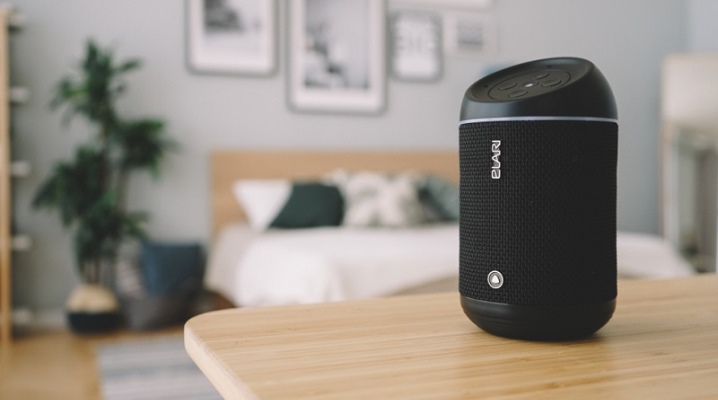
Колонка Elari SmartBeat с «Алисой» стала еще одним «умным» устройством, поддерживающим русскоязычное голосовое управление. Подробная инструкция по использованию этого девайса рассказывает о том, как настроить и подключить оборудование. Но в ней не рассказывается о том, какие особенности «умной» колонки с «Алисой» внутри заслуживают особого внимания — этому вопросу стоит уделить время, ведь у девайса есть весомые преимущества в своем классе.
Особенности
Портативная колонка Elari SmartBeat с «Алисой» внутри — это не просто «умная» техника. Она отличается стильным дизайном, все высокотехнологичные компоненты упакованы в черный обтекаемый корпус, органы управления не мешают наслаждаться звучанием музыки, а наличие контрастного «ободка» придает девайсу особую привлекательность. Колонка отличается высоким качеством сборки, выпускается российским брендом (с производством на заводах в КНР), учитывает потребности пользователей, не желающих переплачивать за предложения конкурентов или жертвовать функциональностью оборудования в угоду его дешевизне.
Среди основных особенностей Elari SmartBeat с «Алисой» можно отметить наличие Wi-Fi и Bluetooth модулей, позволяющих устанавливать беспроводное соединение, встроенного аккумулятора, при помощи которого удается использовать возможности «умной» колонки даже вне стен дома.
Встроенные динамики по 5 Вт имеют широкополосный формат, звучат лучше своих аналогов. В комплекте с устройством идет 3 месяца бесплатной подписки на сервисы «Яндекс. Плюс». Соответственно, искать и находить треки можно будет прямо в фирменном приложении.
Колонка Elari SmartBeat стала своеобразным промежуточным звеном между станцией «Яндекс» и более дешевыми устройствами с «Алисой». Этот девайс также оснащен полноценным голосовым помощником, но не транслирует контент напрямую на Smart TV.
Устройство имеет компактные размеры, но уже дополнено встроенным аккумулятором — у Irbis A и других его аналогов такого компонента нет.


Технические характеристики
По своим характеристикам колонка Elari SmartBeat вполне соответствует современным стандартам. Модель имеет компактные размеры — диаметр 8,4 см при высоте 15 см, обтекаемую форму со скругленными углами. Встроенный аккумулятор на литий-полимерной основе имеет емкость 3200 мАч, способен более 8 часов работать полностью автономно. «Умная» колонка от Elari укомплектована AUX выходом, модулями беспроводной связи Bluetooth 4.2, Wi-Fi. Вес устройства всего 415 г.
В колонке Elari SmartBeat с «Алисой» предусмотрено расположение устройства в радиусе 10 м от точки подключения. Дальность принимаемого 4 направленными микрофонами сигнала составляет 6 м. Динамики по 5 Вт позволяют получать приемлемое качество звучания при прослушивании музыки, громкость ограничена диапазоном в 71-74 дБ.


Возможности
Обзор колонки Elari SmartBeat с «Алисой» внутри позволяет лучше понять, какими именно возможностями обладает эта портативная техника. Все органы управления располагаются на верхней, скошенной грани прибора. Здесь есть физические кнопки управления звуком, можно включить прибор или деактивировать работу микрофона. В центре находится элемент для вызова голосового помощника, также эта функция активируется голосом по команде «Алиса». Среди возможностей, которыми располагает колонка с «Алисой» Elari SmartBeat, можно отметить следующие.
- Работу вне дома. Встроенного аккумулятора хватит на 5-8 часов работы аудиосистемы или голосового помощника, если раздать Wi-Fi с телефона.
- Использование в качестве аудиоколонки. Можно раздавать проводной сигнал или подключить трансляцию по Bluetooth каналу. Если есть доступ к Wi-Fi и «Яндекс. Музыке» прослушивать получится целые подборки. Кроме того, можно искать треки, спрашивать, что играет, задавать настроение поискам.
- Прослушивание радио. Эту функцию добавили относительно недавно, можно выбирать любую из эфирных радиостанций.
- Чтение новостей, прогноза погоды, сведений о пробках на дороге. Все эти функции голосовой помощник успешно выполняет.
- Активацию навыков из каталога. Их «Алисе» добавляют сами пользователи. Перечень возможностей регулярно обновляется.
- Общение с голосовым помощником. Можно задавать вопросы, играть, вести беседы.
- Поиск информации. При обнаружении данных голосовой помощник зачитает нужные сведения.
- Функции таймера, будильника. Устройство напомнит о том, что пора выключить духовку или разбудит утром.
- Поиск товаров. Пока реализован преимущественно через дополнительные навыки. Можно прослушать гид по покупке или воспользоваться прямой связью с поставщиком услуг.
- Заказ еды. При помощи специальных навыков можно делать заказ в конкретном заведении. Тем, кто любит готовить, помощник предложит лучшие рецепты.
- Управление элементами системы «умный дом». С некоторых пор «Алиса» умеет выключать свет и другие приборы. Нужно лишь установить совместимые «умные» розетки.
При помощи встроенных возможностей голосового помощника «Алиса» устройство легко находит нужную информацию, выступает в роли персонального секретаря, помогает подсчитать калории или вычислить идеальную массу тела.
Подключение и эксплуатация
Основная настройка колонки Elari SmartBeat заключается в подключении к сервисам «Яндекс». Инструкция по эксплуатации прилагается к устройству и позволяет получить представление об основных функциях оборудования. После извлечения из упаковки девайс нужно подключить к сети. Для этого используется кабель, входящий в комплект, а также microUSB вход на тыльной стороне колонки. Далее можно нажать кнопку питания и удерживать ее для включения на протяжении 2 секунд.
Чтобы настроить Elari SmartBeat, при первом включении нужно сделать следующее.
- Убедиться, что аккумулятор полностью заряжен. В среднем процесс занимает около 30 минут.
- Включить устройство, дождавшись, пока на корпусе беспроводной колонки загорится кольцо-индикатор.
- Скачать и открыть приложение «Яндекс», оно адаптировано для мобильных телефонов или планшетных ПК. Есть версии для iOS, Android. Войти в аккаунт, если его нет — завести. Это необходимо для корректной работы устройства.
- Найти в разделе «Устройства» имя своей колонки.
- Активировать соединение и следовать указаниям, возникающим на экране. Придется ввести в приложении пароль, указать сеть, к которой будет подключена колонка. Это возможно только в диапазоне 2,4 ГГц, стоит быть внимательнее при выборе.
При успешном подключении к домашней сети Wi-Fi девайс издаст звуковой сигнал. Иногда соединение устройств занимает некоторое время — оно нужно для обновления программного обеспечения. Перезагрузить беспроводную колонку можно при помощи все той же кнопки включения. Стоит обращать внимание на индикацию. Включенная колонка подает белый мерцающий сигнал. Красный цвет говорит о потере Wi-Fi подключения, зеленый о регулировании громкости. Фиолетовый ободок горит, когда голосовой помощник активен и готов к общению.
Включить Bluetooth можно только из голосового режима командой «Алиса, включи блютус». Эта фраза позволяет активировать нужный модуль, причем функции самого устройства также остаются доступны.
Можно вызывать голосового ассистента и общаться с ним. В более дешевых моделях колонок со smart функциями этого сделать нельзя.


В следующем видео вас ждет обзор колонки Elari SmartBeat с «Алисой».
Умные колонки стали популярным аксессуаром для дома, позволяющим с легкостью управлять различными функциями и получать необходимую информацию. Одним из лучших представителей этой категории является колонка Elari. Если вы только что приобрели ее и хотите настроить ее работу, то наша пошаговая инструкция поможет вам.
Первым шагом при настройке умной колонки Elari является распаковка и подключение ее к розетке. Удостоверьтесь, что вы используете правильно указанное напряжение и чтобы электропроводка была в надлежащем состоянии. Затем включите колонку, поставив переключатель в режим «Вкл». Вы увидите индикацию на панели управления, что колонка успешно включена.
Вторым шагом является соединение умной колонки Elari с вашим устройством. Вам понадобится смартфон или планшет с поддержкой Bluetooth. Зайдите в настройки устройства и включите Bluetooth. Затем откройте приложение Elari и следуйте инструкции по подключению колонки. После успешного подключения можно будет настроить остальные функции колонки.
Теперь, когда ваша умная колонка Elari подключена и готова к использованию, вы можете настроить функции, которые вам требуются. В зависимости от модели колонки вы можете установить будильник, настроить радио, управлять освещением в помещении и даже узнать последние новости. Приложение Elari предоставляет все необходимые настройки и инструкции для работы с каждой функцией, поэтому вам остается только выбрать то, что вам нужно и настроить его по своим предпочтениям.
Наконец, следует отметить, что умная колонка Elari — это не только аксессуар, создающий комфорт в вашем доме, но и стильный элемент дизайна. Она имеет компактные размеры и современный дизайн, что делает ее отличным дополнением к любому интерьеру. Таким образом, настройка умной колонки Elari не только даст вам доступ к множеству полезных функций, но и украсит ваш дом своим превосходным внешним видом.
Содержание
- Основные характеристики умной колонки Elari
- Шаг 1: Распаковка и подключение Elari
- Шаг 2: Установка мобильного приложения для управления колонкой
- Шаг 3: Подключение колонки к Wi-Fi
- Шаг 4: Настройка голосового помощника
- Шаг 5: Подключение музыкальных сервисов
Основные характеристики умной колонки Elari
- Подключение по Bluetooth. Колонка поддерживает беспроводное подключение к другим устройствам по Bluetooth, что позволяет передавать музыку с любого смартфона, планшета или компьютера.
- Встроенный микрофон. Умная колонка оснащена встроенным микрофоном, который позволяет использовать голосовой ввод для управления устройством и общения с виртуальными ассистентами.
- Поддержка виртуальных ассистентов. Колонка совместима с популярными виртуальными ассистентами, такими как Siri или Google Assistant, что позволяет получать информацию, задавать вопросы и управлять устройством голосом.
- Интеграция с умным домом. Колонку можно подключить к другим умным устройствам в доме, таким как освещение, умные розетки или термостаты, чтобы управлять ими с помощью голосовых команд.
- Качественный звук. Умная колонка Elari обеспечивает отличное качество звучания благодаря высококачественным динамикам и технологиям обработки звука.
- Портативность. Компактные размеры и встроенный аккумулятор позволяют брать колонку с собой куда угодно и наслаждаться музыкой в любое время.
Шаг 1: Распаковка и подключение Elari
Перед началом настройки умной колонки Elari, необходимо правильно распаковать и подключить устройство.
- Распакуйте коробку с умной колонкой Elari.
- Извлеките умную колонку и ее комплектующие из упаковки.
- Найдите в комплекте кабель USB и подключите его к умной колонке.
- Подключите другой конец кабеля USB к источнику питания (например, к компьютеру или сетевому адаптеру).
- Дождитесь, пока умная колонка полностью зарядится.
- Включите умную колонку, нажав на кнопку включения/выключения.
- Дождитесь, пока умная колонка завершит первоначальную настройку.
- Теперь умная колонка Elari готова к использованию!
При правильном подключении и настройке, умная колонка Elari будет готова для работы и предоставит вам широкие возможности в использовании музыки, интернета и других функций.
Шаг 2: Установка мобильного приложения для управления колонкой
Для полноценного использования умной колонки Elari необходимо установить специальное мобильное приложение, которое позволит вам управлять функциями и настройками колонки. Установка приложения осуществляется через официальные магазины приложений: App Store для устройств на операционной системе iOS и Google Play для устройств на операционной системе Android.
Для установки приложения на ваше мобильное устройство выполните следующие действия:
- Откройте App Store или Google Play на вашем мобильном устройстве.
- В поисковой строке введите «Elari» или «Умная колонка Elari».
- Найдите приложение с официальным логотипом Elari и нажмите на кнопку «Установить» или «Скачать».
- После завершения установки откройте приложение на вашем мобильном устройстве.
После установки мобильного приложения для управления колонкой, вам станут доступны все функции и настройки, которые позволяют максимально комфортно использовать умную колонку Elari.
Примечание: Приложение для управления колонкой Elari доступно только для мобильных устройств на операционных системах iOS и Android. Для пользователей других операционных систем к сожалению приложение не поддерживается.
Шаг 3: Подключение колонки к Wi-Fi
- Убедитесь, что умная колонка Elari включена и находится в режиме ожидания подключения.
- Откройте приложение Elari Smart Audio на своем смартфоне или планшете.
- В приложении найдите раздел настройки Wi-Fi и выберите «Подключить новое устройство».
- В появившемся списке устройств выберите свою умную колонку Elari.
- Следуйте инструкциям на экране для ввода имени и пароля вашей домашней Wi-Fi сети.
- Подождите, пока умная колонка Elari подключится к Wi-Fi. Это может занять несколько минут.
- После успешного подключения вы сможете наслаждаться всеми возможностями умной колонки Elari через Wi-Fi соединение.
Обратите внимание, что для успешного подключения к Wi-Fi у ПК или мобильного устройства, с которыми будет использоваться умная колонка Elari, также должно быть активное и работающее Wi-Fi соединение.
Совет: Если у вас возникают проблемы с подключением умной колонки Elari к Wi-Fi, проверьте, что вы правильно вводите имя и пароль Wi-Fi сети, а также убедитесь, что роутер находится на достаточном расстоянии от колонки и нет преград на пути сигнала Wi-Fi.
Теперь, когда вы успешно подключили свою умную колонку Elari к Wi-Fi, вы готовы наслаждаться ее функциями, контролировать ее через мобильное приложение и проводить голосовые команды для управления музыкой, освещением и другими смарт-функциями!
Шаг 4: Настройка голосового помощника
После успешной настройки Wi-Fi и установки приложения, настало время настроить голосового помощника. В умной колонке Elari доступны два голосовых помощника: Google Assistant и Amazon Alexa. Выберите тот, который вам больше по душе, и следуйте инструкциям.
Для настройки голосового помощника выполните следующие шаги:
| Шаг 1: | Откройте приложение Elari в своем смартфоне и перейдите в раздел «Настройки». |
| Шаг 2: | Выберите раздел «Голосовой помощник» и нажмите на кнопку «Добавить голосового помощника». |
| Шаг 3: | Выберите желаемого голосового помощника: Google Assistant или Amazon Alexa. |
| Шаг 4: | Следуйте инструкциям на экране для подключения голосового помощника к умной колонке. |
| Шаг 5: | После успешного подключения, ваш голосовой помощник будет готов к использованию. Просто скажите фразу «Ок, Google» или «Алекса», чтобы активировать голосового помощника. |
Теперь вы можете наслаждаться преимуществами голосового помощника на умной колонке Elari. Он поможет вам с поиском информации, управлением устройствами умного дома, воспроизведением музыки и многим другим!
Шаг 5: Подключение музыкальных сервисов
Подключение музыкальных сервисов к умной колонке Elari позволяет вам наслаждаться любимой музыкой в любое время. Для этого выполните следующие шаги:
Шаг 1: Убедитесь, что ваша умная колонка Elari подключена к Wi-Fi сети.
Шаг 2: Откройте приложение Elari на своем смартфоне или планшете.
Шаг 3: В меню приложения выберите раздел «Настройки».
Шаг 4: В разделе «Музыкальные сервисы» найдите сервис, который вы хотите подключить (например, Spotify, Apple Music или Yandex.Music).
Шаг 5: Нажмите на название сервиса и введите свои учетные данные (логин и пароль).
Шаг 6: Подождите некоторое время, пока умная колонка Elari проверит вашу информацию и подключится к выбранному сервису.
Шаг 7: После успешного подключения вы сможете управлять воспроизведением музыки с помощью голосовых команд или через приложение Elari.
Обратите внимание, что доступные музыкальные сервисы могут зависеть от региона, в котором вы находитесь. Уточните список поддерживаемых сервисов для вашего региона на сайте производителя.
Элари колонка с поддержкой Алисы – это умное устройство, которое позволяет вам управлять домом, слушать музыку, получать новости и многое другое. Если вы хотите научить свою Элари колонку работать с голосовым помощником Алиса, то вам потребуется выполнить несколько простых шагов.
Во-первых, убедитесь, что у вас установлено мобильное приложение Алиса. Оно доступно бесплатно на App Store и Google Play. Затем, откройте приложение и войдите в свою учетную запись. Если у вас еще нет аккаунта, создайте его, следуя инструкциям на экране.
Во-вторых, установите и настройте Элари приложение на вашем смартфоне. Это приложение позволяет вам управлять вашей Элари колонкой, подключать ее к сети Wi-Fi и настраивать другие параметры. Оно также доступно бесплатно на App Store и Google Play.
Содержание
- Присоедините колонку к питанию
- Установите мобильное приложение Элари
- Войдите в приложение и выберите Алису в качестве голосового помощника
- Подключите колонку к Wi-Fi сети
Присоедините колонку к питанию
1. Возьмите кабель питания и разъем питания, которые идут в комплекте с Элари колонкой.
2. Найдите на задней панели колонки разъем, к которому подключается кабель питания. Он должен быть обозначен символом питания.
3. Вставьте один конец кабеля питания в разъем питания на колонке.
4. Подключите другой конец кабеля питания к розетке или другому источнику питания, который вы планируете использовать.
5. Убедитесь, что кабель питания надежно подключен и не подвержен повреждениям. В случае обнаружения повреждений кабеля, необходимо заменить его перед подключением к источнику питания.
Теперь ваша Элари колонка готова к дальнейшим шагам подключения к Алисе. Продолжайте следующим шагом — подключите колонку к Wi-Fi сети.
Установите мобильное приложение Элари
Шаг 1: Откройте App Store или Google Play на вашем смартфоне.
Шаг 2: В поисковой строке введите «Элари» и нажмите «Поиск».
Шаг 3: Найдите официальное приложение Элари и нажмите на него.
Шаг 4: Нажмите «Установить» (на iOS) или «Установить» (на Android).
Шаг 5: Подождите, пока приложение установится на ваш смартфон.
Поздравляем! Теперь вы можете использовать мобильное приложение Элари для подключения колонки с Алисой.
Войдите в приложение и выберите Алису в качестве голосового помощника
Затем найдите в приложении соответствующую вкладку или раздел, отвечающий за настройки голосового помощника. Обычно такой раздел называется «Настройки» или «Голосовой помощник».
В этом разделе вам предоставляются различные варианты голосовых помощников, среди которых и будет Алиса. Найдите и выберите Алису в качестве голосового помощника.
После выбора Алисы, приложение может предложить еще несколько настроек или запросить подтверждение выбора. Следуйте инструкциям приложения для завершения настройки.
Теперь вы успешно подключили Элари колонку с Алисой и можете пользоваться всеми функциями и возможностями голосового помощника.
Подключите колонку к Wi-Fi сети
Чтобы полноценно использовать функции Элари колонки с Алисой, необходимо подключить ее к Wi-Fi сети. Следуйте этим простым шагам:
- Убедитесь, что колонка находится вблизи роутера. Чем ближе она будет к Wi-Fi источнику, тем качественнее будет соединение.
- Включите колонку и дождитесь, пока она загрузится и готова к работе.
- Откройте приложение Алисы на вашем смартфоне или планшете и войдите в аккаунт.
- Для iPhone: Нажмите на значок «Устройства» в правом нижнем углу экрана. Выберите добавление нового устройства.
- Для Android: Нажмите на значок меню в левом верхнем углу экрана, затем выберите «Устройства» и нажмите на значок «+» для добавления нового устройства.
- Выберите «Элари колонка» из списка устройств, которые могут быть подключены к вашему аккаунту.
- Следуйте инструкциям приложения для подключения колонки к Wi-Fi сети.
- Укажите имя и пароль вашей Wi-Fi сети и дождитесь, пока колонка подключится.
- Готово! Теперь вы можете пользоваться Элари колонкой, используя голосовые команды с Алисой.
Не забудьте, что для подключения к Wi-Fi сети, колонке необходимо источник питания, так что убедитесь, что она подключена к розетке.
4
5
Elari SmartBeat – это умная колонка с Алисой
внутри
Вы можете делать несколько дел одновременно, даже если за-
няты руки. Внутри устройства живёт Алиса – голосовой асси-
стент, созданный в Яндексе. Говорите с ней как с обычным чело-
веком. Например, попросите:
• рассказать о последних новостях;
• сообщить прогноз погоды;
• включить музыку;
• поставить будильник на завтра;
• найти что-нибудь в интернете;
• или просто с вами поболтать.
Алиса постоянно развивается: новые навыки будут появляться
на устройстве при автоматическом обновлении.
Вместе с домашним помощником вы получаете в подарок
3 месяца подписки Яндекс.Плюс*.
Яндекс.Плюс – это:
Яндекс.Музыка: 35 000 000 треков с умными плейлистами и
рекомендациями.
А еще – скидки и дополнительные возможности в других
сервисах Яндекса: Яндекс.Такси, Яндекс.Драйв, Яндекс.Диск,
КиноПоиске и маркетплейсе Беру.
Подробнее: plus.yandex.ru
* Предложение действительно до 31 декабря 2020 года. При наличии действующей под-
писки на Яндекс.Музыку или Яндекс.Плюс действие бесплатных 3 месяцев подписки
начнется после окончания оплаченного периода подписки при условии отключения ав-
томатического продления подписки. Узнайте подробнее о возможностях Яндекс.Плюс
на plus.yandex.ru. Программа Яндекс.Плюс предоставляется на условиях Пользователь-
ского соглашения, доступного по ссылке www.yandex.ru/legal/yandex_plus_conditions/