
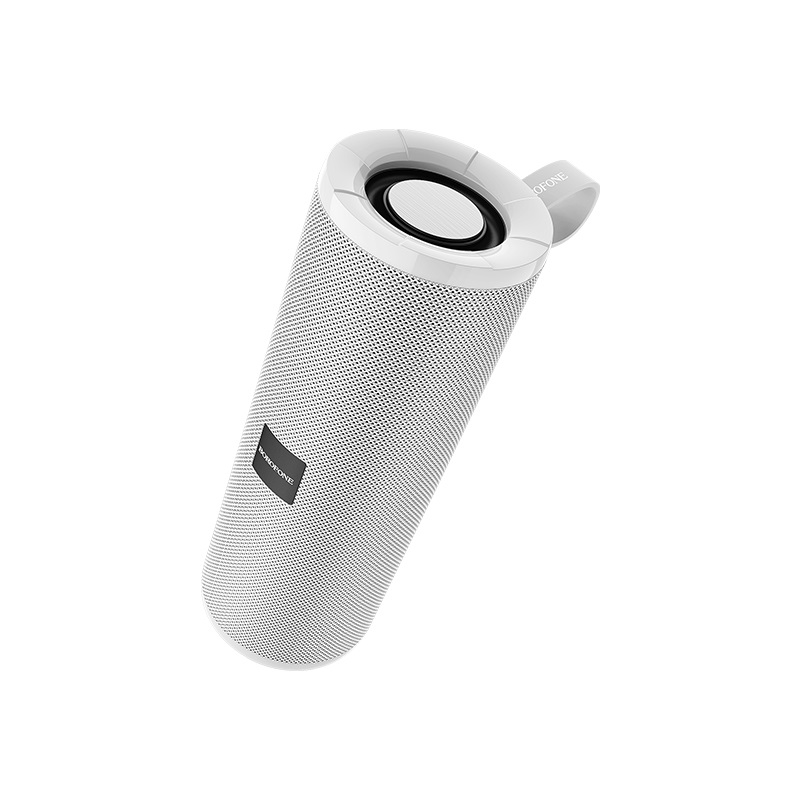
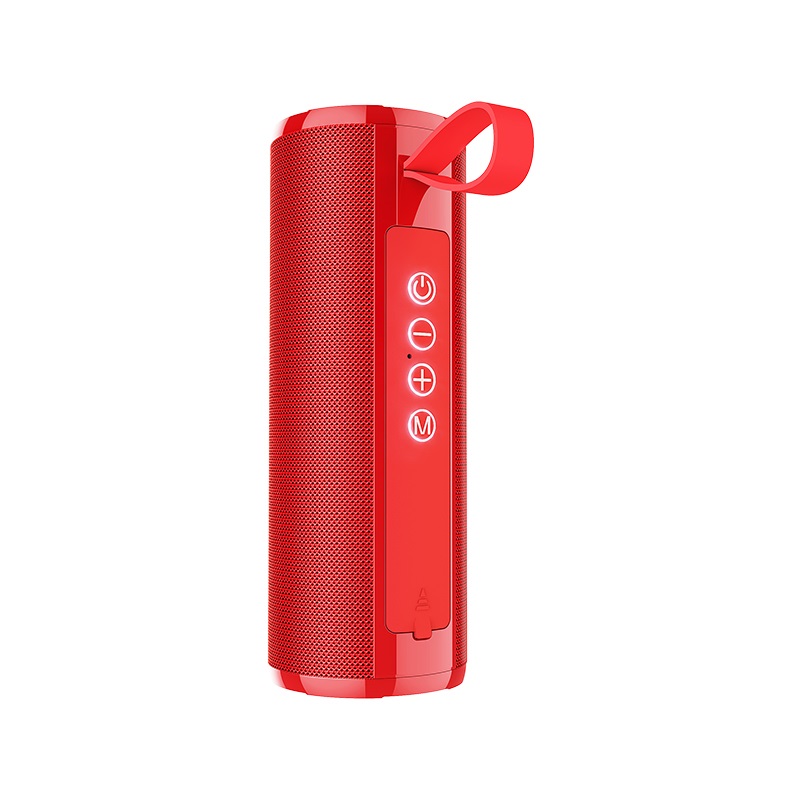
Недорогая мобильная акустическая система с беспроводным bluetooth-подключением, картридером и функцией громкой связи. Качественная акустическая система, ориентированный на пользователей, которым необходима простая и легкая переносная акустика для вывода звука со смартфонов, планшетов или ноутбуков.
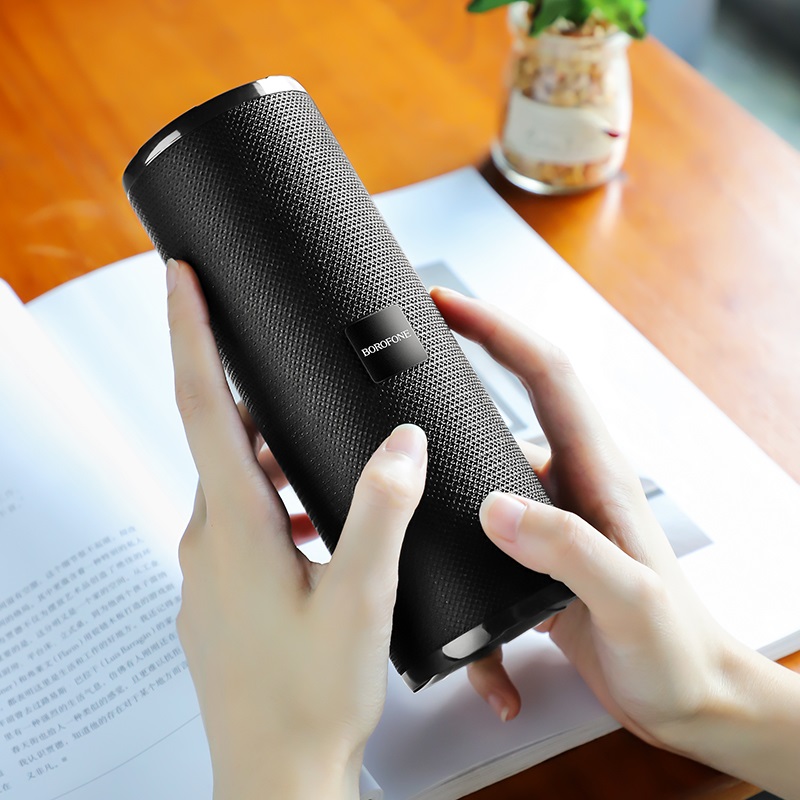
Имеет скромные габаритные размеры прочного пластикового корпуса (диаметр 66 мм, длина 180 мм).
Благодаря небольшому весу (352 г) не станет серьезной обузой на пикнике или прогулке. Отличается неплохой стойкостью к небольшим падениям и умеренным ударам, обеспечивает достойное качество звучания.
- Мобильная акустическая система Borofone BR1 полноценно поддерживает технологию Handsfree, позволяющую отвечать на входящие вызовы, поступающие на смартфон.
- За уверенное и громкое звучание колонки отвечают два широкополосных динамика диаметром 45 мм с суммарной мощностью 5 Вт и один пассивный низкочастотный резонатор, усиливающий бас.
- Для беспроводного подключения колонки к источнику цифрового аудиосигнала применяется энергоэффективный интерфейс Bluetooth 5.0, обеспечивающий минимальный уровень задержек.
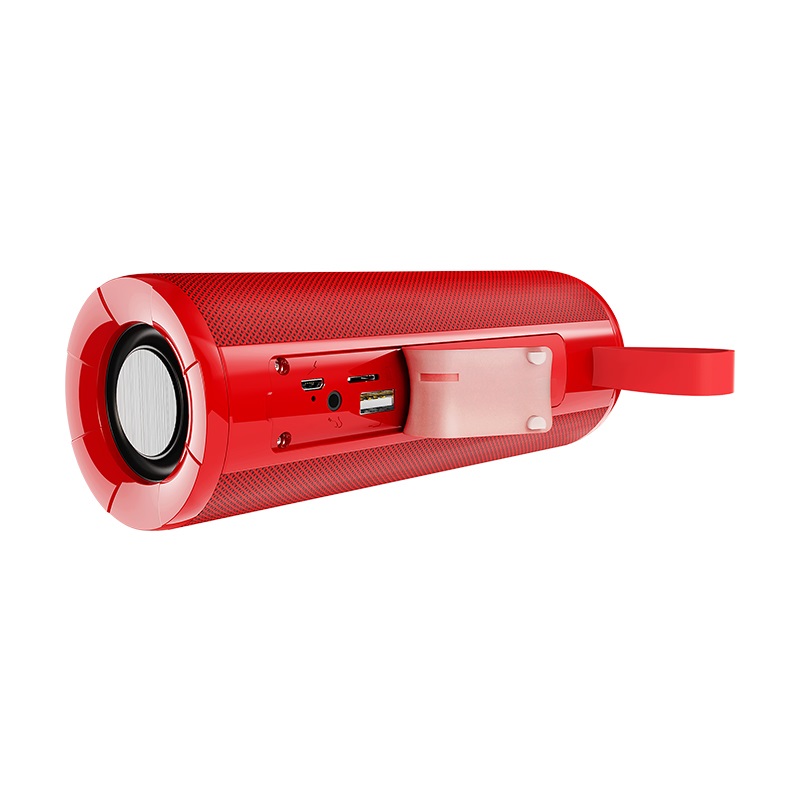
- Может воспроизводить аудиофайлы с карт памяти microSD/SDHC и USB-носителей (понимает файлы MP3, AMR, WAV, WMA).
- Полного заряда встроенного аккумулятора достаточно на 3 ч автономного звучания на среднем уровне громкости.
Для более детального знакомства с Borofone BR1 предлагаем вашему вниманию видеообзор:
Недорогая мобильная акустическая система с беспроводным bluetooth-подключением, картридером и функцией громкой связи. Качественная акустическая система, ориентированный на пользователей, которым необходима простая и легкая переносная акустика для вывода звука со смартфонов, планшетов или ноутбуков.
Имеет скромные габаритные размеры прочного пластикового корпуса (диаметр 66 мм, длина 180 мм).
Благодаря небольшому весу (352 г) не станет серьезной обузой на пикнике или прогулке. Отличается неплохой стойкостью к небольшим падениям и умеренным ударам, обеспечивает достойное качество звучания.
- Мобильная акустическая система Borofone BR1 полноценно поддерживает технологию Handsfree, позволяющую отвечать на входящие вызовы, поступающие на смартфон.
- За уверенное и громкое звучание колонки отвечают два широкополосных динамика диаметром 45 мм с суммарной мощностью 5 Вт и один пассивный низкочастотный резонатор, усиливающий бас.
- Для беспроводного подключения колонки к источнику цифрового аудиосигнала применяется энергоэффективный интерфейс Bluetooth 5.0, обеспечивающий минимальный уровень задержек.
- Может воспроизводить аудиофайлы с карт памяти microSD/SDHC и USB-носителей (понимает файлы MP3, AMR, WAV, WMA).
- Полного заряда встроенного аккумулятора достаточно на 3 ч автономного звучания на среднем уровне громкости.
Для более детального знакомства с Borofone BR1 предлагаем вашему вниманию видеообзор:
-
Декларация: активные акустические системы, с питанием от химического источника тока, с маркировками «Hoco», «Borofone», модели: HC1, HC2, HC3, HC4, HC5, HC6, HC7, HC8, HC9, HC10, BS44, BS45, BS46, BS47, BS48, BS49, BS50, BS51, BS52, BS53, BS54, BS55, BS43, BS41, BS40Русский
Основные характеристики
| Код товара | 0L-00043947 |
| Артикул | 0L-00043947 |
| Производитель (БРЕНД) | BOROFONE |
| Модель | BR1 |
| Цвет | серый |
| FM-тюнер | Есть |
| Комплектация | беспроводная колонка, кабель зарядки, аудиокабель, инструкция, упаковка |
| Воспроизведение через USB | Есть |
| Линейный AUX вход | Есть |
| Поддерживаемые форматы | L2CAP/A2DP ( AVCTP/AVDTP/AVRCP ) |
| Воспроизведение через Micro SD | Есть |
| Интерфейс | Bluetooth, micro USB, USB, AUX |
| Питание | Класс A 18650 аккумулятор |
| Выходная мощность | 2х5 Ватт |
| Диапазон воспроизводимых частот | 120-20000 Гц |
| Материал | пластик, ткань, резина |
| Предназначение | предназначена для воспроизведения музыки от различных источников звука, в том числе по беспроводной связи Bluetooth |
| Особенности | поддержка Bluetooth V 5.0, рабочая дистанция 10 м, время зарядки до 3 часов, время воспроизведения музыки до 3 часов, время разговора до 3 часов, время ожидания 72 ч, защита от пыли и брызг (IPX5), вес 352 г. |
| Входное напряжение | 5 В |
| Ёмкость | 1200 мАч |
| Размер | 180х65х66.2 мм |
| Размер динамика | 2х45 мм |
| Вес в упаковке, г | 450 |
| Напряжение | 3.7 В |
| Размеры упаковки | 188х73х73 мм |
| Поддерживаемые носители | microSD, USB — flash |
| Звук | встроенный микрофон |
| Чувствительность | 90 дБ/В |
| Импеданс | 4 Ом |
Содержание
- Borofone br1 как настроить радио
- Bluetooth колонка Borofone BR1
- Как включить и настроить радио на блютуз колонке
- Включаем радио на оригинальной акустике
- Как настроить радио на реплике
- Не ловит связь
- Что делать, если bluetooth-колонка плохо ловит ФМ-радио
- Что же я сделал?
- Что же получилось?
- Об альтернативном варианте
- Borofone колонка как настроить радио
- Как настроить радио на колонке?
- Включение
- Настройка
- Возможные неисправности
- Устранение неполадок
- Что делать, если bluetooth-колонка плохо ловит ФМ-радио
- Что же я сделал?
- Что же получилось?
- Об альтернативном варианте
- Колонка JBL — как включить радио?
- Можно ли включить радио на колонке JBL?
- Как настроить радио на копии колонки JBL Xtreme
- Колонка JBL — как настроить радио, альтернативные способы
- Слушать передачи на сайте радиостанции
- Слушать радио через приложение
- Borofone br1 как настроить радио
- Что делать, если bluetooth-колонка плохо ловит ФМ-радио
- Что же я сделал?
- Что же получилось?
- Об альтернативном варианте
- Bluetooth колонка Borofone BR1
- Как включить и настроить радио на блютуз колонке
- Включаем радио на оригинальной акустике
- Как настроить радио на реплике
- Не ловит связь
Borofone br1 как настроить радио
Bluetooth колонка Borofone BR1
Недорогая мобильная акустическая система с беспроводным bluetooth-подключением, картридером и функцией громкой связи. Качественная акустическая система, ориентированный на пользователей, которым необходима простая и легкая переносная акустика для вывода звука со смартфонов, планшетов или ноутбуков.
Имеет скромные габаритные размеры прочного пластикового корпуса (диаметр 66 мм, длина 180 мм).
Благодаря небольшому весу (352 г) не станет серьезной обузой на пикнике или прогулке. Отличается неплохой стойкостью к небольшим падениям и умеренным ударам, обеспечивает достойное качество звучания.
- Мобильная акустическая система Borofone BR1 полноценно поддерживает технологию Handsfree, позволяющую отвечать на входящие вызовы, поступающие на смартфон.
- За уверенное и громкое звучание колонки отвечают два широкополосных динамика диаметром 45 мм с суммарной мощностью 5 Вт и один пассивный низкочастотный резонатор, усиливающий бас.
- Для беспроводного подключения колонки к источнику цифрового аудиосигнала применяется энергоэффективный интерфейс Bluetooth 5.0, обеспечивающий минимальный уровень задержек.
- Может воспроизводить аудиофайлы с карт памяти microSD/SDHC и USB-носителей (понимает файлы MP3, AMR, WAV, WMA).
- Полного заряда встроенного аккумулятора достаточно на 3 ч автономного звучания на среднем уровне громкости.
Для более детального знакомства с Borofone BR1 предлагаем вашему вниманию видеообзор:
Как включить и настроить радио на блютуз колонке
Портативные колонки со встроенным FM-приемником — настоящая редкость, но среди них встречаются как оригинальные модели, так и их китайские реплики. Далее рассмотрим, как включить радио на колонке, настроить его и усилить сигнал сторонними методами.
Включаем радио на оригинальной акустике
Для примера возьмем JBL Tuner FM с радио и внешней антенной:
- нажмите кнопку «Power» на левом торце для включения беспроводной колонки;
- поднимите антенну;
- чтобы поймать станции, нажмите клавишу «Scan» для автоматического определения доступных частот или воспользуйтесь кнопками «Tune-» и «Tune+», которые переключают радио вручную;
- когда у вас получится найти любимую радиостанцию, зажмите и держите кнопки 1, 2, 3, 4 или 5, чтобы записать частоту.
Обратите внимание! На колонке с внешней антенной можно слушать радио в диапазоне от 87.5 до 108.0 МГц.
Колонка другого бренда с поддержкой FM настраивается аналогичным образом. Подробнее об этом написано в инструкции.
Если в портативной колонке нет поддержки радио, используйте смартфон, подключенный к устройству через блютуз:
- создайте сопряжение между акустикой и мобильным телефоном;
- откройте сайт любимого радио или скачайте фирменное приложение;
- включите эфир, чтобы пользоваться колонкой по ее прямому назначению.
Чтобы уменьшить потребление аккумулятора, вместо Bluetooth используйте подключение через AUX-кабель.
Как настроить радио на реплике
Чтобы настроить радио на колонке JBL, произведенной в Китае (речь о репликах и копиях), необходимо:
- подключить комплектный AUX-кабель или проводные наушники с 3,5-мм аудиоджеком;
- нажать на кнопку Bluetooth два раза с промежутком в 2 секунды. Первый щелчок колонка распознает как переход в режим AUX, второй включит радио;
- тапнуть по клавише «JBL Connect» (выглядит как два сплетенных треугольника), что переведет приемник в режим поиска частот;
- для настройки станцией два раза нажать кнопку «Play/Pause» — устройство начнет сохранять найденные каналы;
- переключаться между станциями с помощью кнопок «+» и «-», кратковременно их зажимая. Долгое нажатие приводит к изменению громкости.
Например, в портативной колонке TG113 запуск FM происходит следующим образом:
- вставьте USB-шнур из комплекта, чтобы использовать его как антенну;
- переключите устройство в режим воспроизведения mp3 и кратковременно зажмите кнопку «Play»;
- начнется поиск станций и их запись во внутренней памяти.
Похожим образом происходит настройка аналогичных портативных колонок.
Не ловит связь
Если колонка не ловит сигнал, понадобится сделать антенну. Следующий вариант подходит для тех моделей, которые используют шнур для зарядки microUSB или USB Type-C:
- докупите USB-удлинитель. Его длина должна быть не более 1 метра, иначе могут проявиться обильные помехи;
- подключите тот к кабелю с той стороны, где происходит коннект с зарядным устройством;
- запустите поиск станций, чтобы определить, насколько действенным оказался метод.
Другой способ усилить сигнал приема колонки:
- используйте проволоку, чтобы скрутить ее с AUX-кабелем или наушниками, приумножив прием;
- найдите ей место со свободным доступом сигнала: балкон, около окна.
Что делать, если bluetooth-колонка плохо ловит ФМ-радио
Многие bluetooth-колонки поддерживают прием радиостанции. Но далеко не все из них оснащены специальной внешней антенной, позволяющей принимать сигнал качественно. Зачастую в ее роли выступает шнур, который предназначен для зарядки. Вот и у моей bluetooth-колонки шнур mini-USB — USB выполняет функцию антенны.
При этом он довольно-таки короткий. Понятно, что ни о каком хорошем приеме радио говорить не приходится. Поэтому пришлось искать решение, позволяющее улучшить FM-трансляцию.
Что же я сделал?
У меня есть два USB-удлинителя. Первый длиной 80 сантиметров, а второй — на 3 метра. Они до сих пор нигде не использовались. Поэтому я решил их применить в качестве антенны.
Включил колонку, перешел в режим «радио». Далее mini-USB от шнура для ее зарядки вставил в соответствующий разъем, а к другому концу по очереди стал подключать USB-удлинители.
Что же получилось?
С первым удлинителем удалось поймать почти все станции и улучшить качество приема. А вот трехметровый удлинитель не помог, от него только больше помех стало. Поэтому отставил первый вариант.
Об альтернативном варианте
Если в качестве антенны в bluetooth-колонке идет шнур от наушников или вышеуказанный способ не сработал, то можно использовать еще одни вариант для прослушивания радиостанций.
Надо включить FM-радио на смартфоне, отыскать точку с лучшим качеством сигнала, вывести звук на динамик телефона. Затем нужно активировать режим «Bluetooth» на обоих устройствах. Дождаться, когда колонка соединиться со смартфоном. После чего можно слушать выбранную станцию.
Источник
Borofone колонка как настроить радио
Как настроить радио на колонке?
Мало кто знает, что использование портативной колонки не ограничивается прослушиванием плей-листа. Некоторые модели оснащены FM-приемником, что позволяет прослушивать местные радиостанции. Настройка FM-станций в портативных моделях практически не отличается друг от друга. С некоторыми рекомендациями по включению, настройке и устранению возможных неисправностей можно ознакомиться в данной статье.
Включение
Некоторые колонки уже оснащены антенной для FM-радио. Такой моделью является JBL Tuner FM. Включить радио на таком устройстве максимально просто. Колонка имеет аналогичные настройки, как у обычного радиоприемника.
Для того чтобы включить FM-приемник на данном портативном девайсе, необходимо для начала закрепить антенну в вертикальном положении.
Затем нажать кнопку Play. После этого начнется поиск радиостанций. Стоит заметить, что устройство имеет дисплей и простую панель управления, что значительно облегчает настройку радио. А также есть 5 клавиш для управления и сохранения любимых радиоканалов.
Остальные модели не имеют внешней антенны и неспособны ловить радиосигналы.
Но многие пользователи покупают аналоги устройств известных брендов, в которых возможно прослушивание радио. В данном случае для включения FM-радио потребуется USB-провод, который будет принимать радиосигнал. Провод USB нужно вставить в разъем mini jack 3.5. Для приема сигнала можно также использовать наушники.
Настройка
После подключения провода требуется настроить радио на колонке. Настройку FM-частот стоит рассмотреть на примере китайской колонки JBL Xtreme. Девайс оснащен Bluetooth. Данный вид беспроводного подключения играет главную роль в настройке радиоканалов.
Наушники или USB-провод уже подключены, затем следует нажать кнопку Bluetooth два раза. Делать это следует с интервалом в несколько секунд. При первом нажатии устройство переключится в режим воспроизведения по проводу. При втором нажатии включится режим FM-радио.
На колонке имеется клавиша JBL Connect. Находится кнопка рядом с клавишей Bluetooth. На клавише JBL Connect расположена пара треугольников.
Стоит заметить, что на многих Bluetooth-моделях эта кнопка может иметь три треугольника. Для того чтобы начать поиск радиоканалов, следует нажать на эту кнопку. Потребуется немного времени, чтобы колонка начала ловить сигнал радиостанций.
Для автоматического запуска настройки и сохранения каналов следует нажать клавишу Play/Pause. Повторное нажатие кнопки остановит поиск. Переключение радиостанций выполняется коротким нажатием на кнопки «+» и «-». При длительном нажатии будет меняться громкость звучания.
Bluetooth-колонку без антенны можно также использовать для прослушивания радио через телефон или планшет. Для этого необходимо активировать Bluetooth на телефоне или планшете, зайти в «Настройки» или «Параметры» и открыть раздел Bluetooth. Затем надо запустить беспроводное подключение, передвинув ползунок вправо. На экране телефона отобразится список доступных устройств. Из этого списка необходимо выбрать название нужного девайса. В течение нескольких секунд телефон подключится к колонке. В зависимости от модели подключение к телефону будет оповещаться характерным звуком из колонки или же изменением цвета.
Прослушивание радио с телефона через колонку возможно несколькими способами:
- через приложение;
- через интернет-сайт.
Чтобы прослушивать радио посредством первого способа, нужно предварительно скачать приложение «FM-радио».
После скачивания следует открыть приложение и запустить любимую радиостанцию. Звук будет проигрываться через музыкальную колонку.
Для того чтобы слушать радио через сайт, необходимо через браузер в телефоне найти страницу с радиостанциями.
Далее следует аналогичная настройка для прослушивания: выбрать любимый радиоканал и включить Play.
Так как почти все портативные колонки имеют разъем 3.5, то их можно подключить к телефону через AUX-кабель и таким образом наслаждаться прослушиванием FM-станций.
Для того чтобы подключить колонку к телефону через AUX-кабель, нужно сделать следующее:
- включить колонку;
- один конец кабеля вставить в разъем для наушников на колонке;
- второй конец вставляется в разъем на телефоне;
- на экране телефона должен появиться значок или надпись, что разъем подключен.
После этого можно прослушивать FM-станции через приложение или сайт.
Возможные неисправности
Перед началом включения колонки стоит убедиться, что устройство заряжено. В противном случае девайс просто не будет работать.
Если устройство заряжено, но включить FM-радио не получается, следует проверить, включен ли Bluetooth. Без Bluetooth колонка не сможет воспроизводить звук.
Если настроить радио на Bluetooth-колонке по-прежнему не удалось, это можно объяснить дополнительными причинами:
- слабый сигнал приема;
- отсутствие поддержки FM-сигнала;
- неисправность USB-провода или наушников;
- брак производства.
Возникновение неполадок может также коснуться и прослушивания FM-каналов через телефон. Сбои могут происходить при беспроводном подключении.
Устранение неполадок
Для того чтобы проверить наличие радиосигнала, для начала следует убедиться, что устройство поддерживает функцию FM-приемника. Необходимо открыть инструкцию по руководству к девайсу. Как правило, наличие приемника описывается в характеристиках.
Если колонка оснащена функцией радио, но при этом антенна не улавливает сигнал, то, возможно, проблема в помещении. Стены способны глушить прием радиостанций и способствовать возникновению лишних шумов. Для более качественного сигнала следует разместить девайс ближе к окну.
Использование неисправного USB-провода в качестве антенны тоже может быть причиной возникновения неполадок с FM-радио. Различные загибы и перегибы на шнуре могут препятствовать приему сигнала.
Самой банальной причиной считается брак производства. Особенно часто это встречается в самых дешевых китайских моделях. В данном случае необходимо найти ближайший сервисный центр фирмы-производителя по обслуживанию клиентов. Для того чтобы избежать таких случаев, необходимо выбирать качественное аудиоустройство от проверенного бренда. При покупке в магазине следует сразу же проверить колонку, чтобы избежать неприятных сюрпризов при подключении дома.
Если проблема возникла с подключением Bluetooth-колонки к телефону, то необходимо удостовериться, что на обоих устройствах активирован режим Bluetooth.
Некоторые модели колонок имеют слабый сигнал беспроводного подключения. Поэтому при подключении через Bluetooth нужно расположить оба устройства на минимальном расстоянии друг от друга. Если колонка по-прежнему не работает, то можно сбросить её настройки. Сброс настроек осуществляется нажатием нескольких клавиш. В зависимости от модели комбинации могут быть разные. Необходимо смотреть инструкцию к устройству.
При подключении колонки к телефону возможна потеря звука. Чтобы устранить неполадку, требуется зайти в меню телефона и открыть настройки Bluetooth. Затем необходимо нажать на название подключенного девайса и выбрать пункт «Забыть это устройство». После этого нужно заново начать поиск устройств и подключиться к колонке.
Портативные музыкальные колонки стали незаменимым девайсом при прослушивании не только музыки. Многие модели имеют поддержку FM-станций. Но некоторые пользователи сталкиваются с проблемами в настройках радиосигнала. Данные рекомендации помогут разобраться в подключении, поиске радиостанций, а также исправить незначительные неполадки в работе устройства.
Как настроить радио на колонке — подробнее в видео.
Что делать, если bluetooth-колонка плохо ловит ФМ-радио
Многие bluetooth-колонки поддерживают прием радиостанции. Но далеко не все из них оснащены специальной внешней антенной, позволяющей принимать сигнал качественно. Зачастую в ее роли выступает шнур, который предназначен для зарядки. Вот и у моей bluetooth-колонки шнур mini-USB — USB выполняет функцию антенны.
При этом он довольно-таки короткий. Понятно, что ни о каком хорошем приеме радио говорить не приходится. Поэтому пришлось искать решение, позволяющее улучшить FM-трансляцию.
Что же я сделал?
У меня есть два USB-удлинителя. Первый длиной 80 сантиметров, а второй — на 3 метра. Они до сих пор нигде не использовались. Поэтому я решил их применить в качестве антенны.
Включил колонку, перешел в режим «радио». Далее mini-USB от шнура для ее зарядки вставил в соответствующий разъем, а к другому концу по очереди стал подключать USB-удлинители.
Что же получилось?
С первым удлинителем удалось поймать почти все станции и улучшить качество приема. А вот трехметровый удлинитель не помог, от него только больше помех стало. Поэтому отставил первый вариант.
Об альтернативном варианте
Если в качестве антенны в bluetooth-колонке идет шнур от наушников или вышеуказанный способ не сработал, то можно использовать еще одни вариант для прослушивания радиостанций.
Надо включить FM-радио на смартфоне, отыскать точку с лучшим качеством сигнала, вывести звук на динамик телефона. Затем нужно активировать режим «Bluetooth» на обоих устройствах. Дождаться, когда колонка соединиться со смартфоном. После чего можно слушать выбранную станцию.
Колонка JBL — как включить радио?
Надоело слушать свой плейлист? Включите любимую радиостанцию — это можно сделать даже на Bluetooth-колонке. Мы расскажем, как настроить радио на копии колонки JBL и наслаждаться музыкальной трансляцией.
Многие думают, что беспроводную колонку можно использовать только для усиления звука смартфона — подключив телефон и запустив свой плейлист. Однако некоторые модели поддерживают FM-радио и могут поймать местные волны.
Можно ли включить радио на колонке JBL?
Несмотря на то, что в интернете полно инструкций на тему того, как настроить радиостанции на колонках JBL, лишь одна модель этого производителя действительно оснащена FM-тюнером — это JBL Tuner FM. Ее легко отличить от других колонок — у нее есть внешняя антенна, характерная для радио-устройств.
JBL Tuner FM оснащена 45-мм динамиком мощностью 5 Вт с диапазоном воспроизводимых частот 85-20000 Гц. Время работы устройства от встроенного аккумулятора составляет 8 ч. У колонки есть небольшой дисплей и довольно понятная панель управления, на которой можно просто настроить радио — все как на обычном приемнике. Для сохранения любимых радиостанций предусмотрено пять отдельных кнопок.
Все остальные колонки JBL не могут самостоятельно ловить радиосигнал. Однако пользователи часто покупают недорогие аналоги/реплики популярных устройств знаменитого бренда — и вот они как раз могут заменить радио. Как отличить оригинальную колонку JBL от копии, мы рассказывали в этой статье. Главным критерием для определения оригинала будет цена — подделки стоит значительно дешевле, чем продукты на официальных сайтах вроде «Беру!» или «М.Видео».
Как настроить радио на копии колонки JBL Xtreme
Чтобы объяснить, как включить радио, возьмем одну из самых популярных реплик JBL — копию колонки JBL Xtreme. Для начала надо подключить к устройству провод, который будет служить в роли антенны для приема сигнала. Это может быть комплектный AUX или обычные наушники с 3,5 мм аудиоджеком.
Дважды нажмите на кнопку Bluetooth — но не быстро, а с промежутком около 2 секунд. При первом нажатии колонка переключится на AUX (в режим воспроизведения по проводу), при втором — в режим радио.
Рядом с кнопкой Bluetooth есть кнопка JBL Connect — она похожа на два треугольника. Нажмите на нее, чтобы начать настройку радиостанций. При первом включении радио понадобится немного подождать, пока приемник поймает волну.
Для запуска настройки нажмите несколько раз на кнопку Play/Pause. Радио начнет автоматически переключать и сохранять каналы. Чтобы остановить поиск, нажмите еще раз на кнопку паузы.
Для переключения радиостанций используйте кнопки «+» и «-» (короткое нажатие). При долгом нажатии на те же клавиши будет меняться громкость звука.
Колонка JBL — как настроить радио, альтернативные способы
Если вам не удалось разобраться, как включить радио на колонке JBL, скорее всего — вы являетесь счастливым обладателем оригинального устройства, которое не поддерживает FM-трансляцию. Не отчаивайтесь, вы можете использовать в качестве радио смартфон и просто воспроизвести контент через Bluetooth.
Слушать передачи на сайте радиостанции
Погуглите название вашей любимой радиостанции — наверняка у нее есть свой сайт, на котором будет идти трансляция. Технически, в этом случае вы не ловите радиосигнал, а просто воспроизводите через колонку онлайн-вещание. У такого метода есть свои преимущества:
- Вам не нужен провод-антенна для настройки радио.
- Вы можете управлять звуком и менять волну удаленно, а не нажимать на кнопки динамика.
Кроме того, на многих сайтах есть возможность перематывать или пропускать треки, которые вам не нравятся, ставить воспроизведение на паузу или слушать программы, которые уже были в эфире и перешли в архив. Также удобно, что в онлайне подписаны названия и исполнители всех песен — пригодится в том случае, если вы услышите что-то новое и захотите добавить это в свой плейлист.
Слушать радио через приложение
На многих Android-смартфонах есть стандартное приложение «FM-радио». Для его работы, как и в случае с колонкой, понадобится AUX-кабель или проводные наушники. Интерфейс программы состоит из списка и сохраненных радиостанций и области настройки волны — все очень просто и действительно похоже на обычное радио. Этот метод подойдет в том случае, если ваша Bluetooth-колонка не поддерживает радиовещание. Иначе тот же провод будет проще воткнуть в динамик и настроить все, как описано выше, не используя смартфон.
Еще один способ слушать радио — скачать приложение выбранной станции и установить его на свой гаджет. Как правило, если у канала есть свое дополнение для телефонов, об этом говорят во время эфирной рекламы. В любом случае, можно просто поискать его в магазине приложений — Play Market или Apple Store. Интерфейс приложения, скорее всего, будет похож на сайт радиостанции. Например, у московского «Радио 7» через смартфон можно не только послушать музыку, но и почитать новости, узнать расписание программ, выбрать плейлист под настроение или подкаст из архива.
Borofone br1 как настроить радио
Что делать, если bluetooth-колонка плохо ловит ФМ-радио
Многие bluetooth-колонки поддерживают прием радиостанции. Но далеко не все из них оснащены специальной внешней антенной, позволяющей принимать сигнал качественно. Зачастую в ее роли выступает шнур, который предназначен для зарядки. Вот и у моей bluetooth-колонки шнур mini-USB — USB выполняет функцию антенны.
При этом он довольно-таки короткий. Понятно, что ни о каком хорошем приеме радио говорить не приходится. Поэтому пришлось искать решение, позволяющее улучшить FM-трансляцию.
Что же я сделал?
У меня есть два USB-удлинителя. Первый длиной 80 сантиметров, а второй — на 3 метра. Они до сих пор нигде не использовались. Поэтому я решил их применить в качестве антенны.
Включил колонку, перешел в режим «радио». Далее mini-USB от шнура для ее зарядки вставил в соответствующий разъем, а к другому концу по очереди стал подключать USB-удлинители.
Что же получилось?
С первым удлинителем удалось поймать почти все станции и улучшить качество приема. А вот трехметровый удлинитель не помог, от него только больше помех стало. Поэтому отставил первый вариант.
Об альтернативном варианте
Если в качестве антенны в bluetooth-колонке идет шнур от наушников или вышеуказанный способ не сработал, то можно использовать еще одни вариант для прослушивания радиостанций.
Надо включить FM-радио на смартфоне, отыскать точку с лучшим качеством сигнала, вывести звук на динамик телефона. Затем нужно активировать режим «Bluetooth» на обоих устройствах. Дождаться, когда колонка соединиться со смартфоном. После чего можно слушать выбранную станцию.
Bluetooth колонка Borofone BR1
Недорогая мобильная акустическая система с беспроводным bluetooth-подключением, картридером и функцией громкой связи. Качественная акустическая система, ориентированный на пользователей, которым необходима простая и легкая переносная акустика для вывода звука со смартфонов, планшетов или ноутбуков.
Имеет скромные габаритные размеры прочного пластикового корпуса (диаметр 66 мм, длина 180 мм).
Благодаря небольшому весу (352 г) не станет серьезной обузой на пикнике или прогулке. Отличается неплохой стойкостью к небольшим падениям и умеренным ударам, обеспечивает достойное качество звучания.
- Мобильная акустическая система Borofone BR1 полноценно поддерживает технологию Handsfree, позволяющую отвечать на входящие вызовы, поступающие на смартфон.
- За уверенное и громкое звучание колонки отвечают два широкополосных динамика диаметром 45 мм с суммарной мощностью 5 Вт и один пассивный низкочастотный резонатор, усиливающий бас.
- Для беспроводного подключения колонки к источнику цифрового аудиосигнала применяется энергоэффективный интерфейс Bluetooth 5.0, обеспечивающий минимальный уровень задержек.
- Может воспроизводить аудиофайлы с карт памяти microSD/SDHC и USB-носителей (понимает файлы MP3, AMR, WAV, WMA).
- Полного заряда встроенного аккумулятора достаточно на 3 ч автономного звучания на среднем уровне громкости.
Для более детального знакомства с Borofone BR1 предлагаем вашему вниманию видеообзор:
Как включить и настроить радио на блютуз колонке
Портативные колонки со встроенным FM-приемником — настоящая редкость, но среди них встречаются как оригинальные модели, так и их китайские реплики. Далее рассмотрим, как включить радио на колонке, настроить его и усилить сигнал сторонними методами.
Включаем радио на оригинальной акустике
Для примера возьмем JBL Tuner FM с радио и внешней антенной:
- нажмите кнопку «Power» на левом торце для включения беспроводной колонки;
- поднимите антенну;
- чтобы поймать станции, нажмите клавишу «Scan» для автоматического определения доступных частот или воспользуйтесь кнопками «Tune-» и «Tune+», которые переключают радио вручную;
- когда у вас получится найти любимую радиостанцию, зажмите и держите кнопки 1, 2, 3, 4 или 5, чтобы записать частоту.
Обратите внимание! На колонке с внешней антенной можно слушать радио в диапазоне от 87.5 до 108.0 МГц.
Колонка другого бренда с поддержкой FM настраивается аналогичным образом. Подробнее об этом написано в инструкции.
Если в портативной колонке нет поддержки радио, используйте смартфон, подключенный к устройству через блютуз:
- создайте сопряжение между акустикой и мобильным телефоном;
- откройте сайт любимого радио или скачайте фирменное приложение;
- включите эфир, чтобы пользоваться колонкой по ее прямому назначению.
Чтобы уменьшить потребление аккумулятора, вместо Bluetooth используйте подключение через AUX-кабель.
Как настроить радио на реплике
Чтобы настроить радио на колонке JBL, произведенной в Китае (речь о репликах и копиях), необходимо:
- подключить комплектный AUX-кабель или проводные наушники с 3,5-мм аудиоджеком;
- нажать на кнопку Bluetooth два раза с промежутком в 2 секунды. Первый щелчок колонка распознает как переход в режим AUX, второй включит радио;
- тапнуть по клавише «JBL Connect» (выглядит как два сплетенных треугольника), что переведет приемник в режим поиска частот;
- для настройки станцией два раза нажать кнопку «Play/Pause» — устройство начнет сохранять найденные каналы;
- переключаться между станциями с помощью кнопок «+» и «-», кратковременно их зажимая. Долгое нажатие приводит к изменению громкости.
Например, в портативной колонке TG113 запуск FM происходит следующим образом:
- вставьте USB-шнур из комплекта, чтобы использовать его как антенну;
- переключите устройство в режим воспроизведения mp3 и кратковременно зажмите кнопку «Play»;
- начнется поиск станций и их запись во внутренней памяти.
Похожим образом происходит настройка аналогичных портативных колонок.
Не ловит связь
Если колонка не ловит сигнал, понадобится сделать антенну. Следующий вариант подходит для тех моделей, которые используют шнур для зарядки microUSB или USB Type-C:
- докупите USB-удлинитель. Его длина должна быть не более 1 метра, иначе могут проявиться обильные помехи;
- подключите тот к кабелю с той стороны, где происходит коннект с зарядным устройством;
- запустите поиск станций, чтобы определить, насколько действенным оказался метод.
Другой способ усилить сигнал приема колонки:
- используйте проволоку, чтобы скрутить ее с AUX-кабелем или наушниками, приумножив прием;
- найдите ей место со свободным доступом сигнала: балкон, около окна.
Источник
Описание
BOROFONE BR1 Beyond портативная колонка, BT V5.0, батарея 1200mAh, 3 часа в режиме воспроизведения / разговора
1. Спикер: 45мм*2 4Ω5W THD+N 10%.
2. Размеры: 180*65*66.2мм. Вес: 352г.
3. Беспроводная спецификация: BT V5.0 JL.
4. Поддержка протоколов: A2DP, AVRCP, HFP.
5. Зарядное напряжение DC5V. Время зарядки: около 3 часов.
6. В режиме разговора / воспроизведения: около 3 часов.
7. Батарея класса A 18650: 1200мАч.


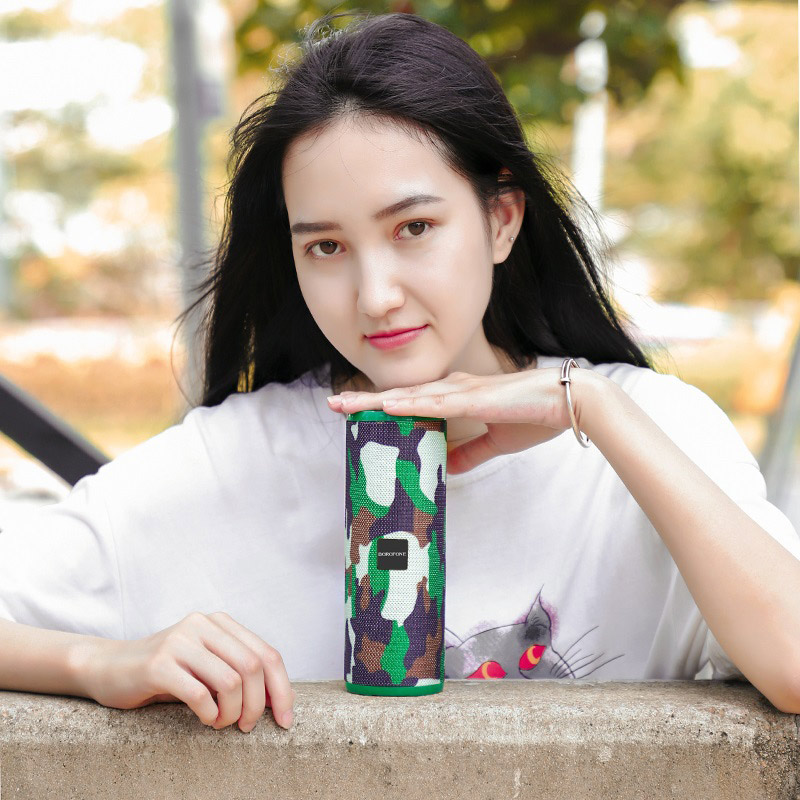
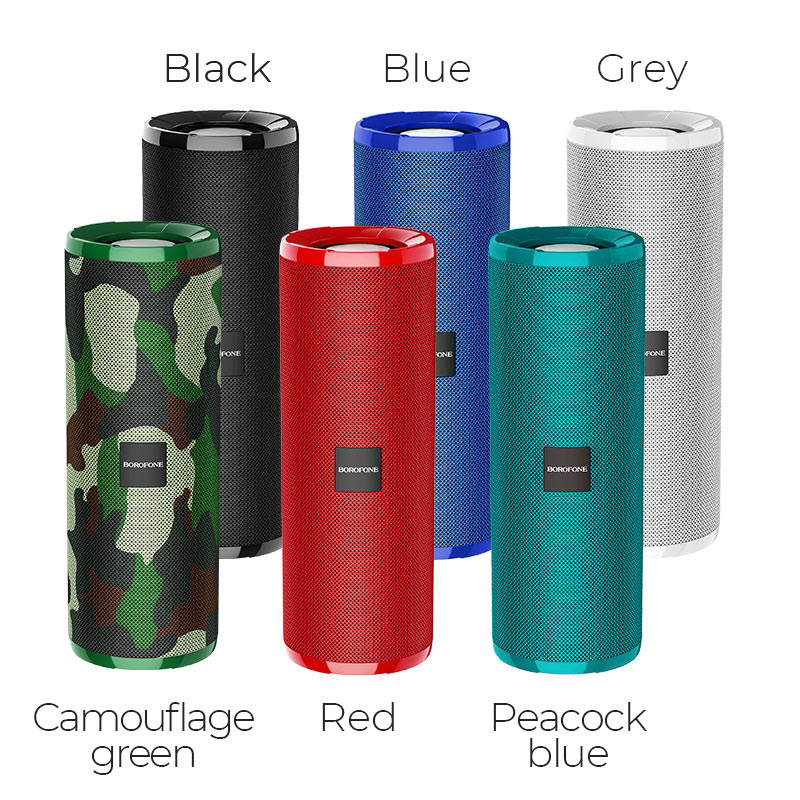
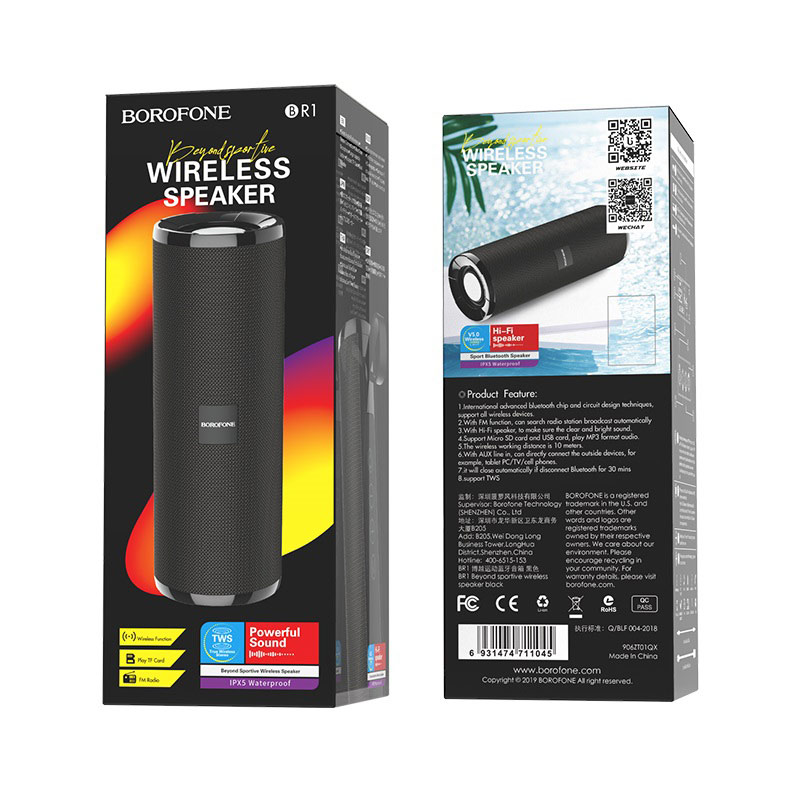
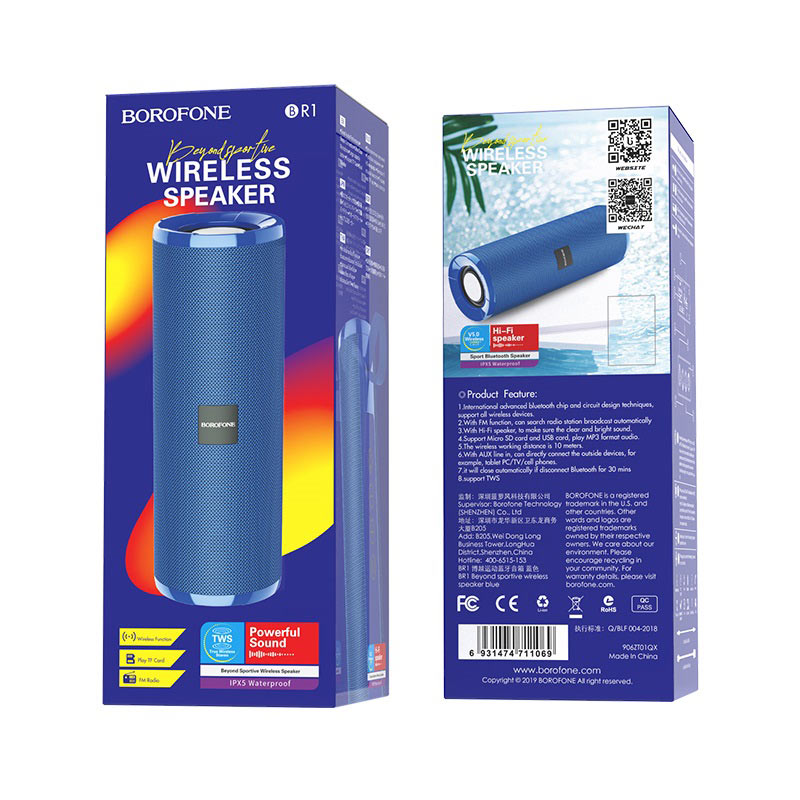
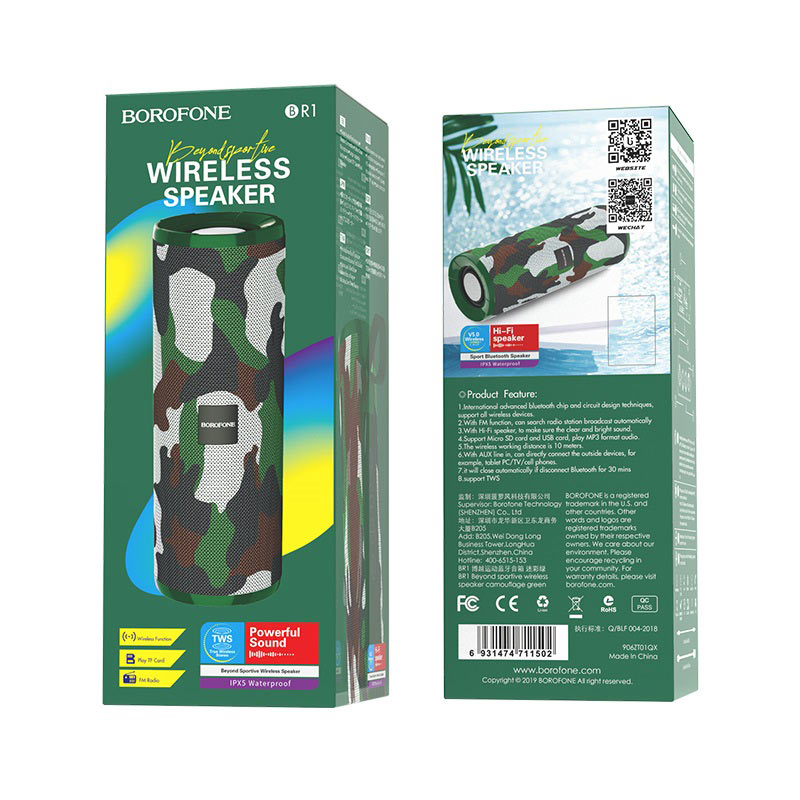
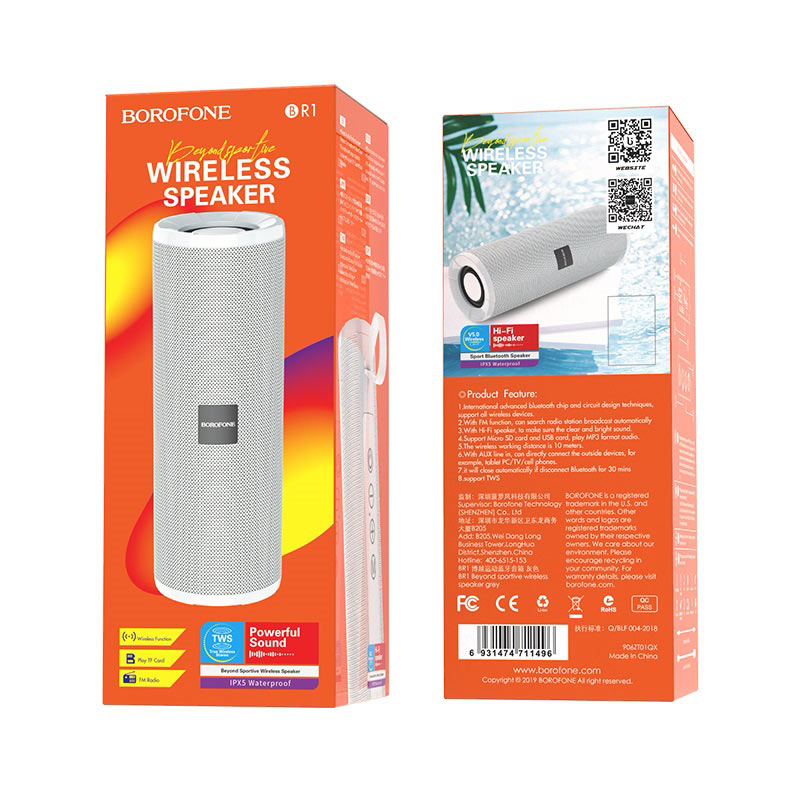
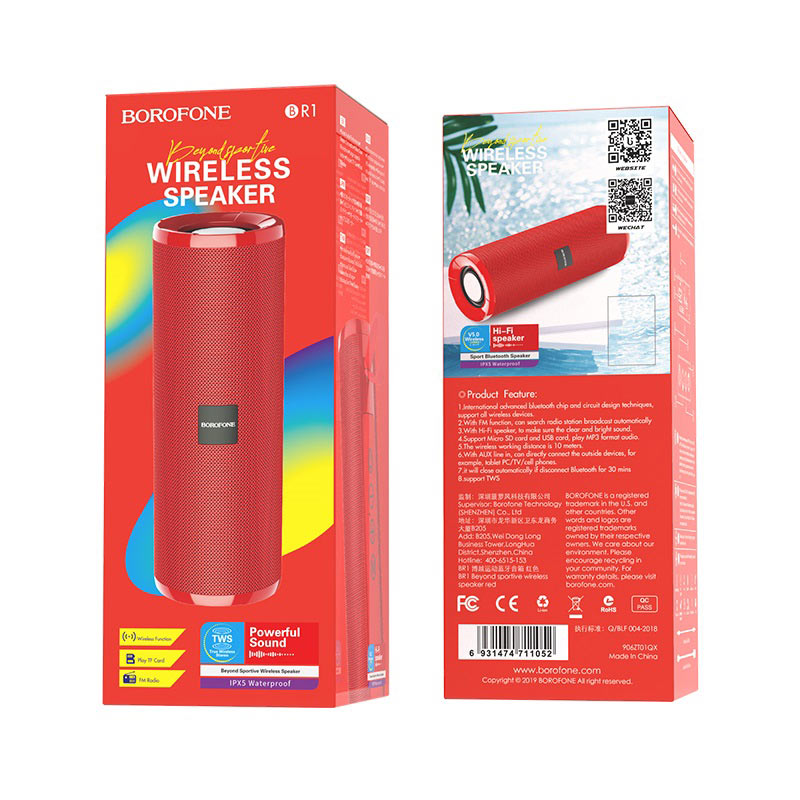
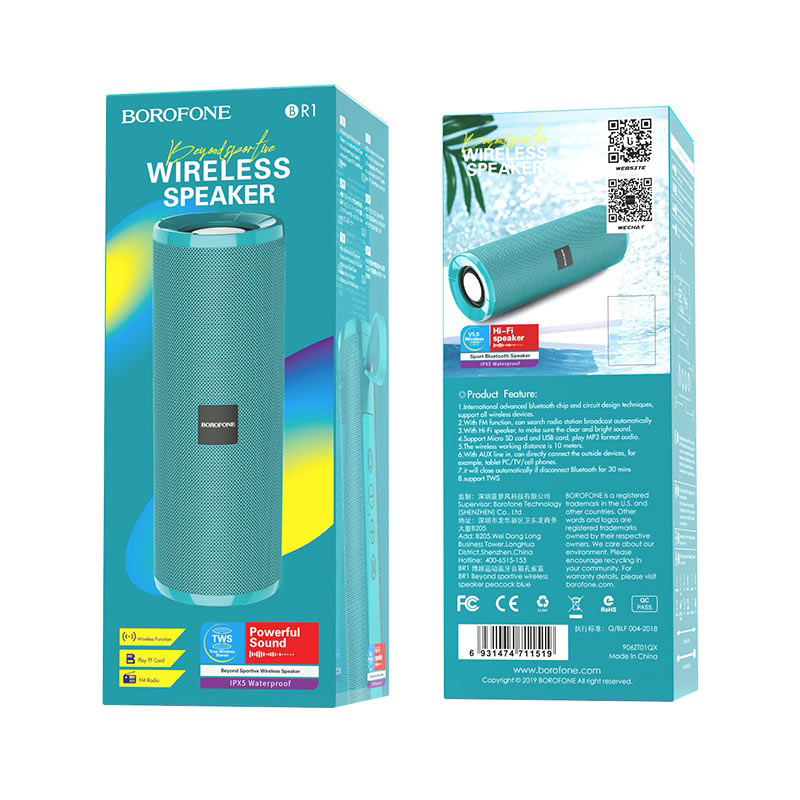
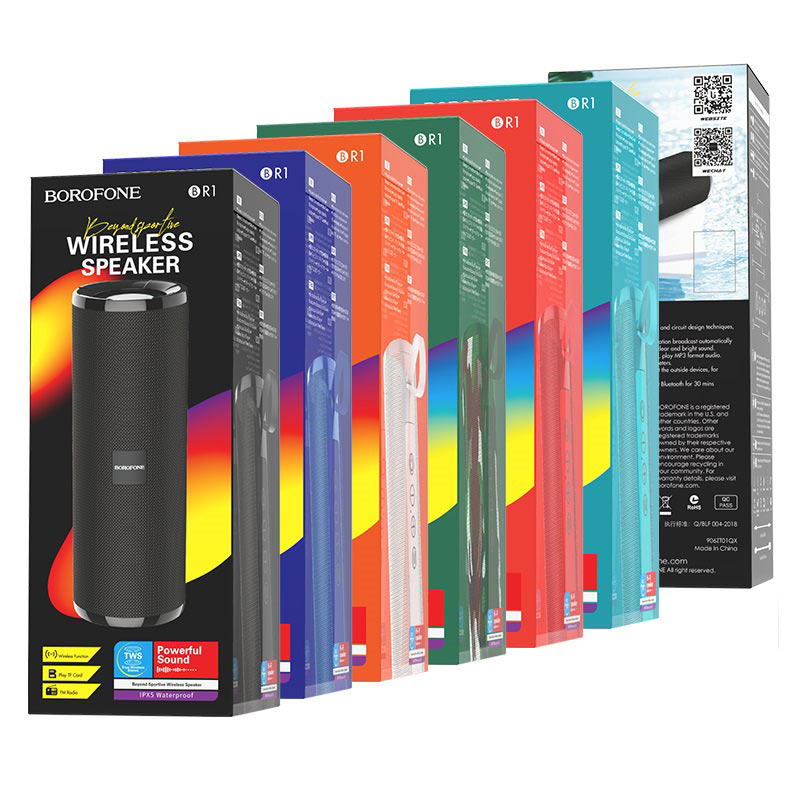
Борофон BR1 — это многофункциональное устройство, предназначенное для беспроводного соединения с устройствами через Bluetooth и настройки аудиокачества. Это незаменимый аксессуар для всех, кто хочет наслаждаться кристально чистым звуком и безупречным соединением с любыми устройствами.
Если вы новичок в использовании борофона BR1, то может показаться, что настройка может быть сложной. Однако, с пошаговой инструкцией, вы сможете легко настроить это устройство и наслаждаться его возможностями. В этой статье мы расскажем вам о ключевых шагах настройки borofone br1 и поделимся полезными советами для оптимального использования.
Шаг 1: Зарядка и включение
Прежде чем начать настройку, удостоверьтесь, что ваш борофон BR1 полностью заряжен. Подключите его к зарядному устройству и дождитесь, пока индикатор зарядки покажет полную зарядку. После этого, нажмите и удерживайте кнопку включения на устройстве, пока не увидите, что оно включилось.
Шаг 2: Установка соединения по Bluetooth
Теперь, когда ваш борофон BR1 включен, вам потребуется настроить соединение с вашим устройством через Bluetooth. Перейдите к настройкам Bluetooth на вашем устройстве и включите Bluetooth. Затем найдите устройство «borofone BR1» в списке доступных устройств и нажмите на него, чтобы установить соединение.
Как только соединение будет установлено, ваш борофон BR1 будет готов к использованию. Вы можете наслаждаться качественным звуком и проводить звонки без помех. Будьте уверены, что выключили Bluetooth, когда не используете борофон BR1, чтобы не снижать продолжительность его работы.
Содержание
- Распаковка и подготовка к настройке
- Подключение устройства к сети
- Вход в настройки роутера
- Настройка основных параметров
- Подключение и настройка доступа к интернету
Распаковка и подготовка к настройке
Для начала настройки borofone br1 вам необходимо правильно распаковать и подготовить устройство. Следуйте этим шагам:
- Вскройте упаковку и извлеките borofone br1 из коробки.
- Проверьте наличие всех комплектующих: наушники, зарядное устройство, инструкция по эксплуатации и гарантийный талон.
- Убедитесь в отсутствии повреждений на самом устройстве и его комплектующих.
- Подключите зарядное устройство к розетке и подключите его к borofone br1 для начала зарядки.
- Дайте устройству время для полной зарядки.
- В это время прочтите инструкцию по эксплуатации, чтобы быть готовым к последующим шагам настройки.
После завершения этих шагов вы будете готовы продолжить настройку borofone br1 и начать пользоваться всеми его функциями.
Подключение устройства к сети
Для начала необходимо убедиться, что устройство находится в зоне покрытия Wi-Fi сети.
1. Включите устройство, нажав на кнопку питания.
2. Откройте меню настроек устройства, нажав на значок шестеренки.
3. В меню настроек выберите пункт «Сеть» или «Wi-Fi».
4. В списке доступных сетей выберите нужную сеть и нажмите на нее.
5. Введите пароль для подключения к сети, если это требуется.
6. Нажмите на кнопку «Подключиться».
7. Дождитесь подтверждения о успешном подключении к сети.
Теперь ваше устройство подключено к сети Wi-Fi и готово к использованию.
Вход в настройки роутера
Чтобы настроить borofone br1, необходимо войти в его настройки.
Для этого выполните следующие шаги:
- Подключите свой компьютер или ноутбук к роутеру по Ethernet-кабелю или Wi-Fi.
- Откройте веб-браузер (например, Google Chrome, Mozilla Firefox или Internet Explorer) на вашем устройстве.
- Введите IP-адрес роутера в адресной строке браузера. Обычно он указан на задней панели роутера или в руководстве пользователя.
- Нажмите клавишу Enter.
- Если все шаги выполнены правильно, вы увидите страницу входа в настройки роутера.
На странице входа вам нужно будет ввести логин и пароль администратора роутера. Обычно они указаны на его задней панели или также могут быть указаны в руководстве пользователя.
После ввода логина и пароля нажмите кнопку «Войти» или «OK». Если все данные введены правильно, вы будете перенаправлены в панель управления роутером, где сможете настроить его параметры и функции.
Важно помнить, что настройки роутера могут отличаться в зависимости от модели и производителя. Поэтому, при возникновении сложностей, всегда можно обратиться к руководству пользователя или обратиться за помощью к специалистам.
Настройка основных параметров
1. Язык
Первым параметром, который необходимо настроить, является язык интерфейса. Выберите предпочтительный язык из списка доступных вариантов. Это поможет вам лучше понимать инструкции и сообщения, выводимые на экране.
2. Часы и время
Настройка времени на borofone br1 позволит вам всегда быть в курсе актуального времени. Установите текущее время, а также настройте формат отображения времени (12-часовой или 24-часовой).
3. Звук и уведомления
Настройте звуковые сигналы и уведомления на своем устройстве. Вы можете выбрать предпочтительный звуковой профиль (например, тихий, обычный или громкий) и настроить отображение уведомлений для различных приложений.
4. Сеть
Настройте параметры сети на borofone br1. Выберите предпочтительную сеть Wi-Fi и введите пароль (если требуется). Также вы можете настроить соединение через мобильную сеть, если ваше устройство поддерживает это.
5. Учетная запись Google
Если вы хотите использовать все возможности своего устройства, рекомендуется настроить учетную запись Google. Введите свой адрес электронной почты и пароль для входа в учетную запись Google и получения доступа к приложениям и сервисам Google Play.
Обратите внимание, что параметры настройки могут незначительно различаться в зависимости от конкретной модели borofone br1 и версии программного обеспечения, установленной на устройстве.
Подключение и настройка доступа к интернету
- Подключите роутер borofone br1 к источнику питания и включите его.
- Подключите Ethernet-кабель от вашего провайдера интернета к порту WAN на задней панели роутера.
- Дождитесь, пока роутер установит соединение с провайдером. Индикаторы на передней панели роутера должны гореть зеленым цветом.
- Подключите компьютер или другое устройство к роутеру через Wi-Fi или Ethernet-кабель.
После того как проведена физическая подключение, необходимо выполнить настройку доступа к интернету через веб-интерфейс роутера:
- Откройте веб-браузер на компьютере и введите в адресной строке IP-адрес роутера. Обычно это 192.168.0.1 или 192.168.1.1. Нажмите Enter.
- В открывшемся окне авторизации введите логин и пароль. По умолчанию логин и пароль — admin.
- После успешной авторизации вы попадете в главное меню веб-интерфейса роутера.
- Перейдите в раздел «Настройки соединения» или «WAN» и выберите метод подключения к интернету. В зависимости от вашего провайдера и типа подключения, вам может потребоваться ввести дополнительные данные, такие как логин и пароль.
- Сохраните настройки и перезагрузите роутер.
После выполнения указанных шагов ваш роутер borofone br1 будет успешно подключен к интернету и готов к использованию.
На чтение 4 мин Опубликовано Обновлено
Borofone BR1 – популярная модель беспроводных наушников, которая предлагает отличное качество звука, стильный дизайн и удобство использования. Однако перед тем, как насладиться всеми их преимуществами, необходимо правильно настроить эти наушники. В данной статье мы предлагаем вам пошаговую инструкцию по настройке Borofone BR1, которая будет полезна как начинающим пользователям, так и тем, кто уже имеет опыт работы с беспроводной аудиотехникой.
Шаг 1: Подготовка наушников. Перед началом настройки убедитесь, что ваши наушники полностью заряжены. Вставьте их в зарядное устройство и дождитесь, пока индикатор заряда не укажет на полную зарядку батареи. После этого выключите наушники и перейдите к следующему шагу.
Шаг 2: Подключение к устройству. Включите Bluetooth на устройстве, к которому вы хотите подключить наушники. Наушники Borofone BR1 должны быть видны в списке доступных устройств. Найдите их в списке и выберите соответствующую опцию для подключения. Обычно это название модели или название производителя, но это может отличаться в зависимости от вашего устройства. После выбора наушников, они автоматически подключатся к вашему устройству.
Шаг 3: Проверка подключения. После успешного подключения ваши наушники готовы к использованию. Перед тем, как приступить к прослушиванию музыки или звонкам, рекомендуется проверить подключение. Воспроизведите простой звуковой файл или сделайте пробный звонок, чтобы убедиться, что звук проходит через наушники и в них нет помех или проблем.
Важно помнить:
- Для наилучшего качества звука рекомендуется надевать наушники плотно к ушам, чтобы исключить попадание внешних шумов.
- При использовании наушников в общественных местах следует обратить внимание на правила и нормы этикета, чтобы не нарушать спокойствие окружающих.
- Не забывайте регулярно заряжать наушники, чтобы избежать прерывания воспроизведения из-за разряда батареи.
Следуя этой пошаговой инструкции, вы сможете быстро и грамотно настроить наушники Borofone BR1 и наслаждаться качественным звуком в любых условиях.
Как настроить Borofone BR1
Borofone BR1 — устройство, предназначенное для настройки и использования смартфонов. Если вы приобрели этот аксессуар, то вам необходимо правильно настроить его для максимального удобства и эффективности. В этой статье мы разберем пошаговую инструкцию по настройке Borofone BR1.
- Подключите аксессуар к вашему смартфону с помощью Bluetooth. Включите Bluetooth на обоих устройствах и найдите Borofone BR1 в списке доступных устройств. После успешного подключения вы услышите звуковой сигнал.
- Настройте наушники. Borofone BR1 имеет встроенные наушники, которые можно настроить по своему усмотрению. Используйте прилагаемые инструкции, чтобы узнать, как правильно настроить звук и другие параметры наушников.
- Настройте функции управления. Borofone BR1 имеет несколько физических кнопок, которые позволяют вам управлять вашим смартфоном без его использования. Настройте эти кнопки в соответствии с вашими предпочтениями, используя специальное приложение для связи между Borofone BR1 и вашим смартфоном.
- Настройте функцию голосового управления. Если ваш смартфон поддерживает голосовое управление, вы можете настроить Borofone BR1 для его использования. Используйте приложение для связи, чтобы настроить голосовой помощник по вашему выбору.
- Настройте другие функции. Borofone BR1 имеет множество других функций, таких как уведомления о входящих звонках и сообщениях, управление музыкой и многое другое. Используйте приложение для связи, чтобы настроить эти функции в соответствии с вашими нуждами.
После выполнения всех этих шагов вы должны быть готовы к использованию Borofone BR1 в полной мере. Не забудьте периодически обновлять программное обеспечение устройства, чтобы оставаться в курсе последних обновлений и улучшений.
Пошаговая инструкция для начинающих
Начать настройку Borofone BR1 можно следуя этой пошаговой инструкции:
- Распакуйте устройство из упаковки и проверьте наличие всех комплектующих.
- Возьмите зарядное устройство и подключите его к розетке.
- Подключите кабель зарядки к устройству и дождитесь полной зарядки.
- Включите устройство нажатием кнопки включения/выключения.
- Выберите язык интерфейса, следуя инструкциям на экране.
- Установите и настройте сеть Wi-Fi, выбрав нужную сеть и вводя пароль при необходимости.
- Дождитесь установки обновлений, если они доступны.
- Создайте или войдите в свою учетную запись Google, чтобы получить доступ к магазину приложений Google Play.
- Настройте уход за устройством, установив пароль или отпечаток пальца для разблокировки.
- Используйте мастер настройки, чтобы настроить дополнительные функции, такие как уведомления, голосовой помощник и другое.
- Произведите первоначальную настройку телефона, например, установку даты и времени, имени устройства и так далее.
После завершения всех этих шагов, ваш Borofone BR1 будет готов к использованию!