
Оглавление
- Настройки кассы
- Как открыть смену
- Как добавить товар в чек
- Как принимать оплату
- Как назначит скидку на товар
- Отложенный чек
- Внесение и выем денег
- Как оформить возврат
- Как снять кассовые отчеты
- Как оформить чек коррекции
Настройки кассы
При включении ККТ на экране появится меню «Вход в систему», в котором перечислены пользователи. Кассир должен выбрать себя из списка. Чтобы пользователи попали в этот список, их нужно предварительно внести в Контур.Маркете.

После выбора кассира ККТ перейдет в окно открытия смены:

Но прежде чем ее открыть, следует убедиться в правильности настроек. Если какие-то из них неверны, в чеке отразятся неправильные реквизиты, и ФНС может наложить штраф.
Чтобы войти в настройки, нужно нажать в левом верхнем углу экрана на иконку в виде горизонтальных линий:

Откроется окно, в котором нужно выбрать «Настройки»:

Перемещаться между вкладками настроек можно пролистывая экраны, как на смратфоне. Всего в настройках 4 экрана:
- Информация. Здесь нужно проверить, правильно ли указано название и адрес торговой точки. Кроме того, тут же размещается кнопка «Синхронизировать», при помощи которой на касса принимает номенклатуру из сервиса. Прежде чем проводить синхронизацию, в Контур.Маркете нужно войти в раздел «Кассы» и нажать кнопку «Передать товары на кассы»:

- Настройка точки. Здесь нужно настроить различные параметры, имеющие отношение к продаже:
- правила округления;
- ставку НДС;
- возможность формировать отложенные чеки;
- разрешение продажи по свободной цене и некоторые другие.


- Эквайринг. Касса MSPOS-E-Ф имеет встроенный терминал эквайринга, поэтому использовать внешний необходимости нет.
- ККТ. Здесь отражается информация о кассе. Нужно проверить, правильное ли выставлено время и указана система налогообложения. Также нужно проверить и другие параметры кассы:

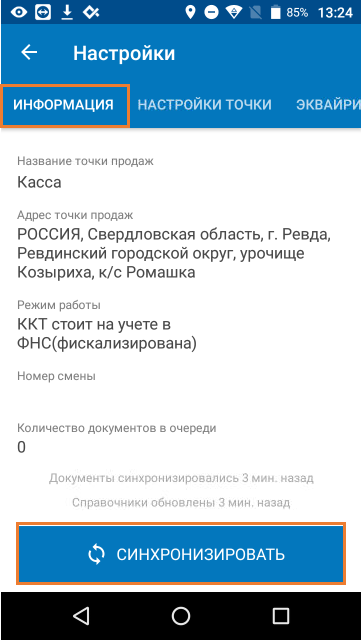


Когда настройка закончена, нужно перейти на экран открытия смены:

Как открыть смену
Если номенклатура на кассу уже передавалась, достаточно нажать кнопку «Открыть смену»:

Если данные о товарах на кассу не передавались, нужно войти в меню вверху слева:

Выбрать «Настройки»:

Перейти во вкладу «Информация» и нажать«Синхронизировать»:

Теперь можно вернуться к открытию смены:

Как добавить товар в чек
Существует 3 способа добавление товаров чек:
- Ввести название в поисковой строке.
- Отсканировать штрих-код.
- Использовать кнопки-плитки.

Ручной ввод. Нужно начать нажать на значок лупы:

В появившемся поле следует начать ввод наименования товара. Касса предложит выбрать из похожих названий:

Нужно кликнуть выбранный вариант, и он будет добавлен в чек. Когда все позиции добавлены, следует нажать зеленую кнопку. На ней будет указан о количество товаров и их общая стоимость:

Сканирование штрих-кода. Значок сканирования располагается рядом со значком лупы:

На него нужно кликнуть, после чего встроенном в кассу сканером считать штрихкод товара. Откроется окно «Сканирование», и кассир сможет добавить еще товар:

Когда все готово, следует нажать на зеленую кнопку.
Использование кнопок-плиток. Кнопки быстрого ввода предварительно настраиваются в Контур.Маркете. Кассиру нужную кликнуть плитку, и товар будет добавлен в чек. Остается откорректировать количество, а затем нажать зеленую кнопку:

Как принимать оплату
Прежде нужно выбрать способ оплаты — наличными или картой:

Платеж банковской картой. Нужно провести оплату по терминалу и нажать на кассе «Готово».
Наличные. Нужно ввести сумму, которую передал покупатель.

Если требуется электронный чек, то следует нажать на иконку конверта и внести в соответствующее поле номер телефона или адрес электронной почты. После этого нужно нажать кнопку «Оплатить». На экране кассы появится сумму сдачи:

Осталось нажать «Напечатать чек». После того как он будет распечатан, операция завершена. Нужно нажать кнопку «Готово» и перейти на экран продаж.
Как назначит скидку на товар
В кассовом приложении Контур.Маркета можно назначить скидку на конкретный товар или на весь чек.
Скидка на товар. Прежде следует добавить товар в чек, а затем кликнуть по нему:

Откроются поля, среди которых будет «Скидка» — в ней следует указать размер скидки, затем нажать «Итого»:

После этого нужно нажать на зеленую кнопку с ценой и количеством товара и провести оплату, как обычно.
Скидка на чек.
Все товары нужно добавить в чек, после чего ниже их списка выбрать размер скидки:
 .
.
Размеры скидок на чек нужно заранее настроить в Контур.Маркете.
Когда скидка добавлена, можно переходить к оплате:

Отложенный чек
Иногда покупку приходится отложить уже после того, как сформирован чек. Например, покупатель забыл кошелек или решил вернуться в торговый зал и выбрать другие товары. В таком случае кассир может сформировать отложенный чек, а когда покупатель придет обратно, вернуться к оформлению его покупки.
Для того чтобы отложить чек, нужно нажать на его номер и в выпавшем меню выбрать «Отложить чек»:

Касса произведет его печать:

Когда покупатель вернется, в меню нужно выбрать «Отложенные чеки»:

Затем перейти к нужному чеку и продолжить расчет.
Внесение и выем денег
Для осуществления указанных операций следует войти в меню и выбрать пункт «Текущая смена»:

Затем перейти во вкладку «Выем и внесение средств»:

В нижней части экрана появится оранжевый круг — на него следует нажать и выбрать нужную операцию:


Выем средств. После нажатия на эту строку появится список причин выема — в нем следует выбрать нужную. Чуть ниже можно оставить свой комментарий. Далее следует вести сумму и нажать «Изъять»:

Внесение денег. Действовать нужно аналогично: выбрать причину внесения, указать сумму, а при необходимости — комментарий, после чего нажать «Внести»:

По завершении операции ККТ распечатает чек.
Как оформить возврат
Возврат производится, когда:
- Пробит неверный чек (внесена некорректная сумма или другие его параметры). Нужно сделать возврат, а затем сформировать верный чек.
- Товар возвращен покупателем.
Во втором случае может возвращаться весть товар по чеку или некоторые позиции. Действовать нужно так:
Если возвращены все позиции из чека. В меню нужно выбрать «Все смены»:

Отыскать ту смену, когда был пробит это чек (можно поискать одно из наименований):

В списке чеков выбрать тот, который возвращается, и нажать на оранжевый круг:

Раскроется список операций, в котором нужно выбрать « Вернуть чек»:

Далее выбирается способ возврата — наличными или картой. В завершение нужно нажать «Вернуть».
Если возвращается одна или некоторые позиции из чека. В меню следует кликнуть на «Текущую смену», а далее — на оранжевый круг:


Раскроется список операций — в нем следует выбрать «Возврат товара»:

Далее нужно добавить в чек товар к возврату: найти его в строке поиска, отсканировать штрихкод или использовать кнопку-плитку:

Вот как после этого будет выглядеть экран ККТ:

Нужно установить количество товара, который возвращается, и указать цену, если была применена скидка. После этого нажать зеленую кнопку и выбрать способ возврата денежных средств.

Если выбрана карта, возврат проводится на терминале эквайринга и нажать «Готово»:

Если возвращаются наличные, нужно нажать «Вернуть»:

Как снять кассовые отчеты
Внутри смены кассир может снять Х-отчет — он показывает суммы, которые прошли через ККТ за смену. Снимать его можно сколько угодно раз.
По окончании смены нужно снять Z-отчет. Он обязателен для корректного закрытия смены.
Чтобы распечатать эти отчеты, нужно войти в меню, выбрать «Текущая смена», а далее нажать на появившийся оранжевый круг. Раскроется список операций, в котором следует выбрать:
Х-отчет. После выбора отчет будет распечатан. Следует убедиться, что сумма в кассе соответствует остатку денежных средств, указанному в этом отчете. Если есть расхождение, нужно сделать возвраты и выбить правильные чеки, а при необходимости оформить чек коррекции.
Z-отчет. Следует выбрать «Закрыть смену», после этого ККТ напечатает отчет и передаст данные о том, что смена закончена, в ОФД.

Как оформить чек коррекции
Если по факту в ККТ оказалось больше денег, чем показывает отчет о закрытии смены, вероятно, при проведении каких-то операций не были пробиты чеки либо были указаны неверные суммы. Если чек на операцию есть, но в нем содержится ошибка, можно сделать возврати и пробить правильный чек. Если же операция прошла мимо кассы, нужно сформировать чек коррекции. Иначе ФНС может оштрафовать за неприменение ККТ.
Чек коррекции может быть составлен как на приходные, так и на расходные операции. Коррекция прихода проводится, если фактический объем денежных средств больше указанных в отчете. Чек коррекции расхода, наоборот, нужен для исправления ситуации, когда в кассе оказалось больше выручки, чем должно было быть.
Перед коррекцией нужно составить служебную записку, в которой описать, почему требуется корректировка, а также указать дату и время нарушения.
Далее следует зайти в меню, выбрать «Текущую смену» и перейти во вкладку «Чеки коррекции». Затем нужно нажать в правом нижнем углу на оранжевый круг и выбрать одну из операций — коррекция прихода или коррекция расхода:

Появится окно, в котором необходимо заполнить все поля:

- Основание коррекции. Если она проводится не по предписанию ФНС, нужно оставить «Самостоятельная».
- Наименование документа — служебная записка.
- Номер документа — номер служебной записки.
- Дата документа — дата составления записки.
- Ставка НДС.
- Тип оплаты — наличными или электронными.
- Сумма коррекции, то есть разницы между верной и ошибочной суммами.
Когда все готово, нужно нажать «Добавить чек коррекции».
Описанным способом осуществляется коррекция как прихода, так и расхода.
Стоимость и сроки доставки
Бесплатная доставка осуществляется только до грузового терминала ТК СДЭК, если клиент находится в городе, где нет пункта самовывоза ТК СДЭК, до бесплатно доставляем до ближайшего терминала данной компании (СДЭК). Сроки по данной доставке устанавливаются согласно тарифам ТК и на усмотрение отправителя.
Срочного тарифа и адресной доставки, в услуге «Бесплатная доставка» нет.
Бесплатной доставкой можно воспользоваться только при заказе ККТ с полным комплектом услуг (касса под ключ). При данном условии, бесплатно доставляется только касса.
Если клиент покупает ККТ с полным комплектом услуг + другой товар (весы, денежный ящик, счетчик банкнот, принтер этикеток, 10 коробок чековой ленты и т.д), то бесплатно доставляем только ККТ, доставку на все остальное клиент оплачивает отдельно.
Условия бесплатной доставки по Москве и МО
Ваш заказ доставляет курьерская служба:
- — Грастин (Москва и МО до 25 км от МКАД);
- — ETGO (Москва и МО до 25 км от МКАД)
- — Алгоритм (Москва и МО до 25 км от МКАД);
- — CDEK (от 25км от МКАД и более);
Бесплатной доставкой можно воспользоваться только при заказе ККТ с полным комплектом услуг (касса под ключ)! При данном условии, бесплатно доставляется только касса.
Если клиент покупает ККТ с полным комплектом услуг + другой товар (весы, денежный ящик, счетчик банкнот, принтер этикеток, 10 коробок чековой ленты и т.д), то бесплатно доставляем только ККТ, доставку на все остальное клиент оплачивает отдельно.
Бесплатная доставка осуществляется по Москве на следующий день после её оформления. По МО (до 25 км от МКАД) — 1-2 дня. В день планируемой доставки Вам необходимо ответить на звонок курьера, иначе он будет вынужден перенести доставку на следующий день.
Если Вы находитесь более чем 25 км от МКАД, то доставку осуществляет ТК CDEK до ближайшего к Вам пункта выдачи данной компании, согласно параметрам для данного направления (сроки сообщаются логистом при оформлении заказа на доставку).
Выбор ТК, по условиям бесплатной доставки, производится на усмотрение отправителя.
Оглавление
- Настройки кассы
- Как открыть смену
- Как добавить товар в чек
- Как принимать оплату
- Как назначит скидку на товар
- Отложенный чек
- Внесение и выем денег
- Как оформить возврат
- Как снять кассовые отчеты
- Как оформить чек коррекции
Настройки кассы
При включении ККТ на экране появится меню «Вход в систему», в котором перечислены пользователи. Кассир должен выбрать себя из списка. Чтобы пользователи попали в этот список, их нужно предварительно внести в Контур.Маркете.
После выбора кассира ККТ перейдет в окно открытия смены:
Но прежде чем ее открыть, следует убедиться в правильности настроек. Если какие-то из них неверны, в чеке отразятся неправильные реквизиты, и ФНС может наложить штраф.
Чтобы войти в настройки, нужно нажать в левом верхнем углу экрана на иконку в виде горизонтальных линий:
Откроется окно, в котором нужно выбрать «Настройки»:
Перемещаться между вкладками настроек можно пролистывая экраны, как на смратфоне. Всего в настройках 4 экрана:
- Информация. Здесь нужно проверить, правильно ли указано название и адрес торговой точки. Кроме того, тут же размещается кнопка «Синхронизировать», при помощи которой на касса принимает номенклатуру из сервиса. Прежде чем проводить синхронизацию, в Контур.Маркете нужно войти в раздел «Кассы» и нажать кнопку «Передать товары на кассы»:
- Настройка точки. Здесь нужно настроить различные параметры, имеющие отношение к продаже:
- правила округления;
- ставку НДС;
- возможность формировать отложенные чеки;
- разрешение продажи по свободной цене и некоторые другие.
- Эквайринг. Касса MSPOS-E-Ф имеет встроенный терминал эквайринга, поэтому использовать внешний необходимости нет.
- ККТ. Здесь отражается информация о кассе. Нужно проверить, правильное ли выставлено время и указана система налогообложения. Также нужно проверить и другие параметры кассы:
Когда настройка закончена, нужно перейти на экран открытия смены:
Как открыть смену
Если номенклатура на кассу уже передавалась, достаточно нажать кнопку «Открыть смену»:
Если данные о товарах на кассу не передавались, нужно войти в меню вверху слева:
Выбрать «Настройки»:
Перейти во вкладу «Информация» и нажать«Синхронизировать»:
Теперь можно вернуться к открытию смены:
Как добавить товар в чек
Существует 3 способа добавление товаров чек:
- Ввести название в поисковой строке.
- Отсканировать штрих-код.
- Использовать кнопки-плитки.
Ручной ввод. Нужно начать нажать на значок лупы:
В появившемся поле следует начать ввод наименования товара. Касса предложит выбрать из похожих названий:
Нужно кликнуть выбранный вариант, и он будет добавлен в чек. Когда все позиции добавлены, следует нажать зеленую кнопку. На ней будет указан о количество товаров и их общая стоимость:
Сканирование штрих-кода. Значок сканирования располагается рядом со значком лупы:
На него нужно кликнуть, после чего встроенном в кассу сканером считать штрихкод товара. Откроется окно «Сканирование», и кассир сможет добавить еще товар:
Когда все готово, следует нажать на зеленую кнопку.
Использование кнопок-плиток. Кнопки быстрого ввода предварительно настраиваются в Контур.Маркете. Кассиру нужную кликнуть плитку, и товар будет добавлен в чек. Остается откорректировать количество, а затем нажать зеленую кнопку:
Как принимать оплату
Прежде нужно выбрать способ оплаты — наличными или картой:
Платеж банковской картой. Нужно провести оплату по терминалу и нажать на кассе «Готово».
Наличные. Нужно ввести сумму, которую передал покупатель.
Если требуется электронный чек, то следует нажать на иконку конверта и внести в соответствующее поле номер телефона или адрес электронной почты. После этого нужно нажать кнопку «Оплатить». На экране кассы появится сумму сдачи:
Осталось нажать «Напечатать чек». После того как он будет распечатан, операция завершена. Нужно нажать кнопку «Готово» и перейти на экран продаж.
Как назначит скидку на товар
В кассовом приложении Контур.Маркета можно назначить скидку на конкретный товар или на весь чек.
Скидка на товар. Прежде следует добавить товар в чек, а затем кликнуть по нему:
Откроются поля, среди которых будет «Скидка» — в ней следует указать размер скидки, затем нажать «Итого»:
После этого нужно нажать на зеленую кнопку с ценой и количеством товара и провести оплату, как обычно.
Скидка на чек.
Все товары нужно добавить в чек, после чего ниже их списка выбрать размер скидки:
.
Размеры скидок на чек нужно заранее настроить в Контур.Маркете.
Когда скидка добавлена, можно переходить к оплате:
Отложенный чек
Иногда покупку приходится отложить уже после того, как сформирован чек. Например, покупатель забыл кошелек или решил вернуться в торговый зал и выбрать другие товары. В таком случае кассир может сформировать отложенный чек, а когда покупатель придет обратно, вернуться к оформлению его покупки.
Для того чтобы отложить чек, нужно нажать на его номер и в выпавшем меню выбрать «Отложить чек»:
Касса произведет его печать:
Когда покупатель вернется, в меню нужно выбрать «Отложенные чеки»:
Затем перейти к нужному чеку и продолжить расчет.
Внесение и выем денег
Для осуществления указанных операций следует войти в меню и выбрать пункт «Текущая смена»:
Затем перейти во вкладку «Выем и внесение средств»:
В нижней части экрана появится оранжевый круг — на него следует нажать и выбрать нужную операцию:
Выем средств. После нажатия на эту строку появится список причин выема — в нем следует выбрать нужную. Чуть ниже можно оставить свой комментарий. Далее следует вести сумму и нажать «Изъять»:
Внесение денег. Действовать нужно аналогично: выбрать причину внесения, указать сумму, а при необходимости — комментарий, после чего нажать «Внести»:
По завершении операции ККТ распечатает чек.
Как оформить возврат
Возврат производится, когда:
- Пробит неверный чек (внесена некорректная сумма или другие его параметры). Нужно сделать возврат, а затем сформировать верный чек.
- Товар возвращен покупателем.
Во втором случае может возвращаться весть товар по чеку или некоторые позиции. Действовать нужно так:
Если возвращены все позиции из чека. В меню нужно выбрать «Все смены»:
Отыскать ту смену, когда был пробит это чек (можно поискать одно из наименований):
В списке чеков выбрать тот, который возвращается, и нажать на оранжевый круг:
Раскроется список операций, в котором нужно выбрать « Вернуть чек»:
Далее выбирается способ возврата — наличными или картой. В завершение нужно нажать «Вернуть».
Если возвращается одна или некоторые позиции из чека. В меню следует кликнуть на «Текущую смену», а далее — на оранжевый круг:
Раскроется список операций — в нем следует выбрать «Возврат товара»:
Далее нужно добавить в чек товар к возврату: найти его в строке поиска, отсканировать штрихкод или использовать кнопку-плитку:
Вот как после этого будет выглядеть экран ККТ:
Нужно установить количество товара, который возвращается, и указать цену, если была применена скидка. После этого нажать зеленую кнопку и выбрать способ возврата денежных средств.
Если выбрана карта, возврат проводится на терминале эквайринга и нажать «Готово»:
Если возвращаются наличные, нужно нажать «Вернуть»:
Как снять кассовые отчеты
Внутри смены кассир может снять Х-отчет — он показывает суммы, которые прошли через ККТ за смену. Снимать его можно сколько угодно раз.
По окончании смены нужно снять Z-отчет. Он обязателен для корректного закрытия смены.
Чтобы распечатать эти отчеты, нужно войти в меню, выбрать «Текущая смена», а далее нажать на появившийся оранжевый круг. Раскроется список операций, в котором следует выбрать:
Х-отчет. После выбора отчет будет распечатан. Следует убедиться, что сумма в кассе соответствует остатку денежных средств, указанному в этом отчете. Если есть расхождение, нужно сделать возвраты и выбить правильные чеки, а при необходимости оформить чек коррекции.
Z-отчет. Следует выбрать «Закрыть смену», после этого ККТ напечатает отчет и передаст данные о том, что смена закончена, в ОФД.
Как оформить чек коррекции
Если по факту в ККТ оказалось больше денег, чем показывает отчет о закрытии смены, вероятно, при проведении каких-то операций не были пробиты чеки либо были указаны неверные суммы. Если чек на операцию есть, но в нем содержится ошибка, можно сделать возврати и пробить правильный чек. Если же операция прошла мимо кассы, нужно сформировать чек коррекции. Иначе ФНС может оштрафовать за неприменение ККТ.
Чек коррекции может быть составлен как на приходные, так и на расходные операции. Коррекция прихода проводится, если фактический объем денежных средств больше указанных в отчете. Чек коррекции расхода, наоборот, нужен для исправления ситуации, когда в кассе оказалось больше выручки, чем должно было быть.
Перед коррекцией нужно составить служебную записку, в которой описать, почему требуется корректировка, а также указать дату и время нарушения.
Далее следует зайти в меню, выбрать «Текущую смену» и перейти во вкладку «Чеки коррекции». Затем нужно нажать в правом нижнем углу на оранжевый круг и выбрать одну из операций — коррекция прихода или коррекция расхода:
Появится окно, в котором необходимо заполнить все поля:
- Основание коррекции. Если она проводится не по предписанию ФНС, нужно оставить «Самостоятельная».
- Наименование документа — служебная записка.
- Номер документа — номер служебной записки.
- Дата документа — дата составления записки.
- Ставка НДС.
- Тип оплаты — наличными или электронными.
- Сумма коррекции, то есть разницы между верной и ошибочной суммами.
Когда все готово, нужно нажать «Добавить чек коррекции».
Описанным способом осуществляется коррекция как прихода, так и расхода.
Содержание
-
Включение/выключение ККТ
-
Заряд устройства
-
Подключение к интернету
-
WI-FI
-
Канал сотовой связи (SIM-карта)
-
-
Замена чековой ленты
-
Настройка даты и времени
-
Обновление и установка приложений
-
Как подключить сторонний сканер в приложении LIFE PAY?
Включение/Выключение ККТ
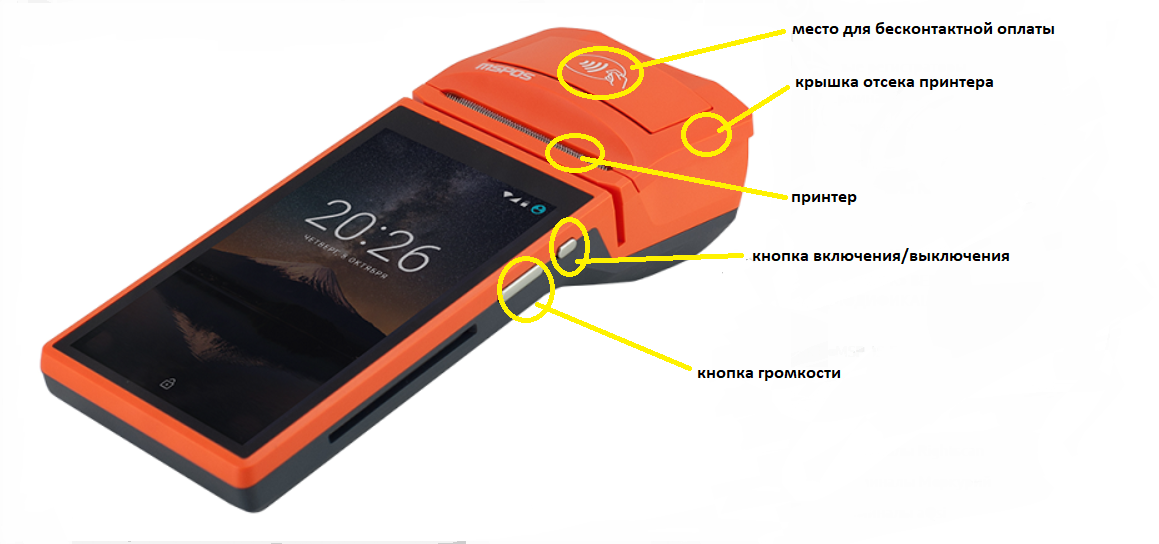
Для включения или выключения кассы потребуется зажать кнопку
В случае выключения устройства, появится окно с возможными вариантами
-
перезагрузка (оборудование выключиться и включиться снова)
-
отключить питание (оборудование выключить)
Заряд устройства
Подзарядка аккумулятора производится через microUSB порт ККТ с помощью micro USB кабеля.
Вставьте кабель от зарядного устройства в microUSB разъем ККТ:
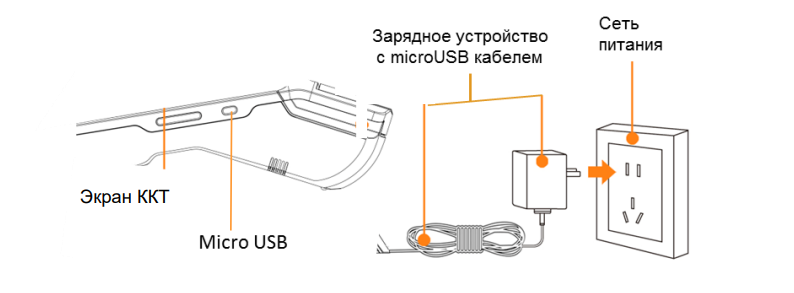
На экране появится иконка, демонстрирующая процесс зарядки; Если иконка не появилась, проверьте надежность контактов кабелей и устройств.
Описание аккумулятора: В ККТ используется 3.7V / 5200mAh встроенный литиевый аккумулятор.
Пользователю не рекомендуется вынимать аккумулятор из ККТ.
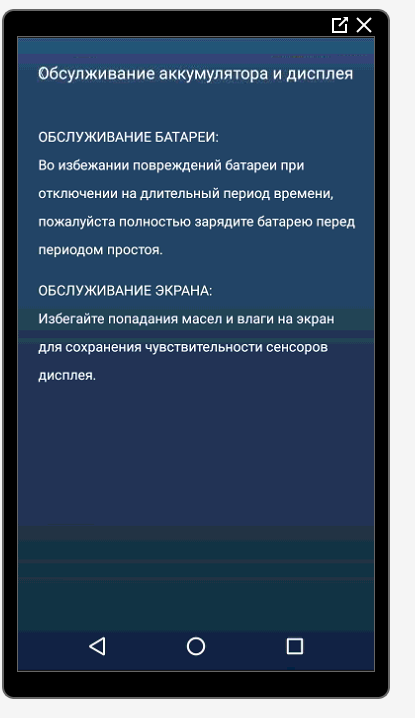
Подзаряжать аккумулятор необходимо в любое удобное время, не дожидаясь его полной разрядки. Это удлинит его срок службы.
Подключение к интернету
Подключить MSPOS К к сети интернет возможно с помощью WiFi- соединения, либо с помощью SIM-карты.
Канал Wi-FI:
Открыть на экране меню — Настройки.
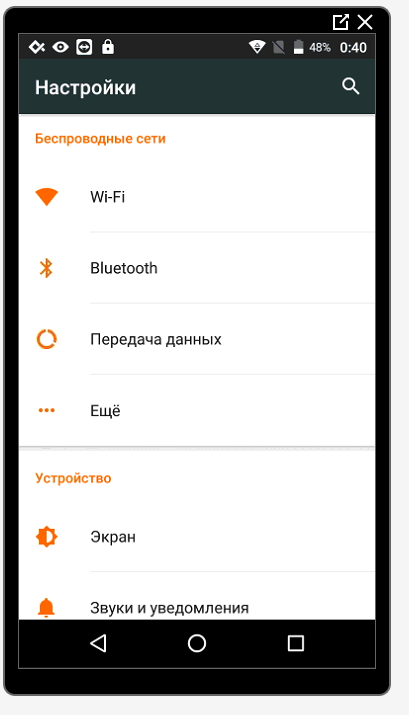
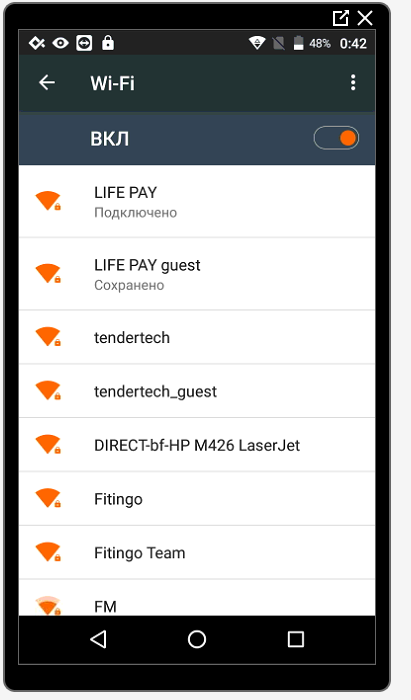
Перейти в раздел WI-FI. Для включения Wi-Fi, следует перевести переключатель в положение «включено» (вправо). Выберите нужную точку для соединения и подключитесь.
Канал сотовой связи. 2G/3G/4G:
Установите сим карту:
1. Необходимо перевернуть устройство и открутить винт:
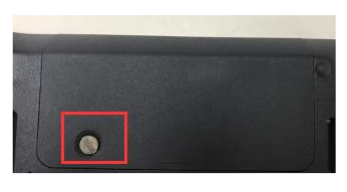
Установите сим карту и закрутите винт:
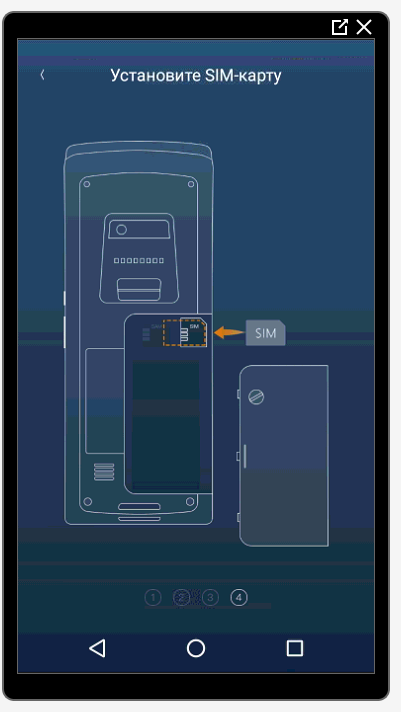
Во избежание системных ошибок карта устанавливается в слот и вынимается при выключенном ККТ.
Поддерживаются карты GSM/CDMA/WCDMA/TDS CDMA/EVDO/LTE
Для установки симкарты, следует открутить крепежный винт крышки батарейного отсека.
Замена чековой ленты
Для принтера используется термобумага 58мм с характеристиками рулона:57±0.5мм х Ø40мм.
1. Крышка отсека принтера открывается с помощью ручки. Открытие крышки с применением усилия может повредить шестерни принтерной головки.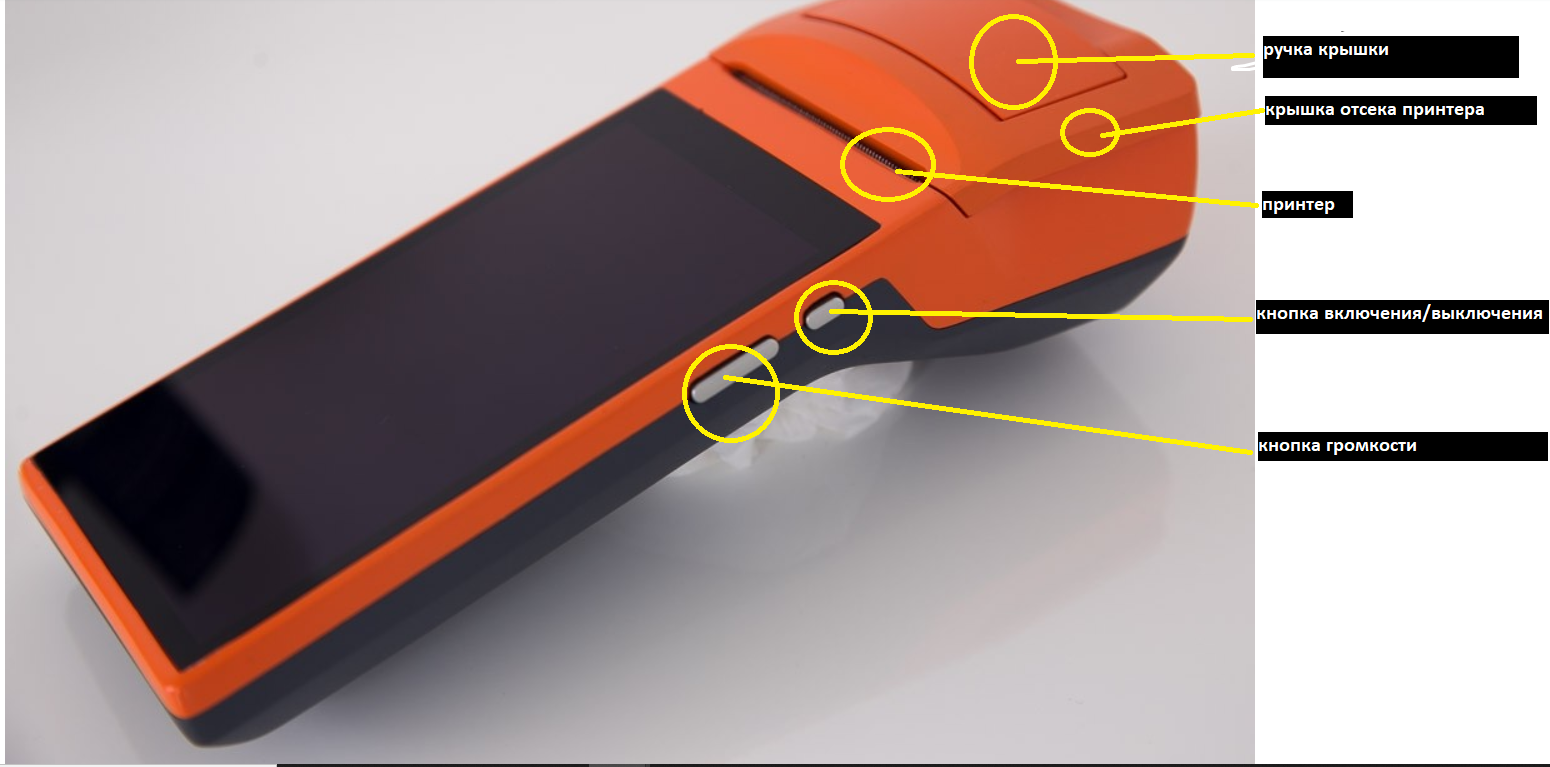
2. Рулон бумаги должен быть размещен в отсеке, как показано на рисунке. Небольшая часть бумаги должна быть выдвинута за пределы гребенки.
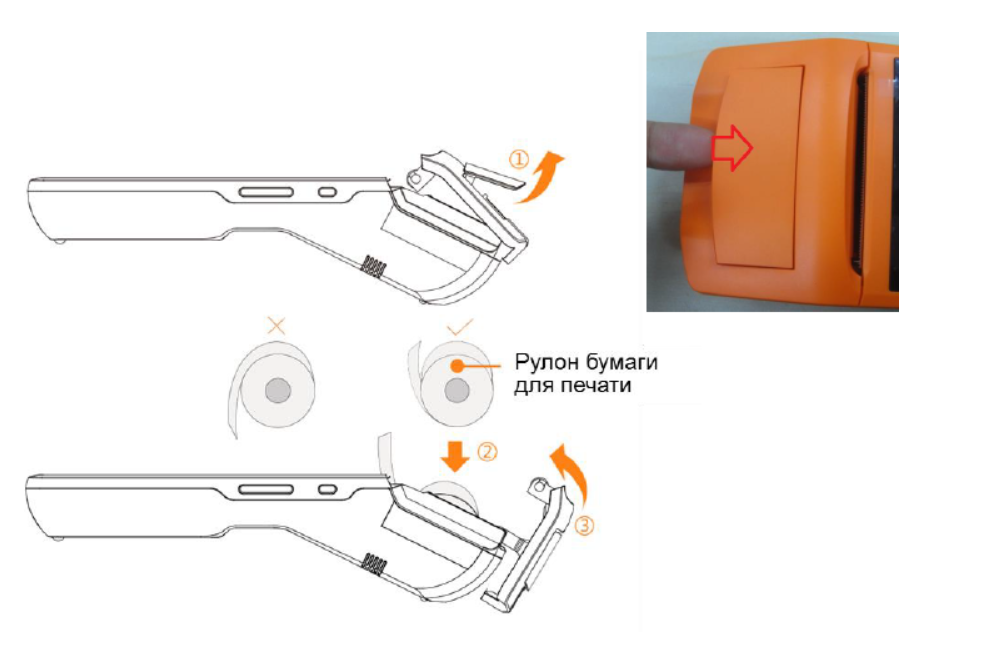
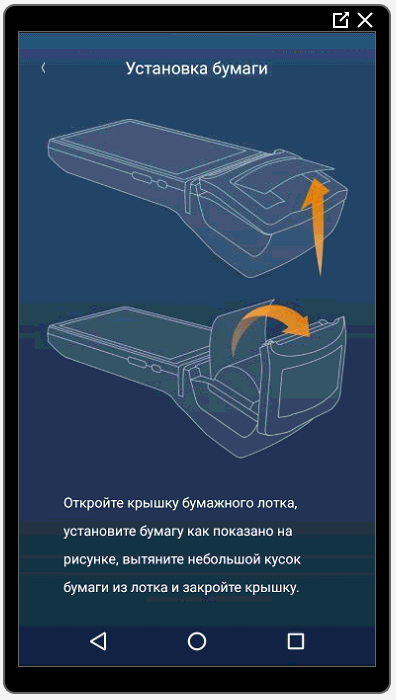
3.Закрыть плотно крышку отсека принтера.
Внимание: Если при печати бумага остается пустой, необходимо проверить положение рулона.Настройка даты и времени
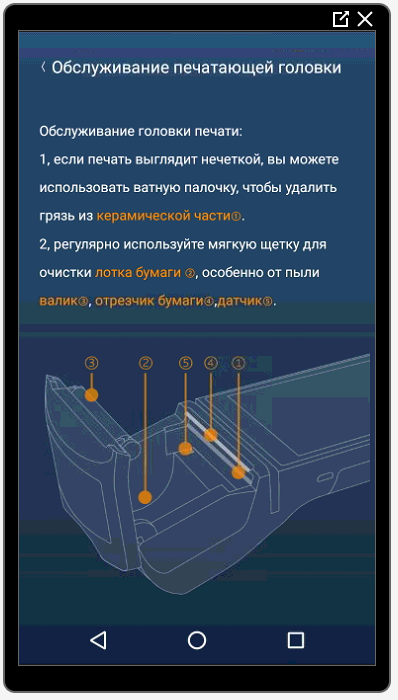
Обслуживание печатающей головки:
Настройка даты и времени
Для настройки откройте на экране меню — Настройки.
Прокрутите страницу вниз до раздела «Дата и время»
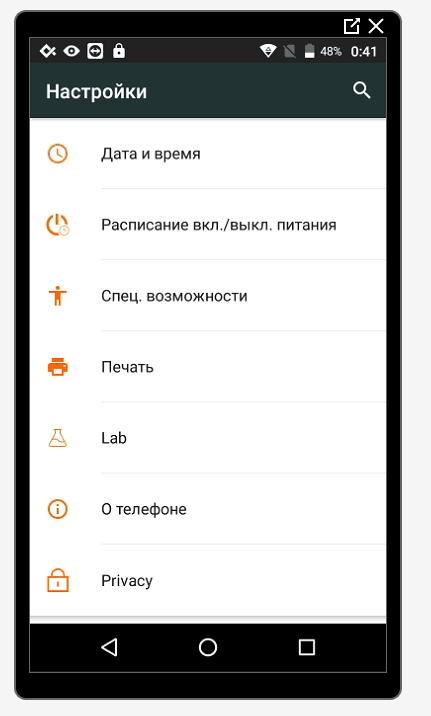
Установите «Часовой пояс сети» и проверьте установленную дату и время на ККТ.
Обновление и установка приложений
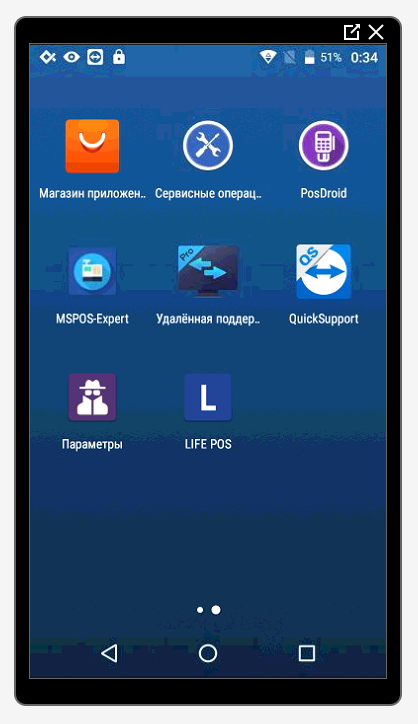
На главном экране в списке всех приложений откройте приложение «Магазин приложений»
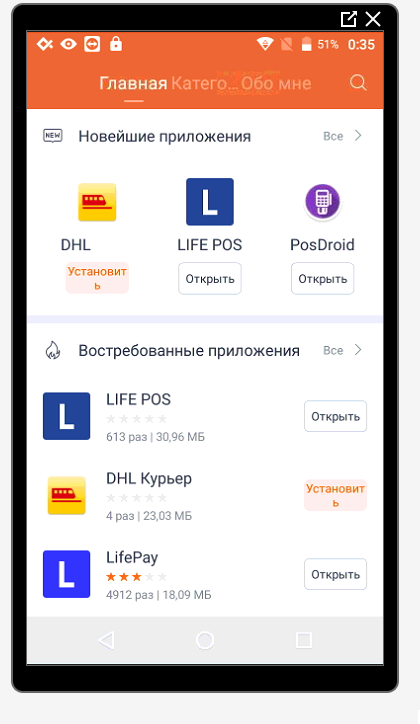
Во вкладке «Главная» отображается список всех приложений доступных для установкиоткрытияскачивания.
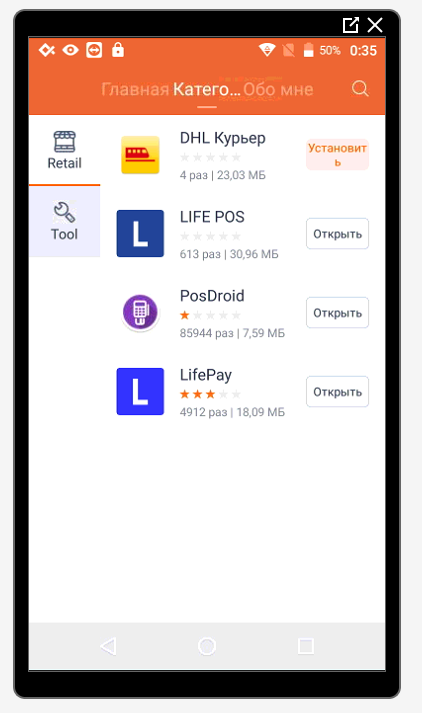
Во вкладке «Категории» отображаются все установленные приложения на ККТ. Здесь можно их установитьоткрытьобновить.
Во вкладке «Обо мне» можно установить по умолчанию «автоматическое обновление»
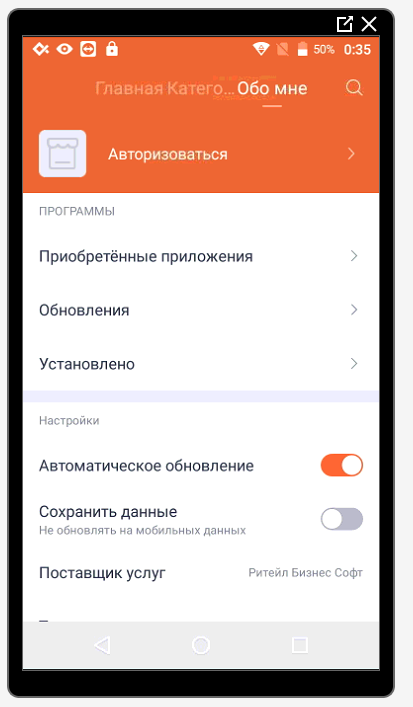
Через значок «Лупа» можно найти приложение из списка.
Как подключить сторонний сканер в приложении LIFE PAY?
Сканер можно подключить к MSPOS. Для подключения необходим otg с выходом на type-c
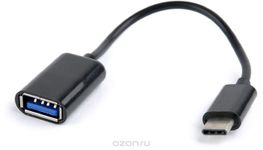
Как произвести настройку в ЛК LIFE PAY?
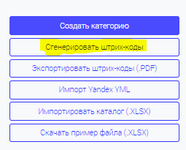
В ЛК LIFE PAY заранее сгенерируйте штрих-коды. (ЛК — Каталог — Выбрать ТТ — Нажать «Сгенерировать штрих-коды»)
Как произвести настройку в ЛК LIFE PAY?
В ЛК LIFE PAY заранее сгенерируйте штрих-коды. (ЛК — Каталог — Выбрать ТТ — Нажать «Сгенерировать штрих-коды»)
После того, как все успешно выполнено открываем приложение, заходим в раздел «заказ» в приложении LIFE PAY — и сканируем штрих-код.
Стоимость и сроки доставки
Бесплатная доставка осуществляется только до грузового терминала ТК СДЭК, если клиент находится в городе, где нет пункта самовывоза ТК СДЭК, до бесплатно доставляем до ближайшего терминала данной компании (СДЭК). Сроки по данной доставке устанавливаются согласно тарифам ТК и на усмотрение отправителя.
Срочного тарифа и адресной доставки, в услуге «Бесплатная доставка» нет.
Бесплатной доставкой можно воспользоваться только при заказе ККТ с полным комплектом услуг (касса под ключ). При данном условии, бесплатно доставляется только касса.
Если клиент покупает ККТ с полным комплектом услуг + другой товар (весы, денежный ящик, счетчик банкнот, принтер этикеток, 10 коробок чековой ленты и т.д), то бесплатно доставляем только ККТ, доставку на все остальное клиент оплачивает отдельно.
Условия бесплатной доставки по Москве и МО
Ваш заказ доставляет курьерская служба:
- — Грастин (Москва и МО до 25 км от МКАД);
- — ETGO (Москва и МО до 25 км от МКАД)
- — Алгоритм (Москва и МО до 25 км от МКАД);
- — CDEK (от 25км от МКАД и более);
Бесплатной доставкой можно воспользоваться только при заказе ККТ с полным комплектом услуг (касса под ключ)! При данном условии, бесплатно доставляется только касса.
Если клиент покупает ККТ с полным комплектом услуг + другой товар (весы, денежный ящик, счетчик банкнот, принтер этикеток, 10 коробок чековой ленты и т.д), то бесплатно доставляем только ККТ, доставку на все остальное клиент оплачивает отдельно.
Бесплатная доставка осуществляется по Москве на следующий день после её оформления. По МО (до 25 км от МКАД) — 1-2 дня. В день планируемой доставки Вам необходимо ответить на звонок курьера, иначе он будет вынужден перенести доставку на следующий день.
Если Вы находитесь более чем 25 км от МКАД, то доставку осуществляет ТК CDEK до ближайшего к Вам пункта выдачи данной компании, согласно параметрам для данного направления (сроки сообщаются логистом при оформлении заказа на доставку).
Выбор ТК, по условиям бесплатной доставки, производится на усмотрение отправителя.
Электронное руководство
Модулькассы
Вы получили Модулькассу — совместный проект Модульбанка и производителя кассовых аппаратов «НТЦ Альфа-проект»!
АО КБ «Модульбанк» — банк для бизнеса без бюрократии. У нас минимум офисов, а всю работу мы ведем через интернет. Кроме касс занимаемся онлайн-бухгалтерией, торговым и интернет-эквайрингом, рассчитываем риски и работаем с иностранными валютами.
ООО «НТЦ Альфа-проект» — один из лицензированных производителей кассовых аппаратов в России. Вся продукция Альфа-проекта одобрена налоговой и сертифицирована госбезопасностью.
Модулькасса представлена двумя моделями:
— Мобильная Модулькасса — совмещает в себе онлайн-кассу, принтер чеков и сканер двумерных штрихкодов. В реестре кассовых аппаратов она называется ПТК «MSPOS-K 002».
— Модулькасса с эквайрингом — всё та же мобильная касса, но со встроенным терминалом для оплаты картами. Принимает карты Visa, Mastercard, Maestro и МИР, в том числе бесконтактные платежи и смарт-устройства. В реестре кассовых аппаратов называется ПТК «MSPOS-Е-Ф».
Кассу можно взять куда угодно: она без проблем помещается в рюкзак, весит меньше килограмма и подключается к 3G-интернету через сим-карту. Все, что вам потребуется в её обслуживании — своевременная зарядка и содержание корпуса в чистоте.
Возможности Модулькассы
На вашей кассе предустановлено приложение «Модулькасса», которое отвечает за все кассовые операции, сбор и передачу данных в ОФД и налоговую.
А по адресу my.modulkassa.ru вы можете войти или зарегистрироваться в вашем личном кабинете, в котором сможете загрузить список товаров в кассу, настроить торговую точку и получить статистику продаж.
Касса, приложение и личный кабинет тесно связаны и вместе предоставляют всё, что нужно для торговли:
Продажа и возврат товаров
Сканер считывает линейные штрихкоды любого формата. Даже если товара нет в вашем личном кабинете, касса обратится к международной базе штрихкодов Rate&Goods.
Чтобы увеличить скорость обслуживания, настройте кастомизированное меню из горячих клавиш, модификаторов и групп товаров. Также есть продажа по свободной цене и ручной поиск товара по названию и штрихкоду.
Провести возврат, отменить продажу и сделать копию чека может любой кассир без помощи администратора. Есть возврат как по чеку, так и без него.
Скидки и подарочные карты
Настраивайте скидки как на весь чек, так и на отдельные позиции. Удерживайте клиентов с помощью встроенной схемы оплаты по подарочной карте или интеграции с системой лояльности БонусПлюс.
Вы можете создавать и продавать заказы в Модулькассе, а также передавать из вашего интернет-магазина с помощью API. При этом заказы можно свободно перемещать между несколькими кассами — например, с розничной кассы на кассу курьера. Есть также сканирование кода заказа, комментарии, экспорт заказов из Эксель и другие преимущества.
Статистика и аналитика продаж
Модулькасса собирает статистику ваших продаж, анализирует и показывает результат в личном кабинете. Из графиков вы узнаете, какая булочка продается лучше остальных, у кого из бариста выше средний чек и как выросли продажи кофейни на 14-е февраля.
Посмотреть выручку в Модулькассе не сложнее, чем узнать погоду на день. Просто спросите об этом Яндекс. Алису — голосового помощника, который расскажет об итогах смены дома, в дорожной пробке и прямо за рабочим местом.
Есть автоматические выписки на почту, чековые отчёты на кассе и подробная сводка всех продаж в формате Excel за любой период.
Личный кабинет — это инструмент для управления вашей кассой и торговой точкой. Именно в личном кабинете вы задаете список товаров, настраиваете скидки, получаете аналитику продаж и подключаете интеграции с системами учёта. Адрес личного кабинета: my.modulkassa.ru

Встроенный складской учёт
Складской учет в личном кабинете Модулькассы помогает следить за остатками, формирует накладные и отслеживает движение товаров прямо во время рабочей смены.
Специальная схема работы для курьерских служб, транспортных и страховых компаний. Она позволяет использовать только одну кассу с фискальным накопителем и неограниченное количество устройств без него — достаточно поставить приложение Модулькассы на телефоны сотрудников на ОС Android.
Поддержка требований закона
Модулькасса уже поддерживает работу с маркированными товарами, торговлю интернет-магазинов, оплату в кредит и по предоплате, а также продажи юрлицам и бланки строгой отчётности. Мы внимательно следим за всеми изменениями в законах для розницы и онлайн-касс и выпускаем своевременные обновления.
Дополнительные сервисы
Модулькасса легко встраивается в управление вашим бизнесом через сторонние программы, будь то интернет-бухгалтерия, платежный агрегатор или CMS-платформа для интернет-магазина. Если ни одно из решений вам не подходит, мы предоставим открытый код API. С помощью API ваши разработчики подключат Модулькассу к любому сервису.
Системы учёта, лояльности и бухгалтерии
В Модулькассе есть уже готовые интеграции с 1C, МоимСкладом,, YClients, БонусПлюс, Моим Делом и Контур.Эльбой.
Любые продажи нужно фискализировать и интернет-чеки — не исключение. Если у вас интернет-магазин на платформах 1С: Битрикс или Moguta. CMS, воспользуйтесь готовой интеграцией. Или интегрируйте свою платформу по коду API.
Вы можете создавать и продавать заказы в Модулькассе, а также передавать из вашего интернет-магазина с помощью API. При этом заказы можно свободно перемещать между несколькими кассами — например, с розничной кассы на кассу курьера. Есть также сканирование кода заказа, комментарии, экспорт заказов из Эксель и другие преимущества.
Технические характеристики
Мобильная касса «MSPOS-K»
Касса с эквайрингом «MSPOS-Е-Ф»
Кнопки, порты и разъёмы





Обслуживание кассы
Модулькасса не привязана к розетке и держит заряд до суток активного использования. Зарядное устройство представляет собой адаптер на 5 вольт и USB-кабель, который можно подключать в кассу любой стороной.
Чтобы поставить кассу на зарядку, подключите USB-кабель в кассу и источник питания.

Кассу можно заряжать через ноутбук, портативный аккумулятор или прикуриватель в машине
Установка и замена чековой ленты
Чтобы касса печатала чеки, установите ленту термочувствительным слоем вниз. Когда лента закончится, касса предупредит об этом с помощью звукового сигнала.

Чтобы проверить слой, протрите ленту с двух сторон монеткой. На термо-чувствительном слое останутся полоски — слой с полосками нужно установить вниз.
Установка фискального накопителя и сим-карты
Если вы приобрели услугу «Касса под Ключ», то прямо сейчас ничего делать не нужно — и сим-карта и фискальный накопитель предустановлены в кассу. Это инструкция на случай, если вам потребуется замена.
Выключите кассу долгим нажатием кнопки блокировки и переверните её экраном вниз.
Открутите винт на задней панели плоской отверткой или монетой.
Сдвиньте крышку аккумулятора, потянув её вправо.
Аккуратно извлеките аккумулятор. Отсоединять не обязательно:

Если у вас MSPOS-K, открутите два крепежных винта в отсеке ФН и снимите крышку.
Подключите фискальный накопитель к шлейфу и расположите его в отсеке.
Установите аккумулятор. Если вы отключили его от шлейфа, то подключите обратно.
Закройте крышку и закрутите последний винт.

Меняйте накопитель аккуратно. Если во время замены, вы сломали его или повредили разъем для шлейфа — обратитесь к производителю накопителя для экспертизы.
Установите сим-карту в кассу.
Откройте приложение «Настройки > Передача данных > Вкладка „Мобильные“».
Включите настройку «Мобильные данные»:
Откройте «Настройки > Wi-fi > Активируйте ползунок „ВКЛ“».
Найдите свою сеть и подключитесь к ней
Обновление системы и приложения
Чтобы вовремя получать новый функционал и исправление ошибок, необходимо поддерживать актуальную версию системы и приложения. Обновления загружаются автоматически, если вы подключены к интернету, но лучше знать, как установить их вручную:
Убедитесь, что касса подключена к интернету.
Откройте «Магазин приложений», через поиск найдите Модулькассу и обновите:

На рабочем столе откройте приложение «Обновление» и установите новую версию:
Когда производитель выпускает новую версию, текст внизу изменяется на «Последняя версия: х.х.х». Чтобы установить обновления, нажмите на кнопку рядом с этим текстом
Перезагрузите кассу: удерживайте кнопку включения > «Reboot».
Что дальше?
Если вы не приобретали услугу «Касса под Ключ», то касса ещё не готова. Создайте торговую точку в личном кабинете, привяжите её к приложению и поставьте кассу на учёт в налоговой.
Даже после первоначальной настройки вам может понадобится помощь с настройкой модификаторов товаров, подключением интернет-магазина или сторонних интеграций.
Не переживайте! Мы подготовили целый справочный центр, который подробно отвечает на эти и многие другие вопросы.
Адрес справочного центра: modulkassa.ru/support. Просто введите свой вопрос в поиск или найдите подходящую инструкцию в меню слева.
Если смотрите страницу с телефона, пролистайте до начала страницы, чтобы появилось кнопка меню слева.
Советуем начать с инструкции «С чего начать работу», которая подробно описывает каждый шаг первоначальной настройки кассы. Отсканируйте QR-код ниже, чтобы перейти на страницу с инструкцией:
Полезные ссылки и контакты
Подписывайтесь на сообщества в соцсетях и получайте первыми информацию об обновлениях, изменениях в правилах 54-ФЗ или советы по работе с Модулькассой.
Содержание
-
Включение/выключение ККТ
-
Заряд устройства
-
Подключение к интернету
-
WI-FI
-
Канал сотовой связи (SIM-карта)
-
-
Замена чековой ленты
-
Настройка даты и времени
-
Обновление и установка приложений
-
Как подключить сторонний сканер в приложении LIFE PAY?
Включение/Выключение ККТ
Для включения или выключения кассы потребуется зажать кнопку
В случае выключения устройства, появится окно с возможными вариантами
-
перезагрузка (оборудование выключиться и включиться снова)
-
отключить питание (оборудование выключить)
Заряд устройства
Подзарядка аккумулятора производится через microUSB порт ККТ с помощью micro USB кабеля.
Вставьте кабель от зарядного устройства в microUSB разъем ККТ:
На экране появится иконка, демонстрирующая процесс зарядки; Если иконка не появилась, проверьте надежность контактов кабелей и устройств.
Описание аккумулятора: В ККТ используется 3.7V / 5200mAh встроенный литиевый аккумулятор.
Пользователю не рекомендуется вынимать аккумулятор из ККТ.
Подзаряжать аккумулятор необходимо в любое удобное время, не дожидаясь его полной разрядки. Это удлинит его срок службы.
Подключение к интернету
Подключить MSPOS К к сети интернет возможно с помощью WiFi- соединения, либо с помощью SIM-карты.
Канал Wi-FI:
Открыть на экране меню — Настройки.
Перейти в раздел WI-FI. Для включения Wi-Fi, следует перевести переключатель в положение «включено» (вправо). Выберите нужную точку для соединения и подключитесь.
Канал сотовой связи. 2G/3G/4G:
Установите сим карту:
1. Необходимо перевернуть устройство и открутить винт:
Установите сим карту и закрутите винт:
Во избежание системных ошибок карта устанавливается в слот и вынимается при выключенном ККТ.
Поддерживаются карты GSM/CDMA/WCDMA/TDS CDMA/EVDO/LTE
Для установки симкарты, следует открутить крепежный винт крышки батарейного отсека.
Замена чековой ленты
Для принтера используется термобумага 58мм с характеристиками рулона:57±0.5мм х Ø40мм.
1. Крышка отсека принтера открывается с помощью ручки. Открытие крышки с применением усилия может повредить шестерни принтерной головки.
2. Рулон бумаги должен быть размещен в отсеке, как показано на рисунке. Небольшая часть бумаги должна быть выдвинута за пределы гребенки.
3.Закрыть плотно крышку отсека принтера.
Внимание: Если при печати бумага остается пустой, необходимо проверить положение рулона.Настройка даты и времени
Обслуживание печатающей головки:
Настройка даты и времени
Для настройки откройте на экране меню — Настройки.
Прокрутите страницу вниз до раздела «Дата и время»
Установите «Часовой пояс сети» и проверьте установленную дату и время на ККТ.
Обновление и установка приложений
На главном экране в списке всех приложений откройте приложение «Магазин приложений»
Во вкладке «Главная» отображается список всех приложений доступных для установки\открытия\скачивания.
Во вкладке «Категории» отображаются все установленные приложения на ККТ. Здесь можно их установить\открыть\обновить.
Во вкладке «Обо мне» можно установить по умолчанию «автоматическое обновление»
Через значок «Лупа» можно найти приложение из списка.
Как подключить сторонний сканер в приложении LIFE PAY?
Сканер можно подключить к MSPOS. Для подключения необходим otg с выходом на type-c
Как произвести настройку в ЛК LIFE PAY?
В ЛК LIFE PAY заранее сгенерируйте штрих-коды. (ЛК — Каталог — Выбрать ТТ — Нажать «Сгенерировать штрих-коды»)
После того, как все успешно выполнено открываем приложение, заходим в раздел «заказ» в приложении LIFE PAY — и сканируем штрих-код.
Оглавление
- Настройки кассы
- Как открыть смену
- Как добавить товар в чек
- Как принимать оплату
- Как назначит скидку на товар
- Отложенный чек
- Внесение и выем денег
- Как оформить возврат
- Как снять кассовые отчеты
- Как оформить чек коррекции
- Похожее
Настройки кассы
При включении ККТ на экране появится меню «Вход в систему», в котором перечислены пользователи. Кассир должен выбрать себя из списка. Чтобы пользователи попали в этот список, их нужно предварительно внести в Контур.Маркете.
После выбора кассира ККТ перейдет в окно открытия смены:
Но прежде чем ее открыть, следует убедиться в правильности настроек. Если какие-то из них неверны, в чеке отразятся неправильные реквизиты, и ФНС может наложить штраф.
Чтобы войти в настройки, нужно нажать в левом верхнем углу экрана на иконку в виде горизонтальных линий:
Откроется окно, в котором нужно выбрать «Настройки»:
Перемещаться между вкладками настроек можно пролистывая экраны, как на смратфоне. Всего в настройках 4 экрана:
- Информация. Здесь нужно проверить, правильно ли указано название и адрес торговой точки. Кроме того, тут же размещается кнопка «Синхронизировать», при помощи которой на касса принимает номенклатуру из сервиса. Прежде чем проводить синхронизацию, в Контур.Маркете нужно войти в раздел «Кассы» и нажать кнопку «Передать товары на кассы»:
- Настройка точки. Здесь нужно настроить различные параметры, имеющие отношение к продаже:
- правила округления;
- ставку НДС;
- возможность формировать отложенные чеки;
- разрешение продажи по свободной цене и некоторые другие.
- Эквайринг. Касса MSPOS-E-Ф имеет встроенный терминал эквайринга, поэтому использовать внешний необходимости нет.
- ККТ. Здесь отражается информация о кассе. Нужно проверить, правильное ли выставлено время и указана система налогообложения. Также нужно проверить и другие параметры кассы:
Когда настройка закончена, нужно перейти на экран открытия смены:
Как открыть смену
Если номенклатура на кассу уже передавалась, достаточно нажать кнопку «Открыть смену»:
Если данные о товарах на кассу не передавались, нужно войти в меню вверху слева:
Выбрать «Настройки»:
Перейти во вкладу «Информация» и нажать«Синхронизировать»:
Теперь можно вернуться к открытию смены:
Как добавить товар в чек
Существует 3 способа добавление товаров чек:
- Ввести название в поисковой строке.
- Отсканировать штрих-код.
- Использовать кнопки-плитки.
Ручной ввод. Нужно начать нажать на значок лупы:
В появившемся поле следует начать ввод наименования товара. Касса предложит выбрать из похожих названий:
Нужно кликнуть выбранный вариант, и он будет добавлен в чек. Когда все позиции добавлены, следует нажать зеленую кнопку. На ней будет указан о количество товаров и их общая стоимость:
Сканирование штрих-кода. Значок сканирования располагается рядом со значком лупы:
На него нужно кликнуть, после чего встроенном в кассу сканером считать штрихкод товара. Откроется окно «Сканирование», и кассир сможет добавить еще товар:
Когда все готово, следует нажать на зеленую кнопку.
Использование кнопок-плиток. Кнопки быстрого ввода предварительно настраиваются в Контур.Маркете. Кассиру нужную кликнуть плитку, и товар будет добавлен в чек. Остается откорректировать количество, а затем нажать зеленую кнопку:
Как принимать оплату
Прежде нужно выбрать способ оплаты — наличными или картой:
Платеж банковской картой. Нужно провести оплату по терминалу и нажать на кассе «Готово».
Наличные. Нужно ввести сумму, которую передал покупатель.
Если требуется электронный чек, то следует нажать на иконку конверта и внести в соответствующее поле номер телефона или адрес электронной почты. После этого нужно нажать кнопку «Оплатить». На экране кассы появится сумму сдачи:
Осталось нажать «Напечатать чек». После того как он будет распечатан, операция завершена. Нужно нажать кнопку «Готово» и перейти на экран продаж.
Как назначит скидку на товар
В кассовом приложении Контур.Маркета можно назначить скидку на конкретный товар или на весь чек.
Скидка на товар. Прежде следует добавить товар в чек, а затем кликнуть по нему:
Откроются поля, среди которых будет «Скидка» — в ней следует указать размер скидки, затем нажать «Итого»:
После этого нужно нажать на зеленую кнопку с ценой и количеством товара и провести оплату, как обычно.
Скидка на чек.
Все товары нужно добавить в чек, после чего ниже их списка выбрать размер скидки:
.
Размеры скидок на чек нужно заранее настроить в Контур.Маркете.
Когда скидка добавлена, можно переходить к оплате:
Отложенный чек
Иногда покупку приходится отложить уже после того, как сформирован чек. Например, покупатель забыл кошелек или решил вернуться в торговый зал и выбрать другие товары. В таком случае кассир может сформировать отложенный чек, а когда покупатель придет обратно, вернуться к оформлению его покупки.
Для того чтобы отложить чек, нужно нажать на его номер и в выпавшем меню выбрать «Отложить чек»:
Касса произведет его печать:
Когда покупатель вернется, в меню нужно выбрать «Отложенные чеки»:
Затем перейти к нужному чеку и продолжить расчет.
Внесение и выем денег
Для осуществления указанных операций следует войти в меню и выбрать пункт «Текущая смена»:
Затем перейти во вкладку «Выем и внесение средств»:
В нижней части экрана появится оранжевый круг — на него следует нажать и выбрать нужную операцию:
Выем средств. После нажатия на эту строку появится список причин выема — в нем следует выбрать нужную. Чуть ниже можно оставить свой комментарий. Далее следует вести сумму и нажать «Изъять»:
Внесение денег. Действовать нужно аналогично: выбрать причину внесения, указать сумму, а при необходимости — комментарий, после чего нажать «Внести»:
По завершении операции ККТ распечатает чек.
Как оформить возврат
Возврат производится, когда:
- Пробит неверный чек (внесена некорректная сумма или другие его параметры). Нужно сделать возврат, а затем сформировать верный чек.
- Товар возвращен покупателем.
Во втором случае может возвращаться весть товар по чеку или некоторые позиции. Действовать нужно так:
Если возвращены все позиции из чека. В меню нужно выбрать «Все смены»:
Отыскать ту смену, когда был пробит это чек (можно поискать одно из наименований):
В списке чеков выбрать тот, который возвращается, и нажать на оранжевый круг:
Раскроется список операций, в котором нужно выбрать « Вернуть чек»:
Далее выбирается способ возврата — наличными или картой. В завершение нужно нажать «Вернуть».
Если возвращается одна или некоторые позиции из чека. В меню следует кликнуть на «Текущую смену», а далее — на оранжевый круг:
Раскроется список операций — в нем следует выбрать «Возврат товара»:
Далее нужно добавить в чек товар к возврату: найти его в строке поиска, отсканировать штрихкод или использовать кнопку-плитку:
Вот как после этого будет выглядеть экран ККТ:
Нужно установить количество товара, который возвращается, и указать цену, если была применена скидка. После этого нажать зеленую кнопку и выбрать способ возврата денежных средств.
Если выбрана карта, возврат проводится на терминале эквайринга и нажать «Готово»:
Если возвращаются наличные, нужно нажать «Вернуть»:
Как снять кассовые отчеты
Внутри смены кассир может снять Х-отчет — он показывает суммы, которые прошли через ККТ за смену. Снимать его можно сколько угодно раз.
По окончании смены нужно снять Z-отчет. Он обязателен для корректного закрытия смены.
Чтобы распечатать эти отчеты, нужно войти в меню, выбрать «Текущая смена», а далее нажать на появившийся оранжевый круг. Раскроется список операций, в котором следует выбрать:
Х-отчет. После выбора отчет будет распечатан. Следует убедиться, что сумма в кассе соответствует остатку денежных средств, указанному в этом отчете. Если есть расхождение, нужно сделать возвраты и выбить правильные чеки, а при необходимости оформить чек коррекции.
Z-отчет. Следует выбрать «Закрыть смену», после этого ККТ напечатает отчет и передаст данные о том, что смена закончена, в ОФД.
Как оформить чек коррекции
Если по факту в ККТ оказалось больше денег, чем показывает отчет о закрытии смены, вероятно, при проведении каких-то операций не были пробиты чеки либо были указаны неверные суммы. Если чек на операцию есть, но в нем содержится ошибка, можно сделать возврати и пробить правильный чек. Если же операция прошла мимо кассы, нужно сформировать чек коррекции. Иначе ФНС может оштрафовать за неприменение ККТ.
Чек коррекции может быть составлен как на приходные, так и на расходные операции. Коррекция прихода проводится, если фактический объем денежных средств больше указанных в отчете. Чек коррекции расхода, наоборот, нужен для исправления ситуации, когда в кассе оказалось больше выручки, чем должно было быть.
Перед коррекцией нужно составить служебную записку, в которой описать, почему требуется корректировка, а также указать дату и время нарушения.
Далее следует зайти в меню, выбрать «Текущую смену» и перейти во вкладку «Чеки коррекции». Затем нужно нажать в правом нижнем углу на оранжевый круг и выбрать одну из операций — коррекция прихода или коррекция расхода:
Появится окно, в котором необходимо заполнить все поля:
- Основание коррекции. Если она проводится не по предписанию ФНС, нужно оставить «Самостоятельная».
- Наименование документа — служебная записка.
- Номер документа — номер служебной записки.
- Дата документа — дата составления записки.
- Ставка НДС.
- Тип оплаты — наличными или электронными.
- Сумма коррекции, то есть разницы между верной и ошибочной суммами.
Когда все готово, нужно нажать «Добавить чек коррекции».
Описанным способом осуществляется коррекция как прихода, так и расхода.
Содержание
-
Включение/выключение ККТ
-
Заряд устройства
-
Подключение к интернету
-
WI-FI
-
Канал сотовой связи (SIM-карта)
-
-
Замена чековой ленты
-
Настройка даты и времени
-
Обновление и установка приложений
Включение/Выключение ККТ
Для включения или выключения кассы потребуется зажать кнопку
В случае выключения устройства, появится окно с возможными вариантами
-
перезагрузка (оборудование выключиться и включиться снова)
-
отключить питание (оборудование выключить)
Заряд устройства
Подзарядка аккумулятора производится через microUSB порт ККТ с помощью micro USB кабеля.
Вставьте кабель от зарядного устройства в microUSB разъем ККТ:
На экране появится иконка, демонстрирующая процесс зарядки; Если иконка не появилась, проверьте надежность контактов кабелей и устройств.
Описание аккумулятора: В ККТ используется 3.7V / 5200mAh встроенный литиевый аккумулятор.
Пользователю не рекомендуется вынимать аккумулятор из ККТ.
Подзаряжать аккумулятор необходимо в любое удобное время, не дожидаясь его полной разрядки. Это удлинит его срок службы.
Подключение к интернету
Подключить MSPOS К к сети интернет возможно с помощью WiFi- соединения, либо с помощью SIM-карты.
Канал Wi-FI:
Открыть на экране меню — Настройки.
Перейти в раздел WI-FI. Для включения Wi-Fi, следует перевести переключатель в положение «включено» (вправо). Выберите нужную точку для соединения и подключитесь.
Канал сотовой связи. 2G/3G/4G:
Установите сим карту:
1. Необходимо перевернуть устройство и отключить винт:
Установите сим карту и закрутите винт:
Во избежание системных ошибок карта устанавливается в слот и вынимается при выключенном ККТ.
Поддерживаются карты GSM/CDMA/WCDMA/TDS CDMA/EVDO/LTE
Для установки симкарты, следует открутить крепежный винт крышки батарейного отсека.
Замена чековой ленты
Для принтера используется термобумага 58мм с характеристиками рулона:57±0.5мм х Ø40мм.
1. Крышка отсека принтера открывается с помощью ручки. Открытие крышки с применением усилия может повредить шестерни принтерной головки.
2. Рулон бумаги должен быть размещен в отсеке, как показано на рисунке. Небольшая часть бумаги должна быть выдвинута за пределы гребенки.
3.Закрыть плотно крышку отсека принтера.
Внимание: Если при печати бумага остается пустой, необходимо проверить положение рулона.Настройка даты и времени
Обслуживание печатающей головки:
Настройка даты и времени
Для настройки откройте на экране меню — Настройки.
Прокрутите страницу вниз до раздела «Дата и время»
Установите «Часовой пояс сети» и проверьте установленную дату и время на ККТ.
Обновление и установка приложений
На главном экране в списке всех приложений откройте приложение «Магазин приложений»
Во вкладке «Главная» отображается список всех приложений доступных для установкиоткрытияскачивания.
Во вкладке «Категории» отображаются все установленные приложения на ККТ. Здесь можно их установитьоткрытьобновить.
Во вкладке «Обо мне» можно установить по умолчанию «автоматическое обновление»
Через значок «Лупа» можно найти приложение из списка.


Представляем обзор кассы MSPOS-Е-Ф ― смарт-терминала со встроенным эквайрингом, который активно используется в мобильной торговле. Устройство максимально подходит для работы курьерских служб, автоматизации интернет-магазинов, расчет в которых происходит после доставки продукции курьерами, и наземных торговых точек. Онлайн-касса используется во всех сферах деятельности, вплоть до общепита, но популярностью пользуется преимущественно в малом бизнесе.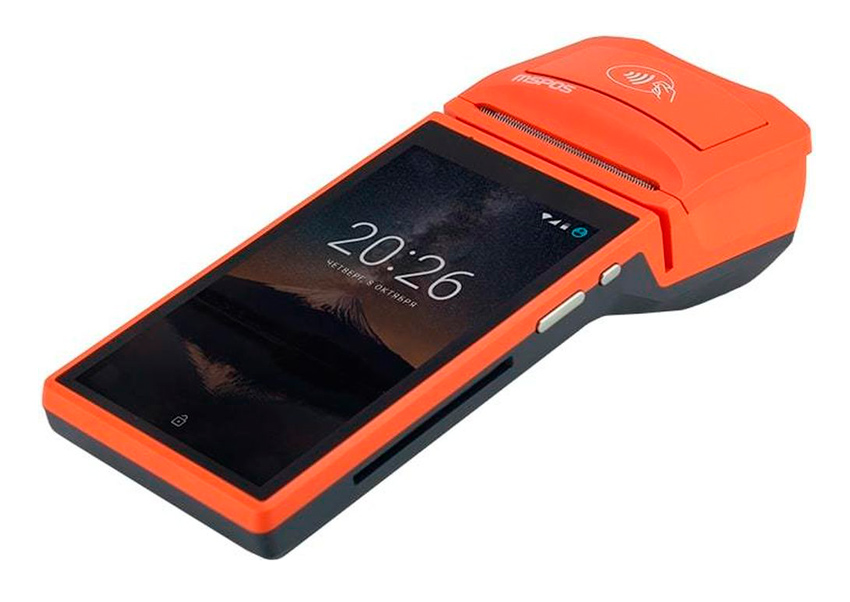
Смарт-терминал поддерживает работу с маркированными товарами, ЕГАИС и соответствует требованиям ФЗ-54 о применении ККТ.
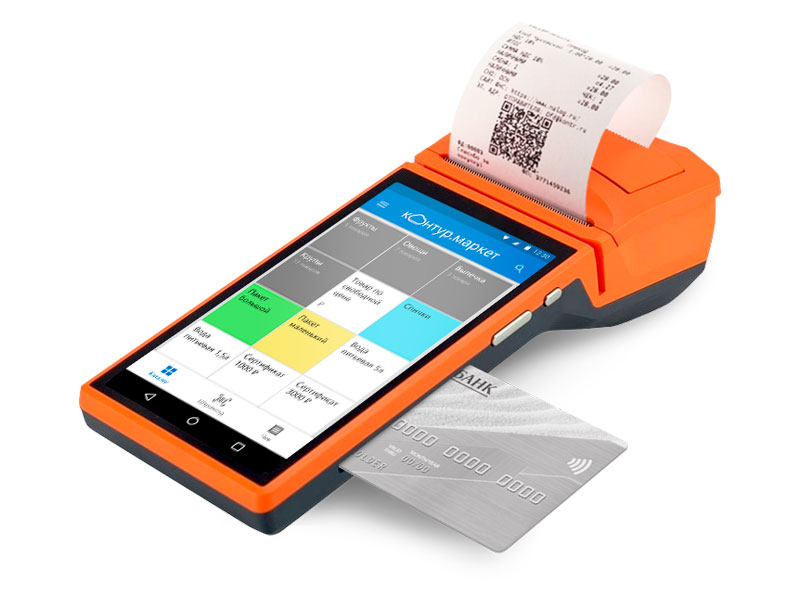
Прямо сейчас закажите онлайн-кассу MSPOS E Ф по низкой цене в интернет-магазине Мультикас. Регистрируем в ФНС и подключаем к ОФД. Быстрая доставка по всей России.
Подробнее
Функциональные возможности ККТ MSPOS E Ф
Смарт-терминал MSPOS-Е-Ф выполнен на базе планшета. Он имеет сенсорный экран с разрешением 1280 на 720 точек на дюйм. Устройство оснащено полным набором модулей беспроводной связи, что делает его еще более универсальным. Пользователь сможет выбрать подходящий способ связи с ОФД, в зависимости от специфики торговой точки.
Кассовый аппарат обладает всеми необходимыми характеристиками для работы с базой товаров и формирования чека. В том числе, предусмотрены возможности продажи по свободной цене, установки скидок, обмена и возврата покупок. Благодаря высокой производительности, задержки во время работы не наблюдаются: касса функционирует без подвисаний, чек выводится на печать практически моментально.
Огромным преимуществом является встроенный эквайринг, позволяющий принимать оплату любыми картами. Для деятельности интернет-магазинов доступна работа с платежными системами.
Удобство устройства заключается в мощном аккумуляторе способном поддерживать заряд до 24 часов в режиме активного использования. В режиме ожидания касса может проработать до 30 дней.
Терминал оснащен встроенным сканером линейных и двумерных штриховых кодов, представленным в виде фотокамеры с автофокусом и вспышкой. Она позволяет моментально считывать штрихкоды, что особенно удобно при выездах.
Комплект поставки
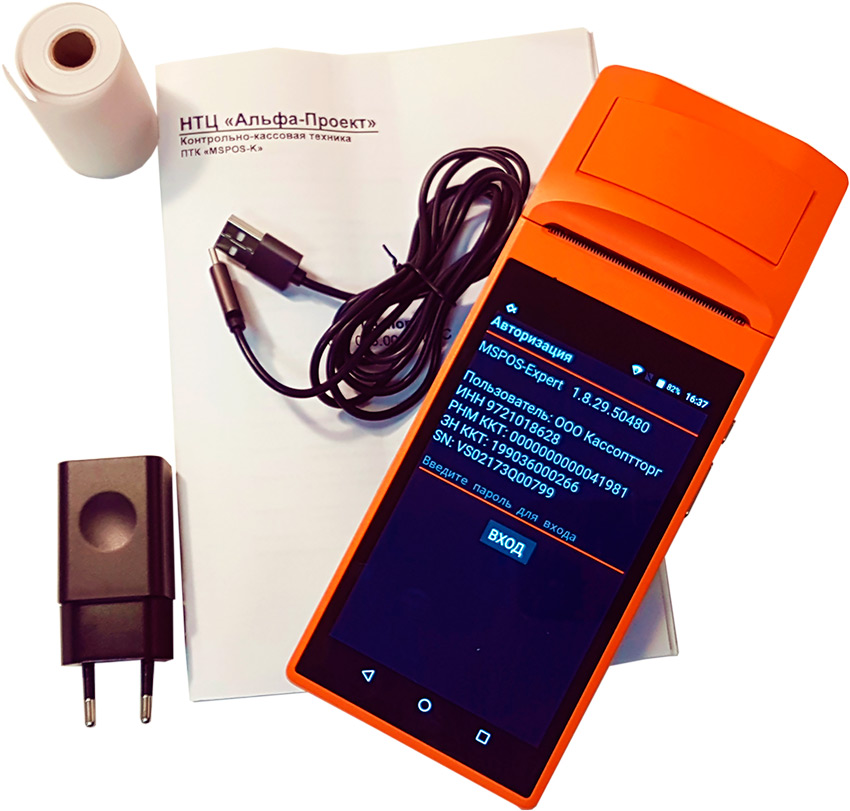
В базовую комплектацию ККТ MSPOS E Ф входит:
- сама онлайн-касса;
- руководство пользователя;
- рулон термобумаги;
- сетевой адаптер с проводом для подзарядки;
- паспорт ККТ.
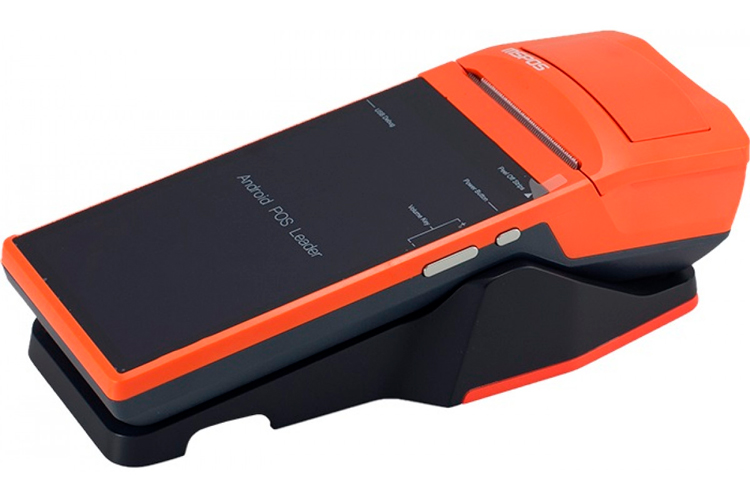
Дополнительно можно приобрести док-станцию MSPOS, которая одновременно является и зарядным устройством и подставкой. Также база дает возможность подключать к онлайн-кассе устройства по USB.
Технические характеристики
|
Операционная система |
Андроид 6.0 |
|
Процессор |
Mediatek MT6737 |
| Оперативная память | 1 Gb |
| Физическая память |
8 Gb |
|
Диагональ экрана |
5,5″ сенсорный |
|
Типы поддерживаемых карт |
Магнитные, бесконтактные, смарт-карты |
|
Интерфейсы |
Wi-Fi, Bluetooth, 3G/4G |
|
Порты |
USB, micro-USB |
|
Тип печати |
Термический |
|
Ширина печати |
57 mm. |
|
Скорость печати |
75 mm./sec. |
|
Камера |
5 Mpx |
|
Аккумулятор |
5200 mAh (18650 × 2) |
|
Размеры |
83 × 212 × 54 mm. |
|
Вес, кг |
0,6 Kg. |
Внешний вид кассы MSPOS E Ф
При стационарном использовании онлайн-касса MSPOS-Е-Ф экономит рабочее место. А при разъездной торговле позволяет избежать дискомфорта, возникающего во время переноса крупногабаритного и тяжелого устройства. Смарт-терминал отличается компактностью, поэтому его можно с легкостью разместить даже в кармане верхней одежды.
Корпус изготовлен из оранжевого пластика. Его поверхность шершавая, поэтому аппарат не скользит в руке, что снижает вероятность падений.
Основные элементы корпуса:
- магнитный считыватель и модуль NFC;
- считыватель смарт-карт;
- сенсорный дисплей;
- принтер, работающий по технологии термопечати;
- системная плата с процессором и внутренней памятью, встроенными часами реального времени;
- сканер штрихкодов (камера);
- SAM-слот и SIM-слот;
- аккумулятор;
- динамик;
- индикаторы;
- кнопки для включения и регулировки громкости.
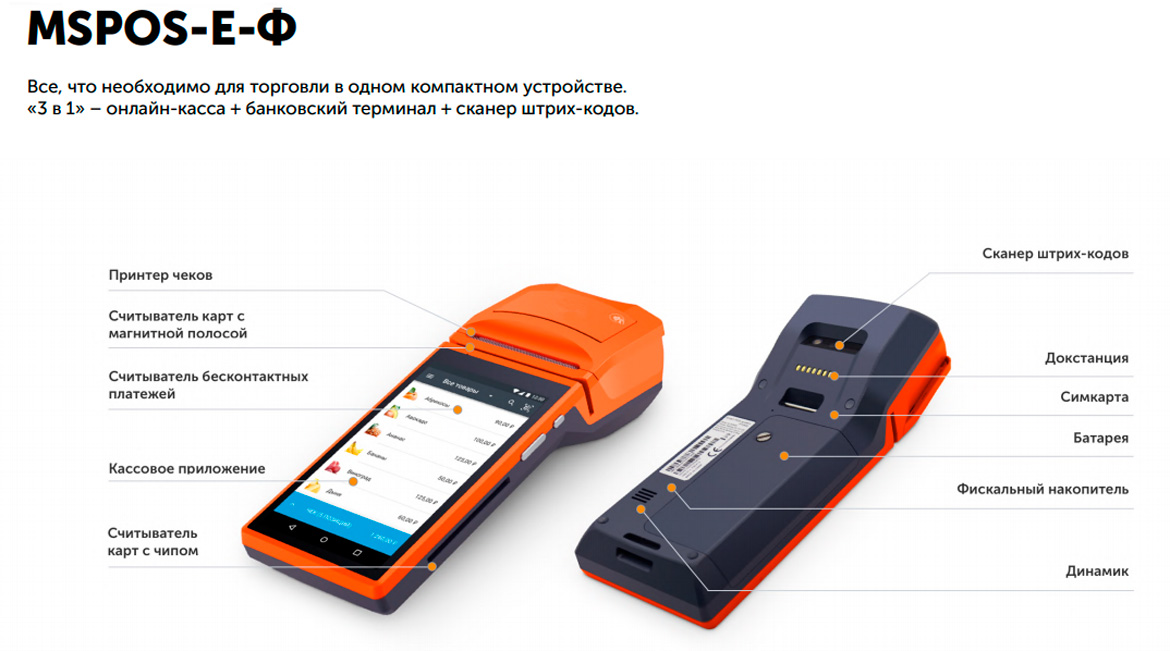
На сенсорном дисплее находятся три виртуальные кнопки для возврата на предыдущую страницу, выхода на рабочий стол и входа в главное меню.
Функции механических кнопок:
- 1. Кнопка питания. При коротком нажатии активирует или отключает экран. При удержании включает устройство в состоянии отключенного питания и завершает работу или перезагружает терминал, пребывающий в рабочем состоянии.
- 2. Кнопки громкости. Используются для регулирования звука. Могут быть задействованы программным приложением для снимка экрана.
При необходимости к корпусу можно прикрепить специальный ремешок для удобного переноса устройства на руке. Для этого в конструкции предусмотрены специальные крепления, которые находятся внизу на задней панели.
Возможности печати
Кассовый аппарат MSPOS-Е-Ф оснащен встроенным печатающим механизмом Seiko. Скорость печати составляет около 75 мм. в секунду, что достаточно для работы курьера или сотрудника службы доставки. Также такой объем печати подойдет при стационарном использовании кассы в точках с малой проходимостью. Разрешение печати поддерживается стандартное 203 dpi, чего достаточно для печати качественного чека.
Термопечать осуществляется на кассовой ленте с термочувствительным слоем. Ширина бумаги составляет 58 мм, из них 55 мм. занято печатной информацией. В строке помещается до 48 символов.
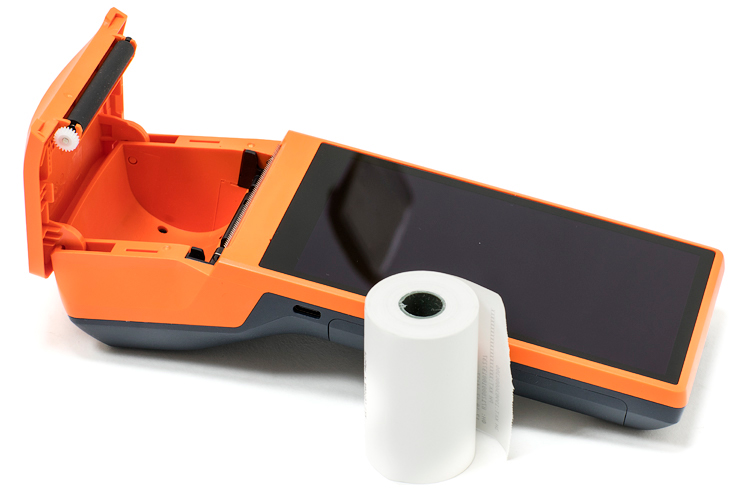
Термоголовка принтера рассчитана на 50 км. кассовой ленты, после чего подлежит замене. Автоотрез не предусмотрен, зато по краю отверстия для выхода чека размещается металлическая гребенка для ручного отрыва ленты.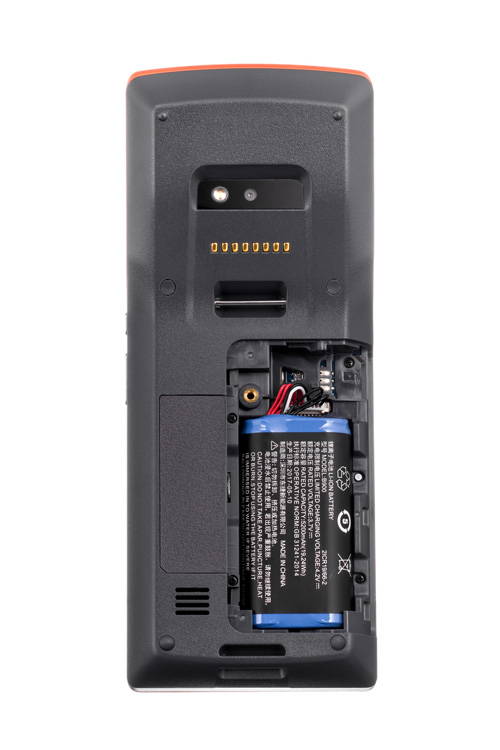
Возможности подключения
Смарт-терминал оснащен беспроводными модулями связи для подключения к интернету (Wi-Fi и 3G/4G) и другим устройствам по Bluetooth.
Проводное соединение реализуется через порт USB. Смарт-терминал поддерживает подключение сканера штрихкода, торговых весов и другого оборудования.
Программное обеспечение
Касса работает на базе операционной системы Андроид. Дополнительные программы можно установить через магазин приложений.
Смарт-терминал отличается от аналогов возможностью работы практически с любым программным обеспечением. Кроме того, разработчиком может быть написан собственный софт, полностью отвечающий требованиям конкретного бизнеса.
Смарт-терминал поддерживает следующие виды программного обеспечения, которые пользователь может выбрать, в зависимости от задач предприятия:
- CloudShop для автоматизации торговых процессов в магазинах, на предприятиях общепита и сферы услуг;
- БИФИТ.КАССА для малого бизнеса;
- МодульКасса для курьерских служб, розничной торговли, интернет-магазинов и сферы услуг;
- 2can ― облачная программа, позволяющая удаленно контролировать бизнес;
- «1С:Мобильная касса» в виде приложения;
- Tillypad для общепита и другие.
Предустановленное программное обеспечение автоматически обновляется по мере выхода новых версий.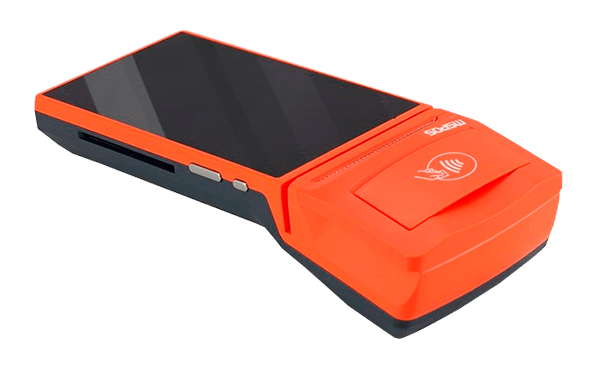
Преимущества
Основные преимущества смарт-терминала:
- мобильность ― благодаря встроенному аккумулятору, онлайн-касса непрерывно работает без подключения к электричеству в течение суток;
- встроенный эквайринг, позволяющий MSPOS-Е-Ф принимать безналичные платежи;
- считывание всех видов карт;
- компактные габариты и небольшой вес;
- наличие качественного японского термопринтера, обеспечивающего печать со скоростью, достаточной для работы предприятий малого и среднего масштаба без задержек и сбора очередей;
- операционная система Андроид с возможностью выбора большого количества программного обеспечения;
- автоматическое обновление;
- встроенная камера, позволяющая сканировать штриховые коды;
- широкий набор каналов беспроводной связи.
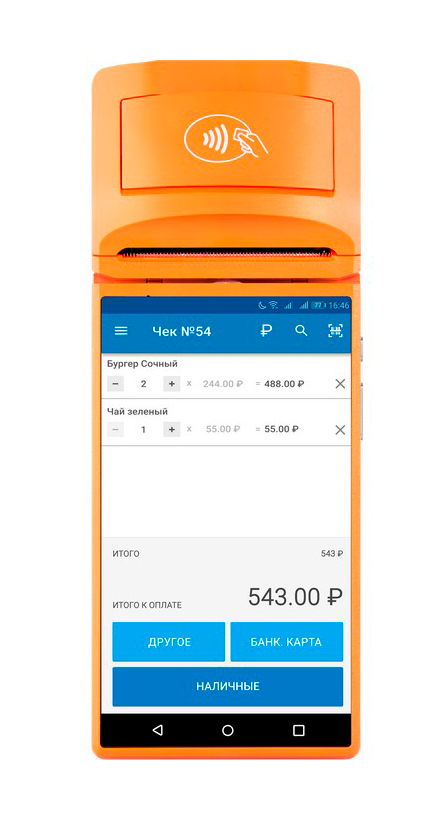
Смарт-терминал отличается привлекательным дизайном и идеально впишется в любую рабочую обстановку.
Автотестирование ККТ
Режим автотестирования предназначен для проверки адекватной работы оборудования. Он осуществляется автоматически, сразу при включении смарт-терминала. Выдается чек автотестирования, который может быть как кратким, так и расширенным ― настройка производится при помощи специальной программы «MSPOS Эксперт». Она поддерживает работу с устройствами на базе операционной системы Андроид и устанавливается производителем.
При условии выдачи чека автотестирования расширенного формата документ содержит данные о состоянии фискального накопителя, регистрации ККТ, смене. В кратком чеке присутствует информация только о готовности кассы к эксплуатации, регистрационный код, номер, присвоенный технике на заводе производителя, дата и время тестирования. Если аппарат не зарегистрирован в ФНС, выдается сообщение об использовании оборудования в учебном режиме.
Как правило, автотестирование не занимает более нескольких секунд. В случае обнаружения ошибки (например, не установлена связь с ФН) касса сообщает о ней с указанием соответствующего кода.
Итог
Компактная, производительная и мультифункциональная касса для приема наличных и безналичных платежей. Модель отлично подойдет для выездной работы, курьеров, служб доставки, как стационарная модель в торговых точках с малой проходимостью. Кассовый аппарат MSPOS-Е-Ф соответствует требованиям современного рынка и подходит для работы с маркированными товарами.

Хотите заказать кассу MSPOS E Ф?
Не теряйте время, оставьте свои контакты и мы свяжемся с вами для оформления.
Ознакомьтесь с нашим каталогом продукции
В нашем интернет-магазине и офисах продаж можно найти широкий ассортимент кассового и торгового оборудования
Понравилась статья? Поделись ею в соцсетях.
Подпишитесь на рассылку
Законодательство часто меняется, появляется новое оборудование, мы готовим для Вас интересные акции и предложения. Подпишитесь, чтобы быть в курсе последних событий.
Остались вопросы?
Мы поможем разобраться! Меня зовут Антон, задайте свой вопрос и мы ответим на него в кратчайшие сроки!


Выгодное решение для малой розницы — не нужно отдельно покупать сканер,
компьютер или терминал эквайринга для оплаты безналичным
способом.
Подходит
кофейням, курьерам, маленьким торговым точкам и компаниям в сфере услуг.
Услуги эквайринга предоставляет партнер ООО «Ваш платёжный проводник», работает с ВТБ, «Тинькофф»,
«Открытие»,
«ПромСвязьБанк» и другими банками.
-
До 200 чеков в день
- Можно продавать пиво и некрепкий алкоголь
-
Маркированный
табак - Wi-Fi, 3G
- 12 часов работы
Только касса
- Без кассовой программы
- Без фискального накопителя
- Без отправки чеков в ФНС
от 23 400 ₽ *
от 3 900 ₽ в рассрочку
Готовый комплект
-
Касса со скидкой 3 500 ₽
- Кассовая программа
-
Фискальный накопитель
- Отправка чеков в ФНС через ОФД
от 33 825 ₽ *
от 5 638 ₽ в рассрочку
* Стоимость кассы зависит от региона продаж. Итоговая стоимость может отличаться. Покупка в рассрочку возможна только при
покупке с Программным обеспечением Контур.Маркет.
Уточняйте точную стоимость при покупке.
Антиблик
Специальное покрытие стекла не отражает световые блики
Встроенный
2D-сканер

Бесконтактная
оплата

Разъём USB Type-C
Для подзарядки подходит большинство кабелей от смартфона

Основные
Ширина, высота, длина: 83 х 211 х 54 мм
Вес: 0,6 кг
Способы подключения: 1 SIM card, 1 USB Type-C (2 USB в комплекте
с док-станцией)
Экран: цветной, LCD, диагональ 5,5”, разрешение 1280×720 пикселей
Интерфейсы подключения: 1 SIM card, 1 USB Type-C (2 USB в комплекте
с док-станцией)
Беспроводная связь: сотовая 3G/4G, локальная Built-in WiFi 802.11 b/g/n,
Bluetooth 3.0/4.0
Камера: 5.0М АF выполняет роль сканера одномерных и двумерных штрихкодов
Время считывания QR-кода: 0,7 сек
Аккумулятор: 3,6 В/5200 mAh
Время работы без зарядки: 12 часов. В отключённом состоянии — 30 дней
Печатающее устройство
Способ печати: Прямая линейная термопечать
Скорость печати: 60 мм/сек
Ширина чековой ленты: 57±0,5 мм
Отрез чековой ленты: Ручной
Ресурс печатающей головки: 50 км
Системная плата
Процессор: Quad Core Cortex A7 1.3 GHz
Оперативная память: 1Gb, встроенная память 8Gb
Операционная система: Android 6.х
Считыватели карт Магнитная полоса, EMV(чип), NFC
Внешние устройства
К кассе можно подключить 1D- или 2D-сканер с помощью специальной
подставки (в комплекте не поставляется)
Подставка подключается для стационарного размещения, подзарядки аккумулятора
и подключения внешнего 1D- или 2D-сканера
Компактная касса пять в одном
Печатает фискальные чеки
Имеет встроенную кассовую программу
Считывает линейные и двухмерные штрихкоды
Время автономной работы от аккумулятора до 24 часов непрерывной
работы
Проводит оплаты банковскими картами, в том числе бесконтактными,
а также оплаты через ApplePay
,
GooglePay
,
SamsungPay
,
MirPay
Услуги эквайринга для пользователей предоставляют «ВТБ», «Тинькофф», «Открытие»
и «ПромСвязьБанк» с комиссией от 1,1 % в зависимости от сферы деятельности
Кому подходит касса
Бутикам, «островкам» в торговых центрах и другим магазинам
с малой торговой площадью, в которой недостаточно места для стационарной кассы.
Кофейням, стрит-фудам, барам и другим точкам общепита
(без официантов), а также небольшим магазинам, реализующим немаркированный алкоголь.
Интернет-магазинам для расчетов через курьера при доставке
товара покупателю.
Салонам и мастерским, которые предоставляют услуги населению, в том числе
на дому: парикмахерские услуги, массаж, уход за животными, ремонт техники и авто, клининг
и др.


Стоимость и сроки доставки
Бесплатная доставка осуществляется только до грузового терминала ТК СДЭК, если клиент находится в городе, где нет пункта самовывоза ТК СДЭК, до бесплатно доставляем до ближайшего терминала данной компании (СДЭК). Сроки по данной доставке устанавливаются согласно тарифам ТК и на усмотрение отправителя.
Срочного тарифа и адресной доставки, в услуге «Бесплатная доставка» нет.
Бесплатной доставкой можно воспользоваться только при заказе ККТ с полным комплектом услуг (касса под ключ). При данном условии, бесплатно доставляется только касса.
Если клиент покупает ККТ с полным комплектом услуг + другой товар (весы, денежный ящик, счетчик банкнот, принтер этикеток, 10 коробок чековой ленты и т.д), то бесплатно доставляем только ККТ, доставку на все остальное клиент оплачивает отдельно.
Условия бесплатной доставки по Москве и МО
Ваш заказ доставляет курьерская служба:
- — Грастин (Москва и МО до 25 км от МКАД);
- — ETGO (Москва и МО до 25 км от МКАД)
- — Алгоритм (Москва и МО до 25 км от МКАД);
- — CDEK (от 25км от МКАД и более);
Бесплатной доставкой можно воспользоваться только при заказе ККТ с полным комплектом услуг (касса под ключ)! При данном условии, бесплатно доставляется только касса.
Если клиент покупает ККТ с полным комплектом услуг + другой товар (весы, денежный ящик, счетчик банкнот, принтер этикеток, 10 коробок чековой ленты и т.д), то бесплатно доставляем только ККТ, доставку на все остальное клиент оплачивает отдельно.
Бесплатная доставка осуществляется по Москве на следующий день после её оформления. По МО (до 25 км от МКАД) — 1-2 дня. В день планируемой доставки Вам необходимо ответить на звонок курьера, иначе он будет вынужден перенести доставку на следующий день.
Если Вы находитесь более чем 25 км от МКАД, то доставку осуществляет ТК CDEK до ближайшего к Вам пункта выдачи данной компании, согласно параметрам для данного направления (сроки сообщаются логистом при оформлении заказа на доставку).
Выбор ТК, по условиям бесплатной доставки, производится на усмотрение отправителя.