
СтройРем » Техника для дома » Экшн камера Sport HD DV и Ultra HD: инструкция по настройке. Экшн камера hd 1080p.
Вы не занимаетесь экстремальными видами спорта и думаете, что экшн-ка мера нужна только тем, кто делает что-то необычное, прыгает на голове, занимается экстримом и все такое?
Экшн камера Sport HD DV и Ultra HD: инструкция по настройке
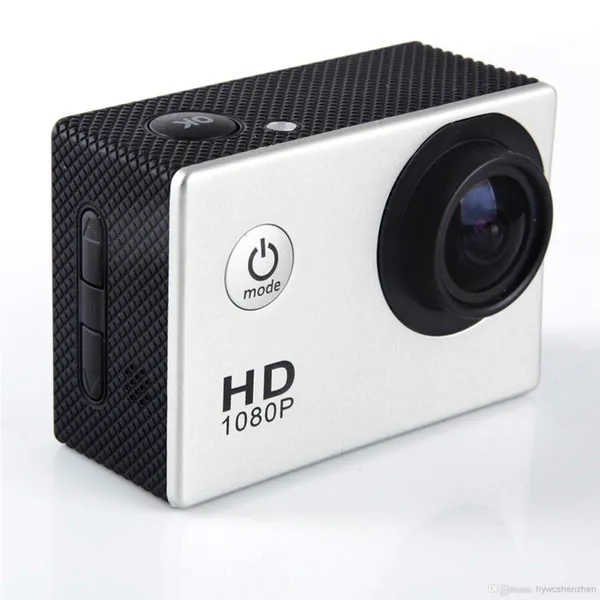
Экшн-камеры
Инструкции по эксплуатации экшн-камер Sport HD DV, Ultra HD и аналоговых экшн-камер входят в упаковку на английском и китайском языках. Принцип работы и настройки одинаковы. Некоторые функции и пункты меню отличаются. Выберите из этих инструкций ту, которая подходит для вашего устройства.
Описание
Это небольшое устройство. На левой стороне устройства расположены следующие основные разъемы: кабель для зарядки, подключение к компьютеру и слот для карты памяти. Время работы устройства составляет от 1,5 до 2 часов в зависимости от интенсивности использования. Функция автоматического отключения позволяет экономить заряд батареи.
Камеру можно подключить с помощью кабеля к ноутбуку, компьютеру, устройствам Android и iOS. С помощью USB-кабеля ее также можно использовать как встроенную камеру. С помощью встроенного микрофона можно совершать видеозвонки. Его также можно использовать в автомобиле как полноценный видеорегистратор.
С помощью Aquabox можно записывать видео под водой на глубине до 30 метров. Существует множество вариантов крепления: на руль велосипеда, мотоцикла, на штатив или selfie stick, на руку, на одежду, на шлем и т.д. Для других марок и моделей экшн-камер, которые подходят к этому гаджету, можно приобрести дополнительные аксессуары. Все аксессуары, доступные на рынке, совместимы с камерой Sports 1080P Full HD H.264 и наоборот.
Технические характеристики
| Дисплей | 2 дюйма (4:3) LCD Screen |
| Разрешение фото | 12 MP/8 MP/5MP |
| Разрешение видео | 1920*1080 / 1080*720 / 848*480 / 640*480 |
| Форматы видеозаписи | 1080p, 720p и др. |
| Запись видео в формате | Mov |
| Запись фото в формате: | JPG |
| Видео компрессия | H.264 |
| Zoom | 4X |
| Линза | 170°A+ широкоугольная HD |
| Слот для карт памяти | MicroSD до 32 Гб |
| Поддержка операционных систем | Windows XP/Vista и др./ Win7 / Mac OS |
| Аккумулятор | 900 mAh съемный |
| Время зарядки | около 3 часов |
| Штамп даты и времени | есть |
| Запись во время зарядки | возможна |
| Фото | Одиночный кадр/Непрерывная съемка |
| Вес | 60 г |
Кнопки на передней части корпуса камеры:
- включение;
- переключение режимов;
- меню;
- выключение.
Старт/стоп записи: Верхняя: ОК, начало/остановка записи.
Боковые: громкость, зум, навигация по меню, ускорение/замедление воспроизведения видео.
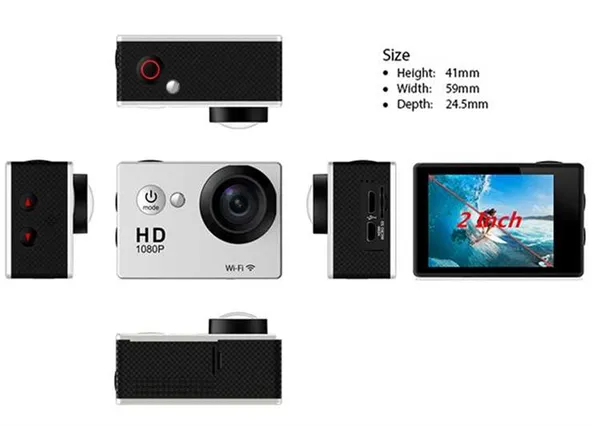
Все кнопки интуитивно понятны и легко нащупываются.
На велосипеде и в аквабоксе
Камера крепится к рулю через адаптер. Само крепление на руле прорезинено, чтобы предотвратить его соскальзывание. К сожалению, при движении и сильной тряске изображение расплывается. Если вы хотите использовать камеру на велосипеде, вам следует использовать аквабокс.
Аквабокс достойного качества. Крепление очень удобное, вы прикрепляете камеру и нажимаете на рычаг. Устройство отлично работает под водой, ничего не протекает. В аквабоксе хорошо виден экран. Стоит отметить, что кнопки управления крепко держатся. Чтобы снять бокс, нужно одним пальцем сдвинуть ползунок, а другим поднять затвор.
Чтобы извлечь камеру, переверните аквабокс вверх дном и осторожно встряхните его. Если вы не хотите использовать аквабокс, вы можете вставить пластиковую крышку.
Крепление
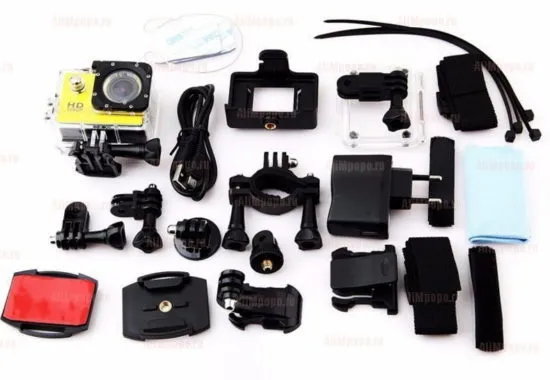
Разнообразные крепления позволяют использовать камеру любым удобным для вас способом. Она крепится с помощью винтов и гаек. Есть платформа, которая удерживает устройство на различных поверхностях. Это можно сделать с помощью двустороннего скотча 3М или куска веревки.
Шнур крепится с помощью булавок. Одним из самых полезных креплений является прищепка для одежды, но ее недостаток в том, что экран совсем не виден. Однако ее можно прикрепить к любому предмету одежды, включая ремень. Прищепка для одежды надежно удерживает устройство на месте, и вы можете спокойно передвигаться. Есть держатель для мотоциклетного или велосипедного шлема. Кстати, если вы ездите на двух колесах (или четырех на квадроцикле), я также могу настоятельно рекомендовать мотоциклетные очки.
Обзор и отзыв
Сама камера действительно хороша. У нее есть micro USB, micro HDMI, micro SD карта — тройной micro — это тренд. Она отлично лежит в руке, поверхность soft touch. Есть динамик, видео можно воспроизводить вместе со звуком. Включается за три секунды нажатием кнопки питания. После включения запускаются функции: запись видео, съемка фотографий, отображение экранов и настроек.
Фотографии и видео можно прокручивать вверх и вниз с помощью боковых кнопок, воспроизведение осуществляется с помощью кнопки OK. Пользовательский интерфейс камеры выполнен на русском языке. Кроме того, устройство можно использовать в качестве видеорегистратора, активировав авторежим.
Разрешение видеозаписи составляет Full HD 1920×1080, матрица имеет 12 мегапикселей. И что очень приятно, камера имеет зум.
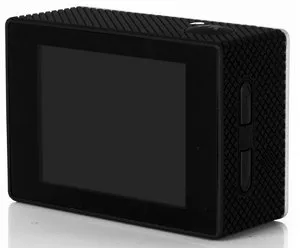
Стоит отметить, что при записи видео изображение получается достаточно четким, включая движение как на суше, так и в воде. Устройство полностью соответствует своему ценовому диапазону.
А если приобрести его вместе со стабилизатором для записи видео, то можно получить устройство, не уступающее GoPro.
Главное преимущество спортивной камеры — ее универсальность. Поскольку существует множество креплений, это устройство можно установить где угодно и как угодно. Поэтому экшн-камера считается идеальным записывающим устройством для любителей интенсивного отдыха и экстремальных видов спорта.
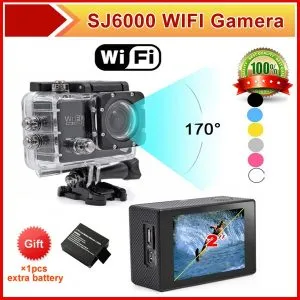
* Включение и выключение камеры (нажмите и удерживайте более 2 секунд) * Переключение режима MODE камеры и вход в MENU при включенной камере: 1 — режим камеры 2 — режим воспроизведения видео 3 — режим воспроизведения фото 4 — вход в меню камеры 5 — режим видео * Защита файлов при записи видео — Кратковременное нажатие кнопки *MODE* во время записи видео защищает созданный в это время видеофайл от случайного удаления.
* В режиме камеры: — короткое нажатие — начать запись — нажмите и удерживайте более 2 секунд — включение/выключение Wi-Fi * В режиме фотосъемки: — короткое нажатие — сделать снимок — нажмите и удерживайте более 2 секунд — включение/выключение записи событий движения — на экране появляются красные глаза * В режиме воспроизведения видео/фото: — короткое нажатие — запуск/пауза выбранного ролика/фотографии (возврат к списку роликов/фотографий из режима «полный экран» — короткое нажатие кнопки «MODE») — нажатие и удержание более 2 секунд — вход в меню для выбранного ролика/фотографии.
При активации различных функций камеры загорается кнопка *OK*:
— режим видео (режим ожидания) — горит зеленым — режим видео (запись) — мигает зеленым — режим фото — горит красным — режим фото (таймлапс) — мигает красным 3 раза и зеленым 1 раз.
* В режиме камеры: 1) кратковременное нажатие — включение/выключение детектора движения — на экране появляется красный глаз 2) нажатие более 2 секунд — включение/выключение экрана камеры * В режиме фото: 1) кратковременное нажатие — зум «+» * 1) Прокрутка вверх в меню/плейлисте 2) Прокрутка вверх при просмотре видео «Назад» 3) Прокрутка к фото «Назад» при просмотре фото в полный экран
* В режиме видео: 1) короткое нажатие — делает мысленный снимок в режиме видео (как в режиме ожидания, так и во время самой видеозаписи) — в этот момент на экране появляется красная надпись «ATS» 2) нажатие более 2 секунд — включение/выключение микрофона * В режиме фото: 1) короткое нажатие — зум «-» 2) короткое нажатие (без зума) — активация/деактивация таймера (делает снимки через время, установленное в меню таймера) — кнопка OK начинает мигать * Во время воспроизведения видео/фото: 1) Прокрутите «вниз» в меню/списке 2) При просмотре видео прокрутите «вперед» 3) При просмотре фото в полноэкранном режиме прокрутите «вперед».
МЕНЮ камеры SJ6000 (Функции)
— Клавиша UP — «вверх» в меню/списке, увеличение значения — Клавиша DOWN — «вниз» в меню/списке, уменьшение значения — Клавиша OK — «выбор/ввод» — Клавиша MODE — возврат в предыдущее меню/ назад
* Режим видео — выбор размера и частоты кадров записываемого видео * LoopRec — если включена функция LoopRec, запись ведется бесконечно. Когда объем памяти заполняется, первый клип заменяется последним и т.д., LoopRec — Продолжительность циклической записи видеоклипов * Задержка выключения питания — Устанавливает время, через которое возобновляется запись видео после выключения зажигания автомобиля, если камера используется в качестве DVR (т.е. камера подключена к сети автомобиля) * Запись по событию движения — Устанавливает время, через которое записывается видео при изменении статического изображения в поле зрения (при срабатывании датчика движения). Если этот пункт установлен неправильно, изображение может значительно ухудшиться) — Несколько слов об экспозиции для эксперимента: a) Для движущихся объектов: чем быстрее движение, тем ниже должна быть экспозиция b) В зависимости от освещения объекта: при ярком свете — уменьшите экспозицию, при тусклом — увеличьте экспозицию и постарайтесь минимизировать движение камеры * Баланс белого — Выберите освещение объекта. Настройте тона в соответствии с условиями освещения (Если вы не знаете, что это такое, установите значение «Авто». Если вы неправильно установите этот параметр, изображение может значительно пострадать) — Используйте этот параметр, если освещение значительно искажает вид белого цвета на объекте * Чувствительность ISO — Регулировка светочувствительности (чем выше ISO, тем более чувствительна камера к свету) (Если вы не знаете, что это за параметр, установите его на «Авто».
Реальные возможности SportCam A7-HD 1080p
Несколько слов о значении ISO для тех, кто любит экспериментировать: a) Для движущихся объектов: чем быстрее движение, тем выше должно быть значение ISO. b) В зависимости от освещения объекта: при ярком свете — уменьшайте значение ISO, при плохом — увеличивайте, и старайтесь минимизировать движение камеры.
А теперь реальный тест, примеры использования в разных условиях. Фотографии и короткое видео. (Обратите внимание, что я оптимизирую фотографии перед загрузкой, что немного снижает качество).
Тест-драйв под водой.
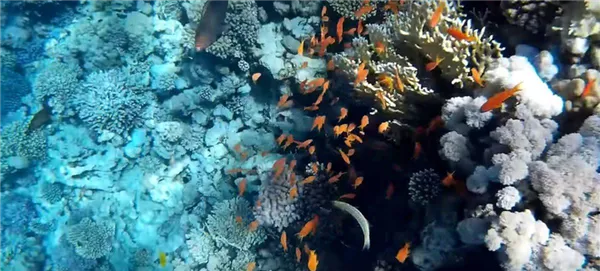
Если вы занимаетесь дайвингом в экзотическом месте, то иметь с собой экшн-камеру — это преимущество. Тогда вы не упустите ни одного интересного момента и сможете записать видео о подводном мире, который открывается перед вами.
Помните, раньше были фильмы «Одиссея капитана Кусто» (может быть, сейчас они вернулись, честно говоря, не знаю, не смотрел). Теперь и вы можете стать исследователем океанских глубин и снимать захватывающие мини-фильмы, главное, чтобы вода не была слишком мутной.
Вы можете сделать нечто подобное:
Вот короткий видеоклип со дна Черного моря, качество видео отличное, может быть, подводный пейзаж не очень красивый, но все хорошо видно, все медузы, крабы и другие существа.
А вот пример более экзотический, здесь уже подводный пейзаж интересный и красивый, много красок и цветов, плавают всякие интересные рыбки. Дно кораллового и других цветов, остается только позавидовать тем, кто живет рядом с такой красотой.
Конечно, другие моря в теплых странах более живые и яркие, и там можно запечатлеть много интересного. Если вы собираетесь в отпуск куда-нибудь за границу, то эта камера вам просто необходима. Тогда вам будет что показать друзьям, или вы можете создать канал на YouTube и размещать там классные видео, и, возможно, заработать немного денег, если канал будет раскручен. (Вот, кстати, несколько советов: )
) В общем, это устройство заставит даже Аквамена позеленеть от зависти.
А что насчет подводной лодки?
Прикрепив ее к рулю, вы можете ездить по пересеченной местности, а потом смотреть фильм и не верить своим глазам, правда, все это было так круто.
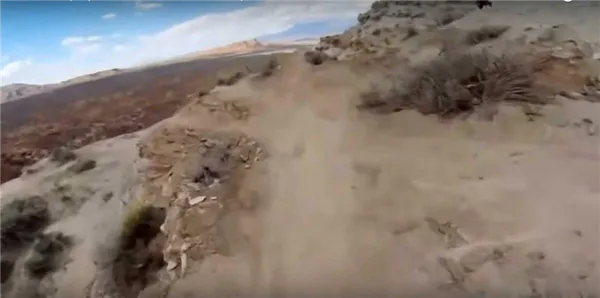
Вот фотография, которой я могу поделиться.
Вопрос о рынке всегда непростой, у всех нас разные критерии выбора, мы по-разному принимаем решения. Но многие покупки, конечно, совершаются на автопилоте, но есть случаи, когда нужно изучить ситуацию, посмотреть на характеристики продукта и принять решение
Надеюсь, мой обзор вам помог, я постарался описать все правильно и объективно, указал все особенности Sport Cam A7.
Теперь вы можете принять осознанное решение о покупке этой интересной и очень функциональной камеры.
Рекомендую вам совершить покупку в этом магазине, ссылка на который будет чуть ниже, здесь приемлемая цена, есть достаточно регулярные скидки, удобные условия доставки и быстрая обработка заказа, вам нужно только оставить свои контактные данные и сразу связаться с менеджером, который уточнит все детали и оформит заказ. Оплата при получении, никакой предоплаты нести не нужно, длительное время ожидания само собой необходимо.
В общем, не медлите на потом и переходите по ссылке прямо сейчас.
PS.
Если бы я сейчас отправлялся в путешествие, то обязательно взял бы с собой экшн-камеру.
Даже если я не буду заниматься дайвингом, глубоко нырять и искать что-то там под водой. Мне нужно устройство, которое не боится дождя, всевозможных падений и способно пережить различные непредсказуемые ситуации.
Если вы возьмете с собой обычную камеру, а она упадет или попадет под дождь, то велика вероятность, что ее ждет конец.
Благодаря аквабоксу устройство защищено от вредных воздействий окружающей среды, его можно погружать в воду, ронять или ходить по нему под дождем, и оно ничего не сделает во время записи видео — ничего удивительного.
Зачем покупать обычную камеру? Они очень чувствительны для туризма и кемпинга. В реальной жизни они очень полезны, вспомните название Action!
ТОП-10 лучших экшн камер по соотношению цены и качества для покупки в 2023 году
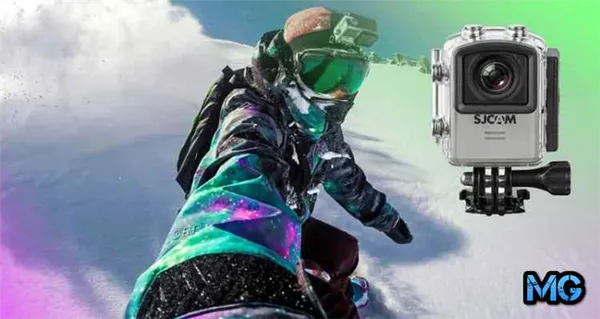
Это действие, динамика и жизнь, вы можете снимать свою повседневную жизнь в динамике, с самых неожиданных ракурсов и получить не скучное видео, а голливудский блокбастер.
ТОП-10 лучших экшн-камер по соотношению цены и качества
10. SJCAM SJ4000 WiFi
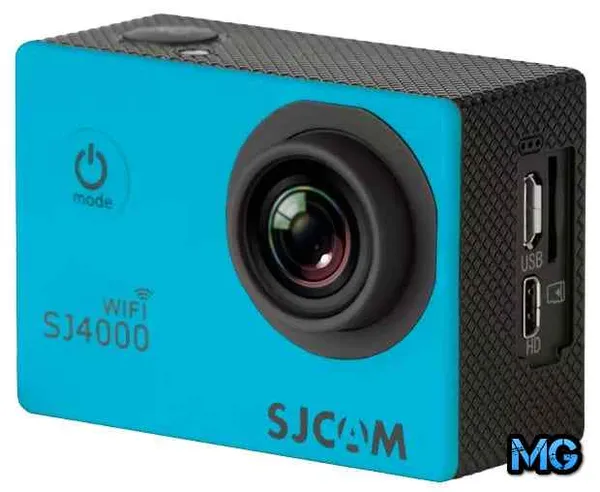
Запись видеоконтента в экстремальных условиях требует высококачественной экшн-камеры, подходящей для рыбалки, путешествий, мотоспорта и вашего видеоблога. Благодаря водонепроницаемому корпусу экшн-камера может вести запись под водой и в других местах, где ваш смартфон был бы бесполезен. Мы составили рейтинг лучших экшн-камер 2021-2023 годов, большинство из которых имеют стабилизацию. Рейтинг отсортирован по соотношению цена-качество.
Экшн-камера начального уровня помещена в компактный корпус, который может быть окрашен в белый, черный, черный и желтый цвета. Благодаря герметичной конструкции корпуса ее можно погружать под воду на глубину до 30 метров (с включенным боксом). SJCAM SJ4000 также ударопрочная, что делает ее пригодной для использования в экстремальных условиях.
За запись видео отвечает 12-Мп объектив с углом обзора 170 градусов, который записывает видео в формате FHD со скоростью 30 к/с и снимает фотографии с разрешением 4032×3024 пикселей. Недостатком является отсутствие какой-либо стабилизации. Очевидно, что здесь пришлось экономить, чтобы снизить цену устройства. Снимки можно хранить на карте памяти емкостью до 32 Гб. Встроенный модуль Wi-Fi позволяет быстро передавать видео/фото на смартфон или ноутбук.
- Шикарная комплектация;
- Одна из самых доступных;
- Удобное расположение кнопок;
- Приятно держать в руках;
- Большой выбор креплений.
- Нет стабилизации;
- Качество видео и звука.
9. SJCAM SJ5000x Elite
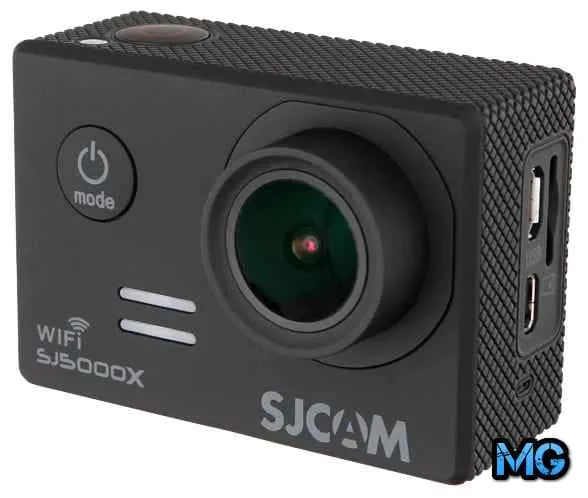
SJCAM питается от аккумулятора емкостью 900 мАч, которого хватает на 70 минут непрерывной записи. Комплект поставки также впечатляет: водонепроницаемый бокс, поворотная рама, крепление для велосипедного шлема, крепление для велосипедного руля, крепление для штатива, клипса для ремня, текстильная клипса, салфетки, руководство пользователя и многое другое.
SJCAM SJ5000x Elite — одна из лучших доступных экшн-камер для видеосъемки, оснащенная стабилизацией изображения и аккумулятором емкостью 900 мАч. Автономность составляет до 90 минут, что можно считать очень хорошим показателем. 2-дюймовый дисплей, на котором можно просматривать все записи, облегчает управление. Большим плюсом является 12-мегапиксельный объектив — он имеет впечатляющий угол обзора 170 градусов, что позволяет захватить на снимке как можно больше пространства.
Модель предлагает несколько форматов записи видео, лучшие из которых — 4K при 24 к/с и Full HD при 60 к/с. В последнем случае вы получаете отличную детализацию и плавное воспроизведение, что позволяет наслаждаться видео с максимальным комфортом. Вы также сможете воспользоваться опцией четырехкратного зума, которая позволяет детально рассмотреть даже самые мелкие детали.
- Отличная плавность при съемке в Full HD;
- Хорошая комплектация с разными креплениями и водозащитным боксом;
- Картинка не дергается;
- Возможность подключения по Wi-Fi;
- Идеальное сочетание цены и качества;
- Много полезных настроек и режимов;
- Может работать от повербанка;
- Удобный двухдюймовый дисплей;
- Регулируемый угол обзора с максимальным значением в 170 градусов;
- Довольно неплохой звук;
- Компактная.
Если приоритет – прочность
Порт HDMI и встроенный Wi-Fi позволяют быстро передавать видеофайлы с экшн-камеры на смартфон или компьютер, а для записи звука на корпусе имеется хороший микрофон. В качестве приятного бонуса вы получаете крепление на руль, стандартное крепление на раму и подводный бокс, позволяющий снимать отличные кадры под водой на глубине до 30 метров.
Само понятие экшн-камеры указывает на то, что она изготовлена из ударопрочного материала. Сегодня такие камеры изготавливаются из специальных алюминиевых сплавов или ударопрочного пластика. Несколько реже встречаются модели из виброгасящего полиуретана-графимида со стальными вставками или термопластичного полиуретана. Последние два материала более устойчивы к различного рода повреждениям.
Приобретая камеру для подводной съемки, следует обратить внимание на глубину, на которую вы будете погружаться. С Sony HDR-AS50 вы можете записывать видео на глубине до 5 метров под водой, с GoPro — до 60 метров.
Если приоритет – качество съёмки видео
В любом случае, все экшн-камеры ударопрочные, водонепроницаемые и пылезащищенные. Показатель стойкости более важен для профессионалов, которым приходится записывать видео в суровых и экстремальных условиях. Обычным гражданам рекомендуется не обращать внимания на показатель прочности и сосредоточиться на финансовой стороне вопроса и качестве отснятого материала.
Почти все современные экшн-камеры записывают видео в самом высоком качестве — 1920 x 1080 пикселей при 30 к/с и Full HD 1080p.
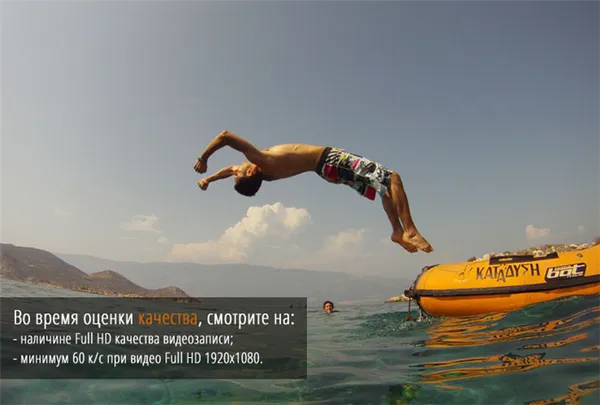
Некоторые модели, например GoPro Hero5, предлагают еще более высокое качество — 3840×2160 пикселей при той же скорости. Вы можете сами установить желаемое разрешение. Режим высокоскоростной записи работает с повышенной скоростью — 60 или даже 120 кадров в секунду, с разрешением Full HD 1920×1080.
Показатель частоты записи (fps или кадры в секунды)
Если видеосъемка ведется в условиях низкой освещенности, камера должна иметь возможность соответствующей настройки режима записи и инфракрасную подсветку.
Частота кадров в секунду влияет на качество видеоматериала и передает так называемую «плавность» изображения. Если вы записываете видео только для себя и просматриваете его на экране камеры, можно выбрать недорогую камеру с частотой 30 кадров в секунду. Однако если вы хотите редактировать видео и снимать замедленную съемку для важных кадров, ищите оборудование, поддерживающее 60 и более кадров в секунду при соответствующем разрешении.
Важными характеристиками являются оптическая апертура (диафрагма) и угол обзора камеры. Диафрагма (светочувствительность) — сложный вопрос, и лучшие экшн-камеры, такие как Go-Pro Hero 5 и Sony HDR-AS50, имеют не самую широкую диафрагму — f/2.8. Когда речь идет о светочувствительности, больше — не значит лучше качество.
На самом деле, диафрагме уделяется мало внимания. Самое главное помнить, что маркетинговые уловки производителей, представляющие ее как ключевую характеристику, не добавляют никакой ценности.
Угол обзора также важен для качества изображения. Здесь все очень просто: чем больше угол, тем больше площадь захвата видео. До сих пор экшн-камеры записывали под углом 100-170°, и есть информация, что GoPro Hero 5 предлагает еще более широкий угол обзора благодаря технологии SuperView.
- Подключение к внешним устройствам. Некоторые экшн-камеры можно подключать через HDMI-порт непосредственно к телевизору и таким образом смотреть отснятое, но здесь нужно учитывать в каком формате камера записывает видео ‒ MP4, MOV или AVI. Поддержка Wi-Fi;
- Возможность дистанционного управления. Эта опция расширяет возможности ведения видеосъёмки и иногда оказывается очень полезной;
- Звук. Характеристики микрофона встроенного в видеокамеру, будут влиять на качество звука, и если оставить этот момент без внимания, то аудиодорожка может быть «замусорена» шумами и треском. Не стоит близко к сердцу принимать этот показатель, у всех моделей стоимостью от 10 тысяч рублей примерно одинаковые микрофоны. К тому же для профессиональной записи звука используют отдельные диктофоны, микрофоны и.т.п;
- Крепление. Самые распространенные места крепления – это руль велосипеда или шлем. Однако чем больше креплений окажется в комплекте, тем шире окажутся возможности видеосъёмки. В зависимости от потребности, можно выбирать крепления на руку, на штатив, на очки, на поворотный кронштейн, на маску, а так же на целый ряд поверхностей – ровных и неровных, плоских, сферических и изогнутых. Хорошим вариантом является выбор универсального крепления, соединяющего в себе решения всех названных ситуаций.
Рейтинг качественных экшн-камер из Китая
Советы по выбору экшн-камеры или на что еще стоит обратить внимание:
Камеры стоимостью до 5000 руб.
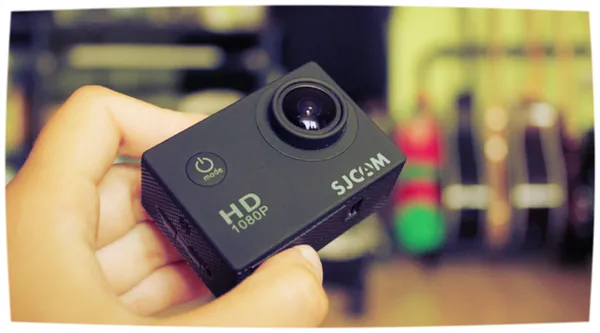
Распространение опасных видов спорта и сайтов обмена видео, таких как YouTube и Vimeo, побудило производителей из Китая выпустить экшн-камеры. Эти устройства записывают кадры в экстремальных условиях, а видео, снятые с помощью таких устройств, выглядят круто и забавно. Ниже представлен рейтинг лучших китайских экшн-камер на 2023 год.
Улучшенная модель от китайского бренда SJCAM с беспроводной передачей данных напоминает знаменитую камеру GoPro не только по дизайну, но и по техническим характеристикам, которые американский бренд заявлял для своих ранних моделей.
Это прямоугольное устройство с минимальными органами управления (кнопки выбора режима и ОК) и широким набором дополнительных аксессуаров — ремнями для переноски, автомобильными замками, водонепроницаемым корпусом для записи на глубине до 30 метров.
Матрица 12 МП оснащена быстрым объективом с фокусным расстоянием 2,8 мм. Угол обзора составляет 170 градусов. Есть возможность съемки при слабом освещении, выбрав нужный режим в настройках. В автоматическом режиме изображение не всегда правильно передает цвета и оттенки из-за неправильной установки баланса белого. Это производственный дефект, влияние которого на качество изображения можно исправить, настроив камеру вручную.
Функциональность дополняют стандартные возможности — серийная съемка, установка автоспуска, автофокус с обнаружением объектов и людей на изображении, изменение разрешения при необходимости.
Модель также можно использовать в качестве видеорегистратора. Для этого предусмотрен ремешок для крепления камеры к приборной панели и соответствующая функция в настройках для регулировки записи.
Модуль Wi-Fi позволяет передавать информацию на другие устройства без необходимости использования дополнительного оборудования. После установки приложения на смартфон можно управлять камерой дистанционно, изменять функции и настройки.
| Узнайте больше об экшн-камере из видеоролика: | Параметры |
|---|---|
| Формат видео | 1920×1080 px (Full HD 1080p) |
| Матрица | 3 МП |
| Дополнительно | Цифровой 4х Zoom; ЖК-экран; Автоэкспозиция; запись в H.264; Фоторежим |
| Габариты | 59x41x29 мм |
| Вес | 44 г |
- Большой выбор дополнительной комплектации;
- Основной и дополнительный аккумулятор;
- Водонепроницаемый чехол;
- LCD-экран 1,5 дюйма.
- Зарядное устройство по размерам меньше, чем отсек для него;
- Слабый аккумулятор;
- Пластиковые крепления при деформации издают скрипы;
- Запись звука низкого качества, слабый микрофон.
Цена
Как выбрать экшн-камеру?
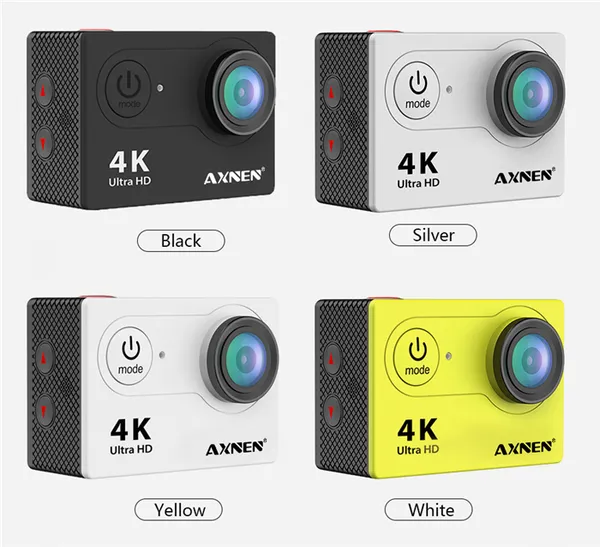
Эта камера позиционируется производителем как спортивная, она специально разработана для съемки в неблагоприятных условиях, водо- и пылезащищена, а благодаря креплениям она также не занимает руки оператора. А это значит, что она отлично подойдет для велосипедистов, лыжников, любителей бега по тропам и других подобных увлечений. С помощью AXNEN H9R H9 можно снимать видео с разрешением до 4K, делать фотографии с разрешением до 20 Мп, а также вести подводную съемку на глубине до 30 метров.
При выборе камеры необходимо ответить на вопрос, для чего вам нужна камера и как она будет использоваться.
Прочность
Необходимо учитывать ряд параметров.
Если вы планируете делать экстремальные снимки в особо опасных условиях, например, выполнять трюки, нырять или взбираться на большую высоту, лучше поискать модель из прочного материала, подходящего для такого типа съемки, и проверить, входит ли в комплект съемный защитный кожух.
Качество изображения
Для домашней съемки критерий прочности не так важен, поэтому можно выбрать модель со стандартным пластиковым корпусом.
Длительность записи
Многие недорогие экшн-камеры способны записывать видео с точной передачей изображения, хорошей детализацией и без цветовых искажений. Для записи качественного видео в формате 1080p достаточно разрешения матрицы 2 МП, в самом высоком формате 4K — 8 МП.
Если требуется длительная и непрерывная запись, лучше выбрать устройство с мощным аккумулятором, который можно подзаряжать во время записи.
Звук
Также лучше поискать сменный аккумулятор, который всегда должен быть под рукой.
Крепления
Все бюджетные модели оснащены микрофоном, но качество звука гораздо хуже, чем у устройств другого ценового диапазона. Поэтому если вы хотите получить чистый звук без тресков и шумов, лучше купить отдельный микрофон с возможностью подключения.
Вывод
В комплект китайских моделей обычно входят разнообразные ремешки, крепления для шлема, велосипедного руля, для разных поверхностей и форм. Однако, например, для Xiaomi YI аксессуары придется покупать отдельно.
Средняя цена китайской экшн-камеры приемлемого качества составляет около 5 000 рублей. Самое дешевое устройство можно купить за 3000 рублей, но качество отснятого материала будет не самым лучшим, такие камеры подойдут для тех, кто только начинает постигать искусство видеосъемки. Дешевая камера со всеми условиями для записи хорошего качества будет стоить около 7-9 тысяч рублей. При этом вы сможете приобрести хороший набор дополнительных аксессуаров.
Несмотря на то, что миникамеры — это преимущественно нишевой продукт, сегодня их можно обнаружить во многих домохозяйствах по всему миру. С падением цены на такие девайсы они стремительно набирают популярность, позволяя зорко следить за детьми, обеспечивать безопасность дома, вести мониторинг сотрудников компании. И даже работать в качестве видеорегистратора на вашем авто. Сегодня мы разберём одну из таких популярных камер — SQ11, и представим инструкцию по работе с ней на русском языке.
Содержание
- Технические характеристики камеры SQ11
- Инструкция на русском языке по зарядке устройства SQ11
- Каким образом снимать видео на камеру SQ11
- Установка на видео даты и времени
- Можно ли фотографировать на SQ11
- Заключение
Устройство SQ11 является дальнейшим продолжение линейки SQ.
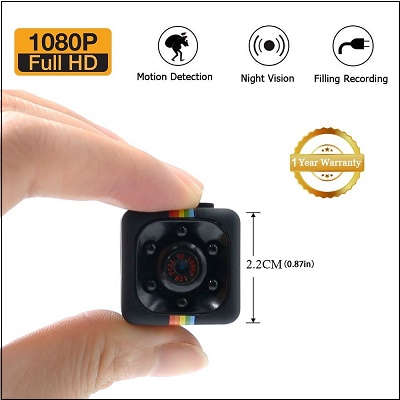
Камера обладает следующими техническими характеристиками, согласно инструкции:
| Характеристики: | Параметры: |
|---|---|
| Видеоформат: | AVI |
| Видеокодинг: | M-JPEG |
| Разрешение видео: | 1280 на 720 (HD), 1920 на 1080 (FHD) |
| Частота кадров: | 30 FPS |
| Формат изображения: | JPG |
| Разрешение получаемых изображений: | 4032×3024 |
| Пропорции изображения: | 4 к 3 |
| Поддержка карты памяти: | Микро SD до 32 гигабайт |
| Время зарядки: | 3 часа |
| Продолжительность беспрерывной съёмки: | 40-60 минут |
| Возможность инфракрасной съёмки в темноте: | Есть |
| Запись видео по датчику движения: | Чувствительность до пяти метров |
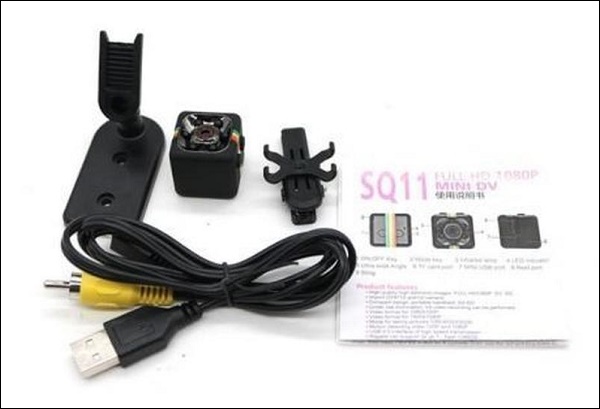
В комплект поставки входит сама камера, клипса, подставка, кабель для зарядки.
Читайте также: Smart BP HR bracelet user manual инструкция на русском языке.
Инструкция на русском языке по зарядке устройства SQ11
Перед использованием камеры её необходимо полностью зарядить. В комплекте устройства имеется шнур, один разъём которого (микро USB) подключается к записывающему гаджету, а второй – к зарядному устройству (подойдёт и стандартный ЮСБ-разъём вашего ноутбука).

После подключения SQ11 к зарядке загорятся красный и синий led-индикаторы. После завершения зарядки красный индикатор отключится, а синий перестанет мигать. Разработчики рекомендуют подержать после этого камеру в состоянии зарядки ещё 10-20 минут. В целом, легко разобрать даже без инструкции на русском.
Если батарея устройства разрядится, то об этом сообщит мигание красного и синего индикатора в течение пяти секунд, после чего миникамера отключится.

Каким образом снимать видео на камеру SQ11
Для работы с SQ11 будет необходимо подключить к ней карту памяти. Несмотря на заявленную в руководстве пользователя поддержку карт памяти объёмом 32 Гб, работает девайс с ними плохо. Для стабильной работы устройства рекомендуем использовать карту памяти 16 гигабайт. Не забудьте зарядить камеру перед её включением, как мы указывали в инструкции на русском языке выше.
Для осуществления видеозаписи в разрешении HD (1280 на 720) выполните следующее:
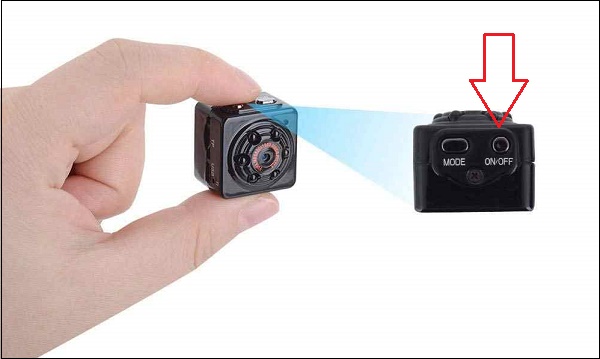
- Нажмите на камере кнопку «On/Off», после чего загорится синий светодиод, и камера перейдёт в режим ожидания;

- Ещё раз нажмите на кнопку «On/Off», синий индикатор трижды мигнёт, и начнётся запись видео. Видео будет автоматически сохранятся на карту памяти каждые пять минут;
- Для прекращения съёмки вновь нажмите на кнопку «On/Off».
Для осуществления видеозаписи в разрешении FHD (1920 на 1080) осуществите следующее:
- Нажмите на «On/Off» для включения миникамеры SQ11, загорится синий led-индикатор, означающий переход камеры в режим ожидания;
- Один раз нажмите на кнопку «Mode» — устройство перейдёт в режим съёмки видео в формате 1080р, засветятся красный и синий led-индикаторы;
- Для запуска съёмки нажмите на кнопку «On/Off», после чего синий светодиод отключится, а красный трижды мигнёт и погаснет. Начнётся запись в формате 1080.

Для осуществления видеозаписи по датчику движения, необходимо выполнить по инструкции следующее:
- Перейдите в режим ожидания съёмки в одном из описанных выше видеорежимов;
- Зажмите кнопку «Mode» на три секунды, после чего камера перейдёт в режим записи по датчику движения;
- При обнаружении движения запись с SQ11 начнётся автоматически, о чём будет сигнализировать мигание красного и синего светодиода.
Установка на видео даты и времени
Для установки на видео даты и времени выполните следующий набор действий, как советует производитель в руководстве пользователя, которого пока еще нет на русском языке:
- Подключите камеру к PC с помощью идущего в комплекте кабеля;
- Создайте в корневом каталоге карты памяти камеры текстовый файл под необходимым именем «TIMERSET.txt»;
- В данном файле впишите следующую строку:

На камере SQ11 использованы следующие обозначения:
- ГГГГ – год
- ММ – месяц
- ДД – день
- ЧЧ – час
- ММ – минута
- СС – секунда
«Y» — дата и время должна отображаться на видеофайле. Вместо «Y» может стоять «N» — в этом случае дата и время не будут отображаться на видеофайле.
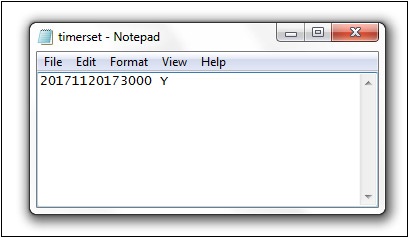
Сохраните файл и отсоедините её от компьютера.
Можно ли фотографировать на SQ11
В инструкции сказано, что на камеру SQ11 можно легко сделать снимки.
Для съёмки фотографий на данном гаджете выполните следующее:
- Нажмите на кнопку «On/Off» для запуска камеры;
- Затем дважды нажмите на кнопку «Mode» для перехода в режим фотосъёмки. Засветится красный светодиод;
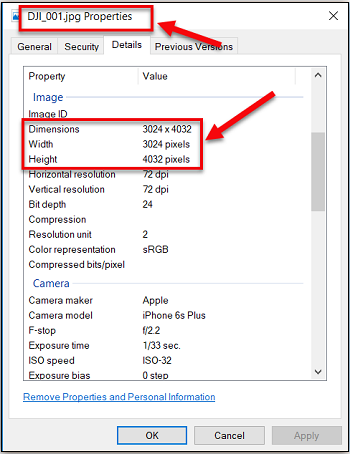
- Для съёмки фото нажмите на кнопку «On/Off», после чего моргнёт красный светодиод, и фото будет сохранено на карту памяти с разрешением 4032 на 3024.

Для отключения SQ11 зажмите кнопку «On/Off» на протяжении шести секунд.
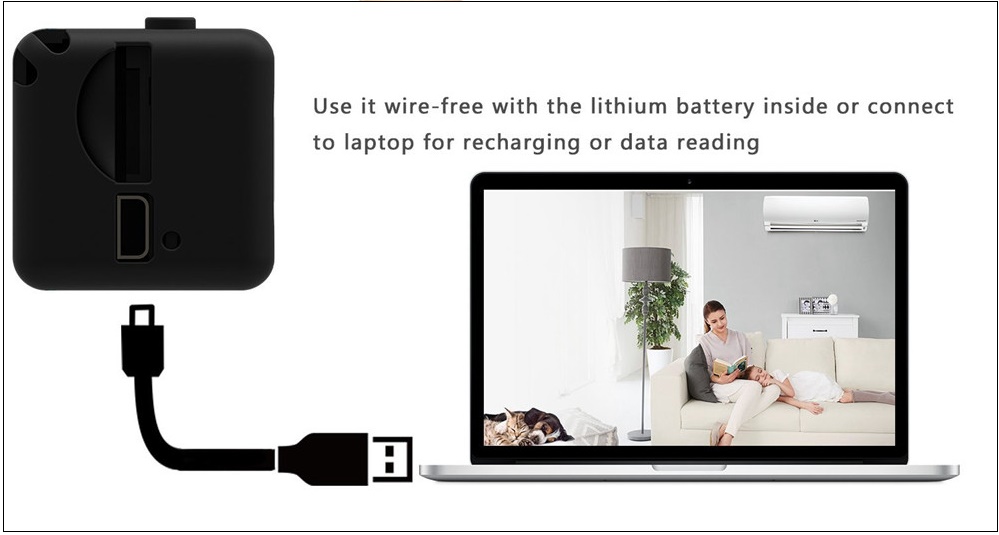
Для просмотра отснятых файлов на ПК выключите камеру и подключите её к PC с помощью кабеля. Она определится как съёмный диск, и вы сможете просмотреть снятые вами фото и видео.
Это полезно знать: как выполнить проверку веб-камеры онлайн.
Заключение
Выше мы разобрали технические характеристики камеры SQ11, а также привели мануал по работе с ней на русском языке. Небольшой размер и скромная цена такого устройства инспирирует его популярность у множества пользователей. При этом говоря качество работы устройства не всегда на высоте. Потому рекомендуем параллельно присмотреться к устройствам более высокого уровня типа «AHD 1080p Wifi» и аналогам.
В последнее время широкое распространение получили компактные видеокамеры, позволяющие производить съемку во время движения, а с применением герметичных боксов и под водой.
В сегодняшнем обзоре будет не совсем экшн-камера, хотя и ее можно закрепить на одежде, руле велосипеда, другом игрушечном или уже взрослом транспортном средстве и т.д. и т.п.
Кому интересно, предлагаю ознакомиться с мини DV камерой SQ11.
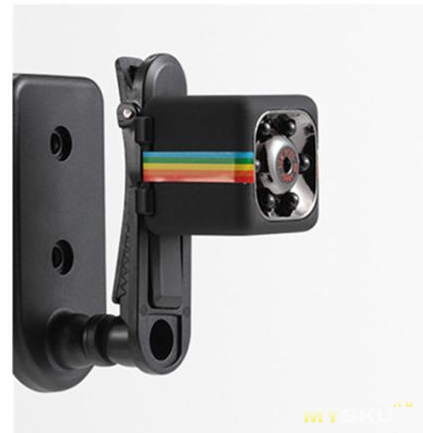
Сначала мне показалось, что это какая-то игрушка, однако дальнейшее ее изучение заставило меня поменять свое мнение.
Камера обладает следующими характеристиками:
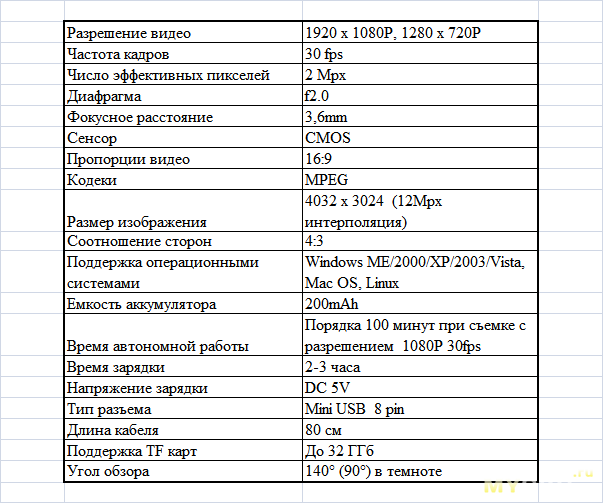
Другим словами камера позволяет производить видеосъемку в форматах HD Ready (720P) и Full HD (1080P), делать фотоснимки с разрешением 4032*3024 пикселей. На борту установлен литий-полимерный аккумулятор емкостью 200 mAh, позволяющий вести непрерывную съемку с разрешением 1080Р длительностью до 100 минут на карту памяти Micro SD объемом до 32 ГГб (хотя на коробке написано до 64ГГб).
Видео записывается в файл AVI длительностью 5 минут. Каждый новый файл имеет свой номер. Изображение сохраняется в формате JPG. Звук – моно. Оптическое и цифровое увеличение отсутствует. Предусмотрен режим ночной съемки.
Поставляется камера в небольшой картонной коробке, на которой указаны технические характеристики.
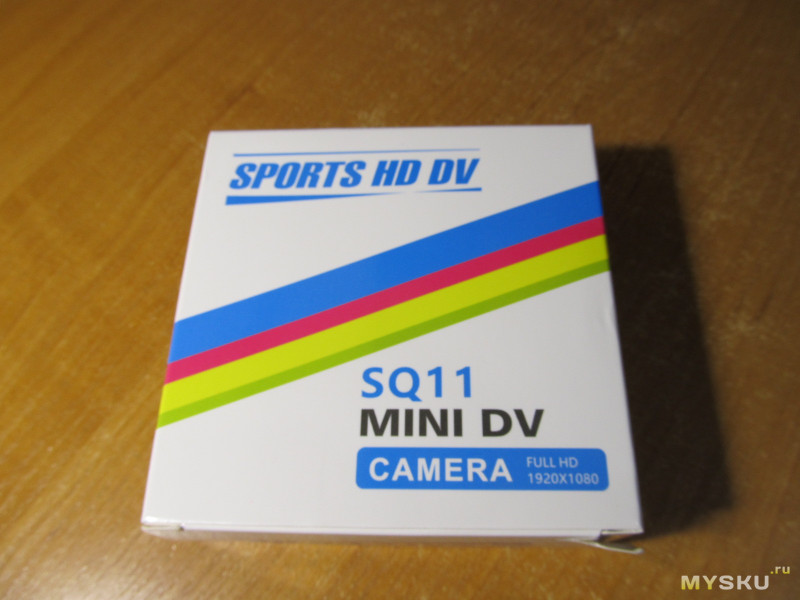
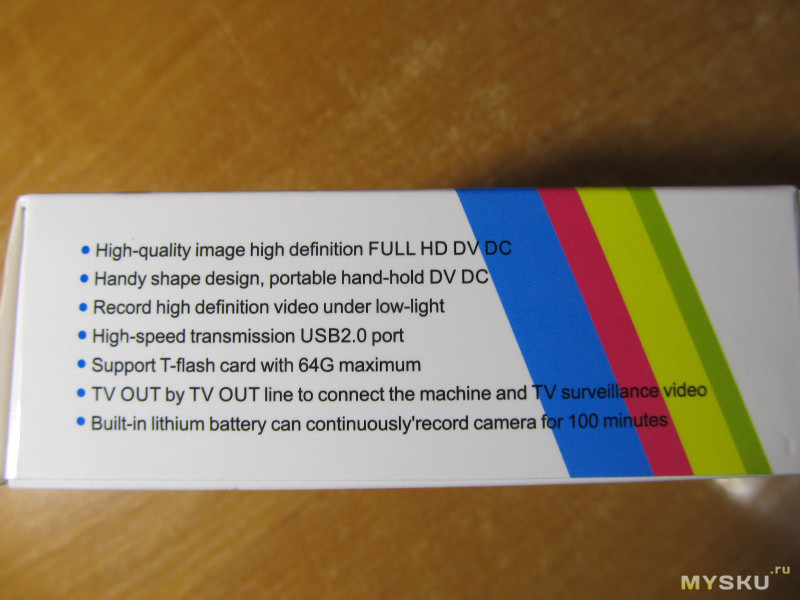
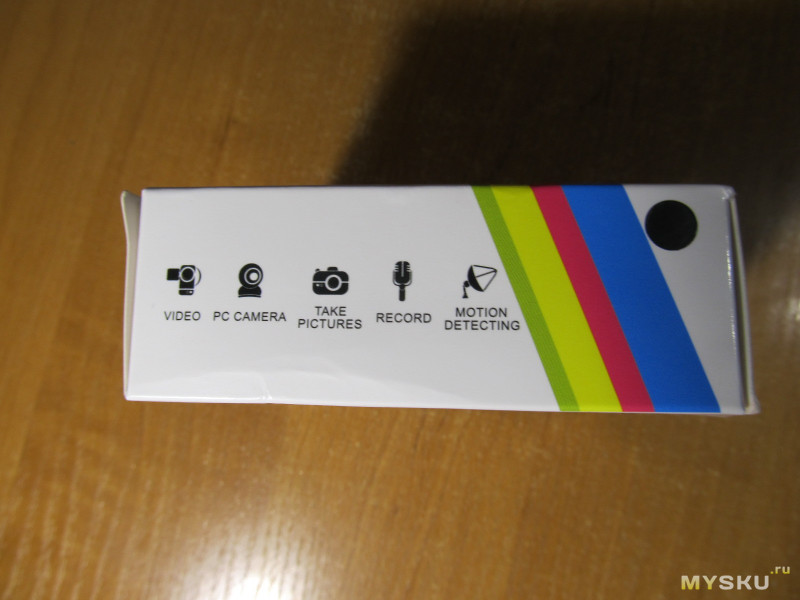
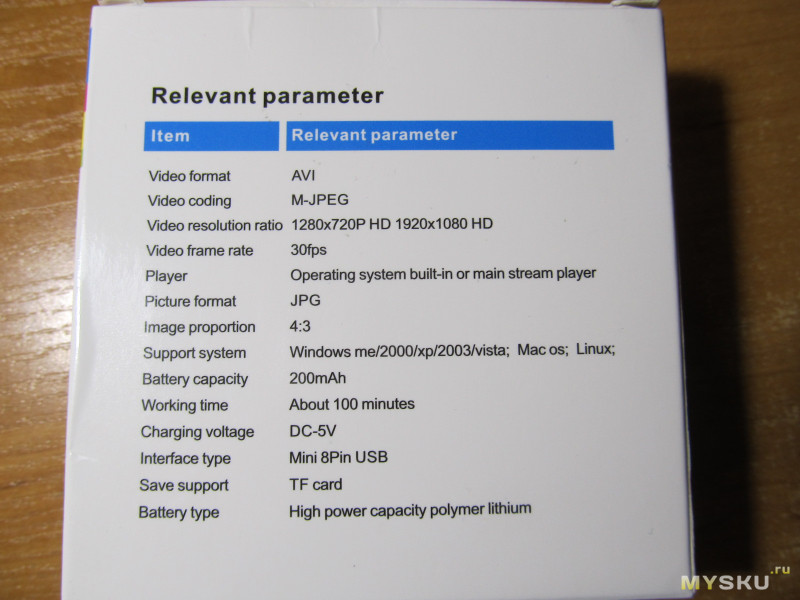
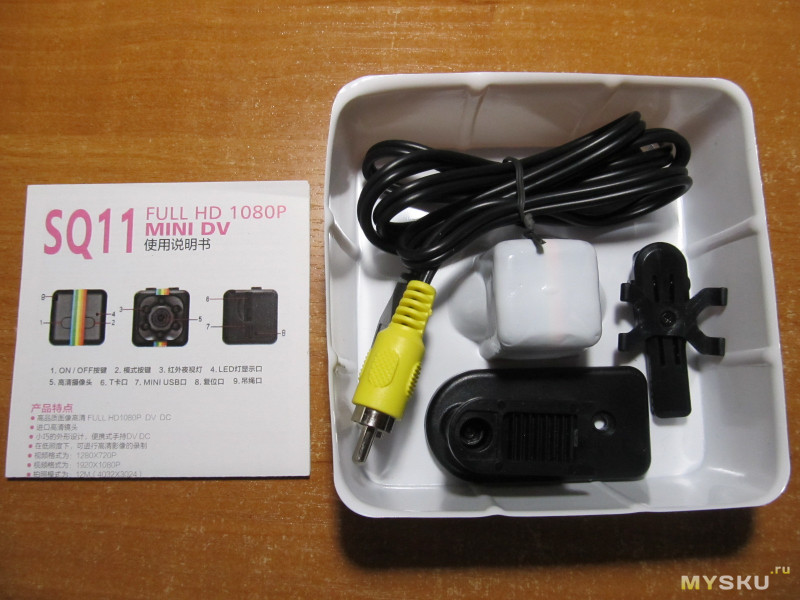
Внутри находится блистер, с одной стороны которого уложены инструкция, шнур, прищепка и настенное крепление. Инструкция на английском и китайском языках.
С другой стороны блистера, в углублении находится камера в пластиковом пакете.
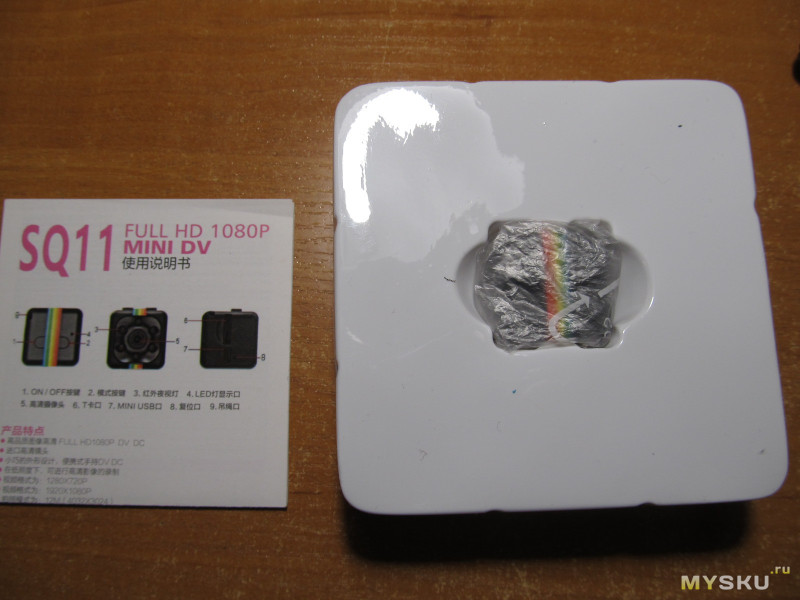
Из углубления камера извлекается с заметным усилием и в дороге вряд ли пострадает.
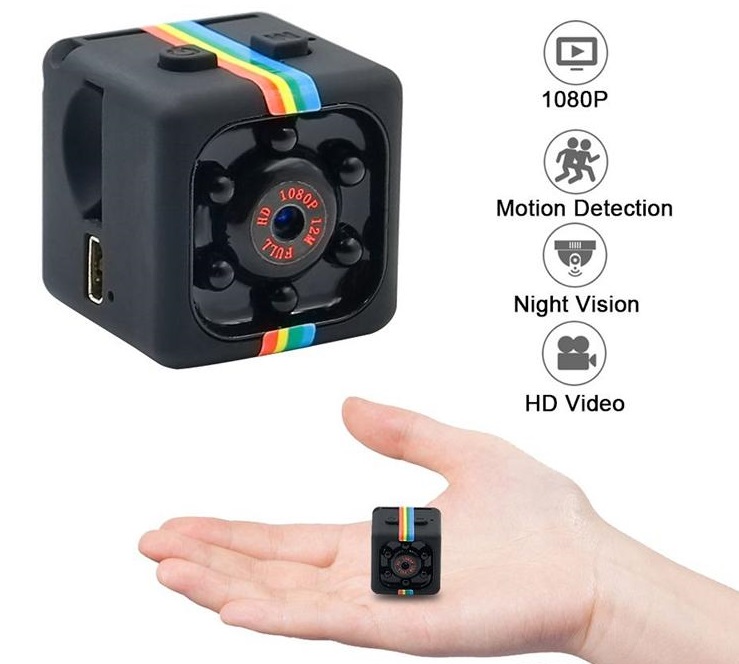
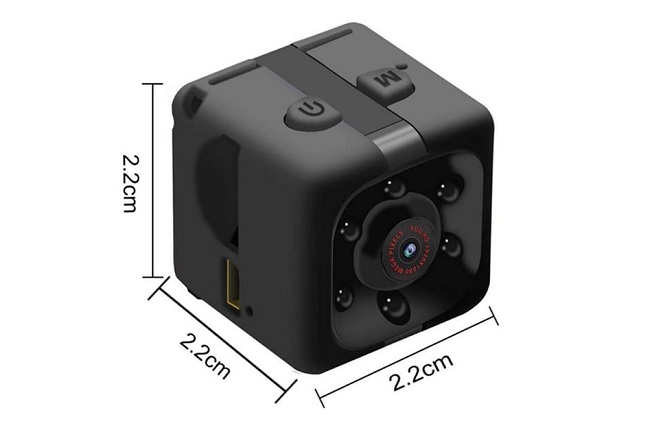
Размеры камеры 2,3*2,3*2,6 см, вес 18 грамм (фото не выкладываю – их и так будет много).
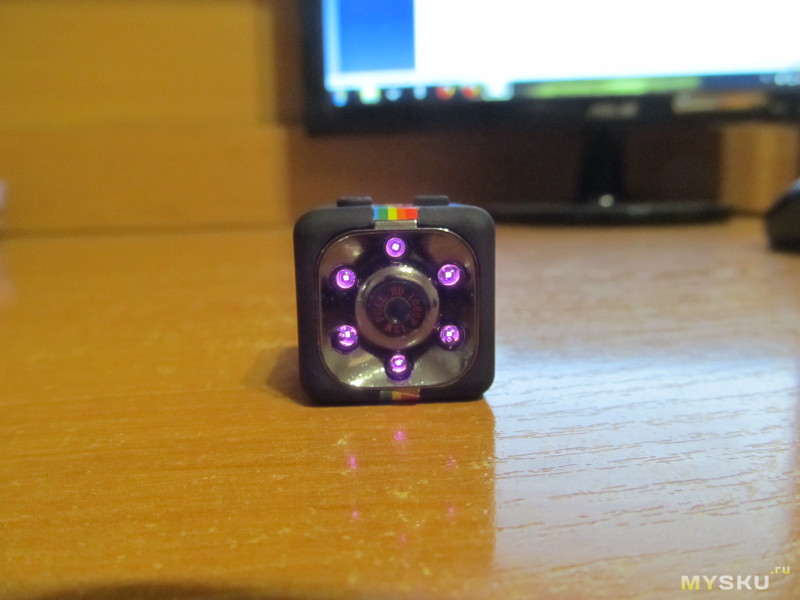
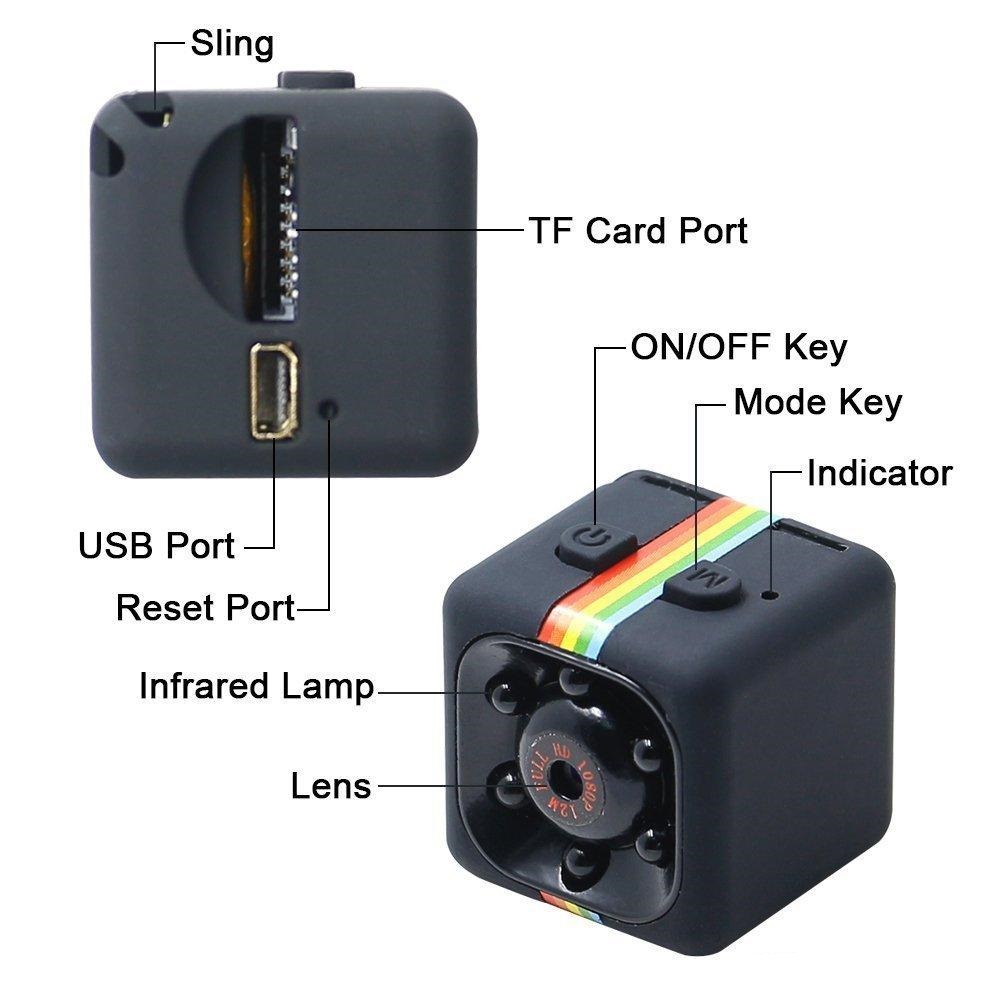
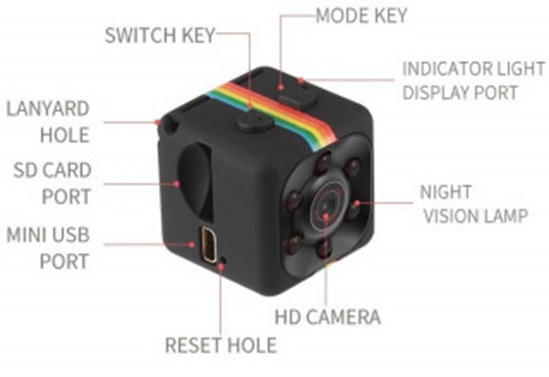
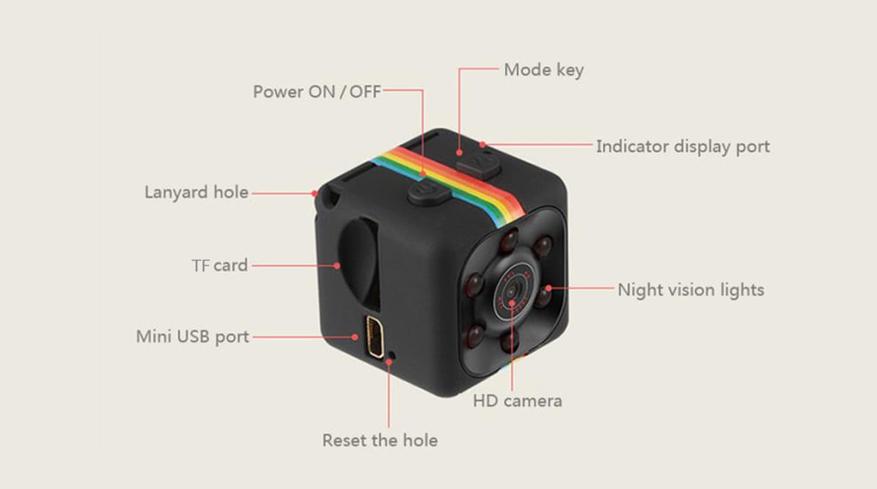
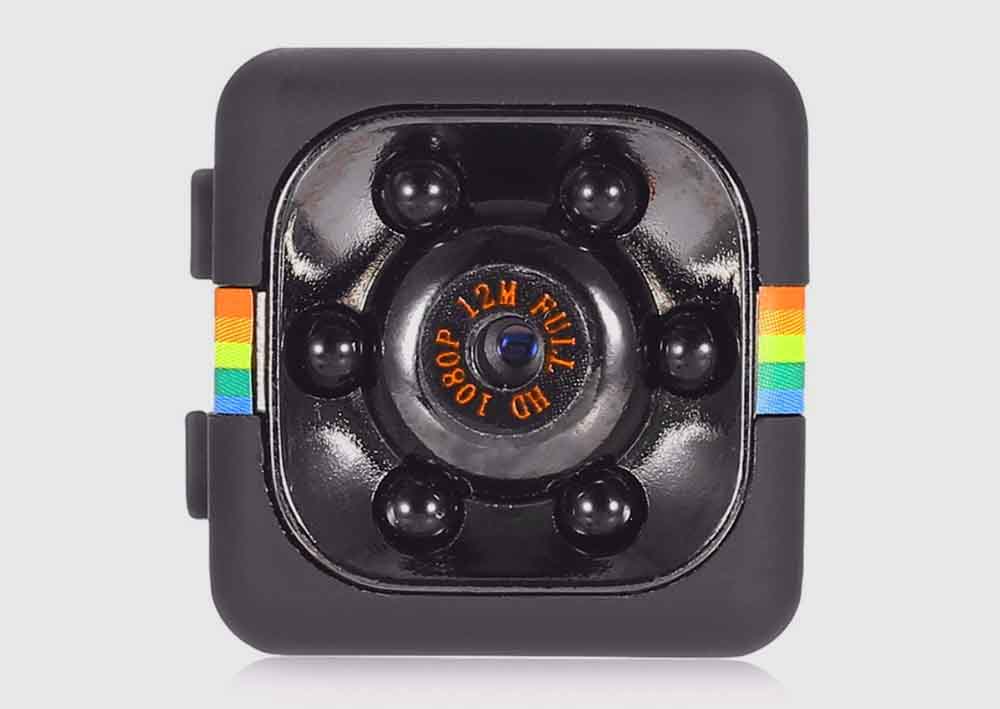
На передней грани видим объектив камеры и 6 инфракрасных светодиодов для ночной съемки вокруг него.
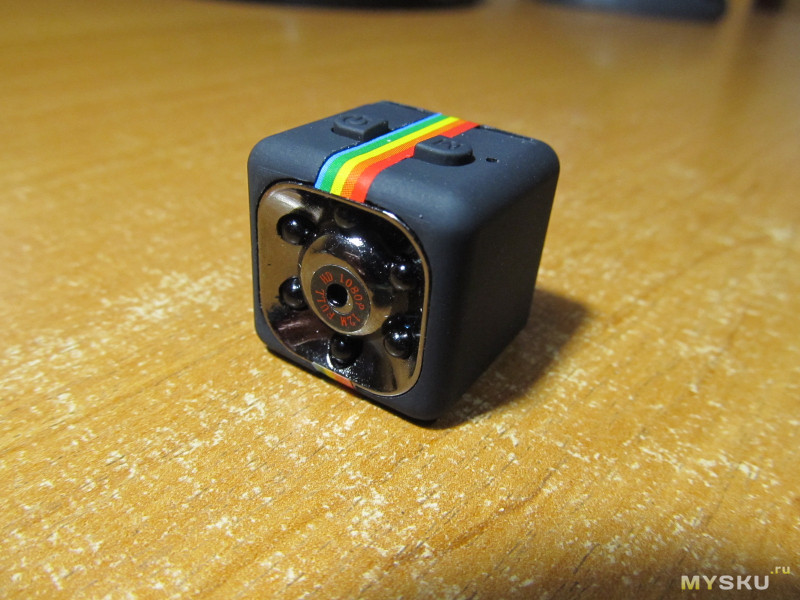
На верхней грани две кнопки: ON/OFF и MODE, с помощью которых осуществляется управление камерой и в углублении спрятан двухцветный светодиод, сигнализирующий о режимах работы камеры.
На боковой грани видим слот для карты памяти, разъем miniUSB для подключения к компьютеру, телевизору, зарядному устройству и отверстие для осуществления системного сброса при возникновении нештатных ситуаций в работе устройства.
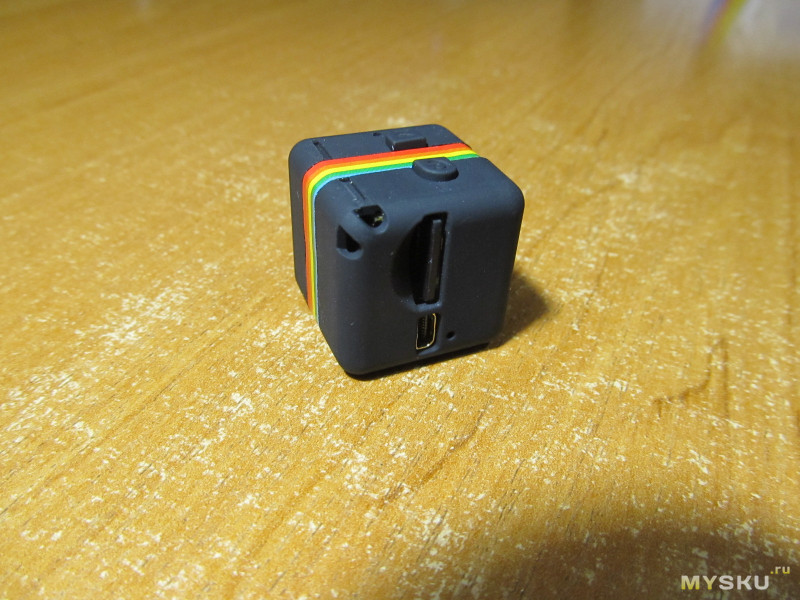
Так же предусмотрены углубления в корпусе для крепления камеры на прищепке. Кронштейн крепления камеры на прищепке может вращаться на 360 градусов, а может быть и зафиксирован подтяжкой винта.
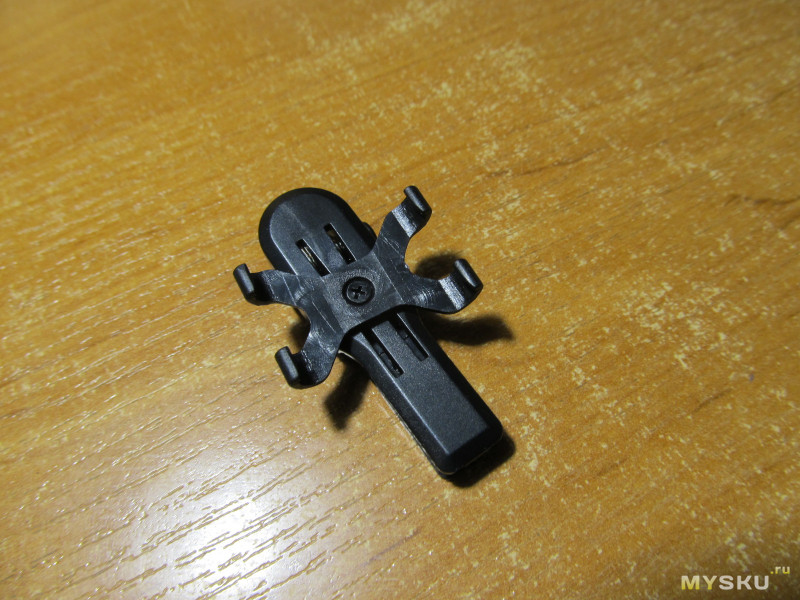
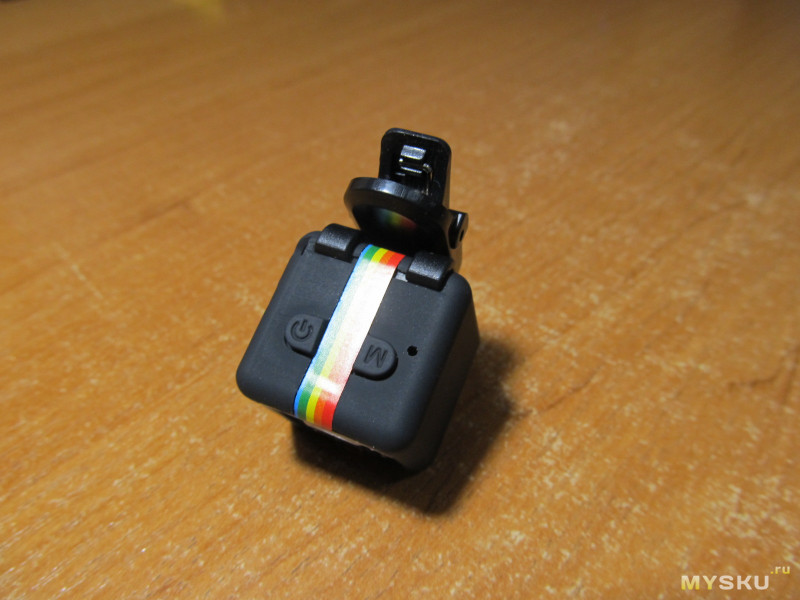
К настенному креплению прищепка с камерой крепится надежно, что позволяют сделать начески/ребра на посадочной площадке.
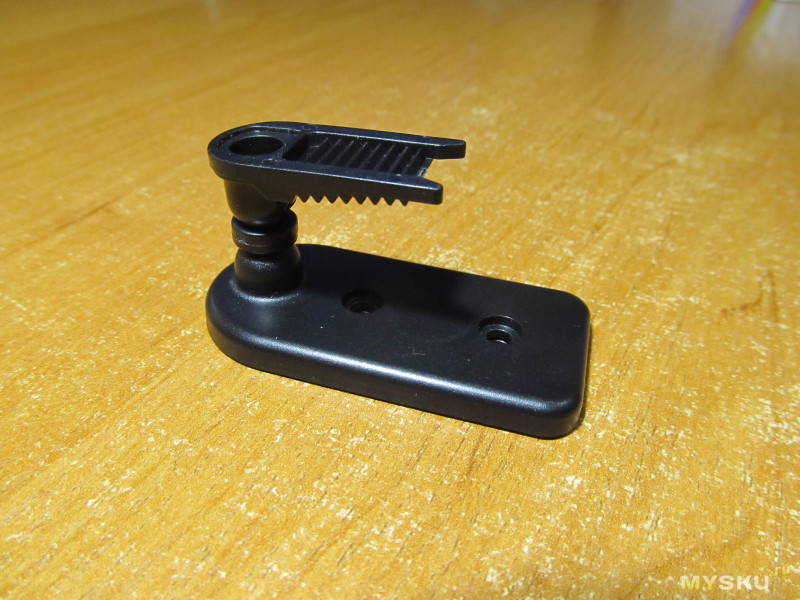
Настенное крепление так же позволяет позиционировать камеру в нужном положении, вращая посадочную площадку на 360 градусов.
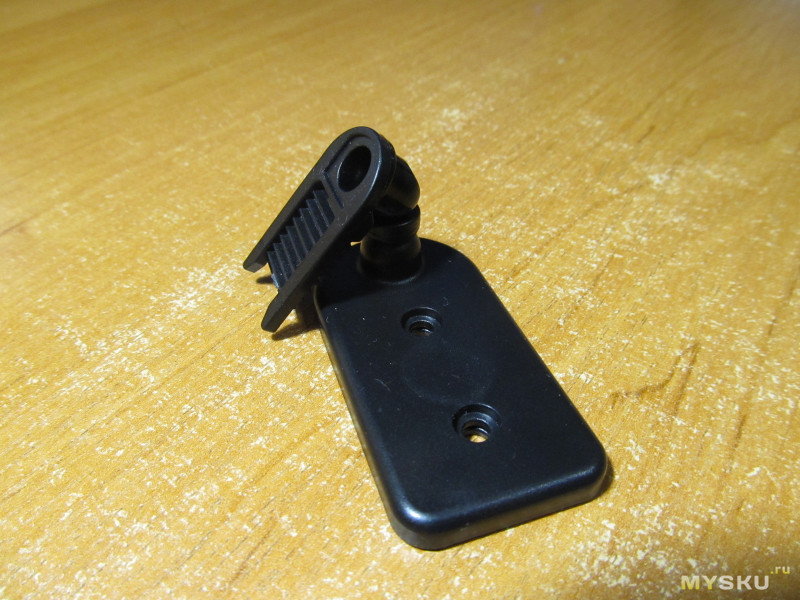

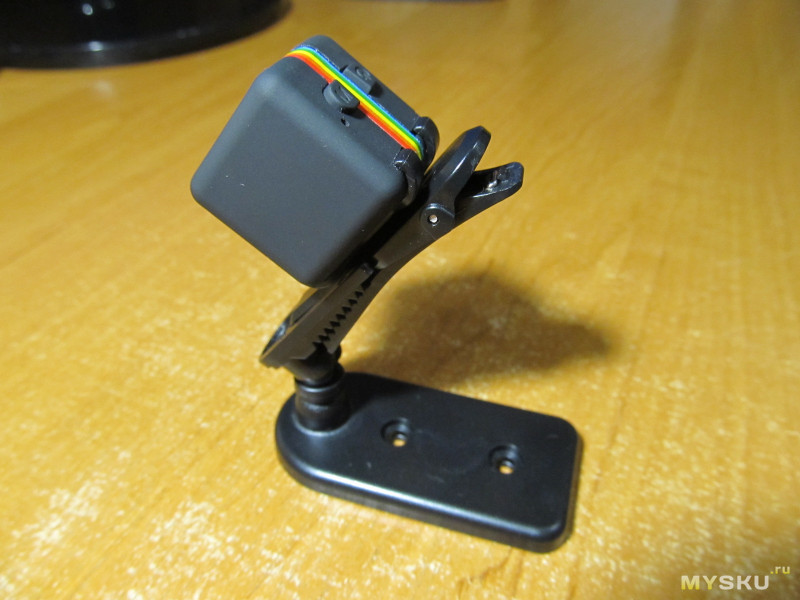
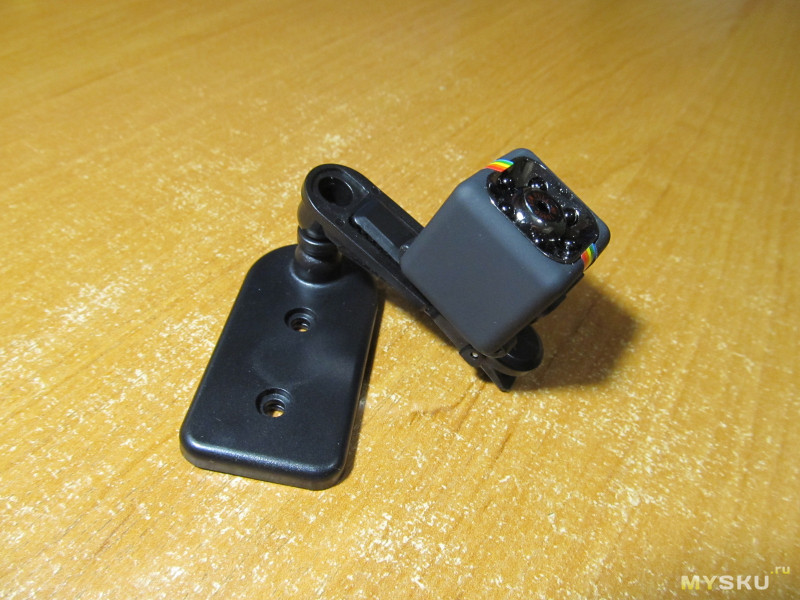
Отдельно нужно сказать несколько слов о кабеле miniUSB/USB+AV. Его реальная длина 82 см. Им камера подключается к компьютеру для передачи данных и зарядки от USB порта компьютера, другому внешнему зарядному устройству от сети 220 вольт или прикуривателя автомобиля, а так же к телевизору по AV для организации видеонаблюдения.
Перед началом работы с камерой производитель настоятельно рекомендует полностью зарядить встроенный аккумулятор.
Как указано в инструкции, зарядка осуществляется в течении 2-3 часов. В процессе зарядки камерой можно производить съемку.
В помощью USB тестера определить емкость аккумулятора (заявлено 200mAh) не удалось – ток потребления так и не снизился до нуля. Чем это обусловлено, изложу в части «Видеорегистратор» в конце обзора.
В процессе зарядки красный светодиод моргает, по окончании зарядки светится постоянно.
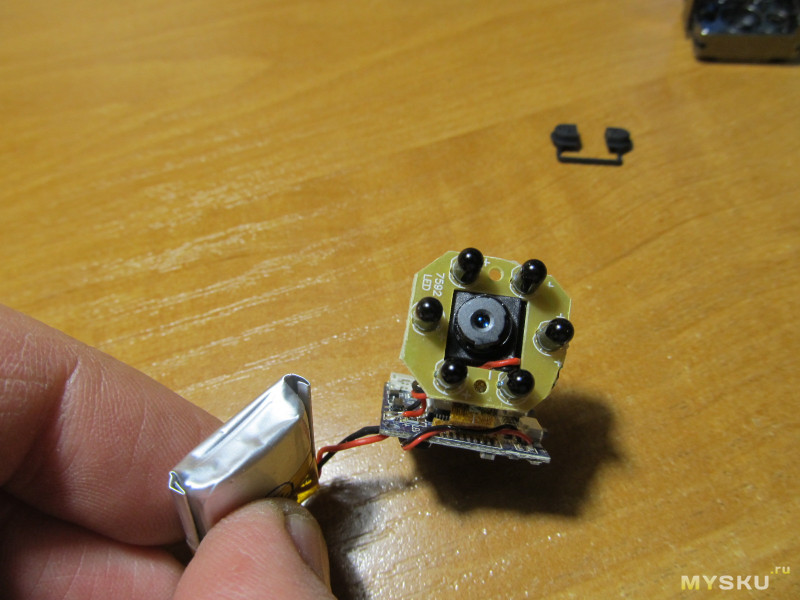
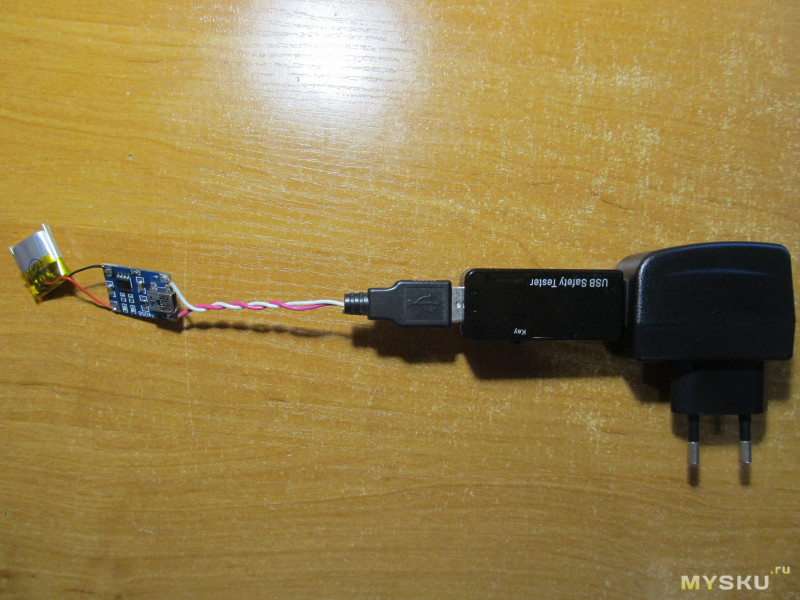
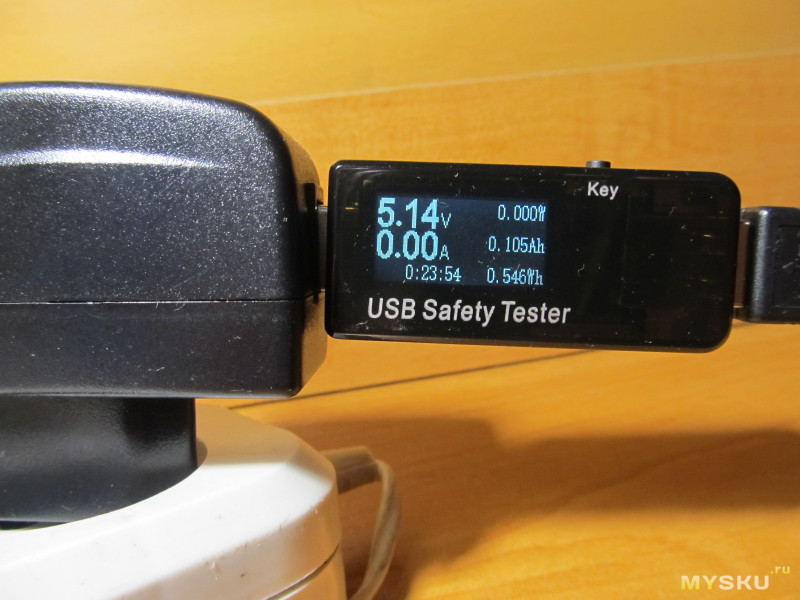
Для определения емкости аккумулятора пришлось камеру разобрать, отпаять аккумулятор и зарядить с помощью народной платы TP4056 без защиты. Нужно сказать, что камера отключается при напряжении аккумулятора 3,67 вольта. Однозначно высоковато, но отключается.
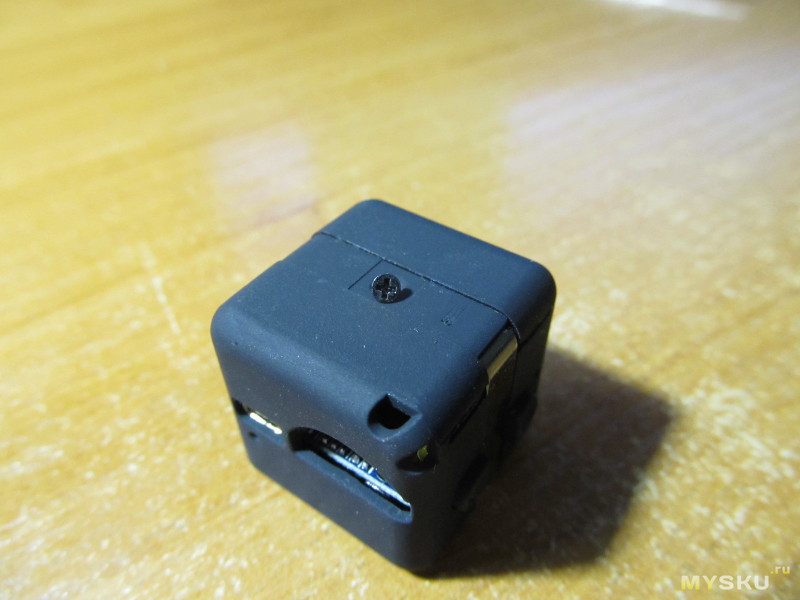
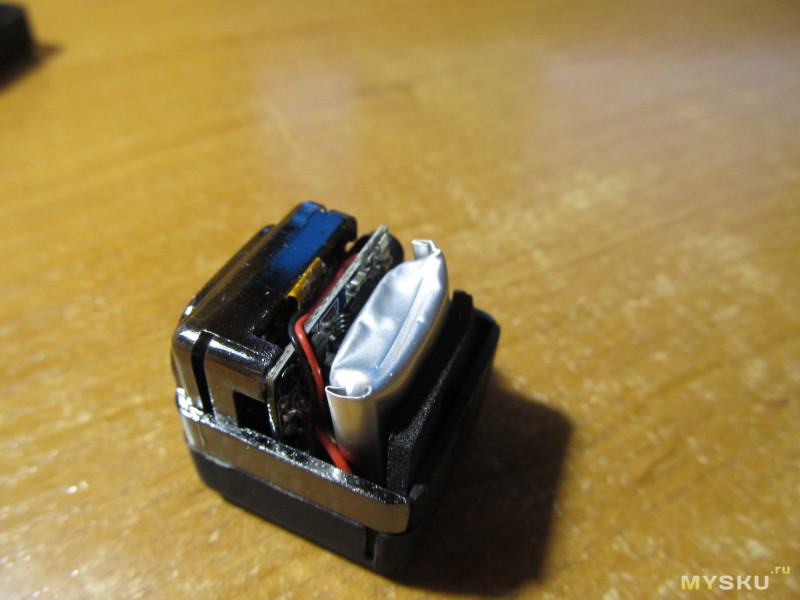
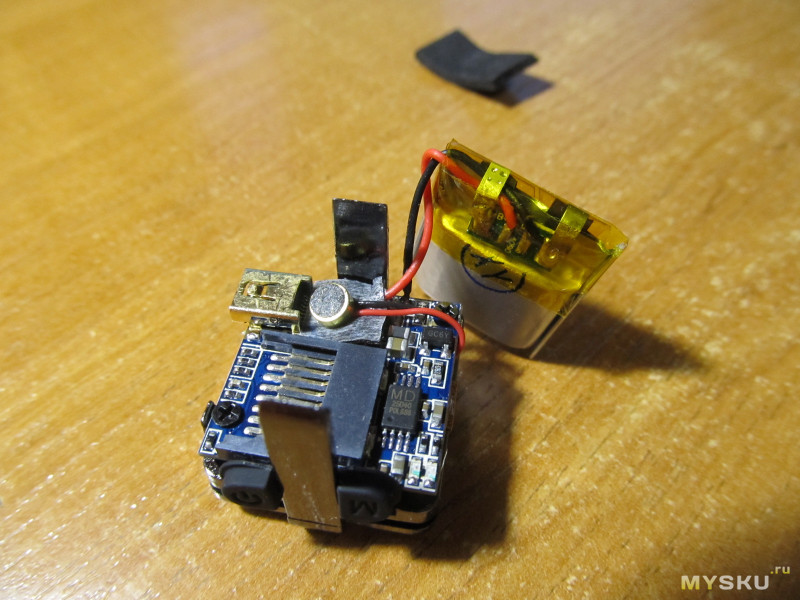
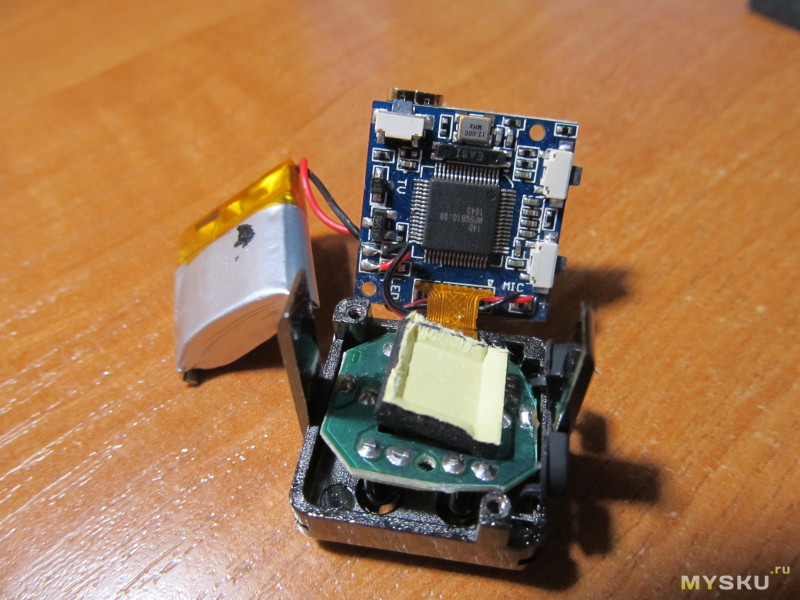
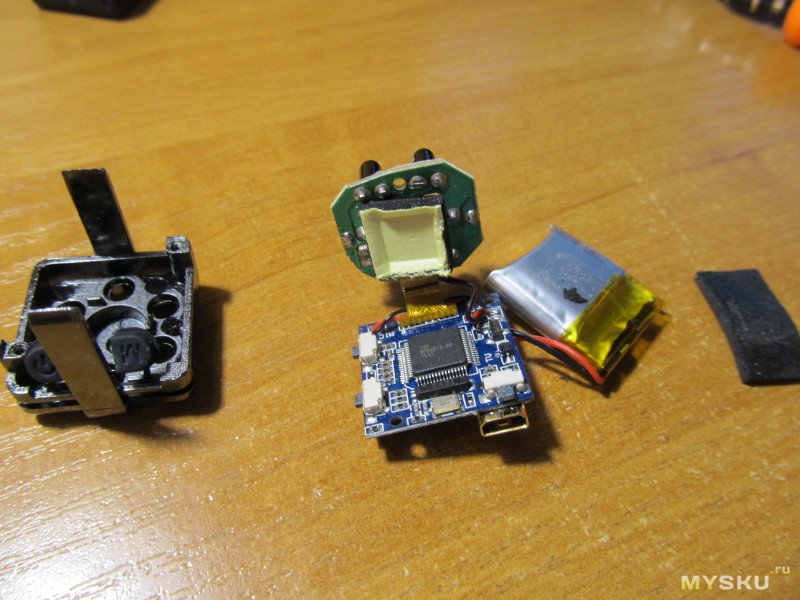
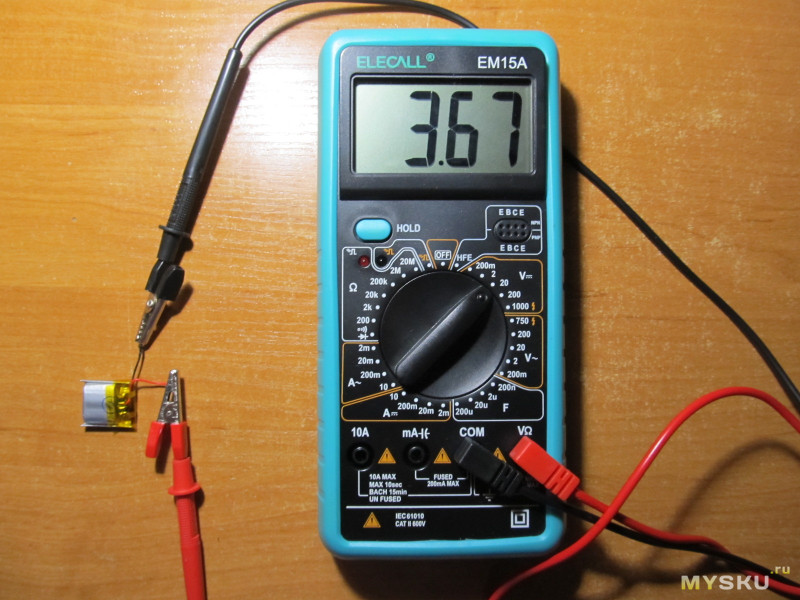
Продолжительность заряда и емкость аккумулятора, которую показал USB тестер в финале.

В инструкции указано, что в камере используется CMOS видеосенсор OminiVision 1/4” OV9710.
При первой зарядке производитель рекомендует не отключать камеру от зарядного устройства и выждать еще полчаса. Как показала практика использования USB тестера, такой подход применим не только к данной камере, но и к большинству домашних гаджетов – на экране гаджета уже написано 100%, а тестер еще с полчаса, а то и час показывает ток зарядки. Кроме того, косвенно о полном окончании процесса зарядки может свидетельствовать писк зарядного устройства после окончания процесса заряда, что так же проверено тестером. Но в домашних гаджетах это связано, видимо, с неправильной калибровкой индикатора заряда, а здесь, если верить производителю, установлен литий-полимерный аккумулятор и как утверждает Википедия: «На данный момент почти все производители добавляют в состав электролита консервант, т. н. ингибитор, который позволяет хранить аккумуляторы более двух лет. Это определяет особый порядок подготовки к первому использованию — расконсервацию. Расконсервация заключается в нескольких полных циклах, обычно 2-3, заряд-разряд, что разрушает ингибитор — происходит расконсервация и аккумулятор выходит на свою номинальную емкость. Если процедура расконсервации не производится, то происходит эффект схожий с «эффектом памяти». А при больших токах во время эксплуатации консервант может начать интенсивно распадаться с выделением тепла и газов, что приведет к вспуханию аккумулятора и потере свойств электролита».
О разрядке аккумулятора свидетельствует 5-ти секундное моргание красного и синего светодиода. После этого камера сохраняет видео и отключается.
Попытка включить камеру без карты памяти вызовет моргание красного и синего светодиода и последующее отключение камеры.
После простоя камеры в режиме ожидания более минуты так же происходит отключение камеры.
Включение и отключение камеры осуществляется нажатием и удержанием кнопки ON/OFF. Включение — 2 секунды. Выключение – 4 секунды. После включения трижды моргает синий светодиод и камера переходит в режим ожидания.
После включения камера по умолчанию находится в режиме ожидания записи с качеством 720p. Для начала записи нужно нажать кнопку On/Off один раз. При этом 3 раза моргает и гаснет синий светодиод. Для остановки записи еще раз нажмите кнопку On/Off.
Видео в качестве 720Р

Для перевода камеры в режим съемки видео 1920*1080Р нужно в режиме ожидания один раз нажать кнопку Mode, при этом будут одновременно светиться красный и синий светодиоды. Камера перейдет в режим ожидания съемки видео с качеством 1080Р. Нажимаем на кнопку On/Off, синий светодиод гаснет, а красный моргает 3 раза, гаснет и начинается съемка видео в качестве 1080Р.
Видео1080Р

Съемка видео ведется по кругу, т.е. безостановочно пока есть питание. Не имеет значения, каков объем карты памяти. Я снимал на карту 2 ГГб – файлы, снятые в начале удаляются и записываются новые.
Для фотосъемки в качестве 4032х3024px необходимо в режиме ожидания два раза нажать кнопку Mode. О переходе в режим фотосъемки будет свидетельствовать постоянное свечение красного светодиода. Однократное нажатие на кнопку On/Off и моргание красного светодиода означает, что снимок сделан и сохраняется на карту памяти.
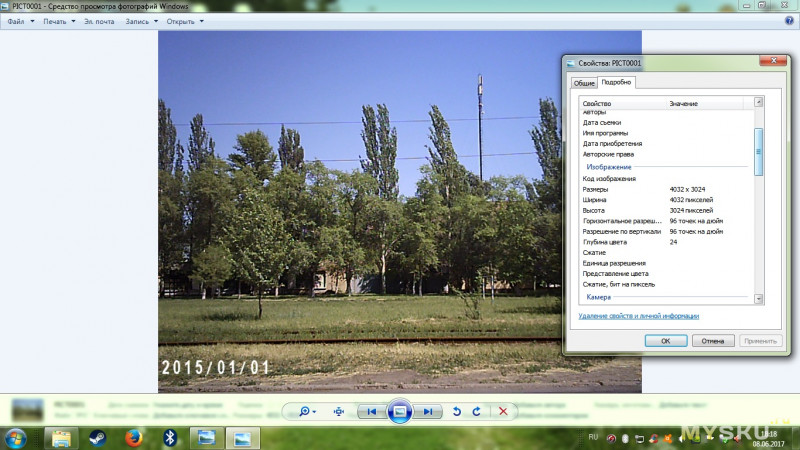

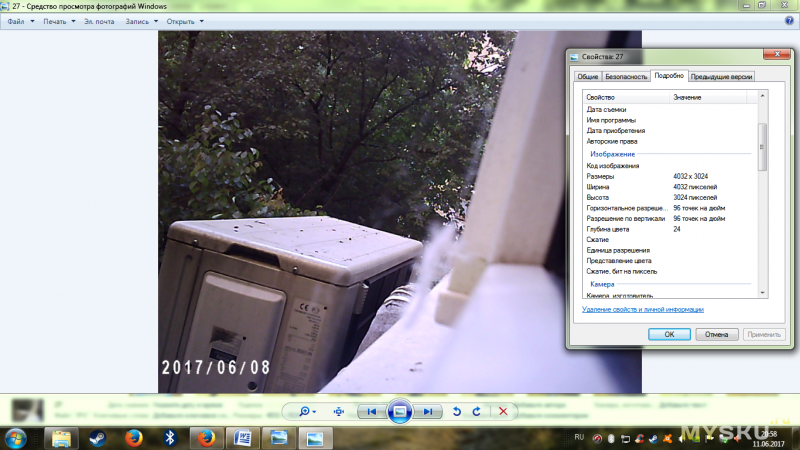
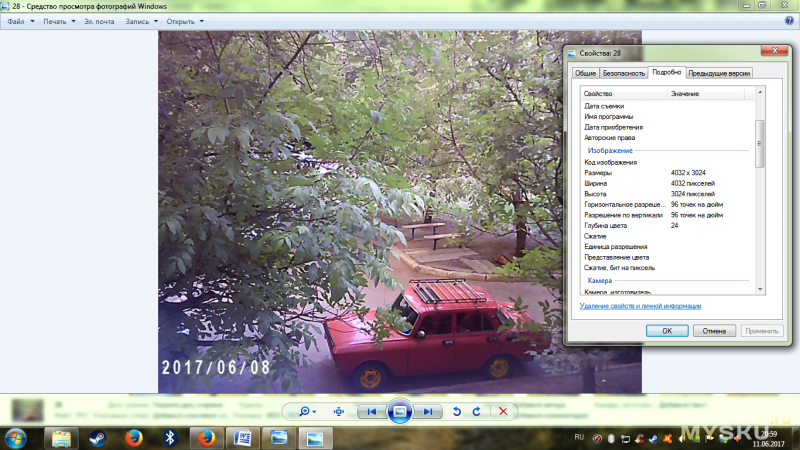
К компьютеру камеру следует подключать в выключенном состоянии. Дружба камеры с компьютерами, работающими под управлением операционных систем, указанных выше осуществляется без каких либо проблем. Драйверы устанавливаются автоматически.
Если камеру подключать с установленной картой памяти, то компьютер опознает ее как внешний носитель. Если же без карты памяти, то в списке оборудования мы увидим, что появилась вебка.
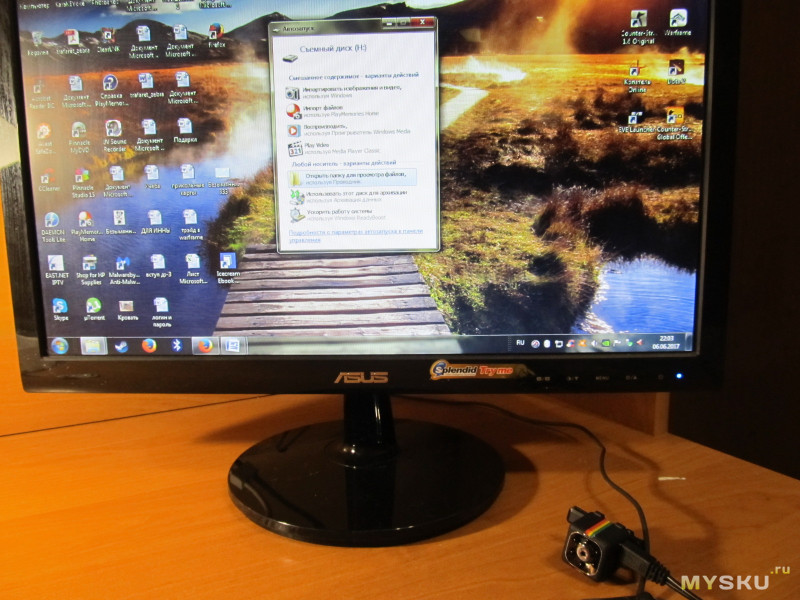
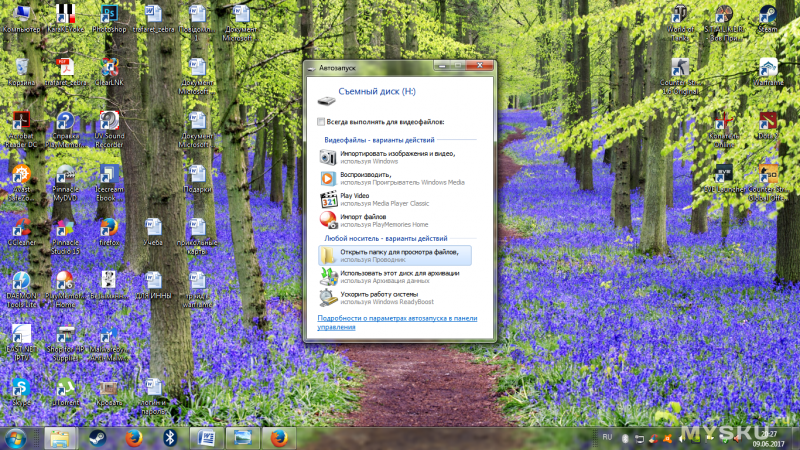
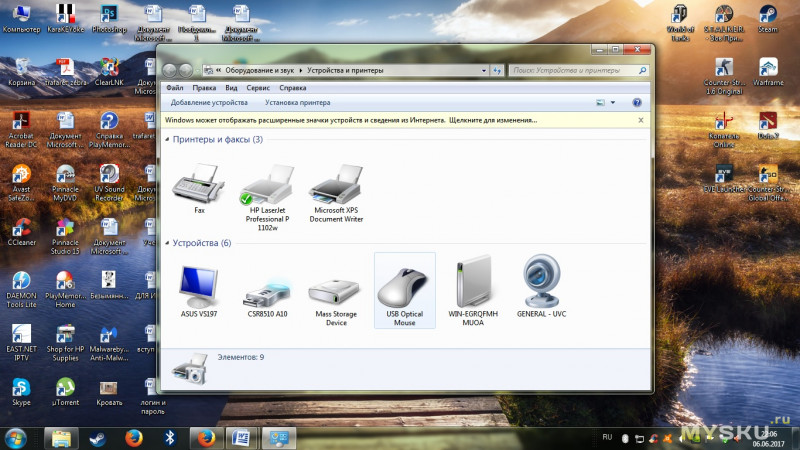

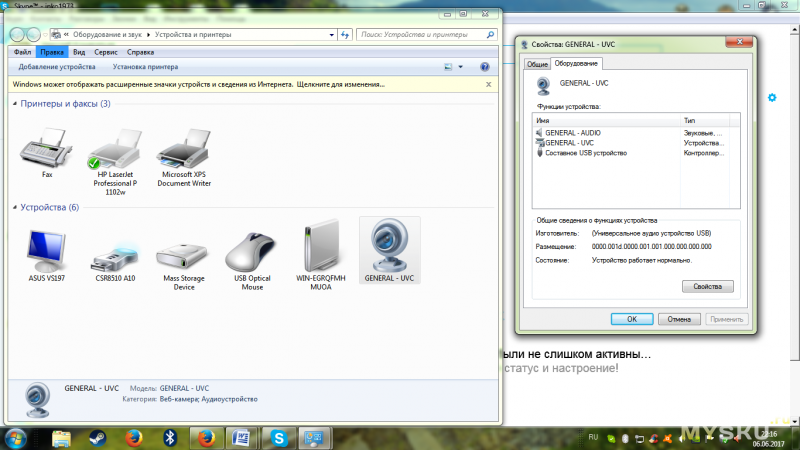
Однако есть один нюанс.
На указанных в инструкции операционных системах камера будет работать как вебка (без карты памяти), передавая изображение и звук. При использовании Windows 7 только изображение. Поскольку производитель камеры не указан и нет ссылки на официальный сайт, то и драйверы под Windows 7 взять негде.
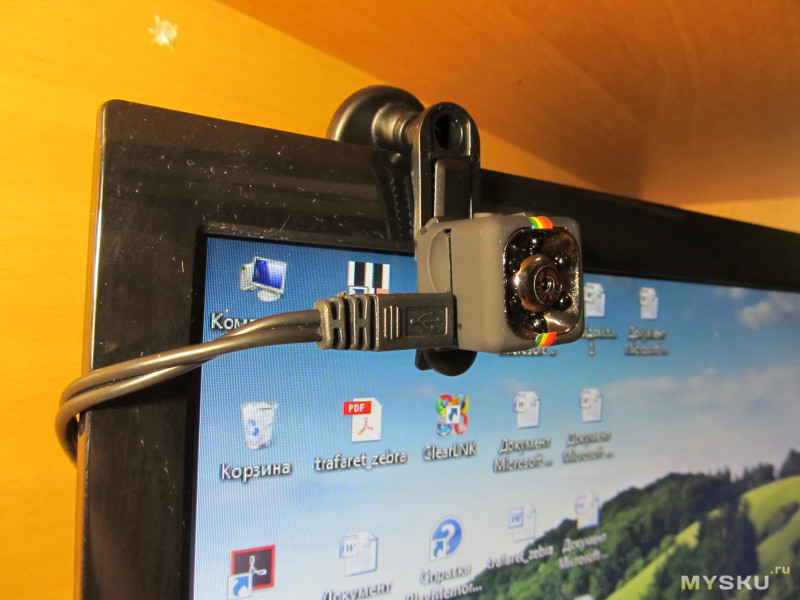
В режиме внешнего носителя (с картой памяти) в корневом каталоге будут лежать папки PHOTO, VIDEO и файл TIMERSET.txt.
Во время первой съемки камера маркирует видео датой и временем. У меня первоначально был установлен 2005 год.
Для изменения даты и времени потребовалось всего лишь отредактировать в блокноте файл TIMERSET.txt.
В файле всего одна строка. Приблизительно так: 20050101152517 Y, т.е. дата и время записываются в формате ГГГГММДДЧЧММСС Y.
Вносим изменения на текущую дату. Индекс Y – дата и время будут отображаться на видео, индекс N – не будут. Сохраняем файл и заменяем им файл на карте памяти.

На этом с обычными функциями камеры можно заканчивать.
Остаются функции, которые не часто встретишь даже в именитых видеокамерах, а именно использование датчика движения и ночная подсветка.
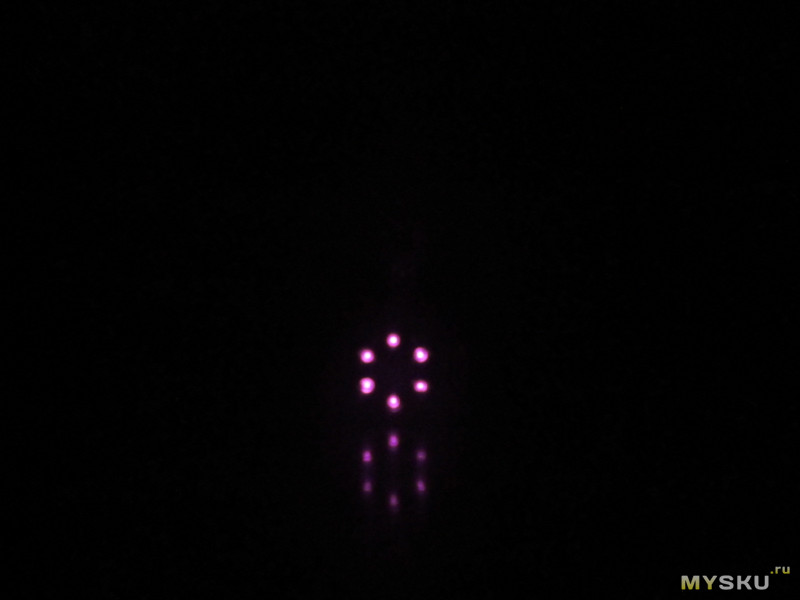
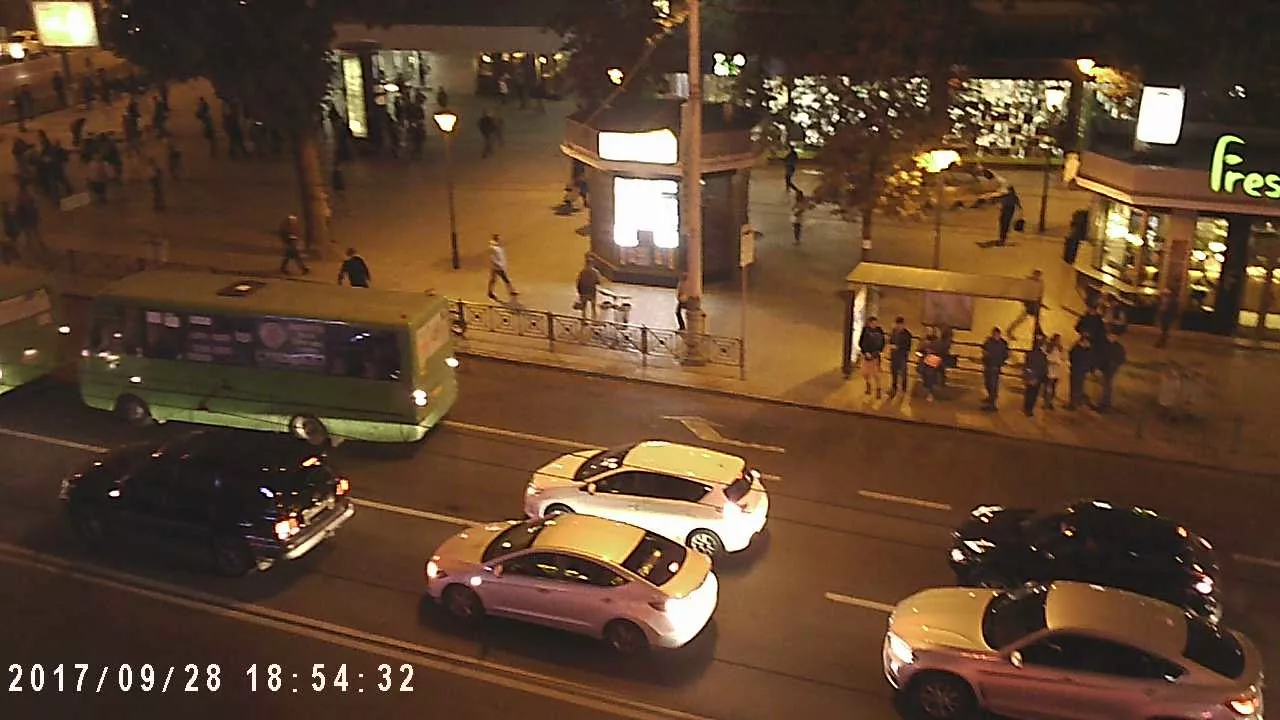
Инфракрасная (ночная) подсветка реализована в виде шести инфракрасных светодиодов, излучающих в невидимом для глаза человека спектре, однако позволяющем вести видеосъемку в условиях низкой освещенности. Расположены светодиоды на передней панели камеры вокруг объектива.
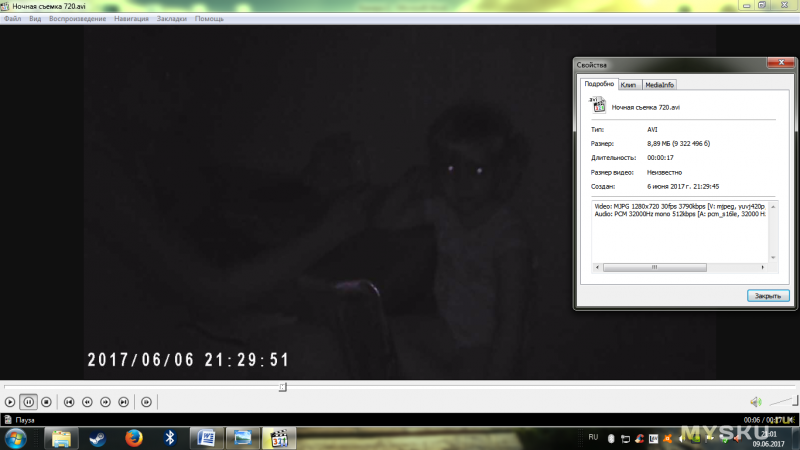
Режим ночной съемки активируется из режима ожидания нажатием и удержанием в течении трех секунд кнопку On/Off. При этом красный светодиод дважды моргает. Отснятое видео будет черно-белым. Сам по себе режим ночной съемки весьма энергозатратен и лучше воспользоваться внешним источником питания. Отключается режим тем же удержанием в течении трех секунд кнопки On/Off. Ночная съемка доступна как в 720Р, так и в 1080Р.
Так работу инфракрасных светодиодов видит фотокамера.
Ночная съемка 720Р
Ночная съемка 1080Р
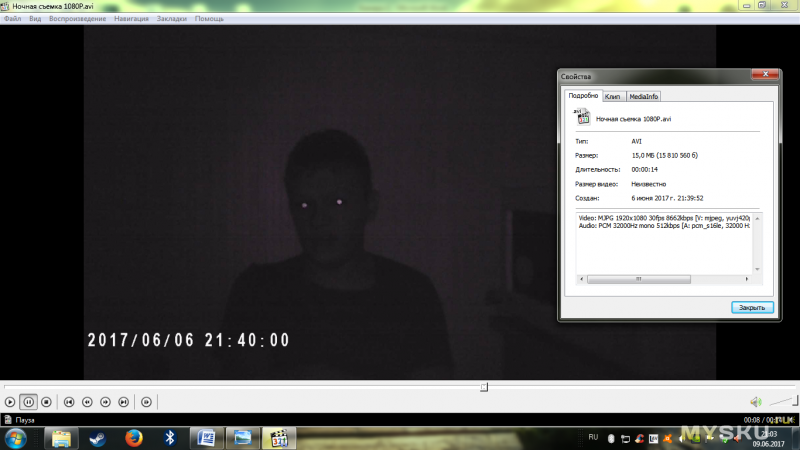
Относительно дальности ночной съемки – тут рассчитывать на дальность как при съемке днем нельзя, всего 2-3 метра, но и этого зачастую может хватить, если, например, необходимо взять под контроль дверь или окно в доме, гараже и т.д.
Как указано в инструкции, камера оснащена детектором движения и может начинать съемку при появлении в поле зрения движущегося теплового объекта, а значит, может быть использована в системе безопасности дома.
Чтобы активировать данную функцию, когда камера находится в режиме ожидания, нужно нажать и в течении 3 секунд удерживать кнопку Mode. Предварительно можно выбрать качество записи: 720Р или 1080Р. Запись начнется, как только в зоне обнаружения датчиков камеры появится движение. При этом синий и красный светодиод начнут моргать. Дальность обнаружения порядка 5 метров.
Но это в теории и согласно инструкции, а в реальности последнюю функцию найти не удалось. Брожение перед камерой (попытка обнаружить наличие PIRдатчика), потряхивание камеры (попытка обнаружения датчика вибрации) и разные комбинации кликов кнопок не помогли. Снова пересмотрел снимки внутренностей и датчика движения не обнаружил). Возможно, эту функцию выполняет сама матрица, но, наверное, на другой прошивке).
Работа в режиме видеорегистратора в авто или от внешнего источника питания.
Для начала нужно вставить карту памяти в выключенную камеру. Далее штатным шнуром подключить к зарядному устройству от прикуривателя в машине или другому внешнему источнику питания 5 вольт. Одновременно загорятся красный и синий светодиоды. Потом синий гаснет, красный начинает мигать – запись видео началась.
Таким образом, без дополнительных манипуляций, здесь организован режим видеорегистратора – подали внешнее питание, и камера сразу начинает запись видео.
Именно поэтому нельзя было определить емкость аккумулятора без его извлечения из камеры так, как тестер фиксировал не только ток зарядки, но и ток потребления в режиме съемки.
Видео с видеорегистратора 720Р
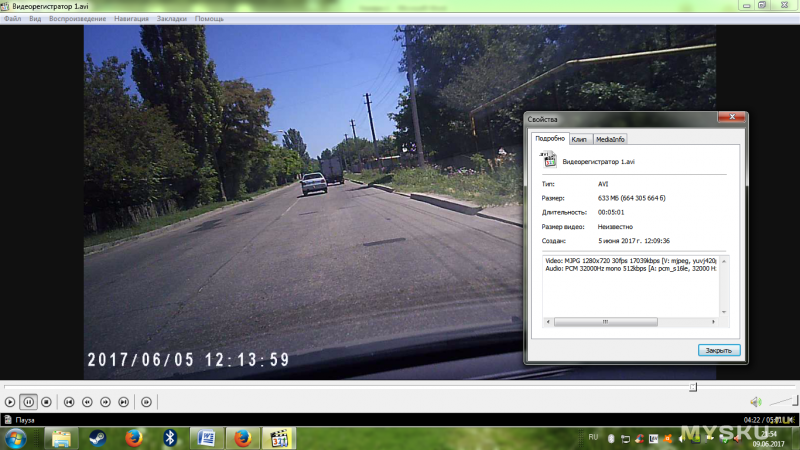
Качество съемки в режиме видеорегистратора так же можно изменить на 1080Р. Для этого однократным нажатием кнопки On/Off переводим камеру в режим ожидания и выбираем качество 1080Р.
На случай, если камера как положено не работает (зависание и т.д.), производитель предусмотрел кнопку сброса, спрятанную в отверстии. Нажимается скрепкой и удерживается несколько секунд.
Съемку при обнаружении движения сброс не вернул.
В финале камера произвела двоякие впечатления.
К минусам отнесу сложность управления, завышенную емкость аккумулятора или слишком раннее отключение камеры (3,67 вольта на аккумуляторе) и как следствие низкую автономность работы против заявленных 100 минут (по факту 36 минут при 1080Р и 39 минут при 780Р), невозможность просмотра отснятого материала на телевизоре по AV, «натянутые отношения» с Windows7.
К положительным моментам можно отнести режим видеорегистратора, возможность закрепить в любом положении, на любом транспортном средстве (велосипед, игрушка на радиоуправлении, авто, квадрокоптер), приемлемое качество съемки, фоторежим, ночная съемка.
Отдельно хочу обратиться к адептам ордена «Ненавистников пункта 18»). Друзья, прошу быть объективными в оценке изложенной в обзоре информации, тем более, что для ее сбора, систематизации и изложения пришлось затратить довольно много усилий и личного времени.
Компактные мини DV видеокамеры Q11 SQ11 HDQ11 можно купить в магазине ltmix.ru. Снимайте в движении! Эту крошку можно закрепить на одежде, руле велосипеда, игрушечном или взрослом транспортном средстве и т.д.
Камера снимает в форматах HD Ready (720P) и Full HD (1080P), делает фотоснимки с разрешением 4032*3024 пикселей. На борту установлен литий-полимерный аккумулятор емкостью 200 mAh, позволяющий вести непрерывную съемку с разрешением 1080Р, длительностью до 100 минут на карту памяти Micro SD объемом до 32 ГГб. Видео записывается в файл AVI длительностью 5 минут. Каждый новый файл имеет свой номер. Изображение сохраняется в формате JPG. Звук – моно. Оптическое и цифровое увеличение отсутствует. Предусмотрен режим ночной съемки.
Инструкция по эксплуатации мини камер wifi Q11 SQ11 HDQ11
Зарядка
Внимание! Перед первым использованием необходимо полностью зарядить аккумулятор мини видеокамеры!
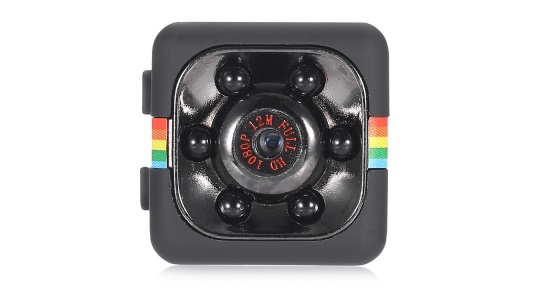
Данная мини видеокамера имеет встроенную литий-ионную батарею. Вы можете производить зарядку одним из следующих способов:
1. Подключите мини видеокамеру к порту USB Вашего ПК, предварительно остановив запись.
2. Подключите мини камеру к зарядному устройству от сети 220В или портативному зарядному устройству 5В. При этом Вы можете продолжать использовать мини камеру в процесс зарядки. В процессе зарядки синий и красный светодиоды будут гореть постоянно.
После того как батарея мини камеры будет полностью заряжена синий светодиод будет гореть постоянно, а красный светодиод перестанет светиться.
• Если встроенный аккумулятор разряжен, или свободного места на карте памяти недостаточно, синий и красный светодиоды мини видеокамеры будут одновременно моргать в течение 5 секунд, после чего мини видеокамера сохранит записанное видео и автоматически отключится.
• Если карта памяти не установлена, синий и красный светодиоды мини регистратора будут одновременно моргать в течение 5 секунд, после чего мини камера автоматически отключится.
• Если видеокамера находится в режиме ожидания и с ней не производится никаких действий, она автоматически отключается через 1 минуту для экономии заряда встроенного аккумулятора.
Видеозапись
• Съемка видео с разрешением 1280Х720Р
Нажмите кнопку «On/Off» для включения мини камеры — загорится синий светодиод — мини видеокамера находится в режиме ожидания записи видео с качеством 720р. Нажмите кнопку «On/Off» однократно для начала записи видео — синий светодиод моргнет 3 раза и погаснет — ведется запись видео с качеством 720р. Видеозапись будет автоматически сохраняться каждые 5 минуты. Для остановки записи нажмите кнопку «On/Off».
• Съемка видео с разрешением 1920X1080Р
Нажмите кнопку «On/Off» для включения мини камеры — синий светодиод будет гореть постоянно. Однократно нажмите кнопку «Mode» для перехода в режим съемки видео с разрешением 1080р — красный и синий светодиод будут гореть одновременно, мини камера находится в режиме ожидания записи видео с качеством 1080р. Для начала съемки нажмите кнопку «On/Off» однократно — синий светодиод потухнет, а красный светодиод моргнет 3 раза и погаснет — ведется запись видео с качеством 1080р. Видеозапись будет автоматически сохраняться каждые 5 минут. Для остановки записи нажмите кнопку «On/Off».
• Видеозапись по датчику движения
Находясь в режиме ожидания съемки 720р или 1080р видео, нажмите и удерживайте кнопку «Mode» мини видеокамеры в течение 3 секунд — видеокамера перейдет в режим записи по датчику движения. При обнаружении движения видеозапись начнется автоматически, при этом красный и синий светодиоды будут моргать одновременно. При записи по датчику движения видеозапись автоматически сохраняется каждые 5 минут.
• Фото
Нажмите кнопку «On/Off» для включения камеры — загорится синий светодиод. Дважды нажмите кнопку «Mode» для перехода в режим фотографирования — красный светодиод будет гореть постоянно. Для съемки фотографии нажмите однократно кнопку «On/Off» — красный светодиод моргнет однократно, фотография сохранена. Разрешение получаемых фотографий — 4032×3024.
• Ночная подсветка
Нажмите кнопку «On/Off» для включения. Нажмите и удерживайте кнопку «On/Off» в течение 2 секунд — красный светодиод моргнет дважды — ночная подсветка включена. Для того чтобы отключить ночную подсветку, нажмите и удерживайте кнопку «On/Off» в течение 2 секунд, красный светодиод моргнет три раза — ночная подсветка выключена.
• Выключение
Для того чтобы отключить видеокамеру нажмите и удерживайте кнопку «On/Off» в течение 6 секунд. Если мини видеокамера находится в режиме ожидания и не используется, она автоматически отключается через 1 минуту.
• Просмотр файлов
Присоедините видеокамеру в выключенном состоянии к компьютеру — через несколько секунд она автоматически определится как съемный диск. Синийиндикатор будет означать процесс передачи информации, а красный — процесс зарядки встроенного аккумулятора.
• Установка даты и времени
Подключите мини видеокамеру к компьютеру. Установка времени осуществляется созданием текстового файла с названием «TIMERSET.txt» в корневом каталоге карты памяти устройства, со следующим содержанием:
«ГГГГММДДЧЧММСС» «Y» (либо «N», если Вы не хотите, чтобы метка даты и времени отображалась на видеофайлах)
Например, «20170625140003 Y»
После сохранения файла отсоедините видеокамеру от компьютера и включите её.
Характеристики
Видео разрешение: 1920×1080, 1280×720
Частота кадров: 15, 30 кадров в секунду
Тип видео файлов: AVI
Фото разрешение: 4032×3024
Тип фото файлов: JPEG
Угол обзора: 140°
Ночная подсветка: 6 ИК светодиодов (дальность 5 метров, НЕ излучают свет!)
Датчик движения: есть (дальность 5 метров)
Запись во время зарядки: +
Продолжительность работы:
100 минут (1 час 40 минут) в режиме постоянной записи
Около 5 часов в режиме датчика движения
Круглосуточно 24/7 при подключении внешнего питания
Поддержка карт памяти: Micro SD до 64Гб
Циклическая запись: +
Температура эксплуатации: -10°С + 60°С
Влажность окружающей среды: 15-85%
Габариты: 23x23x23 мм, 15 грамм
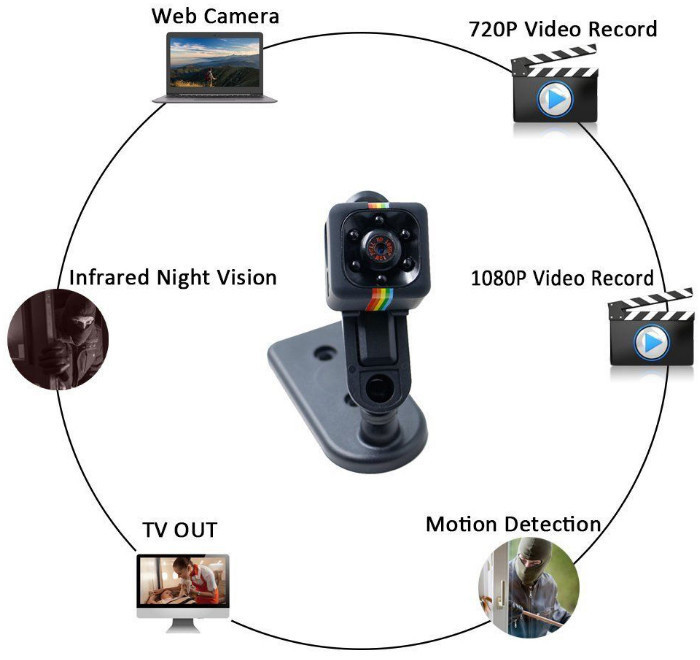
Мини камера SQ11 с ночной подсветкой, датчиком движения и углом обзора 140°
Мини камера SQ11 является улучшенной версией предыдущих SQ8 и SQ9
Камера SQ11 имеет встроенный датчик движения, может снимать фотографии с разрешением 4032×3024, а также может быть использована для записи в процессе зарядки от сети 220В или портативных зарядных устройств, что позволяет увеличить время автономной работы в 30-40 раз.

 Скачать
 Купить
В данной статье мы рассмотрим компактную HD-видеокамеру SQ11. Несмотря на свои миниатюрные размеры, она ведёт запись в разрешении Full HD. Из обзора вы узнаете больше об её основных характеристиках.
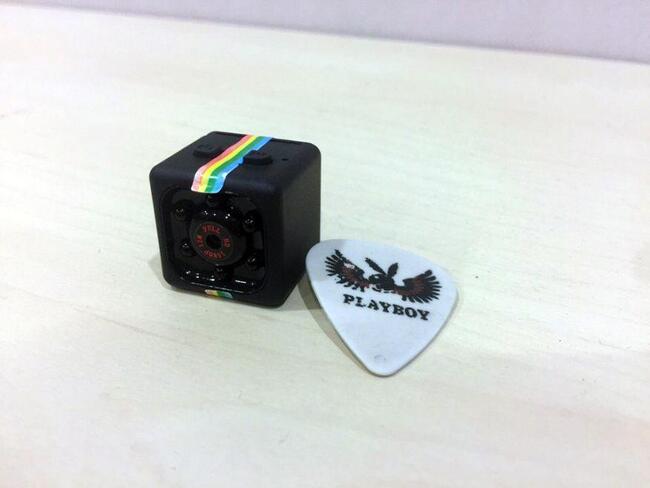
Внешний вид камеры
Содержание
Комплектация и внешний вид
Технические характеристики SQ11
Особенности управления камерой
Стоимость аппарата
Заключение
Комплектация и внешний вид
Видеокамера поставляется в миниатюрной упаковке из картона. На боковинах указаны технические характеристики и краткая инструкция мини-камеры SQ11. На задней части упаковки расположено более подробное описание возможностей. Внутри коробки находится пластмассовая вставка с прикреплённой к ней видеокамерой. Рядом лежит USB-провод, руководство пользователя (по сути та же инструкция к камере SQ11, но только в более подробном варианте) и несколько крепежей.
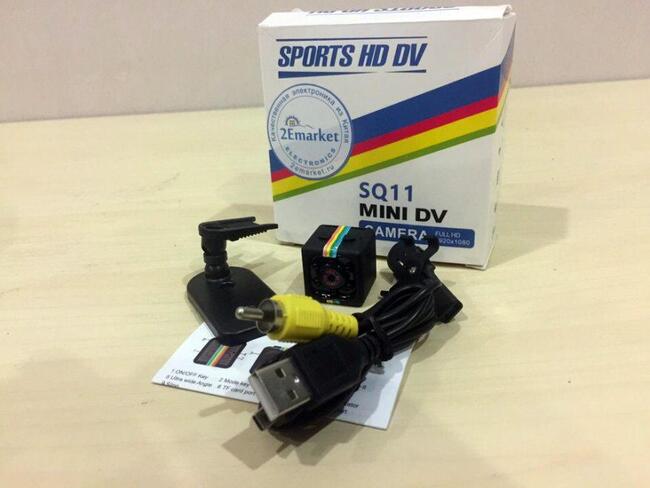
Полная комплектация HD-видеокамеры SQ11
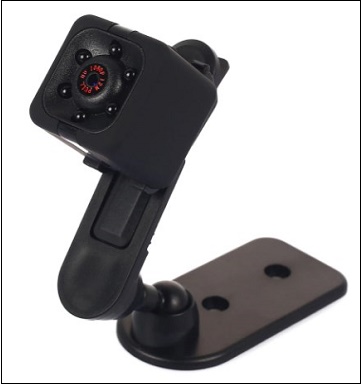
Провод, который производитель положил в коробку, оснащён с одной из сторон микро-USB, а с другой — стандартным USB 2.0 и тюльпанным RCA-портом для аналогового формата. Первое крепление, идущее в стандартном комплекте — это зажим, устанавливающийся на одежду. С его помощью видеокамера может поворачиваться на 180 градусов. Второе крепление — подложка, позволяющая аппарату закрепиться на горизонтальных плоскостях и наклоняться на 50°.
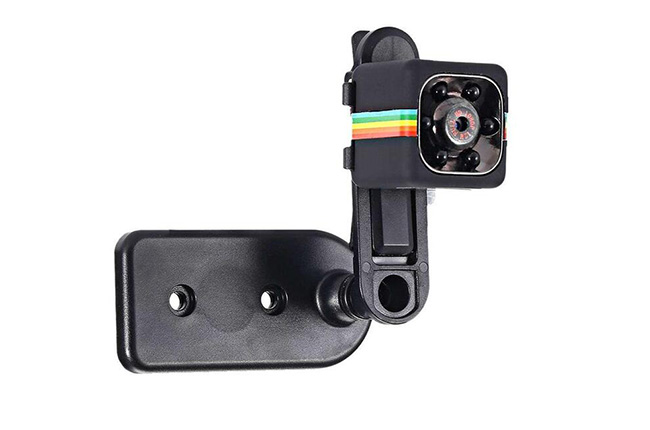
Настенное крепление
Внешне компактная камера SQ11 представляет из себя небольшой куб, сделанный из гладкой пластмассы. На камере расположены следующие интерфейсы: порт для мемори-карт формата SD, микро-USB и две клавиши управления. Рядом с интерфейсами находится видеокамера на двенадцать мегапикселей и шесть ИК-диодов. Главными отличительными чертами корпуса камеры-кубика является светодиод, отображающий статус режима видеокамеры, клавиша для возвращения к заводским параметрам и жерло под шнурок для фиксации камеры на чем-либо.
Поскольку миниатюрная Full HD-камера обладает весьма компактными габаритами, то и весит она порядка 20 грамм. В середине корпуса наклеен стикер с радугой, а под ним находятся болты, которые надежно закрепляют корпус. Если открутить их, то можно добраться до платы и батареи на 200 мАч. По словам разработчиков длительность работы от батареи составляет около 100 минут. И всё же на практике камера показывает менее оптимистичные результаты: общая продолжительность непрерывной съёмки составила чуть больше получаса. Устройство заряжается полностью за два часа, а это довольно долго.
Технические характеристики SQ11
В теории мини-видеокамера SQ11 может работать с видео в нескольких разрешениях: 1920×1080 и 1280×720 при кадровой частоте в 30 FPS. При этом в обоих режимах ведётся запись в AVI-формате. Весь записанный материал делится на пятиминутные части. Камера поддерживает мемори карты формата microSD и при их наполнении первые видеоролики автоматически удаляются. Это происходит, чтобы для новых записей гарантированно хватило места, весьма полезная функция. Также на данный аппарат можно делать фотографии формата JPEG с высоким разрешением 4032х3024.
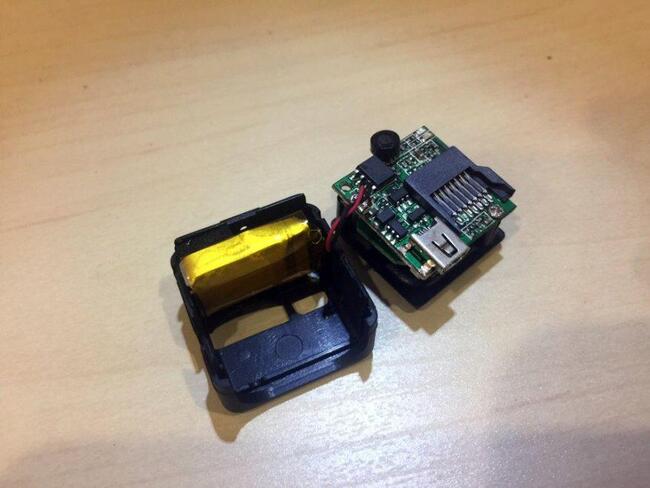
Открытый корпус у видеокамеры SQ11
Главное преимущество портативной камеры SQ11 — съёмка при максимально тусклом освещении. Учитывая, что стоимость аппарата составляет всего около тысячи рублей, такой бонус выглядит очень привлекательно.
Работа с видео ведётся при помощи шести инфракрасных диодов. При этом расстояние видимости ночью составляет лишь около двух-трёх метров. С такими скромными показателями будет невозможно вести съёмку на открытых пространствах. Обзорность углов у этого миниатюрного устройства тоже небольшая — всего 50 градусов.
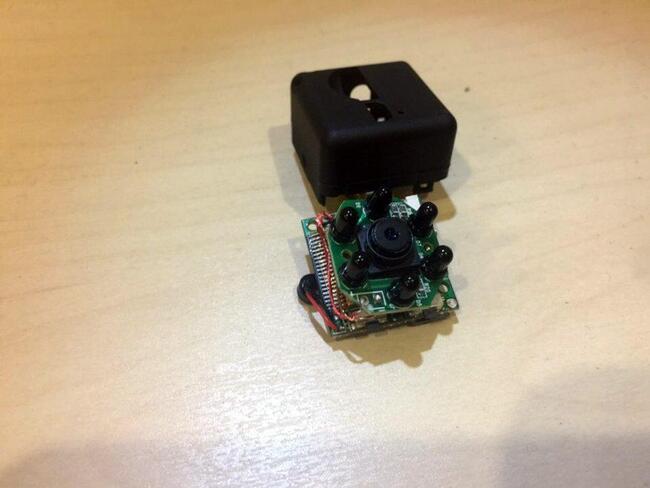
Шесть светодиодных лампочек
Хотите приобрести SQ11 Pro Mini Camera 1080p, но беспокоитесь о качестве видеозаписи? Тогда советуем дополнительно установить видеоредактор. С помощью программы для обработки видео ВидеоМОНТАЖ у вас получится заметно повысить качество воспроизведения, обрезать и склеить фрагменты видеозаписи, выполнить цветокоррекцию и создать красивые титры. Скачивайте ВидеоМОНТАЖ и улучшайте свои видеозаписи легко!
Особенности управления камерой
На видеокамере SQ11 HD 1080p расположены две клавиши — «mode» и «power» (включение). Если в камеру не вставлена мемори-карта, то при её включении засветится красно-синий светодиод и устройство выключится. Необходимо заранее отметить, что эта камера весьма требовательна к картам памяти: нужны SD десятого класса, а лучше ещё быстрее. Вполне возможно, что карты 4-го класса тоже будут работать, но при этом стабильность съёмки никто не гарантирует.
Когда камера включается, она переходит в формат видеозаписи на 720. Чтобы начать съёмку, необходимо нажать на кнопку включения, диод несколько раз моргнёт, после чего пойдёт видеосъёмка. Для полной остановки записи следует повторно нажать на клавишу «Power» и на аппарате загорится синий датчик, отображающий спящий режим.
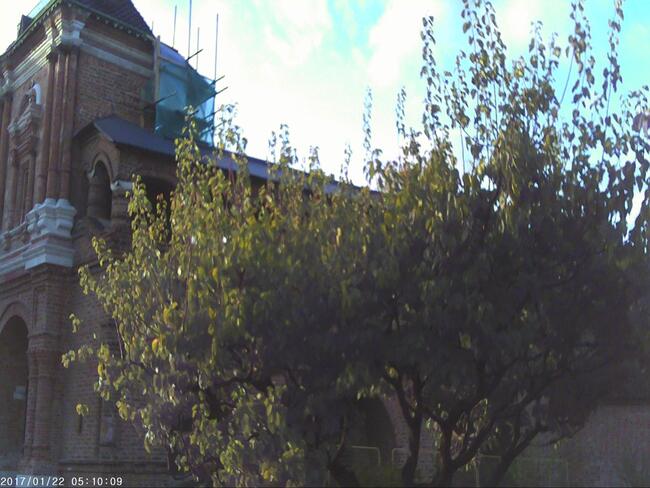
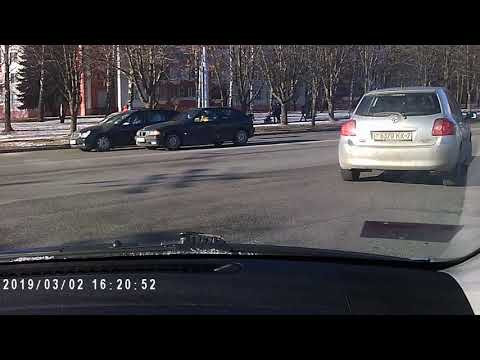
Пример съёмки в светлое время суток
Чтобы вновь начать снимать, но уже в качестве 1080, нужно нажать клавишу «mode» и после этого датчик загорится сразу же синим и красным светом. Далее делается всё то же самое, что делали при выборе качества 720.
Чтобы перейти в фоторежим из съёмки в 1080, стоит ещё раз нажать «mode», после чего мы увидим красный свет датчика. Для совершения снимка нажмите на клавишу «power» Увидели быстрое мерцание светодиода? Значит, у вас получился фотоснимок. Если же вы желаете вести работу в ночное время, то переходите в ночной режим из спящего, а затем выбирайте необходимое разрешение съёмки или фотокамеры. Чтобы быстро перейти в ночной режим, зажимайте кнопку включения пару секунд.
Стоимость аппарата
Приобрести видеокамеру Full HD SQ11 можно всего за 1000 рублей во многих магазинах видеотехники. Наряду с компактными размерами, основным преимуществом данного аппарата является его стоимость. Судя по отзывам на мини-камеру SQ 11, соотношение цены и характеристик — очень приятное, и сегодня очень трудно встретить на рынке подобные устройства.
Заключение
HD-видеокамера SQ11 — это в первую очередь обновлённая версия SQ10. У аппарата настолько компактные размеры, что он без проблем поместится в ладони. Имея такие миниатюрные габариты, устройство снимает в довольно хорошем качестве. Небольшой вес способствует тому, что эту модель можно использовать в совершенно различных обстоятельствах. Также видеокамера оснащена инфракрасными диодами, с помощью которых можно вести запись при тусклом освещении.
Видеокамера SQ11 компактна, её можно использовать во многих ситуациях
Теперь попробуем подвести итог обзора камеры SQ11. Определим для каких нужд она лучше всего подойдёт:
- Чтобы записывать скрытые видео в маленьких комнатах или небольших заведениях. Неплохой микрофон в этом случае сделает всё возможное, чтобы пользователь смог разобрать голоса в мельчайших деталях.
- Маленькие габариты и вес способствуют тому, чтобы снимать видео в движении. Например, её можно установить на дрон, либо использовать SQ11 в качестве стандартного видеорегистратора.
- Если докупить к данной модели хороший противоударный чехол, то без проблем можно использовать её в экстремальных условиях и в активных путешествиях. Иными словами HD-SQ11 вполне может выполнять функцию экшн-камеры.
Если вы любите записывать видео на подобные миниатюрные устройства, то рекомендуем воспользоваться редактором ВидеоМОНТАЖ. Пользуясь данной программой для монтажа видео, вы сможете обрезать и склеить записи, повысить качество изображения, заменить фон. Устанавливайте редактор и экспериментируйте со своими видеороликами!
Cохраните себе статью, чтобы не потерять:
Для работы проектов iXBT.com нужны файлы cookie и сервисы аналитики.
Продолжая посещать сайты проектов вы соглашаетесь с нашей
Политикой в отношении файлов cookie
Со времен первых компьютеров человечество стремилось уменьшить размеры устройств за счет развития технологий. Прогресс не стоял на месте, благодаря чему мы сегодня мы пользуемся устройствами, о которых люди 2000-х могли только мечтать. Сегодня мы поговорим о миниатюрной камере SQ11 с возможностью записи видео в формате Full HD и не только.
Комплектация
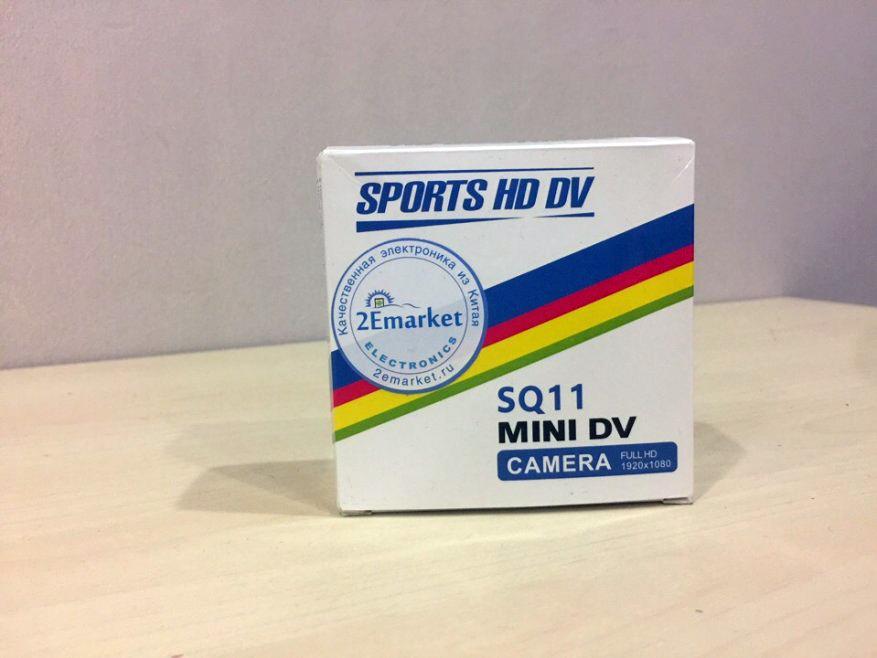
Приезжает камера в небольшой картонной коробке, по краям которой находятся технические возможности и способы использования данного устройства, сзади изложены основные параметры камеры. Внутри находится пластик, с одной стороны которого надежно закреплена камера, а с другой аккуратно уложен шнур, инструкция (на английском и китайском языке) и крепления.
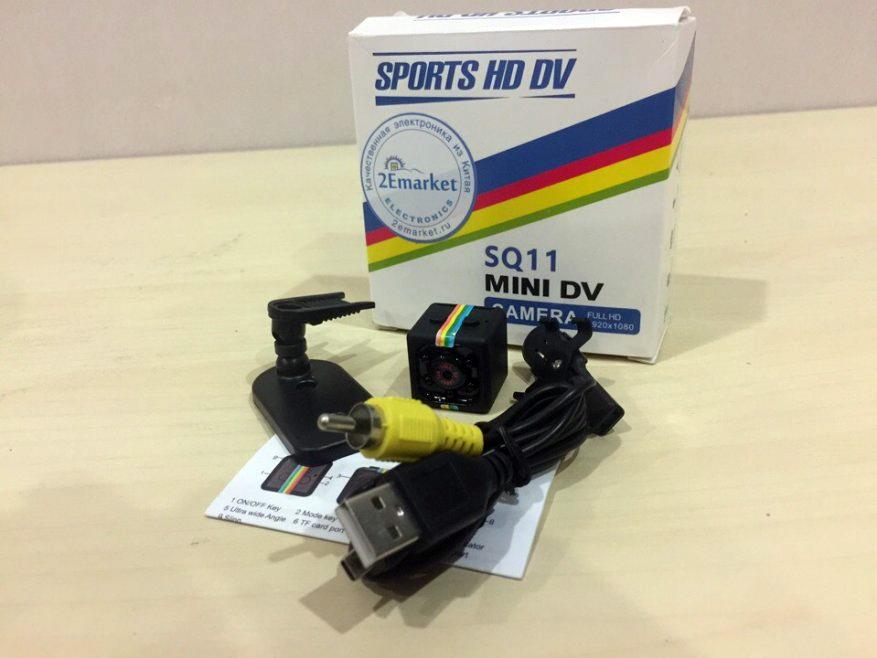
Кабель и крепления
Поставляемый кабель имеет с одной стороны microUSB для работы с устройством, с другой стороны полноценный USB кабель версии 2.0 и разъем RCA для композитного видео.
Из комплекта нам доступны два крепления. Первые – зажимы «крокодил», удобно цепляющиеся за одежду и различные вещи, при этом реализована возможность поворота камеры на 180 градусов. Вторые представляют из себя «подложку» с возможностью крепления на плоской поверхности. Поворотный механизм позволяет расположить камеру под удобным ракурсом. Максимальный наклон камеры составил 50 градусов.
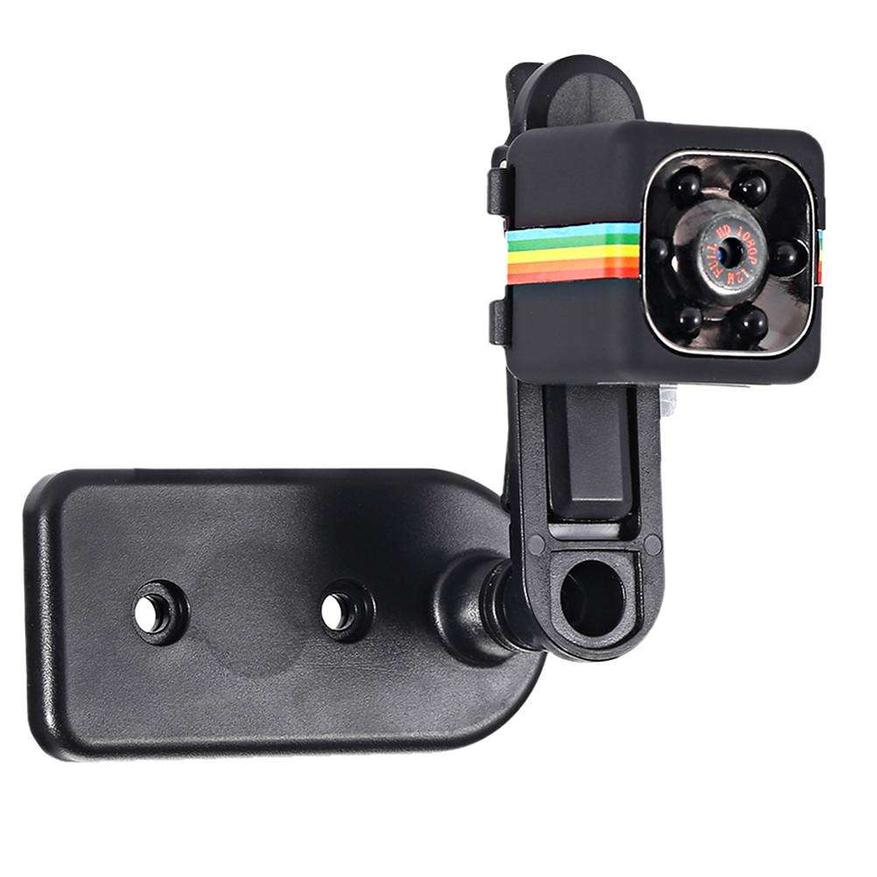
Корпус
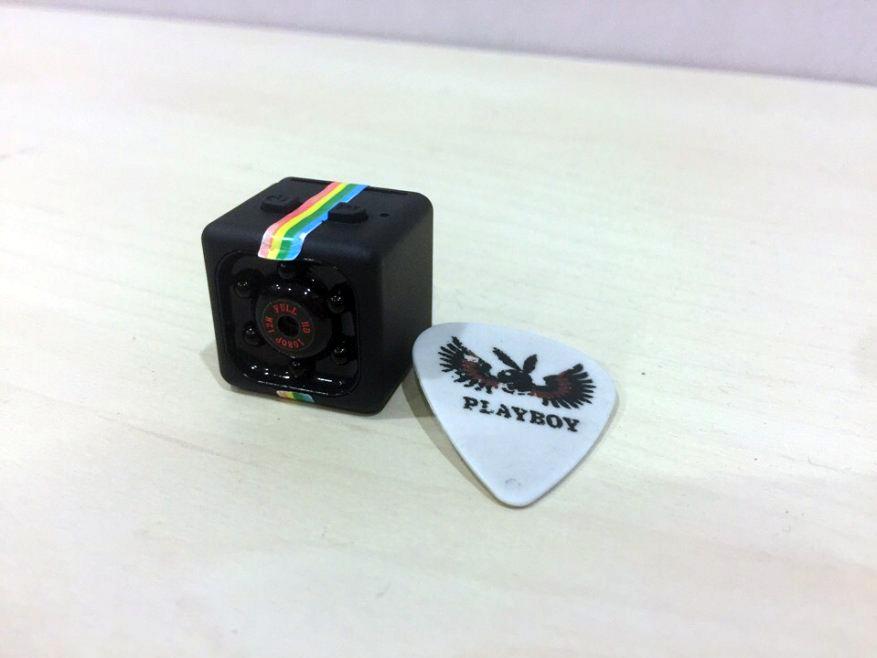
В отличии от своих предыдущих моделей камера SQ11 имеет форму правильного куба с стороной в 23 мм. Материалом для SQ11 послужил приятный соф-тач пластик. На корпусе отчетливо виден разъем для SD карт, миниUSB порт, 12 мегапиксельная камера вокруг которой находятся 6 инфракрасных светодиодов, и две кнопки управления, о значениях которых мы поговорим попозже. Из менее видных особенностей корпуса можно выделить: диод, показывающий состояния работы камеры, кнопку для сброса настроек к заводским и отверстие для шнурка. Благодаря малым размерам масса устройства составляет всего 20 г. По центру камеры проходит наклейка с неполноценной радугой, скрывающая под собой маленький шуруп, препятствующий доступу к внутренностям камеры.
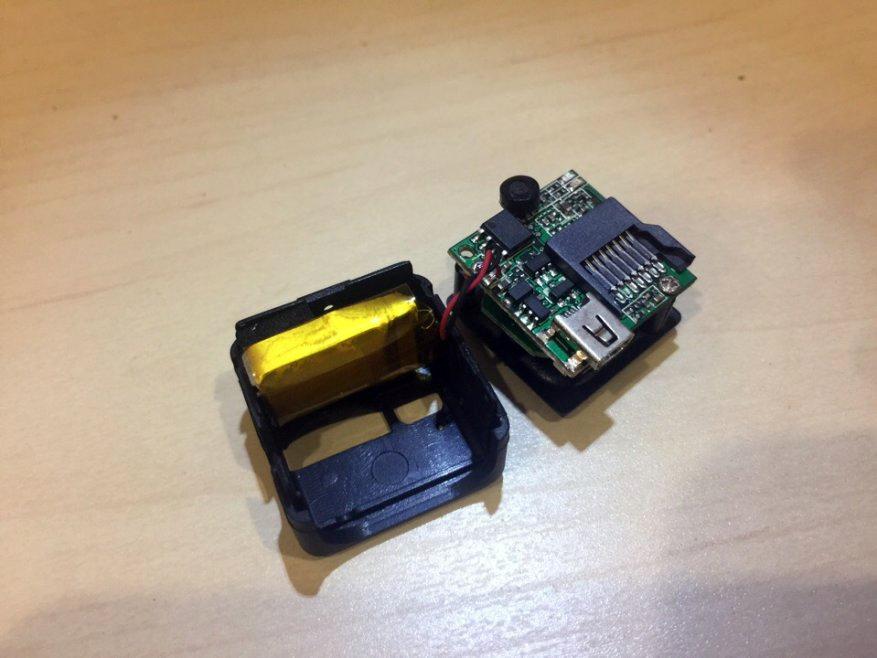
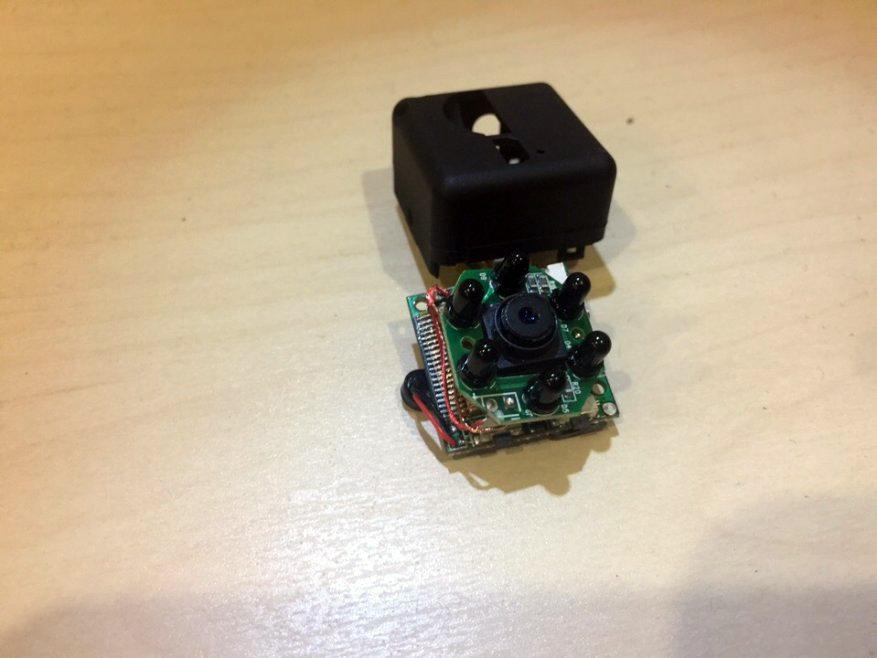
Открутив шуруп, мы увидим аккуратно организованную плату и 200 мАч литий-ионный аккумулятор. Как уверяет производитель продолжительность работы от аккумулятора составляет 100 минут, однако на деле добиться данного результата мне не удалось. В моем случае среднее время автономной работы составило 30-40 минут. Время полной зарядки составило 2 часа
Камера
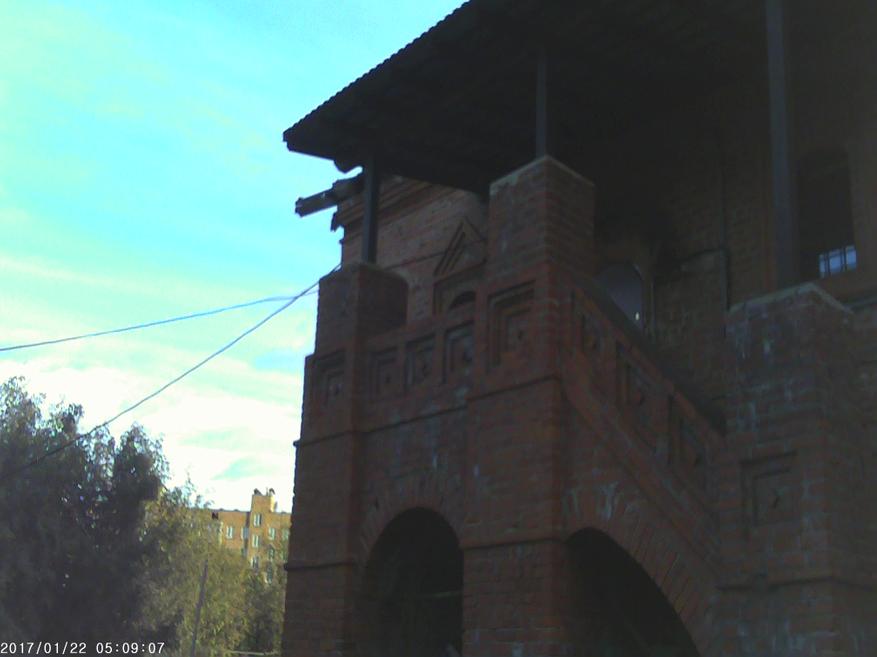
(Не переживайте, это не обзор такой старый, а просто ленивый автор решил оставить дату по умолчанию:))
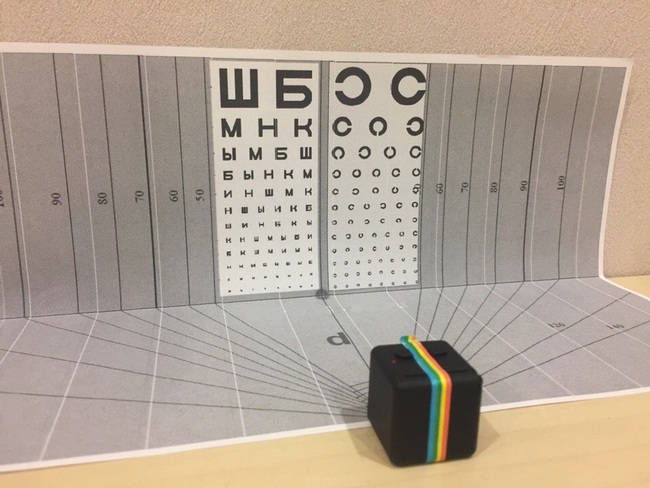
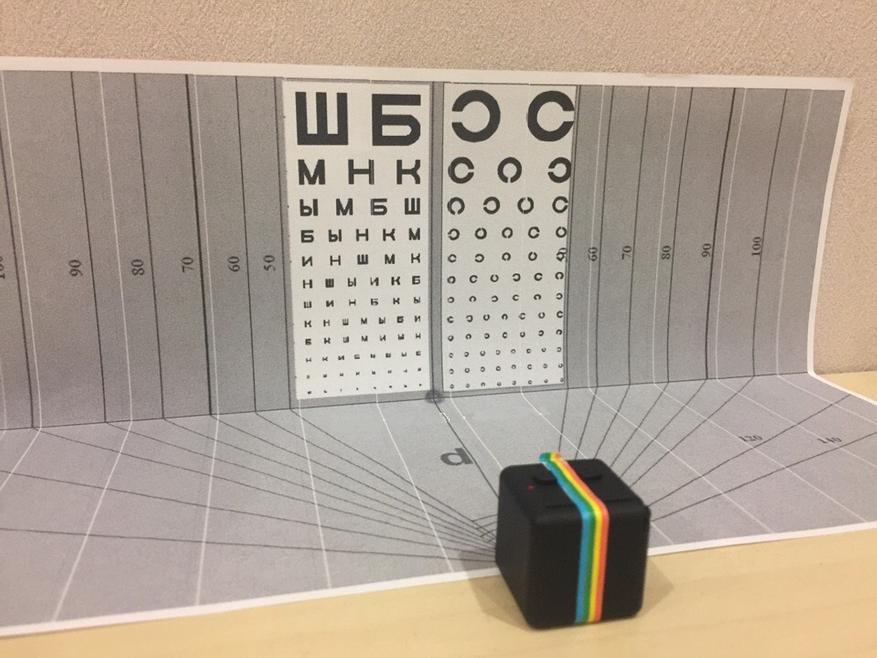
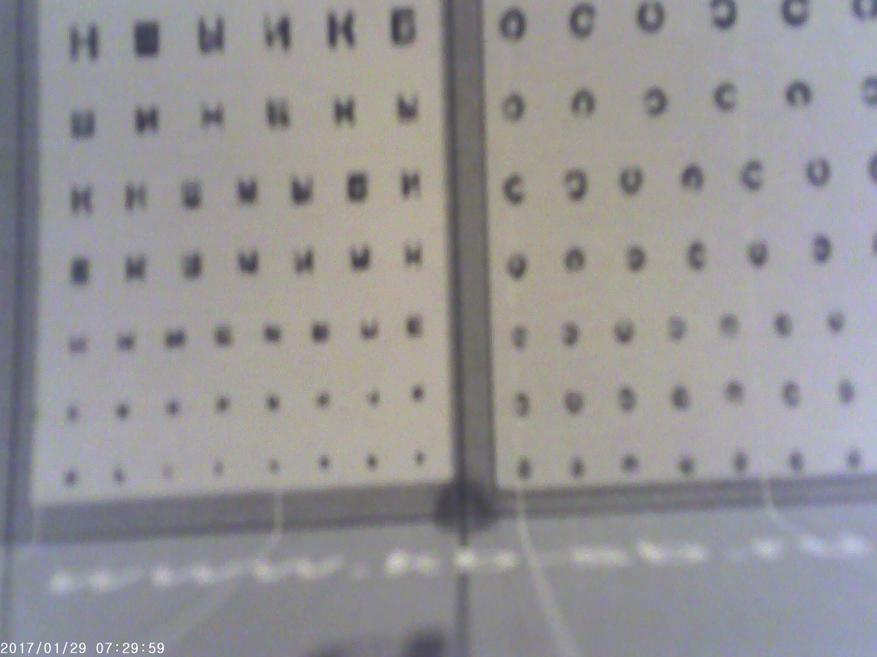
Теоретически, SQ11 способна записывать видео в двух разрешениях 1280x720px и 1920x1080px со скоростью 30 к/сек, однако заявленные данные производителя разнятся с реальными данными на деле. Для проверки использовали тестовую таблицу ISO-12233-2000. Исходя из полученных данных разрешение камеры оказалось ниже заявленной.
(1920×1080)
(1280×720)
Оба разрешения записываются в формате AVI. Вся отснятая информация разрезается на 5-минутные видео. При заполнении карты памяти первые видео стираются, чтобы записать новое. Заявленный режим фотосъемки в качестве 4032х3024px и в формате jpg.

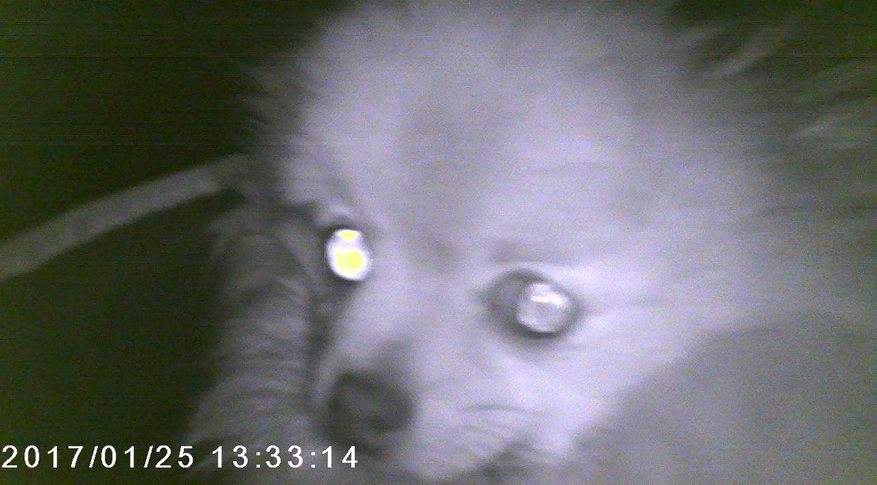
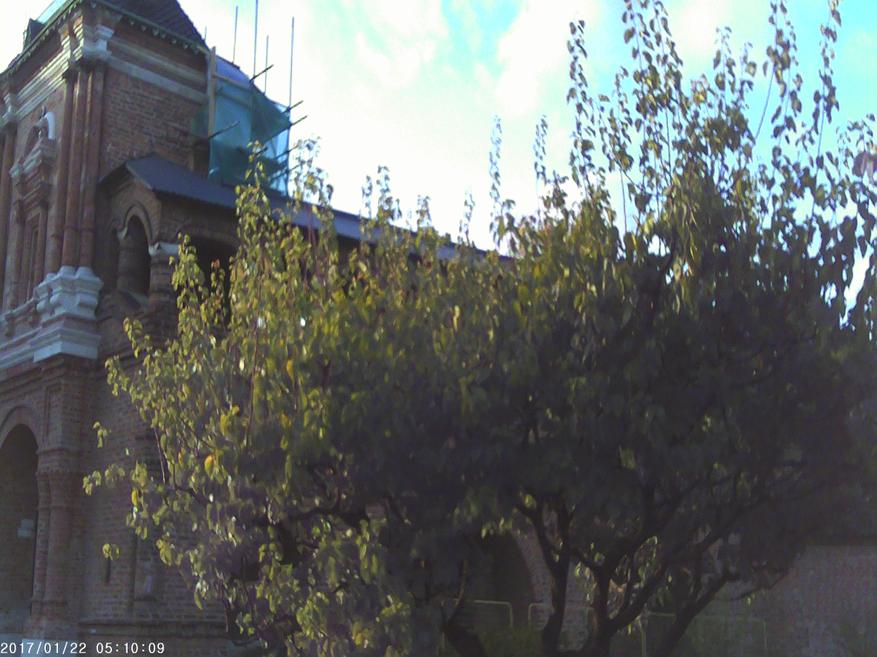
Одна из особенностей SQ11 — это ведение съемки при частичном отсутствии света (смотрите предыдущие фото, при этом помня что цена на данное устройство, на момент написания обзора, составляет ~1000 руб.). Ведение данной съемки осуществляется с помощью 6 ИК-светодиодов, причем дальность распознавания объектов падает до 2-3 метров, что не позволит вести запись на открытых пространствах, однако такого от нее и не требуется. Угол обзора же оказался у этой камеры мал и составляет менее 50 градусов.
Ключевое Управление
На корпусе SQ11 находятся две кнопки «power» и «mode». Включение и выключение камеры осуществляется путем нажатия и удержания кнопки «power». Включение устройства при отсутствии карты памяти вызовет моргание красного и синего диода с последующим отключением камеры. Сразу стоит сказать, что SQ11 очень щепетильна к SD-картам: желательно использовать класс 10 и более быстрые, однако точно утверждать это я не берусь, так как одна из двух карт 4 класса все же работает с SQ11 (то ли вселенское чудо, то ли при малых объемах 4 класса камера согласна записывать видео)
После включения камера по умолчанию находится в режиме ожидания записи 720px. Для начала записи нажмите один раз кнопку «power», светодиод проморгает 3 раза, и начнется запись. Чтобы остановить съемку, нажмите еще раз на кнопку «power», и вы автоматически вернетесь в режим ожидания, при этом индикатор должен гореть синим.
Для перехода в режим съемки 1080px нужно в режиме ожидания (индикатор горит синим постоянно) нажать на кнопку «mode», при этом индикатор начнет светиться одновременно красным и синим. Для начала записи с разрешением 1080px повторяем те же действия, что и с 720px.
Для перехода в режим фотосъёмки необходимо из режима ожидания 1080px (индикатор горит синим и красным) нажать еще раз кнопку «mode», индикатор загорится красным (постоянно). Чтобы сделать снимок, нажмите на кнопку «power», при этом произойдет моргание светодиода, это означает, что снимок сделан.
Переход в режим ночной съемки активируется из режима ожидания, причем вы вольны выбрать разрешение, в котором хотите снимать, в том числе и фотографии. Для этого в режиме ожидания зажмите кнопку «power» на 3-4 секунды, отключается данный режим таким же путем.
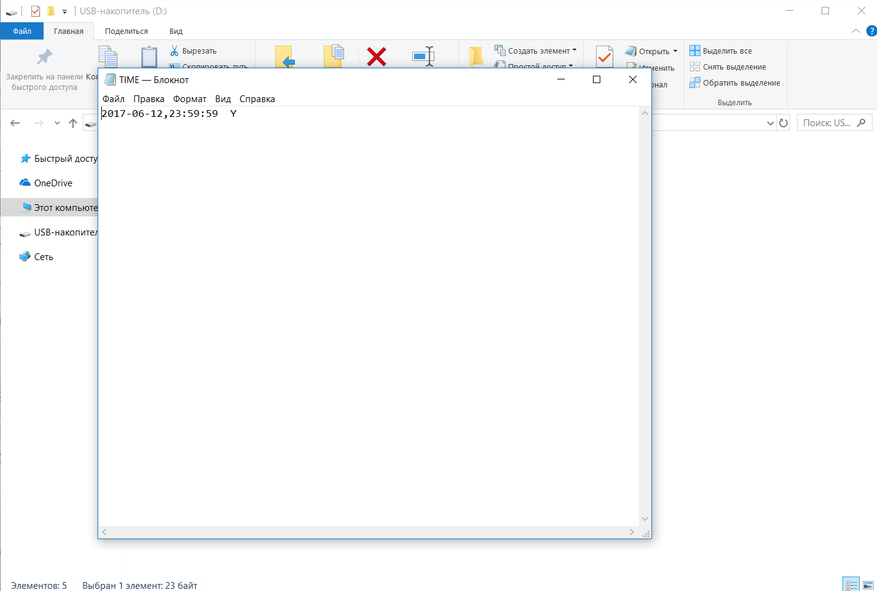
Как заверяет производитель, SQ11 дружит со всеми операционными системами. Данная камера проверялась на OS Windows 10, и проблем обнаружено не было. При отсутствии карты памяти в камере компьютер воспринимает ее как веб камеру. При наличии карты памяти в корневом каталоге будут находиться папки PHOTO, VIDEO с файлом TIME.txt. Если с папками все понятно, то, открыв файл, вы увидите набор цифр и заглавную буку «Y». Данные цифры отвечают за ГГГГММДДЧЧММСС (год-месяц-дата и т.д), последующая буква «Y» отвечает за отображения этих значений на видео. Если вы не хотите, чтобы на видео фигурировало время с датой, то на месте «Y» ставим «N», в противном случае оставьте «Y». Перед выходом обязательно сохраните внесенные данные.
Кому нужна будет такая камера?
— первое, что приходит на ум, это запись скрытого видео в домашних условиях или в небольших помещениях, так как качество микрофона позволяет четко разобрать речь даже при небольших помехах.
— из-за небольшого размера и веса данная камера могла бы подойти для съемки в движении, к примеру, на квадрокоптер или использоваться как видеорегистратор.
— на момент написания данной статьи в интернете появилась более новая версия модели SQ, для которой сделали противоударный и водонепропускаемый чехол, который также подойдет для SQ11, так что для любителей активного отдыха данная камера тоже может подойти.
Заключение
Камера SQ11 является обновленной версией SQ10 и SQ8, благодаря небольшим размерам она удобно помещается в руке и имеет нормальное качество видео. Исходя из малого веса, камера может найти себе применения в разных ситуациях. Наличие ИК светодиодов позволяет записывать видео при почти отсутствии освещённости.
Купить Мини HD камера SQ11 в компании 2Emarket. Доставка по Москве в день заказа.
Содержание
- Инструкция по работе с камерой
- Для чего и где можно использовать данную микро камеру
Отличительной чертой мини камер от обычных моделей является их размер. Возможность незаметной установки в помещении или автомобиле. Такую камеру можно брать с собой для незаметной записи ситуаций разного плана.
Мини камера SQ 11имеет в комплекте специальное крепление. С ней можно снимать видео в движении,закрепив камеру на себе, на велосипеде или поставив в машину.
Основные параметры мини камеры SQ 11:
Микро камера может писать видео в формате AVI, при этом можно установить нужное разрешение. Full HD 1920 х 1080 и 30 кадров в секунду или
HD 1280 х 720Pи 30 кадров в секунду. Есть режим записи видео при начале движения. Можно поставить камеру на постоянное питание и она будет писать круглосуточно. Плюс модель может работать от аккумулятора до 100 минут непрерывно, и до 5 часов по движению. Съемка доступна как днем, так и в темное время суток.
Кроме режима видео, можно снимать фото. Камера в 12 мегапикселей. Разрешение фото — 4032 на 3024.
У модели широкий угол обзора в 140 градусов. Есть встроенный микрофон для записи звука, а также поддержка записи «по кругу».
Габариты камеры: 23х23х23 мм
Вес SQ 11: 15 грамм
Инструкция по работе с камерой
Перед использованием нужно поставить микро сд карту до 32 Гб в камеру, а также зарядить ее. Сделать это можно через usb-кабель (идет в комплекте с мини камерой)от ноутбука, планшета, стационарного компьютера. Или через адаптер от сети в 220В. Можно также использовать портативный аккумулятор на 5В.
Пока идет зарядка, на камере будут гореть 2 индикатора (красный, синий), когда останется гореть только синий индикатор — камера полностью зарядилась и готова к работе.
Включаем мини камеру
Нажимаем On/Off и держим ее около 6 секунд. Камера включится, об этом скажет синий индикатор, который мигнет 3 раза. Она готова к работе и ждет дальнейших команд.
Снимаем видео в разрешении 1280 на 720
Один раз нажимаем On/Off. Загорается синий индикатор. Что говорит о готовности камеры писать в выбранном режиме. Для старта записи еще раз нажимаем On/Off.
В этом разрешении видео пишется временными отрезками по 5 минут и сохраняется файлами на карту памяти.
Для окончания записи опять нажимаем On/Off.
Как записать видео в разрешении 1920 на 1080
Включаем камеру. После однократным нажатием на кнопку Mode выбираем нужный режим. Загорятся оба индикатора. Что говорит о готовности камеры снимать в выбранном разрешении. Далее нажимаем On/Off и пойдет запись. Об этом оповестят индикаторы. Синий затухнет сразу, красный 3 раза моргнет и тоже погаснет.
Остановить запись можно кнопкой On/Off.
Файлы, как и в предыдущем режиме, пишутся по 5 минут и сохраняются на сд карту.
Настройка датчика движения
Приводим камеру в режим с разрешением 1280 на 720. После зажимаем Mode и держим 3 секунды. Камера готова писать видео при начале движения. Как только перед объективом камеры будет происходить какое-то движение -пойдет запись. Оба индикатора в этот момент будут одновременно мигать.
Запись сохраняется на карту SD в виде файлов по 3 минуты.
Как делать фото с камеры
После включения камеры нажимаем Mode 2 раза. Выбран режим фото. Об этом подскажет красный индикатор, который будет постоянно гореть. Для того, чтобы сделать фото, нажимаем на On/Off. Чтобы выйти из этого режиме нужно нажать Mode.
Как делать запись в темноте/ночью
С включением подсветки камера ведет черно-белую запись. Расстояние, на которое может снимать мини камера в этом режиме, до 5 метров. Подсветку нельзя заметить, она специальная, невидимая человеку.
Для выбора этого режима включаем камеру. Потом 2 секунды держим On/Off. Дважды мигнет красный светодиод. Режим на камере включен. Чтобы его отключить, также 2 секунды держим On/Off.
Как посмотреть отснятый материал
Выключенную камеру подключаем через кабель к компьютеру. Высветится съемный носитель. Щелкаем по нему и заходим в папку с файлами.
Возврат к исходным настройкам
Рядом с Mode есть кнопка сброса. Нажимаем ее и камера возвращается к первоначально установленным настройкам.
Дата и время
В папке с файлами выбираем «TIMERSET.txt». Открываем его и видим одну строку. «ГГГГММДДЧЧММСС» «Y». Вместо «Y» можно поставить «N». Тогда дата и время не будут отображаться. Пример ввода: «20190530171322» «Y».
Для чего и где можно использовать данную микро камеру
Спектр применения огромен:
-для получения информации;
-для записи неправомерных действий;
-для контроля няни, уборщицы, сотрудников;
-вместо регистратора;
-для получения динамичных кадров (в отпуске, например) и т.д.
Камера SQ 11 благодаря своим размерам, функциональности, качеству сборки и комплектации служит отличным помощником как в бизнесе, так и в повседневной жизни
- Каталог
- Архив товаров
- F9 HD
Пример видео
Фотографии
Инструкция

- Влагозащищенный ударопрочный цельнометаллический алюминиевый корпус
- Вибросигнал для подтверждения действий
- Высококачественное цветное видео со звуком в формате AVI/H.264
- Матрица CMOS, 1/4″, 12.0 Mpix, 1080P, Ambarella
- Возможность выбора 1920х1080p 30fps или 1280х720p 60fps
- Циклическая запись
- Разрешение фото (JPG): 4032х3024 или 2560х1920
- Широкоугольный объектив 120°
- Запись во время зарядки
- Карта памяти MicroSD объемом до 32 Гб
- Встроенный аккумулятор – 2 часа непрерывной записи
- Вес: 75 грамм, размеры: 89х29х29мм
Рады предложить Вам одну из наиболее популярных action мини видеокамер на базе процессора Ambarella. Прекрасное HD качество видео съемки H.264 1920х1080p 30 кадров в секунду или 1280х720p 60 кадров в секунду, цельнометаллический влагозащищенный противоударный корпус из легкого алюминиевого сплава, матрица 12 МПикс 1/4 дюйма CMOS и широкоугольный объектив 120° позволят использовать ее в качестве авто- или мото- видеорегистратора, а также для того, чтобы запечатлеть интересные моменты не боясь повредить оборудование.
Подтверждение действий осуществляется с помощью светодиодных индикаторов и встроенного вибросигнала. Встроенный аккумулятор увеличенной емкости обеспечивает 2,5 часа беспрерывной записи видео на микро видеокамеру.
С помощью портативных зарядных устройств Вы можете зарядить мини камеру в любом месте в любое время!
Данная модель экшн-камеры снята с производства!
Скачать примеры видео, записанного на мини камеру F9
Фотографии экшн мини камеры Full HD 1080p F9


Инструкция экшн камеры Full HD 1080p F9
Органы управления экшн камерой Full HD 1080p F9

Зарядка мини экшн-камеры
Вы можете заряжать мини видеокамеру от зарядного устройства 220В, либо от порта USB Вашего ПК. В процессе зарядки красный индикатор будет гореть постоянно. После того, как аккумулятор будет полностью заряжен, красный индикатор потухнет. В среднем процесс полной зарядки аккумулятора мини камеры занимает 2 часа.
Включение / выключение аction-видеокамеры
- Вставьте карту памяти в слот.
- Для того чтобы включить мини видеокамеру нажмите и удерживайте кнопку вкл./выкл.: сработает вибросигнал и загорятся одновременно синий и красный светодиоды. После этого красный светодиод погаснет, а синий останется гореть – мини видеокамера находится в режиме ожидания.
- Для выключения мини экшн камеры нажмите и удерживайте кнопку вкл./выкл. в течение 5 секунд.
- В случае если заряд аккумулятора подходит к концу, красный светодиод будет мигать на протяжении 30 секунд, после чего мини камера автоматически сохранит видеозапись и отключиться.
- В случае некорректной работы мини камеры Вы можете воспользоваться кнопкой Reset.
Запись видео и съемка фото
Для перехода из режима фото в режим видео и обратно используйте переключатель выбора режим. Для начала/остановки записи видео и съемки фото используйте кнопку старт/стоп/фото.
Установка даты и времени
Подключите микро камеру к ПК напрямую или извлеките карту памяти из мини камеры и подключите ее к ПК через карт-ридер. На карте памяти Вы сможете найти файл Sport DV.txt – откройте его в любом текстовом редакторе и установите текущую дату, время и отображение метки даты/времени на видеозаписи или создайте в корневом каталоге карты памяти файл time.txt и в нем пропишите настройки даты и времени.
Пример: 2015.11.17 13:15:00
Подключение к ПК
Подключите мини камеру к Вашему ПК с помощью USB кабеля и нажмите кнопку вкл./выкл.. Сработает вибросигнал, а зеленый индикатор будет гореть постоянно. Мини видеокамера определиться как съемный диск на компьютере автоматически.
Варианты крепления экшн камеры Full HD 1080p F9

Данная модель экшн-камеры снята с производства!
Изображения экшн камеры Full HD 1080p F9


Данная модель экшн-камеры снята с производства!
Добавить комментарий
Инструкция для экшен камеры Sport HD DV, Ultra HD и аналогов прилагается в коробках на английском и китайском языке. Принцип работы и набор настроек у камер примерно одинаков. Некоторые функции и пункты меню различаются. Из этой инструкции выберите те советы, которые подходят для вашего устройства.
Описание
Это гаджет компактных размеров. На левой грани располагаются основные разъемы: для кабеля подзарядки, для соединения с ПК, для карты памяти. Устройство способно работать на протяжении 1,5-2 часов, в зависимости от интенсивности использования. Функция автоматического отключения дисплея позволит сэкономить заряд батареи.
Камеру можно подключать через кабель к ноутбуку, компьютеру, к Android и iOS устройствам. С помощью USB кабеля ее можно использовать как полноценную веб-камеру. Наличие встроенного микрофона дает возможность установить видеосвязь. Также она применима в автомобиле как видеорегистратор со всеми его функциями.
Аквабокс позволяет снимать видео под водой на глубине до 30 м. В комплекте есть набор всевозможных крепежей: на руль велосипеда, мотоцикл, на штатив или селфи палку, на руку, на одежду, на шлем и так далее. В продаже есть дополнительные аксессуары для экшен камер других марок и моделей, которые могут подойти для этого гаджета. Все аксессуары, представленные на рынке, совместимы с камерой Sports 1080P Full HD H.264 и наоборот.
Технические характеристики
| Дисплей | 2 дюйма (4:3) LCD Screen |
| Разрешение фото | 12 MP/8 MP/5MP |
| Разрешение видео | 1920*1080 / 1080*720 / 848*480 / 640*480 |
| Форматы видеозаписи | 1080p, 720p и др. |
| Запись видео в формате | Mov |
| Запись фото в формате: | JPG |
| Видео компрессия | H.264 |
| Zoom | 4X |
| Линза | 170°A+ широкоугольная HD |
| Слот для карт памяти | MicroSD до 32 Гб |
| Поддержка операционных систем | Windows XP/Vista и др./ Win7 / Mac OS |
| Аккумулятор | 900 mAh съемный |
| Время зарядки | около 3 часов |
| Штамп даты и времени | есть |
| Запись во время зарядки | возможна |
| Фото | Одиночный кадр/Непрерывная съемка |
| Вес | 60 г |
Назначение кнопок
Кнопки на передней части корпуса камеры:
- включение;
- переключение режимов;
- меню;
- выключение.
Верхняя: ОК; начало/конец съемки.
Боковые: громкость; зум; переход по меню; ускорение/замедление просмотра видео.
Все кнопки интуитивно понятны, на ощупь находятся легко.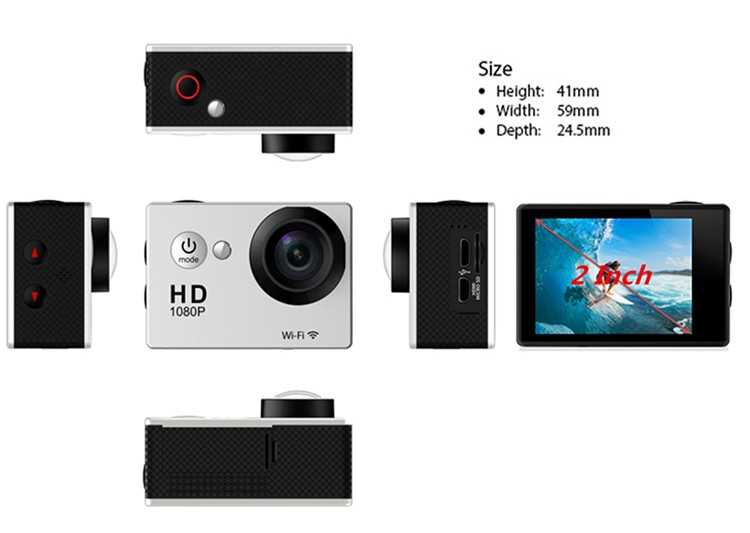
Функции клавиши «Mode»
С помощью этой кнопки происходит включение/выключение камеры (нажатие и удержание кнопки более 2 сек).
Она переключает режим работы камеры и вход в меню во включенном состоянии:
- Режим фотоаппарата.
- Режим воспроизведения видеороликов.
- Режим воспроизведения фотографий.
- Вход в меню камеры.
- Режим видеосъемки.
Защита файла во время видеозаписи
Одинарное краткое нажатие кнопки «MODE» во время процесса видеосъемки накладывает защиту от случайного удаления на создаваемый в этот момент видеофайл.
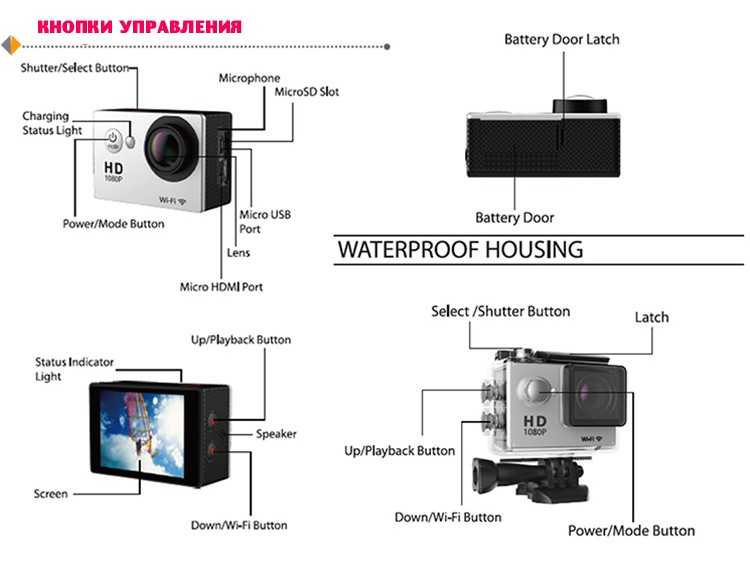
Важное по теме: Как выбрать экшен камеру
Функции клавиши «ОК»
В режиме видеокамеры: краткое нажатие означает начало видеозаписи.
В режиме фотосъемки: краткое нажатие — фотосъемка.
Нажатие и удержание более 2 сек: Вкл/Выкл функции Motion event shot (фотографирование с датчиком движения). При этом на экране появляется символ «красный глаз».
В режиме воспроизведения видеороликов/фотографий:
- краткое нажатие: пуск/стоп выбранного ролика/фотографии (возврат к списку видеороликов/фотографий из «полноэкранного режима» — краткое нажатие кнопки «MODE»);
- нажатие и удержание более 2 сек: вызов меню для выбранного ролика/фотографии.
Важное по теме: Как пользоваться моноподом для селфи и видеосъемки
Назначение клавиш
«ВВЕРХ»
В режиме видеокамеры:
- краткое нажатие — Вкл/Выкл функции «Motion event rec» (Видеозапись с «датчиком движения») — на экране появляется символ «красный глаз»;
- нажатие и удержание более 2 сек — Вкл/Выкл дисплея(экрана) камеры.
В режиме фотосъемки:
- краткое нажатие — Зум «+»
В режиме воспроизведения видеороликов/фотографий:
- навигация «вверх» по меню/списку;
- ускоренная перемотка при просмотре видео «Назад»;
- перелистывание изображений «Назад», при полноэкранном просмотре фотографий.
«ВНИЗ»
В режиме видеокамеры:
- краткое нажатие — делает ментальный фотоснимок в режиме видеосъемки(как в режиме ожидания, так и во время самого процесса видеосъемки) — в этот момент на экране дисплея появляется красная надпись «САР»;
- нажатие и удержание более 2 сек — Вкл/Выкл микрофона.
В режиме фотосъемки:
- краткое нажатие — Зум «-»;
- краткое нажатие(при отсутствии зума): Вкл/Выкл функцию «Time lapes» (Делает снимки через определенное время, установленное в меню «Time lapes»). При этом начинает мигать кнопка «ОК».
В режиме воспроизведения видеороликов/фотографий:
- навигация «вниз» по меню/списку;
- ускоренная перемотка при просмотре видео «Вперед»;
- перелистывание изображений «Вперед», при полноэкранном просмотре фотографий.
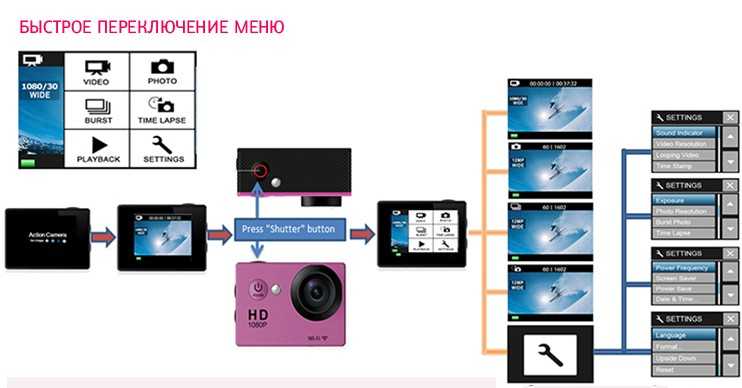
Интересное по теме: Как снимать на экшен камеру и делать захватывающие видео
МЕНЮ (Функции)
Навигация по меню происходит с помощью клавиш «Вверх», «Вниз», «ОК», «Mode».
- кнопка «Вверх»: «вверх» по меню/списку, увеличить значение;
- кнопка «Вниз»: «вниз» по меню/списку, уменьшить значение;
- кнопка «ОК»:«Выбрать/Войти»;
- кнопка«MODE»:Вернуться в предыдущее меню/Назад Режим видео.
Режим видео: выбор размера и частоты кадров записываемого видео. LoopRec: при включенном LoopRec, запись становится бесконечной. Важно: при переполнении объёма памяти первый ролик заменяется последним и так далее, по замкнутому кругу.
- Каталог
- Архив товаров
- F9 HD
Пример видео
Фотографии
Инструкция
- Влагозащищенный ударопрочный цельнометаллический алюминиевый корпус
- Вибросигнал для подтверждения действий
- Высококачественное цветное видео со звуком в формате AVI/H.264
- Матрица CMOS, 1/4″, 12.0 Mpix, 1080P, Ambarella
- Возможность выбора 1920х1080p 30fps или 1280х720p 60fps
- Циклическая запись
- Разрешение фото (JPG): 4032х3024 или 2560х1920
- Широкоугольный объектив 120°
- Запись во время зарядки
- Карта памяти MicroSD объемом до 32 Гб
- Встроенный аккумулятор – 2 часа непрерывной записи
- Вес: 75 грамм, размеры: 89х29х29мм
Рады предложить Вам одну из наиболее популярных action мини видеокамер на базе процессора Ambarella. Прекрасное HD качество видео съемки H.264 1920х1080p 30 кадров в секунду или 1280х720p 60 кадров в секунду, цельнометаллический влагозащищенный противоударный корпус из легкого алюминиевого сплава, матрица 12 МПикс 1/4 дюйма CMOS и широкоугольный объектив 120° позволят использовать ее в качестве авто- или мото- видеорегистратора, а также для того, чтобы запечатлеть интересные моменты не боясь повредить оборудование.
Подтверждение действий осуществляется с помощью светодиодных индикаторов и встроенного вибросигнала. Встроенный аккумулятор увеличенной емкости обеспечивает 2,5 часа беспрерывной записи видео на микро видеокамеру.
С помощью портативных зарядных устройств Вы можете зарядить мини камеру в любом месте в любое время!
Данная модель экшн-камеры снята с производства!
Скачать примеры видео, записанного на мини камеру F9
Фотографии экшн мини камеры Full HD 1080p F9
Инструкция экшн камеры Full HD 1080p F9
Органы управления экшн камерой Full HD 1080p F9
Зарядка мини экшн-камеры
Вы можете заряжать мини видеокамеру от зарядного устройства 220В, либо от порта USB Вашего ПК. В процессе зарядки красный индикатор будет гореть постоянно. После того, как аккумулятор будет полностью заряжен, красный индикатор потухнет. В среднем процесс полной зарядки аккумулятора мини камеры занимает 2 часа.
Включение / выключение аction-видеокамеры
- Вставьте карту памяти в слот.
- Для того чтобы включить мини видеокамеру нажмите и удерживайте кнопку вкл./выкл.: сработает вибросигнал и загорятся одновременно синий и красный светодиоды. После этого красный светодиод погаснет, а синий останется гореть – мини видеокамера находится в режиме ожидания.
- Для выключения мини экшн камеры нажмите и удерживайте кнопку вкл./выкл. в течение 5 секунд.
- В случае если заряд аккумулятора подходит к концу, красный светодиод будет мигать на протяжении 30 секунд, после чего мини камера автоматически сохранит видеозапись и отключиться.
- В случае некорректной работы мини камеры Вы можете воспользоваться кнопкой Reset.
Запись видео и съемка фото
Для перехода из режима фото в режим видео и обратно используйте переключатель выбора режим. Для начала/остановки записи видео и съемки фото используйте кнопку старт/стоп/фото.
Установка даты и времени
Подключите микро камеру к ПК напрямую или извлеките карту памяти из мини камеры и подключите ее к ПК через карт-ридер. На карте памяти Вы сможете найти файл Sport DV.txt – откройте его в любом текстовом редакторе и установите текущую дату, время и отображение метки даты/времени на видеозаписи или создайте в корневом каталоге карты памяти файл time.txt и в нем пропишите настройки даты и времени.
Пример: 2015.11.17 13:15:00
Подключение к ПК
Подключите мини камеру к Вашему ПК с помощью USB кабеля и нажмите кнопку вкл./выкл.. Сработает вибросигнал, а зеленый индикатор будет гореть постоянно. Мини видеокамера определиться как съемный диск на компьютере автоматически.
Варианты крепления экшн камеры Full HD 1080p F9
Данная модель экшн-камеры снята с производства!
Изображения экшн камеры Full HD 1080p F9
Данная модель экшн-камеры снята с производства!
Добавить комментарий
Давно я присматривался к экшн камерам, чтобы можно было закрепить на велосипед, шлем, взять с собой под воду и вообще взять с собой везде.
Но платить несколько сотен долларов за GoPro, Sony или чуть меньше за другие раскрученные бренды мне никак не хотелось, поэтому я выбрал значительно более дешёвый вариант. Экшн камера SPORT HD DV 1080 H.264 FULL HD — изящное и стильное устройство.
Покупал за 43.89$ на Алиэкспресс здесь, товар дошёл за три с половиной недели в Набережные Челны обычной почтой в прекрасном состоянии.

Кнопки, светодиоды, экран легко доступны. У камеры огромное количество креплений, очень хорошего качества. Аквабокс имеет запасную крышку. Все крепления универсальны, поэтому закрепить её в любом комфортном положении просто и удобно.

Имеется тряпочка для протирки объектива. Инструкция по эксплуатации написана на многих языках, в том числе и на русском.
Содержание
- На велосипеде и в аквабоксе
- Крепление
- Обзор и отзыв
- Видео
На велосипеде и в аквабоксе

На руль камера устанавливается с помощью переходника. Само крепление на руль прорезиненное, поэтому не будет скользить. К сожалению, при сильном движении и дрожании изображение смазывается. Если хотите использовать ее на велосипеде, то лучше применять аквабокс.
Аквабокс достойного качества. Надеть его очень удобно, вставляем камеру и захлопываем рычажок. Аппарат идеально работает под водой, ничего не протекает. В аквабоксе экран видно достаточно четко. Стоит отметить тугие кнопки управления. Для снятия бокса одним пальцем двигаем ползунок, а вторым поддеваем фиксатор.
Чтобы извлечь камеру, необходимо перевернуть аквабокс и слегка встряхнуть. При нежелании использовать аквабокс, надевается пластмассовый чехол.
Крепление

Разнообразные крепления дают возможность применять камеру как душе угодно. Крепится все через гайки и шурупы. Имеется платформа, которая держит аппарат на различных поверхностях. Для этого воспользуйтесь двухстороннем 3М скотчем, либо веревкой.
С помощью зубцов веревка крепится в нужном положении. Одна из самых нужных креплений, это прищепка, но минус в том, что экран совсем не видно. Зато камеру можно закрепить на любую часть одежды, в том числе на ремень. Прищепка крепко удерживает устройство, с ней можно уверенно двигаться. Есть крепление на мото или велосипедный шлем. Кстати, если вы катаетесь на двух колёсах (или четырёх на квадроцикле), то могу порекомендовать и очень хорошие мото очки.
Обзор и отзыв
Сама камера действительно хороша. Имеется микро USB, микро HDMI, микро SD карта — тройное микро, это тренд. Идеально лежит в руке, поверхность Soft-touch. В наличии динамик, видео можно воспроизводить вместе со звуком. Включается за три секунды, нажатием на Power. С включением запускаются режимы: видеосъемки, фотосъемки, просмотр отображений и настройки.
Листать изображения и видео можно с помощью боковых кнопок вверх и вниз, воспроизводить кнопкой ОК. Интерфейс камеры на русском языке. К тому же устройство можно применять как видеорегистратор, включив автомобильный режим.
Разрешение видеосъемки Full HD 1920×1080, матрица 12 мегапикселей. И что действительно радует, у камеры есть Zoom.

Стоит отметить картинка при видеосъемке достаточно четкая, в том числе при движении как на суше, так и в воде. Аппарат полностью соответствует своей ценовой категории.
А если к ней докупить ещё и стабилизатор для видеосъёмки, то можно получить аппарат не хуже GoPro.
Основным преимуществом спорт камеры выступает её многофункциональность. Из-за наличия в наборе крепежных приспособлений данный аппарат возможно фиксировать куда-либо и как угодно. Поэтому экшн камера считается безупречным съемочным устройством для поклонников интенсивного отдыха и экстрима.
Видео
Создать канал на YouTube для загрузки видео у меня так и не получилось, так что разместил ролик, снятый кем-то другим. Он говорит по-английски, но там и так всё понятно. К тому же, снимает и под водой, и много где. Смотрим:
На Алиэкспресс прямо сейчас идёт распродажа! Вот на этой странице вы найдёте особенные скидки!
Многофункциональная спортивная камера F9 Mini DV

РУКОВОДСТВО ПО ЭКСПЛУАТАЦИИ
Многофункциональная спортивная камера F9 mini DVR.
Благодарим вас за выбор нашего спортивного DV в формате HD (высокой четкости)!
Основные особенности этого ДВ:
(1) Водонепроницаемый. Это применимо ко всем видам экстремальной погоды на открытом воздухе.
(2) Металлический твердый алюминиевый корпус. Это применимо ко всем видам экстремального риска.
(3) Встроенный двигатель, предупреждающий о рабочих условиях вибрацией.
(4) Сверхмалый размер, сверхлегкий вес и удобство переноски.
(5) Видео Full HD 1080p.
Чтобы максимально эффективно использовать регистратор данных о движении транспортного средства, пожалуйста, внимательно прочитайте это руководство перед использованием (конструкция и технические характеристики машины и аксессуаров могут быть изменены без предварительного уведомления).
Состав продукта:
1. объектив
2. Синий светодиодный индикатор
3. Кнопка включения или выключения питания
4. Красный светодиодный индикатор
5. Клавиша видео/фото
6. Задняя крышка
7. Микрофон
8. Клавиша режима
9. Переключатель разрешения видео
10. интерфейс USB
11. Клавиша сброса
12. Индикатор зарядки
13. Слот для карт TF


Начните использовать F9 Sports DV
Чтобы зарядить аккумулятор.
Зарядить аккумулятор можно двумя способами:
1. Пожалуйста, используйте случайную случайную зарядку зарядного устройства.
2. Через USB-кабель используйте компьютер, подключенный к машине, для зарядки. В процессе зарядки загорается красный индикатор зарядки, когда зарядка завершена, красный индикатор автоматически гаснет.
Подготовка карты памяти (TF Card).
Требования к TF-карте: для этой машины требуется емкость TF-карты 4 ГБ и выше, скорость должна быть в КЛАССЕ 10 и выше.
При первом использовании карты памяти для этой камеры подключите форматирование компьютера, форматирование безвозвратно удалит из памяти все данные, включая защищенное изображение, и не может быть восстановлено. Поэтому перед форматированием карты памяти сделайте резервную копию важных данных.
Откройте и закройте камеру.
1. Загрузка встроенного аккумулятора: нажмите и удерживайте кнопку питания, одновременно с вибрацией фюзеляжа загорятся два индикатора: красный и синий, а затем нажмите и удерживайте кнопку питания, после вибрации индикаторы погаснут, чтобы реализовать после выключения.
2. Устройство переключения внешнего зарядного устройства: после подключения зарядного устройства, прикрепленного к камере, к внешнему источнику питания, подключите USB к устройству, это может реализовать внешнее питание зарядного устройства, и процесс переключения устройства описан выше.
Сброс.
Когда с камерой возникает ненормальная ситуация из-за неправильной работы, вы можете нажать кнопку сброса, а затем загрузиться, она может вернуться в нормальное состояние.
Основные операции F9 sports DV
I. Как фотографировать.
В режиме 1080 p (30 FPS) волна переключения переключается в режим фотосъемки, нажмите кнопку фото/видео, спортивный DV загорится красным светом, красный свет погаснет после съемки, вы можете подключиться к ПК или кард-ридеру, чтобы прочитать фотографии. file.
II. Как снять видео.
1. После запуска установите режим для режима видео, нажмите кнопку фото/видео, и загорится красный индикатор, и начнется запись видео (необходимо подключить TF-карту), затем нажмите кнопку фото/видео, после того, как камера будет выключена, а красный индикатор погаснет, затем остановите видео. В режиме видео можно переключать разрешение, переключаться на 1080 P (30 кадров в секунду), 720 P (30 кадров в секунду) этих двух форматов, в соответствии с требованиями выбирать соответствующий формат для видеоклипов записи.
2. Запись во время зарядки: после установки TF-карты в машину, подключения кабеля для передачи данных и источника питания камера переходит в состояние записи во время зарядки или съемки во время зарядки. Метод работы такой же, как и метод видео/фотографии.
Примечание. При использовании записи во время зарядки нажмите функциональную клавишу, чтобы сохранить file перед выходом из USB, иначе видео file не спасется.
III. Настройки времени.
Пользователю необходимо изменить время отображения на камере после подключения камеры к компьютеру. Откройте корневой каталог, там временной документ file, отредактируйте его в документе.
Формат: год.месяц.день час:минута:секунда Y 3 (например, 2020.06.06 18:58:58 Y 3).
И сохранить это file и выход, изменение времени завершено, при следующем запуске камеры продукт отобразит указанное время. Если вам нужно изменить время цикла, вы можете изменить «3» в конце формата на выбранное время цикла.
Примечание:
«Y» в формате представляет отображение времени,
«N» означает отсутствие отображения времени,
«3» означает, что циклическое видео сохраняет file каждые 3 минуты (Можно установить в пределах 3-6 минут. Если это значение не находится в этом диапазоне, по умолчанию камера будет циклически повторяться в течение 3 минут.)
IV. Подключение к компьютеру.
Загрузка видео и фото материалов.
Примечание: операционная система компьютера: Windows 2000/XP/Vista/Windows 7, MAC OS x 10.3.6 и выше.
1. Используйте компьютер для просмотра и управления files.
2. Отсоедините USB-кабель, чтобы выключить F9 мини-DV.
Примечание: используя этот продукт, когда система остановлена из-за неправильной работы, вы можете нажать кнопку сброса, а затем загрузиться, это устройство может вернуться в нормальное состояние.
Особенности камеры F9 mini DV.
— Сверхмалый размер, сверхширокий угол обзора камеры с высоким разрешением 120 градусов, идеальное сочетание дизайна, более удобное в различных случаях с многоугольной видеосъемкой с высоким аналитическим разрешением 1080p.
— Встроенный 1/4-дюймовый светочувствительный элемент с низким уровнем шума и высоким качеством позволяет снимать сверхчеткое изображение в темноте.
— Водонепроницаемая конструкция из алюминиевого сплава, более подходящая для экстремального риска на открытом воздухе.
— Встроенное литиевое электричество, функция съемки видео в качестве зарядки.
— Встроенный микрофон.
— Встроенный вибрационный двигатель, быстрое вибрационное рабочее состояние.
— Поддержка TF-карты большой емкости.
Технические спецификации
Объектив: 120 градусов A + уровень высокого разрешения сверхширокоугольный.
Видео: 1920*1080P 30 кадров в секунду/1280*720P 30 кадров в секунду.
Формат видео: AVI
Карта памяти SD: TF-карта
Микрофон: Встроенный
Интерфейс USB: USB2.0
Интерфейс питания: 5V 1A
Батарея: встроенная литиевая батарея
Системные требования: Windows 2000/XP/Vista/Windows 7, MAC OS x 10.3.6
Примечание: этот продукт сохранил дизайн и технические характеристики, которые могут быть изменены без предварительного уведомления. Если есть другое место, пожалуйста, используйте стандарт с реальным предметом.
Список аксессуаров
1. Стопорное кольцо
2. Крепление
3. Ремешок для шлема
4. USB-провод
5. Технические характеристики.
Примечание: Список принадлежностей соответствует стандарту с фактическими упаковочными принадлежностями.

Рекомендации
- Руководство пользователя
Sports HD DV 1080p – это камера, которая позволяет записывать видео высокого качества, делать фото и снимки в режиме реального времени. Она широко используется в различных сферах, включая спорт, туризм, автомобильные поездки и многие другие. Но как настроить эту камеру, чтобы достичь наилучших результатов? В этой статье мы подробно рассмотрим инструкцию по настройке Sports HD DV 1080p.
Шаг 1: Прежде чем приступить к настройке камеры, убедитесь, что у вас есть все необходимые аксессуары и компоненты. В комплекте с камерой должны идти: USB-кабель для подключения к компьютеру, зарядное устройство, аккумулятор, крепление для крепления камеры на шлем, руль или другую поверхность, инструкция по эксплуатации и сама камера.
Шаг 2: Перед использованием камеры рекомендуется полностью зарядить аккумулятор. Для этого подключите зарядное устройство к камере и вставьте его в розетку. Подождите, пока индикатор на камере не покажет, что аккумулятор полностью заряжен.
Шаг 3: Подготовьте карту памяти для камеры. Sports HD DV 1080p поддерживает карты памяти формата SD до 32 Гб. Вставьте карту памяти в соответствующий слот на камере.
Шаг 4: Теперь можно приступить к настройке самой камеры. Включите ее, нажав на кнопку питания, и следуйте инструкциям на экране. Выберите язык, дату и время, формат видео и фотографий и другие предпочтения.
Примечание: Если вам нужны дополнительные настройки, такие как синхронизация с устройствами Bluetooth или подключение к Wi-Fi, обратитесь к инструкции по эксплуатации, в которой подробно описаны все возможности камеры.
Содержание
- Приготовление к использованию
- Технические характеристики Sports HD DV 1080p
- Как настроить Sports HD DV 1080p
- Рекомендации по использованию Sports HD DV 1080p
- Вопрос-ответ
- Какие настройки нужно внести в Sports HD DV 1080p перед использованием?
- Как выбрать режим записи видео или фотографии в Sports HD DV 1080p?
- Как настроить разрешение видео в Sports HD DV 1080p?
- Как настроить качество видеозаписи в Sports HD DV 1080p?
- Как настроить экспозицию в Sports HD DV 1080p?
- Как настроить таймер записи в Sports HD DV 1080p?
Приготовление к использованию
Перед началом использования Sports HD DV 1080p необходимо выполнить несколько несложных шагов. Следуя этим рекомендациям, вы сможете быстро настроить и использовать камеру.
- Зарядите аккумулятор: Подключите камеру к источнику питания с помощью прилагаемого USB-кабеля. Подождите, пока индикатор заряда не покажет полностью заряженную батарею.
- Вставьте карту памяти: Откройте крышку в задней части камеры и вставьте карту памяти Micro SD. Убедитесь, что карта правильно вставлена в слот.
- Загрузите программное обеспечение: Подключите камеру к компьютеру с помощью прилагаемого USB-кабеля. Дождитесь, пока компьютер не распознает камеру и предложит установить необходимое программное обеспечение.
- Настройте дату и время: После установки программного обеспечения запустите приложение и найдите настройки даты и времени. Установите нужные значения и сохраните изменения.
- Проверьте настройки качества видео: Перейдите в настройки видео и выберите желаемое разрешение. Рекомендуется использовать высокое разрешение для лучшего качества видеозаписи.
После выполнения всех этих шагов ваша камера Sports HD DV 1080p готова к использованию. Вы можете начать снимать видео, фотографировать или делать прямые трансляции в режиме реального времени прямо с камеры. Не забудьте ознакомиться с полной инструкцией по эксплуатации, чтобы узнать все возможности и функции камеры.
Технические характеристики Sports HD DV 1080p
Разрешение видео: Sports HD DV 1080p способен записывать видео в разрешении 1080p, что обеспечивает высокое качество изображения. Это позволяет вам получать четкое и детализированное видео во время съемки.
Угол обзора: Камера имеет широкий угол обзора, который позволяет захватить больше деталей в кадре. Это особенно полезно при съемке спортивных мероприятий, так как вы сможете записать все акции и движения.
Форматы файлов: Sports HD DV 1080p поддерживает различные форматы файлов, включая AVI и JPEG. Это обеспечивает удобство и гибкость при обработке и воспроизведении видео и фотографий.
Память: Камера поддерживает микро-SD карты памяти, что позволяет вам расширить ее внутреннюю память. Вы сможете записывать больше видео и снимать больше фотографий без необходимости частого обмена карт памяти.
Защита от воды: Sports HD DV 1080p имеет водонепроницаемый корпус, который позволяет вам использовать камеру под водой. Это идеальный вариант для съемки подводных пейзажей или активных водных видов спорта.
Аккумулятор: Камера оснащена встроенным аккумулятором, который обеспечивает длительное время работы. Вы сможете записывать видео и фотографировать длительное время, не беспокоясь о разрядке аккумулятора.
Разъемы: Sports HD DV 1080p имеет различные разъемы, включая HDMI и USB, которые обеспечивают удобство подключения камеры к другим устройствам для просмотра и передачи файлов.
Как настроить Sports HD DV 1080p
Для начала настройки устройства Sports HD DV 1080p необходимо подключить его к компьютеру с помощью USB-кабеля, который входит в комплект. После подключения устройства, на экране появится меню настроек.
Перед тем как приступить к настройкам, убедитесь, что внутреннее хранилище камеры имеет достаточно свободного места для записи видео. Если это не так, то перед началом настройки рекомендуется удалить ненужные файлы с устройства.
Далее в меню настроек выберите нужные параметры для видеозаписи. Вы можете установить разрешение видео, качество записи, формат файла и другие параметры. Рекомендуется выбирать оптимальные настройки в зависимости от вашей задачи.
После выбора основных настроек видеозаписи, вы также можете настроить параметры фотографии, записи звука, режима ночной съемки и другие опции, в зависимости от того, как вы планируете использовать устройство Sports HD DV 1080p.
Если у вас возникли сложности с настройкой или вам нужна более подробная информация, воспользуйтесь руководством пользователя, которое поставляется вместе с устройством Sports HD DV 1080p. В нем вы найдете подробную инструкцию по настройке и использованию камеры.
Рекомендации по использованию Sports HD DV 1080p
1. Зарядка и установка карты памяти:
Перед первым использованием камеры Sports HD DV 1080p необходимо полностью зарядить ее аккумулятор. Для этого подключите камеру к компьютеру или зарядному устройству с помощью USB-кабеля. После полной зарядки аккумулятора откройте вентиляционную крышку и установите карту памяти SD или MicroSD.
2. Включение и настройка камеры:
Для включения камеры Sports HD DV 1080p удерживайте кнопку питания на корпусе камеры в нижнем положении до появления индикатора работы. Перед первым использованием рекомендуется выполнить настройку параметров записи, разрешения видео и других функций во встроенном меню камеры.
3. Использование режимов записи:
Камера Sports HD DV 1080p поддерживает несколько режимов записи, включая видео, фото и запись звука. Для выбора нужного режима используйте кнопки «Mode» на корпусе камеры. Перед началом записи убедитесь, что установлена правильная настройка разрешения видео и функций, соответствующих вашим потребностям.
4. Обработка материалов:
После записи материалов на камеру Sports HD DV 1080p они могут быть обработаны на компьютере. Для этого подключите камеру к компьютеру с помощью USB-кабеля и скопируйте файлы на жесткий диск. Далее вы можете использовать специальное программное обеспечение для редактирования, конвертации и просмотра видео и фотографий.
5. Уход и обслуживание:
Регулярно очищайте объектив камеры с помощью мягкой ткани или специальной салфетки, чтобы избежать искажений и пятен на записываемом материале. После каждого использования удаляйте материалы с камеры или перемещайте их на другие носители информации для освобождения памяти. Храните камеру в сухом месте при комнатной температуре.
Вопрос-ответ
Какие настройки нужно внести в Sports HD DV 1080p перед использованием?
Перед использованием Sports HD DV 1080p необходимо внести следующие настройки: выбрать язык меню, установить дату и время, настроить разрешение видео, выбрать режим записи видео или фотографии, установить качество видеозаписи и аудиозаписи, выбрать режим камеры, настроить экспозицию, установить таймер записи и т.д. Все эти настройки подробно описаны в инструкции, приложенной к Sports HD DV 1080p.
Как выбрать режим записи видео или фотографии в Sports HD DV 1080p?
Для выбора режима записи видео или фотографии в Sports HD DV 1080p необходимо открыть меню настроек и найти соответствующий пункт. Обычно это «Mode» или «Режим». При выборе режима записи фотографии нужно убедиться, что соответствующее разрешение фото выбрано верно. Для выбора режима записи видео необходимо выбрать нужное разрешение видео и кадровую частоту. Все эти настройки подробно описаны в инструкции, приложенной к Sports HD DV 1080p.
Как настроить разрешение видео в Sports HD DV 1080p?
Для настройки разрешения видео в Sports HD DV 1080p нужно открыть меню настроек и найти пункт «Video Resolution» (Разрешение видео) или подобный. Вероятно, вам будут доступны различные варианты разрешения видео, например, 1080p (1920×1080), 720p (1280×720), 480p (720×480) и т.д. Выберите нужное разрешение и сохраните настройки.
Как настроить качество видеозаписи в Sports HD DV 1080p?
Для настройки качества видеозаписи в Sports HD DV 1080p нужно открыть меню настроек и найти пункт «Video Quality» (Качество видео) или подобный. Вероятно, вам будут доступны различные варианты качества видео, например, лучшее качество, нормальное качество, экономичное качество и т.д. Выберите нужное качество и сохраните настройки.
Как настроить экспозицию в Sports HD DV 1080p?
Для настройки экспозиции в Sports HD DV 1080p нужно открыть меню настроек и найти пункт «Exposure» (Экспозиция) или подобный. Обычно вам будут доступны различные опции экспозиции, например, автоматическая экспозиция, ручная экспозиция, экспозиция с приоритетом затвора и т.д. Выберите нужную опцию и сохраните настройки.
Как настроить таймер записи в Sports HD DV 1080p?
Для настройки таймера записи в Sports HD DV 1080p нужно открыть меню настроек и найти пункт «Recording Timer» (Таймер записи) или подобный. Вероятно, вам будут доступны различные временные интервалы, например, 5 минут, 10 минут, 30 минут и т.д. Выберите нужный интервал и сохраните настройки. После установки таймера, камера будет автоматически останавливать запись по истечении заданного времени.