
Sjcam sj8 pro – одна из самых популярных экшн-камер на рынке. Она обладает высоким качеством съемки и множеством возможностей, но многие пользователи иногда испытывают затруднения с настройкой устройства. В этой статье мы расскажем вам, как правильно настроить Sjcam sj8 pro, чтобы получить наилучший результат и полностью раскрыть потенциал камеры.
Первым шагом в настройке Sjcam sj8 pro является выбор правильного режима съемки. Камера предлагает несколько режимов, включая фото, видео, таймлапс и многое другое. Важно выбрать подходящий режим, исходя из ваших потребностей. Например, если вы хотите сделать фотографию, выберите режим фото, а если хотите записать видео, выберите режим видео.
Совет: перед началом съемки обязательно проверьте уровень заряда батареи. Если уровень заряда низок, лучше зарядить камеру перед использованием, чтобы избежать неожиданных перерывов во время съемки.
Далее необходимо настроить разрешение съемки. Sjcam sj8 pro предлагает различные разрешения для фотографий и видеозаписей. Выберите наиболее подходящий вариант, учитывая, что более высокое разрешение может занимать больше места на карте памяти и требовать больше времени для обработки.
Теперь мы переходим к настройке других параметров. В меню настроек Sjcam sj8 pro вы найдете множество опций, таких как баланс белого, экспозиция, режим HDR, таймер и другие. Эти параметры могут быть полезны в различных ситуациях и позволяют получить более качественные и профессиональные снимки.
Не забудьте также проверить настройки Wi-Fi и подключиться к смартфону, чтобы получить доступ к дополнительным функциям приложения Sjcam sj8 pro. Это позволит вам управлять камерой, просматривать и передавать снимки и видео на ваш телефон в реальном времени.
В заключение можно отметить, что настройка Sjcam sj8 pro может быть немного сложной в начале, но со временем вы станете более комфортными с устройством и сможете лучше использовать его возможности. Следуйте нашей инструкции и вы обязательно получите отличные результаты!
Шаги по настройке камеры Sjcam sj8 pro
Шаг 1: Распакуйте камеру и убедитесь, что все комплектующие на месте.
Шаг 2: Установите батарею в камеру и зарядите её до полной емкости.
Шаг 3: Вставьте microSD карту памяти в слот, предназначенный для неё.
Шаг 4: Включите камеру, нажав и удерживая кнопку питания на несколько секунд.
Шаг 5: Выберите язык, используя навигационные кнопки.
Шаг 6: Зайдите в настройки камеры, нажав на значок шестеренки.
Шаг 7: Настройте разрешение видео и фото в соответствии с вашими предпочтениями.
Шаг 8: Настройте яркость, баланс белого и другие параметры изображения под ваши условия съемки.
Шаг 9: Подключите камеру к Wi-Fi сети, чтобы иметь возможность управлять ею с помощью приложения на смартфоне.
Шаг 10: Проверьте, что все настройки сохранены и готовы к использованию.
Шаг 11: Наслаждайтесь съемкой с помощью камеры Sjcam sj8 pro!

Экшн-камера SJCAM SJ8 Pro. Инсрукция на русском языке. Обзор.

ПРОЦЕССОР: Ambarella H22 S85
МАТРИЦА: SONY IMX377
РАЗРЕШЕНИЕ ФОТО: 12 MP
ПЕРЕДНИЙ ЭКРАН: 0.96ʺ OLED
ГЛАВНЫЙ ЭКРАН: 2.33ʺ IPS Сенсорный Экран
ЛИНЗА: 7G (включая 2 асферические линзы)
УГОЛ ОБЗОРА: 170°
ДИАФРАГМА: F 2.8
ФОКУСНОЕ РАССТОЯНИЕ: 2.8 MM
РАЗРЕШЕНИЕ ВИДЕО: 4K:(3840×2160)25/30/50/60fps, 1440P:(1920×1440) 25/30/50/60fps, 1080P:(1920×1080) 24/25/30/50/60/120fps. 720P:(1280×720) 240fps
ЕМКОСТЬ БАТАРЕИ: 1200mAh
ВЕС: 85 г
РАЗМЕРЫ: 62.5 MM 41 MM 28.8 MM
СИСТЕМА: WINDOWS 7,8X или выше /OS X® 10.8 или выше
ХРАНЕНИЕ ФАЙЛОВ: MicroSD, до 128GB
ФОРМАТ ВИДЕО: MP4 (H264/H265)
ФОРМАТ КОДЕКА: H.264
ФОРМАТ ВИДЕО : MOV, MP4
РАЗРЕШЕНИЕ ФОТО: 12M (4000×3000 4:3), 10M(3648×2736 4:3),8M 16:9 (3840×2160 16:9), 8M 4:3(3264×2448 4:3), 5M(2595×1944 4:3, 3M(2048×1536 4:3), 2MHD (1920X1080 16:9)
ФОРМАТ ИЗОБРАЖЕНИЯ: JPG
WIFI : 2.4 G/5G (802.11 A/B/G/N)
ГИРО-СТАБИЛИЗАЦИЯ: 6-Осевой Гироскоп
ПРОДОЛЖИТЕЛЬНОСТЬ РАБОТЫ БАТАРЕИ: 100 Минут для 4K@30fps
Части экшн-камеры SJCAM SJ8 Pro.
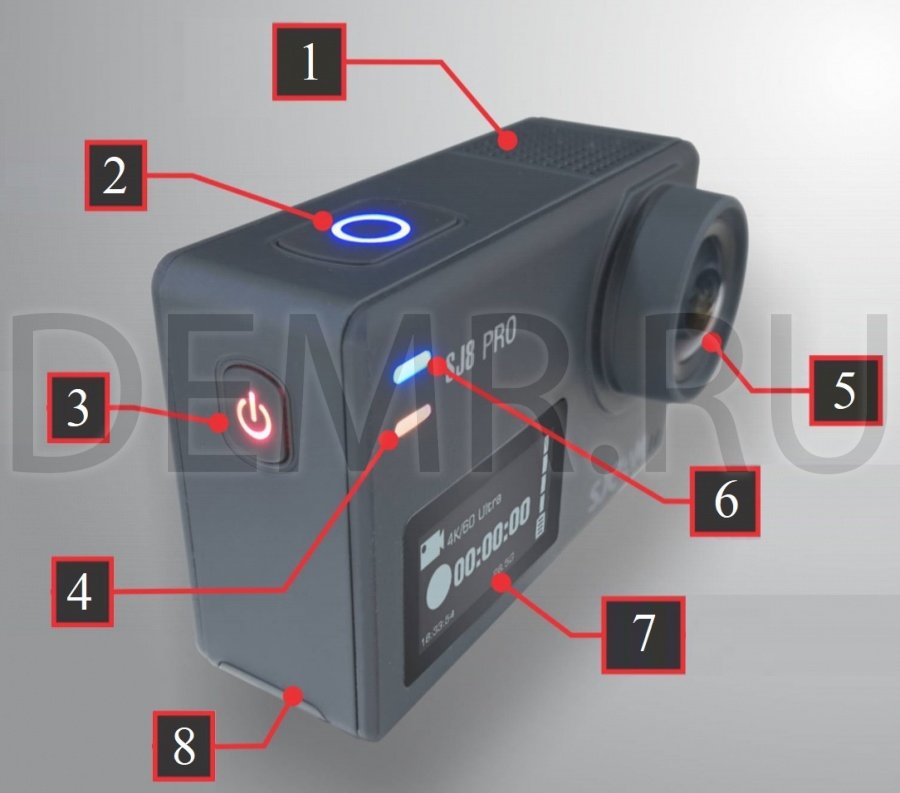
1 — Динамик
2 — Кнопка записи/ОК
3 — Кнопка включения
4 — Индикатор WiFi
5 — Линза
6 — Индикатор заряда батареи
7 — Передний LCD Экран
8 — Отсек для батареи/карты памяти

9 — Кнопка записи/ОК
10 — 2.33″ Сенсорный экран
11 — Динамик
12 — Микрофон (боковой)
13 — USB-C Разъем
14 — Микрофон (передний)
Пульт-часы (дополнительный аксессуар экшн-камеры SJCAM SJ8 Pro).
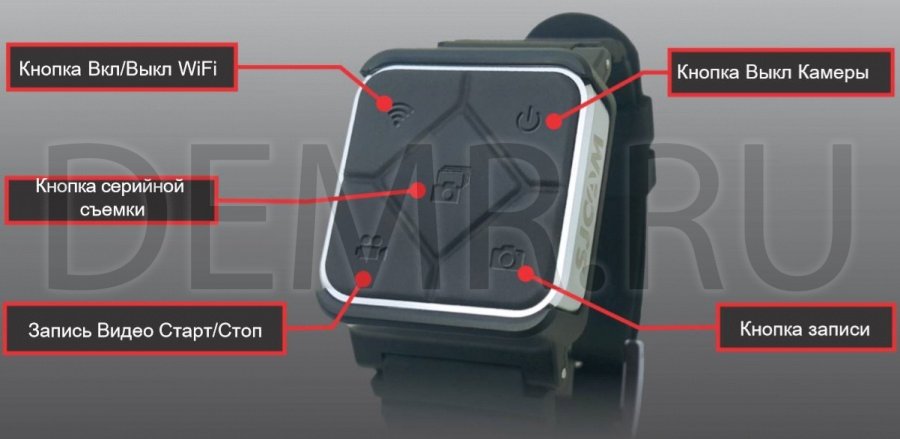
На рис. Изображена версия 2. Может быть погружен в воду до 3 метров. Версия 1 имеет белые значки и не является водонепроницаемой. Снята с производства.
Чтобы соединить ваш пульт с вашим SJ8 PRO: проведите сверху вниз > выберете пульт дистанционного управления, нажмите «ДА», чтобы начать соединение. Появится инструкция. Одновременно нажмите кнопки «Видео» и «Фото». Отобразится «Идентификатор завершения соединения».
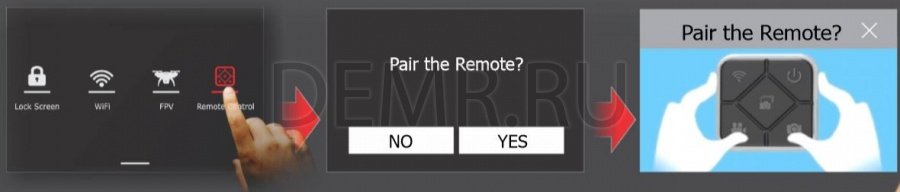
После первого соединения пульта с экшн-камерой SJCAM SJ8 Pro повторное подключение при следующем запуске не требуется. После включения питания SJ8 PRO можно управлять камерой м помощью аксессуара Пульт-Часы. Пульт рассчитан на работу с камерой на расстоянии до 10 метров от камеры SJ8 PRO.
Батарея пульта может использоваться очень продолжительное время, так как питание используется только при нажатии на кнопки.
Пульт дистанционного управления оснащен Литиевой CR2032 батареей.
Включение экшн-камеры SJCAM SJ8 Pro.
1. Кнопка включения находится с правой стороны камеры. Нажмите и удерживайте ее для включения камеры.
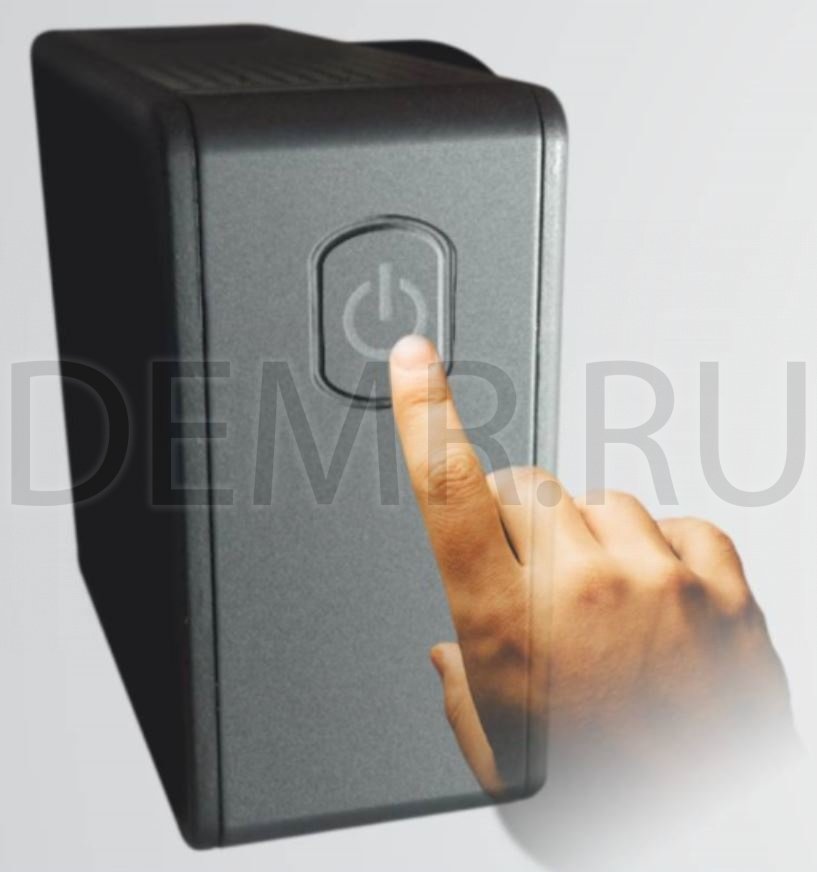
2. Кнопка питания подсвечивается, если камера включена.
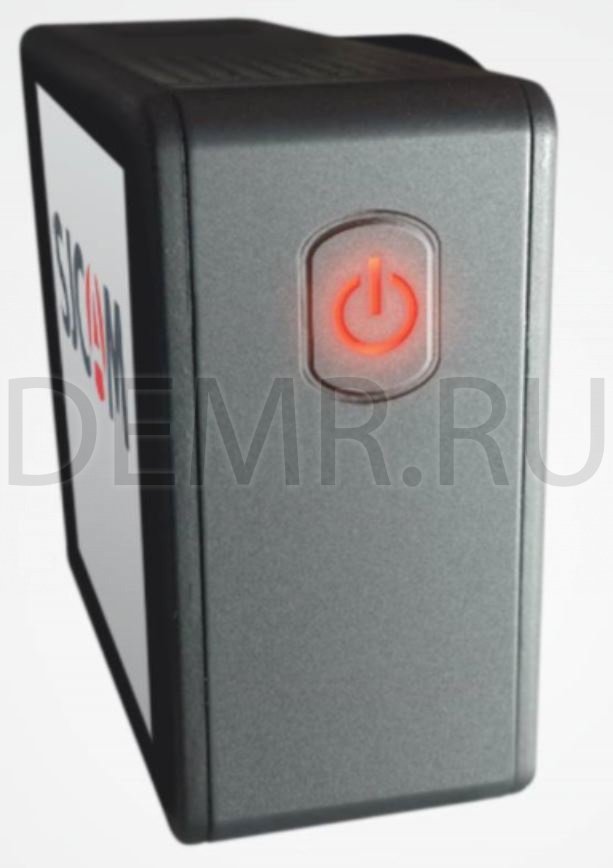
3. Во время включения отобразится логотип SJCAM, после чего камера перейдет на главный экран.
Примечание: Если на карте памяти присутствуют файлы прошивки, она инициализирует и начнет установку. Затем камера перейдет на главный экран,и будет готова к использованию.

Замена батареи у экшн-камеры SJCAM SJ8 Pro.
1. Откройте крышку батарейного отсека, сдвинув ее в сторону.
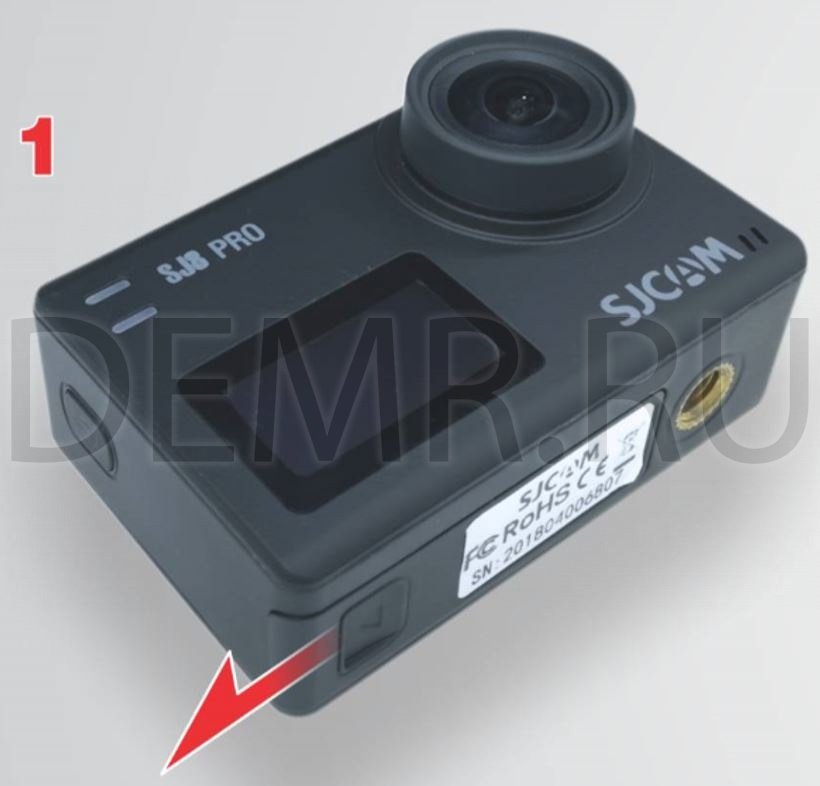
2. Возьмите выталкиватель пальцами.
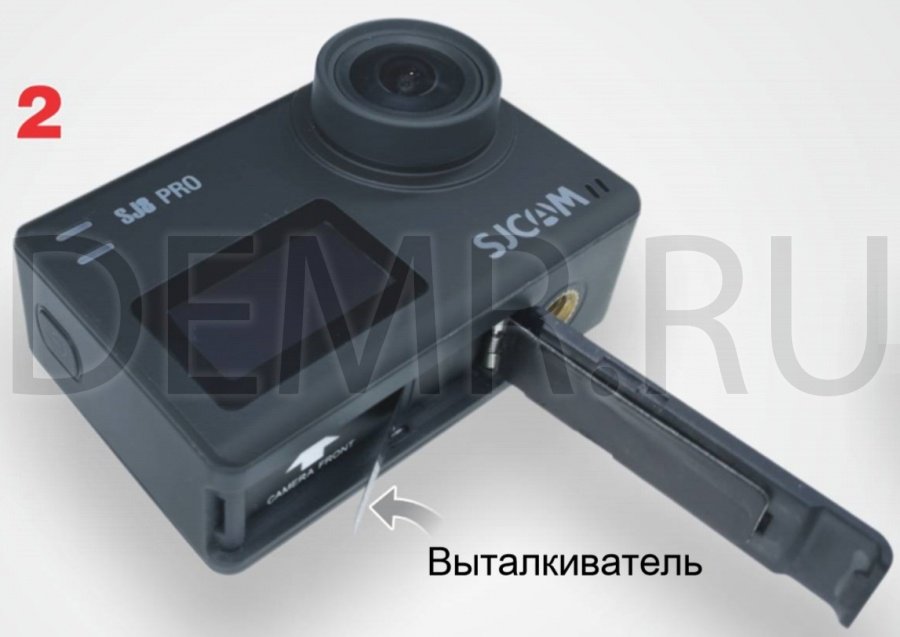
3. Извлеките батарею. Вставьте полностью заряженную батарею.
Примечание: Всегда проверяйте сторону батареи перед тем, как вставить в камеру. Стрелка, напечатанная на батарее в нижней части камеры, также показывает расположение слота для карт MicroSD.

Подключение кабеля USB-C к экшн-камере Sjcam SJ8 Pro.
1. Найдите защищенный порт USB-C на левой стороне камеры. Вытяните защитный клапан.

2. Аккуратно вставьте кабель USB-C.
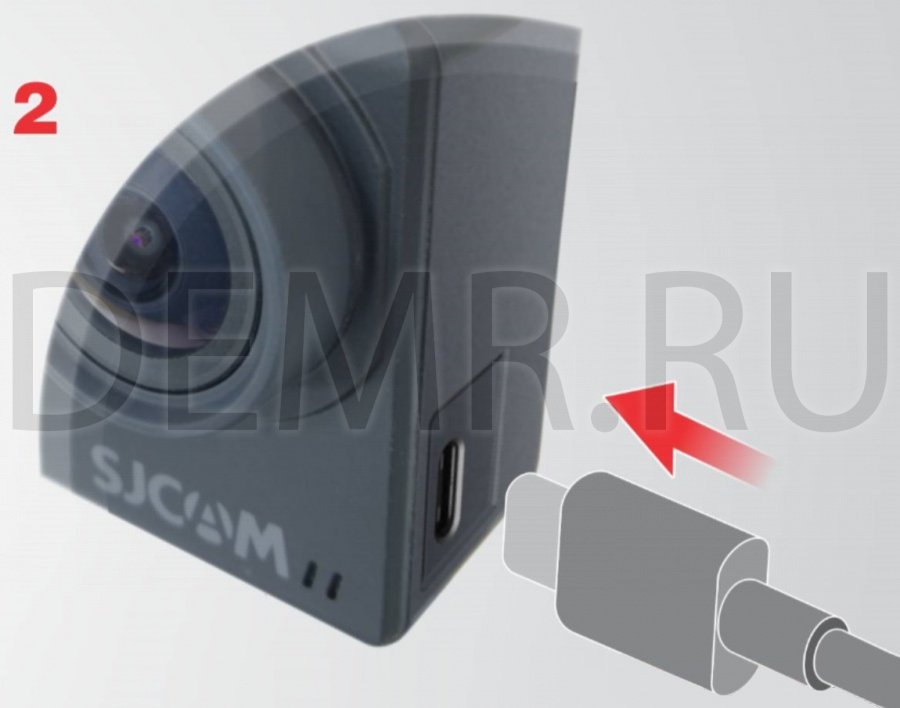
Порт USB-C может использоваться для различных целей. Он может использоваться для передачи файлов, зарядки аккумулятора, подключения микрофона. Используйте специальный адаптер вывода цифрового или аналогового видео.
Введение карты MicroSD в экшн-камеру Sjcam SJ8 Pro.
1. Откройте крышку батарейного отсека, сдвинув ее в сторону.
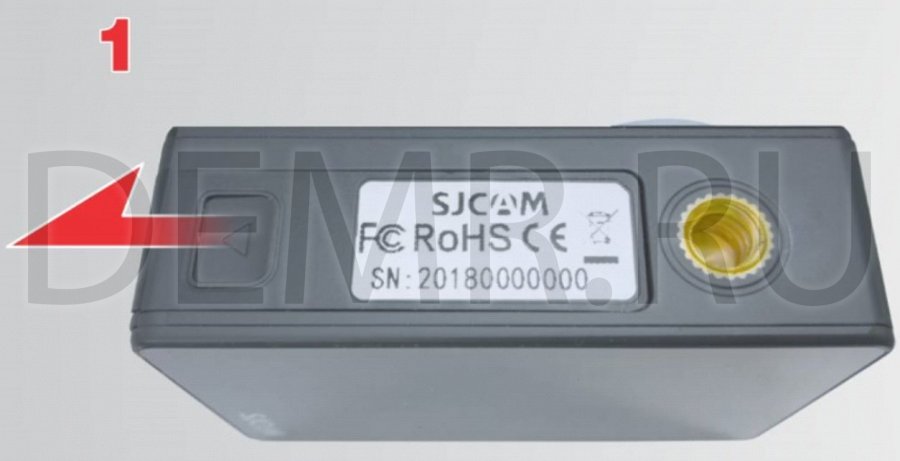
2. Вставьте карту в слот, как показано на рисунке.
Совет. Помимо правильного расположения самой батареи, стрелка на ней также показывает расположение слота для карт MicroSD.
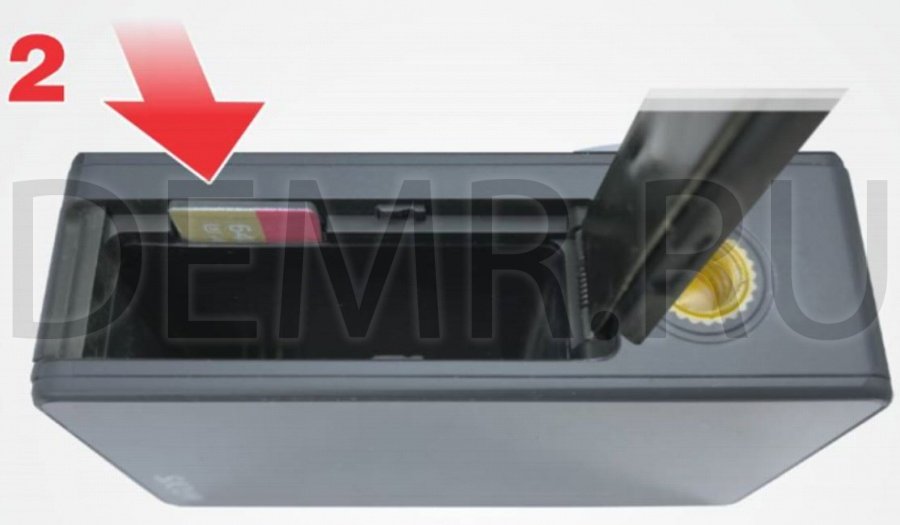
3. Аккуратно вставьте карту до тех пор, пока она не встанет на место.
Примечание: Во избежание потери данных вставляйте и извлекайте карту, когда камера полностью выключена.

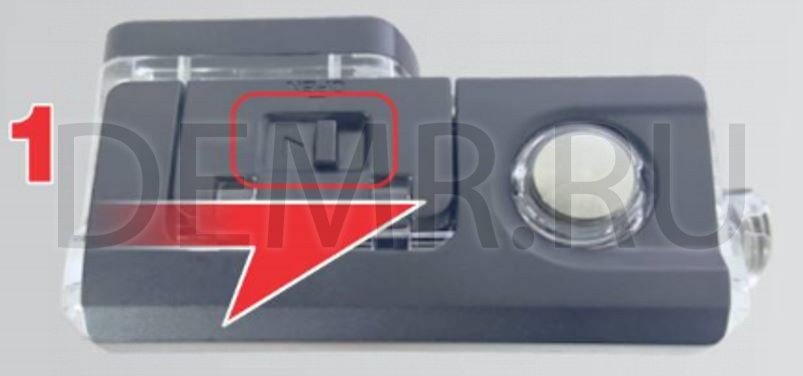
Извлечение экшн-камеры SJCAM SJ8 Pro из автобокса.
1. Сместите вбок маленькую защелку.
2. Поднимите переднюю часть защелки.
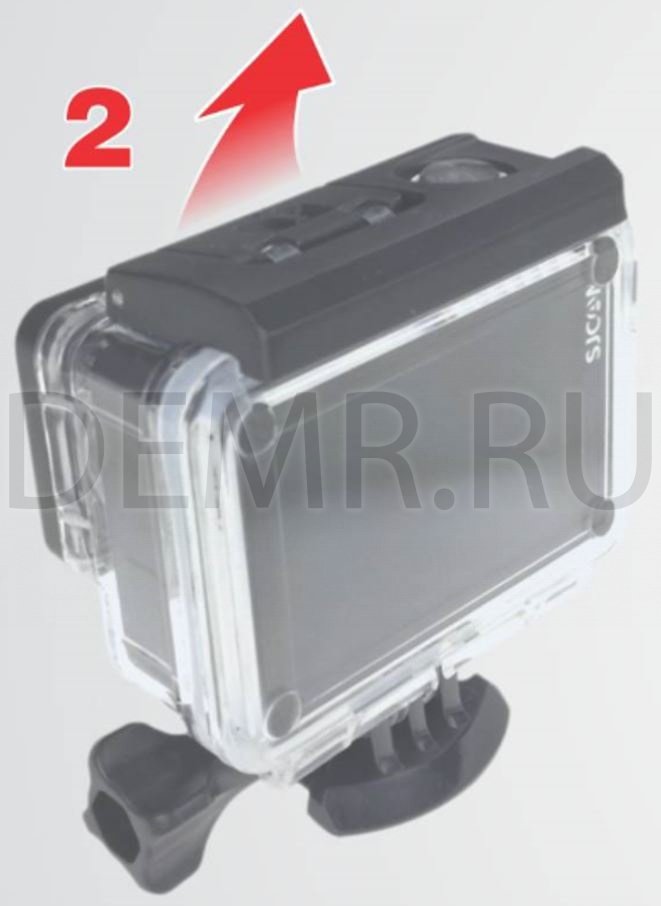
3. Отцепите защелку от задней стенки аквабокса.
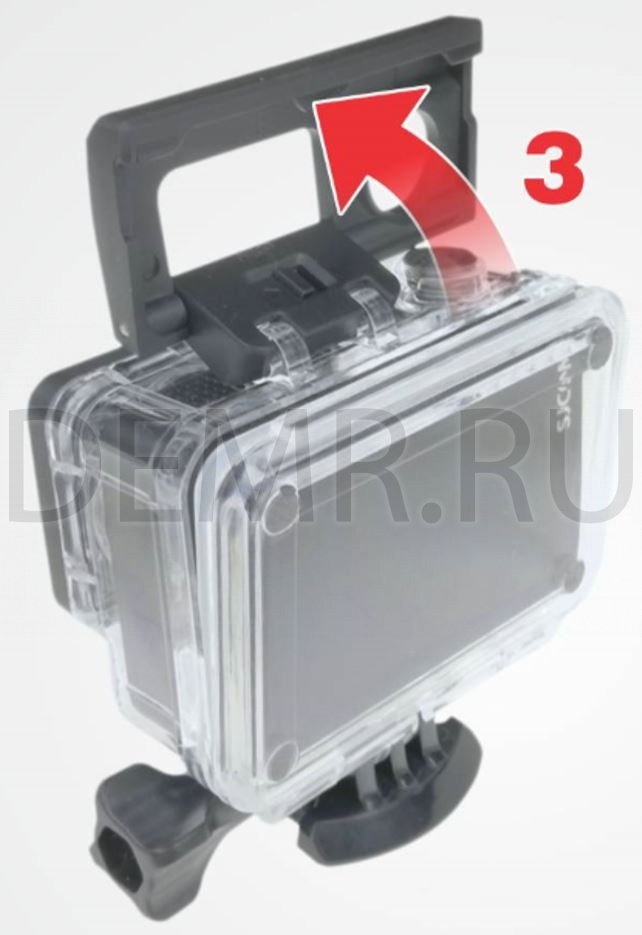
4. Откиньте заднюю стенку аквабокса.
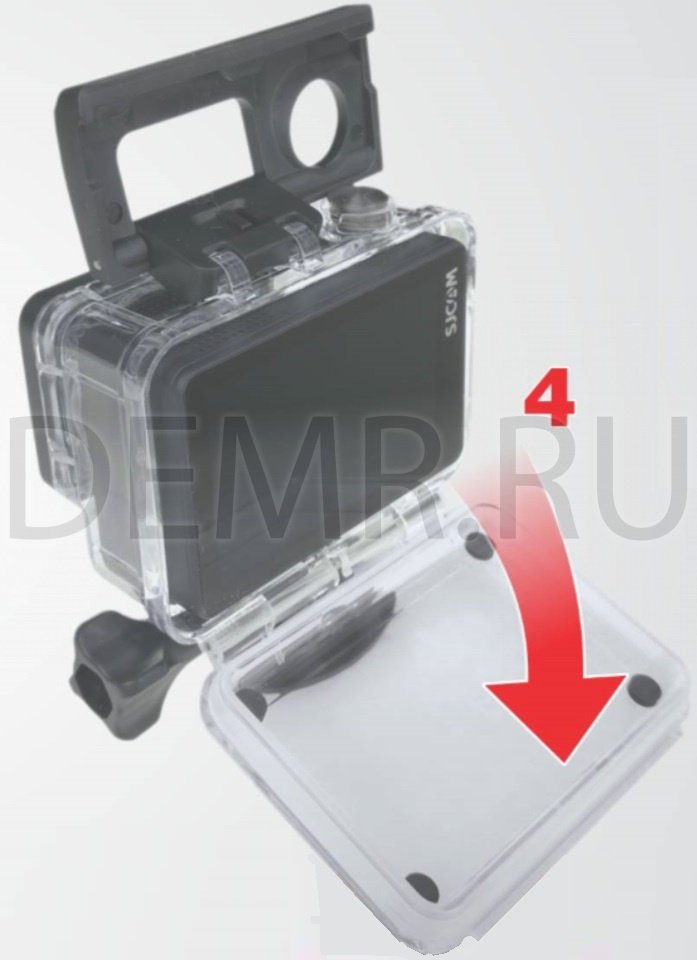
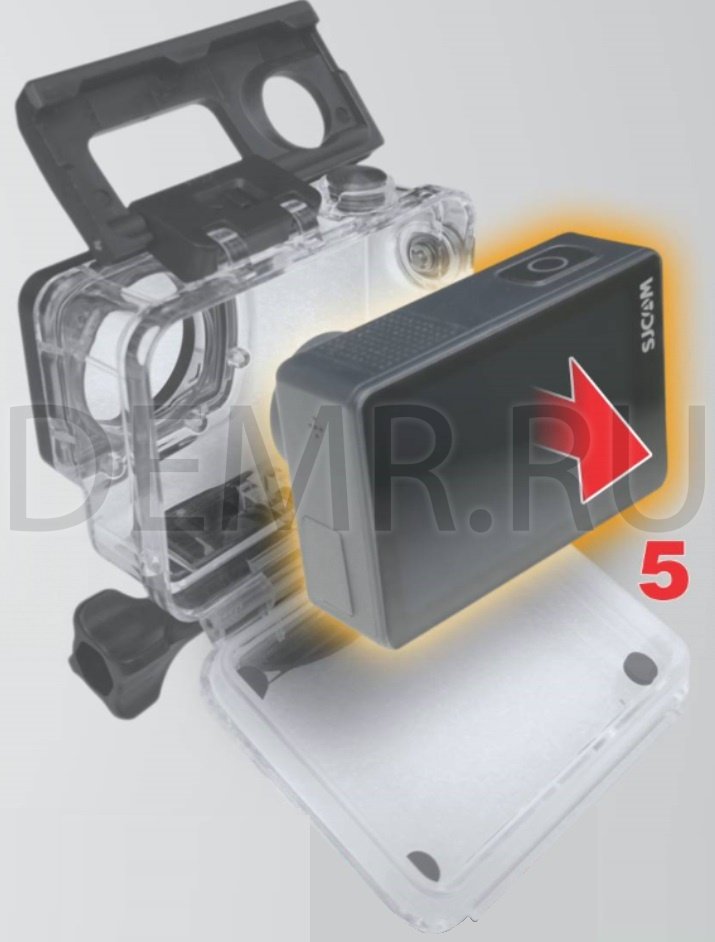
5. Вытащите камеру из авкабокса.
Главный экран экшн-камеры SJCAM SJ8 Pro.
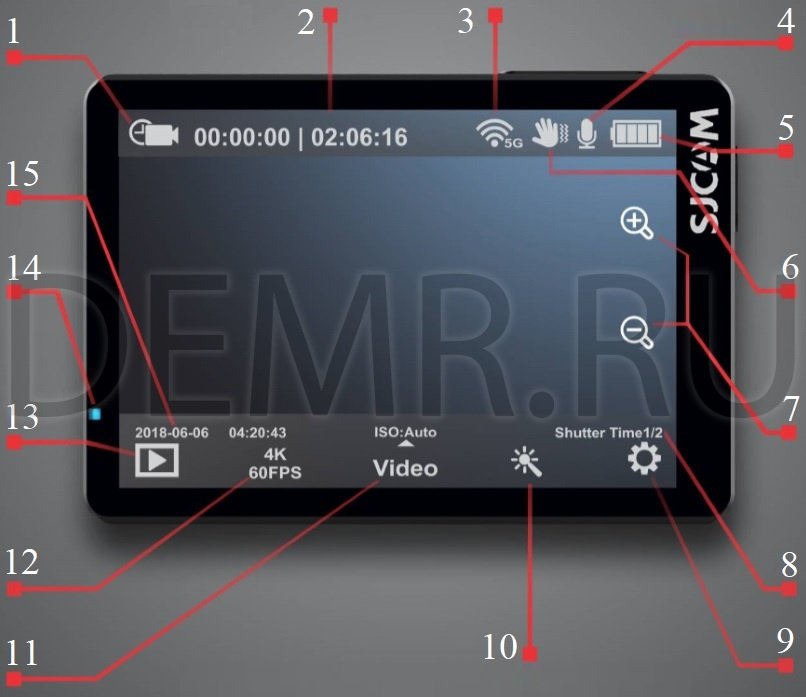
На главном экране присутствуют вложенные меню, доступные при нажатии или прокрутке. Вы также можете скрыть все значки на экране, нажав в любое месте посередине дисплея.
1 — Значок текущего режима — Значок покажет, в каком режиме Вы находитесь. Параметры будут варьироваться в зависимости от режима.
2 — Записанное время | Время, оставшееся на карте
3 — Индикатор состояния WiFi
4 — Состояние микрофона
5 — Индикатор Батареи — Отображает оставшийся заряд аккумулятора. Индикатор мигает, когда она почти пуста.
6 — Гиростабилизация — Индикатор гироскопа активен. Не будет отображаться при выключении.
7 — Приближение — Нажмите значки (+) или (-), чтобы приблизить или отдалить.
8,9 — Перейти в Настройки — Значок покажет, в каком режиме Вы находитесь. Параметры будут варьироваться в зависимости от режима.
10 — Настройки текущего режима. Доступ и внесение изменений в настройки режима, в котором вы находитесь.
11 — Текущие данные ISO + Текущий режим — В верхней части отображаются настройки ISO, внизу отображается текущий режим, в котором Вы находитесь. Проведите по экрану для выбора режима.
12 — Текущее разрешение / параметры
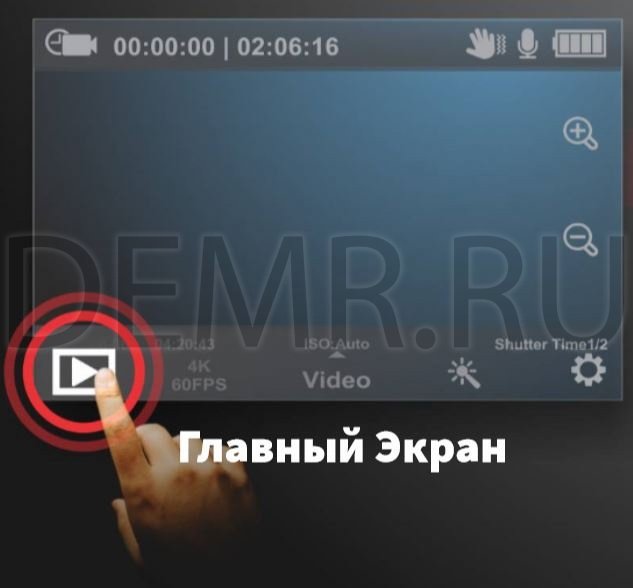
13 — Перейти в режим воспроизведения — Нажмите на значок, чтобы перейти в галерею и посмотреть записанные фото и видео.
14 — Индикатор Состояния — Сообщает Вам, активна ли камера, даже когда экран выключен.
15 — Текущая Дата и Время
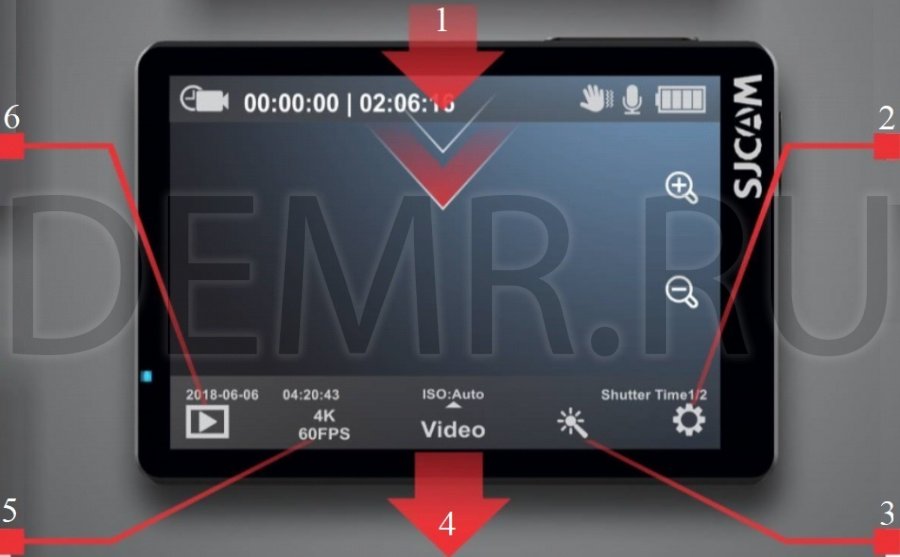
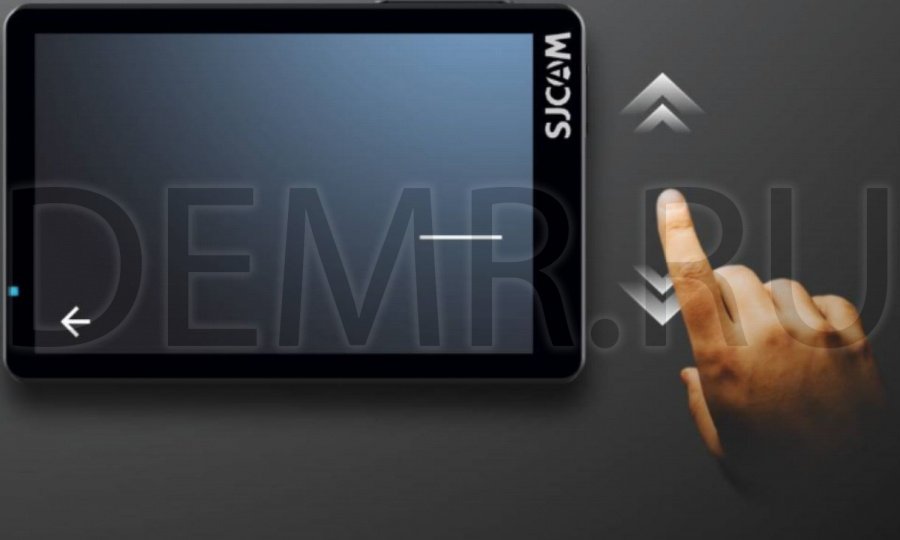
Здесь показаны все экраны, вложенные в Главный экран. Вы можете нажать или провести пальцем сверху вниз для доступа к ним.
1 — Верхний всплывающий экран экшн-камеры SJCAM SJ8 Pro.
2 — Общие Настройки
3 — Настройки Режима

4 — Выбор Режима

5 — Выбор Разрешения

6 — Воспроизведение медиафайлов
 — Вернуться на главный экран.
 — Дополнительная информация о режимах.
 — Общие вопросы и ответы.
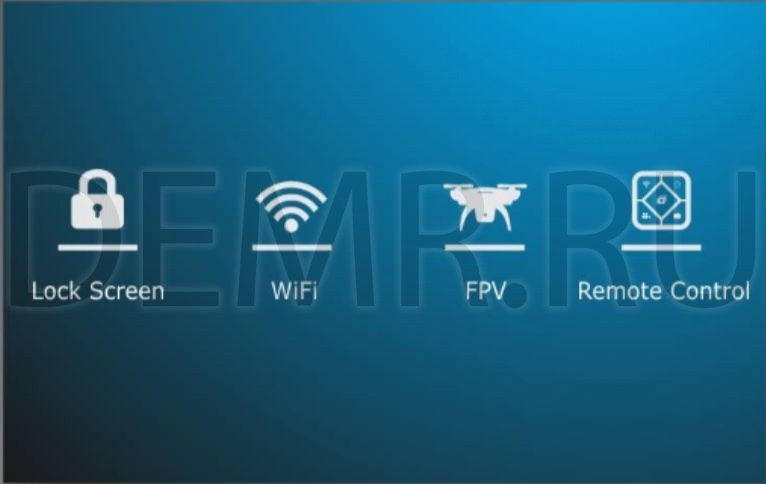
Верхний всплывающий экран экшн-камеры SJCAM SJ8 Pro.
Чтобы попасть в это меню, проведите пальцем по экрану сверху вниз.

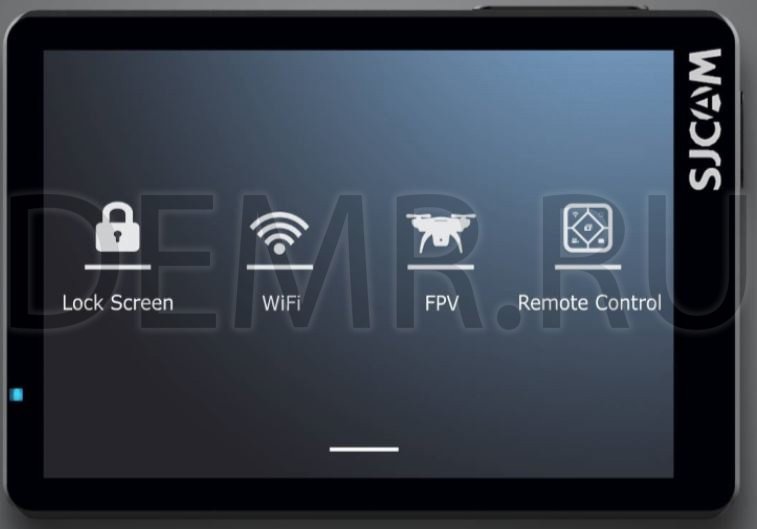
1.  — Выключение Экрана — Выключение дисплея и блокировка сенсорного экрана во избежание случайных нажатий. Проведите пальцем до значка блокировки экрана для ее снятия.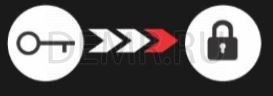
2.  — WiFi — Включите или отключите WiFi, нажав на эту кнопку.
3.  — FPV — Включает аналоговый видеовыход через специальный кабель. Кабель продается отдельно.
4. 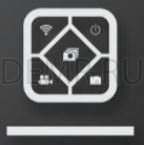 — Дистанционное Управление — Подключитесь к пульту дистанционного управления, нажав на эту кнопку.
5.  — Проведите вверх для возврата — Проведите пальцем снизу вверх для того, чтобы покинуть это меню.
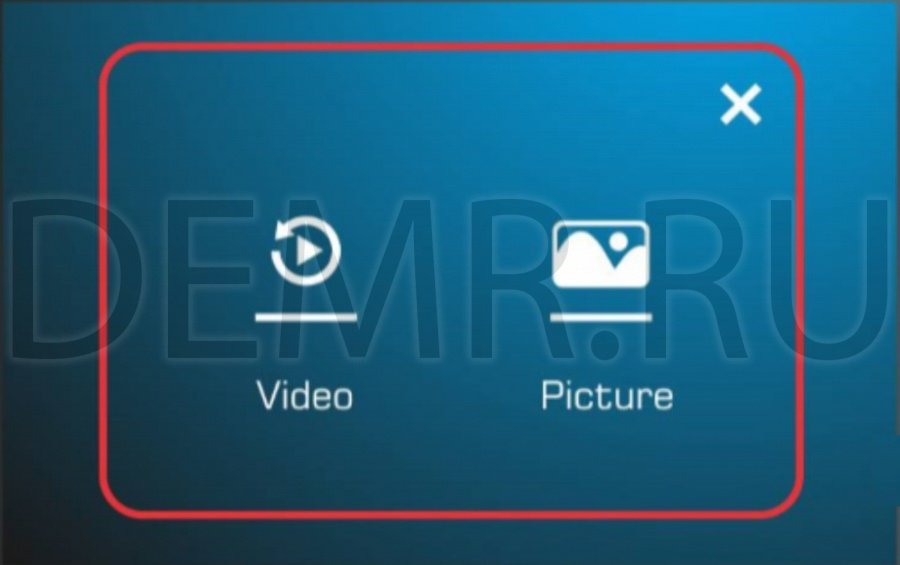
Воспроизведение медиафайлов на экшн-камере SJCAM SJ8 Pro.
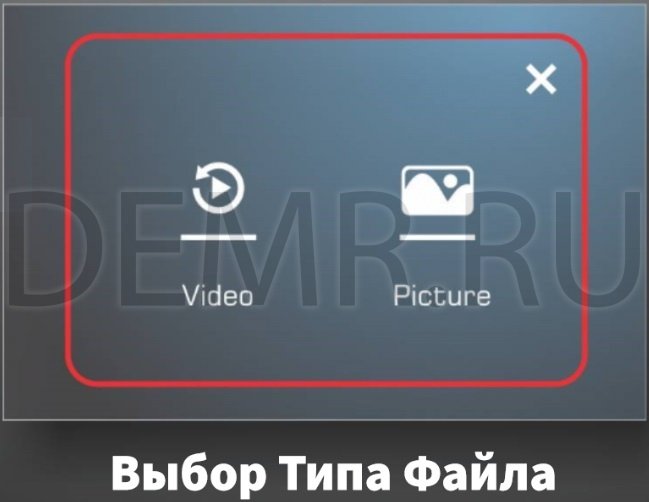
Как перейти к воспроизведению медифайлов?

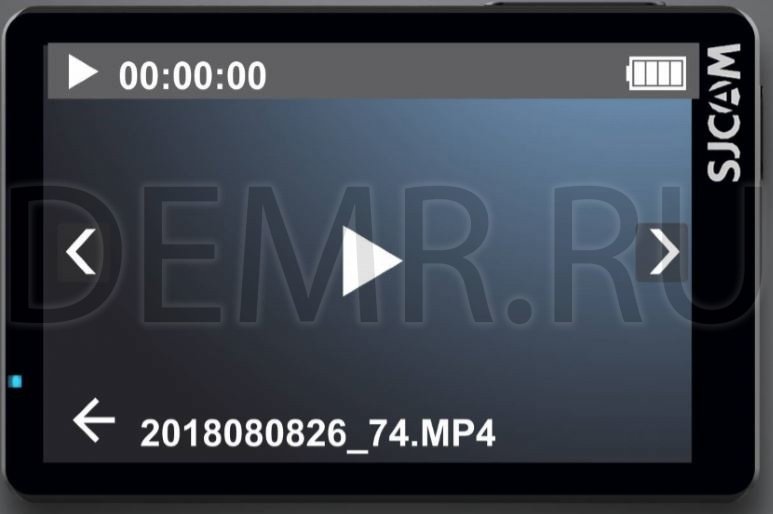
 — Пройденное время — Показывает, сколько времени проигрывается файл.
 — Индикатор состояния батареи — Показывает, сколько осталось энергии.
 — Перейти к предыдущему файлу — Коснитесь или проведите по экрану вправо, чтобы перейти к предыдущему файлу.
 — Назад к выбору файла — Возврат к экрану выбора файла.
 — Перейти к следующему файлу — Нажмите или проведите пальцем влево, чтобы перейти к следующему файлу.
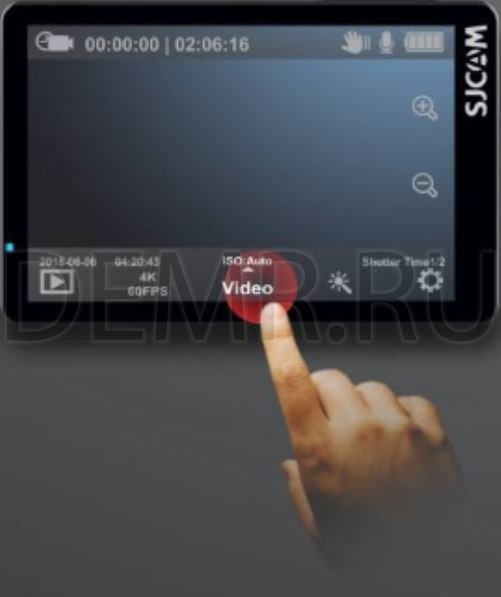
Экран выбора режимов на экшн-камере SJCAM SJ8 Pro.
Чтобы попасть в это меню, нажмите сюда или проведите пальцем вверх

 — Режим для записи видео.
 — Ускоренная запись видео.
 — Запись видео в замедленном действии.
 — Режим фотосъемки.
 — Съемка серии фотографий. Для каждой фотографии будет свой файл.
 — Быстрая последовательная съемка фото, выберите желаемое количество фотографий (макс. 10).
 — Для записи видео во время последовательной фотосъемки.
 — Автоматически запускает камеру и начинает запись после запуска двигателя (требуется дополнительный автокомплект).
 — Выход на главный экран — Нажмите значок X, чтобы выйти.
 — Советы и часто задаваемые вопросы — Для получения дополнительной информации нажмите значок [?] в правом нижнем углу.
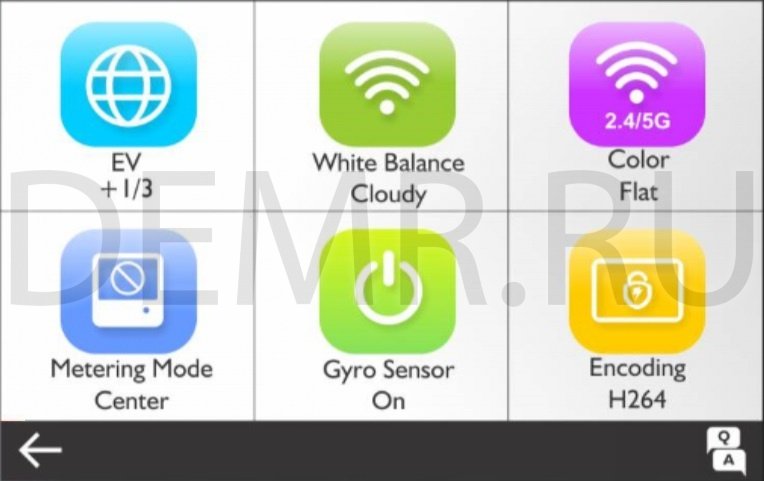
Экран настройки режимов на экшн-камере SJCAM SJ8 Pro.
Чтобы попасть в это меню, нажмите сюда.
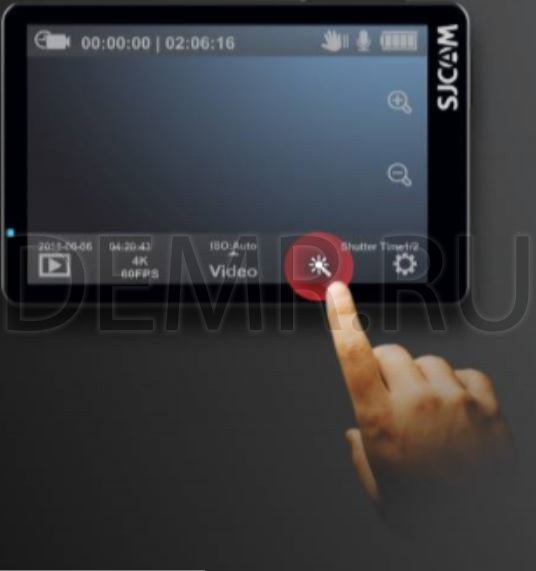

Параметры Текущего Меню — В зависимости от того, в каком режиме Вы находитесь, параметры меню будут отличаться. Все варианты для конкретного режима будут отображаться на экране, прокрутите вниз для выбора других настроек. После установки настроек конкретного режима, они сохранятся до момента, пока они не будут изменены.
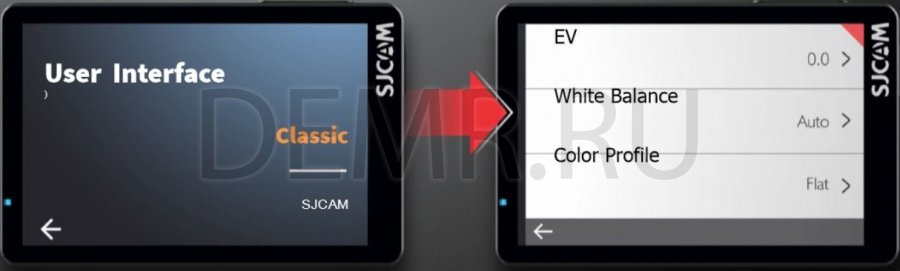
Вы можете переключиться в текстовое меню, перейдя в «Общие настройки» и выбрав «Классический вид» в опции «Пользовательский интерфейс».
Передний экран на экшн-камере SJCAM SJ8 Pro.
Вы можете включить или отключить передний экран, перейдя в меню «Общие настройки» и выбрав «Выкл.» в разделе «Передний дисплей»”.

1 — Значок Текущего Режима — Значок показывает, в каком режиме Вы сейчас находитесь. Опции будут меняться в зависимости от режима.
2 — Значок Начала Записи Круглый значок появится в режиме ожидания. Значок начнет мигать при съемке видео.
3 — Текущее Время Отображает текущее время в цифрах.
4 — Текущее Разрешение / Частота Кадров — Отображает установленное разрешение съемки и частоту кадров в секунду.
5 — Истекшее Время / Снятые Кадры — Показывает длительность записи или количество изображений, снятых на камеру.
6 — Индикатор Батареи — Отображает оставшийся заряд аккумулятора. Индикатор мигает, когда она почти пуста.
Выбор разрешения на экшн-камере SJCAM SJ8 Pro.
Для видеорежимов
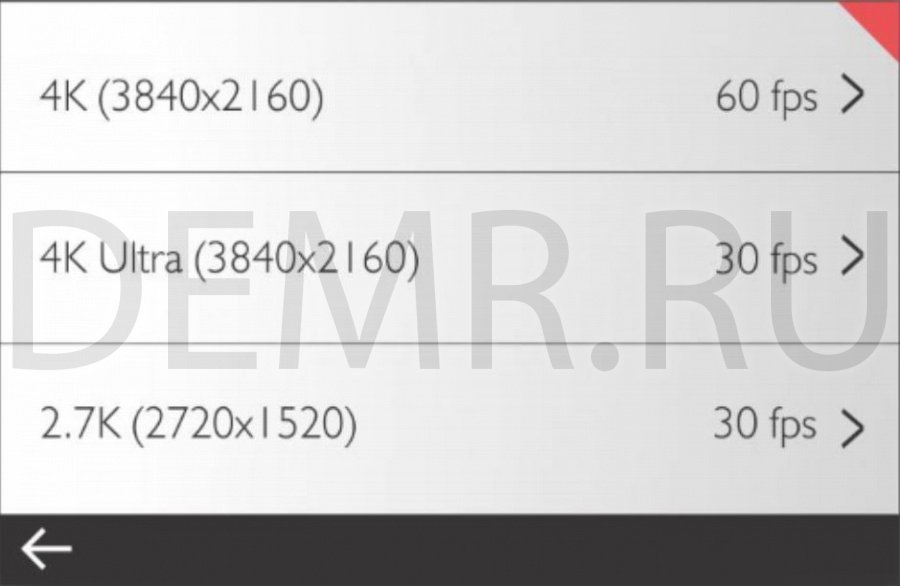
4K • 3840×2160
— Частота Кадров: 24, 25, 30, 50, & 60 fps
4K Ultra • 3840×2160
— Частота Кадров: 24 & 30fps
2.7K • 2720×1520
— Частота Кадров: 24, 25, 30, 50, & 60 fps
1440p • 2560×1440 •
— Частота Кадров: 24, 25, 30, 50, & 60 fps
1080p • 1920×1080
— Частота Кадров: 24, 25, 30, 50, 60, & 120 fps
1080p Ultra • 1920×1080
— Частота Кадров: 50 & 60 fps
720p • 1280×720 • 240fps
Для режимов фото

12MP • 4000×3000 • Соотношение Сторон 4:3
10MP • 3648×2736 • Соотношение Сторон 4:3
8MP • 3840×2160 • Соотношение Сторон 16:9
8MP • 3624×2448 • Соотношение Сторон 4:3
5MP • 2592×1994 • Соотношение Сторон 4:3
3MP • 2048×1536 • Соотношение Сторон 4:3
2MP • 1920×1080 • Соотношение Сторон 16:9
Примечание:Для использования всех возможностей экшн-камеры SJ8 PRO, очень важно использовать карту памяти Класса 10 U3 от известного производителя. Высокое разрешение и высокая частота кадров требует записи на очень высокой скорости. Использование низкоскоростной карты может привести к неустойчивой работе камеры, могут возникнуть проблемы с фото / видео воспроизведением. SJ8 PRO поддерживает карты microSD до 128 ГБ, может читать и записывать в формате FAT32, либо в ExFAT
Настройка режима на экшн-камере SJCAM SJ8 Pro.
 — EV • Значение экспозиции — регулировка экспозиции для допустимого количества света. Установите это значение на низком уровне, чтобы скомпенсировать слишком яркую картинку. Высокое значение EV занимает больше времени для съемки изображений, объект может размываться при перемещении.

EV контролирует количество постующего света
 — Баланс белого • Регулирует цветовую температуру записи для компенсации окружающего освещения.
 — Профиль цветов • Вы получаете два предустановленных варианта: SJCAM — Vivid и Flat. Выберите «Flat», чтобы сохранить динамику цвета; Vivid — для улучшения цвета.
 — Измерение • Сообщает камере, какая часть сцены имеет приоритет при настройке уровня яркости всего изображения. Режимы: Усредненный, Центровзвешенный и Точечный.
 — Гироскоп • Включите датчик гироскопа, чтобы сгладить дрожь во время записи. При необходимости отключите датчик гироскопа, чтобы получить полное поле зрения установленного разрешения.
СОВЕТ. Для более стабильной съемки видео или фото, включите датчик гироскопа. Когда он будет активен, в верхней правой части экрана появится этот мигающий значок руки.
 — Кодирование • H.264 является стандартом для записи видеофайлов и их высокой совместимости с видеоплеерами. H.265 — это новый стандарт, который сжимает видео намного лучше для меньших размеров файлов и более быстрой потоковой передачи, может потребоваться обновление кодека видеопроигрывателя.
 — Громкость • Устанавливает чувствительность микрофона для громкости записываемого звука видео.
Предупреждение. Установка слишком высокого значения в маленьких закрытых помещениях может исказить записанный звук.
 — Резкость • Устанавливает количество сохраняемых деталей изображения. Более высокая настройка даст более резкие изображения за счет размера файла.
 — Коррекция искажения • Включите эту настройку, чтобы удалить эффект «рыбий глаз», который присутствует в широкоугольных объективах.
Примечание. Для этого потребуется незначительное обрезка изображения.
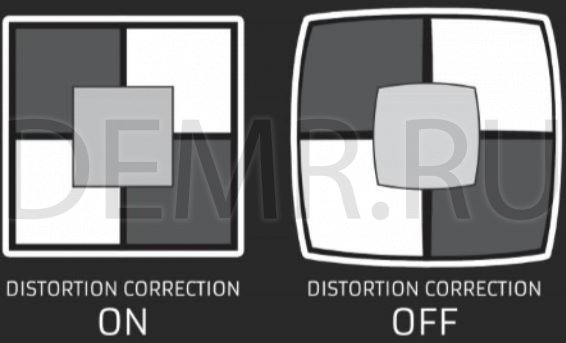 — Наглядное изображение работы коррекции искажения.
 — Циклическая запись • Позволяет выполнять непрерывную запись при заполнении карты памяти путем записи поверх старого файла в папке.
 — Размер файла • Позволяет вручную задать ограничение длины файла. ПРИМЕЧАНИЕ. Карты, отформатированные в FAT32, будут иметь максимальный размер файла 4 ГБ независимо от разрешения или длительности записи. SJ8 PRO поддерживает формат файла ExFAT, который удаляет это ограничение.
 — Качество видео • Предоставляет Вам возможность записывать видео с высоким битрейтом для большей детализации изображения, но это может значительно увеличить размеры файлов.
 — Качество фото • Предустановки для внесения изменений детализации фотографий. Режимы: Хорошее качество, Стандартный и Экономичный.
 — ISO • Регулирует чувствительность датчика изображения света. Более высокий ISO будет собирать больше света за счет добавления шума (зернистости) в слишком светлом изображении.
 — Звук • Включает или отключает запись звука на видео.
 — Штамп времени • При включении этой функции отобразится дата и время вашей записи. Функция нужна при записи видео, когда важно знать точное время съемки. В остальных случаях можете просто отключить его.
 — Скорость диафрагмы • Контролирует, как долго датчик изображения остается «открытым» для захвата изображения. Быстрая выдержка затвора обеспечивает меньший свет, движение записывается лучше. Медленные выдержки захватывает больше света, но могут размывать движущиеся объекты. Очень длинные настройки экспозиции лучше всего подходят для ночной съемки.
 — RAW • Включает или отключает сохранение изображений в формате (.RAW), сохраняя детали изображения для редактирования позже. Требуется конвертер для использования изображений такого формата с программным обеспечением для обработки изображений. ПРИМЕЧАНИЕ. RAW недоступна для просмотра до конвертации или вывода в JPEG.
Режимы измерения
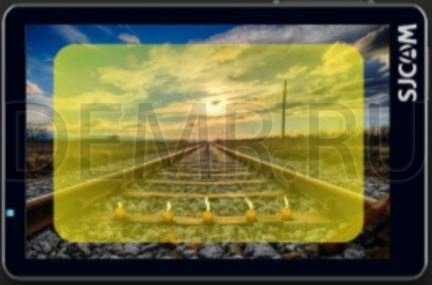
Усредненный — Измеряет освещение всего кадра.

Центровзвешенный — Измеряет освещение средней части кадра.
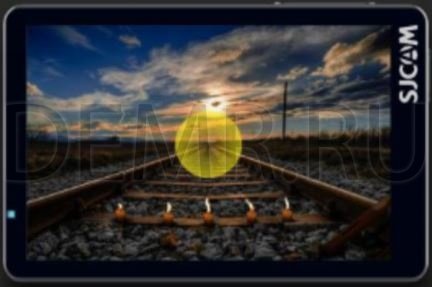
Точечный — Измеряет освещение только очень небольшой части кадра
 — Ускоренная съемка • Делает серию фотографий с установленными интервалами для создания видеофайла, который сразу же воспроизводиться без необходимости сшивания каждого изображения вместе. Этот параметр доступен только в режиме VideoLapse.
 — Замедленная съемка • Ускоряет очень медленные объекты или сцены, такие как закаты, для воспроизведения в стандартной скорости. Используется для создания видео, которое показывает очень медленное движение. Этот параметр доступен только в режиме замедленного воспроизведения.
 — Фото интервал • Устанавливает, насколько далеко друг от друга записывается каждый кадр. Длительные интервалы делают медленные движущиеся объекты, такие как облака, быстрыми, чего нельзя достичь при коротких интервалах.
H.265, также известный как HEVC (или высокоэффективное видеокодирование), является новым стандартом в кодировании видео, который записывает видеофайлы гораздо меньшего размера, без ущерба для качества изображения. HEVC создан таким образом, что большие видеофайлы могут транслироваться намного быстрее по сетям и имеют меньше требований к хранилищу.
Общие настройки экшн-камеры SJCAM SJ8 Pro.
 — Язык • Выбор системного языка.
 — WiFi • Включает или отключает связь WiFi с приложением. Когда WiFi включен, просканируйте доступные сети, выберите свой SSID камеры, а затем подключитесь к телефону перед тем, как открыть приложение SJCAM.
 — Частота WiFi • Стандартная 2,4 ГГц или 5 ГГц (быстрее и дальше).
 — Форматирование • Полностью стирает все данные на карте памяти, а затем настраивает ее как новую карту. SJ8 PRO поддерживает как FAT32, так и ExFAT. Отформатируйте карту в ExFAT на рабочем столе, при желании разрешите запись файлов размером более 4 ГБ.
 — Автоотключение • Автоматически выключает камеру в заданное время. Работает только в том случае, если камера находится в режиме ожидания, а не в режиме записи.
 — Время выключения LCD • Автоматическое отключение дисплея в заданное время. Чтобы включить дисплей, просто коснитесь экрана или кратковременно нажмите любую кнопку один раз.
Советы по энергосбережению:
• Чтобы сохранить заряд батареи, Вы можете отключить передний экран, если он не используется.
• Установите максимальное энергопотребление на 3 минуты, чтобы максимально использовать заряд аккумулятора. Если в течение этого периода активности не будет обнаружено, камера отключится.
• Перейдите в режим выключения ЖК-дисплея и установите самый маленький промежуток времени. Настройте световой индикатор, чтобы Вы знали, идет запись или нет.
• Планируйте свои видеозаписи заранее, чтобы сохранить заряд батареи.
• При записи избегайте постоянной работы ЖК-дисплея, так как на его работу уходит много энергии.
• В вашей камере используется литиевая батарея, Вы можете заряжать ее, даже если она разряжена только на половину.
• Приобретите зарядное устройство и запасную батарею, это повысит работоспособность батареи.
• Для более быстрой зарядки выключите камеру во время ее подключения.
 — Передний дисплей • Включает или отключает маленький передний ЖК-дисплей, когда он не нужен.
 — Свет индикаторов • Включает или выключает все индикаторы состояния на камере.
 — Системные звуки • Включает или отключает звуки системы и звуки нажатия кнопок.
 — Поворот • Переворачивает картинку на 180 градусов. Включите при установке камеры в перевернутое положение, например, на лобовом стекле автомобиля или на рулевом колесе велосипеда.
 — Яркость • Регулировка яркости экрана. Установите максимальное значение при ярком дневном свете или тускло, когда вы находитесь в темноте. Нажмите X в верхнем правом углу, чтобы выйти.
 — Цветовая температура • Устанавливает цветовую температуру экрана. Сдвиньте влево для теплого (красноватый), сдвиньте вправо для холодного (голубоватый). Нажмите X в верхнем правом углу, чтобы выйти.
Осторожно:
• Всегда проверяйте свой аквабокс перед его использованием под водой.
• Убедитесь, что силиконовая прокладка выровнена и установлена правильно, прежде чем вставлять камеру.
• Проверьте наличие волос, грязи или других посторонних предметов, которые могут попасть в аквабокс, так как это может вызвать медленную утечку воды, которая в конечном итоге может повредить камеру при погружении в воду.
• Всегда мойте авквабокс пресной водой после каждого погружения в морскую воду, чтобы удалить соль и другие загрязняющие вещества. Держите корпус при этом закрытым.
Примечание: аквабокс не входит в комплект поставки Basic.
 — Внешний микрофон • Включает или отключает внешний микрофон. Внешний микрофон должен быть вставлен в USB-разъем (продается отдельно).
 — Дата / Время • Устанавливает дату и время системы. Файлы будут помечены в соответствии с настройкой. Дата / время также будет отображаться, если включен штамп времени.
 — Управление стабилизатором • Включает или отключает управление кнопками камеры со стабилизатора.
 — Частота • Устанавливает частоту обновления экрана. Эта настройка зависит от стандарта электроэнергии страны переменного тока (AC). Также может использоваться для противодействия мерцанию экрана.
 — Установка по умолчанию • Сбрасывает все настройки камеры по умолчанию.
 — Display ISO • Включает или отключает отображение информации об установке ISO на главном экране.
Осторожно: При использовании камеры в качестве видеорегистратора, используйте оригинальный автокомплект и извлеките внутреннюю батарею во избежание перезарядки иперегрева.
Внимание: Управление камерой во время вождения транспортного средства потенциально опасно для здоровья. Рекомендуется настроить камеру до начала движения автомобиля.
 — Интерфейс пользователя • Опции для переключения на стандартный текстовый или цветной пользовательский интерфейс.
 — Версия • Показывает номер версии установленной прошивки, включая дату выпуска прошивки.
Цифровое увелечение — Вы можете увеличивать и уменьшать масштаб кадра, нажав на элементы управления зумом на главном экране. Обратите внимание, что это цифровой зум, он только увеличивает фактическое изображение.
Работа с файлами экшн-камеры SJCAM SJ8 Pro.
Вы можете передавать файлы с камеры с помощью любого из этих 4 методов:
1. Через USB-кабель, подключенный в разъем USB-C камеры к компьютеру Windows или Mac: a> Подключите USB-кабель, выберите «Mass Storage Device» на вашей камере; b> Ваше устройство будет отображаться как диск в вашем Диспетчере файлов (проводник в Windows; Finder в OSX).
2. Через WIFI при помощи приложения SJCAM Zone: a> Подключите камеру к телефону: Настройки устройства> Wi-Fi> Выберите камеру; b> Перейдите в приложение, нажмите значок «Галерея», затем загрузите файлы, которые хотите передать, нажав значок стрелки вниз рядом с каждым файлом.
3. Используя адаптер карты MicroSD: a> Выключите камеру и извлеките карту MicroSD; b> Вставьте его в адаптер карты и подключите его к компьютеру; c> Ваша карта будет отображаться как диск в Вашем Диспетчере файлов; d> Когда Вы закончите перенос файлов, щелкните правой кнопкой мыши на диск, выберите «Извлечь» перед извлечением карты из компьютера.
4. Перенеся карту MicroSD на смартфон со съемным хранилищем: a> Выключите камеру и извлеките карту MicroSD; b> Вставьте MicroSD в мобильное устройство; Ваша карта MicroSD будет отображаться в виде диска в файловом менеджере вашего мобильного устройства; c> Перенесите файлы, которые Вы выбрали на свое мобильное устройство; d> Когда Вы закончите, «извлеките» карту MicroSD, выбрав «Отключить».
Необязательно: Отформатируйте карту MicroSD на своей камере, чтобы удалить файлы, добавленные мобильным устройством.
Скачивайте приложение для экшн-камеры SJCAM SJ8 Pro.


А также можете посетить сайт фирмы производителя: www.sjcam.ru
Читайте также
Экшн-камера SJCAM SJ4000. Инсрукция. Обзор
Квадрокоптер DJI Mavic 2 Pro. Обзор. Инструкция
Экшен камеры стали незаменимым средством для записи экстремальных видео и фотографий. Одна из популярных моделей — sjcam sj8 pro, обладает высоким качеством съемки и множеством функций. Однако, многие пользователи сталкиваются с проблемой настройки данной камеры и не знают, с чего начать. В данной статье мы подробно расскажем, как настроить экшен камеру sjcam sj8 pro, чтобы получить наилучшие результаты.
Первым шагом перед настройкой камеры необходимо установить аккумулятор и вставить microSD карту памяти. Затем, включите камеру и перейдите в меню настроек. С помощью кнопок управления выберите нужные параметры, например, разрешение видео и фото, режим съемки, время задержки и другие опции. Обратите внимание на то, что более высокое разрешение требует больше памяти и может влиять на продолжительность записи видео.
После выбора настроек, вы можете перейти к более детальной настройке экшен камеры sjcam sj8 pro. Например, вы можете настроить режим экспозиции, баланс белого, цветовую гамму и другие параметры, чтобы получить желаемый эффект на фото и видео. Также, не забудьте проверить уровень заряда аккумулятора и доступность памяти на microSD карте, чтобы избежать неприятных ситуаций при съемке.
Если вы хотите использовать экшен камеру sjcam sj8 pro для активного отдыха, обратите внимание на настройку стабилизации изображения. Эта функция поможет вам снять более четкие и стабильные видео в условиях повышенных вибраций и движения. Также, в меню настроек вы можете выбрать режимы съемки, такие как режим спорта, портрет, ночная съемка и др., которые автоматически оптимизируют настройки камеры под конкретную ситуацию съемки.
Важно помнить, что настройка экшен камеры sjcam sj8 pro — индивидуальный процесс и может зависеть от ваших потребностей и условий съемки. Поэтому, экспериментируйте с разными настройками и проверяйте результаты, чтобы достичь желаемого эффекта. Не забывайте также читать руководство пользователя и консультироваться с профессионалами, если возникают сложности при настройке камеры. Желаем вам удачи и наслаждайтесь своими качественными снимками и видео с экшен камерой sjcam sj8 pro!
Содержание
- Подготовка к настройке экшен камеры SJCAM SJ8 Pro
- Установка приложения SJCAM на мобильное устройство
- Подключение камеры SJCAM SJ8 Pro к мобильному устройству
- Настройка основных параметров экшен камеры SJCAM SJ8 Pro
- 1. Разрешение видео
- 2. Формат видео
- 3. Режим записи
- 4. Ночная съемка
- 5. Баланс белого
- 6. Режим поля зрения (FOV)
- 7. Экспозиция
- 8. Аудио
- 9. Запись на карту памяти
- Прошивка экшен камеры SJCAM SJ8 Pro
- Монтаж крепления для экшен камеры SJCAM SJ8 Pro
- Подключение экшен камеры SJCAM SJ8 Pro к ПК
- Вопрос-ответ
- Как подключить экшен камеру SJCAM SJ8 Pro к мобильному устройству?
- Как сохранить видео с экшен камеры SJCAM SJ8 Pro на компьютере?
- Как настроить разрешение видео на экшен камере SJCAM SJ8 Pro?
- Как настроить таймер для фотосъемки на экшен камере SJCAM SJ8 Pro?
- Как настроить режимы съемки на экшен камере SJCAM SJ8 Pro?
Подготовка к настройке экшен камеры SJCAM SJ8 Pro
Перед началом настройки экшен камеры SJCAM SJ8 Pro рекомендуется выполнить следующие шаги:
- Убедитесь, что у вас есть экшен камера SJCAM SJ8 Pro и все необходимые аксессуары, такие как крепление, батарея, зарядное устройство и т. д.
- Зарядите батарею камеры полностью с помощью зарядного устройства, чтобы обеспечить достаточное время работы.
- Проверьте наличие достаточного объема памяти на microSD карте, которую вы собираетесь использовать в камере.
- Установите microSD карту в слот для карты памяти камеры.
- Подключите зарядное устройство к камере и включите его в сеть для дальнейшей настройки.
После выполнения этих шагов вы будете готовы приступить к настройке экшен камеры SJCAM SJ8 Pro и использовать ее для создания потрясающих видео и фотографий.
Установка приложения SJCAM на мобильное устройство
Для использования экшен камеры SJCAM SJ8 Pro с мобильным устройством требуется установить специальное приложение SJCAM. В этом разделе мы покажем вам, как установить приложение SJCAM на ваше мобильное устройство.
- Откройте App Store (для iOS) или Google Play (для Android) на вашем мобильном устройстве.
- В поисковой строке введите «SJCAM» и нажмите на кнопку поиска.
- В списке результатов найдите приложение SJCAM и нажмите на него, чтобы открыть страницу приложения.
- Нажмите на кнопку «Установить» или «Загрузить», чтобы начать установку приложения.
- После установки откройте приложение SJCAM на вашем мобильном устройстве.
Теперь вы готовы использовать приложение SJCAM для управления экшен камерой SJCAM SJ8 Pro со своего мобильного устройства. В приложении вы сможете просматривать видео и фотографии, настраивать параметры камеры и делиться своими снимками и видео в социальных сетях.
Подключение камеры SJCAM SJ8 Pro к мобильному устройству
Для того чтобы подключить камеру SJCAM SJ8 Pro к мобильному устройству, выполните следующие шаги:
- Установите приложение SJCAM на свое мобильное устройство. Приложение доступно для скачивания в App Store для устройств на iOS и в Google Play для устройств на Android.
- Включите камеру SJCAM SJ8 Pro и убедитесь, что Wi-Fi на камере включен.
- На мобильном устройстве откройте настройки Wi-Fi и найдите сеть с названием «SJCAM-*» (где * — последовательность цифр). Подключитесь к этой сети.
- Вернитесь в приложение SJCAM на мобильном устройстве.
- В приложении выберите камеру SJCAM SJ8 Pro из списка доступных устройств.
- Введите пароль для подключения к камере. По умолчанию пароль — «1234567890».
- После успешного подключения, вы увидите видеопоток с камеры SJCAM SJ8 Pro на экране мобильного устройства.
Теперь вы можете использовать мобильное устройство для управления камерой SJCAM SJ8 Pro и просмотра снимков и видео, сделанных на ней.
Настройка основных параметров экшен камеры SJCAM SJ8 Pro
Экшен камера SJCAM SJ8 Pro предлагает широкий спектр настроек, которые позволяют получить лучшие результаты при съемке экстремальных видео и фотографий. В данной статье рассмотрим основные параметры настройки камеры и даем рекомендации по их использованию.
1. Разрешение видео
Выбор разрешения видео влияет на качество и размер файла видеозаписи. SJCAM SJ8 Pro позволяет снимать видео в разрешении до 4K при 60 кадрах в секунду. Выберите разрешение с учетом требований конкретного проекта и объема памяти на карте памяти.
2. Формат видео
Камера поддерживает различные форматы видео, такие как MP4 и MOV. Рекомендуется использовать формат MP4, так как он обеспечивает высокое качество воспроизведения и легко поддается редактированию.
3. Режим записи
В SJCAM SJ8 Pro есть несколько режимов записи, таких как одиночный снимок, серийная съемка, таймлапс. Выберите подходящий режим в зависимости от вашей цели съемки.
4. Ночная съемка
Для съемки в условиях недостаточной освещенности, включите режим ночной съемки (Night Mode). Он позволяет получить четкие и яркие фотографии и видео даже при слабом освещении.
5. Баланс белого
Настройка баланса белого помогает достичь правильной передачи цветовых оттенков в съемке в различных условиях освещенности. Для наиболее точной передачи цветовых тонов используйте режим автоматического баланса белого (AWB).
6. Режим поля зрения (FOV)
FOV определяет угол обзора камеры и влияет на объем видимой области. SJCAM SJ8 Pro позволяет выбрать FOV от узкого до широкого. Узкий режим подходит для съемки удаленных объектов с большой детализацией, в то время как широкий режим идеально подходит для пейзажей и съемки в движении.
7. Экспозиция
Настройка экспозиции влияет на яркость и контрастность снимка. В SJCAM SJ8 Pro есть возможность регулировать экспозицию вручную или воспользоваться режимом автоматической экспозиции (AE). Рекомендуется использовать автоматическую экспозицию, особенно при съемке в условиях изменяющегося освещения.
8. Аудио
Камера оснащена встроенным микрофоном, который записывает звук во время съемки. Рекомендуется настроить уровень чувствительности микрофона в зависимости от условий съемки, чтобы получить четкий звук без лишнего шума.
9. Запись на карту памяти
SJCAM SJ8 Pro поддерживает различные типы карт памяти, такие как MicroSD и MicroSDHC. Убедитесь, что у вас есть достаточный объем памяти на карте для записи всех видео и фотографий.
Эти основные параметры настройки экшен камеры SJCAM SJ8 Pro позволят вам получить лучшие результаты съемки в любых условиях. Экспериментируйте с настройками и анализируйте полученные результаты для достижения желаемого эффекта.
Прошивка экшен камеры SJCAM SJ8 Pro
Прошивка экшен камеры SJCAM SJ8 Pro – это процесс обновления встроенного программного обеспечения камеры. Это позволяет добавить новые функции, исправить ошибки и улучшить общую производительность и стабильность работы камеры.
Для прошивки SJCAM SJ8 Pro вам понадобится следующее:
- Компьютер;
- USB-кабель для подключения камеры к компьютеру;
- Скачать последнюю версию прошивки с официального сайта SJCAM;
- Заряженная батарея камеры или источник питания.
Процесс прошивки SJCAM SJ8 Pro:
- Скачайте последнюю версию прошивки SJCAM SJ8 Pro с официального сайта SJCAM.
- Создайте на компьютере новую папку и распакуйте архив с прошивкой в эту папку.
- Подключите камеру к компьютеру с помощью USB-кабеля.
- Включите камеру в режиме «Mass Storage» (хранилище) путем выбора соответствующего пункта в настройках камеры.
- Откройте папку с распакованной прошивкой и скопируйте файл обновления на карту памяти камеры (обычно в корневую папку).
- Отключите камеру от компьютера.
- Включите камеру и выберите пункт меню «Firmware Update» (обновление прошивки).
- Следуйте инструкциям на экране для установки прошивки. Обычно это производится путем нажатия кнопок на камере.
- После завершения процесса прошивки камера автоматически перезагрузится.
Важно помнить, что процесс прошивки экшен камеры SJCAM SJ8 Pro может потребовать удаление всех ранее сохраненных видео и фотографий на карте памяти. Поэтому перед прошивкой рекомендуется создать резервную копию данных.
Прошивка экшен камеры SJCAM SJ8 Pro – это отличный способ улучшить функциональность камеры и насладиться новыми возможностями. Следуя инструкциям, вы сможете легко обновить программное обеспечение камеры и получить удовольствие от более продвинутых функций и улучшенного качества съемки.
Монтаж крепления для экшен камеры SJCAM SJ8 Pro
Для полноценного использования экшен камеры SJCAM SJ8 Pro необходимо правильно установить крепление, которое позволит удобно и безопасно закрепить камеру на определенной поверхности.
В комплекте с SJCAM SJ8 Pro поставляется несколько креплений разного типа, чтобы удовлетворить потребности различных пользователей:
- Прямое крепление: позволяет закрепить камеру на плоской поверхности, такой как стена, дверь или стол. Для установки достаточно приклеить прямое крепление с помощью двустороннего скотча или использовать винтовое соединение.
- Крепление на ремне: предназначено для использования вместе с различными аксессуарами, такими как рюкзаки, шлемы или ремни. Очень удобно при активных видах спорта или путешествиях, когда вы хотите иметь свободные руки.
- Крепление на штатив: позволяет установить камеру на штатив для более стабильной съемки или использования таймлапса.
Для установки крепления на SJCAM SJ8 Pro выполните следующие шаги:
- Выберите необходимое крепление в соответствии с задачей, которую вы хотите решить.
- В случае использования прямого крепления или крепления на ремне, очистите поверхность, на которую будет приклеено крепление, от пыли и грязи.
- При необходимости подгоните размер крепления под камеру, отрежьте ненужные части.
- Аккуратно приклейте крепление к выбранной поверхности или защелкните его на ручку ремня или крепежный элемент на штативе.
- Убедитесь, что крепление надежно закреплено и не будет двигаться во время использования камеры.
- При необходимости отрегулируйте угол обзора камеры или положение крепления для получения наилучшего результата.
Важно помнить, что правильный монтаж крепления для SJCAM SJ8 Pro обеспечит безопасность и надежность работы камеры во время съемки. Проверьте, чтобы крепление было надежно закреплено перед началом использования и не забудьте проверить его во время съемки, чтобы избежать потери камеры.
Подключение экшен камеры SJCAM SJ8 Pro к ПК
Подключение экшен камеры SJCAM SJ8 Pro к ПК можно выполнить с помощью USB-кабеля, который идет в комплекте с камерой. Для этого потребуется выполнить следующие шаги:
- Подготовьте камеру и ПК. Убедитесь, что камера заряжена и включена. ПК должен быть включен и иметь свободный USB-порт.
- Возьмите USB-кабель и подключите его одним концом к камере, а другим – к USB-порту ПК.
- Подождите несколько секунд, чтобы ПК распознал подключенное устройство.
- На экране камеры выберите режим «USB-подключение». Для этого прокрутите экран вниз пальцем, чтобы открыть панель управления, и нажмите на иконку «Настройки». Затем выберите «Подключение по USB».
- На ПК откройте проводник и найдите подключенную камеру в списке доступных устройств. Обычно она отображается в разделе «Устройства и приводы» или «Портативные устройства».
- Дважды щелкните на значке камеры, чтобы открыть ее папку и просмотреть файлы.
Теперь ваша экшен камера SJCAM SJ8 Pro успешно подключена к ПК и готова к передаче и редактированию файлов.
Обратите внимание, что для некоторых операционных систем, например, Windows, может потребоваться установка драйвера для корректного функционирования камеры. В таком случае следуйте инструкциям по установке драйвера, которые поставляются вместе с камерой или доступны на официальном сайте производителя.
Вопрос-ответ
Как подключить экшен камеру SJCAM SJ8 Pro к мобильному устройству?
Для подключения экшен камеры SJCAM SJ8 Pro к мобильному устройству необходимо установить приложение SJCAM на свой смартфон или планшет. Затем нужно включить Wi-Fi на камере и подключиться к сети, созданной камерой. После этого запустите приложение SJCAM и выберите в нем подключение по Wi-Fi. В результате экшен камера будет связана с вашим мобильным устройством.
Как сохранить видео с экшен камеры SJCAM SJ8 Pro на компьютере?
Чтобы сохранить видео с экшен камеры SJCAM SJ8 Pro на компьютере, вам понадобится USB-кабель, поставляемый вместе с камерой. Подсоедините камеру к компьютеру с помощью этого кабеля и перейдите в режим подключения камеры как съемного устройства хранения данных. После этого откройте папку с файлами на камере и скопируйте нужное видео на свой компьютер.
Как настроить разрешение видео на экшен камере SJCAM SJ8 Pro?
Для настройки разрешения видео на экшен камере SJCAM SJ8 Pro нужно войти в меню настроек, затем выбрать раздел «Видео» и отфильтровать раздел «Разрешение видео». В данном разделе можно выбрать из нескольких доступных разрешений, таких как 4K, 2,7K, 1080p и другие. Выберите нужное разрешение и сохраните настройки, чтобы активировать новые параметры видеозаписи.
Как настроить таймер для фотосъемки на экшен камере SJCAM SJ8 Pro?
Для настройки таймера для фотосъемки на экшен камере SJCAM SJ8 Pro нужно войти в меню настроек, затем выбрать раздел «Фото» и открыть опцию «Таймер». В данном разделе можно выбрать задержку перед съемкой фотографии, например, 2 или 10 секунд. Выберите нужное значение и сохраните настройки, чтобы использовать таймер при фотосъемке.
Как настроить режимы съемки на экшен камере SJCAM SJ8 Pro?
Для настройки режимов съемки на экшен камере SJCAM SJ8 Pro необходимо войти в меню настроек, затем выбрать раздел «Режимы съемки» и просмотреть доступные опции. В этом разделе можно выбрать различные режимы съемки, такие как фотография, видео, таймлапс, замедленное воспроизведение и другие. Выберите нужный режим и сохраните настройки, чтобы использовать его при съемке.
SJCAM SJ8 Pro — одна из самых популярных экшн-камер на рынке. Благодаря своим высоким техническим характеристикам и удобному интерфейсу, она позволяет запечатлеть самые яркие и эмоциональные моменты вашей жизни. Однако, для полноценного использования всех возможностей SJCAM SJ8 Pro необходимо правильно настроить ее настройки.
В данной статье мы рассмотрим подробную инструкцию по настройке SJCAM SJ8 Pro, чтобы вы могли получить от камеры максимальное удовольствие и качество снимков или видео.
Первым шагом в настройке SJCAM SJ8 Pro является установка исходных данных камеры. Для этого нужно загрузить и установить последнюю версию официального ПО SJCAM на ваше устройство. После этого подсоедините камеру к компьютеру с помощью USB-кабеля и установите драйверы, если это требуется. Затем запустите программу SJCAM и выполните первоначальную настройку камеры, указав нужный язык, дату и время.
После установки исходных данных камеры начинается настройка параметров видео и фотографий SJCAM SJ8 Pro. Зайдите в меню настроек камеры и выберите нужное разрешение видео и частоту кадров для получения наилучшего качества. Также обратите внимание на настройки экспозиции, баланса белого и цветового профиля, чтобы достичь наиболее точного изображения.
Важным аспектом настройки SJCAM SJ8 Pro является выбор режима съемки. В зависимости от ваших потребностей, вы можете выбрать режим видео, фото, таймлапса или съемки в движении. Кроме того, экшн-камера SJCAM SJ8 Pro имеет режимы фильтров и эффектов, которые позволяют добавить особую атмосферу вашим снимкам или видео.
Содержание
- Подготовка к использованию
- Разрешение видео и фото
- Подключение к Wi-Fi
- Настройка экшн-камеры
- Настройка качества видео
Подготовка к использованию
Перед использованием SJCAM SJ8 Pro необходимо выполнить несколько шагов подготовки:
- Установите аккумулятор и память
- Зарядите аккумулятор
- Установите приложение SJCAM на свой смартфон
- Настройте язык и время
- Выполните обновление прошивки (при необходимости)
- Проверьте работу камеры
Откройте крышку отсека для аккумулятора и вставьте аккумулятор согласно полярности. Вставьте карту памяти в отсек для карты памяти.
Подключите камеру к источнику питания с помощью кабеля USB и дождитесь полной зарядки аккумулятора.
Скачайте и установите приложение SJCAM из Google Play Market или App Store на свой смартфон. Приложение позволяет управлять камерой со смартфона и просматривать/редактировать снимки и видео.
Включите камеру, затем откройте меню настроек и выберите язык и временную зону согласно вашим предпочтениям.
Проверьте наличие новой прошивки на сайте производителя камеры SJCAM. Если доступна новая версия прошивки, скачайте ее на компьютер и перепишите на карту памяти. Затем откройте меню настроек камеры, выберите «System Settings» > «Update Firmware» и следуйте инструкциям на экране для обновления прошивки.
Включите камеру, выполните необходимые настройки, сделайте тестовый снимок или видеозапись, чтобы убедиться в правильной работе камеры.
Разрешение видео и фото
SJCAM SJ8 Pro позволяет выбирать различные разрешения для видеозаписи и съемки фотографий.
Для видео вы можете выбрать разрешение от 1080p до 4K со скоростью съемки от 24 кадров в секунду до 120 кадров в секунду. Высокое разрешение (например, 4K) обеспечит более четкое и детализированное изображение, однако будет занимать больше места на карте памяти. Низкое разрешение (например, 1080p) будет занимать меньше места, но может иметь более низкое качество изображения.
Для фотографий вы также можете выбрать различные разрешения. Настройте камеру на разрешение, которое будет соответствовать вашим потребностям: от 12 Мп (мегапикселей) до 20 Мп. Большее разрешение даст более высокое качество изображения, но будет требовать больше места на карте памяти.
Чтобы изменить разрешение видео или фото на SJCAM SJ8 Pro, вам нужно зайти в меню настроек камеры, перейти в раздел «Настройки видео» или «Настройки фото» и выбрать желаемое разрешение.
Подключение к Wi-Fi
Для подключения экшн-камеры SJCAM SJ8 Pro к Wi-Fi следуйте следующим инструкциям:
- Включите экшн-камеру SJCAM SJ8 Pro, нажав кнопку питания на корпусе камеры.
- Находите на экране камеры и перейдите в меню «Настройки».
- В меню «Настройки» выберите пункт «Беспроводной Wi-Fi».
- Включите Wi-Fi, переключив его в положение «Включено».
- Найдите на экране список доступных Wi-Fi сетей и выберите нужную сеть, нажав на нее.
- Введите пароль для подключения к выбранной сети Wi-Fi, если это требуется.
- Подождите некоторое время, пока экшн-камера подключится к Wi-Fi.
После успешного подключения экшн-камеры SJCAM SJ8 Pro к Wi-Fi вы сможете передавать фотографии и видео файлы с камеры на подключенное устройство, используя специальное приложение SJCAM.
Настройка экшн-камеры
Настройка экшн-камеры SJCAM SJ8 Pro важна для получения оптимального опыта использования устройства. В этом разделе представлена подробная инструкция по настройке экшн-камеры SJCAM SJ8 Pro.
Первым шагом является подключение экшн-камеры к компьютеру или мобильному устройству с помощью кабеля USB. После подключения необходимо включить камеру и перейти в меню настройки.
В меню настройки камеры необходимо выбрать язык, установить дату и время, а также выбрать разрешение видео и качество изображения. Рекомендуется выбрать максимально возможные настройки, чтобы получить наилучший результат.
Также в меню настройки доступны другие параметры, такие как режим фото, баланс белого, экспозиция, настройки звукового сопровождения и т.д.
После завершения всех необходимых настроек, экшн-камера готова к использованию. Рекомендуется проверить все настройки перед началом съемки или записи видео, чтобы убедиться, что все настройки соответствуют вашим предпочтениям и требованиям.
В случае необходимости, настройки экшн-камеры SJCAM SJ8 Pro можно изменить в любое время в меню настройки.
При настройке обратите внимание на руководство пользователя или обратитесь к инструкции по эксплуатации для получения подробной информации о доступных настройках и их функциях.
Тщательная настройка экшн-камеры SJCAM SJ8 Pro позволит вам получить высококачественные фотографии и видео, а также насладиться полноценным использованием всех возможностей этого устройства.
Настройка качества видео
Экшн-камера SJCAM SJ8 Pro позволяет настроить различные параметры качества видеозаписи, чтобы получить нужные результаты. В этом разделе мы расскажем вам, как правильно настроить качество видео на данной модели камеры.
Для начала откройте меню экшн-камеры, нажав на кнопку «Mode». Затем прокрутите меню вправо до раздела «Video Resolution» и выберите его.
В этом разделе вы найдете список доступных разрешений для видеозаписи. Нажмите на нужное разрешение, чтобы выбрать его.
Вам будут доступны следующие разрешения:
| Разрешение | Частота кадров (к/с) | Угол обзора |
|---|---|---|
| 4K | 30 | 170° |
| 2.7K | 60/30 | 170° |
| 1080P | 120/60/30 | 170° |
| 720P | 240/120/60/30 | 170° |
Выберите разрешение и частоту кадров, которые соответствуют ваших потребностям. Чем выше разрешение, тем лучше качество видео, но и больше занимает места на карте памяти.
Угол обзора можно настроить на 170° или 90°. 170° предоставляет широкий обзор, но может деформировать изображения по краям кадра. 90° позволяет получить более реалистичное изображение без деформаций.
Кроме того, у вас есть возможность настроить другие параметры, такие как формат видео (MP4 или MOV), сжатие видео (высокое, среднее, низкое) и включение стабилизации изображения.
После того, как вы выбрали нужные параметры качества видео, просто закройте меню экшн-камеры и начинайте снимать!