
Добавление и удаление устройства
К аккаунту на платформе можно подключить неограниченное количество камер и локальных регистраторов. Они должны быть совместимы с платформой: это должны быть камеры, предоставляющие RTSP-ссылку на свой видеопоток, либо камеры и локальные регистраторы, выпущенные под брендом Ростелекома. Для подключения и работы камер необходим доступ к интернету.
Подключение устройства
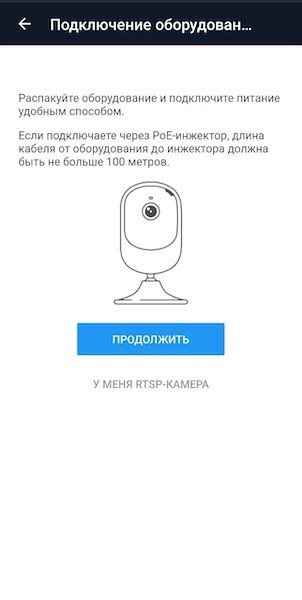
Подключите камеру к питанию. Вы можете подключить камеру к сети и питанию одновременно через PoE-инжектор, но в таком случае длина кабеля от камеры до инжектора должна составлять не более 100 метров.
Чтобы добавить оборудование, нужно нажать кнопку «+» в правом верхнем углу экрана «Мои камеры». После этого откроется мастер подключения устройств.
После входа в мастер регистрации камеры нужно выбрать, к какой сети вы подключаете камеру: к проводной или беспроводной. Некоторые камеры имеют только одну из этих возможностей, некоторые — обе.
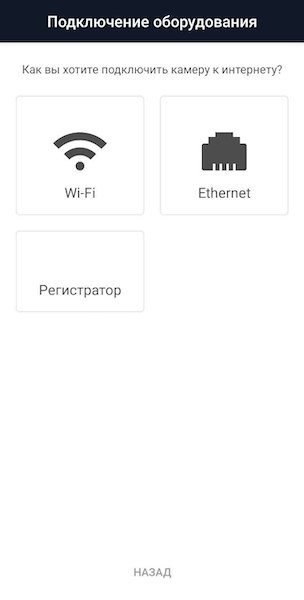
Подключение камеры по Wi-Fi
Для подключения сеть Wi-Fi должна иметь аутентификацию по логину и паролю. При аутентификации по сертификату подключить камеру к сети Wi-Fi не получится.
- Нажмите «Wi-Fi» на экране добавления оборудования.
-
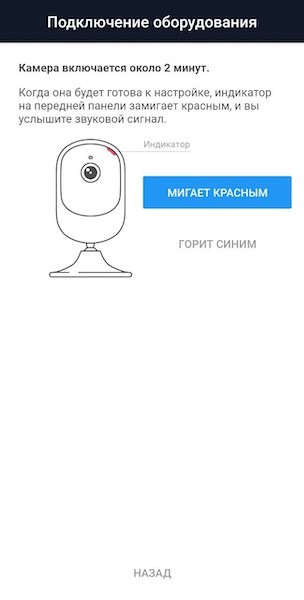
Дождитесь загрузки камеры и посмотрите на нее. У камеры есть светодиод, который может гореть синим цветом или мигать красным.

-
Если камера мигает красным, значит, сейчас она не подключена ни к какой сети. Нажмите кнопку «Мигает красным» на экране мобильного приложения и переходите к шагу 5.
-
Если камера горит синим, значит, она ранее уже была подключена к беспроводной сети и сейчас самостоятельно обнаружила ее и подключилась к ней. Если вам нужно подключить камеру к другой сети, сбросьте ее настройки с помощью кнопки RESET. Если вас устраивает та сеть, к которой камера подключилась самостоятельно, перейдите к разделу «Подключение камеры через Ethernet по серийному номеру».
В мобильном приложении и данных камеры невозможно узнать, к какой именно сети подключилась камера. В этом случае можно только или вспомнить, к какой сети подключалась камера, или посмотреть списки подключенных к сетям устройств через стороннее ПО.
-
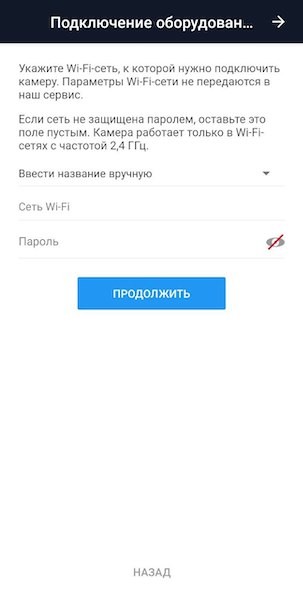
Если камера мигает красным цветом, и вы нажали «Мигает красным», то в приложении открывается экран настройки Wi-Fi сети. Введите учетные данные сети в форму ввода и нажмите «Продолжить».
-
Проверьте учетные данные сети и подготовьтесь показать в объектив камеры QR-код, который приложение создаст на основе этих данных. QR-код появится на экране приложения.
-
Нажмите на кнопку «Я готов показать QR-код».
-
Покажите экран мобильного устройства в объектив камеры с расстояния около 20 см.
- Дождитесь подтверждения от камеры, что QR-код распознан. Камере может потребоваться некоторое время, чтобы распознать QR-код.
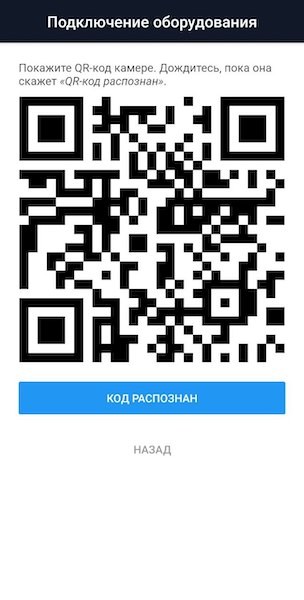
Если поиск будет успешен, то мобильное приложение откроет экран с сообщением об этом и предложением настроить камеру. В таком случае камера считается подключенной к аккаунту.
Если поиск камеры завершится неудачей, мобильное приложение сообщит об этом и предложит вам проверить, распознала ли камера QR-код и подключилась ли к интернету. Вы сможете повторить попытку регистрации, сбросив настройки камере через RESET (кнопка RESET может быть совмещена с кнопкой WPS, в таком случае она называется WPS/RESET), или, если камера нашла сеть, зарегистрировать камеру по серийному номеру.
Подключение камеры через Ethernet по серийному номеру
- Нажмите на кнопку «Ethernet» на экране добавления оборудования.
-
Введите серийный номер камеры в поле ввода. Серийный номер находится на наклейке на корпусе камеры или на ее упаковке и состоит только из цифр.
-
Нажмите «Продолжить» и дождитесь окончания поиска.
Если поиск будет успешен, то мобильное приложение откроет экран с сообщением об этом и предложением настроить камеру. В таком случае камера считается подключенной к аккаунту.
Если поиск камеры завершится неудачей, мобильное приложение сообщит об этом и предложит вам повторить попытку регистрации, сбросив ее настройки через RESET.
Подключение RTSP-камеры
Чтобы подключить камеру по RTSP-ссылке, нужно сформировать RTSP-ссылку для вашей модели камеры. Формат ссылок для разных производителей и моделей может отличаться. Информацию о формате ссылки можно найти на сайте производителя камеры.
Для камер Hikvision и HiWatch ссылка выглядит так:
rtsp://admin:password@IP\_address:554/Streaming/Channels/101, где
rtsp— тип используемого протокола;admin— логин для входа на камеру;password— пароль для камеры;IP\_address— внешний IP-адрес роутера, к которому подключены камеры;554— внешний порт подключения (внешний порт может быть любой свободный).
После получения ссылки нужно выполнить проброс порта на роутере с внешнего порта (который указан в ссылке) на IP-адрес камеры в локальной сети. Для нескольких камер внешний порт в ссылке должен отличаться, а локальный порт строго 554.
Пример ссылок для подключения трех камер:
rtsp://admin:password@IP\_address:554/Streaming/Channels/101,rtsp://admin:password@IP\_address:555/Streaming/Channels/101,rtsp://admin:password@IP\_address:556/Streaming/Channels/101.
Пример проброса портов на роутере:
- 192.168.0.101 — 554 (внешний) — 554 (внутренний);
- 192.168.0.102 — 555 (внешний) — 554 (внутренний);
- 192.168.0.103 — 556 (внешний) — 554 (внутренний).
Чтобы камера подключилась по ссылке, роутер должен иметь статический «белый» IP-адрес. Камера должна быть подключена к питанию и интернету.
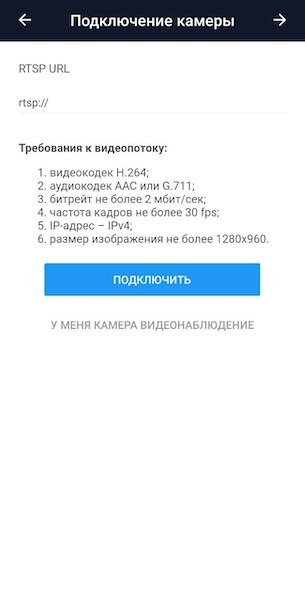
- Нажмите на кнопку «У меня RTSP-камера» на экране добавления оборудования.
- Введите ссылку на камеру и нажмите «Подключить».
Подключение локального регистратора
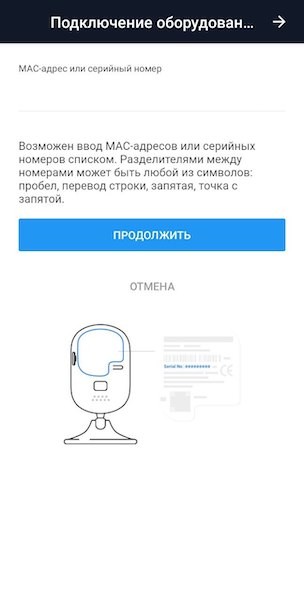
- Подключите локальный регистратор к питанию.
- Нажмите «Локальный регистратор» на экране добавления оборудования.
- Введите серийный номер регистратора в поле ввода.
- Нажмите «Продолжить» и дождитесь окончания поиска.
Камеры к локальному регистратору подключаются по RTSP-ссылке в собственном веб-интерфейсе регистратора. Работа с веб-интерфейсом описана в руководстве пользователя.
Сброс настроек с помощью аппаратной кнопки RESET
Сброс настроек камеры может потребоваться:
- если случился сбой в работе программного обеспечения камеры;
- если камера запомнила настройки беспроводной сети и подключается к этой сети, но рабочую сеть камеры требуется изменить.
Чтобы сбросить настройки камеры:
- Отключите камеру от питания.
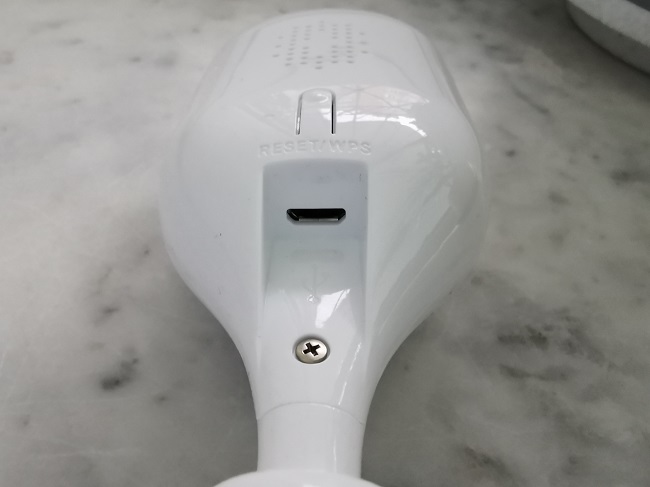
- Найдите кнопку RESET на камере. Кнопка RESET может быть совмещена с кнопкой WPS, в таком случае она называется WPS/RESET. У купольных камер кнопка RESET может располагаться на плате, а не на корпусе. В таком случае следует разобрать купол камеры.
- Нажмите кнопку RESET и удерживайте ее.
- Удерживая кнопку RESET, подключите камеру к питанию.
- Продолжайте удерживать кнопку RESET в течение 10 секунд.
- Отпустите кнопку RESET и дождитесь загрузки камеры.
Сброс настроек камеры означает:
- удаление всех настроек записи и трансляции — при последующей регистрации камера получит базовые настройки по умолчанию;
- удаление сетевых настроек — камера отвязывается от сети.
Если камера была привязана к аккаунту, то сброс ее настроек не приведет к удалению из аккаунта.
Удаление устройства
Чтобы удалить камеру из аккаунта, в настройках камеры нажмите кнопку «Удалить камеру и видео».
Есть несколько вариантов удаления камеры:
- удалить только видео и события — тогда удалится только медиаконтент, а камера останется в аккаунте;
- удалить только камеру — в этом случае события и видео восстановятся при повторном добавлении этой камеры в аккаунт;
- удалить камеру, видео и события — полное удаление камеры и контента, который она записала.
Последнее обновление: 2022-09-05
«Умный дом» Ростелекома — это готовый для установки комплект датчиков, приложение и облачный сервис, позволяющие следить за жильем из любой точки
мира. Разбираемся — как подключить датчики и настроить сценарии «Умного дома» через приложение.
В «умной коробке» Ростелекома набор датчиков, контроллер и подробная инструкция. Продукт разработан для быстрой самостоятельной установки.
Как настроить умный дом
Набор «Умный дом» можно приобрести на сайте Ростелекома или в магазинах-партнерах. Чтобы пользоваться комплектом, не обязательно быть абонентом Ростелекома, но клиенты провайдера имеют преимущества — возможность купить оборудование в рассрочку.
Дополнительно можно приобрести совместимые камеры внутреннего и наружного наблюдения. Всего в перспективе к «Умному дому» Ростелекома можно подключить 230 устройств.
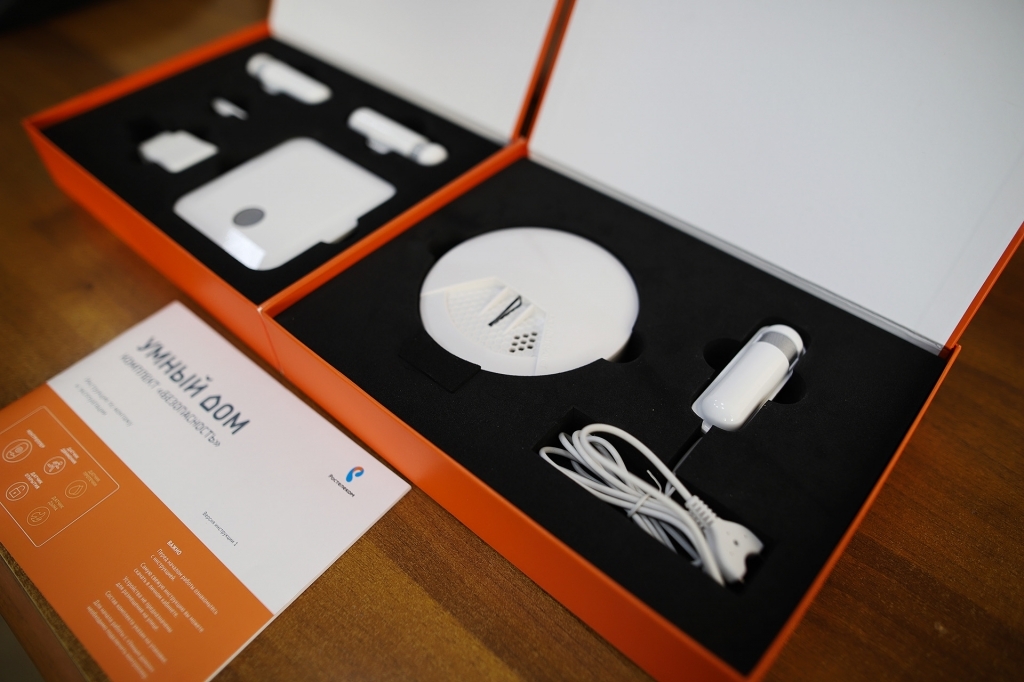
Базовый комплект в городах Сибири стоит 11,5 тысячи рублей,
бонусом к нему пользователь получает год бесплатного пользования системой (облачный сервис).
Затем он будет платить абонентскую плату в размере 350 рублей ежемесячно.
Что входит в коробку
Есть два основных варианта «Умного дома». В базовый комплект входят контроллер, датчики движения, открытия дверей и окон. Расширенный комплект дополнительно включает датчики дыма и протечки. Также есть комплекты, включающие умную лампочку и розетку.
Мозг системы — контроллер с протоколом Z-Wave Plus. Его сигнал дотягивается
до датчиков на расстоянии до 100 метров на улице и до 40 метров в помещении,
этого хватает для квартир и коттеджей.
Контролер можно разместить в любом месте квартиры, но рядом с розеткой. Если электричество отключится, он успеет оповестить
владельца и продолжит работу за счет резервной батареи емкостью 1150 мАч.
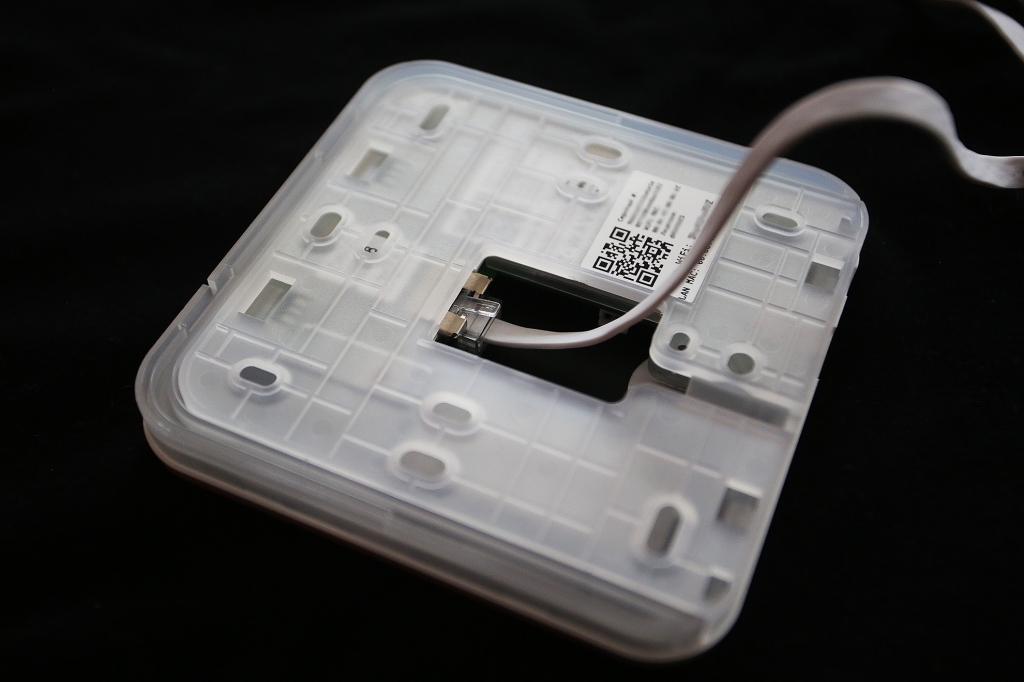
Контроллер подключается к интернету или через Ethernet-кабель — порт расположен на обратной стороне устройства. Предусмотрена возможность подключения и по Wi-Fi, однако первый вариант надежнее и безопаснее.
Устройство оснащено светодиодными индикаторами (на торце), которые сигнализируют о состоянии устройства: верхний отображает статус Wi-Fi-соединения, средний —
статус Ethernet-соединения, нижний показывает, работает ли контроллер.
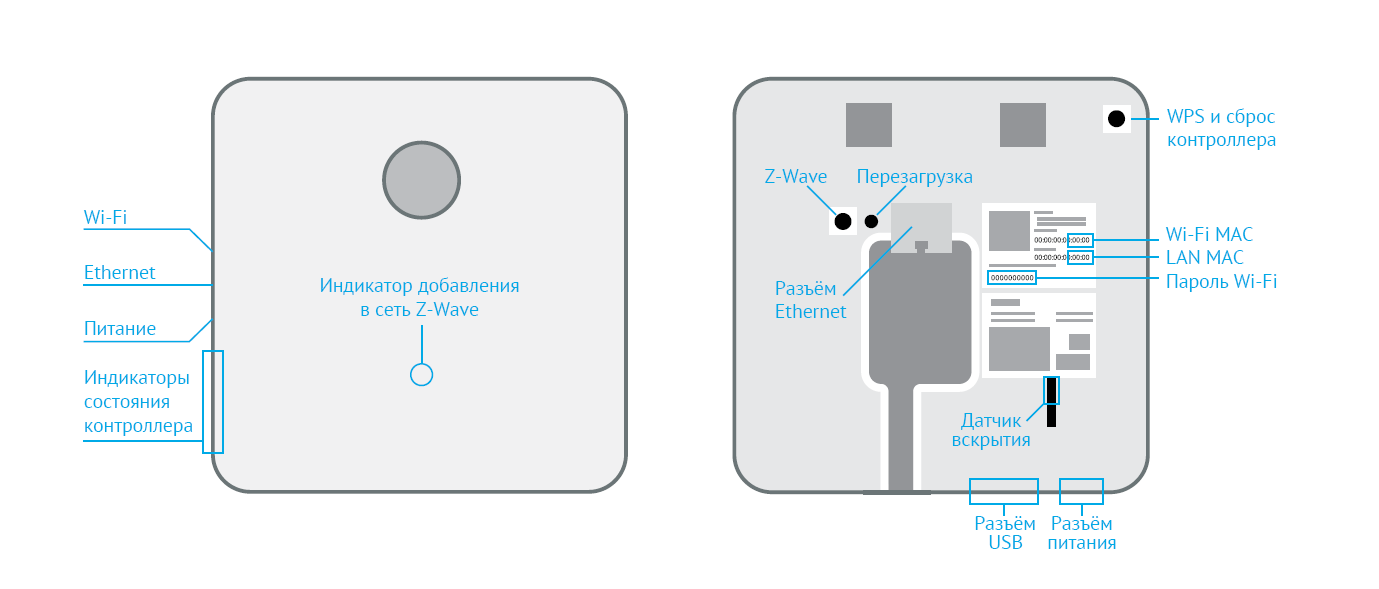
Если верхний диод горит — контроллер не использует Wi-Fi для выхода в интернет, если мигает — использует. Если средний диод
горит — контроллер не использует Ethernet для выхода в интернет; если мигает —
использует, и есть связь с «Умным домом»; если не горит — использует, и нет
связи с «Умным домом». Если нижний диод горит — контроллер есть питание от
электричества, если не горит — питания нет.
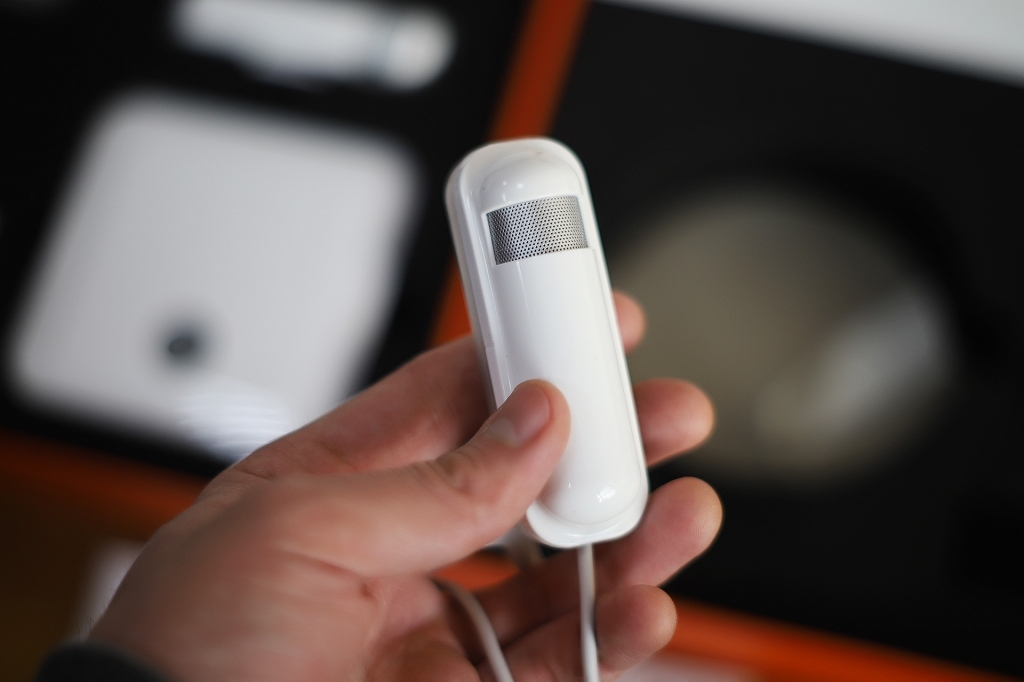
Датчики из комплекта не зависят от электросети, и работают от
стандартной батарейки типоразмера CR123A. Им не нужны провода, данные передаются по шифрованному протоколу Z-Wave Plus.
Контроллер может поддерживать до 230 устройств,
это могут быть умные розетки, лампочки, термостат на батарею и другие. Также
пользователь может добавить камеру видеонаблюдения (у Ростелекома есть решения для внешнего и внутреннего наблюдения).
Камеры не входят в готовые комплекты «Умного дома», но без проблем с ним сопрягаются. Подключаются к интернету по Wi-Fi или кабелю, добавляются в систему «Умный дом» через приложение.
Как зарегистрироваться в «Умном доме» Ростелекома
Обладателю «умной коробки» нужно зарегистрироваться в личном кабинете «Умного дома» на сайте Ростелекома или в мобильном приложении. Для регистрации потребуется заполнить ФИО, регион, e-mail, номер телефона, пароль. 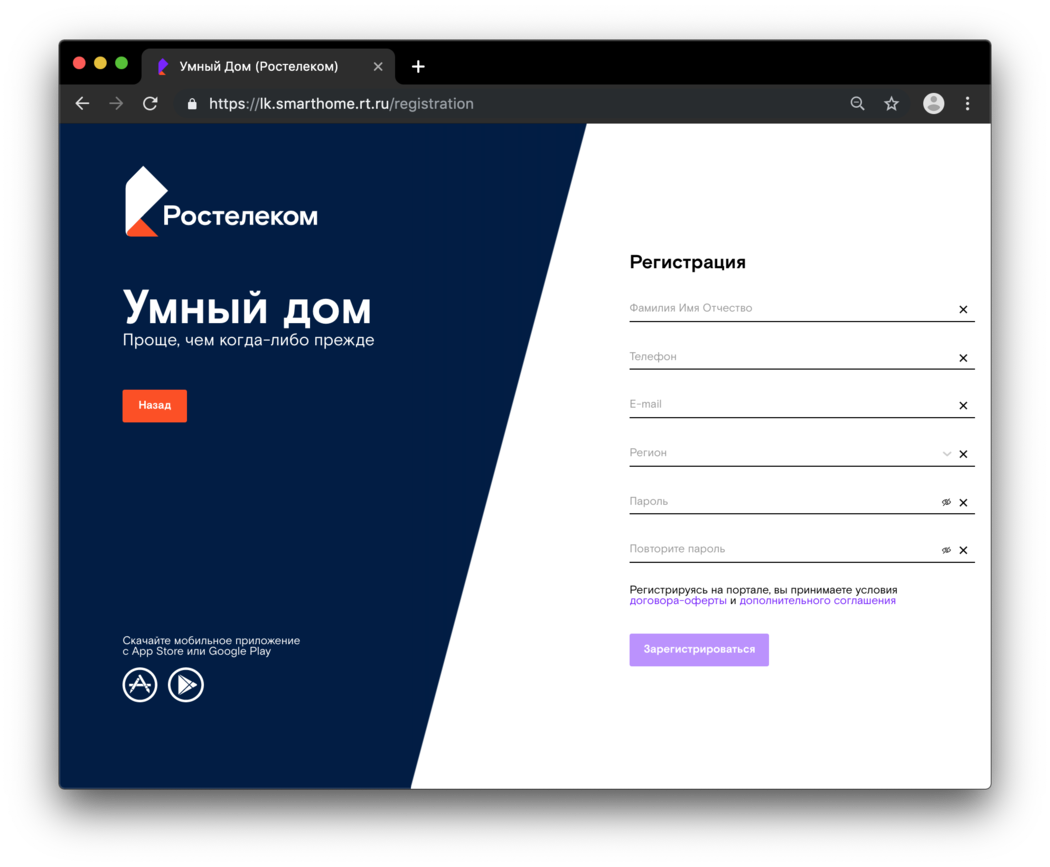 Личный кабинет для одного дома будет один. Его владелец может создать других пользователей с полными и ограниченными правами, чтобы члены семьи могли одновременно использовать программу.
Зарегистрированный аккаунт будет использоваться для управления системой через мобильное приложение и web-версию. Скачать «Умный дом» Ростелекома можно бесплатно на AppStore и Google Play.
После регистрации владелец «Умного дома» попадает на рабочий стол личного
кабинета. Это центр управления системой. Здесь отображаются утвержденные
сценарии, устройства, которые в них участвуют, полезные ссылки на инструкции. Также пользователь видит
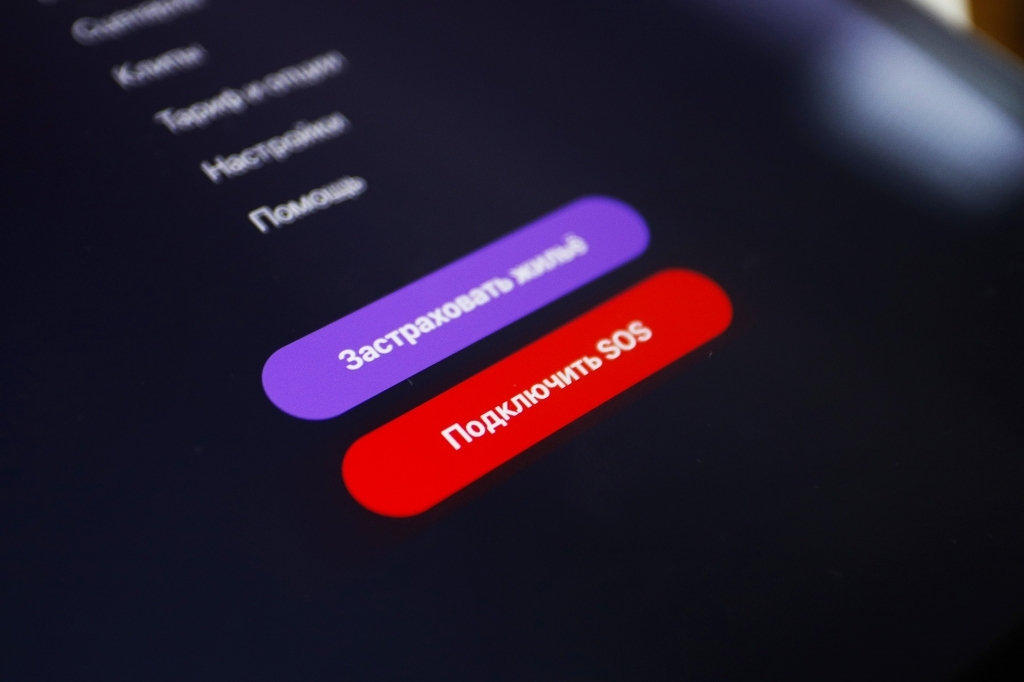
меню: устройства, события, сценарии, клипы, настройки и помощь.
Полная инструкция по мобильному приложению >>
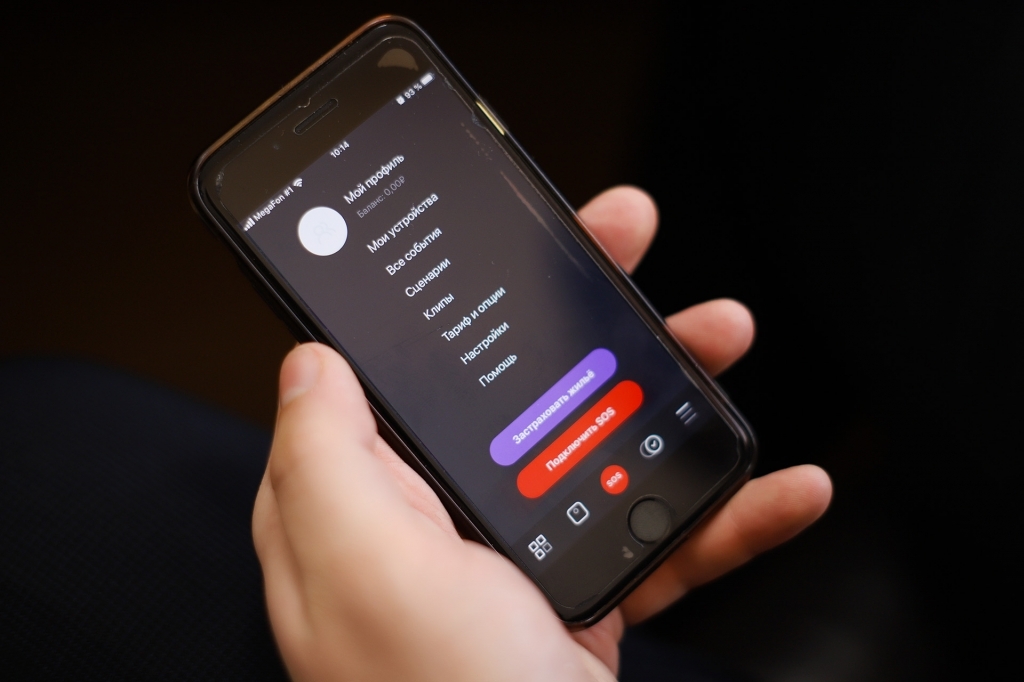
В «Настройках» можно указать, как и при каких условиях должны
приходить уведомления о событиях по СМС, почте или push. Также можно проверить — кто и
с каких устройств заходил в приложение. В подразделе «Тариф и опции» — узнать
параметры лицевого счета, изменить или расширить набор услуг.
«Помощь»
предназначена для тех, кто не смог разобраться с приложением, хотя в
целом его интерфейс интуитивно понятен.
Как добавить устройства
В разделе «Мои устройства» отображаются все подключённые устройства: контроллер, датчики и видеокамеры. У каждого из них в
приложении своя карточка, где указаны тип устройства, статус, расположение в
доме, заряд батареи, элементы управления (например, регулировка яркости лампочки).
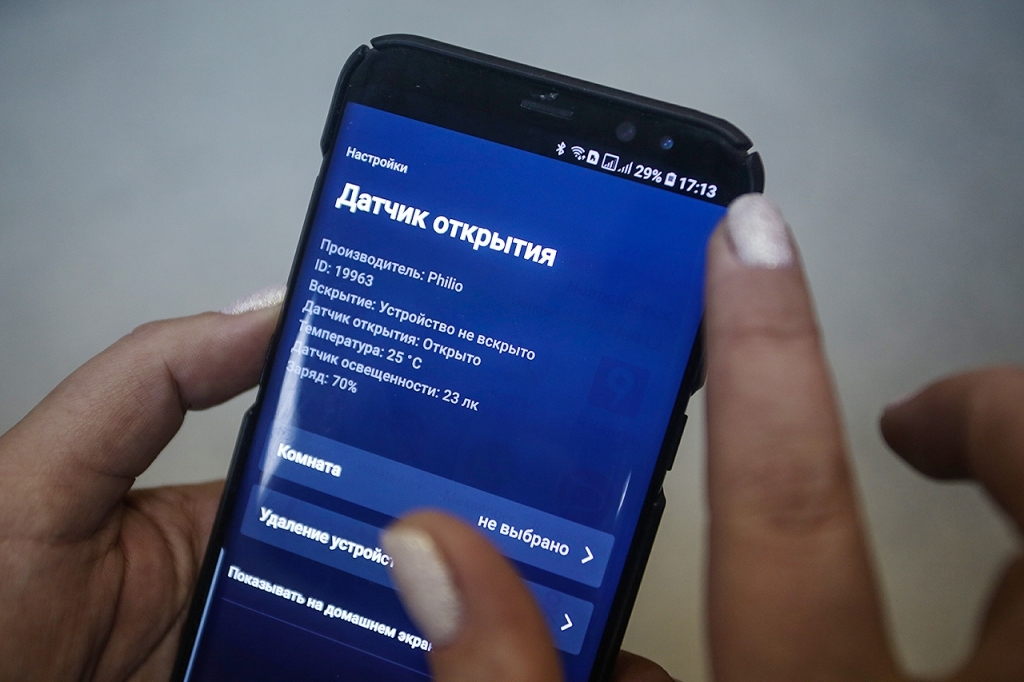
Процедура добавления датчиков движения, открытия, протечки и
других выполняется одинаковым образом.
На время процедуры добавления датчики нужно расположить не
дальше 2 метров от контроллера, добавлять устройства через приложение поочередно, предварительно сняв с них бирки и защитные пленки.
В разделе
приложения «Мои устройства» поле нажатия на добавление нового устройства в списке выбрать нужное (например, датчик
движения), кликнуть и следовать дальнейшим командам.
Добавление камеры
«У нас есть внутренние (домашние) камеры трех видов: medium, low и premium. Разница в разрешении изображения. Самая простая имеет разрешение 1280 на 960 пикселей, премиум-камера имеет разрешение выше и возможность поворачиваться в направлении движения», — сказал ведущий специалист проектно-продуктового офиса МРФ «Сибирь» Ростелекома Никита Семенов.
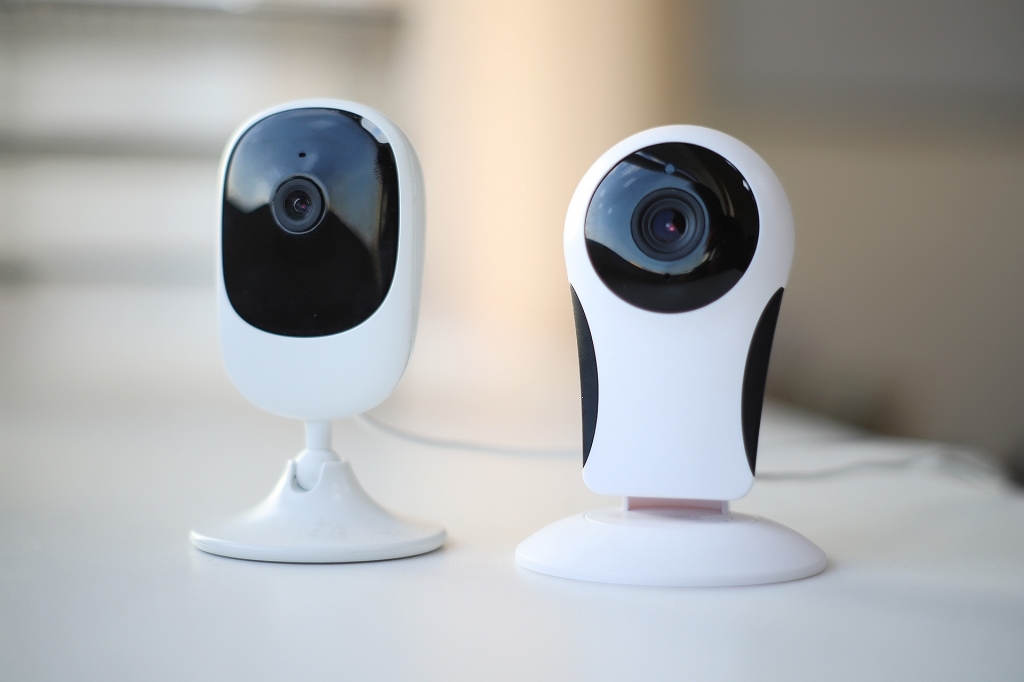
В карточке камеры, подключенной к «Умному дому», можно перематывать видео, переключать из прямой трансляции на архивное видео, делать скриншоты и клипы (вырезать нужные фрагменты из 24 часовой записи и пересылать его для просмотра).
Еще одна функция — «звонок» на видеокамеру. Абонент может говорить через камеру с помощью функции «Push to talk».
«Чтобы добавить, например, видеокамеру в систему, надо нажать на «плюс». Если камера подключается с помощью Ethernet-кабеля, то нужно ввести серийный номер. Если беспроводная, то ввести логин и пароль Wi-Fi. Затем поднести камеру к монитору устройства для считывания QR-кода», — рассказал Семенов.
Если камера не подключилась, надо проверить, правильно ли введено название и пароль Wi-Fi-сети, работает ли сеть на частоте 2,4GHz, указаны ли на роутере типы шифрования AES, WPA2. Если все указано верно, но камера не подключается, надо сбросить её настройки и попробовать подключить заново.
Подключение камеры с помощью Ethernet-кабеля
- Подключите камеру Ethernet-кабелем к PoE-инжектору и роутеру. Если вы не используете PoE-инжектор, то подключите камеру к адаптеру
питания 12В 1А и роутеру. - Подождите две минуты, убедитесь, что соответствующий
LAN-индикатор на роутере часто мигает. - В разделе «Мои устройства» запустите процедуру добавления
камеры и следуйте подсказкам. Укажите «Проводное соединение Ethernet» и подключите
камеру.
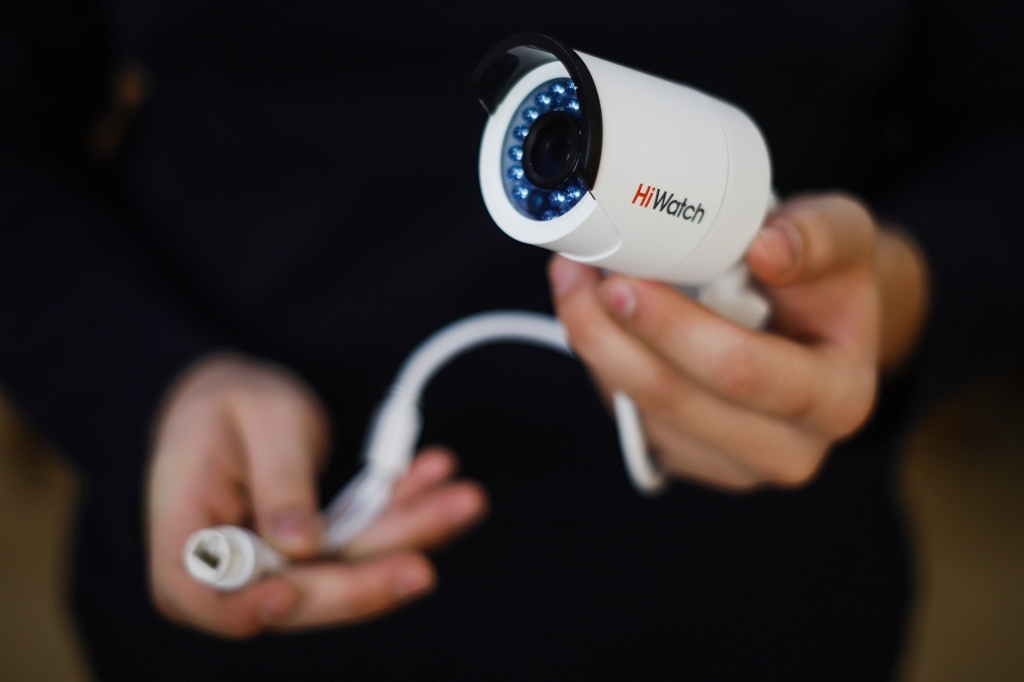
Как добавить сценарий
Сценарии — заданное поведение устройства в определённых
ситуациях. Например, можно сделать так, чтобы при открытии входной двери включалась камера в коридоре и начиналась видеозапись.
Для этого, нужно зайти в раздел «Сценарии», выбрать тип — по
событию или вручную. В данном случае по событию — срабатывание датчика открытия
двери. Затем указать устройства, которые будут участвовать в сценарии и добавить
их — датчик открытия и видеокамеру.
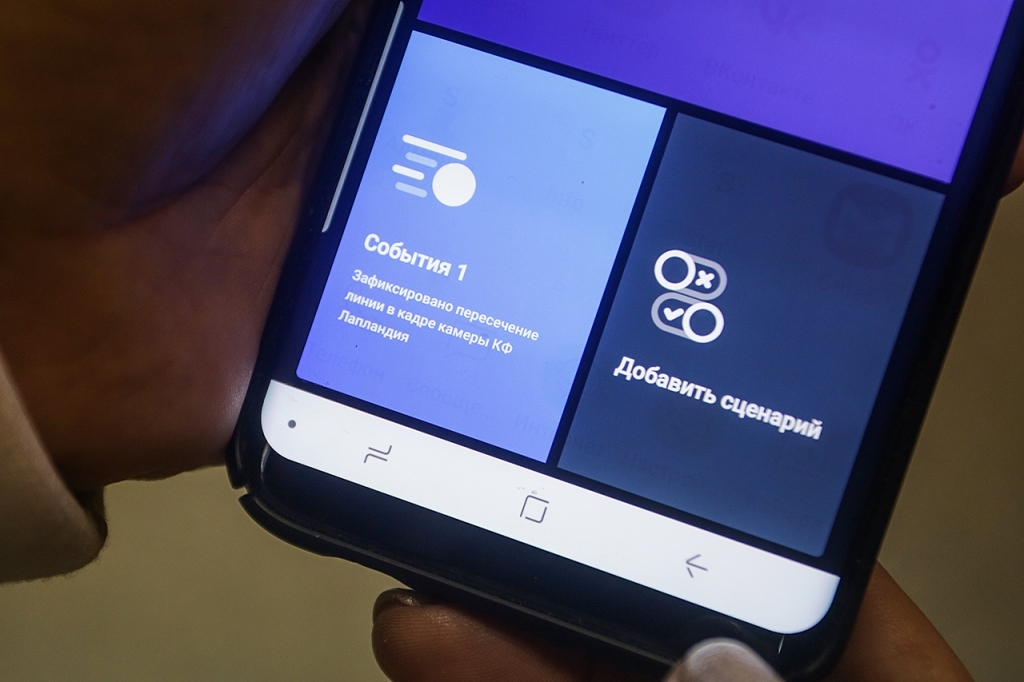
Можно задать несколько условий, для этого после настройки
одного из них, нажать «Добавить ещё». Затем выбрать действие:
включение камеры, отправка уведомления на почту или телефон. После этого нужно дать имя сценарию и сохранить. В любой момент его можно отменить.
Сценарии могут быть привязаны ко времени, если надо, чтобы в
нужный час включился вентилятор, то прописываются условия работы умной розетки (в которую он включен).
Как подключить кнопку SOS?
Пользователь приложения может подключить кнопку SOS —
возможность дистанционного вызова группы быстрого реагирования. Стоит такая
услуга 599 рублей в месяц.
«Если сработал датчик движения в квартире или по камере
увидел, что чужой в доме, нажимаешь эту кнопку, затем подтверждаешь. Сигнал
идет на пульт охраны компании «Гольфстрим». Охранники приезжают и ловят
преступника», — описал услугу собеседник.
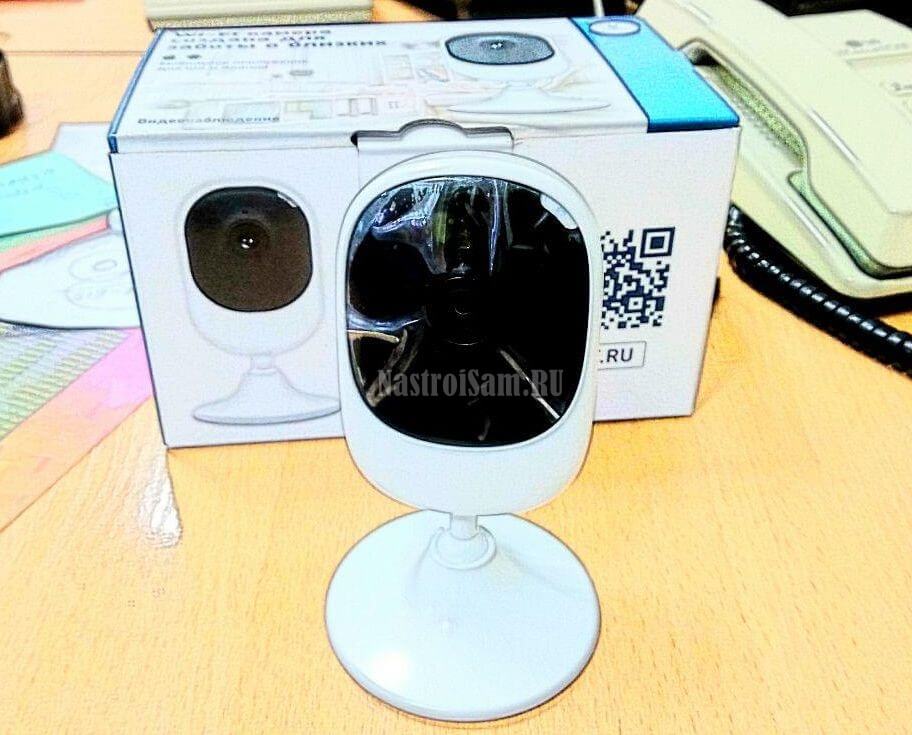
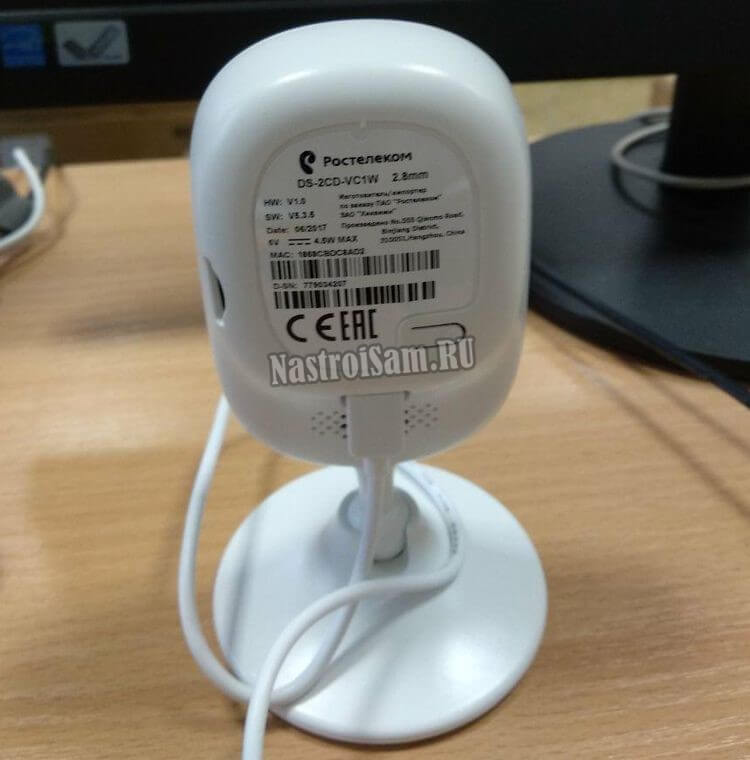
Видеонаблюдение в последнее время очень активно развивается у всех провайдеров. Связано это с растущей его популярностью у конечных потребителей. Кто-то покупает камеру по необходимости, кто-то как игрушку. Ростелеком сейчас предлагает аж три разновидности видеонаблюдения: обычное с видеорегистратором, облачное и так называемый «умный дом». IP-камера Hikvision DS-2CD-VC1W относится к концепции умного дома Ростелеком и работает на её облачной платформе. На сегодняшний день она предлагается абонентам по цене около 5000 рублей. Давайте посмотрим что мы получаем за эту сумму.
В небольшой коробочке мы обнаруживаем саму небольшую IP-камеру DS-2CD-VC1W, блок питания, яркую, красочную инструкцию и … и всё. Больше ничего в коробке нет. Как-то за эту сумму хочется большего. С другой стороны, в Интернете эту модель от известного китайского производителя Hikvision можно купить по цене от 5000 до 8000 рублей в той же комплектации. Учитывая что Ростелеком предлагает ещё и доступ к видеонаблюдению из любой точки мира, то предложение неплохое, в принципе, хотя совсем не дешёвое.
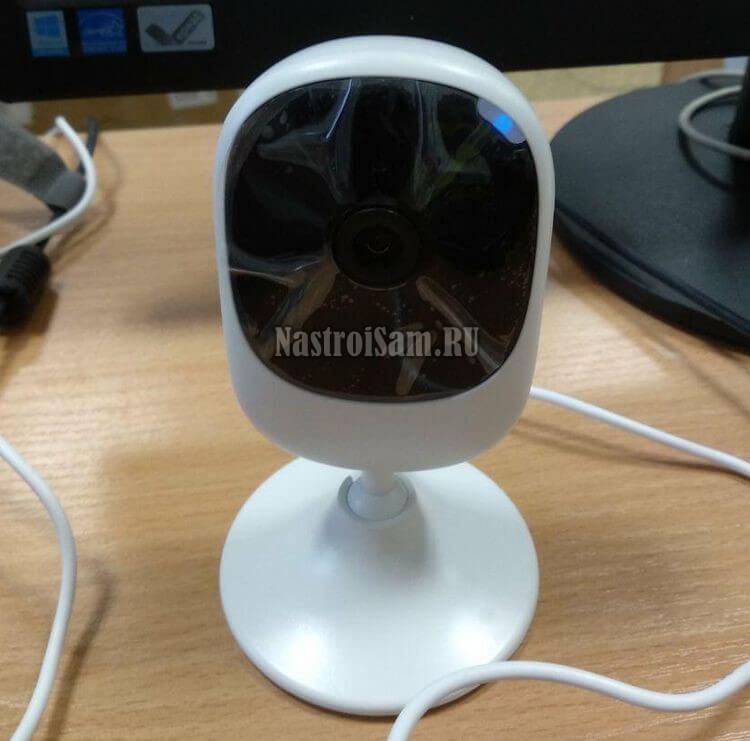
Распаковываем и берем устройство в руки. Камера достаточно легкая, обтекаемая. Никаких разъёмов кроме USB нет. Кронштейна для крепления на стену нет, только кусочек двухстороннего скотча. Честно говоря, даже учитывая миниатюрные размеры, все равно вешать IP камеру за 5000 под потолок, используя такое хлипкое крепление, страшновато. Думаю что падения с высоты 2,5-3 метров она не переживёт. А потому, основным её местом установки будет стол, комод или подоконник.
| Интерфейсы | MicroSD (SD/SDHC/SDXC) до 64 Гб, NAS (NFS, SMB/CIFS) Wi-Fi: 2.4 ГГц 802.11b/g/n |
| Тип матрицы | 1/4 Progressive Scan CMOS |
| Разрешение, скорость трансляции | 1280×720 @ 25 FPS |
| Фокусное расстояние объектива | 2.8 мм / F2.0 |
| Угол обзора | 92° |
| Нижний порог чувствительности | 0.01 Люкс / F1.2; 0 Люкс с ИК |
| Компенсация засветки | DWDR |
| Совместимость | ONVIF, PSIA, CGI, ISAPI |
| Режим «День/ночь» | ICR фильтр |
| Дальность ИК-подсветки | до 10 м |
| Кодек сжатия видео | H.264/MJPEG |
| Кодек сжатия аудио | G.711/G.726 |
| Шумоподавление | 3D DNR |
| Энергопотребление | DC 5В±10%, не более 3.5 Вт |
| Климатические условия эксплуатации | Рабочая температура: от -10°C до 60°C |
Подключение и настройка
Для того, чтобы подключить камеру Hikvision DS-2CD-VC1W от Ростелеком и использовать её с услугой «Умный дом», Вы должны обязательно иметь телефон или планшет, работающий на ОС Android или Apple iOS. Так же дома или в квартире должна иметься беспроводная сеть WiFi с выходом в Интернет.
Начинаем подключение с того, что на телефоне или планшете открываем магазин приложений, через поиск находим и устанавливаем приложение «Умный дом Ростелеком».
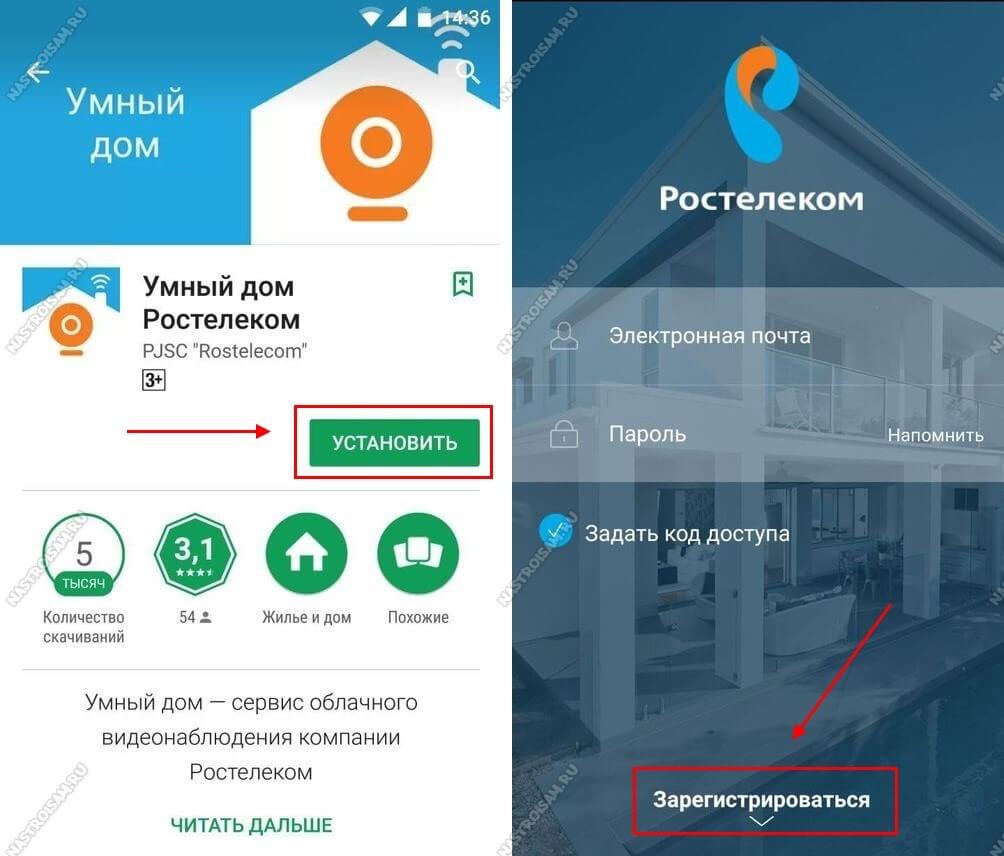
После установки, запускаем приложение и нажимаем кнопку «Зарегистрироваться». Регистрация в системе «Умный дом Ростелеком» разделена на 3 шага:

На первом этапе надо указать свою почту, номер мобильного телефона и область, в которой Вы будете подключать IP-камеру. Затем надо указать фамилию имя и отчество. На третьем шаге — придумываем пароль посложнее и вводим его в соответствующие поля.
После этого Вам на почту будет отправлено письмо со ссылкой, по которой надо перейти чтобы подтвердить регистрацию.
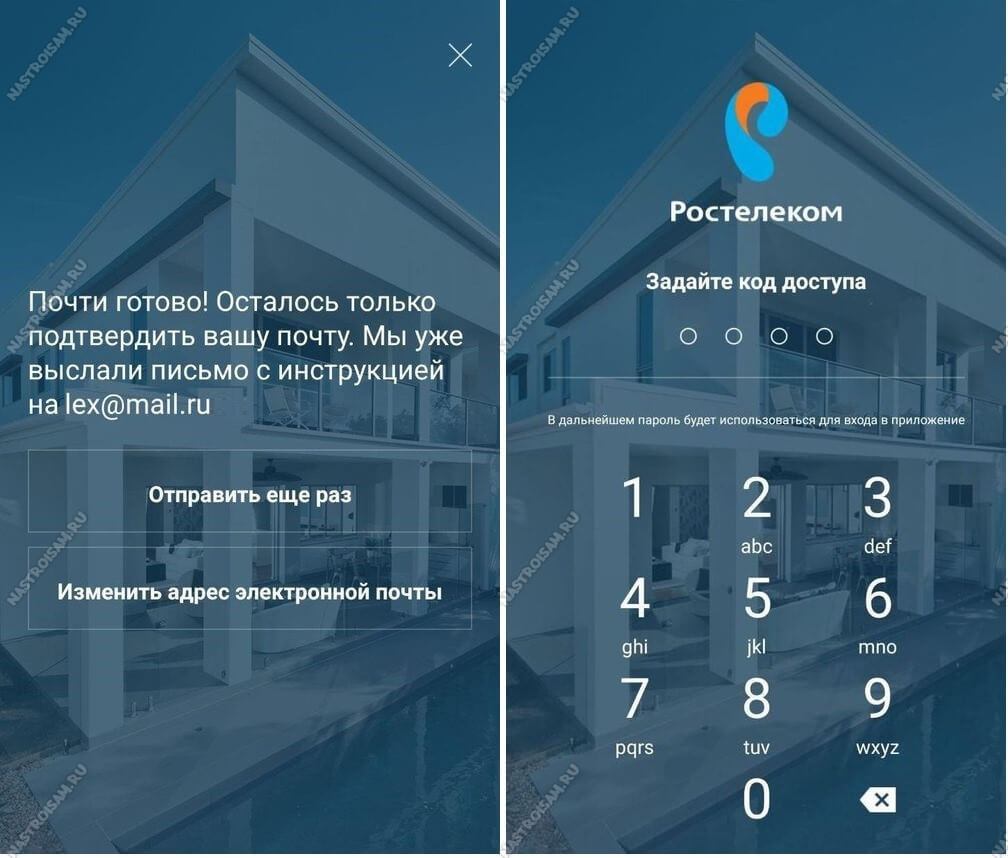
Далее надо будет придумать четырёхзначный ПИН-код, который будет запрашиваться при авторизации в системе с телефона.
Теперь можно распаковать камеру DS-2CD-VC1W и включить блок питания в электрическую сеть. В приложении на смартфоне при этом надо будет указать, что подключаем видеокамеру.
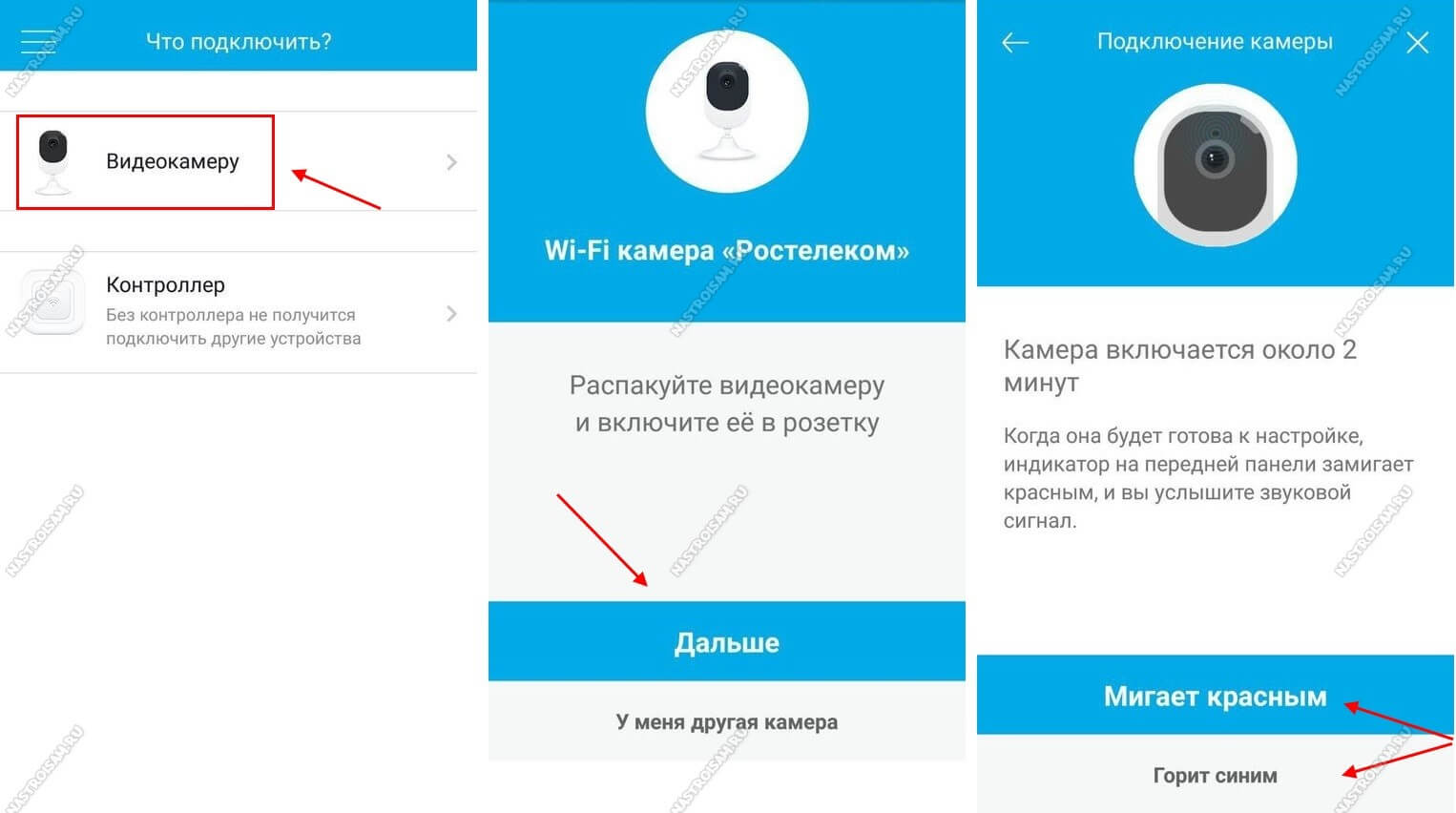
Обратите внимание, что при включении, в зависимости от настроек, у камеры может гореть красный или синий индикатор. Красный означает, что устройство не видит беспроводной сети и ожидает настройки. Синий горит в том случае, если камера уже была настроена на подключение к WiFi-сети и работает в штатном режиме. Так как я подключаю новый комплект, то у меня диод горит красным цветом — жму соответствующую кнопку в программе.
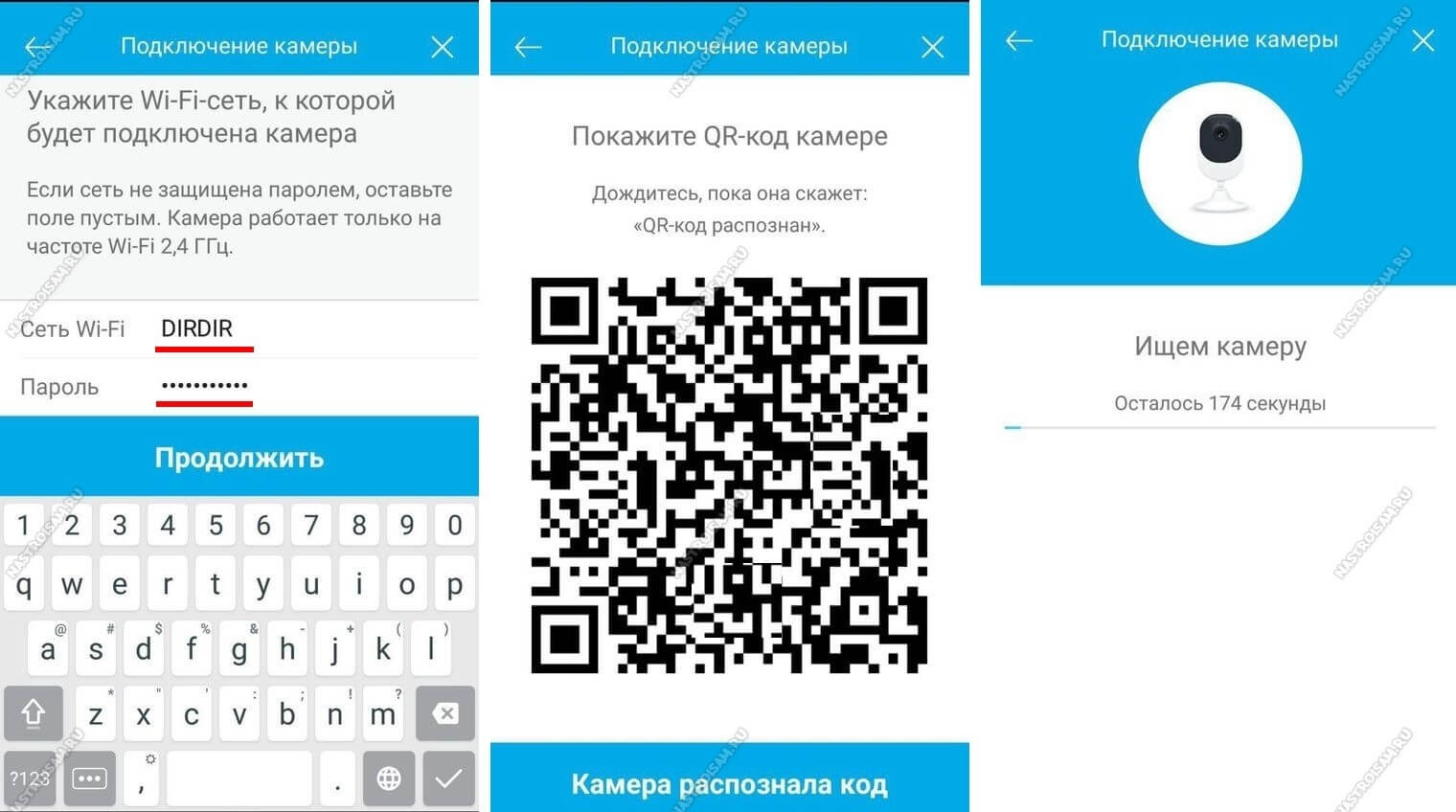
Теперь самое интересное. Надо написать SSID Вашей сети WiFi, к которой будет подключаться Hikvision, и пароль к ней. Приложение сформирует QR-код, который надо показать IP-камере Ростелеком с экрана телефона. После того, как она его распознает, начнётся поиск и подключение её к беспроводной сети.
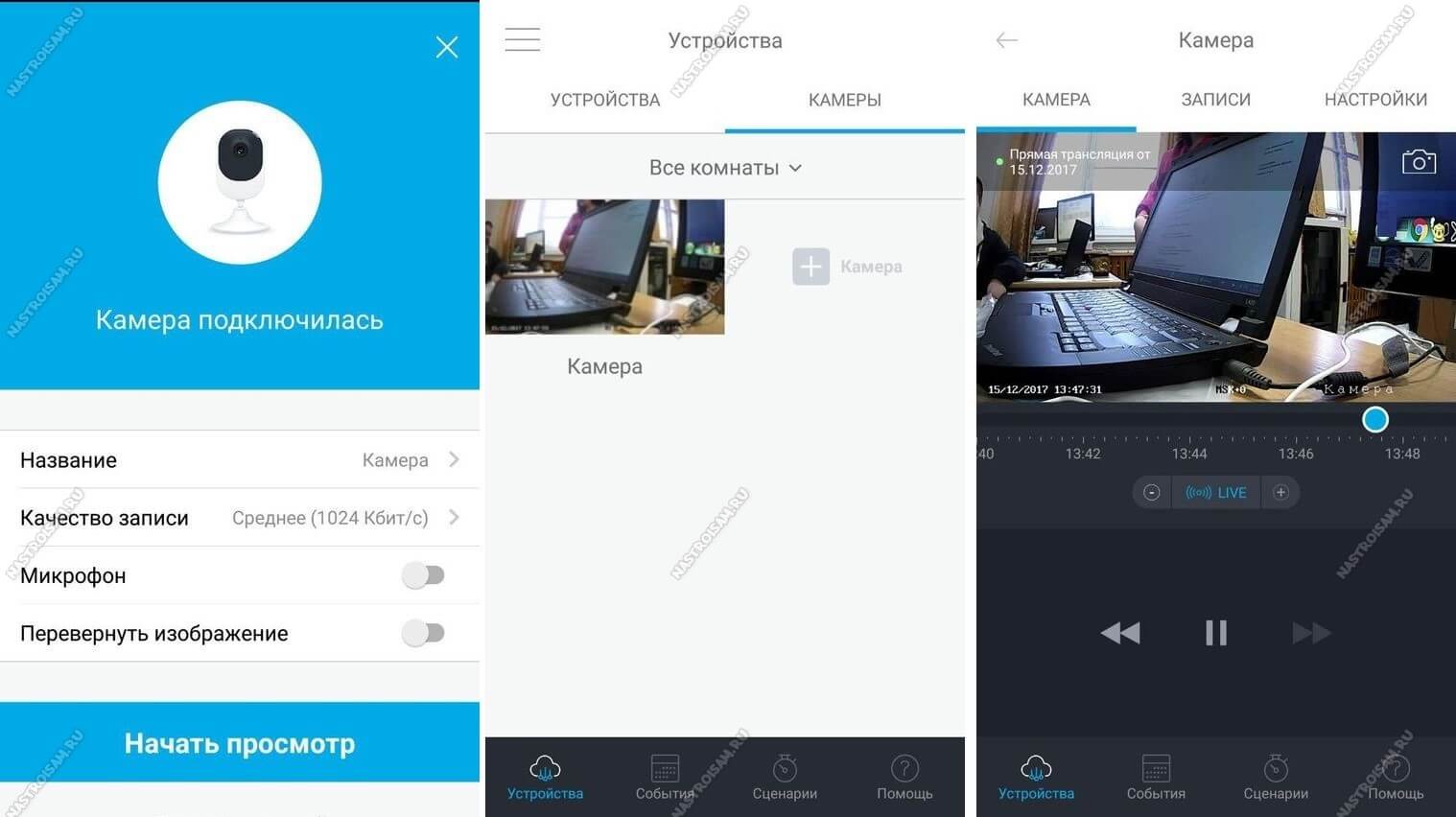
После того, как подключение пройдёт удачно, на экране будет отображены доступны параметры камеры — качество изображения и звук. После этого она будет отображаться в разделе «Устройства». Выбрав в списке свою камеру, Вы можете смотреть как прямую трансляцию, так и запись, которая хранится в облаке.
P.S.: Лично мне, камера Hikvision ds-2cd-vc1w от Ростелеком понравилась, даже несмотря на относительно небольшой угол обзора. Как игрушку, в целях наблюдения за домашними или за парковой перед домом из окна — я с удовольствием купил её за 1500-2000 тысячи рублей и не более. А вот за 5000 рублей уже дорогая игрушка получается. Даже если учитывать что её можно купить в рассрочку, всё равно рассчитан продукт не на массовый сегмент, а уже на более состоятельных клиентов.
На рынке умных технологий появляется всё больше услуг, связанных с личной безопасностью и контролем сохранности квартиры, дома, дачи и автомобиля. Одна из самых востребованных – видеонаблюдение. Разработчики решений отмечают, что сервис стал таким же простым и доступным, как покупка смартфона. То есть купил камеру. Принёс её домой. Подключил к электросети, и она заработала: сама и без настройки. Команда интернет-проекта Yamobi.Ru решила протестировать последнее поколение домашних камер облачного видеонаблюдения и понять, смогут ли с ними совладать малограмотные в техническом плане люди.
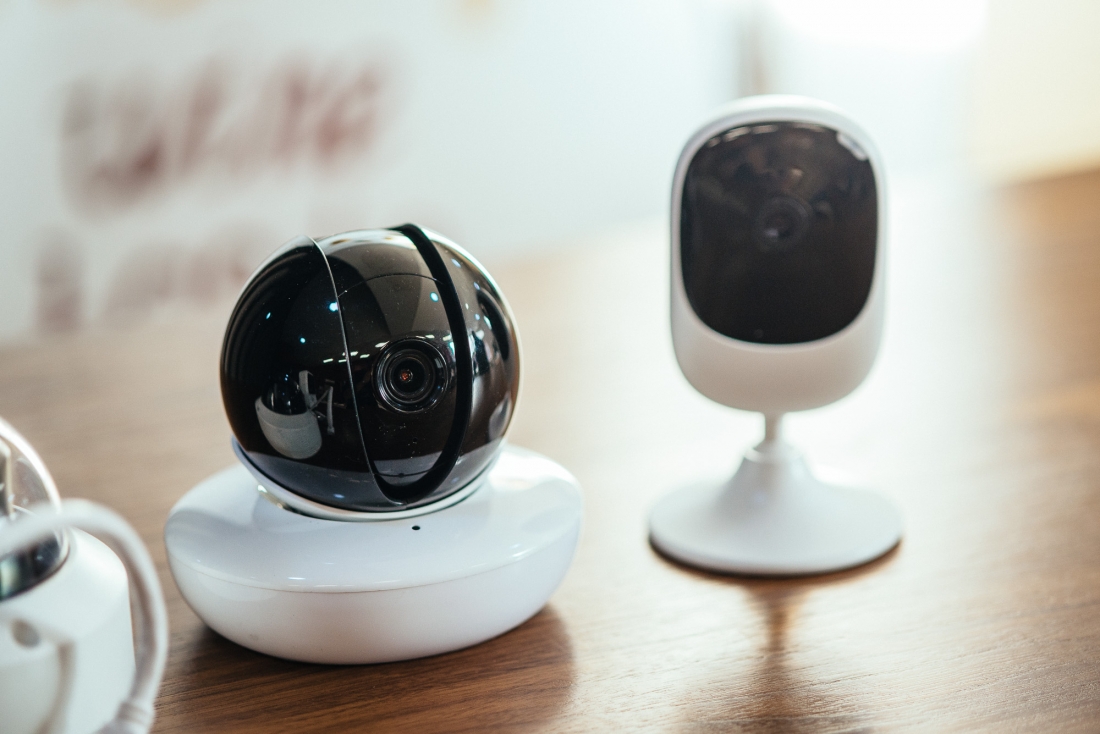
Видеонаблюдение за квартирой, домом и дачей становится всё более популярной услугой среди жителей нашей страны. Можно удалённо наблюдать за детьми, няней, престарелыми родителями или оставленными на выходные домашними питомцами. Ну, и имущество под полным контролем. Кроме того, с помощью камеры хозяин дома вовремя заметит любую нештатную ситуацию. В случае возникновения ЧП на телефон поступят SMS-уведомления, после которых можно удалённо посмотреть, что происходит дома. При этом доступ к видеоархиву и трансляциям в режиме реального времени доступен на компьютере, планшете и смартфоне вне зависимости от того, где вы находитесь в этот момент.
Примечательно и то, что из премиальной услуги видеонаблюдение стало массовым явлением. А всё благодаря своей дешевизне и простоте установки оборудования. По крайней мере, так заявляют сами производители и операторы связи. Осталось проверить, так ли это на самом деле.
Команда интернет-проекта Yamobi.Ru решила протестировать последнее поколение домашних камер облачного видеонаблюдения. По ходу нашего тест-драйва мы попытались оценить, так ли просто начать пользоваться видеокамерой человеку без технических знаний.
С этой целью мы приобрели новенькую WiFi-камеру QTECH QVC-IPC-136W в одном из розничных магазинов оператора «Ростелеком». Помимо оборудования стоимостью 4990 рублей в цену оказалось включено полгода бесплатного использования облачного видеонаблюдения с максимальным набором опций (о них речь пойдёт далее). При этом базовый размер абонентской платы за 6 месяцев пользования услуги – 2100 рублей (350 рублей в месяц). Цена оборудования за минусом этой суммы выходит 2890 рублей.
Вот так выглядит наша покупка:
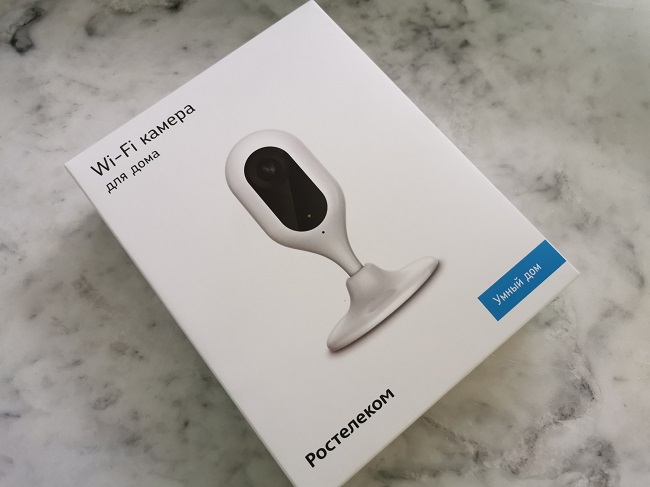
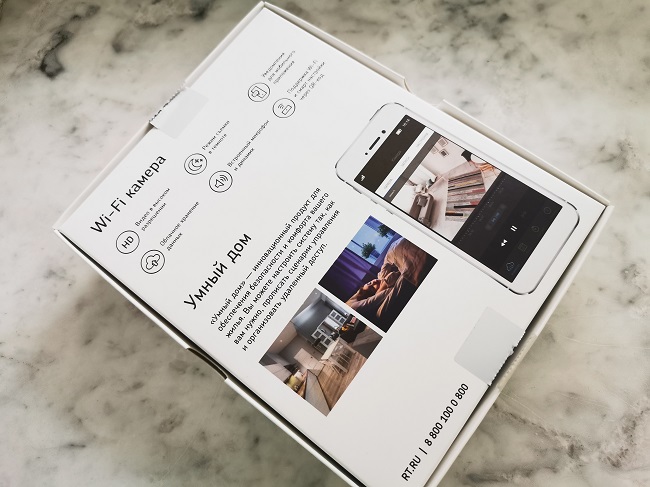
Комплект поставки. Внешний вид камеры
Сначала разберёмся, что внутри коробки. Комплект поставки состоит из:
— IP-WiFi видеокамеры с шарниром, который можно вращать на 360 градусов;
— адаптера питания для электрической сети;
— USB-кабеля для подключения камеры к адаптеру питания;
— монтажной планки из металла (с её помощью камера крепится к стене и другим поверхностям);
— комплекта саморезов для крепления монтажной планки;
— краткого руководства пользователя;
— гарантийного талона.
Комплект включает в себя всё самое необходимое для организации видеонаблюдения в квартире, дома или на даче.
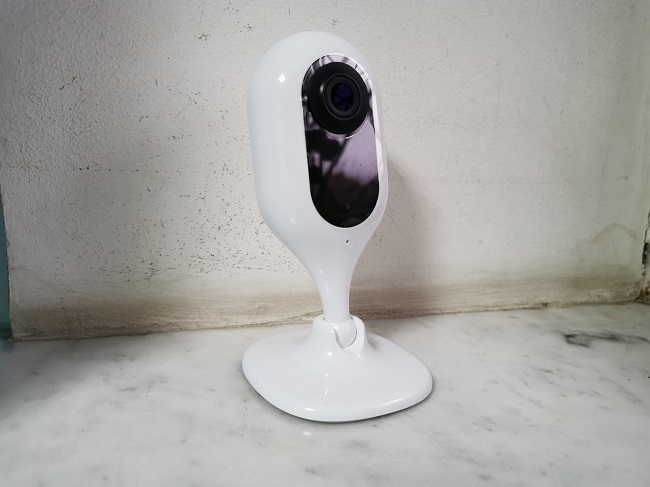
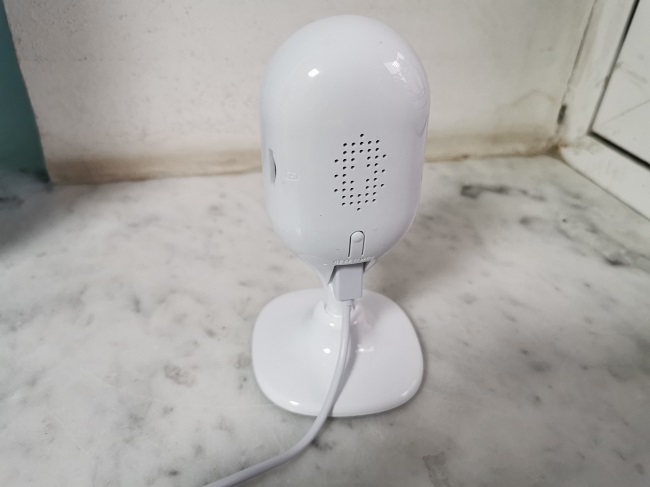
Видеокамера «Ростелекома» QVC-IPC-136W представляет собой устройство для ведения видеонаблюдения и обеспечения безопасности жилья. Помимо самой камеры ничего не нужно. Отличительные особенности этой модели — наличие Wi-Fi. Это означает, что камеру можно подключить к любой сети для передачи данных. И вовсе необязательно пользоваться сетью «Ростелекома». Это может быть абсолютно любой оператор связи, включая раздачу Wi-Fi со смартфона или 4G-роутера, например, в дачных условиях.
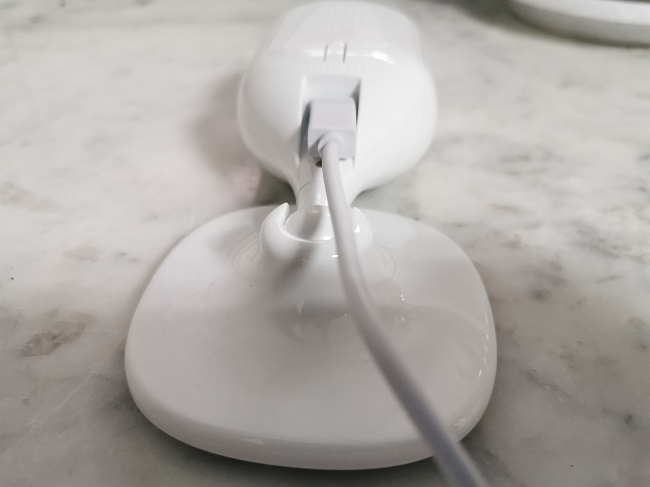
Видеокамера имеет компактный корпус белого цвета и небольшой вес. Девайс оснащён удобным шарниром, при помощи которого можно установить оборудование на полку шкафа, подоконник, стол, стеллаж и подобрать нужный угол обзора, положение. Всё это важно при настройке отображения картинки.
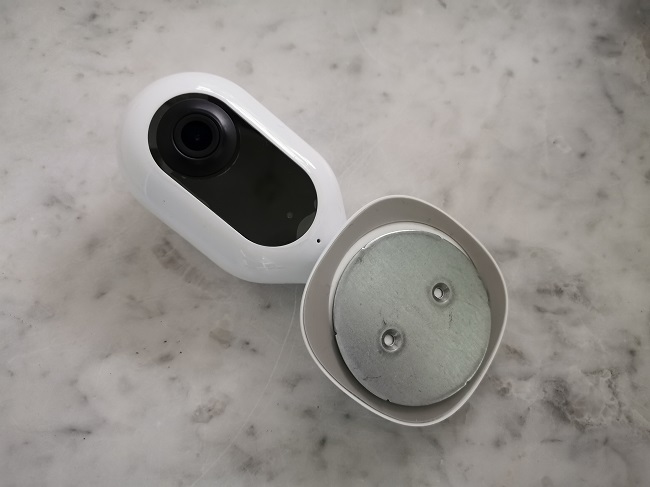
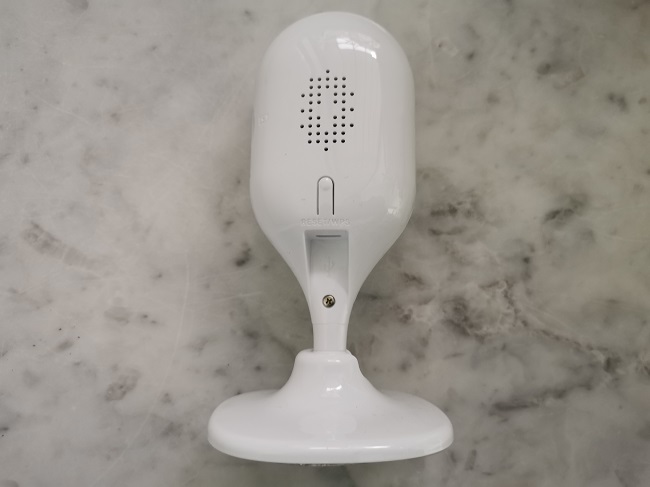
В распоряжении пользователя также есть металлическая монтажная планка, которую можно закрепить при помощи саморезов (также в комплекте) на стене или потолке. Примечательно, что основание камеры имеет магнит, который отлично примагничивается к металлической планке. Таким образом, камера не падает даже вверх ногами.
Технические параметры камеры «Ростелеком» QVC-IPC-136W:
| Характеристика | Описание |
| Матрица | 1/4’’ CMOS, прогрессивная развёртка |
| Объектив | 2.8 мм |
| Углы обзора | 94 градуса по горизонтали, 114 градуса по диагонали |
| Режим «День/Ночь» | инфракрасный-фильтр с дальностью от 5 до 10 м, решим ночного видения |
| Цифровое шумоподавление | 3D DNR |
| Динамический диапазон | DWDR |
| Формат сжатия видео | H.264 |
| Запись видео | Максимальное разрешение 1280×720 с 25fps со звуком |
| Память | Слот для карт microSD объёмом до 128 Гбайт |
| Датчики и сенсоры | Детекция движения, микрофон, динамик, ИК-фильтр |
| Беспроводная связь | Wi-Fi IEEE802.11b/g/n 2,4 ГГц, полоса пропускания канала 20/40 МГц |
| Условия работы | от минус 10°С до 50°С, влажность 95% или меньше |
| Питание | DC 5В±10%, 2.5Вт |
| Вес камеры | 97 г |
Для работы камеры нужна электрическая сеть 5В. В комплекте для этого есть USB-кабель, который одним концом подключается к камере (порт microUSB), а другим — в электрический адаптер-вилку (порт USB). Длина провода чуть больше 2 метров. Этого в большинстве случаев достаточно, хотя если розеток в доме мало, то могут возникнуть проблемы.
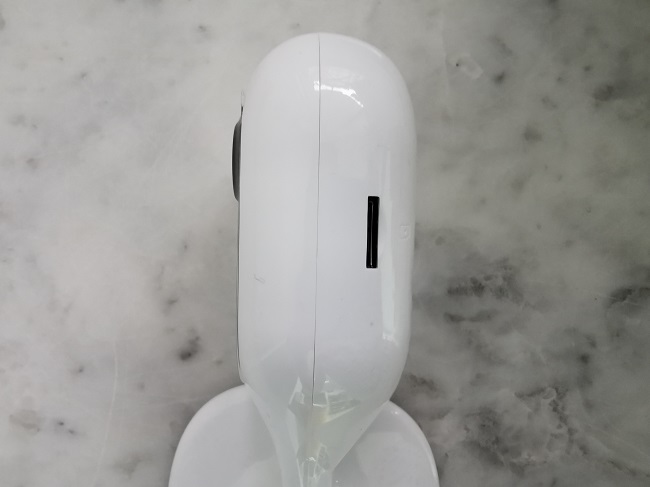
Что касается модуля самой камеры, то он оснащён 2.8 мм объективом с матрицей 1/4’’ CMOS записью видео с разрешением 1280 х 720 пикс и частотой 25 кадров в секунду. Угол обзора по горизонтали составляет 94 градуса, по диагонали — 114 градусов. За отображение картинки отвечает процессор HI3518EV200 с модулем OmniVision OV9732. К слову, такая начинка используется во множестве автомобильных видеорегистраторов. Видеозаписи при помощи встроенного модуля Wi-Fi отправляются на облачный сервер «Ростелекома». Есть возможность записи видео и на карту памяти microSD. Слот для карты имеется на правой боковой стороне. Поддерживаются модули microSD до 128 Гбайт.
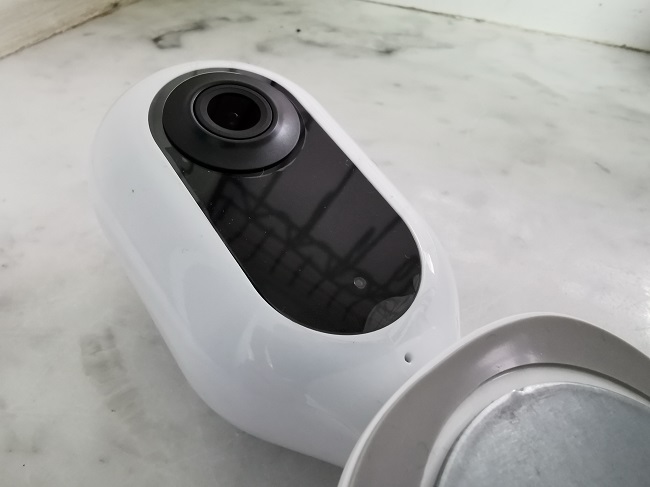
Также стоит отметить встроенную инфракрасную подсветку с дальностью не менее 5 и не более 10 м. Благодаря этому камера записывает видео в полной темноте.
Видеокамера фиксирует звук и движение. Камера имеет функцию контроля вторжения в обозначенную зону и пересечения линии, а также функцию Push-to-talk — возможность трансляции голосового сообщения.
Подключение камеры, регистрация в системе
Для начала работы камеру нужно подключить к электричеству при помощи провода и адаптера-вилки. Далее в течение 20-30 секунд вы услышите звук, похожий на нажатие клавиши на клавиатуре компьютера. Индикатор под объективом поменяет цвет с красного на зелёный. Это означает, что устройство готово к работе.
Далее пользователю необходимо подключить девайс к облачному видеонаблюдению. Это можно сделать несколькими способами: с компьютера или ноутбука через сайт «Ростелекома», со смартфона или планшета на Android с помощью приложения «Видеонаблюдение и Умный дом Ростелеком», со смартфона или планшета на iOS с помощью приложения «Умный дом». Во всех случаях последовательность действий одинаковая.
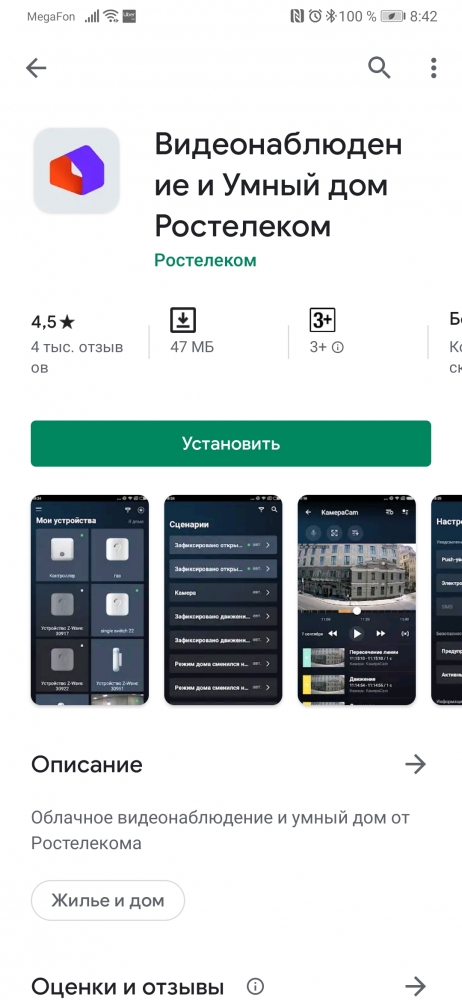
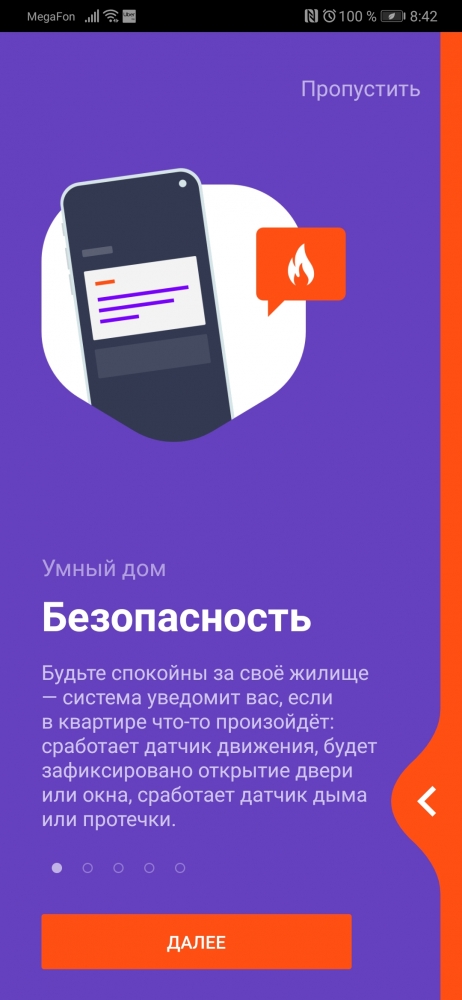
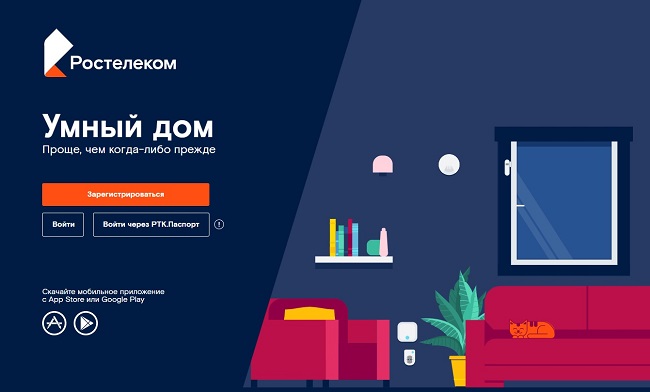
Сначала необходимо зайти на сайт оператора по адресу https://rt.ru/. В правом верхнем углу есть кнопка «Личные кабинеты». При клике по этой кнопке становятся доступны личные кабинеты сервисов «Ростелекома». Нас интересует раздел «Умный дом». Кликаем на него.
Если вы используете смартфон или планшет, то нужно просто запустить соответствующее приложение.
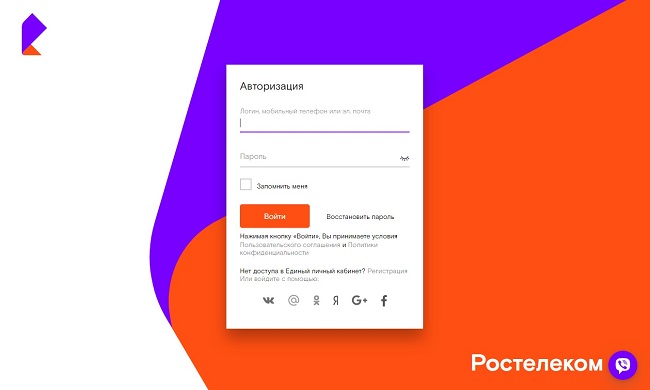
Перед нами открывается страница для авторизации. Если у вас есть учётная запись от услуг «Ростелекома», то можно авторизоваться через неё, введя свои актуальные логин/номер телефона или пароль.
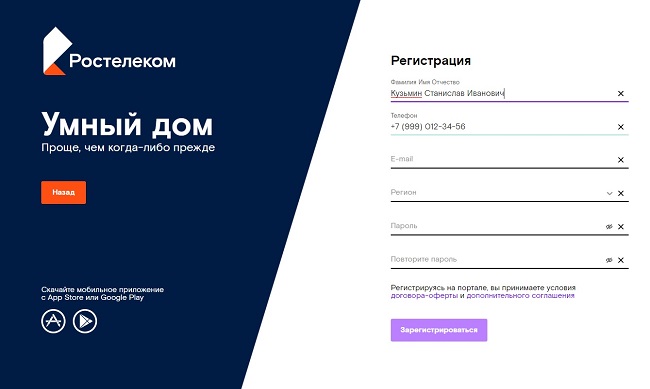
Предусмотрена возможность регистрации нового личного кабинета для «новичков». Мы воспользовались этим вариантом.
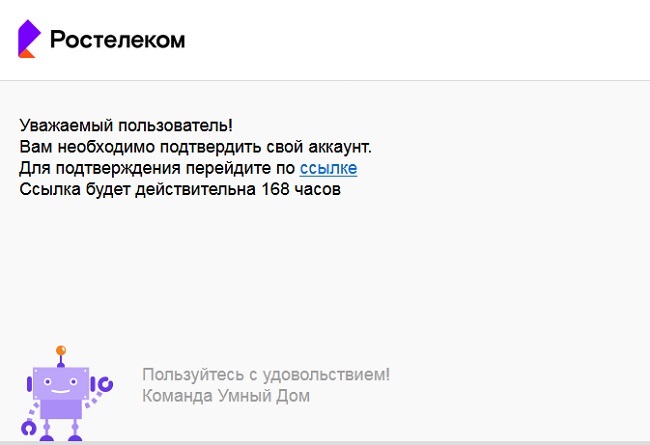
Заполнили форму, в которой указали имя, номер телефона, электронную почту, регион и задали пароль для входа в систему. На указанную электронную почту моментально пришло письмо с подтверждением регистрации. Прошли по ссылке для активации учётной записи.
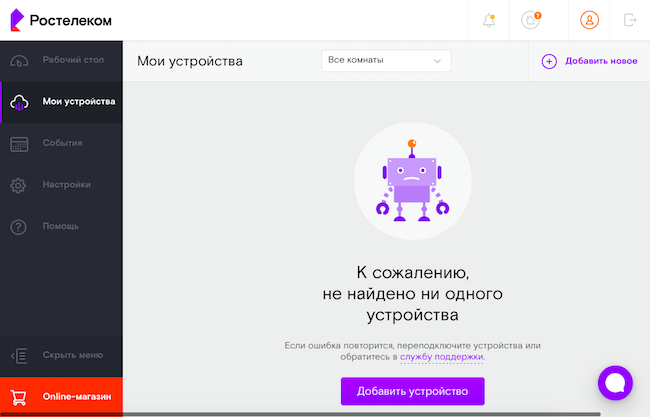
Заходим в личный кабинет со своими данными. Слева видим панель меню. Выбираем раздел «Мои устройства». Список подключенных устройств пуст. Нажимаем на кнопку «Добавить устройство».
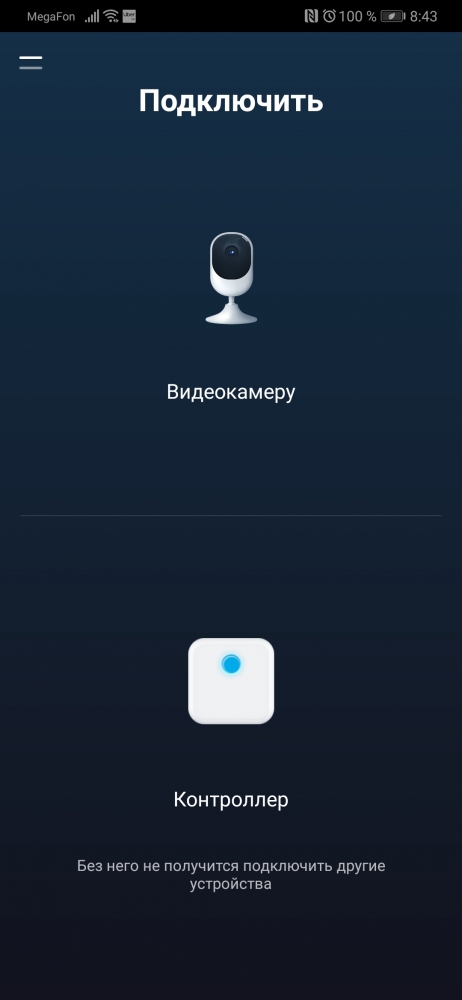
В мобильном приложении нам сразу предлагают подключить видеокамеру.
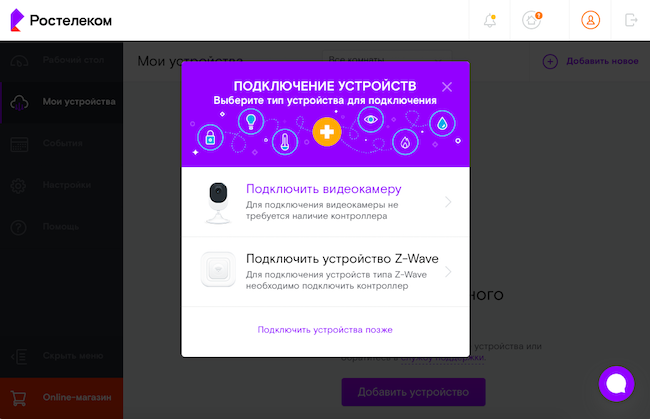
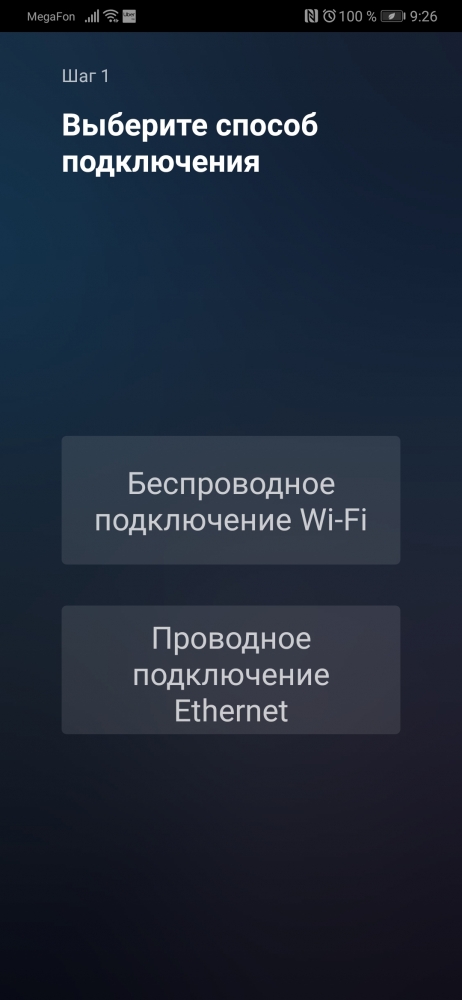
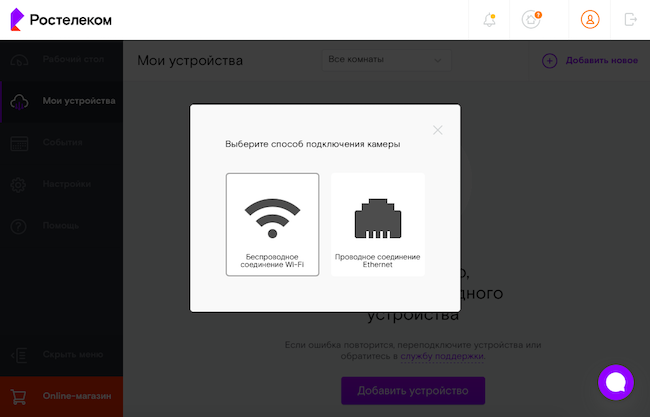
Далее выбираем тип устройства – «Подключить видеокамеру». Выбираем способ подключения – «Беспроводное соединение Wi-Fi».
После этого нас просят включить камеру. Мы это уже сделали. Переходим к следующему шагу. В открывшемся окне указываем название Wi-Fi сети, которая будет использоваться для подключения, а также пароль. Данные указываются вручную. Возможности выбрать сеть из списка здесь нет. При этом важно, чтобы в квартире, в доме или в помещении работал Wi-Fi. Без него камера не будет работать.
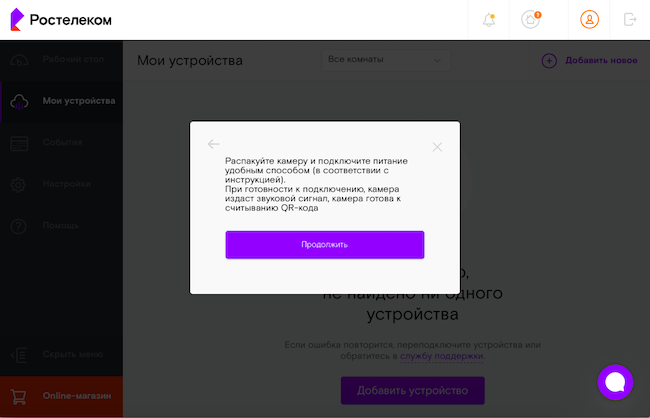
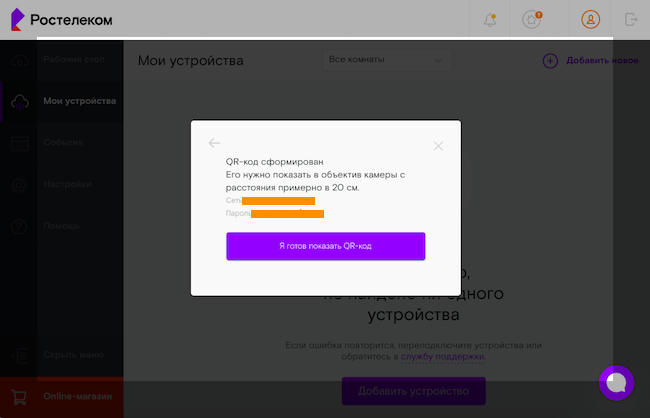
Система говорит, что сгенерирован QR-код, при помощи которого произойдёт автоматическое подключение камеры к системе. Далее потребуется поднести камеру к экрану на расстоянии 20 см для считывания. Показывать QR-код камере нужно до тех пор, пока она не скажет фразу «QR-код распознан». У нас на это уходило 10 секунд. После этого камера подключена к системе. Спустя 5-10 секунд вы можете просматривать видео с камеры.
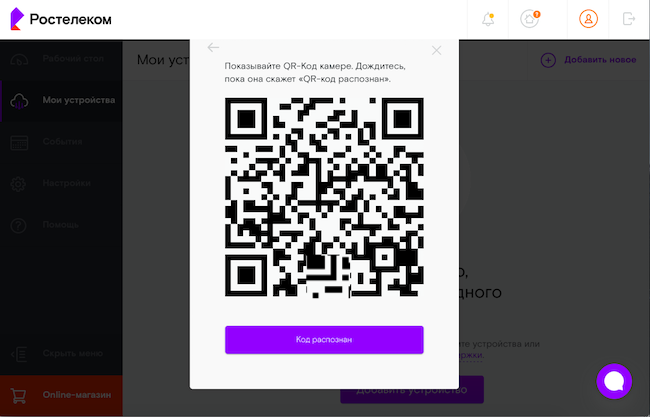
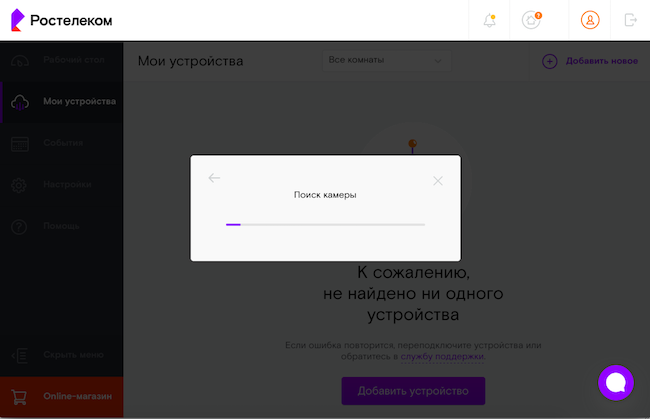
Стоит отметить, что система позволяет добавить в личный кабинет сразу несколько камер, которые могут быть установлены как в разных комнатах (помещениях), так и в разных городах.
Ещё раз отметим, что аналогичный алгоритм действий работает и при подключении камеры видеонаблюдения при помощи мобильного приложения «Видеонаблюдение и Умный дом Ростелеком» для Android и «Умный дом» для iOS.
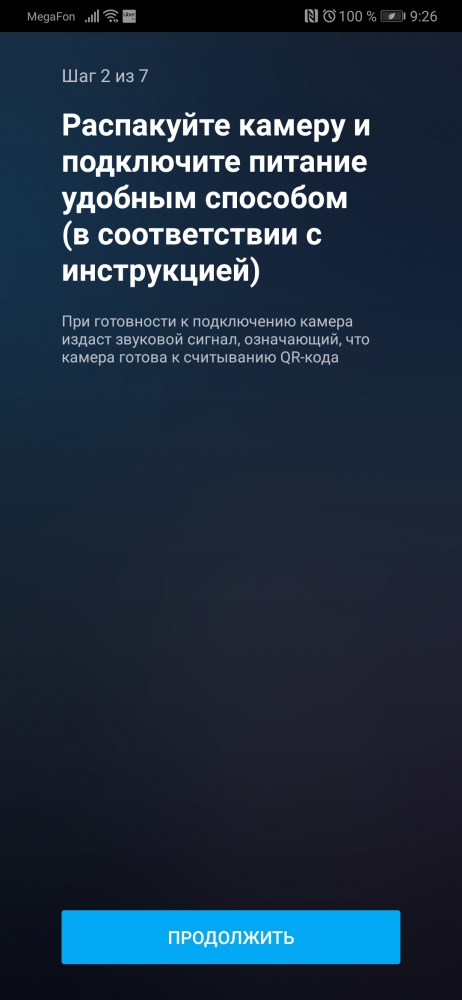
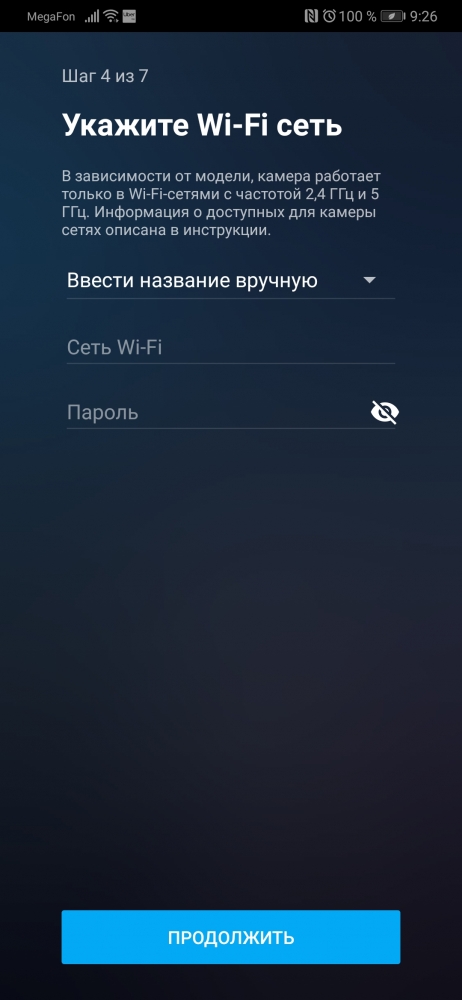
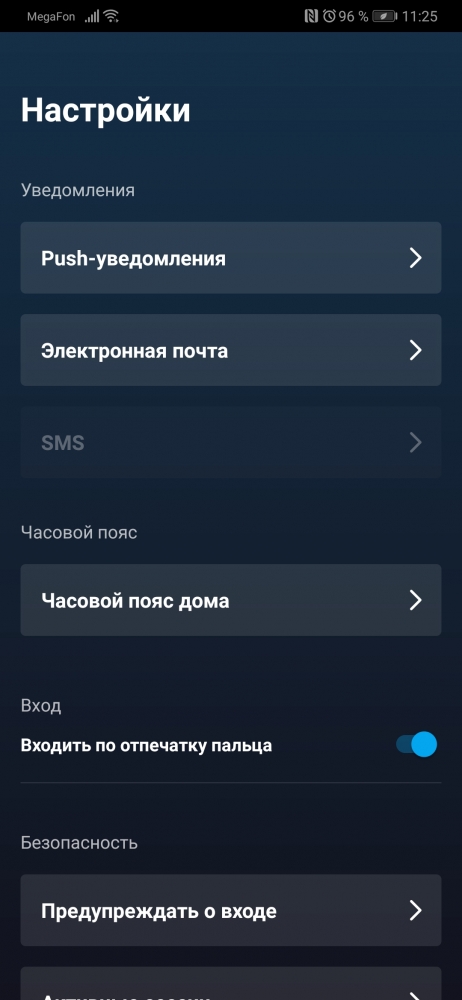
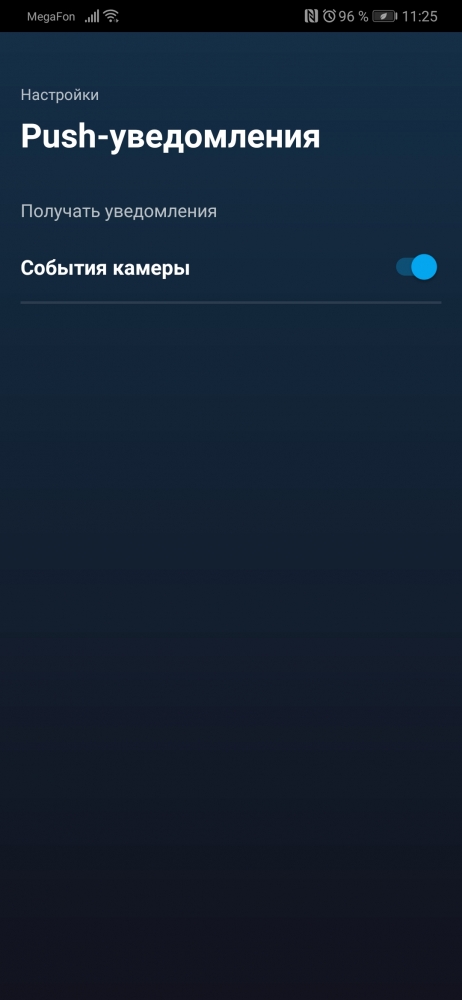
Настройки видеонаблюдения. Приложение для смартфонов и планшетов
Как мы уже отмечали выше, трансляция видео осуществляется в режиме реального времени. Есть возможность маркировать записи с указанием места, даты и времени. Видеозаписи без специального архивирования доступны для просмотра в течение 7 дней. Архив доступен в течение 30 дней. Правда есть ограничение на 5 архивных записей по 30 минут каждая. Все записи можно просматривать в любой удобный момент. С помощью приложения можно сделать скриншот, сохранить или скачать видео на локальные носители.
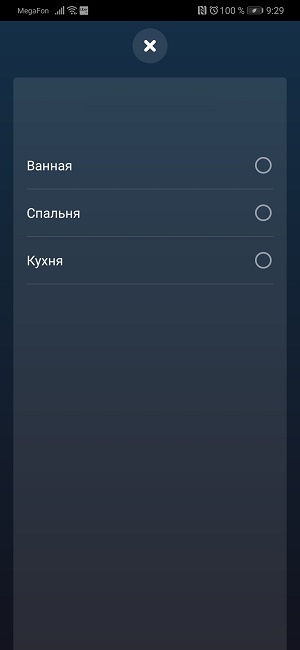
В личном кабинете на сайте «Ростелекома» и в мобильном приложении для смартфона/планшета есть раздел настроек камеры. В частности, пользователь может дать каждому устройству своё название. Например, «Спальня», «Прихожая», «Кухня», «Дача», «Парковка» и т.п. Есть возможность синхронизации устройств услуги «Умный дом», если такие имеются.
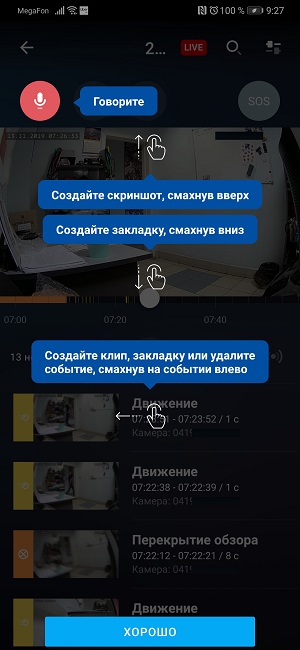
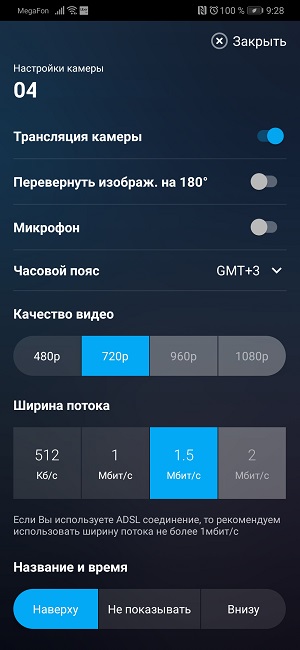
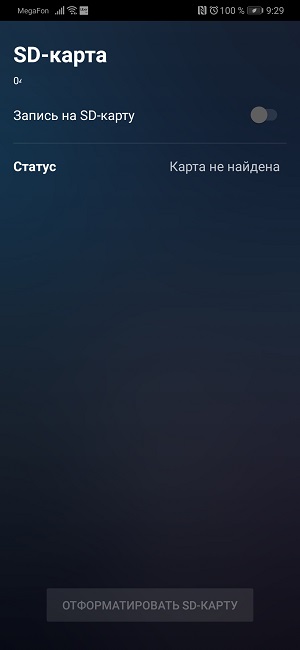
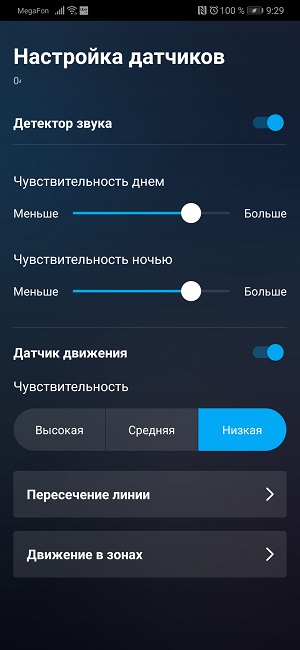
Здесь же можно выбрать, записывать ли видео со звуком или без него. Доступна градация чувствительности датчика движения: «Низкая», «Высокая», «Средняя», «Выключить». Помимо этого, есть возможность регулирования поворота камеры на 180 градусов (актуально, если вы крепите камеру на потолок).
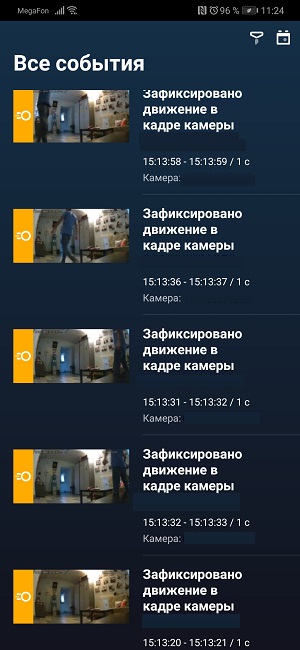
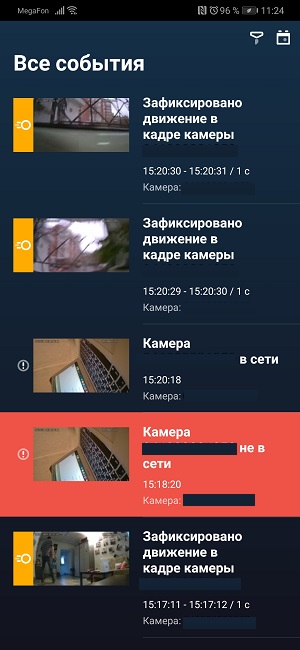
Также в настройках можно активировать опцию отправки уведомлений по определённым сценариям: пересечение отдельных зон, движение в зонах, появление шума и т.п. Конкретные зоны и линии пользователь может задать сам. Их может быть как одна, так и несколько. Можно задавать даже направления перемещения объектов.
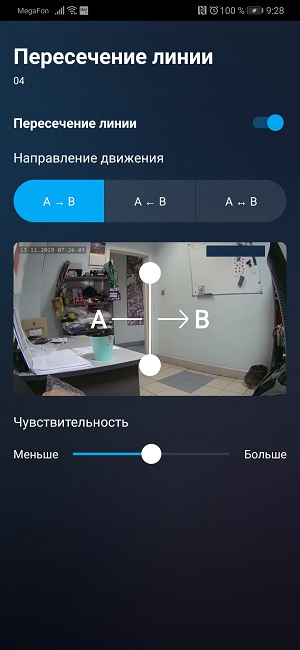
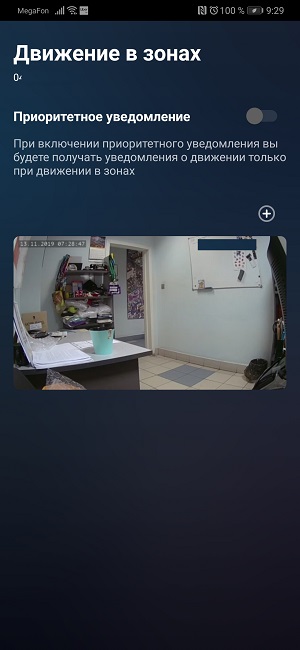
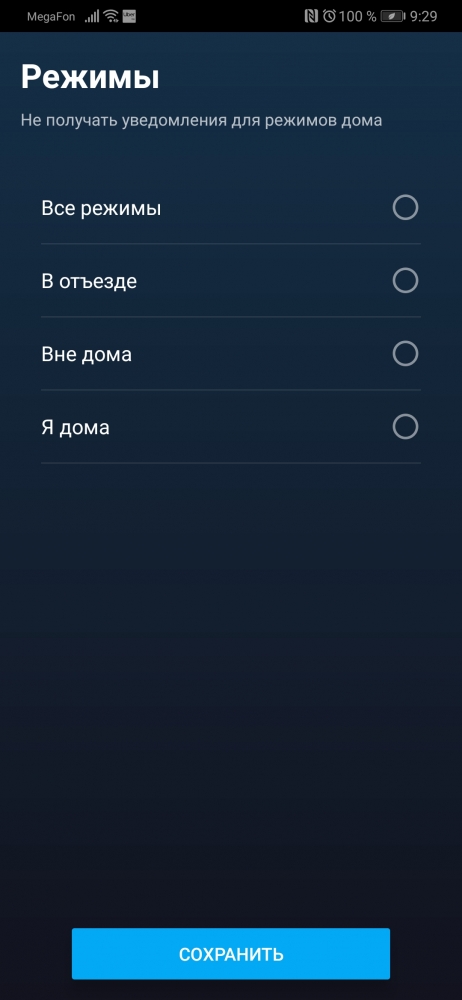
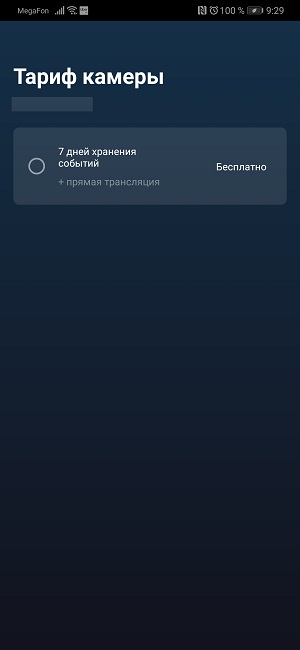
Уведомления могут приходить на электронную почту и смартфон (push-уведомления). Всё это работает без какой-либо дополнительной абонентской платы и настраивается в личном кабинете или в мобильном приложении со смартфона.
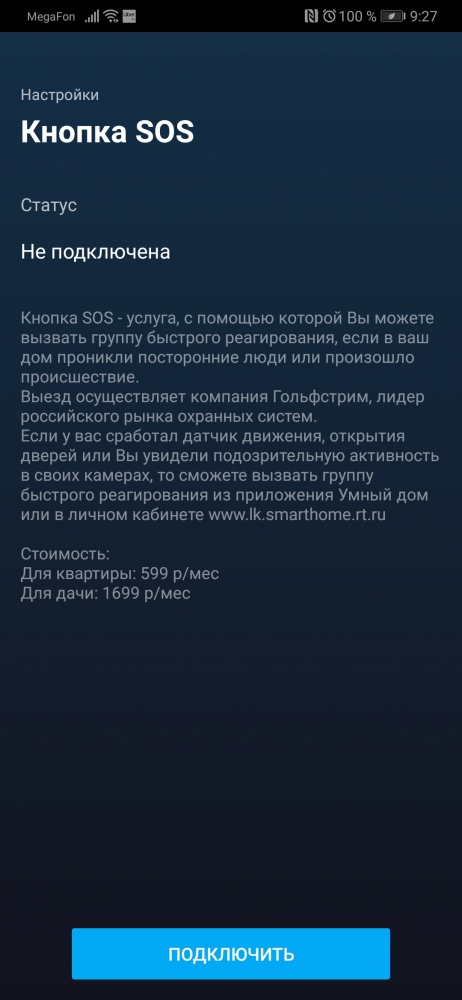
Кроме того, у пользователей услуги есть возможность подключить опцию выезда в квартиру или дом охранного предприятия. Например, это может быть актуально, когда собственника объекта нет дома, он в отъезде, отпуске и т.п. При возникновении заданного сценария на смартфон приходит уведомление. Для того чтобы понять, что случилось, человек смотрит камеру и, если происходит что-то экстраординарное, нажимает кнопку SOS. В результате в дом или квартиру приезжает охрана. Стоимость услуги для квартир – 599 рублей в месяц; для дачи — 1699 рублей.
Систему легко развернуть самостоятельно: установка оборудования не требует специальных навыков. Сервис позволяет добавить в личный кабинет сразу несколько камер, которые могут быть установлены как в разных помещениях, так и в разных городах.
Тестовые видеозаписи с камеры
При естественном освещении:
Пример 1
В сумерках:
Пример 2
В темноте:
Пример 3
Что касается качества картинки видео, получаемых с камеры, то она вполне достаточна для базовых целей. Так, можно удалённо наблюдать за своим домом или квартирой, маленькими детьми, няней, престарелыми родителями или оставленными на некоторое время домашними животными.
Между тем, при анализе видео с точки зрения читаемости текстов, деталей лиц отдельных людей можно констатировать слабую детализацию картинки. Разрешения в 1 Мпикс при 25 кадрах в секунду всё-таки недостаточно для этих целей. В то же самое время при использовании для бытовых нужд проблем не возникает.
В качестве варианта для дачи или своего дома камеру можно установить на подоконнике и направить на улицу для присмотра за прилегающей территорией. Помимо этого, можно приобрести камеру для улицы. Она будет функционировать в любую погоду и при любой температуре.
Итоги. Оценка работы
В рамках тестирования камеры видеонаблюдения Ростелекома QVC-IPC-136W мы постарались оценить простоту подключения и настройки. И с этой задачей устройство справилось практически на максимум. Размещение и подключение оборудование максимально просто и быстро.
Отдельные вопросы у части пользователей может вызвать разве что подсоединение камеры к услуге «Умного дома» при помощи QR-кода. Но и здесь в 9 из 10 случаев совершенно далёкие от техники люди справлялись с задачей с первого раза.
Пользовательский интерфейс личного кабинета для управления видеонаблюдением с компьютера показался нам местами чересчур мудрёным и сложным для понимания. А вот настройка со смартфона или планшета оказалась более понятной и интуитивной.
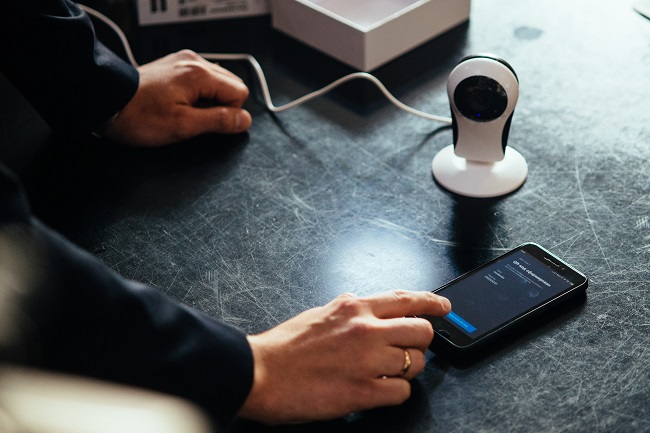
Отдельных слов заслуживает качество картинки с камеры. Его достаточно для подавляющего числа сценариев, куда входит контроль за помещениями, присмотр за пожилыми родственниками, детьми, контроль за няней или другими помощниками по дому. Кроме того, есть возможность синхронизации с другими устройствами умного дома, включая разнообразные датчики, умные розетки, освещение и т.п.
При автоматическом контроле камера посылает уведомления на смартфон или электронную почту. Получив такие предупреждение, человек имеет возможность посмотреть камеру и принять решение о вызове специалистов или собственном присутствии.
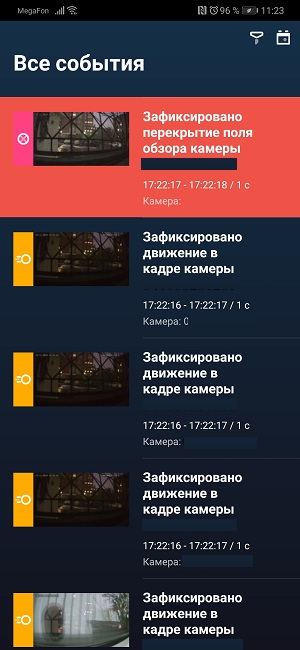
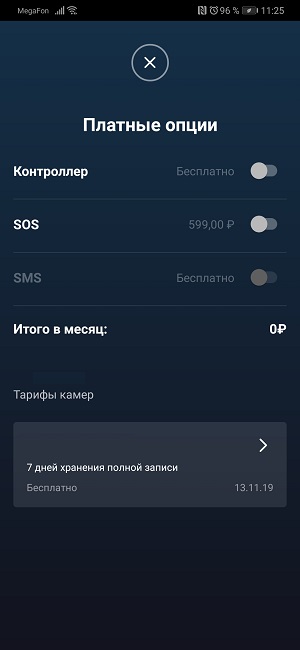
Стоит отметить, что система хранения архивных видеозаписей работает качественно и стабильно. За время нашего тестирования мы сохранили пять 30-минутных роликов в качестве со звуком.
К положительным моментам стоит отнести возможность записи видео в ночное время благодаря инфракрасной подсветки, а также функцию Push-to-talk (трансляции голосового сообщения с камеры).
Стоит также заметить, что все покупатели камер видеонаблюдения получают 6 месяцев бесплатного обслуживания по услуге «Видеонаблюдение». Это даёт экономию в 2100 рублей. Далее взимается абонентская плата в размере 350 рублей.
| Характеристика | Оценка |
| Простота подключения | 10 из 10 |
| Простота настройки | 9 из 10 |
| Пользовательский интерфейс личного кабинета | 8 из 10 |
| Пользовательский интерфейс мобильного приложения | 9 из 10 |
| Качество видео с камеры | 8 из 10 |
| Функциональность | 10 из 10 |
| Стоимость | 10 из 10 |
| Итог | 64 балла из 70 |
В общем и целом, WiFi-камера для видеонаблюдения от «Ростелекома» зарекомендовала себя с хорошей стороны. Это пример удачного коробочного решения, при котором не нужно вызывать специалистов и заниматься прокладкой отдельных проводов, кабелей. Её можно подключить к Wi-Fi сети любого оператора связи. Кроме того, доступ и настройку можно делать со своего смартфона.
Похожие сюжеты / 6
Камеры видеонаблюдения являются важной частью системы Умного Дома, предоставляемой компанией Ростелеком. Они позволяют владельцам домов и квартир контролировать безопасность своего имущества, а также осуществлять удаленный просмотр с любого места, где есть доступ в интернет.
Для подключения камеры видеонаблюдения Ростелеком Умный Дом необходимо выполнить несколько простых шагов. Во-первых, нужно выбрать комнату, в которой будет расположена камера, а затем определить, на какой стороне двери она будет установлена. Это важно для определения угла обзора и места установки самой камеры.
Подключение камеры производится через Wi-Fi сеть, поэтому перед установкой необходимо убедиться в наличии стабильного интернет-соединения. Затем следует скачать и установить приложение Ростелеком Умный Дом на свое мобильное устройство или планшет. После этого необходимо пройти процесс регистрации и авторизации, а затем добавить камеру в список устройств. Все необходимые настройки и инструкции можно найти в приложении или на сайте Ростелеком.
Как подключить камеру видеонаблюдения в Ростелеком Умный Дом
Для подключения камеры видеонаблюдения в Ростелеком Умный Дом вам потребуется выполнить несколько шагов:
- Проверьте совместимость камеры. Удостоверьтесь, что камера, которую вы хотите установить, совместима с системой Ростелеком Умный Дом. Обратите внимание на технические характеристики и рекомендации производителя.
- Выберите место установки камеры. Определите наиболее подходящее место для установки камеры. Обычно это места с хорошим обзором, где будут легко различимы объекты и лица. Убедитесь, что на выбранном месте есть доступ к электросети.
- Установите камеру. Следуйте инструкции по установке, которая поставляется вместе с камерой. Обычно это включает монтаж кронштейна, настройку угла обзора и подключение камеры к электросети.
- Подключите камеру к Проводному контроллеру или Wi-Fi контроллеру умного дома. В зависимости от модели камеры и протокола подключения выберите соответствующий контроллер и следуйте инструкции по подключению. Обычно это включает в себя установку приложения на смартфон или планшет, регистрацию пользователя и привязку камеры к контроллеру.
- Настройте функции видеонаблюдения. После подключения камеры у вас появятся дополнительные возможности, такие как удаленный просмотр видео, запись видеофайлов, оповещения при обнаружении движения и многое другое. Настройте эти функции в соответствии с вашими потребностями.
Подключение камеры видеонаблюдения в Ростелеком Умный Дом сделает вашу жизнь более безопасной и комфортной. Вы получите возможность контролировать свою территорию в любое время и из любой точки мира.
Проверьте совместимость устройств
Прежде чем подключить камеру видеонаблюдения Ростелеком Умный Дом, важно убедиться в совместимости вашего устройства с данной системой. Это необходимо для гарантированной работы и возможности управления камерой через приложение Ростелеком Умный Дом.
Поддерживаемые устройства можно найти на официальном сайте Ростелеком Умного Дома или в спецификациях камеры видеонаблюдения. Устройства, которые работают с системой Ростелеком Умный Дом, обычно имеют функцию подключения по Wi-Fi или Ethernet.
Если ваша камера не совместима с Ростелеком Умным Домом, вы можете рассмотреть альтернативные системы видеонаблюдения или обратиться в службу поддержки Ростелеком для получения рекомендаций.
Зарегистрируйтесь в системе Ростелеком Умный Дом
Для того чтобы подключить камеру видеонаблюдения Ростелеком Умный Дом, необходимо зарегистрироваться в данной системе. Это позволит вам получить доступ к управлению вашим умным домом через интернет.
Вот шаги, которые вам нужно выполнить для регистрации в системе:
- Перейдите на официальный сайт Ростелеком Умный Дом (https://umnyidom.rostelecom.ru)
- Нажмите на кнопку «Регистрация» или «Войти» в правом верхнем углу экрана
- Введите свой номер телефона, на который будет приходить информация о состоянии вашего умного дома
- Придумайте и введите пароль для вашей учетной записи
- Подтвердите свою регистрацию, введя код, который был отправлен на ваш номер телефона
- Заполните информацию о себе, чтобы завершить регистрацию
После успешной регистрации в системе Ростелеком Умный Дом, у вас будет доступ ко всем функциям и возможностям этой системы, включая управление камерой видеонаблюдения.
Важно помнить, что для подключения камеры видеонаблюдения Ростелеком Умный Дом, вам необходимо обратиться к вашему провайдеру услуг Ростелеком для получения дополнительной информации и настройки доступа к системе.
Приобретите необходимую камеру видеонаблюдения
Прежде чем начать подключать камеру видеонаблюдения от Ростелеком Умный Дом, вам понадобится сама камера. Убедитесь, что выбранная вами камера совместима с системой Ростелеком Умный Дом и поддерживает необходимые функции.
У Ростелекома есть различные модели камер видеонаблюдения, подходящие для разных потребностей. Вы можете приобрести камеру через официальный сайт Ростелекома, посетив ближайший магазин оператора связи или обратившись к оператору по телефону.
При выборе камеры обратите внимание на следующие параметры:
- Разрешение видео: чем выше разрешение камеры, тем более четкое будет видео.
- Угол обзора: угол обзора камеры определяет, сколько пространства она сможет зафиксировать.
- Поддержка удаленного доступа: удобно иметь возможность просматривать записи с камеры через интернет.
- Питание: камеры могут работать от сети или от аккумуляторов. Выберите подходящий вариант в зависимости от ваших требований.
- Поддержка ночного видения: если вы планируете использовать камеру ночью, удостоверьтесь, что она имеет встроенные инфракрасные светодиоды для ночного видения.
Необходимо также учесть, что при подключении камеры видеонаблюдения Ростелеком Умный Дом, вы можете использовать несколько камер одновременно для обеспечения максимальной безопасности и контроля.
Установите и подключите камеру к сети
Прежде чем начать использовать камеру видеонаблюдения Rostelecom Умный Дом, необходимо правильно установить и подключить ее к вашей домашней сети. В этом разделе мы расскажем, как это сделать.
Для начала убедитесь, что у вас имеется следующее:
- Камера видеонаблюдения Rostelecom Умный Дом
- Роутер или модем, подключенный к вашей домашней сети
- Смартфон или компьютер с доступом к интернету
Теперь следуйте инструкциям ниже, чтобы установить и подключить камеру:
- Распакуйте камеру из упаковки и установите ее в удобном для вас месте. Обычно камеры устанавливаются на потолке или стене.
- С помощью кабеля Ethernet подключите камеру к одному из портов вашего роутера или модема.
- Подключите адаптер питания к камере и подключите его к розетке.
- Запустите приложение Rostelecom Умный Дом на своем смартфоне или компьютере.
- Войдите в приложение, используя свои учетные данные.
- Перейдите в раздел «Камеры» и нажмите на кнопку «Добавить камеру».
- В приложении выберите метод подключения камеры — через Wi-Fi или Ethernet. Если ваша камера уже подключена к роутеру через Ethernet, выберите соответствующий вариант.
- Следуйте инструкциям приложения для завершения процесса подключения. Вам может потребоваться ввести пароль от вашей Wi-Fi сети или выполнить другие действия.
После завершения процесса подключения вы сможете видеть изображение с камеры в приложении Rostelecom Умный Дом. Вы также сможете настроить различные параметры работы камеры, такие как чувствительность движения, режим записи и другие.
Настройте доступ к камере через приложение Ростелеком Умный Дом
После того, как вы успешно установили камеру видеонаблюдения Ростелеком Умный Дом, вам необходимо настроить доступ к ней через приложение. Это позволит вам контролировать камеру и просматривать записи в режиме реального времени, где бы вы ни находились.
Для начала вам потребуется установить приложение Ростелеком Умный Дом на свой смартфон или планшет. После установки запустите приложение и выполните вход в свою учетную запись.
После успешного входа вам необходимо добавить камеру в приложение. Для этого выполните следующие шаги:
- Откройте главное меню приложения Ростелеком Умный Дом.
- Выберите раздел «Камеры» и нажмите на кнопку «Добавить камеру».
- Следуйте инструкциям по подключению камеры к вашей домашней Wi-Fi сети.
- Введите данные для доступа к камере, такие как название, логин и пароль.
- После завершения настройки доступа, вы сможете приступить к использованию камеры через приложение Ростелеком Умный Дом.
Теперь вы можете использовать приложение для просмотра видеозаписей, настройки уведомлений и других функций, связанных с камерой видеонаблюдения. Благодаря этому вы сможете контролировать безопасность вашего дома или офиса в реальном времени, независимо от вашего местоположения.
Настройка доступа к камере через приложение Ростелеком Умный Дом – это простой и удобный способ получить полный контроль над системой видеонаблюдения. Следуя инструкциям и используя доступные функции приложения, вы сможете легко настроить и использовать камеру для своих нужд.
Задайте параметры записи и оповещения
Чтобы настроить работу камеры видеонаблюдения в Ростелеком Умном доме, вам необходимо задать параметры записи и оповещения. Это позволит вам получать уведомления о событиях, происходящих в вашем доме, а также сохранять записи видео для последующего просмотра.
В Ростелеком Умном доме вы можете выбрать условия, при которых будет осуществляться запись видео. Например, вы можете задать, чтобы запись происходила только при обнаружении движения или звука. Также вы можете задать временные интервалы, в которые будет включена запись видео.
Параметры записи
Выберите тип события, при котором будет осуществляться запись видео:
- Движение: запись видео будет происходить только при обнаружении движения в кадре камеры. Это позволит вам получать записи только тех моментов, когда что-то происходит в вашем доме.
- Звук: запись видео будет происходить только при обнаружении звука. Это удобно, если вы хотите получать записи только в случае, если кто-то разговаривает или включается сигнализация.
Также вы можете задать временные интервалы, в которые будет осуществляться запись видео. Например, вы можете выбрать, что запись будет происходить только в ночное время или только в период вашего отсутствия.
Параметры оповещения
Настройте уведомления о событиях, происходящих в вашем доме:
- Push-уведомления: вы будете получать уведомления на свой смартфон или планшет, когда произойдет событие, требующее вашего внимания.
- E-mail уведомления: уведомления о событиях будут приходить на вашу электронную почту. Это удобно, если вы хотите быть в курсе происходящего, даже если вы не имеете под рукой мобильного устройства.
Выберите удобный способ оповещения или используйте оба одновременно, чтобы ничего не пропустить.
Настройки записи и оповещения
Вам может потребоваться задать параметры записи и оповещения для каждой камеры видеонаблюдения отдельно. Сделать это можно с помощью приложения Ростелеком Умный дом, выбрав соответствующие настройки для каждой камеры.
Не забудьте сохранить изменения после настройки параметров записи и оповещения, чтобы они вступили в силу.
Настройте удаленный доступ к камере через Интернет
После того, как вы установили камеру видеонаблюдения Ростелеком Умный Дом и настроили ее подключение к вашей сети, вы можете настроить удаленный доступ к камере через Интернет. Это позволит вам просматривать видеозаписи с камеры в режиме реального времени и получать уведомления на свой телефон в случае обнаружения движения или других событий. Для настройки удаленного доступа следуйте инструкциям ниже.
1. Войдите в личный кабинет Ростелеком Умный Дом с помощью своих учетных данных.
2. Перейдите в раздел управления устройствами и найдите камеру видеонаблюдения в списке устройств.
- Примечание: Если камера не отображается в списке устройств, убедитесь, что она была правильно подключена к вашей сети.
3. Нажмите на камеру, чтобы открыть ее настройки.
4. В разделе настроек найдите опцию «Удаленный доступ» и активируйте ее.
5. Укажите желаемые параметры удаленного доступа, такие как порт и пароль.
- Примечание: Рекомендуется использовать сложный пароль для обеспечения безопасности вашей системы.
6. Сохраните изменения и закройте настройки.
Теперь вы можете обратиться к камере через Интернет, используя специальное приложение Ростелеком Умный Дом на вашем смартфоне или планшете. Приложение позволит вам просматривать видеозаписи с камеры в режиме реального времени, а также получать уведомления о движении или других событиях, происходящих в вашей системе видеонаблюдения.
Не забывайте периодически обновлять пароли для обеспечения безопасности вашей системы видеонаблюдения. Также рекомендуется следить за обновлениями программного обеспечения для вашей камеры, чтобы иметь доступ к новым функциям и исправлению возможных уязвимостей.
Пользуйтесь функциями видеонаблюдения в Ростелеком Умный Дом
Для подключения камеры видеонаблюдения в Ростелеком Умный Дом вам понадобится выполнить несколько простых шагов:
- Выберите подходящую камеру
- Подключите камеру к интернету
- Установите мобильное приложение Ростелеком Умный Дом
- Добавьте камеру в приложении
1. Выберите подходящую камеру
У Ростелекома есть несколько моделей камер видеонаблюдения, которые отличаются по функционалу и возможностям. Вам следует выбрать камеру, которая лучше всего соответствует вашим требованиям и бюджету. Некоторые камеры обладают возможностью поворота и наклона, другие обеспечивают высокое качество записи видео, а некоторые имеют встроенный микрофон и динамик для двусторонней связи.
2. Подключите камеру к интернету
Подключение камеры к интернету может осуществляться по проводу или по Wi-Fi. Если вы планируете использовать проводное подключение, убедитесь, что у вас есть достаточно длинный сетевой кабель. Если же вы предпочитаете беспроводное подключение, убедитесь, что в вашем доме или офисе есть надежная Wi-Fi сеть, к которой можно подключить камеру.
3. Установите мобильное приложение Ростелеком Умный Дом
Для управления камерой видеонаблюдения от Ростелеком вам понадобится мобильное приложение Ростелеком Умный Дом. Найдите его в магазине приложений вашего устройства и установите на свой смартфон или планшет.
4. Добавьте камеру в приложении
Запустите приложение Ростелеком Умный Дом и следуйте инструкциям по добавлению камеры. Обычно это сводится к вводу серийного номера камеры и подключению к Wi-Fi сети. После успешного добавления камеры вы сможете управлять ее функциями через мобильное приложение.
Теперь вы готовы использовать все возможности видеонаблюдения в Ростелеком Умный Дом. Вам будут доступны такие функции, как просмотр видеозаписей, получение уведомлений о движении, удаленное управление камерой.
Не забывайте о том, что вся информация, полученная с камеры видеонаблюдения в Ростелеком Умный Дом, хранится в защищенном облаке. Вы сможете просмотреть записи или скачать их на свое устройство в любое время.
Вопрос-ответ:
Какая камера видеонаблюдения подходит для подключения к Ростелеком Умный дом?
Для подключения камеры видеонаблюдения к Ростелеком Умный дом можно использовать любую камеру, поддерживающую протоколы подключения, поддерживаемые платформой Ростелеком Умный дом, например, IP-камеры. Но перед покупкой камеры рекомендуется ознакомиться с требованиями камер, указанными на сайте Ростелеком Умный дом, чтобы быть уверенным в их совместимости.
Можно ли подключить несколько камер видеонаблюдения к Ростелеком Умный дом?
Да, можно подключить несколько камер видеонаблюдения к Ростелеком Умный дом. В системе Ростелеком Умный дом есть функция добавления нескольких устройств, включая камеры видеонаблюдения. После добавления камеры, они будут доступны для просмотра через приложение Ростелеком Умный дом.