
Перейти к контенту
Всем привет! Сегодня наконец-то дошли руки до настройки V380 WiFi Camera. Аппарат хороший, но вот проблема – инструкции на русском языке в интернете нет и скачать её негде. Также русской инструкции нет и в коробке, потому что сам аппарат китайский. Но мне все же удалось её настроить и подключить. Об этом и будет эта статья.
ПОМОЩЬ! Если в процессе настройки возникнут трудности, то срочно пишем об этом в комментариях под статьей. Я или моя команда, оперативно отвечаем на все вопросы.
Содержание
- Инструкция
- Автономный режим
- Задать вопрос автору статьи
Инструкция
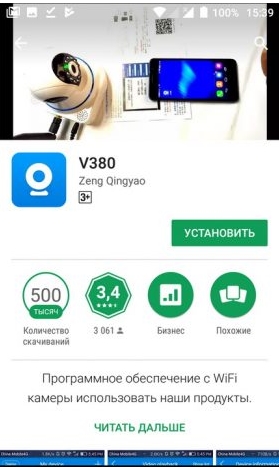
- В первую очередь нужно скачать приложение на свой телефон или планшет. Для этого открываем Google Play или App Store и в поисковой строке вводим модель аппарата «V380».
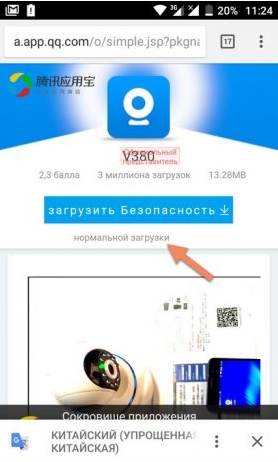
- Второй вариант — это скачать программу с официального сайта. Для этого нужно отсканировать QR-код. У меня он был на коробке, но некоторые находят его в инструкции, которая идёт в коробке.
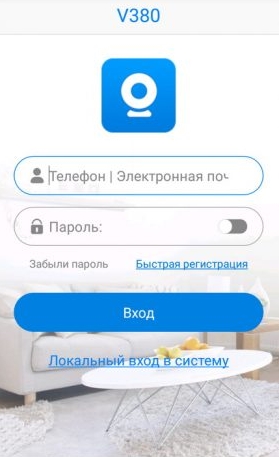
- При первом запуске нужно будет зарегистрироваться. Нажимаем «Быстрая регистрация» и вводим почтовый ящик и пароль. Если нет доступа в интернет – нажмите «Локальный вход в систему». При регистрации на тот почтовый ящик, который вы указали ранее – придёт письмо. Там будет ссылка – на неё нужно перейти, чтобы подтвердить регистрацию.
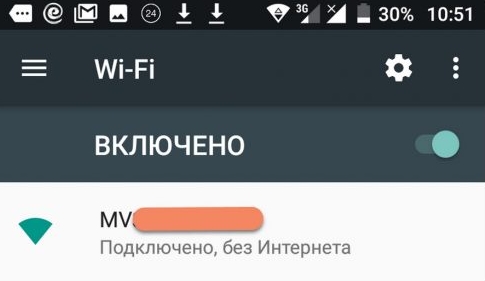
- Теперь отключите мобильную связь на телефоне. Включаем видеокамеру. Она создаст вокруг себя беспроводную точку доступа, к которой можно будет подключиться. Так что нужно просто подключиться к Wi-Fi камеры. Имя сети будет начинаться с «MV», пароля не будет.
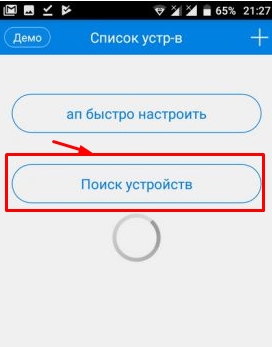
- Запускаем опять приложение и нажимаем «Поиск устройства».
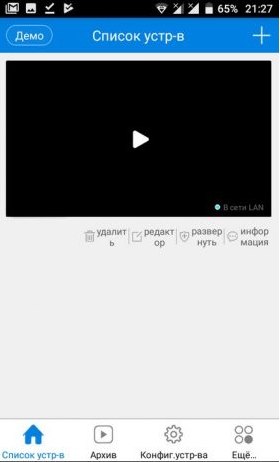
- Теперь мы зашли на камеру. Нажимаем на значок проигрывания. После этого вылезет окно, которое попросит вас создать пароль для «админки».
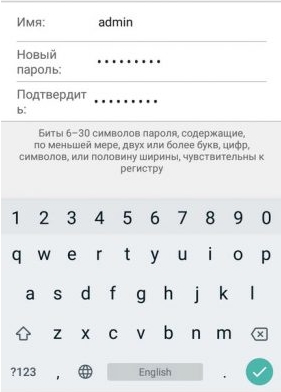
- Придумываем имя пользователя и пароль. После этого вы увидите изображение с камеры.
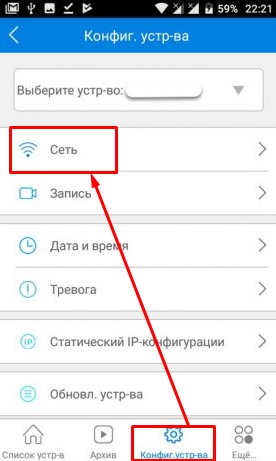
- Теперь осталось подключить устройство к интернету через Wi-Fi вашего маршрутизатора. Для этого там же нажимаем по шестеренке. После этого выбираем раздел «Сеть».
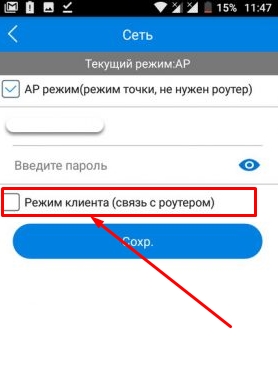
- Сейчас камера работает в режиме точки доступа, но нам нужно переключить ее в режим клиента. Включаем нижнюю галочку.
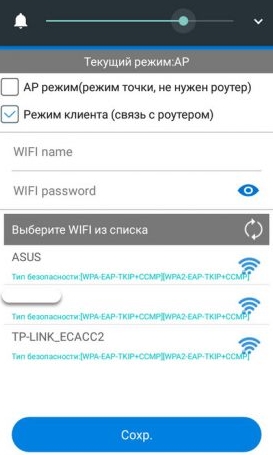
- Далее вы увидите все ближайшие сети. Выбираем свой Wi-Fi, вводим пароль от него. Теперь вы сможете иметь доступ к этой видеокамере из любой точки мира, где есть интернет.
Также советую посмотреть все пункты меню WiFi Smart Net Camera V380. Их немного, но они имеют определенные функции, которые могут быть полезны в той или иной ситуации. Если у вас ещё остались вопросы по поводу настройки или быть может каких-то функций камеры – задавайте их в комментариях и я постараюсь вам помочь. Можете также написать свой короткий отзыв внизу под статьёй для других читателей.
Автономный режим
Обновлено Ботаном.
Если почитать комментарии и наш чат поддержки – у многих владельцев этой камеры включается “автономный” режим. Если быть точнее – при открытии приложения “Устройство в автономном режиме”. Ответы уже были даны в комментариях, но люди продолжают упорно задавать этот вопрос. Выношу это в отдельный раздел, авось количество вопросов хоть немного и уменьшится (вряд ли ибо не все читают).
- В 99% случаев эта проблема возникает из-за невнимательности пользователи – вы не подключили камеру к интернету, отсюда и автономный режим. Бывает, конечно, что камера просто не может найти Wi-Fi (он выключен или далеко) или же долго не использовалась, и чего-то настройки слетели, или какие-то ваши сетевые проблемы (которые сложно предугадать), или вообще старые приложения/прошивки.
- Подключились к камеру напрямую? К Wi-Fi камеры? Отлично, в приложении заходим в ее конфигурацию: Сеть – Режим клиента. Далее выбираем свой домашний Wi-Fi и вводим пароль от него. Теперь у камеры должен получиться доступ к интернету, от ее Wi-Fi сети можно отключаться.
Бородач 1951 статей
Сенсей по решению проблем с WiFiем.
Обладатель оленьего свитера, колчана витой пары и харизматичной бороды.
Любитель душевных посиделок за танками.
Все мы привыкли пользоваться освещением, которое помогает нам сделать нашу жизнь более комфортной. Вместе с тем технологии не стоят на месте, и сейчас мы можем наслаждаться удобством, которое предлагает нам инновационное решение – камера лампочка. Она сочетает в себе функции пика и источника света, позволяя нам контролировать все происходящее внутри помещения. В этой статье мы расскажем вам, как правильно включить камеру лампочку и начать пользоваться ее удобствами.
Первым шагом для включения камеры лампочки является проверка наличия нужных инструментов. Вам понадобится камера лампочка, Wi-Fi роутер, специальное приложение на вашем телефоне или планшете, а также аккаунт в этом приложении. После того, как вы убедились, что у вас есть все необходимое, приступайте к дальнейшим действиям.
Следующим шагом является установка и подключение камеры лампочки к Wi-Fi роутеру. Возможно, вам потребуется помощь технического специалиста, чтобы выполнить эту операцию. Далее, загрузите приложение на ваш телефон или планшет, а затем зарегистрируйтесь или войдите в ваш аккаунт. Приложение будет готово к использованию после этого.
Содержание
- Ознакомление с устройством
- Проверка подключения
- Установка необходимого приложения
- Подключение камеры к Wi-Fi
- Регистрация аккаунта
- Размещение камеры
- Включение камеры через приложение
- Настройка дополнительных функций
Ознакомление с устройством
Лампочка с камерой представляет собой современное устройство, которое объединяет функции освещения и видеонаблюдения. Она оснащена встроенной камерой и подключается к сети электропитания точно так же, как обычная лампочка.
Устройство может быть установлено в любом подходящем месте, где требуется освещение и видеонаблюдение. Это может быть, например, входная дверь, гараж, офис или любое другое помещение, где необходимо обеспечить безопасность и контроль.
Для того чтобы включить камеру лампочку, следуйте этим простым инструкциям:
- Убедитесь, что устройство подключено к источнику электропитания.
- Включите освещение, используя выключатель либо пульт управления, если таковой имеется.
- Камера лампочка будет автоматически активирована и готова к использованию.
Теперь вы можете получить доступ к видеонаблюдению с помощью специального приложения на своем смартфоне или компьютере. Используйте данные соединения и настройки, указанные в инструкции к устройству, чтобы подключиться к камере лампочке.
Обратите внимание, что для некоторых моделей может потребоваться установка дополнительного программного обеспечения или выполнение дополнительных настроек.
Проверка подключения
После того, как вы подключили камеру лампочку к источнику питания, необходимо убедиться в правильности подключения.
Для этого проверьте следующие моменты:
- Убедитесь, что камера лампочка правильно вставлена в разъем и надежно закреплена.
- Проверьте, что кабель питания надежно подключен к источнику питания, а также камера лампочка подключена к нему.
- Включите источник питания и убедитесь, что индикатор на камере лампочке загорелся.
- Проверьте, что камера лампочка правильно подключена к сети Интернет.
Если вы проверили все эти моменты и убедились в правильности подключения, то ваша камера лампочка готова к использованию!
Установка необходимого приложения
Для включения камеры лампочки вам потребуется установить специальное мобильное приложение. Следуйте инструкциям ниже, чтобы сделать это:
- Откройте App Store или Google Play на своем мобильном устройстве.
- В поле поиска введите название приложения для управления камерой лампочки.
- Найдите приложение в результатах поиска и нажмите на него.
- Нажмите кнопку «Установить» (или «Get» для iOS) и подождите, пока приложение загрузится и установится на ваше устройство.
- После установки приложения найдите его на главном экране вашего устройства и запустите его.
Теперь, когда у вас установлено приложение для управления камерой лампочки, вы готовы приступить к настройке и использованию устройства.
Подключение камеры к Wi-Fi
Для того чтобы включить камеру лампочку и подключить ее к Wi-Fi, следуйте простым шагам:
- Установите мобильное приложение, предназначенное для работы с вашей камерой. Обычно оно доступно в App Store или Google Play.
- Запустите приложение и выполните регистрацию или войдите в учетную запись, если у вас уже есть аккаунт.
- Следуйте инструкциям приложения для добавления нового устройства или камеры лампочки. Обычно вам понадобится нажать на кнопку «Добавить новое устройство» или выбрать соответствующий раздел.
- Включите камеру, подключив ее к электросети. Обычно для включения камеры нужно просто вставить штекер в электрическую розетку.
- Следуйте инструкциям приложения по подключению к Wi-Fi. Обычно вам нужно будет ввести данные вашей домашней Wi-Fi сети, такие как имя сети и пароль.
- Дождитесь, пока камера подключится к Wi-Fi сети. В это время индикатор на камере может мигать или менять цвет.
- Протестируйте подключение, открыв приложение и проверив, доступна ли видеопередача с камеры.
После успешного подключения ваша камера лампочка будет готова к использованию и вы сможете следить за происходящим в помещении, где она установлена, через мобильное приложение в любое время.
Регистрация аккаунта
Для использования функционала камеры лампочки необходимо зарегистрировать аккаунт на специальной платформе.
Шаг 1: Откройте официальный сайт производителя камеры лампочки.
Шаг 2: Найдите раздел «Регистрация» или «Создать аккаунт» и нажмите на него.
Шаг 3: Заполните регистрационную форму, указав необходимые данные, такие как имя, фамилию, электронную почту и пароль.
Шаг 4: Подтвердите регистрацию, следуя инструкциям, которые придут на указанную вами электронную почту.
Шаг 5: После подтверждения регистрации вы сможете войти в свой аккаунт, используя указанный при регистрации адрес электронной почты и пароль.
Шаг 6: Подключите камеру лампочку к вашему аккаунту, следуя инструкциям на сайте или в приложении производителя.
Теперь вы готовы использовать камеру лампочку и наслаждаться ее функционалом! Ваш аккаунт позволит вам управлять камерой, просматривать видеозаписи и настраивать различные параметры с помощью удобного интерфейса.
Важно: Сохраните свои данные для входа в аккаунт в надежном месте и не передавайте их третьим лицам для обеспечения безопасности вашей личной информации.
Размещение камеры
Когда вы решите установить камеру-лампочку, важно правильно выбрать место для ее размещения. Это поможет вам максимально использовать ее функционал и обеспечить безопасность вашего дома или офиса.
Перед установкой рекомендуется провести небольшое исследование: выясните, какие области вы хотите наблюдать, определите точки входа, выхода и наиболее уязвимые места в зоне наблюдения.
Основные принципы размещения камеры:
- Высота установки: обычно вертикальная установка камеры наблюдения позволяет получить более широкий угол обзора. Однако, если вы хотите сфокусироваться на конкретном участке, можно установить камеру так, чтобы она была направлена под углом.
- Удачное расположение: камеры размещаются обычно на высоте около 2,5-3 метра, что позволяет исключить возможность повреждения или вандализма. Поместите камеру в месте, где ее легко будет заметить, но при этом она не будет препятствовать вашему повседневному удобству.
- Избегайте препятствий и отражений: важно выбрать такое место, чтобы камера не была закрыта объектами или стены, и чтобы изображение на камере не было перекрыто отражениями или сильным светом.
- Размещение внутри или снаружи: камеры-лампочки имеют различные степени защиты. Если вы планируете установить камеру снаружи, убедитесь, что она имеет хорошую степень защиты от погоды и влаги.
После выбора места размещения установите камеру-лампочку, следуя инструкциям производителя. Важно также учесть возможность достаточного питания для камеры и качественного подключения к сети передачи данных.
Включение камеры через приложение
Для включения камеры лампочки через приложение, вам потребуется следовать некоторым простым инструкциям:
- Подключите лампочку к источнику питания и убедитесь, что она включена.
- Установите на свое мобильное устройство специальное приложение для управления камерой лампочкой. Обычно такое приложение доступно в скачиваемых магазинах приложений, таких как App Store или Google Play.
- Откройте приложение и пролистайте список доступных устройств, чтобы найти свою камеру лампочку.
- Выберите свою лампочку из списка и нажмите на нее, чтобы установить соединение.
- В приложении отобразится изображение, передаваемое с камеры лампочки. Может потребоваться некоторое время для установления связи.
- Пользуйтесь различными функциями приложения, чтобы изменять параметры изображения, настраивать режимы записи и делать снимки.
Теперь вы знаете, как включить камеру лампочку через приложение. Наслаждайтесь возможностями этого уникального устройства!
Настройка дополнительных функций
После включения камеры лампочки вы можете настроить дополнительные функции для удобства использования. Вот несколько базовых настроек, которые доступны в большинстве моделей:
1. Ночной режим
Ночной режим позволяет получать четкое изображение даже при низком освещении. Включите эту функцию, чтобы камера автоматически переключалась на черно-белый режим и использовала инфракрасное освещение в темноте.
2. Детектор движения
Активируйте функцию детектора движения, чтобы камера автоматически реагировала на любое движение в ее области обзора. Вы можете настроить зоны обнаружения и чувствительность для улучшения точности и снижения ложных срабатываний.
3. Запись видео
Многие камеры лампочки позволяют записывать видео, когда происходит обнаружение движения или по вашей команде. Настройте параметры записи, выберите разрешение, длительность и способ сохранения видеофайлов.
4. Уведомления на смартфон
Чтобы быть в курсе событий, настройте уведомления на свой смартфон. Камера лампочка может отправлять уведомления в случае обнаружения движения, звука или других заданных событий. Убедитесь, что у вас установлено приложение для управления камерой и подключена функция уведомлений.
Это лишь некоторые из возможностей, которые можно настроить в камере лампочке. Каждая модель может иметь свои особенности и дополнительные функции. Рекомендуется ознакомиться с руководством пользователя для более детальной информации о настройке и использовании вашей конкретной модели.
Предлагаю вашему вниманию обзор IP-камеры с круговой фиксацией, выполненной в форме лампочки E27. Как по мне, довольно интересная реализация, хотя, хотя, конечно, как это обычно бывает с китайскими камерами, не без недостатков.
Сразу хочу отметить, что эта камера нельзя отнести к устройствам скрытого получения информации потому что её объектив достаточно крупный и явно виден, а подсветка вторична — она довольно слабая и расположена в трех блоках по бокам, т.е. фактически эта камера напоминает лампочку только по форме, а не по функционалу.
Характеристики камеры с сайта магазина:
Сокет: E27
Рабочее напряжение: AC100-240V 50-60Hz
Рабочая температура: -10℃-60℃
Материал корпуса: пластик
Размер: 80 x 146 мм
Разрешение: 960P
Формат кодирования: H.264
Оптика: 360-градусный ультра-широкоугольный объектив
Источник питания: сокет E27
Звук: двусторонний
Инфракрасное ночное видение: Есть
Поддержка карт памяти: microSD до 127 Гб.
Поддержка функции переключения фильтра ICR
Сеть: точка доступа, WiFi(IEEE 802.11b/g/n)
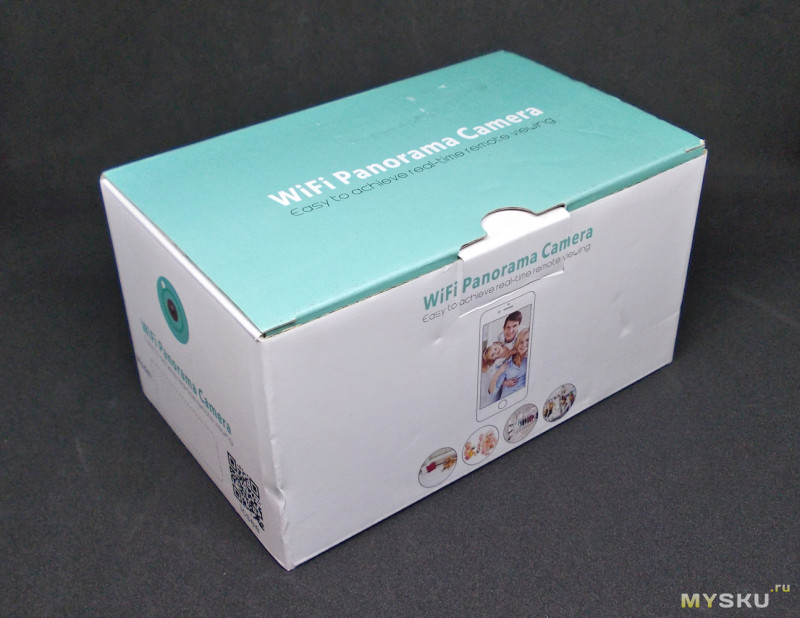
Камера пришла в цветной картонной коробке. Коробка довольно жесткая, благодаря чему она пережила пересылку практически без повреждений.
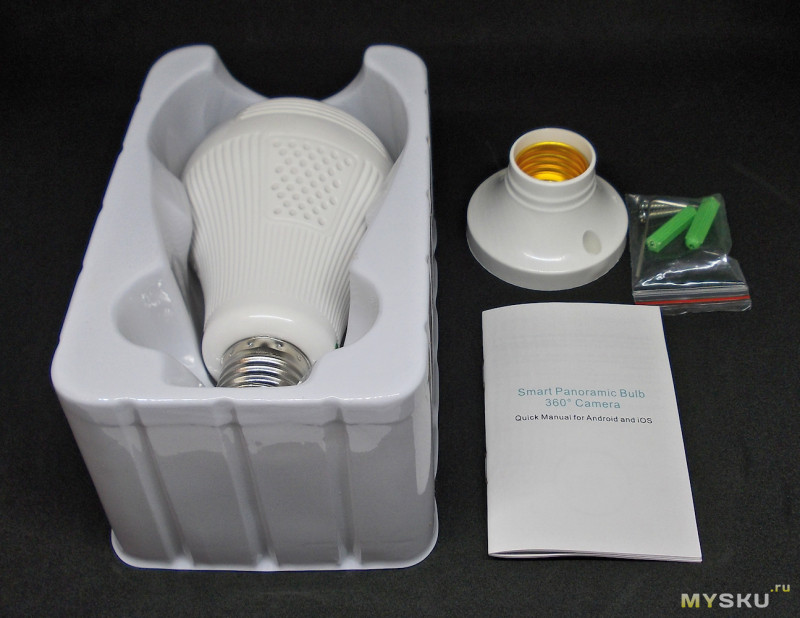
Комплект поставки – IP-камера в пластиковой формочке, патрон E27 с комплектом крепежа к нему и цветная инструкция на английском языке.
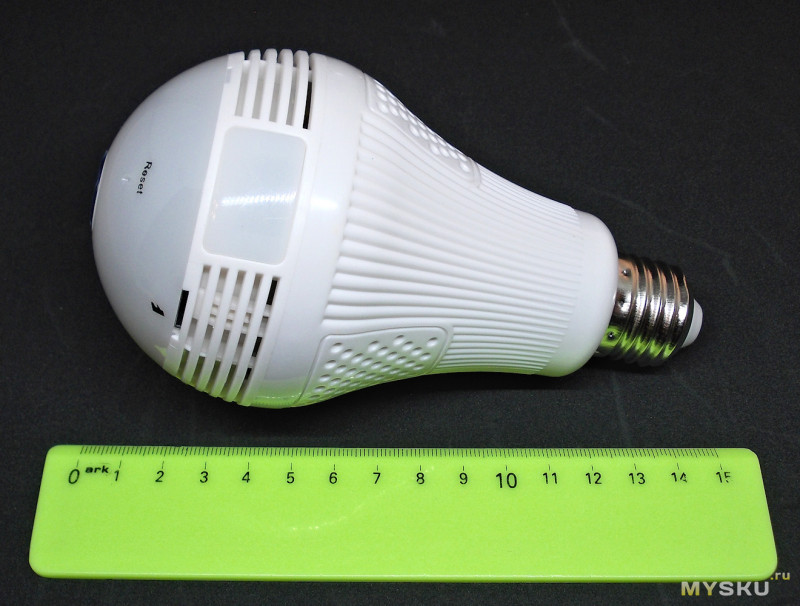
Сама камера имеет форму довольно большой лампочки с размерами 15 x 8 см.
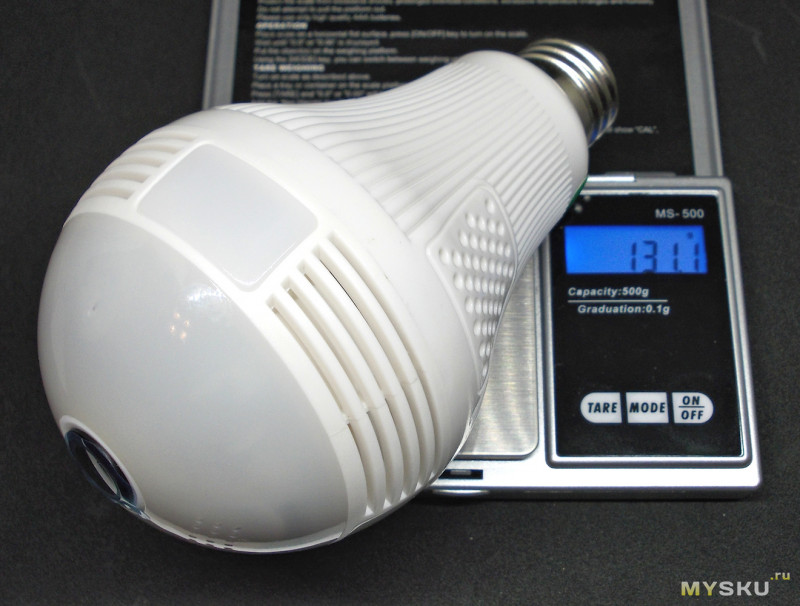
Общий вес такой «лампочки» — 131 г.
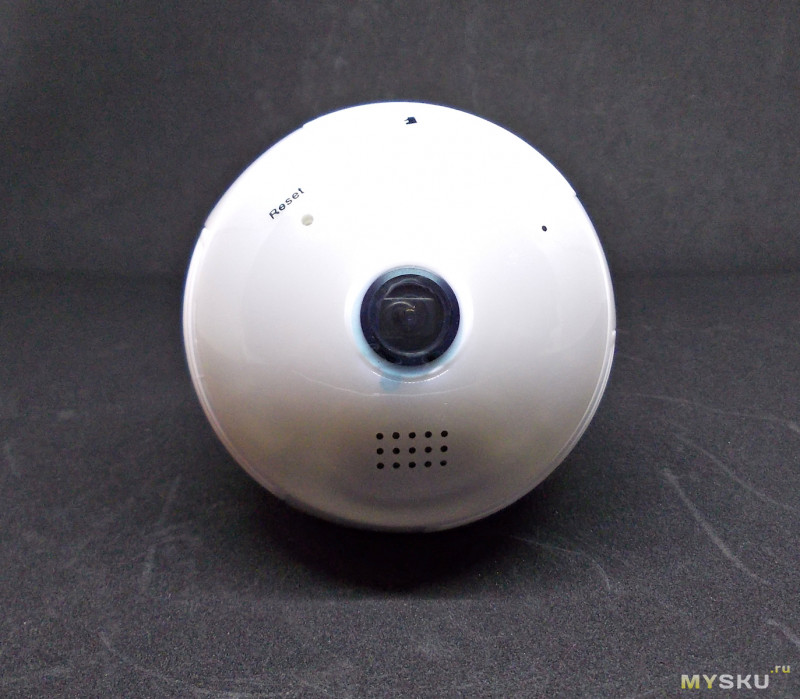
Снизу прямо по центру расположен глазок камеры, чуть выше по бокам – решетка динамика, отверстия для кнопки сброса и микрофона.
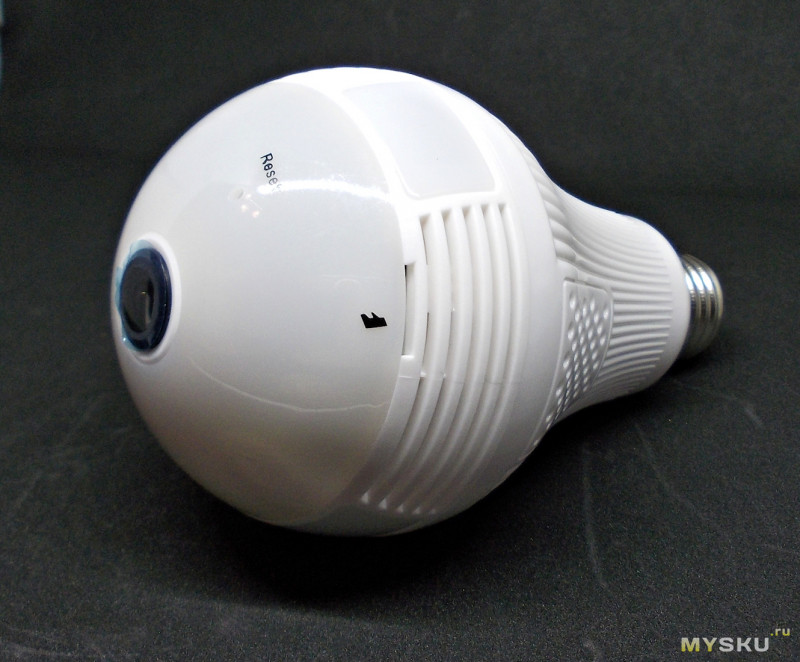
Сбоку стилизованной буквой «F» помечен слот для карты памяти (microSD):
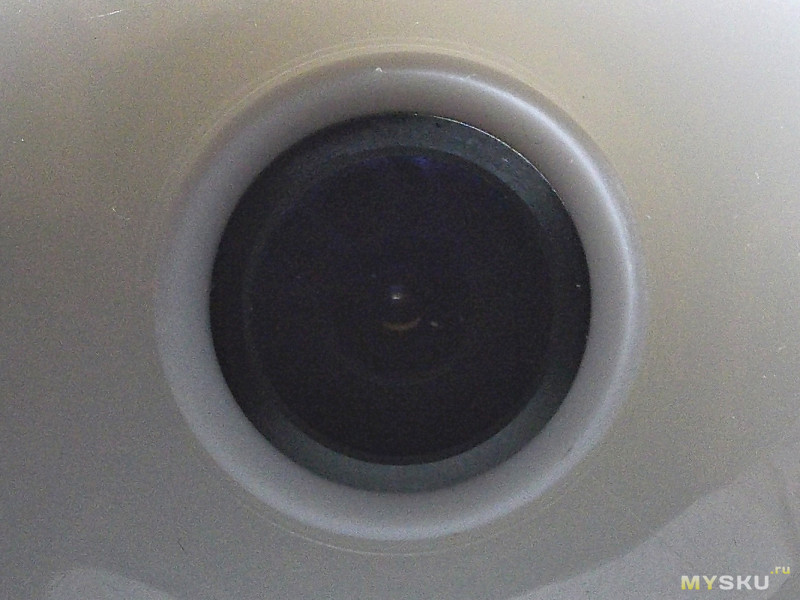
Глазок камеры крупным планом:
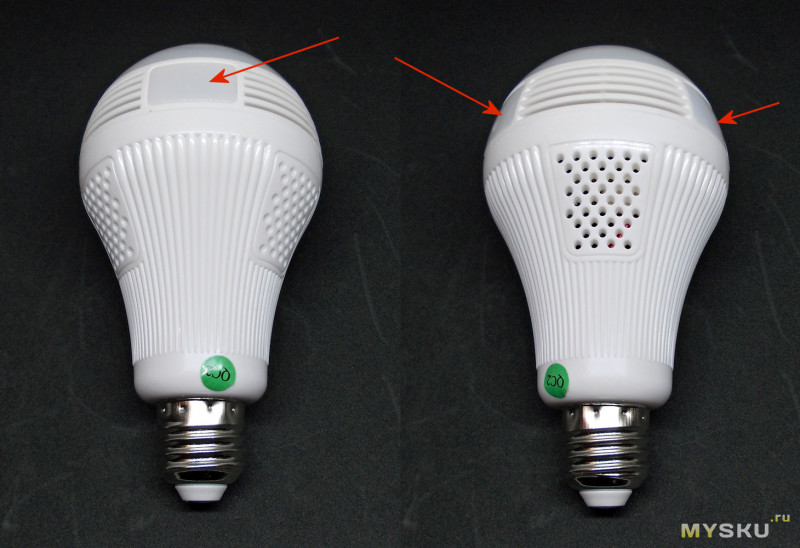
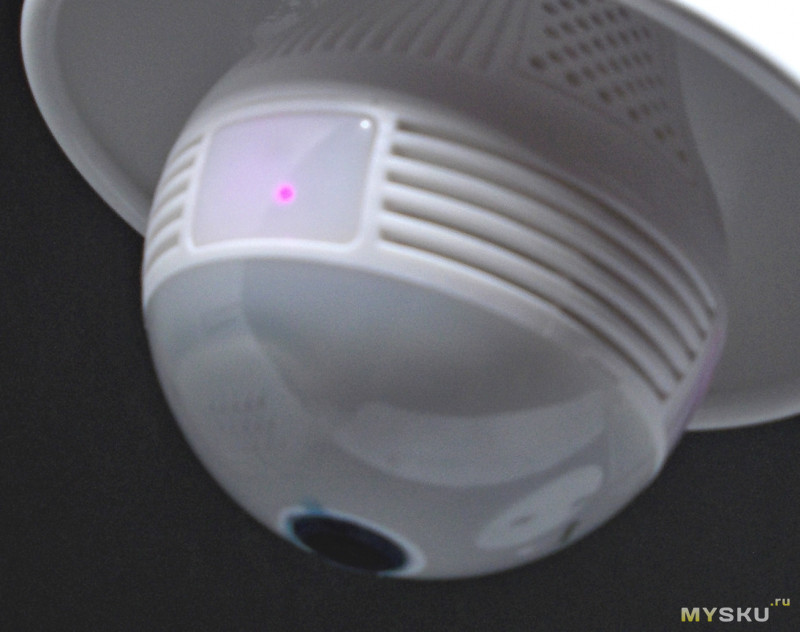
Собственно осветительные элементы реализованы в виде прямоугольных блоков по бокам (на фото помечены стрелками). Большое количество вентиляционных отверстий указывает на необходимость обезопасить камеру от попадания воды на месте установки.
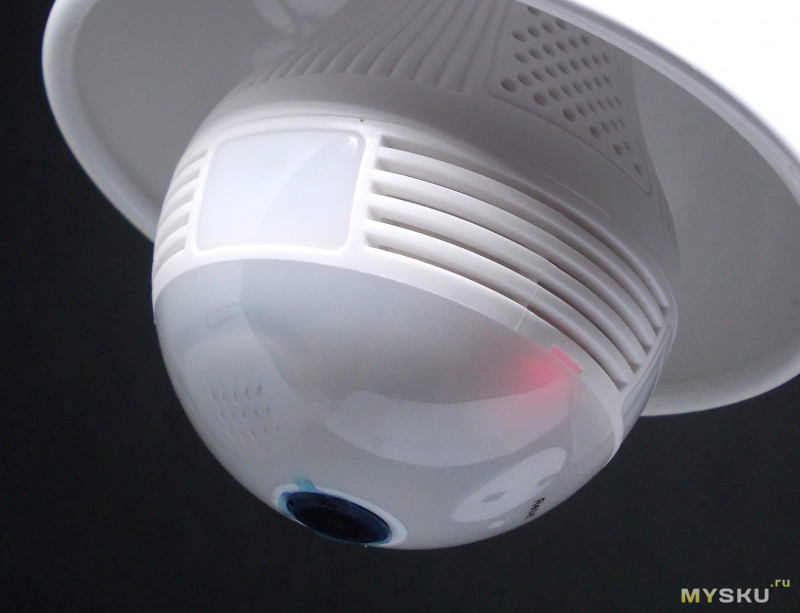
О текущем режиме работы камеры сигнализирует специальный индикатор. В режиме ожидания он горит красным, а при записи мигает белым цветом. Индикацию работы можно отключить в настройках.
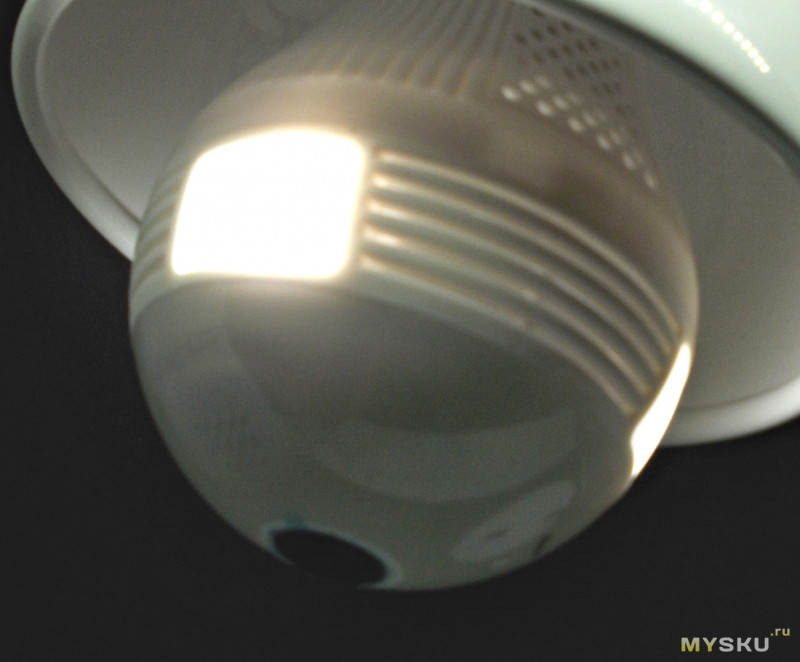
Боковая подсветка реализована нейтральным белым цветом и как по мне, довольно слабовата:
Также можно вообще не использовать камеру для освещения, а для съемки видео в условиях недостатого освещения применять инфракрасную подсветку:
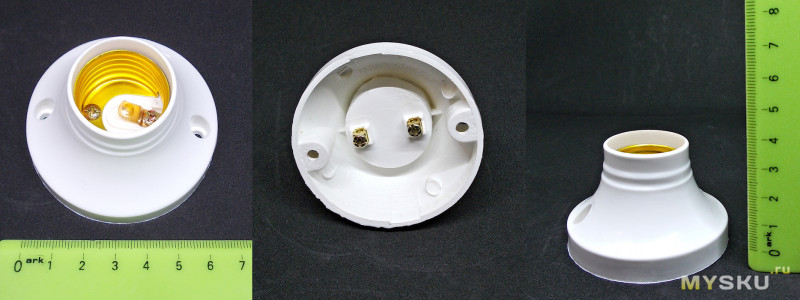
Комплектный патрон E27 – простейшей конструкции.
Крышка камеры крепится к корпусу на боковых защелках, поэтом камеру легко разобрать:
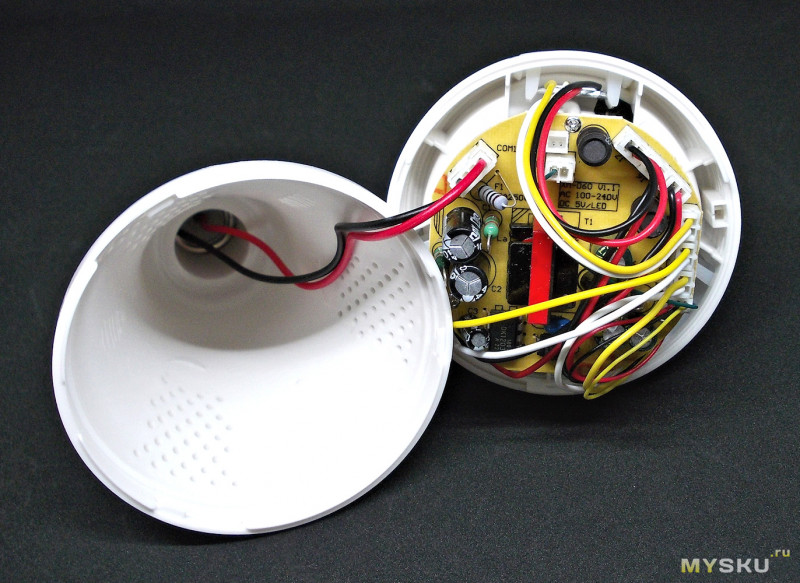
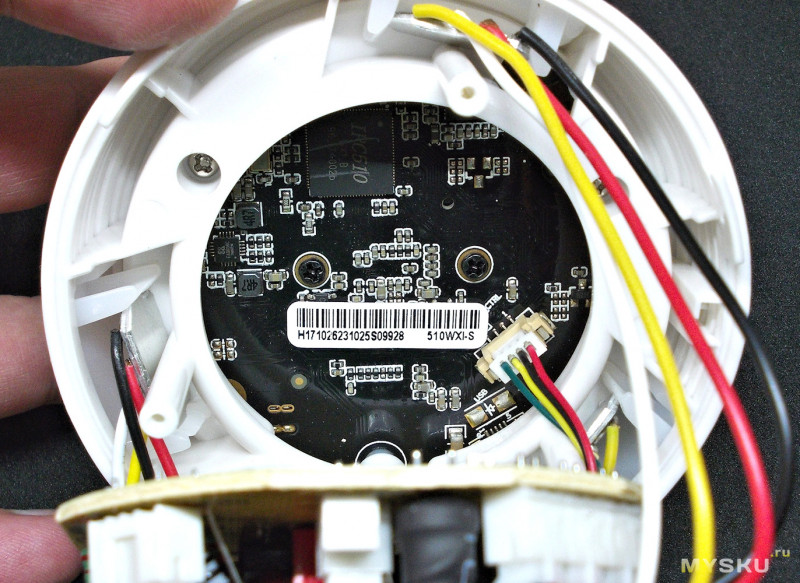
Сверху находится плата блока питания, а ниже – плата с электроникой камеры:
По бокам видны блоки подсветки с радиаторами.
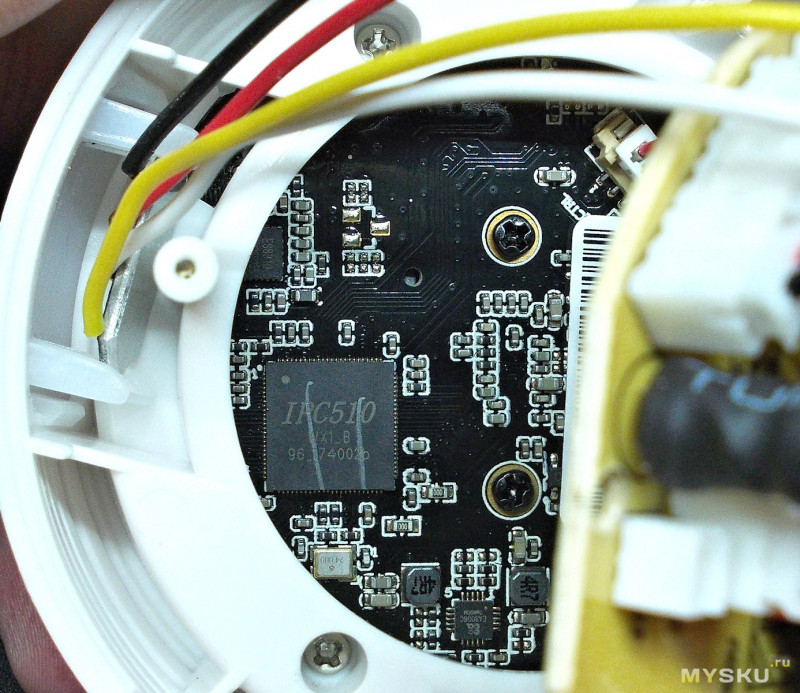
Управляющая микросхема камеры имеет маркировку IPC501 WX1_B
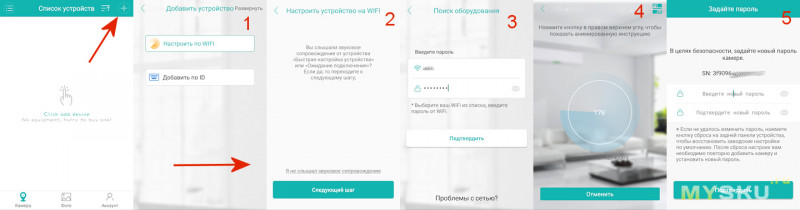
Для работы с камерой рекомендуется приложение iCSee. Его можно загрузить по QR-коду на коробке камеры или в инструкции или же напрямую с Google Play.
Первоначальное подключение камеры осуществляется по WiFi (1). Необходимо дождаться от камеры голосового сигнала готовности к подключению (2), затем ввести пароль сети WiFi (3) и дождаться сопряжения (4). После обнаружения камеры будет предложено из соображений безопасности изменить ее пароль (5).
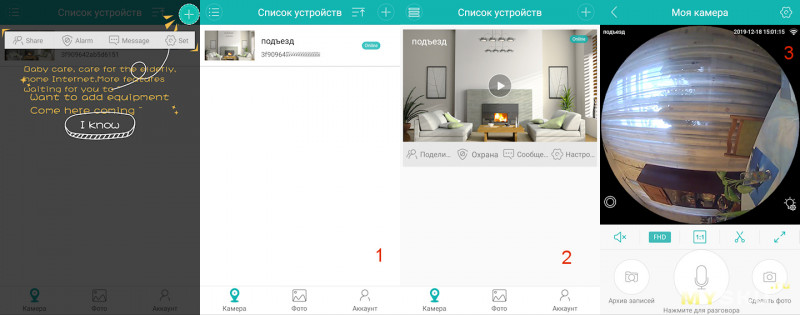
После этого камера отобразиться в списке устройств. Отображение может быть сокращенным (1) или расширенным (2), что по мне более удобно, так как сразу виден доступ к дополнительному функционалу. При нажатии на кнопку воспроизведения отображается основное окно камеры (3).
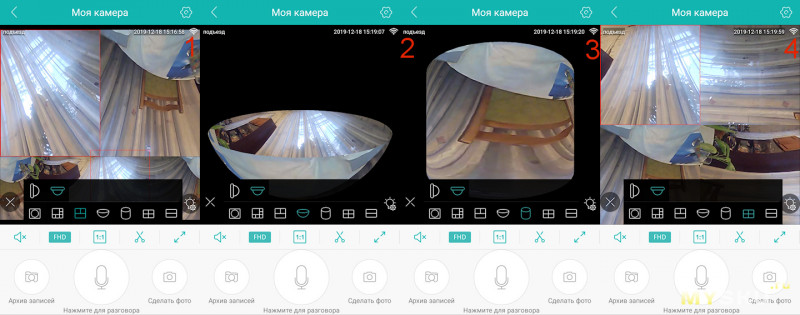
Здесь всё в принципе интуитивно понятно, дополнительное пояснение на мой взгляд требуется только для режимов отображения и освещения.
Режим отображения выбирается в зависимости от потолочного или настенного размещения камеры. Для настенного размещения доступно шесть режимов:
1) Основной («рыбий глаз»),
2) Изображение растянуто до прямоугольного,
3) Основной + пять углов зрения (при выборе угла зрения видимая область отображается в виде выделенного сектора на основном экране),
4) Линза вертикально
5) Два сектора по 180 градусов.
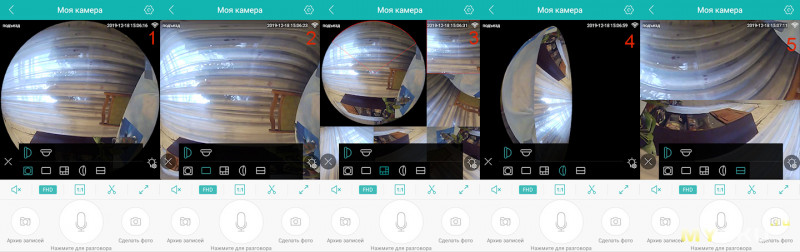
При потолочном размещении дополнительно доступно еще четыре режима:
1) Горизонтальная панорама + два сектора (области секторов можно выбирать на панораме),
2) Линза горизонтально,
3) Цилиндрическая панорама (можно вращать),
4) Четыре сектора.
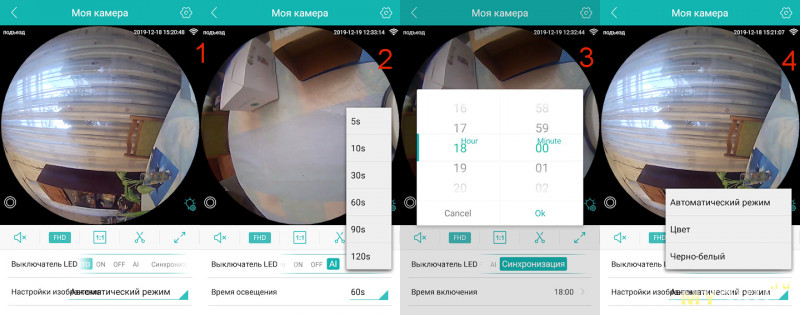
Режимов освещения всего пять (1):
1) «Авто» — автоматическое включение подсветки в зависимости от уровня освещенности,
2) «Да» — подсветка включена постоянно,
3) «Нет» — подсветка выключена,
4) «AI» — включение подсветки при определении движения на определенное время (2),
5) «Синхронизация» — включение подсветки по таймеру (3).
Также можно установить цветность изображения (4). Работает как для обычного режима, так и для ИК-подсветки.
Параметры настройки (1):
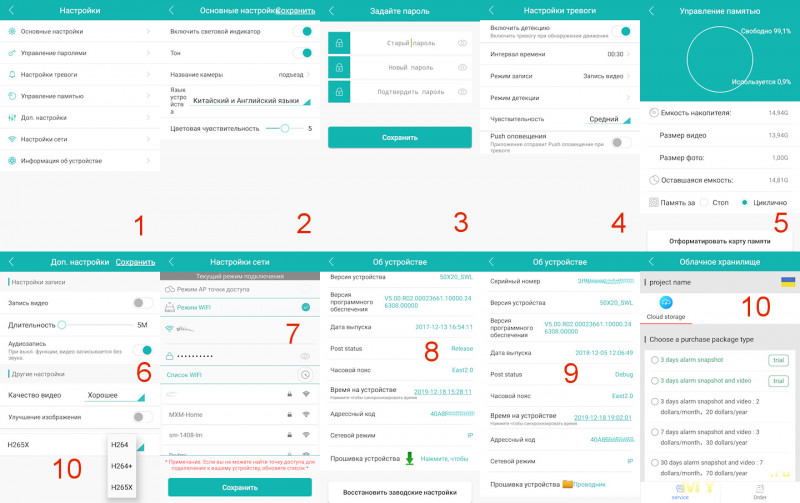
В основных настройках (2) можно отключить световой индикатор камеры и голосовые уведомления. Если уведомления нужны, можно установить их язык — по умолчанию они проговариваются последовательно на английском и китайском, что несколько сбивает с толку. Лучше установить только английский язык. Здесь же можно поменять пароль камеры (3), настроить чувствительность обнаружения движения (4) и проинспектировать свободное место на карте памяти (5). Запись можно сделать циклической, или до полного заполнения. В «дополнительных настройках» устанавливаются параметры записи видео (6). В настройках сети (7) можно установить режим работы камеры (WiFi или точка доступа). В разделе «информация об устройстве» (8) было предложено обновить прошивку камеры. Процесс занял около 10 минут и закончился успешно (9). После этого дата выпуска прошивки обновилась с 2017-12-13 до 2018-12-05, в «дополнительных настройках» появилась возможность выбора формата видео (H264, H264+, H265) и стал доступен достаточно недешевый облачный сервис с 3-х дневным триальным периодом (10).
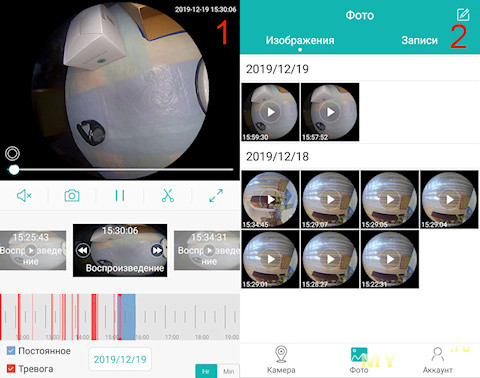
Приложение имеет встроенную функцию просмотра снятого видео (1) и фото (2). Информация каталогизирована по датам. Для видео доступны простейшие функции редактирования (обрезка, скриншот). Фото сохраняется сразу локально на смартфон и доступно из вкладки главного экрана, а видео просматривается напрямую в окне камеры в подразделе «Архив записей». Для сохранения на смартфоне его необходимо загрузить. Для получения файла видеозаписи нужно использовать функцию «Поделиться».
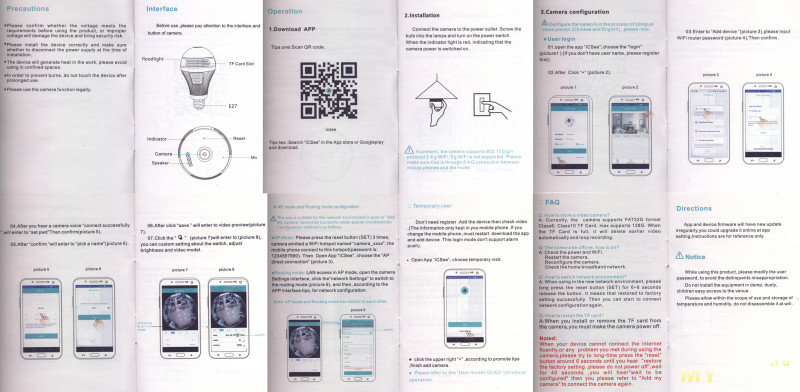
Комплектная инструкция совсем малоинформативная, но для полноты обзора я все же размещу её скан здесь.
Инструкция, возможно кому пригодится.
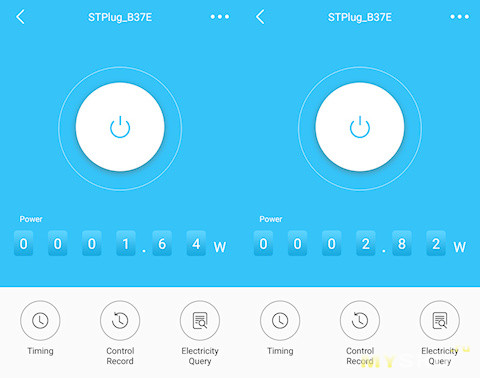
Что касается энергопотребления, то судя по показаниям приложения умной розетки, без подсветки камера потребляет примерно 1.6W, а с подсветкой (обычной или инфракрасной – без разницы) – чуть меньше 3W. Таким образом, как источник освещения камера примерно соответствует лампочке в 1W.
Запись видео происходит только при наличии установленной SD-карты, при этом информацию с карты можно считать только с помощью приложения – Windows не распознает её формат. С одной стороны это неудобно, но с другой — дает некоторую защиту при несанкционированном доступе.
Просмотр видео в приложении возможен как в локальной сети, так и вне её в любом месте где есть интернет.
Камера пишет видео с разрешением 1136 x 1080 px / 6 FPS. Полные характеристики:
Format: MPEG-4
Format profile: Base Media
Codec ID: isom (isom/iso2/avc1/mp41)
Overall bit rate mode: Variable
Overall bit rate: 66.4 kb/s
Writing application: Lavf58.20.100

Video
Format: AVC
Format profile: Main@L3.2
Format settings: CABAC / 2 Ref Frames
Format settings, CABAC: Yes
Format settings, ReFrames: 2 frames
Format settings, GOP: M=1, N=60
Bit rate: 52.4 kb/s
Width: 1 136 pixels
Height: 1 080 pixels
Display aspect ratio: 1.052
Frame rate: 6.000 FPS
Color space: YUV
Chroma subsampling: 4:2:0
Bit depth: 8 bits
Scan type: Progressive
Bits/(Pixel*Frame): 0.007
Stream size: 1.33 MiB (74%)
Codec configuration box: avcC

Audio
Format  : AAC LC
Bit rate mode: Variable
Bit rate: 15.9 kb/s
Maximum bit rate: 48.0 kb/s
Channel(s): 1 channel
Channel layout: C
Sampling rate: 8 000 Hz
Frame rate: 7.813 FPS (1024 SPF)
Compression mode: Lossy
Stream size: 441 KiB (24%)
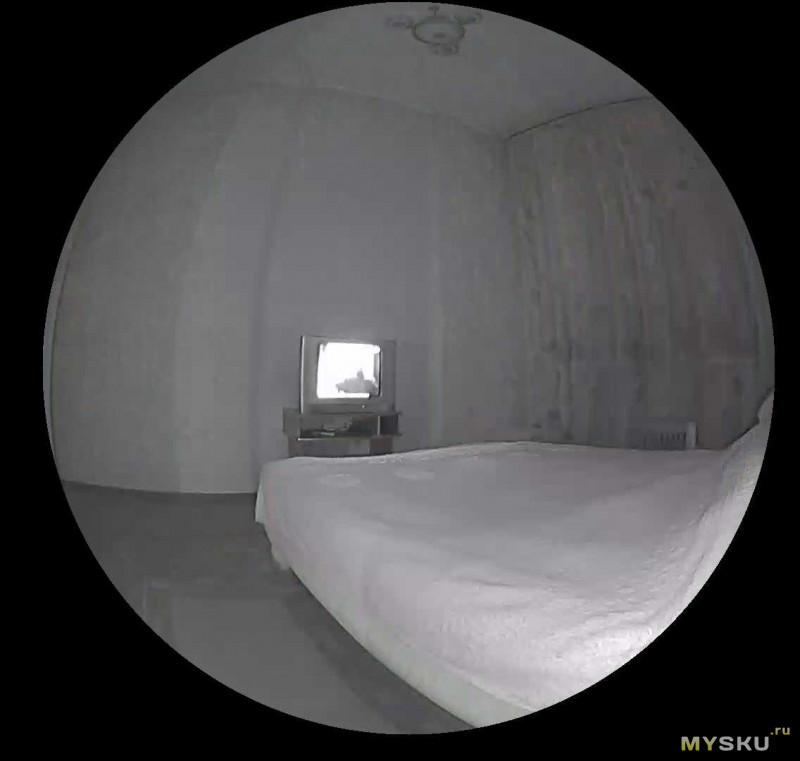
Скриншоты с камеры снятые при естественном и искусственном освещении, собственной подсветке и режиме ночного видения
Естественное освещение:
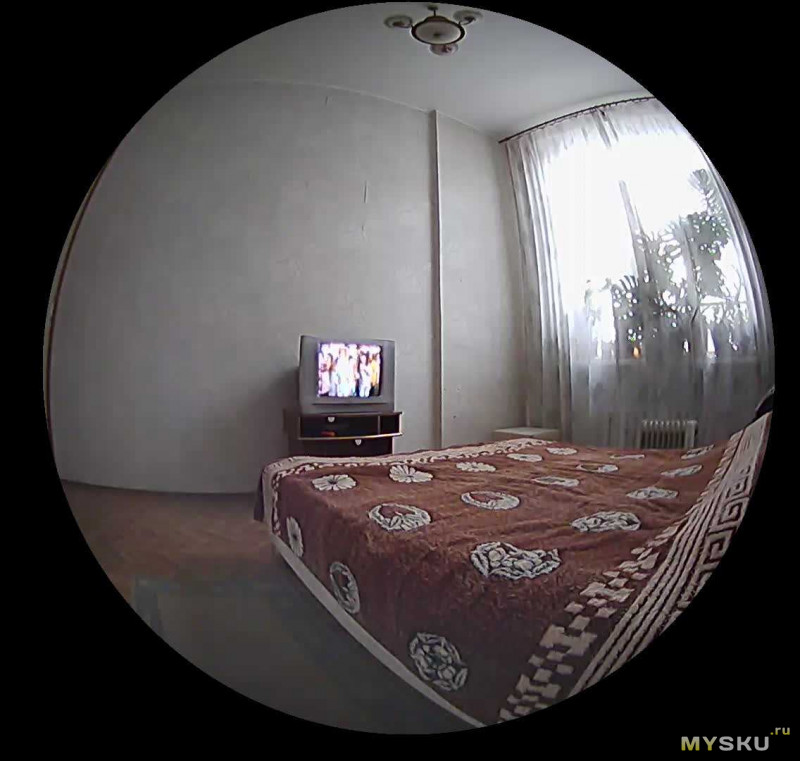
Искусственное освещение:
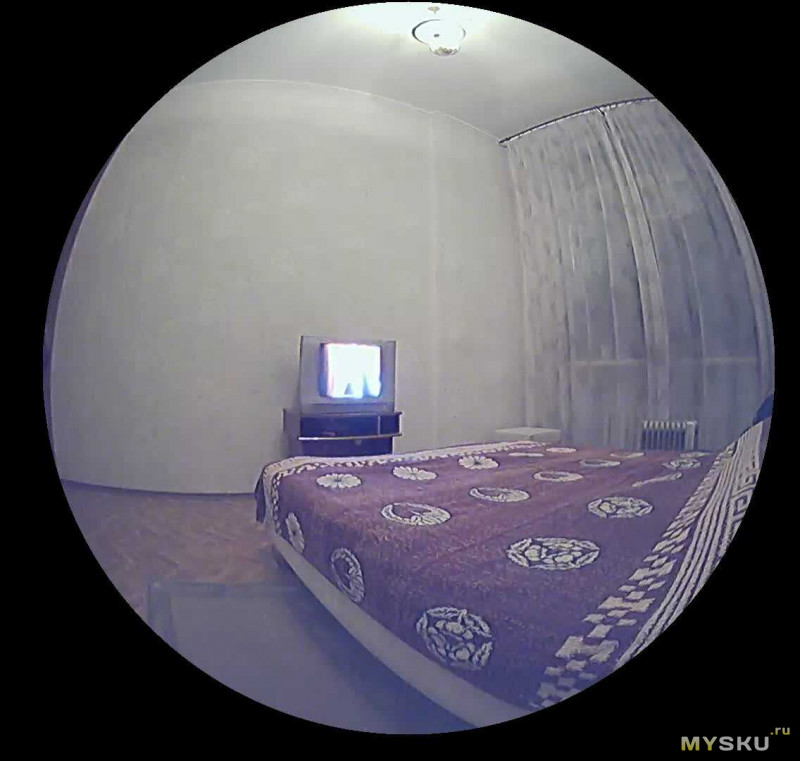
Собственная подсветка:
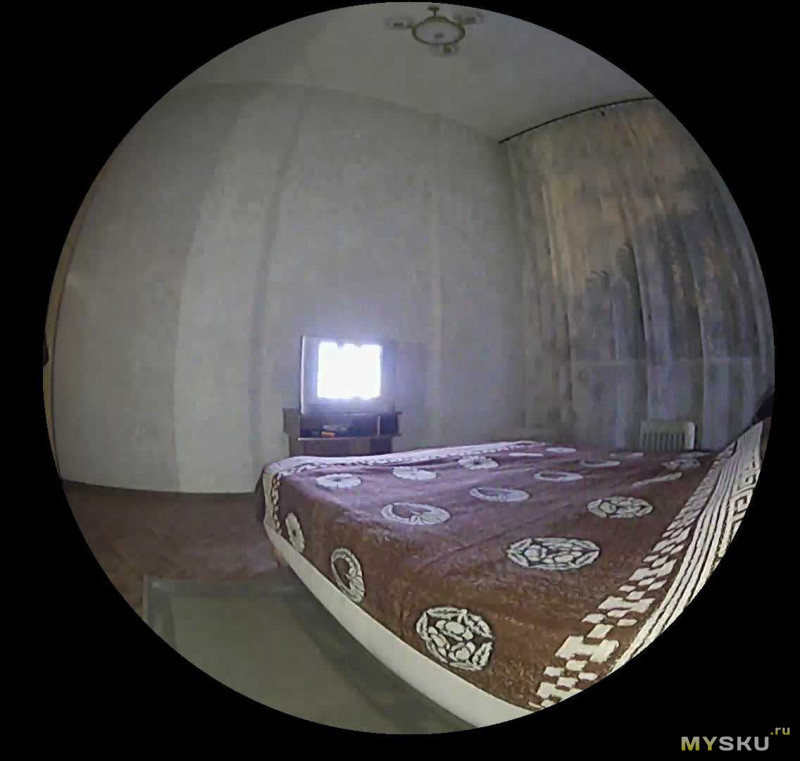
Режим ночного видения:
Видео, снятое в перечисленных выше режимах
Естественное освещение:
Исходный файл на Яндекс.Диск
Искусственное освещение с подсветкой лампы, затем только подсветка лампы:
Исходный файл на Яндекс.Диск
Режим ночного видения:
Исходный файл на Яндекс.Диск
Настройки качества видео влияют только на коэффициент сжатия, а не на разрешения в чем вы можете убедиться при сравнении фото, сделанных с самым плохим и с самым лучшим качеством:
Наилучшее качество:
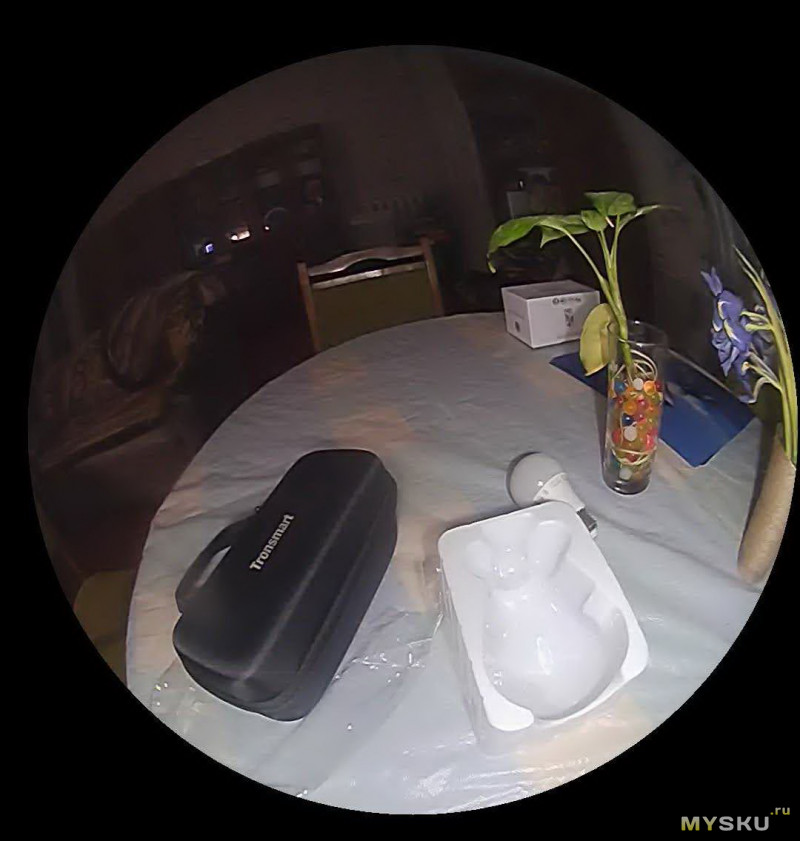
Наихудшее качество:
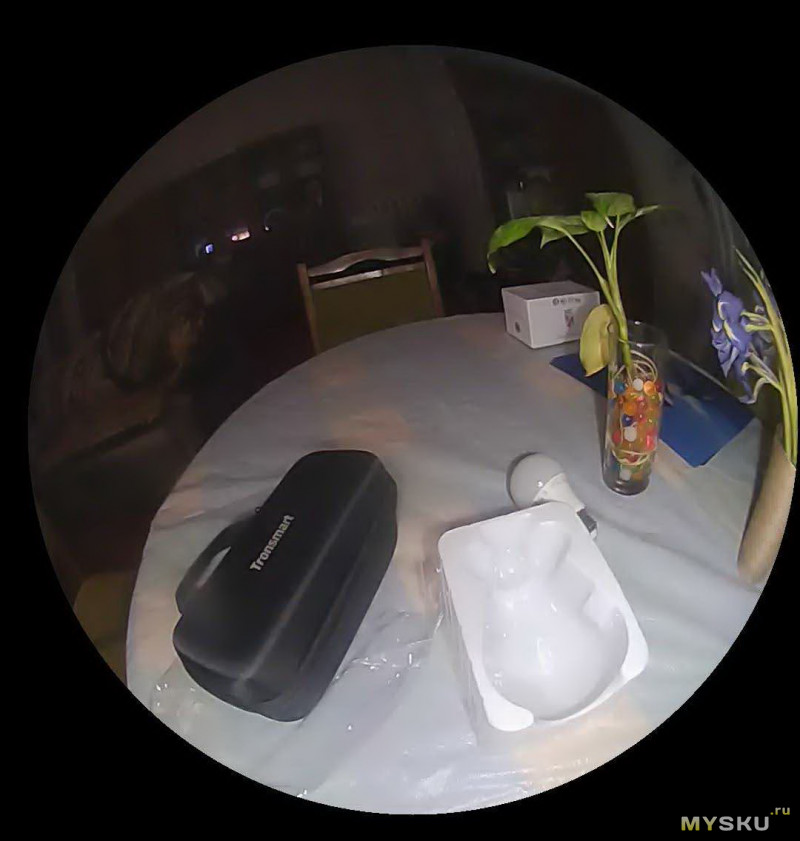
В режиме SD съемка идет с разрешением 704 x 576 px
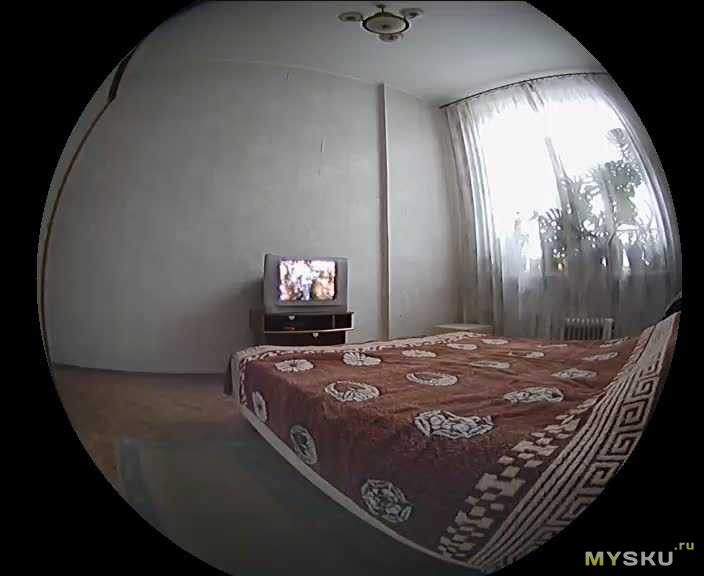
По итогу, такая камера — довольно интересное решение, которое без сомнения найдет своего потребителя. Использование цоколя E27 в качестве источника питания и базы для камеры позволяет значительно упростить её установку, хотя при этом сужает область применения, так как требует ограничения доступа как к управлению питанием, так и к самой камере. Проще говоря, нужно чтобы посторонний не смог выключить свет и скрутить камеру как обычную лампочку.
Но и без проблем с реализацией, конечно, не обошлось.
Больным местом у большинства китайских камер является качество управляющего приложения. В данном случае также есть нюансы. К ним я бы отнес неудобную процедуру сохранения видео и откровенно слабый и дорогой облачный сервис. Качество записываемого звука среднее, а обратная голосовая связь сильно фонит. Программная это или аппаратная проблема – я не знаю. Ну и мегапиксельная камера в наше время – уже скорее анахронизм.
21 комментарий к “Подключение 4G камер через приложение V380 Pro”
-
Ничего не приходит на почту. Никаких кодов. Зарегистрироваться невозможно.
-
На почты mail.ru и и прочие помойки может не приходить код. Используйте Gmail, Outlook, или хотя бы Яндекс почту. Проверьте папки Спам, Промоакции и другие, письмо может попасть туда.
-
Здравствуйте.
Можно ли без симки подключить проводом к роутэру?
-
-
Я в Спаме нашла , думала тоже не приходит
-
-
Купил сим карту мегафон ториф
Умние вещи
Индикатор горит красным
Не могу подключиться
Пин кода нет на симке-
у нас такая же проблема была,этот тариф мегафона для камер не подходит,купили би лайн всё сразу подключилось
-
-
Купила камеру и сим мотив, умные вещи. В приложении камера есть, но при использовании выдает ошибку в имени пользователя или пароля. Десятки раз все перепроверили, удаляли устройство ( пароль проходил) и снова регистрировали, и все равно ошибка идёт. Что делать, подскажите
-
никак не можем подключиться. мигает красный индикатор. апн не распознает
-
Здравствуйте купил камеру с 4G V380 Pro , на корпусе нет наклейки с QR кодом, как её можно ещё подключить
-
Qr код под кронштейном который держит камеру
-
-
Камера работала с марта с билайновской симкой без проблем. Сейчас внезапно перестала подключаться. В чём дело?
-
На камере горит желтый индикатор (что означает, что камера подключена к сети), но в приложении не подключается. Крутит “Подключение…” и изображение не появляется. и перезагружали камеру и сбрасывали настройки. НИЧЕГО
Трафик идет, значит с сим картой все в порядке.
в чем может быть проблема и возможно ли ее как то решить? -
Аналогичная проблема, камера работала 2 месяца затем перестала подключаться к телефону, индикатор горит желтым, крутит СОЕДИНЕНИЕ
-
На камере отсутствует qr для подключения. Как можно подключить?
-
Здравствуйте! Подскажите в чем причина? Добавляю камеру в приложение 380 про , нажимаю на + камера добавляется по кр коду. На этом все! Больше никаких действий не происходит.
-
Добрый вечер! Подскажите, если кто знает. С мтс они работают по приёму сигнала ?
-
Добрый день! У меня заработала с МТС – но только после того, как я перенесла ее на другую сторону дома, где связь более устойчивая. Сначала две работающие сим-карты пробовала, ни с одной камера не подключилась. Тарифы МТС для всех устройств, 30 Г интернета по всей России. Домашний регион – Москва и область. В телефоне сим-карты прекрасно работали, но когда я переносила эти сим-карты в камеру, камера выдавала сообщение что-то типа: “Превышено время набора номера”. Пин-кода на сим-картах нет.
К приложению камера по qr-коду подключилась сразу, но на экране писала, что устройство не доступно. Я уже даже оформила возврат на эту камеру 🙂 Но потом решила дать ей финальный шанс – и с другой стороны дома она подключилась к сети и заработала. В приложении тоже изображение отобразилось. Получается, что в телефоне сим-карта может работать, а в камере в том же месте – уже нет, если связь слабовата.
Камера V380 pro 4G. -
Камеру подключил но запись не ведёт. В чем проблема может быть.
Карты памяти менял. Без изменений.
Внимание! Камера работает только с приложением своего производителя!
Не нужно пытаться подключить камеру к другому приложению!
Для подключения камеры необходимо скачать приложение указанное на коробке и в описании на мобильное устройство через «AppStore» или «Google Play» (предпочтительно) или отсканировав QR-код на коробке. Необходима регистрация!
С помощью идущего в комплекте адаптера питания подключите камеру к сети. ВАЖНО! Дождитесь сообщения камеры «wait to be configured».
При первом запуске программы появится меню: Выбираете пункт «Войти», затем «Зарегистрировать» и, следуя пошаговой инструкции, создайте свой аккаунт. Для получения кода активации аккаунта нужно будет указать e-mail. Далее появится основное меню программы, где будет располагаться список камер.
Для добавления камеры в программу нужно расположить мобильное устройство рядом с камерой и нажать «+» в правом верхнем углу экрана и нажать «развернуть» Затем выбрать пункт «добавить по WiFi». Далее, в соответствии с сообщением на экране нажать «Следующий шаг» Далее подтвердить выбранную WiFi сеть, в которой планируется эксплуатация камеры. Выберите нужную WiFi сеть и введите пароль доступа к данной сети.
Откроется радар с цифровым обозначением. В случае успешной конфигурации камеры появится предложение задать пароль. Далее — назначаете сложный пароль к камере, название камеры (при необходимости). После этого камера появится в списке.
Для того, чтобы в той же сети добавить ту же камеру на другое мобильное устройство, устанавливаете программу, выбирайте на нѐм пункт «Добавить камеру в LAN» (с красной меткой): Чтобы добавить камеру на мобильное устройство НЕ находящееся в одной сети с камерой, необходимо в списке устройств камеру, кликнуть на «Добавить по ID» и вставить ссылку, заранее скопированную в буфер в поле ID (ссылку отправляет владелец камеры — администратор) и нажать «Добавить камеру» ВАЖНО! При необходимости подключится к другой сети Wi-Fi, нужно нажать и удерживать кнопку «Reset» до тех пор, пока не услышите «wait to be configured» и далее повторить настройку в соответствии с инструкцией.
Пример подключения камеры в приложении V380 pro
Приложение просит зарегистрировать аккаунт. Регистрируемся по адресу электронной почты, регион выбираем «Европа». Если не видите в почте сообщения с 6-значным кодом, проверьте папку «Спам».
После входа нажимаем «+» для добавления камеры. Игнорируем открывшийся сканер и нажимаем синюю клавишу посреди экрана, далее прописываем камеру:

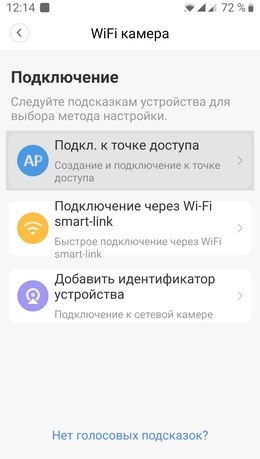
Выбираем: «Подключение к точке доступа»
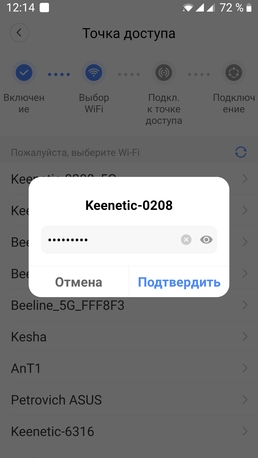
Прописываем доступ к вашей WiFi сети (имя сети и пароль)
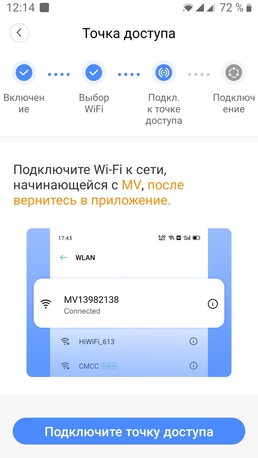
Нажимаем «Подключить точку доступа» и ищем в списке сеть с MV + серийный номер камеры
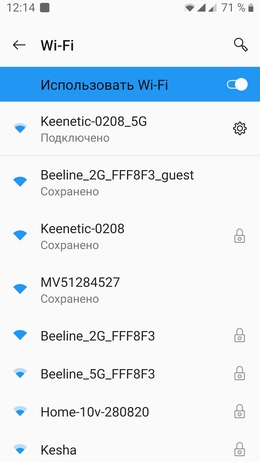
На этом примере: MV51284527
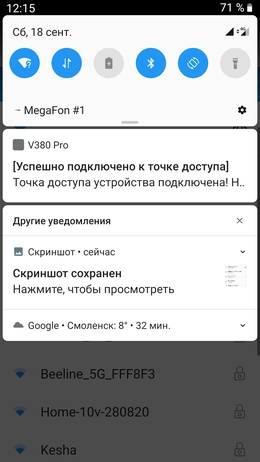
После выбора сети MV получаем уведомление о подключении
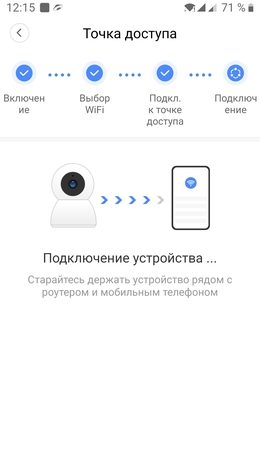
Здесь камера говорит, что производится подключение, просто ждём
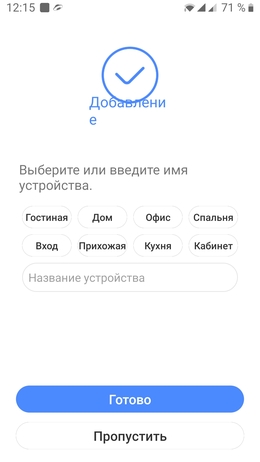
Выбираем имя подключения или пишем своё
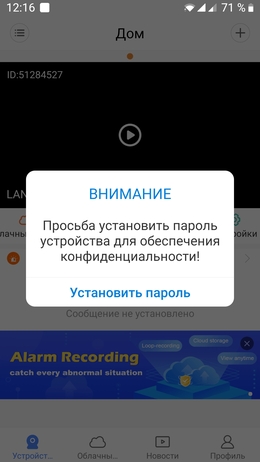
При первом нажатии на окно изображения с камеры вас попросят установить пароль на неё
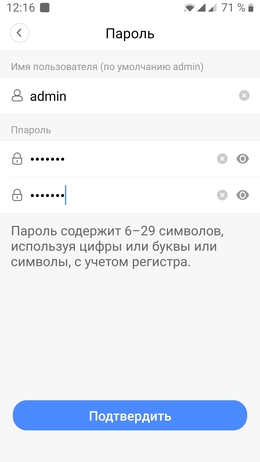
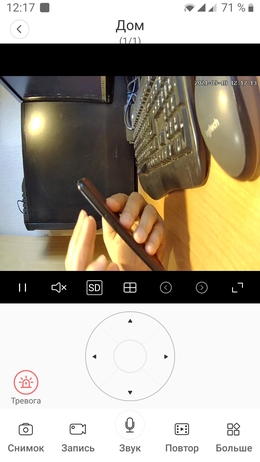
Нажимаем на открывшееся окно и получаем картинку с камеры. Далее переходим к настройкам в меню
Пример подключения камеры в приложении TSCloud
Приложение просит зарегистрировать аккаунт. Регистрируемся по адресу электронной почты, регион выбираем «Россия». Если не видите в почте сообщения с 6-значным кодом, проверьте папку «Спам».
После входа нажимаем «+» для добавления камеры. Игнорируем открывшийся сканер и нажимаем синюю клавишу посреди экрана, далее прописываем камеру:
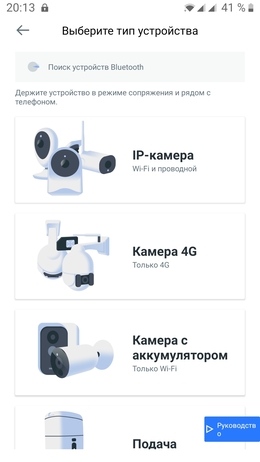
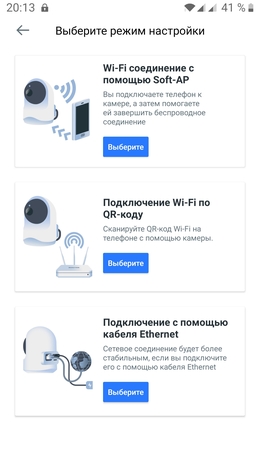
Выбираем: «Wi-Fi соединение с помощью Soft-AP»
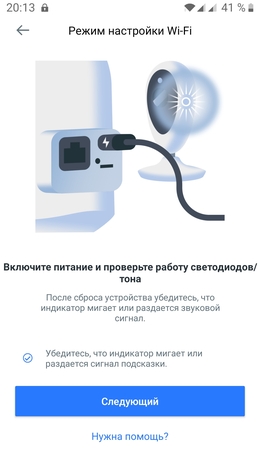
Камера должна быть включена и издавать звуковой сигнал. Переходим далее.
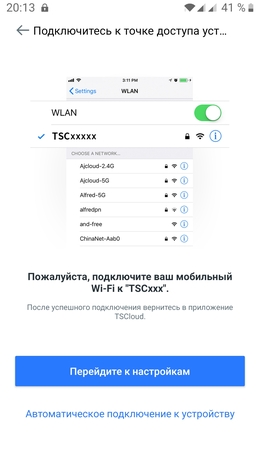
Нажимаем «Перейти к настройкам»
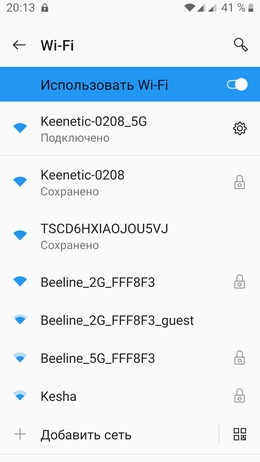
Находим точку доступа с именем начинающимся на TSC, кликаем на неё
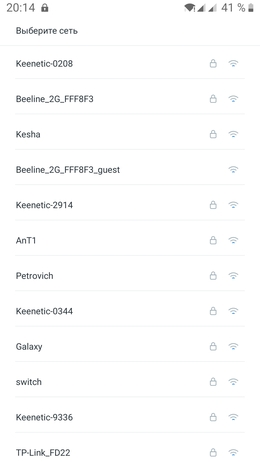
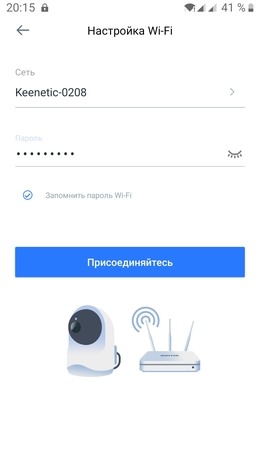
Предоставляем доступ к сети, вводим пароль от Wi-Fi
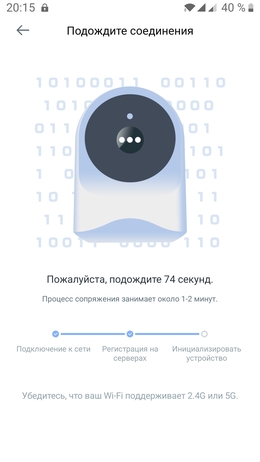
Здесь камера говорит, что производится подключение, просто ждём
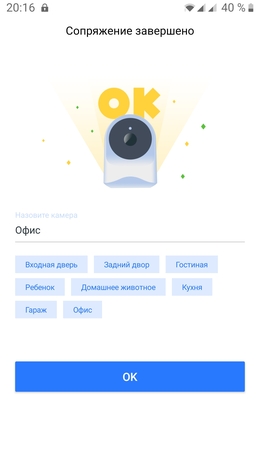
Выбираем имя подключения или пишем своё
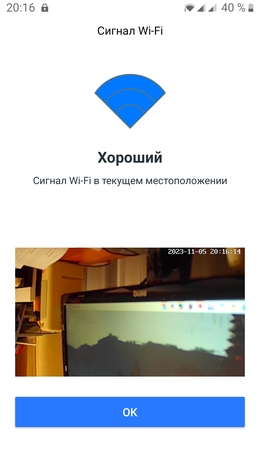
После нажатия ОК попадаем в интерфейс управления камерой
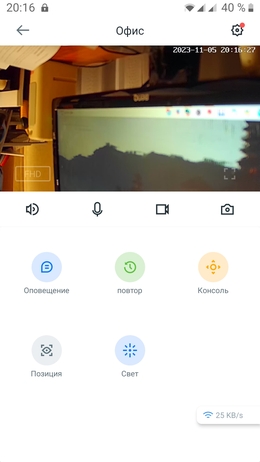
Проверяем управление и выполняем пользовательские настройки
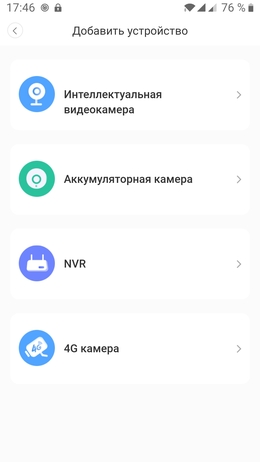
Выбираем: «Интеллектуальная видеокамера»
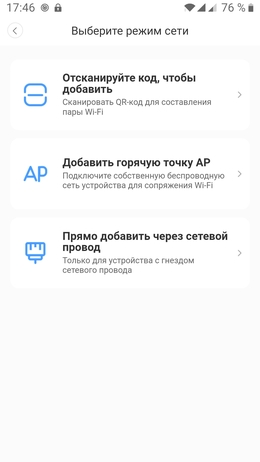
Выбираем: «Отсканируйте код, чтобы добавить»
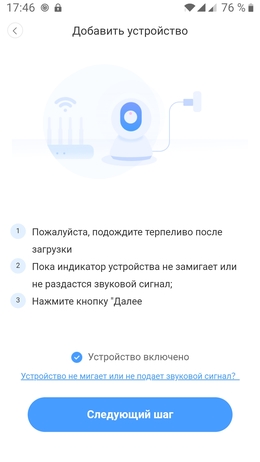
Ставим галочку «Устройство включено» и нажимаем «Следующий шаг»
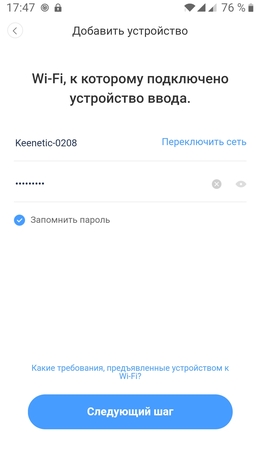
Необходимо выбрать вашу Wi-Fi сеть и прописать пароль доступа к ней.
(!) Важно! Должна быть выбрана сеть в диапазоне 4G. В сетях 5G камера не работает
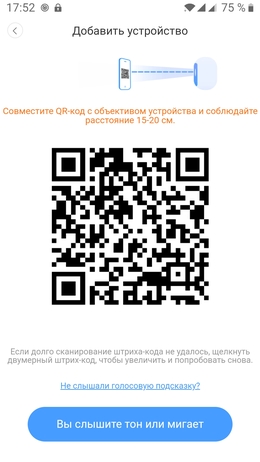
Получаете на экране смартфона QR-код с настройками доступа в вашу сеть
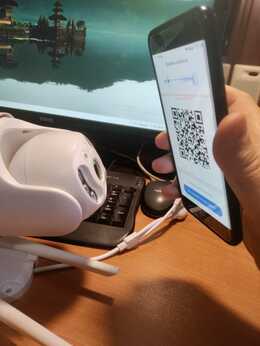
Необходимо считать код объективом камеры с расстояния 15-20 см. Сообщение «Connecting to the server» говорит о том, что код считан успешно и происходит подключение камеры. Нужно немного подождать
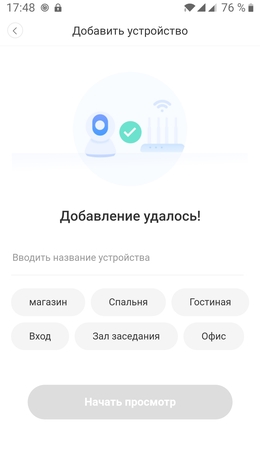
Подключение завершено. Нужно ввести имя подключения и нажать «Начать просмотр»
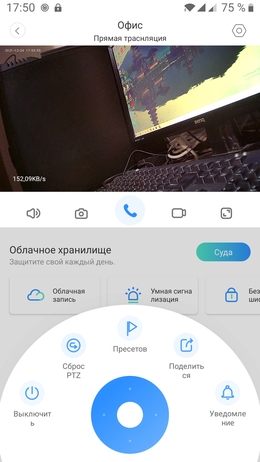
Нажав на изображение с камеры, попадаем в консоль управления. PTZ управление производится нажатием на синий круг внизу. Открывается панель как на фото.
Пример подключения камеры в приложении YI IoT
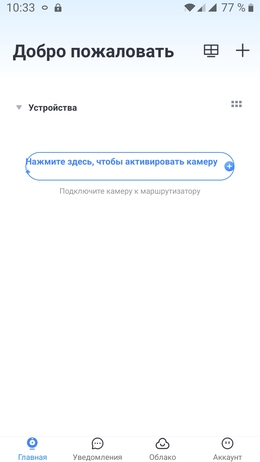
Для добавления камеры нажимаем +
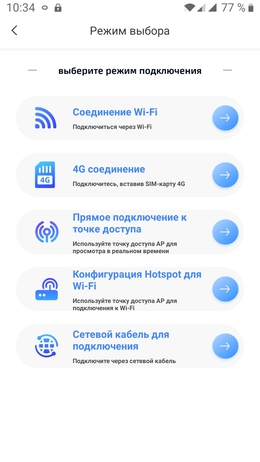
Выбираем: «Соединение Wi-Fi», слышим из камеры двухтональный сигнал «динь-дон»
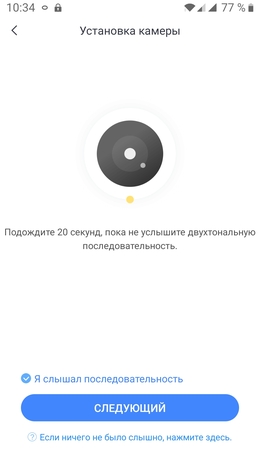
Ставим галочку «Я слышал последовательность» и нажимаем «Следующий шаг»
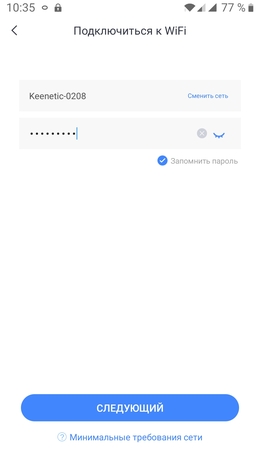
Необходимо выбрать вашу Wi-Fi сеть и прописать пароль доступа к ней.
(!) Важно! Должна быть выбрана сеть в диапазоне 4G. В сетях 5G камера не работает
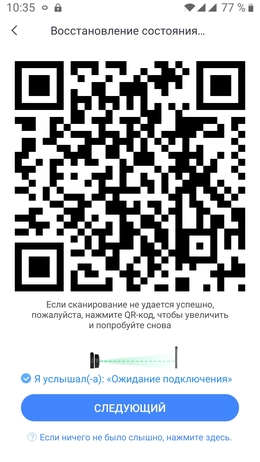
Получаете на экране смартфона QR-код с настройками доступа в вашу сеть
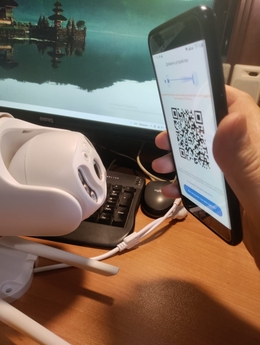
Необходимо считать код объективом камеры с расстояния 15-20 см. Сообщение «Connecting to the server» говорит о том, что код считан успешно и происходит подключение камеры. После этого нажимаем «Следующий»
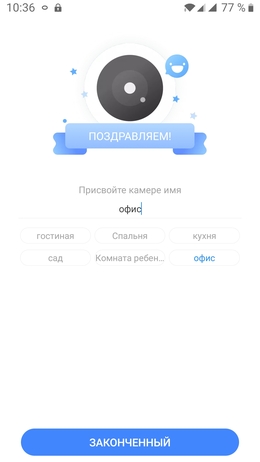
Подключение завершено. Нужно ввести имя подключения и нажать «Закончить». Далее, если не планируете использовать платное облачное хранилище нажмите «Приступить к использованию камеры»
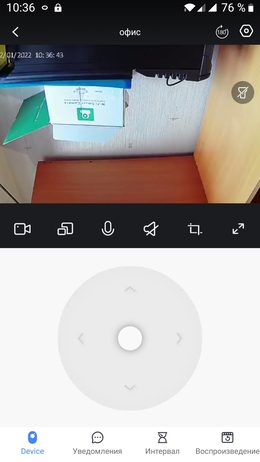
Нажав на изображение с камеры, попадаем в консоль управления. PTZ управление производится нажатием на круг-манипулятор внизу. Открывается панель как на фото.
Cameras
V380 Pro 2.4G Wi-Fi видеонаблюдение
Инструкции по работе с камерой
Tips
- Краткое руководство по настройкам, пожалуйста, прочтите III. Быстрые настройки.
- Перед использованием рекомендуется внимательно прочитать это руководство, особенно красные символы.
Особенности
- мониторинг
Вы можете view мониторинг в режиме реального времени, пока вы отсутствуете. - Сигнализация
При обнаружении движущегося объекта в пределах диапазона записи камера начнет запись и отправит сигнал тревоги через приложение на мобильном устройстве. - ИК-
Интеллектуальная функция IR-CUT автоматически определяет изменения в окружающей среде и включает/выключает ночное видение. Нет необходимости и нет поддержки ручных настроек. - Хранилище ТФ
Если вы вставите TF-карту, камера автоматически сохранит видео наблюдения. Памяти 8 ГБ хватает на два дня записи, а на 128 ГБ — до месяца записи. - Циклическая запись
Когда память заполнена, последняя запись file автоматически перезапишет самые старые. - Облачное хранилище
Если вы беспокоитесь о краже вашей камеры или files на TF-карте поврежден, вы можете использовать платное облачное хранилище. (Предоставляется и оплачивается третьей стороной) - Распознавание формы тела AI
Тревога активируется только тогда, когда есть человеческая деятельность для установки тревожной точности. (Уменьшение ложных срабатываний, вызванных ветром, автомобилями, животными и т. д. Предоставляется и оплачивается третьей стороной)
Прочтите перед использованием
- Вам не нужно вставлять TF-карту для использования, но видео нельзя сохранить в камере или воспроизвести, если вы хотите сохранить видео наблюдения, вы можете купить облачное хранилище или вставить TF-карту.
- Камера поддерживает TF-карту 8-128G C10, пожалуйста, отформатируйте TF-карту перед использованием. (* Эта операция удалит все данные внутри TF-карты)
- Чтобы сделать камеру самой маленькой, камера не имеет встроенного аккумулятора, перед использованием подключите ее к блоку питания или бытовой электросети. Для нормального использования требуется 5V/1A vol.tagе, максимальная поддержка 5V/2A.
- Камера поддерживает только соединение Wi-Fi 2.4G и не поддерживает Wi-Fi 5G.
- Для обеспечения хорошей передачи сигнала в процессе настройки камера должна находиться рядом с мобильным телефоном и беспроводным маршрутизатором.
- Не накрывайте и не заворачивайте камеру во время использования, так как это повлияет на нормальный отвод тепла. Камера должна непрерывно передавать сигналы для подключения к Интернету, поэтому повышение температуры является нормальным явлением. Перед отправкой с завода камера прошла испытание на длительное старение, чтобы обеспечить хорошие рабочие характеристики.
- Если в процессе настройки есть исключения, вы можете перезагрузить камеру и повторить попытку.
- После успешного подключения нет необходимости настраивать его снова, если вы не измените соединение Wi-Fi или не перезагрузите камеру.
- Время будет синхронизировано с местным временем автоматически, и его не нужно устанавливать.
- Не используйте это устройство в незаконных целях.
Быстрые настройки (нет необходимости в QR-коде камеры)
- Два способа загрузки приложения V380Pro
При установке APP необходимо авторизовать соответствующие разрешения, особенно:
- Разрешить доступ к местоположению: более быстрый соответствующий сервер для обеспечения более быстрого и стабильного соединения.
- Локальная сеть: телефон может быть основан на WIFI и подключении камеры к точке доступа, чтобы быстро добавить учетную запись камеры.
* Если точка доступа была подключена, обновите и устройство будет найдено, обычно потому, что никто не включил разрешение.
2. Режим ближнего действия
(двухточечное соединение камеры и мобильного телефона)
Подключить источник питания
Подключите источник питания и подождите около одной минуты, пока индикатор камеры не станет красным.
* Если в этом процессе есть исключения, перезагрузите камеру.
Настройки телефона

Разблокируйте телефон — нажмите «Настройки» —  «Беспроводная сеть»
① Найдите сигнал Wi-Fi, начинающийся с MV, и коснитесь его.
② И дождитесь появления символа Wi-Fi.
Открыть приложение V380 Pro
После входа в систему проведите пальцем вниз от верхней части интерфейса, чтобы обновить его, пока не найдете устройство.
* Если есть исключения, проверьте предыдущие шаги.

Это имя пользователя и пароль отличаются от учетной записи приложения V380, поскольку приложение может добавлять неограниченное количество камер, каждая камера должна иметь отдельное имя пользователя и пароль.
① См. стр. 8: Нажмите «Режим станции WiFi».
②Выполнено соединение «точка-точка».
удаленный режим
(Достичь удаленного мониторинга, подключившись к роутеру Wi-Fi)
*Для обеспечения стабильности сигнала расстояние между камерой и маршрутизатором не должно превышать 10 м.

4、Нажмите, чтобы выбрать Wi-Fi, введите и подтвердите правильный пароль Wi-Fi.
*Имена сетей Wi-Fi должны состоять из цифр или букв, без использования специальных символов или языков.
5、Нажмите «Сохранить», синий индикатор камеры начнет мигать, указывая на то, что камера подключается к сети WI-FI.
Когда горит синий свет, это означает, что камера успешно подключилась к сети WI-FI. Поздравляем! Теперь вы можете удаленно контролировать.
* Если индикатор становится красным, это означает, что соединение не установлено. Проверьте имя и пароль WIFI и убедитесь, что камера может принимать сильный и стабильный сигнал FI.
Альтернативные способы подключения удаленного режима

Вопросы и ответы:
В: Как вставить или удалить TF-карту?
О: вставьте TF-карту в правильном направлении и вставьте ее в слот. Если вы услышите щелчок, это означает, что вставка прошла успешно. Чтобы извлечь TF-карту, нажмите на нее внутрь, чтобы извлечь и вынуть.

В: Как перезагрузить камеру?

A: Включите питание, вставьте иглу или зубочистку в отверстие сброса и нажмите кнопку внутри (около 3 секунд), пока красный и синий индикаторы не загорятся одновременно, чтобы завершить операцию сброса.
*После сброса устройство будет восстановлено до заводских настроек. Соединение нужно настроить заново.
В: Учетная запись V380 Pro и облачное хранилище?
О: Одна учетная запись V380 Pro может быть подключена к неограниченному количеству камер, но одна камера поддерживает только одно облачное хранилище.
В: Я настроил удаленный мониторинг. Почему приложение отображается в автономном режиме, когда я выхожу из дома?
A: Когда сеть переключается или отключается и снова подключается на мобильном телефоне, приложение отключается от камеры и отображается в автономном режиме. Проведите пальцем вниз, чтобы обновить устройства в приложении или перезапустить приложение.
В: Почему удаленный мониторинг не работает гладко?
A: Пожалуйста, убедитесь, что сетевой сигнал в месте установки работает хорошо, и убедитесь, что камера может принимать сильные и стабильные сигналы Wi-Fi.
В: Как сохранить видео?
О: Вы можете сохранить видеоконтент на карту памяти. Если облачное хранилище включено, вы можете сохранить видео в облачное хранилище.
В: Как воспроизвести видео?
О: видео, хранящееся на TF-карте, можно viewна компьютере через устройство чтения карт или напрямую через приложение V380 Pro. Видео, хранящееся в облачном хранилище, можно напрямую загрузить и просмотреть. viewчерез приложение V380 Pro.
Q: Почему видео не может быть сохранено на карту памяти?
A: Камера поддерживает TF-карту C8 емкостью 128-10 ГБ. Отформатируйте карту или замените новую TF-карту, затем повторите попытку.
В: Что делать, если я забыл пароль?
A: Единственный способ — перезагрузить камеру.
Данное устройство соответствует части 15 Правил FCC. Работа устройства зависит от следующих двух условий: (1) Это устройство не должно вызывать вредных помех, и (2) это устройство должно принимать любые получаемые помехи, включая помехи, которые могут вызывать сбои в работе.
Любые изменения или модификации, явно не одобренные стороной, ответственной за соответствие, могут лишить пользователя права на эксплуатацию оборудования.
Примечание: Это оборудование было протестировано и признано соответствующим ограничениям для цифровых устройств класса B в соответствии с частью 15 правил FCC. Эти ограничения разработаны для обеспечения разумной защиты от вредных помех при установке в жилых помещениях. Это оборудование генерирует, использует и может излучать радиочастотную энергию и, если оно установлено и используется не в соответствии с инструкциями, может создавать вредные помехи для радиосвязи. Однако нет гарантии, что помехи не возникнут при конкретной установке. Если это оборудование действительно создает недопустимые помехи для приема радио или телевидения, что можно определить путем включения и выключения оборудования, пользователю рекомендуется попытаться устранить помехи одним или несколькими из следующих способов:
- Изменить ориентацию или местоположение приемной антенны.
- Увеличьте расстояние между оборудованием и приемником.
- Подключить оборудование к розетке в цепи, отличной от той, к которой подключен приемник.
- Обратитесь за помощью к дилеру или опытному радио / телевизионному технику.
Это оборудование соответствует ограничениям FCC на радиационное воздействие, установленным для неконтролируемой среды. Это оборудование следует устанавливать и эксплуатировать на расстоянии не менее 20 см между радиатором и вашим телом.
Документы / Ресурсы
Содержание
- Как подключить и настроить WiFi Smart Net Camera V380: полная инструкция
- Инструкция
- V380 — программа для видеонаблюдения. Инструкция. Скачать
- V380 — программа для видеонаблюдения. Инструкция. Скачать
- V380pro wifi camera как подключить к компьютеру
- Приложение V380 на русском для ПК
- Обзор приложения
- Как пользоваться
- Загрузка и установка
- Работа с V380 Pro
- Особенности приложения
- Достоинства и недостатки
- Похожие программы
- Скачать
- Видеообзор
- Вопросы и ответы
- Инструкция настройки программы v380
- Инструкция настройки
- Как подключить и настроить WiFi Smart Net Camera V380: полная инструкция
- Инструкция
- Автономный режим
Как подключить и настроить WiFi Smart Net Camera V380: полная инструкция
Всем привет! Сегодня наконец-то дошли руки до настройки V380 WiFi Camera. Аппарат хороший, но вот проблема инструкции на русском языке в интернете нет и скачать её негде. Также русской инструкции нет и в коробке, потому что сам аппарат китайский. Но мне все же удалось её настроить и подключить. Об этом и будет эта статья.
ПОМОЩЬ! Если в процессе настройки возникнут трудности, то срочно пишем об этом в комментариях под статьей. Я или моя команда, оперативно отвечаем на все вопросы.
Инструкция
- В первую очередь нужно скачать приложение на свой телефон или планшет. Для этого открываем Google Play или App Store и в поисковой строке вводим модель аппарата «V380»,
- Второй вариант — это скачать программу с официального сайта. Для этого нужно отсканировать QR-код. У меня он был на коробке, но некоторые находят его в инструкции, которая идёт в коробке,
- При первом запуске нужно будет зарегистрироваться. Нажимаем «Быстрая регистрация» и вводим почтовый ящик и пароль. Если нет доступа в интернет нажмите «Локальный вход в систему». При регистрации на тот почтовый ящик, который вы указали ранее придёт письмо. Там будет ссылка на неё нужно перейти, чтобы подтвердить регистрацию,
- Теперь отключите мобильную связь на телефоне. Включаем видеокамеру. Она создаст вокруг себя беспроводную точку доступа, к которой можно будет подключиться. Так что нужно просто подключиться к Wi-Fi камеры. Имя сети будет начинаться с «MV», пароля не будет,
- Запускаем опять приложение и нажимаем «Поиск устройства»,
- Теперь мы зашли на камеру. Нажимаем на значок проигрывания. После этого вылезет окно, которое попросит вас создать пароль для «админки».
- Придумываем имя пользователя и пароль. После этого вы увидите изображение с камеры.
- Теперь осталось подключить устройство к интернету через Wi-Fi вашего маршрутизатора. Для этого там же нажимаем по шестеренке. После этого выбираем раздел «Сеть»,
- Сейчас камера работает в режиме точки доступа, но нам нужно переключить ее в режим клиента. Включаем нижнюю галочку,
- Далее вы увидите все ближайшие сети. Выбираем свой Wi-Fi, вводим пароль от него. Теперь вы сможете иметь доступ к этой видеокамере из любой точки мира, где есть интернет.
Также советую посмотреть все пункты меню WiFi Smart Net Camera V380. Их немного, но они имеют определенные функции, которые могут быть полезны в той или иной ситуации. Если у вас ещё остались вопросы по поводу настройки или быть может каких-то функций камеры задавайте их в комментариях и я постараюсь вам помочь. Можете также написать свой короткий отзыв внизу под статьёй для других читателей.
Источник
V380 — программа для видеонаблюдения. Инструкция. Скачать
V380 — программа для видеонаблюдения. Инструкция. Скачать
Программа для мобильных устройств V380 предназначена для удаленной удаленного видеонаблюдения. V380 представляет собой новое поколение интеллектуальных программ для видмониторинга и управления видео, в том числе через облачный сервис.
Скачать программу с Google Play можно здесь, с App Store — здесь.
1. Просмотр видео в реальном времени, в любом месте, в любое время.
2. Поддержка дистанционного управления PTZ, направление вращения камеры осуществляется путем прикосновения к экрану.
3. Поддержка живого звука с помощью микрофона, установленного на камере.
4. Поддержка удаленного воспроизведения видео и захвата изображений.
5. Поддержка тревоги при обнаружении движения и сохранени видео на сервер для просмотра.
6. Поддержка голосовой внутренней связи и видеовызова.
7. Интеллектуальная технология передачи потокового видео в разрешении 720P .
8. Функция цифрового увеличения, а также предварительной конфигурации WIFI Smartlink. Поддержка быстрой конфигурации AP.
9. Функция записи, вы можете просматривать записанное видео в альбоме.
10. Возможность увеличения скорости перемотки видео в архиве.
11. Применение облачных сервисов для хранения данных.
Скачать приложение «V380» можно с Google Play или App Store.

Возможно также скачать приложение с сайта. Используйте QR код из инструкции. После сканирования кода вы перейдете на сайт.

Сайт будет на китайском. Для того чтобы скачать приложение переходите по ссылкам, на которые указывают стрелки.

Приложение работает стабильно, соединяется с камерой быстро, есть русский язык. Для работы с камерой вам не нужно делать проброс портов и покупать постоянный IP. В остальном функции программы стандартны:
- можно смотреть видео с звуком и без звука
- говорить через камеру
- выступать в роли сигнализации
- смотреть архив видео
- настраивать камеру
Устанавливаем программу и регистрируемся в ней. Для регистрации вводим почтовый ящик и пароль. Почтовый ящик надо вводить настоящий.


После того как вы ввели все данные на ваш почтовый ящик придёт письмо с просьбой подтвердить регистрацию.

Вам надо перейти по ссылке в письме. Если все прошло удачно вы увидите такую картинку.

После установки программы включите камеру и дождитесь загрузки. Когда камера включится она создаст собственную точку доступа к которой нам надо подключится.
Для этого на телефоне заходим в настройки wifi, находим там сеть под именем MV-****** и подключаемся к ней, пароль для подключения не нужен. Для первоначальной настройки программы я советую отключить мобильный интернет.

Возвращаемся в программу и нажимаем кнопку «Поиск устройств».

Если все прошло без ошибок мы должны увидеть такой экран.

Теперь кликнем по значку проигрывателя. Перед первым просмотром нам будет предложено поменять пароль для камеры.


Сохраняем новый пароль и наслаждаемся просмотром видео с камеры.

Теперь нам необходимо подключить нашу камеру к интернету через WIFI вашего роутера. Для этого нажимаем на кнопку «конфигурация устройства».

В открывшемся окне нажимаем на «Cеть»

Ставим галочку напротив «Режим клиента»

После установки галочки камера найдет все доступные WiFi сети и выведет их нижней части экрана. Выбираем свою сеть WiFi и вводим пароль.

Перестраиваем телефон на подключение к интернету и проверим работу камеры.
Основные настройки камеры и программы закончены. Можете еще попробовать обновить прошивку камеры.

И если надо настроить детектор движения.

Управление камерой из программы:

- Переключение качества изображения между VGA и HD.
- Настройка и управление камерой при помощи предустановленных приложений. Настройка производится так:
1. Ставим камеру в нужное положение.
2. Напротив нужного номера предустановки нажимаем на кружочек.
3. Для поворота в нужное положение нажимаем на квадрат. - Управление камерой при помощи кнопок. Вы также можете просто провести пальцем по экрану в направлении поворота камеры.
- Сделать снимок.
- Разворот изображения на 180 градусов. Необходимо если камера установлена «вверх ногами».
- Включить микрофон
- Начать запись
Источник
V380pro wifi camera как подключить к компьютеру
Приложение V380 на русском для ПК
Приложение, попавшее в центр внимания сегодня, предназначено для удаленного управления устройствами видеонаблюдения. В статье будет подробно рассказано о том, как бесплатно скачать и установить программу V380 Pro на русском языке для компьютера на Windows 7, 8 или 10. Кроме этого, немного разберемся с ключевыми возможностями утилиты.
Обзор приложения
С помощью данного программного решения пользователь получает много полезных функций, например, просмотр видео в реальном времени в любом месте, дистанционное управление устройством, настройка вращения камеры, получение живого звука через микрофон.
Кроме этого, утилита поддерживает захват картинки и удаленное управление видео, сохранение отснятого материала на сервере для последующего просмотра. Благодаря уникальной технологии поддерживается передача потокового видео с разрешением 720Р. В программе поддерживается функция цифрового увеличения, быстрый просмотр архивов, использование облачных сервисов для хранения отснятых материалов и многое другое.
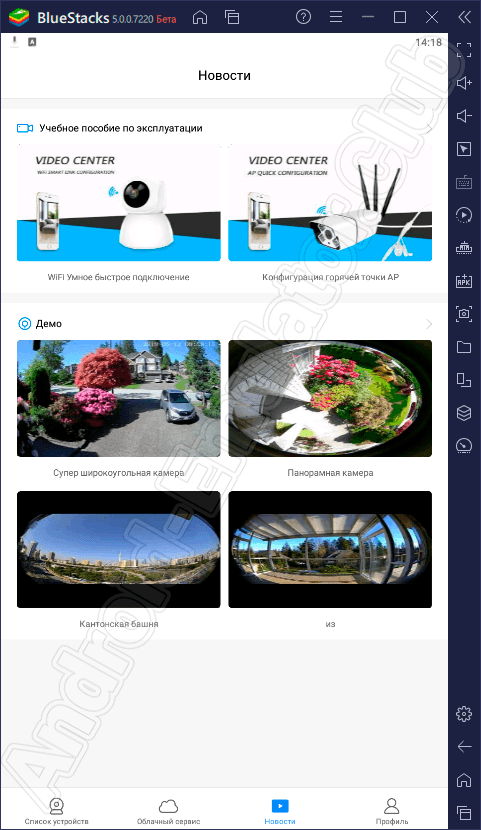
Работа программы отличается стабильностью, а благодаря русскоязычному интерфейсу пользоваться утилитой будет очень комфортно.
Как пользоваться
Разобравшись с предназначением программы, переходим к главному вопросу. Ниже предоставлена инструкция, прочитав которую, вы сможете инсталлировать мобильное приложение на свой компьютер или ноутбук.
Загрузка и установка
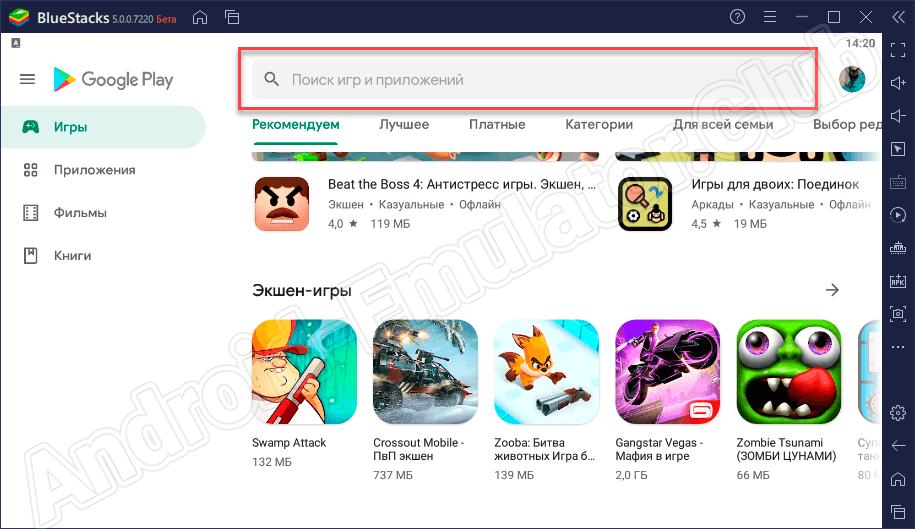
В связи с тем, что утилита V380 Pro изначально предназначена для платформы Android, для ее запуска на ПК потребуется дополнительное программное обеспечение. По ссылке ниже можно бесплатно скачать BlueStacks. Это Android-эмулятор, с помощью которого на компьютер можно устанавливать любые мобильные приложения. Ссылка, по которой можно прочитать инструкцию по настройке эмулятора, находится там же. После скачивания и инсталляции инструмента поступаем следующим образом:
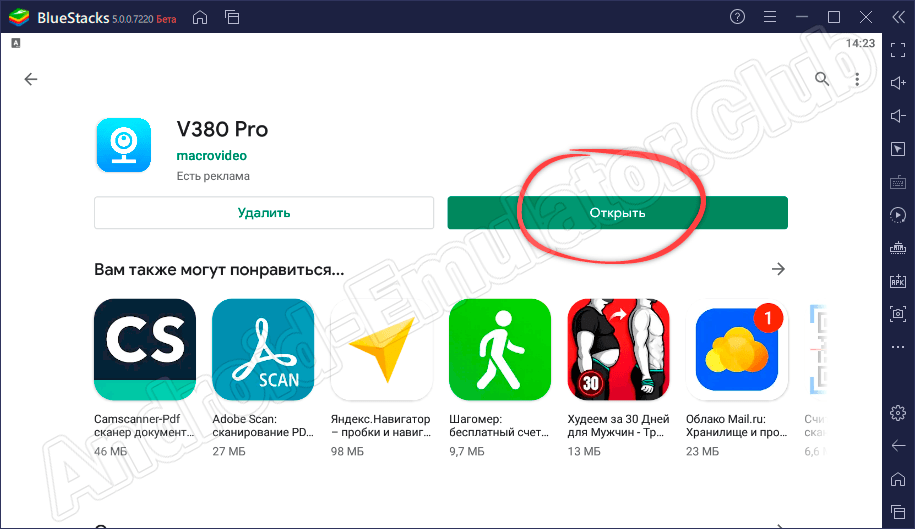
- Запускаем BlueStacks и переходим в официальный магазин Google, как показано на скриншоте красным цветом.
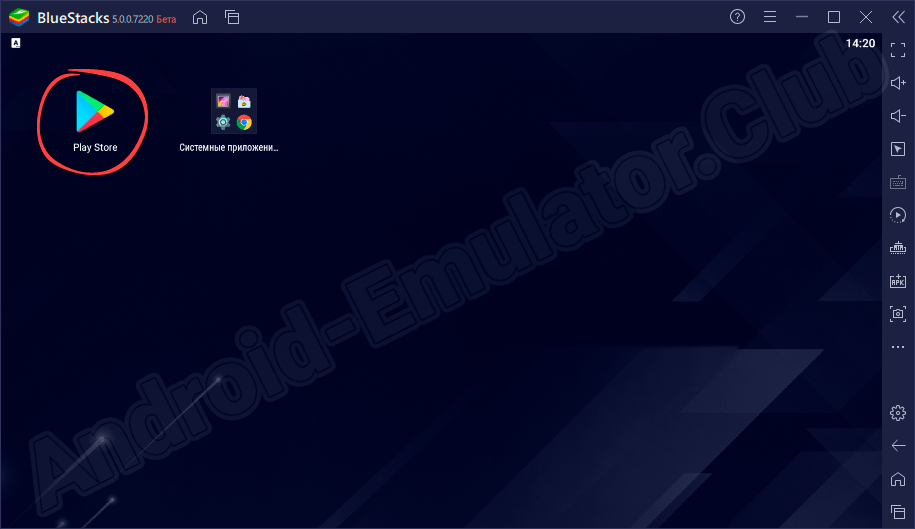
- Кликаем по строке поиска, расположенной вверху экрана.
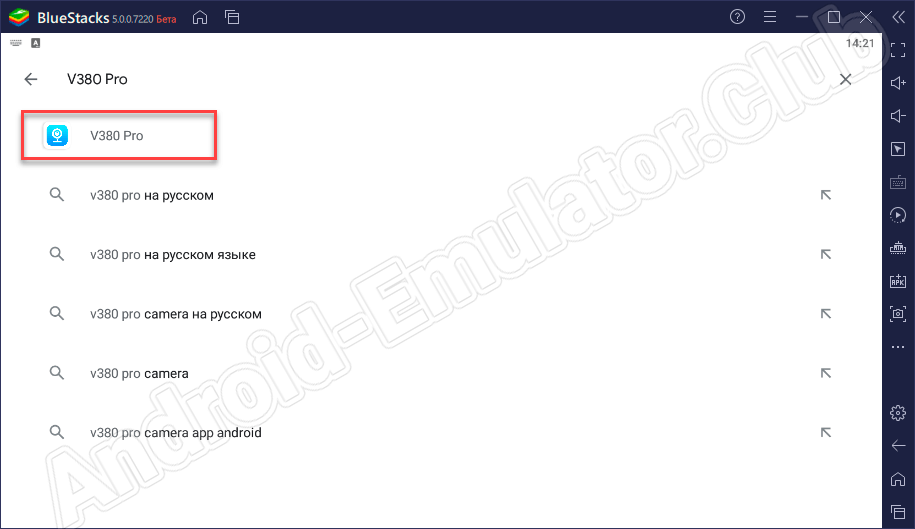
- Пишем название нужного нам приложения.
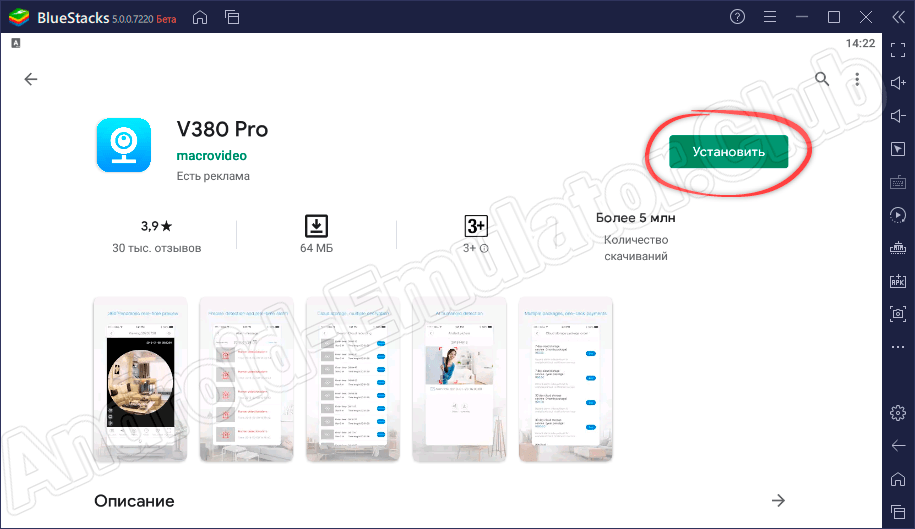
- Жмем по кнопке «Установить». Это запустит процесс инсталляции утилиты на Windows.
- Ждем несколько секунд, пока файлы программы будут загружены на устройство.
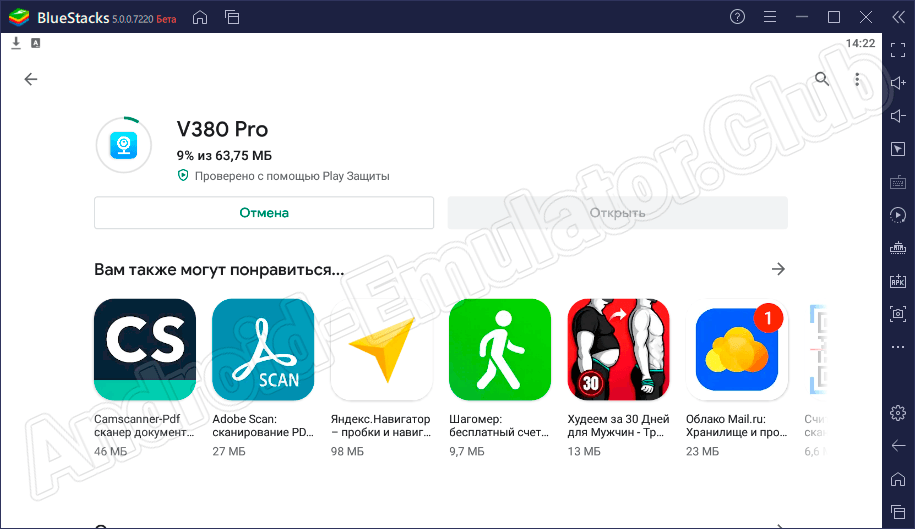
- Жмем по обозначенной кнопке, чтобы запустить приложение на ПК.
- С домашнего экрана эмулятора также можно осуществлять запуск утилиты.
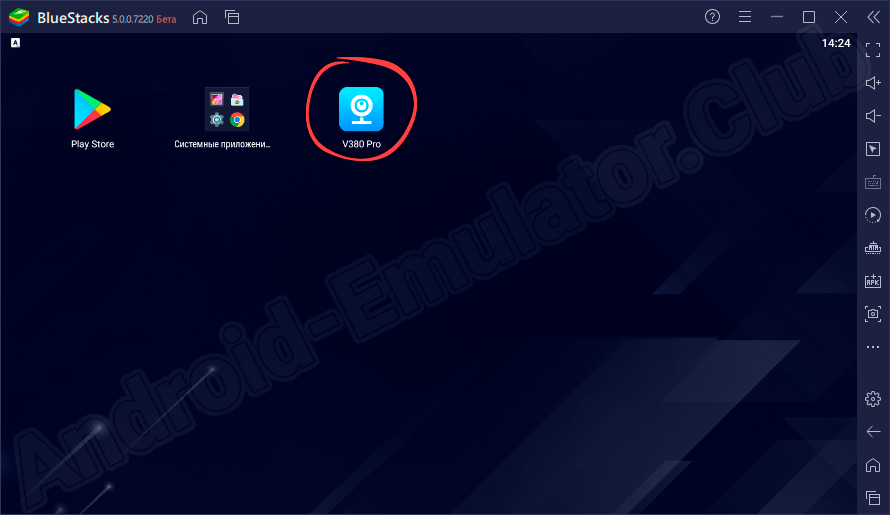
С инсталляцией покончено, следовательно, можно переходить к работе с нужной программой на ПК.
Работа с V380 Pro
Пользоваться инструментом для удаленного управления камерами довольно просто. Первым делом соглашаемся с условиями пользовательского соглашения, кликнув по обозначенной на скриншоте кнопке.
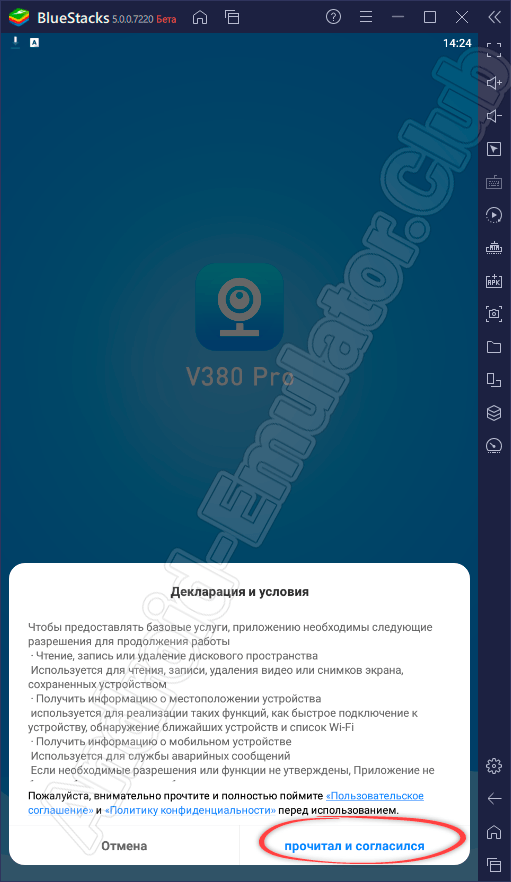
Вводим имя пользователя и пароль. Можно воспользоваться своей электронной почтой. Если ваша цель заключается только в ознакомлении с программой, можно войти без учетной записи, как показано ниже.
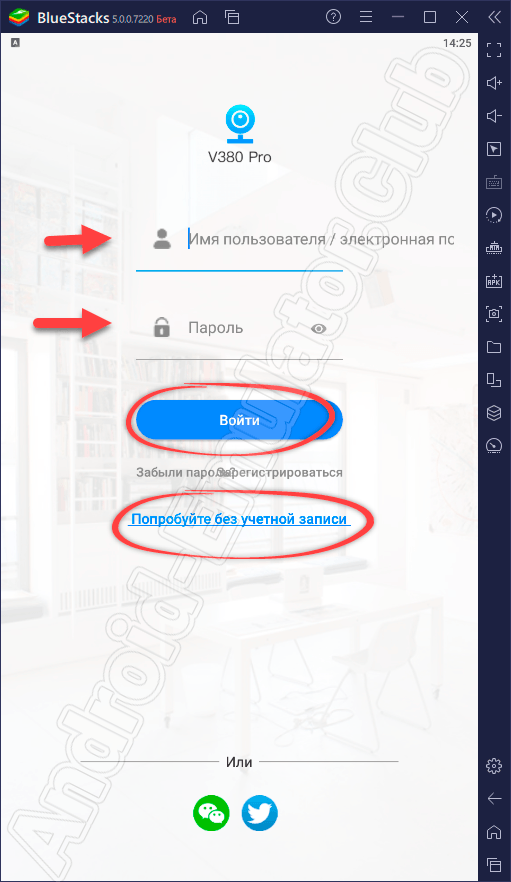
Осталось лишь добавить и подключить камеру. Для этого кликаем по кружочку с плюсом и выбираем нужное устройство.
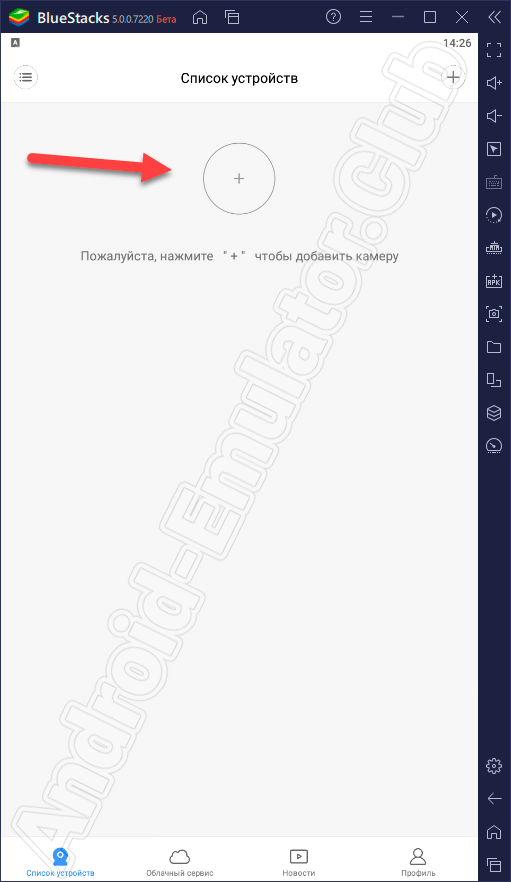
Теперь ваше устройство видеонаблюдения всегда будет под контролем, и вы сможете просматривать видео в режиме реального времени, а также вносить в работу камеры нужные настройки.
Особенности приложения
К особенностям приложения можно отнести его русскоязычный и хорошо продуманный пользовательский интерфейс. Все инструменты здесь расположены по своим местам и получить доступ к ним можно всего в несколько кликов. Стоит также обратить внимание, что существует несколько версий утилиты, например, V380s или V380. Каждая из них отличается своими особенностями.
Достоинства и недостатки
Что касается сильных и слабых сторон софта, то охарактеризовать их можно следующим образом:
- Хорошо продуманный и удобный интерфейс.
- Русский язык.
- Бесплатное использование.
- Стабильная работа.
- Совместимость со многими устройствами.
- Есть реклама.
- Много платного контента.
Похожие программы
Похожими функциями обладают следующие проекты:
Скачать
В табличке читайте дополнительную информацию, сразу после чего переходите к загрузке программы на ПК.
| Название: | V380 Pro |
| Разработчик: | Macrovideo |
| Лицензия: | Бесплатно |
| Язык: | Русский |
| Информация актуальна: | 2022 год |
Видеообзор
В этом видео смотрите дополнительную информацию о том, как подключить камеру в приложении.
Вопросы и ответы
Не стесняйтесь задавать вопросы нашим экспертам через форму обратной связи, расположенную внизу. Совет по решению той или иной проблемы будет получен в самые короткие сроки.
Инструкция настройки программы v380

V380 — программа для подключения p2p панорамных и ptz камер видеонаблюдения. Приложение доступно для мобильных платформ на ios и android, крайне просто в обращении благодаря чему организовать удаленное видеонаблюдение не составит труда.
Принцип создания подключения происходит следующим образом: Камера подключается к сети wi-fi, приложение на телефоне находит его внутри той же сети и сохраняет устройство в памяти программы. Удаленное подключение к камере после добавления устройства в приложении становится доступным из любой точки мира благодаря p2p технологии.
Инструкция настройки
Запускаем v380, проходим регистрацию или жмем «Локально» для быстрого добавления, никакой разницы нет. Создание учетной записи облегчает перенос приложения с добавленным устройством на любой другой смартфон или планшет на ios и android.
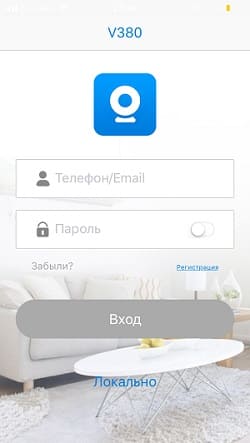

Для быстрого добавления устройства жмем «Добавить вручную». Подключите камеру к адаптеру питания.
Для ручного добавления в Device ID: Вводим серийный номер указанный на наклейке в основании нашей камеры. Вводим логин и пароль от устройства, «Add to list» — добавит камеру.

Для автоматического добавления жмем «Lan Search», программа сама найдет wi-fi сеть устройства и добавит камеру.

Ставим галку напротив номера камера жмем Add, тем самым получаем доступ к камере. Программа попросит сменить пароль на камере, делаем по желанию.

Что бы камера начала работать удаленно, следует перейти в настройки «Settings», выбрать пункт настройки сети «Network settings»

Ставим галку на «Station mode» для поиска нашей wi-fi сети.

Выбираем нашу сеть, вбиваем пароль от нее, подтверждаем «Confirm».

Вот и все! Мы получили доступ к устройству при любом мобильном или wi-fi интернет соединении по всему миру.
На видео: Обзор самой дешевой поворотной камеры и ее настройка в приложении v380.
Как подключить и настроить WiFi Smart Net Camera V380: полная инструкция
Всем привет! Сегодня наконец-то дошли руки до настройки V380 WiFi Camera. Аппарат хороший, но вот проблема – инструкции на русском языке в интернете нет и скачать её негде. Также русской инструкции нет и в коробке, потому что сам аппарат китайский. Но мне все же удалось её настроить и подключить. Об этом и будет эта статья.
ПОМОЩЬ! Если в процессе настройки возникнут трудности, то срочно пишем об этом в комментариях под статьей. Я или моя команда, оперативно отвечаем на все вопросы.
Инструкция
- В первую очередь нужно скачать приложение на свой телефон или планшет. Для этого открываем Google Play или App Store и в поисковой строке вводим модель аппарата «V380».
- Второй вариант — это скачать программу с официального сайта. Для этого нужно отсканировать QR-код. У меня он был на коробке, но некоторые находят его в инструкции, которая идёт в коробке.
- При первом запуске нужно будет зарегистрироваться. Нажимаем «Быстрая регистрация» и вводим почтовый ящик и пароль. Если нет доступа в интернет – нажмите «Локальный вход в систему». При регистрации на тот почтовый ящик, который вы указали ранее – придёт письмо. Там будет ссылка – на неё нужно перейти, чтобы подтвердить регистрацию.
- Теперь отключите мобильную связь на телефоне. Включаем видеокамеру. Она создаст вокруг себя беспроводную точку доступа, к которой можно будет подключиться. Так что нужно просто подключиться к Wi-Fi камеры. Имя сети будет начинаться с «MV», пароля не будет.
- Запускаем опять приложение и нажимаем «Поиск устройства».
- Теперь мы зашли на камеру. Нажимаем на значок проигрывания. После этого вылезет окно, которое попросит вас создать пароль для «админки».
- Придумываем имя пользователя и пароль. После этого вы увидите изображение с камеры.
- Теперь осталось подключить устройство к интернету через Wi-Fi вашего маршрутизатора. Для этого там же нажимаем по шестеренке. После этого выбираем раздел «Сеть».
- Сейчас камера работает в режиме точки доступа, но нам нужно переключить ее в режим клиента. Включаем нижнюю галочку.
- Далее вы увидите все ближайшие сети. Выбираем свой Wi-Fi, вводим пароль от него. Теперь вы сможете иметь доступ к этой видеокамере из любой точки мира, где есть интернет.
Также советую посмотреть все пункты меню WiFi Smart Net Camera V380. Их немного, но они имеют определенные функции, которые могут быть полезны в той или иной ситуации. Если у вас ещё остались вопросы по поводу настройки или быть может каких-то функций камеры – задавайте их в комментариях и я постараюсь вам помочь. Можете также написать свой короткий отзыв внизу под статьёй для других читателей.
Автономный режим
Если почитать комментарии и наш чат поддержки – у многих владельцев этой камеры включается “автономный” режим. Если быть точнее – при открытии приложения “Устройство в автономном режиме”. Ответы уже были даны в комментариях, но люди продолжают упорно задавать этот вопрос. Выношу это в отдельный раздел, авось количество вопросов хоть немного и уменьшится (вряд ли ибо не все читают).
Источник
ИНСТРУКЦИИ ПО ПОДКЛЮЧЕНИЮ КАМЕР К ПРИЛОЖЕНИЯМ

Уличная камера видеонаблюдения 4G LS Vision

Домашняя беспроводная камера видеонаблюдения H5 LS Vision

Уличная камера видеонаблюдения Y165 LS Vision

YCC365

Беспроводная поворотная IP Wi-Fi камера H360 LS Vision

Yoosee

Уличная камера видеонаблюдения Y165 LS Vision
HDWiFiCamPro

Мини камера видеонаблюдения М10 LS Vision

Мини камера видеонаблюдения М11 LS Vision

Hisee SE

Уличная камера видеонаблюдения Y165 LS Vision
Уличная камера видеонаблюдения Y167 LS Vision

Yi lot

Уличная камера видеонаблюдения Y165 LS Vision
Уличная камера видеонаблюдения Y167 LS Vision

Подключение уличной G4 LS Vision камеры к приложению V380 Pro
Прежде чем начать настройку приложения, вставьте сим-карту в выключенную камеру
(камера не поддерживает мобильного оператора Теле-2)
Шаг 1

Скачайте приложение V380Pro. Для этого отсканируйте qr-код с упаковки или найдите в строке поиска Google Play или App Store
Шаг 2


Зарегистрируйтесь с помощью электронной почты
Шаг 3
В приложении нажните “+” в правом верхнем углу.
Затем выберите “камера с SIM”.


Шаг 4
Отсканируйте QR-код на корпусе камеры


Шаг 5
Дождитесь завершения загрузки. Камера готова к использованию
Шаг 6
Если камера после включения не сделала тестовые обороты, зажмите кнопку reset на 10 секунд.
Подключение уличной камеры Y165 LS Vision к приложению V380 Pro
Прежде чем начать настройку приложения, вставьте сим-карту в выключенную камеру
Шаг 1
Скачайте приложение V380Pro. Для этого отсканируйте qr-код с упаковки или найдите в строке поиска Google Play или App Store.
Шаг 2
Зарегистрируйтесь с помощью электронной почты
Шаг 3
В приложении нажните “+” в правом верхнем углу.
Шаг 4
Отсканируйте QR-код на камере.

Шаг 5
Нажмите “Добавить камеру с помощью Wifi”

Шаг 6
Подключитесь к точке доступа

Шаг 7
Введите логин и пароль от Wi-Fi

Шаг 8
Перейдите в настройки своего Wi-Fi и выберите камеру (обычно имя камеры начинается на MV…)

Шаг 9
Наведите на камеру QR код / в настройках Wi-Fi выберите название камеры.
Дождитесь завершения загрузки. Готово! Вы можете управлять камерой.
Шаг 10
Если камера после включения не сделала тестовые повороты, зажмите кнопку reset на 10 секунд
Подключение домашней беспроводной камеры H5 LS Vision к приложению V380 Pro
Прежде чем начать настройку приложения, вставьте сим-карту в выключенную камеру
Шаг 1
Скачайте приложение V380Pro. Для этого отсканируйте qr-код с упаковки или найдите в строке поиска Google Play или App Store.
Шаг 2
Зарегистрируйтесь с помощью электронной почты
Шаг 3
В приложении нажните “+” в правом верхнем углу.
Шаг 4
Отсканируйте QR-код на камере.
Шаг 5
Нажмите “Добавить камеру с помощью Wifi”
Шаг 6
Подключитесь к точке доступа
Шаг 7
Введите логин и пароль от Wi-Fi
Шаг 8
Перейдите в настройки своего Wi-Fi и выберите камеру (обычно имя камеры начинается на MV…)
Шаг 9
Наведите на камеру QR код / в настройках Wi-Fi выберите название камеры.
Дождитесь завершения загрузки. Готово! Вы можете управлять камерой.
Шаг 10
Если камера после включения не сделала тестовые повороты, зажмите кнопку reset на 10 секунд

Подключение мини камеры видеонаблюдения М11 к приложению HDWiFiCamPro
Шаг 1

Скачайте приложение HDWifiCamPro. Для этого отсканируйте qr-код с упаковки или найдите в строке поиска Google Play или App Store
Шаг 2

Нажмите “+” в правом верхнем углу.
Шаг 3

Нажмите “Добавить камеру с помощью Wifi”
Шаг 4

Введите логин и пароль от своего WiFi
Шаг 5

Перейдите в настройки WiFi и выберите название камеры. Оно имеет вид “DGK-XXX-XXX” или “DBG-XXX-XXX”
Шаг 6
Вернитесь обратно в приложение. Камера подключена
Шаг 7
Если камера не подключается, сбросьте её до заводских настроек. Для этого зажмите кнопку MODE на 5 секунд.
Подключение мини камеры видеонаблюдения М10 к приложению HDWiFiCamPro
Шаг 1
Скачайте приложение HDWifiCamPro. Для этого отсканируйте qr-код с упаковки или найдите в строке поиска Google Play или App Store
Шаг 2
Нажмите “+” в правом верхнем углу.
Шаг 3
Нажмите “Добавить камеру с помощью Wifi”
Шаг 4
Введите логин и пароль от своего WiFi
Шаг 5
Перейдите в настройки WiFi и выберите название камеры. Оно имеет вид “DGK-XXX-XXX” или “DBG-XXX-XXX”
Шаг 6
Вернитесь обратно в приложение. Камера подключена
Шаг 7
Если камера не подключается, сбросьте её до заводских настроек. Для этого зажмите кнопку MODE на 5 секунд.
Видеоинструкция. Подключение мини камеры видеонаблюдения М10 к приложению HDWiFiCamPro

Подключение уличной камеры Y165 LS Vision к приложению Yoosee
Шаг 1

Скачайте приложение Yoosee . Для этого отсканируйте qr-код с упаковки или найдите в строке поиска Google Play или App Store. Зарегистрируйтесь с помощью электронной почты.
Шаг 2

Нажмите “+” в правом верхнем углу
Шаг 3

Нажмите “добавить точку доступа”
Шаг 4

Перейдите в настройки Wi-Fi и выберите камеру (как правило название камеры начинается на «GW _XXX», где «XXX» относится к идентификационному номеру камеры)
Шаг 5

После завершения загрузки вы сможете управлять камерой через приложение
Шаг 6
Если камера после включения не сделала тестовые повороты, зажмите на 10 секунд кнопку reset

Подключение уличной камеры Y165 LS Vision к приложению Hisee SE
Шаг 1

Скачайте приложение Hisee SE . Для этого отсканируйте qr-код с упаковки или найдите в строке поиска Google Play или App Store. Зарегистрируйтесь с помощью электронной почты.
Шаг 2

Нажмите “+” в правом верхнем углу
Шаг 3

Выберите пункт “интеллектуальная камера”
Шаг 4

Выберите пункт “отсканировать код”
Шаг 5

Введите логин и пароль от своего Wi-Fi
Шаг 6

Наведите на камеру QR код
Шаг 9
После завершения загрузки вы сможете управлять камерой через приложение
Дождитесь завершения загрузки. Готово! Вы можете управлять камерой.

Шаг 10
Если камера после включения не сделала тестовые повороты, зажмите кнопку reset на 10 секунд
Подключение уличной камеры Y167 LS Vision к приложению Hisee SE
Шаг 1
Скачайте приложение Hisee SE . Для этого отсканируйте qr-код с упаковки или найдите в строке поиска Google Play или App Store. Зарегистрируйтесь с помощью электронной почты.
Шаг 2
Нажмите “+” в правом верхнем углу
Шаг 3
Выберите пункт “интеллектуальная камера”
Шаг 4
Выберите пункт “отсканировать код”
Шаг 5
Введите логин и пароль от своего Wi-Fi
Шаг 6
Наведите на камеру QR код
Шаг 9
После завершения загрузки вы сможете управлять камерой через приложение
Дождитесь завершения загрузки. Готово! Вы можете управлять камерой.
Шаг 10
Если камера после включения не сделала тестовые повороты, зажмите кнопку reset на 10 секунд

Подключение беспроводной Wi-Fi камеры к приложению YCC365 Plus
Шаг 1

Скачайте приложение YCC365 Plus. Для этого отсканируйте qr-код с упаковки или найдите в строке поиска Google Play или App Store. Зарегистрируйтесь с помощью электронной почты.
Шаг 2

В приложении выберите “Интеллектуальная камера”
Шаг 3

Затем выберите “Добавить горячую точку АР”
Шаг 4
Поставьте галочку “Устройство включено”
Шаг 5

Необходимо подключить точку доступа. Нажмите “Установить” и вы перебросит в настройки Wi-Fi.
Шаг 6

В настройках Wi-Fi выберите название камеры (оно всегда будет начитаться на CLOUDCAM…). После того как Вы выбрали камеру, необходимо вернуться обратно в приложение.
Шаг 7

После того, как вы перешли в приложение введите пароль от своего Wi-Fi. Если камера не находит его автоматически, нажмите внизу на кнопку “Подключаемый Wi-Fi не нашли?”, затем необходимо ввести вручную логин и пароль.
Шаг 8

Подождите пару минут, когда камера подключиться. После завершения загрузки вы сможете управлять камерой через приложение.
Шаг 9
Если камера после включения не сделала тестовые повороты, зажмите кнопку reset на 10 секунд
Шаг 7
Если камера после подключения не сделала тестовые повороты зажмите кнопку reset на 10 секунд.

Подключение уличной камеры Y165 LS Vision к приложению Yi lot
Шаг 1

Скачайте приложение Yi lot . Для этого отсканируйте qr-код с упаковки или найдите в строке поиска Google Play или App Store. Зарегистрируйтесь с помощью электронной почты.
Шаг 2

Нажмите “+” в правом верхнем углу
Шаг 3

Подключите камеру с помощью Wi-Fi
Шаг 4

Введите логин и пароль от своего Wi-Fi
Шаг 5

Наведите на камеру QR код
Шаг 6
Дождитесь завершения загрузки. Готово! Вы можете управлять камерой через приложение.
Шаг 7
Если камера после подключения не сделала тестовые повороты зажмите кнопку reset на 10 секунд.
Подключение уличной камеры Y167 LS Vision к приложению Yi lot
Шаг 1
Скачайте приложение Yi lot . Для этого отсканируйте qr-код с упаковки или найдите в строке поиска Google Play или App Store. Зарегистрируйтесь с помощью электронной почты.
Шаг 2
Нажмите “+” в правом верхнем углу
Шаг 3
Подключите камеру с помощью Wi-Fi
Шаг 4
Введите логин и пароль от своего Wi-Fi
Шаг 5
Наведите на камеру QR код
Шаг 6
Дождитесь завершения загрузки. Готово! Вы можете управлять камерой через приложение.
Шаг 7
Если камера после подключения не сделала тестовые повороты зажмите кнопку reset на 10 секунд.