
Убедитесь, что у вас установлена последняя версия Драйверов Рутокен для ЕГАИС. При необходимости — обновите ее.
Генерация RSA-ключей на устаревших версиях Драйверов Рутокен может привести к проблемам с целостностью сертификатов на носителе.
Вход в личный кабинет ЕГАИС
-
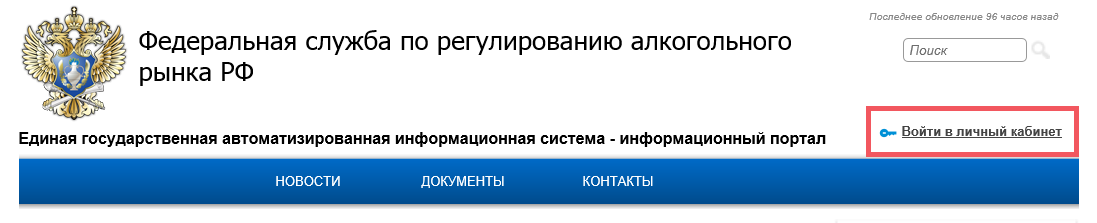
Зайдите на сайт http://egais.ru/ (Internet Explorer 9.0 или выше) и перейдите по ссылке «Войти в личный кабинет».

-
Нажмите кнопку «Ознакомиться с условиями и проверить их выполнение»

-
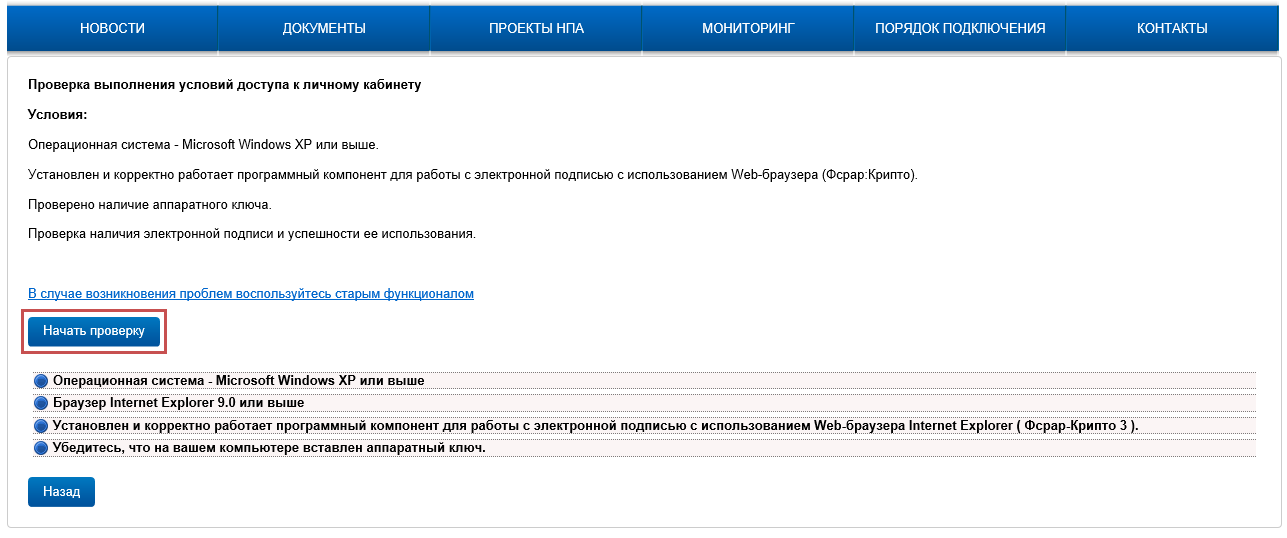
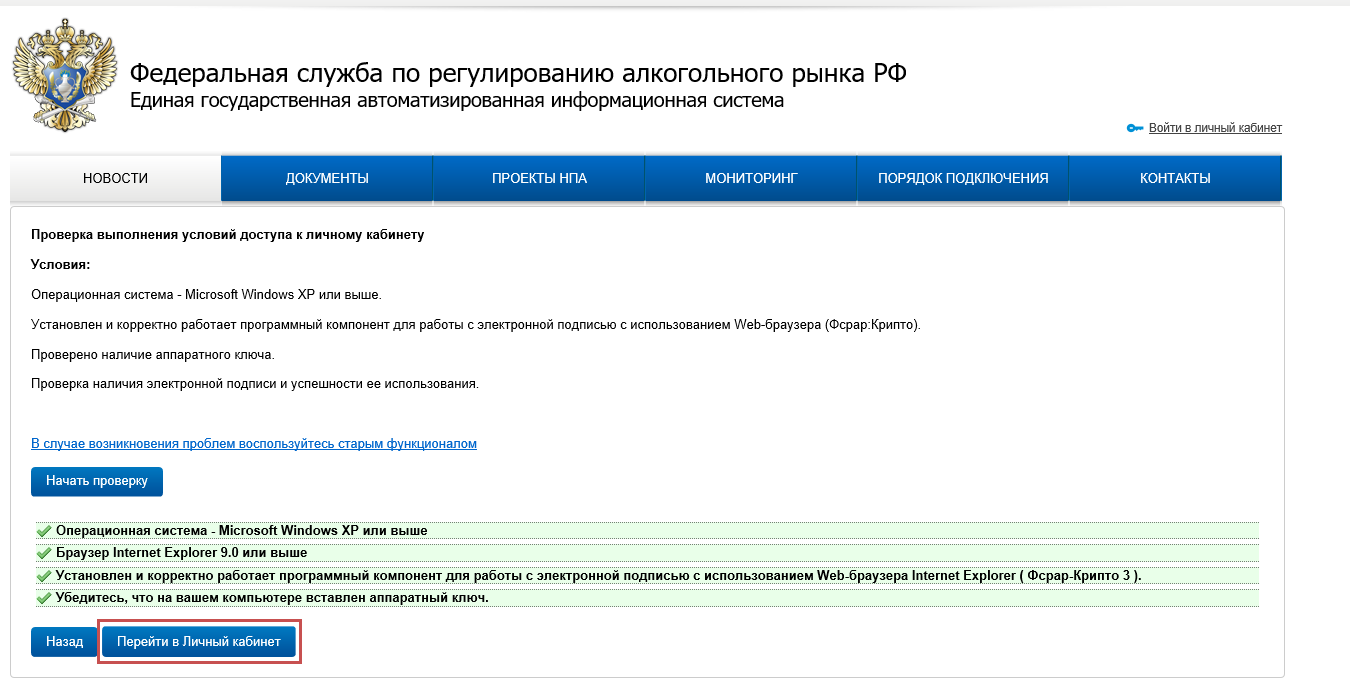
Проверьте, что Рутокен ЭЦП 2.0 вставлен и нажмите кнопку «Начать проверку»

-
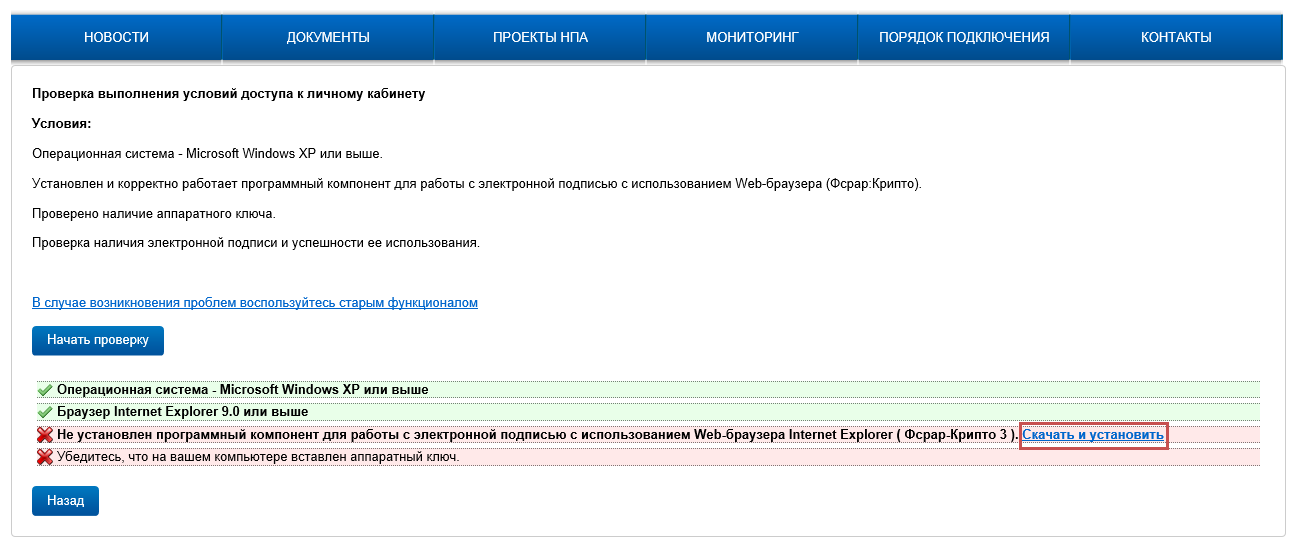
Если во время проверки выполнения условий для подключения к личному кабинету возникла ошибка «Не установлен программный компонент для работы с электронной подписью с использованием Web-браузера Internet Explorer (Фсрар-Крипто 3)«, выполните действия, указанные в инструкции ниже:
Скачайте и установите компонент «ФСРАР-Крипто 2».


Перед установкой ФСРАР Крипто 3 закройте все окна браузера Internet Explorer.
После успешной установки повторно зайдите на сайт http://egais.ru/ и повторно пройдите проверку выполнения условий доступа к личному кабинету.
Если ошибка сохранилась, воспользуйтесь рекомендациями, описанными в этой статье.
-
Если во время проверки выполнения условий для подключения к личному кабинету возникла «Не обнаружен аппаратный ключ. Перед следующей проверкой вставьте аппаратный ключ. (возможно не установлены драйверы аппаратного ключа, скачайте с сайта производителя аппаратного ключа)«, выполните действия, указанные в инструкции ниже:
— в USB-порт вставлен ключевой идентификатор модели Рутокен ЭЦП 2.0/3.0
— светодиод на ключе Рутокен ЭЦП 2.0/3.0 горит
— драйверы Рутокен установлены
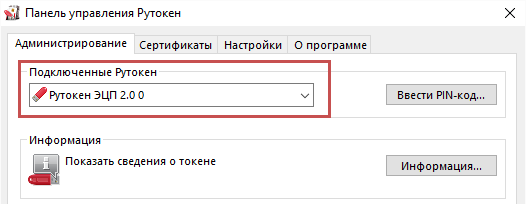
— ключевой идентификатор Рутокен определяется в «Панели управления Рутокен» в поле «Подключенные Рутокен»

-
Проверка условий должна завершиться успехом.
-
Нажмите кнопку «Перейти в Личный кабинет».

- Введите PIN-код для аппаратного ключа Рутокен ЭЦП 2.0/3.0. По умолчанию PIN-код — 12345678
- Нажмите кнопку «Показать сертификаты»

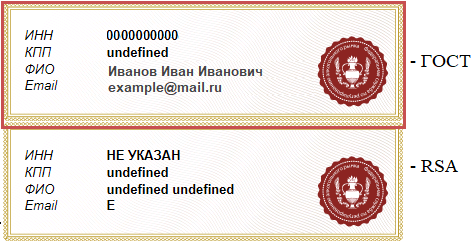
- Выберите сертификат для входа. Если присутствует два сертификата, убедитесь, что вы выбираете ГОСТ-сертификат.





Получение RSA-ключа
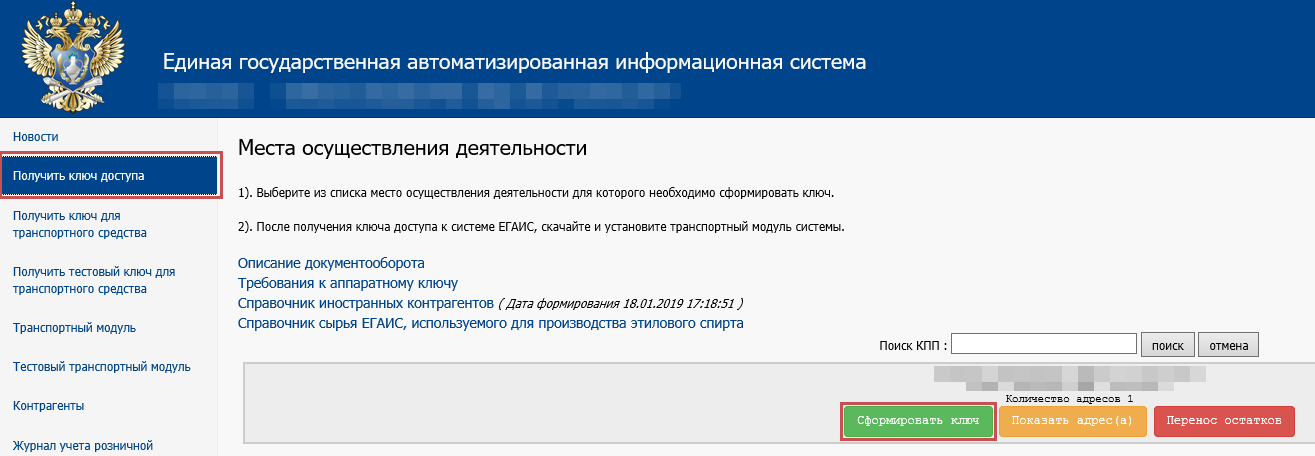
- Выберите пункт «Получить ключ доступа», найдите необходимое подразделение и нажмите кнопку «Сформировать ключ»

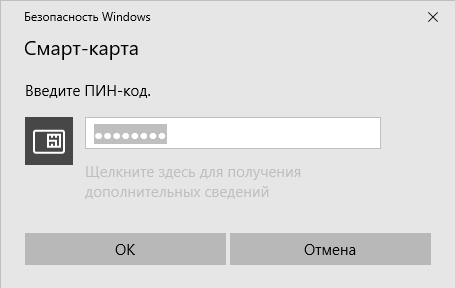
- Введите PIN-код для Рутокен ЭЦП 2.0/3.0 (по умолчанию 12345678) и нажмите кнопку «Сформировать ключ»
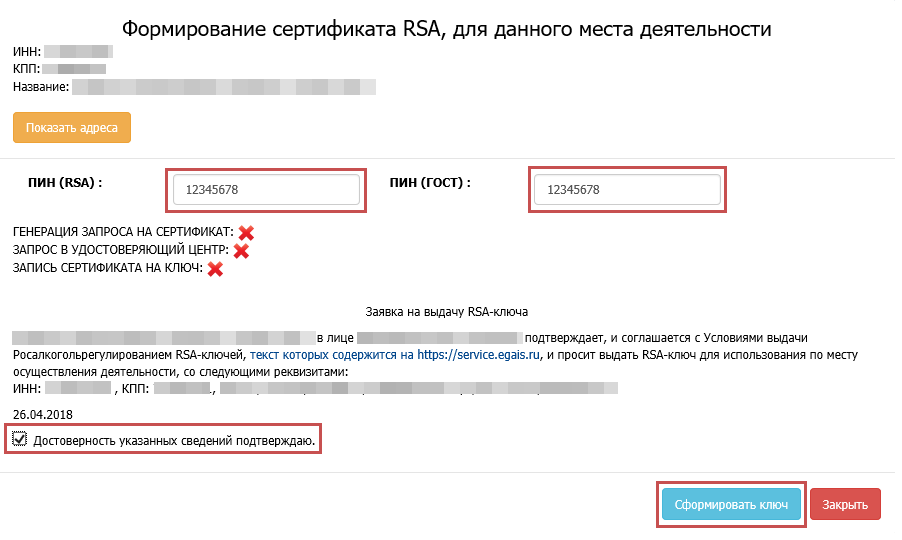
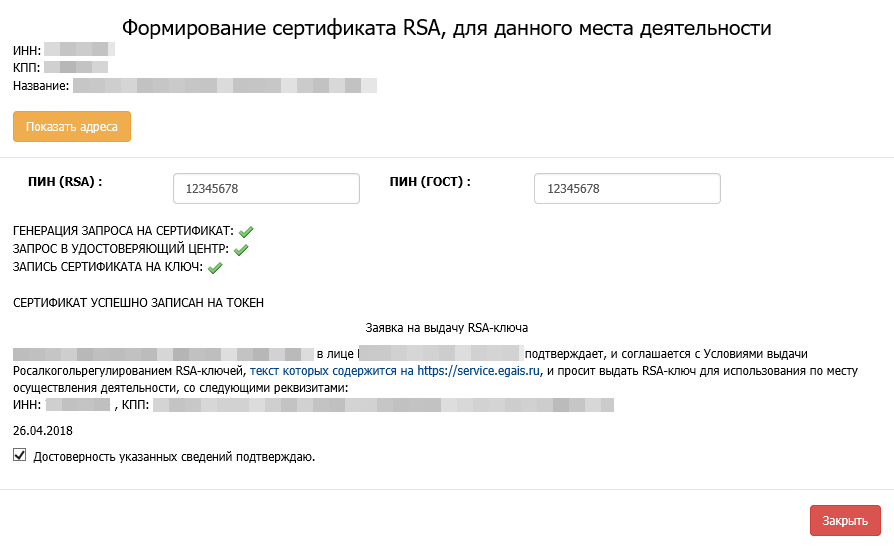
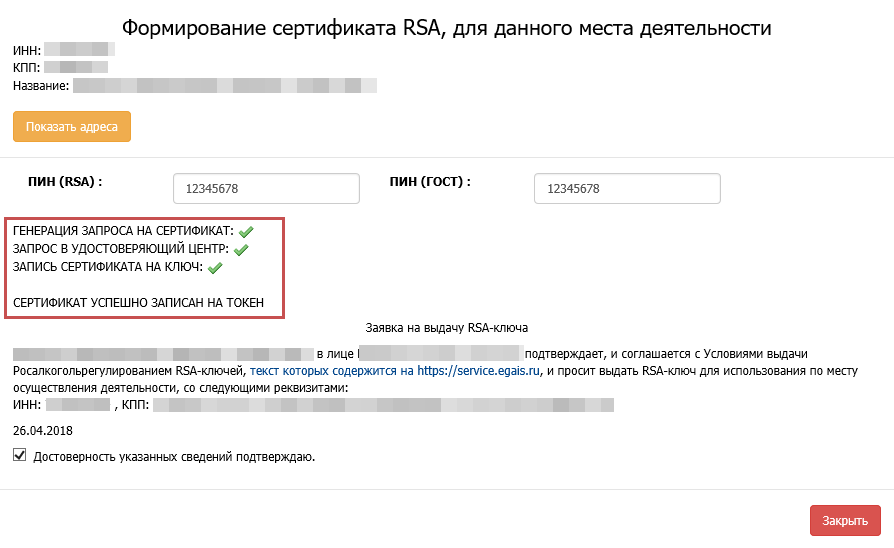
RSA-ключ успешно записан на Рутокен ЭЦП 2.0/3.0.
Можно устанавливать Универсальный транспортный модуль.

11.09.2023
ЕГАИС
Краткая инструкция о том, как настроить работу универсального транспортного модуля (УТМ) ЕГАИС-алко с машиночитаемой доверенностью (МЧД) и электронной подписью сотрудника (физического лица).
Подробнее

07.09.2023
Электронная подпись
Короткая инструкция о том, как самостоятельно оформить МЧД в бесплатном сервисе Федеральной налоговой службы на сайте
https://m4d.nalog.gov.ru/
Подробнее

21.11.2022
Электронная подпись
В ноябре 2022 года пользователи портала Госуслуг при подписании документов массово сталкиваются с ошибкой «Для продолжения требуется криптокомпонент». В настоящей статье мы расскажем как исправить эту ошибку.
Подробнее

14.10.2022
Электронная подпись
Продлить (перевыпустить) сертификат электронной подписи, полученный в ФНС, без личного посещения налоговой инспекции — это реально!
В данной статье мы расскажем как это сделать!
Подробнее

31.03.2022
ЕГАИС
Разберемся в вопросе о необходимости печати слип-чека на алкоголь!
Подробнее

17.11.2021
Электронная подпись
Расскажем как просто получить бесплатную электронную подпись в ФНС России с 1 июля 2021 года.
Подробнее

06.09.2021
Электронная подпись
Краткая инструкция по настройке квалифицированной электронной подписи на Mac OS.
Подробнее

01.09.2021
Электронная подпись
С 1 сентября 2021 года изменится состав и форма квалифицированного сертификата. Достаточно серьезные изменения коснулись сертификатов для юридических лиц.
Подробнее

03.08.2021
Электронная подпись
Краткая инструкция о том, как зарегистрировать юридическое лицо на сайте Госуслуг
Подробнее

30.07.2021
Электронная подпись
Рассказываем по шагам как оформить заявку на получение электронной подписи юридического лица или предпринимателя в налоговой инспекции
Подробнее

15.07.2021
Электронная подпись
Хотите получить электронную подпись в ФНС России? Узнайте о том, как ее получить, что для этого нужно и как ее настроить! Вся полезная информация в одной статье!
Подробнее

28.05.2021
Электронная подпись
С 1 июня 2021 года ФНС России будет бесплатно выдавать квалифицированную электронную подпись для индивидуальных предпринимателей, юридических лиц и нотариусов.
Мы расскажем в общих чертах о порядке получения электронной подписи в ФНС России.
Подробнее

26.04.2021
Электронная подпись
При работе с электронной подписью на торговых площадках пользователи часто сталкиваются с ошибкой, которую очень просто исправить.
Подробнее

26.04.2021
Маркировка
Простая и понятная инструкция о маркировке остатков товаров легкой промышленности.
Подробнее

13.04.2021
ЕГАИС
В связи со сменой форм отчетности в 2021 году многие пользователи столкнулись со сложностью — не могут сдать алкогольную декларацию, поскольку их программа не умеет создавать декларации по обновленным формам.
Подробнее

30.03.2021
Электронная подпись
С 1 апреля 2021 года вводится новый порядок регистрации и получения доступа к информационной системе учета древесины и сделок с ней (ЛесЕГАИС).
Подробнее

26.11.2020
ЕГАИС
Как обновить УТМ ЕГАИС с версии 3.0.8 до версии 4.2.0 за несколько минут? Особенности обновления и некоторого нового функционала.
Подробнее

04.04.2020
Электронная подпись
В этой статье мы расскажем как бесплатно получить электронную подпись для отчетности физического лица в ФНС!
Подробнее

01.11.2019
Чтобы исправить ошибку неправильно принятой или отказанной ТТН (накладной) в системе ЕГАИС нужно понимать как эта ТТН обрабатывается в ЕГАИС. В данной статье постараемся простыми словами описать жизненный цикл ТТН в системе ЕГАИС и что происходит с вашими…
Подробнее

22.10.2019
С 1 января 2020 года в Пермском крае отменяют Единый налог на вмененный доход (ЕНВД). Чем это грозит бизнесу и что делать бизнесменам в этой ситуации — попробуем разобраться в нашей статье.
Подробнее

Поддержка Internet Explorer прекращена. Корпорация Майкрософт рекомендует браузер Microsoft Edge. Если для используемого сайта требуется Internet Explorer, вы можете разрешить сайтам перезагружаться в режиме Internet Explorer в настройках Microsoft Edge.
Как включить разрешение сайтам перезагружаться в режиме Internet Explorer
Перейдите в настройки браузера Microsoft Edge, выберите разделе Браузер по умолчанию и в строке Разрешить сайтам перезагружаться в режиме Internet Explorer (Режим IE) укажите значение Разрешить:
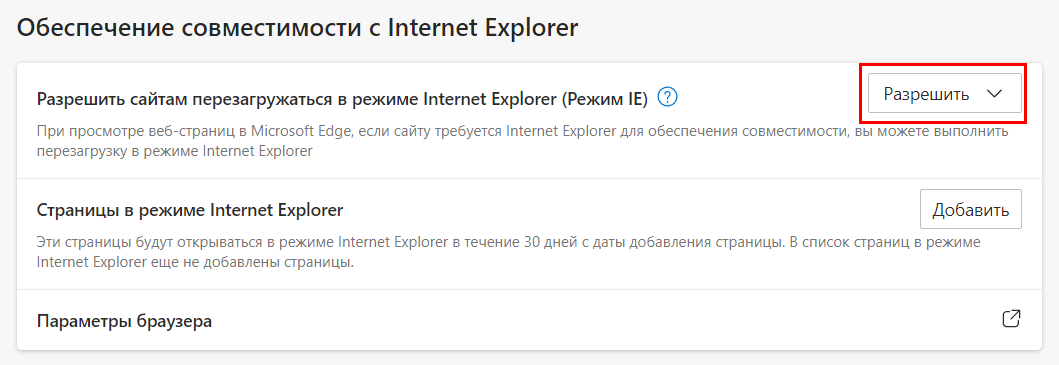
Ниже вы можете добавить страницы, которые будут открываться в режиме IE.
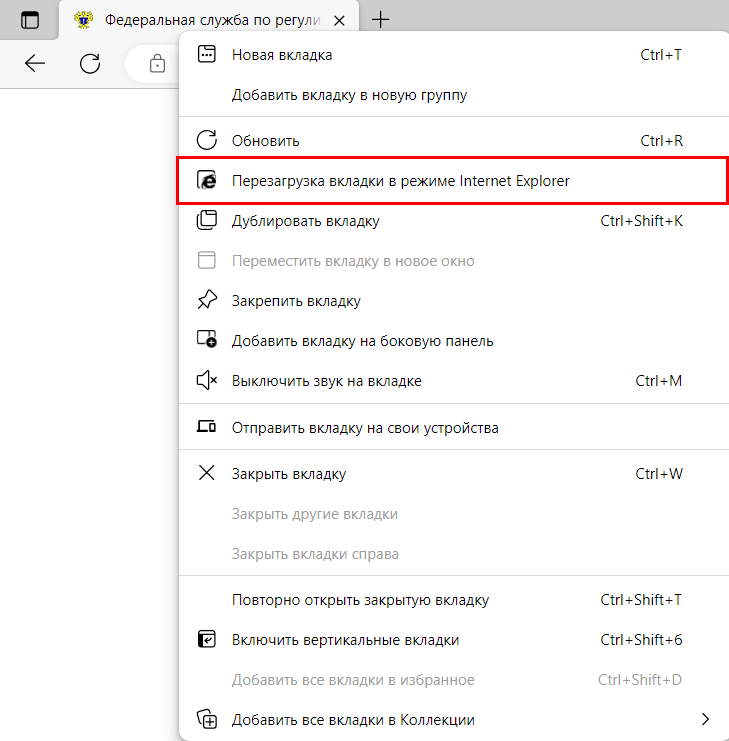
Также для перезагрузки страницы в режиме IE можно нажать на открытую вкладку правой кнопкой мыши и выбрать Перезагрузка вкладки в режиме Internet Explorer:
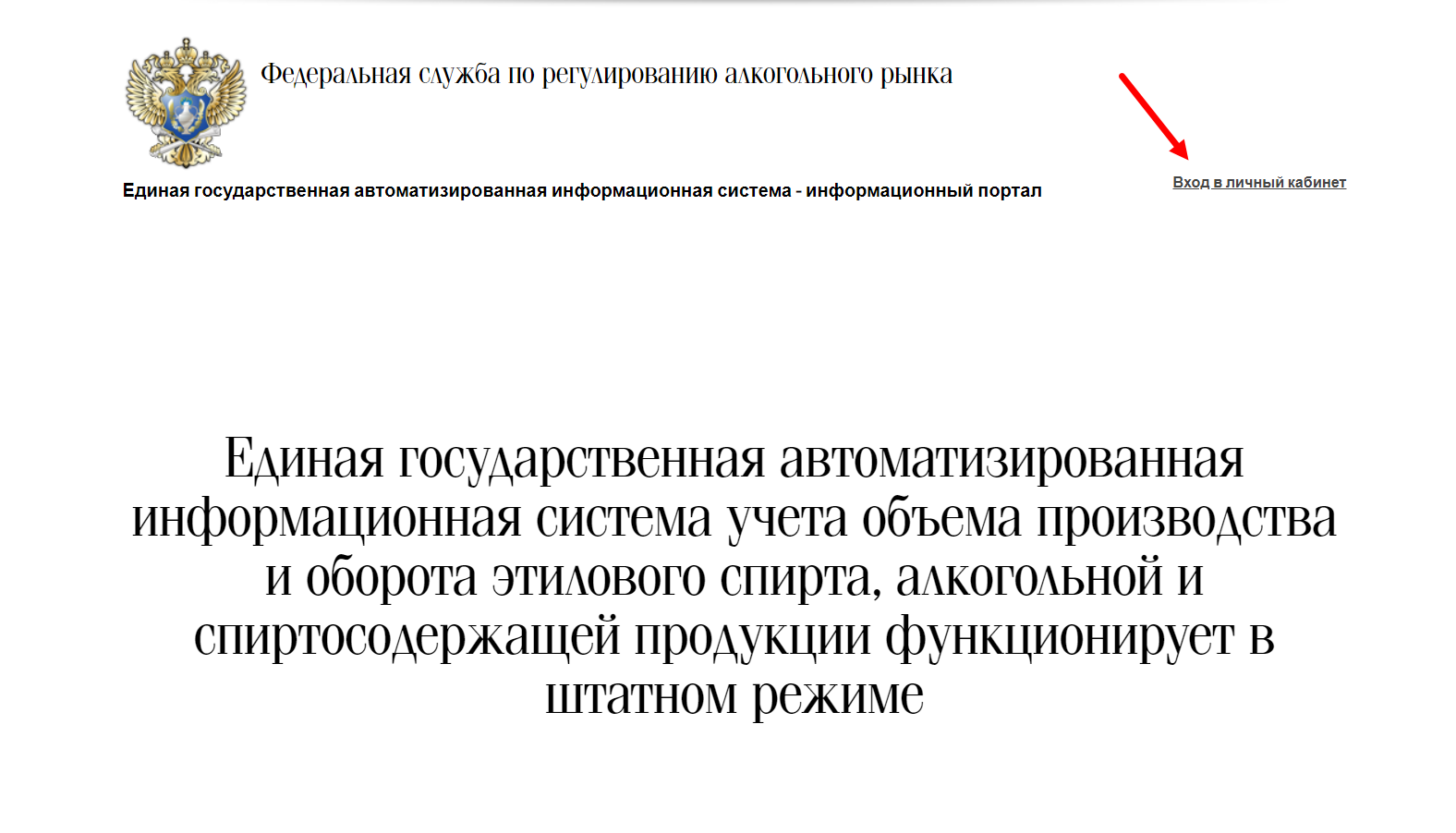
Для входа в личный кабинет ЕГАИС откройте в браузере Internet Explorer официальный сайт ЕГАИС и нажмите кнопку Войти в личный кабинет:
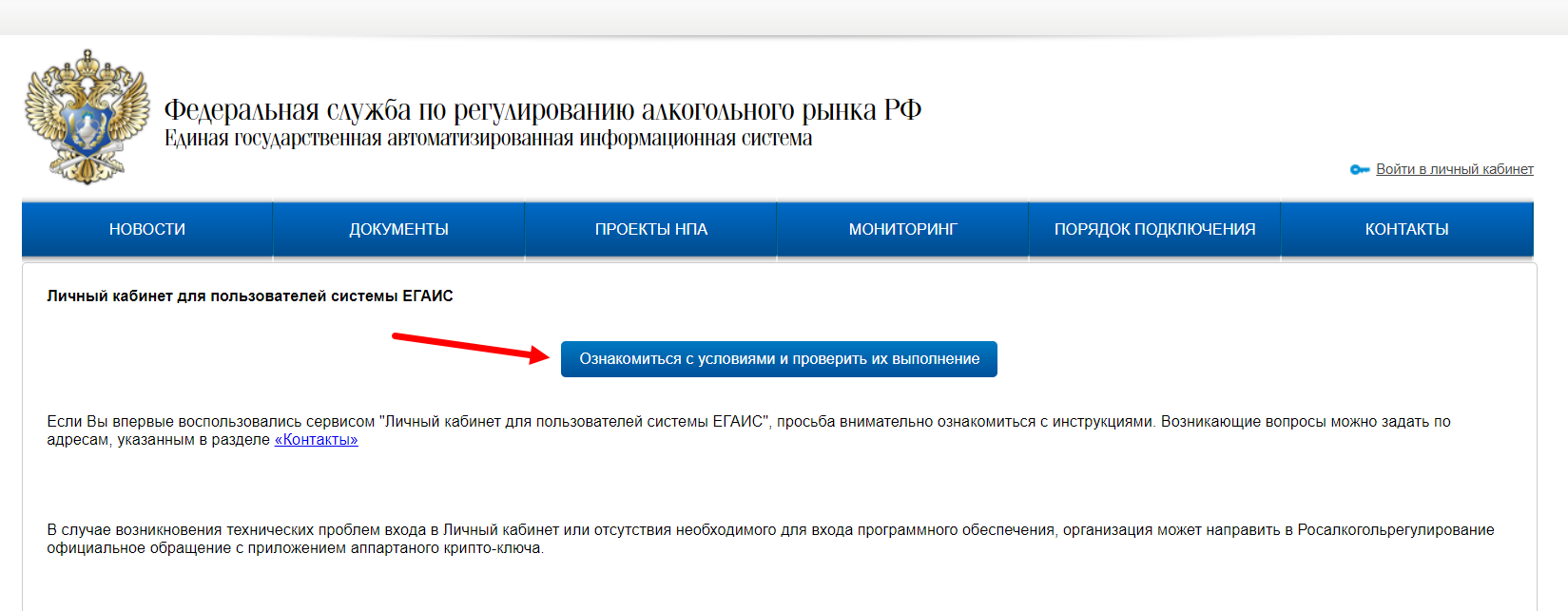
Далее нажмите на кнопку Ознакомиться с условиями и проверить их выполнение:
На открывшейся странице нажмите кнопку Начать проверку:
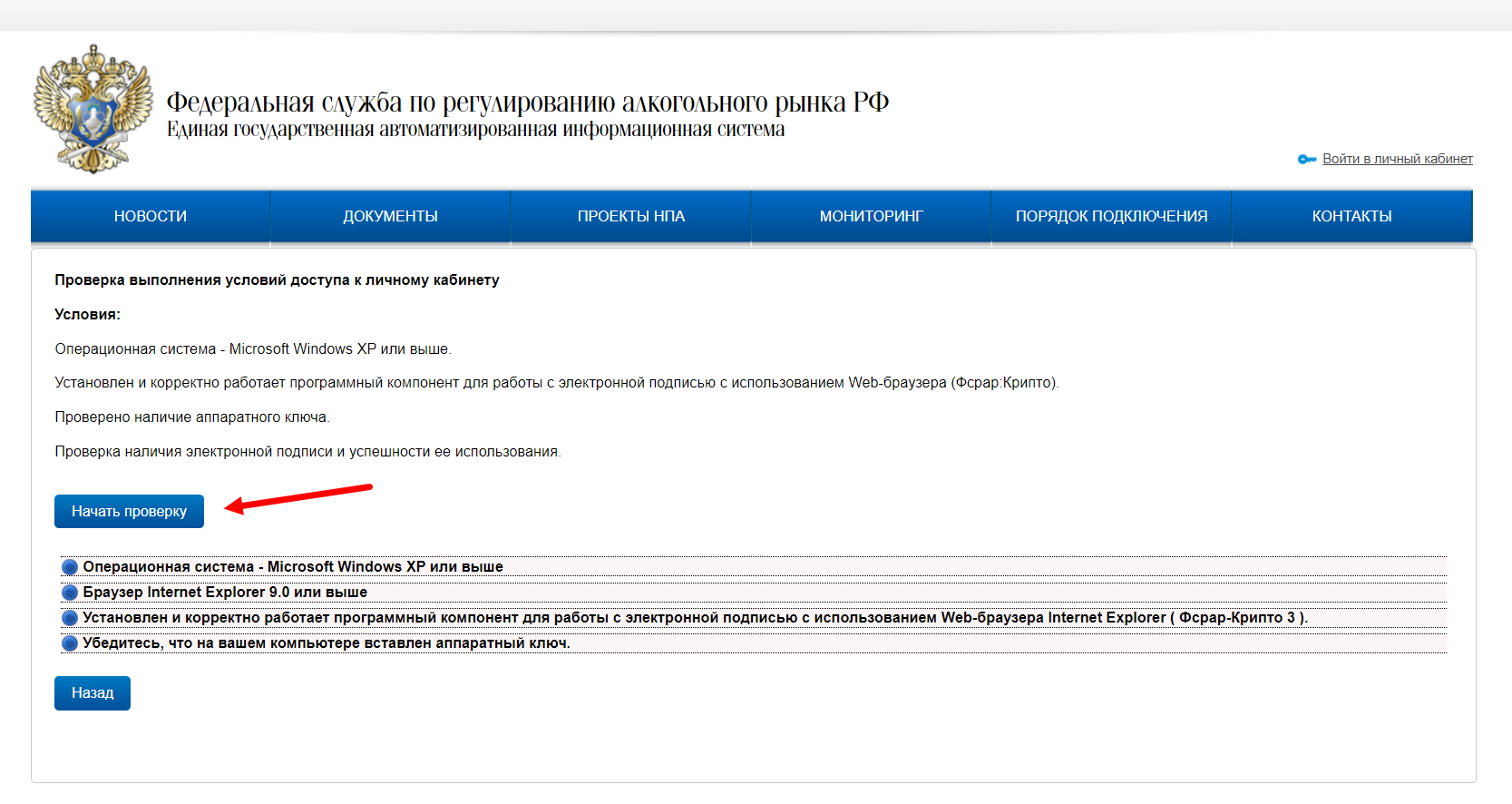
Начнется проверка выполнения условий доступа к личному кабинету, после проверки настроек нажмите кнопку Перейти в личный кабинет:

Если вы используете Рутокен ЭЦП 2.0, все условия соблюдены и аппаратный ключ вставлен, но на четвертом шаге проверки возникает ошибка, воспользуйтесь инструкцией.
Откроется окно ввода ПИН кода пользователя аппаратного ключа, введите пароль и нажмите кнопку Показать сертификаты:
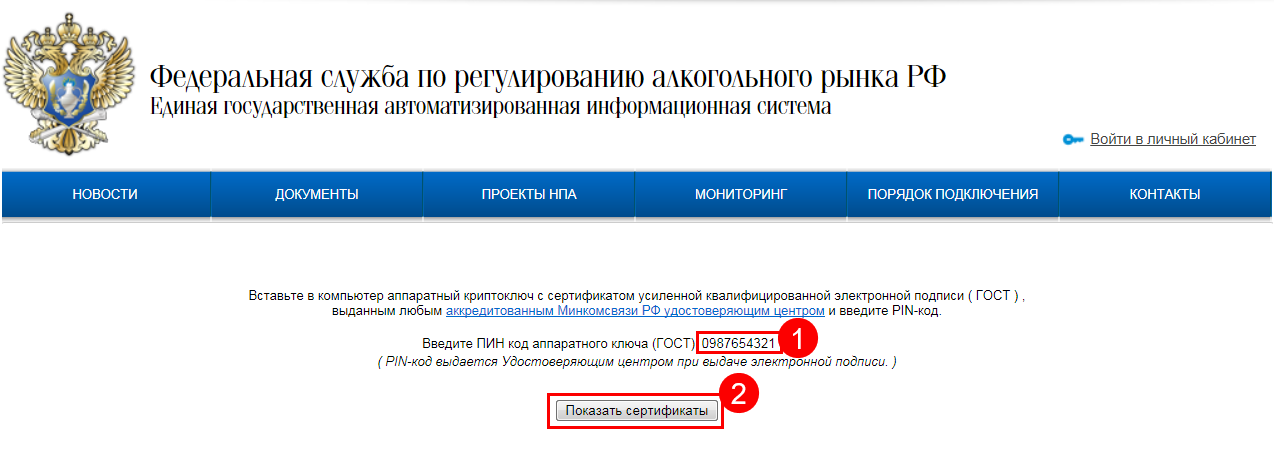
ПИН-код по умолчанию для:
JaCarta / PKI / ГОСТ / S — 0987654321.
Рутокен ЭЦП 2.0 — 12345678
Вход в личный кабинет осуществляется по клику на сертификат:
Для корректной работы компонента ФСРАР Крипто необходимо проделать следующие действия:
- Зайдите Пуск-Панель управления-Программы и компоненты. Найдите компонент ФСРАР Крипто 2 и удалите его.

- Проверьте в Программах и компонентах наличие компонента ClientSetup. Если компонент установлен, его необходимо удалить.

- Зайдите на сайт egais.ru — Войдите в личный кабинет — Ознакомьтесь с условиями — Нажмите Начать проверку — Нажмите Скачать и установить компонент ФСРАР Крипто3.

-
Закройте Internet Explorer и запустите его от имени администратора. Для этого нажмите правой кнопкой мыши на значок Internet Explorer и Запустить от имени администратора. На запрос разрешения данной операции (если появится), отвечайте положительно.

-
Зайдите на сайт egais.ru. Нажмите Войти в личный кабинет — Ознакомиться с условиями — клавишу F12 и Начать проверку. Носитель при проверке должен быть вставлен.


После выполненных действий проверка должна пройти успешно.
Вы определились с выбором?
Перейти к оформлению заказа
Единная государственная автоматизированная информационная система (ЕГАИС) — одна из важнейших систем, используемых в России для контроля и регулирования оборота алкогольной и табачной продукции. Если вы работаете в сфере алкогольного бизнеса или просто хотите узнать, как войти в данную систему, то вам потребуется пошаговая инструкция, которую мы предлагаем вам ниже.
Первым шагом для входа в ЕГАИС будет получение электронной подписи (ЭП). Это необходимо для обеспечения безопасности и защиты информации в системе. Для получения ЭП вам следует обратиться к удостоверяющему центру, который осуществляет выдачу подобных сертификатов. Обратившись в удостоверяющий центр, вы предоставите необходимые документы и заполните анкету, после чего вам будут выданы уникальные ключи доступа.
После получения ЭП, вторым шагом будет установка требуемых программ на ваш компьютер. Для этого вам необходимо скачать и установить свежую версию специального программного обеспечения, предоставляемого Федеральной службой по регулированию алкогольного рынка (Росалкогольрегулирование). Установка программы производится пошагово согласно инструкции, которая будет предоставлена вместе с установочным файлом.
После установки программного обеспечения и получения ЭП вы готовы к входу в ЕГАИС. Для этого откройте программу и введите свои учетные данные — логин (или ИНН) и пароль. Если сведения введены верно, вы будете перенаправлены на главную страницу ЕГАИС, где получите доступ к нужной вам информации и функциям системы.
Содержание
- Регистрация в ЕГАИС
- Получение электронной подписи
- Подготовка документации
- Установка программного обеспечения
- Ввод первичных данных
- Подписание и отправка документов
- Проверка статуса документов
Регистрация в ЕГАИС
Для того чтобы войти в ЕГАИС, необходимо пройти процедуру регистрации. Ниже приведена пошаговая инструкция:
Шаг 1: Посетите официальный сайт ЕГАИС и выберите вкладку «Регистрация».
Шаг 2: Заполните необходимую информацию о вашей организации, такую как юридическое название, ОГРН, ИНН, КПП и адрес.
Шаг 3: Выберите логин и пароль для входа в систему. Будьте внимательны, чтобы они соответствовали требованиям безопасности.
Шаг 4: Подтвердите свою регистрацию, следуя указаниям на экране. Обычно для этого нужно ввести код, который был выслан на указанный вами номер телефона или проверить почту.
Шаг 5: После успешной регистрации вы получите уведомление о подтверждении. Теперь вы можете входить в систему, используя свой логин и пароль.
Не забывайте хранить логин и пароль в надежном месте. Они позволят вам получить доступ к функциональным возможностям ЕГАИС и внести необходимые данные о ваших алкогольных продуктах.
Для поддержки и решения возникающих вопросов вы также можете обратиться в техническую поддержку ЕГАИС.
Получение электронной подписи
| Шаг 1: | Обратитесь в сертификационный центр, предоставляющий услуги по выпуску электронных подписей. Необходимо предоставить документы, подтверждающие ваше участие в ЕГАИС, такие как договор агента или производственную лицензию. |
| Шаг 2: | Заполните заявку на получение электронной подписи, указав необходимую информацию о себе и организации, включая контактные данные. |
| Шаг 3: | Оплатите услуги сертификационного центра в соответствии с их тарифами. Обычно стоимость электронной подписи состоит из годовой абонентской платы и стоимости самого носителя подписи. |
| Шаг 4: | Получите у сертификационного центра электронную подпись в виде файловой структуры или на USB-носителе. |
| Шаг 5: | Установите программное обеспечение для работы с электронной подписью на компьютере или сервере, с которого планируется осуществлять работу с ЕГАИС. |
После получения электронной подписи вы будете готовы приступить к работе с ЕГАИС и использовать ее для подписи документов, внесения информации в систему и получения отчетов.
Подготовка документации
Перед тем, как войти в ЕГАИС, необходимо подготовить определенный набор документов и информации:
- Свидетельство о государственной регистрации предприятия.
- Устав предприятия.
- Выписка из Единого государственного реестра юридических лиц.
- Свидетельство о постановке на учет в налоговом органе.
- Свидетельство о постановке на учет в системе ЕГРИП (для индивидуальных предпринимателей).
- Документы, подтверждающие полномочия лица, подающего заявление (например, доверенность на подписание документов).
- Скан-копии паспортов уполномоченных лиц (или учредителей).
- Сведения о банковском счете предприятия.
Вся предоставляемая документация должна быть сканирована в цвете и сохранена в электронном виде в формате PDF или JPG.
Кроме того, перед началом процедуры регистрации в ЕГАИС, рекомендуется ознакомиться с требованиями и правилами, установленными Федеральной службой по регулированию алкогольного рынка (Росалкогольрегулирование).
Установка программного обеспечения
Для работы с ЕГАИС необходимо установить специальное программное обеспечение на компьютер.
1. Перейдите на официальный сайт ЕГАИС.
2. В разделе «Скачать» найдите раздел «Программное обеспечение» и выберите версию программы, соответствующую вашей операционной системе.
3. Нажмите на ссылку для скачивания программы.
4. Дождитесь завершения загрузки файла.
5. Запустите установочный файл программы.
6. Следуйте инструкциям мастера установки, выбрав необходимые параметры, путь установки и другие настройки.
7. Подтвердите согласие с условиями лицензионного соглашения.
8. Дождитесь завершения установки программы на вашем компьютере.
9. Запустите программу и введите свои данные для авторизации в ЕГАИС.
10. После успешной авторизации вы сможете начать работать с ЕГАИС и выполнить необходимые действия, связанные с учетом и контролем алкогольной продукции.
Ввод первичных данных
После успешной авторизации в системе ЕГАИС необходимо внести первичные данные, чтобы начать работу с системой. Ввод первичных данных позволяет зарегистрировать все необходимые сведения о предприятии, его производственных мощностях, сотрудниках и прочих объектах учета.
Для ввода первичных данных необходимо перейти в соответствующий раздел меню. Обычно это раздел «Справочники» или «Настройки», в зависимости от используемой версии системы ЕГАИС.
В разделе «Справочники» вы можете зарегистрировать все необходимые объекты учета, такие как склады, производственные участки, торговые точки и т.д. Для каждого объекта учета необходимо заполнить соответствующие атрибуты, такие как наименование, адрес, контактные данные и др.
В разделе «Сотрудники» вы можете зарегистрировать всех сотрудников предприятия, которые будут участвовать в процессе учета и отчетности в системе ЕГАИС. Для каждого сотрудника необходимо указать ФИО, должность, контактные данные и прочие сведения.
После того как все первичные данные будут успешно внесены, вы будете готовы к дальнейшей работе с системой ЕГАИС, такой как ведение учета и формирование отчетности в соответствии с требованиями ФСРАР.
Подписание и отправка документов
После заполнения всех необходимых данных и проверки правильности введенных сведений, необходимо подписать и отправить документы в ЕГАИС.
Для подписания документов в ЕГАИС вы можете использовать электронную подпись, которую необходимо зарегистрировать в системе. Для этого вам потребуется установить программное обеспечение и подключить USB-ключ к компьютеру.
После подключения USB-ключа вы можете подписать документы, выбрав соответствующую опцию в меню программы. При этом система автоматически проверит подлинность вашей электронной подписи.
После успешной подписи документов, вам нужно отправить их в ЕГАИС. Для этого перейдите в раздел «Отправка документов» и выберите документы, которые вы хотите отправить.
Затем нажмите на кнопку «Отправить» и дождитесь подтверждения о успешной отправке.
После отправки документов, вы сможете отслеживать их статус в разделе «Журнал документов». Вам будет доступна информация о том, когда и какой документ был отправлен, а также его текущий статус.
Обратите внимание, что все документы отправляются в ЕГАИС в зашифрованном виде, что обеспечивает их безопасность и нерушимость.
Проверка статуса документов
В системе ЕГАИС предусмотрена возможность проверки статуса различных документов, таких как приходная накладная, акт списания, акт инвентаризации и т.д. Это позволяет контролировать текущее состояние документов и отслеживать их исполнение.
Для того чтобы проверить статус документа, необходимо выполнить следующие шаги:
- Войти в систему ЕГАИС с использованием электронной цифровой подписи (ЭЦП) и логина.
- Выбрать в меню нужную вкладку или раздел, где находится проверяемый документ.
- На странице со списком документов найти нужный документ и кликнуть на него.
- Откроется страница с информацией о документе, где будут указаны его основные характеристики, такие как номер, дата, статус и т.д.
- Для получения дополнительной информации о статусе документа можно кликнуть на ссылку «Получить детали».
После выполнения этих шагов вы получите полную информацию о статусе проверяемого документа. Статус может быть различным в зависимости от типа документа и его выполнения. Некоторые возможные статусы: «в обработке», «на исполнении», «исполнен», «отклонен» и др.
При возникновении проблем или нестандартных ситуаций с проверкой статуса документов, рекомендуется обратиться в службу поддержки ЕГАИС для получения квалифицированной помощи и консультации.
Личный кабинет ЕГАИС
ЕГАИС или Единая государственная автоматизированная информационная система разработана для автоматизированного контроля государством оборота и производства спиртосодержащих продуктов. Программа позволяет проводить достоверный и полный учет производимой продукции со спиртом и импортируемого товара. Дополнительно проводится анализ марок, развитие и состояние рынка. Один из приоритетов программы заключается в борьбе с контрафактной продукцией.
Функционал личного кабинета
Регистрация в кабинете ЕГАИС
Авторизация в личном кабинете ЕГАИС
Мобильное приложение личного кабинета
Клиентская поддержка через кабинет
Функционал личного кабинета
Система ЕГАИС позволяет осуществлять следующие операции:
- учет федеральных акцизных и специальных марок;
- получение точной и полной информации по обороту и производству спиртосодержащей продукции;
- детализация информации по производителям, субъектам, наименованию, объему, виду, крепости и акцизам;
- тенденции, развитие и анализ рынка оборотов и производства продукции в стране и регионе;
- законность производства и оборота алкогольной продукции;
- учет импортируемой продукции с контролем начисления акциза;
- борьба с контрафактной продукцией;
- учет акцизных и специальных марок;
- контроль электронных документов производителя, поставщика и покупателя.
Главное назначение системы заключается в полном контроле производства и оборота спиртосодержащих продуктов и этилового спирта. Это позволяет вести эффективную борьбу с контрафактной продукцией и махинациями с акцизными сборами.
Регистрация в кабинете ЕГАИС
Регистрация осуществляется только один раз. Для успешной регистрации в системе ЕГАИС необходимо провести следующие процедуры:
- перейдите на официальный сайт системы;
- выберите «Информационная система Субъекта РФ по приему розничных деклараций»;
- система может потребовать установить специальный плагин, нажмите «Скачать», сохраните, разархивируйте и запустите плагин, перезагрузите компьютер, снова войдите на сайт;
- подключите носитель с ЭП, нажмите «Регистрация» (начнется проверка, если прошла успешно нажимайте «Продолжить»), а затем выберете «Аппаратный ключ» или «Электронная подпись» (при выборе этого варианта переходите к пункту 6);
- укажите пин-кода «Аппаратного ключа» — «Продолжить»;
- выберете сертификат и укажите электронную почту, куда отправят пароль для входа в кабинет.

Регистрация на портале ФСРАР окончена. Вход может осуществляться при помощи «Пароль/Логин» и ЭП.
Авторизация в личном кабинете ЕГАИС
Авторизация в личном кабинете ЕГАИС происходит следующим образом:
- получить электронную подпись для системы;
- установить на ПК драйвера JaCarta SE PKI/ГОСТ и JAVA 8;
- через Internet Explorer зайти на официальный сайт;
- выбрать «Войти в личный кабинет» и нажать «Начать проверку»;
- начать проверку ПК;
- выполнить требования, установить требуемые программы и утилиты;
- при успешной проверке нажать «Перейти в личный кабинет»;
- ввести пин-код от ГОСТ.

Если все сделано правильно, то после последней операции будет отображаться сертификат электронной подписи.
Мобильное приложение личного кабинета
Мобильное приложение разработано для ИП и организаций, подтверждающих поставку алкогольных напитков через систему ЕГАИС. Позволяет работать с УТМ для подтверждения закупок. Для правильного функционирования приложения требуется установка УТМ на любом компьютере, который подключен к сети с ключом и ЭП. При первом запуске дополнительно прописывается порт УТМ и IP-адрес. Программа применяется для подтверждения или просмотра накладных и диагностики работы УТМ.
В будущем планируется развитие функционала, возможность отправки актов и применение камер для считывания кодов. Дополнительно можно будет проводить перемещение, возврат и продажу продукции, выгрузку данных. Появится функция подключения печатающего устройства и сканера, печати QR-кода.
Клиентская поддержка через кабинет
Поддержка проводится на безвозмездной основе. Программное обеспечение пользователи могут скачать в личном кабинете и на портале egais.ru и узнать порядок установки. Обратиться в службу поддержки можно в разделе «Линия поддержки». Техническая поддержка проводится только по официальному ПО, ошибкам и особенностям программ.
Делая заявку в службу поддержки необходимо указать:
- КПП;
- категорию;
- тему;
- проблему.
Дополнительно приложите скриншот, если ошибка в ПО. Все приложения получают номер для отслеживания прогресса, действия оператора отображаются в личном кабинете. Дополнительно может потребоваться предоставить другую информацию. После устранения проблемы заявка переходит в «Выполненные». Заявитель должен подать заявку в ДС в случае решения или не решения проблемы с номером заявки.
Подать заявку можно через личный кабинет, электронную почту [email protected], оформить заявку в информационной системе или по телефону +7 495 587 03 33.