
Содержание статьи
Показать
Скрыть
Российские банки упрощают способ входа в мобильные банки, но несмотря на это, вопрос, как самостоятельно зарегистрироваться в «Сбербанк Онлайн», все еще возникает. Разобрались, какие способы предлагает Сбер для регистрации, что делать, если возникли ошибки, и где теперь скачивать приложение банка для смартфонов.
Чтобы пользоваться мобильным банком Сбера, придется обязательно подключить услугу «Мобильный банк». Раньше можно было распечатать в банкомате чек с одноразовыми паролями для подтверждения операций и входа, но теперь эта функция отключена. Кроме того, понадобится действующая карта — самостоятельная регистрация и вход возможны только с помощью 16-значного номера.
Номера телефона с подключенным «Мобильным банком» и номера карты, как правило, достаточно. Осталось выбрать способ регистрации — веб-версия Сбербанка через компьютер или приложение на смартфоне.
Регистрация на сайте через компьютер
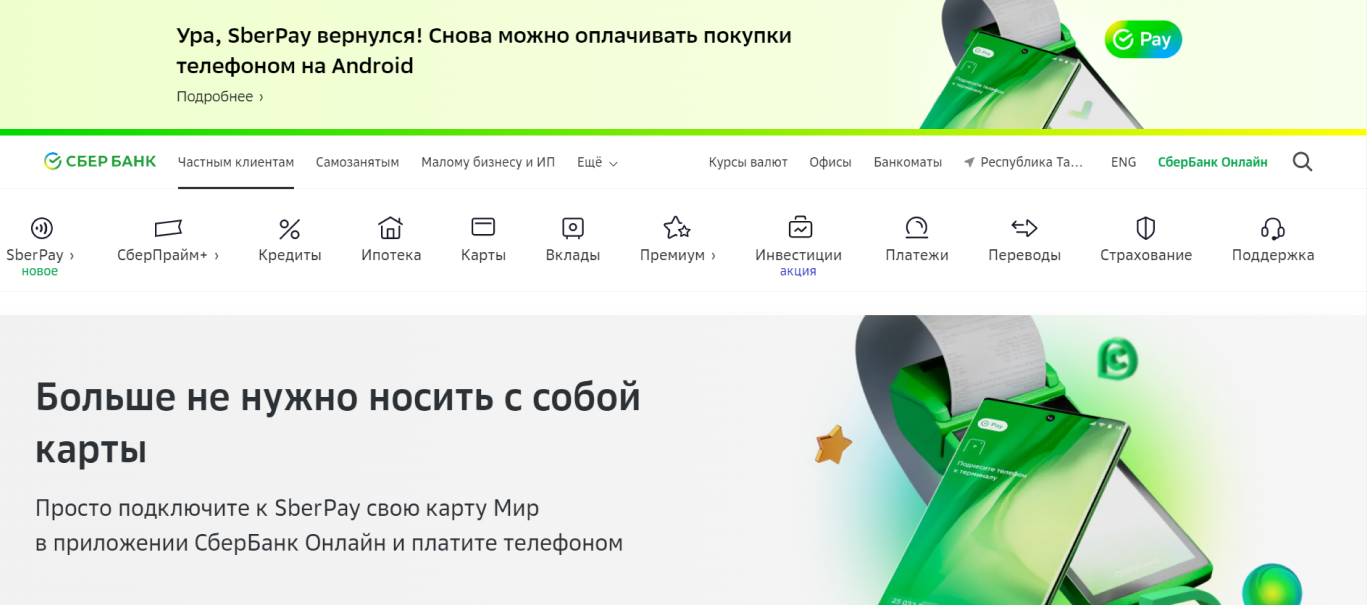
Чтобы подключить «Сбербанк Онлайн» на компьютере, зайдите на сайт банка и кликните на кнопку «Сбербанк Онлайн» в правом верхнем углу на главной странице.
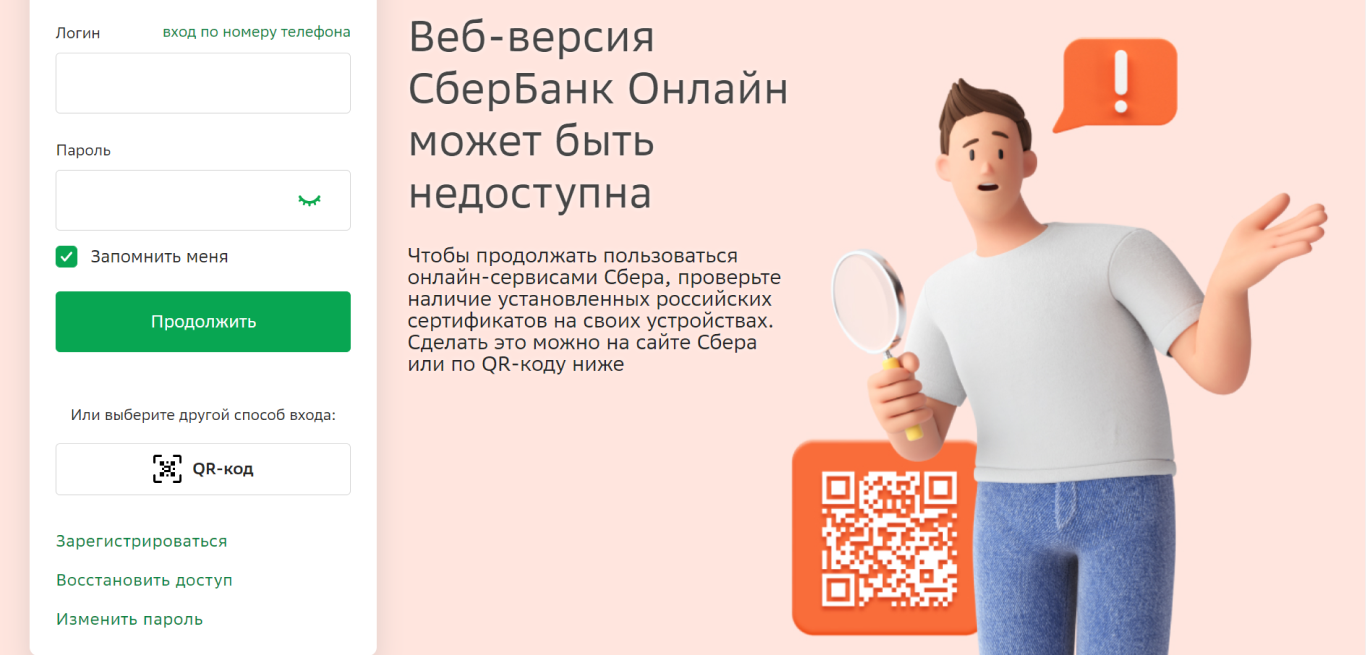
Откроется раздел входа в веб-версию «Сбербанк Онлайн», нужно кликнуть на кнопку «Зарегистрироваться» в левом нижнем углу. Там же можно восстановить доступ или изменить пароль, если вы регистрировались раньше.
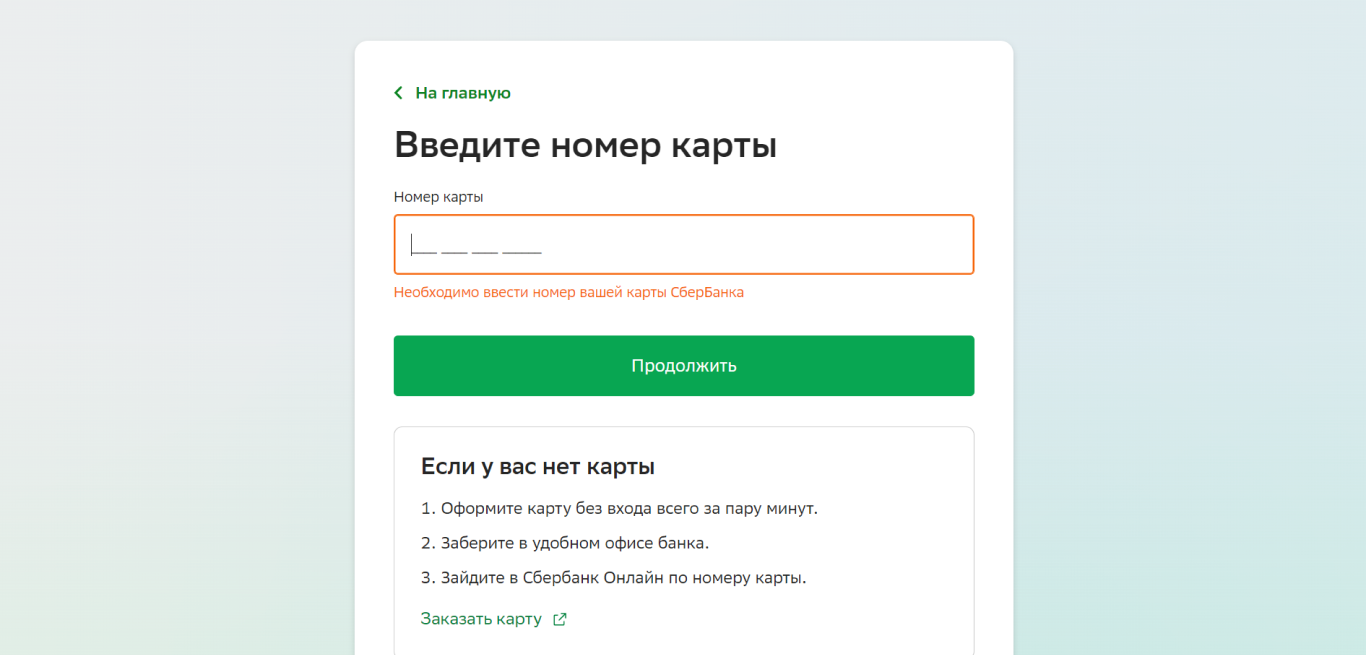
Откроется страница регистрации «Сбербанк Онлайн» по номеру карты. Введите 16-значный код — это безопасно. После этого на номер телефона, который вы указали при получении карты, придет СМС с кодом подтверждения.
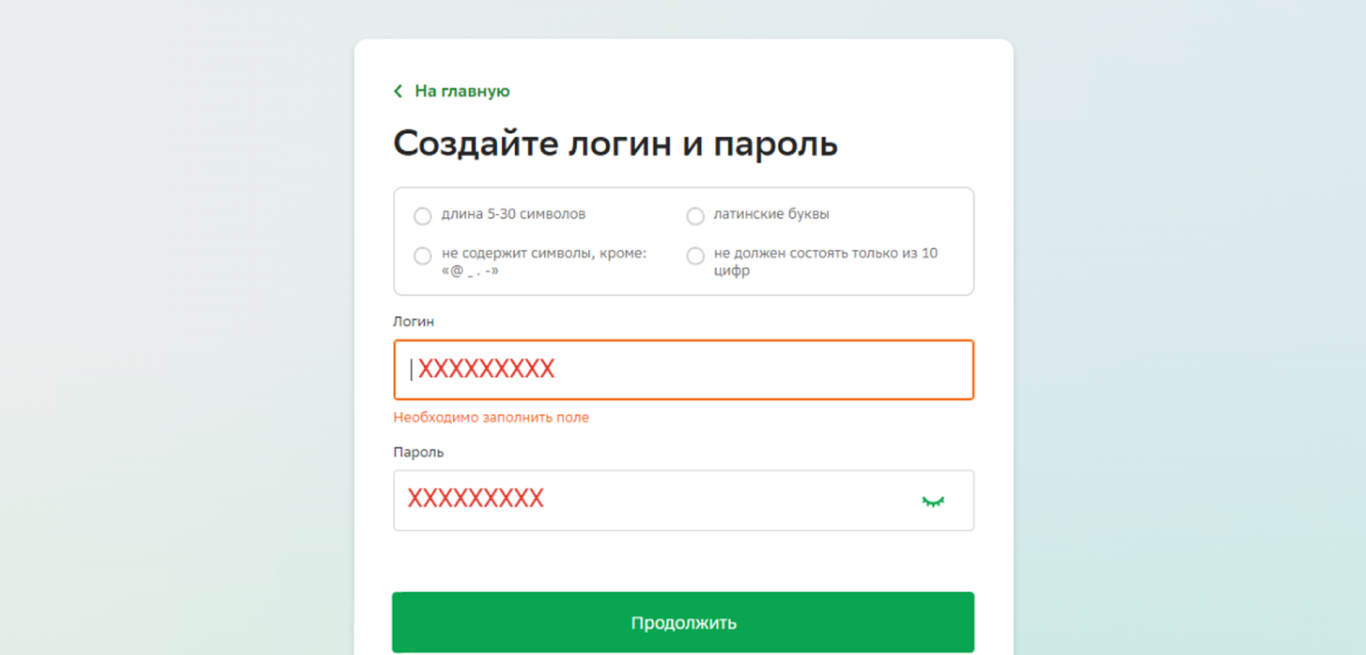
Осталось придумать пару логин — он не должен быть короче 5 символов и длиннее 30 символов, содержать только латинские буквы, а также нельзя использовать символы, кроме «@ _ , -». К паролю те же требования, но лучше воспользоваться сервисами автоматической генерации паролей — это безопаснее. Не забудьте записать логин и пароль, но не храните записи в кошельке рядом с картами.
Процесс регистрации завершен. Откроется личный кабинет «Сбербанк Онлайн», где будет вся информация о ваших действующих продуктах в банке.
Регистрация на телефоне через приложение
В зависимости от операционной системы вашего смартфона установите мобильное приложение «Сбербанк Онлайн» на устройство. Для смартфонов на Android оно называется «Сбербанк Онлайн», для владельцев Apple — СБОЛ. Процедура регистрации в приложении для Android и iOS идентична.
Откройте установленное приложение, подтвердите согласие с условиями использования и дайте все необходимые разрешения для дальнейшей корректной работы. Далее следуйте инструкции:
- Нажмите «Войти по номеру карты».
- Введите 16-значный номер вашей карты и нажмите «Продолжить».
- Придумайте пароль из 5 цифр и повторите его.
- Введите код подтверждения из СМС, пришедшего на ваш номер телефона.
- Откроется доступ к вашим счетам и банковским продуктам. Теперь весь функционал вам доступен.
Какое приложение скачать на iPhone, чтобы пользоваться «Сбербанк Онлайн»
Чтобы зарегистрироваться и пользоваться «Сбербанк Онлайн» на айфонах, нужно скачать в AppStore приложение СБОЛ («СберБанкОнЛайн»). Это замена оригинального приложения банка, которое убрали из каталога после того, как Сбер попал под санкции.
Зарегистрироваться или войти в «Сбербанк Онлайн» через СБОЛ также просто — интерфейсы практически идентичны. Понадобится карта и телефон.
- Нажмите «Войти по номеру карты».
- Введите 16-значный номер вашей карты и нажмите «Продолжить».
- Придумайте пароль из 5 цифр и повторите его.
- Введите код подтверждения из СМС, пришедшего на ваш номер телефона.
- Откроется доступ к вашим счетам и банковским продуктам.

Какое приложение скачать на Android, чтобы пользоваться «Сбербанк Онлайн»
В апреле текущего года магазин приложений Google Play удалил из своего каталога «Сбербанк Онлайн». Теперь приложение доступно для скачивания на других ресурсах — Android позволяет устанавливать программы, взятые из сторонних источников. Владельцы смартфонов на базе этой операционной системы могут скачать или обновить приложение «Сбербанк Онлайн», перейдя по ссылке с этой страницы сайта банка.
Скачивать приложение на сторонних ресурсах не рекомендуется — это небезопасно.
Регистрация через банкомат или терминал
Подключить регистрацию в «Сбербанк Онлайн» через банкомат или терминал банка теперь нельзя. Эту функцию отключили, как и регистрацию по номеру карты или телефона через кол-центр банка.
Раньше приходилось распечатывать чек с логином и паролем для доступа в интернет-банк. Теперь логин и пароль вы создаете самостоятельно при первичной регистрации. В дальнейшем логин (или номер вашего мобильного телефона) и пароль будут нужны для входа в «Сбербанк Онлайн»
А вот подключать услугу «Мобильный банк», чтобы получать уведомления обо всех операциях, придется по старинке — через банкомат, кол-центр или в отделении банка. Вам не удастся самостоятельно зарегистрироваться в «Сбербанк Онлайн», если СМС-информирование не активировано.
Для подключения «Мобильного банка» через банкомат или терминал необходимо:
- Перейти в раздел «Информация и сервисы».
- Выбрать «Уведомления».
- Из списка выбрать нужную карту, если у вас их несколько.
- Ввести свой номер телефона.
- Выбрать необходимый пакет уведомлений.
Как восстановить или поменять пароль в «Сбербанк Онлайн»
В веб-версии «Сбербанк Онлайн» можно восстановить или поменять пароль для входа. Чтобы восстановить пароль, понадобится логин или номер телефона.
В мобильном приложении такой проблемы не возникнет — логин для входа там не нужен. Правда, пароль для доступа потребуется и в том, и в другом случае.
- Кликните по ссылке «Восстановить доступ» внизу экрана.
- Заново введите номер своей банковской карты, нажмите «Продолжить».
- Вам придет подтверждающий СМС-код.
- Придумайте новый пароль, введите его дважды. Вы можете оставить старый логин или изменить его.
Каким должен быть пароль:
- содержать от 8 до 30 символов;
- состоять из букв только на латинице;
- содержать минимум 1 цифру и 2 буквы в разных регистрах;
- содержать минимум 1 спецсимвол: –!@#$%^&*()_-+:;,.;
- не должен состоять более чем из 3 одинаковых символов подряд;
- не должен содержать более 3 соседних символов подряд;
- не должен содержать более 3 символов из алфавитной последовательности;
- не должен совпадать с логином.
Что делать, если не приходят СМС
СМС-уведомления с кодом подтверждения приходят обычно за 1–2 минуты, но возможны задержки из-за плохого соединения с мобильным оператором или неполадок с телефоном. Попробуйте сделать эти действия:
- проверьте папку заблокированных сообщений, куда попадает спам;
- выключите и включите мобильный телефон;
- проверьте, достаточно ли памяти на телефоне;
- попробуйте получить СМС-код снова.
Что делать, если не получается войти или зарегистрироваться в «Сбербанк Онлайн»
Вот список распространенных ошибок и способы их решения, которые предлагает сам Сбербанк:
|
Ошибка |
Решение |
|
«Неверный логин и пароль» |
Если свой логин вы получали еще в банкомате, пройдите регистрацию заново. В остальных случаях попробуйте ввести пару логин-пароль снова, если не помогло, то восстановите доступ и пройдите регистрацию снова. |
|
«Ваш браузер устарел» |
Обновите свой браузер до актуальной версии. |
|
«Код больше не действует. Пожалуйста, запросите новый код» «Срок уведомления истек» |
Нажмите «Отправить push-уведомление», чтобы получить уведомление на телефон. Или воспользуйтесь другим способом входа, нажав «Назад». |
|
«Срок действия кода истек» «Вход прерван» |
Обновите QR-код и отсканируйте его при помощи мобильного приложения или встроенной камеры. |
|
«Ведутся технические работы. Повторите вход в «Сбербанк Онлайн» через 2 минуты» |
Повторите вход позднее. |
|
«Во входе отказано. Ваш логин заблокирован» «Вход в «Сбербанк Онлайн» заблокирован» «Учетная запись заблокирована, зафиксированы попытки подбора пароля» |
Так бывает, если неверно ввести пароль трижды. Делать ничего не нужно: профиль автоматически разблокируется через час. Чтобы не ждать, можно снова пройти самостоятельную регистрацию, перейдя по ссылке «Восстановить доступ». Для этого понадобится карта банка и подключенный «Мобильный банк». |
|
При входе предлагается выбрать логин |
В системе обнаружены несколько ваших активных логинов для входа в «Сбербанк Онлайн». Для безопасности вам нужно выбрать один и использовать его в дальнейшем для входа. |
|
«Ошибка 500» «Не загружается страница» «Не удается получить доступ к сайту» |
Эта ошибка может возникать по ряду причин: плохое соединение, временные файлы и файлы сookies. Чтобы ошибка пропала, обычно нужно повторить вход в систему. |
|
«Во входе отказано. Операция временно недоступна» |
Нажмите на кнопку «Сменить пользователя». Войдите в веб-версию, используя свой логин и пароль. |
 Клиенты Сбербанка разных возрастов и социальных статусов осознали преимущество дистанционной системы обслуживания Сбербанк Онлайн. Ведь благодаря сервису интернет-банкинга можно большинство операций совершать без необходимости посещения офиса.
Как зарегистрироваться в Сбербанк Онлайн?
Как зарегистрироваться по номеру карты или телефона?
Техническая поддержка Сбербанка
Несмотря на то, что регистрации в Сбербанке не предполагает никакой сложности, все еще возникают вопросы о том, как зарегистрироваться, что для этого необходимо, где это можно сделать. Расскажем подробно, чтобы даже самый неискушенный пользователь смог стать обладателем персонального аккаунта в Сбербанк Онлайн.
Как зарегистрироваться в Сбербанк Онлайн?
Основное условие для доступа к дистанционной системе:
- Необходимость являться в текущий момент времени клиентом Сбербанка. А это значит:
- иметь в пользовании любой платежный продукт;
- открыть вклад;
- заключить договор банковского обслуживания.
- Подключить сервис “Мобильный банк”, позволяющий получать СМС-уведомления о:
- любой операции, совершенной по карте;
- входе в Сбербанк Онлайн.
Цель регистрации — получение идентификаторов доступа к автоматизированной системе: логина и пароля.
На сайте через компьютер
Кроме того, что логин и пароль можно получить у сотрудника любого дополнительного офиса Сбербанка сразу при получении карты или открытии счета. Можно зарегистрировать аккаунт самостоятельно через персональный компьютер, предусмотрительно:
- положив под рукой мобильный телефон, указанный в качестве контактного при заключении договора, и привязанный к пластиковой карте;
- написав двенадцатизначный номер карты с актуальным сроком действия, не находящейся в блокировке.
Открываем страницу самостоятельной регистрации в Сбербанк Онлайн, расположенную по адресу: online.sberbank.ru:
- Корректно вводим номер карты, состоящий из шестнадцати цифр без пробелов. Система автоматически создаст формат ХХХХ ХХХХ ХХХХ ХХХХ.
- Нажимаем кнопку “Продолжить”.
- Получаем на мобильный цифровой СМС-код с количеством знаков не менее пяти.
- Вводим его в предлагаемое поле.
- Нажимаем “Продолжить”.
- Придумываем логин и пароль исходя из Правил.
- Вводим логин и пароль, переключив клавиатуру в режим английского языка.
- Пароль вводим повторно.
- Нажимаем “Продолжить”.
- Оказываемся на странице входа в Сбербанк Онлайн.


Уделите внимание созданию идентификаторов входа, ведь эти параметры будут исключать доступ посторонних лиц к денежным средствам, хранящимся на счетах, картах, вкладах:
- Логин должен состоять:
- минимум из 5 знаков, максимум из 30;
- из элементов пунктуации, букв латинского алфавита, арабских цифр, но количество цифр не должно достигать10;
- Пароль должен состоять:
- минимум из 3 символов, состоящих не менее, чем из 1 цифры и 1 латинской буквы;
- из символов отличных от логина.
Если композицию логина и пароля запомнить сложно, храните информацию о них в недоступном от третьих лиц месте.
В мобильном приложении
Сегодня телефон — непросто средство связи, а благодаря множеству дополнительных функций, онлайн-офис в миниатюре, позволяющий, в том числе получать доступ к услугам Сбербанк Онлайн.
Предварительно в интернет-магазинах приложений необходимо бесплатно скачать, а затем установить мобильное приложение на устройство. А также убедиться, что подключена услуга Мобильный банк.
На iPhone
Владельцы iPhone и iPhad могут пройти процедуру саморегистрации, получив доступ к счетам и картам:
- Откройте программу.
- Нажмите “Войти в Сбербанк Онлайн”.
- Игнорируйте предложение ввести логин и пароль.
- Кликните на “Нет логина или идентификаторов или вы его забыли?”.
- Воспользуйтесь одним из вариантов:
- введите шестнадцатизначный номер действующей платежной карты, эмитированной Сбербанком;
- отсканируйте карту по штрих-коду.
- Получите секретный пароль в СМС на мобильный. Не спешите — срок окончания действия отправленного пароля составляет 5 минут.
- Вставьте пароль, полученный в СМС.
- Введите повторно пароль.
- Получите уведомление об успешной регистрации.
- В дальнейшем используйте при авторизации в качестве:
- логина — номер карты;
- пароля — набор символов, полученных при регистрации в СМС.


На Андроид
Зарегистрироваться на устройствах, работающих под управлением мобильной операционной системы Android, можно без карты только в том случае, если клиент помнит логин, предоставленный в Сбербанке. Итак:
- Откройте приложение.
- Воспользуйтесь услугой “Войти по Логину”.
- Введите в указанное поле логин или номер карты.
- Получите код-подтверждения в СМС и вставьте в предлагаемое поле, учитывая, что три неверные попытки вернут к начальной форме регистрации.
- Придумайте пароль для входа в программу, состоящий из 5 знаков.
- Введите в окно авторизации.

Имейте в виду, что некорректное указание идентификаторов входа трижды, в целях безопасности приведет к блокировке доступа на 60 минут.
Через банкомат или терминал в отделении Сбербанка
При обслуживании в фирменном автоматизированном устройстве можно бесплатно зарегистрироваться в интернет-банкинге:
- Вставьте карточку.
- Введите осторожно ПИН-код.
- Кликните последовательно на разделы главного меню:
- “Подключить Сбербанк Онлайн и Мобильный банк”:
- “Получить логин и пароль Сбербанк Онлайн”.
- Получите бумажные квитанции с указанием идентификаторов входа в систему.
- Сохраните документы.
- Воспользуйтесь логином и паролем при входе в систему.
Как зарегистрироваться по номеру карты или телефона?
Зная номер карты и имея любой телефон, можно получить:
- логин, позвонив по бесплатной круглосуточной горячей линии набрав 88005555550;
- пароль, набрав сообщение, содержащее слово “ПАРОЛЬ”, и отправив его на номер 90-0.
Как поменять пароль?
Очень удобно, что пароль можно сменить в любое время неограниченное количество раз. Причина смены ключа доступа необязательно должна быть утрата, это может быть желание сформировать более сложную и оригинальную композицию.
Для формирования нового или восстановления старого пароля потребуется:
- Знать и ввести логин.
- Иметь при себе мобильный телефон, привязанный к карте и подключенный к услуге СМС-информирования от Сбербанка.
Алгоритм действий таков:
- Нажмите “Забыли пароль?”.
- Введите логин, сменив режим языка клавиатуры на английский.
- Получите СМС-код подтверждения операции.
- Введите код в отведенное поле.
- Придумайте новый пароль или воспользуйтесь композицией повышенной сложности, сгенерированной системой.
- Вставьте пароль и повторно подтвердите.


Следует знать, что можно изменить в любое время самостоятельно логин, то есть имя учетной записи в Сбербанк Онлайн. Потребуется соблюсти два условия:
- знать номер карты;
- иметь при себе мобильный телефон, подключенный к Мобильному банку.
Возможные проблемы
Регистрация в системе дистанционного обслуживания предполагает подтверждение всех операций одноразовым цифровым СМС-кодом. Если на мобильный не поступают СМС, то следует проверить подключение конкретного номера телефона к Мобильному банку:
- Наберите сообщение со словом “Справка” и отправьте на номер 90-0.
- Получите ответное сообщение, уведомляющее о том, что услуга подключена или не подключена к вашему номеру телефона.
В случае если была произведена замена сим-карты, то сложно будет войти в систему. Требуется позвонить в сервисный центр, чтобы подтвердить собственные права доступа.
Техническая поддержка Сбербанка
Техническая и информационная поддержка представлена двумя номера телефонов:
- 900 — для бесплатных звонков с мобильных телефонов, вне зависимости от оператора;
- +74955005550 — для звонков с любых телефонов из любой точки мира.
Непосредственно из личного кабинета можно отправить письменное сообщение в контактный центр, описав проблему и приложив скан-копии документов.
Следует отметить, что специалисты колл-центра постоянно проходят курсы профессионального обучения и развития, поэтому в состоянии эффективно оказать помощь и ответить на вопросы, касающиеся регистрации и работы в Сбербанк Онлайн.
Сбербанк-онлайн — это официальный портал Сбербанка, позволяющий контролировать свои счета и карты, а также управлять ими, осуществлять платежи и переводы через интернет без дополнительной оплаты. Зарегистрироваться в Сбербанк Онлайн через компьютер самостоятельно и не выходя из дома довольно легко и быстро, однако это доступно лишь клиентам банка.
Что такое Сбербанк онлайн?
Это система для интернет-обслуживания клиентов банка, внутри которой можно проводить платежи, оплачивать счета и переводить деньги другим клиентам. Существует мобильное приложение и браузерная версия банка. Дополнительных программ для работы с сервисом не требуется.
Для входа потребуется логин и пароль. В качестве логина можно использовать номер действующей карты банка. Постоянный пароль можно задать системе через устройства самообслуживания, через мобильный телефон или через оператора банка.
Каждое юридическое лицо, которое заключает договор со «Сбербанком», может рассчитывать на такие услуги: расчетно-кассовое обслуживание, проведение платежей 23/7, любые действия со счетом — переводы другим организациям и фирмам, инкассация, выписки, бизнес-карты. Набор конкретных услуг зависит от тарифа и услуг внутри такого пакета.
Для физических лиц перечень услуг тоже достаточно широкий: кредитование и рефинансирование, переводы другим клиентам, брокерское обслуживание, коммунальные платежи, открытие вкладов и контроль, ипотечные займы, страховые услуги, оформление карт, получение и перевод пенсий, других социальных пособий, открытие и обслуживание расчетных и сберегательных счетов.
Подбор потребительских кредитов
Платформа постоянно развивается, со временем появляются новые функции и возможности, в том числе бесконтактная оплата с помощью смартфона.
Еще одно нововведение — опция портала Госуслуг в личном кабинете. Не все банки предлагают подобное.
Преимущества и недостатки
Среди достоинств «Сбербанк онлайн» стоит отметить:
- широкую сеть и низкие тарифы на переводы — большинство людей имеет счет в этом банке, им легко без комиссии переводить средства (до 50 000 ежемесячно);
- удаленное обслуживание — для выполнения большинства операций не требуется посещение банка;
- мотивационные программы, льготные условия для оформления займов, вкладов;
- самостоятельное оформление операций клиентами;
- бонусные программы, в которых легко участвовать.
Но и недостатки тоже есть:
- всегда есть вероятность взлома личного кабинета, даже если система безопасности на высоком уровне;
- служба поддержки отвечает не сразу;
- бывают сбои из-за большой сети, когда кредит в приложении одобрен, но при звонке или посещении офиса оказывается, что в кредите отказано;
- низкие ставки по вкладам — но этот минус сохраняется для всех банков;
- сложно получить услугу в другом регионе обслуживания — если клиент открыл карту для социальных пособий в Москве, то во Владивостоке перевыпустить ее будет сложно;
- долгий выпуск и перевыпуск карт — по прежнему приходится ждать несколько дней.
Сколько стоят услуги онлайн Сбербанка
Все зависит от тарифа, который выбран держателем карты. Например, если это зарплатный проект, то обслуживание может быть бесплатным.
| Услуги |
Дебетовая карта классика |
Карта «Подари жизнь» |
Карта «Молодежная» |
|
Обслуживание основной карты в 1 год |
750 |
1000 |
150 |
|
Обслуживание доп. карты |
450 |
450 |
нет |
|
Обслуживание основной карты последующие годы |
450 |
450 |
150 |
|
Обслуживание доп карты за следующие годы |
300 |
300 |
нет |
|
Перевыпуск карты |
нет комиссии |
нет комиссии |
нет комиссии |
|
Перевыпуск доп карты |
нет комиссии |
нет комиссии |
нет комиссии |
|
Перевыпуск из-за утери, порчи |
150 |
150 |
150 |
Как зарегистрироваться в Сбербанк Онлайн через интернет?
Первое, что необходимо сделать, чтобы зарегистрироваться – получить логин (идентификатор) и пароль. Сделать это можно как запросив входные данные в банкомате (в разделе интернет-обслуживания), так и сформировав запрос мобильного банкинга.
В обоих случаях вы получите идентификатор и пароль от кабинета, с помощью которых можно будет войти на сайт и начать им пользоваться.
Либо можно осуществить это напрямую, благодаря новой функции через карту. Для банкомата – достаточно знать пин-код. В двух оставшихся случаях, требуется подключенная услуга интернет-банкинга.
При регистрации напрямую через компьютер необходимо:
- открыть официальный сайт «Сбербанка»;
- найти нужное окно для регистрации;
- ввести номер действующей карты «Сбербанка», оформленной на того, кто будет регистрировать личный кабинет;
- нажать на «продолжить»;
- получить смс-код и ввести его в специальное поле;
- придумать логин и пароль, вписать их в соответствующие поля;
- ввести пароль повторно, чтобы система могла убедиться в правильности ввода;
- кликнуть на «продолжить».
Также заранее (при получении карты) позаботьтесь о договоре банковского обслуживания. Без его подписания сервис также будет доступен, однако с ограниченным функционалом. Подписать его можно в любом офисе Сбербанка, обратившись туда и имея на руках паспорт или равноценный ему документ.
В отделении банка можно и попросить сотрудников подключить вас к сервису Сбербанк онлайн. А обратившись в Контакт-центр, можно заблокировать или наоборот вернуть доступ к личному кабинету.
Через банкомат
Процесс займет несколько минут. Нужно действовать по шагам:
- вставить карту и ввести пин-код;
- нажать на функцию «подключить Сбербанк Онлайн»;
- кликнуть на «печать идентификатора»;
- забрать карту.
Вместе с картой выйдет чек, на котором будут указаны данные для входа. Их нужно будет использовать при входе в личный кабинет любым удобным способом.
Через приложение
Регистрация с помощью приложения почти не отличается от обыкновенной, только проходите вы ее через телефон.
- Нужно открыть приложение и нажать «Зарегистрироваться».
- Выбрать удобный способ получения идентификатора.
- После выбора подходящего способа и получения логина, введите его в появившееся меню.
- При подключенном мобильном банкинге, остается только ввести высланный пароль. Если мобильный банкинг не подключен, то зарегистрироваться через приложение нельзя.
- Придумать 5-значный код. И подтвердить его повторным вводом.
После этого можно пользоваться Сбербанком онлайн как с компьютера, так и на телефоне.
Вход в Личный кабинет Сбербанк Онлайн
Чтобы войти в личный кабинет, нужно взять любую дебетовую карту и ввести ее в качестве логина. В качестве пароля выступает либо придуманный при регистрации код, либо тот, что поступил на телефон при регистрации.
Получить идентификатор можно:
- в банкомате;
- при звонке на горячую линию;
- вести в качестве идентификатора номер карты.
Как восстановить пароль в Сбербанк Онлайн?
На странице входа есть ссылка «не могу войти». Она расположена под формой входа. Нужно кликнуть на нее и двигаться по инструкции:
- ввести логин или номер карты (идентификатор) в появившемся поле;
- на привязанный номер телефона придет код, который следует ввести в специальное поле;
- на телефон поступит новый пароль;
- запишите новый пароль, чтобы его не забыть.
Как поменять пароль в Сбербанк Онлайн?
Чтобы сменить пароль на более удобный, следует войти в личный кабинет и открыть настройки профиля.
Там можно настроить:
- вход по одноразовому паролю;
- вход по биометрии (отпечатку пальца);
- подтверждение входа по паролю, который приходит в смс;
- сменить пин-код на входе в мобильную версию приложения.
Возможные проблемы при регистрации
|
Проблема |
Решение |
|
Не приходит пароль на телефон |
Проверьте, правильно ли указан номер, включен ли мобильный. Также пароль мог попасть в папку спам, ее тоже стоит проверить |
|
При попытке зарегистрироваться появляется сообщение «данный пользователь не найден в системе» |
|
|
Появляется сообщение «логин заблокирован» |
Звонить на горячую линию |
|
В мобильном приложении ошибки «24», «491», «504» и другие |
Это ошибки телефона или магазина, откуда устанавливалось приложение. Необходимо связываться с производителем или сервис центром |
Как деактивировать личный кабинет?
Если речь идет об удалении приложения:
- войти в настройки;
- открыть «приложения»;
- найти приложение «Сбербанк онлайн»;
- кликнуть на функции;
- выбрать «удалить».
Если необходимо заблокировать личный кабинет:
- позвонить на горячую линию;
- назвать кодовое слово или идентификатор;
- попросить заблокировать карту и идентификатор.
Техническая поддержка Сбербанка
Если возникли проблемы и не получается войти в кабинет/оплатить товары/возникла другая сложность с кабинетом, стоит связаться со службой поддержки банка.
Как это сделать:
- если есть возможность войти в личный кабинет — написать в чате;
- если тяжело описать проблему/не удается авторизоваться — позвонить на горячую линию по номеру 8 (800) 555-55-50 или 900, желательно с привязанного к кабинету номера телефона.
Часто задаваемые вопросы
Обязательно ли подключать сервис «Уведомления по картам» для регистрации в СберБанк Онлайн?
Да, это необходимо. В смс приходят пароли и подтверждения операций. «Сбербанк» отправляет в смс коды доступа, в том числе о подтверждении регистрации самого банка. Без подключенных системных уведомлений не получится зарегистрировать личный кабинет.
Но можно отказаться от смс с балансом и уведомлений снятии средств, за которые необходимо отдельно платить. Их можно отключить в настройках приложения или на сайте.
Почему для использования СберБанк Онлайн нужно заключать договор банковского обслуживания (ДБО)?
В соответствии с этим договором определяются условия, по которым будет осуществляться обслуживание клиента. Без него у банка нет оснований предлагать пользователю услуги, выдавать ему карты и кредиты.
В рамках договора клиент получает возможность удаленно (через мобильный и интернет-банк) получать услуги, переводить деньги, оплачивать товары и многое другое.
Чтобы заключить этот документ, нужно обратиться в банк с паспортом. Договор бывает разным, в том числе бесплатным, на обслуживание социальной карты или вклада.
Что делать, если не приходит одноразовый пароль?
Есть несколько причин:
- Сообщение попадает в папку спам. Стоит проверить на телефоне соответствующую папку и настройки, чтобы рассылки от номера 900 не удалялись.
- Неправильно введен номер. В этом случае сообщение уходит на другой номер, пользователь его не получает. Необходимо проверить правильность ввода номера.
- Сбой в мобильных сетях. В редких случаях сообщение не поступает из-за плохой связи или зависает. Нужно попробовать отправить сообщение повторно.
- На телефоне нет связи, включен режим «не беспокоить» или «полет». Также следует проверить настройки и проследить, поступают ли другие сообщения. Можно запросить баланс у оператора или попросить кого-то отправить сообщение на телефон.
- Неполадки самого телефона. Переполнена папка входящих, сломана какая-то функция. Попробуйте вставить сим-карту в другой телефон и повторно запросить сообщение.
- Был привязан другой номер. Сообщения будут поступать на старый номер до его замены в приложении или офисе банка. После смены номера сообщения могут продолжать поступать на старый номер в течение 24 часов.
Как подключиться к бонусной программе в СберБанк Онлайн?
Любой пользователь может стать участником бонусной программы от «Сбербанка». Подключиться можно любым удобным способом:
- Через банкомат. Нужно вставить карту, ввести пин-код. Затем — найти раздел «информация и бонусы», пункт «бонусная программа». Вводите номер телефона и ждете сообщения, которое нужно ввести на экране в соответствующем поле.
- Через «Сбербанк Онлайн». Здесь следует авторизоваться на сайте или в мобильном приложении. Найти пункт «бонусная программа» и подтвердить свое согласие с условиями. Поступит смс на телефон, нужно будет ввести его и подтвердить свое согласие.
- Через смс. Следует написать сообщение на номер 900 с текстом «Спасибо ХХХХ», где ХХХХ — последние 4 цифры номера карты. В ответ поступит сообщение с кодом, который нужно отправить на номер 900 для подтверждения своего согласия.
- Через приложение «СберСпасибо». Необходимо скачать приложение и войти в него, вписать свой номер мобильного для подтверждения согласия с условиями программы. Поступит смс, нужно будет вписать код в приложении в специальном поле.
Курсы валют в Сбербанке | Кредиты в Сбербанке | Вклады в Сбербанке | Отделения сбербанка | Банкоматы Сбербанка
Обнаружили ошибку? Выделите ее и нажмите Ctrl + Enter.
Чтобы перевести деньги или оплатить коммунальные услуги, давно не нужно ходить в отделение банка: все можно сделать через интернет. Рассказываем, как пользоваться онлайн-услугами, на примере Сбербанка и ВТБ.
Сбербанк
Как подключить Сбербанк Онлайн
Когда вы получаете карту в отделении Сбербанка, вам обычно сразу помогают подключить онлайн-банк. Но это можно сделать и самостоятельно.
1. Подключите смс-уведомления в банкомате, по телефону 900 или в офисе банка;
2. Зарегистрируйтесь в Сбербанк Онлайн одним из трех способов:
- в официальном приложении;
- по ссылке https://online.sberbank.ru/#/registration;
- в офисе банка.
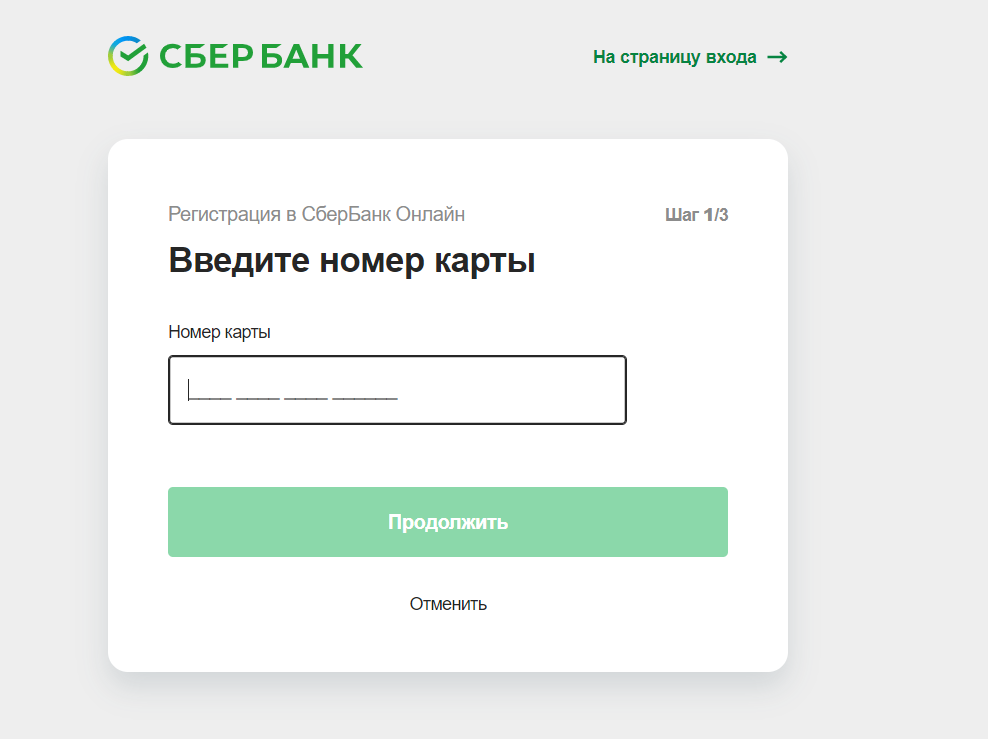
В процессе регистрации вам нужно придумать логин и пароль – они понадобятся при входе. Логин и пароль также можно получить в банкомате в разделе «Сбербанк Онлайн» – «Получить логин и пароль».
Как войти в Сбербанк Онлайн с компьютера
1. Перейдите по ссылке https://online.sberbank.ru.
2. Введите логин и пароль.
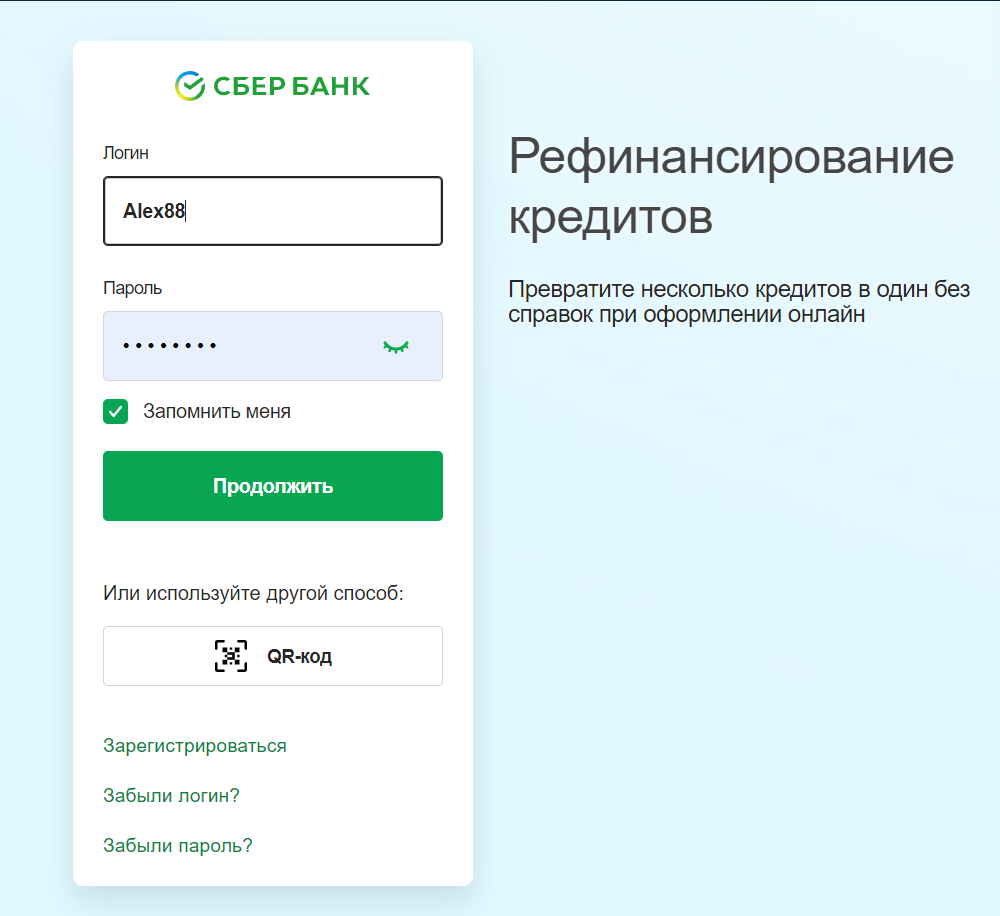
3. После проверки логина и пароля вы получите СМС-сообщение с одноразовым кодом – введите его в поле браузера.
Готово! Вы авторизовались.
Как войти в Сбербанк Онлайн с телефона
1. Установите официальное приложение: AppStore https://apps.apple.com/ru/app/%D1%81%D0%B1%D0%B5%D1%80%D0%B1%D0%B0%D0%BD%D0%BA-%D0%BE%D0%BD%D0%BB%D0%B0%D0%B9%D0%BD/id492224193 / Google Play https://play.google.com/store/apps/details?id=ru.sberbankmobile&hl=ru&gl=RU
2. Откройте приложение и нажмите на кнопку «Войти по карте или логину».
3. Введите номер карты либо кликните на вкладку «По логину» и введите логин. Нажмите кнопку «Продолжить».
4. Введите одноразовый код из СМС-сообщения.
5. Придумайте пятизначный пароль, по которому вы сможете входить в приложение. Введите его два раза.
6. Если на вашем смартфоне можно использовать вход по отпечатку пальца или по Face ID, приложение предложит его активировать. Примите или откажитесь.
Готово! Вы авторизовались.
Основные функции Сбербанк Онлайн

Оплатить коммунальные услуги по QR-коду
1. Откройте раздел «Платежи» в приложении.
2. Выберите пункт «Оплата по QR или штрих-коду».
3. Отсканируйте код с квитанции.
4. Проверьте реквизиты и сумму, подтвердите платеж.
Подключить систему быстрых платежей в Сбербанке

1. В приложении нажмите на иконку в левом верхнем углу и перейдите в раздел «Профиль» – «Настройки».
2. Нажмите на пункт «Система быстрых платежей».
3. Нажмите «Подключить» для входящих и для исходящих переводов отдельно. Если горит кнопка «Отключить», то для этого типа переводов СБП уже подключена.
Готово!
Перевести деньги с карты Сбербанка
1. Перейдите в раздел «Платежи».
2. Выберите, кому вы хотите перевести деньги: клиенту Сбербанка или человеку в другой банк.
Клиенту Сбербанка:
3.Выберите номер этого человека в своих контактах или просто введите номер карты в поле ввода.
4. Укажите сумму, которую нужно перевести. Можете добавить короткое сообщение – например, «С Днем Рождения!» или «В счет долга».
5. Нажмите кнопку «Продолжить». Проверьте всю информацию и нажмите кнопку «Перевести».
Другому человеку:
6. Выберите функцию «В другой банк»
7. Выберите способ перевода – по номеру телефона в банки партнеры, по номеру карты или по номеру счета.
8. Заполните нужную информацию и нажмите «Продолжить».
Чтобы сделать перевод в другой банк без комиссии через систему быстрых платежей, найдите функцию «Перевод через СБП» в разделе «Платежи». Введите номер телефона и сумму платежа, выберите банк получателя и переведите деньги.
Узнать реквизиты карты
1. Кликните на нужную карту.
2. Выберите пункт «О карте» – «Реквизиты перевода на счёт карты».
Посмотреть бонусы СберСпасибо
В веб-версии бонусы СберСпасибо можно проверить прямо на главной странице.
Чтобы найти их в мобильной версии, кликните на главной по пункту «Все сервисы» и перейдите в раздел «СберСпасибо».
ВТБ
Как подключить ВТБ Онлайн
Вы можете подключить онлайн-банк двумя способами.
1. В офисе банка по паспорту – обычно это можно сделать сразу при получении карты.
2. В банкомате в меню «Настройки».
Как войти в ВТБ Онлайн с компьютера
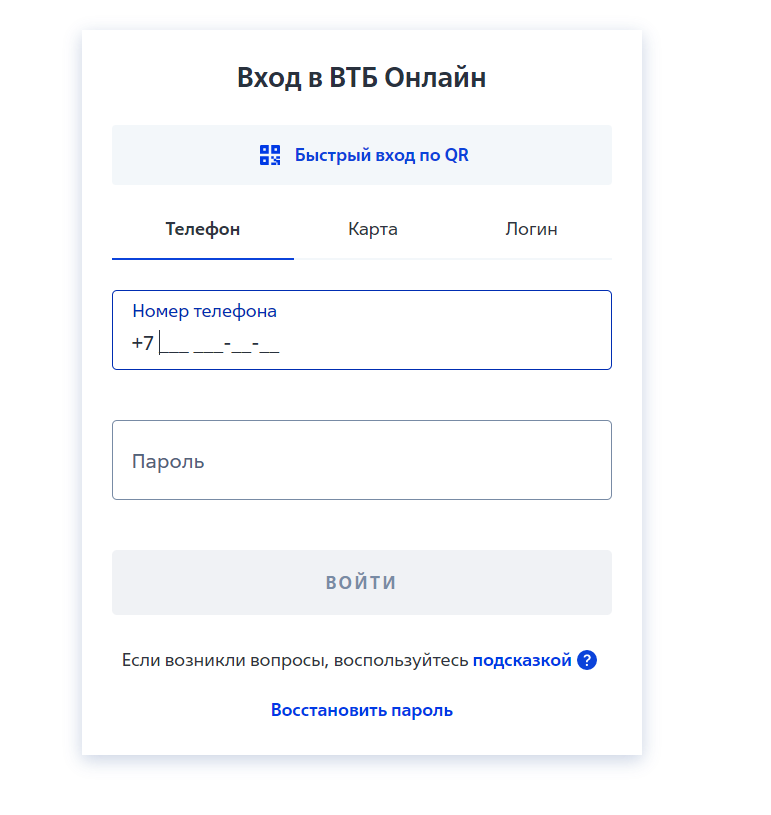
1. Перейдите на сайт https://online.vtb.ru/
2. Выберите удобный способ авторизации: по номеру телефона, по номеру карты или по логину.
3. Введите номер телефона, номер карты или логин.
4. Введите пароль и кликните по кнопке «Войти».
5. На телефон придет СМС-сообщение с одноразовым кодом. Введите его в поле на странице сайта.
Если вы уже авторизованы в мобильном приложении ВТБ Онлайн, войти в веб-версию можно еще проще.
1. Нажмите на кнопку «Быстрый вход по QR».
2. Откройте приложение, перейдите в «Избранное» и кликните на кнопку «QR-код».
3. Наведите камеру телефона на QR-код на экране компьютера.
4. Нажмите «Подтвердить».
Готово!
Как войти в ВТБ Онлайн с телефона
1. Установите приложение: AppStore https://apps.apple.com/ru/app/%D0%B2%D1%82%D0%B1-%D0%BE%D0%BD%D0%BB%D0%B0%D0%B9%D0%BD/id472951966 / Google Play https://play.google.com/store/apps/details?id=ru.vtb24.mobilebanking.android&hl=ru&gl=ru
2. Откройте приложение.
3. Введите номер карты либо кликните на вкладку «По логину» и введите логин. Нажмите кнопку «Продолжить».
4. Введите одноразовый код из СМС-сообщения.
5. Придумайте и введите код доступа для быстрого входа в приложение.
6. Если на вашем смартфоне можно использовать вход по отпечатку пальца или по Face ID, приложение предложит его активировать. Примите или откажитесь.
Основные функции ВТБ Онлайн
Оплатить коммунальные услуги по QR-коду
1. Войдите в раздел «Платежи» через мобильное приложение.
2. Нажмите на иконку QR-кода.
3. Отсканируйте код с квитанции.
4. Проверьте реквизиты и сумму, подтвердите платеж.
Подключить систему быстрых платежей в ВТБ Онлайн
1. В приложении нажмите на иконку в левом верхнем углу и перейдите в раздел «Профиль» – «Настройки».
2. Выберите пункт «Соглашения» и нажмите на сервис «Система быстрых платежей».
3. Поставьте галочку внизу экрана и нажмите «Подключить».
4. Нажмите «Подключить» в пункте «Входящие переводы». Если горит кнопка «Отключить», то для этого типа переводов СБП уже подключена.
Готово!
Перевести деньги с карты ВТБ
1. Откройте раздел «Платежи».
2. Выберите функцию «По номеру телефона или карты».
3. Введите номер телефона или номер карты, сумму платежа и выберите банк получателя.
4. Нажмите «Продолжить».
Также перевод можно соврешить на сайте.

Узнать реквизиты карты
1. Нажмите на нужную карту.
2. Кликните на раздел «Реквизиты».
3. Информация отобразится на экране – ее можно сохранить, распечатать или переслать.
Остались вопросы?
Задайте их специалисту «Службы добрых дел».
15.11.2023
Банковский обозреватель: Ольга Петрова
Личный кабинет Сбербанка
Содержание
- Для кого предназначено приложение
- ✓Для физических лиц
- ✓Сбербанк Бизнес Онлайн
- Как войти в личный кабинет Сбербанка
- Как зарегистрировать СБОЛ
- Как восстановить пароль
- Как заблокировать доступ/удалить ЛК
- Как войти в личный кабинет Сбербанк для юридических лиц
- Мобильное приложение
- Заключение
- Часто задаваемые вопросы о личном кабинете Сбербанка
Для проведения ряда банковских операций не требуется посещать офис финансовой организации. Личный кабинет Сбербанка отличается широким функционалом, позволяет осуществлять переводы, проводить платежи, отправлять заявки на кредиты и открывать депозиты.
Для кого предназначено приложение
Использовать возможности профиля могут как физические, так и юридические лица. Однако для каждого типа клиентов существует свой вид профиля, требующий отдельных данных для авторизации.
✓Для физических лиц
Личный кабинет Сбербанк Онлайн позволяет проводить следующие операции:
- переводы между своими счетами, иным клиентам Сбербанка, в другие банки;
- платежи в частные компании и государственные органы;
- открытие, закрытие и управление вкладами;
- оформление, частичное и полное погашение кредитов;
- оформление автоплатежей;
- получение справочной информации по счетам, картам, сохранение реквизитов;
- взаимодействие с металлическими счетами, иностранными валютами, инвестициями и пр.
Интернет-банк от Сбербанка для физических лиц предоставляется бесплатно. Кабинет отличается понятным и лаконичным интерфейсом.
✓Сбербанк Бизнес Онлайн
Вход в личный кабинет Сбербанка для юридических лиц упрощает проведение операций, необходимых для поддержания бизнеса. Помимо вышеперечисленных возможностей, доступны:
- подключение эквайринга;
- электронный документооборот;
- программа «Бизнес-кэшбэк»;
- оформление кредитов для юрлиц и пр.
Как войти в личный кабинет Сбербанка
Чтобы войти в личный кабинет Сбербанка для физических лиц, следует открыть официальный сайт Сбербанк Онлайн (СБОЛ). Ресурс размещен по ссылке online.sberbank.ru. Часто под сервис «маскируются» мошеннические сайты-дублеры. Важно проверять правильность адреса перед каждой авторизацией.
Пошаговая инструкция для входа в личный кабинет клиента банка:
- Открыть главную страницу для входа на сайт. В верхнем правом углу размещено окошко для ввода логина и пароля. Требуется ввести данные и нажать на кнопку «Войти».
- Подтвердить вход с помощью смс-пароля. Для предотвращения несанкционированной авторизации посторонних лиц в СБОЛ на телефон клиента поступает проверочный код. Требуется ввести цифры, присланные в сообщении, и выбрать «Подтвердить».
- Начать работу в личном кабинете. После загрузится страница профиля с полным функционалом.


Как зарегистрировать СБОЛ
Для получения логина и пароля от профиля требуется любая карта Сбербанка. Регистрация в личном кабинете Сбербанка может быть произведена:
- Через терминал или банкомат Сбербанка. Данные для авторизации можно взять с помощью карты в устройствах самообслуживания. Пароль и логин печатаются на чеке, после их легко изменить на собственные. Важно, чтобы карта была подключена к услуге «Мобильный банк» (смс-оповещения). Достаточно бесплатного пакета «Экономный».
- Самостоятельно. Для получения доступа не нужен УНК (уникальный номер контракта), как в других банках. Достаточно ввести номер карты Сбербанка и иметь телефон, подключенный к смс-оповещениям.
Данные для авторизации нельзя получить по телефону горячей линии. Специалисты в окошках также не занимаются регистрацией СБОЛ. Помощь в получении логина оказывают консультанты в зале.
Как восстановить пароль
Для восстановления пароля от профиля Сбербанка нужно:
- взять данные в устройстве самообслуживания с помощью карты повторно;
- пройти новую регистрацию на сайте СБОЛ;
- воспользоваться функцией «Сменить» на сайте (требуется помнить логин).
Для подтверждения операции нужен мобильный номер, привязанный к карточке. Если он утрачен или недоступен, то придется обращаться в офис банка для привязки нового сотового. Без телефона восстановить доступ к профилю невозможно.
Как заблокировать доступ/удалить ЛК
Вход в личный кабинет Сбербанк Онлайн по номеру телефона сопряжен с рисками. Часто мошенники получают доступ к профилю обманным путем, похищают денежные средства клиента. Для блокировки необходимо отправить смс на короткий номер 900 с текстом «БЛОКИРОВКА УСЛУГ». Команда временно приостанавливает работу функции «Мобильный банк». Следовательно, сообщения для подтверждения входа не будут поступать на телефон, и пройти авторизацию станет невозможно.
Если необходимо полностью отказаться от использования СБОЛ, то нужно:
- закрыть все пластиковые карты, имеющиеся в банке;
- отвязать номер мобильного телефон от всех карт (отказаться от бесплатного пакета оповещений).
В целом использование личного кабинета Сбербанка безопасно. Важно не предоставлять данные третьим лицам, не сообщать их по телефону людям, представляющимися сотрудниками банка. Специалисты финансовой организации никогда не запрашивают пароль и логин для авторизации. Иногда при подозрении на мошеннические действия СБОЛ блокируют. Что делать, если заблокирован доступ:
- обратиться на горячую линию для подтверждения данных (необходимо помнить кодовое слово и назвать паспортные данные);
- посетить офис с паспортом для восстановления аккаунта.
Как войти в личный кабинет Сбербанк для юридических лиц
Есть два способа входа в личный кабинет для юрлиц. В частности:
- Вход на основной странице сервиса. Требуется ввести данные, поступившие на электронную почту, и подтвердить вход смс-паролем.
- Пройти авторизацию с помощью токена (USB-ключа). Нужно найти в меню «Пуск», затем функцию «Компьютер». Выбрать токен в перечне подключенных устройств (Infocrypt HWDSSL), запустить start.exe. Откроется окно для ввода данных. Выбрать учетную запись, вписать ПИН-код от карты. Нажать «Войти».


Мобильное приложение
Для удобства использования возможностей Сбербанка Онлайн разработано мобильное приложение. Его отличает комфортный интерфейс и широкий функционал, дублирующий возможности полной версии для компьютера. Для регистрации через приложение понадобится пластиковая карта банка, подключенные смс-оповещения и действующий номер телефона. После входа в личный кабинет на некоторых смартфонах есть возможность установить авторизацию по отпечатку пальца.
Мобильное приложение распространяется бесплатно. Программа доступна для устройств на базе следующих платформ:
- Андроид. Для загрузки мобильной версии требуется зайти в Google Play. Приложение можно найти через поисковую строку или поп прямой ссылке.
- IOS. Скачать программу для айфона можно в App Store по ссылке для загрузки. Подтвердить скачивание нужно паролем от учетной записи.
- Windows Phone. Редкая платформа для смартфонов, используемая на некоторых моделях Нокия. Скачать версию для гаджетов можно по ссылке.
Заключение
Личный кабинет Сбербанка несколько лет подряд входит в список лучших Интернет-банкингов России. Профиль на компьютере или скачанное приложение заменяют практически все возможности, доступные в отделении. Для полноценного использования аккаунта потребуется пластиковая карта, подключенные смс-оповещения, телефон. Для юридических лиц доступна отдельная версия, упрощающая ведение бизнеса.
Часто задаваемые вопросы о личном кабинете Сбербанка
Как поменять ПИН-код на карте через кабинет?
Для смены ПИН-кода можно кликнуть на сам продукт, найти функцию «Настройки» и выбрать «Установить ПИН-код». Новый пароль работает сразу после изменения.
Как получить выписку по счету?
Сформировать историю операций или запросить справку можно в разделе «Выписки и справки». Документ можно распечатать или скачать в электронном виде.
Почему некоторые счета или карты не отображаются?
Вероятно, при оформлении какого-либо продукта менеджер банка допустил ошибку в личных данных клиента. Для решения проблемы нужно обратиться в офис Сбербанка с паспортом.
- Главная
- Банки
- СберБанк
- Личный кабинет
СберБанк — личный кабинет
Подробная инструкция регистрации и входа в личный кабинет СберБанка на официальном сайте. Информация о том, как войти по номеру телефона, восстановить пароль для входа в систему. Основные возможности интернет-банка для физических и юридических лиц.
Продукты СберБанка с онлайн-заявкой
- Кредиты
- Кредитные карты
- Дебетовые карты
- Вклады
- Ипотека
- Автокредиты
- Кредиты для бизнеса

до 120 дней
льготный период
до 1 000 000
кредитный лимит
16900 заявок
Оформить карту
Детали
ВалютаRUB
Обслуживаниебесплатно
Оформление5 минут
0.5% бонусов
от суммы покупок
0 рублей
обслуживание в год
До 10% бонусами
от суммы покупок
До 30% бонусами
за покупки у партнеров
От 0 рублей
обслуживание в год
До 30% бонусами
за покупки у партнеров
До 5% бонусами
от суммы покупок
От 0 рублей
обслуживание в год
| Банк | Название | Ставка | Сумма | Условия | Заявка |
|---|---|---|---|---|---|
|
СберВклад |
до 11.42 % годовых |
от 100 000 до 36 мес. |
С капитализацией С пополнением Нет частичного снятия % ежемесячно |
Подробнее |
|
Вклад Лучший % |
до 14 % годовых |
от 100 000 до 36 мес. |
Без капитализации Без пополнения Нет частичного снятия % в конце срока |
Подробнее |
|
Вклад Управляй+ |
до 8.7 % годовых |
от 30 000 до 12 мес. |
С капитализацией С пополнением Есть частичное снятие % ежемесячно |
Подробнее |
| Банк | Название | Сумма | Условия | Заявка | |
|---|---|---|---|---|---|
|
Семейная ипотека |
до 12 млн на 360 месяцев |
Новостройка, Вторичка и др. Только паспорт РФ Без справки о доходах Возраст от 21 до 75 лет |
Подать заявку |
|
|
Ипотечный кредит Господдержка |
до 12 млн на 360 месяцев |
Новостройка Только паспорт РФ Без справки о доходах Возраст от 21 до 75 лет |
Подать заявку |
|
|
Ипотека по двум документам |
до 60 млн на 360 месяцев |
Новостройка, Вторичка Только паспорт РФ Без справки о доходах Возраст от 18 до 75 лет |
Подать заявку |
| Банк | Название | Сумма | Условия | Заявка | |
|---|---|---|---|---|---|
|
Кредит наличными на автомобиль |
до 30 млн на 60 месяцев |
ОСАГО Только паспорт РФ Без справки о доходах Возраст от 18 до 80 лет |
Подать заявку |
|
|
Автокредит |
до 5 млн на 96 месяцев |
ОСАГО Только паспорт РФ Без справки о доходах Возраст от 21 до 75 лет |
Подать заявку |
| Банк | Название | Сумма | Условия | Заявка | |
|---|---|---|---|---|---|
|
Кредит на Проект |
до 200 млн на 120 месяцев |
Учредительн.+ 2 документа ИП, ООО ИП, малый бизнес Требуется залог |
Подать заявку |
|
|
Инвестиционный кредит | Без ограничений
на 120 месяцев |
Учредительн.+ 3 документа ИП, ОАО, ООО и др. ИП, малый бизнес Требуется залог |
Подать заявку |
|
|
Кредит на любые цели онлайн |
до 30 млн на 60 месяцев |
Док-ты по запросу банка ИП, ОАО, ООО и др. Без залога Единовременный кредит |
Подать заявку |
Вход в личный кабинет СберБанка
- Основные возможности личного кабинета
- Личный кабинет для физических лиц
- Личный кабинет для юридических лиц
- Регистрация в личном кабинете
- Авторизация в личном кабинете
- Восстановление пароля
- Как отключить/удалить ЛК?
- Мобильное приложение
- Телефон горячей линии
- Часто задаваемые вопросы
Для проведения большинства банковских операций не нужно посещать офис банка. Достаточно совершить вход в личный кабинет СберБанка. Персональный профиль имеет широкий функционал. Так использование учетной записи позволяет совершать переводы, осуществлять платежи, отправлять заявки на получение кредита и открывать вклады. Оформление аккаунта бесплатно для клиента. Для удобства есть продуманное мобильное приложение, с лаконичным интерфейсом.

Основные возможности личного кабинета
У аккаунта множество возможностей, которые позволяют проводить операции удаленно без посещения отделения. Личный кабинет СберБанка для физических лиц позволяет осуществлять:
- Переводы. Возможно перечисление средств между своими счетами. Например, со счета на карту или в счет погашения кредита. Также можно переводить деньги другим клиентам СберБанка по номеру телефона или карточки. Доступны перечисления частным лицам в другие банки.
- Платежи. Можно войти в личный кабинет СберБанк Онлайн для проведения оплаты. Доступны платежи как частным компаниям, так государственным учреждениям. Через систему легко внести налоги или деньги в счет штрафов.
- Открытие, закрытие и управление депозитами. Оформление вклада через онлайн-систему часто предполагает ставки выше, чем при открытии в офисе. Все обслуживание вклада может быть проведено удаленно.
- Обслуживание кредитных обязательств. Аккаунт дает возможность проводить полный сервис. Так есть функция оформления, частичного и полного погашения кредитов. Также можно оставить заявление на досрочное погашение (частичное или полное),
- Регистрация автоматических платежей. Для упрощения постоянных платежей проще настроить автоматическое списание в нужную дату. Доступны автоплатежи по коммунальным услугам, штрафам, налогам, сотовой связи.
- Получение справочной информации о счетах, картах, реквизитах. При необходимости клиента банка может распечатать сведения. Так реквизиты карты пригодятся работодателю для начисления заработной платы.
- Взаимодействие с металлическими счетами, иностранной валютой, инвестициями. Аккаунт позволяет регулировать прочие дополнительные инструменты расчетов и доходов.
Личный кабинет для физических лиц
Возможностями профиля могут пользоваться как физические, так и юридические лица. Однако у каждого типа клиентов есть свой тип профиля, для авторизации которого требуются отдельные данные. Использование системы для физлиц предполагает:
- Наличие банковской карты. Подойдет как кредитный, так и дебетовый пластик. Без карточки нельзя зайти в личный кабинет СберБанка по логину.
- Личный номер мобильного телефона. Он выступает средством связи и способом идентификации клиента в банковской онлайн-системе.
- Подключенная услуга смс-информирования. Есть два варианта: платный и бесплатный. Для использования кабинета финансовой организации подойдет любой из них.
Личный кабинет для юридических лиц
Есть личный кабинет СберБанк Бизнес Онлайн со входом через пароль, ориентированный на представителей малого и среднего бизнеса. Это удобная и функциональная система, которая позволяет:
- управлять счетами организации;
- отслеживать расходы и доходы предприятия;
- проводить платежи удаленно и самостоятельно;
- переводить заработную плату и премии сотрудникам;
- платить налоги и получать сведения для формирования бухгалтерской отчетности.
Использовать Интернет-банкинг СББОЛ могут только те предприниматели, которые имеют открытый расчетный счет в данном банке. После получения данных для входа можно зайти в аккаунт СберБизнеса. Для этого:
- Можно указать данные на официальном сайте банка. Необходимо ввести логин и пароль. Затем указать проверочный код, указанный в смс-сообщении.
- Использовать специальный электронный токен, записанный на флеш-карту. Необходимо вставить ключ в компьютер, открыть флешку и загрузить стартовой файл. После указать данные для авторизации.
Регистрация в личном кабинете
Любая карта — обязательное условие для получения логина и пароля от профиля. Создать и осуществить вход в СберБанк Онлайн только по номеру телефона нельзя. Как получить данные для авторизации:
- Через терминал или банкомат. Данные авторизации можно загрузить с помощью карты в устройства самообслуживания. Пароль и логин напечатаются на чеке, после чего легко можете поменять их на свои. Важно, чтобы карта была подключена к услуге «Мобильный банк».
- Самостоятельно через официальный сайт. Для получения доступа достаточно ввести номер карты на сайте, а после пройти идентификацию по номеру. Важно заранее подключить телефон к SMS-уведомлениям.
Данные авторизации невозможно получить по телефону горячей линии. Специалисты в офис тоже не занимаются оформлением услуги. Помощь в получении логина оказывают консультанты в зале.

Авторизация в личном кабинете
Для входа в личный кабинет Сбербанка по номеру телефона и карте необходимо открыть официальный сайт финансовой организации. Ресурс находится по ссылке https://online.sberbank.ru. Часто мошеннические резервные сайты «маскируются» под услугу. Перед каждой авторизацией важно проверять правильность адреса. Как авторизоваться:
- Откройте главную страницу для доступа к сайту. В правом верхнем углу находится окно для ввода логина и пароля. Необходимо ввести данные и нажать на кнопку «Зарегистрироваться».
- Подтвердите вход с помощью SMS-пароля. Для предотвращения несанкционированной авторизации посторонних лиц на телефон клиента отправляется проверочный код. Вы должны ввести числа, отправленные в сообщении, и выбрать «Подтвердить».
- Начните работать в личном кабинете. Страница профиля будет загружена и все финансовые инструменты будут доступны.
Восстановление пароля
Если вход в личный кабинет СберБанка по номеру телефона и карте невозможен из-за забытого пароля, то следует сбросить сведения. Чтобы восстановить пароль необходимо:
- повторно снять взять данные для авторизации в устройстве самообслуживания с помощью карты;
- произвести новую регистрацию на сайте путем ввода номера и карты.
Если смена пароля обусловлена соображениями безопасности, то стоит воспользоваться функцией «Изменить» на сайте (не забудьте предварительно авторизоваться). Для подтверждения операции необходим привязанный к карте номер мобильного телефона. Если он утерян или недоступен, нужно связаться с отделением банка, чтобы подключить новый мобильный телефон. Без него восстановить доступ к профилю невозможно.

Как отключить/удалить ЛК?
Если возникнет необходимость полностью отказаться от использования Интернет-банкинга, потребуется:
- закрыть все пластиковые банковские карты и расторгнуть договор обслуживания;
- отключить номер мобильного телефона от всех карточек (откажитесь от бесплатного пакета уведомлений в отделении).
В целом пользоваться системой вполне безопасно. Важно не предоставлять данные третьим лицам, не передавать их по телефону людям, которые называют себя сотрудниками банка. Эксперты финансовых учреждений никогда не запрашивают пароль и логин для авторизации.
Мобильное приложение
Для использования возможностей СберБанк Онлайн разработано мобильное приложение. Его отличает удобный интерфейс и широкий функционал, дублирующий возможности полной версии для компьютера. Для регистрации через приложение потребуется банковская карта, подключенные SMS-уведомления и действующий номер телефона. После входа в личный кабинет на некоторых смартфонах есть возможность настроить авторизацию по отпечатку пальца.

Телефон горячей линии
Для связи с банком можно использовать короткий и удобный номер. Достаточно набрать с мобильного 900.
Часто задаваемые вопросы
Как поменять ПИН-код на карте через кабинет?
Чтобы изменить PIN-код, вы можете кликнуть по самому продукту, найти функцию «Настройки» и выбрать «Установить PIN-код». Новый пароль действует сразу после изменения.
Как получить выписку из банка?
Документ можно распечатать или загрузить в электронном виде через аккаунт. Аналогично можно поступить с реквизитами карточки или счета.
Почему не отображаются некоторые счета или карты?
Скорее всего, при регистрации продукта менеджер банка ошибся в личных данных клиента. Для решения проблемы необходимо обратиться в офис с паспортом. Необходимо перезаключить договор банковского обслуживания.
Отзывы СберБанка
СберБанк
Решил протестировать Инвесткопилку
С депозитами дружу давно, очень удобно пополнять-снимать в мобильном приложении. Теперь появилась новая услуга — Инвесткопилка, решил попробовать! Тоже оформляется онлайн, можно положить хоть 100 рублей, хоть 1…
СберБанк
Отличная кредитная карта
Небольшой лимит, но зато удобная и надежная кредитка. У меня две кредитки, одна из них – от Сбербанка как раз. Проценты и лимиты практически одинаковые. Но только по этой за 4 года пользования не было ни единой…
СберБанк
Понравилось обслуживание
Понадобилась карта именно Сбера для соцвыплат. Раньше как-то не сталкивалась с ним особо. Поехала оформлять в ближайшее отделение у нас в Азове и приятно удивилась, что открыли все бесплатно и буквально за 15 м…
СберБанк
Сбер Стикер
Не все люди могут позволить себе такой Сбер Стикер. А тем более, если такие деньги надо тратить, чтобы он был бесплатно. Зарплата и пенсии маленькие. И, к примеру, в один месяц потратил 5 т.р, а в другой месяц …
СберБанк
Легкая ипотека
Оформление ипотеки прошло быстро. Надо было по минимуму документов, сразу дали список. Консультировали, помогали в оформлении. В итоге на него ушло всего 2 недели. ДДУ банк зарегистрировал сам. Ставку дал 8% го…
СберБанк
При оформлении путевки получили очень много бонусов спасибо
На самом деле я выбирала путевку вообще не из-за бонусов, просто смотрела чисто по своим предпочтениям, поэтому они стали скорее приятным сюрпризом. В общей сложности пришло почти 20 тыс бонусов спасибо, их уж…
СберБанк
Быстрый кредит
Мне быстро выдали кредит. Сразу же при обращении все оформили, через полчаса примерно получил деньги. Ставка вышла адекватная, дали под 19%. Все условия подробно разъяснили, сдвинули по моей просьбе первый плат…
СберБанк
Вклад под 12 годовых
Открыл в Сбере вклад под 12% годовых на 3 года. Условия понятные, деньги те, которые до этого на других счетах и вкладах не были, это я знал. Что без досрочного пополнения и снятия тоже был в курсе. Открыл чере…
СберБанк
Обманули менеджеры
В 2019 году мной заинтересовались менеджеры «СберПремьер». Сначала предлагая мне платиновую карту на супер выгодных условиях, затем сберстрахование «Семейный актив». Навязчиво и красочно описывая все плюсы и до…
СберБанк
Довольна банком
Добрый день, хотелось бы высказать мнение по поводу рефинансирования кредитов в Сбере. Процедура на удивление простая. Я вообще ради интереса хотела через приложение посмотреть, что к чему и начала шаг за шагом…
СберБанк
Вклад под 12% годовых
Просто открыть вклад и выгодные условия по нему, ставка 12%. Я положил деньги на 3 года. За это время на процентах получится больше 500 тысяч. Пополнять и снимать нельзя, это я разу знал, поэтому положил денег …
СберБанк
Оформление Осаго
Вчера решила продлить полис по ОСАГО. Через Сбербанк в отделении на Мичуринском. В прошлом году продлила через Сбер. ИГС не предложено. Выбрала Росгосстрах. Сотрудник банка на Мичуринском д. 5, ввёл в полис ст…
СберБанк
Кредит через приложение
У меня получилось оформить кредит через приложение. Там сразу вышло одобрение как только подал заявку. Ставка была на весь срок 14.7%, а на первый месяц сниженная 4%. Платежи по графику, все расписано. Подтверд…
СберБанк
После полного погашения задолженности по исполнительному листу продолжили начислять проценты
В мае 2016 года я оформил потребительский кредит в размере 740 000 т.р, с апреля 2019 года не смог в полном размере вносить платежи из-за высокой кредитной нагрузки и снижения дохода, общая долговая нагрузка со…
СберБанк
Взял кредитку
Чтобы рефинансировать другую, более дорогую, кредитку, по которой капали проценты почти под 50% годовых. Очень жалел, что оформил ее. Но никак не получалось погасить долг и закрыть ее наконец. Получилось как ра…
СберБанк
Нормальные в целом условия по кредиту
Если не считать сниженной до 4% на первый месяц ставки, то получил кредит на 350 тысяч на 5 лет по ставке 16% годовых, меня устроило. Выплатили на мою карту, никаких страховок и прочего ничего не оформлял, ниче…
СберБанк
Быстрый кредит
В Сбере за 15 минут выдали кредит через приложение. Еще и с реально выгодной ставкой 14.5%, я считаю сейчас это более чем выгодно. То, что на первый месяц там 4% не беру, хотя благодаря этому платеж на 3 тысячи…
СберБанк
Выгодный вклад
Открыл вклад Лучший % сроком на 1 год. Ставка 8%. Деньги перевел через приложение, где и открывал вклад. Он сразу отобразился. Условия соответствуют заявленным. За год таким образом больше 82 тысяч получится за…
СберБанк
Всем доброго времени суток
У меня получилось оформить вклад с самой высокой ставкой в Сбербанке. Коротко расскажу как сделал. В общем по условиям ставка максимальная для вклада от 100 тысяч на срок 3 года ровно. Если меньше, то соответст…
СберБанк
Хорошие условия по кредиту
Мне дали под 14% годовых со скидкой по ставке до 4% на первый месяц. Платеж первый был через 55 дней после оформления, перенесли, чтобы под зп удобнее. Условия ровно как в договоре. Плюс никаких навязанных услу…
Была ли страница полезна?
Пожалуйста, оцените информацию на текущей странице.
Лучшие предложения других банков
- Кредиты
- Займы
- Кредитные карты
- Ипотека
- Автокредиты
- Вклады
Кредитный лимит
до 300 000
Кредитный лимит
до 1 000 000
Кредитный лимит
до 500 000
Кредитный лимит
до 1 000 000
Для получения займа необходимо:
-
Предоставить ПТС вашего автомобиля в качестве залога
-
Находиться в одном из следующих городов: