
У Росреестра нет собственного личного кабинета. Для удобства пользователей они перенаправляются в личный кабинет портала Госуслуг. Несмотря на то, что Росреестр пользуется чужой платформой для создания аккаунтов, при входе с официальной страницы федеральной службы государственной регистрации, кадастра и картографии открывается профиль с функционалом только для него.
Возможности личного кабинета
Регистрация в личном кабинете Росреестра
Авторизация в личном кабинете
Мобильное приложение Росреестра
Управление личным кабинетом Росреестр
Клиентская служба поддержки
Как удалить личный кабинет Росреестра?
Возможности личного кабинета
Личный кабинет в Росреестре нужен в основном для получения своевременной информации по объектам собственности. Здесь по упрощенной процедуре можно заказать ЕГРП или выписку из него, а также внести в него изменения, если документ имеет неточности. Также доступен просмотр информации по характеристикам земельной собственности. В дополнение в перечисленным функциям у пользователя есть возможность записаться на прием в любое отделение Росреестра. В заказанном талоне на прием будет указано число и время для консультации.
Регистрация в личном кабинете Росреестра
Регистрация в Росреестре осуществляется через портал госуслуг, однако для этого не требуется переходить на другой сайт. Достаточно открыть форму для входа в личный кабинет с Росреестра и пользователь автоматически будет перенаправлен на нужный ресурс. Если у вас уже есть аккаунт на портале госуслуг, регистрация в Росреестре не требуется.
В случае отсутствии профиля на портале, пользователю стоит указать свое имя, мобильный телефон и электронную почту. После первого этапа регистрации постепенно пользователю будут открываться новые страницы для заполнения. Кроме пароля потребуется указать данные СНИЛС и паспорта. Внимание! Регистрация на портале успешно завершается только после того, как данные о документах, удостоверяющих личность, будут проверены. О результатах проверки информация приходит на электронную почту, после чего необходимо будет дополнительно подтвердить свою личность усиленной электронной подписью или при личном обращении в центр обслуживания. В последнем случае пользователь получит код для завершения процедуры регистрации на портале госуслуг.
Авторизация в личном кабинете
Вход в личный кабинет осуществляется несколькими способами:
- По СНИЛС, который выступает в качестве логина;
- По электронной почте или мобильному телефону, который также можно указывать в качестве логина;
- По электронной подписи.
В первых двух случаях пользователю требуется также ввести пароль. Он будет идентичен для обоих способов авторизации, так как только один пароль утверждается абонентом при регистрации. Вход по электронным средствам – наиболее защищенный метод, который позволяет избежать взлома аккаунта. Однако для этого требуется либо иметь подпись в памяти устройства, либо на съемном носителе. Дополнительно потребуется установка некоторых плагином для корректного восприятия информации оборудованием.
Мобильное приложение Росреестра
Хотя личный кабинет Росреестра обслуживается порталом госуслуг, существует отдельное мобильное приложение для Android и iOS. Оно называется Kadastr.ru. К сожалению, данное приложение не является заменой личного кабинета пользователя. Однако с его помощью можно посмотреть информацию по объектам, их стоимости, характеристикам собственности. Это практически тот же функционал, который предлагается в личном кабинете. Минусом является невозможность записи на прием или удобный поиск по собственным объектам.

Управление личным кабинетом Росреестр
В личном кабинете кадастрового инженера есть руководство пользователя, где расписаны инструкции по совершению всех действий. Основной активной операцией является запись на прием, которая проводит в соответствующем разделе. В разделе «Запись на прием» необходимо заполнить все пустые графы. При выборе отдела Росреестра пользователю предоставляется список всех доступных отделений с графиком их работы и возможностью записи. Необходимо выбрать отдел по определенному адресу. После этого настраивается время. Указывается не точное время приема, а временной промежуток.
Для записи на прием также необходимо указать собственные данные, в том числе и по недвижимости. В случае вопроса по квартире в адресе обязательно указывается ее номер. Готовая запись оформляется в виде талона с номером. При необходимости в личном кабинете всегда можно отметить запись на прием.
Разделы «Мой баланс», «Мои задачи» и «Моя статистика» — специфические разделы для пользования только кадастровыми инженерами. К примеру, во вкладке «Мой баланс» можно посмотреть текущий счет, пополнить его и оплатить с его помощью платные услуги сервиса, такие как постановка на учет или выписка из ЕГРП.
Клиентская служба поддержки
В верхнем правом углу личного кабинета есть раздел «Помощь и поддержка», в котором собраны частые вопросы пользователей и ответы на них. Также в этом разделе можно начать онлайн-общение с сотрудником, заполнив форму обратной связи. Для удобства пользователей создан поиск по разделам, благодаря чему найти готовый ответ стало проще.
Дополнительно задать вопрос можно по телефону тех.поддержки 88001003434. Позвонить на горячую линию можно бесплатно с номера любого мобильного оператора, а также со стационарных телефонов любого региона. Линия работает круглосуточно. Вместе с этим вопрос можно задать в официальных группах в социальных сетях.
Как удалить личный кабинет Росреестра?
Самостоятельно удалить личный кабинет пользователя с сайта Росреест невозможно. Обратитесь по данному вопросу в техническую поддержку Росреестра или портала госуслуг.
МЕТОДИЧЕСКИЕ РЕКОМЕНДАЦИИ
«ФОРМИРОВАНИЕ ЗАЯВЛЕНИЯ НА ГОСУДАРСТВЕННЫЙ КАДАСТРОВЫЙ УЧЕТ И (ИЛИ) ГОСУДАРСТВЕННУЮ РЕГИСТРАЦИЮ ПРАВА В ЭЛЕКТРОННОМ ВИДЕ». ЛИЧНЫЙ КАБИНЕТ
Работа в Личном кабинете.
В Личном кабинете (далее – ЛК) сайта Росреестра реализована возможность формирования заявлений на государственный кадастровый учет (ГКУ) и (или) государственную регистрацию права (далее – ГРП).
В качестве примера рассмотрим формирование заявления на ГРП в ЛК сайта Росреестра.
Формирование заявления состоит из пяти шагов. На первом шагенеобходимо дать согласие на обработку персональных данных. Навтором шаге внестисведения о заявителе (представителе заявителя). На третьем шаге указать данные об объекте недвижимости(далее – ОН), вид регистрируемого права. На четвертом шаге приложить необходимые для ГРП документы. На пятом шаге необходимо проверить все внесенные данные, подписать и отправить заявление на обработку.
Вход в Личный кабинет.
Вход в ЛК осуществляется посредством учетной записи Единой системы идентификации и аутентификации (далее – ЕСИА).
Чтобы войти в Личный кабинет, необходимо перейти на Сайт Росреестраи нажать .
Загрузится страница «портала Госуслуг», в котором необходимо ввести логин и пароль учетной записи ЕСИА и нажать «Войти».
Затем будет предложен выбор, под каким типом учетной записи можно войти: как частное лицо или как представитель организации.
ВАЖНО!!!
· Вход в ЛК возможен только посредством ПОДТВЕРЖДЕННОЙ учетной записи.
· Вход в ЛК должен осуществляться лицом, от имени которого будет сформировано заявление на ГРП.
В случае, если вход осуществлен как представитель организации, в ЛК под фамилией и именем будет отображаться надпись: «Представитель правообладателя».
Формирование заявления.
Чтобы сформировать заявление на ГРП, необходимо на главной странице ЛК сайта Росреестра перейти в раздел «Услуги и сервисы», выбрав соответствующую вкладку.
В результате будет отображен список доступных государственных услуг и сервисов. Государственные услуги расположены по центру, сервисы ЛК расположены в колонке справа.
Можно часто используемые услуги добавить в «Избранное», нажав на звездочку. В результате выбранная услуга будет отображена в разделе «Избранное» отдельной кнопкой.
Для формирования заявления на ГРП в списке государственных услуг выбрать «Регистрация прав». В раскрывающемся списке выбрать интересующий вид обращения: Государственная регистрация возникновения и перехода прав на объект недвижимого имущества, Государственная регистрация прекращения права, Государственная регистрация ограничения права, обременения объекта недвижимости, Государственная регистрация прекращения ограничения права, обременения объекта недвижимости, Государственная регистрация сделки, соглашения об изменении, расторжении сделки и т.д.
После того, как выбран вид обращения – открывается форма заполнения услуги.
1 шаг.
На первом шаге необходимо установить флажок о согласии на обработку персональных данных и подтверждении достоверности предоставляемых сведений, после чего нажать «Далее».
2 шаг.
На втором шаге отображаются заполненные данные об организации и представителе организации, которые представлены в ЕСИА. При необходимости данные можно отредактировать и нажать «Далее». Все поля, отмеченные , обязательны для заполнения.
Следует учитывать, если у ОН несколько правообладателей, их необходимо внести.
3 шаг.
На третьем шаге в блоке «Описание объекта» необходимо указать данные об объекте недвижимости (далее – ОН): тип объекта, назначение, кадастровый номер и адрес. Для земельных участков указать вид разрешенного использования. В блоке «Укажите вид регистрируемого права» необходимо выбрать период возникновения регистрируемого права и вид права, после чего нажать на кнопку «Далее».
Содержимое списка «Вид права» зависит от выбранного вида обращения в разделе «Услуги и сервисы».
При выборе вида обращения, предполагающего переход права, на третьем шаге формирования заявления необходимо установить соответствующий флажок, в результате которого будет отображено сообщение:
4 шаг.
На четвертом шаге необходимо приложить документы, необходимые для
ГРП, указать вид документов и их реквизиты: серия, номер, дата выдачи, указать орган, выдавший документ. В блоке «Документ, удостоверяющий личность представителя» необходимо приложить документы, удостоверяющие личность представителя; в блоке «Документ, подтверждающий соответствующие полномочия представителя» необходимо заполнить информацию о документе, подтверждающий полномочия представителя и приложить соответствующиедокументы. К указанным в форме документам необходимо приложить в паре образы электронных документов и файлы подписи этих документов. Образы электронных документов должны иметь формат zip, xml или PDF. Наименования имён файлов могут состоять из букв латинского алфавита, цифр и символов «-», «_». Длина наименования имен файлов должна быть не более 200 символов. Имя файла электронной подписи должно иметь вид: <имя подписываемого файла>.sig.
Для добавления дополнительных документов, необходимо нажать «+Иной документ».
После подписания образа электронного документа переименовывать файл нельзя! Для каждого прикрепляемого образа электронного документа установлено ограничение 5 Мб.
ВАЖНО!!!
· В случае, если прилагается к заявлению доверенность, образ документа должен быть подписан нотариусом. Также, если прикладывается документ, подтверждающий полномочия представителя заявителя, необходимо, чтобы образ документа должен быть подписан сертификатом ЭП уполномоченного лица;
· Все прилагаемые документы должны быть подписаны ЭП заявителя;
· Сертификат ЭП представителя заявителя должен содержать отметку (идентификатор) о том, что представитель действует от имени заявителя.
Особенности подписания образа документа несколькими ЭП.
В случае, если прикладывается документ, который должен быть подписан несколькими сторонами, например, договор купли-продажи, подписывать образ документа необходимо следующим образом:
По файлу документа кликнуть правой кнопкой мыши и выбрать из контекстного меню КриптоАРМ -> Подписать.
Далее выбрать сертификат ЭП одной стороны договора и нажать «ОК».
Далее, подписанный файл (имеющий расширение *.sig) снова подписать, нажав в контекстном меню КриптоАРМ -> Добавить подпись.
Далее выбрать сертификат ЭП второй стороны договора и нажать «ОК».
После того, как все необходимые документы указаны необходимо нажать «Перейти к подписанию формы».
5 шаг.
На пятом шаге открывается осуществляется проверка всех ранее введенных данных. В случае, если информация заполнена корректно, необходимо нажать «Подписать заявление».
После нажатия«Подписать заявление» откроется окно для выбора сертификата ЭП. В списке необходимо выбрать свой сертификат для подписи и нажать «Выбрать».
После выбора сертификата отобразится сообщение об успешном подписании заявления.
В случае, если есть необходимость отправить еще одно заявление – нажать на кнопку «Оформить еще одно заявление», в противном случае нажать «Отправить заявку».
При нажатии «Отправить заявку» отображается сообщение об успешном принятии заявления на обработку и возможности проверки статуса исполнения заявления в разделе «Мои заявки» в ЛК.
Мои заявки и уведомления.
Сформированные заявления на ГРП в ЛК можно просмотреть во вкладке «Мои заявки».
При нажатии на ссылку «Квитанция на оплату» скачивается квитанция для оплаты заказанной государственной услуги.
При нажатии на ссылку «Смотреть уведомления» осуществляется переход на страницу «Уведомления» и отображаются все уведомления о ходе исполнения выбранного заявления.
Оплата.
Только что сформированное заявление после успешной проверки получает статус «Ожидает оплаты». Для оплаты во вкладке «Мои заявки» необходимо скачать квитанцию на оплату (описано в разделе «Мои заявки»).
Для лиц, получающих государственные услуги на безвозмездной основе заявление после проверки сразу присваивает статус «В работе» и поступает в учетную систему.
Получение документов (результатов оказания государственной услуги) и их визуализация.
После того, как по заявлению будет проведена государственная регистрация права, во вкладке «Мои заявки» заявление получает статус «Выполнено», по которому можно скачатьдокументы.
Документы по заявлению скачиваются в виде zip-архива, содержащего образы документов и файлы подписи. Такие документы, как выписка, удостоверяющая право, отметки (штампы) регистраторов о проведенной регистрации поступают в виде xml-файлов.
Чтобы визуализировать документ и проверить корректность ЭП, которой подписан документ, необходимо воспользоваться сервисом «Проверка электронного документа» в «Личном кабинете» сайта Росреестра.
Перед началом работы с сервисом предварительно необходимо разархивировать полученные документы. Затем прикрепить xml—документ в поле «Электронный документ (xml-файл)» и сам файл подписи (в формате *.sig), затем нажать на кнопку «Проверить».
В результате появится ссылка «Показать в человекочитаемомформате», при переходе по которой загружается печатное представление документа.
Также по проверке корректности ЭП появится сообщение о результатах проверки.
В ЛК официального сайта Росреестра также реализована возможность формирования заявленияна ГКУ с одновременной регистрацией права, для этого в разделе «Услуги и сервисы» ЛК выбрать «Кадастровый учет с одновременной регистрацией прав».
В случае, если в заявлении на ГКУ и (или) ГРП предусматривается переход права, в первом заявлении в качестве заявителя указывается лицо, приобретающее объект недвижимости (правообладатель), во втором заявлении указывается лицо, отчуждающее объект недвижимости. Например, осуществляется переход права от органа местного самоуправления (далее – ОМСУ) к физическому лицу (далее –ФЛ), в первом заявлении должно быть указано ФЛ, во втором – ОМСУ. В связи с тем, что в «Личном кабинете» первое заявление возможно сформировать только от лица, совершившего вход в «Личный кабинет», вход должен быть осуществлен под учетной записью ЕСИА ФЛ (правообладателя, представителя правообладателя), при этом, должна использоваться ЭП ФЛ.
Рекомендации по работе с сервисами сайта Росреестра.
· В случае, если при переходе по ссылке «Показать в человекочитаемом формате» документ не загружается, следует отключить блокировку всплывающих окон в используемом браузере, а также добавить сайт Росреестра (rosreestr.ru) в надежные узлы;
· При работе с сервисами сайта Росреестра рекомендуется использовать такие браузеры как GoogleChrome, MozillaFirefox. Некорректная работа сайта Росреестра возможна в Internet Explorer 11.
· Инструкция по работе и настройке ЭП размещена по адресу: https://rosreestr.ru/cc_ib_electronic_state_rights/cert_user_manual.pdf.
Содержание
- 1 Возможности Росреестра, в каких ситуациях в него обращаются
- 2 Регистрация и вход в личный кабинет Росреестра через Госуслуги
- 3 Восстановления и смена пароля от личного кабинета правообладателя
- 4 Особенности работы ЛК
- 5 Выполнение основных операций
- 6 Как записаться на прием в Росреестр через Госуслуги
- 7 Как получить выписку из Росреестра через портал Госуслуг
- 7.1 Что потребуется
- 7.2 Пошаговые действия
- 7.3 Заполнение заявления
- 8 Возможные причины отказа
- 9 Плюсы и минусы получения документа через портал Госуслуг
Чтобы не посещать государственные органы для получения услуг, владельцы земельных участков могут использовать удалённые сервисы – Росреестр и Госуслуги. Большая часть возможностей портала ЕГРН не предоставляется без доступа в учётную запись на сайте Госуслуги.
Возможности Росреестра, в каких ситуациях в него обращаются
Профиль позволяет владельцам участков получить все электронные услуги, предоставляемые по линии ЕГРН, а также открывает доступ к другим сервисам, необходимым для решения земельных вопросов. На сайте можно запросить цифровую или бумажную выписку на объект, получить другие сведения о недвижимости.
Желающий сможет узнать:
- характеристики участка;
- вид собственности и площадь недвижимости;
- наличие обременения или иных ограничений.
Часть требуемых действий можно совершить прямо в кабинете.
Например:
- узнать, как протекает исполнение поданной ранее заявки (например, регистрация прав собственника);
- ввести запрет на определённые действия с имуществом;
- записаться на приём в отделение ведомства.
Регистрация и вход в личный кабинет Росреестра через Госуслуги
Оба онлайн-сервиса необходимы для получения всех услуг, касающихся земель в РФ. Чтобы получить полный доступ ко всем возможностям системы, необходим единый, подтверждённый аккаунт. Чтобы снять ограничения с кабинета, юзеру потребуется идентифицировать личность.
Для этого нужно действовать так:
- Зайти на страницу https://esia.gosuslugi.ru/registration/.
- Заполнить пустые строки в форме, указав ФИО, сотовый и электронную почту.
- Ввести защитный код, полученный в СМС-сообщении, в поле на сайте.
- Вписать данные паспорта и СНИЛС.
- Дождаться проверки сведений, получить извещение, явиться в МФЦ и предъявить на месте документы, необходимые для нахождения гражданина в системе.
После прохождения всех этапов гражданин сможет пользоваться всеми возможностями государственных сервисов, запрашивая услуги от своего имени. Все ограничения будут сняты, юзеру откроют все функции платформы.
Важно! Если речь идёт о специалистах, работающих в сфере недвижимости (кадастровым инженером и др.), то им потребуется получить усиленную ЭЦП, которую могут подготовить в ЕГРН.
Чтобы авторизоваться в профиле через gosusligi, понадобится открыть сайт и кликнуть по кнопке «Вход», после чего ввести логин и пароль от профиля.
Авторизоваться можно с помощью:
- электронной цифровой подписи;
- номера телефона;
- email или СНИЛС.
Пароль устанавливается сразу после прохождения регистрации и идентификации владельца ЛК. Временный пароль можно сменить в настройках.
Восстановления и смена пароля от личного кабинета правообладателя
Прошения подаются посредством аккаунта в системе gosuslugi. Не нужно отдельно регистрироваться на официальном портале Кадастровой службы, поскольку большинство государственных сервисов можно использовать с помощью учётной записи Госуслуг.
Чтобы вернуть доступ к ЛК на сайте ЕГРН, понадобится сделать следующее:
- Перейти в форму для входа.
- Нажать на «Забыли пароль».
- Вписать номер телефона или email, после нажать на «Продолжить».
- Ввести в строку код, который пришлют на почту или СМСкой.
- Установить новый пароль.
 Если восстановить доступ самостоятельно не вышло, можно запросить помощь в любом отделении ЕГРН, предъявив на месте паспорт и СНИЛС.
На заметку! Надёжнее входить в аккаунт с использованием ЭЦП. Авторизация с помощью такого носителя гарантирует максимальную защиту ЛК от взлома. Заказать электронную подпись также можно на gosuslugi.ru.
Особенности работы ЛК
Необязательно открывать Росреестр, вход в личный кабинет через Госуслуги позволяет отправить тот же запрос. Веб-ресурс кадастровой службы интегрирован с сервисом Госуслуг, поэтому поданное обращение автоматически передаётся в ЕГРН.
Направив прошение через gosuslugi.ru, пользователю не потребуется подтверждать свою личность, нужно будет лишь указать, от кого исходит запрос:
- физлица;
- специалиста;
- юрлица.
Каждой категории пользователей rosreestr.ru предлагает отдельный набор сервисов.
Выполнение основных операций
Открыв главную страницу портала, пользователь увидит перечень услуг федеральной службы Государственной регистрации недвижимости. В профиле можно запросить и иные услуги, связанные с землёй и недвижимостью, которые предоставляются по линии других ведомств (ЕГАИС, ИФНС, ФГИС). Например, льготы на оплату земельного налога, получение налогового вычета.
Закончив с заполнением данных, юзера перенаправят на веб-сервис ЕГРН https://rosreestr.ru/site/eservices/
Как записаться на прием в Росреестр через Госуслуги
Чтобы удалённо записаться в офис Росреестра, необходимо открыть личный кабинет и направить запрос через Госуслуги.
На сайте показан рабочий график отделения. Остаётся лишь указать подходящую дату и время приёма.
Как получить выписку из Росреестра через портал Госуслуг
Для заказа документа через gosuslugi.ru понадобится действовать согласно пошаговому алгоритму.
Что потребуется
Чтобы сразу войти в систему Росреестра, необходимо авторизоваться через Госуслуги. Понадобится заблаговременно пройти процедуру идентификации личности владельца профиля, чтобы получить выписку со всеми данными.
Пошаговые действия
Инструкция такова:
- Заходим в ЛК.
- Ищем раздел «Услуги», после выбираем подходящий орган власти.
- Находим строку «Получение сведений ЕГРН».
- Заполняем бланк с данными.
- Выгружаем сканы бумаг.
- Выплачиваем госпошлину.
За получение выписки придётся внести оплату. За электронный документ перечисляют 300 рублей (организации – 600 рублей), бумажная версия обойдётся в сумму до 800 рублей (юрлицу – до 2 500 рублей). Чтобы заранее зачислить средства на счёт, потребуется выбрать вкладку «Мой баланс» в аккаунте, после чего ввести платёжные данные.
Важно! Необязательно открывать сам Росреестр, Государственные услуги также принимают запросы пользователей о землях.
Заполнение заявления
В электронной заявке понадобится вписать:
- адрес искомого объекта;
- способ доставки сведений;
- данные обращающегося (ФИО, паспорт, СНИЛС).
Возможные причины отказа
Росреестр и портал Государственных услуг может отказать в одобрении прошения, если:
- в системе отсутствуют данные об искомом имуществе;
- недвижимость сняли с учёта;
- пользователь предоставил недостоверные сведения или не уплатил обязательный сбор.
В случае одобрения высветится персональный номер запроса, с помощью которого можно в режиме онлайн отслеживать его исполнение. Цифровую справку пришлют за 3 дня. Документ в обычном виде не должен задерживаться дольше, чем на 10 дней.
Плюсы и минусы получения документа через портал Госуслуг
Можно не открывать Росреестр, а осуществлять вход через Госуслуги. Процедура отправки прошения максимально упрощена. Услуги обычно оказываются без задержек.
Нет существенной разницы между посылом прошения напрямую с Росреестра, или через систему Госуслуг. Однако в целях безопасности не каждый может получить закрытые данные. Желающему необходимо иметь подтверждённый аккаунт для управления имуществом и ознакомления с конфиденциальной информацией.
Для работы с порталом rosreestr.ru потребуется идентифицированная учётная запись на gosuslugi.ru. Открыв страницу сайта службы картографии https://www.gosuslugi.ru/283020, можно ознакомиться с полным перечнем услуг и условиями их предоставления. В случае неполадок можно позвонить в горячую линию ЕГРН по справочному номеру 8 800 100 34 34.
Содержание
- Как отправить письмо в Росреестр через госуслуги
- Шаг 1: Зарегистрируйтесь на портале госуслуг
- Шаг 2: Подключитеся к Росреестру
- Шаг 3: Нажмите на раздел «Отправить письмо»
- Шаг 4: Заполните необходимую информацию
- Шаг 5: Проверьте правильность заполнения
- Шаг 6: Подтвердите отправку письма
- Шаг 7: Получите подтверждение о доставке письма
Росреестр является государственным регистратором прав на недвижимость в России. Если вам необходимо отправить письмо в Росреестр с официальным запросом или заявлением, вы можете воспользоваться сервисом госуслуги. Госуслуги – это специальная электронная площадка, на которой граждане могут получать различные государственные услуги онлайн.
Отправка письма в Росреестр через госуслуги имеет ряд преимуществ. Во-первых, это экономит ваше время, так как нет необходимости посещать офис Росреестра лично. Во-вторых, процесс отправки письма через госуслуги значительно упрощен и стандартизирован, что снижает вероятность ошибок или упущений. И наконец, использование госуслуги позволяет отслеживать статус вашего запроса и получить ответ от Росреестра в электронном виде.
Важно отметить, что для использования госуслуги необходимо зарегистрироваться на платформе и иметь аккаунт. Данные аккаунта будут использованы для авторизации в системе при отправке письма в Росреестр. Если у вас нет аккаунта на госуслугах, потребуется зарегистрироваться. Процесс регистрации обычно занимает несколько минут и требует некоторых персональных данных.
Как отправить письмо в Росреестр через госуслуги
Если вам нужно отправить письмо или обращение в Росреестр, вы можете воспользоваться порталом госуслуг. Чтобы отправить письмо, следуйте этим простым инструкциям:
- Зайдите на сайт госуслуг (gosuslugi.ru) и авторизуйтесь с помощью своей учетной записи.
- На главной странице найдите раздел «Услуги» и выберите «Росреестр».
- Выберите тип обращения, например, «Получение информации из Единого государственного реестра недвижимости» и нажмите на него.
- Заполните необходимые данные, включая ваше ФИО, адрес и контактную информацию. Убедитесь, что вы указали все необходимые документы, если это требуется.
- Проверьте введенные данные и нажмите кнопку «Отправить».
Ваше письмо будет отправлено в Росреестр через госуслуги. Обычно обращение рассматривается в течение определенного срока, который будет указан на сайте госуслуг.
Важно отметить, что госуслуги предоставляют электронную форму для отправки писем, поэтому нет необходимости печатать и отправлять физическое письмо. Это удобно и экономит время, а также позволяет отслеживать статус вашего обращения онлайн.
Шаг 1: Зарегистрируйтесь на портале госуслуг
Для того чтобы отправить письмо в Росреестр через госуслуги, вам необходимо зарегистрироваться на портале госуслуг.
Для регистрации на портале госуслуг выполните следующие шаги:
- Откройте официальный сайт госуслуг по адресу www.gosuslugi.ru.
- На главной странице сайта найдите кнопку «Войти в личный кабинет» и нажмите на нее.
- После нажатия на кнопку откроется страница с формой авторизации. Нажмите на ссылку «Зарегистрироваться» под формой.
- На следующей странице вам будет предложено выбрать способ регистрации. Вы можете зарегистрироваться с помощью электронной почты или номера мобильного телефона. Выберите удобный для вас способ.
- Внесите необходимые данные для регистрации, такие как имя, фамилия, дата рождения и т.д.
- После заполнения всех полей нажмите кнопку «Зарегистрироваться».
- На указанный вами email или номер телефона придет код подтверждения. Введите полученный код в соответствующее поле.
- Поздравляем! Вы успешно зарегистрировались на портале госуслуг.
Теперь вы можете приступить к отправке письма в Росреестр с использованием портала госуслуг. В следующих шагах мы рассмотрим процесс составления письма и его отправку через госуслуги.
Шаг 2: Подключитеся к Росреестру
Чтобы отправить письмо в Росреестр через госуслуги, вам необходимо подключиться к официальному сайту Росреестра.
- Откройте веб-браузер и введите адрес сайта Росреестра: www.rosreestr.ru.
- На главной странице Росреестра найдите и нажмите на ссылку «Личный кабинет» или «Вход в систему».
- Если у вас уже есть учетная запись в Росреестре, введите свои учетные данные (логин и пароль) и нажмите кнопку «Войти». Если учетной записи у вас нет, перейдите к следующему шагу.
- Если у вас еще нет учетной записи, найдите и нажмите на ссылку «Зарегистрироваться». Заполните необходимую информацию, такую как вашу фамилию, имя, отчество, адрес электронной почты и создайте пароль. Убедитесь, что вводите правильно, так как эта информация будет использоваться для подключения к Росреестру.
- После заполнения всех полей, нажмите кнопку «Зарегистрироваться». Вам может потребоваться подтверждение регистрации, для этого следуйте инструкциям на экране.
- После успешной регистрации и входа в личный кабинет вы сможете отправлять письма в Росреестр через госуслуги. В вашем личном кабинете найдите раздел, связанный с отправкой писем или обращений и следуйте инструкциям в нем.
Подключение к Росреестру необходимо для отправки писем и обращений через госуслуги. Следуя этим шагам, вы сможете войти в систему и иметь доступ к функционалу Росреестра.
Шаг 3: Нажмите на раздел «Отправить письмо»
После того как вы успешно вошли в свой аккаунт на портале «Госуслуги», вам необходимо найти раздел «Отправить письмо». Чтобы перейти в этот раздел, следуйте инструкциям:
- На главной странице портала «Госуслуги» найдите раздел «Мои госуслуги» в верхнем меню.
- Нажмите на раздел «Мои госуслуги» и в выпадающем меню выберите «Коммуникации с госорганами».
- В открывшемся разделе найдите подраздел «Отправка писем» и кликните на него.
- Вы попадете на страницу с формой для отправки писем в различные госорганы. Здесь вам нужно будет заполнить все необходимые поля, чтобы отправить письмо в Росреестр.
Обратите внимание, что для отправки письма в Росреестр может потребоваться наличие электронной цифровой подписи (ЭЦП) или других дополнительных документов. Проверьте требования Росреестра перед отправкой письма.
Шаг 4: Заполните необходимую информацию

После того, как вы пройдете процесс аутентификации через систему Госуслуги и попадете в личный кабинет, вам необходимо заполнить следующую информацию:
- Тема обращения: Укажите краткую информацию о том, с чем связано ваше обращение. Например, «Запрос на предоставление права собственности».
- Цель обращения: Укажите цель вашего обращения. Например, «Получение сведений из Единого государственного реестра недвижимости».
- Описание обращения: Подробно опишите суть вашего обращения, укажите все необходимые детали и вопросы, на которые вы хотите получить ответ. Если у вас есть документы, приложите их к обращению.
Внимательно проверьте заполненную информацию, убедитесь, что все данные указаны правильно и полностью.
Кроме того, обратите внимание на следующие особенности:
- Если вы являетесь представителем другого лица, укажите соответствующие данные о доверенности или иных документах, подтверждающих ваше право на представительство.
- Если вы запрашиваете сведения из Единого государственного реестра недвижимости, укажите адрес или кадастровый номер объекта недвижимости.
- Если вы запрашиваете сведения об ограничениях и обременениях на объекте недвижимости, укажите основание для получения данных.
После заполнения всех необходимых полей, нажмите кнопку «Отправить» для подтверждения вашего обращения. Вы получите уведомление о приеме обращения и дальнейших действиях по его рассмотрению.
Шаг 5: Проверьте правильность заполнения
После того как вы внесли все необходимые данные в форму заявления, важно проверить их правильность перед отправкой. Это поможет избежать возможных ошибок и ускорит процесс обработки вашего запроса.
Вот несколько ключевых моментов, которые следует проверить перед отправкой заявления:
- Персональные данные: Убедитесь, что все ваши персональные данные указаны правильно. Проверьте правильность написания имени, фамилии, отчества, реквизитов паспорта и других личных данных.
- Адрес недвижимости: Укажите точный адрес объекта недвижимости. Проверьте правильность указания улицы, дома, квартиры и индекса.
- Описание проблемы: Если вам требуется решить какую-либо проблему с объектом недвижимости, убедитесь, что вы подробно описали суть проблемы и приложили все необходимые документы и материалы.
- Прикрепленные файлы: Проверьте, что все необходимые файлы прикреплены к заявлению. Убедитесь, что они не повреждены и открыты для просмотра.
- Стоимость услуги: Проверьте правильность указанной суммы оплаты за услугу отправки заявления. Убедитесь, что у вас достаточно средств на оплату.
После того как вы проверили все данные, убедитесь, что все верно заполнено. Если вы заметили ошибки или потребовалось внести изменения, отредактируйте соответствующие поля и заново проверьте правильность.
Правильное заполнение всех данных поможет избежать задержек и облегчит процесс обработки вашего заявления в Росреестре. После проверки нажмите кнопку «Отправить» и дождитесь подтверждения о том, что ваше заявление успешно отправлено.
Шаг 6: Подтвердите отправку письма

После того, как вы заполнили все необходимые данные и прикрепили необходимые документы, вам необходимо подтвердить отправку письма в Росреестр через госуслуги. Для этого выполните следующие действия:
- Проверьте правильность заполненных данных и прикрепленных документов. Убедитесь, что вы не допустили ошибок или опечаток.
- Убедитесь, что у вас достаточно средств на счету электронного кошелька для оплаты государственной пошлины, если она предусмотрена в вашем случае. При необходимости пополните счет электронного кошелька.
- Нажмите кнопку «Отправить» или аналогичную кнопку на веб-странице, чтобы подтвердить отправку письма.
После нажатия кнопки «Отправить» вам будет выведено сообщение о том, что ваше письмо успешно отправлено. Также на указанный вами адрес электронной почты будет отправлено уведомление о получении письма Росреестром.
Обратите внимание, что после подтверждения отправки письма вы больше не сможете вносить изменения в его содержание или прикрепленные документы. Поэтому перед нажатием кнопки «Отправить» внимательно проверьте все данные и документы.
Шаг 7: Получите подтверждение о доставке письма

После отправки письма через госуслуги вы должны получить подтверждение о доставке. Это позволит вам быть уверенным в том, что ваше письмо достигло адресата и будет обработано.
Чтобы проверить статус вашего письма и получить подтверждение о его доставке, следуйте этим шагам:
- Войдите в вашу учетную запись на портале госуслуг.
- Перейдите в раздел «Мои обращения» или «Мои документы».
- Найдите отправленное вами письмо в списке обращений или документов.
- Откройте письмо и найдите информацию о его статусе.
- Если статус письма указывает на успешную доставку или получение какого-либо подтверждения, значит ваше письмо успешно доставлено.
- При необходимости вы можете сохранить или распечатать подтверждение о доставке для дальнейшего использования.
Не забывайте проверять статус вашего обращения периодически, чтобы быть в курсе его обработки и получения ответа от Росреестра.
Как быстро заказать и получить выписку из ЕГРН (ЕГРП) самостоятельно?
Содержание
- Выписка из ЕГРП
- Когда и зачем нужна выписка
- Какие документы необходимы для получения
- Обращение в МФЦ
- Инструкция получения выписки ЕГРН через Госуслуги
- Подача формы запроса сведений из ЕГРН
- Стоимость выписки из ЕГРП: Оплата госпошлины
- Когда в выдаче выписки могут отказать
- Срок действия документа
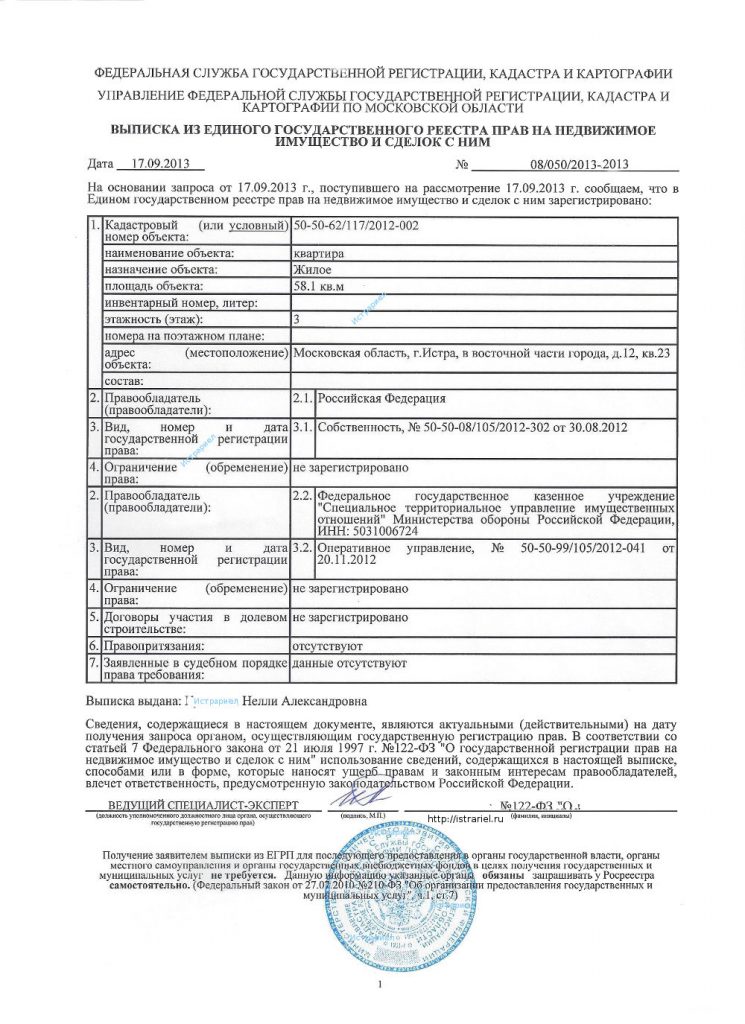
- Как выглядит выписка из ЕГРП: Образец запроса
Выписка из ЕГРП
Выписка из ЕГРН — это документ, который является подтверждением права собственности на недвижемое имущество собственника. Выписка из Госреестра заменила собой Свидетельство о праве собственности, которое оформлялось ранее при регистрации недвижимости.
Выписка включает в себя информацию о самом объекте, его собственнике, имеющихся ограничениях (если они есть). С 2017 года данные из ЕГРП и ГКН вошли в единый реестр — ЕГРН, поэтому правильнее говорить, что требуется выписка из реестра недвижимости, а не реестра прав.
Когда и зачем нужна выписка
Получение выписки требуется в любой ситуации, когда вам нужно подтвердить право собственности на землю или дом. Это могут быть: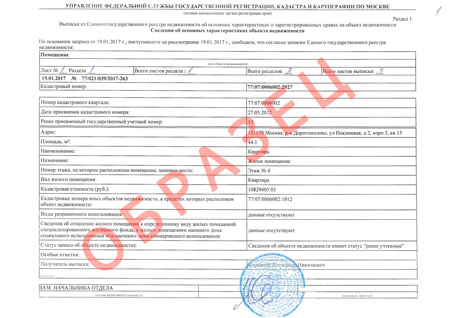
- Получение кредита под залог вашей недвижимости.
- Вступление в наследство.
- Совершение сделок с недвижимостью.
Выписку необходимо получать в Росреестре. Сделать это можно двумя способами – на сайте или через МФЦ. Заявителем может быть не только собственник, но и его представитель. Когда вы решаете действовать через представителя, на него потребуется оформить доверенность.
Какие документы необходимы для получения
Независимо от того, обращаетесь вы с заявлением в МФЦ или запрашиваете выписку на сайте, вам потребуется только подтвердить свою личность и уплатить госпошлину. Запросить выписку ЕГРН, может любой человек. Например, если вы покупаете участок земли, получение выписки поможет вам проверить данные, предоставленные продавцом, юридическую чистоту сделки.
Обращение в МФЦ
Выписку из ЕГРП оформляют в Росреестре. Раньше можно было обратиться непосредственно в службу Кадастра, сейчас все документы принимаются в многофункциональных центрах. Вы приходите в МФЦ, заполняете заявление по форме и подтверждаете свою личность.
Сотрудник МФЦ принимает ваши заявление и выдает расписку. Во время приема заявления вам назовут дату, когда вы сможете прийти за готовым документом.
Если нет времени на посещение МФЦ, посмотреть информацию по объекту можно онлайн на публичной кадастровой карте и в случае необходимости заказать справку. Для поиска объекта введите кадастровый номер объекта или адрес в поле поиска на карте.
Инструкция получения выписки ЕГРН через Госуслуги
Внимание!!! Оформить официальную выписку ЕГРН вы сможете только на сайте Росреестра. Попасть в личный кабинет Росреестра, можно только после регистрации на портале Госуслуг. Личные кабинеты Росреестра и Госуслуг используют одни учетные данные для входа. Потому, после регистрации на портале Госуслуг, вы можете использовать логин и пароль для авторизации в личном кабинете сайта Росреестра — доступ по этими данными вы получаете автоматически.
После авторизации в личном кабинете на портале Госуслуг, вам потребуется:
- Перейти в раздел «Каталог услуг»:

- Далее перейти на вкладку «Органы власти»:
- Выбрать пункт «Росреестр»:
- На старинце, среди большого перечня услуг необходимо найти и выбрать «Предоставление сведений, содержащихся в Едином государственном реестре недвижимости»
- Далее выбираем пункт «Получение выписки из Единого государственного реестра недвижимости об объекте недвижимости»
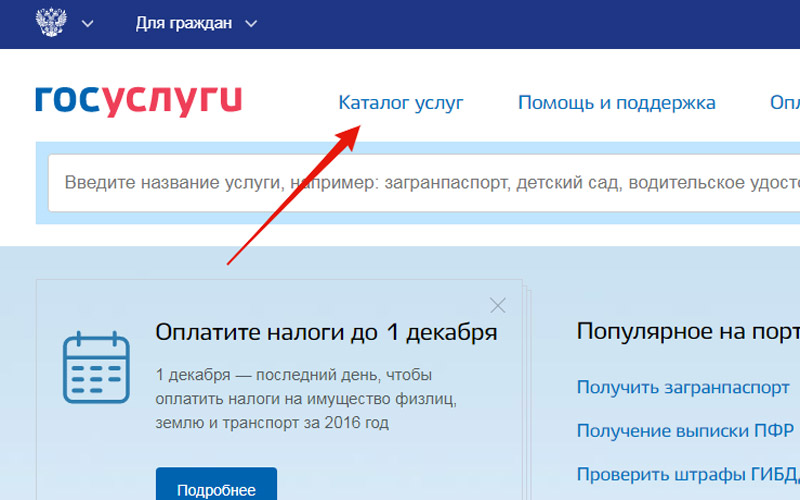
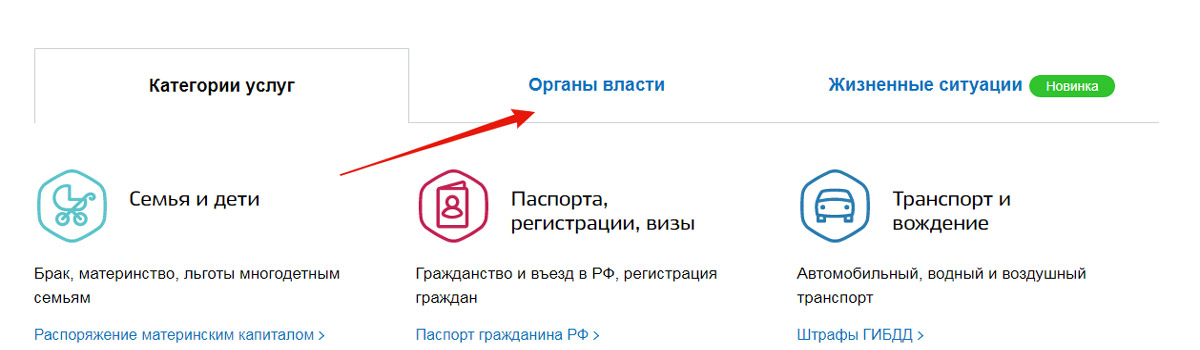
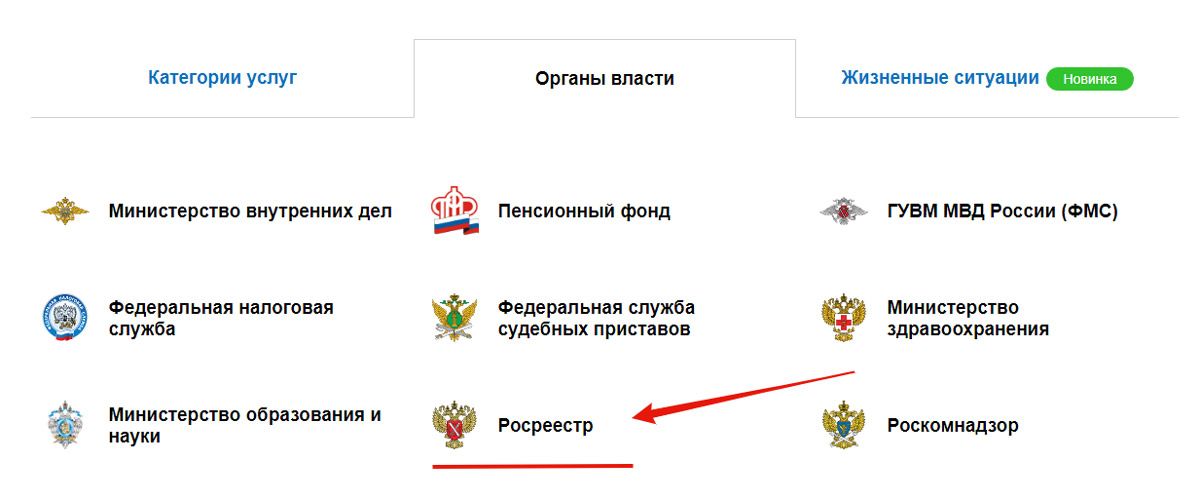
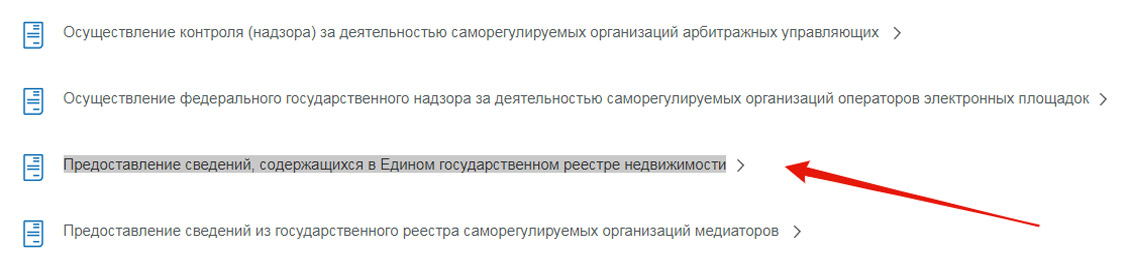
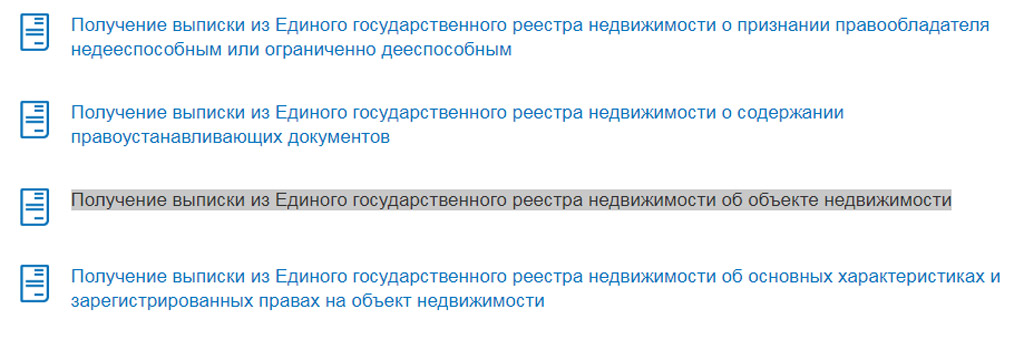
Перейдя по пункту «Получение выписки из Единого государственного реестра недвижимости об объекте недвижимости» вы попадете на страницу описания услуг, со способами получения:
- Через Росреестр
- Через МФЦ
- Онлайн
Важно!!! По умолчанию, в способах подачи выписки ЕГРП (ЕГРН) стоит онлайн вариант, но через портал Госуслуг он недоступен! Для получения выписки вам потребуется перейти на сайт rosreestr.ru.
Получение выписки ЕГРН онлайн через сайт Росреестра
Для входа в личный кабинет на сайте Росреестра, потребуется нажать кнопку на сайте «Личный кабинет»:
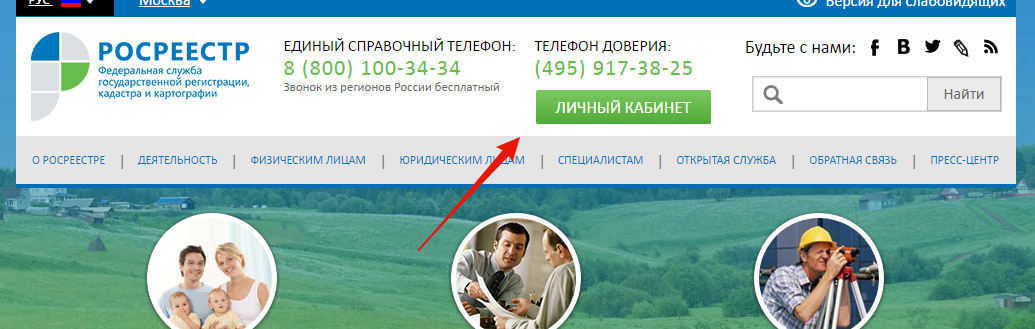
После чего вас попросят ввести логин и пароль указанный при регистрации на портале Госуслуг
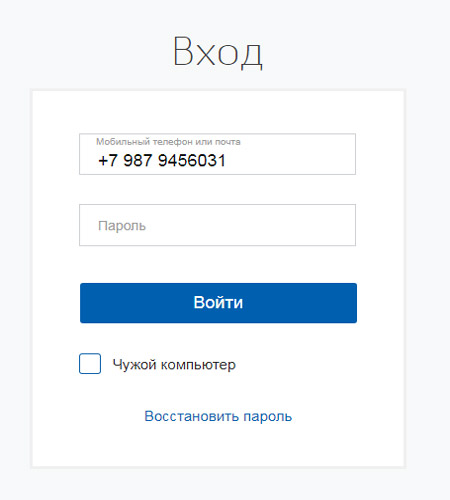
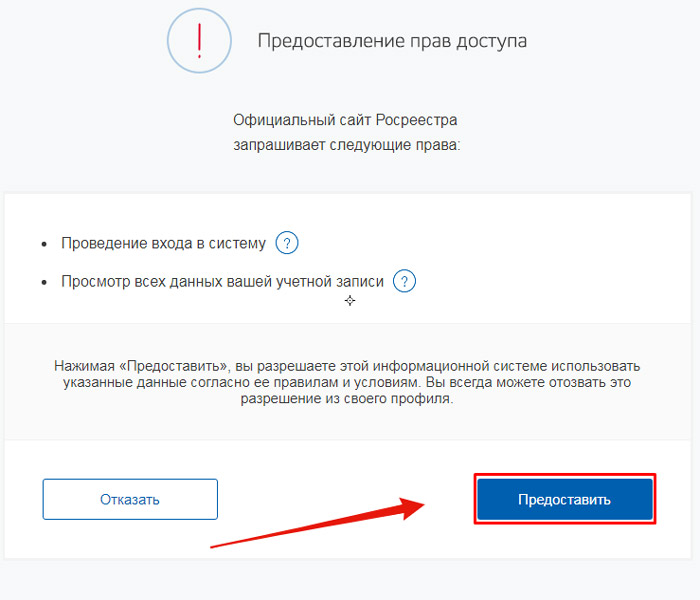
После авторизации в личном кабениете, в первый раз, система попросит предоставить права доступа, нужно будет подтвердить, нажав на кнопку «Предоставить»
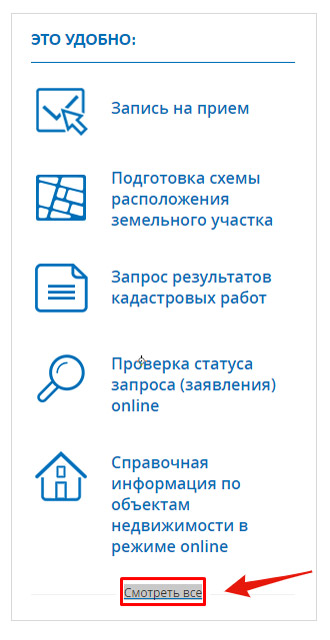
После захода в ЛК Росреестра, найдите справа колонку часто используемых услуг: «Это удобно». В коленке, внизу необходимо будет нажать на надпись «Смотреть все».
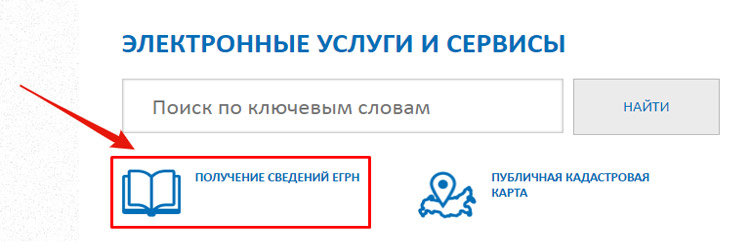
После нажатия на нее откроются самые популярные запросы. Потребуется выбрать пункт меню «Получение сведений из ЕГРН». Откроется форма подачи заявления.
Подача формы запроса сведений из ЕГРН
После того, как вы выбрали услугу «Получение сведений из ЕГРН», откроется страница с формой запроса для заполнения, состоящая из четырех шагов. В отличие от сайта Госуслуг, все данные вам придется вносить в форму руками, но так как она не большая, это не занимает много времени.
Шаг 1: заполнение информации о недвижимости
На первом шаге небоходимо будет заполнить информацию о недвжимости, месту его расположению, контактную электронную почту и способ предоставления документа (в электронном виде или на бумажном носителе).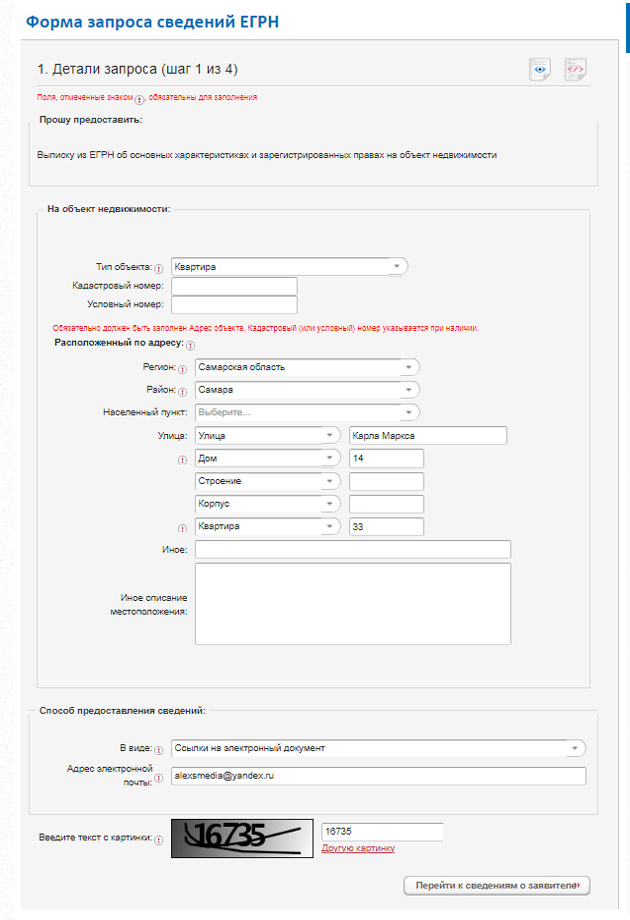
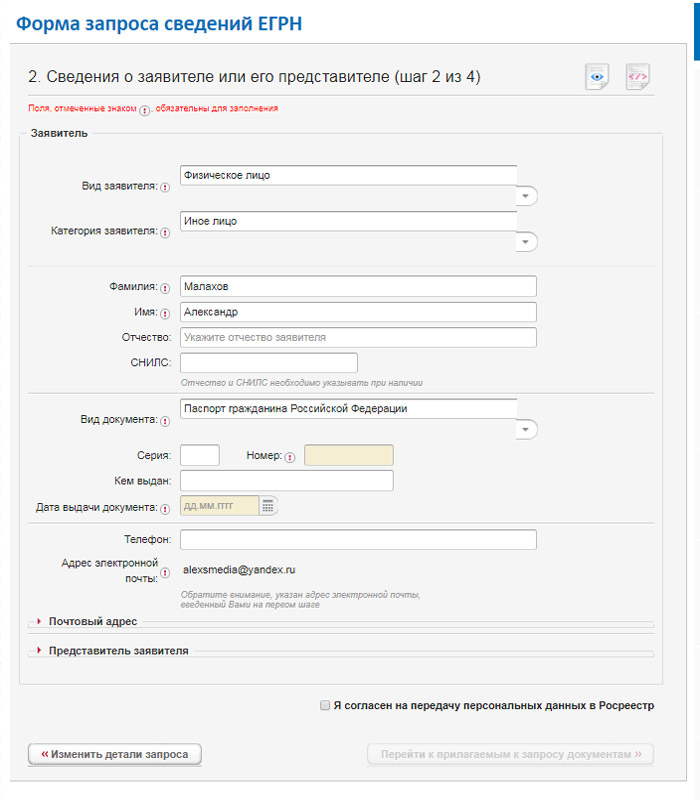
Шаг 2: Заполнение персональных данных
В данном разделе, заполняем ваши ФИО, паспортные и контактные данные. Ставим галочку на подтверждении передачи данных Росреестру и переходим к следующему шагу.
Шаг 3: Прилагаемые документы
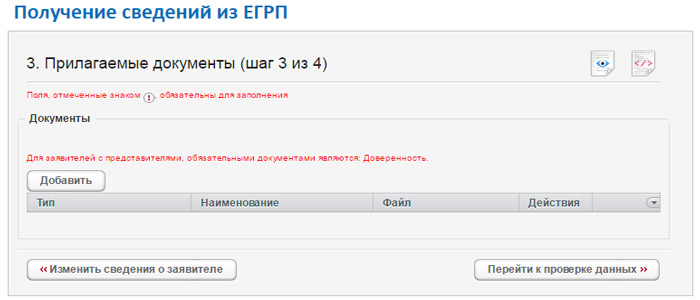
Если вы являетесь кадастровым инжинером, то необходимо загружить документы заверены ЭЦП (Электронно цифровой подписью) инженера. Если запрос делает обычный пользователь, то просто нажмите на кнопку «Перейти к проверке данных».
Шаг 4: Регистрация заявки
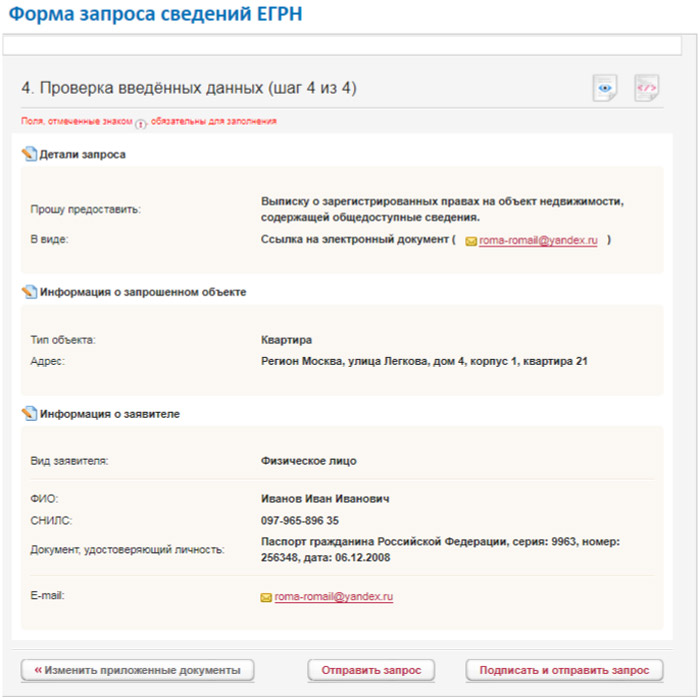
После ввода данных, нужно нажать на кнопку «Отправить запрос», или «Подписать и отправить запрос» если вы являетесь кадастровым инженером.
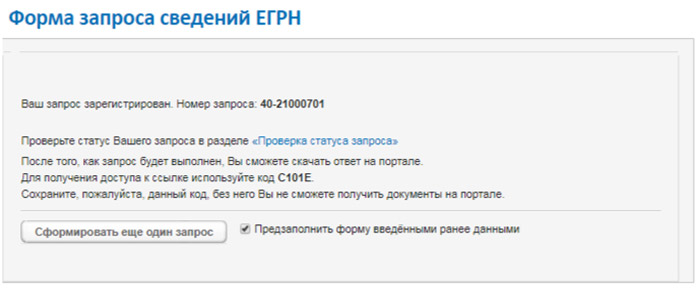
После отправки данных, запросу будет присвоен свой индивидуальный номер и код. Эти данные будет необходимы при скачивании заказанной выписке после ее оплаты в личном кабинете.
Стоимость выписки из ЕГРП: Оплата госпошлины
Для получения документа необходимо уплатить госпошлину. Ее размер зависит от того, с какой целью вы запрашиваете данный документ и в какой форме он должен быть предоставлен. Поэтому, госпошлина за выписку ЕГРП составит:
- за электронную версию — 300 рублей для физлиц, 600 руб. для юридических.
- за бумажный вариант — 750 руб. для физ лиц, 2200 руб. для юр лиц.
Оплатить пошлину можно с электронного кошелька или банковской карты. Онлайн-заказ выписки очень удобен, он экономит время и силы, но не всегда эта возможность полностью освобождает вас от необходимости визита в Росреестр.
Внимание!!! Несмотря на то, что анкета не сложная, при ее заполнении нужно быть внимательным. Если вы внесете ошибочные данные, вам откажут в получении выписки и вам прийдется делать запрос еще раз. Причины отказа, вы сможете посмотреть в личном кабинете на сайте.
Когда в выдаче выписки могут отказать
Для отказа в предоставлении выписки есть законные основания. Одна из самых частых причин этого – ошибки, допущенные заявителем при заполнении анкеты. Эту проблему устранить проще всего. Достаточно исправить неточности и отправить заявку повторно. Среди других законных оснований:
- Информации об объекте в реестрах нет. Такая ситуация встречается с недвижимостью, которая регистрировалась до 1998 года. Его может просто не оказаться в базах Росреестра.
- Недвижимость была снята с кадастрового учета. В таком случае без помощи специалистов разобраться будет сложно.
Если вы считаете, что специалисты Росреестра отказали вам необоснованно, вы можете обратиться в суд.
Срок действия документа
 Существует мнение, что выписка из ЕГРП действительна в течение месяца. На самом деле в нормативно-правовых документах прямого указания на срок действия документа нет. Поэтому документ утрачивает свою силу только в одном случае – изменение сведений.
Например, вы получили выписку из ЕГРП на свой участок, но впоследствии к нему были сделаны прирезки. Информация об участке изменилась, а значит выписка потеряла актуальность. Аналогичная ситуация складывается и в том случае, если изменяются данные о собственниках, владельцах и т.д.
Несмотря на это, мы рекомендуем придерживаться сложившейся практики. Когда вам требуется предоставить выписку в банк или какое-то учреждение, лучше получить новый документ. Как правило, в таких организациях могут не принять выписку, если она получена больше месяца назад. Лучше всего получать выписку непосредственно перед подачей документов или заключением сделки.
Как выглядит выписка из ЕГРП: Образец запроса
Видео: Регистрация и подтверждение личности на портале Госуслуги
Источник:
https://geomergroup.ru/article/vypiska-iz-egrp.html
Выписка содержит информацию о собственнике и технических параметрах недвижимости. На сайте госуслуг можно заказать 2 вида документа: с информацией о правообладателе и с расширенным материалом.

Бесплатные данные ЕГРН на госуслугах
с 1 марта 2023 выписку с правообладателем может заказать только собственник. Её получают бесплатно на госулугах, а ответ придёт за 1 минуту. Такая выписка пригодится для:
- купли-продажи недвижимости подтверждает право владения
- прописки в жилом помещении
- заявления на подключение инженерных сетей
- кадастровых работ: регистрация в Росреестре дома на участке, уточнение границ, раздел или объединение земли
Подлинность выписки можно проверить по QR коду в правом верхнему углу.
Полная информация о недвижимости
Расширенную выписку может заказать любой человек. В ней будут сведения:
- координаты в местной системе координат
- информация об ограничениях на использование
- схема строения, поэтажный план
- кадастровые номера объектов недвижимости внутри – например, дома на участке, и наоборот – на каком участке стоит дом
- кадастровая стоимость
Цена – 350 ₽. Срок – до 3 дней.
Отдельно отметим, при создании закона о скрытии собственников из ЕГРН, обещали, что по запросу в МФЦ можно будет открыть информацию всем желающим. Однако, пока такой функции нет.
Пошаговая инструкция как заказать выписку на госуслугах бесплатно
Зарегистрируйтесь на госуслугах, если у вас ещё нет аккаунта
Выберите услугу “Предоставление сведений из ЕГРН“

Выберите пункт “Получить онлайн выписку”

Укажите в заявлении ваши паспортные данные, номер телефона и адрес электронной почты
Выберите объект недвижимости, для которого нужна выписка и отправьте запрос

Перейдите в личный кабинет и кликните по заявлению

Скачайте выписку с электронной подписью и используйте по назначению

На что обратить внимание
Подлинность выписки можно проверить по QR коду или по ссылке. Для проверки нужен файл ЭЦП выписки.

Выписку можно получить с живой печатью. Для этого нужно собственнику с паспортом обратиться в МФЦ, указав номер заявления.
Пока можно заказать выписку не по всем объектам. Например, у автора статьи есть участок и квартира, а выписку можно заказать только на квартиру.