
Компания Yandex успешно зарекомендовала себя на рынке России. Она занимается постоянным улучшением своих продуктов в пользу обычных людей. Яндекс.Навигатор – одна из последних разработок организации, которая уже нашла своих благодарных потребителей. С помощью приложения, которое устанавливается на мобильный телефон, проложить маршрут, чтобы не запутаться во множестве улиц, стало совсем просто. В статье будет рассказано о том, как установить Яндекс. Навигатор бесплатно на смартфон, как настроить программу, и её особенности.
Основные особенности приложения
В интернете можно найти большое количество предложений различных навигаторов на мобильное устройство. Чем же удобнее и практичнее продукт компании Яндекс?
- Приложение требует минимальных ресурсов от телефона.
Скачать и установить последнюю версию Яндекс. Навигатор можно на операционную систему Андроид (версия 4.1 и выше), и IOS (версия 8 и выше). Для тех, у кого мобильный версии ниже предложенной, также имеется возможность использовать программу, но без новых дополнений и обновлений. Что, на практике, не так и заметно.
- Программа предоставляется абсолютно бесплатно.
После установки, пользователь не столкнётся со скрытыми комиссиями, о которых не говорилось ранее. Единственная плата, которую придётся всё-таки вносить, это оплата мобильного интернета по тарифу оператора. При этом, компания Яндекс делает всё возможное, чтобы сократить и эти расходы.
- Навигатор может работать без интернета в режиме оффлайн.
Если у человека не работает на телефоне интернет или он не хочет тратить мобильный трафик, он может загрузить Яндекс.Карты с местностью, которая будет использоваться при поездке, заранее. После чего, продукт компании Яндекс сможет работать без соединения с сетью.
- Не требует авторизации.
Пользоваться продуктом можно без регистрации. Но следует помнить, что в таком случае не будет возможности сохранять маршруты, синхронизировать поездки с другими устройствами, просматривать посещенные места.
- Язык интерфейса меняется непосредственно в самой программе всего за несколько мгновений.
По умолчанию, для тех, кто устанавливает Яндекс. Навигатор в России, меню разработано на русском языке. Но его всегда можно изменить. Из доступных имеются: турецкий, французский, украинский и английский. При этом, ещё можно выбрать и голос диктора. В разных странах и регионах они незначительно отличаются. Это может быть мужчина, женщина или какая-то знаменитая личность, например, Фёдор Бондарчук.
Как бесплатно установить приложение Яндекс Навигатор
Установить Яндекс.Навигатор можно из магазина приложений, соответствующего установленной операционной системе смартфона – GooglePlay для телефона Андроид, и App.Store для IOS, или скачать apk файл на сервисе Яндекс.Приложения. Рассмотрим каждый способ поэтапно.
GooglePlay
Чтобы установить программу на Андроид неободимо:
- Зайти с телефона в установленный PlayMarket.

- В строке поиска ввести название Яндекс.Навигатор.

- Нажать кнопку «Установить» и дождаться окончания загрузки.

- Запустить скачанный файл.
- Включить необходимые разрешения.

На этом установка завершена. Можно переходить к использованию навигатора.
App.Store
Установка Яндекс.Навигатора на смартфон IOS аналогична описанному выше способу
- Зайти в магазин App.Store с мобильного устройства.

- Найти нужную программу через систему поиска.

- Скачать и установить навигатор на Айфон.
Яндекс.Приложения
На сервисе можно скачать бесплатно установочный файл для любого устройства – мобильный телефон, планшет или ПК. Чтобы попасть на ресурс, необходимо перейти по ссылке https://mobile.yandex.ru/apps/androidtab/navigator/#main. Установка Яндекс.Навигатора осуществляется двумя способами:
- Переход по ссылке, где можно скачать приложение.
- Запрос ссылки на скачивание на электронную почту.

Узнайте также:
- Как скачать и установить Google Play Market,
- Антивирус для Android: лучшие бесплатные программы,
- Как бесплатно скачать и установить WhatsApp на телефон
Как настроить программу
Для тех, кто впервые установил программу и не знает, как ей пользоваться, разработчики создали специальный раздел «Обучение и подсказки», перейти в которое можно из основного меню.

Основные настройки Яндекс.Навигатора, вход в которые осуществляется кнопкой «Меню»:

- Вид карты.
Вид карты можно изменять схематичным изображением или картинками со спутниками.

- Загрузка карт.
Данный параметр позволяет загрузить карты для использования оффлайн.

- Курсор.
Изменяет вид используемого курсора.

- Звук и язык.
Меняет язык интерфейса и голос диктора.

Остальные пункты: сообщать о превышение, голосовое сопровождение, голосовая активация — лучше всего всегда оставлять включенными, чтобы по максимуму использовать возможности приложения. Голосовое сопровождение всегда сообщит о неожиданных поворотах, пробках на дороге, скажет о превышении скоростного режима. А раздел голосовой активации позволяет запускать навигатор двумя словами «Слушай, Яндекс».

Подсказки по работе приложения, используемым значкам, как установить, настроить и обновить Яндекс.Навигатор можно посмотреть по ссылке https://yandex.ru/support/navigator/index.html.

Иногда в интернете можно увидеть вопрос: «Почему не работает Яндекс.Навигатор?». Определённого ответа здесь нет. Компания Яндекс рекомендует в таких случаях:
- Удалить и заново установить программу.
- Проверить загруженную версию и сменить её на более раннюю.
- Написать в службу поддержки клиентов по ссылке https://yandex.ru/support/navigator/troubleshooting/faq.html#faq_feedback.

Яндекс Навигатор — это незаменимое приложение для всех, кто хочет быть в курсе местоположения и прокладывать оптимальные маршруты. Оно предлагает широкий набор функций, таких как навигация по голосовым подсказкам, поиск ближайших объектов, оценка пробок и многое другое. Если вы хотите установить Яндекс Навигатор на свой телефон, следуйте нашей пошаговой инструкции.
Шаг 1. Откройте App Store для устройств на iOS или Google Play для устройств на Android.
Шаг 2. В поисковой строке введите «Яндекс Навигатор» и нажмите на кнопку поиска.
Шаг 3. В списке результатов найдите приложение «Яндекс Навигатор» и нажмите на него.
Шаг 4. Нажмите на кнопку «Установить» или «Установить приложение» и подождите, пока приложение загрузится и установится на ваш телефон.
Шаг 5. После завершения установки откройте приложение «Яндекс Навигатор» и следуйте инструкциям по настройке и активации. Вам могут потребоваться разрешения на использование GPS и доступ к вашим контактам.
Теперь вы готовы использовать Яндекс Навигатор на своем телефоне. Наслаждайтесь удобной навигацией, точными подсказками и множеством полезных функций, которые помогут вам добраться к любому месту без проблем!
Содержание
- Зачем нужен Яндекс Навигатор?
- Шаг 1. Подготовка устройства
- Шаг 2. Загрузка приложения
- Шаг 3. Установка и настройка
- Шаг 4. Подключение к интернету
- Шаг 5. Навигация в Яндекс Навигаторе
- Шаг 6. Дополнительные возможности приложения
Зачем нужен Яндекс Навигатор?
- Построение оптимального маршрута: Яндекс Навигатор учитывает актуальные данные о дорожной ситуации и пробках, чтобы предложить вам самый быстрый и удобный путь.
- Определение текущего местоположения: Приложение может автоматически определить ваше местоположение и показать на карте, где вы находитесь, даже если вы не знакомы с местностью.
- Сохранение предпочтений: Вы можете настроить Яндекс Навигатор на свои предпочтения. Например, выбрать определенный тип транспорта или исключить платные дороги из маршрута.
- Предупреждение о камерах: Приложение предупреждает вас о стационарных и мобильных камерах на дорогах, помогая избежать штрафных санкций.
- Поиск ближайших объектов: В Яндекс Навигаторе можно найти ближайшие кафе, бензоколонки, гостиницы и другие полезные объекты, а также посмотреть отзывы о них.
Благодаря своим функциям Яндекс Навигатор облегчает перемещение по городу и за его пределами, позволяя сэкономить время и избежать проблем на дороге.
Шаг 1. Подготовка устройства
Перед установкой Яндекс Навигатора необходимо выполнить несколько предварительных действий.
1. Убедитесь, что у вас установлен на устройстве операционная система Android или iOS. Яндекс Навигатор поддерживает эти операционные системы.
2. Проверьте наличие свободного места на своем телефоне. Для установки Яндекс Навигатора необходимо, чтобы было достаточно места для загрузки и установки приложения, а также для хранения карт и данных.
3. Убедитесь, что у вас есть стабильное интернет-соединение. Чтобы использовать все функции Яндекс Навигатора, вам понадобится подключение к Интернету.
4. Проверьте настройки безопасности на своем устройстве. Убедитесь, что разрешены установка приложений из неизвестных источников, если вы собираетесь загрузить Яндекс Навигатор с официального сайта и не из официального магазина приложений.
После выполнения всех этих шагов ваше устройство будет готово к установке Яндекс Навигатора.
Шаг 2. Загрузка приложения
После того, как вы запустили магазин приложений на вашем телефоне, вам нужно найти поиск и ввести в него «Яндекс Навигатор». Нажмите на значок поиска и введите название приложения. Затем нажмите на кнопку «Найти», и вам будет предоставлена несколько результатов.
Одной из первых опций будет приложение «Яндекс Навигатор», предлагаемое Яндексом. Нажмите на него, чтобы открыть страницу приложения.
На странице приложения вы найдете кнопку «Установка», нажмите на нее, чтобы начать загрузку приложения на ваш телефон. После этого дождитесь завершения загрузки.
Установка может занять некоторое время, в зависимости от скорости вашего интернет-соединения. Поэтому будьте терпеливы и дождитесь завершения процесса.
Когда загрузка завершена, вы увидите значок «Яндекс Навигатор» на экране вашего телефона. Теперь вы можете переходить к следующему шагу и начать настройку приложения.
Шаг 3. Установка и настройка
1. После загрузки приложения Яндекс Навигатор на ваш телефон, найдите его на главном экране устройства или в списке всех приложений.
2. Нажмите на иконку приложения Яндекс Навигатор, чтобы запустить его.
3. При первом запуске приложение может попросить разрешение на доступ к вашему местоположению. Нажмите «Разрешить», чтобы предоставить приложению доступ.
4. После разрешения доступа к местоположению, Яндекс Навигатор предложит вам согласиться с Пользовательским соглашением и Политикой конфиденциальности. Прочитайте их, а затем нажмите на кнопку «Принять», чтобы продолжить.
5. После принятия соглашений вы перейдете на главный экран приложения Яндекс Навигатор. Здесь вы сможете увидеть карту и различные инструменты навигации.
6. Чтобы использовать все функции приложения, вам необходимо настроить его под свои потребности. Для этого вам следует пройти через краткую настройку, которую приложение предложит вам сделать при первом запуске. Следуйте инструкциям на экране, чтобы установить параметры по-вашему.
7. После завершения настройки, вы будете готовы использовать Яндекс Навигатор на своем телефоне. Вы сможете планировать маршруты, получать сведения о пробках, строить маршруты с учетом различных параметров и многое другое.
Теперь вы знаете, как установить и настроить Яндекс Навигатор на ваш телефон. Готовьтесь к комфортной и удобной навигации!
Шаг 4. Подключение к интернету
Перед тем, как начать использовать Яндекс Навигатор, убедитесь, что ваш телефон подключен к интернету. Это необходимо для загрузки карт и получения актуальной информации о пробках и маршрутах.
Если у вас есть доступ к Wi-Fi, подключитесь к сети, чтобы минимизировать расход мобильного интернета. Для этого:
- Откройте настройки вашего телефона.
- Выберите раздел «Подключение к Wi-Fi» или «Wi-Fi и сети».
- Включите Wi-Fi и выберите доступную Wi-Fi сеть из списка.
- Введите пароль, если сеть защищена, и нажмите «Подключиться».
Если у вас нет доступа к Wi-Fi и вы хотите использовать мобильный интернет, проверьте наличие и достаточное количество трафика на вашем тарифном плане.
- Откройте настройки вашего телефона.
- Выберите раздел «Безопасность и сети» или «Сети и подключения».
- Включите «Мобильные данные» или «Передачу данных».
После подключения к интернету вы можете переходить к следующему шагу установки Яндекс Навигатора.
Шаг 5. Навигация в Яндекс Навигаторе
После установки Яндекс Навигатора на вашем телефоне вы можете использовать его для навигации по разным точкам и маршрутам. Вот как использовать навигационные функции:
- Откройте приложение Яндекс Навигатор на вашем телефоне.
- На главном экране вы увидите поиск. Введите адрес или название места, куда вы хотите попасть.
- Выберите одну из предложенных точек назначения.
- При необходимости выберите конкретный маршрут или режим передвижения: пешком, на автомобиле или на общественном транспорте.
- Запустите навигацию, нажав на кнопку «Начать».
Приложение покажет вам оптимальный маршрут до вашего выбранного места назначения и будет отслеживать ваше текущее местоположение. Оно также будет предупреждать вас о поворотах, светофорах и других препятствиях на вашем пути.
Вы можете обновлять маршрут в реальном времени, чтобы избегать пробок или нежелательных разворотов. Просто следуйте инструкциям на экране и приложение непременно поможет вам добраться до места назначения без проблем.
Шаг 6. Дополнительные возможности приложения
Яндекс Навигатор предлагает множество дополнительных возможностей, которые помогут вам сделать вашу поездку еще более комфортной и удобной.
- Голосовое управление: Вы можете использовать голосовое управление для контроля навигацией без отвлечения от дороги. Просто произнесите команду и приложение выполнит нужное действие.
- Оповещения о пробках: Яндекс Навигатор предупредит вас о наличии пробок на вашем маршруте и предложит альтернативные пути для избежания заторов.
- Предупреждения о камерах: Приложение предупредит вас о наличии камер наблюдения на вашем пути и поможет избежать штрафов за превышение скорости.
- Поддержка каршеринга и такси: В Яндекс Навигаторе вы можете найти ближайшие каршеринговые сервисы и такси, а также забронировать машину прямо из приложения.
- Планирование поездок: Вы можете создавать и сохранять свои планы поездок, добавлять важные места и делиться ими с друзьями или семьей.
- Поиск достопримечательностей и интересных мест: Используйте Яндекс Навигатор, чтобы найти ближайшие кафе, музеи, парки и другие интересные места вокруг вас.
Это только небольшая часть возможностей, которые предлагает Яндекс Навигатор. Установите приложение и наслаждайтесь комфортной и безопасной поездкой в любой точке мира.
Яндекс Навигатор — это популярное приложение для навигации, которое помогает водителям находить оптимальные маршруты, предупреждает о пробках, предлагает альтернативные варианты и многое другое. Если вы хотите установить Яндекс Навигатор на свой смартфон, то вам потребуется всего несколько простых шагов.
Во-первых, убедитесь, что ваш смартфон имеет доступ к Интернету. Если нет, подключитесь к Wi-Fi или мобильным данным, чтобы загрузить и установить приложение. Затем откройте магазин приложений своего устройства — Google Play для Android или App Store для iOS.
Во-вторых, в поисковой строке магазина приложений введите «Яндекс Навигатор» и нажмите на кнопку поиска. В результате появится список приложений, среди которых вы должны найти нужное. Обратите внимание, что приложение разработано Яндексом, так что убедитесь, что выбрано именно официальное приложение.
В-третьих, когда вы найдете Яндекс Навигатор в списке приложений, нажмите на него, чтобы открыть страницу с подробной информацией. На этой странице вы увидите кнопку «Установить» или «Скачать», в зависимости от вашего магазина приложений. Нажмите на эту кнопку и дождитесь завершения установки.
Содержание
- Шаг 1: Перейдите в магазин приложений
- Выполнение первого шага установки Яндекс Навигатора на ваш смартфон
- Шаг 2: Введите «Яндекс Навигатор» в поиске
- Как найти приложение «Яндекс Навигатор» в магазине приложений
- Для пользователей Android:
- Для пользователей iOS:
- Шаг 3: Нажмите на значок приложения
- Как выбрать приложение «Яндекс Навигатор» из результатов поиска
- Шаг 4: Нажмите на кнопку «Установить»
- Как начать установку «Яндекс Навигатора» на ваш смартфон
Шаг 1: Перейдите в магазин приложений
Первым шагом для установки Яндекс Навигатора на ваш смартфон необходимо открыть магазин приложений на вашем устройстве. Если у вас установлен магазин приложений Google Play, откройте его, если у вас телефон с операционной системой iOS, откройте App Store.
Если у вас другой магазин приложений, найдите его на вашем устройстве и откройте его.
Различные устройства и операционные системы могут иметь разные наименования для магазина приложений, поэтому воспользуйтесь поиском на вашем устройстве, чтобы найти нужное приложение или спросите у продавца вашего устройства.
Выполнение первого шага установки Яндекс Навигатора на ваш смартфон
Перед тем, как начать устанавливать Яндекс Навигатор на свой смартфон, убедитесь, что у вас есть доступ к интернету и достаточное количество свободного места на устройстве.
1. Откройте приложение App Store для устройств на iOS или Google Play для устройств на Android. Для этого нажмите на соответствующую иконку на экране вашего смартфона.
2. Введите в поисковой строке «Яндекс Навигатор» и нажмите на кнопку поиска. В результате поиска появятся различные приложения, связанные с Яндекс Навигатором.
3. Найдите приложение «Яндекс Навигатор» и нажмите на него. Затем нажмите на кнопку «Установить», чтобы начать загрузку и установку приложения.
4. Подождите, пока загрузка и установка приложения завершатся. Время установки может зависеть от скорости вашего интернет-соединения и производительности вашего устройства.
5. После завершения установки приложения вы сможете найти его на главном экране вашего смартфона или в списке вашего приложения.
Теперь вы можете приступить к настройке и использованию Яндекс Навигатора на своем смартфоне.
Шаг 2: Введите «Яндекс Навигатор» в поиске
Откройте магазин приложений на своем смартфоне. Обычно это значок с мешочком или корзиной, расположенный на главном экране или в списке всех приложений.
После того как вы откроете магазин приложений, вы увидите поле поиска. Введите в него «Яндекс Навигатор» и нажмите на значок поиска или на кнопку «Найти».
Магазин приложений начнет выполнение поиска и выведет на экран результаты, относящиеся к вашему запросу.
Найдите в списке «Яндекс Навигатор» и тапните на него. Откроется страница приложения, на которой вы увидите информацию об приложении, рейтинг, отзывы и дополнительные функции.
Если приложение доступно на вашем регионе и совместимо с вашим устройством, вы увидите кнопку «Установить». Нажмите на нее.
Процесс установки начнется автоматически. Подождите некоторое время, пока приложение загрузится на ваш смартфон и установится.
После завершения установки, на экране появится значок «Яндекс Навигатор». Теперь вы можете запустить приложение и начать использовать его для навигации.
Как найти приложение «Яндекс Навигатор» в магазине приложений
Для пользователей Android это магазин приложений Google Play, а для пользователей iOS — App Store.
Вот как найти приложение «Яндекс Навигатор» в этих магазинах:
Для пользователей Android:
- Откройте магазин приложений Google Play на вашем устройстве.
- Введите «Яндекс Навигатор» в поисковую строку и нажмите кнопку «Поиск».
- В результате поиска вы увидите иконку приложения «Яндекс Навигатор». Нажмите на нее.
- На странице приложения нажмите кнопку «Установить».
- Дождитесь окончания установки приложения.
- После установки «Яндекс Навигатор» будет доступен на вашем главном экране или в папке «Приложения».
Для пользователей iOS:
- Откройте магазин приложений App Store на вашем устройстве.
- Перейдите на вкладку «Поиск».
- Введите «Яндекс Навигатор» в поисковую строку и нажмите кнопку «Поиск».
- В результате поиска вы увидите иконку приложения «Яндекс Навигатор». Нажмите на нее.
- На странице приложения нажмите кнопку «Установить».
- Дождитесь окончания установки приложения.
- После установки «Яндекс Навигатор» будет доступен на вашем главном экране или в папке «Приложения».
Шаг 3: Нажмите на значок приложения
После того как вы открыли «Play Маркет», вам нужно найти раздел «Поиск». В верхнем поле ввода вам нужно набрать «Яндекс Навигатор». В списке результатов поиска найдите приложение «Яндекс Навигатор» и нажмите на его значок.
Как выбрать приложение «Яндекс Навигатор» из результатов поиска
Чтобы установить приложение «Яндекс Навигатор» на свой смартфон, вам потребуется просмотреть результаты поиска в официальном магазине приложений вашей операционной системы. Вот пошаговая инструкция:
1. Откройте магазин приложений на вашем смартфоне. На устройствах Android это может быть Google Play Market, а на устройствах Apple — App Store.
2. Введите в строке поиска «Яндекс Навигатор». Нажмите на кнопку «Поиск» или клавишу «Enter».
3. Просмотрите результаты поиска. Приложение «Яндекс Навигатор» должно быть одним из предложенных вариантов.
4. Чтобы убедиться, что выбрано именно приложение «Яндекс Навигатор», обратите внимание на название, описание и изображение приложения. Убедитесь, что они соответствуют Яндекс Навигатору.
5. Нажмите на выбранное приложение, чтобы открыть его страницу.
6. На странице приложения прочитайте информацию о нем, такую как описание, особенности и отзывы пользователей. Это поможет вам сделать окончательное решение о его установке.
7. Если всё соответствует вашим ожиданиям, нажмите на кнопку «Установить» или «Get» (в зависимости от операционной системы) и подтвердите установку приложения.
8. После установки приложения «Яндекс Навигатор», вы можете найти его на своем смартфоне и открыть его для использования.
Теперь у вас есть Яндекс Навигатор на вашем смартфоне! Вы можете использовать его для навигации во время поездок, поиска мест и других полезных функций.
Шаг 4: Нажмите на кнопку «Установить»
После выбора необходимого вам приложения, вы увидите экран с подробной информацией о нем. Для того чтобы установить Яндекс Навигатор, нажмите на кнопку «Установить», которая находится рядом с описанием приложения.
После нажатия на кнопку «Установить» начнется загрузка и установка приложения. На этом этапе вам может понадобиться подключение к интернету и некоторое время для завершения процесса установки.
Как только процесс установки будет завершен, вы сможете найти Яндекс Навигатор на экране устройства или в списке всех приложений. Теперь вы готовы начать использовать Яндекс Навигатор для построения маршрутов и навигации по дорогам.
Как начать установку «Яндекс Навигатора» на ваш смартфон
Шаг 1: Поиск в магазине приложений
Откройте магазин приложений на вашем смартфоне. Кто использует устройства на базе Android, найдите иконку Google Play Store, а владельцы iPhone и iPad – App Store. Перейдите в поисковую строку магазина и введите «Яндекс Навигатор».
Примечание: Если вы не нашли приложение в поисковом списке, возможно, оно не поддерживается вашим устройством. Убедитесь, что ваш смартфон имеет необходимые системные требования.
Шаг 2: Установка приложения
После того, как вы нашли «Яндекс Навигатор» в магазине приложений, кликните на него, чтобы открыть страницу приложения. На этой странице вы увидите кнопку «Установить» или «Скачать». Нажмите на эту кнопку для начала установки приложения.
Примечание: Вам может потребоваться предоставить разрешения для доступа к определенным функциям вашего устройства, таким как геолокация или микрофон. Рекомендуется ознакомиться с разрешениями приложения перед установкой.
Шаг 3: Ожидание завершения установки
После нажатия кнопки «Установить» или «Скачать», приложение начнет загружаться и устанавливаться на ваш смартфон. Дождитесь окончания процесса установки. Это может занять несколько минут, в зависимости от скорости вашего интернет-соединения.
Примечание: Убедитесь, что у вас достаточно свободного места на устройстве для установки «Яндекс Навигатора». Если места недостаточно, удалите ненужные приложения или файлы, чтобы освободить место для установки.
Шаг 4: Запуск приложения
После завершения установки вы увидите значок «Яндекс Навигатор» на экране вашего смартфона. Нажмите на него, чтобы запустить приложение. При первом запуске вам может быть предложено принять условия использования и предоставить разрешения на доступ к различным функциям вашего устройства.
Поздравляем! Теперь у вас установлен «Яндекс Навигатор» на ваш смартфон. Вы можете начать использовать его для получения подробных карт, маршрутов и актуальной информации о дорожной обстановке.
Установить Яндекс.Навигатор можно на мобильный телефон или планшет. Для начала использования достаточно подключиться к интернету и активировать датчик GPS.
Содержание
- Что такое Яндекс.Навигатор
- Системные требования к устройству
- Поддерживаемые операционные системы
- Основные элементы интерфейса
- Возможности приложения Яндекс.Навигатор
- Основное предназначение
- Работа в оффлайн
- Скачать приложение Яндекс.Навигатор
Что такое Яндекс.Навигатор
Навигационные карты от Яндекс можно установить бесплатно. Приложение работает на русском языке, поддерживается современными и устаревшими мобильными устройствами. Для работы требуется наличие датчика GPS и подключение к интернету.
В навигаторе отображается информация о пробках. Встроенный голосовой помощник моментально находит заправочные станции, магазины, предупреждает о дорожных событиях, предлагает более короткий и быстрый путь.

Установка не занимает много времени. Скачать Яндекс.Навигатор можно из магазина AppStore, Play Маркет и на официальном сайте.
Важно. Для использования карт регистрация не требуется. Если создать профиль, можно вносить точки, задавать расположение дома, работы.
Системные требования к устройству
Прежде чем установить навигатор на телефон, ознакомьтесь с минимальными системными требованиями:
- для установки на устройство от Apple нужна iOS 10 версии и выше;
- для установки на смартфоны и планшеты Андроид нужна ОС версии 4.2 и выше.

Поддерживаемые операционные системы
На какие устройства можно установить навигатор от Yandex? На большинство современных смартфонов и планшетов с Андроид и iOS.
Скачать и установить Яндекс.Навигатор не получится на устройства с Symbian, Windows Phone, Bada, Windows CE.
Важно. На перечисленные операционные системы установить навигатор от Яндекс не получится. Воспользоваться картами можно онлайн через встроенный браузер.
Основные элементы интерфейса
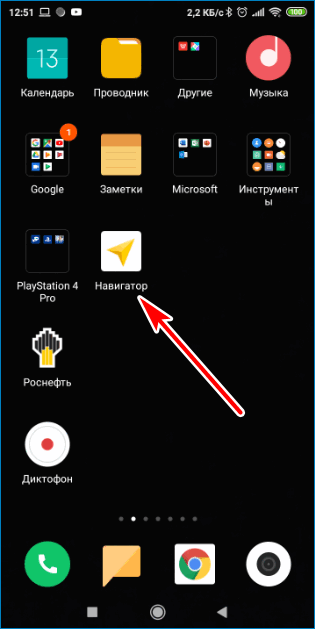
Яндекс.Навигатор прост в использовании, не загружает центральный процессор, не требует установки платных сервисов. Кликните по иконке на рабочем столе, чтобы войти в приложение.
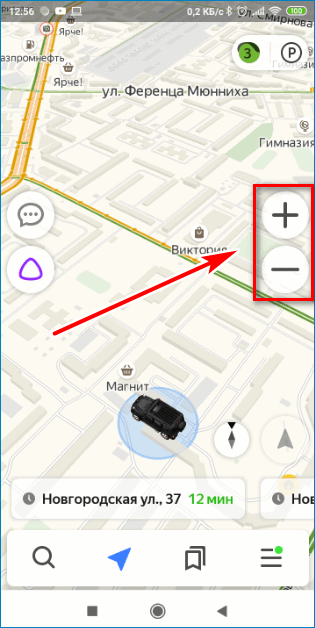
При входе в навигатор на экране отображается карта, кнопки для управления и информация о пробках. Чтобы приблизить или отдалить карту, нажмите на кнопки с плюсом и минусом справа.
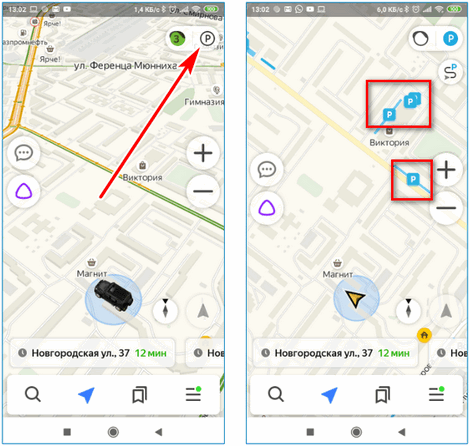
Приложение автоматически определяет близлежащие парковки и может отображать их на карте. Для поиска парковочных мест нажмите на кнопку со знаком «Р» вверху справа. Карта переключится в 2D режим, места для стоянки обозначаются знаками синего цвета. Чтобы отключить опцию нажмите на иконку «Р» еще раз.
Кликнув по иконке в виде лупы, можно найти адрес или ближайшие магазины, кафе, аптеки, заправки. Чтобы найти точный адрес, впишите его в окно для поиска, кликните по строке из списка. Для начала ведения по маршруту нажмите на кнопку «Поехали».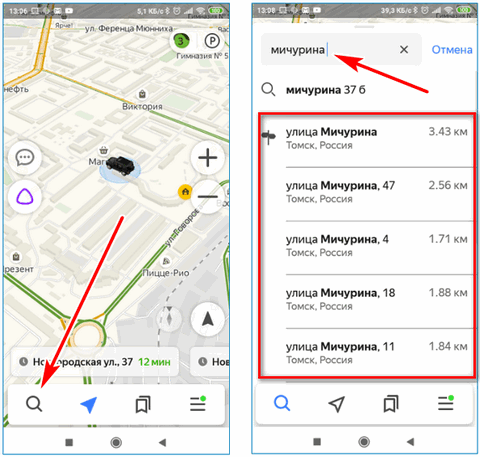
Во время поездки навигатор отображает информацию о времени поездки, скоростной лимит, заранее предупреждает о поворотах и установленных камерах. Чтобы закончить ведение по маршруту, нажмите на крестик около полоски внизу.
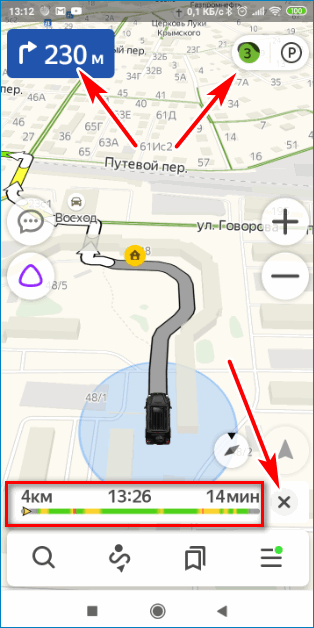
Важно. Использовать навигатор можно без регистрации. Карты загружаются из интернета в реальном времени. На дорогах отображается информация о ДТП, пробках, дорожных работах.
Возможности приложения Яндекс.Навигатор
Работать с картами от Яндекс просто. Навигатор постоянно обновляется, отображает реальную картину на дорогах, кнопки легко читаются, на них легко нажимать даже во время движения на автомобиле.
Возможности навигатора, доступные сразу после установки:
- встроенный сервис «Пробки»;
- чат для водителей;
- движение по маршруту не заканчивается, даже при блокировке устройства;
- карты работают в оффлайн-режиме;

- во время движения навигатор предупреждает о знаках, поворотах, дорожных событиях;
- при построении маршрута система предлагает несколько вариантов с учетом пробок;
- во время движения можно добавлять промежуточные точки.

Важно. Некоторые из перечисленных опций работают только при соединении с интернетом. Для работы карт в режиме оффлайн, нужно скачать их в память телефона.
Основное предназначение
Яндекс. Навигатор можно установить бесплатно на смартфон и планшетный компьютер. Приложение предназначено для поездок на автомобиле, велосипеде, мотоцикле или прогулок пешком.
С помощью навигационной системы можно быстро найти точку на карте или задать нужный адрес. Для использования не требуется проходить регистрацию, покупать платные дополнения.
Работа в оффлайн
Yandex.Navigator может работать без интернета. Для этого нужно скачать карты.
Как загрузить карту в телефон:
- Включите Яндекс.Навигатор.
- Кликните по кнопке меню, нажмите на строку «Загрузка карт».

- В окне поиска напечатайте название города или области, скачайте файлы на карту памяти с помощью кнопки.

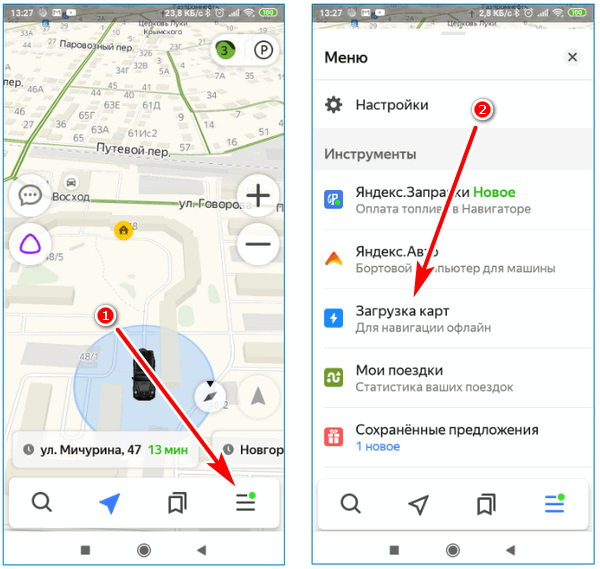
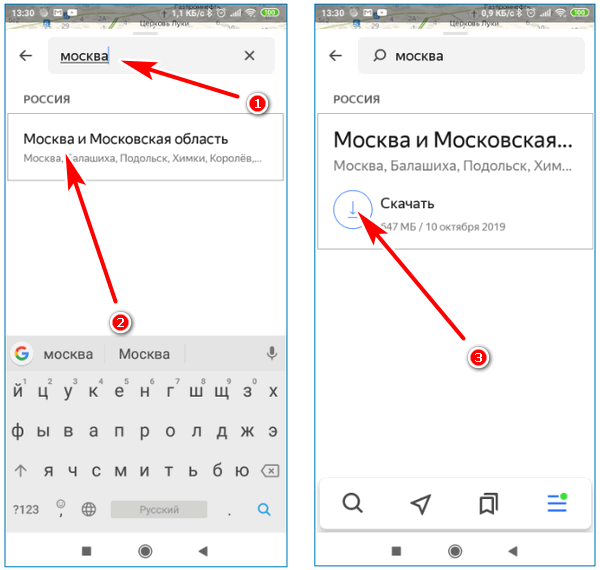
Скорость скачивания зависит от качества соединения с интернетом. Размер файла зависит от выбранной области. Если загрузка карт не запускается, проверьте сигнал интернета и попробуйте перезагрузить устройство.
Скачать приложение Яндекс.Навигатор
Бесплатно скачать навигатор можно с помощью встроенного магазина. Для телефона на Андроид это Play Маркет, для смартфона от Apple – это AppStore.
Скачать Яндекс.Навигатор для Андроид
Установка не занимает много времени. Действия не отличаются от марки телефона. Незначительные отличия могут быть в интерфейсе магазинов и обозначении кнопок.
Как установить навигатор на телефон:
- Войдите в магазин с приложениями, авторизуйтесь в личном аккаунте.

- Найдите навигатор с помощью поиска, кликните по клавише установки.

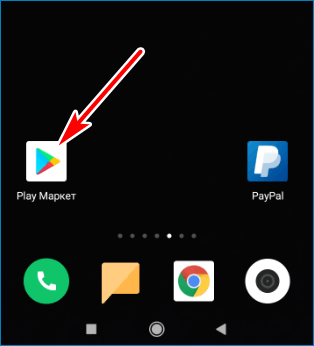
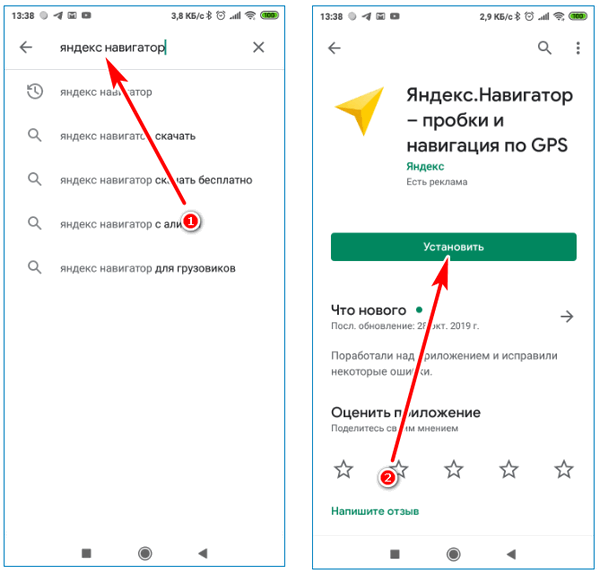
Инсталляция начнется в автоматическом режиме. Сразу после установки на рабочем столе появится иконка для запуска навигации. Приложение скачивается на русском языке, дополнительная настройка не требуется.
Карты от Yandex можно использовать на мобильном телефоне и планшете. Навигация поддерживается на современных и устаревших устройствах. Карты работают при подключении к интернету и оффлайн. Если в работе навигатора возникли ошибки, попробуйте переустановить его или обновить до последней версии.
Яндекс Навигатор – это удобное и популярное приложение, которое помогает пользователям быстро и легко находить маршруты, следовать навигационным подсказкам и избегать пробок. Это также надежный помощник в поиске интересных мест и основных точек интереса. Установка Яндекс Навигатора на ваш телефон проста и не займет много времени, благодаря небольшому размеру загрузочного файла и простым инструкциям, предоставляемым компанией Яндекс.
Процесс установки Яндекс Навигатора на ваш телефон состоит из нескольких шагов:
1. Проверьте, поддерживает ли ваш телефон Яндекс Навигатор. Для этого откройте магазин приложений на вашем телефоне (примерно называемый App Store или Google Play) и введите «Яндекс Навигатор» в поисковую строку. Если приложение отображается в результате поиска, ваш телефон совместим с Яндекс Навигатором, и вы можете приступить к установке. Если нет, попробуйте обновить операционную систему на вашем телефоне или воспользуйтесь другим устройством.
2. Откройте магазин приложений и найдите Яндекс Навигатор. После того, как вы установите Яндекс Навигатор, иконка приложения появится на главном экране вашего телефона или в меню «Приложения». Найдите эту иконку, нажмите на нее и ознакомьтесь с основными функциями Яндекс Навигатора.
3. Следуйте инструкциям по установке. При первом запуске приложение предложит вам пройти небольшую настройку, которая поможет вам использовать Яндекс Навигатор максимально эффективно. Следуйте инструкциям на экране, чтобы настроить голосовые подсказки, сохранить предпочтения маршрута и включить режимы работы. После завершения установки вы сможете найти Яндекс Навигатор в списке ваших установленных приложений и запускать его при необходимости.
Теперь, имея Яндекс Навигатор на вашем телефоне, вы легко и быстро сможете строить маршруты, находить пункты назначения и получать надежные навигационные инструкции. Наслаждайтесь путешествием с этим удобным приложением!
Содержание
- Как установить Яндекс Навигатор на свой телефон
- Шаг 1: Проверьте совместимость
- Шаг 2: Найдите приложение
- Шаг 3: Установите приложение
- Шаг 4: Запустите приложение
- Шаг 5: Настройте Яндекс Навигатор
- Шаг 6: Используйте Яндекс Навигатор
- Пошаговая инструкция
Как установить Яндекс Навигатор на свой телефон
Шаг 1: Проверьте совместимость
Перед установкой Яндекс Навигатора, убедитесь, что ваш телефон поддерживает данное приложение. Проверьте компатибельность на официальном сайте Яндекса или в соответствующем магазине приложений для вашей операционной системы.
Шаг 2: Найдите приложение
Откройте магазин приложений на вашем телефоне, например, App Store для iOS или Google Play для Android. В поисковой строке введите «Яндекс Навигатор» и нажмите кнопку поиска.
Шаг 3: Установите приложение
Выберите приложение Яндекс Навигатор из списка результатов поиска. Нажмите кнопку «Установить» или «Загрузить», в зависимости от вашей операционной системы. Приложение начнет загружаться и устанавливаться на ваш телефон автоматически.
Шаг 4: Запустите приложение
Как только установка завершится, вы увидите иконку Яндекс Навигатора на вашей домашнем экране или в списке приложений. Нажмите на иконку, чтобы запустить приложение.
Шаг 5: Настройте Яндекс Навигатор
После запуска приложения, Яндекс Навигатор попросит вас предоставить разрешения, такие как доступ к вашей геолокации. Разрешите необходимые доступы, чтобы приложение могло работать корректно.
Шаг 6: Используйте Яндекс Навигатор
Теперь вы можете пользоваться всеми преимуществами Яндекс Навигатора. Введите ваш пункт назначения и приложение предоставит вам оптимальный маршрут, а также будет предупреждать о пробках и других событиях на дороге.
Не забывайте обновлять приложение регулярно, чтобы получить все новые функции и исправления ошибок. Теперь, когда вы знаете, как установить Яндекс Навигатор на свой телефон, вы сможете пользоваться этим удобным и полезным приложением в любое время и в любом месте.
Пошаговая инструкция
Установка Яндекс Навигатора на ваш телефон очень проста. Прочтите следующие шаги, чтобы узнать, как сделать это:
| Шаг | Действие |
| Шаг 1 | Откройте App Store (для пользователей iPhone) или Google Play (для пользователей Android). |
| Шаг 2 | В поисковой строке введите «Яндекс Навигатор». |
| Шаг 3 | Найдите приложение «Яндекс Навигатор» в результатах поиска и нажмите на него. |
| Шаг 4 | Нажмите на кнопку «Установить» (для iPhone) или «Установить» (для Android). |
| Шаг 5 | Подождите, пока приложение загрузится и установится на ваш телефон. |
| Шаг 6 | После установки откройте приложение «Яндекс Навигатор». |
| Шаг 7 | Следуйте инструкциям на экране для настройки приложения и разрешения доступа к вашим местоположениям. |
| Шаг 8 | Теперь вы можете использовать Яндекс Навигатор для поиска маршрутов, навигации и получения сведений о трафике. |
Поздравляю, теперь вы знаете, как установить Яндекс Навигатор на свой телефон. Наслаждайтесь удобной навигацией!
Как установить Яндекс Навигатор
На чтение 3 мин Опубликовано Обновлено
Яндекс Навигатор — это мощный инструмент, который поможет вам найти нужный путь и не заблудиться. Он особенно полезен в условиях городской суеты или на незнакомой территории. Яндекс Навигатор предлагает пользовательский интерфейс и подробные карты для более чем 50 стран мира. Он также предоставляет актуальную информацию о пробках, строит маршруты, предлагает альтернативные варианты и даже позволяет вести голосовые команды.
Установка Яндекс Навигатора на ваш смартфон или компьютер не сложная задача. В этой пошаговой инструкции я расскажу, как это сделать.
Шаг 1: Перейдите в магазин приложений вашего устройства. Если у вас Android-смартфон, откройте Google Play Store, для пользователей iPhone — App Store. Если же у вас компьютер, откройте браузер и перейдите на официальный сайт Яндекс Навигатора.
Содержание
- Как установить Яндекс Навигатор
- На смартфон
- На компьютер
Как установить Яндекс Навигатор
Для установки на смартфон:
- Откройте магазин приложений на вашем смартфоне (Google Play для Android или App Store для iOS).
- В поисковой строке введите «Яндекс Навигатор» и нажмите на значок приложения.
- Нажмите на кнопку «Установить» и дождитесь завершения установки.
- После установки приложения, откройте его и пройдите процесс регистрации или авторизации.
- Настройте предпочтения и разрешения для приложения и начните использовать Яндекс Навигатор!
Для установки на компьютер:
- Откройте веб-браузер на вашем компьютере.
- В адресной строке введите «Яндекс Навигатор» и нажмите Enter.
- Откройте официальный сайт приложения и найдите раздел загрузки.
- Нажмите на кнопку «Скачать» и дождитесь завершения загрузки файла установщика.
- Запустите установщик и следуйте инструкциям на экране.
- После установки, откройте Яндекс Навигатор на вашем компьютере и пройдите регистрацию или авторизацию.
- Настройте предпочтения и разрешения для приложения и наслаждайтесь полезными функциями Яндекс Навигатора!
Теперь вы знаете, как установить Яндекс Навигатор на смартфон и компьютер. Наслаждайтесь удобной навигацией по дорогам и экономьте свое время!
На смартфон
Для установки Яндекс Навигатора на свой смартфон, следуйте следующим шагам:
- Откройте App Store (для устройств на iOS) или Google Play (для устройств на Android).
- В поисковой строке наберите Яндекс Навигатор.
- Найдите нужное приложение в списке результатов поиска и нажмите на него.
- Нажмите на кнопку Установить.
- Подождите, пока загрузится и установится приложение.
- После установки откройте Яндекс Навигатор и пройдите процесс регистрации, если требуется.
- Настройте приложение по своему усмотрению и начинайте пользоваться Яндекс Навигатором на своем смартфоне!
Теперь у вас есть возможность быстро и легко использовать Яндекс Навигатор для построения маршрутов и получения навигационных подсказок прямо на своем смартфоне.
На компьютер
1. Откройте ваш любимый интернет-браузер на компьютере.
2. Введите «Яндекс Навигатор» в строку поиска и нажмите Enter.
3. Найдите официальный сайт Яндекс Навигатора и перейдите на него.
4. На главной странице сайта найдите кнопку «Скачать» и нажмите на нее.
5. Выберите нужную версию программы для своего компьютера: Windows или Mac OS.
6. Нажмите на ссылку для скачивания установочного файла Яндекс Навигатора.
7. Когда файл будет скачан, найдите его на вашем компьютере и откройте его.
8. Следуйте инструкциям установщика, чтобы установить Яндекс Навигатор на компьютер.
9. Когда установка будет завершена, запустите программу и войдите в свой аккаунт Яндекс, или создайте новый, если у вас его еще нет.
10. Теперь вы можете пользоваться Яндекс Навигатором на своем компьютере!