
Здравствуйте уважаемый посетитель сайта! Если у вас вдруг возник вопрос на тему, о том, как установить браузер яндекс на планшет с устройством андроид, то вам тогда сюда, из этой подробной и пошаговой инструкции вы узнаете, как установить яндекс на планшет, данная инструкция очень простая, и рассчитана на каждого начинающего пользователя планшетного пк.
Чтобы установить браузер яндекс на устройстве андроид, вам понадобится программка плей маркет, которая уже установлена в устройствах с операционной системой андроид.
Обратите внимание: если вы еще не зарегистрировались в приложение плей маркет, то вам придется пройти регистрацию, иначе вы не сможете установить браузер яндекс на своем планшете.
Если вы не знаете, как пройти регистрацию в плей маркет, то вы можете просмотреть инструкцию, о том, как пройти регистрацию в программе плей маркет.
Если же вы уже зарегистрированы в программе плей маркет, то вы можете приступить к ознакомлению инструкции по установке браузера яндекс.
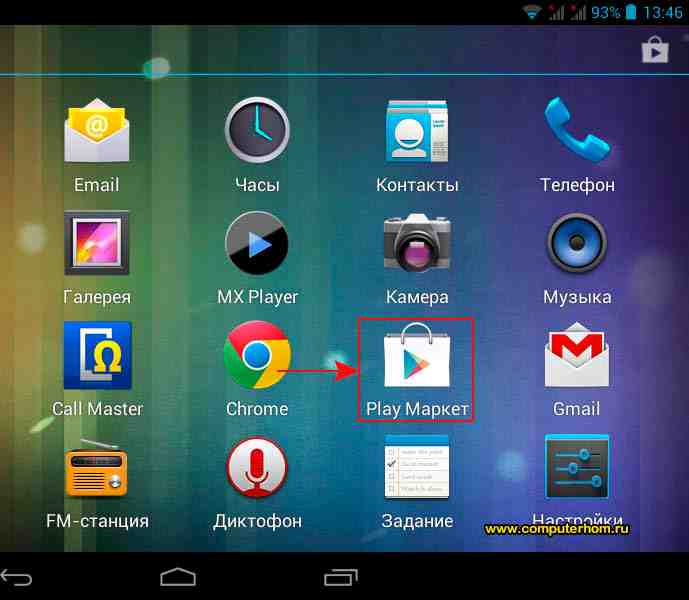
И так на своем планшете переходим в меню и один раз нажимаем по приложению плей маркет.
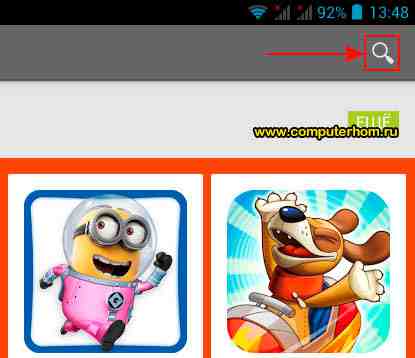
После чего на вашем устройстве откроется главная страничка плей маркет, где вам нужно будет нажать по кнопке «Поиск».
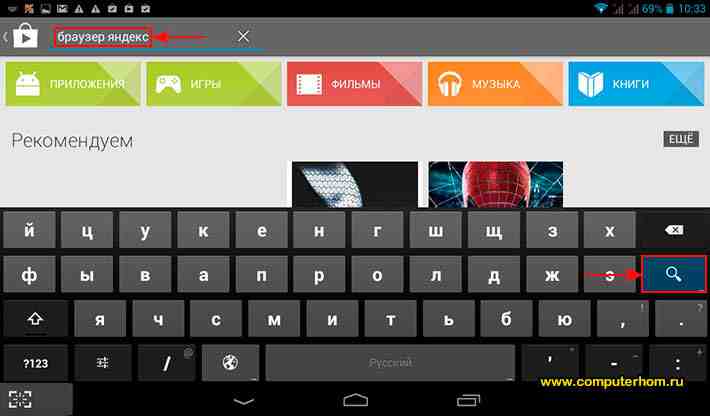
Когда вы нажмете по кнопке «Поиск», в левой части программы плей маркет, откроется специальный пункт, в котором вам нужно будет написать «Браузер яндекс» и на своей клавиатуре планшета нажать на клавишу «Поиск».
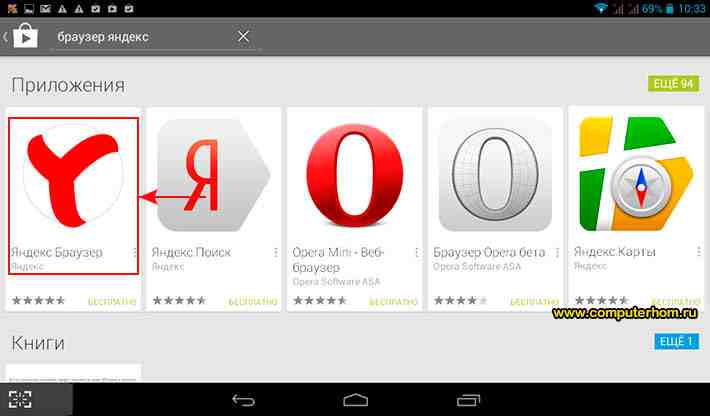
Когда вы на сенсорной клавиатуре нажмете на клавишу «Поиск», в приложении плей маркет откроется страничка с результатом указанного нами браузера.
Теперь мы можем скачать и установить браузер яндекс, для этого вам нужно один раз нажать на браузер яндекс.
После чего на вашем планшете откроется раздел, в котором вы сможете просмотреть комментарии, описание оценить данное приложение.
Чтобы продолжить и установить яндекс браузер, вам нужно нажать на кнопку «Установить».
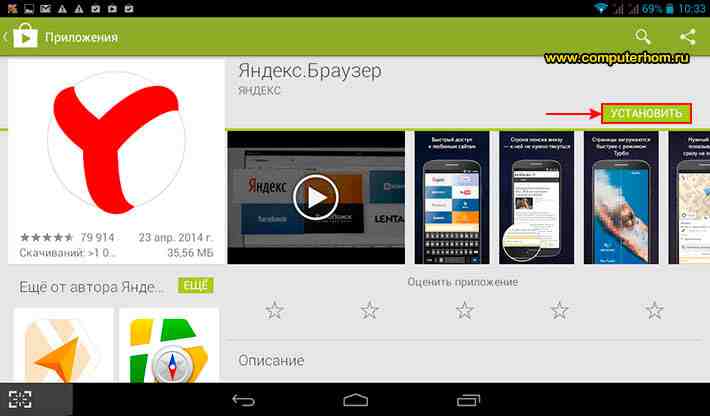
Когда вы нажмете на кнопку «Установить», на вашем планшете откроется окошко, в котором вам нужно будет подтвердить установку браузера яндекс.
Чтобы продолжить и подтвердить установку браузера яндекс, вам остается нажать на кнопку «Принять».
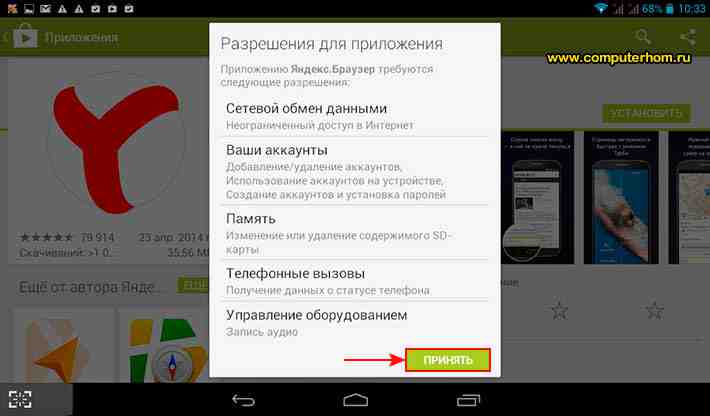
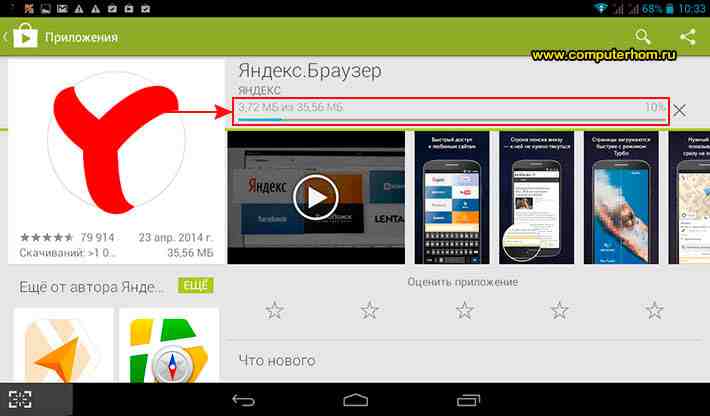
Когда вы нажмете на кнопку «Принять», на ваш планшет начнется процесс загрузки браузера яндекс, процесс загрузки браузера может занять некоторое время.
Также вы можете следить за процессом загрузки браузера яндекс, в специальном пункте, в котором вы увидите, сколько процентов загрузилось, сколько весит данное приложение и сколько загрузилось мегабайт на ваше устройство.
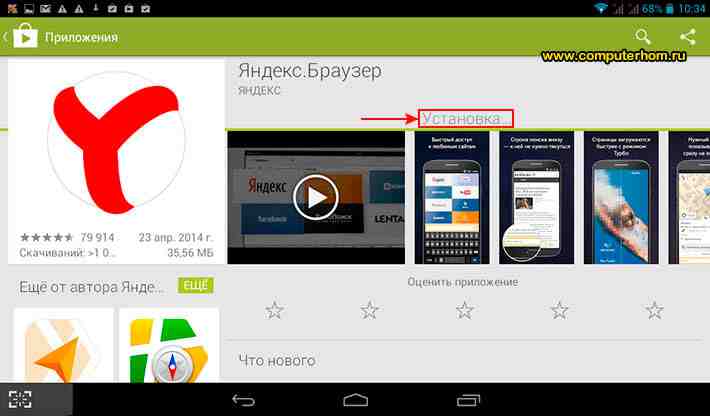
После того как закончится процесс загрузки, на вашем планшете браузер яндекс автоматически начнет установку.
После завершения установки ярлык браузера яндекс будет помещен на рабочий стол вашего планшета, после чего вы сможете запустить браузер с рабочего стола вашего устройства.
На этом у меня все, всем пока, удачи! До новых встреч на сайте computerhom.ru.
Планшеты стали незаменимым средством коммуникации и развлечения. Они позволяют легко оставаться на связи, просматривать новости, играть в игры и многое другое. Чтобы максимально эффективно использовать свой планшет, многие пользователи хотят установить на его дисплей приложение Яндекс – популярную систему поиска и предоставления информации.
Установка Яндекса на ваш планшет осуществляется в несколько простых шагов. Прежде всего, вам потребуется подключение к интернету. Убедитесь, что вы имеете стабильное и надежное подключение перед началом процесса установки. Для этого проверьте настройки Wi-Fi на вашем устройстве и удостоверьтесь, что вы подключены к доступной сети.
Как только у вас есть доступ к интернету, наберите в адресной строке браузера слово «Яндекс» и нажмите клавишу Enter. Вы будете перенаправлены на официальный сайт Яндекса. Теперь просто найдите кнопку с надписью «Скачать» и нажмите на нее. Это позволит вам загрузить установочный файл Яндекса для планшета.
Содержание
- Шаг 1: Подключение к интернету
- Шаг 2: Открытие магазина приложений
- Шаг 3: Поиск приложения Яндекс
- Шаг 4: Установка Яндекса
- Шаг 5: Открытие Яндекса
- Шаг 6: Вход в аккаунт Яндекс
- Шаг 7: Пользование Яндексом на планшете
Шаг 1: Подключение к интернету
Перед началом установки Яндекс на планшет необходимо убедиться, что устройство подключено к интернету. Для этого выполните следующие действия:
- Включите планшет и перейдите в настройки.
- В разделе «Сеть» или «Подключения» найдите опцию «Wi-Fi» или «Беспроводные сети».
- Включите функцию Wi-Fi или выберите нужную беспроводную сеть из списка доступных.
- Введите пароль, если требуется.
- Дождитесь подключения планшета к интернету.
После успешного подключения к интернету можно переходить к следующему шагу — установке Яндекс на планшет.
Шаг 2: Открытие магазина приложений
Чтобы установить Яндекс на планшет, нужно открыть магазин приложений на вашем устройстве. В зависимости от операционной системы планшета, это может быть Google Play или App Store.
Для устройств на базе Android:
- На вашем планшете найдите иконку «Google Play» в списке приложений и нажмите на нее.
- Когда магазин приложений откроется, нажмите на поле поиска и введите «Яндекс».
- Найдите приложение «Яндекс» в списке результатов поиска и нажмите на него.
- На странице приложения «Яндекс» нажмите кнопку «Установить», а затем подтвердите установку, следуя инструкциям на экране.
- После завершения установки, иконка «Яндекс» будет добавлена на главный экран вашего планшета.
Для устройств на базе iOS:
- На вашем планшете найдите иконку «App Store» на главном экране и нажмите на нее.
- Когда магазин приложений откроется, нажмите на поле поиска и введите «Яндекс».
- Найдите приложение «Яндекс» в списке результатов поиска и нажмите на него.
- На странице приложения «Яндекс» нажмите кнопку «Установить», а затем подтвердите установку, следуя инструкциям на экране.
- После завершения установки, иконка «Яндекс» будет добавлена на главный экран вашего планшета.
Теперь вы успешно открыли магазин приложений на планшете и готовы продолжить установку Яндекса.
Шаг 3: Поиск приложения Яндекс
Откройте магазин приложений на вашем планшете. Обычно это иконка с названием «Магазин» или «Play Маркет».
В поисковой строке введите «Яндекс» и нажмите на иконку поиска.
Среди результатов поиска найдите официальное приложение Яндекс, оно должно иметь название «Яндекс». Убедитесь, что разработчиком указано «Яндекс».
Нажмите на иконку приложения Яндекс, чтобы открыть его страницу в магазине приложений.
На странице приложения Яндекс, нажмите на кнопку «Установить» или «Загрузить».
Дождитесь завершения установки приложения Яндекс на ваш планшет.
Программа успешно установлена! Теперь вы можете воспользоваться всеми функциями и возможностями Яндекс прямо на вашем планшете.
Шаг 4: Установка Яндекса
Шаг 1: Откройте магазин приложений на вашем планшете.
Примечание: В зависимости от операционной системы вашего планшета, магазин приложений может называться Play Market, App Store или иметь другое название.
Шаг 2: Введите «Яндекс» в строку поиска в магазине приложений.
Примечание: Если поиск не дал результатов, убедитесь, что вы правильно ввели название приложения, или попробуйте другие поисковые запросы, такие как «Яндекс браузер» или «Яндекс почта».
Шаг 3: Найдите приложение «Яндекс» в результатах поиска и нажмите на него.
Шаг 4: Нажмите на кнопку «Установить», чтобы начать загрузку и установку приложения на ваш планшет.
Примечание: Во время установки вам может потребоваться подтвердить доступ к некоторым функциям или данным вашего планшета. Следуйте инструкциям на экране и предоставьте необходимые разрешения.
Шаг 5: После завершения установки, вы сможете найти иконку «Яндекс» на главном экране вашего планшета или в меню приложений.
Шаг 6: Чтобы начать использовать Яндекс, нажмите на иконку приложения и следуйте инструкциям на экране для настройки и входа в свою учетную запись Яндекс.
Шаг 5: Открытие Яндекса
На этом шаге вы уже установили Яндекс на ваш планшет. Теперь осталось только открыть приложение и начать пользоваться всеми его функциями.
Чтобы открыть Яндекс, найдите на главном экране планшета его иконку с изображением символа Яндекса. Обычно она находится на рабочем столе или в меню приложений. У вас может отличаться расположение иконки в зависимости от модели и версии операционной системы планшета.
Когда вы найдете иконку Яндекса, нажмите на нее, чтобы открыть приложение. После запуска Яндекс предоставит вам доступ к поисковому движку, новостям, погоде, картам и другим полезным инструментам.
Теперь вы готовы использовать Яндекс на своем планшете и наслаждаться всеми его возможностями. Удачного использования!
Шаг 6: Вход в аккаунт Яндекс
1. Откройте приложение Яндекс на планшете.
2. Нажмите на кнопку «Войти» в правом верхнем углу экрана.
3. Введите свой номер телефона или адрес электронной почты, который привязан к аккаунту Яндекс.
4. Нажмите на кнопку «Далее».
5. Введите пароль от своего аккаунта Яндекс.
6. Нажмите на кнопку «Войти».
7. Поздравляю! Вы успешно вошли в свой аккаунт Яндекс на планшете.
Шаг 7: Пользование Яндексом на планшете
Теперь, когда Яндекс успешно установлен на ваш планшет, вы можете начать пользоваться всеми его возможностями. Яндекс предлагает широкий спектр сервисов и приложений, которые могут значительно облегчить вашу повседневную жизнь:
Яндекс.Поиск — самая популярная поисковая система в России. С помощью Яндекс.Поиска вы можете быстро найти нужную информацию в интернете, а также получить актуальные новости, погоду, расписание транспорта и многое другое.
Яндекс.Карты — сервис, который поможет вам найти нужное место и построить оптимальный маршрут. Вы сможете узнать о пробках на дорогах, офлайн-карты позволят вам ориентироваться без интернета.
Яндекс.Музыка — сервис для прослушивания музыки онлайн. С его помощью вы сможете создавать плейлисты, слушать песни в высоком качестве и наслаждаться музыкой без ограничений.
Яндекс.Фотки — хранилище для ваших фотографий и видео, с возможностью организации их в удобные альбомы и делиться с друзьями.
Яндекс.Диск — облачное хранилище, где вы можете сохранить все ваши файлы и документы. Вы всегда будете иметь к ним доступ с любого устройства.
Яндекс.Маркет — сервис для поиска товаров и сравнения цен. С его помощью вы сможете найти нужный товар по наименьшей цене и сделать разумную покупку.
Итак, вы готовы в полной мере пользоваться Яндексом на вашем планшете! Его удобный интерфейс и доступность сервисов сделают вашу жизнь намного проще и комфортнее.
Как скачать браузер Яндекс на планшет

Яндекс браузер для планшета – это удобное приложение для просмотра сайтов, видеороликов и множества других действий в интернете. Отличается быстродействием, стабильной работой и точным поиском необходимой информации. Помимо этого, Яндекс браузер предлагает своим пользователям установить красивый задний фон, поменять шрифт, мгновенно получать информацию о пробках, курсе валют, погоде и многое другое.
Установка
Скачать Яндекс браузер для планшета можно с официального сайта разработчика по адресу https://getyabrowser.com/ совершенно бесплатно. По этой ссылке браузер направит пользователя на соответствующий вашему планшету магазин приложений. Также можно самостоятельно найти приложение в магазинах AppStore и Google Play.

К устройству с ОС Android, на который нужно установить Яндекс браузер, предъявляются требования:
- версия Android 4.0 или выше;
- свободное место в памяти планшета;
- учетная запись Google.
Порядок установки на устройства с системой Android таков:
1.Найти программу в Play Маркет или зайти по прямой ссылке.

2.Нажать кнопку «Установить».
3.Дождаться окончания установки.
После этого на рабочем столе планшета появится ярлык приложения, и вам будет доступна последняя версия.
Владельцы iPad могут скачать Яндекс браузер в магазине App Store компании Apple. Для входа в него потребуется войти под своей учетной записью. Дальнейший алгоритм действий схож с установкой программы на Android устройства:
1.Найти программу через строку поиска.

2.Нажать кнопку «Установить».
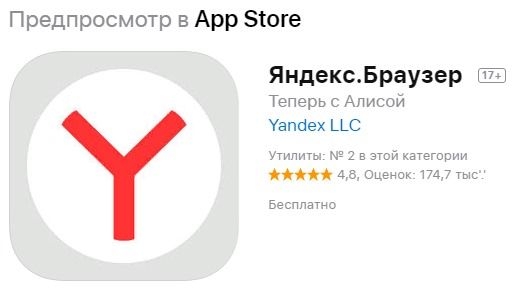
3.В появившемся окне нажать кнопку «Принять».
4.Дождаться окончания установки.
После завершения процесса на экране планшета появится ярлык для запуска браузера.
Еще одним способом установки приложения является скачивание со сторонних сайтов. Загрузка может быть выполнена как на сам планшет, так и на компьютер, с последующей передачей его на планшет через USB-кабель. Тем не менее такой способ не рекомендуется по той причине, что некоторые сайты могут содержать некачественный и вредоносный контент. Скачивание приложений с непроверенных сайтов может привести к взлому аккаунта, вирусам и другим проблемам. Поэтому в целях безопасности стоит потратить время на регистрацию в официальных магазинах и выполнить скачивание там.
В том случае, если понадобится удалить приложение, следует нажать несколько секунд пальцем на ярлык, а затем перетащить его на появившийся значок мусорной корзины или надпись «Удалить».
Возможности Яндекс.Браузера для планшета
Причиной большой популярности Яндекс браузера является не только быстрый поиск нужной информации, но и ряд особенностей, которые отличают его на фоне других приложений. Все технологии, доступные пользователям браузера на компьютере, можно использовать и на планшете. К ним относятся:
- умная строка;
- поиск по тексту и картинкам;
- масштабирование текста и режим чтения;
- режим Турбо, позволяющий увеличить скорость загрузки;
- скачивание и открытие файлов;
- Яндекс.Дзен;
- безопасность соединения и шифрование данных;
- синхронизация с другими устройствами;
- блокировка рекламы.
Яндекс браузер станет отличным приложением для планшета для поиска информации в интернете. Программа регулярно дополняется новыми функциями, и выходят обновления. Стоит отметить, что это бесплатный продукт, поэтому скачивайте его только на официальном сайте или в магазинах от компании Apple и Google.
-
Embedded video

-
Embedded video
-
Embedded video
-
Embedded video


Яндекс – одна из самых популярных поисковых систем и платформ в России, предлагающая множество полезных сервисов и приложений. Один из способов использования Яндекса на полную мощность – установить его на свой планшет. В данной статье мы расскажем вам, как установить Яндекс на планшет, чтобы вы могли полноценно пользоваться всеми его возможностями на своем мобильном устройстве.
Первым шагом для установки Яндекса на планшет является открытие Google Play Market, официального магазина приложений для устройств на базе операционной системы Android. Для этого просто найдите логотип Google Play на экране своего планшета и нажмите на него.
Когда вы откроете Google Play, введите в поисковую строку «Яндекс» и нажмите на поиск. Вам будут предложены различные приложения, связанные с Яндексом. Выберите приложение Яндекс, которое вам наиболее интересно и нажмите на него.
Когда вы перейдете на страницу с приложением Яндекс, нажмите на кнопку «Установить». После этого приложение начнет загружаться и устанавливаться на ваш планшет автоматически. Как только процесс установки будет завершен, вы увидите значок приложения на главном экране планшета. Просто нажмите на этот значок, чтобы запустить приложение Яндекс и начать пользоваться его удобными и полезными функциями.
Содержание
- Как установить Яндекс на планшет?
- Пошаговая инструкция для пользователей
- Выбор и загрузка приложения
- Откройте Магазин приложений на вашем планшете
- Введите «Яндекс» в поисковую строку
- Выберите приложение «Яндекс» из списка результатов поиска
Как установить Яндекс на планшет?
1. Откройте Google Play или App Store на вашем планшете.
2. В поисковой строке введите «Яндекс» и нажмите на значок приложения.
3. Нажмите на кнопку «Установить» или «Скачать», и подождите, пока приложение загрузится на ваш планшет.
4. После установки приложения откройте его на главном экране планшета.
5. Затем выполните простую настройку приложения, следуя инструкциям на экране.
6. После завершения настройки вы сможете использовать все функции Яндекса на своем планшете, такие как поиск, карты, погода и многое другое.
Теперь вы знаете, как установить Яндекс на планшет. Наслаждайтесь пользованием удобного и полезного приложения!
Пошаговая инструкция для пользователей
Установка Яндекс на планшет может быть выполнена всего за несколько простых шагов. Если вы хотите насладиться всеми преимуществами Яндекса на своем планшете, следуйте этой пошаговой инструкции:
- Откройте магазин приложений на вашем планшете.
- Введите «Яндекс» в поисковой строке магазина приложений.
- Найдите приложение «Яндекс» в результате поиска и выберите его.
- Нажмите кнопку «Установить», чтобы начать процесс установки.
- Дождитесь окончания установки приложения на ваш планшет.
- После завершения установки, найдите значок приложения «Яндекс» на главном экране вашего планшета.
- Нажмите на значок приложения «Яндекс», чтобы запустить его.
- Следуйте инструкциям на экране для настройки аккаунта Яндекс или войдите в свой существующий аккаунт.
- Поздравляю! Теперь вы можете использовать все функции Яндекса на своем планшете.
Следуя этой простой пошаговой инструкции, вы сможете установить и настроить Яндекс на свой планшет всего в несколько минут. Наслаждайтесь удобством и функциональностью Яндекса прямо на экране вашего планшета!
Выбор и загрузка приложения
Для того чтобы установить Яндекс на планшет, вам необходимо сначала выбрать подходящую версию приложения. Яндекс предлагает различные приложения: поисковик, браузер, карты, почту и многие другие. Рекомендуется загружать и устанавливать приложения только из проверенных источников, таких как официальный магазин приложений для вашего устройства.
Чтобы загрузить приложение Яндекс, выполните следующие шаги:
- Откройте магазин приложений на вашем планшете.
- В поисковой строке введите «Яндекс» и нажмите Enter.
- Откройте страницу приложения Яндекс.
- Нажмите кнопку «Установить» или «Загрузить».
- Ожидайте завершения загрузки и установки приложения.
После завершения установки, вы можете найти иконку приложения Яндекс на рабочем столе или в списке приложений на вашем планшете. Теперь вы можете открыть приложение и начать его использовать.
Откройте Магазин приложений на вашем планшете
Чтобы установить Яндекс на планшет, вам сначала нужно открыть Магазин приложений на устройстве. Это основной источник загрузки и установки приложений на планшете.
Чтобы открыть Магазин приложений, найдите на главном экране планшета значок Магазина приложений. Обычно он представлен иконкой сортировки или буквой ‘A’ в коробке. Нажмите на этот значок, чтобы открыть Магазин приложений.
Когда Магазин приложений откроется, вы увидите главный экран с различными разделами, такими как «Рекомендуемые», «Популярные», «Платежи», «Покупки» и прочие. Для установки Яндекса вам понадобится выполнить поиск или просмотреть разделы для поиска приложений.
Вы можете ввести «Яндекс» в строку поиска, которая обычно находится в верхней части экрана Магазина приложений, и нажать на значок поиска. Если результаты пусты или неправильные, вы можете попробовать вводить «Яндекс браузер» или «Яндекс почта», чтобы найти более конкретные приложения.
Если вы предпочитаете просматривать разделы, прокрутите главный экран Магазина приложений вниз и обратите внимание на разделы, связанные с «Поиском» или «Популярными» приложениями. Возможно, Яндекс или его приложения будут представлены в одном из этих разделов. Просто нажмите на название Яндекса или его приложения, чтобы перейти на страницу установки.
После открытия страницы установки, нажмите на кнопку «Установить» или «Скачать». Планшет начнет загружать и устанавливать Яндекс на ваше устройство.
По завершении установки вы можете найти значок Яндекс на главном экране или в списке всех установленных приложений на планшете. Теперь вы можете открыть Яндекс и настроить его в соответствии со своими предпочтениями.
Введите «Яндекс» в поисковую строку
Чтобы установить Яндекс на ваш планшет, вам необходимо открыть поисковик на устройстве. На основном экране планшета найдите значок «Поиск» или «Браузер». Обычно он отображается в нижней части экрана или на главном экране в виде пиктограммы.
После того, как вы откроете браузер, найдите поисковую строку в верхней части экрана. Обычно она представляет собой пустое поле для ввода текста.
Нажмите на поисковую строку, чтобы выставить курсор в эту область. Появится клавиатура, с помощью которой вы сможете вводить текст.
Введите слово «Яндекс» с помощью клавиатуры. Убедитесь, что правильно вводите каждую букву, чтобы избежать опечаток.
После того, как вы введете «Яндекс», нажмите на кнопку «Поиск» или на клавишу «Enter» на клавиатуре, чтобы выполнить поиск.
Браузер отобразит результаты поиска, в которых вы найдете официальный сайт «Яндекса».
Теперь вы можете перейти на официальный сайт Яндекса, чтобы загрузить и установить его на свой планшет, следуя дальнейшим инструкциям.
Выберите приложение «Яндекс» из списка результатов поиска
После того, как вы вошли в свой аккаунт Google Play или App Store, вам нужно найти приложение «Яндекс». Для этого нажмите на значок поиска (обычно это лупа) и введите «Яндекс» в поле поиска.
Когда появятся результаты поиска, найдите приложение «Яндекс» и нажмите на него. Если приложение не появляется в первых результатах, вам может потребоваться пролистать вниз или выполнить более точный поиск.
Убедитесь, что выбрано приложение, разработанное компанией «Яндекс» или имеющее точное название «Яндекс». Проверьте название разработчика и описание приложения, чтобы убедиться, что это именно то приложение, которое вы хотите установить на свой планшет.
Хотите сделать свой планшет более удобным и функциональным? Установите Яндекс на свое устройство! Яндекс — это универсальное приложение, которое позволяет получить доступ к множеству сервисов, включая поисковую систему, карты, музыку, новости и многое другое.
Установка Яндекса на планшет не занимает много времени и не требует особых навыков. В этой статье мы расскажем вам, как установить Яндекс на планшет, следуя простым пошаговым инструкциям.
Шаг 1: Откройте Google Play или другой маркет приложений на вашем планшете. Введите «Яндекс» в поисковой строке и нажмите кнопку поиска.
Шаг 2: В результате поиска вы увидите приложение «Яндекс». Нажмите на него, чтобы перейти на страницу загрузки.
Шаг 3: На странице загрузки нажмите кнопку «Установить», чтобы начать процесс установки Яндекса на планшет. Старайтесь использовать только официальные и проверенные источники для загрузки приложений.
Шаг 4: После того, как установка завершится, найдите иконку Яндекса на главном экране вашего планшета или в списке приложений. Нажмите на нее, чтобы запустить приложение и настроить свою учетную запись, если требуется.
Теперь вы готовы использовать Яндекс на своем планшете! Открывайте приложение, и наслаждайтесь его широкими возможностями — от быстрого поиска и навигации до прослушивания музыки, чтения новостей и многое другое. Получите максимальную выгоду от своего планшета с Яндексом!
Содержание
- Подготовка планшета к установке Яндекса
- Проверка наличия операционной системы
- Проверка наличия свободной памяти
- Скачивание Яндекса на планшет
- Поиск подходящей версии
- Загрузка приложения на планшет
- Установка и настройка Яндекса
Подготовка планшета к установке Яндекса
Перед установкой Яндекса на планшет необходимо выполнить несколько простых шагов для гарантированного успеха:
-
Сделайте резервную копию данных. Перед установкой Яндекса рекомендуется сделать резервную копию всех важных данных на планшете. Это позволит вам восстановить данные в случае непредвиденных сбоев или проблем в процессе установки.
-
Проверьте доступное место на планшете. Убедитесь, что на планшете достаточно свободного места для установки Яндекса. Для этого откройте настройки устройства и найдите раздел «Свободное место на устройстве». Если место ограничено, удалите ненужные приложения или файлы, чтобы освободить дополнительное пространство.
-
Обновите операционную систему. Перед установкой Яндекса рекомендуется обновить операционную систему планшета до последней версии. Это поможет вам избежать возможных проблем совместимости и обеспечит более стабильную работу Яндекса.
-
Проверьте настройки безопасности. Удостоверьтесь, что на планшете разрешена установка приложений из надежных источников. Для этого откройте настройки устройства, найдите раздел «Безопасность» или «Приватность» и установите флажок рядом с опцией «Неизвестные источники».
После тщательной подготовки планшета вы готовы к установке Яндекса и наслаждению всеми его полезными функциями и сервисами!
Проверка наличия операционной системы
Перед установкой Яндекс на планшет необходимо убедиться в наличии поддерживаемой операционной системы. Для корректной работы приложения требуется Android версии 4.1 и выше.
Чтобы проверить версию Android на вашем планшете, выполните следующие действия:
- Откройте настройки планшета. Обычно иконка настроек выглядит как шестеренка и находится на главном экране или в панели быстрого доступа.
- Прокрутите вниз и найдите раздел «О планшете». Он может иметь названия «О устройстве», «О телефоне» или другое похожее, но обычно располагается в конце списка настроек.
- В разделе «О планшете» найдите информацию о версии Android. Обычно она находится в подразделе «О системе», «О программном обеспечении» или другом аналогичном.
- Проверьте, что версия Android на вашем планшете равна или выше 4.1. Если это так, ваш планшет поддерживает необходимую версию ОС и вы можете продолжить с установкой Яндекс.
В случае, если ваш планшет имеет устаревшую ОС, рекомендуется обновить ее до поддерживаемой версии. Это позволит установить и использовать Яндекс на планшете без проблем.
Проверка наличия свободной памяти
Перед установкой Яндекса на планшет необходимо убедиться, что устройство имеет достаточно свободной памяти для работы приложения.
Для проверки свободной памяти на планшете выполните следующие шаги:
- Откройте настройки планшета, нажав на иконку «Настройки», которая обычно представлена значком шестеренки.
- В открывшемся меню найдите раздел «Устройство» или «Настройки памяти» и нажмите на него.
- В появившемся разделе найдите информацию о доступной памяти устройства. Обычно она указывается рядом с надписью «Свободно» или «Свободное пространство».
- Убедитесь, что доступной памяти достаточно для установки Яндекса. Минимальные требования к памяти обычно указаны на официальном сайте Яндекса.
Если у вас недостаточно свободной памяти, освободите ее, удаляя неиспользуемые приложения или файлы. Также можно использовать специальные приложения для очистки памяти на планшете.
После того, как вы убедитесь, что на планшете достаточно свободной памяти, вы можете переходить к следующим шагам установки Яндекса.
Скачивание Яндекса на планшет
Чтобы начать использовать Яндекс на своем планшете, вам необходимо скачать и установить приложение. Следуйте следующим шагам:
| 1. | Откройте Google Play Маркет на своем планшете. |
| 2. | В поисковой строке введите «Яндекс». |
| 3. | Нажмите на результат поиска, соответствующий «Яндекс — поиск и новости». |
| 4. | Нажмите на кнопку «Установить» и подождите, пока приложение загрузится и установится на ваш планшет. |
| 5. | После установки приложение автоматически появится на главном экране вашего планшета. |
Теперь вы можете открыть Яндекс и начать использовать все его функции, такие как поиск, новости, погода и многое другое, прямо на вашем планшете.
Поиск подходящей версии
Перед установкой Яндекса на планшет необходимо определить подходящую версию приложения. Поиск подходящей версии может быть осуществлен на официальном сайте Яндекса или в магазине приложений для вашего планшета.
1. Для начала, откройте браузер на вашем планшете и перейдите на официальный сайт Яндекса: www.yandex.ru.
2. На главной странице Яндекса найдите раздел «Маркет» в верхнем меню, и кликните на него.
3. Здесь вы будете перенаправлены на страницу «Яндекс.Маркет». В верхней части страницы находится строка поиска. Введите в нее «Яндекс» и нажмите кнопку «Поиск».
4. Открывается список результатов поиска. Среди них вам нужно найти официальное приложение «Яндекс» и кликнуть на него.
5. Теперь вы попадаете на страницу приложения, где можно узнать подробную информацию о нем. Здесь вы можете проверить совместимость приложения с вашим планшетом, а также узнать требования к операционной системе.
6. Если ваш планшет соответствует требованиям, то кликните на кнопку «Установить», чтобы начать установку приложения.
7. Если вы предпочитаете скачать приложение через магазин приложений, то вы можете зайти в соответствующий магазин (например, Google Play или App Store) и ввести в поиске «Яндекс». Затем выберите подходящую версию приложения и установите ее с помощью кнопки «Установить».
Теперь вы знаете, как найти подходящую версию приложения «Яндекс» для вашего планшета. После установки приложение будет готово к использованию.
Загрузка приложения на планшет
Чтобы установить Яндекс на планшет, вам необходимо выполнить следующие шаги:
- Откройте Магазин приложений на своем планшете. Обычно иконка Магазина приложений представлена на главном экране планшета или на экране с приложениями.
- В строке поиска введите «Яндекс».
- Найдите приложение «Яндекс» в результатах поиска и нажмите на него.
- Нажмите на кнопку «Установить», чтобы начать загрузку приложения.
- После завершения загрузки, откройте приложение Яндекс, нажав на его иконку на главном экране планшета или на экране с приложениями.
Теперь приложение Яндекс успешно установлено на ваш планшет и готово к использованию. Вы можете настроить его по своему усмотрению и начать пользоваться всеми возможностями Яндекса прямо с планшета.
Установка и настройка Яндекса
Если вы хотите установить Яндекс на свой планшет, следуйте этой пошаговой инструкции:
- Откройте Маркет или Play Market на вашем планшете.
- В поисковой строке введите «Яндекс».
- Найдите приложение Яндекс и нажмите на него.
- Нажмите «Установить», чтобы начать установку.
- После завершения установки откройте приложение.
- Пройдите процедуру регистрации, если у вас нет аккаунта Яндекс.
- Затем войдите в свой аккаунт, если у вас уже есть аккаунт Яндекс.
- Настройте предпочтения и персонализацию Яндекса.
- Готово! Теперь вы можете пользоваться Яндексом на своем планшете.
Обратите внимание, что процесс установки и настройки Яндекса может немного отличаться в зависимости от модели планшета и операционной системы.