
Содержание
- Как установить Ватсап на телефон Самсунг бесплатно на русском языке: загрузить, настроить и создать профиль
- Особенности
- Функционал
- Преимущества
- Недостатки
- Платный ли
- Что понадобится
- Как можно скачать
- Через Google Play
- Через браузер с официального сайта разработчика
- Модифицированные версии
- Проблемы при скачивании
- Для новых пользователей
- Регистрация
- Оформление профиля
- Отправка сообщений
- Вызовы
- Работа с контактами
- Работа с группами
- Обновление
- Проблемы при использовании
- Для пользователей, имеющих профиль
- Подготовка к переносу
- Как восстановить данные
- Если поменялся номер телефона
Как установить Ватсап на телефон Самсунг бесплатно на русском языке: загрузить, настроить и создать профиль
Если вы только недавно узнали про Ватсап, то спешим вас уведомить – это самый популярный в мире бесплатный мессенджер. Чтобы помочь вам начать пользоваться им, дадим полное руководство для начинающих. Рассмотрено будет все, от установки приложения на смартфоны Самсунг, до описания всех функций и уникальных особенностей.
Особенности
WhatsApp – это бесплатный мессенджер для чата, который появился в 2009 году. Начиная с 2015, приложение заняло первое место во всем мире по количеству скачиваний в сегменте программ для коммуникации. В настоящее время Ватсап установило более 5 миллиардов человек, а средний показатель активной аудитории – 2 млрд в месяц.

Функционал
Новичкам может показаться, что WhatsApp нужен только лишь для обмена текстовыми сообщениями, однако приложение имеет куда более широкий функционал. Далее будет краткое описание основных функций Ватсап:
- Голосовые и видеозвонки: мессенджером можно пользоваться вместо стандартной мобильной связи, а также совершить видеозвонки, создавая групповые конференции, в которые можно добавить до восьми участников.
- Голосовые сообщения: пользователи могут записывать и отправлять голосовые ответы в приватные и групповые чаты.
- Обмен фотографиями и видео: В чаты можно скидывать видеоролики, фото, а также GIF-файлы. У других людей они автоматически отобразятся при открытии, поэтому можно полностью отказаться от MMS.
- Общий доступ к документам: мессенджер дает возможность пользователям отправлять через чаты все виды документов, например, PDF-файлы, таблицы Excel и слайд-шоу. Больше не придется пользоваться электронной почтой или приложениями для обмена файлов.
- ПК-версия: Ватсап имеет настольную версию, поэтому пользоваться мессенджером можно через компьютер Windows или Mac.
- Бизнес-версия: пользователи могут создать отдельный бизнес-аккаунт, через который можно рекламировать свои продукты и общаться с клиентами.
Преимущества
Пользователи выделяют следующие плюсы у WhatsApp:
- Приложение полностью бесплатно;
- Отсутствие рекламы;
- Огромная база пользователей.
- Сквозное шифрование, которое защищает мессенджер от взлома.
Недостатки
В основном мессенджер критикуют за политику конфиденциальности. В начале 2021 года вышло обновление, в котором указывалось, что Ватсап может передать некоторые ваши данные в Facebook*. К ним относятся номер телефона, местоположение, маршруты передвижений и прочее. Предположительно, это было сделано для улучшения алгоритмов таргетинга рекламы в других продуктах Facebook*.
Также WhatsApp плохо функционирует на ПК. Связано это с тем, что для работы мессенджера на компьютере требуется постоянная синхронизация с мобильной версией. Говоря проще, чтобы использовать приложение на ПК, необходимо держать смартфон включенным с запущенным там мессенджером. Это крайне неудобно, и таких «костылей» нет у конкурентов, например, десктопная версия Telegram работает независимо от мобильной.
Платный ли
На данный момент, мессенджер можно скачать бесплатно и пользоваться без всяких ограничений. Однако так было не всегда. Как только Ватсап вышел после бета-теста в официальный релиз, за установку приложения просили 1 доллар. После этого система монетизации изменилась, первый год был бесплатен, но каждый последующий стоил 1 доллар. Другими словами, у WhatsApp была подписочная модель.
В январе 2016 года, компания Facebook* сообщила, что подписка в скором времени сможет не приносить значимого дохода. Они намекнули на то, что стратегия будет меняться. Вскоре после этого, создатели Ватсап объявили, что эпоха подписок подошла к концу, отныне приложение может скачать любой пользователь абсолютно бесплатно.
Однако некоторые функции остались платными.
В Ватсап есть специальная бизнес-платформа, предоставляет компаниям множество инструментов для рекламирования своей продукции и взаимодействия с клиентами. Для бизнес-аккаунтов есть несколько уровней в подписочной системе, все тарифы различаются по стоимости и набору опций.
Что понадобится
Большинство современных смартфонов Samsung смогут запустить мессенджер Ватсап. Для скачивания приложения понадобится, чтобы телефон обладал следующими техническими характеристиками:
- Операционная система не ниже Android 4.0.3;
- 100 МБ свободного места;
- Не менее 1 ГБ оперативной памяти;
- Наличие активной SIM-карты;
- Доступ в Wi-Fi или мобильному трафику.
Как можно скачать
Подключить Ватсап на телефон Самсунг бесплатно на русском языке можно тремя способами:
- Скачать приложение с онлайн-магазина Play Market.
- Загрузить Apk файл с официального сайта разработчика.
- Найти тематический форум и подобрать для себя модифицированную версию (не безопасно).
Далее подробно разберем все вышеперечисленные методы, а также обсудим проблемы, которые могут возникнуть во время установки приложения.
Через Google Play
Загрузить мессенджер через официальный магазин, который предустановлен в каждый смартфон на базе Android – это самый простой и безопасный метод. Делается это следующим образом:
- Откройте приложение Google Play с рабочего стола смартфона.
- В строке поиска введите «WhatsApp».
- Кликните по первому пункту в результатах поиска.
- Далее нажмите кнопку «Установить».

Через секунд 10, приложение автоматически загрузится и установится на смартфон. После этого ярлык мессенджера появится на главном экране.
Через браузер с официального сайта разработчика
Если по каким-либо причинам у вас не получилось установить Ватсап на телефон Самсунг через Play Market, вы можете воспользоваться официальным сайтом разработчика. Для этого:
- Откройте любой мобильный браузер и в поисковике введите WhatsApp.
- Перейдите на официальный сайт разработчика.
- Пролистайте страницу в самый низ, там должен быть пункт «Загрузить».
- Кликните по кнопке «Android».
- На экране появиться новая страница, здесь вам нужно нажать «Скачать сейчас».
- Через несколько секунд начнется загрузка Apk файла.
- Как только он скачается, в браузере появится кнопка «Открыть».
- Кликнув по ней, запуститься установщик, который автоматически установит мессенджер.
Модифицированные версии
Продвинутые пользователи модифицируют мессенджер, добавляя новые функции, которых нет в оригинальном приложении. Например, загрузив WhatsApp Plus, вы сможете управлять параметрами конфиденциальности, скрыть синие галочки, статус, время последнего посещения и прочее. Скачать такие модификации можно с тематических форумов, к примеру на trashbox, pdalife или 4pda.
Если вас заинтересовала такая возможность следуйте дальнейшей инструкции:
- Перейдите на вышеуказанные форумы и найдете раздел, посвященный модификациям WhatsApp.
- Найдите для себя подходящую сборку и скачайте APK файл.
- После этого перекиньте его на смартфон в любую папку.
- Далее вам нужно запустить APK, дождаться установки, авторизоваться в приложении, а затем наслаждаться дополнительными функциями.
Стоит предупредить, действуете на свой страх и риск. Есть вероятность загрузить вирус, из-за которого можно лишиться аккаунта, потерять личные данные или повредить системные файлы смартфона. Скачивайте только проверенные модификации с надежных источников.
Проблемы при скачивании
Как правило, пользователи сталкиваются со следующими проблемами при загрузке Ватсап:
- Нехватка памяти. Для решения данной неполадки вам придется удалить какие-нибудь ненужные приложения и файлы, либо почистить кэш.
- Неподдерживаемое устройство. Как уже было сказано, смартфоны с ОС Android ниже 4.0.3 не смогут пользоваться мессенджером. В таком случае придется приобрести более современный телефон.
- Запрет установки Apk. По умолчание, система безопасности смартфона блокирует все сторонние установщики. Чтобы выключить данный параметр, зайдите в «Настройки» > «Безопасность». Там вам нужно найти и активировать «Установка приложений из неизвестных источников».
- Отсутствует скорость. Вполне вероятно, что при установке у вас произошел разрыв соединения или закончился трафик. Для продолжения загрузке, проверьте, стабильно ли работает сеть.
Для новых пользователей
Если вы только собираетесь скачать и настроить Ватсап на телефоне Самсунг (Galaxy a01, a12, a22, a51, a32, j2 или любой другой), при первом запуске вам придется пройти процесс регистрации. Далее будет информация о создании нового аккаунта, а также вы узнаете про:
- Оформление профиля;
- Добавление контактов;
- Отправку и получение сообщений;
- Создание групп;
- Пересылку фотографий и файлов;
- Установку обновлений.
Регистрация
Как только мессенджер будет установлен и готов к запуску, вам необходимо:
- Согласиться с «Условиями предоставления услуг». Примите их, чтобы перейти к процессу регистрации аккаунта.
- Далее вам нужно указать свой номер телефона. Введите его и нажмите «Далее».
- После этого вам будет отправлено СМС сообщение с 6-значным проверочным кодом. Если WhatsApp автоматически не идентифицирует его, введите ключ вручную.
- Следующим этапом будет ввод имени. Вы также можете добавить фотографию, нажав на значок камеры, либо загрузив изображение со своего смартфона.

Стоит отметить, что некоторые люди сталкиваются с проблемой получения кода активации. Бывает такое, что СМС просто не приходит. Если вы столкнулись данной проблемой, сначала убедитесь, что вы правильно указали номер мобильного телефона. Вы также можете попробовать запросить голосовой вызов. Через несколько секунд позвонит автоответчик и продиктует цифры. Помните, что для регистрации у вас должна быть активная SIM-карта. Кроме того, не получится привязать один телефонный номер к разным аккаунтам.
На этом все, мессенджер установлен и полностью готов к работе. После авторизации будет доступен весь функционал приложения, дальнейшие действия зависят от вас.
Оформление профиля
После регистрации профиль можно откорректировать, для этого нужно:
- На главной странице тапнуть кнопку «три точки», а затем открыть «Настройки».
- Далее нужно нажать на вкладку с профилем (она самая первая).
- Чтобы изменить фотографию, кликните по текущей аватарке, а затем выберите изображение из памяти телефона, либо сфотографируйтесь на камеру.
- Если кликнуть по имени, откроется строка ввода, в ней можно поменять название аккаунта, указав настоящее имя или псевдоним.
- В пункт «Сведения» можно указать любой статус, например: «занят», «уехал в отпуск» и прочее.

Кроме оформления профиля, вы также можете изменить настройки приватности. Для этого зайдите в раздел «Конфиденциальность». В нем можно отредактировать видимость персональных данных, убрать отчеты об прочтении сообщений, настроить приглашения в группы, изменить видимость геоданных и прочее.
Отправка сообщений
WhatsApp позволяет отправлять и пересылать текстовые сообщения отдельным контактам, либо скидывать им различные файлы, например фотографии или видео.
Чтобы создать чат с другим пользователем, вам нужно:
- Открыть главный экран с чатами.
- Внизу экрана будет значок чата, который выглядит как зеленый круг.
- После этого откроется список контактов. Вы можете выбрать любого человека из сохраненных в телефоне номеров, либо создать «Новый контакт».
После выбора пользователя, на экране появится окно с диалогом. Для дальнейшей переписки необходимо:
- Ввести свое сообщение в поле ввода, которое находится внизу экрана.
- Чтобы отправить смайлик, нажмите иконку лица, слева написанного текста. Чтобы снова переключиться на ввод, просто коснитесь значка клавиатуры.
- Для отправки готового сообщения, тапните на кнопку с белым бумажным самолетиком.

Отправлять можно не только текст, но и медиаконтент. Для этого:
- Коснитесь значка скрепки. Он расположен в правом верхнем углу беседы.
- Далее вы можете выбрать тип отправляемого файла. Пользователю можно скинуть документ, снимок с камеры, картинку из галереи, аудио, локацию и контакт.
- После выбора категории файла, откроется окно с выбором контента. Отметьте все, что хотите переслать пользователю.
- Вам нужно будет подтвердить свое действие во всплывающем окне.
- Нажмите «Отправить» во всплывающем окне. После этого в чате появится отправленный файл, который друг в любой момент может просмотреть.
Помимо этого, в чате есть еще ряд полезных функций:
- При нажатии и удерживании сообщения, через несколько секунд оно станет синим. Вы можете кликнуть на другие сообщения, чтобы выделить несколько ответов.
- Чтобы переслать выделенные сообщения другому человеку или в группу, нажмите на кнопку «Белая стрелка».
- Для копирования выделенного текста, кликните на клавишу и изображением «двух листов».
- Если тапнуть по «звезде» сообщения закрепятся в раздел «Избранное».
- Для удаления ответов, нажмите на «мусорное ведро».
- При нажатии кнопки «микрофон» внизу экрана, мессенджер начнет запись голосового сообщения.
Вызовы
Пользователи WhatsApp имеют возможность делать бесплатные голосовые звонки одному человеку или группе людей. Для того чтобы позвонить кому-нибудь, для начала необходимо добавить человека в свой список контактов. Для совершения звонков потребуется подключение к интернету, сотовая связь от оператора не понадобится.
Для вызова необходимо:
- Открыть WhatsApp и на главной странице открыть диалог с пользователем, которому вы хотите позвонить.
- В правом верхнем углу экрана будет значок вызова, который выглядит как «телефон». Приложение запустит синхронизацию, и, если человек ответит, вы сможете поговорить с ним.

В одном голосовом звонке могут участвовать до восьми человек. Чтобы создать конференцию:
- Выполните все те же действия, что описаны выше.
- Как только произойдет соединение с пользователем, кликните «Добавить участника», кнопка выглядит как значок «+» и располагается в верхнем углу экрана.
- Далее снова откроется список контактов.
- Отметьте всех людей, которых вы хотите пригласить в голосовую конференцию, а затем кликните «Добавить».
Работа с контактами
После первого запуска мессенджера, на экране появится запрос на предоставления доступа к записной книжке устройства. Если разрешить приложению это сделать, все контакты автоматически перенесутся в Ватсап. Однако для добавления новых пользователей, вам нужно выполнить следующие действия:
- Нажмите на значок «Отправить сообщение» в нижнем углу экрана.
- Кликните по опции «Новый контакт».
- Укажите имя и номер телефона. Дополнительно можно вписать заметку, электронную почту и организацию.
- Чтобы сохранить созданный контакт, тапните по «галочке» вверху экрана. Записать пользователя можно в память смартфона, на SIM-карту или в облачный сервис.
Помимо создания контактов, их также можно блокировать. После внесения пользователя в черный список, вы перестанете получать от него сообщения и звонки.
- Перейдите в «Настройки».
- Откройте вкладку «Аккаунт» > «Конфиденциальность».
- Внизу будет параметр «Заблокированные», тапните по нему.
- Для внесения контакта в черный список, нажмите на кнопку «Добавить» (справа сверху), а затем отметьте нужных пользователей.
Работа с группами
Чтобы отправлять сообщения нескольким людям одновременно, вы можете создать группу. Для этого:
- Перейдите на главный экран и нажмите на кнопку «три точки» в правом верхнем углу.
- Кликните на опцию «Новая группа».
- Теперь вам нужно добавить участников, выбрав их из списка контактов.
- После этого можно поставить картинку для группы, нажав на пустое поле с фотографией, а также указать имя и тему.
- Как только вы закончите редактирование, нажмите «Создать».

Если в группе будет много участников, вы можете отключить групповые уведомления, чтобы они не отвлекали от других дел. Для этого перейдите в «Настройки» > «Уведомления», а затем отключите параметр «Приоритетные уведомления» и «Уведомления о реакциях».
Чтобы не потерять группу в большом списке чатов, ее можно закрепить. Для этого на главном экране кликните по группе, а затем во сплывающем окне выберите параметр «Закрепить». После этого групповой чат будет находиться поверх всех переписок.
Если вас интересует создание собственной группы, вам стоит ознакомиться со следующими особенностями:
- Существует ограничение на количество пользователей. В групповом чате может быть не более 256 человек;
- Чтобы приглашать людей, вы можете сгенерировать QR-код, а затем поделиться им со всеми желающими;
- В группу можно назначить одного или нескольких администраторов, которые будут приглашать других участников, удалять сообщения в чате и блокировать пользователей.
- Вы можете покинуть группу. Будучи единственным администратором, новым владельцем станет другой участник группы, выбранный случайным образом.
- Во вкладке «Участники» вы можете просмотреть всех членов группы, добавить человека из списка контактов, а также забанить нарушителя правил сообщества.
Обновление
Насчет обновлений сильно беспокоиться не стоит, все приложение автоматически скачивает и устанавливает новые версии из Google Play. Если автообновление не сработало, при входе в мессенджер появится уведомление о том, что нововведения доступны к загрузке.
Если по каким-то причинам не удается зайти в приложение из-за неустановленного обновления, выполните следующие шаги:
- Откройте Google Play.
- Кликните по своей аватарке в поисковой строке, чтобы запустить вкладку «Управление приложениями и устройством».
- В новом окне нажмите «Управление», далее тапните по клавише «Доступны обновления».
- Отметьте галочкой WhatsApp, а затем нажмите «Обновить».

Проблемы при использовании
Если в работе Ватсап какие-либо ошибки или неполадки, это может быть связано с тем, что:
- Произошло автоматическое удаление учетной записи;
Сервис имеет право навсегда удалить ваш профиль, если вы не заходили в него более 120 дней. Если учетная запись была деактивирована, придется создать новую.
- Отсутствует интернет-соединение;
Для начала убедитесь, что смартфон подключен к Wi-Fi или мобильной связи. Статус соединения отображается в верхней части дисплея. Иногда повторное подключение к интернету может решить неполадки в работе сети.
- Включен «Режим полета»;
Проверьте, возможно вы случайно активировали данный режим. Возможно, именно он блокирует соединение с интернетом или LTE.
- Возникли внутренние ошибки в работе мессенджера;
Если не включить Ватсап на телефоне Самсунг, для устранения проблемы попробуйте закрыть программу, а затем снова включить ее. В крайнем случае можно переустановить приложение.
- Сбои в сети WhatsApp
Как правило, сбой происходят не так часто, однако они способны парализовать работу мессенджера на несколько часов. Специализированные трекеры фиксируют сбои, например, на сайте Downdetector есть график работы множества онлайн-сервисов.
- Неполадки в работе ОС смартфона
Вы также можете попробовать перезагрузить свой телефон, чтобы проверить, устранит ли это проблему.
- Забился кэш памяти
В кэше WhatsApp могут появиться поврежденные данные, которые будут конфликтовать с приложением. Для очисти памяти, зайдите в «Настройки» смартфона. Далее откройте «Приложения». В списке нажмите WhatsApp. После этого зайдите в раздел «Память», там будет кнопку «Очистить кэш».
Для пользователей, имеющих профиль
При переходе на новый телефон, все данные пользователя пропадают, включая переписки и контакты. Однако этого можно избежать, если заранее сделать резервную копию, а затем перенести ее на новое устройство. Далее расскажем, как выполняется резервное копирование и перенос данных.
Подготовка к переносу
WhatsApp автоматически и ежедневно генерирует резервную копию чатов в локальное хранилище. Поэтому можно перенести это файлы на новый смартфон через облако, SD-карту или ПК. При первом запуске, приложение предложит восстановить данные, если они были заранее сохранены. Но стоит отметить, что данный способ работает только в том случае, если ваш привязанный к аккаунту номер не изменился.
Для ручного создания резервной копии выполните следующие действия:
- Зайдите в мессенджер со старого устройства и откройте «Настройки».
- Кликните по разделу «Чаты» > «Резервная копия чатов».
- После этого тапните клавишу «Резервное копирование». Чтобы не пришлось возиться с файлами, привяжете аккаунт Google Диск.
- Если вы хотите переносить резервные копии через SD-карту, тогда откройте «Диспетчер файлов» и следуйте следующему пути: WhatsApp > Databases. Данную папку нужно перенести на флэш-носитель.

На данном этапе все готово, теперь можно переходить к работе на новом смартфоне.
Как восстановить данные
После установки мессенджера на новый смартфон, вам нужно:
- Установить приложение.
- Снова открыть диспетчер файлов и следовать пути: WhatsApp > Databases
- С SD-карты перенести резервные копии, при необходимости заменив уже существующие файлы.
- После этого можно запустить мессенджер и выполнить первичную настройку, указав тот же номер телефона.
- Далее приложение автоматически обнаружит перенесенную вами резервную копию. На экране появится сообщение с предложением восстановить старые данные. Кликните «Восстановить», чтобы данные интегрировались в новый мессенджер.
- Если вы сохраняли резервные копии в облаке, просто авторизуйтесь в Google Drive. Все дальнейшие действия по восстановлению выполняться в автоматическом режиме.
Произвести резервное копирование можно также с помощью специальных утилит. В качестве примера далее будет показан алгоритм работу программы MobileTrans, но вы можете использовать любой другой софт.
- Скачайте и установите программу MobileTrans на свой ПУ.
- На главной странице выберите опцию «Перенос данных Whatsapp».
- Подключите старый смартфон к компьютеру через USB-кабель и дождитесь, пока утилита обнаружит его.
- После этого программа сделает копию данных и пометит их как исходные.
- Как только копирование завершится, отключите старый и подсоедините новый телефон.
- Приложение снова займется идентификацией устройства. Как только оно завершиться, нажмите «Начать перенос», чтобы ПО начало копирование файлов.
- Через несколько минут (зависит от объема данных), MobileTrans перенесет все чаты и медиафайлы на новое устройство. Во время выполнения операции, постарайтесь не закрывать утилиту и не отключать от кабеля смартфоны, иначе есть риск повреждения данных.
- При появлении уведомления об выполненной задачи, отсоедините устройство и запустите на нем WhatsApp. Мессенджер после авторизации обнаружит резервные копии и предложит вам восстановить их.
Если поменялся номер телефона
Поскольку с приобретением нового смартфона ряд людей предпочитает использовать новый номер, команда WhatsApp предусмотрела функцию резервного копирования и для таких пользователей. В приложении перед миграцией можно заменить зарегистрированный номер на новый. Таким образом, при смене номера вы все-равно сможете перенести копии чатов на новое устройство.
- Установите новую SIM-карту в старый смартфон Самсунг.
- Запустите мессенджер и зайдите в «Настройки»
- Кликните по вкладке «Аккаунт», а затем выберите опцию «Изменить номер».
- Подтвердите условия, тапнув «Далее».
- Введите старый и номер телефона в соответствующие поля.
- Через несколько секунд вам придет СМС с кодом подтверждения.
После этого появится сообщение об успешно выполненной операции. Теперь вы можете создать резервную копию и скопировать ее на SD-карту или в облако. Перенос выполняется точно также, поэтому воспользуйтесь инструкцией выше.
Как видите, с установкой и использованием WhatsApp справится даже новичок. Однако если возникнут какие-либо проблемы, вы всегда сможете найти ответы в вышеизложенном руководстве.
*Признана в РФ экстремистской организацией
Как скачать и установить бесплатно Вацап на телефон Самсунг
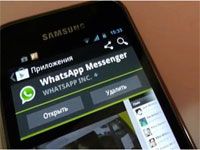
У каждого есть друг с телефоном Самснуг. Если не брать во внимание промах с седьмым Samsung Galaxy, то можно утверждать, что эти телефоны прочно завоевали доверие потребителей и будут удерживать его ещё долго. А с самым популярным смартфоном на Android отлично сочетается самый популярный в мире мессенджер – WhatsApp. Как же скачать Вацап и установить его на устройство производства компании Самсунг?
Скачиваем приложение
Вот пошаговая инструкция, как сделать так, чтобы мессенджер появился на телефоне Samsung.
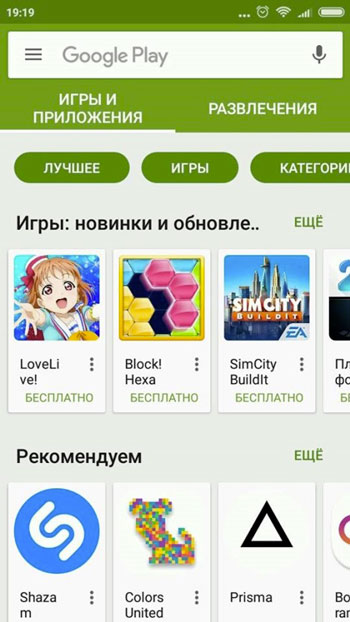
1. Включаете Wi-Fi или мобильный интернет на своём устройстве и заходите в Play Market. Если у вас нет возможности воспользоваться безлимитным интернетом, имейте ввиду, что операция «съест» около 20 МБ траффика.
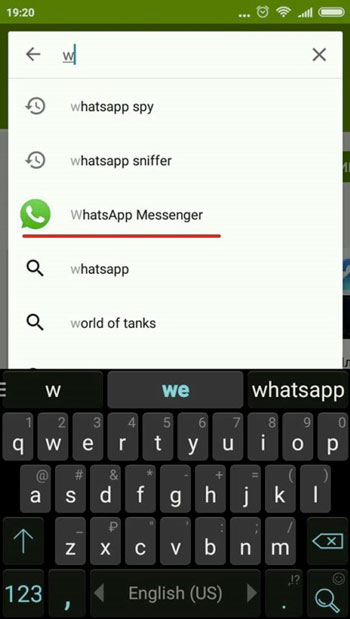
2. В поле поиска наберите название мессенджера на английском языке- WhatsApp Messenger. Достаточно только начать набирать, в поле поиска практически сразу появится нужный вариант. Теперь выберите его.
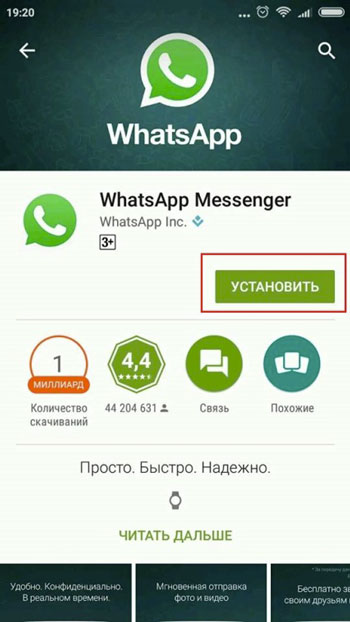
3. Вы перейдете на страницу приложения в Google Play Store. Чтобы скачать Ватсап, нужно найти кнопку «Установить» и нажать на неё. Это бесплатно.
4. Теперь нужно дождаться, пока пройдет процесс установки. Он включает в себя 3 этапа: скачивание загрузочного файла на телефон, запуск загрузочного файла и установку приложения. На этих этапах никаких действий от вас не требуется. Прогресс показывается на шкале вверху.
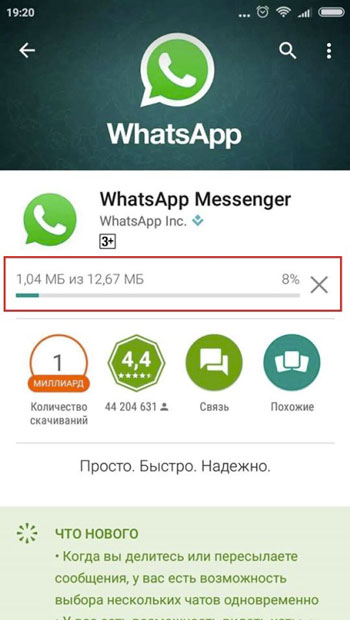
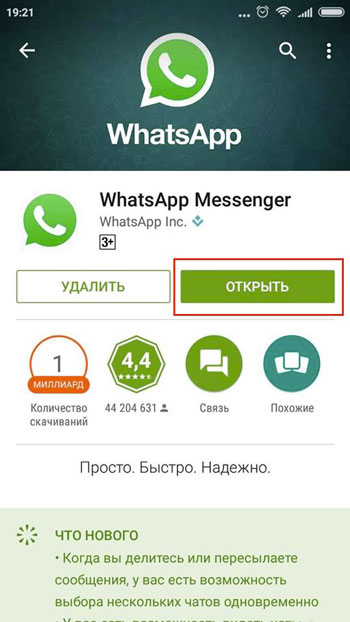
5. Теперь, когда этап «скачать мессенджер» полностью завершен, Вацап готов к использованию. Попасть в приложение можно сразу из Google Play. Для этого просто нажмите на появившуюся кнопку «Открыть».
Завершаем установку Ватсапа
Когда вы откроете мессенджер, то обнаружите, что, чтобы начать полноценное общение, нужно:
Во-первых, согласиться с условиями предоставления услуг.
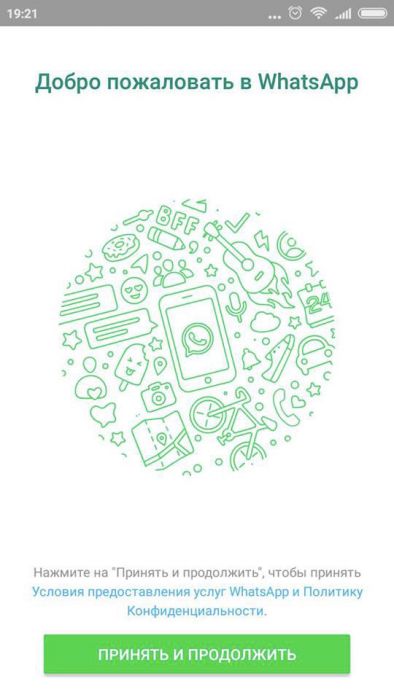
А во-вторых, подключить мессенджер, зарегистрировав его на свой номер телефона и подтвердив этот номер. Сделав это один раз, вы сможете в дальнейшем использовать WhatsApp с любого устройства – и с компьютера, и с планшета. Номер вводится в специальную форму в новом окне. Проследите, чтобы страна также была указана правильно.
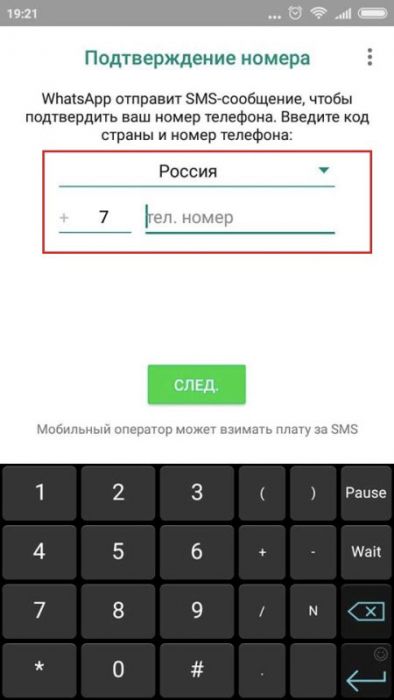
Когда WhatsApp подтвердит номер телефона, вам придет сообщение с кодом, который нужно ввести в специальном поле, после чего вы сможете полноценно использовать этот бесплатный мессенджер, отправляя сообщения всем друзьям, у которых он также установлен.
Samsung, но не Android?
Хоть телефоны Самсунг прочно ассоциируются с операционной системой Android, это далеко не единственная ОС, которую они поддерживают. Например, в использовании все ещё находится достаточное количество устройств этой компании, которые поддерживают только JAVA приложения или работающие на ОС BADA.
Загрузочные файлы Ватсапа для них можно найти в интернете, а установить также, как и другие приложения. Такая мультиплатформенность – огромное преимущество WhatsApp перед многими другими приложениями для быстрого общения.
А среди других его преимуществ – широкое распространенность (он есть хоть и не у всех, но у многих), отсутствие паролей, понятный интерфейс, удобные чаты и возможность оставлять голосовые сообщения.
-
Embedded video

-
Embedded video
-
Embedded video


Хотите скачать Ватсап на Самсунг, но не знаете, с чего начать? В деталях осветим этот вопрос – вы сможете воспользоваться нашей инструкцией, чтобы добиться желаемого результата. Обзор будет полезен начинающим пользователям и тем, кто недавно купил новый смартфон и еще не научился им управлять на 100%.
Как скачать
Скачать и установить Ватсап на телефон Самсунг бесплатно может каждый пользователь – это несложный и быстрый процесс. Мы рекомендуем пользоваться только официальным источником загрузки, о котором напишем ниже – лучше не загружать мессенджер со сторонних сайтов. Можно столкнуться с вирусами, мошенничеством и иными неприятными последствиями.
Из Google Play
Попробуем скачать Ватсап на телефон Самсунг? Делаем следующее:
- Откройте магазин Google Play Market, предустановленный на устройстве;
- Вбейте название мессенджера в строку поиска на верхней панели;
- Найдите подходящий результат выдачи и кликните по значку загрузки;

- Дождитесь автоматической инсталляции и нажимайте «Открыть».

С сайта на компьютере
Готово! Вы смогли скачать WhatsApp для Samsung – начинайте пользоваться. Есть и альтернативный вариант, вы можете воспользоваться официальным сайтом с помощью компьютера:
- Откройте ресурс главную страницу;
- Выберите нужную операционную систему на экране слева;

- Вы будете автоматически переброшены на страницу в магазине Гугл Плей. Нажмите установить, затем выберите подходящее устройство.

Первый вопрос – как скачать Ватсап на Самсунг – решен! Можно приступать к регистрации, если ранее вы не создавали учетную запись. Если профиль есть, просто авторизуйтесь с помощью мобильного телефона.
Регистрация
Процесс создания профиля пользователя максимально прост – главное, убедиться в наличии подключения к интернету и проверить работоспособность сим-карты. Запускайте приложение, расскажем, как подключить Ватсап на телефон Самсунг!
- Обязательно вводите номер телефона и выберите правильный код страны (+7 в России);

- Ждите входящего сообщения с кодом подтверждения и вписывайте его в соответствующее окно;
- Согласитесь с условиями пользовательского соглашения нажатием соответствующей кнопки;
- Введите имя и фамилию в соответствующие поля (можно использовать реальные данные, можно задать псевдоним);
- При желании загрузите аватар, щелкнув по иконке фотоаппарата.
Напоминаем, процесс создания учетной записи совершенно бесплатный – вам не придется переводить деньги и указывать иные данные, кроме мобильного телефона.
Разобрались, как настроить Ватсап на телефоне Samsung! Учетка создана, вы можете писать друзьям. Не забудьте дать системе разрешение на доступ к контактам, камере, микрофону. Это нормально – иначе вы не сможете добавить список пользователей, не получится звонить и отправлять снимки. Запросы на доступ появляются автоматически.
Зная, как установить Ватсап на Самсунг, можно через несколько минут приступить к общению в мессенджере. Уверены, в нем зарегистрированы десятки друзей и знакомых – будет с кем поговорить на личные или деловые темы. Вперед!
WhatsApp is a free app that provides fast, simple and secure messaging and calling using an internet connection. WhatsApp features end-to-end encryption so that only you and the person that you’re speaking to can see your messages.
Please note: if you have trouble with an app we recommend contacting that app’s developer. Third-party applications are not supported by Samsung. Visit the WhatsApp website for a list of their FAQs.
How to install WhatsApp
1
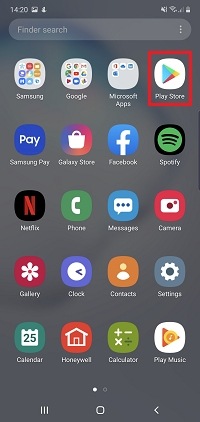
Swipe up on the home screen, to access your apps

2
Tap Play Store
3
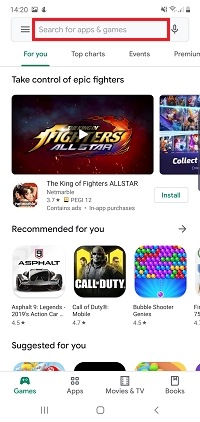
Tap the search bar
4
Enter WhatsApp, then tap the search icon
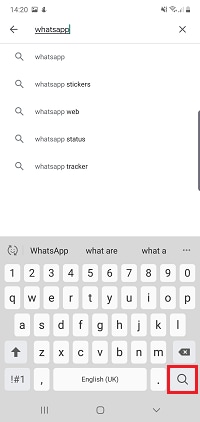
6
Once WhatsApp has been installed, tap Open to begin setting up your WhatsApp account
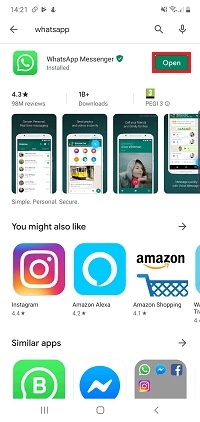
What devices are supported?
WhatsApp is supported on devices that meet the following requirements:
- the smartphone is running Android 2.3.3 or later. Find out how to check what Android version you are using
- the smartphone is able to recieve an SMS or call to verify the account
Additionally, you will need a mobile data plan in order to recieve and send messages when outside of a Wi-Fi network.
WhatsApp only provides limited support for tablet devices and does not currently support any Wi-Fi only devices.
Please note: devices running Android 2.3.7 or older will no longer be supported as of February 1st 2020. For these devices you will no longer be able to create a new account or reverify an existing account.
If you’re experiencing unusual behaviour on Samsung mobiles, tablets or wearables, you can send us an error report or ask us a question in the Samsung Members app.
This allows us to take a closer look at what is happening. The data is anonymised and only held for the duration of the investigation. Find out more about sending an error report through the Samsung Members app.
Thank you for your feedback!
Как настроить ватсап на Самсунге? Ватсап быстро приобрел большую популярность благодаря удобству использования и большому количеству функций для общения и организации переписки. Несмотря на то, что в магазине приложений он появился достаточно давно, многие пользователи все же задаются вопросом по установке программы на устройство самсунг с операционной системой android.
Как установить приложение и зарегистрировать аккаунт?
Несложно найти ватсап и скачать бесплатно на телефон самсунг, однако мы предлагаем воспользоваться данной ссылкой, а затем осуществить следующие действия:
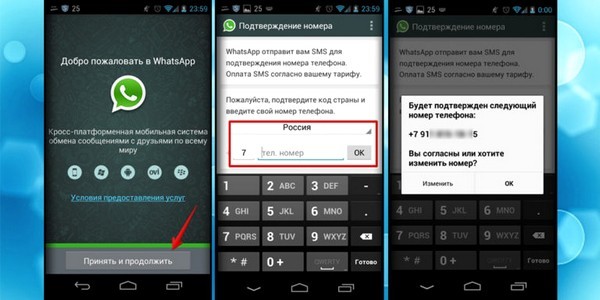
Запустите приложение. На экране появится главная заставка и слова приветствия. В нижней части экрана будет находиться кнопка “принять и продолжить”, подтверждающая ваше согласие на использование услуг whatsapp и политику конфиденциальности (основной документ находится выше, при желании вы сможете ознакомиться с ним). Нажмите на клавишу.
- Сразу после нажатия на кнопку, на экране появится окно с подтверждением номера телефона самсунг. Это необходимо для того, чтобы привязать профиль к номеру, осуществлять операции подтверждения с помощью смс и тд. Выберите вашу страну и введите номер телефона в специальном поле. После этого нажмите на зеленую стрелку, расположившуюся справа от номера. Стоит помнить, что некоторые операторы взимают плату за отправку смс. Тем не менее, волноваться не стоит: обычно она не превышает сумму в размере 10 рублей.
- Подтвердите ваше действие во всплывающем окне. После этого ватсап откроет следующую вкладку, в которой вы будете должны ввести шестизначный код, отправленный вам в смс. После этого, приложение создаст аккаунт и предоставит вам возможность выбора аватарки, заполнения информации о профиле. В контактах отобразятся все друзья, установившие приложение (Если нет, то см. последний пункт инструкции по настройке ниже).
Стоит помнить, что для хорошей работы приложения необходимо обладать последними версиями операционных систем, а также иметь постоянный доступ к сети интернет (беспроводная сеть Wi-Fi или мобильная сеть).
Как настроить Ватсап на Самсунге впервые?
Огромным плюсом мессенджера является бесплатное общение и удобство связи – внутри платформы вы найдете множество полезных функций для организации переписки, но перед тем, как ознакомиться с ними, настройте всё под себя!
-
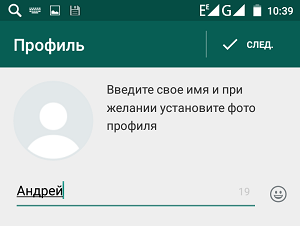
- Добавьте аватарку: так вашим родным и друзьям будет проще соориентироваться. Для этого перейдите в «Настройки». Щелкните на пустующем изображении и установите заранее подготовленную картинку из Галереи, либо будьте спонтанны и воспользуйтесь камерой!
- В «Аккаунте» вы можете настроить «Приватность», выбрав, кто будет видеть ваше фото, статус онлайн и отчеты о прочтении. В будущем эта вкладка также может вам понадобиться, чтобы удалить созданный профиль, или изменить его номер.
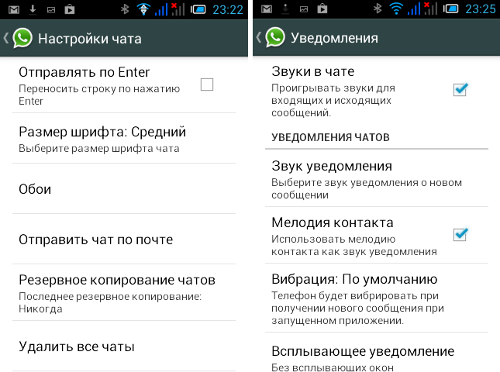
- Сейчас настройки «Чатов» нужны вам для красоты и удобства чтения. Решите, хочется ли вам менять фоновые изображения в диалогах и шрифт. В дальнейешем именно отсюда вам предстоит управлять историей переписки и создавать резервные копии.
«Уведомления»: если не хотите, чтобы вас тревожили во внеурочное время, то отключите звуки в чатах и всплывающие окна от приложения.
-
- Для экономии трафика во вкладке «Данные» отключите автозагрузку медиафайлов для мобильного интернета и роуминга, а Wi-Fi можно оставить!
- И наконец самое важное! С кем вы собираетесь общаться в мессенджере? Смело выбирайте «Все контакты» в предпоследнем пункте меню «Настройки» — тогда Ватсап синхронизирует и «увидит» вашу телефонную книгу. Если кого-то не хватает , то нажмите «Пригласить»!
https://youtu.be/KkBPAimM21U
Итак, процесс установки и настройки приложения довольно прост, а преимущества ватсапа явно побуждают пользователя самсунг к установке.
Статья подготовлена при поддержке информационного портала о приложении http://o-whatsapp.ru/, где вы сможете бесплатно скачать мессенджер Ватсап и для других платформ, а также получить ответы на интересующие вас вопросы.
Просмотры: (9352)
На чтение 3 мин Опубликовано Обновлено
Мессенджер Ватсап — одно из самых популярных приложений для обмена сообщениями, которое позволяет отправлять текстовые сообщения, изображения и видеофайлы. Если вы являетесь владельцем смартфона Samsung Galaxy A10 и хотите установить Ватсап на устройство, в этой статье мы расскажем вам, как это сделать.
Перед установкой Ватсап на Samsung Galaxy A10 вам потребуется иметь доступ к Интернету и активную учетную запись Гугл, так как приложение можно загрузить из магазина приложений Google Play.
Для начала, откройте магазин приложений Google Play на вашем Samsung Galaxy A10. Найдите его на главном экране или в списке всех приложений. Обычно иконка Google Play изображена в виде маленького треугольника разноцветного цвета.
После открытия магазина приложений введите в поисковую строку «Ватсап» и нажмите на иконку приложения, когда оно появится в результате поиска. Затем нажмите на кнопку «Установить», чтобы начать загрузку и установку Ватсап на ваш Samsung Galaxy A10.
Установка Ватсап на Samsung Galaxy A10
WhatsApp — одно из самых популярных приложений мгновенного обмена сообщениями, которое можно установить на мобильные устройства для общения с друзьями и близкими. Если вы владеете смартфоном Samsung Galaxy A10 и хотите установить WhatsApp на него, следуйте этой пошаговой инструкции.
- Подключите свой Samsung Galaxy A10 к Интернету, используя Wi-Fi или мобильные данные.
- Откройте Google Play Store на вашем устройстве.
- Нажмите на значок поиска в правом верхнем углу экрана и введите «WhatsApp» в поле поиска.
- Найдите приложение WhatsApp Messenger в списке результатов поиска и нажмите на него.
- Нажмите на кнопку «Установить», чтобы начать загрузку и установку WhatsApp на ваш Samsung Galaxy A10.
- После завершения установки нажмите на кнопку «Открыть», чтобы запустить приложение.
- WhatsApp запросит ваш номер телефона. Введите свой номер телефона и нажмите на кнопку «Далее».
- Вам будет предложено подтвердить номер телефона с помощью кода подтверждения, который будет отправлен вам по SMS. Введите этот код и нажмите на кнопку «Далее».
- После успешной авторизации вы сможете начать пользоваться WhatsApp на вашем Samsung Galaxy A10 и обмениваться сообщениями с друзьями и близкими.
Вы успешно установили WhatsApp на Samsung Galaxy A10 и готовы общаться со своими контактами через эту популярную платформу мгновенного обмена сообщениями. Наслаждайтесь общением!
Пошаговая инструкция для новичков
Установка WhatsApp на телефон Samsung Galaxy A10 может показаться сложной задачей для новичков. Но не волнуйтесь, следуя этим простым шагам, вы сможете установить Ватсап на свой смартфон всего за несколько минут.
- Откройте Google Play Store на вашем Samsung Galaxy A10.
- При помощи поиска, найдите приложение WhatsApp.
- Нажмите на значок приложения WhatsApp в списке результатов поиска.
- В открывшейся странице приложения нажмите кнопку «Установить».
- Подождите, пока приложение устанавливается на ваш телефон.
- После завершения установки нажмите кнопку «Открыть» или найдите иконку WhatsApp на главном экране вашего телефона.
- При первом запуске WhatsApp вам будет предложено принять пользовательское соглашение и ввести свой номер телефона.
- Введите свой номер телефона с кодом страны и нажмите кнопку «Продолжить».
- Подтвердите свой номер телефона, следуя инструкциям на экране.
- Настройте свой профиль WhatsApp, включая имя пользователя и фотографию.
Теперь вы можете наслаждаться общением с друзьями и близкими через WhatsApp на вашем Samsung Galaxy A10!