
Приложение WhatsApp известно практически каждому владельцу смартфона. С помощью данного мессенджера можно обмениваться мгновенными сообщениями в онлайн-формате. Также утилита идеально подойдет для скидывания фотографий, музыки и видеофайлов. Приложение оснащено большим количеством полезных функций.
Содержание
- Как установить Вотсап
- Как создать учетную запись
- Как настроить Ватсап
- Как настроить Ватсап, чтобы пользоваться двумя номерами на одном телефоне
- Обмен файлами
- Бонус: полезные советы
Как установить Вотсап
Чтобы начать пользоваться программой, необходимо загрузить ее на свое устройство. Способы загрузки не сильно отличаются, независимо от имеющейся операционной системы и модели телефона.
Через Play Маркет
Этот способ доступен всем владельцам Андроид-девайсов. ПлейМаркет считается официальным магазином приложений и полезных программ. Там можно найти большое количество полезного контента, в том числе и современные мессенджеры.
Инструкция будет следующей:
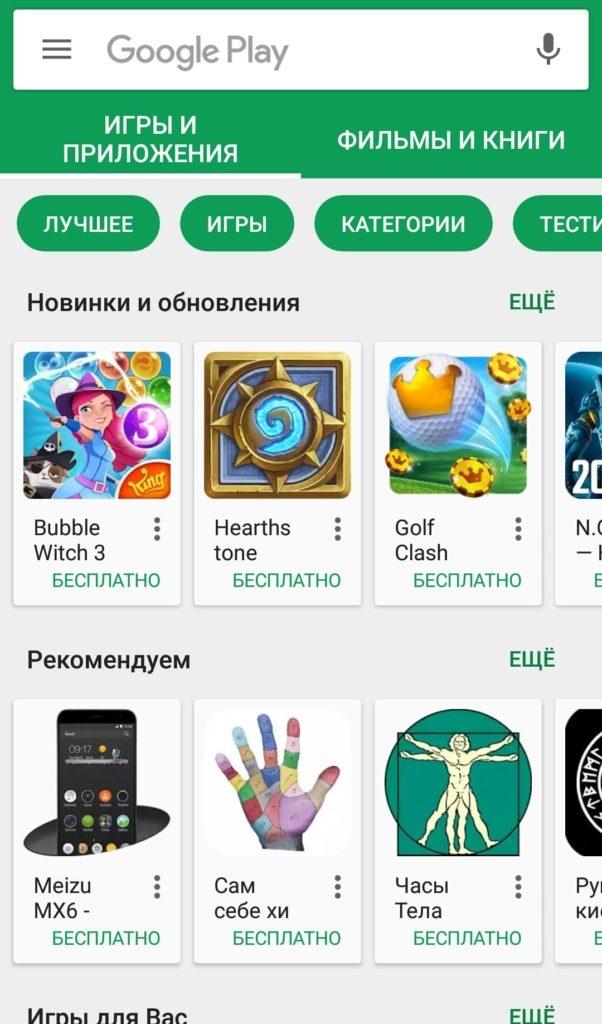
- Первым делом потребуется открыть Play Market на своем устройстве. Ярлык обычно находится на рабочем столе, поэтому даже у неопытных пользователей не возникнет проблем с загрузкой.

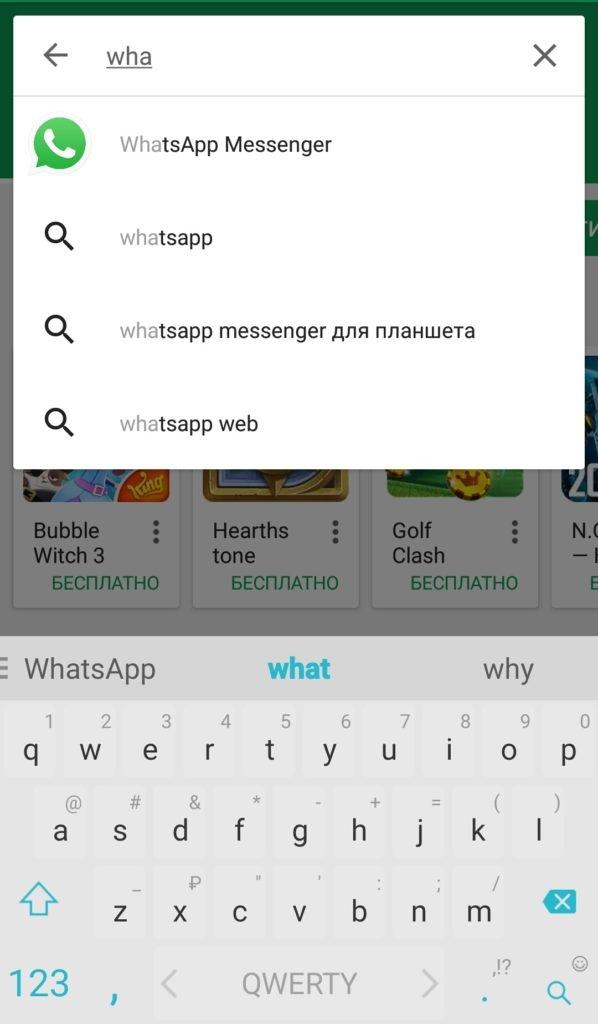
- Далее потребуется в поисковой строке вбить название мессенджера. Не обязательно делать это на английском языке, система распознает и русскоязычный вариант написания.

- Первое приложение в перечне предложенных и будет оригинальным WhatsApp.
- Потребуется загрузить утилиту на свой смартфон, и можно будет приступать к ее использованию.

Рекомендуется загружать приложение только с официального источника. Сторонние программы могут быть носителями вредоносных файлов, заражающих операционную систему различными вирусами.
Через официальный сайт
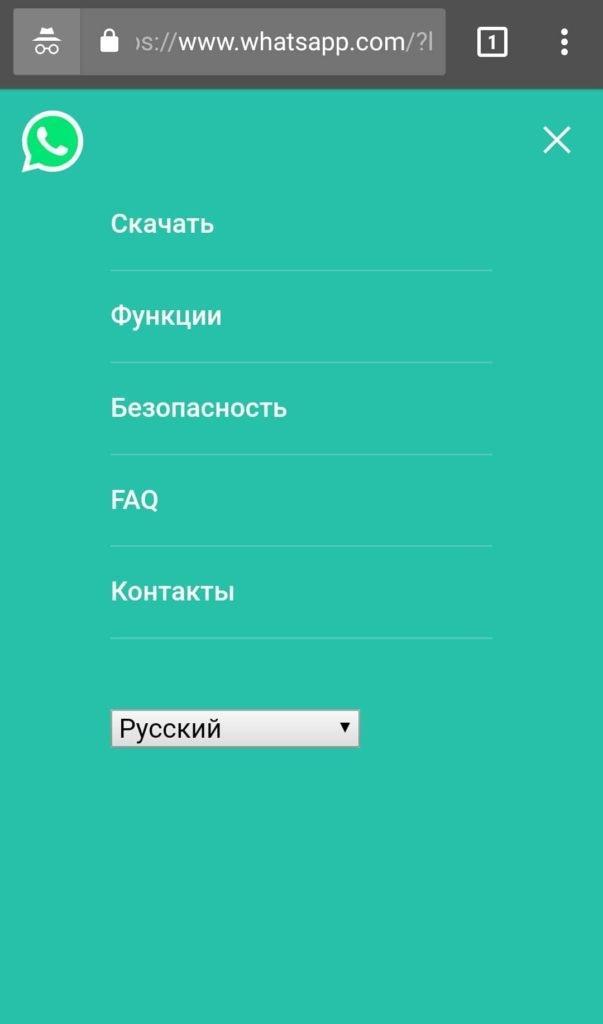
У мессенджера Вотсап имеется свой официальный сайт. Если пользователь по каким-либо причинам не может воспользоваться PlayMarket, он может безопасно загрузить утилиту с актуального сайта.
Через официальный сайт также можно загрузить веб-версию WhatsApp для своего компьютера или ноутбука. Установка достаточно проста: нужно зайти на сайт и найти кнопку «Загрузить». Скачивание начнется в автоматическом режиме, владельцу устройства нужно будет только дождаться окончания процесса.
Загрузка Вотсап на Андроид-девайс осуществляется аналогичным образом. Потребуется с мобильного браузера зайти на официальный сайт приложения и загрузить его. Этот метод может быть недоступным, в таком случае останется прибегнуть к основному варианту – скачиванию из ПлейМаркета.
Как создать учетную запись
Использование известного мессенджера всегда начинается с создания учетной записи. Если пользователь ранее никогда не имел дела с данной утилитой, ему потребуется новый аккаунт.
Порядок действий будет следующим:
- Первым делом потребуется запустить приложение на своем смартфоне. Иконка утилиты обычно появляется на рабочем столе сразу после окончания загрузки.
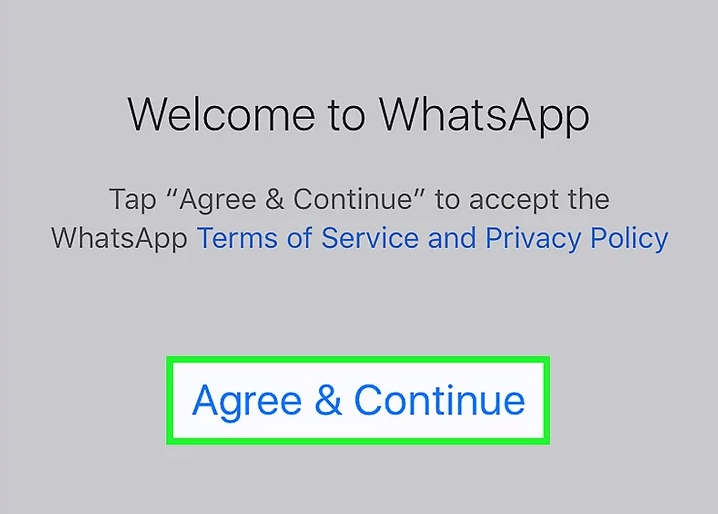
- Затем нужно будет подтвердить свое согласие с условиями предоставления услуг WhatsApp. Потребуется кликнуть на пункт «Agree & Continue».

- Далее потребуется указать актуальный номер телефона. Не стоит выбирать те номера, которые уже не используются, ведь в дальнейшем эти сведения потребуются для подтверждения аккаунта и связи с другими пользователями.

- Введенный номер телефона обязательно нужно будет подтвердить.

- Новому пользователю придет специальный код, который требуется для подтверждения данных. Обычно его присылают прямо в чате утилиты. Если текстовое сообщение по каким-либо причинам не дошло, можно выбрать пункт «Позвонить мне». Система Ватсап автоматически сформирует звонок, где по телефону сообщат нужное числовое значение.

- Полученный шестизначный код нужно указать в специальном поле. После этой процедуры номер телефона будет считаться подтвержденным.
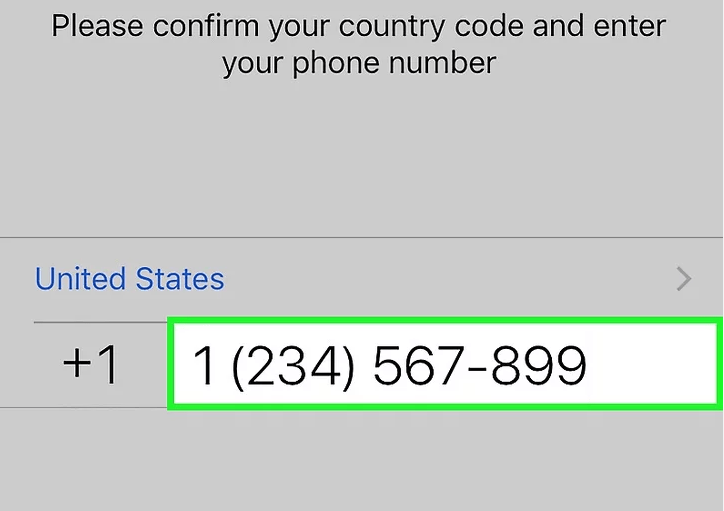
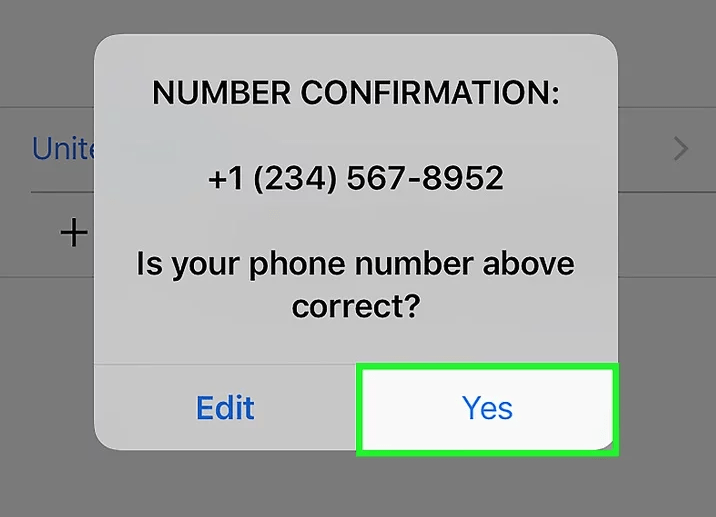
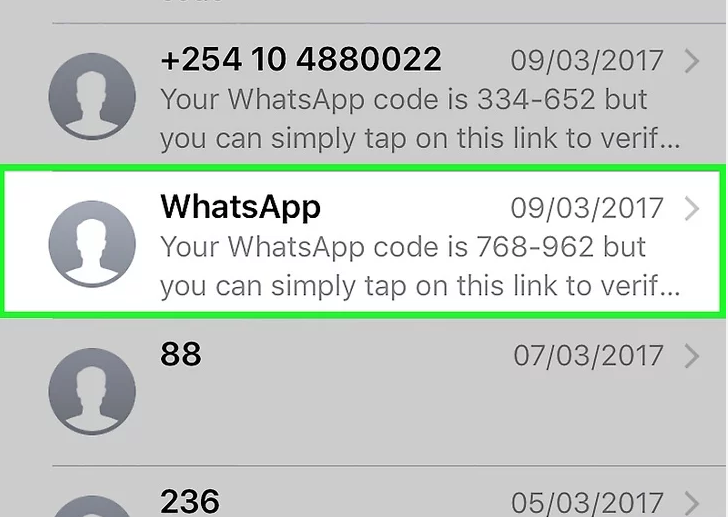
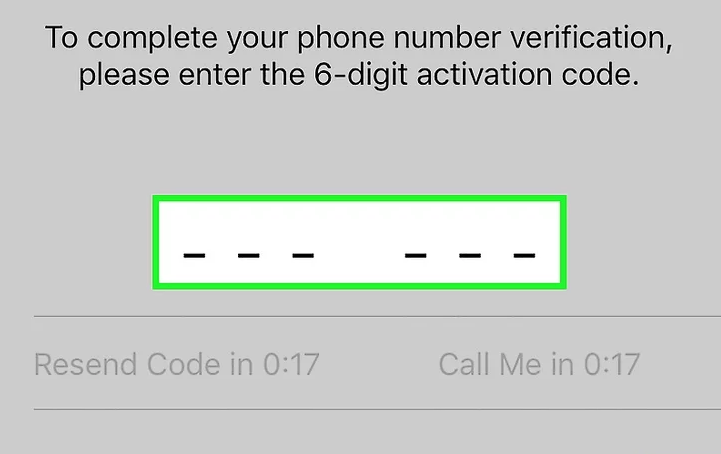
Сразу после создания аккаунта можно приступить к его настройке. Благодаря большому количеству функций и инструментов, можно быстро создать полноценный профиль, который будет отражать суть своего владельца.
Также доступно создание корпоративных и бизнес-аккаунтов. Данные параметры корректируются в процессе эксплуатации мессенджера.
Как настроить Ватсап
Ватсап можно настроить за считанные минуты. Все требуемые инструменты находятся под рукой, можно не выходя из основного меню «Настройки» выставить аватарку, указать сведения о себе и скорректировать параметры конфиденциальности.
Аккаунт в Ватсапе может быть интересным и индивидуальным, если грамотно его настроить.
Установка фото
Первое, на что обращают внимание многие пользователи Ватсапа – это изображение профиля. Одни владельцы ставят свое личное фото, другие ограничиваются живописной картинкой.
Выбранное изображение может характеризовать обладателя аккаунта или рассказывать о роде его деятельности.
Выбранное изображение должно быть детализированным и качественным. Иначе картинка визуально «распадется» на пиксели и будет выглядеть неаккуратно.
Инструкция будет следующей:
- Необходимо кликнуть на троеточие для вызова меню.

- Далее выбрать «Настройки».

- Затем кликнуть на пункт со своим именем.

- Откроется страница с настройками, где можно установить желаемую аватарку. Достаточно кликнуть на пустой круг с силуэтом и определиться с методом загрузки (фото с камеры, из галереи, из облачного хранилища).
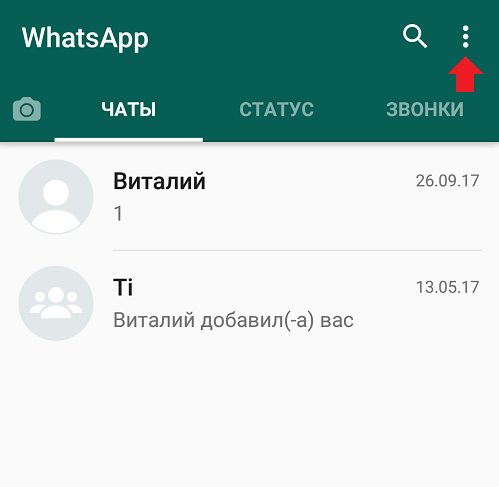
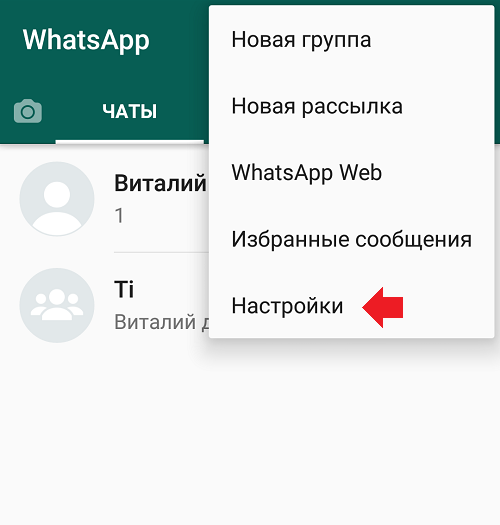
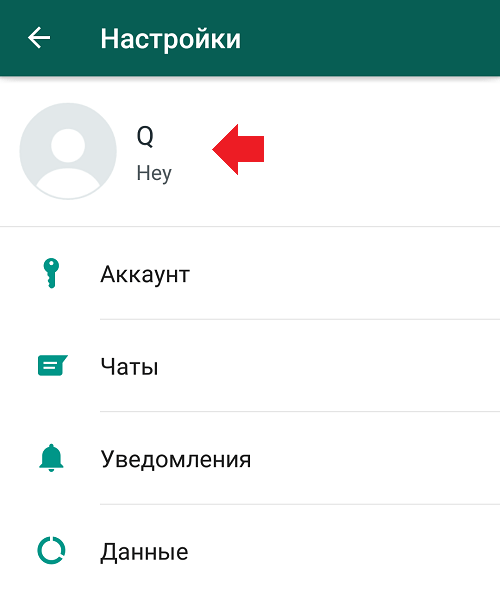
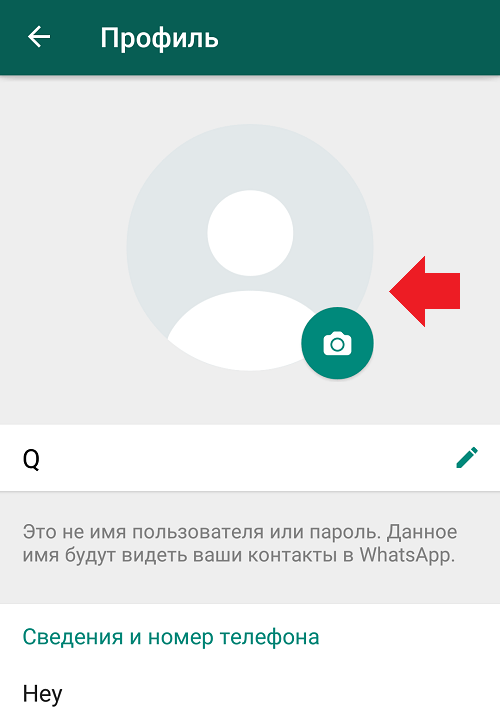
Выбранную фотографию можно изменить в любой момент, воспользовавшись этой же инструкцией.
Уведомления
Параметры уведомлений легко менять в настройках.
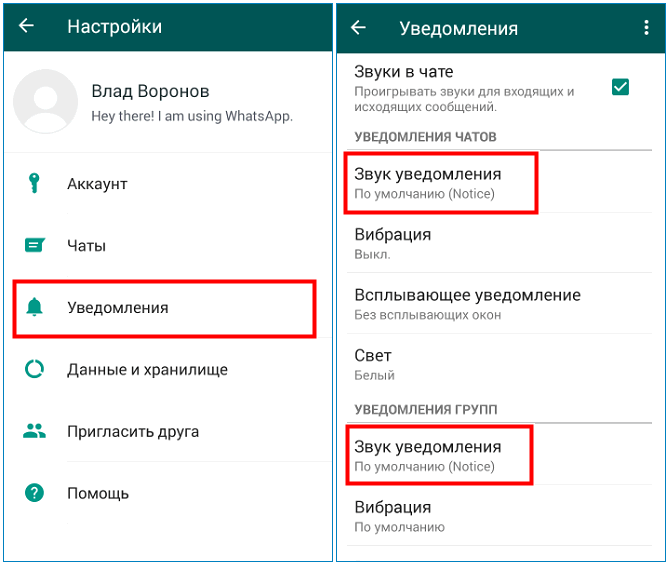
Пошаговое руководство к действию выглядит следующим образом:
- Необходимо открыть Ватсап.
- Затем кликнуть на троеточие «Другие опции».
- Выбрать пункт «Настройки».
- После чего указать на раздел «Уведомления».
Там можно выставить определенные параметры. Например, установить индивидуальные мелодии на конкретные чаты. Выбранные настройки легко можно скорректировать, если окажется, что они не подходят.
Контакты
Пользователь может синхронизировать контакты из телефонной книги. Все пользователи, имеющие аккаунты в Ватсапе, автоматически появятся в числе доступных.
Для этого потребуется сделать следующее:
- Открыть настройки телефона.
- Выбрать «Приложения и уведомления».
- Указать «WhatsApp».
- Кликнуть на пункт «Разрешения».
Необходимо выдать Ватсапу разрешение на автоматическую синхронизацию данных. Тогда сразу после создания учетной записи, утилита сама предложит выполнить копирование имеющихся контактов.
Время посещений в Ватсапе
Каждый пользователь WhatsApp может скрыть дату последнего посещения. Также можно указать, каким именно категориям контактов будет доступна подобная информация.
Сделать это можно следующим образом:
- Открыть Ватсап и выбрать «Настройки» посредством троеточия в верхней части экрана.
- Затем кликнуть «Учетная запись» и выбрать «Приватность».
- Зайти в самый верхний пункт «Был(а)» и выбрать один из вариантов («Никто», «Мои контакты», «Всем»).
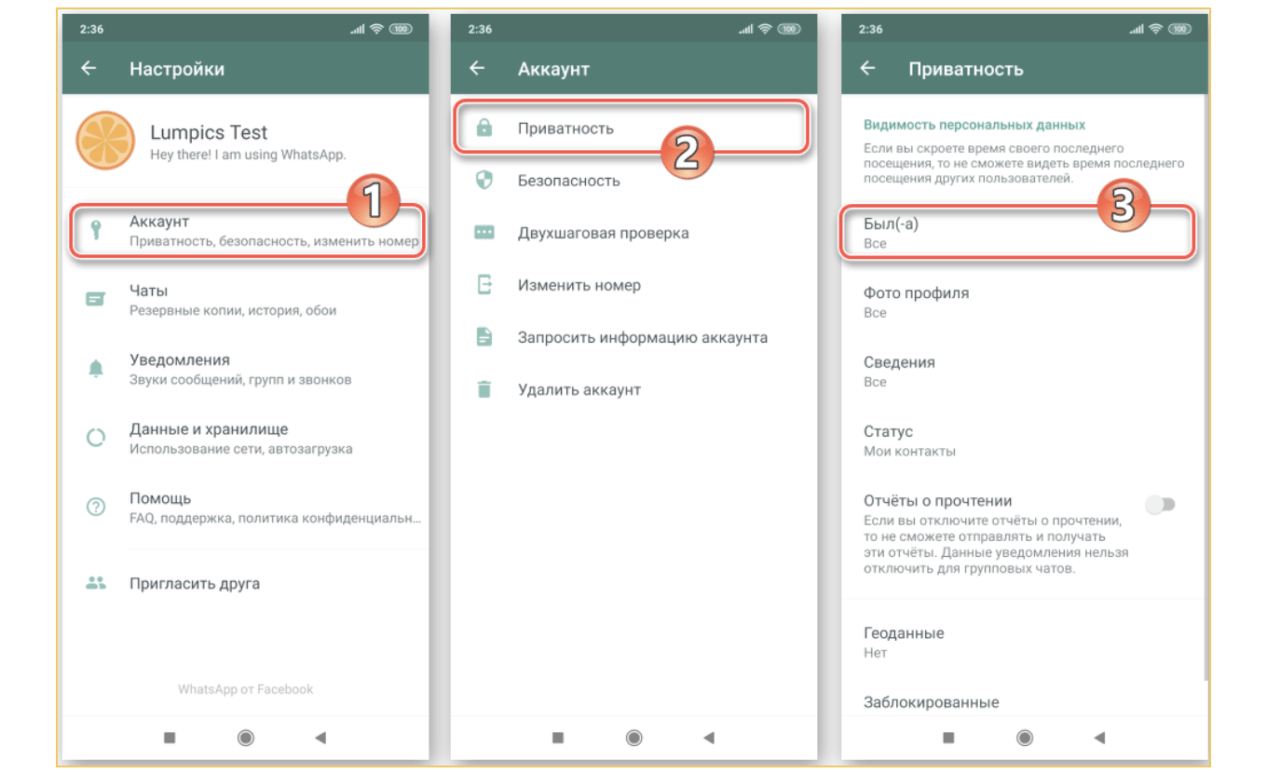
В конце обязательно нужно сохранить выставленные параметры. В дальнейшем их можно менять по своему усмотрению.
Чаты
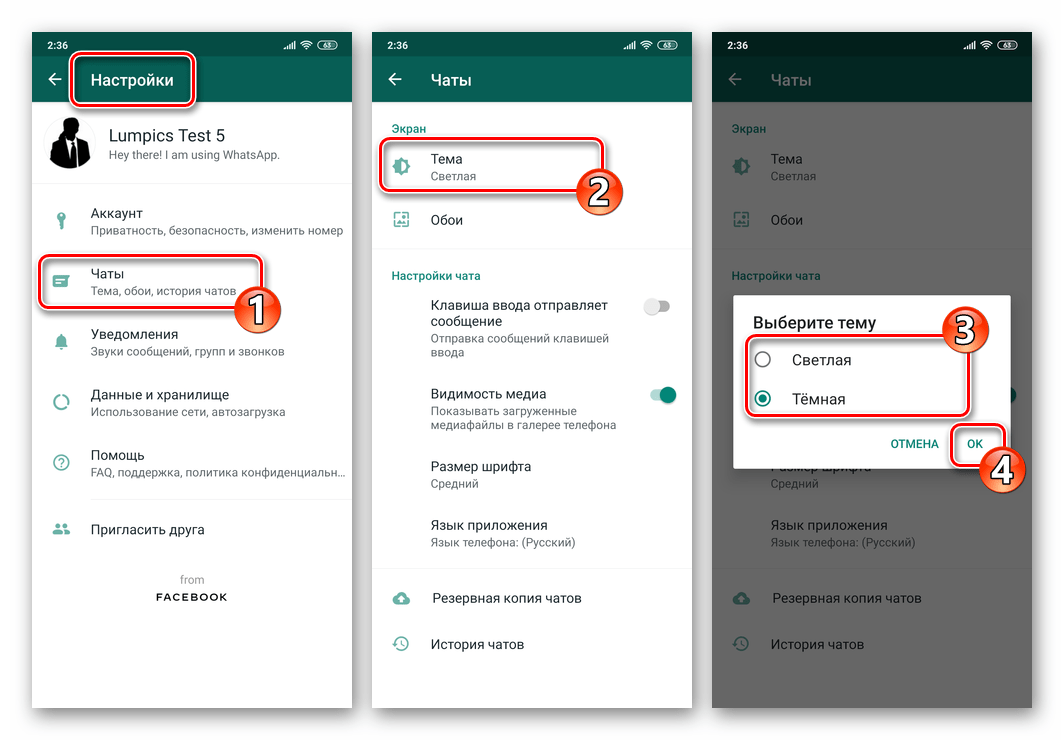
В разделе «Чаты» можно менять внешний вид диалогов, регулировать размер шрифта, устанавливать различные фоновые изображения, менять темы.
Чаты будут выглядеть гораздо интереснее, если их красиво оформить. Также в данном разделе доступна активация резервного копирования переписок.
Чтобы настроить чаты, необходимо открыть «Настройки» и перейти к разделу «Чаты».
Настройка видеозвонка
Ватсап дает пользователям возможность общаться не только посредством сообщений, но и через видеозвонки. По сути это обычный звонок с включённой камерой, собеседники могут не только слышать, но и видеть друг друга в процессе общения.
Настройка звонков выполняется следующим образом:
- Необходимо открыть параметры своего телефона.
- Затем открыть пункт «Приложения», далее выбрать «Все приложения».
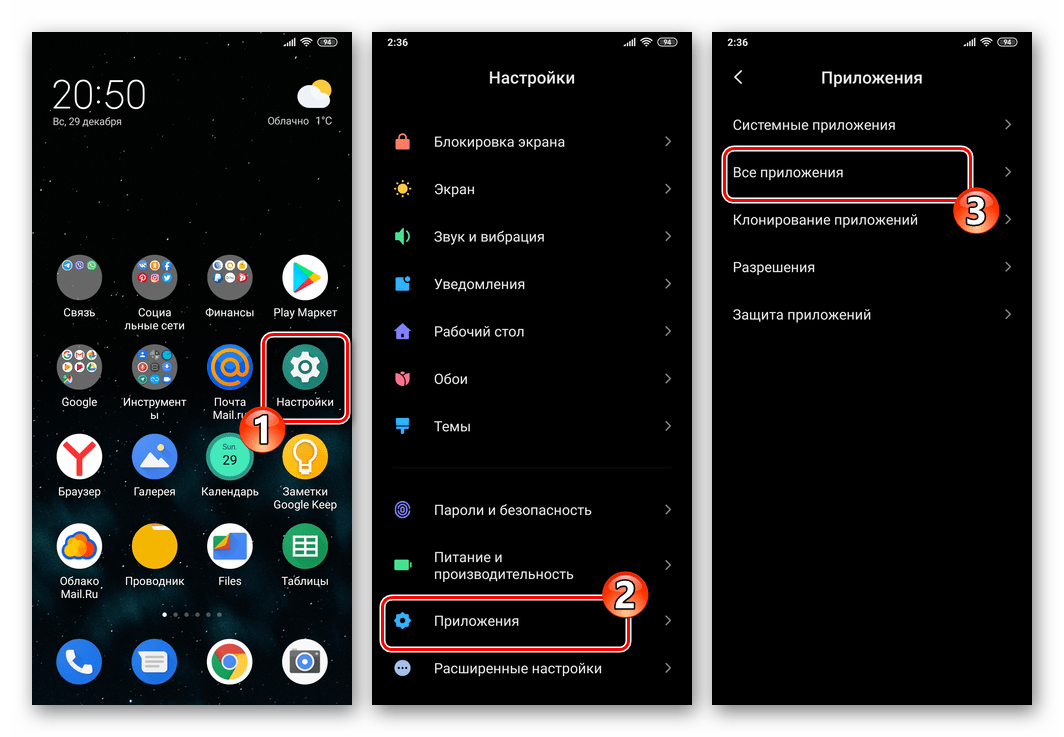
- В открывшемся меню кликнуть на «WhatsApp» и открыть «Разрешения приложений».
- Потребуется активировать работу микрофона и камеры.
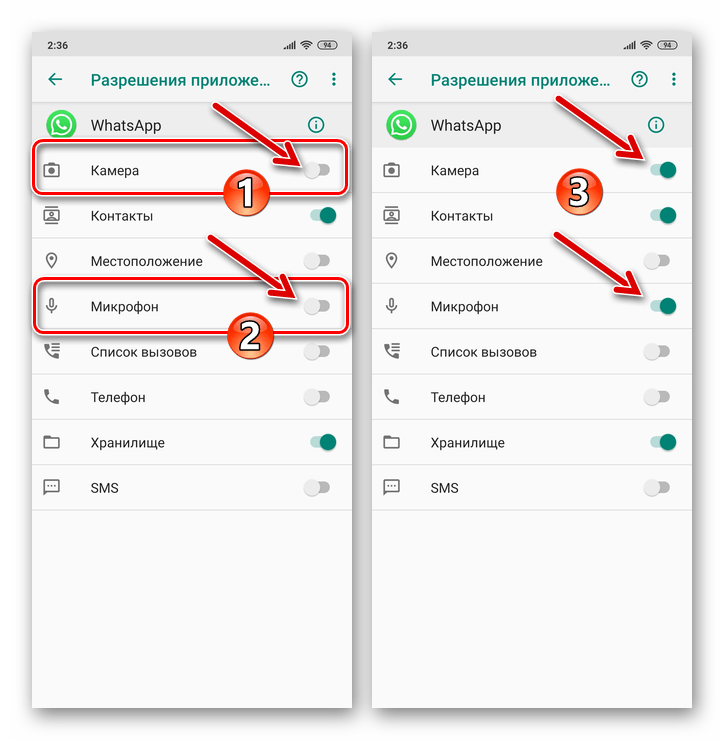
Только после этого Ватсап будет готов для приема и осуществления видеозвонков.
Данные и хранилище
Для настройки хранилища необходимо сделать следующее:
- Открыть Ватсап на вкладке с чатами.
- Кликнуть на троеточие и выбрать «Настройки».
- Затем нажать на пункт «Данные и хранилище».
- В конце выбрать «Управление хранилищем».
Благодаря этому разделу можно отслеживать количество занимаемой памяти и при необходимости, удалять ненужные файлы из мессенджера.
Как настроить Ватсап, чтобы пользоваться двумя номерами на одном телефоне
Некоторым пользователям недостаточно иметь один аккаунт с конкретным номером.
Исправить данную ситуацию можно с помощью «клонирования» Ватсапа. На некоторых смартфонах имеется встроенная функция дублирования приложений.
Обладателям таких девайсов достаточно зайти в Настройки и выбрать клонирование мессенджера.
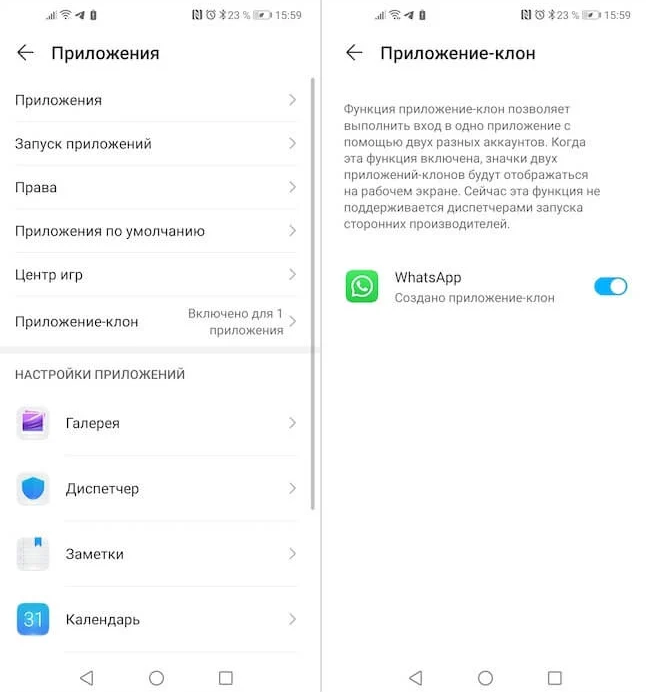
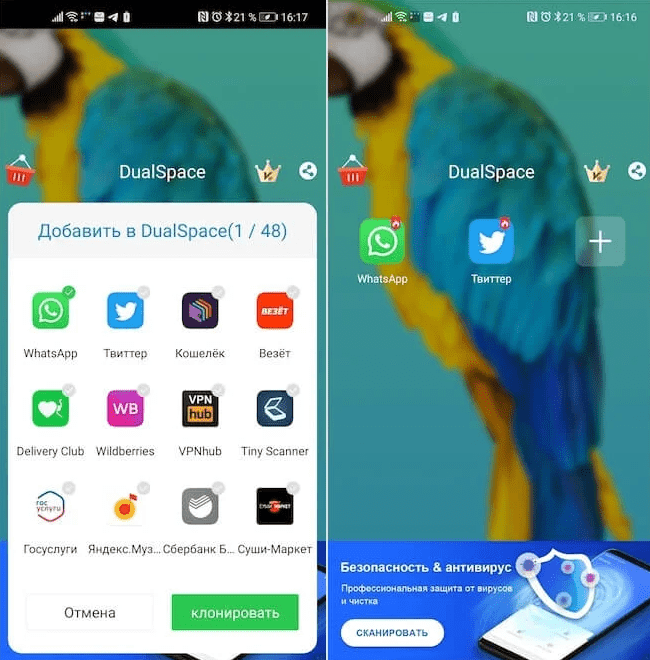
Если такой функции нет, то можно скачать утилиту DualSpace из Google Play. Она позволяет дублировать любые приложения. В клоне Ватсапа можно создать еще одну учетную запись с другим номером.
Обмен файлами
В Ватсапе можно обмениваться неограниченным количеством контента. Для этого достаточно зайти в чат, нажать на иконку со скрепкой и выбрать нужный тип файла. Это может быть фотография, аудиозапись, видеозапись.
Также можно обмениваться геоданными и контактами.
Бонус: полезные советы
Перед началом эксплуатации мессенджера обязательно выставите настройки конфиденциальности. Это поможет сберечь личные данные.
Также некоторые пользователи предпочитают устанавливать индивидуальные мелодии для чатов. Данный способ поможет легко распознавать сообщения от близких людей.
Рекомендуется делать резервные копии чатов. Тогда у владельца аккаунта не возникнет проблем с восстановлением важных сведений.

Вячеслав
Несколько лет работал в салонах сотовой связи двух крупных операторов. Хорошо разбираюсь в тарифах и вижу все подводные камни. Люблю гаджеты, особенно на Android.
Задать вопрос
Сколько аккаунтов можно создавать в Ватсапе?
Количество аккаунтов для одного пользователя не ограничено. При наличии клонов приложения.
Обязательно ли настраивать Ватсап сразу после установки?
Нет, вы можете сделать это позднее. Помните, что оформление профиля позволяет другим пользователям быстрее идентифицировать вашу личность.
Можно ли закрыть от всех аккаунт в Ватсапе?
Вы можете скрыть практически все данные и дату посещения. Но полностью закрыть аккаунт невозможно.
В настоящее время для мобильных телефонов выпускается огромное количество различных приложений. При этом особой популярностью пользуются мессенджеры. Они позволяют людям переписываться со своими друзьями, созваниваться с ними по видеосвязи и обмениваться файлами. Одним из наиболее популярных мессенджеров является WhatsApp. Это многофункциональное приложение, позволяющее общаться и обмениваться различной информацией через интернет. Каждый желающий может воспользоваться WhatsApp абсолютно бесплатно. Однако перед этим следует разобраться, как подключить Вацап на телефон.
Как скачать и установить на телефон
Некоторые люди совершенно не знают, как осуществляется установка мобильных приложений.
Владельцы смартфонов смогут без проблем самостоятельно загрузить мессенджер на свой мобильный телефон.
Проще всего сделать это при помощи официальных магазинов приложений:
- Владельцы телефонов с ОС Андроид могут установить Ватсап через Play Market.
- Счастливые обладатели Айфонов могут воспользоваться для этого магазином AppStore, в котором можно скачать мессенджер бесплатно.
Как установить Ватсап на телефон с ОС Андроид: руководство
Владельцы смартфонов, работающих на операционной системе Андроид, могут поставить на свой гаджет WhatsApp. Для этого можно воспользоваться одним из перечисленных ниже способов установки.
Через Play Market
Если хочется быстро поставить мессенджер на телефон, следует воспользоваться магазином Google Play. Его функциональные возможности позволяют устанавливать на смартфон новые мобильные приложения, в том числе и мессенджеры.
Чтобы поставить Ватсап, используя данный способ, необходимо выполнить следующую последовательность действий:
- Запустить на мобильном устройстве Play Market.
- Ввести в поисковую строку название мессенджера. Вводить его можно как на английском, так и на русском языке.
- Открыть страничку мессенджера в магазине.
- Нажать на кнопку «Установить».
После этого начнется автоматическое скачивание и установка мобильной программы.

Установка через APK-файл
Бывают случаи, когда скачать приложение через фирменный магазин от Google не получается. В такой ситуации можно попробовать устанавливать мессенджер через APK.
Это специальный файл, содержащий дистрибутив программы для смартфонов Андроид. Разработчики мессенджера предоставляют пользователям возможность скачать на свой телефон АРК-файл последней версии программы.
Сделать это можно на официальном сайте WhatsApp. Установить приложение через загруженный файл довольно легко. Для этого надо просто нажать на него, после чего автоматически начнется установка.
Загружать АРК со сторонних сайтов не рекомендуется, так как они могут содержать вирусы.
Через компьютер
Также установить программу можно и при помощи компьютера. Для этого понадобится сторонний софт — InstALLAPK. Его функциональные возможности позволяют устанавливать на Андроид различные мобильные приложения. Чтобы поставить Ватсап через ПК, надо сделать следующее:
- Скачать АРК-файл мессенджера.
- Запустить на компьютере InstALLAPK.
- Подключить к ПК смартфон.
- Выбрать в запущенной программе установочный файл.
- Нажать на кнопку «Установить».
После этого программа начнет устанавливаться.

Как установить на iOS
Многих людей интересует, как подключить Ватсап на телефон от компании Apple. Как и в случае со смартфонами на Андроид, сделать это можно несколькими способами.
Через AppStore
Проще всего поставить и активировать Ватсап при помощи фирменного магазина AppStore. Он предустановлен в каждом смартфоне, выпущенном компанией Apple.
Для установки Вацапа этим способом надо выполнить такие действия:
- Открыть на смартфоне AppStore.
- В поисковую строку ввести название мессенджера.
- Нажать на кнопку «Поиск».
- Зайти на страницу найденного приложения и скачать его.
Время загрузки и установки во многом зависит от скорости интернета. Чаще всего приложения устанавливаются за 1-2 минуты.

Использование iTunes
Еще один способ, позволяющий установить на Айфон Вацап — iTunes. Чтобы воспользоваться этим способом, рекомендуется использовать iTunes не новее 12 версии.
Для установки WhatsApp нужно сделать следующее:
- Запустить iTunes на компьютере.
- Подключить к ПК смартфон через любой USB-разъем.
- Синхронизировать устройства друг с другом.
- Открыть в iTunes AppStore.
- Через поиск найти Вацап и кликнуть по значку программы.
- Нажать на кнопку «Загрузить».
После этого скачанная через iTunes программа начнет автоматически устанавливаться на смартфон.

Через файл IPA
Также установить приложение можно при помощи установочного файла IPA. Чтобы воспользоваться данным методом, придется поставить на компьютер сторонний софт — iTools.
Эта утилита позволяет ставить на Айфоны приложения через IPA-файлы.
Чтобы поставить Вацап, используя данный способ, необходимо:
- Запустить на компьютере iTools.
- Подсоединить мобильник к ПК.
- Открыть раздел «Приложения».
- Нажать на кнопку «Установка».
- Выбрать на компьютере установочный файл.
Процесс установки длится 2-3 минуты.
Можно ли на телефон установить два приложения WhatsApp
Некоторых людей интересует, можно ли на смартфон установить две копии мессенджера. Стандартные функции мобильных ОС не позволяют это сделать.
Однако владельцы смартфонов Андроид могут установить специальный софт, который позволит поставить второй Вацап на телефон. Речь идет о программе Parallel Space. Она позволяет клонировать приложения, установленные на смартфоне.
Чтобы использовать на мобильнике два Ватсапа, необходимо выполнить такие действия:
- Скачать софт Parallel Space и запустить его.
- Зайти в раздел с установленными приложениями и выбрать Ватсап.
- Нажать на кнопку «Добавить».
После этого начнется процесс клонирования. Когда он завершится, на главном экране телефона появится вторая иконка Ватсапа.
Чтобы параллельно пользоваться двумя программами WhatsApp, понадобится две сим-карты.

Как перенести историю сообщений на другой смартфон
Функциональные возможности мессенджера позволяют переносить историю сообщений на другие телефоны. Чтобы это сделать, необходимо:
- Запустить Ватсап и зайти в настройки.
- Войти в раздел чаты.
- Зайти в подраздел «Резервная копия».
- Выбрать свой аккаунт Google, на который будет отправлен файл с сохраненными чатами.
- Нажать на кнопку «Скопировать».
Сохраненный файл нужно перенести на второй мобильник для дальнейшего восстановления чатов.
Ошибки, которые могут появиться во время установки
При установке мессенджера можно столкнуться с некоторыми ошибками. Среди наиболее распространенных можно выделить следующее:
- Нехватка памяти. Чтобы установить Ватсап, понадобится около 100 мегабайт свободного места. Поэтому нужно заранее убедиться в том, что памяти хватает.
- Отсутствие подключения. Такая ошибка появляется, когда нет доступа к интернету.
- Приложение не устанавливается. Иногда ошибки появляются непосредственно во время инсталляции программы. Чаще всего такое случается, когда на телефоне используется устаревшая версия ОС.
WhatsApp — популярное приложение, которым пользуются практически все. Люди, которые тоже хотят воспользоваться этим мессенджером, должны заранее ознакомиться с пошаговой инструкцией о том, как установить Вацап на телефон.
Политика, а равно и международные ограничения отражаются на рядовых пользователях интернета, даже если они считают себя абсолютно аполитичными.
Например, владельцы iPhone в России больше не могут пользоваться Apple Pay и покупать приложений в App Store. Летом 2023 года ситуация дошла до того, что пользователи из РФ не могут скачивать дистрибутив мессенджера WhatsApp для Windows и Mac. Самое абсурдное, что веб-версия мессенджера при этом в России прекрасно работает.
По словам специалистов, невозможность скачивания клиента WhatsApp может быть связана с блокировкой Роскомнадзором отдельных элементов инфраструктуры Meta (организация признана экстремистской в России). Иными словами, в России оказалась заблокирована служба, отвечающая за обновления WhatsApp.
Полезная информация о WhatsApp
Несмотря на странные ограничения, WhatsApp остается доступен для пользователей из России. Теперь приложение невозможно скачать с официального сайта, но оно доступно в Windows Store. Также у WhatsApp есть прекрасный онлайн-клиент, по функционалу сравнимый с официальной версией для ПК.
В самом худшем случае установочный файл клиента WhatsApp для Windows можно скачать на сторонних сайтах. Этот вариант мы не рекомендуем, так как с ним велик шанс нарваться на мошенников или компьютерный вирус.
| Вид ПО | мессенджер |
| Способы связи | текстовая, голосовая, видео, конференции |
| Платформы | Windows, MacOS, Android, iOS |
| Количество поддерживаемых языков | 40+, в том числе русский |
| Год выпуска | 2009 |
| Авторы | Брайан Экстон, Ян Кум |
| Владелец ПО | Meta Platforms Inc., США (организация признана экстремистской в России) |
Доступен ли WhatsApp в России в 2023 году
Да, доступен. Несмотря на то, что остальные сервисы Meta (организация признана экстремистской) в России ограничены, WhatsApp продолжает работать. Более того, жители РФ ничего не нарушают, используя WhatsApp для общения. Тем не менее в государственных организациях начали постепенно отказаться от этой программы. Например, учителям рекомендуют использовать мессенджер сервиса «Моя школа».
Установка WhatsApp на компьютер и ноутбук
Сейчас сложности могут возникнуть лишь с установкой WhatsApp на компьютер, поэтому в первую очередь рассмотрим именно этот пункт.
Установка из Microsoft Store
Этот метод подходит для пользователей, обладающих лицензионной версией Windows 8 и новее. Он позволяет установить WhatsApp через внутренний магазин приложений Windows.

Для установки нужно запустить Microsoft Store и в графе поиска написать WhatsApp. Первое же приложение в списке окажется нужной программой. После установки авторизуйтесь в WhatsApp для Windows через смартфон.
Получение дистрибутива при помощи VPN
Раньше можно скачать WhatsApp прямо с официального сайта, используя подмену российского IP-адреса. Но после выхода официального клиента WhatsApp эту возможность убрали. Сейчас на сайте WhatsApp появляется лишь ссылка, ведущая в Windows Store. Таким образом, сейчас WhatsApp можно установить только через Windows Store.
Таким образом, сейчас WhatsApp можно установить только через Windows Store.

Web-версия WhatsApp
Для того, чтобы пользоваться WhatsApp совсем не обязательно устанавливать его на компьютер или ноутбук. Если у вас возникли сложности со скачиванием клиента для ПК, попробуйте интернет-версию WhatsApp1. В целом, она мало чем отличается от полноценной. Перед использованием сайта в нем надо авторизоваться.

Как активировать WhatsApp на компьютере и ноутбуке
Для того, чтобы активировать WhatsApp на компьютере, необходимо авторизоваться в версию для ПК через мобильный телефон. Сделать это просто.

В меню мобильного приложения выберите пункт «Настройки» и в верхнем правом углу нажмите на пиктограмму QR-кода. Выберите вкладку «Сканировать код» и наведите его на изображение, которое появляется при запуске WhatsApp-клиента для ПК.

Через несколько секунд клиенты WhatsApp на смартфоне и на компьютере синхронизируются.
Установка WhatsApp на смартфоны и планшеты
Как правило, установка WhatsApp на смартфоны и планшеты проходит в автоматическом режиме. Несмотря на ограничения Роскомнадзора, все приложения Meta (организация признана экстремистской в России) по-прежнему можно получить в App Store и Google Play. Также установочные файлы WhatsApp для Android доступны для скачивания на официальном сайте мессенджера.
Установка WhatsApp на iPhone и iPad
Для девайсов на iOS существует лишь один способ установить WhatsApp — через официальный магазин App Store.
Откройте приложение App Store и выберите в меню поиска WhatsApp. Нас интересует оригинальное приложение — WhatsApp Messenger. Нажмите на кнопку «Установить», а дальше все произойдет в автоматическом режиме. После установки программа предложит восстановить прошлые переписки из облачного хранилища (если они есть).

В App Store до сих пор нет приложения WhatsApp для iPad. Поэтому пользователям приходится использовать web-версию мессенджера2. Перед этим в ней нужно авторизоваться.
Установка WhatsApp на ОС Android
Пользователи Android могут получить WhatsApp двумя способами — через Google Play и официальный сайт мессенджера.
В первом случае необходимо открыть магазин приложений Google Play и набрать в поле поиска «WhatsApp». Установка мессенджера пройдет автоматически.

Во втором случае приложение можно установить, скачав последнюю версию apk-файла с официального сайта3. Этот вариант подойдет для смартфонов, в которых не установлен магазин приложений от Google.

Файл нужно скачать на компьютер, а затем передать на смартфон. После открытия неизвестного системе apk-файла смартфон заблокирует его и предложит вам включить установку программ из недостоверных источников. Согласитесь на это.
На Android-планшетах WhatsApp также придется запускать в виде веб-приложения4. Тестирование официально клиента для планшетов пока проходит в закрытом режиме.


Как активировать WhatsApp на смартфоне и планшете
Впервые запуская WhatsApp на смартфоне с iOS или Android, вы привязываете его к абонентскому номеру. Поэтому дальнейшая авторизация после установки будет проходить через СМС. После ввода уникального кода из сообщения вы активируете WhatsApp.
С планшетами все иначе. Приложений для планшетных компьютеров на Android или iPadOS в открытом доступе нет, поэтому владельцам девайсов приходится использовать веб-версию мессенджера. Авторизация в ней происходит через QR-код, который нужно отсканировать через функцию в настройках мобильной версии WhatsApp.
Простые решения сложных вопросов с ПО
Популярные вопросы и ответы
На вопросы о типовых проблемах с WhatsApp отвечает Айсылу Шамсутдинова, глава отдела продаж в Gupshup (крупнейший глобальный официальный партнер WhatsApp).
Как перенести историю сообщений WhatsApp с одного устройства на другое?
Восстановление историй сообщений в WhatsApp возможно в случае, если пользователем заблаговременно были создана резервная копия чатов. В последних версиях WhatsApp чаты автоматически копируются и сохраняются на телефоне пользователя. Также можно настроить создание резервных копий на Google Drive или iCloud (в зависимости от операционной системы устройства). Если пользователь переносит данные в рамках устройств с одной и той же ОС (Android или iPhone), то используя резервные копии, можно легко перенести данные практически без потерь.
Для успешного восстановления резервной копии с Google Drive, важно использовать тот же номер телефона, который использовался для создания резервной копии. Для iPhone — один и тот же iCloud.
Для переноса WhatsApp с Android на iPhone и наоборот нужно воспользоваться специальными приложениями, такими как «Перенос на iOS», Samsung Smart Switch или Google Data Transfer Tool.
При этом важно понимать, что пользователь сможет перенести информацию своего аккаунта, фото профиля, индивидуальные и групповые чаты, историю чатов, медиафайлы и настройки, а историю звонков или отображаемое имя перенести не получится.
Можно ли восстановить удаленные сообщения и вложения в WhatsApp?
Если предварительно была создана резервная копия (это обычно происходит автоматически), то удаленные сообщения восстановить можно. Для этого достаточно воспользоваться восстановлением резервной копии.
Если функция резервного копирования была отключена, то удаленные сообщения восстановить не получится.
Можно ли запретить людям не из списка контактов связываться со мной через WhatsApp?
Да, нежелательного собеседника можно заблокировать. Для этого нужно открыть чат с ним, нажать на просмотр контакта и в нижней части меню выбрать опцию «Заблокировать». Если вам досаждает бизнес-аккаунт, вы можете попросить их отписать вас от рассылки, либо выбрать опцию «Пожаловаться». В этом случае WhatsApp будет разбираться в ситуации и может заблокировать такого пользователя и запретить отправлять сообщения кому-либо.
Что делать, если в WhatsApp не загружаются фото?
Необходимо устранить первопричину. Их может быть несколько:
1. Слабое или отсутствует подключение к Интернету. Переподключитесь к сети или перезагрузите телефон, чтобы восстановить соединение.
2. Проверьте дату и время на вашем телефоне. Если они указаны неверно, у вашего устройства не получится получить доступ к серверам WhatsApp и скачать ваше фото.
3. Проверьте достаточно ли памяти на вашем устройстве.
Что делать, если WhatsApp перестал запускаться на смартфоне или ПК?
В большинстве случаев это связано с подключением к интернету. Прежде всего необходимо проверить, стабильное ли у вас подключение. Также восстановлению работы приложений может помочь перезагрузка устройства или обновление приложения WhatsApp на смартфоне или браузера на ПК для успешного запуска WhatsApp Web.
Получает ли WhatsApp доступ к конфиденциальным данным владельца смартфона или ПК?
Личные сообщения и переписки пользователей защищены сквозным шифрованием и недоступны никому, кроме них самих (в том числе и WhatsApp).
Помимо переписок WhatsApp получает доступ к информации и некоторым функциям смартфона. Например, это может быть информация о местоположении, доступ к списку контактов, календарю, фотографиям, микрофону и так далее. Эти доступы определяются при установке приложения. Поменять доступы можно в настройках позже, но это может привести к ограничению некоторых функций WhatsApp.
Источники
- https://web.whatsapp.com/
- https://web.whatsapp.com/
- https://www.whatsapp.com/android/
- https://web.whatsapp.com/
Если спросить любого пользователя смартфона: какой в настоящий момент самый популярный мессенджер в мире? Ответ будет однозначный — WhatsApp. Вам могут сколько угодно рассказывать про Телеграм и прочие приложения, но именно Ватсапом пользуются больше всего. Особенно это касается наших родителей и бабушек с дедушками. Почему-то именно зеленый мессенджер их привлекает, и ни про какие альтернативы слышать они чаще всего не хотят.

WhatsApp — самый популярный мессенджер в мире.
❗️ПОДПИШИСЬ НА НАШ ДЗЕН, ЧТОБЫ ЧИТАТЬ КРУТЫЕ СТАТЬИ
Однако хорошо, если настроить Ватсап может кто-то из детей или молодежи. Но очень часто им приходится делать это самостоятельно. Для всех, у кого это вызывает определенные трудности, мы собрали в одном материале всю информацию о том, где скачать Ватсап, как в нем зарегистрироваться, и рассказываем про его основные возможности.
Содержание
- 1 Скачать Ватсап
- 2 Ватсап — регистрация
- 3 Отправить на Ватсап
- 4 Как отправить геолокацию по Ватсапу
- 5 Курсив в Ватсапе
- 6 Время посещения в Ватсапе
- 7 Резервная копия Ватсап
Скачать Ватсап
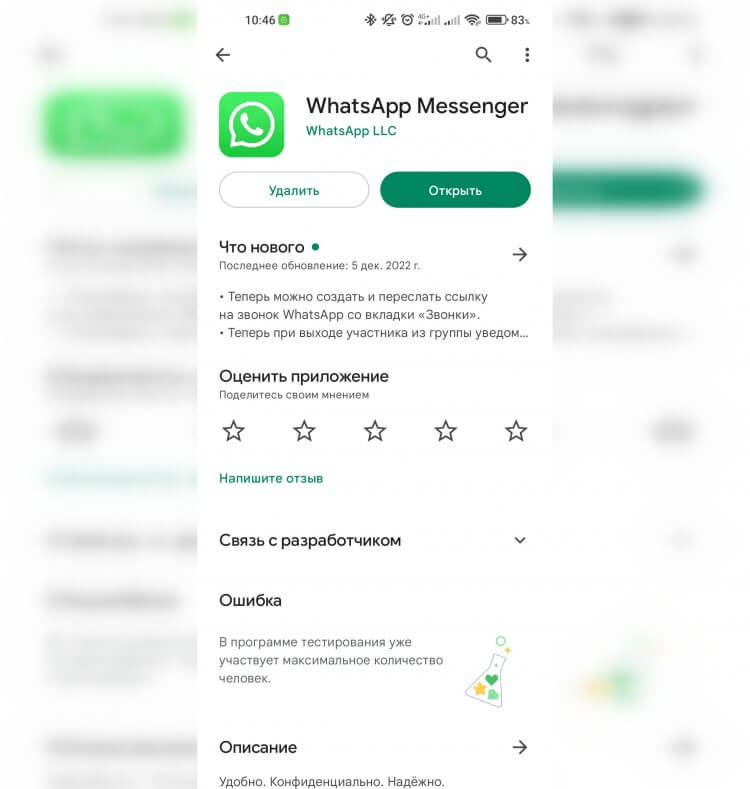
WhatsApp можно без всяких проблем скачать из Google Play.
В первую очередь надо определиться, где скачать Ватсап на смартфон. Для этого есть несколько разных способов. Для смартфонов Huawei, которые не поддерживают сервисы Google и магазин приложений Google Play, у нас выходил отдельный материал по установке WhatsApp. Рекомендую с ним ознакомиться. Для всех остальных устройств, на которых есть магазин Гугл, можно просто перейти по ссылке, нажать кнопку “Установить” и дождаться, пока смартфон все сделает сам.
Скачать WhatsApp с Google Play
Если же по какой-то причине загрузить WhatsApp из Google Play не получается, то Андроид позволяет устанавливать приложения, загруженные просто из интернета. Подробную инструкцию по обновлению программ мы не так давно выкладывали. Установка приложений с нуля проводится по тому же принципу. Загрузить установочный apk для Ватсапа можно по этой ссылке.
Скачать WhatsApp с APKMirror
Ватсап — регистрация
Регистрация в Ватсапе, также как и его загрузка, не вызывает больших вопросов. Делается это следующим образом:
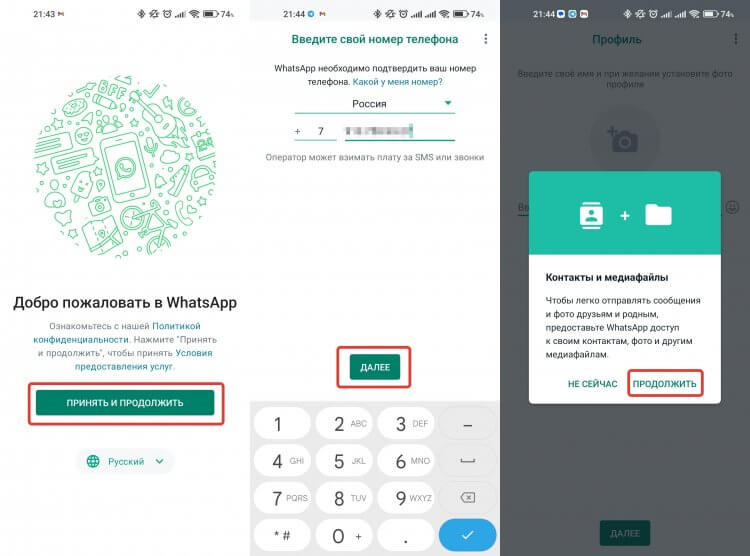
Если закрыть доступ к контактам и медиафайлам, то вы не сможете вести переписку и отправлять даже фотографии.
- Найдите на рабочем столе или в меню приложений загруженный WhatApp и запустите его.
- Выберите язык и нажмите на зеленый кружок со стрелкой в правом нижнем углу.
- Примите политику конфиденциальности и нажмите “Принять и продолжить”.
- Введите свой номер телефона и нажмите “Далее”.
- Подтвердите правильность введенного номера.
- Для вашего удобства рекомендую на следующей странице нажать кнопку “Подтвердить с помощью SMS” и дождитесь кода подтверждения. Если код не приходит, то воспользуйтесь нашей инструкцией по его получению.
- После успешного ввода кода разрешите Ватсапу доступ к медиафайлам и контактам. Это необходимо, чтобы вы могли общаться с людьми, занесенными в вашу телефонную книгу, и обмениваться с ними фотографиями и видео.
- Как только приложений получит доступ к нужной информации, перед вами появится начальное окно мессенджера.
❗️ПОДПИШИСЬ НА НАШ ЧАТИК В ТЕЛЕГРАМЕ. ТАМ ТЫ СМОЖЕШЬ ПООБЩАТЬСЯ С ДРУГИМИ ЧИТАТЕЛЯМИ И ДАЖЕ НАШИМИ АВТОРАМИ
Как видите, регистрация в Ватсапе несложная. Единственная проблема, которая может возникнуть — это получение кода подтверждения. Но я несколько раз выходил и заново заходил в Ватсап, и каждый раз код исправно приходил. Поэтому есть надежда, что эта проблема была решена.
Отправить на Ватсап
Теперь давайте поговорим про основные возможности, которые предоставляет Ватсап своим пользователям. Понятно, что с помощью него можно обмениваться текстовыми и голосовыми сообщениями, отправлять фотографии и видео. Это базовые возможности, про которые все знают. В двух словах напомню, как это делается:
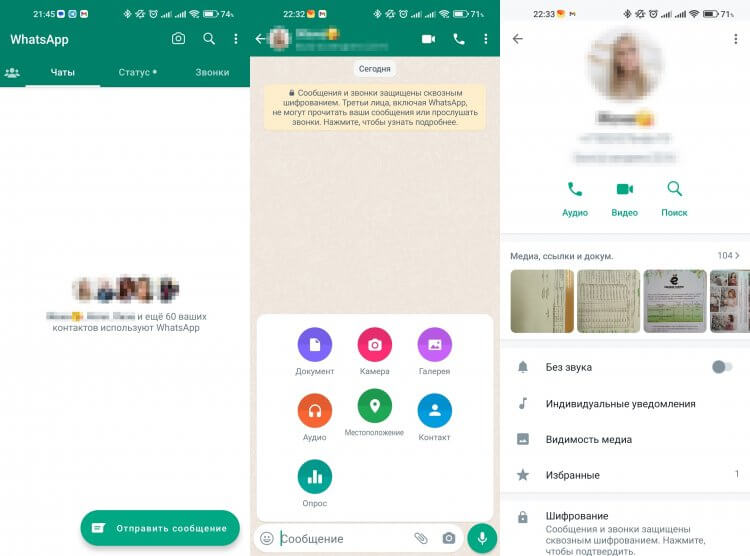
В меню чата очень удобно просматривать все файлы.
- Запустите WhatsApp.
- Нажмите кнопку “Отправить сообщение” в самом низу страницы или на круг в правом нижнем углу.
- Выберите человека, с которым вы хотите пообщаться.
- Для прикрепления файла нажмите на скрепку или на камеру, чтобы сделать фото прямо из приложения.
- Для записи голосового сообщения зажмите и удерживайте микрофон в зеленом круге.
- Чтобы посмотреть все файлы, которые за все время переписки были отправлены и получены, откройте нужный чат и нажмите на имя контакта.
Эти базовые действия помогут вам спокойно вести переписку и делиться интересующими вас файлами с родными, близкими и друзьями.
Как отправить геолокацию по Ватсапу
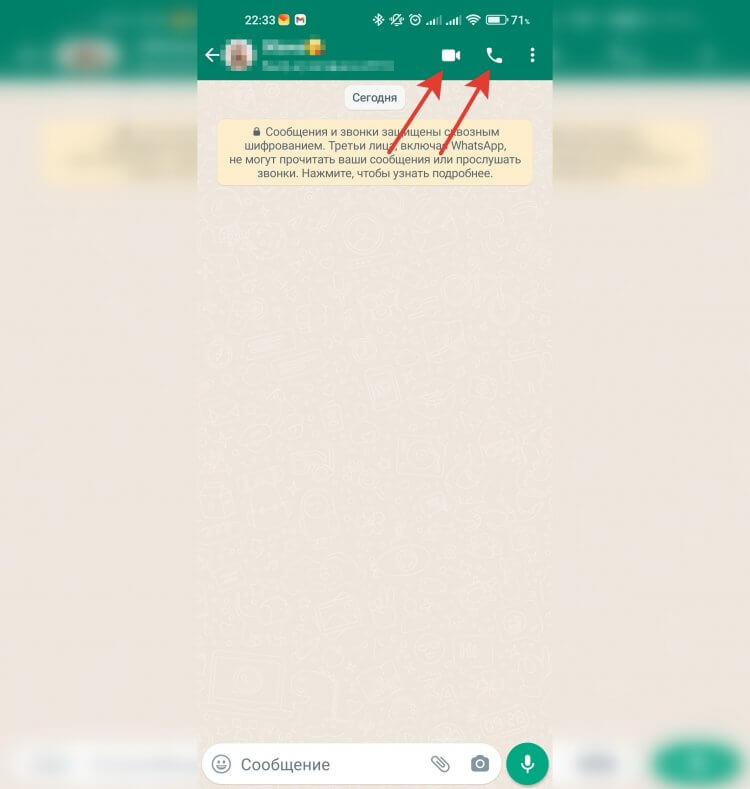
Одним нажатием можно сделать звонок выбранному абоненту.
Но есть в Ватсапе и небольшие фишки, узнав которые пользоваться приложением вам станет значительно удобнее. Например, для звонка кому-то из контактов необязательно переходить на вкладку “Звонки”. Достаточно открыть нужный чат и нажать либо на аудио, либо на видеозвонок. Сразу же начнется вызов выбранному абоненту тем способом, который вас интересует.
❗️ПОДПИШИСЬ НА ТЕЛЕГРАМ-КАНАЛ СУНДУК АЛИБАБЫ, ЧТОБЫ ПОКУПАТЬ ТОЛЬКО ЛУЧШИЕ ТОВАРЫ С АЛИЭКСПРЕСС
Однако не все знают, что можно прямо в Ватсапе делиться местоположением. Тогда если вы назначили встречу, и человек не может вас найти, то вам достаточно будет просто отправить точку, где вы находитесь, и проблема будет решена:
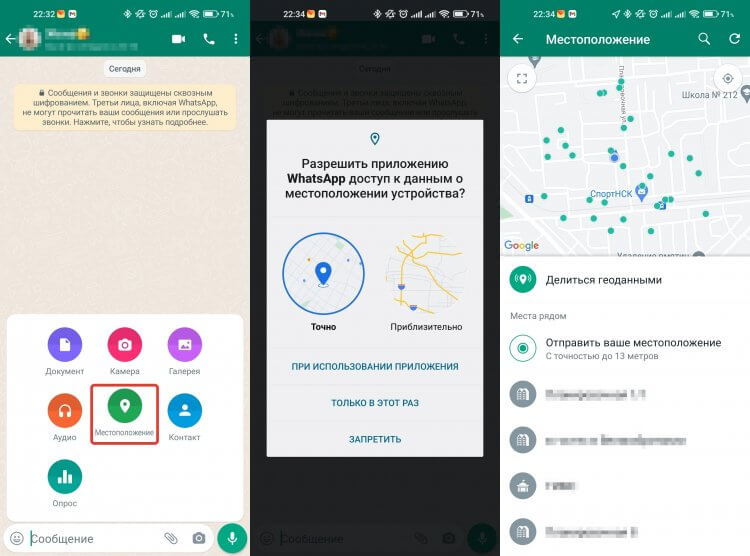
Можно даже делиться геопозицией какое-то время.
- В чате с пользователем, которому вы хотите отправить местоположение, нажмите на скрепку и выберите “Местоположение”.
- Разрешите приложению доступ к вашей геопозиции.
- Выберите, какое местоположение отправить: точное или близкое, связанное с каким-либо адресом.
Так значительно удобнее объяснять людям, как вас можно быстро отыскать. Подобная функциональность никогда не позволит вам потеряться.
Курсив в Ватсапе
Чтобы сделать общение более живым, можно добавить тексту сообщений немного форматирования. Делается это следующим образом:
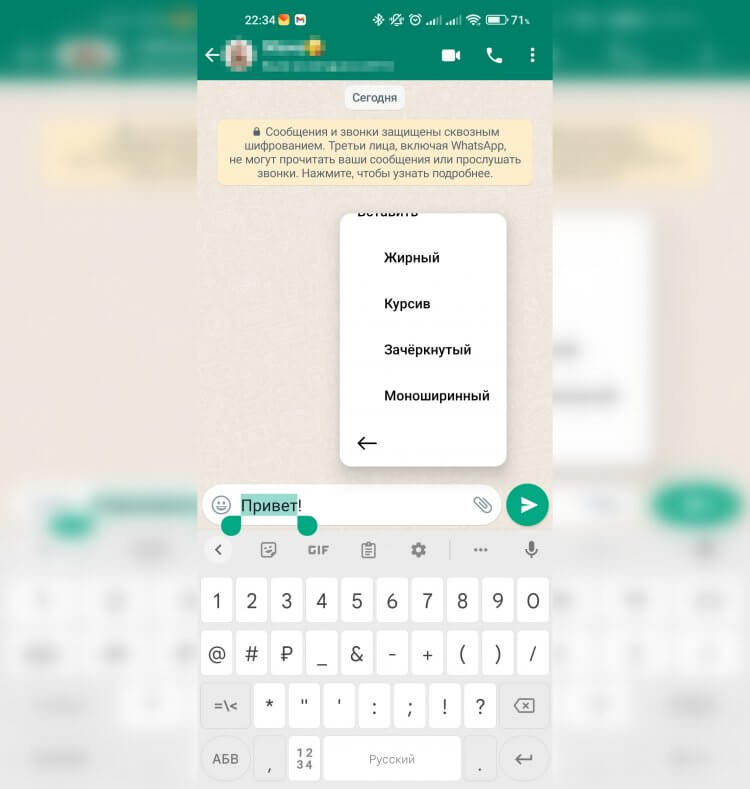
Подобное форматирование может оживить текст.
- В нужном чате введите интересующий вас текст.
- Выделите нужные символы, зажав их пальцем.
- Во всплывающем меню выберите: жирный, курсив, зачеркнутый или моноширинный.
Подобное форматирование добавляет чатам жизни и ярких диалогов. Обязательно используйте эти возможности в своих переписках.
Время посещения в Ватсапе
А для тех, кто переживает за конфиденциальность и не хочет, чтобы кто-то знал, когда вы последний раз были в сети, в Ватсапе предусмотрены специальные настройки:
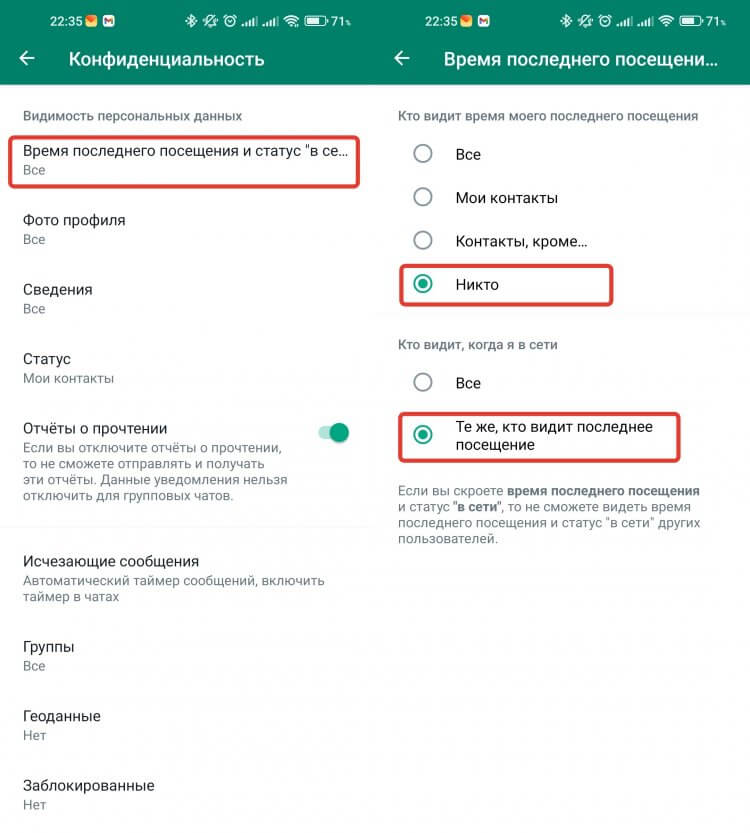
Эти настройки позволят скрыть ваше время входа.
- Нажмите на три точки в правом верхнем углу и выберите настройки.
- Перейдите в раздел “Конфиденциальность”.
- Нажмите на пункт “Время последнего посещения и статус “в сети”.
- В блоке “Кто видит время моего последнего посещения” установите флажок на “Никто”.
- Если вы не хотите, чтобы видели, онлайн вы или нет, то в блоке “Кто видит, когда я в сети” переустановите флажок на “Те же, кто видит последнее посещение”.
❗️ПОДПИШИСЬ НА НАШ ПУЛЬС. БУДЕШЬ УЗНАВАТЬ ВСЕ НОВОЕ САМЫМ ПЕРВЫМ
Теперь никто не будет знать, когда вы были онлайн и находитесь ли в сети в настоящий момент. Очень удобная настройка. Но имейте в виду, что, отключив эти параметры, вы тоже не будете знать, когда ваш собеседник был в сети.
Резервная копия Ватсап
Дополнительно рекомендую всем пользователям Ватсапа настроить и резервное копирование. Сделать это можно очень легко:
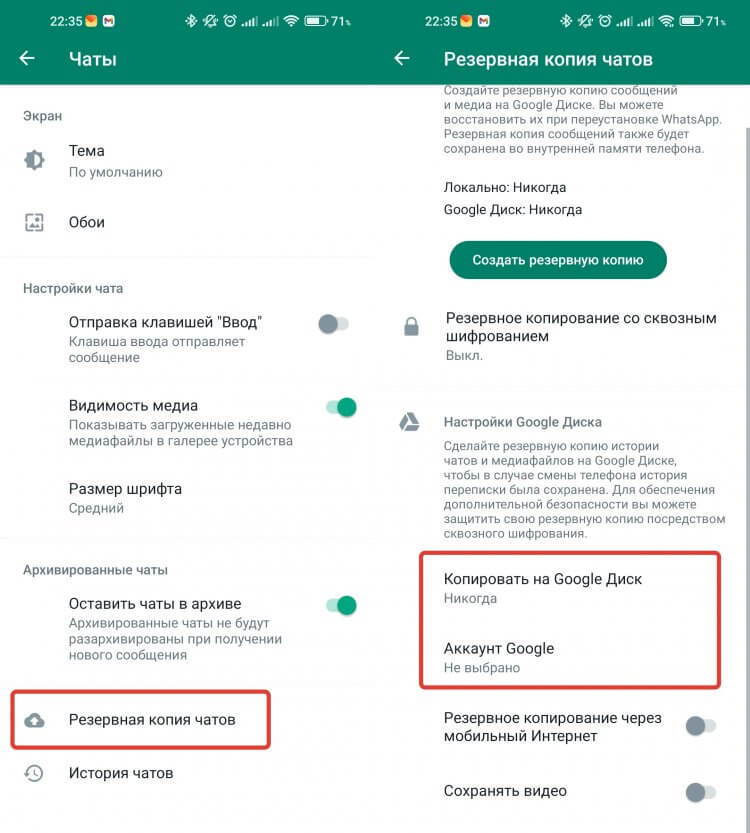
С резервной копией вы никогда не потеряете важную информацию и всегда восстановите ее даже на новом телефоне.
- Нажмите на три точки в правом верхнем углу и выберите настройки.
- Перейдите в раздел “Чаты”.
- Нажмите на “Резервная копия чатов”.
- Войдите в свой аккаунт Гугл и настройте ежедневное резервное копирование.
После этих настроек, даже если вы решите сменить смартфон, все чаты переедут вместе с вами на новое устройство через Google Drive.
Приветствуем вас, друзья.
 Вы чувствуете, как быстро развиваются технологии, как мир движется вперед по захватывающему пути открытий? Мы с вами участники этого процесса.
Мы испытываем новые устройства и программы, наслаждаемся их эффективностью, эргономичностью, скоростью или, наоборот, удаляем приложение, если оно плохо работает, и покупаем новый гаджет, если старый нас не устраивает.
В последние годы появилось много мессенджеров для приятного и удобного общения, и у каждого из них есть свои особенности, плюсы и минусы. Сегодня мы поговорим о WhatsApp, узнаем, что это такое, и как им пользоваться. В процессе чтения статьи вы сможете установить его на свой телефон, создать учетную запись и испытать удобство работы в этой программе.
Что такое WhatsApp и зачем он нужен
Иногда люди путают социальные сети и мессенджеры или думают, что это одно и то же, потому что в обоих случаях есть возможность обмениваться приватными сообщениями, файлами и даже совершать видеозвонки. Но в соцсети функционал гораздо шире и рассчитан он в основном на публичность. Мы размещаем фотографии, делимся постами и комментариями, и это могут видеть все наши друзья.
Мессенджер (от слова “message”, “сообщение”) предназначен для более приватного общения, как SMS в телефоне. WhatsApp как раз является такой программой.
Его основные функции и возможности:
- отправка текстовых сообщений любому пользователю приложения;
- создание голосовых и видеопосланий любой длительности;
- совершение звонков в любую точку мира;
- отправка фотографий и документов любого формата;
- организация коллективного общения при помощи текстовых сообщений и видеозвонков;
- сохранение важной информации, изображений, документов и видео в память устройства.
Работает приложение через интернет, поэтому с современным телефоном и установленным мессенджером вы всегда можете быть на связи: дома, в офисе или в автомобиле.
Преимущества перед другими приложениями и видами связи
Среди множества программ бывает сложно выбрать самый надежный и качественный продукт. Например, раньше для общения использовали ICQ, потом появился Skype, Viber, Telegram и другие. Каждое приложение имеет свои достоинства и недостатки.
Вот что отличает WhatsApp от похожих продуктов и других видов связи:
- Все, что нужно для общения, – это подключение к интернету, что значительно экономит деньги, ведь можно позвонить или отправить сообщение куда угодно: хоть в Японию, хоть в Португалию. Если звонить и писать туда обычные SMS, то можно разориться.
- Приложение работает на различных ОС, поэтому одинаково легко вы можете общаться в WhatsApp на телефоне с Android, iOS. Windows.
- Мгновенная отправка сообщений.
- Небольшой расход памяти и интернет-трафика, благодаря чему мы получаем стабильную работу приложения, оно не висит и не грузится по 2 – 3 минуты, как это бывает с похожими программами.
- Безопасное хранение персональных данных.
- В программе постоянно работает шифрование сообщений, поэтому прочитать их можно только на устройстве отправителя или получателя.
- Синхронизация с контактами в телефоне, благодаря чему не нужно добавлять их вручную. После установки мессенджера можно сразу общаться с вашими друзьями, коллегами и знакомыми, у которых он есть.
- Можно установить WhatsApp на компьютер и использовать его сразу на нескольких устройствах, при этом все данные синхронизируются, то есть вы на ПК видите все сообщения, отправленные с телефона, и наоборот.
Те, кто создал WhatsApp и продолжают его совершенствовать, позаботились о нашем с вами удобстве. Все эти особенности делают данное приложение одним из наиболее популярных в России и в мире.
Как установить на телефон: пошаговая инструкция
Чтобы использовать программу, нужно загрузить ее на устройство из магазина. Если у вас смартфон на Android, то зайдите в Play Маркет, если iPhone, то в App Store. Введите название приложения, чтобы найти его, и нажмите на кнопку “Установить”.

Дождитесь загрузки файлов и откройте WhatsApp.
Затем нужно принять условия предоставления услуг и продолжить знакомство с приложением. Если интересно, то можете почитать документацию, у меня обычно не хватает на это терпения.
После этого нужно ввести свой номер телефона, на него придет код подтверждения.

Если эта сим-карта сейчас установлена в вашем мобильном устройстве, то подтверждение произойдет автоматически. Если в другом, то нужно будет ввести цифры в специальное поле.
Затем напишите свое имя и нажмите “Далее”. Приложение предложит сохранять данные на Google Диск, чтобы вы не потеряли никакие важные сведения. Но вы можете отказаться от этого любезного предложения.
После этих простых шагов, которые доступны даже для новичков или, как говорят, “для чайников”, вы можете приступать к общению в мессенджере.

Краткое руководство по использованию

Интерфейс приложения довольно простой, чтобы каждый мог легко разобраться, и в большинстве случаев инструкция не требуется. Но мы все же рассмотрим, как использовать его основные функции.
Вверху экрана мы видим горизонтальное меню с 3 вкладками:
- Чаты,
- Статус,
- Звонки.
В первом пункте содержится перечень собеседников и текстовая переписка с каждым из них. Чтобы начать разговор с новым оппонентом, нажмите на зеленый кружок внизу справа.

Также вы можете создать группу с коллегами, однокурсниками или родственниками, чтобы всем вместе обсуждать новости, делиться полезной и интересной информацией. Для этого нажмите на надпись вверху экрана “Начать групповой чат” и добавьте собеседников. Если такой опции вы не видите, нажмите на 3 точки в правом углу и выберите “Новая группа”. После добавления участников вы сможете начать коллективное общение.

В чате вы можете:
- писать текст;
- добавлять смайлы,
- нажав на мордашку в левом углу;
- прикреплять файлы при помощи пиктограммы в виде скрепки;
- добавлять фотографии, тапнув по изображению фотокамеры;
- создавать аудиопослания при помощи значка микрофона.

Во вкладке “Статус” можно добавить видео или фото из галереи, или засняв его на камеру в режиме реального времени, а также написать любой текст. Он помогает вашим собеседникам узнать, заняты вы или готовы к общению, что у вас нового, в каком вы настроении.

В пункте меню “Звонки” вы увидите, с кем и когда общались через WhatsApp, а также сможете начать новый разговор, нажав на зеленый кружок с изображением телефонной трубки.

Чтобы найти нужного человека, открыть чат или посмотреть время последних переговоров, тапните по пиктограмме в виде увеличительного стекла вверху экрана.

Настройки
Вы можете изменить некоторые установки и адаптировать интерфейс и возможности приложения под свои вкусы и потребности. Для этого нажмите на 3 точки в верхнем углу и в выпавшем списке тапните по слову “Настройки”.

Тут мы видим довольно много пунктов: от внешнего вида аккаунта до настроек защиты от злоумышленников. Давайте начнем с самого приятного и интересного – фотографии профиля.
Когда вы только начинаете пользоваться WhatsApp, рядом с вашим именем в списке контактов у других людей будет показываться белая фигура человечка на сером фоне.

Если вы хотите, чтобы друзья и коллеги видели вместо этой картинки вашу красивую фотографию, нажмите в настройках на свое имя. Затем тапните по серому кружочку с фигурой человека и выберите способ установки фотографии. Вы можете взять уже готовый снимок или сделать его прямо сейчас.

Также можно поменять подпись, которую видят ваши знакомые в своем списке контактов рядом с аватаром. Есть текст по умолчанию, но можно написать и свой.

В настройках вы также можете:
- отрегулировать видимость своих данных для других пользователей, начиная от времени последнего визита и заканчивая статусом;
- установить дополнительную проверку при входе в аккаунт;
- изменить номер телефона с сохранением всех данных и контактов;
- удалить профиль;
- установить обои в чатах;
- удалить всю переписку или, наоборот, сохранить ее и экспортировать;
- изменить звук уведомлений;
- обратиться за помощью в службу поддержки.
Все настройки вам сейчас не нужны, но мы советуем познакомиться с настройками программы, чтобы в будущем понимать, как быстро реализовать какую-то задачу. Еще немного полезных функций вы найдете в видео.
Заключение
Мы разобрались, что такое WhatsApp, зачем его придумали, и в чем его особенности, научились правильно устанавливать, настраивать и использовать приложение в мобильном телефоне. Мы надеемся, эта инструкция была вам полезна. Если остались вопросы, или что-то не получается при работе с программой, напишите об этом в комментариях, и мы постараемся помочь.
Сохраняйте статью в закладки, если хотите вернуться к ней позже. Подписывайтесь на новые материалы нашего сайта, мы часто разбираем работу полезных сервисов и программ.
До новых встреч, друзья.