
Содержание:
- Способы установки Ватсап на ноутбуке
- Способ 1: Bluestacks App Player
- Способ 2: YouWave Android
- Способ 3: Использование версии для Windows
- Вопросы и ответы: 3
Дисплей смартфона слишком мал? На нем неудобно работать в WhatsApp? Какие еще причины могут вызвать у человека желание установить популярный мессенджер на ноутбуке? Скорее всего, их больше. Но сейчас уже не важно, какова мотивация. Главное, что решение этой задачи давно имеется.
Способы установки Ватсап на ноутбуке
Хорошо, когда есть несколько путей достижения цели, если вдруг один из них окажется неподходящим. В случае с WhatsApp их сразу три – все они рабочие и вряд ли вызовут у пользователей много сложностей.
Способ 1: Bluestacks App Player
Программа Блюстакс является продуктом одноименной компании и разрабатывается уже с 2009 года. Но несмотря на то, что первый выпуск WhatsApp приравнивается примерно к тому же периоду, создатели эмулятора явно трудились не только ради мессенджера. Bluestacks – многофункциональная платформа, предназначенная для запуска всех Android-приложений на операционной системе Windows без участия смартфона.
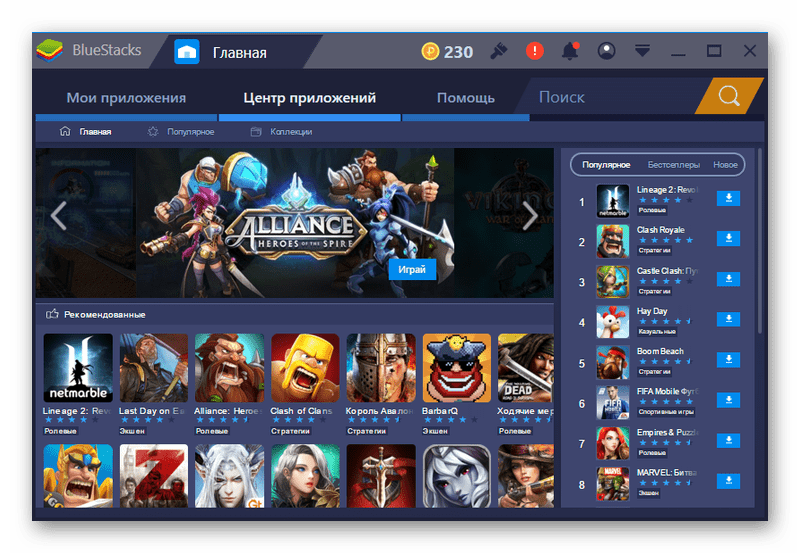
Для его использования необходимо скачать программу и установить на компьютер. Все будет проходить в привычном режиме – придется согласиться с условиями разработчиков и нажать «Далее». Через пару минут, когда установка завершится, можно начать инсталляцию мессенджера. Для этого потребуется совершить несколько действий:
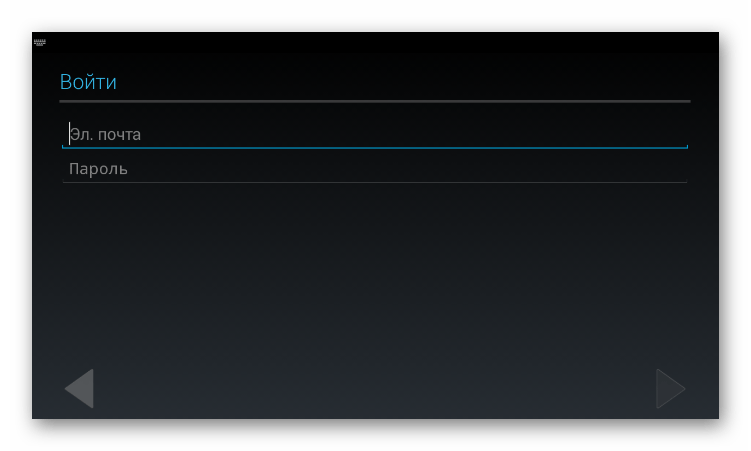
- Запустить эмулятор. При первом запуске попросят войти под учетной записью.

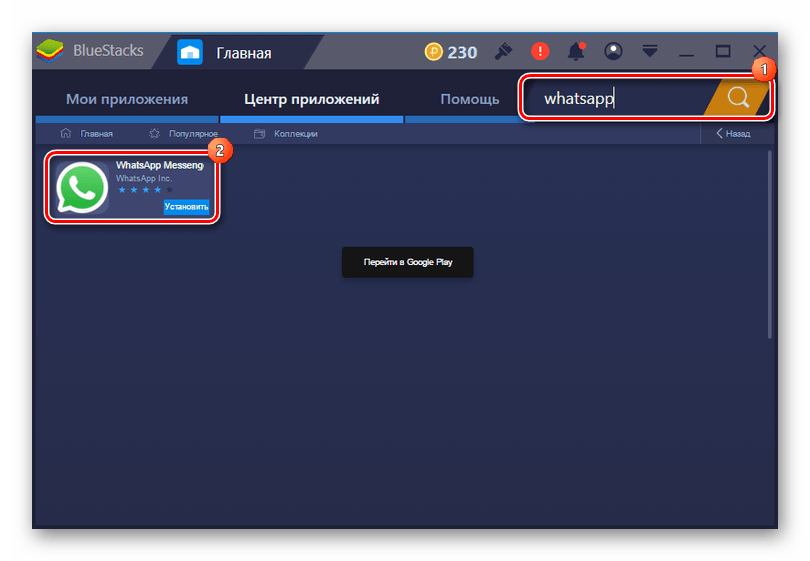
- В строке поиска ввести имя программы (WhatsApp), а затем нажать «Установить» и подождать, когда процесс завершится.

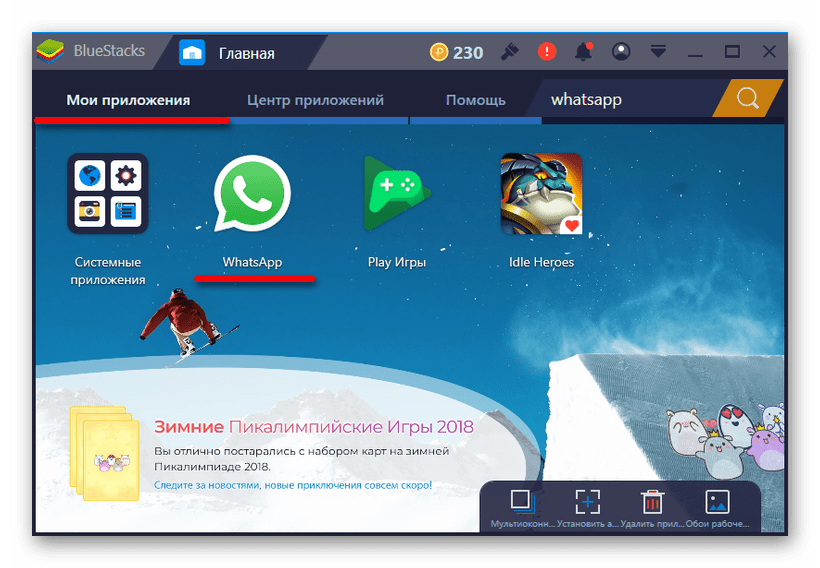
- Зайти в «Мои приложения» и активировать программу.

- В открывшемся окне нажать «Принять и продолжить».
- На следующем экране указать страну, ввести номер телефона и нажать «Далее».
- Когда служба WhatsApp пришлет код для завершения регистрации, ввести его в указанное поле и подождать, пока программа его примет.
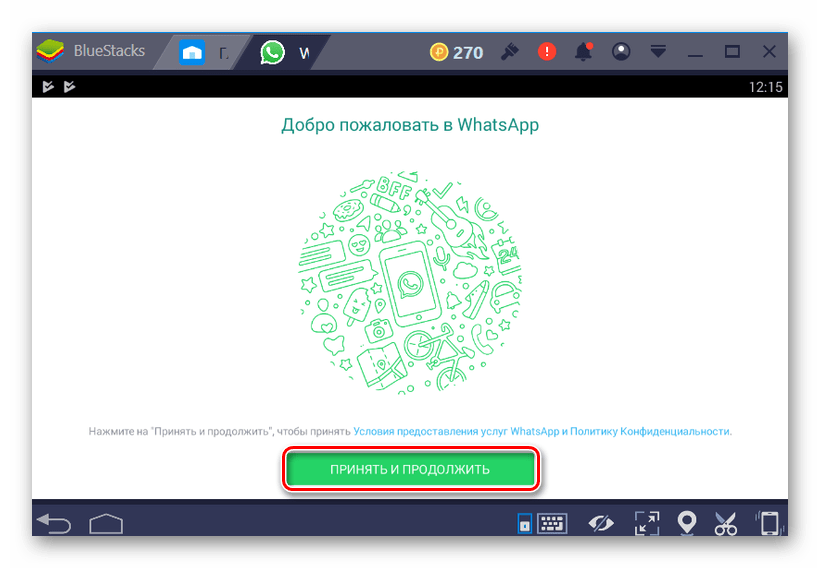
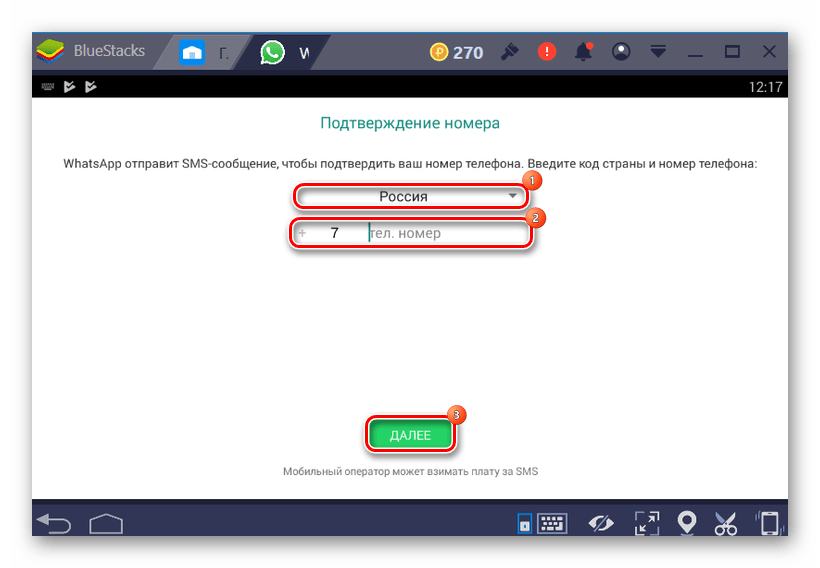
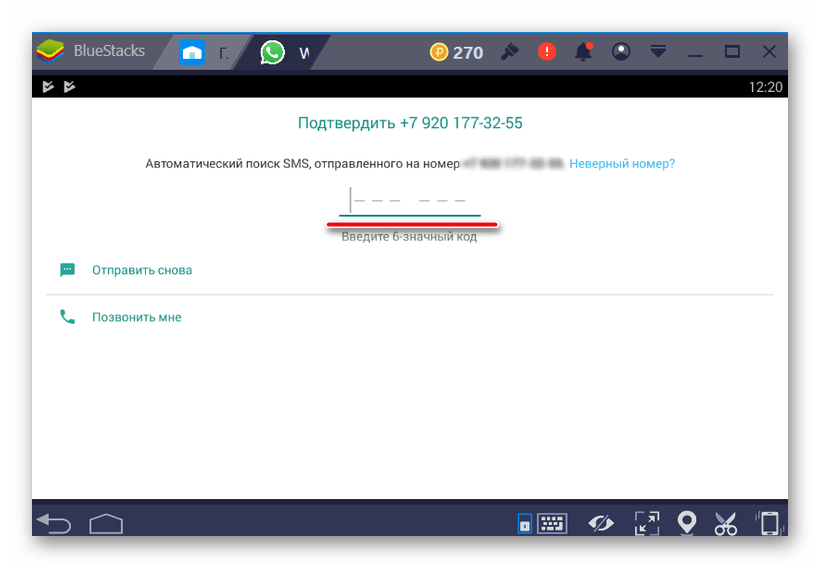
Теперь необходимо будет добавить контакты, либо синхронизировать данные и можно начать общение. Пользователи, незнакомые с программой, должны учитывать, что Bluestacks довольно требователен к ресурсам компьютера. Если первая версия эмулятора для комфортной работы требовала не менее 2 ГБ оперативной памяти, то теперь это значение увеличилось как минимум в два раза. Более того, слабая видеокарта может стать причиной некорректного отображения шрифтов и всей картинки в целом, особенно во время запуска 3D-игр.
Подробнее: Как пользоваться эмулятором BlueStacks
Способ 2: YouWave Android
Достойной альтернативой Блюстакс считается Ювэйв Андроид – еще один полноценный эмулятор для запуска мобильных приложений. У него более скромные требования к системе, но многие пользователи утверждают, что некоторые приложения он не запускает. Хотя с WhatsApp он точно справится, а это сейчас самое главное.
- Установите программу, скачав соответствующий файл с официального сайта.
- Скачайте APK-файл мессенджера и скопируйте его в каталог «youwave», расположенный в папке пользователя (
С:\Users\...). - В конце установки появится сообщение с информацией о том, куда была установлена программа, и в какое место помещать APK-файлы.
Скачать YouWave с официального сайта
Скачать WhatsApp с официального сайта
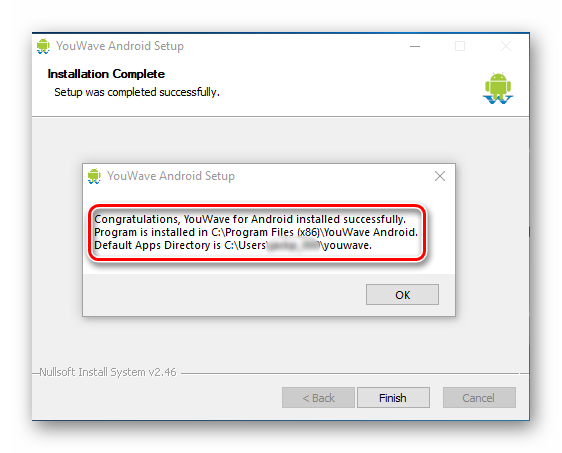
Настройка мессенджера будет проходить в несколько этапов:
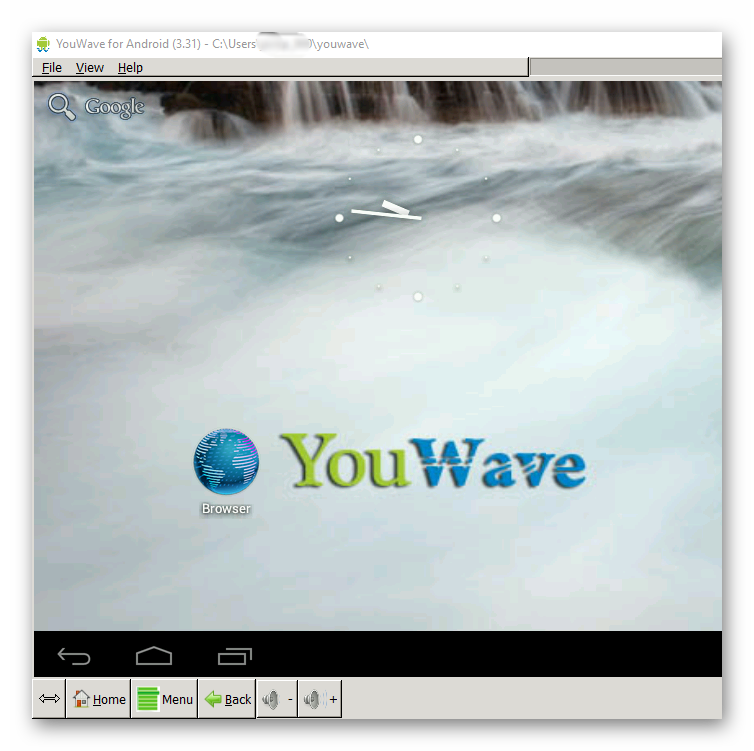
- Запускаем эмулятор и ждем пока он полностью загрузится (должен появиться рабочий стол с ярлыком «Browser»).

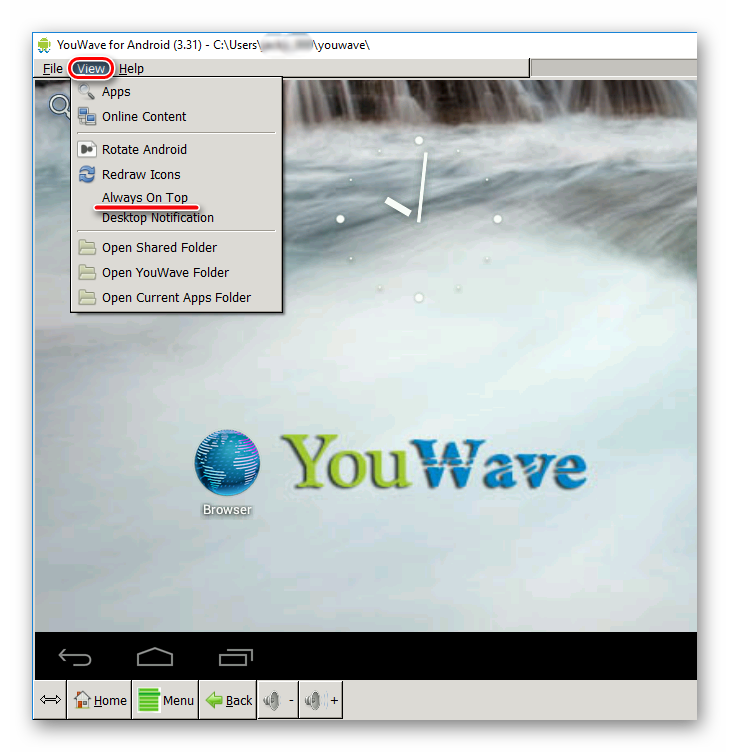
- Переходим во вкладку «View» и выбираем пункт «Always On Top».

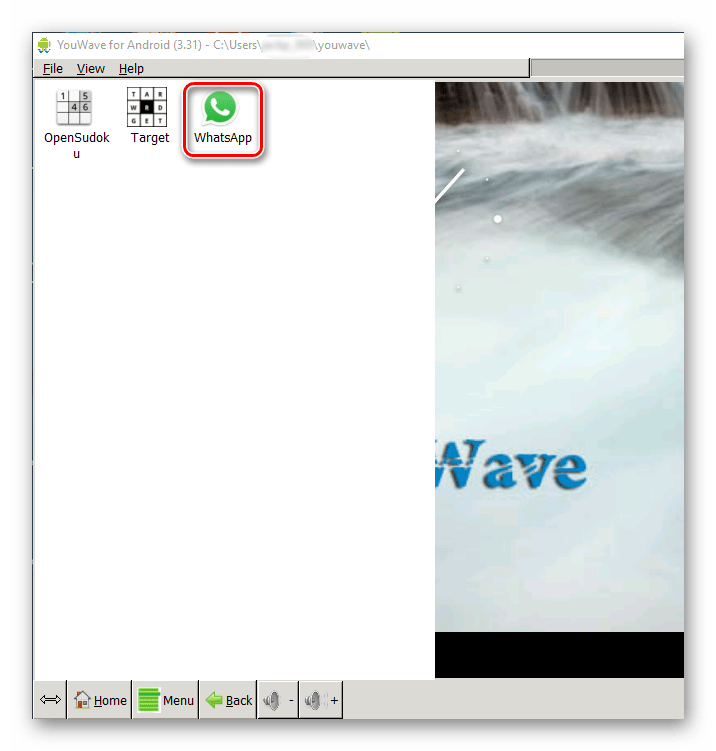
- Здесь же вкладке выбираем пункт «Apps».

- И в открывшемся окне активируем ярлык «WhatsApp».

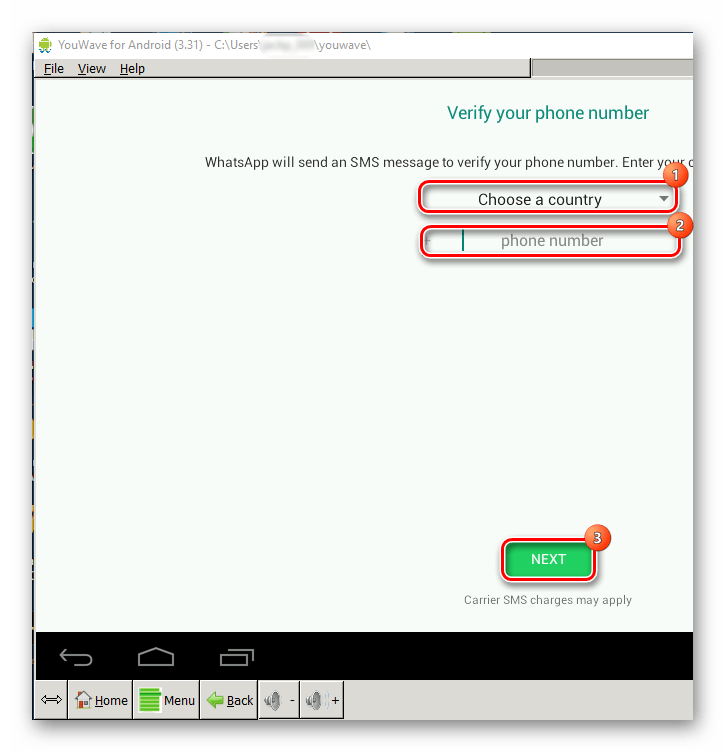
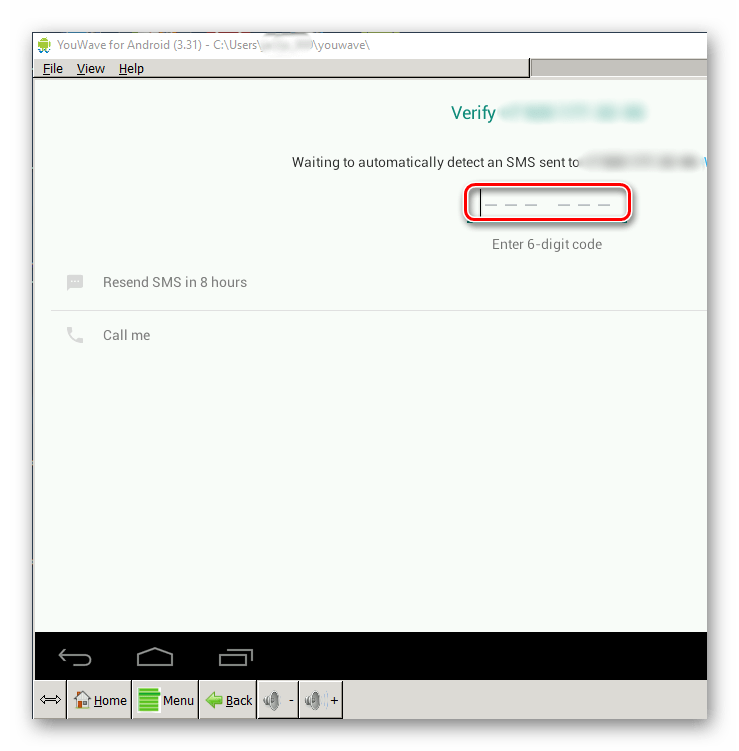
- Нажимаем «Принять и продолжить», указываем страну и номер телефона.

- Вводим код и ожидаем, когда мессенджер будет готов к работе.


Читайте также: Выбираем аналог BlueStacks
Способ 3: Использование версии для Windows
К счастью, это не единственные способы установить WhatsApp, и разработчики уже давно позаботились о версии для рабочего стола. Чтобы начать ей пользоваться необходимо:
- Скачать установочный файл с официального сайта и запустить его.

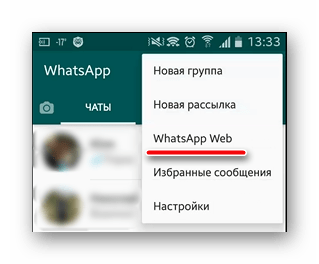
- Открыть WhatsApp на смартфоне, зайти в настройки и выбрать пункт «WhatsApp Web».

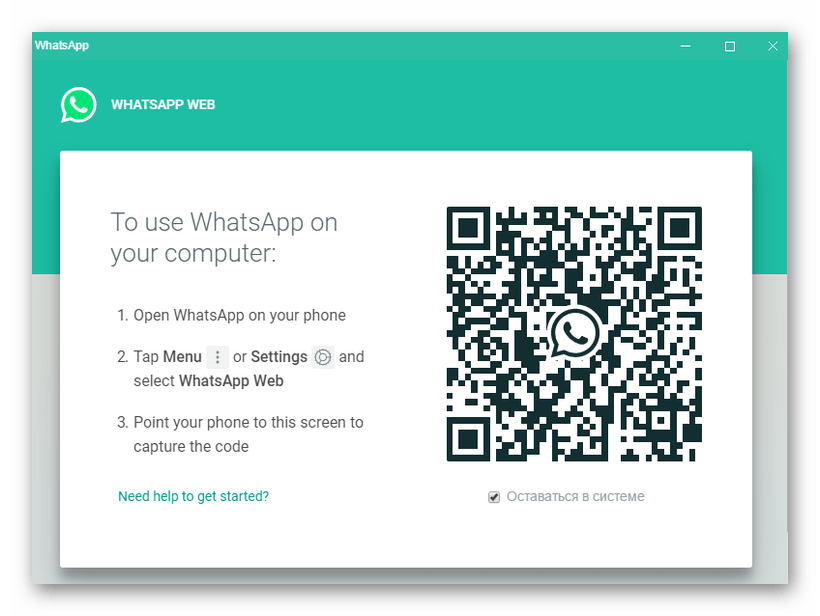
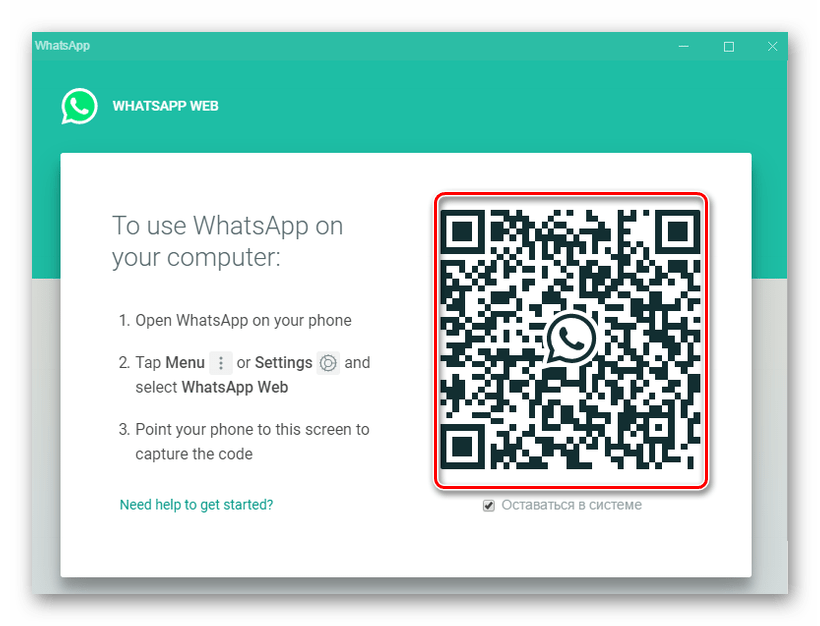
- С помощью смартфона просканировать QR-код с экрана ноутбука. Программа готова к работе.

Скачать WhatsApp с официального сайта
Desktop-версия может работать одновременно с приложением, установленным на мобильном устройстве. Кстати, до этого пользователям была доступна только WEB-версия, которая запускается по тому же алгоритму, но через сайт мессенджера. Только в этом и состоит их отличие. В данном случае открывать интернет-страницу нет необходимости. Достаточно лишь активировать ярлык на рабочем столе.
Приятно сознавать, что пользоваться любимым мессенджером можно в любое время, на любом устройстве и что для этого существует сразу несколько способов. Естественно, удобнее работать с настольным приложением – оно быстрее запускается и проще настраивается. Bluestacks и YouWave Android – мощные эмуляторы, которые больше подойдут для игровых приложений.
Поделиться статьей:
Помогла ли Вам статья?

Десктопная версия WhatsApp работает на ноутбуках и «макбуках» с операционными системами Windows 11/10/7 и Mac OS X соответственно. Приложение предназначено для обмена мгновенными сообщениями через интернет. Для его работы не нужен ни браузер, ни эмулятор. Прямые ссылки на загрузку с официального сайта разработчика расположены ниже на странице, а пока предлагаем познакомиться с функциями и возможностями мессенджера поближе.


WhatsApp для ноутбука – это та же самая версия, что и для компьютера, ничем от нее не отличающаяся. Выпускается в двух редакциях – 32 и 64 bit. Помимо стандартной текстовой переписки, позволяет отправлять собеседникам файлы, документы и фотографии простым перетаскиванием в окно чата. Если на вашем ноуте камера не заклеена скотчем, вы сможете прямо во время набора текста делать селфи и отправлять их как картинки.
Отсылаемые изображения и видео автоматически сжимаются без видимой потери качества. Это ускоряет обмен данными, когда вы находитесь в кафе, или в любом другом месте, где wi-fi работает медленно. Кроме этого, доступна опция пересылки медиафайлов в оригинальном формате, без сжатия и обработки.
Возможности «ноутбучной» версии
- переписка: отправка текстовых и голосовых сообщений, пересылка их другим пользователям, удаление у себя и у собеседника, просмотр времени отправки и прочтения;
- медиа: отправка смайликов эмодзи, стикеров из встроенного каталога и анимированных GIF-картинок. Создание своих стикеров;
- контакты: просмотр истории сообщений у выбранного контакта в его профиле. Просмотр в отдельном разделе всех медиафайлов, ссылок и документов, которыми вы обменивались с этим контактом раньше;
- уведомления: показ входящих сообщений во всплывающем окне на рабочем столе, когда приложение свернуто. Уведомления о входящем вызове;
- система: автоматический запуск WhatsApp после включения ноутбука. Отключение звука у всех или отдельно выбранных контактов.
Преимущества и недостатки WhatsApp
- нет рекламы;
- автоматическая синхронизация сообщений со смартфоном;
- нельзя редактировать контакты;
- нельзя закрыть переписки паролем.
Чтобы скачать WhatsApp на ноутбук бесплатно для Windows или Mac OS, выберите инсталлятор той же разрядности, что и ваша операционная система. Если не знаете разрядность, не забивайте себе голову, качайте 32-х битную версию. Ссылки ниже. Приложение на русском языке.
 Приветствуем. Хотите скачать и установить Ватсап на компьютер или ноутбук? Предлагаем прочитать нашу простую инструкцию про три способа запуска WhatsApp на ПК. Мы покажем, все возможные методы открыть Ватсап на компьютере или ноутбуке.
Статья актуальна для всех более-менее современных версий операционной системы Виндовс. Мы поможем установить Ватсап на ноутбук и стационарный компьютер на Windows 7, Windows 8.1, Windows 10 и Windows 11. Уверены, инструкция будет актуальна и для последующих версий этой ОС.
3 способа входа в WhatsApp через компьютер
Способ #1: Вход в Ватсап Веб на компьютере или ноутбуке
Этот способ позволит осуществить вход в мессенджер WhatssApp на компьютере без скачивания приложения. Чтобы войти в Ватсап через компьютер без установки, сделайте следующее.
Перейдите на официальную страницу WhatsApp Web. Откройте мобильное приложение мессенджера на вашем телефоне. Если приложение еще не установлено, установите его из Google Play Store или Apple App Store, и зарегистрируйтесь в нём.
Вход в WhatsApp Web на ПК через телефон Андроид
Сначала расскажем, что делать на телефоне Андроид.
- Откройте приложение и на главном окне списка чатов нажмите на три точки, расположенные в правом верхнем углу.

- Откройте «Настройки».

- Нажмите на значок QR кода слева от вашего имени профиля Ватсапа.

- Перейдите в раздел «Сканировать код» и наведите камеру телефона на QR-код, который расположен на странице WhatsApp Web.

- После считывания кода вы будете перенаправлены в браузере на компьютере в ваш профиль Ватсап Веб.

Как открыть Ватсап Веб на компьютере через Айфон или Айпад
Чтобы установить Ватсап на ПК через браузер, используйте приложение мессенджера в iOS.
- Откройте мобильное приложение WhatsApp на iPhone или iPad.
- Войдите в «Настройки» и откройте пункт «Связанные устройства».

- Нажмите на кнопку «Привязка устройства».

- Подтвердите привязку через Touch ID, приложив палец к кнопке Айфона. Наведите камеру на QR-код, который расположен на официальной странице Ватсап Веб.

После подтверждения кода вас перенаправит в ваш онлайн-профиль мессенджера.
Способ #2: Скачать инсталлятор WhatsApp на ПК
Летом 2022 года запрещенная в России организация Meta, которая является разработчиком мессенджера WhatsApp, закрыла доступ к скачиванию установочной версии мессенджера для компьютера из РФ. Тем не менее, компьютерная версия Ватсапа продолжает работать.
Скачать WhatsApp Desktop для Windows
Мы предлагаем бесплатно скачать Ватсап на ноутбук или компьютер по ссылке, данной выше. Это установщик ПК-версии WhatsApp для Windows 7, Windows 8, Windows 10 и Windows 11, который был получен через обновление компьютерной программы WhatsApp Desktop. Версия датируется мартом 2023 года.
Помимо этого, разработчики приложения дали возможность скачать Ватсап для ПК на Виндовс 10 и Виндовс 11 через магазин Microsoft Store. Об этом способе зайти в Ватсап с компьютера расскажем далее.
Способ #3: Скачать последнюю версию Ватсап на компьютер из магазина Microsoft
Если вам нужна последняя версия Ватсап для компьютера без скачивания веб-версии мессенджера, и вы являетесь пользователем Windows 10 и Windows 11, а также последующих версий этой операционной системы, то это самый простой и правильный способ установить WhatsApp на компьютер.
Есть два варианта бесплатно загрузить русскую версию Ватсап на ноутбук или стационарный ПК через магазин Microsoft.
Страница приложения WhatsApp в Microsoft Store
Метод установки #1: Через официальный сайт WhatsApp
Для этого перейдите на страницу загрузки месседжера https://www.whatsapp.com/download/?lang=ru.
- Нажмите на «Скачать в Microsoft».

- Дайте разрешение на запрос браузера.
- Откроется магазин Майкрософт. Установите WhatsApp.
Метод установки #2: Скачать приложение Ватсап в Windows Microsoft Store
Второй вариант зайти в Ватсап на компе, установить приложение из Windows.
- Откройте Microsoft Store. Например, приложение магазина можно найти через встроенный поиск Windows. Оно также есть в меню «Пуск».

- Авторизуйтесь в магазине под учетной записью и введите в его поисковой строке «whatsapp».
- После того, как откроете страницу мессенджера, установите его.
Наверное, это самая правильная установка Ватсап на компьютер. Вход в приложение Ватсап через компьютер осуществляется так же, как и в случае авторизации в WhtasApp Web (первый способ в этой статье). При первом запуске приложение выдаст окно с QR-кодом, который нужно активировать через мобильное приложение на телефоне. Надеемся статья помогла. Если есть вопросы, задавайте их в комментариях, постараемся ответить.
Николай Данилов
Пара слов об авторе от редакции smartronix.ru. Николай работает с нами с самого основания проекта. Он отлично разбирается в компьютерах и программном обеспечении. Также неплохо освоил мобильный сегмент и всегда готов подробно рассказать про особенности работы телефона и приложений.
Содержание
- Скачать Ватсап на ноутбук
- Виды операционных систем и версий программы
- Установка десктопной версии с помощью эмулятора
- ПРИЛОЖЕНИЕ ВАТСАП MESSENGER ДЛЯ НОУТБУКА — СКАЧАТЬ БЕСПЛАТНО
- Как установить Ватсап на ноутбук?
- Как пользоваться WhatsApp для ноутбука?
- WhatsApp на компьютере без смартфона, как запустить мессенджер
- Работает ли Ватсап на компьютере без смартфона
- Как зайти в WhatsApp на ПК без телефона
- Установка BlueStacks
- Установка WhatsApp и вход в профиль
- Можно ли войти в Ватсап без телефона, не используя эмулятор
- Плюсы и минусы эмулятора BlueStacks
- Установить WhatsApp на ноутбук — пошаговая инструкция
- Скачать WhatsApp с официального сайта
- Распаковка программы
- Приложение Ватсап — онлайн вход с ноутбука
- Инструкция для авторизации в сервисе
- Что делать, если не получается скачать и войти?
- Как пользоваться WhatsApp на компьютере без телефона
- Как пользоваться Ватсапом на компьютере без телефона
- Как пользоваться WhatsApp на iPad
- Как установить ватсап на ноутбук без телефона бесплатно на русском языке без регистрации
- Установка Ватсап с помощью эмулятора
- Инструкция по запуску WhatsApp через Блюстакс
- WhatsApp на ПК без эмулятора
- Браузерная версия
- Десктопная версия
- Возможность использования WhatsApp Web без смартфона
Скачать Ватсап на ноутбук
Ватсап является самым популярным коммуникативным приложением. Посудите сами — какой современный мессенджер может похвастаться таким количеством зарегистрированных пользователей? Правильно — никакой. Поэтому сегодня мы расскажем вам, как скачать, установить самый популярный мессенджер Ватсап на совершеннейшее средство современной коммуникации, которое обычно находится рядом — ноутбук (нетбук).
Есть ли принципиальные отличия между установкой Ватсап на ноутбук и персональный компьютер? Ответим честно — любые различия отсутствуют. Процесс абсолютно идентичный. Разве что ноутбуком гораздо удобнее пользоваться, его можно легко перемещать по квартире. Рассмотрим классификацию версий, операционных систем, способов использования программы.

Виды операционных систем и версий программы
Приложение Ватсап для ноутбука можно скачать для следующих операционных систем:
Выбираем нужную операционную систему, скачиваем установочный файл и запускаем его. Активация приложения происходит сразу после его инсталляции путем считывания QR-кода программы с экрана ноутбука при помощи мобильного телефона (достаточно просто навести камеру смартфона на экранное изображение).

Установка десктопной версии с помощью эмулятора
Десктопную версию приложения можно скачать и установить непосредственно с официального сайта мессенджера в виде APK-файла, воспользовавшись нашей ссылкой ниже:
Процесс установки привычен, однако требуется дополнительно скачать программу-эмулятор Андроид, например, Blue Stacks. Загрузить Blue Stacks можно здесь:
После установки и запуска эмулятора мы можем скачать любое андроид-приложение для Windows.

Для загрузки нашего мессенджера в строке поиска вбиваем «Скачать Ватсап», перемещаемся на страницу приложения в Google Play. Теперь нажимаем клавишу «Установить», начинаются скачивание, затем установка программы.

Любое изменение статуса инсталляции отображается на экране ноутбука. Программа запросит подтверждения политики конфиденциальности, затем необходимо ввести актуальный номер телефона, который помимо выполнения регистрационной функции будет служить вашим идентификатором в сети Ватсап. После того, как система попросит подтвердить актуальность номера телефона, вам будет отправлено сообщение с указанием шестизначного регистрационного кода, который необходимо ввести здесь же. Кроме того, нужно задать имя пользователя, которое будет отображаться в списках у ваших абонентов. После синхронизации Ватсап можно начинать использовать.

Установив Ватсап, вы станете счастливым модератором групповых дискуссий, сможете пользоваться видеозвонками, отправлять все типы файлов любому зарегистрированному в системе пользователю. К своим дискуссиям вы можете подключить кого пожелаете.
Отметим, что решив скачать Вацап с нашего сайта, нажав соответствующую ссылку вы переходите на официальный сайт мессенджера; абсолютно бесплатно, без дополнительной регистрации скачиваете последнюю версию программы, на русском языке, лишая себя тем самым всяких дополнительных хлопот и неприятных неожиданностей. Пользуйтесь, получайте удовольствие, рекомендуйте наш сайт своим родственникам, друзьям, знакомым!
ПРИЛОЖЕНИЕ ВАТСАП MESSENGER ДЛЯ НОУТБУКА — СКАЧАТЬ БЕСПЛАТНО
Whatsapp – один из популярнейших сервисов, предназначенных для мгновенного обмена сообщениями. Скачать Ватсап на ноутбук можно абсолютно бесплатно, но для того чтобы пользоваться приложением, потребуется установить дополнительные программы.
Как установить Ватсап на ноутбук?
Первый способ — Whatsapp + Эмулятор Андроид. Мессенджер разрабатывался для смартфонов и планшетов, а потому прежде чем скачать Вацап на ноутбук, необходимо найти подходящий эмулятор. Чаще всего для этой цели используется Android эмуляторы YouWave или BlueStacks, но при желании можно выбрать любую из бесплатных программ, позволяющих устанавливать приложения для Android.
Дальнейшая процедура активации программы достаточно проста:

WhatsApp для ноутбука Windows 7 скачать бесплатно можно как на официальном сайте, так и на просторах всемирной сети – это не составит труда даже для неопытных пользователей. Сложности могут возникнуть лишь с процедурой активации: так как для авторизации используется не телефон, то присланное программой сообщение, просто-напросто не будет получено. Чтобы получить нужный код, стоит запустить процесс проверки повторно, воспользовавшись функцией звонка – прослушанные цифры необходимо внести в соответствующее поле.
Как пользоваться WhatsApp для ноутбука?
Второй способ — Веб версия WhatsApp для ноутбука. Запустить WhatsApp для ноутбука, можно и при помощи Whatsapp Web. Для этого в браузере (Google Chrome) необходимо перейти по адресу web.whatsapp.com, следуя алгоритму:


Важно учитывать, что для корректной работы программы, необходимо чтобы и компьютер, и телефон были одновременно подключены к Интернету.
Источник
WhatsApp на компьютере без смартфона, как запустить мессенджер
Запустить Ватсап на компьютере без телефона стандартными способами не получится. Дело в том, что мессенджер работает в качестве вспомогательного, и синхронизируется со смартфоном. Продвинутые абоненты нашли выход из этой ситуации и пользуются мобильной версией WhatsApp на ПК. Разберемся, как использовать Ватсап на компьютере без телефона, как установить такую версию и войти в свой профиль.
Работает ли Ватсап на компьютере без смартфона
Запустить стандартную версию WhatsApp на компьютере и войти в свой аккаунт без телефона не получится. Мессенджер предназначен для мобильных устройств, а на компьютерах работает благодаря синхронизации.
При входе в систему используется сканер, встроенный в меню мессенджера. Компьютер не поддерживает вход по номеру телефона, поэтому активировать свой профиль без мобильника не получится.
Использовать WhatsApp на компьютере без телефона можно. Но для этого придется установить сторонний сервис и закачать мобильную версию мессенджера. Сделать это можно на ПК и ноутбуках с Windows.
Внимание. Для регистрации потребуется рабочая сим-карта и мобильник, который может принять сообщение с кодом активации. Устанавливать мессенджер в память смартфона не придется.
Как зайти в WhatsApp на ПК без телефона
Существует только один способ, как зайти в Ватсап через компьютер без телефона. Для установки мобильной версии потребуется эмулятор операционной системы Android. После установки такого сервиса, абонент сможет скачивать любой мессенджер или игру для Android и запускать ее на своем ПК.
Обратите внимание. Без смартфона компьютерная версия мессенджера не работает. Не поможет запуск версии Web, ведь для активации также требуется сканирование QR-кода.
Установка BlueStacks
Чтобы запустить Ватсап на компьютере без телефона, придется скачать мобильную версию. BlueStacks можно скачать бесплатно. В меню встроен магазин Play Маркет, который содержит игры, приложения, мессенджеры и сервисы.
Как установить эмулятор BlueStacks на ПК:
В BlueStacks установка WhatsApp доступна бесплатно. Для этого используется официальный магазин Google. Все сервисы доступны сразу после входа в аккаунт.
Обратите внимание. Блюстакс требователен к процессору и оперативной памяти. Если компьютер устаревший, выключите все неиспользуемые программы.
Установка WhatsApp и вход в профиль
После установки эмулятора и входа в профиль Google можно приступать к скачиванию приложений для смартфонов и планшетов.
Инструкция, как установить Ватсап на компьютер без телефона:
Чтобы пользоваться WhatsApp на ПК без телефона, нужно запустить установленную сборку и зарегистрироваться. Для этого:
Использовать WhatsApp можно сразу после входа в аккаунт. Меню не отличается от мобильной сборки, смартфон больше не пригодится. С помощью BlueStacks можно запустить мобильный Ватсап, через меню получится зарегистрировать новый профиль или войти в существующий.
Открыть Ватсап на ПК без смартфона можно бесплатно. Для приема сообщений придется всегда быть онлайн и не отключать устройство от интернета.
Внимание. Если вошли в профиль, который уже активирован в смартфоне, произойдет автоматический выход. Дело в том, что использовать основную версию можно только на одном устройстве.
Можно ли войти в Ватсап без телефона, не используя эмулятор
Как войти в Ватсап с компьютера без телефона, теперь известно. Для этого придется закачать дополнительный сервис. После его установки достаточно перейти в магазин Google и установить Ватсап.
Как подключить Ватсап на компьютер, если нет желания устанавливать эмулятор? К сожалению, войти в свой профиль не получится. Веб-версия и официальный клиент требуют сканирования QR-кода, его можно выполнить только через меню WhatsApp в смартфоне.
Плюсы и минусы эмулятора BlueStacks
Как пользоваться Вацапом на компьютере через BlueStacks? Меню не отличается от мобильной версии, каждая кнопка переведена на русский язык. Все настройки выбраны по умолчанию, при необходимости их можно поменять в меню.
Преимущества WhatsApp в эмуляторе Android:
Недостаток можно выделить только один. Блюстакс требователен к мощности ПК. Слабые устройства могут работать медленнее и даже выдавать ошибки.
Скачать WhatsApp на ПК без телефона можно, однако для этого придется использовать эмулятор Блюстакс. После установки доступны все опции, работать с мессенджером можно через стационарный ПК или ноутбук.
Источник
Установить WhatsApp на ноутбук — пошаговая инструкция
Скачать и установить WhatsApp на ноутбук можно только с официального сайта разработчиков приложения. Следуйте простой инструкции, чтобы выполнить все действия правильно.
Общаться в мессенджере WhatsApp можно не только на смартфоне или планшете – для этих целей подойдет домашний или рабочий ноутбук. Набирать сообщения на клавиатуре гораздо удобнее и быстрее, при этом пользователю не нужно отвлекаться на мобильное устройство. Специально для этих целей была создана программа WhatsApp для ноутбуков, работающих на семействе операционных систем Windows.
Программа получилась легкой – ей не нужен мощный процессор, поэтому общаться можно даже на слабых ноутбуках и нетбуках. В ней предусмотрено множество возможностей:
За исключением голосовых звонков и видеовызовов, в программе WhatsApp для ноутбуков есть все, что нужно для полноценного общения.

Скачать WhatsApp с официального сайта
Скачать Втасап для ноутбука поможет официальный сайт мессенджера. Именно здесь представлена самая последняя версия программы без вирусов и прочих неприятностей. Объем установочного файла составляет около 150 Мб, нужная версия под Windows 32 или 64 разряда выбирается автоматически.
Системные требования к ноутбуку:
Обновите Windows до Windows 8 или 10, если ваш ноутбук до сих пор работает на Windows 7.
Чтобы скачать Ватсап с официального сайта, воспользуйтесь инструкцией.
Распаковка программы
Установка с распаковкой настолько просты, что не нуждаются в какой-либо инструкции. Процесс автоматизирован полностью, поэтому никаких сложностей не возникнет – при условии, что ноутбук полностью исправен. Задача пользователя – запустить скачанный установочный файл и дождаться, пока на столе появится ярлык WhatsApp.
После завершения установки появится не только ярлык – на экране появится запущенная программа. Она пригласит пользователя провести синхронизацию с компьютером, для этого нужно сфотографировать мобильным приложением QR-код, о чем будет рассказано в следующем разделе.
Приложение Ватсап — онлайн вход с ноутбука
Установка завершена – теперь нужно выполнить вход. Чтобы войти в Ватсап Веб с ноутбука вам потребуется смартфон, на котором уже установлено и настроено приложение.
Инструкция для авторизации в сервисе
Никаких сложностей со входом нет. Авторизация проводится только один раз, в дальнейшем вход выполняется автоматически. Повторный вход может закончиться неудачей в том случае, если смартфон оказался отключенным от сети.
Инструкция по входу включает четыре простых шага:
Спустя мгновение на экране появятся все диалоге, которые велись на смартфоне.
Ноутбук и смартфон могут быть подключены к сетям разных провайдеров и находиться далеко друг от друга. Все диалоги синхронизированы, начатый на ноутбуке разговор можно продолжить на телефоне и наоборот. Также синхронизируются передаваемые файлы и изображения.
Что делать, если не получается скачать и войти?
Официальный сайт WhatsApp доступен практически всегда – сбои являются редкостью. В случае проблем со скачиванием можно попробовать скачать установочный файл позднее. Альтернативные решения проблемы со скачиванием:
Не помешает проверить доступность сайта с другого компьютера или даже со смартфона. Скачивать установочный файл с альтернативного источника настоятельно не рекомендуется.
Способы решения проблем со входом:
Не помогают данные способы – попробуйте войти позднее. Возможно, на серверах WhatsApp произошел какой-то сбой.
Источник
Как пользоваться WhatsApp на компьютере без телефона
WhatsApp, в отличие от Telegram, имеет куда больше функциональных ограничений. Помимо того, что вы не можете перенести переписку между iOS и Android, для использования мессенджера на компьютере всегда было нужно держать рядом подключенный смартфон. Естественно, это не делало его удобнее. Ведь ограничение состояло не только в необходимости поддерживать соединение, но и использовать для связи именно мобильную связь, даже если сам компьютер уже подключён к безлимитной сети Wi-Fi. Впрочем, сегодня мы расскажем вам, как пользоваться WhatsApp Web без телефона.
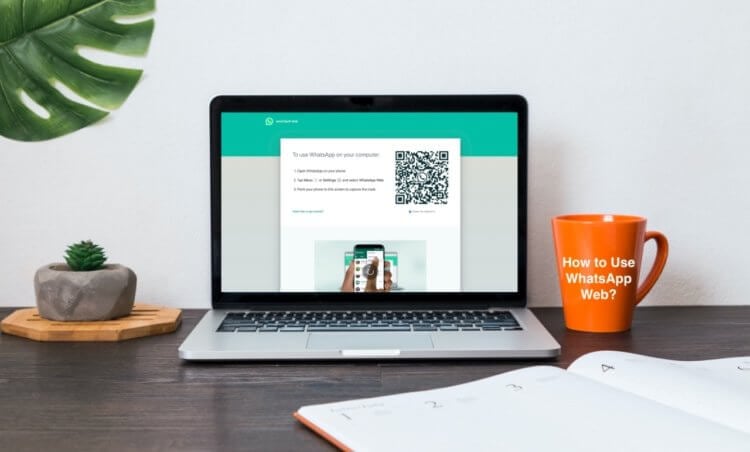
WhatsApp можно пользоваться на компьютере без телефона
Недавно разработчики WhatsApp представили функцию отвязанного запуска десктопной версии мессенджера на компьютере. Это значит, что теперь для использования Ватсап на ПК или Mac не нужно использовать смартфона в качестве донора. Забегая вперёд, скажу, что для первого подключения телефон всё-таки нужен, но его не нужно держать постоянно подключенным.
Как пользоваться Ватсапом на компьютере без телефона
Пока нововведение находится в стадии бета-тестирования, но доступно всем пользователям без исключения в релизной сборке приложения. То есть скачивать тестовую версию WhatsApp, чтобы пользоваться мессенджером на компьютере без смартфона, не нужно. Всего-то и нужно, что включить режим использования WhatsApp без телефона в настройках, а потом открыть десктопную версию мессенджера.
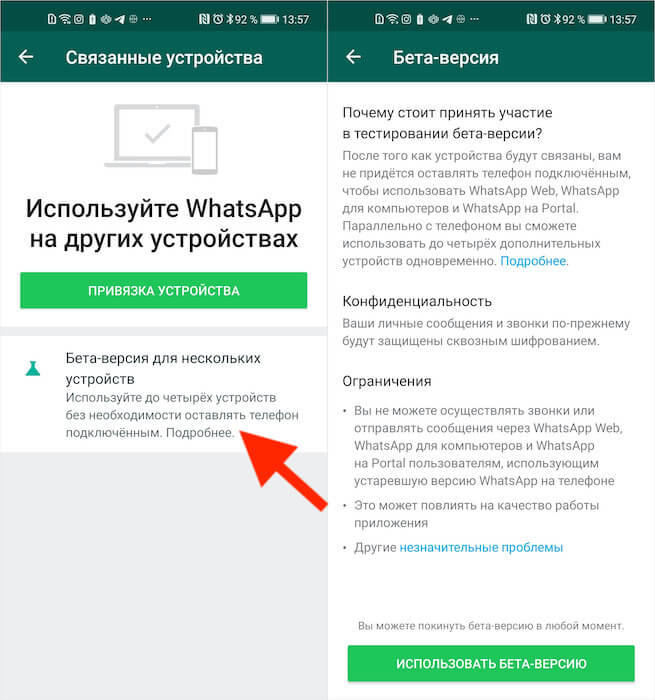
Сначала нужно присоединиться к бета-тестированию функции подключения к нескольким устройствам
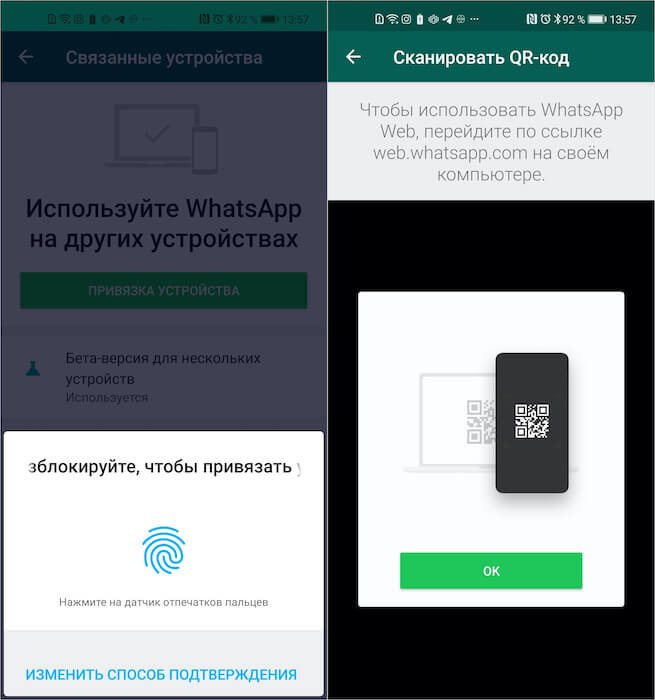
Отсканируйте QR-код на экране компьютера
Всё, на этом функции вашего смартфона заканчивается. Теперь вы сможете пользоваться WhatsApp на компьютере без телефона. Если раньше при использовании десктопной версии мессенджера мобильное приложение оставалось нерабочим, то теперь будет работать и оно, потому что смартфон не исполняет роли донора, и его даже можно отнести куда-то ещё или просто выключить.
Интересно, что на компьютер передаются именно те чаты, которые связаны с устройством, используемым для подключения. То есть, если я подключаюсь к WhatsApp Web с Android-телефона, где у меня больше чатов, то на компьютере появятся они все. А, если я воспользуюсь в качестве донора своим Айфоном, то и чаты подтянутся именно те, которые доступны на нём.
Как пользоваться WhatsApp на iPad
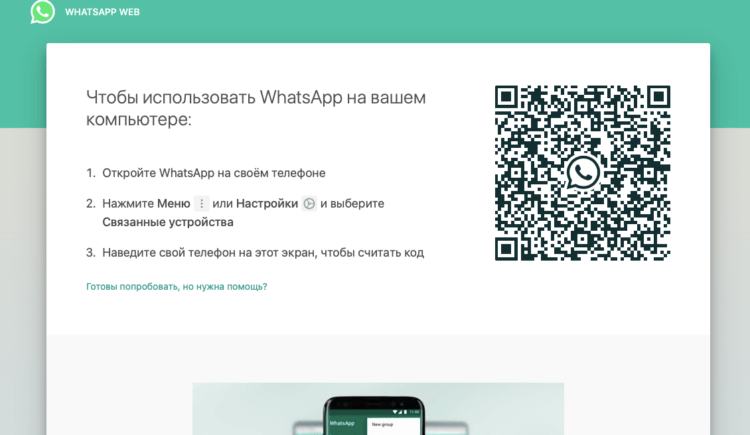
Вот этот QR-код надо отсканировать телефоном
Это очень странная ситуация, учитывая, что WhatsApp в принципе хочет избавиться от привязки разных устройств друг к другу для использования мессенджера. Выходит, что у разработчиков не получается добиться того, чего они хотели, потому что сам факт активации настольной версии WhatsApp всё-таки требует маломальского участия смартфона и совсем без него нельзя.
На данном этапе WhatsApp позволяет таким образом подключать к одному аккаунту до четырёх устройств. Например, я так запустил мессенджер одновременно и на телефоне с Android, и на компьютере Mac, и на iPad. Да-да, на планшетах Apple WhatsApp тоже работает. Правда, не в виде отдельного приложения, а веб-версии, которая запускается в браузере.
Работает это точно так же, как и на компьютере:
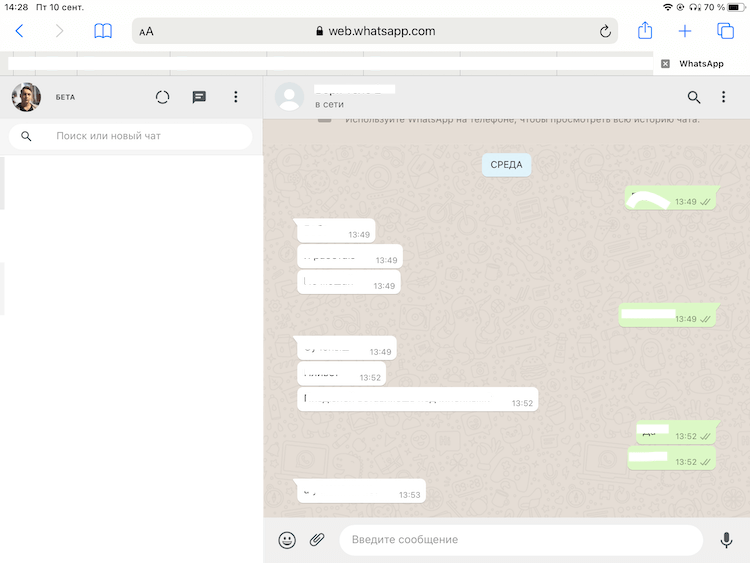
WhatsApp может работать на iPad. Правда, только в браузере
Никаких ограничений по использованию десктопной версии WhatsApp на iPad нет. Мессенджер работает без глюков или глюков. Просто выбираете чат с нужным собеседником и общаетесь с ним через планшет, набирая сообщения на виртуальной клавиатуре. Поддерживать для этого смартфон включенным не нужно. Можете его даже отключить. iPad (и компьютер) будут использовать Wi-Fi-подключение и работать без проблем.
Источник
Как установить ватсап на ноутбук без телефона бесплатно на русском языке без регистрации
Не все абоненты любят работать в мессенджерах через телефонные приложения. Одним не нравится виртуальная клавиатура, другим недостаточно скорости мобильного интернета. Часть пользователей предпочитает широкий экран, особенно для общения по видеосвязи. Может сложиться ситуация, когда телефон морально устарел и не подходит для установки приложения. Для запуска программы ватсап без телефона на персональном компьютере достаточно выполнить несложный порядок действий, о котором будет рассказываться в этой статье. Кроме компьютера, подключенного к интернету, для установки потребуется действующий номер телефона.
Установка Ватсап с помощью эмулятора
Программы-эмуляторы предназначены для имитации операционной системы Android внутри любой другой ОС. Загрузить такое программное обеспечение можно без оплаты с официального сайта разработчиков. После установки эмулятора пользователь ПК сможет запускать любые программы, предназначенные для смартфонов, в том числе WhatsApp. Для регистрации не понадобится сканировать код и синхронизировать базы данных с программой, установленной на телефоне.
Алгоритм установки Вотсап как на компьютере, так и для ноутбука включает следующие шаги:
Для использования эмулированной версии WhatsApp нужен не смартфон, а зарегистрированный номер телефона. Подтвердить принадлежность номера абоненту поможет отсылка кода, полученного через SMS. Если телефон стационарный, следует выбрать в качестве метода активации голосовой вызов.
Инструкция по запуску WhatsApp через Блюстакс
Если у пользователя нет возможности загрузить Вотсап на смартфон, но есть персональный компьютер, можно решить проблему с помощью компьютерной программы BlueStacks. Этот софт предназначен для создания подобия андроида – ОС Android для ПК. После установки Блюстакс на компьютер можно установить, поставить любые приложения для мобильных устройств. Перечень необходимых действий:
Если собственный телефонный номер временно недоступен или заблокирован, можно сделать попытку обойти такое препятствие, получив виртуальный номер.
Таким образом, для установки Вотсап на ПК без использования мобильной версии мессенджера требуется номер телефона и привязка к Гугл-аккаунту. Преимущества общения посредством компьютера очевидны: большой экран, удобная клавиатура, доступ к пересылке сохраненных в памяти ПК мультимедийных файлов, возможность пользоваться мышкой.
WhatsApp на ПК без эмулятора
Пользоваться мессенджером Вотсап на ПК можно после установки десктопной версии приложения или через браузер. Оба варианта не требуют загрузки программы-эмулятора.
Браузерная версия
Пользователь, которому не подходит установка приложения на компьютер, может зайти в мессенджер через браузер. Этот метод требует выполнения следующих шагов:
Преимущество использования web версии состоит в том, что нет необходимости в установке программного обеспечения на компьютер. Этот способ удобен, если пользователю нужно срочно и однократно обратиться к мессенджеру, войти онлайн с чужого или c online сделать вход c рабочего компьютера. Однако без телефона с установленным мессенджером выполнить подключение будет невозможно.
Десктопная версия
Десктопный вариант WhatsApp загружается с официального сайта разработчика. Перед загрузкой следует изучить вопрос о совместимости софта с операционной системой, установленной в компьютере пользователя. Убедившись, что ОС не ниже Windows 8.1 или Mac OS 10.10, можно приступать к скачиванию приложения. Порядок действий:
Возможность использования WhatsApp Web без смартфона
Использование Вотсап без установки мобильной версии приложения на смартфон возможно. Однако для прохождения процедуры авторизации всё равно понадобится реальный номер телефона, для которого доступны смс-сообщения или голосовые вызовы. К этому номеру будет привязан пользовательский профиль, благодаря чему вся история переписки в мессенджере может быть восстановлена на другом устройстве.
При выборе подходящего метода, позволяющего заходить в мессенджер WhatsApp на персональном компьютере, следует руководствоваться следующими принципами.
После установки мессенджера Вотсап на компьютере пользователь обязательно почувствует разницу. Все привычные функции останутся, но добавится преимущество от большого экрана, скоростного интернета и удобной клавиатуры.
Источник
Пользователи могут скачать «Ватсап» на ноутбук и общаться в сети анонимно. При этом подтверждение учетной записи по QR-коду совсем не обязательно. Десктопные версии используют для доступа сразу к нескольким аккаунтам с упрощенной аутентификацией по номеру телефона.
Содержание
- Функциональность версии для ПК
- Преимущества и недостатки WhatsApp для ноутбука
- Как скачать и установить WhatsApp на ноутбук
- Официальная версия приложения
- Эмуляторы Андроид
- Можно ли сделать без телефона
- Обзор
Функциональность версии для ПК
Настольный WhatsApp Messenger поддерживает те же способы связи, что и приложение для смартфонов. Встроенный интерфейс полностью дублирует функции мобильной версии.
Возможности:
- Общение в личных и групповых чатах, конференциях.
- Отправка голосовых и видеосообщений.
- Пересылка медиа, документов.
- Онлайн-звонки, видеосвязь.
- Администрирование групп.
- Настройка звуковых уведомлений.
- Быстрый ответ в режиме диалогового окна.
Установив десктопную версию, пользователь упрощает процедуру аутентификации. Авторизация по штрихкоду, как и в Whatsapp Web, присутствует. Однако сканировать QR перед каждым запуском приложения не требуется. Достаточно открыть настольный клиент нажатием по ярлыку и сразу приступить к общению.
Преимущества и недостатки WhatsApp для ноутбука
Официальный клиент для ПК предполагает синхронизацию с мобильным мессенджером. Переписка сохраняется одновременно на телефоне и ноутбуке. Доступ к чатам возможен с любого из связанных устройств.
Это преимущество дает пользователю неограниченные возможности при общении с коллегами и друзьями. На работе он ведет деловую переписку, отключая ненужные всплывающие уведомления. В свободное время, наоборот, блокирует корпоративные рассылки, получаемые в мессенджере на смартфоне.
Дополнительные преимущества:
- Качественные видеотрансляции, соответствующие разрешению камеры. Автоподстройка получаемого изображения под большой монитор ПК.
- Возможность пересылать файлы с внешних накопителей USB.
- Чтение сообщений с рабочего стола во всплывающих диалогах. Быстрая отправка ответа.
- Автоматическое обновление мессенджера для доступа к новым функциям.
- Поддержка иностранных языков.
Несмотря на выбор комфортного способа связи в той или иной ситуации, использование десктопного приложения предполагает некоторые ограничения, связанные с конфиденциальностью данных.
Переписка WhatsApp хранится не на удаленных серверах, а в памяти устройства. Если злоумышленник получит доступ к мобильному номеру, учетную запись взломают. Кроме того, для чтения чатов достаточно найти системную папку «Ватсапа», где хранятся зашифрованные сообщения.
Другим недостатком считается отсутствие портативной версии мессенджера. Загруженные медиа хранятся на ПК, что сокращает объем оперативной памяти. Пользователям приходится очищать системную папку вручную, чтобы не потерять важных файлов при удалении кеша.
Как скачать и установить WhatsApp на ноутбук
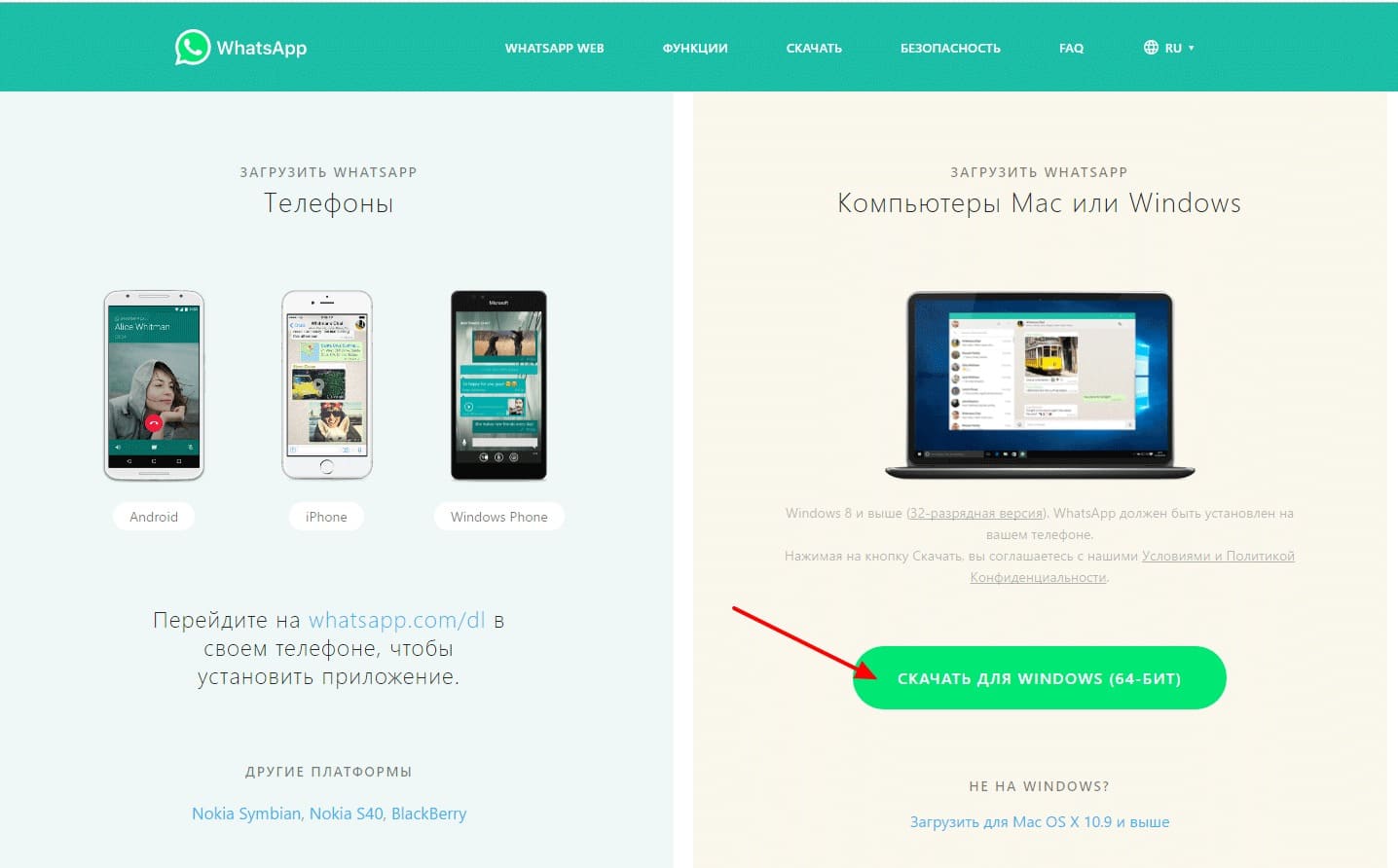
Если веб-версия не рассматривается в качестве способа связи, загрузите на ПК клиент мессенджера для десктопных устройств. Официальный WhatsApp поддерживается на ноутбуках с ОС Windows (32/64 bit) и MAC.
Официальная версия приложения
Чтобы подключить мессенджер к ноутбуку, зайдите на главную страницу сайта «Ватсапа», кликните по загрузочной ссылке для компьютеров, скачайте клиент, соответствующий техническим характеристикам ПК.
На моем ПК 64-разрядный CPU с Windows 10. Чтобы проверить, нажмите «Пуск» – «Параметры системы». Далее тапните по загрузочной ссылке для «Виндоус» и сохраните файл exe на жесткий диск.
Если на ПК подключена учетная запись Microsoft, кликните по логотипу с магазином загрузок для автоматической установки рабочей версии. Если в браузере включен VPN, загрузите мессенджер на русском языке. Для этого измените локацию в правом верхнем углу сайта. Раскройте список, нажав на стрелку. Выберите русский.
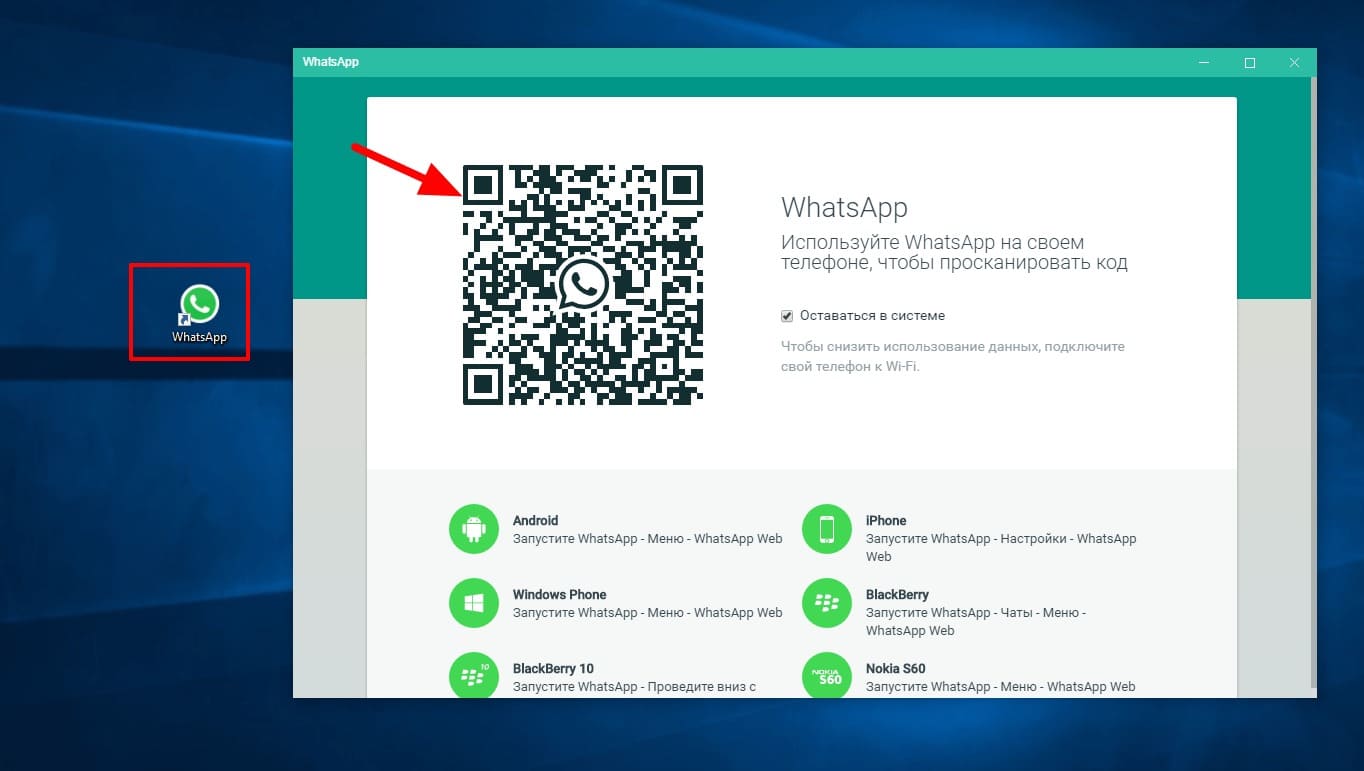
Для инсталляции откройте папку Downloads, щелкните по загрузочному файлу дважды и нажмите «Далее». Дождитесь завершения установки. Откройте ярлык «Ватсапа» с рабочего стола. Синхронизируйте приложение с мобильным клиентом. Для этого в телефоне активируйте опцию WhatsApp Web, сканируйте QR с экрана ноутбука.
Авторизация в учетной записи производится автоматически. При выходе из десктопного клиента аутентификацию повторяют заново: без телефона с камерой доступ к чатам будет заблокирован.
Эмуляторы Андроид
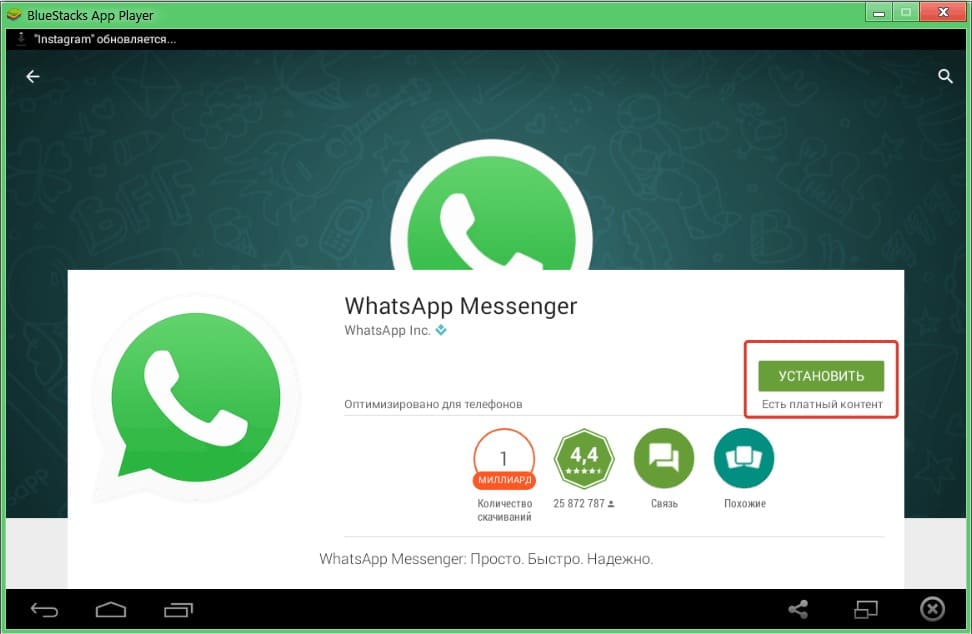
Если необходимо скачать «Ватсап» на ноутбук в формате APK (под Android), подберите мессенджер нужной версии в поиске браузера. Загруженный файл перетащите мышью, чтобы поставить его на эмуляторе LDPlayer. Для слабых ПК подойдет Nox App или BlueStacks. Установите их в соответствии с версией, используемой ОС. Перед тем как добавить APK в библиотеку, привяжите ученую запись Google или зарегистрируйте новую, указав телефон и электронную почту.
Запуск WhatsApp на ноутбуке ничем не отличается от аналогичного на смартфоне. Эмулятор Андроида – тот же Google Play, только для ПК. Найдите в установках WhatsApp и авторизуйтесь в мессенджере.
Можно ли сделать без телефона
Чтобы подключить мессенджер с упрощенной аутентификацией без привязки к мобильному клиенту по QR, используют эмуляторы ОС. С его помощью можно авторизоваться и зарегистрироваться под другим логином.
Пошаговая инструкция:
- Скачайте эмулятор Android.
- Установите в него WhatsApp в формате APK. Чтобы скачать бесплатно, воспользуйтесь TrashBox. Если потребуется, активируйте учетную запись Google для доступа к Плей Маркету.
- Запустите мессенджер в эмуляторе.
- Укажите телефон.
- Введите код проверки из СМС.
- При необходимости настройте аккаунт.
В случае повторной авторизации создайте новый запрос на получение пароля.
Десктопная версия WhatsApp привязана к мобильному приложению. Для аутентификации пользователя необходим доступ к учетной записи на смартфоне. Чтобы войти в аккаунт без QR-кода, мессенджер скачивают в формате APK, а открывают ее с помощью эмулятора ОС.