
Загрузка…
Как установить Автокад
Доброго времени суток, дорогие друзья! Продолжаем нашу серию статей, посвященных самой распространённой в мире системе автоматизированного проектирования чертежей на компьютере – программе Автокад (AutoCAD)!
Мы надеемся, что Вы уже прочитали нашу предыдущую статью, о том, как скачать и получить бесплатную лицензию на AutoCAD.
И не только прочитали, а прошли регистрацию и перед Вами примерно вот такое окно интернет-браузера:

Если да, то это значит, что все необходимое для установки лицензионного «автокада» — у Вас есть. (Если нет – внимательно читаем нашу статью: «Где скачать AutoCAD? Бесплатная лицензия и регистрация на сайте»).
Видео на тему: Установка AutoCAD поэтапно:
Ну что же? Приступим к установке AutoCAD!!!
Всем известно, что для того, чтобы установить какую-любо программу на компьютер – её нужно вначале скачать из интернета, или приобрести установочный диск, а может даже и установочную флэшку.
До недавнего времени, точно также было и с автокадом, но на сегодняшний день в рассматриваемом нами способе получения лицензионной студенческой версии AutoCAD мы выделим два способа установки: «Установи прямо сейчас!» и «Сперва скачай, потом ставь!»
Начнем с первого способа «Установи прямо сейчас!»
При этом способе вы и скачиваете, и устанавливаете программу одновременно, но обо всем по порядку.
Получив Serial Number и Product key – Вы получаете лицензию на автокад. И самое время его установить. Ищем красную кнопку и жмем её! Причем щелкаем мышкой именно по фразе «INSTALL NOW».
Это будет самый легкий способ установить автокад, когда вы зарегистрируетесь и запросите лицензию. НО! Тут важно, чтобы у Вас был хороший компьютер/ноутбук и очень хороший доступ в интернет.
Если у Вас доступ в интернет 3G или ADSL с маленькими скоростями, то вам лучше ко второму способу переходить, а то что будет написано ниже лучше просто мельком ознакомится.
После того, как Вы нажмете Install now будет скачан небольшой файлик установщик, запустив который, Вы приступите к установке AutoCAD 2018. И, в идеале, после этого вы просто жмете «Далее» и «Далее»…
Будет происходить процесс параллельного скачивания установочных файлов программы и последующая их установка на компьютер/ноутбук.
Поэтому, важно, чтобы была хорошая скорость и хорошее аппаратное обеспечение (ну, хороший комп чтобы был, не глючил).
Окно установки, которое вы будете видеть, в процессе установки отражает ход выполненных операций и объем скачанных файлов.
Будут устанавливаться не только программные файлы AutoCAD, но и вспомогательные программы:
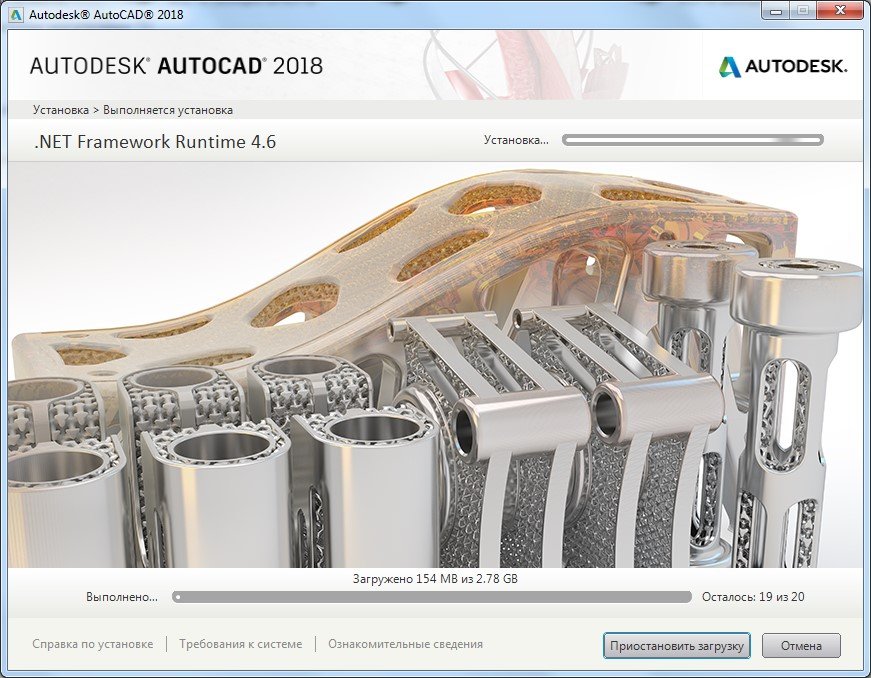

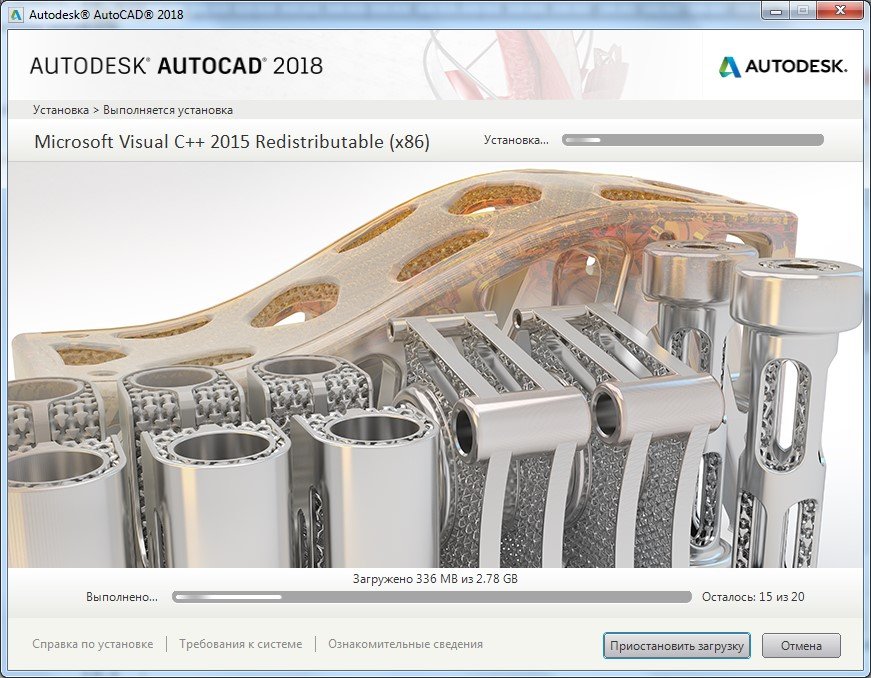
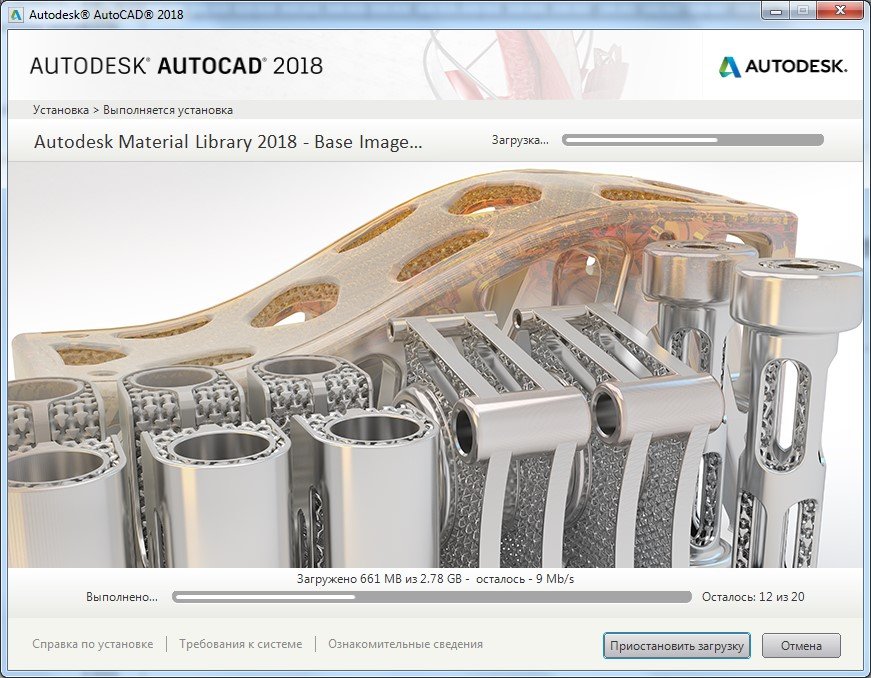
Если у Вас хороший доступ в Интернет со скоростью не менее 50 Мбит/с, то весь процесс может занят около получаса. Но может быть и больше, так как загруженность серверов компании AUTODESK тоже оказывает влияние на скорость загрузки.
Когда установка завершится, Вы увидите окно, схожее с этим:
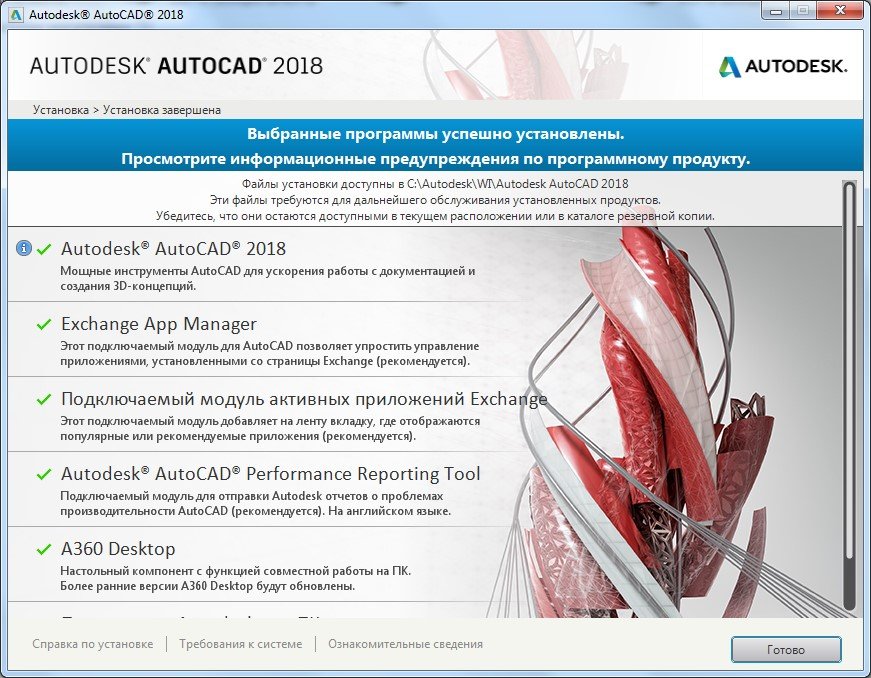
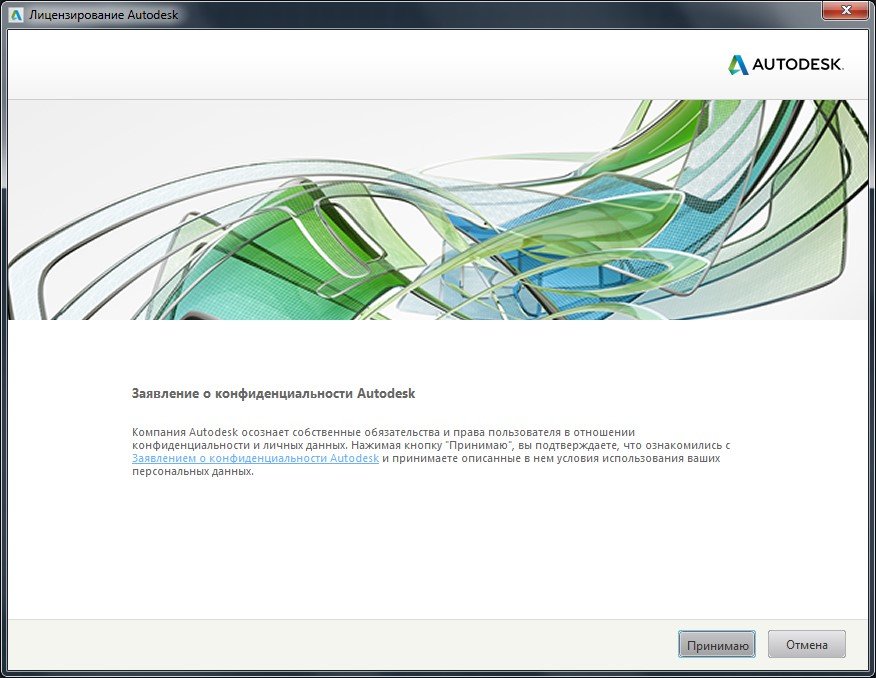
После нажатия на кнопку «Готово» и запуска AutoCAD, первое с чем придется Вам столкнутся – это вопрос лицензирования. И именно в «первом случае» установки он решается очень просто!
Но обязательно наличие интернета. Вы увидите окно, где можно прочесть информацию о конфиденциальности Autodesk.
А после нажатия кнопки «Принимаю», произойдет автоматическая проверка лицензии, причем Вам ничего делать не нужно. То есть ваши учетные данные, программа установки определит сама!
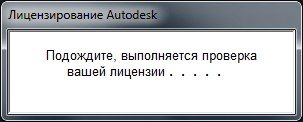
Ну и после успешного прохождения проверки лицензии (причем это делается Один раз! Потом интернет не нужен) Вы можете смело работать в лицензионной программе Автокад(AutoCAD).
Еще раз повторюсь, это самый простой и быстрый способ скачать и установить программу.
Если по какой-то причине у Вас не получается сделать это – то переходим ко второму способу. Он немногим более трудоемкий, но не сложный.
А очень полные и информативные скриншоты помогут Вам разобраться, даже просто «по картинкам» ?.
И так, способ номер два «Сперва скачать Автокад, потом установить!».
Возвращаемся к началу нашего процесса, и вместо кнопки «INSTALL NOW» жмем маленькую кнопку рядом с ней:
Получаем раскрывающееся меню, в котором выбираем пункт «DOWNLOAD NOW».

Будет скачан небольшой файлик Download Manager (По русски говоря, скачивальщик автокада ? ).

Мы его устанавливаем, соглашаясь с предоставлением лицензии и оказанием услуг.
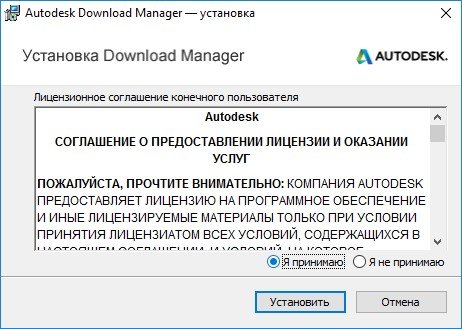
Затем, устанавливается программка Autodesk Download Manager.
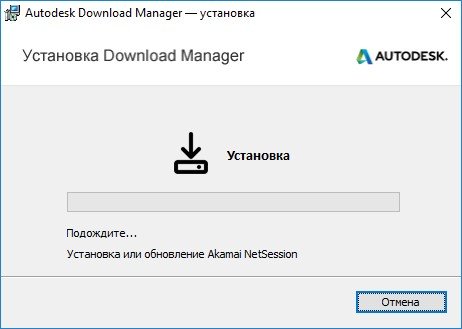
После установки, Вы вновь щелкаете мышкой по кнопке «DOWNLOAD NOW» и компьютер уже предложит Вам открыть ссылка в установленном приложении.

Потом, Вы указываете, куда будут сохранены установочные файлы AutoCAD и начнется процесс скачивания. Время скачивания напрямую зависит от скорости подключения к Инетернет.

В моем случае, показатели скорости были разными. От 0 б/с до 30 Мб/с и выше. Как видите, изначально он показывает 25 минут до окончания, потом (через 15 сек.) 14 минут. И даже 8 минут.
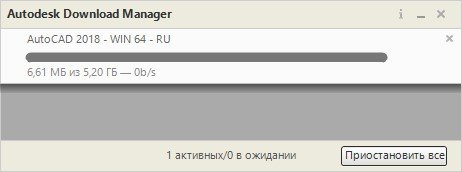
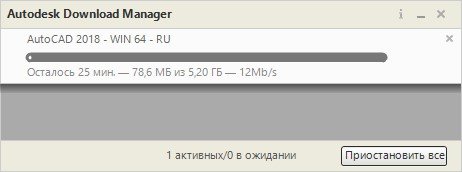

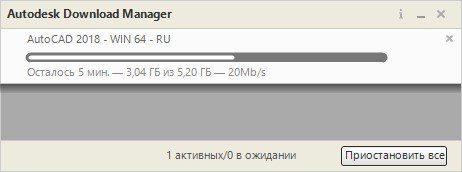
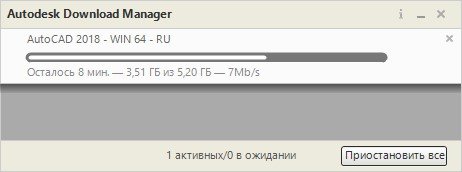

Но потом, скорость скачивания снизилась, падая до нуля или минимальных значений. Но спустя время, скорость вновь нормализовалась и весь процесс занял порядка 20 минут.
То есть, второй способ подходит тем, у кого неустойчивое подключение к Интернет. При помощи Autodesk Download Manager вы можете потихоньку скачивать автокад хоть сутками. Но хотя я бы этого Вам не советовал… А советовал бы дочитать статью до конца и узнать маленькую хитрость, для тех, у кого плохой доступ в интернет ?.
После того, как все файлы будут скачаны, Вы увидите окно, похожее на ниже представленное.
Возможно потребуется перезагрузка, после которой будет проходить установка программы.

Процесс установки начался!
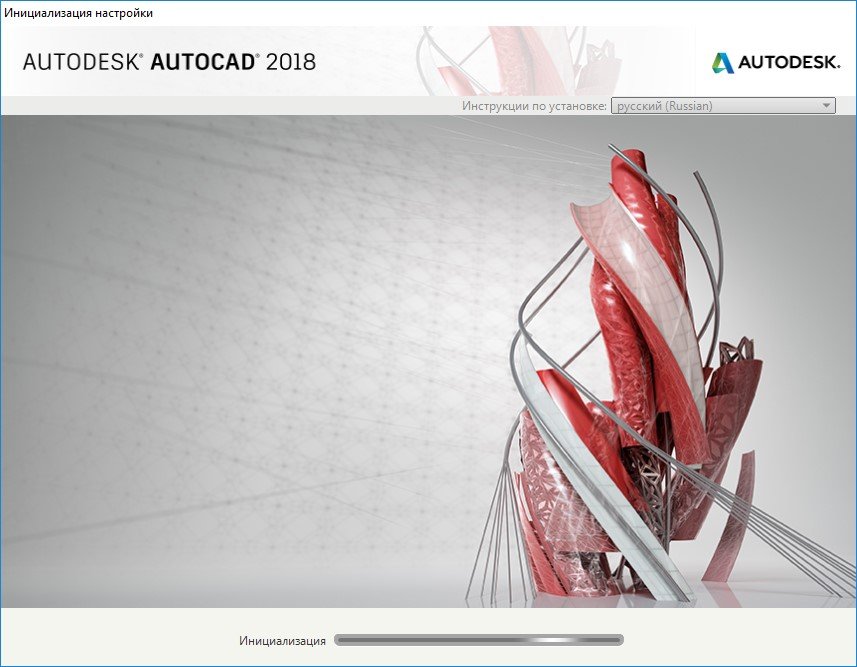
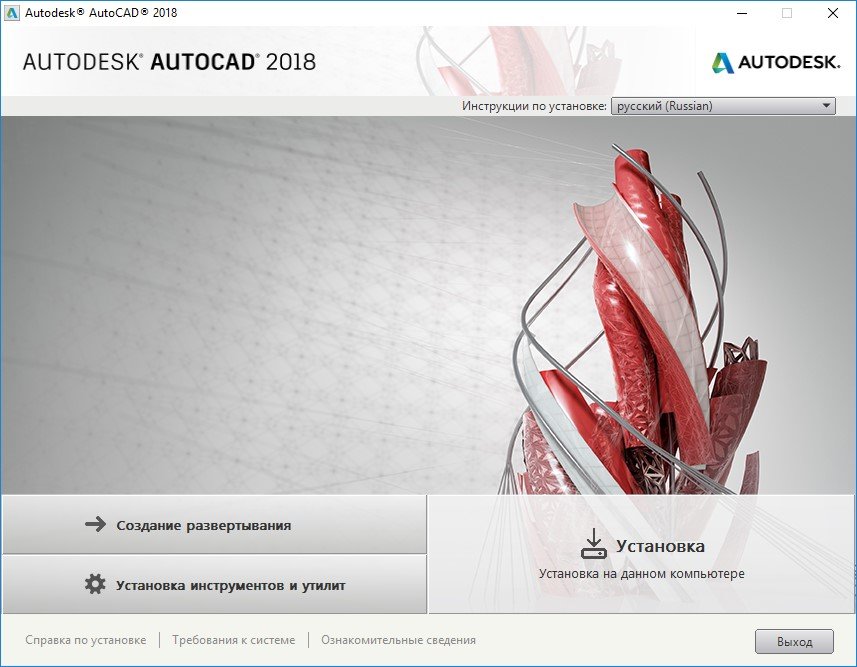
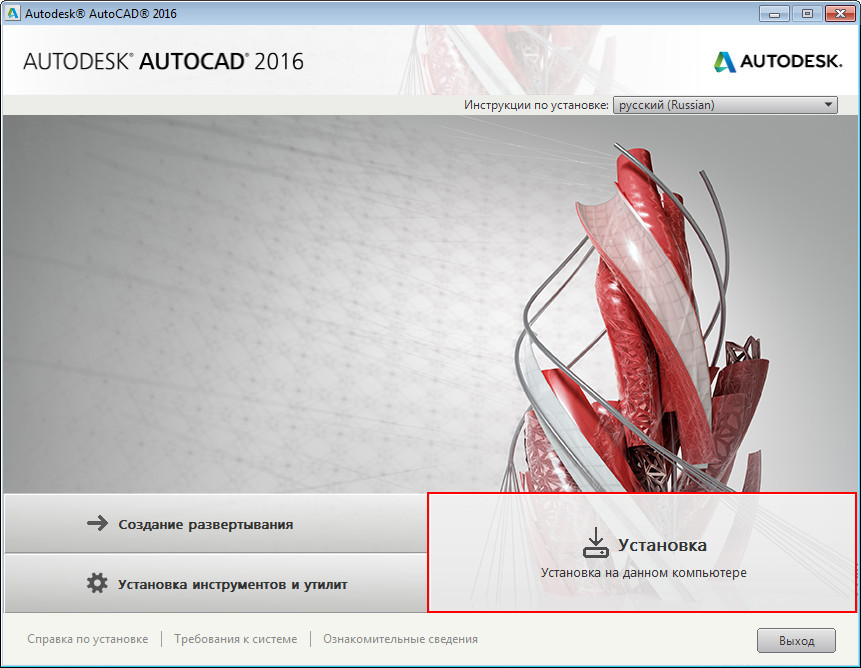
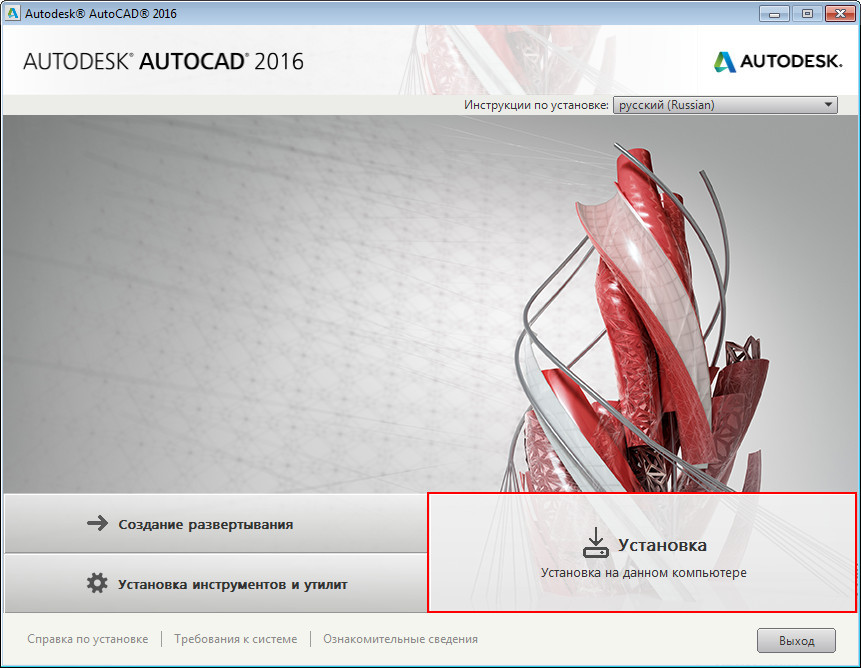
После инициализации программы установки, Вам будет предложено установить программу. Жмем кнопку «Установка»!
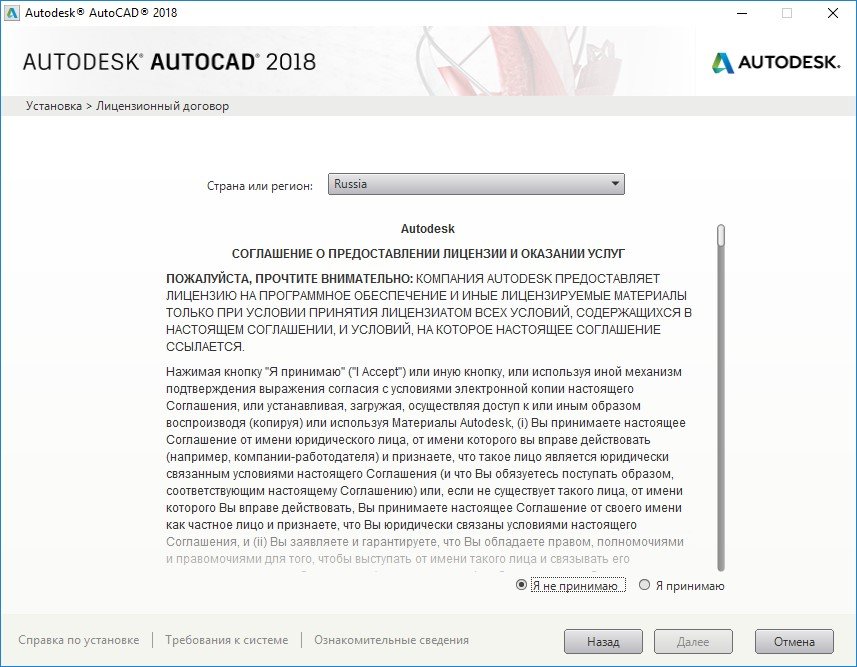
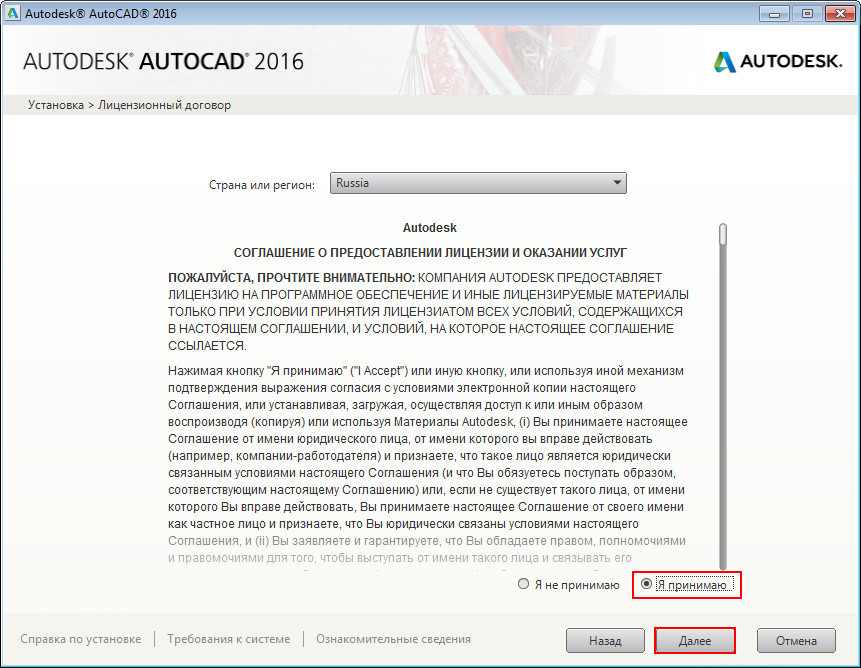
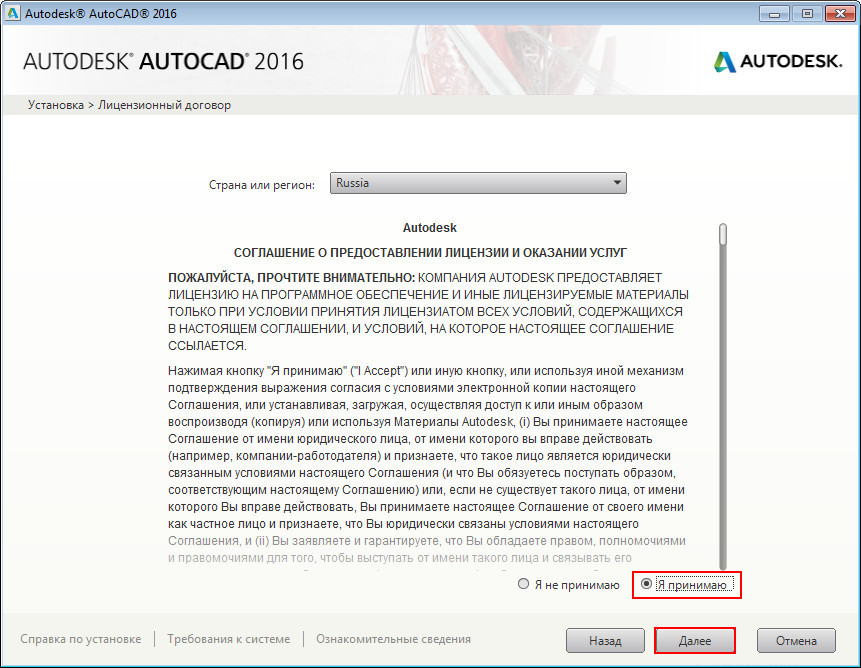
Откроется окно, с информацией о лицензировании программного продукта, в котором Вам нужно будет согласится с информацией о предоставлении лицензии и оказании услуг. Ставим переключатель на пункт «Я принимаю» и жмем «Далее».
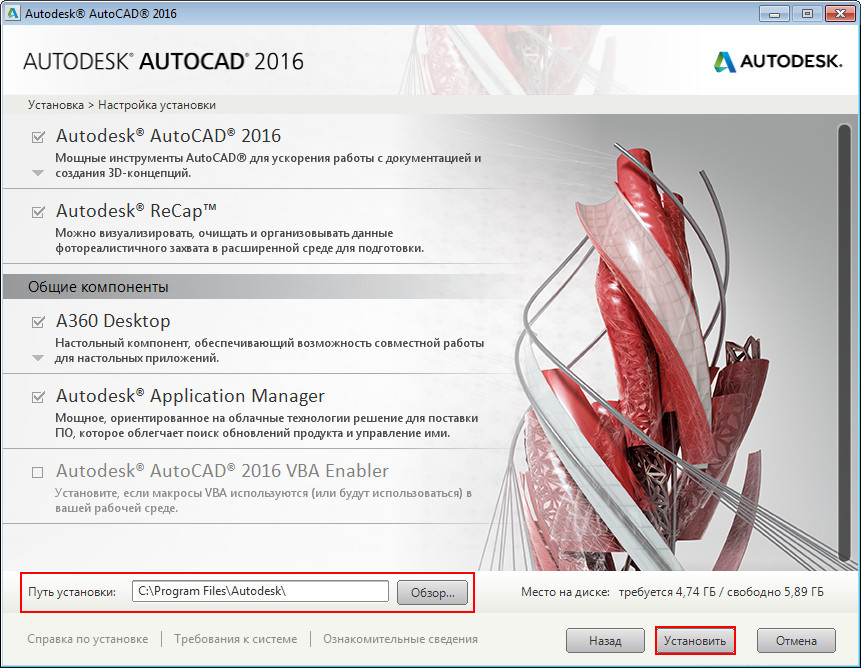
Выбираем папку установки, или (мы бы советовали) оставляем все без изменений и кликаем по кнопке «Установить»!
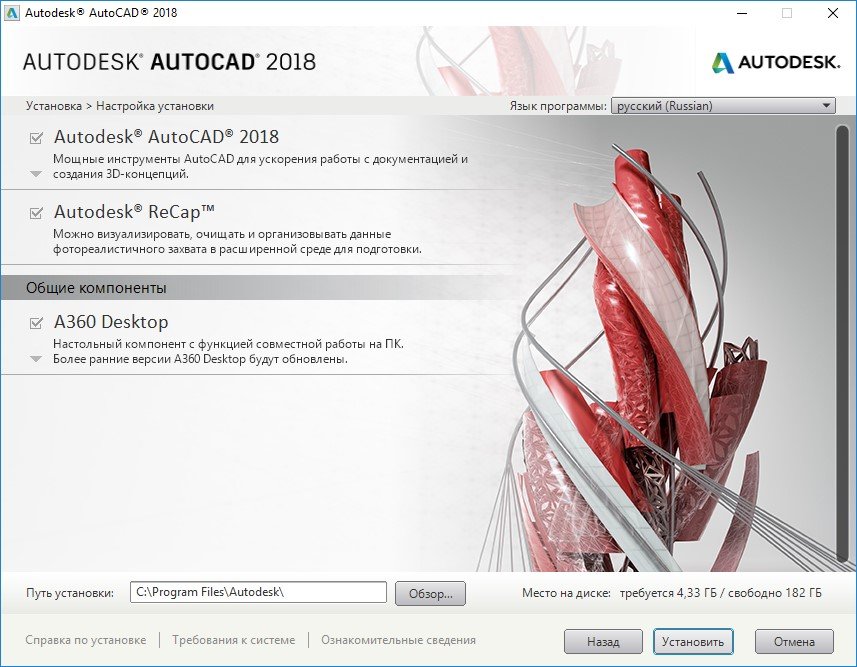
Начнётся процесс установки, схожий с предыдущим, но будет происходить уже просто установка, без скачивания установочных файлов.
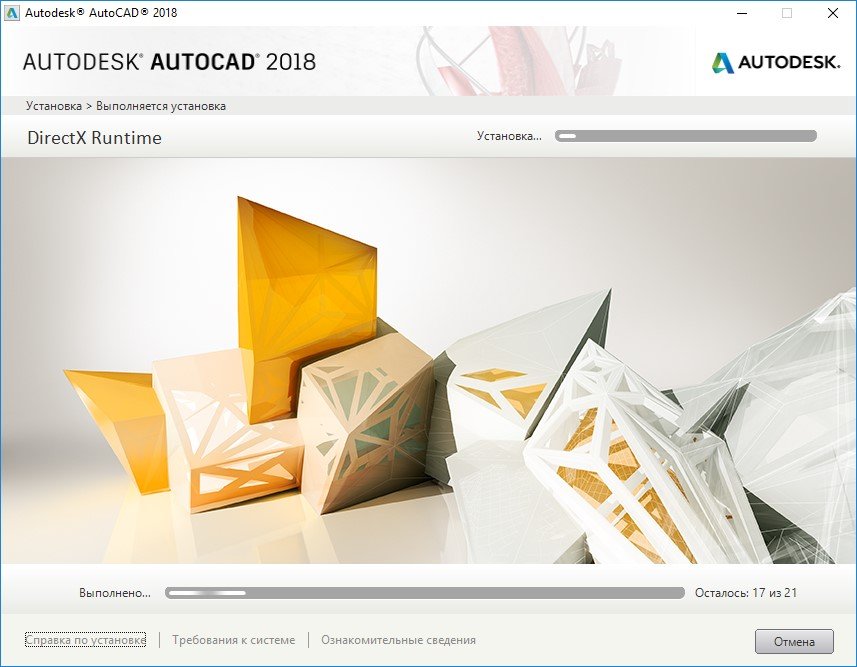
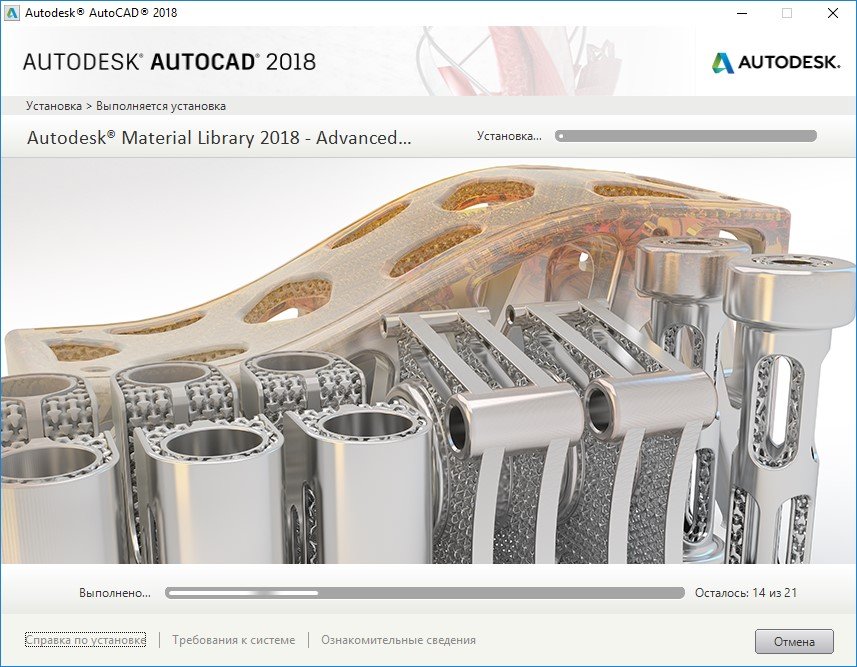


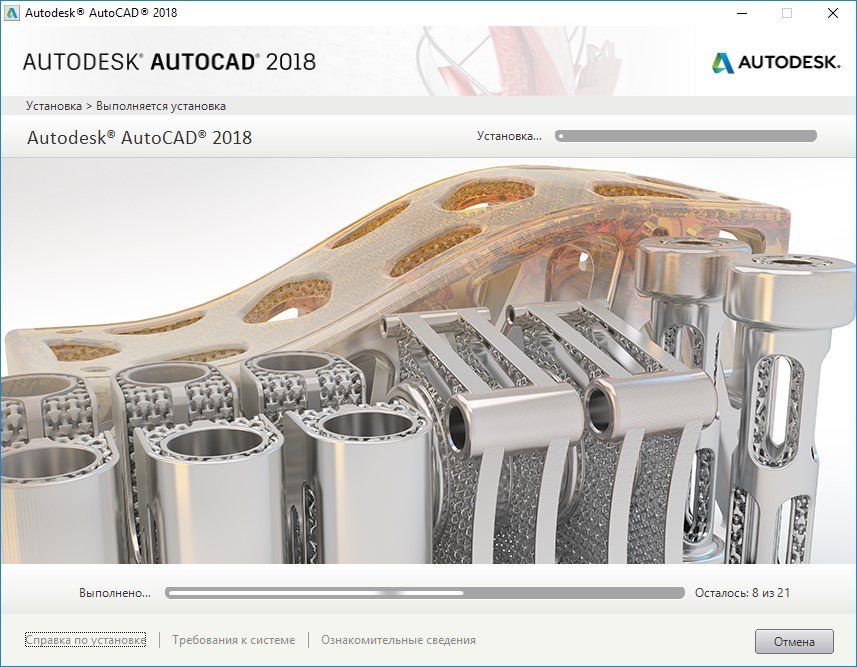

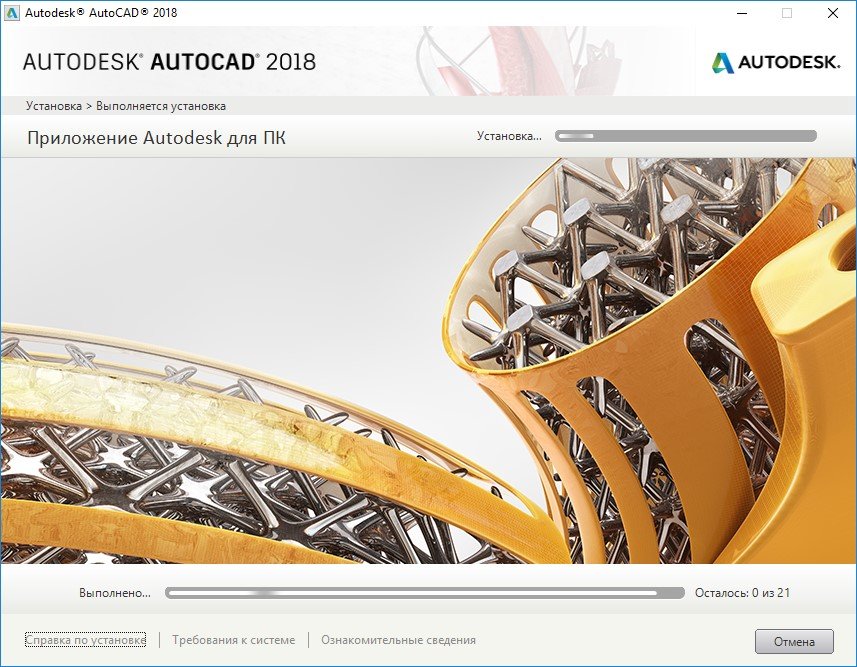
После установки всех необходимых программных модулей и дополнительных приложений процесс будет завершен и, скорее всего, Вам будет предложено, перезагрузить компьютер.

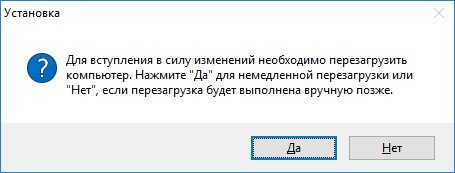
Перезагрузившись, находим на Рабочем столе ярлык для запуска AutoCAD и вперед!
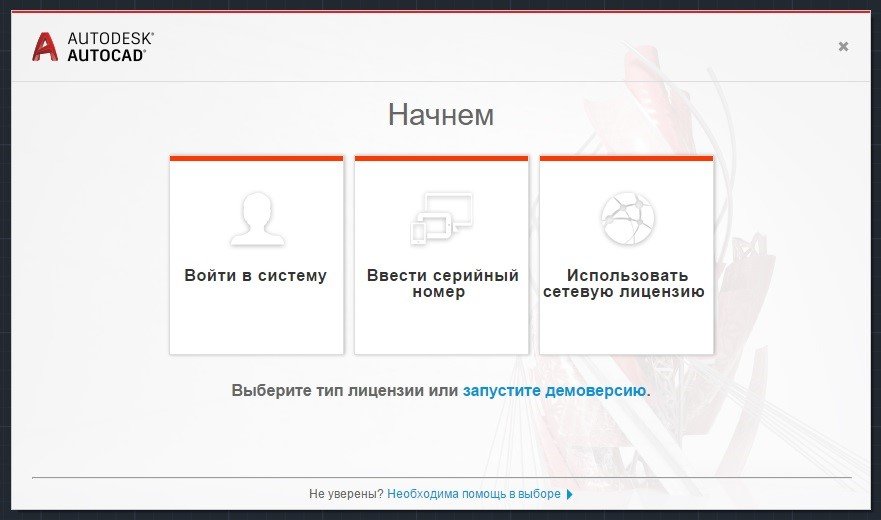
Стоп, стоп, стоп… По крайней мере, Вам так скажет автокад. Ну вернее, он попросит сведения о лицензии, на что вы смело нажимаете «центральную кнопку» «Ввести серийный номер».

Произойдет переход к окну активации программы.
Не все любят этот процесс, всем хочется скорее чертить/моделировать/проектировать, но умная программа сперва хочет познакомится с хозяевами.
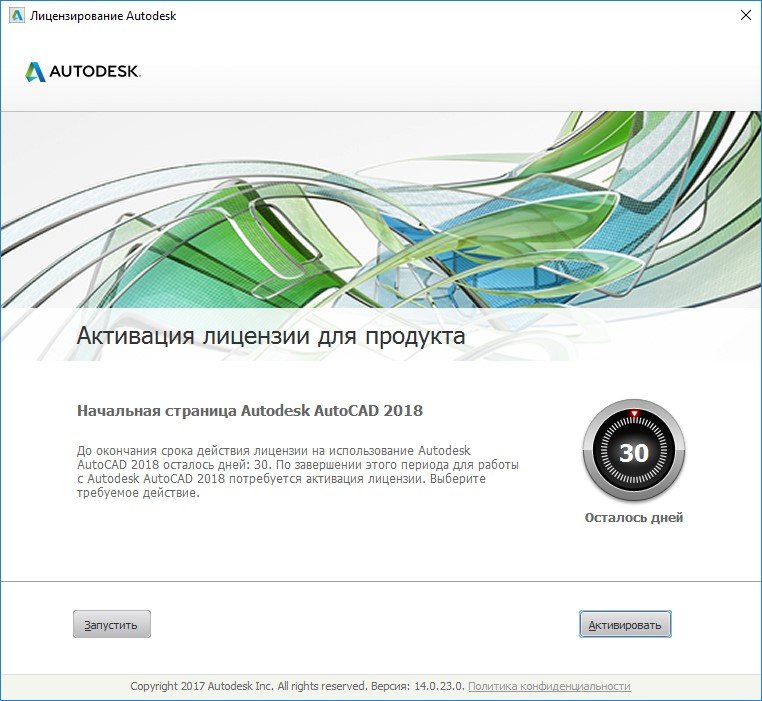
Поэтому, жмем кнопку «Активировать»!
После этого, Вам как раз и пригодятся Serial Number и Product key, что Вам были даны при регистрации. Не записали? Забыли? Фантастически пропали? ?.
Идем еще раз в личный кабинет на сайт образовательного сообщества Autodesk и уточняем информацию.
После этого, указываем ее в окне, по аналогии с нижним:
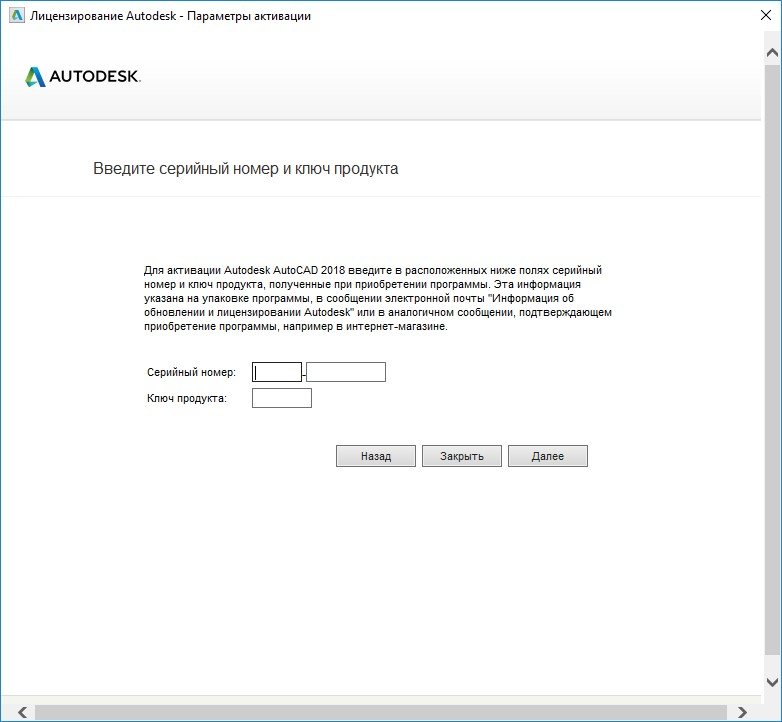
Произойдет проверка лицензии, сколько раз ее использовали, что она позволяет делать, ну и прочее.
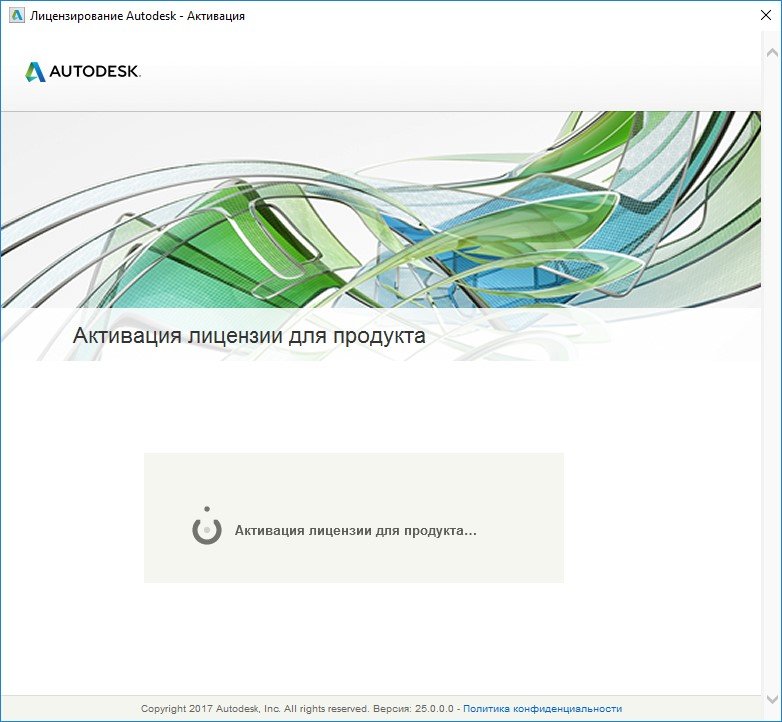
Когда процесс активации будет завершен, Вы увидите радостное сообщение: «Поздравляем! Активация выполнена успешно!».
После нажатия на кнопку «Готово», мы счастливо наблюдаем окно программы Автокад и начинаем читать статью: Интерфейс программы. Как начать работать в AutoCAD.

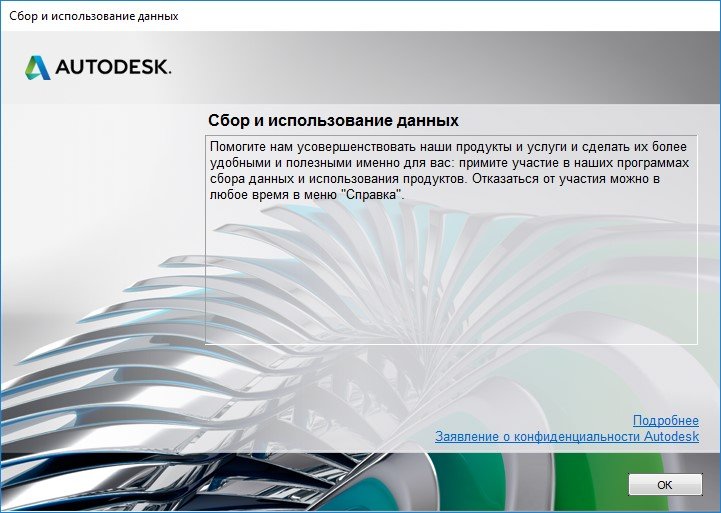
Ну, и на последок, Вас могут спросить о сборе и использовании Ваших данных. Тут каждый выбирает сам, но мы бы не рекомендовали делится информацией о сбоях. Ведь и без этого есть куча других дел.
Подведем итоги?!
Первый способ самый быстрый, можно сделать даже не выпуская из рук чашку кофе.
Второй способ менее быстр, но возможно скачать установочный комплект на одну флэшку, чтобы в последствии можно было поделится и упростить скачивание автокада, для тех, у кого нет устойчивого доступа в интернет.
Но зарегистрироваться на сайте нужно! Как и получить свои Serial Number и Product key. Тогда все будет проще!
Дорогой читатель! Добавьте этот сайт в закладки своего браузера и поделитесь с друзьями ссылкой на этот сайт! Мы стараемся показывать здесь всякие хитрости и секреты. Пригодится точно.
Это тоже интересно:
Основы работы в AutoCAD. Как настроить рабочее пространство.
Как работать в Autodesk Inventor.
Fusion360 Инструмент 3D-САПР/АСУП/автоматизированного конструирования.

Алексей Меркулов
Руководитель AMS³
Autocad
Установка AutoCAD
Вы узнали, как скачать студенческую версию Автокад. Рассмотрим, как происходит установка данной программы.
- При установке AutoCAD необходимо согласиться с лицензионным соглашением.
- Затем пошагово выполнить все необходимые действия, нажимая кнопку «Далее».
- По окончании загрузки нажмите «Установить». Запустится окно с инструкциями по инсталляции программы AutoCAD (студенческий).
- Чтобы началась установка на вашем компьютере, нажмите соответствующую кнопку «Установка».
Далее следует принять условия лицензии Autodesk.
[banner-art]
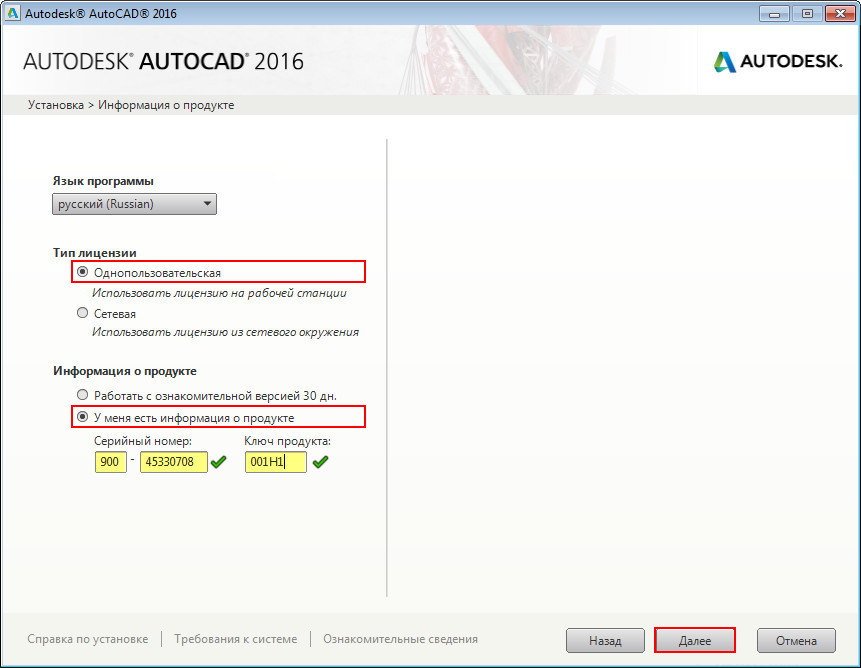
Теперь нужно ввести информацию о продукте. Здесь речь идет о серийном номере и ключе, который вы получили ранее при скачивании программы.
Следующим шагом необходимо выполнить настройку установки. Вы можете выбрать те модули, которые считаете нужными.
При необходимости можете изменить путь установки. Нажимаем «Установить».
При завершении установки на рабочем столе появится ярлык программы AutoCAD.
На официальном сайте Autodesk http://www.autodesk.com можно абсолютно легально скачать студенческий Автокад, чтобы освоить данную программу.
Хотите стать автором и зарабатывать на этом? Напишите нам.
Стать автором
Начни учиться бесплатно
Зарегистрируйся в AMS3 и получи бесплатный доступ к интенсивам, курсам, коллекциям блоков, семейств, моделей и текстур
Начать обучение
Статьи и уроки по этой теме
31
март
2021
- Информация о материале
-
Автор: Долматов Вячеслав
- Просмотров: 36294

В данной статье рассмотрим процесс установки программы системы автоматизированного проектирования (САПР) Autodesk AutoCAD 2022 ENG-RUS Win x64. В начале будет приведён текстовый вариант инструкции, если Вам более понятен видео формат, в конце статьи Вы найдёте подробную видео инструкцию по установке.
Установку проведём в два этапа. В начале установим англоязычную версию программы, затем проведём её русификацию.
Предлагаемая версия AutoCAD 2022 ENG-RUS полностью активирована, поэтому при установке не нуждается в кряках, кейгенах, серийных номерах. Вам только следует запустить установку программы и далее наблюдать за ходом её установки, не во что не вмешиваясь. Инсталлятор всё сделает за Вас.
Скачать Autodesk AutoCAD 2022 ENG-RUS Win x64, установка которого рассмотрена в данной статье, можно по ссылкам, приведённым ниже:
AutoCAD_2022_ENG-RUS_x64.part1.rar
AutoCAD_2022_ENG-RUS_x64.part2.rar
AutoCAD_2022_ENG-RUS_x64.part3.rar
Поскольку архив программы имеет довольно большой объём, он порезан на три части. Скачивать следует все части архива и разместить их в одной папке. Что бы распаковать архив, на распаковку следует запустить его первую часть “AutoCAD_2022_ENG-RUS_x64.part1.rar”. При условии, что все части размещены в одной папке, остальные части архива будут обнаружены архиватором и подключены к распаковке – автоматически. Паролей у архивов нет. Распаковывать архивы следует с помощью WinRAR (версии не ниже 5.80), или 7-Zip архиваторов.
Установка Autodesk AutoCAD 2022 ENG-RUS Win x64.
Что бы начать установку программы от имени администратора следует запустить файл Setup.exe:

На короткое время появиться панель, информирующая о подготовке к установке программы:

Далее, в панели лицензионного соглашения поставьте галочку возле “I agree to the” и нажмите на кнопку Next:

В панели выбора пути установки программы, Вы увидите предложенную по умолчанию директорию установки C:\Program Files\Autodesk. Не меняйте её без понимания того, что Вы делаете и нажмите на кнопку Next:

Установите галочку возле дополнительного компонента AutoCAD Performance Reporting Tool (даже если Вы пока не знаете что это такое), затем нажмите на кнопку Install:

Начнётся процесс установки программы, который займёт некоторое время. Дождитесь окончания установки. После того как установка AutoCAD 2022 будет завершена появиться панель с просьбой перезагрузить компьютер:

Пока можно отложить перезагрузку, нажав на кнопку Not now.
Откроется панель завершения установки:

Проследите что бы как у самой программы, так и у её дополнительного компонента (AutoCAD Performance Reporting Tool), обязательно стояли красные галочки. Если это не так, то программа может работать не корректно, или не будет работать вообще. Далее нажмите на кнопку Start.
После того как нажали на кнопку Start программа может не запуститься, поскольку пока мы не сделали перезагрузку компьютера. В таком случае запустите её, используя ярлык на рабочем столе образовавшийся там после установки программы:

По ходу запуска, появиться панель сбора данных о работе программы, здесь просто нажмите на кнопку OK:

После того, как программа откроется, она будет уже лицензирована и далее (как я это уже упоминал выше) никаких дополнительных действий по лицензированию программы предпринимать не нужно. Вам останется только насладиться её работой.
Обратите внимание, что на данном этапе установки AutoCAD 2022 имеет англоязычный языковый пакет. Если Вас это устраивает, на этом можно остановиться. А мы пойдём дальше и русифицируем программу.
Вернитесь к файлам программы и откройте папку _AutoCAD 2022 Language Packs:

Там Вы увидите файл “autodesk_autocad_2022_ru-ru_language_package.exe”, это и есть русскоязычный языковый пакет для AutoCAD 2022:

Сейчас мы его установим. Но перед тем как это сделать – закройте программу.
Для установки русскоязычного пакета, от имени администратора запустите файл autodesk_autocad_2022_ru-ru_language_package.exe:

На короткое время появиться панель “Извлечение…”:

После чего Вы увидите панель с предложением установить русский язык. Нажмите на кнопку Установка:

Запустится процесс установки русского языка для AutoCAD 2022:

Дождитесь окончания установки, затем нажмите на кнопку Готово:

Сейчас обратите внимание на рабочий стол. Там образовался второй ярлык для запуска программы на русском языке:

Запустите AutoCAD, используя русскоязычный ярлык. Вы увидите, что интерфейс программы полностью русифицирован!
Таким образом мы получили два языковых пакета для AutoCAD 2022. Если желаем работать на английском языке, запускаем программу с англоязычного ярлыка, если нужна русскоязычная версия – запускаем с русскоязычного.
Примечание: В папке “_AutoCAD 2022 Language Packs” расположен файл “страница скачки.txt” в этом файле находиться адрес страницы с различными языковыми пакетами для AutoCAD 2022. Если Вам нужен другой языковый пакет, например с чешским, немецким, французским, или любым другим языком, который входит в набор языковых пакетов, то вам следует зайти на эту страницу, скачать требуемый языковый пакет и установить его точно так же, как мы установили русский язык.
Сейчас настало время перезагрузить компьютер.
При установке программы, так же следует иметь ввиду, что к компьютеру на который проводиться её установка, предъявляются определённые системные требования. Ознакомиться с ними можно в приведённой ниже таблице:

Подробнее ознакомиться со всеми требованиями можно официальном сайте разработчика программы.
Следует отметить, что в AutoCAD 2022 введено не мало улучшений и дополнений по сравнению с предыдущими версиями программы. Ознакомиться со всеми нововведениями, можно на официальной странице компании Autodesk.
Если в процессе изучения статьи остались не ясные моменты, ниже приведена подробная видео инструкция по установке программы. Там процесс её инсталляции показан более наглядно.
Инструкция по установке Autodesk AutoCAD 2022 ENG-RUS Win x64:
Навигация по шкале времени:
00:00 – установка AutoCAD 2022
03:30 – русификация программы
Вот и всё!
Autodesk AutoCAD в наши дни остается самой распространенной в мире CAD-системой. Миллионы пользователей выбирают это надежное и проверенное программное обеспечение для решения своих профессиональных задач в таких областях, как архитектурно-строительное проектирование, разработка машин и механизмов, дизайн и многих других.
AutoCAD — профессиональное программное обеспечение САПР, предъявляющее особые требования к оборудованию, процессу установки и настройки, организации работ. Для обеспечения бесперебойной ежедневной работы системы необходимо знать, как правильно установить Автокад на компьютер пользователя.
Рассмотрим последовательность действий, которые необходимо совершить для того, чтобы установить AutoCAD на компьютер. Данная инструкция справедлива для установки локальной версии AutoCAD на отдельный компьютер, если вам необходимо установить сетевую версию, то данная инструкция не подойдет.
Проверьте системные требования программы
Перед тем, как установить Autodesk AutoCAD, убедитесь, что ваш компьютер соответствует рекомендуемым системным требованиям. Список системных требований для всех версий AutoCAD можно найти на сайте Autodesk Knowledge Network по этому адресу.

При анализе системных требований учитывайте разрядность вашей операционной системы и разрядность AutoCAD (32 или 64 разряда), т.к. для них требования разнятся.
Обратите внимание, что ваш компьютер должен удовлетворять требованиям по всем пунктам. Это значит, что если ваша система, например, имеет запас оперативной памяти, но не проходит по минимальному объему свободного пространства на диске, то установить программу Автокад, скорее всего, не получится, либо она будет работать некорректно.
Рекомендуется установить AutoCAD на компьютер, который сертифицирован самими разработчиками программы. Дело в том, что использование сертифицированного оборудования и драйверов позволяет избежать множества проблем в работе программы. Для того, чтобы проверить, является ли ваш компьютер и видеокарта сертифицированными для работы с Автокад, воспользуйтесь специальным сервисом «Поиск рекомендуемого оборудования» (Find Recommended Hardware) по этой ссылке.

С помощью этого сервиса можно проверить ваш компьютер и видеокарту, а также найти и скачать рекомендуемые сертифицированные драйвера.
Подготовьте дистрибутив, ключ продукта и серийный номер
Если у вас нет дистрибутива программы AutoCAD, то его необходимо скачать. Сделать это можно либо по ссылке в личном кабинете по адресу >https://manage.autodesk.com/

либо через Autodesk Virtual Agent по ссылке

На одном из завершающих этапов установки Autodesk AutoCAD вам нужно будет ввести ключ продукта и серийный номер продукта. Получить эти данные можно в личном кабинете по адресу >https://manage.autodesk.com/

Получите права администратора
Для успешной установки AutoCAD вам необходимо либо войти в систему под учетной записью администратора, либо получить права администратора.
Установку прав администратора на персональной машине можно сделать через Панель управления > Учетные записи пользователей > Изменение типа учетной записи.
Если ваш компьютер находится под управлением домена, то для получения соответствующих прав обратитесь к системному администратору.
Также рекомендуется временно отключить контроль учетных записей (UAC), для чего перейдите в Панель управления > Учетные записи пользователей > Изменить параметры контроля учетных записей и переместите регулятор в самое нижнее положение.

После завершения установки не забудьте обратно включить контроль учетных записей!
Обновите операционную систему
Убедитесь, что у вас установлены все доступные обновления для вашей операционной системы. Если какие-то из них не установлены, особенно с пометкой “Критические”, то незамедлительно установите их. После обновления обязательно перезагрузите компьютер.
Удалите временные файлы
Очистите папку TEMP от всех временных файлов. Для перехода в эту папку запустите «Проводник Windows» и введите в адресной строке %TEMP%.

Выберите все файлы и удалите.
Отключите антивирус и закройте все приложения
Для успешной установки временно отключите работу антивируса и завершите все приложения, которые запущены в системе.
Установите AutoCAD
Чтобы установить AutoCAD на компьютер запустите установочный файл Setup.exe
Затем следуйте инструкциям на экране. Во время установки укажите компоненты, которые нужно инсталлировать, и укажите путь установки программы, если предложенный по-умолчанию не подходит по каким-то причинам.

Убедитесь, что установка прошла без ошибок.
Активируйте программу
После первого запуска AutoCAD его необходимо активировать. Для успешной активации следуйте инструкциям на экране.
После этого установка Autodesk AutoCAD считается завершенной.
Заключение
Надеемся, что приведенная инструкция полностью отвечает на вопрос “как установить Автокад?”. Однако, при возникновении каких-либо непредвиденных проблем в процессе установки рекомендуем обращаться в службу технической поддержки и воспользоваться советами на профильных форумах.
Данная статья идет на примере AutoCAD 2023 для Windows. Установка других продуктов может незначительно отличаться на стадии распаковки скачанного файла.
Установка нового продукта
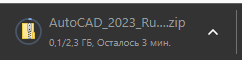
Шаг 1: Скачиваем дистрибутив
Шаг 2: Открываем скачанный архив
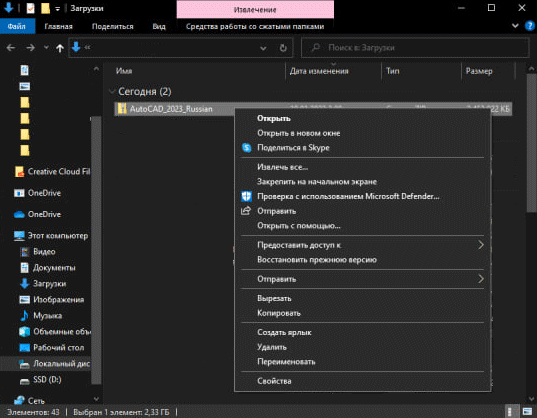
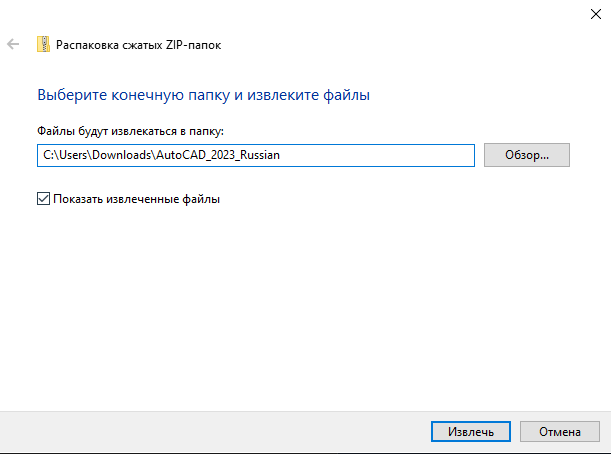
Шаг 3: Извлекаем файлы в одну папку
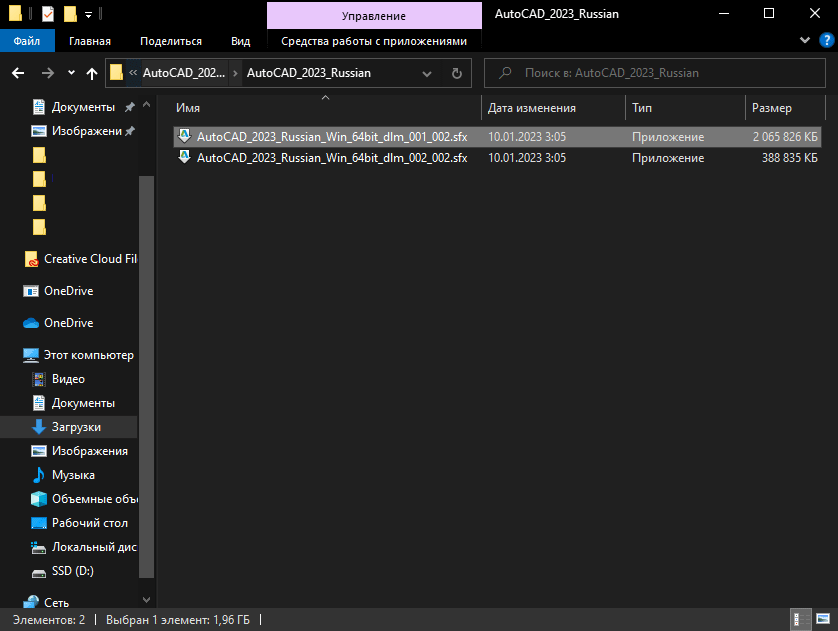
Шаг 4: Запускаем файл 001_002(если у вашего продукта больше файлов, запускаем первый)
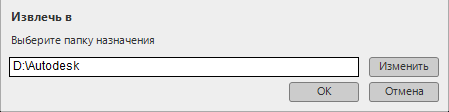
Шаг 5: Выбираем папку распаковки файлов Autodesk и дожидаемся окончания
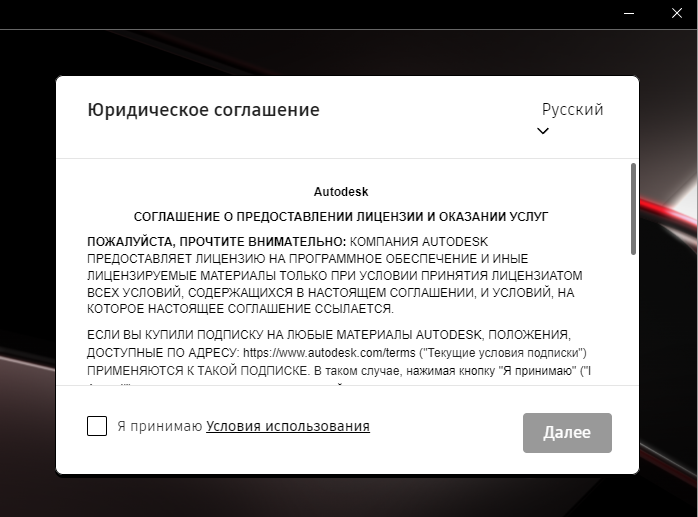
Шаг 6: Принимаем пользовательское соглашение
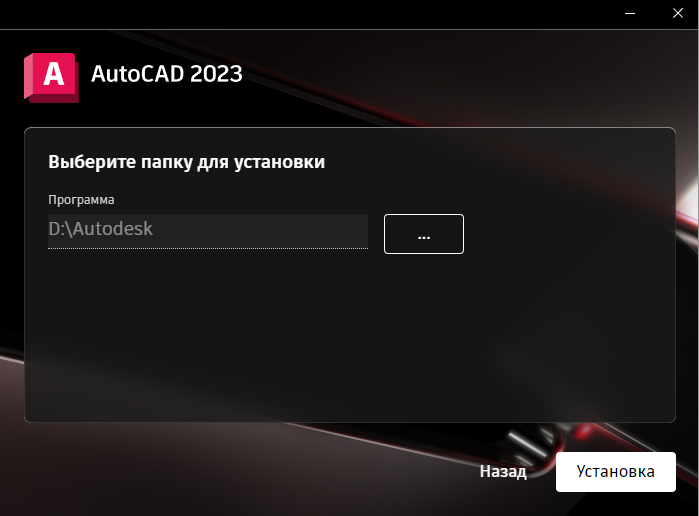
Шаг 7: Выбираем папку где будет храниться программа
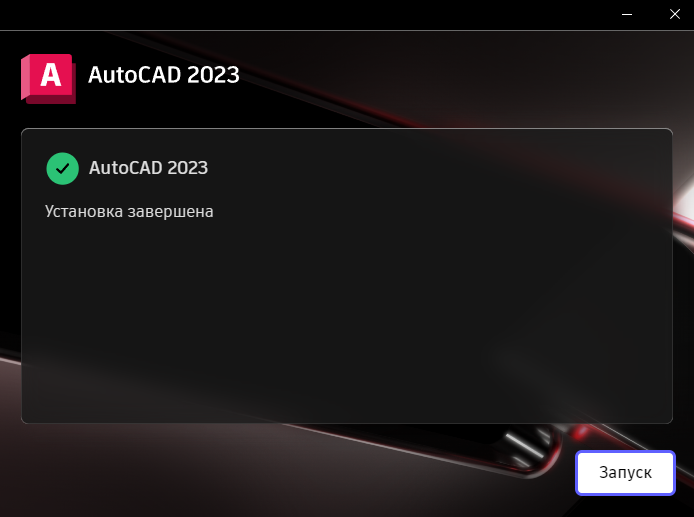
Шаг 8: После окончания установки нажимаем «Запуск»
Активация продукта
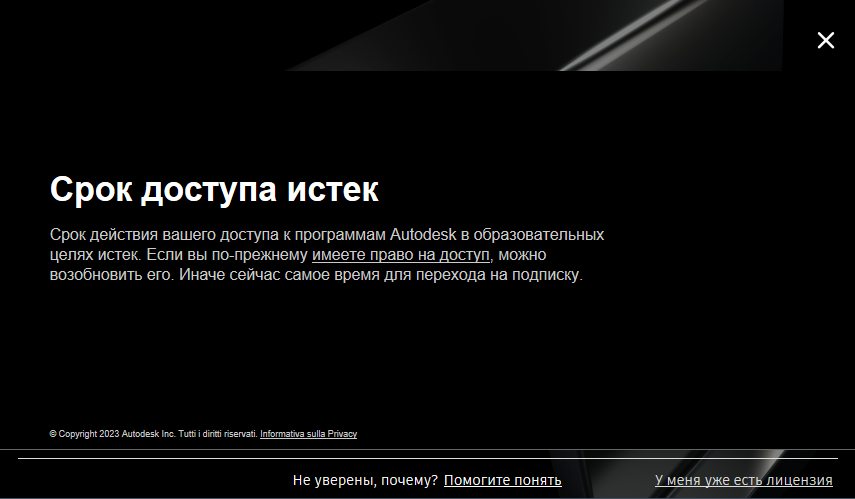
Шаг 1: В открывшемся окне нажимаем «У меня есть лицензия»
Шаг 2: Выбираем «Введите серийный номер»
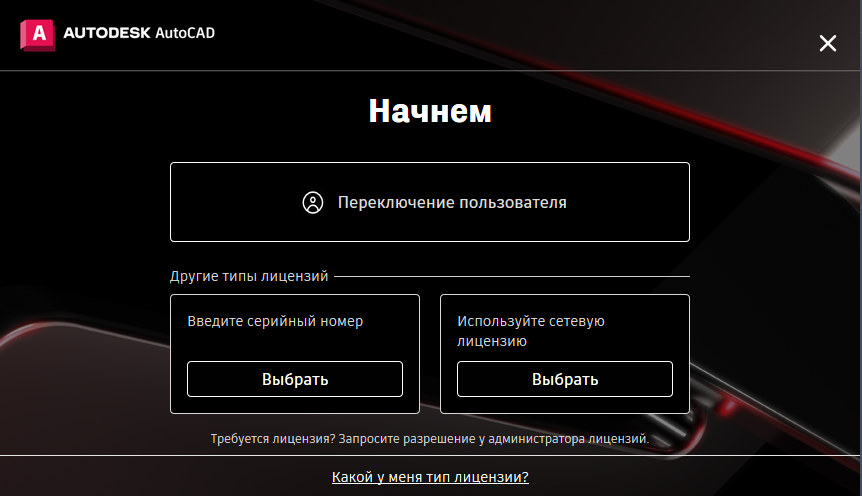
Шаг 3: Вводим полученный номер из письма
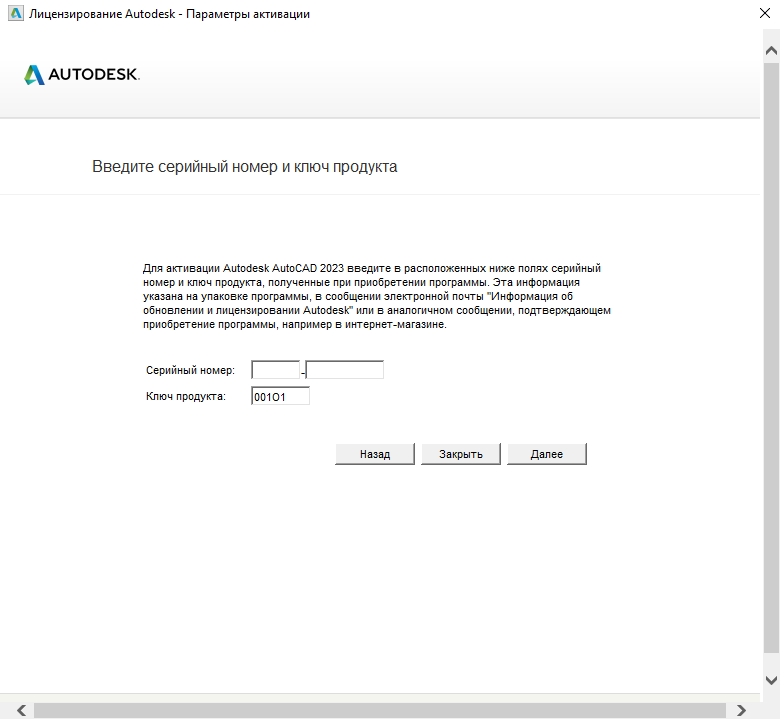
Шаг 4: Нажимаем «Активировать» и входим в учетную запись Autodesk
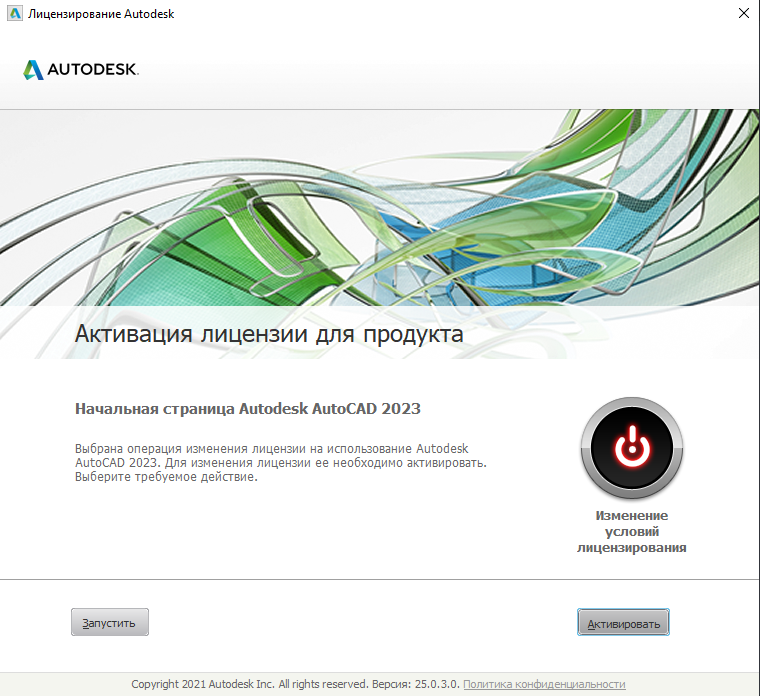
Шаг 5: Выбираем «Добавить учетную запись»
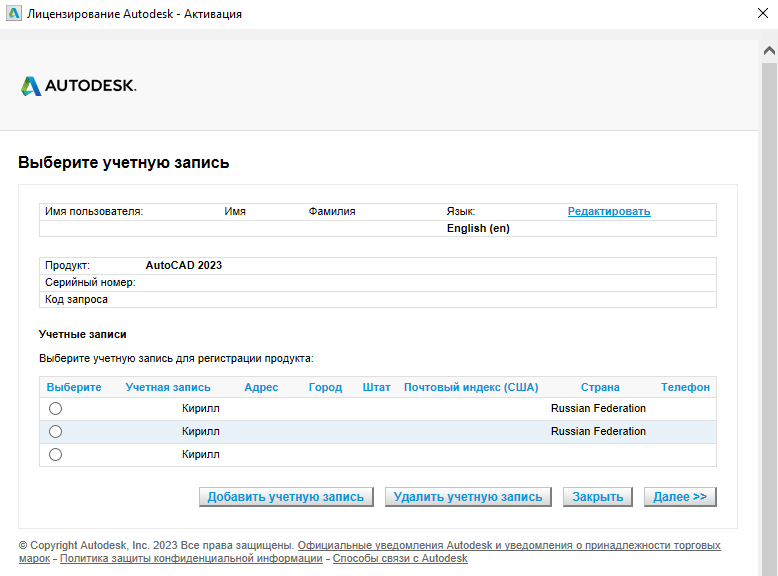
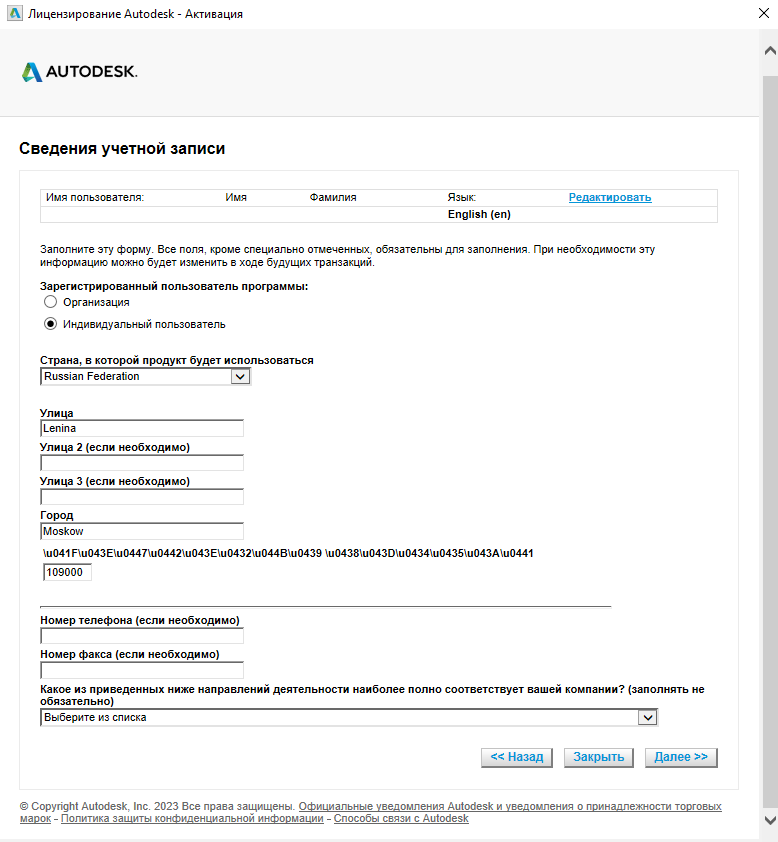
Шаг 6: Здесь необходимо выбрать «Индивидуальный пользователь» и заполнить Улицу, Город и Индекс, после чего нажимаем «Далее»
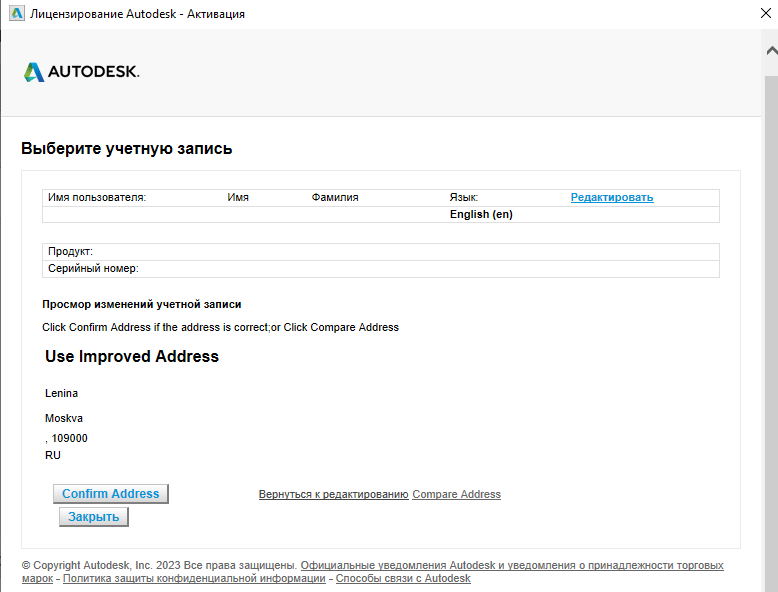
Шаг 7: Нажимаем «Confirm Address»
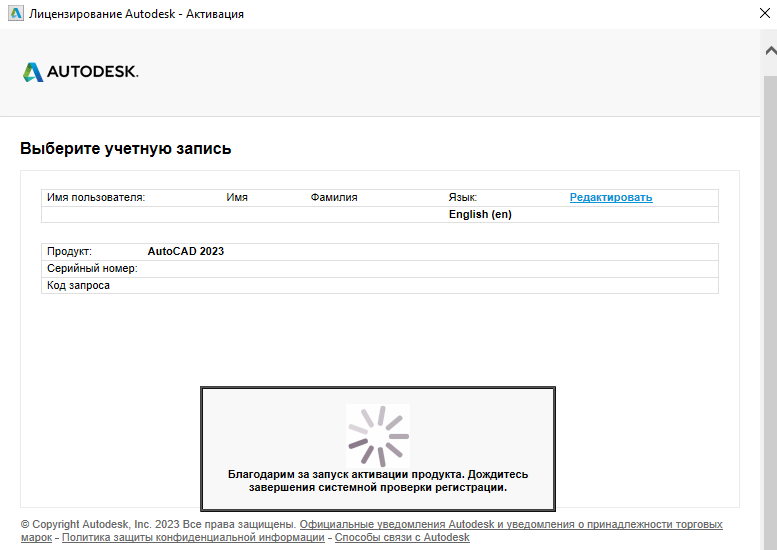
Шаг 8: Дожидаемся окончания проверки, это можем занять несколько минут
Шаг 9: Выбираем созданную учетную запись и нажимаем «Далее»
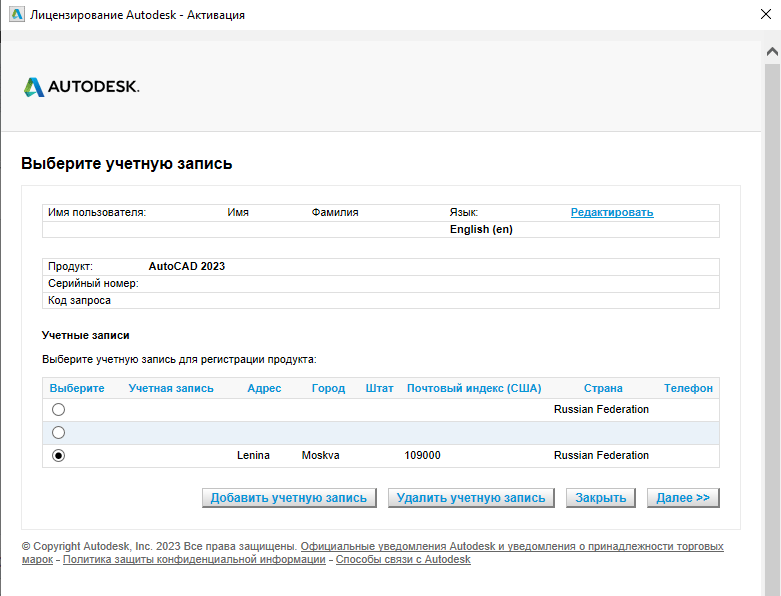
Шаг 10: Если после этого возникает ошибка 901, нажимаем «Далее» и повторяем процедуру активации.
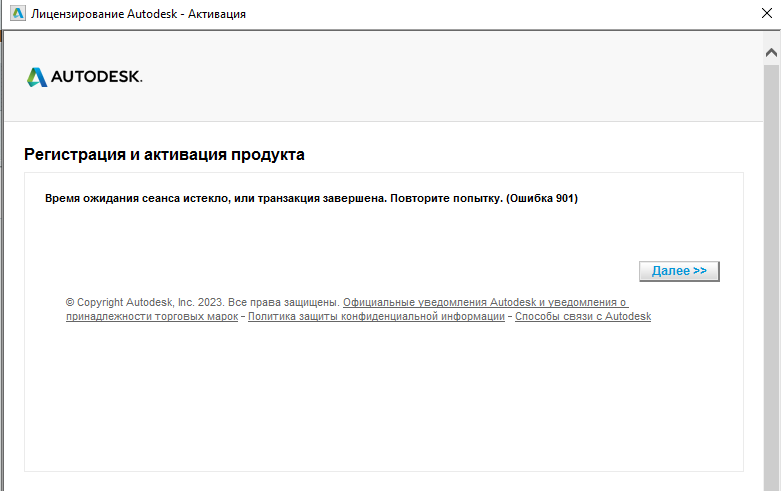
Шаг 11: Может потребоваться повторить попытку, если ошибка остается, свяжитесь с нами и мы поможем в решении проблемы. Она происходит из-за ошибок на сервере Autodesk.
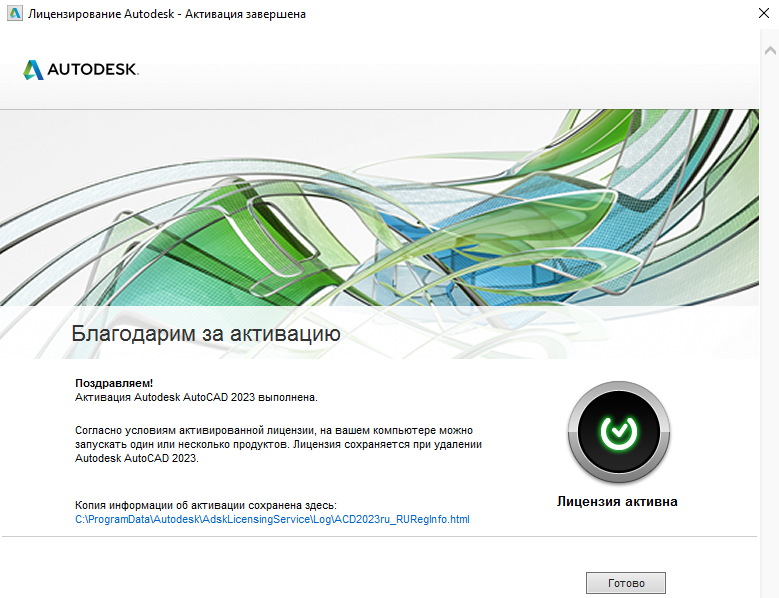
Шаг 12: В итоге получаем окно, с подтверждением что «Лицензия активна»
AutoCAD считается одной из самых сложных (так думают новички, а преподаватели их активно в этом поддерживают, ну, это понятно — бизнес) программ. Тем не менее установка AutoCAD ничем не сложнее установки любой другой программы, алгоритм практически неизменен, что у NotePad++, что у этой суперпроектировочной программы.

Только программа большая и требует к себе уважения. Вот основные требования к установке:
- Должно быть достаточно места на винчестере. Ничего особенно, просто не нужно терабайтный винт забивать под завязку, свободных 100 ГБ при таком объёме на диске «С:» должно всё-таки быть.
- Перед началом работы нужно выйти из всех программ. В любом случае, Автокад распознает установленный Фотошоп и попросит из него выйти.
- Желательно, чтобы на компе уже стоял пакет Microsoft.Net Framework. Ничего страшного, если его нет. Просто дистрибутив это увидит и предложит тут же этот пакет установить. После установки этого вспомогательного элемента будет предложено перезагрузить компьютер, с этим нужно обязательно согласиться. Дальше работа продолжится автоматически с точки прерывания на Framework.
- Решение задачи, как установить Автокад 2017 практически ничем не отличается от версии 2000 года — принцип действий один и тот же — нужно просто внимательно смотреть на экран.
Алгоритм установки
Итак, приступаем:
- Если у вас CD с автозагрузкой, то в программу установки вы перейдёте сразу после активизации компакта.
- Если автозагрузка не работает или вы ставите с флешки, то найти файл setup.exe уже придётся самостоятельно.
- Сразу после запуска этой программы происходит распознавание, а не стоит ли Автокад уже в системе. Если он есть, то будут предложены три шага дальнейших действий: удалить существующую версию, переустановить её или попытаться распознать возможные ошибки и их исправить.
- Если Автокада пока нет, то будет предложено нажатием на кнопку «Установка» продолжить процесс.

- Следом появляется окно с лицензионным соглашением, которое нужно принять. Если вы соглашение не принимаете, то вам просто скажут «До свидания».
Лицензионный договор при установке AutoCAD
- Следующий шаг — выбор языка интерфейса программы. Были времена, когда настоятельно рекомендовалось выбирать только английский язык, в русском варианте всё было так неказисто, отмечались даже элементарные ошибки перевода, некоторые пункты меню вообще не переводились, ну, и, практически никогда не переводилась помощь (а без неё часто новичку никуда). Сегодня русский вариант — вполне работопригоден. Хотя, если вы приступаете к освоению такого продвинутого приложения как AutoCAD, и «боитесь» английского языка, то стоит ли вообще соваться в это дело. Конечно, у каждого может быть своё мнение, но, кажется, всё-таки не стоит, ничего не получится.
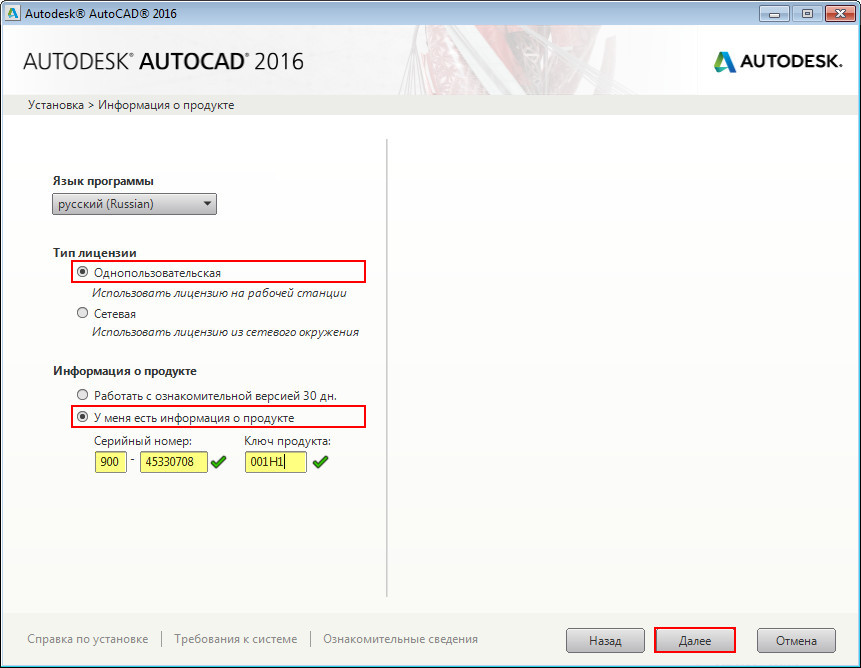
- На следующем этапе нужно выбрать тип лицензии Автокада — однопользовательская или сетевая. В подавляющем большинстве случаев выбираем, конечно, первый вариант. Собственно, второй уже для конструкторских бюро, причём очень навороченного толка.
- Далее, в одном окне (хотя это и не принципиально, есть разные версии и программ и их дистрибутивов) целый набор настроек. Нужно выбрать режим — 30-дневный испытательный или постоянный. Если есть серийный номер и ключ, выбираем постоянную.
Установка AutoCAD. Информация о продукте
- Здесь же в двух текстовых полях вводим серийный номер программы и её ключ. Само собой, ошибаться нельзя, при распознавании этой информации различается регистр символов.
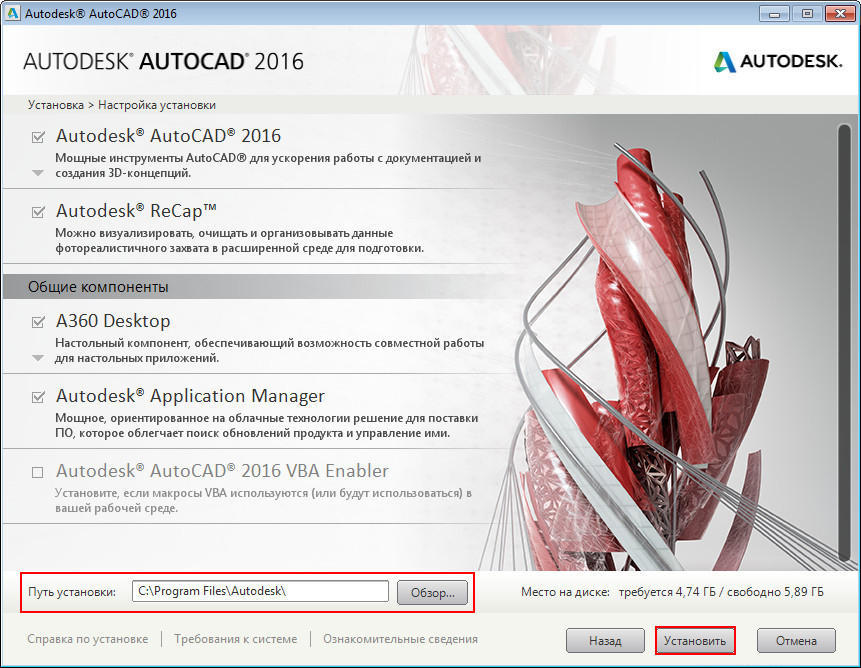
- В следующем окне один из самых проблемных выборов — конфигурации программы, какие ещё дополнительно сервисы необходимо поставить. Рекомендуем выбрать все, даже если некоторые из них незнакомы — ломать, не строить, с этими незнакомыми, как и со многим другим в Автокаде, придётся разбираться позднее. Существуют версии установки, которые предлагают просто выбрать режим «Full» — «Полный», тогда и не приходится ничего выбирать. В этом же списке конфигурации может быть и «Минимальный» объём, в подавляющем большинстве вполне подходящий, особенно для новичков, зато существенно экономится место на диске.
- Ниже в окне этого этапа можно выбрать путь установки программы на винчестере. По умолчанию предлагается выбрать диск «C:», папка «Program Files» — стандартное место для размещения любой программы. Автокад ставится в «свою» папку — «AutoCAD 2017» (или любой другой год, конечно, в зависимости от версии). Лучше предлагаемое место не менять, устанавливаем на системный диск в папку «Program Files» и избегаем в будущем массы ненужных проблем.
Настройка установки Автокада
- Мы подошли к последнему шагу — дальше нужно просто запустить процесс, нажав на клавишу «Установить».
Не забудем, AutoCAD — довольно большая программа, поэтому придётся подождать дольше обычного. Более того, по завершении будет предложено перезагрузить компьютер, с этим соглашаемся, а сам первый запуск будет проходить с заметной задержкой — все последующие уже будут гораздо быстрее.
Вот и вся установка Автокада — она проста и незатейлива, тут никаких проблем. Проблемы могут возникнуть потом, уже в работе, когда сам не знаешь, зачем её поставил и не готов к увлекательной, но напряжённой и вдумчивой работе.