
Как установить Сбербанк Онлайн
 Приложение для смартфонов «Сбербанк Онлайн» — это специализированная программа, при помощи которой клиент данной финансовой организации получает возможность переводить деньги, оплачивать счета и пользоваться другими услугами Сбербанка.
Возможности Сбербанк Онлайн
Как установить приложение Сбербанк Онлайн
Как подключить Сбербанк Онлайн
Возможные ошибки при установке
Возможности Сбербанк Онлайн
У приложения «Сбербанк Онлайн» множество возможностей. Среди основных выделяют следующие:
-
Просмотр баланса на счетах пользователя.
-
Изучение истории операций.
-
Контроль за количеством бонусов «Спасибо».
-
Перевод денег между своими счетами на счета других людей (включая сюда перечисление и в другие банки).
-
Оплата коммунальных услуг, штрафов, мобильной связи и так далее.
-
Открытие вкладов и счетов.
-
Оформление кредитов.
-
Обмен валюты.
-
Онлайн-консультации с менеджерами банка.
-
Получение уведомлений о совершенных операциях.
Где скачать приложение
Скачать приложения можно бесплатно в Google Play или App Store (в зависимости от того, на какой ОС работает смартфон).
Лучше всего переходить по ссылкам на сайте банка. Рассмотрим подробнее.
На iOS
Для того, чтобы скачать приложение на iOS, нужно:
-
Перейти на официальный сайт банка.
-
Пролистать страницу вниз.
-
Нажать на соответствующую кнопку приложения.


-
Откроется окно официального магазина приложений.
-
Нажать на кнопку «Загрузить».
На Android
Для установки приложения на смартфон с ОС Android, необходимо:
-
На официальном сайте банка найти нужную кнопку так же, как это описано выше.

-
После перехода в официальный магазин, нажать на кнопку «Установить».

В обоих предыдущих случаях нужно учитывать тот факт, что потребуется разрешение на смартфоне на установку приложений. Также они запросят доступ к различным функциям устройства. Рекомендуется дать полный доступ ко всему, что понадобится приложению. В отдельных ситуациях установка может не начаться автоматически из-за пользовательских настроек. В таком случае придется запускать ее вручную.
На Windows Phone
На данный момент Сбербанк не поддерживает приложение для смартфонов, которые управляются операционной системой Windows Phone. Как следствие, приложения тоже нет.
Как установить приложение Сбербанк Онлайн
Практически во всех случаях приложение будет установлено сразу после загрузки. Если этого не произошло, придется заниматься данным вопросом самостоятельно.
На iOS
Чтобы установить Сбербанк Онлайн, нужно:
-
Загрузить приложение так, как это описано выше.
-
Найти установочный файл на диске смартфона.
-
Запустить его.
-
Согласиться с условиями использования.
-
Дать разрешение на установку.
На Android
Установить приложение на Android можно по той же схеме, которая описана выше:
-
Загрузить программу.
-
Найти установочный файл в смартфоне.
-
Запустить его.
На Windows Phone
Так как на данный момент подключить не телефон с Windows Phone Сбербанк Онлайн невозможно (нет такого приложения), то и устанавливать нечего.
Как подключить Сбербанк Онлайн
Подключение Сбербанк Онлайн – простая процедура, с которой могут разобраться абсолютно все владельцы смартфонов. Подробнее о ней, а также существующих особенностях можно прочитать в этой статье.
Возможные ошибки при установке
При установке могут возникать различные ошибки:
|
Тип проблемы |
Пути решения |
|
Нет места |
Удалить ненужный файлы и очистить место на диске. Повторить установку. |
|
Старая версия ОС |
Актуально для старых версий iOS и Android. Нужно обновить операционную систему. |
|
Файл не загрузился полностью |
Может происходить при обрыве связи. Требуется повторно загрузить приложение. |
|
Ошибка 24 |
При установке произошел сбой. Нужно удалить все загруженные файлы, повторно скачать приложение и повторить установку. |
|
Вирусы на смартфоне |
Необходимо воспользоваться антивирусной программой и удалить все вирусы. |
|
Превышен лимит на приложения |
Приложение данного пользователя уже установлено на 5 устройствах. Необходимо удалить его хотя бы на одном из них. |
Лучшие предложения месяца
- Кредиты
- Займы
- Кредитные карты
- Ипотека
- Автокредиты
- Вклады
- Дебетовые карты
- РКО

Кредит на любые цели
Кредит для реализации любых ваших планов
от 30 тыс до 5 млн
от 13 до 60 мес.
Подать заявку
Оптимистичный
Вернём проценты по кредиту с услугой «Гарантированная ставка»
от 30 тыс до 5 млн
от 36 до 84 мес.
Подать заявку
Своя Кредитка с льготным периодом 120 дней и снятием наличных без комиссии
120 дней без процентов!
от 1 тыс до 300 тыс
от 1 до 36 мес.
Подать заявку
Прайм Выгодный
Выгодное предложение!
от 300 тыс до 5 млн
от 12 до 60 мес.
Подать заявку
Смотреть все предложения
Займ под залог ПТС и авто
Получить деньги проще, чем в банке!
Сумма до 20 000 000
Срок 1 — 1 095 дн.
Онлайн-займ под ПТС
Онлайн-займ под залог авто!
Сумма до 500 000
Срок 730 — 1 460 дн.
Заем бесплатно
Первый онлайн займ бесплатно
Сумма до 30 000
Срок 7 — 30 дн.
Займ под залог ПТС
Быстрый займ под залог авто!
Сумма до 1 000 000
Срок 730 — 1 460 дн.
Смотреть все предложения
Год без % за 0 ₽ всегда, с кэшбэком 5% в категориях на выбор
Бесплатная навсегда и суперкэшбэк каждый месяц!
Лимит до 1 000 000
Грейс период — 365 дней
Подать заявку
Своя Кредитка с льготным периодом 120 дней и снятием наличных без комиссии
120 дней без процентов!
Лимит до 300 000
Грейс период — 120 дней
Подать заявку
Карта «Халва»
Выгодные условия!
Лимит до 500 000
Грейс период — 1095 дней
Подать заявку
Кредитная СберКарта
Самая выгодная в России по версии Frank RG
Лимит до 1 000 000
Грейс период — 120 дней
Подать заявку
Смотреть все предложения
Вторичное жильё
Честные ставки и никаких скрытых комиссий
от 750 тыс до 70 млн
от 36 до 360 мес.
Подать заявку
Семейная ипотека
Программа для семей с детьми
от 300 тыс до 12 млн
от 12 до 360 мес.
Подать заявку
На покупку квартиры и апартаментов
Лучшие условия ипотеки
от 500 тыс до 20 млн
от 12 до 240 мес.
Подать заявку
Новостройка
Купите новую недвижимость на этапе строительства
от 300 тыс до 50 млн
от 36 до 360 мес.
Подать заявку
Смотреть все предложения
Кредит на авто и другие цели
Низкая ставка уже на старте
от 500 тыс до 7 млн
от 13 до 96 мес.
Подать заявку
Автокредит наличными на автомобиль
Получите решение за 5 минут!
от 300 тыс до 10 млн
от 24 до 60 мес.
Подать заявку
Из рук в руки Выгодный
Кредит на авто с пробегом «Из рук в руки Выгодный»
от 100 тыс до 3 млн
от 18 до 60 мес.
Подать заявку
Автокредит (на новый и б/у автомобиль)
Нужен только паспорт
от 100 тыс до 8 млн
от 12 до 60 мес.
Подать заявку
Смотреть все предложения
Мой ДОМ
Прозрачная выгода!
от 0.01 до 14.5%
от 500 до 15 млн
от 91 до 1 100 дн.
Открыть вклад
Альфа-Вклад Максимальный
Зафиксируйте высокую ставку
15%
от 50 тыс
1 095 дн.
Открыть вклад
Лучший %
Выгодные условия!
от 7.2 до 14%
от 100 тыс
от 30 до 1 095 дн.
Открыть вклад
Надёжный с опцией «30 лет»
Успей открыть по 30 ноября
15%
от 15 тыс до 1 млн
от 181 до 270 дн.
Открыть вклад
Смотреть все предложения
Дебетовая карта «Премиальная»
5%
На остаток
Есть Сashback
Подать заявку
Альфа-Карта с бесплатными переводами
до 14%
На остаток
Есть Сashback
Подать заявку
СберКарта
Нет
На остаток
Есть Сashback
Подать заявку
Карта Прибыль
до 13%
На остаток
Есть Сashback
Подать заявку
Смотреть все предложения
Простой
Подать заявку
Лёгкий старт
Подать заявку
Эквайринг
Подать заявку
ДелоЛайт
Подать заявку
Смотреть все предложения
Содержание статьи
Показать
Скрыть
Российские банки упрощают способ входа в мобильные банки, но несмотря на это, вопрос, как самостоятельно зарегистрироваться в «Сбербанк Онлайн», все еще возникает. Разобрались, какие способы предлагает Сбер для регистрации, что делать, если возникли ошибки, и где теперь скачивать приложение банка для смартфонов.
Чтобы пользоваться мобильным банком Сбера, придется обязательно подключить услугу «Мобильный банк». Раньше можно было распечатать в банкомате чек с одноразовыми паролями для подтверждения операций и входа, но теперь эта функция отключена. Кроме того, понадобится действующая карта — самостоятельная регистрация и вход возможны только с помощью 16-значного номера.
Номера телефона с подключенным «Мобильным банком» и номера карты, как правило, достаточно. Осталось выбрать способ регистрации — веб-версия Сбербанка через компьютер или приложение на смартфоне.
Регистрация на сайте через компьютер
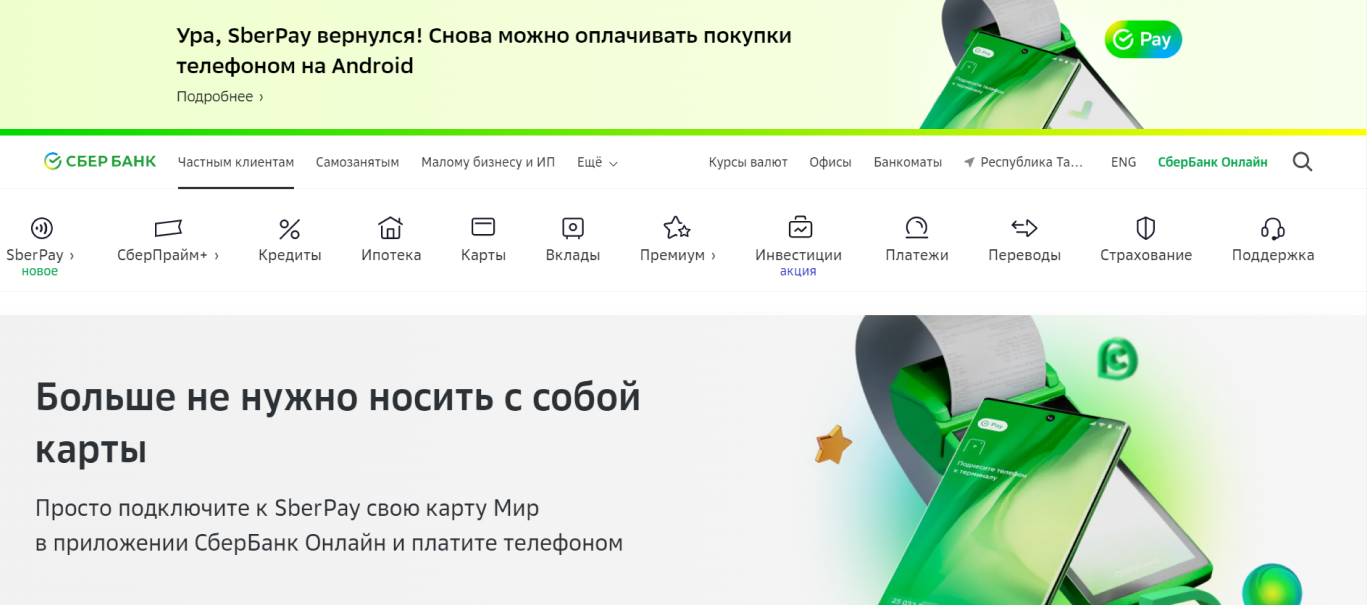
Чтобы подключить «Сбербанк Онлайн» на компьютере, зайдите на сайт банка и кликните на кнопку «Сбербанк Онлайн» в правом верхнем углу на главной странице.
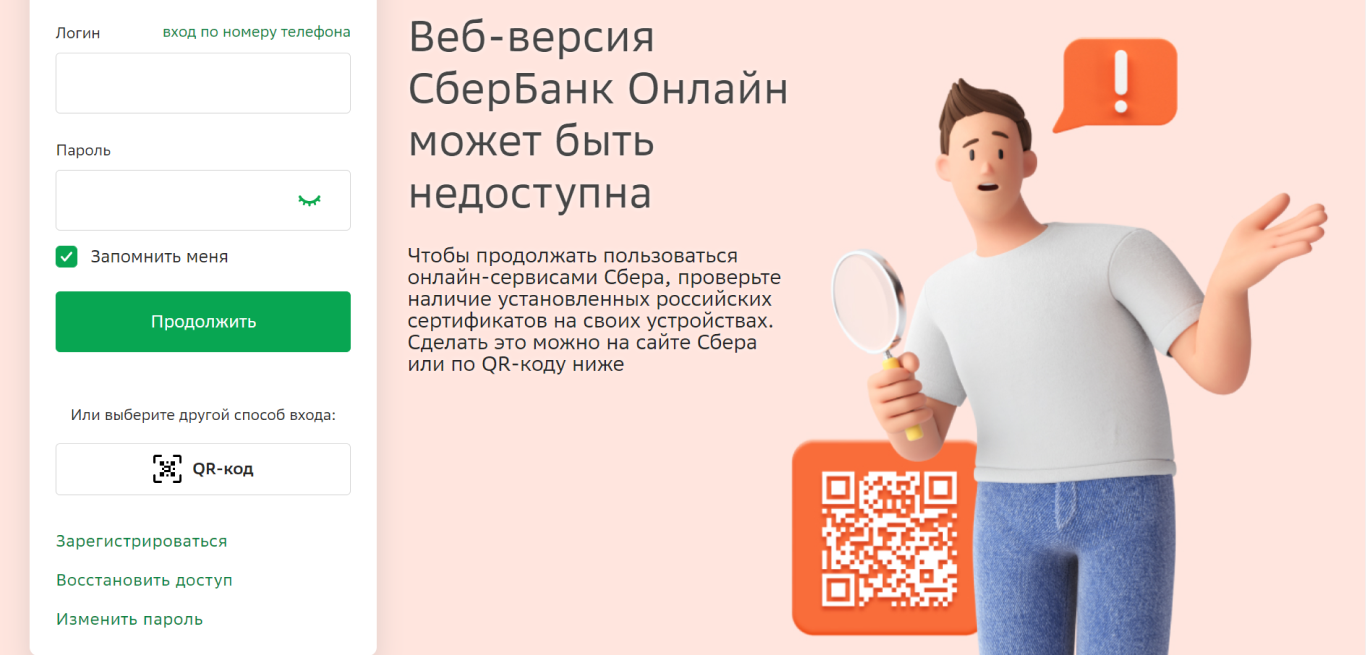
Откроется раздел входа в веб-версию «Сбербанк Онлайн», нужно кликнуть на кнопку «Зарегистрироваться» в левом нижнем углу. Там же можно восстановить доступ или изменить пароль, если вы регистрировались раньше.
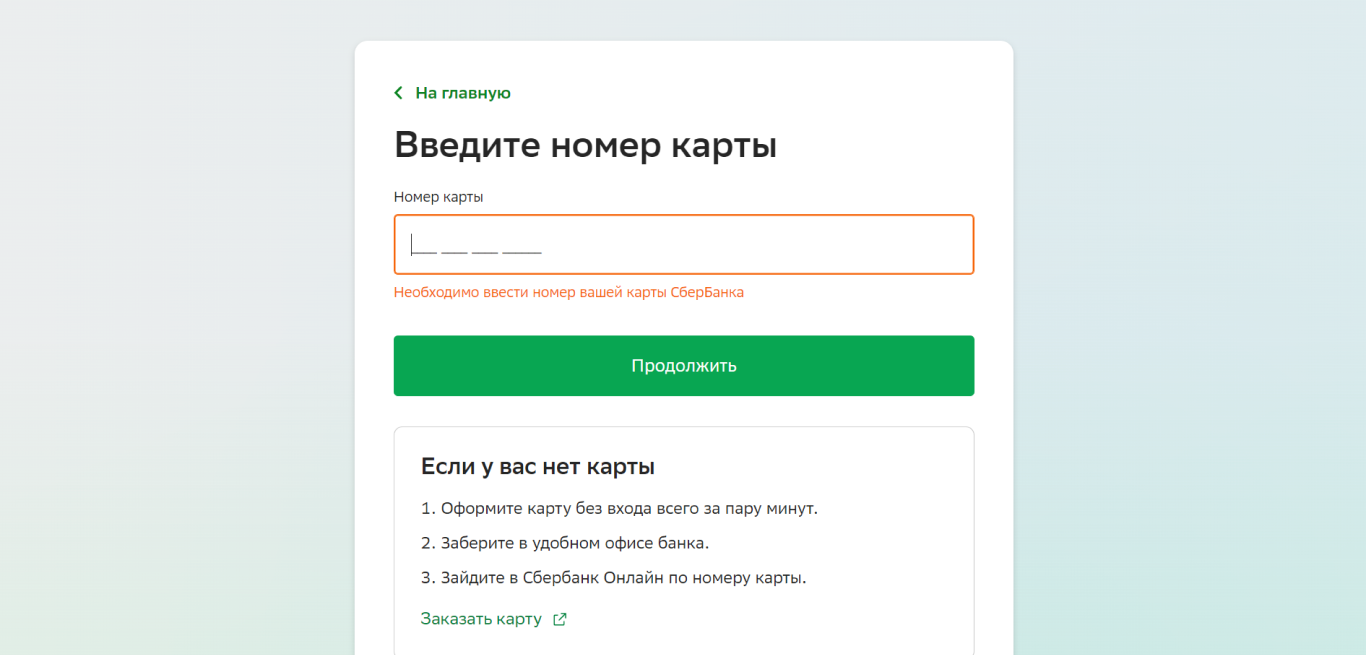
Откроется страница регистрации «Сбербанк Онлайн» по номеру карты. Введите 16-значный код — это безопасно. После этого на номер телефона, который вы указали при получении карты, придет СМС с кодом подтверждения.
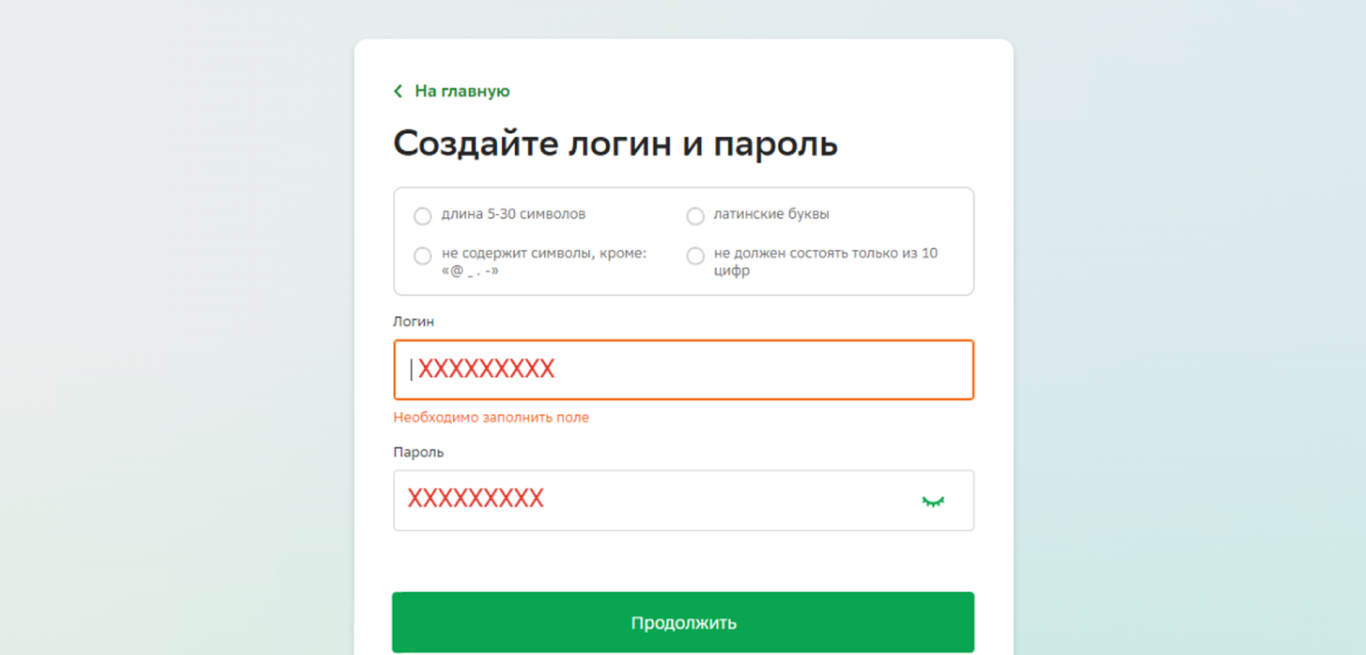
Осталось придумать пару логин — он не должен быть короче 5 символов и длиннее 30 символов, содержать только латинские буквы, а также нельзя использовать символы, кроме «@ _ , -». К паролю те же требования, но лучше воспользоваться сервисами автоматической генерации паролей — это безопаснее. Не забудьте записать логин и пароль, но не храните записи в кошельке рядом с картами.
Процесс регистрации завершен. Откроется личный кабинет «Сбербанк Онлайн», где будет вся информация о ваших действующих продуктах в банке.
Регистрация на телефоне через приложение
В зависимости от операционной системы вашего смартфона установите мобильное приложение «Сбербанк Онлайн» на устройство. Для смартфонов на Android оно называется «Сбербанк Онлайн», для владельцев Apple — СБОЛ. Процедура регистрации в приложении для Android и iOS идентична.
Откройте установленное приложение, подтвердите согласие с условиями использования и дайте все необходимые разрешения для дальнейшей корректной работы. Далее следуйте инструкции:
- Нажмите «Войти по номеру карты».
- Введите 16-значный номер вашей карты и нажмите «Продолжить».
- Придумайте пароль из 5 цифр и повторите его.
- Введите код подтверждения из СМС, пришедшего на ваш номер телефона.
- Откроется доступ к вашим счетам и банковским продуктам. Теперь весь функционал вам доступен.
Какое приложение скачать на iPhone, чтобы пользоваться «Сбербанк Онлайн»
Чтобы зарегистрироваться и пользоваться «Сбербанк Онлайн» на айфонах, нужно скачать в AppStore приложение СБОЛ («СберБанкОнЛайн»). Это замена оригинального приложения банка, которое убрали из каталога после того, как Сбер попал под санкции.
Зарегистрироваться или войти в «Сбербанк Онлайн» через СБОЛ также просто — интерфейсы практически идентичны. Понадобится карта и телефон.
- Нажмите «Войти по номеру карты».
- Введите 16-значный номер вашей карты и нажмите «Продолжить».
- Придумайте пароль из 5 цифр и повторите его.
- Введите код подтверждения из СМС, пришедшего на ваш номер телефона.
- Откроется доступ к вашим счетам и банковским продуктам.

Какое приложение скачать на Android, чтобы пользоваться «Сбербанк Онлайн»
В апреле текущего года магазин приложений Google Play удалил из своего каталога «Сбербанк Онлайн». Теперь приложение доступно для скачивания на других ресурсах — Android позволяет устанавливать программы, взятые из сторонних источников. Владельцы смартфонов на базе этой операционной системы могут скачать или обновить приложение «Сбербанк Онлайн», перейдя по ссылке с этой страницы сайта банка.
Скачивать приложение на сторонних ресурсах не рекомендуется — это небезопасно.
Регистрация через банкомат или терминал
Подключить регистрацию в «Сбербанк Онлайн» через банкомат или терминал банка теперь нельзя. Эту функцию отключили, как и регистрацию по номеру карты или телефона через кол-центр банка.
Раньше приходилось распечатывать чек с логином и паролем для доступа в интернет-банк. Теперь логин и пароль вы создаете самостоятельно при первичной регистрации. В дальнейшем логин (или номер вашего мобильного телефона) и пароль будут нужны для входа в «Сбербанк Онлайн»
А вот подключать услугу «Мобильный банк», чтобы получать уведомления обо всех операциях, придется по старинке — через банкомат, кол-центр или в отделении банка. Вам не удастся самостоятельно зарегистрироваться в «Сбербанк Онлайн», если СМС-информирование не активировано.
Для подключения «Мобильного банка» через банкомат или терминал необходимо:
- Перейти в раздел «Информация и сервисы».
- Выбрать «Уведомления».
- Из списка выбрать нужную карту, если у вас их несколько.
- Ввести свой номер телефона.
- Выбрать необходимый пакет уведомлений.
Как восстановить или поменять пароль в «Сбербанк Онлайн»
В веб-версии «Сбербанк Онлайн» можно восстановить или поменять пароль для входа. Чтобы восстановить пароль, понадобится логин или номер телефона.
В мобильном приложении такой проблемы не возникнет — логин для входа там не нужен. Правда, пароль для доступа потребуется и в том, и в другом случае.
- Кликните по ссылке «Восстановить доступ» внизу экрана.
- Заново введите номер своей банковской карты, нажмите «Продолжить».
- Вам придет подтверждающий СМС-код.
- Придумайте новый пароль, введите его дважды. Вы можете оставить старый логин или изменить его.
Каким должен быть пароль:
- содержать от 8 до 30 символов;
- состоять из букв только на латинице;
- содержать минимум 1 цифру и 2 буквы в разных регистрах;
- содержать минимум 1 спецсимвол: –!@#$%^&*()_-+:;,.;
- не должен состоять более чем из 3 одинаковых символов подряд;
- не должен содержать более 3 соседних символов подряд;
- не должен содержать более 3 символов из алфавитной последовательности;
- не должен совпадать с логином.
Что делать, если не приходят СМС
СМС-уведомления с кодом подтверждения приходят обычно за 1–2 минуты, но возможны задержки из-за плохого соединения с мобильным оператором или неполадок с телефоном. Попробуйте сделать эти действия:
- проверьте папку заблокированных сообщений, куда попадает спам;
- выключите и включите мобильный телефон;
- проверьте, достаточно ли памяти на телефоне;
- попробуйте получить СМС-код снова.
Что делать, если не получается войти или зарегистрироваться в «Сбербанк Онлайн»
Вот список распространенных ошибок и способы их решения, которые предлагает сам Сбербанк:
|
Ошибка |
Решение |
|
«Неверный логин и пароль» |
Если свой логин вы получали еще в банкомате, пройдите регистрацию заново. В остальных случаях попробуйте ввести пару логин-пароль снова, если не помогло, то восстановите доступ и пройдите регистрацию снова. |
|
«Ваш браузер устарел» |
Обновите свой браузер до актуальной версии. |
|
«Код больше не действует. Пожалуйста, запросите новый код» «Срок уведомления истек» |
Нажмите «Отправить push-уведомление», чтобы получить уведомление на телефон. Или воспользуйтесь другим способом входа, нажав «Назад». |
|
«Срок действия кода истек» «Вход прерван» |
Обновите QR-код и отсканируйте его при помощи мобильного приложения или встроенной камеры. |
|
«Ведутся технические работы. Повторите вход в «Сбербанк Онлайн» через 2 минуты» |
Повторите вход позднее. |
|
«Во входе отказано. Ваш логин заблокирован» «Вход в «Сбербанк Онлайн» заблокирован» «Учетная запись заблокирована, зафиксированы попытки подбора пароля» |
Так бывает, если неверно ввести пароль трижды. Делать ничего не нужно: профиль автоматически разблокируется через час. Чтобы не ждать, можно снова пройти самостоятельную регистрацию, перейдя по ссылке «Восстановить доступ». Для этого понадобится карта банка и подключенный «Мобильный банк». |
|
При входе предлагается выбрать логин |
В системе обнаружены несколько ваших активных логинов для входа в «Сбербанк Онлайн». Для безопасности вам нужно выбрать один и использовать его в дальнейшем для входа. |
|
«Ошибка 500» «Не загружается страница» «Не удается получить доступ к сайту» |
Эта ошибка может возникать по ряду причин: плохое соединение, временные файлы и файлы сookies. Чтобы ошибка пропала, обычно нужно повторить вход в систему. |
|
«Во входе отказано. Операция временно недоступна» |
Нажмите на кнопку «Сменить пользователя». Войдите в веб-версию, используя свой логин и пароль. |
Установка Сбербанк Онлайн на андроид в 2023 году – пошаговая инструкция для получения доступа к удобному банковскому приложению Сбербанка на вашем смартфоне. Узнайте, как скачать и установить приложение, настроить его и использовать все его функции для управления финансами через интернет.
В наше современное время банковские услуги можно получить абсолютно везде и в любое время благодаря мобильным приложениям. Одним из самых популярных и надежных приложений является Сбербанк Онлайн. Оно предоставляет возможность удобно и безопасно управлять своими финансами, осуществлять платежи и многое другое.
Для того чтобы получить все преимущества Сбербанк Онлайн на своем устройстве на основе операционной системы Android, нужно сделать несколько простых шагов. Прежде всего, вам потребуется загрузить приложение из официального магазина Google Play. Доступ к магазину можно получить через иконку «Play Маркет» на главном экране смартфона или планшета.
После открытия Google Play Маркета в строке поиска нужно ввести «Сбербанк Онлайн» и нажать на иконку приложения в результатах поиска. Затем следует нажать кнопку «Установить», после чего процесс загрузки и установки приложения начнется автоматически. Обычно установка занимает несколько секунд, но время может варьироваться в зависимости от скорости интернет-соединения.
Содержание
- Установка Сбербанк Онлайн на Андроид в 2023 году
- Подготовка смартфона
- Скачивание приложения
- Установка Сбербанк Онлайн
- Регистрация в приложении
- Вход в приложение
- Использование функций приложения
Установка Сбербанк Онлайн на Андроид в 2023 году
Чтобы установить Сбербанк Онлайн, следуйте этим шагам:
- Откройте Google Play на вашем устройстве.
- В поисковой строке введите «Сбербанк Онлайн» и нажмите на значок поиска.
- Вам будет предложено несколько вариантов приложения. Выберите «Сбербанк Онлайн» от Сбербанк России.
- Нажмите на кнопку «Установить» и подождите, пока загрузка приложения завершится.
- После завершения загрузки нажмите на кнопку «Открыть» или найдите значок Сбербанк Онлайн на главном экране устройства.
Теперь у вас есть Сбербанк Онлайн на вашем устройстве Android! Вы можете использовать его для организации своих финансов, оплаты счетов, переводов и многого другого.
Установка Сбербанк Онлайн займет всего несколько минут, но позволит вам быть в курсе своих финансов и управлять ими где бы вы ни находились.
Подготовка смартфона
Перед установкой Сбербанк Онлайн на ваш смартфон, убедитесь, что у вас имеется совместимое устройство и достаточно свободного места на нем. Для работы приложения необходимо наличие ОС Android версии 4.4 и выше.
Также рекомендуется проверить наличие обновлений для операционной системы вашего смартфона. Обновления могут содержать исправления ошибок и улучшения, которые помогут при работе с Сбербанк Онлайн.
Для удобства использования приложения рекомендуется иметь надежное подключение к интернету. Проверьте настройки Wi-Fi или мобильного интернета и убедитесь, что у вас есть стабильное подключение.
Кроме того, рекомендуется сделать резервную копию данных на своем смартфоне перед установкой Сбербанк Онлайн. Это поможет в случае непредвиденных ситуаций сохранить ваши данные и личную информацию.
| Совместимость: | Android 4.4 и выше |
| Наличие обновлений: | Проверьте наличие |
| Интернет-подключение: | Надежное и стабильное |
| Резервная копия данных: | Создайте перед установкой |
Скачивание приложения
Для установки Сбербанк Онлайн на ваше устройство Android в 2023 году, вам необходимо скачать соответствующее приложение. Следуйте этим простым шагам:
- Откройте Google Play Store на вашем устройстве.
- Найдите поисковую строку и введите «Сбербанк Онлайн в 2023 году».
- Выберите приложение «Сбербанк Онлайн в 2023 году» из списка результатов поиска.
- Нажмите на кнопку «Установить», чтобы начать процесс скачивания и установки.
- Подождите, пока приложение загружается и устанавливается на ваше устройство.
После завершения установки вы можете открыть приложение Сбербанк Онлайн на своем Android и начать пользоваться всеми его функциями и возможностями. Убедитесь, что у вас есть аккаунт в Сбербанк Онлайн, чтобы войти и получить доступ к своим финансовым счетам и операциям.
Установка Сбербанк Онлайн
Шаги, необходимые для установки Сбербанк Онлайн на устройство с операционной системой Андроид в 2023 году:
- Откройте Google Play Store на вашем устройстве.
- Нажмите на значок поиска в правом верхнем углу экрана и введите «Сбербанк Онлайн» в поисковую строку.
- Выберите приложение «Сбербанк Онлайн: взаимодействие с банком» из результатов поиска.
- Нажмите на кнопку «Установить», чтобы начать скачивание и установку приложения.
- Подождите, пока процесс установки завершится.
- После завершения установки, нажмите на кнопку «Открыть», чтобы запустить приложение.
- Следуйте инструкциям на экране, чтобы войти в свой аккаунт или зарегистрировать новый, если у вас еще нет аккаунта.
- После успешной авторизации, вы сможете пользоваться всеми функциями приложения Сбербанк Онлайн, такими как проверка баланса, переводы, оплата счетов и многое другое.
Теперь вы можете наслаждаться удобством использования Сбербанк Онлайн на своем устройстве с операционной системой Андроид!
Регистрация в приложении
Для начала использования Сбербанк Онлайн на вашем устройстве Андроид необходимо пройти процесс регистрации в приложении. Для этого следуйте следующим шагам:
| Шаг 1: | На главной странице приложения нажмите на кнопку «Регистрация». |
| Шаг 2: | В открывшемся окне введите ваш номер мобильного телефона и нажмите «Далее». |
| Шаг 3: | Придумайте и введите пароль для входа в приложение. Не забудьте сохранить его в надежном месте. |
| Шаг 4: | На следующем экране введите код подтверждения, который придет на ваш номер телефона по SMS. Нажмите «Далее». |
| Шаг 5: | Заполните все необходимые данные, такие как ФИО, дата рождения и адрес проживания. Нажмите «Готово». |
| Шаг 6: | Поздравляю, вы успешно зарегистрировались в приложении Сбербанк Онлайн! Теперь вы можете пользоваться всеми его возможностями. |
Важно! При регистрации обязательно убедитесь, что введенная вами информация верна и соответствует вашим документам. Это позволит избежать проблем при использовании приложения.
Вход в приложение
После установки приложения Сбербанк Онлайн на вашем устройстве, откройте его.
На экране появится окно авторизации. Введите свои логин и пароль от интернет-банка Сбербанка.
Если у вас еще нет аккаунта, нажмите на кнопку «Зарегистрироваться» и следуйте инструкциям для создания нового аккаунта.
После успешной авторизации вам будет предложено подтвердить доступ к вашим персональным данным и устройству.
Выберите удобный способ подтверждения: с помощью смс-кода, по средствам Сбербанк ID или через QR-код.
Выберите подходящий вариант и следуйте инструкциям для подтверждения доступа.
Поздравляем! Теперь вы успешно вошли в приложение Сбербанк Онлайн и можете начать пользоваться всеми его возможностями.
Использование функций приложения
1. Просмотр состояния счета:
С помощью Сбербанк Онлайн вы можете легко просматривать баланс вашего счета на текущий момент. Вам также доступна информация о последних операциях, таких как пополнение счета, оплата счетов или переводы.
2. Оплата счетов:
Вам больше не нужно стоять в очереди в банке или искать ближайший банкомат для оплаты счетов. Сбербанк Онлайн позволяет вам оплатить коммунальные услуги, интернет, мобильную связь и многое другое прямо с вашего устройства.
3. Переводы между счетами:
Приложение также предлагает удобный способ перевода денег между вашими счетами в Сбербанке. Вы можете перевести средства со счета на карту, с карты на счет или между различными счетами с помощью нескольких простых шагов.
4. Отправка переводов другим людям:
Сбербанк Онлайн позволяет вам отправлять переводы другим пользователям Сбербанка или даже тем, кто не имеет учетной записи в банке. Вам просто нужно указать имя получателя и номер телефона или другие реквизиты, чтобы отправить деньги.
5. Пополнение счета:
Чтобы пополнить счет, больше не нужно идти в банк или искать банкомат. С помощью Сбербанк Онлайн вы можете легко пополнить свой счет, используя различные способы, такие как банковский перевод, оплата картой или с помощью электронных кошельков.
6. Блокировка и разблокировка карты:
Если вы хотите временно заблокировать карту или разблокировать ее после потери, вы можете сделать это с помощью Сбербанк Онлайн. Вам необходимо просто нажать на соответствующую функцию и следовать простым инструкциям.
7. Открытие и закрытие депозитов:
Приложение позволяет вам открыть депозит с различными условиями и сроками. Вы также можете закрыть депозит и перевести накопленные средства на свой счет с помощью нескольких простых шагов, не выходя из Сбербанк Онлайн.
Теперь вы знаете о некоторых основных функциях приложения Сбербанк Онлайн для Android. Не стесняйтесь использовать их, чтобы управлять своими финансами в удобное для вас время!