
Что мы рассмотрим в этом обзоре:
Быстрый доступ к банку
Для того, чтобы провести те или иные операции со своими средства, не обязательно звонить в банк или даже идти в офис. Достаточно просто скачать Сбербанк Онлайн на компьютер, чтобы на этом устройстве руководить своими финансами. С учетом того, что данное приложение создавалось для мобильных платформ, то вы можете установить его на смартфон, чтобы всегда иметь под рукой своего личного «банковского консультанта».
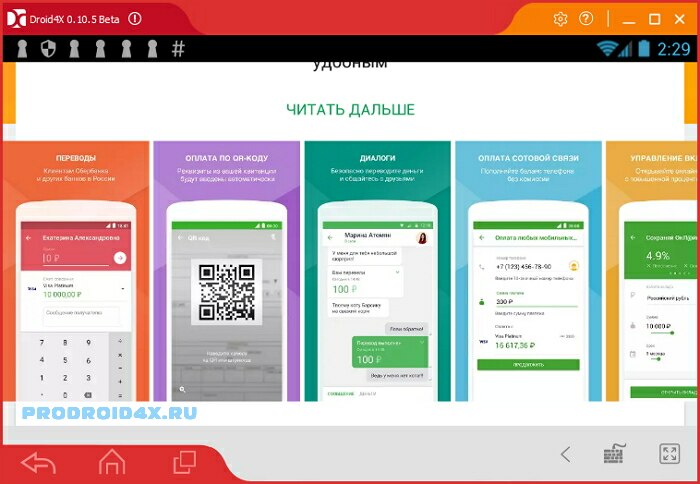
Например, с помощью этого приложения можно переводить деньги, оплачивать ЖКХ, налоговые взносы, штрафы, пополнять счета телефонов. Пригодится это приложение и любителям MMMORPG игр, ведь здесь можно будет приобретать необходимую игровую валюту.
Некоторые возразят, напомнив, что у Сбербанка имеется свой сайт, где можно все эти действия выполнить также, не выходя из дома. Однако напомним, что в этом случае вам раз за разом надо будет вводить все сведения, что не всегда удобно. В то время как доступ к функционалу через приложение намного быстрее.
Ключевые особенности
К сожалению, для того, чтобы иметь возможность пользоваться программой, нужно пройти регистрацию. Хотя многие пользователи отмечают это не как минус, а скорее как плюс приложения. Ведь в этом случае можно будет не беспокоиться о безопасности. Итак, вам надо будет прежде всего установить Сбербанк Онлайн на компьютер и привязать приложение к карте. Правда, здесь придется потратить некоторые средства, так как данная услуга не является бесплатной. Однако она полностью себя окупает. После подключения таким образом «Мобильного банка» вы должны зарегистрироваться в системе. Для этого можно выйти на официальный сайт банка или использовать код банкомата.
Лучше, конечно, выбрать первый вариант. В этом случае в открывшемся окне сайта введите номер своей карты. На тот телефон, который у вас привязан к счету, вам придет код. Запомните его и введите в соответствующее окно. Теперь надо будет придумать логин и пароль для непосредственной работы с приложением.
Приложение позволяет:
- покупать и обменивать валюту разных стран в онлайн-режиме, причем все эти операции будут защищены,
- мониторить расходы и доходы по карте, а также получать все сведения о тех организациях, с которыми были совершены операции,
- искать ближайшие банкоматы для снятия необходимых вам средств,
- перевыпускать карту банка или создавать новую,
- оперативно выполнять все операции, используя для защиты переводов смс-код, который будет приходить вам на мобильный телефон, что прикреплен к карте,
- получать бонусы за совершенные операцию, данные бонусы можно будет использовать для оплаты некоторых покупок,
- переводить средства с одной карты на другую,
- осуществлять родительской контор,
- оплачивать связь, штрафы, налоги, ЖКХ,
- погашать кредиты.
Подкупает то, что данная утилита снабжена антивирусными программами, которые повышают ее безопасность и безопасность всех ваших проводимых операций, стоя на страже конфиденциальности.
Правда, есть ряд минусов, которые отмечают активные пользователи подобного приложения. Причем многих из них обращаются к «Сбербанку Онлайн» на компьютере. Например, в связи с тем, что для проведения операций нужно будет вводить смс-код, то главная проблема — в задержке подобных сообщений. Также функцию «Авто платеж» можно подключить лишь в том случае, если у вас на счету имеется достаточно для этого средств.
Системные требования для установки
При наличии ОС Виндовс выше версии семерки, Linux, iOS вы сможете легко запустить это приложение на компьютере. Однако если все же возникли трудности с некоторыми операционными системами, то решить их можно с помощью эмулятора. Данная программа подготовит базу для запуска софта, адаптируя хостовую систему под требования программы.
| Минимальные системные требования |
Рекомендованные системные требования |
|
| Операционные системы: | Windows XP, 7, Vista (32-bit) |
Windows 10, 8 (64 bit) |
| Процессор, частота: | с поддержкой виртуализации, AMD Phenom II X4 80, Intel Pentium D, от 1.8 ГГЦ |
с поддержкой виртуализации, Intel i3 Dual-Core, от 2 ГГЦ |
| Оперативная память: | от 1 Гб | от 2 Гб |
| Место на жестком диске: | от 1 Гб | от 1 Гб |
| Видеокарта: | поддержка Direct X 9 | поддержка Direct X 12, Vulkan API, память от 2 Гб |
| Сеть: | широкополосное подключение к интернету | широкополосное подключение к интернету |
Как установить Сбербанк Онлайн на ПК и ноутбук
Так как разработчики программы делали ставку на пользователей мобильных гаджетов, то утилита разрабатывалась с учетом платформы Андроид. Поэтому при возникновении желания запустить утилиту на компьютере пользователи сталкивались с рядом проблем. И главная из них в том, что ОС Виндовс просто не распознавала файл. Решить этот вопрос можно с помощью эмуляторов — особых программ, способных создавать на хостовой платформе нужную для запуска подобных приложений среду.
Если у вас еще нет на компьютере эмулятора, то мы советуем вам использовать Droid4x. Утилита имеет русифицированную версию, необходимые настройки, большая часть которых идет по умолчанию, а также встроенный Гугл Плей. Скачать Сбербанк Онлайн на компьютер через эмулятор просто. Процесс установки не сложный даже для малоопытных пользователей.
Все, что вам надо:
- скачать установочный файл,
- кликнуть по нему дважды, запуская установщик,
- выполнить все инструкции, которые будут по очереди возникать перед вами,
- подождать окончания установки и перезагрузить компьютер, чтобы все изменения вступили в силу.
Теперь вы можете сказать, что первый этап установки закончен. Однако это не все. Ведь пока еще на вашем компьютере нет «Сбербанка» онлайн.
Чтобы его получить, у вас есть два выхода. Первый — найти в сети установочный файл приложения и установить через эмулятор его. Но мы хотим вас предостеречь от этого способа. Тем более данная программа не относится к числу тех, с которыми стоит рисковать. Не забывайте, ведь вы собираетесь ее использовать для операций с деньгами.
Поэтому лучше выбрать более надежный и безопасный вариант — установку через Плей Маркет. Соответствующая вкладка имеется в эмуляторе. Кликните на нее.
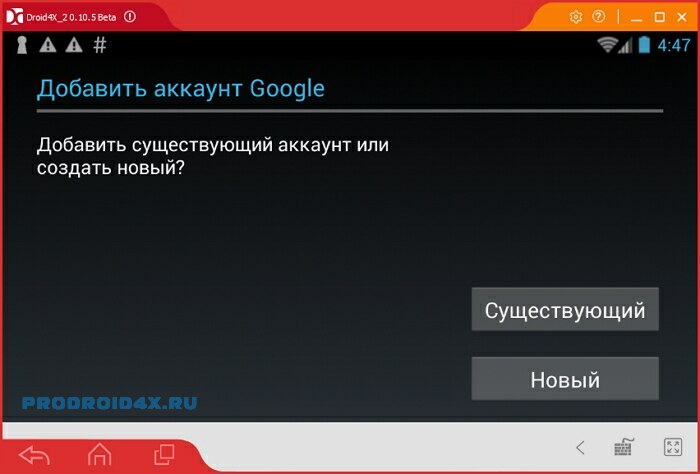
Правда, на этом ваши действия не закончатся. Если у вас имеется гугл-аккаунт, то выберите соответствующий вариант и введите его данные. Если же аккаунта еще нет, то заведите, а лишь потом заполните соответствующие окна.
Вот теперь вы сможете воспользоваться возможностью Магазина приложения.
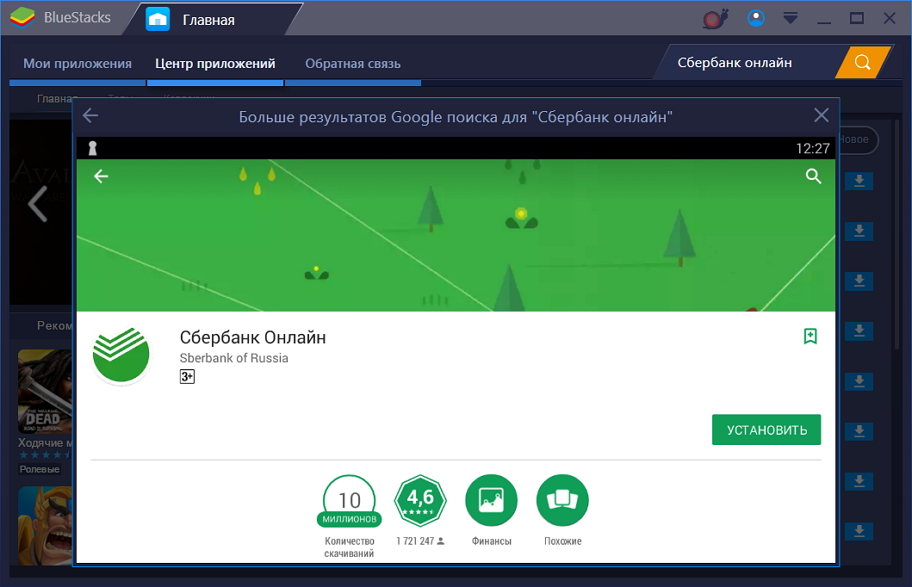
В его базе находится множество программ, разработанных для мобильных платформ. Есть там и «Сбербанк онлайн». Если не хотите все искать вручную, то просто введите название в строку поиска и кликните по изображению лупы. Когда система отыщет вам нужное, нажмите на кнопки «Установить», а затем — на «Принять», и через несколько секунд приложение появится на вашем компьютере.

Отметим важные моменты установки
Как зарегистрировать google аккаунт
Есть два решения этого вопроса:
- зарегистрировать новый аккаунт в интерфейсе droid4x.
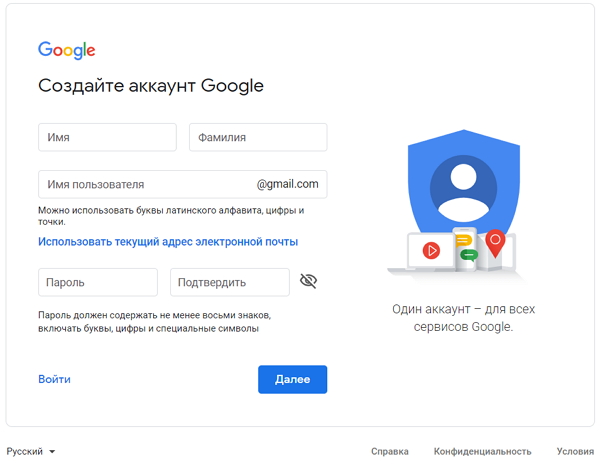
- создать новый аккаунт на сайте google.com
и пройти регистрацию.
Как установить с помощью .APK файла
Может оказаться, что вы не нашли в каталоге приложения/игры
или же решили запустить измененное приложение,
недоступное в Google Play, что делаем:
- Скачиваем .APK файл с надежного источника в Интернет.
- Перетаскиваем файл в окно запущенной программы droid4x или же
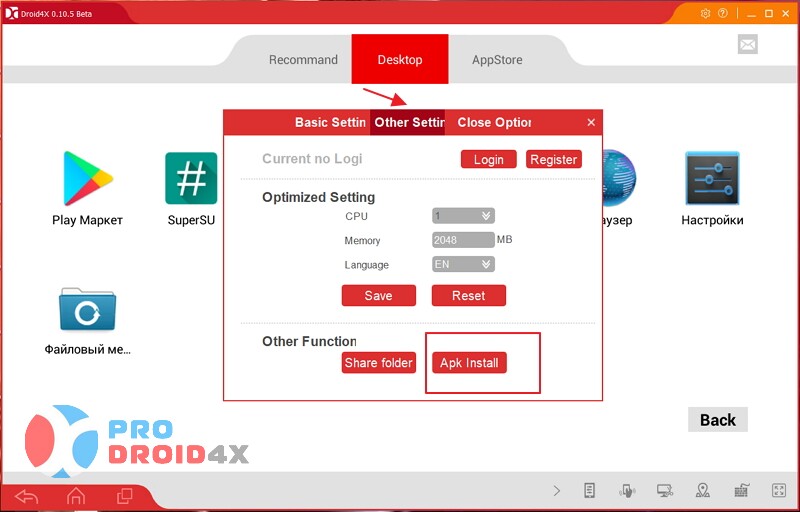
открыть эмулятор и перейти в «Настройки» — «Other Setting» и нажать на кнопку Apk Install.
Как настроить управление на клавиатуру и мышь
Разработчики эмулятора предусмотрели этот момент. При первом запуске приложения на ПК управление сразу
перейдет на клавиатуру и мышь по стандартной «раскладке». Пользователь может изменить и
переназначить управление по своему желанию.
Похожие приложения
- Сбербанк Бизнес Онлайн. Приложение разработано для юридических лиц. Отличается от одноименной программы, разработанной для физических лиц, своим интерфейсом и более расширенными возможностями, которые оценят владельцы фирм.
- Qiwi. Программа позволяет оперировать счетами, переводить средства, оплачивать покупки. Правда, сервис берет за свои услуги определенный процент.
- Яндекс.Деньги. Функции примерно те же. Правда, для работы с приложением нужно подтверждение личности по паспортным данным или по смс.
- Альфа-банк. Система принадлежит одноименному банку. Функционал примерно одинаковый.
Почему стоит установить?
Данное приложение делает процедуру общения со средствами на карте более удобной и доступной для всех, в том числе и для маломобильной группы населения. Скачать Сбербанк Онлайн на компьютер можно с нашего сайта.
Скачать Сбербанк Онлайн на ПК
Оцените игру:

 8 оценок
(4,50 из 5)
 Загрузка…
|
|
Опеционная система: | Windows 11, Windows 10, Windows 8, Windows 7 |
| Разработчик: | Sberbank of Russia | |
| Интерфейс: | русский язык, английский язык и др. | |
| Цена: | бесплатно |

через droid4x
Как вы оцениваете работу эмулятора?
 Загрузка …
Шаг 1. Проверьте системные требования
Перед установкой Сбербанк Онлайн на свой ноутбук убедитесь, что ваше устройство соответствует минимальным системным требованиям. Обычно это:
— Операционная система Windows 7 и выше
— Процессор с тактовой частотой не менее 1 ГГц
— Оперативная память объемом минимум 1 Гб
— Свободное место на жестком диске не менее 100 Мб
— Наличие интернет-подключения
Шаг 2. Скачайте и установите приложение
— Откройте браузер на вашем ноутбуке и перейдите на официальный сайт Сбербанка (www. sberbank. ru).
— Найдите раздел «Скачать Сбербанк Онлайн» или «Скачать приложение» и перейдите на страницу загрузки.
— Выберите версию приложения для Windows и нажмите на ссылку скачивания.
— Дождитесь окончания загрузки файла установщика.
Шаг 3. Запустите установку
— Найдите скачанный файл установщика в папке загрузок на вашем ноутбуке.
— Щелкните по файлу, чтобы запустить установку Сбербанк Онлайн.
— Следуйте инструкциям мастера установки, выбирая нужные опции и директорию для установки.
— Дождитесь окончания установки приложения.
Шаг 4. Запустите Сбербанк Онлайн и войдите в свой аккаунт
— Найдите на рабочем столе или в меню «Пуск» ярлык Сбербанка Онлайн.
— Щелкните по ярлыку, чтобы запустить приложение.
— Введите свои учетные данные (логин и пароль) и нажмите кнопку «Войти».
— Дождитесь загрузки приложения и убедитесь, что оно работает корректно.
Шаг 5. Установите дополнительные меры безопасности (опционально)
— Рекомендуется настроить дополнительные меры безопасности, такие как двухфакторная аутентификация или использование SMS-пароля.
— Перейдите в настройки приложения и найдите соответствующие опции безопасности.
— Следуйте инструкциям для настройки выбранных мер безопасности.
Полезные советы:
— Перед установкой приложения обновите операционную систему и браузер до последней версии.
— Установите антивирусное программное обеспечение и регулярно обновляйте его базы данных.
— Используйте надежные пароли для доступа к своему аккаунту Сбербанк Онлайн и не передавайте их третьим лицам.
— Будьте осторожны при пользовании банковскими услугами в общественных местах и не вводите пароли на недоверенных устройствах или сетях.
Теперь вы готовы использовать Сбербанк Онлайн на своем ноутбуке!
Современные платежные системы позволяют оплачивать счета и переводить деньги в любое удобное время. Но, к сожалению не все сервисы могут похвастаться высокой степенью защиты денежных переводов и широким функционалом. Скачав приложение Сбербанк на компьютер, вы получите максимально защищенный и функциональный сервис.
О приложении
Сбербанк-онлайн – мобильная платформа, позволяющая осуществлять все платежные операции по вашей карте в режиме онлайн. Сервис предлагает пользователям широкий выбор всевозможных опций, в том числе – оплату штрафов, подключение автоматических платежей, оплату услуг ЖКХ и много другое. Помимо платежей и переводов в программе доступна и масса других функций, созданных специально для того, чтобы работать со средствами было легко, просто и быстро.
Для начала работы вам потребуется привязать номер своего сотового телефона к вашей банковской карте. Данная услуга называется «Мобильный банк», ее стоимость будет зависеть от вида вашей карты.
После привязки, вы будете должны пройти простую процедуру регистрации, создав собственный логин и пароль. Для подтверждения всех данных вам будет отправлен код, который понадобится ввести при завершении регистрации для подтверждения указанных данных.
Запустив Сбербанк онлайн на ПК после окончания регистрации, вы получите доступ к личному кабинету, откуда и будете осуществлять работу со средствами.
Видео-обзор
Возможности приложения на ПК
Разработчики постарались учесть все требования пользователей. Когда вы установите Сбербанк онлайн на компьютер, перед вами откроется широкий выбор различных полезных функций.
- Возможность постоянного мониторинга движения средств.
- Управление одновременно несколькими картами, которые будут отображаться в личном кабинете. По каждой из них можно будет получить подробный отчет: время и место совершения операции, поступления, списания и т.д.
- Приобретение либо обмен валют или драгоценных металлов по актуальному курсу в онлайн-режиме.
- Оплата сотовой связи и другие платежи без комиссии.
- Возможность осуществлять блокировку каждую из существующих у вас карт в любое время. Эта функция очень важна, ведь при утере карточки, первое, что нужно сделать – заблокировать ее.
- Управление смс-сообщениями.
- Смена логина и пароля.
- Нахождение ближайшего к вам отделения или банкомата Сбербанка при помощи встроенной геолокации.
- Отображение всех точек, где можно потратить бонусы по программе «Спасибо».
- Подключение сервиса «Копилка». В этом случае, вы самостоятельно выбираете сумму, которая ежемесячно будет списываться с вашего счета в личную «копилку». Эта система создана специально для тех, кто хочет накопить определенную сумму.
- Максимальная защита платежных манипуляций при помощи собственной системы безопасности с подтверждением каждой операции.
- Получение актуальной информации об обновлениях, акциях, новых возможностях и т.д.
Таким образом, функционал данного сервиса полностью отвечает всем пользовательским требованиям и гарантирует при этом практически максимальную защищенность при совершении любых банковских действий и движений по счету.
Преимущества и недостатки
Скачать Сбербанк онлайн для ноутбука стоит из-за ряда преимуществ перед аналогичными клиентами:
- Подтверждение каждого действия при помощи смс-кода.
- Моментальные переводы.
- Поддержка всех функций для всех существующих в вашем личном кабинете банковских карточек.
- Возможность совершать все необходимые платежи, в том числе – оплачивать штрафы ГИБДД, квитанции ЖКХ и осуществлять платежи по кредитам.
- Отдельный личных кабинет для юридических лиц.
- Наличие сервисов «Спасибо» и «Копилка».
- Настройки автоматических платежей, которые позволяют без вашего участия оплачивать сотовую связь, интернет и т.д. При подключении автоплатежа ежемесячно у вас со счета будет списываться определенная сумма для оплаты указанных вами услуг.
- Высокая степень безопасности.
Минусов у клиента немного:
- Иногда происходят кратковременные технические сбои или задержка смс-оповещения.
- Цена за обслуживание сервиса будет зависеть от типа вашей банковской карточки. У держателей Visa она будет выше.
- Автоматический платеж будет производиться только в том случае, если у вас достаточно средств на счету.
Кому-то также может показаться, что постоянное подтверждение действий при помощи смс тоже можно отнести к недостаткам, однако это необходимо для обеспечения безопасности при работе с вашими финансами.
Как установить Сбербанк Онлайн на компьютер
Для того, чтобы запустить Сбербанк онлайн на ПК, вам потребуется совсем немного времени и специальная программа-эмулятор, позволяющая использовать мобильные программы на компьютере. Вы можете инсталлировать эту утилиту двумя способами, каждый из которых включает установку эмулятора Play Market.
Первый способ состоит из трех простых действий:
- Вы скачиваете загрузочный файл эмулятора Play Market. Когда файл загрузился, начинайте установку на ПК. Установочный процесс не займет много времени, после его окончания запускайте утилиту.
- В окне эмулятора выберите вкладку с магазином приложения. Для того, чтобы войти в магазин введите данные профиля Goggle.
- После входа воспользуйтесь встроенной поисковой строкой, найдите нужную программу и запустите ее инсталляцию.
Второй способ подойдет тем пользователям, кто не хочет работать с магазином и использовать Google-профиль. Вам достаточно скачать готовый архив, где помимо файла с эмулятором находится и установочный файл с программой, а также подробная инструкция.
Подведем итог
Сегодня этим сервисом пользуются миллионы человек. Скачивая приложение Сбербанк на компьютер, вы получаете постоянный и полный контроль всех движений средств на вашем счете. Высокая степень защиты гарантирует безопасность при совершении операций, а наличие множества функций позволяет совершать не только обязательные платежи и переводы, но и покупать или обменивать валюту, подключать различные сервисы и многое другое.
Скачать Сбербанк онлайн на компьютер
| Цена: | Бесплатно |
| Операционная система: | Windows 7, Windows 8.1, Windows 10 |
| Разработчик: | Sberbank of Russia |
| Русский язык: | Есть |
Как за 5 минут зайти в Сбербанк Онлайн с компьютера?
03 декабря, 2019
11048


Федор лыков
4 — й год работаю удалённо и создаю различные источники дохода. Строю бизнес в интернете и активно инвестирую.
Здравствуйте мои новые и постоянные читатели! Устраивайтесь удобнее, сейчас я решу ваши проблемы с платежами через Сбербанк. Сегодня я для вас расскажу «Как подключить сбербанк онлайн на компьютере».
Если раньше вы стояли в бесконечных очередях в банкоматы, кассы банка со счетами, то теперь ваша жизнь изменится, так как платежи будите совершать дома в уютной обстановке.
Вы готовы менять свою жизнь? Тогда начинаем.
Как подключить сбербанк онлайн на компьютере?
Прежде чем начать регистрацию в интернет кабинете нужно быть клиентом банка и иметь пластиковую карточку, которая подключена к номеру мобильного телефона.
Если вдруг вы забыли: делали ли привязку карты к телефону, то это можно легко узнать: отправьте смс на номер 900 с текстом «Справка». Вам придет ответ с перечнем услуг, которые подключены.
Если проблем нет, то переходим в Сбербанк онлайн и проходим регистрацию. Не бойтесь указывать персональные данные это официальный сайт Сбербанка, и все находится под его защитой.
После того как вы ввели в качестве идентификации номер пластиковой карточки нажимайте кнопку «Продолжить», и вам придет смс с пин-кодом, который необходимо ввести в окно.


Далее вам необходимо придумать уникальный логин и пин-код к своему кабинету.
Совет! Выполните все советы, которые предлагает система. Это позволит создать надежные данные, которые предотвратят взломы со стороны хакеров.
Не забудьте все введенные данные куда-то записать, сохранить, чтобы не забыть.

После нажимайте «Продолжить» окно регистрации закроется и откроется окно авторизации. Заполните окна логина и пароля, на телефон придет смс с кодом, который необходимо ввести и все, вы попали в свой кабинет.
Другие способы регистрации кабинета
Если вам вызвал сложность предыдущий способ, то есть и другие, но для них нужно топать в отделение банка. Не забудьте взять в этот поход с собой паспорт и банковскую карту.
Способ 1. Возьмите талон и совершите регистрацию при помощи операциониста. Он все сделает сам, и в результате вы получите готовую зарегистрированную комнату с логином и кодовым словом.
Способ 2. Можно зарегистрировать комнату через банкомат. Для этого вставьте карту в терминал, введите логин и кодовое слово. В главном меню выбрать операцию «подключить сбербанк онл@йн».

Далее необходимо заполнить все необходимые данные и по итогу терминал выдаст вам чек, в котором прописаны логин и пароль. Не выкидывайте его и не теряйте!
После таких действий вы можете заходить в комнату либо на прямую через сайт, либо скачать и установить приложение на компьютер или телефон. Приложение можно скачать с сайта или плэй маркета. Скачивание и установка происходит стандартно, как при любой другой программе.
Положительные стороны
Данная возможность позволяет:
- оплачивать счета дома;
- отслеживать все операции по банковским картам и вовремя предотвратить мошеннические действия;
- вам больше не нужно собирать чеки и носить их в кошельках и карманах, все хранится здесь;
- можно подавать онл@йн заявки на оформление кредита, кредитной карты или новой карты;
- позволяет спланировать ваш бюджет и скопить на какие-то свои цели;
- также открыть накопительный счет;
- подключить услугу СПАСИБО – это приятный бонус от банка, который возвращает процент от покупок магазинов-партнеров и многое-многое другое.
Заключение
Вот и подошла к концу моя статья: «Как подключить сбербанк онлайн на компьютере». Надеюсь, что она для вас оказалась интересной, и полезной, и я смог вас убедить воспользоваться такой услугой.
Не забывайте оставлять свои комментарии, голоса, и подписываться на мой сайт. Именно здесь вы сможете найти много ответов на свои вопросы. До новых встреч! Если понравилась статья, делитесь ее с друзьями!
С Уважением, автор блога Лыков Федор!
подписаться на новости сайта
Подзаголовки статьи:
1. Проверьте системные требования
2. Загрузите и установите приложение
3. Пройдите регистрацию в Сбербанк Онлайн
4. Подключите свои банковские карты и счета
5. Настройте безопасность приложения
Шаг 1: Проверьте системные требования
Перед установкой приложения Сбербанк Онлайн, убедитесь, что ваш ноутбук соответствует минимальным системным требованиям. В ином случае, возможны проблемы при работе приложения, загрузке данных и т. д. Минимальные системные требования можно узнать на сайте Сбербанка.
Шаг 2: Загрузите и установите приложение
Перейдите на официальный сайт Сбербанка и скачайте установочный файл Сбербанк Онлайн. Запустите установочный файл и следуйте инструкциям на экране, чтобы завершить установку приложения.
Шаг 3: Пройдите регистрацию в Сбербанк Онлайн
Откройте приложение Сбербанк Онлайн на вашем ноутбуке и нажмите кнопку «Регистрация». Заполните все необходимые поля, включая данные своей банковской карты и счета. После завершения регистрации, вам будет выслан временный пароль для входа в приложение.
Шаг 4: Подключите свои банковские карты и счета
После успешной регистрации, вы можете подключить свои банковские карты и счета к приложению Сбербанк Онлайн. Для этого выберите соответствующий раздел в приложении и следуйте инструкциям на экране.
Шаг 5: Настройте безопасность приложения
Чтобы обеспечить максимальную безопасность приложения, рекомендуется настроить его соответствующим образом. В настройках приложения можно задать пароль для входа, определить список доверенных устройств, настроить двухфакторную аутентификацию и т. д.
Полезные советы:
— Сохраняйте свои данные для входа в Сбербанк Онлайн в надежном месте, чтобы не потерять их.
— Регулярно обновляйте приложение, чтобы иметь доступ к новым функциям и обеспечить безопасность.
— Никогда не сообщайте свой пароль или личные данные никому, включая представителей Сбербанка.
Сбербанк Онлайн позволяет удобно управлять своими финансами, но для этого нужно скачать и установить приложение на компьютер. В этой статье мы подробно опишем каждый шаг этой процедуры.
Шаг 1. Переход на официальный сайт Сбербанка
Первым шагом вам нужно зайти на официальный сайт Сбербанка. Для этого откройте браузер и введите адрес www. sberbank. ru.
Шаг 2. Переход в раздел «Частным клиентам»
На главной странице сайта найдите раздел «Частным клиентам» и нажмите на него.
Шаг 3. Выбор Сбербанк Онлайн
В открывшемся разделе найдите вкладку «Сбербанк Онлайн» и нажмите на неё.
Шаг 4. Скачивание файла установки
На странице Сбербанка Онлайн вы найдете ссылку «Скачать приложение на ПК». Нажмите на неё и начнётся загрузка файла установки.
Шаг 5. Установка приложения
После того, как файл скачается, запустите его двойным кликом мыши. Следуйте инструкциям установщика, выбирая язык и устанавливая приложение в нужную папку.
Шаг 6. Вход в приложение
После того, как вы установите Сбербанк Онлайн, запустите его на своём компьютере и введите свои учетные данные.
Советы:
— Убедитесь, что файл установки Сбербанк Онлайн загружается с официального сайта, чтобы избежать установки вирусов или программ-шпионов.
— При входе в приложение используйте надежные учетные данные и не передавайте их третьим лицам.
— Обновляйте приложение регулярно, чтобы иметь доступ к новым функциям и исправлениям ошибок.
Для того чтобы загрузить «Сбербанк Онлайн» на ноутбук, необходимо выполнить несколько простых шагов. В первую очередь нужно зайти на официальный сайт Сбербанка и перейти на страницу загрузки приложения для компьютера. Далее следует выбрать операционную систему своего ноутбука и нажать на кнопку скачивания.
После того, как файл установщика был загружен на компьютер, его необходимо запустить и следовать инструкциям для установки приложения. В процессе установки необходимо указать данные своей учетной записи в «Сбербанк Онлайн» или создать новую, если еще нет доступа к этому сервису.
После установки приложения на ноутбук, можно начинать пользоваться всеми его функциями. Теперь можно выбирать банковские услуги, оплачивать счета, переводить деньги и многое другое, не выходя из дома. «Сбербанк Онлайн» позволяет совершать платежи любого типа, отличается высокой безопасностью и удобством использования.