
Mathcad – программное обеспечение используемое в инженерных и учебных целях на протяжении долгого времени. Основной задача приложение — это создание, решение и проектирование сложных математических задач и многоуровневых графиков функций. Установить Mathcad 15 на компьютер – это несложно, но есть несколько нюансов, которые необходимо учесть. Приложение распространяется на платной основе из-за чего могут возникнуть некоторые трудности.
Особенности продукта

Появление подобного рода программного обеспечения облегчило работу инженерам, они смогли отказаться от ручного счета и начертания графиков с помощью карандаша, а также начать пользоваться универсальным средством для работы с электронными документами. Интерфейс программы не требует дополнительных или углубленных знаний компьютера и оформлен в стиле стандартизированного офисного приложения. Поэтому, каждый кто хоть раз открывал пакет программ Microsoft Office легко освоит программу Mathcad.
Рекомендуем! MultiSetup
| Официальный дистрибутив | |
| Тихая установка без диалоговых окон | |
| Рекомендации по установке необходимых программ | |
| Пакетная установка нескольких программ |
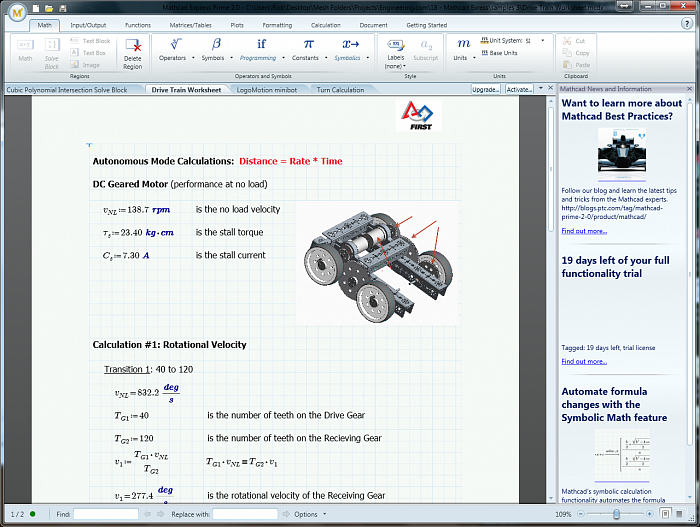
Программа предлагает функционал для проведения сложных тригонометрических уравнений, алгебраических вычислений, инженерных расчетов, а также преобразования инженерных единиц. В продукт встроена система программирования для создания программ, преобразующие обычные вычисления в реальные тесты производительности и эффективности работы. Именно поэтому программа ценится в высших учебных заведениях и работодателей.
Процесс установки
Как упоминалось ранее, программное обеспечение распространяется на платной основе и необходимо приобрести физическую копию на диске или купить Mathcad на официальном сайте. Компания предоставляет бесплатную упрощенную версию для ознакомления с продуктом, но её в лучшем случае хватит для ученых целей, но точно не для реальных задач. Далее будут рассмотрены способы как установить лицензионную и пиратскую версии приложения маткад 15 на систему Windows 10.
Лицензионная версия
Компания предлагает лицензионную упрощенную версию под названием Express при скачивании которой, также дается 30-дневный пробный период с неограниченными возможностями. Для начала скачивания необходимо зайти на сайт https://www.ptc.com/ru/products/mathcad-express-free-download. На открывшейся странице необходимо ввести информацию о себе и обязательно рабочий адрес электронной почты, так как на него в дальнейшем будет отправлена ссылка для загрузки файла установки.
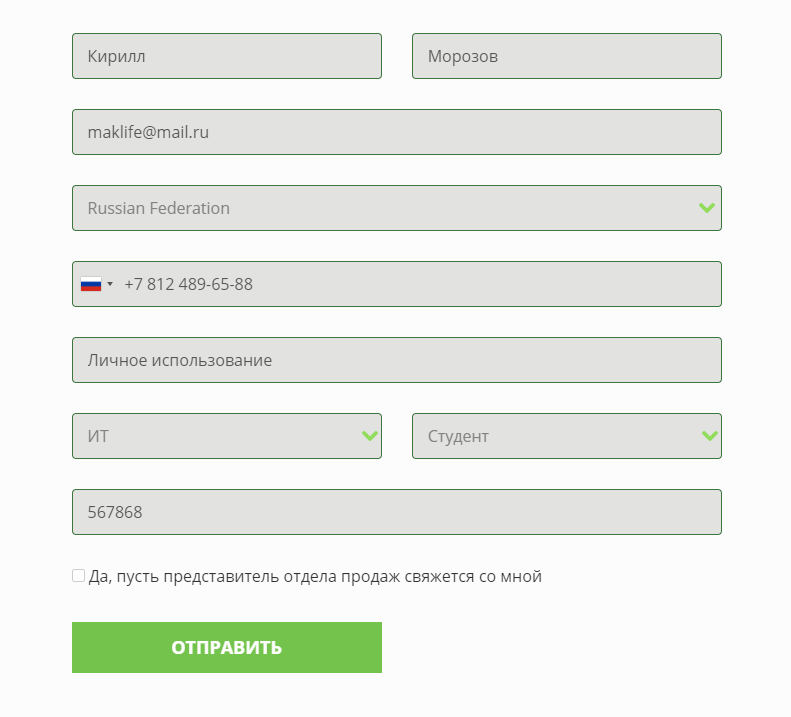
Необходимо открыть почтовый ящик, который был указан в поле при регистрации. На него в течение 2 часов придет сообщение с ссылкой, по которой необходимо перейти чтобы начать скачивание. В зависимости от скорости подключения загрузка может затянуться.

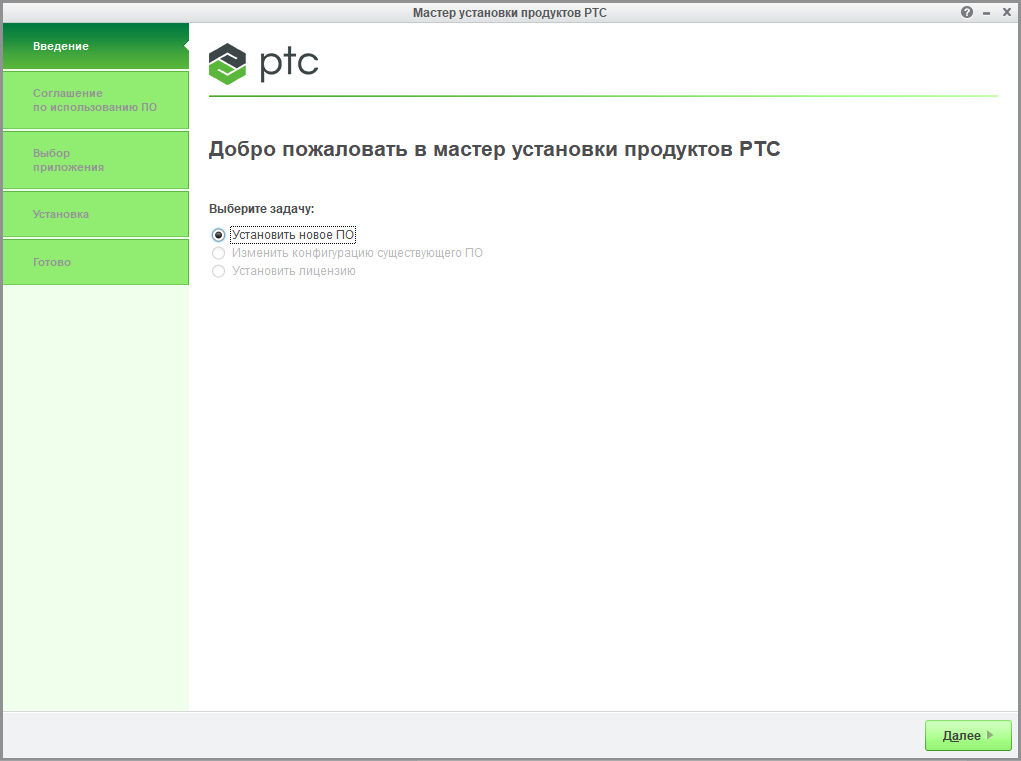
Находим скачанный файл и запускаем его. Откроется окно установки мастера установки продуктов PTC. Кликаем на зеленую кнопку «Далее».
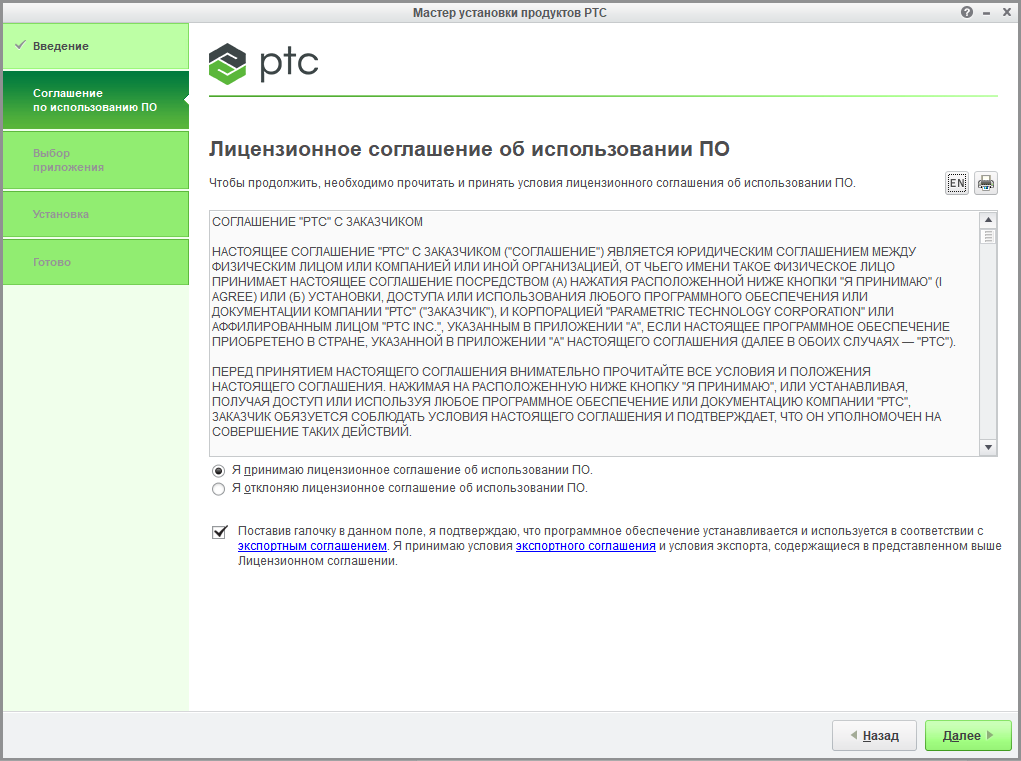
В новом окне откроется лицензионное соглашение, которое необходимо принять, поставив галочку напротив строки с принятием правил, которые необходимо соблюдать во время использования продукта компании. Также необходимо поставить галочку напротив согласия с экспортным соглашением.
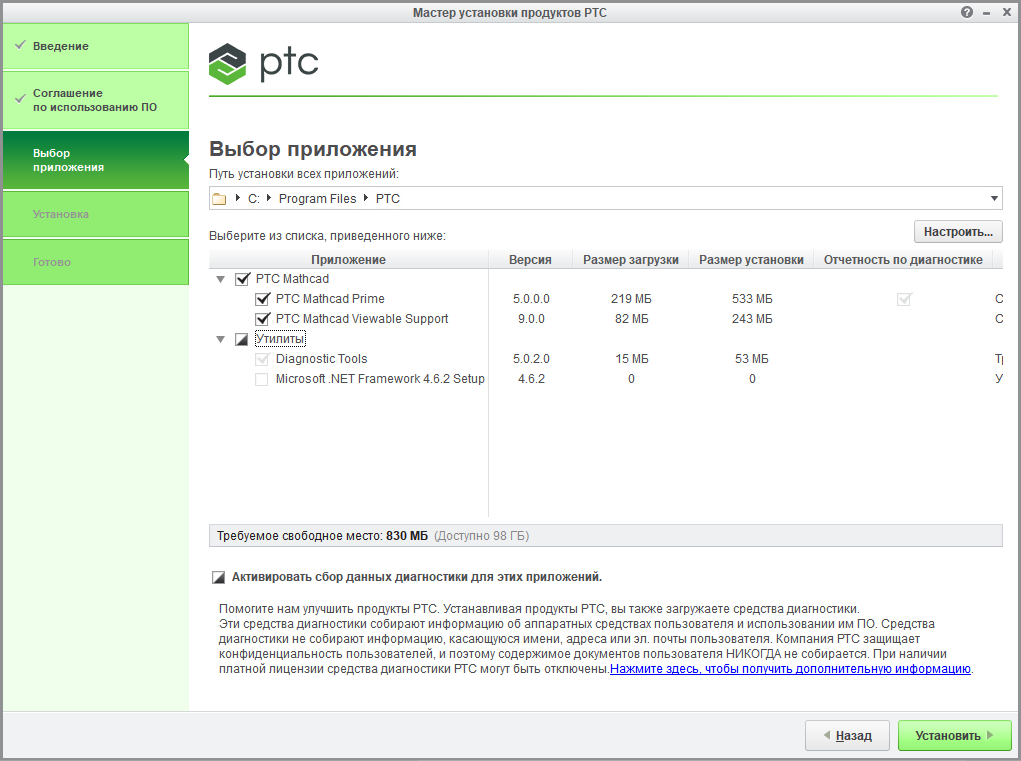
На этом этапе пользователь может выбрать какие компоненты необходимо установить. В случае с Express версией, никаких дополнительных модулей не будет загружено, поэтому данный шаг можно пропустить. При желании можно убрать галочку возле пункта соглашения со сбором информации, так как он необязателен. Кликаем на кнопку «Установить».
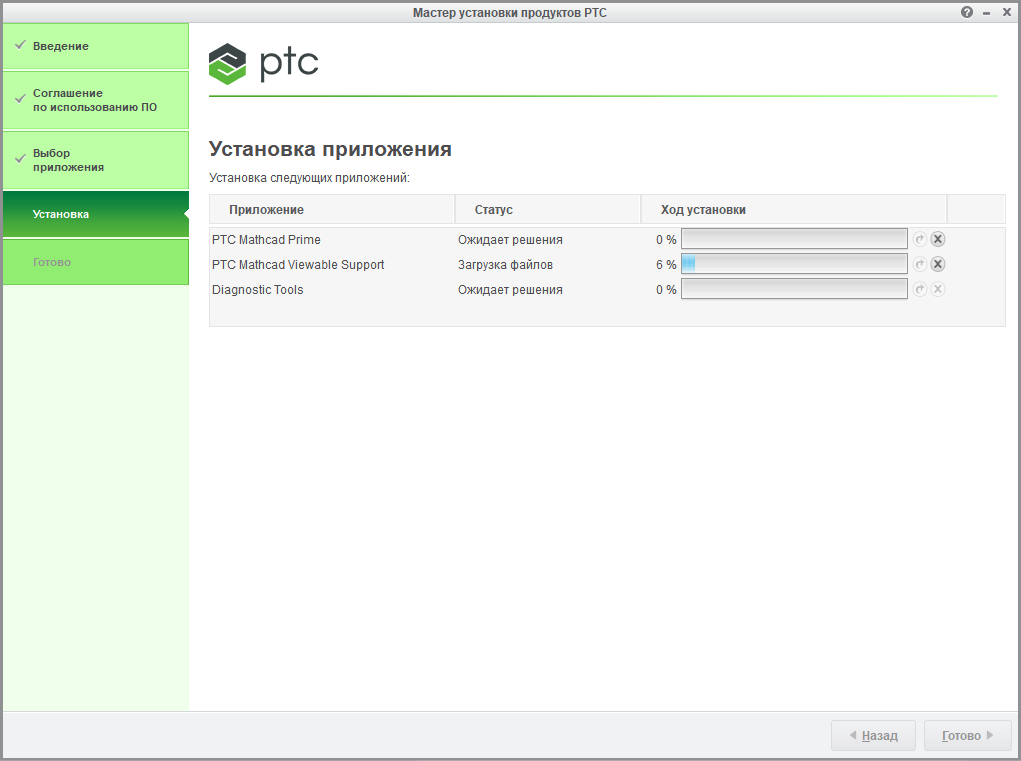
Установщик в процессе будет загружать необходимые файлы из интернета, поэтому установка может затянуться на некоторое время в зависимости от скорости соединения и работы серверов. В конце кнопка «Готово» загорится зеленым цветов и после нажатия на неё Маткад будет готов к использованию.
Пиратская версия
Для установки нелицензионной версии необходимо найти взломанную версию приложения на торрент трекерах или сайтах, которым можно доверять, так как огромное количество приложений распространяется с вирусами. Скачать Mathcad 15 вместе с специальным активатором. За основу в инструкции будет взята версия Mathcad 15 050. Запускаем установщик двойным нажатием.
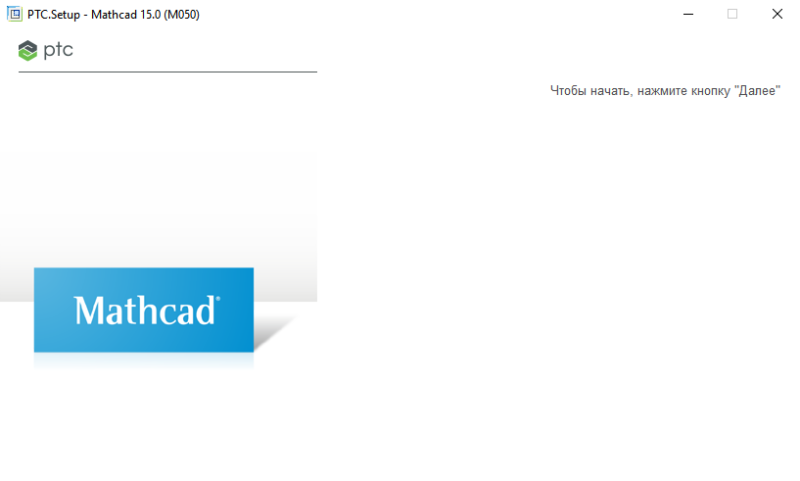
В открывшемся окне нажимаем на кнопку «Далее». На следующем этапе необходимо согласиться с лицензионным соглашением продукта и поставить галочку напротив фразы «Я принимаю». Далее нужно выбрать устанавливаемый продукт, кликаем на «Mathcad».
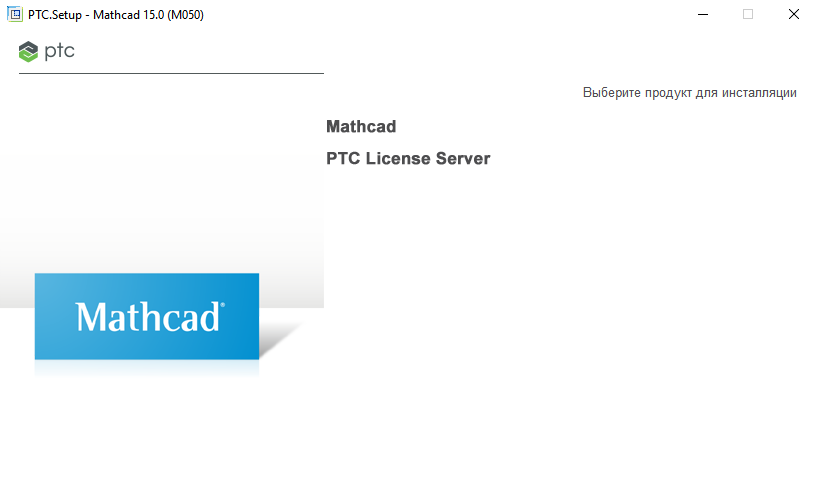
После нажатия произойдет соединение с серверами для проверки инсталлятора. Это может занять некоторое время, если проверка пройдет успешно появится выбор лицензии. Для активации нужно выбрать «Пробную».
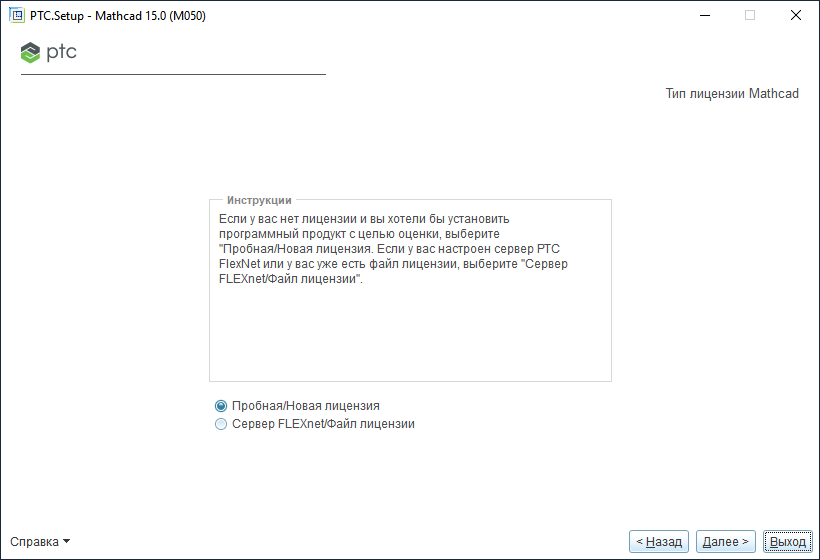
Этот раздел имеет значение только при установке лицензионной версии программы, так как в зависимости от выбранного варианта будет выдана соответствующая лицензия. Переходим далее.
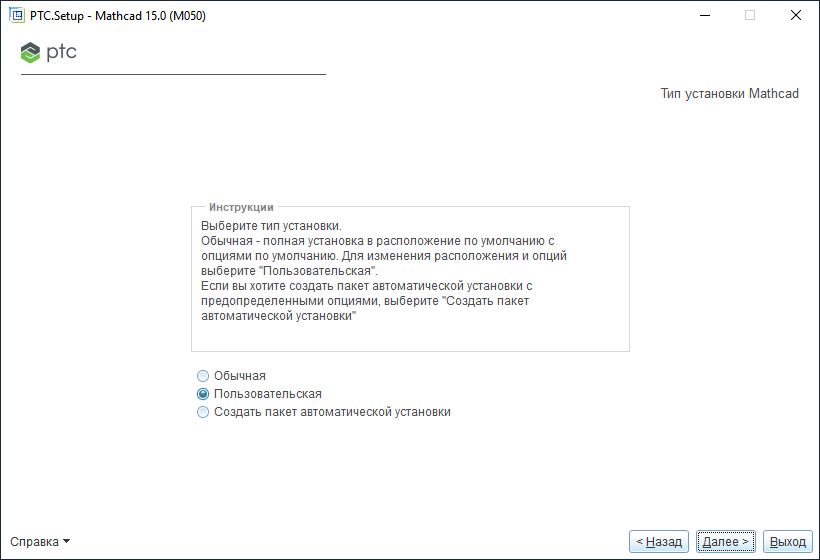
Необходимо выбрать путь для установки приложения, а также выбрать компоненты, которые будут установлены. Хоть размер требуемого места небольшой, но удаление документации и руководства помогут его сократить.
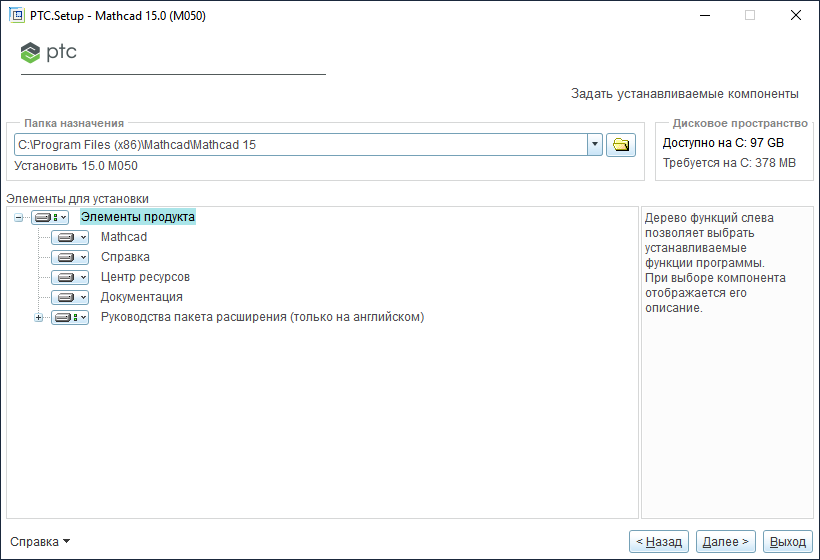
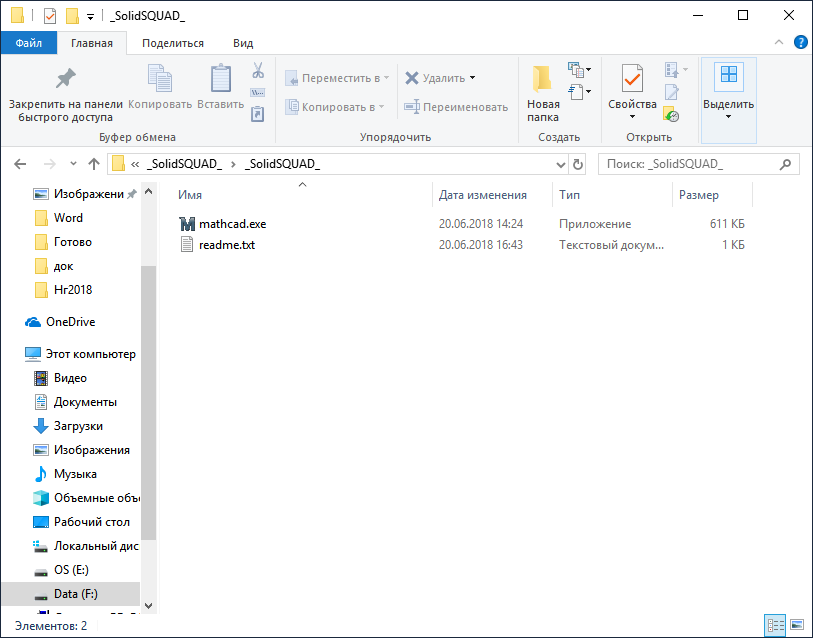
После этого начнется сам процесс установки, которые займет несколько минут. После завершения установки необходимо зайти в папку с активатором и скопировать файлы в директорию с программой. В данном случае это всего один исполнительный файл, на этом активация и установка приложения окончена.
Видео на тему установки программы:
@как-установить.рф
«Маткад» — это программа для произведения математических и инженерных расчетов. Невзирая на высокий порог вхождения в эту тему, приложение обладает простым и понятным интерфейсом, что делает его лучшим в этой области. В статье о том, как установить «Маткад» на Windows 10.
Кроме руководства по инсталляции будут приложены инструкции по активации и прочие интересные сведения.
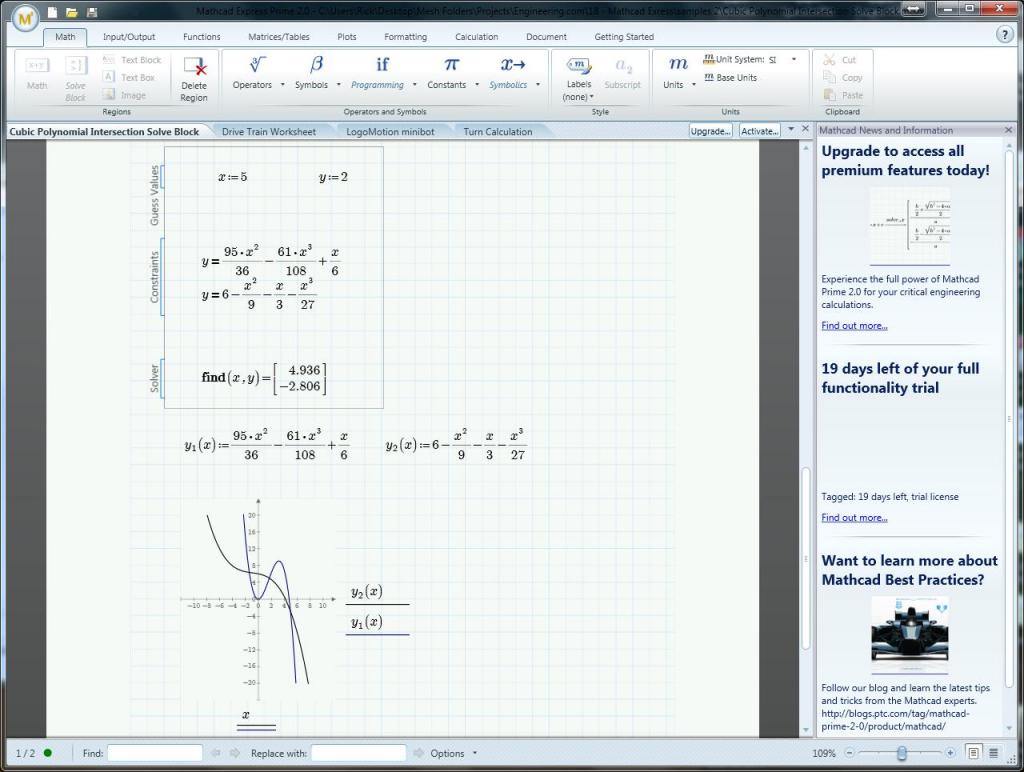
Как установить «Маткад 15» на Windows 10
Инсталляция программы практически ничем не отличается от установки любой другой, а в некоторых аспектах выполняется даже проще. Зачастую приложение распространяется в виде «тихого» установщика. Что это такое, будет рассмотрено немного позже, а сейчас разберемся, где взять непосредственно сам инсталлятор.
Распространяется программа по платной лицензии, соответственно, скачать ее можно с официальных ресурсов. Однако есть возможность загрузить на компьютер бесплатную версию с различных торрент-трекеров. После загрузки файла-установщика достаточно нажать дважды левой кнопкой мыши, чтобы запустить распаковку файлов программы.
Что такое «тихая» установка
Вы уже знаете, как установить «Маткад» на свой компьютер, теперь разберемся с прочими аспектами этой операции. Как было отмечено ранее, приложение инсталлируется в «тихом» режиме. Это означает, что процесс происходит в фоновом режиме, вы не увидите ни окна с полосой прогресса выполнения, ни уведомление об успешном завершении. В результате появится ярлык на рабочем столе и в меню «Пуск».
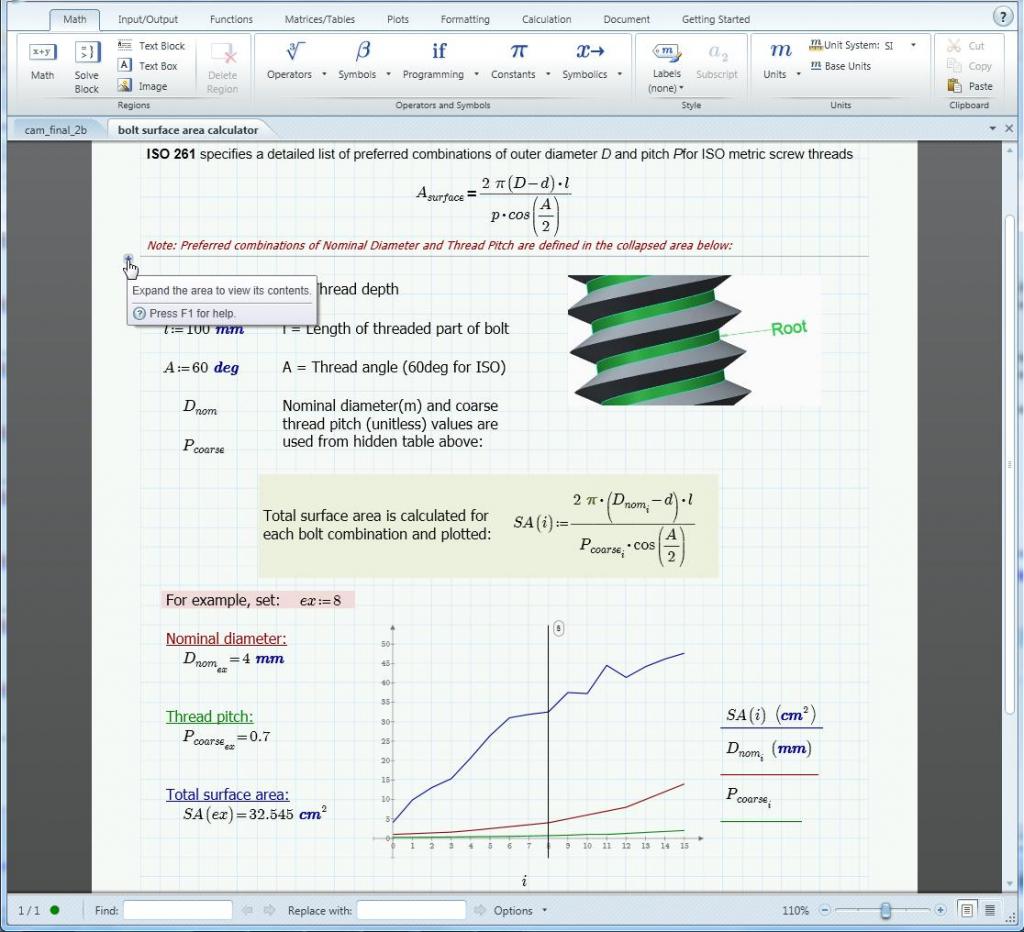
Вы уже знаете, как установить «Маткад», однако следует знать об одной процедуре, которую нужно выполнить перед запуском установщика. Так как вы не узнаете о начале запуска инсталляции, для уверенности того, что она началась, файл установщика лучше запускать не двойным кликом мыши, а через контекстное меню. Для этого нажмите по нему правой кнопкой мыши и выберите «Запустить от имени администратора».
Что делать, если программа не установилась
Что делать, если прошло много времени, а ярлыка на рабочем столе так и не появилось? Ответ прост. Перед тем как установить «Маткад,» проверьте, есть ли в вашей системе следующее программное обеспечение:
- MSXML 4.0 SP2 или SP3.
- Microsoft Visual C++ 2008 и 2005.
- .NET Framework 3.5 SP1.
Если в установленных приложениях этих программ не оказалось, тогда, перед тем как установить «Маткад», выполните их инсталляцию. Именно они требуются для успешного выполнения поставленной задачи.
Что делать, если программа не активировалась
Если вы скачали программу с трекера, тогда у вас не лицензионная версия, которую необходимо активировать. Зачастую инсталлятор это делает автоматически, но ошибки случаются. Для ручной активации вам следует выполнить следующие действия:
- Откройте директорию приложения. Для этого нажмите по ярлыку ПКМ и выберите пункт «Расположение файла».
- Перейдите в папку Matchcad 15, а затем в licenses.
- Откройте при помощи «Блокнота» файл license.dat.
- Введите вместо строки 00-00-00-00-00-00 физический адрес вашего компьютера.
- Сохраните документ.
Узнать адрес можно через командную строку, для этого достаточно ввести команду ipconfig /all.
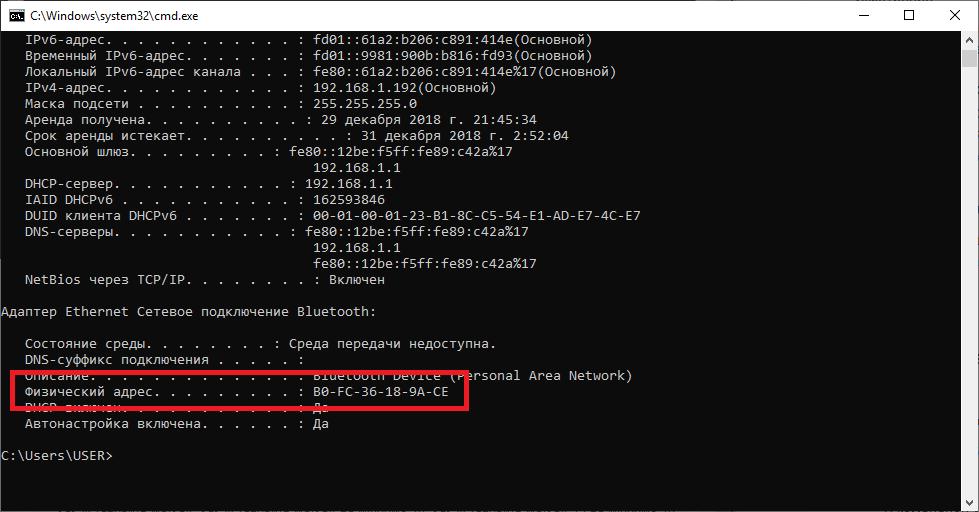
Теперь вы знаете, как установить Matchcad на свой компьютер и как его активировать. Надеемся, статья была полезна для вас и вы смогли справиться с поставленной задачей.
1) Скачиваем файл Mathcad 15.zip.
2) Разархивируем файл и устанавливаем программу DAEMON Tools (если есть какие-то проблемы с запуском из файла, ее можно скачать в интернете).

3) Теперь с помощью этой программы открываем файл PTC_Mathcad_15.0_M045_RUS.isz и запускаем setup.


4) При установке везде жмем Далее вплоть до инсталляции.


5) Во время инсталляции должно появиться окно. Жмем Отмена и выходим из установки.


6) Щелкаем правой кнопкой на ярлык Mathcad, который появился на Рабочем столе во время инсталляции, и заходим в Расположение файла.

7) Теперь заходим в папку _SolidSQUAD_, которая была в скачанном архиве.

 Образ
Образ Mathcad 15 из этой папки копируем с заменой в папку Mathcad 15 на диске С. Если копирование прошло удачно, то установка завершена. Если написано, что Windows не может создать ярлык в данной папке, то вырезаем образ и снова пытаемся вставить.


9) Запускаем Mathcad на рабочем столе. Установка завершена!

Mathcad 15 – это популярная система компьютерной математики, которая позволяет проводить сложные математические расчеты, анализировать данные и создавать графики. Она широко используется в научных и инженерных областях, а также в учебном процессе. Установка Mathcad 15 может быть сложной задачей для новичков, поэтому в данной статье мы подробно рассмотрим процесс установки и настройки программы.
Прежде чем приступить к установке Mathcad 15, вам потребуется загрузить установочный файл с официального сайта PTC. Установочный файл может быть в формате .exe или .zip, в зависимости от операционной системы, которой вы пользуетесь. Обычно файл имеет размер около 700 МБ. После загрузки файла следует запустить его, чтобы начать процесс установки.
При запуске установочного файла Mathcad 15 вам может потребоваться подтверждение администратора, поэтому убедитесь, что у вас есть соответствующие полномочия. Затем следуйте инструкциям, отображаемым на экране, чтобы установить Mathcad 15 на ваш компьютер. Во время установки вам могут предложить выбрать путь для установки и установить необходимые компоненты и дополнения.
После завершения установки Mathcad 15 вы можете запустить программу и начать использовать ее для проведения математических расчетов и анализа данных. Если у вас возникли проблемы с установкой или настройкой Mathcad 15, вы можете обратиться к подробному руководству пользователя, которое обычно поставляется с программой или доступно на официальном сайте разработчика.
Содержание
- Установка Mathcad 15: подробное руководство
- Шаг 1: Скачивание установочного файла
- Шаг 2: Запуск установки
- Шаг 3: Выбор директории установки
- Шаг 4: Настройка компонентов
- Шаг 5: Завершение установки
- Шаг 6: Активация лицензии
- Проверьте системные требования перед установкой
- Загрузите установочный файл Mathcad 15 с официального сайта
- Запустите установку Mathcad 15
- Выберите место установки Mathcad 15 на вашем компьютере
- Примите условия использования и выберите компоненты для установки
- Дождитесь завершения установки Mathcad 15
- Активируйте лицензию для Mathcad 15
- Проверьте работу Mathcad 15 после установки
Установка Mathcad 15: подробное руководство
Mathcad 15 — это программное обеспечение для математических расчетов и анализа данных. В этом руководстве будет подробно описан процесс установки Mathcad 15 на ваш компьютер.
Шаг 1: Скачивание установочного файла
Первым шагом необходимо скачать установочный файл Mathcad 15. Вы можете получить его на официальном сайте PTC или воспользоваться сторонними ресурсами.
Шаг 2: Запуск установки
После загрузки установочного файла откройте его и запустите процесс установки. Вам будет предложено принять лицензионное соглашение, ознакомьтесь с ним и продолжайте установку.
Шаг 3: Выбор директории установки
Выберите директорию, в которую будет установлена программа Mathcad 15. Рекомендуется оставить директорию по умолчанию, чтобы избежать проблем с последующими обновлениями и настройками.
Шаг 4: Настройка компонентов
Настройте компоненты, которые вы хотите установить вместе с Mathcad 15. Включите или отключите необходимые функции в соответствии с вашими потребностями.
Шаг 5: Завершение установки
Дождитесь завершения установки Mathcad 15. По окончании вам может быть предложено перезагрузить компьютер. Рекомендуется выполнить перезагрузку для корректной работы программы.
Шаг 6: Активация лицензии
После установки Mathcad 15 вам необходимо активировать лицензию. Для этого следуйте инструкциям, которые будут предложены в процессе активации. Обычно это связано с вводом лицензионного ключа или регистрацией на сайте разработчика.
Поздравляем! Теперь у вас установлена и активирована программа Mathcad 15 на вашем компьютере. Вы можете начинать использовать ее для математических расчетов и анализа данных.
Проверьте системные требования перед установкой
Перед установкой Mathcad 15 вам необходимо убедиться, что ваша система соответствует минимальным требованиям.
Операционная система:
- Windows 7 (32- и 64-разрядная)
- Windows 8 (32- и 64-разрядная)
- Windows 8.1 (32- и 64-разрядная)
- Windows 10 (32- и 64-разрядная)
Процессор:
- Intel Pentium 4 или уровнем выше
Оперативная память (RAM):
- Минимум 2 ГБ (рекомендуется 4 ГБ и больше)
Дисковое пространство:
- Минимум 1,75 ГБ свободного места на жестком диске для установки Mathcad
- Дополнительное свободное место для хранения файлов и проектов Mathcad
Графическое устройство:
- Минимум 1024 x 768 точек для разрешения дисплея
Дополнительное программное обеспечение:
- Microsoft Office 2007 или более поздняя версия (для возможности импорта и экспорта файлов Mathcad)
Обратите внимание, что это минимальные системные требования, и для полноценной работы Mathcad возможно потребуется более современное оборудование и операционная система.
Перед установкой рекомендуется также проверить, что все драйвера устройств на вашем компьютере обновлены до последней версии и что вы имеете доступ к интернету для загрузки необходимого программного обеспечения во время установки.
Загрузите установочный файл Mathcad 15 с официального сайта
Для установки Mathcad 15, вам необходимо загрузить установочный файл с официального сайта PTC.com. Вот пошаговая инструкция, как это сделать:
- Откройте ваш любимый веб-браузер и перейдите на официальный сайт PTC (www.ptc.com).
- На главной странице сайта в верхнем меню выберите раздел «Продукты» и найдите Mathcad 15.
- После того как вы найдете Mathcad 15, перейдите на страницу этого продукта, нажав на название или картинку.
- На странице Mathcad 15 найдите раздел с загрузкой и нажмите на кнопку «Скачать».
- Вам может потребоваться зарегистрироваться на сайте PTC или войти в свою учетную запись, чтобы продолжить загрузку. Пользовательскую регистрацию и вход можно осуществить в верхнем правом углу страницы.
- После успешного входа в систему или регистрации, вы будете перенаправлены на страницу загрузки Mathcad 15.
- На странице загрузки вы можете выбрать версию Mathcad 15 и согласиться с условиями лицензионного соглашения.
- Нажмите на кнопку «Скачать», чтобы начать загрузку установочного файла Mathcad 15.
После завершения загрузки установочного файла Mathcad 15, вы можете продолжить процесс установки программы на своем компьютере.
Запустите установку Mathcad 15
Чтобы установить Mathcad 15 на ваш компьютер, выполните следующие шаги:
- Запустите установочный файл Mathcad 15, который вы скачали с официального сайта или получили от поставщика программного обеспечения.
- Дождитесь, пока процесс извлечения файлов завершится. Обычно это занимает некоторое время.
- После извлечения файлов откроется окно приветствия. Нажмите кнопку «Далее», чтобы продолжить.
- В следующем окне вам будет предложено выбрать тип установки. Вы можете выбрать «Типичная установка» или «Пользовательская установка». Рекомендуется выбрать «Типичная установка», если у вас нет особых требований или предпочтений.
- Просмотрите и примите лицензионное соглашение. Чтобы продолжить установку, выберите опцию «Я принимаю условия лицензионного соглашения» и нажмите кнопку «Далее».
- В следующем окне установщик предложит вам выбрать папку для установки Mathcad 15. Вы можете принять предложенное место установки или выбрать другую папку, нажав кнопку «Изменить».
- После выбора папки для установки нажмите кнопку «Установить». Процесс установки начнется и может занять некоторое время.
- Когда установка завершится, появится окно с уведомлением о успешном завершении процесса. Нажмите кнопку «Готово», чтобы закрыть установщик.
Теперь у вас установлена Mathcad 15 на вашем компьютере. Вы можете запустить программу и начать ее использование для решения математических задач и проведения инженерных расчетов.
Выберите место установки Mathcad 15 на вашем компьютере
При установке программы Mathcad 15 вам будет предложено выбрать место на вашем компьютере, куда будет установлена программа.
Следуйте указаниям в мастере установки, чтобы выбрать место, на которое вы хотите установить Mathcad 15.
- Запустите установочный файл Mathcad 15.
- Прочтите и принимайте условия лицензионного соглашения.
- На экране выбора места установки вам будет предложено выбрать диск и путь для установки Mathcad 15.
- Выберите диск, на который хотите установить программу. Обычно это будет системный диск C:.
- Выберите путь для установки программы на выбранном диске. Если у вас нет особых причин выбирать другую директорию, рекомендуется просто оставить предложенный путь по умолчанию.
- Нажмите «Далее» или «Установить» для начала установки Mathcad 15.
После этого Mathcad 15 будет установлена в выбранное вами место на вашем компьютере.
Примите условия использования и выберите компоненты для установки
Перед началом установки Mathcad 15 вам будет предложено прочитать условия использования программы и принять их. Убедитесь, что вы ознакомились с этими условиями перед продолжением процесса установки.
После принятия условий использования вам будет предложено выбрать компоненты для установки. Здесь вы можете выбрать только те компоненты, которые требуются вам в работе или учебных целях. Некоторые из доступных компонентов включают:
- Mathcad 15 — основное приложение для расчетов и работы с математическими формулами;
- Mathcad 15 Manufacturing Worksheet Library — расширенная библиотека рабочих листов для применения в производственной сфере;
- Mathcad 15 Mechanical Engineering Library — библиотека для работы в области механической инженерии;
- Mathcad 15 Electrical Engineering Library — библиотека, предназначенная для инженеров-электриков;
- Mathcad 15 Civil Engineering Library — библиотека для рабочих в области гражданского строительства;
- Mathcad 15 Chemical Engineering Library — библиотека для применения в химической инженерии;
- и другие.
При выборе компонентов обратите внимание на их описание, чтобы понять, подходит ли они вам. Вы также можете выбрать дополнительные языковые пакеты, если вам необходимо работать на других языках.
После выбора компонентов и языковых пакетов нажмите кнопку «Установить», чтобы начать установку Mathcad 15 с выбранными опциями.
Дождитесь завершения установки Mathcad 15
После запуска установочного файла Mathcad 15, вам потребуется некоторое время, чтобы дождаться завершения процесса установки. Время, необходимое для установки Mathcad 15, может варьироваться в зависимости от мощности вашего компьютера, доступного места на диске и других факторов.
Во время установки вам могут быть предложены различные параметры и настройки, которые вы можете выбрать в соответствии с вашими предпочтениями. Обязательно прочитайте и удостоверьтесь, что вы понимаете эти параметры, прежде чем принимать решение. Если у вас есть вопросы или сомнения, лучше всего обратиться к документации Mathcad 15 или к сообществу пользователей Mathcad.
Во время установки также может быть необходимо предоставить регистрационные данные, такие как серийный номер или ключ продукта. Убедитесь, что вы вводите эти данные правильно, чтобы избежать проблем с активацией и использованием Mathcad 15 в дальнейшем.
После завершения процесса установки вам может быть предложено перезагрузить компьютер. Это необходимо сделать, чтобы все изменения, связанные с установкой Mathcad 15, вступили в силу. Не забудьте сохранить все открытые файлы и закрыть все программы перед перезагрузкой компьютера.
После перезагрузки компьютера вы можете найти ярлык Mathcad 15 на рабочем столе или в меню пуск. Щелкните по ярлыку, чтобы запустить Mathcad 15 и начать использование программы.
Готово! Теперь у вас установлена Mathcad 15 и вы можете начать использовать ее для решения математических задач, проведения анализа данных, создания графиков и многое другого. Удачи в работе!
Активируйте лицензию для Mathcad 15
После установки Mathcad 15 на вашем компьютере необходимо активировать лицензию, чтобы начать использовать программу. Вот пошаговая инструкция, как это сделать:
- Откройте Mathcad 15 на вашем компьютере.
- На экране появится окно лицензирования, где вы должны будете ввести требуемую информацию.
- В поле «License Name» введите ваше имя пользователя.
- В поле «Organization» введите название вашей организации или оставьте его пустым, если это не требуется.
- В поле «Product Code» введите лицензионный код, который вам был предоставлен при покупке программы.
- Нажмите кнопку «Activate» для активации лицензии.
После успешной активации лицензии вы сможете полноценно использовать все функции Mathcad 15.
Если у вас возникли проблемы с активацией лицензии или у вас есть вопросы, рекомендуется обратиться к документации Mathcad 15 или обратиться в службу поддержки программы.
Не забывайте, что использование нелицензионной версии программы является незаконным и может привести к юридическим последствиям.
Проверьте работу Mathcad 15 после установки
После успешного завершения установки Mathcad 15, вам необходимо проверить его работоспособность, чтобы убедиться, что программное обеспечение работает должным образом и готово к использованию. Ниже приведены несколько шагов, которые помогут вам выполнить эту проверку:
- Запустите Mathcad 15: После установки программы вы должны найти ярлык Mathcad 15 на рабочем столе или в меню «Пуск» вашей операционной системы. Щелкните по ярлыку, чтобы открыть программу.
- Убедитесь в корректной активации: При первом запуске Mathcad 15, вам может потребоваться ввести активационный ключ, который вы получили при покупке программного обеспечения. Убедитесь, что ключ введен правильно и программа активировалась без проблем.
- Тестовый пример: Чтобы проверить работу Mathcad 15, вы можете создать простой тестовый пример. Введите несколько числовых значений и математических операций, затем выполните вычисления. Убедитесь, что результаты отображаются правильно и соответствуют ожидаемым значениям.
- Откройте существующий файл Mathcad: Если у вас есть существующий файл Mathcad, попробуйте открыть его в Mathcad 15. Убедитесь, что файл открывается корректно и вы можете работать с его содержимым.
- Проверьте функциональность: Используйте различные функции и возможности Mathcad 15, чтобы убедиться, что все инструменты работают должным образом. Проверьте функции рисования графиков, выполнения символьных вычислений, работы с матрицами и др.
После завершения этих шагов вы можете быть уверены в том, что Mathcad 15 успешно установлен и готов для использования. Если у вас возникли проблемы или ошибки при выполнении проверки, рекомендуется проконсультироваться с технической поддержкой или обратиться к справочным ресурсам по Mathcad 15 для получения дополнительной помощи.
Mathcad 15 Portable – это мощная программа для математических вычислений и анализа данных, которая удобна для использования на компьютерах с операционной системой Windows 10. Это портативная версия программы, что означает, что она не требует установки и может быть запущена непосредственно с USB-флешки или другого съемного носителя.
Однако, многие пользователи сталкиваются с проблемой запуска Mathcad 15 Portable на Windows 10. В этой статье мы расскажем, как решить эту проблему и настроить программу для полноценной работы на вашем компьютере.
Первым шагом является загрузка Mathcad 15 Portable с официального сайта. Далее, скопируйте файлы программы на USB-флешку или другой съемный носитель. Убедитесь, что ваш компьютер поддерживает запуск программ с внешних устройств.
Содержание
- Подготовка к запуску Mathcad 15 Portable на Windows 10
- Скачивание программы и необходимых компонентов
- Установка Mathcad 15 Portable на Windows 10
- Настройка совместимости программы с операционной системой
- Решение возможных проблем при запуске
- Использование Mathcad 15 Portable на Windows 10
- Резервное копирование данных и настройки программы
- Советы по оптимизации работы Mathcad 15 Portable на Windows 10
Подготовка к запуску Mathcad 15 Portable на Windows 10
Прежде чем запустить Mathcad 15 Portable на операционной системе Windows 10, вам понадобится выполнить несколько предварительных действий для обеспечения правильной работы программы. Ниже приведены шаги, которые необходимо выполнить перед установкой и запуском Mathcad 15 Portable.
1. Обновите операционную систему: перед установкой Mathcad 15 Portable убедитесь, что ваша копия Windows 10 имеет последние обновления. Для этого откройте меню «Пуск», выберите «Настройки» и затем «Обновление и безопасность». Нажмите кнопку «Проверить наличие обновлений» и установите все доступные обновления.
2. Установите необходимые компоненты: для работы Mathcad 15 Portable потребуются различные компоненты, такие как Microsoft .NET Framework и Visual C++ Redistributable. Чтобы установить их, перейдите на официальный веб-сайт Microsoft и загрузите соответствующие файлы.
3. Проверьте требования к системе: перед запуском Mathcad 15 Portable убедитесь, что ваш компьютер соответствует минимальным требованиям к системе. Обратитесь к документации Mathcad 15 Portable, чтобы узнать требования и сравнить их с характеристиками вашего компьютера.
4. Отключите антивирусное ПО: Mathcad 15 Portable может вызывать ложные срабатывания антивирусных программ. Чтобы избежать возможных проблем при установке и запуске программы, рекомендуется временно отключить антивирусное ПО до завершения процесса.
| Важно! |
|---|
| Перед запуском Mathcad 15 Portable на Windows 10, убедитесь, что ваша копия программы соответствует лицензионным требованиям. Нелегальное использование программного обеспечения является незаконным и может повлечь за собой неблагоприятные последствия. |
После выполнения всех указанных выше шагов, вы будете готовы к установке и запуску Mathcad 15 Portable на вашем компьютере под управлением Windows 10.
Скачивание программы и необходимых компонентов
Перед запуском Mathcad 15 Portable на Windows 10 необходимо скачать программу самого Mathcad 15 и дополнительные компоненты. Следуйте этим шагам, чтобы получить все необходимое:
1. Перейдите на официальный сайт PTC (разработчика Mathcad) и найдите страницу загрузки Mathcad 15.
2. На странице загрузки выберите версию Mathcad 15, совместимую с вашей операционной системой (Windows 10) и нажмите на кнопку «Скачать».
3. Дождитесь завершения загрузки файла установщика Mathcad 15 на ваш компьютер.
4. Дополнительно, вам может потребоваться установить Microsoft .NET Framework 4.0 (или более позднюю версию) на вашем компьютере, если это еще не сделано. Вы можете скачать Microsoft .NET Framework с официального сайта Microsoft.
5. Если требуется, скачайте также компоненты Visual C++ Redistributable Package, необходимые для запуска Mathcad 15. Эти компоненты также можно найти на официальном сайте Microsoft.
После скачивания и установки Mathcad 15, Microsoft .NET Framework 4.0 и Visual C++ Redistributable Package вы будете готовы запустить Mathcad 15 Portable на Windows 10. Теперь вам остается только перейти к следующему шагу — запуску программы.
Установка Mathcad 15 Portable на Windows 10
Шаг 1: Загрузите Mathcad 15 Portable. Воспользуйтесь ссылкой на официальный сайт Mathcad, чтобы скачать архив с программой.
Шаг 2: Разархивируйте загруженный архив с помощью программы архиватора, такой как WinRAR или 7-Zip.
Шаг 3: В папке с разархивированными файлами найдите файл setup.exe и запустите его, щелкнув дважды по нему.
Шаг 4: Следуйте инструкциям мастера установки, выбирая язык установки, папку назначения и другие параметры по вашему выбору.
Шаг 5: Дождитесь окончания процесса установки Mathcad 15 Portable. После успешной установки программы на вашем компьютере появится ярлык Mathcad 15 Portable на рабочем столе.
Шаг 6: Щелкните дважды по ярлыку Mathcad 15 Portable, чтобы запустить программу. Теперь вы можете начать использовать Mathcad 15 Portable на своем компьютере с операционной системой Windows 10.
Важно отметить, что Mathcad 15 Portable требует наличия предварительно установленного .NET Framework 3.5 на вашем компьютере. Если он не установлен, вас попросят его установить во время процесса установки Mathcad 15 Portable.
Теперь вы знаете, как установить Mathcad 15 Portable на компьютер с операционной системой Windows 10. Наслаждайтесь использованием этой удобной и мощной программы для решения математических задач и расчетов.
Настройка совместимости программы с операционной системой
Для работы Mathcad 15 Portable на операционной системе Windows 10 необходимо выполнить следующие шаги по настройке совместимости:
- Найдите исполняемый файл Mathcad 15 Portable (обычно это файл Mathcad.exe) и щелкните на нем правой кнопкой мыши.
- В открывшемся контекстном меню выберите пункт «Свойства».
- Перейдите на вкладку «Совместимость».
- Установите флажок рядом с пунктом «Запустить эту программу в режиме совместимости с» и в выпадающем списке выберите предыдущую версию Windows, с которой программа была совместима.
- Поставьте также галочку напротив пункта «Запустить эту программу от имени администратора», чтобы обеспечить полные права доступа.
- Нажмите кнопку «Применить», а затем «ОК», чтобы сохранить изменения.
Эти настройки позволят программе Mathcad 15 Portable работать в режиме совместимости с Windows 10 и предоставят необходимые права доступа для успешного запуска и работы программы на вашем компьютере.
Решение возможных проблем при запуске
При запуске Mathcad 15 Portable на Windows 10 могут возникать некоторые проблемы, которые могут мешать его нормальной работе. В этом разделе мы рассмотрим некоторые распространенные проблемы и предложим решения для их устранения.
1. Ошибка компатибильности
Если вы получаете сообщение об ошибке компатибильности при попытке запустить Mathcad 15 Portable на Windows 10, вам может потребоваться изменить параметры совместимости для программы:
1. Щелкните правой кнопкой мыши на ярлык Mathcad 15 Portable и выберите «Свойства».
2. Перейдите на вкладку «Совместимость».
3. Установите флажок рядом с опцией «Запустить эту программу в режиме совместимости» и выберите «Windows 7» в качестве режима.
4. Нажмите «Применить» и «ОК».
2. Ошибка отсутствия библиотек
Если при запуске Mathcad 15 Portable появляется сообщение об ошибке о пропущенных или отсутствующих библиотеках, вам может потребоваться установить или обновить Visual C++ Redistributable Packages.
1. Зайдите на официальный сайт Microsoft и найдите страницу загрузки Visual C++ Redistributable Packages.
2. Скачайте и запустите установщик пакетов для вашей версии Windows.
3. Перезагрузите компьютер после установки пакетов.
4. Попробуйте запустить Mathcad 15 Portable снова.
3. Ошибка отсутствия лицензии
Если при запуске Mathcad 15 Portable вы получаете сообщение об ошибке о недостаточных правах, может потребоваться запустить программу с правами администратора:
1. Щелкните правой кнопкой мыши на ярлык Mathcad 15 Portable и выберите «Запуск от имени администратора».
2. Если вам будет предложено подтвердить запуск, нажмите «Да».
Если вы все еще сталкиваетесь с проблемами при запуске Mathcad 15 Portable, рекомендуется обратиться к официальным источникам поддержки или обратиться к сообществу пользователей Mathcad для получения дополнительной помощи.
Использование Mathcad 15 Portable на Windows 10
Вот несколько шагов, которые вам следует выполнить:
- Скачайте Mathcad 15 Portable с надежного источника.
- Перейдите в папку скачанного файла и запустите его.
- Следуйте инструкциям на экране для установки Mathcad 15 Portable.
- После установки запустите Mathcad 15 Portable из ярлыка на рабочем столе или в меню «Пуск».
- Теперь вы можете начать использовать Mathcad 15 Portable для создания новых математических документов или открытия существующих.
Mathcad 15 Portable предоставляет широкий набор математических функций и возможностей для решения уравнений, построения графиков, выполнения численных расчетов и других задач. Вы можете создавать профессионально оформленные документы с математическими выражениями, графиками и таблицами.
Кроме того, Mathcad 15 Portable обладает удобным интерфейсом, который позволяет легко взаимодействовать с математическими объектами и выполнять операции над ними. Вы можете импортировать данные из других приложений, таких как Excel, и экспортировать результаты в различные форматы файлов, включая PDF и HTML.
В заключение, Mathcad 15 Portable представляет собой мощное и удобное средство для работы с математикой на операционной системе Windows 10. Следуя приведенным выше инструкциям, вы сможете успешно установить и использовать Mathcad 15 Portable на своем компьютере.
Резервное копирование данных и настройки программы
Перед запуском Mathcad 15 Portable на Windows 10 рекомендуется создать резервную копию данных и настроек программы. Такая предосторожность позволит избежать потери важных файлов и сохранит вашу настройку Mathcad 15 для будущего использования.
Вот несколько шагов, которые помогут вам создать резервные копии данных и настроек программы:
-
Создайте папку для резервных копий. Это может быть любое место на вашем компьютере или внешнем устройстве хранения данных.
-
Скопируйте все важные файлы, которые вы использовали в Mathcad 15 Portable, в созданную папку. Это может включать рабочие документы, библиотеки, изображения и другие файлы, необходимые для работы программы.
-
Создайте резервную копию настроек программы. Для этого откройте папку Mathcad 15 Portable и найдите файл «mathcad.ini». Скопируйте этот файл и сохраните его в созданную папку для резервных копий.
После выполнения этих шагов у вас будет полная резервная копия данных и настроек Mathcad 15 Portable. Если в будущем что-то пойдет не так или вы захотите вернуться к предыдущей настройке, вы сможете использовать эту копию.
Убедитесь, что вы делаете регулярные резервные копии данных и настроек программы, особенно перед внесением каких-либо изменений или обновлений. Это поможет вам избежать потери важных файлов или настроек и обеспечит безопасность ваших данных.
Советы по оптимизации работы Mathcad 15 Portable на Windows 10
| Совет | Описание |
|---|---|
| 1 | Обновите операционную систему |
| 2 | Увеличьте выделенную оперативную память |
| 3 | Освободите дополнительное место на жестком диске |
| 4 | Используйте оптимизированный алгоритм решения задач |
| 5 | Отключите ненужные фоновые процессы |
| 6 | Оптимизируйте настройки антивирусной программы |
| 7 | Используйте современное оборудование |
| 8 | Периодически очищайте кэш программы |
| 9 | Перезагружайте Mathcad 15 Portable после выполнения крупных задач |
Следуя этим советам, вы сможете максимально оптимизировать работу Mathcad 15 Portable на операционной системе Windows 10 и получить наилучшие результаты при решении математических задач.
Содержание
- Как установить Mathcad 15 на Windows 10: пошаговая инструкция
- Не запускается Mathcad 15 на Windows 10
- Что делать, если программа Mathcad 15 не активировалась?
- Решение
- Нюанс с установкой Mathcad 15
- Установка Mathcad 15: шаг за шагом
- Проблемы с установкой Mathcad 15
- Процесс установки
- Получение установочного файла
- Процесс установки
- Активация Mathcad 15
- Как установить «Маткад 15» на Windows 10
- Видео:
- ГЛАВНЫЕ ШАГИ ПОСЛЕ СБОРКИ ПК / ГАЙД ПО УСТАНОВКЕ WINDOWS 10 С ФЛЕШКИ / ДРАЙВЕРЫ И АКТИВАЦИЯ ВИНДЫ
Как установить Mathcad 15 на Windows 10: пошаговая инструкция

Mathcad 15 — это программа для решения математических задач на компьютере. Программное обеспечение предоставляет возможность выполнения сложных расчетов и создания технической документации. Если вы хотите установить Mathcad 15 на свой компьютер с операционной системой Windows 10, вам потребуется следовать процессу установки. В этой статье мы рассмотрим, как установить Mathcad 15 на Windows 10 пошагово.
Перед началом установки Mathcad 15 на Windows 10, важно убедиться, что ваш компьютер соответствует требованиям программы. Mathcad 15 поддерживает операционную систему Windows 10, поэтому вы не должны столкнуться с проблемами установки, если ваша версия Windows лицензионная. Если у вас имеется пиратская версия Windows 10, возможно, могут возникнуть неполадки при установке Mathcad 15.
Перед началом установки Mathcad 15, убедитесь, что у вас есть установочный файл программы. Если у вас есть подписка на Mathcad 15 или вы приобрели программу в магазине, у вас должен быть установочный файл. После того как вы запустили установку Mathcad 15, следуйте инструкциям на экране для завершения процесса установки. После завершения установки Mathcad 15 на вашем компьютере появится ярлык в меню «Пуск», который позволит вам запустить программу.
Не запускается Mathcad 15 на Windows 10
Если Mathcad 15 не запускается на Windows 10, то есть несколько причин, по которым это может происходить:
1. Установка программы. При установке Mathcad 15 на Windows 10 необходимо учесть некоторые особенности. Во-первых, Mathcad 15 несовместим с 64-битной версией Windows 10, поэтому перед установкой необходимо установить 32-битную версию операционной системы. Во-вторых, при установке Mathcad 15 на Windows 10 необходимо использовать «тихую» установку, чтобы избежать возможных ошибок.
2. Проблемы с активацией. Если Mathcad 15 является лицензионной версией, то для его активации необходимо правильно выполнить все шаги активации. Если Mathcad 15 запускается, но требует активацию, возможно, ключ активации не был введен или активация не была произведена вовремя. В таком случае, необходимо повторить процесс активации или обратиться в службу поддержки Mathcad.
3. Проблемы с файлами программы. Если Mathcad 15 не запускается после установки, возможно, что не все необходимые файлы были правильно установлены или некоторые файлы были повреждены. В таком случае, можно попробовать переустановить Mathcad 15 или выполнить проверку целостности файлов через меню программы.
4. Конфликт с другим программным обеспечением. Иногда Mathcad 15 может не запускаться на Windows 10 из-за конфликта с другими программами или приложениями, установленными на компьютере. В таком случае, необходимо проверить наличие конфликтов программного обеспечения и, если такие имеются, отключить или удалить их.
Если Mathcad 15 не запускается на Windows 10, решение проблемы может зависеть от конкретных нюансов вашей установки и компьютера. Поэтому, для точного решения проблемы, рекомендуется обратиться в поддержку Mathcad или проконсультироваться с специалистом по установке программного обеспечения.
Что делать, если программа Mathcad 15 не активировалась?
При установке Mathcad 15 на операционную систему Windows 10 могут возникнуть некоторые проблемы с активацией программы. В данном разделе мы рассмотрим возможные причины и способы их устранения.
1. Проверьте, что у вас установлена лицензионная версия Mathcad 15. Пиратская версия программы не будет активироваться.
2. Убедитесь, что ваш компьютер соответствует требованиям Mathcad 15. Для успешной установки и работы программы необходимо наличие определенных системных характеристик, таких как оперативная память и свободное место на жестком диске.
3. Проверьте, что вы правильно выполнили процесс активации Mathcad 15. Для активации программы необходимо запустить установочный файл и следовать инструкциям, указанным в окне активации. Возможно, вы пропустили какой-то этап активации или сделали ошибку при вводе ключа активации.
4. Если Mathcad 15 не активировалась, попробуйте выполнить «тихую» установку программы. Для этого откройте командную строку Windows и введите команду для запуска установки Mathcad 15 с параметром /qn. Например: «mathcad11.exe /qn». Это может помочь в случае, если у вас возникли неполадки при обычной установке.
5. Проверьте, не установилась ли на вашем компьютере другая версия Mathcad. Некоторые пользователи сообщают, что при наличии на компьютере более старой версии программы, возникают проблемы с активацией Mathcad 15. Удалите предыдущую версию программы перед установкой Mathcad 15.
6. Если все вышеперечисленные способы не помогли, обратитесь к разработчикам Mathcad 15 для получения помощи и дополнительной информации по активации программы.
Внимание! Данный текст предоставлен исключительно в ознакомительных целях и не рекомендуется использовать для пиратской установки Mathcad 15 или любой другой программы. Нарушение авторских прав и использование пиратского программного обеспечения может повлечь за собой серьезные юридические последствия.
Решение

При выполнении установки Mathcad 15 на Windows 10 могут возникнуть некоторые неполадки. Вот ключевые особенности и как их решить:
- Если приложение Mathcad 15 не запускается после установки, проверьте, правильно ли установилась программа. Убедитесь, что вы установили лицензионную версию, а не пиратскую.
- Если при установке Mathcad 15 появляются ошибки, попробуйте использовать «тихую» установку. Для этого запустите файл установки с помощью командной строки и добавьте флаг «/s».
- Если при установке Mathcad 15 вы столкнулись с таким нюансом, что на вашем компьютере уже установлена другая версия Mathcad (например, Mathcad 11), удалите предыдущую версию перед установкой Mathcad 15.
- Если приложение Mathcad 15 не запускается после установки, попробуйте запустить его от имени администратора. Щелкните правой кнопкой мыши по ярлыку программы, выберите «Запуск от имени администратора» в контекстном меню.
- Если Mathcad 15 не активировалась автоматически после установки, активируйте программу вручную. Зайдите в меню «Справка» -> «О программе Mathcad» -> «Активация» и следуйте инструкциям на экране.
Если у вас возникли проблемы с установкой Mathcad 15 на Windows 10, рекомендуется проверить соответствие компьютера требованиям программного обеспечения и убедиться, что вы используете правильную версию продукта.
Нюанс с установкой Mathcad 15

Установка Mathcad 15 на Windows 10 имеет свои особенности и нюансы, с которыми стоит ознакомиться перед началом процесса. В данной статье мы рассмотрим, как установить Mathcad 15, пошаговая инструкция по установке и решение возможных проблем.
Установка Mathcad 15: шаг за шагом
Перед тем как начать установку Mathcad 15, убедитесь, что на вашем компьютере установлена лицензионная версия Windows 10. Неполадки с установкой могут возникнуть, если у вас пиратская версия операционной системы.
- Изначально загрузите файл установки Mathcad 15.
- Запустите данный файл двойным нажатием мыши.
- В процессе установки вы должны выбрать папку, куда будет установлена программа.
- Нажмите кнопку «Установить», чтобы начать установку Mathcad 15.
- После завершения установки отметьте галочку «Запустить Mathcad 15» и нажмите «Finish».
Проблемы с установкой Mathcad 15

Если у вас возникнут проблемы с установкой Mathcad 15, рекомендуется проверить следующие моменты:
| Проблема | Решение |
| Неправильный адрес установки | Указать правильную папку для установки Mathcad 15. |
| Файлы запускаются некорректно | Переустановите Mathcad 15 или обратитесь в службу поддержки Mathcad. |
| Программное обеспечение не активировалось | Проверьте, что у вас есть лицензионная версия Mathcad 15 и активируйте ее. |
| Проблемы с расчетами и выполнением задач | Обратитесь в службу поддержки Mathcad для решения данной проблемы. |
Важно отметить, что установка Mathcad 15 на Windows 10 может иметь свои собственные особенности, и в некоторых случаях требуется дополнительные действия для успешной установки и работы программы.
Процесс установки
Получение установочного файла

Перед началом установки Mathcad 15 необходимо получить установочный файл программы. Лицензионную версию программы можно купить на официальном сайте PTC. После покупки вы получите ссылку для загрузки файла. Постарайтесь обеспечить стабильное интернет-соединение перед скачиванием программы.
Процесс установки
После загрузки установочного файла Mathcad15.exe, дважды щелкните на нем, чтобы начать установку. Если у вас установлена пиратская версия Mathcad, убедитесь, что она удалена перед установкой лицензионной версии.
При запуске установки Mathcad 15 откроется окно установщика. Следуйте инструкциям на экране, чтобы выбрать язык установки, прочитать и принять лицензионное соглашение, а также выбрать папку для установки программы.
Одну из особенностей установки Mathcad 15 на Windows 10 связана с адресом установки. Рекомендуется установить программу в папку, отличную от «Program Files» или «Program Files (x86)». Это связано с неполадками, которые могут возникнуть при выполнении расчета в Mathcad.
Еще одним важным нюансом при установке Mathcad 15 является выбор адреса папки, в которую будут сохраняться файлы, созданные в программе. Если вы планируете использовать Mathcad 15 для научных расчетов, рекомендуется выбрать папку на вашем рабочем столе или в другом удобном для вас месте.
После выбора папки для сохранения файлов и завершения процесса установки, запустите Mathcad 15, чтобы убедиться, что программа успешно установилась и запускается без проблем.
Активация Mathcad 15
При первом запуске Mathcad 15 вам будет предложено активировать программу. Для этого у вас должен быть доступ к Интернету. Следуйте инструкциям на экране и заполните все необходимые поля.
Если у вас возникнут проблемы с активацией или у вас есть особенности в компьютере, которые могут повлиять на работу Mathcad 15, рекомендуется обратиться в службу технической поддержки PTC для получения дополнительной помощи.
После успешной активации вы сможете полноценно использовать Mathcad 15 для решения своих задач и проведения научных расчетов.
Как установить «Маткад 15» на Windows 10
В данной статье будет рассмотрена пошаговая инструкция по установке программы «Маткад 15» на операционную систему Windows 10. Установка данного программного обеспечения может вызывать определенные проблемы, особенно если у вас уже установлена другая версия «Маткада», такая как Mathcad 11, то есть необходимо быть внимательным и следовать инструкциям.
- Шаг 1: Приобретение программы «Маткад 15»
- Шаг 2: Запустить установку
- Шаг 3: Выполнение установки
- Шаг 4: Установка «Маткада 15»
- Шаг 5: Нюансы установки
- Шаг 6: Завершение установки
Прежде чем приступить к установке, вам необходимо приобрести продукт и получить лицензионный ключ, который понадобиться при установке.
После приобретения «Маткада 15» на компьютере, перейдите к запуску установочного файла. Для этого дважды щелкните по файлу «Mathcad15.exe», чтобы запустить процесс установки.
После запуска установки вам будет предложено выбрать язык установки. Выберите желаемый язык и нажмите «ОК». Затем следуйте инструкциям мастера установки, чтобы продолжить процесс установки.
На этом шаге вы должны будете выбрать путь установки «Маткада 15» на ваш компьютер. Вы можете принять предложенный путь по умолчанию или выбрать другой путь. Нажмите «Далее», чтобы продолжить.
На этом шаге у вас будет возможность выбрать определенные параметры установки, такие как тип установки (стандартная, специфическая или с продвинутыми настройками). Выберите желаемый тип установки и нажмите «Установить», чтобы начать процесс установки.
После завершения процесса установки, вам будет предложено запустить «Маткад 15». Если вы хотите запустить программу сразу после установки, оставьте флажок в поле «Запустить Mathcad 15» и нажмите «Готово». В противном случае просто нажмите «Готово», чтобы завершить установку.
Теперь у вас установлена «Маткад 15» на вашем компьютере с Windows 10. Вы можете начать использовать программу для решения математических расчетов и других задач. Удачи в работе с «Маткадом 15»!
Видео:
ГЛАВНЫЕ ШАГИ ПОСЛЕ СБОРКИ ПК / ГАЙД ПО УСТАНОВКЕ WINDOWS 10 С ФЛЕШКИ / ДРАЙВЕРЫ И АКТИВАЦИЯ ВИНДЫ
ГЛАВНЫЕ ШАГИ ПОСЛЕ СБОРКИ ПК / ГАЙД ПО УСТАНОВКЕ WINDOWS 10 С ФЛЕШКИ / ДРАЙВЕРЫ И АКТИВАЦИЯ ВИНДЫ by KOMPUKTER 1,032,553 views 3 years ago 21 minutes