

Как поставить фото на Ватсап в телефоне, чтобы персонализировать профиль? Мы подготовили подробные инструкции для разных операционных систем – читайте и запоминайте! Вы сможете поставить аватарку в мгновение ока – ваши друзья начнут узнавать вас в списке контактов.
На Айфоне
Захотели поставить фото на Ватсап? Верное решение – пользователи из списка контактов будут видеть ваше лицо или забавное изображение, ведь персонализация аккаунта выделит вас из общего ряда!
Если вы пользуетесь Айфоном, вам пригодится следующая инструкция, помогающая установить фото в Ватсап на телефоне:
- Откройте мессенджер Ватсап;
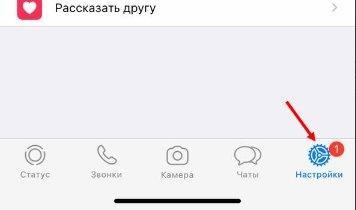
- Щелкните по значку с шестеренкой в нижнем правом углу;
- Откроется раздел «Настройки»;
- В верхней части экрана вы увидите иконку фотоаппарата;
- Нажмите на нее – загрузится окно «Изменить профиль»;
- Нажмите на кружок с аватаром;
- Появится небольшое меню – вы можете нажать на строку «Сделать фото», чтобы открыть камеру и сфотографироваться;
- Или кликайте на строку «Выбрать фотографию», вы будете перенесены в галерею;
- Сдвиньте картинку, выберите масштабирование и щелкните по значку «Выбрать», чтобы поставить фотографию на телефоне.


Готово! Вы смогли поставить фото в Вацапе на телефоне Айфон – теперь ваш профиль украшен нужным изображением. Переходим к следующей части обзора?
На Андроиде
Даже если вы пользуетесь другой операционной системой на телефоне, вы не ограничены в возможностях! Давайте попробуем внести изменения в оформление аккаунта – мы подробно расскажем, как установить фото на Ватсап на Андроид. Справится даже новичок!
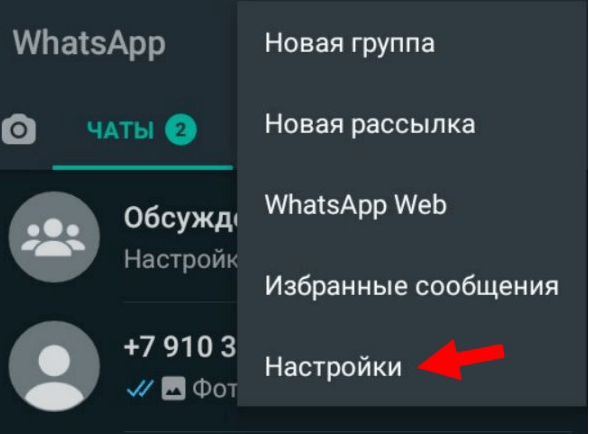
- Войдите в мессенджер Ватсап и найдите иконку с тремя точками в верхнем правом углу;
- Из выпадающего меню выберите пункт «Настройки»;
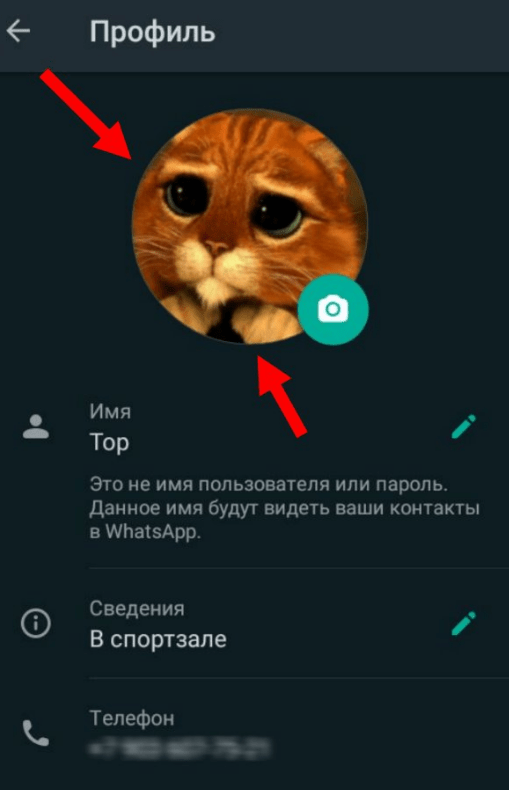
- В открывшемся окне ищите верхний блок – вы увидите кружок с контуром человечка внутри;
- Нажимайте на него и ищите значок фотоаппарата в нижней части аватара;
- Откроется окошко «Фотография профиля», где вы можете выбрать нужный раздел;


- Кликайте на кнопку «Камера», чтобы сделать снимок прямо сейчас;
- Или нажимайте на значок «Галерея», чтобы перейти к выбору изображения из памяти телефона;
- Найдите или сделайте нужный снимок;
- Сверху на фотографии появится круглое окно – двигайте его, приближайте или удаляйте, чтобы поставить миниатюру;
- Как только вы закончите оформление, щелкайте по кнопке «Готово».
Мы рассказали, как в Ватсапе установить фото на контакт – пользуйтесь нашими инструкциями и выбирайте действительно классный снимок, чтобы поставить его в профиле!
Как установить фото на аватарку в Whatsapp
Как установить фото на аватарку в Ватсап? Это достаточно просто, но в разных местах делается немного по-разному. Поэтому мы предоставляем пошаговую инструкцию для тех, кто пользуется ватсапом через смартфоны с айфонами или тех, кому нужно поставить аву с компьютера. Можно найти простой способ с помощью видео на YouTube, но в таких вопросах нередко легче ориентироваться на текст. Поэтому мы и здесь.
Содержание
- 0.1 На Android
- 0.2 На iPhone
- 1 Как установить фото профиля на компьютере
- 2 Как сменить фото в Whatsapp
- 3 Проблемы при загрузке и установке фото
На Android
- Входя в приложение, нажимаем на вертикальное многоточие справа в верхней части экрана.
- В появившемся меню выбираем пункт «Настройки».
- На первой же строке слева находится круглый символ, обозначающий аватарку. Жмем на него.
- Всплывёт меню «профиль». Нам надо задеть пальцем зеленый кружочек с фотоаппаратом, находящийся справа снизу самой аватарки. При желании ещё ниже можно ещё и поменять свой статус.

- Сама операционная система предлагает варианты загрузки изображения. Вы можете как сделать свежую фотку, так и загрузить что-то с памяти телефона.
- Остается только масштабировать получившееся изображения, чтобы в показывающийся кругляшек попало только нужное.

На iPhone
Ответ на вопрос «как добавить фото в ватсап» на устройствах от Apple немного отличается от перечисленного выше, так что тут пригодится своя инструкция.
- Заходим в «Настройки». Кнопка находится в нижнем правом краю мессенджера при открытии любой вкладки.
- Выбираем пункт «Профиль».
- Слева наверху есть кругляшок со словом «Фото». Выбираем его.
- Далее дают выбор между «Сделать снимок» и «Выбрать фотографию». Тут уже как сами хотите.
- Правильно масштабируйте выбранное изображение, чтобы в обрезанную кругом область вошло только нужное.
Как установить фото профиля на компьютере
Раньше взаимодействовать со своим аккаунтом можно было только через эмуляторы андроида, на которые потом ставилось официальное приложение. Это было очень долго и муторно. Но теперь, слава богу, есть альтернатива в виде официальной веб-версии и приложения для компьютера. Сейчас мы разберем, как ставить фотографию пользователя в обоих случаях.
Важно помнить, что для входа и туда, и туда нужно подтверждение через мобильное приложение. Так что если вы категорически не хотите его использовать, то установите эмулятор андроида с ним и следуйте тем же инструкциям, что были даны выше насчёт андроида.
В веб-версии делаем так:
В версии приложения для компьютера все делается следующим образом:
Как сменить фото в Whatsapp
Изменять картинку своего контакта можно ровно так же, как и загрузить его изначально. Теперь, когда аватар установлен, мы проходим все как в одной из инструкций выше. В дополнение к двум опциям добавления изображения появились ещё два строки: «Просмотр фото» и «Удалить фото». Если хотите, можете заранее выбрать последнее, чтобы при выборе новой фотографии старая вас не сбивала, но это необязательно.
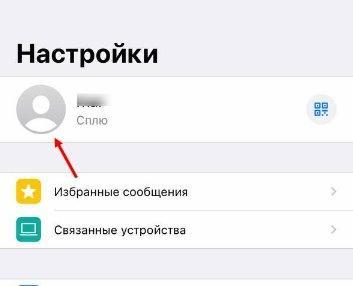
В версиях на iPhone при входе в настройки вместо пустого круга будет ваша аватарка, а под ней слово «Правка». Это косметические изменения, в остальном поменять фото можно ровно так же, как и установить его впервые.
Проблемы при загрузке и установке фото
Если у вас проблемы при установке изображения, когда вы фотографируетесь, то попробуйте заранее сфотографироваться, а потом загрузить получившееся. А если не получается оптимально обрезать фотографию до круга для установки, то попробуйте сначала её подрезать в какой-нибудь программе для редактирования изображений. На компьютере для этого есть уже предустановленный Paint, да и на мобильниках есть свои аналоги. Например, телефоны на Андроид иногда идут с предустановленной программой «Набросок», где вполне можно сделать желаемое.
Оценка статьи:
 Загрузка…

Первым делом после установки мессенджера WhatsApp следует персонифицировать свой профиль, установив аватарку.
Зачем это нужно? Во-первых, собственная фотография или интересное изображение помогут выделить именно вас из всего списка контактов, а, во-вторых, сделать общение между пользователями намного приятней.
К тому же, красивая аватарка может украсить страничку пользователя и сделать ее визуально приятной как для него самого, так и для других. Приложение позволяет установить собственное изображение, сделав фото через камеру.
Если же у пользователя нет желания делать собственную фотографию для профиля, то картинки на аву в Ватсап можно найти на просторах Интернета, где они есть в большом количестве.
Содержание
- Как установить аватарки для WhatsApp?
- Установка фотографии для телефонов Android
- Как установить фото в Ватсап на Андроиде?
- Как установить фото в Вацап на Айфоне?
- Загрузить картинку на аватар WhatsApp с чата
- Установка фотографии для телефонов Android
Как установить аватарки для WhatsApp?
Поставить или поменять фото на аву в Ватсап проще простого. Стоит отметить, что осуществление данной операции на Android и iOS немного разное.

Инструкция для Android:
- Зайдите в Настройки через любую вкладку приложения.

- Вверху над фото выберете значок пишущего карандаша, который откроет дополнительное меню.
- Либо сбоку самой аватарки на иконку фотоаппарата, пропустив пункт 4 и 5.
- Нажмите на пункт Галерея, чтобы загрузить картинки для Ватсапа, или Камера, чтобы сделать новую фотографию.
Инструкция для iOS:
- Перейдите в Настройки через любую вкладку.
- Перейдите в раздел Профиль.
- Нажмите на кнопку Правка, которая находится под установленным аватаром.
- Нажмите на кнопку Изменить, которая вызовет дополнительное меню.
- Выберите Выбрать фотографию (из галереи) или Сделать снимок при помощи камеры.
Таким образом можно изменить аватарки для Ватсапа и никаких трудностей в данной операции нет.
Читайте также: Стандартный звук WhatsApp
Вопрос, как поставить фото в ВатсАпп на телефоне является актуальным для пользователей, недавно установивших мессенджер. Функционал позволяет сделать это всего за несколько тапов, вне зависимости от того, на какой операционной системе работает смартфон – iOS или Android. Правда, инструкции для версии WhatsApp для разных мобильных ОС будут отличаться.
Установка фотографии для телефонов Android
Владельцы смартфонов под управлением Android могут установить фото на профиль по следующей инструкции:
- Запустите WhatsApp. В верхней правой части экрана нажмите на иконку троеточия. Появится контекстное меню, где нужно выбрать пункт «Настройки».
- Откроется страница с основными пунктами настроек. Тапните по иконке авата в верхней части.
- Чтобы сменить изображение профиля, нажмите на иконку фотокамеры.
- Операционная система сделает запрос, откуда взять картинки для WhatsApp. Если нужно выбрать фото из имеющихся на телефоне, то нажмите на вариант «Галерея». Также вы можете сделать новый снимок, воспользовавшись вариантом «Камера».
- Выберите картинку и нажмите в редакторе на «Готово».
Если требуется изменить фото профиля, то проделайте всё то же самое, что написано выше. Чтобы удалить старую фотографию, её достаточно заменить на новую
Установка фотографии для iOS
Пользователем устройств от Apple придётся воспользоваться этой инструкцией для смены фото в WhatsApp:
- Зайдите в «Настройки». Их иконка расположена в правой нижней части экрана.
- Оттуда перейдите в раздел «Профиль».
- Для смены фотографии тапните на кружок с уже имеющимся аватаром или на аналогичный с подписью «Фото».
- iOS поинтересуется, где взять изображения. Можно сфотографироваться, а можно загрузить из галереи устройства.
- Выберите ту фотографию, которую требуется использовать в качестве аватара. Сделайте обрезку, если требуется. Чтобы фото применилось, нажмите «Готово».
Таким образом можно изменить главную фотографию профиля в WhatsApp на самых популярных мобильных платформах.
Общение в WhatsApp становится всё более интересным. Компания старается добавлять в приложение всё больше новых и интересных функций, например, не так давно к обычным обмену сообщениями, фотографиями, а также видео- и аудиофайлами, была добавлена новая опция – видеозвонок. Конечно, видеть собеседника во время общения – гораздо интересней, поэтому сегодня мы обсудим, как установить фото профиля в Ватсапе.
Чтобы понять, как отправить музыку по WhatsApp, прочти другую нашу статью.
Установить фото на контакт в Вотсапе довольно просто. Твоим друзьям наверняка будет интереснее переписываться с тобой, глядя на твою фотографию. А если учесть, что её можно менять хоть по нескольку раз за день, общение окажется ещё более приятным, особенно если вы живёте далеко друг от друга и видитесь не очень часто.
Узнать, как добавить друга в WhatsApp, можно, ознакомившись с другой нашей статьёй.
Как же на Ватсап установить своё фото? Эта опция немного различается на телефонах разных операционных систем. Ниже мы приведём подробные рекомендации двух самых распространённых – IPhone и Android.
Как установить фото в Ватсап на Андроиде?
-
- Зайди в твое приложение Ватсапп. В правом верхнем углу открой меню приложения, коснувшись изображения трёх вертикально расположенных точек. Выбери пункт «Настройки». На открывшейся странице дотронься до иконки, временно заменяющей твою фотографию;
- Этим движением ты откроешь страницу своего профиля. Найди на ней маленький кружок с изображением фотоаппарата и коснитесь его;
- Тебе будет предложено выбрать фото из галереи или сделать его прямо сейчас с помощью камеры устройства. Выбери то, что для тебя предпочтительнее.
Готово!
Как установить фото в Вацап на Айфоне?
-
- Войди в программу WhatsApp на твоем iPhone.
- Открой «Настройки», затем в профиле твоего аккаунта коснись изображения, заменяющего пока твое фото. Следуя указаниям системы, выбери фотографию из галереи или сделай немедленно
- , Когда ты выбрал изображение — подтверди его установку.
Также, не все знают, что в данное приложение можно заходить не только с телефона, но и с компьютера. Это может показаться более удобным для тех, кто не привык к виртуальной клавиатуре телефона. Чтобы войти в Ватсап через компьютер или ноутбук, потребуется отсканировать с помощью смартфона специальный код.
Выяснить, как просканировать штрих-код на Web WhatsApp com можно, прочитав другую нашу статью.
WhatsApp – это программа для общения и обмена медиафайлами (гифки, картинки и небольшие видеоролики). С помощью приложения легко поделиться своим настроением с близкими и друзьями. Поменять аватар аккаунта «Ватсап» на снимок, добавить его «здесь и сейчас» – очень просто.
Как сделать фото на аватар WhatsApp
Самый простой способ заменить обезличенную аватарку на фотографию в WhatsApp – это сделать снимок камерой смартфона. Для того чтобы разобраться в том, как в Вацапе установить свое фото, нужно следовать шагам предлагаемой инструкции:
- Открыть главное меню приложения, выбрать «Настройки» и щелкнуть по аватарке учетной записи.
- Чтобы сменить картинку, нужно нажать на пиктограмму фотоаппарата под изображением.
- В открывшемся окне выбрать «Камера», затем сделать селфи с улыбкой.
- Отметить отображаемую область фото и тапнуть «Готово».
- Пользователь может наслаждаться результатом и получать комплименты.
Установить готовый снимок в профиль WhatsApp
В качестве главного изображения профиля можно также поставить любой фотоснимок или картинку из памяти смартфона.
- Чтобы выбрать готовое фото, пользователь должен пройти по вкладкам «Настройки» → аватар → пиктограмма фотоаппарата → «Галерея» (1). Команда «Удалить фото» (3) вставит в аккаунт стандартную иконку приложения.
- В галерее необходимо выбрать папку и найти изображение.
- Далее последует кадровка снимка. Всё, с задачей поставить фото в Ватсап вы справились.
Загрузить картинку на аватар WhatsApp с чата
Сделать авку из присланной картинки не составит особого труда. Для этого необходимо выполнить следующее:
- Открыть окно чата с файлом.
- Выбрать рисунок.
- Вызвать меню управления выбранным медиафайлом.
- В ниспадающем списке команд найти «Установить как фото профиля» и откадрировать изображение.
Менять аватарки можно бесплатно и неограниченное количество раз – под настроение.
Как добавить человека в группу в WhatsApp?
Вопрос, как поставить фото в ВатсАпп на телефоне является актуальным для пользователей, недавно установивших мессенджер. Функционал позволяет сделать это всего за несколько тапов, вне зависимости от того, на какой операционной системе работает смартфон – iOS или Android. Правда, инструкции для версии WhatsApp для разных мобильных ОС будут отличаться.
Содержание
Установка фотографии для телефонов Android
Владельцы смартфонов под управлением Android могут установить фото на профиль по следующей инструкции:
- Запустите WhatsApp. В верхней правой части экрана нажмите на иконку троеточия. Появится контекстное меню, где нужно выбрать пункт «Настройки».
- Откроется страница с основными пунктами настроек. Тапните по иконке авата в верхней части.
- Чтобы сменить изображение профиля, нажмите на иконку фотокамеры.

- Операционная система сделает запрос, откуда взять картинки для WhatsApp. Если нужно выбрать фото из имеющихся на телефоне, то нажмите на вариант «Галерея». Также вы можете сделать новый снимок, воспользовавшись вариантом «Камера».
- Выберите картинку и нажмите в редакторе на «Готово».


Если требуется изменить фото профиля, то проделайте всё то же самое, что написано выше. Чтобы удалить старую фотографию, её достаточно заменить на новую
Установка фотографии для iOS
- Зайдите в «Настройки». Их иконка расположена в правой нижней части экрана.
- Оттуда перейдите в раздел «Профиль».
- Для смены фотографии тапните на кружок с уже имеющимся аватаром или на аналогичный с подписью «Фото».
- iOS поинтересуется, где взять изображения. Можно сфотографироваться, а можно загрузить из галереи устройства.
- Выберите ту фотографию, которую требуется использовать в качестве аватара. Сделайте обрезку, если требуется. Чтобы фото применилось, нажмите «Готово».

Как удалить контакт из WhatsApp Messenger
Используемые источники:
- https://whatsapp-download-free.ru/kak-postavit-kartinku-na-avatarku-v-whatsapp.html
- https://whatsap-com.ru/faq/ustanovit-foto-v-whatsapp.html
- https://w-hatsapp.ru/kak-ustanovit-foto-v-vatsap.html
- https://xn——6kcababhf8a9bv1aoidwgfkdk2hwf.xn--p1acf/faq/foto-v-whatsapp
- https://whatsapp-free.ru/ustanovit-foto-v-whatsapp.html
Загрузка фотографии или аватарки в учетную запись Вотсап позволяет сделать профиль уникальным и узнаваемым. Процедура установки несложная и займет всего лишь несколько минут. Статья содержит подробную инструкцию по установке картинки в пользовательский аккаунт приложения Вотсап для мобильных устройств на различных платформах.
Алгоритм установки фото для Android
Для оформления профиля на Андроиде последовательность действий выглядит несколько иначе, чем для Айфона:
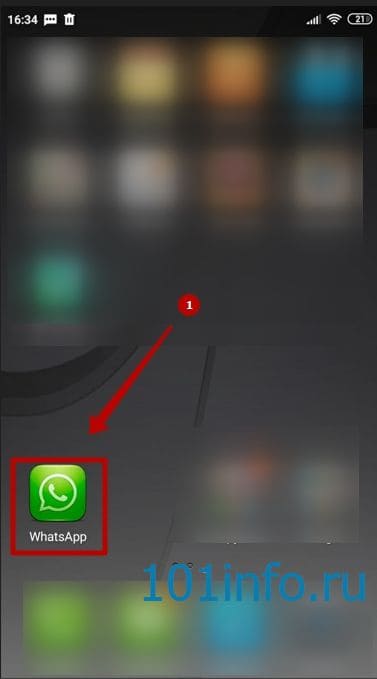
- Зайти в приложение.
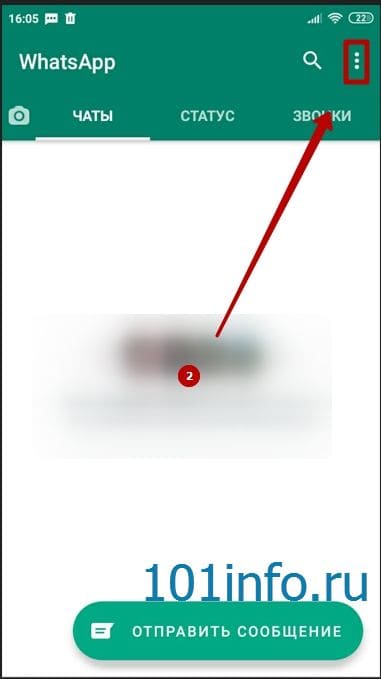
- Нажать символ трех точек вверху справа. открывающий доступ к меню.
- Активировать строку настроек.

- Нажать на блок с именем абонента, находящийся наверху экрана.
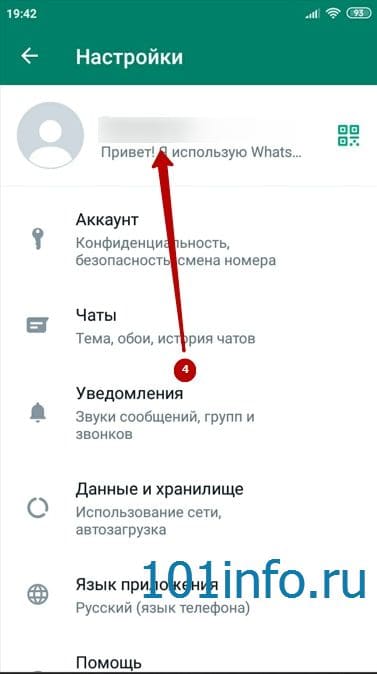
- Найти и активировать символ фотоаппарата под кружком с контуром человека.

- В открывшемся блоке с названием «Фото» выбрать загрузку изображения из галереи или сделать фотографию немедленно. В качестве картинки, загружаемой из памяти смартфона, абонент может выбрать как собственное фото, так и любой другой файл, имеющий графический формат.
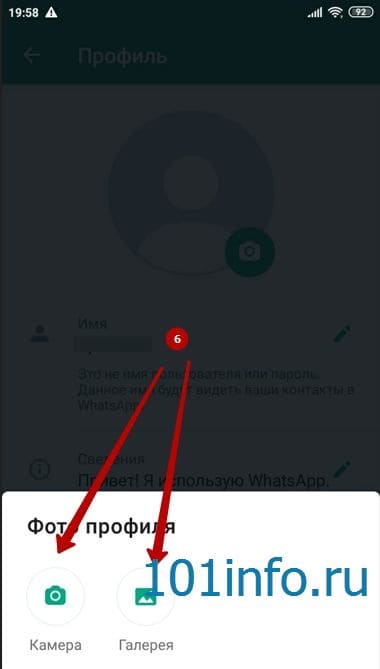
- Выполнить загрузку снимка или файла.
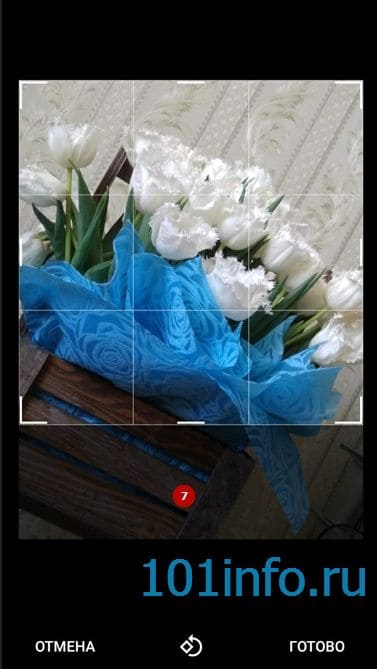
- Отредактировать размер картинки, выбрав опцию приближения или удаления.

- После завершения оформления нажать команду «Готово».

Процесс загрузки изображения для iPhone
Установка личного фото или другого изображения в качестве аватарки облегчает узнавание чата для собеседников, упрощает процесс общения, позволяет донести до контактов персональную информацию.
Для установки фотографии на пользовательский профиль Востап в Айфоне необходимо выполнить следующие действия:
- Открыть мессенджер Вотсап.
- Нажать на символ шестеренки внизу справа экрана.
- Перейти к редактированию настроек.
- Найти символ фотоаппарата. После нажатия на этот символ на экране появится окно, позволяющее менять пользовательский профиль.
- Для редактирования картинки можно сделать мгновенный снимок или выбрать графический файл из галереи.
- Чтобы привести изображение к нужному формату, пользователю нужно определиться с выбором масштаба и подтвердить принятое решение.
После завершения процесса профиль Вотсап украсится выбранной картинкой.
В итоге
Воспользовавшись приведенными инструкциями, абонент Whatsapp может быстро и презентабельно выполнить визуальное оформление собственного аккаунта. Внешний облик аватарки – своеобразная «визитная карточка», благодаря которой у собеседников формируется впечатление об имидже обладателя учетной записи. Поэтому главное прежде, чем поставить красивую или прикольную фотку иконку на телефоне в Ватсапе, нужно попытаться предположить какой будет реакция друзей.
Для быстрой и удобной идентификации пользователей в социальных сетях было придумано множество функций. Владелец аккаунта может указать свое имя, выставить никнейм и поставить аататарку. Последний пункт позволяет опознать пользователя, даже если он не укажет все остальные данные.
Содержание
- Что такое аватар
- Как установить аватарку в Вотсапе на Андроиде
- Как сменить аватарку в Ватсапе
- Как поставить и сменить фото на Айфоне
- Как поменять фото на компьютере
- Можно ли изменить чужую аватарку в Вотсапе
- Требования к фото для аватара
- Как часто можно менять фото
- Откуда скачать новую аватарку
- Что еще можно изменить в Вотсап
Что такое аватар
Аватар (avatar) – это картинка, личная фотография или любое другое изображение, которое пользователь выставляет в своем профиле. Аватарки отличаются небольшим размером и позволяют быстро идентифицировать владельца аккаунта.
Аватар позволяет сделать общение более персонализированным. Если у пользователя не указаны никакие данные, то некоторым людям будет некомфортно с ним общаться. Особенно это касается подростков и молодых людей, которые нередко ищут себе друзей посредством интернета.
Если пользователь редко меняет аватарки или использует одну и ту же картинку в разных социальных сетях, то его можно быстро узнать даже без указания имени. Изображение начинает прочно ассоциироваться с конкретным человеком.
Данный фактор возник благодаря особенностям человеческой памяти. Изображения всегда быстрее запоминаются, чем имена и номера телефонов.
Использование личной фотографии позволяет сразу же дать понять, что на другом конце сети общается живой человек, а не бот. С помощью аватарки человека легко вычислить в социальных сетях и мессенджерах. Друзья, родственники и знакомые быстро найдут пользователя и не ошибутся.
Как установить аватарку в Вотсапе на Андроиде
Использование аватарки в WhatsApp крайне удобно. Аккаунт сразу делается более живым, его легко опознать среди других профилей.
Процесс смены аватарки занимает не более пары минут. С данной задачей сможет справиться даже неопытный пользователь, который лишь недавно зарегистрировался в мессенджере.
Все действия осуществляются через само приложение Вотсап.
Порядок будет следующим:
- Необходимо открыть приложение Ватсап и выбрать пункт «Настройки».
- Затем потребуется кликнуть по своей фотографии или по пустой иконке для фото, если ранее у пользователя не было установлено картинок.

- Далее потребуется нажать на значок с фотоаппаратом или выбрать пункт «Изменить».

- Необходимо выбрать в галерее желаемое фото и подтвердить свои действия. Смена картинки происходит моментально, без дополнительных требований.
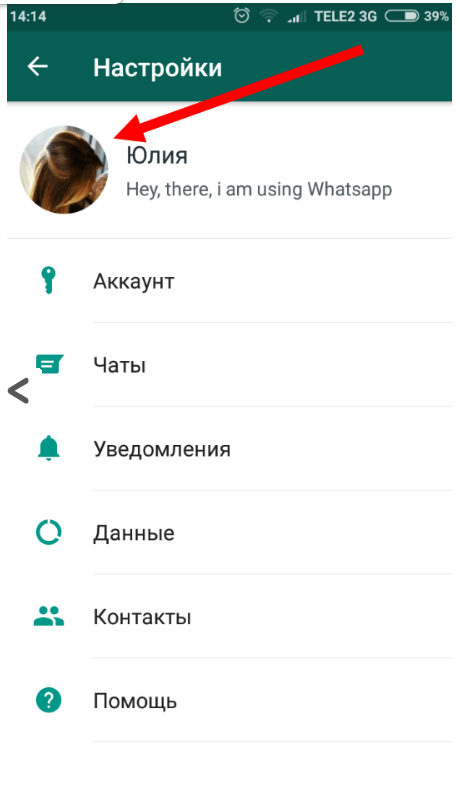
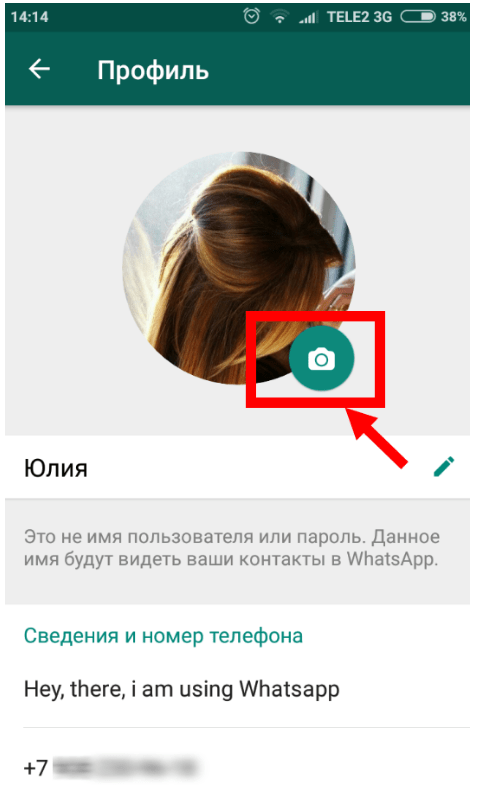
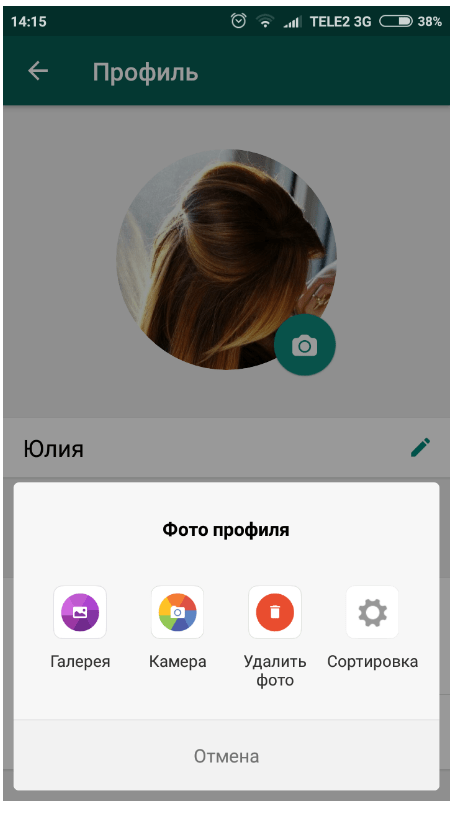
Следует учитывать, что нужная картинка должна быть заранее сохранена в галерее. Ведь только оттуда можно выбрать подходящий снимок для аватарки в Вотсапе.
Как сменить аватарку в Ватсапе
Процесс смены аватарки в Ватсапе практически не отличается от процедуры установки данного фото. Перед началом процедуры необходимо найти в интернете или в своей галерее подходящий снимок. В качестве аватарки можно установить любое изображение, не нарушающее внутренних правил и регламента данной социальной сети.
Инструкция по смене будет следующей:
- Пользователь должен открыть Ватсап и кликнуть на три точки в правом верхнем углу экрана.

- Затем нужно перейти к «Настройкам» и кликнуть по уже имеющейся картинке на аватаре.

- Далее пользователю будет предложено выбрать подходящее изображение из галереи или сделать новый снимок с камеры.
- В конце потребуется лишь подтвердить свои действия и аватарка будет моментально изменена.
Следует учитывать, что пользователь может сменить только свой аватар в личном аккаунте. Изменения параметров в других учетных записях недоступно. Даже если пользователю не нравится чужая аватарка, он никак не сможет повлиять на данный фактор.
Как поставить и сменить фото на Айфоне
Ватсап является универсальным приложением, доступным на разных операционных системах. Поэтому владельцы iPhone тоже порой задаются вопросом, как сменить аватарку в своем профиле. Процесс смены изображения довольно прост и стандартен.
Выглядит он следующим образом:
- Необходимо открыть WhatsApp на айфоне и выбрать «Настройки».

- Затем в профиле коснуться иконки для изображения.

- Система предложит сделать снимок камерой или выбрать уже готовую картинку из галереи.
- Сразу после выбора подходящего изображения, нужно подтвердить свои действия.
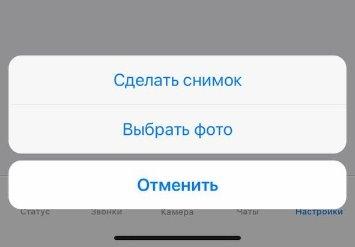
Установка или смена картинки производится моментально.
Как поменять фото на компьютере
Развитие приложений и утилит не стоит на месте, поэтому теперь Ватсапом можно пользоваться не только с телефона, но и с компьютера. WhatsApp был модернизирован под Windows, поэтому его можно установить за пару минут.
В компьютерной версии программы доступны те же действия, что и в мобильной. В том числе и смена аватарки.
Инструкция выглядит следующим образом:
- Первым делом потребуется открыть приложение и кликнуть на аватарку (она находится в левом верхнем углу).

- Затем следует в открывшемся окне навести курсор на изображение и кликнуть по нему.

- Далее выбрать пункт «Загрузить фото» или «Сделать фото».

- В открывшемся окне выбрать подходящее изображение.
- Далее потребуется выбрать ту область картинки, которая будет отображаться в профиле.
- В конце необходимо подтвердить свои действия.
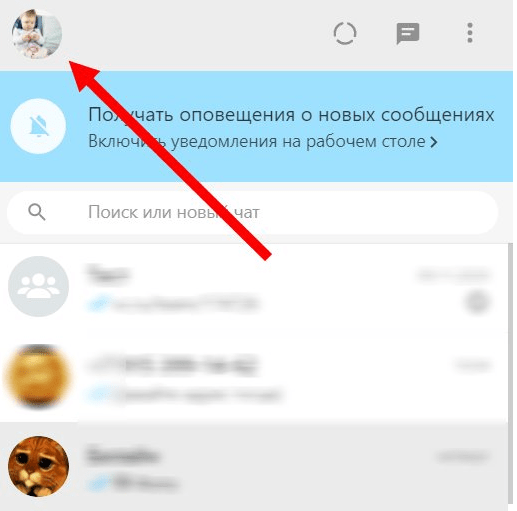
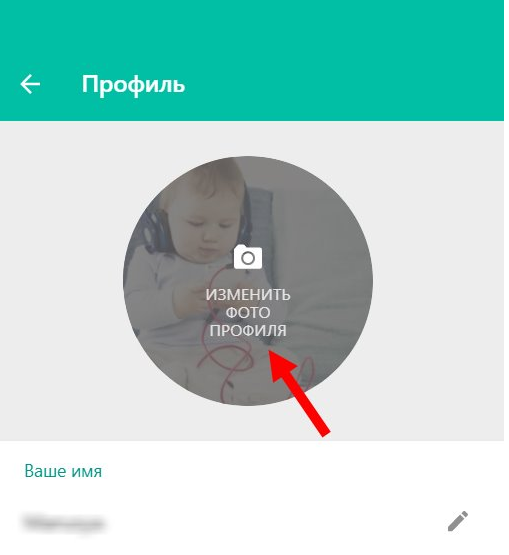
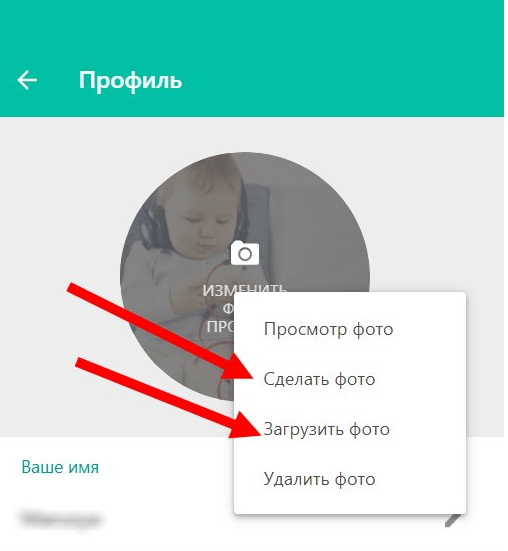
Инструкция по смене аватарки проста для любых видов утилиты. Поэтому изображения можно легко менять как со смартфона, так и с компьютера.
https://www.youtube.com/watch?v=BsOd4cny4TU
Можно ли изменить чужую аватарку в Вотсапе
Некоторые пользователи желают гармонично украсить не только свои аккаунт, но и страницы других людей.
Можно сразу сказать, что никаких функций, позволяющих менять чужие аватарки, в Ватсапе нет. Поэтому пользователь может действовать только в рамках своей учетной записи.
Аватар предназначен для идентификации пользователя. С помощью выбранного изображения человек может самовыражаться, рассказывать о себе и делиться своими интересами. Поэтому невозможно самовольно менять данные других людей.
Данный нюанс также касается личных прав человека. Поэтому создание подобной функции не рассматривается. Каждый владелец учетной записи в Ватсапе должен иметь возможность хранить свои личные данные без чужого вмешательства.
Требования к фото для аватара
Картинка в профиле играет большую роль. Ведь аватарки устанавливаются не только в личных, но и в рабочих аккаунтах. Многие руководители и бизнесмены обзаводятся персональными аккаунтами в WhatsApp для связи с клиентами.
Загружая изображение в мессенджер, необходимо учитывать, что оно будет отображаться в двух вариантах:
- круглая картинка возле имени пользователя, отображается во время переписки;
- квадратное изображение в самой учетной записи, его можно увидеть лишь зайдя в профиль.
Редактируя фотографию, следует позаботиться о том, чтобы она выглядела презентабельно в обоих форматах. Особенно это касается бизнес-аккаунтов, которым нужно рекламировать свой продукт.
Также следует учитывать, что чем больше формат фотографии, тем лучше она будет выглядеть на аватарке. Использование полномасштабных снимков позволяет сделать аватарку более четкой и качественной. Некоторые пользователи предварительно обрабатывают аватарку в Photoshop.
Как часто можно менять фото
Создали WhatsApp не предусмотрели никаких ограничений по количеству смен аватарки. Пользователь может менять снимки ежедневно или даже ежечасно. Следует учитывать, что подобный подход усложняет процесс идентификации пользователя.
Если пользователь обычно ставит на аватар картинки из интернета, то частая замена изображений приведет к тому, что его будет крайне сложно опознать. Многие владельцы смартфонов привыкают распознавать пользователей и чаты по изображению, это гораздо проще, чем вычитывать и запоминать никнеймы.
Откуда скачать новую аватарку
Для поиска новой аватарки у пользователя в распоряжении все поисковые сети и сайты. Следует учитывать, что некоторые изображения нельзя сохранять и использовать без указания автора. В противном случае, это будет нарушением авторских прав.
Специалисты рекомендуют выбирать картинки, которые отражают род деятельности человека. логичнее всего ставить свою фотографию, но при необходимости также можно найти картинку, передающую суть увлечений или характера.
Что еще можно изменить в Вотсап
Когда пользователь впервые устанавливает Вотсап, ему дается возможность сменить следующие параметры:
- изображение профиля;
- юзернейм;
- статус.
Также можно выставить настройки приватности и запретить просмотр данных для определенных пользователей.

Вячеслав
Несколько лет работал в салонах сотовой связи двух крупных операторов. Хорошо разбираюсь в тарифах и вижу все подводные камни. Люблю гаджеты, особенно на Android.
Задать вопрос
Какой формат изображений можно использовать для аватарки в Вотсап?
Вы можете использовать любые картинки в форматах JPEG и PNG. Главное, чтобы изображение не противоречило правилам. Картинки других форматов не будут отображаться в профиле, во время загрузки может появиться ошибка.
Что будет если поставить на аватарку изображение низкого качества?
Ничего страшного не случится, просто изображение будет отображаться в искаженном виде. Обычно картинки низкого качества показываются в виде пикселей. Чем хуже снимок, тем больше будут пиксели. Сама суть изображения теряется, поэтому пользователя будет сложно идентифицировать.
Обязательно ли использовать свои фотографии для профиля в Ватсапе?
Нет, вы можете ставить на аватарку любые изображения. Никаких ограничений нет. Главное не использовать снимки и фотографии, защищенные авторскими правами. Иначе владелец изображений может предъявить претензии и потребовать удалить их. В остальном, можно выбирать любые снимки и фотографии.