
Загрузка…
Как установить Автокад
Доброго времени суток, дорогие друзья! Продолжаем нашу серию статей, посвященных самой распространённой в мире системе автоматизированного проектирования чертежей на компьютере – программе Автокад (AutoCAD)!
Мы надеемся, что Вы уже прочитали нашу предыдущую статью, о том, как скачать и получить бесплатную лицензию на AutoCAD.
И не только прочитали, а прошли регистрацию и перед Вами примерно вот такое окно интернет-браузера:

Если да, то это значит, что все необходимое для установки лицензионного «автокада» — у Вас есть. (Если нет – внимательно читаем нашу статью: «Где скачать AutoCAD? Бесплатная лицензия и регистрация на сайте»).
Видео на тему: Установка AutoCAD поэтапно:
Ну что же? Приступим к установке AutoCAD!!!
Всем известно, что для того, чтобы установить какую-любо программу на компьютер – её нужно вначале скачать из интернета, или приобрести установочный диск, а может даже и установочную флэшку.
До недавнего времени, точно также было и с автокадом, но на сегодняшний день в рассматриваемом нами способе получения лицензионной студенческой версии AutoCAD мы выделим два способа установки: «Установи прямо сейчас!» и «Сперва скачай, потом ставь!»
Начнем с первого способа «Установи прямо сейчас!»
При этом способе вы и скачиваете, и устанавливаете программу одновременно, но обо всем по порядку.
Получив Serial Number и Product key – Вы получаете лицензию на автокад. И самое время его установить. Ищем красную кнопку и жмем её! Причем щелкаем мышкой именно по фразе «INSTALL NOW».
Это будет самый легкий способ установить автокад, когда вы зарегистрируетесь и запросите лицензию. НО! Тут важно, чтобы у Вас был хороший компьютер/ноутбук и очень хороший доступ в интернет.
Если у Вас доступ в интернет 3G или ADSL с маленькими скоростями, то вам лучше ко второму способу переходить, а то что будет написано ниже лучше просто мельком ознакомится.
После того, как Вы нажмете Install now будет скачан небольшой файлик установщик, запустив который, Вы приступите к установке AutoCAD 2018. И, в идеале, после этого вы просто жмете «Далее» и «Далее»…
Будет происходить процесс параллельного скачивания установочных файлов программы и последующая их установка на компьютер/ноутбук.
Поэтому, важно, чтобы была хорошая скорость и хорошее аппаратное обеспечение (ну, хороший комп чтобы был, не глючил).
Окно установки, которое вы будете видеть, в процессе установки отражает ход выполненных операций и объем скачанных файлов.
Будут устанавливаться не только программные файлы AutoCAD, но и вспомогательные программы:
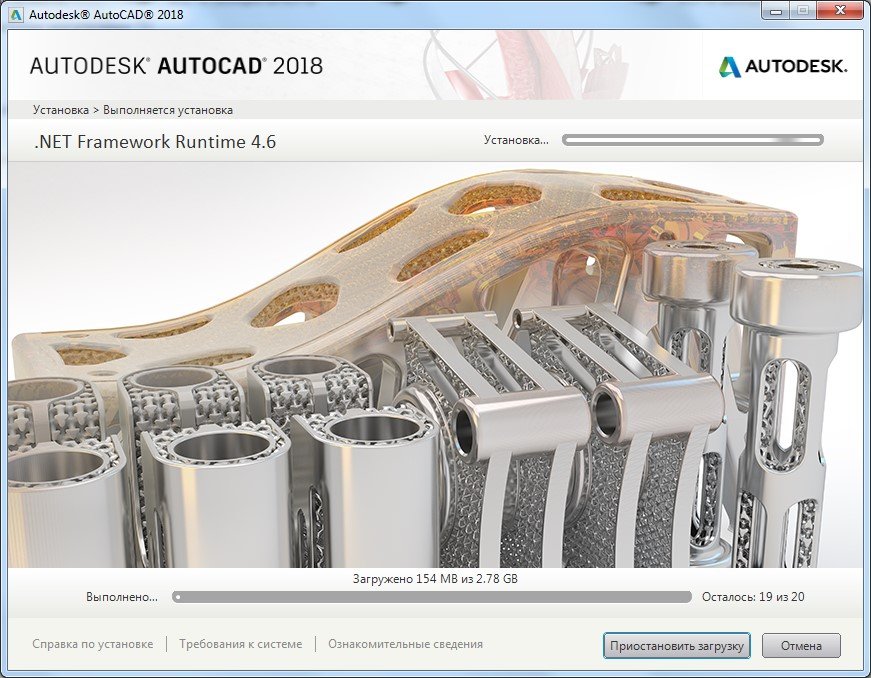

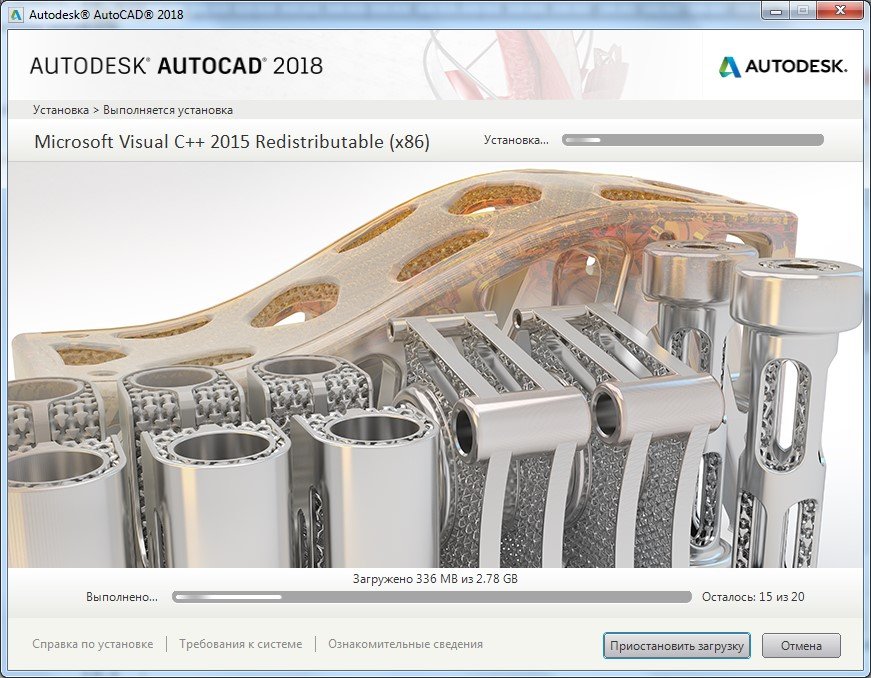
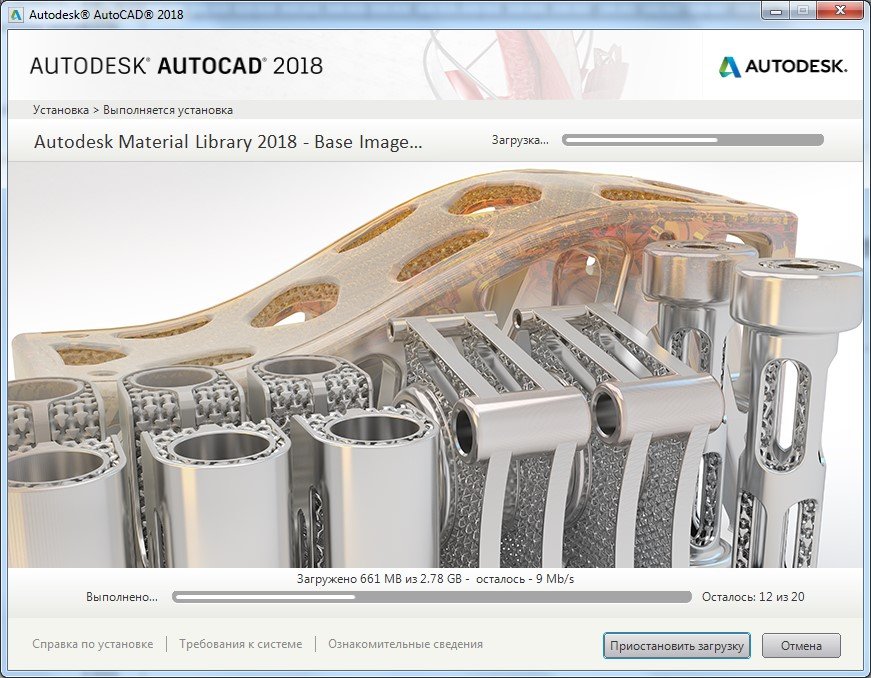
Если у Вас хороший доступ в Интернет со скоростью не менее 50 Мбит/с, то весь процесс может занят около получаса. Но может быть и больше, так как загруженность серверов компании AUTODESK тоже оказывает влияние на скорость загрузки.
Когда установка завершится, Вы увидите окно, схожее с этим:
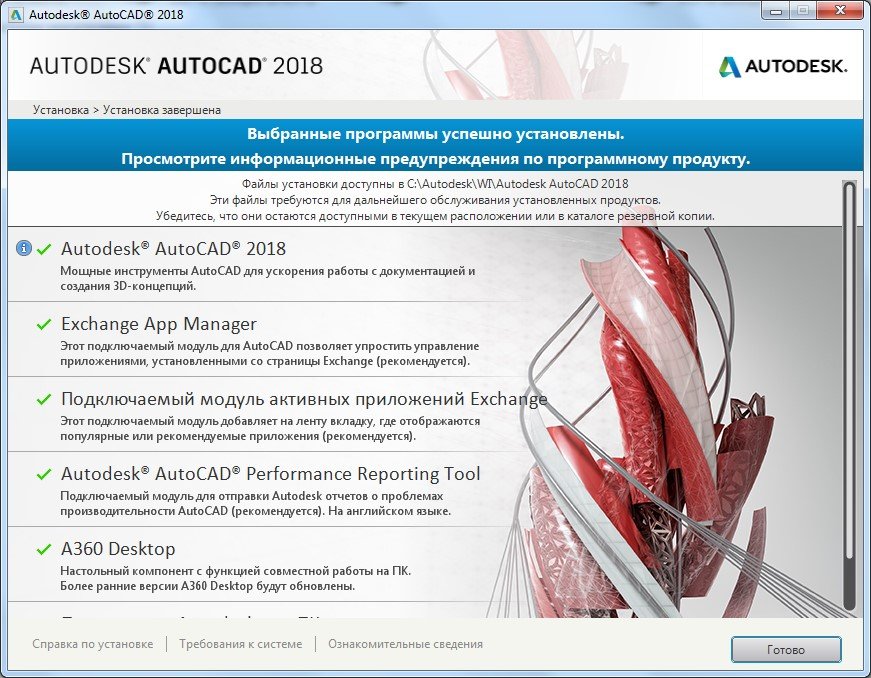
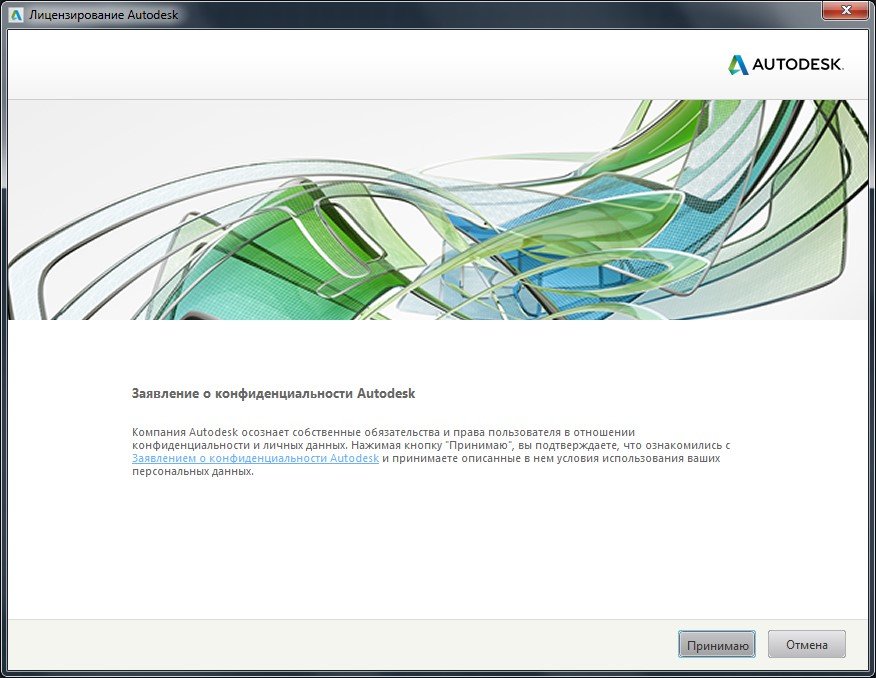
После нажатия на кнопку «Готово» и запуска AutoCAD, первое с чем придется Вам столкнутся – это вопрос лицензирования. И именно в «первом случае» установки он решается очень просто!
Но обязательно наличие интернета. Вы увидите окно, где можно прочесть информацию о конфиденциальности Autodesk.
А после нажатия кнопки «Принимаю», произойдет автоматическая проверка лицензии, причем Вам ничего делать не нужно. То есть ваши учетные данные, программа установки определит сама!
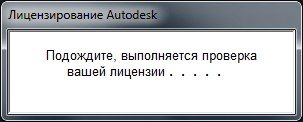
Ну и после успешного прохождения проверки лицензии (причем это делается Один раз! Потом интернет не нужен) Вы можете смело работать в лицензионной программе Автокад(AutoCAD).
Еще раз повторюсь, это самый простой и быстрый способ скачать и установить программу.
Если по какой-то причине у Вас не получается сделать это – то переходим ко второму способу. Он немногим более трудоемкий, но не сложный.
А очень полные и информативные скриншоты помогут Вам разобраться, даже просто «по картинкам» ?.
И так, способ номер два «Сперва скачать Автокад, потом установить!».
Возвращаемся к началу нашего процесса, и вместо кнопки «INSTALL NOW» жмем маленькую кнопку рядом с ней:
Получаем раскрывающееся меню, в котором выбираем пункт «DOWNLOAD NOW».

Будет скачан небольшой файлик Download Manager (По русски говоря, скачивальщик автокада ? ).

Мы его устанавливаем, соглашаясь с предоставлением лицензии и оказанием услуг.
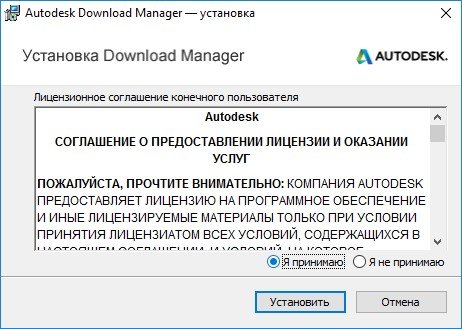
Затем, устанавливается программка Autodesk Download Manager.
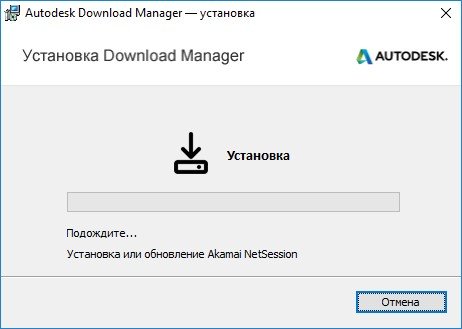
После установки, Вы вновь щелкаете мышкой по кнопке «DOWNLOAD NOW» и компьютер уже предложит Вам открыть ссылка в установленном приложении.

Потом, Вы указываете, куда будут сохранены установочные файлы AutoCAD и начнется процесс скачивания. Время скачивания напрямую зависит от скорости подключения к Инетернет.

В моем случае, показатели скорости были разными. От 0 б/с до 30 Мб/с и выше. Как видите, изначально он показывает 25 минут до окончания, потом (через 15 сек.) 14 минут. И даже 8 минут.
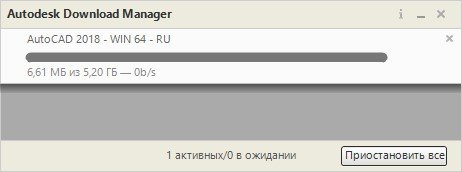
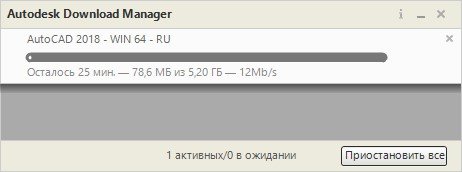

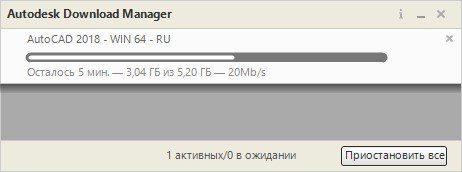
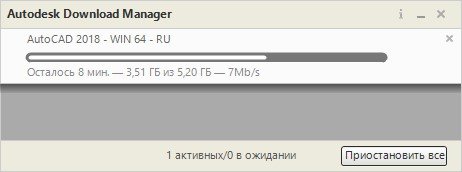

Но потом, скорость скачивания снизилась, падая до нуля или минимальных значений. Но спустя время, скорость вновь нормализовалась и весь процесс занял порядка 20 минут.
То есть, второй способ подходит тем, у кого неустойчивое подключение к Интернет. При помощи Autodesk Download Manager вы можете потихоньку скачивать автокад хоть сутками. Но хотя я бы этого Вам не советовал… А советовал бы дочитать статью до конца и узнать маленькую хитрость, для тех, у кого плохой доступ в интернет ?.
После того, как все файлы будут скачаны, Вы увидите окно, похожее на ниже представленное.
Возможно потребуется перезагрузка, после которой будет проходить установка программы.

Процесс установки начался!
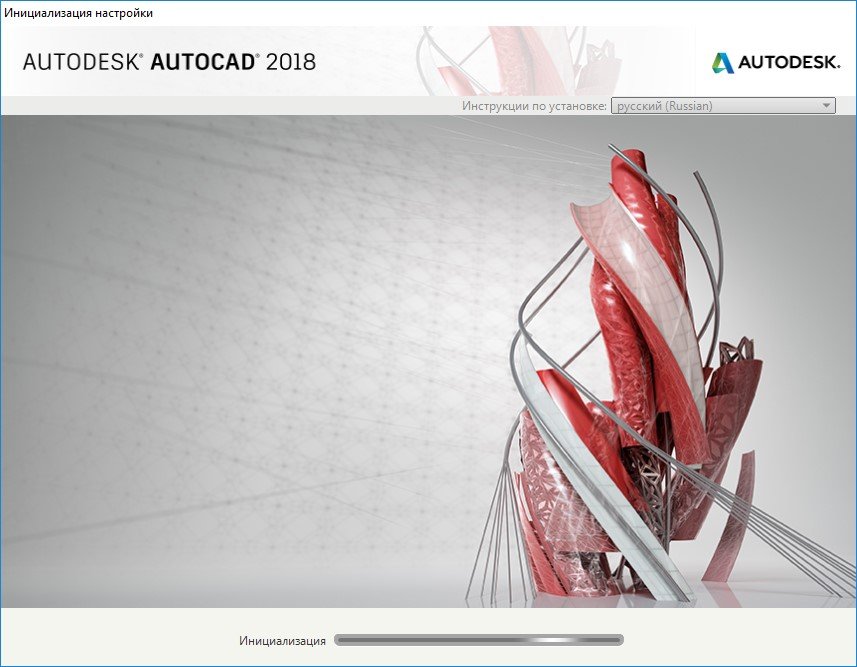
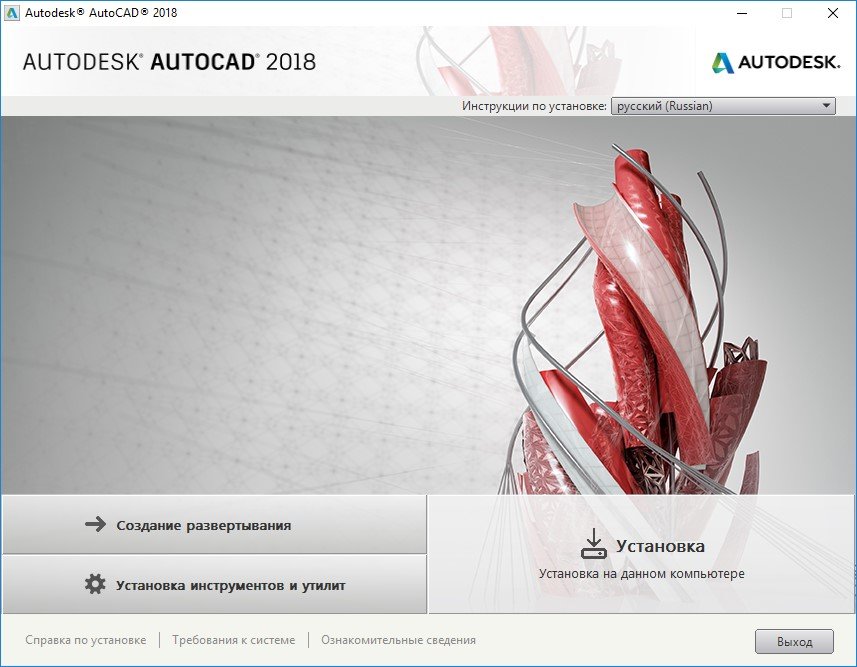
После инициализации программы установки, Вам будет предложено установить программу. Жмем кнопку «Установка»!
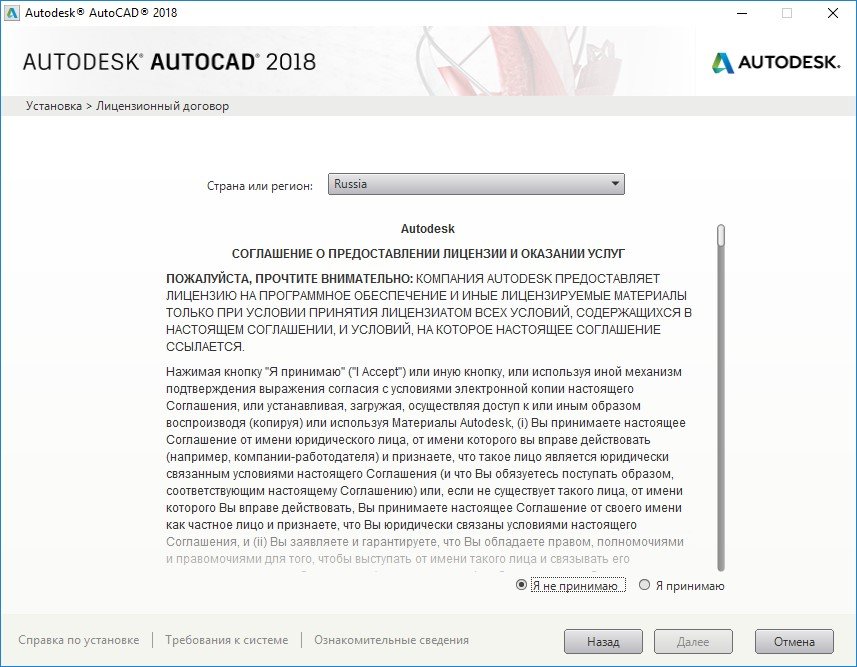
Откроется окно, с информацией о лицензировании программного продукта, в котором Вам нужно будет согласится с информацией о предоставлении лицензии и оказании услуг. Ставим переключатель на пункт «Я принимаю» и жмем «Далее».
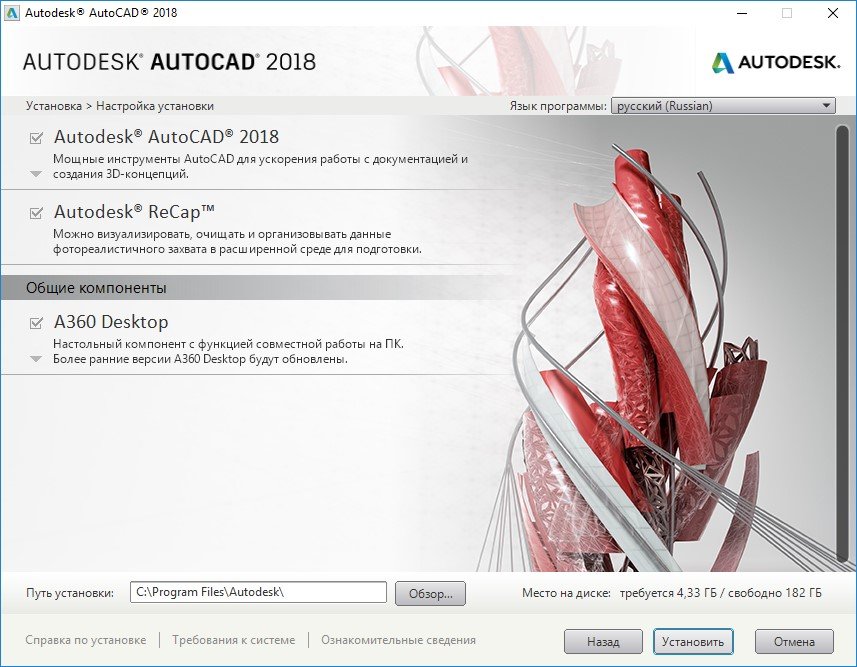
Выбираем папку установки, или (мы бы советовали) оставляем все без изменений и кликаем по кнопке «Установить»!
Начнётся процесс установки, схожий с предыдущим, но будет происходить уже просто установка, без скачивания установочных файлов.
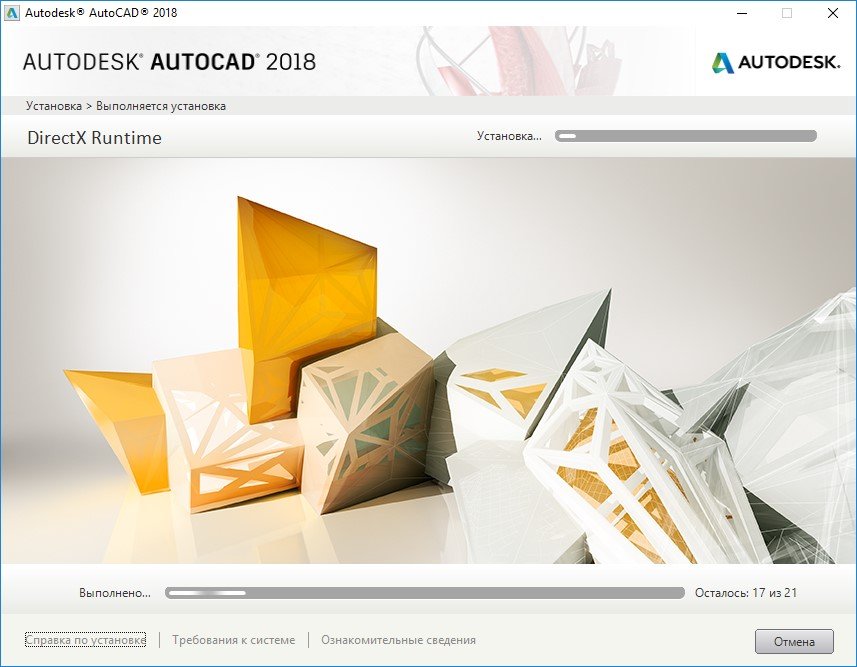
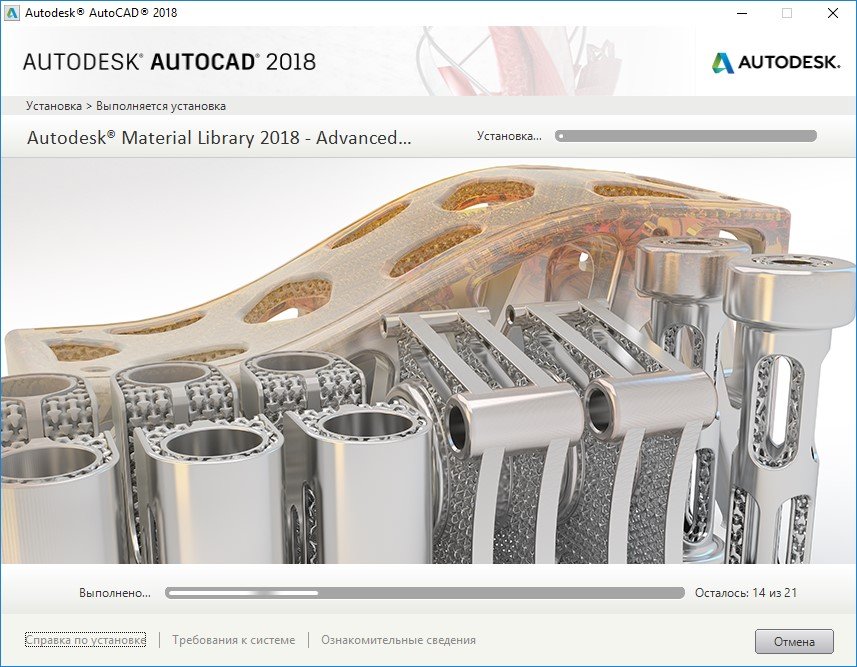


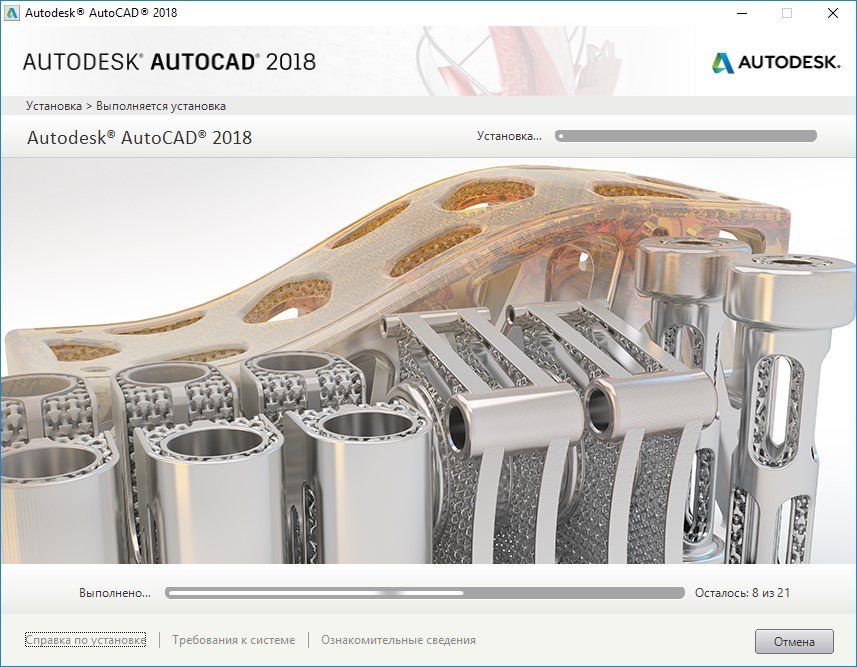

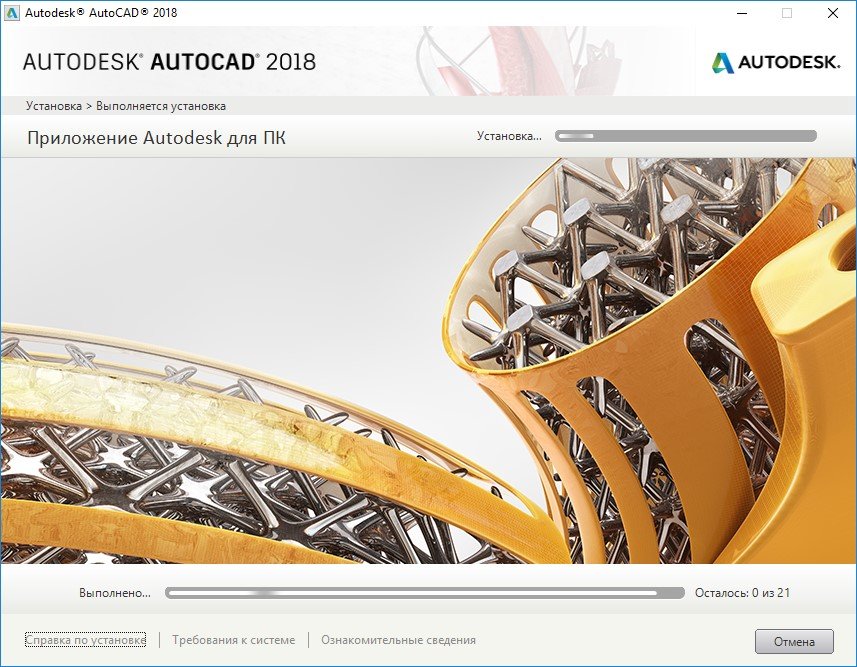
После установки всех необходимых программных модулей и дополнительных приложений процесс будет завершен и, скорее всего, Вам будет предложено, перезагрузить компьютер.

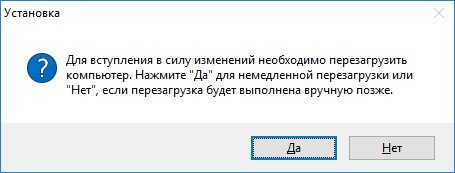
Перезагрузившись, находим на Рабочем столе ярлык для запуска AutoCAD и вперед!
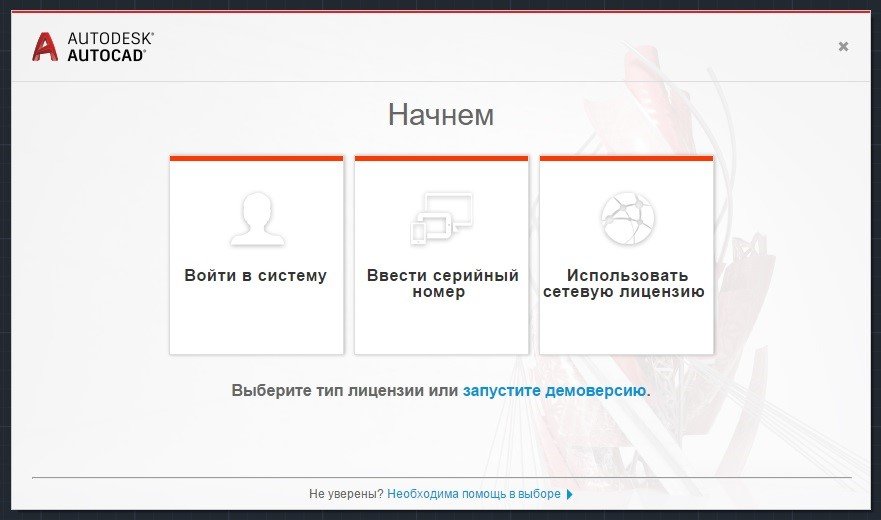
Стоп, стоп, стоп… По крайней мере, Вам так скажет автокад. Ну вернее, он попросит сведения о лицензии, на что вы смело нажимаете «центральную кнопку» «Ввести серийный номер».

Произойдет переход к окну активации программы.
Не все любят этот процесс, всем хочется скорее чертить/моделировать/проектировать, но умная программа сперва хочет познакомится с хозяевами.
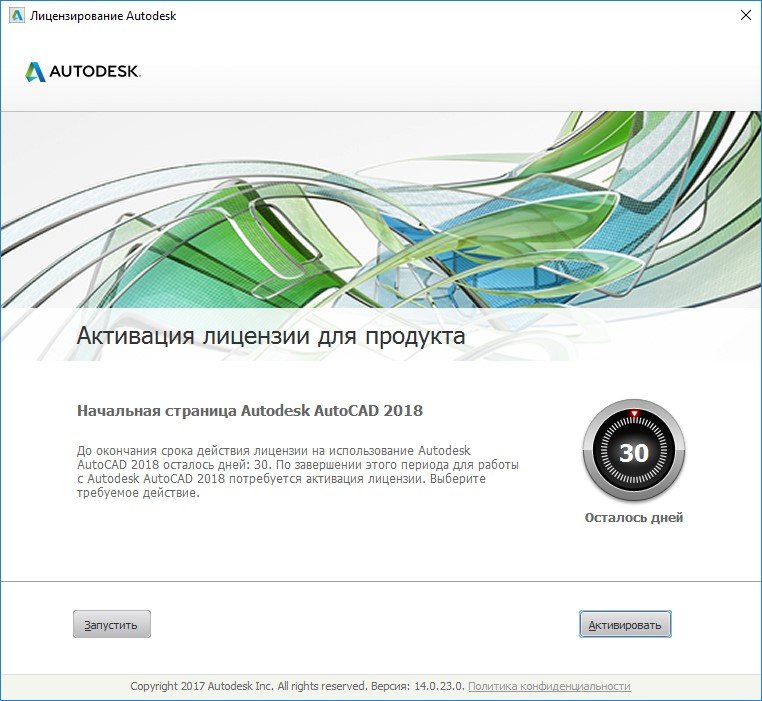
Поэтому, жмем кнопку «Активировать»!
После этого, Вам как раз и пригодятся Serial Number и Product key, что Вам были даны при регистрации. Не записали? Забыли? Фантастически пропали? ?.
Идем еще раз в личный кабинет на сайт образовательного сообщества Autodesk и уточняем информацию.
После этого, указываем ее в окне, по аналогии с нижним:
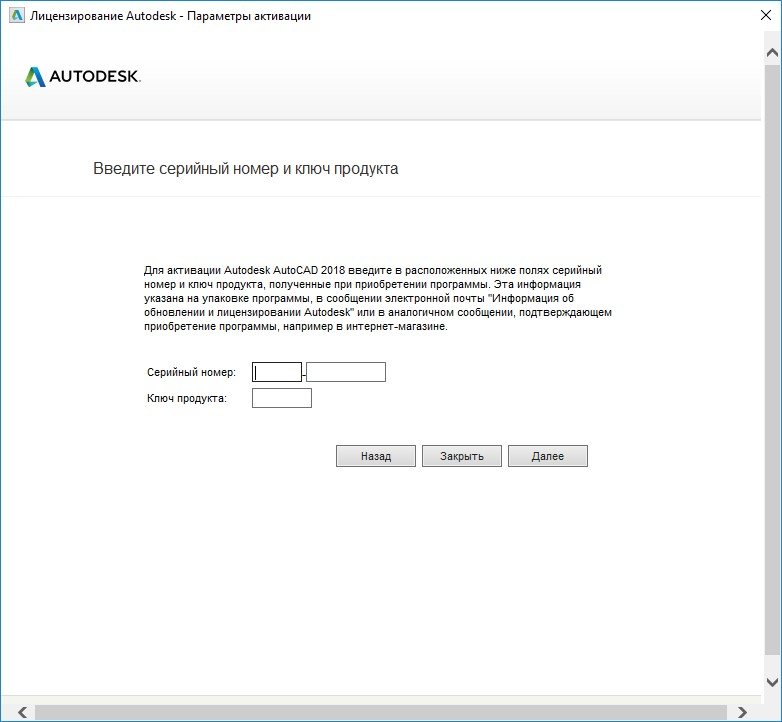
Произойдет проверка лицензии, сколько раз ее использовали, что она позволяет делать, ну и прочее.
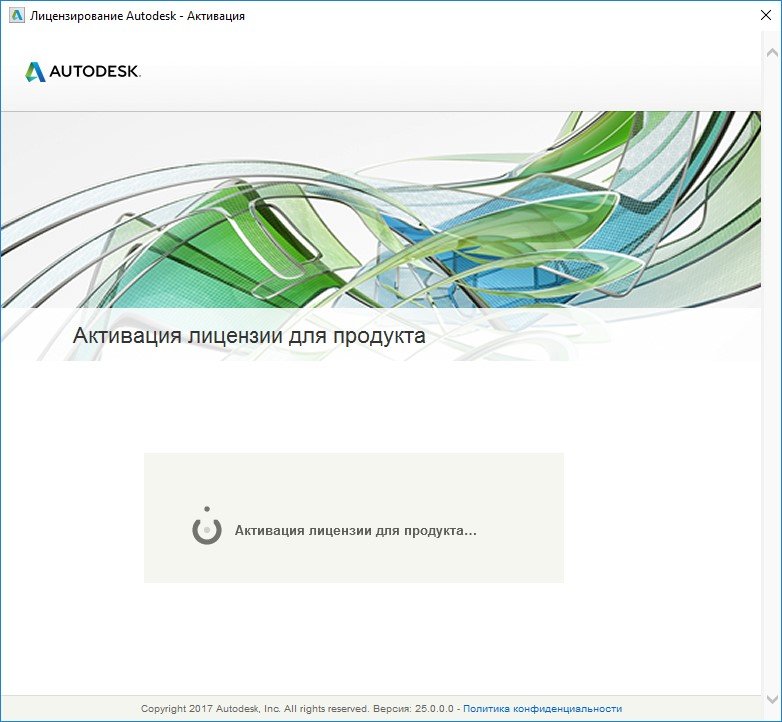
Когда процесс активации будет завершен, Вы увидите радостное сообщение: «Поздравляем! Активация выполнена успешно!».
После нажатия на кнопку «Готово», мы счастливо наблюдаем окно программы Автокад и начинаем читать статью: Интерфейс программы. Как начать работать в AutoCAD.

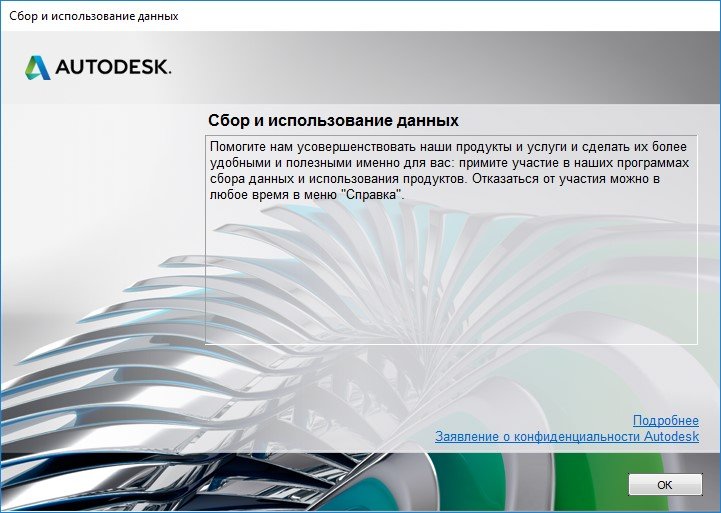
Ну, и на последок, Вас могут спросить о сборе и использовании Ваших данных. Тут каждый выбирает сам, но мы бы не рекомендовали делится информацией о сбоях. Ведь и без этого есть куча других дел.
Подведем итоги?!
Первый способ самый быстрый, можно сделать даже не выпуская из рук чашку кофе.
Второй способ менее быстр, но возможно скачать установочный комплект на одну флэшку, чтобы в последствии можно было поделится и упростить скачивание автокада, для тех, у кого нет устойчивого доступа в интернет.
Но зарегистрироваться на сайте нужно! Как и получить свои Serial Number и Product key. Тогда все будет проще!
Дорогой читатель! Добавьте этот сайт в закладки своего браузера и поделитесь с друзьями ссылкой на этот сайт! Мы стараемся показывать здесь всякие хитрости и секреты. Пригодится точно.
Это тоже интересно:
Основы работы в AutoCAD. Как настроить рабочее пространство.
Как работать в Autodesk Inventor.
Fusion360 Инструмент 3D-САПР/АСУП/автоматизированного конструирования.
Navigate to the product you wish to download and click the ‘Download’ button. You will then see a window that looks like this: From here, under ‘Versions,’ you’ll see the 2018 option is available. Be sure to check your Operating System and language, then click ‘Install Now.
Amazingly, how do I install AutoCAD on my computer?
- Step 1: Go to ‘Autodesk AutoCAD’ on Academic Software.
- Step 2: Click on the ‘Download AutoCAD’ button.
- Step 3: Log in with your account and choose the desired version.
- Step 4: Read and accept the licence agreement and click on Install.
- Step 5: The software is being downloaded.
Considering this, how can I get AutoCAD 2018 for free? We need to first sign-in to download the AutoCAD software. The official website of AutoCAD is autodesk.in or autodesk.com. We need to sign-in as an educator or student to avail the benefits of the free version. The license for the free version is valid for 3-years.
Quick Answer, how can I install AutoCAD for free?
- Register your account and your educational status.
- Verify your email and log in to the Autodesk account.
- Click the download button at the AutoCAD section.
- Read the agreement, click Install to download the software.
Subsequently, how do I activate my AutoCAD 2018 license? In the AutoCAD Product License Activation wizard, select Activate, and then click Next. This starts the activation process. Click Register and Activate (Get an Activation Code). Click Next and follow the on-screen instructions.You choose a method from the Products and Services section of Autodesk Account. Select a product and click View downloads. Under Download method, you see the method currently selected and can view all the methods available to you for this product.
How do I install AutoCAD 2017 on my laptop?
Can you still download AutoCAD 2018?
Autodesk Account Portal Navigate to the product you wish to download and click the ‘Download’ button. You will then see a window that looks like this: From here, under ‘Versions,’ you’ll see the 2018 option is available. Be sure to check your Operating System and language, then click ‘Install Now.
Is AutoCAD free software?
You can download AutoCAD for free on Autodesk’s website by either signing up as a student or downloading the free trial in case you are not a student or educator.
How can students get AutoCAD for free?
- Download the Fusion Lab Install Package.
- Execute the Fusion Lab Install Package on each client.
- Sign-up to receive Fusion 360 Updates.
How much does AutoCAD cost?
The price of a monthly AutoCAD subscription is $220 and the price of an annual AutoCAD subscription is $1,775. Software for 2D and 3D CAD. Subscription includes AutoCAD, specialized toolsets, and apps.
Is Autodesk AutoCAD free for students?
Students and educators can get free one-year educational access to Autodesk products and services, which is renewable as long as you remain eligible. If you are a student or educator, you can access free AutoCAD software with an Autodesk Education plan.
Where is my AutoCAD 2018 product key?
- Sign in to Autodesk Account and click the Management tab.
- In the Products & Services section, locate your product.
- Expand the product details to find your serial number and product key.
What is the serial number for AutoCAD 2018?
By Anna Liza Montenegro | IT, Subscription For example, installing AutoCAD 2018, as either a point product or from the Autodesk industry collection, requires product key 001J1, but installing AutoCAD 2018 from the AutoCAD Design Suite Premium 2018 requires product key 768J1.
How can I open AutoCAD without license?
The one and only way to access a full and unrestricted version of AutoCAD for free is to be a student, educator, or academic institution. Those eligible can apply for AutoCAD’s educational license and get a free year of Autodesk software, including AutoCAD.
Can I install AutoCAD offline?
If you do not have Internet access at times–or all of the time–and require local offline Help, you can download it. The offline help files for this product can be downloaded from the Autodesk website and then installed using an installer similar to the one for your software.
шаги установки:
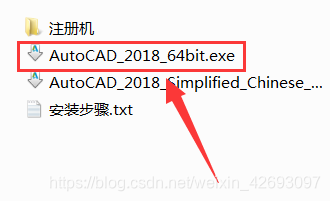
1. Щелкните правой кнопкой мыши установочный пакет программного обеспечения и выберите его распаковать в CAD2018.
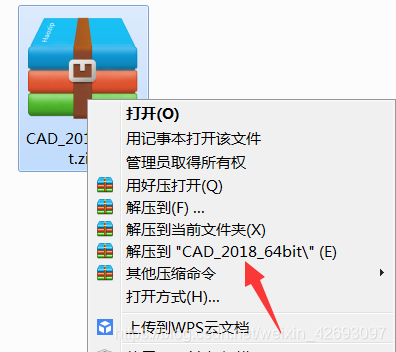
2. Дважды щелкните, чтобы открыть CAD_2018_64bit.exe.
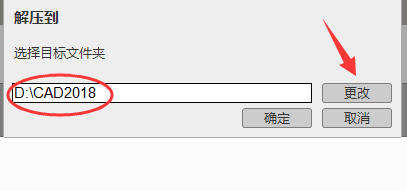
3. Нажмите «Изменить», выберите папку назначения распаковки, вы можете создать папку CAD2018 на диске D или других дисках, а затем нажмите «ОК».
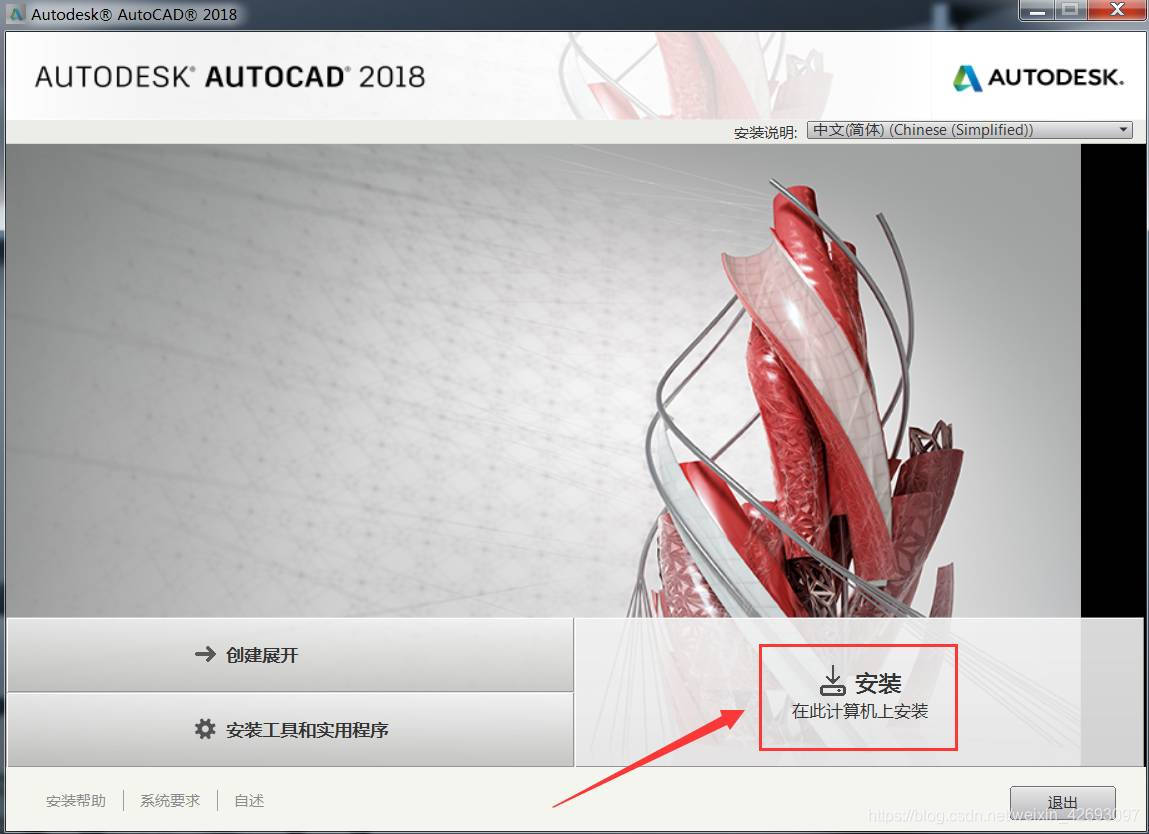
4. Нажмите «Установить».
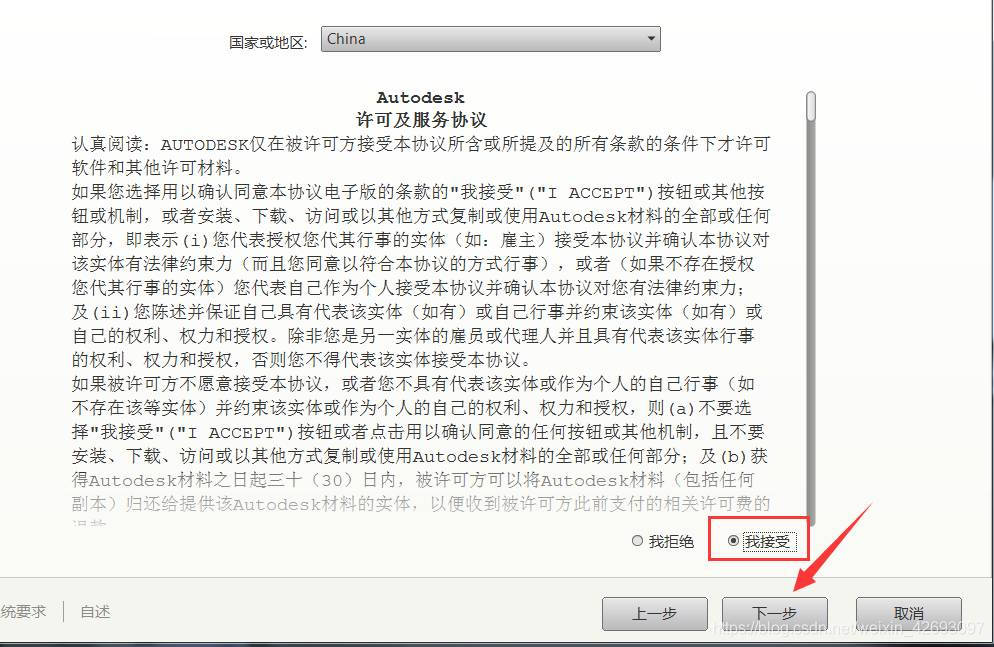
5. Выберите «Я принимаю» и нажмите «Далее».
6. Нажмите «Обзор», чтобы изменить путь для установки программного обеспечения: рекомендуется установить на диск, отличный от диска C, и вы можете выбрать вновь созданную папку CAD2018 на диске D или других дисках. Затем нажмите «Установить».
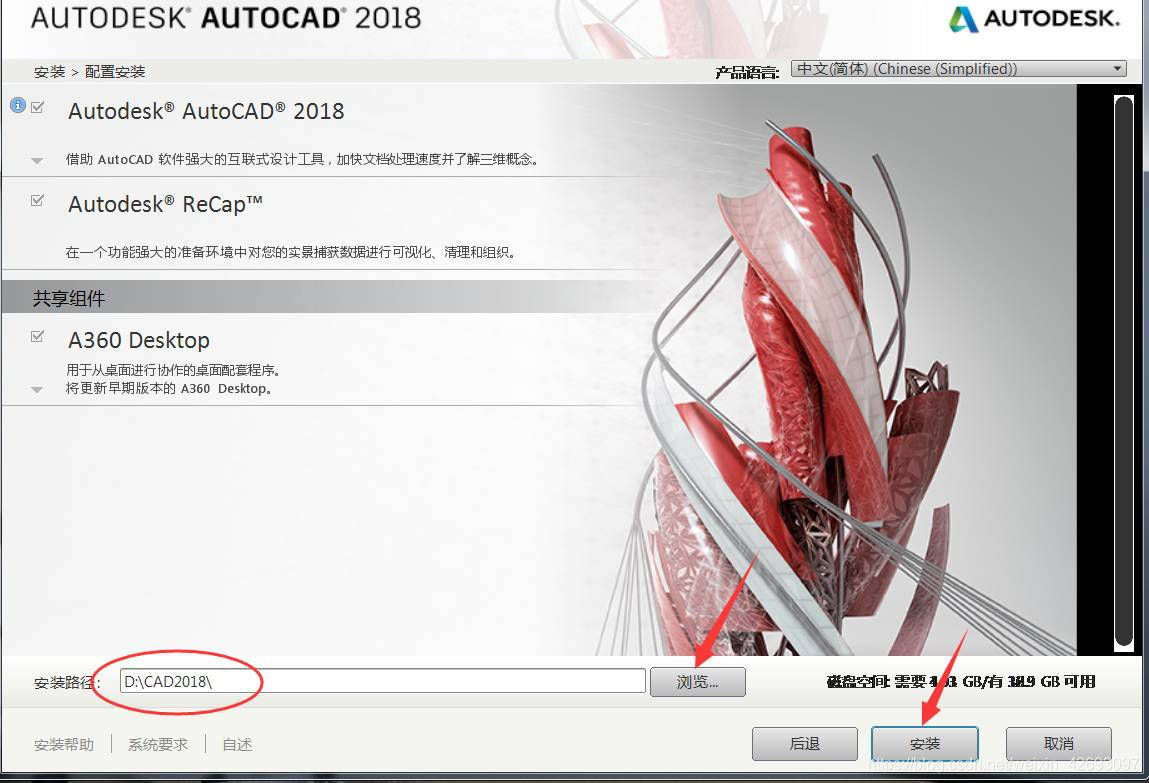
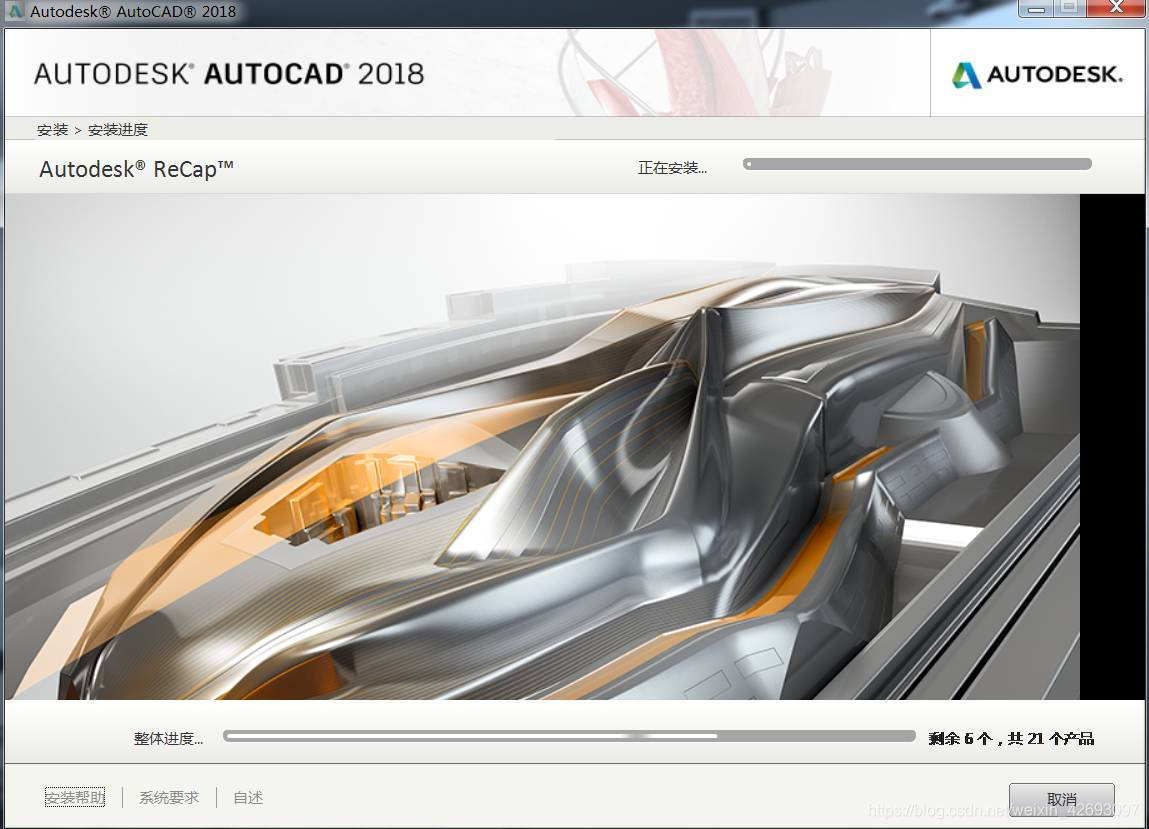
7. Установка (может занять около 32 минут).
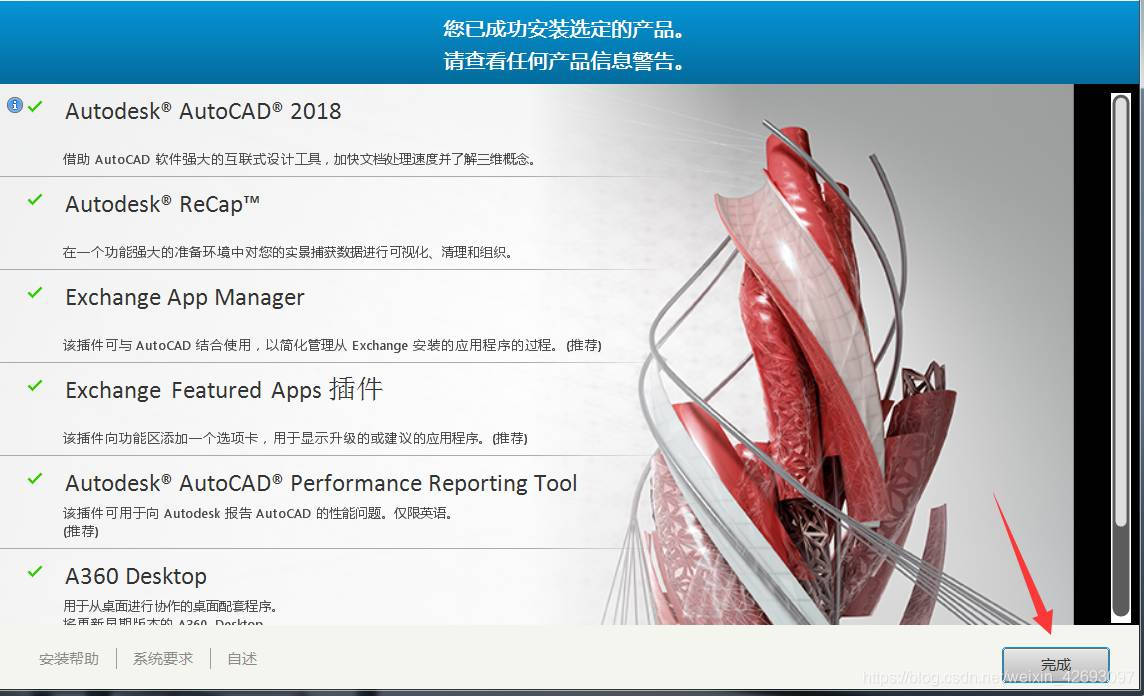
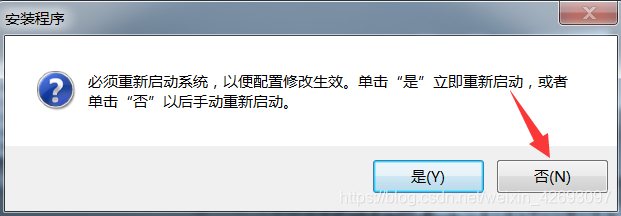
8. Нажмите «Готово», если появится диалоговое окно для перезапуска системы, выберите «Нет» и перезапустите вручную.
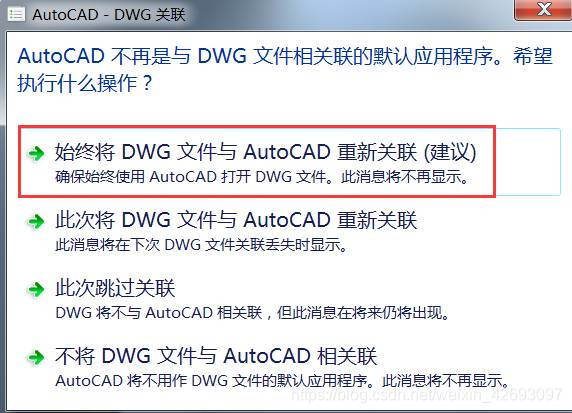
9. Дважды щелкните, чтобы открыть значок программного обеспечения САПР на рабочем столе компьютера. Затем выберите первый элемент: Всегда повторно связывайте файлы DWG с AutoCAD (рекомендуется).

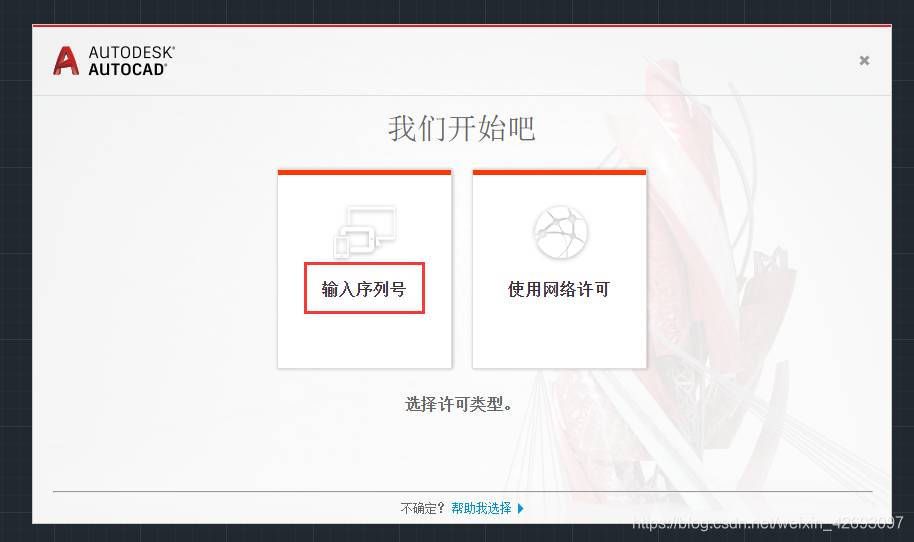
10. Нажмите, чтобы ввести серийный номер.
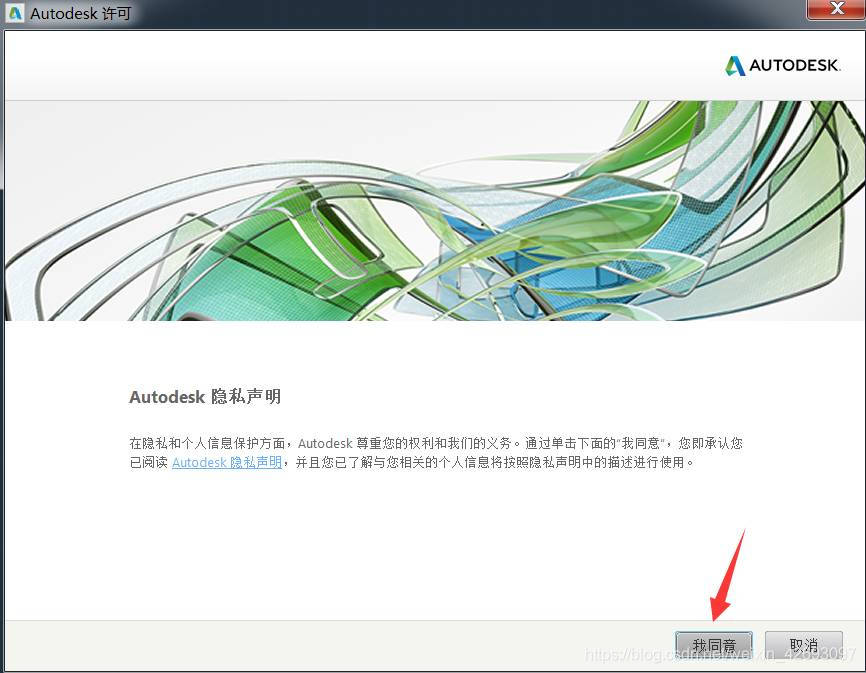
11. Выбрав «Принимаю», нажмите «Активировать».
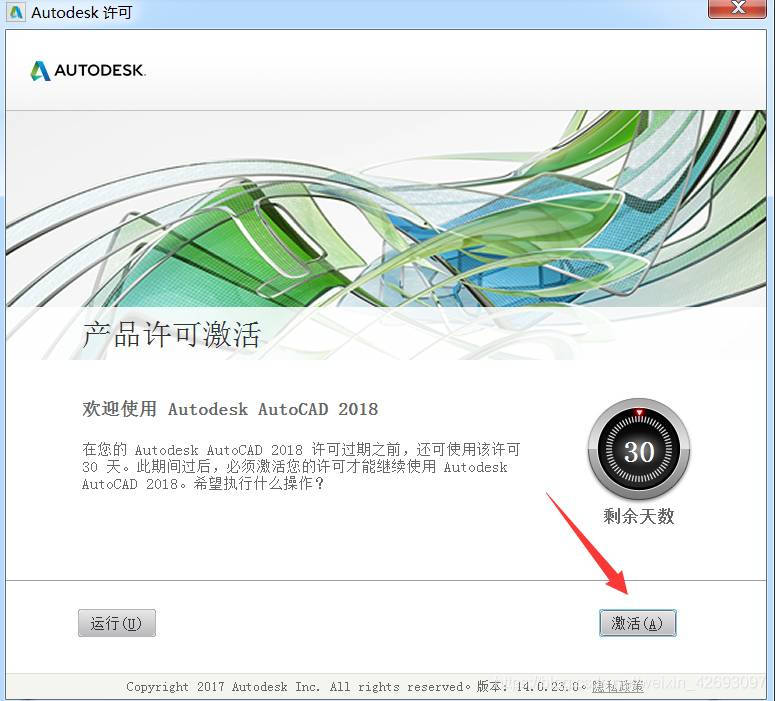
12. Введите серийный номер: 666-69696969 Ключ продукта: 001J1
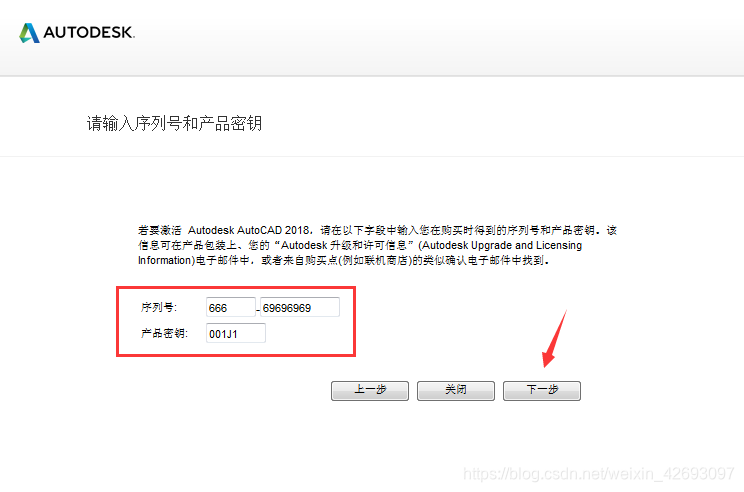
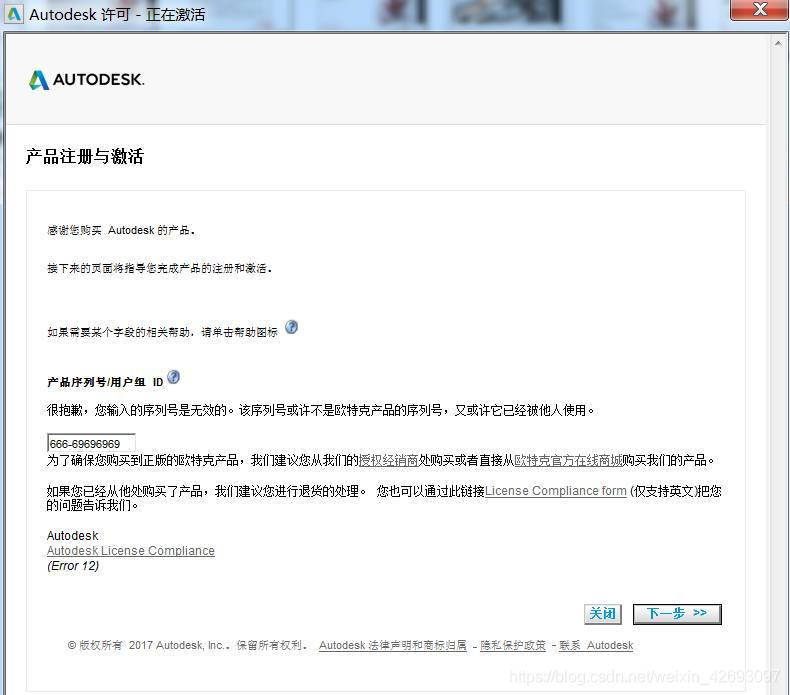
13. Если появится следующий запрос, закройте программное обеспечение и повторно запустите активацию.
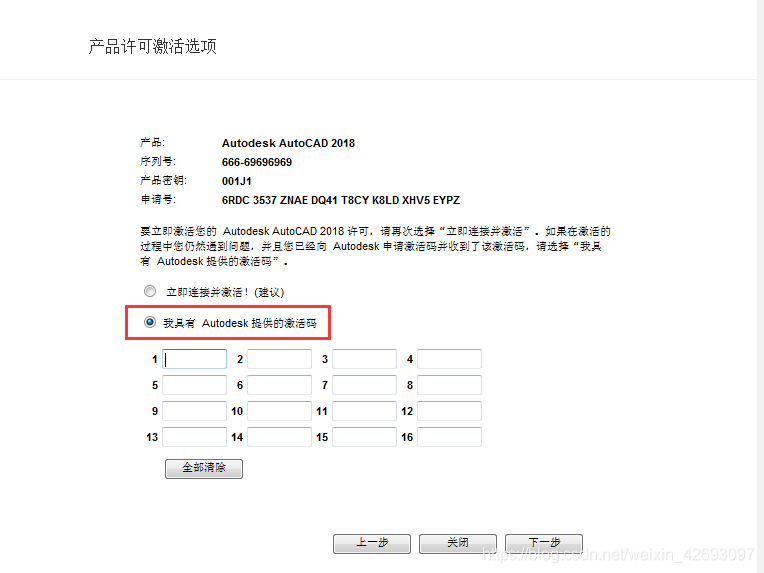
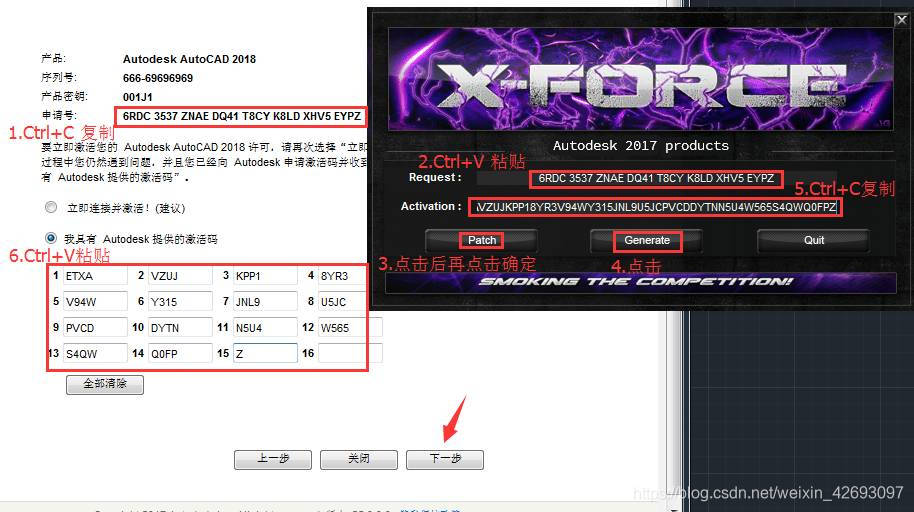
14. Выберите «У меня есть код активации, предоставленный Autodesk».
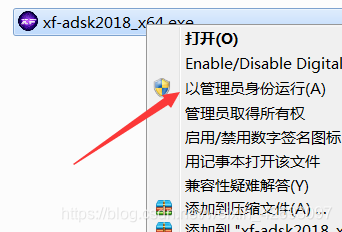
15. Откройте папку машины регистрации распакованного установочного пакета, щелкните правой кнопкой мыши программу машины регистрации и выберите [Запуск от имени администратора].
16. Скопируйте номер приложения в запрос на машине регистрации, сначала нажмите «Исправление», затем нажмите «Сгенерировать» и скопируйте код активации, затем вставьте код активации и, наконец, нажмите «Далее».
Совет. При копировании и вставке можно использовать только сочетания клавиш «Ctrl + C» и «Ctrl + V».
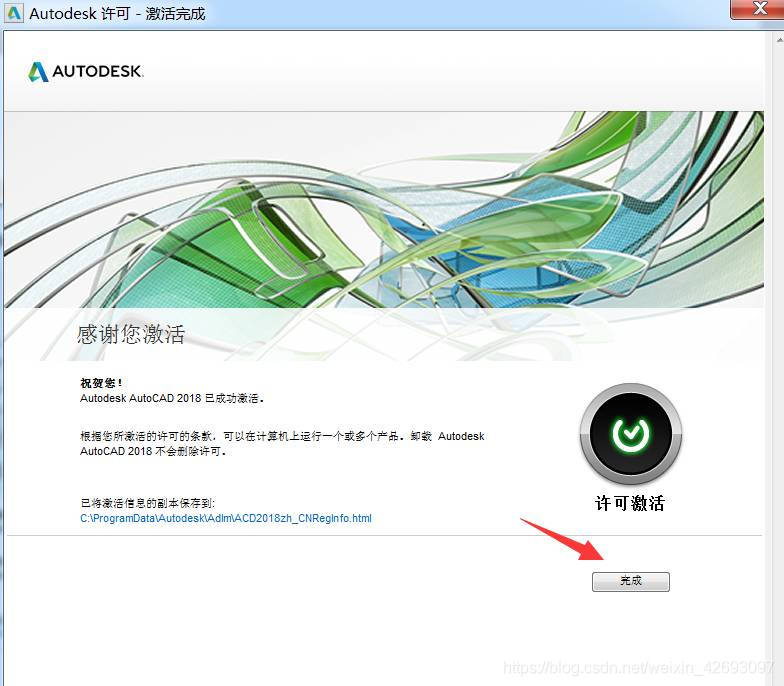
17. Нажмите «Готово».
18. Щелкните, чтобы начать рисование.
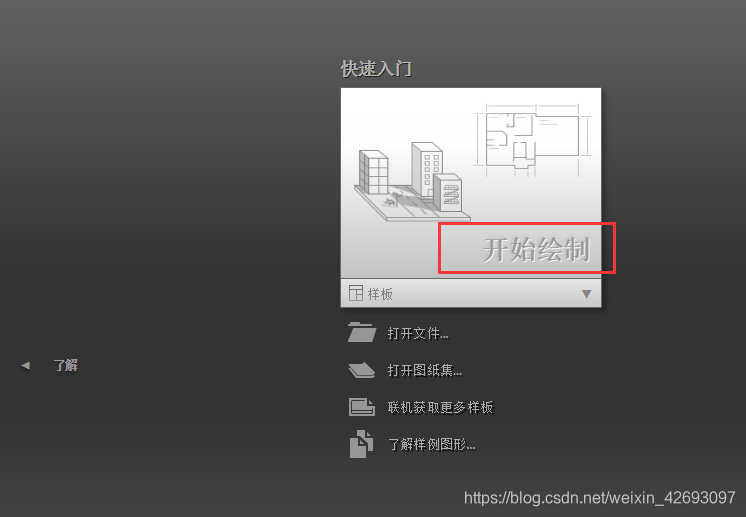
Установка завершена

Ни для кого не секрет, что инженерная деятельность сопряжена с широким спектром расчётов. Зачастую эти расчёты имеют графическую форму. Речь идёт о построении и проектировании чертежей. Ещё каких-то 20 лет тому назад подобная деятельность осуществлялась исключительно при помощи готовальни. Негативными аспектами подобного подхода считались: необходимость в кульмане (чертёжный инструмент – стол с перемещающейся многофункциональной линейкой), высокие навыки инженера, необходимость в хранении бумажных чертежей и т.д. С развитием компьютерной техники процесс черчения изменился до неузнаваемости.
На сайте https://www.pointcad.ru/product/autocad-mechanical Вы сможете приобрести специализированное программное обеспечение. Благодаря его расширенному функционалу на выполнение ровно той же инженерной работы требуется существенно меньше времени. Напомним, что цифровое пиратство является преступлением (по факту — воровством). Бренд AutoDesk предоставляет несколько возможностей для получения программного обеспечения по доступной цене.

С помощью данного ПО Вы сможете осуществлять любые чертёжные операции, используя автоматизированные функции для повышения личной эффективности. Этапы установки AutoCad 2018 на персональный компьютер выглядят следующим образом:
- проверка наличия достаточного объёма памяти для установки ПО;
- запуск мастера установки;
- выбор необходимых компонентов (с назначением каждого из них можно ознакомиться в полной мере на официальном сайте производителя);
- прописывание пути для установки;
- активное соглашение с условиями использования ПО;
- ожидание прохождения процесса копирования данных и записи необходимой информации в реестр;
- активация продукта.
Как правило, любой выбранный программный пакет от AutoDesk располагает 30 дневной демо-версией. Это означает, что в течение первого месяца использования ПО в Вашем арсенале находятся абсолютно все инструменты.
Как осуществляется активация?

Программный пакет AutoDesk AutoCad 2018 для предприятий по цене стартует от 45 000 рублей (в год). Естественно, присутствуют и другие типы лицензий. Особого внимания заслуживает студенческая лицензия.
Для её получения необходимо будет зарегистрироваться на сайте и указать собственное учебное заведение. Важно отметить — AutoCad 2018 для образовательных целей предоставляется бесплатно.
Естественно, вечно находится на обучении в университете невозможно. А это означает, что студенческая лицензия гарантированно истечёт спустя три года после активации продукта.
Смотрите также:
- Узнайте о том, что потребуется для самостоятельного возведения ангара.
- Советы по проектированию и созданию мебели своими руками — http://postroyka.org/kak-sdelat-mebel-svoimi-rukami/
В видео демонстрируется легальный способ обретения бесплатной версии AutoCad 2018:

Алексей Меркулов
Руководитель AMS³
Autocad
Установка AutoCAD
Вы узнали, как скачать студенческую версию Автокад. Рассмотрим, как происходит установка данной программы.
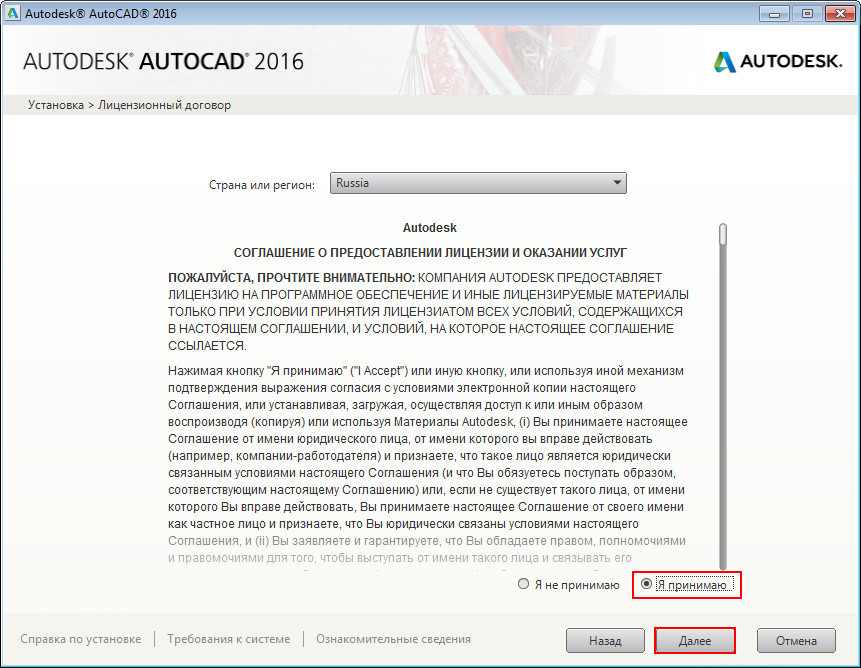
- При установке AutoCAD необходимо согласиться с лицензионным соглашением.
- Затем пошагово выполнить все необходимые действия, нажимая кнопку «Далее».
- По окончании загрузки нажмите «Установить». Запустится окно с инструкциями по инсталляции программы AutoCAD (студенческий).
- Чтобы началась установка на вашем компьютере, нажмите соответствующую кнопку «Установка».
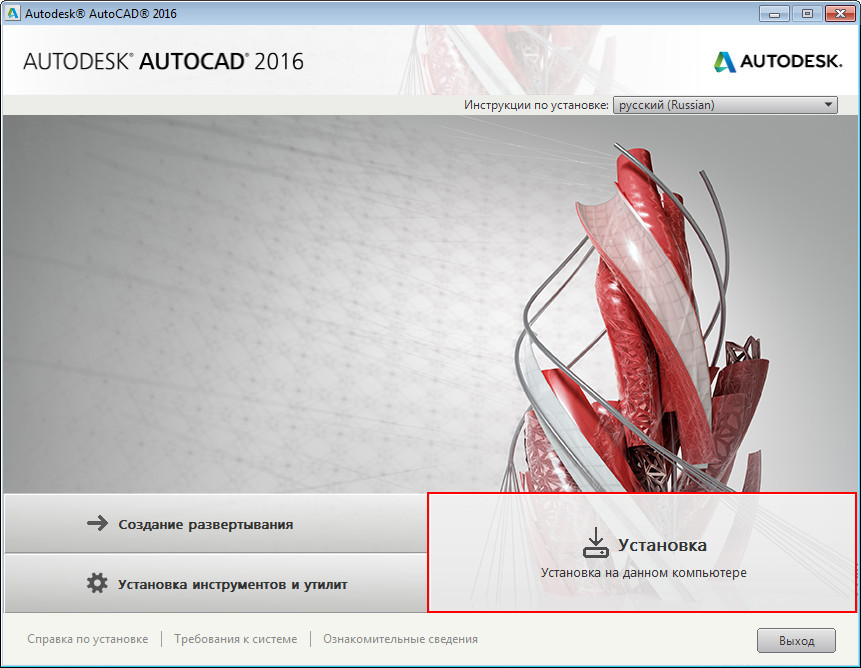
Далее следует принять условия лицензии Autodesk.
[banner-art]
Теперь нужно ввести информацию о продукте. Здесь речь идет о серийном номере и ключе, который вы получили ранее при скачивании программы.
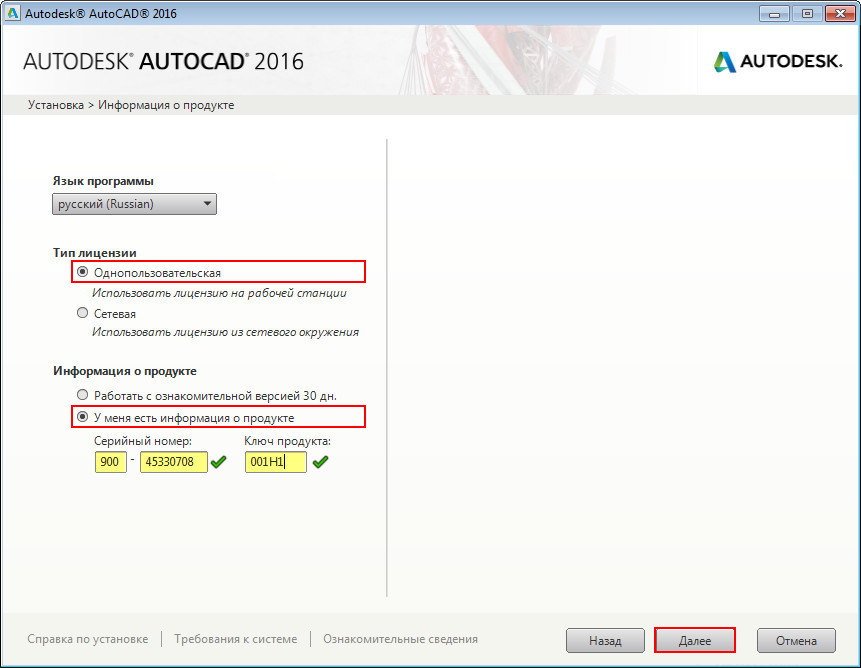
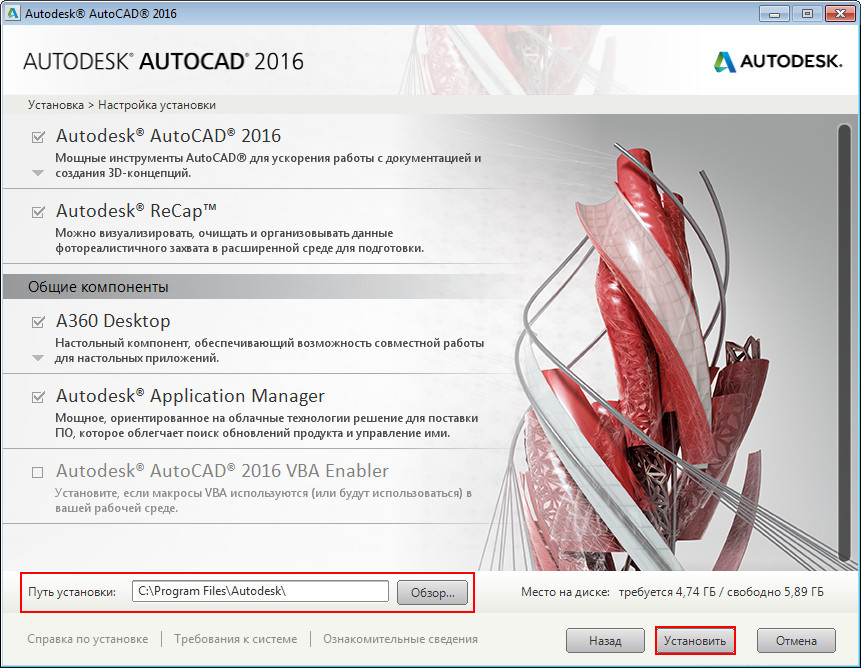
Следующим шагом необходимо выполнить настройку установки. Вы можете выбрать те модули, которые считаете нужными.
При необходимости можете изменить путь установки. Нажимаем «Установить».
При завершении установки на рабочем столе появится ярлык программы AutoCAD.
На официальном сайте Autodesk http://www.autodesk.com можно абсолютно легально скачать студенческий Автокад, чтобы освоить данную программу.
Хотите стать автором и зарабатывать на этом? Напишите нам.
Стать автором
Начни учиться бесплатно
Зарегистрируйся в AMS3 и получи бесплатный доступ к интенсивам, курсам, коллекциям блоков, семейств, моделей и текстур
Начать обучение
Статьи и уроки по этой теме
Autodesk AutoCAD в наши дни остается самой распространенной в мире CAD-системой. Миллионы пользователей выбирают это надежное и проверенное программное обеспечение для решения своих профессиональных задач в таких областях, как архитектурно-строительное проектирование, разработка машин и механизмов, дизайн и многих других.
AutoCAD — профессиональное программное обеспечение САПР, предъявляющее особые требования к оборудованию, процессу установки и настройки, организации работ. Для обеспечения бесперебойной ежедневной работы системы необходимо знать, как правильно установить Автокад на компьютер пользователя.
Рассмотрим последовательность действий, которые необходимо совершить для того, чтобы установить AutoCAD на компьютер. Данная инструкция справедлива для установки локальной версии AutoCAD на отдельный компьютер, если вам необходимо установить сетевую версию, то данная инструкция не подойдет.
Проверьте системные требования программы
Перед тем, как установить Autodesk AutoCAD, убедитесь, что ваш компьютер соответствует рекомендуемым системным требованиям. Список системных требований для всех версий AutoCAD можно найти на сайте Autodesk Knowledge Network по этому адресу.

При анализе системных требований учитывайте разрядность вашей операционной системы и разрядность AutoCAD (32 или 64 разряда), т.к. для них требования разнятся.
Обратите внимание, что ваш компьютер должен удовлетворять требованиям по всем пунктам. Это значит, что если ваша система, например, имеет запас оперативной памяти, но не проходит по минимальному объему свободного пространства на диске, то установить программу Автокад, скорее всего, не получится, либо она будет работать некорректно.
Рекомендуется установить AutoCAD на компьютер, который сертифицирован самими разработчиками программы. Дело в том, что использование сертифицированного оборудования и драйверов позволяет избежать множества проблем в работе программы. Для того, чтобы проверить, является ли ваш компьютер и видеокарта сертифицированными для работы с Автокад, воспользуйтесь специальным сервисом «Поиск рекомендуемого оборудования» (Find Recommended Hardware) по этой ссылке.

С помощью этого сервиса можно проверить ваш компьютер и видеокарту, а также найти и скачать рекомендуемые сертифицированные драйвера.
Подготовьте дистрибутив, ключ продукта и серийный номер
Если у вас нет дистрибутива программы AutoCAD, то его необходимо скачать. Сделать это можно либо по ссылке в личном кабинете по адресу >https://manage.autodesk.com/

либо через Autodesk Virtual Agent по ссылке

На одном из завершающих этапов установки Autodesk AutoCAD вам нужно будет ввести ключ продукта и серийный номер продукта. Получить эти данные можно в личном кабинете по адресу >https://manage.autodesk.com/

Получите права администратора
Для успешной установки AutoCAD вам необходимо либо войти в систему под учетной записью администратора, либо получить права администратора.
Установку прав администратора на персональной машине можно сделать через Панель управления > Учетные записи пользователей > Изменение типа учетной записи.
Если ваш компьютер находится под управлением домена, то для получения соответствующих прав обратитесь к системному администратору.
Также рекомендуется временно отключить контроль учетных записей (UAC), для чего перейдите в Панель управления > Учетные записи пользователей > Изменить параметры контроля учетных записей и переместите регулятор в самое нижнее положение.

После завершения установки не забудьте обратно включить контроль учетных записей!
Обновите операционную систему
Убедитесь, что у вас установлены все доступные обновления для вашей операционной системы. Если какие-то из них не установлены, особенно с пометкой “Критические”, то незамедлительно установите их. После обновления обязательно перезагрузите компьютер.
Удалите временные файлы
Очистите папку TEMP от всех временных файлов. Для перехода в эту папку запустите «Проводник Windows» и введите в адресной строке %TEMP%.

Выберите все файлы и удалите.
Отключите антивирус и закройте все приложения
Для успешной установки временно отключите работу антивируса и завершите все приложения, которые запущены в системе.
Установите AutoCAD
Чтобы установить AutoCAD на компьютер запустите установочный файл Setup.exe
Затем следуйте инструкциям на экране. Во время установки укажите компоненты, которые нужно инсталлировать, и укажите путь установки программы, если предложенный по-умолчанию не подходит по каким-то причинам.

Убедитесь, что установка прошла без ошибок.
Активируйте программу
После первого запуска AutoCAD его необходимо активировать. Для успешной активации следуйте инструкциям на экране.
После этого установка Autodesk AutoCAD считается завершенной.
Заключение
Надеемся, что приведенная инструкция полностью отвечает на вопрос “как установить Автокад?”. Однако, при возникновении каких-либо непредвиденных проблем в процессе установки рекомендуем обращаться в службу технической поддержки и воспользоваться советами на профильных форумах.