
1.
Версия 1.0 от 22.03.16
2.
Введение
C незначительными поправками данная инструкция может быть использована
для установки и активации других программ Autodesk 2017 и более ранних версий.
Перед установкой необходимо:
1. Проверить соответствие системных требований возможностям компьютера
Системные требования указаны в раздаче или на официальном сайте Autodesk.
Решение об установке AutoCAD 2017 на компьютер с несоответствующими
требованиями Вы принимаете на свой страх и риск.
2. Проверить целостность дистрибутива с программой
В каждой раздаче указываются контрольные суммы – по ним всегда можно
проверить целостность дистрибутива, воспользовавшись программой для проверки
контрольных сумм, например, MD5summer или HashTab.
3. Обновить операционную систему
Дистрибутивы являются «самодостаточными», т.е. в их состав включены все
необходимые для работы компоненты (библиотеки Visual C++, NET.Framework и прочее),
поэтому выполнение этого пункта больше носит рекомендательный характер.
Пользователям Windows XP – вам давно пора сменить ОС.
Пользователям Windows 7 – у вас должен быть установлено обновление SP1.
Пользователям Windows 7/8/8.1 и Windows 10 – у вас должен быть предварительно
включен компонент NET.Framework 2.0 и 3.5.
4. Установить виртуальный привод
Дистрибутивы в ISO/ISZ-формате НЕ РЕКОМЕНДУЕТСЯ распаковывать на жесткий
диск – при этом занимаемый размер папки может в РАЗЫ превысить размер образа. Кроме
того, если распаковка происходит не в корне диска, то возможна «потеря» файлов из-за
слишком длинных путей. Не говоря уже о времени подобной распаковки и последующего
удаления, а также занимаемом объеме на диске.
От себя могу рекомендовать UltraISO.
Для пользователей Win10: достаточно просто открыть ISO-образ в Проводнике.
Дополнительно стоит учесть:
1. Все программы Autodesk следует устанавливать и активировать под учетной
записью «Администратор»
Как включать или отключать учётную запись «Администратор», в чем плюсы и
минусы данной учетной записи, достаточно подробно описано в Интернет-источниках.
2. На время установки и активации лучше отключить антивирус и Интернет
Отключение антивируса сэкономит много времени и нервов, особенно в случае
«параноидальных» настроек. Отключать Интернет не обязательно, но возможны случаи
ошибок при активации.
3. Программы САПР следует устанавливать на оригинальные ОС
Сборки бывают разные, соответственно, и проблемы, которые могут возникнуть с
установкой/работой программы – тоже могут быть разными.
4. Обновления с помощью приложения Autodesk Application Manager следует
устанавливать после активации программы
Обновление может содержать новый механизм активации, поэтому устанавливая
обновления до активации, вы рискуете потом не пройти активацию. Такие случаи
встречались ранее (например, AutoCAD 2007. AutoCAD 2009, AutoCAD 2015 и др.).
— 2 из 13 —
3.
Установка
0. Распаковываем официальный дистрибутив или монтируем образ ISO/ISZ в
виртуальный привод (записанный на носитель дистрибутив – вставляем/подключаем
в совместимый привод/разъем компьютера)
1. Запускаем установку программы через setup.exe
Происходит инициализация настройки (копируются установочные файлы во
временную папку на компьютере).
2. После того, как программа выполнит настройку, появится окно
Нажимаем «Установка».
3. В следующем окне принимаем «Лицензионный договор»
Нажимаем «Далее».
4. В следующем окне производим настройку установки, разворачивая
спойлеры
После настройки нажимаем «Установить».
5. Устанавливаем программу
В зависимости от конфигурации установка может занять достаточно длительное
время, так как помимо самой программы устанавливаются необходимые для ее корректной
работы компоненты.
6. В конце установки может появиться окно о необходимости перезагрузки
Перезагрузку проводить не обязательно, можно сразу перейти к активации.
— 3 из 13 —
4.
Активация
Версия применяемого keygen-а зависит от битности ОС.
Запуск обязательно делать от имени администратора.
В зависимости от момента начала активации (сразу при запуске программы или в
уже запущенной программе – в окне «О программе» через кнопку «Активировать»),
подключенного или отключенного Интернета, вид окон лицензирования может несколько
отличаться. Но общий принцип активации постоянен: запуск активации – отмена
активации – повторный запуск с появлением окна ввода данных.
Для проведения активации не обязательно отключать Интернет.
1. Запускаем программу
Происходит инициализация программы (заставка с индикацией загрузки), после
которой появиться окно лицензирования.
Выбираем «Ввести серийный номер».
2. В окне лицензирования принимаем заявление о конфиденциальности.
3. В окне активации лицензии нажимаем «Активировать».
— 4 из 13 —
5.
4. Далее вводим серийный номер и ключ продукта.
Серийный номер – как на скриншоте, или другой (666-66666666, например).
Ключ продукта – в соответствии с устанавливаемой программой (на скриншоте –
ключ для AutoCAD 2017).
Намимаем «Далее».
5. В следующем окне регистрации и активации продукта получам сообщение о
недействительном серийном номере.
(не касается владельцев лицензий, естественно, – они спокойно активируются)
Намимаем «Закрыть».
— 5 из 13 —
6.
6. Повторяем пункты 2-4.
Теперь, при нажатии кнопки «Далее» появляется «правильное» окно, где
необходимо выбрать пункт «У меня есть код активации Autodesk».
7. Запускаем keygen и в нем жмем Patch (обязательно!!!) – в результате должно
появиться сообщение «Successfully patched!»
8. Теперь самое главное
в keygen (область «Request») копируем код запроса (Request code) из;
жмем «Generate» в keygen. В окне keygen-a (область «Activation») получаем
необходимый код активации;
полученный код вставляется в окно активации Autodesk. Он ДОЛЖЕН быть
короче на 7 символов, в 15-ом окошке должна быть ОДНА буква «Z».
Жмем «Далее» и получаем окно об успешной активации.
— 6 из 13 —
7.
Если не получаем счастья – читаем порядок активации повторно и повторяем все
пункты еще раз.
Примечания
1. После успешной установки рекомендую очистить временную папку (Выполнить %TEMP%) – лог-файлы и прочий мусор больше не потребуются. В случае ошибок
лог-файлы помогут идентифицировать ошибку и понять способы исправления.
2. Для распакованного официального дистрибутива нужно еще удалить содержимое
папки C:\Autodesk).
JekaKot, специально для rutracker.org
— 7 из 13 —
8.
Приложение А
Autodesk 2017 – ключи продуктов
Autodesk 3ds Max 2017
Autodesk 3ds Max Entertainment Creation Suite Standard 2017
Autodesk 3ds Max with Softimage 2017
Autodesk Advance Concrete 2017
Autodesk Advance Steel 2017
Autodesk Alias AutoStudio 2017
Autodesk Alias Concept 2017
Autodesk Alias Design 2017
Autodesk Alias SpeedForm 2017
Autodesk Alias Surface 2017
Autodesk AutoCAD 2017
Autodesk AutoCAD Architecture 2017
Autodesk AutoCAD Civil 3D 2017
Autodesk AutoCAD Design Suite Premium 2017
Autodesk AutoCAD Design Suite Standard 2017
Autodesk AutoCAD Design Suite Ultimate 2017
Autodesk AutoCAD Electrical 2017
Autodesk AutoCAD Inventor LT Suite 2017
Autodesk AutoCAD LT 2017
Autodesk AutoCAD LT Civil Suite 2017
Autodesk AutoCAD Map 3D 2017
Autodesk AutoCAD Mechanical 2017
Autodesk AutoCAD MEP 2017
Autodesk AutoCAD OEM 2017
Autodesk AutoCAD P&ID 2017
Autodesk AutoCAD Plant 3D 2017
Autodesk AutoCAD Raster Design 2017
Autodesk AutoCAD Revit Collaboration Suite 2017
Autodesk AutoCAD Revit LT Suite 2017
Autodesk AutoCAD Utility Design 2017
Autodesk AutoCAD with Advance Steel 2017
Autodesk Bridge Design for InfraWorks 360 2017
Autodesk Building Design Suite Premium 2017
Autodesk Building Design Suite Standard 2017
Autodesk Building Design Suite Ultimate 2017
Autodesk CFD 2017
Autodesk CFD Advanced 2017
Autodesk CFD Connection for NX 2017
Autodesk CFD Connection for Parasolid 2017
Autodesk CFD Connection for Pro/ENGINEER 2017
Autodesk CFD Design Study Environment 2017
Autodesk CFD Flex 2017
Autodesk CFD Motion 2017
Autodesk Drainage Design for InfraWorks 360 2017
— 8 из 13 —
128I1
661I1
978I1
960I1
959I1
966I1
A63I1
712I1
A62I1
736I1
001I1
185I1
237I1
768I1
767I1
769I1
225I1
596I1
057I1
545I1
129I1
206I1
235I1
140I1
448I1
426I1
340I1
A78I1
834I1
213I1
958I1
956I1
765I1
784I1
766I1
809I1
810I1
815I1
824I1
822I1
812I1
A73I1
811I1
984I1
9.
Autodesk Entertainment Creation Suite Ultimate 2017
Autodesk Fabrication CADmep 2017
Autodesk Fabrication CAMduct 2017
Autodesk Fabrication ESTmep 2017
Autodesk Factory Design Suite Premium 2017
Autodesk Factory Design Suite Standard 2017
Autodesk Factory Design Suite Ultimate 2017
Autodesk Geotechnical Module 2017
Autodesk Helius Composite 2017
Autodesk Helius PFA 2017
Autodesk Infrastructure Design Suite Premium 2017
Autodesk Infrastructure Design Suite Standard 2017
Autodesk Infrastructure Design Suite Ultimate 2017
Autodesk InfraWorks 360 — companion 2017
Autodesk InfraWorks 360 2017
Autodesk InfraWorks 360 LT 2017
Autodesk Inventor 2017
Autodesk Inventor Engineer-to-Order Series 2017
Autodesk Inventor Engineer-to-Order Series Distribution Fee 2017
Autodesk Inventor Engineer-to-Order Server 2017
Autodesk Inventor ETO — Developer 2017
Autodesk Inventor ETO — Distribution 2017
Autodesk Inventor ETO — Server 2017
Autodesk Inventor HSM 2017
Autodesk Inventor HSM Pro 2017
Autodesk Inventor LT 2017
Autodesk Inventor OEM 2017
Autodesk Inventor Professional 2017
Autodesk Inventor Publisher 2017
Autodesk Maya 2017
Autodesk Maya Entertainment Creation Suite Standard 2017
Autodesk Maya LT 2017
Autodesk Maya with Softimage 2017
Autodesk Moldflow Adviser Premium 2017
Autodesk Moldflow Adviser Standard 2017
Autodesk Moldflow Adviser Ultimate 2017
Autodesk Moldflow Design 2017
Autodesk Moldflow Flex 2017
Autodesk Moldflow Insight Premium 2017
Autodesk Moldflow Insight Standard 2017
Autodesk Moldflow Insight Ultimate 2017
Autodesk Moldflow Synergy 2017
Autodesk MotionBuilder 2017
Autodesk Mudbox 2017
Autodesk Nastran 2017
Autodesk Nastran In-CAD 2017
Autodesk Navisworks Manage 2017
Autodesk Navisworks Simulate 2017
— 9 из 13 —
793I1
839I1
842I1
841I1
757I1
789I1
760I1
973I1
918I1
899I1
786I1
787I1
785I1
976I1
927I1
A77I1
208I1
805I1
636I1
752I1
A66I1
996I1
997I1
969I1
970I1
529I1
798I1
797I1
666I1
657I1
660I1
923I1
977I1
571I1
570I1
572I1
837I1
A75I1
574I1
573I1
575I1
579I1
727I1
498I1
986I1
987I1
507I1
506I1
10.
Autodesk Plant Design Suite Premium 2017
Autodesk Plant Design Suite Standard 2017
Autodesk Plant Design Suite Ultimate 2017
Autodesk Product Design Suite Premium 2017
Autodesk Product Design Suite Ultimate 2017
Autodesk ReCap 360 2017
Autodesk ReCap 360 Ultimate 2017
Autodesk Revit Architecture 2017
Autodesk Revit ETO — Developer 2017
Autodesk Revit ETO — Distribution Package 2017
Autodesk Revit ETO – Distribution 2017
Autodesk Revit LT 2017
Autodesk Revit MEP 2017
Autodesk Revit Structure 2017
Autodesk River and Flood Analysis Module 2017
Autodesk Roadway Design for InfraWorks 360 2017
Autodesk Robot Structural Analysis Professional 2017
Autodesk Showcase 2017
Autodesk Simulation Flex 2017
Autodesk Simulation Mechanical 2017
Autodesk Simulation Mechanical Flex 2017
Autodesk Simulation Moldflow Flex 2017
Autodesk SketchBook Pro for Enterprise 2017
Autodesk Softimage Entertainment Creation Suite 2017
Autodesk Stingray 2017
Autodesk Studio Wall 2017
Autodesk Urban Canvas 2017
Autodesk Vault Basic 2017
Autodesk Vault Office 2017
Autodesk Vault Professional 2017
Autodesk Vault Workgroup 2017
Autodesk Vehicle Tracking 2017
Autodesk VRED 2017
Autodesk VRED Design 2017
Autodesk VRED Extension for PROSTEP OpenPDM 2017
Autodesk VRED Presenter 2017
Autodesk VRED Professional 2017
Autodesk VRED Render Node 2017
Autodesk VRED Server 2017
CADdoctor for Autodesk Simulation 2017
Enterprise Multi-Flex Enhanced Bundle 2017
Enterprise Token Flex 2017
mental ray Standalone 2017
RealDWG 2017
T1 Enterprise Multi-flex 2017
T1 Enterprise Multi-Flex Standard Bundle 2017
— 10 из 13 —
763I1
788I1
764I1
782I1
781I1
964I1
919I1
240I1
A69I1
A67I1
A68I1
828I1
589I1
255I1
972I1
953I1
547I1
262I1
893I1
669I1
A74I1
892I1
871I1
662I1
A72I1
992I1
A79I1
463I1
555I1
569I1
559I1
955I1
884I1
885I1
A64I1
888I1
886I1
890I1
887I1
577I1
980I1
535I1
718I1
151I1
535I1
891I1
11.
Приложение Б
Некоторые проблемы и пути решения
1. После ввода серийного номера и ключа продукта кнопка «Далее» неактивна
Введите правильные данные (ключи указаны в Приложении А).
2. При установке возникают ошибки
— блокировка антивирусом – отключить антивирус;
— не достаточно прав на запись файлов или ключей реестра (характерно для 64-битных ОС) –
устанавливать программу от имени администратора или из-под учетной записи
Администратор;
— по лог-файлу установки попытаться устранит проблемы самостоятельно или предоставить
«компетентным товарищам».
3. При запуске программы появляется только заставка программы (возможно, сама
программа) и сразу же сворачивается без каких-либо окон с ошибками
Активация прошла некорректно, необходимо удалить папку C:\ProgramData\FLEXnet\ и
повторно провести активацию (потребуется переактивация ВСЕХ программ Autodesk).
4. Keygen не запускается или выдает окно с сообщением об ошибке
— битность запускаемого keygen-а не соответствует битности ОС;
— блокировка антивирусом – отключить антивирус;
— не запущена активируемая программа – запустить программу и только после появления
окна с требованием ввода активационного кода запускать keygen;
— не достаточно прав для запуска – необходимо запускать от имени администратора;
— нет возможности записи временного файла (необходим для запуска) в папку с keygen-ом –
необходимо скопировать keygen, например, на рабочий стол.
5. Случаи из практики для самостоятельного решения
Перечитать Инструкцию еще раз – 99% ошибок кроется в невнимательности:
— не нажата кнопка «patch»;
— блокировка антивирусом;
— не достаточно прав для запуска;
— иногда активация «подвисает» — возможна ситуация, при которой появляется сообщение об
ошибке, а при последующем запуске программа оказывается активированной;
— в редких случаях keygen выдает активационный код короче на 8 символов (при вставке в
окно лицензирования программы 15-я ячейка оказывается пустой) – необходимо
сгенерировать новый активационный код и убедиться, что при вставке в 15-ом окошке
будет одна буква «z»;
— применение обновления ДО активации – переустановка программы (либо спросить в теме,
что нужно делать);
— замусоренная ОС – только переустановка ОС.
— 11 из 13 —
12.
6. Если совсем ничего не помогает, ПОВТОРНОЕ прочтение данной Инструкции не
решило проблему, в случае крайней нужды можете написать сообщение с просьбой о
помощи в профильной теме с предоставлением исчерпывающих данных в следующем
составе:
1. Четкое описание проблемы (скриншоты, логи установки крайне желательны; под спойлер прячьте)
2. Версия ОС (язык, редакция, степень обновления, авторство в случае использования сборки),
название и версия антивируса и проч. «защитников» на вашем компьютере.
3. Установлены ли еще программы Autodesk, удалялись ли ранее. Если удалялись, то каким способом.
4. Предложение «Предварительно ознакомился с инструкцией по установке и активации».
Так, и только так, вы сможете надеяться на то, что вам кто-то захочет помочь.
Прежде чем задать вопрос учтите, что:
я не центр поддержки — в темах отвечаю редко, в ЛС отвечаю крайне редко, на e-mail
ничего никому не скидываю;
я не консультант – не занимаюсь консультациями по работе с программами;
я не гадаю на кофейной гуще с бубном — неинформативные сообщения типа «НЕ
РАБОТАЕТ», «НЕ АКТИВИРУЕТСЯ» без подробного описания проблемы игнорирую.
«не вы первый и не вы последний» — возникшая у вас проблема на 99,99% не
уникальна и кто-то ее уже мог решить, достаточно воспользоваться поисковиками
или просмотреть несколько раздач других программ «Autodesk»;
мат наказуем – чисто в воспитательных целях;
ответ вам может не понравиться или его не будет совсем – либо никто не знает
ответ, либо вопрос из серии идиотских и/или частоповторяемых, т.е. не стоит
задавать такой вопрос повторно или в разных темах.
Прежде чем вообще что-либо писать, учтите, что:
я – вам, как и вы – мне, ничего не должен;
как автор сборок, я оставляю за собой право на то, что собирать, как собирать
и когда собирать;
все «хотелки, кричалки и вопилки» либо игнорируются, либо наказываются в
зависимости от тяжести таковых;
конструктивные замечания и предложения – учитываются.
— 12 из 13 —
13.
Приложение B
Классический интерфейс в AutoCAD 2017
1. Запускаем команду -ПАНЕЛЬ (-TOOLBAR) — именно с символом «-«, это крайне важно!
2. Вводим название панели, например Стандартная (Standart) или Рисование (Draw).
3. Выбираем опцию Показать (Shaw).
4. В рабочей области появляется вожделенная панель.
5. Прячем ленту командой ЛЕНТАЗАКР (RIBBONCLOSE).
6. Включаем выпадающее меню, установив значение переменной MENUBAR равным 1
(0 — отключено).
7. Нажимаем правой кнопкой на панели и включаем все остальные нужные панели.
8. Для полного соответствия классическому интерфейсу необходимо открыть панели
Стандартная (Standart), Стили (Styles), Слои (Layers), Свойства (Properties), Рисование (Draw),
Редактирование (Modify), Рабочие пространства (Worspaces).
9. Расставляем панели по рабочему полю (привязки панелей работают!).
10. Сохраняем текущее рабочее пространство под именем, например «Классический
интерфейс».
11. Наслаждаемся!
ПРИМЕЧАНИЕ: классический интерфейс в других программах Autodesk 2017 может быть
не доступен.
— 13 из 13 —
Загрузка…
Как установить Автокад
Доброго времени суток, дорогие друзья! Продолжаем нашу серию статей, посвященных самой распространённой в мире системе автоматизированного проектирования чертежей на компьютере – программе Автокад (AutoCAD)!
Мы надеемся, что Вы уже прочитали нашу предыдущую статью, о том, как скачать и получить бесплатную лицензию на AutoCAD.
И не только прочитали, а прошли регистрацию и перед Вами примерно вот такое окно интернет-браузера:

Если да, то это значит, что все необходимое для установки лицензионного «автокада» — у Вас есть. (Если нет – внимательно читаем нашу статью: «Где скачать AutoCAD? Бесплатная лицензия и регистрация на сайте»).
Видео на тему: Установка AutoCAD поэтапно:
Ну что же? Приступим к установке AutoCAD!!!
Всем известно, что для того, чтобы установить какую-любо программу на компьютер – её нужно вначале скачать из интернета, или приобрести установочный диск, а может даже и установочную флэшку.
До недавнего времени, точно также было и с автокадом, но на сегодняшний день в рассматриваемом нами способе получения лицензионной студенческой версии AutoCAD мы выделим два способа установки: «Установи прямо сейчас!» и «Сперва скачай, потом ставь!»
Начнем с первого способа «Установи прямо сейчас!»
При этом способе вы и скачиваете, и устанавливаете программу одновременно, но обо всем по порядку.
Получив Serial Number и Product key – Вы получаете лицензию на автокад. И самое время его установить. Ищем красную кнопку и жмем её! Причем щелкаем мышкой именно по фразе «INSTALL NOW».
Это будет самый легкий способ установить автокад, когда вы зарегистрируетесь и запросите лицензию. НО! Тут важно, чтобы у Вас был хороший компьютер/ноутбук и очень хороший доступ в интернет.
Если у Вас доступ в интернет 3G или ADSL с маленькими скоростями, то вам лучше ко второму способу переходить, а то что будет написано ниже лучше просто мельком ознакомится.
После того, как Вы нажмете Install now будет скачан небольшой файлик установщик, запустив который, Вы приступите к установке AutoCAD 2018. И, в идеале, после этого вы просто жмете «Далее» и «Далее»…
Будет происходить процесс параллельного скачивания установочных файлов программы и последующая их установка на компьютер/ноутбук.
Поэтому, важно, чтобы была хорошая скорость и хорошее аппаратное обеспечение (ну, хороший комп чтобы был, не глючил).
Окно установки, которое вы будете видеть, в процессе установки отражает ход выполненных операций и объем скачанных файлов.
Будут устанавливаться не только программные файлы AutoCAD, но и вспомогательные программы:
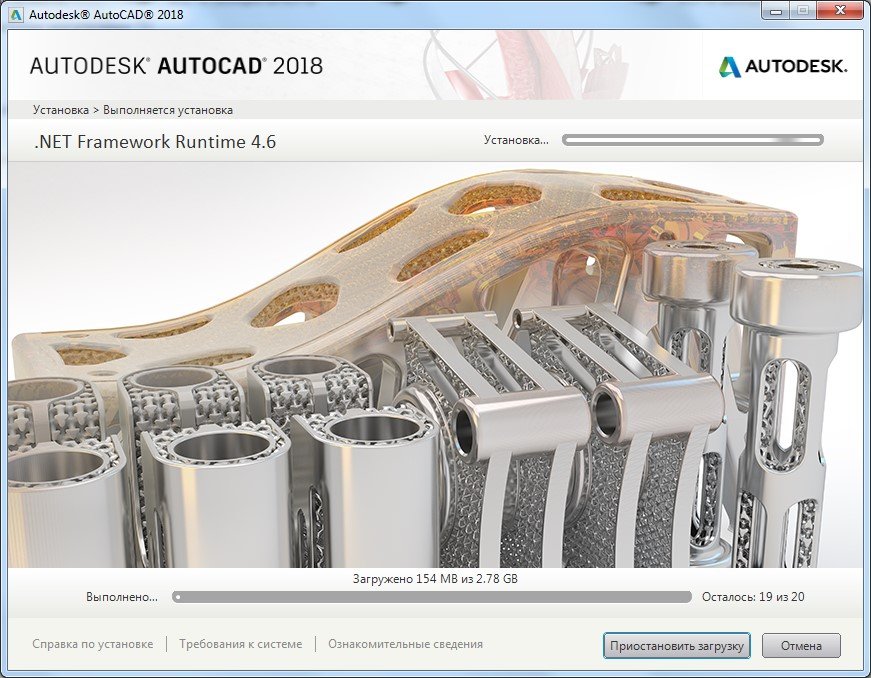

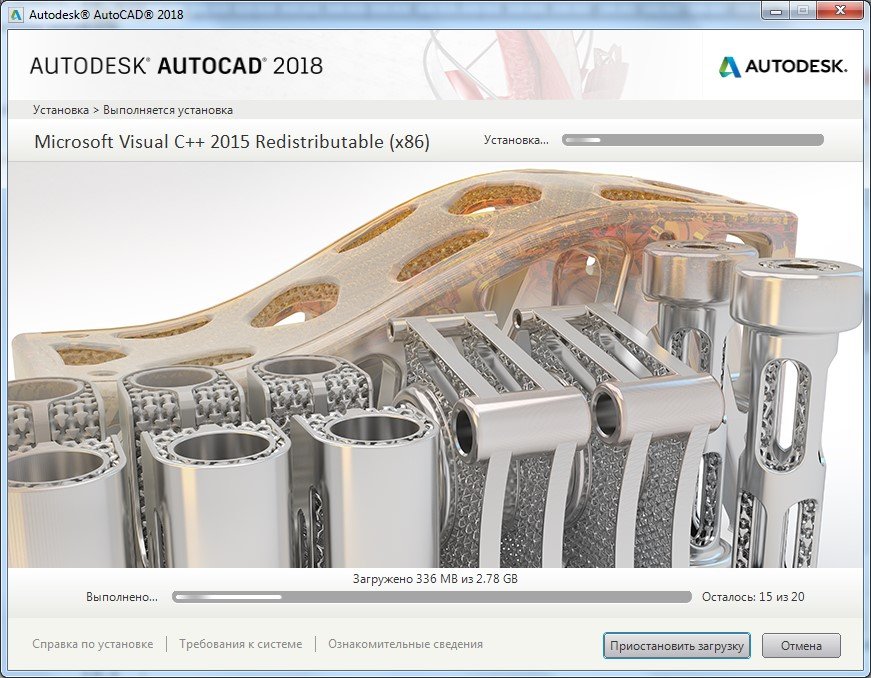
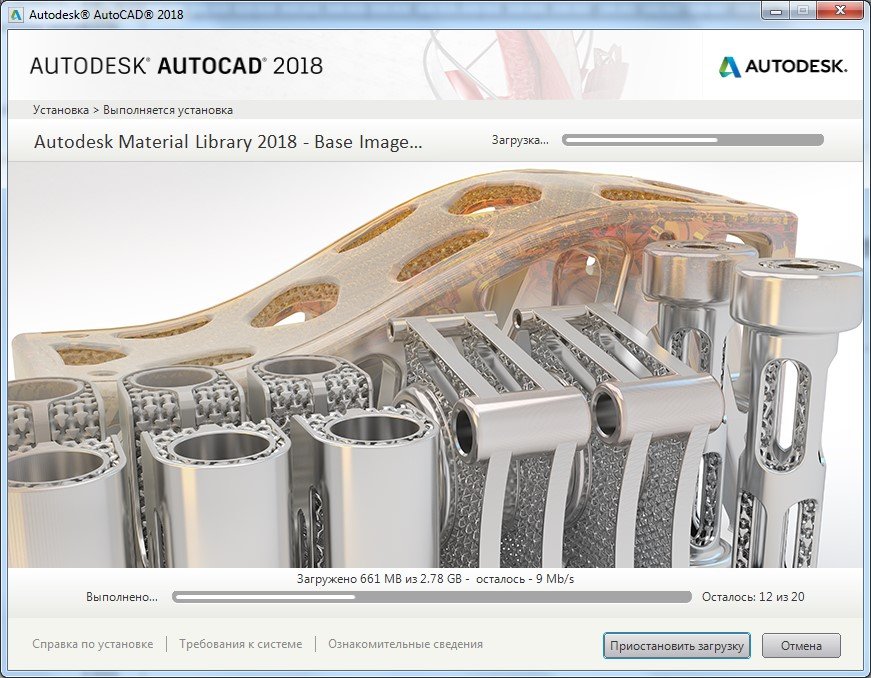
Если у Вас хороший доступ в Интернет со скоростью не менее 50 Мбит/с, то весь процесс может занят около получаса. Но может быть и больше, так как загруженность серверов компании AUTODESK тоже оказывает влияние на скорость загрузки.
Когда установка завершится, Вы увидите окно, схожее с этим:
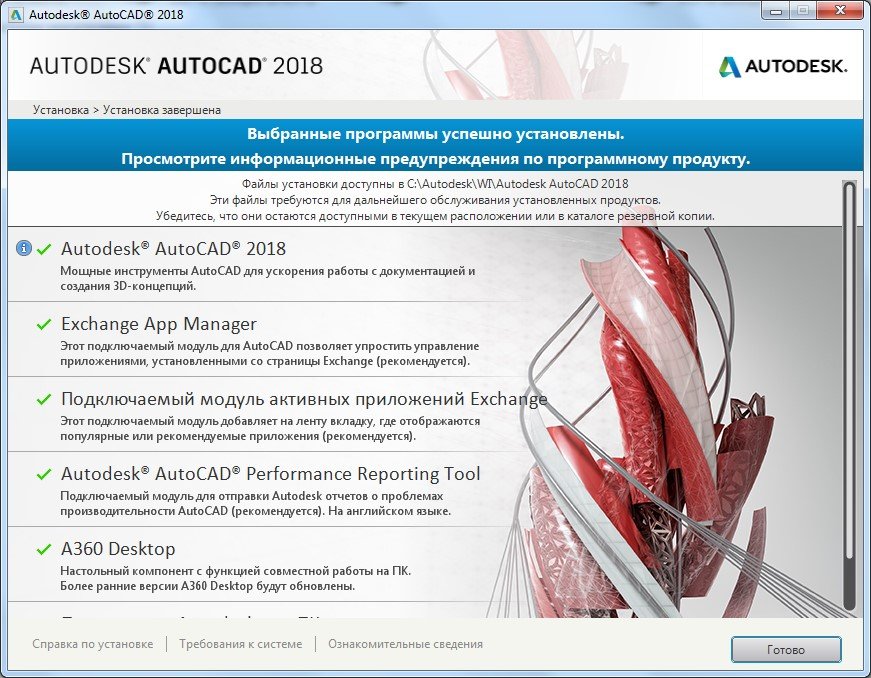
После нажатия на кнопку «Готово» и запуска AutoCAD, первое с чем придется Вам столкнутся – это вопрос лицензирования. И именно в «первом случае» установки он решается очень просто!
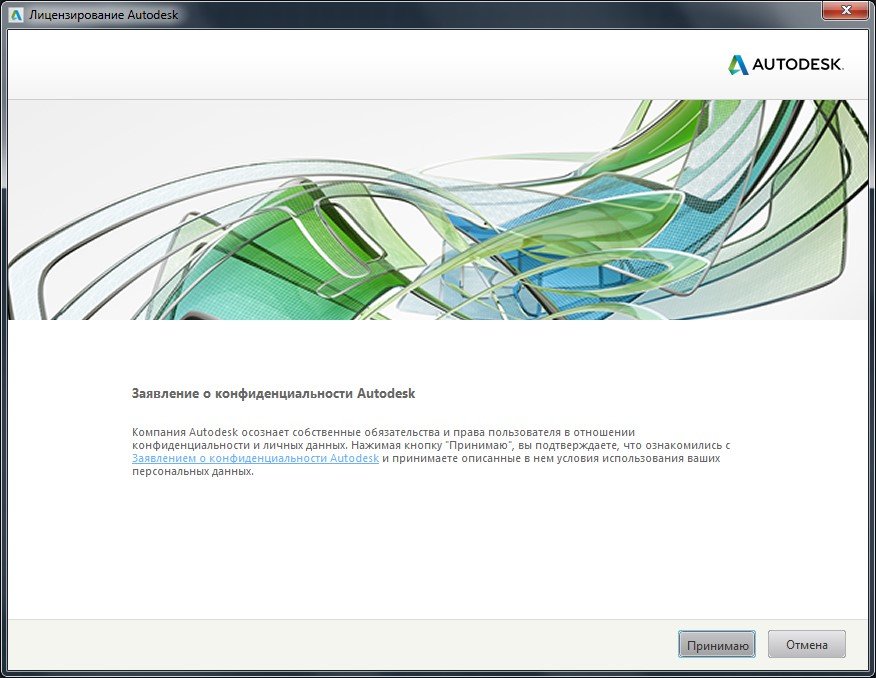
Но обязательно наличие интернета. Вы увидите окно, где можно прочесть информацию о конфиденциальности Autodesk.
А после нажатия кнопки «Принимаю», произойдет автоматическая проверка лицензии, причем Вам ничего делать не нужно. То есть ваши учетные данные, программа установки определит сама!
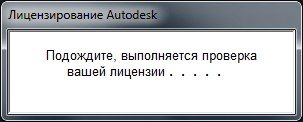
Ну и после успешного прохождения проверки лицензии (причем это делается Один раз! Потом интернет не нужен) Вы можете смело работать в лицензионной программе Автокад(AutoCAD).
Еще раз повторюсь, это самый простой и быстрый способ скачать и установить программу.
Если по какой-то причине у Вас не получается сделать это – то переходим ко второму способу. Он немногим более трудоемкий, но не сложный.
А очень полные и информативные скриншоты помогут Вам разобраться, даже просто «по картинкам» ?.
И так, способ номер два «Сперва скачать Автокад, потом установить!».
Возвращаемся к началу нашего процесса, и вместо кнопки «INSTALL NOW» жмем маленькую кнопку рядом с ней:
Получаем раскрывающееся меню, в котором выбираем пункт «DOWNLOAD NOW».

Будет скачан небольшой файлик Download Manager (По русски говоря, скачивальщик автокада ? ).

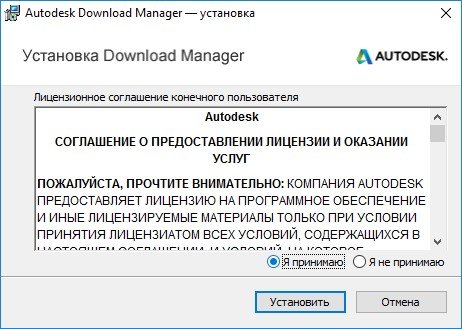
Мы его устанавливаем, соглашаясь с предоставлением лицензии и оказанием услуг.
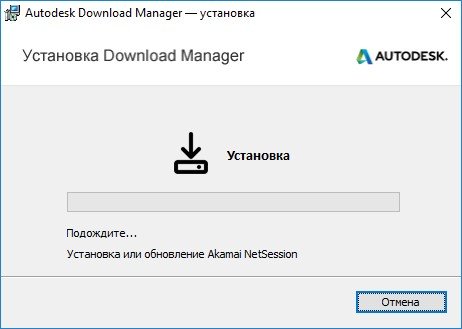
Затем, устанавливается программка Autodesk Download Manager.
После установки, Вы вновь щелкаете мышкой по кнопке «DOWNLOAD NOW» и компьютер уже предложит Вам открыть ссылка в установленном приложении.

Потом, Вы указываете, куда будут сохранены установочные файлы AutoCAD и начнется процесс скачивания. Время скачивания напрямую зависит от скорости подключения к Инетернет.

В моем случае, показатели скорости были разными. От 0 б/с до 30 Мб/с и выше. Как видите, изначально он показывает 25 минут до окончания, потом (через 15 сек.) 14 минут. И даже 8 минут.
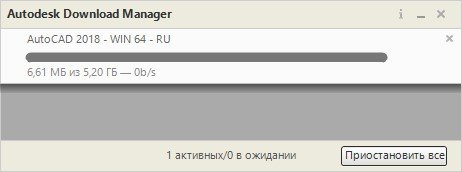
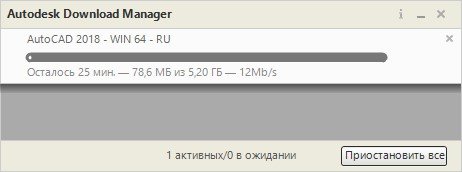

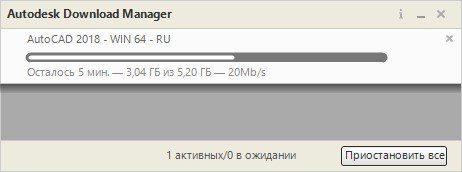
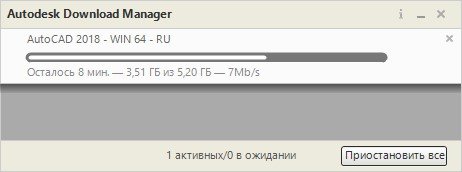

Но потом, скорость скачивания снизилась, падая до нуля или минимальных значений. Но спустя время, скорость вновь нормализовалась и весь процесс занял порядка 20 минут.
То есть, второй способ подходит тем, у кого неустойчивое подключение к Интернет. При помощи Autodesk Download Manager вы можете потихоньку скачивать автокад хоть сутками. Но хотя я бы этого Вам не советовал… А советовал бы дочитать статью до конца и узнать маленькую хитрость, для тех, у кого плохой доступ в интернет ?.
После того, как все файлы будут скачаны, Вы увидите окно, похожее на ниже представленное.
Возможно потребуется перезагрузка, после которой будет проходить установка программы.

Процесс установки начался!
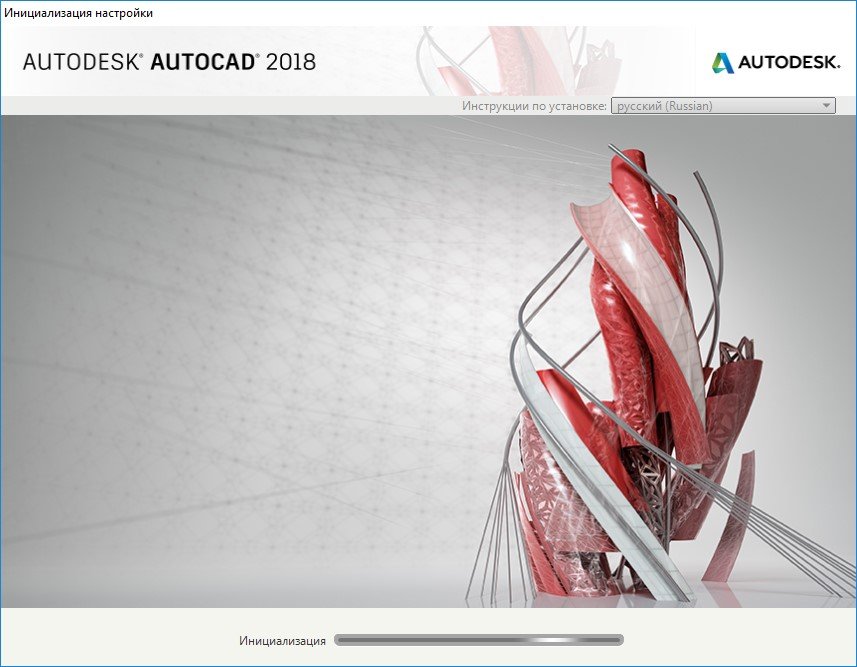
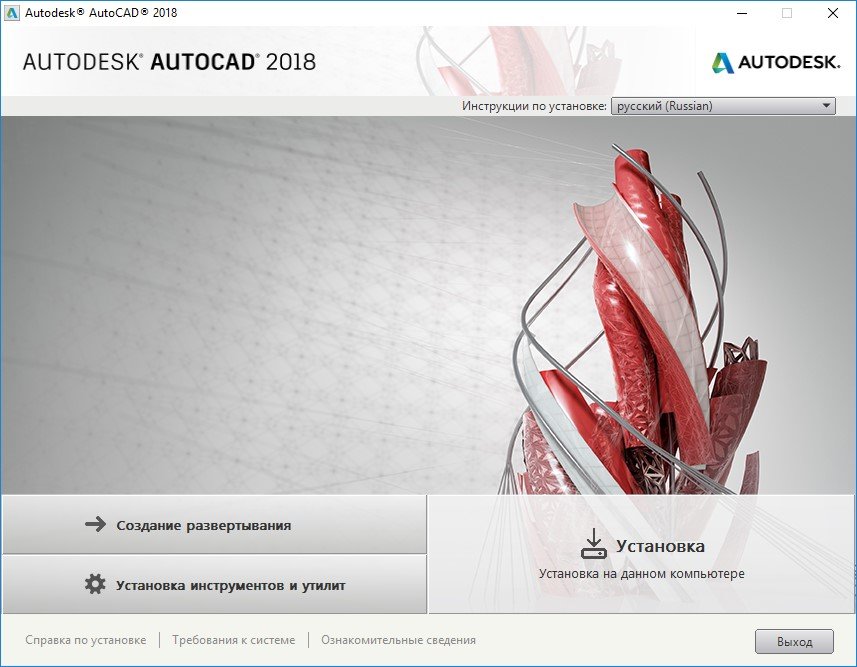
После инициализации программы установки, Вам будет предложено установить программу. Жмем кнопку «Установка»!
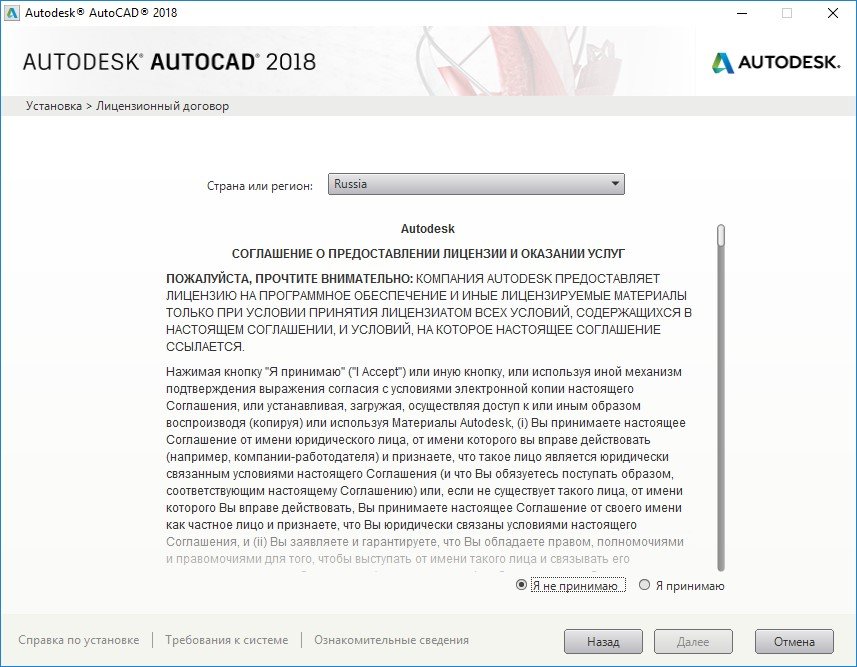
Откроется окно, с информацией о лицензировании программного продукта, в котором Вам нужно будет согласится с информацией о предоставлении лицензии и оказании услуг. Ставим переключатель на пункт «Я принимаю» и жмем «Далее».
Выбираем папку установки, или (мы бы советовали) оставляем все без изменений и кликаем по кнопке «Установить»!
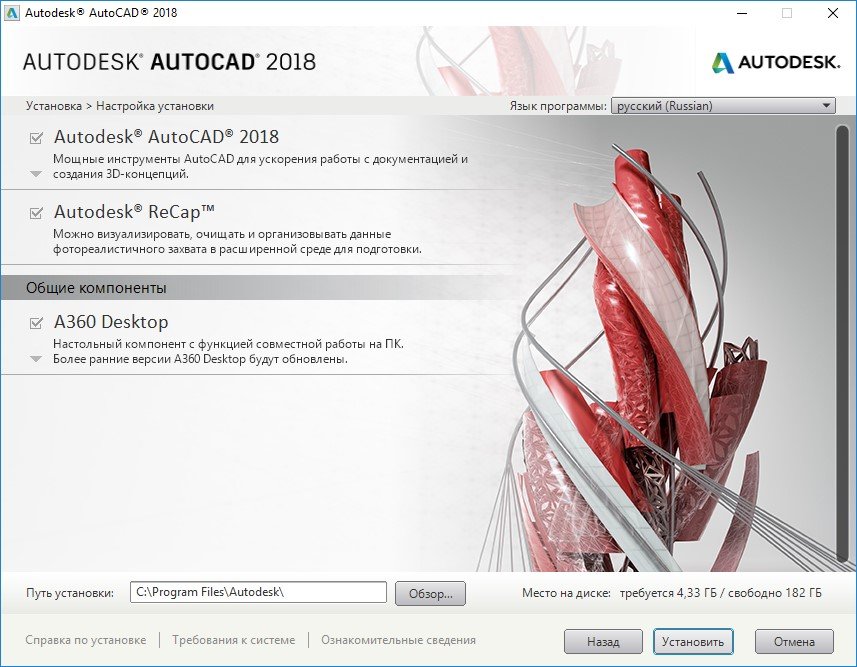
Начнётся процесс установки, схожий с предыдущим, но будет происходить уже просто установка, без скачивания установочных файлов.
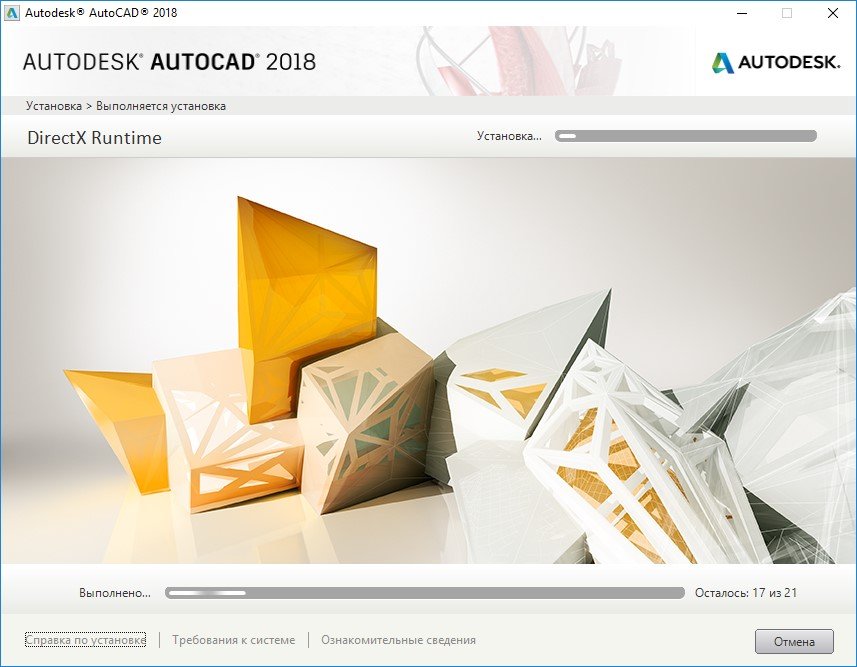
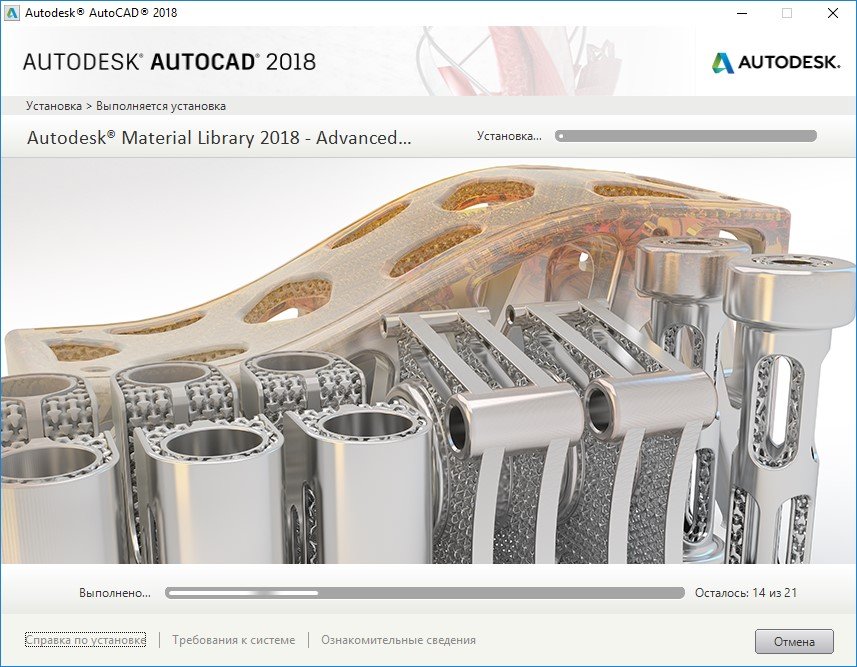


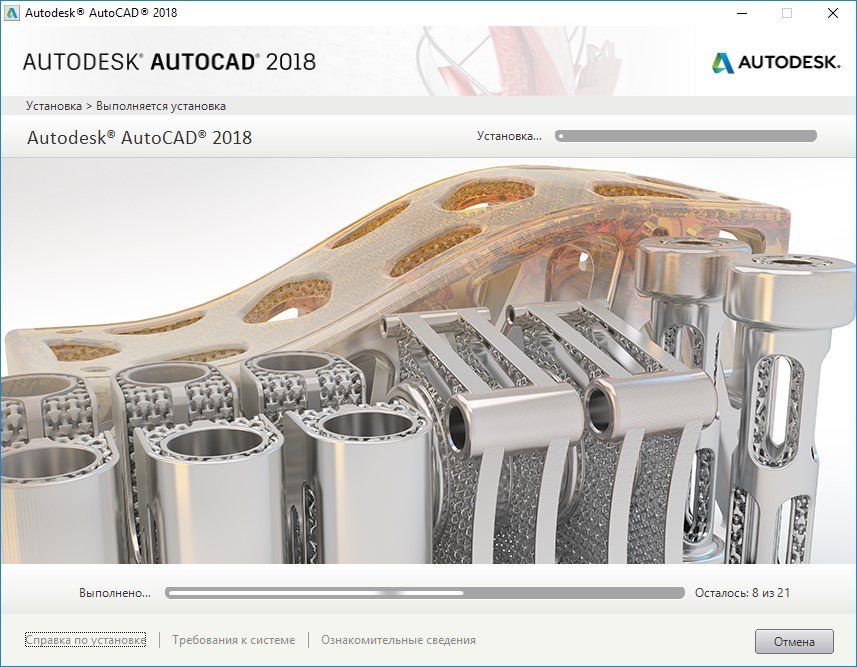

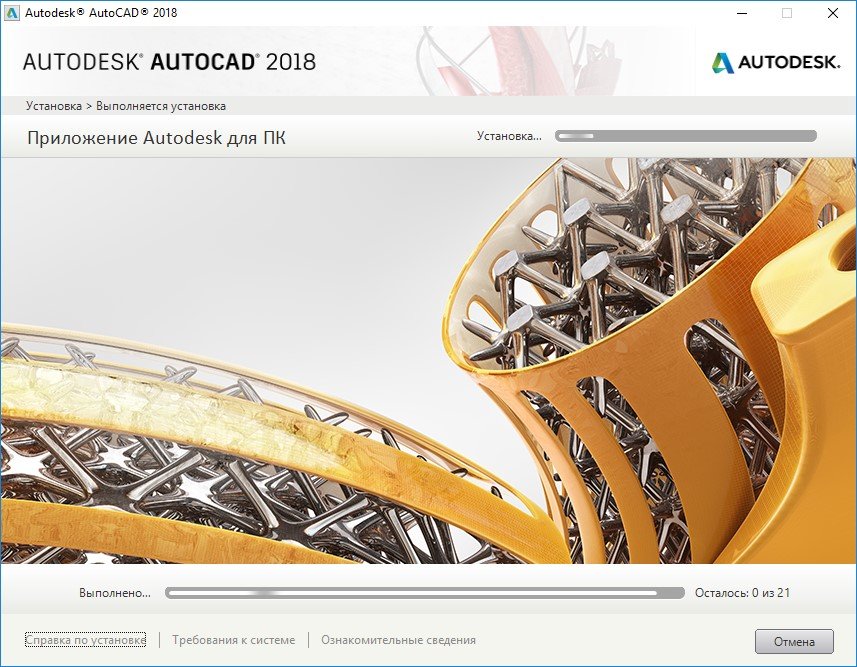
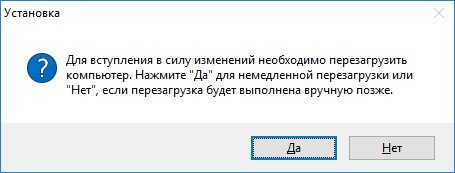
После установки всех необходимых программных модулей и дополнительных приложений процесс будет завершен и, скорее всего, Вам будет предложено, перезагрузить компьютер.

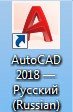
Перезагрузившись, находим на Рабочем столе ярлык для запуска AutoCAD и вперед!
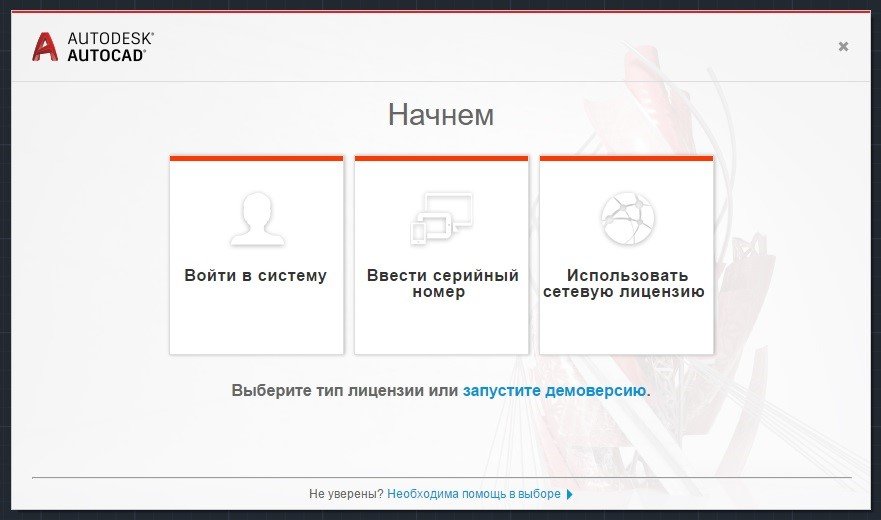
Стоп, стоп, стоп… По крайней мере, Вам так скажет автокад. Ну вернее, он попросит сведения о лицензии, на что вы смело нажимаете «центральную кнопку» «Ввести серийный номер».

Произойдет переход к окну активации программы.
Не все любят этот процесс, всем хочется скорее чертить/моделировать/проектировать, но умная программа сперва хочет познакомится с хозяевами.
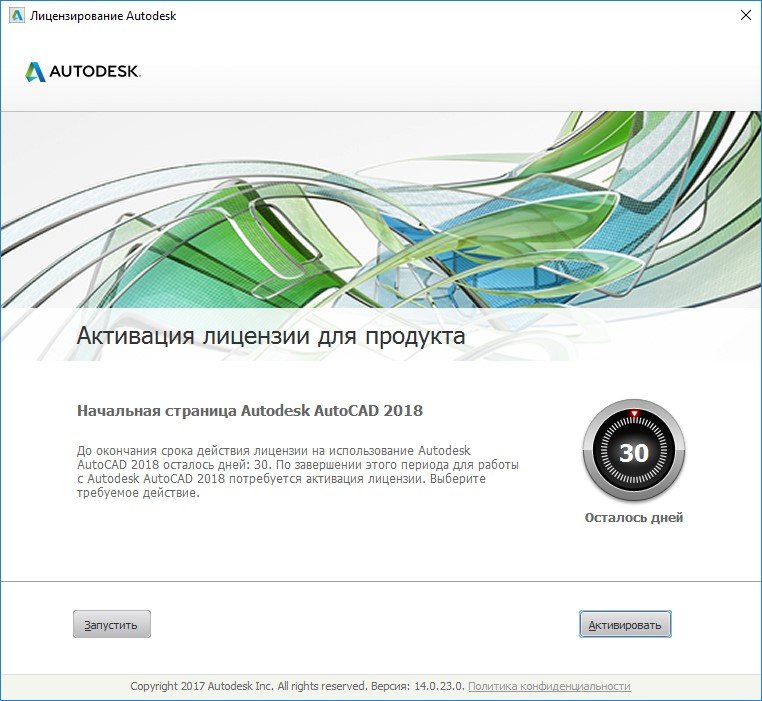
Поэтому, жмем кнопку «Активировать»!
После этого, Вам как раз и пригодятся Serial Number и Product key, что Вам были даны при регистрации. Не записали? Забыли? Фантастически пропали? ?.
Идем еще раз в личный кабинет на сайт образовательного сообщества Autodesk и уточняем информацию.
После этого, указываем ее в окне, по аналогии с нижним:
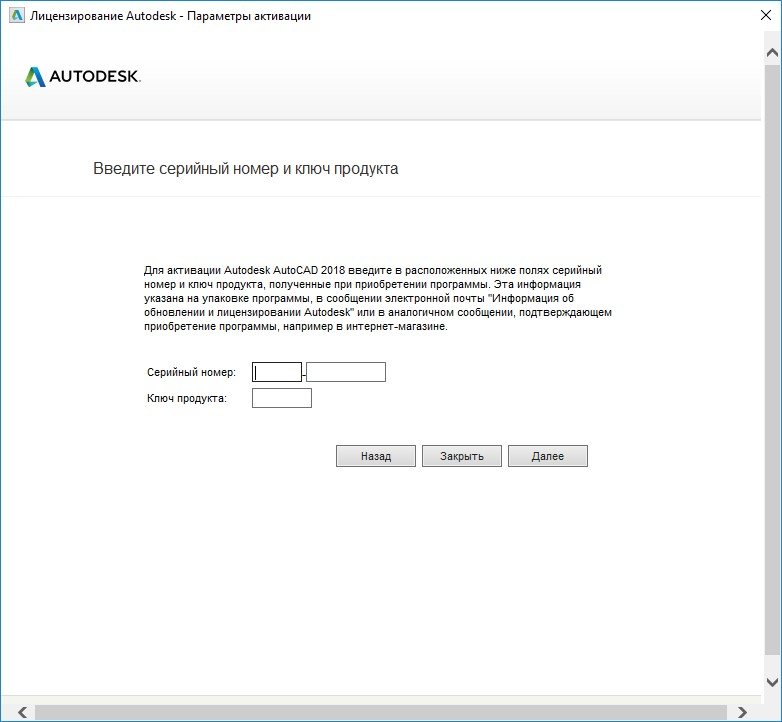
Произойдет проверка лицензии, сколько раз ее использовали, что она позволяет делать, ну и прочее.
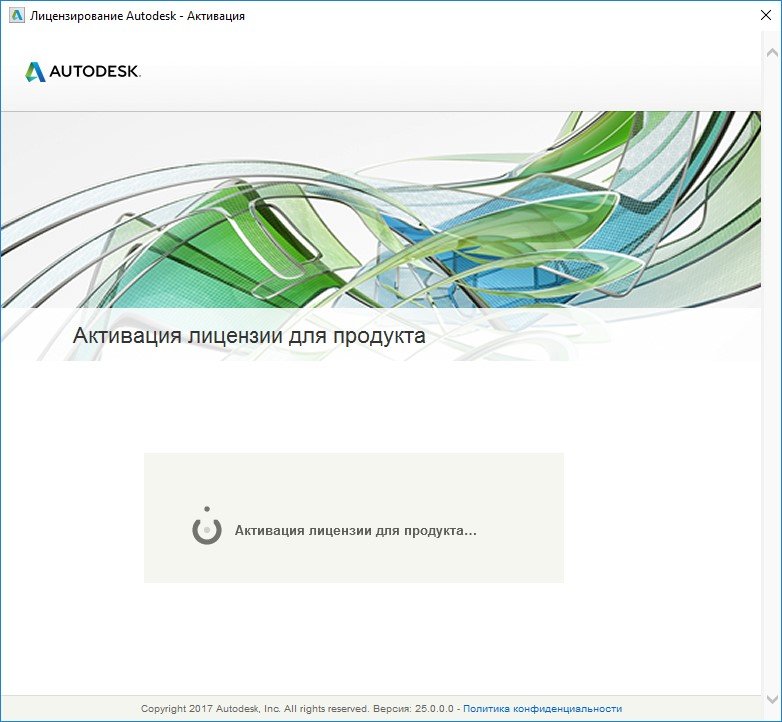
Когда процесс активации будет завершен, Вы увидите радостное сообщение: «Поздравляем! Активация выполнена успешно!».
После нажатия на кнопку «Готово», мы счастливо наблюдаем окно программы Автокад и начинаем читать статью: Интерфейс программы. Как начать работать в AutoCAD.

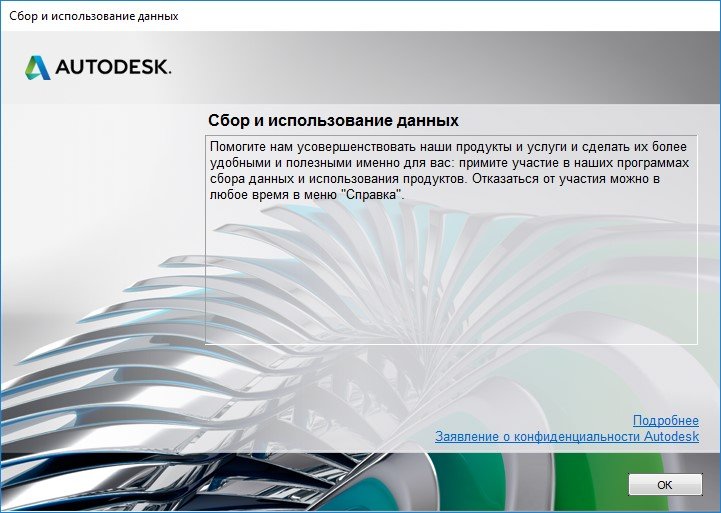
Ну, и на последок, Вас могут спросить о сборе и использовании Ваших данных. Тут каждый выбирает сам, но мы бы не рекомендовали делится информацией о сбоях. Ведь и без этого есть куча других дел.
Подведем итоги?!
Первый способ самый быстрый, можно сделать даже не выпуская из рук чашку кофе.
Второй способ менее быстр, но возможно скачать установочный комплект на одну флэшку, чтобы в последствии можно было поделится и упростить скачивание автокада, для тех, у кого нет устойчивого доступа в интернет.
Но зарегистрироваться на сайте нужно! Как и получить свои Serial Number и Product key. Тогда все будет проще!
Дорогой читатель! Добавьте этот сайт в закладки своего браузера и поделитесь с друзьями ссылкой на этот сайт! Мы стараемся показывать здесь всякие хитрости и секреты. Пригодится точно.
Это тоже интересно:
Основы работы в AutoCAD. Как настроить рабочее пространство.
Как работать в Autodesk Inventor.
Fusion360 Инструмент 3D-САПР/АСУП/автоматизированного конструирования.
Quick Answer, can AutoCAD be installed on Windows 10? Solution. Install AutoCAD 2016 or a later version on the computer for use. It has been tested and verified that AutoCAD 2016 and later versions can run on Windows 10. If the AutoCAD software cannot be installed, contact Autodesk support personnel.
Best answer for this question, how do I activate AutoCAD 2017? In the AutoCAD Product License Activation wizard, select Activate, and then click Next. This starts the activation process. Click Register and Activate (Get an Activation Code). Click Next and follow the on-screen instructions.
Furthermore, how do I install free AutoCAD on Windows 10?
- Step 1: Access the Autodesk website.
- Step 2: Select Students and Educators from Drop down list of the Menu.
- Step 3: Then, you will see Get set up for career success with the Autodesk tab.
- Step 4: It will give a list of Autodesk products like 3DS Max, Maya, AutoCAD, etc.
Also the question is, how do I find my AutoCAD 2017 product key? For example, installing AutoCAD 2017 as a stand alone product requires product key 001I1, but installing AutoCAD 2017 from the AutoCAD Design Suite Ultimate 2017 requires product key 769I1. The same version of AutoCAD is in both packages but the product key differentiates one package from the other.
How do I download AutoCAD 2017 on my laptop?
- Open the browser or any other search engine.
- Use the URL: https://www.autodesk.com/education/free-software/autocad.
- We need to sign-in using the same email-id and password, as we have mentioned while creating the account in Autodesk.
- Enter the email-id and password.
How can I get AutoCAD for free?
The one and only way to access a full and unrestricted version of AutoCAD for free is to be a student, educator, or academic institution. Those eligible can apply for AutoCAD’s educational license and get a free year of Autodesk software, including AutoCAD.
How do I find my AutoCAD license number?
Start your Autodesk product. Click Help > About or About [Product Name]. In the About window, click Product Information or Product License Information. Here, you can view your serial number, license type, and other information about your license.
- Step 1: Go to ‘Autodesk AutoCAD’ on Academic Software.
- Step 2: Click on the ‘Download AutoCAD’ button.
- Step 3: Log in with your account and choose the desired version.
- Step 4: Read and accept the licence agreement and click on Install.
- Step 5: The software is being downloaded.
Is Autodesk AutoCAD free for students?
Students and educators can get free one-year educational access to Autodesk products and services, which is renewable as long as you remain eligible. If you are a student or educator, you can access free AutoCAD software with an Autodesk Education plan.
Why is AutoCAD not installing?
To work around this issue, uninstall and reinstall the Autodesk Desktop App. See How to uninstall and reinstall the Autodesk Desktop App. If the problem persists, a. lock file may be preventing the install from happening.
How much does AutoCAD cost?
The price of a monthly AutoCAD subscription is $220 and the price of an annual AutoCAD subscription is $1,775. Software for 2D and 3D CAD. Subscription includes AutoCAD, specialized toolsets, and apps.
What is the serial number and product key for AutoCAD 2019?
For example, installing AutoCAD 2019 as a point product requires product key 001K1, but installing AutoCAD 2019 from the AutoCAD Design Suite Premium 2019 requires product key 768K1.
How do I reinstall AutoCAD 2017?
Right-click the Start button and select Apps & Features at the top of the list. In Apps & Features, click on your AutoCAD version, then click the Modify button. Click Repair or Reinstall. Select the desired option for Repair or Reinstall.
How do I Install AutoCAD 2016 on my laptop?
Select the software you wish to install and click on Install. You will now see an installation window with a status menu and a progress bar. You may see the below Windows. Click on Download and install this feature.
AutoCAD 2017 является одной из самых популярных программ для проектирования, используемых в различных отраслях, таких как архитектура, инженерия, строительство и многих других. Если вы планируете использовать AutoCAD 2017 на вашем компьютере под управлением операционной системы Windows 10, но не знаете, с чего начать, то эта статья для вас.
Установка AutoCAD 2017 на Windows 10 может показаться сложной задачей для новичков, но на самом деле это довольно просто при следовании нескольким простым шагам. В этом пошаговом руководстве мы рассмотрим все необходимые действия, чтобы успешно установить AutoCAD 2017 на ваш компьютер под управлением Windows 10. Не волнуйтесь, мы подробно объясним каждый шаг, чтобы вы смогли освоить установку AutoCAD 2017 без проблем.
Также мы расскажем вам о необходимых системных требованиях, чтобы вы были уверены, что ваш компьютер подходит для запуска AutoCAD 2017. Готовы начать установку? Проходите к следующему шагу и вместе мы установим AutoCAD 2017 за несколько минут!
Содержание
- Подготовка к установке AutoCAD 2017 на Windows 10
- Загрузите установочный файл AutoCAD 2017
- Проверьте системные требования
Подготовка к установке AutoCAD 2017 на Windows 10
Перед установкой AutoCAD 2017 на операционную систему Windows 10 необходимо выполнить несколько шагов подготовки, чтобы гарантировать успешное завершение процесса установки.
1. Проверьте системные требования:
Убедитесь, что Ваш компьютер соответствует минимальным системным требованиям для работы AutoCAD 2017. Для Windows 10 минимальные требования включают 64-разрядную версию операционной системы с процессором с тактовой частотой 1 ГГц, 4 ГБ оперативной памяти и графическим адаптером DirectX 11 с поддержкой разрешения 1360 x 768 пикселей.
2. Обновите операционную систему:
Перед установкой AutoCAD 2017 рекомендуется обновить операционную систему Windows 10 до последней версии. Это поможет устранить возможные ошибки и обеспечит более стабильную работу программы.
3. Очистите диск:
Перед установкой AutoCAD 2017 убедитесь, что на диске, на котором будет установлена программа, достаточно свободного места. Рекомендуется освободить не менее 6 ГБ дискового пространства для успешной установки и работы программы.
4. Отключите антивирусное ПО:
Для предотвращения возможных проблем и блокировки файлов AutoCAD 2017 рекомендуется отключить антивирусное ПО или добавить установочный файл программы в исключения антивирусной программы.
5. Создайте резервную копию данных:
На всякий случай перед установкой AutoCAD 2017 рекомендуется создать резервную копию всех важных данных или документов на компьютере. Если в процессе установки возникнут какие-либо проблемы, Вы сможете восстановить систему и сохранить все данные.
После выполнения всех вышеперечисленных действий Вы будете готовы установить AutoCAD 2017 на операционную систему Windows 10.
Загрузите установочный файл AutoCAD 2017
Перед тем, как начать установку AutoCAD 2017 на вашем компьютере с операционной системой Windows 10, вам необходимо загрузить установочный файл программы.
1. Перейдите на официальный сайт Autodesk, разработчика AutoCAD.
2. Найдите на сайте раздел загрузок или, обычно, кнопку «Скачать», нажмите на нее.
3. Выберите версию AutoCAD 2017 и нажмите кнопку «Скачать».
4. При необходимости выполните предварительную регистрацию на сайте Autodesk и войдите в свой аккаунт.
5. Подтвердите право использования программного обеспечения и, если требуется, заполните соответствующие данные о вашей компании.
6. Начнется загрузка установочного файла AutoCAD 2017 в формате .exe.
7. Когда загрузка завершится, найдите установочный файл на вашем компьютере и делайте следуя указаниям на экране для начала установки.
Уведомляю вас о том, что все программные продукты Autodesk требуют наличие лицензии для активации и использования, поэтому у вас должна быть лицензия на AutoCAD 2017 перед началом установки.
Теперь, когда у вас есть установочный файл AutoCAD 2017, вы готовы перейти к следующему этапу — установке программы на вашем компьютере.
Проверьте системные требования
Перед установкой AutoCAD 2017 на Windows 10 важно убедиться, что ваш компьютер соответствует минимальным системным требованиям программы.
Операционная система: AutoCAD 2017 поддерживает только 64-битные версии операционной системы Microsoft Windows 10. Убедитесь, что у вас установлена именно такая версия.
Процессор: AutoCAD 2017 требует 1-гигагерцевый (ГГц) 64-битный процессор или более мощный.
Память: Рекомендуется наличие 8 ГБ оперативной памяти. Однако, программа должна запускаться и при наличии 4 ГБ оперативной памяти.
Видеокарта: Вам потребуется видеокарта с разрешением 1360 х 768 пикселей (Рекомендуется 1920 х 1080) с 1 ГБ видеопамяти (Рекомендуется 4 ГБ видеопамяти) и поддержкой DirectX 11.
Свободное место на диске: Установка AutoCAD 2017 требует около 6 ГБ свободного места на жестком диске.
.NET Framework: Убедитесь, что на вашем компьютере установлена версия Microsoft .NET Framework 4.6 или более поздняя.
Интернет-соединение: Для активации продукта и доступа к окончательным руководствам по AutoCAD 2017 необходимо подключение к Интернету.
Если ваш компьютер соответствует всем установленным требованиям, вы готовы приступить к установке AutoCAD 2017 на Windows 10.
Autocad 2017 – мощная программа, созданная для проектирования, моделирования и документирования различных объектов и систем. Она широко используется в таких областях, как архитектура, строительство, машиностроение, электротехника и другие. Если вам нужно скачать и установить Autocad 2017 для вашего компьютера под управлением операционной системы Windows 10, данный материал поможет вам в этом процессе.
Перед началом установки Autocad 2017 на Windows 10, необходимо убедиться, что ваш компьютер соответствует требованиям данной программы. А именно, иметь достаточный объём оперативной памяти и свободного места на жестком диске, поддерживать минимальные требования процессора и видеокарты.
Для скачивания Autocad 2017 на ваш компьютер, вам необходимо нажать на ссылку, предоставленную на официальном веб-сайте Autodesk. Затем следуйте инструкциям на экране для запуска и установки программы. Во время установки вы можете выбрать компоненты, которые хотите установить, а также определить путь для установки программы на вашем компьютере.
После завершения процесса установки Autocad 2017, вам потребуется активировать программу. Для этого вам необходимо будет ввести серийный номер, предоставленный вам Autodesk, и следовать инструкциям на экране. После активации программы вы сможете начать использовать Autocad 2017 для создания и редактирования различных проектов и чертежей.
Содержание
- Скачать Autocad 2017 для Windows 10
- Установка Autocad 2017 на операционную систему Windows 10
- Подробная инструкция по установке Autocad 2017 на Windows 10
- Шаг 1: Проверьте совместимость вашего компьютера
- Шаг 2: Приобретите лицензионный ключ
- Шаг 3: Скачайте установочный файл Autocad 2017
- Шаг 4: Запустите установку
- Шаг 5: Установите Autocad 2017
- Шаг 6: Активируйте продукт
Скачать Autocad 2017 для Windows 10
- Откройте веб-браузер и перейдите на официальный сайт Autodesk.
- Найдите страницу загрузки программного обеспечения Autocad 2017.
- Выберите подходящую версию для вашей операционной системы (Windows 10) и нажмите на кнопку «Скачать».
- Вам может потребоваться создать учетную запись Autodesk. Если у вас уже есть учетная запись, войдите в систему.
- Выберите место, где будет сохранен загруженный файл, и нажмите на кнопку «Сохранить».
- После завершения загрузки найдите скачанный файл и запустите его.
- Следуйте инструкциям на экране, чтобы установить Autocad 2017 на ваш компьютер.
- После установки запустите программу и введите свою учетную запись Autodesk, чтобы активировать лицензию.
Теперь у вас установлена версия Autocad 2017 на компьютер с операционной системой Windows 10. Вы можете начать создавать свои проекты и работать с различными инструментами и функциями программы.
Примечание: Убедитесь, что ваш компьютер соответствует системным требованиям Autocad 2017, чтобы избежать проблем в процессе установки и использования программы.
Установка Autocad 2017 на операционную систему Windows 10
- Перейдите на официальный сайт Autodesk и найдите раздел загрузок.
- Выберите Autocad 2017 для версии Windows 10 и нажмите на кнопку «Скачать».
- После завершения загрузки откройте установочный файл Autocad 2017.
- В появившемся окне приветствия нажмите на кнопку «Далее».
- Ознакомьтесь с лицензионным соглашением и примите его условия.
- Выберите путь установки и настройте параметры установки, если необходимо.
- Нажмите на кнопку «Установить», чтобы начать процесс установки.
- Дождитесь окончания установки Autocad 2017 на вашу операционную систему Windows 10.
- После успешной установки запустите программу Autocad 2017.
- Пройдите процесс активации программы, следуя инструкциям на экране.
- После активации вы сможете начать использовать Autocad 2017 на своей операционной системе Windows 10.
Установка Autocad 2017 на операционную систему Windows 10 не должна вызывать сложностей, если вы следуете этой подробной инструкции. Убедитесь, что ваш компьютер соответствует минимальным системным требованиям Autocad 2017 перед установкой.
Подробная инструкция по установке Autocad 2017 на Windows 10
Шаг 1: Проверьте совместимость вашего компьютера
Перед установкой Autocad 2017 убедитесь, что ваш компьютер соответствует минимальным системным требованиям. Autocad 2017 требует операционную систему Windows 10 64-разрядную версию, процессор с частотой 1 ГГц или выше, 4 ГБ оперативной памяти и 5 ГБ свободного пространства на жестком диске.
Шаг 2: Приобретите лицензионный ключ
Перед установкой Autocad 2017 вам необходимо приобрести лицензионный ключ. Перейдите на официальный сайт Autocad и ознакомьтесь с предлагаемыми вариантами лицензий. Приобретите подходящую лицензию и получите ключ активации.
Шаг 3: Скачайте установочный файл Autocad 2017
Зайдите на официальный сайт Autocad и перейдите на страницу загрузки Autocad 2017. Здесь выберите версию Autocad 2017, совместимую с вашей операционной системой Windows 10, и нажмите «Скачать». Загрузочный файл будет сохранен на вашем компьютере.
Шаг 4: Запустите установку
После завершения загрузки установочного файла Autocad 2017 найдите его в папке загрузок и дважды щелкните на файле, чтобы запустить установку. Если система запросит разрешение на выполнение файла, нажмите «Да».
Шаг 5: Установите Autocad 2017
В открывшемся окне установки Autocad 2017 выберите язык установки и нажмите «Далее». Прочтите и примите лицензионное соглашение, а затем выберите путь для установки Autocad 2017. Нажмите «Далее» и дождитесь окончания установки.
Шаг 6: Активируйте продукт
После завершения установки Autocad 2017 запустите программу. Вас попросят ввести активационный ключ. Введите ключ, полученный при покупке лицензии, и нажмите «Активировать». Если ключ верный, Autocad 2017 будет активирован.
Поздравляем! Вы успешно установили Autocad 2017 на операционную систему Windows 10. Теперь вы можете начать использовать программу для создания и проектирования моделей.
Шаг 1: Загрузка установочного файла AutoCAD 2017 с официального сайта Autodesk
Перейдите на сайт Autodesk и войдите в свою учетную запись. Если у вас еще нет учетной записи на Autodesk, то вам необходимо ее создать.
Выберите версию AutoCAD 2017 для Windows и загрузите установочный файл.
Шаг 2: Запустите установочный файл AutoCAD 2017
Когда файл загрузится, нажмите на него два раза, чтобы запустить установочный процесс.
Шаг 3: Выберите тип установки и активируйте продукт
Выберите тип установки, которую вы хотите провести: Tipical или Customer.
Когда вы выбрали тип установки, установщик предложит вам активировать продукт. Если у вас уже есть ключ активации, то вы можете ввести его. Если вы не имеете ключа активации, то вы можете выбрать опцию протестировать продукт.
Шаг 4: Продолжение установки
Выберите место установки продукта и завершите установку.
Шаг 5: Запуск AutoCAD 2017
После того, как установка завершена, вы можете запустить программу AutoCAD 2017.
Для запуска программы, кликните на ее ярлык на рабочем столе, или найдите ее в меню Пуск.
Шаг 6: Настройка AutoCAD 2017
Вы можете настроить программу AutoCAD 2017, сделав его удобнее для использования вам. Вы можете изменить настройки интерфейса, размеров шрифтов, цветовую схему и т. д.
Шаг 7: Начало использования
Теперь, когда вы установили AutoCAD 2017, вы можете начать его использовать для создания чертежей и моделей. Обратите внимание на специальные функции, которые могут быть полезными при работе с AutoCAD, такие как команды, клавиатурные сокращения, и т. д.
Советы:
1. Установка AutoCAD 2017 может занять длительное время, особенно если вы выбрали тип Custom.
2. У вас должен быть достаточный объем памяти и пространства на жестком диске, чтобы провести установку AutoCAD 2017.
3. Прежде чем устанавливать AutoCAD 2017, проверьте, поддерживает ли ваш компьютер эту версию программы и соответствующие требования.