
- 1 Скачать и установить приложение
- 2 Авторизация в приложении
- 3 Другие возможности в окне авторизации
Скачать и установить приложение
Рекомендуем скачивать приложение для нужной операционной системы на сайте разработчика.
-
Для Windows:
-
Откройте скачанный файл и следуйте инструкциям установщика, он распакует файлы и создаст ярлык приложения на рабочем столе.
-
Запустите приложение 1С-Коннект с помощью ярлыка на рабочем столе или из папки, в которую скопировано приложение.
-
-
Для Linux (Debian, Astra Linux, РЕД ОС, Alt Linux, РОСА ОС):
-
Распакуйте скачанный файл из архива:
Команда: tar -xf /home/пользователь/1c-connect-v-astralinux.tar.gz -C /home/пользователь. -
Перейдите в директорию приложения:
Команда: cd /home/пользователь/1c-connect/app/bin/ -
И запустите файл:
Команда: ./connect. -
Запустите приложение 1С-Коннект с помощью ярлыка на рабочем столе или через общее меню раздел “Прочее”.
-
Иногда для запуска 1С-Коннект под Linux дополнительно может потребоваться установить пакет библиотек “libxcrypt“, сделать это можно с например так:
-
Команда в РЕД ОС: yum install libxcrypt-compat
-
Команда в Debian и Astra Linux: apt install libxcrypt-dev
-
-
-
Для macOS:
-
Откройте скачанный файл.
-
Переместите файл 1С-Коннект в папку Applications, приложение появится в Launchpad.
-
Запустите приложение 1С-Коннект из Launchpad.
-
-
Для Android:
-
Установите приложение из Google Play, RuStore или AppGallery.
-
Запустите приложение 1С-Коннект на своем мобильном устройстве.
-
-
Для iOS:
-
Установите приложение из App Store.
-
Запустите приложение 1С-Коннект на своем мобильном устройстве.
-
Авторизация в приложении
-
Для авторизации введите данные аккаунта 1С-Коннект — логин (ID или ранее подтвержденный e-mail), пароль и нажмите “Далее”. Аккаунт пользователя регистрируется в кабинете администратора, сведения об аккаунте отправляются из кабинета администратора на e-mail пользователя.
Другие возможности в окне авторизации
-
А — Забыли пароль — ссылка на страницу для восстановления пароля. При восстановлении пароль отправляется на e-mail, указанный при регистрации аккаунта.
-
B — Выбор языка интерфейса (доступны русский и английский).
-
C — Правила использования сервиса — ссылка на страницу с условиями пользования сервисом.
-
D — Управление настройками подключения приложения.
Самый простой и удобный способ связаться со специалистами нашей компании ー написать нам в чат 1С-Коннект. Ваш вопрос никогда не потеряется, а нашим специалистам будет проще сориентироваться в вашей задаче: быстро решить или зарегистрировать заявку на ответственных.
1С-Коннект ー это сервис, который позволяет вам обращаться за помощью по 1С в режиме чата, вы можете посылать картинками или позвонить, если это требуется. Также через 1С-Коннект мы можем подключиться к вам удаленно для решения вопросов (аналогично тим-виверу  ).
).
Установка 1С-Коннект
Чтобы установить себе коннект, перейдите по ссылке и в правом верхнем углу нажмите Скачать 1С-Коннект
.

Распакуйте скачанный архив и запустите файл, находящийся в нем. В поле Папка назначения укажите путь, куда хотите установить программу (можно оставить по умолчанию), после чего нажмите Установить

На рабочем столе появится ярлык
1C
-Connect  , запустите его. Если ранее использовали
1С-Коннект
, в появившемся окне введите логин и пароль (если логин и пароль не сохранились, их можно уточнить у наших специалистов) и нажмите Далее

Если
1С-Коннект
не использовали, то нажмите на кнопку Получить аккаунт. В браузере откроется окно с формой регистрации, заполните в ней все поля и нажмите Отправить

После того, как наши специалисты обработают заявку, на почту, указанную в форме придет письмо с логином и паролем, которые нужно будет ввести в программе.
Как мы обрабатываем вашу заявку?
Давайте на примерах разберемся, как мы решаем ваши вопросы через 1С-Коннект.
Ситуация 1. Простой вопрос
Если у вас возникает простой и типовой вопрос (ответ на который могут быстро дать специалисты нашей линии консультации), то мы отвечаем оперативно, время ожидания часто не более 10-15 минут.
Например, у вас не получается войти в программу УНФ в сервисе 1С:ФРЕШ. Вы открываете коннект и пишите нам об этом, прикладывая картинку.

Специалист нашей поддержки видит ваше обращение и дает быстрый ответ.

В конце разговора вам будет предложено оценить работу технической поддержки.

Нам очень важно знать ваше мнение, если все хорошо, будем рады пятерке, если что-то пошло не так ー не стесняйтесь ставить нам плохие оценки. Также вы можете оставить комментарий к оценке.

Ситуация 2. Сложный вопрос
Если у вас вопрос сложный, для решения которого необходима помощь узких специалистов (мы называем их 2-я линия), то линия консультации зарегистрирует заявку на ответственных и подскажет вам ее номер. По номеру заявки легко уточнить ее статус и сроки решения / взятия в работу.
Решение подобных вопросов оплачивается соответственно выбранному тарифному плану.
Например, у вас вопрос про восстановление НДС при сырьевом экспорте. Этот вопрос должен разбирать специалист по НДС, в этом случае линия консультации регистрирует заявку на консультацию.

Все заявки, зарегистрированные через 1С-Коннект видны на стартовой закладке программы.

По каждой заявке можно получить подробную информацию, кликнув на нее. В заявке виден текущий статус, срок и ответственный. В завершенных заявках отображается итоговая трудоемкость.


Оперативная информация об обслуживании 1С
Сервис 1С-Коннект позволяет нам оперативно передавать вам информацию об обслуживании вашей 1С (различную в зависимости от выбранного тарифа):
- количество отработанных за месяц часов
- остаток пакета дополнительных часов
- состояние взаиморасчетов с нашей компанией
Для того, чтобы увидеть эту информацию необходимо нажать на кнопку Личная информация в главном окне программы.

Информация обновляется раз в день по ночам.
Общение со своими коллегами
Если у вас в компании еще нет каких-либо общих чатов, то 1С-Коннект может вам хорошо подойти для переписки с вашими коллегами. Подключение дополнительных пользователей ー бесплатно.

Поддержка сервисов 1С-Отчетность и 1С-ЭДО и т.п.
Через 1С-Коннект вы можете напрямую (без участия наших специалистов) обращаться в техподдержку сервисов 1С-Отчетность и 1С-Коннект (и многих других). Для этого надо добавить себе новые линии поддержки.
По этим линиям техподдержка решает только вопросы связанные с соответствующими сервисами.
Как установить себе 1С-Коннект?
Чтобы зарегистрировать себе 1С-Коннект оставьте нам, пожалуйста заявку и наши специалисты с вами свяжутся.
|
Стоимость: Бесплатно ₽ |
Заказать установку 1С-Коннект |
Если у вас уже есть аккаунт 1С-Коннект, то использовать его можно одним из 3-х вариантов:
- установить программу себе на компьютер
- использовать браузерную версию
- установить мобильное приложение
На видео ниже я рассказываю, как 1С:Коннект помогает Простым решениям принимать около 15 000 заявок в год силами всего 80 сотрудников.

В этой статье пошагово разбираем как скачать и установить программу для удаленного доступа 1С-Коннект
Мы уже долгое время работаем с клиентами через сервис 1С-Коннект. Это удобный сервис для защищенного удаленного подключения.
Совсем недавно у приложения на компьютер изменился внешний вид, поэтому мы создали подробную инструкцию, где описали как установить 1С-Коннект с новым интерфейсом на ваш компьютер.
В примере мы рассматриваем установку на ПК с операционной системой Windows, но должны отметить, что установка на macOS идёт полностью идентично.
Без долгих предисловий, начнём!
Шаг 0.
Наш менеджер выслал вам приглашение в сервис 1С-Коннект. Приглашение пришло на указанную вами электронную почту. Теперь мы опишем как установить 1С-Коннект.
Шаг 1.
Нужно подтвердить вашу электронную почту. Для этого открываем сообщение, которое пришло вам на почту и нажимаем на синюю надпись.

Шаг 2.
После нажатия на кнопку, у вас откроется окно в браузере, в котором появится сообщение об успешном подтверждении почты.

Подтверждение получено, теперь это окно можно закрыть. Оно нам больше не понадобится.
Если сообщение отличается, значит сообщение с данными для подключения пришло вам более 30 дней назад, и данные устарели. Свяжитесь с нашим менеджером, чтобы повторно выслали вам приглашение на почту.
Шаг 3.
Возвращаемся в почту и вновь открываем пришедшее сообщение. Теперь нажимаем на серую ссылку, чтобы скачать приложение на ваш компьютер.

Шаг 4.
После нажатия на неё, вы перейдёте на официальный сайт сервиса 1С-Коннект. Прямо на центральной части расположены 2 блока: программа для ПК и для телефона. Выбираем левую часть для ПК и щёлкаем на значок с вашей операционной системой (зачастую, это Windows).

Шаг 5.
После нажатия на значок операционной системы автоматически начнётся скачивание установочного файла программы. Когда скачивание завершится, необходимо однократно нажать на название файла, чтобы началась установка.

Если вы случайно закрыли панель с файлом, и не знаете, где теперь искать установочный файл, то вероятнее всего его можно найти в загрузках на вашем компьютере (Проводник -> Загрузки).
Для запуска установки необходимо нажать на файл дважды.

Если его и там не оказалось, то повторите шаги 3, 4 и 5, чтобы скачать файл заново.
Шаг 6.
После запуска установки, перед вами откроется новое окно Мастера установки 1С-Коннект. Вам необходимо нажать «Далее» для продолжения.

Шаг 7.
На данном этапе происходит установка программы. Вам нужно подождать до того момента, пока шкала «Состояние» не станет полностью зеленой, а кнопка «Далее» станет активной. Как только это произойдёт, смело нажимайте «Далее».

Шаг 8.
Поздравляем, установка прошла успешно! Необходимо нажать «Готово», после чего данное окно закроется.

Шаг 9.
Теперь необходимо запустить саму программу, чтобы наши специалисты могли к вам подключиться.
Для этого заходим в панель «Пуск» на вашем компьютере и ищем папку с названием «1С-Коннект». Открываем её и нажимаем на сам значок программы (человек в наушниках на красном фоне).
Также на вашем рабочем столе должен автоматически появится ярлык данной программы с аналогичным значком.

Шаг 10.
Программа открылась и просит от вас данные для входа. «Где же их взять?», спросите вы. А мы подскажем: в письме в электронной почте, которое прислал вам наш сотрудник.

Шаг 11.
В письме вы можете найти ваши логин и пароль. Их нужно скопировать и вставить в окно программы 1С-Коннект. Сделать это нужно всего один раз, далее программа запомнит ваши данные.
На примере указаны наши данные для примера, ваши будут отличаться. Вводите данные именно из вашего письма.

Шаг 12.
После внесения ваших данных, нажмите кнопку «Далее».

Шаг 13.
Ура! Вы вошли в программу с вашими учётными данными. На центральной части мы сможете увидеть количества ваших открытых обращений. А чтобы написать ваше первое обращение, переходим к следующему пункту.

Шаг 14.
В левой части окна выбираем третий значок сверху, это список ваших линий поддержки.
Сейчас у компании DATEX три линии поддержки:
- «Ваш менеджер ИТС» — сюда вы можете адресовать вопросы, связанные с ИТС и его продлением, сервисами ИТС, а также обновлением вашей 1С.
- «Системный администратор» — вопросы, связанные с ПК, принтером, сервером или локальной сетью.
- «Сопровождение 1С» — общие вопросы, связанные с вашей программой. Чаще всего, обращаясь на эту линию, вы будете попадать прямо к вашему персональному менеджеру. В случае, если он сейчас недоступен, вам ответит первый свободный специалист.
Для написания сообщения, необходимо нажать на линию поддержки, написать сообщение и нажать кнопку отправки. На примере ниже мы выбрали линию «Сопровождение 1С».

Готово! Теперь вы знаете, как установить 1С-Коннект и вы умеете писать обращения.
Надеемся, что данный материал был для вас полезен. А если у вас остались вопросы, то вы можете обратиться к нашим специалистам за персональной консультацией.
Похожие статьи:
Организация:datexsoft.ru
Телефон: +8 (800) 500-57-48
Страна: Россия
Город: Самара
Адрес: Партизанская ул, дом № 86, офис 723
Email: info@datexsoft.ru
Спасибо за обращение!
Мы свяжемся с Вами в ближайшее время для уточнения деталей
Спасибо за обращение!
Мы свяжемся с Вами в течение часа и проконсультируем по любому вопросу.
Спасибо за обращение!
Мы свяжемся с Вами в течение рабочего дня.
Заполните форму, ваша заявка будет отправлена партнеру, который предоставит логин и пароль для авторизации.
|
|
Шаг 1Заполните форму регистрации, это займет примерно одну минуту и нажмите «Отправить». |
|
 |
||
|
|
Шаг 2Ваша заявка отправляется в обслуживающую компанию, которая пришлет логин и пароль для авторизации. |
|
| |
||
 |
Шаг 3Авторизуйтесь используя полученные логин и пароль и работайте с удовольствием! |


Заполните форму регистрации
- Я пользователь 1С
- Я не пользователь 1С

Прочитал, понял и согласен с Офертой

Прочитал, понял и согласен с Офертой
1С-Коннект — это программа для общения с коллегами в чате или с помощью гарнитуры. Эту же программу используют наши сотрудники, чтобы подключиться к вашему компьютеру. Скачать и установить программу, следуя инструкции, нужно самостоятельно.
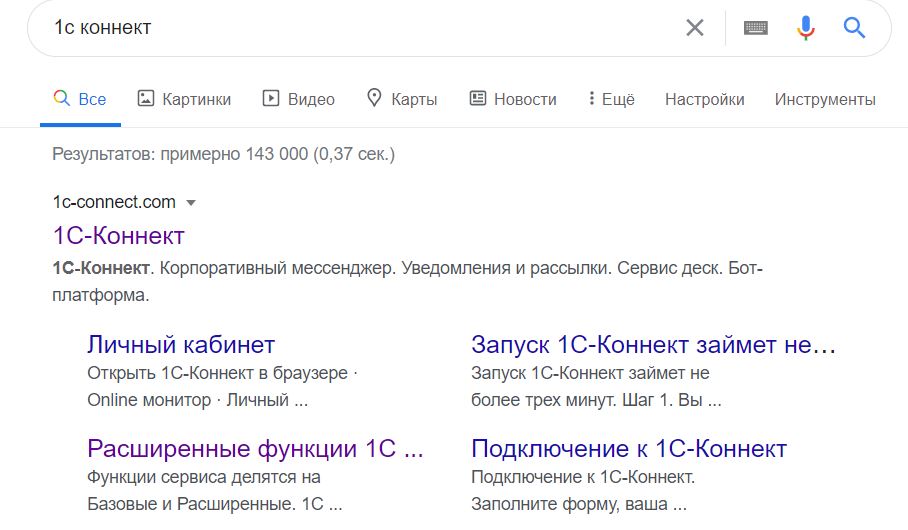
Зайдите в ваш браузер и наберите в поисковой строке: “1С-Коннект”. Поисковик сразу предложит нужный сайт. Если у вас первым идет блок с пометкой “Реклама”, то ничего страшного, просто листайте ниже и найдете нужную ссылку.
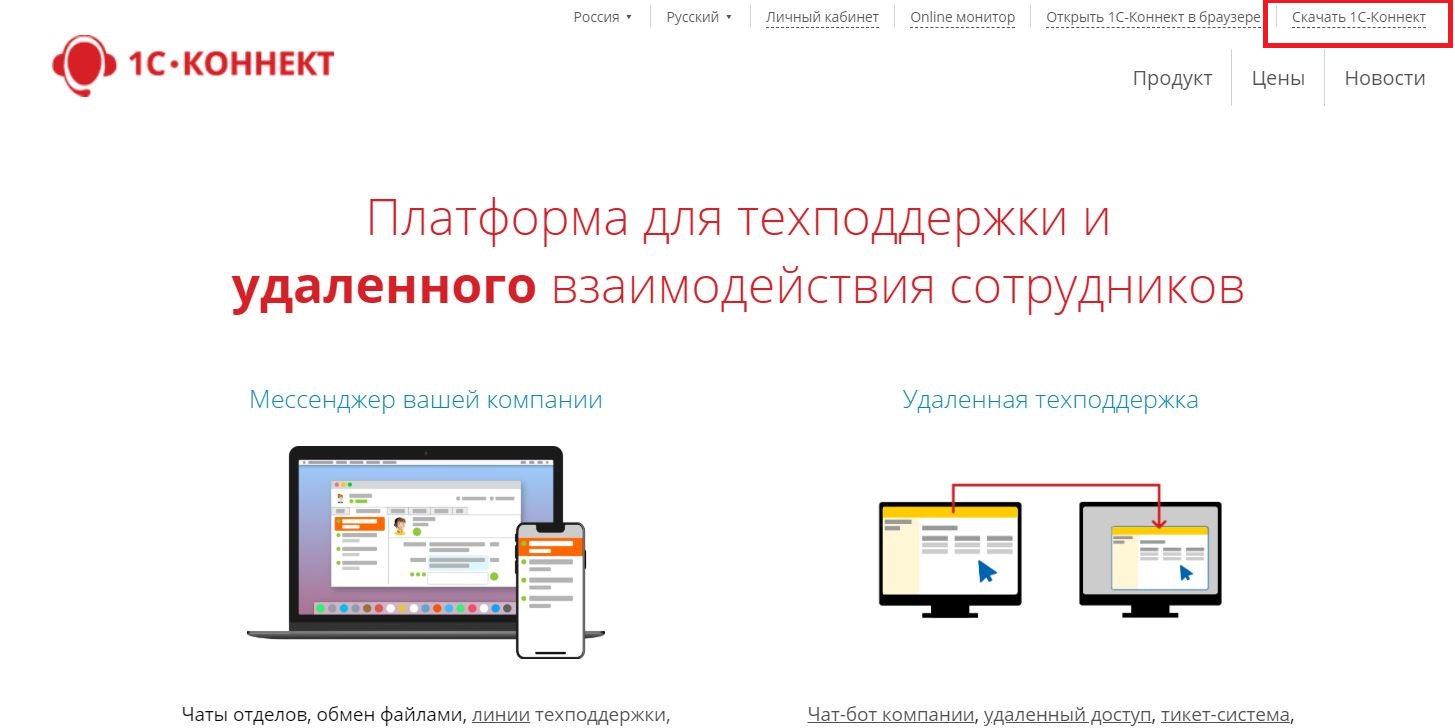
Отлично, мы с вами на сайте. Теперь нужно скачать программу. В правом верхнем углу вы увидите строку “Скачать 1С-Коннект”, нажмите на нее.
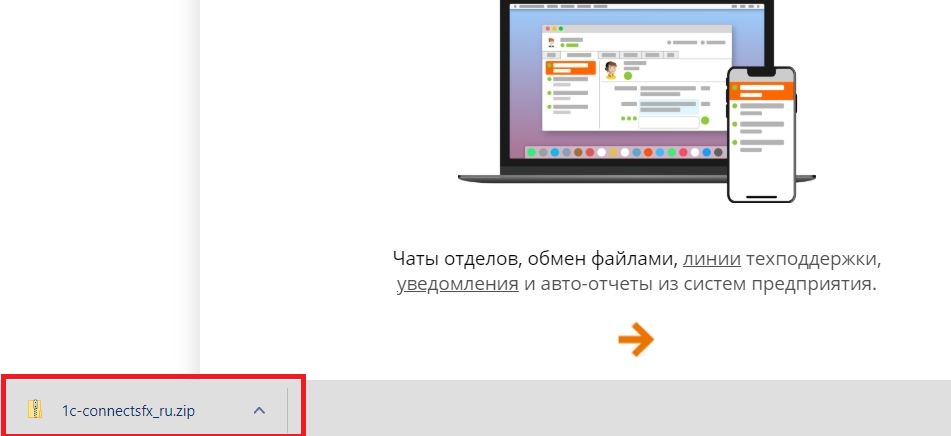
В каждом браузере процесс загрузки отображается по-разному. Так в Google Chrome строка скачивания расположена снизу.
В Яндекс.Браузере загрузка отображается сверху.

Firefox тоже имеет свои особенности. Вам нужно нажать “Ок” в появившемся окне.
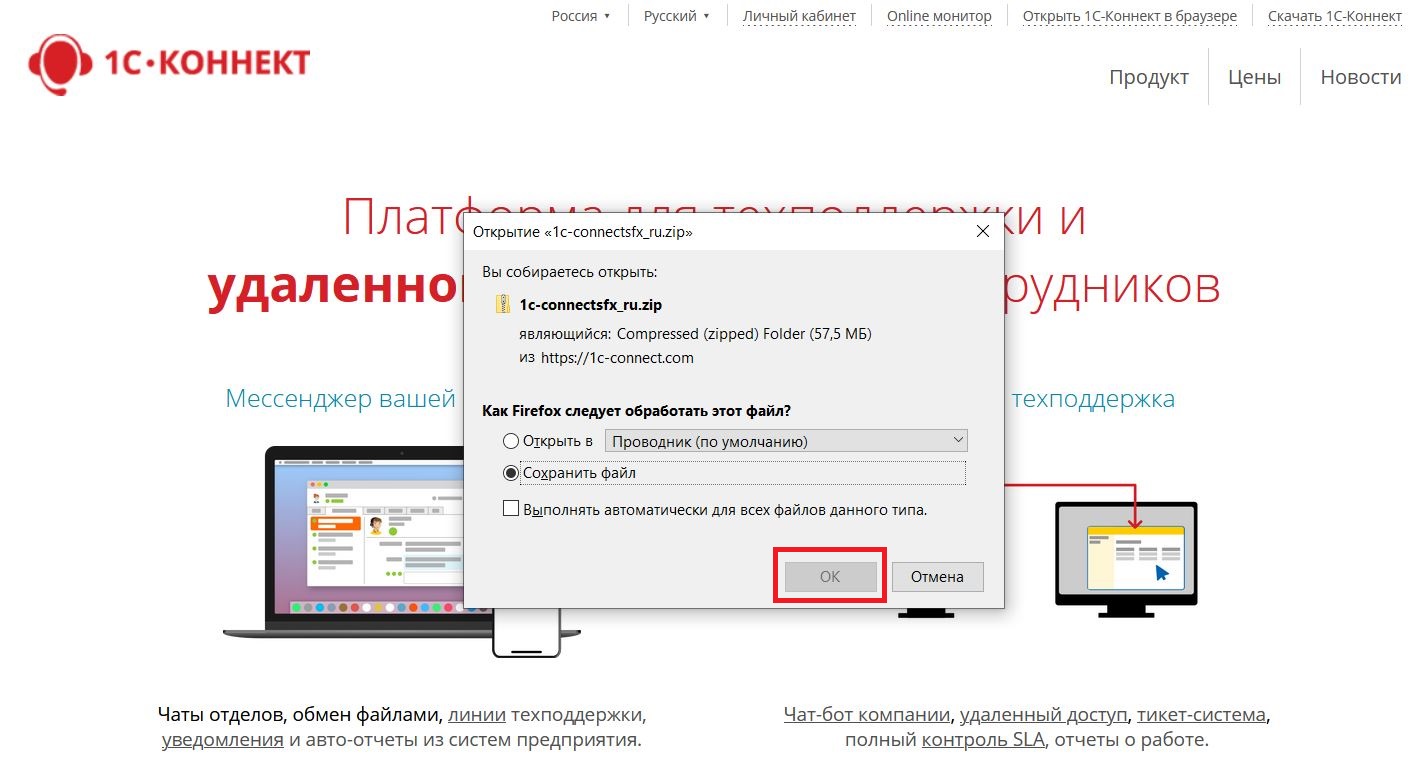
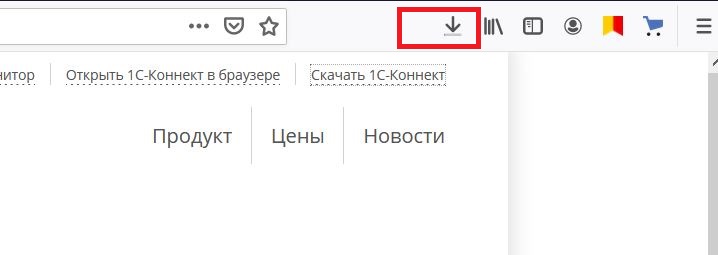
Теперь нажимаем на стрелочку сверху. После того, как шкала загрузки заполнится, можно перейти к установке.

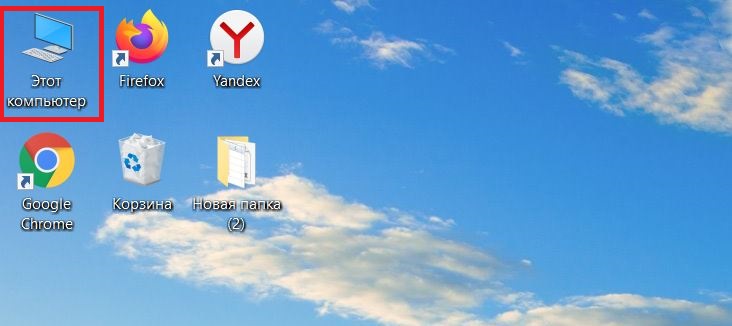
Установщик автоматически скачивается в папку “Загрузки”. Она есть на каждом компьютере. Найдите на рабочем столе ярлычок “Мой компьютер” или “Этот компьютер”, кликните по нему дважды.
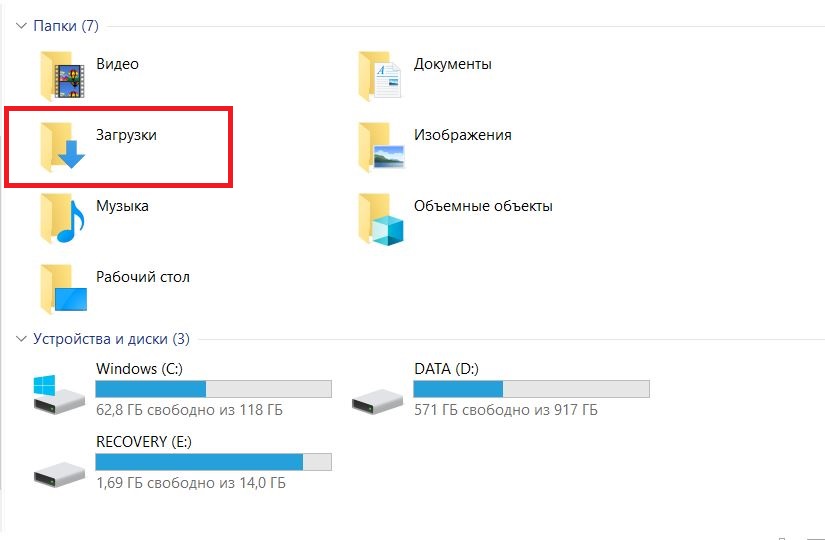
Вот она наша папка.
Нужный нам файл должен отобразиться сверху. Если вы не видите скаченную папку, то настройте сортировку по дате. Для этого нажмите правой кнопкой на белом свободном пространстве папки. Выберите в возникшем меню: “Сортировка”, “Дата изменений”, “По убыванию”.
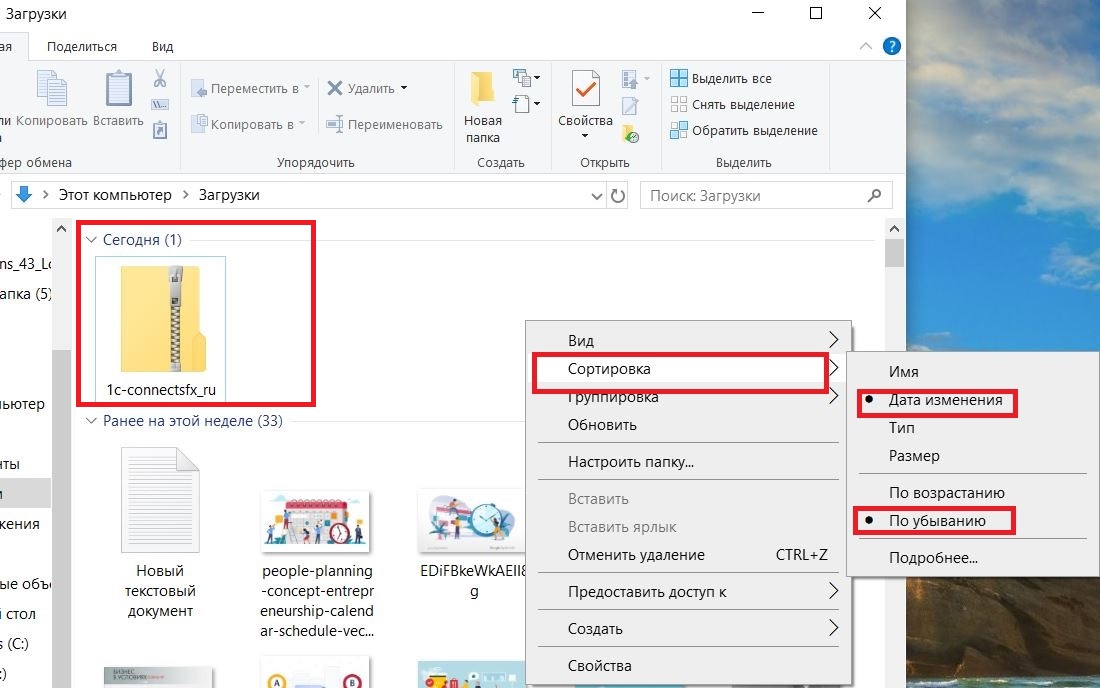
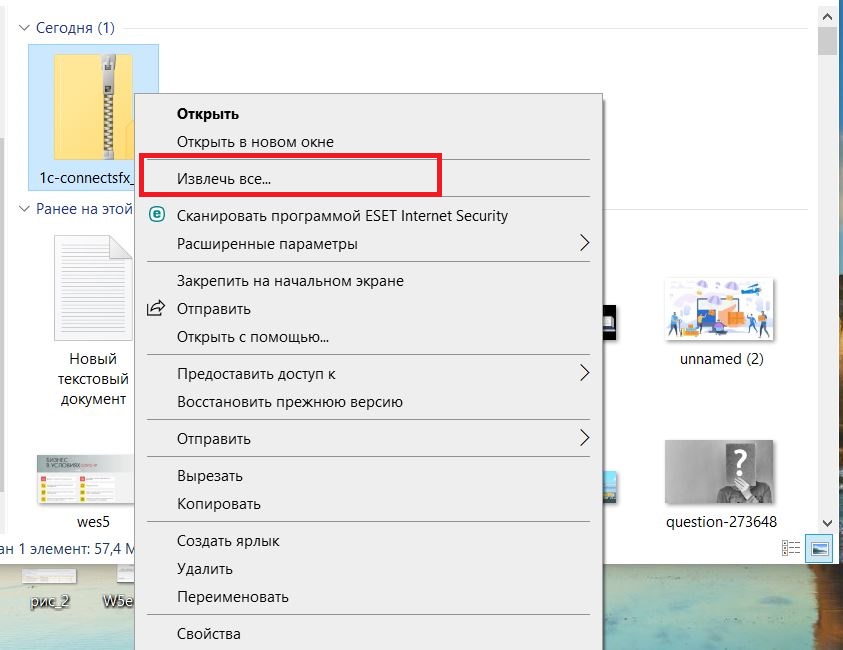
Теперь у вас сверху отображаются скаченные сегодня файлы. Установщик упакован в архив. Нам его нужно распаковать. Нажимаем правой кнопкой на папку, выбираем “Извлечь все”.
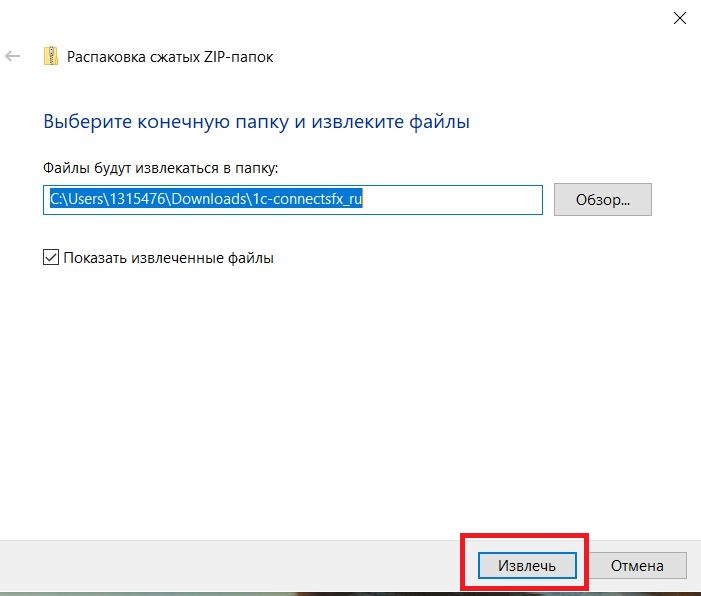
Появилось окошко, в котором нужно нажать «Извлечь”.
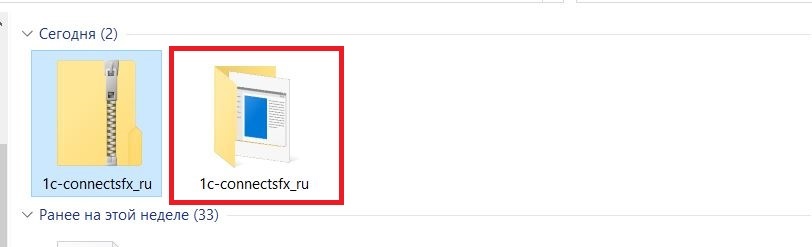
После извлечения появится новое окно — это открытая папка, где находится наш установщик.
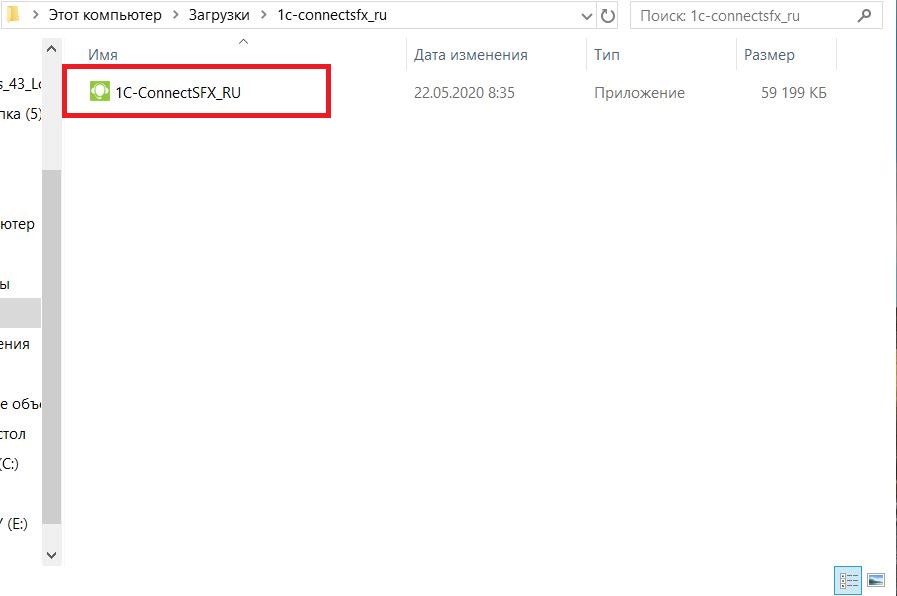
Ели этого не произошло, то найти эту папку можно в загрузках.
Пришло время установки. Нажимаем два раза на установщик. Появится новое окошко, где нужно нажать “Установить”.
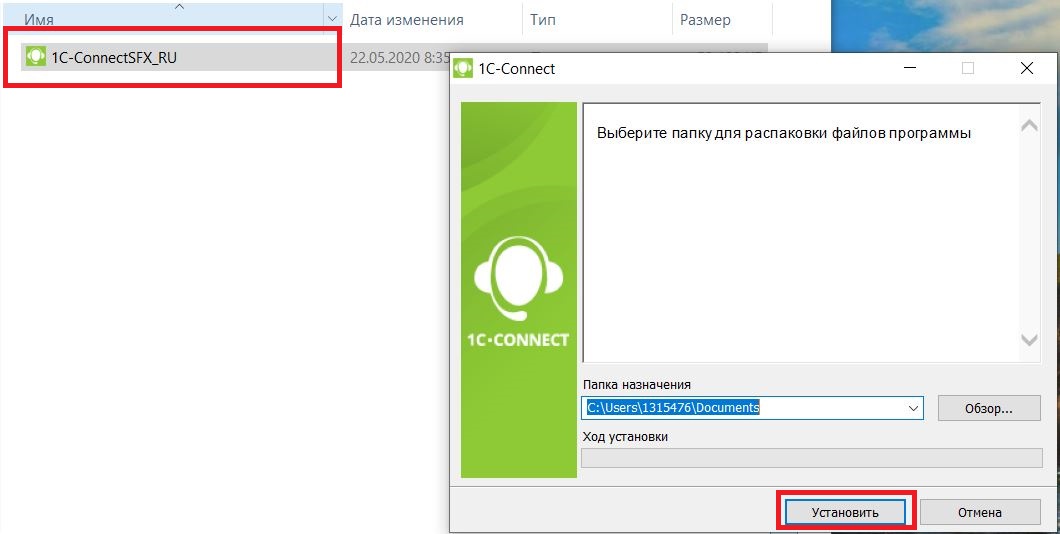
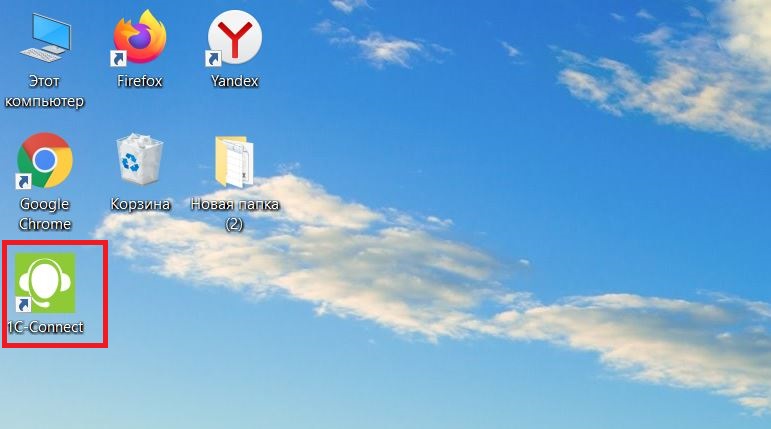
Начнется процесс установки. После завершения, откроется папка с файлами программы. Ее мы можем смело закрыть. На рабочем столе нас уже ждет ярлык 1С-коннект. Запускаем его.
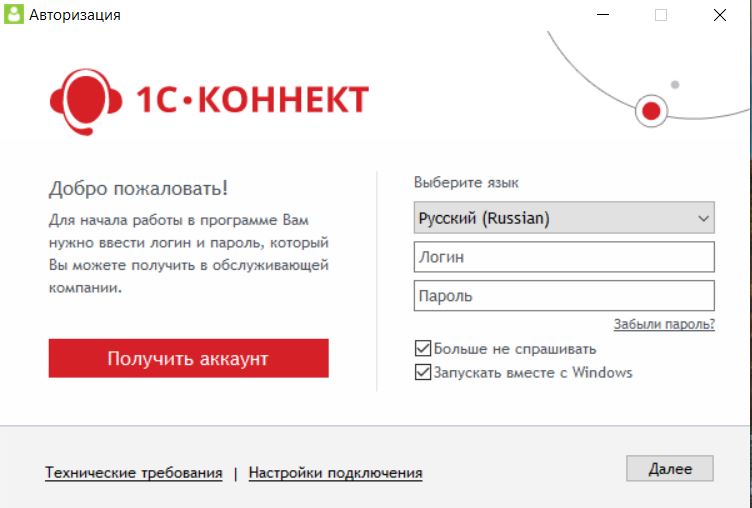
Осталось получить аккаунт или ввести существующий, если вы регистрировались ранее.
Если возникнут вопросы, то вы всегда можете обратиться в нашу техподдержку. Желаем приятного пользования!
Сервис «1С-Коннект» – это технология, разработанная для мгновенного соединения и общения с компетентным специалистом поддержки «1С» Для установки данного сервиса, вам необходимо перейти на официальный сайт 1С-Коннекта по ссылке (https://1c-connect.com/) и в правом верхнем углу выбрать «Скачать 1С-Коннект».
.png "Загрузка 1С-Коннект")
После успешной загрузки файла, вам необходимо разархивировать его и запустить установщик (файл в формате exe), выбрать папку назначения, в которую будет установлена программа и нажать кнопку «Установить»
.png "Установка 1С-Коннект") После установки программу необходимо запустить с помощью иконки, которая появится у вас на рабочем столе
После установки программу необходимо запустить с помощью иконки, которая появится у вас на рабочем столе
.png "Ярлык на рабочем столе 1С-Коннект")
После запуска программа попросит вас указать логин и пароль
.png "Запуск программы 1С-Коннект")
Для получения доступа вам необходимо обратиться к партнеру фирмы «1С», который вас сопровождает по договору 1С:ИТС или заполнить форму регистрации по кнопке «Получить аккаунт» и запрос к партнеру фирмы «1С» будет направлен автоматически.

Для обращения по линиям поддержки в программе вам необходимо перейти на закладку «Линии поддержки», выбрать необходимую линию, и по кнопке вызова либо текстовым сообщение начать обращение. Обращение будет направлено к свободному специалисту.
.png "Линии поддержки 1С-Коннект")
Также вы можете подключать дополнительные линии поддержки, доступные в программе, например, 1С-Отчетность: Поддержка клиентов, 1С-ЭДО: Поддержка клиентов и прочие…
.png "Подключение дополнительных линий поддержки 1С-Коннект")
Например, красным выделены линии, уже подключенные вам, желтым возможные для подключения
Также в данной программе возможно подключать к общению ваших коллег, для этого необходимо использовать закладку «Коллеги» и, если у коллег в вашей организации есть аккаунт, в программе они будут отображаться на этой закладке.