
Время чтения: 4 минут(ы)
Сегодня одной из основных составляющих систем безопасности является система видеонаблюдения. Записи с камер наблюдения хранят в течение определенного времени, поскольку видеоархивом нередко пользуются для прояснения различных спорных ситуаций. Однако, как удалить запись с камеры наблюдения, знают не все. Способ ее удаления зависит от носителя информации.

Сколько времени хранятся записи с камер наблюдения?
Максимальное время записи зависит от нескольких факторов и определяется исключительно в индивидуальном порядке. На срок хранения записи влияют:
- Отраслевые интересы.
- Законодательные требования.
- Регламент внутреннего контроля.
- Время получения разрешения на просмотр.
- Наличие повторяющихся событий.
К примеру, в некоторых организациях существуют специальные службы, оценивающие по видео качество работы сотрудников. Поскольку такие ролики внимательно и регулярно просматриваются, в их длительном хранении нет необходимости.
Если ревизор заметит какой-либо инцидент, он сразу доложит об этом руководителю.
Ситуация усложняется, если видеозапись затрагивает личные права граждан. В этом случае понадобится получение разрешения на доступ, что занимает немало времени и этот фактор должен обязательно учитываться при расчете срока хранения. Как правило, в коммерческих системах записи с камер видеонаблюдения хранятся не более двух-трех недель.
В большинстве случаев архивные данные хранятся на карте памяти видеорегистратора или жестком диске. Жесткий диск отличается надежностью и достаточно большим объемом памяти. Для профессиональных систем такой способ сохранить информацию считается единственно возможным накопителем, ведь речь идет о хранении очень большого количества информации.
Важно! В системах видеонаблюдения специалисты не рекомендуют использовать жесткие диски, которые предназначены для стационарных офисных компьютеров, поскольку они не рассчитаны на высокую нагрузку. Рекомендуемые модели жестких дисков, подходящие для этих целей, нужно уточнять у производителей либо продавцов оборудования для видеонаблюдения.
Так же для хранения такого объема данных не подходят карты памяти, которыми комплектуются автомобильные видеорегистраторы и некоторые модели IP-камер. Моделей на 32 Гб или 64 ГБ хватает лишь для ведения архива в течение 1-3 дней и то, если запись ведется по датчику движения. Такого периода вполне достаточно для любительских нужд.
Как быть, если нужно надолго сохранить записи с камер видеонаблюдения? Единственный выход — скопировать все архивные файлы на флэш-накопитель. Хранить его необходимо вдали от мест с повышенной влажностью и источников электромагнитного излучения.
Как удалить запись с камеры видеонаблюдения в принудительном порядке?
Чтобы удалить информацию с носителя нужно разобраться, на каком устройстве она все-таки хранится, поскольку они могут быть совершено разные.


При наличии видеорегистратора
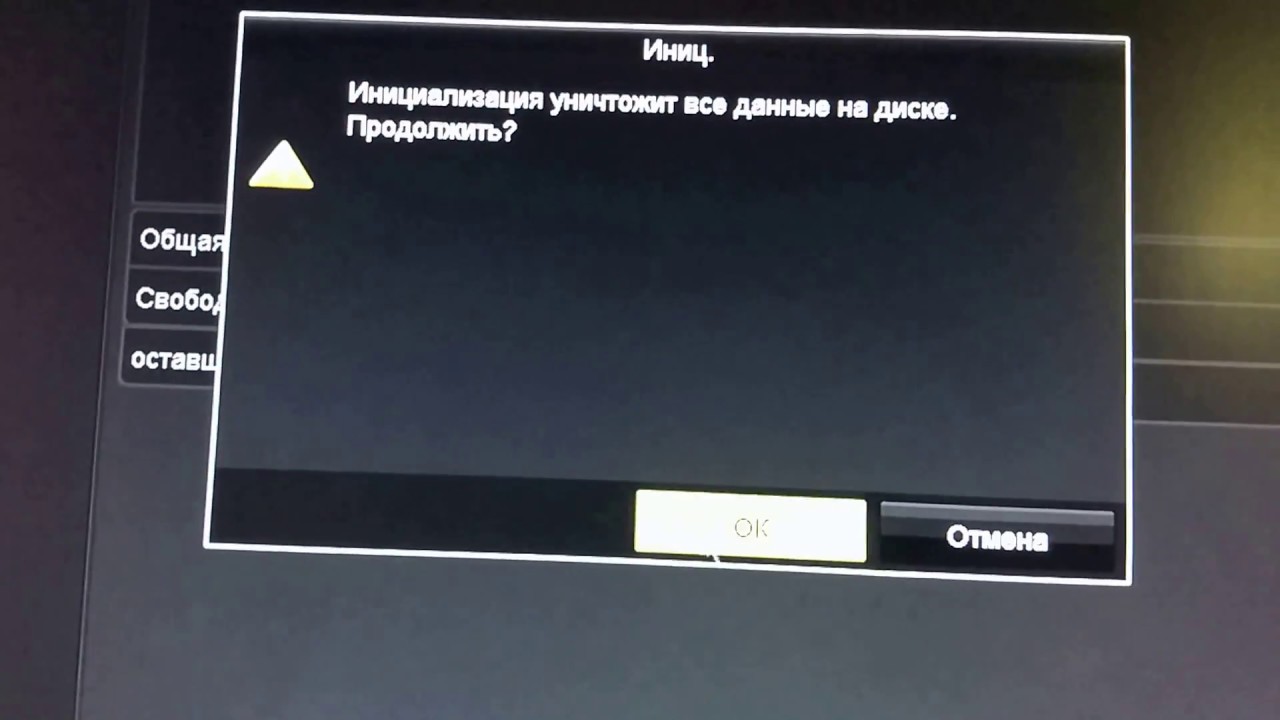
Чаще других, запись находится на винчестере видеорегистратора. Стереть видео можно зайдя в меню регистратора (потребуются подключение на месте и доступ к регистратору) либо подключившись к регистратору с компьютера (понадобятся данные для авторизации). В обоих случаях потребуются данные (login/password от регистратора). Подключившись к видеорегистратору, все просто, нужно зайти в меню управления жестким диском, отформатировать его.
Важно! При форматировании жесткого диска информация со всех камер будет удалена. Если видео нужно срочно удалить, а пароль и логин не известны, есть еще один способ — изъять HDD из регистратора, очистить его, подключив к компьютеру.
При подключении к компьютеру
Запись может вестись на жесткий диск (на компьютер), соответственно нужно получить к нему физический доступ либо данные для удаленного подключения.
Высока вероятность того, что учетная запись операционной системы надежно защищена паролем и понадобятся сведения для входа.
При записи на карту памяти
Архив может храниться на карте памяти, подключенной к цифровой камере видеонаблюдения, на кард-ридере с картой памяти, на внешнем жестком диске или на обычной флешке. Чаще всего для подключения используется USB разъем.
Удалить видео можно изъяв карту памяти, в дальнейшем ее отформатировав.
При отправке данных в облако
Архив видеозаписи может храниться в облаке. Чтобы стереть записи с облака, понадобится информация, с помощью которой можно войти на облачный сервис (пароль и логин).
Самые популярные на территории России облачные сервисы, у которых есть возможность архивации информации с камер наблюдения: Ivideon, Ipeye, Trassir cloud.
Всегда ли с видеокамер ведется запись?
Сегодня, практически, повсеместно используется видеонаблюдение только с записью, поскольку без этой функции система видеонаблюдения не эффективна.
Видеонаблюдение с записью несколько дороже, чем без этой функции.
А, отличие только в том, что для записи видеоархива нужен дополнительно лишь носитель информации (жесткий диск HDD), который устанавливается непосредственно в видеорегистратор.
Но всегда ли установка видеонаблюдения, особенно если оно скрыто от посторонних глаз, законная процедура? В ряде случаев подобная деятельность может быть расценена как нарушение прав человека, предусмотренных конституцией, и тогда за подобное нарушение предусмотрено весьма серьезное наказание.
О том, что ведется наблюдение, граждан необходимо предупреждать.
Для этого используют разные способы: объявления по громкой связи, информационные таблички или правила посещения, где помимо письменной информации имеется понятный всем рисунок видеокамеры.
Использование камер позволяет фиксировать и предотвращать различные правонарушения, нарушения режима объектов, посягательства на личную безопасность и т.д. Полученная таким способом информация рассматривается в суде в качестве доказательств.
Содержание
- Как с камеры видеонаблюдения удалить запись
- В каких случаях может понадобиться удаление записей с камеры видеонаблюдения
- 2 основных способа удаления файлов записей с видеокамер
- Способ-1. Удаление архива записи в локальном хранилище
- Способ-2. Удаление архива в облаке
- С каким оборудованием работает ivideon
- Начните работу с облачным сервисом видеонаблюдения ivideon
- Видео о том — как удалить запись с камер видеонаблюдения
- Заключение
Камеры служат для нас средством защиты от злоумышленников, которые пытаются навредить охраняемому объекту. К счастью, не всегда камерам удается ухватиться за какие-то незаконные действия, так как их просто не произошло. В этом случае заполненную память системы видеонаблюдения придется стирать, но не каждый знает, как это сделать. Давайте вместе разберем пару способов, как удалить видеозапись с камеры видеонаблюдения.
Как с камеры видеонаблюдения удалить запись
Этот вопрос зачастую интересует тех, чьи камеры стали изрядно работать, а материал уже не хочет писаться из-за отсутствия места. Как бы то ни было, рано или поздно, все равно пришлось бы чистить все сделанные ранее записи, потому что, по-большому счету, они просто для вас не нужны.

Внимание! Перед тем, как подумать о удалении файлов, пересмотрите их еще раз. Если увиденное вас никак не потрясло – смело можете приступать к зачистке. Но имейте в виду, что камеры могут не только записать события, происходящие вокруг объекта, но и то, что происходит с прохожими мимо людьми. Нередки случаи, когда материалу какого-либо уголовного дела необходимы доказательства, так вот, может быть, они есть у вас на записях?
В других случаях удаление архивированных записей можно произвести незамедлительно, но о проверке материалов, в любом случае, забывать нельзя.
В каких случаях может понадобиться удаление записей с камеры видеонаблюдения
Записи, сделанные системой видеонаблюдения, удалять приходится по абсолютно разным причинам. Они могут зависеть как от законодательных органов, так и от персонального влечения обладателя. Например, с видеорегистратора записи приходится чистить из-за собственной нужды, ведь таким образом мы освобождаем место для следующих съемок. В случае с видеокамерами для слежения практически тоже самое.
Вот несколько причин, по которым люди стремятся удалить отснятые материалы:
- Ограниченный объем носителя.
- Нет нужды в отснятых ранее файлах.
- Испорченные/ поврежденные записи.
Все предельно просто: в первом случае все зависит от карты памяти (или другого носителя) и ее объема, во втором необходимость в файлах теряется, а в третий случай попадают такие материалы, которые испортились в процессе самой съемки. Да, такое тоже случаются. Для чего хранить поврежденные и некачественные записи?
В большинстве случаях видеосъемка ведется в циклическом порядке и удалять записи принудительно не имеет смысла. Новая запись будет накладываться на старую, а старая автоматически будет стираться.
Мнение эксперта
Камероглазов Николай
Эксперт по видеонаблюдению. Занимался 14 лет установкой систем видеонаблюдения в частом секторе, а так же в ЖКХ. Имеет колоссальный опыт в данной сфере.
Задать вопрос
Есть два самых распространённых варианта. Первый — запись попадает в облако. И второй — запись попадает на регистратор. Регистратор — он же жёсткий диск, просто имеет такое название в комплектах видеонаблюдения.
Что бы удалить видео из облачного хранилища, нужно знать данные доступа к кабинету. Сама ссылка на кабинет может быть нанесена на устройстве. К примеру, на обороте камеры. Как это обычно на wi fi роутерах. В другом случае — нужно искать иконку-ярлык на рабочем столе, в случае, если облачное видеонаблюдение установлено на настольном ПК.
В противном случае — что бы удалить видео из облака, нужно будет иметь доступ к смартфону хозяина. А он может быть заблокирован. Да и сам доступ может быть на пароле. В общем — много нюансов в данном случае. Но основных способов — 2. Видеорегистратор и облако.
2 основных способа удаления файлов записей с видеокамер
От теории всегда следует переходить, собственно, к практике. Сейчас мы расскажем, как удалить записи камер видеонаблюдения.
Для начала вам необходимо уточнить, где именно хранятся отснятые видеоматериалы. Они могут быть как на внешнем, так и на внутреннем носителе. Узнайте, какое хранилище использовалось для автоматического сохранения файлов. Это может быть локальный и облачный архив. От данной характеристики будет зависит то, каким способом вам будет проще удалить имеющиеся записи в дальнейшем.
Перед этим хотелось бы предупредить о том, что полностью неподготовленные люди вряд ли смогут справиться с подобным заданием, даже по самой точной инструкции. Попробуйте найти человека, который ни много-ни мало, но разбирается в этом. Так общими усилиями у вас получится сделать то, ради чего вы здесь.
Способ-1. Удаление архива записи в локальном хранилище
Локальное хранилище, как известно, имеет больше места для записей. Данные из такого хранилища подаются только по определенным командам. Как удалить видео с камеры видеонаблюдения таким способом?
Для начала нужно найти папку, на которую пишется весь старый и новый материал. Как правило, она одна. Отыскать эту папку вам поможет поисковик компьютера или же настройки ivideon server. После того, как папа обнаружена, вы можете приступать с зачистке ненужных файлов. Локальное хранилище дает возможность удалить как часть файлов, так и всю папку целиком. Готово!
Для удобства пользования, существуют специальные настройки, заставляющие удаляться старым файлам, что были записаны до новой записи. Однако это не совсем удобно для самозащиты.
Способ-2. Удаление архива в облаке
Второй способ немного проще, так как здесь не приходится искать какие-то файлы. Как стереть запись с камеры видеонаблюдения через архив в облаке? Практически все, что вам нужно – устранить камеру из личного кабинета программы ivideon server, которая заранее скачивается на компьютер. Остается дело за малым: просто удаляете весь или частичный архив папки с записями. Готово!
В случае, если ваши камеры не подключены к дополнительным источникам, а пишут записи на SD-карты, то удаление архивированных файлов будет происходить несколько иначе. Вам предстоит перебросить весь отснятый материал на компьютер или ноутбук, а дальше просто прочистить те элементы, в которых вы больше не видите необходимости. Не забудьте вставить карту памяти обратно на свое место, чтобы охраняемый объект не оставался без пристального присмотра.
С каким оборудованием работает ivideon

Сервис дополнительной поддержки достаточно уникальный, так как он работает практически со всеми камерами современного рынка. Однако мы будем рекомендовать только те виды камер, которые действительно проверены многим количеством людей.
Так, например, DVR, NVR, IP-камеры со встроенным ivideon подойдут больше всего. Но не все оборудование имеет встроенную поддержку. Остальные камеры можно подключить через компьютерное устройство. Заранее скачайте ivideon и добавьте вашу камеру в личный кабинет. Сделать это можно в настройках приложения. Это поможет всем файлам, записанным на видеокамеру, автоматически сохраняться в одном месте.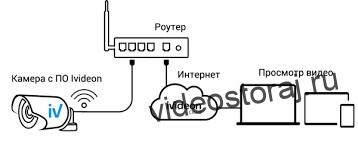
При покупки новой системы видеонаблюдения, советуем проконсультироваться у специалиста, какая камера подойдет вам лучше. Не забывайте уточнить, что вы бы хотели работать с сервером ivideon.
Начните работу с облачным сервисом видеонаблюдения ivideon

Для того, чтобы начать пользоваться услугами сервиса, вам необходимо установить ivideon server и зарегистрироваться. Для этого просто создайте свою учетную запись, то есть личный кабинет. Заметьте, что ivideon server – это специальная программа для подключения ваших видеокамер к облачному серверу. Это довольно-таки удобно, так как облако содержит огромную емкость и, практически, безгранично.
После авторизации, добавляйте все имеющиеся устройства в личный кабинет и контролируйте архивированные записи. Теперь у вас есть персональная учетная запись, предоставляющая доступ ко всем отснятым видеоматериалам.
Видео о том — как удалить запись с камер видеонаблюдения
Заключение
Подводя итоги, хотелось бы добавить, что любая видеокамера или система видеонаблюдения требует огромной внимательности по отношению к себе. Множество дополнительных источников и ресурсов – это как раз то, что необходимо системе для слаженной работы. К теме особой внимательности можно отнести и факт забивки памяти из-за многочисленных видеозаписей.
Как вы уже могли понять, справиться с этой проблемой довольно-таки легко, но тем не менее даже в такой простой работе необходимо обладать какими-то первоначальными навыками. Надеемся, что мы доступным для вас языком изложили весь материал, ради которого вы обратились к нам.
Одна из функций системы видеонаблюдения — обеспечение безопасности людей и сохранности имущества. Видеокамеры наблюдения отлично справляются с этими задачами. И прежде всего они позволяют предупредить правонарушения. Со временем материал накапливается. Возникает необходимость освободить место для новых записей. Как удалить запись с видеонаблюдения? Об этом пойдет речь в статье.
Причины для удаления
Причины для того, чтобы очистить видеоархив наблюдения самые разнообразные:
- Удаленная запись видеонаблюдения освобождает место для нового материала, когда объем носителя банально перегружен.
- Файл поврежден, испорчен или некачественная установка камеры привела к бесполезному видео.
- Отснятые ранее файлы больше не нужны.
- Существует риск взлома видеонаблюдения.
Последний пункт — самый важный, требует особого внимания. Причины взлома системы видеонаблюдения разнообразны, от банального баловства до шантажа и финансового воровства. Удаление видеозаписей в данном случае позволит в какой-то мере быть спокойным о судьбе некоторых записей. Но приходится постоянно помнить об этом и принимать соответствующие меры.

Прежде, чем удалять записи видеонаблюдения, еще раз пересмотрите их. Подумайте, не возникнет ли потребность в них у сотрудников правоохранительных органов при расследовании правонарушения? Если уверены в обратном, смело удаляйте уже ненужный материал.
Как удалить запись с камеры видеонаблюдения?
Есть камеры, в которых новая запись автоматически накладывается на самую давнюю и нет необходимости проводить отдельное удаление старых файлов. В противном случае видеоматериал нужно будет вручную удалять из локального хранилища или облачного архива.
С локального сервера
Видеозаписи в локальном хранилище находятся в папке компьютера или регистратора. Обычно это одна папка, куда отправляются старые и новые файлы. Добравшись до папки, можно удалить всю папку или выборочно отдельные файлы.
Настройки помогут стереть в первую очередь самые старые файлы и далее до новых.

С облака
Облачное хранение данных — наиболее безопасный и безграничный способ сбережения архива. Хотя бы потому, что архиву не грозит физическая порча или уничтожение от нарушителя. Даже если камера будет похищена или уничтожена, все записи останутся в облаке.
Удалить ненужные файлы из облачного хранилища можно в личном кабинете приложения. Личный доступ к архиву есть только авторизированного пользователя, владеющему правом управления. Только собственник видеоматериала может частично или полностью удалить отснятый материал.
Особенности Faceter
Сегодня на рынке видеонаблюдения активно пользуются услугами проверенного провайдера Faceter. Сервис облачного видеонаблюдения Faceter не только многофункционален, но и дает уверенность для пользователя в безопасности хранения видеофайлов. Все обновления системы проходят в автоматическом режиме.
Прочтите статью “Облачное видеонаблюдение для бизнеса: установить за 3 шага”, если вам нужно видеонаблюдение в бизнес-целях.
Ответственность за хранение данных несет провайдер, а просмотреть материал сможет только собственник. У чужака нет единого способа получить доступ к архиву.
Облачное хранение ограничено во времени. Выбрать срок можно самостоятельно в зависимости от потребности. Тарифы на облачное видеонаблюдение Faceter позволяют подобрать оптимальный вариант для каждого. Есть и бесплатный тариф.

Заключение
Использование современных технологий позволяет переносить все больше человеческих забот на «плечи» искусственного интеллекта и умного видеонаблюдения. Облачное хранилище сегодня остается самым безопасным, простым и недорогим в затратах и обслуживании сервисом. Сотрудничество со специалистами Faceter позволяет возложить все заботы, что касаются системы видеонаблюдения, на профессионалов и быть абсолютно спокойным в этом вопросе.
Как удалить часть записи видеонаблюдения
Привет! Меня зовут Алексей Ковалев, я работаю автомехаником и специалистом по автомобилям. Сегодня я хочу поделиться с вами информацией о том, как удалить часть записи видеонаблюдения.
Шаг 1: Подготовка к удалению
Перед тем, как приступить к удалению, важно выполнить ряд подготовительных действий. Во-первых, удостоверьтесь, что у вас есть доступ к системе видеонаблюдения и соответствующим разрешением на выполнение этой процедуры.
Во-вторых, сделайте резервную копию всей записи видеонаблюдения или сохраните ее на внешний накопитель. Это предотвратит потерю данных в случае ошибки или нежелательных последствий.
Шаг 2: Выбор нужной записи
После подготовки перейдите к выбору конкретной части записи, которую вы хотите удалить. Запомните время и дату, а также месторасположение этого фрагмента видео.
Если у вас есть доступ к менеджеру видеонаблюдения или программному обеспечению, убедитесь, что они поддерживают функцию удаления записей. Если же вы используете записи, сохраненные на физическом носителе (например, жестком диске), вам понадобится подключить его к компьютеру.
Шаг 3: Удаление записи
Теперь, когда вы определились с нужным фрагментом видео, перейдите к самой процедуре удаления.
Если вы используете управляющую программу, найдите функцию удаления записей в меню. В большинстве случаев она будет доступна через контекстное меню (щелчок правой кнопкой мыши).
Если у вас физический носитель, откройте его на компьютере и найдите файл или папку, содержащую нужный фрагмент видео. Удалите файл или папку, перемещая их в корзину или используя сочетание клавиш «Shift + Delete», чтобы удалить их навсегда.
Шаг 4: Проверка удаления
После завершения удаления, важно проверить, что выбранный фрагмент видео был успешно удален.
Если вы используете программное обеспечение, перезагрузите систему и просмотрите видеозапись, чтобы убедиться, что выбранный фрагмент отсутствует.
Если у вас физический носитель, такой как жесткий диск, навсегда удаленные файлы нельзя будет восстановить. Убедитесь, что вам действительно не нужен выбранный фрагмент видео.
В заключение
Удаление части записи видеонаблюдения может быть полезной процедурой, если вы хотите сохранить только нужную информацию и освободить место для новых записей. Однако помните, что предоставление доступа и выполнение таких действий должны соответствовать правилам и законодательству вашей страны или организации.
Видео ответы
Полное удаление всех записей со всех камер
Работа с Архивом на регистраторах Hiwatch Hikvision
Как уничтожить запись с камеры видеонаблюдения
«Инструкция по удалению записи с видеокамеры наблюдения: шаг за шагом»
Подзаголовки:
1. Подготовка к удалению записи
2. Получение доступа к видеокамере наблюдения
3. Выбор нужной записи для удаления
4. Удаление выбранной записи
5. Завершение процесса удаления
Инструкция:
1. Подготовка к удалению записи:
— Убедитесь, что у вас есть права доступа для удаления записи с видеокамеры наблюдения.
— Проверьте, что у вас есть доступ к системе управления видеокамерой.
2. Получение доступа к видеокамере наблюдения:
— Зайдите в систему управления видеокамерой с помощью логина и пароля.
— Убедитесь, что вы вошли в систему как администратор или пользователь с соответствующими правами доступа.
3. Выбор нужной записи для удаления:
— Перейдите в раздел «Записи» или «Архив» в системе управления видеокамерой.
— Найдите запись, которую вы хотите удалить. Может потребоваться указать нужный временной промежуток или выбрать конкретную камеру для просмотра записей.
4. Удаление выбранной записи:
— Выделите выбранную запись с помощью чекбокса или другого способа указания.
— Нажмите на кнопку «Удалить» или аналогичную команду удаления записей.
— Подтвердите намерение удалить запись, если система запросит подтверждение.
5. Завершение процесса удаления:
— Перейдите в раздел «Подтверждения» или «Удаленные записи» для проверки успешного удаления.
— Убедитесь, что выбранная запись больше не отображается в системе.
— Закройте доступ к системе управления видеокамерой или выполните другие необходимые действия для завершения процесса удаления.
Полезные советы:
— Перед удалением записи убедитесь, что она действительно больше не требуется, так как удаленная информация может быть невозможна восстановить.
— Внимательно проверьте права доступа и убедитесь, что вы входите в систему с правильными учетными данными.
— Регулярно освобождайте место для новых записей, удаляя старые и неактуальные.
— При необходимости сохраните важные записи на внешний носитель для повышения безопасности и возможности последующего просмотра.
-
Облачный архив
-
Что будет с облачным архивом, если удалить камеру, истечет срок оплаты тарифа или изменится тарифный план?
-
-
Локальный архив IP-камер и видеорегистраторов с ПО Ivideon
-
Локальный архив Ivideon Server
Облачный архив
Записи, хранящиеся в облаке, не могут быть удалены вручную — ни частично, ни полностью (в том числе средствами нашей технической поддержки).
Записи хранятся в течение периода, предусмотренного тарифным планом, и затем стираются автоматически (самые старые записи постепенно циклически заменяются самыми новыми записями).
Если вы хотите полностью удалить облачный архив камеры, то вы можете:
-
Подключить тарифный план с меньшим периодом хранения записей (например, Cloud 3 вместо Cloud 30). В этом случае весь облачный архив, который выходит за пределы длительности хранения на текущем тарифе (в данном примере, 27 дней), будет удален в течение 2 часов (1 час требуется на обновление конфигурации облачного архива и 1 час на саму ротацию (удаление) архива на уровне облачных серверов).
-
Удалить камеру, к которой подключен облачный архив, сбросить ее до заводских настроек и подключить к аккаунту повторно. После удаления камеры должно пройти не менее 8 часов (лучше — не менее суток), иначе при повторном подключении будет автоматически использована старая облачная конфигурация и архив в этом случае всё равно останется доступен.
Перед полным удалением записей вы можете сохранить наиболее важные из них, воспользовавшись функцией экспорта.
Что будет с облачным архивом, если удалить камеру, истечет срок оплаты тарифа или изменится тарифный план?
1. Если удалить камеру, система продолжит хранить записи на наших серверах в течение оплаченного периода. Т.е. если к камере был подключен тариф с глубиной хранения 30 дней, то даже после удаления камеры архив на облачных серверах будет хранится 30 дней.
Если повторно привязать камеру к тому же аккаунту, то после оплаты тарифа старый архив будет доступен для просмотра. Однако, если с момента удаления камеры прошло более 8 часов, то при её привязке может быть создана новая конфигурация и в таком случае старый архив доступен не будет. В таком случае рекомендуем связаться с нами для уточнения возможности восстановления доступа к записям.
2. Если вместо тарифа с функцией хранения записей в облаке (например, Cloud 30) подключить тариф без записи в облако (например, Online), то архив продолжит храниться на наших серверах в течение оплаченного периода (в данном примере — 30 дней) и будет доступен для просмотра после повторной оплаты облачного тарифа.
3. Если на камере истёк срок действия оплаченного тарифа (тариф отключен за неуплату) или же тариф был отключен со стороны нашей технической поддержки (по запросу владельца камеры), то архив продолжит храниться на наших серверах в течение оплаченного периода и будет доступен для просмотра после повторной оплаты тарифа (с функцией хранения записей в облаке).
4. Если изменить тариф камеры в сторону меньшего срока хранения записей в облаке (например, Cloud 1 вместо Cloud 30), то в течение 2 часов будет удален весь архив, который выходит за пределы длительности хранения на текущем тарифе (в данном примере — 29 дней).
Локальный архив IP-камер и видеорегистраторов с ПО Ivideon
Возможность частичного удаления записей с карты памяти в камере или жёсткого диска в регистраторе не предусмотрена.
Если вы хотите полностью удалить локальный архив с SD-карты/жёсткого диска, то вы можете:
-
Отформатировать карту памяти средствами самого устройства — через его веб-интерфейс или специальное ПО для настройки. Более подробная информация доступна в инструкции к устройству или соответствующих статьях нашей базы знаний.
-
Извлечь карту из камеры и произвести форматирование карты на устройстве с кард-ридером подходящего формата.
Перед полным удалением записей вы можете сохранить наиболее важные из них, воспользовавшись функцией экспорта.
Локальный архив Ivideon Server
Возможность частичного удаления записей с ПК не предусмотрена. Однако вы можете удалить всю папку с архивом.
Перед удалением папки с архивом остановите Ivideon Server и закройте приложение (кнопка Выход). После удаления проверьте настройки записи архива и, при необходимости, отредактируйте их.
Перед полным удалением записей вы можете сохранить наиболее важные из них, воспользовавшись функцией экспорта.