
Содержание
- Как удалить файлы с флешки
- Удаление данных с помощью меню и кнопки DELETE
- Удаление файлов с помощью форматирования флешки
- Удаление информации с помощью программ
- Полная и гарантированная очистка флешки
- Как полностью очистить флешку форматированием?
- «Не могу удалить файл с флешки / SD-карты». Что можно посоветовать?
- Как удалить файлы с флешки, которые не удаляются обычным образом
- 👉 ШАГ 1
- 👉 ШАГ 2
- 👉 ШАГ 3
- 👉 ШАГ 4
- 👉 ШАГ 5
- Как удалить все с флешки
- Как удалить запись с флешки на компьютере
- Как удалить с флешки
- Как удалить с флешки
- Как очистить флешку от ненужных файлов?
- Удаление данных с флешки с помощью специального ПО
- Как стереть флешку и удалить файлы полностью
- Стандартное форматирование
- Как можно почистить кэш-память компьютера
Как удалить файлы с флешки
Есть несколько способов, как именно, удалить файлы с флешки. Вообще процесс удаления данных с флеш-накопителя, причём не важно какого он исполнения, карта памяти или USB-флеш-накопитель, происходит точно также, как если бы файлы находились на персональном компьютере. Итак, рассмотрим способы удаления информации с флешки. Первым способом будет удаление данных силами операционной системы.
Удаление данных с помощью меню и кнопки DELETE
Подключаем флеш-накопитель к компьютеру, выбираем нужные файлы и кликаем правой кнопкой мыши, В появившемся меню выбираем пункт « Удалить ».

Или нажимаем кнопку « Delete », после чего начнётся процесс удаления файлов с флеш-накопителя.
Удаление файлов с помощью форматирования флешки
Если не знаете, что такое форматирования и как его выполнить, тогда читаем в эту статью, если вкратце — это процесс создания файловой структуры накопителя.

При этом все находящиеся данные на накопителе уничтожаются, так что учтите это. Если вам необходимо удалить, только определённые файлы, тогда этот метод не для Вас. Так-же форматирование помогает когда флешка начинает «глючить», файлы не открываются, не копируются, не удаляются и появляются сообщения об ошибках.
Удаление информации с помощью программ
К помощи программ прибегают обычно тогда, когда хотят удалить информацию без возможности её последующего восстановления. Такие программы называют «файл-шредеры», они могут многократно перезаписывать информацию в каждую ячейку памяти, тем самым исключая возможность восстановления данных.
Из бесплатных, можно выделить CCleaner, данная утилита может удалять данные с целого диска или накопителя, используя несколько видов перезаписи.
После запуска программы нажимаем на вкладку « Сервис », выбираем пункт « Стирание дисков », далее отмечаем нужный накопитель или диск.

Во вкладке « Стирать » выбираем место стирания, далее выбираем метод перезаписи вкладка « Способ » и жмём кнопку « Стереть ». В зависимости от объёма файлов и метода перезаписи, зависит время операции.
Источник
Полная и гарантированная очистка флешки
Порой у некоторых пользователей ПК появляется необходимость в полной очистке флешки от всего содержимого. Причины могут быть самые разные – от предотвращения попадания содержимого флешки не в те руки, до подозрения на заражение вирусами. Для всех возможных случаев выход один – форматирование. Причем не быстрое, а полное. Как именно это сделать мы расскажем в данной статье.
Как полностью очистить флешку форматированием?
Для начала вставляем флешку в USB порт компьютера или ноутбука. Далее закрываем появившееся окно автозапуска и переходим в “Мой компьютер” (Этот компьютер).
Здесь среди локальных дисков находим флешку, которую нужно полностью очистить от содержимого, и жмем по ней правой кнопкой мыши. В открывшемся меню выбираем “Форматировать”.
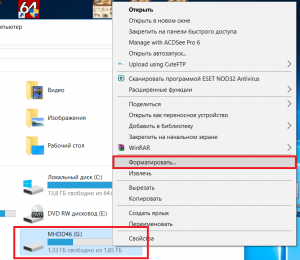
Начало форматирования флешки
Далее откроется окно, в котором нужно установить параметры форматирования.

Выбор параметров форматирования, а также файловой системы (NTFS или FAT32)
Для нас важны лишь два параметра. Первый – файловая система. Ее лучше выбрать NTFS, чтобы исключить проблемы с записью больших файлов. Второй – способ форматирования. Если вы не спешите и хотите удалить данные безвозвратно, то лучше снять галочку “Быстрое форматирование”. В этом случае процесс очистки займет около часа в зависимости от объема флешки.
Если же вы хотите по быстрому очистить флешку, то данную галочку нужно установить. Тогда флешка очистится за несколько секунд.
Установив все параметры, жмем кнопку “начать”, после чего запустится процесс форматирования флешки.
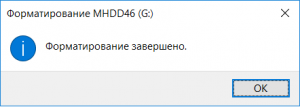
Сообщение об успешном окончании форматирования
Окончен он будет после вывода соответствующего сообщения.
После данной процедуры ваша флешка будет полностью очищена от всего, что на ней было записано.
Источник
«Не могу удалить файл с флешки / SD-карты». Что можно посоветовать?
У меня какая-то странная проблема. Есть одна флешка, которую ношу с собой на работу. И периодически возникает ситуация, когда я не могу удалить файлы с нее (жмешь Delete, а ничего не происходит).
Думал, может с флешкой что не так. Купил другую — через некоторое время результат тот же.
Рекомендую «пробежаться» по нижеперечисленному списку и «прощупать» свой накопитель. Возможно, какой-то вариант решения вам подойдет. 👌

Как удалить файлы с флешки, которые не удаляются обычным образом
👉 ШАГ 1
А ведь при его активации — будет возможно только чтение информации с носителя!
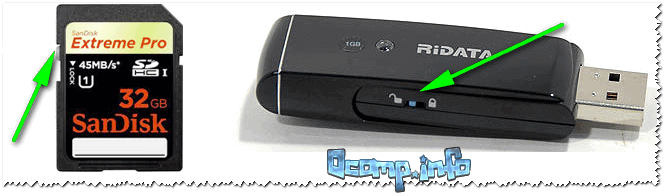
Рычажок защиты от удаления информации с флешки (теперь она доступна только для чтения) / SD-карта (слева) / USB-флешка (справа)
Обычно на USB-флешках такие «штуки» встречаются редко, но всё же. Такой рычажок, например, можно случайно задевать при перемещении флешки.
Примечание : если включена такая вот блокировка — все остальные советы ниже будут бесполезными (флешку не удастся не прошить, не отформатировать. )!
👉 ШАГ 2
Далее я бы посоветовал 👉 проверить флешку на вирусы (многие из них могут блокировать некоторые операции с файлами, и даже скрывать часть файлов).
Причем, перепроверить накопитель я рекомендую даже в том случае, если у вас установлен штатный антивирус.
Мне в этом плане импонирует утилита Dr.Web CureIt — ее достаточно запустить и выбрать те накопители, которые нужно проверить (скрины привел ниже 👇).
4 одноразовых антивируса для быстрой перепроверки компьютера (портативные версии!).
Выбор объектов для проверки / Dr.Web CureIt
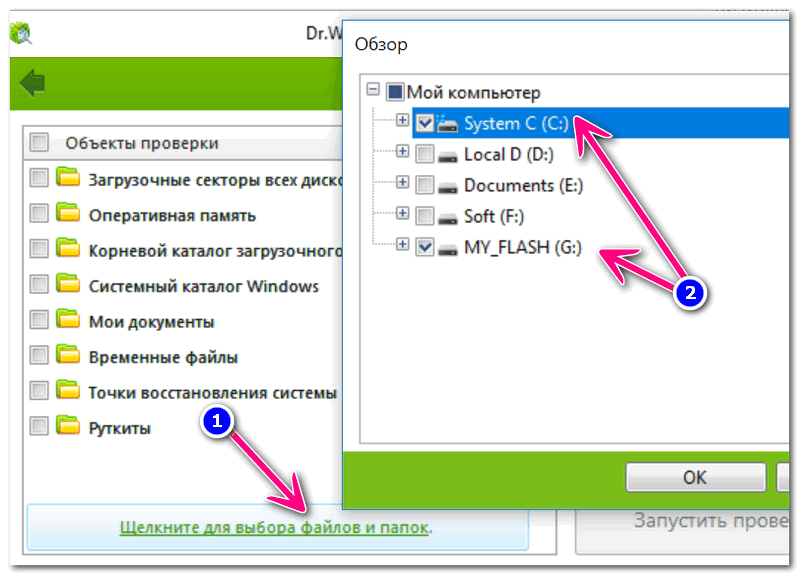
Выбор системного диска и флешки / Dr.Web CureIt
👉 ШАГ 3
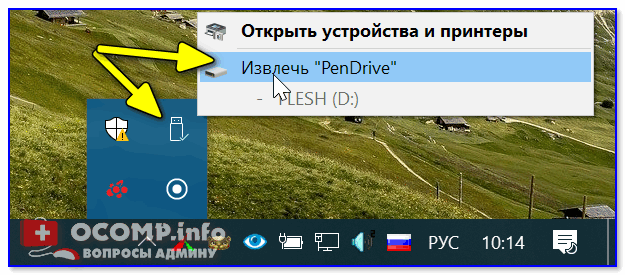
При некорректном отключении флешки от USB-порта (например, если это сделать во время копирования файлов) — очень вероятно появление на накопителе разного рода ошибок. Из-за этого некоторые файлы с нее могут перестать открываться (удаляться).
Правда, в этом случае Windows (обычно) предлагает проверить флешку на ошибки самостоятельно. Но, всё же, «ручная» проверка лишней не будет!
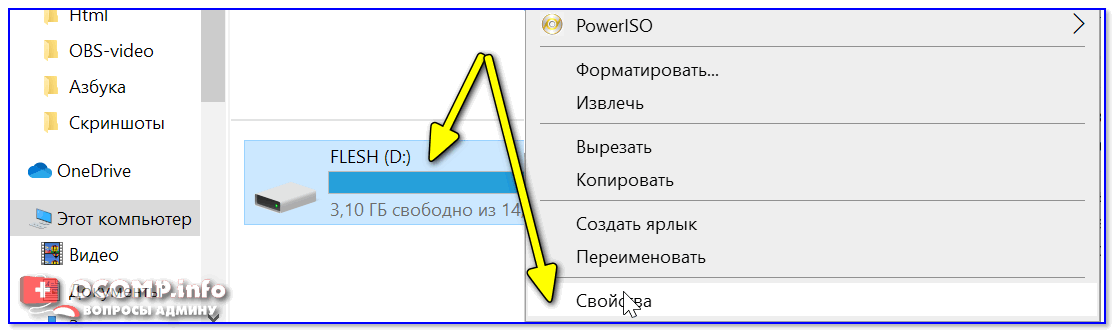
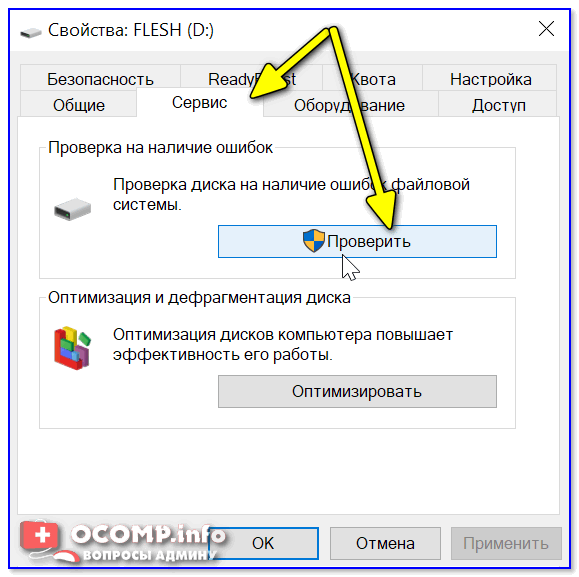

Вы не сможете использовать диск, пока Windows исправляет ошибки

Проверка и восстановление
👉 ШАГ 4
При форматировании будут удалены все файлы с флеш-накопителя. Будьте аккуратнее!
Как отформатировать флешку (FAT32, exFAT, NTFS) — несколько способов
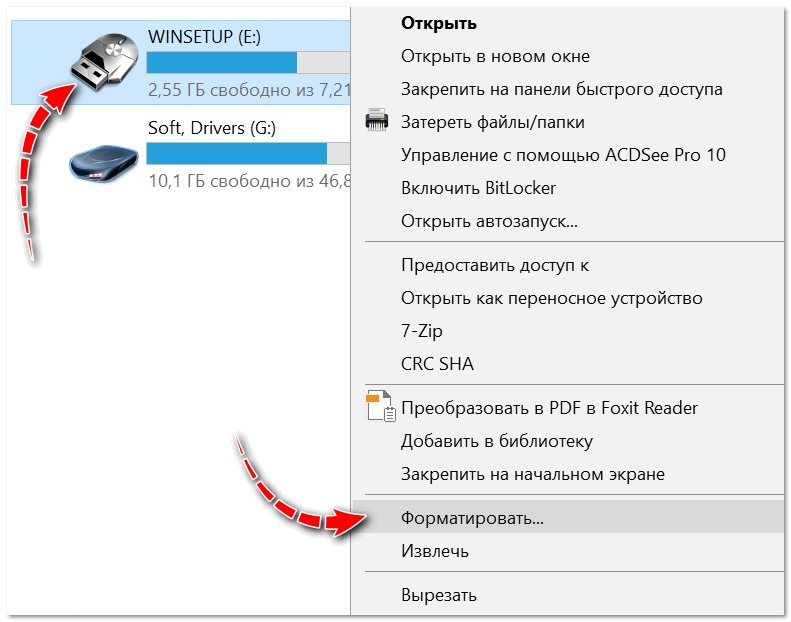
Пример: ПКМ по флешке / Меню проводника / Мой компьютер
После, останется лишь выбрать файловую систему (например, NTFS) и согласиться на операцию. На всё-про-всё, обычно, уходит всего неск. десятков секунд.
Не форматируется флешка, что делать? Причины и решение
👉 ШАГ 5
Если все вышеперечисленное не дало ровным счетом никакого результата — возможно, есть смысл попробовать перепрошить* флешку (в этом случае вся информация с нее будет удалена).
Вообще, этот способ подходит даже в самых тяжелых случаях, когда, например, из-за подключения флешки ПК может и зависать.
Восстановление флешки: определение контроллера, прошивка флешки — см. инструкцию по шагам
Если решили вопрос иначе — поделитесь в комментариях (заранее благодарю).
Источник
Как удалить все с флешки
Здравствуйте уважаемый посетитель сайта! Из этого урока вы узнаете, как удалить с флешки файлы, а также узнаете, как удалить с флешки несколько файлов сразу. Урок очень простой и не займёт много времени на изучение данного урока.
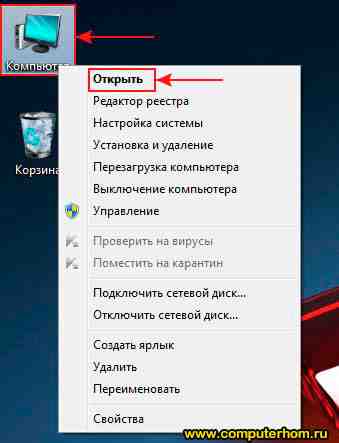
И так чтобы удалить файлы с флешки вам нужно подключить к компьютеру флешку, затем на рабочем столе windows открыть мой компьютер.
Затем в открывшемся окошке «Мой Компьютер», откройте свою флешку с которой вы хотите удалить файлы.
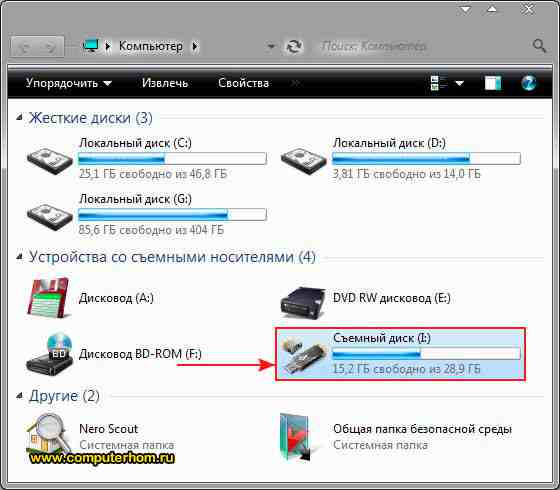
Когда вы откроете флешку на своем компьютере вам нужно навести курсор мыши на тот файл (например – видео файл, фотографии, музыкальные файлы, папка с документами), который хотите удалить и один раз нажмите левую кнопку мыши.
После чего данный файл будет выделен, теперь не отводя курсор мыши, нажмите правую кнопку мыши, после чего откроется контекстное меню windows, в котором вам нужно выбрать пункт «Удалить».
Если вы хотите удалить несколько файлов сразу, то вам нужно нажать и удерживать клавишу Ctrl затем навести курсор мыши на тот файл, который хотите удалить и один раз нажать левую кнопку мыши. После чего файл будет выделен, теперь нам нужно выделить еще файлы, которые хотим удалить для этого мы также не отпускаем клавишу Ctrl наводим курсор мыши на тот файл, который хотите выделить и один раз нажимаем левую кнопку мыши.
Теперь у нас на флешки выделено несколько файлов, чтобы продолжить выделять файлы которые необходимо удалить, вам нужно удерживать клавишу Ctrl и один раз нажать левую кнопку мыши по файлу.
Когда вы выделите необходимое количество файлов, вам нужно навести курсор мыши на любой из файлов и нажать на правую кнопку мыши, после чего откроется контекстное меню windows, в котором вам нужно выбрать пункт «Удалить».
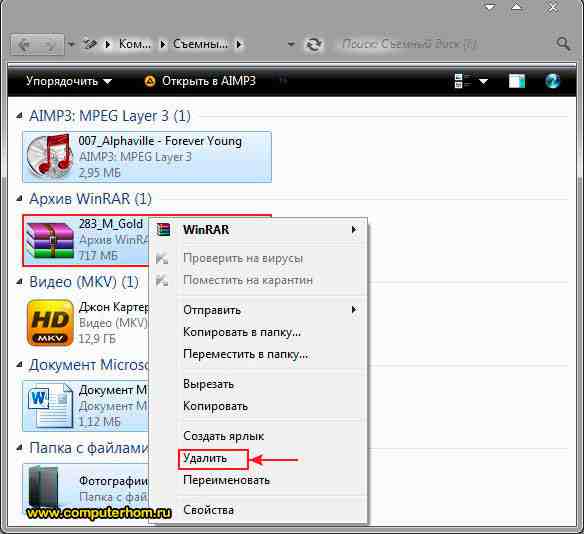
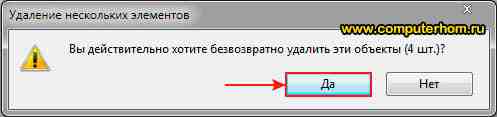
Когда вы выберите пункт «Удалить», на вашем компьютере откроется окошко, в котором будет отображена информация, о том, сколько файлов будет удалено с флешки, чтобы продолжить удаление файлов с флешки, вам нужно нажать на кнопочку «Да».
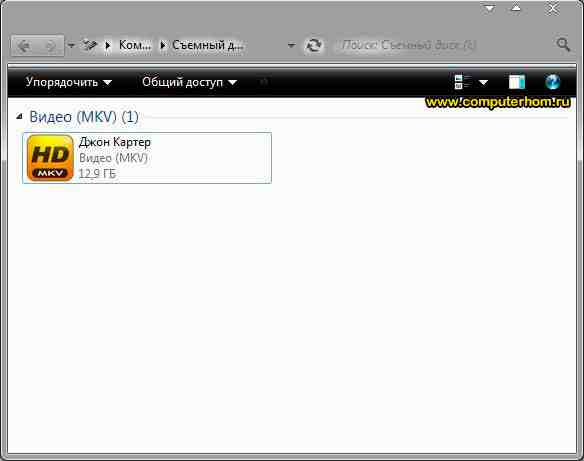
Когда вы нажмете на кнопочку «Да», с вашей флешки будут удалены файлы, которые вы выбрали для удаления. Теперь вы сможете самостоятельно удалить файлы с флешки.
На этом у меня все, всем пока, удачи! До новых встреч на сайте computerhom.ru.
Вы можете оставить комментарии от своего имени, через соц. сервисы
Источник
Как удалить запись с флешки на компьютере
Технологии шагнули очень далеко вперед
Как удалить с флешки
Как удалить с флешки
Как очистить флешку от ненужных файлов?
Как очистить флешку от ненужных файлов?
Нет ничего проще.
Вариант 1. Если на флешке нет совсем ничего нужного, то просто отформатируйте ее. Откройте папку «Компьютер» и на значке флешки нажмите правой кнопкой мыши. Выберите пункт «Форматировать». В появившемся окне со всем соглашайтесь и жмите ОК.
По идее, флешка при форматировании очистится от всей информации. Если что-то не получается или нет доступа к каким-то папкам, или какая-то информация на флешке еще нужна, то тогда существует
Вариант 2. Откройте папку флешки, выделите все имеющиеся там папки, наведите курсор на выделение и нажмите правую кнопку мыши. Выберите пункт «Свойства» и в нем уберите все флажки (галочки) с атрибутов. Если спросит, относится ли это и к содержимому папок, подтвердите это. Нажмите ОК.
В принципе, эту операцию можно провести и отдельно с каждой папкой, которая не хочет удаляться.
После очистки атрибутов папок все папки должны легко удалиться. Кстати, и проблем с ее форматированием быть не должно. Удачи!
>Совет 1: Как очистить флешку
Удаление данных с флешки с помощью специального ПО
Кроме всего вышесказанного, стоит отметить еще один вариант — программы-шредеры, которые не только удаляют файлы с флешки, но и полностью стирают с нее какую-либо информацию (даже не видную глазам пользователя). Например, одним из самых ярких представителей подобной «фауны» является программное обеспечение Eraser HDD. Программа не требует инсталляции как таковой, то есть пользователю достаточно запустить ее с ярлыка, который может находиться на внешнем диске (или даже другой флешке). С ее помощью можно довольно быстро и легко удалить абсолютно всю информацию без возможности восстановления (с помощью стандартных средств операционной системы такая возможность все же остается).
Разумеется, существуют и другие аналоги, например, Safe Erase 5. С ее помощью пользователь может удалить информацию с флешки одним из шести методов (в качестве примера — 35-кратное перезаписывание информации). К сожалению, справиться с этой программой не так легко, как может показаться на первый взгляд. Это обусловлено несколькими аспектами: во-первых, программа полностью на английском языке, а во-вторых, ее интерфейс немного запутан, в связи с чем могут возникнуть небольшие неприятности. Сама программа платная, но пользователи могут скачать либо ее тесовую версию, либо скачать специальную таблетку.
Как стереть флешку и удалить файлы полностью
Однако, стандартная процедура форматирования внешнего диска не защищает его от возможности восстановления информации, поэтому лучше воспользоваться специализированными программками, которые более надежно справятся с задачей стирания файлов.
Утилита совершенно бесплатная и скачивается с официального ресурса.
Стандартное форматирование
Для форматирования стандартными средствами системы нужно открыть Компьютер и выбрать в списке устройств съемный носитель, который следует очистить.
Кликните по значку флешки правой клавишей, в меню выберите «Форматировать» — увидите окно «Форматирование», в котором можно выбрать файловую систему и определить размер кластера.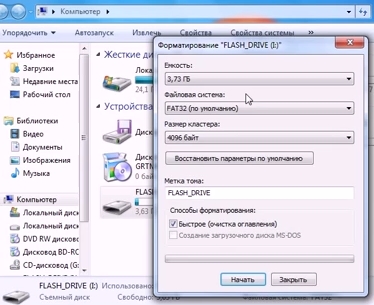
Чем меньше размер кластера, тем меньше скорость работы накопителя, однако дисковое пространство при этом будет использоваться эффективнее.
Для выполнения процесса необходимо нажать кнопку «Начать», после чего появится предупреждение о том, что все данные будут очищены, подтвердив нажатием кнопки «ОК» устройство будет отформатировано.


По умолчанию форматирование производится в файловой системе Fat32, но известно, что отказоустойчивость и надежность NTFS выше, поэтому рекомендуем выбирать эту систему.
Быстро отформатировать накопитель можно с использованием командной строки. Для её вызова используйте комбинацию Win+R, введя команду «cmd».
В консоли введите следующую команду, безошибочно указав при этом букву диска:
Флешка в этом случае будет отформатирована в формате NTFS, а в окне консоли будут представлены дополнительные сведения об устройстве.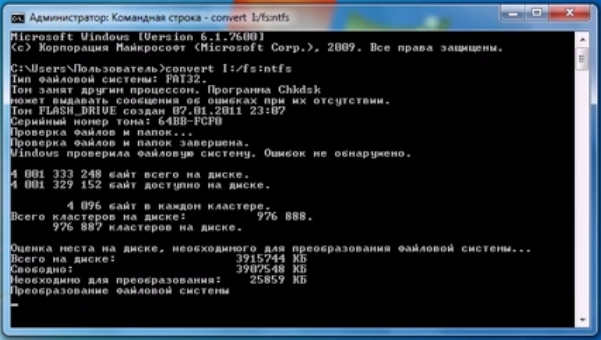
Как можно почистить кэш-память компьютера
Кэш-память используется в операционной системе Windows еще с наиболее ранних версий. Она представляет собой временное хранилище информации, которая может быть использована оперативной памятью. Системе проще найти необходимые данные именно в кэше, а не через внешний модуль памяти. Таким образом, кэш-память – это способ быстрого доступа к самым популярным файлам.
Хранение информации в кэше
В любом персональном компьютере имеется несколько видов такой памяти:
— thumbnails;
— DNS (Domain Name System);
— кэш памяти.
Если периодически чистку этих хранилищ не производить, то заметно понижается производительность компьютера, замедляется его быстродействие. Неопытный пользователь может сразу не заметить никаких проблем или ухудшений в работе, а опытный программист знает, что очистку кэша нужно делать регулярно.
При очистке и удалении временных файлов освобождается значительное количество места на жестком диске, также это позволяет решить возникающие проблемы с выходом в интернет.
Как очистить DNS
В компьютере нужно найти командную строку через нажатие кнопки «Пуск» (или сочетание клавиш Win + R). Если кликнуть на эту строку, появится черный экран с курсором на позиции ввода текста. Там и нужно вписать фразу ipconfig /flushdns. После этого нажать клавишу Enter. Когда система произведет очистку, она выдаст пользователю соответствующее уведомление.
Как почистить кэш памяти
В любом месте рабочего стола нужно сделать щелчок правой кнопкой мыши, чтобы вызвать меню с функциями. Выбрать пункт «Создать», затем «Ярлык». В строке, указывающей путь к расположению файла, указать:
% WINDIR% \ system32 \ rundll32.exe
В данном тексте знак % — это директория, где расположены файлы операционной системы. Для начала очистки нажать кнопку «Далее». Чтобы удобнее было пользоваться, ярлыку можно сразу присвоить имя, например, Кэш-очистка.
Как очистить thumbnails кэш
Еще один способ — не менее простой и быстрый, но тоже позволяющий освободить значительное пространство и улучшить характеристики и работу операционной системы. Через меню «Пуск» найти пункт «Служебные программы». В нем должна быть функция «Очистить диск». Пользователь может указать именно тот диск, который желает освободить от ненужного хлама и лишних файлов. После чего остается нажать «Ок» и подождать, пока система выполнит требуемые действия.
Специальные программы для очистки компьютера
Одна из программ, позволяющих своевременно избавляться от временных данных и опустошать корзину, — CCleaner. Она успешно справляется и с лишней информацией из интернет-браузеров. Программа проста в установке, после скачивания ее на компьютер нужно выбрать язык пользования и через несколько минут уже оценить преимущества ее опций.
В CCleaner нужно выбрать пункт «Сервис», где будут отображены все программы и приложения, имеющиеся на ПК. Файлы, которые помечены галочками, будут удалены (их можно как снимать, так и выбирать самостоятельно). При этом нужные документы не будут затронуты.
Первая очистка с помощью программы CCleaner может занять около 10 минут и даже больше. В процессе будет высвобождено от нескольких мегабайт до десятка гигабайт свободного места, в зависимости от того, как давно была последняя чистка. При установке на компьютер память будет автоматически перечитываться и проверяться на наличие ненужной информации. Об этом программа будет уведомлять пользователя, предлагая провести удаление файлов.
В настройках можно задать время и периодичность автоматической очистки. Например, при каждом включении компьютера или завершении работы. Кроме того, программа позволяет настроить автозагрузку, откорректировать и удалить лишнюю информацию, которая тоже занимает дополнительное место в памяти ПК.
Источник
Как все удалить с флешки быстро и надежно?
Полная и гарантированная очистка флешки
Порой у некоторых пользователей ПК появляется необходимость в полной очистке флешки от всего содержимого. Причины могут быть самые разные – от предотвращения попадания содержимого флешки не в те руки, до подозрения на заражение вирусами. Для всех возможных случаев выход один – форматирование. Причем не быстрое, а полное. Как именно это сделать мы расскажем в данной статье.
Как полностью очистить флешку форматированием?
Для начала вставляем флешку в USB порт компьютера или ноутбука. Далее закрываем появившееся окно автозапуска и переходим в “Мой компьютер” (Этот компьютер).
Здесь среди локальных дисков находим флешку, которую нужно полностью очистить от содержимого, и жмем по ней правой кнопкой мыши. В открывшемся меню выбираем “Форматировать”.
Начало форматирования флешки
Далее откроется окно, в котором нужно установить параметры форматирования.
Выбор параметров форматирования, а также файловой системы (NTFS или FAT32)
Для нас важны лишь два параметра. Первый – файловая система. Ее лучше выбрать NTFS, чтобы исключить проблемы с записью больших файлов. Второй – способ форматирования. Если вы не спешите и хотите удалить данные безвозвратно, то лучше снять галочку “Быстрое форматирование”. В этом случае процесс очистки займет около часа в зависимости от объема флешки.
Если же вы хотите по быстрому очистить флешку, то данную галочку нужно установить. Тогда флешка очистится за несколько секунд.
Установив все параметры, жмем кнопку “начать”, после чего запустится процесс форматирования флешки.
Сообщение об успешном окончании форматирования
Окончен он будет после вывода соответствующего сообщения.
После данной процедуры ваша флешка будет полностью очищена от всего, что на ней было записано.
Лучшая благодарность автору — репост к себе на страничку:
Если вы хотите удалить запись с флешки, но не знаете, как это сделать, мы поможем вам разобраться. В этой статье представлена пошаговая инструкция, которая поможет вам удалить ненужные файлы с флешки быстро и без проблем.
Шаг 1: Подключите флешку к компьютеру
Первым шагом является подключение флешки к компьютеру. Для этого вам потребуется USB-порт на вашем компьютере. Вставьте флешку в свободный USB-порт и дождитесь, пока компьютер ее распознает.
Шаг 2: Откройте проводник и найдите флешку
Когда ваш компьютер успешно распознает флешку, откройте проводник, чтобы найти ее. В проводнике вы должны увидеть список доступных дисков и устройств. Ваша флешка будет обозначена определенной буквой диска, например, D или E. Щелкните правой кнопкой мыши по флешке и выберите соответствующий пункт меню «Открыть».
Шаг 3: Удалите ненужные файлы
Теперь вы находитесь внутри флешки и можете приступить к удалению ненужных файлов. Просто выберите файлы, которые вы хотите удалить, щелкните правой кнопкой мыши и выберите «Удалить». Подтвердите удаление, если вам будет предложено это сделать. Повторите этот шаг для всех файлов, которые вы хотите удалить с флешки.
Шаг 4: Убедитесь в удалении файлов
Когда вы завершите удаление файлов с флешки, убедитесь, что они действительно были успешно удалены. Перейдите обратно в проводник и проверьте, что файлы больше не присутствуют в списке файлов флешки. Если файлов нет, значит, они были успешно удалены.
Следуя этой простой пошаговой инструкции, вы сможете легко удалить ненужные файлы с флешки и освободить дополнительное пространство. Это простая и эффективная процедура, которая не займет много времени и поможет улучшить производительность вашей флешки.
Как безопасно стереть запись с флешки: подробная инструкция
Стирание записи с флешки может быть необходимо в случае, если вы хотите удалить конфиденциальную информацию или освободить место на устройстве. В этой инструкции мы расскажем, как безопасно осуществить данную операцию.
-
Сохраните важные данные
Прежде чем начать стирать запись с флешки, убедитесь, что у вас есть копия всех необходимых данных. В процессе стирания информация будет безвозвратно удалена, и ее будет невозможно восстановить.
-
Вставьте флешку в компьютер
Вставьте флешку в соответствующий разъем компьютера. Если у вас есть доступ к нескольким портам USB, выберите свободный разъем.
-
Откройте Проводник в ОС Windows или Finder в MacOS
Для доступа к содержимому флешки откройте Проводник (в Windows) или Finder (в MacOS). Обычно флешка отображается как дополнительное устройство или съемный диск.

-
Выделите файлы и папки для удаления
Пройдите по папкам и файлам на флешке и выделите те, которые вы хотите удалить. Если хотите удалить все содержимое, можете сразу выделить все файлы и папки.
-
Удалите выделенные файлы и папки
Кликните правой кнопкой мыши на выделенные файлы и выберите «Удалить» в контекстном меню. Подтвердите удаление, если будет запрошено подтверждение.
-
Очистите корзину
После удаления файлов они перемещаются в корзину. Чтобы физически удалить их с флешки, очистите содержимое корзины. Для этого кликните правой кнопкой мыши на корзину и выберите «Очистить корзину» в контекстном меню.

Поздравляем, вы успешно стерли запись с флешки! Обратите внимание, что стирание записи позволяет освободить место на флешке, однако саму информацию можно восстановить специальными программами. Если вы хотите безвозвратно удалить данные, используйте специализированные программы для уничтожения информации.
Подготовка к стиранию данных
Перед тем как приступить к стиранию данных с флешки, необходимо выполнить несколько предварительных шагов.
- Сделайте резервную копию важных данных. Прежде чем стирать информацию с флешки, убедитесь, что вы сохранили все важные файлы на другом надежном устройстве, чтобы избежать их потери.
- Отключите все программы и процессы, связанные с флешкой. Закройте все открытые файлы и программы, которые могут использовать или влиять на работу флешки. Это может быть антивирусное ПО, файловые менеджеры или другие приложения, обращающиеся к вашему устройству.
- Убедитесь, что флешка полностью доступна для записи. Проверьте, что переключатель на флешке (если таковой имеется) установлен в положение «запись».
- Извлеките флешку безопасным образом. Если флешка была вставлена в компьютер, предварительно извлеките ее с помощью соответствующей команды операционной системы для избежания повреждения данных. Никогда не вынимайте флешку, когда она еще используется или запись еще не завершена.
Следуя этим рекомендациям, вы будете готовы к безопасному и эффективному стиранию данных с флешки.

Использование специального программного обеспечения
Если вы не хотите использовать командную строку или ручное удаление файлов, вы можете воспользоваться специальным программным обеспечением для стирания записей с флешки. Ниже приведен пошаговый метод использования такого ПО:
- Первым шагом является поиск и загрузка программного обеспечения для стирания записей с флешки. Существует много программ, доступных в сети, которые могут выполнить эту задачу. Некоторые из наиболее популярных вариантов включают:
- CCleaner: это бесплатная утилита, которая позволяет удалить ненужные и временные файлы с компьютера, включая флеш-накопители.
- Eraser: это бесплатное программное обеспечение, которое позволяет безвозвратно удалить файлы и папки с флеш-накопителя.
- Secure Eraser: это еще одна бесплатная программа, которая позволяет безопасно удалять файлы и папки с флеш-накопителя.
- Загрузите выбранное вами программное обеспечение с официального сайта разработчика.
- Установите программу на свой компьютер, следуя инструкциям на экране.
- После установки запустите программу.
- В программе найдите возможность «стереть записи» или «удалить файлы» на флешке. Обычно это можно сделать через вкладку «Опции» или «Настройки».
- Выберите флешку, в которой вы хотите стереть записи, из списка доступных устройств.
- Выберите метод стирания записей. Некоторые программы предлагают различные методы, такие как «Quick Erase» (Быстрое стирание) или «Secure Erase» (Безопасное стирание). Выберите метод, который наилучшим образом соответствует вашим потребностям.
- Нажмите кнопку «Старт» или «Применить», чтобы начать процесс стирания записей на флеш-накопителе.
- По окончании процесса программное обеспечение выдаст уведомление о завершении операции.
Помните, что использование специального программного обеспечения может занять некоторое время в зависимости от объема данных на флеш-накопителе. Также учтите, что данный метод не является 100% гарантией безопасности и удаления всех записей. Для повышения уровня безопасности рекомендуется использовать несколько методов стирания или надежные программы, предназначенные специально для удаления данных.
Форматирование флешки через проводник
Форматирование флешки через проводник можно выполнить следующим образом:
- Подключите флешку к компьютеру. Вставьте флешку в свободный USB-порт компьютера.
- Откройте проводник. Нажмите клавишу Win + E или щелкните правой кнопкой мыши на значок проводника на панели задач и выберите в контекстном меню пункт «Проводник».
- Выберите флешку. В левой панели проводника найдите раздел «Этот компьютер» (или «Мой компьютер») и щелкните по нему. В открывшемся окне появятся все подключенные к компьютеру устройства, включая флешки и жесткие диски.
- Форматируйте флешку. Найдите флешку среди устройств и щелкните по ней правой кнопкой мыши. Из контекстного меню выберите пункт «Форматировать».
- Настройте параметры форматирования. В открывшемся окне выберите файловую систему (рекомендуется выбрать NTFS или FAT32), установите метку тома и выберите размер блока.
- Подтвердите форматирование. Щелкните кнопку «Форматировать». При необходимости подтвердите действие в появившемся диалоговом окне.
После завершения процесса форматирования флешка будет готова к использованию. Важно помнить, что все данные на флешке будут удалены после форматирования, поэтому рекомендуется предварительно создать резервные копии необходимых файлов.
Проверка стирания данных и финальные шаги
После того, как вы выполните процедуру удаления данных с флешки, рекомендуется проверить, насколько успешно прошло удаление файлов. Для этого вы можете воспользоваться следующими способами:
- Откройте флешку и просмотрите содержимое. Убедитесь, что все файлы и папки, которые вы хотели удалить, больше не присутствуют.
- Подключите флешку к компьютеру и выполните сканирование с помощью антивирусной программы. Убедитесь, что результаты сканирования не показывают наличие удаленных файлов или вирусов.
- Скопируйте несколько разных файлов на флешку и попробуйте их открыть. Если открыть файлы возможно и они работают должным образом, значит удаление данных прошло успешно.
После проверки удаления данных с флешки и убеждения в том, что все прошло нормально, можно перейти к финальным шагам:
- Отключите флешку от компьютера или ноутбука, если она подключена.
- Закройте все открытые программы и окна на компьютере, чтобы избежать возможных конфликтов при удалении устройства.
- Безопасно извлеките флешку из порта USB, следуя инструкции производителя вашего компьютера или операционной системы. Переконнектите флешку только после того, как все необходимые операции будут выполнены на компьютере.
Поздравляем! Теперь вы знаете, как стереть запись с флешки и выполнить все необходимые шаги для обеспечения безопасности ваших данных.
Взаимная помощь и поддержка — наш дevise
Как удалить запись с флешки?
Чтобы удалить запись с флешки, вам понадобится подключить флешку к компьютеру, открыть ее в проводнике, выбрать файлы или папки, которые вы хотите удалить, нажать правой кнопкой мыши и выбрать опцию «Удалить». После этого файлы будут перемещены в корзину. Если вы не хотите оставлять файлы в корзине, вы можете нажать клавишу Shift + Delete и файлы будут удалены навсегда.
Как стереть все записи с флешки?
Для того чтобы стереть все записи с флешки, вы можете открыть флешку в проводнике, нажать Ctrl + A, чтобы выделить все файлы и папки, затем нажать правой кнопкой мыши и выбрать опцию «Удалить». После этого файлы будут перемещены в корзину. Если вы хотите удалить файлы навсегда, вы можете очистить корзину, щелкнув правой кнопкой мыши по корзине на рабочем столе и выбрав опцию «Очистить корзину».
Можно ли восстановить удаленные файлы с флешки?
Если файлы были удалены с флешки и перемещены в корзину, вы можете восстановить их, щелкнув правой кнопкой мыши по корзине на рабочем столе и выбрав опцию «Восстановить». Однако, если вы очистили корзину или использовали Shift + Delete для удаления файлов, то восстановление через корзину будет невозможно. В этом случае вам может понадобиться специальное программное обеспечение для восстановления данных с флешки.
Как полностью стереть данные с флешки?
Чтобы полностью стереть данные с флешки, можно воспользоваться программой для форматирования флешки. Откройте проводник, найдите флешку среди устройств, щелкните по ней правой кнопкой мыши и выберите опцию «Форматировать». В появившемся окне выберите параметры форматирования и нажмите кнопку «Старт». Обратите внимание, что форматирование флешки полностью стирает все данные и нельзя будет их восстановить.
Часто задаваемые вопросы
- подключите флешку к компьютеру (помните: открывать его нельзя!);
- откройте папку «Мой компьютер» или «Этот компьютер»;
- правой кнопкой мыши кликните по иконке флешки. В открывшемся списке выберите команду «Проверка с использованием Windows Defender»;
- дождитесь окончания сканирования, дайте команду к уничтожению вирусов.
Теперь все скрытые файлы станут видимыми. Их надо найти и удалить. Трояны прячутся в папках с именами RECYCLER, RECYCLED, имеют имена autorun.exe, autorun.inf.
Как можно восстановить удаленные данные
Существуют программы, которые ищут файлы по сигнатурам. Сигнатуры – это специальные метки документов, которые позволяют производить их идентификацию. Такой анализ позволяет восстановить данные и вернуть доступ к любой информации носителя, даже к частично поврежденной.
Иногда достаточно просто проверить носитель на скрытые документы. Иногда операционка не находит такие объекты, но вы точно знаете, что они есть. Тогда необходимо активировать опцию отображения документов «Скрытый» в «Параметры папок и поиска». Там нужно нажать на «Отображение скрытых файлов и папок».
Следует знать, что при удалении информации с накопителя стирается не сам файл, а лишь запись о нём. Например, как в библиотеке, книга потерялась, а карточка о том, что она есть, осталась. И поэтому, зная, как всё удалить с флешки, можно либо восстановить информацию, либо полностью избавиться от неё.
Программная защита флешки
Перейдите в раздел «Безопасность». В списке выделите себя (свою «учётку»). Теперь опустите взгляд на меню «Разрешения». Если там проставлены отметки в столбце «Запретить», вам нужно открыть доступ к папке.
Посмотрите, что в данный момент вам разрешается делать с данными на флешке
Щёлкните по «Изменить». Снова выделите себя и установите галочку рядом со всеми пунктами в колонке «Разрешить». Кликните по «Применить».
Теперь нажмите на кнопку «Дополнительно», чтобы увидеть параметры расширенного доступа. Щёлкните по «Изменить разрешения».
Убедитесь, что рядом с пунктами об удалении папок, подпапок и файлов стоят птички (в первом столбце). Если их нет, поставьте. Кликните по ОК.
Попробуйте снова удалить проблемный каталог или файл. Если способ не сработал, зайдите тогда в «учётку» администратора ПК и попытайтесь снова избавиться от папки.
Как Стереть Запись с Флешки Пошаговая Инструкция
Осмотрите свою флешку. Если она старого образца, возможно, на ней есть специальный переключатель. Он включает и отключает защиту данных на носителе от изменения, в том числе от копирования и случайного удаления.
Заполняем накопитель нулями и уничтожаем файлы
CCleaner заполняет нулями свободное пространство диска или флешки. Другими словами, программа бесследно удаляет файлы без возможности их восстановления. Если вам нужно стереть конкретный файл, лучше воспользоваться другой программой, так как в CCleaner такой функции не предусмотрено.
Чтобы удалить файлы, выберите раздел «Сервис» и нажмите подкатегорию «Стирание дисков». Далее выберите, что необходимо стирать — все данные или только свободное место. Также на выбор доступно 4 способа стирания, каждый из которых отличается алгоритмом чистки. Установив галочки напротив желаемых дисков нажмите кнопку «Стереть».
Результат: чистый, вылеченный, готовый к дальнейшему использованию съемный диск.
Что сделать, чтобы на носителе не осталось никаких «следов»
Удалить файлы с носителей навсегда можно с помощью специальных программ. Такие программы специалисты называют «файл-шредеры». Принцип их работы прост: каждый сектор памяти они перезаписывают много раз. Это исключает возможность восстановления объектов.
Если вам необходимо удалить один файл, то вам поможет программа «Auslogics BoostSpeed». Она способна безвозвратно удалять отдельные документы. Подойдет для ежедневного использования.
Для полного избавления от нежелательных файлов необходимо изучить принцип работы дисковых накопителей и воспользоваться специальными программами, чтобы посторонние никогда не добрались до ваших документов.
чтоб удалить всё, форматнуть диск и записать к примеру фильмами до упора
- Bios (14)
- Bluetooth (8)
- Excel (11)
- HDD (жесткий диск) (43)
- Office (26)
- Skype (19)
- SSD (20)
- Windows 10 (132)
- Windows 7 (52)
- Windows 8 (35)
- Word (23)
- Архиваторы (8)
- Безопасность (вирусы) (62)
- Браузеры (36)
- Видео и аудио (50)
- Вопрос-ответ (392)
- Вопросы по работе (144)
- Восстановление данных (18)
- Драйвера (17)
- Звук (24)
- Игровые проблемы (195)
- Микрофон (5)
- Новости (4156)
- Ноутбук (79)
- Образы дисков (14)
- Оптимизация Windows (51)
- Очистка компьютера (18)
- Ошибки (23)
- Подключение (22)
- Поиск железа (55)
- Принтеры и сканеры (9)
- Реклама (8)
- Ремонт и восстановление (79)
- Роутеры и Wi-Fi (41)
- Сеть и интернет (199)
- Скриншоты и фото (21)
- Смартфоны (730)
- Тестирование (24)
- Тормоза и фризы (40)
- Торренты (5)
- Ускорение (32)
- Установка Windows (42)
- Флешка (29)
При использовании материалов сайта — прямая ссылка на pcpro100.info обязательна.
Как Стереть Запись с Флешки Пошаговая Инструкция
- Заходим в «Проводник» и нажимаем правой кнопкой мыши по иконке устройства, которое будем очищать от данных. В выпадающем списке выбираем опцию «Форматировать…».
Проверьте физический переключатель
ytimg.com
На корпусе SD-карт и некоторых USB-накопителей может быть переключатель, который активирует физическую защиту от записи. Даже зная о его предназначении, пользователи иногда забывают об этой детали, из-за чего испытывают трудности.
Если на вашей флешке есть такой переключатель, отсоедините её от системы и сдвиньте рычажок так, чтобы он не находился в положении Lock. После этого повторите попытку записи.
Если необходимо удалить содержимое съемного носителя без возможности восстановления даже специалистами, воспользуйтесь специальной программой очистки флешки или после полного форматирования заполните весь ее объем посторонними файлами, например, музыкой, а затем снова отформатируйте.
Заключение
Мы рады, что смогли помочь Вам в решении проблемы. Добавьте сайт Lumpics.ru в закладки и мы еще пригодимся вам. Отблагодарите автора, поделитесь статьей в социальных сетях.
Опишите, что у вас не получилось. Наши специалисты постараются ответить максимально быстро.
Как Стереть Запись с Флешки Пошаговая Инструкция
Совет!Если вы хотите полностью отключить функцию автозапуска, переведите щелчком ползунок вверху блока в значение «Откл.».
Как удалить вирус с флешки форматированием?
Действенный способ удаления вирусов с флешки – ее форматирование. Обратите внимание: при форматировании вся хранящаяся на носителе информация будет уничтожена. Перед запуском процесса убедитесь в отсутствии на USB-диске важных данных. Алгоритм форматирования:
- подключите USB-диск к компьютеру (предварительно убедитесь, что функция автозапуска отключена);
- одновременно кликните по клавишам «Win» + Е;
- наведите курсор на иконку флешки, кликните правой кнопкой мыши, выберите пункт «Форматировать»;
- последовательно нажмите «Файловая система», «Размер кластера: NTFS, Стандартный размер кластера»;
- выберите в «Способах форматирования» вид «Быстрое»;
- нажмите «Начать». В открывшемся предупреждающем окне кликните «ОК»;
- после завершения форматирования нажмите «ОК», закройте окно параметров.
Результат: чистый, вылеченный, готовый к дальнейшему использованию съемный диск.
Многие пользователи перед продажей компьютера или носителя информации форматируют диск, для того чтобы посторонние не смогли воспользоваться личной информацией. Но это ещё не означает, что файлы удалены окончательно и восстановить их невозможно.
 Бывает такое, что у пользователей появляется необходимость полностью удалять данные с флешки. К примеру, это требуется в том случае, когда пользователь собирается передавать флешку посторонним людям или требуется выполнить уничтожение конфиденциальных данных – пин-кодов, паролей и т.д.
Обычное удаление и даже форматирование флешки просто не поможет, так как есть специализированные программы, которые помогают восстановить данные.
По этой причине важно использовать сразу несколько универсальных программ, которые способны в полной мере удалить информацию с накопителя. Давайте подробно рассмотрим, как полностью очистить флешку без возможности восстановления.
Содержание
- Как стереть удаленные файлы с флешки
- Метод №1: Еrаsеr НDD
- Метод №2: Frееrаsеr
- Метод №3: ССlеаnеr
- Метод №4: Многократное удаление файлов
Как стереть удаленные файлы с флешки
Предлагаем вам узнать о 4 способах полного удаления информации с флеш-накопителя. Мы будем делать это по-разному. Мы уверены, что вы почерпнете для себя что-то полезное.
Метод №1: Еrаsеr НDD
Утилита под названием Еrаsеr НDD помогает в полной мере стереть всю информацию без возможности восстановления.
- Если эта программа еще не установлена на вашем персональном компьютере, то ее нужно инсталлировать. ПО предоставляет бесплатно и ее можно скачать буквально за несколько секунд на официальном сайте.
- Устанавливать такое программное обеспечение несложно, просто следуйте инструкциям в программе и выбирайте настройки по умолчанию. Если по окончанию установки поставить флажок около надписи «Run Eraser», то программа запустится автоматически.
- Далее вам стоит отыскать нужные файлы или папку для удаления. Для этого вначале стоит вставить накопитель в USВ-порт персонального компьютера. В зависимости от вашей версии операционной системы следует выбрать папку под названием «Этот компьютер» или «Мой компьютер». Она бывает на рабочем столе или в пусковом меню.
- При помощи правой кнопки мыши кликните по удаляемому объекту и выберите пункт «Eraser» в контекстном меню, а после «Erase».
- Чтобы подтвердить очистку флешки, кликните на «Да».
- Выждите, пока программное обеспечение сотрет всю информацию. На это потребуется время.
После такого метода удаления вы уже не сможете восстановить данные.
Метод №2: Frееrаsеr
Такая утилита тоже является специализированной и подходит для уничтожения данных. За счет своей надежности и простоты в использовании она завоевала невероятную популярность среди пользователей.
Чтобы использовать Frееrаsеr, выполните такие действия:
- Выполните установку программы. Вы можете скачать ее бесплатно с официального сайта – это и удобно, и надежно.
- Теперь настройте программу, которая поможет очистить флешку от файлов полностью. Для этого стоит запустить программное обеспечение (во время запуска появится иконка в трее), нужно кликнуть на нее, а после на рабочем столе появится корзина. Далее выставьте русифицированный интерфейс, для чего следует кликнуть по значку в трее при помощи правой кнопкой мыши. Дале выберите в системном меню программы подменю «Lаnguаgе» и в выкатившемся списке отыщите пункт «Русский». После его выбора язык системы поменяется.
- До полного уничтожения данных следует выбрать режим удаления, причем в такой программе есть 3 главные режима – надежный, быстрый и бескомпромиссный. Настроить режим можно в меню программы «Система», где вы найдете строку «Режим удаления». Лучше всего выбирать именно бескомпромиссный режим.
- Дальше очистите съемный носитель от ненужной информации. Для этого придется вставить ваш накопитель в ноутбук или стационарный ПК, а после кликнуть на иконку программы при помощи правой кнопки мыши. В новом меню выберите строку «Выбрать файлы для удаления», которая расположена сверху.
- Перед вами появится окно, в котором вы выберете тот или иной тип накопителя. Для этого слева выберите пункт под названием «Компьютер».

- При помощи левой кнопки мыши отметьте флешку, т.е. просто кликните на нее. Теперь выберите «Открыть».
- После открытия выберите папки или файлы для удаления. До уничтожения информации на носителе вы увидите предупреждение о невозможности восстановления.
- В этот момент можно выполнить отмену процесса (кликнуть на «Отмена») или продолжить.
- Остается дождаться окончания процесса удаления, а после информация будет уничтожена без возможности восстановления.
Рассмотрим 3 способ удаления всех файлов
Метод №3: ССlеаnеr
Клинер представляет собой весьма популярную программу для удаления всевозможных данных и чистки информации с носителя. Но чтобы решить такую задачу, мы используем ее не совсем стандартным методом.
В основном, это надежная и удобная программа для того, чтобы уничтожать данные с любых носителей.
Вот что нужно сделать:
- Скачайте с официального сайта программу и установите ее.
- Запустите утилиту и настройте ее на удаление данных с флешки. Для безвозвратного удаления файлов с накопителя вставьте ее в персональный компьютер. Войдите в раздел «Сервис» слева в меню. После выберите в правом списке последний пункт «Стирание дисков». теперь выберите логическую буквы своего флеш-накопителя и поставьте рядом галочку. Сверху нужно проверить поля – там, в разделе «Стирать» должно быть выставлено значение «Весь диск».

- Далее нас интересует такое поле, как «Способ». Он основан на числе проходов полной перезаписи. Как показала практика, чаще используется 1 или же 3 прохода. Считается, что после 3 переходов информацию точно не восстановить. По этой причине выберите вариант именно с 3 проходами. Вы можете выбрать и другой вариант (по желанию). Процесс стирания отнимает время, даже при 1 проходе на чистку флешки с емкостью 4 Гб уйдет порядка 45 минут.
- Хотя можно полностью очистить флешку через командную строку, такой метод все равно не самый надежный, а потому в программе ССlеаnеr около надписи «Диск» нужно поставить галочку напротив вашего накопителя.
- Далее проверьте, все ли правильно и кликните на «Стереть».

После этого начнется автоматическая чистка накопителя от всего содержимого. По окончанию процедуры можно закрыть программу и достать уже очищенный накопитель.
Метод №4: Многократное удаление файлов
В случае, если вам требуется срочно и в рекордно короткие сроки избавиться от файлов на флеш-накопителе, а под рукой нет специальных программ, то можно использовать ручной прием перезаписи – для этого несколько раз стереть данные, записать абсолютно любую ненужную информацию и удалить снова, как минимум в 3 подхода. Такой алгоритм перезаписи не отнимет много времени и тоже весьма эффективный.
Помимо перечисленных методов использования специального программного обеспечения, есть и иные способы. Например, для всевозможных бизнес-процессов вы можете использовать специальные устройства, которые позволяют уничтожать всю информацию без возможности восстановления. Его буквально можно монтировать на флешку. В случае попадания в чужие руки данные будут уничтожены автоматически.
Отлично себя зарекомендовала система Магма 2. Она отлично уничтожает информацию при помощи генератора сверхчастотных волн. После такого типа воздействия информацию точно не восстановить, а вот носитель так и останется пригодным для дальнейшего использования.
Внешне эта система представляет собой кейс, который можно использовать для хранения флешки. Если у вас будет такой кейс, то вы можете быть в полной мере спокойны за безопасность данных на флешке, вместе с аппаратным и программным уничтожением есть и механический метод.
Если нанести устройству механические повреждения, то она выйдет из строя и информация на ней будет недоступна. Но в таком случае в дальнейшем не удастся использовать накопитель. Такие рекомендации помогут вам обезопасить себя и быть спокойными, так как конфиденциальные данные не попадут в чужие руки.
Есть несколько способов, как именно, удалить файлы с флешки. Вообще процесс удаления данных с флеш-накопителя, причём не важно какого он исполнения, карта памяти или USB-флеш-накопитель, происходит точно также, как если бы файлы находились на персональном компьютере. Итак, рассмотрим способы удаления информации с флешки. Первым способом будет удаление данных силами операционной системы.
Удаление данных с помощью меню и кнопки DELETE
Подключаем флеш-накопитель к компьютеру, выбираем нужные файлы и кликаем правой кнопкой мыши, В появившемся меню выбираем пункт «Удалить».
Или нажимаем кнопку «Delete», после чего начнётся процесс удаления файлов с флеш-накопителя.
Удаление файлов с помощью форматирования флешки
Если не знаете, что такое форматирования и как его выполнить, тогда читаем в эту статью, если вкратце — это процесс создания файловой структуры накопителя.
При этом все находящиеся данные на накопителе уничтожаются, так что учтите это. Если вам необходимо удалить, только определённые файлы, тогда этот метод не для Вас. Так-же форматирование помогает когда флешка начинает «глючить», файлы не открываются, не копируются, не удаляются и появляются сообщения об ошибках.
Удаление информации с помощью программ
К помощи программ прибегают обычно тогда, когда хотят удалить информацию без возможности её последующего восстановления. Такие программы называют «файл-шредеры», они могут многократно перезаписывать информацию в каждую ячейку памяти, тем самым исключая возможность восстановления данных.
Из бесплатных, можно выделить CCleaner, данная утилита может удалять данные с целого диска или накопителя, используя несколько видов перезаписи.
После запуска программы нажимаем на вкладку «Сервис», выбираем пункт «Стирание дисков», далее отмечаем нужный накопитель или диск.
Во вкладке «Стирать» выбираем место стирания, далее выбираем метод перезаписи вкладка «Способ» и жмём кнопку «Стереть». В зависимости от объёма файлов и метода перезаписи, зависит время операции.
Также есть программы позволяющие удалять отдельные файлы, примером служит программа — Auslogics BoostSpeed. Данное качество пригодится тем, кому необходимо каждый день безвозвратно удалять файлы с компьютера или внешнего накопителя. Удачи!
Флеш-накопители являются одними из самых популярных видов портативных устройств хранения данных. Они легко помещаются в кармане, но иногда возникает потребность в полной или выборочной очистке информации, хранящейся на них. На первый взгляд, этот процесс может показаться сложным или затруднительным, но на самом деле существует несколько простых и быстрых способов очистки флешки одним действием.
Первый способ — использование специальных программ для очистки флеш-накопителей. Такие программы предоставляют возможность удалить все данные на флеш-накопителе быстро и надежно. Они обеспечивают полную очистку памяти устройства, включая удаление скрытых файлов и служебной информации. Кроме того, некоторые программы позволяют выполнить процедуру форматирования флеш-накопителя, что полностью удаляет все данные и восстанавливает его производительность.
Если вы не хотите или не можете использовать специальные программы для очистки флешки, можно воспользоваться встроенными средствами операционной системы. Например, в Windows можно отформатировать флеш-накопитель при помощи стандартного инструмента «Диспетчер дисков». Этот метод также обеспечивает полную очистку памяти устройства, но требует некоторых дополнительных действий со стороны пользователя.
Содержание
- Как очистить флешку одним действием?
- Легкий и быстрый способ очистки флеш-накопителей
- Каким образом освободить всю память на флешке за один шаг?
- Советы по очистке флеш-накопителей
- Эффективные способы очистить флешку от ненужных файлов
- Как безопасно и быстро удалять данные с флешки?
Как очистить флешку одним действием?
Если вам требуется быстро и легко очистить всю флешку одним действием, есть несколько простых способов, которые позволят вам освободить место на накопителе и сделать его полностью готовым для использования.
1. Воспользуйтесь программой для форматирования. Одним из самых эффективных способов очистки флешки является ее форматирование. Это позволяет удалить все данные с накопителя и вернуть его к исходному состоянию. Для форматирования флешки подключите ее к компьютеру, откройте проводник, найдите флешку и щелкните правой кнопкой мыши на ее значке. В контекстном меню выберите «Форматировать» и следуйте инструкциям на экране.
2. Используйте командную строку. Если вы предпочитаете работать с командной строкой, вы можете очистить флешку одним действием, выполнив несколько простых команд. Подключите флешку к компьютеру, откройте командную строку и введите команду «diskpart», затем нажмите Enter. После этого введите команду «list disk» для отображения всех подключенных накопителей. Найдите в списке флешку, запомните ее номер и введите команду «select disk X», где X — номер флешки. Затем выполните команду «clean», чтобы удалить все данные с флешки. В конце введите команду «exit», чтобы выйти из программы diskpart.
3. Воспользуйтесь сторонней программой. Существует множество сторонних программ, которые позволяют очистить флешку одним действием, предоставляя более расширенные функции и возможности. Одним из примеров такой программы является «Rufus». Вы можете скачать и установить программу на свой компьютер, подключить флешку и запустить программу. Следуйте инструкциям в программе, чтобы выполнить очистку флешки.
Выберите любой из этих способов, который наиболее удобен для вас, и очистите свою флешку одним действием. Не забывайте делать резервные копии важных данных перед очисткой флешки.
Легкий и быстрый способ очистки флеш-накопителей
Первым шагом будет необходимость подключить флешку к вашему компьютеру. Затем запустите антивирусное программное обеспечение. Большинство антивирусных программ имеют функцию сканирования внешних устройств, включая флеш-накопители.
В следующем шаге откройте проводник и найдите флеш-накопитель среди прочих подключенных устройств. Щелкните правой кнопкой мыши по иконке вашей флешки и выберите опцию «Форматирование». Предварительно убедитесь, что у вас нет важных данных на флеш-накопителе, так как форматирование приведет к полной потере информации.
В появившемся окне выберите форматирование в соответствии с вашими потребностями. Установите файловую систему, объем кластера и имя тома. Нажмите на кнопку «Форматировать», чтобы начать процесс очистки флеш-накопителя.
После завершения форматирования, ваша флешка будет полностью очищена от всех файлов и программ. Теперь вы можете безопасно использовать ее для хранения новых данных.
Кроме форматирования, существуют и другие способы очистки флеш-накопителей, такие как удаление файлов вручную или использование специализированных программ для удаления данных. Однако, процесс форматирования является наиболее простым и эффективным способом очистки флеш-накопителей.
Обратите внимание, что форматирование флеш-накопителя приведет к полной потере данных. Поэтому перед проведением этой процедуры, убедитесь, что вы сделали резервные копии важных файлов.
Каким образом освободить всю память на флешке за один шаг?
Очистка всей памяти на флеш-накопителе может быть быстрой и легкой задачей, особенно если вы уверены, что не нужны никакие данные с носителя. Вот несколько способов сделать это за один шаг:
1. Вставьте флешку в свободный USB-порт компьютера.
2. Откройте проводник (или другую программу для управления файлами), чтобы просмотреть содержимое флеш-накопителя.
3. Убедитесь, что у вас есть копии всех данных, которые вы хотите сохранить. Если есть важные файлы или документы, скопируйте их на компьютер или другое надежное хранилище.
4. Если вы уверены, что не нужны никакие данные на флешке, вы можете приступить к ее форматированию. Щелкните правой кнопкой мыши на названии флешки и выберите «Форматировать».
5. Откроется окно форматирования, где вы можете установить параметры форматирования (например, файловую систему и размер аллокации). Если вы не знаете, что это значит, оставьте значения по умолчанию и нажмите «Старт».
6. Подтвердите, что вы хотите выполнить форматирование и все данные на флешке будут удалены. Обратите внимание, что этот процесс нельзя будет отменить.
7. Подождите, пока форматирование завершится. Время, необходимое для завершения процесса, может зависеть от размера флешки и ее скорости передачи данных.
8. После того, как форматирование будет завершено, вся память на флешке будет освобождена. Теперь вы можете использовать ее снова для хранения данных или выполнения других задач.
Важно помнить, что форматирование флеш-накопителя полностью стирает все данные и восстанавливать их будет невозможно. Поэтому перед форматированием убедитесь, что у вас есть резервные копии всех важных файлов.
Советы по очистке флеш-накопителей
1. Регулярно проверяйте флеш-накопитель на наличие вредоносного программного обеспечения. Вирусы и вредоносные программы могут повредить данные на вашем флеш-накопителе или даже внедриться в компьютер. Используйте антивирусное программное обеспечение и регулярно обновляйте его.
2. Не стирайте данные непосредственно на флеш-накопителе. Лучше всего скопируйте все данные на компьютер и выполните форматирование флеш-накопителя через операционную систему.
3. Форматируйте флеш-накопитель для оптимальной производительности. В ходе использования флеш-накопитель может накопить лишние файлы и фрагменты данных, которые замедляют его работу. Регулярное форматирование поможет очистить флеш-накопитель и восстановить его производительность.
4. Внимательно выбирайте программу для форматирования флеш-накопителя. Используйте официальные программы от производителя флеш-накопителя или проверенные программы от других надежных источников. Небезопасное программное обеспечение может повредить флеш-накопитель или стереть данные без возможности восстановления.
5. Проверяйте флеш-накопитель после форматирования. После выполнения форматирования, убедитесь, что все данные успешно удалены и флеш-накопитель работает без проблем. Проверьте, что вы можете скопировать данные на флеш-накопитель и осуществить их чтение без ошибок.
Эффективные способы очистить флешку от ненужных файлов
При использовании флеш-накопителей, со временем на них накапливается множество ненужных файлов, занимающих место и замедляющих работу устройства. Чтобы быстро и легко очистить флешку от ненужных файлов, можно воспользоваться следующими способами:
| Способ | Описание |
|---|---|
| Удаление файлов вручную | Простой и быстрый способ удалить ненужные файлы на флеш-накопителе. Откройте папку с файлами на флешке и выделите ненужные файлы, затем нажмите на кнопку «Удалить» или используйте комбинацию клавиш «Shift + Delete». Обратите внимание, что удаленные файлы нельзя будет восстановить, поэтому перед удалением убедитесь, что они действительно не нужны. |
| Использование специального софта | Существуют различные программы для очистки флеш-накопителей, которые автоматически сканируют устройство и удаляют все ненужные файлы. Некоторые из них также позволяют восстановить удаленные файлы, если они были удалены по ошибке. Выберите надежное и проверенное программное обеспечение для очистки вашей флешки. |
| Форматирование флеш-накопителя | Если вы хотите полностью очистить флешку от всех данных, включая системные файлы, вы можете воспользоваться функцией форматирования. Однако, обратите внимание, что все данные будут удалены без возможности восстановления, поэтому сделайте резервные копии важных файлов перед форматированием. |
Выберите наиболее удобный и безопасный способ для очистки флеш-накопителя от ненужных файлов. При регулярной очистке вы сможете поддерживать свою флешку в хорошем состоянии и не тратить время на поиск нужных файлов среди мусора.
Как безопасно и быстро удалять данные с флешки?
1. Используйте специализированные программы для форматирования флеш-накопителя. Программы, такие как SD Formatter или HP USB Disk Storage Format Tool, предоставляют возможность быстро и полностью очистить флешку от всех данных. Они также позволяют выбрать тип файловой системы, такой как FAT32 или NTFS, и выполнить поверхностное сканирование на наличие ошибок.
2. Внимательно проверьте, что у вас есть резервные копии всех необходимых данных с флешки. Форматирование полностью очистит флеш-накопитель, поэтому будьте уверены, что важные файлы сохранены в другом месте, чтобы избежать необратимой потери данных.
3. Избегайте удаления файлов вручную при помощи операционной системы. Это может занять много времени и не гарантирует полной очистки флешки. Вместо этого используйте специальные программы для форматирования или удаления, как упомянуто выше.
4. Периодически очищайте флешку от ненужных файлов и программ. Это поможет освободить пространство и ускорить работу флеш-накопителя. Регулярное обслуживание позволит сохранить флешку в хорошем состоянии и продлить ее срок службы.
5. Если у вас есть сомнения относительно безопасности информации на флешке, вы можете воспользоваться программами для безопасного удаления данных, такими как Eraser или CCleaner. Они обеспечивают дополнительные уровни безопасности, удаляя данные несколько раз и делая их невосстановимыми.
Следуя этим советам, вы сможете быстро и безопасно удалять данные с флешки, поддерживая конфиденциальность и защищая свою информацию.