
В предыдущей статье я рассказал о создании лекции в Moodle. В этой мы разберём, как создать и настроить тест, чтобы пользователи не списывали, а результаты были достоверными.
Попутно мы создадим небольшой тест, чтобы сразу закрепить теорию на практике. Для этого вам понадобится текст вопросов.
Я буду работать через свой аккаунт в облачной версии СДО Moodle Cloud. Повторяйте за мной, следуя инструкции, или посмотрите видеоинструкцию:
Пошаговая инструкция по созданию тестов в Moodle
Обычно на создание теста в Moodle у новичков уходит от часа до двух. Большую часть времени занимает знакомство с интерфейсом и логикой программы. Есть способ сделать тест вдвое быстрее при помощи конструктора iSpring Suite. Как в нём работать, тоже расскажу. А вы решите, какой инструмент вам больше подходит.
Теперь к делу.
Нельзя просто открыть Moodle и собрать тест. Сперва придётся создать курс, прописать название и только потом сюда можно добавить проверочные задания. Такая у Moodle логика.
Чтобы создать курс, перейдите во вкладку Администрирование → Курсы → Добавить курс.
После перейдите во вкладку Формат курса. Курс в Moodle, как книга. Он состоит из отдельных глав — разделов, в которые добавляют теорию и практические задания. Сколько разделов понадобится для обучения, обычно выбирают заранее. Сейчас достаточно одного, поскольку мы создаём только тест. Поставьте «1» напротив строки Количество разделов.

Выставите в курсе нужное число разделов. У меня в курсе будет один раздел
Ниже на странице курса есть ряд настроек: дата начала и окончания обучения, внешний вид курса. Займёмся ими после. Пока промотайте страницу до конца и нажмите Сохранить и Показать.
Курс готов. Остаётся присвоить себе роль управляющего, тогда курс появится в личном кабинете. Если этого не сделать, заготовку придётся долго искать в панели администратора. Поэтому в новом окне нажмите Запись пользователей на курс, введите своё имя, в выпадающем списке ролей выберите Управляющий и сохраните настройки.

Назначьте себя управляющим,чтобы быстро найти курс в Moodle
Если этого не сделать, заготовку придётся долго искать в панели администратора.
Шаг 2. Добавляем и настраиваем тест
Смотрите видео по созданию теста или читайте инструкцию ниже
Теперь в курс можно добавить тест. Для этого нажмите Перейти к курсу → Добавить элементы или ресурс. На экране появится меню инструментов Moodle. В разделе Элементы курса выберите тест.
Сперва укажите название теста и заполните описание. Важно также правильно выставить ряд настроек, чтобы ваши студенты или сотрудники не списывали. Подробно о каждой опции описано в документации Moodle. Мы рассмотрим необходимый минимум.
Настройка № 1. Синхронизация — защищаем тест от списывания
По умолчанию время на решение теста не ограничено — пользователь может начать тестирование сегодня, а закончить через три дня, спокойно списав ответы из учебника. В этом случае система незаслуженно поставит ему пятёрку за экзамен.
Чтобы получить объективные результаты, укажем период тестирования и ограничим время теста.
Указываем период тестирования. Сперва выберем дату и время начала тестирования. Например, 17 сентября в 11.00 — в это время тест автоматически откроется. До этого момента студенты в личном кабинете будут видеть только описание предстоящего экзамена.
Завершение тестирования выставим на следующий полдень — ровно в 12.00 тест закроется. Если пользователь не ответил на вопросы в срок, он автоматом получит незачёт.

Укажите начало и окончание тестирования
Ограничиваем время теста. Обычно я даю студентам 30 минут или час, но можно и больше — всё зависит от сложности проверочных заданий.
Когда пользователь начнёт отвечать на вопросы, то увидит таймер с обратным отсчётом. Он показывает, сколько времени остается на прохождение экзамена. Когда время истечет, тест автоматически закроется.

Ограничьте тест по времени. Я обычно ставлю 30 минут
Остальные настройки в блоке оставляем по умолчанию и переходим к следующему разделу.
Настройка № 2. Оценка — выставляем проходной балл
При стандартных настройках ваши сотрудники вправе отвечать на один и тот же вопрос, пока не надоест. В итоге тест можно пройти методом тыка — допустили ошибку, тут же поменяли вариант ответа. И так до бесконечности, пока не набрали максимальный балл.
Чтобы сотрудники не играли в угадайку, ограничим число попыток и выставим проходной балл.
Ограничиваем число попыток. Если это контрольное тестирование, я ставлю одну попытку. Три — в тренировочном.

Ограничьте число попыток, чтобы пользователи не решали тест методом тыка
Проходной балл. Это допустимый минимум для сдачи. Оценка выше проходного балла выделяется в журнале зеленым, а ниже проходного балла — красным.

Выставите проходной балл — это допустимый минимум для сдачи
Поскольку у меня в тесте будет всего два вопроса, для его сдачи достаточно одного балла.
Настройка № 3. Расположение — структурируем вопросы
Вы можете сгруппировать задания по блокам, поместить каждый вопрос на отдельной странице или все на одной.

Если все вопросы на одной странице, сразу виден объём работы
Я использую последний вариант, чтобы сотрудники сразу видели объём работы и правильно распределяли время.
Настройка № 4. Свойства вопроса — задаём случайный порядок ответов
Выберите Да в случайном порядке ответов. Тогда ответы на вопросы в тесте будут перемешиваться у каждого пользователя — воспользоваться шпаргалкой будет сложнее.

В свойствах вопроса выставите случайный порядок ответа
Настройка № 5. Итоговый отзыв — даём обратную связь по тесту
Итоговый отзыв — сообщение, которое видит пользователь после тестирования. Текст сообщения меняется в зависимости от набранного балла: отличников можно похвалить, а двоечникам рассказать о правилах пересдачи.

Итоговый отзыв — это обратная связь для сотрудников
С основными настройками разобрались, остальное оставим по умолчанию. Нажмите Сохранить и показать. Система отправит нас на новую страницу:

Когда вы сохраните тест, система отправит на эту страницу
Ранее мы выставили минимальный проходной балл за тест. Теперь укажем максимальную оценку. Для этого нажмите Редактировать тест и в появившемся окне впишите нужное число.
В моём тесте всего два вопроса, поэтому пользователь наберёт максимум два балла.

Впишите максимальную оценку за тест. В моём случае — это 2 балла
С настройкками теста закончили. Следующий этап — добавить проверочные задания.
Шаг 3. Собираем задания для теста
В облачной версии Moodle 15 типов вопросов для точной проверки знаний.
Чтобы освоить алгоритм работы над тестом, создадим два самых популярных задания: «Верно/Неверно» и «Множественный выбор». Освоив алгоритм работы, вы легко создадите другие типы заданий самостоятельно.
Тип вопроса «Верно/Неверно»
Чтобы добавить проверочное задание, нажмите Редактировать тест → Добавить → Новый вопрос → Верно/Неверно → Добавить.
В появившемся окне введите название и текст вопроса — для этого воспользуйтесь шаблоном. Через панель инструментов вы также можете добавить в задание фото, видео, озвучку или ссылку на дополнительный материал по теме.

Вы также можете добавить в задание фото, видео и озвучку
Выставляем правильный ответ. В нашем случае утверждение в задании правильное. Потому в настройках выберите Верно.

Из списка ответов выберите правильный
По умолчанию за правильный ответ пользователь получает один балл. Измените цифру, если хотите увеличить награду. Также вы можете добавить обратную связь при ошибке, чтобы помочь сотруднику разобраться в вопросе и улучшить его результаты.
Чтобы опубликовать задание, нажмите Сохранить. Готовый вопрос выглядит так:

Так выглядит готовый вопрос «Верно/Неверно»
Переходим к следующему типу вопроса — «Множественный выбор».
Тип вопроса «Множественный выбор»
Чтобы добавить задание на множественный выбор, нажмите Добавить → Новый вопрос → Множественный выбор → Добавить. Пропишите название, текст вопроса и варианты ответов из шаблона.
В задании на множественный выбор может быть один или несколько правильных вариантов ответа. В нашем примере только один верный ответ. Так и укажем в настройках:

Выберите, сколько верных ответов будет в задании
Теперь выберем правильный ответ и выставим для него оценку в 100%. Остальные ответы ложные — за них не даём награды.

Выставите оценку за правильный ответ
Остальные настройки оставим по умолчанию, нажмите Сохранить. Готовое задание выглядит так:

Так выглядит готовый вопрос «Множественный выбор»
У вас на выбор есть ещё несколько настроек отображения:
- Правилен ли ответ — тест покажет ошибся ли пользователь или ответил правильно.
- Баллы — пользователь видит сколько баллов набрал за ответ
- Общий отзыв к вопросу — обратная связь для пользователя после ответа.
Чтобы активировать эти настройки, нажмите Предварительный просмотр и выберите в новом окне нужные опции.

Список дополнительных настроек для задания
Тест готов. Осталось назначить его пользователям и отслеживать результаты по отчетам во вкладке «Оценки».
Шаг 4. Открываем Банк вопросов
Мы рассмотрели с вами, как создать с нуля проверочные задания для конкретного курса. Если вы планируете регулярно проводить срезы знаний, удобнее использовать банк вопросов.
Банк вопросов — общий склад для проверочных заданий Moodle. Здесь хранятся все вопросы, которые вы когда-либо создали. Если вам нужно собрать тест для нового курса, не нужно делать всё с нуля — вы просто копируете заготовки из банка.. Банк вопросов экономит время.
Два задания, которые мы собрали сегодня, уже в банке вопросов. Чтобы их посмотреть, перейдите в курс через личный кабинет.

Чтобы открыть банк вопросов, зайдите в курс, нажмите на шестерёнку и выберите «Больше»
В появившемся списке выберите раздел Банк вопросов. Здесь вы можете создать новые задания или посмотреть старые.

Банк вопросов хранит все когда-либо созданные задания
Вследующий раз вы можете создать все задания здесь и собрать из них новый тест.

Собираем тест в iSpring Suite — простая альтернатива
У Moodle широкий набор возможностей для теста, но из-за большого количества настроек интерфейс выглядит перегруженным. Новичку сложно отыскать нужную опцию, не заглядывая в документацию.
К принципу работы нужно тоже привыкнуть: чтобы создать тест, приходится отдельно настраивать курс, задавать параметры тестирования и каждого задания. В итоге работа затягивается.
Решить задачу быстрее поможет конструктор iSpring Suite. Вы собираете интерактивный тест из готовых шаблонов в одном окне, не переключаясь между многочисленными страницами. Готовый тест совместим с Moodle и подстраивается под любой размер экрана. Вот пример:

Рассмотрим на практике, как создать тест в iSpring Suite. Работать будем с тем же шаблоном, что и в Moodle.
1. Выбираем тип вопроса для теста
Запустите iSpring Suite и в появившемся окне выберите раздел Тест → Новый тест. Перед вами появится окно для создания проверочных заданий.
Нажмите на кнопку Вопрос в верхнем меню и выберите тип вопроса из списка. В вашем распоряжении арсенал из 14 вариантов заданий для проверки знаний.

По иконкам из списка можно понять, как вопрос будет выглядеть на слайде
Добавим вопрос «Верно/Неверно» и введем текст из знакомого шаблона. Часть абзаца выделим жирным, чтобы лучше считывалось задание. У конструктора привычный интерфейс Microsoft Word, потому работать с текстом удобно.

Напишите текст вопроса
2. Добавляем обратную связь
Ниже в разделе «Обратная связь и ветвление» пропишите комментарий для сотрудника и назначьте баллы за правильный ответ.
После завершения теста пользователю автоматически покажут итоговый слайд: набрал он проходной балл или нет. Изменить текст и оформление этого слайда можно в разделе Результаты.

Финальный слайд теста в iSpring
Изменить текст и оформления финального слайда можно в разделе Результаты.
3. Защищаем тест от списывания
Чтобы пользователи не списывали во время теста, ограничим число попыток и время на решение вопроса в свойствах слайда.

В свойствах слайда ограничим число попыток и время на решение вопроса
Здесь же можно выставить автоматическое смешивание, чтобы варианты ответов у пользователей отображались в разном порядке.
4. Настраиваем дизайн вопросов
Для быстрого оформления теста iSpring Suite предлагает 36 готовых тем и 19 цветовых профилей. Они находятся в разделе Темы.

Для оформление теста используйте один из 36 шаблонов
Вы можете настроить шрифты, добавить надписи, изображения и фигуры — сделать это так же легко, как в PowerPoint.
Первый вопрос готов. Второй делаем по аналогии. Итоговый результат выглядит так:

5. Публикуем тест
Готовый тест нужно опубликовать. Для этого нажмите на кнопку Публикация в верхнем меню и выберите СДО. Через эту настройку можно подготовить тест для Moodle.

Чтобы опубликовать тест, выберите раздел СДО
Выберите папку, в которую программа сохранит тест. В графе Профиль СДО по умолчанию оставим SCORM 1.2 — это формат файла, понятный для Moodle. Нажмите Опубликовать — архив с тестом появится в указанной папке.
6. Загружаем тест в Moodle
Откройте лекцию в Moodle и нажмите Добавить элемент или ресурс напротив соответствующей темы. Из выпадающего списка выберите Пакет SCORM → Добавить.

Готовый тест загружаем в SCORM-пакете
А дальше просто: загрузите тест, напишите его название, нажмите Сохранить и показать → Войти. Moodle запустит готовый тест.

Так выглядит готовый тест в Moodle
Тест можно назначить сотрудникам и отслеживать их результаты по отчётам.
FAQ — ответы на часто задаваемые вопросы
В этом разделе разберём популярные вопросы по созданию тестов в Moodle, которые присылают наши читатели.
1. Как загрузить готовый тест в Moodle
Вы можете создать тест при помощи встроенных инструментов Moodle или загрузить в систему уже готовые вопросы, собранные в сторонней программе, например, iSpring Suite.
Чтобы загрузить готовый тест в Moodle, сперва сохраните его на компьютер в формате SCORM — это международный стандарт для электронного учебного материала. Если ваш курс или тест опубликован в SCORM, его поймёт любая система дистанционного обучения. В частности, Moodle.
Выберите формат SCORM при публикации теста на компьютер. Если вы работаете в iSpring Suite, оно публикации выглядит так:

Готовый SCORM-файл загрузите в СДО через раздел Добавить элемент или ресурс. Как это сделать, читайте в отдельной инструкции.
2. Как удалить попытку теста в Moodle у слушателя?
Откройте в Moodle тест, из которого хотите удалить лишние попытки студентов. В графе Попытки выберите нужный раздел.
Вы перейдете на страницу со статистикой по успеваемости каждого студента. Отфильтруйте список по фамилии, чтобы все попытки одного студента были рядом. Отметьте галочкой попытки, которые хотите обнулить и нажмите Удалить выбранные попытки.
Как удалить попытку теста в Moodle
3. Как поставить в виде варианта ответа картинку
Рассмотрим весь алгоритм на примере создания вопроса Множественный выбор.
- Чтобы добавить в тест проверочное задание, нажмите Редактировать тест → Добавить → Новый вопрос.

- В появившемся окне выберите тип задания Множественный выбор и нажмите Добавить.
- Введите название и текст вопроса, выставите проходной балл и количество верных ответов.
- Перейдём к ответам. На панеле инструментов выберите иконку с изображением картинки.
- В появившемся окне нажмите Выбрать из хранилища и загрузите с компьютера нужную картинку.
- Укажите размер иллюстрации и описание. Его увидят пользователи с плохим интернетом, если картинка не загрузится. Поскольку первый вариант ответа в примере, я выставлю за него оценку в 100%. Другие варианты ответов оформите по аналогии. Готовые задание выглядит так:


Резюме
Мы рассмотрели два способа создания теста: через встроенный редактор Moodle и конструктор iSpring Suite.
В Moodle можно бесплатно собрать тест с разными типами вопросов. Главный минус — сложный интерфейс и куча настроек.
На мой взгляд, работать в iSpring Suite проще и быстрее. Не нужно создавать и сохранять отдельные страницы, потому что все вопросы редактируются в одном окне.
Конструктор тестов — лишь одна из возможностей в наборе iSpring Suite. При помощи инструмента вы также сконвертируете PowerPoint-презентацию в электронный курс, создадите диалоговый тренажер и смонтируете видео. Все видеогифки из статьи я делал в iSpring Suite.
У инструмента есть бесплатная пробная версия на 14 дней. Этого хватит, чтобы собрать с десяток тестов для Moodle.
Создание Теста в Moodle состоит из 2-х этапов:
-
Создание тестовых вопросов и занесение их в Банк вопросов
1.1 в Настройках в «Управление курсом» кликнуть на «Банк вопросов» (БВ).Рекомендуем для большого количества тестовых вопросов создавать Категории для сортировки тестовых вопросов по каким либо признакам (темам, степени сложности и т.д.)
1.2 в БВ кликнуть на «Вопросы» и перейти к созданию вопросов=> «Создать новый вопрос».
1.3 из появившегося на экране меню выбрать тип вопроса (допустим Множественный выбор)
1.4 заполнить появившиеся поля и сохранить введенную информацию.
Т.о. в БВ создаются тестовые вопросы - Создание и настройка элемента Тест
2.1 Включить режим редактирования курса, нажать на кнопку «Добавить элемент или ресурс» и в появившемся меню выбрать Тест.
2.2 заполнить основные настройки Теста, — время проведения, продолжительность Теста, количество попыток и т.д.
2.3 сохранить изменения. Т.о. создан Тест, который теперь необходимо заполнить тестовыми вопросами из БВ
2.4 зайти в Тест, на экране появляется сообщение: «Пока не добавлено ни одного вопроса». Добавить вопросы, нажав на кнопку «Редактировать Тест».
2.5. с правой стороны нажать на «Добавить» => «из банка вопросов» . В появившейся вкладке выбрать нужную Категорию и из нее тестовые вопросы. Кликнуть на клавишу «Добавить выбранные вопросы в тест»
2.6 в правом верхнем углу вписать максимальную оценку за Тест
2.7 чтобы просмотреть, как выглядит Тест, в Настройках в «Управление тестом» необходимо нажать на «Просмотр»
Шаг 1. Создать пустой курс в Moodle
Нельзя просто открыть Moodle и собрать тест. Сперва придётся создать курс, прописать название и только потом сюда можно добавить проверочные задания.
Чтобы создать курс, воспользуйтесь инструкцией Алгоритм создания электронного курса (Э/К)
Шаг 2. Добавить и настроить тест
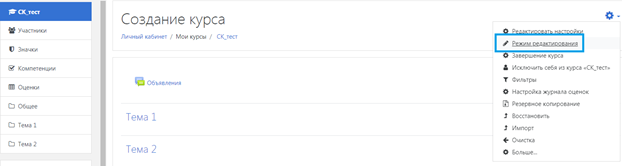
Теперь в курс можно добавить тест. Для этого нажмите Перейти к курсу. Затем перейдите в Режим редактирования.
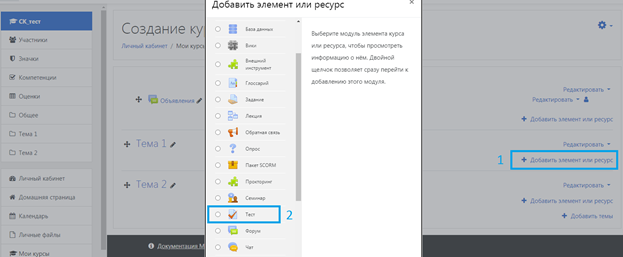
Далее Добавить элементы или ресурс. На экране появится меню инструментов Moodle. В разделе Элементы курса выберите Тест.
Укажите название теста и заполните вступление. Важно также правильно выставить ряд настроек, чтобы ваши тестируемые не списывали.
Настройка № 1. Синхронизация
По умолчанию время на решение теста не ограничено — пользователь может начать тестирование сегодня, а закончить через три дня, спокойно списав ответы из учебника. В этом случае система незаслуженно поставит ему высшую оценку за экзамен.
Период тестирования. Установите дату и время начала тестирования. Например, 17 июля в 11.00 — в это время тест автоматически откроется. До этого момента участники в личном кабинете будут видеть только описание предстоящего экзамена.
Установите дату окончания тестирования. Например, 18 июля в 12.00 тест закроется. Если пользователь не ответил на вопросы в срок, он автоматом получит незачёт.
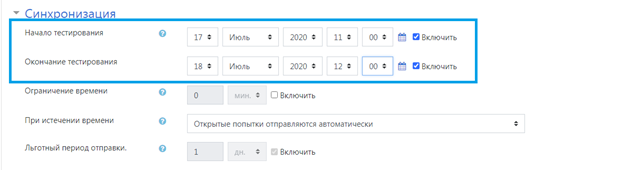
Ограничение времени тестирования. Когда пользователь начнёт отвечать на вопросы, то увидит таймер с обратным отсчётом. Он показывает, сколько времени остается на прохождение экзамена. Когда время истечет, тест автоматически закроется.
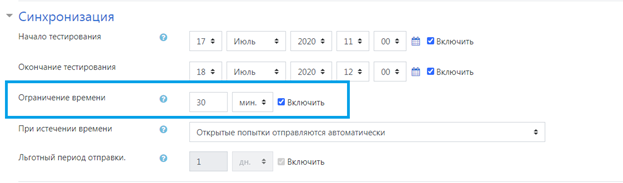
Остальные настройки в блоке можно оставить по умолчанию.
Настройка № 2. Оценка
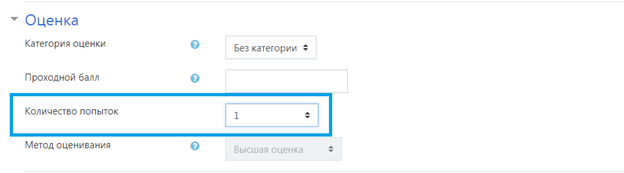
При стандартных настройках ваши тестируемые вправе отвечать на один и тот же вопрос, пока не надоест. Необходимо ограничить количество попыток и выставить проходной балл.
Ограничение количества попыток.
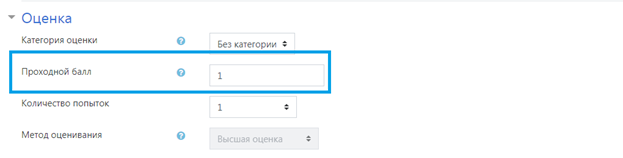
Проходной балл. Это допустимый минимум для сдачи. Оценка выше проходного балла выделяется в журнале зеленым, а ниже проходного балла — красным.
Настройка № 3. Расположение
Вы можете сгруппировать задания по блокам, поместить каждый вопрос на отдельной странице или все на одной.
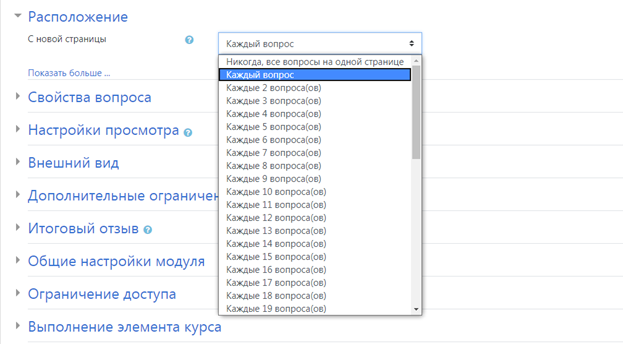
Рекомендуем размещать 1-2 вопроса на странице, так как, если тест объемный и все вопросы размещены на одной странице, система решит, что пользователь бездействует (страница долго не обновляется) и может потребовать повторную авторизацию, что сбросит все результаты теста для данного пользователя.
Настройка № 4. Свойства вопроса
При выборе Да в случайном порядке ответов, ответы на вопросы в тесте будут перемешиваться у каждого пользователя — воспользоваться шпаргалкой будет сложнее.

Настройка № 5. Итоговый отзыв
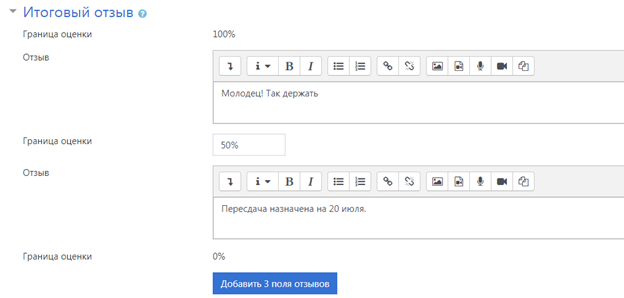
Итоговый отзыв — сообщение, которое видит пользователь после тестирования. Текст сообщения меняется в зависимости от набранного балла: отличников можно похвалить, а двоечникам рассказать о правилах пересдачи.
Основные настройки заполнены. Нажмите Сохранить и показать. Система отправит нас на новую страницу. Здесь вы видите все заполненные вами поля:
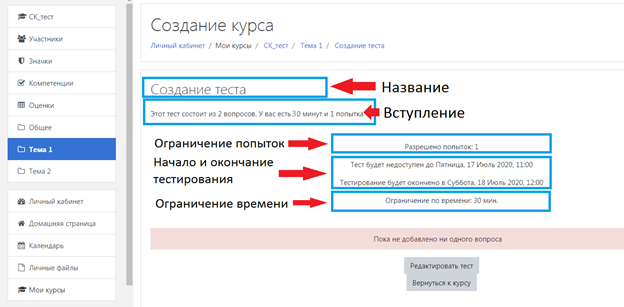
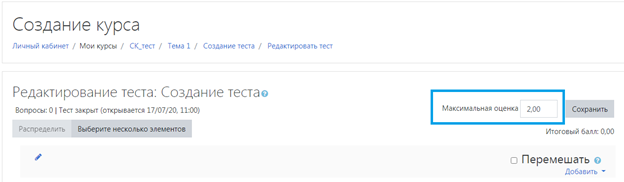
Ранее в настройках теста был указан проходной балл за тест. Теперь необходимо указать максимальную оценку. Для этого нужно нажать Редактировать тест и в появившемся окне ввести максимальную оценку за тест.
Шаг 3. Создание вопросов для теста
В облачной версии Moodle 15 типов вопросов для точной проверки знаний. Для примера созданы два вопроса с самыми популярными типами: «Верно/Неверно» и «Множественный выбор». Освоив алгоритм работы, вы легко создадите другие типы вопросов самостоятельно.
Тип вопроса «Верно/Неверно»
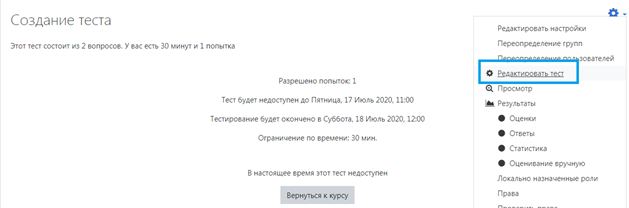
Чтобы добавить проверочное задание, нажмите Редактировать тест.
Добавить → Новый вопрос.
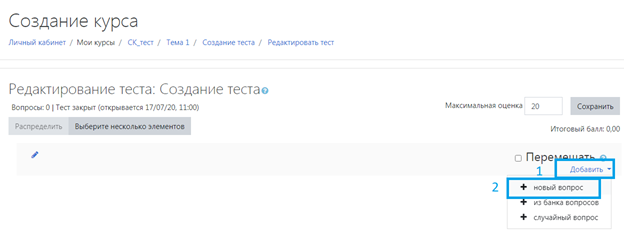
Для добавления вопросов из Банка вопросов нажмите соответствующую кнопку.
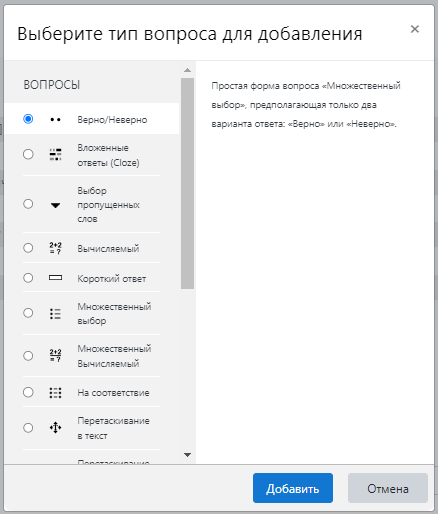
В окне «Выберите тип вопроса для добавления» выберите Верно/Неверно → Добавить.
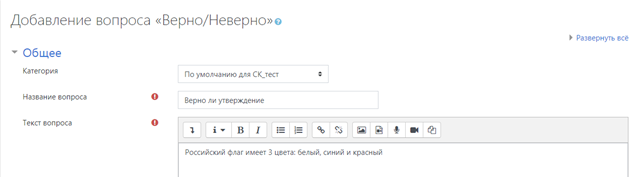
В появившемся окне введите название и текст вопроса. Через панель инструментов вы также можете добавить в задание фото, видео, озвучку или ссылку на дополнительный материал по теме.
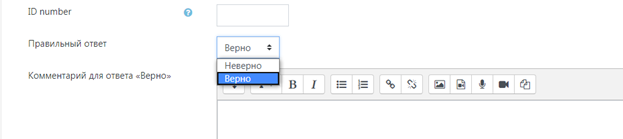
Выставляем правильный ответ. В нашем случае утверждение в задании правильное. Потому в настройках выберите Верно.
По умолчанию за правильный ответ пользователь получает один балл. Измените цифру, если хотите увеличить награду. Также вы можете добавить обратную связь при ошибке, чтобы помочь тестируемому разобраться в вопросе и улучшить его результаты.
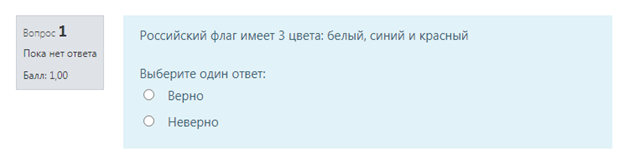
Чтобы опубликовать задание, нажмите Сохранить. Готовый вопрос выглядит так:
Тип вопроса «Множественный выбор»
Чтобы добавить задание на множественный выбор, нажмите Добавить → Новый вопрос → Множественный выбор → Добавить.
Введите название, текст вопроса и варианты ответов.
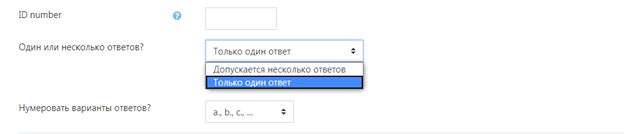
В задании на множественный выбор может быть один или несколько правильных вариантов ответа. В нашем примере только один верный ответ. Необходимо указать это в настройках:
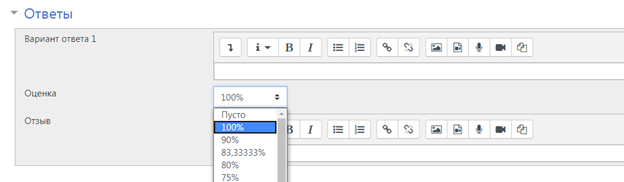
Теперь необходимо ввести варианты ответов и выбрать правильный ответ, выставитьм для него оценку в 100%. Для остальных ответов оставить Пусто.
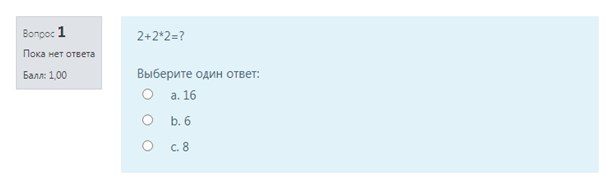
Остальные настройки оставить по умолчанию, нажать Сохранить. Готовое задание выглядит так:
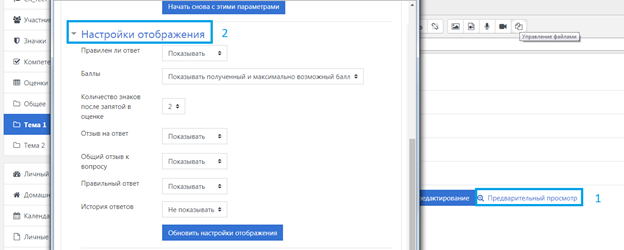
Кроме того, есть ещё несколько настроек отображения:
- Правилен ли ответ — тест покажет ошибся ли пользователь или ответил правильно.
- Баллы — пользователь видит сколько баллов набрал за ответ
- Общий отзыв к вопросу — обратная связь для пользователя после ответа.
Чтобы активировать эти настройки, нажмите Предварительный просмотр и выберите в новом окне нужные опции.
Тест готов. Осталось назначить его пользователям и отслеживать результаты по отчетам во вкладке «Оценки».
Шаг 4. Открыть Банк вопросов
Если вы планируете регулярно проводить проверку знаний, удобнее использовать банк вопросов.
Банк вопросов — это хранилище вопросов для тестовых заданий Moodle. Здесь хранятся все вопросы, которые вы когда-либо создали. Если вам нужно собрать тест для нового курса, вы просто копируете заготовки из банка. Банк вопросов экономит время.
Два задания, которые мы собрали сегодня, уже в банке вопросов. Чтобы их посмотреть, перейдите в курс через личный кабинет. Чтобы открыть банк вопросов, зайдите в курс, нажмите на шестерёнку и выберите «Больше»
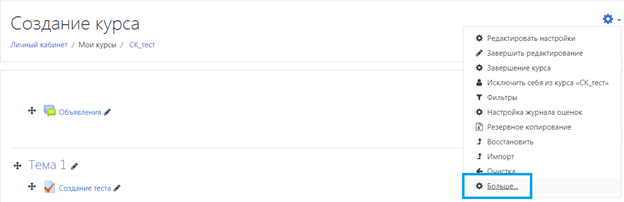
В появившемся списке выберите раздел Банк вопросов. Здесь вы можете создать новые задания или посмотреть старые.
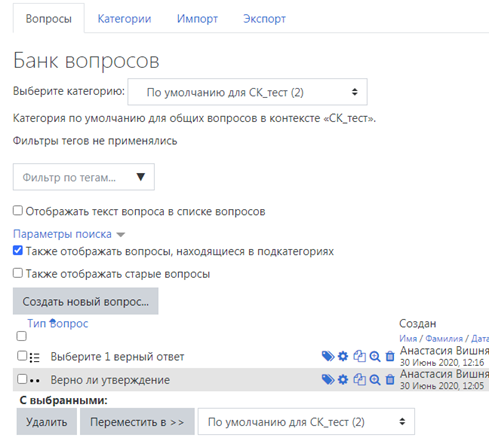
В следующий раз вы можете создать все задания здесь и собрать из них новый тест.
Как поставить в виде варианта ответа картинку
Рассмотрим алгоритм на примере создания вопроса Множественный выбор.
- Чтобы добавить в тест проверочное задание, нажмите Редактировать тест.
- Добавить → Новый вопрос. В появившемся окне выберите тип задания Множественный выбор и нажмите Добавить.
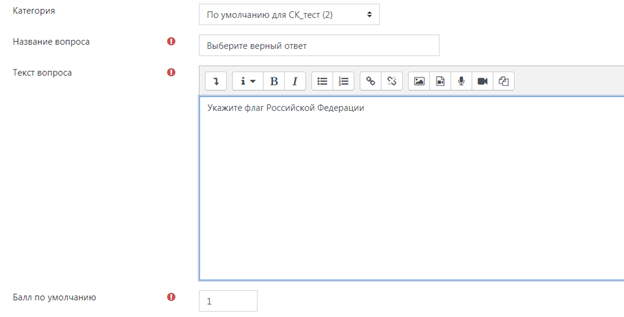
- Введите название и текст вопроса, выставите проходной балл и количество верных ответов.
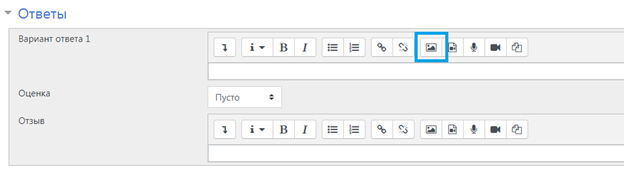
- Для добавления картинки в качестве варианта ответа на панели инструментов выберите иконку с изображением.
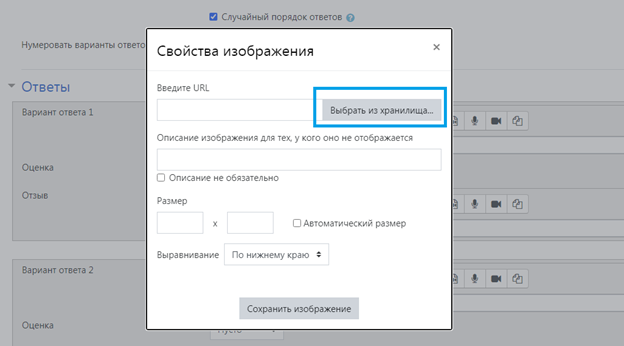
- В появившемся окне нажмите Выбрать из хранилища и загрузите с компьютера нужную картинку.
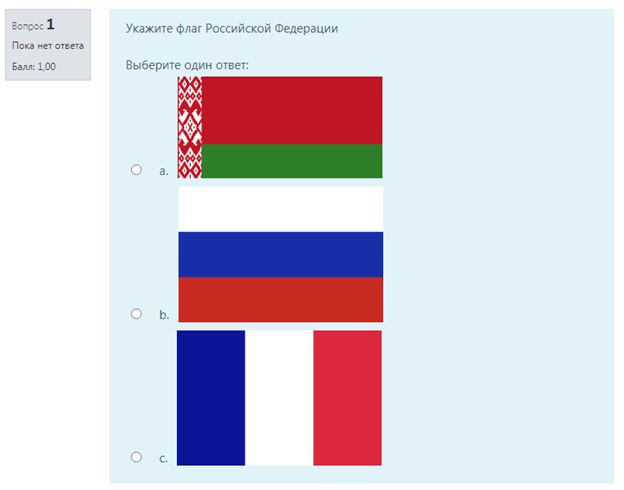
- Укажите размер иллюстрации и описание. Его увидят пользователи с плохим интернетом, если картинка не загрузится. Готовый вопрос выглядит так:
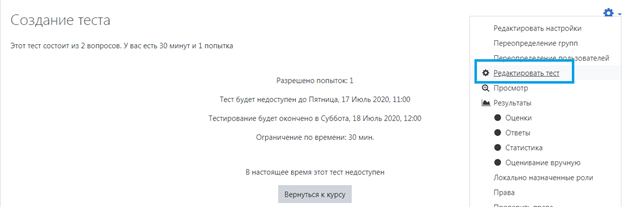
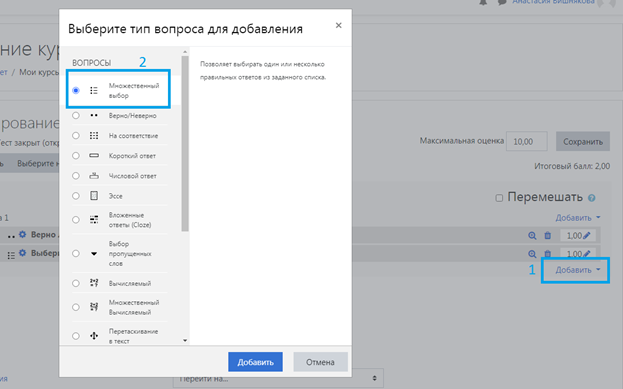
Как создать задание теста с типом вопроса «Вложенный ответ» — вы можете узнать здесь
Как импортировать готовые тесты из текстового редактора — вы можете узнать здесь
Какую бы форму обучения вы не использовали— очную или дистанционную, периодически вам нужно проводить оценку ее эффективности. Одним из наиболее распространенных способов оценки знаний является тестирование. Поэтому сегодня мы решили поделиться пошаговой инструкцией создания теста в системе Moodle™.

1. Создаем курс
Так как тест является проверочным заданием в рамках обучающего курса, сначала вам необходимо его создать. Для этого вам нужно перейти во вкладку Администрирование → Курсы → Добавить курс.
После этого переходим во вкладку Формат курса. Курсы в Moodle™ делятся на разделы, в которые добавляют теоретический материал и задания для практики. Пока мы учимся создавать тест, нам вполне хватит одного раздела, поэтому ставим единицу напротив строки Количество разделов, а затем проматываем страницу вниз и нажимаем Сохранить и Показать.
Поздравляем, вы создали свой первый курс. Теперь можно присвоить себе роль управляющего, чтобы он отразился в личном кабинете. Для этого в новом окне нажмите Запись пользователей на курс, введите своё имя, а в выпадающем списке ролей выберите Управляющий и сохраните настройки.
2. Добавляем и редактируем тест
Переходим к основной части – созданию теста. Для этого нажмите Перейти к курсу и выберите из выпадающего меню Добавить элемент курса пункт Тест.
Далее вам нужно будет указать название теста и введение. Во введении отразите информацию, касающуюся прохождения теста: число попыток и правила оценки.
По умолчанию время на решение теста не ограничено, но вы можете выставить дату и время начала тестирования, чтобы защитить тест от списывания. Также вы можете выставить ограничение по времени. Таким образом, когда обучающийся начнет тест, включится таймер с обратным отсчетом. Когда время истечет, тест автоматически закончится, а система выставит оценку.
Далее, в настойках вы можете ограничивать число попыток, выставлять проходной балл и группировать задания по блокам.
3. Составляем итоговый отзыв и завершаем редактирование
Итоговый отзыв — сообщение, которое увидит обучающийся после завершения тестирования. Текст сообщения изменяется в зависимости от набранного балла: кого-то можно будет поздравить с успешной сдачей, а с кем-то поделиться правилами для пересдачи.
Придумайте пожелания обучающимся, а затем нажмите Сохранить и показать.
4.Добавляем вопросы
Система Moodle™ предлагает к использованию вопросы разных типов:
- в закрытой форме (множественный выбор). Вопрос имеет несколько вариантов ответов, из которых правильными являются один или несколько.
- на соответствие. В этом случае требуется сопоставить элементы двух списков, причём во втором списке может быть больше элементов, чем в первом.
- вопросы типа верно/неверно.
- вопросы с коротким ответом. Ответом на такой вопрос является слово или фраза.
- числовой. При ответе необходимо ввести число. Это удобно, если в вопросе требуется что-либо вычислить, поскольку вводимый ответ может иметь погрешность, задаваемую преподавателем.
- вопрос с вложенным ответом. Он может содержать в тексте комбинацию выпадающего списка, поля для ввода короткого ответа и/или числового ответа.
- эссе. Вопрос, требующий развёрнутого ответа, который проверяется преподавателем.
- вычисляемый. Позволяет создавать числовые вопросы с использованием специальных подстановочных символов.
Если вы хотите разнообразить тест, то используйте несколько типов вопросов.
Чтобы добавить задание, нажмите Редактировать тест → Добавить → Новый вопрос → *тип вопроса*→ Добавить.
В появившемся окошке вводим название и текст вопроса. Через панель инструментов можно добавить к нему фото, видео, аудио или ссылку на дополнительные материалы по теме.
5. Банк вопросов
Конечно, для своих тестов вы можете создавать вопросы с нуля, но если вы планируете часто проводить проверочные работы, гораздо удобнее пользоваться банком вопросов, ведь он сэкономит ваше время.
Это что-то вроде склада, где хранятся все вопросы, которые вы когда-либо создавали. Поэтому, когда вы решите собрать тест для нового курса, вам не придётся делать все заново — вы просто берете заготовки из банка.
Чтобы их посмотреть, вам нужно будет перейти в курс через личный кабинет и выбрать раздел Банк вопросов. В следующий раз вы просто можете создать проверочные задания через банк и собрать из них новый тест.
Надеемся, наша статья помогла вам, и теперь вы можете самостоятельно создавать тест в системе Moodle™. С инструкцией по установке этой системы на компьютер или хостинг вы можете ознакомиться по этой ссылке.
Если вы хотите получать информацию в сфере СДО самыми первыми — обязательно подписывайтесь на нашу рассылку. Мы всегда рады делиться знаниями!
Лекции и тесты — это основные элементы, которые используются при
создании курса в Moodle. Именно с помощью тестов учитель может провести
контроль знаний обучающихся. Множество типов возможных вопросов в тесте
позволяет сделать тест неординарным и крайне сложным в плане
жульничества со стороны обучающихся. В данной статье будет подробно
описан порядок создания теста и разновидности вопросов, которые можно
включить в тест. Основные виды вопросов, которые могут входить в тест
описаны в этой статье. Существует также тип вопроса «Вычисляемый», он
наиболее интересен для преподавателей точных наук, но настолько и сложен
на этапе создания, потому этому типу вопроса выделена отдельная,
следующая статья.
Перед тем, как начать создать элемент курса Тест, необходимо наполнить Банк вопросов, т.к. вопросы существуют отдельно от элементов курса Тест, таким образом в различные тесты, созданные в рамках, например, курса можно добавлять вопросы из одного общего Банка вопросов.
Изучите следующий материал, в котором будет рассказано как работать с
банком вопросов и какие виды вопросов можно использовать в тестах.
Для того чтобы начать работу с Банком вопросов найдите в меню большой блок НАСТРОЙКИ -> Управление курсом -> Банк вопросов. Вы увидите кнопку Создать вопрос, после нажатия на которую появится окно с выбором типа вопросов.
Рассмотрим краткую характеристику типов вопросов:
· Верно/Неверно. Вопрос, на который имеется только 2 альтернативы: да или нет.
· Вложенные ответы. Это
несколько комплексный тип вопроса, который состоит из нескольких,
указанный в этом списке. Его использование затруднено, т.к. придется
писать алгоритм, т.е. немного программировать.
· Вычисляемый. Вопрос,
в котором ответ представляет собой число, вычисленное по заданной
формуле, зависящей от исходных значений. Исходные значения находятся в
определенной области, указанной Учителем и выбираются из нее случайным
образом. Поэтому, при каждом обращении к такому вопросу, в нем меняются
исходные параметры и, соответственно, ответ.
· Краткий ответ. Ответом
на такой вопрос является одно слово или короткая фраза. Правильно
ответит тот ученик, который напишет слово, которое точно совпадет со
списком слов, указанных учителем.
· Множественный выбор. Вопрос, у которого предложено несколько возможных ответов. Ученик должен выбрать один (или несколько) правильных ответов.
· На соответствие.
Одновременно отображается список вопросов и список ответов. Учащихся
должен каждому вопросу поставить в соответствие нужный ответ.
· Случайный вопрос на соответствие. Вопрос, который система может автоматически сгенерировать из нескольких вопросов на соответствие.
· Числовой ответ. Вопрос, ответом которого является число.
· Эссе. Вопрос, ответ на который учащийся должен написать небольшой рассказ (эссе).
· Описание. Вообще
говоря, это не вопрос. Просто текстовая вставка, которая потребуется
для составления тестов. Например, инструкция для решения задач
определенного типа.
Вопрос типа «Верно/Неверно»
Это вопрос, на который существует 2 альтернативы «Верно/Неверно» (Да/Нет, Истина/Ложь).
Выберите в селекторе «Создать новый вопрос» пункт «Верно/Неверно». Загрузившаяся страница содержит форму со следующими установочными параметрами:
Блок параметров «Общее»
o Категория. Выберите нужную категорию.
o Название вопроса. Напишите краткую формулировку вопроса.
o Текст вопроса. Здесь нужно записать формулировку вопроса. Варианты ответов сюда записывать не нужно.
o Балл по умолчанию. Количество баллов за вопрос. Лучше оставить 1, так как оценку за вопрос можно установить непосредственно в тесте.
o Общий отзыв к вопросу.
Комментарий учителя, который показывается ученику после ответа. Обычно
содержит информацию о тематике вопроса, ссылки на дополнительную
информацию и т.д.
o Правильный ответ. Селектор «Верно» или «Неверно». Указывает, какой ответ ученика будет считаться правильным.
o Комментарий для «Верно». Комментарий, который появится в случае, если ученик выбрал ответ «Верно».
o Комментарий для «Неверно». Комментарий, который появится в случае, если ученик выбрал ответ «Неверно».
Блок параметров «Настройки для нескольких попыток»
o Штраф за каждую неправильную попытку.
Десятичное число, меньше 1. Штраф уменьшает оценку за вопрос в случае
неправильного ответа. Следующая попытка ученика (если таковая будет
разрешена учителем) оценивается числом, уменьшенным на величину штрафа.
Блок параметров «Теги»
Теги
— это ключевые слова, которые нужны в последствии для быстрого поиска
нужных вопросов, если таковых очень много. Поля с тегами можно оставить
пустыми.
Нажмите кнопку «Сохранить».
Вопрос типа «Краткий ответ»
Учитель задает
вопрос, в ответ на который ученик должен написать слово или короткую
фразу, абсолютно точно совпадающую с одним из вариантов правильного
ответа, которые подготовил Учитель.
То есть, система Moodle, для проверки ответа, возьмет строку,
записанную учеником и сравнит со строкой (или с несколькими строк),
записанной учителем. В случае равенства строк, ученик получит оценку,
назначенную учителем за этот вариант.
Блок параметров «Общее».
o Категория. Выберите нужную категорию.
o Название вопроса. Напишите краткую формулировку вопроса.
o Текст вопроса. Здесь нужно записать формулировку вопроса. Варианты ответов сюда записывать не нужно.
o Балл по умолчанию. Количество баллов за вопрос. Лучше оставить 1, так как оценку за вопрос можно установить непосредственно в тесте.
o Общий отзыв к вопросу.
Комментарий учителя, который показывается ученику после ответа. Обычно
содержит информацию о тематике вопроса, ссылки на дополнительную
информацию и т.д.
o Чувствительность к регистру.
Селектор «Нет, регистр не важен» или «Да, регистр важен». Если выбрать
«Да, регистр важен», то ответ «Москва» не будет считаться совпадающим с
вариантом «Москва».
Блоки параметров «Вариант ответа1 – Вариант ответа3».
o Ответ.
Текстовое поле, в котором нужно вписать вариант ответа. Вариант ответа
может быть верным или неверным. Это зависит от оценки, которая
устанавливается в нижеследующем параметре.
o Оценка.
Селектор, позволяющий выбрать от «пусто» (т.е. 0%) до 100%. За любой
правильный ответ нужно начислить 100%. За любой неправильный – пусто».
Если имеется вариант, допустимый с какими-то оговорками, то можно
поставить оценку выше 0%, но ниже 100%.
o Отзыв.
Комментарий будет показан ученику, после того как он выберет этот ответ.
Если ответ неправильный или частично верный, то учитель может указать, в
чем заключается ошибка.
Кнопка «Добавить 3 варианта ответов». Если не хватит 3 вариантов ответа, то можно добавить еще 3 блока.
Настройки для нескольких попыток.
o Штраф за каждую неправильную попытку.
Десятичное число, меньше 1. Штраф уменьшает оценку за вопрос в случае
неправильного ответа. Следующая попытка ученика (если таковая будет
разрешена учителем) оценивается числом, уменьшенным на величину штрафа.
Нажмите кнопку «Сохранить«.
Замечание: Важно,
чтобы варианты ответов содержали все возможные случаи правильных
ответов. Ведь, если ученик даст правильный, по смыслу, ответ, но эта
формулировка не была предусмотрена учителем, то оценка будет
нулевой. Учитель может также ввести типично неправильные варианты
ответов, чтобы запрограммировать свой отклик, указать на причины ошибок.
Вопрос типа «Множественный выбор»
Наиболее популярный тип вопроса, который используется в тестах. Учитель формулирует
вопрос и дает учащимся несколько вариантов ответов. Верным может быть
один или несколько вариантов ответа. Соответственно, ответ ученика может
быть верным, частично верным и неверным.
Блок параметров «Общее».
o Название категории. Выберите нужную категорию.
o Название вопроса. Напишите краткую формулировку вопроса.
o Текст вопроса. Здесь нужно записать формулировку вопроса. Варианты ответов сюда записывать не нужно.
o Балл по умолчанию. Количество баллов за вопрос. Лучше оставить 1, так как оценку за вопрос можно установить непосредственно в тесте.
o Общий отзыв к вопросу.
Комментарий учителя, который показывается ученику после ответа. Обычно
содержит информацию о тематике вопроса, ссылки на дополнительную
информацию и т.д.
o Один или несколько ответов. Селектор «Только один ответ» или «Допускается несколько вариантов». Имеется в виду количество верных ответов.
o Случайный порядок ответов. Опция, если отмечена, то при каждом появлении вопроса, ответы перемешиваются и показываются в случайном порядке.
o Нумеровать вариантов ответов?
(Number the choices?). Селектор с вариантами «a., b., c., …»,
«A., B., C., …», «1., 2., 3., …», «No numbering (нет нумерации)»,
который позволяет выбрать способ нумерации вариантов ответов.
Блоки параметров «Вариант ответа1 – Вариант ответа5».
o Ответ.
Текстовое поле, в котором нужно вписать вариант ответа. Вариант ответа
может быть верным или неверным. Это зависит от оценки, которая
устанавливается в нижеследующем параметре.
o Оценка.
Селектор, позволяющий выбрать от -100% до 100%. Для того, чтобы понять,
какие значения оценок нужно выставлять в этом поле, рассмотрим
несколько примеров:
§ Поставлен вопрос с одним правильным
ответом. В этом случае, правильный ответ нужно оценить в 100%.
Остальные, неправильные ответы оценить в 0% (пусто). Если имеется
типичный неправильный ответ, учитель может
оценить его в какой-либо отрицательный процент, например, -10%. Тем
самым, ученик, совершивший такую ошибку, будет наказан тем, что его
оценка будет уменьшена на 10%.
§ Поставлен вопрос, на
который нужно отметить 4 правильных ответа. В этом случае, каждый
правильный ответ нужно оценить в 25%. Тогда, ученик, отметивший все
правильные ответы, получит 100%. А ученик, отметивший 3 правильных
ответа получит 75%, и т.д.
o Отзыв. Комментарий будет показан ученику, после того как он выберет этот ответ. Если ответ неправильный, то учитель может
указать, в чем заключается ошибка. Это частные комментарии, которые
показываются около выбранного ответа, поэтому текст должен быть
короткий.
Кнопка «Добавить 3 варианта ответов». Если не хватит 5 вариантов ответа, то можно добавить еще 3 блока.
Блок «Комбинированный ответ». В этом блоке вводятся тексты комментариев учителя в зависимости от ответа ученика, в целом:
o Для любого правильного ответа.
o На любой частично правильный ответ.
o На любой неправильный ответ.
o Штраф за каждую неправильную попытку.
Десятичное число, меньше 1. Штраф уменьшает оценку за вопрос в случае
неправильного ответа. Следующая попытка ученика (если таковая будет
разрешена учителем) оценивается числом, уменьшенным на величину штрафа.
Нажмите кнопку » Сохранить«.
Замечание: Хотя
поля для комментария и не относятся к обязательным, желательно
заполнять их. В этом случае, ученик чувствует «присутствие» учителя,
видит его реакцию на свои действия. Не стоит писать комментарии вида
«хорошо» или «плохо». Лучше описать причину ошибки или дать ссылку на
дополнительный материал для изучения и т.д.
Вопрос типа «На соответствие»
В вопросе такого типа учитель предлагает
учащимся создать соответствующие пары Вопрос-Ответ, установить
взаимосвязь объектов, понятий. Примеры соответствий — «Страна —
Столица», «Лес — Деревья» и т.д.
Блок параметров «Общее».
o Название категории. Выберите нужную категорию.
o Название вопроса. Напишите краткую формулировку вопроса.
o Текст вопроса. Здесь нужно записать формулировку вопроса. Варианты ответов сюда записывать не нужно.
o Балл по умолчанию. Количество баллов за вопрос. Лучше оставить 1, так как оценку за вопрос можно установить непосредственно в тесте.
o Общий отзыв к вопросу.
Комментарий учителя, который показывается ученику после ответа. Обычно
содержит информацию о тематике вопроса, ссылки на дополнительную
информацию и т.д.
o Перемешивать. Опция, которая позволяет автоматически перемешивать вопросы (здесь вопросы – одна (левая) сторона пар соответствий).
Блоки параметров «Вопрос 1 – Вопрос 3».
o Вопрос. Если рассматривать соответствия как пары слов (фраз), то вопрос – это первое слово.
o Ответ. Ответ
– это второе слово, соответствующее вопросу. В эти блоки нужно
вписывать правильные соответствия. Про показе этого вопроса ученику,
пары вопрос-ответ будут автоматически перемешиваться.
Блок «Кобинированный отзы». В этом блоке вводятся тексты комментариев учителя в зависимости от ответа ученика, в целом:
o Для любого правильного ответа.
o На любой частично правильный ответ.
o На любой неправильный ответ.
o Штраф за каждую неправильную попытку.
Десятичное число, меньше 1. Штраф уменьшает оценку за вопрос в случае
неправильного ответа. Следующая попытка ученика (если таковая будет
разрешена учителем) оценивается числом, уменьшенным на величину штрафа.
Нажмите кнопку » Сохранить«.
Замечание:
Вопрос
на соответствие считается правильно решенным, если правильно
установлены все пары соответствия. Если часть соответствий установлена
правильно, а часть – нет, то вопрос считается решенным «частично
правильно» и за него выставляется оценка, пропорционально количеству
правильных соответствий. В парах соответствий «вопрос-ответ», некоторые
поля «вопрос» можно оставить пустыми – тем самым усложнится задача для
ученика, т.к. придется делать выбор из большего количества альтернатив.
Вопрос
типа «На соответствие» удобно использовать и в случаях, когда от
ученика требуется провести сортировку объектов, например, перечислить
страны в порядке возрастания населения или перечислить исторические
события в порядке их возникновения. В этом случае, в паре соответствия
«вопрос-ответ», вместо вопроса нужно записать цифры 1, 2, 3 и т.д. И
обязательно снять опцию «перемешать», чтобы порядок «вопросов»
сохранился.
Вопрос типа «Числовой ответ»
Этот вопрос похож
на вопрос типа «С коротким ответом», только в качестве ответа, ученик
должен записать число (в десятичной форме). Система Moodle будет считать
ответ верным, если он точно совпадет с числом, заданным учителем или
будет приблизительно равным, с заданной точностью.
Блок параметров «Общее».
o Название категории. Выберите нужную категорию.
o Название вопроса. Напишите краткую формулировку вопроса.
o Текст вопроса. Здесь нужно записать формулировку вопроса. Варианты ответов сюда записывать не нужно.
o Балл по умолчанию. Количество баллов за вопрос. Лучше оставить 1, так как оценку за вопрос можно установить непосредственно в тесте.
o Общий отзыв к вопросу.
Комментарий учителя, который показывается ученику после ответа. Обычно
содержит информацию о тематике вопроса, ссылки на дополнительную
информацию и т.д.
Блоки параметров «Вариант ответа 1 – Вариант ответа 3».
o Ответ. Текстовое
поле, в котором нужно вписать вариант ответа. Вариант ответа может быть
верным или неверным. Это зависит от оценки, которая устанавливается в
нижеследующем параметре.
o Оценка. Селектор,
позволяющий выбрать от «пусто» (т.е. 0%) до 100%. За любой правильный
ответ нужно начислить 100%. За любой неправильный – пусто».
o Допустимая погрешность. Абсолютная величина ошибки. То есть, указанному в этому блоке ответу будут относится числа, находящиеся в интервале от [ответ — погрешость .. ответ + погрешность].
o Отзыв.
Комментарий будет показан ученику, после того как он выберет этот
ответ. Если ответ неправильный или частично верный, тоучитель может
указать, в чем заключается ошибка.
Кнопка «Добавить 3 варианта ответов». Если не хватит 3 вариантов ответа, то можно добавить еще 3 блока.
Блоки параметров «Единица измерения1»
o Единица измерения.
Это необязательное поле. Если записать единицу измерения, то ответ
ученика должен содержать число и единицу измерения. Ответ будет
неверным, если ученик не запишет единицу измерения или запишет ее не
так, как записал учитель.
o Множитель.
Число, на которое нужно умножить ответ, чтобы получить его в указанной
единице измерения. Это только для дополнительных единиц измерения, т.к.
для основной единицы множитель очевидно равен 1.
Кнопка «Добавить размерности 2». Можно также добавить дополнительные 2 блока параметров «Единица измерения».
Нажмите кнопку «Сохранить«.
Замечание: Вопрос
этого типа можно применять в расчетных задачах. Единицу измерения
желательно указать в формулировке вопроса, так чтобы ученик записывал
только число – это сократит неоднозначность.
Вопрос типа «Эссе»
Этот
тип вопроса учителя могут использовать в тех случаях, когда желают
получить от ученика развернутый ответ на вопрос или небольшой рассказ
(сочинение). В отличие от других типов вопросов, вопрос «Эссе»
невозможно автоматически оценить. Учитель выставляет
оценки за вопросы этого типа «вручную». Вопрос типа «Эссе» подобен по
назначению Заданию с ответом в виде текста и может быть использован во
всех случаях, когда нет возможности применить какой-либо вопрос
специального типа.
Блок параметров «Общее».
o Название категории. Выберите нужную категорию.
o Название вопроса. Напишите краткую формулировку вопроса.
o Текст вопроса. Здесь нужно записать формулировку вопроса. Варианты ответов сюда записывать не нужно.
o Балл по умолчанию. Количество баллов за вопрос. Лучше оставить 1, так как оценку за вопрос можно установить непосредственно в тесте.
o Общий отзыв к вопросу.
Комментарий учителя, который показывается ученику после ответа. Обычно
содержит информацию о тематике вопроса, ссылки на дополнительную
информацию и т.д.
o Формат ответа. Селектор. HTML-редактор означает что поле для ввода ответа будет снабжено визуальным редактором текста WYSIWYG.
o Размер поля. Предлагается выбрать размер поля для ввода текста в высоту.
o Разрешить вложения. Предлагается выбрать количество файлов, которые пользователи могут прикрепить к ответу.
o Информация для оценивающих. Здесь можно указать полезную информацию для учителя или ассистента, который будет оценивать ответ студента.
И
так, Вы ознакомились с описанием всех типов вопросов, который можно
создать в Moodle. Далее Вашему вниманию представлен демонстрационный
тест, который содержит несколько из перечисленных выше типов вопросов,
пройдите тест и посмотрите как он работает.
Примечание:
Демонстрационный тест доступен для прохождения в сетевой версии курса «Все что вы хотели знать о Moodle»
Следующий этап — добавление элемента курса Тест. Изучите следующий материал, в котором рассказывается об основных настройках, которые требуется задать при создании теста.
Создание элемента курса «Тест»
Этап 1. Обзор параметров
Создание теста происходит в 2 этапа. 1. Создание элемента курса Тест и 2. Наполнение теста вопросами.
Для того чтобы создать элемент курса Тест щелкните по ссылке +Добавить элемент или ресурс. Выбирете пункт Тест.
Блок параметров «Общее«
o Название. Введите название теста, например, Тест по специальной теории относительности
o Вступление.
Напишите вступление к тесту, его студенты увидят перед тем как начнется
тестирование. Здесь вы можете предупредить студентов о том по каким
разделам будет тестирование или, например, предупредить о том что время
прохождение теста ограничено и количество попыток тоже.
Блок параметров «Синхронизация«
o Начало тестирования. Можно строго задать период в который студенты смогут получить доступ к тесту.
o Окончание тестирования. Можно строго задать период в который студенты смогут получить доступ к тесту.
o Ограничение по времени. С того момента как студент нажмет кнопку Начать тест, запустится обратный отсчет времени.
o При истечении времени. Этот
параметр определяет, что произойдет, если студент не отправит попытку
теста до истечения заданного времени. Если студент в
это время активно работает над тестом, то таймер обратного отсчета
всегда будет автоматически отправлять его попытку. Но если студент вышел
из системы, то этот параметр определяет, что произойдёт.
o Льготный период отправки. Это
продолжительность дополнительного времени. В случае, если время истекло
и выбран параметр «Разрешить отправку в льготный период, но не изменять
любые ответы».
Другие важные параметры:
o Количество попыток. По умолчанию неограничено
o Метод оценивания. Задает способ вычисления итоговой оценки за тест
o Порядок вопросов. Случайный порядок или порядок заданный на этапе добавления вопросов
o С новой страницы. Параметр задает сколько вопросов будет отображаться на каждой отдельной странице при прохождении теста
o Случайный порядок ответов. Порядок ответов на странице с вопросом (Не путать с параметром Порядок вопросов)
Итоговый отзыв.
Здесь по умолчанию 4 незаполненных поля в промежутке от 100% до 0%.
Заполнить их можно значениями, например, 80%, 60%, 40% и 20%. В
текстовом поле Отзыв можно написать комментарий, который увидит ученик
решивший тест на количество процентов в интервале от верхнего значения,
например, от 100%, до нижнего значения, например, до 80%.
Этап 2. Наполнение теста вопросами
Если
банк вопросов уже существует внутри вашего курса, то сразу после
создания теста Вы сможете наполнить его вопросами. Для этого нужно
нажать кнопку Редактировать тест. (см.рис.)

5 Пошаговая инструкция по созданию теста средствами Moodle (альтернативное представление)
Для гибкого использования тестовых заданий в тестах с разными целями на разных этапах учебного процесса, рекомендуется создать для каждой темы — отдельную категорию (желательно выделить отдельно категории для заданий разного уровня сложности), наполнить тестовыми заданиями категории, только после этого приступить к формированию теста (определить свойства теста, добавить в тест тестовые задания).
Подсказка ниже представлена в указанной логике.


После того как тестовые задания созданы, на странице своего курса в нужном разделе в режиме редактирования страницы кликните кнопку «добавить элемент или ресурс», выберите «создать тест»

в окне свойств теста в каждом разделе выберите необходимые свойства теста (сроки доступности для обучающихся, ограничение по времени, в какой момент предъявляются /не предъявляются правильные ответы и баллы, комментарии.

Для добавления тестовых заданий в тест — на странице курса кликните по названию теста, Вы увидите сообщение, что еще не добавлено ни одного вопроса, кликните кнопку «редактировать тест»
Выберите способ добавления тестовых заданий (добавьте конкретные вопросы из нужной категории или добавьте количество случайных вопросов из нужной категории)
