
{«id»:14179,»url»:»\/distributions\/14179\/click?bit=1&hash=ef566cae19d8b72859d799b88a55c90c11c37e7677acac8a2221595a6ca6f5bf»,»title»:»\u041f\u0440\u043e\u0432\u0435\u0440\u043a\u0430 \u0432\u0430\u0448\u0435\u0439 \u0442\u043e\u043a\u0441\u0438\u0447\u043d\u043e\u0441\u0442\u0438 «,»buttonText»:»\u041d\u0443-\u043a\u0430″,»imageUuid»:»a3d0cbb2-2d94-5f09-b674-c61b61195271″}
С 14 марта 2022 Роскомнадзор начал блокировать Инстаграм. В связи с этим блогеры, продавцы, предприниматели и другие пользовали стали переходить в Телеграм и создавать там каналы. Если вы тоже решили открыть свой канал и делаете это впервые, то я подготовил эту инструкцию для вас. В ней я проведу по шагам и расскажу о нюансах создания канала в Telegram.
53
показа
383K
открытий
3
репоста
Эта статья для новичков. В частности для тех, кто впервые установил себе Телеграм на телефон. Если вы – уверенный пользователь Telegram и у вас уже есть опыт в продвижении каналов – поделитесь своими лайфхаками в комментариях. Будет полезно.
Как создать Telegram-канал на айфоне?
- В нижней части экрана переходим в раздел «Чаты».
- Сверху справа нажимаем на иконку с карандашом.
- Выбираем пункт «Создать канал».
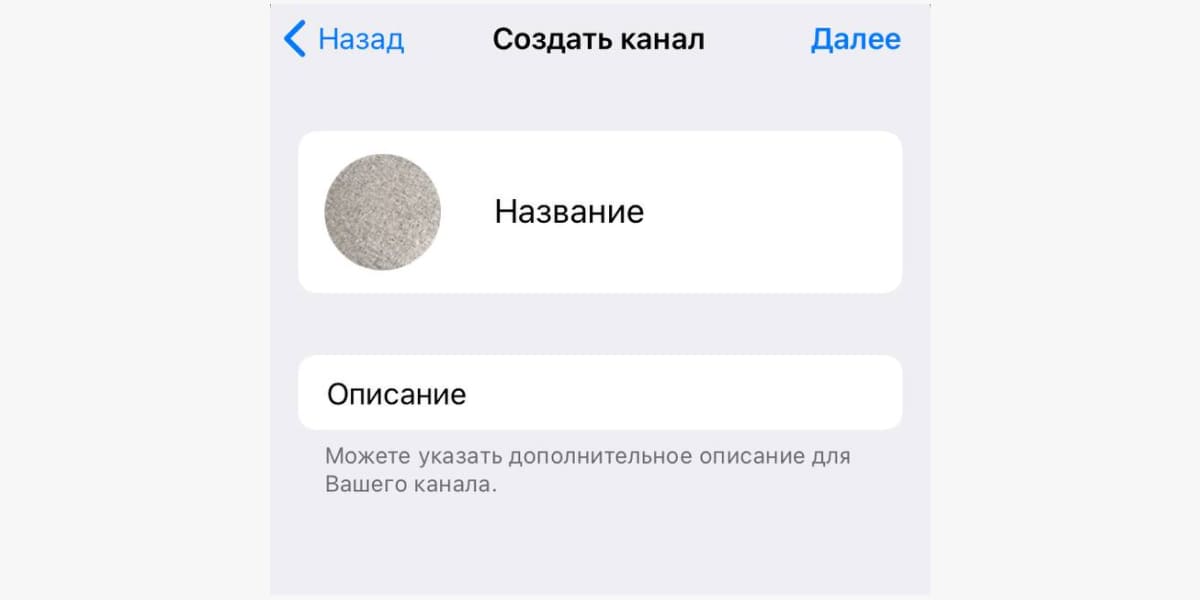
- Вводим название канала, описание и выбираем фото. Нажимаем справа сверху «Далее».
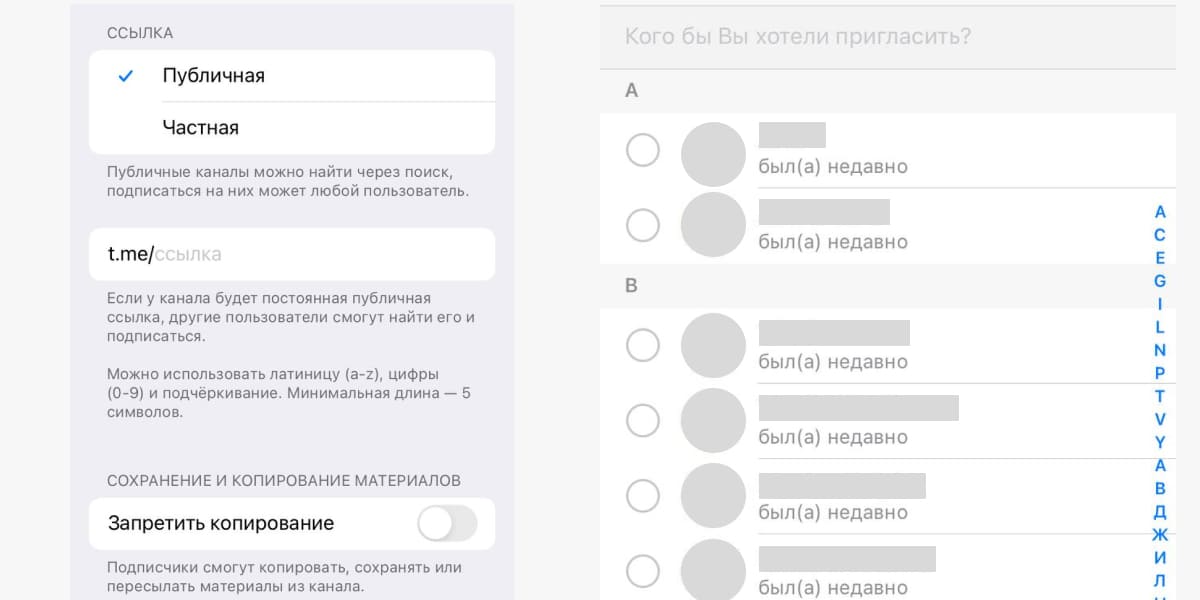
- Выбираем тип канала: публичный или частный. Если выбрали публичный, то вводим ссылку, по которой можно будет попасть в ваш канал. После нажимаем справа сверху «Далее».
- Откроется окно с вашей записной книжкой. Тут вы можете выбрать пользователей, которые сразу станут вашими подписчиками. Если пока не уверены – можете пропустить. Нажимаем справа сверху «Далее».
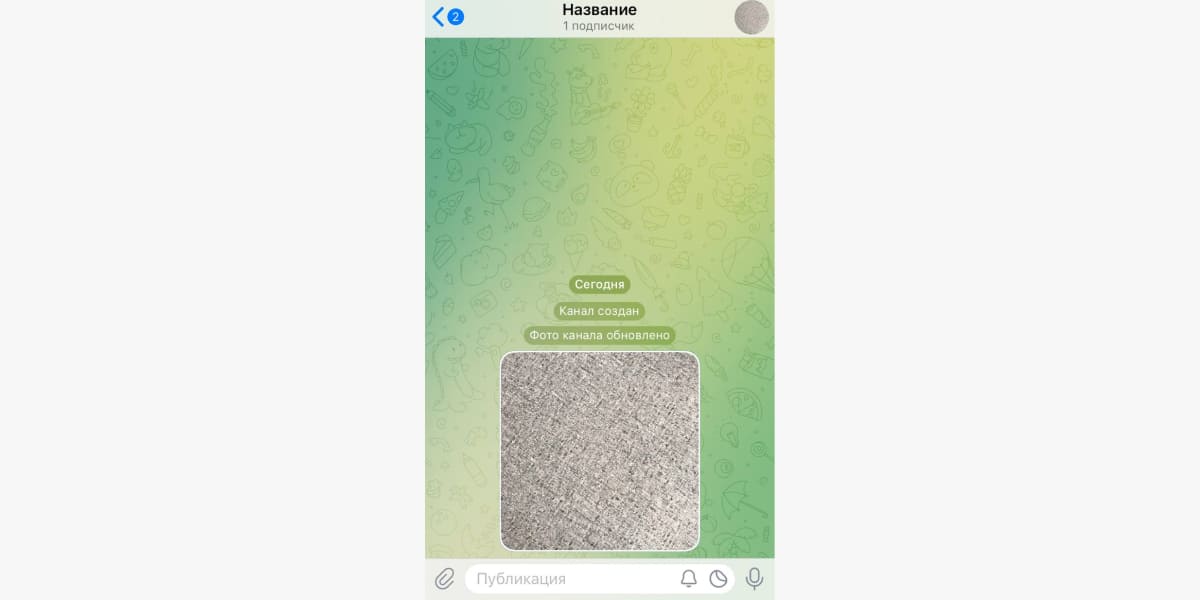
- Все. Канал создан. Вы можете его отредактировать, нажав по его названию вверху экрана, а затем «Изм.».
Как создать Telegram-канал на андроид?
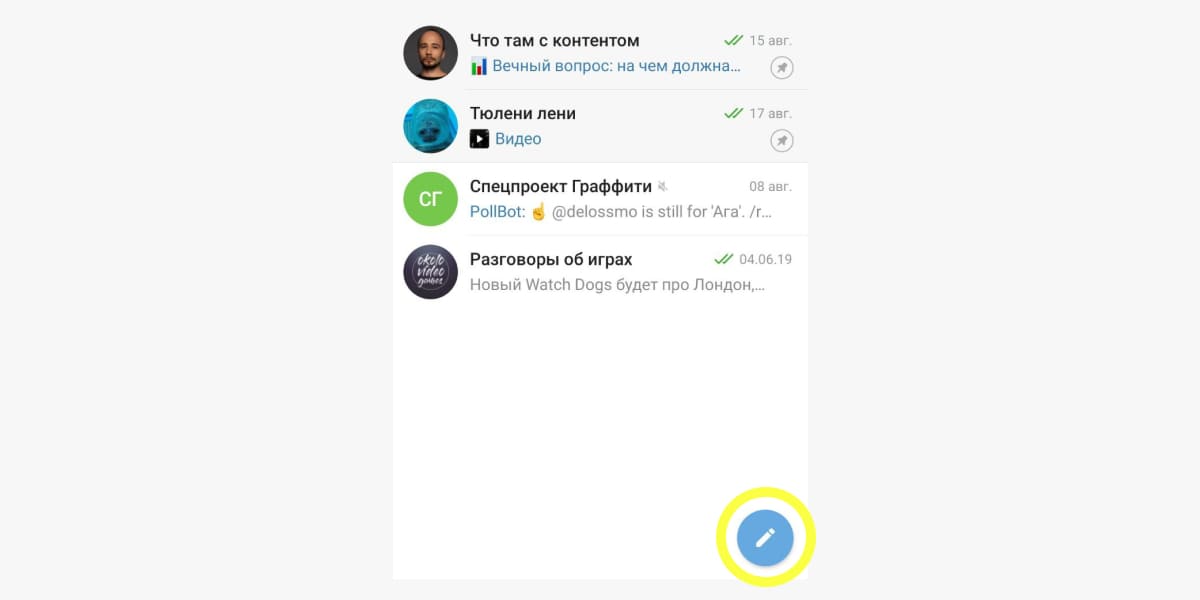
- Нажимаем на иконку карандаша в правой нижней части экрана.
- Выбираем «Создать канал».
- Вводим название канала, описание и выбираем фото. Нажимаем на стрелку вправо.
- Выбираем тип канала: публичный или частный. Если выбрали публичный, то вводим ссылку, по которой можно будет попасть в ваш канал. После нажимаем стрелку вправо.
- Откроется окно с вашими контактам. Тут вы можете выбрать пользователей, которые сразу станут вашими подписчиками. Если пока не уверены – можете пропустить. Нажимаем слева сверху на стрелку влево.
- Все. Канал создан. Вы можете его отредактировать, нажав по его названию.
Как создать Telegram-канал на компьютере?
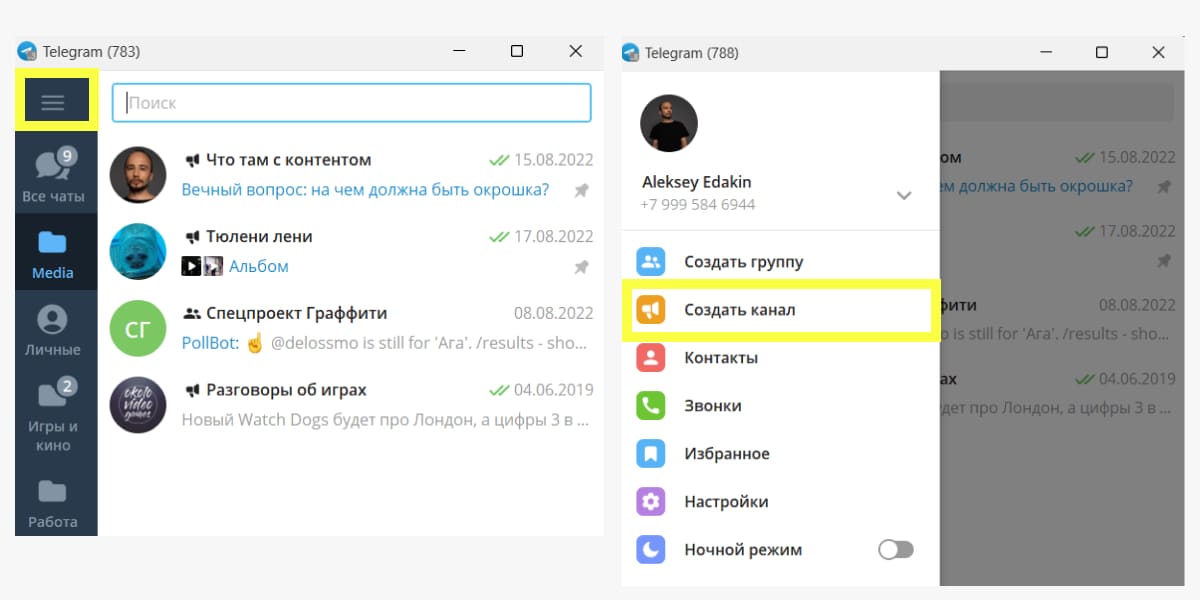
- В левом верхнем углу нажимаем на иконку с тремя полосками.
- Выбираем «Создать канал».
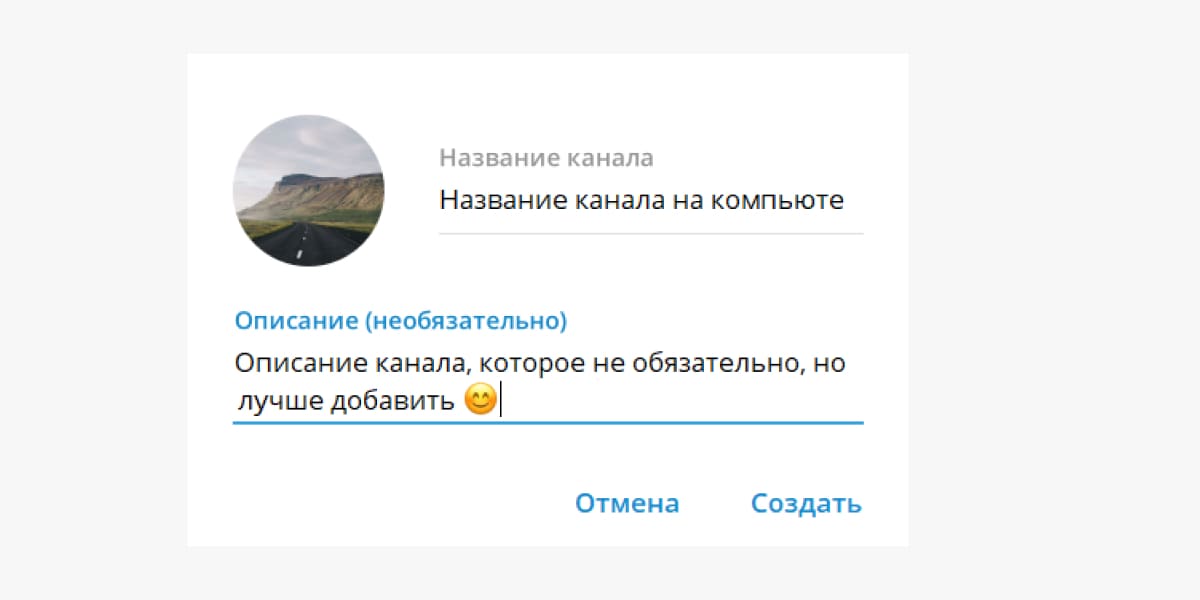
- Вводим название канала, описание и выбираем фото. Нажимаем «Создать».
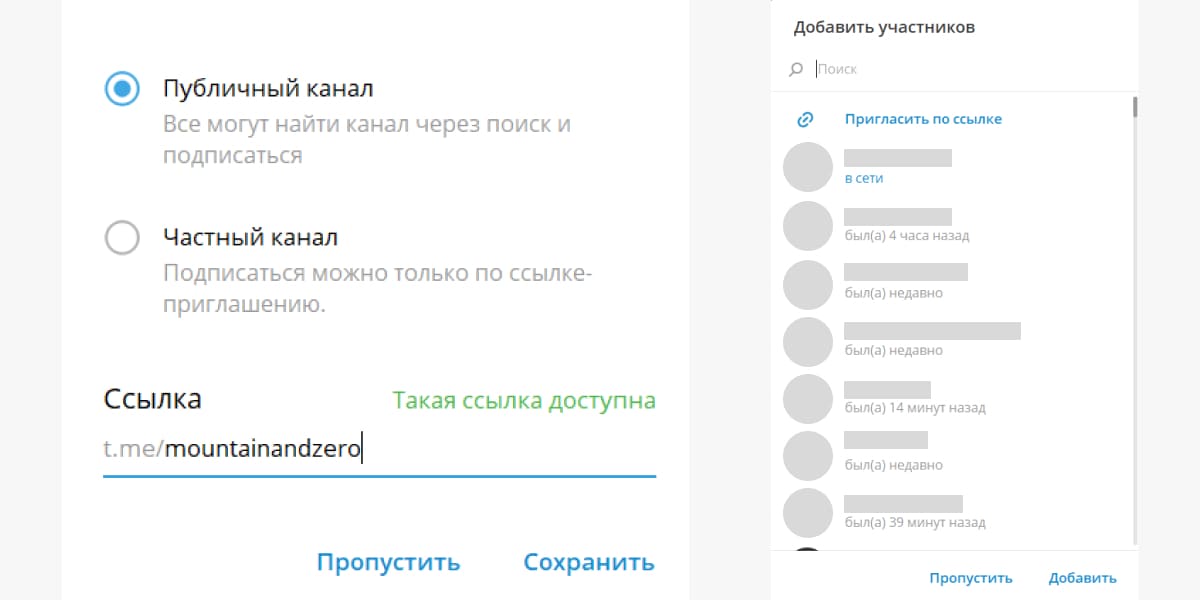
- Выбираем тип канала: публичный или частный. Если выбрали публичный, то вводим ссылку, по которой можно будет попасть в ваш канал. Нажимаем «Сохранить».
- Откроется окно с вашими контактам. Тут вы можете выбрать пользователей, которые сразу станут вашими подписчиками. Если пока не уверены – можете пропустить. Нажимаем «Пропустить».
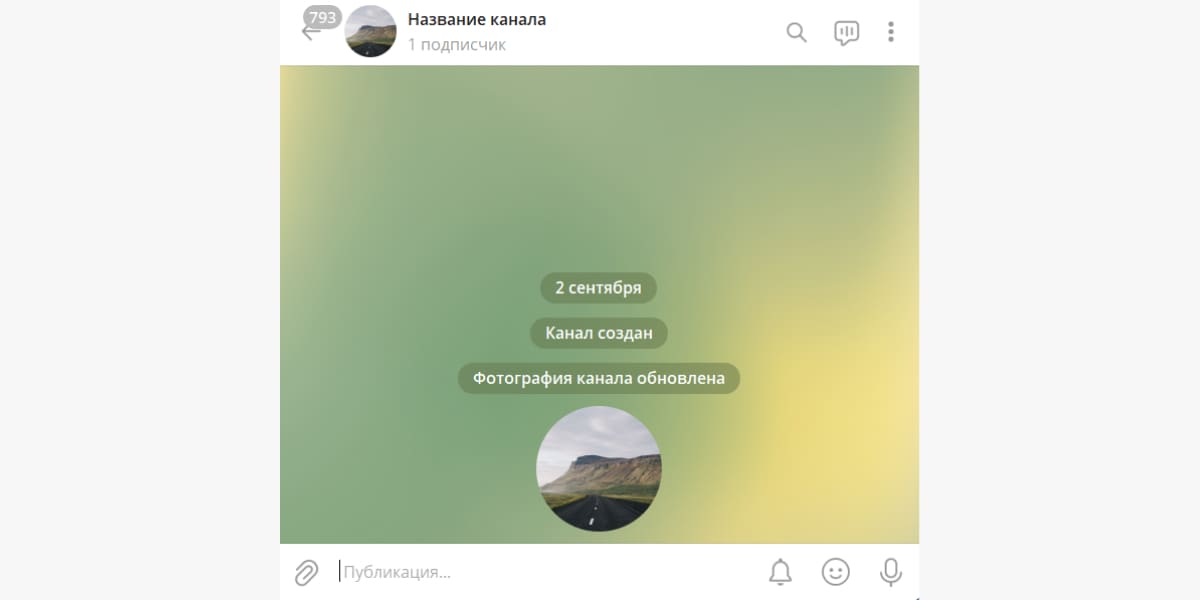
- Все. Канал создан. Вы можете его отредактировать, нажав по его названию.
В чем «фишка» Telegram-каналов?
- Уведомления. В первый час после публикации, примерно треть аудитории увидит ваш пост. Подписчики всегда будут в курсе ваших новостей и предложений. Эту особенность можно отлично использовать в продажах.
- Ваши подписчики скрыты от других. Просмотреть список подписчиков может только админ или владелец канала. Никто, кроме вас, не сможет проанализировать вашу аудиторию. Поэтому конкуренты не смогут работать с вашими клиентами и предлагать свой продукт.
- Боты. С помощью ботов можно расширять функциональность канала. Например, запланировать выход публикации, добавить кнопки к постам или сделать доступ к каналу платным. Также есть боты, которые могут мотивировать людей подписаться на канал, предоставляя полезные материалы за подписку.
Виды Телеграм-каналов
Каналы в Телеграм бывают публичные (открытые) и частные (закрытые). Публичный канал можно найти в поиске. Вступить в такой канал сможет любой. А вот в частный канал можно вступить только по пригласительной ссылке. Учитывайте этот момент, если хотите, чтобы канал видели все.
Оформление канала
Название. Оно должно быть кратким и отражать суть вашего контента. Выбирая название, подумайте, как люди могут искать информацию по теме вашего канала. Например: книги по бизнесу, заработок в сети, инвестиции в недвижимость.
Ссылка. Для открытого канала нужно придумать ссылку. С ее помощью люди смогут делиться вашим каналом. Это что-то вроде никнейма. Например, anstrekalov_channel превратится в https://t.me/anstrekalov_channel. Как вариант, можно продублировать название вашего канала латинскими буквами.
Описание. Буквально 2-3 предложения, в которых будет описана польза для вашего читателя. Если не знаете, что написать, то попробуйте через поиск и каталоги каналов найти конкурентов. Посмотрите, как это делают другие и придумайте свой вариант.
Аватар. Сделайте изображение канала максимально узнаваемым и привлекающим внимание. По возможности, аватар тоже должен отражать тематику вашего канала. Это может быть фото основного продукта или портрет, если вы ведете личный блог. Учтите, что изображение имеет круглую форму. Поэтому самое важное должно вписываться в кружок.
Что делать дальше?
Итак, картинку вы загрузили, описание придумали, друзей из записной книжки добавили – канал готов. Теперь нужно начать писать посты и привлекать новых подписчиков.
Поделитесь ссылкой на ваш канал в соцсетях. А если ссылок несколько, можете объединить их в один кликбар. Так по одной ссылке в профиле человек сможет найти все ваши рейсурсы: телеграм-канал, сайт, воцап, тикток и т. д.
P.S. Поддержите статью лайком 👍 Не стесняйтесь задавать вопросы в комментариях, если у вас что-то не получилось. Я с радостью помогу.
#Руководства
-

0

Подробно рассказываем, как настроить канал — от назначения администраторов до добавления первых подписчиков.
Иллюстрация: Merry Mary для Skillbox Media

Пишет тексты самостоятельно вместо того, чтобы создавать машину, которая смогла бы писать за неё. Сопротивляется пустоте и цифровому рабству.
Каналы — главные инструменты для продвижения в Telegram. Но до продвижения канал нужно создать и настроить под задачи его владельца. Из этой инструкции вы узнаете:
- как создать канал:
- как добавить подписчиков;
- как назначить администраторов;
- как включить комментарии;
- как включить реакции к постам.
Создать новый канал в Telegram просто. Для этого даже не нужно понимать, какой контент в нём будет, потому что описание и название канала можно изменить в любой момент. Если сначала вы создали канал про книги, а спустя месяц решили писать про кино — можно сделать новый канал, а можно отредактировать старый.
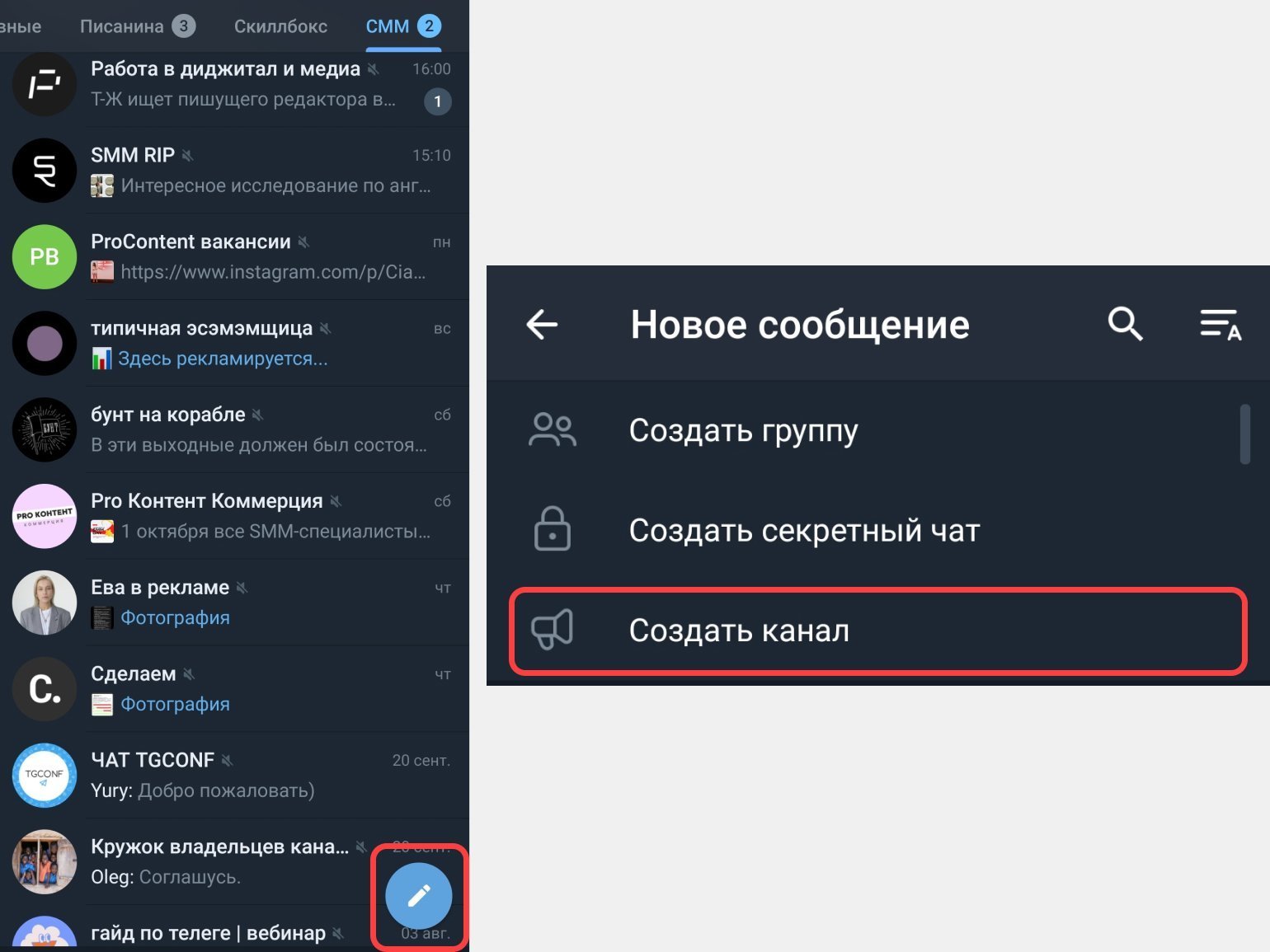
Для создания канала со смартфона нажмите на значок с карандашом. Он отображается в окне со списком переписок и каналов. После этого нажмите на кнопку «Создать канал».
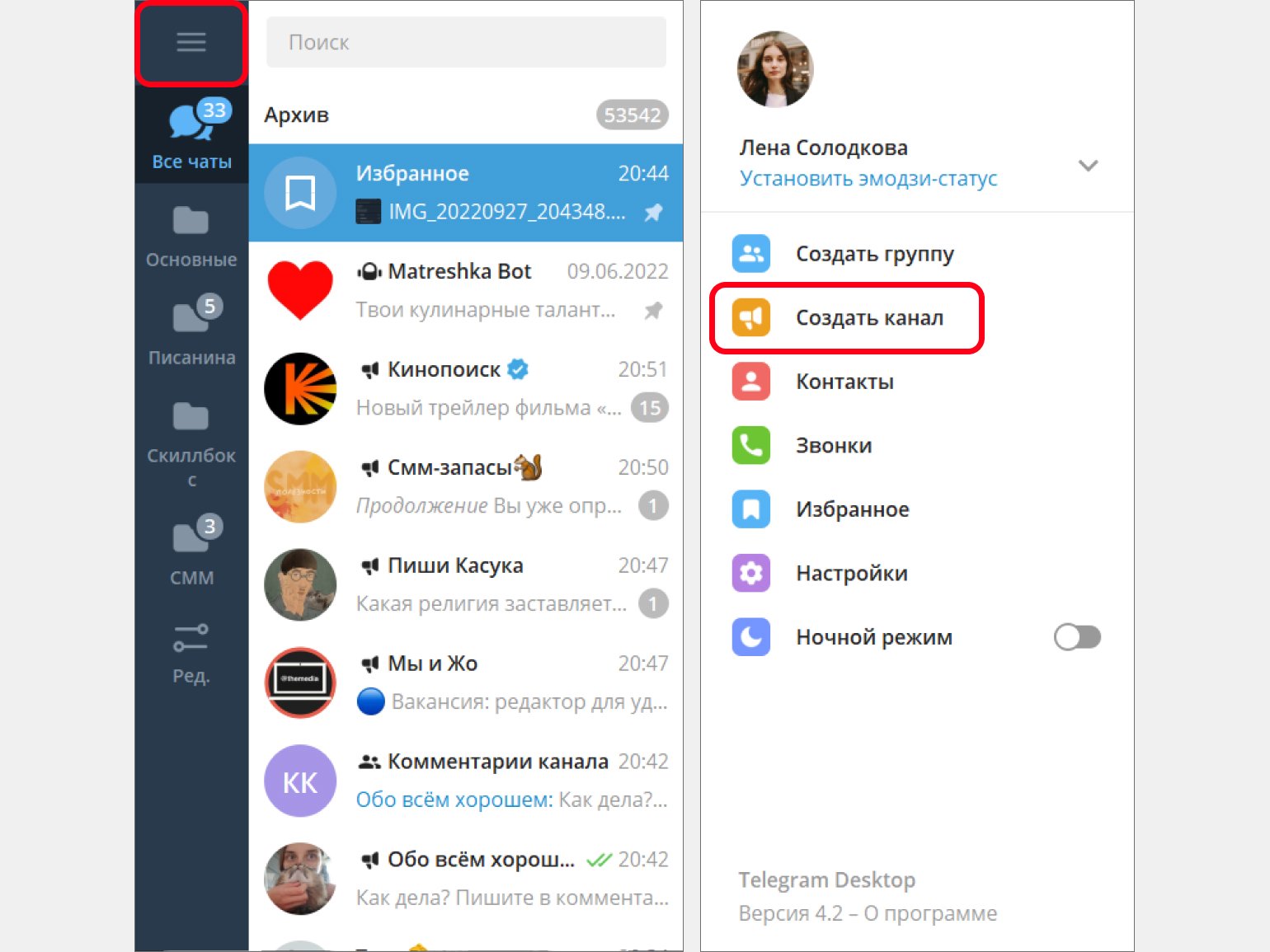
В десктопной версии Telegram отличается только первый шаг. Зайдите в меню, а затем нажмите на кнопку «Создать канал».
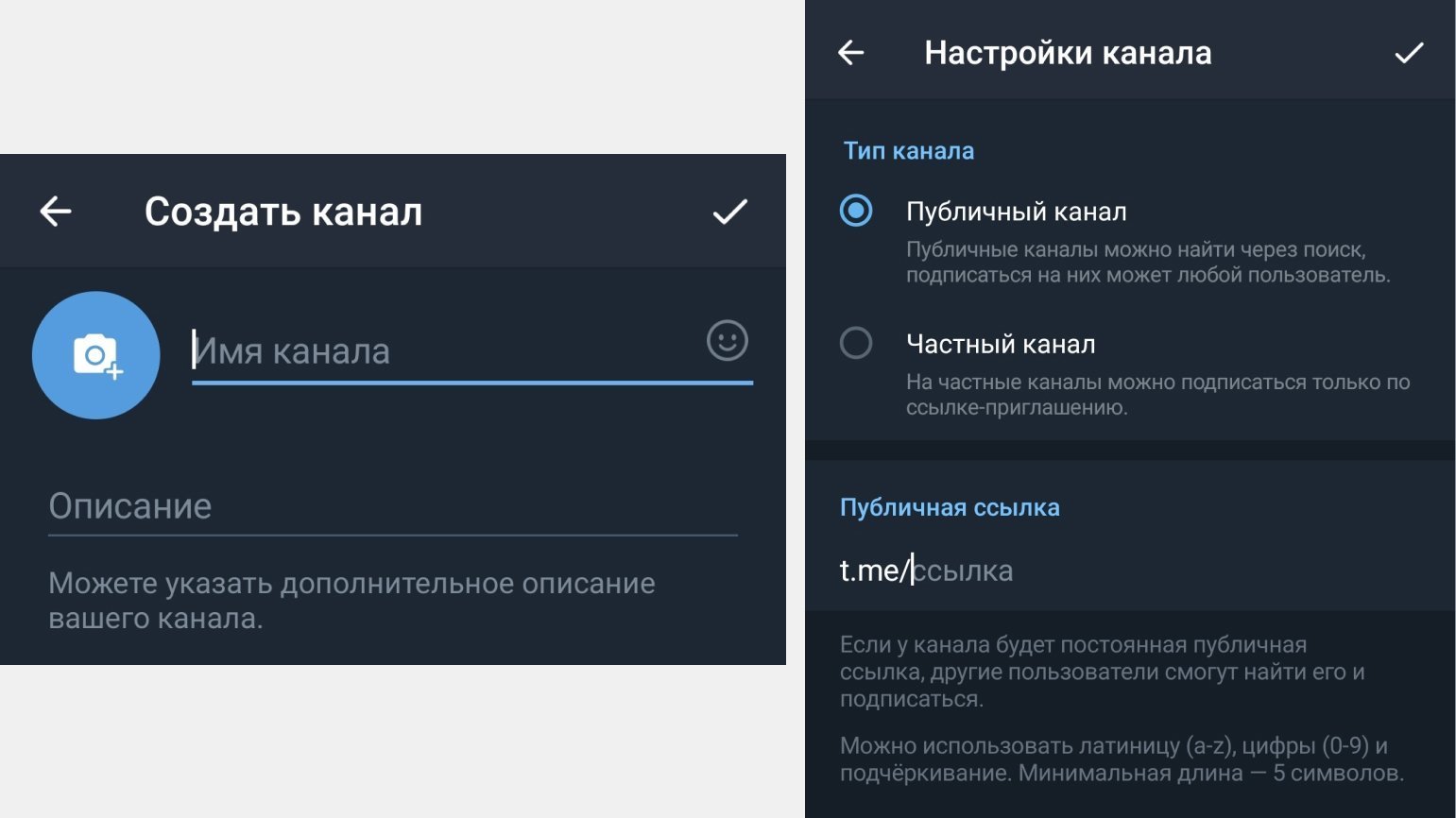
После этого Telegram предложит вам написать имя канала, заполнить описание и поставить аватарку. Заполнять описание и выбирать картинку на этом этапе не обязательно, а вот без названия дальше работать с каналом не получится. Помните: вы в любой момент можете изменить имя канала, описание и аватарку.
После заполнения названия предстоит выбрать тип канала:
- Публичный канал можно найти через поиск, а подписаться на него может любой пользователь Telegram.
- Частный канал доступен только по ссылке-приглашению, то есть его нельзя найти через поиск.
Тип канала также можно изменить в любой момент в настройках.
Для публичного канала нужно придумать ссылку. Можно использовать латиницу, цифры от 0 до 9 и нижнее подчёркивание. Поменять ссылку получится и после сохранения первоначальных настроек. Для частного канала вводить ссылку вручную не нужно — она будет сгенерирована автоматически.
Скриншот: Skillbox Media
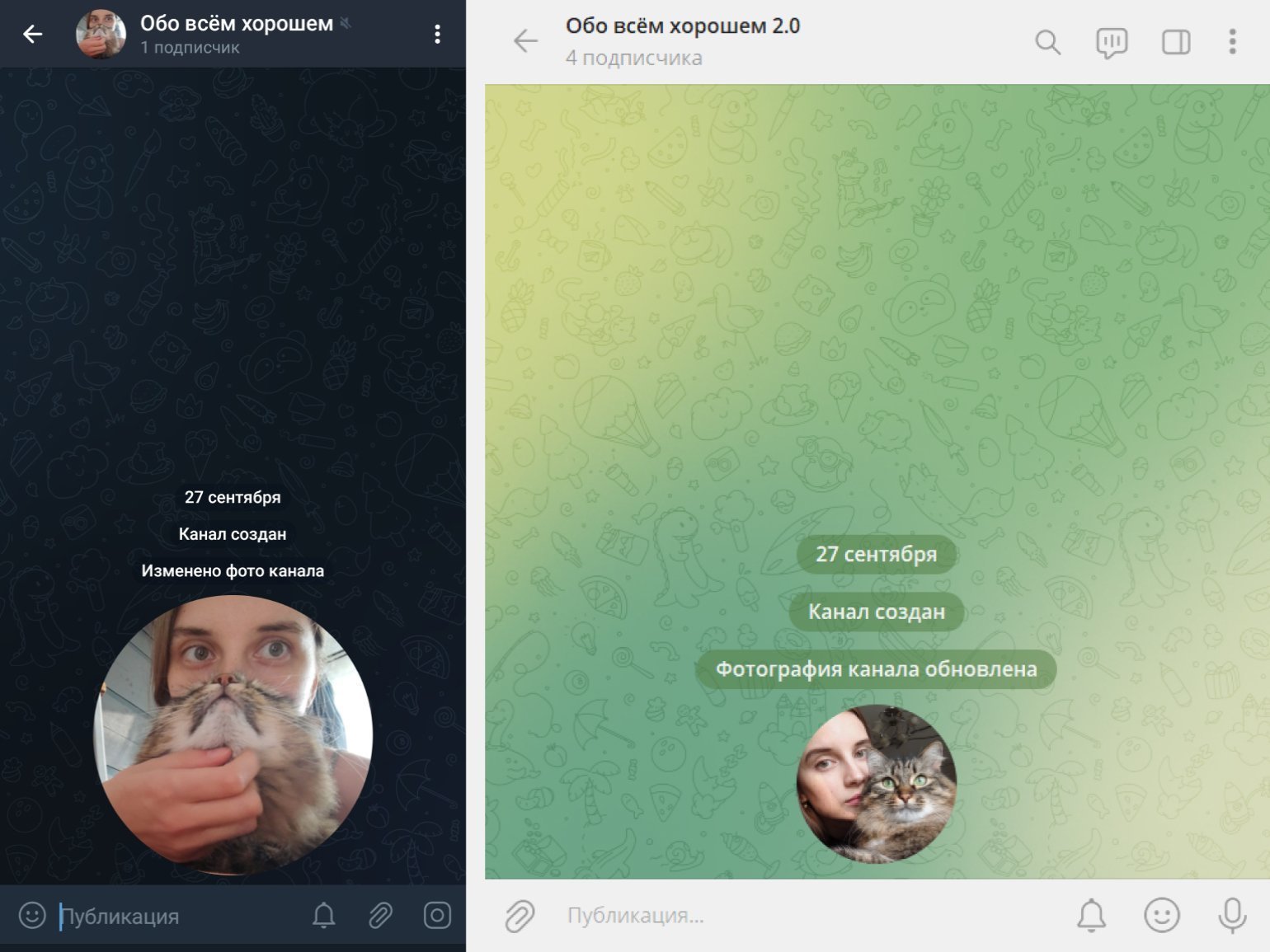
После сохранения названия, типа канала и ссылки канал будет создан.
Скриншот: Skillbox Media
А теперь поделимся универсальными идеями для каналов.
Интересы. Если вы любите читать и следите за литературными новинками, вы можете создать канал о книгах: писать в нём рецензии, рассказывать новости книжного рынка и публиковать подборки лучшей литературы на разные темы. Примеры каналов по интересам: «Отказала модная железа», «что читает леночка», «Алло, фэшон».
Работа. Если вы редактор с богатым опытом, вы можете создать канал о копирайтинге и редактуре: делиться личными историями и давать советы начинающим коллегам. Примеры: «Молянов», «Редач (Redach)», «Максим Спиридонов».
Новости. Попробуйте создать канал с новостями своего города. Конкурировать с крупными новостными изданиями вряд ли получится, а вот занять место в нише региональной повестки вполне реально. Примеры: «Русский маркетинг», «Эдтехно», «Образование, которое мы заслужили».
Личный блог. Рассказывайте о своей жизни, работе, делитесь забавными историями и спрашивайте совета своих подписчиков. Примеры: Linguamarina, «альпакодашка», Eva Space > Tallinn, Estonia.
Мемы. Публикуйте смешные картинки или милые фотографии котов — это контент, который актуален всегда. Примеры: «Зашкваркетинг», «Собакен», «Это нормально! | Саморазвитие»

В пустой канал можно пригласить подписчиков из своего списка контактов. Для этого нужно зайти в описание канала, выбрать раздел «Подписчики» и нажать на кнопку «Добавить подписчика». Откроется список ваших контактов.
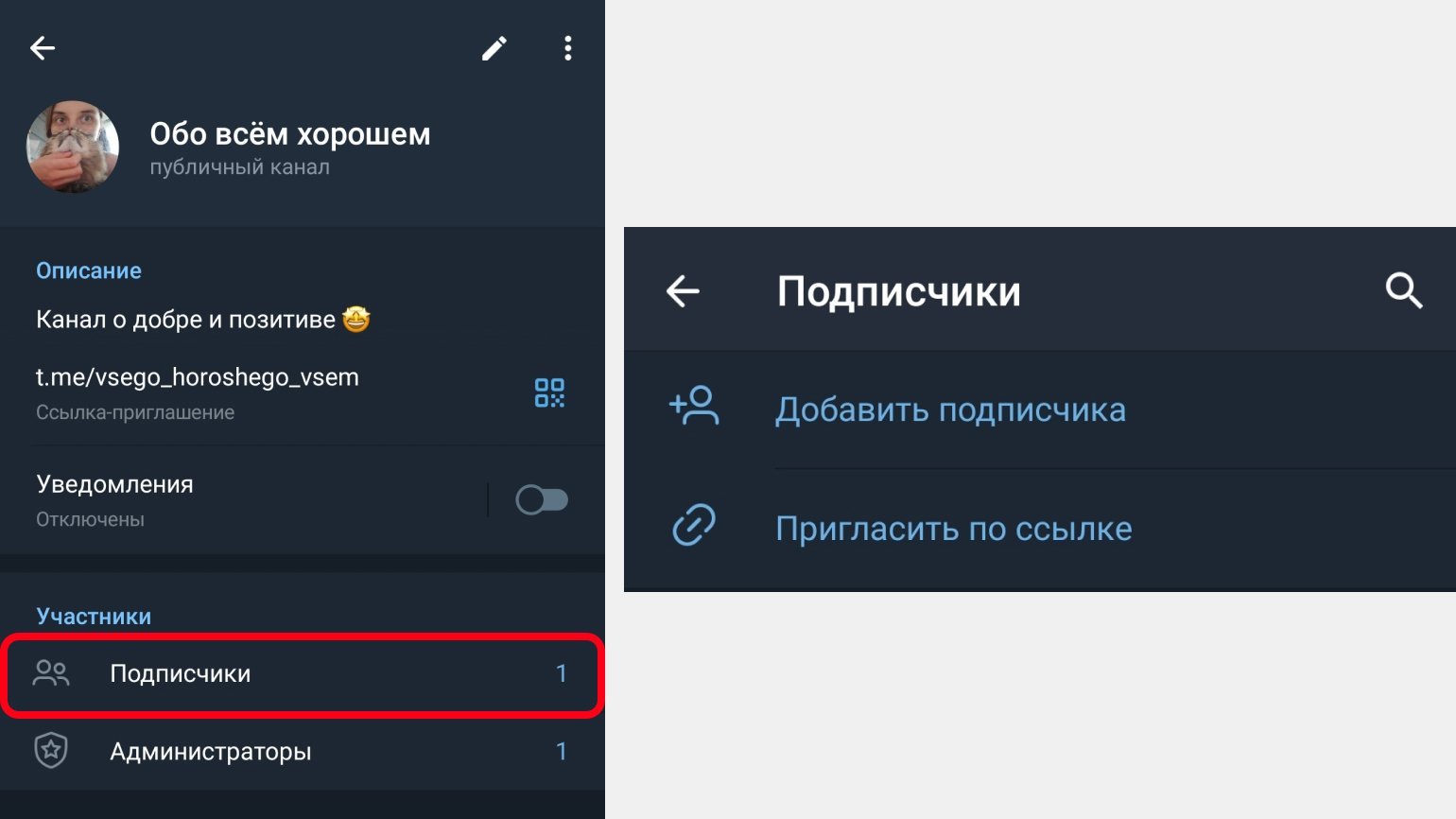
Скриншот: Skillbox Media
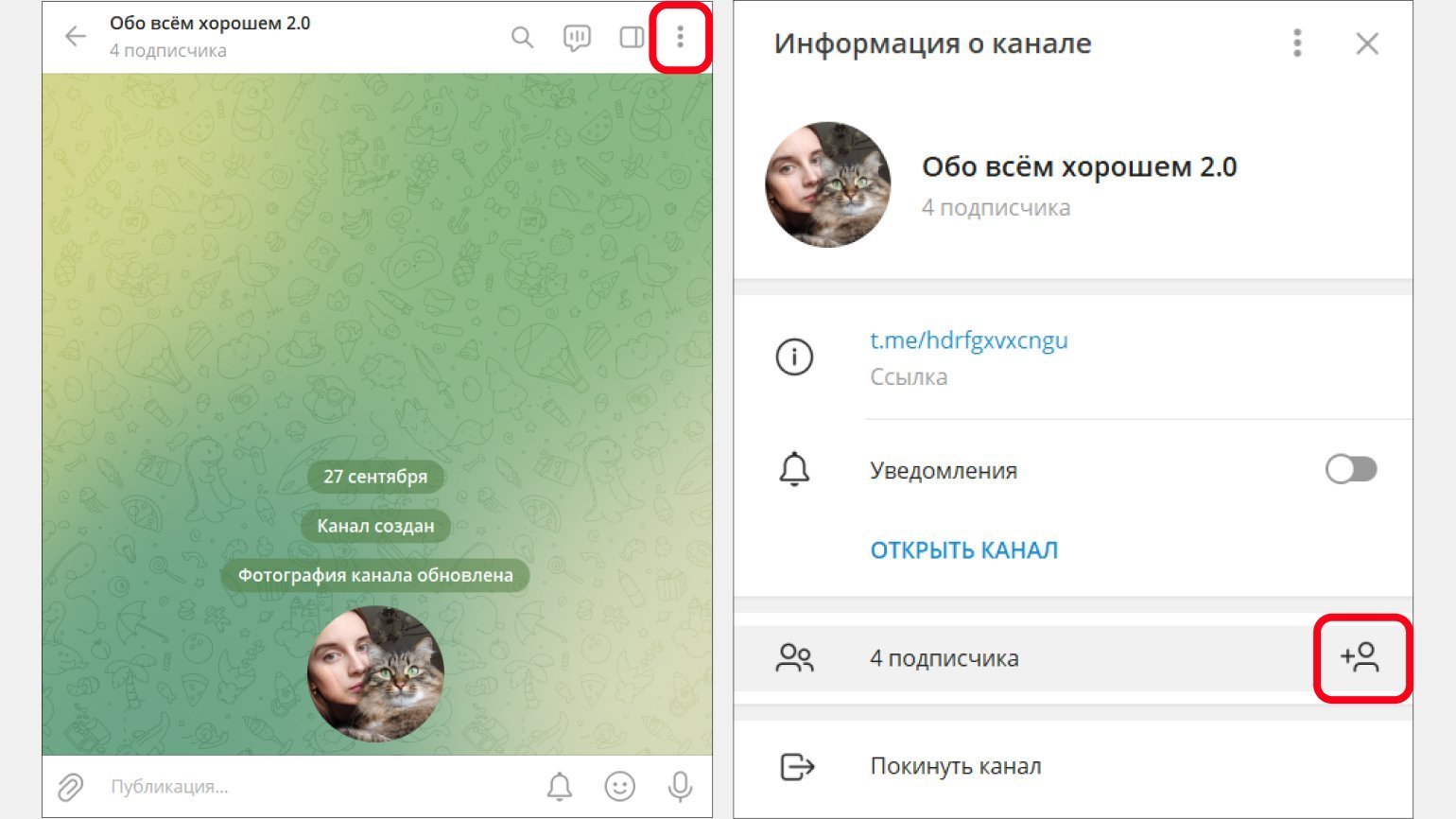
Скриншот: Skillbox Media
На добавление подписчиков вручную есть лимиты. На форумах есть информация, что пригласить можно только 200 человек.
Создатель канала автоматически становится его владельцем — он имеет все доступные права. Чтобы добавить администраторов, нужно зайти в описание канала, перейти в раздел «Администраторы», а затем нажать на «Добавить администратора». Выбрать администраторов можно только среди подписчиков сообщества.
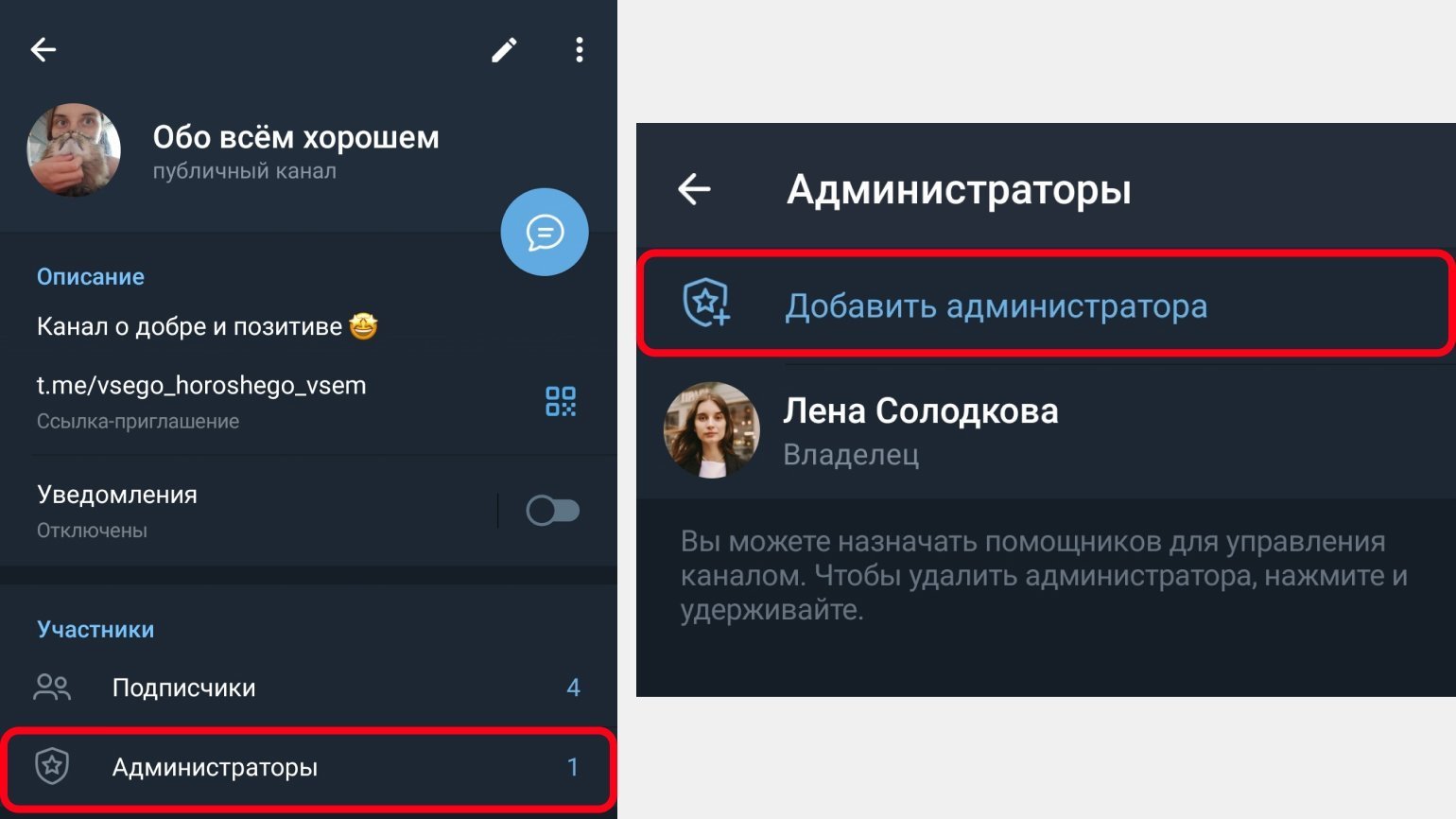
Скриншот Skillbox Media
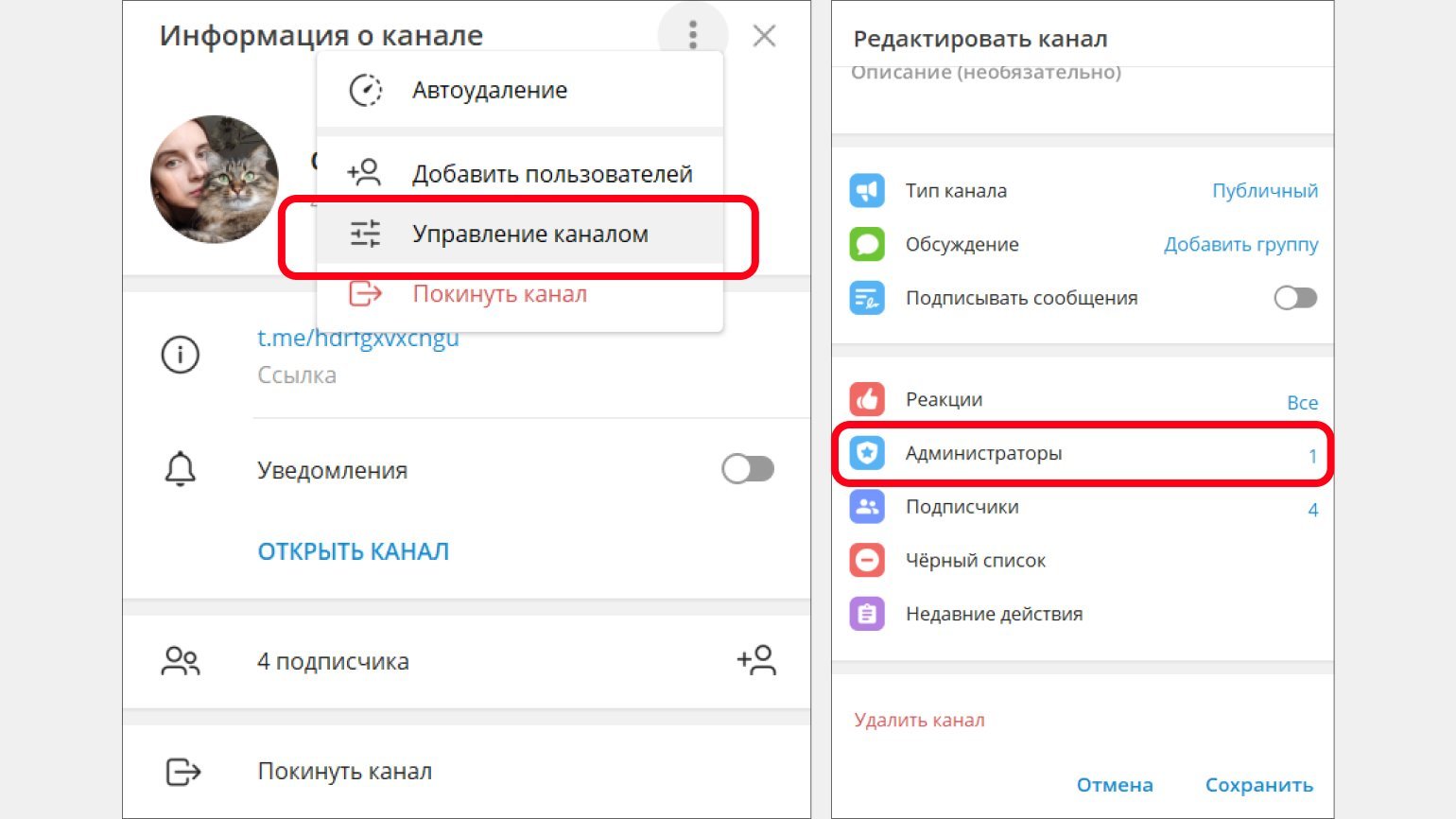
Скриншот: Skillbox Media
У администраторов много возможностей для работы с каналом. Права администраторов можно ограничивать.
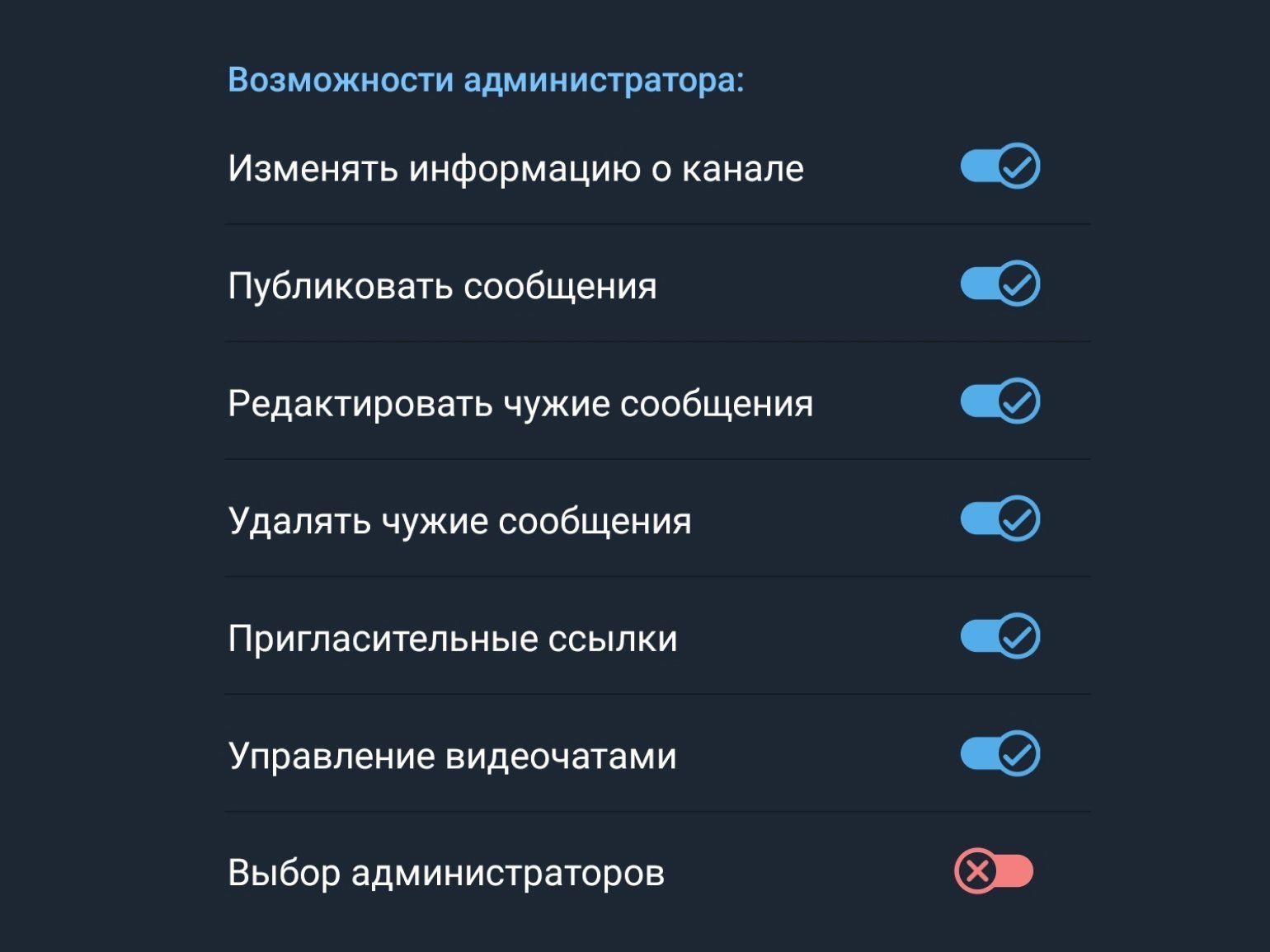
Администратора можно и удалить — в том же разделе «Администрация» нужно выбрать профиль пользователя и нажать на кнопку «Разжаловать».
Все комментарии автоматически собираются в одной группе. Это сделано для удобства админов — в группу приходят оповещения о комментариях и под новыми постами, и под старыми, так не придётся заглядывать под каждую публикацию отдельно.
Для создания такой группы нужно зайти в настройки канала и выбрать раздел «Обсуждение».
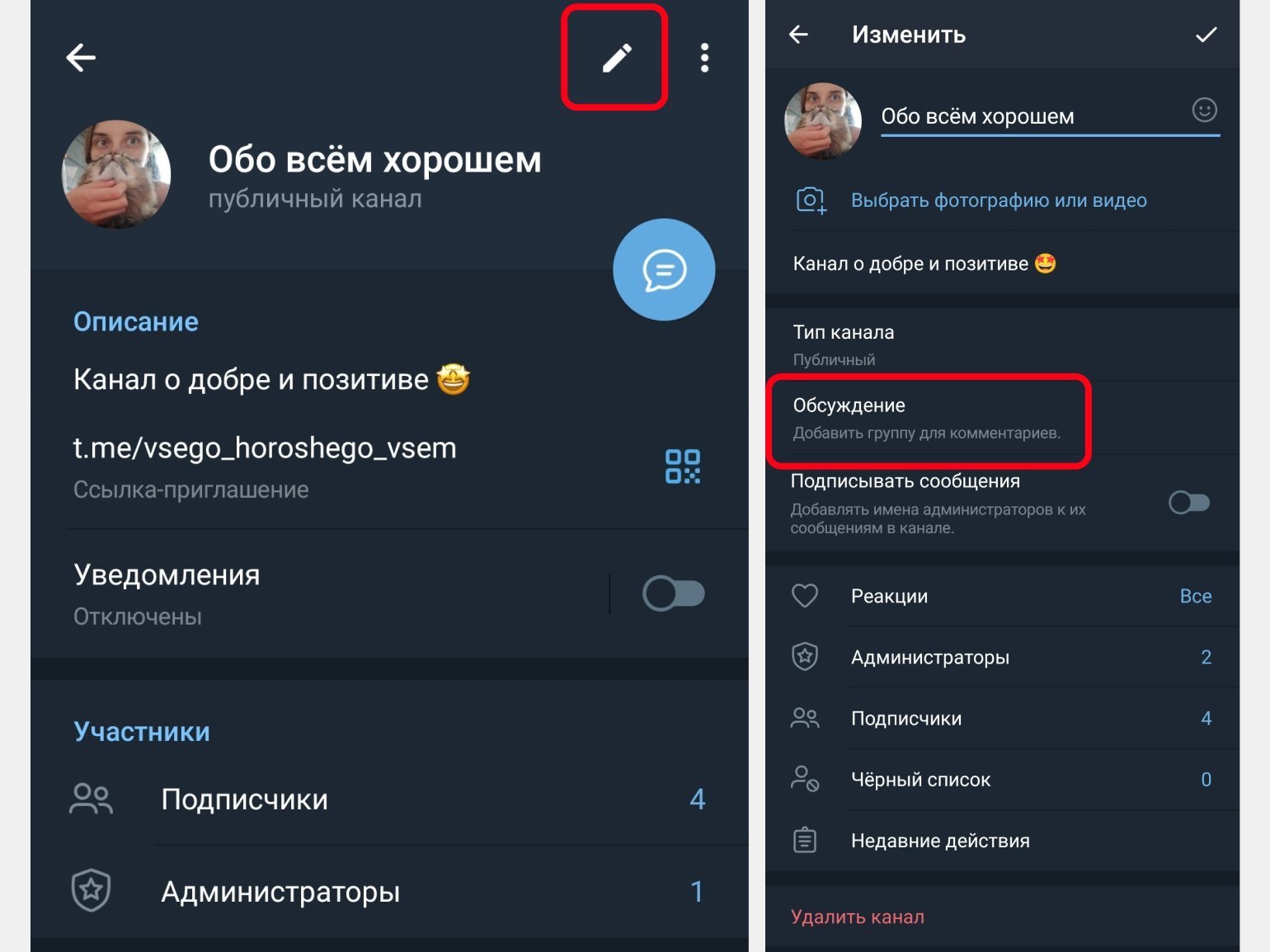
Скриншот Skillbox Media
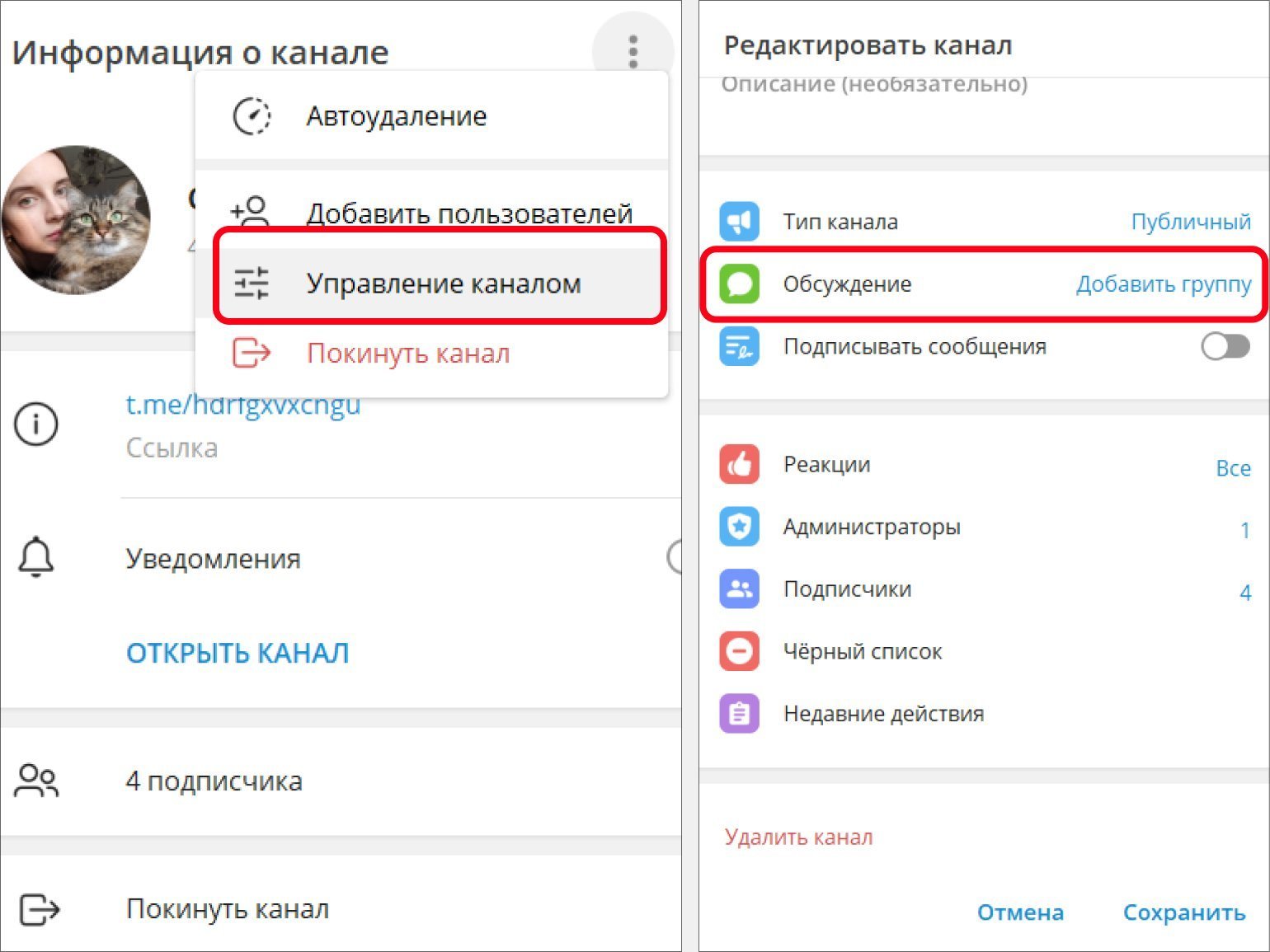
Скриншот: Skillbox Media
Далее Telegram предложит выбрать существующую группу или создать новую. Нажмите на вариант «Создать группу» и заполните профиль как для канала: напишите название и поставьте аватарку.
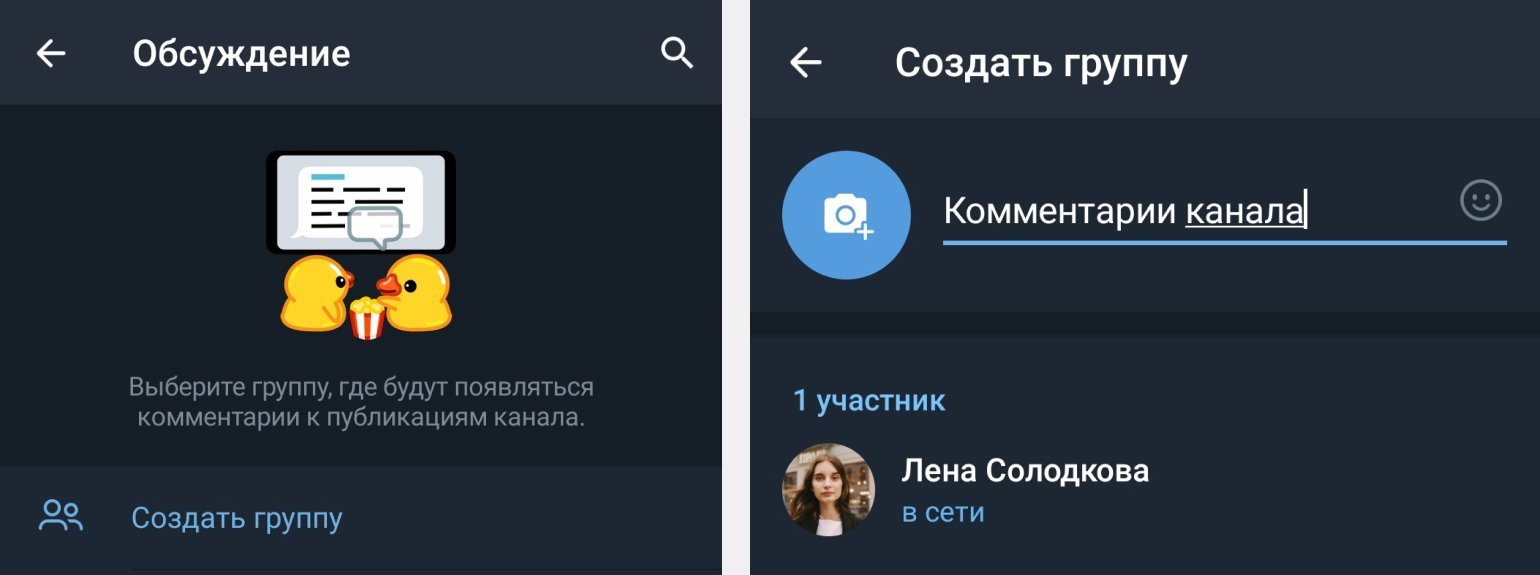
После этого группа автоматически привяжется к каналу, а под новыми публикациями появятся окна для комментариев. Под старыми постами, которые были опубликованы до создания группы, оставить комментарий не получится.
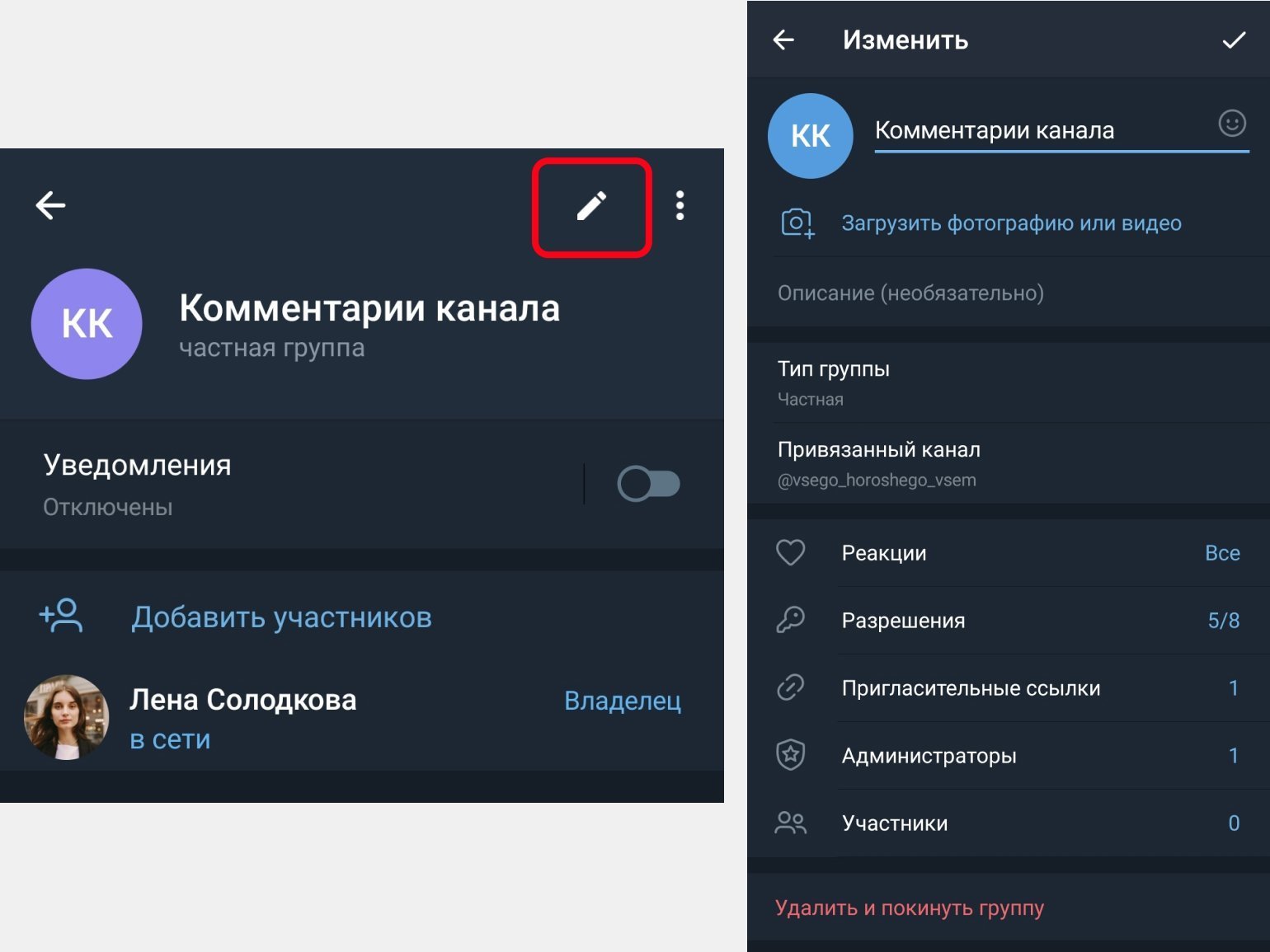
По умолчанию отвечать на комментарии можно от лица канала или группы. Но можно и с личного профиля — для этого нужно снова зайти в настройки группы, выбрать раздел «Администраторы», нажать на свой профиль и убрать отметку с графы «Анонимность».
Также в настройках профиля админа можно указать его должность — писать можно что угодно. Например, «Владелец» или «Ваш любимый блогер». Эта подпись будет отображаться рядом с именем автора комментария.
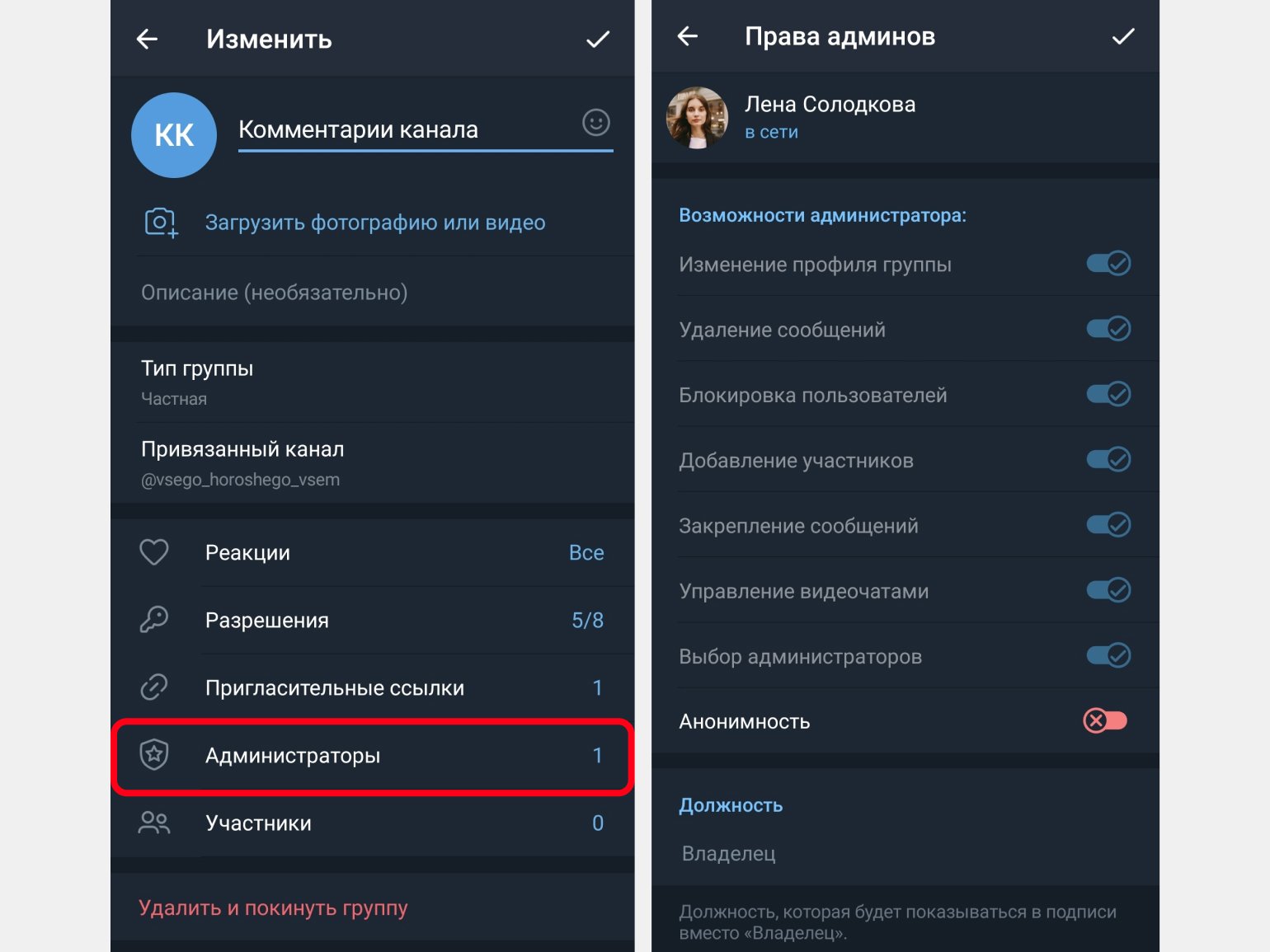
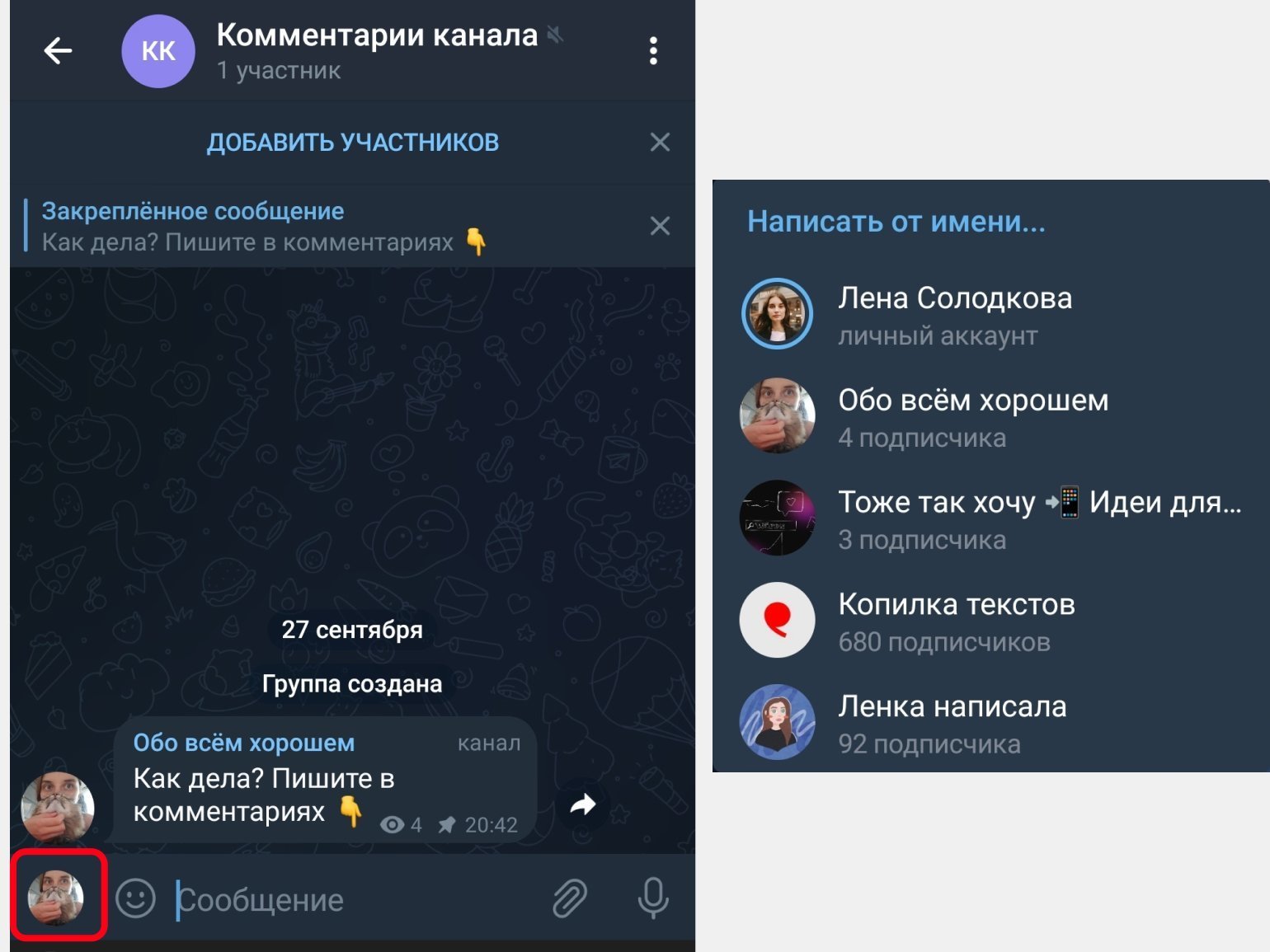
Чтобы выбрать профиль, от лица которого вы хотите написать комментарий, нажмите на аватарку рядом с блоком ввода сообщения.
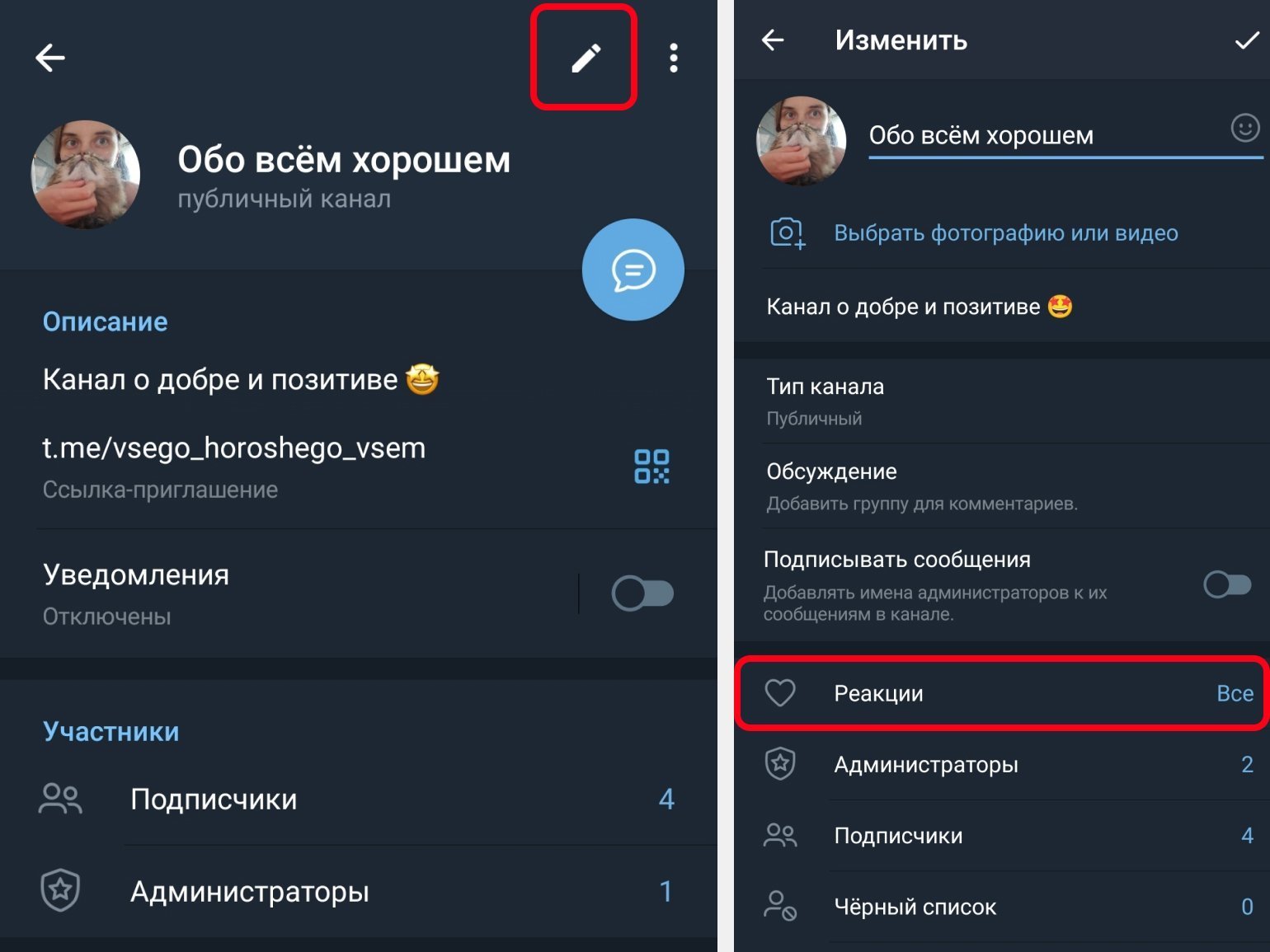
Реакции — простой инструмент для взаимодействия с аудиторией. Реакции позволяют узнать вкусы подписчиков — нравится ли им тема публикации, согласны ли они с мнением автора.
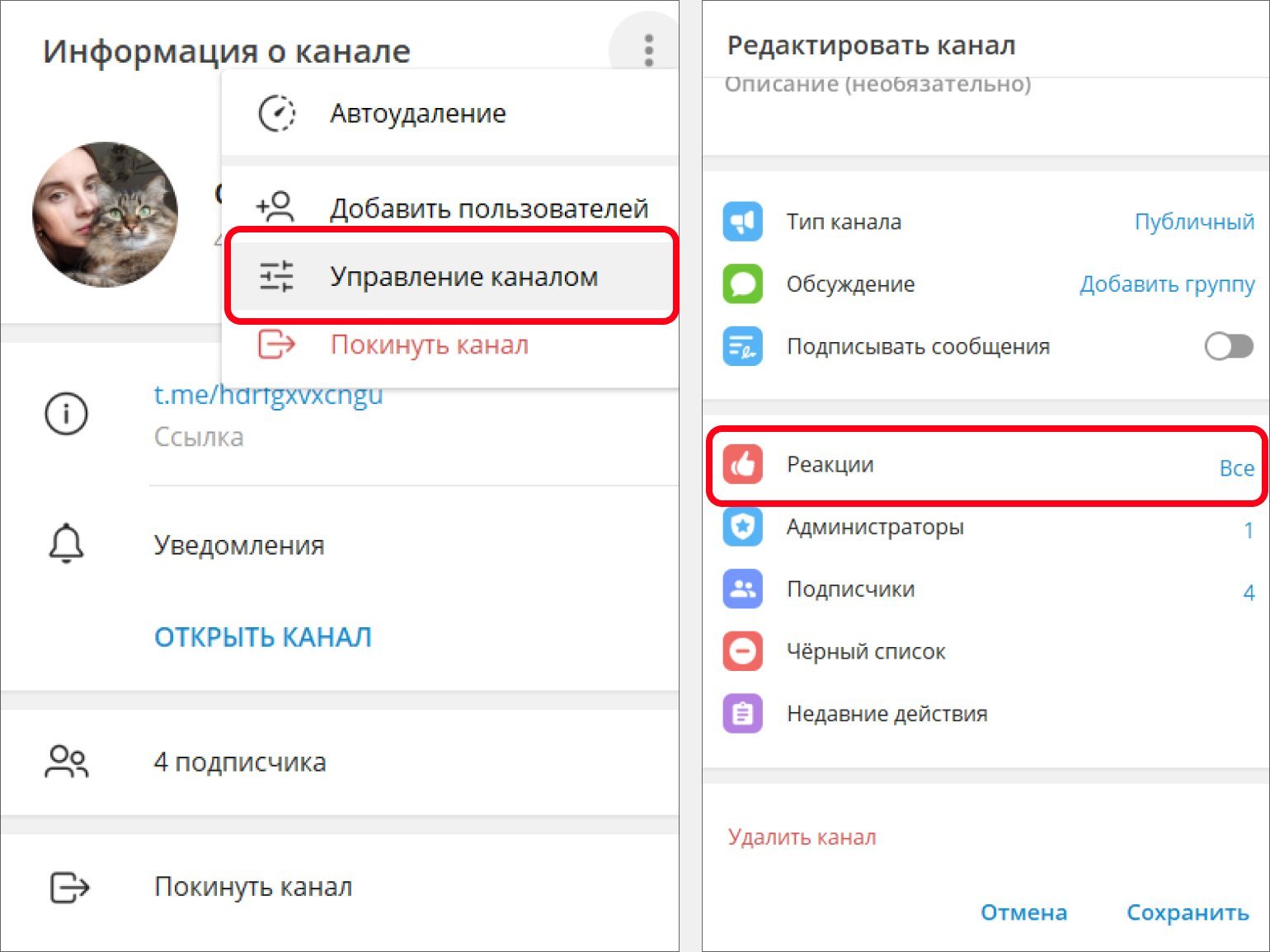
Чтобы включить реакции к постам, нужно зайти в настройки канала и выбрать раздел «Реакции».
Скриншот: Skillbox Media
Скриншот Skillbox Media
На выбор доступно 40 реакций — от стандартных лайков и дизлайков до смайликов луны и хот-дога. Можно включить сразу все или оставить несколько реакций. Например, если автор канала не приветствует негатив под своими публикациями, можно оставить только позитивные реакции — никаких дизлайков, только сердечки и огоньки.
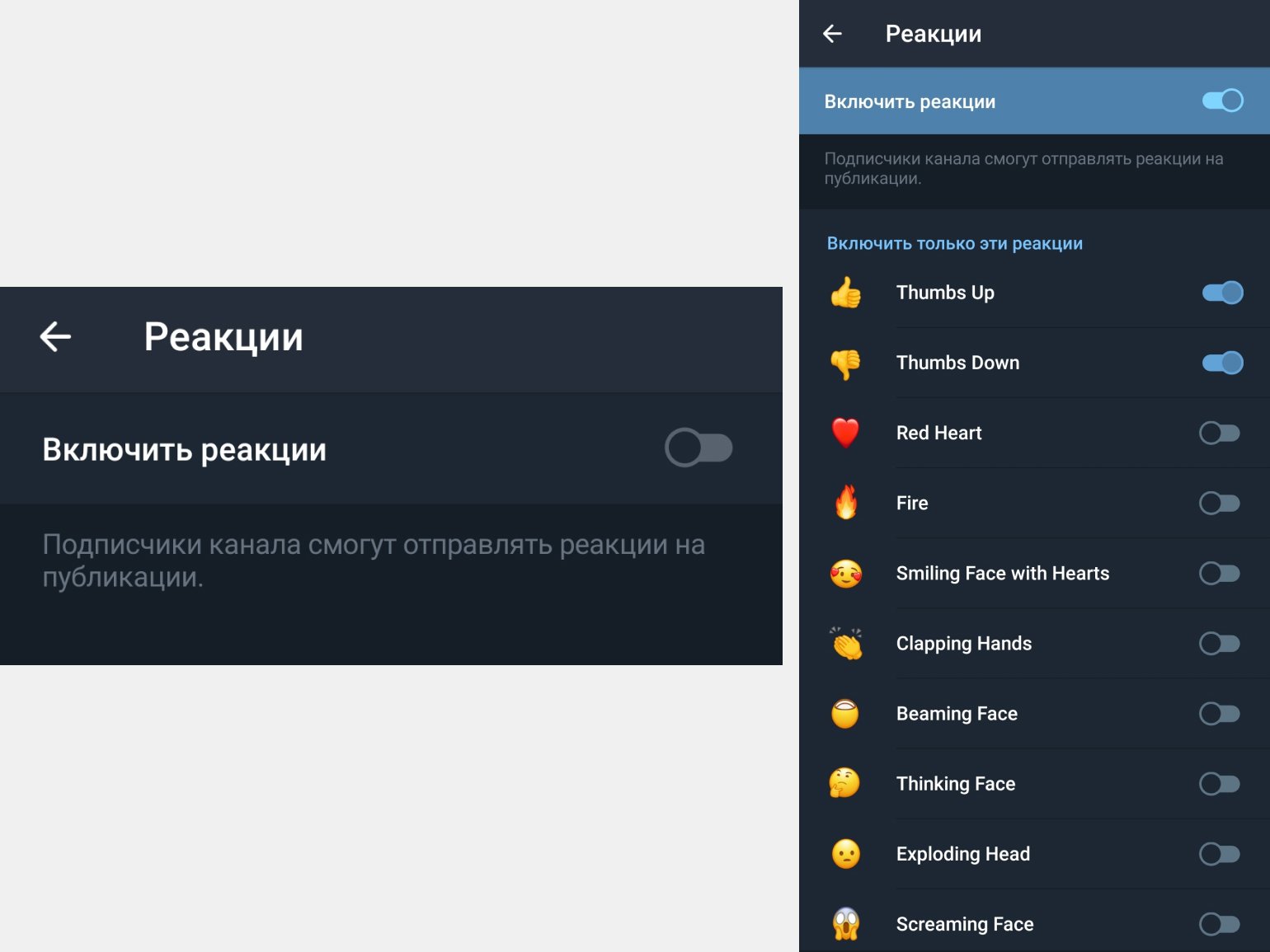
Включать и выключать реакции можно в любое время, но есть нюанс. Если на ваших постах уже стоят реакции, а вы решите отключить функцию, поставленные реакции пропадут и не восстановятся при повторном включении.
- Оформление канала — это только начало работы в Telegram. Чтобы стартовать в мессенджере и продвигать бизнес или зарабатывать на контенте, изучите другие наши гайды: «Как создать и раскрутить Telegram-канал: 7 советов для правильного старта», «Всё о рекламе в Telegram: какой она бывает, как выбрать каналы и запустить посевы», «Боты в Telegram: какие они бывают, как работают и как сделать своего».
- Если вы только осваиваете мессенджеры и социальные сети, то присмотритесь к профессии SMM-менеджера. Она позволяет зарабатывать удалённо. Мы подробно рассказываем о ней в этой статье.
- Skillbox обучает SMM-менеджеров с нуля: вы освоите востребованную digital-профессию, научитесь продвигать бренды в соцсетях, разрабатывать эффективную SMM-стратегию, создавать контент и запускать рекламу. Узнать больше об обучении можно здесь.
Другие материалы Skillbox Media для SMM-специалистов

Жизнь можно сделать лучше!
Освойте востребованную профессию, зарабатывайте больше и получайте от работы удовольствие. А мы поможем с трудоустройством и важными для работодателей навыками.
Посмотреть курсы
Статья ориентирована в первую очередь на новичков и SMM-щиков, которые не работали с мессенджером. Расскажем, как создавать и настраивать каналы, где искать подписчиков, что публиковать и зачем нужна статистика. Профессионалы могут поделиться личными фишками в комментариях – будем рады вас услышать.
Содержание:
- Типы телеграм-каналов
- Как сделать телеграм-канал
- Как настроить телеграм-канал
- Как найти подписчиков на канал в Телеграме
- Что публиковать в Телеграме
- Как посмотреть статистику и развивать канал дальше
- В заключение
Хотите узнать, как продвигать товары и услуги, развивать бренд и привлекать клиентов в соцсетях в 2023 году? Приходите на практический онлайн-интенсив «Шальной 2023: Как сейчас зарабатывать в SMM?».
За 3 дня вы разберетесь в инструментах продвижения, попробуете себя в профессии SMM-менеджера и узнаете, сколько можно зарабатывать, а также научитесь составлять стратегию и продвигать свой бизнес в соцсетях.
Регистрируйтесь по ссылке и примите участие бесплатно – в качестве бонуса вы получите гайд по привлечению первых клиентов в SMM и именной сертификат участника интенсива!
Типы телеграм-каналов
В Телеграме 2 типа каналов – закрытый и публичный. Вот чем они отличаются:
🔒 Закрытый канал нельзя найти, он доступен только по ссылке, а новые подписчики подают заявку на вступление.
🔓 Открытый канал можно найти в поиске, а чтобы подписаться, проходить модерацию от администратора не нужно.
Компании обычно выбирают публичный тип каналов – так проще наращивать аудиторию и развивать сообщество. Приватный тип каналов используют для клубов и публикации эксклюзивного контента, для доступа к которому нужно оплатить подписку.
Подробнее – в статье «Как сделать платный телеграм-канал и зарабатывать на подписке».
Как сделать телеграм-канал
Сделать канал в Телеграме можно с телефона или компьютера. Этапы идентичны: создать шапку, настроить тип и придумать короткую ссылку. Помните про лимиты:
- Рекомендованный размер аватарки – 640 х 640 пикселей.
- Минимальная длина ссылки – 5 символов.
- Название канала – от 5 до 32 символов, можно использовать эмодзи.
- Описание канала – до 255 символов.
Учтите, что при создании канала можно добавить людей из списка контактов на устройстве. Не рекомендуем ей пользоваться – если добавить людей, ничего не объяснив, возможен негатив. Вот как сделать лучше:
- Создайте запись для первых подписчиков, чтобы объяснить, зачем канал создан и почему вы подписали на него людей. Напишите, что все участники могут отписаться в любой момент, если им неинтересно.
- Приглашайте людей после создания канала, рассылая сообщения. Лимит на сообщения со ссылкой – не более 10 штук в день.
Читайте также: «Как разработать стратегию продвижения телеграм-канала для бизнеса».
Далее – как создать телеграм-канал с телефона и компьютера.
На айфоне
Пошаговая инструкция для устройств на iOS.
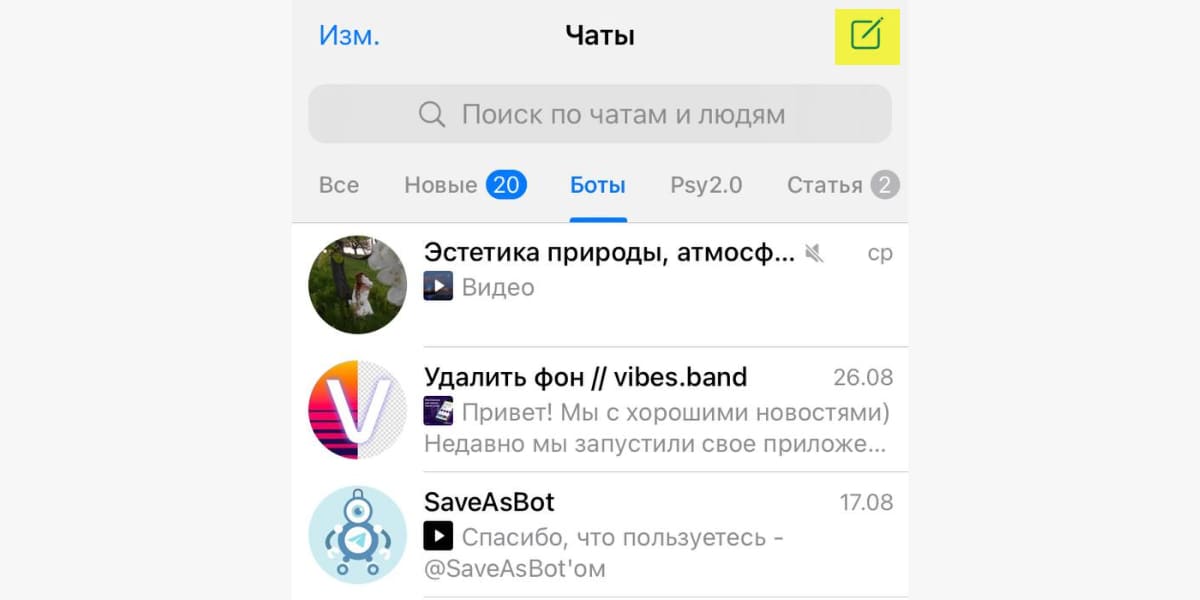
Шаг 1. Зайдите в приложение Телеграма на айфоне и нажмите на значок с блокнотом и ручкой в верхнем углу.
Шаг 2. Нажмите «Создать канал». Откроется заставка, нажмите на кнопку повторно.
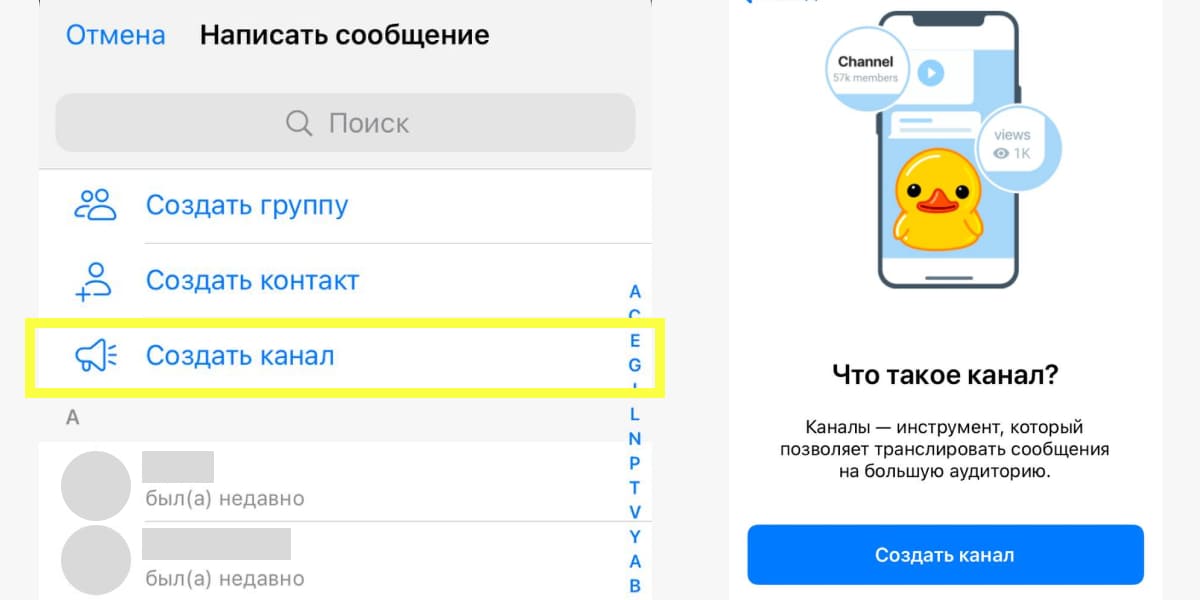
Шаг 3. Оформите канал. Введите название телеграм-канала, описание и добавьте автараку. Используйте любой снимок из галереи телефона или сделайте новый. В редакторе изображений можно изменить цвет, размер, наложить фильтр и добавить текст на картинку.
Шаг 4. Настройте канал. Укажите тип, ссылку и настройте защиту от копирования, если нужно. Не рекомендуем включать ползунок «защита от копирования» для коммерческих телеграм-каналов – посты нельзя будет репостить, что может уменьшить поток новых подписчиков.
Шаг 5. Канал создан. Все готово, теперь можно выкладывать первые посты и привлекать подписчиков.
На андроиде
Пошаговая инструкция для устройств на Android.
Шаг 1. Зайдите в приложение на Андроиде и кликните по значку карандаша в левом нижнем углу.
Шаг 2. Выберите «Создать канал». Появится новое окно «Что такое канал», повторите команду.
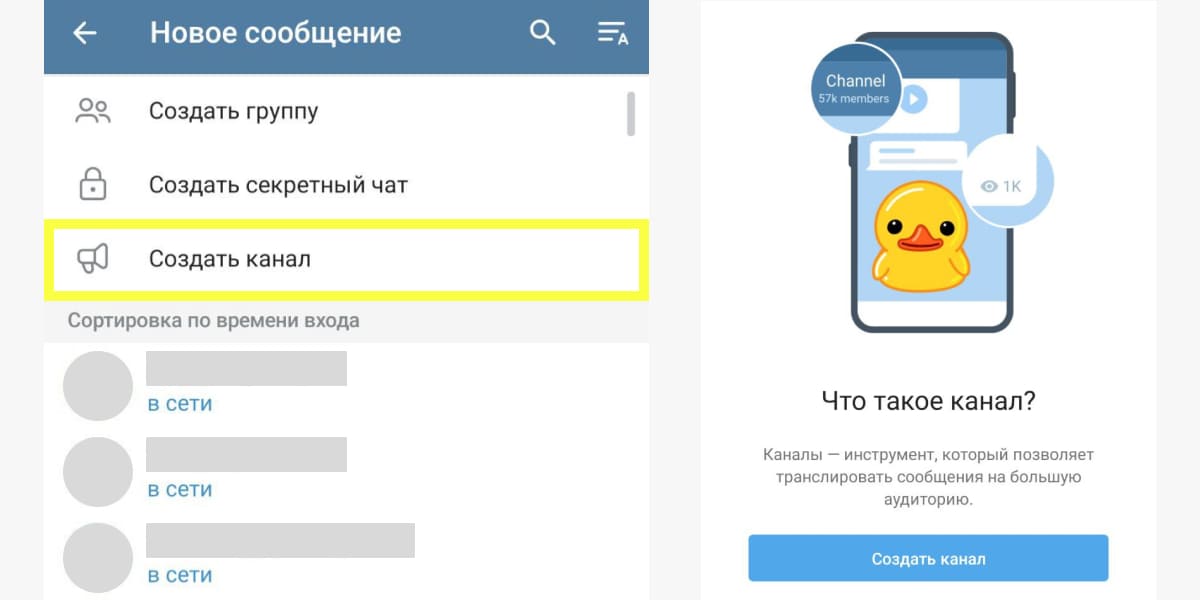
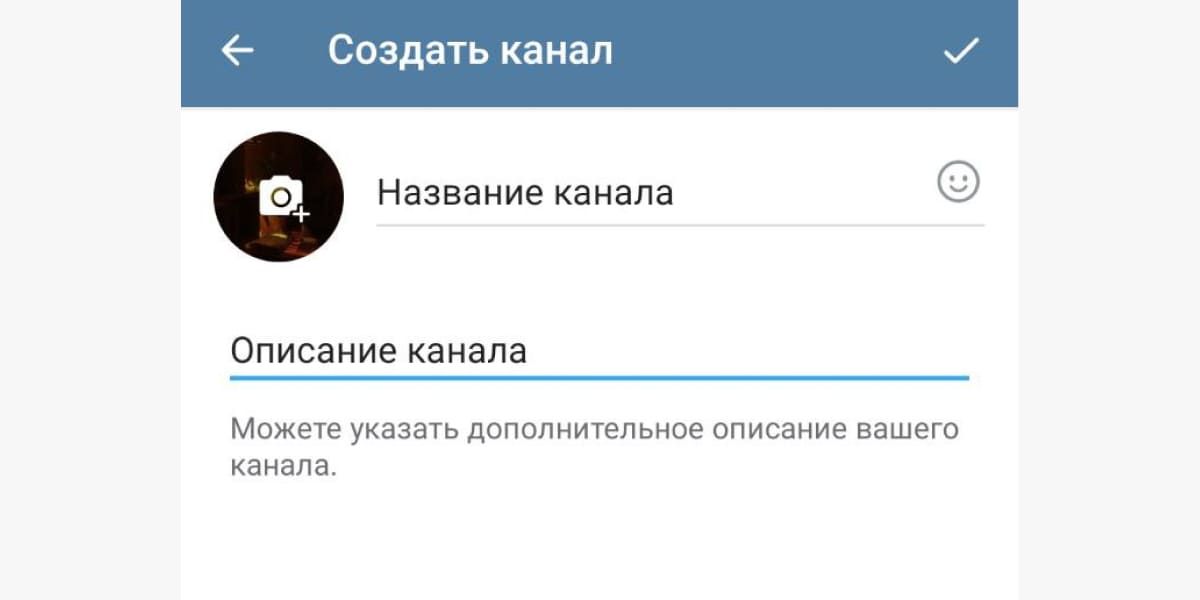
Шаг 3. Укажите название канала, добавьте описание и фото. Помните про лимиты. Требования к описаниям и изображениям те же для андроида и компьютера.
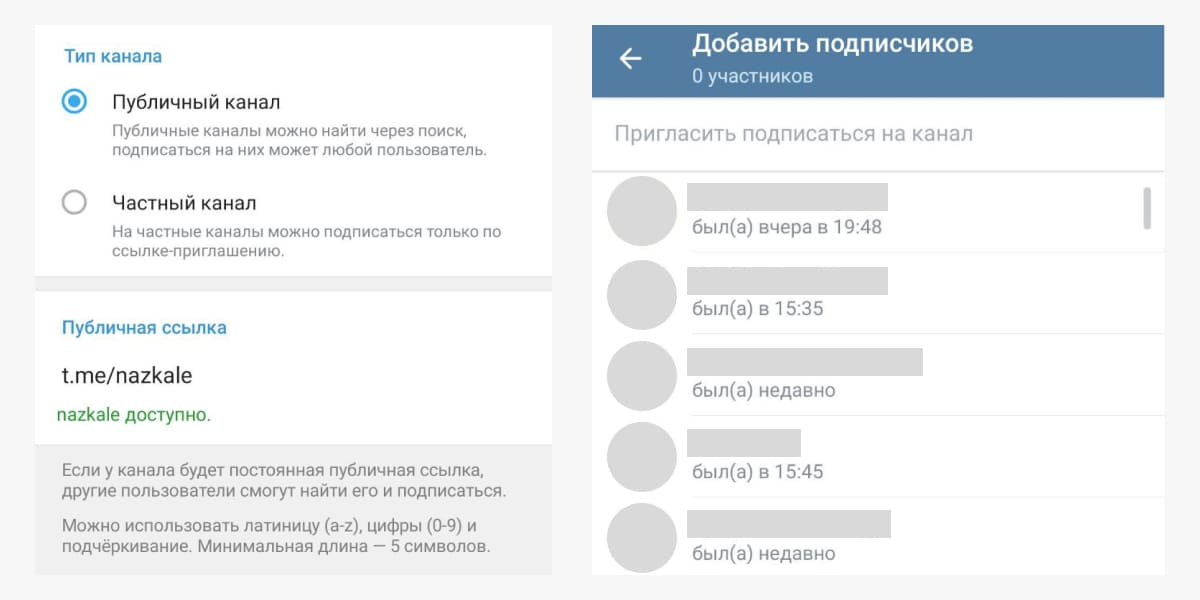
Шаг 4. Укажите тип канала и ссылку. Публичный канал используйте для коммерческих и информационных блогов, частный – для личной информации.
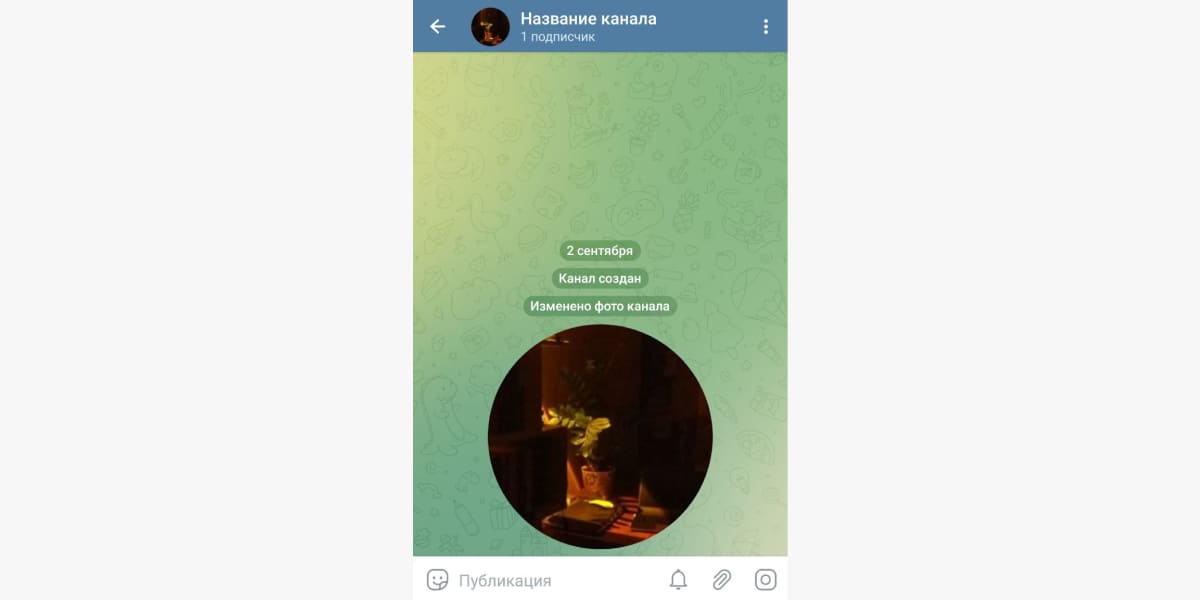
Шаг 5. Канал создан. Можно сразу выложить первый пост.
На компьютере
Пошаговая инструкция для Windows, MacOS и Linux.
Шаг 1. Зайдите в приложение на компьютере. Кликните по плитке меню и выберите «Создать канал».
Шаг 2. Придумайте название и описание. Добавьте аватарку – ее можно загрузить с компьютера или сделать фото с веб-камеры.
Шаг 3. Укажите тип и сделайте ссылку. В следующем окне предложат добавить подписчиков или создать пригласительные ссылки. Используйте эти ссылки, чтобы потом отследить число вступивших подписчиков.
Шаг 4. Готово. Канал создан, можно начинать работать с контентом.
Как настроить телеграм-канал
Перед публикацией постов на созданном телеграм-канале делаем финальную настройку.
Включите комментарии
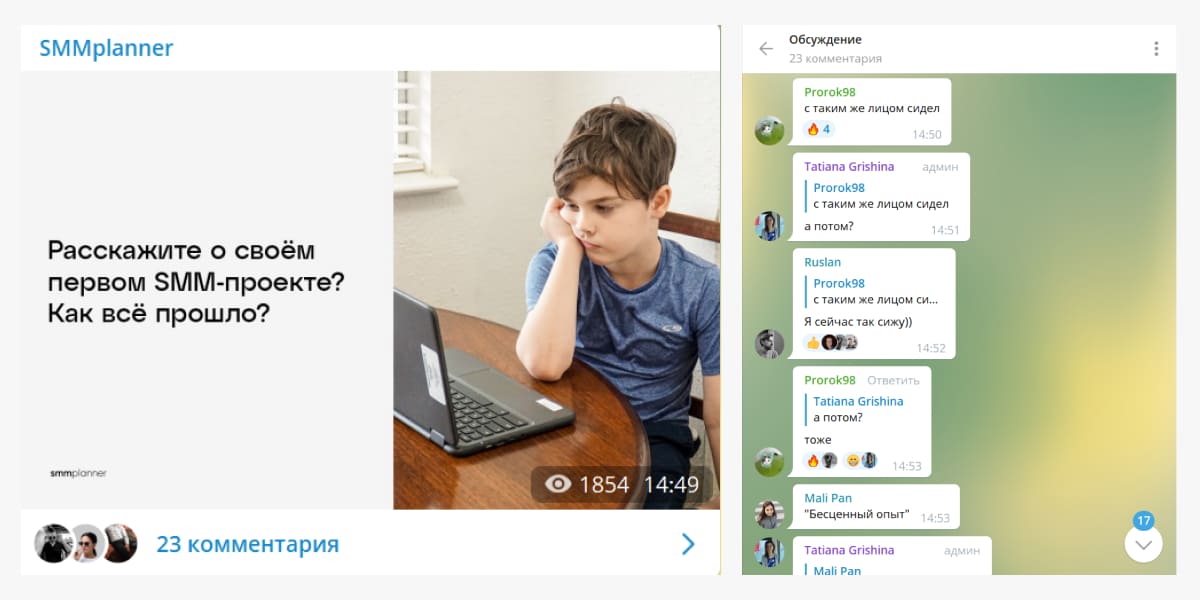
Они позволят подписчикам общаться под постами и высказываться по теме. Чтобы включить комментарии, нужно создать чат – это делается через настройки канала. После этого у вас будет отдельный чат, куда будут приходить уведомления о постах и новых комментариях. Подробнее читайте в статье «Комментарии в Телеграме: как их включить, настроить или отключить».
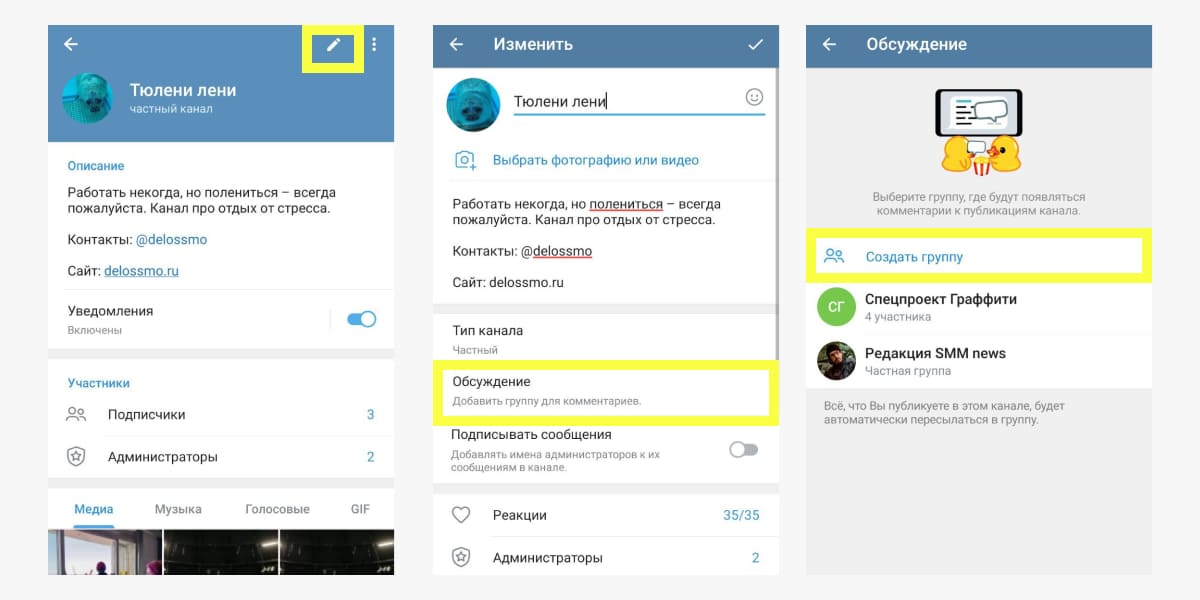
Как включить комментарии на канале:
- Зайдите в режим редактирования канала.
- Выберите раздел «Обсуждение».
- Создайте группу.
Добавьте быстрые реакции
Быстрые реакции в Телеграме – еще одна социальная функция, с помощью них подписчики могут оценивать контент на канале. Подключаются через настройки группы, администратор может выбрать список эмодзи для реакций, например, оставить только «огонь» и «смех».
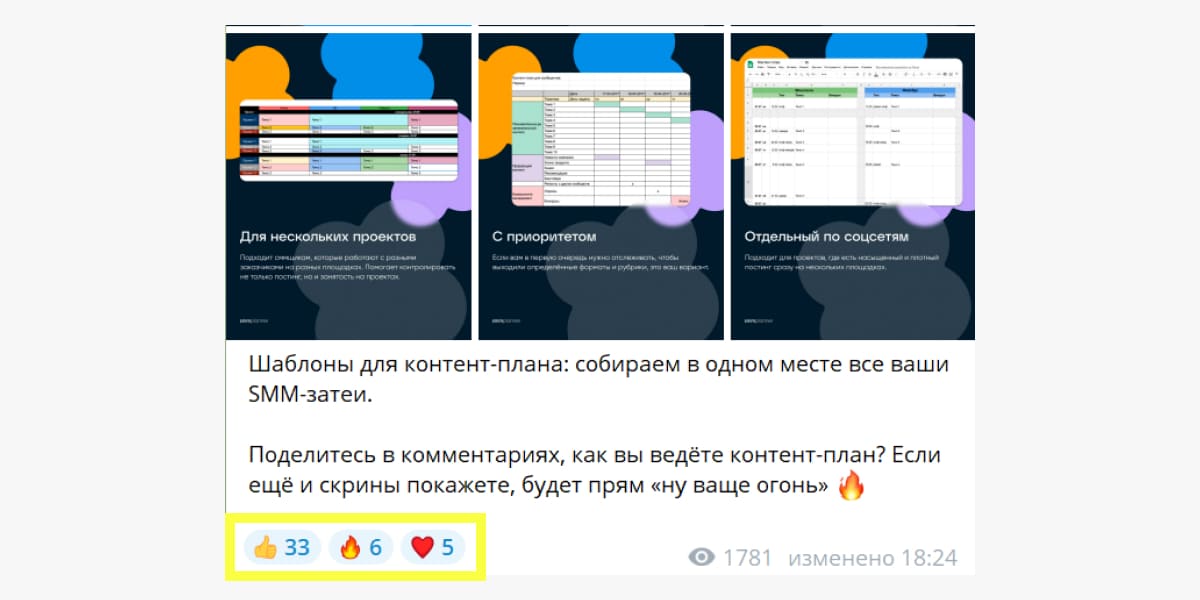
Реакции никак не влияют на показатели контента, но позволяют оценить, насколько подписчикам интересны публикации.
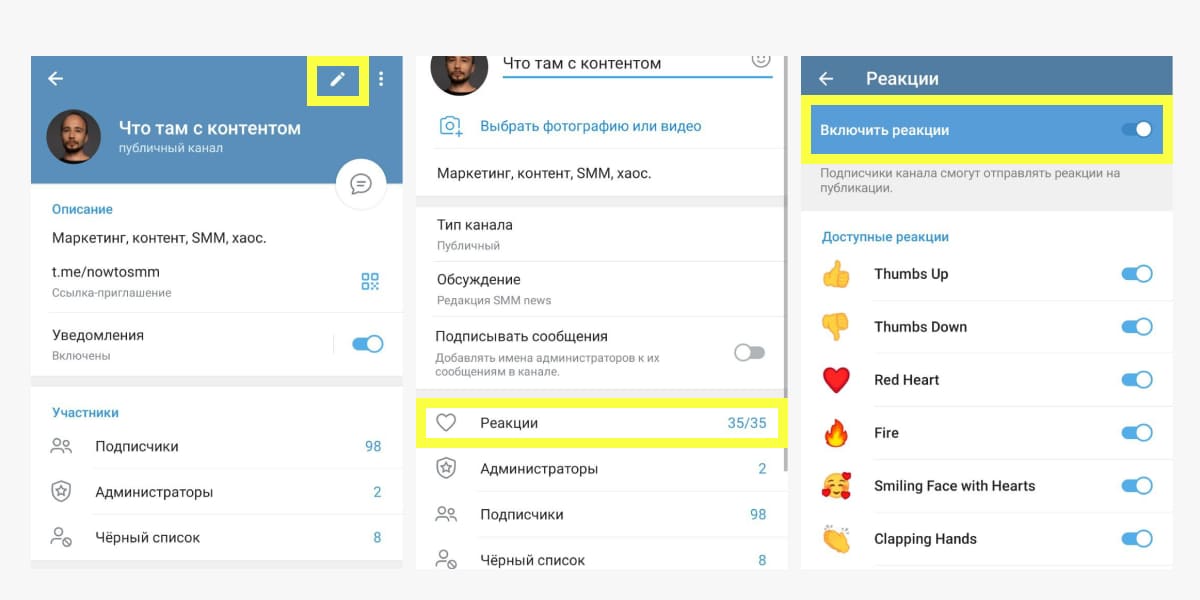
Как включить быстрые реакции:
- Зайдите в окно редактирования канала.
- Выберите «Реакции».
- В новом окне включите слайдер.
Подключите автопостинг
В Телеграме есть встроенная функция отложенных постов – зажимаете кнопку отправки поста и выбираете дату и время. Функция удобная, но управлять десятком отложенных постов, особенно если каналов несколько, может быть проблематично:
- общей папки для отложенных постов нет;
- максимальное число – 100 штук;
- максимальный срок – на год вперед.
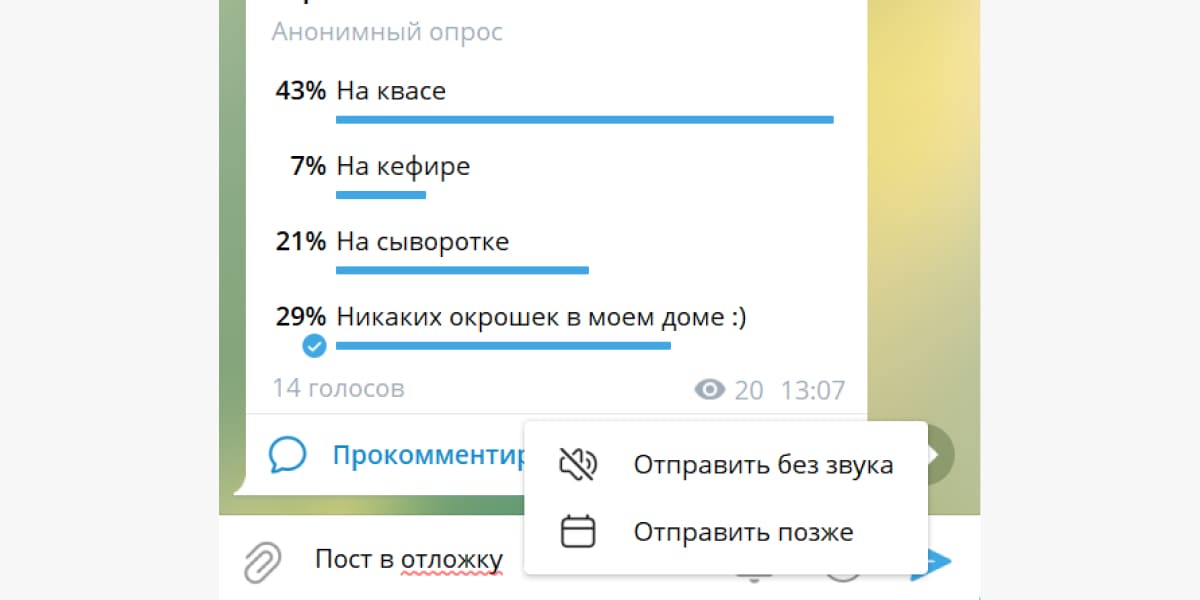
Расширить функционал помогут сервисы. Например, в SMMplanner нет лимита, а все отложенные посты для нескольких каналов отображаются списком на дашборде – контент удобнее редактировать и перемещать.
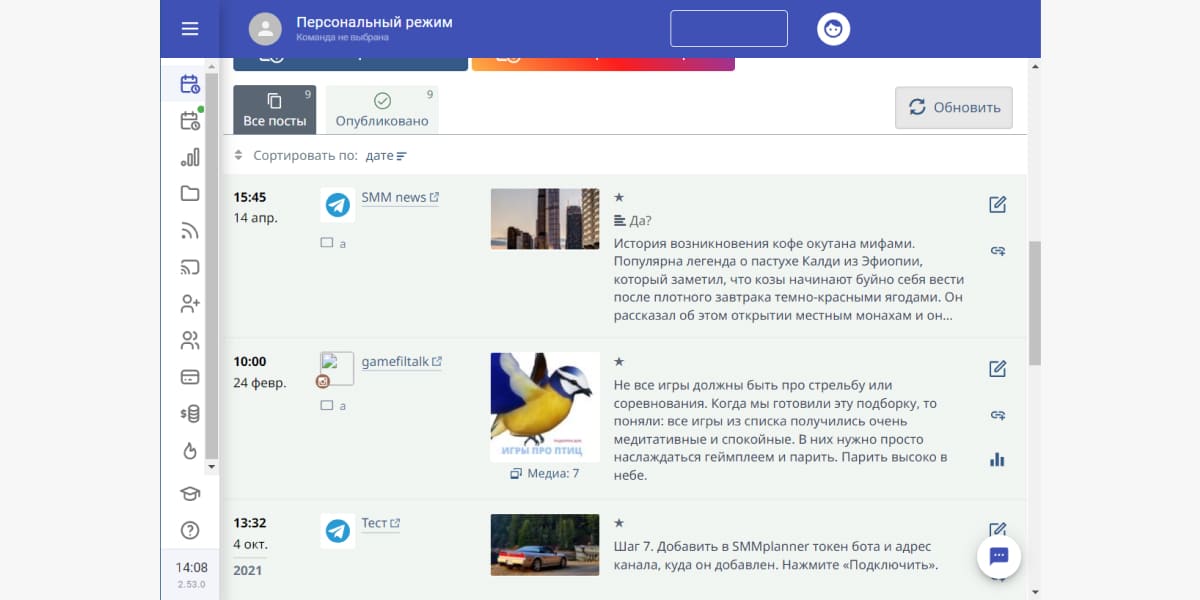
Как подключить сервис автопостинга к телеграм-каналу, объясняем здесь – «Простой способ подключить Телеграм-канал к SMMplanner».

Как привлечь подписчиков в телеграм-канал
Подписчики в мессенджере сами по себе не появятся – их нужно искать. Бесплатных методов немного, но они есть:
- Пригласить друзей и знакомых, сделал рассылку или написать приглашения лично.
- Разместить ссылки на других площадках и в соцсетях с призывом подписаться.
- Добавить ссылки на личный сайт, блог, ютуб-канал.
- Зарегистрировать в телеграм-каталогах. Способ малоэффективный, но допустимый.
Эти способы помогут собрать первые пару сотен или даже тысячу подписчиков. Накручивать и покупать ботов не рекомендуем – они ничего не дадут, кроме красивой цифры в профиле. Эффективнее привлекать подписчиков через рекламный бюджет. Его можно потратить на:
- Взаимопиар и бартер. Вариант для каналов, которые уже получили первые 500-1000 подписчиков – договариваетесь и обмениваетесь ссылками друг на друга.
- Рекламные посевы в других телеграм-каналах. Найти каналы можно с помощью каталогов и агрегаторов. О цене придется договариваться лично с каждым.
- Запуск рекламы через Telegram Ads. Прямая и официальная таргетированная реклама в мессенджере. Теперь 2 миллиона евро не нужно – объяснили, как рекламироваться, в статье «Как запустить рекламу в Telegram Ads»
Подписчиков можно привлекать сотнями, но контент решает, насколько долго они у вас задержатся.
Что публиковать в Телеграме
Разбираемся, как выбрать тематику, оптимальный размер постов и разработать контент-план.
Определитесь с тематикой канала
Телеграм-канал – это смесь блога и рассылки. Здесь есть подписчики и лента публикаций, как в блогах, но новые посты приходят как уведомления. Согласно исследованию Telegram Analytics за 2021 год, наиболее популярными тематиками были новости, развлечения, образование и политика.
Условно телеграм-каналы можно разделить на несколько видов:
- Информационные каналы. Цель – донести информацию максимально быстро. Это могут быть анонсы или новости. Большинство банков и крупных магазинов используют такой подход.
- Вовлекающие каналы. Контент на канале работает на вовлечение подписчиков – выходят полезные и развлекательные посты. Для разнообразия используют фото, видео, голосовые сообщения, карточки, опросы. На наш взгляд, большинство коммерческих и блогерских каналов в Телеграме как раз такие.
- Концептуальные каналы. Такие каналы взаимодействуют с подписчиками на другом уровне. Например, канал от лица клиента, директора, покупателя может присылать ироничные сообщения.
Полный список возможных тематик смотрите в статье «О чем вести канал в Телеграме».
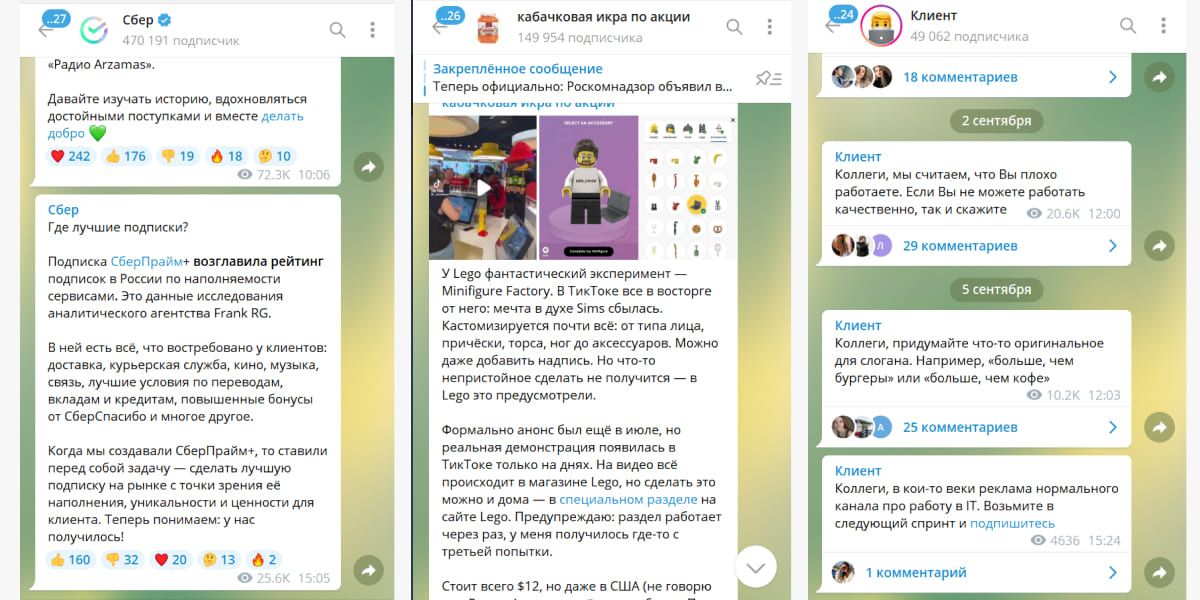
Учтите основные типы контента
Основной формат – текст. Телеграм – это мессенджер, а не место для лонгридов, хоть они и возможны. Длина поста с изображением – до 1000 знаков, а без – чуть больше 4000. Текст можно форматировать и добавлять в него ссылки. Подробнее о тексте в Телеграме рассказываем в двух статьях:
- Как писать посты для Телеграма
- Размер поста в Телеграм (не) имеет значение

Изображения и видео. Помогают разнообразить ленту. Картинки и видео могут публиковаться отдельно или вместе с текстом. Небольшие видео проигрываются автоматически – их можно использовать как обложки к постам.
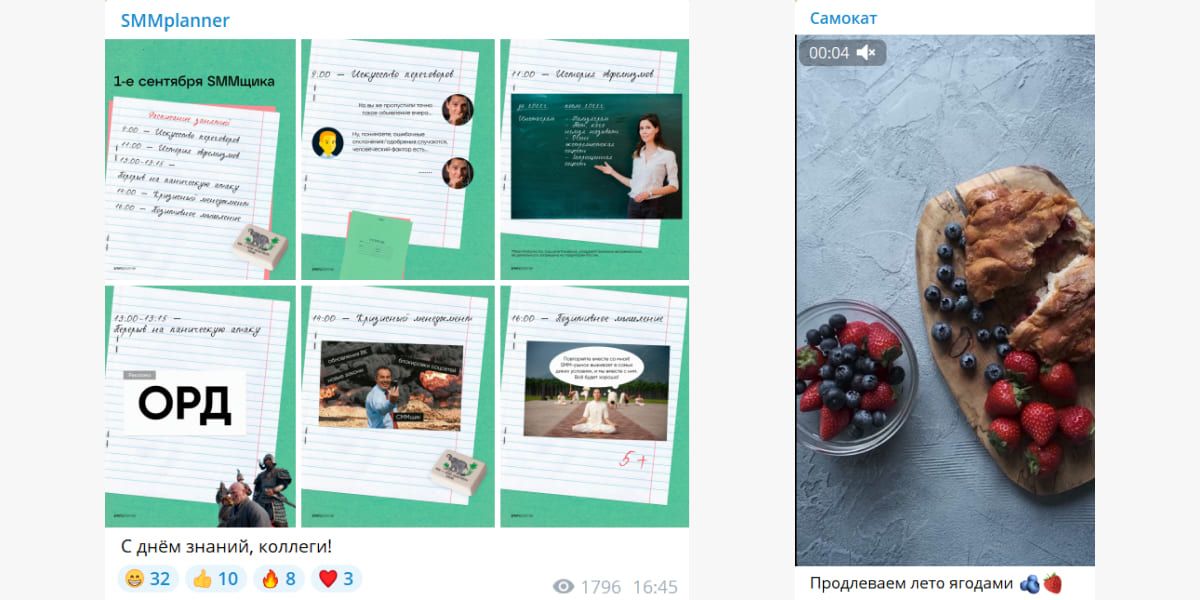
Кроме текста в Телеграме есть уникальные форматы контента – аудиосообщения и видеокруги. Первые можно использовать как аналог микроподкаста, вторые – для публикации роликов в формате сторис.
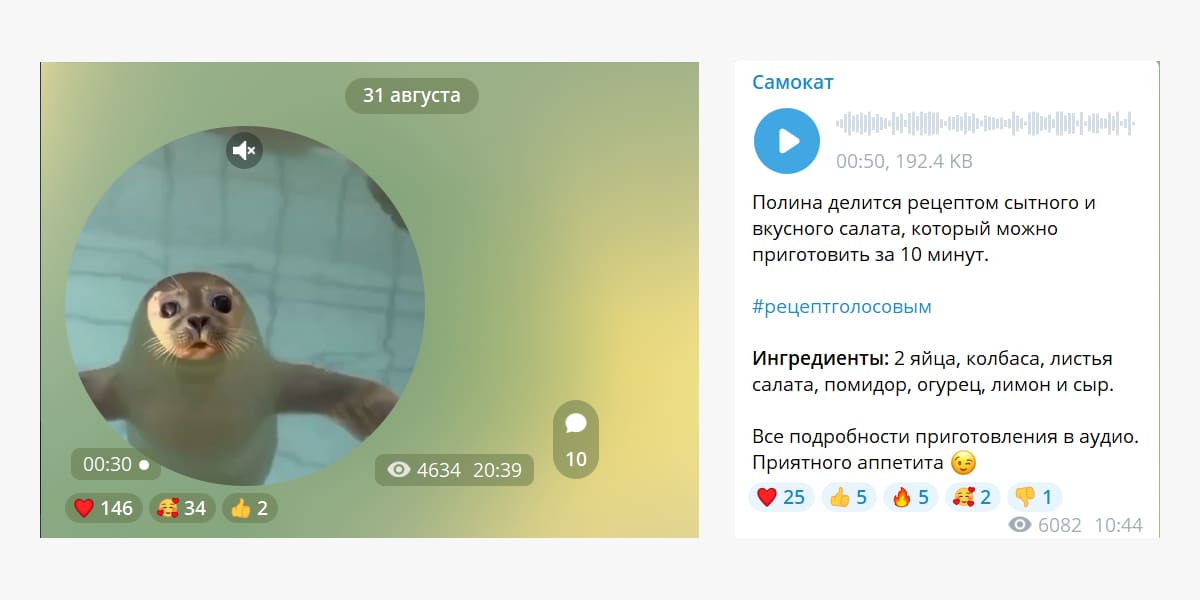
Подробнее о фишках, которые помогут выделить канал на фоне конкурентов узнаете в статье «12 идей контента для Телеграма, которые еще не успели скопировать все»
Составьте план публикаций
Контент-план – это заранее составленный список тем или готовых постов, которые будут выходить на телеграм-канале. Это может быть как список в гугл-таблицах, так и посты в «отложке». Контент-план позволяет поддерживать периодичность выхода контента и подойдет в первую очередь не новостным каналам. Подробнее о том, как находить темы для публикаций, читайте в статье «Контент для Телеграма: о чем писать, где искать темы и авторов», а наш телеграм-бот «Геннадий» поможет с идеями постов.

Как смотреть статистику в Телеграме и развивать канал дальше
Статистика на телеграм-канале открывается после появления сотни подписчиков. В ней можно смотреть:
- как растет аудитория канала;
- сколько человек отключили уведомления;
- какими постами чаще делились в личных сообщениях;
- откуда были просмотры контента.
Подробнее читайте в отдельной статье про статистику в Телеграме.
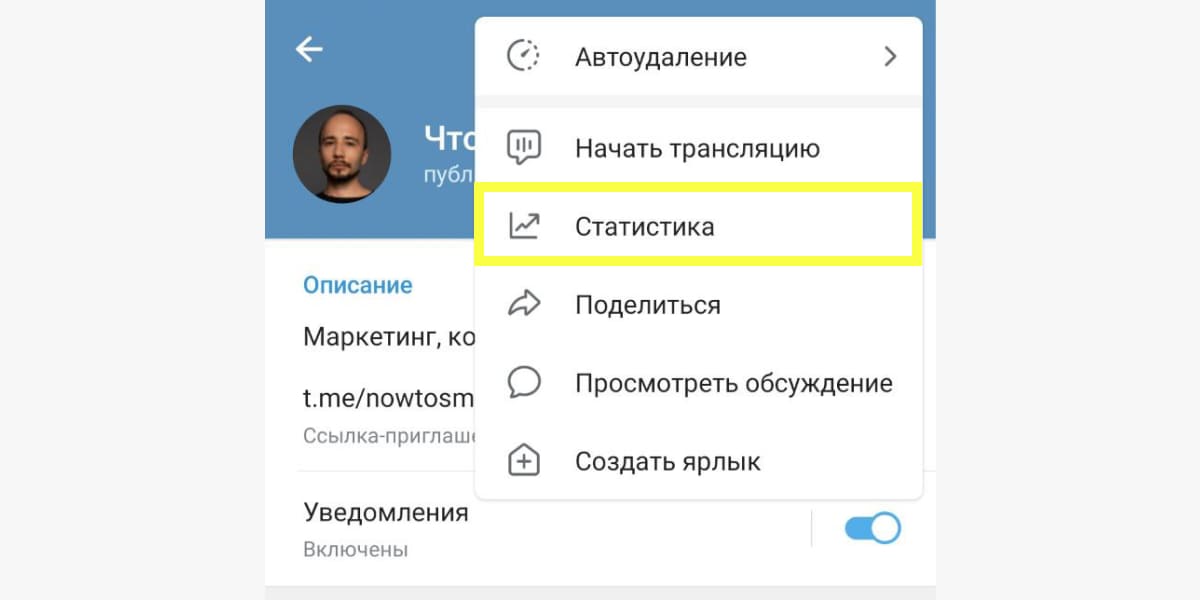
Регулярно просматривайте статистику, чтобы понять, как аудитория реагирует на контент. Статья «Как правильно вести телеграм-канал: создание, продвижение, аналитика» поможет разобраться с дальнейшим развитием канала.
В заключение
Сделать канал в Телеграме не так сложно, как вести дальше – регулярно выпускать посты, привлекать новую аудиторию и отслеживать статистику. С другой стороны, у мессенджера в 2022 году нет альтернатив – мгновенную доставку контента до аудитории и прямое общение с подписчиками не может обеспечить ни одна соцсеть.
Финальный совет будет таким: классному контенту – классную аудиторию. Не забывайте про дистрибуцию постов и привлечение нового трафика. Тогда канал будет развиваться и приносить трафик на сайт, продажи или деньги за рекламу.

Telegram — мессенджер № 1 в России по количеству аудитории. По данным TGStat Agency, суммарная аудитория неуникальных подписчиков русскоязычных каналов в 2022 году выросла вдвое — с 1 до 2 млрд человек. Кроме того, в Telegram обитает взрослая платежеспособная аудитория: среднестатистический пользователь старше 25 лет и зарабатывает до 70 000 руб. Как бизнес может взаимодействовать с этой аудиторией через Telegram-канал, как его создать и что делать дальше — читайте в статье.
Канал в Telegram выполняет ту же функцию, что и профиль компании в любой социальной сети: погружает подписчиков в тематику продукта или услуги и аккумулирует лояльную бренду аудиторию. В нем можно публиковать посты и рассказывать о себе, напрямую общаться с потенциальными клиентами и лучше узнавать их потребности.
Также канал можно монетизировать: нативно продавать в нем товары и услуги, места для рекламы или сделать канал частным с платной подпиской.
В этом материале мы разберем:
-
как создать Telegram-канал на компьютере
-
как запустить канал с мобильного устройства
-
что делать после
Как создать Telegram-канал
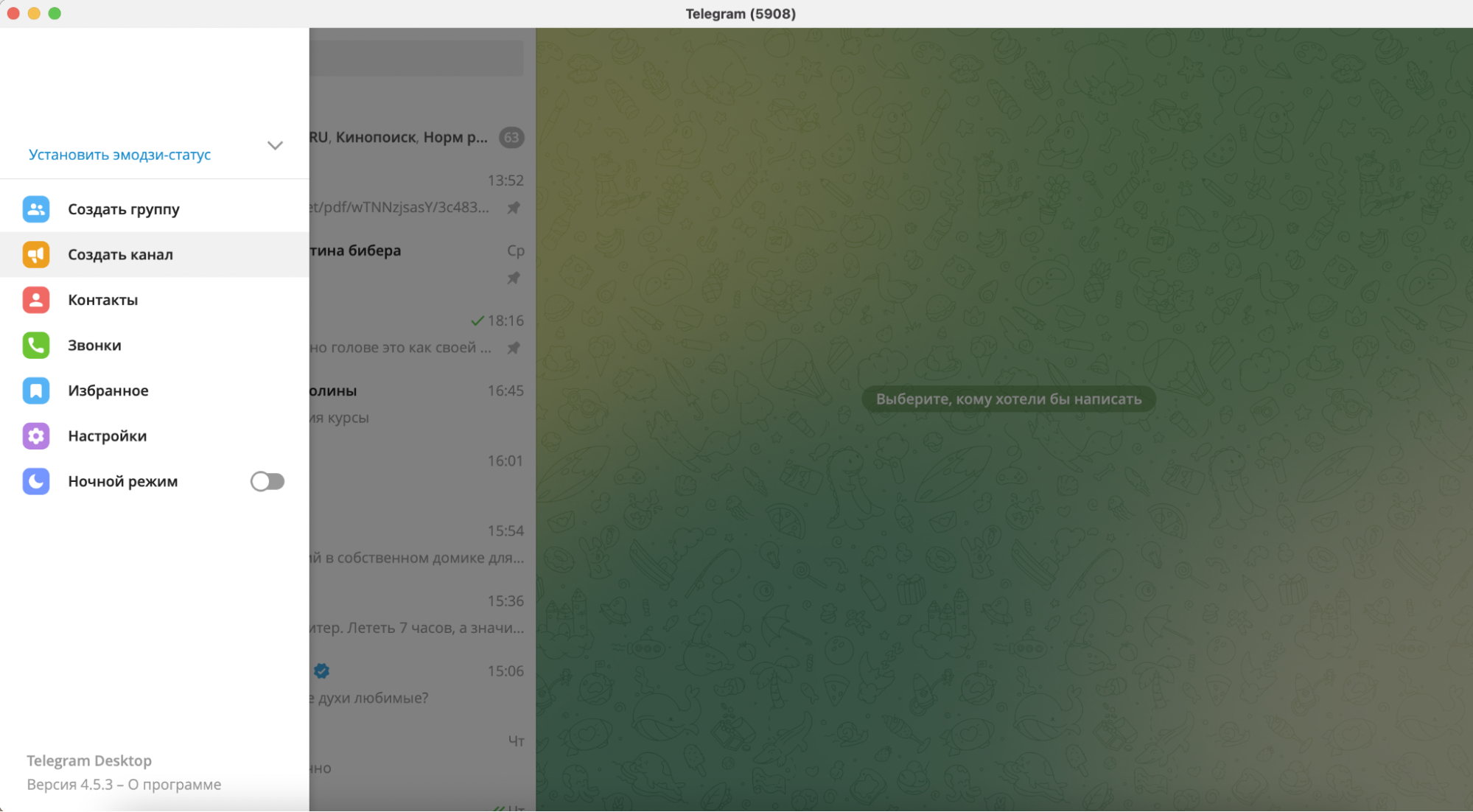
Откройте декстопное приложение мессенджера, нажмите на меню-гамбургер в левом верхнем углу экрана и в открывшемся списке выберите «Создать канал».
Введите название канала, придумайте его звучным и запоминающимся. Если вы владелец бренда, можете назвать канал в честь него — так аудитории будет проще найти его. Если вы медийная персона, выберите свое имя, фамилию или псевдоним. Название должно за секунду возникать в памяти подписчика, который ищет вас в строке поиска.
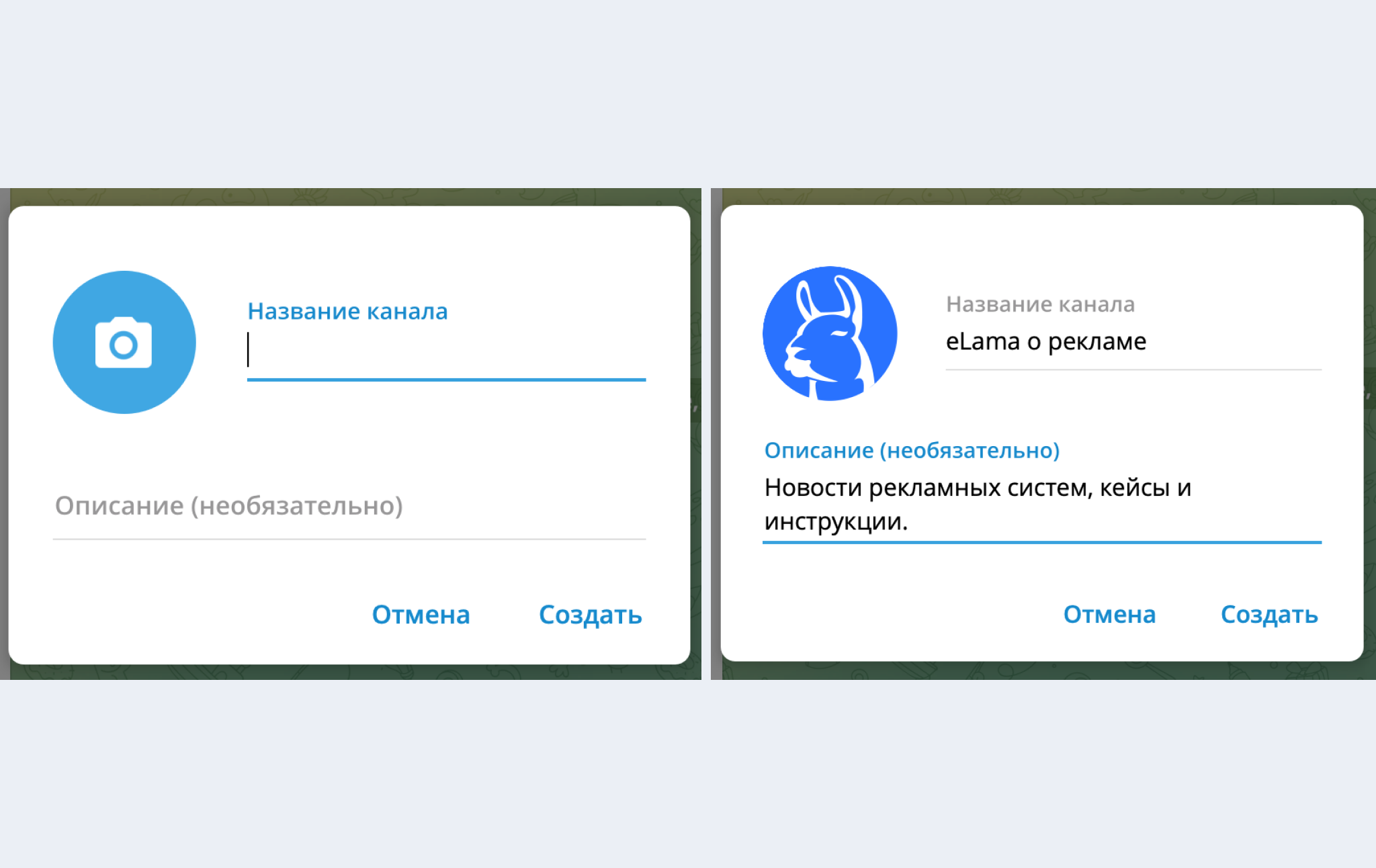
Затем добавьте описание, чтобы новые подписчики понимали, какой контент получат. Укажите для связи ваш никнейм в Telegram, который начинается с @ — по нему читатели и партнеры смогут быстро связаться с вами. Также можно добавить в описание контакт техподдержки или отдела продаж, почту для заявок или ссылку на сайт.
Наконец, загрузите аватарку — пользователь должен легко находить ее среди других каналов. Несколько рекомендаций:
-
Изображение должно вписываться в круг.
-
Вместо мелких деталей используйте крупные — они виднее в маленьком кружке.
-
Если ставите на обложку портретное фото, разместите его на однотонном фоне — он выглядит лучше пестрого.
Для вдохновения посмотрите аватарки каналов, которые вы читаете, подметьте, что вам понравилось и создайте нечто похожее. В Telegram узнаваемость важнее эстетики: даже простой логотип вроде галочки Nike на контрастном фоне отлично подойдет.
После этого выберите опцию «Публичный канал» — так канал смогут находить те, кто еще не подписан на него. И впишите ссылку без необычных символов, снова для запоминаемости.
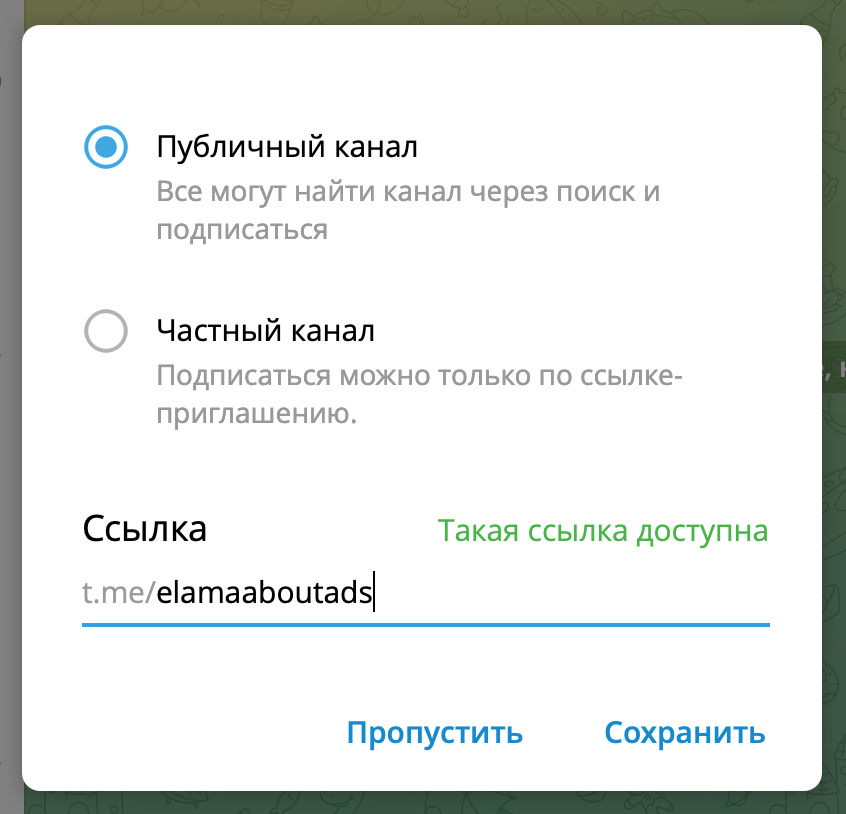
В Telegram можно создать два типа каналов. Публичные открыты для всех желающих, их можно найти в поиске по чатам и канамл в мессенджере, а подписаться — по ссылке с коротким адресом типа https://t.me/eLama_russia или @eLama_russia. Именно этот тип канала подходит для сбора и формирования лояльной аудитории бренда, которая будет конвертироваться в покупателей.
На частные каналы могут подписываться пользователи только по специальной ссылке-приглашению, она формируется на этапе создания и доступна потом в настройках. Такой канал нельзя найти в поиске по мессенджеру.
Обычно бизнес создает частные каналы — часто с платной подпиской, — чтобы ограничить доступ к ценной информации. Например, мастер из сферы услуг красоты может выкладывать в канал обучающий контент, риэлтор — публиковать объекты недвижимости, которых нет в широком доступе, а автор курсов — разбирать удачные или неудачные решения учеников. Плата за подписку на канал может быть как ежемесячной, так и единоразовой.
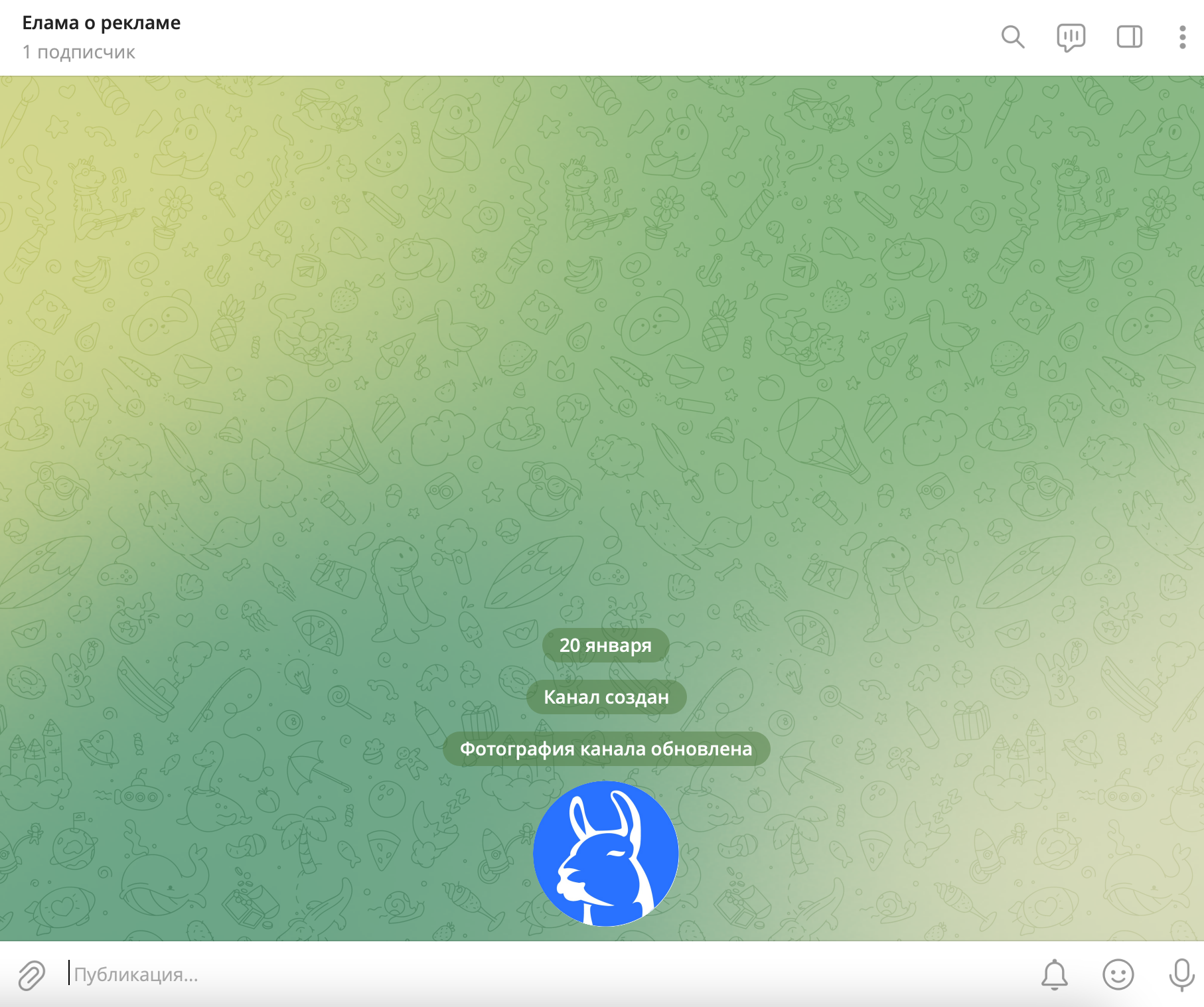
Затем вы можете сразу добавить участников из своего списка контактов или пропустить этот шаг. Канал готов!
Создаем Telegram-канал с мобильного устройства
Всё то же самое можно сделать в мобильном приложении мессенджера для iOS или Android. Разберем, как создать канал в Telegram с телефона на любой операционной системе.
На iOS
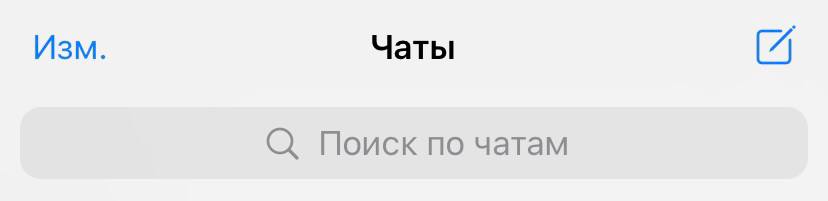
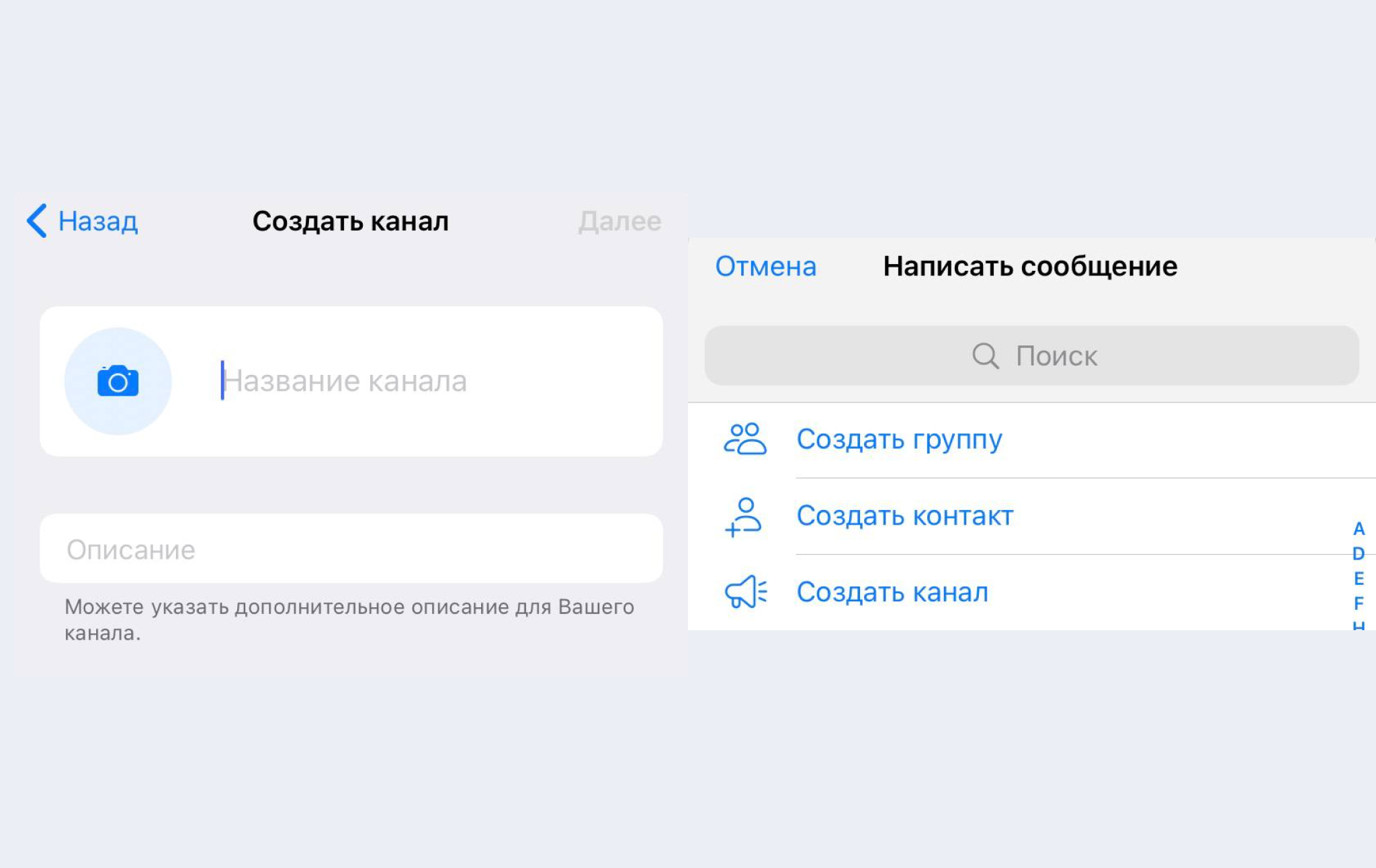
Откройте мобильное приложение Telegram и на экране с чатами нажмите на иконку в виде голубого квадрата с ручкой в правом верхнем углу.
В новом окне выберите «Создать канал» и выполните те же шаги, что и в инструкции выше: задайте название, заполните описание и загрузите иллюстрацию — она станет иконкой канала.
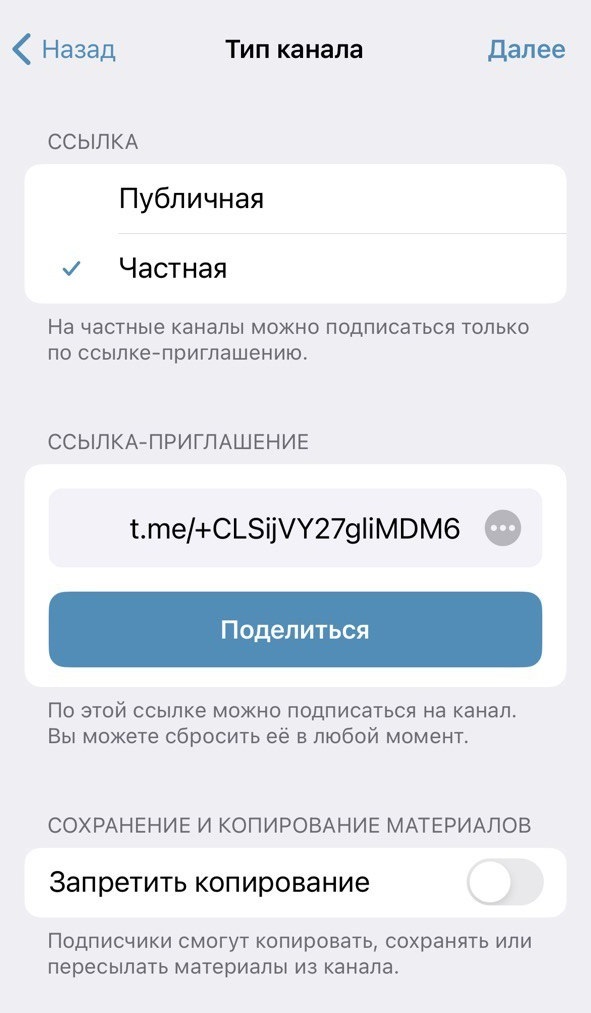
Затем настройте тип канала:
-
выберите публичным или частным будет канал;
-
если публичным, задайте адрес канала;
-
если частный, скопируйте ссылку-приглашение, чтобы отправить ее первым участникам, и при необходимости передвиньте переключатель, чтобы запретить копирование, сохранение и пересылку материалов из канала.
Далее вы сможете пригласить людей из своих контактов в канал, завершить его создание и выпустить первое сообщение.
На Android
Чтобы настроить Telegram-канал в мобильном приложении на Android, нажмите на синюю кнопку с карандашом справа внизу, затем вверху выберите «Создать канал».
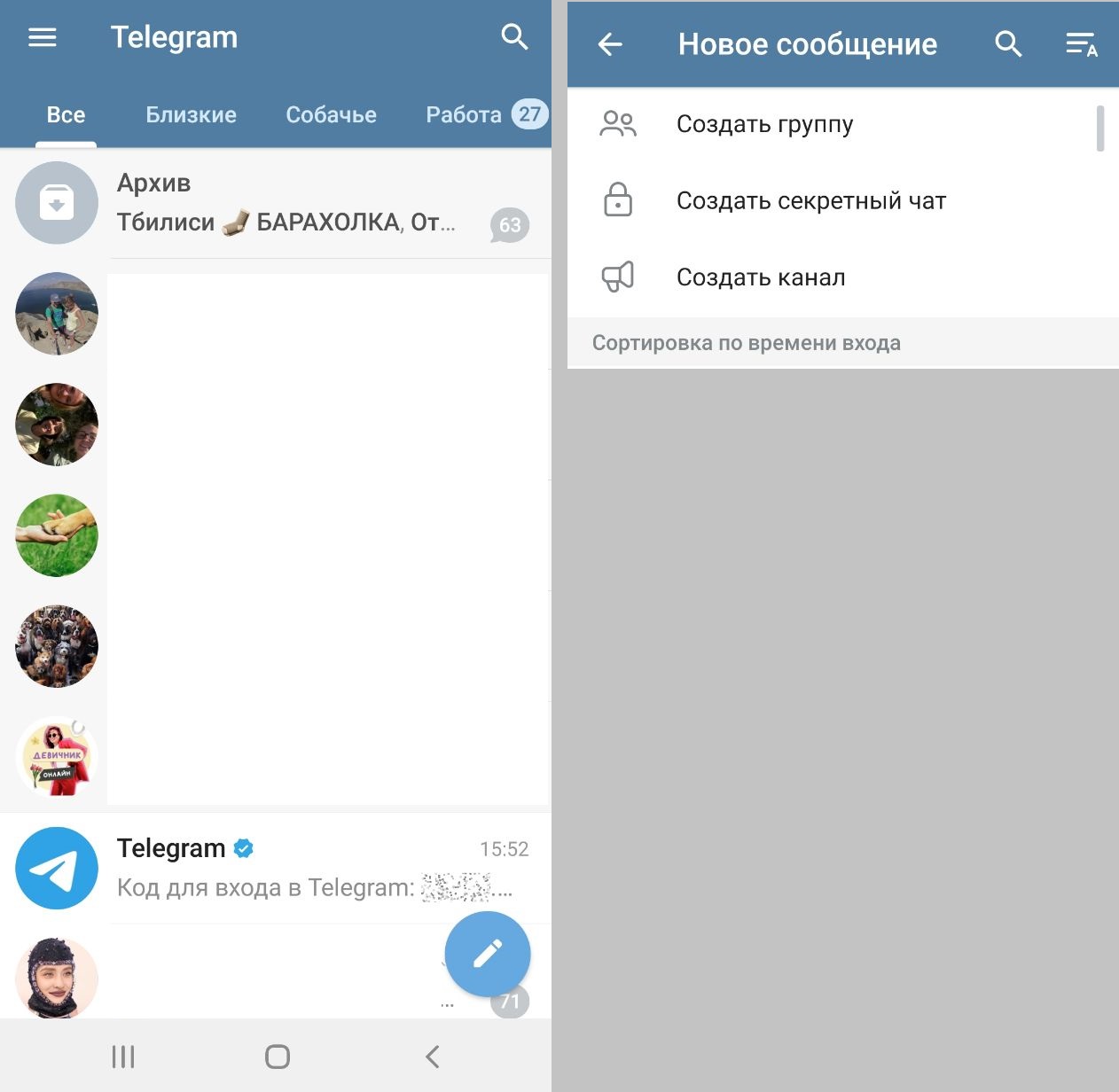
Далее впишите название канала, его описание и добавьте изображение, которое будет иконкой канала.

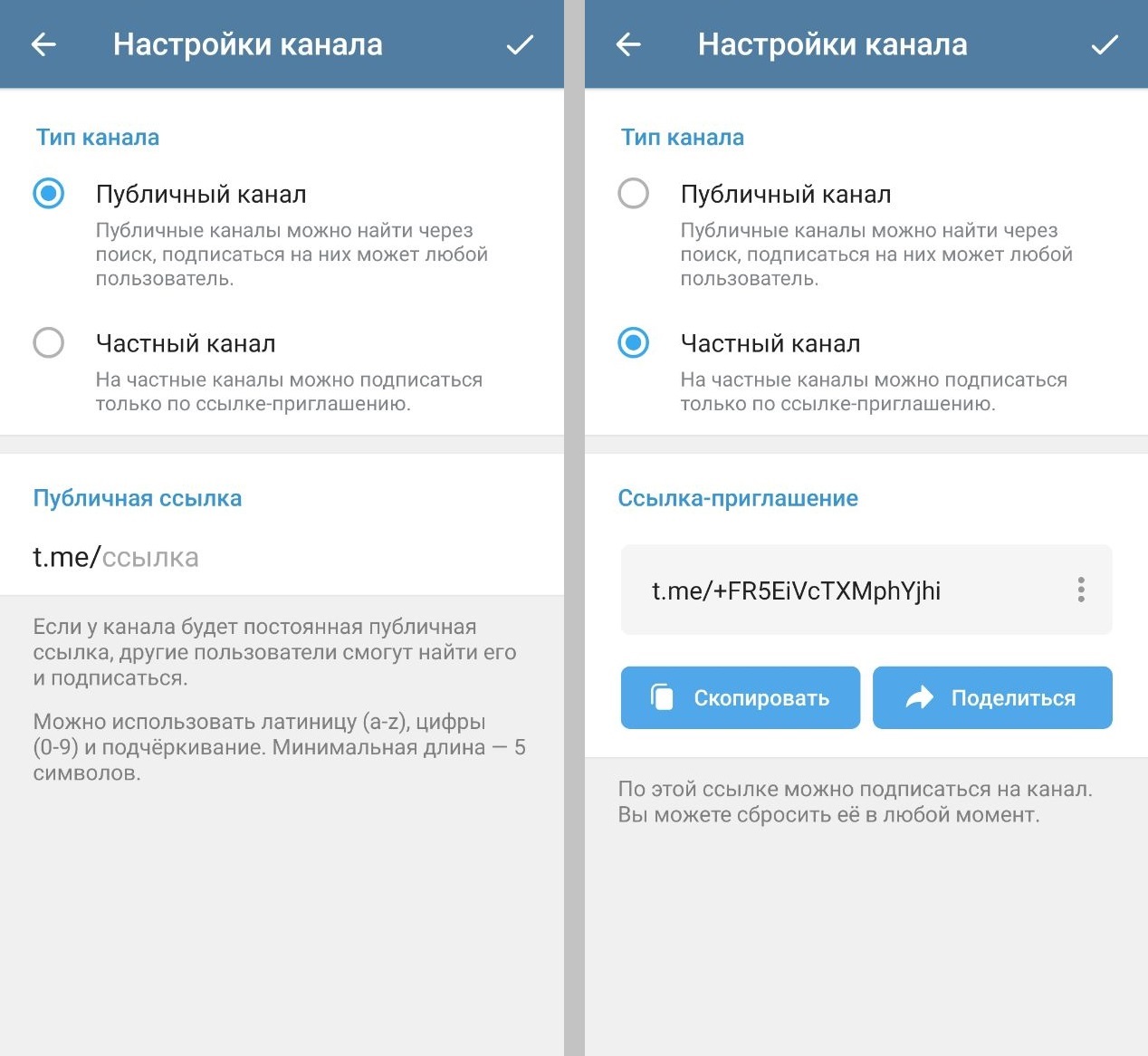
Затем настройте тип канала — выберите, будет он публичным или частным. Если публичным, впишите короткий адрес канала. Если частым — скопируйте ссылку-приглашение.
Теперь вы сможете пригласить подписчиков из своих контактов и опубликовать первый пост.
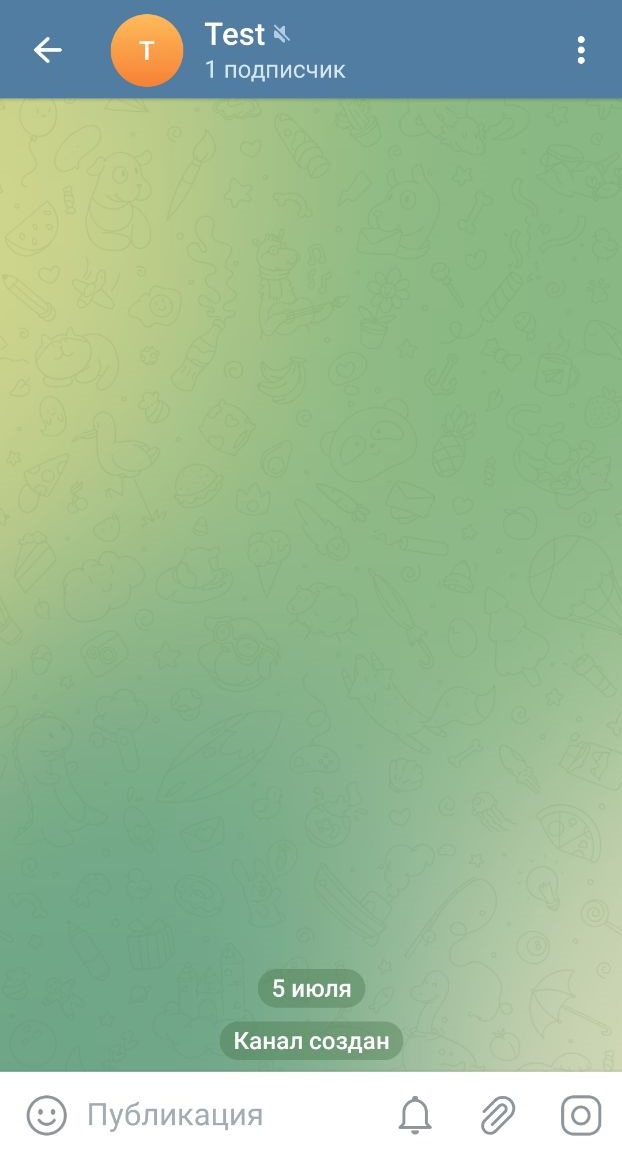
Что делать после создания Telegram-канала
Новый Telegram-канал — это чистый лист. Дальше его надо вести и привлекать в него целевую аудиторию.
Определите цель и составьте план
Целями могут быть продажи товаров или услуг, заработок с продажи рекламы, ведение собственного канала для имиджа. При составлении контент-плана ориентируйтесь на задачи вашего бизнеса и вашу аудиторию. Помните, что в Telegram качество важнее количества: вместо десятка проходных постов лучше публиковать два-три полезных и интересных поста в неделю. Так у подписчиков не будет причины убирать канал в архив.
Чтобы быть с подписчиками на связи, откройте комментарии к постам.
Читайте больше:
- Как вести Telegram-канал для бизнеса: создаем, наполняем, продвигаем
- Как включить комментарии в Telegram-канале
Расскажите о канале в своих ресурсах
Используйте все бесплатные возможности, чтобы привлечь подписчиков в Telegram-канал:
-
Опубликуйте посты с анонсом о канале в соцсетях, разошлите приглашение по email-базе, разместите ссылку на канал на сайте.
-
Напечатайте на визитках QR-код для подписки, предлагайте подписаться аудитории на офлайн-презентациях, пишите статьи для нишевых медиа.
-
Попробуйте вирусный контент, который запускает сарафанное радио: один подписчик может скинуть ваш пост на обсуждение в рабочий чат, и вы получите десять новых подписчиков.
-
Подключите программу лояльности — например, подарите небольшую скидку каждому, кто разместит ссылку на Telegram-канал в любой соцсети и расскажет, почему он на него подписан.
Привлекайте аудиторию с Telegram Ads
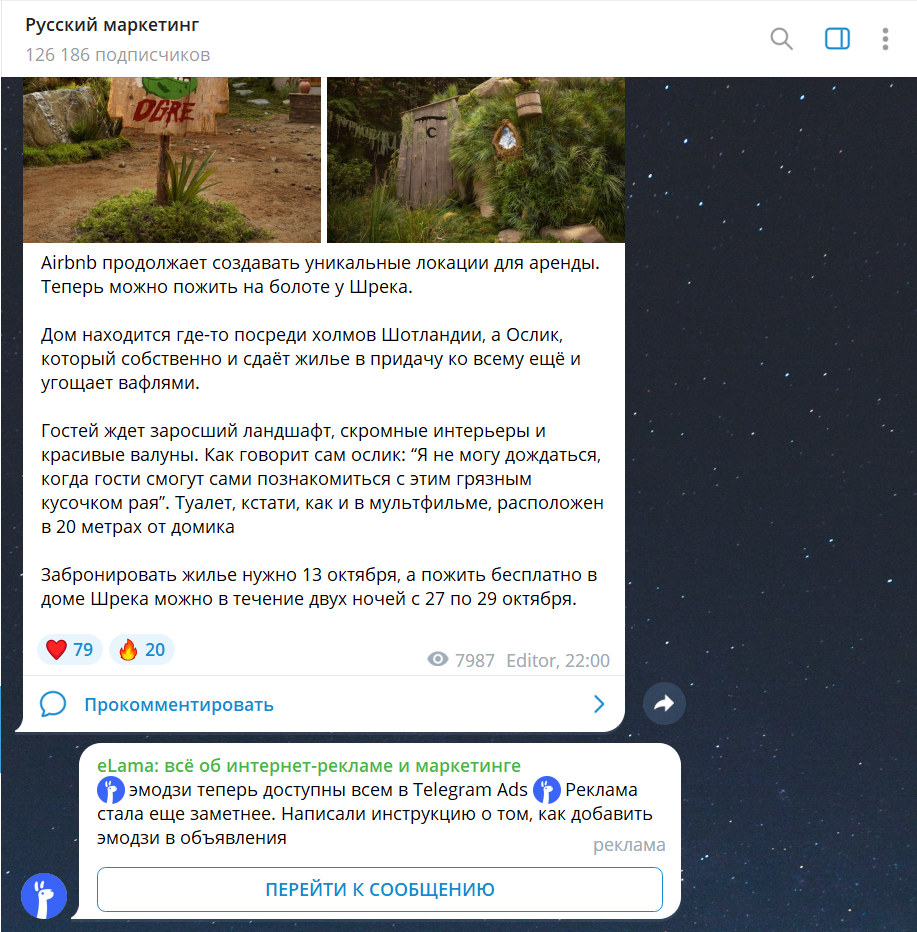
Telegram Ads — это платформа для запуска официальной рекламы в мессенджере. Вы можете настроить показ рекламных объявлений в каналах нужной тематики, с контентом на определенном языке или на конкретные каналы.
Читатели видят объявление в 160 символов с кнопкой внизу под последним сообщением и могут из него перейти в ваш Telegram-канал. Для этого вида рекламы в Telegram нужен внушительный бюджет — от 2 млн € при работе напрямую и от 1500 € через реселлеров. Запуская через eLama, вы можете оплачивать по частям — через 30 и 60 дней после старта.
Читайте по теме:
-
Запускаем рекламу в Telegram Ads: как настроить кампанию
-
Увлечь за 160 символов: разбираем 15+ приемов и 80+ примеров объявлений для Telegram Ads
-
Я потратил более €11 000 на Telegram Ads за три месяца — вот мои выводы о работе с этой площадкой
Протестируйте посевы в каналах
Посевы в Telegram-каналах — это нативные рекламные сообщения, которые можно купить напрямую у владельцев каналов. Для этого нужно подобрать каналы, в которых может быть ваша целевая аудитория, связаться с администратором, договориться об оплате и дате публикации, а затем прислать ему рекламные креативы.
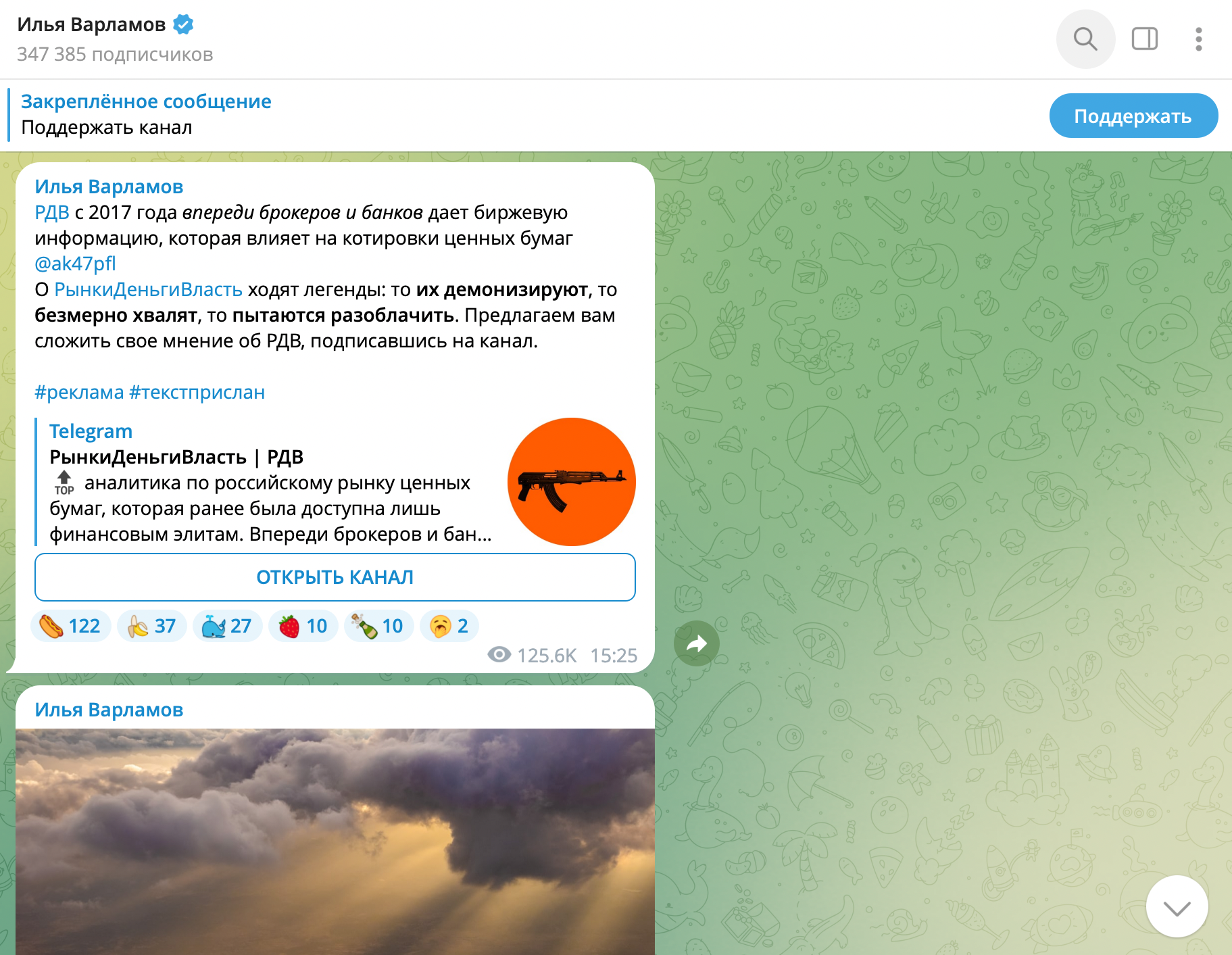
Если вы хотите купить рекламу в десятке каналов, сэкономьте время благодаря сервису Telega.in. В нем можно бесплатно узнать цены и статистику каналов с разбивкой по тематике, а также купить пакетное размещение. При запуске через eLama вы получите скидку 3,5% на каждое размещение.
Читайте больше о привлечении подписчиков: Как раскрутить Telegram-канал: 11 способов от экспертов и практиков
Не бойтесь заявить о себе в Telegram — дорогу осилит идущий!
Для работы проектов iXBT.com нужны файлы cookie и сервисы аналитики.
Продолжая посещать сайты проектов вы соглашаетесь с нашей
Политикой в отношении файлов cookie
Telegram — это бесплатный популярный мессенджер, которым ежедневно пользуются миллионы людей. В приложении кроме стандартных функций, таких как, обмен сообщениями с другими участниками мессенджера имеется возможность создавать telegram-каналы и использовать ботов.
Telegram-канал напоминает новостную ленту или обычный блог со своими особенностями, в котором право на постинг есть только у администраторов. На канале можно не только публиковать текстовые посты, но и добавлять видео, фото и другие дополнительные материалы. Однако не стоит рассчитывать на широкие возможности форматирования текста по примеру современных площадок для блогов. Выглядит все это достаточно просто практически для любого пользователя.

Содержание
- Виды каналов в Telegram
- Чем удобен канал в Telegram?
- Создание канала в Telegram
- Управление каналом и виды администраторов
- Настройки канала в Telegram
- Вывод
Виды каналов в Telegram
Существует два вида канала: публичный и приватный.
Публичный канал доступен для всех, его легко найти в поиске мессенджера. Канал имеет свою уникальную ссылку, которую придумывает администратор во время создания канала. Каких-либо ограничений в тематике или частоте постинга на канале нет, а просматривать публикации могут все пользователи, даже те кто еще не стал подписчиком. Подписчики и обычные пользователи Telegram имеют возможность комментировать публикации канала в комментариях, только при условии, что эта функция разрешена администратором. Все посты снабжены счетчиком просмотров, поэтому всегда можно быть в курсе активности аудитории. Такой канал создается совершенно бесплатно и отлично подходит, как для обычного блога, так и для продаж и других целей.
Приватный канал отличается тем, что он не отображается в поиске, а подписаться на него может пользователь только по уникальной ссылке, которую пришлет вам администратор. Обычно такой канал создают для личных целей те, у кого уже есть публичный канал, например, если в основном канале вы публикуете бесплатный контент, то в приватном канале можно публиковать только премиум-контента. Стоит отметить, что за присоединение к частному каналу обычно владелец взымает плату с пользователей.
Чем удобен канал в Telegram?
- Если говорить об удобстве телеграм-канала, то сразу стоит отметить, что нет никакой таргетированной рекламы, как, например, в Вконтакте. Рекламу на канале можно увидеть только в том случае, если сам администратор разместит ее, он же обычно и получает небольшое вознаграждение от рекламодателя за это.
- Имеется возможность включить звук оповещения тех каналов, информация которых особенно важна для вас, и отключить звук оповещения менее интересных каналов, чтобы они не отвлекали вас от работы или учебы.
- В верхней части мессенджера можно закреплять до 5 любых каналах, а также создавать отдельные папки, в которых будут находиться отсортированные по тематике каналы. Это необходимо для того, чтобы быстро найти необходимый канал, поскольку большое количество подписок в Telegram создают в некотором роде хаос и найти быстро нужный канал не всегда удается.
- Канал можно вести анонимно.
- Высокая скорость работы – доставка сообщения занимает около секунды.
- Практически все функции и возможности бесплатные, однако имеется платное продвижение в Telegram, но этой функцией можно не пользоваться.
Создание канала в Telegram
Перед тем, как мы приступим к созданию канала необходимо ознакомиться со следующими ограничениями и правилами:
- допустимая длина логина не должна превышать 32 символа;
- для создания описания канала можно использовать не более 255 символов;
- в одном канале может быть до 50 админов;
- количество ботов, которое можно подключить к одному каналу до 20;
- только в течение 48 часов можно отредактировать добавленный пост;
- количество подписчиков неограниченно;
- максимальное количество фотографий, которые можно добавить одной группой -10 шт;
- максимальный размер одного файла не должен превышать 1,5 Гб;
- удаление канала с более 1 тыс. подписчиков происходит только через техподдержку Telegram.
Для начала работа с Telegram необходимо в нем зарегистрироваться. Для этого скачиваем и устанавливаем приложение Telegram, оно доступно как для iOS, так и Android. При желании его также можно установить и на свой компьютер. После завершения установки и регистрации можно приступать к созданию вашего telegram-канала.
Сегодня мы рассмотрим пример создания telegram-канал для Android.
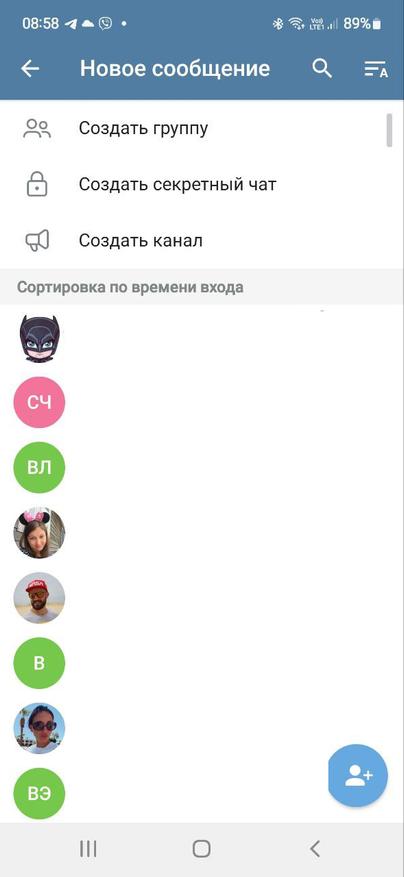
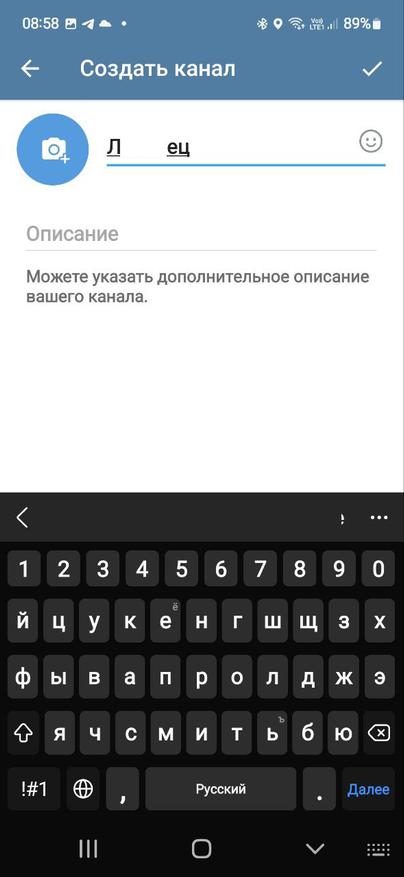
Выполняем простые действия — открываем приложение Telegram, в нижнем правом углу нажимают на голубую кнопку круглой формы. У вас откроется новое окно, в котором вам необходимо нажать на пункт «Создать канал», после вы сможете добавить название канала, а также его краткое описание. В описании можно дополнительно вставить ссылку для связи с вами.
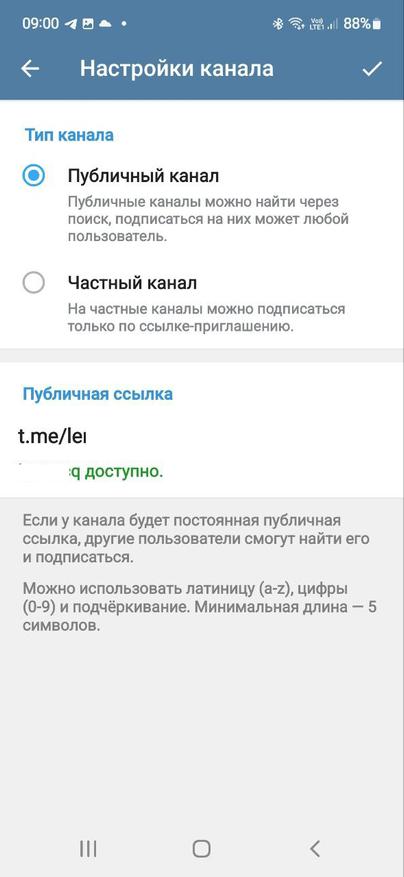
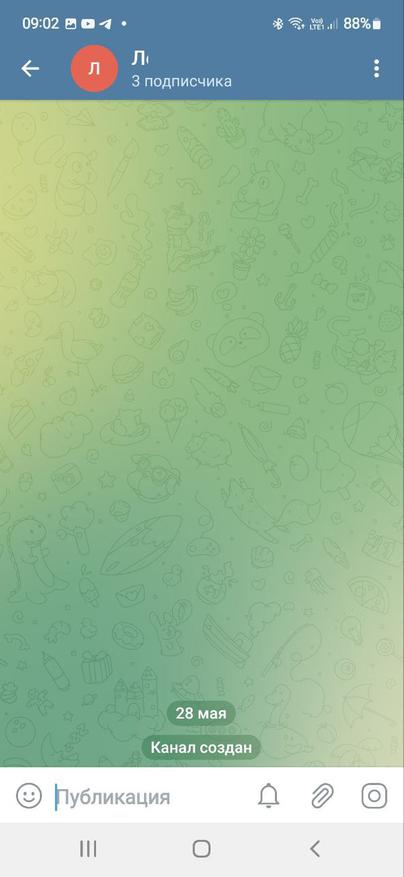
После заполнения всех данных выбираем тип канала, в данном примере выбираем публичный канал. Telegram предложит нам создать уникальную ссылку для канала, котору можно использовать в качестве ссылки приглашения. Для ссылки лучше выбрать короткое легко запоминающиеся название, которое будет понятно целевой аудитории. Стоит помнить, что при создании ссылки необходимо использовать только латинские цифры и буквы. Если данная ссылка уже была ранее создана другим пользователем, то Telegram попросит её видоизменить. Всего несколько минут и наш публичный канал создан. Он сразу будет доступен для всех пользователей мессенджера и его можно будет найти в поиске. Но, есть и второй вариант, можно сначала создать приватный канал, полностью оформить его, добавить несколько постов, а потом в настройках перевести его в публичный формат.
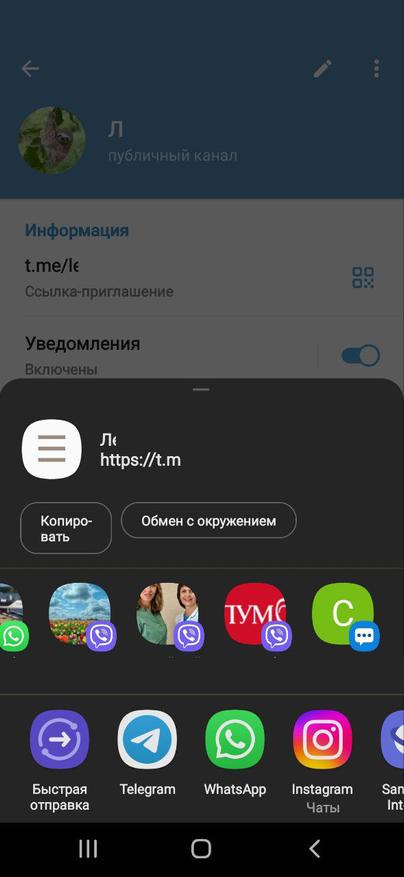
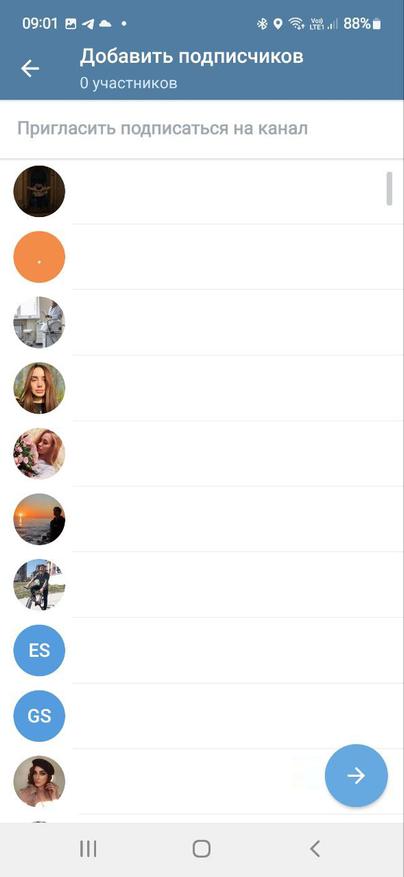
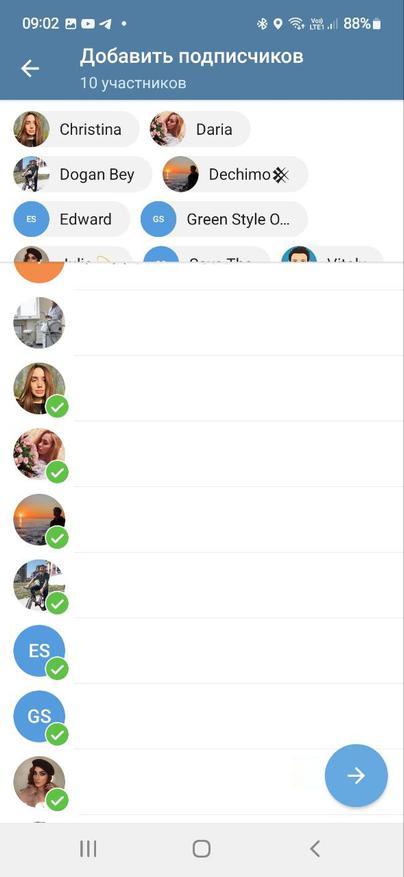
Своих первых подписчиков можно добавить из своего списка контактов. Чтобы пригласить больше новых подписчиков ссылку можно разместить в различных социальных сетях, отправить её, например, с помощью email-рассылки или разместить в Telegram каталоге совершенно бесплатно.
Из платных вариантов, можно купить продвижение канала, которое происходит автоматически, стоит заполнить несколько полей и оплатить услугу. Можно самостоятельно купить рекламу на других каналах. Однако, если вы все таки решили купить рекламу, то следует использовать похожие каналы по тематике с вашим.
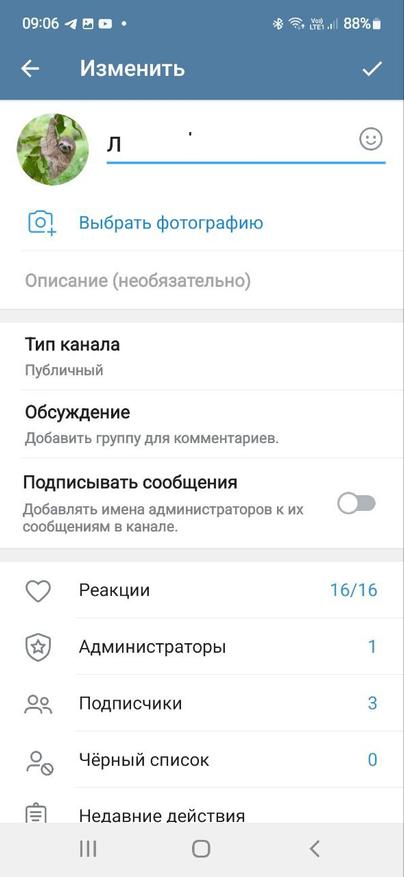
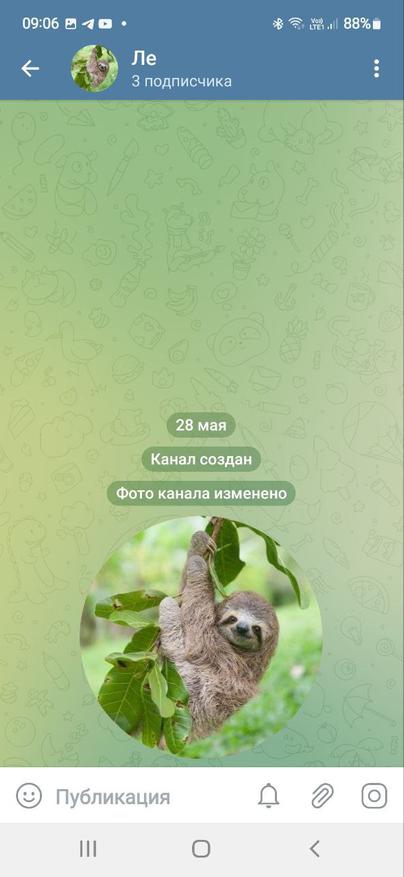
Для начала работы следует правильно оформить и настроить канал. Первое, что необходимо — загрузить аватарку, это займет всего пару минут. Итак, нажимаем на значок профиля и выбираем аватарку. Стоит отметить, аватарка в канале достаточно миниатюрная и круглой формы, поэтому не рекомендуется загружать ее с важными элементами по краям, также не приветствуется мелкий текст. Аватарка должна быть простая и запоминающаяся. Выбирать аватарку нужно в высоком разрешении, например, 1280×1280 пикселей. Если ваш telegram-канал предназначен для бизнеса, то можно использовать логотип компании, или, например фото продукта, а если личный бог — то, вполне подойдет ваше фото.
Управление каналом и виды администраторов
Управлять каналом достаточно просто, однако, для этого необходимо дополнительное время, которого нам всем очень часто не хватает. Поэтому, чтобы немного разгрузить свой рабочий день можно добавить администратора в канал, который поможет вам с публикациями и т.п.
Чтобы добавить администратора, необходимо выполнить следующие действия, это не займет много времени:
Нажать на название канала, перейти в пункт «Администраторы». После выбрать одного человека из списка подписчиков, который и будет вашим администратором. Стоит отметить, что можно добавить от одного до нескольких администраторов. Кроме того, имеется возможность настроить права каждого администратора, включив соответствующие тумблеры в настройках. Все права будут под вашим контролем. При необходимости вы можете самостоятельно включать и выключать их.
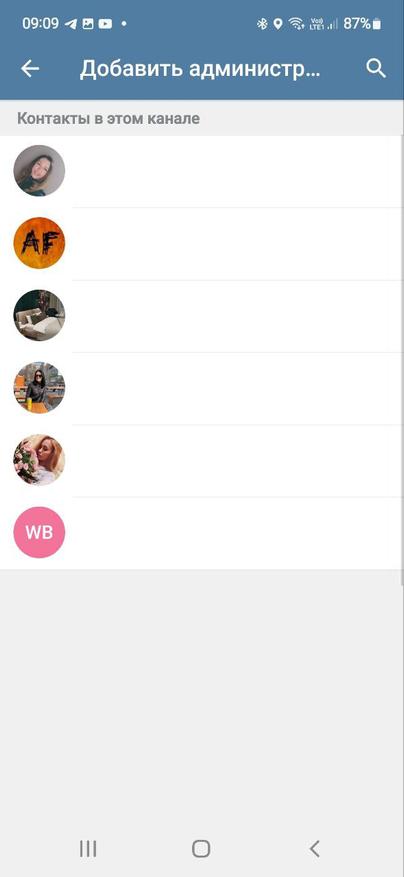
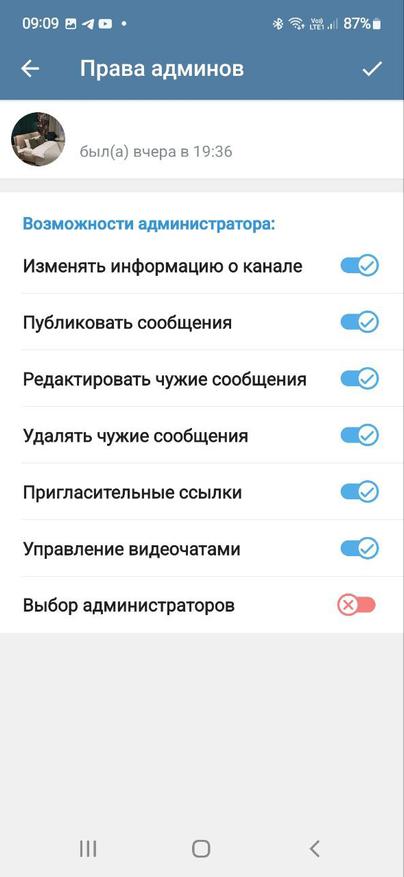
Кроме того, администратором может быть не только другой пользователь, но и бот. Существует множество вариантов ботов, которые помогают разнообразить контент, исследовать активность подписчиков своих и чужих каналов, управлять постами и многое другое. Например:
- @ControllerBot — это один из самых популярных и полезных ботов. С его помощью можно планировать записи, смотреть отчеты, формировать текст, а также добавлять inline-кнопки. Бот отличный, лично работаю с этим ботом, поэтому могу с уверенностью его рекомендовать.
- @telemetrmebot — это весьма полезный бот, с помощью которого можно бесплатно проводить анализ своего канала. Бот предоставит вам полную информацию в виде графика о посуточном приросте пользователей, покажет посуточный график просмотров на пост; общее число подписчиков, недельный прирост; количество просмотров канала в сутки и другое.
- @AximoBot — полезный бот для блогеров и людей, которые работают с огромным количеством социальных сетей. Бот достаточно простой и понятный, работает с разными сервисами: Twitter, ВК как с персональными страничками, так и с группами, а также с Twitch, YouTube, Medium, Periscope и т.д. Простыми словами бот подписывается на ваши профили и самостоятельно делает репосты из других соцсетей, каналов и сайтов.
Существует огромное количество ботов-помощников для Telegram и не только, поэтому если вам интересна эта тема, напишите в комментариях, о каких ботах вам будет интересно узнать.
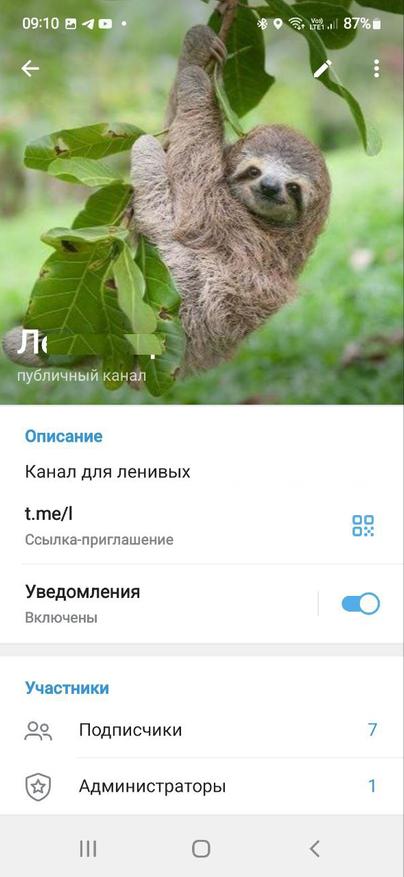
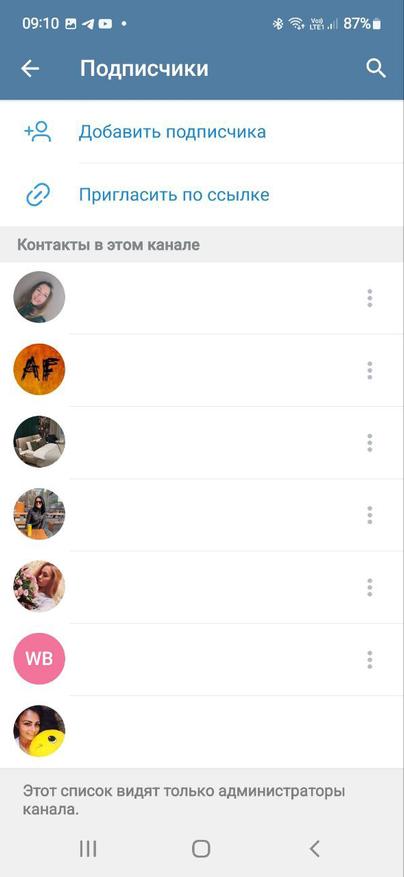
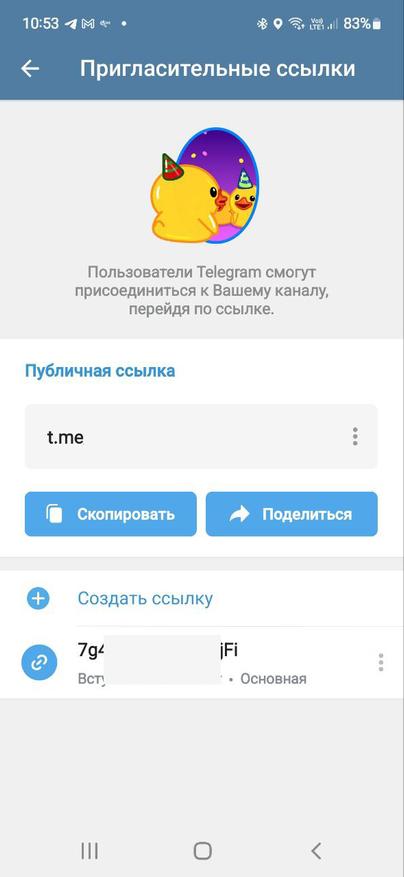
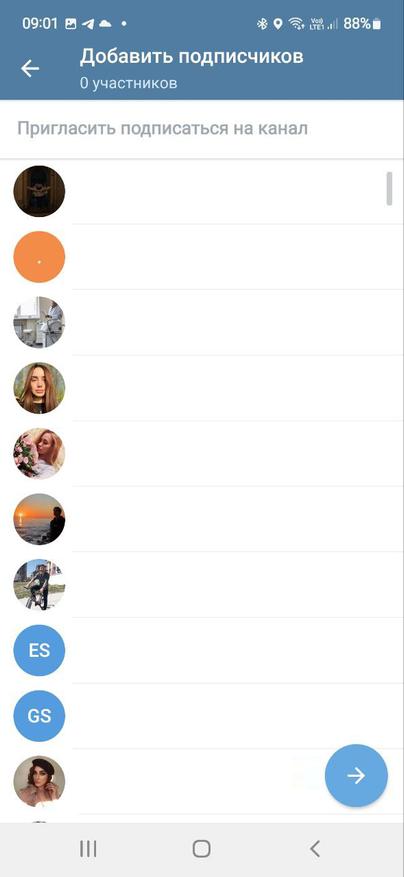
Пункт «Подписчики» предназначен для управления аудиторией. Нажав на этот пункт вы можете добавить подписчиков из вашего списка в канал, персонально включить или выключить уведомления для каждого из подписчиков, при необходимости удалить подписчика с канала, а также использовать ссылку-приглашения, по которой можно пригласить неограниченное количество людей в ваш канал.
Настройки канала в Telegram
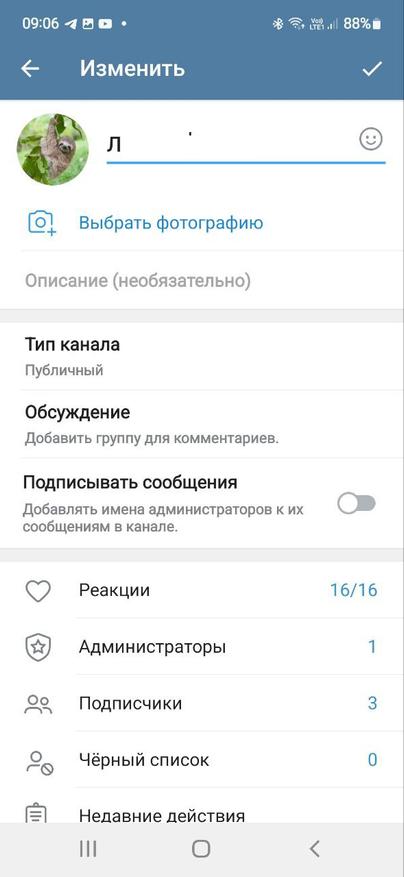
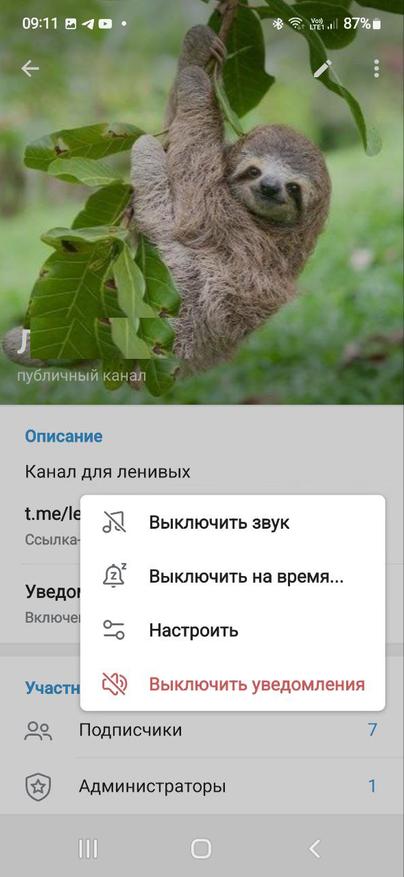
Чтобы изменить настройки канала, необходимо нажать на название канала и нажать кнопку в виде карандаша в верхнем правом углу. После у вас появится возможность изменить название, описание канала, тип канала. Можно настроить уведомления для всех подписчиков: выключить звук, выключить звук на определенный период времени, выключить или включить уведомления.
В разделе «Уведомления» можно внести индивидуальные настройки, например, выбрать звук уведомлений или загрузить собственный звук с внутреннего хранилища или папки в Telegram. Также можно настроить интенсивность вибросигнала, для этого необходимо выбрать один из предложенных пунктов: по умолчанию, короткий, длинный или полностью отключить его.
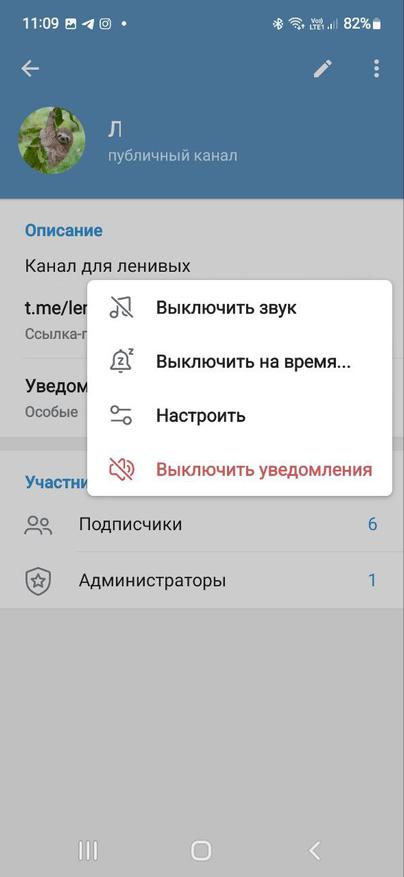
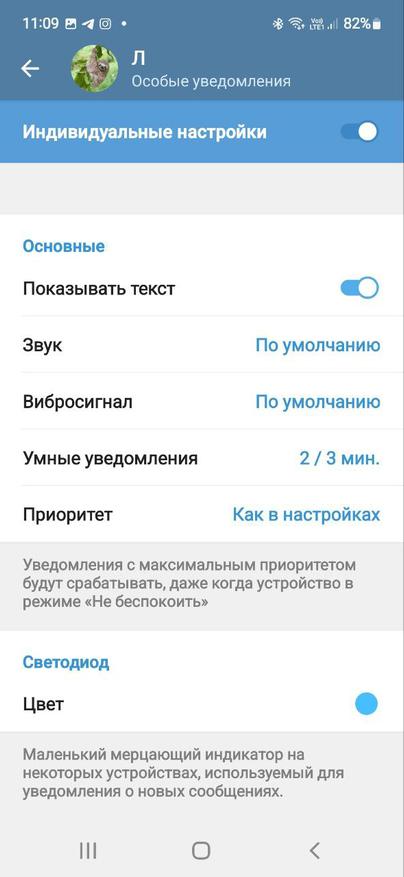
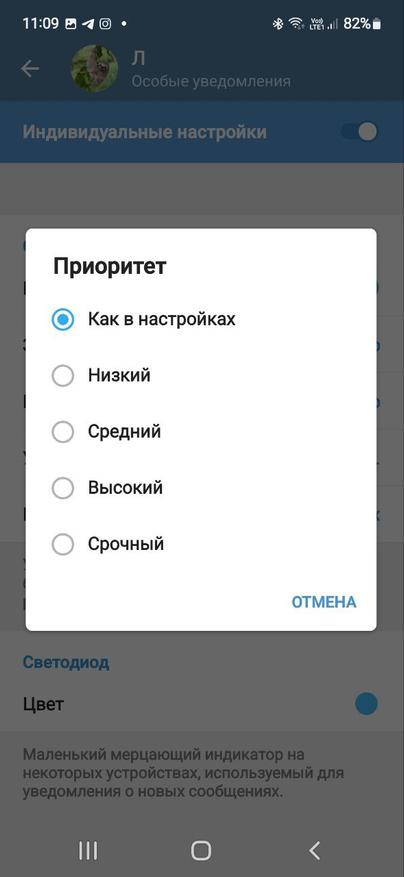
В индивидуальных настройках можно задать частоту уведомлений и выбрать приоритет. Уведомления с максимальным приоритетом будут срабатывать, даже когда устройство находится в режиме «Не беспокоить». На некоторых устройствах используется мерцающий индикатор для уведомлений о новых входящих сообщений, в настройках можно задать цвет светодиода от красного до белого. Штука полезная и интересная, задав индивидуальный цвет светодиода вы точно будете знать, в каком из каналов вышел новый пост.
Вывод
Создать собственный telegram-канал совершенно несложно, для этого понадобится немного времени и конечно же ваше желание. Управлять каналом просто и интересно, но это отнимает много вашего времени, поэтому следует добавить адмнистратора. Стоит отметить, что формат канала в Telegram намного удобнее, чем страница ВКонтакте или группе ВКонтакте. Если у вас уже есть блог, вы ведете страницы в социальных сетях или хотите продавать различные товары или услуги — то вам точно стоит задуматься над тем, чтобы завести свой личный telegram-канал, который позволит не только донести ваше сообщение большому количеству подписчиков, но и даст вам дополнительный источник трафика.
На этом все. Если вам интересна эта тема не забывайте делится в комментариях о своих мыслях. А у вас есть свой telegram-канал? Всем спасибо за внимание.


Содержание
После блокировки зарубежных социальных сетей блогеры и компании активно мигрируют на отечественные площадки. Одна из наиболее популярных платформ на сегодня — «Телеграм». Достаточно вспомнить, как после объявления о закрытии Instagram* (*продукт компании Meta, которая признана экстремистской организацией в России) пользователи массово оставляли в сторис ссылки на свои телеграм-каналы, чтобы понять, насколько эта площадка востребована среди россиян. Несмотря на то, что Telegram — мессенджер, его возможности позволяют вести блог и даже продвигать бизнес.
Рассказываем, как создать Telegram-канал и публиковать в нем контент.
Что такое Telegram-канал
В Telegram есть 2 формата сообщества: группа и канал. Последний — это аналог блога с неограниченным количеством подписчиков и правом публикации контента только от лица администраторов.
В группе же могут состоять до 200 тысяч человек, а размещать контент имеет право каждый участник.
Как его создать
Алгоритмы создания канала в разных операционных системах похожи, но есть незначительные различия.
На iOS. Порядок создания канала на платформе iOS:
- Откройте мессенджер и кликните на иконку чата внизу экрана.
- В правом верхнем меню нажмите на кнопку в виде карандаша.
- Выберите опцию «Создать канал». Откроется окно для заполнения информации о вашем сообществе.
- Введите название и описание в соответствующие поля, выберите фото — оно будет отображаться рядом с названием канала. Кликните на «Далее».
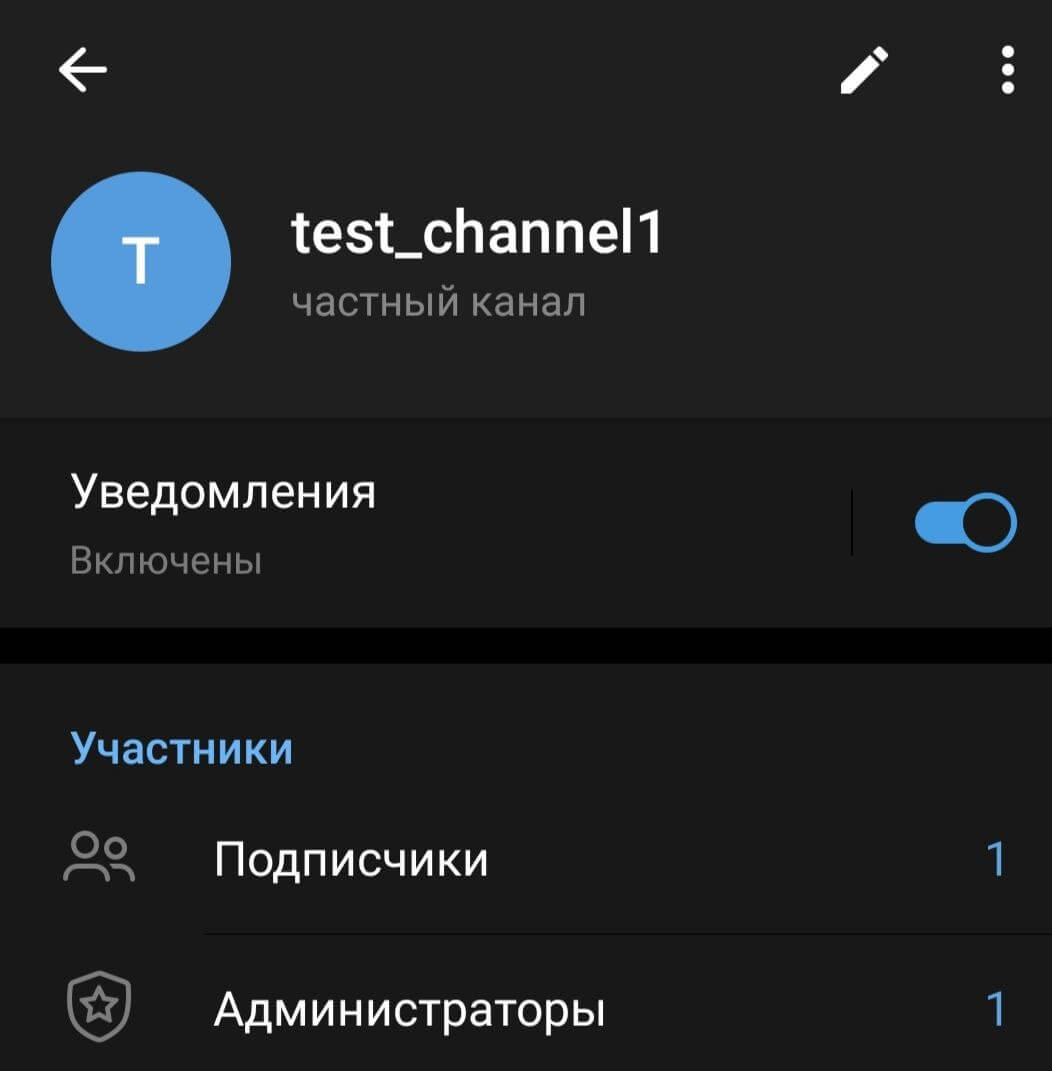
- В следующем окне выберите тип канала: публичный (открытый) или частный (закрытый). Для публичной страницы добавьте ссылку, по которой пользователи смогут перейти в ваш канал. Вы можете продублировать его название на латинице, и программа автоматически сгенерирует адрес. Например, имя test_channel1 примет вид https://t.me/test_channel1. Кликните на «Далее».
- В новом окне появятся ваши контакты. Выберите тех, кого вы хотите видеть в числе подписчиков. Пропустите этот шаг, если не хотите добавлять пользователей сразу. Нажмите на «Далее».
В результате вы получите новый канал, в котором сразу сможете публиковать записи. Если нужно отредактировать его, кликните на название канала в верхней части экрана, а затем — на «Изм».
На Android. Следуйте алгоритму:
- Зайдите в мессенджер и кликните на значок синего карандаша справа внизу.
- Выберите пункт «Создать канал» и подтвердите действие в следующем окне.
- В открывшемся окне добавьте имя канала, описание и фото. Нажмите на галочку справа вверху.

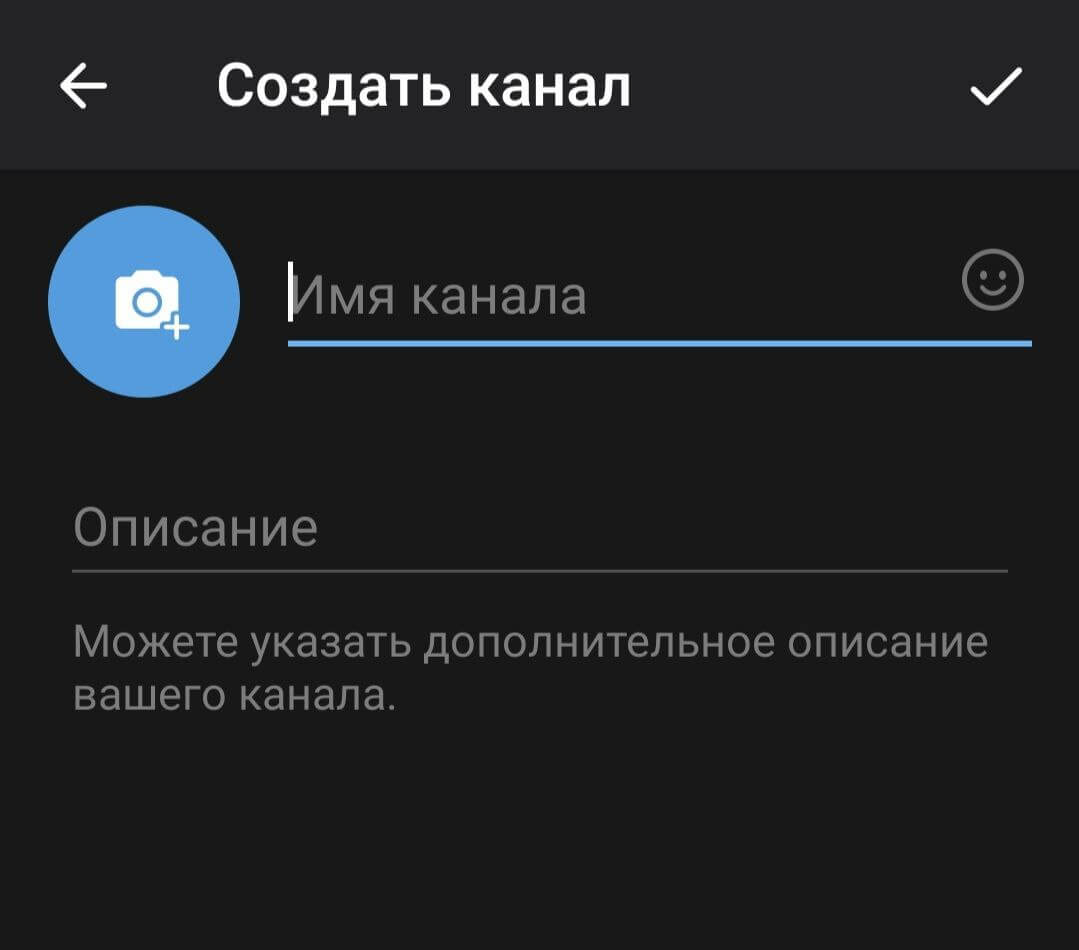
- Выберите тип канала, для публичного добавьте ссылку таким же образом, как и в случае с iOS. Завершите этап, кликнув на галочку.
- Добавьте подписчиков из своих контактов или пропустите этот шаг, нажав на синюю стрелку справа внизу.
Канал готов. Чтобы скорректировать информацию, кликните на его название в верхней части экрана, а затем — на иконку карандаша в верхней панели.
На Windows. Интерфейс десктопной версии отличается от мобильной. Последовательность шагов:
- Откройте «Телеграм» и кликните на иконку с тремя горизонтальными линиями в левом верхнем углу.
- В появившемся меню выберите пункт «Создать канал».

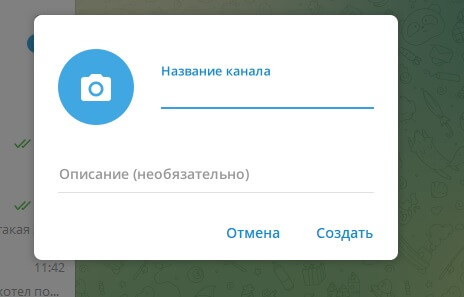
- Откроется всплывающее окно, в которое нужно ввести название и описание канала. Заполните поля и кликните на «Создать». Канал сразу отобразится в списке ваших чатов.
- Одновременно с появлением канала в чатах откроется окно, в котором нужно указать его тип. Выберите нужный вариант и введите ссылку при необходимости.
- Добавьте подписчиков из открывшегося списка или пропустите это действие.
Как только вы пройдете все шаги, откроется окно вашего канала. Добавляйте контент и приглашайте подписчиков.
Функциональные особенности
У телеграм-каналов — простой набор функций, которыми легко управлять. Основные особенности:
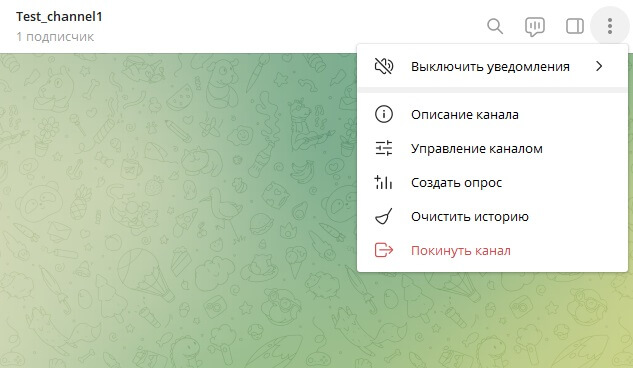
- Инструменты редактирования. К каналу можно привязать группу, в которую пользователи будут переходить для обсуждения публикаций. Есть возможность настроить комментирование и реакции на посты, добавить несколько администраторов, управлять черным списком. Также создатель канала может в любой момент изменить его оформление.
- Форматы. Основной способ коммуникации с аудиторией — постинг текстовых материалов. Также вы можете проводить прямые эфиры, выкладывать фото, видео и голосовые записи.
- Интерактив. Подписчики могут общаться в комментариях, участвовать в опросах и голосованиях.
- Уведомления. По умолчанию система присылает уведомления подписчикам сразу после публикации новой записи. Оповещения можно отключить.
- Боты. Расширяют функциональность канала. Например, с их помощью можно сделать подписку на канал платной или запланировать публикацию заранее.
- Анонимность. Гости и участники канала не могут посмотреть список ваших подписчиков. В данных канала отображается только их количество.
- Статистика. Вы можете узнать число участников сообщества и просмотров записей — статистика доступна в разделе настроек, если у канала более 1 000 подписчиков. Это далеко не исчерпывающие данные, чтобы на их основе полноценно развивать сообщество, но они помогут понять, какой контент наиболее привлекателен для вашей аудитории. Для более подробной статистики используйте ботов и специализированные сервисы.
Отследить статистику эффективности ваших рекламных кампаний поможет Сквозная аналитика Calltouch. Сервис подсчитает количество переходов на ваш сайт, лидов и сделок, вычислит сумму прибыли и ROI по каждому каналу продвижения и выведет информацию в наглядный отчет. Вы узнаете, какая реклама оправдывает вложения, и скорректируете маркетинговый бюджет.
Сквозная аналитика
Оценивайте эффективность всех рекламных кампаний в одном окне от клика до ROI
Вкладывайте в ту рекламу, которая приводит клиентов
Подробнее
Публичные и частные каналы
По типу доступа каналы в Telegram бывают:
- Публичные. Отображаются в поиске и доступны для просмотра контента и подписки любому пользователю мессенджера. Для таких каналов система генерирует короткие ссылки, а их владельцы заинтересованы в росте ресурса и получении дохода с его помощью.
- Приватные. Не видны в общем поиске, вход возможен только по ссылке-приглашению. Адрес канала — длинный, человекопонятного идентификатора нет — он содержит сгенерированные программой символы, например https://t.me/+5B3GGAEaLZA1MTYy. Такие каналы используют для публикации эксклюзивного контента или для тестирования новых проектов.
Как оформить канал
Вот несколько рекомендаций, как создать привлекательное и гармоничное оформление канала в «Телеграме»:
- Составьте краткое и информативное название. Постарайтесь, чтобы оно было запоминающимся и отражало суть вашего контента. Используйте латинские и кириллические символы, эмодзи и знаки препинания.
- Лаконично расскажите о канале в описании. С первых строк пользователи должны понять, чем будет полезен контент для них. Добавьте смайл, ссылку на ваш сайт и несколько основных хештегов.
- Выберите узнаваемый аватар. Если вы ведете канал компании, используйте ее логотип, маскот или изображение в цветах брендбука. Выбирайте картинку в высоком разрешении и без лишних элементов — помните, что программа обрежет ее до формы круга.
Как постить
Посты создают так же, как и сообщения в чатах. Достаточно набрать текст в поле ввода, прикрепить изображение и нажать на значок отправки. Длина поста без медиафайлов не должна превышать 4 096 знаков — в противном случае текст будет опубликован в нескольких идущих подряд постах.
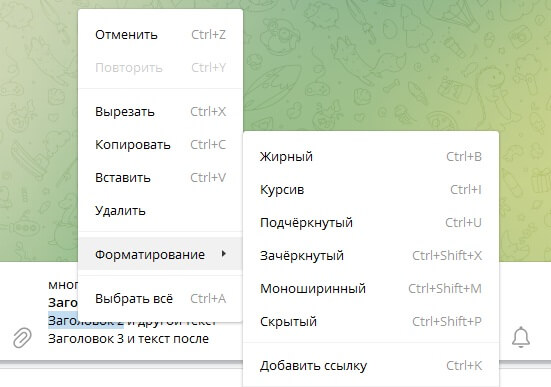
Используйте абзацы, эмодзи и хештеги, чтобы маркировать части вашего текста. Обозначьте заголовки и основные положения разными шрифтами. Для этого:
- Выделите нужный фрагмент текста.
- Кликните по нему правой кнопкой (или тапните по экрану смартфона).
- Наведите курсор на раздел «Форматирование» и выберите один из вариантов шрифта.
Если вы сопровождаете публикацию картинками или видео, объем текста не должен превышать 1 024 знака. К одному посту можно прикреплять не более 10 медиафайлов. Добавьте к тексту визуал по алгоритму:
- Кликните на значок скрепки рядом с полем ввода текста.
- Выберите нужные файлы из галереи.
- Нажмите на иконку публикации.
Если вы публикуете пост со смартфона, сначала выберите медиафайлы, а затем введите текст.
Как настроить отложенную отправку постов
Вы можете отправить пост в любое выбранное время. Для этого включите функцию отложенной публикации:
- Создайте и оформите пост.
- Кликните правой кнопкой мыши на значок отправки на ПК или зажмите и удерживайте его на смартфоне.
- Выберите опцию «Отправить позже».
- В открывшемся окне укажите время и дату публикации и нажмите на «Запланировать».
В «отложку» можно поместить до 100 публикаций. Максимальное время ожидания 365 дней.
На втором шаге вы также можете настроить бесшумную отправку постов, например для ночных публикаций. Подписчикам не придет пуш-уведомление, но они смогут посмотреть новую публикацию, открыв канал.
Дополнительные опции «Телеграма» позволяют позаботиться о комфорте подписчиков. А чтобы оптимизировать коммуникации с клиентами, установите на ваш сайт Виджеты Calltouch. Во всплывающем окне или в форме обратной связи пользователи смогут оставить контактную информацию или запрос на обслуживание. Программа обработает данные и передаст их в ваш контакт-центр, а операторы позвонят клиентам в удобное для них время. Вы не упустите ни одной заявки и увеличите продажи.
Виджеты
Виджеты Calltouch
Увеличьте конверсию сайта на 30%
Подробнее
Заключение
- Телеграм-канал подходит для ведения основного или дополнительного блога компании или обычного пользователя.
- Каналы бывают публичными и частными. На открытое сообщество может подписаться любой пользователь, на закрытое — только обладатель ссылки-приглашения.
- Создать Telegram-канал можно в несколько кликов как в мобильной, так и в десктопной версиях приложения. Достаточно ввести название и описание, выбрать фото и пригласить пользователей.
- Контент в телеграм-канале публикуют так же, как и в обычном чате мессенджера. Можно настроить отложенную и бесшумную отправку постов.
Лучшие маркетинговые практики — каждый месяц в дайджесте Calltouch
Подписывайтесь сейчас и получите 13 чек-листов маркетолога
Нажимая на кнопку «Подписаться», вы даёте своё согласие на обработку персональных данных и получение рекламной информации о продуктах, услугах посредством звонков и рассылок по предоставленным каналам связи.
У вас интересный материал?
Опубликуйте статью в нашем блоге
Опубликовать статью
Отправьте статью себе на почту