
Инфоурок
›
Информатика
›Статьи›Статья «Как создать бесплатный сайт на проекте «Инфоурок»
Статья «Как создать бесплатный сайт на проекте «Инфоурок»
-
Скачать материал
-
17.11.2016
96816
-
DOCX
2.1 мбайт -
575
скачиваний -
Рейтинг:
3 из 5 -
Оцените материал:
-
-
Настоящий материал опубликован пользователем Алыкова Ирина Витальевна. Инфоурок является
информационным посредником и предоставляет пользователям возможность размещать на сайте
методические материалы. Всю ответственность за опубликованные материалы, содержащиеся в них
сведения, а также за соблюдение авторских прав несут пользователи, загрузившие материал на сайтЕсли Вы считаете, что материал нарушает авторские права либо по каким-то другим причинам должен быть удален с
сайта, Вы можете оставить жалобу на материал.Удалить материал
-

- На сайте: 7 лет
- Подписчики: 0
- Всего просмотров: 100320
-
Всего материалов:
5

Создание персонального сайта учителя
Подготовила: Тетерева О.В.,
учитель физики, МОУ «СОШ №24»,
г. о. Саранск, 2014 год
«Без стремления к новому нет жизни, нет развития, нет прогресса»
В.Г. Белинский
Так нужен ли вообще учителю личный сайт?
Что это – рабочий инструмент или дань моде?
У вас есть персональный сайт?
Для чего учителю персональный сайт?
— необходимость безбумажного общения родителей и учителей, педагогов других МОУ;
— для размещения большого количества методического материала;
— можно размещать свои достижения и заслуги, а также достижения своих учеников;
— можно размещать статьи — советы для родителей по воспитанию и обучению школьников;
— и даже получать денежные вознаграждения за свои материалы, выложенные на сайте!
Современный мир вступил в стадию информационного общества, и мы, учителя, как одни из главных субъектов процесса социализации, должны осознать новые потребности, овладевать новыми компетентностями.
В основе этой модели лежит не только развитие информационных коммуникаций, но и адаптация учителя к жизнедеятельности в этом информационном пространстве.
Если хочешь получить то, чего у тебя никогда не было – делай то, чего никогда не делал!
Конфуций – великий древний китайский философ,
мыслитель, мудрец, основатель философской системы
Личный сайт учителя: является новым инструментом в педагогической деятельности; интегрирует учителя в единое образовательное пространство.
Какие возможности приобретает учитель, создавая персональный сайт:
- презентация своего профессионального уровня
- организация взаимодействия с родителями и коллегами;
- повышение уровня ИКТ компетенций;
- осуществление трансляции собственного опыта на широкую аудиторию;
- создание систематизированного архива собственных материалов, хранящихся на сервере;
- осуществление участия в профессиональных конкурсах Web-сайтов педагогов;
- создание мотивации и условий для собственного профессионального роста и творческого развития;
- получение баллов за сайт для аттестации.
Так нужен учителю свой сайт?
НА КОГО ОРИЕНТИРОВАН САЙТ (его потенциальная аудитория) Ответ на этот вопрос отражается на структуре и информативной начинке сайта:
Для кого сайт?
Для родителей и учеников
Для коллег-учителей
Для случайных посетителей
Но главное — Для вас
Структура сайта педагога:
Для вас — Портфолио, конспекты, свои методические наработки, РП.
Для родителей — Советы, рекомендации.
Для учеников — Индивидуальные задания, тесты, дифференцированные контрольные работы.
Для коллег — Уникальный методический материал.
Для случайных посетителей — Стиль, оформление, грамотность, профессионализм.
4 Этапа создания сайта:
- Планирование и проектирование
- Создание сайта
- Сопровождение сайта
- Продвижение сайта
- Цели и задачи; Структурирование материала.
Создание сайта: Выбор средств сайтостроения; Регистрация.
Взросление сайта: Систематически обновлять, дополнять, модернизировать! Рекламировать!
Где создать бесплатный сайт?
КОНСТРУКТОРЫ ШКОЛЬНЫХ САЙТОВ — ПРОГРАММЫ ДЛЯ СОЗДАНИЯ САЙТОВ И ЭЛЕКТРОННЫХ КУРСОВ №1
В РОССИЙСКОМ ОБРАЗОВАНИИ!
?НАЗВАНИЕ
- Бесплатный конструктор сайтов
- Бесплатный народный хостинг
- Бесплатный конструктор сайтов
- Образовательная социальная сеть по созданию бесплатных мини-сайтов
- Бесплатный школьный портал по созданию личной странички
- Архив учебных программ и презентаций где можно создать личный кабинет
- ://www.Soc.edyrm.ru/
Социальная сеть педагогов РМ где можно создать свою страничку
- Бесплатный конструктор учительских сайтов учительский.сайт
- Российский общеобразовательный портал: Конструктор образовательных сайтов
- Конструктор сайтов LetNick.com.
Практическая работа
по созданию персонального учительского сайта
ПОШАГОВАЯ ИНСТРУКЦИЯ ПО СОЗДАНИЮ УЧИТЕЛЬСКОГО САЙТА
В БЕСПЛАТНОМ КОНСТРУКТОРЕ УЧИТЕЛЬСКИХ САЙТОВ: «Учительский.сайт»
1. Осуществляем вход на сайт. Набираем в адресной строке: «Найти» любого браузера (Кроме «Опера» — т.к. не загружается фотография): Бесплатный конструктор учительских сайтов учительский.сайт
2. Регистрация сайта: получение его адреса. Для этого заполняем все поля анкеты. И любую информацию о себе. Длина сообщения должна быть не менее 300 символов. После чего нажимаем: «Получить сайт»
3. Производим вход на свой будущий сайт.
4. Знакомимся с шаблоном для сайта.
5. Вставляем фотографию. Нажимаем: «Сменить аватар».
В открывшемся диалоговом окне выбираем свою фотографию и нажимаем: «Открыть».
6. Меняем фон сайта. Нажимаем «Редактировать мой профиль». Внизу находим «Стиль сайта. Нажимаем на черный треугольник, выбираем любой фон. Нажимаем: «Сохранить изменения».
7. Можете себя поздравить и наполнять свой созданный, но ещё пустой сайт контентом. (Контент сайта – это вся информация, которая размещена на сайте).
8. Примечание. Все электронные публикации и свидетельство о создании сайта вы сможете получить сразу же, после того, как вставите их на свой сайт. Все они являются абсолютно бесплатными.
ЖЕЛАЮ УДАЧИ!
До встречи в сети!
Просмотр содержимого документа
«Презентация: «Создание персонального сайта учителя» с помощью бесплатного конструктора на проекте «Инфоурок» »
Как бесплатно создать сайт для учителя с помощью инфоуроки
Узнайте, как создать свой собственный сайт для учителя бесплатно при помощи пошаговой инструкции на платформе инфоуроки. Получите простые и полезные советы по созданию и управлению сайтом, чтобы делиться материалами и ресурсами с учениками и их родителями.

Инфоурок создать сайт / Создать веб сайт бесплатно
Выберите подходящую тему и дизайн для вашего сайта, с учетом его целей и аудитории. Обратите внимание на удобство навигации и доступность информации.

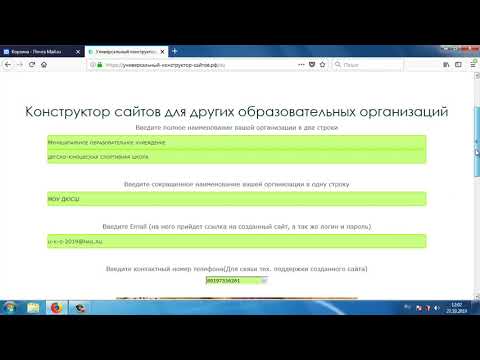
Как бесплатно и самостоятельно создать сайт образовательной организации за 3 минуты

Как самому сделать сайт без программирования с нуля?
Добавьте разделы с материалами, учебными заданиями и полезными ссылками для учеников. Разместите информацию о себе, своем опыте и методиках обучения.

Создать сайт учителя. Как создать сайт учителю без профессиональных студий?

Не забудьте организовать обратную связь с учениками и их родителями через формы обратной связи, форумы или электронную почту. Будьте открытыми для вопросов и обратной связи для наилучшего взаимодействия.

Как создать сайт самому пошаговая инструкция


Уважаемые коллеги! Спешу довести до Вашего сведения новость о том, что существует блестящая возможность обзавестись еще одним новым личным сайтом. Не секрет, что для многих проба создания личного сайта на UcoZ оказалась хлопотной, а порой и бестолковой тратой времени: сервер огромный, к тому же английский — обновляется постоянно, причем, как я считаю, не в сторону удобства владельцев сайтов на нем. Поэтому у многих учителей данная попытка потерпела фиаско. А наличие личного сайта сейчас стало необходимостью для каждого учителя: он необходим для начисления баллов в период стимулирования, проводимого в каждой школе, а также для процедуры профессиональной Аттестации каждого учителя.
Есть еще одна альтернативная возможность: создайте Ваш новый учительский сайт! Пусть их у Вас будет два – «кашу маслом не испортишь»! Вы легко и быстро можете получить свой новый учительский сайт с множеством полезных бонусов впридачу… Ценно то, что придуман профессиональный домен, к услугам пользователей — самая простая система управления сайтами!
Ваш сайт будет создан под именем:
Учительский.сайт/Фамилия-Имя-Отчество
Ценно еще и то, что это совершенно бесплатно!
Для желающих осуществить это полезное дело помещаю ссылку: http://учительский.сайт/
Удачи!
Инфоурок создать сайт / Создать веб сайт бесплатно
Как скопировать текст с сайта инфоурокПодробнее
Видеоинструкция по работе в ОНЛАЙН-ШКОЛЕ «ИНФОУРОК» #1Подробнее
Создать сайт учителя. Как создать сайт учителю без профессиональных студий?Подробнее
Как создать сайт самому пошаговая инструкцияПодробнее
Создание Web сайта. Размещение сайта в Интернете | Информатика 9 класс #26 | ИнфоурокПодробнее
Создание сайтов. 2 урок. Adobe Muse для начинающих. Обзор Adobe MuseПодробнее
События
Инфоурок – это онлайн-платформа, которая предоставляет доступ к разнообразным образовательным материалам. Создание личного кабинета на этом портале поможет вам сохранить и отслеживать свой прогресс, а также получить доступ к дополнительным функциям, предлагаемым Инфоуроком.
Для того чтобы создать свой личный кабинет на Инфоуроке, следуйте этой пошаговой инструкции:
- Шаг 1: Перейдите на сайт Инфоурок
Откройте любой веб-браузер и введите адрес www.infourok.ru в адресной строке. Нажмите клавишу Enter и вы попадете на главную страницу Инфоурока. - Шаг 2: Нажмите на кнопку «Регистрация»
На главной странице Инфоурока в правом верхнем углу вы найдете кнопку «Регистрация». Щелкните на нее, чтобы перейти на страницу регистрации. - Шаг 3: Заполните форму регистрации
На странице регистрации вам будут предложены несколько полей для заполнения. Введите свои данные, такие как имя, электронную почту и пароль. Обязательно проверьте правильность введенной информации перед отправкой формы. - Шаг 4: Подтвердите свою учетную запись
После заполнения формы регистрации вы получите письмо на указанную электронную почту. Откройте это письмо и следуйте инструкциям для подтверждения своей учетной записи. - Шаг 5: Войдите в свой личный кабинет
После подтверждения своей учетной записи вы сможете войти в свой личный кабинет на Инфоуроке, используя свою электронную почту и пароль. Щелкните на кнопку «Войти» на главной странице Инфоурока и введите свои данные.
Теперь, когда у вас есть личный кабинет на Инфоуроке, вы можете наслаждаться всеми его преимуществами: изучать новые темы, сохранять материалы для дальнейшего просмотра, общаться с другими пользователями и многое другое.
Помните, что при создании личного кабинета на Инфоуроке важно указывать достоверную информацию и хранить свои данные в безопасности. Не передавайте свои учетные данные третьим лицам и регулярно изменяйте пароль для обеспечения безопасности своей учетной записи.
Содержание
- Регистрация на Инфоуроке: шаги по созданию личного кабинета
- Выбор подходящего плана обучения на Инфоуроке
- Заполнение данных при регистрации на Инфоуроке
- Подтверждение аккаунта на Инфоуроке: как это сделать?
Регистрация на Инфоуроке: шаги по созданию личного кабинета
Для того чтобы иметь возможность пользоваться всеми функциями сайта Инфоурок, необходимо зарегистрироваться и создать личный кабинет. Регистрация процесс простой и займет всего несколько минут. Следуйте инструкциям ниже, чтобы успешно создать свой личный кабинет на Инфоуроке.
1. Перейдите на главную страницу Инфоуроке по адресу https://infourok.ru/.
2. В верхнем правом углу экрана найдите и нажмите на кнопку «Регистрация».
3. В открывшейся форме регистрации введите свой электронный адрес, который будет использоваться в качестве логина при входе в личный кабинет.
4. Придумайте пароль для своего аккаунта. Старайтесь выбирать надежные пароли, чтобы обеспечить безопасность своего кабинета.
5. Подтвердите пароль, введенный на предыдущем шаге.
6. Нажмите на кнопку «Зарегистрироваться».
7. Вы будете перенаправлены на страницу подтверждения регистрации. Пройдите по ссылке, отправленной на указанный вами электронный адрес, чтобы завершить регистрацию.
8. После подтверждения регистрации вы можете войти в свой личный кабинет, используя свой электронный адрес и пароль.
Теперь вы можете настроить свой профиль, добавить информацию о себе, загрузить свои материалы и взаимодействовать с другими участниками сообщества Инфоуроке. Приятного использования!
Выбор подходящего плана обучения на Инфоуроке
Планы обучения на Инфоуроке могут различаться по многим параметрам, таким как:
- Доступность. Некоторые планы обучения доступны бесплатно, в то время как другие требуют оплаты.
- Продолжительность. Курсы могут быть как краткосрочными (несколько часов) и длительными (несколько месяцев).
- Уровень сложности. Планы обучения могут быть разных уровней сложности: для начинающих, среднего уровня или продвинутых пользователей.
Прежде чем выбрать план обучения, определитесь с вашей целью и уровнем интереса к выбранной тематике. Если вы только начинаете изучать новую область знаний, рекомендуется выбирать бесплатные курсы или курсы для начинающих. Если вы уже имеете определенный уровень знаний и хотите углубиться в конкретную тему, платные курсы или курсы среднего или продвинутого уровня могут быть подходящими для вас.
Кроме того, рекомендуется ознакомиться с описанием курса, его программой, требованиями и отзывами других пользователей. Это поможет вам оценить, насколько конкретный план обучения соответствует вашим потребностям и ожиданиям.
Важно помнить, что выбор подходящего плана обучения на Инфоуроке имеет большое значение для достижения ваших образовательных целей. Следуйте нашим рекомендациям и выбирайте план, который наиболее полно удовлетворяет вашим потребностям и поможет вам раскрыть ваш потенциал.
Заполнение данных при регистрации на Инфоуроке
Шаг 1: Откройте веб-браузер и перейдите на официальный сайт InfoRoka.
Шаг 2: Нажмите на кнопку «Регистрация» или «Создать аккаунт», которая обычно находится в правом верхнем углу страницы.
Шаг 3: В открывшейся форме введите свои данные:
- Имя: введите свое имя, используя кириллицу или латиницу.
- Фамилия: введите свою фамилию, также используя кириллицу или латиницу.
- Email: введите свой рабочий или личный email. Он будет использоваться для подтверждения аккаунта и отправки уведомлений.
- Пароль: придумайте надежный пароль, состоящий из комбинации букв, цифр и специальных символов. Пароль должен быть не менее 8 символов длиной.
Обратите внимание, что введенные вами данные должны быть достоверными и актуальными.
Шаг 4: Нажмите на кнопку «Зарегистрироваться» или «Создать аккаунт», чтобы завершить процесс регистрации.
После успешной регистрации вы получите уведомление на указанный вами email с просьбой подтвердить ваш аккаунт. Пройдите по ссылке в письме, чтобы подтвердить свою регистрацию на InfoRoka.
Поздравляю! Теперь вы можете войти в свой личный кабинет на InfoRoka, использовать все доступные функции и обогатить свои знания с помощью широкого спектра образовательных материалов.
Подтверждение аккаунта на Инфоуроке: как это сделать?
- Зайдите на официальный сайт Инфоурок и нажмите на кнопку «Войти» в правом верхнем углу экрана.
- В появившемся окне введите свой логин (электронную почту или номер телефона, указанные при регистрации) и пароль.
- После успешного входа в систему, вам будет показано окно с предложением подтвердить аккаунт. Нажмите на указанную кнопку или ссылку.
- После этого на вашу электронную почту, указанную при регистрации, будет отправлено письмо с инструкциями по подтверждению аккаунта.
- Откройте письмо и нажмите на ссылку для подтверждения аккаунта.
Если письмо не попало в папку «Входящие» вашей электронной почты, проверьте папку «Спам». - После нажатия на ссылку ваш аккаунт будет успешно подтвержден и вы сможете пользоваться всеми возможностями личного кабинета на Инфоуроке.
Подтверждение аккаунта на Инфоуроке необходимо для обеспечения безопасности ваших данных и защиты от несанкционированного доступа. При возникновении проблем или вопросов связанных с подтверждением аккаунта, вы можете обратиться в службу поддержки Инфоуроке по указанному на официальном сайте контактному номеру или электронной почте.