
Пять шагов создания сайта, особенности платформы Tilda Publishing, ссылки на нужные ресурсы и полезные советы.

Никита Обухов
Создать хороший сайт — это проблема. Поэтому мы написали руководство, которое поможет сделать сайт без большой команды, в разумные сроки и за небольшие деньги. Все наработки, полученные за 15 лет работы в веб-дизайне, мы разложили по полочкам, сжали и рассказали как их применить, используя Tilda Publishing — платформу, которая помогает делать классные сайты. Читайте, следуйте, делайте и у вас обязательно все получится.
Идея и структура сайта
Основная идея и задача сайта. Одна страница или несколько? Структура сайта, основные блоки.
Подумайте, из каких разделов будет состоять ваш сайт, в чём основная идея и задача. Например, заказчику нужен сайт для архитектурного бюро. На поверхности понимание, что должны быть их работы и контакты. Но мы уточняем: а чем бюро отличается от других?
Оказывается, что бюро специализируется на крупных, сложных проектах и является экспертом в таких заказах. Делаем вывод, что недостаточно просто хороших картинок с подписями, нужен текст — довольно подробные описания исходных данных, процесса, объяснения и обоснования решений. Также мы понимаем, что проектов много, но показывать все необходимости нет. Концентрируемся на самых масштабных. И еще момент, нужно рассказать о людях, объяснить, почему они эксперты в своем деле.
Не уходите в сторону анимации, украшательств и спецэффектов, определите сверх идею, суть — что затронет посетителя эмоционально, что его впечатлит и вдохновит.
Пример
Разработка лендинга для школы дизайна. Страница должна объяснить будущим студентам и их родителям кто такой дизайнер.
Проблема: Школьники хотят быть дизайнерами, но зачастую не понимают специфику профессии, какие есть направления в дизайне, чем они отличаются.
Задача: Помочь будущим студентам разобраться в специализациях и понять какая именно им подходит.
Идея: Что если выделить несколько основных направлений дизайна: интерактивный дизайн, графический, промышленный и взять интервью у трёх самых крутых представителей? Личные истории очень эмоциональны и хорошо работают. Рассказать чем они живут, как добились успеха, добавить классные фотографии. Людям будет интересно прочитать, они для себя увидят, что это за человек, близок он, вдохновляет ли его образ жизни.
Откройте текстовый редактор и запишите структуру в виде списка. Оцените объем и подумайте можно ли будет уместить всю информацию на одной странице. Если информации много, то сайт нужно сделать многостраничным. В этом случае подумайте какие разделы вынести в меню.
Нюанс: не пишите главную страницу как начало «дерева». Пусть страница «контакты» будет иметь тот же уровень, что и «главная». Это поможет, когда вы будете делать навигацию.
Обычный текстовый редактор или лист бумаги — подходящие инструменты для того, чтобы написать структуру
Исследование
Сайты конкурентов. Кросс-категории. Вдохновляющие примеры.
Сайты конкурентов. Когда вы определились с идеей сайта и его структурой, посмотрите сайты конкурентов и найдите хорошие решения. Оценивайте не то, как они выглядят, а содержание: из чего состоит меню, что они вынесли на главную страницу, какие разделы на сайте, что они пишут и как.
Кросс-категории. Если вы делаете сайт спектакля, посмотрите другие сайты спектаклей. Не находите хороший сайт спектакля, возьмите близкую категорию: сайт оперы или современного танца. Если нужно рассказать о футбольной команде, то можно использовать приемы, найденные на сайте хоккейной команды или регби.
Сайты конкурентов могут не иметь стиля и выглядеть плохо, но если эти ребята зарабатывают деньги, значит что-то там работает. Ваша задача — понять, что именно.
Вдохновляющие примеры. Даже люди с большим опытом работы в веб-дизайне, регулярно просматривают новые сайты, следят за тенденциями, находят вдохновение в работах коллег. Вдохновиться — не значит скопировать подчистую, нужно просто смотреть как выглядит современный интернет вообще, что сейчас модно и классно.
Прислушивайтесь к себе и разбирайтесь, что именно вам нравится. Может быть удачные фотографии, хорошая типографика или сочетание цветов. Ищите выразительные приемы, которые можно использовать в своей работе. Здесь нужно смотреть на все сайты подряд, без привязанности к специфике вашего бизнеса.
Ниже ссылки на ресурсы, где собраны хорошие образцы.
Эскиз сайта или прототип
Что такое прототип. Примеры прототипов. Как рисовать прототип, типовые элементы.
Вы посмотрели на конкурентов, вдохновились классными образцами и у вас в голове уже появились первые идеи. Теперь нужно эти идеи выразить графически — сделать эскиз.
Эскиз или прототип — это схематичное изображение блоков, из которых состоит сайт. Ваш визуальный сценарий.
Делается это просто: возьмите лист бумаги, два фломастера: чёрный и какой-нибудь контрастный и нарисуйте схему что за чем будет идти. Не нужно все прорисовывать детально, только общую идею. Вам нужно получить сценарий вашей страницы.
Думайте так, как будто вы делаете презентацию, мыслите экранами. Что вы хотели сказать? Вероятно, сначала надо показать какую-то крутую штуку, которая всех просто впечатлит и даст понять, куда человек попал, дальше рассказываете коротко о себе, потом — три преимущества, команда, несколько самых классных работ и контакты. Теперь вам просто нужно нарисовать всё, как оно должно быть.
Примеры того, как выглядят нарисованные прототипы
Есть базовый набор стандартных элементов. Текст изображается прямыми линиями, заголовок рисуем чуть толще. Картинка — прямоугольник с перечеркнутыми линиями, управляющие элементы — как маленькие кнопочки. «Шапка» — полоска сверху. Слева, например, штрих потолще — логотип, а справа пять штрихов — пункты меню.
Совет: не рисуйте прототип слишком большим. Например, на листе А4 ширина окна должна быть 5−6 см. Лучше рисовать компактно и схематично, а на полях написать комментарии.
Старайтесь рисовать аккуратно — будет легче воспринимать. Обычно идей много, поэтому сделайте несколько вариантов и потом обсудить с коллегами, какой лучше.

Обложка. Линия потолще — заголовок. Тонкие линие — краткое описание. Короткие полоски сверху — меню

Изображения обозначаются перечеркнутыми прямоугольниками. Текст — прямыми линиями

Если картинка будет во весь экран, то так и нарисуйте — от края до края

Текст в колонках. Жирные линии — подзаголовки

Галерея изображений — перечеркнутый прямоугольник и управляющие элементы

Видео традиционно обозначаем треугольником

Ключевые особенности — схематичное изображение иконок и текст в колонках

Отзыв — фотография и текст

Кнопки и формы изображаются примерно так, как они и выглядят
Содержание
Где взять информацию для сайта. Как написать текст для сайта: ключевые пункты. Стиль текста.
Прежде чем переходить в Тильду, вам нужно позаботиться о контенте, потому что без контента нужно будет всё переделывать. Сначала соберите все материалы, которые у вас есть: презентации, брошюры, публикации. Это послужит отправной точкой.
Прежде всего, ответьте на вопрос: «Почему я хороший?»
Если вы делаете сайт на заказ, то очень хороший ход — взять интервью у вашего клиента. Включите диктофон и просто поговорите с человеком, задайте вопросы — ничего специфического, просто проявите интерес, выясните за что вашего заказчика любят клиенты.
Расшифруйте запись сами или наймите исполнителя. Стоит это около 20 рублей за минуту, найти человека можно на youdo.com За небольшую дополнительную плату, текст отредактируют и у вас, наконец, появится буква.
Все тексты пишите в текстовом редакторе, а не на сайте. Не занимайтесь написанием текста во время дизайна страницы или сайта. В текстовом редакторе намного быстрее редактировать: что-то вырезать, скопировать, переместить. Делать дизайн намного легче, когда текст готов.

Как написать текст для сайта
Если вы пишете текст самостоятельно, воспользуйтесь следующей схемой:
- Напишите короткий текст о себе, своей компании. Это должна быть одна фраза, которая четко и ёмко формулирует, чем вы занимаетесь. Например, Тильда — сервис, который помогает создать впечатляющий сайт без технических навыков.
- Напишите чуть более развёрнутый текст. Объясните, чем вы занимаетесь. Пишите просто — так, как если бы вы рассказывали это приятелю за чашкой кофе — максимально понятным языком.
- Выделите три основных фишки — почему любят вас или ваш продукт.
- Опишите преимущества. Расскажите с помощью чего ваш продукт решает проблему клиента, дайте детали.
- Подумайте о заголовках. Хороший прием — формальные заголовки, типа «Команда», «Контакты» и т. д. поменять на эмоциональные. Например, вместо «Новости» написать «Будь в курсе», вместо «Контакты» — «Скажите привет».
- Возьмите отзывы. Попросите ваших самых лояльных клиентов сказать пару слов о вас. Отлично работает.
Не пишите избитые фразы, типа: «молодая, динамичная, развивающаяся команда.»
- Придумайте три ключевых цифры, люди любят цифры. Но старайтесь, чтобы они были осмысленными, понятными и что-то сообщали пользователю. Избегайте абстрактных величин, типа: обслужили 1000 клиентов, выпили 200 литров кофе, продали 38 000 плюшевых медведей. Хороший пример: 7,5 — средний балл IELTS среди наших выпускников. 3 минуты — копируется фильм с одного устройства на другое при помощи приложения.
- Покажите команду, если она сильная. Личность всегда интересна, реальным людям доверяют больше, чем абстрактной компании.
- Расскажите о партнерах или заказчиках, если ими можно гордиться.
- Укажите специализацию. Если в вашем баре большой выбор крафтового пива, отметьте это отдельно.
Придерживайтесь информационного стиля. Не растекайтесь мыслью по древу — говорите коротко и только важное. Большой текст никто не читает. Используйте принцип обратной пирамиды — сначала скажите главное, потом добавьте детали. Тут хорошо работает связка заголовок и описание. Заголовок должен привлечь внимание и передать суть, описание — расширить и дополнить сообщение.
Смело убирайте вводные конструкции, избегайте клише и канцеляризмов. Готовый текст проверьте с помощью сервиса glvrd.ru — он помогает очистить текст от словесного мусора, проверяет на соответствие информационному стилю.

Общий совет: если вы совсем не умеете писать, наймите копирайтера. Это стоит относительно недорого. Уже он будет брать у вас интервью и предоставит вам текст. Только не забудьте попросить сразу сократить его в три раза.
Дизайн
Раздел «Создано на Тильде». Выбор и адаптация шаблона. Навигация на сайте. Где взять хорошие фотографии для сайта. Что делать с логотипом. Сторонние сервисы и специальные функции. Подбор шрифта и шрифтовых пар. Как сделать сайт стильным. Публикация сайта. Тестирование.

Изучите список шаблонов. Выберите подходящий и адаптируйте его. Шаблон — это образец хорошего дизайна и пример использования блоков. Выбор шаблона никак не ограничивает ваше творчество — в любое время вы можете изменить его до неузнаваемости и даже начать с чистого листа.

Посмотрите раздел madeontilda. Здесь собраны примеры уже готовых сайтов, которые сделали другие пользователи.

Откройте библиотеку блоков и постройте сайт, опираясь на прототип, который вы нарисовали. Не редактируйте текст в Тильде, сначала сделайте дизайн. Если у вас нет нужной фотографии, используйте качественные образцы, близкие по стилю, потом замените.
Видеогид по основным функциям: базовые функции редактирования, настройки блока
Добавьте меню, убедитесь, что оно визуально хорошее: не слишком большое, не перегружает всю страницу. Пунктов меню не должно быть много, лучше всего не больше 5. Смело укрупняйте разделы. Названия делайте короткими. Три слова как пункт меню явно не годится. Они должны считываться с первого взгляда.

www.arenaslab.com. Пунктов меню должно быть не более пяти
Обложка (первый экран) заслуживает особенного внимания. Если там качественная фотография и небанальный, цепляющий заголовок, то первое впечатление будет удачным.
Где взять хорошие изображения
Фотографии — это важно, без них ничего не получится. Нет фотографий — считайте, что нет сайта. Не используйте клипартные фотографии. Рукопожатия бизнесменов и улыбающиеся домохозяйки — вчерашний день, такие фото не работают. Лучше сфотографируйте себя и своих коллег, чем искать готовые картинки по запросу «успешный предприниматель».
Наймите фотографа или иллюстратора. Известные иллюстраторы и фотографы стоят дорого, но на рынке много относительно недорогих профессионалов, они с удовольствием для вас поработают и у вас сразу появится хорошее наполнение для сайта.
Если вам нужны иконки, вы можете использовать библиотеку иконок прямо в Тильде.

Библиотека иконок в настройках контента в Тильде
Логотип. Логотип должен быть горизонтальным. Вертикальные логотипы в вебе работают плохо. Как правило, логотип располагается в меню, а оно не должно занимать много места на экране. Если логотипа у вас нет, то просто напишите название проекта каким-то не системным шрифтом, типа Proxima или Futura.
Не мучайтесь, не заморачивайтесь с логотипом, если у вас ограниченный бюджет. Сейчас это не так важно, как общее впечатление от сайта. Подумайте лучше о фотографиях и общем стиле.
Обязательно подключите фирменный шрифт, это влияет на коммуникацию. Сейчас все держится на контенте, поэтому сам шрифт и задаст вам фирменный стиль. У каждого шрифта есть характер, поэтому постарайтесь подобрать такой шрифт, который соответствует содержанию.
Как правило, для сайта вполне достаточно одного шрифта. Но если вы хотите добиться эффектного контраста, используйте шрифтовые пары: шрифт без засечек и шрифт с засечками. Примеры удачных шрифтовых сочетаний:

Самое верное — взять разные гарнитуры из одного семейства, например PT sans и PT serif

Традиционное сочетание: шрифт без засечек для заголовков и с засечками для текста. Proxima Nova и PT serif

Иногда, в качестве приема, шрифт с засечками используют для заголовков. Georgia и Roboto

Общий стиль и аккуратность
После того, как вы оформили все блоки, посмотрите, чтобы сайт выглядел приятно и аккуратно. Выровняйте отступы, сделайте заголовки единообразными, проверьте, что размер шрифта в тексте везде одинаковый. Убедитесь, что на сайте достаточно свободного пространства.

wharf.co. Убедитесь, что на странице достаточно «воздуха» — вокруг текста и картинок есть пространство, они не слипаются и не мешают друг другу

time.gordasevich.ru. Если используете дополнительные цвета, делайте это очень аккуратно

qlever.ee. Обратите внимание на количество используемых стилей, их должно быть немного
Старайтесь быть аскетичным. Чем проще вы сделаете, тем меньше будет ошибок и сайт получится стильным.
Используйте фирменные цвета. Но это не значит, что нужно покрасить все в разные цвета. Наоборот, соблюдайте правило, что 90% — это черный и белый и10% какого-то активного цвета. Один дополнительный цвет — лучший вариант. Три использовать нельзя. Два очень аккуратно.

Если никакого опыта в дизайне нет и совсем ничего не получается, напишите контент, сделайте версию страницы на Тильде и наймите дизайнера на ограниченное время.
Профессиональный дизайнер быстро приведет страницу в порядок, а вы в разы сократите расходы, чем если бы заказывали сайт с нуля. Если вы дизайнер, попросите своего друга-дизайнера посмотреть и прокомментировать, что у вас получилось. Свежий взгляд всегда сразу же даст обратную связь.
Подключите домен. Для этого в настройках проекта пропишите адрес, а у регистратора, где был куплен домен, одной строчкой укажите IP.
Не забудьте про статистику. Зарегистрируйтесь на Google Analytics или Яндекс Метрика, получите код и пропишите его в настройках.
Позаботьтесь о том как будет выглядеть ваш сайт при выдаче на поисковых сайтах или социальных сетях — заполните название сайта и описание. Каждую страницу снабдите небольшой фотографией, тогда при расшаривании ваша страница будет качественно оформлена.
Tестирование. Вы сделали сайт, теперь вам нужно получить первые отзывы. Покажите сайт своим коллегам или друзьям, спросите, что они думают. Отправьте ссылку вашим клиентам и спросите их мнения.
Сайт, о котором вы мечтали, начинается прямо здесь
Если материал вам понравился, поставьте лайк — это помогает другим узнать о нем и других статьях Tilda Education и поддерживает наш проект. Спасибо!
#Руководства
-

0

Научимся собирать красивый современный сайт из готовых блоков и настраивать его внешний вид, а потом опубликуем его в интернете.
Иллюстрация: Аня Макарова для Skillbox Media

Пишем про дизайн и искусство. Всё, что вы хотели знать о настоящем, прошлом и будущем визуальной культуры.
Tilda — онлайн-конструктор сайтов, с помощью которого можно быстро сделать и опубликовать сайт. Чтобы им пользоваться, не нужно покупать доменное имя или учиться программировать — достаточно расставить по местам готовые блоки.
В этой инструкции рассказываем, как устроена Tilda, а заодно показываем, как сделать себе сайт-визитку.
Простота. Внутри Tilda много готовых блоков, которые помогут быстро собрать страницу и не переживать, что где-то разъедутся отступы. Благодаря этому не придётся долго разбираться в функциях редактора.
Привлекательность результата. Так как всё шаблонизировано, сделать стройную структуру сайта будет проще и быстрее.
Экономия. У Tilda есть бесплатный тариф, который позволяет полностью настроить и опубликовать одностраничный сайт. Конечно, этого не хватит для полноценного магазина, но зато вам не придётся платить программистам за вёрстку портфолио.
Ограничения. Подход к вёрстке в Tilda во многом упрощает работу, но из-за этого вам придётся смириться со множеством ограничений. Например, если вам хочется поменять в блоке местами картинку и текст, а в конструкторе такой настройки нет, придётся работать с тем, что есть.
Все ограничения можно обойти, если использовать редактор Zero Block, но с ним нужно разбираться отдельно. Подробнее о Zero Block читайте в нашем разборе.
Цена. Большинство блоков из Tilda использовать нельзя, пока не оформите подписку. Часто можно обойтись и без них, но тогда вам придётся жертвовать красотой.
При этом вы в любой момент можете получить бесплатный доступ к платному тарифу на две недели. Но как только срок закончится, придётся платить 500 рублей в месяц.
1. Зарегистрируйтесь в Tilda, если у вас ещё нет аккаунта.
2. После регистрации платформа сразу же предложит создать свой первый сайт. Сделайте его и придумайте название — для практики можно просто «Мой сайт» или Test. Но лучше назвать его осмысленно, чтобы потом название не сбивало вас с толку.
3. Нажмите на кнопку «Создать новую страницу» — откроется каталог шаблонов Tilda. Выберите пустую, так как вы будете делать страницу с нуля.
4. По умолчанию эта страница будет называться Blank page. Чтобы поменять её название, нажмите на «Настройки» и напишите «Главная».
Чтобы не дизайнить пустоту, советуем подыскать референсы для своего сайта — посмотрите, как известные дизайнеры рассказывают о себе, показывают работы, предлагают услуги. Точь-в-точь как у них сделать не получится, но у вас будет структурная опора, которая поможет быстрее собрать сайт.
1. Нажмите кнопку «Все блоки», в появившейся панели нажмите «О компании» и выберите любой шаблон. Советуем взять шаблоны с номерами AB402 или AB603 — они будут указаны в серой плашке около названия.
В бесплатном тарифе доступно ограниченное количество блоков — остальные выглядят светлее и рядом с ними есть замочек. Если такие шаблоны вам нравятся больше, нажимайте на них и активируйте бесплатный доступ ко всем функциям на 14 дней. Но после истечения срока вам придётся купить и оплачивать подписку на сервис.
Страницу из нашей инструкции можно повторить в бесплатной версии.
2. Наведите курсор на блок и нажмите «Контент». В появившемся меню в заголовке напишите своё имя, в описании — кратко о себе. Подзаголовок заполните по желанию — если оставить его пустым, то и на сайте он отображаться не будет. В блоке «Изображение» загрузите свою фотографию. Затем нажмите «Сохранить и закрыть».
3. Наведите курсор на блок и нажмите «Настройки». В появившемся меню найдите пункты «Отступ сверху» и «Отступ снизу». Сверху укажите 2.5 line, а снизу — 0. Затем нажмите «Сохранить и закрыть».
1. Наведите курсор на меню и нажмите на плюсик — откроется меню с выбором модулей.
2. Обычно, чтобы коротко рассказать об услугах, используют структуру из трёх колонок. Поэтому советуем выбрать шаблон FR201 в категории «Преимущества».
3. Наведите курсор на блок и нажмите «Контент». В появившемся меню нажмите «Шапка блока» и в заголовке напишите «Услуги», а в описании — коротко о том, чем вы занимаетесь.
4. В блоке «Карточки» напишите три услуги, которые вы будете предоставлять клиентам, и описания к ним. А ещё в этом блоке удалите все картинки с иконками — в нашем случае эти абстракции не будут ничего говорить о вашей квалификации, поэтому они не нужны. Нажмите «Сохранить и закрыть».
5. Наведите курсор на блок и нажмите «Настройки». В появившемся меню найдите пункты «Отступ сверху» и «Отступ снизу». Сверху укажите 5 line (150 px), а снизу — 6 line (180 px). Затем нажмите «Сохранить и закрыть».
1. Наведите курсор на блок с услугами и нажмите на плюсик — откроется меню с выбором модулей.
2. Выберите шаблон TL02B в категории «Заголовок». Наведите курсор на этот блок, кликните на текст и напишите «Портфолио». Затем нажмите «Настройки», в появившемся меню найдите пункты «Отступ сверху» и «Отступ снизу». Сверху и снизу укажите 0. Нажмите «Сохранить и закрыть».
3. Наведите курсор на меню и нажмите на плюсик. Выберите шаблон IM10. Наведите курсор на этот блок и нажмите «Контент». Измените в нём текст — напишите короткое описание вашего проекта. Затем — поменяйте иллюстрацию.
4. Нажмите «Настройки», найдите пункт «Отступ сверху» и «Отступ снизу». Сверху укажите 2 line (60 px), а снизу — 0. Нажмите «Сохранить и закрыть».
5. Сделайте ещё один или два таких же блока с разными проектами. Чтобы вёрстка была разнообразнее, наведите курсор на любой из блоков, нажмите «Настройки» и поставьте галочку на «Отразить по горизонтали» — текст и картинка поменяются местами.
1. Наведите курсор на последний блок и нажмите на плюсик — откроется меню с выбором модулей. Выберите шаблон CN102 в категории «Контакты».
2. Наведите курсор на блок и нажмите «Контент». В появившемся меню в поле заголовка напишите «Связаться со мной». Из второго и третьего блоков просто удалите всё.
3. Ниже укажите, где именно вам можно написать: телефон, почта, Telegram или другие соцсети.
4. Нажмите «Настройки», в появившемся меню найдите пункт «Отступ сверху» и «Отступ снизу». Сверху и снизу укажите 5 line (150 px).
1. На верхней панели в правом углу нажмите кнопку «Предпросмотр» и проверьте свой сайт. Не забудьте протестировать и мобильную версию — в режиме предпросмотра нажмите на иконку с ноутбуком и вместо неё выберите телефон. При необходимости исправьте все ошибки.
2. Нажмите кнопку «Опубликовать». В появившемся меню введите название сайта — для сайта-визитки уместно писать в адресе своё имя, например dashaivanova.tilda.ws.
3. Если вы заметили какие-то ошибки, то их можно поправить в любой момент через редактор Tilda.
После публикации советуем настроить то, как ваш сайт будет отображаться в поисковиках и социальных сетях. Для этого в меню редактирования сайта нажмите кнопку «Настройки» и в блоках «Главное», «Бейджик», «Соцсети» и SEO измените всё, что вам нужно, — например, загрузите новые картинки, поменяйте заголовок и описание.
Другие инструкции по Tilda

Жизнь можно сделать лучше!
Освойте востребованную профессию, зарабатывайте больше и получайте от работы удовольствие. А мы поможем с трудоустройством и важными для работодателей навыками.
Посмотреть курсы
Создание сайта самому
Пошаговое руководство, как сделать сайт на платформе Tilda Publishing. Вам не понадобится код, чтобы сделать классный проект.
без дизайнера и программиста
Видео обзор интерфейса и принцип работы Тильды Паблишинг
ПРОФЕССИОНАЛЬНОЕ СОЗДАНИЕ САЙТА СВОИМИ РУКАМИ
Tilda Publishing — конструктор сайтов, позволяющий самому сделать веб-страницу или целый ресурс. Вы самостоятельно определяете количество и содержимое страниц, цветовую палитру, шрифты. Благодаря визуальному редактору перед вами открываются широкие границы для творчества.
Вам не нужно разбираться в коде, чтобы создать собственный сайт. Соберите сайт из готовых блоков.
Все блоки Тильды хорошо выглядят. Вам остается добавить свой контент.
Все сайты, сделанные на Тильде отлично смотрятся на большом экране и на мобильных устройствах.
Добавляйте блоки, настраивайте их вид и публикуйте готовый проект прямо из редактора Тильды.
Создать сайт теперь очень просто
Одним нажатием вы добавляете на страницу обложку, кнопки, фотогалерею, текст, шапку, меню, форму заявки, список страниц и другие элементы из более 550 готовых блоков.
Каждый блок вы можете редактировать в любое удобное время. Tilda позволяет создать сайт самому с нуля.
Выбирайте из множества вариантов качественного дизайна
Мы предлагаем всевозможные варианты полноэкранных обложек, фотогалерей, кнопок, типографики, фоновых видео, цитат, меню и многих других элементов. От вас лишь требуется хороший вкус, чтобы гармонично соединить содержимое. При этом вы всегда можете изменить с помощью настроек дизайн выбранного блока.
Создавайте свой, уникальный дизайн блоков с помощью Zero Block
Создавайте свои блоки с помощью нашего редактора! Добавляйте объекты, тексты, кнопки, формы отправки данных, видео. Редактируйте цвет, прозрачность и расположение объектов в блоке. Вам понравится анимация в Нулевом блоке, ее можно применить к любому объекту и настроить под собственный проект.
Создайте сайт с нуля самостоятельно
Продумайте тематику
Самостоятельная разработка сайтов начинается с выявления тематики, разработки структуры и блоков, определения необходимого количества страниц.
Изучите рынок
Посмотрите, как сделаны сайты конкурентов в вашей сфере или близких областях. Отметьте, какие блоки и элементы сайта вдохновляют лично вас.
Нарисуйте структуру сайта
Нарисуйте на бумаге примерную структуру сайта, которую хотите видеть, и обозначьте основные элементы.
Подготовьте содержание
Подумайте над текстовым и изобразительным контентом веб- ресурса.
Создайте сайт на Тильде
Ознакомьтесь с шаблонами Tilda, подберите наиболее подходящие блоки и сделайте сайт своими руками.
Какие сайты вы можете создать с Tilda Publishing
Промостраницы мероприятий
Небольшой интернет-магазин
Посмотрите на сайты, сделанные на Тильде
#madeontilda
Молодые и крупные компании делают на Тильде красивые проекты

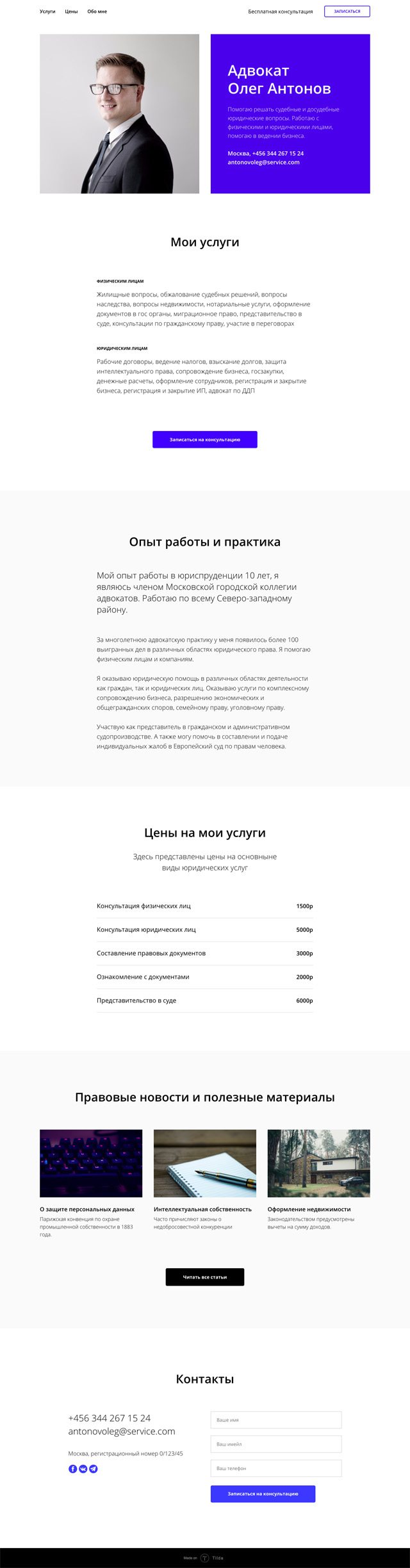





В коллекции Тильды более 200 шаблонов сайтов под разные бизнес отрасли
На Тильде есть шаблоны для специалистов в разных областях: для фитнес-тренера, свадебного фотографа, учителя или юриста. Они помогут вам открыть интернет-магазин, рассказать о салоне или школе, анонсировать лекцию или мастер-класс.
Тарифы
Tilda Publishing предлагает создать сайт самому бесплатно. Вы можете воспользоваться платными тарифами, чтобы получить доступ ко всем функциям.
В тарифе Free вы не сможете подключить собственный домен. Вам будет доступно создание 1 сайта до 50 страниц и 50 Мб.
У вас есть возможность сделать 1 сайт самостоятельно, 500 страниц и 1 Гб места. Вам также будет доступны все функции платформы.
Предоставляется возможность собрать самому 5 сайтов до 500 страниц для каждого и 1 Гб места. Вы имеете доступ ко всем функциям и можете экспортировать исходный код.
Создайте стильный сайт своими руками
Преимущества самостоятельного создания сайта
Самостоятельная разработка сайтов позволяет сэкономить на работе программиста, дизайнера, HTML-верстальщика. С Tilda вы получаете профессионально сделанный веб-ресурс абсолютно бесплатно.
При необходимости вы в любой момент можете поменять содержимое страниц, их внешний вид, изменить шрифт и его размер, добавить новые блоки или удалить наименее эффективные.
Быстрый доступ к управлению
Вам не придётся осваивать программные коды и основы дизайна, но вы научитесь чувствовать сайт, определять его сильные и слабые стороны, выявлять то, что способно заинтересовать вашего клиента.
SEO оптимизация сайтов
Сайты, сделанные на Tilda Publishing, отлично индексируется поисковыми системами, так как блоки располагаются последовательно на странице. Конструктор и его настройки позволяют прописать метаописания и заголовки. Это помогает поднять сайт в поисковой выдаче.


Подключение своего домена
Укажите ваш адрес сайта в настройках, а у регистратора пропишите ссылку на наш IP. Ваши посетители легко найдут вас в сети по уникальному адресу.
Сделайте сайт самостоятельно и бесплатно
Tilda – это конструктор, позволяющий создавать профессиональные сайты без знания программирования. Принцип конструирования заложен в блоках – добавляя их, можно создавать различные страницы. Но конструирование с помощью готовых шаблонов – это лишь один из способов создания ресурсов на Tilda. Отличительной особенностью сервиса является функция «Zero-Block», с помощью которой можно создавать уникальные блоки, а также адаптировать их под разные устройства.
Сегодня мы рассмотрим, почему отдают предпочтение подобному конструктору и какие с его помощью можно реализовать проекты, а после этого создадим сайт-визитку с нуля.
Почему выбирают Tilda
Ответ здесь довольно прост – потому что это многофункциональное решение для тех, кто не умеет разрабатывать сайты с помощью кода. Естественно, что навыки дизайна и типографики также должны присутствовать, но получить их гораздо проще, чем изучить основы верстки и программирования.
Преимущества Тильды:
- Zero Block. Одна из важнейших особенностей, которая как раз отдаляет Тильду от конкурентов. Благодаря ей можно создавать собственные блоки, включающие в себя 9 типов элементов (тексты, фигуры, изображения, кнопки и так далее), слои и направляющие, формы приема данных и многое другое.
- Невероятная коллекция блоков. Из готовых решений можно найти такие блоки, как обложки, изображения, меню, формы и кнопки, плитки и ссылки, преимущества, этапы и многое другое. Подобные блоки – это отличный способ создать сайт, даже если вы не разбираетесь в дизайне.
- Интернет-магазин. Тильда позволяет создавать не просто сайты-визитки или лендинги, но и целые интернет-магазины. Виджеты корзины, настройка формы заказа, платежные системы, каталог товаров, промокоды и акции… Можно найти весь арсенал для создания крупного магазина.
- Ведение блога. Чтобы создать сайт для блога, ранее нам приходилось нанимать специалиста на WordPress или другой подобной CMS. Сейчас же все можно сделать самому: Тильда полностью адаптирована под подобные задачи.
- Форма сбора данных и управление базой данных клиентов. Без сбора заявок сейчас не обходится практически ни один сайт. Создать подобный функционал на Тильде можно всего в несколько кликов.
Это была лишь часть особенностей конструктора Tilda, ознакомиться со всеми можно на официальном сайте.
Комьюнити теперь в Телеграм
Подпишитесь и будьте в курсе последних IT-новостей
Подписаться
Что умеет Тильда
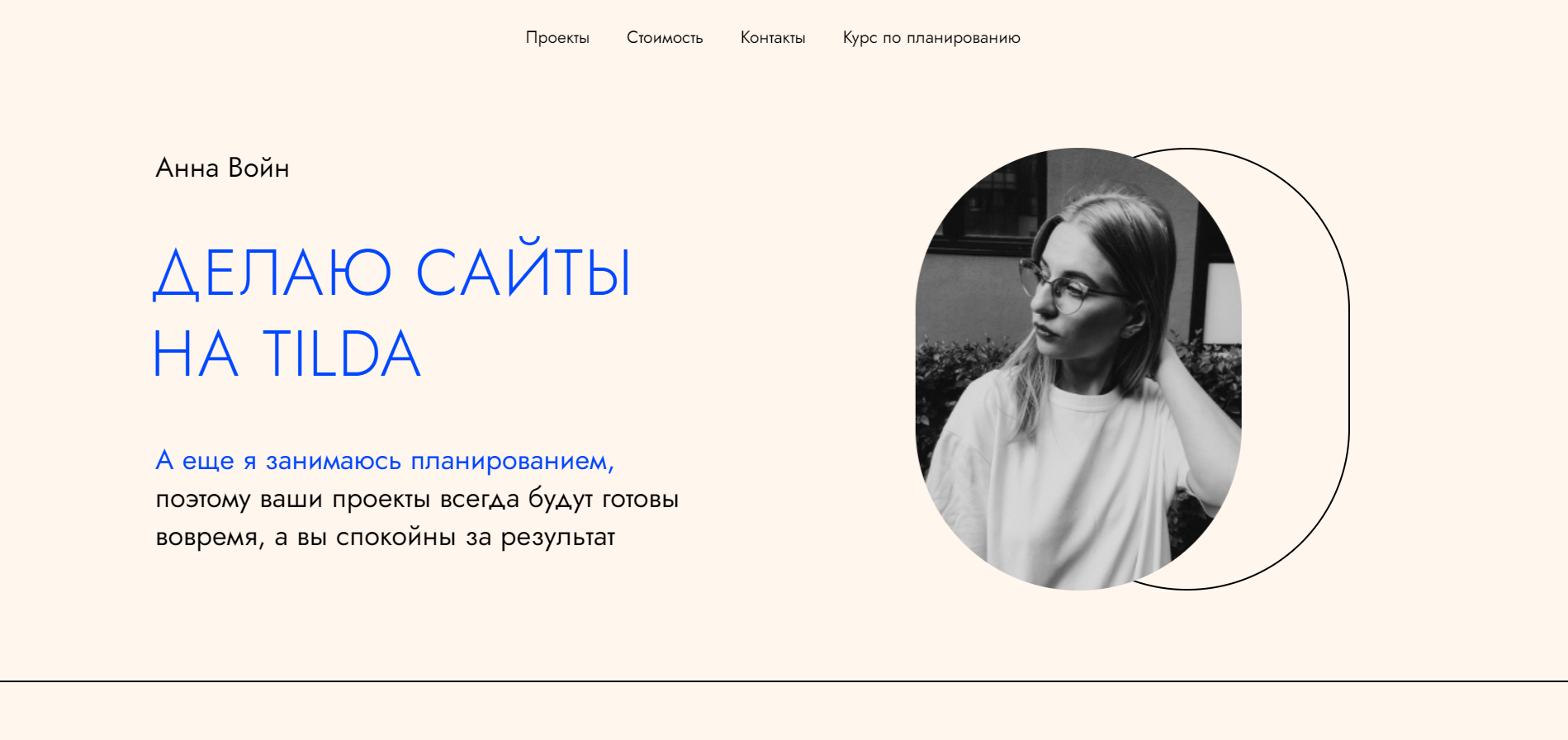
Чтобы понять, на что способна Tilda, рекомендую посмотреть на готовые сайты, созданные с помощью данного конструктора.
Вот так может выглядеть сайт-портфолио:
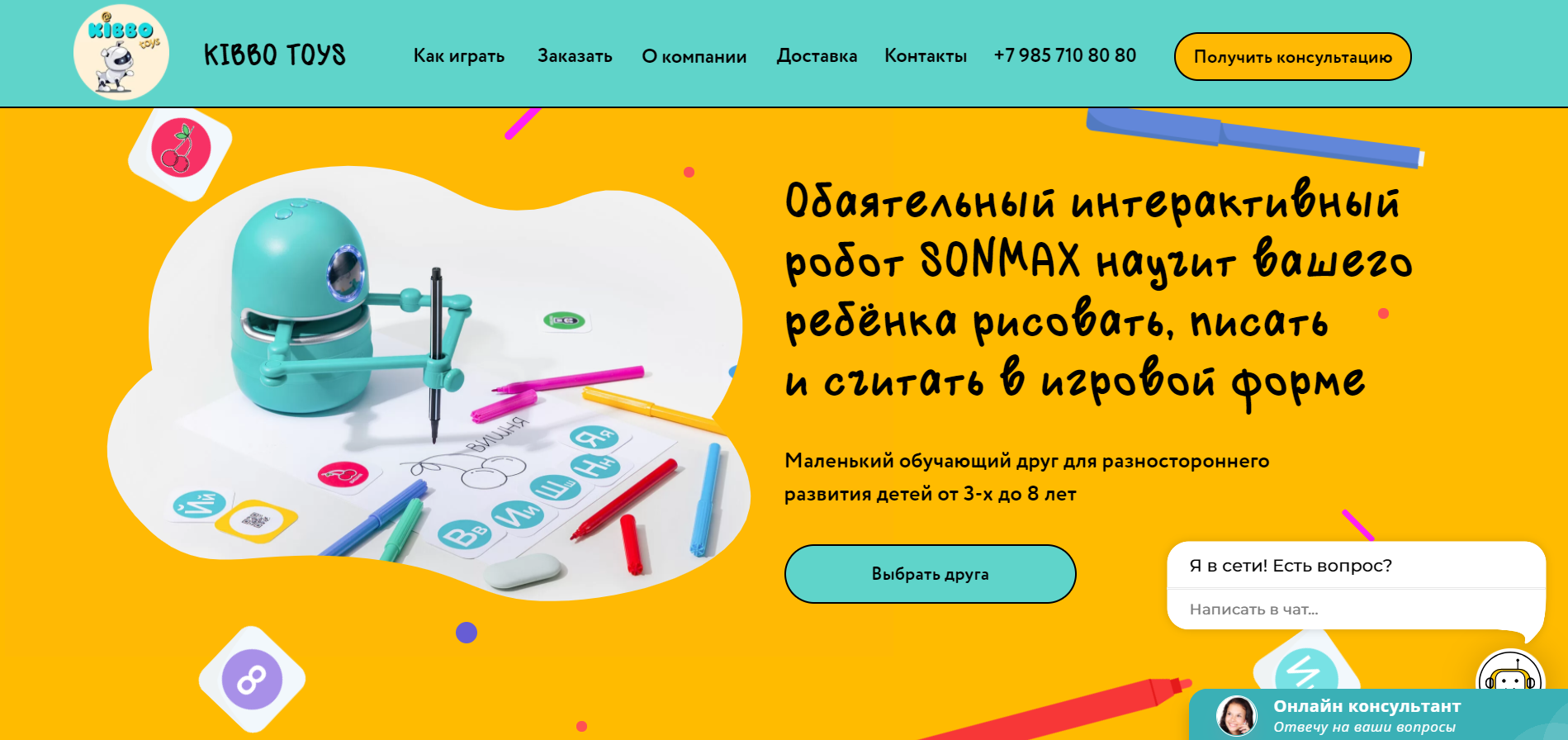
Лендинг для продажи интерактивных роботов:
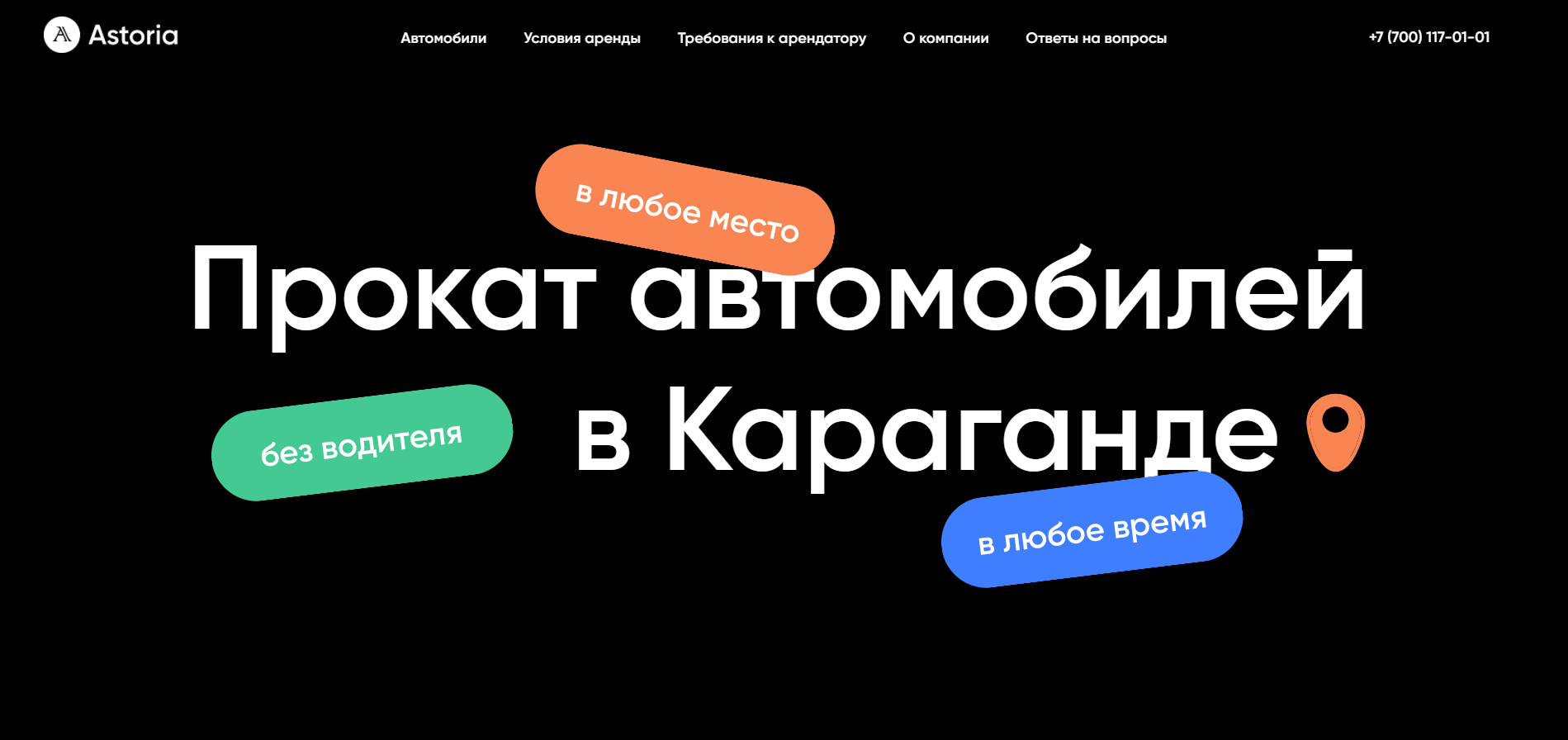
Лендинг для проката автомобилей:
Лендинг для продажи элитной недвижимости:
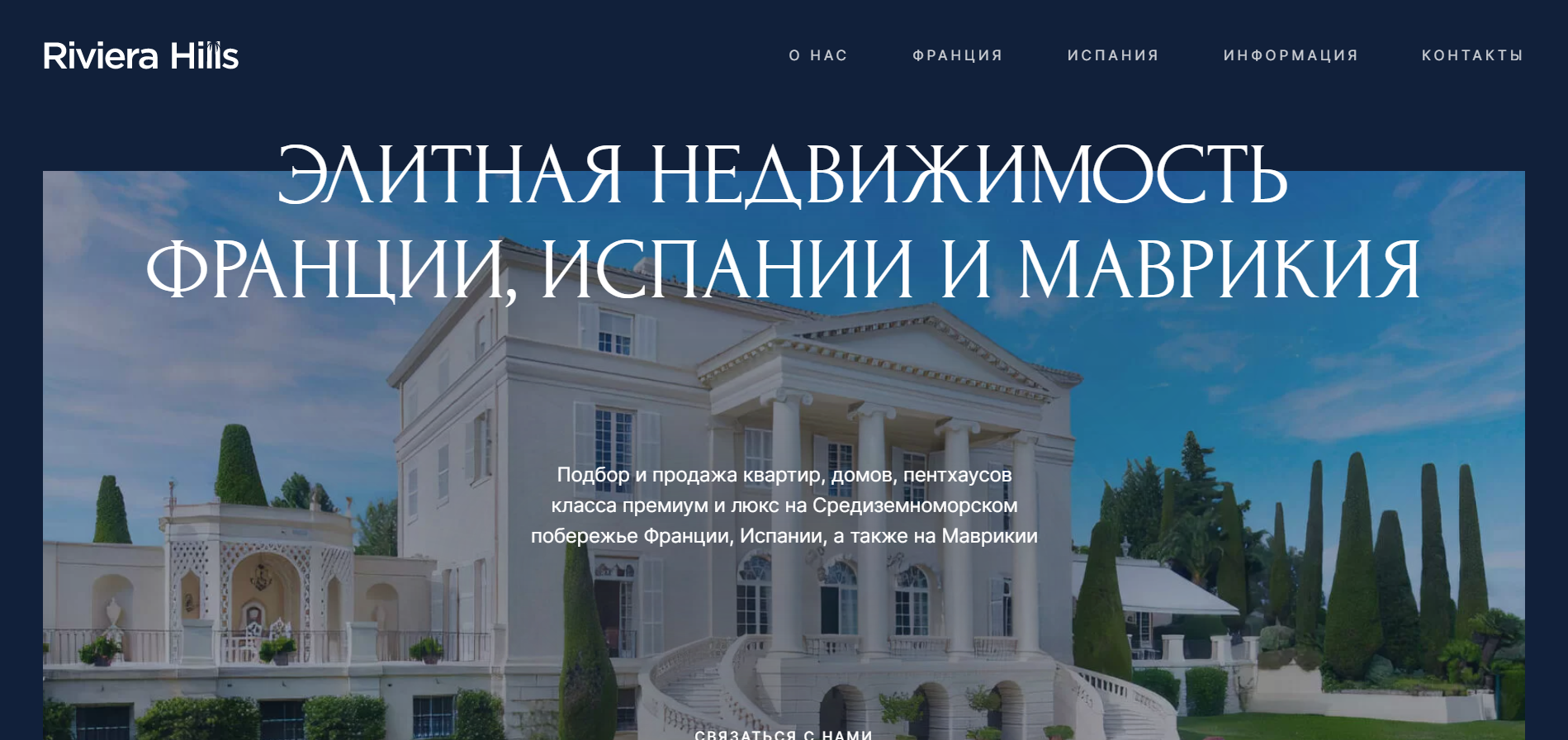
Если вы хотите научиться делать мощные и продающие сайты на Тильде, то рекомендую поизучать подобные сайты. Постепенно будет прокачиваться насмотренность – умение распознать стильное и гармоничное решение.
Посмотреть больше сайтов на Тильде можно здесь.
Тарифные планы Tilda
Владельцам аккаунтов доступно 3 тарифных плана – Free, Personal и Business.
Free
Free – бесплатный, активируется автоматически после регистрации учетной записи. Он вполне может сгодиться для создания сайта, но совсем простого. Подобный тариф разрешает пользоваться Zero-Block, однако в нем нет опции подключения собственного доменного имени, SSL-сертификата, аналитики сайта и многого другого. Тариф Free – это отличный способ разобраться в работе конструктора.
Лимиты тарифа: максимальное количество проектов – 1, количество страниц для каждого проекта – 50, объем загруженных файлов – 50 Мб.
Personal
Personal – стандартный тариф, который открывает доступ ко всем возможностям Тильды: полная коллекция блоков, подключение своего домена, коллекция бесплатных иконок и многое другое. Ознакомиться с полным набором функций можно здесь.
Лимиты тарифа: максимальное количество проектов – 1, количество страниц для каждого проекта – 500, объем загруженных файлов – 1 Гб.
Стоимость тарифа: 750 руб./месяц + домен в подарок.
Business
Business – профессиональный тариф, который предназначен для размещения нескольких сайтов. Он позволяет на одном аккаунте создать 5 и более сайтов – для каждого отведено определенное количество страниц, свой домен и так далее.
Тарифный план также имеет разновидности – это Business 10, 15, 20 и 30. Число указывает на количество сайтов. Например, в тарифе Business 15 разрешено создавать до 15 сайтов.
Еще одно отличие от предыдущих тарифов – возможность экспорта исходного кода. Благодаря этому можно создать сайт на Тильде и перенести его на свой хостинг. Подойдет для тех, кто хочет подредактировать HTML-код и разместить его на другом хостинге.
Лимиты тарифа: максимальное количество проектов – от 5 до 30, количество страниц для каждого проекта – 500, объем загруженных файлов – 1 Гб.
Стоимость тарифа: от 1250 руб./месяц + домен в подарок.
Как убрать надпись «Made on Tilda»
Стоит заметить, что при ежемесячной оплате любого тарифа остается одна неприятная особенность – надпись «Made on Tilda» в подвале сайта.
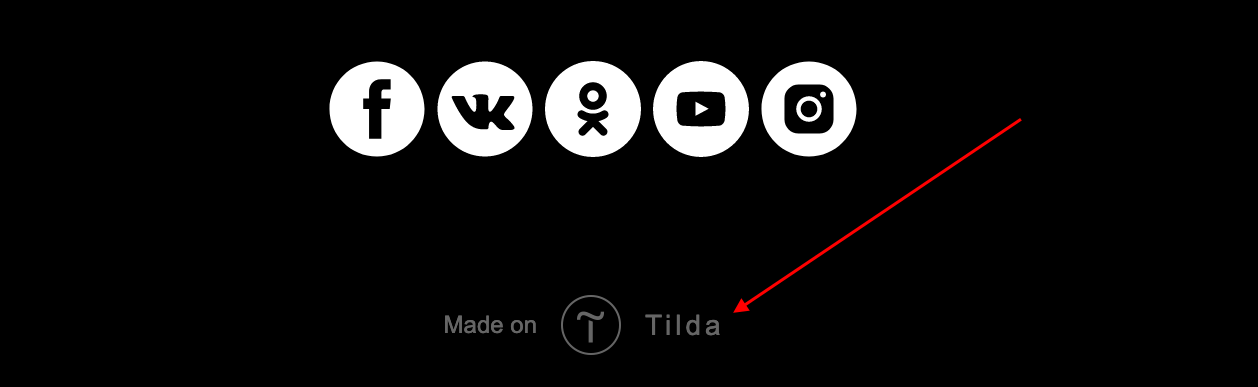
Надпись исчезает, если оплатить тариф Personal или Business на год. Также вы можете подключить тарифный план Business, а затем экспортировать весь код и удалить в нем блок HTML-кода с надписью – такой вариант подойдет только для тех, кто собирается размещать сайт на другом хостинге.
Если вам не подходит годовая оплата, можно рассмотреть другие конструкторы. Например, на Craftum нет такой особенности, но точно так же можно собирать сайты как с помощью шаблонов, так и с нуля. Есть 10-дневный тестовый период, во время которого доступны все возможности конструктора.
Создаем сайт на Tilda
Приступим к практическим навыкам – в данном разделе мы научимся создавать полноценный сайт как с помощью обычных блоков, так и с помощью Zero-Block. Для примера возьмем небольшой сайт-визитку, включающий в себя такие блоки, как «Главный экран», «Информация о компании» и «Контакты». Но перед этим зарегистрируемся на сервисе.
- Открываем официальный сайт и на главной странице нажимаем «Создать сайт бесплатно».
- Указываем данные для регистрации и жмем «Зарегистрироваться». Обратите внимание на электронную почту – проверьте ее корректность, она потребуется для подтверждения аккаунта.
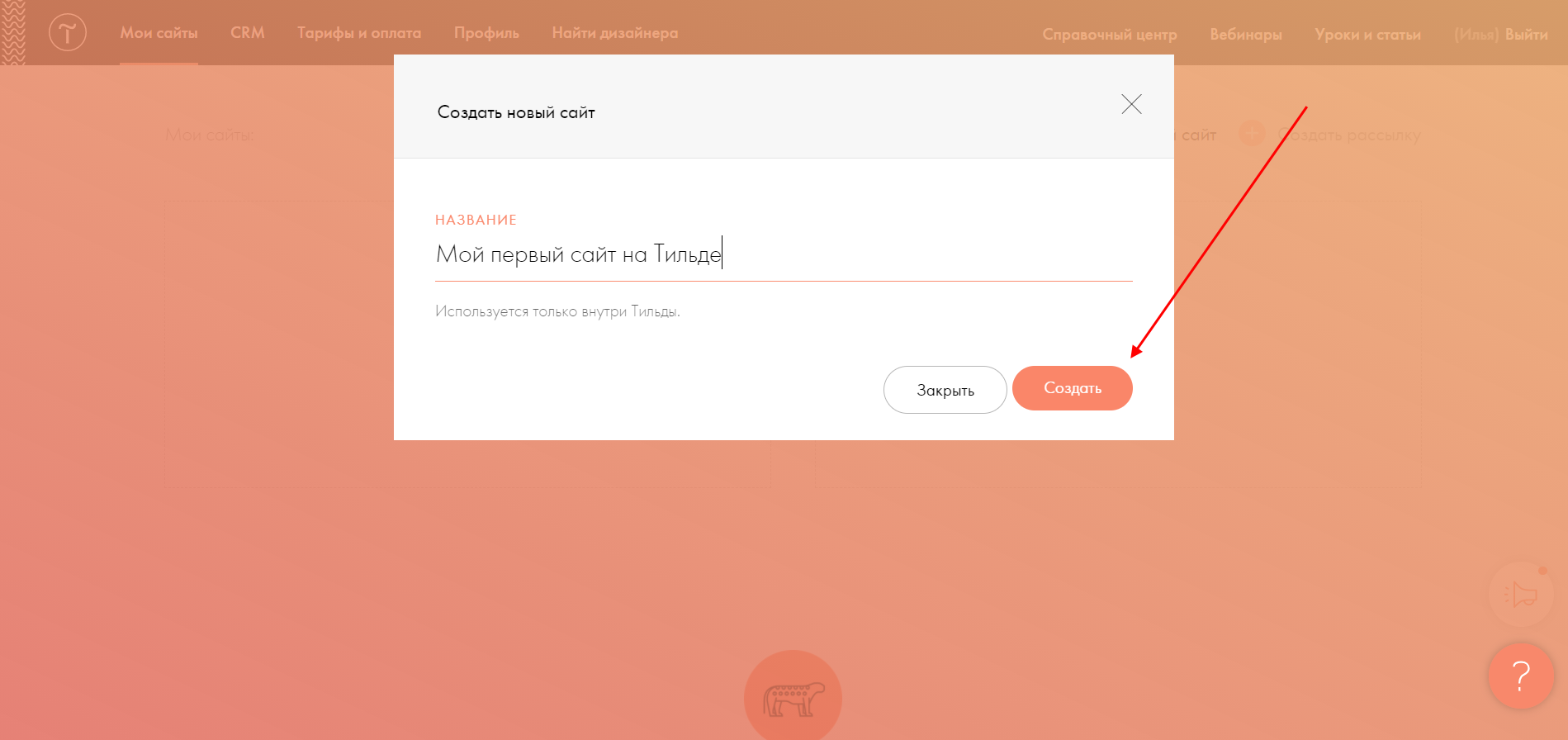
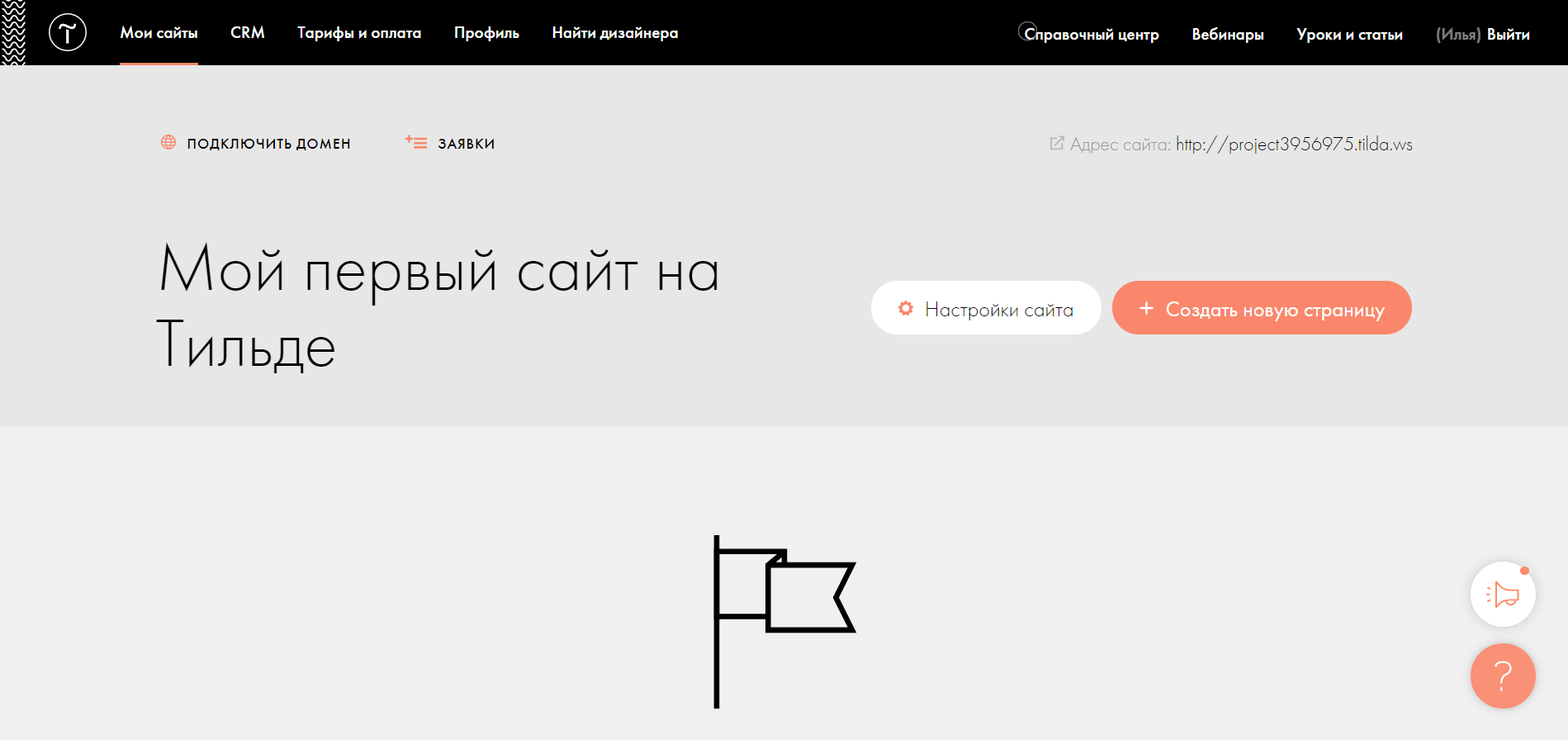
- В результате мы попадаем в личный кабинет, где перед нами отображается модальное окно с просьбой создать новый сайт. Укажем для него название, например, «Мой первый сайт на Тильде», и нажмем «Создать».
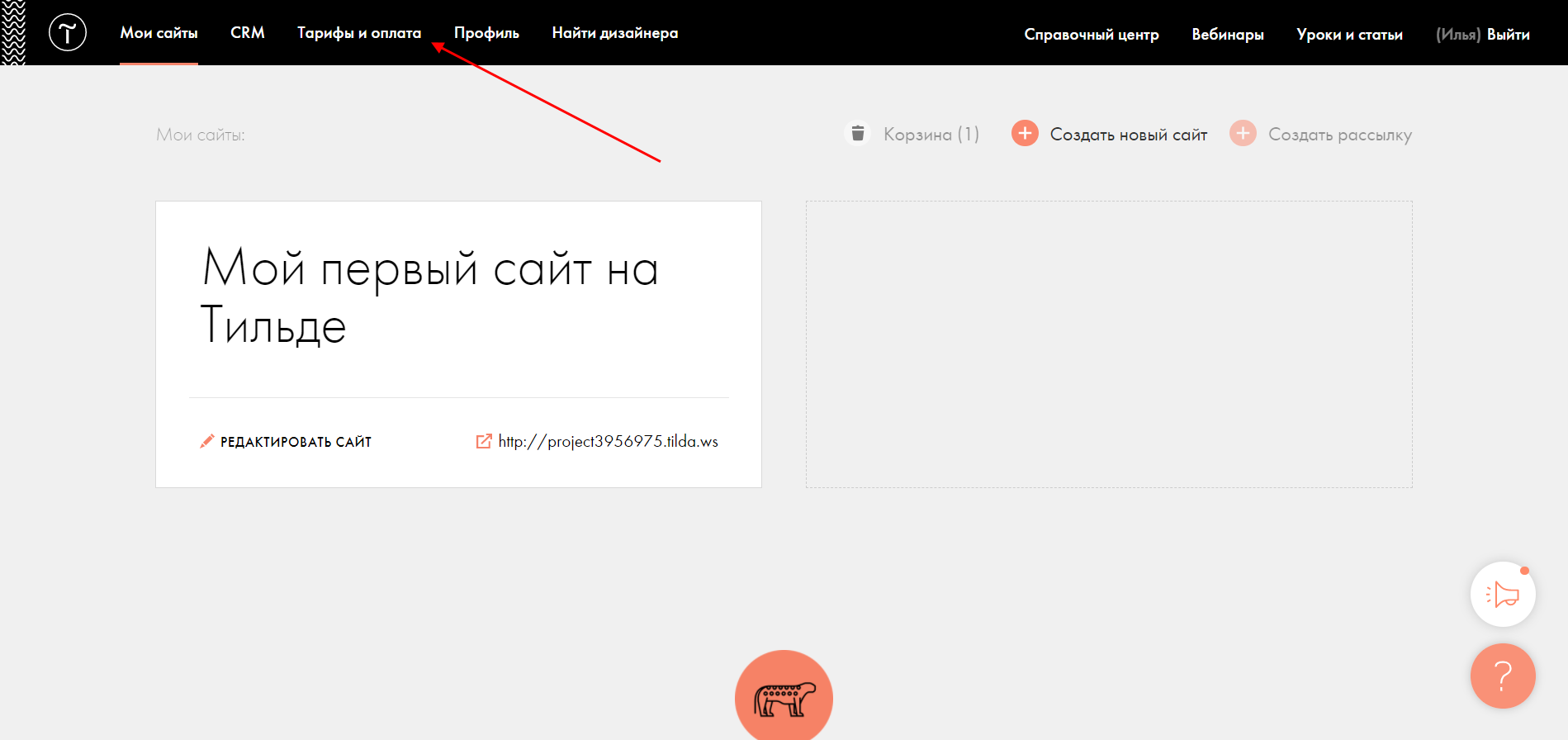
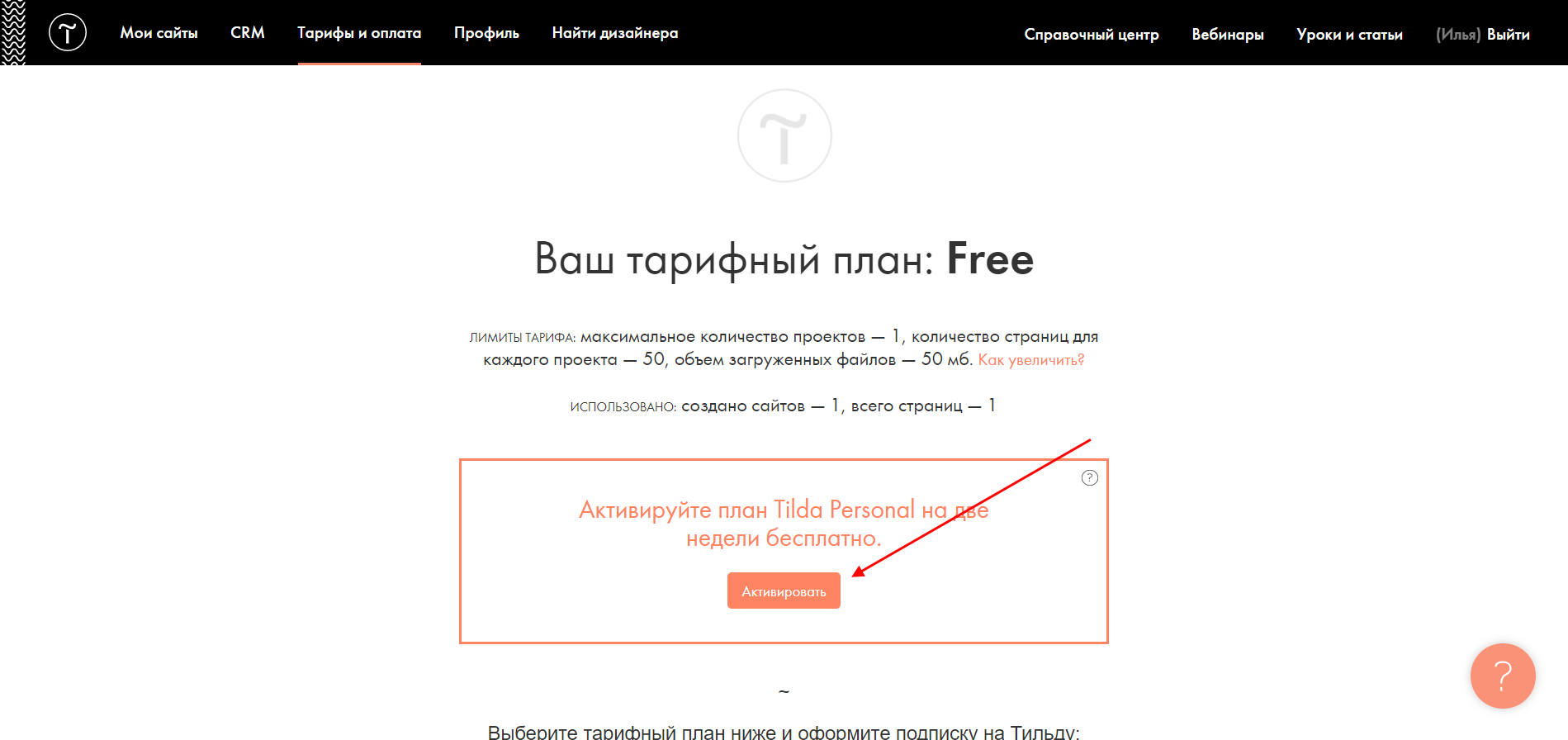
- Перед тем как перейти к редактированию нашего сайта, давайте подключим тариф Personal, который бесплатно предоставляется на 2 недели. Благодаря ему у нас будет доступ ко всему функционалу Тильды, а это значит, что мы сможем создать практически любой сайт. Переходим для этого в раздел «Тарифы и оплата».
- В нижней части выбираем «Активировать».
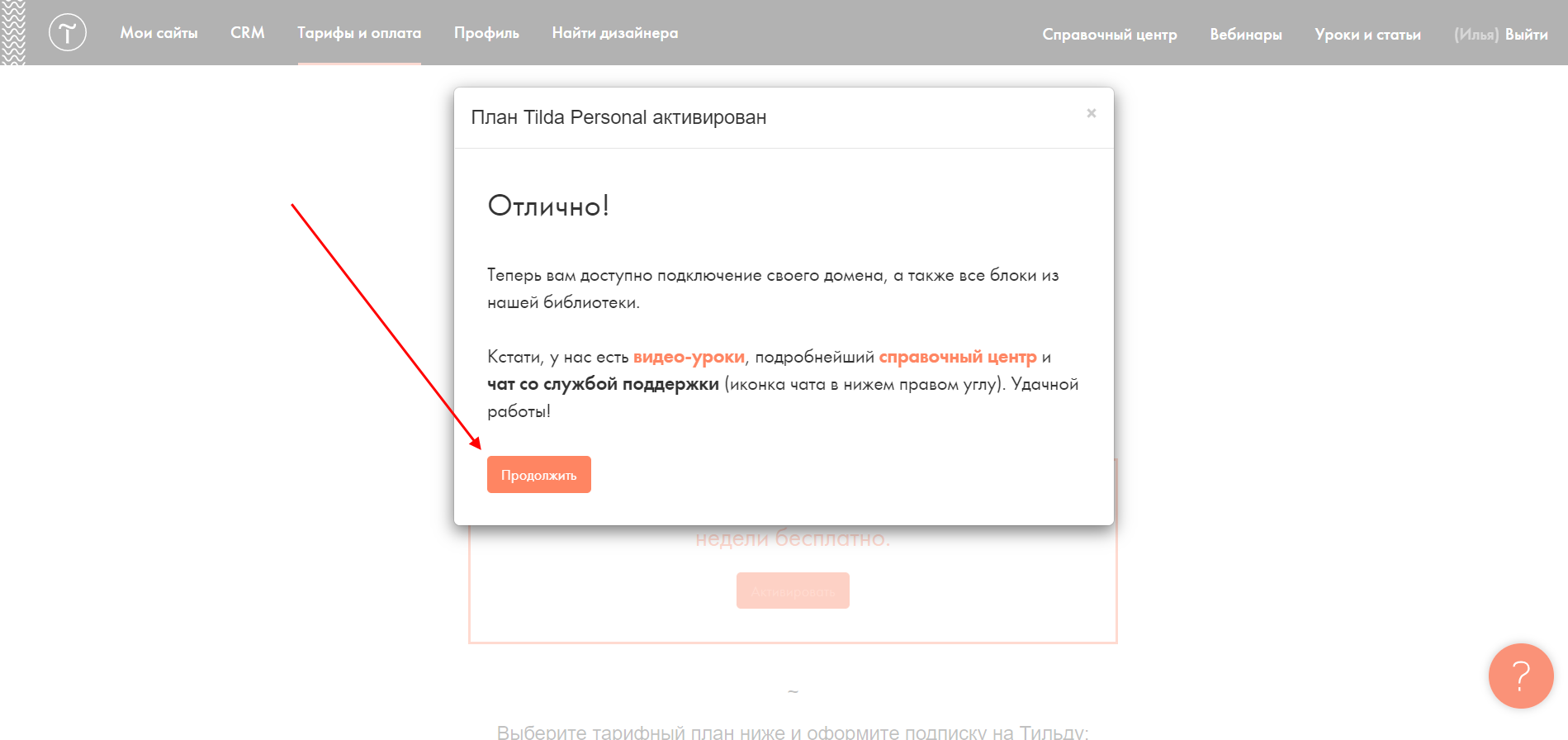
- Далее нас информируют о том, что все прошло успешно – здесь просто жмем «Продолжить».
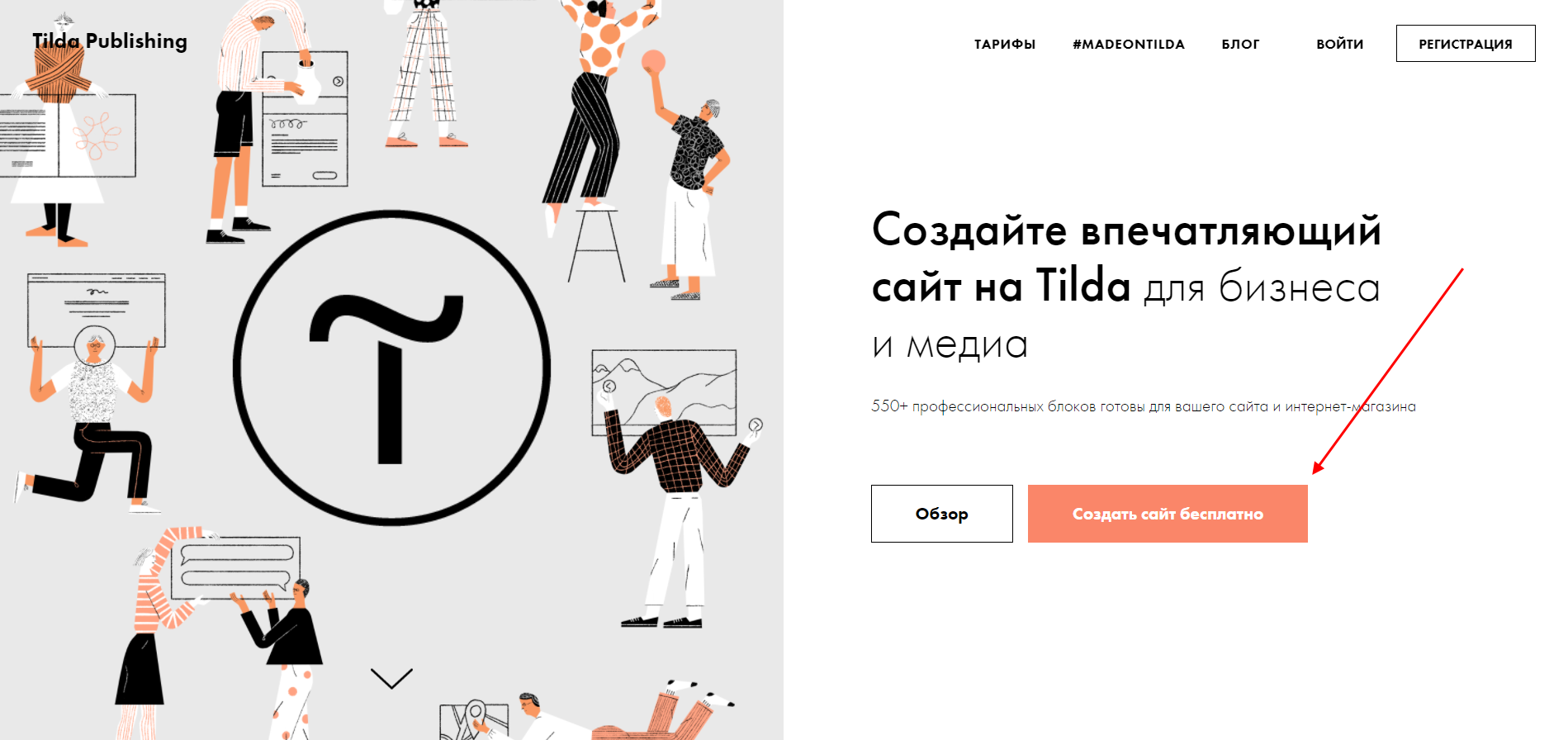
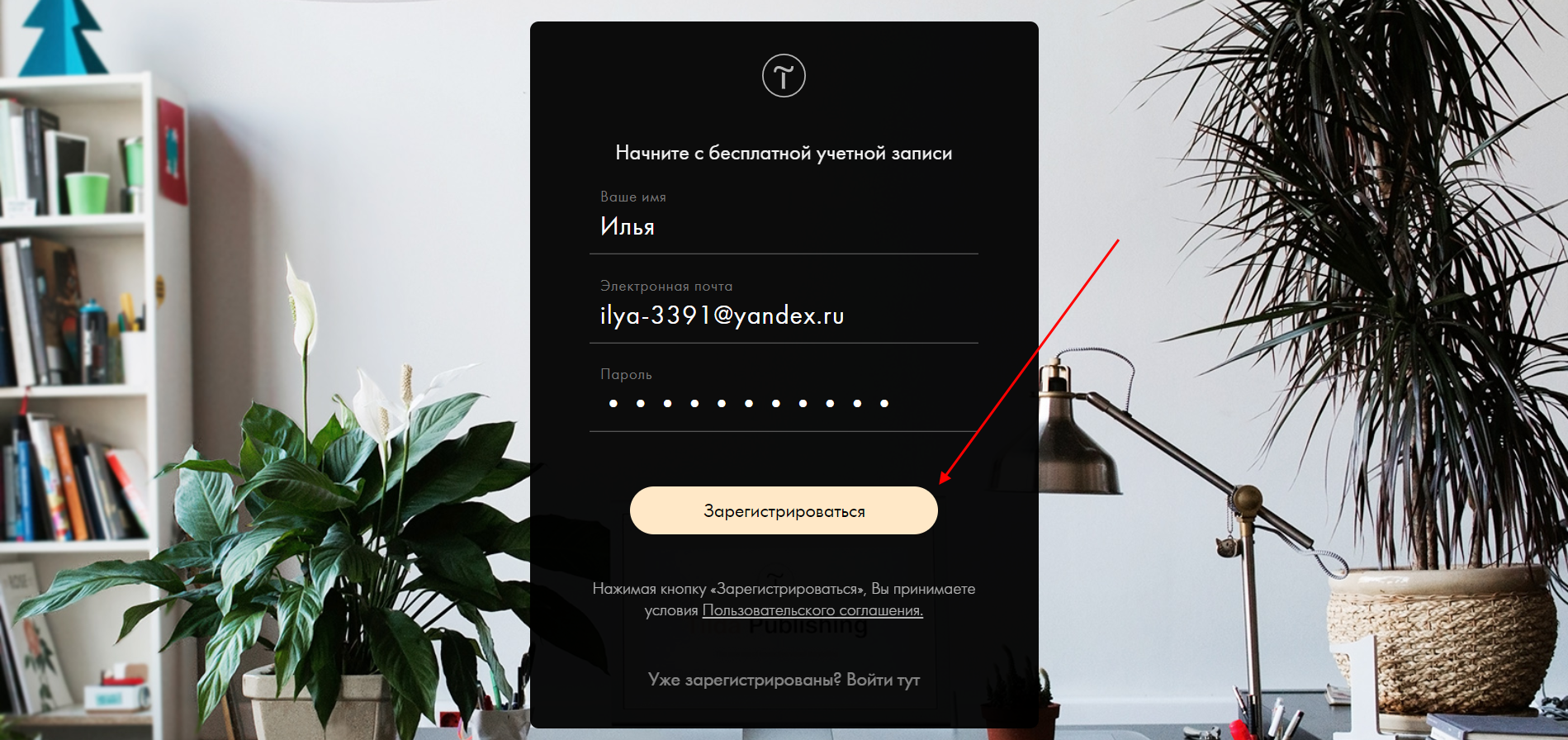
Готово! Мы создали сайт и активировали тариф Personal. Теперь можно переходить к редактированию будущего веб-ресурса, подключению домена и т.д. Первым делом наполним наш сайт теми блоками, что мы решили создать.
- После того как мы создали новый сайт, перед нами отобразилось главное окно с доступными сайтами – в нашем случае это «Мой первый сайт на Тильде». Приступим к его редактированию – нажмем «Создать новую страницу».
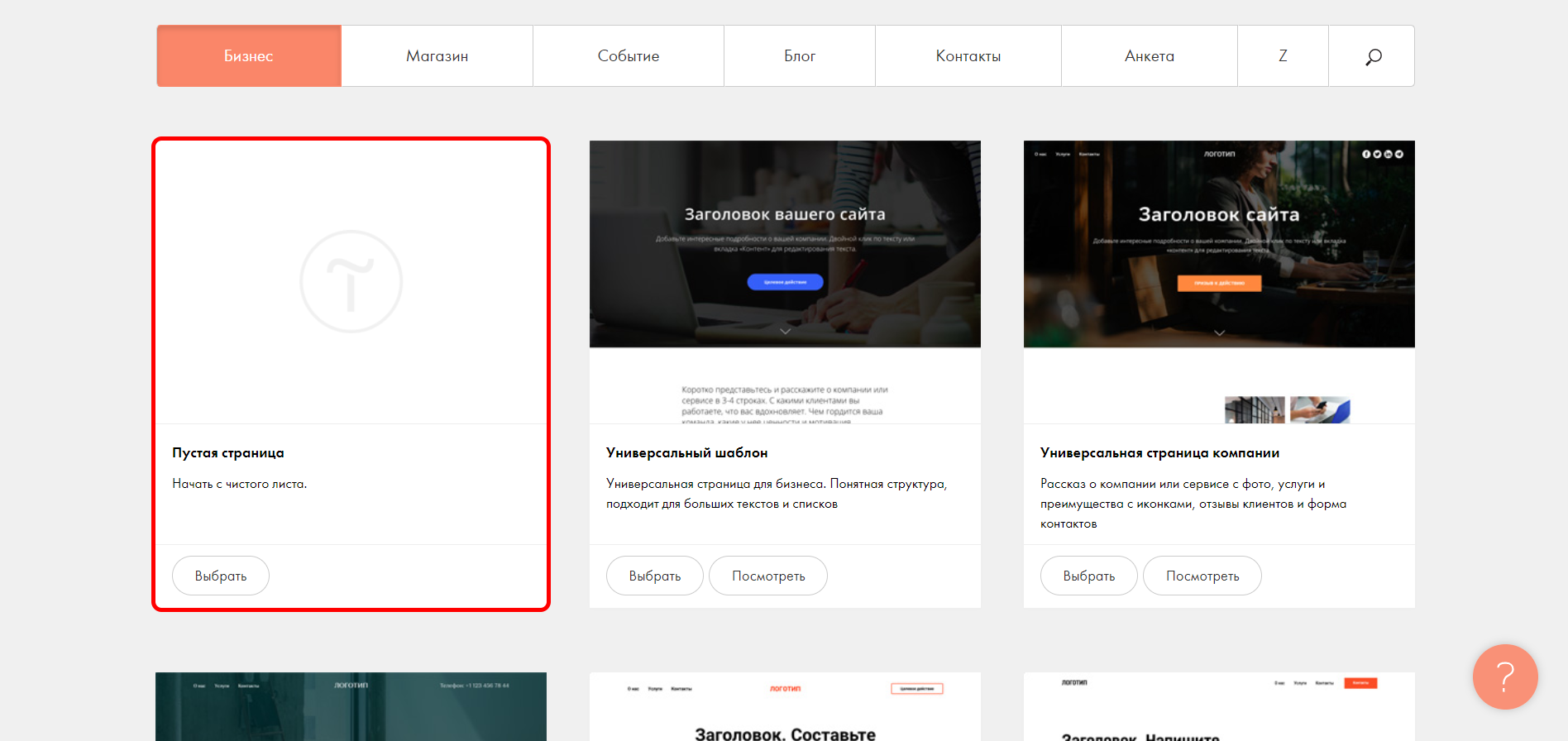
- Здесь перед нами открывается доступ к многочисленному числу различных шаблонов. В ходе статьи мы не будем на них останавливаться, можете посмотреть их самостоятельно. С их помощью можно всего в несколько шагов сделать сайт выбранной тематики, но из этого выходят довольно типичные, шаблонные решения. Поэтому создадим сайт с нуля через блок «Пустая страница».
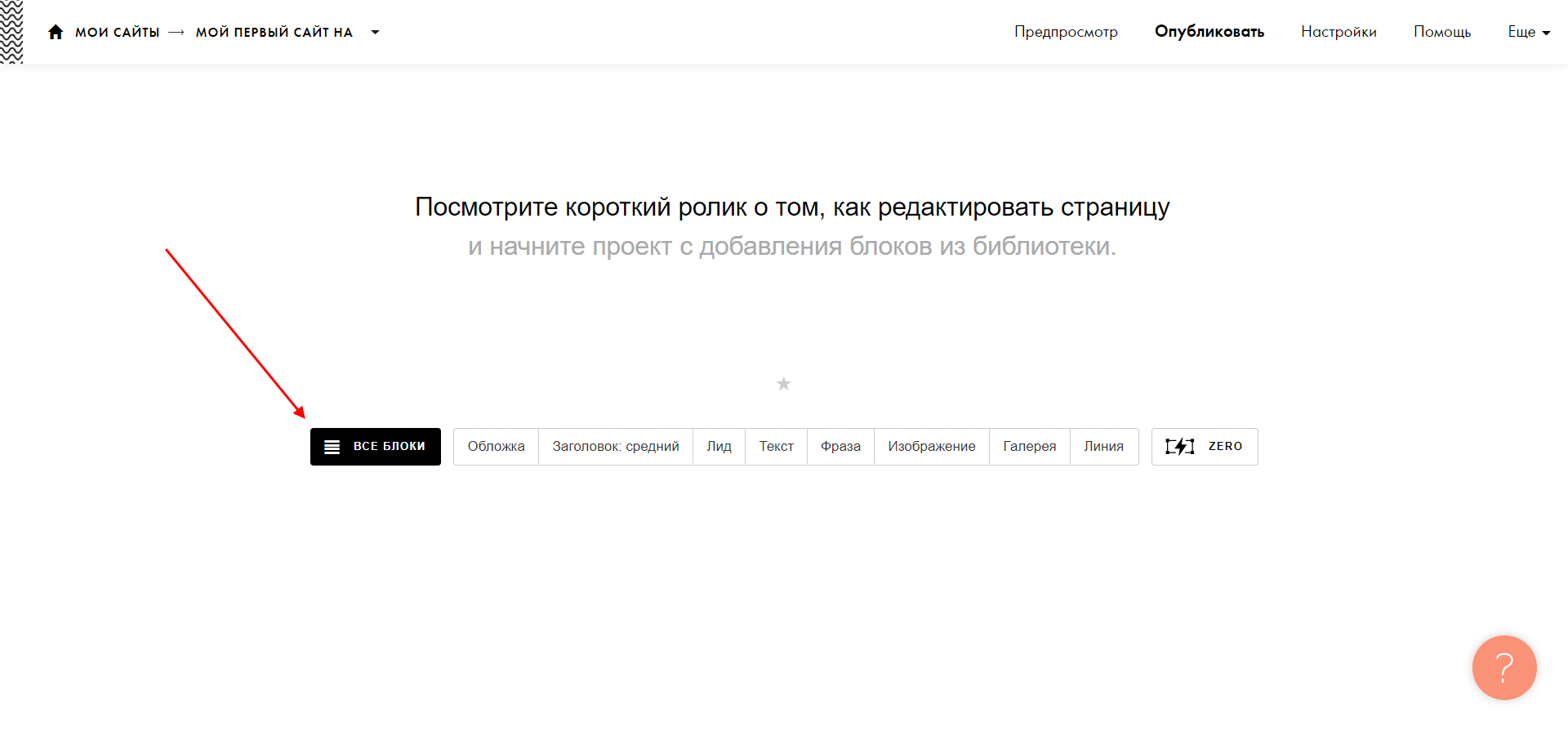
- Для начала выбираем «Все блоки».
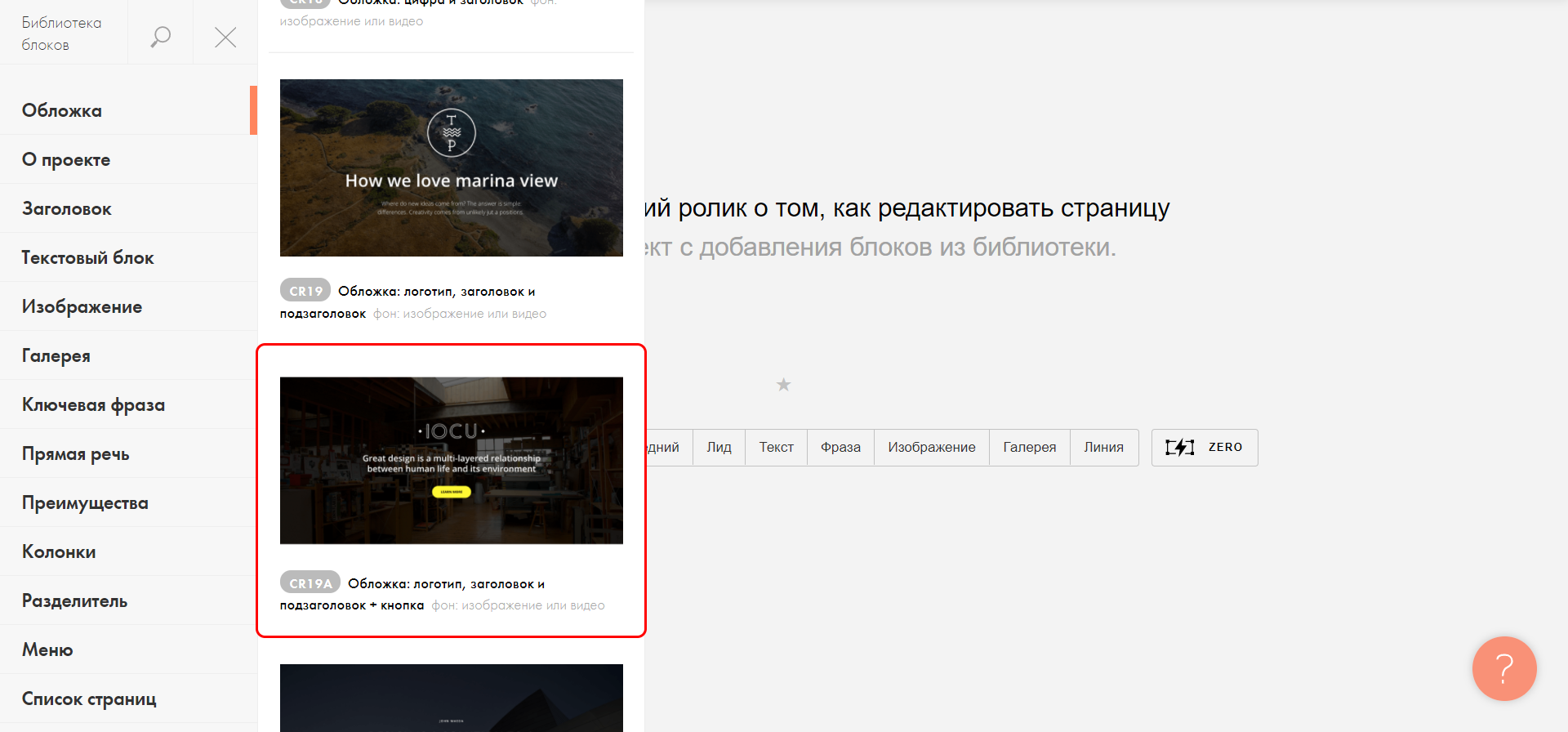
- В отобразившемся меню для нас открывается доступ к различным блокам. Каждый блок включает в себя необходимое содержимое для сайта – например, изображение, описание проекта, преимущества и многое другое. Нас интересует блок «Обложка», предназначенный для создания главного экрана. Открыв его, мы увидим множество различных вариантов – для примера возьмем блок под названием «CR19A».
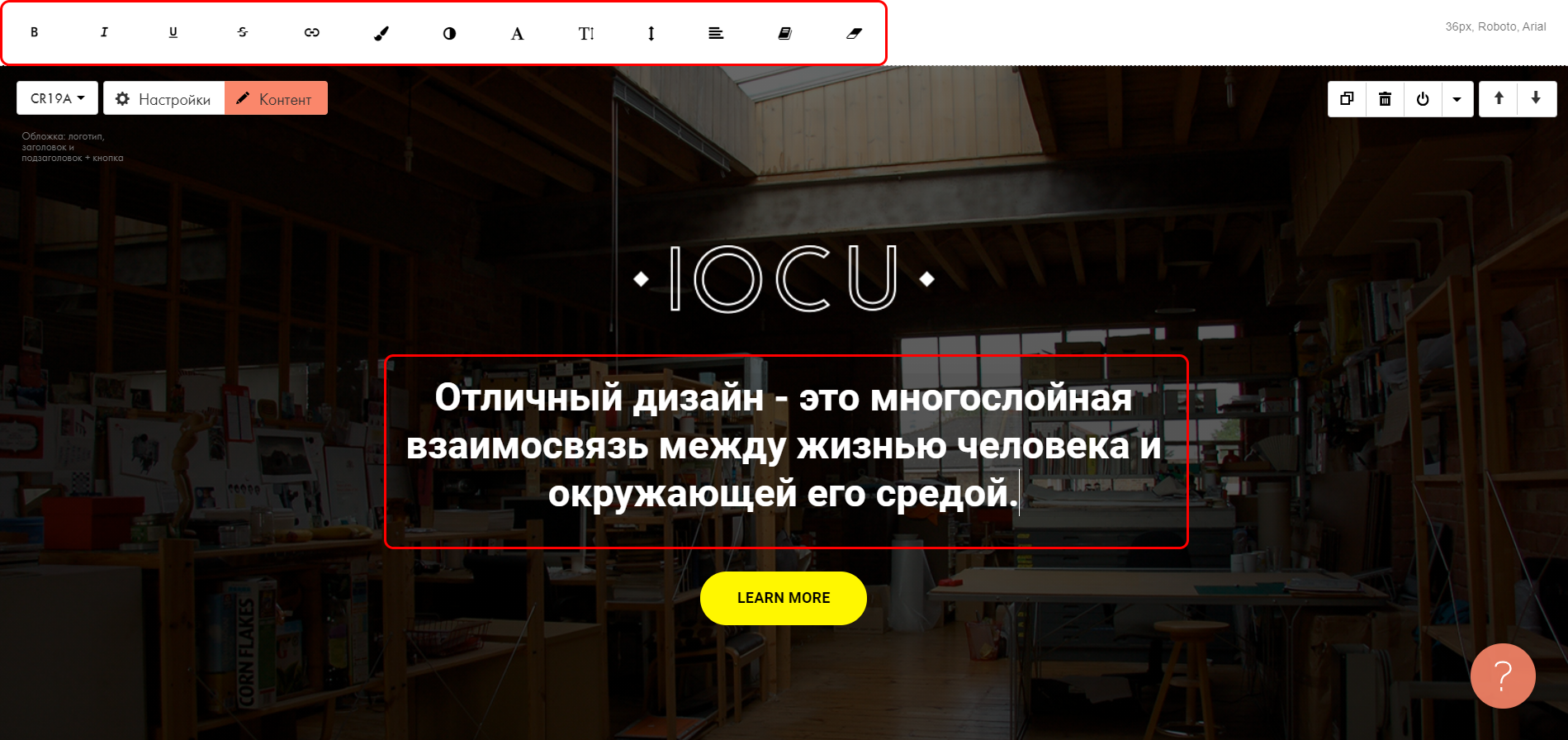
- В результате перед нами отобразится выбранная главная страница. Давайте ее немного подредактируем – первым делом изменим заголовок. Чтобы это сделать, просто кликнем по нему левой кнопкой и изменим текстовое описание. Обратите внимание на верхнее меню, которое появляется при выборе текста – в нем можно изменить начертание, цвет и размер шрифта, прикрепить ссылку и даже указать межстрочное расстояние. Поиграйтесь с параметрами и подберите наилучший вариант.
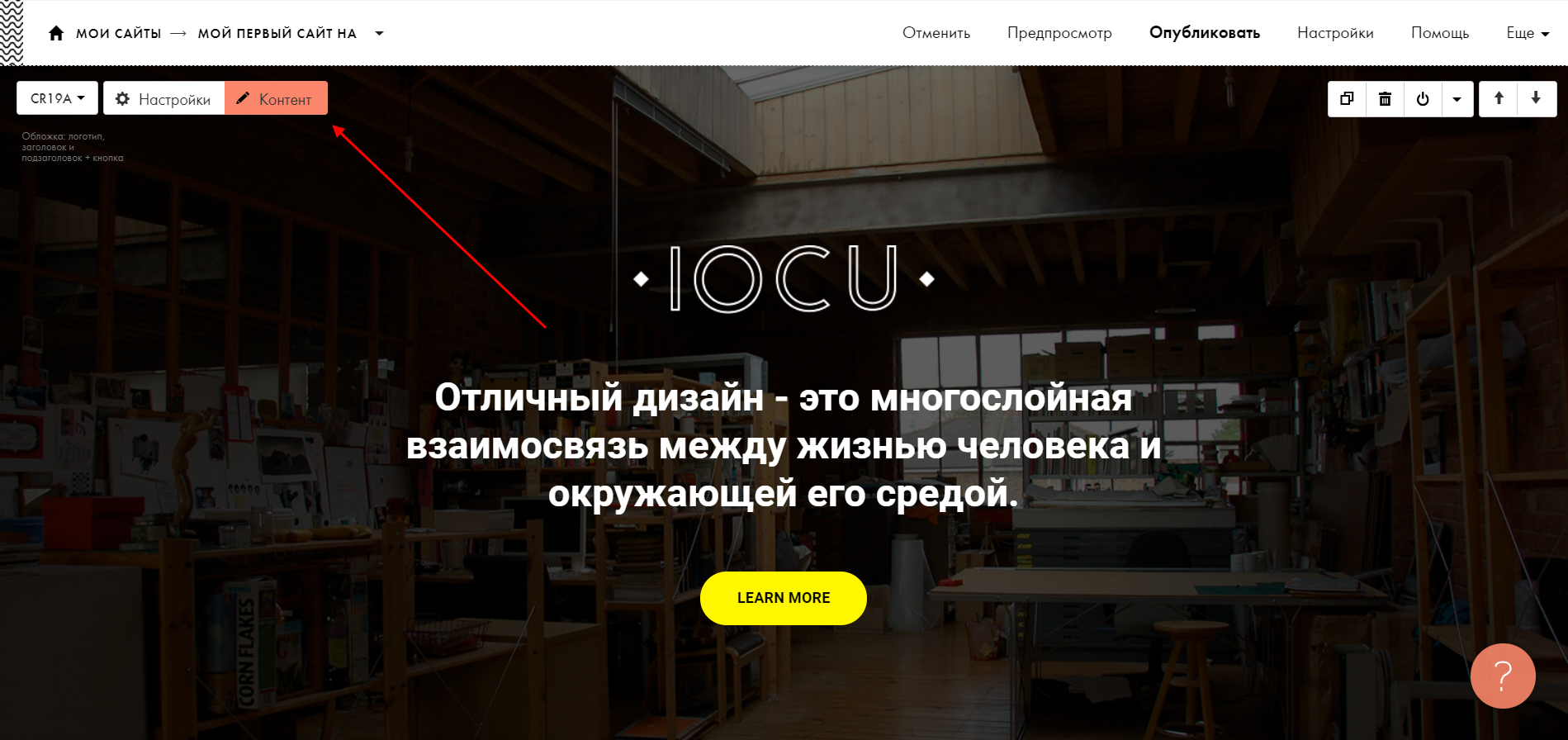
- Также изменим название кнопки – это происходит в разделе «Контент». Чтобы включить отображение этой кнопки, достаточно навести курсор мыши на экран редактирования.
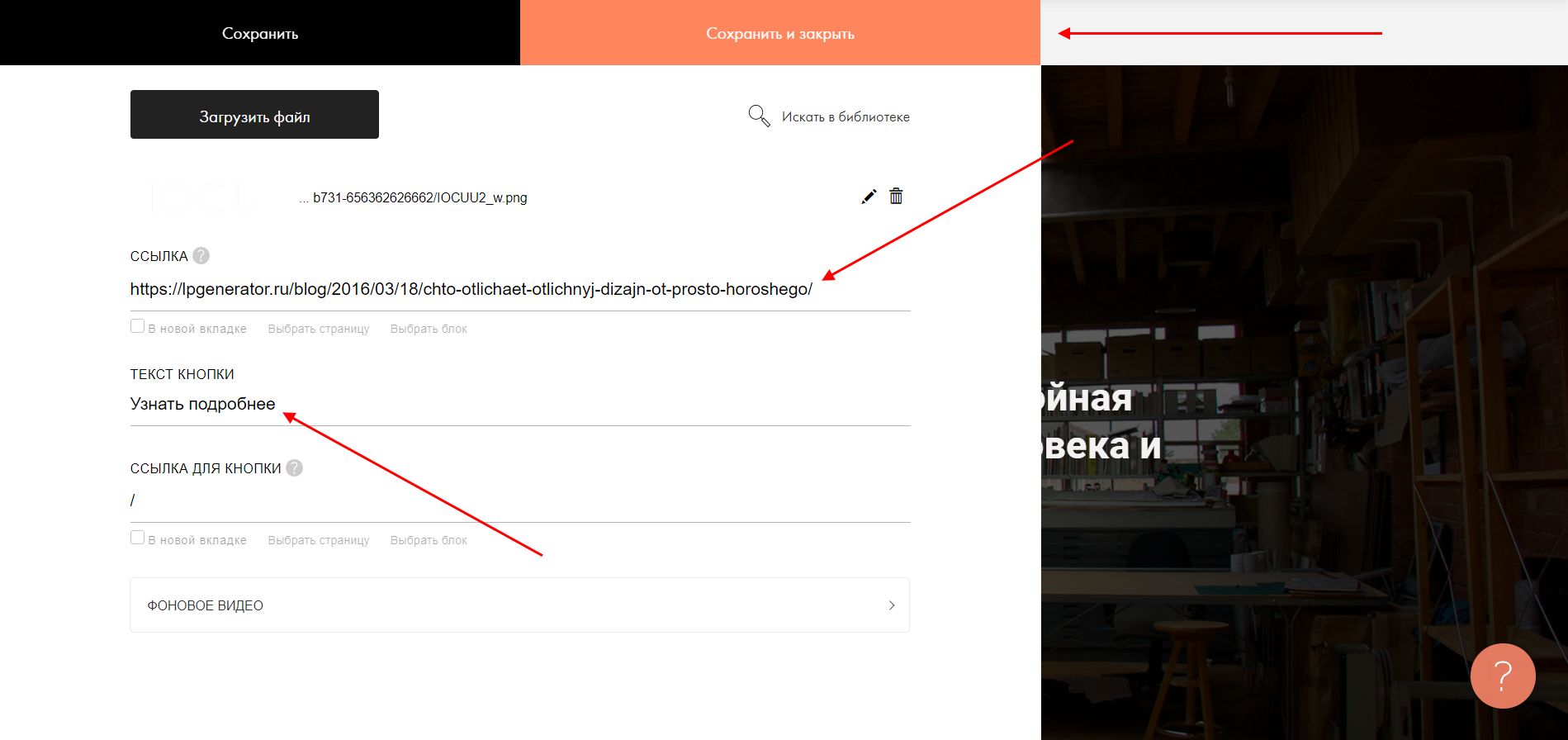
- Пролистываем вниз и указываем название для кнопки, например, «Узнать подробнее». Также добавляем ссылку, которая будет открываться при нажатии на кнопку. В завершение не забываем нажать на кнопку «Сохранить и закрыть».
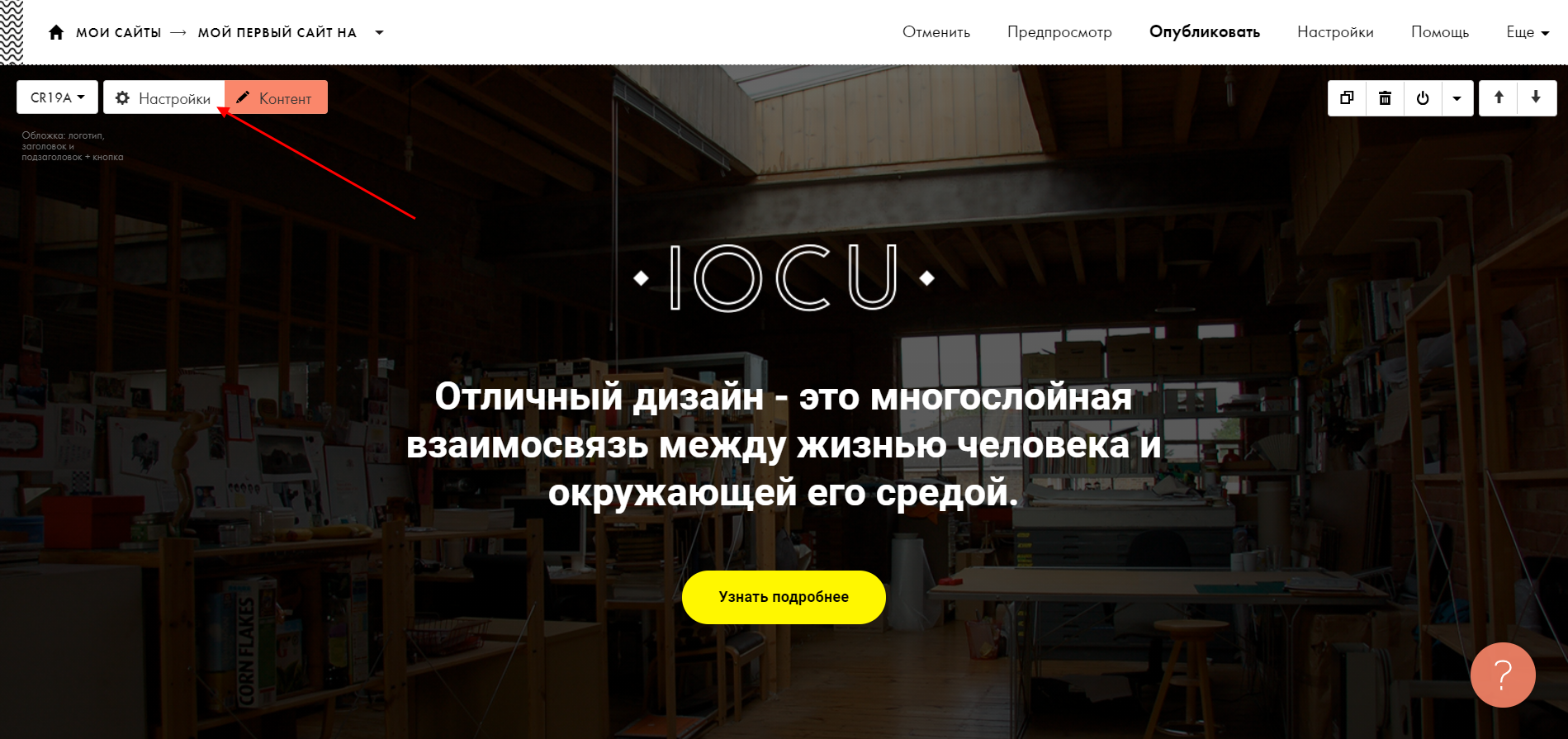
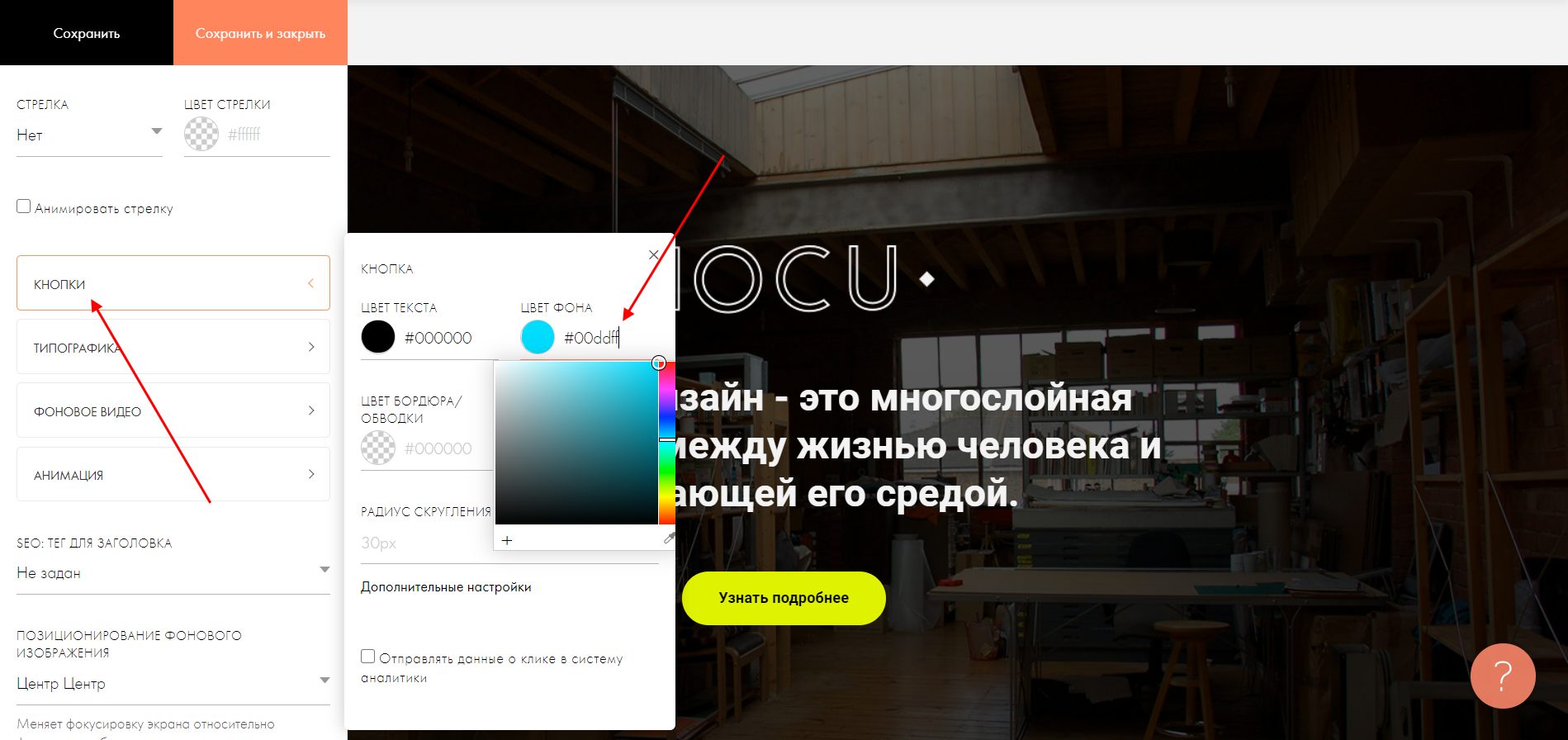
- Также давайте поменяем цвет кнопки – сделать это можно в разделе «Настройки».
- Следующим шагом нажимаем «Кнопки» и выбираем «Цвет фона». В результате отобразится панель цветов – она предназначена для изменения цвета. Для примера возьмем бирюзовый, вы же можете указать любой другой.
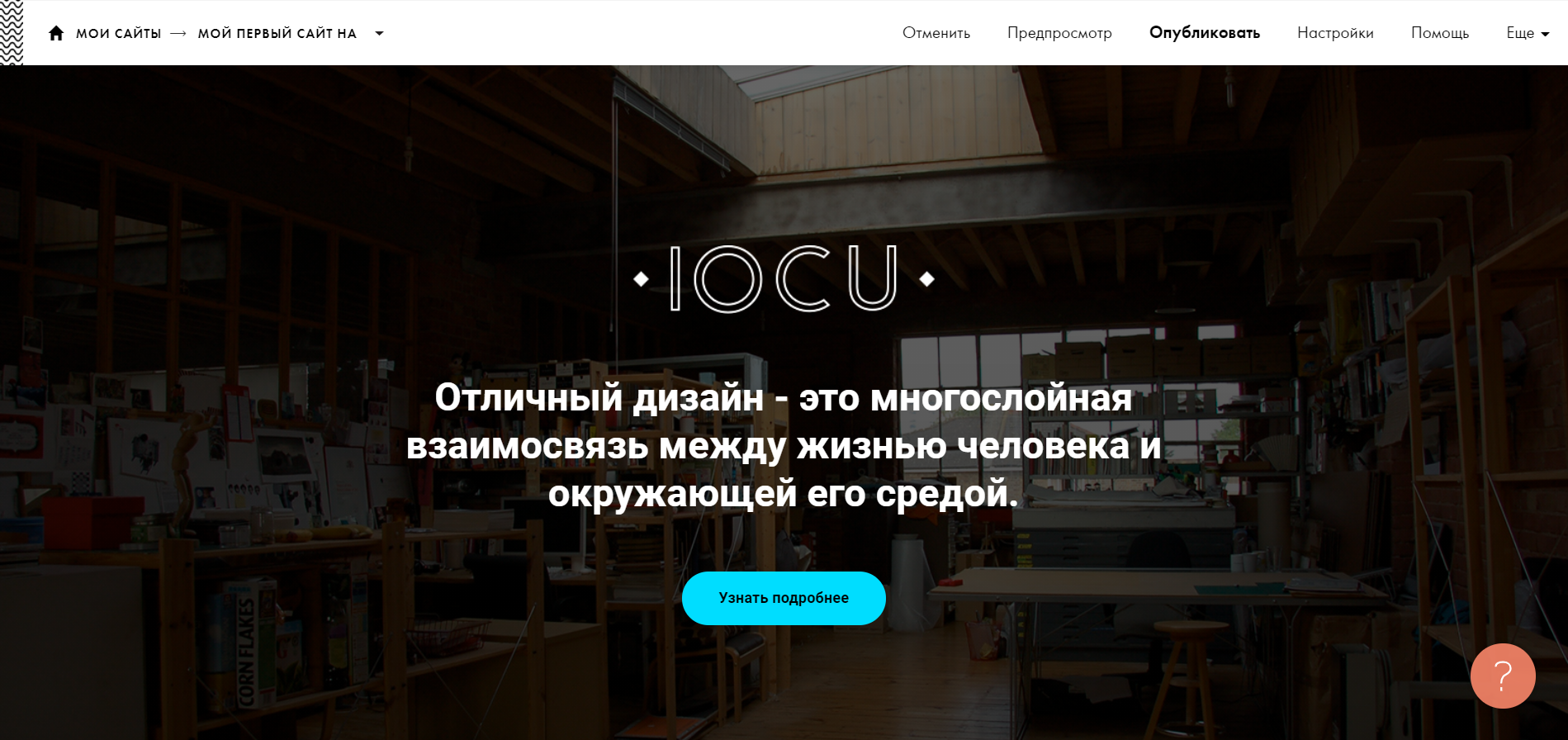
- Вот такая у нас получилась главная страница:
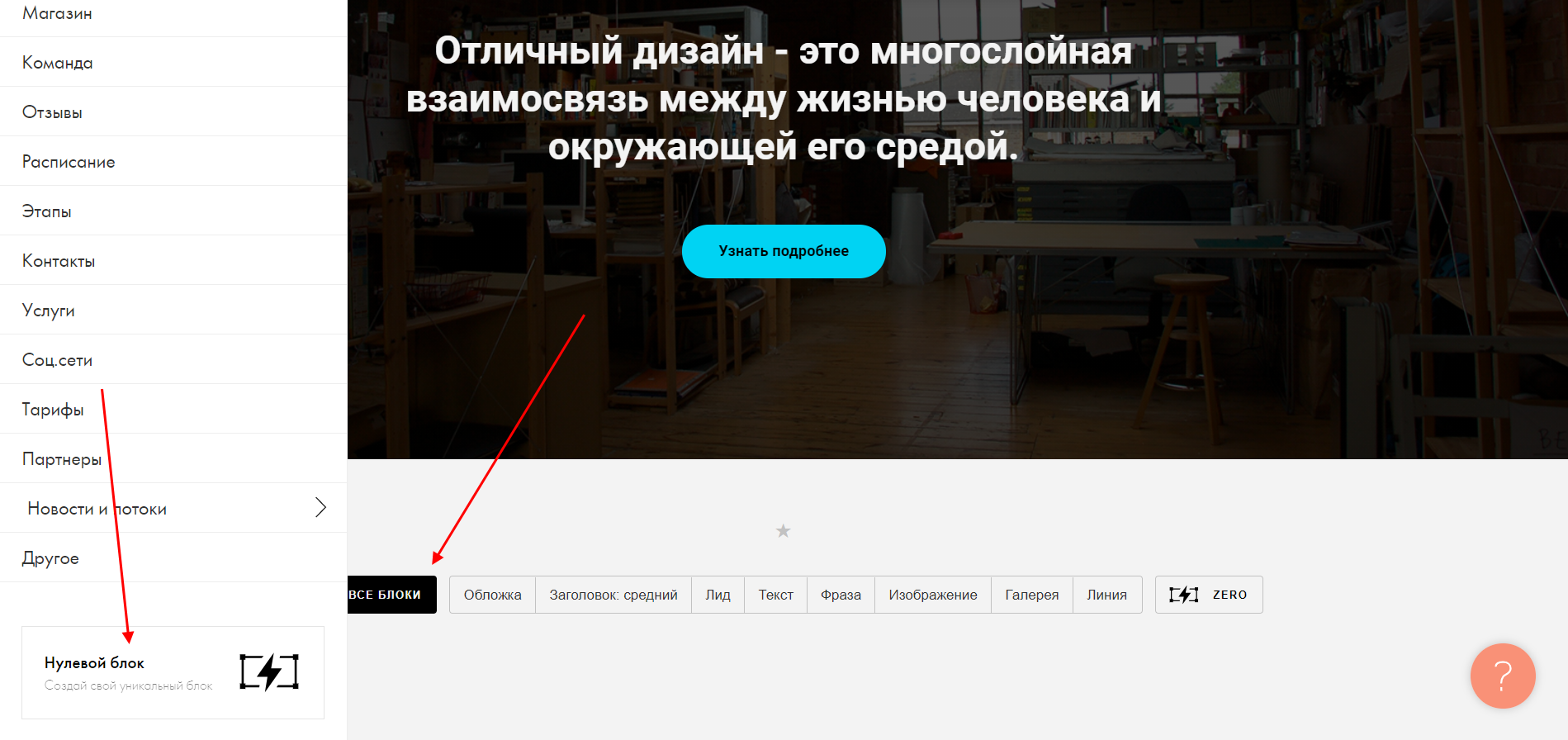
- Перейдем к следующему блоку – «Информация о компании». Его уже создадим с помощью окна редактирования Zero-Block, который позволяет располагать элементы блока так, как вам захочется. Чтобы добавить данный блок, внизу страницы воспользуемся опцией «Все блоки» и выберем «Нулевой блок».
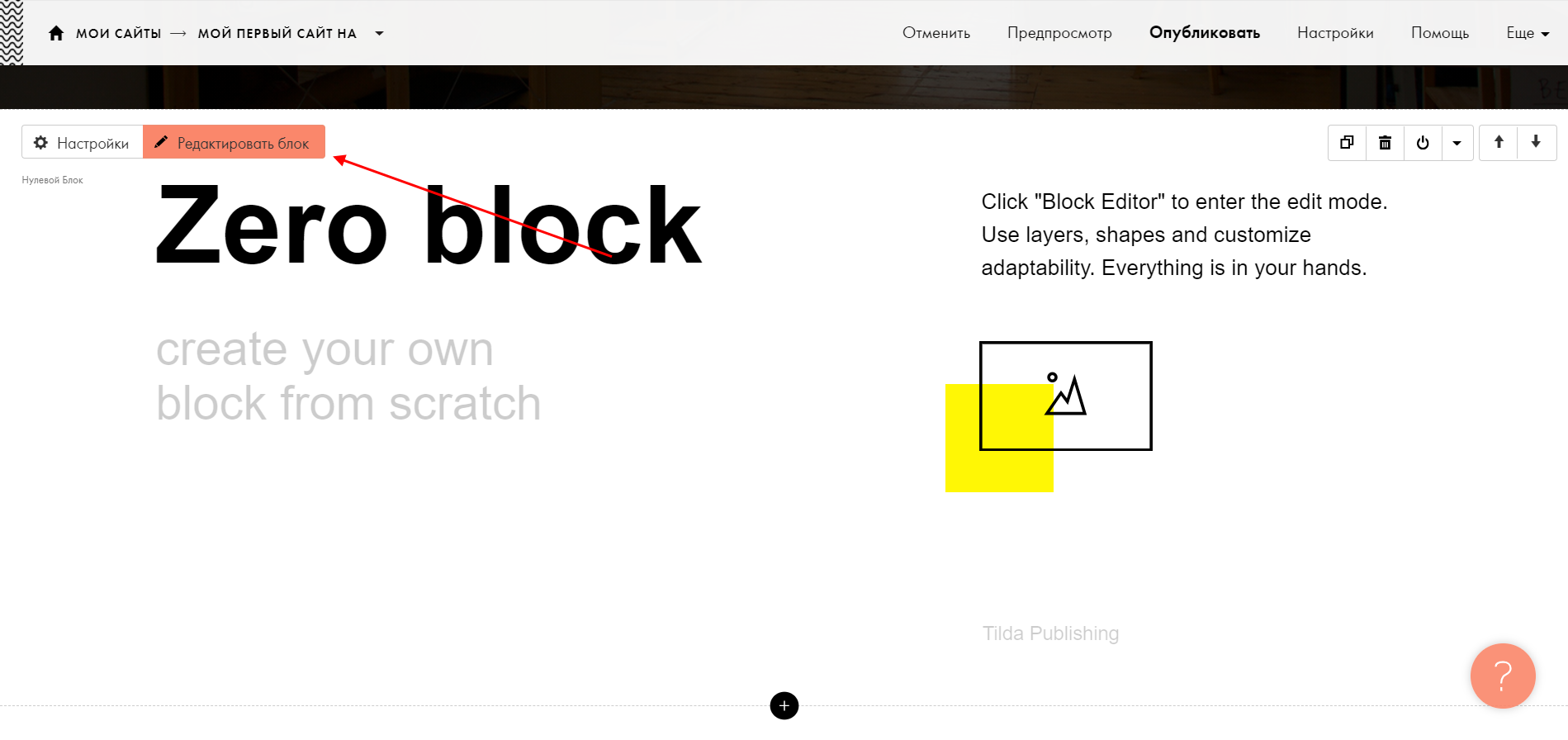
- Блок создан, но пока что он наполнен ненужной нам информацией. Отредактируем ее – для этого воспользуемся опцией «Редактировать блок».
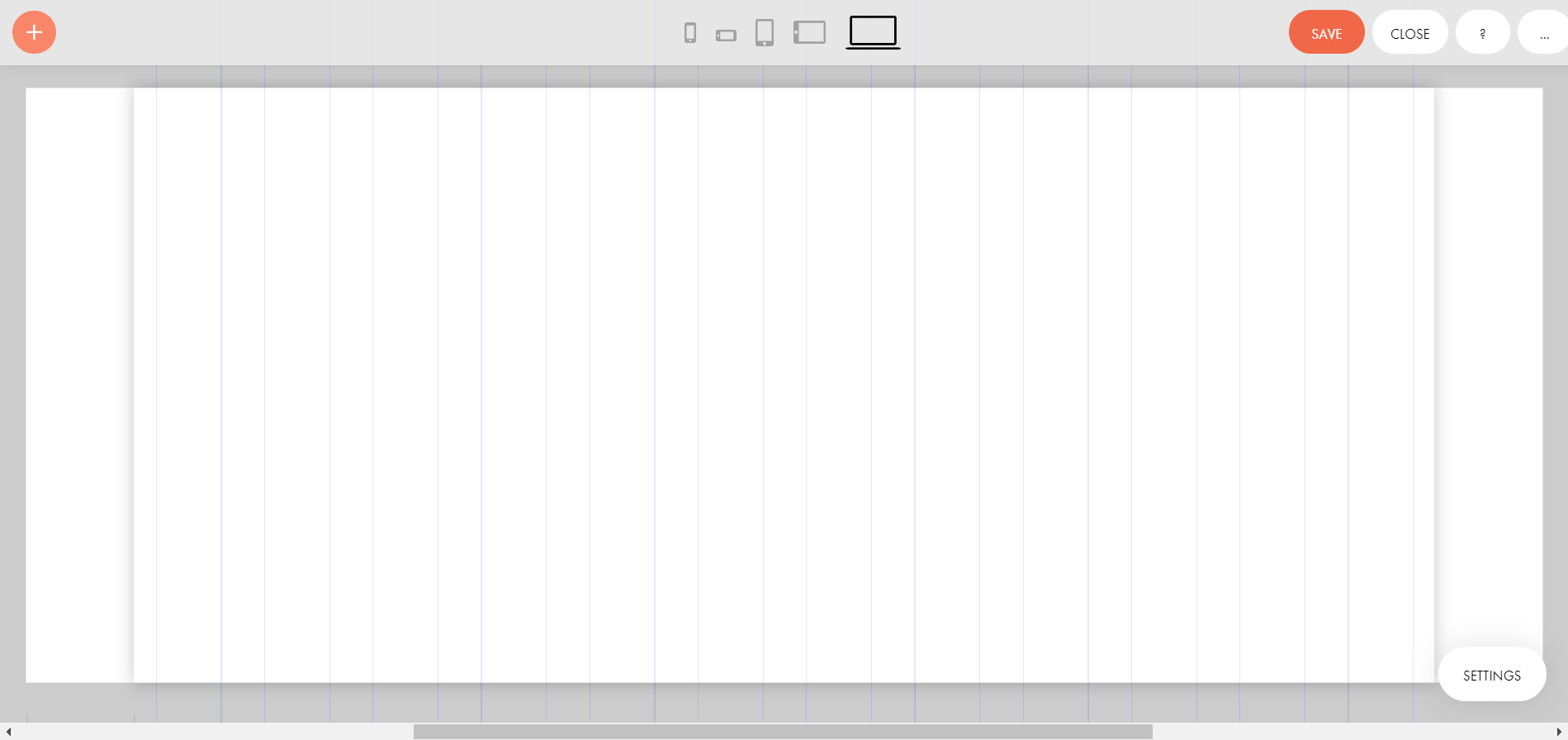
- Мы попадаем в самое сердце Тильды – окно редактирования зиро-блока, в котором можно менять контент и адаптировать его. Первым делом избавимся от старого контента – для этого выделим все объекты комбинацией клавиш «CTRL+A» и нажмем клавишу «Delete». В результате блок станет пустым:
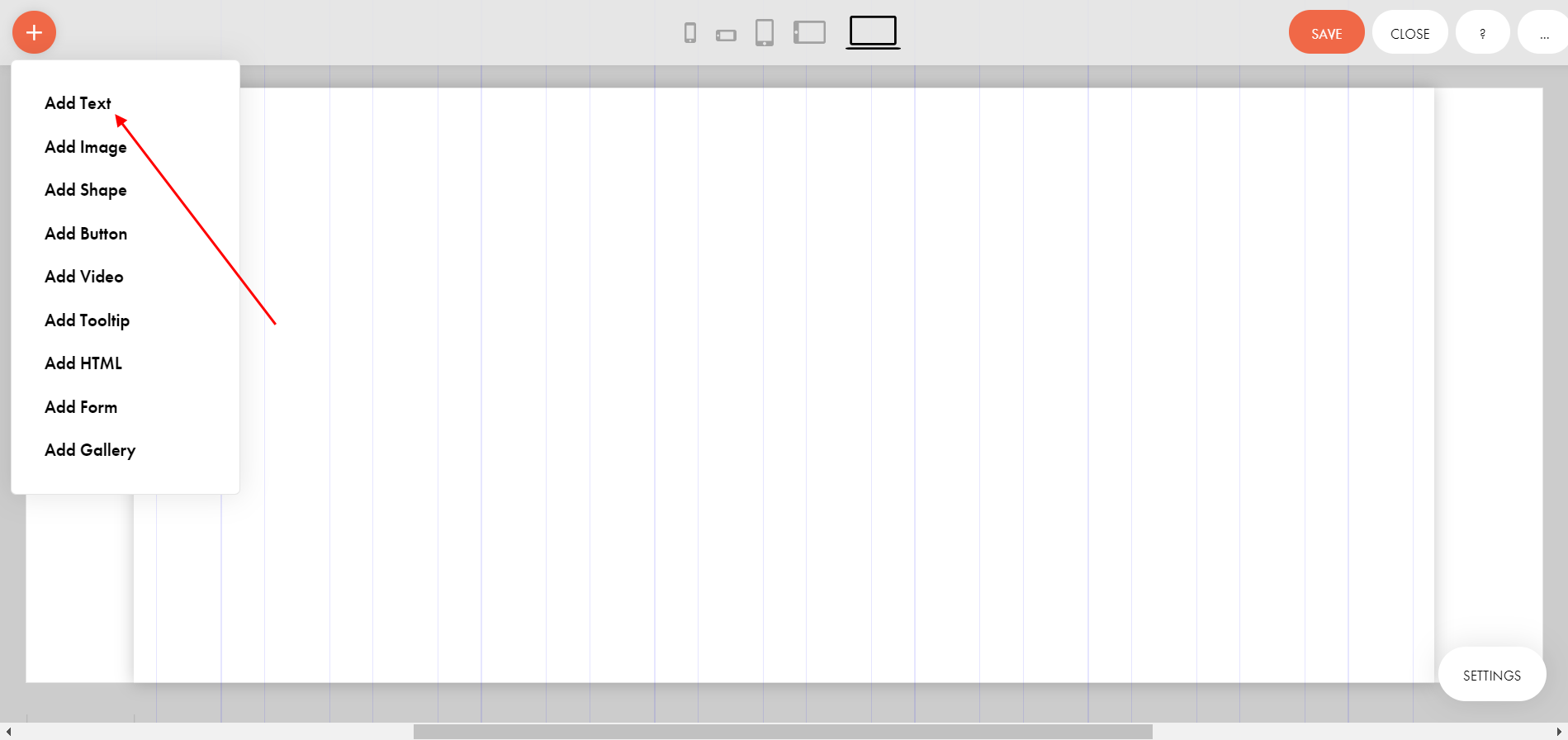
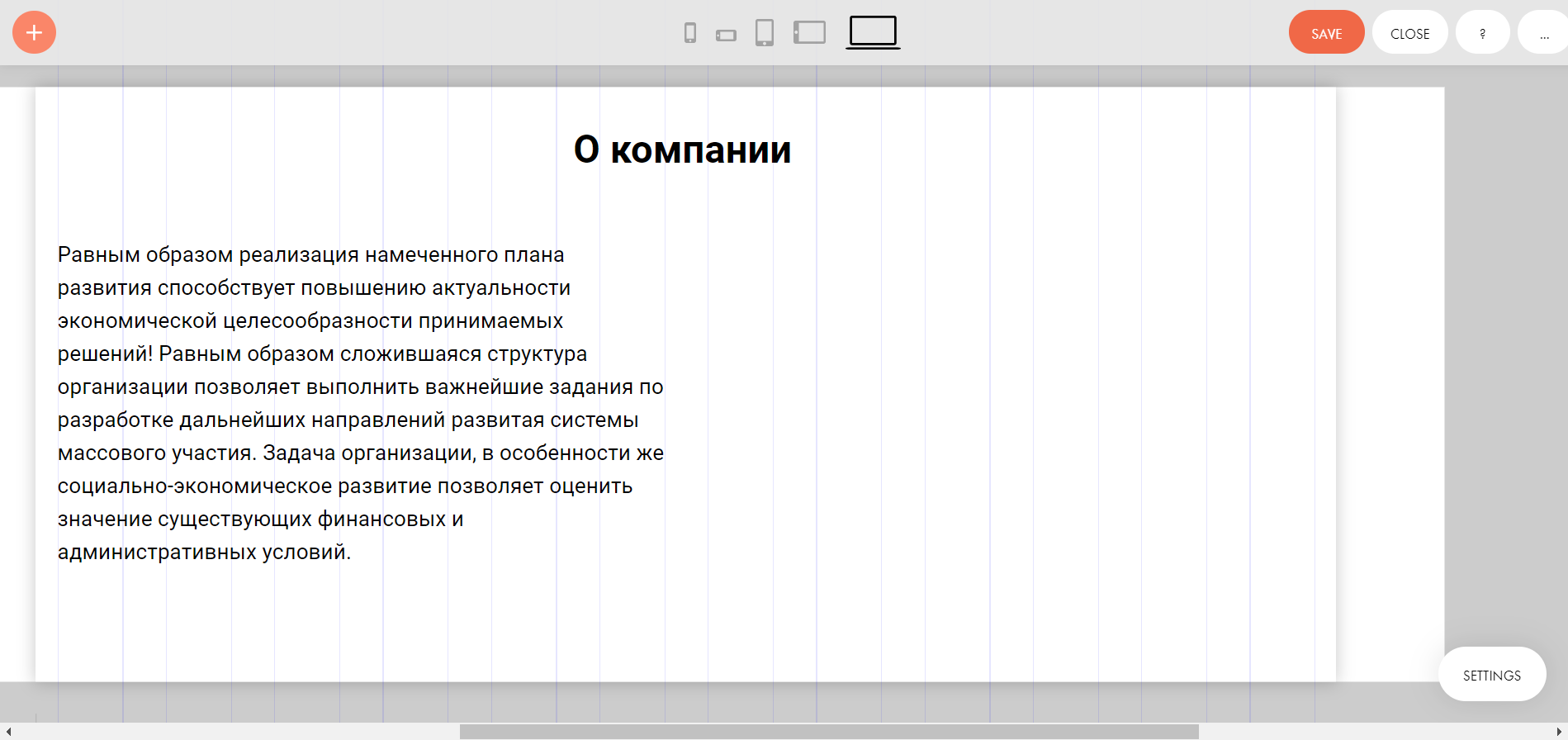
- Так как мы решаемся в этом блоке рассказать о компании, нужно создать соответствующий заголовок. Не будем долго думать и назовем его «О компании». Чтобы добавить заголовок, нажимаем в верхнем левом углу на кнопку в виде плюса и выбираем «Add Text».
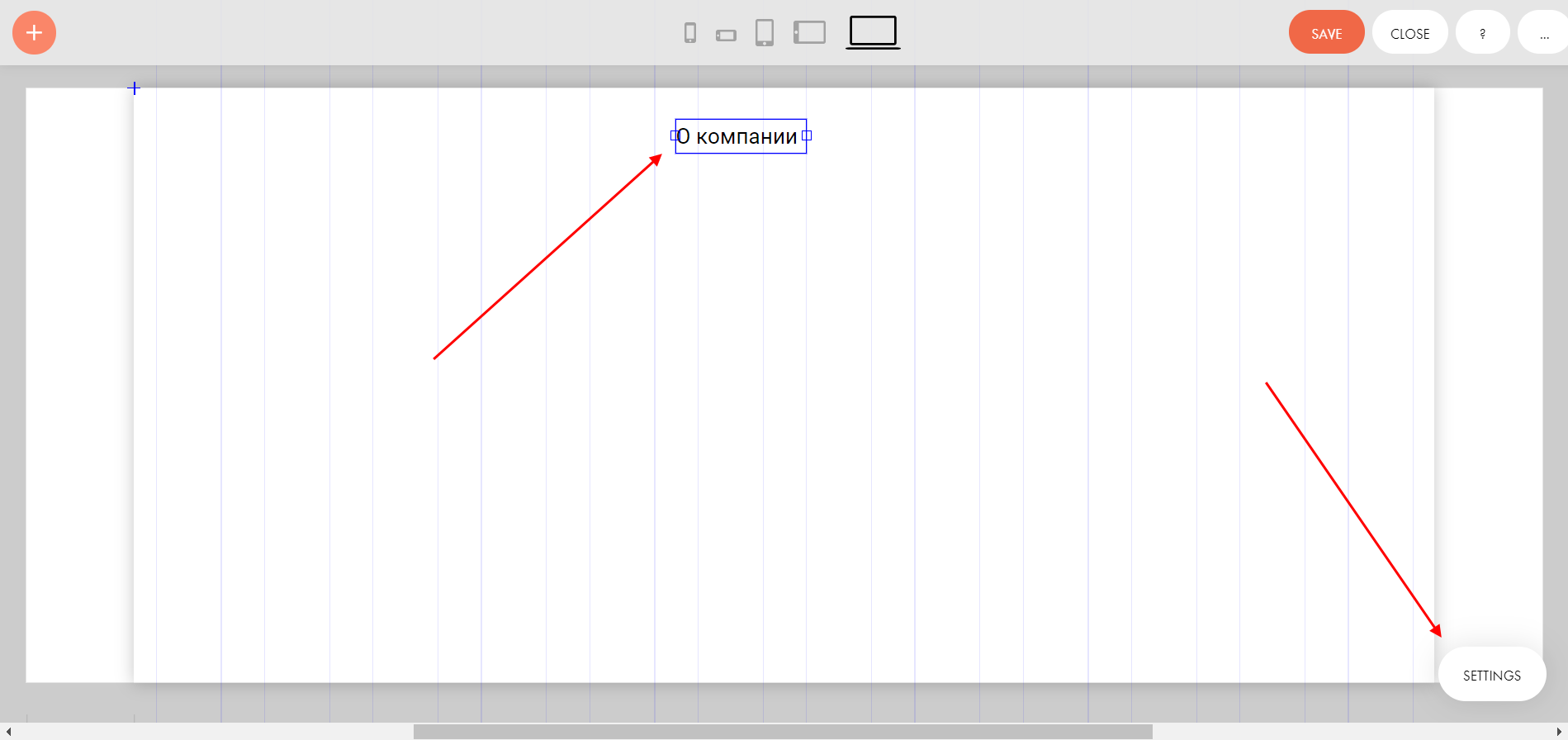
- Вводим заголовок («О компании») и нажимаем на кнопку «Settings», расположенную в нижнем правом углу.
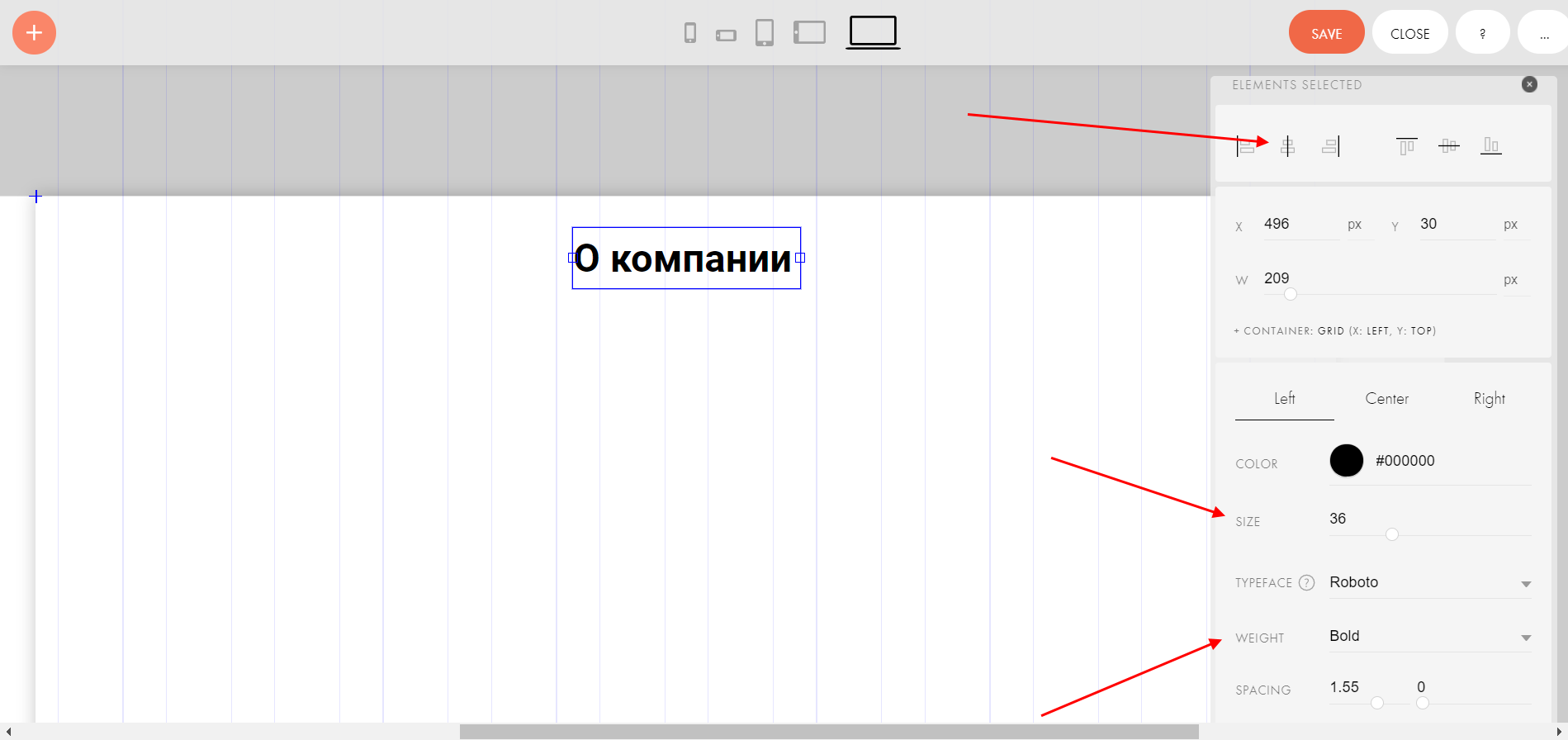
- В отобразившемся окне предоставляется доступ к модификации текстового элемента. Зададим в верхней части расположение по центру, укажем размер шрифта в строке «SIZE» и добавим толщину «WEIGHT».
- Следующим шагом нам нужно написать что-нибудь о компании. Для примера возьмем простой рыбный текст.
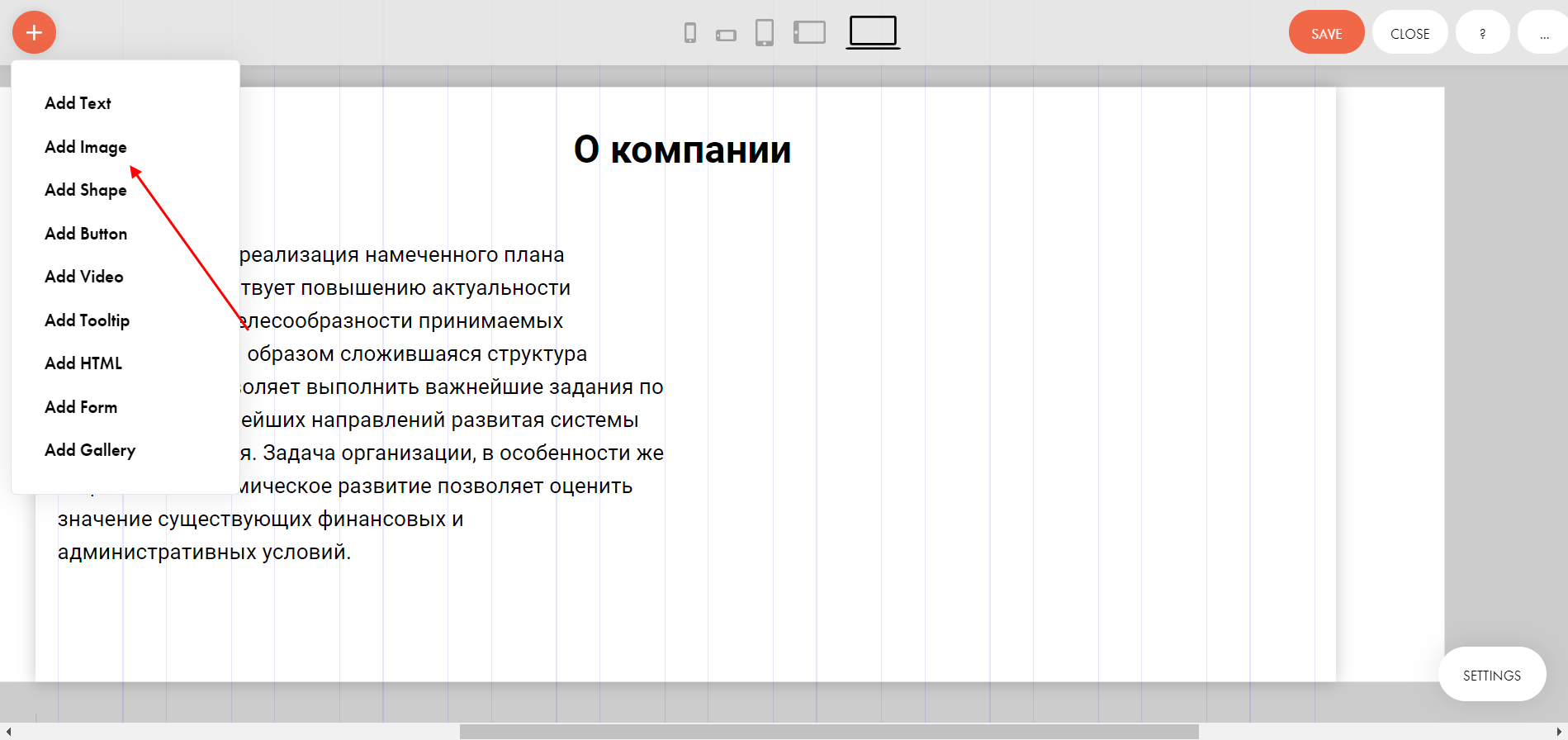
- Последним действием добавляем картинку, на которой будет показан дружный коллектив компании. Для этого в верхнем правом углу нажимаем на плюсик и выбираем «Add Image».
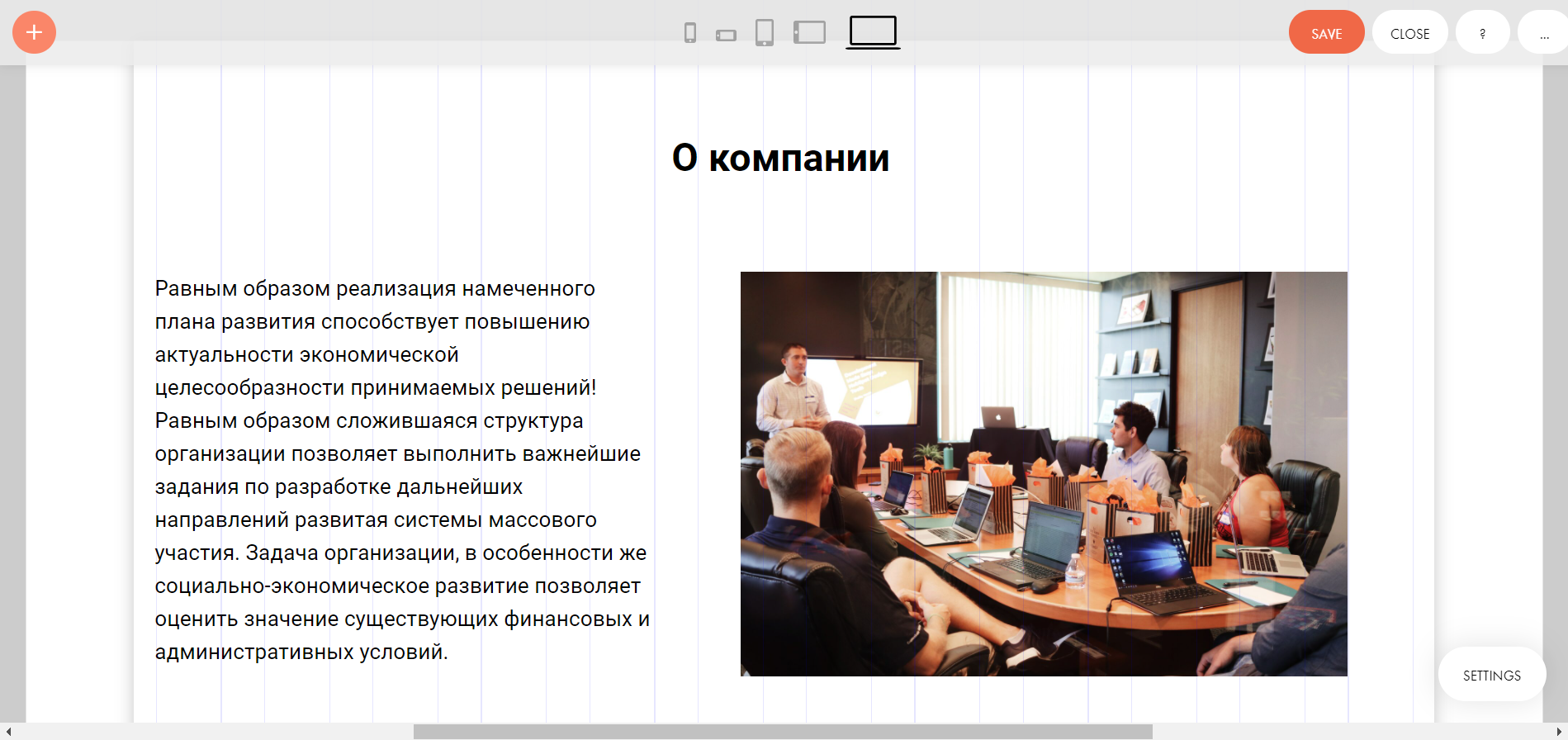
- Размещаем блок справа от текста и увеличиваем его размер – просто кликаем по нему и тянем за нижний левый ползунок. Аналогичным образом изменяем ширину текстового блока. После этого переносим свое изображение в добавленный блок:
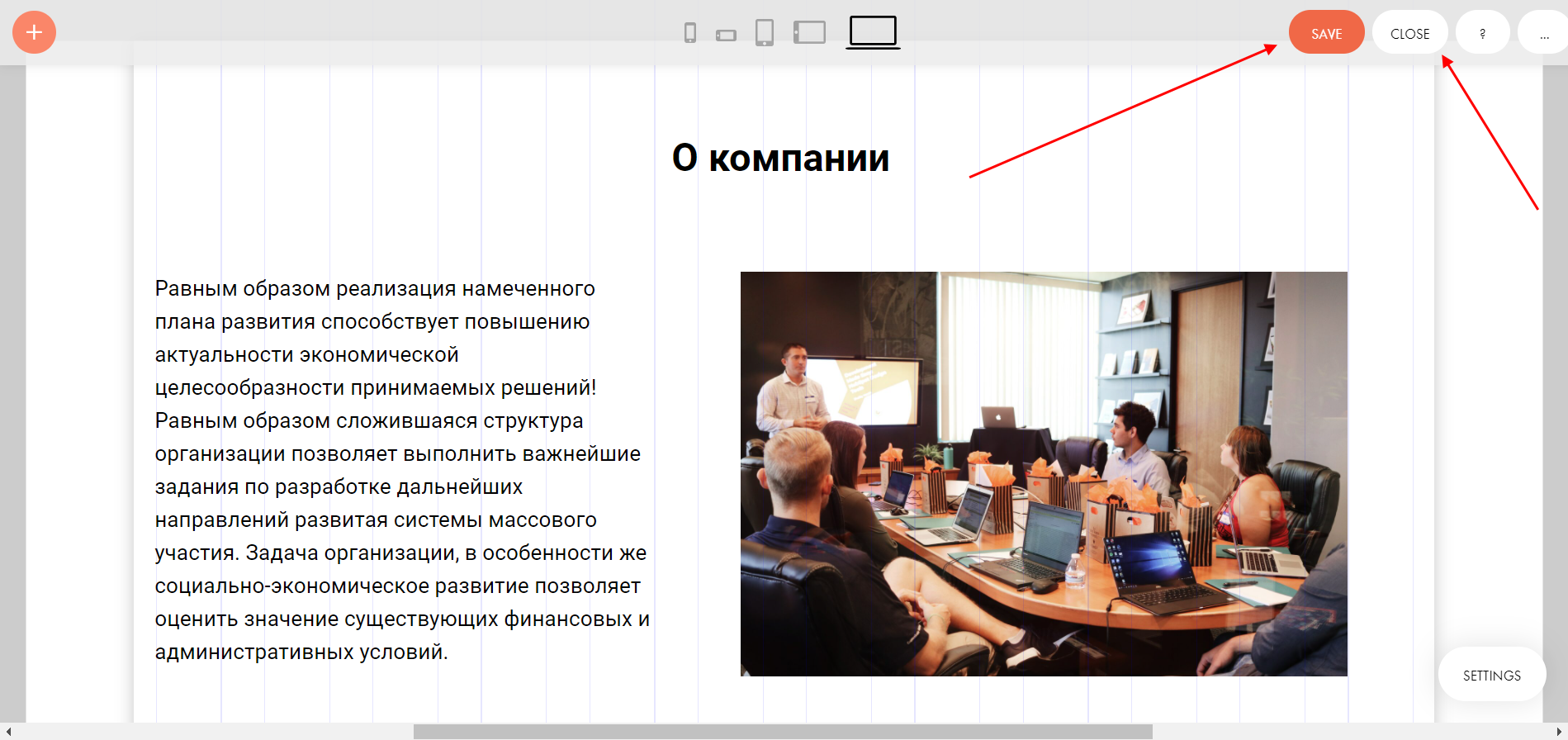
- В завершение жмем «SAVE», а затем «CLOSE».
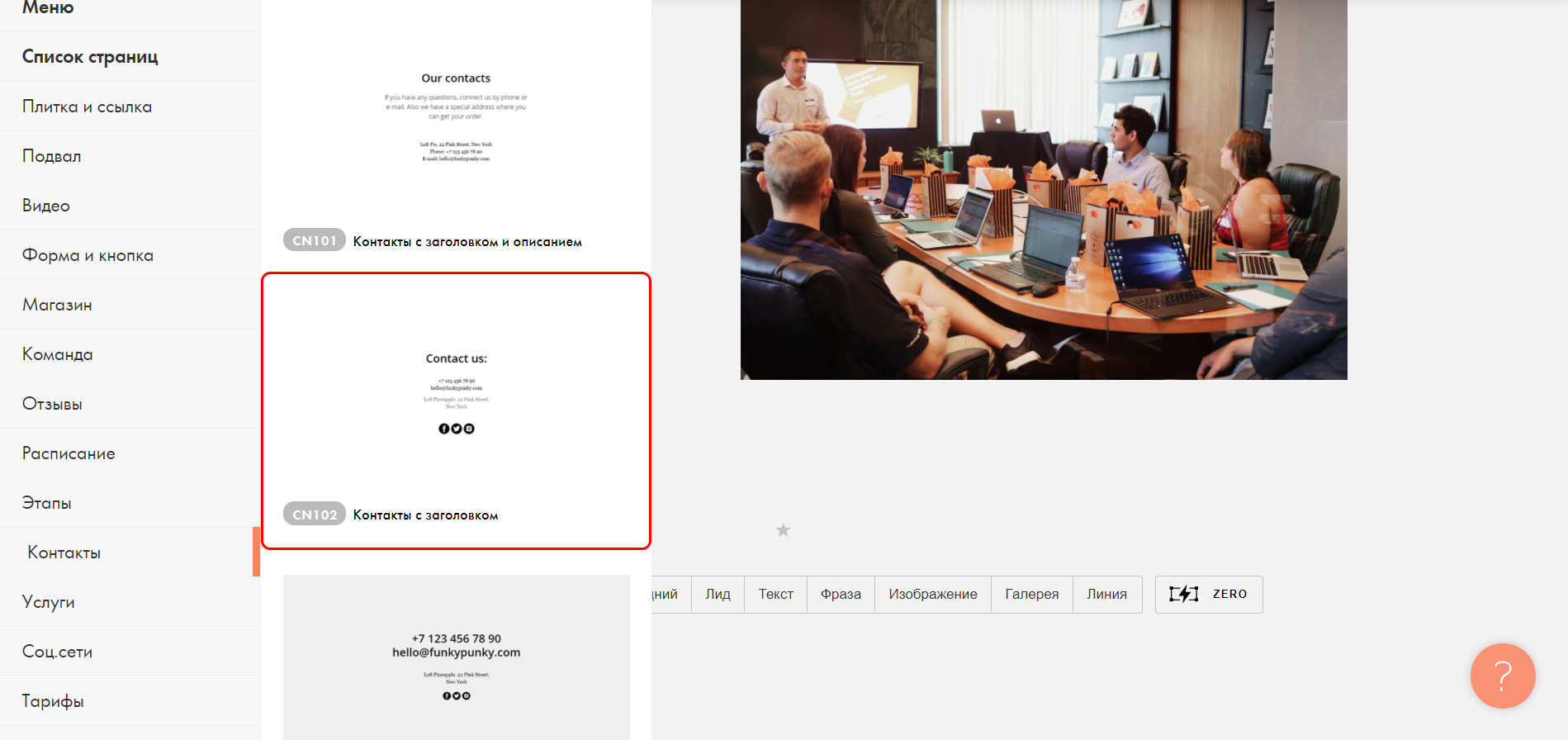
- Аналогичным образом добавим еще один блок, но уже не Zero, а простой, из раздела «Контакты».
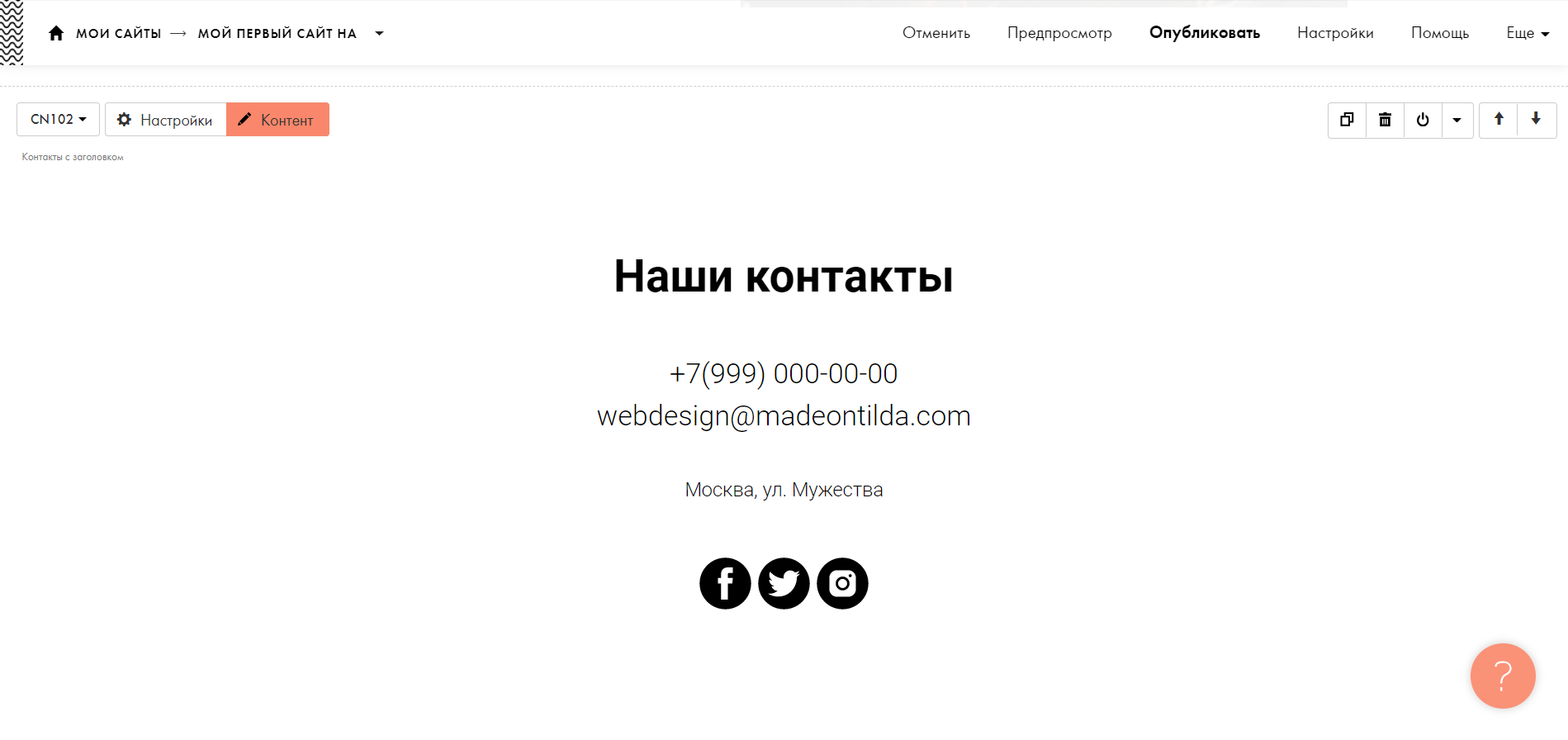
- Редактируем блок так, как мы это делали в самом начале. Изменяем заголовок на «Наши контакты» и прописываем дополнительную информацию.
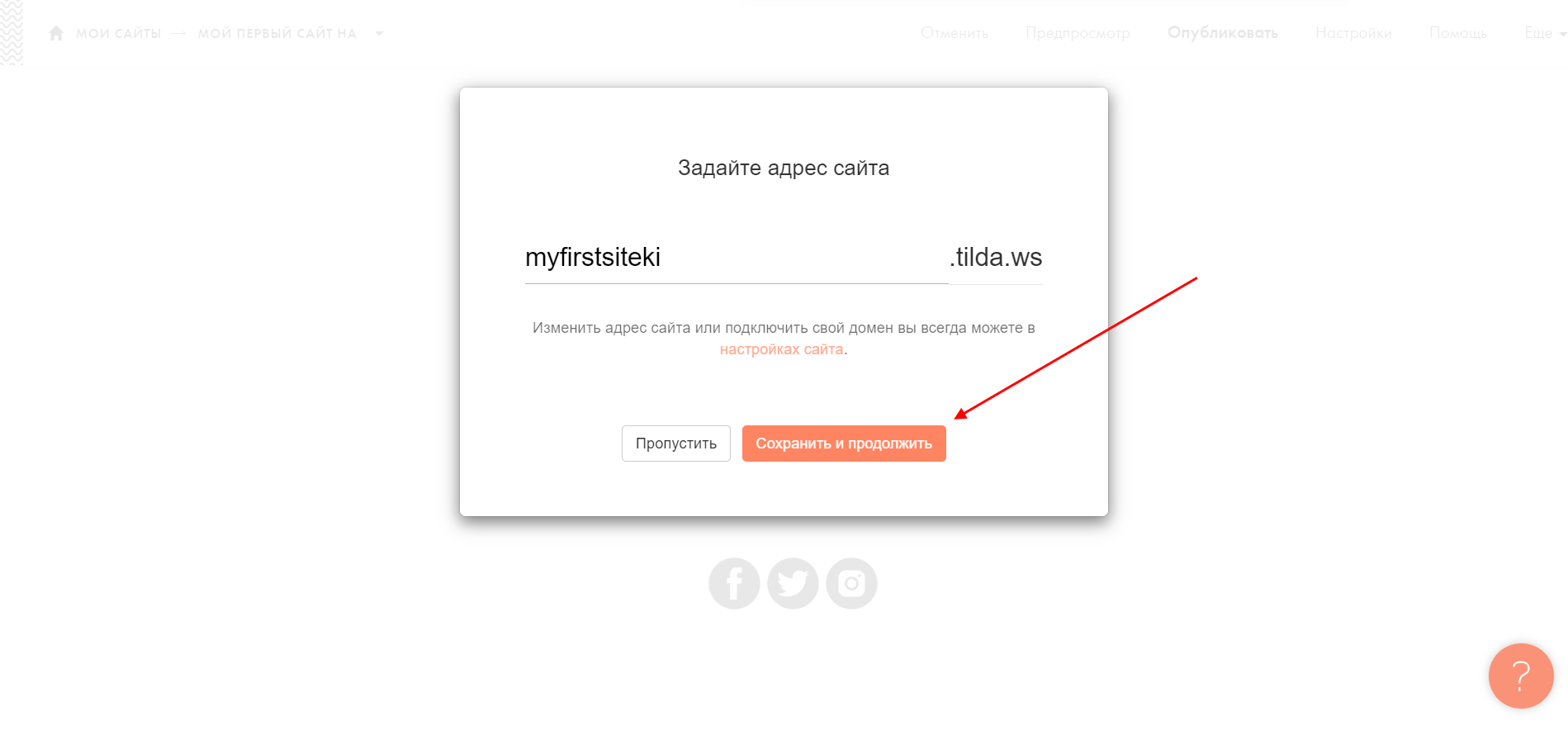
- Готово! Наш сайт-визитка создан, осталось разместить его в интернете. Для этого в верхней части жмем «Опубликовать» и задаем доменное имя, например, myfirstsiteki. Затем нажимаем «Сохранить и продолжить».
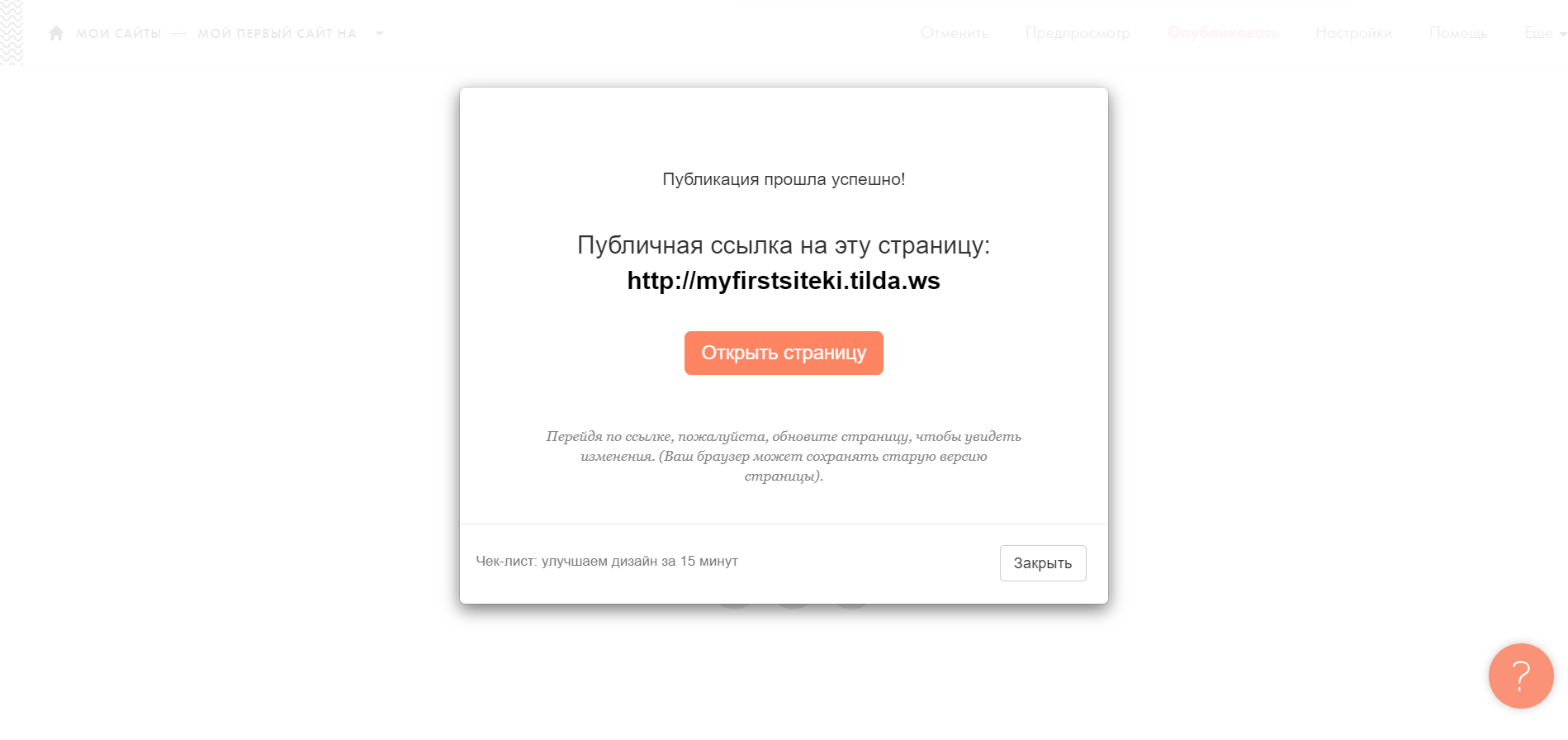
- После этого нас попросят верифицировать email. Достаточно зайти на почту и найти письмо от Tilda. В случае с телефоном – жмем на кнопку «Подтвердить телефон» и вводим код из сообщения. Как только это будет сделано, сайт опубликуется и будет доступен по ссылке.
- Что получилось:
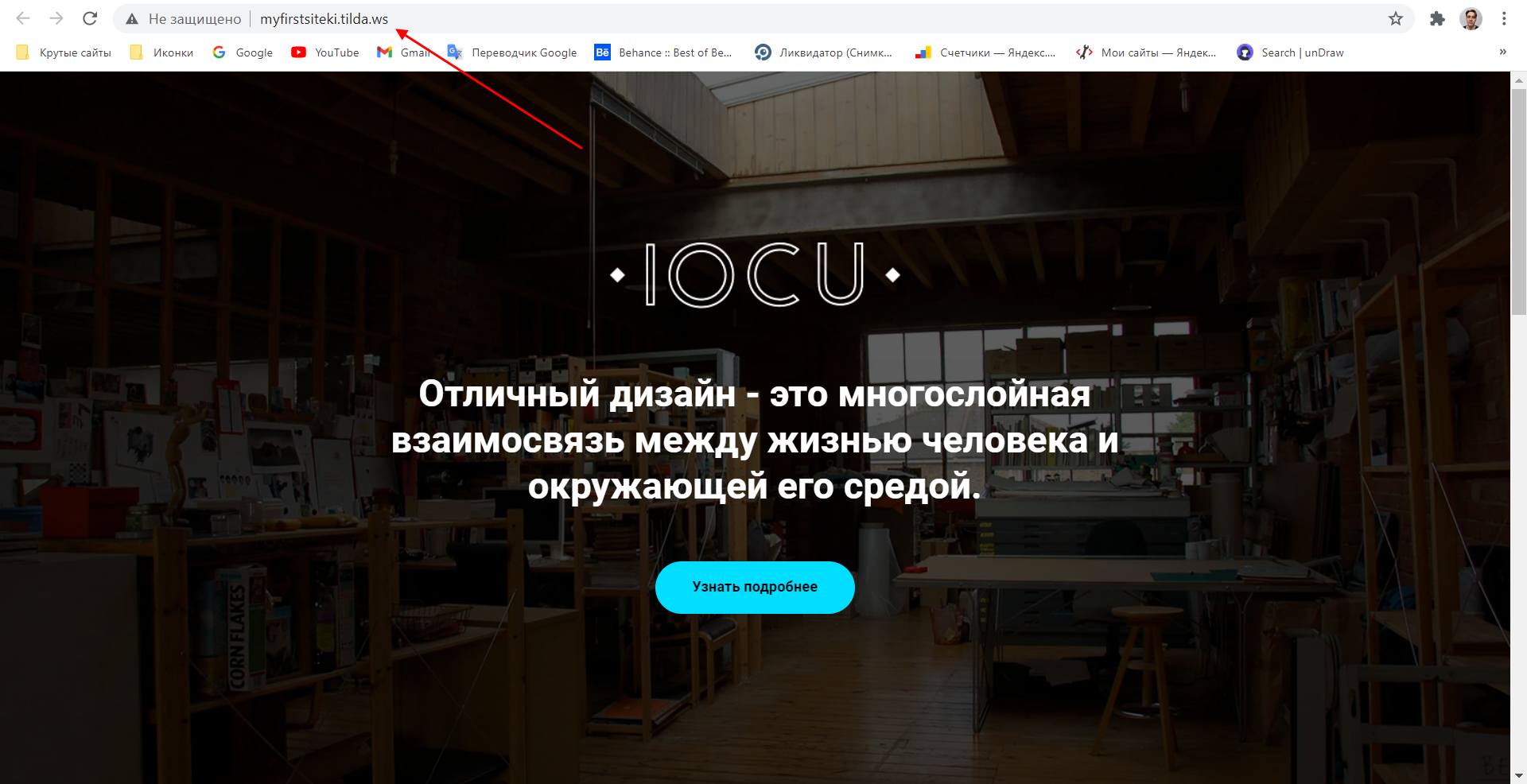
Вот так можно создать сайт и выпустить его в свет. Советую детально изучить раздел «Zero-Block», где мы самостоятельно создавали страницу «О компании». Именно в нем и проводят большую часть времени разработчики сайтов на Тильде.
Также не стоит забывать и об обычных блоках: несмотря на то, что они довольно шаблонные, некоторые из них нередко встречаются на популярных сайтах. Чаще всего это блоки с контактами либо отзывами.
Как настроить сайт на Tilda
Те функции, с помощью которых мы создали сайт, – это не все, что может Тильда. Есть еще один раздел редактирования, в котором можно поменять различные настройки веб-сайта. Чтобы его открыть, достаточно перейти в раздел «Мои сайты», выбрать «Редактировать сайт» и затем нажать «Настройки сайта».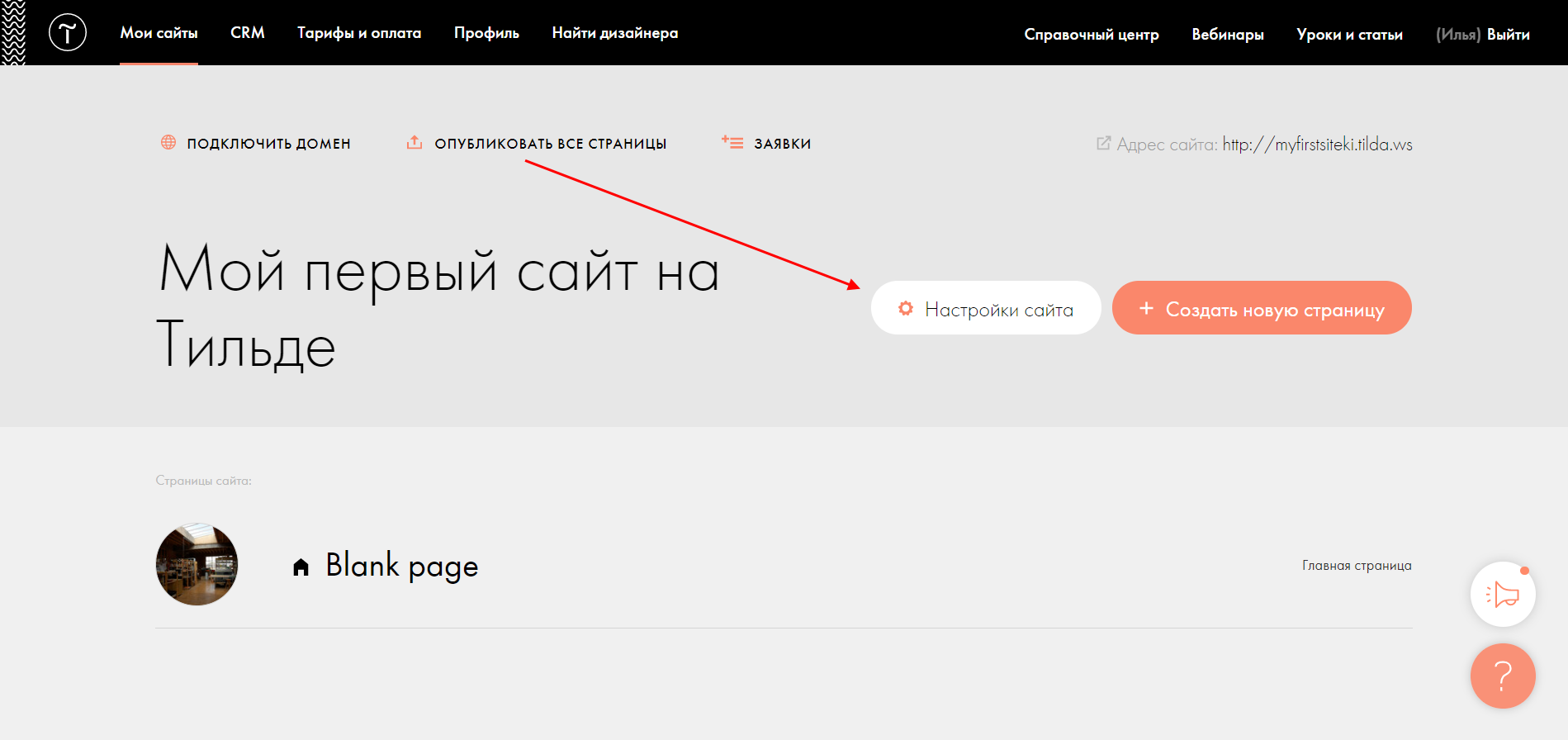
Здесь находятся все внутренности сайта: настройка шрифтов, цвета и главной страницы, аналитика сайта, добавление собственного доменного имени, подключение SEO-сервисов и многое другое.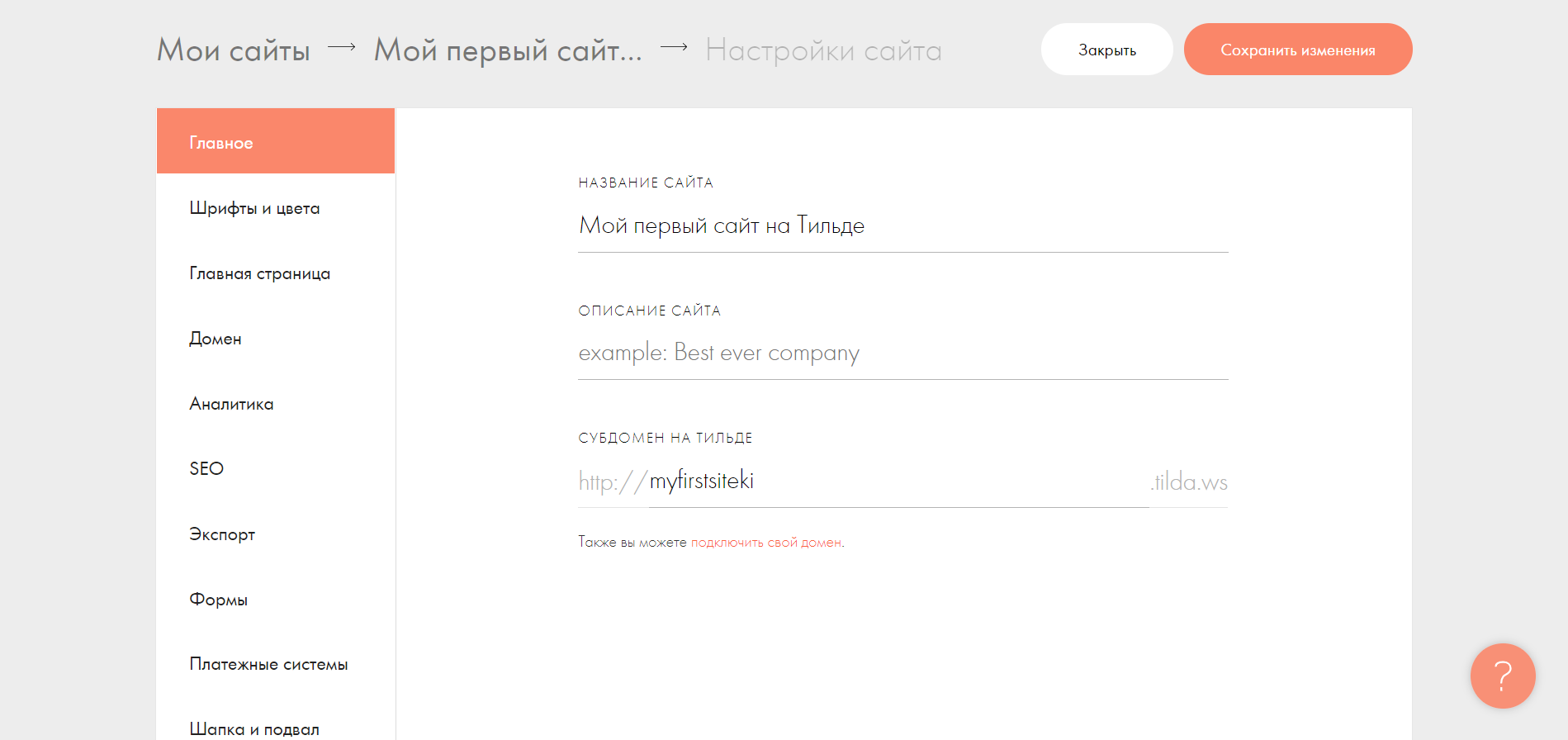
Тут же мы можем подключить платежные системы либо ограничить доступ к опубликованным страницам. Функционала вполне достаточно, но я не рекомендую забивать голову всем сразу: для начала будет достаточно первых 4-х разделов.
Заключение
Tilda – это отличное решение для тех, кто хочет научиться создавать красивые сайты без знания программирования. Да, будет проблематично развернуть огромный веб-ресурс с большой базой данных, но для небольших интернет-магазинов, лендингов и визиток подобный конструктор отлично подойдет.
Аудиоверсия этой статьи
Конструктор Tilda позволяет создать собственный сайт без привлечения команды разработчиков и в короткие сроки. Рассказываем, как это сделать и какие выгоды для бизнеса даст такой сайт
Статья подготовлена по материалам вебинара «Как создать продающий сайт. На примере создания сайта в Tilda», организованного Школой регионов. Спикер: Ольга Реутова, директор по маркетингу компании «Фабрика сайтов», эксперт в digital- и performance-маркетинге, веб-аналитике и управлении проектами.
Школа регионов Деловой среды — это бесплатные образовательные программы сроком от двух недель до 14 месяцев для владельцев и руководителей бизнеса в России. В 2021 году Школа регионов провела больше 700 обучающих мероприятий в 43 регионах суммарно для 54 000 участников. Обучение проходит в онлайн-формате и на базе региональных центров «Мой бизнес».
Программы по актуальным темам для бизнеса: развитию лидерства, управлению командой, бизнес-проектированию, выходу на маркетплейсы и другим — ведут сертифицированные спикеры Деловой среды.
Подготовка контента для сайта
В деле продаж одна из главных задач сайта — рассказать посетителю о продукте и о том, как он может решить его проблему. Важно затронуть эмоции потенциального клиента, вызвать интерес к бренду.
Структуру и содержание страниц ресурса определяют цели, для достижения которых он создается, и бизнес-задачи, которые он призван решать.
У создания сайта могут быть такие цели:
-
продажа — продать представленные на сайте товары или услуги;
-
презентация или портфолио бизнеса, эксперта — рассказать о себе, своих компетенциях, побудить начать сотрудничество;
-
лидогенерация — получить контакты пользователей;
-
подписка — монетизировать доступ к эксклюзивному контенту;
-
трафик — собрать ядро аудитории, чтобы показывать релевантную рекламу;
-
оказание услуг — побудить пользоваться сервисом по бронированию, оформлению доставки или покупке билетов;
-
маркетинговый онлайн-инструмент — собрать данные о пользователях для аналитики.
❗️ Внимание
Контент — это все материалы в текстовом, видео- и аудиоформате, которые работают на то, чтобы цель сайта была достигнута. Важно подготовить контент заранее. Запускать пустой сайт — ошибка.
При подготовке контента желательно, чтобы он отвечал на два основных вопроса, возникающих в голове у потенциального клиента:
-
Чем полезен этот продукт, зачем он мне нужен?
-
Почему я должен купить его именно здесь?
Полезно провести мозговой штурм, проанализировать поведение текущих клиентов. Зафиксировать, что им нравится, какие у продукта сильные стороны и возможности, чем можно покрыть слабые стороны и риски.
💼 Пример
Слабой стороной может выступать высокая цена. При этом продукт отличается высоким качеством, а в его стоимость входят сервис и гарантия, чего нет у конкурентов.
Советы по подготовке контента
Первая фраза о компании или о продукте должна быть емкой, давать четкое представление о специфике бизнеса и предлагаемых товарах или услугах.
Описание деятельности компании обычно содержит ее ключевые характеристики и преимущества. Среди задач описания — рассказать о команде, создающей продукт. Клиенты не будут покупать у абстрактной малоизвестной компании, они купят у живых людей.
Отзывы реальных пользователей и цифры, особенно с привязкой к выгодам клиента, полезным техническим характеристикам, повышают доверие к компании и ее продукции. Их желательно собирать, обновлять и показывать посетителям. Конкретика работает лучше абстрактных фраз.
💼 Пример
«Аккумулятор заряжается за 30 минут до 100%» лучше, чем «аккумулятор заряжается с впечатляющей скоростью».
Формулировки. Нужно постараться избегать банальных фраз и «воды» вроде «наша компания динамично развивается», «у нас работают квалифицированные специалисты», «у нас хорошее соотношение цены и качества». Так о себе может сказать кто угодно. Выделиться не получится.
Видео и анимация. Тильда позволяет добавлять не только тексты и изображения, но и видео. Клиентам иногда проще посмотреть, как работает продукт, чем вникать в описание. Анимация и изображения в формате .gif помогают акцентировать внимание потенциальных клиентов. Однако перебарщивать с ними не стоит: когда на странице все двигается, клиенту неудобно читать основной текст.
Структура проекта предполагает описание того, что должно быть на каждой странице. Если она одна, то как устроена. Описание удобнее подготовить заранее в текстовом редакторе. После этого оценить объем контента, который придется подготовить, продумать, на скольких страницах его реально уместить.
В конструкторе Tilda можно делать многостраничные сайты — до 500 страниц, организовав несколько разделов, например блог, отзывы, контакты, история компании и другие.
Telegram Деловой среды
Работающие советы и анонсы мероприятий — каждый день в нашем Telegram-канале
Подписаться на Telegram
Создание прототипа сайта
В конструкторе есть встроенные блоки и модули, их содержание, дизайн и расположение можно менять. Интерфейс Тильды интуитивно понятный, есть обучающие материалы, что делает инструмент доступным практически для каждого предпринимателя или специалиста, которому нужен свой сайт.
Для создания прототипа необходимо собрать идеи и проанализировать сайты конкурентов. Мониторинг проводится не для того, чтобы полностью скопировать их структуру, шаблоны, шрифты и изображения, а чтобы найти варианты «лучших практик», развить насмотренность, понять тенденции в современном «сайтостроении».
Идеи важно адаптировать под свои задачи и концепцию бизнеса. Для поиска идей может быть полезна подборка Madeontilda, где собраны примеры сайтов на Тильде.
В содержании сайтов конкурентов можно рассмотреть:
-
представление и пункты меню;
-
контент на главной странице;
-
имеющиеся разделы;
-
типографику;
-
сочетание цветов;
-
удачные фотографии, их представление;
-
бросающиеся в глаза ошибки, которые допустили конкуренты, — чтобы понять, как делать не надо.
С учетом планируемого контента, структуры и собранных идей создается прототип сайта — схематичный эскиз основных блоков и их расположения.
💼 Пример
В прототипе можно сначала показать блок с самим продуктом, затем — три его главных преимущества списком, чтобы они бросались в глаза. Затем рассказать кратко о компании, команде, показать сертификаты и отзывы.
Прототип можно нарисовать фломастерами или ручками на листе А4 либо в программах вроде Figma. Оптимально сделать несколько вариантов прототипов в рамках мозгового штурма, затем обсудить их с коллегами и выбрать наиболее подходящий.
Возможности Zero Block в Tilda тоже позволяют создать прототип, используя готовые блоки и их элементы.
В прототипе используются стандартные элементы:
-
текст обозначается полосами, заголовки — более толстыми линиями;
-
изображения — квадратами и прямоугольниками, перечеркнутыми по диагонали;
-
шапка и подвал — большой полосой, отделяющий верх и низ страницы;
-
на обложке толстая линия — заголовок, тонкие линии — описание, короткие полоски вверху — меню.
Пример прототипа, источник unsplash.com
Верстка сайта
Когда структура и контент готовы и прототип создан, можно приступать к верстке сайта в конструкторе Tilda.
У Тильды есть возможность создать бесплатный сайт размером до 50 страниц и с ограничением размера диска 50 Мб. Он подходит для небольшого проекта. Бесплатную версию можно использовать в качестве ознакомления с основными возможностями конструктора либо создать с помощью нее полноценное портфолио, визитку или лендинг, который будет работать и индексироваться в поисковых системах.
Чтобы получить доступ к версии Free, нужно зарегистрироваться на Tilda с помощью электронной почты. Можно попробовать больше возможностей Тильды на тарифе Personal. Тариф включает две недели бесплатного пробного периода.
Затем нужно перейти в раздел «Мои сайты» и создать новый сайт.
Задать название, описание, имя субдомена. Далее нужно нажать на «Создать новую страницу».
Конструктор позволяет сверстать сайт «с чистого листа», используя Zero Block. Новичкам для создания сайта удобно взять готовые шаблоны.
Каждый из предложенных 200 шаблонов можно менять, переставлять модули, удалять ненужные. Чтобы отредактировать модуль, нужно навести на него курсор.
Создание сайта происходит с ориентацией на прототип. Нужно открыть библиотеку блоков и подобрать подходящие элементы, например «текстовый блок», «список», «кнопка», «изображение».
В меню «Настройки» можно выбрать опции для работы с блоками. С их помощью есть возможность менять размеры блоков, настраивать внешний вид, типографику, выбирать тег для заголовка: h1 для основного, h2 и h3 — для заголовков последующих уровней.
Текстовая информация, которую нужно опубликовать в модуле, добавляется в меню «Контент».
В некоторых типах блоков, например в обложке, можно выбрать фон, логотип, менять заголовки, описания. Также информация редактируется на нужной строке с помощью курсора и добавления записи либо с через визуальный редактор. Меню отображается в верхней части экрана.
Вверху справа представлено меню управления модулем. Оно позволяет копировать, удалять, скрывать, менять расположение модуля.
Чтобы добавить на страницу дополнительные модули, нужно нажать на знак «плюс» на границе блока и выбрать нужный модуль. Таким образом можно добавить модули «Меню», «Колонки», «Галерея».
Чтобы читателю было легче сориентироваться в том, что есть на сайте, и найти нужную ему информацию, полезно обеспечить навигацию с помощью меню, которое добавляется и настраивается через Библиотеку блоков.
Меню должно быть визуально выделено и при этом не перегружать страницу. Важно, чтобы названия пунктов меню помещались на экран, не урезались. Желательно, чтобы они состояли из одного, максимум из двух слов: «История компании», «Блог», «Клиенты», «Отзывы», «Кейсы», «Контакты».
Что учесть в дизайне
Изображения. Акцент стоит сделать на качество и продуманность первого экрана или обложки, в зависимости от структуры сайта. Первый экран — это то, что в течение нескольких секунд оценивает пользователь, когда принимает решение остаться сайте или закрыть его. Важно подобрать хорошую фотографию или фон, цепляющий заголовок.
Не рекомендуется использовать клипарты и стоковые фотографии, особенно для обложки. Клипарты подходят в качестве разделителей в презентациях для сотрудников, но не для сайта: картинки морально устарели, выглядят скучными.
Пример клипарта, источник istockphoto.com
Бесплатные фотостоки лучше оставить для личных постов в соцсетях или для блогов. Неясно, зачем на сайте компании размещать картинку, разошедшуюся по всему интернету.
Пример «заезженной» стоковой картинки, источник unsplash.com
Лучше пригласить профессионального фотографа и отснять себя, сотрудников, офис, создать ролик о компании, нанять иллюстратора. Оригинальные материалы вызывают больше доверия и симпатии у клиентов, чем изображения натянуто улыбающихся посторонних людей в костюмах и галстуках.
Типографика — это источник коммуникации, каждый шрифт передает настроение бренда и стиль. На сайте компании лучше использовать фирменный шрифт. Профессиональные дизайнеры рекомендуют создать и применять два, максимум три шрифта: один — для выделения акцентов, заголовков, второй — для остального текста. При этом выбор шрифтов должен быть гармоничным. Если создать их нет возможности, стоит использовать гарнитуры одного семейства.
Цветовая палитра. Похожий принцип дизайна соблюдается в отношении цветов: используют два, максимум три, помимо черного и белого. Допускается в рамках одного цвета применять его оттенки, например светло-бежевый, бежевый, темно-бежевый, но основных цветов не должно быть много. В противном случае получается аляповатый сайт, который отвлекает внимание от основных смыслов и продукта.
В то же время желательно использовать для фона и текста контрастные цвета, чтобы информация читалась: белым цветом писать на бежевом — ошибка.
Редактирование контента и адаптация к мобильным устройствам
После того как сайт сверстан, его нужно отредактировать: устранить погрешности в отступах, расстояниях, неровностях расположения блоков. Заголовки должны быть выполнены в едином стиле, одним шрифтом и размером.
Важно предусмотреть «воздух» — свободное пространство между блоками, чтобы читателю было легче воспринимать текст. Элементы и блоки не должны наезжать друг на друга, слипаться.
❗️ Внимание
Если используется Zero Block, необходимо вручную адаптировать структуру сайта к каждому из типов устройств: десктопная версия, планшет, экраны смартфонов. Менее важные элементы на экранах мобильных, возможно, придется убрать, где-то поменять размер шрифта. Если работа велась с готовым шаблоном, адаптация к мобильным устройствам происходит автоматически по умолчанию.
Тестирование сайта
Первое тестирование можно провести самостоятельно: зайти на сайт из другого браузера, нажать на все кнопки и пункты меню, посмотреть, как открываются разделы, все ли работает. Важно обратить внимание на:
-
ссылки — на правильные ли страницы они ведут;
-
отображение сайта на всех устройствах, если был использован Zero Block;
-
корректность работы форм сбора данных.
Готовый сайт сначала лучше показать коллегам, друзьям, собрать обратную связь. После корректирования ошибок и неточностей проект можно представить наиболее лояльным постоянным клиентам, спросить их мнение.
📌 Совет
Если выяснится, что сайт загружается дольше трех-четырех секунд — в таком случае появляется риск, что человек не дождется загрузки и уйдет, — нужно оптимизировать изображения, сократить их размер без потери качества с помощью специальных программ, например Optimizilla.
Публикация
Для публикации сайта нужно подключить домен. Можно использовать бесплатный домен третьего уровня либо купить домен второго уровня у регистратора.
Домен выбирают в разделе «Настройки сайта». Там же указывают название и описание проекта, которые будут отображаться в поисковой выдаче, сниппетах и социальных сетях.
После редактирования и тестирования сайта нужно настроить каждую страницу: заголовок, описание, задать url. Это делается с помощью меню «Еще» в правом верхнем углу экрана. В раздел «Бейджик» необходимо загрузить изображение, которое будет отображаться при размещении ссылок на страницы сайта в соцсетях.
Также желательно настроить инструменты аналитики Яндекса и Google, чтобы собирать данные о посещениях, конверсиях, времени нахождения посетителей на сайте, об аудитории. Коды Яндекс.Метрики и Google Analytics нужно прописать в настройках Тильды в разделах «Аналитика и SEO».
Сделав все настройки, останется нажать на кнопку «Опубликовать» в верхней части экрана. После публикации сайт будет виден пользователям.
Автор: Ксения Воловик
🚀 Сервис для быстрого старта бизнеса
Зарегистрируйте бизнес бесплатно и без визита в налоговую — через сервис от Деловой среды
Подать заявку онлайн
Инструкции
Как создать сайт на Tilda: гайд для новичков
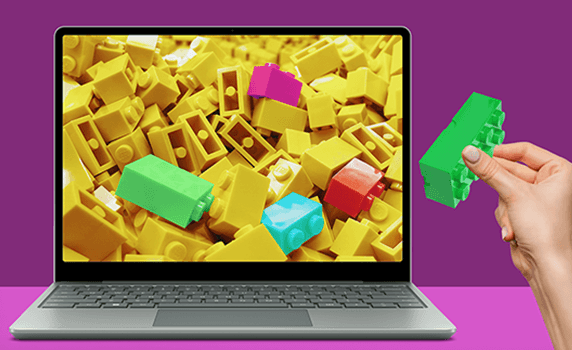
Чтобы сделать портфолио, авторский спецпроект, посадочную страницу и даже интернет-магазин, не надо быть опытным программистом или платить большие деньги агентству. Сделать сайт можно своими руками, для этого существуют конструкторы сайтов, которые работают по принципу конструктора Lego.
Один из самых популярных и удобных конструкторов — Tilda. В статье расскажем, как устроена платформа, какие проекты здесь можно реализовывать и как создать сайт на Tilda с нуля.
Как устроена Tilda и что здесь можно сделать
Возможностей Tilda хватает для самых разных проектов. Здесь можно создать:
- Персональный сайт или портфолио — для фрилансеров, экспертов или публичных людей.
- Медиапроекты — например, блоги, онлайн-журналы или образовательные платформы.
- Лендинги — одностраничные сайты с описанием проекта, формой для сбора данных и оплаты.
- Небольшие интернет-магазины — подойдет малому бизнесу или в тех случаях, если у компании немного продуктов.
Ниже — пример сайта, сделанного на Tilda. Выглядит солидно: есть и витрина товаров, и описание проекта, и форма обратной связи.
У Tilda есть как преимущества, так и недостатки.
| Плюсы Tilda | Минусы Tilda |
| Большая библиотека готовых блоков под разные запросы | Готовые шаблоны ориентированы в основном на лендинги |
| Графический редактор для создания собственного дизайна с нуля | Если создавать сайт с нуля в графическом редакторе, придется вручную подстраивать его под размеры мобильных устройств |
| Встроенные сервисы для измерения эффективности посадочных страниц | Платные тарифы стоят дороже, чем у других конструкторов |
| Возможность настроить SEO | При переносе сайта на другую платформу дизайн ломается |
| Встроенная CRM | На бесплатном тарифе нельзя подключить свой домен |
Сколько стоит сделать сайт на Tilda
Пользователям доступны три тарифных плана: Free, Personal, Business.
На бесплатном тарифе можно создать сайт-визитку. В него входит 50 МБ виртуального пространства, а на сайте может быть не больше 50 страниц. Функциональность такого сайта будет ограничена. На этом тарифе сайт можно зарегистрировать только на поддомене Tilda — свой подключить не получится. Адрес вашего сайта будет выглядеть так: my-site.tilda.ws. Однако на взаимодействии с сайтом и на его выдаче в поиске это никак не отражается.
Тариф Personal подходит для корпоративных сайтов, медиа и интернет-магазинов — стоит 6000 рублей в год. Также пользователь получает: доменное имя в зоне .ru или .com, возможность создавать до 500 страниц, 1 ГБ места на диске, доступ ко всей библиотеке готовых блоков.
В тариф Business дополнительно входит до пяти сайтов. Также он позволяет экспортировать код и переносить его на свой сервер. Стоимость — 1000 рублей в месяц плюс услуги хостинг-провайдера.
Наша сравнительная табличка поможет сориентироваться и выбрать подходящий тариф под ваши задачи и бюджет.
| Тариф | Цена в год, руб. | Возможности | Кому подходит |
| Free | Бесплатно | Сайт на поддомене, до 50 страниц, до 50 МБ на диске | Фрилансерам, которым нужен небольшой сайт-визитка |
| Personal | 6000 | Сайт на платном домене, до 500 страниц, 1 ГБ на диске, полный доступ к библиотеке модулей | Блогерам, издателям, компаниям, онлайн-магазинам |
| Business | 12 000 | Возможности тарифа Personal, опция экспорта кода, до 5 сайтов на одном аккаунте | Разработчикам, которые создают сайты на заказ и одновременно работают над несколькими проектами |
Как создать сайт на Tilda: пошаговая инструкция
Базовые настройки сайта
Зарегистрируйтесь на платформе, перейдите в раздел «Тарифы» и выберите тариф Personal — для новых пользователей действует бесплатный пробный период.
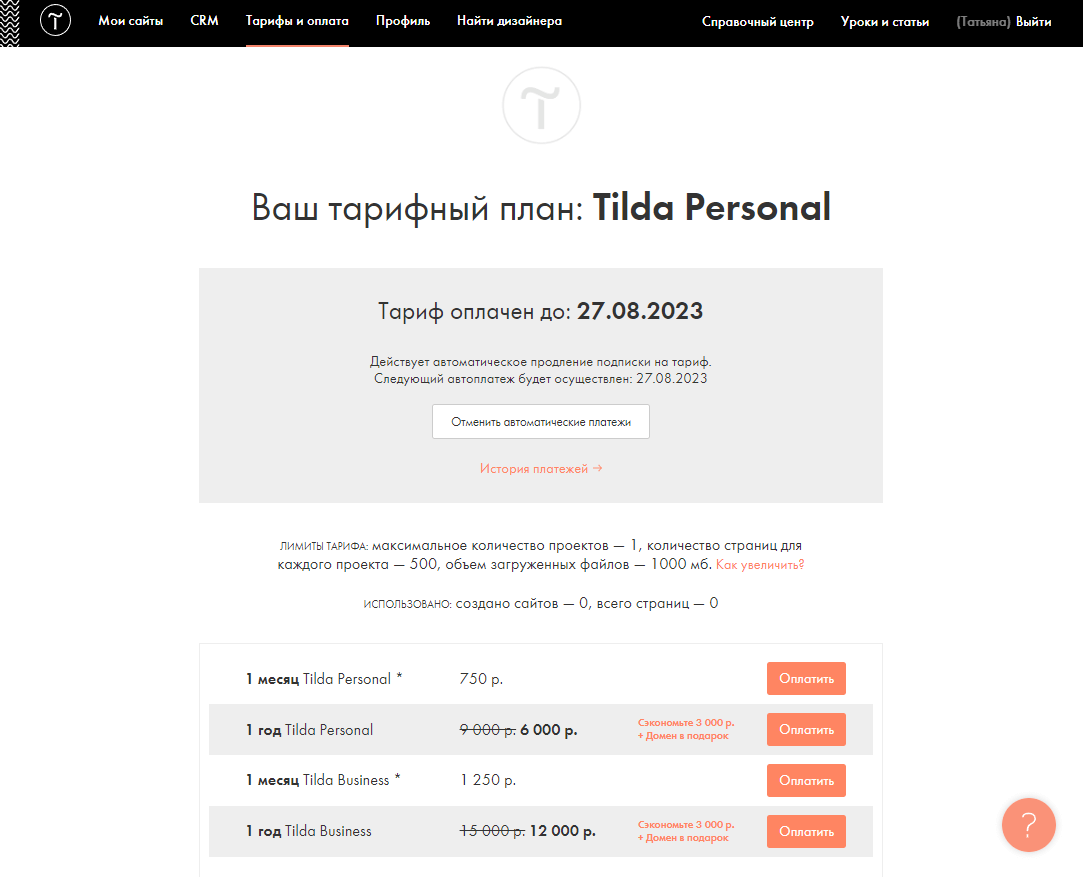
У меня тариф уже оплачен, но вам он будет доступен бесплатно после регистрации
Создайте новый сайт в разделе «Мои сайты». Там же укажите название проекта — его увидите только вы.
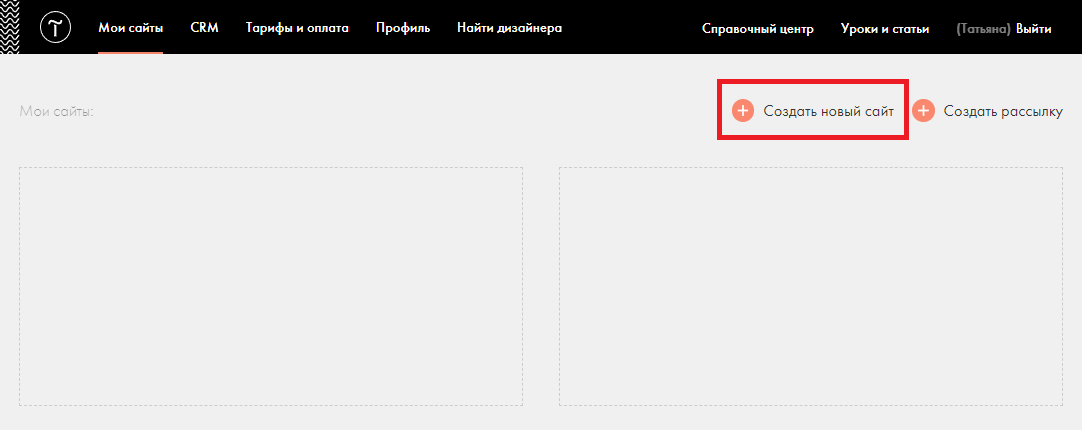
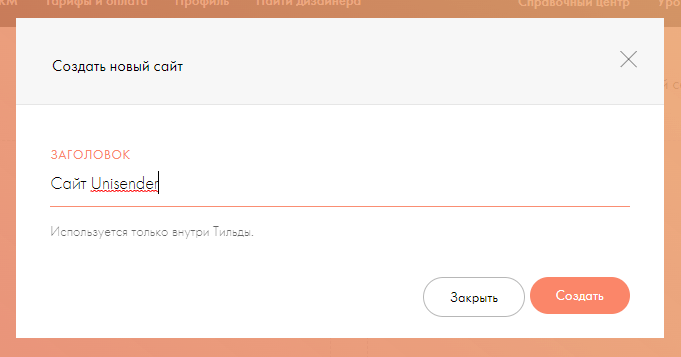
Как создать сайт на Тильде — начало: название проекта
В разделе «Настройки сайта» добавьте название, описание и выберите субдомен. Когда закончите, нажмите кнопку «Сохранить изменения».
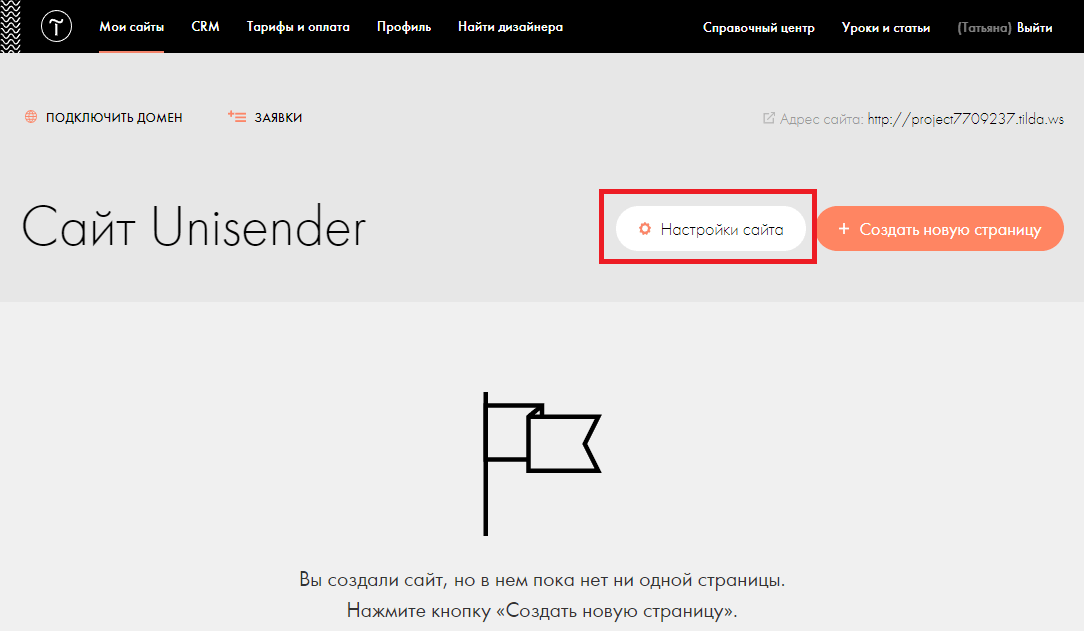
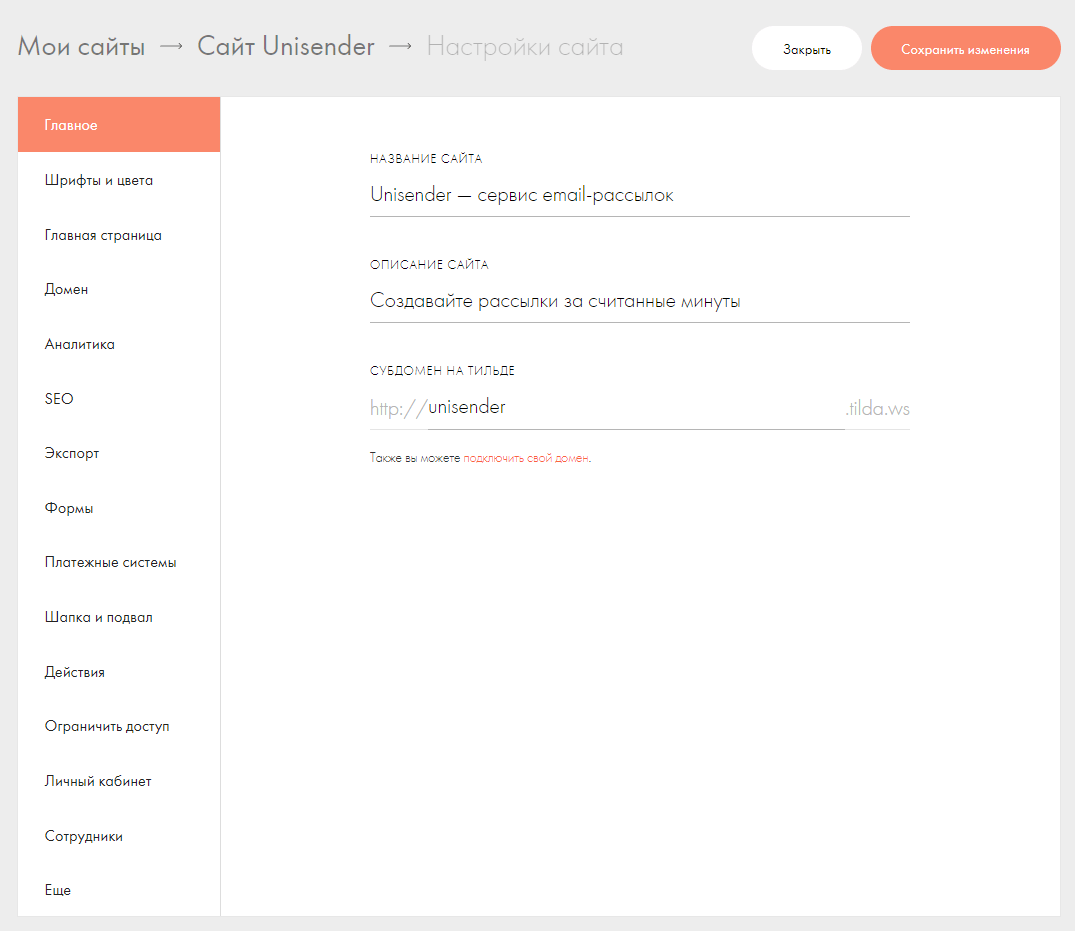
Этих настроек будет достаточно, можно переходить к созданию страниц. Если хотите, можете поковыряться с другими параметрами: загрузить свои шрифты и фавикон, подключить сайт к сервисам аналитики и т.д.
Создание страниц сайта
Перейдите в панель управления сайта и нажмите кнопку «Создать страницу».
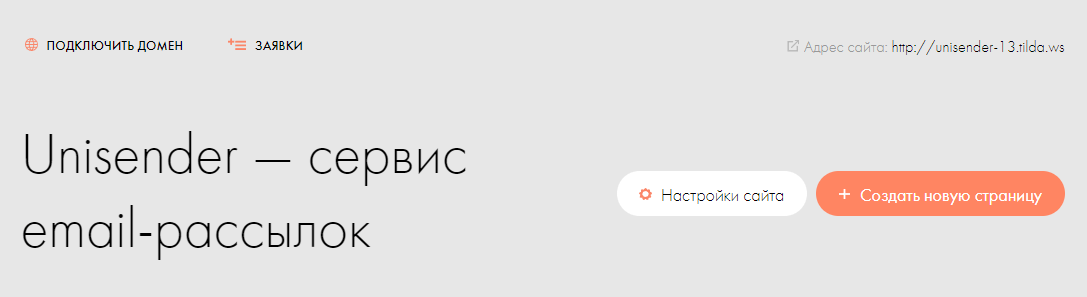
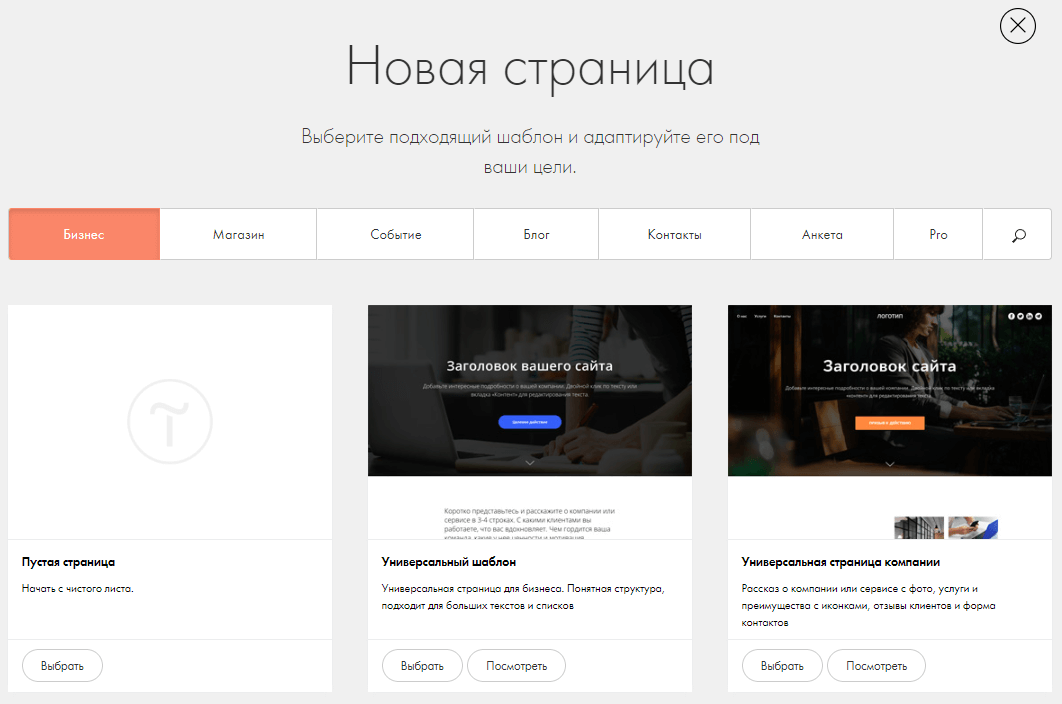
На этом этапе вы можете выбрать готовый шаблон или создать пустую страницу. Выберем универсальный шаблон на тему «Бизнес». Он состоит из готовых блоков, которые можно корректировать под свои нужды, менять местами или удалять. Меню редактирования появляется при наведении курсора на блок.
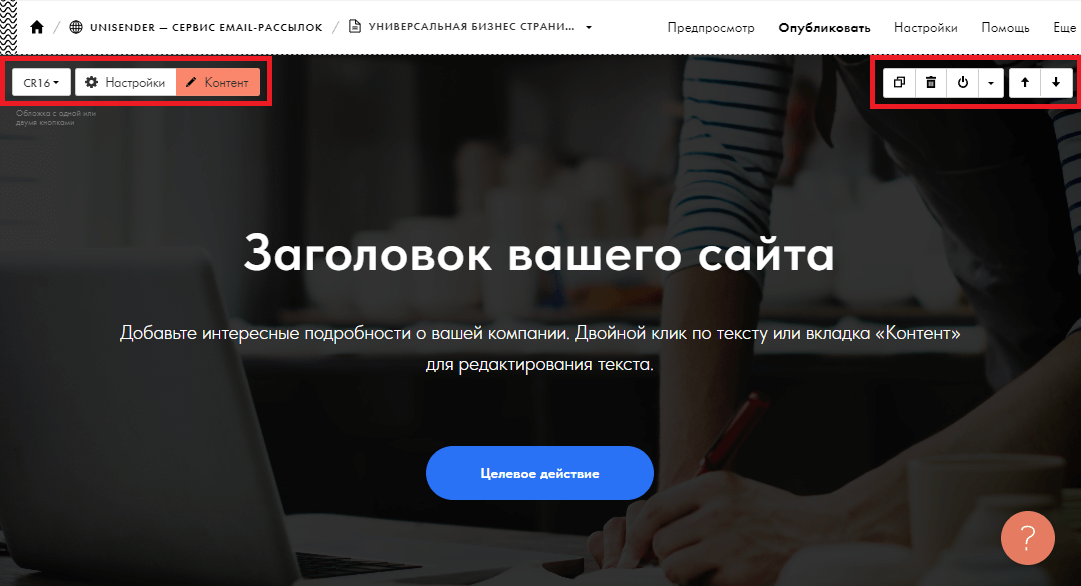
Для выбора блока вызовите выпадающее меню в левом верхнем углу окна. Если навести курсор на описание шаблона, на экране отобразится его миниатюра.
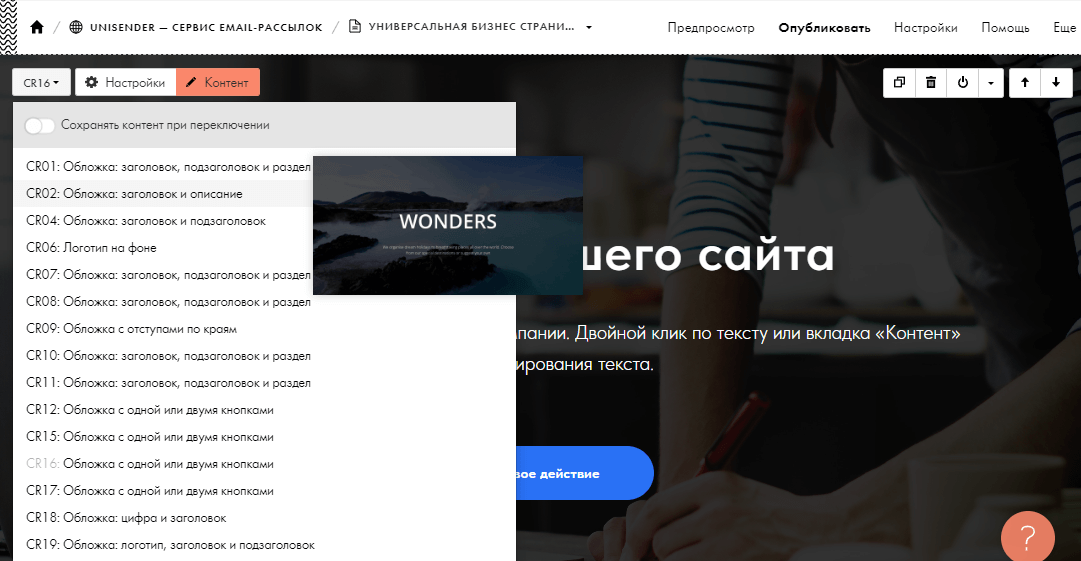
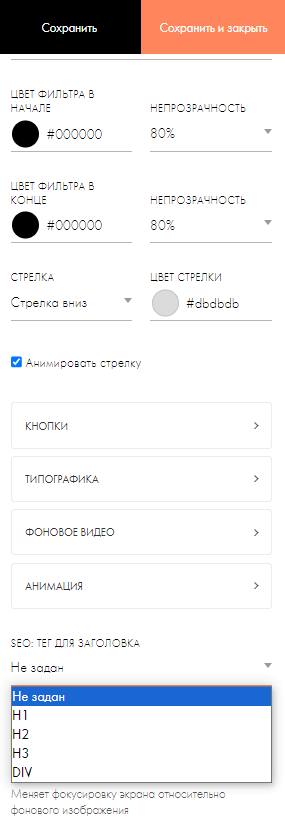
У каждого блока есть свои настройки и оформление. Чаще всего здесь можно изменить цвет фона, шрифт, ширину блока, адаптивность под разные экраны, параметры кнопок.
Для продвижения сайта в поисковых системах в этом же разделе необходимо прописать заголовки или теги H1, H2 и H3.
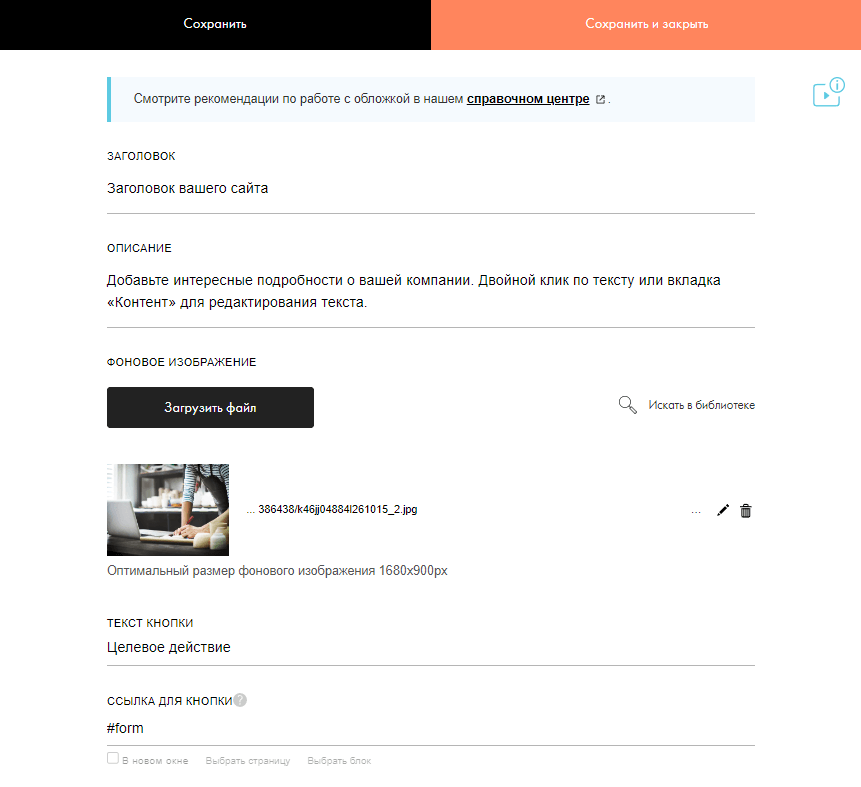
Чтобы добавить на сайт текст или изображение, откройте меню «Контент». Здесь редактировать информацию можно как в любом текстовом или графическом редакторе. Текст в блоках можно редактировать, не открывая меню «Контент». Чтобы изменить данные, установите курсор на нужной строчке и отредактируйте текст.
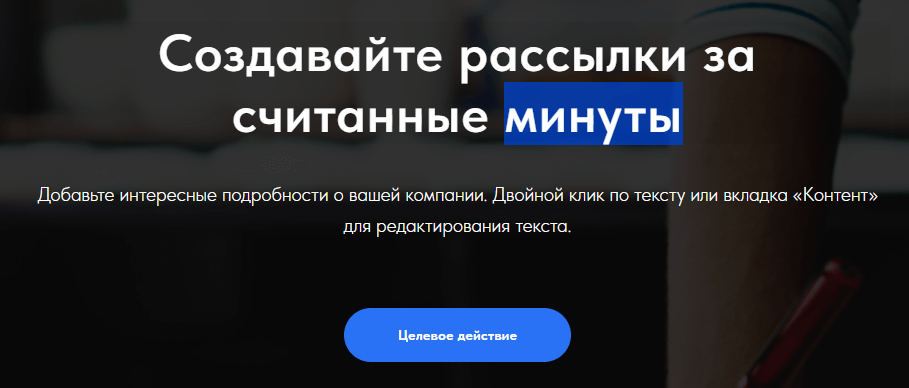
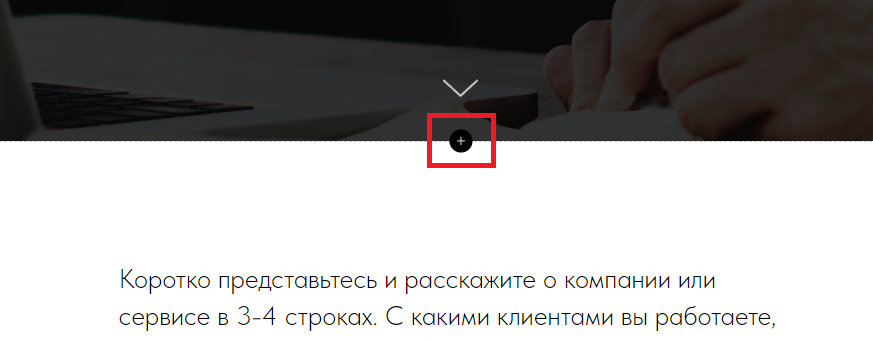
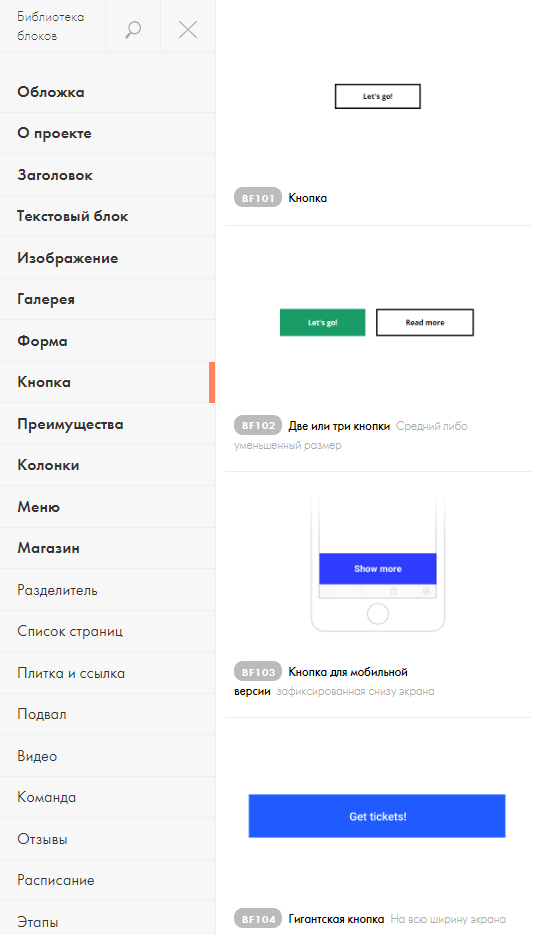
Чтобы добавить новый блок на сайт, нажмите на значок плюса на границе любого модуля и выберите подходящий блок его в библиотеке.
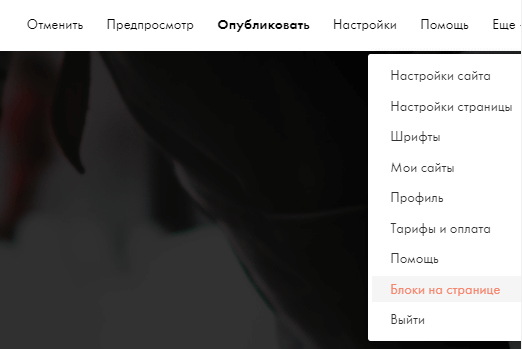
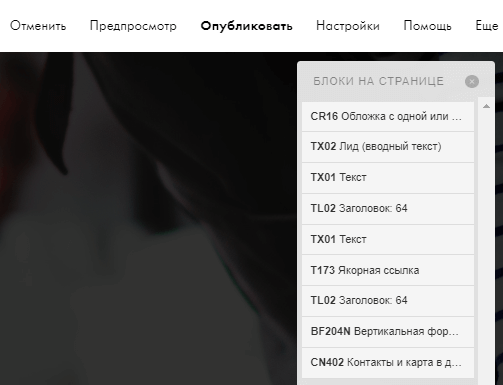
Внешний вид страницы можно увидеть в карте блоков. Она помогает оценить расположение блоков и удобство их использования. Активируется карта в меню «Еще → Блоки на странице» в правом верхнем углу экрана.
Когда вы закончите редактировать блоки, переходите к настройкам страницы — они находятся в меню в верхней части экрана. В основных настройках добавьте заголовок и описание страницы. Эту информацию увидят все пользователи интернета, поэтому выбирайте емкие и релевантные формулировки с ключевыми словами.
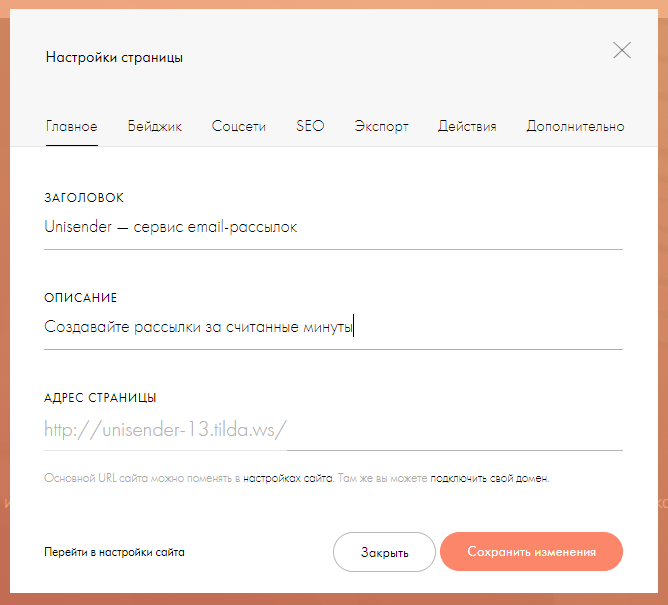
В разделе «Бейджик» добавьте изображение, оно будет отображаться в превью страницы. В разделах «Соцсети» и «SEO» скорректируйте сниппет страницы в социальных сетях и поисковой выдаче. По умолчанию там отображаются данные, как в заголовке и описании страницы.
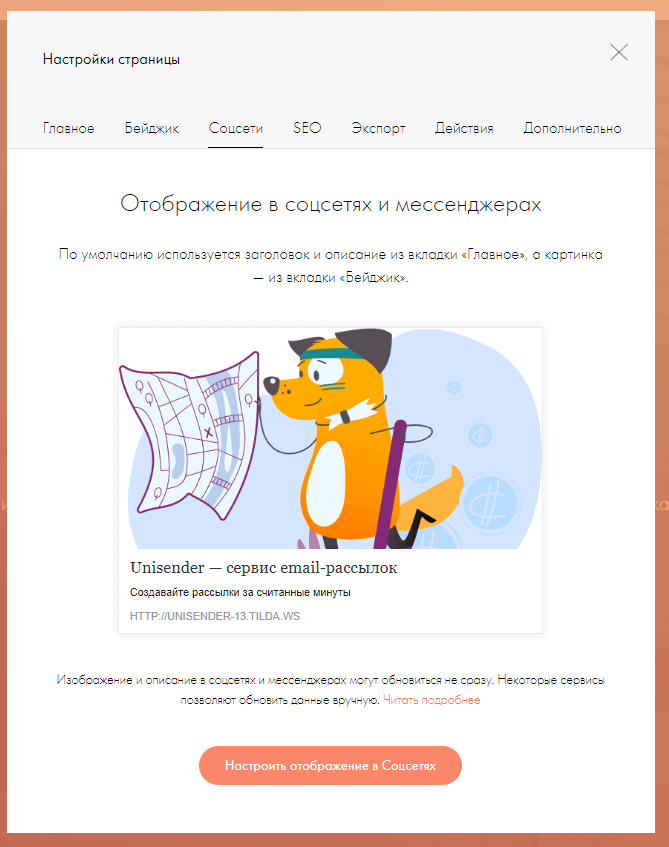
Владельцы бизнес-аккаунтов могут воспользоваться вкладкой «Экспорт» и перенести настройки страницы. Перенести, удалить или дублировать страницу можно на вкладке «Действия».
Когда все будет готово, нажмите «Сохранить изменения», а затем — «Опубликовать». Готово, ваш сайт теперь находится в общем доступе.
Создание меню сайта
Чтобы сделать меню, создайте новую страницу сайта. Затем перейдите в библиотеку блоков и в разделе «Меню» выберите подходящий.
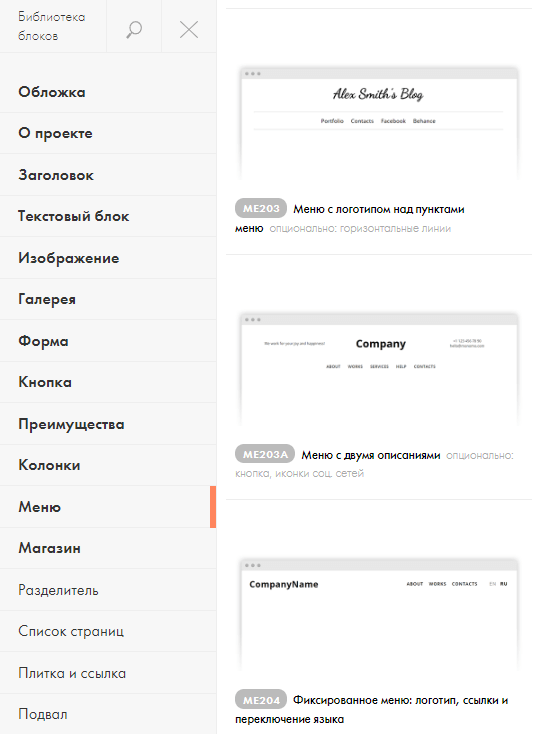
Перейдите в раздел «Контент», добавьте пункты меню и ссылки на нужные страницы или разделы сайта. Загрузите логотип, добавьте ссылки на профили в соцсетях, отредактируйте контакты и опубликуйте страницу.
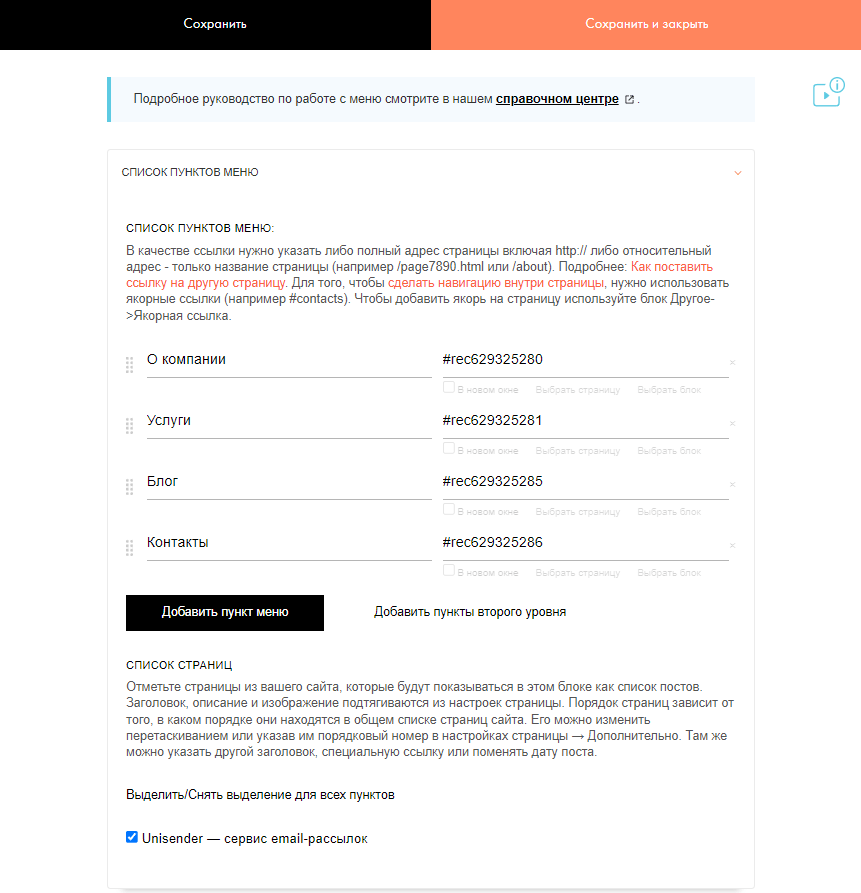
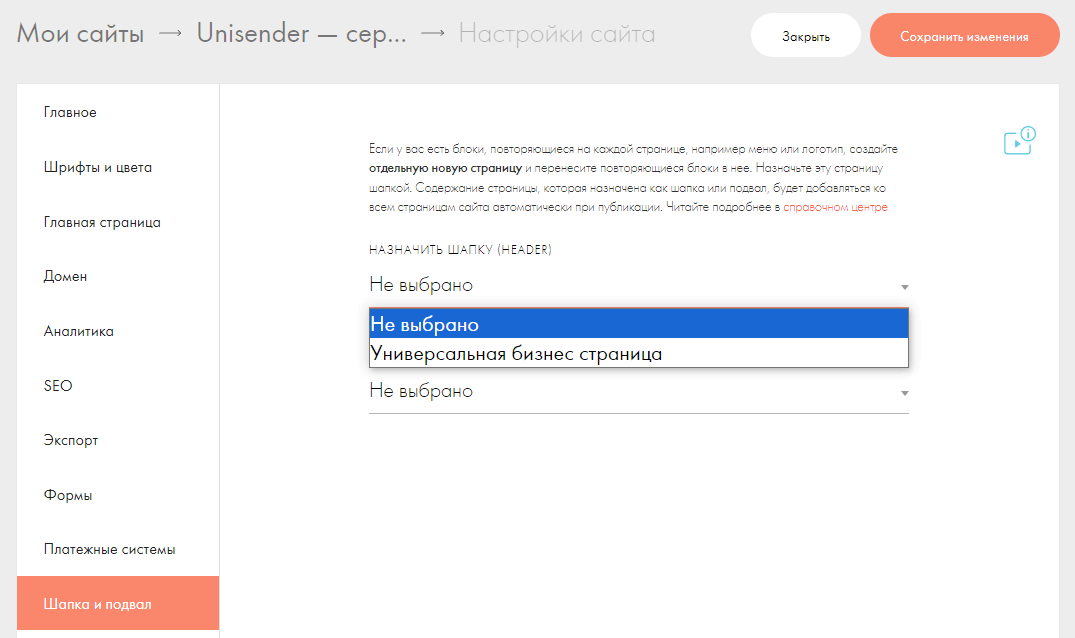
Далее сделайте эту страницу хедером. Перейдите в общие настройки сайта и в разделе «Шапка и подвал» выберите ее в выпадающем меню. Сохраните изменения и опубликуйте все страницы. Проверьте, как отображается меню.
Дизайн сайта
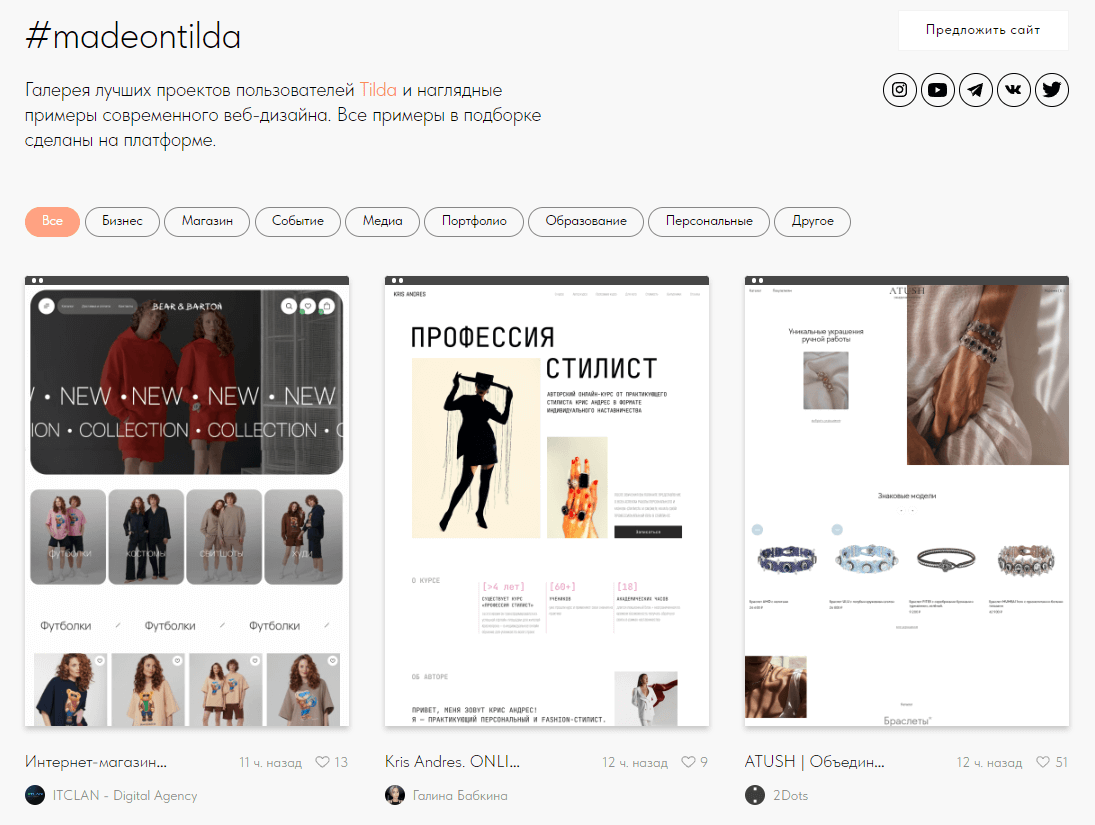
Шаблоны. Создать сайт на Tilda проще всего при помощи шаблона. Шаблоны совмещают в себе образцы хорошего дизайна и варианты использования блоков, но их всегда можно подстроить под себя. В разделе Made on Tilda можно посмотреть примеры сайтов других пользователей — и вдохновиться на создание собственного. Сайты в подборке регулярно обновляются, есть варианты для разных ниш.
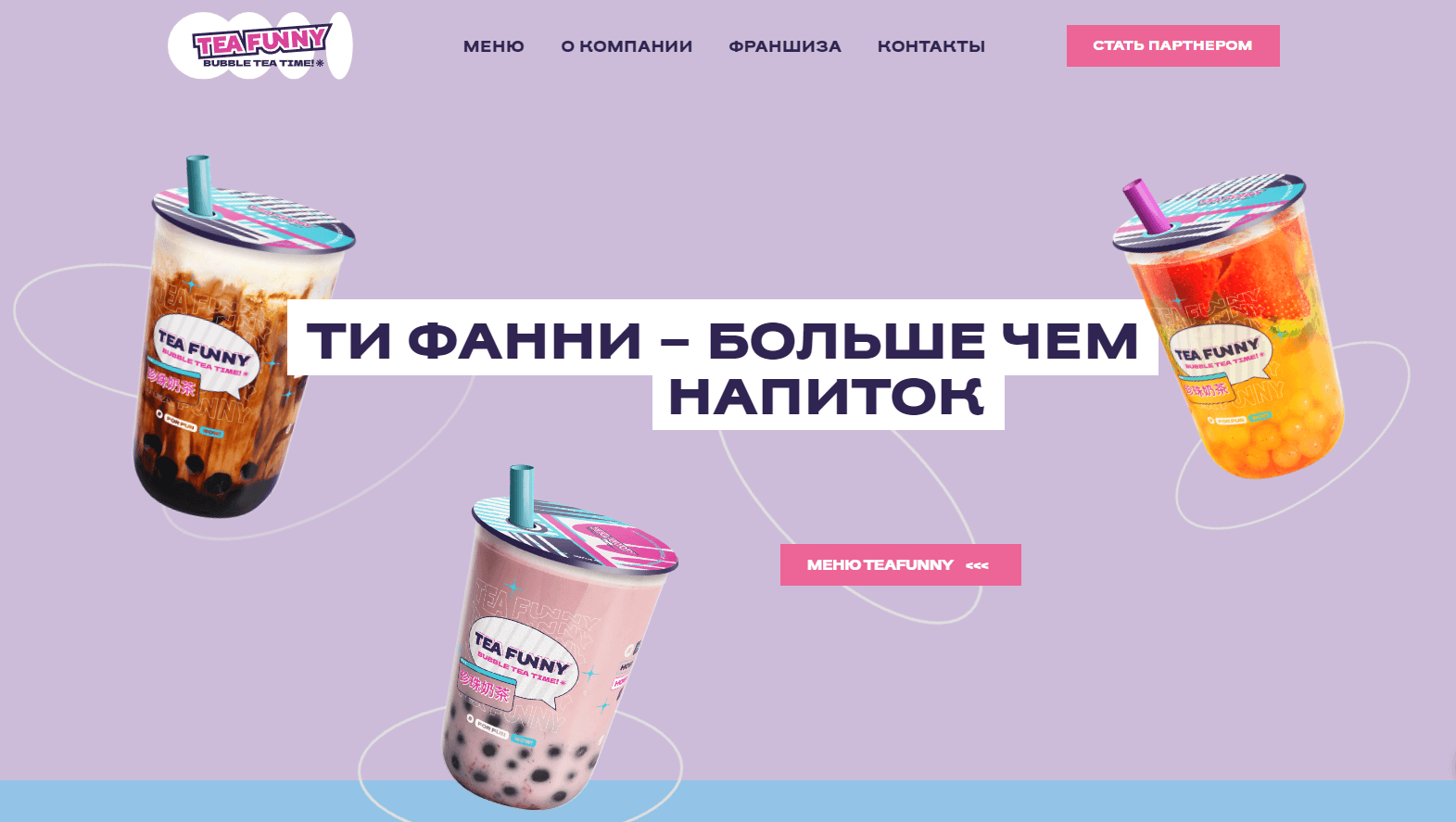
Обложка. Чтобы первое впечатление было удачным и пользователь продолжил знакомство с вашим сайтом, особое внимание следует уделить первой странице — подобрать качественные фотографию, иконку и заголовок, который привлечет внимание.
Фотографии. Без фотографий сайт не может существовать — иначе пользователь даже не обратит на него внимание. Выложите фото товара, снимки с производства или из офиса — но не успешных бизнесменов или счастливых домохозяек с фотостока.
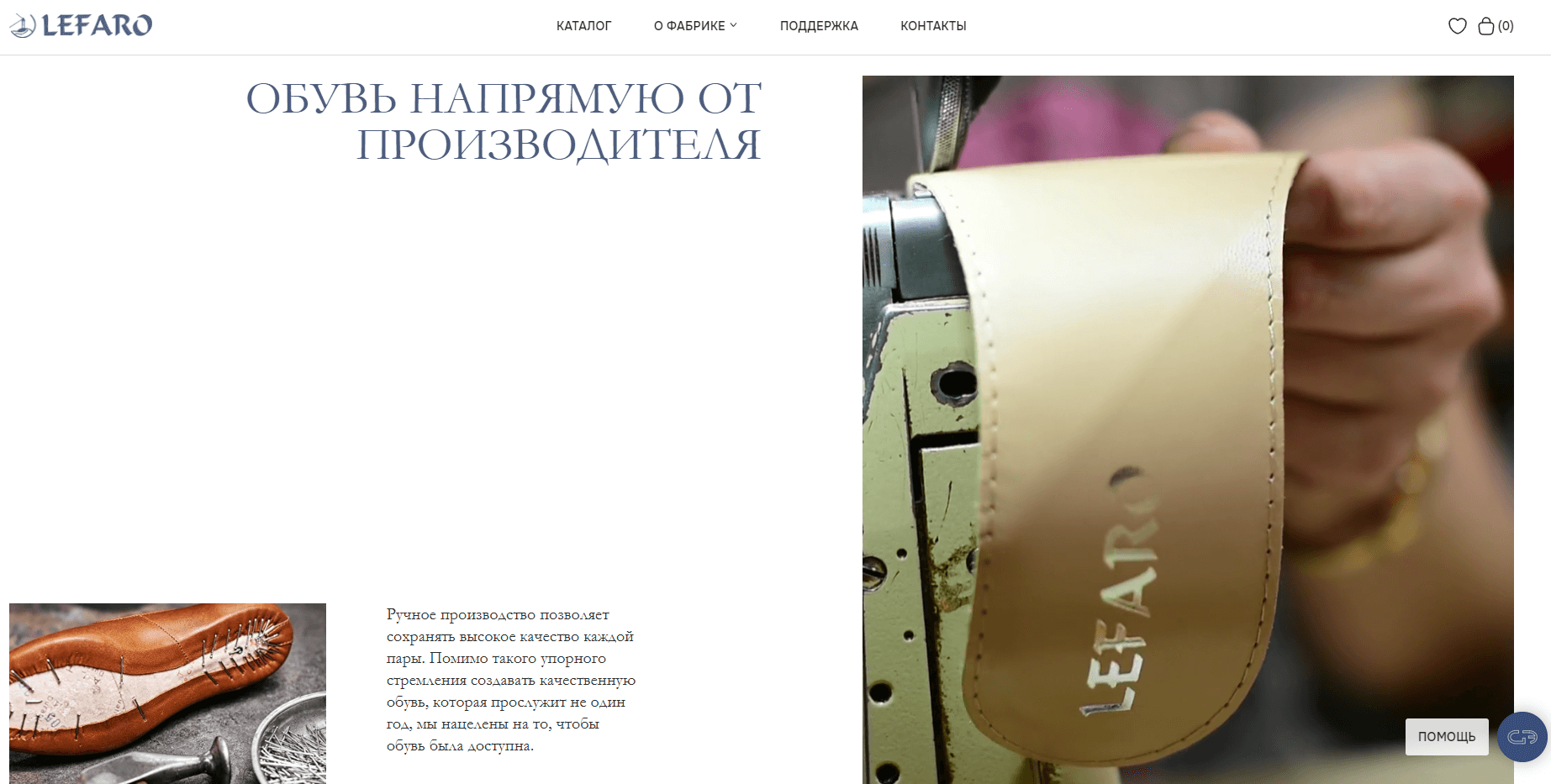
Шрифт. В коммуникации большое значение имеет и фирменный шрифт. Он является частью стиля и помогает выделиться, так что через некоторое время клиенты начинают ассоциировать его с вами. Старайтесь подбирать шрифт под содержание сайта, чтобы общий стиль был гармоничным.
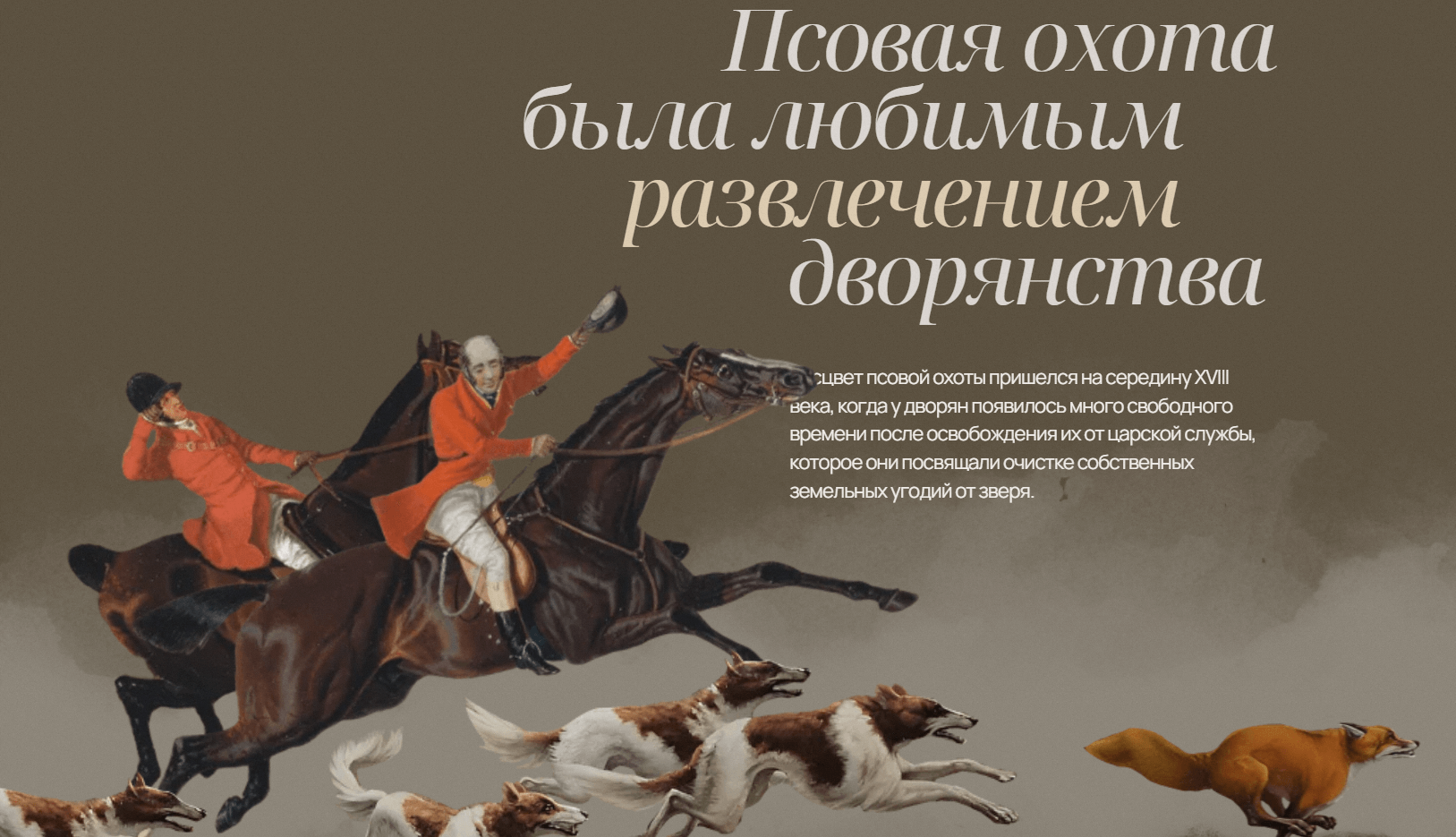
Общий стиль и аккуратность. Когда закончите оформлять блоки, оцените структуру и внешний вид сайта, выровняйте отступы и размер шрифта, сделайте единообразными заголовки. Убедитесь, что текст и картинки не накладываются друг на друга и не сливаются.
Возможности SEO
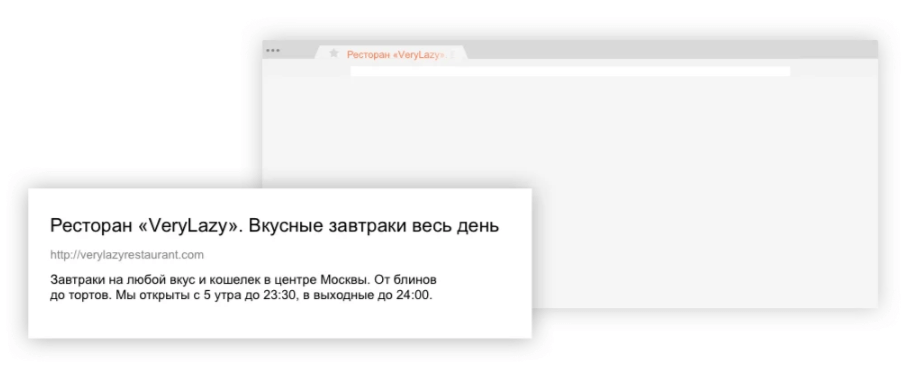
Метатеги Title, Description и Keywords влияют на выдачу сайта в поиске. Они сообщают пользователям и поисковикам название и описание сайта. Название страницы будет отображаться и во вкладке браузера. Определите ключевой запрос, по которому пользователи будут находить ваш сайт, и добавьте краткое описание страницы — эта информация попадет в сниппет.
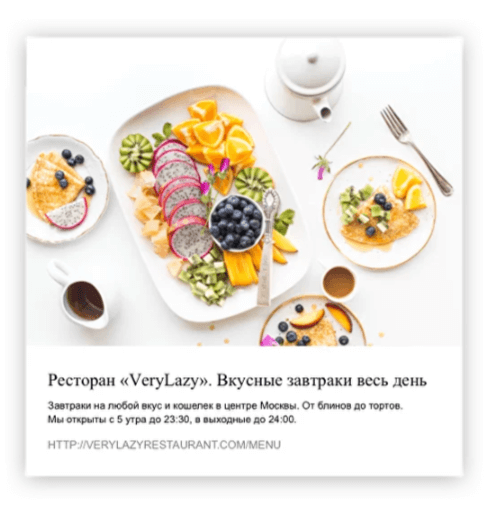
Оптимизация под социальные сети. Соцсети распознают метатеги при помощи протокола Open Graph. Вид страницы при расшаривании можно настроить отдельно. Добавьте цепляющее изображение — это увеличит количество переходов по ссылке. Чем больше перепостов будет у сайта, тем выше он будет располагаться в выдаче.
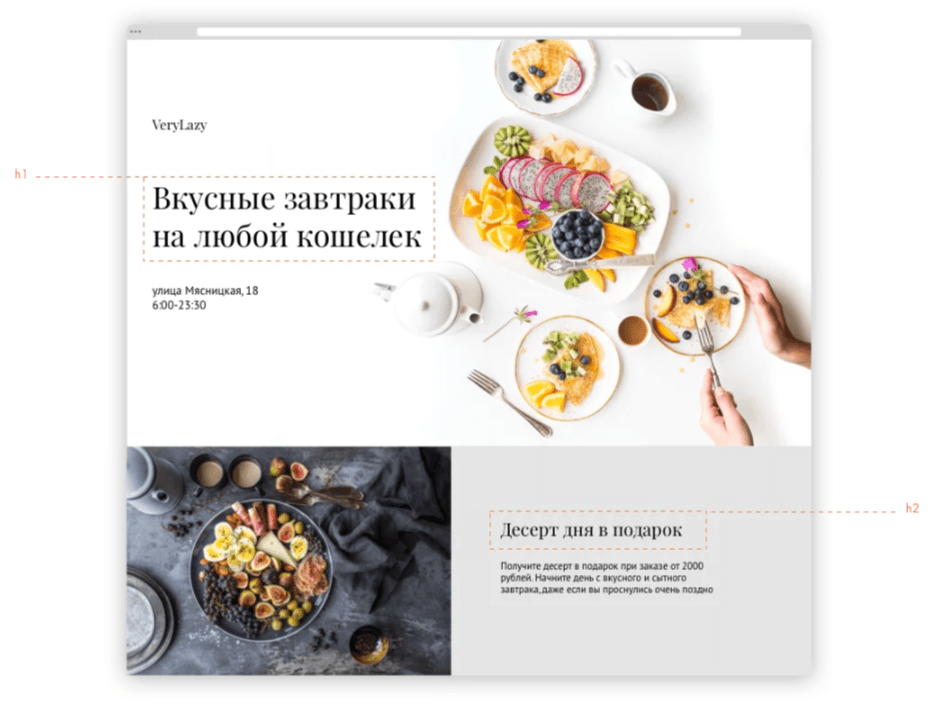
Теги для заголовков. Заголовки могут быть разных уровней — H1, H2 или H3. Такое разделение помогает поисковикам определить тематику сайта и чаще показывать его пользователям по подходящим поисковым запросам.
Альтернативный текст изображений. Задайте для изображений текст, который поисковики будут определять как ключевые слова и учитывать его при индексации — Alt. Так изображение попадет в поиск по картинкам.
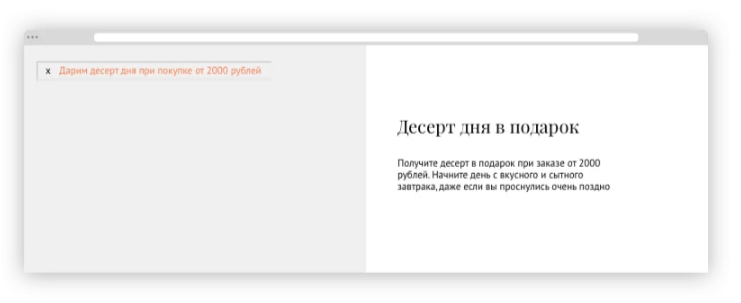
Оптимизация доставки изображений. Быстрая загрузка сайтов на Tilda хорошо влияет на их выдачу в поисковых системах. Технологий по оптимизации доставки изображений несколько: отложенная загрузка, CDN, адаптивный ресайз и пр. Они работают по умолчанию и уменьшают вес сайта в 3–7 раз.
Подключение домена
Домен — это адрес сайта в сети. Чтобы подключить сайт на Tilda к своему домену и открывать его по ссылке вроде http://mysite.com, необходимо сделать следующее:
- Купите домен. Сделать это можно как на Tilda, так и у регистраторов доменов — такие сервисы легко найти в интернете по запросу «Купить домен».
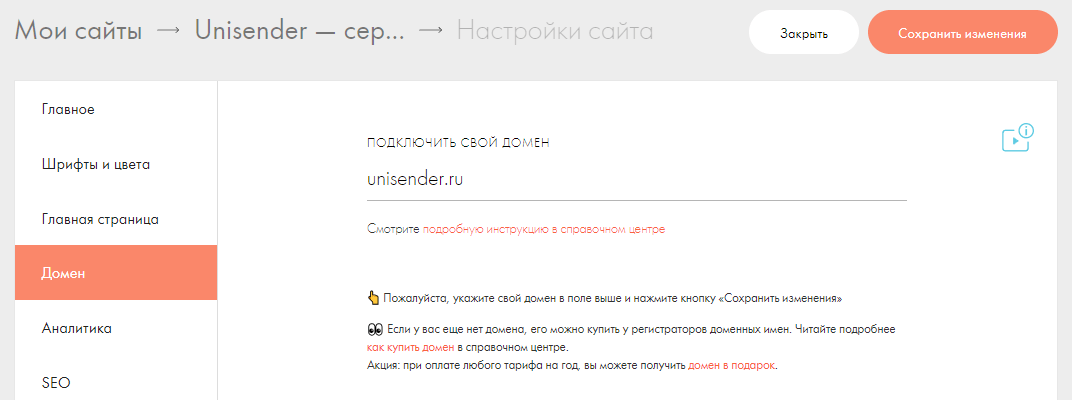
- Укажите домен в настройках сайта на Tilda. Перейдите в «Настройки сайта → Домен», укажите домен и сохраните изменения. Система подскажет оптимальный для вашего сайта IP-адрес А-записей, которые необходимо установить на стороне регистратора.
- Укажите записи для домена на сайте регистратора. Для этого нужно перейти в зону управления DNS, добавить A-запись и прописать для нее IP-адрес из «Настроек сайта» на Tilda.
Что еще умеет Tilda
Tilda позволяет решить множество разных задач. Вот некоторые из них.
Подготовка писем для рассылки
В панели управления Tilda есть конструктор писем. С его помощью можно собирать письма из готовых шаблонов и рассылать их подписчикам через специализированные сервисы или экспортировать код на другие платформы. Шаблоны писем редактируются и настраиваются по такому же принципу, как и страницы сайтов.
У нас есть отдельная статья, как создавать рассылки в Tilda, с классными примерами писем.
Создание пользовательских блоков
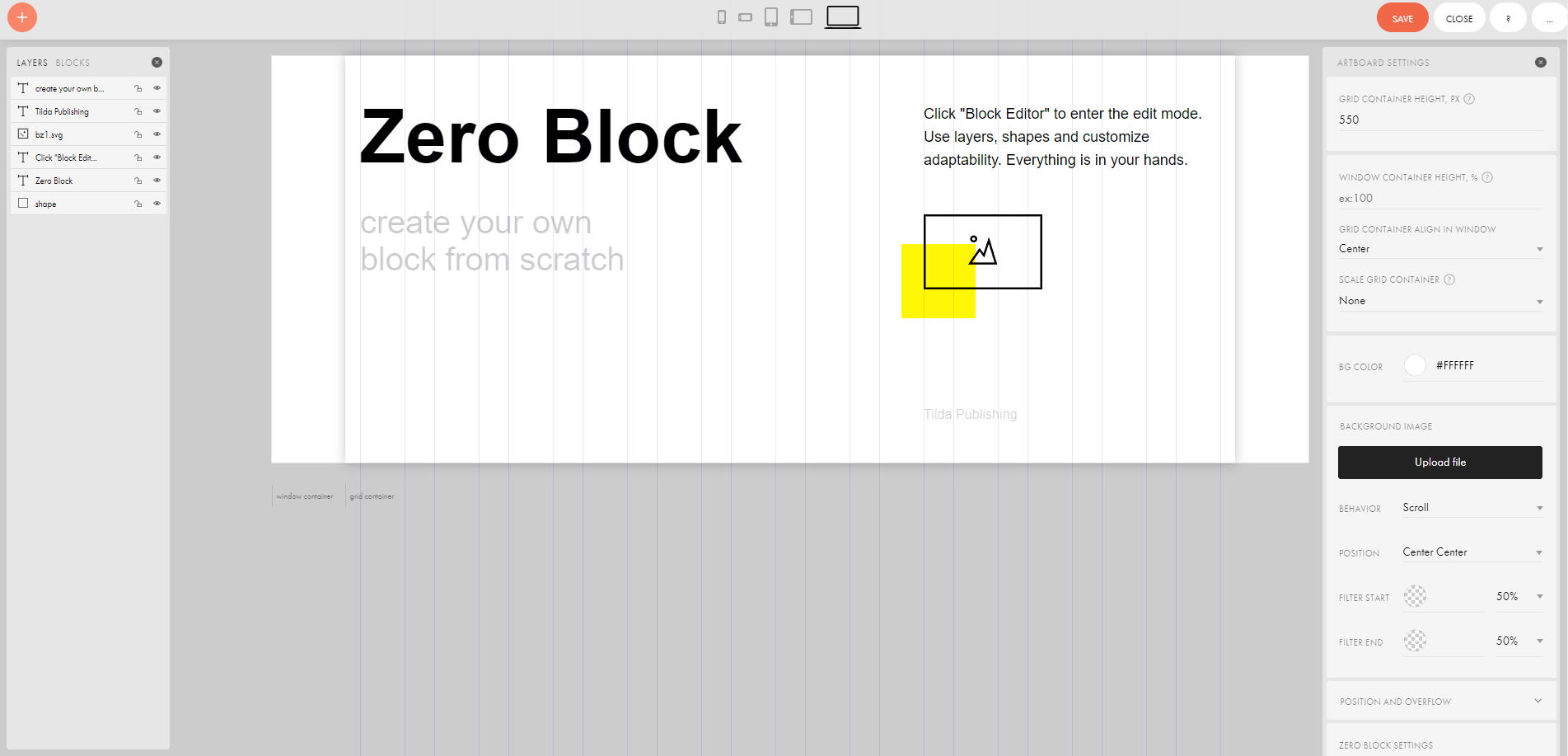
Если у вас есть базовые представления о веб-дизайне и навыки верстки, создавайте страницы сайта самостоятельно в редакторе Zero Block. Открыть редактор можно в нижней части сайта, нажав кнопку Zero.

Интеграция с внешними сервисами
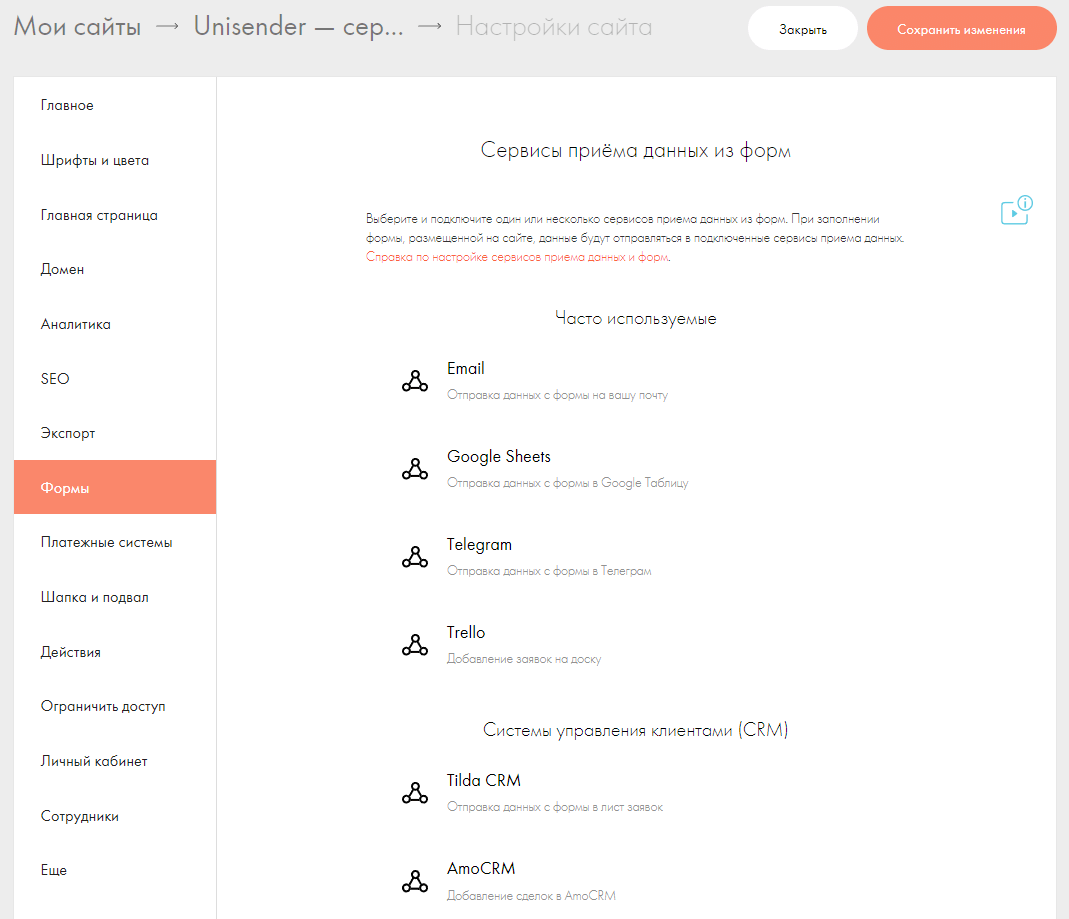
К сайту на Tilda можно подключить внешние сервисы и приложения:
- CRM;
- системы приема платежей;
- мессенджеры;
- сервисы email-рассылок;
- формы для получения контактов и пр.
Электронная торговля
У Tilda есть следующие инструменты для быстрого запуска интернет-магазина:
- Возможность интеграции с платежными сервисами.
- Шаблоны страниц для электронной торговли в разделе «Бизнес».
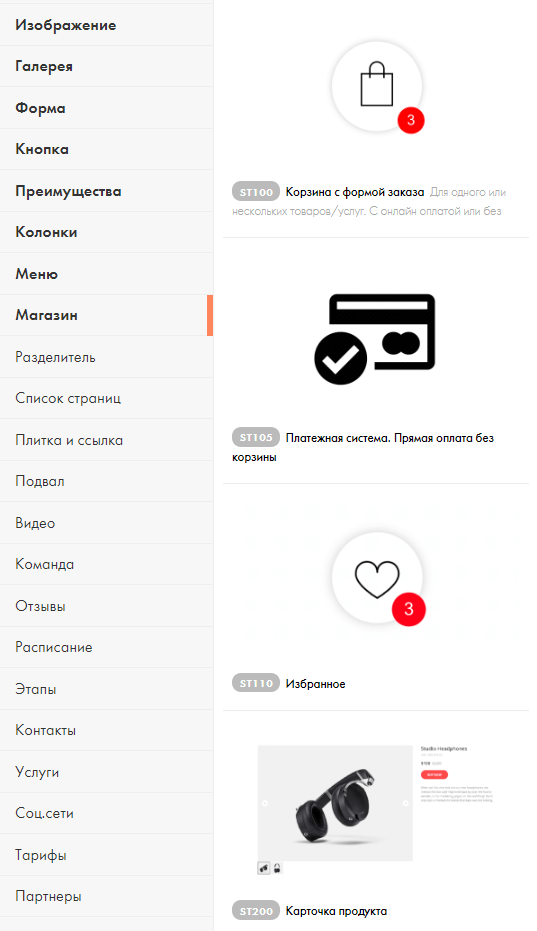
- Модули для самостоятельного создания страниц магазина в меню блоков «Магазин».
- Модули для интеграции сайта на Tilda с платформой «Эквид».
Пользовательская страница 404
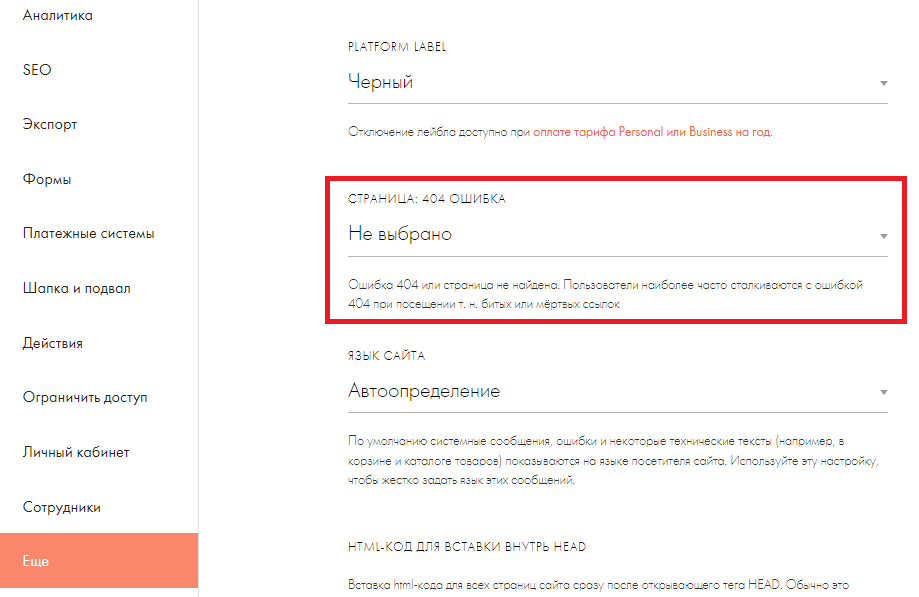
На Tilda можно самостоятельно назначить и отредактировать страницу 404 — чтобы пользователь не уходил с несуществующей страницы к конкурентам, а возвращался в главное меню или в другие релевантные разделы сайта. Чтобы создать такую страницу, перейдите в «Настройки сайта → Еще».
Создаем сайт на Tilda : главное
Возможностей Tilda хватит для большинства задач: здесь можно создать как небольшой сайт-визитку, так и онлайн-магазин.
Для создания сайта на Tilda не нужно знать программирование — с настройкой справится даже новичок.
Есть несколько тарифов: полноценный сайт можно создать бесплатно.
Сайты на Tilda можно интегрировать с внешними сервисами — подключать формы для сбора данных, сервисы аналитики и другие инструменты.
Поделиться
СВЕЖИЕ СТАТЬИ
Другие материалы из этой рубрики

Не пропускайте новые статьи
Подписывайтесь на соцсети
Делимся новостями и свежими статьями, рассказываем о новинках сервиса
«Честно» — авторская рассылка от редакции Unisender
Искренние письма о работе и жизни. Свежие статьи из блога. Эксклюзивные кейсы
и интервью с экспертами диджитала.