
Как создать корпоративную почту
Электронная почта уже давно стала неотъемлемой частью жизни интернет-пользователя. На неё мы получаем личные сообщения, уведомления, рекламу и новости. Наряду с личной — набирает популярность корпоративная почта. Обычно для личных целей мы используем адрес вида ivanov@gmail.com или ivanov@mail.ru. Для email компании хочется выбрать имя, которое будет дублировать наименование организации. За основу названия электронного ящика компании можно взять свой домен. В этой статье мы расскажем, как создать почту со своим доменом.
Корпоративная почта ― это электронная почта, которая размещается на домен компании и используется только в рамках организации. Корпоративная электронная почта может иметь вид имя@домен, где: имя ― это имя сотрудника или отдела, домен ― доменное имя организации.
Например, в компании Рег.ру есть email для связи с PR-отделом — pr@reg.ru.
Для чего используют корпоративную почту

Как сделать почту со своим доменом
- Коммуникации с клиентами. Можно создать единую почтовую систему для общения с клиентами. Внутри этой системы могут быть общие настройки шаблонов и контактов, которые помогут ускорить процесс ответа клиенту. Также в общей системе легче отслеживать количество обращений, качество ответов и т. д.
- Создание рабочей почты для сотрудников. У многих людей есть личный email. Чтобы не смешивать работу и личные дела, пользователи заводят ещё один ящик. Когда у компании есть корпоративный почтовый ящик, решается два важных момента. Во-первых, рабочая почта настраивает сотрудника на рабочий лад и позволяет чувствовать себя частью команды. Во-вторых, она помогает контролировать настройки почты, особенно это касается настроек безопасности.
- Создание общего файлообменника для сотрудников. Можно открывать или ограничивать доступ к ресурсам компании по домену. Это увеличивает защищённость данных.
- Контроль активности подчиненных. Корпоративный аккаунт позволяет отслеживать активность сотрудников. Особенно это актуально для тех отделов, которые занимаются ответами на вопросы клиентов.
Преимущества корпоративной почты
- Запоминаемость бренда. Даже если человек не открыл письмо, он может увидеть название компании. Когда человек часто встречает одно и то же название, это способствует его запоминанию.
- Лояльность пользователей. Пользователи с большим доверием относятся лояльнее к рассылкам с официального email организации, поэтому вероятность, что письмо откроют, в разы выше.
- Письма реже попадают в спам. При создании корпоративной почты прописываются SPF и DKIM-записи. Благодаря им почтовые программы не расценивают письма как спам. Таким образом, письмо от организации, отправленное с корпоративной почты, потенциально может увидеть больше людей, чем письмо, отправленное с публичного домена.
- Безопасность. Электронная почта часто подвергается атакам злоумышленников, так как в ней хранятся не только документы, но и множество рабочих переписок с конфиденциальной информацией. Для личных электронных почтовых ящиков дополнительные настройки безопасности не предусмотрены или для их установки нужны определённые знания. Для настройки корпоративной почты предлагается больше параметров безопасности и их настройкой может заняться специалист.
- Защита клиентов от обращений злоумышленников. Не только телефонные мошенники могут притворяться сотрудниками известных организаций. Мошенническое письмо тоже может ввести в заблуждение. Если у компании есть свой email, то клиент уже не поверит письму, которое пришло с непривычного адреса.
Сервисы для настройки корпоративной почты
Для создания почты организации используют два вида сервисов:
- почта на домене,
- создание своего почтового сервера.
Создание почтового сервера ― сложный и затратный способ настройки. Он может подойти большим компаниям с тысячами пользователей. Подробнее об этом читайте в статье Что такое почтовый сервер и зачем он нужен.
Самый распространённый способ ― почта на домене. Вы можете заказать почту на домене в Рег.ру или создать в Яндекс.Почта, Mail.ru и G Suite. Рассмотрим эти сервисы подробнее.
Почта Рег.ру
Почта Рег.ру — это услуга для создания корпоративной почты. В ее рамках вы можете создавать и управлять почтовыми ящиками через панель ispmanager. После создания электронных адресов вы можете настроить почтовый клиент и пользоваться им для обмена письмами.
Преимущества:
- нет ограничений на количество пользователей,
- нет рекламы в интерфейсе,
- защита от спама,
- круглосуточная техническая поддержка,
- возможность импорта почтовых ящиков внутри панели управления,
- низкая стоимость относительно популярных почтовых сервисов.
Яндекс.Почта

Яндекс.Почта ― сервис для написания, отправки и получения электронных писем от компании Яндекс. В нём предлагается до 1000 пользователей.
Преимущества:
- высокий уровень распознавания спама,
- поддерживает десятки языков (русский, английский, татарский, азербайджанский, армянский, казахский и др.),
- встроенный антивирус с высокой защитой,
- кастомизация интерфейса.
Google Workspace

Google Workspace ― это большой выбор облачных приложений Google для бизнеса. Он включает в себя: Google Документы, Таблицы и Презентации, Hangouts (мессенджер и звонки) и Google Calendar и другие сервисы Google.
Преимущества:
- множество дополнений для работы с документами,
- хорошая интеграция с облачными технологиями,
- менее зависим от блокировок,
- возможность совместной работы с документами.
Mail.ru для бизнеса

Mail.ru для бизнеса ― это российский сервис, который позволяет создать до 5000 адресов сотрудников на домене.
Преимущества:
- широкие возможности кастомизации,
- ориентация на российского пользователя,
- простой дизайн и настройки,
- есть функция создания рассылок и сервисы для опросов,
- возможность настройки автоответов.
Выбор почтового сервиса зависит от количества пользователей и потребностей компании. Если у вас в приоритете почта как многофункциональная платформа для работы сотрудников, то лучше выбрать расширенную версию. В этом случае критерием выбора может стать количество функций, надёжность и цена. Стоит отметить, что платные сервисы внимательнее относятся к технической поддержке клиентов.
Как сделать корпоративную почту на своем домене

Как сделать почту на своем домене
Чтобы почта компании работала корректно, нужно настроить её. Если вы хотите создать почту на домене в сервисах Яндекс.Почта, Mail.ru или G Suite, используйте инструкции:
- Как подключить Яндекс.Почту,
- Как подключить Google Workspace,
- Как подключить «Mail.ru для бизнеса».
Чтобы заказать почту Рег.ру, используйте инструкцию Как заказать услугу «Почта Рег.ру»
Если рассматривать общий алгоритм, как создать доменную почту, то надо выполнить 5 шагов:
Шаг 1. Подключить домен. Зайдите в свою учётную запись почтового сервиса, введите доменное имя и подключите его.
Шаг 2. Добавить MX-запись. Обратите внимание! Если на домене уже прописаны MX-записи, то их нужно удалить, чтобы не возникало конфликтов в системе. Эту запись можно добавить как в личном кабинете, так и в панели управления хостинга или VPS. Всё зависит от DNS-серверов, которые указаны для домена:
- ns1.reg.ru и ns2.reg.ru,
- ns1.hosting.reg.ru и ns2.hosting.reg.ru,
- ns5.hosting.reg.ru и ns6.hosting.reg.ru.
Шаг 3. Добавить SPF-запись. Она добавляется в поле TXT-запись и имеет вид v=spf1… Например, v=spf1 ip4:123.123.123.123 a mx include:_spf.hosting.reg.ru include:_spf.google.com ~all, где 123.123.123.123 ― IP-адрес вашего сервера. Узнать IP-адрес можно в панели управления хостинга или VPS. Точную запись предоставит почтовый сервис. Эта запись снижает вероятность попадания ваших писем в спам.
Шаг 4. Добавить DKIM. Она добавляется в поле TXT-запись и имеет вид v=DKIM1… При создании DKIM используйте инструкции для вашего почтового сервиса:
- почта Рег.ру,
- Яндекс.Почта,
- почта Mail.ru.
Шаг 5. Добавить пользователей. На этом шаге нужно добавить список пользователей, которые смогут работать в корпоративной почте.
Готово, теперь вы знаете, как сделать доменную почту.
Мы рассмотрели основные сервисы, которые позволяют сделать почту для бизнеса. На самом деле, их намного больше. Они предоставляют разные интерфейсы и функции, которые отличаются ценой, поэтому можно выбрать программу на свой вкус и кошелёк. Главное — точно понимать цель создания ящика.
Помогла ли вам статья?
Спасибо за оценку. Рады помочь 😊
👍
Корпоративная почта отличается от личной тем, что после @ в ней указан домен организации — например, sale@example.com. Такой адрес легко запоминается и вызывает доверие: с ним сразу понятно, что письмо отправил представитель компании.
Для создания доменных ящиков существуют специальные сервисы, один из них — Яндекс 360 для бизнеса. В статье расскажем, как его настроить.
- Что такое Яндекс 360 для бизнеса
- Как выглядит корпоративная почта
- Каким бизнесам подходит корпоративная почта
- Какие возможности есть у корпоративной почты в Яндекс 360 для бизнеса
- Стоимость и тарифы
- Как подключить Яндекс 360 для бизнеса
- Как создать корпоративную почту в Яндекс 360 для бизнеса
- Как переехать в Яндекс 360 для бизнеса из другого сервиса
- Кратко: корпоративная почта в Яндекс 360 для бизнеса
Это пространство, в котором может удалённо работать вся команда фирмы. В него входит восемь сервисов:
- Электронная почта, к которой подключается домен вашего сайта, — чтобы переписываться с коллегами, клиентами и подрядчиками.
- Диск — облачное хранилище файлов. К документам и папкам можно открывать доступ отдельным людям или подразделениям.
- Телемост — сервис для видеозвонков с неограниченной длительностью конференций. Если нужно позвать на встречу сотрудника или подрядчика, просто поделитесь с ним ссылкой.
- Документы для редактирования текстов, презентаций и таблиц с функцией совместного доступа: можно вносить изменения онлайн одновременно с другим работником.
- Календарь, в котором получится просматривать расписания коллег и назначать встречи в свободное время. Они будут видны всем сотрудникам, у которых есть право на просмотр календаря.
- Мессенджер для связи с командой. В сервисе есть привычные инструменты: чаты, реакции, опросы, книга контактов.
- Заметки — чтобы записывать идеи или отмечать важное из звонков в Телемосте.
- Рассылки для массовой отправки писем. Сообщение можно оформить с нуля, также получится собрать письмо через конструктор или отправить готовый шаблон.
Все инструменты экосистемы Яндекс 360 для бизнеса связаны между собой. Например, если вы запланировали видеоконференцию в Телемосте, она отобразится в Календаре. А файлы можно сохранить на Диск из входящего сообщения в Почте.
В Яндекс 360 для бизнеса легко управлять организацией в панели администрирования: сменить тариф, добавить аккаунты или дополнительный домен. Ещё есть возможность настроить единый вход — SSO. Тогда работники будут авторизоваться с помощью одного логина и пароля во всех корпоративных сервисах и на персональном компьютере.
Как выглядит корпоративная почта
В личном адресе после @ стоит домен почтового сервиса — например, @yandex.ru. В почте для бизнеса его заменяет домен организации.
Допустим, у магазина «Минутка» есть сайт minutka.ru. Адрес сайта — это и есть домен, который принадлежит компании. Обычная почта для бизнеса может выглядеть как minutka@yandex.ru, а корпоративная — shop@minutka.ru.
Личным адресом можно пользоваться бесплатно, но у корпоративного есть несколько преимуществ — собрали их в таблице.
| Личная почта | Корпоративная почта |
| Узнаваемость бренда | |
| Получателям, например партнёрам и подрядчикам, сложнее отличить рабочие письма от личной переписки, поэтому сообщения могут затеряться | Письма от организации приходят с одного домена, который совпадает с адресом сайта, и получателям проще определить отправителя |
| Лимиты | |
| Могут быть ограничения на получение или отправку сообщений — например, не больше 500 штук в день | Можно отправить больше писем, а также использовать специальный сервис для массовых рассылок |
| Реклама | |
| В сервисе отображаются рекламные баннеры, которые могут отвлекать сотрудников | Рекламных объявлений нет |
| Сохранность данных | |
| Если сотрудники используют личный электронный адрес для рабочей переписки, после увольнения все данные остаются в их аккаунтах, а компания теряет к ним доступ | Вся переписка сохраняется в облаке. Когда человек увольняется, рабочая корреспонденция остаётся внутри компании |
Каким бизнесам подходит корпоративная почта
Почта Яндекс 360 подходит любому бизнесу: и команде из восьми человек, и корпорации на 100 000 работников. Вот два сценария её использования:
- Если в компании мало сотрудников, достаточно завести один адрес. Такой вариант подойдёт, например, для кафе, в котором менеджер обменивается сообщениями с двумя-тремя поставщиками.
- Если у фирмы есть отделы или филиалы, а также много сотрудников, лучше создать адреса для каждой команды, точки и человека.
Допустим, у вас сеть фотомагазинов, где вы продаёте альбомы, печатаете файлы и снимаете на документы. Чтобы продавцы принимали изображения от клиентов для печати, можно использовать адрес print@romashka.ru. Если покупателю нужно получить фото в электронном виде, подойдёт другой ящик — clients@romashka.ru. А чтобы менеджер по закупкам общался с поставщиками, ему можно создать адрес purchases@romashka.ru.
Какие возможности есть у корпоративной почты в Яндекс 360 для бизнеса
Архив писем. Вся переписка, включая удалённую, сохраняется в архиве, к которому есть доступ у администратора. Это удобно, например, когда нужно передать партнёру договор по сделке, а менеджер, который его заключал, в отпуске. Также архив пригодится, если работник уволился и удалил переписку — она всё равно останется в компании.
Транспортные правила обработки писем в рамках организации. Администратор может настроить правила, по которым сервис будет автоматически обрабатывать входящие и исходящие сообщения — например, пересылать или удалять их из ящика отправителя.
Алиасы — дополнительные адреса текущих ящиков. Существует два типа алиасов:
- Именные — их администратор добавляет самостоятельно. Например, это могут быть отдельные адреса для работников — ivanov@romashka.ru.
- Доменные — автоматически появляются, если добавить домен-алиас. Например, у вашей компании появился второй сайт для доставки товаров — delivery-romashka.ru, и вы подключили его к почте. Теперь, когда пользователи будут писать на адрес support@delivery-romashka.ru, служба поддержки всё равно получит сообщение.
Адресная книга. В ней указаны все почтовые ящики, которые добавлены в организацию. Адресная книга упрощает общение: не придётся уточнять в командном чате, как написать бухгалтеру или системному администратору.
Стоимость и тарифы
В Яндекс 360 для бизнеса существуют три пакета для покупателей:
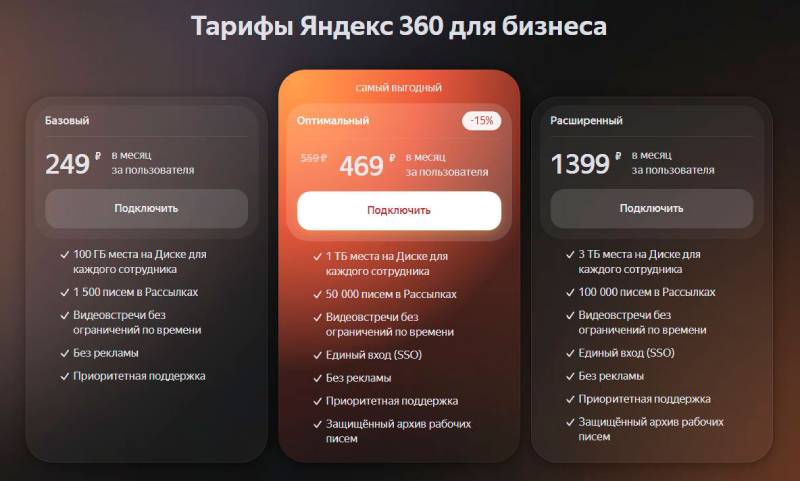
- Базовый: от 249 рублей в месяц за одного пользователя. В тариф входит 100 ГБ места на Диске для каждого сотрудника и 1 500 писем в Рассылках. Пакет подойдёт компании до 200 человек, где объём документов небольшой, а рассылки отправляют раз в несколько недель. Например, для салона красоты с пятью мастерами, администратором, бухгалтером и директором.
- Оптимальный: от 469 рублей в месяц за одного пользователя. Каждый работник получает 1 ТБ места на Диске, также в подписку включены единый вход (SSO) в систему, 50 000 писем в Рассылках и защищённый архив писем. Пакет подойдёт фирме с количеством сотрудников более 100 человек. Например, сети кофеен с несколькими точками.
- Расширенный: от 1 399 рублей в месяц за одного пользователя. Сотрудники получают по 3 ТБ места на Диске, а ещё в пакет услуг входит 100 000 писем в Рассылках. Другие преимущества совпадают с Оптимальным. Заплатить больше стоит организациям, в которых обрабатывают большие объёмы данных, например агентству видеопродакшена.
В любую подписку входят все восемь сервисов Яндекс 360 для бизнеса.
Как подключить Яндекс 360 для бизнеса
1. Создайте аккаунт Яндекса, который будет принадлежать администратору. Только владелец профиля сможет оплачивать подписку на сервис, подключать домен и добавлять аккаунты. Также ему будет доступно управление почтой.
2. После выбора профиля войдите в него с помощью Yandex ID.
3. Перейдите в Яндекс 360 для бизнеса и найдите вверху страницы строку с иконками сервисов. Нажмите «Ещё» → «Управление организацией».

После подключения подписки эта иконка будет видна только администратору
4. В меню в левой части страницы выберите раздел «Оплата и тариф», затем кликните на жёлтую кнопку «Выбрать тариф».

Когда нажмёте на кнопку, откроется страница с тарифами
5. Выберите пакет для подключения. После этого откроется окно: укажите в нём реквизиты юридического лица или ИП.

Если хотите оплачивать подписку с банковской карты и вам не нужны закрывающие документы, нажмите кнопку «Документы не нужны»
6. Оплатите тариф банковской картой или по реквизитам.

В окне с оплатой можно выбрать период, на который вы подключаете подписку
Когда оплата пройдёт, можно создать доменную почту, а ещё начать пользоваться всеми сервисами из подписки.
Как создать корпоративную почту в Яндекс 360 для бизнеса
1. Проверьте, что у вас есть доступ к настройкам домена, на котором зарегистрирован ваш сайт. Для этого вы должны быть владельцем домена и иметь доступ к личному кабинету у провайдера.
2. Перейдите в любой сервис Яндекс 360 для бизнеса и кликните по иконке «Управление организацией» вверху страницы. Открыть панель администрирования аккаунта также можно по ссылке.
3. В меню слева кликните по пункту «Домены», затем справа введите имя вашего сайта.

Проверьте, что написали название правильно, иначе система выдаст ошибку
4. Подтвердите права на домен. Это можно сделать с помощью DNS-записи, метатега или файла формата HTML на сайте — инструкция отобразится на странице.

Когда выполните действия из инструкции, нажмите кнопку «Проверить»
Проверка обычно занимает некоторое время. Например, для DNS-записи она длится до 72 часов.
5. Настройте DNS-записи, чтобы серверы обрабатывали письма и не давали сообщениям попадать в спам. Для этого используйте один из двух способов:
- Делегируйте домен на серверы Яндекса — и записи настроятся автоматически. Подробную информацию, как это сделать, читайте в Справке.
- Настройте DNS-записи через провайдера, который владеет DNS-зоной управления. Инструкции для разных провайдеров отличаются, подробные рекомендации — в Справке.
6. Подключите дополнительные адреса — например, для каждого работника или отдела. Для этого перейдите в раздел «Сотрудники» во внутренних настройках организации.
Выберите способ, как хотите создать адреса:
- Загрузить таблицу с данными всех работников в формате CSV. Это поможет сэкономить время: информация автоматически считывается из файла. Подробная инструкция по загрузке CSV — в Справке.
- Ввести данные каждого сотрудника по отдельности — как это сделать, читайте в Справке.
- Пригласить коллег с аккаунтами в Яндексе по персональной ссылке — инструкция в Справке.
- Подключить единый вход, если у организации есть система управления доступом, например Keycloack.
7. Добавьте ящик для потерянных писем на странице настроек почты. Он пригодится, если пользователь ошибся адресом — например, вместо customers@corp.ru написал castomers@corp.ru. Так как домен принадлежит фирме, но такого ящика не зарегистрировано, сервис отправит сообщение в папку с потерянными письмами.
Как переехать в Яндекс 360 для бизнеса из другого сервиса
Если раньше фирма использовала другой облачный офис или on-premise решение, есть способ перенести все переписки в новый сервис. Для этого импортируйте данные в Яндекс 360 для бизнеса.
1. Подготовьте секрет — файл с ключом доступа. Он позволяет мигрировать письма и данные из предыдущего виртуального офиса в новый на Яндексе. Создание секрета отличается для разных сервисов, инструкции для них есть в Справке.
2. Подключите домен к организации. Откройте раздел управления организацией, подключите сайт к почтовому ящику и подтвердите действие в настройках провайдера по инструкции из предыдущего раздела. Потом загрузите или создайте вручную аккаунты для работников. Проверьте, чтобы домены в новом и старом почтовых сервисах совпадали.
3. Переходите к миграции писем. Зайдите в «Управление организацией» и выберите «Миграция» внизу левого меню. Кликните по полю «Письма».

В разделе «Откуда» выберите почтовый сервис, из которого переезжаете
Загрузите файл секрета, который вы скачали из прошлого облачного офиса. Нажмите «Дальше». Заполните таблицу в формате CSV сведениями о коллегах и добавьте её в кабинете Яндекс 360 для бизнеса. Кликните по кнопке «Запустить миграцию».
Кратко: корпоративная почта в Яндекс 360 для бизнеса
Что нужно запомнить о корпоративном адресе:
- В нём используется домен сайта вашей фирмы, например director@romaska.ru. Для каждого сотрудника или отдела можно создать свой собственный адрес.
- Корпоративный адрес имеет преимущества перед личным. С ним партнёры и клиенты понимают, что им написал представитель компании, а письма реже попадают в спам. Если человек увольняется, у руководителя остаётся доступ к его переписке.
- У почты Яндекс на домене свои полезные функции — например, архив писем, который может просматривать администратор.
- Яндекс Почта для домена — это часть экосистемы для бизнеса, в которой есть и другие полезные сервисы, например для хранения файлов или общения.
Корпоративная Яндекс Почта позволяет мигрировать сообщения, то есть перенести переписки из другого облачного офиса или on-premise решения.
Реклама может работать сама — с Рекламной подпиской от Яндекс Бизнеса
Узнать больше
Корпоративная почта — email, привязанный к домену компании. Выглядит она таким образом: info@domain.com. В этой статье мы рассмотрим преимущества корпоративных почтовых ящиков и разберемся в условиях и алгоритмах их настройки в популярных почтовых сервисах.
Рейтинг сервисов для создания корпоративной почты
Мы выбрали лучшие, на наш взгляд, сервисы для создания корпоративной почты. При составлении рейтинга мы учитывали такие параметры как удобство использования почты, простоту настройки, соответствие сервиса заявленным функциям.
| Название сервиса | Возможности | Рейтинг | Стоимость |
|---|---|---|---|
|
1. Mail.ru |
Корпоративная почта, мессенджер, календарь |
9,9
Превосходно |
от 112 руб./мес. Перейти на сайт |
|
2. Яндекс.Почта |
Корпоративная почта, двойная защита данных, удаленное управление устройствами |
9,7
Лучший в целом |
от 249 руб./мес. Перейти на сайт |
|
3. Zoho Mail |
Корпоративная почта, создание CRM |
9,0
Хорошо |
€3/мес. Перейти на сайт |
|
4. Gmail |
Почта, мессенджер, управление задачами и проектами |
8,7
Хорошо |
от $7.20/мес. Перейти на сайт |
Инструкции по созданию корпоративной почты
Выше мы уже упомянули самые популярные почтовые сервисы. Теперь рассмотрим, как создавать и настраивать корпоративные почтовые ящики в каждом из них.
1. Mail.ru
Почта на Mail.ru теперь «VK WorkMail». Стоимость использования корпоративной почты для одного сотрудника составляет от 112 руб./мес. Вместе с корпоративной почтой вы получите инструменты для редактирования документации, мессенджер, календарь, защиту от вирусов, а также возможности для:
- создания до 5 тысяч дополнительных почтовых ящиков с неограниченным объемом,
- интеграции с облачными хранилищами данных,
- использования приложений на Android и iOS,
- одновременной работы в нескольких аккаунтах,
- подключения SMS-уведомлений о приходящих на почту письмах.
Если вы решили создать почту для своей компании на Mail.ru, вам нужно войти в учетную запись и подключить домен на платформе «
VK WorkMail
». Далее действуйте так:
1. Подтверждаем домен
DNS-проверка — самый простой способ подтверждения права собственности на имя вашего ресурса. Копируем предложенное сервисом значение. Создаем новую TXT-запись в DNS-панели, вставляем скопированное значение. Можете сделать это на примере инструкции по редактированию DNS-записей в beget.

Подтверждаем домен на «Mail.ru для бизнеса»
Далее кликаем «Подтвердить».
2. Добавляем запись MX
В DNS-панели создаем новую запись MX и копируем предложенный сервисом фрагмент. Добавляем его и кликаем «Проверить все записи».

Добавление записи MX
Записи могут обновляться на протяжении нескольких часов. Если все сделано правильно, система сообщит об этом.

Подтверждение настройки МХ -записей
3. Настраиваем запись SPF
В панели управления DNS создаем TXT-запись, которая должна выглядеть следующим образом:

Настройка записи SPF
4. Добавляем DKIM-запись
Копируем значение DKIM-записи, предложенное сервисом. Далее создаем в DNS-панели новую TXT-запись и вставляем скопированное значение.

Добавление DKIM-записи
2. Яндекс.Почта
Яндекс предлагает удобный и функциональный сервис Яндекс.Почта 360. Он пользуется популярностью не только в России, но и в странах СНГ. Сервис платный, базовый тариф — 249 руб./мес. Посмотреть тарифы и их описание можно здесь.
Регистрируя почту на Яндексе, вы получаете:
- защиту от спама и вирусных программ;
- пространство для хранения данных (100 Гб на каждого пользователя), которое в дальнейшем можно будет увеличить;
- мессенджер с веб-версией для всех популярных операционных систем (macOS, iOs, Windows и Android);
- календарь;
- платформу для управления проектами и задачами компании;
- онлайн-сервис для создания базы знаний компаний.
Работать в сервисе можно с любого устройства.
Создание корпоративного почтового ящика в Яндекс.Почте 360 включает в себя 5 этапов:
1. Подключаем домен
Для этого нужно перейти на страницу корпоративной почты, кликнуть на «Оставить заявку», заполнить форму и отправить.

Корпоративная почта в Яндекс 360
2. Подтверждаем имя сайта
Вы можете подтвердить домен одним из трех предложенных способов — с помощью метатега, HTML-файла или DNS-записи. Здесь мы подробно расскажем о третьем способе.
Сначала копируем запись, которую предлагает система.

Подтверждение домена через DNS-запись
В панели управления доменом делаем новую запись TXT и вставляем скопированный фрагмент. После того, как изменения будут приняты, запускаем проверку (это может занять до 72 часов).
3. Добавляем MX-запись
Заходим в «Профиль организации», переходим в «Управление DNS» и копируем MX-запись.

Копируем MX-запись
Теперь заходим в панель управления DNS домена, делаем новую запись MX, вставляем скопированное значение.

Создание новой записи MX
4. Добавляем запись SPF
В панели управления доменом создаем TXT-запись такого вида:

TXT-запись
5. Добавляем DKIM-подпись
Для этого заходим в Почту, открываем вкладку «DKIM-подписи», копируем указанное значение.

Добавляем DKIM-подпись
Далее заходим в панель управления DNS домена, создаем новую TXT-запись и вставляем скопированное ранее значение подписи.

Создание новой TXT-записи
Информация обновится в течение трех суток, после чего ваши письма начнут отправляться с указанной DKIM-подписью.
Нет времени разбираться?
Комплексное продвижение в онлайне
Разрабатываем стратегии продвижения бизнеса в онлайне с пошаговым планом действий, и обеспечиваем его реализацию. Проектируем, реализуем, поддерживаем и развиваем сайты, приводим на сайт целевой трафик (реклама, SEO, email-рассылки), расширяем присутствие компании на сторонних площадках, настраиваем аналитику и проводим постклик анализ.
Ваш сайт:
3. Zoho Mail
Платформа Zoho может использоваться для создания корпоративной почты. Она имеет множество инструментов, которые применяются в маркетинге, HR, аналитике и многих других направлениях. Подходит для случая, когда клиенты или сотрудники офиса находятся за пределами России. Стоимость подписки 3 евро/мес на базовый тариф.
Сервис имеет много различных инструментов:
- собственная CRM;
- онлайн-формы;
- приложения для живого чата;
- системы бронирования;
- платформа управления лояльностью;
- визуализация карты продажи;
- облачный контакт-центр и др.
Подходит платформа для бизнеса любого масштаба. При этом инструменты отлично открываются на компьютере и мобильном устройстве благодаря оптимизации.
Создать корпоративную почту на Zoho Mail можно в 5 этапов:
1. Добавление домена.
Его можно купить на самой площадке или у стороннего регистратора. Во втором случае нужно изменить DNS-записи для привязки.

Добавление домена
2. Подтверждение домена.
Для этого нужно будет внести изменения DNS-записей, добавить TXT или CNAME. Для каждого профиля используется уникальный ключ, который можно найти в разделе профиля «Add a TXT record in the DNS».

Подтверждение домена
3. Настройка записей MX.
Осуществляется через личный кабинет. Для этого нужно открыть раздел «Mail Settings», «Email Routing» и кликнуть по «Configure routing». В новом окне будет отображено поле «Desitination host» где прописывается значение. Есть специальный «Инструмент поиска MX», который проверяет сделанную запись.
4. Настройка записи SPF электронного ящика.
Она требуется для проверки отправленных электронных писем, чтобы их нельзя была подделать. Для этого у поставщика DNS публикуется запись типа TXT со строчкой «v=spf1 включает:zoho.eu -all». В поле «Host» указывается символ «@». На обновление информации потребуется время. Если компания использует сразу несколько сервисов Zoho, используется строчка «v=spf1 include:one.zoho.eu -all». Это исключает вероятность возникновения ошибок при поиске подписки SPF. Окончание «-all» говорит о том, что другие почтовые сервисы не будут использовать этот домен для работы с электронными письмами.
5. Конфигурация DKIM.
Применяется для создания уникальной подписи в заголовке Mail. На платформе открывается раздел с доменами, после «Email Configuration tab» и «DKIM». Добавляется новая запись, значение копируется и устанавливается в записи TXT DNS используемого домена. Предоставляется возможность проверки введенного параметра при настройке почты с помощью специальной функции, которая доступна в личном аккаунте. Некоторые провайдеры доменных имен выполняют автоматическое обновление данных на основе введенной информации. Поэтому достаточно только ввести «<selector>._domainkey» в качестве имени записи. После успешной настройки нужно войти в панель управления Zoho mail и нажать на кнопку «Verify» напротив ранее добавленной записи. Если ошибки не выявлено, кнопка «enable DKIM immediately» станет активной. Она нажимается для немедленного включения записи DRIM.
4. Gmail
*С 16 марта 2022 Google не подключает новых клиентов в России и Белоруссии.
Удобный и функциональный почтовый сервис Gmail входит в офисный пакет инструментов Google Workspace (раньше он назывался G Suite). Этот почтовый сервис платный. Каждый новый пользователь обойдется, как минимум, в $7.20. Бесплатный тестовый период — две недели.
Работая с Gmail, вы сможете просматривать сообщения и сохранять черновики в офлайн-режиме, добавлять новых пользователей или удалять уже добавленных, создавать группы, настраивать дополнительную защиту (к примеру, двухэтапную аутентификацию).
Одна из основных особенностей сервиса заключается в том, что вы сможете удаленно управлять мобильными устройствами (принудительно блокировать экран, запрашивать пароль для удаления данных). Эта функция полезна в случае потери устройства с важными данными.
Регистрируя корпоративный почтовый ящик на Gmail, вы получаете:
- возможность использовать удобные мобильные приложения для операционных систем Android и iOS.
- большое количество места для хранения писем и вложенных файлов (от 30 Гб);
- возможность устанавливать специальные программные модули (плагины) для улучшения функционала Gmail;
- интеграцию с виртуальным офисом Google Docs и другими сервисами Google для совместной работы.
К слову, интеграция сервисов друг с другом — одно из самых значимых достоинств Google Apps для бизнеса. Она помогает сотрудникам компании взаимодействовать максимально продуктивно. Именно по этой причине многие компании для регистрации корпоративной почты выбирают Gmail, несмотря на предусмотренную плату.
Чтобы создать здесь корпоративную почту, нужно сделать следующее:
1. Добавляем доменное имя
Заходим в Google Workspace и нажимаем «Начать».

Google Workspace
Указываем информацию о компании.

Добавление информации о компании
Прописываем ФИО администратора аккаунта и адрес электронной почты.

Заполняем контактную информацию об администраторе аккаунта
Указываем имя сайта.
2. Подтверждаем права на домен
Вы можете подтвердить права на имя сайта в Google Workspace одним из четырех доступных способов — с помощью TXT-записи, метатега, MX-записи, HTML-файла. Мы расскажем, как подтвердить права на примере добавления MX-записи.
Для начала удаляем все старые MX-записи в DNS-панели управления доменом.
Создаем новую запись MX в панели управления системы доменных имен, копируем значение, которое предлагает Google Workspace, и вставляем его в эту новую запись.
Сохраняем добавленную запись MX в DNS-панели, запускаем процесс подтверждения права собственности на имя ресурса и настройку email в панели подтверждения домена.

Запись MX
3. Добавляем запись SPF
В DNS-панели создаем TXT-запись со следующим значением:

Создание TXT-записи
4. Добавляем подпись DKIM
В консоли администратора Google Workspace переходим в блок аутентификации электронной почты. Выбираем домен и создаем новую запись.

Кликаем «Создание новой записи»
В новом окне выбираем длину ключа и префикс.

Кликаем «Создать»
Копируем сгенерированное значение и переходим в DNS-панель.

Копируем запись ТХТ
В DNS-панели создаем запись TXT и вставляем скопированный фрагмент.

Создание записи TXT
Привлекли 35.000.000 людей на 185 сайтов
Мы точно знаем, как увеличить онлайн–продажи
Применяем лучшие практики digital–продвижения как из вашей тематики, так и из смежных областей бизнеса. Именно это сделает вас на голову выше конкурентов и принесёт лиды и продажи.
Ваш сайт:
Заходим в настройки Gmail и начинаем аутентификацию.

Кликаем «Начать аутентификацию»
Проверяется запись не более двух суток.
Преимущества корпоративной почты
Почтовый ящик на собственном домене отличается от ящиков, зарегистрированных на бесплатных доменах вроде @mail.ru или @yandex.ru, рядом преимуществ:
- Вы можете создать привлекательный и запоминающийся адрес, в котором будет читаться название вашей компании (если оно прописано в домене).
- Количество почтовых ящиков не ограничено: вы можете создать их для каждого сотрудника компании, каждого отдела и т.д.
- Корпоративная почта повысит узнаваемость бренда. Потенциальные клиенты, партнеры и другие адресаты при получении письма будут видеть название компании в почтовом адресе.
- Вы сможете повысить уровень доверия клиентов. Исходя из предыдущего пункта: письма, отправленные с адреса, в который включено название компании, вызывают больше доверия, чем письма с обычного email, снижается вероятность, что письмо попадает в папку со спамом.
- Использование корпоративной почты позволяет применять расширенные инструменты безопасности.
Корпоративная почта — обязательный атрибут любой серьезной компании. Поэтому, если у вас ее еще нет, рекомендуем исправить это упущение.
Чек-лист по настройке корпоративной почты
Корпоративную почту можно сделать в разных почтовых сервисах.
Для того чтобы создать и настроить почту на собственном домене в любом сервисе, нужно сделать следующее:
- Указать и подтвердить имя сайта.
- Добавить MX-запись.
- Внести SPF-запись.
- Прописать DKIM-подпись.
- Добавить пользователей.
Запись MX представляет собой информацию в DNS (система доменных имен), предназначенную для маршрутизации почты, то есть для указания того, куда именно (на какой сервер) направлять сообщения.
Запись SPF защищает электронную почту от спама и фишинговых сообщений. Работает это следующим образом: в записи отправителя вносятся IP-адреса тех серверов, которые могут отправлять письма от имени email-адресов, привязанных к вашему домену. Сервер, принимающий письма от вас, проверяет их по SPF-записи и при обнаружении неразрешенного сервера блокирует сообщение.
Подпись DKIM повышает доставляемость писем. В каждое из них добавляется такая цифровая подпись, привязанная к домену отправителя. Принимающий сервер считывает ее и для определения репутации отправителя проверят наличие этой подписи в «черных» и « белых списках».
Итак, мы рассказали вам о самых популярных почтовых сервисах и их преимуществах, а также описали процесс создания корпоративной почты в каждом из них. Резюмируем все сказанное. Чтобы создать корпоративную почту, вы должны:
- Определиться с почтовым сервисом. Для этого оцените удобство интерфейса, функциональность, инструментарий, стоимость.
- Добавить домен и подтвердить, что он принадлежит именно вам.
- Добавить MX-запись для маршрутизации почты.
- Добавить SPF-запись для защиты от спама.
- Добавить DKIM-подпись для повышения доставляемости писем.
Корпоративная почта позволит вам создавать уникальные email-адреса с именем вашей компании для отделов, подразделений и специалистов. Так вы сможете сделать свой бренд более узнаваемым и повысите уровень доверия к компании.
Рубрика «Бизнес о бизнесе» формируется в основном из статей наших клиентов и партнёров. Если вы тоже хотите поделиться опытом ведения бизнеса, то можете прислать нам свою статью на адрес [email protected] с темой «Бизнес о бизнесе». Но, прежде чем делать это, внимательно (!!!) прочитайте условия и частые вопросы.
Есть мнение, что корпоративной почтой стоит пользоваться только большим серьезным компаниям. А средний и малый бизнес вполне может обойтись обычным ящиком — не нужно ничего покупать и настраивать. И вообще не до конца понятно, какие задачи решает корпоративный email.
Специалист сервиса Unisender расскажет, что такое корпоративная почта и нужна ли она вам. В статье обзор сервисов и инструкция по созданию и настройке корпоративного ящика.
Кому и зачем нужна корпоративная почта
Корпоративная почта — это email, прикрепленный к домену (названию сайта). Выглядит как почта, в названии которой после значка @ указан сайт компании. Теперь о задачах, которые она решает.
Сортировка
Если все письма от клиентов приходят на один ящик, легко запутаться и упустить важное. Гораздо проще создать отдельный email для каждого отдела или сотрудника. И тогда человек напишет сразу в нужный отдел — в техподдержку, оптовикам или маркетологам.
Например, у unisender.com адрес техподдержки такой: suppo[email protected]. Все, кому нужна помощь с сервисом, пишут туда.
Коммуникация сотрудников
Можно, конечно, решать рабочие вопросы через личную почту или мессенджер. Но тогда деловая переписка «утонет» в личных письмах и рассылках. А в корпоративный ящик будет приходить только то, что касается работы.
Еще у сервисов для корпоративной почты есть приятные дополнения — мессенджеры и «облака» для переписок, быстрого обмена файлами и совместной работы. Это упрощает и ускоряет общение.
Массовые рассылки
Если вы планируете делать рекламные рассылки, корпоративная почта обеспечит хорошую доставляемость. А рассылки с обычных email, скорее всего, попадут в папку «Спам». Или даже до нее не дойдут.
Дело в том, что коммерческие рассылки через обычные ящики запрещены — так почтовики борются со спамом и мошенниками. В этом случае вас быстро вычислят и заблокируют. По этим же причинам сервисы для массовых рассылок тоже просят корпоративный email.
Повышение доверия
Большой плюс корпоративной почты в том, что она вызывает доверие. Увидев письмо от [email protected] вы сразу поймете, что к вам обращаются представители Unisender. А вот с адреса [email protected] могут написать мошенники.
Бонус: более продуктивный отдых
Все деловые вопросы остаются в офисе, вместе с корпоративной почтой на офисном ноутбуке. Никто по вечерам не пишет в личку и не отвлекает, поэтому переключиться на отдых намного легче. Отдохнувший сотрудник = продуктивный сотрудник.
Вывод: корпоративная почта нужна всем, кто хочет:
- делать массовые рассылки;
- общаться с клиентами от имени компании;
- организовать удобную коммуникацию сотрудников между собой;
- поддерживать порядок в переписках и ничего не упускать.
Где можно создать корпоративную почту
Есть два варианта: использовать собственный почтовый сервер или сервис для корпоративной почты. Первый вариант дает больше контроля, но требует определенных знаний или услуг специалиста — обычно это долго и дорого. Проще всего создать корпоративную электронную почту через почтовую службу. Мы рассмотрим два крупнейших отечественных сервиса — Mail.ru и Яндекс. Они достаточно надежны, и их услуги не стоят как крыло от самолета.
Как выбрать? Проанализировать, какие функции вам нужны и какие предоставляет сервис. Ну и сравнить тарифы, само собой.
VK WorkMail
Корпоративная почта от Mail.ru — это часть платформы для бизнеса VK WorkSpace. Интерфейс здесь привычный, как в обычном почтовом ящике. Можно переехать с других сервисов. Стандартное максимальное количество почтовых ящиков — 5 000. Но при необходимости это количество легко увеличить.
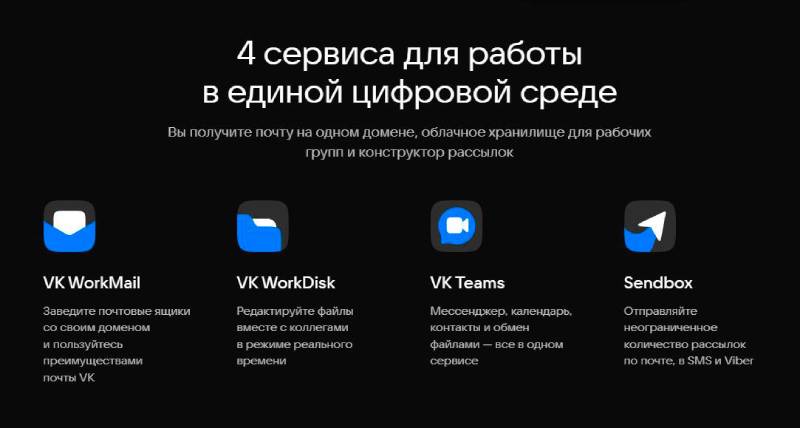
Какие функции доступны вместе с почтой:
- облачное хранилище для совместного использования и редактирования файлов;
- мессенджер для общения сотрудников;
- видеоконференции;
- календарь для планирования;
- постановка задач и управление проектами;
- рассылки по почте и SMS, в Viber, ВКонтакте и Одноклассниках, а также push-уведомления.
Тарифы:
Яндекс 360 для бизнеса
Корпоративная почта Яндекса интегрирована в бизнес-платформу Яндекс 360. Интерфейс простой и привычный — не нужно переучиваться. Также доступна миграция с других платформ. В официальной справке Яндекса указано, что можно зарегистрировать неограниченное количество почтовых ящиков. Приятный бонус: каждый сотрудник выбирает тему оформления на свой вкус.
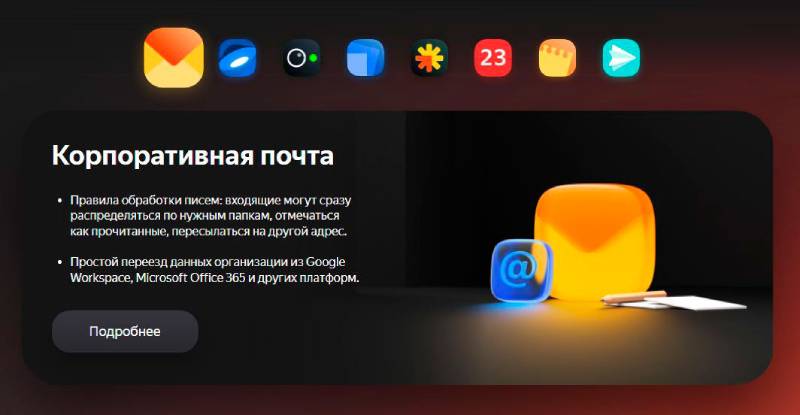
Какие функции доступны вместе с почтой:
- диск для облачного хранения файлов, есть совместное редактирование;
- календарь для планирования встреч и мероприятий;
- мессенджер для корпоративного общения;
- видеоконференции в Телемосте;
- заметки.
Тарифы:
Как создать корпоративную почту
Мы покажем, как создать корпоративную почту, на примере VK WorkMail. Но общий принцип обычно одинаков — нужно подтвердить, что домен ваш, и добавить несколько технических настроек.
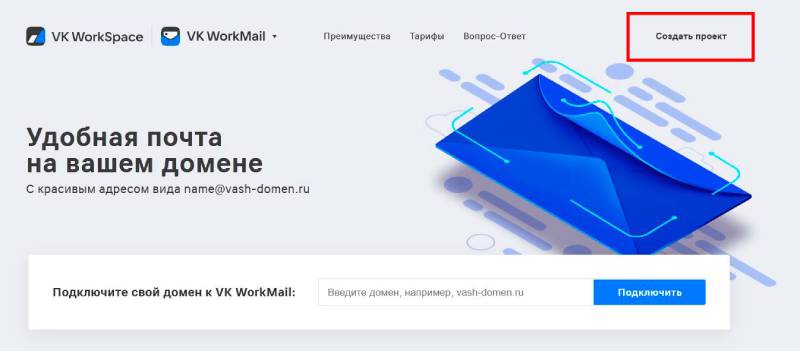
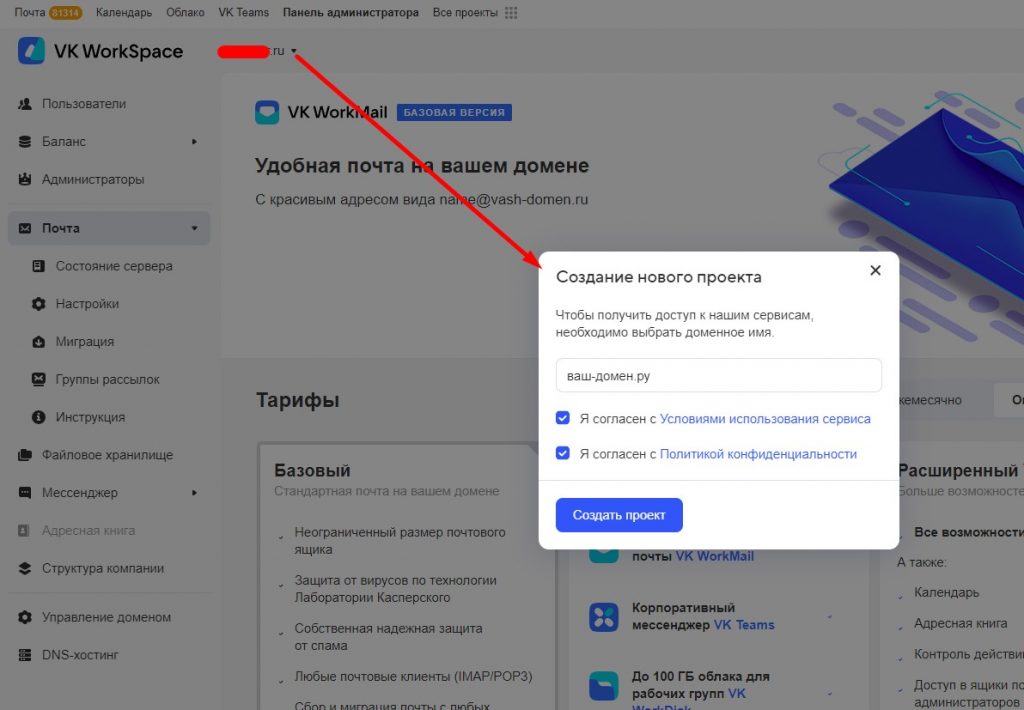
Чтобы начать, войдите в аккаунт Mail.ru и перейдите на страницу VK WorkMail. Нажмите «Создать проект».
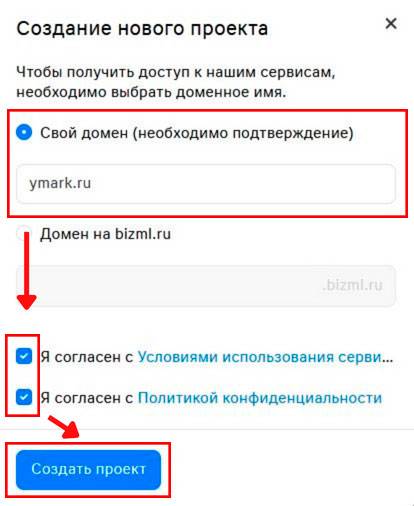
Выберите «Свой домен» и впишите доменное имя — название сайта. Прочтите документы, поставьте галочки и нажмите «Создать проект».
Как подтвердить, что домен ваш
В Mail.ru доступно 4 способа.
-
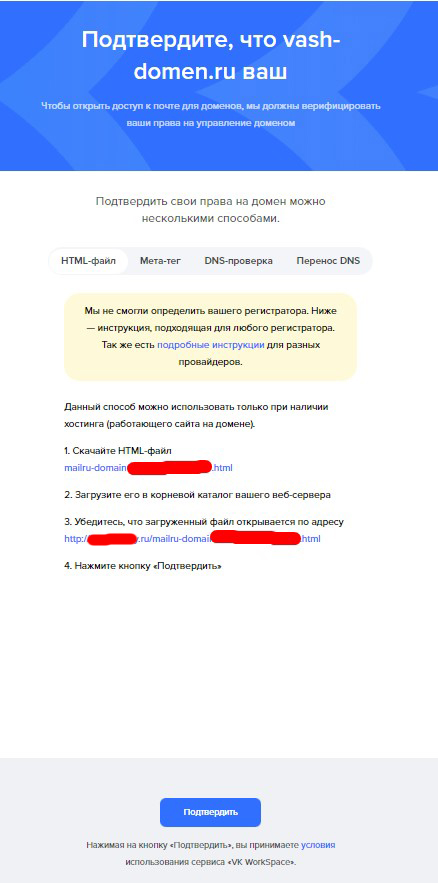
Загрузка HTML-файла
Кому подойдет: если у вас есть сайт и доступ к хостингу (сервису, где хранятся файлы вашего сайта).
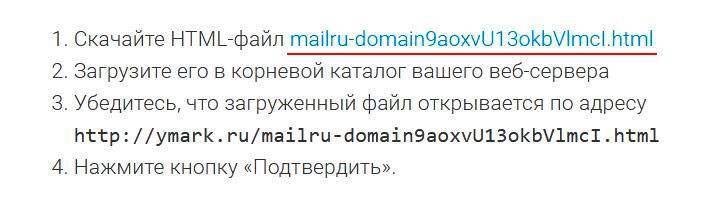
Mail.ru предложит скачать файл на компьютер.

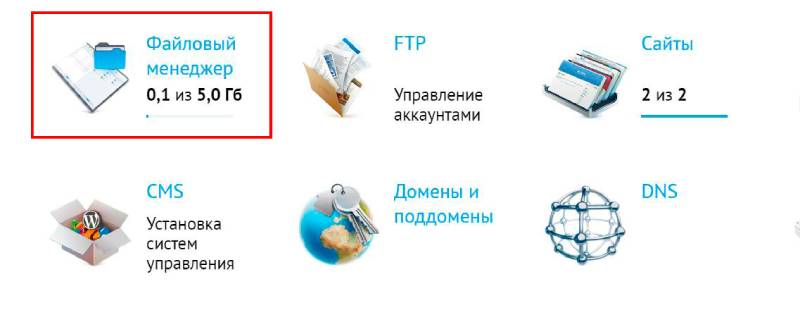
Нужно загрузить его на хостинг, в корневую (главную) папку сайта. Зайдите в личный кабинет хостинга и найдите «Файловый менеджер». Например, у хостинга Beget он выглядит так.
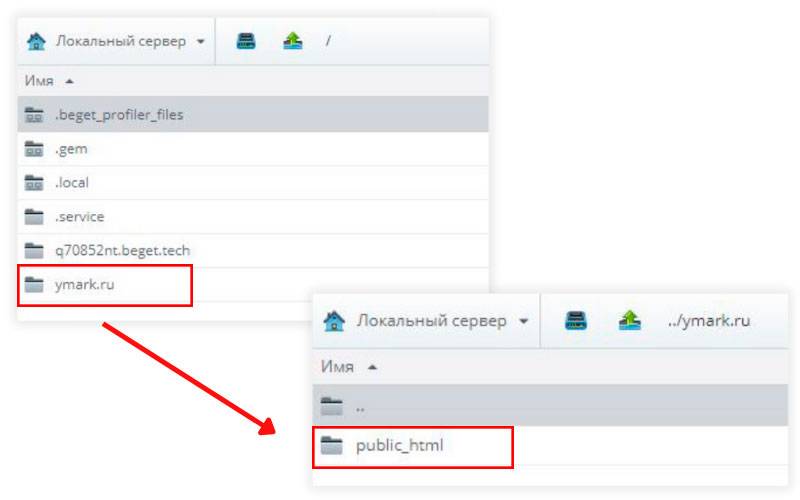
Как понять, какая папка корневая? Найдите папку с названием вашего сайта. В ней обычно есть папка «public_html» — она нам и нужна. Если у вас не получается ее найти, попросите помощи у службы поддержки хостинга или погуглите.
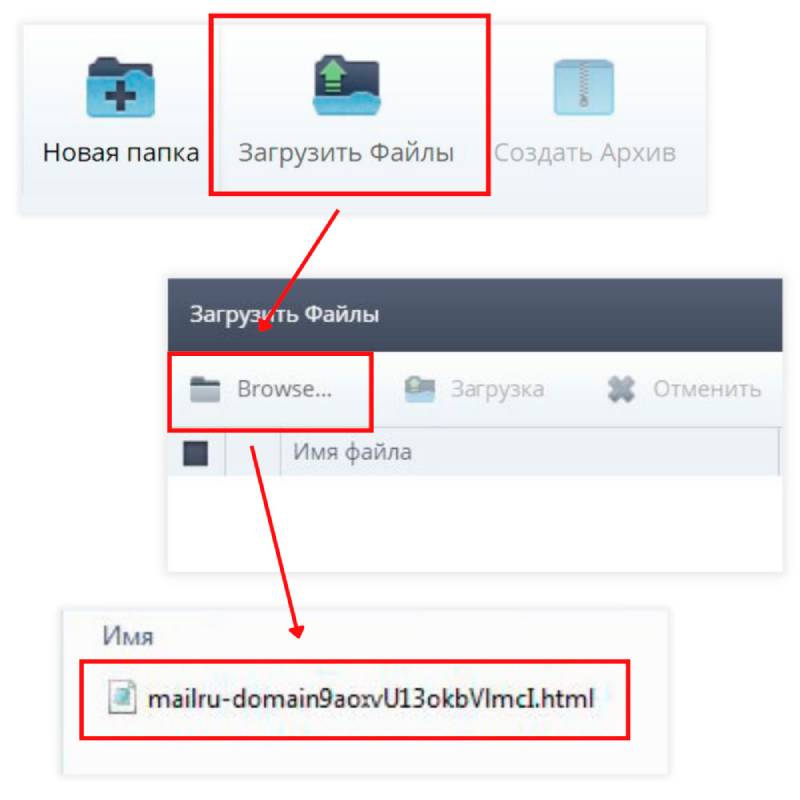
Откройте корневую папку и скопируйте туда файл, который скачали с Mail.ru. Это можно сделать с помощью функции «Загрузить файлы».
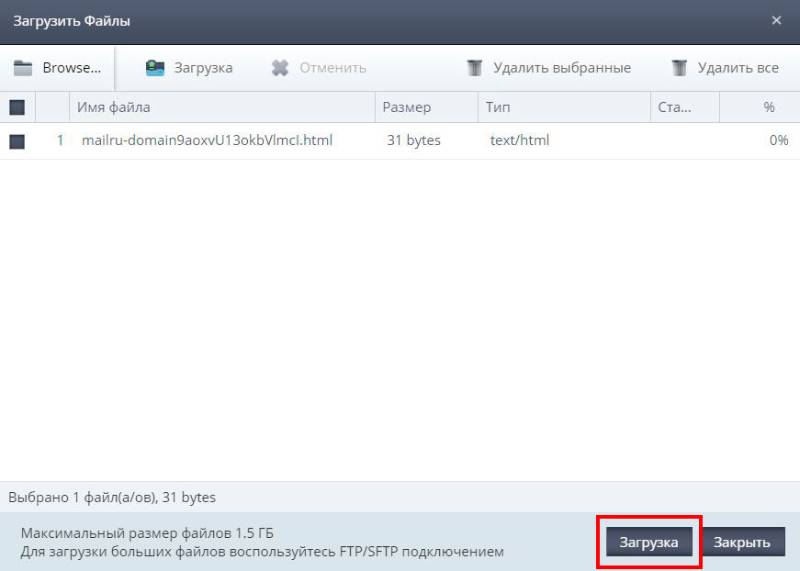
Нажмите «Загрузка».
Перейдите по ссылке, указанной в инструкции Mail.ru. Если она открывается и вы видите строчку текста — все в порядке.
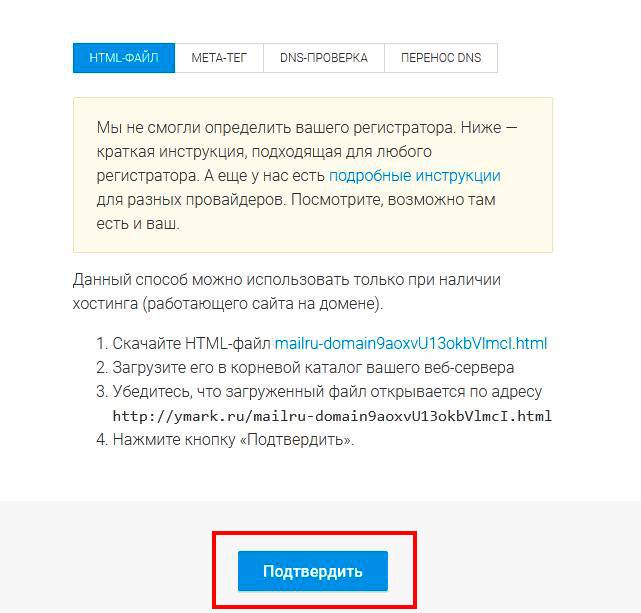
Вернитесь на страницу создания корпоративной почты и нажмите «Подтвердить».
-
Добавление мегатега
Кому подойдет: если у вас есть сайт и доступ к хостингу или панели управления сайтом.
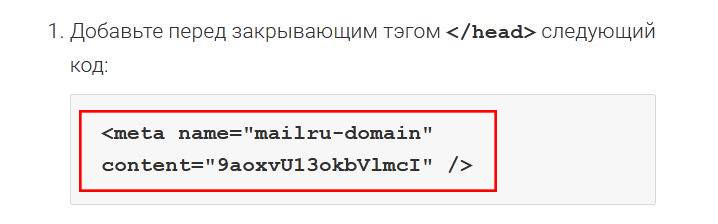
Скопируйте предлагаемый код.
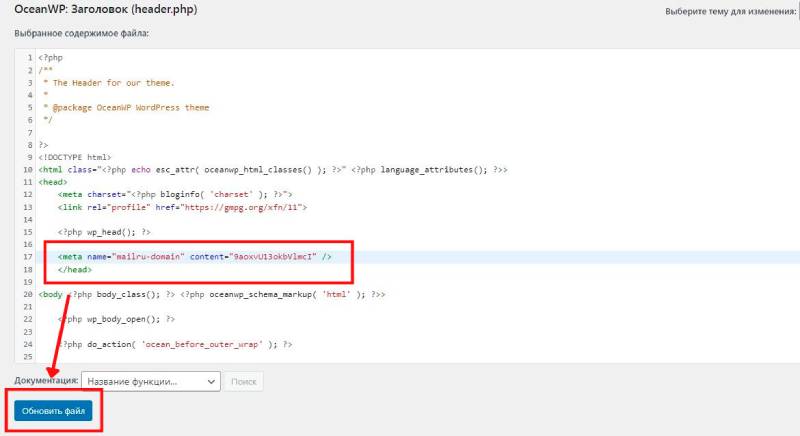
Вам нужно найти тег (код) . Если сайт самописный, тег может находиться в отдельном файле — обычно это index.html. Если сайт создавали на готовой платформе (CMS), поищите тег в панели управления сайтом — там, где вы создаете новые страницы, меняете текст и так далее. В зависимости от платформы тег находится в разных разделах. Мы покажем на примере CMS WordPress. Если у вас другая платформа, поищите в ее справочной информации или погуглите.
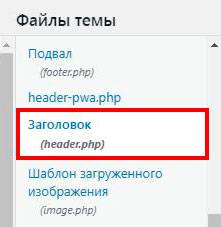
Откройте меню «Внешний вид — Редактор тем». Нужный файл находится в правой части страницы, в разделе «Файлы темы» и называется «Заголовок» или «header.php».
Найдите в левой части страницы тег и вставьте скопированный код перед ним. Нажмите «Обновить файл».
Вернитесь на Mail.ru и нажмите «Подтвердить».
-
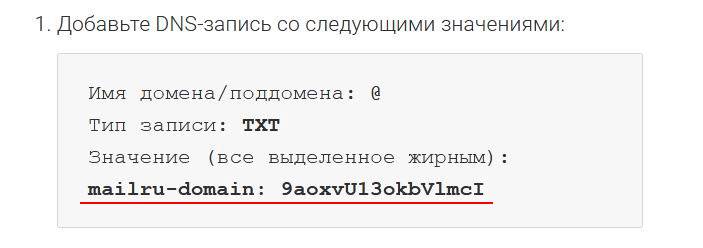
Проверка DNS-записи
Кому подойдет: если у вас есть домен, но нет сайта.
У разных хостингов этот процесс может немного отличаться. Мы покажем добавление DNS-записи через хостинг Beget. Если у вас другой хостинг, поищите, где добавлять эти записи в справочной информации или спросите у службы поддержки.
Скопируйте код, который предлагает Mail.ru.
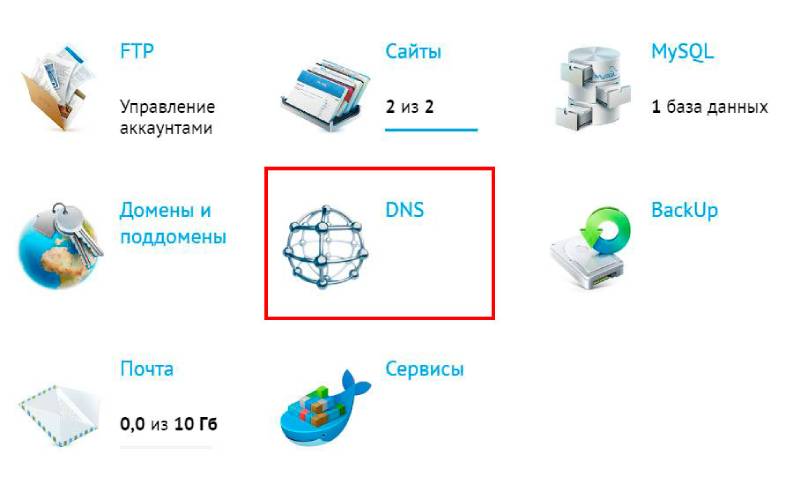
Перейдите в личный кабинет и найдите раздел управления DNS. У Beget он выглядит так.
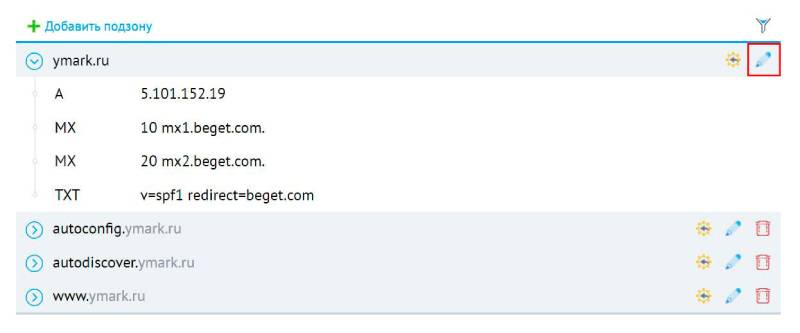
Найдите нужный домен (сайт) и нажмите значок карандаша.
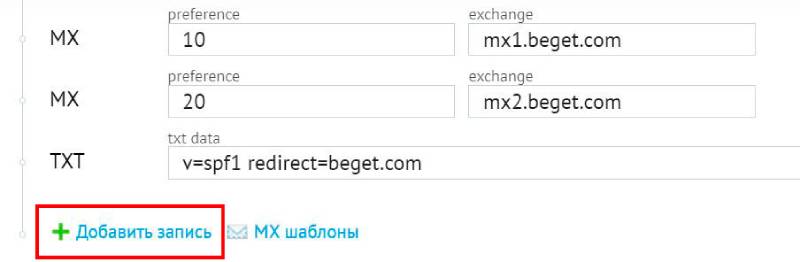
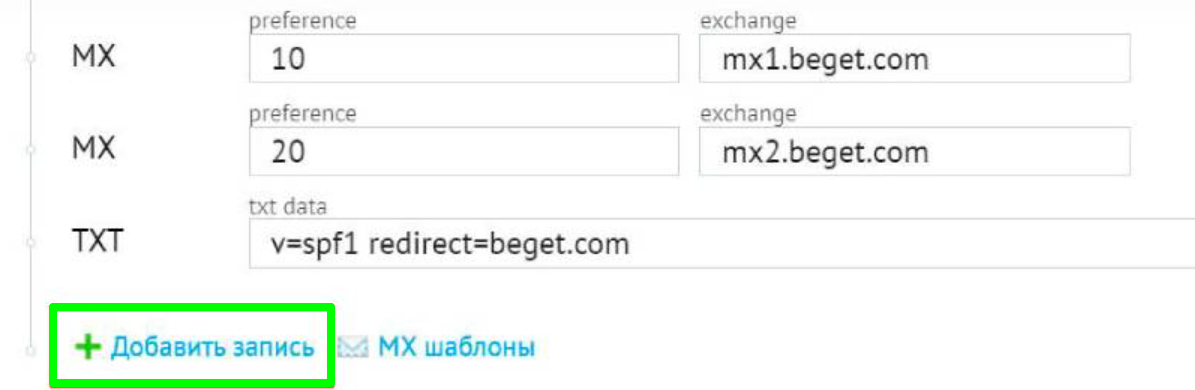
Нажмите «Добавить запись».
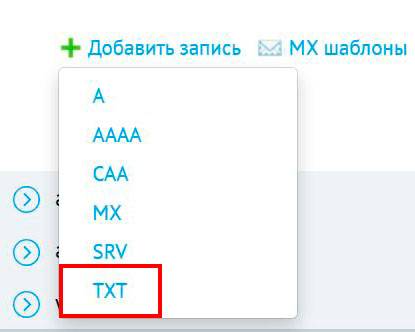
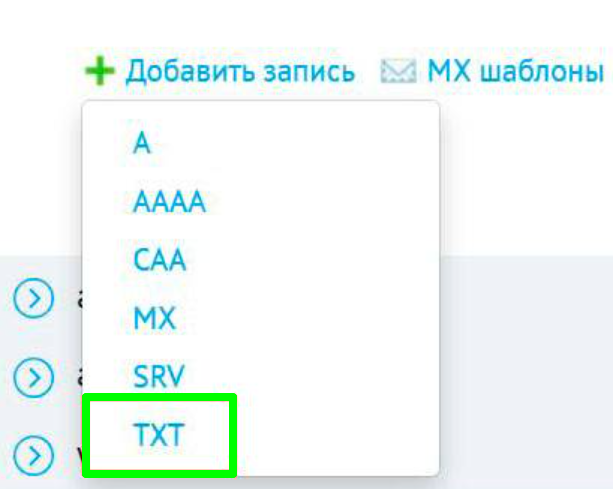
Выберите «TXT».
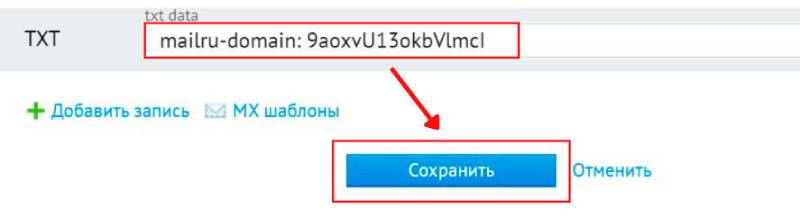
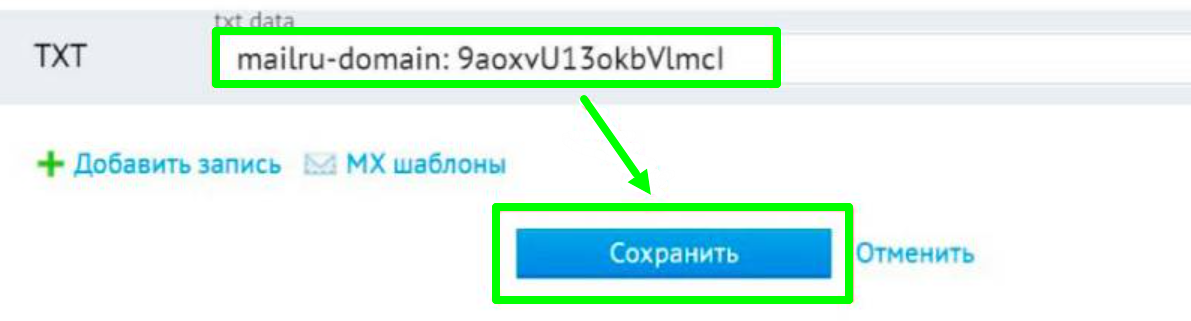
Вставьте в пустое поле скопированный код и нажмите «Сохранить».
DNS-записи обновляются не сразу, поэтому придется подождать 15-30 минут, а потом нажать кнопку «Подтвердить».
-
Перенос DNS-записей
Кому подойдет: если у вас есть домен, но нет сайта.
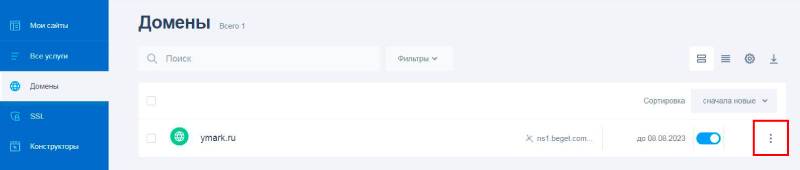
Показываем на примере регистратора доменных имен и хостинга REG.RU. Перейдите в раздел «Домены». Нажмите троеточие напротив нужного домена.
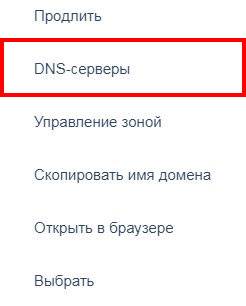
Нажмите «DNS-серверы».
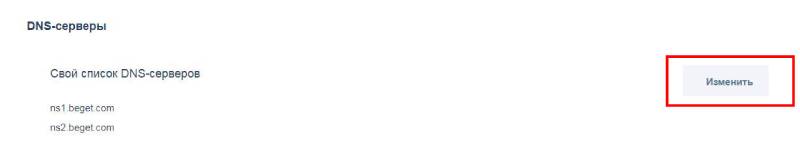
В разделе «DNS-серверы» нажмите «Изменить».
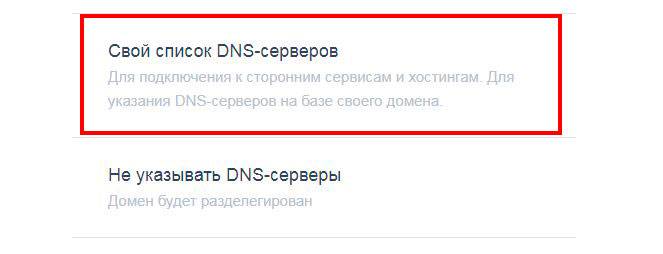
Выберите «Свой список DNS-серверов».
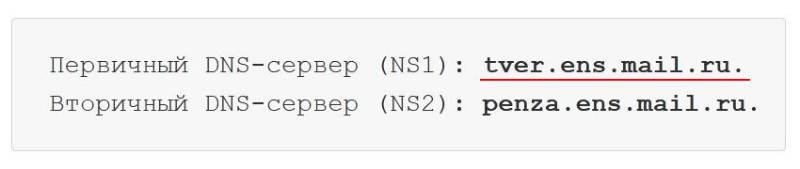
Перейдите в Mail.ru и скопируйте первичный DNS-сервер.
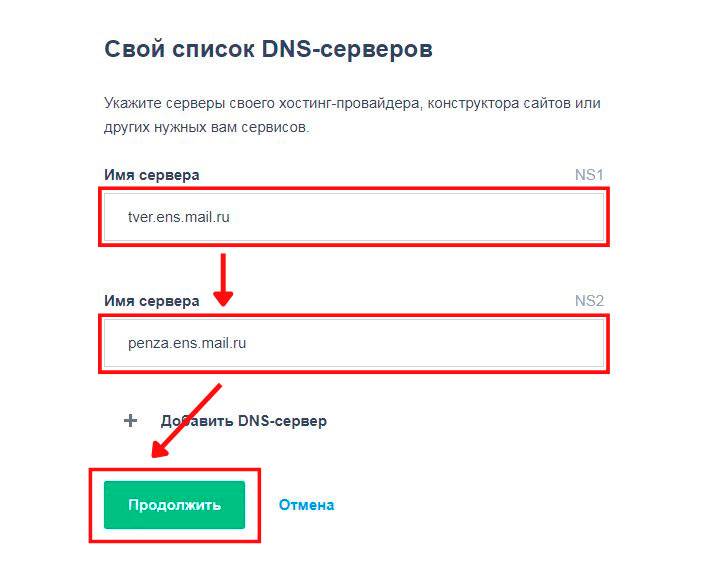
Вернитесь в кабинет reg.ru и вставьте скопированную запись в верхнее поле. Затем скопируйте вторичный DNS-сервер и вставьте в нижнее поле. Нажмите «Продолжить».
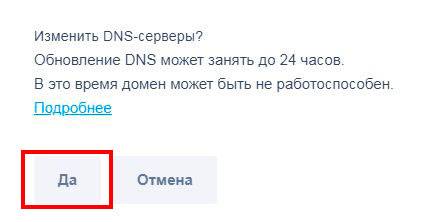
Примите запрос на изменение DNS.
Нужно подождать некоторое время, пока записи обновятся, и нажать «Подтвердить».

Как настроить MX-запись
На следующей странице Mail.ru предлагает настроить MX‑запись. Она указывает, какой сервер обрабатывает корпоративную почту — без нее ящик не заработает.
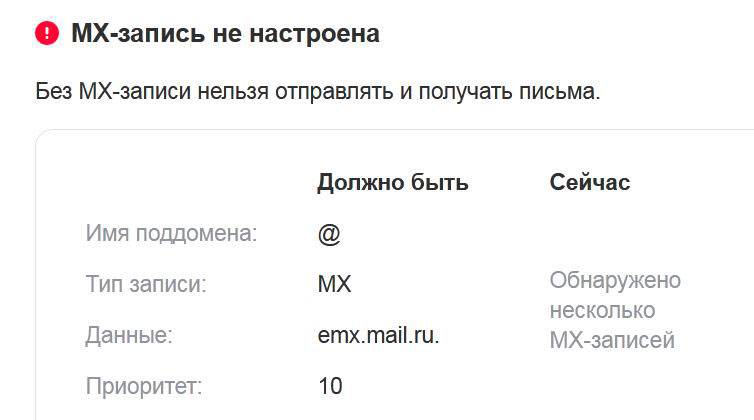
Мы покажем настройку на примере хостинга Beget. Если у вас другой хостинг или регистратор доменного имени, инструкцию по настройке ищите в официальной справке Mail.ru.
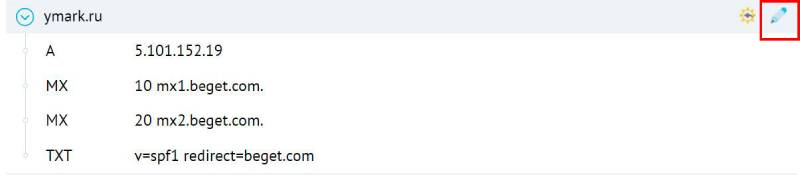
Вам нужно создать новую DNS-запись. Откройте раздел «DNS» и нажмите значок карандаша напротив доменного имени.
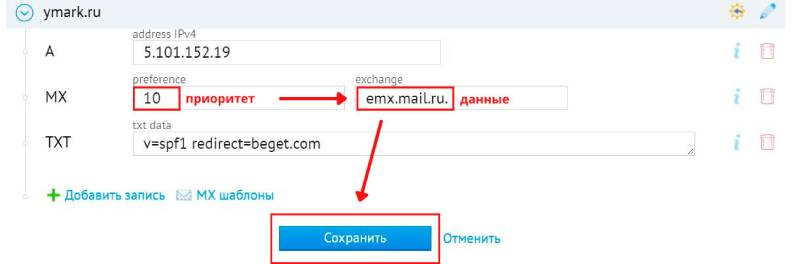
Отредактируйте одну из имеющихся MX-записей. Если у вас их нет, нажмите «Добавить запись — MX». Таблица Mail.ru показывает, какие данные нужно внести (колонка «Как должно быть»). Поле «preference» — это «Приоритет» (10). Поле «exchange» — это «Данные» (emx.mail.ru.). Если у вас есть вторая MX‑запись, удалите ее с помощью иконки корзины. Нажмите «Сохранить».
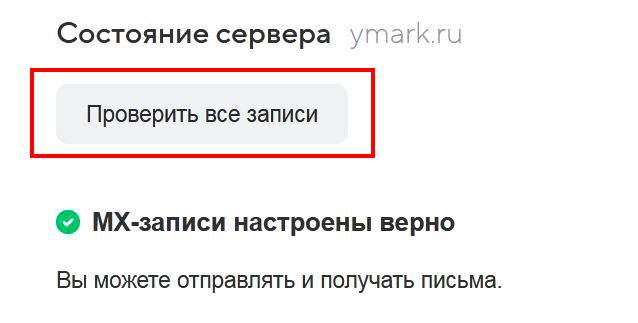
Нажмите кнопку «Проверить все записи». Если все верно, вы увидите зеленый значок.
Как настроить SPF-запись
SPF-запись показывает, с каких серверов могут отправляться письма с вашего домена, и как они будут обрабатываться. Без нее письма скорее всего попадут в спам. Ниже — пример настройки SPF-записи в Beget. Инструкции по другим хостингам есть в справке Mail.ru.
Перейдите в панель настройки DNS и нажмите значок карандаша напротив домена.

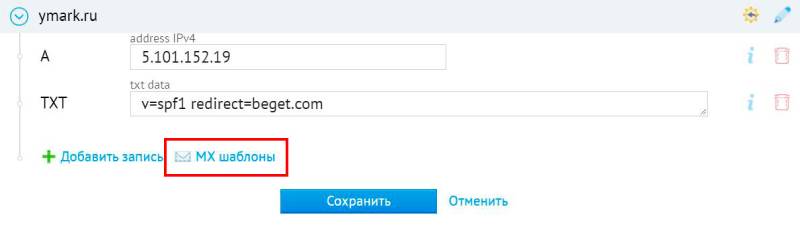
Нажмите «MX шаблоны».
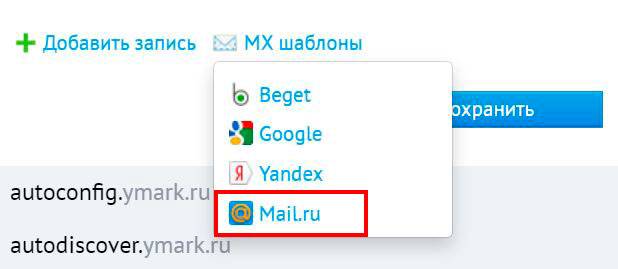
Выберите «Mail.ru». Нужные настройки применятся автоматически. Вам остается нажать кнопку «Сохранить».
Или можно заменить запись в поле «TXT» на v=spf1 include:_spf.mail.ru ~all.
Как настроить работу DKIM
DKIM — это технология, которая защищает письма от подделки. Если ее не настроить, письма могут попадать в папку «Спам». Раздел с настройкой DKIM станет доступен только после корректной настройки MX‑записи.
Настройка DKIM заключается в добавлении новой записи DNS со значением, которое предлагает Mail.ru. Официальную инструкцию можно посмотреть здесь, а мы покажем процесс настройки DKIM на примере хостинга Beget.
Скопируйте код из раздела «Данные».
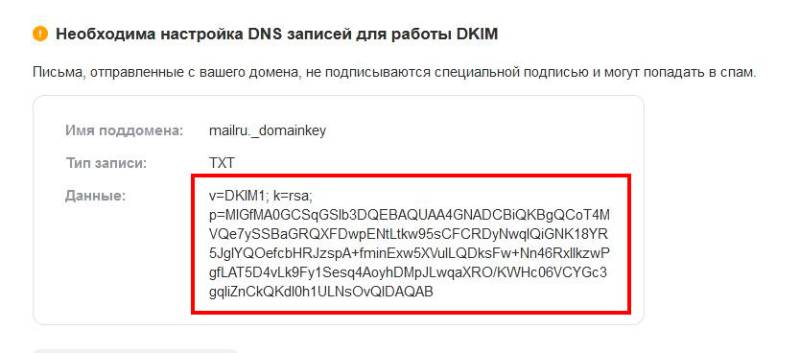
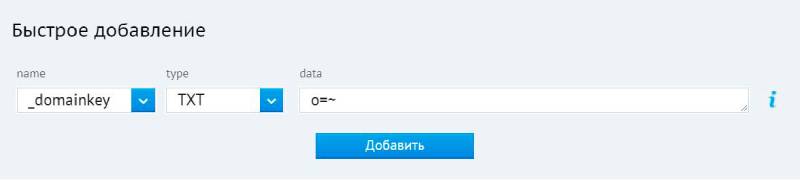
Перейдите к панели настройки DNS. В разделе «Быстрое добавление» нужно добавить поддомен _domainkey. Выберите тип — TXT. Впишите данные — o=~. Нажмите «Добавить». Вот так выглядят заполненные поля.
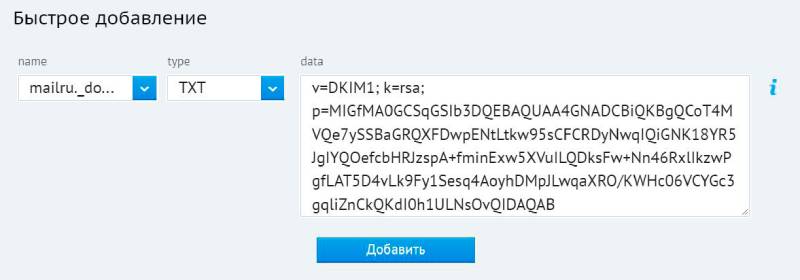
Теперь точно так же нужно создать еще один поддомен (указанный в требованиях Mail.ru) — mailru._domainkey. Тип — TXT. В поле «data» вставьте данные, которые скопировали чуть раньше. Нажмите «Добавить». Вот так это выглядит.
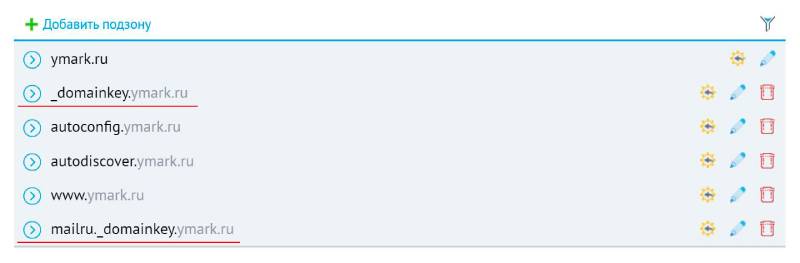
А так выглядят созданные поддомены в общем списке.
Поздравляем, вы успешно справились
!
Как настроить корпоративную почту
Теперь вы знаете, как создать корпоративную почту. Можно приступить к ее настройке.
Добавление новых пользователей
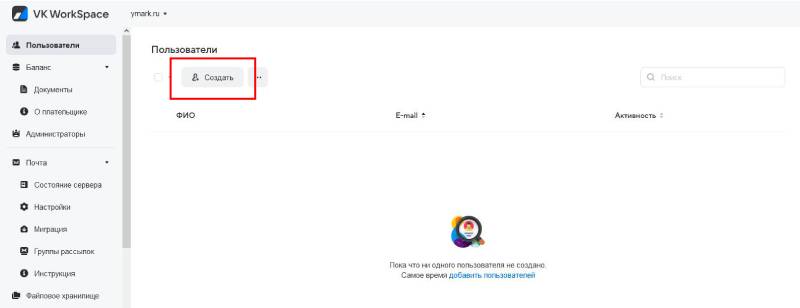
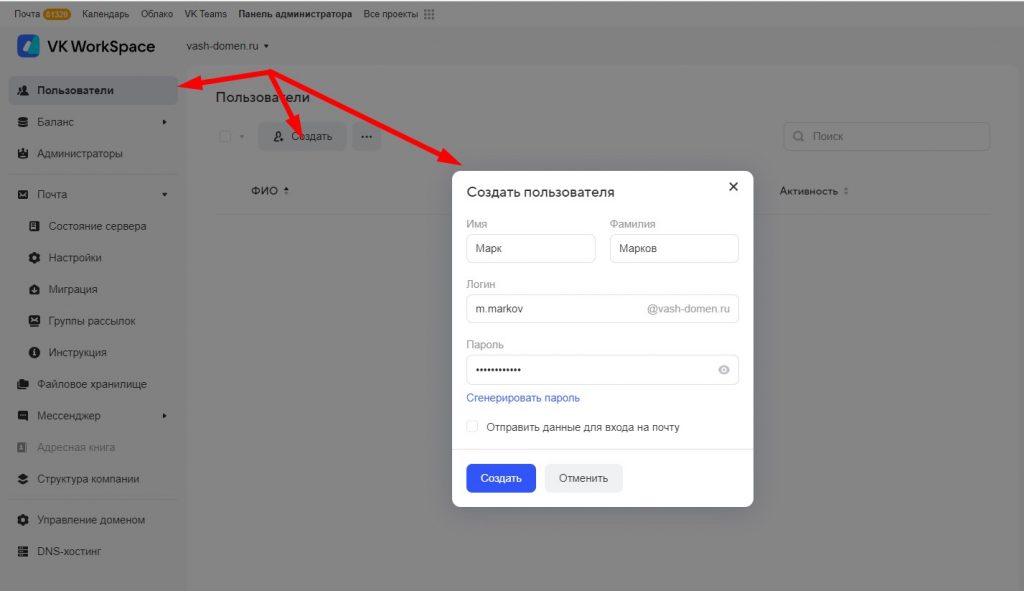
Откройте раздел «Пользователи» в левом меню и нажмите «Создать».
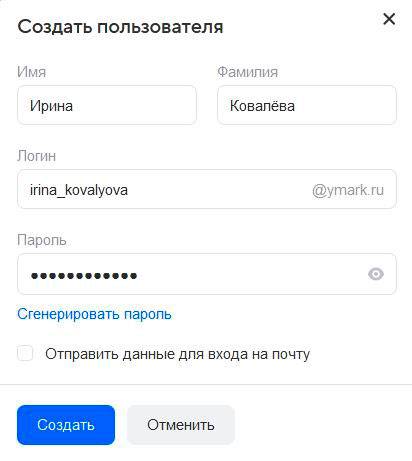
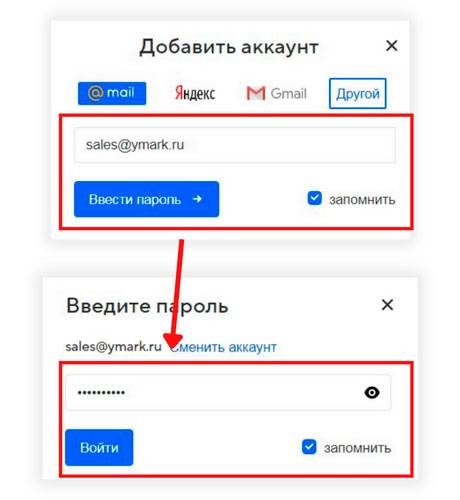
Впишите имя и фамилию сотрудника, укажите адрес почты и пароль. Нажмите «Создать».
Теперь сотрудник может войти в свой личный кабинет корпоративной почты как в обычный ящик — используя логин и пароль.
Добавление администраторов
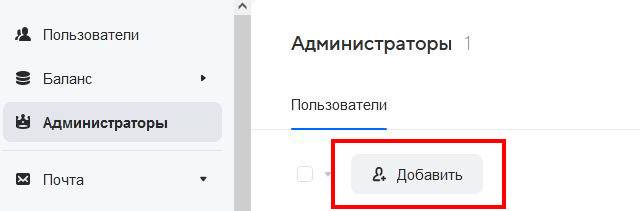
Перейдите в раздел «Администраторы» в левом меню и нажмите «Добавить».
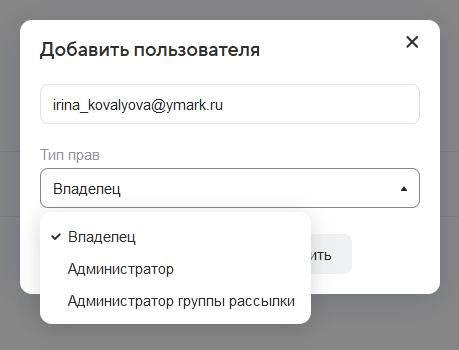
Начните писать email пользователя и выберите один из предложенных вариантов.
Укажите тип прав:
- владельцу доступны все функции, в том числе управление администраторами;
- администратору доступны все функции на панели администратора, кроме редактирования списка администраторов;
- администратор групп может управлять рассылками в группах, к которым ему дали доступ.
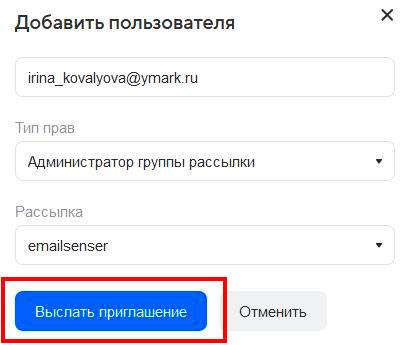
Нажмите «Выслать приглашение», и получатель письма сможет принять его.
Добавление отделов
В разделе «Структура компании» удобно создавать отделы. Например, отдел продаж, маркетинга, техподдержки.
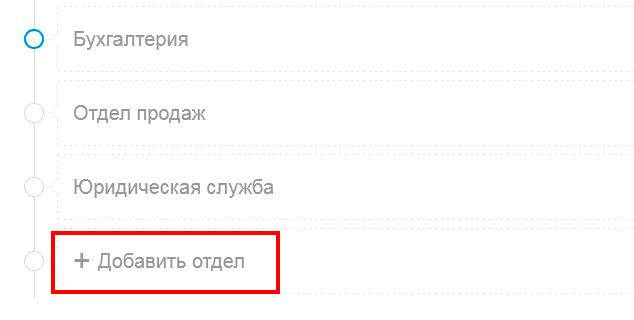
Mail.ru предлагает готовые варианты отделов, но вы можете создать свои. Нажмите «Добавить отдел».
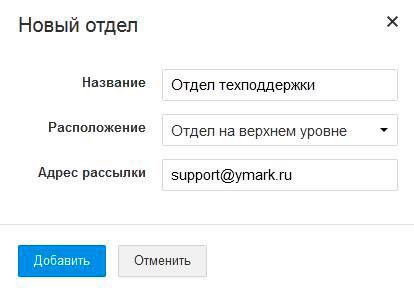
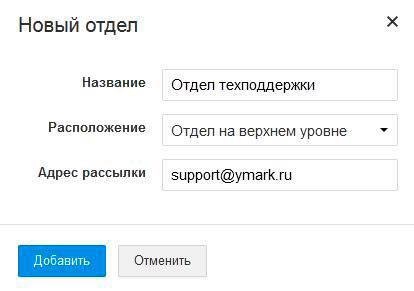
Укажите название отдела, расположение, корпоративную электронную почту и нажмите «Добавить».
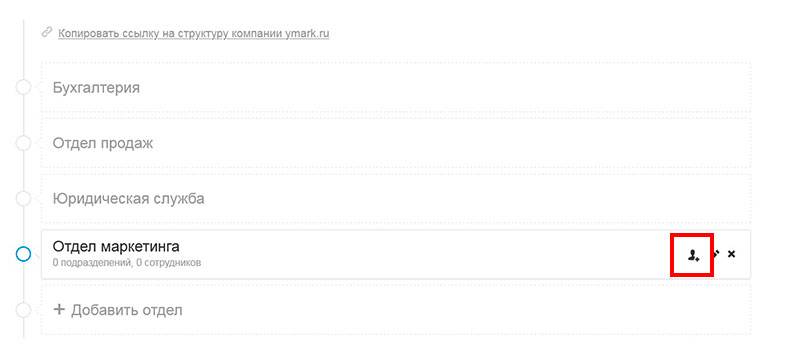
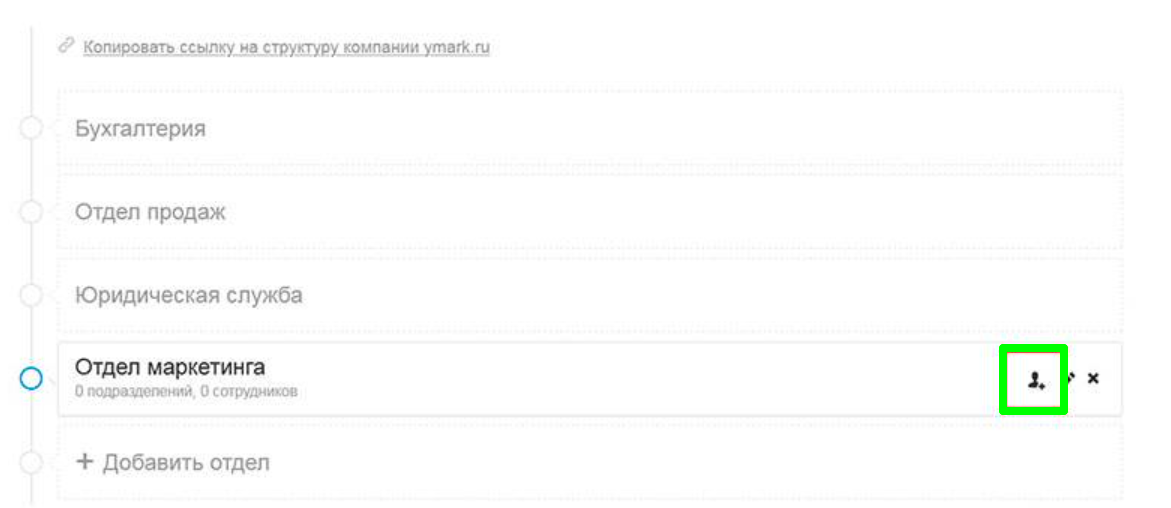
Чтобы добавить пользователей, нажмите значок человека.
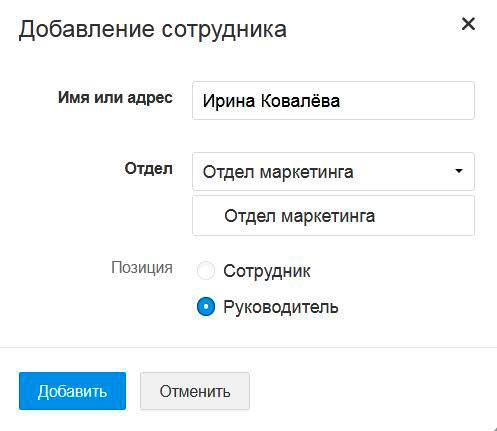
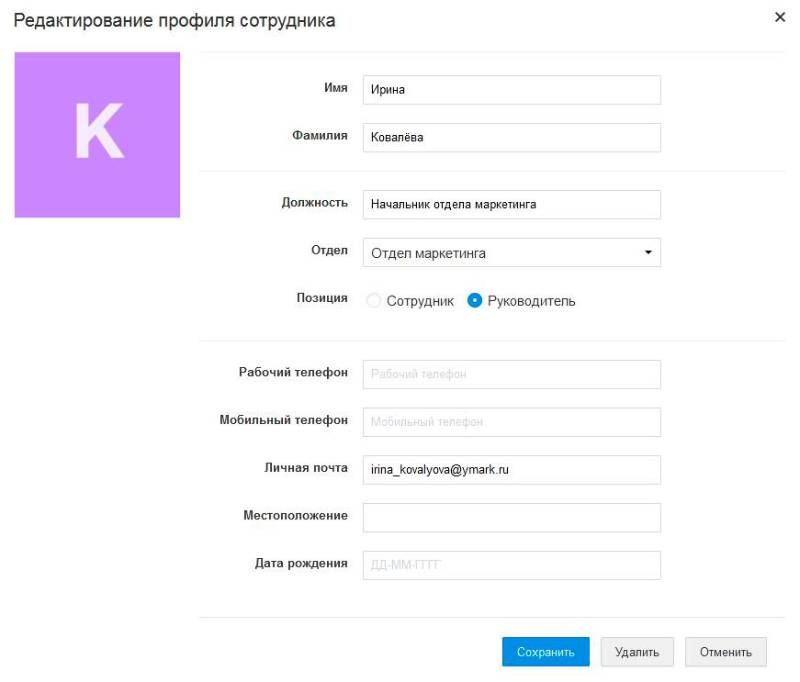
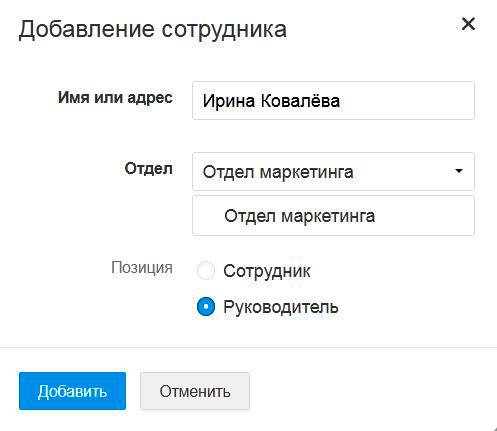
Выберите пользователя. Укажите позицию — сотрудник или руководитель. Нажмите «Добавить».
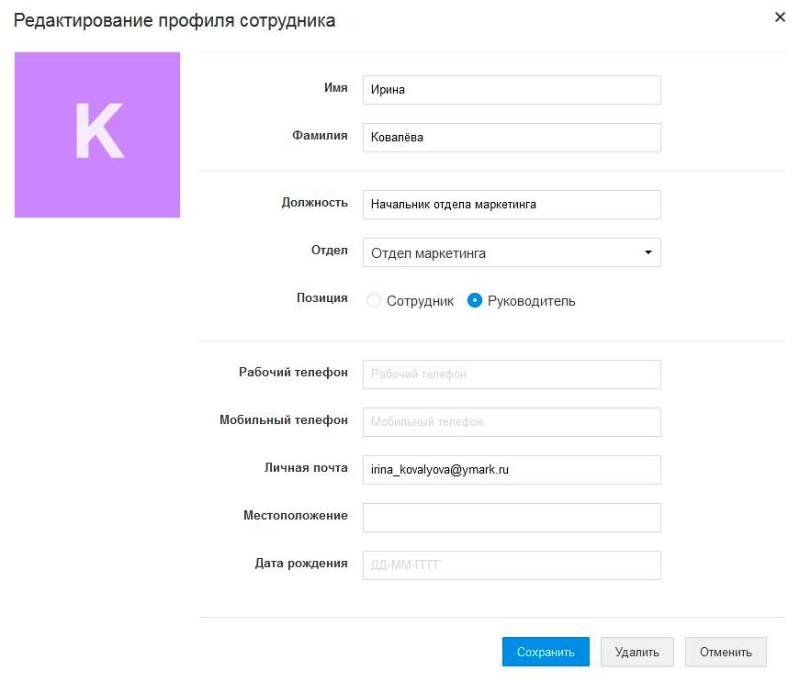
Добавьте данные в профиль пользователя и нажмите «Сохранить».
Подведение итогов
- Если планируете делать массовые рассылки — вам точно нужна корпоративная почта.
- Проще всего для создания корпоративной почты использовать специальный сервис. Например, от Mail.ru или Яндекса. Чтобы выбрать подходящий вариант, оцените, какой функционал нужен и есть ли он здесь. Про сравнение стоимости тарифов сами знаете.
- Процесс создания корпоративной электронной почты везде похож — нужно зарегистрировать доменное имя и подтвердить, что оно принадлежит вам. А затем настроить MX– и SPF-записи, а также работу DKIM.
- Не забудьте настроить корпоративную почту — добавить администраторов и пользователей, создать отделы, если нужно. Или внесите другие настройки.
- Корпоративную почту для удобства часто подключают к сторонним сервисам для рассылки. Например, к Unisender. Здесь можно отправлять неограниченное количество писем, делать красивую верстку в блочном редакторе, настраивать автоматические цепочки писем, работать с базой клиентов, смотреть подробную статистику. А еще есть рассылки по SMS и в Viber, чат-боты и создание лендингов. То, что нужно для максимальной автоматизации маркетинга.
Инструкции
Как завести корпоративную почту на своём домене
Настраиваем ящик в Яндекс.Почте и Mail.ru (VK)

Корпоративная почта ассоциируется с деятельностью крупных компаний. Её часто воспринимают как некий элемент бренда. Однако у такого email немало преимуществ и для небольшого бизнеса. Читайте, кому, и для каких целей может понадобиться корпоративная почта, как её создать и какие выполнить настройки.
Кому и зачем необходима корпоративная почта
Где создать корпоративную почту
— Корпоративная почта в Яндекс 360
— VK WorkMail
Как создать корпоративную почту
— Как подтвердить право на домен
— Как настроить MX-запись
— Как настроить SPF-запись
— Как настроить DKIM-подпись
Как настроить корпоративную почту
— Как добавить новых пользователей
— Как добавить администраторов
— Как добавить отделы
Создание корпоративной почты: главное
Кому и зачем необходима корпоративная почта
Корпоративная почта — это адрес email, прикреплённый к домену компании. После имени ящика и значка @ следует адрес сайта компании. Выглядит это как yourname@companyname.com.
К числу основных задач, решаемых за счёт корпоративной почты, можно отнести следующие:
Обеспечение доверия к бренду. Письмо с корпоративного адреса вызывает больше доверия к отправителю. Получатель видит, что ему пишут представители бренда. С личной почты может написать кто угодно, в том числе и мошенники.
Отправка массовых рассылок. Если отправлять массовые рассылки с личного адреса, то письма могут попасть в спам или вообще не дойти до адресата. Использование корпоративного адреса для рассылок улучшает доставляемость и уменьшают вероятность блокировки со стороны почтовых сервисов.
Удобное распределение почты. При использовании корпоративной почты можно создать отдельный адрес для каждого ответственного сотрудника или отдела. Например, support@companyname.com, salesdepartment@companyname.com. Вместо того чтобы попадать в один общий ящик, письма сразу будут отправляться по назначению.
Организация внутренних коммуникаций. При использовании мессенджеров или личных email-адресов часть важной рабочей переписки может затеряться среди прочих сообщений. В корпоративную почту приходят только письма, касающиеся работы. Кроме того, сервисы корпоративной почты нередко предлагают дополнительные преимущества: отправка больших файлов, настройки обработки писем, сохранение архива сообщений.
Ещё один важный момент касается режима работы и отдыха. Сотрудники используют корпоративную почту на рабочем месте. Соответственно после завершения трудового дня люди полноценно отдыхают. Рабочие вопросы в личной переписке их беспокоить не будут. Чем лучше сотрудник отдохнёт, тем более продуктивным он будет в работе.
Из перечисленных задач следует, что корпоративная почта полезна тем, кто:
- общается с людьми от лица бренда;
- отправляет массовые рассылки;
- желает навести порядок в рабочих переписках;
- хочет оптимизировать внутренние коммуникации.
Где создать корпоративную почту
Создать корпоративную почту можно на своём сервере или в специальном сервисе. При использовании собственного сервера потребуется привлечение специалистов для настройки и последующей поддержки корректной работы. Такой вариант обойдётся дороже и займёт больше времени.
Намного легче сделать корпоративную почту в сервисе. Среди отечественных решений можно использовать Mail.ru либо Яндекс. Сравните функционал, тарифы и условия, чтобы найти наиболее оптимальное решение.
Корпоративная почта в Яндекс 360
Корпоративная почта является элементом бизнес-платформы Яндекс360. Интерфейс почти не отличается от типового почтового ящика, поэтому обучать сотрудников дополнительно не потребуется. С переходом с иной платформы проблем не возникнет: можно легко перенести данные из Google Workspace, Microsoft 365 и других сервисов.

При использовании корпоративной почты Яндекса можно создавать неограниченное количество адресов для сотрудников на своём домене.
Функционал почты включает:
- управление доступами сотрудников;
- сохранение архивов переписки;
- наличие веб-версии и мобильного приложения;
- возможность персонализации в оформлении;
- наличие адресной книги и списка рассылок;
- неограниченные вложения;
- облачное хранилище для каждого пользователя;
- встроенный переводчик и подсказчик;
- поддержка 24/7 и персональный менеджер.
Дополнительно нужно отметить повышенную безопасность. Все письма хранятся в нескольких копиях в разных дата-центрах на территории России и ежедневно автоматически создаются копии. Вход в сервис защищает Яндекс ID, а система фильтров проверяет все входящие на вирусы и спам.
Стоимость корпоративной почты Яндекс 360 зависит от выбранного тарифа и количества пользователей. На базовом тарифе оплата за одного пользователя составит 249 рублей в месяц.

VK WorkMail
Корпоративная почта от Mail.ru входит в состав продуктов VK WorkSpace. Здесь пользователя ждёт обычный интерфейс, как в почтовом ящике mail.ru. Можно запустить почту с нуля или перенести данные с иной платформы.
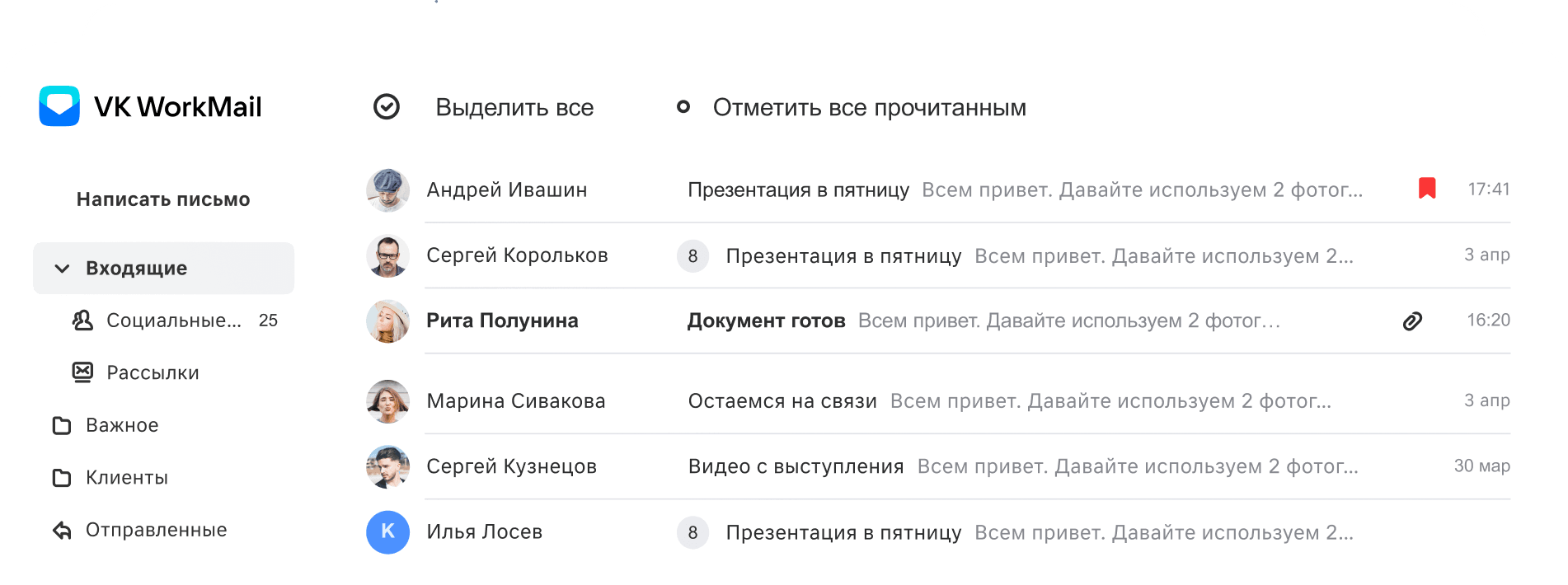
Максимальное количество создаваемых адресов на одном домене — 5 000. Но лимит можно расширить.
Функционал корпоративной почты VK WorkMail включает:
- настройки работы с письмами — группировка, создание фильтров, совместная работа;
- календарь с настройкой уведомлений о важных событиях;
- адресная книга с настройкой списка контактов;
- аудио- и видеозвонки в почте или через календарь;
- индивидуальное оформление;
- настройка прав доступа и условий использования;
- файловое хранилище до 100 Гб.
Все письма и вложения хранятся на двух разных серверах — оригиналы и копии. Почта доступна с любого устройства.
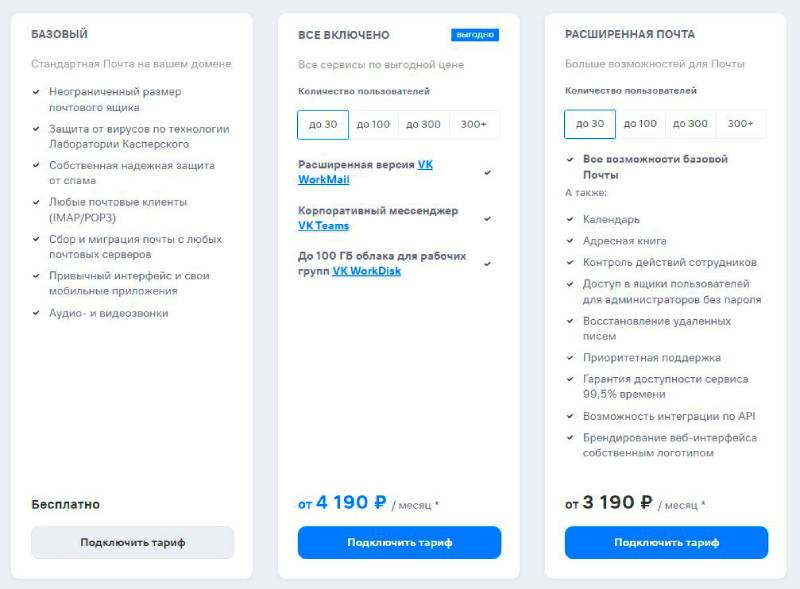
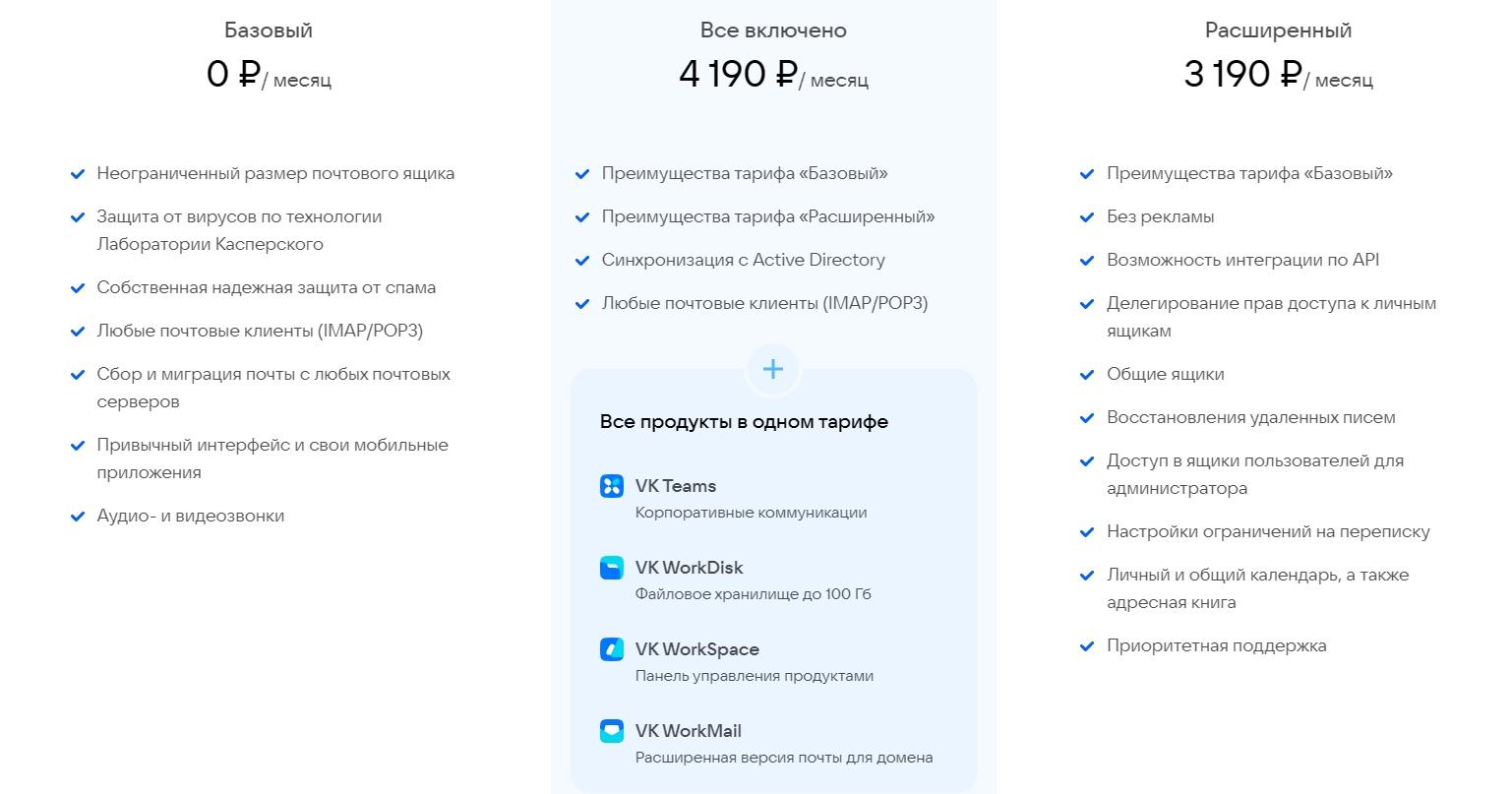
Относительно стоимости у почты от Mail.ru есть значимое преимущество в виде бесплатного тарифа. Можно потестировать базовую версию, чтобы принять решение. Платные решения обеспечивают доступ ко всем продуктам платформы и даёт большую гибкость в управлении. Стоимость зависит от количества пользователей и составляет от 3 190 рублей в месяц.
Как создать корпоративную почту
Рассмотрим, как создать корпоративную почту VK WorkMail. При выборе одного сервиса общий алгоритм будет похожим. Как правило, сначала нужно подтвердить права на домен, а затем выполнить ряд технических настроек.
Итак, чтобы создать корпоративную почту в VK WorkMail, перейдите на платформу и зарегистрируйтесь. При регистрации вам будет предложено создать личный почтовый ящик, который понадобится для подтверждения. При наличии аккаунта Mail.ru войдите в него и откройте страницу VK WorkMail. Также можно авторизоваться на платформе через аккаунт «ВКонтакте».
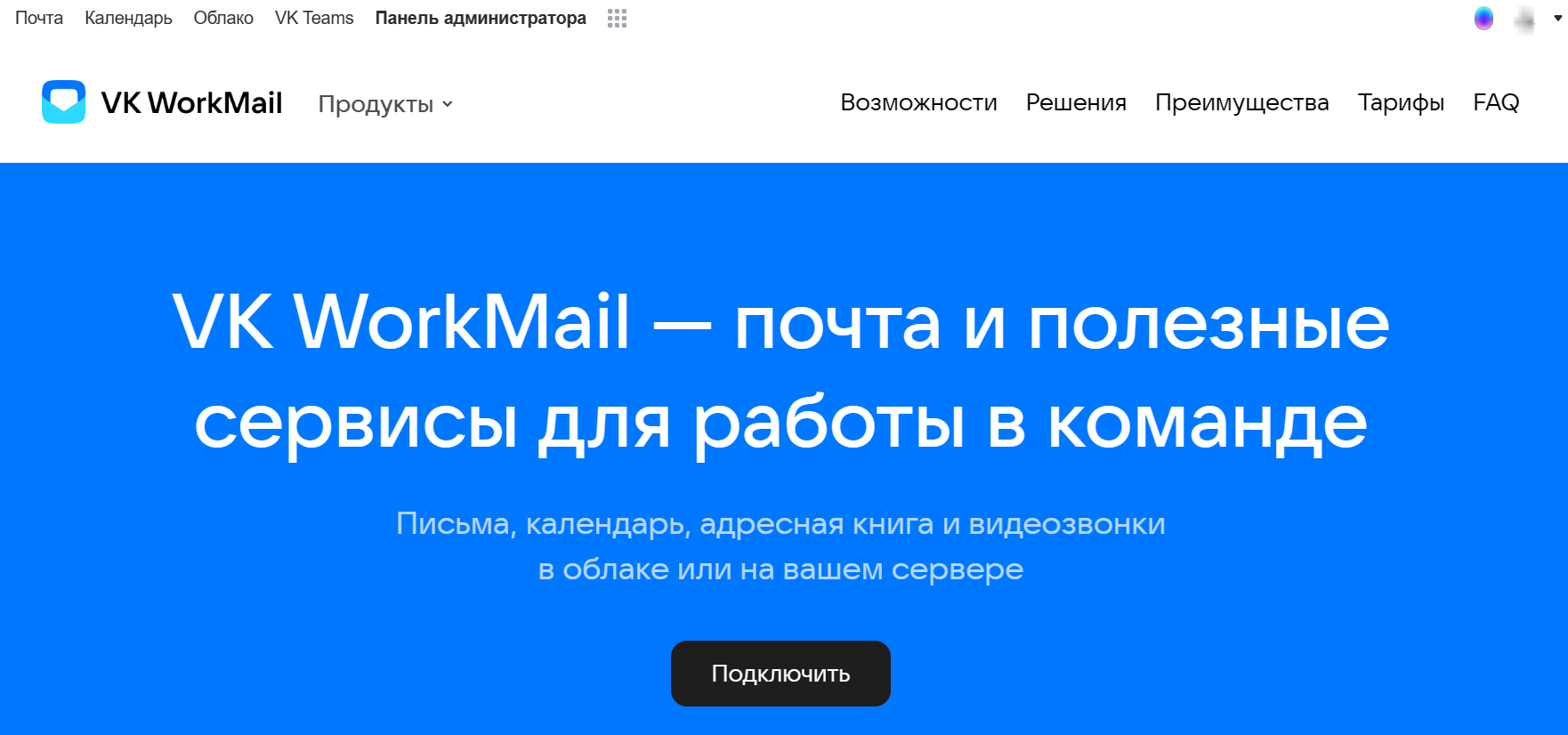
После авторизации кликните на кнопку «Подключить» на первом экране или возле выбранного тарифа. В открывшемся окошке нужно указать доменное имя, согласиться с условиями и кликнуть «Создать проект».
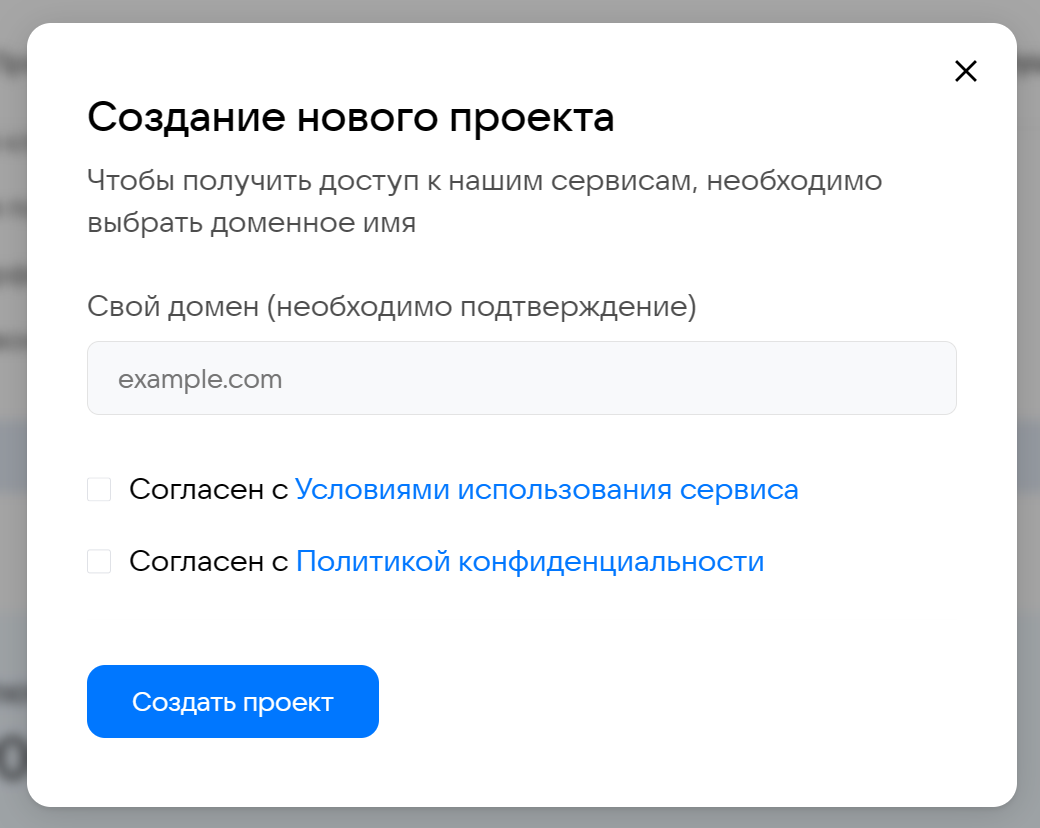
Важно! Вам необязательно иметь свой сайт, чтобы сделать корпоративную почту. Нужно просто зарегистрировать домен и использовать его без сайта.
Для создания корпоративной почты необходимо подтвердить права на использование домена и выполнить техническую настройку.
Как подтвердить право на домен
В VK WorkMail подтвердить права на домен можно несколькими способами.
Способ первый — проверка DNS-записи: для тех, у кого имеется домен без сайта.
У разных хостингов процесс может несколько отличаться. Подробные инструкции можно поискать в справке либо уточнить у техподдержки. Рассмотрим, как добавить DNS-запись через хостинг Beget:
- Скопируйте код, предложенный Mail.ru.
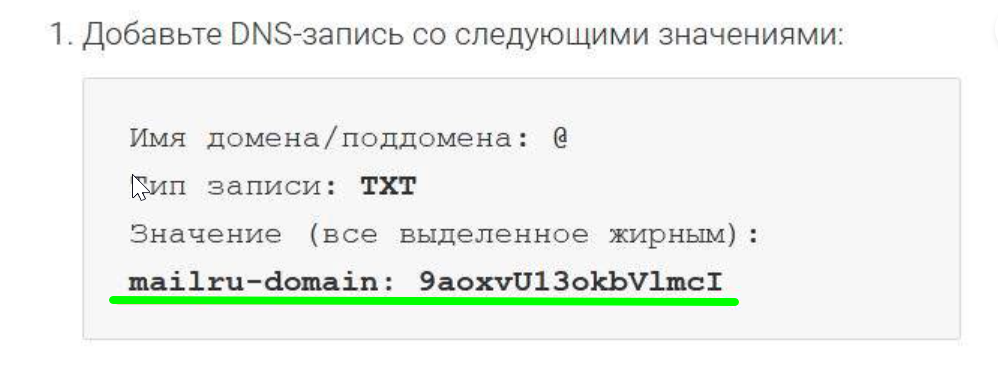
- В кабинете Beget войдите в раздел управления DNS.
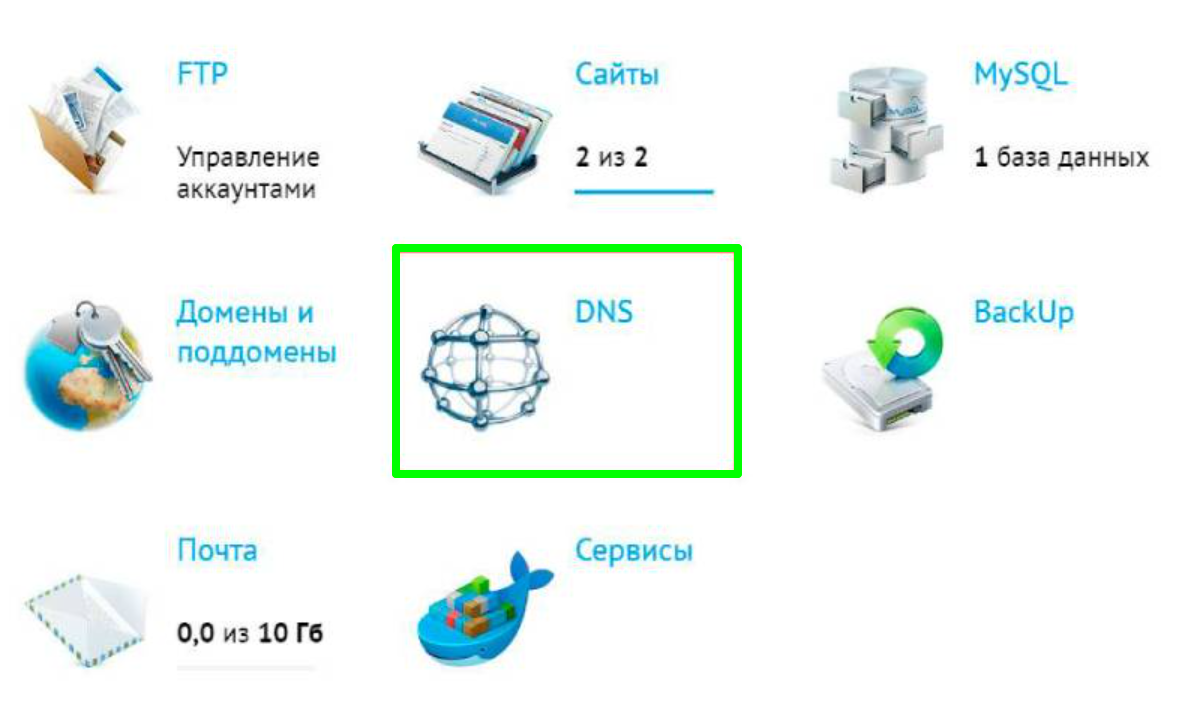
- Возле домена кликните на изображение карандаша, чтобы начать редактирование.
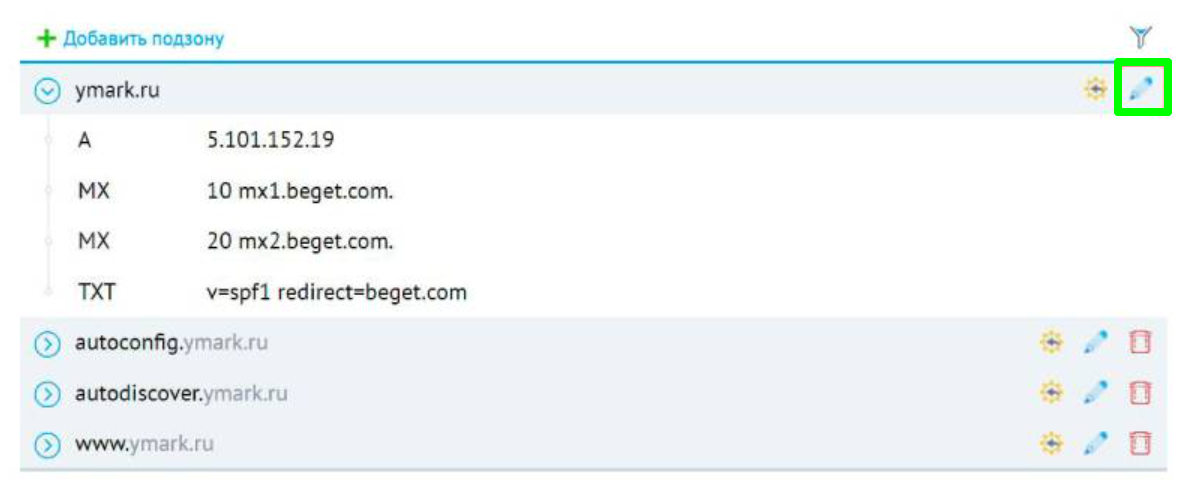
- Кликните на «Добавить запись».
- Выберите пункт «TXT».
- Вставьте и сохраните код.
Спустя 15-30 минут обновятся DNS-записи и вам останется только кликнуть на кнопку «Подтвердить».
Способ второй — перенос DNS-записей: для тех, у кого есть домен без сайта.
Рассмотрим процесс для хостинга REG.RU. Вот что нужно сделать:
- Откройте раздел «Домены», выберите домен и кликните на троеточие.
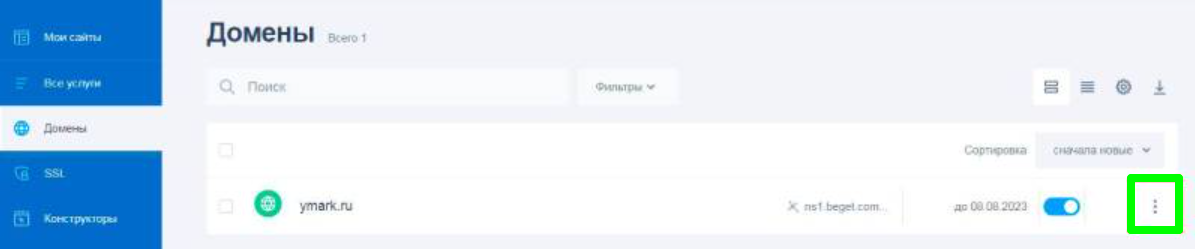
Выбрав «DNS-серверы», кликайте на «Изменить».
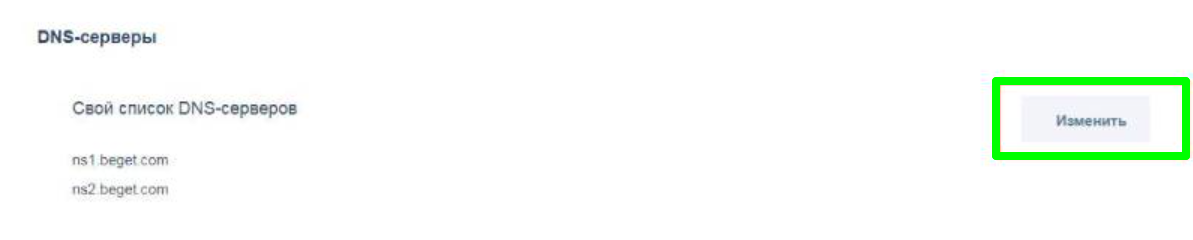
- Откройте «Свой список DNS-серверов».
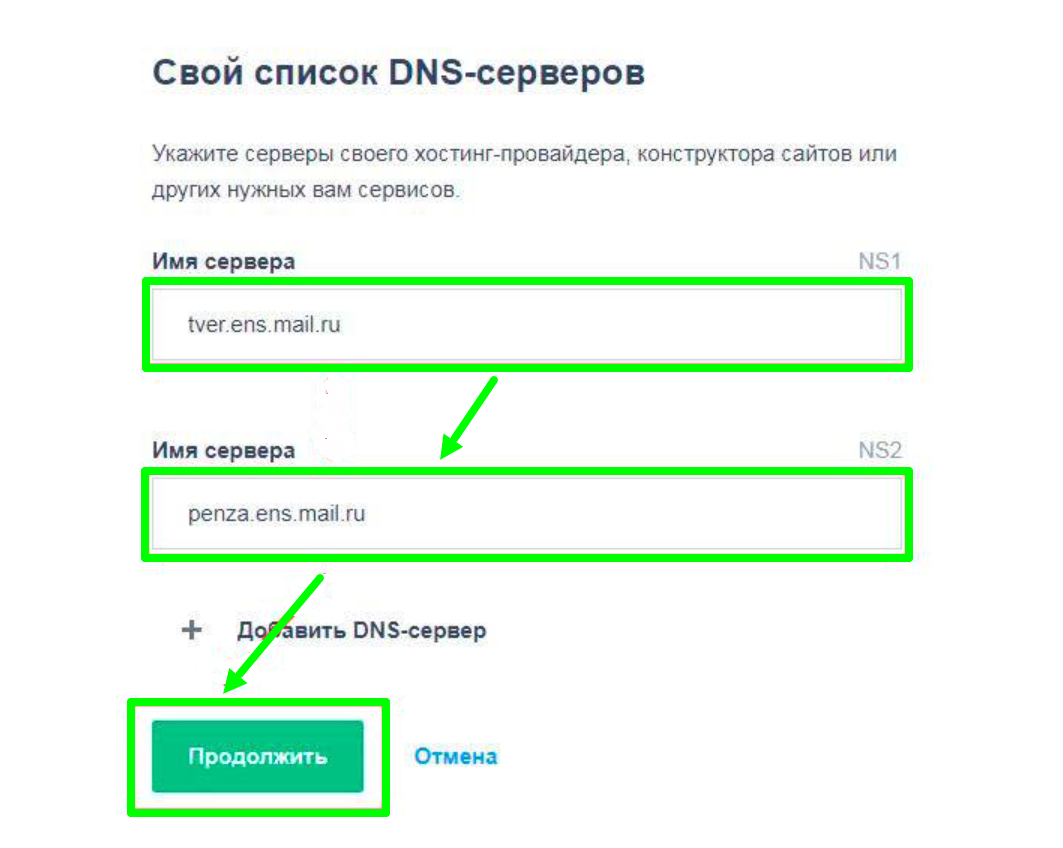
- Скопируйте из Mail.ru первичный DNS-сервер.
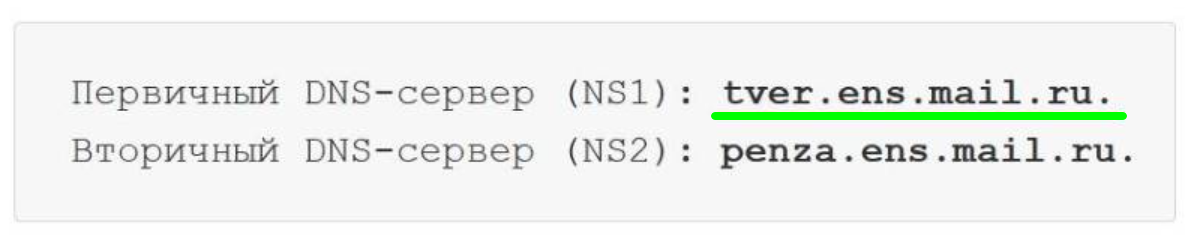
- Добавьте скопированный код в первую строку.
- Скопируйте в Mail.ru вторичный DNS-сервер и добавьте его во вторую строку. Кликните на «Продолжить».
- Согласитесь с запросом на изменение DNS.
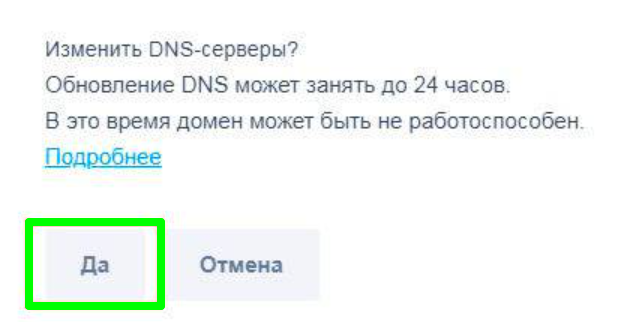
Дождитесь, пока записи обновятся и подтвердите.
Способ третий — добавление метатега: для тех, у кого есть сайт и доступ к панели управления.
Первым делом скопируйте код от Mail.ru. Далее этот код добавьте в код сайта перед закрывающим тегом </head>. Для сайта, созданного на CMS, тег можно найти в панели управления. У самописных сайтов тег обычно расположен в файле index.html. Рассмотрим процесс для CMS WordPress.
- Скопируйте код.
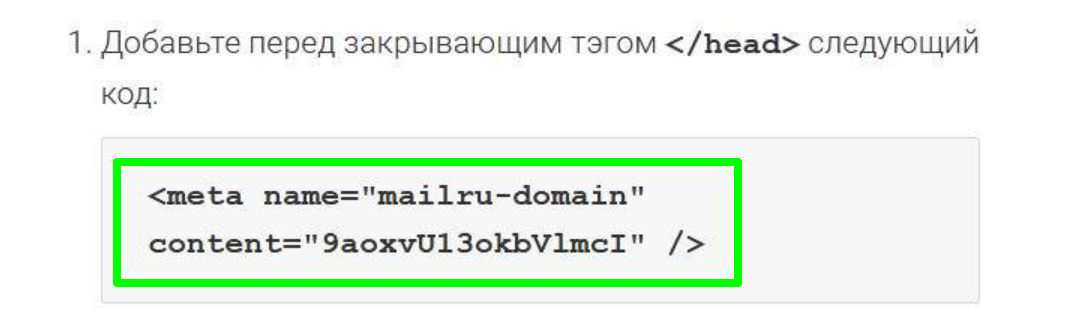
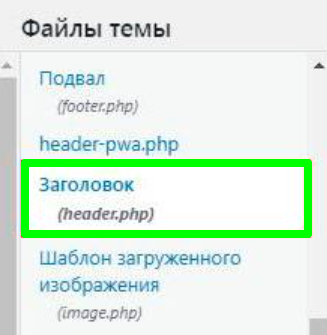
- Выберите в меню «Внешний вид — Редактор тем». В разделе «Файлы темы» в правой части страницы выберите файл «Заголовок» или «header.php».
- Найдите тег </head> и добавьте перед ним код.
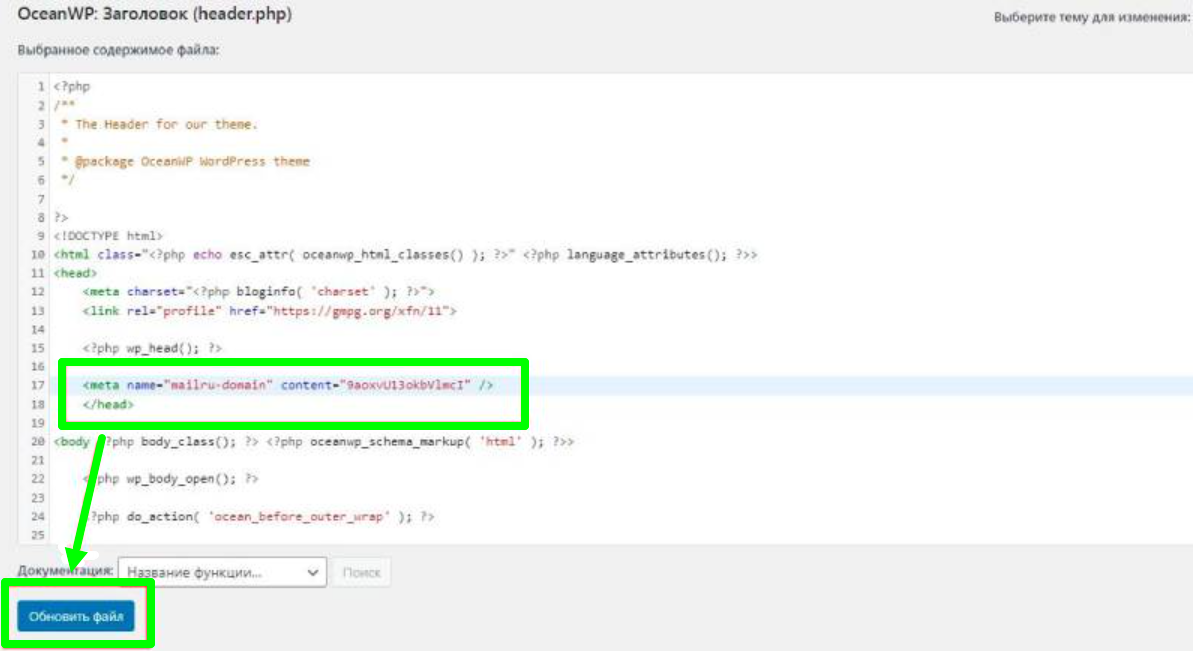
- Кликните на «Обновить файл».
Далее вернитесь на платформу Mail.ru и кликните «Подтвердить».
Способ четвёртый — загрузка HTML-файла: для тех, у кого есть сайт и доступ к хостингу.
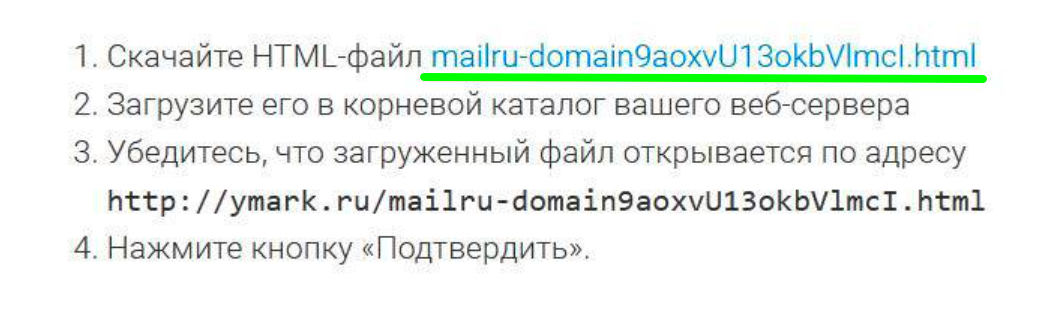
При выборе этого способа скачайте на компьютер файл, предложенный Mail.ru. Далее загрузите его в корневую папку сайта в личном кабинете хостинга через файловый менеджер. Вот как выглядит процесс у Beget:
- Скачайте HTML-файл.
- Через «Файловый менеджер» откройте папку с названием сайта и найдите папку «public_html».
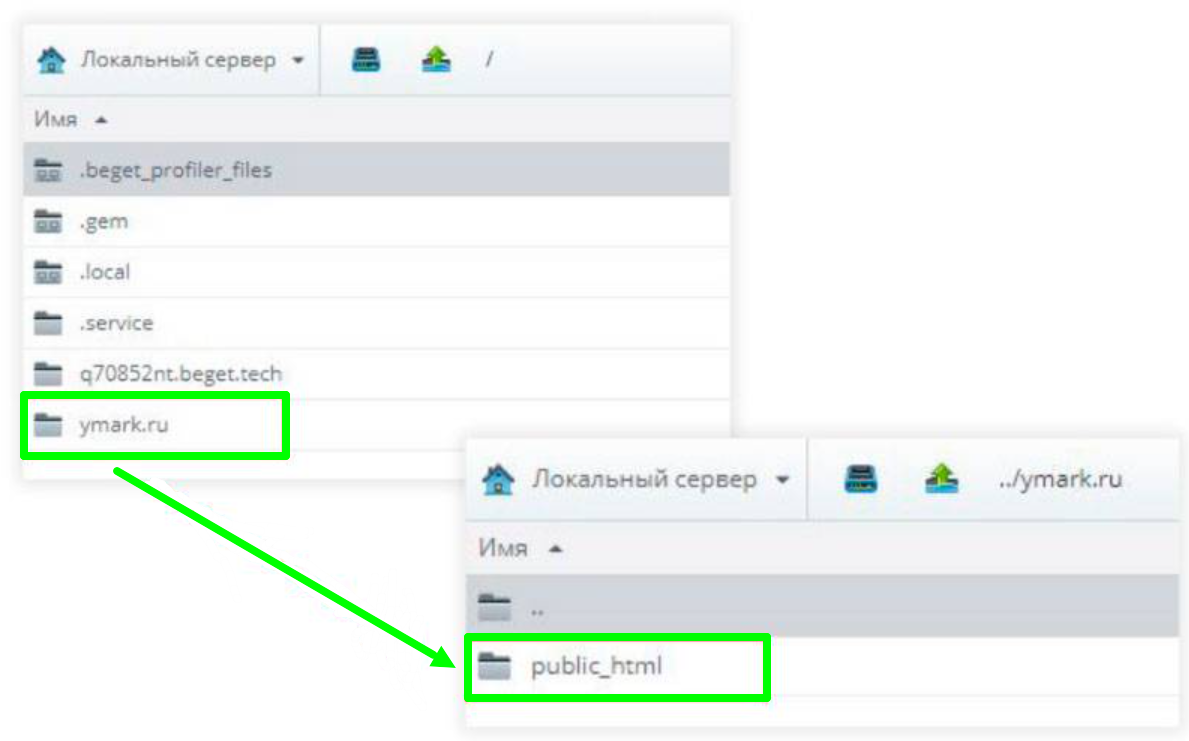
- Вставьте в папку ранее загруженный файл через функцию загрузки.
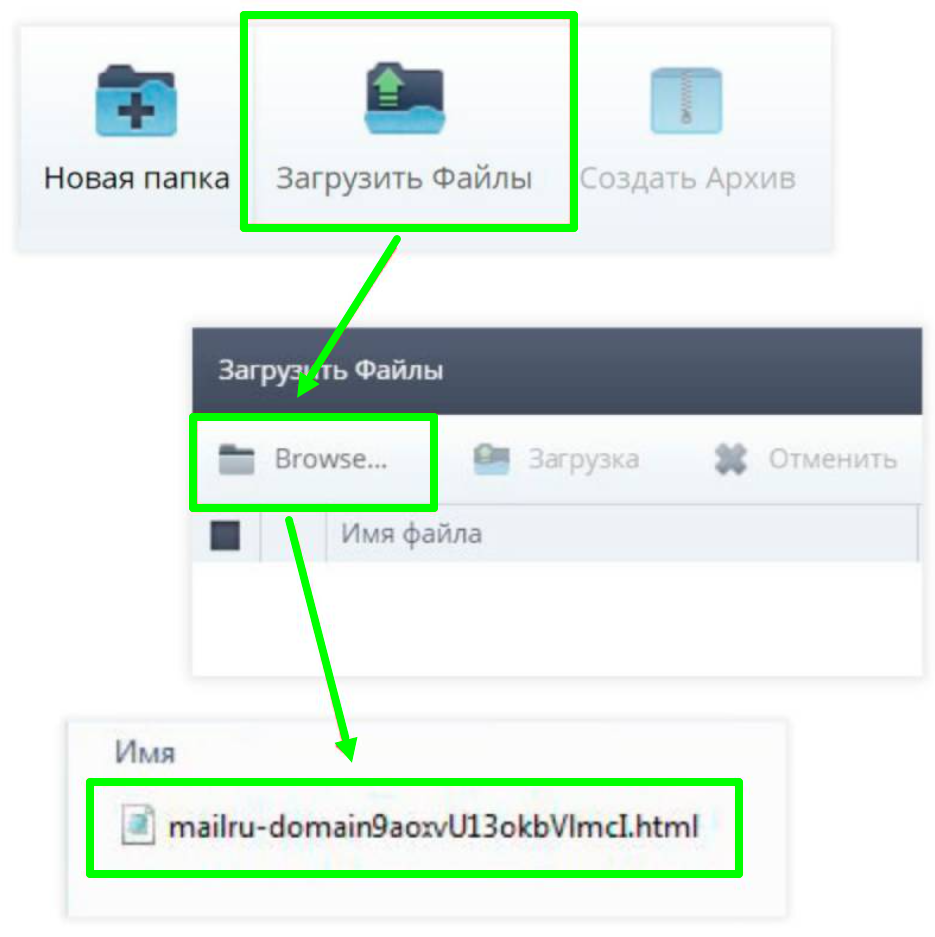
- Кликните на «Загрузка».
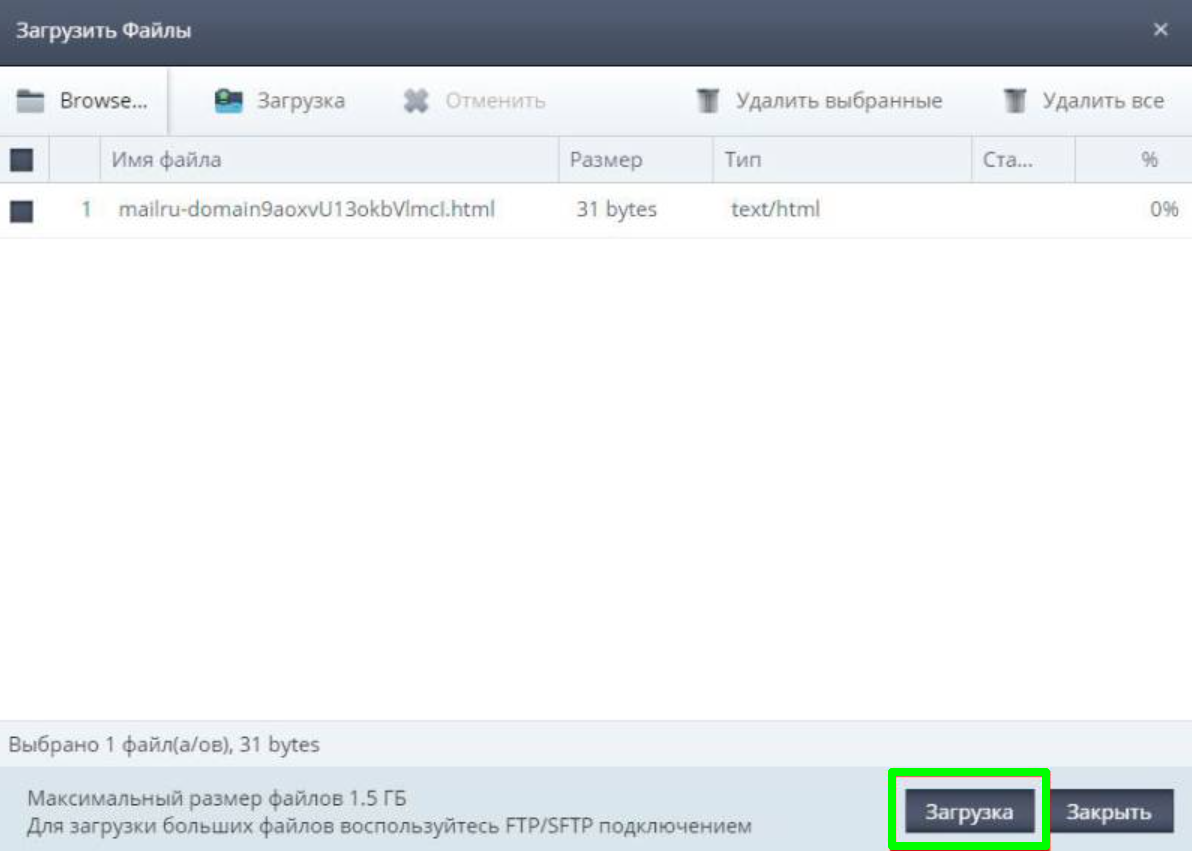
- Перейдите по ссылке из инструкции Mail.ru и если увидите строчку текста, значит, что всё получилось.

- Перейдите на платформу Mail.ru и нажмите на «Подтвердить».
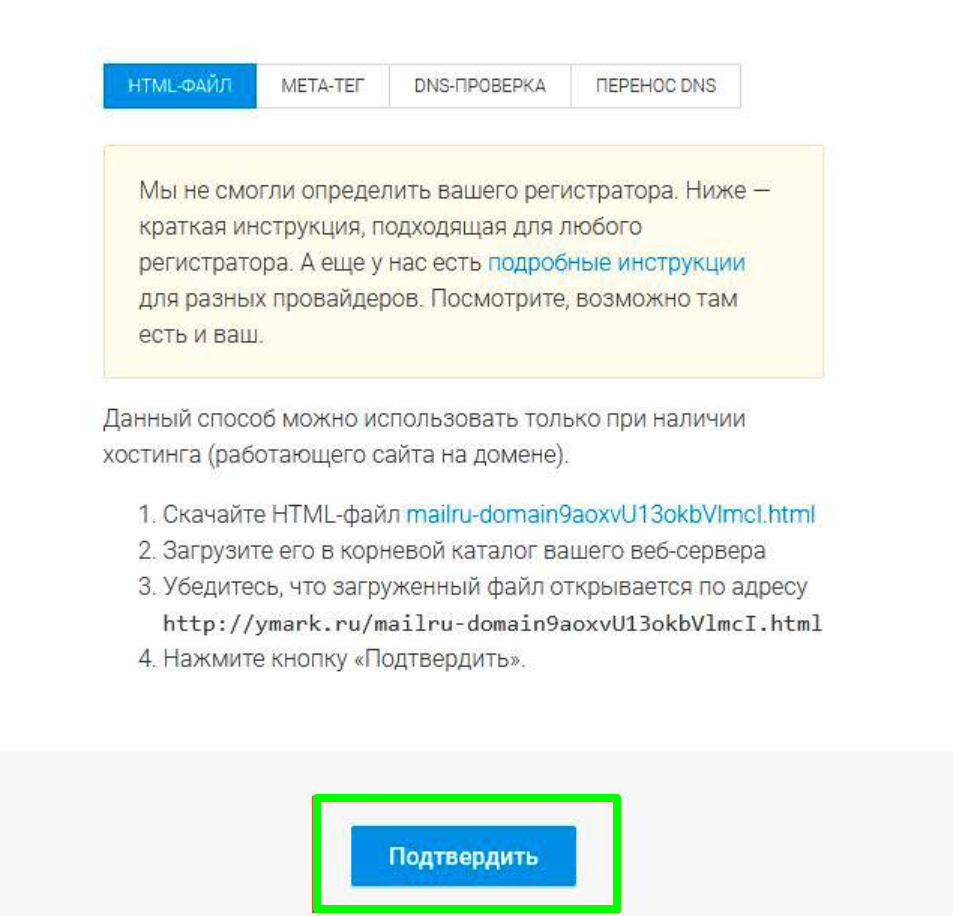
После этого ваш домен будет подтверждён и можно переходить к другим настройкам.
Как настроить MX-запись
После подтверждения домена платформа предложит настроить MX запись. Эта запись требуется для начала работы корпоративного почтового ящика, поскольку она указывает на сервер, обрабатывающий почту.
Рассмотрим процесс настройки MX-записи на masterhost.ru согласно инструкции Mail.ru:
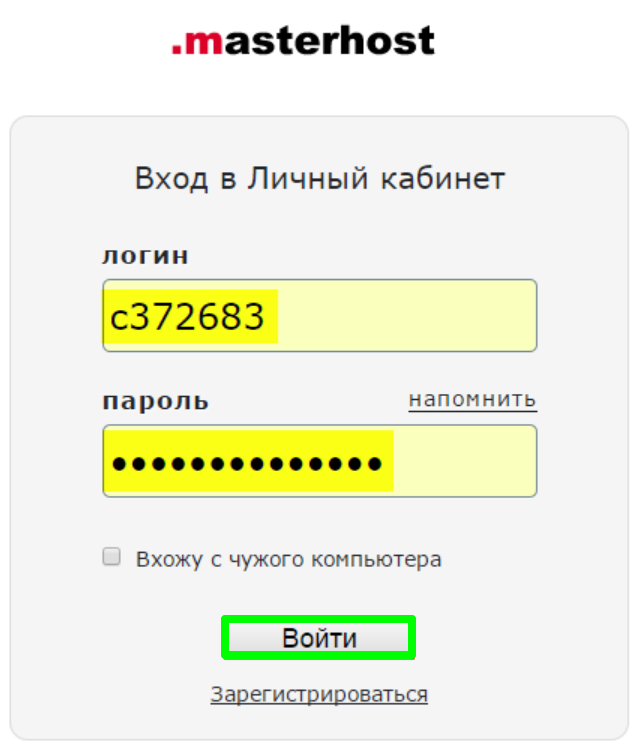
- Авторизуйтесь в «Личном кабинете» на сайте masterhost.ru.
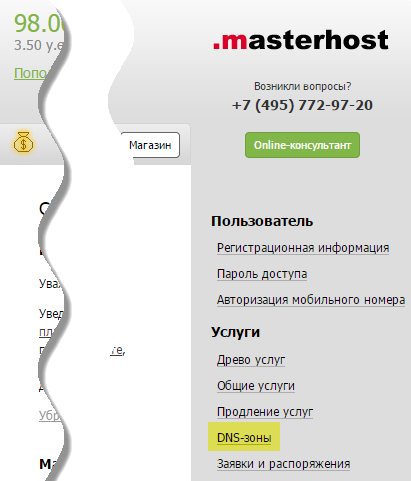
- Перейдите к услугам в разделе «DNS-зоны».
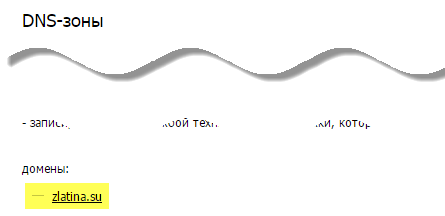
- Кликните на домен, для которого нужно добавить MX-запись.
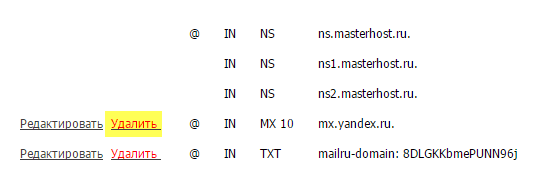
- Удалите все прежние MX-записи и перейдите по ссылке «Добавить новую запись».
- Для настройки новой MX-записи укажите такие параметры:
- Имя: @
- Тип: MX
- MX preference: 10
- Значение: emx.mail.ru.
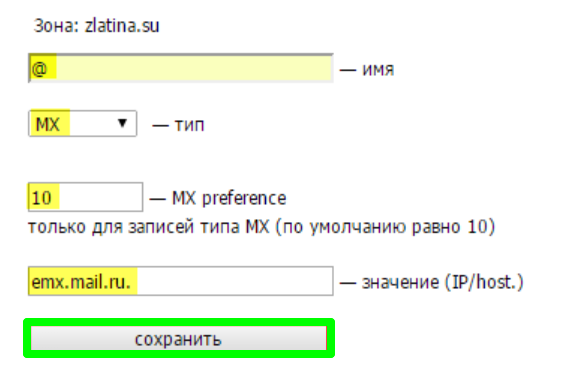
- Сохраните настройки.
Через несколько часов MX-запись обновится. Письмо об окончании проверки придёт на email, указанный при регистрации в хостинге. Также статус проверки обновится в кабинете VK WorkSpace.
Как настроить SPF-запись
SPF-запись защищает от подделки домена. Без неё письма уйдут в спам, поскольку этот элемент указывает на используемые сервера и правила обработки писем. Вот как настроить SPF-запись на masterhost.ru:
- Войдите в «Личный кабинет» на сайте masterhost.ru.

- Откройте «Услуги» в разделе «DNS-зоны».
- Кликните на название настраиваемого домена.
- После открытия новой страницы перейдите к добавлению новой записи.
- Укажите такие параметры:
- Поддомен: @
- Тип: TXT
- Значение: v=spf1 redirect=_spf.mail.ru
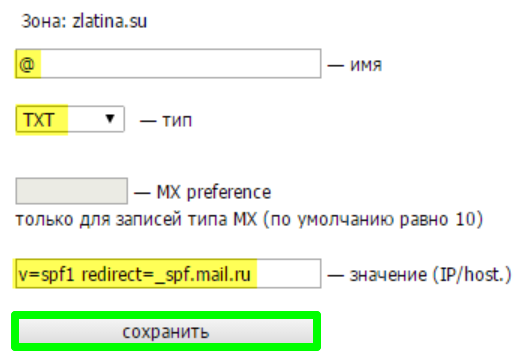
- Сохраните настройки.
После добавления SPF-записи переходите к следующему этапу.
Как настроить DKIM-подпись
Наличие DKIM-подписи необходимо, чтобы подтвердить реальность адреса отправителя. Также эта запись влияет на повышение доставляемости, поскольку сервер получателя автоматически её проверяет и принимает решение о приёме входящих.
Рассмотрим, как установить собственную DKIM-подпись для писем с вашего домена. Потребуется настроить новую TXT-запись. Вот как сделать это на Beget:
- В разделе «Данные» на Mail.ru скопируйте код.
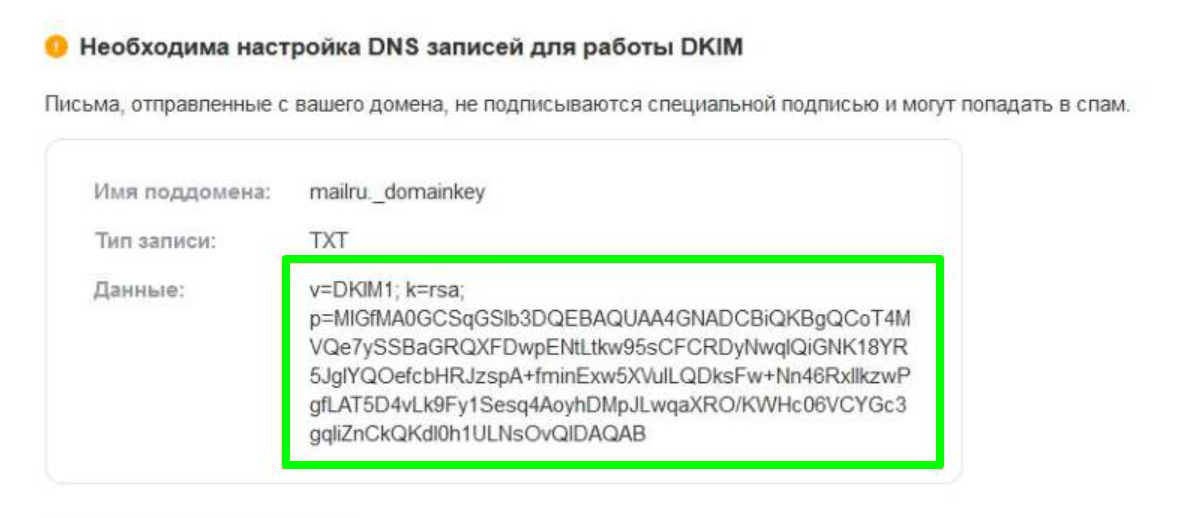
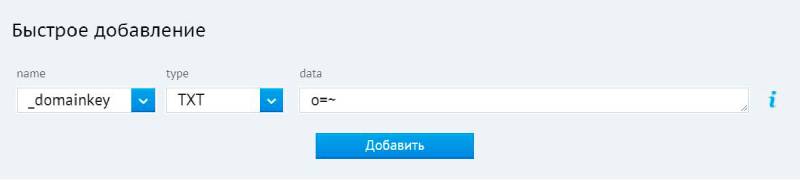
- Перейдите в панель настройки DNS вашего домена. В разделе «Быстрое добавление» укажите поддомен _domainkey. Выберите тип — TXT. Впишите данные — o=~. Кликните «Добавить».
- Создайте ещё один поддомен — mailru._domainkey. Также укажите тип — TXT. В поле «data» укажите данные, которые скопировали ранее. Кликните «Добавить».
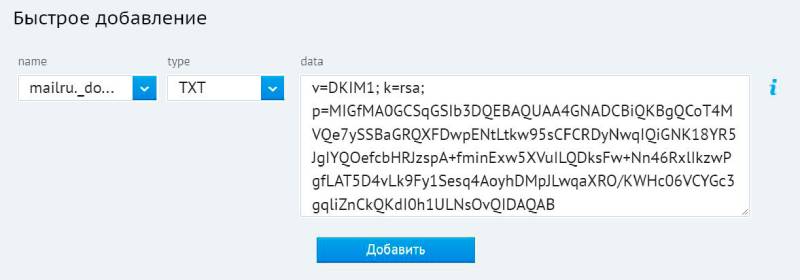
Учтите, что настроить DKIM-подпись можно только после того, как будут правильно настроены MX-записи.
На этом техническая настройка корпоративной почты завершена. Можно переходить к подготовке ящика для работы.
Как настроить корпоративную почту
Чтобы корпоративная почта заработала в полную силу, нужно добавить пользователей.
Как добавить новых пользователей
В меню с левой стороны найдите раздел «Пользователи» и кликните на «Создать».
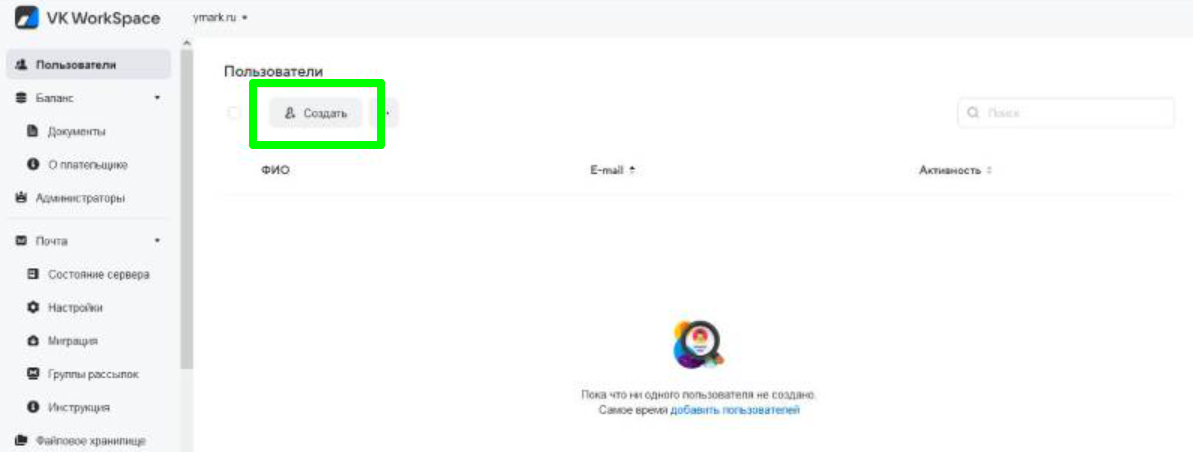
Далее напишите имя и фамилию сотрудника. Добавьте адрес почты, который будет использовать этот сотрудник и придумайте пароль.
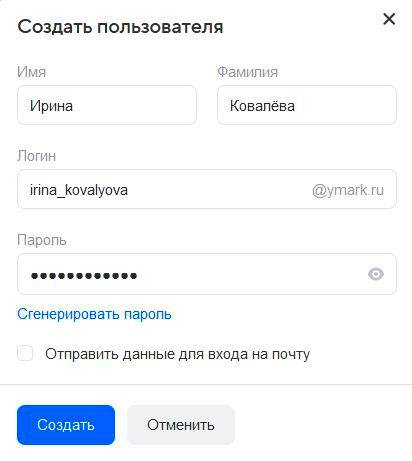
Нажмите «Создать» и почтовый ящик готов. Теперь добавленный сотрудник сможет войти в свой ящик с указанным адресом и паролем.
Как добавить администраторов
Откройте раздел «Администраторы» и кликните на «Добавить».
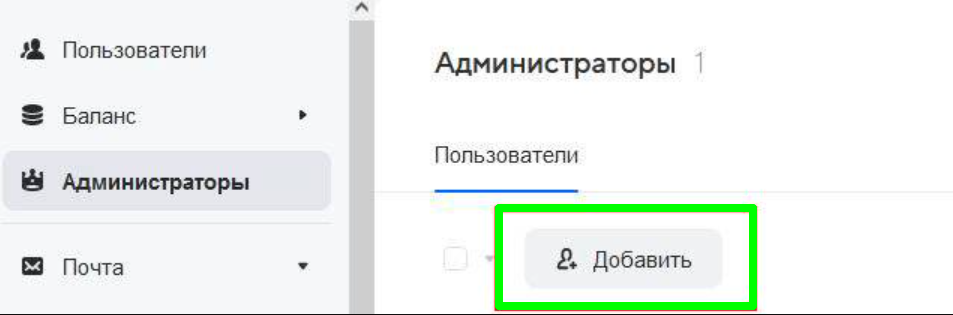
Начните вводить email пользователя и выберите нужное из предложенного списка. Выберите тип доступа:
- Владелец. Доступен весь функционал, включая управление администраторами.
- Администратор. Доступны все функции, кроме редактирования состава администраторов.
- Администратор групп. Может управлять рассылками в доступных группах.
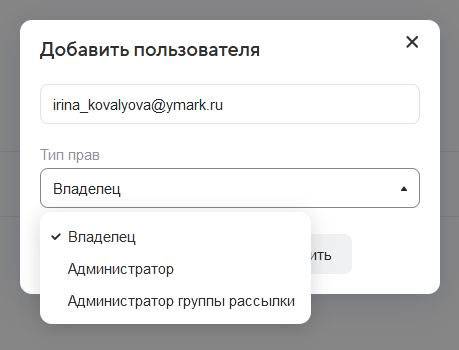
Выбранному пользователю нужно сообщить о назначении его администратором. Нажмите на «Выслать приглашение», чтобы пользователь мог принять назначение.
Как добавить отделы
Создать отделы можно в разделе «Структура компании». Можно выбрать название из предложенных вариантов или указать собственное.
- Кликните на «Добавить отдел».
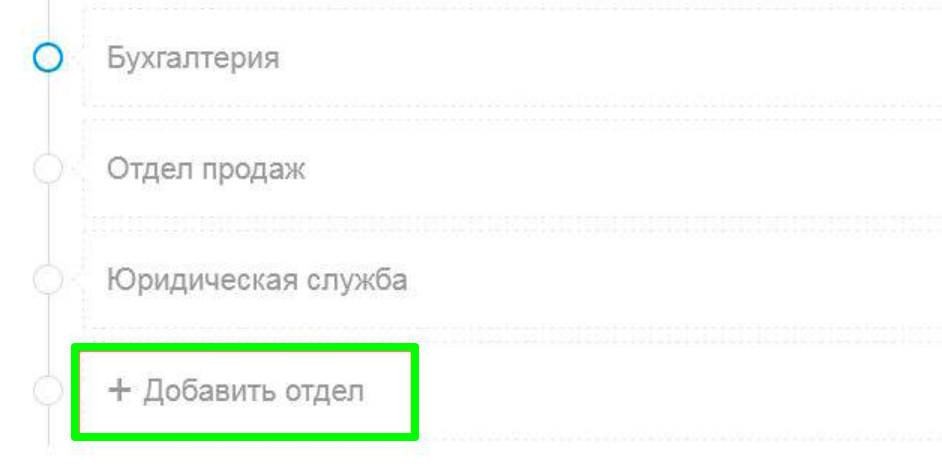
- Напишите название отдела, укажите его расположение и адрес корпоративной почты. Нажмите на «Добавить».
- Для добавления в отдел конкретных сотрудников нажмите на значок пользователя и выберите нужных людей из списка.
- Выбрав пользователя, укажите его позицию — сотрудник или руководитель. Нажмите на «Добавить».
- Укажите дополнительные данные в профиле пользователя нажмите на «Сохранить».
Всё. Ваша корпоративная почта готова к использованию. Для отправки массовых рассылок удобно корпоративную почту сразу подключить к сервису email-рассылок. Это позволит не только рассылать письма, но и обеспечить дополнительные возможности. Например, при подключении к Unisender можно создавать письма по шаблонам и с нуля, рассылать неограниченное число писем, запускать автоматические рассылки, собирать базу контактов, просматривать аналитику, создавать чат-ботов и лендинги.
Создание корпоративной почты: главное
- Корпоративная почта полезна тем, кто делает массовые рассылки и хочет эффективно управлять рабочими коммуникациями.
- Быстрее и легче создавать почту на специальных платформах вроде Яндекс360 VK WorkSpace. При выборе стоит обратить внимание на функционал и стоимость.
- Алгоритм запуска почты на различных платформах схож: подтвердить права на домен, настроить MX- и SPF-записи, DKIM-подпись.
- Для начала использования корпоративной почты добавьте пользователей и администраторов. Если нужно, то создайте отделы.
- Для запуска почтовых рассылок от лица компании можно подключить корпоративную почту к сервису email-рассылок.
Поделиться
СВЕЖИЕ СТАТЬИ
Другие материалы из этой рубрики

Не пропускайте новые статьи
Подписывайтесь на соцсети
Делимся новостями и свежими статьями, рассказываем о новинках сервиса
«Честно» — авторская рассылка от редакции Unisender
Искренние письма о работе и жизни. Свежие статьи из блога. Эксклюзивные кейсы
и интервью с экспертами диджитала.
Профессиональная почта, оптимизированная под потребности вашего бизнеса, — это один из ключевых элементов успешной корпоративной коммуникации. Все больше компаний обращают внимание на возможность создания корпоративной почты на Майл.ру. Данная статья подскажет вам, как создать корпоративную почту на Майл.ру бесплатно.
Регистрация на Майл.ру
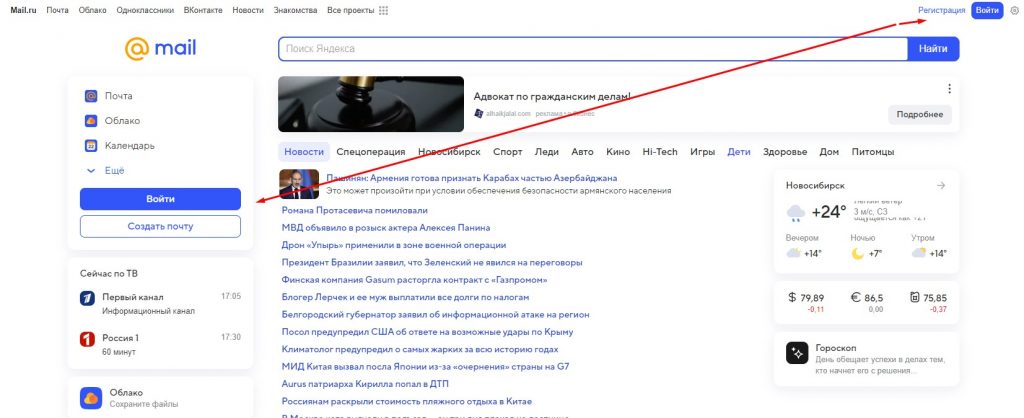
Всё начинается с самого простого – регистрации на платформе Майл.ру. Верхний правый угол сайта предлагает выбор между “Вход” и “Регистрация”. Кликните на второй вариант и следуйте инструкциям.
Создание корпоративного почтового ящика
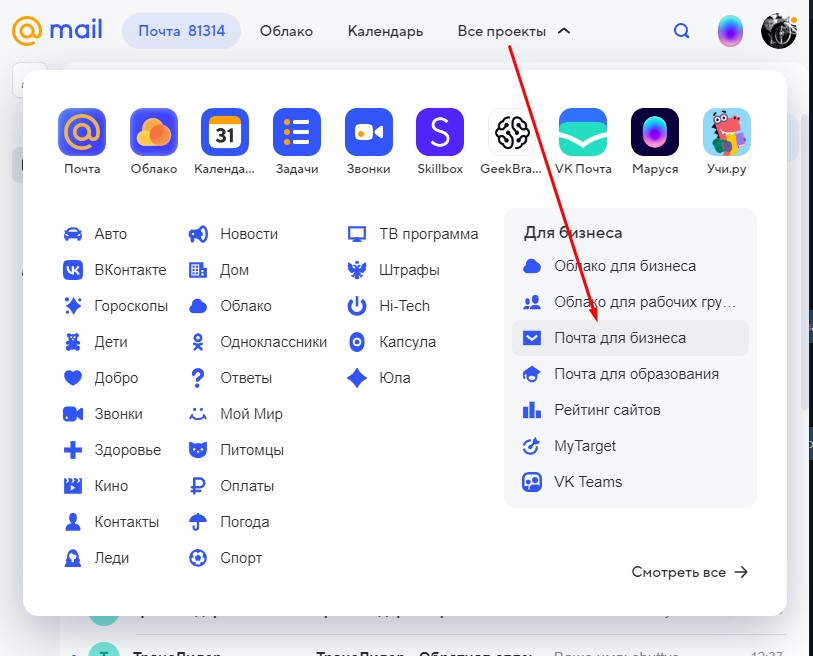
После регистрации и подтверждения аккаунта, перейдите в раздел “Почта” и выберите опцию “Создать почту для бизнеса”. Следуйте указаниям на экране, чтобы завершить процесс создания корпоративного почтового ящика.
Подключение домена
Следующий этап – это подключение вашего домена. Это позволит вам использовать свой собственный адрес электронной почты, например, имя@ваш-домен.ру. Подключение домена обычно происходит в настройках вашего аккаунта.
Настройка почтового ящика
Настраивайте ваш почтовый ящик в соответствии с вашими корпоративными требованиями. Вы можете добавить сотрудников, создать группы почтовых ящиков, настроить фильтры и правила для писем и т.д.
Использование почты для бизнеса
Теперь, когда ваш корпоративный почтовый ящик на Майл.ру готов, вы можете начать его использование для общения с клиентами, партнерами и сотрудниками. Не забывайте о преимуществах профессионального почтового сервиса: улучшение имиджа компании, повышение уровня безопасности и прозрачность корпоративной коммуникации.
Итак, наша статья о том, как создать корпоративную почту на Майл.ру бесплатно, подошла к концу. Надеемся, что этот материал поможет вам в реализации вашей цифровой стратегии и внедрении эффективных бизнес-коммуникаций.
Если вы нашли ошибку, пожалуйста, выделите фрагмент текста и нажмите Ctrl+Enter.