
#статьи
-

0

Инструкция для новичков. Показываем простой способ создания базы данных в Excel и работы с ней.
Иллюстрация: Meery Mary для Skillbox Media

Рассказывает просто о сложных вещах из мира бизнеса и управления. До редактуры — пять лет в банке и три — в оценке имущества. Разбирается в Excel, финансах и корпоративной жизни.
Базы данных (БД) — набор упорядоченной информации, которая хранится в одном месте. Их создают, чтобы быстро находить, систематизировать и редактировать нужные данные, а при необходимости собирать их в отчёт или показывать в виде диаграммы.
Специализированных программ для формирования и ведения баз данных много. В том же MS Office для этого есть отдельное приложение — Microsoft Access. Но и в Excel достаточно возможностей для создания простых баз и удобного управления ими. Есть ограничение — количество строк базы данных в Excel не должно быть больше одного миллиона.
В статье разберёмся:
- как выглядит база данных в Excel;
- как её создать и настроить;
- как работать с готовой базой данных в Excel — фильтровать, сортировать и искать записи.
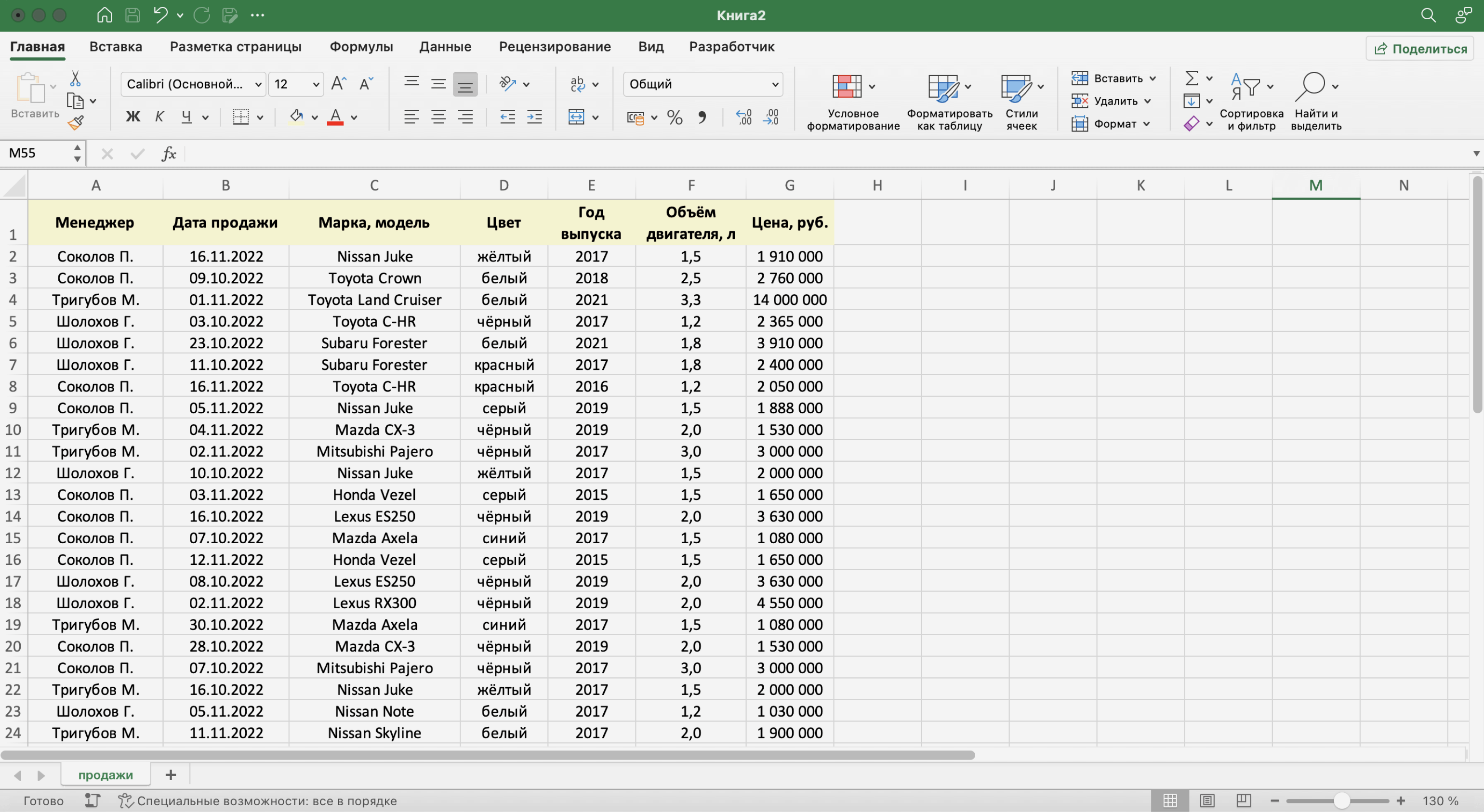
База данных в Excel — таблица с информацией. Она состоит из однотипных строк — записей базы данных. Записи распределены по столбцам — полям базы данных.
Скриншот: Excel / Skillbox Media
Названия полей — шапка таблицы — определяют структуру базы данных. Они показывают, какую информацию содержит база. В примере выше это имя менеджера автосалона, дата продажи, модель и характеристики автомобиля, который он продал.
Каждая запись — строка таблицы — относится к одному объекту базы данных и содержит информацию о нём. В нашем примере записи характеризуют продажи, совершённые менеджерами автосалона.
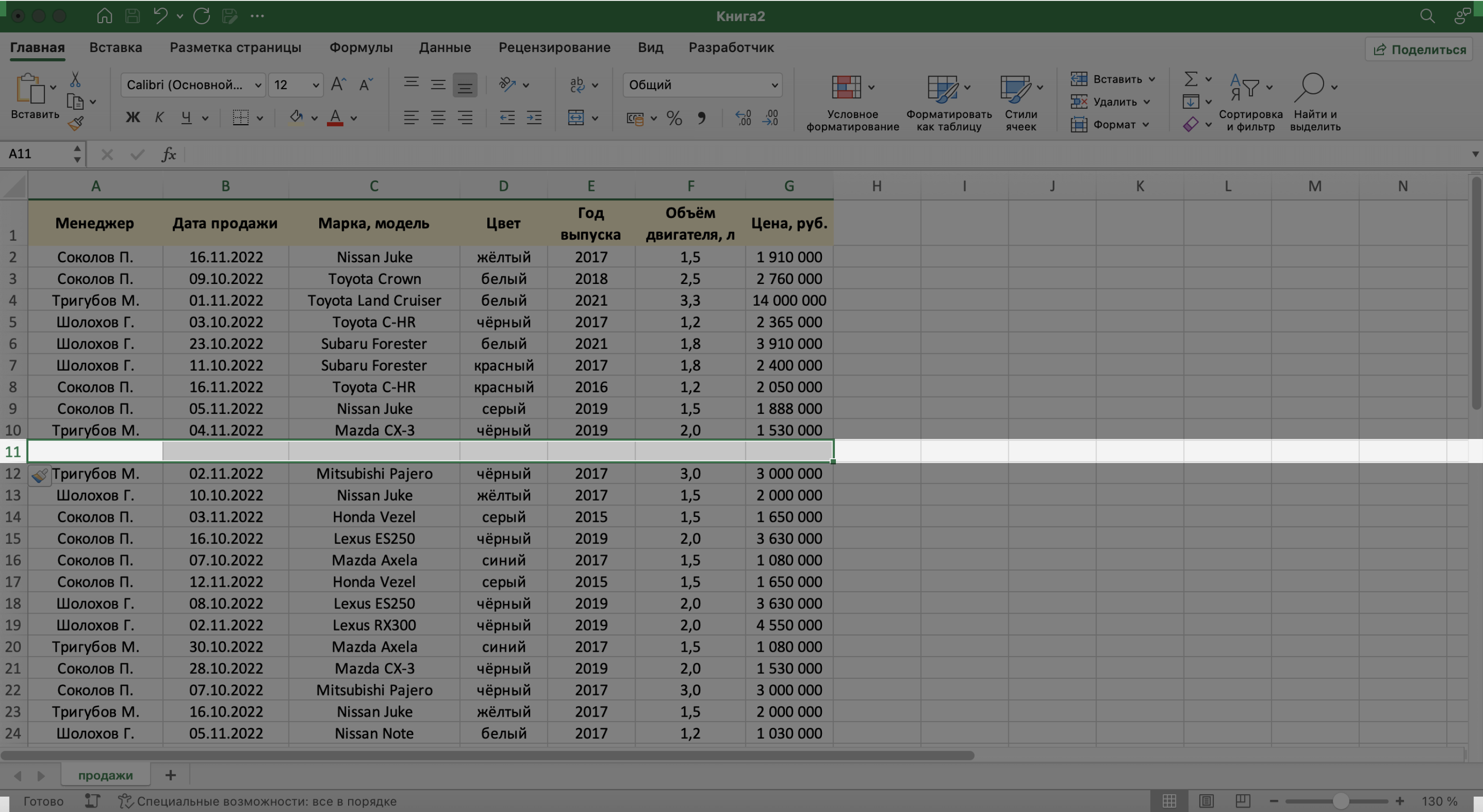
При создании базы данных нельзя оставлять промежуточные строки полностью пустыми, как на скриншоте ниже. Так база теряет свою целостность — в таком виде ей нельзя управлять как единым объектом.
Скриншот: Excel / Skillbox Media
Разберём пошагово, как создать базу данных из примера выше и управлять ей.
Создаём структуру базы данных
Выше мы определили, что структуру базы данных определяют названия полей (шапка таблицы).
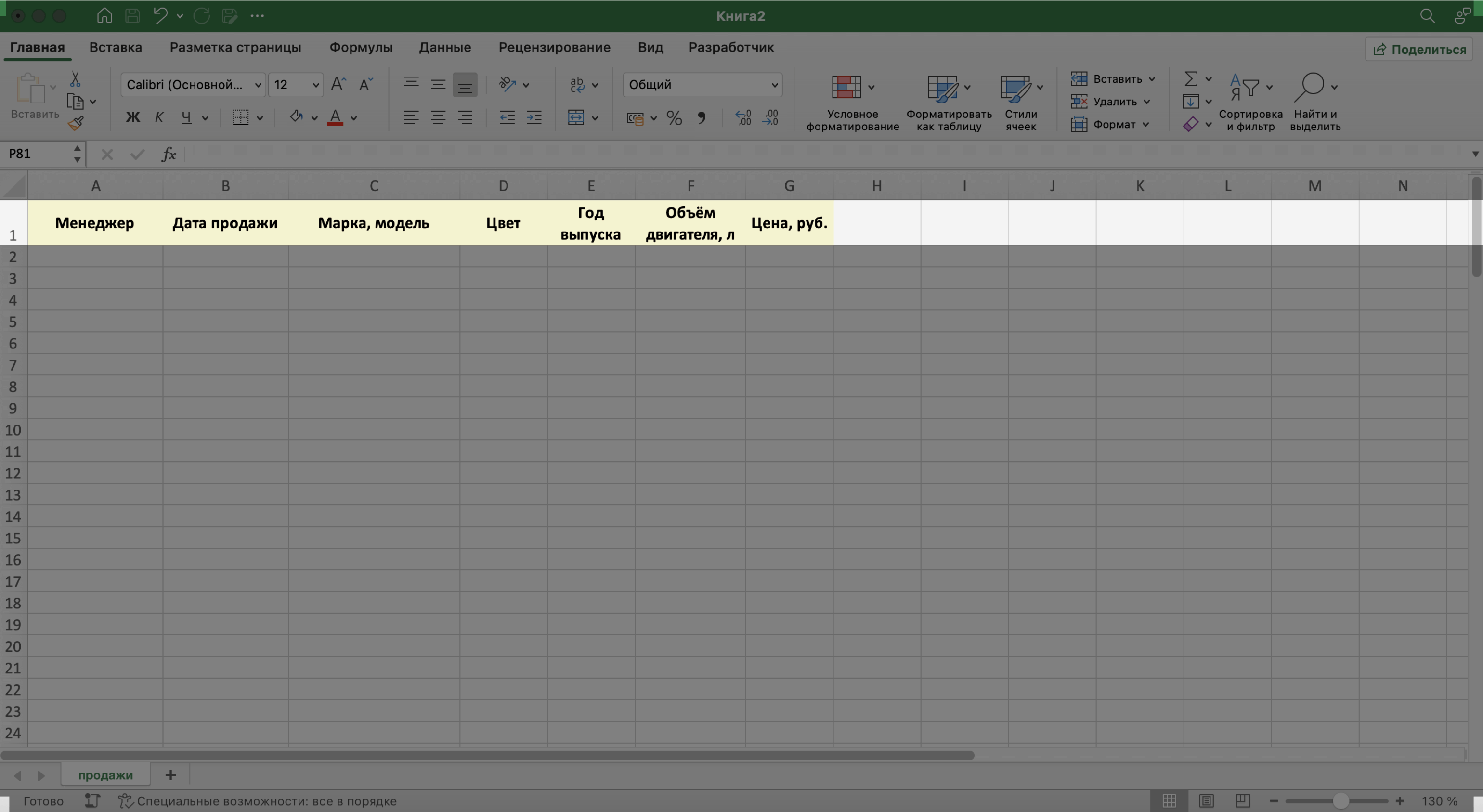
Задача для нашего примера — создать базу данных, в которой будут храниться все данные о продажах автомобилей менеджерами автосалона. Каждая запись базы — одна продажа, поэтому названия полей БД будут такими:
- «Менеджер»;
- «Дата продажи»;
- «Марка, модель»;
- «Цвет»;
- «Год выпуска»;
- «Объём двигателя, л»;
- «Цена, руб.».
Введём названия полей в качестве заголовков столбцов и отформатируем их так, чтобы они визуально отличались от дальнейших записей.
Скриншот: Excel / Skillbox Media
Создаём записи базы данных
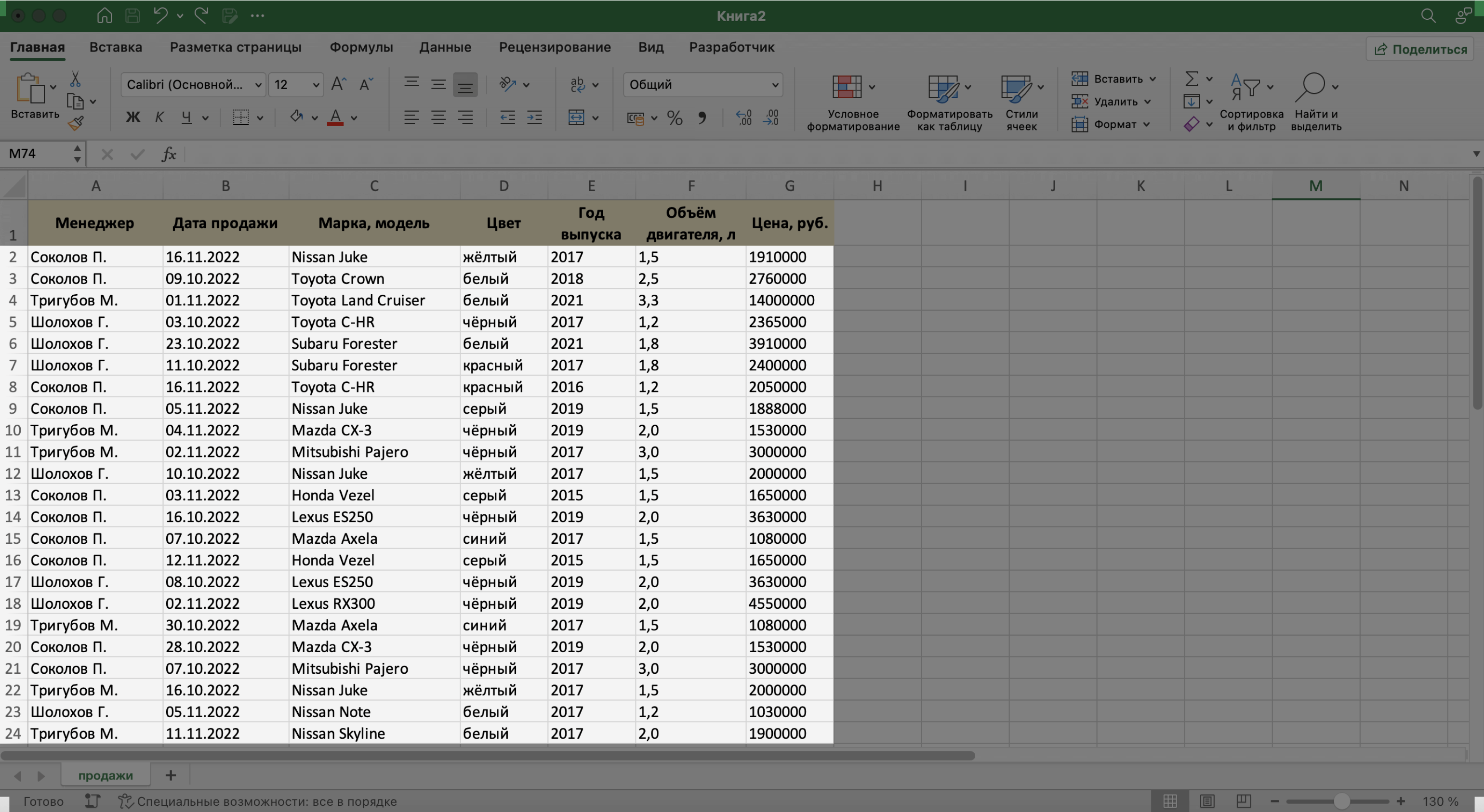
В нашем примере запись базы данных — одна продажа. Перенесём в таблицу всю имеющуюся информацию о продажах.
При заполнении ячеек с записями важно придерживаться одного стиля написания. Например, Ф. И. О. менеджеров во всех строках вводить в виде «Иванов И. И.». Если где-то написать «Иван Иванов», то дальше в работе с БД будут возникать ошибки.
Скриншот: Excel / Skillbox Media
На этом же этапе важно проконтролировать, подходит ли формат ячеек данным в них. По умолчанию все ячейки получают общий формат. Чтобы в дальнейшем базой данных было удобнее пользоваться, можно изменить формат там, где это нужно.
В нашем примере данные в столбцах A, C и D должны быть в текстовом формате. Данные столбца B должны быть в формате даты — его Excel определил и присвоил автоматически. Данные столбцов E, F — в числовом формате, столбца G — в финансовом.
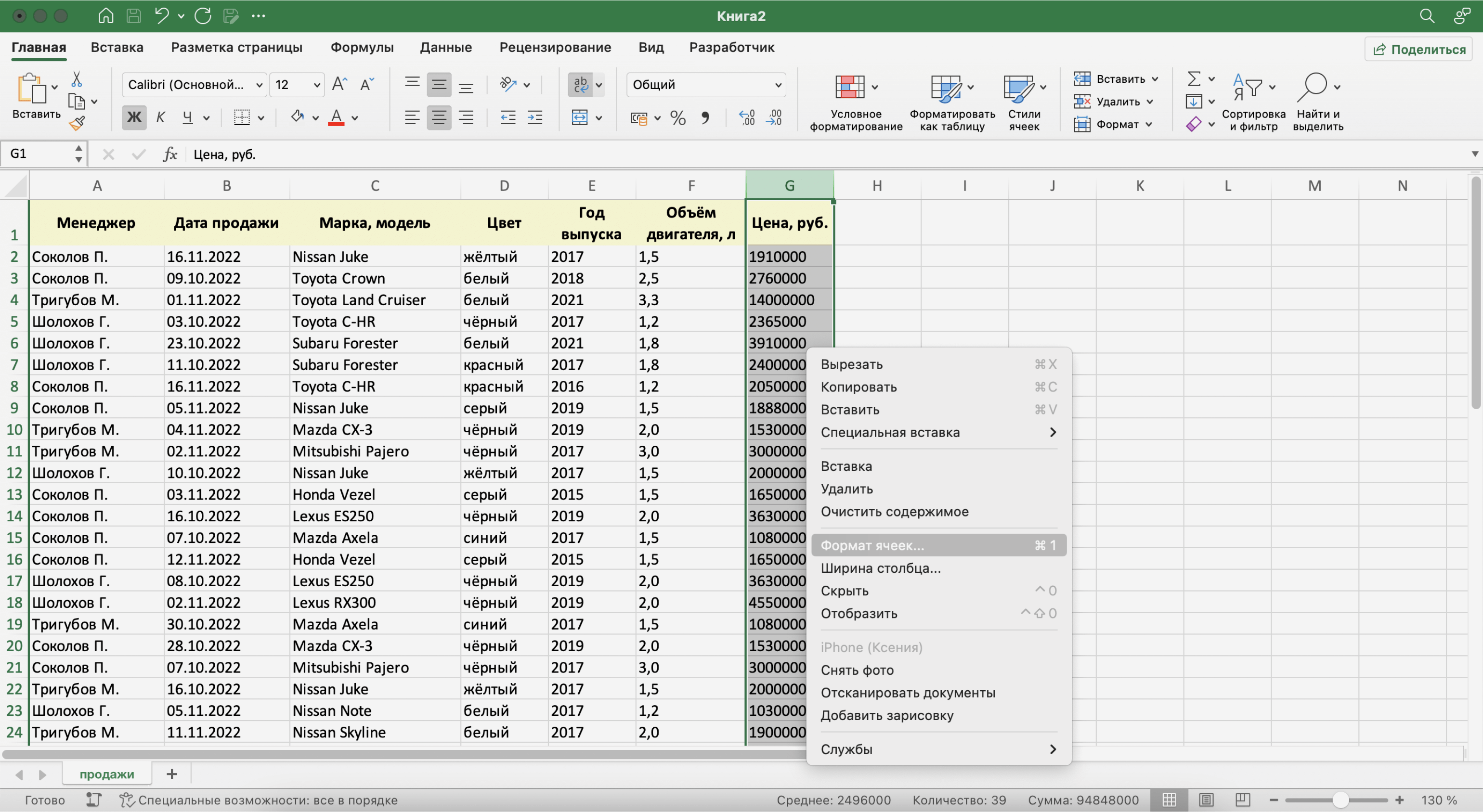
Чтобы изменить формат ячейки, выделим нужный столбец, кликнем правой кнопкой мыши и выберем «Формат ячеек».
Скриншот: Excel / Skillbox Media
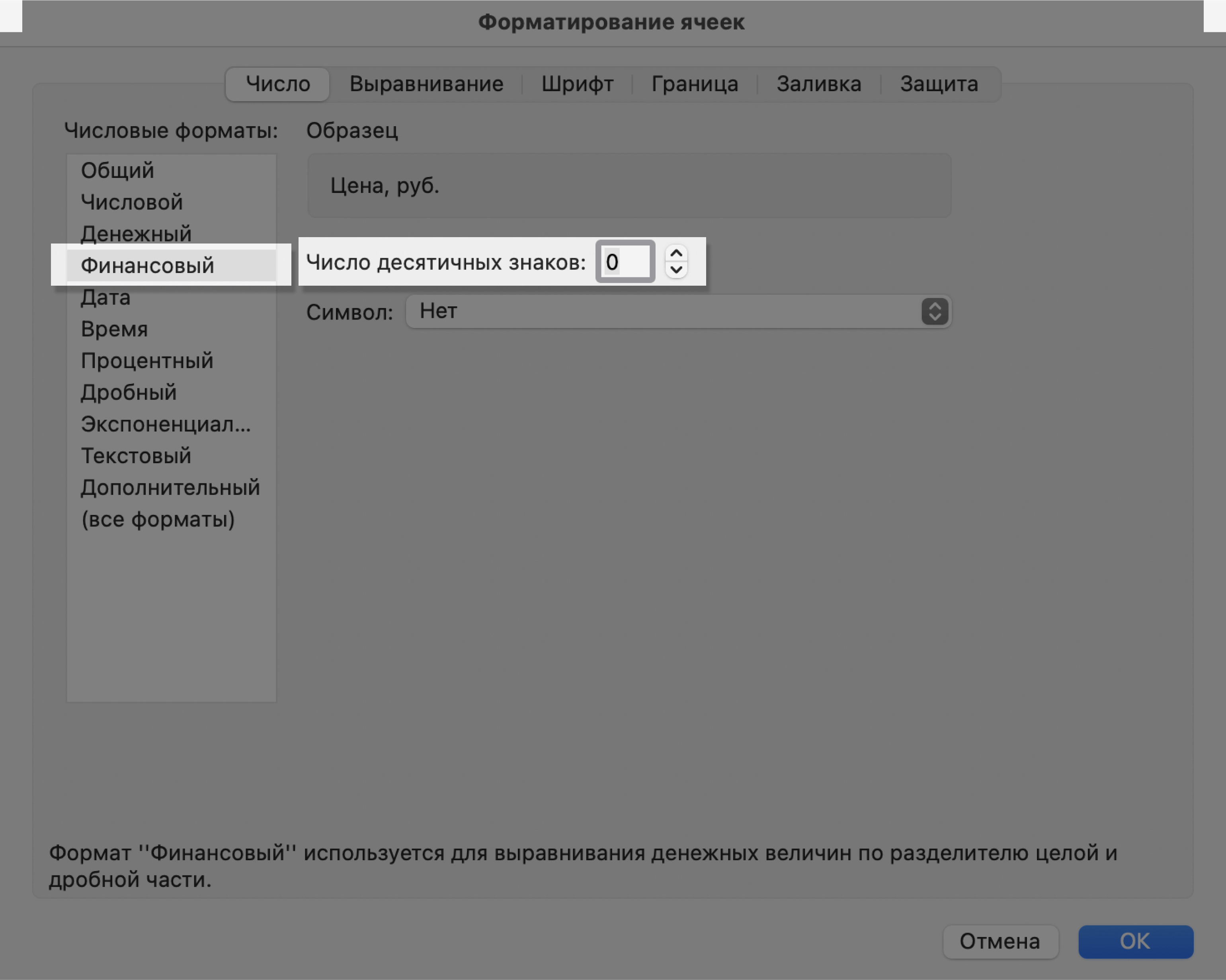
В появившемся меню выберем нужный формат и настроим его. В нашем примере для ячейки «Цена, руб.» выберем финансовый формат, уберём десятичные знаки (знаки после запятой) и выключим отображение символа ₽.
Скриншот: Excel / Skillbox Media
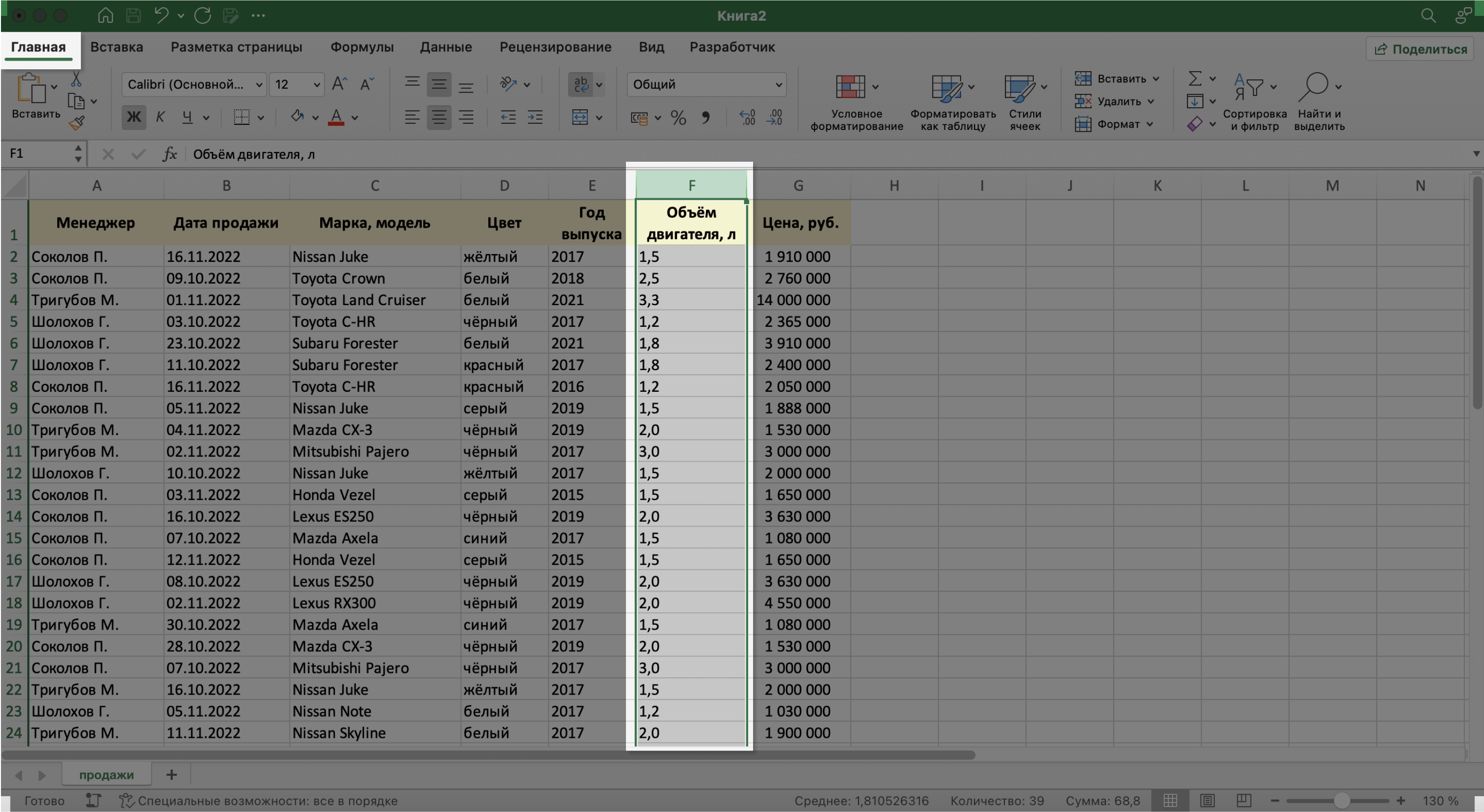
Также изменить формат можно на панели вкладки «Главная».
Скриншот: Excel / Skillbox Media
Присваиваем базе данных имя
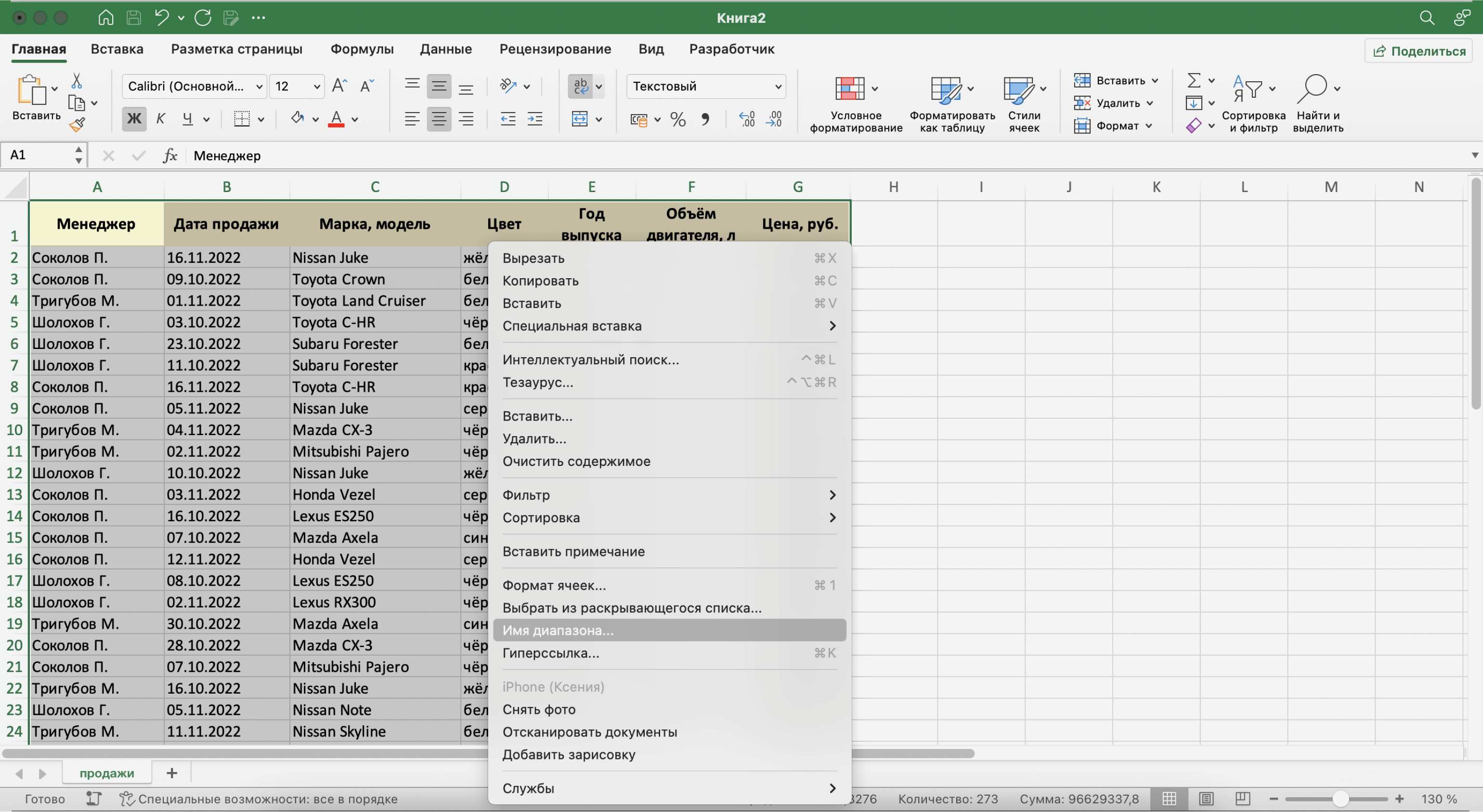
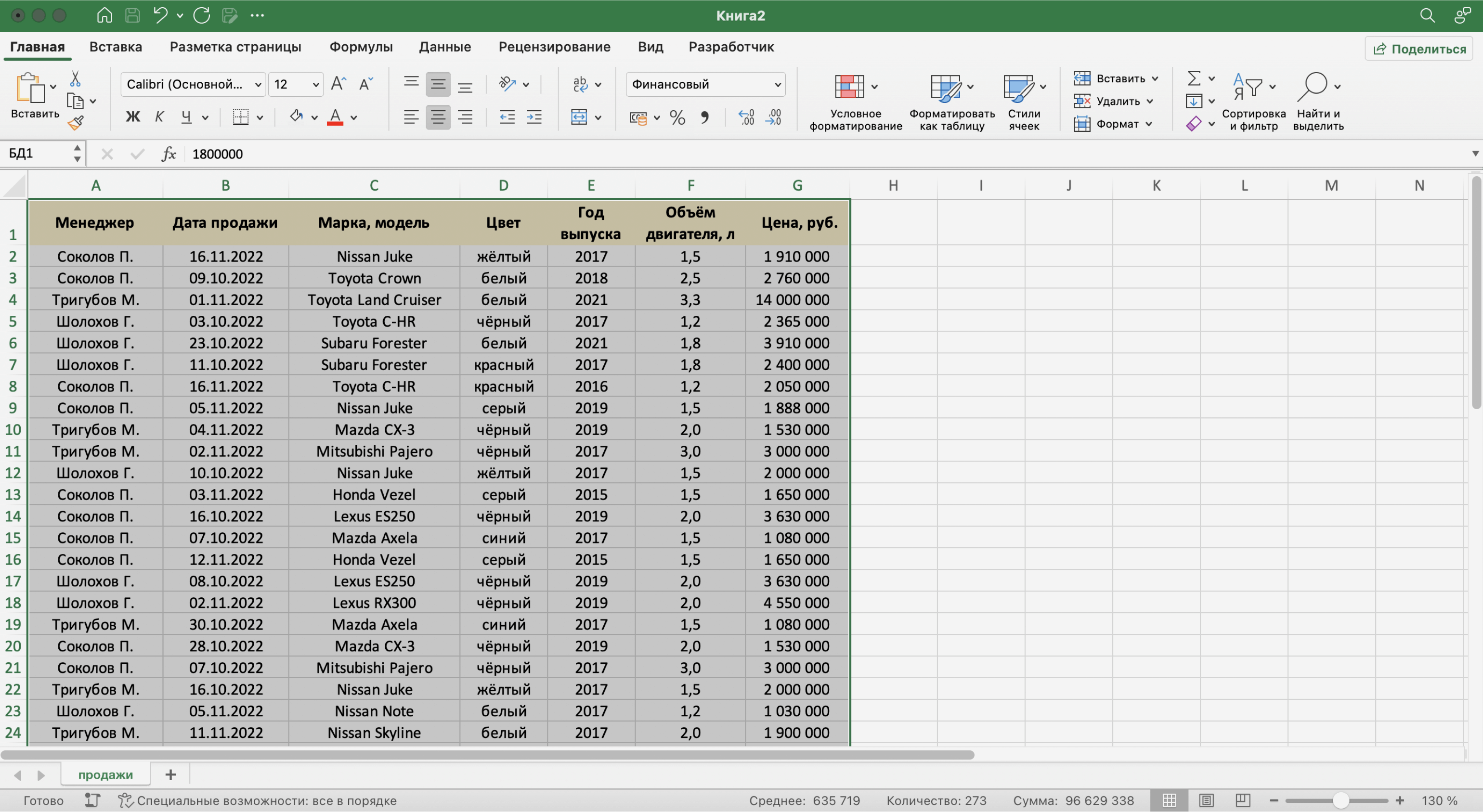
Для этого выделим все поля и записи базы данных, включая шапку. Нажмём правой кнопкой мыши и выберем «Имя диапазона».
Скриншот: Excel / Skillbox Media
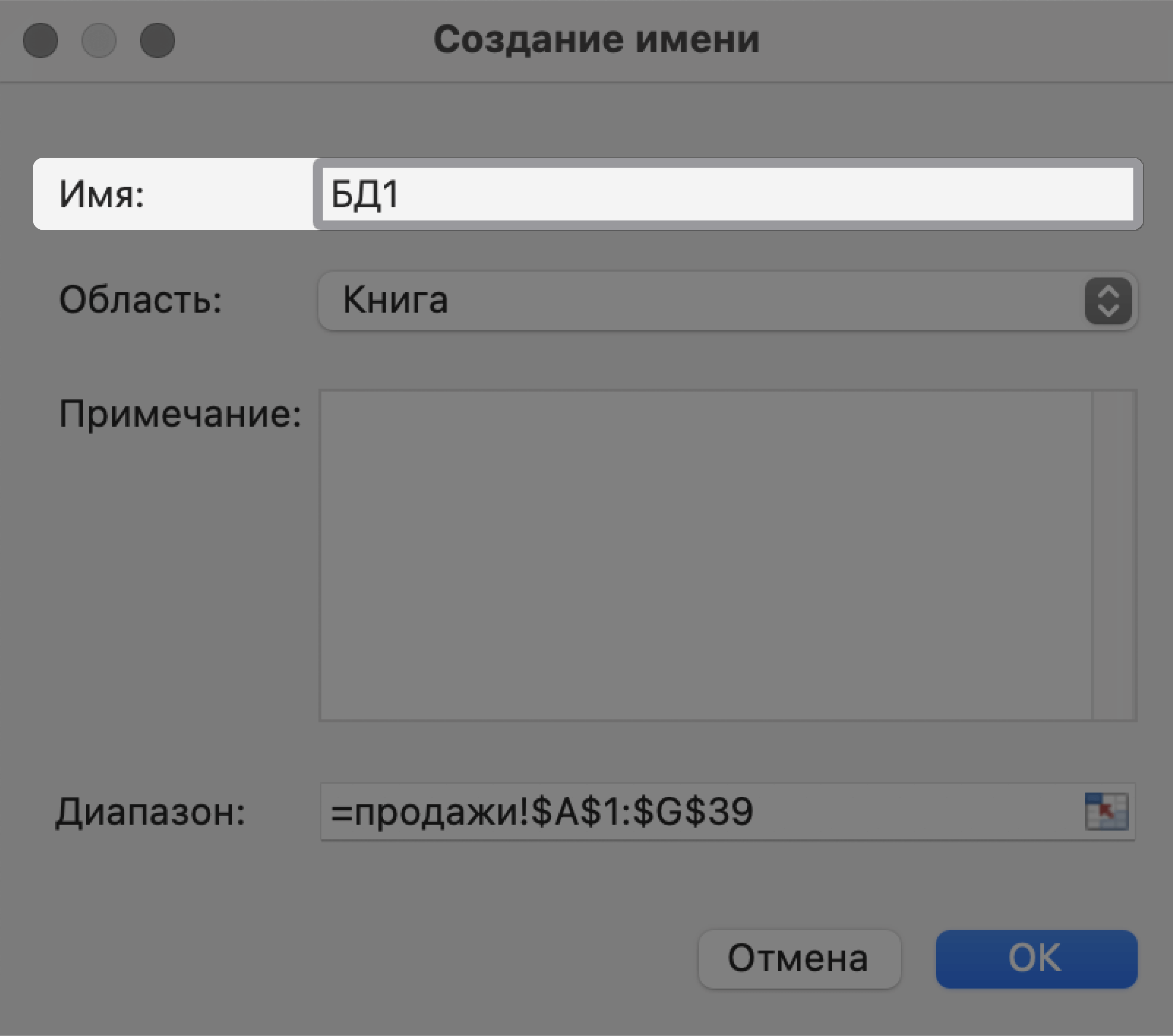
В появившемся окне вводим имя базы данных без пробелов.
Скриншот: Excel / Skillbox Media
Готово — мы внесли в базу данных информацию о продажах и отформатировали её. В следующем разделе разберёмся, как с ней работать.
Скриншот: Excel / Skillbox Media
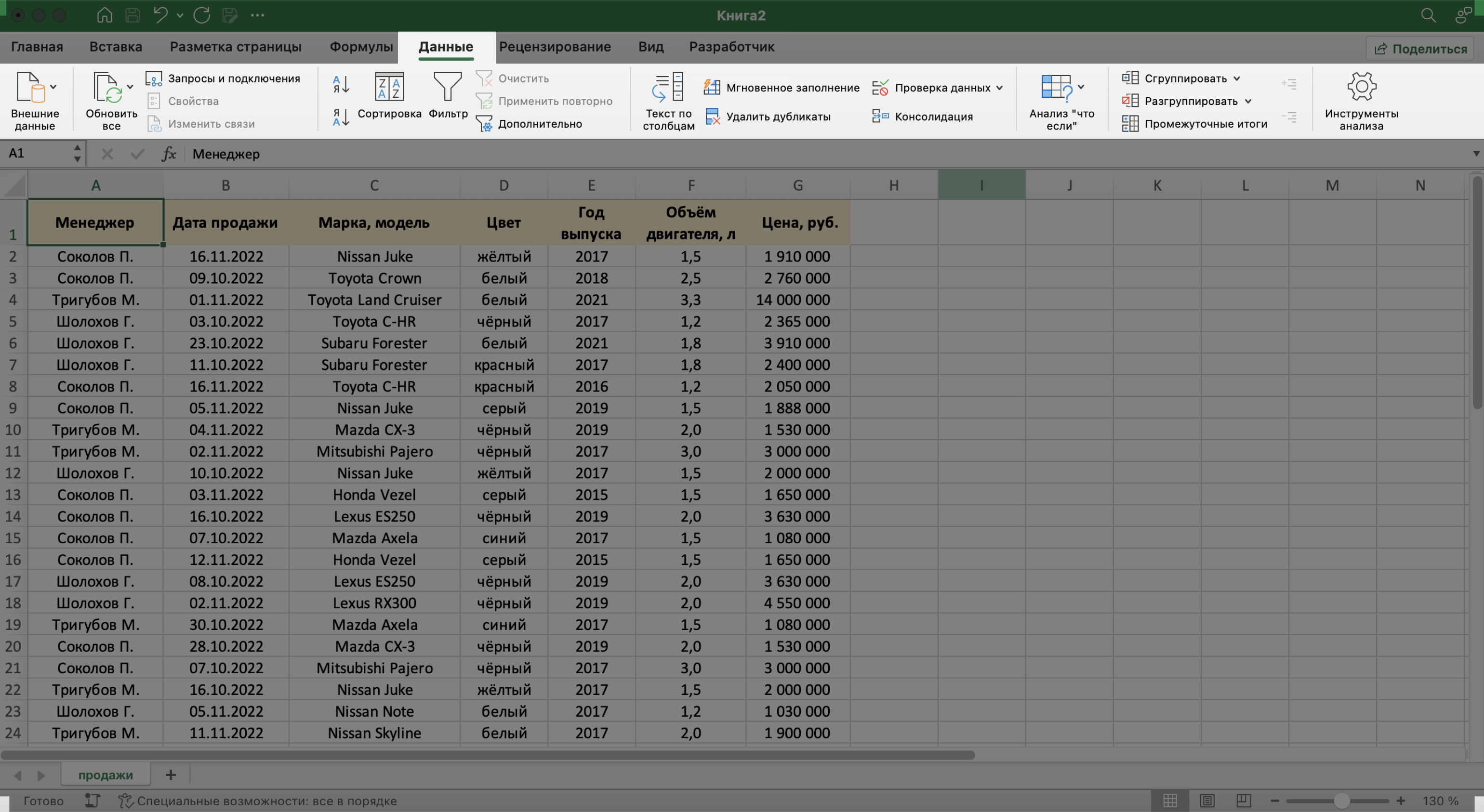
Сейчас в созданной базе данных все записи расположены хаотично — не упорядочены ни по датам, ни по фамилиям менеджеров. Разберёмся, как привести БД в более удобный для работы вид. Все необходимые для этого функции расположены на вкладке «Данные».
Скриншот: Excel / Skillbox Media
Для начала добавим фильтры. Это инструмент, с помощью которого из большого объёма информации выбирают и показывают только нужную в данный момент.
Подробнее о фильтрах в Excel говорили в этой статье Skillbox Media.
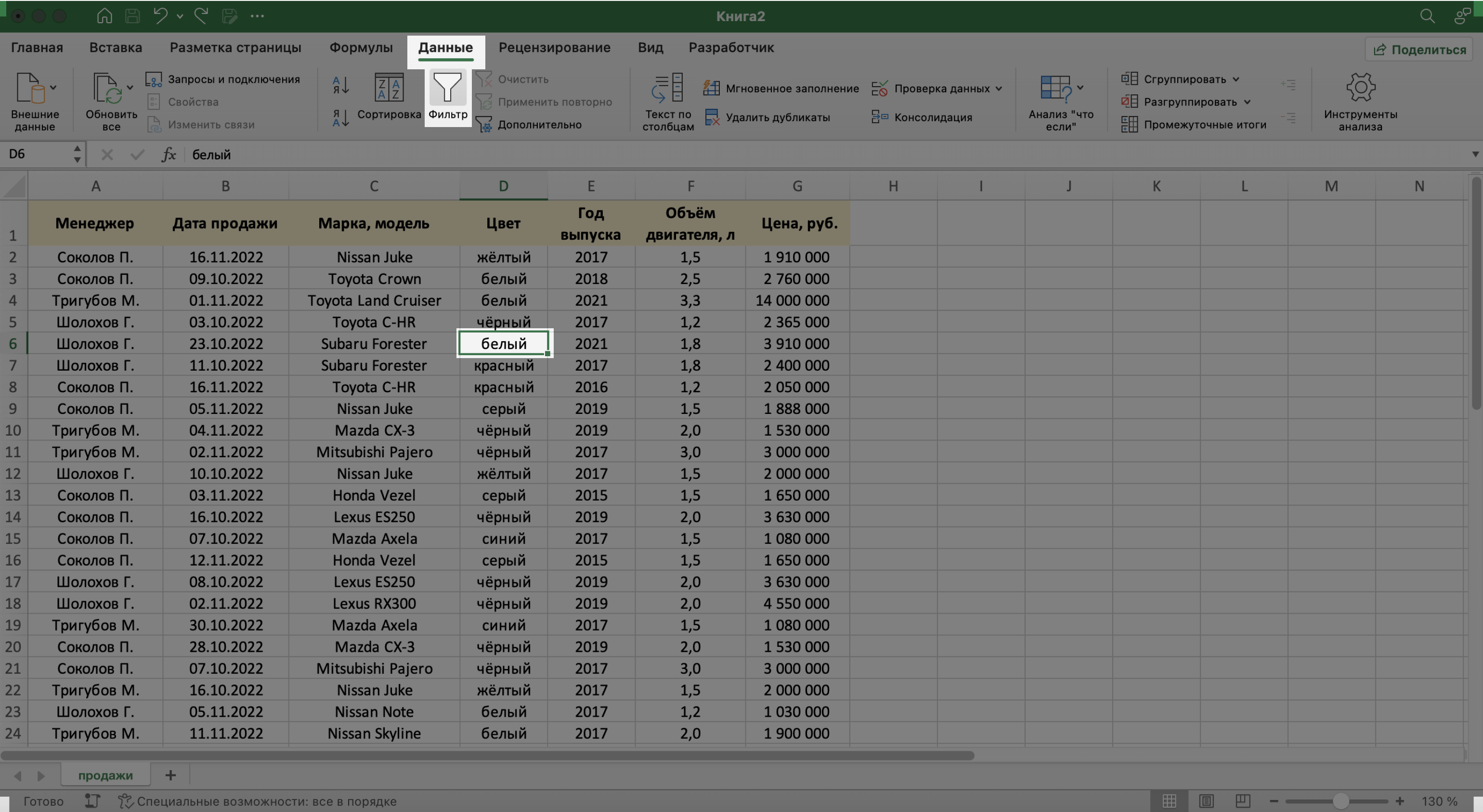
Выберем любую ячейку из базы данных и на вкладке «Данные» нажмём кнопку «Фильтры».
Скриншот: Excel / Skillbox Media
В каждой ячейке шапки таблицы появились кнопки со стрелками.
Предположим, нужно показать только сделки менеджера Тригубова М. — нажмём на стрелку поля «Менеджер» и оставим галочку только напротив него. Затем нажмём «Применить фильтр».
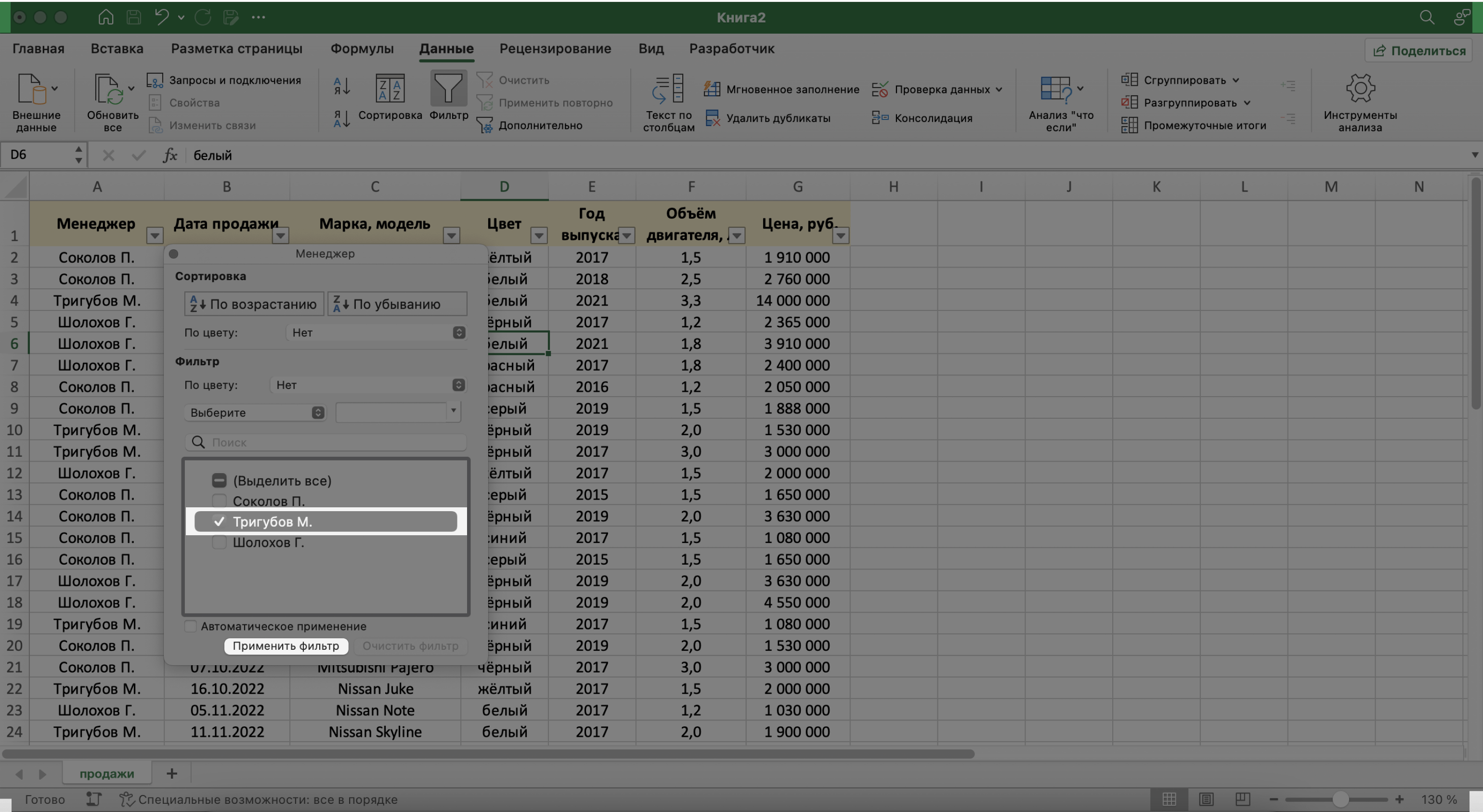
Скриншот: Excel / Skillbox Media
Готово — в базе отражены данные о продажах только одного менеджера. На кнопке со стрелкой появился дополнительный значок. Он означает, что в этом столбце настроена фильтрация. Чтобы её снять, нужно нажать на этот дополнительный значок и выбрать «Очистить фильтр».
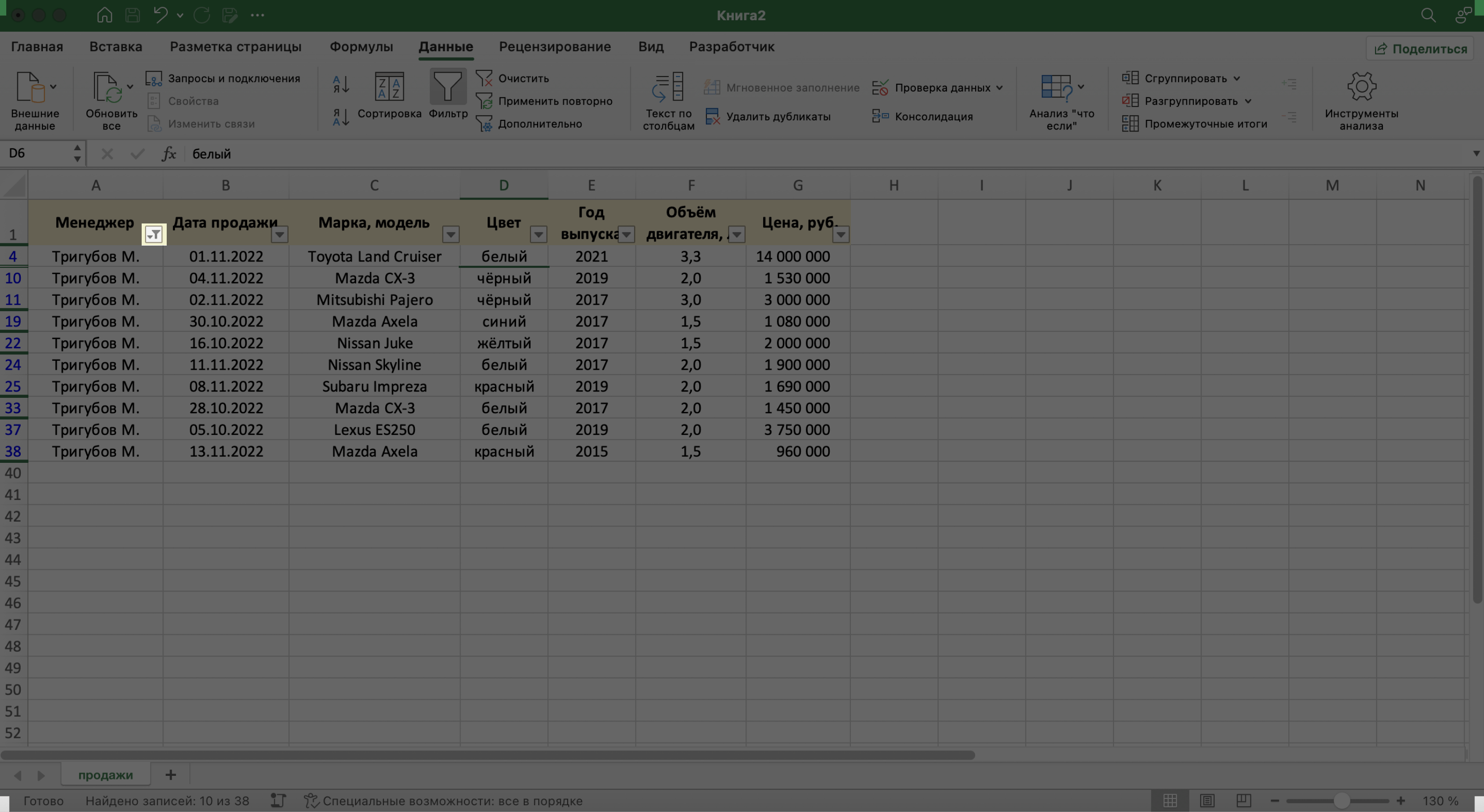
Скриншот: Excel / Skillbox Media
Записи БД можно фильтровать по нескольким параметрам одновременно. Для примера покажем среди продаж Тригубова М. только автомобили дешевле 2 млн рублей.
Для этого в уже отфильтрованной таблице откроем меню фильтра для столбца «Цена, руб.» и нажмём на параметр «Выберите». В появившемся меню выберем параметр «Меньше».
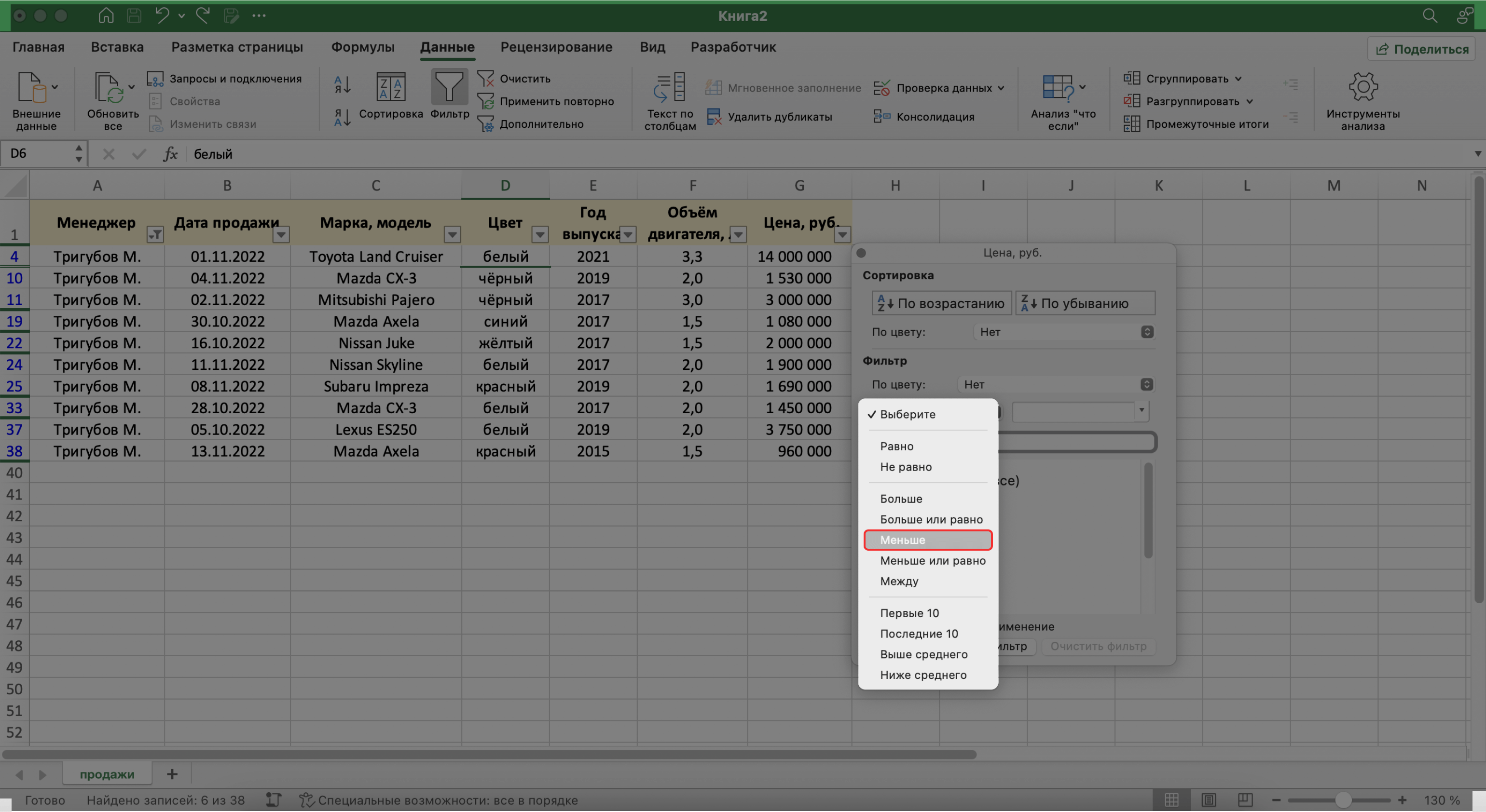
Скриншот: Excel / Skillbox Media
Затем в появившемся окне дополним условие фильтрации — в нашем случае «Меньше 2000000» — и нажмём «Применить фильтр».
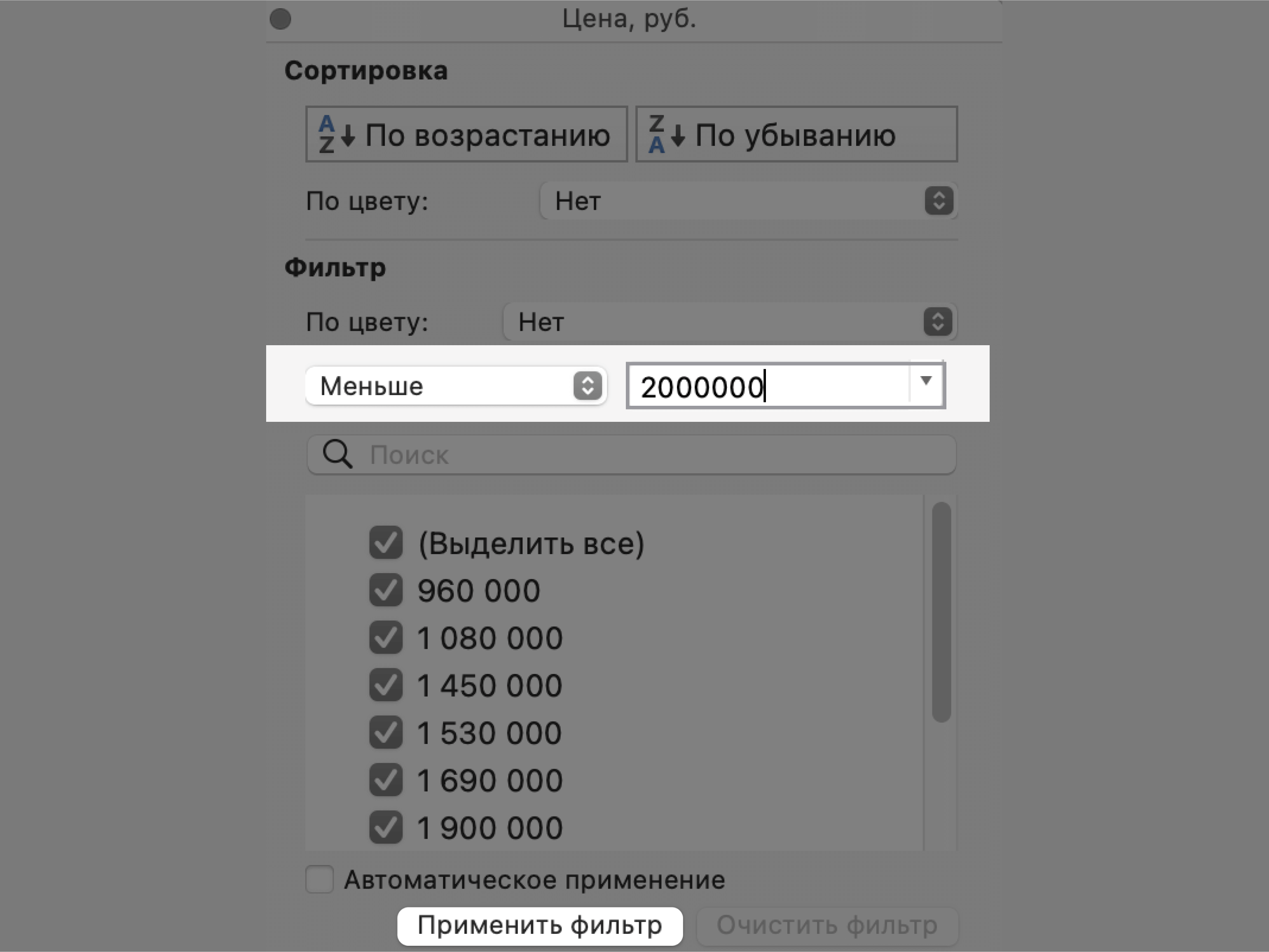
Скриншот: Excel / Skillbox Media
Готово — фильтрация сработала по двум параметрам. Теперь БД показывает только те проданные менеджером авто, цена которых ниже 2 млн рублей.
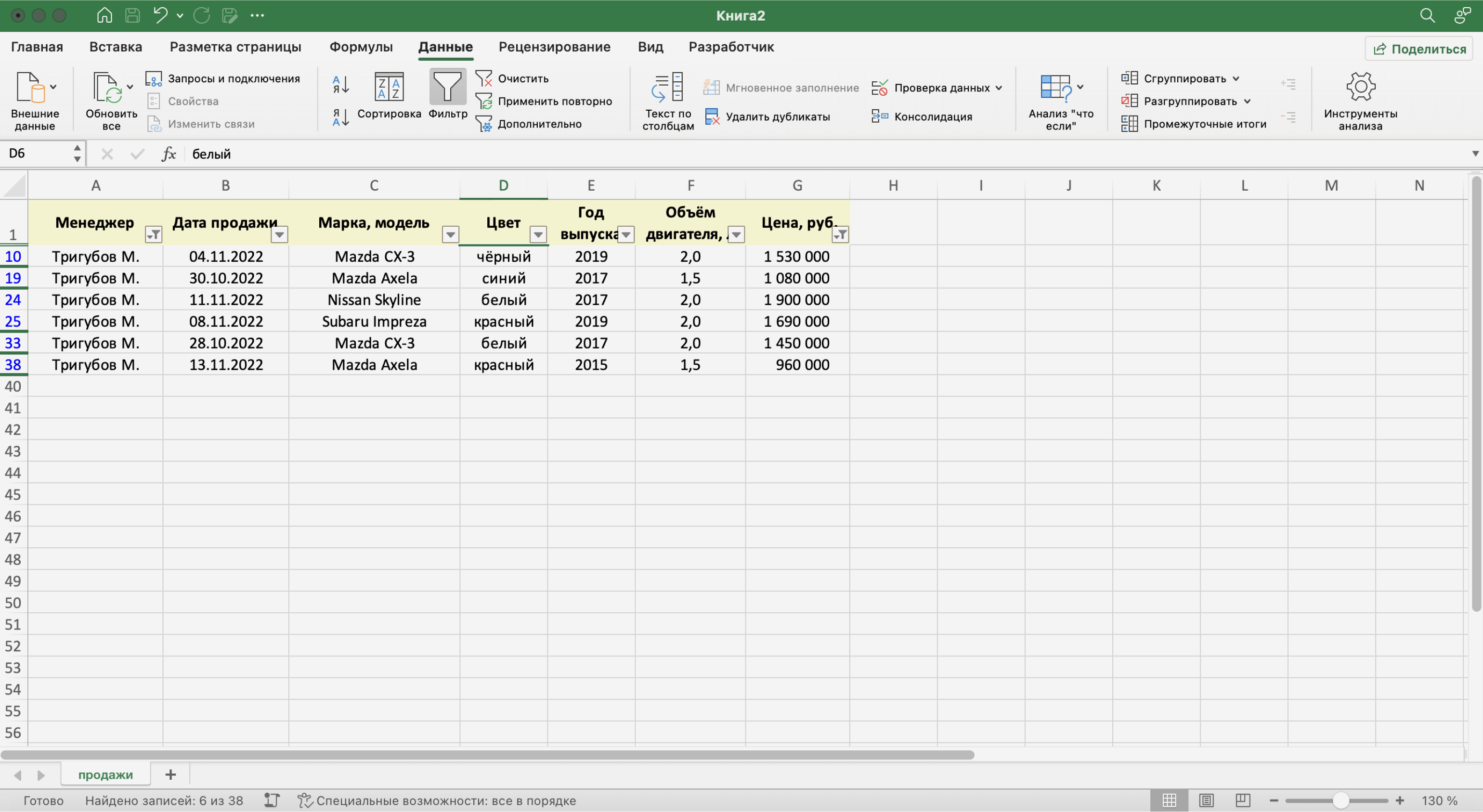
Скриншот: Excel / Skillbox Media
Кроме этого, в Excel можно установить расширенный фильтр. Он позволяет фильтровать БД по сложным критериям сразу в нескольких столбцах. Подробно о том, как настроить расширенный фильтр, говорили в статье.
Сортировка — инструмент, с помощью которого данные в БД организовывают в необходимом порядке. Их можно сортировать по алфавиту, по возрастанию и убыванию чисел, по дате.
Для примера отсортируем сделки выбранного менеджера в хронологическом порядке — по датам. Для этого выделим любую ячейку в поле «Дата продажи» и нажмём кнопку «Сортировка».
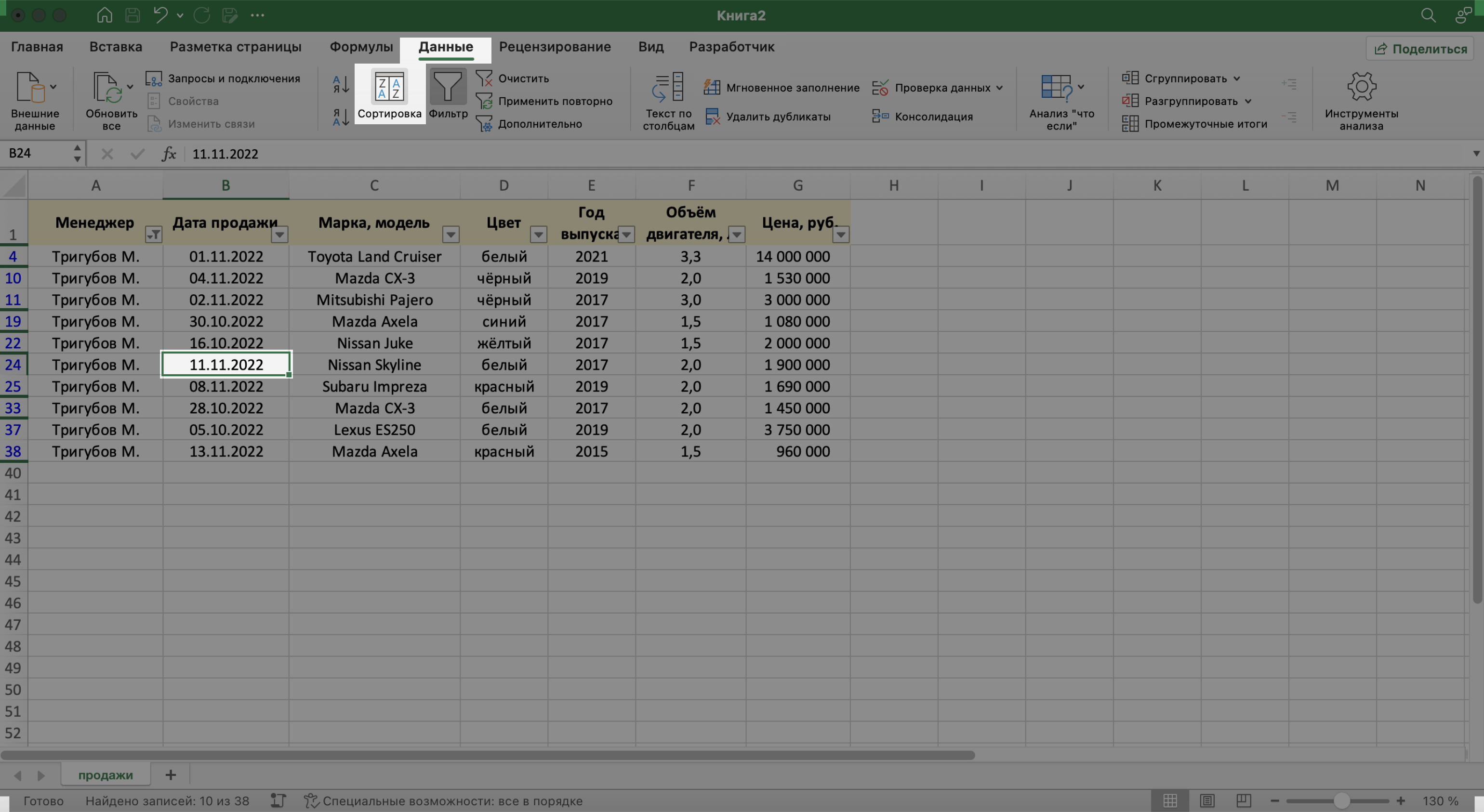
Скриншот: Excel / Skillbox Media
В появившемся окне выберем параметр сортировки «От старых к новым» и нажмём «ОК».
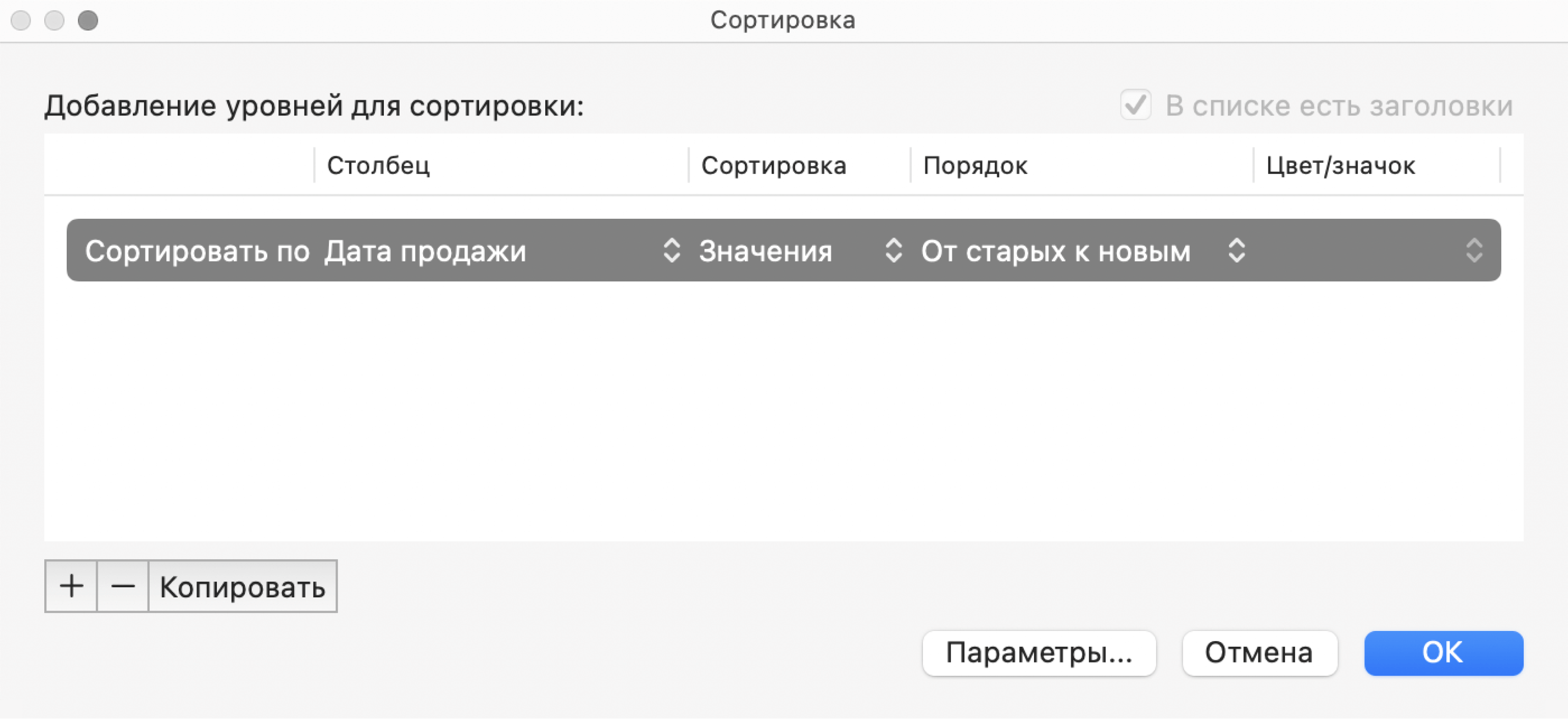
Скриншот: Excel / Skillbox Media
Готово — теперь все сделки менеджера даны в хронологическом порядке.
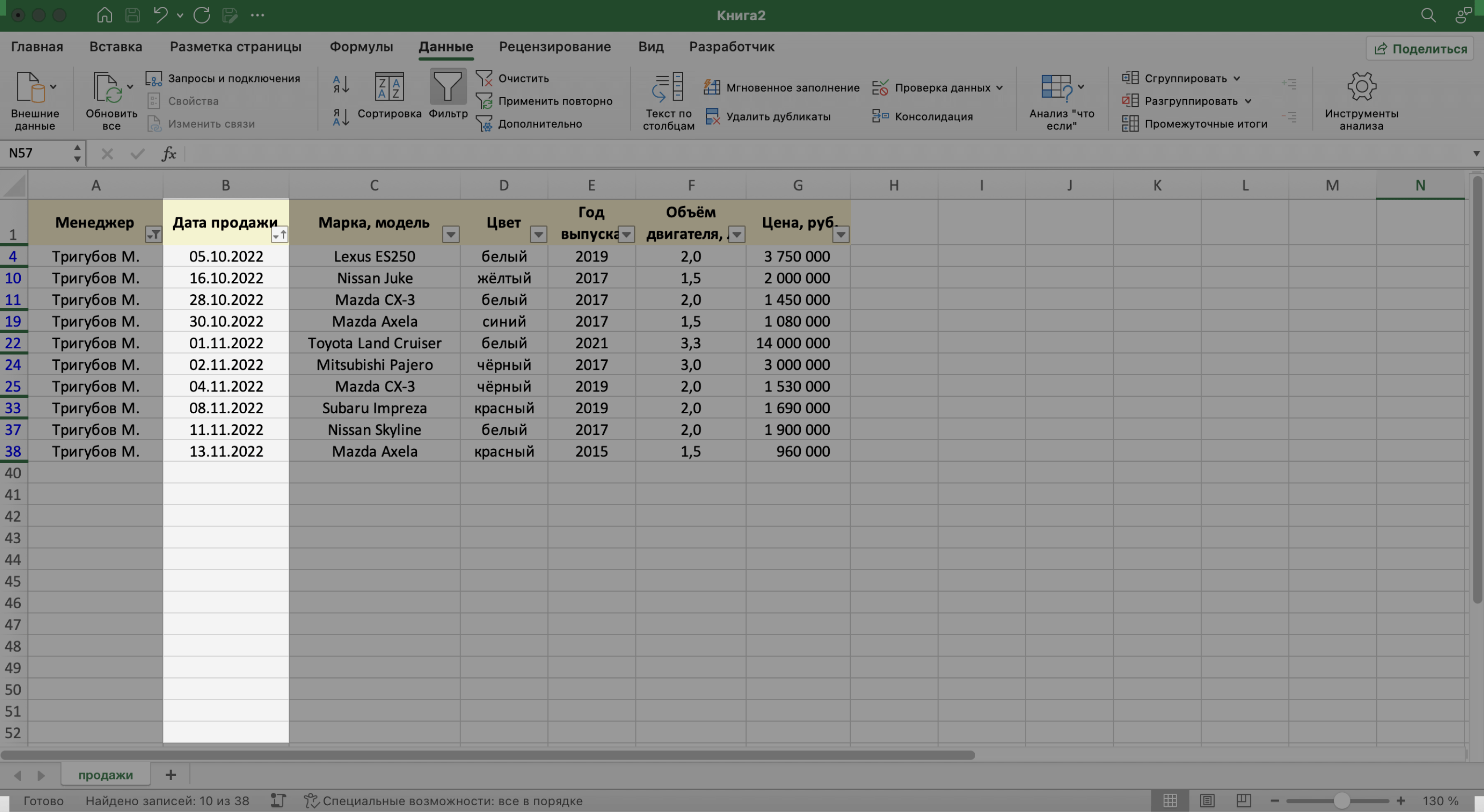
Скриншот: Excel / Skillbox Media
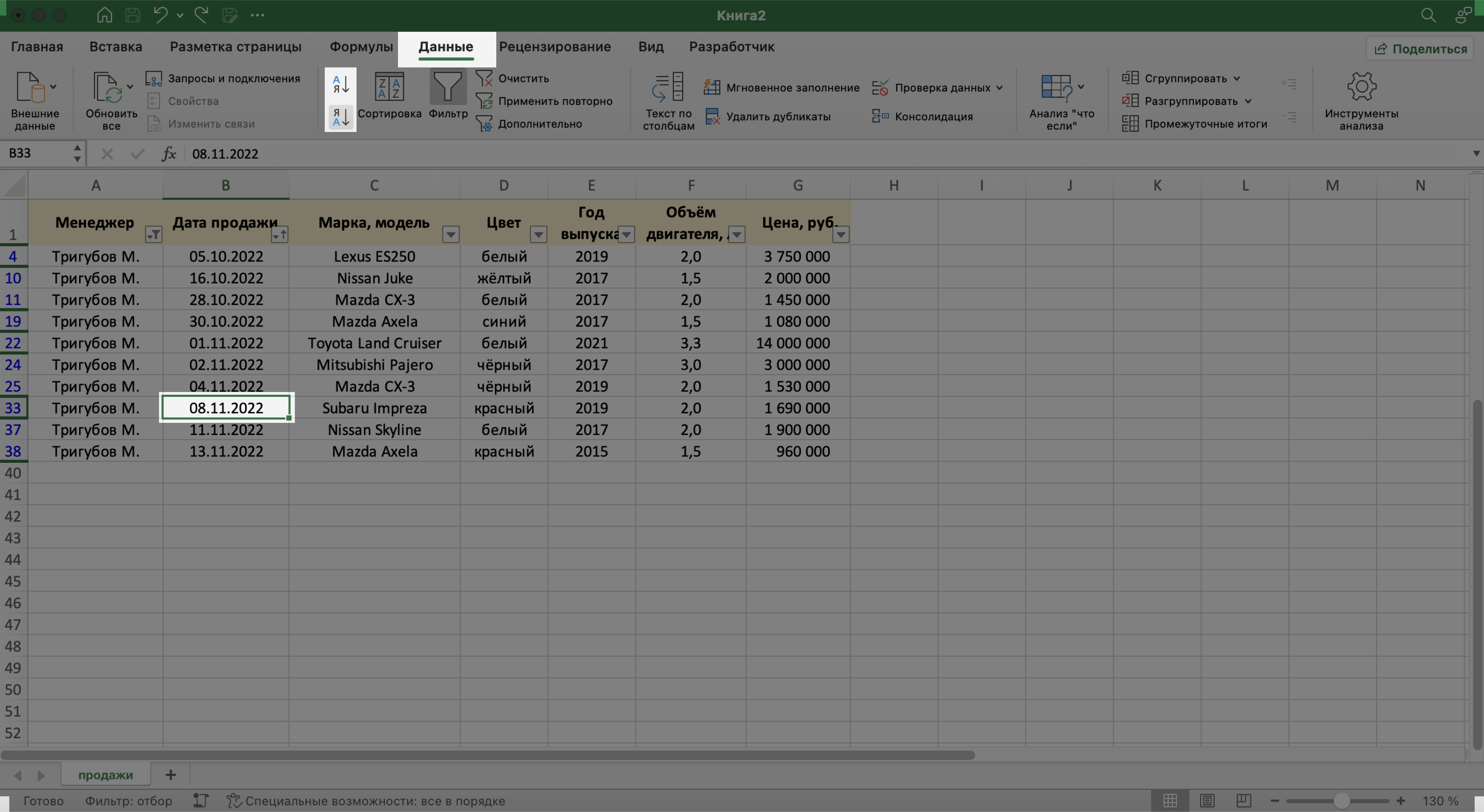
То же самое можно сделать другим способом — выбрать любую ячейку столбца, который нужно отсортировать, и нажать на одну из двух кнопок рядом с кнопкой «Сортировка»: «Сортировка от старых к новым» или «Сортировка от новых к старым». В этом случае данные отсортируются без вызова дополнительных окон.
Скриншот: Excel / Skillbox Media
Кроме стандартной сортировки в Excel, можно настроить сортировку по критериям, выбранным пользователем. Эта функция полезна, когда нужные критерии не предусмотрены стандартными настройками. Например, если требуется отсортировать данные по должностям сотрудников или по названиям отделов.
Подробнее о пользовательской сортировке в Excel говорили в этой статье Skillbox Media.
В процессе работы базы данных могут разрастись до миллиона строк — найти нужную информацию станет сложнее. Фильтрация и сортировка не всегда упрощают задачу. В этом случае для быстрого поиска нужной ячейки — текста или цифры — можно воспользоваться функцией поиска.
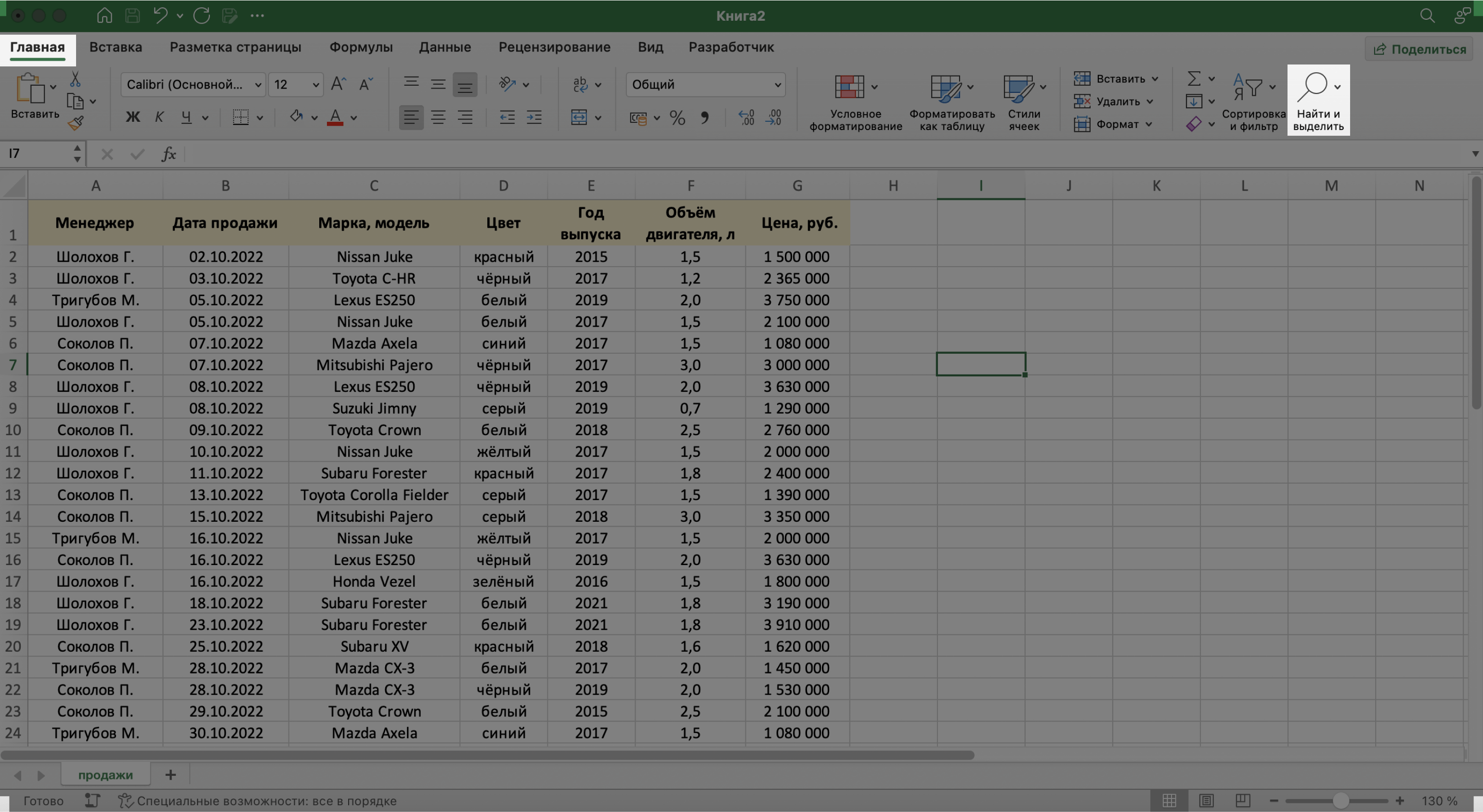
Предположим, нужно найти в БД автомобиль стоимостью 14 млн рублей. Перейдём на вкладку «Главная» и нажмём на кнопку «Найти и выделить». Также быстрый поиск можно задавать с любой вкладки Excel — через значок лупы в правом верхнем углу экрана.
Скриншот: Excel / Skillbox Media
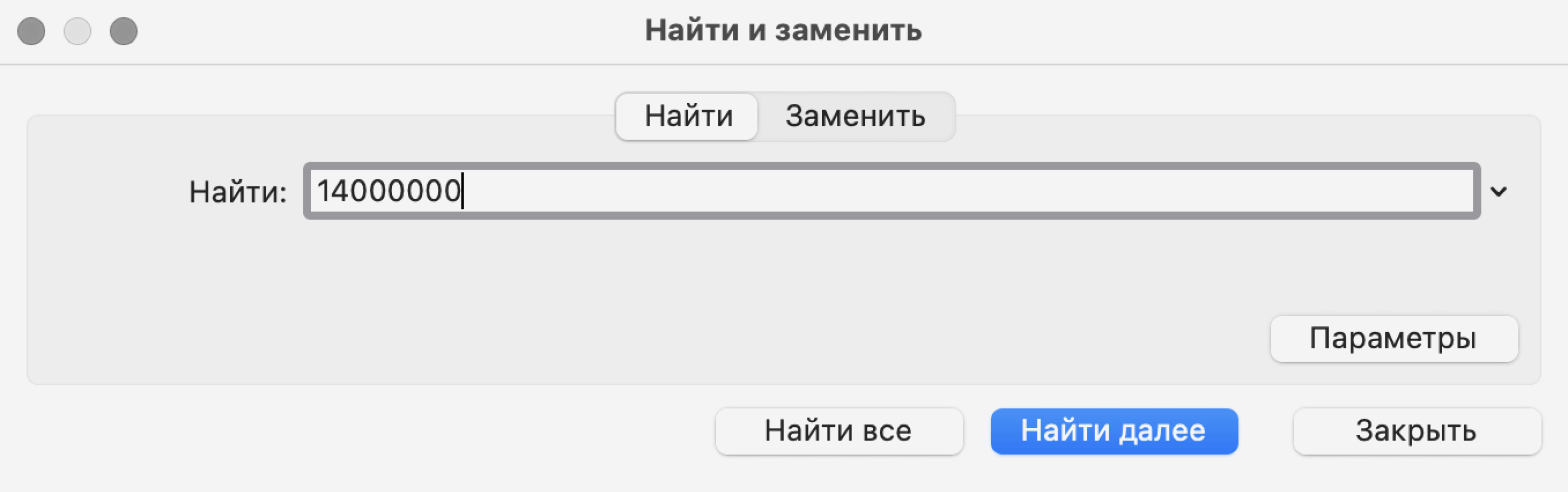
В появившемся окне введём значение, которое нужно найти, — 14000000 — и нажмём «Найти далее».
Скриншот: Excel / Skillbox Media
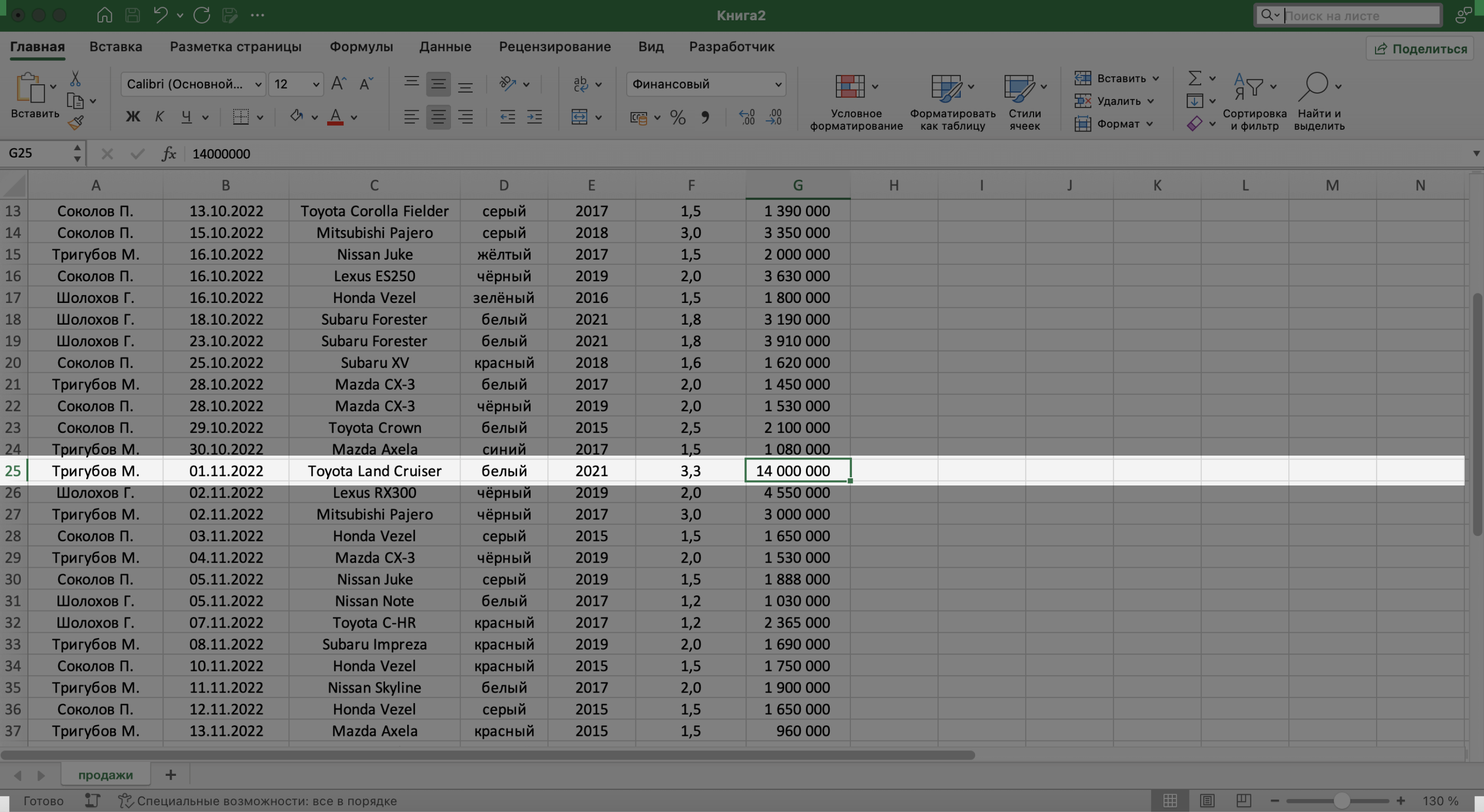
Готово — Excel нашёл ячейку с заданным значением и выделил её.
Скриншот: Excel / Skillbox Media
- В этой статье Skillbox Media собрали в одном месте 15 статей и видео об инструментах Excel, которые ускорят и упростят работу с электронными таблицами.
- Также в Skillbox есть курс «Excel + Google Таблицы с нуля до PRO». Он подойдёт как новичкам, которые хотят научиться работать в Excel с нуля, так и уверенным пользователям, которые хотят улучшить свои навыки. На курсе учат быстро делать сложные расчёты, визуализировать данные, строить прогнозы, работать с внешними источниками данных, создавать макросы и скрипты.
- Кроме того, Skillbox даёт бесплатный доступ к записи онлайн-интенсива «Экспресс-курс по Excel: осваиваем таблицы с нуля за 3 дня». Он подходит для начинающих пользователей. На нём можно научиться создавать и оформлять листы, вводить данные, использовать формулы и функции для базовых вычислений, настраивать пользовательские форматы и создавать формулы с абсолютными и относительными ссылками.
Другие материалы Skillbox Media по Excel
- Как сделать сортировку в Excel: детальная инструкция со скриншотами
- Как установить фильтр и расширенный фильтр в Excel: детальные инструкции со скриншотами
- Как сделать ВПР в Excel: пошаговая инструкция со скриншотами
- Основы Excel: работаем с выпадающим списком. Пошаговая инструкция со скриншотами
- Основы Excel: как использовать функцию ЕСЛИ
- Как сделать сводные таблицы в Excel: пошаговая инструкция со скриншотами

Идите в бухгалтерию!
Вы с нуля научитесь вести бухучёт по российским стандартам и работать в 1С, готовить налоговую отчётность и рассчитывать зарплату. Трудоустройство гарантировано договором.
Узнать больше
Многие пользователи активно применяют Excel для генерирования отчетов, их последующей редакции. Для удобного просмотра информации и получения полного контроля при управлении данными в процессе работы с программой.
Внешний вид рабочей области программы – таблица. А реляционная база данных структурирует информацию в строки и столбцы. Несмотря на то что стандартный пакет MS Office имеет отдельное приложение для создания и ведения баз данных – Microsoft Access, пользователи активно используют Microsoft Excel для этих же целей. Ведь возможности программы позволяют: сортировать; форматировать; фильтровать; редактировать; систематизировать и структурировать информацию.
То есть все то, что необходимо для работы с базами данных. Единственный нюанс: программа Excel — это универсальный аналитический инструмент, который больше подходит для сложных расчетов, вычислений, сортировки и даже для сохранения структурированных данных, но в небольших объемах (не более миллиона записей в одной таблице, у версии 2010-го года выпуска ).
Структура базы данных – таблица Excel
База данных – набор данных, распределенных по строкам и столбцам для удобного поиска, систематизации и редактирования. Как сделать базу данных в Excel?
Вся информация в базе данных содержится в записях и полях.
Запись – строка в базе данных (БД), включающая информацию об одном объекте.
Поле – столбец в БД, содержащий однотипные данные обо всех объектах.
Записи и поля БД соответствуют строкам и столбцам стандартной таблицы Microsoft Excel.
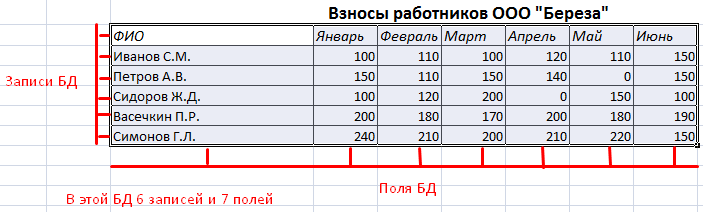
Если Вы умеете делать простые таблицы, то создать БД не составит труда.
Создание базы данных в Excel: пошаговая инструкция
Пошаговое создание базы данных в Excel. Перед нами стоит задача – сформировать клиентскую БД. За несколько лет работы у компании появилось несколько десятков постоянных клиентов. Необходимо отслеживать сроки договоров, направления сотрудничества. Знать контактных лиц, данные для связи и т.п.
Как создать базу данных клиентов в Excel:
- Вводим названия полей БД (заголовки столбцов).
- Вводим данные в поля БД. Следим за форматом ячеек. Если числа – то числа во всем столбце. Данные вводятся так же, как и в обычной таблице. Если данные в какой-то ячейке – итог действий со значениями других ячеек, то заносим формулу.
- Чтобы пользоваться БД, обращаемся к инструментам вкладки «Данные».
- Присвоим БД имя. Выделяем диапазон с данными – от первой ячейки до последней. Правая кнопка мыши – имя диапазона. Даем любое имя. В примере – БД1. Проверяем, чтобы диапазон был правильным.

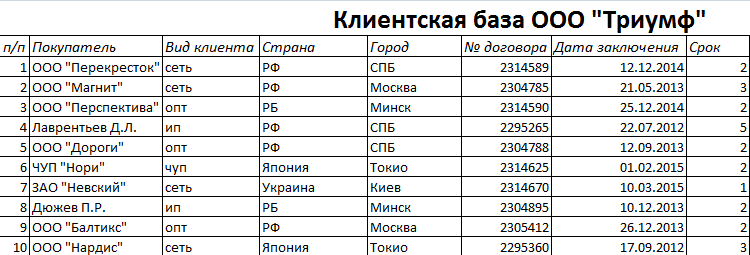

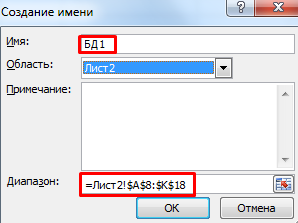
Основная работа – внесение информации в БД – выполнена. Чтобы этой информацией было удобно пользоваться, необходимо выделить нужное, отфильтровать, отсортировать данные.
Как вести базу клиентов в Excel
Чтобы упростить поиск данных в базе, упорядочим их. Для этой цели подойдет инструмент «Сортировка».
- Выделяем тот диапазон, который нужно отсортировать. Для целей нашей выдуманной компании – столбец «Дата заключения договора». Вызываем инструмент «Сортировка».
- При нажатии система предлагает автоматически расширить выделенный диапазон. Соглашаемся. Если мы отсортируем данные только одного столбца, остальные оставим на месте, то информация станет неправильной. Открывается меню, где мы должны выбрать параметры и значения сортировки.
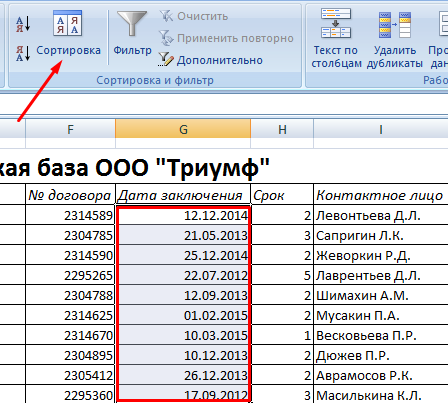
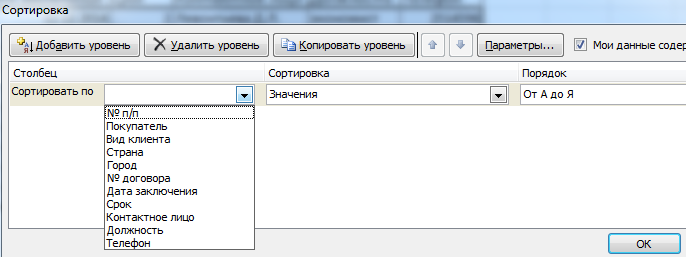
Данные в таблице распределились по сроку заключения договора.
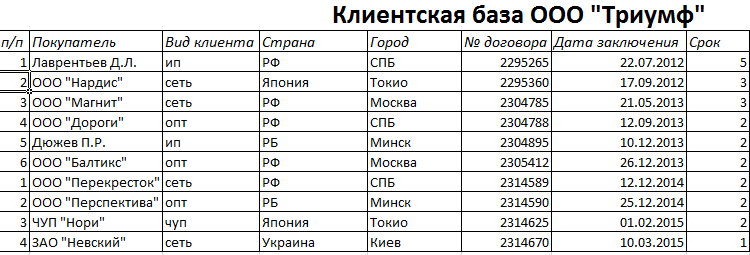
Теперь менеджер видит, с кем пора перезаключить договор. А с какими компаниями продолжаем сотрудничество.
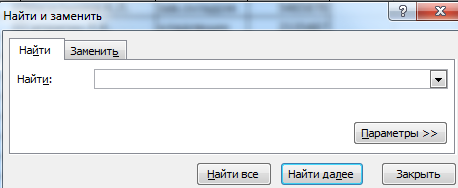
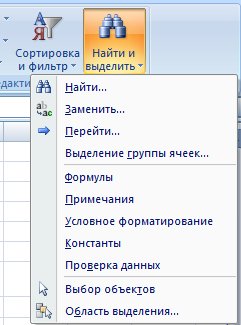
БД в процессе деятельности фирмы разрастается до невероятных размеров. Найти нужную информацию становится все сложнее. Чтобы отыскать конкретный текст или цифры, можно воспользоваться одним из следующих способов:
- Одновременным нажатием кнопок Ctrl + F или Shift + F5. Появится окно поиска «Найти и заменить».
- Функцией «Найти и выделить» («биноклем») в главном меню.
Посредством фильтрации данных программа прячет всю не интересующую пользователя информацию. Данные остаются в таблице, но невидимы. В любой момент их можно восстановить.
В программе Excel чаще всего применяются 2 фильтра:
- Автофильтр;
- фильтр по выделенному диапазону.
Автофильтр предлагает пользователю выбрать параметр фильтрации из готового списка.
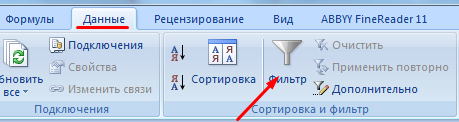
- На вкладке «Данные» нажимаем кнопку «Фильтр».
- После нажатия в шапке таблицы появляются стрелки вниз. Они сигнализируют о включении «Автофильтра».
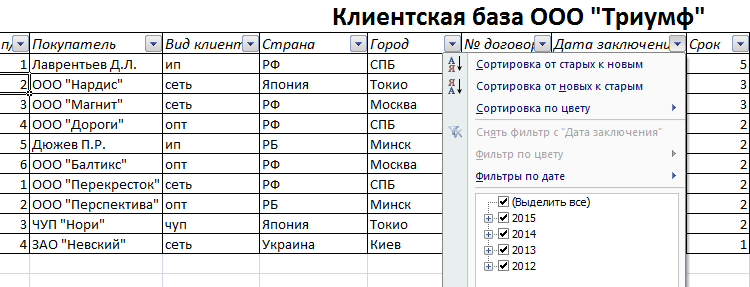
- Чтобы выбрать значение фильтра, щелкаем по стрелке нужного столбца. В раскрывающемся списке появляется все содержимое поля. Если хотим спрятать какие-то элементы, сбрасываем птички напротив их.
- Жмем «ОК». В примере мы скроем клиентов, с которыми заключали договоры в прошлом и текущем году.
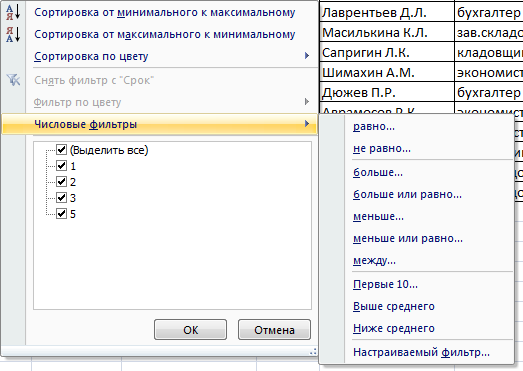
- Чтобы задать условие для фильтрации поля типа «больше», «меньше», «равно» и т.п. числа, в списке фильтра нужно выбрать команду «Числовые фильтры».
- Если мы хотим видеть в таблице клиентов, с которыми заключили договор на 3 и более лет, вводим соответствующие значения в меню пользовательского автофильтра.

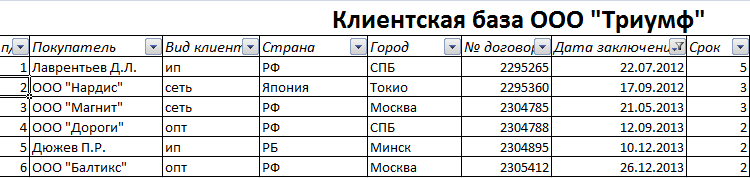
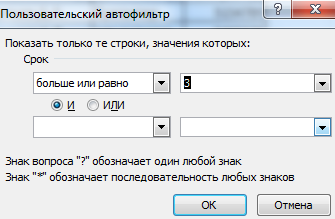
Готово!

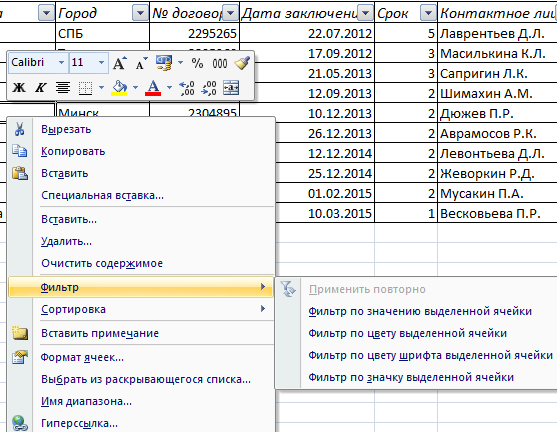
Поэкспериментируем с фильтрацией данных по выделенным ячейкам. Допустим, нам нужно оставить в таблице только те компании, которые работают в Беларуси.
- Выделяем те данные, информация о которых должна остаться в базе видной. В нашем случае находим в столбце страна – «РБ». Щелкаем по ячейке правой кнопкой мыши.
- Выполняем последовательно команду: «фильтр – фильтр по значению выделенной ячейки». Готово.

Если в БД содержится финансовая информация, можно найти сумму по разным параметрам:
- сумма (суммировать данные);
- счет (подсчитать число ячеек с числовыми данными);
- среднее значение (подсчитать среднее арифметическое);
- максимальные и минимальные значения в выделенном диапазоне;
- произведение (результат умножения данных);
- стандартное отклонение и дисперсия по выборке.
Порядок работы с финансовой информацией в БД:
- Выделить диапазон БД. Переходим на вкладку «Данные» — «Промежуточные итоги».
- В открывшемся диалоге выбираем параметры вычислений.

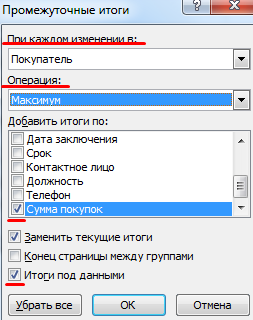
Инструменты на вкладке «Данные» позволяют сегментировать БД. Сгруппировать информацию с точки зрения актуальности для целей фирмы. Выделение групп покупателей услуг и товаров поможет маркетинговому продвижению продукта.
Готовые образцы шаблонов для ведения клиентской базы по сегментам.
- Шаблон для менеджера, позволяющий контролировать результат обзвона клиентов. Скачать шаблон для клиентской базы Excel. Образец:
- Простейший шаблон.Клиентская база в Excel скачать бесплатно. Образец:
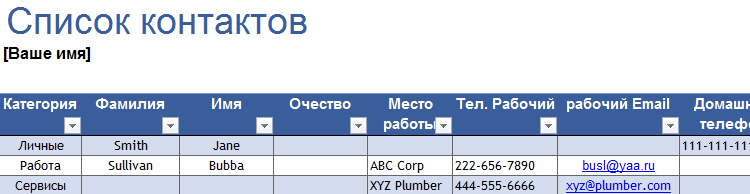
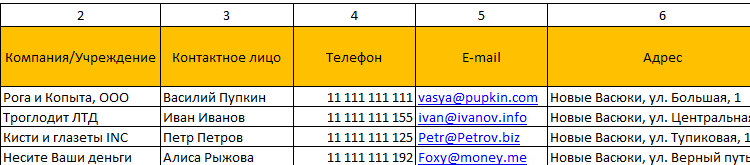
Шаблоны можно подстраивать «под себя», сокращать, расширять и редактировать.
В этой статье мы рассмотрим основы работы с базами данных в программе MS Excel, включая создание, организацию данных, редактирование, сортировку, фильтрацию, создание связей, запросов, отчетов и графиков.
О чем статья
Введение
В данной лекции мы рассмотрим основы работы с базами данных в MS Excel. База данных – это организованная коллекция данных, которая позволяет хранить, управлять и извлекать информацию. MS Excel предоставляет удобные инструменты для создания и управления базами данных, что позволяет нам эффективно работать с большим объемом информации. Мы изучим, как создавать новые базы данных, организовывать данные в таблицы, добавлять, редактировать и удалять данные, а также использовать различные инструменты для сортировки, фильтрации и анализа данных. Приготовьтесь к увлекательному путешествию в мир баз данных в MS Excel!
Нужна помощь в написании работы?

Мы — биржа профессиональных авторов (преподавателей и доцентов вузов). Наша система гарантирует сдачу работы к сроку без плагиата. Правки вносим бесплатно.
Цена работы
Определение базы данных
База данных (БД) – это организованная коллекция данных, которая хранится и управляется с помощью специального программного обеспечения. Она представляет собой структурированное хранилище информации, которое позволяет эффективно хранить, обрабатывать и извлекать данные.
Базы данных используются для хранения различных типов информации, таких как текст, числа, изображения и другие медиафайлы. Они широко применяются во многих областях, включая бизнес, науку, образование и технологии.
Основные преимущества использования баз данных включают:
- Централизованное хранение данных: все данные хранятся в одном месте, что облегчает доступ и управление ими.
- Улучшенная безопасность: базы данных позволяют устанавливать различные уровни доступа к данным, защищая их от несанкционированного доступа.
- Эффективность обработки данных: базы данных предоставляют мощные инструменты для поиска, сортировки и фильтрации данных, что позволяет быстро и эффективно обрабатывать большие объемы информации.
- Совместное использование данных: базы данных позволяют нескольким пользователям одновременно работать с одними и теми же данными, обеспечивая совместную работу и согласованность информации.
В MS Excel базы данных представлены в виде таблиц, где каждая строка представляет отдельную запись, а каждый столбец – отдельное поле данных. В следующих разделах мы рассмотрим, как создавать, организовывать и работать с базами данных в MS Excel.
Преимущества использования базы данных в MS Excel
Использование базы данных в MS Excel имеет ряд преимуществ, которые делают работу с данными более эффективной и удобной:
-
Структурирование данных:
Базы данных позволяют организовать данные в виде таблиц, где каждая строка представляет отдельную запись, а каждый столбец – отдельное поле данных. Это позволяет легко структурировать и организовывать информацию.
-
Удобный доступ к данным:
Базы данных позволяют быстро и легко находить нужные данные с помощью функций сортировки, фильтрации и поиска. Это упрощает работу с большими объемами информации и позволяет быстро находить нужные данные.
-
Целостность данных:
Базы данных обеспечивают целостность данных, что означает, что данные всегда будут актуальными и согласованными. Базы данных позволяют установить связи между таблицами и автоматически обновлять данные при изменении связанных записей.
-
Совместное использование данных:
Базы данных позволяют нескольким пользователям одновременно работать с одними и теми же данными, обеспечивая совместную работу и согласованность информации.
-
Автоматизация процессов:
Базы данных позволяют автоматизировать многие процессы, такие как расчеты, анализ данных, создание отчетов и графиков. Это позволяет сэкономить время и упростить работу с данными.
В MS Excel базы данных представлены в виде таблиц, где каждая строка представляет отдельную запись, а каждый столбец – отдельное поле данных. В следующих разделах мы рассмотрим, как создавать, организовывать и работать с базами данных в MS Excel.
Создание новой базы данных
Для создания новой базы данных в MS Excel необходимо выполнить следующие шаги:
- Откройте MS Excel и создайте новый пустой документ.
- Выберите вкладку “Вставка” в верхней панели инструментов.
- В разделе “Таблицы” выберите “Таблица”.
- Появится диалоговое окно “Создание таблицы”.
- Убедитесь, что включена опция “Диапазон таблицы” и выберите нужный диапазон ячеек, которые будут использоваться для создания таблицы.
- Убедитесь, что включена опция “У таблицы есть заголовок” и нажмите кнопку “ОК”.
После выполнения этих шагов будет создана новая таблица, которая будет служить базой данных. В первой строке таблицы будут автоматически созданы заголовки для каждого поля данных.
Теперь вы можете начать заполнять таблицу данными, добавлять новые записи и редактировать существующие. В следующих разделах мы рассмотрим, как организовывать данные в таблице, определять поля и их типы, а также выполнять другие операции с базой данных в MS Excel.
Организация данных в таблицы
Одним из важных аспектов работы с базами данных в MS Excel является организация данных в таблицы. Таблица представляет собой сетку, состоящую из строк и столбцов, где каждая ячейка содержит определенное значение.
Для организации данных в таблице вам необходимо определить, какие поля будут присутствовать в таблице и какие типы данных они будут содержать. Поля представляют собой категории информации, которую вы хотите хранить в базе данных. Например, если вы создаете базу данных о студентах, то поля могут включать имя, фамилию, возраст, пол и т.д.
Каждое поле имеет свой тип данных, который определяет, какой тип информации может быть хранен в этом поле. Например, поле “имя” может иметь тип данных “текст”, а поле “возраст” может иметь тип данных “число”.
После определения полей и их типов вы можете создать заголовки для каждого поля в первой строке таблицы. Заголовки помогут вам легко идентифицировать каждое поле и понять, какую информацию оно содержит.
Когда таблица и поля определены, вы можете начать заполнять таблицу данными. Каждая запись в таблице представляет собой набор значений для каждого поля. Например, запись о студенте может содержать значения “Иван”, “Иванов”, 20, “мужской” для полей “имя”, “фамилия”, “возраст” и “пол”.
Организация данных в таблицы позволяет вам легко управлять и анализировать информацию, а также выполнять различные операции с базой данных, такие как сортировка, фильтрация и создание отчетов.
Определение полей и их типов
Поле в базе данных представляет собой отдельную характеристику или атрибут, который описывает объект или сущность. Например, если вы создаете базу данных для учета студентов, поля могут включать имя, фамилию, возраст, пол и т.д.
Каждое поле имеет свой тип данных, который определяет, какие значения могут быть сохранены в этом поле. Например, поле “имя” может иметь тип данных “текст”, а поле “возраст” может иметь тип данных “число”.
В MS Excel существует несколько типов данных, которые вы можете использовать для определения полей:
- Текст: используется для хранения текстовых значений, таких как имена, фамилии, адреса и т.д.
- Число: используется для хранения числовых значений, таких как возраст, оценки, суммы и т.д.
- Дата/время: используется для хранения даты и времени.
- Логическое: используется для хранения логических значений, таких как “да” или “нет”, “истина” или “ложь”.
- Валюта: используется для хранения денежных значений с указанием валюты.
При определении полей важно выбрать подходящий тип данных, чтобы обеспечить правильное хранение и обработку значений. Например, если вы храните числовые значения в поле с типом данных “текст”, то вы не сможете выполнять математические операции с этими значениями.
Добавление данных в таблицы
После создания таблицы в базе данных MS Excel, вы можете начать добавлять данные в нее. Добавление данных в таблицу – это процесс заполнения ячеек таблицы значениями.
Чтобы добавить данные в таблицу, выполните следующие шаги:
Выберите ячейку
Перейдите к ячейке, в которую вы хотите добавить данные. Вы можете выбрать ячейку, щелкнув на ней мышью.
Введите значение
Введите значение, которое вы хотите добавить в ячейку. Это может быть текст, число, дата или любое другое допустимое значение в соответствии с типом данных поля.
Нажмите Enter
После ввода значения нажмите клавишу Enter на клавиатуре. Значение будет сохранено в ячейке, и курсор переместится на следующую ячейку внизу, готовую для ввода следующего значения.
Повторите шаги 1-3 для остальных ячеек
Повторите шаги 1-3 для остальных ячеек, в которые вы хотите добавить данные. Вы можете перемещаться по таблице, выбирая разные ячейки и вводя значения в них.
Вы также можете использовать функции автозаполнения и копирования для быстрого добавления данных в таблицу. Например, если у вас есть серия чисел или текстовых значений, вы можете ввести первое значение и затем использовать функцию автозаполнения, чтобы заполнить остальные ячейки этой серией.
Добавление данных в таблицы – это основной способ заполнения базы данных MS Excel. После добавления данных вы можете использовать другие функции и инструменты для обработки и анализа этих данных.
Редактирование и удаление данных
После добавления данных в таблицу базы данных MS Excel, вы можете вносить изменения в эти данные или удалять их при необходимости. Вот некоторые способы редактирования и удаления данных:
Редактирование данных
Чтобы отредактировать данные в ячейке таблицы, щелкните на ячейку, которую вы хотите изменить, и введите новое значение. Вы также можете выбрать ячейку и воспользоваться панелью инструментов форматирования, чтобы изменить формат данных, такой как шрифт, цвет или выравнивание.
Если вы хотите отредактировать несколько ячеек сразу, выделите нужные ячейки, щелкнув и перетащив мышкой, или нажмите и удерживайте клавишу Ctrl и щелкните на каждой ячейке. Затем введите новые значения или воспользуйтесь панелью инструментов форматирования для изменения формата данных.
Удаление данных
Чтобы удалить данные из ячейки таблицы, выделите ячейку и нажмите клавишу Delete на клавиатуре. Если вы хотите удалить несколько ячеек сразу, выделите нужные ячейки и нажмите клавишу Delete.
Если вы хотите удалить всю строку или столбец, содержащую данные, выделите заголовок строки или столбца и нажмите клавишу Delete. Все данные в этой строке или столбце будут удалены.
Если вы случайно удалили данные или внесли неправильные изменения, вы можете использовать функцию отмены (Ctrl + Z) для отмены последнего действия или воспользоваться функцией отмены в панели инструментов.
Важно помнить, что при удалении данных из таблицы базы данных MS Excel они будут безвозвратно удалены. Поэтому перед удалением данных рекомендуется создать резервную копию таблицы или сохранить данные в другом месте, если они вам еще понадобятся.
Сортировка и фильтрация данных
Сортировка и фильтрация данных – это важные функции базы данных MS Excel, которые позволяют организовать и находить нужные данные в таблице. Сортировка позволяет упорядочить данные по определенному столбцу, а фильтрация позволяет отобразить только те строки, которые соответствуют определенным критериям.
Сортировка данных
Для сортировки данных в базе данных MS Excel необходимо выполнить следующие шаги:
- Выделите область данных, которую вы хотите отсортировать.
- На панели инструментов выберите вкладку “Данные”.
- В разделе “Сортировка и фильтрация” нажмите на кнопку “Сортировка по возрастанию” или “Сортировка по убыванию”, в зависимости от того, как вы хотите отсортировать данные.
- Выберите столбец, по которому вы хотите отсортировать данные.
- Нажмите на кнопку “ОК”.
После выполнения этих шагов данные в выбранной области будут отсортированы в соответствии с выбранным столбцом.
Фильтрация данных
Для фильтрации данных в базе данных MS Excel необходимо выполнить следующие шаги:
- Выделите область данных, в которой вы хотите применить фильтр.
- На панели инструментов выберите вкладку “Данные”.
- В разделе “Сортировка и фильтрация” нажмите на кнопку “Фильтр”.
- В каждом столбце таблицы появятся стрелки, которые позволяют выбрать определенные значения для фильтрации.
- Выберите значения, по которым вы хотите отфильтровать данные.
- Нажмите на кнопку “ОК”.
После выполнения этих шагов в таблице будут отображены только те строки, которые соответствуют выбранным значениям фильтра.
Сортировка и фильтрация данных позволяют упростить поиск и анализ информации в базе данных MS Excel. Они помогают организовать данные и находить нужные значения быстро и эффективно.
Создание связей между таблицами
Создание связей между таблицами в базе данных MS Excel позволяет установить связь между двумя таблицами на основе общего поля. Это позволяет объединить данные из разных таблиц и выполнять сложные запросы и анализ данных.
Для создания связи между таблицами вам понадобится следующая информация:
Выбор таблиц для связи
Выберите две таблицы, которые вы хотите связать. Обычно одна таблица содержит основные данные, а другая таблица содержит дополнительные данные, которые нужны для анализа или отчетности.
Определение общего поля
Определите общее поле, которое будет использоваться для связи между таблицами. Общее поле должно быть уникальным и содержать одинаковые значения в обеих таблицах.
Создание связи
Для создания связи между таблицами выполните следующие шаги:
- Откройте базу данных MS Excel и выберите вкладку “Связи”.
- Нажмите на кнопку “Создать связь”.
- Выберите первую таблицу из списка доступных таблиц.
- Выберите поле, которое будет использоваться для связи.
- Выберите вторую таблицу из списка доступных таблиц.
- Выберите поле, которое будет использоваться для связи.
- Нажмите на кнопку “Создать связь”.
После выполнения этих шагов связь между таблицами будет создана. Вы сможете использовать эту связь для объединения данных из двух таблиц и выполнения сложных запросов и анализа данных.
Создание связей между таблицами является важным шагом в организации данных в базе данных MS Excel. Они позволяют объединить данные из разных таблиц и выполнять сложные операции с данными для получения нужной информации.
Создание запросов для извлечения данных
Запросы в базе данных MS Excel позволяют извлекать нужные данные из таблиц и выполнять различные операции с этими данными. Создание запросов позволяет получить более точные и удобные результаты, чем простое просмотрение таблиц.
Шаг 1: Открытие вкладки “Запросы”
Для создания запроса необходимо открыть вкладку “Запросы” в верхней части окна MS Excel.
Шаг 2: Выбор источника данных
На вкладке “Запросы” выберите источник данных, из которого вы хотите извлечь данные. Это может быть одна или несколько таблиц.
Шаг 3: Выбор типа запроса
Выберите тип запроса, который соответствует вашим потребностям. Например, вы можете выбрать “Выборка”, чтобы извлечь определенные данные из таблицы, или “Обновление”, чтобы изменить данные в таблице.
Шаг 4: Указание условий и критериев
Укажите условия и критерии, которые определяют, какие данные должны быть извлечены. Например, вы можете указать, что нужно извлечь только данные, где значение в определенном столбце больше определенного числа.
Шаг 5: Выполнение запроса
После указания всех необходимых параметров нажмите кнопку “Выполнить запрос”, чтобы выполнить запрос и получить результаты. Результаты запроса будут отображены в новой таблице или на отдельном листе MS Excel.
Создание запросов для извлечения данных является мощным инструментом в базе данных MS Excel. Они позволяют получить нужные данные и выполнить различные операции с этими данными для анализа и принятия решений.
Создание отчетов и графиков на основе данных
После того, как вы создали базу данных и заполнили ее данными, вы можете использовать эти данные для создания отчетов и графиков. Отчеты и графики помогают визуализировать данные и делать выводы на основе анализа этих данных.
Шаг 1: Выбор типа отчета или графика
Перед созданием отчета или графика вам необходимо определить, какой тип отчета или графика наиболее подходит для представления ваших данных. MS Excel предлагает различные типы отчетов и графиков, такие как столбчатые диаграммы, круговые диаграммы, линейные графики и т. д. Выберите тип, который наилучшим образом отображает ваши данные и помогает вам достичь цели анализа.
Шаг 2: Выбор данных для отчета или графика
После выбора типа отчета или графика вам необходимо выбрать данные, которые будут использоваться для создания отчета или графика. Вы можете выбрать данные из одной или нескольких таблиц базы данных. Вы также можете применить фильтры или сортировку к данным, чтобы отобразить только нужную информацию.
Шаг 3: Создание отчета или графика
После выбора данных вы можете приступить к созданию отчета или графика. В MS Excel есть специальные инструменты и функции, которые помогают создавать отчеты и графики. Вы можете использовать мастер создания графиков или вручную настроить параметры отчета или графика.
Шаг 4: Настройка отчета или графика
После создания отчета или графика вы можете настроить его внешний вид и параметры. Вы можете изменить цвета, шрифты, размеры и другие атрибуты отчета или графика. Вы также можете добавить заголовки, подписи осей и легенду для более понятного представления данных.
Шаг 5: Анализ данных и выводы
После создания отчета или графика вы можете проанализировать данные и сделать выводы на основе полученных результатов. Отчеты и графики помогают визуализировать данные, выявить тренды, сравнить значения и сделать выводы о производительности, эффективности или других аспектах вашей работы.
Создание отчетов и графиков на основе данных является важной частью работы с базой данных в MS Excel. Они помогают вам лучше понять и анализировать данные, принимать обоснованные решения и представлять результаты вашей работы в понятной и наглядной форме.
Сравнительная таблица: Базы данных vs MS Excel
| Аспект | Базы данных | MS Excel |
|---|---|---|
| Определение | Система организации и хранения структурированных данных | Электронная таблица для хранения и обработки данных |
| Типы данных | Поддержка различных типов данных, включая числа, строки, даты и другие | Ограниченная поддержка типов данных, таких как числа, строки и даты |
| Масштабируемость | Позволяет работать с большими объемами данных и обеспечивает эффективное управление | Ограниченная масштабируемость, особенно при работе с большими объемами данных |
| Связи между данными | Позволяет устанавливать связи между таблицами для эффективного хранения и извлечения данных | Ограниченная поддержка связей между таблицами |
| Функциональность | Предоставляет широкий набор функций для работы с данными, включая запросы, отчеты и триггеры | Предоставляет базовые функции для работы с данными, такие как сортировка, фильтрация и формулы |
| Коллаборация | Позволяет нескольким пользователям работать с данными одновременно и обмениваться информацией | Ограниченная возможность коллаборации, особенно при работе с файлами на локальном компьютере |
Заключение
В данной лекции мы рассмотрели основы работы с базами данных в MS Excel. База данных позволяет организовать и хранить большие объемы данных, облегчая их поиск, редактирование и анализ. Мы изучили процесс создания новой базы данных, организацию данных в таблицы, определение полей и их типов, добавление, редактирование и удаление данных, а также сортировку и фильтрацию данных. Мы также рассмотрели создание связей между таблицами, создание запросов для извлечения данных и создание отчетов и графиков на основе данных. Эти навыки будут полезны для работы с большими объемами данных и облегчат анализ и управление информацией.
При упоминании баз данных (БД) первым делом, конечно, в голову приходят всякие умные слова типа SQL, Oracle, 1С или хотя бы Access. Безусловно, это очень мощные (и недешевые в большинстве своем) программы, способные автоматизировать работу большой и сложной компании с кучей данных. Беда в том, что иногда такая мощь просто не нужна. Ваш бизнес может быть небольшим и с относительно несложными бизнес-процессами, но автоматизировать его тоже хочется. Причем именно для маленьких компаний это, зачастую, вопрос выживания.
Для начала давайте сформулируем ТЗ. В большинстве случаев база данных для учета, например, классических продаж должна уметь:
- хранить в таблицах информацию по товарам (прайс), совершенным сделкам и клиентам и связывать эти таблицы между собой
- иметь удобные формы ввода данных (с выпадающими списками и т.п.)
- автоматически заполнять этими данными какие-то печатные бланки (платежки, счета и т.д.)
- выдавать необходимые вам отчеты для контроля всего бизнес-процесса с точки зрения руководителя
Со всем этим вполне может справиться Microsoft Excel, если приложить немного усилий. Давайте попробуем это реализовать.
Шаг 1. Исходные данные в виде таблиц
Информацию о товарах, продажах и клиентах будем хранить в трех таблицах (на одном листе или на разных — все равно). Принципиально важно, превратить их в «умные таблицы» с автоподстройкой размеров, чтобы не думать об этом в будущем. Это делается с помощью команды Форматировать как таблицу на вкладке Главная (Home — Format as Table). На появившейся затем вкладке Конструктор (Design) присвоим таблицам наглядные имена в поле Имя таблицы для последующего использования:
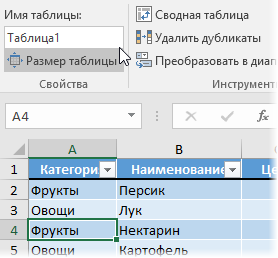
Итого у нас должны получиться три «умных таблицы»:
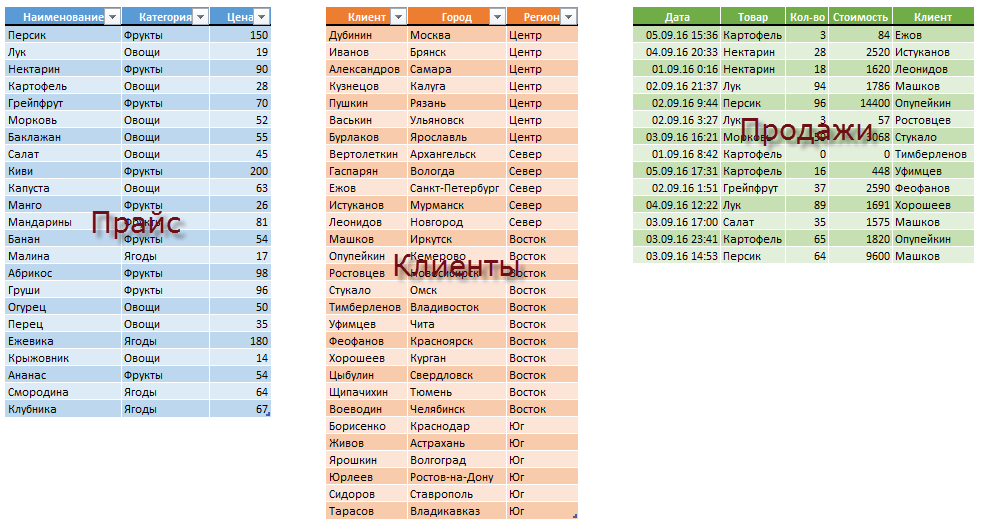
Обратите внимание, что таблицы могут содержать дополнительные уточняющие данные. Так, например, наш Прайс содержит дополнительно информацию о категории (товарной группе, упаковке, весу и т.п.) каждого товара, а таблица Клиенты — город и регион (адрес, ИНН, банковские реквизиты и т.п.) каждого из них.
Таблица Продажи будет использоваться нами впоследствии для занесения в нее совершенных сделок.
Шаг 2. Создаем форму для ввода данных
Само-собой, можно вводить данные о продажах непосредственно в зеленую таблицу Продажи, но это не всегда удобно и влечет за собой появление ошибок и опечаток из-за «человеческого фактора». Поэтому лучше будет на отдельном листе сделать специальную форму для ввода данных примерно такого вида:
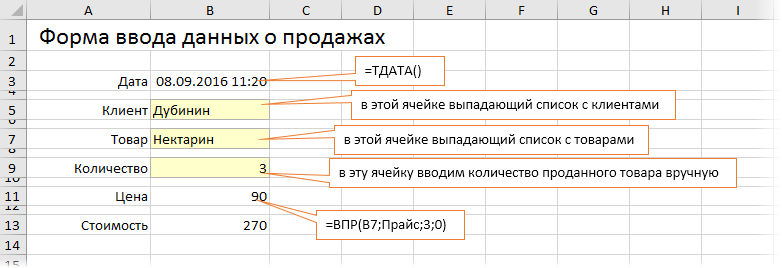
В ячейке B3 для получения обновляемой текущей даты-времени используем функцию ТДАТА (NOW). Если время не нужно, то вместо ТДАТА можно применить функцию СЕГОДНЯ (TODAY).
В ячейке B11 найдем цену выбранного товара в третьем столбце умной таблицы Прайс с помощью функции ВПР (VLOOKUP). Если раньше с ней не сталкивались, то сначала почитайте и посмотрите видео тут.
В ячейке B7 нам нужен выпадающий список с товарами из прайс-листа. Для этого можно использовать команду Данные — Проверка данных (Data — Validation), указать в качестве ограничения Список (List) и ввести затем в поле Источник (Source) ссылку на столбец Наименование из нашей умной таблицы Прайс:
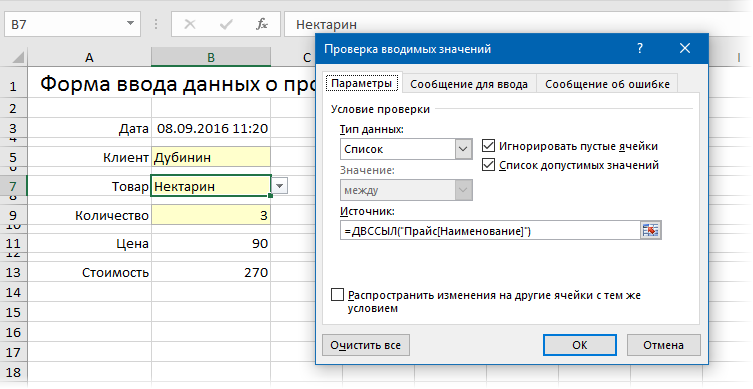
Аналогичным образом создается выпадающий список с клиентами, но источник будет уже:
=ДВССЫЛ(«Клиенты[Клиент]»)
Функция ДВССЫЛ (INDIRECT) нужна, в данном случае, потому что Excel, к сожалению, не понимает прямых ссылок на умные таблицы в поле Источник. Но та же ссылка «завернутая» в функцию ДВССЫЛ работает при этом «на ура» (подробнее об этом было в статье про создание выпадающих списков с наполнением).
Шаг 3. Добавляем макрос ввода продаж
После заполнения формы нужно введенные в нее данные добавить в конец таблицы Продажи. Сформируем при помощи простых ссылок строку для добавления прямо под формой:
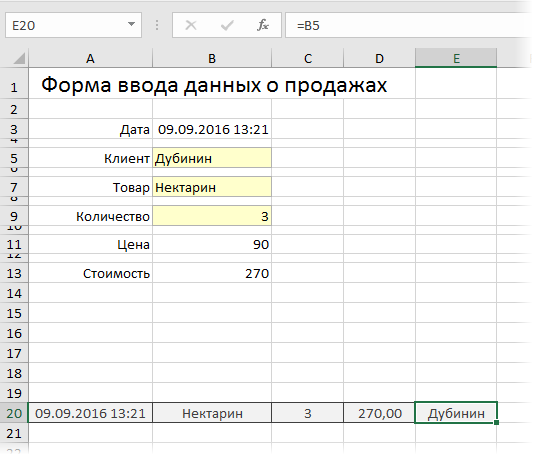
Т.е. в ячейке A20 будет ссылка =B3, в ячейке B20 ссылка на =B7 и т.д.
Теперь добавим элементарный макрос в 2 строчки, который копирует созданную строку и добавляет ее к таблице Продажи. Для этого жмем сочетание Alt+F11 или кнопку Visual Basic на вкладке Разработчик (Developer). Если эту вкладку не видно, то включите ее сначала в настройках Файл — Параметры — Настройка ленты (File — Options — Customize Ribbon). В открывшемся окне редактора Visual Basic вставляем новый пустой модуль через меню Insert — Module и вводим туда код нашего макроса:
Sub Add_Sell()
    Worksheets("Форма ввода").Range("A20:E20").Copy                         'копируем строчку с данными из формы
    n = Worksheets("Продажи").Range("A100000").End(xlUp).Row                'определяем номер последней строки в табл. Продажи
    Worksheets("Продажи").Cells(n + 1, 1).PasteSpecial Paste:=xlPasteValues 'вставляем в следующую пустую строку
    Worksheets("Форма ввода").Range("B5,B7,B9").ClearContents               'очищаем форму
End Sub
Теперь можно добавить к нашей форме кнопку для запуска созданного макроса, используя выпадающий список Вставить на вкладке Разработчик (Developer — Insert — Button):
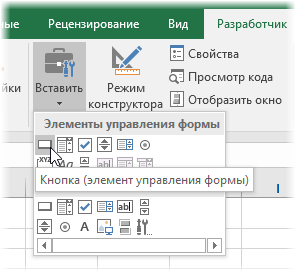
После того, как вы ее нарисуете, удерживая нажатой левую кнопку мыши, Excel сам спросит вас — какой именно макрос нужно на нее назначить — выбираем наш макрос Add_Sell. Текст на кнопке можно поменять, щелкнув по ней правой кнопкой мыши и выбрав команду Изменить текст.
Теперь после заполнения формы можно просто жать на нашу кнопку, и введенные данные будут автоматически добавляться к таблице Продажи, а затем форма очищается для ввода новой сделки.
Шаг 4. Связываем таблицы
Перед построением отчета свяжем наши таблицы между собой, чтобы потом можно было оперативно вычислять продажи по регионам, клиентам или категориям. В старых версиях Excel для этого потребовалось бы использовать несколько функций ВПР (VLOOKUP) для подстановки цен, категорий, клиентов, городов и т.д. в таблицу Продажи. Это требует времени и сил от нас, а также «кушает» немало ресурсов Excel. Начиная с Excel 2013 все можно реализовать существенно проще, просто настроив связи между таблицами.
Для этого на вкладке Данные (Data) нажмите кнопку Отношения (Relations). В появившемся окне нажмите кнопку Создать (New) и выберите из выпадающих списков таблицы и названия столбцов, по которым они должны быть связаны:
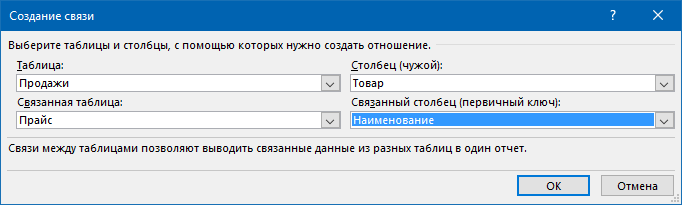
Важный момент: таблицы нужно задавать именно в таком порядке, т.е. связанная таблица (Прайс) не должна содержать в ключевом столбце (Наименование) повторяющихся товаров, как это происходит в таблице Продажи. Другими словами, связанная таблица должна быть той, в которой вы искали бы данные с помощью ВПР, если бы ее использовали.
Само-собой, аналогичным образом связываются и таблица Продажи с таблицей Клиенты по общему столбцу Клиент:
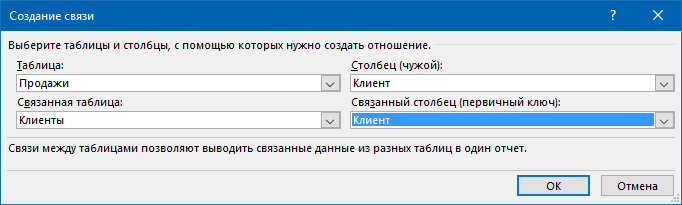
После настройки связей окно управления связями можно закрыть, повторять эту процедуру уже не придется.
Шаг 5. Строим отчеты с помощью сводной
Теперь для анализа продаж и отслеживания динамики процесса, сформируем для примера какой-нибудь отчет с помощью сводной таблицы. Установите активную ячейку в таблицу Продажи и выберите на ленте вкладку Вставка — Сводная таблица (Insert — Pivot Table). В открывшемся окне Excel спросит нас про источник данных (т.е. таблицу Продажи) и место для выгрузки отчета (лучше на новый лист):
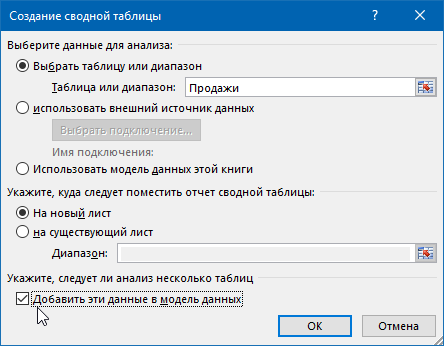
Жизненно важный момент состоит в том, что нужно обязательно включить флажок Добавить эти данные в модель данных (Add data to Data Model) в нижней части окна, чтобы Excel понял, что мы хотим строить отчет не только по текущей таблице, но и задействовать все связи.
После нажатия на ОК в правой половине окна появится панель Поля сводной таблицы, где нужно щелкнуть по ссылке Все, чтобы увидеть не только текущую, а сразу все «умные таблицы», которые есть в книге.А затем можно, как и в классической сводной таблице, просто перетащить мышью нужные нам поля из любых связанных таблиц в области Фильтра, Строк, Столбцов или Значений — и Excel моментально построит любой нужный нам отчет на листе:
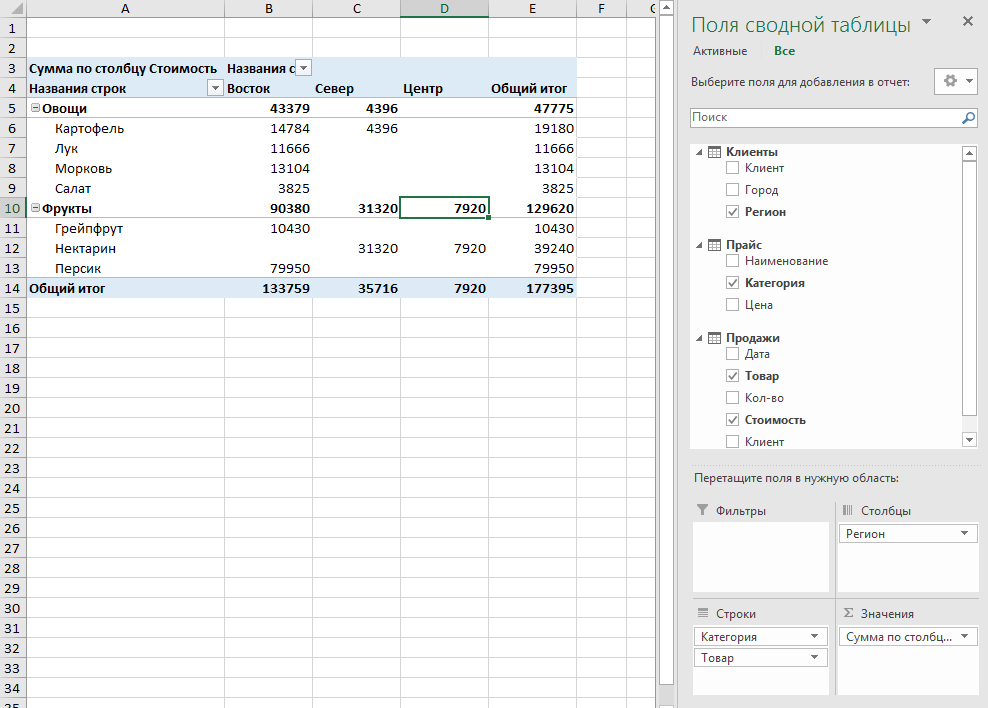
Не забудьте, что сводную таблицу нужно периодически (при изменении исходных данных) обновлять, щелкнув по ней правой кнопкой мыши и выбрав команду Обновить (Refresh), т.к. автоматически она этого делать не умеет.
Также, выделив любую ячейку в сводной и нажав кнопку Сводная диаграмма (Pivot Chart) на вкладке Анализ (Analysis) или Параметры (Options) можно быстро визуализировать посчитанные в ней результаты.
Шаг 6. Заполняем печатные формы
Еще одной типовой задачей любой БД является автоматическое заполнение различных печатных бланков и форм (накладные, счета, акты и т.п.). Про один из способов это сделать, я уже как-то писал. Здесь же реализуем, для примера, заполнение формы по номеру счета:
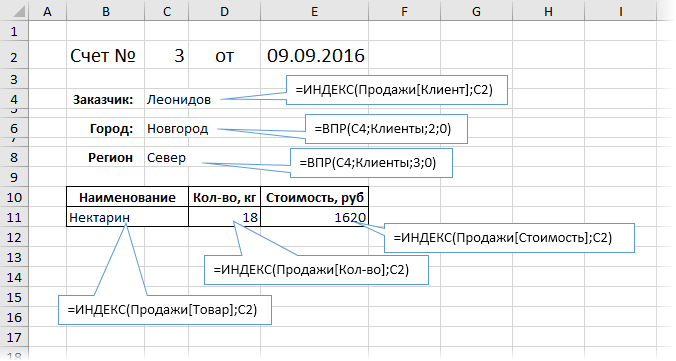
Предполагается, что в ячейку C2 пользователь будет вводить число (номер строки в таблице Продажи, по сути), а затем нужные нам данные подтягиваются с помощью уже знакомой функции ВПР (VLOOKUP) и функции ИНДЕКС (INDEX).
Ссылки по теме
- Как использовать функцию ВПР (VLOOKUP) для поиска и подстановки значений
- Как заменить ВПР функциями ИНДЕКС и ПОИСКПОЗ
- Автоматическое заполнение форм и бланков данными из таблицы
- Создание отчетов с помощью сводных таблиц
Второй шаг – заполнение базы данных. После того, как вы создали заголовки столбцов, вам нужно заполнить ячейки таблицы данными. Просто введите соответствующие значения в каждую ячейку, начиная со второй строки (первая строка уже занята заголовками). Программа Excel автоматически добавит новую строку при добавлении значения в последнюю строку таблицы. Выделите содержимое ячеек с данными с помощью тега для их выделения.
Третий шаг – добавление фильтров и сортировка. Excel позволяет добавить фильтры к вашей базе данных, чтобы быстро находить нужные данные. Для этого выделите всю таблицу, затем выберите вкладку «Данные» и нажмите кнопку «Фильтр». После этого появится стрелочка рядом с каждым заголовком столбца, которая позволяет выбрать определенные значения для фильтрации данных. Кроме того, вы также можете отсортировать данные по определенному столбцу. Для этого нужно выбрать вкладку «Данные», затем кнопку «Сортировка» и указать столбец, по которому нужно провести сортировку.
Создание базы данных в Excel – простой и эффективный способ организации и управления данными. Следуя пошаговой инструкции, вы сможете создать базу данных, которая облегчит вам работу с информацией и поможет вам получить нужные результаты.
Подготовка к созданию базы данных в Excel
Как создать базу данных в Excel? Для начала необходимо выполнить несколько подготовительных шагов:
1. Определение структуры базы данных
Прежде чем приступить к созданию базы данных в Excel, необходимо определить ее структуру. Размышлите о данных, которые вы хотите хранить, и о том, как они могут быть организованы для удобного поиска и анализа.
2. Создание таблицы
В Excel для создания базы данных используются таблицы. Запустите Excel и выберите пустую ячейку, которая будет служить начальной точкой для вашей таблицы. Затем выберите вкладку «Вставка» в верхней части окна и нажмите на кнопку «Таблица». В появившемся диалоговом окне выберите диапазон ячеек, содержащих данные, и установите флажок «В таблице содержатся заголовки». Нажмите на кнопку «ОК», чтобы создать таблицу.
3. Задание заголовков и форматирование таблицы
Для удобной работы с базой данных в Excel необходимо задать заголовки для каждого столбца таблицы. Введите заголовки в самую верхнюю строку таблицы. Затем выделите весь диапазон ячеек таблицы и примените необходимое форматирование, такое как выравнивание текста, шрифт, цвет фона и т.д.
4. Добавление данных в таблицу
После создания и форматирования таблицы можно начать добавлять данные. Просто введите значения в ячейки таблицы или скопируйте их из другого источника. Обратите внимание, что Excel автоматически расширит таблицу при необходимости.
5. Создание связей между таблицами (при необходимости)
Если ваша база данных в Excel содержит несколько таблиц, возможно, вам понадобится создать связи между ними. Для этого используйте функцию «Ссылки» или «Сводные таблицы» в Excel. Это позволит вам связывать данные из разных таблиц и осуществлять манипуляции с ними.
Таким образом, подготовка к созданию базы данных в Excel включает определение структуры, создание таблицы, задание заголовков и форматирование, добавление данных и, при необходимости, создание связей между таблицами. Следуя этим шагам, вы сможете создать удобную и функциональную базу данных в Excel.
Создание базы данных в Excel
Microsoft Excel — это мощный инструмент для работы с таблицами данных, который также может использоваться для создания базы данных. Создание базы данных в Excel является простым процессом, который включает в себя определение структуры таблицы и ввод данных.
Шаг 1: Определение структуры таблицы
Прежде чем начать создание базы данных в Excel, нужно определить структуру таблицы. Это включает в себя определение названий столбцов и их типов данных.
- Название столбцов должно быть лаконичным и информативным, отражающим содержание данных.
- Типы данных определяют формат, в котором данные будут храниться. Например, текст, число, дата и время и т.д.
Шаг 2: Создание таблицы
После определения структуры таблицы можно приступить к ее созданию в Excel. Для этого выполните следующие действия:
- Откройте новый документ Excel.
- Введите названия столбцов в первой строке таблицы.
- Под каждым названием столбца введите данные.
Вы можете добавить новые строки для ввода дополнительных данных. Для этого просто перейдите на следующую строку таблицы и введите данные.
Шаг 3: Работа с данными в базе данных
После создания таблицы с данными вы можете использовать различные функции и инструменты Excel для работы с базой данных:
- Сортировка и фильтрация: Вы можете сортировать данные в базе данных по любому столбцу или применить фильтр для отображения только определенных данных.
- Формулы и функции: Excel предлагает множество встроенных формул и функций, которые можно использовать для обработки данных в базе данных.
- Сводные таблицы: Используя функцию «Сводная таблица», вы можете анализировать данные в базе данных и получать различные сводные отчеты.
Таким образом, создание базы данных в Excel — простой и эффективный способ организации и управления данными. Вы можете легко добавлять, редактировать и анализировать данные с помощью мощных инструментов, предоставляемых Excel.
| Номер | Имя | Фамилия | Возраст |
|---|---|---|---|
| 1 | Иван | Иванов | 25 |
| 2 | Петр | Петров | 30 |
| 3 | Анна | Сидорова | 35 |
Оптимизация и дополнительные возможности базы данных в Excel
1. Структура и организация данных
При создании базы данных в Excel важно правильно организовать структуру данных для оптимальной работы и удобного доступа к информации. В первую очередь, необходимо определить набор полей, которые будут храниться в базе данных. При выборе полей следует учесть, какую информацию вы хотите хранить и анализировать. Используйте названия полей, которые ясно и точно описывают хранимые данные.
Создайте отдельный лист в Excel, который будет служить для хранения таблицы базы данных. В первой строке листа разместите заголовки полей, а в каждой последующей строке – данные, соответствующие этим полям.
2. Удаление дубликатов
Одной из основных задач при работе с базой данных в Excel является удаление дубликатов. Дублирующиеся записи могут искажать результаты анализа данных и занимать лишнее место. Для удаления дубликатов воспользуйтесь функцией «Удалить дубликаты», которую можно найти на вкладке «Данные». Выберите столбец или столбцы, по которым хотите удалить дубликаты, и нажмите кнопку «Удалить дубликаты».
3. Фильтрация данных
Фильтрация данных позволяет быстро отображать только те записи, которые соответствуют определенным критериям. Для фильтрации данных в Excel используйте функцию «Фильтр», которая также находится на вкладке «Данные». Выберите столбец, по которому хотите отфильтровать данные, и включите фильтр. Затем выберите один или несколько критериев фильтрации и примените их.
4. Сортировка данных
Для удобства работы с базой данных в Excel можно отсортировать записи по определенному полю. Для сортировки данных выберите столбец, по которому хотите осуществить сортировку, и выберите опцию сортировки на вкладке «Данные». Вы можете выбрать сортировку по возрастанию или убыванию.
5. Использование формул и функций
Excel предоставляет широкий выбор формул и функций, которые позволяют анализировать данные в базе данных. Вы можете использовать функции для суммирования, подсчета среднего значения, поиска максимального и минимального значения, а также для выполнения других математических операций. Для использования функций в Excel воспользуйтесь формулой с соответствующей функцией и ссылками на ячейки с данными.
6. Создание сводных таблиц
Сводные таблицы позволяют анализировать данные, группируя их по определенным полям и осуществляя различные расчеты. Для создания сводной таблицы в Excel выберите всю область базы данных и выберите соответствующую опцию на вкладке «Вставка». Затем выберите поля, по которым хотите группировать данные, и поля, по которым хотите выполнить расчеты.
7. Графическое представление данных
Excel предлагает различные инструменты для создания графиков и диаграмм, которые позволяют визуализировать данные из базы данных. Вы можете выбрать тип графика, который наилучшим образом подходит для визуализации ваших данных, и настроить его внешний вид с помощью доступных инструментов форматирования.
| Команда | Описание |
|---|---|
<table> |
Определение таблицы |
<tr> |
Определение строки таблицы |
<th> |
Определение заголовков столбцов или строк |
<td> |
Определение ячеек данных |
<caption> |
Определение заголовка таблицы |
Учитывая эти оптимизации и использование дополнительных возможностей базы данных в Excel, вы сможете упростить работу с данными, проводить анализ и получать нужную информацию более эффективно.
Базы данных являются важным инструментом для организации и хранения структурированной информации. Когда дело доходит до создания базы данных, многие люди обращаются к специализированным программам, таким как Microsoft Access или MySQL. Однако, мало кто знает, что Excel, популярное приложение для работы с таблицами, также может использоваться для создания баз данных!
Создание базы данных в Excel имеет свои преимущества. Прежде всего, Excel — это знакомая и привычная среда для многих пользователей. Он обладает широким набором функций и возможностей, которые позволяют создавать и управлять данными в удобной форме. Более того, Excel позволяет использовать мощные инструменты для анализа и отчетности, которые часто используются в работе с базами данных.
В этой пошаговой инструкции мы рассмотрим основные шаги по созданию базы данных в Excel. Мы покажем, как создать таблицу, определить поля, настроить связи между таблицами и как использовать функции фильтрации и сортировки для удобного доступа и анализа данных. Готовы начать? Давайте приступим к созданию вашей собственной базы данных в Excel!
Содержание
- Как создать базу данных в Excel
- Выбор языка программирования и Интерфейс Excel
- Определение структуры базы данных и создание таблиц
- Настройка полей и форматирование данных
- Добавление данных в базу и работа с формулами
- Создание связей между таблицами и задание ограничений
- Организация пользовательского интерфейса: фильтры, сортировки, группировки
- Индексация данных и ускорение запросов
- Резервное копирование и обновление данных
Как создать базу данных в Excel
Шаг 1: Откройте программу Excel и создайте новую книгу.
Шаг 2: Выделите ячейки, в которых вы хотите создать базу данных. Обычно первая строка служит для заголовков столбцов.
Шаг 3: На верхней панели инструментов найдите вкладку «Данные» и щелкните на ней.
Шаг 4: В выпадающем меню выберите опцию «Форма данных».
Шаг 5: В появившемся окне «Форма данных» введите название базы данных и выберите тип данных для каждого столбца. Вы можете выбрать такие типы данных, как текст, число, дата и т. д.
Шаг 6: Нажмите кнопку «ОК», чтобы создать базу данных.
Шаг 7: Теперь вы можете начать заполнять базу данных введением информации в каждую ячейку. Вы можете добавить новые записи, отредактировать или удалить существующие записи.
Шаг 8: Чтобы выполнить поиск или фильтрацию данных в базе данных, вы можете использовать встроенные функции Excel, такие как «Фильтр» или «Поиск».
Ваша база данных в Excel готова! Теперь вы можете легко управлять своей информацией, выполнять поиск и анализировать данные. Удачной работы!
Выбор языка программирования и Интерфейс Excel
Для создания базы данных в Excel можно использовать язык программирования VBA (Visual Basic for Applications). Вспомогательный интерфейс Excel позволяет создавать макросы, которые автоматизируют различные действия в таблицах.
Язык VBA интегрирован непосредственно в Excel и позволяет оперировать данными, выполнять вычисления, создавать пользовательские формы и многое другое. Однако для полноценной работы с VBA, вам понадобится знание основ программирования.
Интерфейс Excel обладает удобными инструментами для работы с данными. Встроенные функции, фильтры и сортировка помогут вам быстро находить и обрабатывать нужную информацию. Кроме того, с помощью панели задач можно быстро настраивать отображение таблиц и создавать графики.
Выбор языка программирования и освоение интерфейса Excel зависят от ваших потребностей и уровня подготовки. Если вам необходимо создать простую базу данных с минимальными вычислениями, вам будет достаточно использовать инструменты Excel. Если же вам нужна более сложная логика обработки данных, то рекомендуется освоить язык VBA.
Определение структуры базы данных и создание таблиц
Перед созданием базы данных в Excel необходимо определить ее структуру. Структура базы данных определяет, какие данные будут храниться и как они будут организованы.
В Excel таблицы используются для организации данных. Каждая таблица состоит из столбцов и строк, где столбцы представляют собой различные атрибуты данных, а строки содержат конкретные записи. Перед началом создания таблицы необходимо определить, какие атрибуты данных должны быть включены, и указать их тип.
Типы данных определяют формат данных, которые можно вводить в каждый атрибут. Например, текст, число, дата или время. Выбор правильных типов данных помогает обеспечить целостность и точность данных.
Чтобы создать таблицу, необходимо выбрать пустую область на листе Excel и задать заголовки столбцов. Заголовки столбцов помогают идентифицировать каждый атрибут данных. После задания заголовков столбцов можно заполнять таблицу данными.
Важно следить за тем, чтобы в каждой колонке одна и та же информация была представлена одним и тем же типом данных. Это позволит проводить более эффективные операции с данными и избежать потери информации.
После создания таблицы можно приступать к последующим шагам, таким как добавление данных, их фильтрация и сортировка, создание связей между таблицами и выполнение других операций с данными.
Настройка полей и форматирование данных
После того, как вы создали свою базу данных в Excel, настало время настроить поля и форматировать данные, чтобы удобно работать с ними. Вот несколько основных шагов, которые помогут вам выполнять эти задачи:
- Выберите ячейки, содержащие данные, которые нужно форматировать.
- Нажмите правой кнопкой мыши на выбранные ячейки и выберите опцию «Формат ячеек».
- В открывшемся окне «Формат ячеек» выберите нужный вам формат, например, числовой, даты или текст.
- Настройте параметры формата ячеек, например, количество десятичных знаков или формат даты.
- Нажмите кнопку «ОК», чтобы применить форматирование к ячейкам.
Кроме форматирования данных, вы также можете настроить поля базы данных, чтобы они соответствовали вашим потребностям. Например, вы можете задать ширину и высоту столбцов, добавить подзаголовки или автоматическую фильтрацию.
Чтобы настроить поля базы данных, выполните следующие действия:
- Щелкните правой кнопкой мыши на заголовке столбца и выберите опцию «Ширина столбца», чтобы изменить его размер.
- Чтобы добавить подзаголовок, выберите ячейку, расположенную над столбцом, и введите нужные данные.
- Чтобы добавить автоматическую фильтрацию, перейдите на вкладку «Данные», выберите опцию «Фильтр» и нажмите кнопку «Фильтровать».
Настройка полей и форматирование данных в Excel — это важные шаги при создании базы данных. Они помогут вам организовать информацию в удобном формате и легко находить нужные данные.
Добавление данных в базу и работа с формулами
После создания базы данных в Excel, вы готовы начать добавлять данные. Для этого выберите ячейку в строке или столбце, где вы хотите ввести информацию, и просто начните печатать. После ввода данных нажмите клавишу «Enter» для перехода к следующей ячейке.
Вы также можете использовать формулы для автоматизации вычислений в вашей базе данных. Для создания формулы выделите ячейку, где вы хотите получить результат, и введите формулу начиная с символа «=».
Примеры формул:
- =SUM(A1:A5) — сумма значений в ячейках A1 до A5.
- =AVERAGE(B1:B10) — среднее значение ячеек в диапазоне от B1 до B10.
- =MAX(C1:C20) — максимальное значение в диапазоне ячеек от C1 до C20.
- =IF(D1>100, «Да», «Нет») — если значение в ячейке D1 больше 100, то выведется «Да», иначе «Нет».
Формулы можно комбинировать, использовать математические операторы (+, -, *, /) и функции (например, ROUND, CONCATENATE и другие). Они помогут вам делать сложные вычисления и обработку данных в базе.
Не забывайте, что при изменении значений в базе данных, формулы будут автоматически пересчитываться, что позволяет вам быстро получать актуальные результаты.
Таким образом, добавление данных в базу и работа с формулами в Excel позволяет вам эффективно организовать и анализировать информацию, делая вашу работу более удобной и продуктивной.
Создание связей между таблицами и задание ограничений
При создании базы данных в Excel может возникнуть необходимость в установлении связей между таблицами. Связи позволяют связать данные из разных таблиц, чтобы они могли взаимодействовать и обеспечивать целостность информации. В этом разделе мы рассмотрим, как создать связи между таблицами и задать ограничения на данные.
Для начала откройте файл Excel, в котором созданы таблицы с данными. Выберите ячейку в первой таблице, к которой вы хотите установить связь. Затем перейдите на вкладку «Данные» и выберите «Связи» в группе «Инструменты».
В появившемся окне «Связи» нажмите кнопку «Добавить». Выберите ячейку во второй таблице, с которой вы хотите установить связь. Можно выбрать ячейки, содержащие общие данные или ключевые поля, чтобы установить связь между записями в таблицах.
Чтобы задать ограничения на данные, выберите ячейку, в которой хотите установить ограничение. Перейдите на вкладку «Данные» и выберите нужный тип ограничения, например, «Числовое», «Текстовое» или «Дата». Затем введите значения ограничений, например, минимальное и максимальное значение числа.
Создание связей между таблицами и задание ограничений позволяет эффективно организовывать данные в базе данных и обеспечивать их точность и целостность. Это полезный инструмент для работы с большим объемом информации и обеспечения ее структуры и надежности.
Организация пользовательского интерфейса: фильтры, сортировки, группировки
Фильтрация данных — это процесс выбора определенных записей на основе заданных критериев. В Excel вы можете применить фильтр к столбцу данных, чтобы отобразить только те записи, которые удовлетворяют определенным условиям. Например, вы можете отфильтровать данные по определенному значению или диапазону значений, по дате, по принципу «больше/меньше» и т.д.
Сортировка данных — это расположение записей в определенном порядке. В Excel вы можете отсортировать данные по возрастанию или убыванию значения в столбце данных. Например, вы можете отсортировать данные по алфавиту, числовому значению или дате.
Группировка данных — это объединение связанных записей в одну группу. В Excel вы можете группировать данные по определенным категориям или значениям в столбце данных. Например, вы можете группировать данные по дате, по региону, по категории и т.д. После группировки вы можете свернуть или развернуть группы, чтобы просмотреть или скрыть подробности.
| Функция | Описание |
|---|---|
| Фильтры | Позволяют выбрать определенные записи на основе заданных критериев. |
| Сортировка | Располагает записи в определенном порядке — по возрастанию или убыванию значения в столбце данных. |
| Группировка | Объединяет связанные записи в одну группу по определенным категориям или значениям. |
Индексация данных и ускорение запросов
При создании базы данных в Excel важное значение имеет индексация данных. Индексация позволяет осуществлять быстрый доступ к нужным данным и ускоряет выполнение запросов. В Excel можно создать индексы для столбцов, которые часто используются для поиска.
Индексирование данных можно выполнить следующим образом:
- Выберите столбец, который хотите проиндексировать.
- На вкладке «Данные» выберите «Сортировка и фильтрация».
- В выпадающем меню выберите «Сортировать по возрастанию» или «Сортировать по убыванию».
- Поставьте галочку напротив «Мои данные содержат заголовки».
- Нажмите «ОК».
После индексации столбца вы сможете быстро находить нужные данные с помощью функций поиска, фильтрации и сортировки. Индексация данных также ускорит выполнение сложных запросов в базе данных.
Не забывайте периодически обновлять индексы данных при изменении или добавлении новых записей. Это позволит поддерживать базу данных в хорошей работоспособности и обеспечит быстрый доступ к нужной информации.
Резервное копирование и обновление данных
Для создания резервной копии данных, следует сохранить файл Excel с базой данных на внешний носитель, такой как USB-флешка, внешний жесткий диск или облачное хранилище. Рекомендуется регулярно обновлять резервные копии, чтобы иметь актуальные данные в случае необходимости восстановления.
Обновление базы данных в Excel — это процесс добавления новых данных или изменения существующих записей. При обновлении данных нужно учитывать структуру базы данных и правильно заполнять каждую ячейку, чтобы избежать ошибок и связанных проблем в дальнейшем.
Рекомендуется создать дополнительную колонку или лист для временного сохранения обновленных данных, чтобы иметь возможность внести корректировки перед окончательным обновлением. После проверки и утверждения правильности обновленных данных, можно обновить основную базу данных в Excel.
Важно помнить, что при обновлении базы данных нужно быть внимательным и следить за правильностью ввода данных, чтобы избежать ошибок и искажений в информации. Также рекомендуется периодически проверять и чистить базу данных от любых лишних данных или повторений, чтобы обеспечить ее эффективность и точность.
Следуя этим рекомендациям, вы сможете создать и поддерживать базу данных в Excel, обеспечивая безопасное хранение и актуальность информации.