
|
Как создать анкету в Ворде?
Мне часто приходится делать анкеты в документ Ворде (Word). Как именно будет выглядеть анкета в документе, зависит от структуры и сложности анкеты. Рассмотрим несколько видов. 1 вариант. Простые вопросы с вариантами ответов. Пишем все вопросы и под ними пишем предлагаемые ответы (чаще всего под буквами).
Чтобы каждый вопрос выделялся, просто разделим их интервалом. Для этого выделяем последний ответ вопроса, нажимаете «Абзац», далее «Интервал», а далее в разделе «После» я ставлю 14.
Нажимаем на Ок.
2 вариант. Делаем анкету в таблице. Этот способ подходит, когда ответы на все вопросы одинаковые. На панели выбираем «Вставка», далее «Таблица». Выбираем необходимое количество столбиков и строк.
Заполняем столбцы. Получается вот такая анкета.
система выбрала этот ответ лучшим
-Lava- 2 года назад Сделать анкету в программе Ворд можно совершенно просто путём создания таблицы. Для этого выбираем вкладку под названием «Вставка» на панели и находим «Таблица». Теперь необходимо выбрать нужное нам количество столбцов и строк. После того, как таблица будет создана, вам останется заполнить ячейки таблицы.
Ксарф 4 года назад Для создания анкеты в Ворде удобнее пользоваться таблицей. Для вставки таблицы нужно на панели инструментов «Вставка» нажать на «Таблицу», а затем выбрать нужную размерность.
Далее нужно просто отрегулировать ширину столбцов (для этого достаточно перетащить линию между столбцами влево или вправо) и вписать вопросы с вариантами ответов. Пример:
** Если необходимо вставить чекбокс (флажок, пустой квадратик), то нужно сделать следующее: 1) Сначала включить вкладку «Разработчик» (это делается в «Файл» -> «Параметры» -> «Настройка ленты»).
2) На вкладке «Разработчик» нужно выбрать элемент управления «Флажок» и разместить его в нужном месте.
** Если необходимо вставить линию, на которой другой человек должен что-то написать, то можно поступить так: 1) Набрать на клавиатуре нижнее подчёркивание (клавиша находится справа от клавиши «0»). 2) Нарисовать линию («Вставка» -> «Фигуры»). 3) Нарисовать таблицу с 1 строкой и 2 столбцами (то есть будет 2 ячейки), если нужно, то откорректировать её размеры. В первой ячейке будет заголовок, у этой ячейки нужно сделать все границы невидимыми. Во второй ячейке нужно оставить только нижнюю границу. Для настройки границ нужно щёлкнуть на ячейке и в контекстном меню выбрать пункт «Границы и заливка». 4) В разделе «Шрифт» нажать на кнопку «Ч», а затем нажимать клавишу «Tab» столько раз, сколько вам потребуется для линии.
Krust более года назад Анкета в Ворде бывает особенно актуальна для сотрудников, которые принимают участие в опросах, например, обслуживающего персонала отдела кадров. Анкета представляет собой список вопросов, иногда открытых или чаще закрытых, то есть, с вариантами ответов. Можно очень просто создать анкету в Word, просто создав таблицу. Для этого на панели выберите вкладку «Вставка» и найдите «Таблица». Теперь нам нужно выбрать количество столбцов и строк, которые нам нужны. После создания таблицы вам нужно будет заполнить ячейки таблицы. Можно также просто выбрать файл, создать и выбрать элемент Формы, далее выбрать их подходящие под ваши нужды, далее остаётся отредактировать под свои нужды. Или можно просто сделать анкету в текстовом документе, сначала определитесь с вопросами, придумайте название для анкеты и продумайте варианты ответов, то сколько их может быть, какие они будут, соответственно вашим целям и задачам. Следующим шагом будет реализация этой идеи и заполнение правильной анкеты.
Vodil более года назад Создать анкету очень просто. Это можно с помощь создания таблицы. Вставка — таблица даем команду, Ну а можно сделать и по другому. Нужно нажать вверху файл — создать после этого найти форма, потом посмотреть какие там есть, ну, а далее остается подправить ее под себя. А можно скопировать понравившуюся вам анкету в Интернете вставить в документ и подредактировать ее, так как вам нравится. А можно просто с помощью списков оформить вопросы анкеты, и оставлять ниже или рядом место для того, чтобы писать данные, а можно для того, чтобы видно было где писать просто использовать простое подчеркивание. Соответствующая кнопка есть на клавиатуре.
Hamst 2 года назад Для того, что бы сделать анкету в Microsoft Word, не потребуется много времени. Вот основной способ: 1) Создать файл и перейти в пункт «вставка» 2) Найти кнопку «таблица» и создать таблицу по шаблону. 3) Оформить таблицу с нужными вам потребностями. Такой способ оформления анкеты поможет вам сэкономить много времени и сил.
smile 3 года назад Анкета в Word особенно актуально сотрудникам, которые занимаются опросами, например в службе персонала. Анкета — это перечень с вопросами, иногда вопросы открытие или чаще закрытые, то есть с вариантами ответа. Для того чтобы анкета была презентабельной, то есть красиво выглядела воспользуемся таблицей. Для этого во вкладке — Вставка — выбираем — Таблица — рассчитываем сколько колонок и столбцов нам нужно.
Так же таблицу можно нарисовать, а при необходимости редактировать, например объединяя ячейки.
После того, как нужная таблица готова заполняем её вопросами с вариантами ответов. Наша анкета готова.
Для создания анкеты в Ворде включите вкладку Разработчик путем кликанья Файл, затем Параметр, после Настройка ленты.Затем, на этой же вкладке Разработчик выберите Флажок и разместите в том мсте, в котором нужно. При необходимости вставки линии, следует на клавиатуре набрать нижнее подчеркивание и нарисовать линию путем: Вставка — Фигуры. Далее, нарисуйте таблицу с 1 строкой и 2 столбцами. Можно настроить границы, щелкнув на ячейке, выбрав пункт Границы и заливка в контекстном меню. В таком разделе, как Шрифт нажмите Ч, а после клавишу Tab количество раз для создания линии.
Лара Изюми 3 года назад Можно просто выбрать файл, создать и выбрать пункт форма, потом выбрать подходящую вашим нуждам их там очень много и согласиться, потом остается ее подредактировать под свои нужды. А можно просто сделать анкету без всяких заготовок. Сначала определиться с вопросами, придумать название анкеты и подумать над вариантами ответов. Сколько их может быть. Далее остается только реализовать эту идею. Оформив правильно анкету. Анкета ФИО _______ Образование_____ Далее придумываем другие вопросы. Дата рождения__
stasy 2 года назад Чтобы создать анкету, либо другую похожую форму в Microsoft Word, нужно будет подключить специально разработанный для этого функционал. Как это сделать? Заходим через «Файл» в «Параметры». Далее выбираем пункт «Настроить ленту», в котором нужно будет включить режим «Разработчика». На тему того, как в нем работать, есть отличное видео. Прикрепляю: Знаете ответ? |


Чтобы создать в Word форму, которую могут заполнить другие, начните с шаблона или документа и добавьте элементы управления содержимым. К таким элементам относятся, например, флажки, текстовые поля, элементы выбора даты и раскрывающиеся списки. Если вы знакомы с базами данных, вы можете даже связывать элементы управления содержимым с данными.
Отображение вкладки «Разработчик»
Если вкладка «Разработчик» не отображается на ленте, см. раздел Отображение вкладки «Разработчик».
Откройте шаблон или пустой документ, на основе которого будет формироваться форма.
Для экономии времени начните с шаблона формы или начните с нуля с пустого шаблона.
-
Перейдите к пункту Файл > Новый.
-
В поле Поиск шаблонов в сети введите Формы или тип нужной формы и нажмите клавишу ВВОД.
-
Выберите шаблон формы, а затем выберите Создать или Скачать.
-
Перейдите к пункту Файл > Новый.
-
Выберите Пустой документ.
Добавьте содержимое в форму
Перейдите в раздел Разработчик и выберите элементы управления для добавления в документ или форму. Чтобы удалить элемент управления содержимым, выберите его и нажмите кнопку DELETE. После вставки свойств элементов управления можно настроить свойства.
Примечание: Форму с элементами управления содержимым можно распечатать, однако поля вокруг них напечатаны не будут.
В элементе управления содержимым «форматированный текст» пользователи могут выделять текст полужирным шрифтом или курсивом, а также вводить несколько абзацев текста. Чтобы ограничить возможности пользователей, вставьте элемент управления содержимым «обычный текст».
-
Щелкните или коснитесь места, куда вы хотите вставить элемент управления.
-
Выберите Разработчик > Управление содержимым форматированного текста
 или Управление содержимым обычного текста .
 или Управление содержимым обычного текста
  .
.Чтобы задать определенные свойства элемента управления, см. раздел Установка или изменение свойств элементов управления содержимым.
Элемент управления «рисунок» часто используется в шаблонах, однако его можно добавить и в форму.
-
Щелкните или коснитесь места, куда вы хотите вставить элемент управления.
-
Выберите Разработчик > Управление содержимым изображений
.
 .
.Чтобы задать определенные свойства элемента управления, см. раздел Установка или изменение свойств элементов управления содержимым.
Используйте стандартные блоки, когда хотите предоставить пользователям возможность выбрать определенный блок текста. Например, элементы управления стандартными блоками полезны, когда вам нужно добавить другой шаблонный текст в зависимости от конкретных требований контракта. Вы можете создать для каждого варианта элемент управления содержимым «форматированный текст» и поместить их все в элемент управления «стандартный блок», который будет служить контейнером.
-
Щелкните или коснитесь места, куда вы хотите вставить элемент управления.
-
Перейдите в раздел РазработчикЭлемент управления содержимым галереи стандартных блоков
(или Элемент управления содержимым стандартных блоков). -
Выберите Разработчик и элементы управления содержимым для стандартного блока.
 (или Элемент управления содержимым стандартных блоков).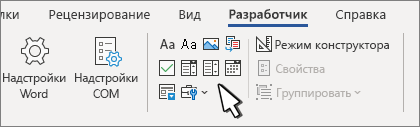
-
Щелкните или коснитесь места, куда вы хотите вставить элемент управления.
Чтобы задать определенные свойства элемента управления, см. раздел Установка или изменение свойств элементов управления содержимым.
В поле со списком пользователи могут выбрать один из предложенных вами пунктов или ввести собственный вариант. В раскрывающемся списке пользователи могут только выбрать один из имеющихся пунктов.
-
Перейдите в раздел Разработчик > Управление содержимым поля со списком
или Управление содержимым раскрывающегося списка . -
Выберите элемент управления содержимым, а затем выберите Свойства.
-
Чтобы создать список вариантов, выберите Добавить в разделе Свойства раскрывающегося списка.
-
Введите вариант в поле Отображаемое имя, например Да, Нет или Возможно.
Повторяйте этот шаг до тех пор, пока все нужные вам значения не окажутся в раскрывающемся списке.
-
При необходимости задайте остальные свойства.
Примечание: Если установить флажок Содержимое нельзя редактировать, пользователи не смогут изменять выбранные пункты.
 или Управление содержимым раскрывающегося списка
  .
.-
Щелкните или коснитесь того места, где вы хотите вставить элемент управления выбора даты.
-
Выберите Разработчик > Управление содержимым средства выбора даты
.
 .
.Чтобы задать определенные свойства элемента управления, см. раздел Установка или изменение свойств элементов управления содержимым.
-
Щелкните или коснитесь того места, где вы хотите вставить элемент управления «флажок».
-
Выберите Разработчик > Элемент управления содержимым «флажок»
.
 .
.Чтобы задать определенные свойства элемента управления, см. раздел Установка или изменение свойств элементов управления содержимым.
Элементы управления формы прежних версий предназначены для совместимости с предыдущими версиями Word и состоят из традиционной формы и элементов управления Active X.
-
Щелкните или коснитесь того места, где вы хотите вставить традиционный элемент управления.
-
Перейдите в раскрывающийся список Разработчик > Формы прежних версий
. -
Выберите нужный элемент управления в разделе Формы предыдущих версий или Элементы ActiveX.
 .
.Установка или изменение свойств элементов управления содержимым
У каждого элемента управления содержимым есть параметры, которые можно установить или изменить. Например, для элемента управления «Выбор даты» вы можете выбрать различные форматы отображения даты.
-
Выберите элемент управления содержимым, который вы хотите изменить.
-
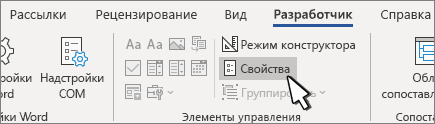
Перейдите в раздел Разработчик > Свойства.
-
Измените нужные свойства.
Добавить защиту формы
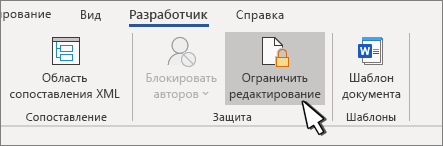
Если вы хотите ограничить возможности редактирования или форматирования формы пользователями, воспользуйтесь командой Ограничить редактирование.
-
Откройте форму, которую хотите заблокировать или защитить.
-
Выберите Разработчик > Ограничить правку.
-
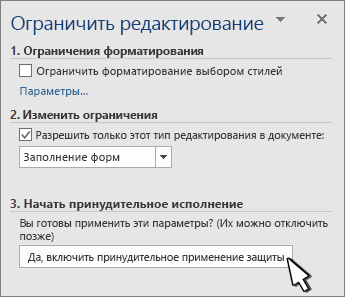
После выбора ограничений выберите Да, начать применение защиты.
Дополнительный совет:
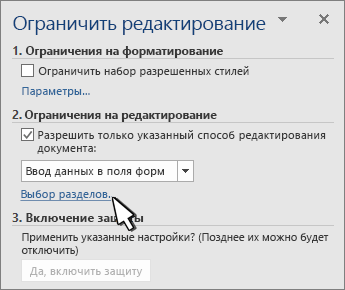
Если вы хотите защитить только части документа, разделите его на разделы и защитите только определенные разделы.
Для этого выберите Выбрать разделы на панели Ограничить правку. Дополнительные сведения о разделах см. в разделе Вставка разрыва раздела.
Отображение вкладки «Разработчик»
Если вкладка «Разработчик» не отображается на ленте, см. раздел Отображение вкладки «Разработчик».
Откройте шаблон или используйте пустой документ
Чтобы создать в Word форму, которую могут заполнить другие, начните с шаблона или документа и добавьте элементы управления содержимым. Элементы управления содержимым включают в себя такие элементы, как флажки, текстовые поля и раскрывающиеся списки. Если вы знакомы с базами данных, вы можете даже связывать элементы управления содержимым с данными.
-
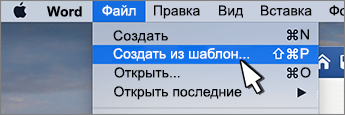
Выберите Файл > Создание из шаблона.
-
В области поиска введите форму.
-
Дважды щелкните нужный шаблон.
-
Выберите Файл > Сохранить как, и выберите место для сохранения формы.
-
В области Сохранить как введите имя файла и выберите Сохранить.
-
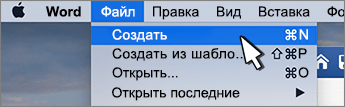
Перейдите в раздел Файл > Новый документ.
-
Выберите Файл > Сохранить как.
-
В области Сохранить как введите имя файла и выберите Сохранить.
Добавьте содержимое в форму
Перейдите в раздел Разработчик и выберите элементы управления для добавления в документ или форму. Чтобы удалить элемент управления содержимым, выберите его и нажмите кнопку DELETE. Вы можете установить параметры для элементов управления после вставки. В меню «Параметры» можно добавить макросы входа и выхода для запуска при взаимодействии пользователей с элементами управления, а также элементы списка для полей со списком,
-
В документе щелкните или коснитесь того места, где нужное добавить элемент управления содержимым.
-
В разделе Разработчик выберите Текстовое поле, Флажок или Поле со списком.
-
Чтобы задать определенные свойства для элемента управления, выберите Параметры, и настройте .
-
Повторите шаги 1–3 для каждого из элементов управления, который хотите добавить.
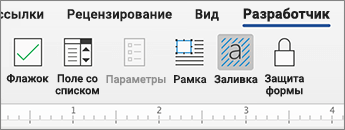
Параметры позволяют устанавливать общие параметры, а также управлять конкретными параметрами. Выберите элемент управления, а затем выберите Параметры, чтобы настроить или внести изменения.
-
Установите общие свойства.
-
Выбор макроса для запуска позволяет выбрать записанный или пользовательский макрос для запуска при Входе илиВыходе из поля.
-
Закладка Укажите уникальное имя или закладку для каждого элемента управления.
-
Вычислять при выходе Это заставляет Word запускать или обновлять любые вычисления, такие как общая стоимость, когда пользователь выходит из поля.
-
Добавить текст справки Предоставьте подсказки или инструкции для каждого поля.
-
ОК Сохраняет параметры и закрывает панель.
-
Отмена Забывает изменения и закрывает панель.
-
-
Установите определенные свойства для текстового поля
-
Тип Выберите форму «Обычный текст», «Число», «Дата», «Текущая дата», «Текущее время» или «Вычисление».
-
Текст по умолчанию задает необязательный текст инструкций, отображаемый в текстовом поле до ввода пользовательского текста в поле. Установите включенное текстовое поле, чтобы разрешить пользователю вводить текст в поле.
-
Максимальная длина устанавливает длину текста, который может ввести пользователь. Значение по умолчанию — Не ограничено.
-
Формат текста может указывать, будет ли текст автоматически форматироваться в верхнем регистре, нижнем регистре, с первой заглавной буквой, или в заглавном регистре.
-
Текстовое поле включено Позволяет пользователю вводить текст в поле. Если есть текст по умолчанию, пользовательский текст заменяет его.
-
-
Задайте определенные свойства для флажка.
-
Значение по умолчанию Выберите между Не отмечено или Отмечено по умолчанию.
-
Размер флажка Установите размер Точно или Автоматически, чтобы изменять размер по мере необходимости.
-
Флажок включен Позволяет пользователю пометить или очистить текстовое поле.
-
-
Установите определенные свойства для поля со списком
-
Элемент раскрывающегося меню Введите строки для элементов списка. Нажмите + или ВВОД, чтобы добавить элемент в список.
-
Элементы в раскрывающемся списке Отображает текущий список. Выберите элемент и используйте стрелки вверх или вниз, чтобы изменить порядок. Нажмите — чтобы удалить выбранный элемент.
-
Раскрывающееся меню включено Позволяет пользователю открыть поле со списком и сделать выбор.
-
-
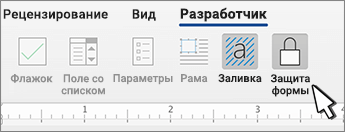
Перейдите в раздел Разработчик > Защита формы.
Примечание: Чтобы снять защиту с формы и продолжить правку, снова выберите Защитить форму.
-
Сохраните и закройте форму.
При необходимости вы можете проверить форму, прежде чем распространять ее.
-
Защитите форму.
-
Откройте форму еще раз, заполните ее обычным способом и сохраните как копию.
Отображение вкладки «Разработчик»
-
В правой части ленты выберите
, а затем выберите Параметры ленты. -
В разделе Настройка, выберите Разработчик .
 , а затем выберите Параметры ленты.
Откройте шаблон или документ, на основе которого будет формироваться форма
Вы можете можно начать работу с пустого документа и создать собственную форму с нуля. Чтобы сэкономить время, можно использовать шаблон.
-
Выберите Файл > Создание из шаблона.
-
На левой панели разверните Веб-шаблоны и выберите Формы.
-
Дважды щелкните шаблон формы, который нужно использовать.
Добавление элементов управления содержимым в форму
-
В документе щелкните место, куда нужно добавить элемент управления содержимым.
-
На вкладке Разработчик в разделе Элементы управления формой выберите Текстовое поле, Флажок, или Поле со списком.
-
Чтобы задать определенные свойства для элемента управления, выберите Параметры и настройте нужные свойства.
Примечание: Чтобы составить раскрывающийся список для поля со списком, выберите заполнитель поля, щелкните Параметры и добавьте в список нужные пункты.
-
Повторите шаги 1–3 для каждого из элементов управления, который хотите добавить.
Добавьте пояснительный текст (необязательно)
Пояснительный текст (например, «введите имя») в текстовом поле позволит сделать форму более удобной. По умолчанию текстовое поле остается пустым, но вы можете добавить в него текст.
-
Выберите элемент управления текстовым полем, к которому нужно добавить пояснительный текст.
-
На вкладке Разработчик в разделе Элементы управления формой выберите пункт Настройки.
-
В поле Текст по умолчанию введите текст инструкции.
-
Проверьте, выбран ли пункт включить заливку, и выберите ОК.
Защитите форму.
-
На вкладке Разработчик в разделе Элементы управления формой выберите Защитить форму.
Примечание: Чтобы снять защиту формы и продолжить редактирование, щелкните Защита формы еще раз.
-
Сохраните и закройте форму.
Проверка формы (необязательно)
При необходимости вы можете проверить форму, прежде чем распространять ее.
-
Защитите форму.
-
Откройте форму еще раз, заполните ее обычным способом и сохраните как копию.
Создание заполняемых форм недоступно в Word в Интернете.
Вы можете создать форму в настольной версии Word, следуя инструкциям в разделе Создание заполняемой формы.
Когда вы сохраните документ и откроете его в Word в Интернете, то увидите внесенные изменения.

Download Article
Download Article
This wikiHow will teach you how to create a questionnaire in Word on Windows and Mac computers. You cannot create forms that others can fill out using the web version, but you can create check boxes, text controls, date pickers, and drop-down lists from a computer.
-
You’ll find this program in your Start menu.
- If you don’t see the developer tab, go to File > Options > Customize Ribbon > Developer (under Main Tabs).
-
Go to File > New and, if you want a template, search «Forms» in the «Search online templates» text field.
Advertisement
-
If you want to add a block or line of text, you’ll want to add a text control. Go to Developer > Rich Text Content Control or Developer > Plain Text Content Control.
-
If you want whoever is filling out the questionnaire to be able to pick a date on a calendar, go to Developer > Date Picker Content Control.
-
Go to Developer > Check Box Content Control.
- You can add almost any sort of question and answer form from the Developer tab. Experiment with the types of questions and answers you can add to the questionnaire, then change or set their properties from Developer > Properties.[1]
- You can add almost any sort of question and answer form from the Developer tab. Experiment with the types of questions and answers you can add to the questionnaire, then change or set their properties from Developer > Properties.[1]


Advertisement
-
You’ll find this program in the Applications folder in Finder.
- If you don’t see the developer tab, go to Preferences > Ribbon and Toolbar > Customize the Ribbon > Main Tabs > Developer.[2]
- If you don’t see the developer tab, go to Preferences > Ribbon and Toolbar > Customize the Ribbon > Main Tabs > Developer.[2]
-
Go to File > New or New from Template and search «Forms» for the questionnaire template you want to use.
-
From the Developer tab, you’ll be able to insert text boxes, check boxes, and combo boxes. Repeat this step to add as many content controls as you need to.
-
Click to select a content control, then select Options to be able to set them. You can set common properties like Add Help Text to give hints at each field or set specific properties, like Drop-down enabled to let the user make selections from the menu.[3]


Advertisement
Ask a Question
200 characters left
Include your email address to get a message when this question is answered.
Submit
Advertisement
Thanks for submitting a tip for review!
References
About This Article
Article SummaryX
1. Open Word and make sure the developer tab is visible.
2. Create a new document or choose a template.
3. Insert a text control.
4. Add a date picker.
5. Insert a checkbox.
Did this summary help you?
Thanks to all authors for creating a page that has been read 61,766 times.
Is this article up to date?
Для создания анкет и других вариантов форм в редакторе Microsoft Word существует специальный функционал. Для работы с ним необходимо включить дополнительную вкладку ленточного меню. Делается это через «Файл» — «Параметры», пункт «Настроить ленту», где необходимо заполнить чекбокс «Разработчик».
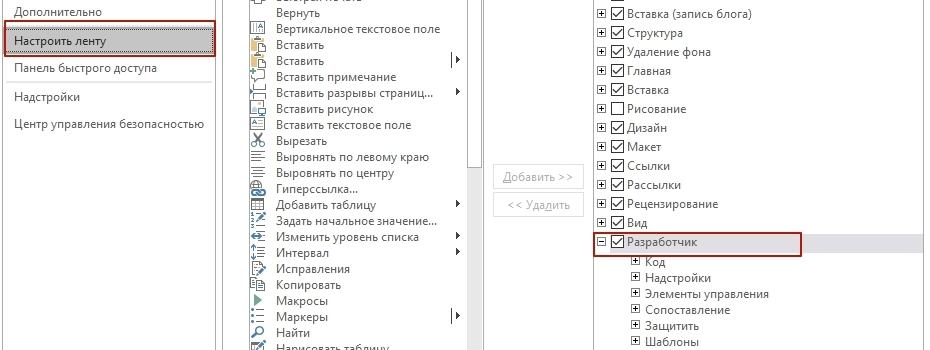
В новой вкладке меню в области «Элементы управления» есть специальные кнопки для вставки элементов форм – поля для текстового ввода, вставки картинки, выпадающих списков и дат, элементы заполняемых чекбоксов. Каждый блок настраивается по кнопке «Свойства». Также можно включить «Режим конструктора», чтобы места вставки форм были более наглядными.

В свойствах блоков можно задать их имена, чтобы они отображались для пользователя как своеобразные подсказки. Можно изменить цвет подписи и задать форматирование стиля оформления.
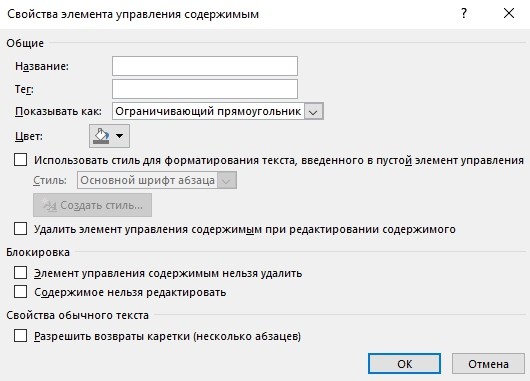
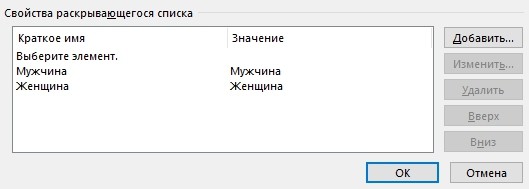
Для элемента с выбором даты можно указать желаемый вариант формата даты. А для списка с выбором – задать варианты возможных значений.
При вставке поля с рисунком пользователи смогут загрузить изображение как со своего устройства, так и с облачного хранилища OneDrive.
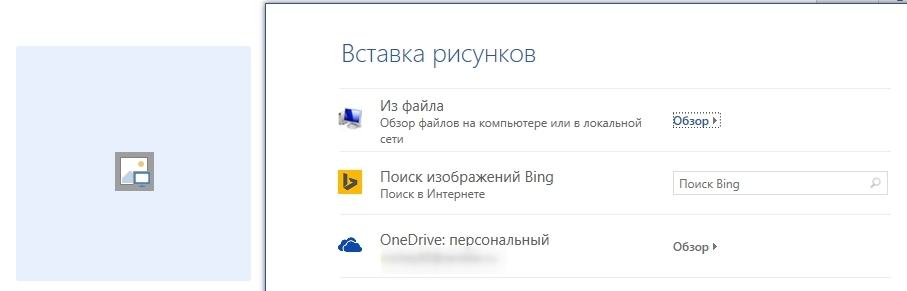
Наконец, чтобы пользователи не могли вносить никаких изменений в элементы оформления анкеты, а лишь имели возможность заполнять форму, можно воспользоваться защитой по кнопке «Ограничить редактирование».
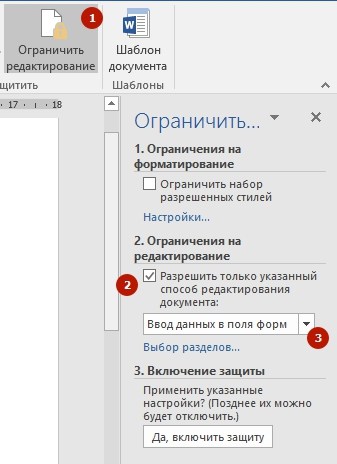
В дополнительной области отметьте чекбокс «Разрешить только указанный способ редактирования документа» и из выпадающего списка выберите значение «Ввод данных в поля форм». После чего ниже нажмите на кнопку «Да, включить защиту». При необходимости введите пароль, чтобы пользователи самостоятельно не имели возможность отключить данную защиту.
Анкета является важным инструментом для сбора информации и проведения исследований. Создание анкеты в Word — это простой и эффективный способ получить ответы на ваши вопросы. Преимуществом использования Word для создания анкеты является его широкий формат и удобный интерфейс.
При создании анкеты в Word первым шагом является выбор формата документа. Подходящий формат обеспечит удобство чтения и заполнения анкеты. После выбора формата, создайте заголовок, который ясно отражает тему анкеты и привлекает внимание респондентов.
Следующий этап — составление вопросов и ответов. Здесь важно учесть цели исследования и быть ясным и конкретным в формулировке вопросов. Для более удобного ответа, вы можете предложить респондентам выбор из нескольких вариантов ответов. Не забудьте оставить место для комментариев, чтобы получить более подробные ответы.
Когда вопросы и ответы созданы, вы можете использовать шаблон анкеты, чтобы сделать ее более привлекательной и профессиональной. Шаблоны анкеты в Word предлагают готовые дизайны, которые можно настроить под ваши потребности. Выберите шаблон, который соответствует стилю и целям вашей анкеты.
Прежде чем создать анкету в Word, необходимо определить список вопросов, которые вы хотите задать. Начните с создания шаблона анкеты, который будет содержать заголовок, формат вопросов и соответствующие места для ответов.
Заголовок анкеты должен быть информативным и привлекательным, чтобы заинтересовать респондентов и побудить их принять участие в опросе.
Формат вопросов может варьироваться в зависимости от темы анкеты и вашей цели. Вы можете использовать различные типы вопросов, такие как одиночный выбор, множественный выбор, шкала оценок, открытый вопрос и т.д. Важно выбрать подходящий формат для каждого вопроса, чтобы получить максимально полезные ответы.
Стиль анкеты также играет важную роль. Вы можете выбрать официальный или неформальный стиль, в зависимости от целевой аудитории и темы опроса. Не забудьте придерживаться одного стиля и сохранить его согласование по всей анкете.
Предоставление инструкции респондентам может быть полезным, особенно если опрос требует объяснения некоторых понятий или процедур. Инструкция должна быть ясной и понятной, чтобы респонденты смогли четко выполнять анкету.
После того, как вы определите все необходимые элементы анкеты, вы можете начать создавать ее в Word, используя доступные инструменты для форматирования текста, таблиц и других элементов.
Для создания анкеты в Word необходимо открыть программу Microsoft Word на своем компьютере.
После запуска программы вы увидите стартовый экран, на котором отображается список шаблонов документов. Шаблоны предлагают различные стили и форматы документов для создания анкеты.
Для создания анкеты выберите пустой документ и нажмите кнопку «Создать». Это позволит вам начать анкету с чистого листа и настроить ее по своему усмотрению.
После создания пустого документа вы можете начать задавать вопросы для вашей анкеты. Наиболее распространенный формат вопросов в анкете — это список вопросов с местом для ответов.
Для создания заголовка вопроса выделите текст с помощью курсора и выберите соответствующий стиль или формат для заголовка. Заголовок поможет вам разделить вопросы и сделать анкету более структурированной.
После создания заголовка вы можете перейти к созданию вопросов для анкеты. Вопросы можно организовать в виде списков или просто перечислить их один за другим. Важно учесть, что для каждого вопроса должно быть достаточно места для ответов.
После того, как вы создали все вопросы, вы можете отформатировать анкету по вашему усмотрению. Вы можете изменить шрифт, размер текста, добавить таблицы или изображения, чтобы анкета выглядела более привлекательно и профессионально.
Когда ваша анкета полностью готова, сохраните ее в нужном формате и распечатайте для дальнейшего использования или распространения. Теперь вы можете использовать эту анкету для сбора ответов и информации от своих участников.
При создании анкеты в Word можно использовать готовый шаблон или создать свой собственный. Для создания нового документа следуйте этим инструкциям:
Теперь у вас есть основа для создания анкеты в Word. Вы можете настраивать и дополнять ее в соответствии с требованиями вашего проекта.
Добавление основных элементов анкеты
Для создания анкеты в Word необходимо добавить основные элементы, такие как заголовок, вопросы и поля для ответов. Эти элементы помогут вам структурировать анкету и получить нужные ответы в нужном формате.
1. Заголовок. Создание заголовка является первым шагом при создании анкеты. Он должен быть информативным и кратким, чтобы человек, заполняющий анкету, сразу понял о чем она.
2. Вопросы. Следующим шагом является создание вопросов. Вопросы должны быть ясными и понятными для заполняющих анкету, чтобы они могли легко дать ответы.
3. Формат ответов. Определите формат ответов на вопросы. Например, вопросы могут быть с открытыми ответами, множественного выбора или оценками по шкале. Укажите это в инструкции анкеты.
4. Создание полей для ответов. Создайте поля для ответов на вопросы. Поля могут быть разного типа в зависимости от формата ответа, например, текстовое поле, флажок или кнопка выбора.
5. Инструкция. Добавьте инструкцию для заполняющих анкету. Инструкция должна быть понятной и детальной, чтобы участники знали, как заполнять анкету и что от них требуется.
6. Добавление шаблона. Чтобы сделать анкету более привлекательной, вы можете добавить шаблон или фоновое изображение. Однако помните, что оно не должно мешать заполняющим анкету и не должно противоречить ее целям.
Следуя этой инструкции, вы сможете создать анкету в Word с основными элементами, которые помогут вам получить нужные ответы и достичь целей анкеты.
Вставка заголовка анкеты
1. Откройте шаблон анкеты в программе Word.
2. Разместите курсор на месте, где вы хотите вставить заголовок.
3. Наберите текст заголовка в нужном формате, например, «Анкета по опросу о покупке продуктов питания».
4. Выделите заголовок, чтобы применить к нему дополнительные настройки.
5. Используйте кнопки форматирования или команды из меню для изменения шрифта, размера, выравнивания и других параметров заголовка.
6. Подтвердите выбранные настройки и закончите вставку заголовка.
Пример:
Представим, что вы создаете анкету для опроса потребителей о покупке нового продукта. Заголовок может быть следующим:
«Анкета по опросу о покупке нового продукта»
В этом примере, заголовок четко указывает на цель анкеты и формат вопросов, которые будут задаваться участникам.
Создание и форматирование заголовка анкеты позволяет улучшить восприятие участниками, а также позволяет им быстрее ориентироваться в ее содержании. Это важный шаг в процессе создания анкеты, который следует учесть при подготовке своего опроса.
Добавление вопросов для заполнения
Следуйте этой инструкции для добавления вопросов:
- Установите курсор в место, где хотите разместить свой первый вопрос.
- Начните с формулировки вопроса. Напишите его так, чтобы пользователь понимал, что от него требуется.
- После формулировки вопроса, создайте поле для ответа. Для этого вы можете использовать различные элементы управления, такие как текстовое поле, флажки, кнопки выбора и т. д. Обычно используются текстовые поля для ввода ответов.
Продолжайте добавлять вопросы, повторяя шаги 1-3, пока не закончите создание анкеты.
Когда вы закончите добавление всех вопросов, проверьте, что все вопросы сформулированы ясно и понятно. Убедитесь, что вы использовали правильные элементы управления для каждого вопроса.
Теперь у вас есть анкета с вопросами для заполнения! Вы можете сохранить ее в формате .doc или .docx и отправить пользователям для заполнения.
Форматирование анкеты
Создание анкеты в Word может быть упрощено с помощью использования шаблона и следования инструкции. Правильное форматирование анкеты позволяет сделать ее более удобной для заполнения и понимания.
При создании анкеты следует обратить внимание на следующие аспекты форматирования:
1. Заголовок
При создании анкеты важно правильно оформить ее заголовок. Заголовок должен быть выделен и привлекать внимание. Для этого можно использовать увеличенный размер шрифта или изменение его стиля.
2. Стиль
Структурирование анкеты с использованием стилей позволяет гармонично выделить разделы и подразделы. Каждый вопрос или группа вопросов может быть оформлена своим стилем, настроенным в соответствии с требованиями анкеты.
3. Создание вопросов
Каждый вопрос должен быть отформатирован четко и понятно. Можно использовать маркированный или нумерованный список для наглядности и удобства заполнения. Добавление примечаний или пояснений к вопросам также может быть полезно.
4. Форматирование
Анкета должна быть отформатирована таким образом, чтобы заполнение было без проблем для респондентов. Размер и шрифт текста, межстрочный интервал, отступы — все это может быть настроено для удобства чтения и заполнения анкеты.
Учитывая эти аспекты форматирования, создание анкеты в Word становится более простым процессом. Шаблонизация и следование инструкции помогут сделать анкету более структурированной и понятной для всех участников.
Изменение шрифта и размера текста
В формате анкеты в Word очень важно настроить правильный шрифт и размер текста, чтобы информация была удобно читаема и понятна для участников. В данной инструкции рассмотрим, как изменить шрифт и размер текста в анкете.
Шаг 1: Выделите текст, который вы хотите изменить. Это может быть заголовок, ответы на вопросы или другая информация в анкете.
Шаг 2: Нажмите на вкладку «Шрифт» в верхней панели. Здесь вы можете выбрать стиль и размер шрифта, а также настроить другие параметры.
Шаг 3: В выпадающем списке выберите нужный вам шрифт. Обычно наиболее популярными шрифтами для анкет являются Times New Roman, Arial или Calibri.
Шаг 4: Под шрифтом находится список с размерами текста. Выберите желаемый размер. Рекомендуется использовать размер 12 или 14 для основного текста анкеты.
Шаг 5: После выбора шрифта и размера нажмите кнопку «ОК». Текст в анкете будет изменен в соответствии с вашими настройками.
Шаг 6: Повторите эти шаги для всех необходимых частей анкеты, чтобы весь текст выглядел единообразно и приятно для глаза.
Теперь вы знаете, как изменить шрифт и размер текста в анкете в Word. С помощью данной инструкции вы сможете настроить анкету таким образом, чтобы она была удобной и понятной для участников. Помните, что правильно выбранный шрифт и размер текста помогут сделать анкету более профессиональной и привлекательной.
Выравнивание элементов
Заголовок анкеты должен быть выделен особым стилем, чтобы привлечь внимание и ориентировать респондентов. Для этого можно использовать жирный шрифт или увеличить размер и/или цвет заголовка.
Структура анкеты должна быть логичной и последовательной. Вопросы и варианты ответов должны быть выровнены в один столбец, чтобы респонденты могли легко читать и заполнять анкету.
Для выравнивания элементов в Word можно использовать опции выравнивания текста. Например, можно выровнять заголовок по центру страницы, чтобы он был ярким акцентом. Вопросы и варианты ответов можно выровнять по левому краю страницы, чтобы они были читаемыми и удобными для заполнения.
Важно также обратить внимание на отступы и интервалы между элементами анкеты. Чтобы создать понятную и привлекательную анкету, необходимо использовать достаточные отступы и разделители между вопросами и вариантами ответов.
Следуя этим простым инструкциям и использованию возможностей форматирования в Word, вы сможете создать эффективную и удобную анкету, которая поможет собрать нужную информацию от респондентов.
Добавление рамок и заливки
Чтобы добавить рамку или заливку к элементам анкеты, следуйте инструкции:
- Выберите элемент, к которому вы хотите добавить рамку или заливку. Это может быть заголовок, блок с вопросом или поле для ответа.
- Нажмите правой кнопкой мыши на выбранный элемент и выберите пункт «Формат» или «Стиль».
- В открывшемся окне выберите вкладку «Рамка и заливка».
- Для добавления рамки выберите нужное вам стилизованное оформление рамки. Вы можете выбрать толщину линий, цвет и стиль.
- Для добавления заливки выберите нужный цвет или текстуру заполнения. В некоторых случаях вы также можете установить прозрачность заливки.
- После завершения настройки рамки и заливки нажмите кнопку «ОК». Ваш элемент анкеты теперь будет отображаться с выбранной рамкой и заливкой.
Таким образом, вы можете создавать анкеты с разнообразными эффектами форматирования, делая их более заметными и стильными. Используя различные комбинации рамок и заливок, вы сможете выделить важные вопросы или ответы, делая анкету более удобной для заполнения.
Добавление элементов управления
При создании анкеты в Word очень важно добавить элементы управления, которые позволят респондентам комфортно заполнять анкету и выделять правильные ответы. В данной инструкции мы рассмотрим несколько основных элементов управления, которые можно использовать при создании анкеты в Word.
1. Формат вопроса.
Перед тем, как добавлять элементы управления, нужно задать правильный формат вопроса. Рекомендуется использовать вопросы с одним вариантом ответа или множественным выбором. Это поможет респондентам разобраться в вопросе и быстро выбрать ответ.
2. Стиль элементов управления.
Стиль элементов управления несет важную информацию для респондентов. Для разных типов вопросов можно использовать разные стили, чтобы их отличать друг от друга и помочь респондентам правильно отвечать.
3. Создание элементов управления.
Для создания элементов управления в Word можно использовать различные инструменты. Например, можно использовать флажки для выбора одного или нескольких вариантов ответа, радиокнопки для выбора одного варианта из нескольких, поле для ввода текста для свободного ответа и т.д. Важно выбрать правильный элемент управления в зависимости от типа вопроса, чтобы респонденты могли комфортно отвечать.
4. Инструкция для респондентов.
Не забудьте добавить инструкцию для респондентов перед анкетой. Инструкция поможет объяснить, как правильно заполнять анкету и что делать в случае возникновения вопросов. Инструкция может быть написана в виде текста или использовать элементы управления для более наглядного объяснения.
При создании анкеты в Word очень важно учесть все эти моменты и постараться сделать ее максимально понятной и удобной для респондентов. Используйте шаблоны и примеры, чтобы создать профессиональную анкету, которая поможет собрать нужные данные для вашего исследования или опроса.
Вставка флажков и переключателей
Для вставки флажков и переключателей в анкету нужно следовать определенному стилю и формату. Вот пошаговая инструкция:
- Откройте документ, в котором вы создаете анкету.
- Выберите место в документе, где хотите разместить флажки или переключатели.
- Нажмите на вкладку «Вставка» в верхнем меню.
- В группе «Элементы управления» выберите «Флажок» или «Переключатель» в зависимости от вашего предпочтения.
- Кликните на выбранную кнопку флажка или переключателя, чтобы добавить его в документ.
- Позиционируйте флажки и переключатели в нужных местах анкеты с помощью функций перетаскивания или изменения размеров.
- Для каждого вопроса анкеты повторите шаги с 2 по 6.
После завершения создания анкеты с флажками и переключателями вы можете сохранить ее в формате .docx или .pdf для удобства использования и распространения.
Создание анкеты в Word с использованием флажков и переключателей – это просто и удобно. Следуя нашей инструкции, вы сможете легко разработать шаблон анкеты, который будет соответствовать вашим требованиям и желаниям.
Добавление полей для ввода
После того как вы создали шаблон анкеты и определили вопросы, необходимо добавить поля для ввода ответов от респондентов. Для этого следуйте инструкции ниже:
- Выберите место на шаблоне, где нужно добавить поле для ввода.
- Вставьте курсор в это место и нажмите правую кнопку мыши.
- Выберите пункт «Вставить поле для ввода» из контекстного меню.
- Выберите подходящий формат поля для ввода из списка, например, «Текстовое поле» или «Список с выбором одного варианта».
- Настройте стиль и формат поля для ввода, задав нужные параметры, например, максимальную длину текста или список вариантов для выбора.
- Повторите шаги с 1 по 5 для каждого вопроса анкеты, в котором требуется поле для ввода ответа.
- Убедитесь, что все поля для ввода находятся на своих местах и выглядят правильно.
Таким образом, вы успешно добавили поля для ввода ответов в вашу анкету в Word. Теперь респонденты смогут удобно и легко заполнить анкету, предоставив вам необходимую информацию.
Добавление логики анкеты
После того, как вы создали шаблон анкеты и добавили все необходимые вопросы, настало время добавить логику для обработки ответов.
Первым шагом в добавлении логики является настройка формата ответов для каждого вопроса. Вам нужно определить, какой тип ответа вы ожидаете получить — текстовый, числовой, с фиксированными вариантами или с возможностью выбора нескольких вариантов.
При создании вопроса, вы можете указать его формат в соответствующем поле. Например, если вопрос требует текстового ответа, вы можете выбрать формат «Текст» или «Свободный ответ». Если вопрос требует числового ответа, вы можете выбрать формат «Число».
Кроме того, вы можете указать ограничения для ввода ответа, например, минимальное и максимальное значение для числовых ответов или максимальную длину для текстовых ответов.
После указания формата ответа для каждого вопроса, вы можете приступить к созданию логики обработки ответов. Например, вы можете создать условия, которые будут автоматически переходить на определенные вопросы в зависимости от ответов, которые дает респондент.
Также вы можете добавить логику для отображения определенных вопросов или разделов анкеты в зависимости от ответов. Например, если респондент отвечает «Да» на вопрос о том, нуждается ли он в дополнительной информации, вы можете автоматически отобразить дополнительное поле для ввода этой информации.
Важно помнить, что создание логики анкеты может быть достаточно сложным процессом, особенно если у вас есть множество вопросов и вариантов ответов. Однако, с помощью правильного планирования и использования доступных инструментов, вы сможете создать анкету с логикой, которая будет точно соответствовать вашим требованиям и потребностям.
Создание анкеты в Microsoft Word может показаться сложной задачей для тех, кто не знаком с программой. Однако, с помощью нескольких простых шагов и инструментов Word, вы сможете создать профессионально выглядящую анкету без особых усилий.
Одним из ключевых элементов при создании анкеты является использование таблиц. Таблицы помогут структурировать информацию и позволят легко заполнять данные. Для создания таблицы в Word выберите вкладку «Вставка» на панели инструментов и нажмите на кнопку «Таблица». Выберите необходимое количество строк и столбцов, чтобы соответствовать вашей анкете.
Когда таблица создана, вы можете добавить заголовки столбцов с помощью кнопки «Объединение и разделение ячеек» на панели инструментов. Выделите несколько ячеек в верхней части таблицы и объедините их. Затем введите заголовки каждого столбца, например, «Фамилия», «Имя», «E-mail» и т.д.
Теперь можно продолжить заполнять таблицу, добавляя необходимые строки и запрашиваемую информацию в каждую ячейку. Для лучшего оформления анкеты, вы можете использовать форматирование шрифта, выравнивание текста и другие инструменты Word.
Содержание
- Как выбрать шаблон для анкеты в Word
- Переходите в раздел «Новый документ»
- Используйте поиск по ключевым словам
- Просматривайте готовые шаблоны
- Как заполнить анкету в Word
- Откройте выбранный шаблон
- Заполните основную информацию
Как выбрать шаблон для анкеты в Word
Word предлагает различные шаблоны, которые могут помочь вам создать профессионально оформленную анкету. Чтобы выбрать подходящий шаблон, выполните следующие шаги:
- Откройте Word и создайте новый документ.
- На панели инструментов нажмите «Файл», а затем выберите «Новый».
- В появившемся окне выберите «Анкеты» в категории шаблонов.
- Прокрутите доступные шаблоны анкет и выберите тот, который вам нравится.
- Нажмите «Создать», чтобы открыть выбранный шаблон.
Если вы не можете найти подходящий шаблон среди предложенных в Word, вы всегда можете загрузить дополнительные шаблоны из Интернета. После загрузки шаблона, откройте его в Word и начинайте создавать свою анкету.
Переходите в раздел «Новый документ»
После запуска Microsoft Word откроется новый документ по умолчанию. Однако, если вы уже работали с другими документами или программами, возможно вам потребуется создать новый документ. Для этого вам необходимо выполнить несколько простых шагов.
1. Найдите панель инструментов верхней части экрана и выберите вкладку «Файл».
2. В выпадающем меню выберите пункт «Новый».
3. В левой части окна появится список шаблонов. Если вам нужен пустой документ, выберите «Пустой документ».
4. Нажмите на кнопку «Создать» или дважды щелкните на выбранном шаблоне, чтобы открыть новый документ.
Теперь у вас есть новый документ, в котором можно создавать анкету. Вы можете начинать работу, добавлять заголовки, вопросы и другие элементы анкеты по вашему усмотрению.
Используйте поиск по ключевым словам
Работа с большим количеством данных может быть сложной и затратной, особенно если вы пытаетесь найти конкретную информацию в длинном тексте. Однако, с использованием функции поиска по ключевым словам вы можете значительно упростить этот процесс.
Чтобы воспользоваться поиском по ключевым словам в Word, вам нужно открыть ваш документ и нажать Ctrl + F на клавиатуре, или выбрать вкладку «Редактирование» в главном меню и нажать кнопку «Найти».
В открывшемся диалоговом окне «Найти и заменить» вы можете ввести ключевое слово или фразу, которую вы хотите найти в вашем документе. Word будет искать и выделит все совпадения для вас.
Если вы хотите искать только слова целиком, а не их части, вы можете включить опцию «Только слово целиком» с помощью соответствующего флажка в диалоговом окне «Найти и заменить».
Кроме того, вы можете использовать различные параметры поиска, такие как «Учитывать регистр», «Искать весь документ» или «Искать внутри таблицы», чтобы уточнить ваш поиск.
После того, как Word найдет первое совпадение, вы можете перемещаться по остальным с помощью кнопок «Найти следующий» или «Найти предыдущий» в диалоговом окне «Найти и заменить».
Также вы можете использовать функцию замены, чтобы заменить найденный текст на другой. Для этого просто введите новый текст в поле «Заменить на» и нажмите кнопку «Заменить» или «Заменить все».
Использование поиска по ключевым словам в Word позволяет быстро находить нужную информацию в большом объеме текста, экономя ваше время и упрощая процесс работы.
Просматривайте готовые шаблоны
Если у вас нет опыта в создании анкет, не беспокойтесь! Word предлагает множество готовых шаблонов, которые вы можете использовать. Чтобы найти подходящий вариант, откройте программу Word и выберите раздел «Новый документ».
На вкладке «Новый» вы увидите раздел «Доступные шаблоны». Выберите его и просмотрите предлагаемые шаблоны анкет. Здесь вы можете найти шаблоны для различных целей: от анкет для работников до опросов и анкет семейного древа.
Выбрав нужный шаблон, щелкните на нем, чтобы создать новый документ на его основе. Можете использовать готовую структуру анкеты или внести необходимые изменения, чтобы она полностью соответствовала вашим требованиям.
Готовые шаблоны сэкономят ваше время и усилия при создании анкеты в Word, а также помогут вам получить профессионально оформленный результат.
Как заполнить анкету в Word
После того, как вы создали анкету в Word, пришло время ее заполнить. Вот пошаговая инструкция, как правильно заполнить анкету:
Шаг 1: Откройте анкету
Вам нужно открыть сохраненный файл анкеты в программе Microsoft Word. Для этого дважды щелкните на файле или откройте Word и выберите «Открыть» из меню «Файл».
Шаг 2: Перейдите на страницу заполнения
Пролистайте анкету и найдите страницу, предназначенную для заполнения. Обычно это первая страница, но это может быть и любая другая страница в документе. Нажмите левой кнопкой мыши в любом месте страницы, чтобы установить курсор.
Шаг 3: Заполните анкету
Начните заполнять анкету, следуя инструкциям на странице. Введите вашу информацию в соответствующие поля, используя клавиатуру. Если есть вопросы с несколькими вариантами ответа, выберите один из предложенных вариантов.
Шаг 4: Сохраните заполненную анкету
После того, как вы заполнили все поля анкеты, сохраните изменения. Нажмите на кнопку «Файл» в верхнем левом углу программы Word, выберите «Сохранить» или «Сохранить как» и выберите место для сохранения заполненной анкеты на вашем компьютере.
Шаг 5: Проверьте заполненную анкету
Перед отправкой анкеты убедитесь, что вы проверили все ответы и не упустили ничего важного. Просмотрите заполненную анкету, чтобы убедиться, что она полностью заполнена и нет ошибок.
Теперь вы знаете, как правильно заполнить анкету в Word. Пользуйтесь этой инструкцией для удобного заполнения анкет и упрощения процесса сбора информации.
Откройте выбранный шаблон
Для создания анкеты в Word необходимо начать с выбора подходящего шаблона. Открытие выбранного шаблона делается следующим образом:
- Откройте программу Microsoft Word на вашем компьютере.
- В верхней части экрана выберите вкладку «Файл».
- Из выпадающего меню выберите опцию «Открыть».
- Просмотрите доступные шаблоны и выберите подходящий для вашей анкеты.
- Щелкните на выбранный шаблон для его открытия.
После открытия шаблона вы сможете начать заполнять анкету согласно вашим потребностям и требованиям.
Заполните основную информацию
Перед тем как создать анкету в Word, вам необходимо определить основную информацию, которую вы хотите получить от респондентов. Это может быть информация о персональных данных, контактных данных, опыте работы, образовании и других сферах жизни.
Для начала, определите, какие вопросы будут находиться в анкете. Удостоверьтесь, что они ясно сформулированы и не допускают двусмысленности. Оптимальное количество вопросов в анкете — от 10 до 20, чтобы не нагружать респондентов.
После определения вопросов, создайте таблицу или список в Word, в котором будут отображаться ваши вопросы. Обратите внимание на четкое разделение вопросов для удобства заполнения анкеты респондентами и визуального восприятия.