

ICloud – это облачный сервис, позволяющий каждому пользователю IOS хранить неограниченный объём личных данных. Для того, чтобы получить полный доступ ко всем возможностям ресурса, необходимо знать, что он собой представляет и как создать Айклауд на Айфоне 5S, 5, 4, 4S, 6, 7.
Основные функции Айклауд на Айфоне
Облако предоставляет пользователям разные дополнительные функции:
- Резервное копирование. Все данные, хранящиеся в Айфоне 5S, 5, 4, 4S, 6, 7, подвергаются процессу автоматического копирования в хранилище. По умолчанию, пользователю доступны 5 Гб бесплатного пространства. При необходимости, он может увеличить объём или очистить существующий.
- Доступ со всех устройств. Подключенные к одному Apple ID устройства получают доступ к сервису в любое время. Это очень удобно для тех, кто делает много фотографий, но не любит заниматься их копированием. После того, как снимок сделан на IPhone 5S он появится и на любом другом, например, Айфон 5.
- Поиск потерянного гаджета. Специальная функция «Find My Phonе» позволяет заблокировать устройство и определить его местоположение на карте при утере.
Преимущества сервиса перед аналогичными программами
- Айклауд хранилище было разработано специально для IOS 4 и совершенствовалось вместе с ним. Благодаря чему, полностью автоматизировано под работу IOS;
- создать Айклауд на Айфоне можно абсолютно бесплатно;
- отсутствует реклама и баннерная рассылка;
- имеется возможность авторизации индивидуального почтового ящика.
Таким образом, использование iCloud может значительно упростить жизнь пользователям смартфона. Остаётся разобраться, как создать новый Айклауд на Айфон.
Как создать iCloud на iPhone
Автоматическое резервное копирование личных данных начинается после регистрации электронной почты «@icloud.com» или Apple ID.
Этапы регистрации идентификатора Аpple для входа в облачное хранилище:
- Подключить телефон к сети интернет.
- Перейти в меню настроек устройства.
- Выбрать раздел «Почта, адреса».

- Отметить добавление новой учётной записи.

- Из предложенного списка указать хранилище Айклауд.

- Нажать «Создать Apple ID».

- Отметить получение бесплатного ящика.

- Придумать адрес новой электронной почты.

- Создать сложный пароль. Эти данные будут использоваться для входа в хранилище на всех Apple устройствах (Айфон 4S, 6, 7).

- Записать три вопроса и ответа на них для восстановления потерянных или забытых данных.

- Указать дополнительные данные:


- резервный адрес электронной почты;
- необходимы ли автоматические обновления;
- прочитать и принять пользовательское соглашение.
Узнайте также:
- Как перезагрузить iPhone 7 Plus и iPhone 7,
- Как проверить свой IPhone на оригинальность по IMEI.
На этом процесс регистрации iCloud на iPhone 7 Plus или любом другом завершён. Чтобы включить его работу, достаточно перейти в раздел настроек хранилища и перевести ползунок в режим «Включено».
Создать Айклауд на Айфон с компьютера не получится. Но с помощью специальной программы доступной по ссылке https://support.apple.com/ru-ru/HT204283 можно зайти в существующее облако для просмотра хранящейся там информации.
Чтобы создать Айклауд, достаточно зарегистрировать идентификатор с любого устройства. Бесплатная учетная запись создается автоматически. Авторизоваться в ней можно применяя созданный Apple ID и пароль.
Содержание
- Создание Айклауд — регистрация нового аккаунта
- Способ 1. Используем iPhone
- Способ 2. Используем Mac
- Способ 3. Официальный сайт iCloud с любого устройства
- Удаление старого аккаунта
- Возможные проблемы
Создание Айклауд — регистрация нового аккаунта
Регистрация iCloud может производиться с устройства Apple или другого гаджета имеющего подключение к интернету.
Способ 1. Используем iPhone
Чтобы создать iCloud аккаунт для Айфона:
- Откройте приложение «Настройки». Кнопка оформлена в виде шестеренки.

- Нажмите на строку «Войти в устройство». На устройствах со старой версией операционной системы нажмите на кнопку «Создать новый идентификатор».

- Кликните по надписи «Нет Apple ID или забыли его».
- В всплывающем окне выберите строку «Создать новый идентификатор».

- Введите день, месяц, год рождения и перейдите на следующий шаг.
- Укажите данные запрашиваемые системой и нажмите на кнопку «Далее».
- В отобразившуюся строку пропишите действующий адрес электронной почты. После регистрации он будет служить идентификатором и логином для входа в iCloud .
- Придумайте пароль и введите его 2 раза в соответствующие строки.

- Укажите действующий номер телефона и выберите способ подтверждения – звонком или текстовым сообщением.
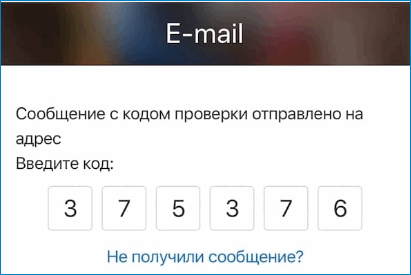
- Введите полученный код подтверждения в отобразившееся на экране окно.

- Подтвердите согласие с условиями использования устройства нажав на кнопку «Принять».
- Укажите код разблокировки устройства.
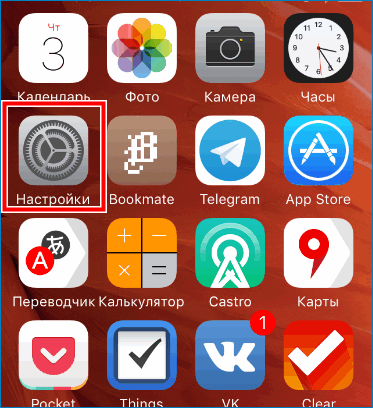
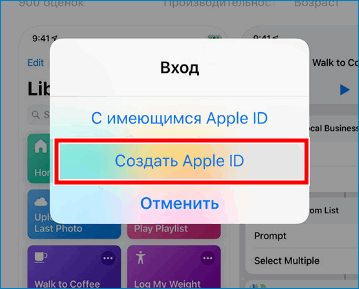
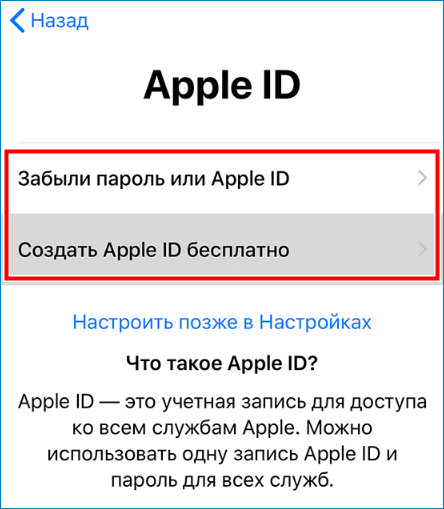
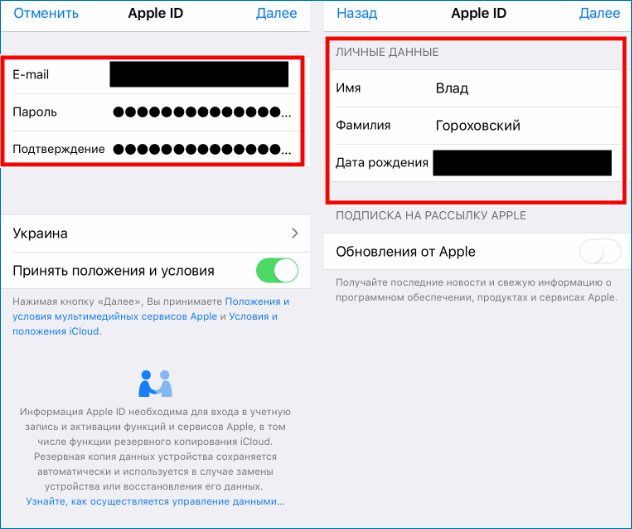
Перед окончанием регистрации на экране отобразится окно, в котором необходимо согласовать синхронизацию имеющихся на устройстве данных с созданной учетной записью в iCloud. От этого действия можно отказаться, нажав на кнопку «Не объединять».
Бесплатно войдите в систему, используя созданный идентификатор и пароль, и произведите настройку аккаунта
Способ 2. Используем Mac
Для создания нового аккаунта можно использовать устройство с любой версией операционной системы:
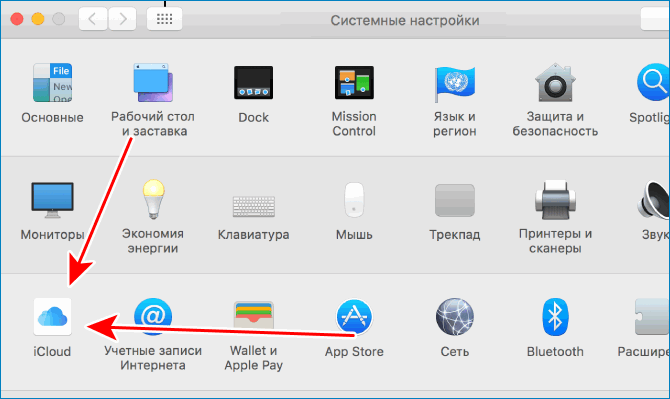
- Откройте основное меню и перейдите в системные настройки.
- Выберите иконку с подписью «iCloud» и перейдите в раздел создания нового аккаунта.

- Введите данные запрашиваемые системой и адрес электронной почты.

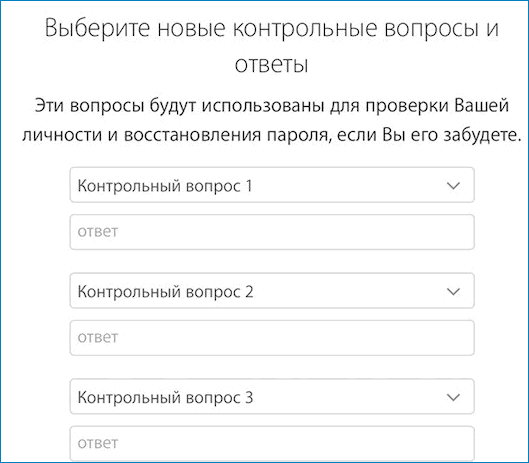
- Выберите подходящие секретные вопросы и введите ответы на них.

- Установите галочку возле пункта «Прочитано и понятно» и подтвердите свои действия, нажав на кнопку «Принять».
- Пройдите по ссылке подтверждения из письма, которое пришло на указанный адрес электронной почты, и введите заданный ранее пароль.
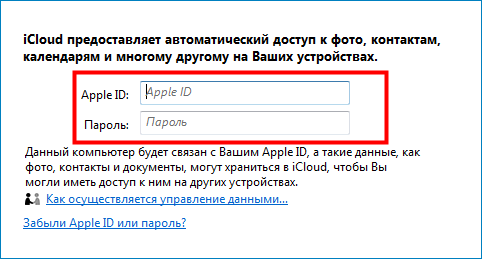
Перейдите на официальную страницу iCloud и авторизуйтесь используя заданный идентификатор и пароль.
Обратите внимание! К адресу электронной почты можно привязать только одну учетную запись
Способ 3. Официальный сайт iCloud с любого устройства
Для создания учетной записи iCloud можно использовать любое устройство имеющее выход в интернет. Для этого:
- В браузере откройте официальную страницу iCloud.
- Нажмите на строку «Создать учетную запись», и введите адрес электронной почты и пароль, которые будут использоваться для авторизации учетной записи.

- Укажите данные, которые требует система, страну проживания и секретные вопросы.

- В нижней части страницы введите код подтверждения, там же можно включить или отключить рассылку уведомлений.
- Пройдите процесс подтверждения, открыв письмо, отправленное на указанный адрес электронной почты.


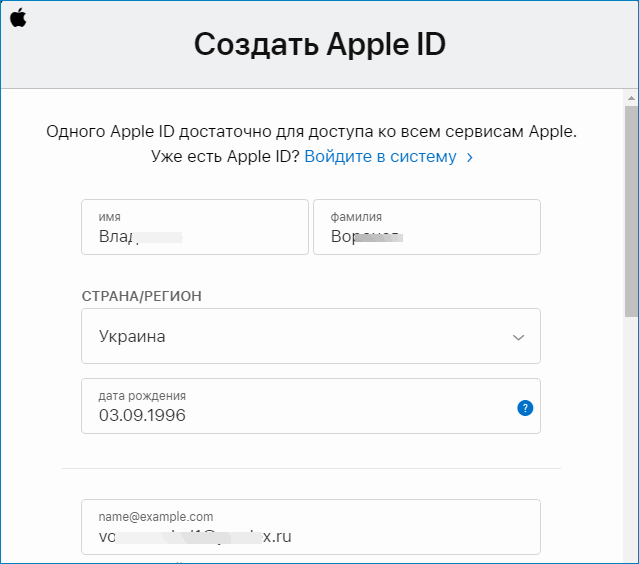
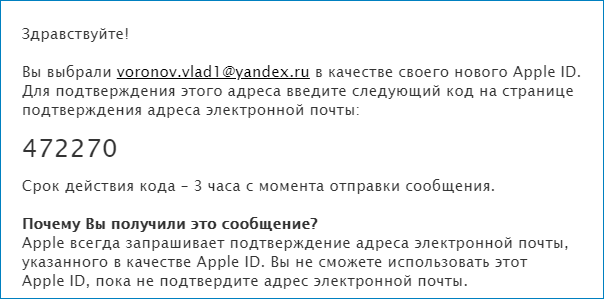
Авторизуйтесь в сети и произведите настройку аккаунта. Описанные действия можно сделать как на операционной системе iOS, так и на любых других
Удаление старого аккаунта
Если на устройстве уже был создан iCloud, следует знать, как удалить аккаунт, чтобы зайти в новый.
Инструкция:
- Откройте настройки и перейдите в раздел «iCloud».
- Нажмите на кнопку «Выйти».

- Выберите строку «Удалить учетную запись».
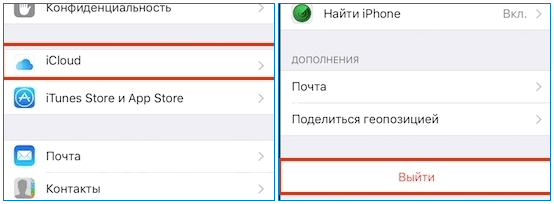
Важно! Удалить аккаунт можно только на iPhone
Возможные проблемы
Если использовать желаемый пароль не удается, рекомендуется проверить соответствует ли он требованиям:
- минимальный размер 8 символов;
- наличие чисел, заглавных и строчных букв;
- отсутствие символов повторяющихся более 2 раз;
- полное отличие от идентификатора.
При соблюдении требований и возникновении проблемы следует написать в службу поддержки.
Зная как зарегистрироваться в системе iCloud можно получить доступ к бесплатному облако для хранения данных. Все файлы сохраненные на iPhone можно посмотреть с другого устройства, авторизовавшись в своей учетной записи.
Айклауд – это сервис хранения данных, разработанный компанией Apple. Он позволяет владельцам устройств данного производителя сохранять свои файлы, фотографии, музыку и другие данные в облачном хранилище. Это удобно, так как пользователь может получить доступ к своим файлам с разных устройств, например, с iPhone, iPad или компьютера.
В данной статье мы рассмотрим пошаговую инструкцию о том, как создать айклауд на iPhone 7 и начать пользоваться всеми его преимуществами. Для этого вам понадобится аккаунт Apple ID, который можно зарегистрировать на официальном сайте Apple.
Шаг 1: Откройте настройки вашего iPhone 7, нажав на иконку «Настройки» на главном экране. Затем прокрутите вниз и найдите раздел «iCloud».
Шаг 2: В разделе «iCloud» вам нужно ввести данные вашего аккаунта Apple ID. Если вы еще не зарегистрировали свой аккаунт, то сделайте это, следуя инструкциям на экране.
Шаг 3: После того, как вы введете данные вашего аккаунта, устройство автоматически подключится к айклауду. Далее вы сможете выбрать какие данные вы хотите сохранять в облачном хранилище: фотографии, контакты, календарь, заметки и другие. Просто переключив соответствующие переключатели в разделе «Настройки iCloud».
Содержание
- Айклауд на iPhone 7: пошаговая инструкция
- Регистрация в iCloud: необходимый первый шаг
- Настройка облачного хранилища на iPhone 7
- Загрузка и хранение данных в iCloud
- Синхронизация данных с другими устройствами через iCloud
- Управление приватностью и безопасностью в iCloud
- Помощь и решение проблем при использовании iCloud на iPhone 7
- 1. Проблемы с учетной записью iCloud
- 2. Проблемы с синхронизацией данных
- 3. Проблемы с резервными копиями
Айклауд на iPhone 7: пошаговая инструкция
Шаг 1: Подготовка устройства
|
Перейдите в меню «Настройки» на вашем iPhone 7. Найдите и выберите раздел «Ваше имя». |
|

Шаг 2: Вход в ваш айклауд
|
В появившемся меню выберите раздел «iCloud». |
|
|
Введите ваш Apple ID и пароль. |
|


Шаг 3: Включение айклауда
|
В разделе «iCloud» выберите нужные вам приложения и функции, которые вы хотите использовать в айклауде. Для включения данных приложений и функций переключите соответствующие ползунки в положение «Вкл». |
|
|
Нажмите на кнопку «Сохранить» в правом верхнем углу экрана. |
|


Поздравляем! Вы успешно создали айклауд на вашем iPhone 7. Теперь вы можете синхронизировать и сохранять данные между устройствами и восстановить их в случае необходимости.
Регистрация в iCloud: необходимый первый шаг
Чтобы зарегистрироваться в iCloud, выполните следующие действия:
- На главном экране своего iPhone 7 найдите иконку «Настройки» и нажмите на нее.
- В открывшемся меню выберите вверху ваше имя или Apple ID и нажмите на него.
- Затем выберите пункт «iCloud».
- На следующей странице нажмите на кнопку «Создать новый Apple ID».
- Следуйте инструкциям на экране, заполнив все необходимые поля. Введите ваше имя, фамилию, адрес электронной почты и придумайте пароль для вашего нового Apple ID.
- После заполнения всех полей нажмите на кнопку «Далее».
- На следующем экране выберите вариант оплаты и введите информацию о платежном методе, если это требуется. В случае выбора бесплатного варианта использования iCloud, ввод информации об оплате не потребуется.
- Примите условия использования сервиса, нажав на соответствующую кнопку.
- После успешной регистрации вы получите доступ к своему аккаунту iCloud и сможете настроить необходимые опции синхронизации и резервного копирования данных.
Теперь вы завершили регистрацию в iCloud и можете в полной мере пользоваться всеми возможностями облачного хранилища от Apple на своем iPhone 7.
Настройка облачного хранилища на iPhone 7
Облачное хранилище, или iCloud, предоставляет возможность сохранять данные с устройства iPhone 7 и обмениваться ими с другими устройствами Apple. Чтобы настроить облачное хранилище на iPhone 7, следуйте инструкциям ниже.
1. Проверьте, что у вас установлена последняя версия операционной системы iOS на вашем iPhone 7.
2. Перейдите в настройки iPhone 7, нажав на значок «Настройки» на домашнем экране.
3. Прокрутите вниз и нажмите на ваше имя в верхней части меню настроек.
4. В меню iCloud нажмите на пункт «Айклауд».
5. Если вы еще не вошли в свою учетную запись Apple ID на iPhone 7, выполните вход, введя ваш Apple ID и пароль.
6. В меню iCloud выберите категории данных, которые хотите сохранить в облачном хранилище. Например, это может быть контакты, календари, фотографии, документы и прочее. Включите или выключите переключатели рядом с каждой категорией, чтобы настроить синхронизацию.
7. Нажмите на пункт «Управление хранилищем», чтобы увидеть информацию о доступном свободном месте в облачном хранилище и предложения Apple по покупке дополнительного места при необходимости.
8. Дополнительно, в меню iCloud, вы можете включить или выключить функции iCloud, такие как «Найти iPhone», «Определение местоположения» и другие. Также вы можете управлять устройствами, которые подключены к вашему аккаунту iCloud.
По завершении настройки облачного хранилища на iPhone 7, ваше устройство будет автоматически синхронизироваться с iCloud, обеспечивая резервное копирование и доступ к вашим данным с других устройств Apple.
Загрузка и хранение данных в iCloud
Шаг 1: Убедитесь, что у вас есть аккаунт iCloud и что вы вошли в него на своем iPhone 7. Если у вас нет аккаунта iCloud, вы можете создать его, перейдя в настройки вашего устройства и выбрав раздел «iCloud».
Шаг 2: Откройте приложение «Настройки» на iPhone 7 и прокрутите вниз, пока не найдете раздел «iCloud». Нажмите на него, чтобы открыть.
Шаг 3: В разделе «iCloud» вы увидите список доступных для загрузки и хранения данных. Чтобы загрузить данные в iCloud, включите переключатели рядом с нужными приложениями или данными.
Шаг 4: Если у вас есть данные, которые вы хотите загрузить на iCloud, но их нет в списке доступных приложений, вы можете добавить их, нажав на кнопку «Добавить приложение».
Шаг 5: После того как вы включите загрузку данных для нужных приложений, они автоматически начнут сохраняться в iCloud. Вы можете проверить состояние загрузки и доступное свободное пространство в разделе «Хранилище» на странице «Настройки iCloud».
Загрузка и хранение данных в iCloud позволяет вам иметь доступ к своим файлам с любого устройства, подключенного к вашему аккаунту iCloud. Это также обеспечивает более надежное хранение данных, так как они резервируются в облаке.
Синхронизация данных с другими устройствами через iCloud
Чтобы настроить синхронизацию данных через iCloud, вам потребуется выполнить несколько простых шагов:
- Подключите все устройства к одному iCloud аккаунту. Убедитесь, что все ваши устройства, на которых вы хотите иметь доступ к данным, подключены к тому же самому iCloud аккаунту. Чтобы это проверить, откройте «Настройки» на каждом устройстве, затем войдите в раздел «Ваше имя» > «iCloud». Если вы не знаете, какой аккаунт используется на каждом устройстве, вы можете обратиться к настройкам iCloud на каждом устройстве, чтобы узнать.
- Включите синхронизацию данных через iCloud для нужных приложений. Некоторые приложения могут требовать дополнительной настройки для синхронизации данных через iCloud. Чтобы включить синхронизацию, откройте «Настройки» > «Ваше имя» > «iCloud» > «Управление хранилищем». Здесь вы можете выбрать приложение и включить опцию «iCloud Drive» или «Другие данные» для синхронизации.
- Проверьте, что установлено автоматическое обновление данных. Чтобы быть уверенным, что все данные автоматически обновляются через iCloud, откройте «Настройки» > «Ваше имя» > «iCloud» > «Управление хранилищем». Здесь убедитесь, что опция «iCloud Drive» или «Другие данные» для каждого приложения установлена в положение «Включено».
После завершения этих шагов, ваши данные будут автоматически синхронизироваться через iCloud со всеми устройствами, подключенными к вашему аккаунту iCloud. Теперь вы можете работать с данными с любого устройства, и ваши изменения будут автоматически применяться на всех остальных устройствах!
Управление приватностью и безопасностью в iCloud
iCloud предоставляет различные функции для управления приватностью и обеспечения безопасности ваших данных. Вот некоторые важные шаги, которые вы можете предпринять для защиты вашего аккаунта и конфиденциальности в iCloud:
- Используйте надежный пароль: Создайте сильный пароль, состоящий из комбинации цифр, букв и символов. Не используйте овщи для вашего пароля и не делитесь им с другими.
- Включите двухфакторную аутентификацию: Двухфакторная аутентификация повышает безопасность вашего аккаунта, требуя ввода проверочного кода, получаемого на вашем доверенном устройстве, помимо пароля.
- Управляйте разрешениями доступа: Отмечайте только те приложения и службы, которым вы доверяете, доступ к вашим данным в iCloud. Отключите доступ для ненужных приложений и периодически пересматривайте разрешения.
- Регулярно обновляйте свое устройство: Убедитесь, что ваш iPhone 7 и все ваши устройства всегда обновлены до последней версии программного обеспечения iOS. Обновления могут содержать исправления уязвимостей и улучшенные функции безопасности.
- Включите шифрование iCloud-резервных копий: Если вы регулярно создаете резервные копии данных в iCloud, включите шифрование для защиты своих личных данных. Это обеспечит дополнительный уровень безопасности.
- Внимательно относитесь к общему доступу: Будьте осторожны, когда делитесь своими файлами и папками в iCloud с другими пользователями. Проверьте права доступа перед отправкой приглашения и ограничьте доступ, если это необходимо.
Соблюдение этих мер позволит вам получить максимум безопасности и контроля над вашими данными в iCloud.
Помощь и решение проблем при использовании iCloud на iPhone 7
При использовании iCloud на iPhone 7 могут возникать различные проблемы, связанные с синхронизацией данных, аутентификацией и другими аспектами использования облачного хранилища. В этом разделе вы найдете советы и решения для таких проблем.
1. Проблемы с учетной записью iCloud
Если возникают проблемы с учетной записью iCloud, вам следует проверить следующие вопросы:
- Убедитесь, что вы ввели правильный Apple ID и пароль для вашей учетной записи iCloud.
- Проверьте, активна ли учетная запись iCloud на вашем iPhone 7. Вы можете проверить это в настройках «Apple ID» -> «iCloud».
- Убедитесь, что у вас достаточно места на iCloud для синхронизации и сохранения данных. Если места недостаточно, вам придется освободить его или приобрести дополнительное место.
2. Проблемы с синхронизацией данных
Если данные на вашем iPhone 7 не синхронизируются с iCloud, вот несколько рекомендаций:
- Убедитесь, что у вас есть активное подключение к Интернету. Для синхронизации данных iCloud требуется доступ в Интернет.
- Проверьте настройки синхронизации для каждого типа данных (контакты, календари, фото и т. д.) в настройках «Apple ID» -> «iCloud». Убедитесь, что все необходимые типы данных включены.
- Если данные все еще не синхронизируются, попробуйте перезагрузить iPhone 7 и повторите попытку синхронизации.
- Если проблема не устраняется, может потребоваться сброс настроек iCloud. Для этого перейдите в настройки «Общие» -> «Сброс» -> «Сбросить все настройки». Учтите, что все настройки будут сброшены, и вам придется настроить их заново.
3. Проблемы с резервными копиями
Если у вас возникли проблемы с созданием или восстановлением резервных копий в iCloud, попробуйте следующие действия:
- Убедитесь, что у вас достаточно места на iCloud для создания резервной копии. Если нет, освободите место или приобретите дополнительное.
- Проверьте настройки резервного копирования в настройках «Apple ID» -> «iCloud» -> «Резервное копирование». Убедитесь, что все необходимые приложения и данные включены в резервное копирование.
- Проверьте, подключен ли ваш iPhone 7 к Wi-Fi и подключен ли зарядный кабель. Резервное копирование в iCloud выполняется только при выполнении этих условий.
- Если проблема не устраняется, попробуйте сделать резервную копию через iTunes на компьютере.
В случае, если ни одно из предложенных решений не помогло, рекомендуется обратиться в службу поддержки Apple для получения дальнейшей помощи и решения проблемы с использованием iCloud на iPhone 7.

Download Article
Get your iCloud account set up on mobile or desktop with this user-friendly guide
Download Article
- Using an iPhone or iPad
- Using a Mac
- Using Windows
- Using Android
- Q&A
|
|
|
|
Do you want to create a new iCloud email address? If you have an iPhone, iPad, or Mac, you can easily make one to securely store and sync your photos, files, notes, and other important data across all your devices. While you can also sign up for a new Apple ID on the website and on Windows, you won’t be given the option for an @iCloud.com email unless you’re using an Apple device. Regardless, you’ll be able to access all of iCloud’s features with any Apple ID. This wikiHow will show you how to create an iCloud account on your iPhone, iPad, Android, Mac, or Windows device.
Things You Should Know
- On iPhone or iPad, open «Settings». Tap «Sign in to your iPhone/iPad» → «Don’t have an Apple ID or forgot it?» → «Create Apple ID».
- On Mac, open «System Settings/Preferences» → «Sign In with your Apple ID» → «Create Apple ID».
- On Android, go to https://appleid.apple.com/ in a web browser and enter your information.
-

This looks like a grey cog icon.
- Make sure update your iOS. You can do so by tapping General, then Software Update.
-
If you’re already signed into an Apple ID, tap the Apple ID. Scroll to the bottom, and then tap Sign out.[1]
Advertisement
-
You can find this below the Apple ID field.
- A pop-up window will open.
-
It’s at the top of the pop-up menu.
-
Tap first name and enter your name. Tap last name and enter your last name.
- Tap Birthday. Find your birthday in the calendar. You can tap the month to quickly select the month and year, then tap it again to select the date.
- Continue will be the blue button at the bottom.
-
Apple will generate an available iCloud email for you. If you don’t want to use it, tap the email field and enter a new one.
- You can also tap Use existing email address if you want to use another provider, such as Gmail, instead.
- To opt out of Announcements, toggle off the switch.
- Continue will be the blue button at the bottom.
-
You’ll need to confirm your new iCloud address.
-
-
If you’re signing up on an iPhone, Apple will automatically detect your phone number. To use this phone number for your iCloud account, tap Continue.
- Otherwise, tap Use a Different Number to enter a new phone number.
-
You must agree to Apple’s Terms and Conditions to create an iCloud account.
- After you tap Agree, you’ll be signed into iCloud.
- You may be asked to enter your iPhone/iPad passcode. This is used to access saved passwords and other data stored in iCloud.
-
If you have data on your phone such as calendars, reminders, contacts, and notes that you’d like merged with your new iCloud account, tap Merge; if not, tap Don’t Merge.


Advertisement
-
You can find this at the top-left corner of the screen.
- This method will work on macOS Ventura, Monterey, or earlier.
- You must have a valid phone number.
-
On macOS Monterey or earlier, this will be System Preferences.
-
You can find this on the left sidebar. On earlier versions, this will be Sign In.
- If you’re already signed into an Apple ID, click the Apple ID, and then click Sign Out… at the bottom of the page.
-
You can find this at the bottom of the page.
-
Click the drop-down menu to input the Day, Month, and Year.
-
You’ll need to input your First name, Last name, Email address, and Password.
- Click Get a free iCloud email address… and enter an available email. The email you enter will be your new Apple ID.
- Your password must be at least 8 characters long and include a number, an uppercase letter, and a lowercase letter.
- You can opt to receive Apple News and Announcements. Check the box to receive them, or you can uncheck the box to opt out.
-
This is how Apple with verify your identity.
- You can choose to verify with a Text message or Phone call.
-
This will be a 6-digit code sent via text or phone, depending on your choice.
- Click Did not receive code to receive another code.
-
You’ll need to agree to Apple’s Terms and Conditions to create an Apple ID.
- Make sure to check the box underneath the terms.
- You’ll be taken back to the Sign in page.
- You’ll now be able to login with your new iCloud account (Apple ID). You can access iCloud from multiple devices.


Advertisement
-
If you haven’t already, you’ll need to download iTunes.[2]
- Make sure to update iTunes to its latest version.
- This method requires a valid payment method and a phone number. You won’t be able to make an @iCloud email with this method, but you can still create an email to use iCloud services.
-
This will open a drop-down menu.
-
If you’re already logged in with an account, you’ll need to sign out first.
-
This will be at the bottom-left corner.
-
You’ll need to input your Email, Password, and Country/Region.
- The email you enter will be your new Apple ID.
- Your password must be at least 8 characters long and include a number, an uppercase letter, and a lowercase letter.
- Be sure to check the box next to Terms & Conditions.
-
You must enter your First Name, Last Name, Birthday, and provide three security questions with answers.
- To choose security questions, click the Question 1/2/3 box and select your choice. Enter the answer in the field directly below it.
- You can opt to receive Apple News and Announcements. Check the box to receive them, or you can uncheck the box to opt out.
-
You’ll need to enter your Card number, Billing Address, and Phone number.
- You can use multiple payment methods with your Apple ID.
-
Apple will send a verification code to the email used in the signup process. Enter the code in the field below and click Verify.
- If you don’t see a code, click Request a New Code below the code field.
-
Your Apple ID will be created.
- You can now use your new Apple ID to access all Apple services, including iCloud.


Advertisement
-
Go to https://appleid.apple.com/ in a web browser. You can use this method to create an Apple ID on an Android device, smart TV, or streaming device.
- You won’t be able to make an @iCloud email with this method, but you can still create an email to use iCloud services.
-
You’ll need to input your First name, Last name, Country/Region, and Birthday.
-
The email you enter will be your new Apple ID.
- Your password must be at least 8 characters long and include a number, an uppercase letter, and a lowercase letter.
-
This is how Apple with verify your identity.
- You can choose to verify with a Text message or Phone call.
-
You can opt to receive Announcements, Apps, Music, TV, and More, and/or Apple News Newsletter emails.
- Check the box to opt in or uncheck the box to opt out.
-
Input the security characters in the image.
- If needed, you can click New Code to generate a new code.
- You can also click Vision Impaired to hear the code spoken.
-
Apple will send a verification code to the email used in the signup process. Enter the code in the field below and click Continue.
- If you don’t see a code, click Send a New Code below the code field.
-
Apple will send a verification code to the phone number used in the signup process. Enter the code in the field below and click Continue.
- If you don’t see a code, click Didn’t get a code? below the code field.
-
You’ll be taken to your new Apple ID homepage.
- You’ll now be able to access all Apple services, including iCloud.


Advertisement
Add New Question
-
Question
How old does one have to be to open an iCloud account?

Moana Waialiki
Community Answer
13 years old is the minimum age Apple stipulates.
-
Question
What’s the difference between and Apple ID and an iCloud account?
Your Apple ID is a comprehensive account that covers all Apple products, including iCloud. When you create an Apple ID, you are automatically creating an associated iCloud account as well. Your Apple ID allows you to access your iCloud account on any compatible devices.
-
Question
Can I create an iCloud account (Apple ID) in Windows?
Yes, you can use the Apple ID website to create a new Apple ID and iCloud account from any computer or device.


See more answers
Ask a Question
200 characters left
Include your email address to get a message when this question is answered.
Submit
Advertisement
Thanks for submitting a tip for review!
About This Article
Article SummaryX
1. Open Settings.
2. Tap Sign in to your device.
3. Tap Don’t have an Apple ID or forget it?
4. Tap Create Apple ID.
5. Follow the on-screen instructions.
Did this summary help you?
Thanks to all authors for creating a page that has been read 441,218 times.
Is this article up to date?

Загрузить PDF
Загрузить PDF
Из этой статьи вы узнаете, как создать учетную запись iCloud в iOS. Для этого нужно создать новый Apple ID. Когда вы создадите новую учетную запись, авторизуйтесь с помощью нового Apple ID, а затем настройте параметры iCloud.
-
Нажмите на значок в виде серых шестеренок (⚙️) на главном экране.
-
Эта опция находится в верхней части страницы настроек.
- Если в данный момент вы авторизовались с помощью другого идентификатора Apple ID, но хотите создать другой, нажмите на Apple ID, а затем коснитесь Выйти внизу меню и следуйте инструкциям на экране.
- Если вы используете более старую версию iOS, вместо этого нажмите iCloud > Создать новый Apple ID.
-
». Эта опция расположена под строкой для ввода пароля.
-
-
- Проведите вверх или вниз по полям «Месяц», «День» и «Год», чтобы выбрать дату рождения.
-
-
Введите адрес электронной почты или создайте новый адрес электронной почты iCloud.
- Чтобы использовать существующий адрес электронной почты, нажмите «Использовать текущий адрес электронной почты» и введите свой адрес электронной почты. Затем нажмите Далее.
- Чтобы создать новый адрес электронной почты iCloud, нажмите «Создать бесплатный адрес электронной почты iCloud» и введите новый адрес электронной почты. Затем нажмите Далее > Продолжить.
-
- Убедитесь, что пароль:
- состоит из не менее 8 символов;
- содержит хотя бы одну цифру;
- содержит хотя бы одну заглавную букву;
- содержит хотя бы одну строчную букву.
- Убедитесь, что пароль:
-
Выберите соответствующую страну и метод подтверждения номера — через СМС-сообщение или с помощью телефонного звонка. Затем нажмите Далее.
- Возле нужного метода подтверждения установите флажок.
-
Если вы выбрали подтверждение через СМС-сообщение, возможно, на iPhone этот процесс пройдет в автоматическом режиме.
- Если вы выбрали подтверждение через текстовое сообщение, на ваш номер телефона придет сообщение с 6-значным кодом, который нужно ввести в соответствующей строке.
- Если вы выбрали подтверждение с помощью телефонного звонка, вам позвонит бот и дважды продиктует 6-значный код, который нужно ввести в соответствующей строке.
-
Прочитайте их и нажмите Принять.
- Также согласитесь с условиями Apple.
-
Вы установили его, когда впервые настраивали устройство. Так вы войдете в свой новый Apple ID.
-
Чтобы записи календаря, напоминания, контакты, заметки и другие данные, хранящиеся на устройстве, были объединены с вашей новой учетной записью iCloud, нажмите «Объединить»; в противном случае нажмите «Не объединять».
Реклама


-
Эта опция находится во втором разделе страницы Apple ID приложения «Настройки».
-
В разделе «Использующие iCloud программы» передвиньте ползунки, которые находятся у типов данных, в положение «Включить» (зеленый цвет) или «Выключить» (белый цвет).
- Прокрутите вниз, чтобы просмотреть весь список приложений, которые могут получить доступ к iCloud.
-
Эта опция находится в верхней части раздела «Использующие iCloud программы».
- Включите опцию «Фототека iCloud», чтобы автоматически загружать и сохранять фото из альбома «Фотопленка» в iCloud. Если эта опция активирована, ваши фото и видео будут доступны на всех ваших мобильных устройствах и компьютерах.
- Включите опцию «Мой фотопоток», чтобы автоматически загружать новые фотографии в iCloud при каждом подключении к беспроводной сети.
- Включите опцию «Общий доступ к фото iCloud», чтобы создавать фотоальбомы, к которым получат доступ ваши друзья.
-
Это опция в левом верхнем углу экрана. Вы вернетесь на главную страницу настроек iCloud.
-
Эта опция находится в нижней части раздела «Использующие iCloud программы».
-
Он станет зеленым. Теперь сохраненные пароли и платежная информация будут доступны на любом устройстве, в которое вы вошли с помощью своего Apple ID.
- Apple не получит доступ к этой зашифрованной информации.
-
Эта опция находится в верхнем левом углу экрана; вы вернетесь на главную страницу настроек iCloud.
-
Эта опция находится в нижней части раздела «Использующие iCloud программы».
- Передвиньте ползунок у «Найти iPhone» в положение «Включить». Теперь, чтобы найти свое устройство, войдите в iCloud на компьютере или мобильном устройстве, а затем нажмите «Найти iPhone».
- Включите опцию «Последняя геопозиция», чтобы разрешить устройству отправлять информацию о своем местонахождении в Apple при критически низком заряде батареи.
-
Эта опция находится в верхнем левом углу экрана; вы вернетесь на главную страницу настроек iCloud.
-
Эта опция находится в нижней части раздела «Использующие iCloud программы».
-
Сделайте это, чтобы автоматически сохранять все файлы, настройки, данные приложений, изображения и музыку в iCloud, когда ваше устройство подключено к источнику питания, заблокировано и подключено к беспроводной сети.
- Копия iCloud позволит восстановить ваши данные из iCloud, если вы поменяете или сотрете все данные на своем устройстве.
-
Эта опция находится в верхнем левом углу экрана; вы вернетесь на главную страницу настроек iCloud.
-
Эта опция находится чуть ниже раздела «Использующие iCloud программы».
- Теперь приложения получат доступ и смогут хранить данные в вашем iCloud Drive.
- Приложения, которые находятся в разделе «iCloud Drive» и ползунки которых находятся в положении «Включить» (зеленый цвет), могут хранить документы и данные в iCloud. Передвиньте ползунки у приложений, которым хотите предоставить доступ к своему iCloud Drive.
-
Эта опция находится в верхнем левом углу экрана; вы вернетесь на страницу настроек Apple ID.
- Итак, вы создали и настроили новую учетную запись iCloud с помощью своего Apple ID.
Реклама


Об этой статье
Эту страницу просматривали 9487 раз.
Была ли эта статья полезной?
ICloud является одним из самых важных сервисов на устройстве под управлением iOS. Несмотря на то, что смартфон сможет без него функционировать, будет создано ряд ограничений. Так, пользователь не сможет обращаться к основным функциям iPhone.
Содержание
- Зачем нужен Айклауд на Айфоне
- Преимущества iCloud
- Как создать новый Айклауд на Айфон с самого телефона
- Как создать iCloud на iPhone с помощью iCloud.com
- Как сделать Айклауд на Айфон с помощью Mac
- Как сделать электронную почту ICloud
Зачем нужен Айклауд на Айфоне
Айклауд представляет собой облачный сервис. Но он создан не только для хранения информации, но и для управления ею. Так, iCloud создается или подключается при первом запуске смартфона. Один аккаунт можно подключить к нескольким устройство.
Главным назначением облачного хранилища будет сохранения всех данных. В это число входит не только фото и видеозаписи, а также музыка все документы и покупки. Так, пользователь может получить доступ ко всем приложениям, которые он оплатил на всех устройствах. Здесь же хранятся и резервные копии. Благодаря чему, получится сделать восстановление системы в любое время.
Также, на устройствах от компании Apple есть очень полезная функция, которая называется «Найти устройство». С ее помощью можно не только удаленно посмотреть, где в данный момент находится смартфон или ноутбук, но и стереть с него всю информацию, а также, полностью заблокировать. Активировать данную функцию получится только в том случае, если устройство подключено к iCloud.
В облачном сервисе есть определенные ограничение по количеству свободного пространства. Так, пользователю предоставляется только 5 Гб для хранения всех документов и приложений. Но данное ограничение не затрагивает фото. Здесь можно сохранять до 1000 фотографий, вне зависимости от их размера. Если данный пользователь хочет сохранить больше снимков, они будут доступны только 30 дней. После этого начнется удаление самых старых фотографий.
Если пользователю необходимо больше свободного пространства, он может его приобрести.
Преимущества iCloud
Облачное хранилище предоставляет большое количество преимуществ для своих пользователей. Именно поэтому, пользователи Apple не прибегают к использованию сторонних сервисов. Ниже в таблице будут представлены основные преимущества и недостатки данной системы.
Можно использовать один аккаунт на нескольких устройствах
Хранение резервной копии и доступ к ней в любой момент времени
Хранение до 1000 снимков, вне зависимости от их размера
Доступ к информации на всех устройствах, которые подключены к аккаунту
Дополнительные функции, например, «Найти устройство»
Хранение информации о паролях, ключах, календаре, телефонной книжке, сообщениях, банковских карточках в одном месте
При покупки нового смартфона, достаточно подключить аккаунт облачного сервиса, чтобы перенести все данные со старого устройства
Бесплатно предоставляется только 5 Гб свободного места для хранения информации
Высокая стоимость дополнительного пространства
Как создать новый Айклауд на Айфон с самого телефона
ICloud уже находится в самом смартфоне. Пользователю не нужно скачивать программное обеспечение или подключаться к компьютеру. Достаточно перейти в настройки телефона, чтобы настроить учетную запись.
Как создать iCloud на телефоне:
- Открыть настройки смартфона.
- Выбрать пункт «iCloud», который находится в верхней части экрана.
- Нажать на «Создать Apple ID».

- Ввести дату рождения, затем кликнуть на «Далее».
- В следующем окне пользователю будет предложено на выбор два варианта, использовать текущий email или же запросить бесплатный почтовый ящик. В первом случае подойдет любой электронный адрес, например, от Google. Данный способ имеет преимущество. Так, если пользователь забудет свой пароль, он может без труда его восстановить через почту. Второй способ подойдет для тех, у кого нет почтового ящика, или же необходим адрес именно icloud.
- Придумать имя для электронного адреса или же ввести свою действующую почту в соответствующей строке.
- Выбрать пароль для учетной записи, и подтвердить его.
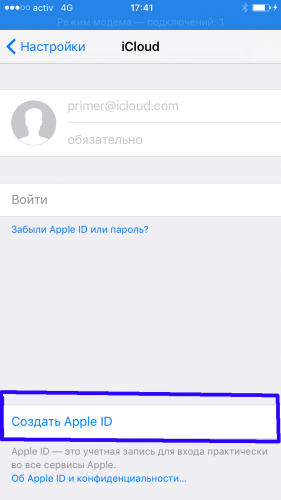
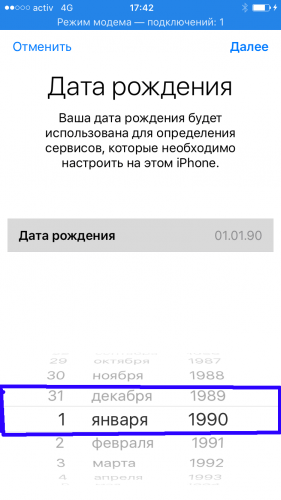
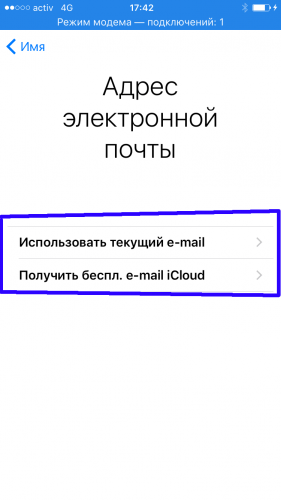
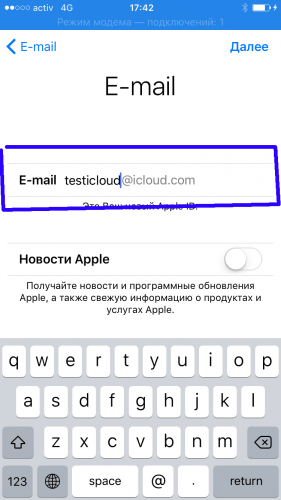
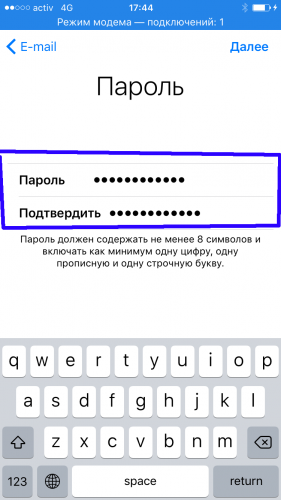
Для пароля есть некоторые ограничения. Он должен состоять минимум из 8 символов. Необходимо использовать буквы и цифры. В пароле должны присутствовать символы верхнего регистра.
После того, как пароль будет создан, необходимо позаботиться о его безопасности. Пользователю необходимо задать три контрольных вопроса, а также, указать ответы.
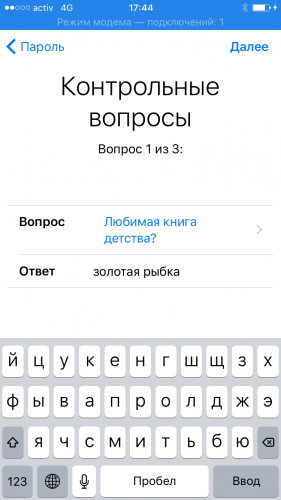
После этого на экране отобразится пользовательское соглашение. Его необходимо прочитать и принять. Для этого следует нажать на соответствующую кнопку, которая находится в правом нижнем углу экрана.
Подробнее о том, как создать iCloud с помощью смартфона, можно посмотреть в данном видео
Как создать iCloud на iPhone с помощью iCloud.com
Создать Apple ID получится и на сайте iCloud.com. Через данный сервис можно получить доступ ко всей информации, которая находится в облачном хранилище. В данном случае, последовательность действий будет схожей. Пользователю необходимо предоставить информацию и зарегистрировать почтовый ящик.
Чтобы создать iCloud через браузер, необходимо:
- Перейти на сайт iCloud.com. Сделать это можно через смартфон или компьютер.
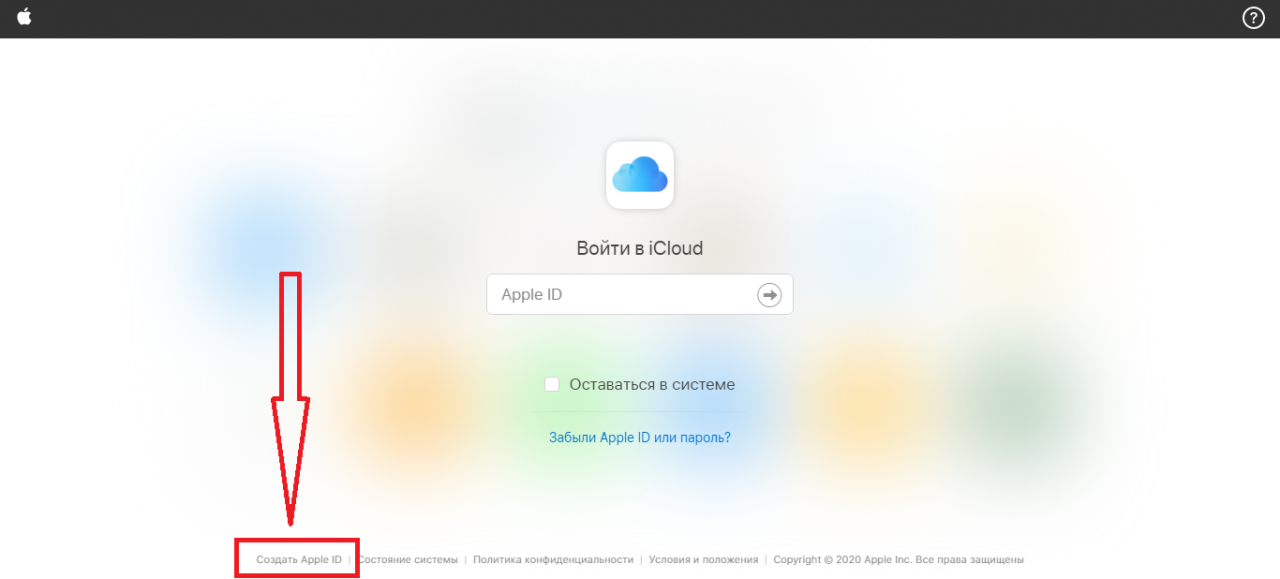
- На экране отобразится окно, в котором требуется ввести текущий адрес сервиса. Под ним расположена кнопка «Забыли пароль». Но пользователю следует обратить внимание на пункт «Создать Apple ID», он находится в самом низу экрана.

- После этого нужно ввести всю информацию, имя, фамилию, страну. Указать электронный адрес, а также пароль к нему. Чтобы обезопасить созданный аккаунт, требуется задать контрольные вопросы и ответы к ним. Пользователь может установить флажки на соответствующих пунктах, если он хочет получать сообщения на почту, анонсы выхода музыки, фильмов и многое другое.

- Ввести цифры, которые отображены на картинке и кликнуть на «Продолжить».
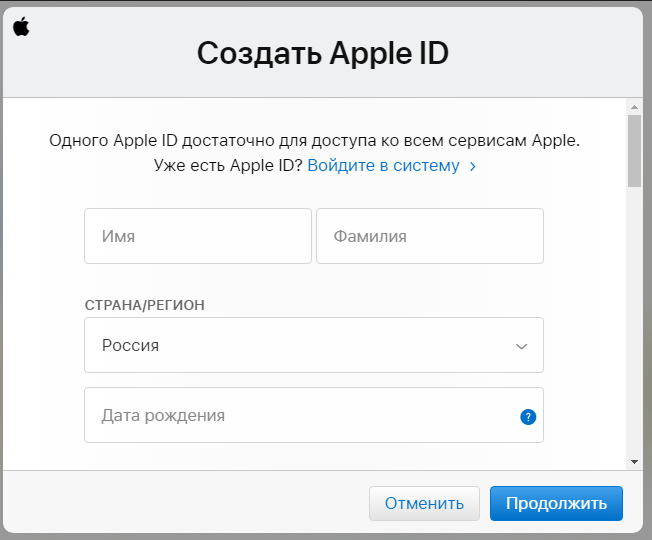
На почтовый ящик, который был указан в момент регистрации, придет письмо с подтверждением. Пользователю необходимо перейти по ссылке, которая была указана в данном письме. Только после этого регистрация будет завершена успешно.
Как только пользователь подтвердить свой аккаунт через электронную почту, можно переходить на сайт. Здесь нужно ввести данные для перехода в учетную запись. Если пользователь забыл пароль, он может нажать на соответствующую команду и следовать инструкции, которая будет отображена на экране.
Как сделать Айклауд на Айфон с помощью Mac
Создать идентификатор получится и через Mac. Данное устройство также подключается к iCloud. Таким образом получится быстро передавать различные файлы между устройствами. К тому же, у пользователя всегда будет доступ к своим данным.
Чтобы создать iCloud на компьютере, необходимо:
- Запустить магазин AppStore на устройстве. Выбрать любую программу, и нажать на «Загрузить». В данной среде пользователь не сможет скачать какое-либо приложение, если у него нет соответствующей учетной записи.
- На экране отобразится окно, в котором требуется ввести почту и пароль. Но здесь необходимо нажать на команду «Создать Apple ID».

- После этого на экране отобразится окно, в котором следует ввести соответствующую информацию, в том числе, страну и дату рождения. Пользователь должен вводить настоящие данные. Так, если понадобится восстанавливать доступ, система запросит эти данные.

- В следующем окне необходимо ввести сам почтовый ящик, уже существующий или же запросить от Apple. Во втором случае понадобится придумать имя. В этом же окне необходимо указать имя и фамилию пользователя и ввести пароль. Также, можно подписаться на рассылку. Как только вся информация будет введена, нужно кликнуть на «Далее».

- Указать три контрольных вопроса и ответы на них. Система запросит эту информацию, если пользователь забудет пароль от своей учетной записи. Также, необходимо указать резервный почтовый ящик. К нему необходимо иметь доступ. После этого, нужно нажать на «Далее».
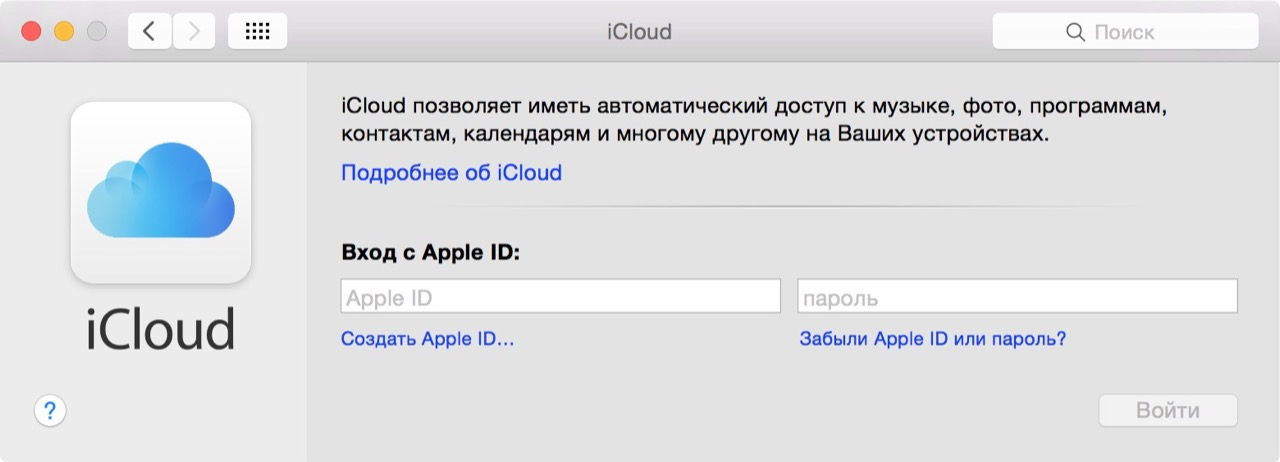
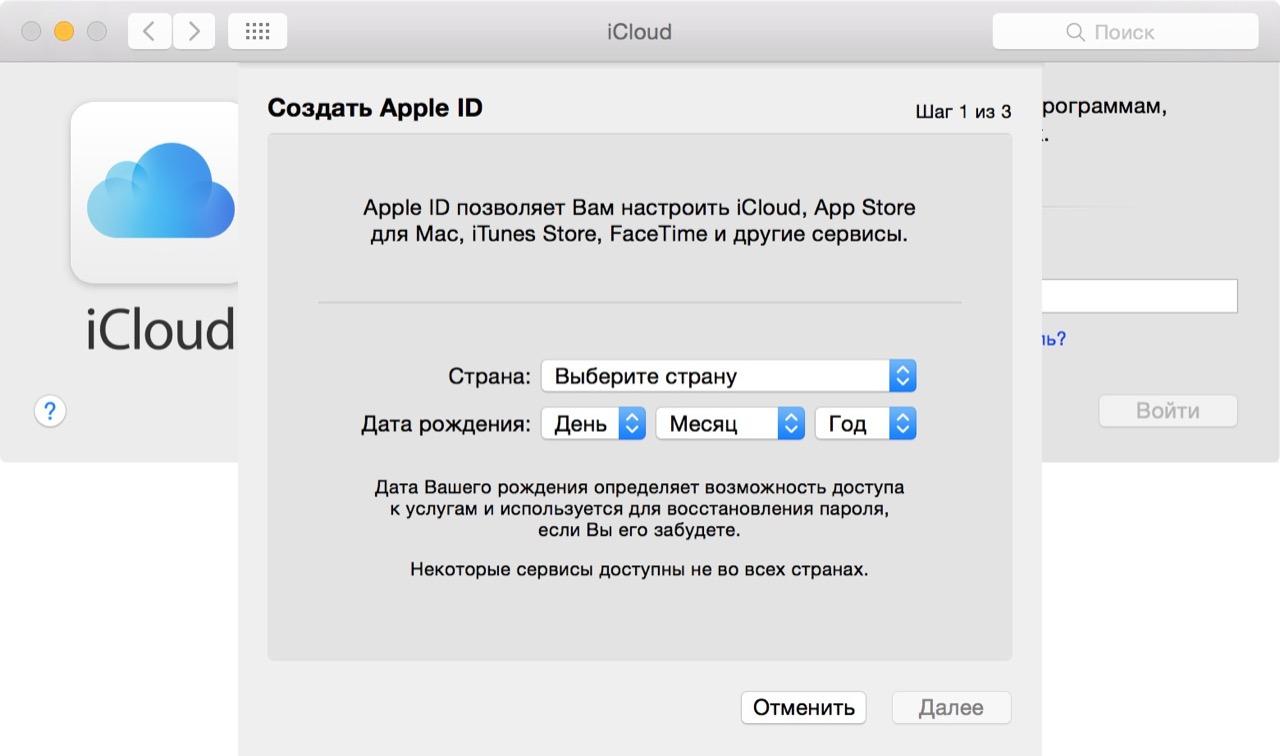
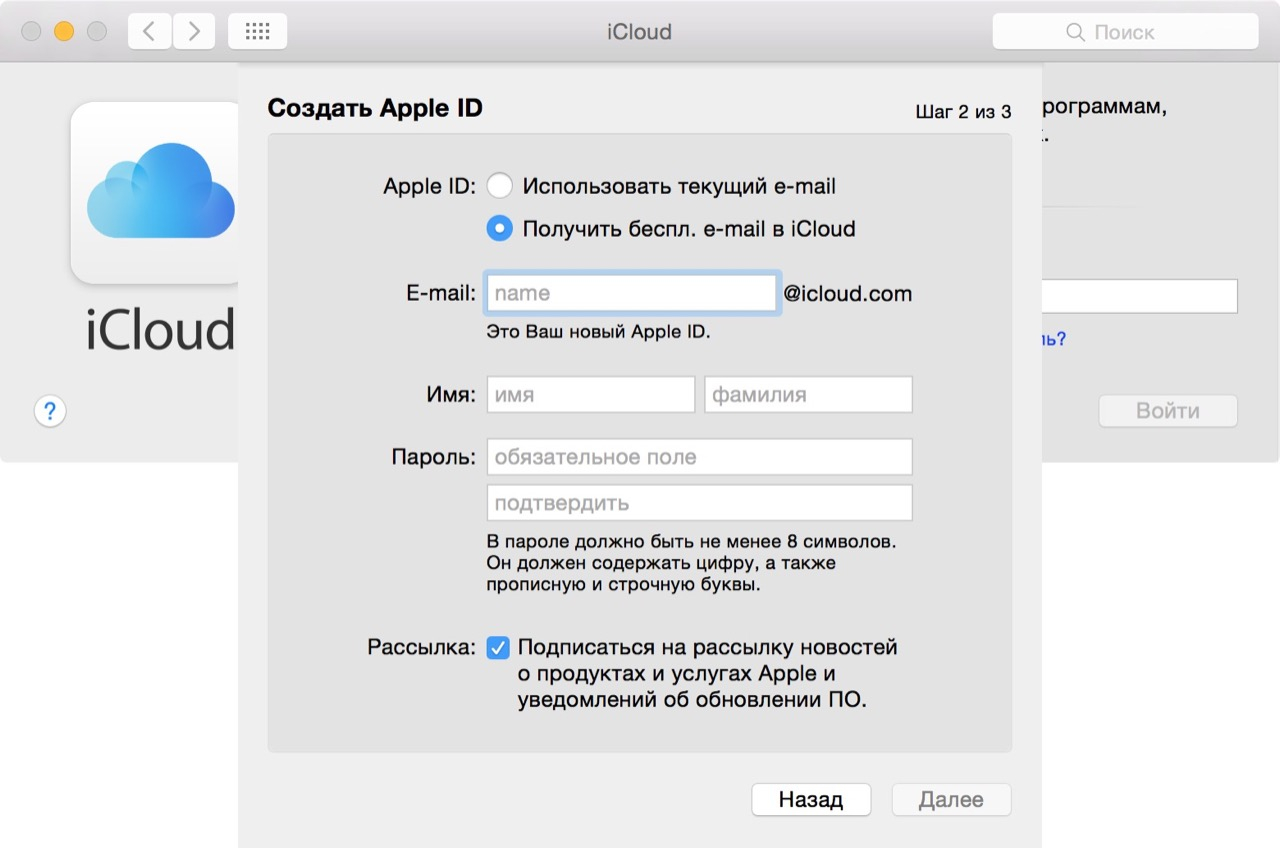
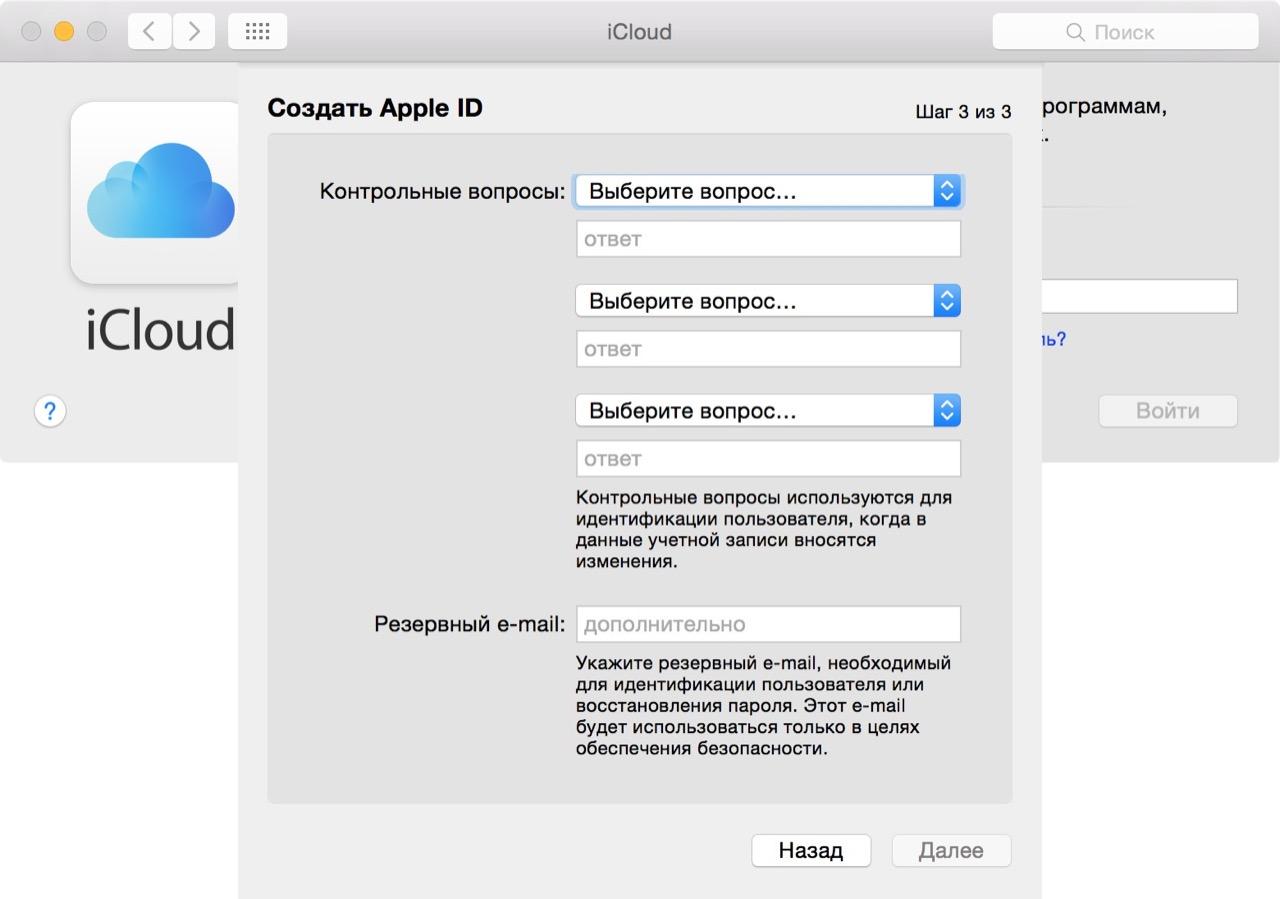
На электронный адрес пользователя придет письмо, в котором будет находится ссылка. На нее следует перейти, чтобы подтвердить регистрацию. После этого пользователь может начинать пользоваться созданной учетной записью.
Подробнее о том, как создать iCloud для iPhone с помощью Mac, можно посмотреть в данном видео
Как сделать электронную почту ICloud

Вячеслав
Несколько лет работал в салонах сотовой связи двух крупных операторов. Хорошо разбираюсь в тарифах и вижу все подводные камни. Люблю гаджеты, особенно на Android.
Задать вопрос
Могу ли я создать айклауд на компьютере для телефона?
Да. Для начала необходимо пройти регистрацию на компьютере. После этого нужно перейти в настройки iCloud на смартфоне ввести электронную почту, а также, пароль. Смартфон будет подключен к существующей учетной записи.
Как использовать один аккаунт на нескольких устройствах?
Вам нужно создать учетную запись, а затем, ввести данные для входа на компьютере или смартфоне.
Что делать, если я не помню пароль от своей учетной записи?
Необходимо открыть настройки Apple ID с компьютера или телефона. Здесь следует выбрать пункт «Забыли пароль». После этого, следовать инструкции, которая будет отображена на экране.