
Кажется, что все товары и услуги сейчас продаются через соцсети. Во ВКонтакте и в Инстаграме* можно найти как небольшие магазины рукодельных свечей, украшений или десертов, так и компании, торгующие сборными домами. Но если вашему бизнесу становится там тесно — стоит задуматься о создании сайта. На нём можно собрать всю информацию о вашем товаре или услугах, рассказать о главных преимуществах, показать фото и отзывы покупателей.
Создание сайта — трудоёмкое дело. Мы расскажем, через какие этапы придётся пройти и на какие нюансы стоит обратить внимание.
«Перед тем как создать сайт, проанализируйте конкурентов, поймите, как они продают. Создание сайта не поднимет продажи автоматически. Если у вас небольшой салон красоты или маленькая пиццерия, вам больше подойдут странички в соцсети, которые легче продвигать, и затраты на них меньше».
Созданием сайтов занимаются несколько специалистов: дизайнер, верстальщик, программист. Наполняют сайты текстами копирайтеры и контент-менеджеры, а продвигают готовые странички маркетологи. Руководит всем процессом менеджер проекта.
Вы можете обратиться к специалисту, который соберёт вам сайт под ключ — и даже найдёт всех сотрудников. Или попробовать самому стать руководителем проекта и нанять команду специалистов.
Содержание:
- Шаг 1. Определяем цель создания сайта
- Шаг 2. Выбираем тип сайта
- Шаг 3. Придумываем название и доменное имя
- Шаг 4. Выбираем хостинг
- Шаг 5. Выбираем платформу, или движок сайта
- Шаг 6. Собираем семантическое ядро сайта
- Шаг 7. Продумываем структуру сайта
- Шаг 8. Готовим контент сайта
- Шаг 9. Проверяем юзабилити, или удобство использования сайта
- Шаг 10. Создаём дизайн
- Шаг 11. Приступаем к вёрстке
- Шаг 12. Запускаем сайт
- Бонус: индексация в поисковых системах
Шаг 1. Определяем цель создания сайта
Для начала стоит определиться с целью создания сайта. Они обычно бывают двух видов — коммерческие и некоммерческие.
Если вы планируете привлекать клиентов через сайт, то ваша цель определённо коммерческая. Значит, и функционал сайта должен быть соответствующий: придётся разработать форму заказа, каталог товаров и корзину.
Если же основной поток заказов поступает к вам не через сайт — скорее всего, у вас некоммерческие цели. Тогда из сайта можно сделать, например, новостной портал или блог, которые будут рассказывать об интересных событиях, так или иначе связанных с вашим продуктом.
Затем попробуйте определить задачи, которые сайт должен решить. Например:
- оформление заказа;
- сбор контактов клиентов;
- размещение материалов для скачивания — например, каталогов продукции;
- консультирование клиентов перед покупкой;
- повторные продажи.
_604.jpeg)
Шаг 2. Выбираем тип сайта
Тип сайта зависит от того, какие функции он выполняет — продаёт, знакомит с продуктом или же просто развлекает ваших покупателей, работая на имидж компании.
Интернет-магазин
Его главное отличие — товар можно выбрать, добавить в корзину и купить прямо на месте. Для этого на сайте должна быть возможность регистрации и создания личного кабинета. Так покупатели смогут не только комфортно оплатить заказ, но и отследить его. А спустя какое-то время совершить повторную покупку.
Каждому товару понадобится карточка с фото и описанием. Чтобы оплачивать заказы картой, нужно будет подключить платёжные системы. Также можно добавить возможность назначать скидки — например, чтобы устроить распродажу к празднику.
Сайт услуг
Если вам не нужно продавать товары, то можно ограничиться небольшим сайтом с несколькими страницами. Такой тип подойдёт для салона красоты, кафе, медицинской клиники. На нескольких страничках будут расписаны основные услуги компании, может быть, выложен прайс-лист.
Сайт-визитка
Небольшой сайт, часто одностраничник, который содержит самую основную информацию о компании и контакты. Это может быть портфолио специалиста, например юриста или фотографа. Или же презентация одной краткой и понятной услуги: соляной комнаты, солярия или даже разового мероприятия — выставки или концерта.
Сайт компании, или корпоративный сайт
В отличие от визитки, состоит из нескольких страниц: меню может включать страницы второго и третьего уровня. Подходит для размещения большего количества информации. Может содержать каталог товаров, новости компании, информацию о выполненных проектах и партнёрах.
Порталы, новостные блоги
Главная цель — интересная подача информации. На таких сайтах обычно можно встретить множество статей, тестов, фото и видео.
Форумы
Будут полезны, если у клиентов возникает множество вопросов, связанных с вашими товарами и услугами. Постепенно вокруг вашего бизнеса может даже сформироваться небольшое сообщество. Правда, сейчас форумы часто заменяются группами и чатами в соцсетях.
_711.jpeg)
Шаг 3. Придумываем название и доменное имя
Доменное имя для сайта — это название сайта, которое вбивается в адресную строку, например profi.ru. Название должно отражать имя бренда, но при этом быть запоминающимся и легкочитаемым. В идеале вы должны суметь его легко продиктовать — без всяких «эс как доллар». Не стоит выбирать и слишком длинные имена — желательно ограничиться 12 символами. Также стоит избегать цифр и символов. И, конечно же, ошибок — всё это ассоциируется с мошенническими ресурсами.
Домен верхнего уровня, или доменная зона — это те буквы, которые стоят в конце адреса после точки: .ru, .com или .org. Благодаря им можно понять, где находится организация или в какой стране она ведёт свою деятельность. Самый популярный домен — .com, но его нет смысла использовать, если вы работаете только в России. Больше подойдёт привычный .ru. К тому же за использование доменов других стран поисковые системы могут применять к вашему сайту штрафные санкции.
В последнее время кроме географических доменов стали появляться профессиональные: agency, .media, .travel. Они сразу обозначают сферу вашей деятельности.
Доменное имя вы покупаете не навсегда, а лишь арендуете. Поэтому платить за него придётся регулярно, например раз в год. Выбирая доменное имя для сайта, обязательно проверьте, не совпадает ли оно с адресом конкурента. Если имя уже занято, добавьте к названию короткое слово, которое относится к вашей сфере деятельности. Например, к названию магазина можно добавить shop, а к игрушкам — toys. Купить доменное имя для сайта, подобрать и зарегистрировать домен можно, например, на сайтах WebNames, REG.RU, NIC.RU.
Шаг 4. Выбираем хостинг
Хостинг — это место на сервере, где будут храниться все материалы вашего сайта. При его выборе обратите внимание на показатель Uptime — время бесперебойной работы. Оно должно быть максимально приближено к 100%. Также желательно выбирать хостинги с понятным функционалом и русской службой поддержки. Именно к ней вы будете обращаться, если сайт перестанет работать.
Как и доменное имя, хостинг арендуют. Цена аренды зависит от объёма хранилища. Поэтому если вы не планируете создавать крупный портал, то дорогой хостинг вам не понадобится. Но и пользоваться бесплатными хостингами для сайта тоже не стоит — это ненадёжно. Сервер может внезапно «упасть», и все материалы с вашего сайта пропадут на неопределённое время.
Шаг 5. Выбираем платформу, или движок сайта
Платформа для сайта — это примерно то же, что операционная система для компьютера. От неё зависит, сколько функций вы сможете добавить на свой сайт и насколько удобно будет им пользоваться.
Платформу можно создать тремя способами:
- с помощью конструктора сайтов;
- с помощью CMS;
- написать код самостоятельно.
_170.jpeg)
Конструкторы сайтов
Вариант, который больше всего подходит для новичков. Создать сайт на конструкторе почти так же легко, как зарегистрироваться в социальной сети. По умолчанию вам будет присвоено доменное имя конструктора, то есть название_вашего_сайта.wix.com. Но многие сервисы дают возможность доплатить и убрать название конструктора из адреса.
«Сайт на конструкторе я советую делать только в том случае, если нужно получить результат максимально быстро и дёшево. Например, необходимо протестировать новый сегмент рынка или продать билеты на мероприятие. Для капитальных сайтов конструкторы не подходят. Такие ресурсы тяжелее продвигать».
Примеры конструкторов: Tilda, Mobirise, Wix, Nethouse.
_555.jpeg)
СMS-системы
СMS, или Content Management System — это система управления сайтом, также называемая админкой. Они бывают платные и бесплатные.
Самая известная бесплатная система администрирования — WordPress. На ней создано около четверти всех сайтов в интернете. Она отлично подходит для блогов, сайтов-визиток, портфолио, корпоративных сайтов. Для новичков это идеальный вариант: управление админкой интуитивно понятно и не требует специальных знаний.
Платные платформы предоставляют больше возможностей для персонализации. Но, чтобы ими пользоваться, придётся немного подучить HTML или позвать на помощь программиста.
Самая известная платная CMS — «1С-Битрикс». Она позволяет создавать крупные сайты и может интегрироваться с системой 1C — это особенно важно для интернет-магазинов.
_312.jpeg)
Самостоятельное написание кода сайта
Чтобы создать сайт с нуля, нужно будет пройти три основных этапа:
- Отрисовка макета сайта. На этом этапе дизайнер продумывает, как будут выглядеть основные элементы сайта — «шапка», меню, блоки с информацией, баннеры. Обычно для этого используют Adobe Photoshop или другие графические редакторы.
- Вёрстка. На этом этапе пишется код, а созданные элементы вшиваются в сайт.
- Внедрение PHP. Сайт перестаёт быть просто картинкой, пользователи могут взаимодействовать с ним, например оставлять заказы.
У самостоятельно созданного сайта больше возможностей как в дизайне, так и в продвижении. Но работа с ним потребует гораздо больше времени и навыков. Вносить изменения в него будет труднее.
Шаг 6. Собираем семантическое ядро сайта
Семантическое ядро сайта — это набор ключевых запросов, по которым пользователи будут находить ваш сайт в поисковых системах — Гугле и Яндексе. Например, «купить мебель тверь», «торты на заказ москва» или «сшить шторы на заказ сокол». Составив список таких запросов, вы поймёте, какие статьи и новости потребуются для продвижения сайта. Если на сайте будет большое количество экспертной, хорошо структурированной и часто обновляемой информации по определённой теме, поисковики будут чаще показывать сайт в выдаче. Так клиенты смогут попадать к вам прямо из поисковиков.
Подобрать запросы по вашей теме, или «ключи», можно с помощью бесплатного сервиса Яндекс.Wordstat. В нём нужно вбить слова, связанные со сферой деятельности компании, и посмотреть, как часто люди ищут их в интернете. Чем больше цифра, тем популярнее запрос. Не стоит писать статьи только на популярные темы — так вы не сможете продвинуться. Ориентируйтесь и на запросы средней популярности.
_795.jpeg)
Шаг 7. Продумываем структуру сайта
Теперь, когда вы разобрались с типом сайта и семантическим ядром, можно набросать структуру. Это своеобразная схема страниц сайта. Сделать её можно даже на бумаге. Чтобы поисковики показывали сайт в начале поисковой выдачи, соблюдайте такие рекомендации:
- Сделайте возможность попадать на главную с любой страницы. Например, с помощью шапки сайта и логотипа, на которые всегда можно кликнуть.
- Не забудьте «хлебные крошки». Это кнопки, с помощью которых можно вернуться на шаг назад с любой страницы сайта. Например, в магазине одежды уйти со страницы конкретного платья обратно в общий каталог.
- Не создавайте более 4 уровней страниц. Стоит остановиться на: Одежда —> Платья —> Праздничные платья —> Платья для свадьбы.
Шаг 8. Готовим контент сайта
Перед запуском сайта стоит подготовить содержимое, то есть тексты, фото и видео, чтобы страницы не были пустыми. Вы можете делать это сами или доверить специалистам — копирайтерам и контент-менеджерам.
Вот на что стоит обратить внимание:
- Тексты должны быть уникальными. Не стоит копировать статьи с сайтов конкурентов или перепечатывать странички из Википедии.
- Фотографии и видео не должны много весить. Например, вес одной фотографии не должен превышать 1 Мб. Некоторые CMS автоматически ужимают фотографии или позволяют это сделать при загрузке. Если такой опции нет, оптимизировать фото можно онлайн с помощью разных конвертеров или в графических редакторах типа Adobe Photoshop.
_21.jpeg)
Шаг 9. Проверяем юзабилити, или удобство использования сайта
Анализ юзабилити можно проводить и после запуска сайта, чтобы делать его всё более удобным для пользователей. Но ещё до запуска стоит убедиться в следующем:
- Шрифт сайта не слишком мелкий.
- Нет большого количества всплывающих окон, которые мешают пользователю видеть основную информацию на странице.
- Есть «хлебные крошки», благодаря которым пользователь в любой момент может вернуться на предыдущую страницу.
- С главной страницы пользователь может легко попасть на второстепенные страницы, например с каталогом товаров.
- Пользователь может найти всю необходимую информацию об оплате, доставке, возврате и контактах.
«Сейчас в тренде максимальная простота. Считается, что пользователь должен сделать не больше 2 кликов от момента входа на сайт до целевого действия, например нажатия кнопки «Добавить в корзину». Если путь длиннее, вы можете потерять клиентов».
Шаг 10. Создаём дизайн
Если вы используете конструкторы или системы типа WordPress, то можете выбрать дизайн из готовых бесплатных шаблонов — сделать это так же легко, как сменить заставку на телефоне. Если же вам хочется добавить сайту индивидуальности, придётся вникнуть в основы HTML и СSS. Тогда шаблон можно будет доработать под свои нужды: изменить шапку сайта, поменять цвета.
Важно: проверьте, как сайт будет выглядеть на различных устройствах — обычных компьютерах, планшетах и мобильных телефонах. Если вашу страницу будет неудобно просматривать со смартфона, вы можете потерять часть продаж. Хорошая новость: шаблонные сайты, как правило, уже содержат мобильные версии.
Шаг 11. Приступаем к вёрстке
Если макет сайта вы разрабатывали самостоятельно, нужно будет сделать под него код. Этим занимаются верстальщики и программисты. Принимая работу, проверьте, соответствует ли результат макету.
Самостоятельно сверстать сайт можно в программах Atom, Sublime и Visual Studio Code.
Шаг 12. Запускаем сайт
Перед запуском нужно протестировать в браузере, всё ли работает правильно, и только после этого открывать доступ для всех.
Когда домен зарегистрирован, хостинг оплачен, сайт проверен на работоспособность, его переносят на сервер. Для этого используют программы-проводники типа FileZilla — они переносят файлы с вашего компьютера на хостинг.
_539.jpeg)
Бонус: индексация в поисковых системах
Чтобы сайт попал в поисковые системы Google и Яндекс и отображался по разным запросам, нужно, чтобы поисковые машины его проверили. Этот процесс можно ускорить, если создать файлы robots.txt и sitemap.xml и отправить их в Яндекс.Вебмастер и Google Search Console.
Файл robots.txt создаёт программист, который пишет код сайта. В этом файле указаны рекомендации для поисковиков — что им можно сканировать, а что нет. Например, стоит запретить поисковику просматривать содержимое корзины клиента и системные файлы.
Файл sitemap.xml — это карта сайта. В ней указано, как организованы страницы на сайте и как обновляется информация на них. Это нужно, чтобы поисковик запомнил, как часто нужно сканировать ваш сайт и обновлять результаты в выдаче.
Важно время от времени проводить анализ индексации. Особенно если на вашем сайте много страниц и они часто обновляются. Узнать, индексируют ли вас поисковики, можно несколькими способами:
- Ввести в поиске site: и название вашего сайта, например site: profi.ru. Количество результатов будет равняться количеству одобренных поисковиком страниц.
- Посмотреть Google Search Console в разделе «Индекс Google — Статус индексирования» и в Яндекс.Вебмастере в разделе «Индексирование — Страницы в поиске».
- Воспользоваться расширениями для браузера RDS Bar, который отобразит, была ли проиндексирована конкретная страница.
Есть несколько причин, по которым поисковики могут индексировать не все страницы:
- Сайту меньше 3 месяцев.
- В файле robots стоят ограничения на индексацию определённых страниц.
- Вы редко обновляете информацию на сайте и создаёте новые страницы.
- У сайта низкая скорость работы, страницы медленно загружаются. Это может произойти, если на страницах есть «тяжёлые» фото или видео.
- Поисковики наложили на вас санкции за использование мошеннических схем или «серого» продвижения.
Instagram* («Продукт компании Meta, которая признана экстремистской организацией в России»).
Пять шагов создания сайта, особенности платформы Tilda Publishing, ссылки на нужные ресурсы и полезные советы.

Никита Обухов
Создать хороший сайт — это проблема. Поэтому мы написали руководство, которое поможет сделать сайт без большой команды, в разумные сроки и за небольшие деньги. Все наработки, полученные за 15 лет работы в веб-дизайне, мы разложили по полочкам, сжали и рассказали как их применить, используя Tilda Publishing — платформу, которая помогает делать классные сайты. Читайте, следуйте, делайте и у вас обязательно все получится.
Идея и структура сайта
Основная идея и задача сайта. Одна страница или несколько? Структура сайта, основные блоки.
Подумайте, из каких разделов будет состоять ваш сайт, в чём основная идея и задача. Например, заказчику нужен сайт для архитектурного бюро. На поверхности понимание, что должны быть их работы и контакты. Но мы уточняем: а чем бюро отличается от других?
Оказывается, что бюро специализируется на крупных, сложных проектах и является экспертом в таких заказах. Делаем вывод, что недостаточно просто хороших картинок с подписями, нужен текст — довольно подробные описания исходных данных, процесса, объяснения и обоснования решений. Также мы понимаем, что проектов много, но показывать все необходимости нет. Концентрируемся на самых масштабных. И еще момент, нужно рассказать о людях, объяснить, почему они эксперты в своем деле.
Не уходите в сторону анимации, украшательств и спецэффектов, определите сверх идею, суть — что затронет посетителя эмоционально, что его впечатлит и вдохновит.
Пример
Разработка лендинга для школы дизайна. Страница должна объяснить будущим студентам и их родителям кто такой дизайнер.
Проблема: Школьники хотят быть дизайнерами, но зачастую не понимают специфику профессии, какие есть направления в дизайне, чем они отличаются.
Задача: Помочь будущим студентам разобраться в специализациях и понять какая именно им подходит.
Идея: Что если выделить несколько основных направлений дизайна: интерактивный дизайн, графический, промышленный и взять интервью у трёх самых крутых представителей? Личные истории очень эмоциональны и хорошо работают. Рассказать чем они живут, как добились успеха, добавить классные фотографии. Людям будет интересно прочитать, они для себя увидят, что это за человек, близок он, вдохновляет ли его образ жизни.
Откройте текстовый редактор и запишите структуру в виде списка. Оцените объем и подумайте можно ли будет уместить всю информацию на одной странице. Если информации много, то сайт нужно сделать многостраничным. В этом случае подумайте какие разделы вынести в меню.
Нюанс: не пишите главную страницу как начало «дерева». Пусть страница «контакты» будет иметь тот же уровень, что и «главная». Это поможет, когда вы будете делать навигацию.
Обычный текстовый редактор или лист бумаги — подходящие инструменты для того, чтобы написать структуру
Исследование
Сайты конкурентов. Кросс-категории. Вдохновляющие примеры.
Сайты конкурентов. Когда вы определились с идеей сайта и его структурой, посмотрите сайты конкурентов и найдите хорошие решения. Оценивайте не то, как они выглядят, а содержание: из чего состоит меню, что они вынесли на главную страницу, какие разделы на сайте, что они пишут и как.
Кросс-категории. Если вы делаете сайт спектакля, посмотрите другие сайты спектаклей. Не находите хороший сайт спектакля, возьмите близкую категорию: сайт оперы или современного танца. Если нужно рассказать о футбольной команде, то можно использовать приемы, найденные на сайте хоккейной команды или регби.
Сайты конкурентов могут не иметь стиля и выглядеть плохо, но если эти ребята зарабатывают деньги, значит что-то там работает. Ваша задача — понять, что именно.
Вдохновляющие примеры. Даже люди с большим опытом работы в веб-дизайне, регулярно просматривают новые сайты, следят за тенденциями, находят вдохновение в работах коллег. Вдохновиться — не значит скопировать подчистую, нужно просто смотреть как выглядит современный интернет вообще, что сейчас модно и классно.
Прислушивайтесь к себе и разбирайтесь, что именно вам нравится. Может быть удачные фотографии, хорошая типографика или сочетание цветов. Ищите выразительные приемы, которые можно использовать в своей работе. Здесь нужно смотреть на все сайты подряд, без привязанности к специфике вашего бизнеса.
Ниже ссылки на ресурсы, где собраны хорошие образцы.
Эскиз сайта или прототип
Что такое прототип. Примеры прототипов. Как рисовать прототип, типовые элементы.
Вы посмотрели на конкурентов, вдохновились классными образцами и у вас в голове уже появились первые идеи. Теперь нужно эти идеи выразить графически — сделать эскиз.
Эскиз или прототип — это схематичное изображение блоков, из которых состоит сайт. Ваш визуальный сценарий.
Делается это просто: возьмите лист бумаги, два фломастера: чёрный и какой-нибудь контрастный и нарисуйте схему что за чем будет идти. Не нужно все прорисовывать детально, только общую идею. Вам нужно получить сценарий вашей страницы.
Думайте так, как будто вы делаете презентацию, мыслите экранами. Что вы хотели сказать? Вероятно, сначала надо показать какую-то крутую штуку, которая всех просто впечатлит и даст понять, куда человек попал, дальше рассказываете коротко о себе, потом — три преимущества, команда, несколько самых классных работ и контакты. Теперь вам просто нужно нарисовать всё, как оно должно быть.
Примеры того, как выглядят нарисованные прототипы
Есть базовый набор стандартных элементов. Текст изображается прямыми линиями, заголовок рисуем чуть толще. Картинка — прямоугольник с перечеркнутыми линиями, управляющие элементы — как маленькие кнопочки. «Шапка» — полоска сверху. Слева, например, штрих потолще — логотип, а справа пять штрихов — пункты меню.
Совет: не рисуйте прототип слишком большим. Например, на листе А4 ширина окна должна быть 5−6 см. Лучше рисовать компактно и схематично, а на полях написать комментарии.
Старайтесь рисовать аккуратно — будет легче воспринимать. Обычно идей много, поэтому сделайте несколько вариантов и потом обсудить с коллегами, какой лучше.

Обложка. Линия потолще — заголовок. Тонкие линие — краткое описание. Короткие полоски сверху — меню

Изображения обозначаются перечеркнутыми прямоугольниками. Текст — прямыми линиями

Если картинка будет во весь экран, то так и нарисуйте — от края до края

Текст в колонках. Жирные линии — подзаголовки

Галерея изображений — перечеркнутый прямоугольник и управляющие элементы

Видео традиционно обозначаем треугольником

Ключевые особенности — схематичное изображение иконок и текст в колонках

Отзыв — фотография и текст

Кнопки и формы изображаются примерно так, как они и выглядят
Содержание
Где взять информацию для сайта. Как написать текст для сайта: ключевые пункты. Стиль текста.
Прежде чем переходить в Тильду, вам нужно позаботиться о контенте, потому что без контента нужно будет всё переделывать. Сначала соберите все материалы, которые у вас есть: презентации, брошюры, публикации. Это послужит отправной точкой.
Прежде всего, ответьте на вопрос: «Почему я хороший?»
Если вы делаете сайт на заказ, то очень хороший ход — взять интервью у вашего клиента. Включите диктофон и просто поговорите с человеком, задайте вопросы — ничего специфического, просто проявите интерес, выясните за что вашего заказчика любят клиенты.
Расшифруйте запись сами или наймите исполнителя. Стоит это около 20 рублей за минуту, найти человека можно на youdo.com За небольшую дополнительную плату, текст отредактируют и у вас, наконец, появится буква.
Все тексты пишите в текстовом редакторе, а не на сайте. Не занимайтесь написанием текста во время дизайна страницы или сайта. В текстовом редакторе намного быстрее редактировать: что-то вырезать, скопировать, переместить. Делать дизайн намного легче, когда текст готов.

Как написать текст для сайта
Если вы пишете текст самостоятельно, воспользуйтесь следующей схемой:
- Напишите короткий текст о себе, своей компании. Это должна быть одна фраза, которая четко и ёмко формулирует, чем вы занимаетесь. Например, Тильда — сервис, который помогает создать впечатляющий сайт без технических навыков.
- Напишите чуть более развёрнутый текст. Объясните, чем вы занимаетесь. Пишите просто — так, как если бы вы рассказывали это приятелю за чашкой кофе — максимально понятным языком.
- Выделите три основных фишки — почему любят вас или ваш продукт.
- Опишите преимущества. Расскажите с помощью чего ваш продукт решает проблему клиента, дайте детали.
- Подумайте о заголовках. Хороший прием — формальные заголовки, типа «Команда», «Контакты» и т. д. поменять на эмоциональные. Например, вместо «Новости» написать «Будь в курсе», вместо «Контакты» — «Скажите привет».
- Возьмите отзывы. Попросите ваших самых лояльных клиентов сказать пару слов о вас. Отлично работает.
Не пишите избитые фразы, типа: «молодая, динамичная, развивающаяся команда.»
- Придумайте три ключевых цифры, люди любят цифры. Но старайтесь, чтобы они были осмысленными, понятными и что-то сообщали пользователю. Избегайте абстрактных величин, типа: обслужили 1000 клиентов, выпили 200 литров кофе, продали 38 000 плюшевых медведей. Хороший пример: 7,5 — средний балл IELTS среди наших выпускников. 3 минуты — копируется фильм с одного устройства на другое при помощи приложения.
- Покажите команду, если она сильная. Личность всегда интересна, реальным людям доверяют больше, чем абстрактной компании.
- Расскажите о партнерах или заказчиках, если ими можно гордиться.
- Укажите специализацию. Если в вашем баре большой выбор крафтового пива, отметьте это отдельно.
Придерживайтесь информационного стиля. Не растекайтесь мыслью по древу — говорите коротко и только важное. Большой текст никто не читает. Используйте принцип обратной пирамиды — сначала скажите главное, потом добавьте детали. Тут хорошо работает связка заголовок и описание. Заголовок должен привлечь внимание и передать суть, описание — расширить и дополнить сообщение.
Смело убирайте вводные конструкции, избегайте клише и канцеляризмов. Готовый текст проверьте с помощью сервиса glvrd.ru — он помогает очистить текст от словесного мусора, проверяет на соответствие информационному стилю.

Общий совет: если вы совсем не умеете писать, наймите копирайтера. Это стоит относительно недорого. Уже он будет брать у вас интервью и предоставит вам текст. Только не забудьте попросить сразу сократить его в три раза.
Дизайн
Раздел «Создано на Тильде». Выбор и адаптация шаблона. Навигация на сайте. Где взять хорошие фотографии для сайта. Что делать с логотипом. Сторонние сервисы и специальные функции. Подбор шрифта и шрифтовых пар. Как сделать сайт стильным. Публикация сайта. Тестирование.

Изучите список шаблонов. Выберите подходящий и адаптируйте его. Шаблон — это образец хорошего дизайна и пример использования блоков. Выбор шаблона никак не ограничивает ваше творчество — в любое время вы можете изменить его до неузнаваемости и даже начать с чистого листа.

Посмотрите раздел madeontilda. Здесь собраны примеры уже готовых сайтов, которые сделали другие пользователи.

Откройте библиотеку блоков и постройте сайт, опираясь на прототип, который вы нарисовали. Не редактируйте текст в Тильде, сначала сделайте дизайн. Если у вас нет нужной фотографии, используйте качественные образцы, близкие по стилю, потом замените.
Видеогид по основным функциям: базовые функции редактирования, настройки блока
Добавьте меню, убедитесь, что оно визуально хорошее: не слишком большое, не перегружает всю страницу. Пунктов меню не должно быть много, лучше всего не больше 5. Смело укрупняйте разделы. Названия делайте короткими. Три слова как пункт меню явно не годится. Они должны считываться с первого взгляда.

www.arenaslab.com. Пунктов меню должно быть не более пяти
Обложка (первый экран) заслуживает особенного внимания. Если там качественная фотография и небанальный, цепляющий заголовок, то первое впечатление будет удачным.
Где взять хорошие изображения
Фотографии — это важно, без них ничего не получится. Нет фотографий — считайте, что нет сайта. Не используйте клипартные фотографии. Рукопожатия бизнесменов и улыбающиеся домохозяйки — вчерашний день, такие фото не работают. Лучше сфотографируйте себя и своих коллег, чем искать готовые картинки по запросу «успешный предприниматель».
Наймите фотографа или иллюстратора. Известные иллюстраторы и фотографы стоят дорого, но на рынке много относительно недорогих профессионалов, они с удовольствием для вас поработают и у вас сразу появится хорошее наполнение для сайта.
Если вам нужны иконки, вы можете использовать библиотеку иконок прямо в Тильде.

Библиотека иконок в настройках контента в Тильде
Логотип. Логотип должен быть горизонтальным. Вертикальные логотипы в вебе работают плохо. Как правило, логотип располагается в меню, а оно не должно занимать много места на экране. Если логотипа у вас нет, то просто напишите название проекта каким-то не системным шрифтом, типа Proxima или Futura.
Не мучайтесь, не заморачивайтесь с логотипом, если у вас ограниченный бюджет. Сейчас это не так важно, как общее впечатление от сайта. Подумайте лучше о фотографиях и общем стиле.
Обязательно подключите фирменный шрифт, это влияет на коммуникацию. Сейчас все держится на контенте, поэтому сам шрифт и задаст вам фирменный стиль. У каждого шрифта есть характер, поэтому постарайтесь подобрать такой шрифт, который соответствует содержанию.
Как правило, для сайта вполне достаточно одного шрифта. Но если вы хотите добиться эффектного контраста, используйте шрифтовые пары: шрифт без засечек и шрифт с засечками. Примеры удачных шрифтовых сочетаний:

Самое верное — взять разные гарнитуры из одного семейства, например PT sans и PT serif

Традиционное сочетание: шрифт без засечек для заголовков и с засечками для текста. Proxima Nova и PT serif

Иногда, в качестве приема, шрифт с засечками используют для заголовков. Georgia и Roboto

Общий стиль и аккуратность
После того, как вы оформили все блоки, посмотрите, чтобы сайт выглядел приятно и аккуратно. Выровняйте отступы, сделайте заголовки единообразными, проверьте, что размер шрифта в тексте везде одинаковый. Убедитесь, что на сайте достаточно свободного пространства.

wharf.co. Убедитесь, что на странице достаточно «воздуха» — вокруг текста и картинок есть пространство, они не слипаются и не мешают друг другу

time.gordasevich.ru. Если используете дополнительные цвета, делайте это очень аккуратно

qlever.ee. Обратите внимание на количество используемых стилей, их должно быть немного
Старайтесь быть аскетичным. Чем проще вы сделаете, тем меньше будет ошибок и сайт получится стильным.
Используйте фирменные цвета. Но это не значит, что нужно покрасить все в разные цвета. Наоборот, соблюдайте правило, что 90% — это черный и белый и10% какого-то активного цвета. Один дополнительный цвет — лучший вариант. Три использовать нельзя. Два очень аккуратно.

Если никакого опыта в дизайне нет и совсем ничего не получается, напишите контент, сделайте версию страницы на Тильде и наймите дизайнера на ограниченное время.
Профессиональный дизайнер быстро приведет страницу в порядок, а вы в разы сократите расходы, чем если бы заказывали сайт с нуля. Если вы дизайнер, попросите своего друга-дизайнера посмотреть и прокомментировать, что у вас получилось. Свежий взгляд всегда сразу же даст обратную связь.
Подключите домен. Для этого в настройках проекта пропишите адрес, а у регистратора, где был куплен домен, одной строчкой укажите IP.
Не забудьте про статистику. Зарегистрируйтесь на Google Analytics или Яндекс Метрика, получите код и пропишите его в настройках.
Позаботьтесь о том как будет выглядеть ваш сайт при выдаче на поисковых сайтах или социальных сетях — заполните название сайта и описание. Каждую страницу снабдите небольшой фотографией, тогда при расшаривании ваша страница будет качественно оформлена.
Tестирование. Вы сделали сайт, теперь вам нужно получить первые отзывы. Покажите сайт своим коллегам или друзьям, спросите, что они думают. Отправьте ссылку вашим клиентам и спросите их мнения.
Сайт, о котором вы мечтали, начинается прямо здесь
Если материал вам понравился, поставьте лайк — это помогает другим узнать о нем и других статьях Tilda Education и поддерживает наш проект. Спасибо!
Константин Докучаев, автор блога All-in-One Person, специально для блога Нетологии написал статью о том, как быстро зарегистрировать домен и создать свой сайт.
О том, как сделать сайт, написано немало статей. Я постарался создать наиболее полное пошаговое руководство, чтобы любой из новичков в диджитал мог создать собственный сайт. Сохраните себе в закладки.
Сейчас для создания сайта нужно менее 1000 рублей, 3 дня работы и большое желание. Я постарался описать все шаги максимально подробно, понятно и со скриншотами.
Программа обучения: «Landing Page: построение эффективных посадочных страниц»
Шаг 1. Выбираем и покупаем домен
Прежде чем купить домен, нужно определиться с именем. Возьмём для примера myfirstwebsite.соm. Теперь заходим на один из самых популярных регистраторов — REG.RU. На его примере покажу, как купить домен. Для других регистраторов действия будут аналогичные.
Вверху кликните на «Регистрация», укажите свою почту и нажмите «Зарегистрироваться». Пройдите все формальности, перейдите в раздел «Домены» и кликните на «Подобрать».
.png)
Создаем сайт myfirstwebsite в доменной зоне «.com»
На следующем шаге система предложит купить выбранный домен или аналоги в другой зоне. Если результат устраивает, нажимайте кнопку «Зарегистрировать».
.png)
Альтернативные свободные доменные зоны для сайта myfirstwebsite
На следующем шаге будет информация о сроках регистрации домена и дополнительных услугах. Я рекомендую всё оставить по умолчанию: регистрация на год с автопродлением и без дополнительных услуг. Услуги всегда можно подключить потом отдельно. Всё круто, нажимайте «Продолжить».
Следующий шаг — заполняем анкету владельца домена. Затем REG.RU предложит настроить DNS-сервера. Поскольку у вас пока нет своих серверов, поставьте галочку «Использовать серверы регистратора» и нажмите «Продолжить».
DNS — это специальный сетевой адрес вашего сайта. С его помощью интернет понимает, какую страницу открыть при вводе адреса.
.png)
Обязательно ставим галочку
Наконец-то можно оплатить домен. Проверьте ещё раз все данные, сумму и переходите к оплате. После оплаты домен появится в личном кабинете пользователя в разделе «Мои домены».
.png)
В личном кабинете отображаются все ваши домены
Есть и другие регистраторы: webnames.ru, godaddy.com, nic.ru, nethouse.ru и много других. Просто введите в поисковую строку «Зарегистрировать домен».
Шаг 2. Создаём сайт
Для большинства задач подходят простые сайты, которые можно сделать в любом визуальном конструкторе. Для этого не нужны знания кода. Всё создание сайта сводится к простому перетаскиванию и включению нужных элементов сайта.
Мы возьмём для примера один из самых удобных и простых конструкторов создания сайта — Tilda, который пользуется большой популярностью у бизнеса и медиасферы.
После регистрации в Tilda нужно просто выбрать стартовый шаблон и начать его редактировать на своё усмотрение, следуя пошаговым инструкциям. Это достаточно просто и для начала работы достаточно одной минуты.
.gif)
Выбираем шаблон сайта
Интерфейс у Tilda полностью русифицирован, есть русскоязычная техподдержка и бесплатные тарифы. Но для подключения своего домена придётся купить минимальный тариф — 500 руб в месяц. Согласитесь, это намного дешевле, чем предлагают разработчики сайтов, при условии, что вы должны будете ещё ежемесячно оплачивать их услуги для поддержания сайта.
Если не понравилась Tilda, есть и другие варианты. Например, Wix, uKit, Readymag очень хорош для презентаций, а WordPress — полноценная и самая развитая CMS для создания профессиональных и простых сайтов. Выбирайте на свой вкус и по своим потребностям. Разные конструкторы нацелены на разные задачи и предлагают разную функциональность. При желании можно создать интернет-магазин без участия программистов с помощью Ecwid или Shopify. Первый хорошо ориентирован на российские сервисы, второй больше на Европу и под него много красивых дизайн-шаблонов.
Шаг 3. Связываем сайт и домен
Для работы сайта нужно, чтобы браузер понял, что по адресу myfirstwebsite.соm должен открываться именно ваш сайт. Это называется настройка DNS.
Чтобы настроить DNS, перейдите в раздел настроек своего сайта в Tilda и выберите пункт «Домен». Здесь нужно написать свой адрес (myfirstwebsite.соm).
.png)
Привязываем наш сайт на Тильде к домену
Далее, нужно у регистратора (REG.RU) прописать сервера Tilda. В справке Тильды есть пошаговая инструкция для REG.RU и других популярных регистраторов.
Читать ещё: «Вёрстка статьи в Тильде: разбор ошибок»
Шаг 4. Настраиваем сервисы обратной связи
Если у вас сайт личного характера, можете пропустить этот шаг.
Связь с посетителями важна для любого интернет-бизнеса, тем более начинающего. Для этого разработано бесконечное множество инструментов различной сложности: от форм обратной связи до онлайн-звонков.
Для примера возьму онлайн-чат, который помогает посетителю сайта пообщаться с менеджером в реальном времени, оставить свой вопрос или сделать заказ.
Самый простой способ установить такой чат — воспользоваться специализированным сервисом наподобие Re:plain. Это бесплатный веб-чат, где сообщения с сайта приходят сразу в мессенджер Telegram и общение с посетителем можно вести прямо из мессенджера.
.png) Инструкция по подключению сервиса обратной связи
Инструкция по подключению сервиса обратной связи
Установите Telegram для ПК, Android или iPhone и iPad, добавьте бота Re:plain, следуйте инструкции, и вы получите код, который надо установить на сайт.
Если используете Tilda, откройте редактор страницы, промотайте в самый низ, добавьте новый раздел и выберите «Виджет > Другое > HTML код». Туда вставьте код, скопированный из бота, и сохраните страницу.
.gif) Копируем и вставляем код
Копируем и вставляем код
Остальные популярные виджеты можете найти в статье блога «Обзор популярных виджетов для сайта».
Шаг 5. Публикуем сайт в сети
Вы создали сайт, настроили DNS, поставили веб-чат. Теперь сайт готов к публикации в сети. Для этого просто откройте редактор страницы в Tilda и нажмите кнопку «Опубликовать».
Всё, теперь сайт доступен для всех в интернете.
.png)
Теперь у вас есть свой сайт
В статье я постарался описать самый простой и быстрый способ запуска сайта. Конечно, существует ещё множество инструментов, которые помогают улучшать сайт, отслеживать посещаемость, анализировать данные и много другое.
Для дальнейшей работы я рекомендую также установить на сайт основные счётчики, которые помогут анализировать ваших посетителей: видеть, откуда они пришли, какие страницы смотрят, кто совершает заказ и так далее. Основные инструменты для этого — Яндекс.Метрика и Google.Analytics.
Программа обучения: «Веб-аналитика: что нужно знать интернет-специалисту»
Яндекс.Метрику больше любят русскоязычные владельцы сайтов, там есть очень полезный режим Webvisor, в котором можно видеть карту действий посетителей на сайте: как человек ходит по сайту, куда нажимает, на что смотрит. Это помогает понять, есть ли на вашем сайте какие-то моменты, которые стоит поправить, например, перенести баннер со скидками в самое начало, чтобы пользователи его не искали.
Второй инструмент аналитики — это Google.Analytics — более мощная и функциональная система анализа посетителей.
Настроить счётчики в Tilda можно в специальном разделе настроек «Аналитика & SEO» с помощью подробной инструкции.
Конечно, в зависимости от сложности задач, инструменты, описанные в статье, могут не подойти, и вы выберете другой путь разработки сайта. Я, например, всегда подключаю Cloudflare и AddThis ко всем своим проектам. Если у вас есть полезные инструменты, которые пригодятся новичкам, напишите о них в комментариях.
Читать ещё: «Чеклист для новичков: запускаем лендинг»
Мнение автора и редакции может не совпадать. Хотите написать колонку для «Нетологии»? Читайте наши условия публикации. Чтобы быть в курсе всех новостей и читать новые статьи, присоединяйтесь к Телеграм-каналу Нетологии.

Как создать сайт бесплатно и самостоятельно с полного нуля не имея технических знаний? Что такое «домен» и «хостинг» и зачем они нужны? Что такое «HTML-сайт», «CMS-система» и «конструктор сайтов» и в чем их ключевые отличия друг от друга?
Если вам близки вышеперечисленные вопросы, просим устроиться поудобнее, а мы попробуем подробно ответить на них в этой инструкции. Мы понимаем всю важность, ведь научившись создавать современные и функциональные сайты, вы сможете построить интернет-представительство не только для себя или своей компании, но и предложить подобные услуги другим заинтересованным людям. На сегодняшний день это один из наиболее перспективных и стабильных видов интернет-заработка.
- Технические аспекты создания сайта
- Конструкторы сайтов
- Простой пример создания сайта
- CMS-системы
- Топ бесплатных CMS-систем
- Топ платных CMS-систем
- Самостоятельное создание сайта
- Создание HTML-сайта
- Ключевые этапы создания сайта
- Создание макета сайта
- Верстка сайта
- Создание сайта с помощью PHP
- Создавать сайт с нуля или на конструкторе сайтов?
- Полезные программы для начинающих вебмастеров
- Конструкторы сайтов
- Подборка курсов по веб-разработке
- Публикация созданного сайта в сети Интернет
- Что такое «домен» и зачем он нужен
- Как выбрать домен
- Где можно купить домен?
- Что такое «хостинг»
- Как выбрать хостинг
- Размещение готового сайта на сервере
- Вместо заключения
Технические аспекты создания собственного сайта во многом зависят от правильного выбора необходимых инструментов. Прежде всего, стоит понимать, что на сегодняшний день существует три основных способа самостоятельного создания сайта:
- с помощью конструкторов сайтов;
- с помощью CMS-систем;
- путем самостоятельного написания исходного кода сайта.
Давайте рассмотрим каждый из этих способов более подробно. Начнем с того, который, на наш взгляд лучше других подходит для новичков.
Мы убеждены, что, если у вас ограничено время или желание разбираться, то оптимальным способом будет создание сайта в конструкторе. Мы выбрали самые эффективные и простые в использовании, что для создания сайта не потребуется каких-либо знаний в области верстки, программирования и веб-дизайна.
Итак, конструктор сайта — это специализированный онлайн-сервис, включающий в себя готовые варианты графического оформления для создаваемых сайтов, а также имеющий удобный и интуитивно понятный пользовательский интерфейс.
В идеале современный конструктор сайтов должен позволить любому человеку создать свой собственный интернет-ресурс без необходимости получения знаний в области веб-программирования и дизайна.
Наиболее популярные конструкторы сайтов
- uKit – лучший конструктор на российском рынке для создания простых и эффективных сайтов своими руками, целится на бизнес-аудиторию: визитки, лендинги, корпоративные сайты с новостным разделом, портфолио и т.п. Здесь легко начать с готовых шаблонов, очень простой и удобный для новичков визуальный редактор, масса действий по продвижению, рекламе, подключению доменов, добавлению аналитики – автоматизирована. Больше деталей и цены подписок – в нашем подробном обзоре uKit + мануал по работе с этим конструктором.
- Nethouse – конструктор, который отлично подойдет для создания сайтов-визиток, сайтов-портфолио, интернет-магазинов. Он достаточно прост в первичном освоении и дальнейшем использовании. Мы подготовили его подробный обзор, а также пошаговое руководство.
- Wix – крупнейший игрок с мировым охватом, хорошо локализован для российской аудитории, имеет много профильных инструментов. Правда, с недавних пор наблюдаются проблемы с приёмом оплаты на сайтах интернет-магазинов, она недоступна, и сложно оплатить подписки самого сервиса с карт российских банков. У нас есть отдельный подробный обзор этого конструктора, а также пошаговое руководство по работе с ним. Чем заменить Wix.
Кроме того, специально для читателей нашего сайта мы составили рейтинг лучших конструкторов сайтов. Обязательно обратите на него внимание, чтобы проанализировать все возможные варианты!
Давайте вкратце пробежимся по этапам создания сайта в конструкторе uKit. Он отлично подойдет для представителей малого бизнеса и новичков, которые не желают погружаться в тонкости создания сайтов. uKit избавит вас от необходимости делать свой первый ресурс на «голом» HTML или разбираться с особенностями работы CMS.
Сам процесс состоит из нескольких понятных и простых шагов, о которых чуть ниже!
Шаг первый – регистрация в конструкторе и вход в аккаунт.
Проходим простую процедуру регистрации, заполнив данные формы либо просто авторизовавшись в одной из популярных соц.сетей (подойдут также аккаунты поисковиков Яндекс и Google).
Определитесь с нужным вам функционалом и выберите подходящую подписку. Стандартные цены uKit – от 2,5 $/месяц. Это с учетом скидок за оплату наперед, от года и более. 14 дней тестирования – бесплатно.
Чтобы получить максимально выгодное предложение по подписке uKit прямо сейчас, воспользуйтесь нашим промокодом: IT-15.
Шаг второй – выбираем шаблон дизайна для будущего сайта.
Конструктор предоставляет в распоряжение пользователей коллекцию из более 350 уникальных бесплатных шаблонов! И это не просто «рыбы», текст и описания в блоках осмысленные, полностью соответствуют тематике. Для сайтов, которые не нуждаются в уникальном контенте, например, при создании лендингов и визиток, останется поменять только контакты.
Ваша задача будет выбрать наиболее подходящий по функционалу и визуальному оформлению шаблон, после чего можно приступать к его настройке и наполнению.

Шаг третий – оформляем и персонализируем сайт.
В первую очередь необходимо дать создаваемому ресурсу уникальное имя (изначально — это домен третьего уровня, фактически это техническое имя сайта, позже его лучше заменить на свой домен второго уровня, красивый, понятный и запоминающийся). Стоит отметить, что в случае с ru/рф-зонами, домен даже не придётся настраивать, нужные ресурсные записи внесутся автоматически. Только регистрировать домен необходимо через админ-панель сервиса.
Визуальный редактор uKit позволяет изменять и настраивать любой элемент страницы, вы можете без каких-либо проблем добавлять или удалять разнообразные блоки и виджеты, менять их содержимое и внешний вид (фон, шрифты, анимации и т.п.).
В частности можно:
- Добавлять на сайт необходимые страницы и наполнять их контентом.
- Фотогалереи, слайдеры и видеоролики. У uKit нет ограничений по месту на диске – полный безлимит во всех подписках!
- Разнообразные функциональные элементы, такие как формы, кнопки и меню.
- Кнопки социальных сетей и специальные виджеты соцсетей (подписчики, участники групп и т.п.)
- Функционал для ведения блога компании (новостного раздела).
- Реализовать простой интернет-магазин (без массового экспорта и импорта, но с полноценной оплатой, корзиной и уведомлениями).
- Получить все необходимые SEO-возможности для продвижения создаваемого сайта – мета-теги, элементы микроразметки, автоматическое сжатие изображений и плавную подгрузку по скроллу (для ускорения отрисовки и повышения ранжирования). Есть даже встроенный SEO-мастер, который автоматически найдёт основные проблемы на страницах и порекомендует действия.
- Добавить красочный favicon.
- Разнообразные счетчики и метрики для отслеживания важных параметров и характеристик сайта (подключение аналитики происходит в специальном мастере, никакой код никуда добавлять не нужно, данные отображаются внутри панели управления).
- И еще множество других модулей под разные задачи – виджеты калькуляторов uCalc, кнопки заказа обратного звонка, онлайн-чаты, прайс-листы, счётчики обратного отсчёта и т.п.
Шаг четвертый – финальные штрихи и запуск.
- Просмотрите мобильную версию, убедитесь, что вас все устраивает.
- Проверьте ранее введенные контактные данные, попробуйте работу форм и кнопок в деле.
- Обязательно сделайте «Предпросмотр» перед запуском сайта. Определитесь с тем, какие блоки показывать в десктопной версии сайта, а какие – в версии для планшетов или для смартфонов.
- И наконец, нажмите кнопку «Опубликовать», чтобы созданный вами сайт стал частью всемирной паутины и был доступен всем пользователям.

Конечно, создание сайта – это процесс творческий и скорее всего вы будете постоянно возвращаться к нему и внедрять новые возможности и фишки. uKit дает возможность сконцентрироваться на самом важном и наслаждаться процессом редактирования.
А для вашего удобства и безопасности имеется встроенная автоматическая и ручная система бэкапов. Вы в любой момент сможете откатиться до более удачной версии сайта.
Как итог – вы получаете высококачественный сайт с удобной мобильной версией без каких-либо технических знаний. Если у вас остались вопросы по конструктору, то вы сможете найти ответ на них в нашей подробной пошаговой инструкции.
Термин CMS происходит от английского выражения Content Management System и используется для обозначения так называемых «систем управления контентом» (сайтом).
Эти же системы зачастую называют «движками» для сайтов. На сегодняшний день любая CMS-система позволяет управлять всем содержимым сайта с помощью простого и наглядного интерфейса.
Вполне естественно, что выбор CMS-системы зависит от цели создания конкретного сайта. Каждый движок для сайта имеет свои особенности, преимущества и недостатки. Кроме того, стоит учитывать, что все CMS-системы делятся на две большие группы: бесплатные и платные движки.
- WordPress – отлично подходит для создания блогов, сайтов-визиток, корпоративных сайтов. Кстати, сайт, который вы сейчас читаете, работает на базе именно этой CMS. И мы уже опубликовали руководство, в котором рассказывается о том, как создать сайт на WordPress.
- Joomla – еще одна многофункциональная CMS-система, которая позволяет создать как простой сайт-визитку или корпоративный сайт, так и полноценный интернет-магазин. Обязательно прочитайте наше руководство, посвященное тому, как создать сайт на Joomla.
- InstantCms – в первую очередь, этот движок предназначен для создания социальных сетей, городских порталов, а также сайтов знакомств и онлайн-клубов;
- Drupal — ещё одна популярная CMS-система, которая отлично подходит для создания корпоративных сайтов, сайтов-визиток, а также сайтов-портфолио, социальных сетей и интернет-магазинов;
- OpenCart –данная CMS-система предназначена, прежде всего, для создания интернет-магазинов. Вместе с тем стоит учитывать, что она проста в использовании, но при этом достаточно сложна в плане разработки. Как показывает практика, для разработки полноценного интернет-магазина на основе этого движка требуется привлечение опытного PHP-программиста.
- phpBB – отличная CMS-система, предназначенная для создания форумов.
- «1С-Битрикс» — мощная и многофункциональная система управления сайтами. Она позволяет создавать и поддерживать интернет-ресурсы практически любого типа. В качестве ключевых особенностей стоит выделить простоту управления созданным сайтом, высокую производительность, интеграцию с 1С (это очень важный момент для российских интернет-магазинов), а также обширные возможности мобильного администрирования.
- UMI.CMS – еще один достойный представитель платных CMS-систем. Девиз его разработчиков — «удобство для людей». Специально для этого движка было создано 500 уникальных шаблонов, которые подойдут практически для любого сайта и при этом предоставят возможность доработки под каждый конкретный проект. А 2500 разработчиков будут рады помочь вам в создании сайта на основе UMI.CMS и его «затачивании» именно под ваши цели.
- osCommerce — платная CMS-система, предназначенная для создания современных интернет-магазинов и обладающая богатейшими функциональными возможностями.
Специально для тех, кто хочет научиться самостоятельно писать исходный код создаваемого сайта, мы подготовили пошаговую инструкцию по созданию простого сайта на HTML. Поехали!
Внимание! Если вы абсолютный новичок или просто не хотите погружаться в работу с кодом и другие технические моменты, можете смело переходить к разделу «Создать сайт с нуля или на конструкторе сайтов?»
В качестве первого примера мы создадим простой HTML-сайт, который будет состоять всего из одной страницы. HTML (HyperText Markup Language — язык разметки гипертекстов) – универсальный язык, предназначенный для описания веб-страниц. Его задача заключается в том, чтобы указать браузеру, что и как нужно отображать при загрузке страницы в браузере пользователя. Каждый из его тегов описывает фрагмент страницы.
Ниже приводится исходный код простейшей HTML-страницы:
<!DOCTYPE html>
<html>
<head>
<meta http-equiv="Content-Type" content="text/html; charset=windows-1251" />
<base href="https://www.internet-technologies.ru/wp-content/uploads/pages/createMySite/" />
<title>Туристическое агентство ТурБюро</title>
<meta name="description" content="Описание страницы" />
<meta name="keywords" content="Ключевые слова" />
<link rel="stylesheet" href="style.css" media="screen" />
</head>
<body>
<div id="page">
<header>
<a href="/" title="" class="logo"><img src="images/logo.png" alt="Туристическое агентство" /></a>
<div class="phone">+7 (123) 45-67-89</div>
<nav>
<ul id="top_menu">
<li><a href="index.html">О компании</a></li>
<li><a href="services.html">Наши услуги</a></li>
<li><a href="contacts.html">Контакты</a></li>
</ul>
</nav>
<div class="header_img">
<img src="images/header_img.jpg" alt="Туристическое агентство" />
</div>
</header>
<section id="content">
<h1>Приветствуем Вас на сайте ТурБюро!</h1>
<img src="images/content_img.jpg" alt="Картинка" class="float-right" />
<p>Здравствуйте! Мы рады приветствовать вас на сайте туристического агентства «ТурБюро»! Мы предлагаем нашим клиентам только самые интересные и захватывающие приключенческие туры по всему миру!</p>
<p>Только у нас вы сможете полететь в Индию на слоне и окунуться в глубокое синее море, держась за плавник акулы. Но не волнуйтесь - каждый клиент нашего агентства застрахован по полной программе и жаждет приключений снова и снова!</p>
<p>Если вам нечего заняться, вы поистине решили заняться приключениями на свою голову, то приглашаем вас в офисы нашей компании по всей стране для выбора самых вкусных предложений.</p>
</section>
<footer>
<a href="https://www.internet-technologies.ru/" title="Сайтостроение от А до Я">Сайтостроение от А до Я</a><br />Все права защищены
</footer>
</div>
</body>
</html>
Скопируйте этот код в новый текстовый файл и сохраните его на своем компьютере. Задайте для сохраняемого файла имя index.html. Затем откройте этот файл в любом браузере и посмотрите на результат.

Обратите внимание, что по умолчанию любой веб-сервер пытается выдать браузеру именно страницу с названием index.html. Поэтому в 99% случаев исходный код главной страницы сайта сохраняется в файле под таким названием и это считается хорошим тоном.
Полную версию этого простейшего HTML-сайта вы можете скачать в виде архива (10,8Mb). После распаковки архива запускаем html/index.html.
Самостоятельное создание сайта с нуля состоит из трех основных этапов:
- Создание макета сайта. Именно на этом этапе появляется четкое визуальное представление, как будет выглядеть создаваемый интернет-ресурс. Чаще всего используется Adobe Photoshop или другие растровые редакторы.
- Верстка сайта. На этом этапе приступают к верстке сайта из макета .psd, мобильной адаптации и тестированию на корректное отображение в различных браузерах.
- Внедрение PHP. На этом этапе сайт превращается из статичного в динамический.
Давайте разберемся со всеми этими этапами более подробно.
Чаще всего макет (в данном случае под этим словом стоит понимать визуальное оформление) сайта создается в программах, которые принято называть графическими редакторами. Наиболее популярными являются Adobe Photoshop и CorelDRAW. Мы рекомендуем использовать именно Photoshop, так как он чуть проще в освоении и при этом обладает богатейшими возможностями. Кроме того, именно им пользуются все веб-дизайнеры.
Создаем новый документ в Adobe Photoshop. Задаем ему имя – MySite.
Выбираем разрешение 1000 на 1000 пикселей. Оно гарантирует корректное отображение у любого пользователя, размер по вертикали в дальнейшем можно будет увеличить.
Выбираем разрешение 72 пикселя на дюйм и RGB-цвет. Эти установки делаем обязательно, так как именно они отвечают за корректное отображение веб-страницы.
Затем устанавливаем цвет фона F7F7C5 в шестнадцатеричном формате или выбираем его с помощью палитры цветов.
После этого выбираем пункт меню «Просмотр» – «Направляющие» и активируем отображение линеек и направляющих.
В пункте меню «Просмотр» — «Привязка к» необходимо проверить, что включена привязка к направляющим и границам документа.

С помощью инструмента «Текст», вводим текстовое название будущего сайта, слоган под ним, а также контактный номер телефона справа вверху макета.

Слева от логотипа и справа от контактного номера телефона проводим направляющие, которые позволят обозначить рамки по ширине сайта.
Затем с помощью инструмента «Формы» создаем прямоугольник с закруглёнными краями (радиус – 8 точек) и с его помощью обозначаем место под изображение, которое будет располагаться в шапке сайта.

Теперь пришло время вставить изображение в шапку сайта.

С помощью инструмента «Текст», и шрифта Georgia, входящего в стандартный набор операционной системы Windows, создаем навигационное меню и заголовок главной страницы сайта.
Затем, используя инструмент «Текст» и шрифт «Arial», добавляем текст главной страницы. В данном случае лучше всего использовать блочный текст для последующей работы с ним.
Для заголовка в тексте используем черный шрифт. Для навигационного меню – белый.
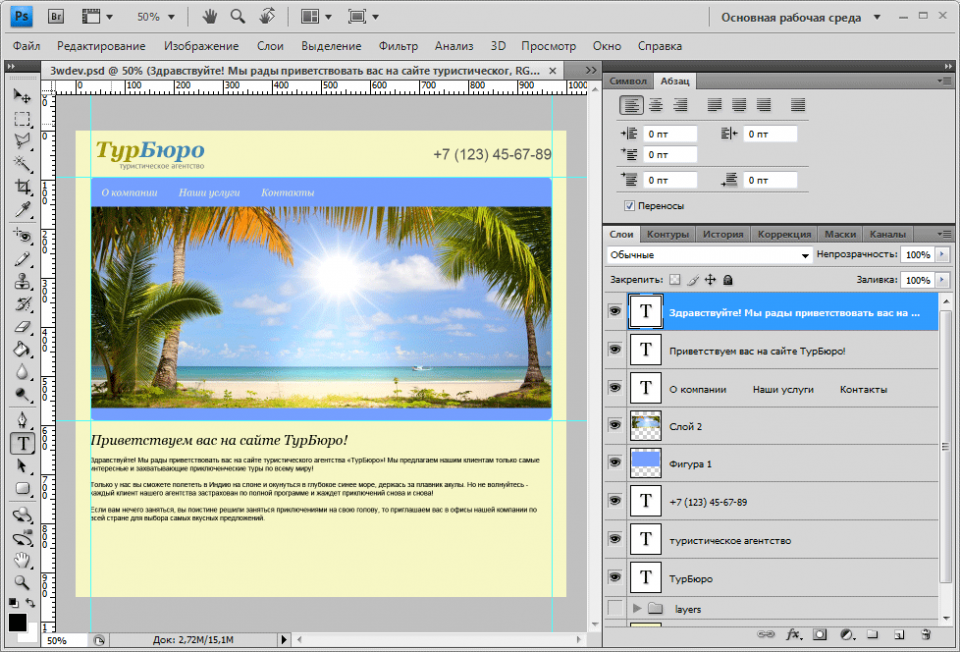
Перемещая правую границу основного текстового блока, вставляем изображение в текст страницы (справа от текста).
Используя инструмент «Формы» — «Прямая», проводим заключительную линию под текстом страницы.
C помощью инструмента «Текст» (шрифт Arial) размещаем копирайт в подвале страницы (под линией).
Нарезаем необходимые для вёрстки сайта фрагменты изображений с помощью инструмента «Раскройка» (мы выделили основную картинку в шапке и картинку в тексте страницы).

В результате проделанной работы мы создали полноценный макет сайта. В случае если вы захотите внести собственные изменения в макет страницы, PSD-файл также можно найти в архиве.
Для того чтобы сохранить и использовать результаты проделанной работы в виде изображений для последующей вёрстки сайта, переходим в меню «Файл» и выбираем пункт «Сохранить для Веб». Затем настраиваем качество выходных изображений и сохраняем их.
В результате этого мы получим множество графических фрагментов для нашего будущего шаблона. В папке, где был сохранен сам шаблон, появится папка с изображениями (images). Отбираем нужные и переименовываем.
Макет страницы создан, необходимые фрагменты получены, можно переходить к верстке.
Прежде всего, необходимо создать новый текстовой файл и сохранить его под названием index.html.
Первая строка этого файла должна выглядеть следующим образом:
Она сообщит браузеру, как именно обрабатывать содержимое страницы. Далее следует набор тегов:
<html><head> «Голова» документа</head><body> «Тело» документа</body></html>
Пара тегов <html>…</html> говорит о том, что внутри содержится HTML-код.
Внутри <head>…</head> располагаются теги, которые не отображаются в окне браузера пользователя. Как правило, они начинаются со слова meta, и называются мета-тегами, а вот тег <title>…</title> отображается в качестве заголовка окна браузера и анализируется поисковыми системами.
Далее располагается пара тегов <body>…</body>, в которые заключено содержимое страницы. Именно эта часть, которую часто называют телом страницы, отображается в браузере пользователя.
Также важно понимать, что существует несколько способов организации контента. Наиболее популярные из них – организация с помощью блоков (<div>…</div>) и в виде таблиц (<table>…</table>).
Что касается формата отображения элементов, то он может быть задан как напрямую, с использованием соответствующих тегов, так и с помощью таблиц стилей CSS. При этом именно второй способ является наиболее предпочтительным, так как он позволяет повторно применять стили компонентов. Таблица стилей задается либо в внутри тега <head>, либо в отдельном файле (чаще всего этот файл имеет имя style.css), ссылка на который также располагается внутри <head>.
В нашем случае структура элементов сайта выглядит следующим образом:

Основополагающими документами, в которых описываются все компоненты того или иного языка, применяемого при создании сайтов, являются спецификации.
Более подробно изучить все основные HTML-теги, их назначение, и принципы использования таблиц стилей (CSS) можно в нашем разделе статей: «Верстка сайта».
На HTML-странице, созданной в предыдущем примере, все определено заранее и не будет изменяться при обращении со стороны пользователей. Такие страницы принято называть статичными, для их создания вполне хватает средств, предоставляемых языком гипертекста HTML.
Если же предоставляемая пользователям сайта информация изменяется в зависимости от каких-либо факторов или запросов, говорят, что веб-страница содержит динамический контент (является динамической).
Для создания таких страниц необходимо использовать языки веб-программирования. Среди них наиболее широко распространены PHP, Python и Ruby on Rails для Unix-систем, а для Windows характерна разработка динамического контента с использованием средств .NET.
Это все касается серверной части, а для программирования на клиентской стороне чаще всего используется JavaScript.
В подготовленном нами архиве есть папка php, в которой сохранен файл index.php. Именно он позволяет реализовать три странички нашего тестового сайта с помощью PHP.
PHP – это популярнейший язык веб-программирования, предназначенный для создания динамических веб-страниц. Главное отличие динамической веб-страницы от статичной заключается в том, что она формируется на сервере, а уже готовый результат передается в браузер пользователя.
В рамках этой статьи мы не будем углубляться в дебри PHP-программирования и для наглядности ограничимся простыми вставками фрагментов кода.
Суть этих действий заключается в том, что мы выносим шапку и подвал сайта в отдельные файлы: header.php и footer.php соответственно. А затем на страницах с текстовым содержанием вставляем их в макет сайта с помощью PHP. Сделать это можно с помощью приведенного ниже кода:
<?php include('templates/header.php'); // Вставка шапки сайта ?>
...
<?php include('templates/footer.php'); // Вставка подвала сайта ?>
Попробуйте запустить в браузере файл php/index.php. Не получилось? Конечно нет. Ведь браузер не знает, что ему делать с командами, из которых состоит PHP-файл (он же PHP-скрипт).
Для того чтобы любой PHP-скрипт выполнился успешно, он должен быть обработан интерпретатором языка. Такой интерпретатор обязательно присутствует на всех веб-серверах и позволяет обрабатывать PHP-код. Но как же посмотреть, что изменилось в результате нашей работы?
Для отладки веб-приложений и реализации полноценного веб-сервера на компьютерах, работающих под управлением операционной системы Windows, был создан бесплатный пакет Denwer (для вашего удобства он присутствует в подготовленном нами архиве). Он включает в себя веб-сервер Apache, интерпретаторы таких языков веб-программирования как PHP и Perl, базу данных MySQL, а также средства для работы с электронной почтой.
Установка пакета приложений Denwer не требует каких-либо серьезных усилий. Запускаем установочный файл, выполняем все его требования. Выбираем букву виртуального диска для быстрого доступа к веб-серверу, создаем ярлыки. Вот и все! Denwer готов к работе!
Только что установленный нами веб-сервер запускается кликом по ярлыку Start Denwer (у вас он может называться иначе). После старта веб-сервера скопируйте в папку home/test1.ru/www/, расположенную на появившемся в системе виртуальном диске (обычно Z), содержимое папки php из архива, с которым мы работаем, кроме файла index.html.
После этого наберите в адресной строке браузера test1.ru. Знакомая картина? А теперь пройдитесь по ссылкам, расположенным сверху страницы. Работает? Отлично!

Ключевое отличие создания с нуля (будь то с помощью CMS-систем или исходного кода) от конструктора сайтов заключается в том, что создание сайта с нуля подразумевает возможность не только создать сайт, отвечающий именно вашим потребностям, но и управлять всеми возможностями, которые вы сами и заложили.
В свою очередь, создание интернет-ресурса с помощью того или иного конструктора сайтов не потребует от вас наличия специальных технических навыков. Любой из перечисленных выше конструкторов позволяет создать полноценный сайт буквально за несколько часов. Однако к выбору конструктора нужно отнестись предельно внимательно. Выбор за вами!
В приведенной ниже таблице мы постарались обобщить ключевые преимущества и недостатки сайта с нуля VS конструктора сайтов:
| Сравнительная характеристика | Сайты, созданные с помощью конструктора | Сайты, созданные самостоятельно с нуля |
| Простота создания | Просто | Сложно |
| Скорость создания | Очень быстро | Долго |
| Возможность редактирования исходного кода | Нет | Есть |
| Возможность продвижения в поисковых системах | Возможны нюансы | Полная свобода |
| Гибкость в настройке дизайна и функциональности | Ограничена | Не ограничена |
| Возможность перенести на другой хостинг | Чаще нет | Есть |
Какой же способ создания сайта наиболее предпочтителен?
На самом деле, однозначного ответа на этот вопрос не существует. Все зависит от ваших целей и задач. Может быть, вы хотите изучить наиболее популярные CMS-системы? А может, научиться самостоятельно формировать исходный код создаваемого сайта? Нет ничего невозможного!
Но если вы хотите создать современный и действительно качественный сайт в предельно короткий срок, мы рекомендуем воспользоваться именно конструкторами сайтов!
Мы перечислим несколько полезных программ, которые значительно облегчат и ускорят процесс самостоятельного создания сайта:
Notepad++ — текстовый редактор, позволяющий создавать и редактировать исходный код создаваемого сайта. Отличная замена программе «Блокнот», входящей в состав операционной системы Windows.
Adobe Dreamweaver — мощная и многофункциональная программа для создания сайтов. Помимо всего прочего она включает в себя возможность предварительного просмотра создаваемого ресурса.
NetBeans – среда разработки приложений, которая позволяет эффективно работать с такими языками разметки и Веб-программирования, как HTML, CSS, JavaScript и PHP.
В каталоге курсов найдено 54 курса по разработке сайтов. Некоторые из них ниже:
4.4  GeekBrainsеще 9 курсов
4.3  Skypro
4.2  Оtus
Оtus
4.5  Hexlet
4.3  ProductStar
4.7  HEDU (irs.academy)
Допустим, вы уже создали свой первый сайт, но что нужно сделать, чтобы на него мог зайти любой пользователь Всемирной паутины?
Домен — это имя сайта. Кроме того, под термином «домен» зачастую понимают адрес вашего сайта в сети «Интернет».
Отличным примером домена может быть имя сайта, на котором вы сейчас находитесь — internet-technologies.ru.
Как видно из приведенного выше примера доменное имя сайта состоит из двух частей:
- непосредственно названия сайта — в нашем случае это internet-technologies;
- выбранной доменной зоны. В нашем случае была выбрана доменная зона «.ru». Доменная зона указывается в адресе сайта после его названия.
Также стоит отметить, что существуют домены различных уровней. Разобраться в этом очень просто – достаточно посмотреть на количество разделенных точкой частей адреса сайта. Например:
- internet-technologies.ru – домен второго уровня;
- forum.internet-technologies.ru – домен третьего уровня (он же поддомен).
Доменные зоны могут быть разными. Чаще всего выбор доменной зоны зависит от страны или назначения каждого конкретного сайта.
Наиболее часто используются следующие доменные зоны:
- .ru — наиболее популярная доменная зона в рамках русскоязычного сегмента Всемирной паутины;
- .biz — часто доменная зона используется для сайтов бизнес-тематики;
- .com — эта доменная зона чаще всего используется для коммерческих и корпоративных сайтов;
- .info — в этой доменной зоне достаточно часто располагаются именно информационные сайты;
- .net — еще одна популярная доменная зона, подходящая для проектов, связанных с Интернетом;
- .рф — официальная доменная зона Российской Федерациию
Важно! Мы настоятельно не рекомендуем использовать домены в зоне .рф. Связано это со сложностью в продвижении сайта, расположенного в этой доменной зоне.
Если большая часть целевой аудитории находится в России, мы рекомендуем регистрировать домен в зоне «.ru».
При выборе домена для собственного сайта мы рекомендуем руководствоваться следующими принципами:
- оригинальность и легкость запоминания;
- максимальна длина – 12 символов;
- легкость набора на латинице;
- отсутствие в имени домена знака «тире» (желательно, но не обязательно).
- Чистота истории домена и отсутствие на нем каких-либо санкций со стороны поисковых систем. Это можно проверить с помощью сервиса «whois history».
Мы рекомендуем пользоваться услугами надежного и проверенного временем регистратора доменных имен – WebNames. Мы используем именно его.
Помимо всего прочего, сайт этого регистратора позволяет прямо в режиме онлайн подобрать имя (домен) для своего сайта. Сделать это довольно просто.
Для этого достаточно ввести в соответствующее поле желаемое имя домена и нажать кнопку «Искать домен».

Для того чтобы созданный вами сайт стал доступен всем пользователям Всемирной паутины, помимо домена вашему интернет-ресурсу понадобится еще и хостинг.
Термином «хостинг» обозначается услуга по размещению вашего сайта в Интернете. Предоставлением подобных услуг занимается большое количество компаний, которые принято называть «хостерами».
Вы должны четко понимать, что все сайты, которые доступны на просторах Всемирной паутины, где-то находятся. Если говорить более конкретно, находятся они (их файлы) на жестких дисках серверов (мощных компьютеров), находящихся в распоряжении компаний — хостеров.
Так как практически любой сайт состоит из разных типов файлов (базы данных, тексты, картинки, видео), доступ к ним с разных компьютеров осуществляется путем обработки запроса, обращенного к сайту, который располагается на сервере компании-хостера.
Стоимость хостинга может сильно варьироваться в зависимости от того, насколько крупный и посещаемый сайт вы создадите. Хорошая новость заключается в том, что большинству сайтов не требуется по-настоящему дорогостоящий хостинг.
При выборе хостинга для создаваемого сайта мы рекомендуем руководствоваться следующими критериями:
- Стабильная работа. Выбранный вами хостинг должен стабильно работать 24 часа в сутки, 7 дней в неделю. Иначе вы будете нести репутационные потери в глазах посетителей, а также потеряете доверие со стороны поисковых систем. В этой связи стоит обратить особое внимание на такой параметр, как uptime хостинга. Uptime — это время, в течение которого сайт работает в штатном режиме и посетители могут его открыть в своем браузере без каких-либо проблем. Оно должно быть максимально приближено к 100%. В свою очередь время отклика сайта демонстрирует, насколько быстро ваш сайт отвечает на запрос, поступающий от браузера пользователя. Чем меньше время отклика, тем лучше.
- Простота и удобство пользовательского интерфейса. При входе в личный кабинет вся панель управления должна быть не только доступна, но и интуитивно понятна. В частности, вы должны видеть текущий баланс, а также иметь быстрый доступ ко всем основным функциям хостинга.
- Профессиональная русскоязычная служба поддержки. Быстрая, квалифицированная и говорящая на родном для вас языке техническая поддержка очень важна в случае возникновения различных сбоев в работе сайта и необходимости их оперативного устранения.
- Стоимость услуг. Этот аспект важен как для начинающих вебмастеров, которые имеют в своем распоряжении ограниченный бюджет, так и для владельцев масштабных интернет-проектов, требующих использования действительно дорогостоящего хостинга.
Со своей стороны мы можем порекомендовать вам таких надежных и проверенных временем хостинг-провайдеров, как Beget (для начинающих и продвинутых вебмастеров), а также FastVPS (для тех, кому нужен высокопроизводительный хостинг).
Допустим, вы уже создали сайт, купили домен и хостинг. Что делать дальше?
Теперь нужно разместить все файлы нашего сайта на сервере выбранного вами хостинг-провайдера. Есть сразу несколько способов сделать это. Давайте поговорим о них.
- Это загрузка содержимого вашего сайта по HTTP-протоколу с помощью панели управления хостингом.
- По протоколу FTP с помощью так называемого FTP-клиента.
Именно второй способ является наиболее быстрым. Для этой задачи мы рекомендуем один из лучших бесплатных FTP-клиентов – FileZilla.
После установления связи с FTP-сервером выбранного вами хостинг-провайдера (обычно после оплаты хостинга провайдер передает IP-адрес, логин и пароль входа) доступное дисковое пространство отобразится в виде логического устройства (как и обычные жесткие диски компьютера) на одной из двух панелей используемой программы. После этого останется запустить процесс копирования и дождаться его окончания.
Таким образом, ваш сайт будет опубликован в Интернете и станет доступен всем пользователям Всемирной паутины. На этом этапе уже можно будет набрать в адресной строке браузера его доменное имя и полюбоваться результатом проделанной работы.
Ответы на вопросы
Можно ли создать полноценный сайт абсолютно бесплатно?
С чего начать обучение будущему вебмастеру (создателю сайтов)?
Как найти и выбрать специалистов для создания сайта
Где можно пройти профессиональное обучение созданию сайтов?
Можно ли бесплатно изучить основы сайтостроения?
Можно ли самостоятельно создать собственный сайт?
Можно ли заработать на создании сайтов?
Благодарим вас за прочтение этой статьи. Мы будем очень рады, если вам помогут нашими рекомендации. Кроме того, благодарим вас за лайки и шаринги. Оставайтесь с нами, и вы узнаете еще много интересного!
Может быть, у вас есть какие-то вопросы по созданию сайтов? Задайте их в комментариях, и мы постараемся вам помочь!
Шаг 3. Выбираем где создать сайт
Теперь, когда мы знаем какой нам нужен сайт, осталось решить где мы будем его делать.
HTML
Сайт сам по себе это html-код. Вначале этот код писали вручную, но менять информацию на таком сайте могли только люди, знающие язык разметки html.
CMS
Для того, чтобы упростить администрирование, ускорить создание и сделать возможным исполнение динамических функций были разработаны CMS — системы управления контентом.
Системы управления контентом — это отличный вариант разработки, который по сей день используется профессионалами отрасли. В таком варианте нужно выбрать CMS, установить её на выбранный и оплаченный хостинг, нарисовать и сверстать сайт (или найти готовый шаблон), наполнить сайт контентом.
CMS бывают платными и бесплатными. Каждая CMS обладает своими плюсами и минусами. Самый частый минус — это медленная работа за счет избыточного кода, который вы никогда не будете использовать.
Недостаток CMS — ограничения в подаче контенты, только стандартный вид страниц (изменил порядок на одной странице — он изменился везде), затруднения со сменой дизайна и его элементов.
Конструкторы сайтов
Затем на арену вышли конструкторы сайтов. Это системы, напоминающие CMS, но намного проще в использовании. Пользователь просто заходит на сайт конструктора и начинает собирать себе сайт. Сайт собирается блоками, каждая страница независима от другой. Использование не требует ни малейших навыков в программировании или веб-дизайне.
Но и у конструкторов нашлись свои минусы — сайты плохо ранжировались в поиске, сайт нельзя было перенести на другую платформу, стоимость использования превышала хостинг вместе с лицензией на CMS.
Конструктор сайтов Prodáct
Мы создали конструктор сайтов Prodáct так, чтобы эти минусы остались позади. Созданный сайт можно скачать, достаточно оплатить любой тариф на один год, сайты отлично ранжируются в поиске (этот сайт создан в Prodáct и скорее всего вы пришли на него из поиска), есть бесплатный тариф, а стоимость платного от 250 рублей в месяц.
А что такое хостинг, он мне нужен?
Хостинг — это вычислительные мощности, которые вы арендуете в дата-центре для своего сайта, проще говоря, хостинг — это размещение сайта. Его нужно выбирать и оплачивать, если вы создаете сайт на CMS или чистом html.
Если вы используете Prodáct, то выбирать, покупать и оплачивать хостинг не нужно. Размещение сайта, а также защита от атак уже включены в цену.
 Всем привет!
На данный момент на моем блоге размещена 20-я по счету статья (с юбилеем, юху! 🙂 ).
Если вы внимательно следили за предыдущими публикациями, то могли для себя почерпнуть всю необходимую информацию для самостоятельного создания веб-сайтов.
Для тех же, кто попал на мой блог впервые или не хочет перелопачивать и анализировать написанный ранее материал, я решил написать статью под названием «Инструкция по созданию сайта», чтобы свести все советы воедино.
- Необходимость написания инструкции по созданию сайта
- Пошаговая инструкция создания сайта
- Шаг 1 — Определиться с целью создания сайта
- Шаг 2 – Определиться с типом сайта
- Шаг 3 – Выбор способа создания сайта
- Шаг 4 – Разработка структуры сайта
- Шаг 5 – Продумывание структуры БД
- Шаг 6 – Разработка дизайна
- Шаг 7 — Придание ресурсу функциональности
- Шаг 8 – Выбор и регистрация доменного имени
- Шаг 9 – Подбор хостинга
- Шаг 10 – Перенос на удаленный сервер
- Шаг 11 – Установка SSL сертификата
- Шаг 12 – Индексация сайта в поисковых системах
- Инструкция по созданию сайтов: эпилог
Необходимость написания инструкции по созданию сайта
На сегодняшний день на просторах Интернета существует масса информации по этому вопросу. Различные профессионалы (и не очень) написали уже не один десяток статей о том, как сделать сайт самостоятельно и бесплатно.
И все же, почему я решил написать еще одно подробное и пошаговое руководство по созданию сайта с нуля?
- Проанализировав Топ-20 результатов поисковой выдачи Google и Яндекс по запросу «инструкция по созданию сайта», я обнаружил всего 2-3 стоящих статьи, да и то им не хватало некоторых деталей.
В большинстве случаев мне попадались страницы с предложением купить видеокурс или пособие по созданию сайтов с помощью платных онлайн-конструкторов.
То есть, большинство авторов создавали свои труды исключительно для собственной выгоды, а не для людей.
За что, кстати, поисковые системы могут блокировать такие сайты и существенно понижать их позиции.
Я даже удивлен, что в топ-20 их так много. - Именно поэтому, второй причиной публикации этой инструкции является мое желание написать качественный, универсальный и по-настоящему полезный материал, призванный помочь всем желающим, независимо от типа создаваемого ресурса.
А то, что изложенная ниже информация будет для вас полезна, подтверждает, как минимум, мой блог, который разрабатывался по изложенным ниже принципам.
Пошаговая инструкция создания сайта
Шаг 1 — Определиться с целью создания сайта
Для начала нужно ответить на вопрос «Зачем мне сайт?». От этого, кстати, может зависеть, нужен ли он вам или нет.
Например, у вас есть товар, который нужно вам продать. Первая мысль, конечно «Мне нужен Интернет-магазин».
Может быть, несколько лет назад это и был единственный выход в сложившейся ситуации. Но сегодня все изменилось.
Продавать товары можно через социальные сети, размещать их в специальных каталогах и досках объявлений (olx.ua, avito.ru, rusale.net и др.) или арендовать готовый магазин (SaaS-сервис) вместо того, чтобы разрабатывать и раскручивать его с нуля.
- Эти способы дешевле.
- Они менее трудозатратны – начать торговлю можно сразу после регистрации там.
- Вы быстрее обретете покупателя, т.к. при создании своего магазина у вас уйдет не один месяц на то, чтобы придать ему посещаемости.
Использование готовых площадок не лишено минусов. Но разбирать их мы сейчас не будем.
На данном этапе нужно усвоить только одно – перед созданием сайта необходимо четко обозначить свою цель. Здесь главное понимать, что ваш собственный ресурс – это не цель, а инструмент ее достижения.
Цель должна быть конкретной: «продать», «рассказать», «заработать» и т.д.
Только когда вы с ней определитесь и на 100% будете уверены, что без создания ресурса вам не обойтись, тогда будет смысл переходить к следующему шагу инструкции по созданию веб-сайта.
В противном же случае лучше поискать другие способы достижения и не тратить свои деньги и время, т.к. процесс создания и раскрутки ресурса – весьма долгосрочный и ресурсоемкий.
Шаг 2 – Определиться с типом сайта
Необходимость этого пункта пособия по созданию сайта состоит в том, что для достижения поставленной цели может подойти не один тип ресурса. Ту же продажу товаров можно производить не только через Интернет-магазин, но и благодаря лендингам. Для приема платежей от клиентов с банковских карт Visa, Mastercard, Google Pay, Apple Pay используют платежный сервис Fondy. Он дает возможность подключить оплаты на сайте, лендинге или интернет-магазине и получать деньги на свой счет в Украине, России или Европе.
В случае торговли услугами к этому списку подключаются сайты-визитки и блоги. А если же ваша цель «заработать в Интернете», то тут вообще подойдёт, пожалуй, любой тип. Главное — правильно его использовать.
Так что все снова упирается в цель. Поэтому, повторю еще раз, уделите должное внимание самому первому шагу данной инструкции по созданию сайта, т.к. от него зависит многое.
Чтобы определиться с типом статьи, настоятельно рекомендую вам ознакомиться с существующей классификацией сайтов.
Шаг 3 – Выбор способа создания сайта
Первые два шага являются актуальными как в случае самостоятельной разработки ресурса, так и в случае разработки его профессионалами по вашему заказу.
А вот как стоит поступить – этот выбор напрямую зависит от ваших действий.
Прежде всего, нужно ознакомиться с существующими способами создания веб-ресурсов.
Вкратце напомню, что их на сегодняшний момент существует три:
- «с нуля»;
- при с помощью CMS;
- при помощи онлайн-конструкторов.
Чтобы более точно определиться, читайте о плюсах и минусах каждого из них в упомянутой статье.
По поводу финансовых затрат могу сказать, что в первом случае, скорее всего, придется прибегать к услугам профессионала, т.к. «с нуля» разработать качественный сайт самому весьма проблематично.
Исключение составляют только очень простенькие визитки и лендинги. Если это – ваш случай, то хочу порекомендовать вам к прочтению статью о программах для создания сайтов, без которых вам никак не обойтись.
Создание веб-сайта на CMS является, пожалуй, единственным достойным способом на сегодняшний день, позволяющим разработать конкурентоспособный сайт самостоятельно и с минимальными затратами. Но в некоторых ситуациях без профессионала все же не обойтись.
Создать веб-проект с помощью онлайн-конструктора (так называемых сайтов по созданию сайта) может абсолютно каждый, но такое удовольствие платное. Есть и бесплатные варианты, но что-то серьезное на их базе построить попросту невозможно.
Правда, в оплату их услуг помимо разработки сайта входит еще его продвижение и размещение на хостинге. Что называется, «все включено».
Одним из недорогих ведущих конструкторов является SETUP.RU. С примерами работ, созданных на его базе, и отзывами клиентов можно ознакомиться на его официальном сайте.
Шаг 4 – Разработка структуры сайта
Начиная с данного шага, вы приступаете к непосредственной разработке ресурса.

Независимо от того, какой путь вы выбрали – самостоятельно создавать сайт или с привлечением профессионалов, – вам необходимо будет задержаться на этом этапе, т.к. он крайне важен.
В случае самостоятельной разработки, думаю, нет надобности подчеркивать важность этого мероприятия, т.к. структура ресурса – это схема устройства ресурса, от которой будет зависеть степень выполнения им своих функций.
Более подробно о структуре страницы сайта, а также о советах по ее проектированию вы можете прочитать в соответствующей статье.
О необходимости такого этапа для различных способов разработки могу только сказать следующее:
- «с нуля» — необходим;
- с использованием CMS – скорее всего, не потребуется, т.к. «движки», в своём большинстве, — продукты продуманные;
- онлайн-конструктор – не требуется, т.к. «все включено».
При заказе сайта у программистов данный шаг необходим для составления грамотного ТЗ (техническое задание), которое гарантирует качественное и максимально быстрое выполнение заказа, что позволит вам сэкономить время и деньги.
ТЗ также потребуется и при самостоятельной разработке, т.к. позволит вам более четко изложить свои требования и поможет не запутаться в них.
Шаг 5 – Продумывание структуры БД
Для тех, что не знает, что такое база данных (БД) сайта, настоятельно рекомендую ознакомиться с соответствующей статьёй, т.к. этот элемент характерен для абсолютно любого ресурса.
Тех, кто ничего не понял, спешу успокоить, т.к. данный этап в в пошаговом создании сайта имеет смысл только для создания ресурса «с нуля», т.е. для меньшинства пользователей. Если вы к нему относитесь, не забудьте написать свои требования в ТЗ на разработку.
В случае использования CMS и конструкторов углубляться в структуру БД вам не нужно. Единственное, что от вас потребуется, — это задать ей имя при установке движка. Все остальное система сделает сама.
Пожалуй, единственной причиной вникания в структуру БД является ситуация, когда в ней чего-то не хватает или нужно оптимизировать существующую структуру. Но это случается крайне редко, а если вдруг подобное действие потребуется — лучше привлечь профессионального разработчика.
Шаг 6 – Разработка дизайна
На этом шаге инструкции по созданию сайтов вам предстоит взглянуть на ваш будущий ресурс глазами пользователя и составить список того, что вас не устраивает в его внешнем виде.
Данная работа очень важна, т.к. от облика вашего ресурса, от его «обложки» будет зависеть его юзабилити, т.е. удобство для пользователя и насколько комфортно ему будет у вас находиться.
Также дизайн сайта крайне важен для его индивидуальности, позволяя выделить его среди конкурентов и сделать более запоминающимся для пользователей.
Если затрудняетесь в конечном выборе дизайна – просто прогуляйтесь по Интернету, подыскивая веб-ресурсы похожей тематики.
Это натолкнет вас на мысли, а также позволит проанализировать конкурентов и сделать ваш ресурс непохожим.
Особенное внимание следует уделить разработке логотипа, т.к. без него ваш бренд и продукт будут просто лишены лица и индивидуальности. Но если вы не обладаете необходимыми навыками для его создания или просто лишены креативных идей — вы всегда можете воспользоваться сервисами по разработке логотипа, например, Logaster.
У них, кстати, есть целый чеклист с примерами реальных логотипов успешных компаний, который поможет вам выделить характерные черты вашей предметной области и определиться с дизайном для вашего лого.
При разработке «с нуля» вам предстоит больший объем работ, чем при использовании CMS и конструкторов, т.к. в последнем случае вы уже обладаете хорошей базой.
Все, что от вас потребуется при проектировании, да и при реализации дизайна ресурса на базе движка — это подобрать подходящий шаблон, подстроить его под себя (изменить структуру блоков, поменять оформление элементов интерфейса) и разместить на сайте свой логотип (не обязательно).
В этом случае вы будете в состоянии сделать это все сами, обращаясь к профессионалам только с какими-то отдельными мелочами.
При создании сайта «с нуля» затраты будут намного больше.
Шаг 7 — Придание ресурсу функциональности
Если вы тщательно соблюдали предыдущие шаги создания сайта, то на этот момент у вас уже должен быть вполне привлекательный ресурс.
Единственное, чего ему не хватает, чтобы называться полноценным, — это функциональности.
Под функциональностью подразумеваются функции, доступные на вашем веб-сайте.
- Для магазинов это будут способы оплаты и доставки, а также возможности обратного звонка и быстрого оформления заказа.
- Для блога – возможность делиться записью в соц. сетях, а также оставлять комментарии и авторизовываться через различные существующие аккаунты.
В большинстве случаев, даже при использовании для создания ресурса базы в виде CMS или конструктора, данные возможности не реализованы в базовой комплектации. Про разработку «с нуля», думаю, можно вообще не говорить.
И тут на помощь создателям сайтов приходят различные модули, плагины, виджеты и прочие дополнения, призванные добавить недостающие функции.
Они разрабатываются программистами по всему миру и бывают как платные, так и бесплатные (графических шаблонов это, кстати, тоже касается). От их цены, соответственно, зависят их возможности и качество разработки.
При выборе CMS проблем на данном шаге у вас возникнуть не должно, т.к. их ассортимент очень широк.
При их установке также все просто. На своем блоге я постоянно пишу статьи с подробными руководствами по выбору и установке данных продуктов на различные движки.
В случае использования конструктора сложностей будет побольше, ввиду «закрытости» их кода для сторонних разработчиков и скудности ассортимента. И, как правило, они платные.
Шаг 8 – Выбор и регистрация доменного имени
На этом шаге пособия по созданию сайтов ресурс должен быть готов.

Единственная задача, которая перед вами сейчас стоит, — это чтобы ваш проект стал достоянием общественности, т.е. разместить его в Интернете.
И первый этап на этом пути – подобрать своему ресурсу подходящее имя.
Доменное имя ресурса – это его адрес в Интернете, который вы видите в адресной строке браузера при переходе на него из поисковых систем, социальных сетей или по прямым ссылкам. «vk.com», «www.yandex.ru», «ok.ru» — все это доменные имена.
Поэтому нужно будет подобрать такое же для своего ресурса.
Доменное имя сайта должно быть:
- запоминающимся;
- максимально коротким (средняя длина самых популярных интернет-ресурсов составляет 9 символов);
- свободным (проверить это можно на странице регистрации имени).
Регистрировать доменные имена лучше у официальных регистраторов, например REG.RU.
Если же по каким-то причинам сделать это не удается, не отчаивайтесь – такие услуги предоставляются хостинг-провайдерами, правда, стоить они будут дороже.
Шаг 9 – Подбор хостинга
Слово «хостинг» уже прозвучало на предыдущем шаге. Немного расшифрую это слово.
Для того, чтобы сайт был доступен в Интернете, его нужно разместить на удаленном сервере, который подключен к данной сети. Так вот, аренда такого сервера с установленным на нем набором необходимых программ для работы вашего ресурса и называется хостингом.
Такие услуги предоставляются хостинг-провайдерами. Цены на них различаются в зависимости от сроков аренды, размеров дискового пространства, возможности SSL-доступа и др.
Также я не советовал бы вам пользоваться услугами бесплатного хостинга по той причине, что создать посещаемый сайт на их базе вряд ли получится ввиду реакции на них поисковых систем и обилии рекламы, которую вы не сможете контролировать и удалять.
Кроме того, вы не будете являться хозяином своего сайта, т.к. администрация хостинга имеет право удалить его в любой момент, даже не согласовывая данный вопрос с вами.
Услуги хостинга не так уж и дорого стоят, чтобы экономить на них таким способом, расплачиваясь репутацией ресурса и его посещаемостью.
Пока же мои рекомендации будут заключаться в изучении различных рейтингов хостинг-провайдеров и отзывов клиентов.
- Лидирующей компанией, как в РФ, так и в Украине является AvaHost, предоставляющей надежные, быстрые и защищенные сервера, а также имеющие интересные предложения по размещению крупных проектов. Кстати, у меня для вас есть хорошая новость — это эксклюзивная 20% скидка на все услуги данного хостера для друзей cccp-blog.com и подписчиков. Чтобы воспользоваться ею, введите при регистрации следующий промокод — AVA-CCCPBLOG
- Интересный вариант представляет собой российская компания FULLSPACE.RU, которая может похвастаться самыми низкими ценами на свои услуги в своём сегменте (67 руб/месяц).
- Лично я пользуюсь услугами компании THEHOST.UA, которая привлекла мое внимание благодаря сочетанию цены и качества и вхождением в топ-5 лучших украинских хостеров по версиям различных изданий.
Пару слов о том, как правильно выбрать хостинг для своего веб-ресурса, в видео:
Шаг 10 – Перенос на удаленный сервер
Ну, вот и все. Проект готов, услуги заказаны.
Все, что остается в завершении процесса пошагового создания сайта, – это перенести файлы ресурса на удаленный сервер, чтобы он стал доступен для пользователей.
Действия на этом этапе будут заключаться в переносе самих файлов и осуществляться с помощью FTP-клиентов (например, FileZilla).
Также нужно будет произвести настройку сайта, чтобы он корректно заработал на удаленном сервере.
Она происходит в 2 этапа:
- Первый — разворачивание БД ресурса на удаленном сервере.
- Второй — прописывание необходимой информации в конфигурационных файлах программ, которые используются для работы веб-ресурса.
В случае использования CMS, данные настройки, как правило, хранятся в одном файле.
На различных движках он хранится в разных местах и имеет разные названия, а также свои особенности синтаксиса.
Шаг 11 – Установка SSL сертификата
В современном мире всё большее значение приобретает наличие у сайта SSL сертификата и работа ресурса по протоколу HTTPS. Причём, обращают внимание на данную особенность не только пользователи, но и поисковые системы, которые ранжируют защищённые сайты выше остальных.
Что такое HTTPS, чем он отличается от HTTP и зачем нужен SSL сертификат — обо всём этом вы можете прочитать в статье по приведённой ссылке.
Также в публикации по указанной ссылке вы найдёте информацию о том, какие виды SSL сертификатов существуют и сколько они стоят.
Значение передачи данных сайта по HTTPS протоколу настолько велико, что многие существующие сайты с огромной историей и трафиком стали переходить с привычного HTTP на HTTPS, невзирая на то, что данное мероприятие чревато многими проблемами, в том числе и снижением трафика из поисковых систем.
Ну, а поскольку новому сайту такие проблемы не ведомы, т.к. поисковые роботы ещё не проиндексировали его, то лучше установить SSL сертификат на него сразу, чтобы избежать трудностей и неприятностей в будущем. Также это действие поможет вам сэкономить деньги на услугах специалистов, т.к. самостоятельный перевод сайта с HTTP на HTTPS может быть не под силу неопытным пользователям.
Шаг 12 – Индексация сайта в поисковых системах
На данный момент ресурс у нас давно уже готов. Теперь нужно сделать так, чтобы он выполнял свои функции — а именно, предоставлял пользователям необходимую информацию и услуги.
Сегодня главным способом привлечения реальных пользователей на сайт были и остаются поисковые системы, которые индексируют содержимое сайта и выдают нужные страницы пользователям при соответствующих запросах.
Чтобы поисковые системы узнали о существовании вашего сайта, вам нужно сделать один важный шаг — добавить сайт в кабинете вебмастера Google, Яндекс и других поисковых системах, откуда хотите получать трафик.
В принципе, ресурс проиндексируется и без данного шага, но лучше воспользоваться описанным способом, т.к. в кабинетах вебмастеров можно указывать информацию, помогающую роботам быстрее и качественнее индексировать ресурс, а также увеличивать трафик за счёт конкретизации содержащейся на нём данных (область, предназначение, ключевые слова и т.д.).
Инструкция по созданию сайтов: эпилог
Вот и подошла к концу инструкция по созданию сайтов самостоятельно. Надеюсь, всё было понятно, и материал был вам полезен. Вам остаётся только реализовать шаги, указанные в ней, и после преодоления последнего у вас уже будет готовый для работы ресурс.
Далее идут наполнение сайта контентом, его продвижение и дальнейшая деятельность по достижению поставленной цели с помощью уже имеющегося инструмента – вашего веб-проекта.
Но эти этапы нуждаются в более детальном описании ввиду имеющихся нюансов, поэтому в мою инструкцию по созданию сайта они не вошли. Разговор о них мы поведем в будущих публикациях.
А чтобы не пропустить их, подписывайтесь на обновления и вступайте в группы в социальных сетях, ссылки на которые вы найдете в верху блога.
Оставляйте свои отзывы и пожелания в комментариях – буду рад выслушать любое ваше мнение.
Всем удачи и до новых встреч! 🙂
P.S.: если вам нужен сайт либо необходимо внести правки на существующий, но для этого нет времени и желания, могу предложить свои услуги.
Более 5 лет опыта профессиональной разработки сайтов. Работа с PHP, OpenCart, WordPress, Laravel, Yii, MySQL, PostgreSQL, JavaScript, React, Angular и другими технологиями web-разработки.
Опыт разработки проектов различного уровня: лендинги, корпоративные сайты, Интернет-магазины, CRM, порталы. В том числе поддержка и разработка HighLoad проектов. Присылайте ваши заявки на email cccpblogcom@gmail.com.
И с друзьями не забудьте поделиться 😉