
Содержание
- Как мы можем быстро объединить содержимое нескольких папок Windows в одном
- Блог Евгения Крыжановского
- Я научу вас ремонтировать свой компьютер!
- Как соединить файлы в один файл
- Как объединить несколько папок в одну?
- Как мне объединить папки в Windows?
- Как мне создать несколько папок и подпапок за один раз?
- Есть ли способ извлекать файлы из нескольких папок?
- Как удалить все файлы из подпапок и переместить их в одну папку?
- Как заархивировать сразу несколько папок?
- Как объединить файлы в Windows 10?
- Как сделать несколько папок одной командой mkdir?
- Как переименовать сразу несколько папок?
- Как мне создать список папок и подпапок?
- Как быстро переместить файлы в папку?
- Сколько вложенных папок у вас может быть в Windows?
- Как выбрать все файлы в нескольких папках?
- Как переместить файлы из нескольких папок в одну папку?
- Как переместить папку вверх?
- Как переместить подпапку в основную папку?
- Folder Merger – перемещение файлов из нескольких папок в одну
- Объединение или слияние файлов в один файл PDF
- Создание объединенных документов PDF
- Вставка одного документа PDF в другой
- Вставка содержимого буфера обмена в документ PDF (Windows)
- Вставка веб-страницы или пустой страницы в PDF
- Размещение PDF в других документах как связанных файлов
Как мы можем быстро объединить содержимое нескольких папок Windows в одном
каждый пользователь Windows (И далее) является своего рода файлы хранится Жесткий диск в зависимости от ваших предпочтений: после того, как тип файлапосле расширения их, после даты, на которую они были созданы после того, как смысл и т.д. Неизбежно, после того, как определенные периоды времени собирается раскрыть, что система не более папки тот же самый тип контента (независимо от критерия, по которому оно сортируется), и хотите, чтобы объединить их в одну папку или для более быстрого доступа или делать заказы в системе.
Объединение нескольких содержимого папки (и вложенные папки) В одной папке он чаще всего это действие, которое может занять много времени, так что это довольно скучно. Для того, чтобы избежать руководство такой задачапользователи Windows может обратиться к стороннее приложение, а именно папка слияниями.
папка слияниями является бесплатное приложение si портативный (Не требует установки), что позволяет пользователям Windows сочетать простое и быстрое содержание несколько папок в один. интерфейс это минималистский и легко понять, и не хватает настройки или функция для продвинутых.
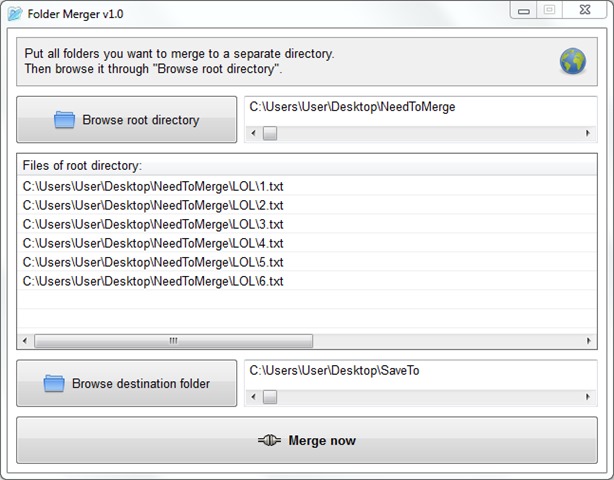
Как использовать папки слияния?
Процесс объединения содержимое нескольких папок может занять до нескольких минут, в зависимости от того, насколько она велика Количество файлов хранятся в этих папках.
Примечание: приложение совместимо с Windows XP, Windows Виста, Windows 7 и Windows 8
STEALTH SETTINGS — Как быстро объединить содержимое нескольких Windows folders в один
Источник
Блог Евгения Крыжановского
Я научу вас ремонтировать свой компьютер!
Как соединить файлы в один файл
 У современных систем передачи данных тоже есть свой предел. Современные почтовые клиенты обладают довольно ограниченными возможностями по переносу различных файлов. Поэтому при необходимости передать большой объем информации, пользователям приходится делать это небольшими порциями.
Существуют различные варианты разделения файлов разных форматов. Этот вопрос мы сегодня и обсудим.
Как же можно объединить несколько файлов в один?
Первый и, пожалуй, самый популярный способ – это создание архивов. Для разделения объемных файлов можно использовать многотомные архивы. Для этого прежде всего нужно скачать и установить на свой компьютер программу-архиватор, например, WinRar. Данная программа работает со всеми распространенными форматами сжатия. Кроме того, она обладает встроенным инструментом, который позволяет разбить нужный файл на несколько частей.
Предположим, вам нужно передать по почте большой видеоролик – около 8 Гб. Возможности стандартных почтовых клиентов предусматривают передачу файлов объемом до 1 Гб. Что же делать в этом случае? Нужно создать многотомный архив. В этом случае ваш большой файл будет разбит на несколько небольших файлов, которые можно будет переслать по очереди. Принимающей стороне останется только объединить все части в один файл Для этого все скачанные архивы нужно поместить в одну директорию. Распаковку многотомных архивов можно начать с любого файла. Объединение файлов произойдет автоматически.
Объединение картинки и текста
Эта проблема решается намного проще. Для того чтобы объединить несколько файлов в один, вам понадобиться любой стандартный редактор, будь то «Блокнот», «Word» или «WordPad». Чтобы объединить два файла в один, нужно открыть необходимые файлы в разных окнах и провести следующие манипуляции.
— В первом окне установите курсор на любом фрагменте;
— нажмите комбинацию клавиш «Ctrl»+ «A». В результате весь фрагмент текста выделится;
— нажимаем «Ctrl» + «С». Данное действие копирует весь выделенный вами текст;
— далее переходим во второе окно и ставим курсор в конце файла;
— нажимаем комбинацию клавиш «Ctrl»+ «V». Скопированный вами фрагмент текста будет вставлен во второй документ;
— жмем «Сохранить как…» и сохраняем документ в форме нового файла, который будет представлять собой объединение двух предыдущих.
Немного сложнее дела обстоят с файлами изображений. При использовании изображений высокого качества следует использовать сложные графические редакторы. Если вас не сильно заботит качество конечного результата, можно использовать стандартный графический редактор «Paint». Вся процедура будет выглядеть примерно следующим образом:
— открываем первый файл в используемом графическом редакторе. В редакторе Paint картинка по умолчанию будет выделена целиком;
— копируем выделенный фрагмент при помощи комбинации клавиш «Ctrl» + «С»;
— открываем второй файл;
— растягиваем рабочую область документа до тех пор, пока ее не будет достаточно для вставки рисунка;
— вставляем копированную картинку путем нажатия комбинации клавиш «Ctrl» + «V».
— рисунок вставится поверх существующего. Теперь просто щелкните по нему левой кнопкой мыши. Перетащите изображение в пустую рабочую область. Таким образом можно осуществлять объединение графических файлов.
Объединение файлов в формате PDF
В формате PDF информация сохраняется скорее в виде картинок, чем в виде текстов. Именно в этом формате сохраняется большинство электронных документов. Поэтому вопрос объединения нескольких файлов в формате PDF в один для многих пользователей является жизненно важным.
Рассмотрим частный случай объединения файлов в формате PDF. Провести эту операцию можно двумя способами.
Способ №1 – Онлайн
Сегодня в сети существуют специальные сервисы, при помощи которых можно объединять несколько файлов в формате PDF в один. Для этого нужно просто загрузить выбранные вами документы на сайт и по завершению объединения скачать полученный результат. Данный метод не всегда работают, поскольку файлы в формате PDF обычно имеют большой размер.
Способ №2 – Офлайн
Чтобы объединить несколько файлов в формате PDF в один, вам нужно просто скачать на свой компьютер полную версию программы Adobe Acrobat. Затем на главной панели программы нажмите кнопку «Создать» и выберите пункт «Скомбинировать в один файл». Теперь добавьте нужные файлы и нажмите «Скомбинировать». Вот и все, что требуется сделать.
Создание вирусов
Существуют специальные приложения, позволяющие объединять файлы разных форматов в один файл. Так, например, можно написать программу и сохранить ее в форме исполняемого файла, а потом подклеить к ней файл графического формата. Человек, который захочет просмотреть на своем компьютере картинку, автоматически запустит процесс выполнения подклеенной программы. Сегодня большинство антивирусных программ распознает подобные склейки и нейтрализует их выполнение.
Запись опубликована 27.06.2015 автором katrinas11 в рубрике Программы. Отблагодари меня, поделись ссылкой с друзьями в социальных сетях:
Источник
Как объединить несколько папок в одну?
Откройте родительскую папку, в которой есть изображения / подпапки. Используйте поиск, чтобы найти все файлы изображений (используйте оператор kind: = picture) во ВСЕХ подпапках. В результатах поиска выберите все файлы, щелкните правой кнопкой мыши и выберите «Вырезать». Вставьте все в новую папку.
Как мне объединить папки в Windows?
Объединить папки в Windows 10
Как мне создать несколько папок и подпапок за один раз?
Просто удерживайте нажатой клавишу Shift и щелкните правой кнопкой мыши в проводнике по папке, в которой вы хотите создать дополнительные подпапки. После этого должна появиться опция «Открыть командную строку здесь». Просто щелкните по нему и переходите к следующему шагу. Выполните команду, нажав клавишу Enter.
Есть ли способ извлекать файлы из нескольких папок?
Вы можете выбрать несколько файлов WinZip, щелкнуть правой кнопкой мыши и перетащить их в папку, чтобы распаковать их все за одну операцию.
Как удалить все файлы из подпапок и переместить их в одну папку?
В поле поиска (вверху справа) введите НЕ вид: папка. Теперь вы увидите список всех файлов в вашей текущей папке и всех ее подпапках. Используйте Control-A, чтобы выбрать все файлы. Теперь вы можете переместить их все в другую папку.
Как заархивировать сразу несколько папок?
Zip Сжать несколько файлов в Windows
Как объединить файлы в Windows 10?
Самый простой способ — использовать «Файл»> «Новый документ» и выбрать опцию «Объединить файлы в один PDF-файл». Откроется окно со списком файлов. Перетащите файлы, которые вы хотите объединить в один PDF-файл.
Как сделать несколько папок одной командой mkdir?
Как создать несколько каталогов с помощью mkdir. Вы можете создавать каталоги один за другим с помощью mkdir, но это может занять много времени. Чтобы этого избежать, вы можете запустить одну команду mkdir для создания нескольких каталогов одновременно. Для этого используйте фигурные скобки <> с mkdir и укажите имена каталогов, разделенные запятыми.
Как переименовать сразу несколько папок?
Чтобы переименовать несколько файлов с помощью клавиши «Tab», выполните следующие действия:
Как мне создать список папок и подпапок?
Создайте текстовый файл со списком файлов
Как быстро переместить файлы в папку?
Выделите все файлы с помощью Ctrl + A. Щелкните правой кнопкой мыши, выберите вырезать. Перейдите в родительскую папку, сначала нажав назад, чтобы выйти из поиска, а затем в другой раз, чтобы перейти в родительскую папку. Щелкните правой кнопкой мыши пустое место и выберите «Вставить».
Сколько вложенных папок у вас может быть в Windows?
Подпапки не ограничены. Вы можете иметь до 9 уровней вложенных папок. Как и в подпапках, количество отдельных файлов неограничено.
Как выбрать все файлы в нескольких папках?
Чтобы выбрать несколько файлов в Windows 10 из папки, используйте клавишу Shift и выберите первый и последний файлы на концах всего диапазона, который вы хотите выбрать. Чтобы выбрать несколько файлов в Windows 10 на рабочем столе, удерживайте нажатой клавишу Ctrl, щелкая каждый файл, пока не будут выбраны все.
Как переместить файлы из нескольких папок в одну папку?
В диалоговом окне «Перемещение элементов» выберите папку, в которую вы хотите переместить все файлы. Чтобы создать новую папку, нажмите кнопку «Создать новую папку» и присвойте папке соответствующее имя. Выбрав папку, нажмите «Переместить».
Как переместить папку вверх?
Чтобы изменить порядок файлов или папок, щелкните точки слева от интересующего вас имени папки или файла. Перетаскивание с одновременным щелчком будет перемещать файл или папку вверх и вниз.
Как переместить подпапку в основную папку?
Первое, что нужно сделать, это щелкнуть правой кнопкой мыши папку, в которой вы хотите создать новую подпапку. Затем вам нужно щелкнуть на появившейся вкладке «Новая подпапка». Затем вам будет предложено ввести имя подпапки. После нажатия Enter вся работа сделана!
Источник
Folder Merger – перемещение файлов из нескольких папок в одну
В данной статье описывается программа для копирования файлов с нескольких папок в одну. Но, в процессе тестирования, выявлен один существенный минус, программа работает только с англоязычными названиями папок и файлов, короче говоря кириллица не поддерживается. Но выйти из положения можно при помощи стандартного проводника Windows. Запускаем поиск файлов по маске *.* в нужной папке, со всеми подпапками, а потом все найденные результаты копируем туда, куда нужно, удобно, а главное быстрее, если бы копировали бы с каждой папки по отдельности. Такой спосок также подойдет, если вам необходимо открыть несколько папок.
При копировании файлов с разных папок в одну, необходимо проделать несколько операций и затратить, иногда, на это немало времени. Чтобы упростить этот процесс существует маленькая, бесплатная и очень простая программа Folder Merger.
Folder Merger – простая портабельная утилита, при помощи которой можно объединить содержание нескольких папок в одну директорию, при этом затратив минимальное количество времени.
Работать с программой очень просто. Для начала перенесите все папки, содержимое которых вы хотите объединить, в одну папку и добавьте ее в программу нажатием на кнопку «Add root folder (subfolder will be added)». Далее нажав на кнопку «Browse desination folder» выбираем конечную папку (в которую будут сохранены все файлы с добавленных папок). Для запуска процесса переноса нажимаем «Merge now!»
Источник
Объединение или слияние файлов в один файл PDF
Объединяйте нескольких файлов в один документ PDF на рабочем компьютере или прямо на мобильном устройстве. Перетащите миниатюры, чтобы расположить страницы в правильном порядке, на компьютере или в веб-браузере.
Создание объединенных документов PDF
С помощью инструмента Объединить файлы можно осуществлять объединение или слияние файлов Word, Excel, PowerPoint, аудио- и видеофайлов, веб-страниц или существующих файлов PDF. Перед тем как создать файл, в Acrobat можно просмотреть и упорядочить документы и страницы. Ненужные страницы можно удалить. Кроме того, отдельные страницы из документов можно перемещать. Acrobat преобразовывает страницы различных файлов в единый документ PDF с последовательно расположенными страницами.
Выберите Инструменты > Объединить файлы. Интерфейс «Объединение файлов» отображается вместе с панелью инструментов сверху.

Если добавляется папка, содержащая не только файлы PDF, файлы другого формата не добавляются.
В виде «Миниатюры» перетащите файл или страницу в нужную позицию. По мере перетаскивания между страницами или документами перемещается полоска синего цвета, которая обозначает текущее местоположение перетаскиваемого элемента.
Развернуть страницы или свернуть документ
Предварительный просмотр страниц
Чтобы отсортировать список, нажмите имя столбца, по которому нужно выполнить сортировку, в виде «Список». Нажмите его еще раз, чтобы изменить порядок сортировки. Порядок файлов в списке соответствует их расположению в объединенном PDF. При сортировке расположение страниц в объединенном PDF меняется.
Перемещение файлов вверх или вниз в списке
В виде «Список» выделите файл или файлы, которые нужно переместить. Затем нажмите кнопку «Вверх»  или «Вниз»
  .
.
Нажмите Параметры и выберите один из вариантов размера преобразованного файла:
Меньший размер файла
Уменьшение больших изображений в соответствии с разрешением экрана и сжатие изображений с использованием алгоритма JPEG низкого качества. Данный параметр подходит для экранного отображения, эл. почты и Интернета.
Размер файла по умолчанию
Создание файлов PDF для удобного просмотра и печати деловой документации. Для файлов PDF в списке сохраняется исходный размер файла и качество.
Больший размер файла
Создание файлов PDF, подходящих для печати на настольных принтерах. Применение стиля преобразования «Высококачественная печать», файлы PDF в списке сохраняют исходный размер и качество.
Применение этого параметра может привести к увеличению размера конечного файла PDF.
В диалоговом окне Параметры укажите нужные настройки преобразования, а затем нажмите кнопку ОК.
Упорядочите страницы, затем нажмите кнопку Объединить.
В диалоговом окне состояния отображается ход процесса преобразования. Некоторые исходные приложения запускаются и закрываются автоматически.
Вставка одного документа PDF в другой
Выберите Инструменты > Упорядочить страницы. Набор инструментов «Упорядочить страницы» отображается на дополнительной панели инструментов.
На дополнительной панели инструментов выберите Вставить > Из файла.

Выберите файл PDF, который необходимо вставить, и нажмите Вставить.
В диалоговом окне «Вставить страницы» укажите, куда необходимо добавить документ (до или после первой, последней или указанной страницы). Нажмите кнопку ОК.
Чтобы сохранить исходный документ PDF как отдельный файл, выберите команду Сохранить как и задайте новое имя для объединенного файла PDF.
Также можно добавить текущий файл в открытый документ PDF. Перетащите значок файла напрямую на панель «Миниатюры страниц» в области навигации.
Вставка содержимого буфера обмена в документ PDF (Windows)
Можно вставить в существующий файл PDF одну или несколько страниц содержимого, скопированного из любого приложения.
Откройте документ, содержащий данные, которые нужно добавить в файл PDF. Выделите и скопируйте содержимое (в большинстве приложений для этого нужно выбрать пункт меню Редактирование > Копировать файл в буфер обмена ).
Выберите Инструменты > Упорядочить страницы. Набор инструментов «Упорядочить страницы» отображается на дополнительной панели инструментов.
В диалоговом окне Вставить страницы укажите, куда необходимо добавить выделенный отрывок (перед первой, последней или указанной страницы или после нее). Нажмите кнопку ОК.
Чтобы сохранить исходный документ PDF как отдельный файл, выберите команду Сохранить как и задайте новое имя для объединенного файла PDF.
Вставка веб-страницы или пустой страницы в PDF
В существующий документ PDF можно вставить веб-страницу, выбрав Инструменты > Упорядочить страницы > Вставка > Вставить из веб-страницы. Отобразится диалоговое окно, в нем следует ввести URL-адрес страницы, которую требуется добавить.
Можно также добавить пустую страницу в документ PDF, выполнив следующие шаги:
В диалоговом окне «Вставить страницы» укажите положение, куда требуется добавить пустую страницу.
Размещение PDF в других документах как связанных файлов
Можно внедрять PDF в другие типы файлов, поддерживающих технологию связывания и встраивания объектов (OLE), например, в файлы InDesign® или Word. Такие файлы называются документы-контейнеры OLE. Позднее при редактировании исходного файла PDF функции OLE в приложении-контейнере обновляют встроенный файл в документе-контейнере в соответствии с внесенными изменениями.
Выберите команду Вставить объект или команду Вставить гиперссылку в приложении-контейнере OLE.
Источник
Сжатые (сжатые) файлы занимают меньше места в хранилище и могут быть перенесены на другие компьютеры быстрее, чем несжатые файлы. В Windows работа со сжатыми файлами и папками аналогична работе с обычным файлами и папками. Объединив несколько файлов в одну сжатую папку, вы сможете с легкостью поделиться ими.
-
Найдите файл или папку, которые нужно запаковать.
-
Нажмите и удерживайте (или щелкните правой кнопкой мыши) файл или папку, выберите (или наведите указатель на) Отправить в, а затем выберите Сжатые (zippped) папки.
В том же расположении создается новая zip-папка с тем же именем. Чтобы переименовать папку, нажмите и удерживайте ее (или щелкните ее правой кнопкой мыши), выберите команду Переименовать и введите новое имя.
-
Найдите сжатую папку, из которой требуется извлечь файлы или папки.
-
Выполните одно из следующих действий.
-
Чтобы распаковать один файл или одну папку, откройте сжатую папку и перетащите файл или папку в нужное расположение.
-
Чтобы распаковать все содержимое zip-папки, нажмите и удерживайте (или щелкните правой кнопкой мыши) папку, выберите Извлечь все…, а затем следуйте инструкциям.
-
Примечания:
-
Чтобы добавить файлы или папки в созданную ранее сжатую папку, перетащите их в сжатую папку.
-
Если добавить в сжатую папку зашифрованные файлы, при распаковке они будут расшифрованы, что может привести к непреднамеренному раскрытию личной или конфиденциальной информации. По этой причине рекомендуем избегать сжатия зашифрованных файлов.
-
Файлы некоторых типов, например изображения в формате JPEG, уже сильно сжаты. При сжатии нескольких изображений JPEG размер папки практически не будет отличаться от суммарного размера исходных изображений.
Нужна дополнительная помощь?
Нужны дополнительные параметры?
Изучите преимущества подписки, просмотрите учебные курсы, узнайте, как защитить свое устройство и т. д.
В сообществах можно задавать вопросы и отвечать на них, отправлять отзывы и консультироваться с экспертами разных профилей.
Найдите решения распространенных проблем или получите помощь от агента поддержки.
Как поместить файлы в одну папку
Часто возникает необходимость объединить множество файлов из разных папок в одну для удобства использования. В этой статье мы рассмотрим несколько способов, как объединить файлы в одну папку и дадим советы по оптимизации этого процесса.
- Как объединить несколько файлов в одну папку
- Как переместить много файлов в папку
- Как объединить все файлы из папок в одну
- Как заархивировать несколько файлов в одну папку
- Советы по оптимизации объединения файлов
- Выводы
Как объединить несколько файлов в одну папку
Первый способ заключается в использовании команды «Объединить файлы». Для этого нужно:
- Открыть программу и выбрать Data > Get Data > Data > From File > From Folder.
- Найти папку с файлами, которые нужно объединить, и выбрать открыть.
- В диалоговом окне появится список всех файлов в папке и вложенных папках.
- Внизу выбрать преобразовать данные.
Таким образом, все файлы будут объединены в одну таблицу, сохраненную в том же формате, в котором они были.
Как переместить много файлов в папку
Если вам нужно переместить множество файлов из разных папок в одну папку:
- Создайте новую папку, куда вы хотите переместить файлы.
- Скопируйте все папки и подпапки, в которых содержатся файлы, в эту новую папку.
- После этого переместите все файлы из этих папок в новую папку.
Таким образом, вы сохраните иерархию папок и подпапок, а все файлы будут находиться в одной папке.
Как объединить все файлы из папок в одну
Другой способ объединить все файлы в одну папку заключается в использовании того же метода, что и в предыдущем пункте:
- Создайте новую папку, куда вы хотите переместить файлы.
- Скопируйте все папки и подпапки, в которых содержатся файлы, в эту новую папку.
- После этого переместите все файлы из этих папок в новую папку.
Таким образом, вы сохраните иерархию папок и подпапок, а все файлы будут находиться в одной папке.
Как заархивировать несколько файлов в одну папку
Запакуйте (сжимайте) файлы или всю папку в формате ZIP, чтобы сэкономить место на диске и облегчить передачу файлов.
- Найдите файлы или папку, которые нужно запаковать.
- Нажмите и удерживайте (или щелкните правой кнопкой мыши) файлы или папку, выберите (или наведите указатель на) Отправить, а затем Сжатая ZIP-папка.
- Новая ZIP-папка с таким же именем будет создана в том же расположении.
Советы по оптимизации объединения файлов
- Перед объединением файлов разместите их в ясных и понятных папках. Это поможет быстро и легко найти их позже.
- Если вы объединяете большое количество файлов, вы можете использовать автоматические скрипты для выполнения этого процесса быстрее.
- Вместо перемещения и копирования файлов вы можете использовать symlink (symbolic link) для быстрого доступа к файлам без непосредственного копирования или перемещения.
Выводы
Объединение файлов — это полезный процесс, который может помочь улучшить работу с файлами и обойти некоторые недостатки определенных форматов файлов. С помощью приведенных выше способов вы можете легко и удобно объединять файлы в одну папку. И не забывайте использовать дополнительные советы для более эффективного использования и оптимизации этого процесса.
Как перекинуть фото с телефона на OneDrive
Для того чтобы добавить фотографии с телефона в облачное хранилище OneDrive, необходимо выполнить несколько простых действий. В первую очередь нужно открыть приложение и перейти в раздел «Все файлы». Затем нажать на кнопку «Добавить» и выбрать приложение, откуда нужно перенести фотографии. Например, это может быть приложение «Фотографии» на телефоне. Далее нужно выбрать нужное фото или видео и нажать на кнопку «OK». Таким образом, вы легко сможете загружать свои фотографии в облачное хранилище и затем получать к ним доступ с любого устройства, где установлен OneDrive. Это может быть очень удобно, особенно если у вас мало свободного места на телефоне.
Как перейти с диска C на диск D
Если вы хотите перейти на другой диск, например, с диска C на диск D, вам нужно ввести букву диска после знака «:» в командной строке. Для этого необходимо ввести «D:» и нажать клавишу Enter. Таким образом вы переместитесь на диск D. Если же вы хотите изменить не только диск, но и каталог, воспользуйтесь командой CD, за которой следует опция /d. С ее помощью вы можете изменить как диск, так и каталог. Например, введите «CD /d D:\Folder1» и нажмите Enter, чтобы перейти на диск D и открыть папку «Folder1». Все эти команды работают в командной строке операционной системы Windows и позволяют быстро и удобно перемещаться между дисками и каталогами.
Как скопировать текст и поместить его в папку
Чтобы скопировать текст и поместить его в папку, нужно сделать несколько простых действий. Сначала выберите элемент, который вы хотите переместить, удерживая правую кнопку мыши (или альтернативную, если вы используете мышь с левой рукой). Затем перетащите указатель к папке, в которой вы хотите сохранить копию, и отпустите кнопку мыши. Далее появится контекстное меню, в котором нужно выбрать опцию Копировать. Нажав на нее, вы создадите копию текста в выбранной папке. Этот метод копирования удобен и быстр, поэтому используется часто. Важно помнить, что для успешного выполнения операции необходимы правильные настройки мыши, а также хорошее знание пользовательского интерфейса компьютера.
Как переставить файлы местами
Одним из способов изменения расположения файлов на компьютере является их перемещение в другое место. Для этого нужно выполнить несколько простых действий. Сначала необходимо перейти к файлу или папке, которую нужно переместить. Далее выделите выбранный элемент. Затем на верхней панели навигации нажмите кнопку «Переместить». В открывшемся окне необходимо выбрать конечную папку, в которую будет перемещен файл, и подтвердить действие кнопкой «Переместить». После этого файл окажется в новом месте и будет доступен в нужной папке. Перемещение файлов позволяет удобно организовать рабочее пространство на компьютере и легко находить нужные файлы в нужное время.
Как объединить файлы в папку?
Если Вы хотите объединить приложения из двух папок в одну, выполните следующие действия:
- Нажмите и удерживайте палец в пустой области рабочего экрана, чтобы открыть редактор.
- Нажмите на одну из папок , которые необходимо объединить , затем выберите все приложения в папке .
Как объединить несколько папок в одну?
Если Вы хотите объединить приложения из двух папок в одну , выполните следующие действия:
- Нажмите и удерживайте палец в пустой области рабочего экрана, чтобы открыть редактор.
- Нажмите на одну из папок , которые необходимо объединить, затем выберите все приложения в папке .
Что такое слияние папок?
При слиянии двух папок с одинаковым именем, Windows 10 находит в них одинаковые файлы и спрашивает: заменить или пропустит
Как переместить все файлы в одну папку?
Нажимайте на клавиатуре Ctrl+B, чтобы отобразить все файлы во всех папках и подпапках, одним списком, т. е без папок (содержимое). Теперь, остается только воспользоваться мышкой или кнопкой F5 (копирование) или F6 ( перемещение ), для копирования выделенных файлов в нужную вам папку.
Как объединить 2 папки в одну?
Если Вы хотите объединить приложения из двух папок в одну , выполните следующие действия:
- Нажмите и удерживайте палец в пустой области рабочего экрана, чтобы открыть редактор.
- Нажмите на одну из папок , которые необходимо объединить , затем выберите все приложения в папке .
Что такое слияние папок?
При слиянии двух папок с одинаковым именем, Windows 10 находит в них одинаковые файлы и спрашивает: заменить или пропустить.
Как объединить файлы в папке?
Использование команды » Объединить файлы »
- Выберите data > Get Data > Data > From File > From Folder. …
- Найдите папку с файлами , которые вы хотите объединить , и выберите открыть.
- Список всех файлов в папке и вложенных папках появится в диалоговом <путь> папки . …
- Внизу выберите преобразовать данные.
Как вытащить все файлы из папок в одну?
Выполните одно из следующих действий:
- Чтобы распаковать один файл или одну папку, откройте сжатую папку и перетащите файл или папку в нужное расположение.
- Чтобы извлечь все содержимое сжатой папки , нажмите и удерживайте ее (или щелкните ее правой кнопкой мыши), выберите команду Извлечь все , а затем следуйте указаниям.
Как скопировать файл сразу в несколько папок?
Если вам нужно скопировать файл в несколько папок , вы можете удерживать нажатой клавишу Ctrl и перетаскивать файл или папку в каждую папку , в которую вы хотите их скопировать
Обновлено: 28.11.2023
OneDrive — отличный инструмент для совместного использования и совместной работы, особенно с другими студентами, преподавателями или сотрудниками BCC. У каждого в колледже есть доступ к OneDrive с объемом встроенного хранилища до одного терабайта! Ваш BCC OneDrive — отличное место для сохранения работы вашего ученика. Вот шаги, используемые для предоставления общего доступа к файлу или папке в OneDrive.
ПРИМЕЧАНИЕ. Приведенные здесь инструкции были сделаны для OneDrive через Интернет. Если вы используете установленный клиент OneDrive, шаги будут такими же, но на вашем экране они могут немного отличаться от того, что показано здесь.
СОВЕТ. Общий доступ к папке позволяет предоставить общий доступ ко всему содержимому этой папки, включая другие вложенные папки. Вы можете легко поделиться дополнительными элементами, переместив или скопировав их в общую папку без необходимости изменять настройки.
СОВЕТ. Чтобы предоставить общий доступ к файлам или папкам лицам за пределами BCC, используйте их адреса электронной почты целиком.
ПРИМЕЧАНИЕ. Если вы нажали кнопку «Отправить», все в порядке. Уведомление о совместном использовании по-прежнему будет отправлено, однако у вас не будет возможности создать собственное сообщение. Стандартное встроенное сообщение иногда может выглядеть как спам, особенно если получатель не ожидает от вас никаких файлов. Если это произойдет, может быть хорошей идеей отправить еще одно электронное письмо с объяснением файлов, которыми вы поделились.
Примечание. Хотя это рекомендуемый нами способ обмена файлами или папками в OneDrive, существует несколько других способов, которые позволяют достичь той же цели. Если вы найдете метод, который работает для вас, продолжайте его использовать!
Поиск в базе знаний:
Свяжитесь с нами и справка в Интернете
Иногда нам всем нужна небольшая помощь, особенно с технологиями.
Форма запроса онлайн-помощи
Понедельник – пятница: с 8:00 до 16:00
Телефон: 413-236-2165
Понедельник – четверг: 16:00–19:00
(когда проходят вечерние занятия)
Телефон: 413-499-4660, доб. 6501
Технологическая поддержка студентов BCC
Электронная почта: ctenczar@berkshirecc.edu
Телефон: 413–236–2165
Служба ИТ-поддержки BCC
Электронная почта: helpdesk@berkshirecc.edu
Телефон: 413-236-3004 или доб. 3004 в кампусе
Примечание. Служба технической поддержки Digital Commons и BCC IT Help Desk могут оказывать непосредственную поддержку только оборудованию и программному обеспечению, принадлежащему колледжу. Ограниченная поддержка предоставляется для личных устройств, таких как ноутбуки, сотовые телефоны и планшеты.

поиск меню

Урок 3. Работа с файлами
Работа с файлами
Понимание того, как работать с файлами и папками, является важной частью использования компьютера. Как только вы поймете, как работают файлы и папки, вы будете использовать их постоянно. В этом уроке мы покажем вам абсолютные основы работы с файлами, в том числе, как открывать файлы, перемещать файлы в папки и удалять файлы.
Посмотрите видео ниже, чтобы узнать больше об использовании файлов и папок в Windows.
Что такое файл?
Существует множество различных типов файлов, которые вы можете использовать. Например, документы Microsoft Word, цифровые фотографии, цифровая музыка и цифровое видео — это все типы файлов. Вы даже можете думать о файле как о цифровой версии реального объекта, с которым вы можете взаимодействовать на своем компьютере. Когда вы используете разные приложения, вам часто приходится просматривать, создавать или редактировать файлы.
Файлы обычно обозначаются значком. На изображении ниже вы можете увидеть несколько разных типов файлов под корзиной на рабочем столе.
Что такое папка?
В Windows папки используются для организации файлов. Вы можете помещать файлы в папку, как если бы вы помещали документы в настоящую папку. На изображении ниже вы можете увидеть несколько папок на рабочем столе.

Проводник
Вы можете просматривать и упорядочивать файлы и папки с помощью встроенного приложения, известного как Проводник (называемого Проводником Windows в Windows 7 и более ранних версиях).
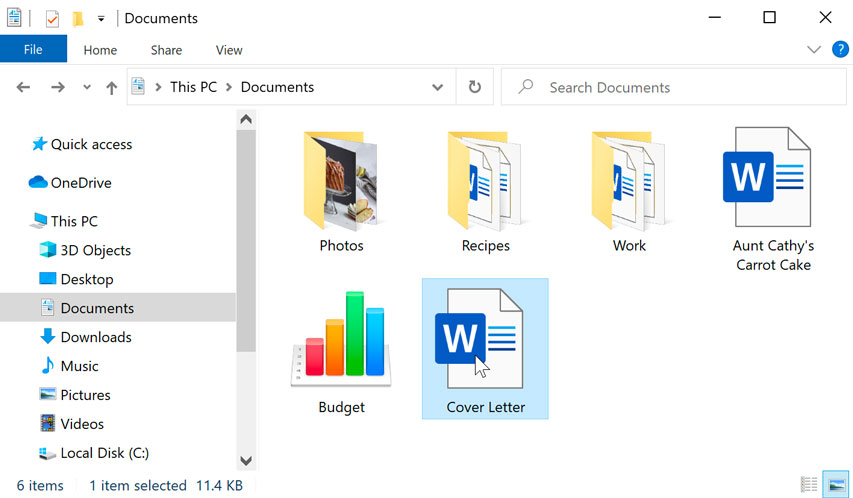
Чтобы открыть проводник, щелкните значок проводника на панели задач или дважды щелкните любую папку на рабочем столе. Появится новое окно Проводника. Теперь вы готовы начать работу со своими файлами и папками.
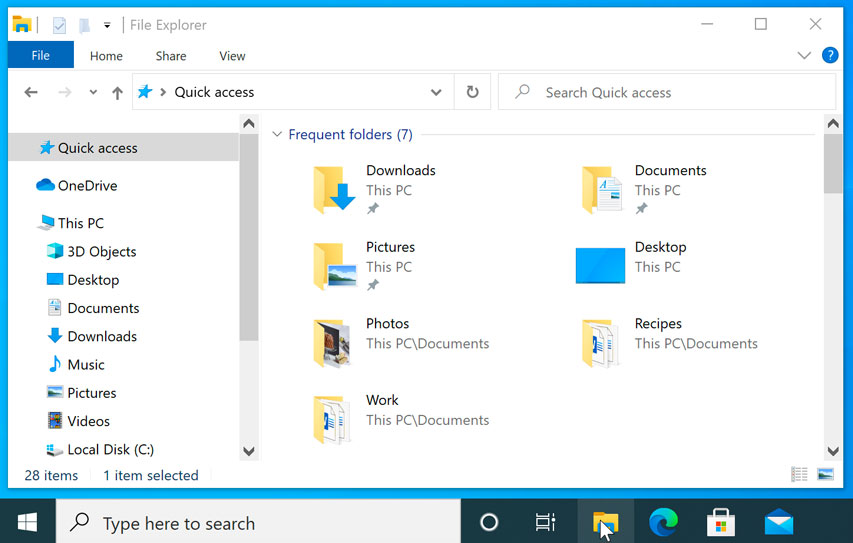
В проводнике дважды щелкните папку, чтобы открыть ее.После этого вы сможете увидеть все файлы, хранящиеся в этой папке.
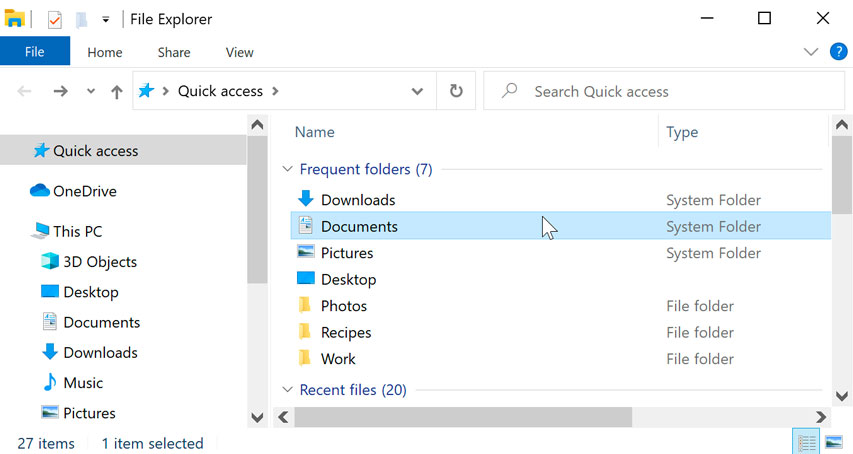
Обратите внимание, что вы также можете увидеть расположение папки в адресной строке в верхней части окна.
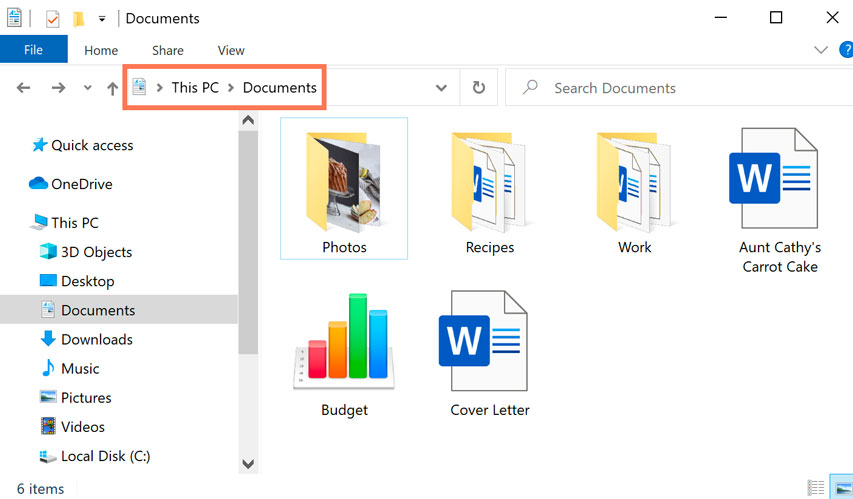
Чтобы открыть файл:
Есть два основных способа открыть файл:
-
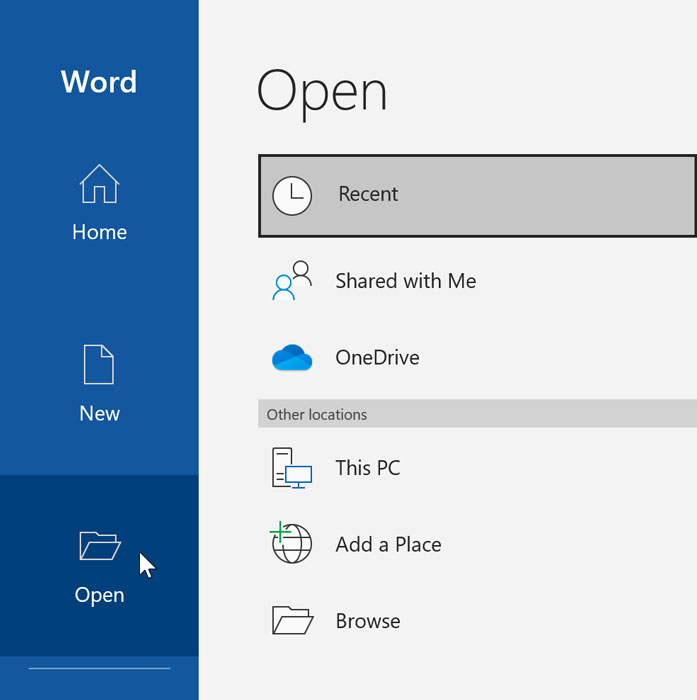
Найдите файл на своем компьютере и дважды щелкните его. Это откроет файл в приложении по умолчанию. В нашем примере мы откроем документ Microsoft Word (Cover Letter.docx), который откроется в Microsoft Word.
Перемещение и удаление файлов
Когда вы начнете пользоваться своим компьютером, вы начнете собирать все больше и больше файлов, что может затруднить поиск нужных файлов. К счастью, Windows позволяет перемещать файлы в другие папки и удалять файлы, которые вы больше не используете.
Чтобы переместить файл:
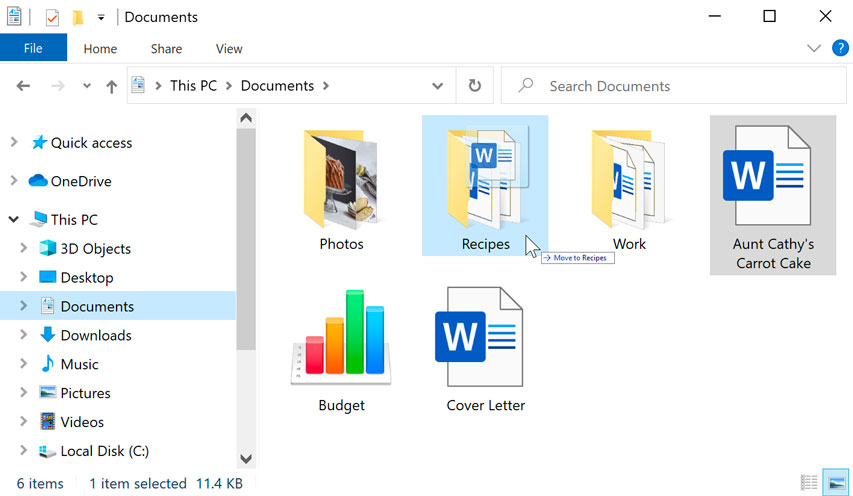
Легко переместить файл из одного места в другое. Например, у вас может быть файл на рабочем столе, который вы хотите переместить в папку «Документы».
-
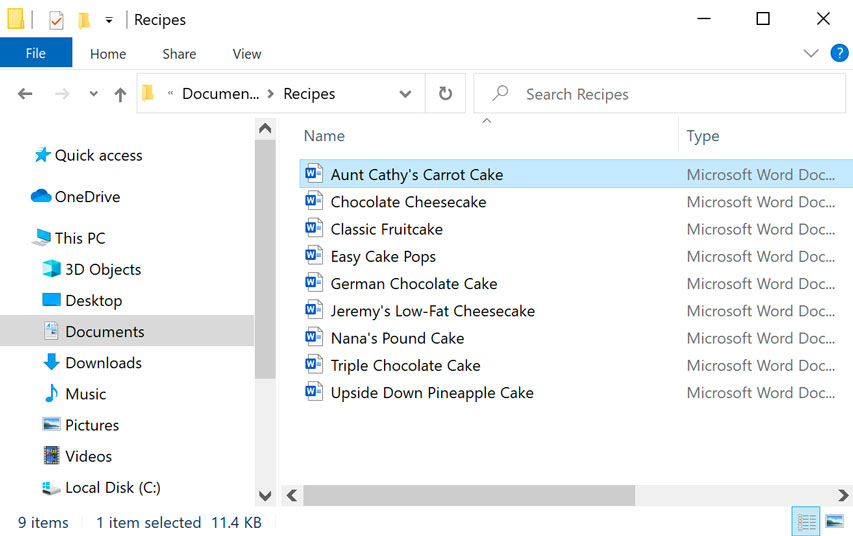
Нажмите и перетащите файл в нужное место.
< /p>
Тот же метод можно использовать для перемещения всей папки. Обратите внимание, что перемещение папки также приведет к перемещению всех файлов в этой папке.
Чтобы создать новую папку:
- В проводнике найдите и нажмите кнопку «Новая папка». Вы также можете щелкнуть правой кнопкой мыши в том месте, где должна появиться папка, и выбрать «Создать» > «Папка».
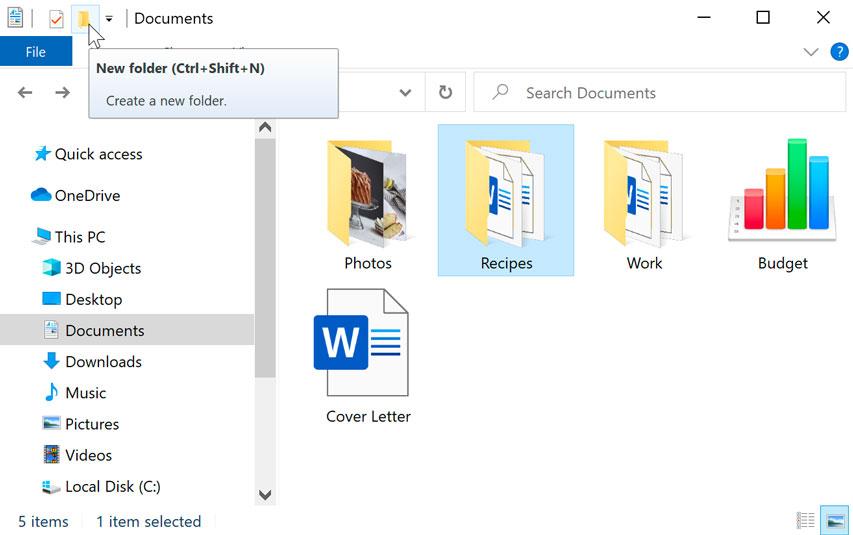
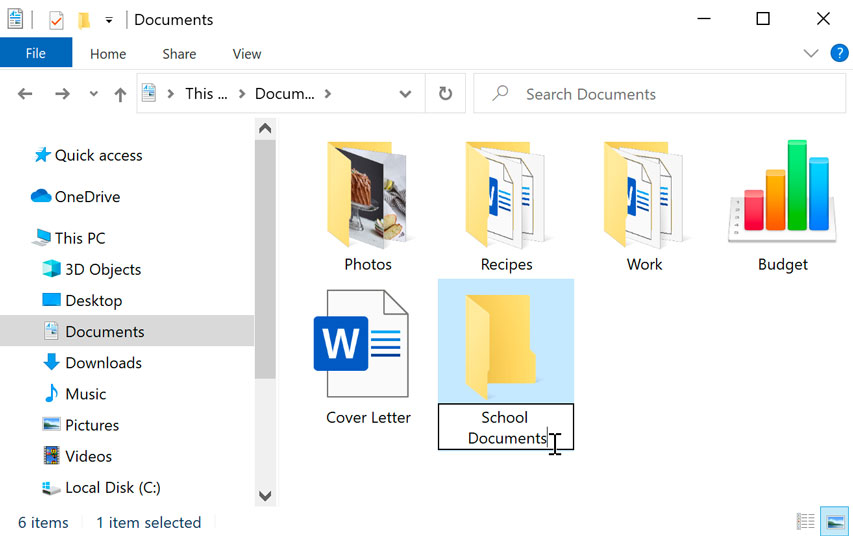
Чтобы переименовать файл или папку:
Вы можете изменить имя любого файла или папки. Уникальное имя облегчит запоминание типа информации, сохраненной в файле или папке.
- Нажмите на файл или папку, подождите около одной секунды и нажмите еще раз. Появится редактируемое текстовое поле.
- Введите нужное имя на клавиатуре и нажмите Enter. Имя будет изменено.
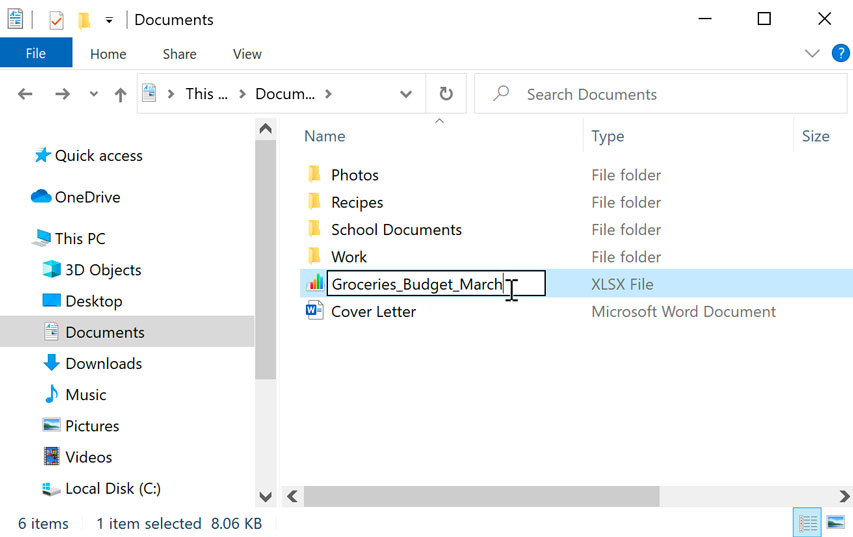
Вы также можете щелкнуть папку правой кнопкой мыши и в появившемся меню выбрать пункт «Переименовать».
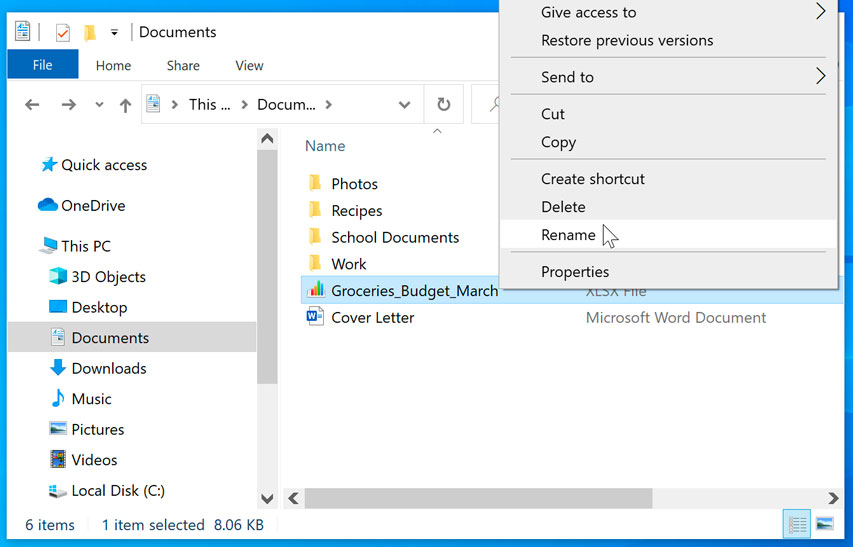
Чтобы удалить файл или папку:
Если вам больше не нужен файл, вы можете удалить его. Когда вы удаляете файл, он перемещается в корзину. Если вы передумаете, вы можете переместить файл из корзины обратно в исходное место. Если вы уверены, что хотите удалить файл без возможности восстановления, очистите корзину.
-
Нажмите и перетащите файл на значок корзины на рабочем столе. Вы также можете щелкнуть файл, чтобы выбрать его, и нажать клавишу Delete на клавиатуре.
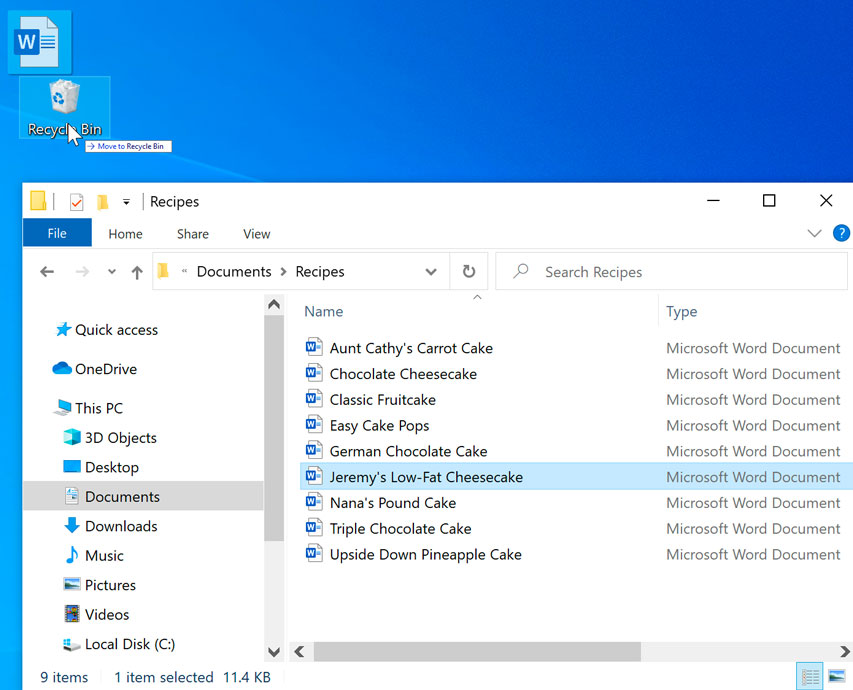
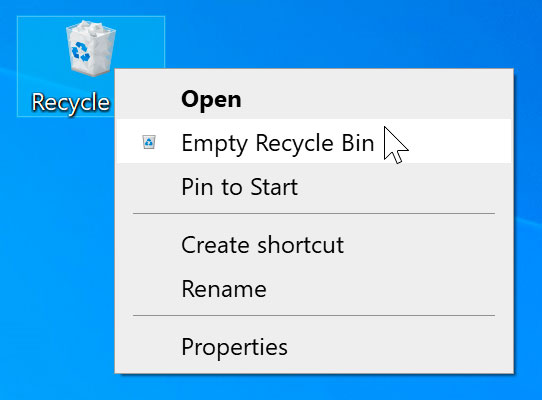
Обратите внимание, что удаление папки также приведет к удалению всех файлов в этой папке.
Выбор нескольких файлов
Теперь, когда вы знаете основы, вот несколько советов, которые помогут вам перемещать файлы еще быстрее.
Выбор нескольких файлов
Существует несколько способов одновременного выбора нескольких файлов:
-
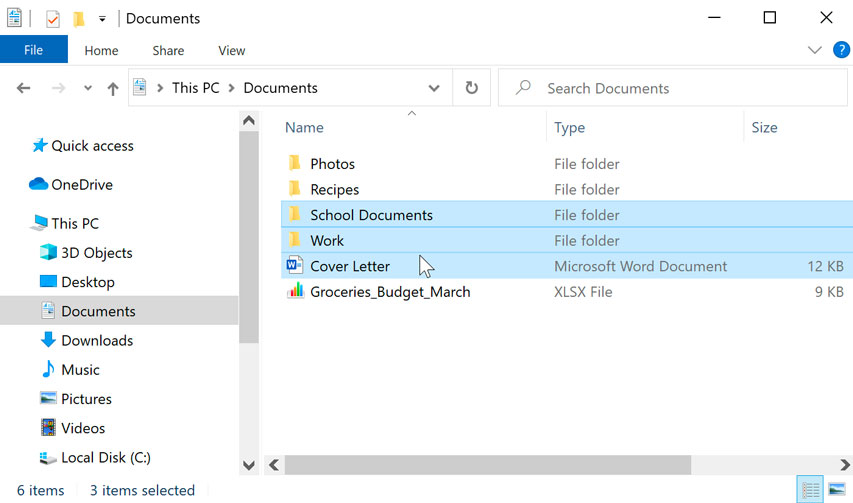
Если вы просматриваете свои файлы в виде значков, вы можете щелкнуть и перетащить мышь, чтобы нарисовать рамку вокруг файлов, которые вы хотите выбрать. Когда вы закончите, отпустите мышь; файлы будут выбраны. Теперь вы можете перемещать, копировать или удалять все эти файлы одновременно.
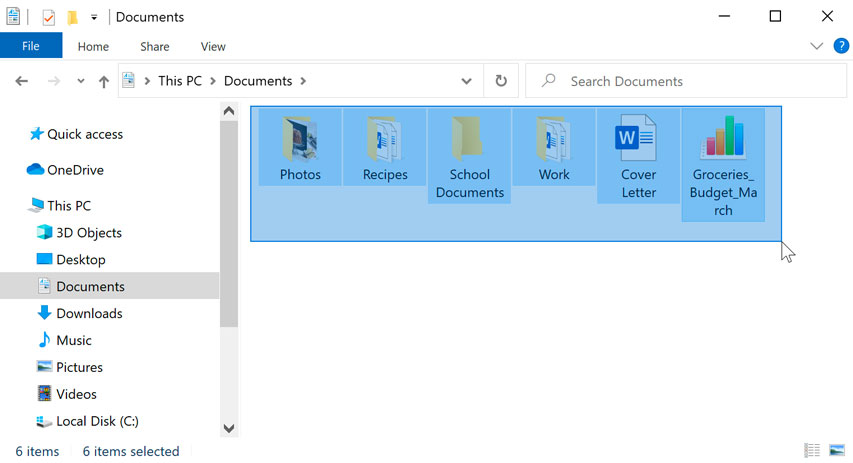
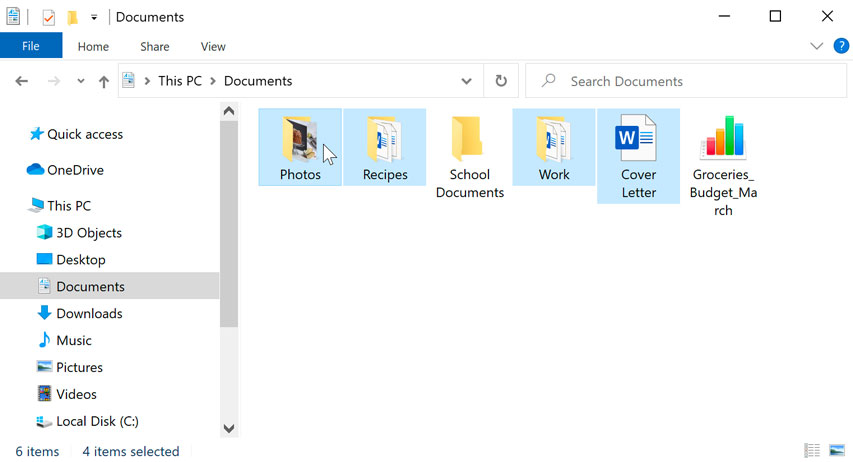
Выбор всех файлов
Если вы хотите выбрать все файлы в папке одновременно, откройте папку в проводнике и нажмите Ctrl+A (нажмите и удерживайте клавишу Control на клавиатуре, затем нажмите A). Будут выбраны все файлы в папке.
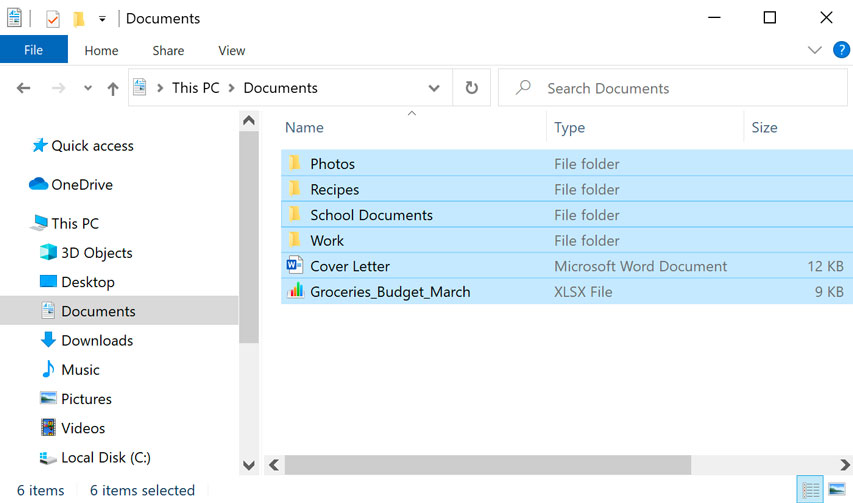
Ctrl+A — это пример сочетания клавиш. Подробнее об этом мы поговорим в нашем уроке, посвященном сочетаниям клавиш в Windows.
Если работа с файлами и папками кажется вам сложной, не волнуйтесь! Как и все остальное, работа с файлами и папками во многом зависит от практики. Вы почувствуете себя более комфортно, продолжая пользоваться компьютером. В следующем уроке мы поговорим о другом важном понятии: как найти файлы на вашем компьютере, которые вы не можете легко найти.
Ярлыки
Если у вас есть файл или папка, которые вы часто используете, вы можете сэкономить время, создав ярлык на рабочем столе. Вместо того, чтобы переходить к файлу или папке каждый раз, когда вы хотите их использовать, вы можете просто дважды щелкнуть ярлык, чтобы открыть его. Ярлык будет иметь небольшую стрелку в левом нижнем углу значка.
Обратите внимание, что при создании ярлыка не создается дубликат папки; это просто способ более быстрого доступа к папке. Если вы удалите ярлык, он не удалит саму папку или содержащиеся в ней файлы. Также учтите, что скопировать ярлык на флешку не получится; если вы хотите взять с собой файл, вам нужно перейти к фактическому местоположению файла и скопировать его на флэш-накопитель.
Чтобы создать ярлык:
- Найдите и щелкните правой кнопкой мыши нужную папку, затем выберите Отправить на рабочий стол (создать ярлык).
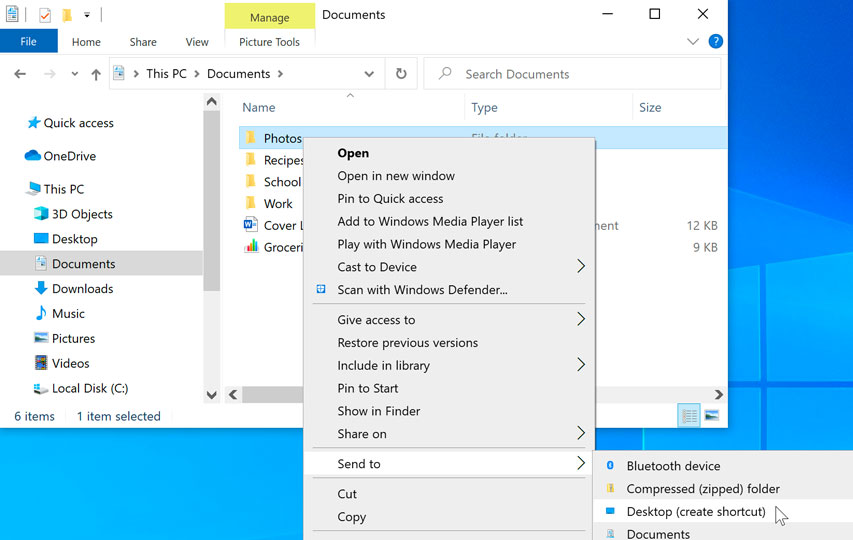
Ярлык папки появится на рабочем столе. Обратите внимание на стрелку в левом нижнем углу значка. Теперь вы можете дважды щелкнуть ярлык, чтобы открыть папку в любое время.
Вы также можете удерживать клавишу Alt на клавиатуре, а затем щелкнуть и перетащить папку на рабочий стол, чтобы создать ярлык.
Благодаря функции запроса файлов в OneDrive вы можете выбрать папку, в которую другие пользователи смогут загружать файлы по отправленной вами ссылке. Люди, у которых вы запрашиваете файлы, могут только загружать файлы; они не могут видеть содержимое папки, редактировать, удалять или скачивать файлы и даже видеть, кто еще загрузил файлы.
Файлы запроса доступны, только если верны все следующие утверждения:
Вы используете OneDrive для рабочих или учебных учетных записей.
Ваш администратор настроил разрешения на просмотр, редактирование и загрузку для ссылок «Все», как описано в разделе «Дополнительные настройки» для ссылок «Все».
Пожалуйста, свяжитесь с вашим администратором, если вы не видите эту функцию.
Эта функция недоступна для Office 365 для государственных организаций, Office 365 от 21Vianet, OneDrive для дома или Office 365 для Германии.
С запросом файла:
Любой, у кого есть ссылка на запрос файла, может отправить вам файл; им не нужно иметь OneDrive.
Все отправляемые вам файлы сохраняются в одной выбранной вами папке.
Каждый файл будет иметь префикс, который поможет вам определить, кто его загрузил.
Если загружаются два файла с одинаковым именем, OneDrive автоматически добавит номер к имени второго файла.
Люди, которые отвечают на ваш запрос, могут только загружать файлы. Они не могут просматривать или редактировать содержимое вашего OneDrive.
Выберите вариант ниже, чтобы узнать больше.
Вот как запросить файлы:
В OneDrive выберите папку, в которую вы хотите загрузить файлы, а затем выберите Запросить файлы.
В разделе Какие файлы вы запрашиваете введите описательное имя для файлов, которые вы запрашиваете у других. (Они увидят это описание, когда получат запрос файла.)
Выберите «Далее».
Вы можете выбрать Копировать ссылку, чтобы скопировать ссылку запроса и отправить ее любому, у кого вы хотите запросить файлы, или вы можете ввести адрес электронной почты или адреса людей, у которых вы хотите запросить файлы. Вы также можете ввести сообщение, которое будет включено в электронное письмо, которое OneDrive отправит им.
Выберите Готово.
Вы будете получать уведомления по электронной почте всякий раз, когда кто-то загружает файлы в вашу папку запроса файлов.
Если вы хотите изменить описательное имя запроса файла, выберите папку и снова выберите Запросить файлы, затем измените имя. Люди, которым вы отправили запрос, увидят новое имя при загрузке файлов.
Любой, у кого есть ссылка, сможет загружать файлы по запросу. Однако они не могут видеть или редактировать другое содержимое в папке или видеть, кто еще может загружать файлы.
Когда получатели выберут ссылку, они увидят:

Если получатель не вошел в систему, ему будет предложено добавить имя и фамилию, чтобы помочь запрашивающей стороне идентифицировать различные загруженные файлы. Предоставленные имя и фамилия не проверяются; это сделано исключительно для удобства отправителя запроса и не является гарантией идентификации, если получатель в данный момент не вошел в систему.
Если получатель вошел в систему и отвечает на запрос, личность записывается как часть загрузки.
Нажмите «Выбрать файлы», перейдите к соответствующей папке и выберите запрашиваемый файл. Если вам нужно добавить дополнительные файлы, выберите Добавить файлы.
Выбрав все запрошенные файлы, выберите Загрузить.
Получатели получат еще одно уведомление, как только их файлы будут успешно загружены.
Вы можете прекратить запрашивать файлы, удалив ссылку для запроса файлов, когда закончите получать файлы от других. После того как вы удалите ссылку, люди, у которых есть ссылка, больше не смогут загружать файлы в эту папку.
В OneDrive выберите папку запроса файла.
Выберите многоточие (…).
Выберите «Управление доступом».
Нажмите многоточие (…) рядом со ссылкой запроса в разделе «Ссылки, дающие доступ».
Выберите x рядом со ссылкой.
Выберите Удалить ссылку.
Удаление ссылки нельзя отменить. Если вам нужно снова начать собирать файлы в этой папке, создайте новый запрос файла в папке и отправьте получателям новую ссылку или приглашение по электронной почте.
Ваш администратор должен включить ссылки для всех в OneDrive, чтобы запросы файлов работали.
Эта функция недоступна для Office 365 для государственных организаций, Office 365 от 21Vianet, OneDrive для дома или Office 365 для Германии.
Все данные на компьютере Mac (документы, изображения, картинки, музыка, приложения и другие данные) встречаются в папках. При создании документов, установке приложений и выполнении операций можно создавать новые папки для систематизации данных.
Создание папки

На Mac нажмите значок Finder в Dock, чтобы открыть окно Finder, затем быстро в место, в которое требуется создать папку.
Можно также настроить рабочий стол, если вы хотите создать папку на рабочем столе.
Введите имя папки, чтобы обнаружить Return.
Перемещение файлов по папкам
На Mac нажмите значок Finder в Dock, чтобы открыть окно Finder.
Выполните одно из следующих действий.
Поместите объект в папку: перетяните его в папку.
Поместите несколько объектов в папку: выберите объекты, затем перетащите один из объектов в папку.
Все выбранные объекты перемещаются в папку.
Поместите содержимое в папку. Поместите указатель слева от заголовка окна до открытия значка, затем переместите его в папку.
Нажмите и удерживайте клавишу Shift, чтобы значок стал заметным при назначении указателя в области заголовка. Можно также навести указатель на начало заголовка и перетянуть его в папку, не ожидая увидеть значка.
Сохраните исходный объект в местоположении и поместите его в папку: Выберите объект, выберите вариант и, по размеру ее, перетяните объект в папку.
Сохраните исходный объект в его местоположении и поместите псевдоним в новую папку: размер шрифта Параметр и команда, перетяните объект в папку, чтобы создать псевдоним.
Скопируйте файлы на другой диск: Перетяните файлы на диск.
Переместите файлы на другой диск: Удерживающая команда извлечения, перетяните файлы на диск.
Быстрая группировка нескольких объектов в новую папку
Вы можете быстро создать папку, объединенную в отдельные объекты на рабочем столе или в окне Finder.
На Mac выберите все объекты, которые хотите сгруппировать.
Введите имя папки, чтобы обнаружить Return.
Объединение двух папок с титулами
Если есть две папки с именами в разных местах, их можно найти в одной.
Чтобы создать удобный список файлов, у которых есть что-то общее, на основании заданных вкусностей, використовуйте смарт-папку.
Ответы на наиболее распространенные вопросы можно найти в базе знаний ITS!
 < бр />
Одним из преимуществ Teams является возможность интеграции с OneDrive для синхронизации папок и файлов с вашим локальным компьютером.
Шаг 1: найдите папку, которую вы хотите синхронизировать с вашим КОМПЬЮТЕРОМ:
По мере создания своей команды вы будете создавать различные каналы. Каналы представляют различные проекты, темы или инициативы в вашей команде. Я думаю о каналах как о подпапках в большей папке (Команда). У каждого канала есть раздел «Файлы», в котором сохраняются документы и папки для этого канала. С помощью OneDrive мы можем создать локальную копию папок и файлов из раздела «Файлы». Любые файлы, сохраненные в разделе файлов этого канала, будут отображаться на компьютерах участников команды, независимо от того, где они находятся.
В этом примере я создам локальную копию общего канала из моей команды ITS-отдела.
Шаг 2. Откройте папку в Sharepoint:
Чтобы получить доступ к нужному нам инструменту синхронизации, нам нужно открыть раздел «Файл» в старшем брате Team, SharePoint. В разделе «Файлы канала» перейдите к папке, которую вы хотите синхронизировать с компьютером, и нажмите ссылку «Открыть в Sharepoint». Откроется веб-страница (возможно, потребуется войти в Office365), на которой показан раздел файла канала в SharePoint. Найдите и щелкните значок синхронизации на панели инструментов страницы SharePoint.

Шаг 3. Синхронизируйте папку с OneDrive:


Когда вы нажимаете Синхронизировать, появляется всплывающее окно с запросом на подтверждение того, что вы хотите использовать OneDrive для выполнения действия синхронизации. Нажмите Синхронизировать сейчас, чтобы начать. В зависимости от объема данных для синхронизации процесс может занять несколько минут.
Шаг 4. Теперь ваши данные доступны на локальном компьютере:

Загляните в свой файловый браузер (File Explorer в Windows, Finder в Mac) и вы увидите папку с именем «MNSCU» (не путать с «OneDrive — MNSCU»). Здесь будут синхронизироваться файлы и папки вашей команды (канала). Вы также можете получить доступ к этой папке, щелкнув правой кнопкой мыши (Windows) или двойным нажатием пальца (Mac) на клиенте OneDrive рядом с часами.
Читайте также:
- Список вложенных файлов можно просмотреть только в виде объекта-владельца
- Ошибка 628 мтс модем
- Как сделать компьютер тише
- Невозможно восстановить журнал или разностную резервную копию, так как нет файлов, готовых для повтора транзакций
- Компьютерное сканирование стопы
Как объединить все файлы в одну папку
Для объединения всех файлов в одну папку, можно использовать различные инструменты и методы, в зависимости от ситуации и задачи. Ниже рассмотрим несколько способов и дадим полезные советы.
- Как переместить файлы в одну папку
- Как объединить все файлы в один файл
- Как объединить все файлы в одну папку
- Как сделать слияние папок
- Как сделать совместную папку
- Выводы и заключение
Как переместить файлы в одну папку
Если необходимо переместить отдельные файлы или папки в одну папку, можно воспользоваться стандартными средствами ОС. Для этого нужно выполнить следующие шаги:
- Перейдите к файлу или папке, которую нужно переместить.
- Выделите элемент, который требуется переместить.
- На верхней панели навигации нажмите «Переместить».
- В области «Перемещение элемента в» выберите конечную папку и нажмите «Переместить».
Как объединить все файлы в один файл
Если нужно объединить все файлы в один файл, можно использовать инструменты, доступные в программе Microsoft Excel. Для этого необходимо:
- Выберите «Инструменты» > «Объединить файлы».
- Перетащите файлы или электронные письма прямо в интерфейс «Объединение файлов».
- Кроме того, можно выбрать один из параметров меню «Добавить файлы».
Как объединить все файлы в одну папку
Для объединения всех файлов в одну папку можно воспользоваться стандартными функциями ОС или специальными средствами, доступными в некоторых приложениях. Например, в программе Power Query для Microsoft Excel можно использовать команду «Объединить файлы»:
- Выберите «data» > «Get Data» > «Data» > «From File» > «From Folder».
- Найдите папку с файлами, которые вы хотите объединить, и выберите «открыть».
- Список всех файлов в папке и вложенных папках появится в диалоговом окне.
- Внизу выберите «преобразовать данные».
Как сделать слияние папок
Для слияния нескольких папок в одну можно использовать стандартные средства ОС или специальные программы. Например, в ОС Windows 10 можно выполнить следующие действия:
- Нажмите и удерживайте клавиши «CTRL» или «SHIFT», а затем выберите несколько элементов.
- Нажмите кнопку «Далее», а затем на странице «Выполнение операции слияния» нажмите кнопку «Готово».
- Будет создано одно или несколько ожидающих изменений.
Как сделать совместную папку
Чтобы создать совместную папку, нужно выполнить несколько простых шагов:
- Создайте папку точно так же, как при создании обычной папки, в нужном месте на компьютере.
- Сделайте щелчок на папке правой кнопкой мыши и выберите «Общий доступ и безопасность».
- На вкладке «Доступ» выберите «Открыть общий доступ к этой папке».
- Нажмите «Разрешения» и установите соответствующие права доступа для пользователей.
Выводы и заключение
Объединение всех файлов в одну папку может оказаться полезным при работе с большим количеством файлов или при необходимости совместного доступа к файлам. Для этого можно использовать стандартные функции ОС или специальные средства, доступные в различных приложениях. В каждом случае необходимо выбрать подходящий инструмент и следовать инструкциям, чтобы добиться желаемого результата.
Как извлечь файлы из папки в другую папку
Для перемещения файлов из одной папки в другую в разделе «Хранилища» на устройствах Android, можно воспользоваться приложением Google Files. Необходимо открыть приложение, нажать на кнопку «Просмотр» и прокрутить страницу вниз до раздела «Хранилища». Затем выберите внутреннюю память и найдите папку с нужными файлами. Далее, выберите файлы, которые необходимо переместить, и нажмите на кнопку «Переместить сюда». В появившемся окне выберите папку, в которую хотите переместить файлы. Таким образом, файлы будут извлечены из одной папки и перемещены в другую. Это удобно, если нужно перенести файлы, например, для сортировки документов или для более удобного доступа к файлам в другой папке.
Как перенести музыку из iCloud в медиатеку
Для переноса музыки из iCloud в медиатеку нужно нажать на кнопку загрузки iCloud. Если вы хотите просмотреть только уже загруженные песни, нажмите на кнопку «Загружено» в боковом меню слева. После загрузки композиции на компьютер она автоматически сохранится в медиатеке iTunes и будет доступна для прослушивания даже после выключения Медиатеки iCloud. Таким образом, пользователь может легко и удобно получить доступ к своим песням, которые хранятся в облачном хранилище iCloud, и переместить их в локальную медиатеку iTunes на своем устройстве. Это позволяет сохранить любимые песни на компьютере и наслаждаться ими в любое время, даже если доступ в Интернет временно недоступен.
Как скопировать все файлы в папке
Для копирования всех файлов в папке на Windows необходимо открыть нужную папку и выбрать все файлы, которые нужно скопировать. Затем нажмите правой кнопкой мыши на выделенные файлы и выберите опцию «Копировать». После этого откройте папку, в которую необходимо скопировать файлы, и нажмите правой кнопкой мыши внутри папки, выбрав опцию «Вставить». Все выделенные в первоначальной папке файлы будут скопированы в новую папку, сохранив их оригинальное название и расширение. Важно знать, что при копировании файлов из защищенных папок или с ограниченными правами доступа, необходимо предоставить соответствующие разрешения. Как видно, копирование файлов в папке на Windows — это очень простой процесс, который не требует дополнительных программ или технических знаний.
Как снять защиту с папки на телефоне
Если вы столкнулись с проблемой снятия защиты с папки на телефоне Android, вам поможет следующий алгоритм действий. Вначале, откройте приложение Google Files на своем устройстве. Далее, в левом верхнем углу экрана вы увидите значок меню Настройки — нажмите на него. В появившемся окне выберите вкладку «Секретная папка» и нажмите на опцию «Сбросить секретную папку». В окне подтверждения нажмите на кнопку «Сбросить». Вы должны понимать, что данный способ удаления защиты может привести к удалению всех файлов в папке, если, конечно, вы не сделали резервную копию. Будьте осторожны и следуйте инструкциям, чтобы избежать потери данных на своем устройстве.