
Шаг 1. Откройте нужное видео
В рамках этой статьи мы расскажем, как скачать видео с Яндекс Видео. Речь идет как о роликах, которые вы нашли при помощи данной поисковой системы, так и о контенте, загруженном на онлайн-хостинг от Яндекса.
Для начала мы рассмотрим способ, который является самым универсальным. Он хорош тем, что подойдет практически для любых источников видео. С его помощью у вас получится скачать видео с YouTube, Vimeo, Одноклассников и других сервисов.
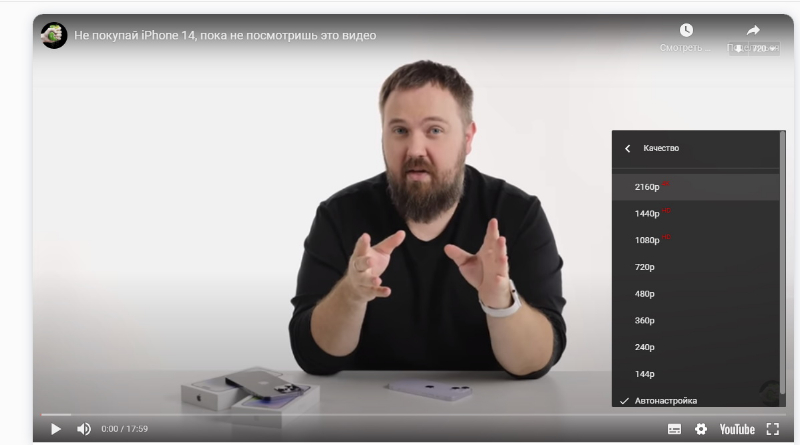
Первое, что вам нужно сделать – это открыть интересующий ролик в сервисе Яндекс Видео. Сразу же выставьте самое высокое качество среди предоставленных. Это улучит конечную картинку.
Шаг 2. Запишите экран
Скачайте программу Экранная Студия, если не сделали этого заранее. Программа бесплатна, поэтому вы ничего не потеряете, если решите попробовать ее. К тому же, она полностью русифицирована, что значительно облегчит освоение.
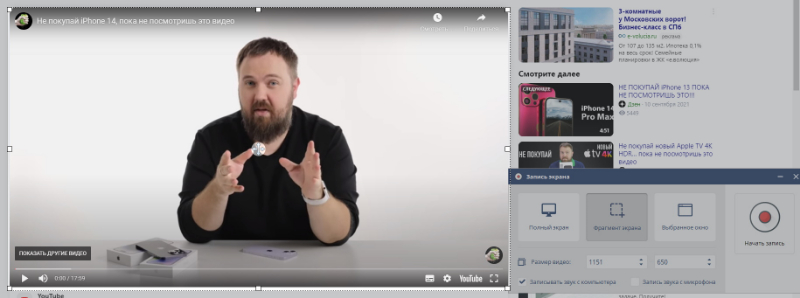
Запустив программу, вы увидите вступительное окно. После этого кликните по функции записи видео с экрана. Когда вы выберите ее, поверх всех открытых окон появится прямоугольник. Откройте браузер с запущенным видео и растяните прямоугольник таким образом, чтобы он полностью охватывал окно просмотра.
Кликните по иконке в виде красного кружка, запускающей запись, после чего включите проигрывание ролика. Когда он закончится, остановите захват экранного видео.
Шаг 3. Отредактируйте результат
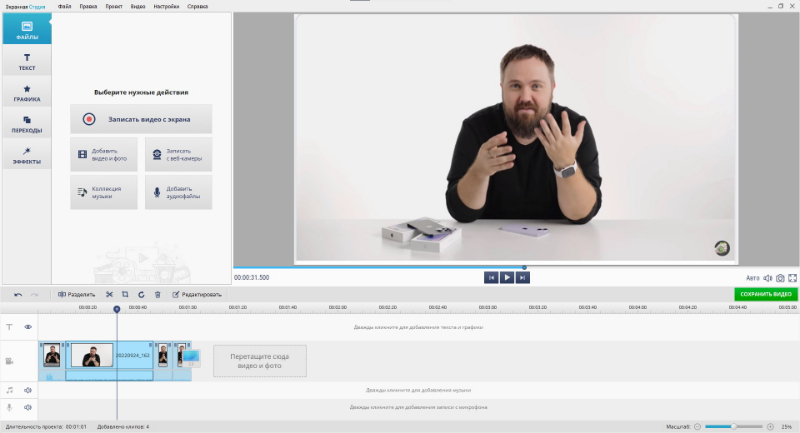
Когда вы остановите запись, видео какое-то время будет обрабатываться, после чего вы увидите перед собой монтажный стол. Используя его, можно отредактировать захваченный ролик: что-то обрезать, с чем-то объединить, наложить какую-нибудь музыку, добавить эффектов и переходов. Да, Экранная Студия позволяет сделать все это, не открывая другие программы! Но возможности этой утилиты заслуживают отдельной статьи, а сейчас расскажем об основном функционале.
- Если вы хотите обрезать ненужное, установите на монтажном столе маркер на кадре, где должна произойти обрезка. Кликните по кнопке разделения и удалите лишний фрагмент.
- Чтобы добавить еще одно видео в проект, просто перетащите его из Проводника в окно программы.
- Для добавления аудио выберите функцию Коллекция музыки. Откроется библиотека, содержащая сотни бесплатных музыкальных композиций.
Шаг 4. Сохраните видео
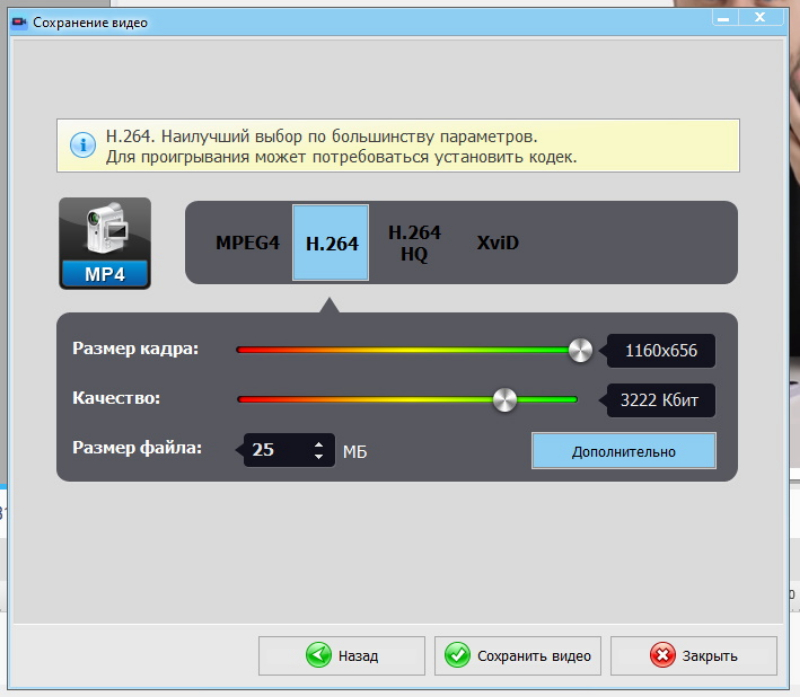
Последний шаг, как скачать видео из Яндекс – это сохранение вашего проекта. Звучит сложно, но на деле от вас потребуется всего несколько кликов. Жмите по большой зеленой кнопке в правой части интерфейса, а потом выберите опцию Сохранить HD. Почти готово! Далее вам нужно указать битрейт (чем он ниже, тем меньше размер файла) и разрешение картинки. После этого укажите папку сохранения и ждите, пока кодирование ролика завершится.
Описание
Популярный онлайн-сервис, который ощутимо облегчает жизнь при загрузке различного видеоконтента с таких сайтов, как YouTube, Vimeo или же ВКонтакте. Он распространяется в виде плагина, доступного для браузеров Mozilla Firefox и Opera (можно установить и на Google Chrome), а также ролики можно загружать прямо с сайта. Последнее будет полезно, если нужно быстро скачать видео с Яндекс по ссылке без установки каких-либо расширений.
У сервиса есть слабое место: он позволяет скачивать только ролики с YouTube, которые вы найдете в поисковой системе Яндекс. Контент, выложенный на Дзен, загрузить на момент написания статьи еще не представляется возможным.
Рассмотрим алгоритм скачивания:
- Установите расширение на удобный вам браузер.
- Найдите в Яндексе интересующее вас видео.
- Нажмите по зеленой стрелочке под названием ролика.
- Выберите качество ролика и приступите к скачиванию.
Описание
Самый сложный способ, как с Яндекса скачать видео на компьютер. Единственный его плюс в том, что не нужно загружать никакой софт помимо Гугл Хрома. Не расстраивайтесь, если он не сработал: возможно, разработчики уже удалили возможность сохранения таким образом.
- Найдите нужный ролик и начните его просмотр.
- Нажмите F12, чтобы открыть режим просмотра кода.
- Перейдите во вкладку Network, где нажмите по фильтру Media.
- В окне ниже среди прочего контента на странице должен появиться ролик, который вы хотите загрузить.
- Правой кнопкой откройте его в новом окне, после чего сохраните на компьютер.
Описание
Эту программу для скачивания видео с Яндекса тоже можно назвать в некотором роде универсальной, потому что она может работать со всеми сайтами. Утилита сканирует весь медиаконтент на странице и предлагает к загрузке лишь тот, который нужен вам. Минусом такого подхода является не слишком удобное использование, ведь найти требуемый файл не всегда просто.
- Добавьте в программу ссылку на страницу с интересующим клипом.
- В списке файлов отобразятся все найденные. Если среди них вы обнаружили нужный вам, скачайте его.
Описание
Данное решение функционирует по тому же принципу, что и предыдущая программа. Разница заключается лишь в меньшем количестве настроек и том, что это плагин для браузера. Как и в случае с Jdownloader, в теории вы можете скачать потоковое видео с любого сайта. На практике расширение работает от случая к случаю: на одних ресурсах оно бывает полезным, на других не находит нужные ролики.
- Установите плагин для вашего браузера.
- Перейдите на страницу с интересующим роликом.
- Включите его.
- Чтобы скачать видео с Яндекса онлайн, откройте окно расширения и найдите в нем нужное название. Кликните по нему, чтобы приступить к загрузке.
Описание
Расширение будет особенно интересно пользователям браузера Mozilla Firefox, хотя оно доступно также и для Google Chrome. Принцип использования очень прост:
- Загрузите плагин для интересующего браузера.
- Откройте страницу с роликом и начните его проигрывать.
- Запустите плагин, выберите нужный ролик и кликните по нему. Загрузка начнется автоматически.
Описание
Утилита хороша тем, что имеет крайне удобный и простой интерфейс, а также работает практически безотказно. Еще один приятный плюс – это полный перевод на русский язык. Помимо Яндекса, она позволяет загружать видео с Ютуба, причем при желании даже целыми плейлистами.
- Скопируйте в буфер обмена ссылку на интересующий ролик.
- Запустите программу и вставьте в нее ссылку.
- Выберите качество среди предложенных вариантов.
Описание
Небольшая утилита, которая позволит скачать фильм с Яндекс Видео. У программы есть два минуса: первый заключается в том, что она поддерживает ограниченное число сервисов, а второй – в редких обновлениях. При этом софт является хорошим выбором из-за простоты использования. Чтобы загрузить ролик, нужно лишь открыть программу и вставить в нее URL-адрес.
Описание
Последняя программа, которая поможет скачать любое видео, найденное в Яндекс. Сейчас ее поддержка остановлена, а ведь широкий функционал утилиты может удивить и сейчас. Утилита позволяет загружать несколько роликов сразу, извлекать дорожку со звуком и кодировать клипы в нужные кодеки.
- Вставьте ссылку на страницу с роликом.
- Найдите в списке обнаруженных файлов ваш ролик.
- Нажмите правой кнопкой по файлу и начните скачивание.
Часто задаваемые вопросы
Что делать, если не получается скачать ролик из Яндекса с помощью Savefrom.net?
Обратите внимание, что данный инструмент поддерживает только ограниченно число сервисов. Он позволяет скачать видео с Vimeo или YouTube, которые часто выдаются в выдаче поисковой системы Яндекс. В то же время, сохранить клипы, загруженные непосредственно на Дзен, он не может. Это очень важный момент, с которым сталкиваются все начинающие пользователи Savefrom.
Если вам нужно скачать ролик именно из Яндекс Дзен, воспользуйтесь программой Экранная Студия. Она захватывает картинку непосредственно с экрана, а потому для нее не существует практически никаких ограничений.
Как скачать видео с Яндекса на компьютер с Linux или macOS?
Альтернативные ОС не поддерживают большинство программ, о которых рассказано в статье, однако на них все еще можно установить расширения для браузеров. Чтобы скачать видео с Google Chrome, воспользуйтесь Video DownloadHelper.
С помощью какой программы можно скачать с Яндекса видео на телефон?
Для телефонов на базе Android доступно мобильное приложение Savefrom. Чтобы его использовать, вам просто нужно скопировать в буфер обмена ссылку на нужный ролик, после чего вставить ее в утилиту. Тогда нужный ролик загрузится в память телефона.
Как сохранить видео в коллекции для дальнейшего просмотра?
Если вас не интересует скачивание ролика на жесткий диск, а вы хотите лишь сохранить его, чтобы потом без проблем найти и показать кому-то, необязательно использовать сторонние программы. Вам будет достаточно открыть клип и кликнуть по значку в виде закладки. Далее ролик будет доступен из меню Мои видео.
Аналоги использованных программ

Snagit

Jing

Screencast-o-matic

HyperCam

ScreenR
Лучшие обзоры программ
Яндекс.Видео – часть поисковой среды Яндекс, позволяющая находить и просматривать видеоролики, загруженные как непосредственно на ресурсы Яндекса, так и на всех доступных сторонних ресурсах.
Загрузка видео с самого ресурса не предоставляется возможным, однако существует перечень программ и сайтов, позволяющих скачивать понравившиеся видео на ваше устройство и просматривать его позже, даже без доступа к интернету.
Содержание
- Добавление видео в коллекцию
- При помощи сервиса savefrom.net
- С сайта downloadhelper
- С помощью приложения Ummy Video Downloader
- Приложение YTD Video Downloader
- Приложение VSO Downloader Ultimate
- Программа Wondershare AllMyTube
- Как загрузить ролик на смартфон
- Как скачать видео с Яндекс.Эфира
Добавление видео в коллекцию
Данный метод не совсем подразумевает непосредственное скачивание видео, но его стоит упомянуть из-за того, что большинство пользователей скачивают понравившиеся им видео вместо добавления на панель быстрого доступа.
Создатели Яндекс.Видео как раз для таких целей придумали «коллекцию» — опцию, которая позволяет сохранять видео в своей собственной онлайн-библиотеке, сортировать ее и просматривать в любое время с разных устройств.
Чтобы добавить видео в вашу коллекцию, откройте ролик и запустите воспроизведение. В правом верхнем углу ролика появится маленькая иконка флажка. Нажав на нее, вы перейдете в меню управления сохраненными видео.

По стандарту, там будет только одна папка со всеми сохраненными видео, доступными только для вас. По желанию, вы можете добавить видео в имеющуюся папку или создать новую.

При создании новой папки можно добавить название и описание папки, а также установить степень доступа – будет она видна только вам или ее смогут просматривать другие пользователи.

Коллекция может вмещать неограниченное количество видео, однако для создания и управления библиотекой необходим аккаунт в Яндекс.
При помощи сервиса savefrom.net
Сайт SaveFrom.net – самый популярный на сегодняшний день ресурс для загрузки видео со сторонних ресурсов. Утилита полностью бесплатна и существует в двух вариациях – как отдельный сайт и как расширение для вашего браузера. И если с сайтом иногда случаются технические неполадки, с него нельзя скачать некоторые видео, то с расширением таких проблем не встречается.
Чтобы установить расширение, вам необходимо будет перейти на официальный сайт SaveFrom. Здесь важно сначала установить в браузер бесплатное расширение MeddleMonkey, благодаря которому приводятся в действие большинство скриптов. Нажмите на кнопку «Добавить», чтобы перейти в официальный магазин браузера и установить расширение.

Теперь нужно перейти ко второму шагу и установить официальный «помощник SaveFrom». Нажмите «подтвердить установку» и ожидайте добавления расширения в ваш браузер.

Чтобы скачать файл при помощи свежеустановленного расширения, необходимо в поиске ввести интересующее вас видео. По окончанию поиска, вы увидите поисковую выдачу, где возле каждого видео будет маленькая зеленая стрелочка. Нажатие на нее отправляет вас на страницу скачивания материала.

Вам останется всего лишь выбрать формат, расширение видео и начать скачивание.

При скачивании видео таким способом, трудности могут возникнуть только при установке расширения, а загрузка со скриптом происходит всего в два нажатия мышки.
С сайта downloadhelper
Второй вариант расширения называется DownloadHelper. Его особенность – обнаружение видео на всех возможных ресурсах в интернете. Существует также программа для вашего компьютера, но расширение работает так же хорошо и с той же скоростью, а значит – зачем забивать устройство лишним хламом?
Для начала работы с сервисом установите расширение с официального магазина расширений вашего браузера.

После установки утилиты в верхнем правом углу вашего браузера должна появиться иконка расширения, выглядящая как два маленьких круга.

Откройте сайт с необходимым видео и кликните на значке расширения, чтобы открыть список возможных загрузок обнаруженных на странице. Выберите подходящий вам формат и качество, щелкнув по нужному варианту левой кнопкой мышки.

По завершению закачки файла он становится доступным для просмотра.
С помощью приложения Ummy Video Downloader
Если установка дополнений для браузера – не ваш вариант, но вы хотите часто скачивать много видео, выстраивая очередь из 10 и более загрузок, то программа Ummy Video Downloader станет идеальным решением.
Для начала загрузите установочный клиент с официального сайта UMMY.

Откройте установочный файл. Здесь вам на выбор предложат установку дополнительного программного обеспечения от Яндекс. Если они вам не нужны – снимите все галочки и продолжайте нажимать «далее» до полной установки приложения.

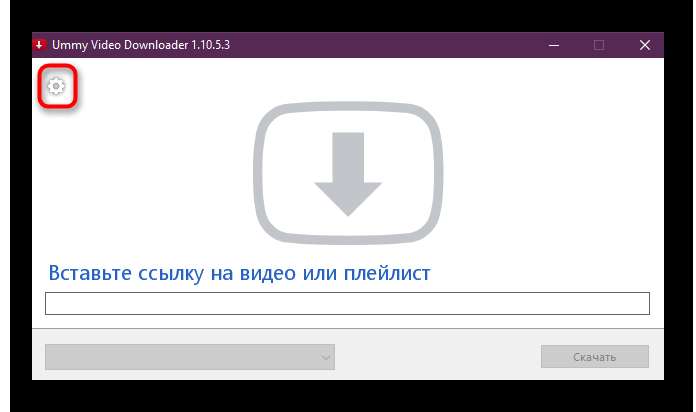
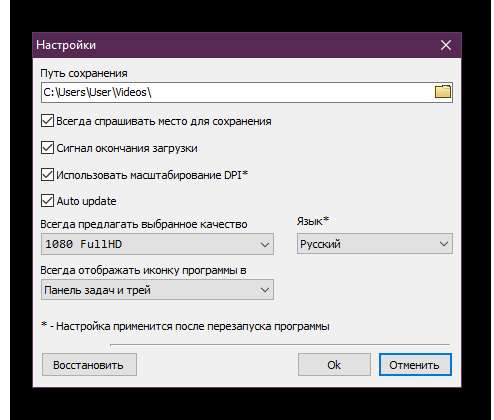
Сразу после запуска приложения необходимо перейти в настройки, нажав на маленькую шестеренку в левом верхнем углу приложения. Здесь вы сможете настроить программу так, как вам будет удобнее всего – указать путь для закачки файлов, предпочитаемый размер видео и т.д.

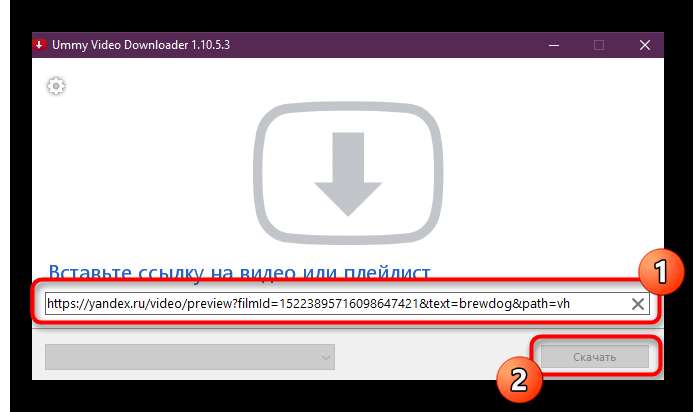
Теперь вам остается только перейти на сайт с видео, которое необходимо скачать, скопировать URL-ссылку из адресной строки и вставить ее в соответствующую строку в приложении.

Таким образом, вы можете добавлять неограниченное количество ссылок для очереди загрузки.
Приложение YTD Video Downloader
Приложение YTD Video Downloader отличается наличием полностью русского интерфейса, высокой стабильностью и скорости закачки медиа.

Для загрузки видео необходимо скопировать ссылку на видео из адресной строки сайта. Для этого запустите ваш браузер, перейдите на сайт с понравившимся роликом и скопируйте URL-ссылку в буфер обмена, нажав комбинацию CTRL+C или при помощи контекстного всплывающего меню.

Остается лишь открыть программу YTD и в главном окне нажать кнопку «вставить ссылку». При необходимости вы можете регулировать параметры закачки, такие как качество загруженного видео, конечный путь скачивания или формат видео.

Для начала загрузки нужно лишь нажать на «Скачать» в правом нижнем углу приложения. После закачки вы можете просмотреть видео или, при необходимости, преобразовать его в другой формат.

Приложение VSO Downloader Ultimate
VSO – удобная в использовании утилита, позволяющая скачивать материалы с Яндекса и большинства других сайтов на ваш компьютер. Программа поддерживает быстрое скачивание, за счет пакетной загрузки ресурсов. Также было выпущено расширение с одноименным названием для браузера, с системой автоматического добавления ссылок на скачивание в приложение на вашем устройстве.
Среди дополнительных возможностей приложения – возможность конвертации видео в любой нужный вам формат, извлечение и обработка аудиодорожек, автоматический захват ссылок прямиком из браузера и добавление закачки в очередь.

В меню «Опции» вы сможете полностью настроить приложение «под себя», сделав работу с утилитой максимально простой и удобной. Как пример, если вы выберите функцию «Автоматически скачивать найденные медиафайлы», программа будет сама находить видео в открытом браузере и автоматически добавлять его в очередь на скачивание. Если галочку в этом меню убрать – вы будете дальше скачивать файлы самостоятельно.

Чтобы скачать видео данной программой, перейдите на страницу с видео, которое необходимо загрузить. Затем скопируйте URL-ссылку комбинацией на клавиатуре CTRL+C или воспользовавшись всплывающим меню, нажав правую клавишу мыши.
Перейдите в программу Downloader Ultimate и нажмите на кнопку с стрелочкой. В открывшемся окне необходимо вставить ссылку и начать скачивание.

В главном меню программы отобразится ваша загрузка. Сама по себе загрузка идти не будет, поэтому необходимо кликнуть на ней правой клавишей мышки и выбрать пункт «Начать/Возобновить».

После загрузки, вы сможете воспроизводить видео или менять его формат на удобный, при помощи обширного функционала приложения.
Утилита для Windows – Wondershare AllMyTube отличается от остальных наличием вшитого конвертера видео, поддерживающего формат всех мобильных устройств. Программа позволяет загружать медиа практически со всех сайтов в интернете и может начать загрузку всего за один клик мышки.

Чтобы начать загрузку, необходимо перейти на страницу с необходимым роликом и скопировать ссылку из адресной строки.
Далее переходим в окно WonderShare, где в верхнем левом углу вы обнаружите кнопку «Вставить ссылку». После нажатия начнется загрузка видео. В этом же окне вы сможете просмотреть всю необходимую информацию о загрузке – формат видео, имя, размер, расширение видео и конечную папку для сохранения.

Отдельно необходимо отметить широким простором для конвертации скачанных видео. Для этого необходимо просто нажать на опцию «Преобразовать» в главном меню возле скачанного видео и выбрать необходимый для изменения формат.

Как загрузить ролик на смартфон
Для загрузки видео непосредственно на ваш телефон вполне можно обойтись без установки программ. Необходимо воспользоваться сайтом для потоковой загрузки роликов.
Сначала перейдите на страницу с необходимым видео в Яндексе и скопируйте ULR-ссылку из адресной строки. Для этого удерживайте палец на строке и во всплывающем окне нажмите на «Копировать».

Перейдите на сайт SaveFrom.net и вставьте в поле ввода скопированную ссылку.

Через несколько секунд ресурс сгенерирует ссылку. Теперь выберите желаемый формат и скачивайте видео.

Как скачать видео с Яндекс.Эфира
Специалисты по разработке и безопасности Яндекса постоянно внедряет новые способы защиты контента и пользователей. Материалы, загруженные на сервисе, никогда нельзя было скачать на самом ресурсе. Однако, существует большое количество посторонних программ и сервисов, позволяющих скачивать ролики. И в этом плане стриминговая платформа Яндекс.Эфир не стала исключением.
Чтобы скачать ролик с Эфира необходимо установить на ваше устройство программу JDownloader 2 с официального сайта.


Установка программы стандартная, проблем с ней не возникнет. Просто запустите установочный файл и нажимайте «Далее» до полной установки программы.

После установки приложения, перейдите на страницу с необходимым роликом. Нажмите правой клавишей мыши на видео и выберите опцию «Копировать ссылку».

Далее переходим в JDownloader и выбираем «Захват ссылок» или «Добавить» в левой части окна.

В появившемся окне выберите путь сохранения ролика и нажмите «Продолжить». После этого начнется скачивание выбранного видео.
Реклама. Информация о рекламодателе по ссылкам в посте.
Как смотреть короткие видео и фильмы из поисковика без интернета? Доступ к сети не всегда и у всех есть, а пересматривать рецепты, смешные и познавательные ролики хочется в любых условиях. Сегодня покажу, как скачать видео с Яндекс – через онлайн-сервисы, расширения и программы. Бесплатно, быстро, в хорошем качестве и без особых усилий. Потом можно перекинуть файл на флешку, чтобы показывать видео другим.
Все сервисы в статье универсальные. Сохраняют ролики с разных сайтов – YouTube, ВКонтакте, Одноклассники, RuTube и т.д. Так как Яндекс Видео – это сборный список роликов из разных хостингов, способы ниже подойдут почти для любого контента.
Содержание
- Онлайн-сервисы
- Savefrom.net
- Расширение Savefrom.net для браузера
- Save4K
- Расширение Save4K
- Freemake.com
- Программа Freemake Video Downloader
- Расширение для браузера CocoCut
- Программы для компьютера
- 4K Video Downloader+
- Videoder
- Мобильное приложение Videoder
- Мобильное приложение «Загрузчик видео»
Онлайн-сервисы
Если скачиваете ролики не так часто, программа для ПК вам не особо нужна. Используйте простые онлайн-сервисы для загрузки видео по ссылке. Они подходят и для фильмов, и для коротких роликов.
Все сайты ниже – бесплатные. На них обычно есть реклама, но без этого, к сожалению, никак. Платные обычно только программы для ПК.
Savefrom.net
Savefrom.net можно использовать как онлайн-сервис или расширение для браузера – для более быстрой загрузки роликов на постоянной основе.
Работает с множеством сайтов: YouTube, Одноклассники, ВКонтакте, RuTube и т.д. Проще перечислить те хостинги, которые сервис не принимает. К примеру, это Дзен: для загрузки роликов с этой платформы используйте методы, описанные в отдельной статье на нашем сайте. Также можно попробовать Save4K, о котором расскажу ниже.
Savefrom.net обычно предоставляет два формата на выбор: mp4 или webm. Также есть разное качество: 1080p, 720p, 480p и т.д.
Однако учтите, что, если у самого ролика стоит максимальное значение 480p, скачать более четкое видео у вас не получится. Сервисы предоставляют только те форматы, которые есть у самого ролика. Если четкость вас изначально не устраивает, поищите это или похожее видео в блогах других пользователей.
Как пользоваться онлайн-сервисом:
- Сначала скопируйте адрес видео. Для этого кликните по плееру правой кнопкой и выберите «Копировать URL видео».

- Либо скопируйте ссылку из самой адресной строки: выделите ее левой кнопкой, затем щелкните правой и выберите соответствующее действие в меню.

- Третий способ копирования: нажмите на название источника и выберите нужную опцию.

- Теперь перейдите на сайт Savefrom.net. Вставьте ссылку в специальное поле с помощью комбинации клавиш «Ctrl + V». Либо нажмите на поле правой кнопкой и выберите «Вставить».

- Сервис проанализирует ссылку и покажет обложку нужного ролика. Выберите формат и качество файла и нажмите «Скачать».


Еще один способ работы с Savefrom.net: перед ссылкой в адресной строке напишите «savefrom.net/» или «sfrom.net/». Нажмите на «Enter» – в браузере откроется сайт сервиса. В нем уже будет предпросмотр и кнопка для скачивания файла в нескольких форматах.

Расширение Savefrom.net для браузера
Расширение Savefrom.net устанавливается во все популярные веб-обозреватели: Opera, Яндекс Браузер, Google Chrome, Mozilla Firefox. После этого на каждом видео появляется кнопка загрузки в виде стрелки. Можно сразу нажать на нее, если вас устраивает качество, обозначенное справа. Загрузка начнется автоматически.
Чтобы выбрать другой формат файла, щелкните по текущему качеству и укажите нужный вариант в выпавшем меню.

Можно закачать видео без звука – такие версии файла обозначены громкоговорителем с крестиком. После этого можно наложить на ролик свою музыку.

Кстати, расширение скачивает не только видео, но и фото с музыкой, в том числе с ВК, Одноклассников и других соцсетей.
Установка расширения не отнимает много времени. Обычно все сводится к нескольким простым шагам:
- Перейдите в магазин своего браузера по одной из ссылок выше. Кликните «Установить» или «Добавить».

- Подтвердите установку в новом окошке.

- На панели справа от адресной строки появится зеленая стрелка, открывающая меню расширения. Если значок загрузки не появляется на видео, откройте панель Savefrom.net и убедитесь, что расширение включено на этом сайте. Если все равно не появляется, попробуйте открыть источник видео и уже там проверить наличие стрелки. На роликах из Одноклассников, которые отображаются в Яндексе, иконка загрузки, например, отсутствует, но появляется, когда открываешь видео в самой соцсети.


Расширение можно включить в мобильном Mozilla Firefox и Яндекс Браузере. Покажу, как это сделать в последнем:
- Откройте мобильный Яндекс Браузер. Нажмите на три линии справа внизу.

- В меню выберите «Настройки».

- Зайдите в «Каталог дополнений».

- Активируйте Savefrom.net – расширение будет последним в списке.


Save4K
Save4K сохраняет видео с Яндекса, Дзена, РуТуба, Ютуба и 800 других сайтов – в разном разрешении, форматах и с качественным звуком.
Также на сайте есть каталог видео с YouTube – можно вручную искать ролики, в том числе по субтитрам.

Как пользоваться:
- Перейдите на сайт сервиса и вставьте ссылку на видео, ранее скопированную из адресной строки. Щелкните «Скачать».

- Подождите, пока система распознает ролик. Далее выберите разрешение картинки и снова кликните «Скачать».

- Когда файл загрузится на сервер сайта, подтвердите действие.


Расширение Save4K
У сервиса есть расширение для Mozilla Firefox, Opera и Яндекс Браузера, но оно работает не так как Savefrom.net. При нажатии на иконку справа вверху вы просто переходите на сайт Save4K, где уже будет вставлен адрес нужного вам ролика. Таким образом, копировать отдельно ссылку не нужно. Остается только выбрать качество и запустить загрузку.

Freemake.com
Freemake.com – еще один бесплатный онлайн-сервис для сохранения роликов из интернета. Поддерживает более 10 тыс. сайтов.
Недостаток способа: сервис может не принимать прямые ссылки из Яндекс Видео. Лучше скопируйте адрес источника – той платформы, на которой опубликован ролик.
Как пользоваться:
- Перейдите на сайт сервиса и вставьте скопированную ссылку. Запустите поиск видео.

- Когда на экране появится обложка ролика, укажите качество и формат в выпадающем меню.

- Далее будьте внимательны – кликните не по зеленой кнопке, а по ссылке «Скачать видео без установки». Иначе загружаться начнет не ролик, а установочный файл программы.


Программа Freemake Video Downloader
У онлайн-сервиса есть стационарная версия в виде программы для Windows. Ее можно скачать с того же сайта. Однако она по большей части платная. В бесплатной версии есть весомое ограничение – на загруженном видео отображается логотип сервиса.

Платная версия стоит от 40$ до 60$ в зависимости от тарифа. За эти деньги вы получаете неограниченные загрузки, возможность скачивать целые плейлисты и конвертировать видео в разные форматы.
Расширение для браузера CocoCut
Расширение CocoCut доступно для Google Chrome и Яндекс Браузера. Поддерживает множество площадок, в том числе Яндекс Видео.
Дополнение работает иначе, чем Savefrom.net. Иконка загрузки появится не на видео, а на панели расширения справа от адресной строки:
- Откройте в Яндексе нужный ролик. Нажмите на Play, чтобы запустить проигрывание. Расширение попытается распознать наличие видеофайлов на веб-страничке. В этом случае на иконке с пальмой появится количество роликов, обнаруженных на сайте.
- Нажмите на значок, чтобы раскрыть панель расширения. В моем случае сервис показал несколько вариантов одного видео, только в разном качестве. Выберите нужное разрешение – оно будет косвенно указано в ссылке на видео. Нажмите на иконку в виде стрелки на соответствующей строчке.

- Вас перебросят на новую вкладку. Подождите, пока видео прогрузится, а затем щелкните «Save». Файл начнет скачиваться на устройство.


Программы для компьютера
Полностью бесплатная только Videoder. В 4K Video Downloader+ есть некоторые ограничения.
В целом программы весьма быстрые и удобные, особенно если нужно постоянно что-то скачивать. Водяных знаков нет даже в бесплатной версии.
4K Video Downloader+
4K Video Downloader+ бесплатно дает 30 скачиваний в день. При этом никаких водяных знаков и лимитов на объем файлов. Есть версии для Windows и MacOS.
Приложение загружает аудио, видео, целые плейлисты и даже каналы – в различном качестве, с субтитрами на выбор, если они присутствуют в ролике.
В платной версии есть опция для автоматического скачивания новых видео из любимых YouTube-каналов. Можно запускать одновременно несколько загрузок. Подписка стоит 700 рублей в год. Можно приобрести лицензию навсегда – за 1000 или 1300 рублей.
Как работать в программе:
- На прямые ссылки Yandex приложение может выдавать ошибку, поэтому скопируйте сразу адрес источника. Для этого нажмите на его название правой кнопкой мыши и выберите соответствующее действие в меню.

- Далее запустите установленную программу и выберите параметры: можно скачать просто ролик, аудио или видео с субтитрами на определенном языке. Укажите качество, ОС устройства и папку для сохранения файла. Вставьте ссылку с помощью кнопки слева вверху. Альтернативный способ: открыть веб-страницу через адресную строку встроенного браузера. Кроме этого, можно перейти на конкретный видеохостинг и найти ролик вручную.

- Если перешли на веб-страницу в браузере, дополнительно нажмите на кнопку «Скачать». Загрузка файла начнется автоматически. По окончании кликните по значку в виде папки, чтобы перейти в каталог, где сохранился файл.


Videoder
Videoder подходит для Windows, MacOS и Android. Программа скачивает видео с более чем 1000 сайтов. Очень удобная и быстрая, при этом полностью бесплатная и без ограничений. Есть встроенный каталог видео.
В настройках можно указать папки для сохранения картинок, аудио- и видеофайлов, а также язык.
Прямые ссылки, ведущие на Яндекс Видео, сервис не распознает, поэтому копируйте адрес источника ролика, на котором он опубликован – YouTube, RuTube, VK и т.д.
Как пользоваться:
- На главной странице вставьте ссылку и нажмите «Скачать». В дополнительном окне появится информация о ролике и список форматов.
- Выберите подходящее качество с учетом веса файла. Если четкость картинки не так важна, а к объему видео есть требования, укажите низкое качество, чтобы сэкономить место в памяти устройства или на флешке.

- Прогресс загрузки будет отображаться в соответствующем разделе. Если вдруг обнаружили, что сохранили ролик не в том качестве, щелкните по трем точкам и выберите «Скачать в другом разрешении».


Мобильное приложение Videoder
Мобильную версию программы Videoder можно загрузить на том же сайте. Функционал почти такой же, только в более компактном интерфейсе.
С YouTube и некоторыми другими хостингами мобильная программа не дружит. По крайней мере в моем случае кнопка скачивания не появлялась на этих веб-страницах. С RuTube способ сработал.
Как пользоваться приложением:
- Запустите программу и вставьте ссылку на источник видео в верхнюю строку.

- Воспроизведите ролик, чтобы сервис его распознал, и тапните по красной кнопке со стрелкой слева внизу.

- Выберите качество.

- Укажите новое название и путь к папке, в которой ролик будет храниться. Нажмите «Начать загрузку».

- Когда процесс завершится, файл появится в разделе «Загружено».


Мобильное приложение «Загрузчик видео»
«Загрузчик видео» работает как браузер: вы открываете веб-страницы с роликами, а на них появляется кнопка для скачивания «пойманных» файлов. Все, что нужно предоставить – ссылку на контент.
Приложение работает с Одноклассниками, Яндексом, Vimeo, Twitter и многими другими сайтами и хостингами. Единственное, что огорчает – ролики с YouTube могут не поддерживаться. Сервис будет выводить сообщение, что загрузка видео нарушает права автора, как было в моем случае.
Скачанный файл можно отправить в личную папку с паролем, чтобы никто кроме вас не смог увидеть и просмотреть ролик.
В настройках можно включить загрузку только по Wi-Fi, определить папку для файлов по умолчанию, активировать сохранение паролей на сайтах и многое другое.

В бесплатной версии есть реклама. Подписка стоит от 260 до 600 рублей.
Как пользоваться приложением:
- Для начала скопируйте ссылку на видео в мобильном браузере: тапните по адресной строке и нажмите на иконку с квадратами.
- Запустите приложение и разрешите ему доступ к памяти телефона.

- Возможно, программа сама распознает скопированную ссылку и сразу предложит ее открыть. Если этого не произошло, самостоятельно добавьте адрес в строку сверху: зажмите ее пальцем и выберите «Вставить».

- Для перехода к скачиванию кликните по красной кнопке со стрелкой. Если клавиша серого цвета, начните воспроизведение видео, чтобы программа его распознала.
- Выберите качество, при желании переименуйте файл и нажмите «Загрузить».

- Подождите, пока видео скачается. Процесс будет отображаться во второй вкладке «Прогресс».
- По окончании загрузки файл переместится в раздел «Завершено». Если хотите его запаролить, кликните по папке с замком и создайте личный секретный раздел с видео.

- Чтобы увидеть, где хранится ролик в памяти устройства, тапните по трем точкам и выберите «Путь загрузки».


***
Все сайты и программы работают по одному принципу: вы копируете ссылку на нужное видео и вставляете ее в поисковую строку сервиса. Далее вам предлагают выбрать формат файла и качество ролика. С расширениями для браузера все еще проще: один раз устанавливаете – и на каждом видео появляется кнопка загрузки в виде стрелки. Жмете на нее – файл сохраняется на устройство.
Взять можно любой из представленных сервисов – все они рабочие, быстрые и удобные. На телефоне можно использовать мобильные версии онлайн-сервисов, расширение Savefrom.net в мобильном Яндекс Браузере или приложение «Загрузчик видео».
Скачивание роликов с Яндекс.Видео

Поисковая машина компании Yandex позволяет отыскивать не только лишь отдельные странички либо веб-сайты, да и производит выдачу роликов, присутствующих в свободном доступе на различных видеохостингах. Существует отдельный веб-сервис под заглавием Yandex.Видео, к которому могут подключены в том числе и блогеры. Время от времени перед пользователем возникает задачка скачки отдельного материала для предстоящего сохранения на локальном хранилище. К огорчению, интегрированной функции в упомянутом сервисе нет, потому придется использовать посторонние дополнения либо программки, да и тут не вышло без аспектов. Давайте все это более детально разглядим дальше.
Скачиваем ролики с Yandex.Видео
Еще годом ранее хоть какой пользователь мог установить для себя в браузер утилиту для скачки видео с всех веб-сайтов и тихо получать контент через Yandex.Видео на собственный компьютер. Но политика компании ужесточилась, также были приняты определенные меры по соблюдению прав автора, и сейчас ни одно из расширений либо программ не способно скачать видео из этого хостинга. Но, как уже было сказано ранее, почти всегда в поиске возникают ролики из других хостингов, что и делает вероятной функцию загрузки на ПК.
Повторно уточним, что видео, которые были загружены конкретно на Yandex.Видео юзерами, скачать никак не получится, их можно только добавить в коллекцию (глядеть Метод 4). Приведенные же дальше примеры будут базироваться на YouTube, RuTube, Vimeo и других выдаваемых веб-сайтов в перечне поиска. Мы будем смотреть за переменами и возникновением новых особых решений, потому в дальнейшем можем обновить статью. Если же вы читаете ее через несколько месяцев либо даже год после публикации, стоит испытать обозначенные дальше методы, может быть, методы уже поменялись и загрузка пройдет удачно.
Метод 1: Savefrom.net
Начнем нынешний материал с самого пользующегося популярностью браузерного дополнения под заглавием Savefrom.net. Оно вполне бесплатное и работает даже без подготовительной установки, но таковой метод скачки временами оказывается неэффективным, из-за чего мы и советуем устанавливать этот плагин. Процедура установки стала незначительно труднее, потому давайте кратко разберем и ее.
Скачать Savefrom.net
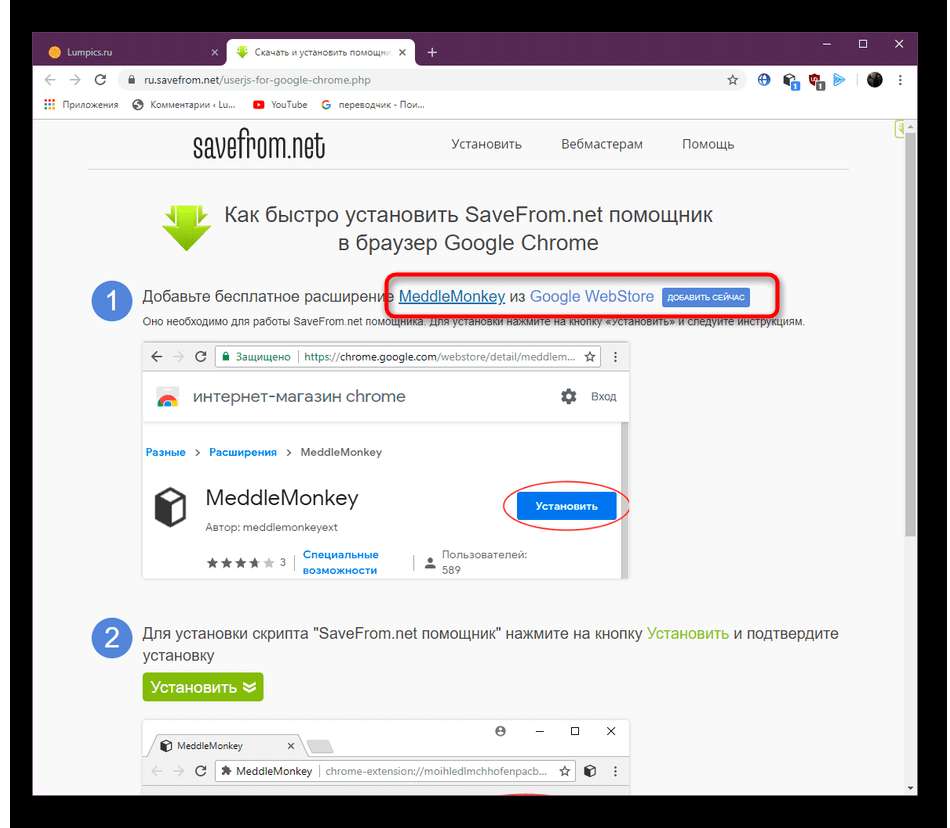
- Воспользуйтесь представленной выше ссылкой, чтоб перейти к страничке установки утилиты. Тут поначалу будет нужно установить расширение MeddleMonkey, которое позволяет работать многим скриптам. Щелкните по кнопке и инсталлируйте расширение через официальный магазин.
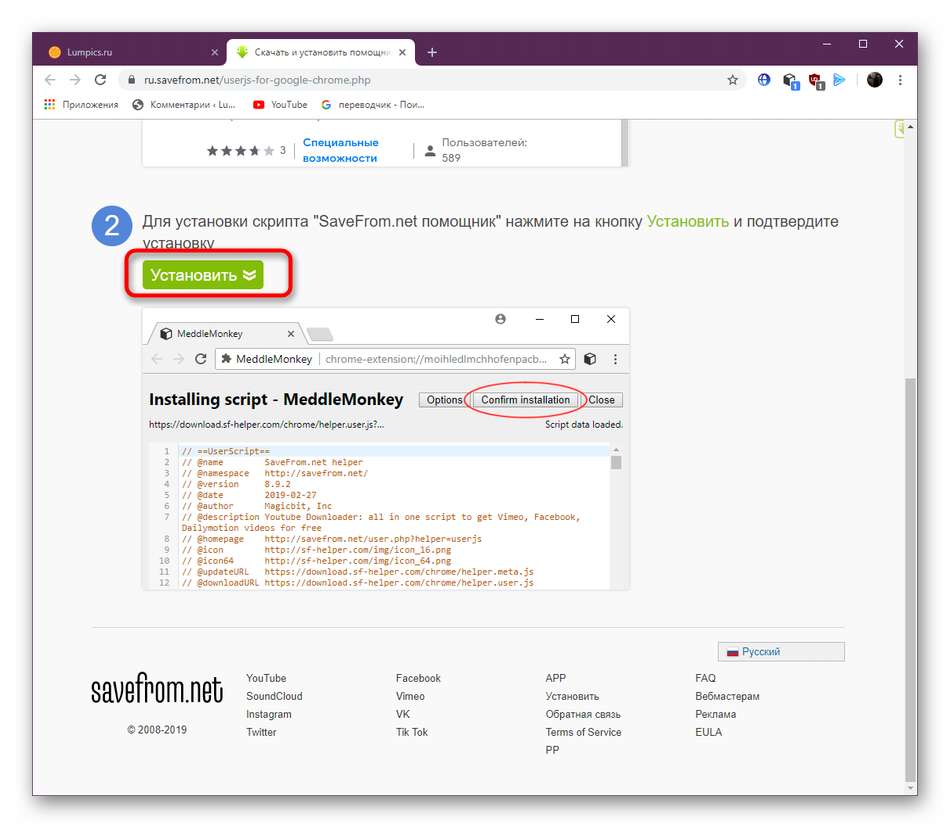
Дальше опуститесь ко второму шагу, откуда перейдите уже к установке самого «Savefrom.net помощник».
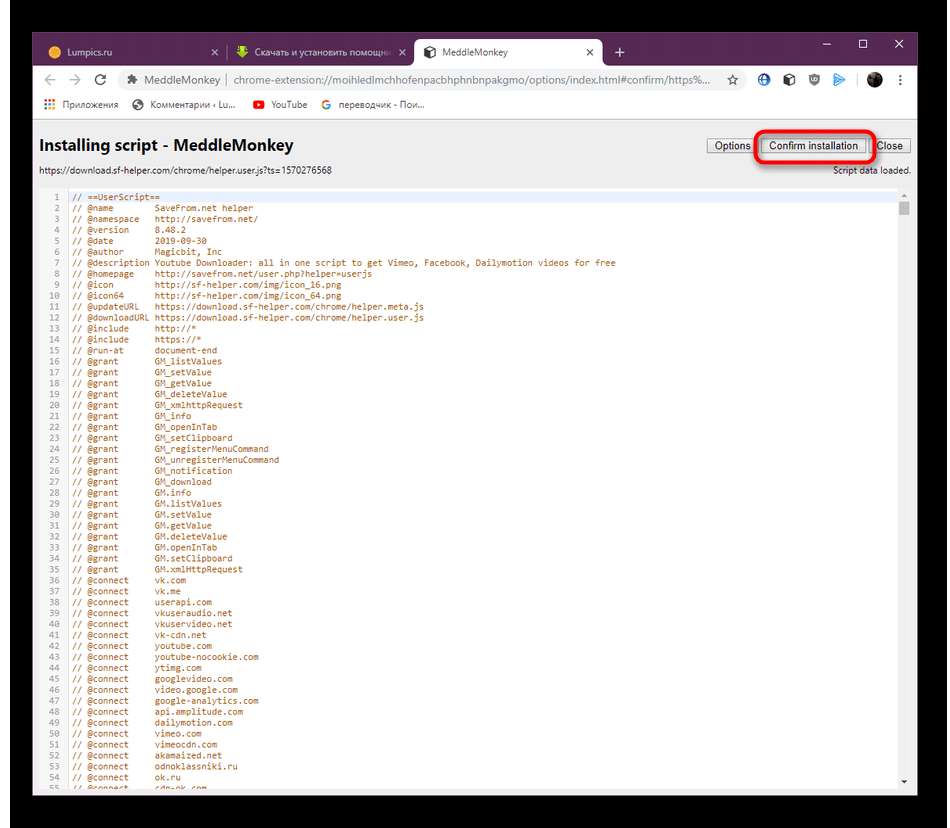
Кликните по «Confirm installation» и ждите окончания прибавления скрипта.
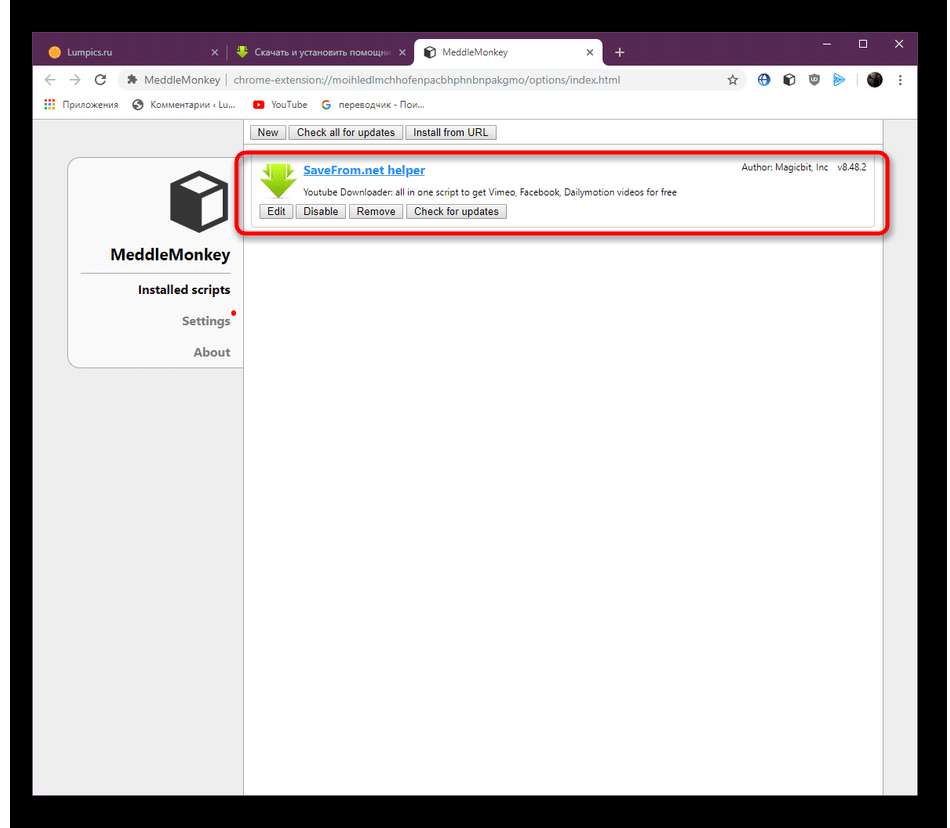
Вверху найдите кнопку «MeddleMonkey» и перейдите в Менеджер скриптов.
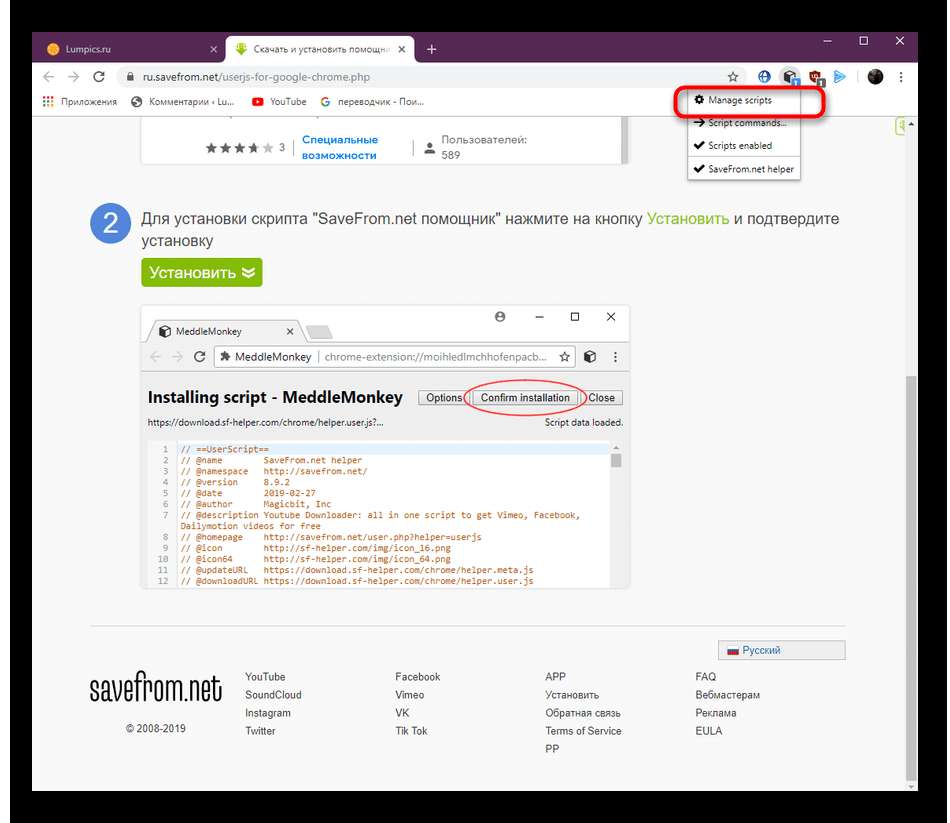
Удостоверьтесь, что Savefrom.net находится в активном режиме работы.
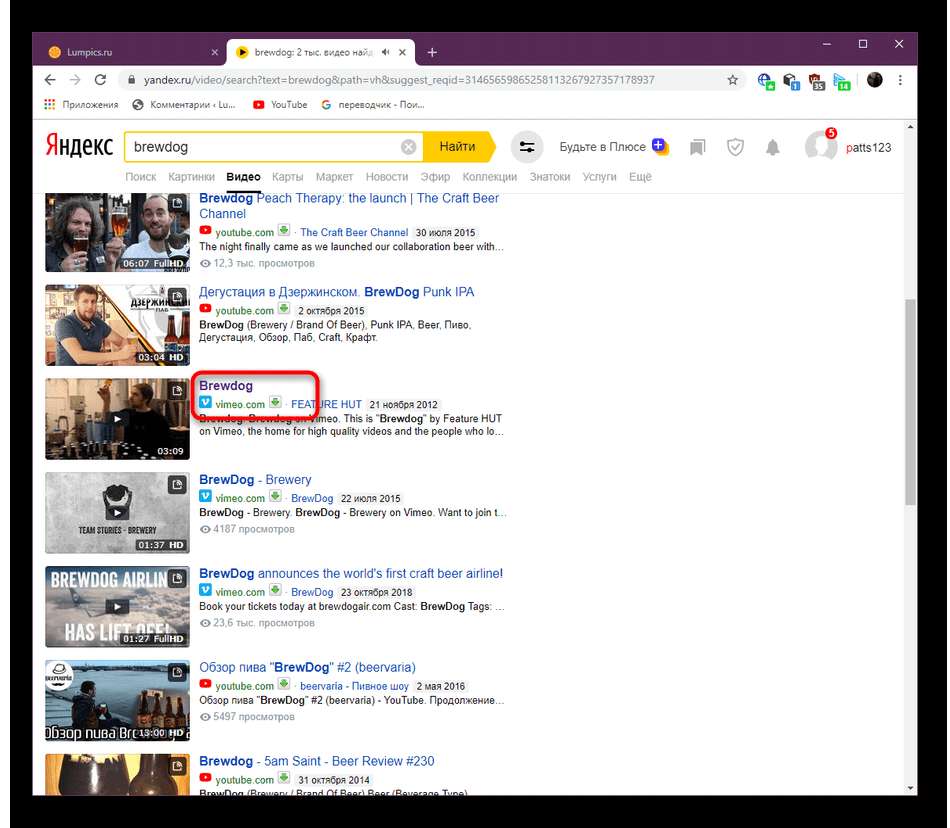
Сейчас перебегайте к поиску видео через рассматриваемый сейчас веб-сайт. На снимке экрана ниже вы видите результаты выдачи по запросу. Там находятся ролики из YouTube и Vimeo. Вы сможете сразу щелкнуть по специальной кнопке для перехода к скачке.
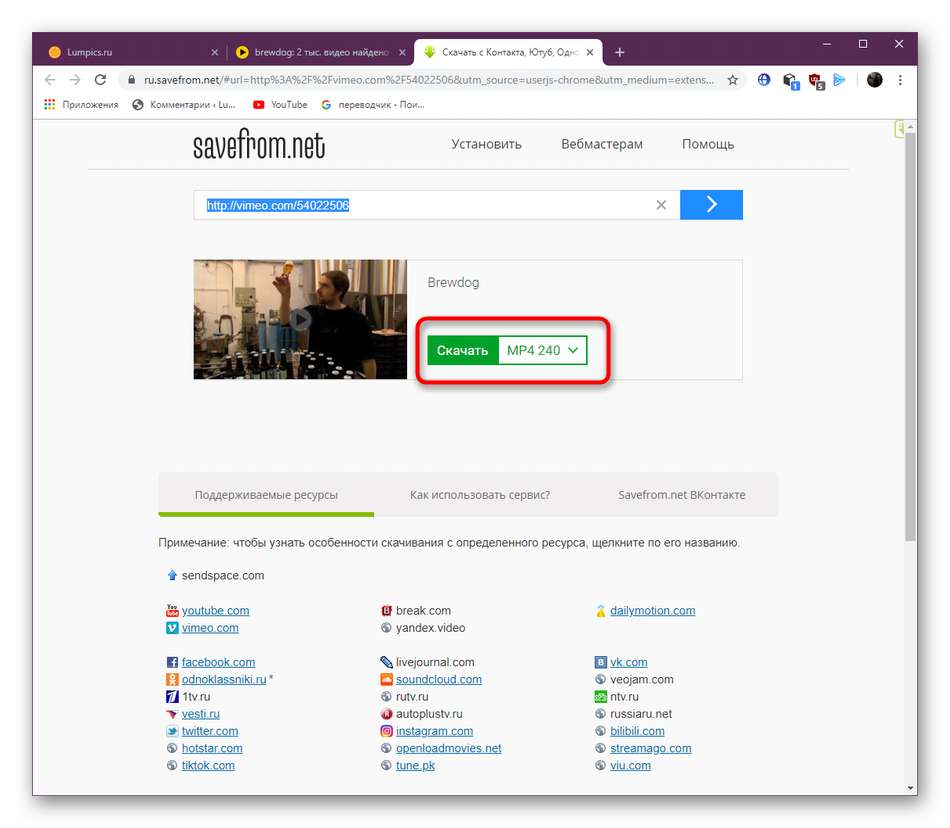
Произойдет автоматическое перемещение на страничку загрузки по ссылке. Остается только избрать формат и надавить на «Скачать».
Загрузка осуществляется и через сам плеер. Слева появится кнопка со стрелочкой вниз, нажатие на которую открывает перечень выбора формата и свойства с отображением размера файла.
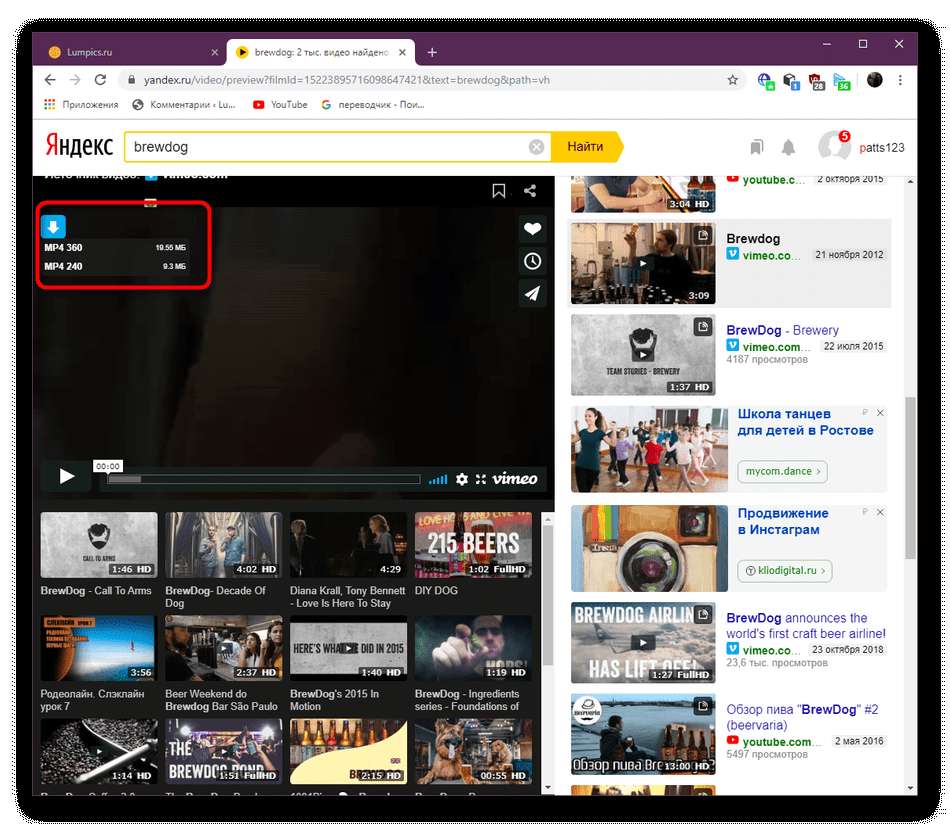
После нажатия по одному из вариантов начнется загрузка видео в стандартное размещение.
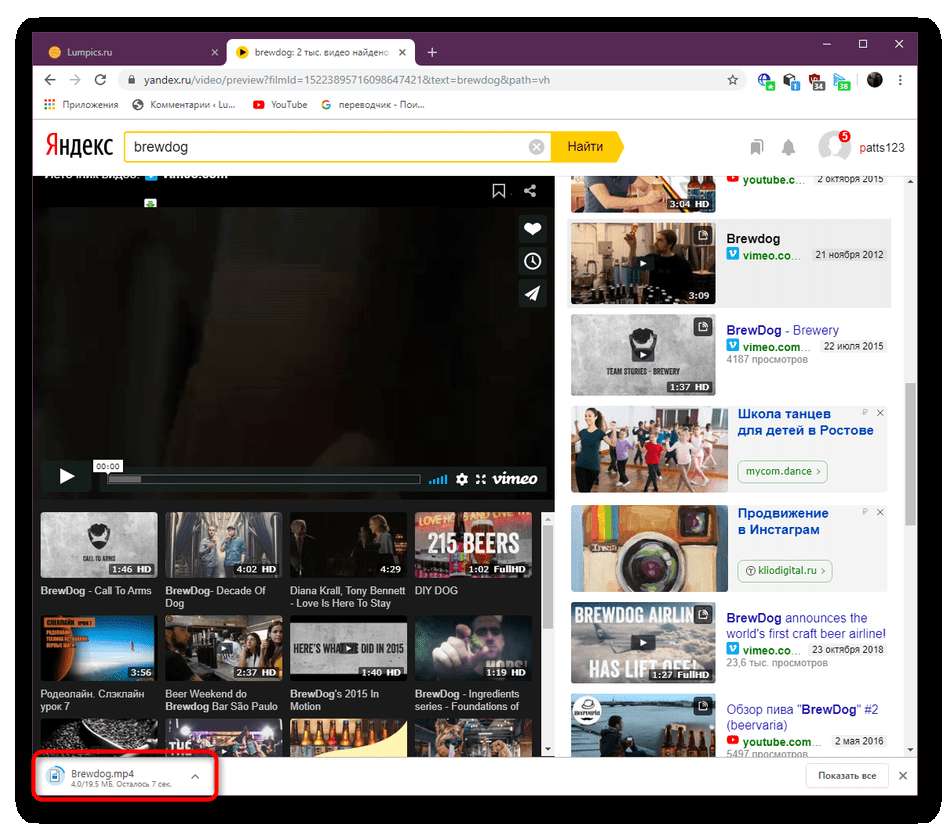
Видите ли, трудности могут появиться лишь на стадии установки расширения, а при скачивании все обычно проходит успешно. Используйте приведенные выше советы, чтоб разобраться во всех тонкостях взаимодействия с Savefrom.net.
Метод 2: DownloadHelper
2-ое дополнение для фаворитных веб-обозревателей имеет заглавие DownloadHelper и работает по принципу обнаружения доступных видео для загрузки полностью со всех веб-сайтов. Стоит вам только перейти к какому-то ролику, DownloadHelper сразу распознает его и предложит скачать в различных форматах. В Yandex.Видео это работает последующим образом:
Скачать DownloadHelper
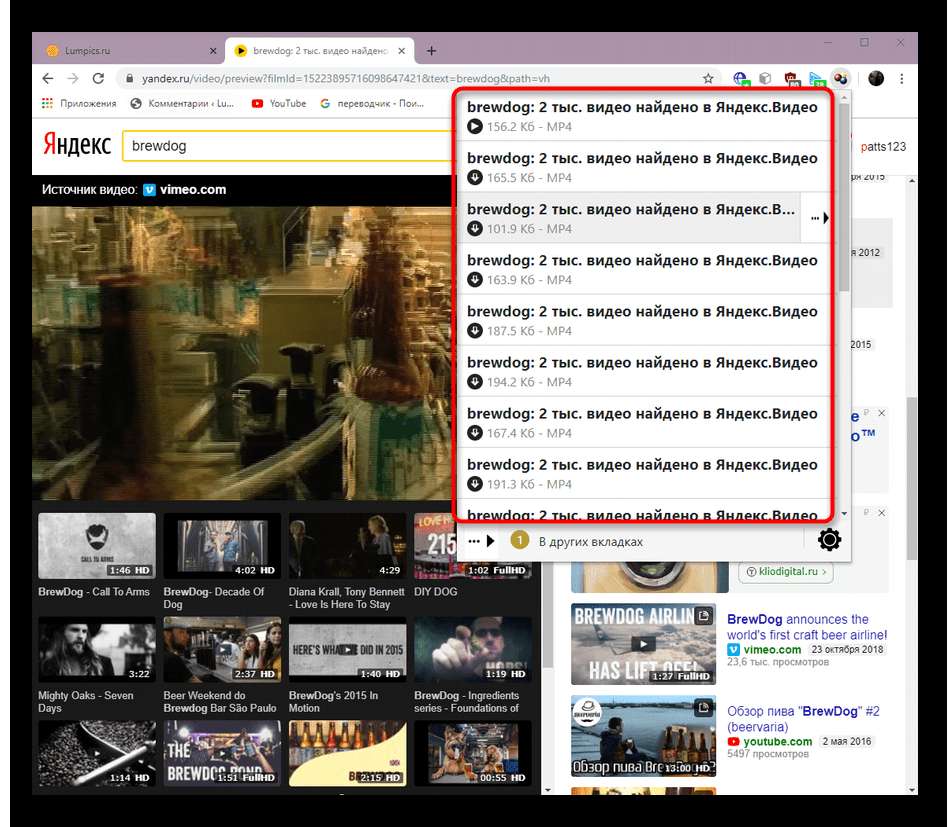
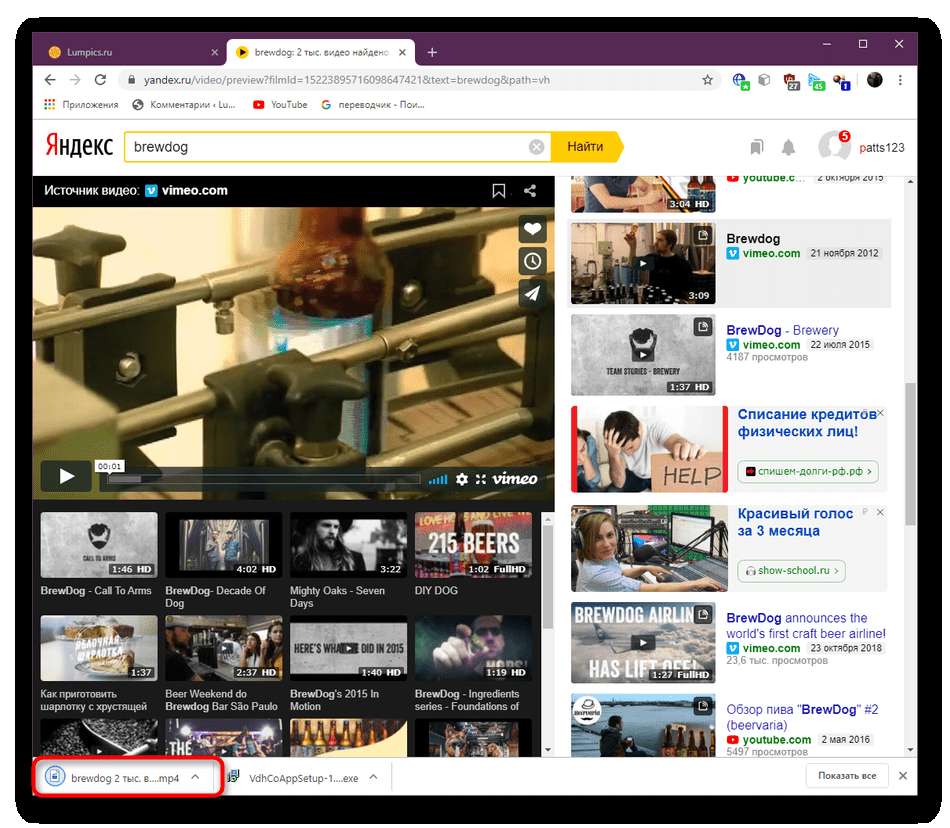
- После удачной установки расширения DownloadHelper на панели сверху в браузере должен отобразиться отдельный значок. Откройте необходимое видео, кликните по нему левой кнопкой мыши, чтоб открыть перечень доступных загрузок.
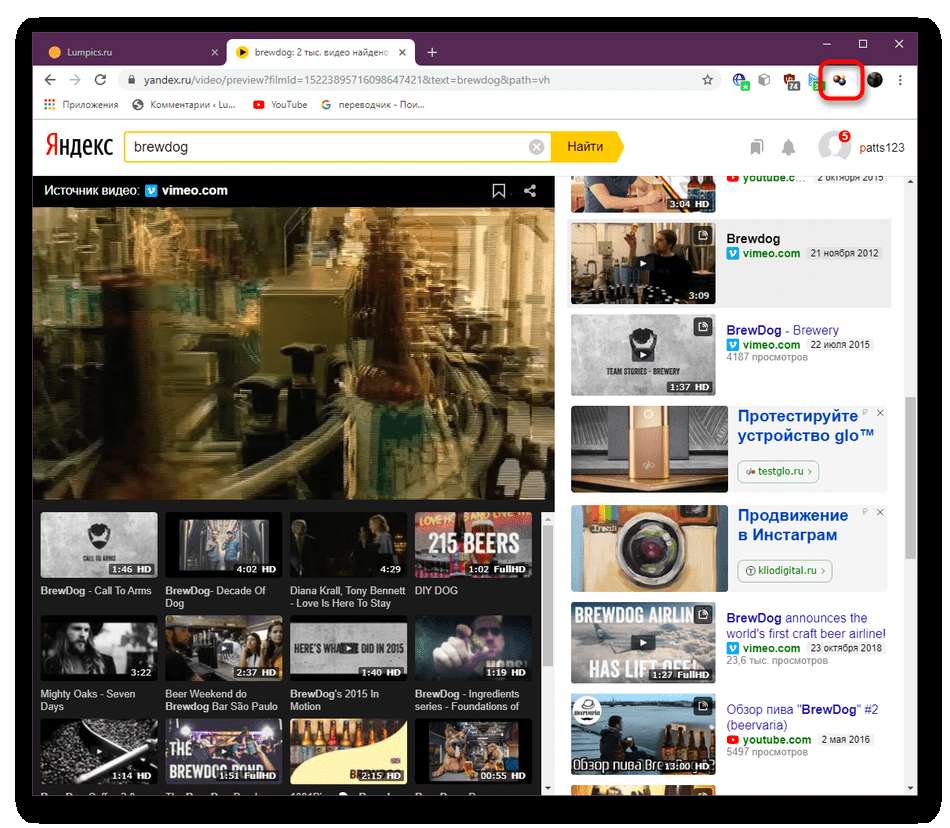
Изберите подходящий вариант, отталкиваясь от доступного формата и свойства, а потом щелкните по нему для начала скачки.
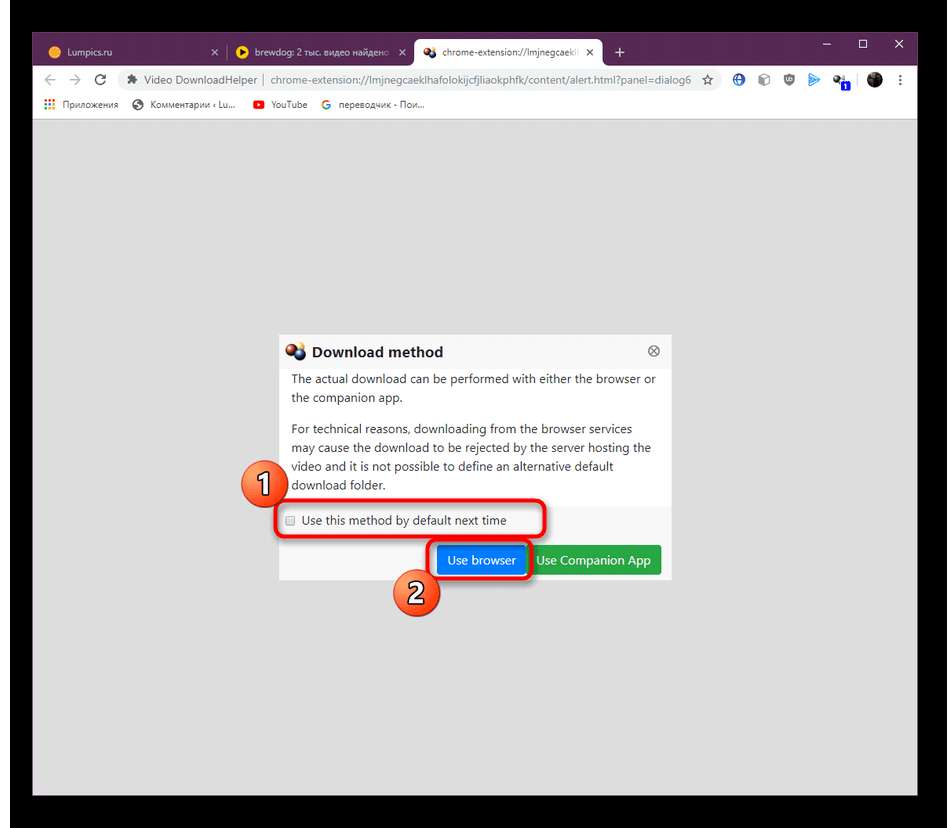
Впервой вам будет предложено избрать вариант загрузки. Мы советуем использовать браузер, чтоб не устанавливать на компьютер дополнительный софт от разработчиков упомянутой утилиты.
После окончания загрузки файла его можно сразу открыть для просмотра.
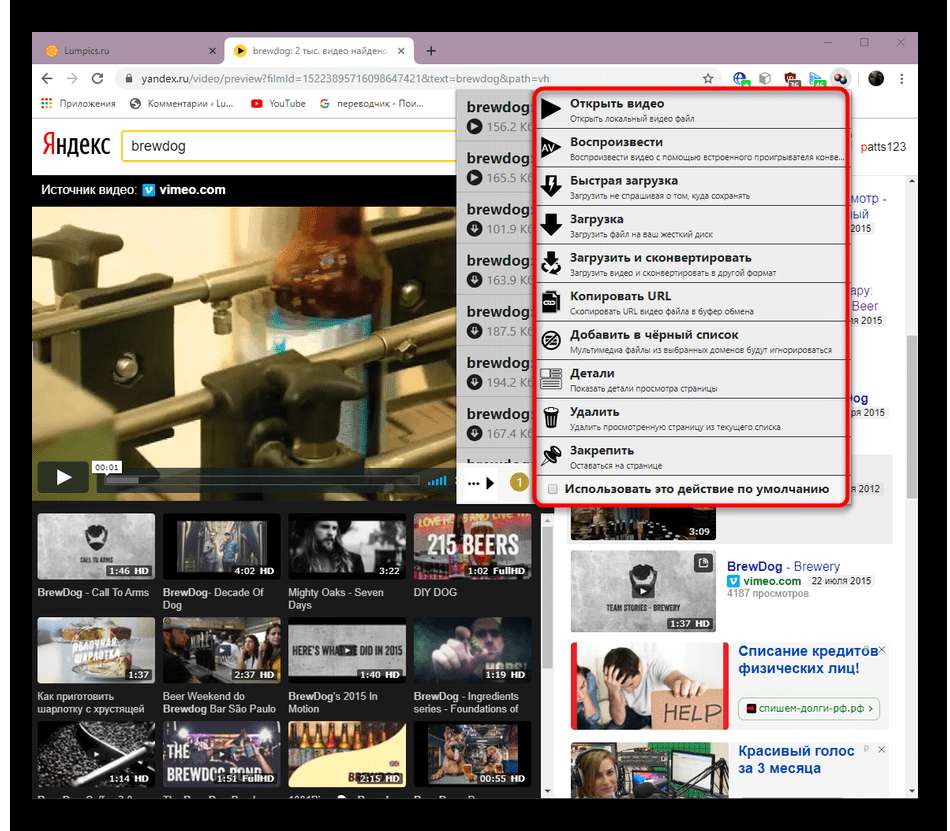
Следует учитывать и дополнительные функции. При выборе видео для скачки нажмите по пиктограмме в виде стрелочки, чтоб перейти к этим характеристикам.
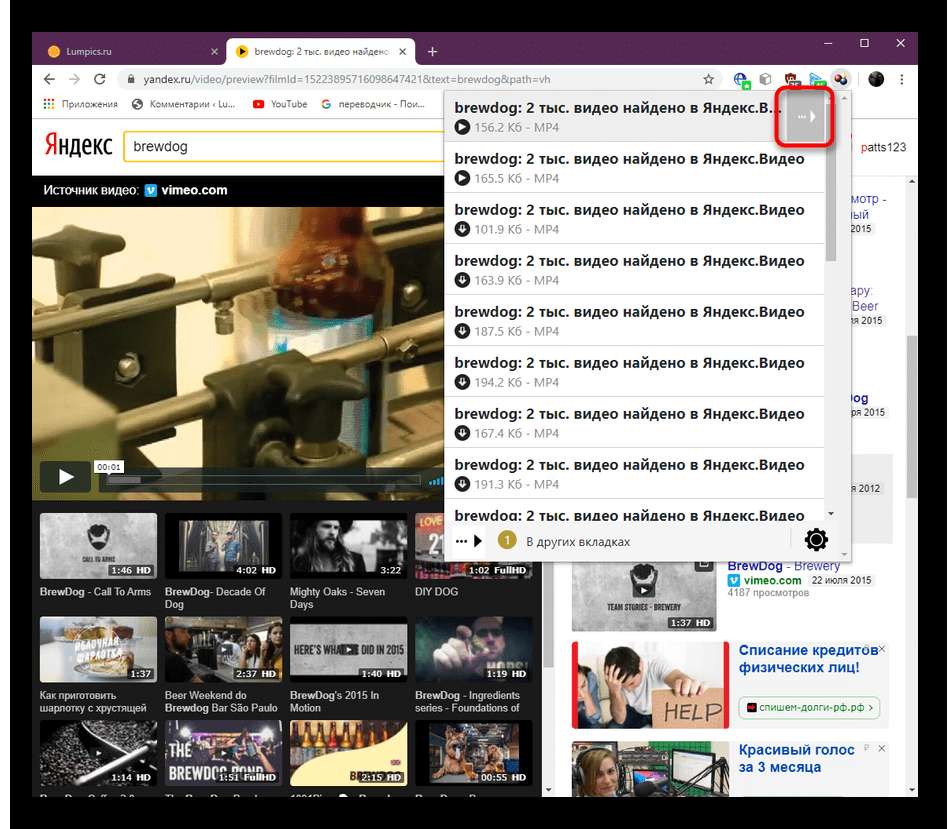
Тут вы сможете скопировать ссылку на видео, загрузить на жесткий диск, воспроизвести либо удалить страничку из перечня предложенных загрузок.
DownloadHelper отлично работает с большинством фаворитных видехостингов и веб-сайтов по видеовоспроизведению, но метод действий с ним не всегда понятен юзеру либо просто неудобен. Если же вас не устраивает этот вариант, рекомендуем ознакомиться с представленными дальше способами.
Метод 3: UmmyVideoDownloader
Не все юзеры желают использовать спец дополнения для воплощения намеченной цели, потому мы выделили один метод для рассмотрения настоящего ПО. Если вы желаете нередко закачивать видео либо желаете поставить на очередь сходу несколько записей, стоит изучить решение UmmyVideoDownloader.
Скачать UmmyVideoDownloader
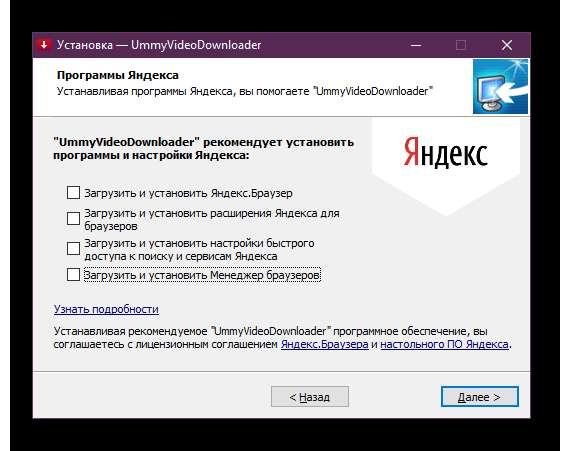
- Мы не будем останавливаться на установке этого софта, но сразу охото отметить, что будет предложено инсталлировать и элементы от Yandex. Не пропустите этот шаг и снимите все галочки, если не желаете получать все эти дополнения. В остальном же процедура установки вточности такая же, как и у всех обычных приложений, потому нет смысла ее рассматривать.
После пуска рекомендуется перейти в опции, кликнув по соответственной кнопке-шестеренки.
Тут вы сможете настроить папку для сохранения, предпочитаемый формат видео, язык интерфейса и дополнительные характеристики.
После чего вам остается только воткнуть ссылку в соответственное поле, избрать формат и начать загрузку в заблаговременно избранную директорию. Аналогичным образом добавляется огромное количество материалов, которые будут загружены в порядке очереди.
По этому принципу работают и другие программки, дозволяющие загружать видео с всех веб-сайтов. Ознакомиться с ними предлагаем в другом нашем материале, воспользовавшись обозначенной дальше ссылкой.
Метод 4: Добавление видео в коллекцию
Данный метод не совершенно относится к теме статьи, но мы должны его упомянуть, так как некие юзеры закачивают видео только из-за того, что не знают, как конкретно сохранить ссылки для резвого доступа. Разработчики Yandex.Видео уже издавна выдумали функцию, которая позволяет сортировать понравившиеся материалы по различным коллекциям. Происходит сохранение так:
- Откройте понравившийся ролик и начните его проигрывание. Вверху над плеером направьте внимание на кнопку в виде закладки. Кликните по ней, чтоб открыть окно управления коллекциями.
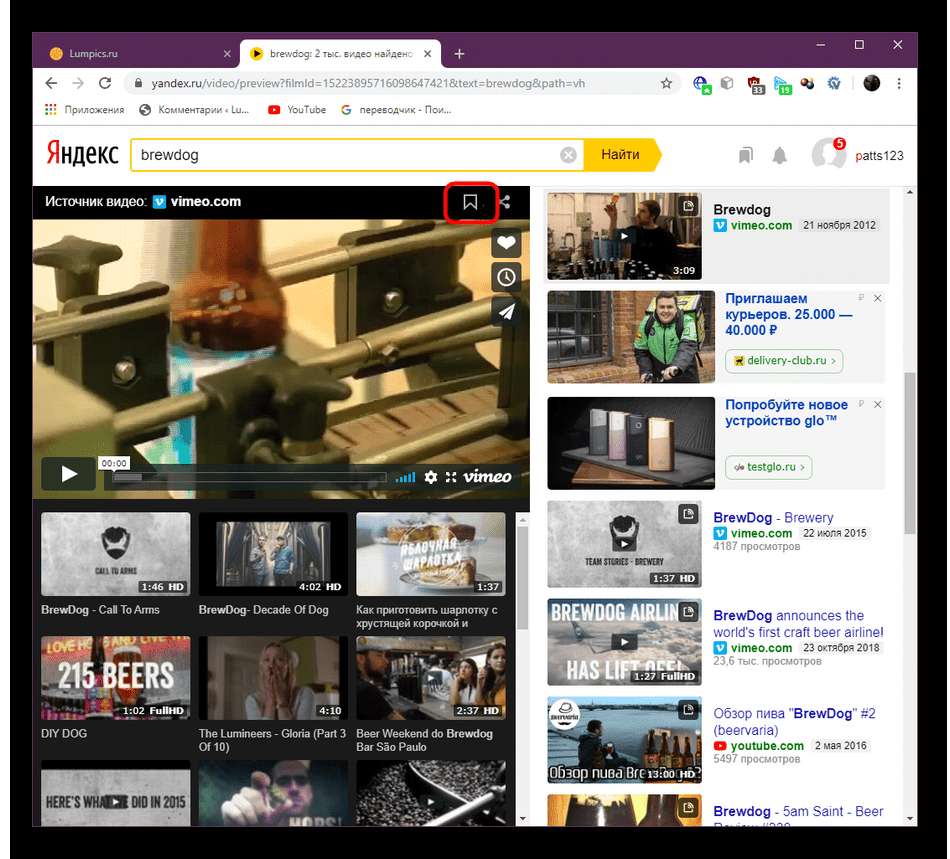
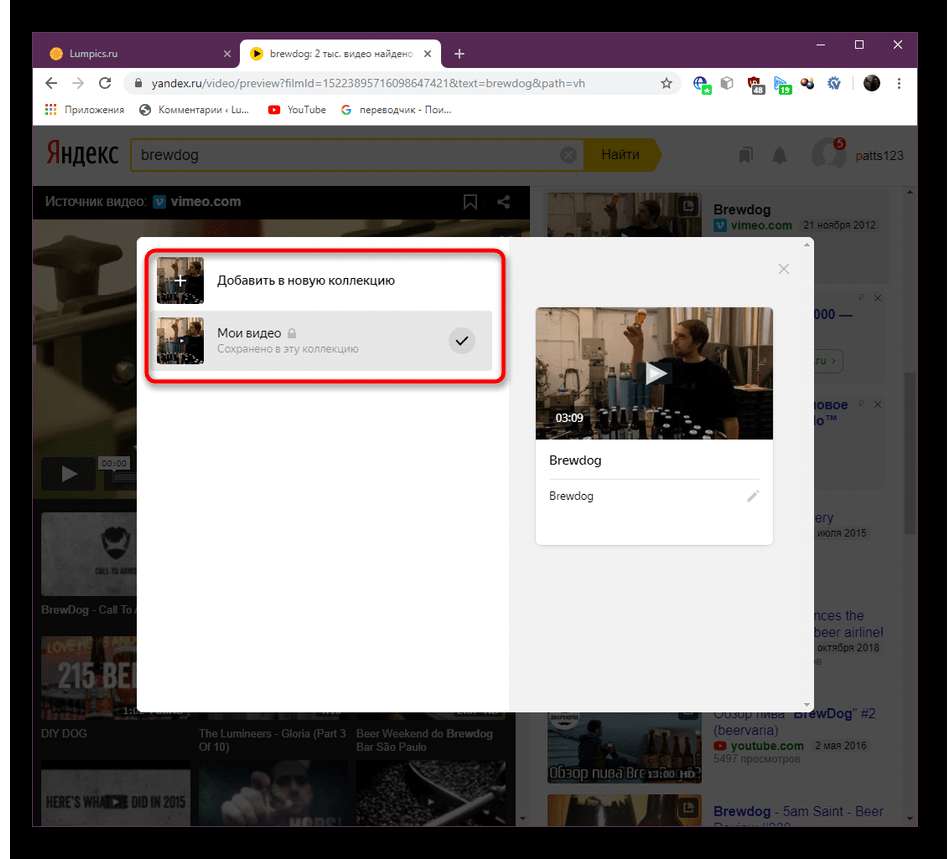
По дефлоту в профиле находится папка «Мои видео», защищенная от глаз других юзеров. Можно добавить ролик в эту коллекцию либо сделать новейшую, нажав на плюсик.
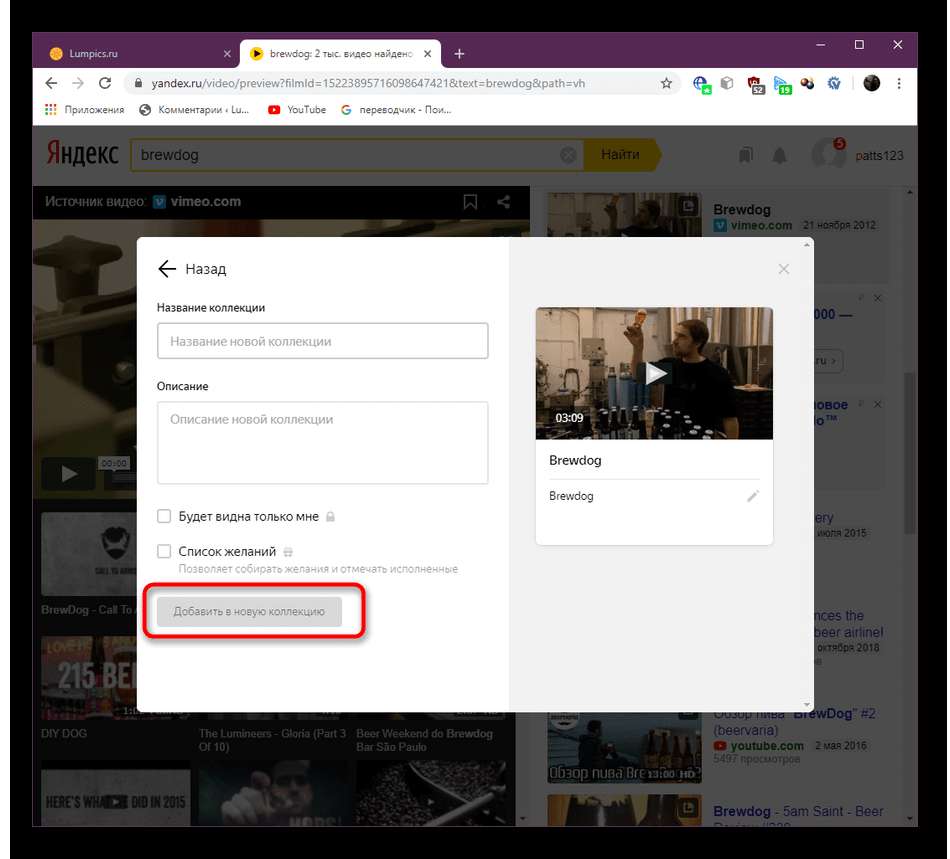
Заполните основную информацию и дополнительные характеристики директории, после этого щелкните по «Добавить в новейшую коллекцию».
Размеры коллекции неограниченные, потому там можно хранить хоть какое количество роликов. Но при всем этом следует учесть, что для выполнения схожих действий непременно требуется акк в сервисах Yandex. Если у вас еще его нет, сделайте регистрацию так, как это показано в другой аннотации на нашем веб-сайте.
Видите ли, существует огромное количество доступных вариантов скачки роликов из Yandex.Видео, но ни какой-то из них не подойдет, если требуется загрузить ролик, находящийся конкретно на этом хостинге. Может быть, в дальнейшем разработчики исправят эту ситуацию либо же будут выдуманы новые методы от создателей посторониих решений.
Источник: lumpics.ru
- 0
- 1
- 2
- 3
- 4
- 5
Яндекс Видео — сервис для поиска и просмотра видеороликов, размещённых в свободном доступе на различных ресурсах. Находится он по адресу video.yandex.ru
Независимо от того, что доступ ко всем видеозаписям на Яндекс Видео неограничен, иногда возникает потребность скачать понравившийся ролик на свой компьютер. Это нужно в первую очередь для того, чтобы не тратить время на его поиски в дальнейшем.
Независимо от того, на каком ресурсе находится видео ролик, чтобы сохранить его на свой компьютер, нужно воспользоваться онлайн сервисом, специально предназначенным для скачивания видео.
Лёгкий и удобный в использовании сервис находится по адресу ru.savefrom.net.
Установка помощника
Но прежде чем загружать видео из сети, вам понадобится установить помощника Savefrom.net в браузер. Перед этим нужно будет его загрузить на свой компьютер, нажав кнопку «Скачать». Перед запуском установочного файла закройте браузер (если их открыто несколько, то закрыть нужно будет все), и после этого приступайте к установке. На это уйдёт не больше минуты.

Доступные браузеры для загрузки роликов с Яндекс.Видео при помощи сервиса savefrom.net
После завершения процесса установки ваш браузер откроется автоматически с уже установленным помощником Savefrom.net: в верхнем углу вы увидите значок в виде зелёной стрелки.
Как сохранить видео на компьютер?
Чтобы сохранить понравившуюся видеозапись, во время просмотра нужно скопировать ссылку. Сделать это можно нажав правую кнопку мышки и выбрать из выпадающего меню пункт «Копировать URL видео»:

На рисунке представлен пример копирования ссылки
Затем нажать на зелёную стрелку для перехода на Savefromnet.com. На открывшейся странице вставить ссылку в специальное поле. Через несколько секунд перед вами появится картинка из видео и кнопка для скачивания:

Помощник предоставил ссылку для загрузки видео
Т.к. на Яндексе все видеозаписи собраны из различных источников, то не всегда такой способ будет работать:

Пример того, когда видео недоступно через страницу savefrom.net
Если вставили ссылку, но поиск не дал результатов, как показано на рисунке выше, то тогда для того, чтобы скачать видеоролик, нужно будет перейти на ту страницу, на которой он находится:

В примере видно, что видео находится на Одноклассниках
Нажав на соответствующий значок, вы перейдёте на страницу:

Для загрузки видео нужно нажать на кнопку «Скачать» на странице его размещения
Теперь осталось только нажать «Скачать» и ролик начнёт загружаться на ваш жёсткий диск. Имейте в виду, что видеозапись будет доступна для скачивания, даже если у вас нет аккаунта на ОК. Это же касается и других источников.
После завершения процесса загрузки вы сможете смотреть ролики в любое время, даже без доступа к интернету.
Как скачать видео с Яндекса
- 60
- 1
- 2
- 3
- 4
- 5
Приветствую Вас уважаемые читатели.
Сегодня я расскажу, как скачать видео с Яндекса с помощью сервисов, программ и браузеров. Итак, поехали…..
Первый способ. Первым делом заходим на Яндекс видео, выбираем то которое вы хотите скачать, и копируем полный адрес из адресной строки например (http://video.yandex.ua/users/tjomck55/view/33/# — кошачий триллер), скопировали, теперь переходим на сервис ru.savefrom.net
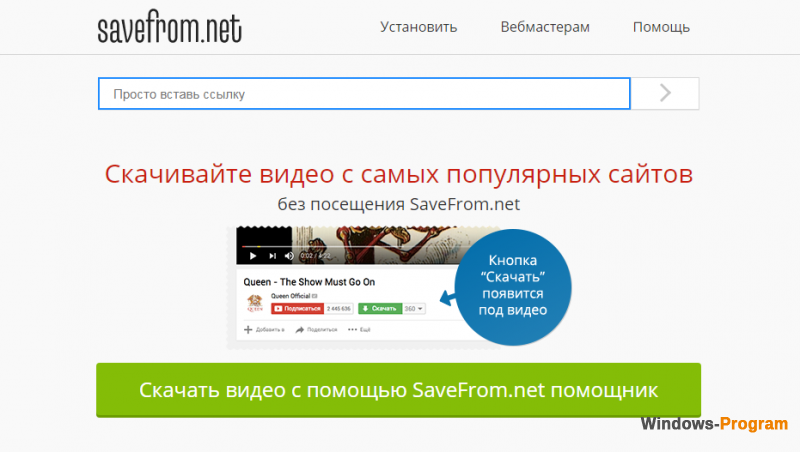
Вставляете адрес в форму, нажимаете скачать, слева выбираем формат видео, нажимаем, и появляется окошко для сохранение видео. Первый метод очень простой, думаю, проблем со скачивание не будет.
Второй способ. Тоже хороший сервис для скачивание видео с Яндекса, переходим по адресу (http://zasasa.com/ru/skachat_video_s_yandex.php) вставляем ссылку на видео, и нажимаем скачать.
Дальше Вам нужно выбрать формат видео, и нажать на него, дальше появиться окошко для сохранение.
Третий способ. тут все идентично второму способу, вставляете ссылку, жмем на кнопку, выберем желаемый формат и все.
Мы рассмотрели три метода как скачивать видео с яндекса, с помощь сервисов, теперь давайте узнаем, как можно скачать с помощь браузеров.
Дальше нужно будет перезапустить браузер, дальше переходим на Яндекс видео, выбираем понравившееся, запускаем его, и начинает мигать в левом верхнем углу иконка.
Нажимаете правой кнопкой мыши на иконку, дальше идем на Медиа, и скачать. Все достаточно просто.
Дальше я не буду описывать, как скачать с помощью браузеров Гугл Хром и опера, потому что описал этот метод в этой статье.
На этом у меня все, как видите скачать видео с яндекса очень просто, думаю Вам пригодиться статья. Удачи Вам.
Пароль к архиву: 123