
Простые способы считать QR-код на Android, iOS или вовсе без смартфона.
Без приложения или смартфона
Без приложения или смартфона
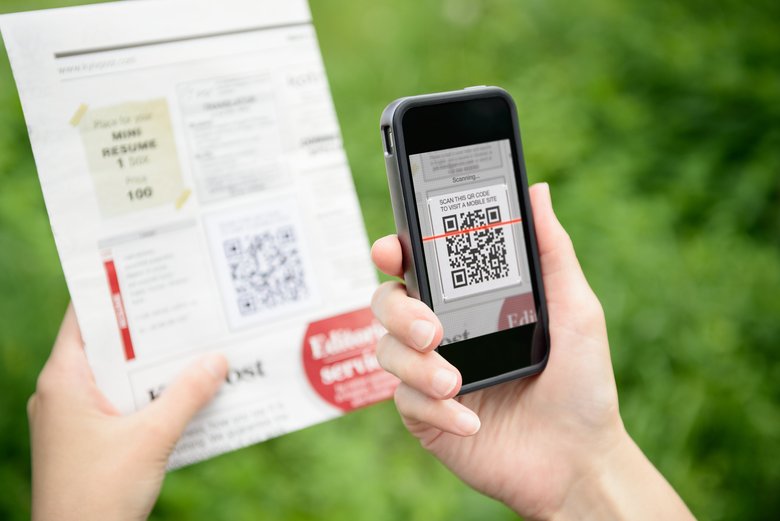
QR-код — это штрих-код, в котором зашифрована какая-либо информация: ссылка или текст. Такие можно часто найти на рекламных буклетах, объявлениях или в журналах. Для того чтобы считать информацию не нужны специальные устройства, хватит обычного смартфона.
Без приложения или смартфона
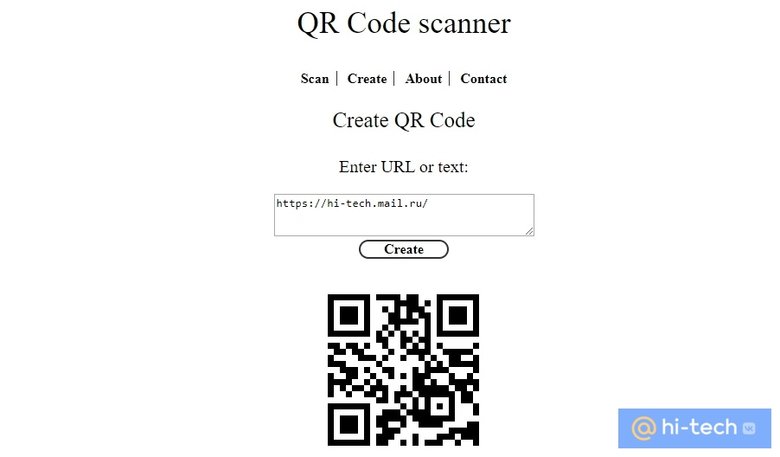
Самый простой способ считать QR-код — использовать смартфон с приложением-сканером, но можно обойтись и без них. Достаточно лишь зайти на специальный сайт. Их довольно много, поэтому можно просто набрать в поисковике что-то вроде «сканировать QR-код онлайн» и выбрать любой сайт. Однако один из самых простых — webqr.com.
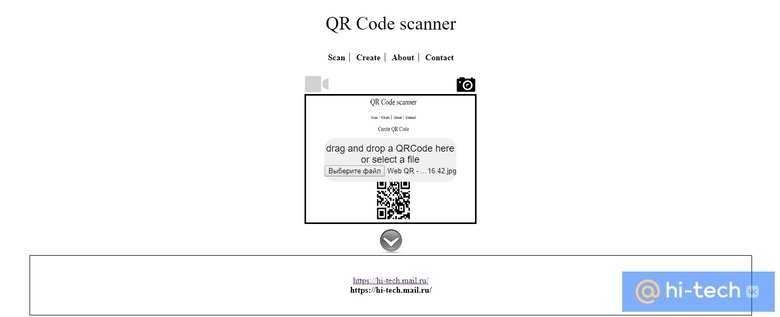
Если у вас нет камеры, то изображение можно загрузить. Способ подойдет не только для компьютеров и ноутбуков, но и для других устройств типа смартфонов и планшетов, ведь на них тоже можно запустить браузер.
Как сканировать QR-код на Android
На Android способ сканирования кода зависит от модели телефона, например, на Samsung это можно сделать без сторонних приложений. Если у вас популярная модель смартфона, то поищите конкретную инструкцию, возможно, сканер QR-кодов уже встроен в прошивку.
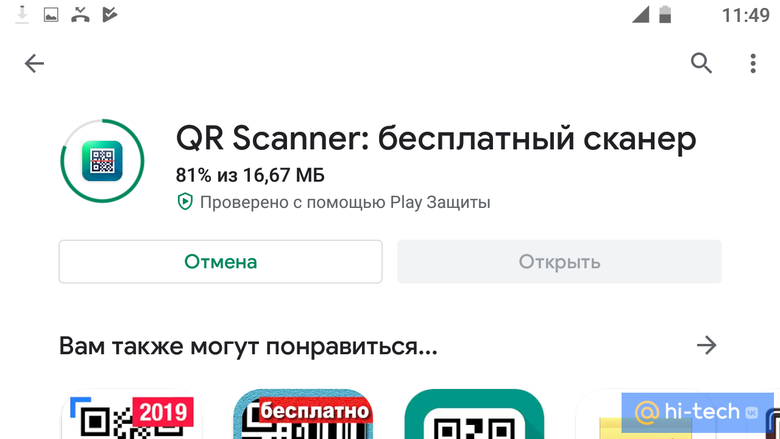
Универсальный способ, который подойдет владельцам любых смартфонов — установить специальное приложение для считывания QR-кодов. В Google Play их огромное количество. Выбирайте любое, обращайте внимание на отзывы и наличие рекламы.
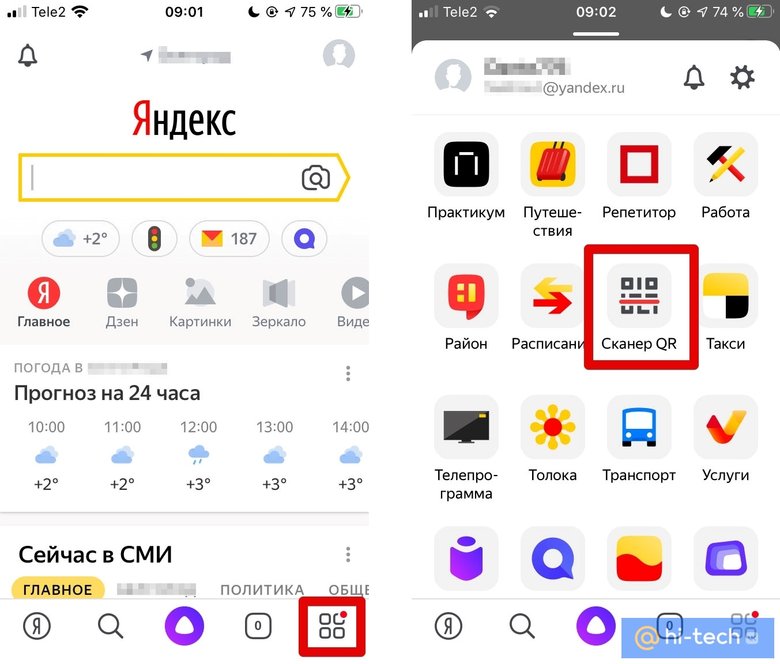
Кроме того, функция сканирования кодов может быть и в других приложениях. Например, в приложении «Яндекс» такая возможность есть. Если вы уже пользуетесь этой программой, то нет никакого смысла ставить еще одну.
Как сканировать QR-код на iOS
На устройствах с iOS для сканирования кодов ничего устанавливать не нужно. Откройте приложение «Камера» и поднесите смартфон к коду. Программа распознает его автоматически и покажет ссылку, по которой можно будет перейти.
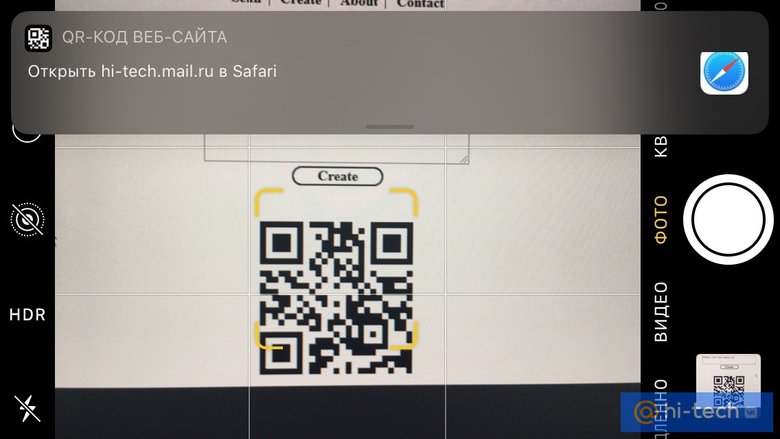
Можно установить и специальное приложение для считывания кодов, но в большинстве случаев это будет избыточно. Стандартных возможностей системы достаточно, а собирать лишние приложения на телефоне не лучшая затея.
QR-код — это специальный код, который может содержать информацию в текстовом или графическом виде. Они могут использоваться для перехода на веб-страницы, для добавления контактов в телефонную книгу и даже для воспроизведения видео. В этой статье мы рассмотрим, как воспроизвести видео с помощью QR-кода и как создать QR-код для видео.
- Как использовать QR-код для воспроизведения видео
- Шаг 1: Откройте камеру или приложение для считывания QR-кода
- Шаг 2: Поднесите камеру к QR-коду
- Шаг 3: Нажмите на ссылку
- Как конвертировать видео в QR-код
- Шаг 1: Получите ссылку на видео
- Шаг 2: Создайте QR-код
- Шаг 3: Сохраните QR-код
- Советы и выводы
Как использовать QR-код для воспроизведения видео
Для воспроизведения видео с помощью QR-кода потребуется следующее:
- Устройство с камерой и возможностью считывания QR-кодов
- QR-код, связанный с нужным видео
Шаг 1: Откройте камеру или приложение для считывания QR-кода
В большинстве устройств есть встроенная камера и приложение для считывания QR-кодов, которые можно загрузить из App Store или Google Play. Откройте приложение для считывания QR-кода.
Шаг 2: Поднесите камеру к QR-коду
Поднесите камеру к QR-коду и убедитесь, что код находится в центре экрана. Если код считывается правильно, вы увидите уведомление о том, что ссылка будет открыта.
Шаг 3: Нажмите на ссылку
После того, как вы нажмете на ссылку, ваш браузер откроется и видео начнется воспроизводиться.
Как конвертировать видео в QR-код
Если у вас есть видео, которое вы хотите поделиться с другими, вы можете легко создать QR-код, связанный с этим видео. Для этого вам потребуется следующее:
- Видео, размещенное на видеохостинге
- Генератор QR-кодов
Шаг 1: Получите ссылку на видео
Первым шагом нужно получить ссылку на видео. Для этого перейдите на страницу с видео на видеохостинге и нажмите на кнопку «Поделиться». Скопируйте ссылку на видеоролик.
Шаг 2: Создайте QR-код
После того, как вы получили ссылку на видео, перейдите на сайт генератора QR-кодов, такой как STQR.RU. Выберите тип QR-кода «URL ссылка» и введите скопированную ссылку на видео. Нажмите «Создать динамический QR-код».
Шаг 3: Сохраните QR-код
После создания QR-кода, вы можете сохранить его на своем устройстве или распечатать. Если вы распечатываете QR-код, убедитесь, что он легко отсканируется.
Советы и выводы
QR-коды могут быть полезным инструментом для быстрого и удобного доступа к информации, в том числе и к видео. Если у вас есть видео, которое вы хотите делиться с другими, создание QR-кода может быть полезным способом делиться им. При сканировании QR-кода необходимо быть внимательным, чтобы убедиться, что вы сканируете правильный QR-код и ссылка, которую вы открыли, безопасна.
Как с айфона транслировать видео на телевизор андроид
Для того чтобы транслировать видео с устройства iPhone на телевизор с Android, нужно воспользоваться приложением Google TV. Сначала необходимо открыть это приложение на iPhone или iPad. Затем в правом нижнем углу экрана нужно нажать на кнопку «Подключить телевизор». Далее следует выбрать тот телевизор, к которому вы хотите подключиться, и ввести код, который будет показан на экране телевизора. Наконец, нужно нажать «Готово», и подключение будет успешно установлено. После этого вы сможете транслировать любое видео с iPhone на телевизор Android и наслаждаться его просмотром на большом экране. Этот способ очень простой, и его можно использовать в любом месте, где есть телевизор с поддержкой Android и устройство iPhone.
Как называется приложение для магнитолы пионер
Pioneer ARC — это приложение для управления музыкой и настройками звука на магнитоле Pioneer. С помощью него можно управлять воспроизведением музыки и переключать источники сигнала. Подключение к магнитоле возможно через Bluetooth аудио, USB и другие источники. Пользователи могут настраивать подсветку и изменять звуковые настройки, чтобы насладиться любимой музыкой с наилучшим качеством звука. Многие автомобилисты используют Pioneer ARC для того, чтобы получить более удобный способ управления музыкой и звуковыми настройками своей магнитолы от Pioneer. Приложение доступно бесплатно в Google Play и App Store.
Какое приложение нужно для магнитолы пионер
Если вы хотите подключить свой iPhone к магнитоле Pioneer, вам понадобится приложение Pioneer Smart Sync, которое можно скачать в App Store. Это приложение предназначено для управления музыкой, навигацией и многим другим на магнитоле Pioneer. Оно позволяет запускать и останавливать музыку, переключаться между треками, задавать радиостанции, настраивать равнизатор и многое другое. Кроме того, приложение Pioneer Smart Sync включает в себя функцию голосового управления, которая позволяет вам управлять магнитолой, не отрываясь от дороги. Поэтому если вы ищете интуитивно понятную и удобную систему управления для своей магнитолы Pioneer, не забудьте скачать приложение Pioneer Smart Sync.
Какой формат флешки читает магнитола пионер
Магнитола Pioneer читает только формат FAT32. Это связано с тем, что данная модель не требует сложных метаданных. Чтобы флешка смогла работать с магнитолой, ее необходимо отформатировать в указанный формат. Если попытаться использовать другие форматы, такие как NTFS или EXT3, то магнитола не сможет их прочитать. Именно поэтому формат FAT32 является самым примитивным и распространенным для использования в магнитолах. Если у вас возникли проблемы с чтением флешки в автомагнитоле, обратите внимание на форматирование устройства, возможно, в нем необходимо изменить формат.
Онлайн сканер для сканирования QR-кода при помощи камеры через браузер. Активируйте камеру на смартфоне, предоставьте сайту доступ к вашей камере и наведите камеру на QR код. Более подробное описание и список сканеров для других форматов — ниже.
НА ВЕСЬ ЭКРАН
QR сканер
ВКЛЮЧИТЬ СКАНЕР
Прочитать QR из файла
Другие сканеры
Описание
Этот сканер предназначен для сканирования QR-кодов напрямую из браузера без установки специальных приложений на ваш смартфон. Впрочем, при желании, вы можете установить PWA приложение и тогда на вашем рабочем столе появится кнопка для быстрого доступа к этому и другим инструментам сайта.
Для того, чтобы отсканировать код с помощью этого приложения, в ответ на запрос от браузера, предоставьте сайту доступ к вашей камере, без этого сканирование невозможно. Если вы случайно запретили доступ (отклонили запрос) попробуйте обновить страницу (перезагрузите) или проверьте настройки для этого сайта в браузере.
После того как камера активировалась и вы видите на экране то, что попадает в объектив камеры, наведите камеру на QR-код. В некоторых случаях сканер не сразу может считать код, дождитесь пока камера сфокусируется на изображении, отведите камеру и снова приблизьте к изображению.
Код должен полностью помещаться в экран, по бокам от него должны оставаться отступы.
Если в течении 30 секунд всё-же ничего не произошло, возможны следующие причины неудачи:
1. Ваш код повреждён или составлен некорректно
2. Код, который вы пытаетесь отсканировать не является QR-кодом, имеет другой формат. В этом случае попробуйте найти сканер для вашего кода в списке сканеров.
В окне сканера вы можете кнопку для вызова настроек сканера. В большинстве случаев менять что-либо в настройках нет необходимости, однако, если вы заметили что при попытке сканирования сканер использует камеру для селфи, можете изменить настройки и выбрать основную камеру.
Также имеется кнопка для включения вспышки, если это необходимо. При её нажатии активируйте вспышка вашей встроенной камеры на смартфоне.
Сканирование QR-кода при помощи веб-камеры на компьютере — возможно, но не гарантируется, в зависимости от настроек вашей камеры.
Никакие изображения с вашей камеры не хранятся на нашем сервере, они используются только в момент когда вы сканируете код для поиска алгоритмами изображения кода и его деифрования.
Все сканеры


Комментарии
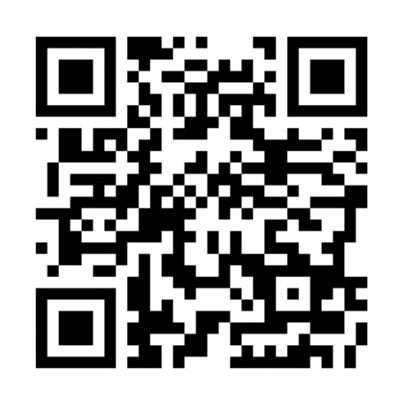
Скорее всего на вашем телефоне уже установлен по умолчанию сканер QR-кода в камере или отдельном приложении, вы можете легко с его помощью просканировать первый QR-код. Сделать это очень легко. Просто следуйте нашей инструкции.
1. Откройте устройство чтения QR-кода или камеру на своем телефоне.
2. Держите устройство над QR-кодом так, чтобы он был хорошо виден на экране вашего смартфона.
Если вы правильно держите смартфон над QR-кодом, то в таком случае произойдет следующее:
- Телефон автоматически сканирует код.
- В некоторых приложениях для сканирования кода вы должны нажать на изображение, а не на кнопку как для создания фото на вашем смартфоне.
3. Нажмите указанную кнопку, если потребуется.
Супер! Ваш смартфон считывает код и переходить по заданной ссылке, что не всегда происходит мгновенно. На большинстве устройств это может занять несколько секунд.

Вы начнете видеть QR-коды повсюду. Они используются для обучения, информирования, объяснения и для многих других вещей. Находите их и сканируете! QR-коды сэкономят вам много времени и усилий.
А теперь мы расскажем вам, как использовать приложение сканирования для QR-кодов на Android.
Кратко:
1. Откройте Play Маркет .
2. Поиск считывателя QR-кода .
3. Выберите QR Code Reader (через Scan).
4. Нажмите «Установить».
5. Откройте программу чтения QR-кода.
7. Направьте камеру на QR-код.
8. Нажмите «ОК».

Шаг 1. Откройте Play Маркет на Android. Это  значок в приложении или на главном экране.

Шаг 2. Введите считыватель QR-кода в поисковике. Появится список приложений для чтения QR-кода.
- Эта статья объясняет, как использовать QR-код Reader, но вы можете выбрать то, приложение, которое вам понравится. Просто не забудьте прочитать о приложении перед загрузкой.
- Шаги должны быть одинаковыми для всех приложений чтения QR-кода.

Шаг 3. Нажмите QR Code Reader, разработанный Scan. Имя разработчика указано ниже каждого приложения. Возможно, вам придется прокрутить страницу вниз, чтобы найти приложение, сделанное Scan.

Шаг 4. Нажмите « Установить» . Появится всплывающее окно с просьбой предоставить разрешение для доступа к информации на вашем Android.

Шаг 5. Нажмите «Принять» . QR-код Reader теперь будет установлен на вашем Android-устройстве.
-
- Когда приложение будет загружено, кнопка «Установить» смениться на «Открыть», и у вас появится новый значок в приложении.

Шаг 6. Откройте QR Code Reader. Это значок, который похож на QR-код в приложении. Откроется приложение, которое выглядит как стандартный экран камеры.

Шаг 7. Выровняйте QR-код в кадре камеры. Немного похоже на то, как вы делаете фотографии, за исключением того, что вам не нужно нажимать какие-либо кнопки. Когда сканер штрих кодов прочитает код, появится всплывающее окно с URL-адресом в коде.

Шаг 8. Нажмите «ОК», чтобы открыть веб-сайт. Это запускает ваш веб-браузер по умолчанию и перемещается по URL-адресу в QR-коде.
Как считать QR-код с экрана своего смартфона на Android и iOS
Это можно сделать даже без сторонних приложений.
После блокировки Facebook*, Twitter и Instagram* многие пользователи переехали в Telegram и «ВКонтакте». Чтобы не терять связь со своими подписчиками, они публикуют QR-коды, позволяющие быстро перейти на их профили в новых сервисах.
Отсканировать QR-код на экране компьютера камерой смартфона несложно, однако что делать, если вы видите код именно на смартфоне, и считать его другим устройством не можете? Решений тут несколько, и они довольно простые, хотя знают о них не все.
Как считать QR-код на экране Android-смартфона
Сначала вам потребуется сохранить QR-код на смартфоне в формате изображения. К примеру, вы можете просто сделать скриншот экрана с ним. На Android это обычно делается одновременным нажатием клавиш питания и понижения громкости. Далее картинку можно сканировать.
1. Через «Google Фото»
Если вы пользуетесь «Google Фото», то достаточно открыть изображение с кодом и нажать «Объектив».
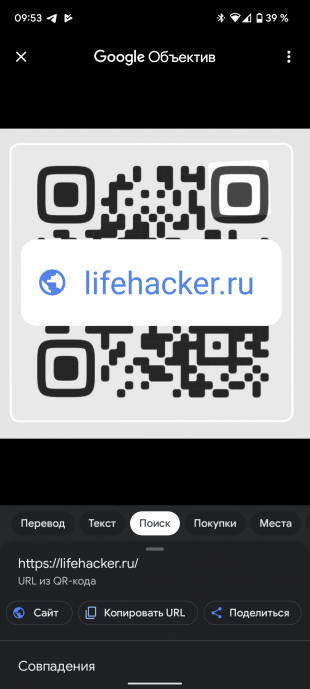
Поверх картинки появится ссылка, которая и была зашифрована. Нажатием по ней можно перейти.
2. Через предустановленные приложения
На многих смартфонах есть предустановленное приложение для считывания QR- и штрих-кодов. К примеру, на Xiaomi и Poco оно называется «Сканер».
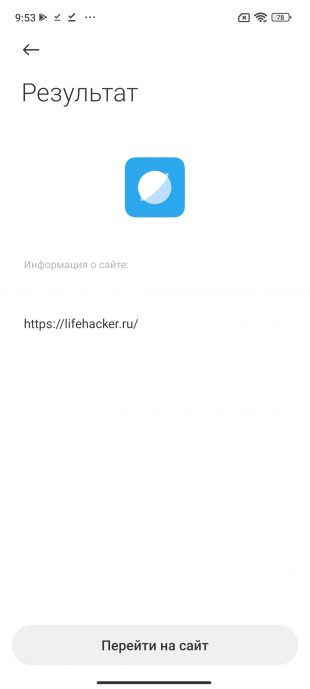
Приложение может считывать как через камеру, так и с изображения, сохранённого на устройстве — просто выберите картинку из памяти, нажав на иконку галереи.
3. Через сторонние приложения
Идентичным образом работают многие сторонние сканеры, которые можно установить из «Play Маркета». Пример ниже.
Как считать QR-код на экране iPhone
На устройствах Apple принцип такой же: сначала нужно сохранить QR-код. Скриншот можно сделать несколькими способами:
- на iPhone c Face ID одновременно нажмите боковую клавишу и кнопку увеличения громкости;
- на iPhone с Touch ID — кнопку «Домой» и боковую клавишу.
Далее код можно считать двумя способами.
1. Через «Фото»
Стандартное приложение «Фото» позволяет считать QR-код с изображения, если в настройках iPhone включена функция «Сканер текста». Она находится в разделе «Язык и регион».
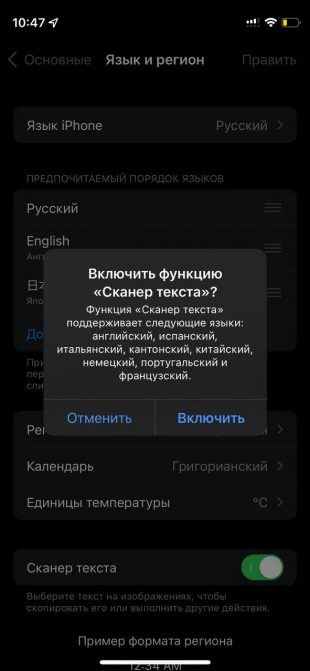
После её активации на картинке с кодом в приложении «Фото» появится иконка считывания. Нажмите на неё, и сможете перейти по ссылке в Safari.
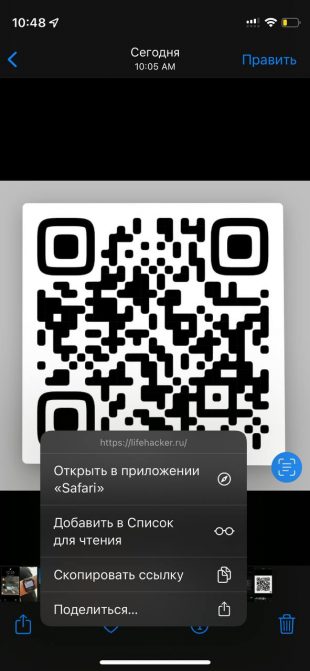
Здесь же отметим, что значок считывания иногда появляется и без сохранения кода на устройство, например, при его открытии в чате мессенджера — это ещё удобнее.
2. Через сторонние приложения
Как и в случае с Android, в магазине приложений App Store можно найти немало сторонних сканеров, умеющих работать с изображениями. В них достаточно выбрать картинку с кодом из памяти гаджета и нажать на ссылку.
Читайте также 🧐
- Чем заменить Instagram*: 6 приложений для Android и iPhone
- Как сгенерировать и считать QR-код
- Как навести порядок в чатах и каналах Telegram с помощью папок
*Деятельность Meta Platforms Inc. и принадлежащих ей социальных сетей Facebook и Instagram запрещена на территории РФ.
Теперь можно провести оплату по QR-коду в магазине или на сайте, не вводя данные карты, показать ваш полис ОСАГО или что вы вакцинированы. Еще в QR-код помещают меню кафе, чтобы не приходилось передавать из рук в руки бумажное и можно было переслать его опаздывающим на встречу друзьям.
Также QR-коды часто встречаются на упаковках новых устройств. Вместо горы макулатуры в коробке вы найдете QR-код, который ведет на электронную версию инструкции.
Допустим, вместо кассира в музее вы встретили QR-код или хотите расплатиться в магазине смартфоном с помощью системы быстрых платежей. Как отсканировать QR-код и оплатить билет или покупку?
На устройствах с iOS
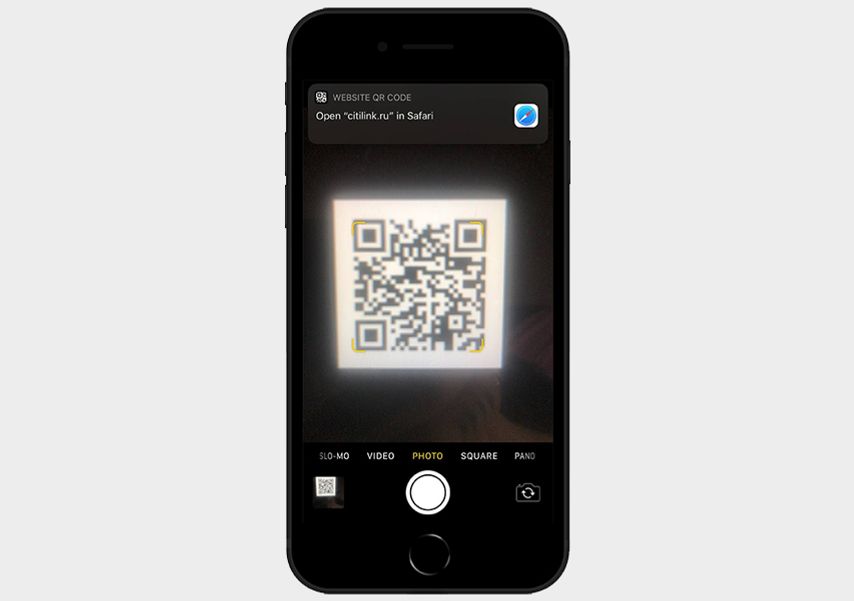
Чтобы перейти по ссылке, кликните по уведомлению
На iPhone и iPad функция сканирования QR-кодов уже встроена в Камеру. Достаточно навести объектив вашего устройства на код — и на экране появится уведомление со ссылкой, которая в нем зашифрована.
На устройствах Android
В случае с ОС Аndroid всё зависит от марки и модели конкретного устройства. В современных моделях от Samsung и Xiaomi QR-коды сканирует штатное приложение «Камера».
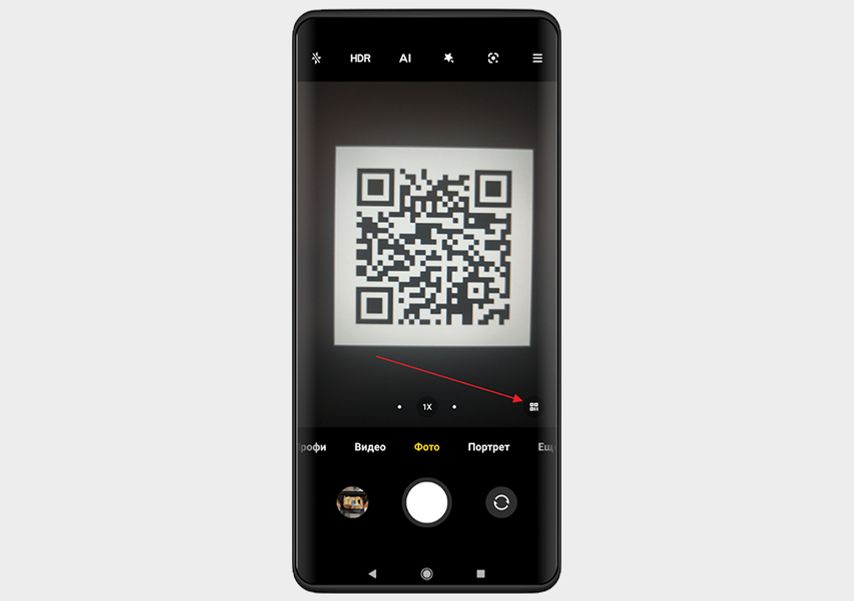
Если кликнуть по нему, откроются подробности
При наведении камеры на QR-код появится либо сама ссылка, либо символ, подтверждающий ее наличие. К примеру, на Xiaomi/Redmi/POCO этот символ выглядит вот так.
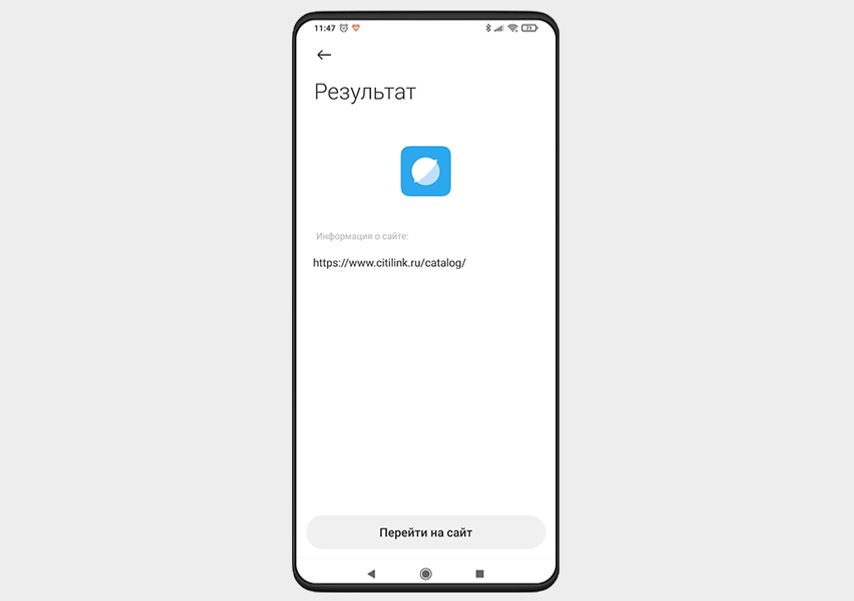
Дальше останется тапнуть на кнопку Перейти на сайт
С помощью Google Lens
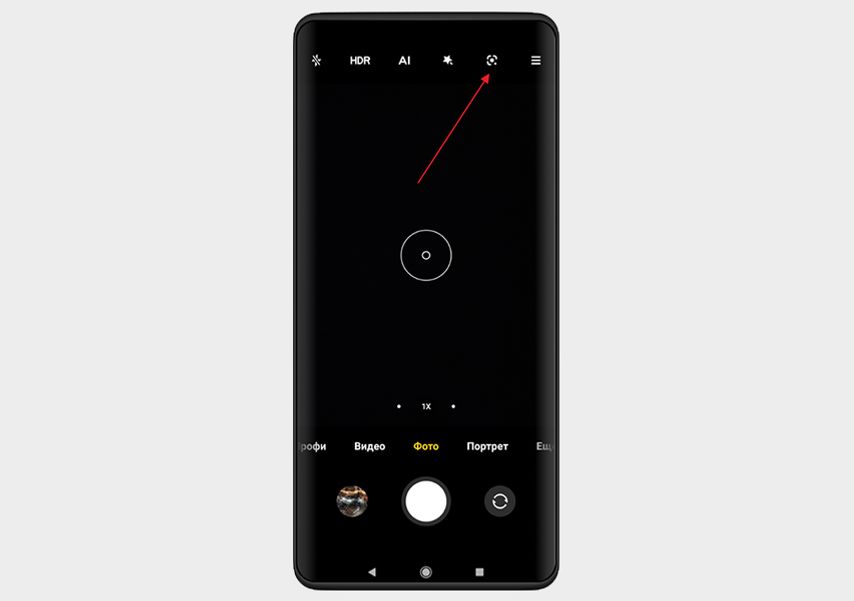
Кликните на него — откроется окно с символическим изображением сканера. Теперь наведите камеру на QR-код — появится кликабельная ссылка
Но встроенного сканирования может и не быть. В этом случае попробуйте расшифровать ссылку с помощью Google Lens. Включите камеру и поищите в интерфейсе значок сканера, часто он расположен в верхнем меню справа.
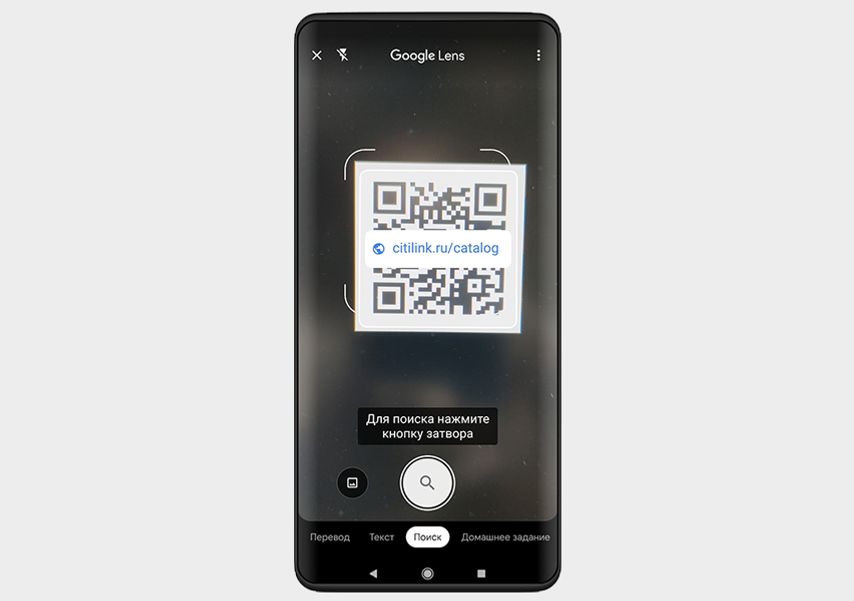
Нажмите на ссылку — и перейдете по адресу
С помощью приложений
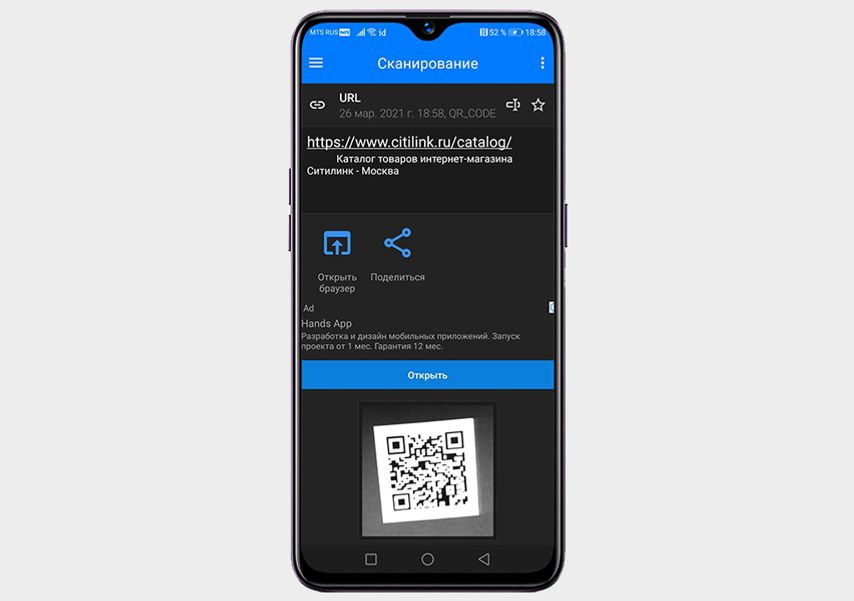
Действия те же: откройте приложение, наведите камеру на код — появится кликабельная ссылка
А старым смартфонам без встроенного сканирования и Google Lens помогут сторонние приложения. Просто зайдите в Google Play и наберите «QR сканер». Для эксперимента мы установили Сканер «QR & штрих-кодов».
Как открыть QR-код на фотографии
QR-код необязательно сканировать прямо на месте. Например, вы ожидаете в кафе друга и хотите поделиться с ним меню, чтобы заранее сделать заказ. Сделайте фото QR-кода, ведущего на меню, и отправьте приятелю.
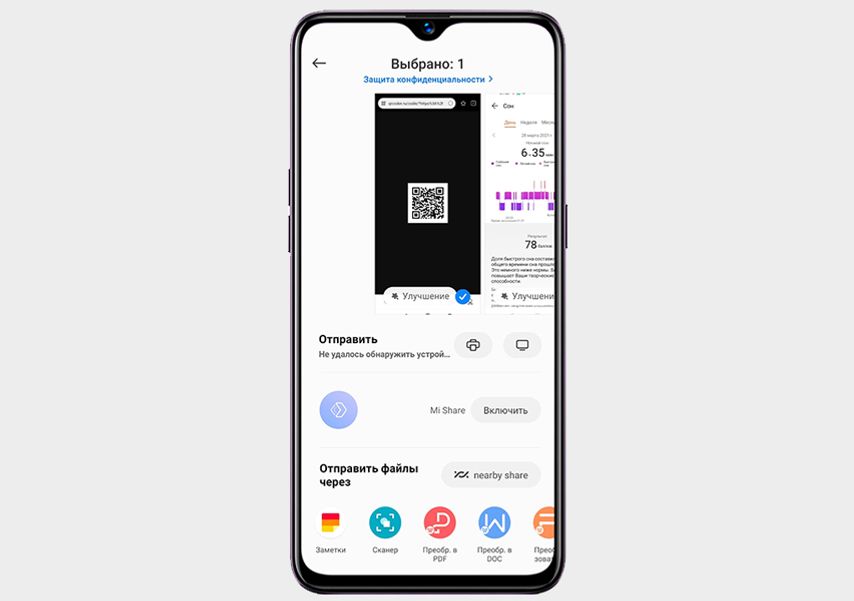
Выберите фото из галереи и отправьте другу
Чтобы прочитать QR-код c фотографии, нужно воспользоваться приложением, которое умеет их сканировать. Это может быть то же Google Lens или встроенное приложение, например «Сканер» в Xiaomi, Redmi или POCO.
У нас ещё много всего интересного
Оставьте почту и получайте подборку лучших материалов от главного редактора
раз в две недели.