
Перейти к содержанию
Вайбер — скачать бесплатно на телефон айфон 4 – 14 (проверенный чек-лист)
На чтение 9 мин Просмотров 87.6к. Опубликовано Обновлено
Продукция марки apple — стильная, функциональная, удобная, эффективная. IPhone, ipad в этом плане — не исключение. Проблема одна — разработчики часто выпускают обновления, в результате пользователям не всегда удается установить современные приложения, в частности, viber. Если взять модель, выпущенную несколько лет назад, попытаться загрузить текущую официальную версию, пользователя ждет фиаско. Чтобы избежать этого, предлагаем пошаговую инструкцию, как вайбер скачать бесплатно на айфон 4-14 и правильно установить на русском языке. Особенности установки, маленькие хитрости, существующие ограничения, почему не ставится программа – в статье есть все.
План статьи:
- Откуда можно скачать вайбер для айфон (iphone)
- iTunes
- iTools
- App Store
- Сторонние источники
- Процесс установки viber на русском языке
- Первый запуск на айфон
- Регистрация вайбер на айфон
- Решение проблем с viber
- Нюансы с актуальными моделями
- Какие трудности могут быть с устаревшими смартфонами
- Несовместимость
- Случаи для переустановки вайбер на айфон — обзор процесса
- Резервная копия
- Особенности и ограничения
- Выводы
Откуда можно скачать вайбер для айфон (iphone)
В зависимости от модели телефона, операционной системы, редакции вайбер, есть несколько источников для скачивания приложений.
Выделяют следующие:
- iTunes;
- iTools;
- appstore;
- сторонние источники.
Далее каждый источник будет рассмотрен подробно.
iTunes
Для установки приложений на iPhone используется родная для apple программа — iTunes. С ее помощью раньше подключались к appstore, скачивали нужные программы.

Александр Бойдаков
Компьютерный эксперт, стаж работы более 23 лет. Директор, менеджер, копирайтер и просто хороший человек.
Viber – сверхпопулярный мессенджер, который используется людьми со всего мира. На сегодняшний день количество скачиваний Вайбера перевалило за отметку в 100 миллионов раз. А львиную долю скачавших составляют владельцы Apple iPhone.
Содержание
- Особенности установки и работы Вайбера на Айфоне
- Откуда скачать Вайбер на Айфон
- Как установить Вайбер на русском языке бесплатно на Айфон
- Как запустить приложение
- Как зарегистрироваться
- Как настроить Вайбер на Айфоне
- Как сделать резервную копию приложения
- Решение проблем
Особенности установки и работы Вайбера на Айфоне
Как и на любом другом смартфоне, на Айфоне Вайбер работает через одноименное приложение, которое дает доступ ко всем функциям мессенджера. Поскольку iOS является закрытой операционной системой, скачивать Viber рекомендуется из официальных источников, а именно – App Store.
При загрузке Viber из официальных источников установка приложения выполняется автоматически. Никаких дополнительных действий выполнять не нужно.
Внешний вид и функционал приложения на iPhone не отличается от Вайбера, установленного на Андроид. Дизайн выполнен в привычных для мессенджера фиолетовых цветах, а из функций доступна отправка текстовых и аудио-сообщений, мультимедиа и совершение видеозвонков. Кроме того, интерфейс полностью переведен на русский язык.
Откуда скачать Вайбер на Айфон
У любого человека, которого заинтересовал данный мессенджер, обязательно возникнет вопрос о том, где же скачать Viber. Сегодня мы рассмотрим не только основной вариант, но и дополнительные способы скачивания Вайбера.
App Store
App Store – это стандартный магазин приложений, установленный по умолчанию на всех Айфонах без исключения. Иконка ЭпСтор располагается на главном экране устройства. А при нажатии на логотип открывается сам магазин с миллионами приложений.
Пользователю, желающему скачать Вайбер, необходимо позаботиться о поиске соответствующего приложения в магазине. Для этого можно обратиться к поисковой строке, куда следует выбить запрос «Viber».
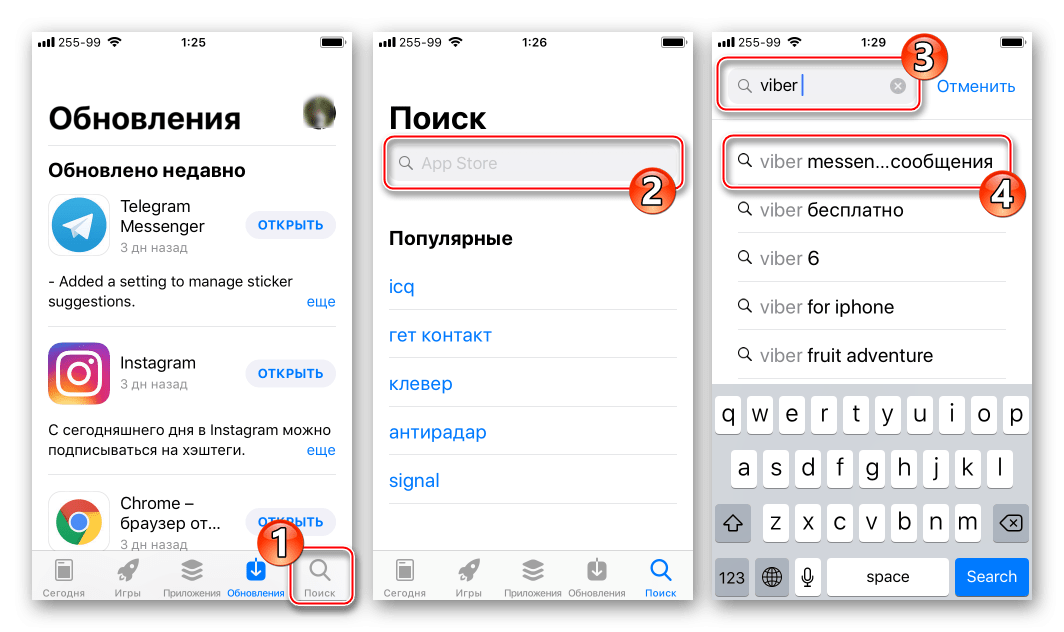
Как правило, первым в выдаче идет официальное приложение Вайбера. Но помимо него в App Store есть куча клонов. Для выбора правильной программы нужно отталкиваться от количества скачиваний. Страница официального Viber выглядит следующим образом:
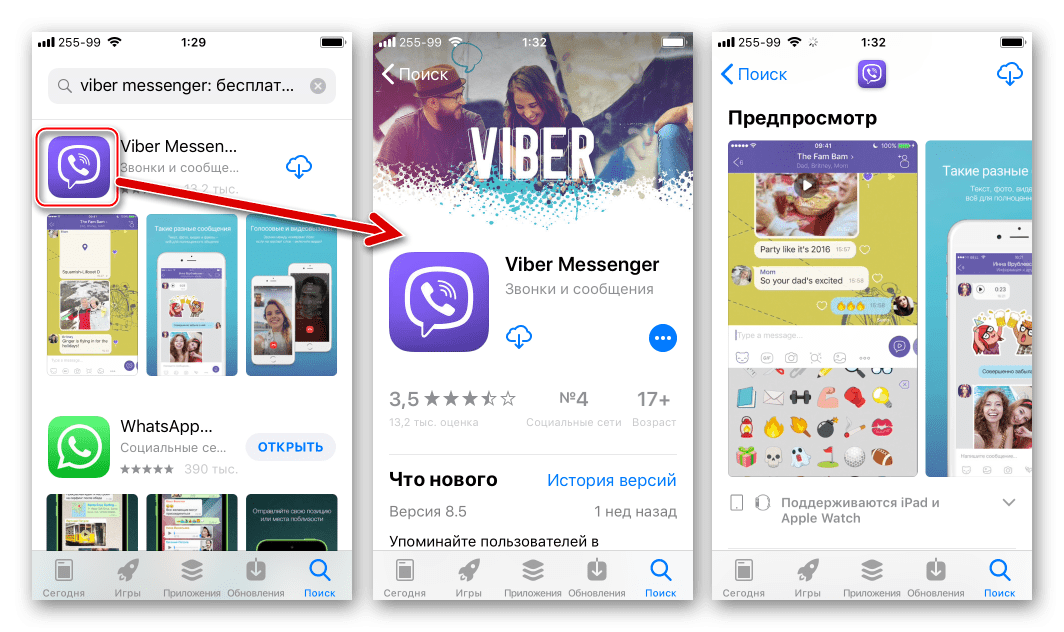
Для загрузки приложения через AppStore нужно нажать кнопку скачивания, после чего начнется загрузка Вайбера и его установка. По завершении процесса пользователь получит уведомление, которое сигнализирует о готовности программы к дальнейшему использованию.
iTools
Операционная система «от» и «до» контролирует процессы, связанные с установкой приложений. Это не позволяет владельцам «яблочных» девайсов получать доступ к новейшим версиям программ. Но обойти подобное ограничение можно при помощи программы iTools, которую следует установить на компьютер.
Также не забудьте загрузить установочный файл Вайбера в формате .ipa на свой ПК.
Следующим этапом идет подключение Айфона к компьютера. Для этого необходимо воспользоваться комплектным кабелем. В случае правильного выполнения операции в интерфейсе iTools отобразится модель вашего устройства и станут доступны опции по редактированию параметров.
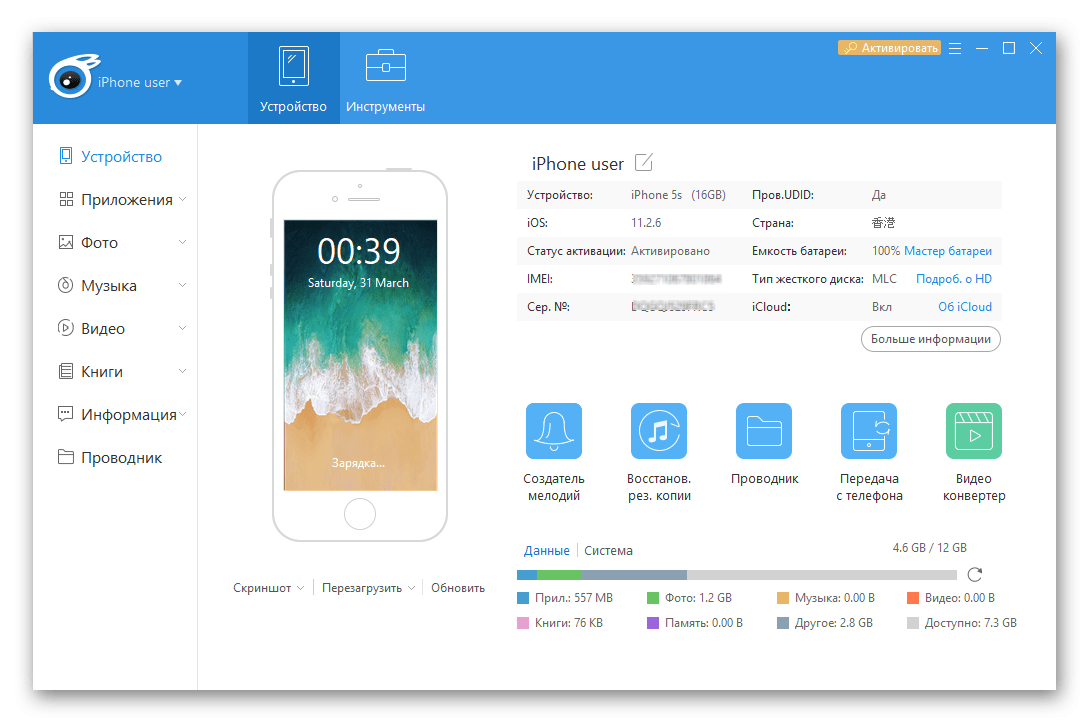
У программы Айтулс широкий функционал, но сегодня нас интересует установка Вайбера. Для выполнения операции потребуется открыть раздел «Приложения», нажать кнопку «Установить» и выбрать необходимый ipa-файл, ранее загруженный на компьютер.
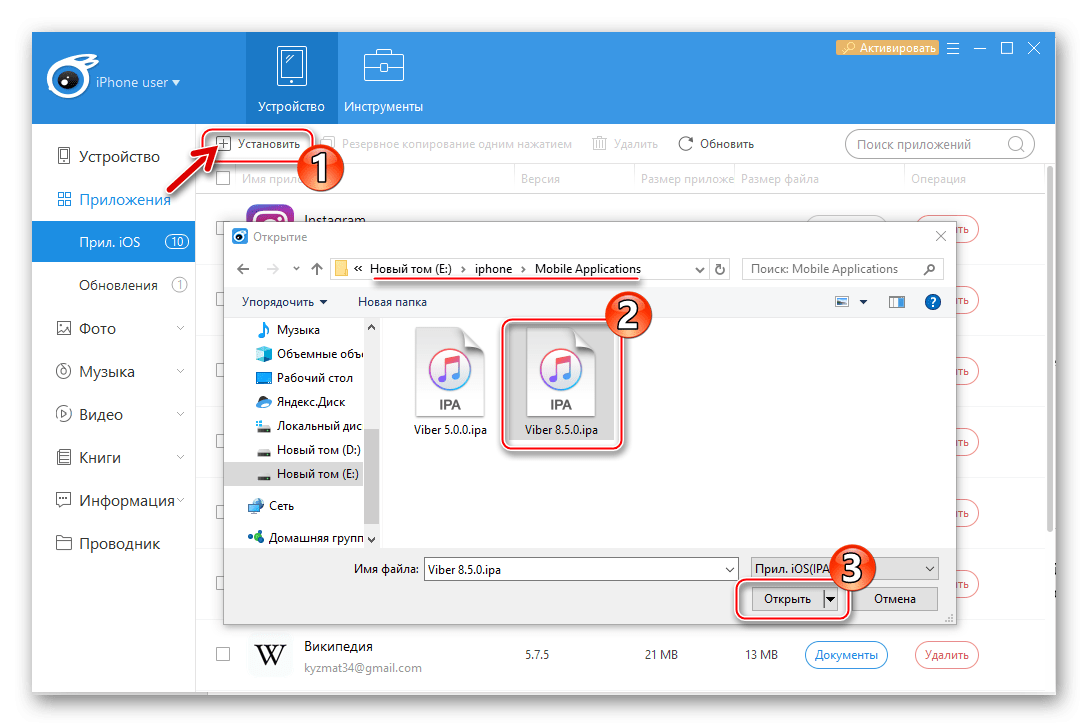
После этого начнется процесс инсталяции, по завершении которого Вайбер отобразится в общем списке приложений. Далее вы можете отключить iPhone от компьютера и начать использование Viber со смартфона.
iTunes
В отличие от iTools, Айтюнс является официальным программным обеспечением для взаимодействия с Айфоном через компьютером. iTunes также работает через одноименную программу и дает пользователю возможность установить Вайбер на телефон.
По сути данный способ установки не дает никаких преимуществ по сравнению с вариантом, представленным в самом начале материала, когда использовался магазин приложений AppStore. Но, если он не работает, а вы не хотите сталкиваться с нелицензионными ресурсами, iTunes обязательно поможет.
Для начала нужно установить актуальную версию программы на свой компьютер. Далее необходимо подключить iPhone к ПК, используя комплектный USB-кабель. Если все сделано верно, ваш Айфон отобразится в Айтюнсе.
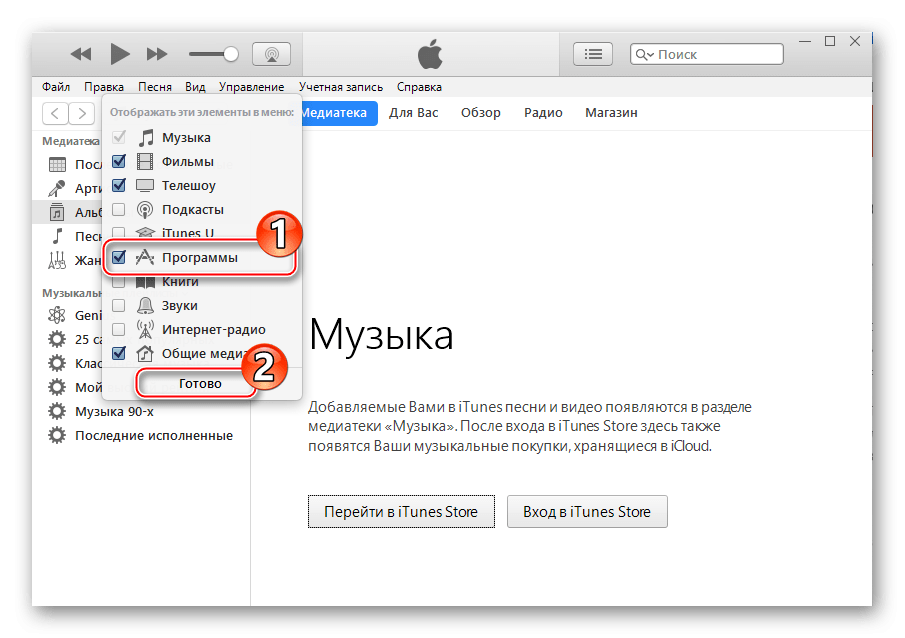
В качестве следующего шага нужно немного подправить меню ПО, чтобы в нем отображались программы. Для этого требуется нажать левой кнопкой мыши по надписи «Музыка» в верхней части интерфейса и поставить галочки напротив пункта «Программы», после чего нажать кнопку «Готово». И теперь, когда необходимый раздел меню добавлен, останется кликнуть «Программы в App Store».
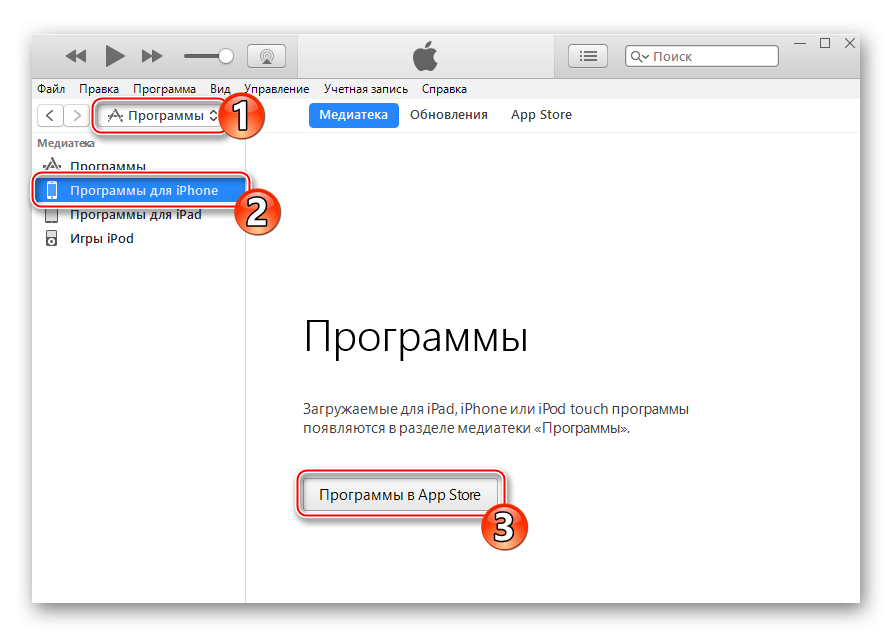
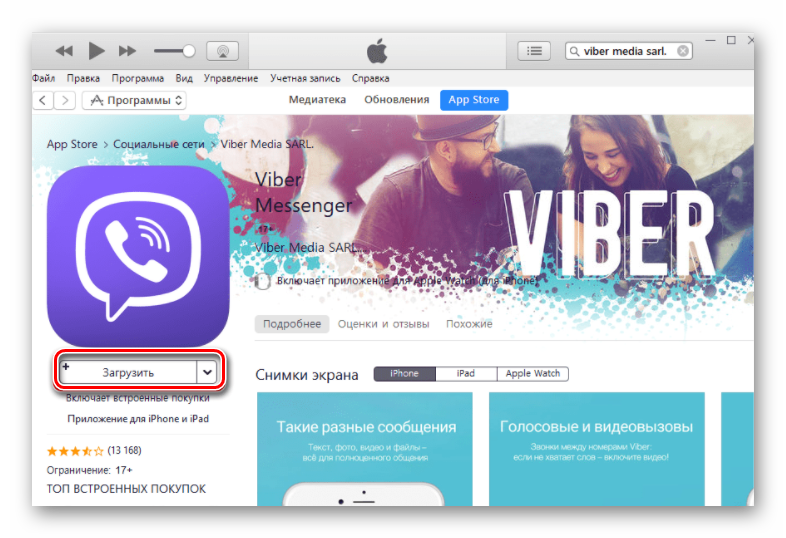
Откроется магазин приложений, где, как и в случае с App Store на Айфоне, нужно воспользоваться функцией поиска. Находим Вайбер и нажимаем кнопку «Загрузить».
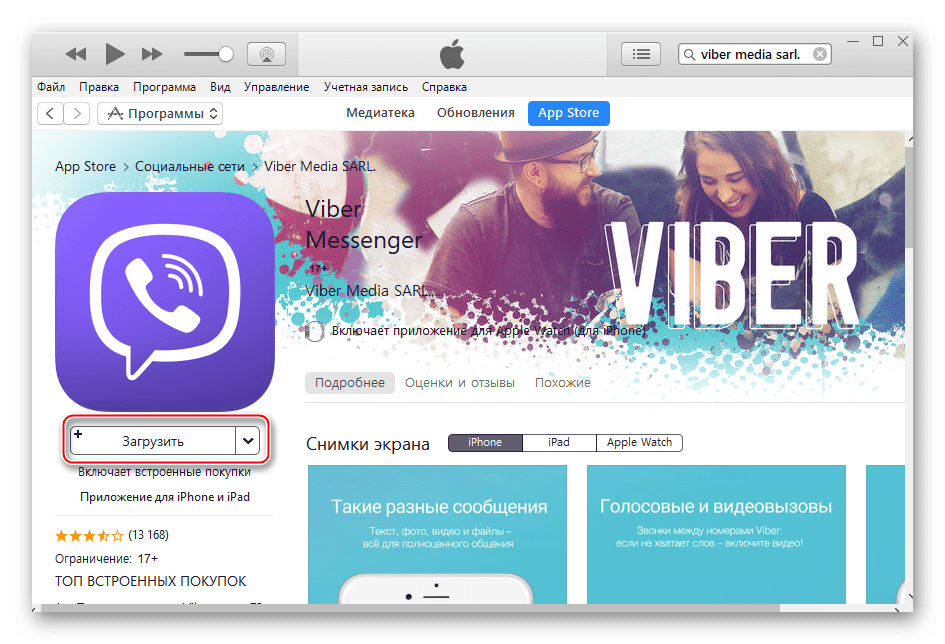
Теперь можно сказать, что операция выполнена, и пользователю останется лишь дождаться процесса загрузки и отключить iPhone от компьютера.
Сторонние источники
Пользователям Apple iPhone рекомендуется загружать любые приложения, включая Вайбер, только из официальных источников. Но, если человек хочет версию Viber, которая не доступна в App Store, можно обратиться к помощи неофициальных ресурсов.
Загружая приложения из сторонних ресурсов, вы берете на себя все риски, связанные с дальнейшей работоспособностью устройства.
К сторонним ресурсам относятся сайты, предлагающие скачать загрузочный файл приложения. Ссылки на загрузку Вайбера представлены на форуме 4PDA и куче других интернет-площадок. При необходимости вы можете воспользоваться поисковой строкой браузера, чтобы найти интересующий вариант.
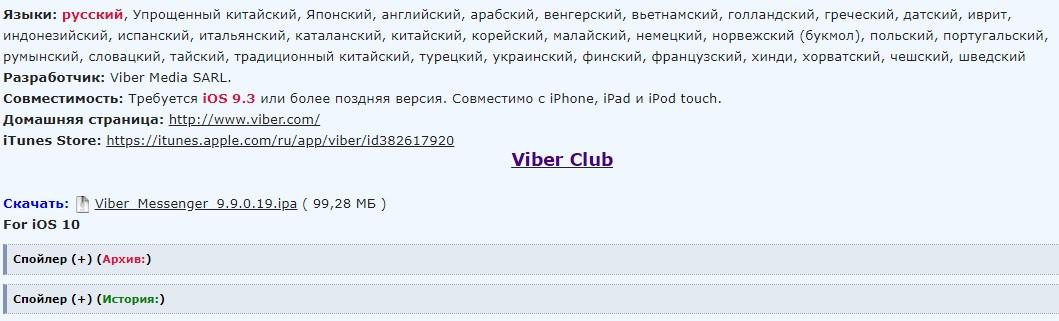
В отличие от официальных способов загрузки, установка при скачивании Viber из сторонних ресурсов происходит не в автоматическом, а в ручном режиме. О том, как устанавливать Вайбер через ipa-файл, мы рассказывали в пункте материала «iTools».
Как установить Вайбер на русском языке бесплатно на Айфон
Любая версия приложения Viber является мультиязычной. Это значит, что скачивая прогу из официальных или неофициальных ресурсов, вы всегда можете рассчитывать на поддержку русского языка и наличие понятного интерфейса.
Кроме того, программа распространяется абсолютно бесплатно. Любые сайты, которые предлагают заплатить некоторую сумму денег за скачивание Вайбера, являются мошенническими. Обратите на это внимание, чтобы не стать жертвой злоумышленников.
Подробно о том, где можно скачать Вайбер на Айфон, мы рассказали ранее. Поэтому останется лишь напомнить, что основной способ загрузки – магазин приложений AppStore. Если он по каким-то причинам не работает, можно воспользоваться iTunes. В обоих случаях Вайбер устанавливается автоматически. А в ситуации, когдаViber скачивается из сторонних ресурсов, установка выполняется через программу iTools.
Как запустить приложение
Вайбер на Айфоне запускается точно так же, как и любое другое приложение. Так, если вы загружали мессенджер через App Store, Viber отобразится в списке установленных программ. И вам останется лишь нажать кнопку «Открыть» на его странице в ЭпСтор.
Если приложение скачивалось со стороннего ресурса, оно все равно отобразится в App store.
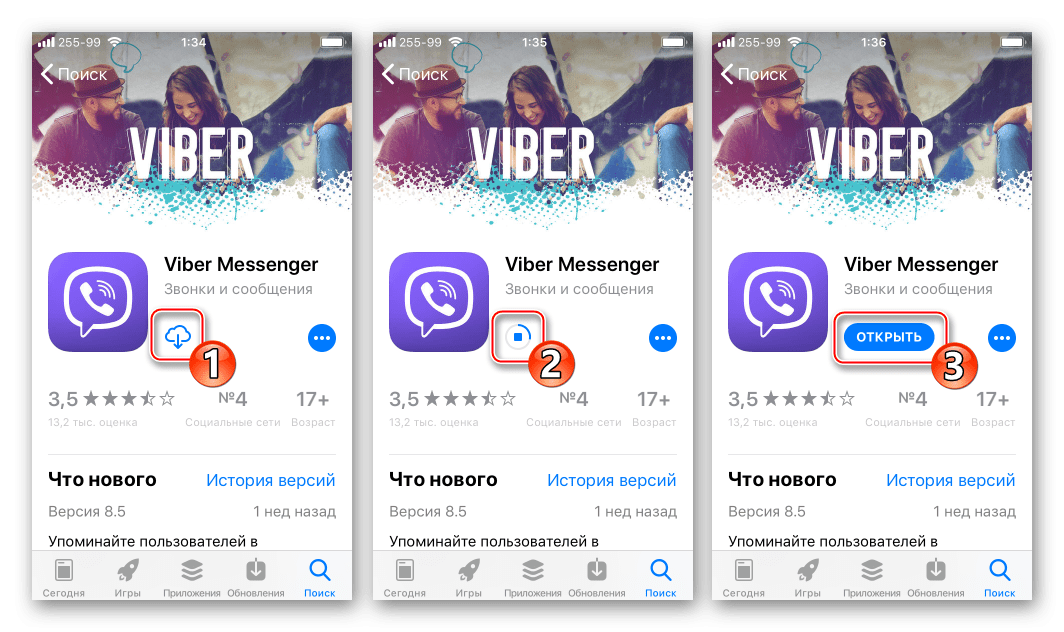
А еще иконка Вайбера всегда отображается на экране рабочего стола Айфона. Поэтому для запуска достаточно просто кликнуть по логотипу Viber, после чего приложение будет запущено.
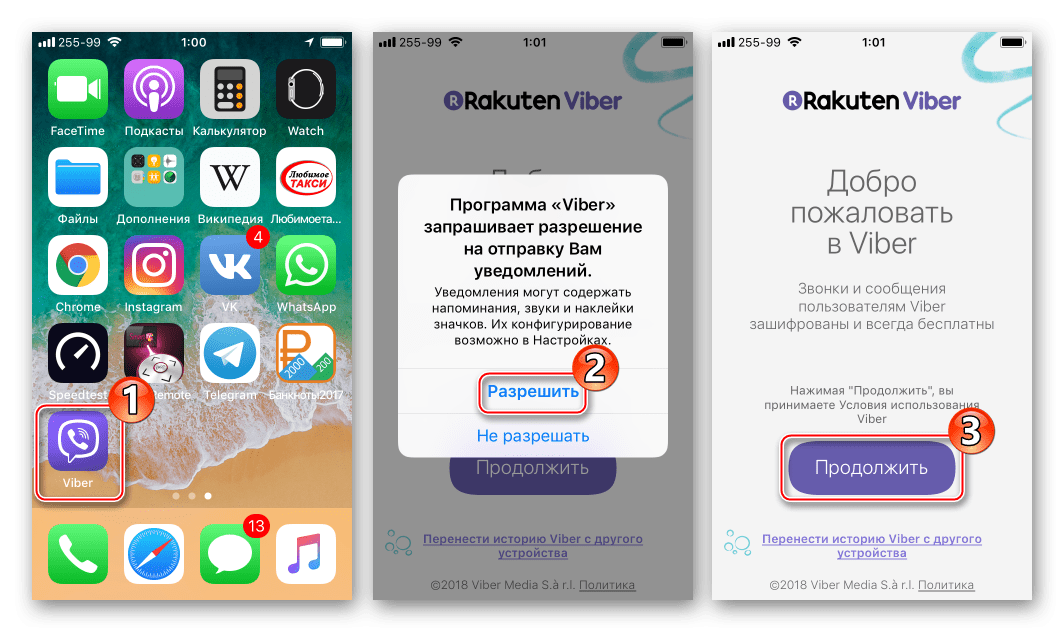
Как зарегистрироваться
Вайбер представляет собой мессенджер, который привязан к номеру мобильного телефона. Поэтому регистрация в системе выполняется всего лишь за пару шагов.
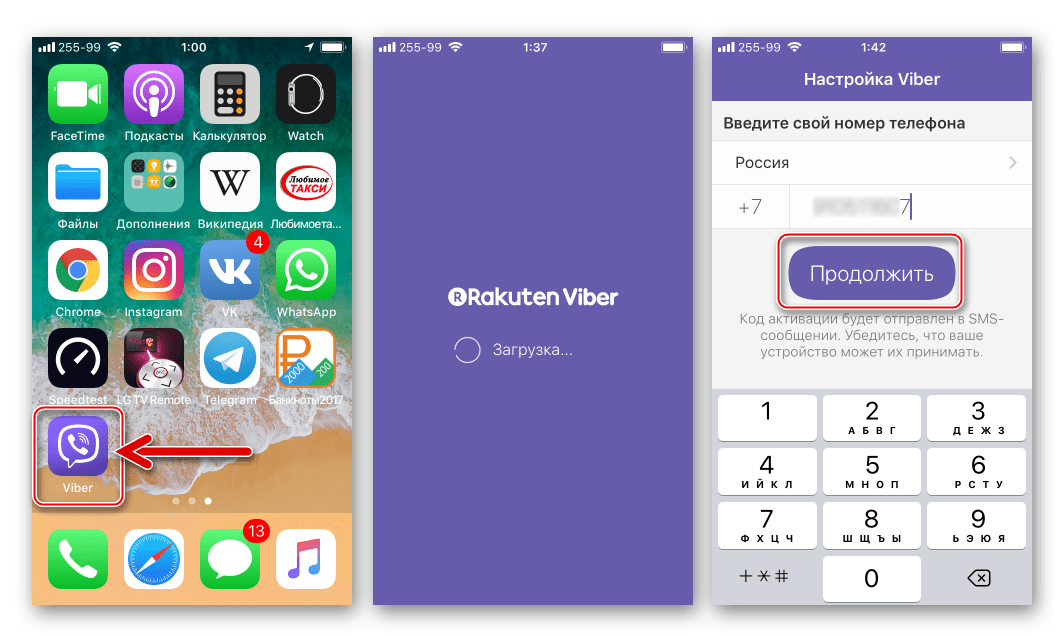
Человек должен открыть приложение, ввести номер телефона и подтвердить создание аккаунта вводом одноразового кода, который придет в ответном сообщении. На этом процедура регистрации завершается, после чего остается лишь настроить Вайбер под себя.
Как настроить Вайбер на Айфоне
Настройка Viber подразумевает изменение параметров приложения по своему усмотрению. Данная функция доступна в пункте меню «Настройки», который располагается в самом Вайбере.
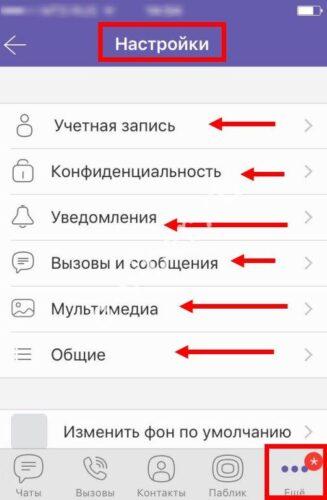
Здесь вы можете увидеть несколько пунктов меню. В разделе «Учетная запись» редактируются параметры, связанные с вашим аккаунтом: имя пользователя и аватар. В «Конфиденциальности» можно скрыть или оставить открытой информацию о последнем посещении Viber. А в «Уведомлениях», как не сложно догадаться, изменяются настройки, связанные со звуковыми оповещениями при поступлении новых сообщений.
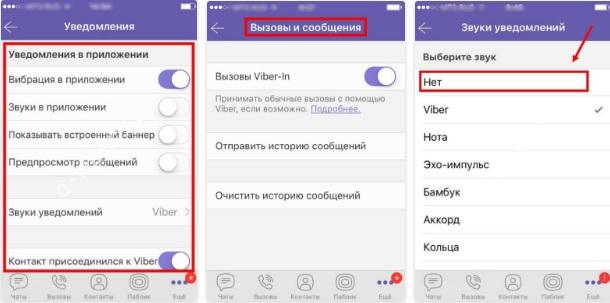
Пункт меню «Мультимедиа» устанавливает или снимает ограничения на автоматическую загрузку фото, видео и других файлов, которые поступают вместе со входящими сообщениями. А в «Общих» можно сбросить приложение и зарегистрировать новый аккаунт.
Как сделать резервную копию приложения
Рано или поздно человеку придется менять свой текущий Айфон на новый. Кроме того приложение может случайно сброситься, после чего пользователь потеряет все переписки. Чтобы этого не произошло, необходимо создать резервную копию.
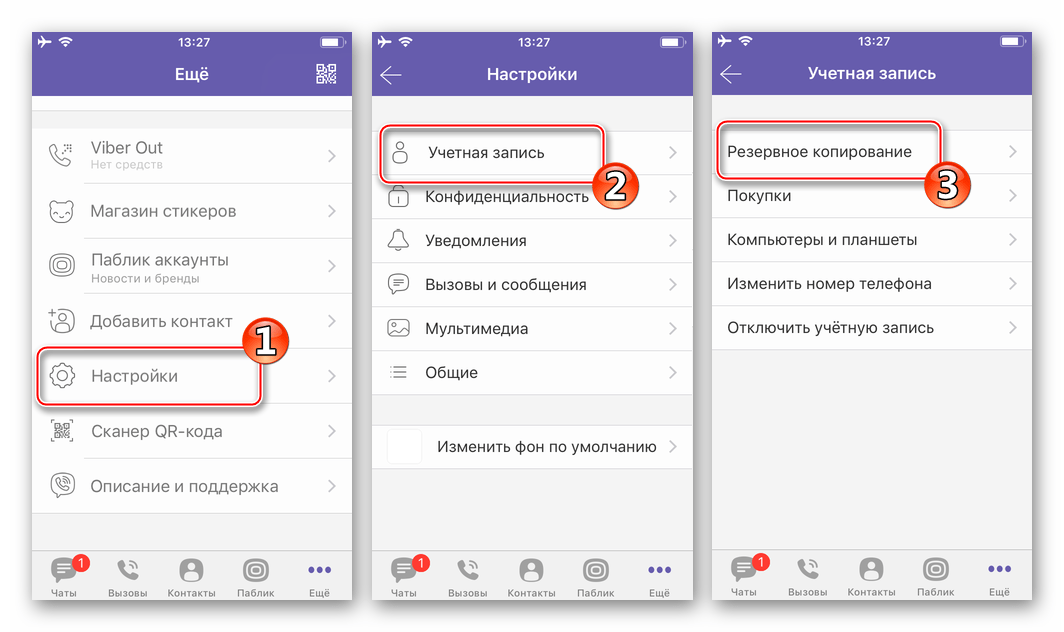
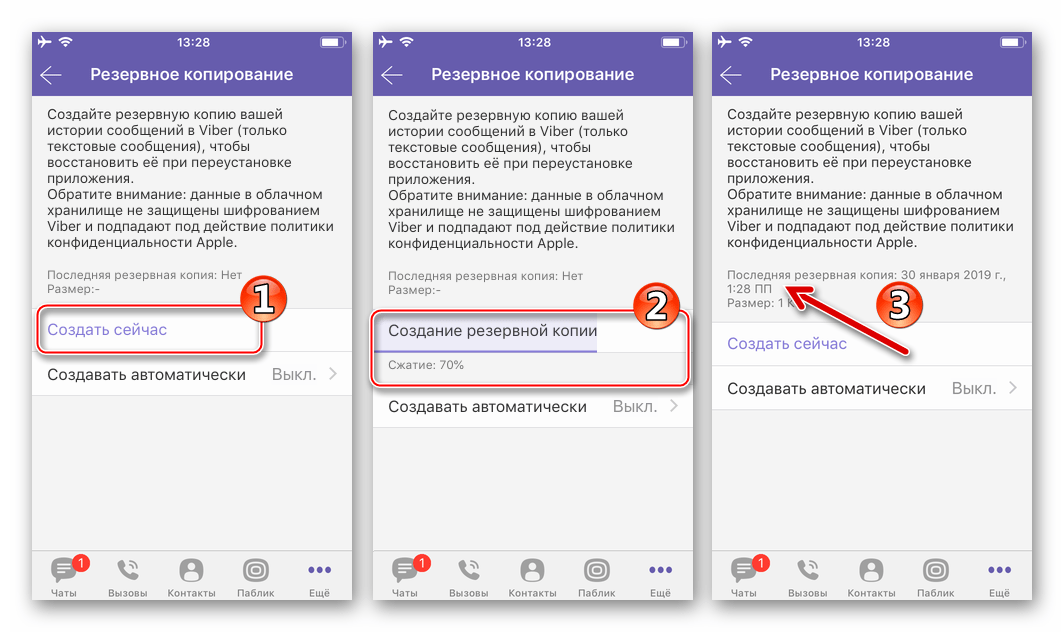
Операция выполняется через настройки учетной записи. Здесь необходимо выбрать пункт «Резервное копирование» и подтвердить создание бэкапа. После этого останется дождаться сохранения всей информации.
Решение проблем
В работе Вайбера иногда возникают неполадки. Но большинство проблем можно решить парой очень простых действий. О том, как решить все сложности, связанные с функционированием приложения Viber, можно узнать из таблицы.

Герман
Эксперт в области цифровых технологий и деятельности мобильных операторов. Занимаюсь постоянным мониторингом изменений отрасли в России и за рубежом.
Задать вопрос
Приложение не скачивается
Проверьте наличие свободного места в памяти Айфона. Как правило, проблема возникает именно из-за отсутствия достаточного количества памяти. В идеале должно быть свободно 2 Гб или больше
Вайбер работает на иностранном языке
Возможно, во время регистрации в системе вы выбрали не Россию, а другую страну. Рекомендуется изменить регион в настройках приложения или переустановить его.
Viber вылетает
Обычно подобная ситуация характерна для тех случаев, когда пользователь загружает приложение из сторонних ресурсов. Поэтому стоит удалить данную версию приложения и переустановить Вайбер, используя App Store.

Автор
Герман
Эксперт в области цифровых технологий и деятельности мобильных операторов. Занимаюсь постоянным мониторингом изменений отрасли в России и за рубежом.
Содержание
- О программе Viber (Вайбер) для iPhone
- Требования для приложения Viber
- Требования к мобильному устройству
- Бесплатные функции Вайбера для Айфона:
- Откуда можно скачать вайбер для iphone
- iTunes
- iTools
- App Store
- Сторонние источники
- Как установить Вайбер на Айфон – пошаговая инструкция
- Первый запуск Вайбер на Айфон
- Как зарегистрироваться в Вайбере на Iphone
- Наглядная инструкция регистрации
- Как войти в свой профиль
- Как сделать резервную копию мессенджера
- Пошаговая инструкция по обновлению
- Как проверить обновления операционной системы
- Что делать, если Айфон 5s требует обновиться?
- Почему возникают проблемы?
Это приложение представляет собой мессенджер с расширенными функциями. Разработчики сосредоточены не только на обмене сообщениями в чате, но и на ряде других привилегий:
- Видеозвонки пользователям Viber;
- Голосовые звонки;
- Обмен различными файлами, от изображений до музыки и видео;
- Организация масштабных чатов с большим количеством собеседников;
- Синхронизация списка контактов с данными телефона.
Требования для приложения Viber
Если вы хотите подключить Viber к Iphone 5, то вам необходимо выполнить основные требования:
- учетная запись Apple ID;
- активное подключение к Wi-Fi или мобильному Интернету;
- обновление ОС до iOS 8 или новее.
Важно! Все версии приложения Viber можно установить абсолютно бесплатно.
Далее мы узнаем, как установить мессенджер в двух случаях: когда операционная система соответствует требованиям и когда требуется обновление iOS.
Требования к мобильному устройству
Вы можете бесплатно установить Viber на свой iPhone на русском языке. Для стабильной работы телефон должен соответствовать характеристикам:
- стабильное подключение к сети;
- для звонков понадобится камера, микрофон, динамик (можно и гарнитуру);
- активная SIM-карта;
- свободное место не менее 100-200 Мб.

Viber на iPhone можно установить бесплатно; вам не нужно покупать платные подписки или подключать опцию Viber Out для работы. Чтобы начать переписку, просто зарегистрируйтесь в системе по мобильному номеру.
Примечание. Для работы требуется стабильное интернет-соединение. Для звонков в формате HD требуется не менее 1,2 Мбит / с. Чтобы сэкономить интернет-трафик, подключите смартфон к сети Wi-Fi.
Бесплатные функции Вайбера для Айфона:

- Общайтесь с друзьями с помощью голосовой связи в Viber для iPhone через сети Wi-Fi, 3G, 4G.
- Обмен сообщениями: общайтесь с представителями компании или один на один. Общение не ограничивается только кругом владельцев iPhone, можно отправлять сообщения любому пользователю, независимо от того, использует ли он смартфон, планшет, ПК или другую платформу.
- Групповые видеозвонки: где бы вы ни находились, наслаждайтесь видеозвонками в формате HD.
- Делитесь фотографиями, изображениями, аудио и видео файлами.
- Украсьте SMS смайликами, стикерами GiF и т.д.
- Отметьте свое местоположение на карте.
- Отправьте контакт из адресной книги.

Откуда можно скачать вайбер для iphone
В зависимости от модели телефона, операционной системы, версии Atmosphere существуют разные источники для загрузки приложений.

Их различают:
- iTunes;
- iTools;
- магазин приложений;
- сторонние источники.
Кроме того, будет подробно рассмотрен каждый источник.
iTunes
Для установки приложений на iPhone используется родная программа Apple iTunes. С его помощью мы подключились к appstore, скачали необходимые программы.
Однако эта возможность осталась в прошлом. В современной версии iTunes этой функции нет. Поэтому скачать вайбер одним-двумя нажатиями клавиш не получится.
Ограничение можно обойти, используя старую версию.
Рекомендуемые:
- удалите новую версию на свой компьютер, включая каталог iTunes. Если старый остался, нужно убедиться, что функция автоматического обновления отключена;
- найдено на информационных порталах, в файлообменниках iTunes6.3, скачивает. Использование официального сайта Apple невозможно, иначе будет загружена новая версия; или
- при загрузке отключите опцию автоматического обновления;
- как только айтюнс будет установлен, перейдите в «меню редактирования», затем по порядку — в «программы», «программы для iPhone», «программы в appstore»;
- набрать «вайбер» в медиатеке. Выберите «viber medium sarl». В списке файлов.»;
- в открывшемся списке выберите «viber messenger», нажмите «скачать». Для скачивания вам необходимо авторизоваться. Для этого введите Apple ID, пароль. После завершения загрузки переходите к процессу установки.
Алгоритм работает для текущей версии Viber, которая установлена на iPhone 5-11.
При использовании устройств Series 4, 4c действуйте следующим образом:
- в запущенном айтюнсе зайти в магазин приложений, выбрать «обновления;
- нажмите «купить»;
- появится список программ, которые когда-то были установлены на вашем телефоне. Выберите из него viber, начните загрузку;
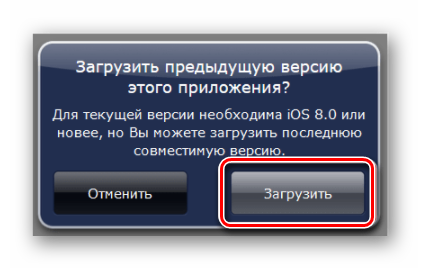
- старая операционная система не позволит вам загрузить текущую версию, но предложит установить предыдущую. Как только пользователь подтвердит такую возможность, начнется загрузка мессенджера, совместимого с используемым смартфоном.
iTools
Следующий способ установки программы — это приложение iTools. Для этого скачайте через iTunes файл в формате ipa мессенджера нужной для магазина приложений версии, сохраните его на диске C в папке «мобильные приложения» (находится на носителе iTunes).

Затем загрузите и установите iTools на свой компьютер. Программа доступна на информационных порталах, сайтах разработчиков и файловых хостингах. После запуска приступают к настройке атмосферы.
Преимущество этого метода в том, что с его помощью можно установить мессенджер на любой iPhone. Просто найдите нужную версию.
App Store
Самый простой способ — бесплатно скачать Viber на русском языке из магазина приложений — appstore.
На iPhone магазин предустановлен. Для скачивания нажмите на иконку, найдите вайбер, нажмите «открыть».
Вайбер скачивается не только из магазина приложений.
Пользователям доступны следующие источники:
- o-viber.ru. Ресурс содержит файлы .ipa различных версий программы;
- app4smart.com. Программа для четвертой модели доступна здесь;
- biblisoft.ru;
- Вы можете скачать файл .ipa.
При загрузке следует обратить внимание на то, что практически на всех информационных порталах ссылка идет в магазин приложений. Чтобы скачать программу без вирусов, рекомендуется использовать авторитетные сайты.
Сторонние источники
Вайбер скачивается не только из магазина приложений.
Пользователям доступны следующие источники:
- o-viber.ru. Ресурс содержит файлы .ipa различных версий программы;
- app4smart.com. Программа для четвертой модели доступна здесь;
- biblisoft.ru;
- Вы можете скачать файл .ipa.
При загрузке следует обратить внимание на то, что практически на всех информационных порталах ссылка идет в магазин приложений. Чтобы скачать программу без вирусов, рекомендуется использовать авторитетные сайты.
Как установить Вайбер на Айфон – пошаговая инструкция
Прежде всего, вам нужно зайти в Appstore и ввести запрос — Viber в строке поиска. Нажмите «Установить», затем перейдите в свою учетную запись и укажите свой идентификатор для синхронизации данных и оптимизации процесса передачи информации. Система попросит вас выбрать страну и ввести действующий номер телефона для идентификации и привязки вашей учетной записи. После этого вы получите сообщение на свой телефон с кодом, необходимым для активации вашей учетной записи. Последний шаг — вернуться в приложение и ввести четырехзначный код в специальной форме, нажмите для подтверждения.
На этом установка успешно завершена, и программа готова к использованию.
Первый запуск Вайбер на Айфон
При первом запуске вам необходимо будет зарегистрироваться, без регистрации пользоваться мессенджером невозможно. Процесс создания учетной записи состоит из нескольких этапов. Запустите мессенджер и нажмите кнопку «Продолжить».

Введите свой номер мобильного.

Подождите, пока вам придет СМС с кодом активации (он вводится автоматически). Установка завершена — можно приступить к использованию приложения.

Важно!
При первом запуске появится сообщение с просьбой предоставить доступ к контактам iPhone, местоположению, фотографиям, видео и другим данным. Вы можете согласиться сразу или дать разрешение позже.
Как зарегистрироваться в Вайбере на Iphone
После того, как Viber будет установлен на вашем iPhone, вам необходимо установить и зарегистрироваться. Процесс регистрации не занимает много времени, вам просто нужно ввести свой номер телефона и никнейм.
Затем на телефон будет выслан специализированный код, который необходимо ввести в предложенную графу. Доступ к приложению можно получить либо через учетную запись, либо через Facebook. На этом процесс регистрации завершен, вы можете свободно пользоваться Viber на iPhone на русском языке в свое удовольствие.
Полезной функцией Viber на iPhone является автоматическая синхронизация списка контактов приложения и телефона. Если вы хотите добавить новый номер, используйте вкладку «Клавиатура» .
Еще один положительный момент использования мессенджера — это энергосбережение. Пока вы не используете приложение и оно свернуто, ваш телефон не заряжается. При входящем звонке приложение активируется. Вы можете ответить на звонок одним щелчком по экрану.
Наглядная инструкция регистрации


Как войти в свой профиль
Установка Viber несложная, занимает не более 2-3 минут. Чтобы продолжить работу, вам необходимо войти в существующий профиль или создать новый. Регистрация не требует указания личных данных и предоставления паспорта. Вы должны ввести номер телефона, вы можете ввести свое имя или придумать псевдоним.
Как войти в свою учетную запись:
- Щелкните по только что появившейся ссылке.
- Нажмите «Далее». Если вы хотите прочитать условия использования, нажмите на ссылку выше.
- Введите свой номер телефона без +7 или 8.

- Нажмите кнопку подтверждения, проверка произойдет автоматически, или вы получите код, который необходимо ввести в течение определенного времени.
- Настройте свой профиль, выберите свое имя, год рождения, адрес электронной почты.
- Установите аватар, поставьте галочку справа.


Все друзья в адресной книге будут уведомлены на своих телефонах через Viber и сразу же увидят нового зарегистрированного пользователя.
Если у вас возникли проблемы с регистрацией, обратитесь в службу технической поддержки.
Вы можете бесплатно установить Viber для iPhone. Для начала введите свой номер телефона и следуйте инструкциям на экране. После входа в профиль вы можете написать или позвонить другу, настроить внешний вид мессенджера и уведомлений.
Как сделать резервную копию мессенджера
Создание резервной копии позволяет синхронизировать чаты в приложении на телефоне и компьютере. Для этого выполните последовательность действий:
- Проверьте последнюю версию приложения на своем iPhone.
- Скачайте Viber на свой компьютер и запустите мессенджер.
- В открывшемся окне нажмите кнопку «Синхронизация.
- Зайдите в приложение, установленное на вашем телефоне. Здесь появится кнопка «Пуск», на которую нужно нажать.
- Пока данные передаются, вы не можете закрыть Viber ни на телефоне, ни на компьютере.
После завершения синхронизации вы получите две полностью идентичные версии мессенджера со всей историей переписки, фотографиями, видео и аудиозаписями.
Еще одна причина для загрузки Viber на iPhone — использование функции Viber Out, с помощью которой вы можете звонить на любой телефон, включая стационарный, по очень конкурентоспособной цене.
Пошаговая инструкция по обновлению
Дело в том, что для работы программы требуется операционная система iOS 8. Она предназначена для смартфонов с 2-ядерными процессорами, а iPhone 4 — с 1-ядерным. Поэтому последнее официальное обновление ОС остановилось на версии 7.1.2. Однако вы все равно можете установить версию 8. Вы можете сделать это через компьютер через кабель или через Wi-Fi. Начнем с первого варианта:
-
- нужно подключить телефон к компьютеру через USB-кабель;
- установите последнюю версию iTunes на свой компьютер с официального сайта Apple;


-
- после того, как компьютер обнаружит подключенное устройство, iTunes запустится автоматически. Если нет, запустите его сами;
- в левой части окна выберите подключенное устройство;
- пункт «Обновить» будет искать доступные версии;

- если ваше устройство поддерживает iOS 8, загрузка и установка операционной системы начнется автоматически: просто нажмите кнопку «Загрузить и установить»;
- когда установка будет завершена, телефон перезагрузится.
Теперь осталось зайти в App Store и скачать Viber на iPhone 4s.
Разберем вариант с обновлением по Wi-Fi:

-
- Настройки-Основные, затем перейдите в раздел «Обновление» в настройках смартфона;

- нажмите «Загрузить и установить» .
Использование iOS 8 на одноядерном смартфоне — серьезный недостаток. Кроме того, по разным причинам его установка может оказаться невозможной. Если вы оказались в такой ситуации, воспользуйтесь следующим методом.
Как проверить обновления операционной системы
При установке приложений телефон Iphone 5 и 5s сам предупредит вас, если версия программного обеспечения не соответствует требованиям и требуется смена прошивки. Вы также можете сами посмотреть версию ПО:
- перейти к настройкам»;
- откройте раздел «Обновление ПО»;
- здесь вы увидите установленную версию iOS и возможность загрузки новой версии, если таковая имеется.

Что делать, если Айфон 5s требует обновиться?
Вы можете загрузить iOS 8 или новее двумя способами: через Wi-Fi / мобильный Интернет или с помощью iTunes и компьютера / ноутбука. Давайте быстро рассмотрим оба варианта. Для установки требуется заряд аккумулятора более 60%, быстрое подключение к Интернету и достаточно свободного места во внутренней памяти. Далее следуем алгоритму:
-
- откройте меню настроек;
- затем перейдите на «главную»;
- теперь перейдите в раздел «Обновление ПО»;
- дождитесь, пока телефон найдет доступную версию операционной системы;
- чтобы начать загрузку, нажмите кнопку «Загрузить и установить»;
- после принятия договора нажмите «Принять»;
- дождитесь окончания процесса.
Теперь остается только скачать Viber для iPhone 5s через магазин приложений. Теперь давайте посмотрим на вариант с iTunes:
-
- установить iTunes с официального сайта Apple;
- подключите смартфон через USB к компьютеру;
- найдите подключенный телефон в окне iTunes;
- во вкладке «Обзор» нажмите кнопку «Обновить»;
- начнется загрузка и установка последней версии iOS, доступной для вашего iPhone.
После обновления операционной системы перезагрузите телефон и перейдите в магазин приложений, чтобы установить мессенджер. Вы узнали, как бесплатно скачать Viber для iPhone 5 и 5s в двух случаях, и можете сделать это без колебаний. Читайте также в следующем разделе нашего портала, как настроить видеозвонок в Viber и многое другое.
Почему возникают проблемы?
Вы можете бесплатно скачать Viber для iPhone 4 на русском языке в App Store. Через этот сервис устанавливаются только самые последние версии программ. Это вызывает ряд проблем:
- версия операционной системы не соответствует требуемой для программы;
- невозможно обновить существующую;
- отсутствие некоторых функций, которые есть только в новых версиях.
Разберем пошагово, как установка Viber на iPhone 4c проходит через обновление операционной системы и без него. В некоторых ситуациях один из вариантов может не работать, поэтому используйте второй. Также на нашем сайте вы найдете инструкцию по настройке Viber в телефоне на русском языке после установки.
Источники
- https://skachat-viber.ru/na-telefon/iphone
- https://viberer.site/faq/skachat-i-ustanovit-viber-na-iphone-5.html
- https://ViberFAQ.ru/viber/ustanovit-viber-na-iphone
- https://a174.ru/kak-zagruzit-vayber-na-ayfon-5s-besplatno/
- https://geopressa.ru/skachat/kak-ustanovit-viber-na-iphone-4
- https://a174.ru/kak-na-ayfon-4-postavit-viber/
- https://tarifec.com/sovety/ustanovka-viber-na-iphone.html
- https://messengers.guru/viber/kak-skachat-ustanovit-vayber-ayfon
- https://viberall.ru/ckachat-viber-na-iphone/
- https://goload.ru/ustanovka-viber-na-iphone-4-ios-7/
- https://myviber.ru/kak-ustanovit-vajber-na-ajfon-4.html
Содержание
- Процедура установки и алгоритм действий
- Первый запуск Вайбер на Айфон
- Как скачать Viber на старый IPhone
- Часто задаваемые вопросы
- Полезные советы
- Видео по теме
Viber – удобное и простое приложение, которое позволяет бесплатно общаться через интернет. Достаточно просто установить Вайбер на Айфон и подключиться к интернету, платить за голосовое общение, обмен текстовыми сообщениями или файлами не нужно.
Для корпоративного сектора Вибер стал удобным инструментом организации удаленной работы. В программе можно создавать группы для делового общения, осуществлять коммерческие и информационные рассылки.
Важно!
Установить Вайбер на айфон можно совершенно бесплатно (https://apps.apple.com/ru/app/viber-мессенджер-и-видео-чат/id382617920; https://www.viber.com/ru/download/). Приложение доступно на русском языке, в нем предусмотрено множество функций для удобного и комфортного общения.
Процедура установки и алгоритм действий
Чтобы скачать бесплатно Вайбер на Айфон, нужно сделать всего три простых шага. Откройте магазин приложений AppStore на вашем Айфоне.

Введите название сервиса в строку поиска.

Нажмите кнопку «Загрузить» и подождите завершения процесса.

После установки на рабочем столе телефона появится иконка запуска Viber.

Первый запуск Вайбер на Айфон
При первом запуске нужно будет зарегистрироваться, без регистрации пользоваться мессенджером нельзя. Процесс создания учетной записи состоит из нескольких шагов. Запустить мессенджер и нажать кнопку «Продолжить».

Ввести номер мобильного телефона.

Дождаться получения смс с кодом активации (он вводится автоматически). Установка завершена – можно начинать пользоваться приложением.

Важно!
При первом запуске появится сообщение с просьбой дать доступ к контактам, местоположению, фото, видео и другим данным Айфон. Можно согласиться сразу или дать разрешение позже.
Как скачать Viber на старый IPhone
Компания Apple регулярно выпускает на рынок новые модели Айфонов с обновленным функционалом. Поэтому и разработчики мессенджера постоянно обновляют приложение, чтобы оно могло функционировать на флагманских девайсах.
Из-за этого владельцы Айфонов, выпущенных несколько лет назад, сталкиваются с проблемой установки последней официальной версии Viber. В частности, невозможно закачать Вайбер на Айфон 4s и 4, скачав приложение из AppStore.
Чтобы установить Viber на Iphone 4 серии, необходима старая версия мессенджера и стационарный компьютер или ноутбук. Алгоритм действий включает следующие шаги:
- Скачать и установить iTunes на компьютер или ноутбук.
- Запустить Айтюнс и зайти в программу с помощью своего AppleID.

Зайти в AppStore, найти Вайбер и скачать его на компьютер.Далее нужно запустить АппСтор на Айфоне, зайти в раздел «Обновления – Покупки» и нажать кнопку «Открыть» возле иконки приложения.

Появится сообщение об устаревшей операционной системе и предложение об установке старой версии Вайбера. Нужно нажать кнопку «Да». После этого начнется загрузка и установка старой версии мессенджера.
Часто задаваемые вопросы
На какие «яблочные» телефоны можно поставить Вайбер?
Для установки последней версии Вайбера из магазина приложений AppStore или с официального сайта разработчика Айфон должен соответствовать следующим требованиям:
| Операционная система | iOS 10 |
| Свободное место | Не менее 300 Мб |
Этим требованиям соответствуют Айфон 5х, Айфон 6, 7, 8, 11 серии, гаджеты линейки XS и XR. Также необходимо активное подключение к интернету и аккаунт Apple ID.
Почему приложение не ставится на IPhone?
Самая частая причина – устаревшая модель телефона. Чтобы установить Viber на телефон IPhone 4 или 3GS, нужно закачать архивную версию мессенджера на Айфон через компьютер. Это несложно и не займет много времени.
Вайбер может не устанавливаться из-за низкоскоростного или нестабильного интернет-соединения. В этом случае надо повторно закачать мессенджер после попадания в зону скоростного доступа в сеть.
Не приходит активационный код в смс. Как запустить приложение?
Отсутствие смс с кодом может быть связано с разными причинами. Для начала стоит проверить, что у вас не установлена блокировка приема сообщений с незнакомых номеров. Если с этой стороны проблем нет, то проверьте правильность написания телефонного номера. Подождите несколько минут и закажите активационный код повторно, возможно, в сети произошел сбой. При отсутствии смс с паролем проведите активацию с помощью телефонного звонка.
Полезные советы
Совет №1
Перед загрузкой Вайбер проверьте, что на вашем Айфоне достаточно места. Возможно, потребуется удалить ненужные фильмы, музыку, фотографии.
Совет №2
Обязательно настройте создание резервной копии данных. Это позволит сохранить все переписки с контактами в случае переустановки мессенджера или при покупке нового гаджета. Для этого зайдите в пункт «Учетная запись», выберите пункт «Резервное копирование» и включите опцию автоматического создания резервного сохранения.
Совет №3
Вайбер автоматически сохраняет мультимедийные сообщения в память гаджета. С течением времени фото и видео накапливаются, засоряя память. Для их удаления надо зайти в папки Viber Image и Viber Video. Вы можете настроить автоматическое удаление мультимедийных файлов в настройках программы. Это делается в настройках, в разделе «Мультимедиа» – нужно выставить время хранения в опции «Хранить медиафайлы».
Совет №4
Чтобы не отвлекаться во время работы на сообщения от друзей и знакомых, отключите статус пребывания в сети.
Установка Viber на старый iPhone или iPad
На чтение 5 мин Просмотров 1.7к.
Обновлено
Viber — один из самых популярных мессенджеров в мире. Стоимость флагманских моделей телефонов измеряется в сотнях тысяч рублей. Поэтому множество пользователей используют старые смартфоны. В этой статье разберем, как установить Вайбер на Айфон 4 с IOS 7 и получить возможность общаться с близкими людьми. Попробуем популярные методы: загрузка через iTunes, iTools, App Store и скачивание файла со сторонних источников.
Содержание
- Почему возникают проблемы со старыми моделями Айфона
- Как скачатьViber на старыйiPhone
- Скачивание и установка черезiTunes
- УстановкаViber черезiTools
- Установка черезApp Store
- Сторонние источники
- Первый запуск наiPhone
- Заключение
Почему возникают проблемы со старыми моделями Айфона
Главная трудность — несовместимость с версией операционной системы. На январь 2022 года минимальные требования — наличие IOS 11 и выше. Для iPhone 4 официально доступна только версия 7.1.2. Установить ОС свежее невозможно. Поэтому и нужно искать обходы.
Вторая проблема – плохая работа самого приложения. Сейчас мессенджер имеет множество функций, которые «железо» четвертого Айфона не потянет. Из-за этого будут происходить постоянные вылеты, зависания и визуальные баги. Этот момент также нужно решить, и мы расскажем как.
Как скачать Viber на старый iPhone
Есть четыре основных метода. Для некоторых потребуется наличие ПК, джейлбрейка (взлома операционной системы IOS). Для других же достаточно смартфона и стабильного подключения к интернету (для быстрого скачивания и нормального функционирования мессенджера).
Скачивание и установка через iTunes
Этот способ можно применять для установки и других приложений, которые в настоящее время уже несовместимы с айфоном 4. Для установки Вайбера потребуется выполнить четыре простых шага:
- Посетите официальный сайт Apple и загрузите iTunes на ПК. Следуйте инструкции. Установка интуитивно понятна.

- Откройте программу и авторизуйтесь под своими данными (логин и пароль от AppleID).
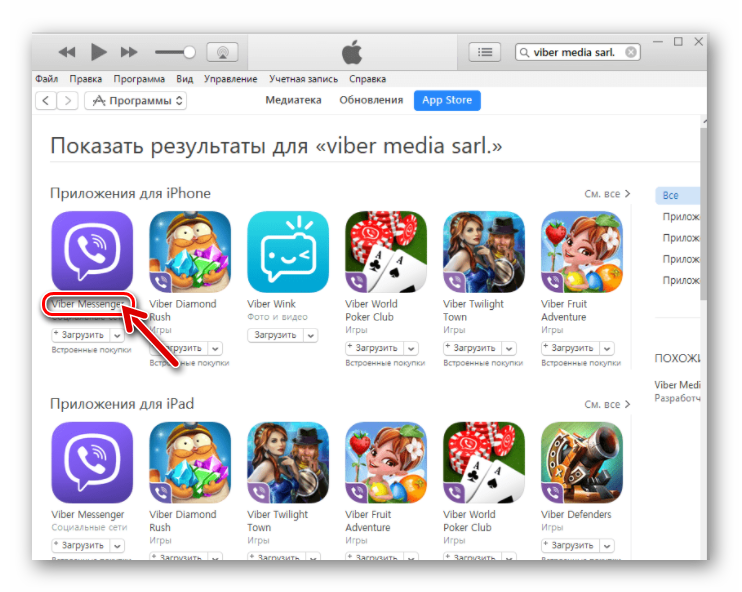
- Перейдите в раздел «App Store» и через поиск найдите приложение.

- Начните скачивание Viber и подтвердите действия вводом пароля.

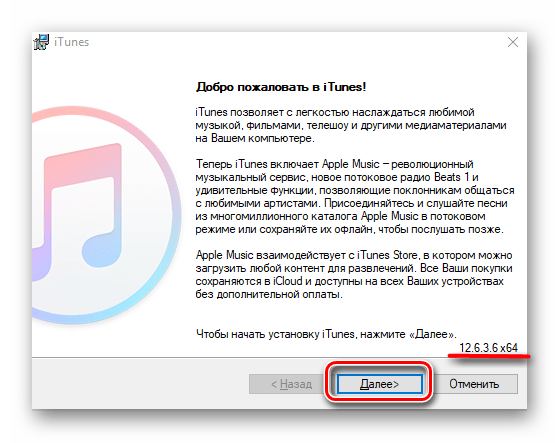
Важно! Скачивать iTunes нужно версии 12.6.3 или ниже. В новых сборках раздел «App Store» отсутствует. Если нет возможности установить с официального сайта, используйте сторонние источники.
- После того как установка будет завершена, перезагрузите ваш смартфон.
- Далее зайдите в App Store, перейдите в раздел «Обновления» и выберите «Покупки».
- Там пользователь увидит все приложения, которые скачивались через эту учетную запись.
- Находим Вайбер и начинаем скачивание.
- Появится предупреждение о том, что программа несовместима с устройством и будет предложено установить более старую версию – соглашаемся.

- После завершения скачивания и установки вы сможете пользоваться Viber и общаться с близкими людьми на айфон 4 или 4S.
Установка Viber через iTools
Второй способ установить мессенджер на старый Айфон — использование приложения iTools. Для его установки также потребуется установленный на ПК iTunes:
- В разделе «App Store» скачайте файл мессенджера в формате IPA и сохраните его на диске С в папке «mobile applications» — найти ее можно в iTunes media.
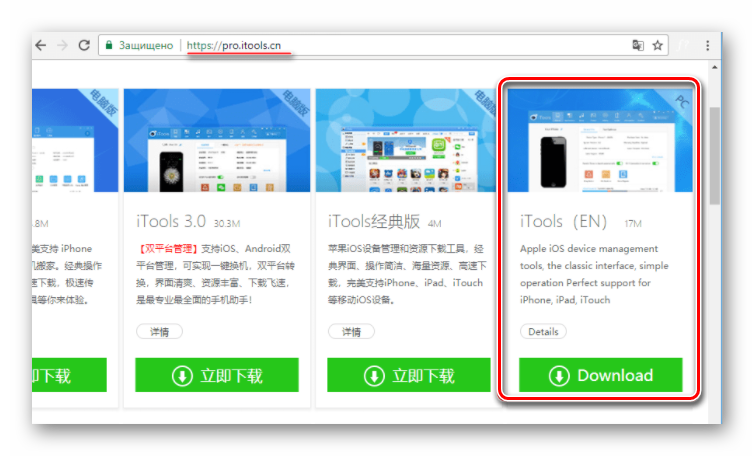
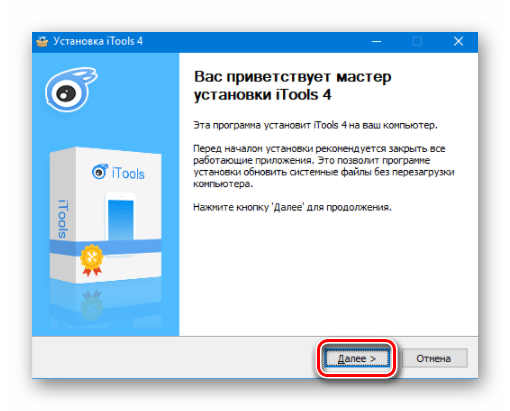
- Затем нужно установить программу iTools на ПК. Скачать ее можно здесь.

- После подключите телефон через шнур к компьютеру и нажмите кнопку «Доверять».

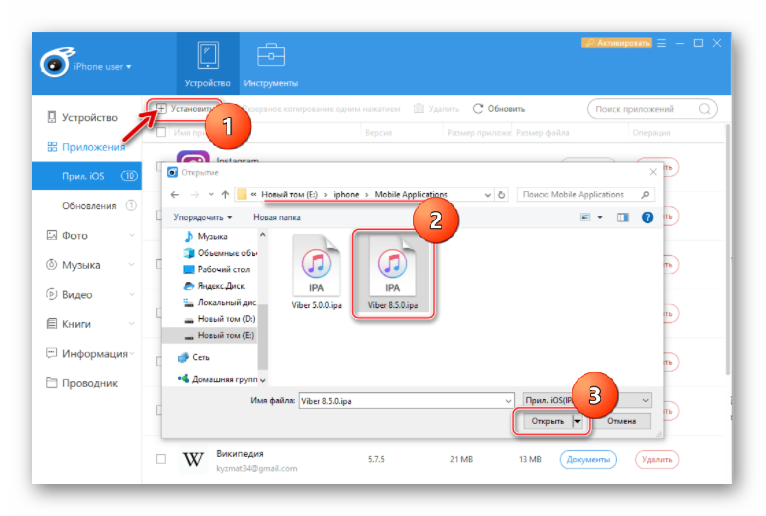
- Откройте программу, перейдите в раздел «Приложения» и выберите из папки ранее загруженный IPA файл.

- Дайте разрешение на установку и подождите некоторое время.
- После этого иконка приложения появится на рабочем столе и будет готова к использованию. Готово! Теперь вы знаете, как установить и использовать Viber на iPhone 4.
Установка через App Store
Самый простой метод. Достаточно открыть официальный магазин приложений Apple и через поиск найти мессенджер.
- Нажмите на кнопку «Загрузить».
- Подтвердите действия с помощью пароля или биометрических данных и дождитесь завершения установки.
Однако чтобы воспользоваться этим способом потребуется обновить телефона до Айфон 6/6S. В таком случае пользователь получит беспрепятственный доступ для установки и использования миллионов приложений. Цены на смартфоны этого модельного ряда сегодня доступны.
Сторонние источники
Есть десятки надежных сайтов, позволяющих загрузить IPA файлы для телефонов Apple. В таком случае пользователь сможет выбрать необходимую версию приложения и установить ее. Если вы не знаете, где и как скачать Вайбер на Айфон 4, то вот популярные ресурсы:
- 4pda;
- app4smart.com;
- Ipa4Fun.
Однако для загрузки с этих сайтов потребуется взломать ОС и установить джейлбрейк. Он позволит загружать файлы со сторонних источников, а также видоизменять интерфейс и добавлять новые функции.
Первый запуск на iPhone
Запуск мессенджера и его настройка идентична в любой версии:
- Откройте приложение и изучите приветственный экран, после чего нажмите кнопку «Продолжить».
- В следующем окне введите номер телефона и подтвердите то, что вы его владелец с помощью СМС-кода.
- Далее приложение потребует предоставить доступ к контактам, местоположению, а также разрешение на использование камеры и микрофона для совершения звонков. Смело соглашайтесь.
- Завершающий этап — активация. Происходит автоматически и занимает до 20 секунд.
- После этого все функции Viber на iPhone 4S и другие модели станут доступны.
Заключение
Установить мессенджер Вайбер можно на любую модель Apple iPhone. Однако чтобы сделать это на старых смартфонах, потребуется приложить немного больше усилий. Пользователю достаточно вооружиться программами iTunes и iTools, иметь под рукой ПК и любое приложение будет установлено в течение 5-10 минут. Несмотря на это, айфон 4 слишком устаревшая модель. Стоит задуматься о покупке смартфона 6-ой или версии выше.
Вайбер – это одно из самых популярных мессенджеров, который позволяет обмениваться сообщениями, звонить, видеочатить и передавать файлы. Это отличное приложение для связи с друзьями и близкими, и оно доступно для установки на iPhone 13. В этой статье мы расскажем вам, как установить Вайбер на свой iPhone 13 простыми и понятными шагами.
Шаг 1: Перейдите в App Store на вашем iPhone 13. Это иконка с синим кружком и белой стрелкой внутри. Откройте приложение, нажав на эту иконку.
Шаг 2: Внизу экрана вы увидите несколько вкладок – «Сегодня», «Игры», «Поиск» и другие. Находите и нажимайте на вкладку «Поиск», расположенную в середине нижней панели.
Шаг 3: В поле для поиска введите «Вайбер» и нажмите на кнопку «поиск». На экране отобразятся результаты поиска, связанные с Вайбером.
Шаг 4: Найдите приложение Вайбер в списке результатов поиска и нажмите на него. Откроется страница с информацией о приложении.
Шаг 5: После открытия страницы приложения Вайбер, нажмите на кнопку «Установить». Затем подтвердите установку, введя ваш пароль или воспользовавшись функцией Touch ID или Face ID.
Поздравляем, вы успешно установили Вайбер на свой iPhone 13! Теперь вы можете приступать к настройке и использованию этого мощного мессенджера.
Содержание
- Проверка совместимости устройства
- Подготовка устройства к установке Вайбер
- Загрузка Вайбер из App Store
- Установка Вайбер на iPhone 13
- Активация Вайбера
- Настройка учетной записи
- Импорт контактов и начало использования
Проверка совместимости устройства
Перед установкой Вайбер на iPhone 13 необходимо проверить совместимость устройства. Убедитесь, что ваш iPhone 13 поддерживает установку Вайбер и работу с последними версиями приложения.
Чтобы узнать о совместимости, выполните следующие действия:
- Откройте App Store на вашем iPhone 13.
- Нажмите на значок поиска в правом нижнем углу экрана.
- В поле поиска введите «Viber» и нажмите на кнопку поиска.
- Найдите приложение Вайбер в результате поиска и нажмите на него.
- На странице приложения Вайбер проверьте, поддерживается ли установка и обновление приложения на вашем устройстве.
- Если ваше устройство совместимо с Вайбер, вы увидите кнопку «Установить» или «Обновить».
- Нажмите на кнопку «Установить» или «Обновить», чтобы начать установку Вайбер на ваш iPhone 13.
После того, как Вы убедитесь в совместимости Вайбер с Вашим устройством, можно приступить к установке приложения.
Подготовка устройства к установке Вайбер
Перед установкой Вайбер на iPhone 13 необходимо выполнить несколько предварительных шагов:
- Убедитесь, что ваш iPhone 13 соединен с интернетом. Для этого проверьте наличие полоски связи в верхней части экрана или подключение к Wi-Fi сети.
- Удостоверьтесь, что у вас установлена последняя версия операционной системы iOS на вашем iPhone 13. Для проверки и обновления операционной системы перейдите в настройки устройства, затем выберите пункт «Обновление ПО». Если доступно обновление, следуйте инструкциям на экране, чтобы установить его.
- Убедитесь, что у вас есть достаточно свободного места на устройстве для установки приложения. Вайбер занимает определенное количество места, поэтому перед установкой рекомендуется удалить ненужные файлы, фотографии или приложения.
- Убедитесь, что у вас есть учетная запись Apple ID. Если вы еще не создали учетную запись Apple ID, перейдите в App Store и следуйте инструкциям на экране, чтобы создать ее. Учетная запись Apple ID необходима для загрузки и установки приложений из App Store, включая Вайбер.
Загрузка Вайбер из App Store
Для установки Вайбера на ваш iPhone 13 необходимо следовать следующим шагам:
|
1. Откройте App Store на своем устройстве. |
|
2. Нажмите на вкладку «Поиск» в нижней части экрана. |
|
3. Введите «Viber» в поле поиска и нажмите кнопку «Поиск» на клавиатуре. |
|
4. В появившемся списке приложений найдите Вайбер и нажмите на его значок. |
|
5. Нажмите на кнопку «Установить», которая находится рядом с названием приложения. |
|
6. Если вас попросят ввести пароль или использовать Touch ID/Face ID для подтверждения, выполните указанные инструкции. |
|
7. После завершения загрузки приложения, его значок появится на вашем главном экране iPhone 13. |
Теперь вы готовы начать использовать Вайбер на своем iPhone 13 и наслаждаться всеми его функциями!
Установка Вайбер на iPhone 13
Шаг 1: Откройте App Store на вашем iPhone 13.
Шаг 2: Нажмите на поисковую строку вверху экрана и введите «Viber».
Шаг 3: Найдите приложение Вайбер в результатах поиска и нажмите на него.
Шаг 4: Нажмите на кнопку «Установить» рядом с названием приложения.
Шаг 5: Если у вас включена функция Touch ID или Face ID, вам может потребоваться подтвердить свою личность, используя эти методы аутентификации.
Шаг 6: Дождитесь, пока процесс установки завершится. Иконка Вайбер появится на домашнем экране вашего iPhone 13.
Шаг 7: Чтобы начать использовать Вайбер, нажмите на его иконку на домашнем экране и выполните необходимую настройку, включая ввод номера телефона и создание учетной записи.
Теперь вы готовы использовать Вайбер на своем iPhone 13 и наслаждаться его возможностями обмена сообщениями, звонков и многим другим!
Активация Вайбера
После установки Вайбера на iPhone 13, вам потребуется активировать приложение. Для этого следуйте инструкциям ниже:
- Откройте Вайбер на вашем iPhone 13.
- Нажмите на кнопку «Разрешить», чтобы приложение получило доступ к вашим контактам и уведомлениям.
- На следующем экране введите свой номер телефона. Убедитесь, что выбран правильный код страны.
- Нажмите на кнопку «Продолжить».
- Вам будет отправлено SMS-сообщение с кодом активации. Введите этот код в соответствующее поле.
- После ввода кода активации нажмите на кнопку «Далее».
- Вайбер будет запущен и готов к использованию.
Теперь вы можете наслаждаться общением с друзьями и родными через Вайбер на iPhone 13!
Настройка учетной записи
После установки приложения Viber на ваш iPhone 13, вам потребуется настроить свою учетную запись перед тем как начать использовать приложение.
Вот пошаговая инструкция по настройке учетной записи:
- Запустите приложение Viber на вашем iPhone 13.
- На экране приветствия нажмите на кнопку «Продолжить».
- Введите свой номер телефона, который вы хотите использовать для учетной записи Viber, и нажмите «Продолжить».
- Вам будет отправлен код подтверждения на введенный номер телефона, введите его в соответствующее поле.
- После ввода кода подтверждения, вы можете выбрать свое имя пользователя и фотографию профиля.
- Выберите настройки конфиденциальности в соответствии с вашими предпочтениями.
- Выберите дополнительные функции, такие как синхронизация контактов и доступ к микрофону и камере.
- После завершения настройки учетной записи вы будете перенаправлены на главный экран Viber, где вы сможете начать общаться с вашими контактами.
Теперь ваша учетная запись Viber полностью настроена и готова к использованию на вашем iPhone 13. Приятного общения!
Импорт контактов и начало использования
После успешной установки Вайбера на ваш iPhone 13, вы можете начать использовать приложение для общения с вашими контактами. Вот как это сделать:
1. Войдите в приложение Вайбер, нажав на его значок на главном экране вашего iPhone 13.
2. При первом запуске Вайбера, вы должны будете пройти процесс регистрации, используя ваш номер телефона. Введите ваш номер телефона в соответствующее поле и нажмите «Продолжить».
3. Вам будет отправлено СМС-сообщение с кодом подтверждения. Введите этот код в соответствующее поле и нажмите «Продолжить».
4. После успешного подтверждения вашего номера телефона, у вас будет возможность импортировать свои контакты в Вайбер. Нажмите на кнопку «Импортировать контакты», чтобы начать импорт.
5. Вайбер попросит вас разрешить доступ к вашим контактам. Нажмите «Разрешить», чтобы продолжить.
6. После импорта контактов в Вайбере, вы будете видеть список ваших контактов, которые уже используют Вайбер. Теперь вы можете начать чат с любым вашим контактом, нажав на его имя в списке контактов.
Теперь, когда у вас есть Вайбер на вашем iPhone 13 и все ваши контакты уже импортированы, вы готовы начать общаться с друзьями и близкими в удобном мессенджере!