
Селена КомезОбновлено в июле 09, 2018
летнийНебольшое исследование показало, что это не редкая проблема для людей, которые играют аудиокниги с USB. Итак, как сохранить аудиокниги на USB-накопителе для воспроизведения? Что делать? Эта статья поделится с вами идеальным способом хранения аудиокниг на USB-накопителе.
Это лучший опыт — слушать аудиокниги. С одной стороны, он заменяет традиционную печатную книгу, расширяя возможности чтения. С другой стороны, расширение возможностей прослушивания на устройствах отличается от музыкальных форм. Мы можем представить себе это чувство, слушая литературные произведения, сборник стихов, перекрестные разговоры и зарисовки в свободное время, например, когда вы делаете работу по дому, когда принимаете ванну или перед сном в постели. Слушая аудиокниги, несложно представить, что это замечательно в нашей жизни.
Обычно люди слушают аудиокниги на устройствах для чтения электронных книг, таких как планшеты или смартфоны. В аудиокнигах будет сохранена глава, которую вы прочитали в последний раз, и они будут автоматически воспроизводиться в следующий раз, когда вы будете ее слушать на этих устройствах. Но люди, которые используют не очень умные устройства, например радио или автомобильные стереосистемы, которые используют USB-накопители или загружают MP3-плееры. Когда вы воспроизводите аудиокниги на этих несовместимых устройствах, они будут перемешиваться. Причина связана с типом файловой системы FAT, которую часто используют флэш-накопители.
Почему мы не можем напрямую перенести аудиокниги на USB-накопитель
В отличие от службы потоковой передачи музыки, вы владеете этой аудиокнигой, купленной и загруженной из iTunes или Audible, даже если вы отменили подписку. Но это не значит, что вы можете свободно наслаждаться этими аудиокнигами на любом из ваших устройств. Поскольку все аудиокниги зашифрованы с помощью DRM-защиты от копирования, в этом случае вам не разрешено прослушивать аудиокниги на многих устройствах по вашему выбору, включая передачу на USB-накопитель. Поэтому возникает вопрос: нельзя ли перенести аудиокниги, записанные в формате DRM, на USB-накопитель для прослушивания? Конечно, нет, то, что вам нужно, это удаление DRM аудиокниги.
Удаление DRM аудиокниг — Удаление DRM из аудиокниг
Для сохранения аудиокниг на USB-накопителе самое важное — это мощный инструмент удаления аудиокниг DRM. Конвертер аудиокниг(также называемый Конвертер Apple Music) настоятельно рекомендуется для вас, чтобы в обход защиты DRM от аудиокниг а также конвертирование аудиокниг в MP3 / M4A / FLAC или другие форматы без DRM. Что еще более важно, он может сохранять исходное качество 100% во время процесса преобразования, в то время как скорость преобразования удивительно выше, чем у любых других инструментов на рынке. Кроме того, он может конвертировать музыкальные файлы Apple Music и iTunes M4P в файлы без DRM. После конвертации вы можете перевести и хранить преобразованные аудиокниги на USB-накопителе для игры без ограничений; воспроизведение преобразованных аудиокниг на обычных проигрывателях MP3 или других устройствах хранения; или записать его на CD.


Основные характеристики конвертера аудиокниг:
-Удалить защиту DRM из аудиокниг iTunes и Audible;
-Конвертируйте аудиокниги iTunes и Audible в AAC, MP3, M4A, WAV, WMA и т. Д .;
-Конвертировать аудиокниги на быстрой скорости без потерь качества;
— Преобразование музыки iTunes или файлов Apple Music в MP3, M4A или другие форматы без DRM;
-Идеально поддерживает последнюю версию iTunes;
-Обеспечить быструю техническую поддержку и отличное обслуживание клиентов.
Часть 1: Как конвертировать аудиокниги в MP3
Шаг 1. Запустите конвертер аудиокниг
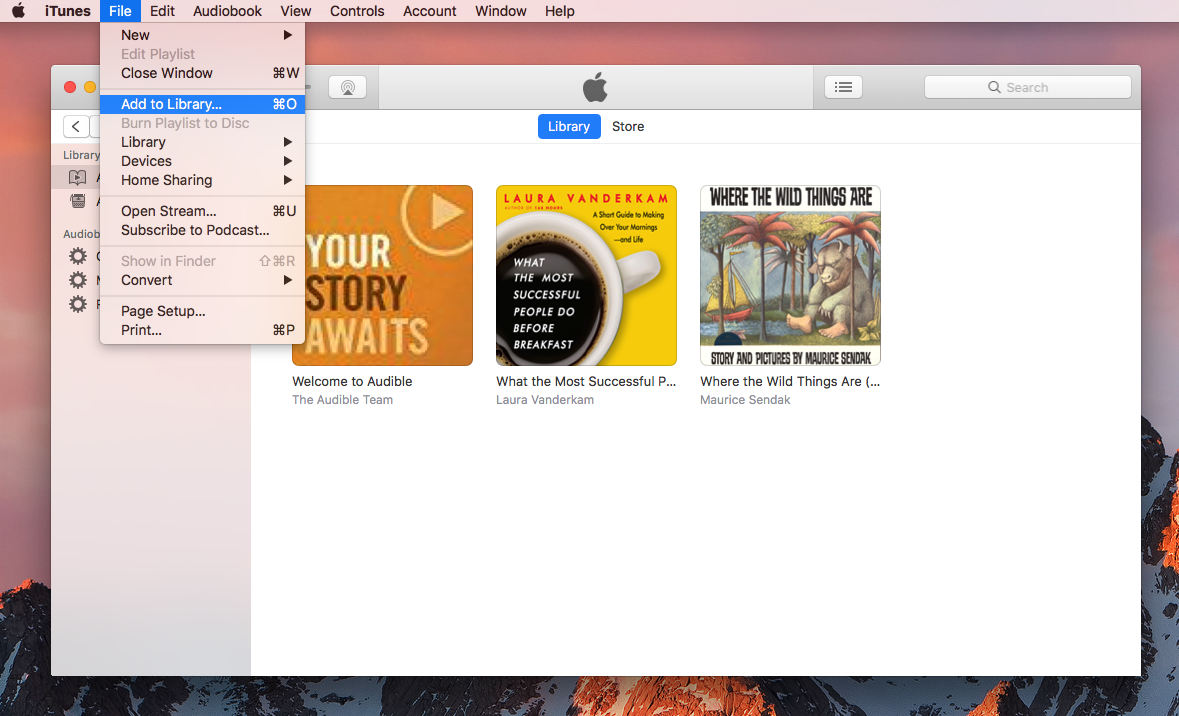
Сначала запустите Конвертер аудиокниг на Mac / Windows. После запуска программного обеспечения на компьютере одновременно с этим автоматически запустится iTunes. Все ваши файлы iTunes будут автоматически отображаться в интерфейсе, включая музыку, фильмы, телешоу, аудиокниги и т. Д. Нажмите «аудиокниги»В левом столбце, и вы увидите, что в нем будут перечислены все ваши аудиокниги.
Шаг 2. Выберите Аудиокнигу, чтобы удалить DRM из
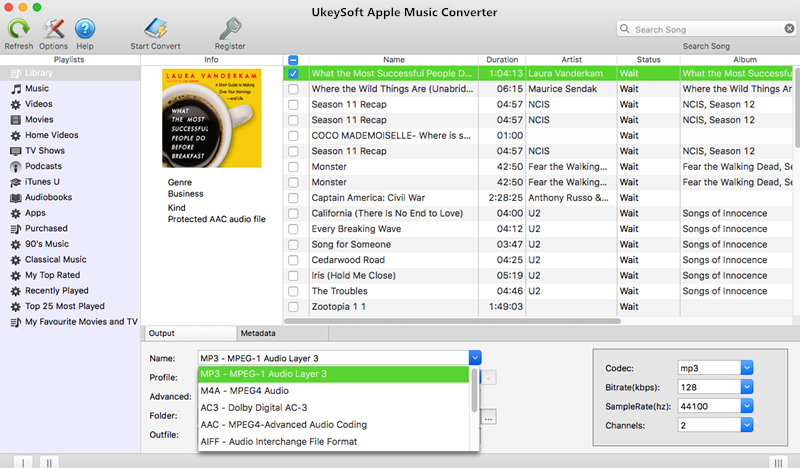
Выберите аудиокниги, из которых вы хотите удалить DRM. Выберите выходной формат, настройте профиль выходного файла, выберите выходную папку. Для хранения аудиокниг на USB-накопителе вы можете выбрать «MP3»Формат.
Шаг 3. Конвертировать аудиокниги в MP3, удалив DRM
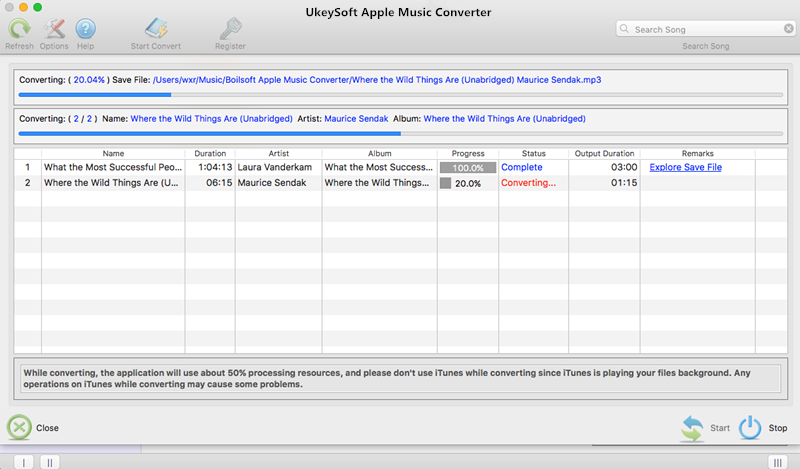
Просто нажмите «Начать конвертировать», Чтобы начать преобразование аудиокниг в MP3, удалив из него DRM. Преобразование займет всего несколько минут. Когда это будет сделано, вы получите аудиокниги без DRM.
Часть 2: перенос преобразованных аудиокниг на USB-накопитель
Шаг 1. Вставьте USB-накопитель в USB-порт на вашем компьютере.
Шаг 2. Откройте выходную папку и выберите преобразованные аудиокниги, которые вы хотите перенести.
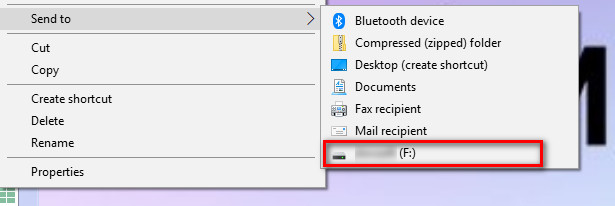
Шаг 3. Щелкните правой кнопкой мыши по вашему выбору, выберите «Отправить», А затем щелкните свой USB-накопитель.
Шаг 4. Подождите, пока файлы для копирования.
Законченный. Теперь все выбранные аудиокниги сохранены на USB-накопителе.
Больше Конверсионных Статей Аудиокниги:
Лучший способ удалить DRM из аудиокниг iTunes
Как конвертировать аудиокниги AAX в MP3
Как конвертировать M4B iTunes Аудиокниги в MP3
Как конвертировать аудиокниги из AAC в MP3
Как конвертировать аудиокниги iTunes и Amazon в M4A
Как сохранить Apple Music на USB-накопителе
Скопируйте аудиокниги на USB-накопитель
Комментарии
подскажите: тебе нужно авторизоваться прежде чем вы сможете комментировать.
Еще нет аккаунта. Пожалуйста, нажмите здесь, чтобы зарегистрироваться.
 Загрузка…
Джастин СабринаОбновлен сентября 01, 2021
ИтогиКак перенести аудиокниги Audible на USB-накопитель для воспроизведения в машине? Из этого туториала Вы узнаете, как конвертировать книги Audible в MP3 и передавать их на USB для воспроизведения в автомобиле или на любых устройствах с портами USB.
«Как мне заставить Audible играть через мою машину? Можно ли записать мои книги Audible на USB-накопитель? Есть предложения?»
Большинство людей предпочитают использовать USB-накопитель для сохранения, резервного копирования и обмена аудиокнигами. Сохранение аудиокниг на USB позволяет воспроизводить аудиокниги в автомобиле или наслаждаться аудиокнигами на любых устройствах с портом USB, таких как компьютер, PSP, Xbox, DVD-плееры, интеллектуальные колонки, Smart TV, приставки Android и т. Д. пользователи, вы можете подписаться на этот пост, чтобы перенос аудиокниг Audible на USB для воспроизведения в автомобиле или на портативных устройствах.
Можно ли переносить аудиокниги со звуком на USB?
Перенести аудиокниги на USB-накопитель довольно просто, если они являются файлами MP3. Но для пользователей Audible перенос аудиокниг Audible на USB-накопитель будет сложной задачей. Как вы знаете, официального варианта загрузки книг Audible на USB-накопитель не существует. Даже если вы приобрели аудиокниги на Audible.com на законных основаниях, вы все равно сможете воспроизводить книги Audible только через приложение Audible или iTunes. Это потому, что все загруженные аудиокниги Audible хранятся в .aa or .aax формат защищен Звуковой DRM. Это означает, что вы не можете передавать файлы Audible на устройства или приложения, не поддерживающие звук. Чтобы перенести книги Audible на USB-накопитель и свободно пользоваться ими, необходимо удалить Audible DRM и конвертировать звуковую аудиокнигу в MP3 первый. В таком случае вы можете обратиться за помощью к Audible Converter.
Лучший инструмент для передачи аудиокниги на USB
Звуковой конвертер UkeySoft это лучший и самый профессиональный конвертер Audible в MP3 на рынке. С его помощью можно легко удалить DRM из аудиокниг Audible и конвертировать Audible Audiobooks из AA, AAX в обычный MP3, M4A, M4B, FLAC, AC3, AAC, OGG, AIFF и WAV в 100X более высокая скорость на вашем Mac или Windows. По сравнению с другими преобразователями он проще и удобнее в использовании. Не требуется приложение iTunes и авторизация учетной записи Audible. Конвертированное качество звука будет таким же, как исходное, или даже лучше. Он позволяет настраивать битрейт и частоту дискретизации для получения аудиокниг высокого качества.
Еще одним преимуществом является то, что он сохранит исходные теги идентификаторов книг Audible и позволит вам редактировать теги ID3, такие как обложка, исполнитель, альбом, название, жанр и т. Д. Помимо этого, это также умный разделитель аудиокниг, который поможет вам вырезать многочасовые аудиокниги на небольшие клипы по главам или по времени. После преобразования аудиокниг в MP3 вы можете свободно перенос файлов Audible на USB-накопитель, SD-карта, MP3-плеер, iPod, Sony Walkman, iRiver, Kindle и другие устройства. Далее мы покажем вам, как сохранить книги Audible на USB-накопитель.
Ключевые особенности UkeySoft Audible Converter:
- Удалите DRM из аудиокниг Audible AA и AAX.
- Конвертируйте Audible книги в MP3, M4A, WAV, FLAC и т. Д.
- Преобразование Audible без авторизации iTunes и Audible.
- Работает в 100 раз быстрее с качеством вывода без потерь.
- Сохраняйте все теги ID3 и информацию о главах в выходных файлах MP3 / M4A.
- Настраивайте качество вывода и редактируйте теги ID3 аудиокниг.
- Разделите аудиокниги на несколько частей по времени или главам.
Пошаговое руководство: конвертируйте аудиокниги со звуком на USB
Шаг 1. Загрузите и запустите UkeySoft Audible Converter.
Заранее загрузите аудиокниги Audible на компьютер. Затем установите и запустите UkeySoft Audible Converter на Mac / ПК.
Шаг 2. Импортируйте Audible Books в UkeySoft
Теперь вы можете увидеть основной интерфейс UkeySoft. Нажмите кнопку «Добавить», чтобы добавить в программу загруженные файлы AA или AAX. Кроме того, вы можете напрямую перетаскивать файлы Audible в окно UkeySoft.
Шаг 3. Выберите формат MP3 для USB.
Затем нажмите «Параметры» и выберите «Дополнительно», чтобы настроить параметры вывода. Чтобы записать аудиокниги Audible на USB-накопитель и другие устройства, рекомендуется формат MP3. Кстати, вы также можете настроить частоту дискретизации и битрейт.
Чтобы изменить путь вывода или разделить аудиокниги, выберите вариант «Общий».
Шаг 4. Конвертируйте Audible Books в MP3 для USB
Когда вы закончите вышеуказанные шаги, нажмите кнопку «Конвертировать», чтобы конвертировать Audible AA / AAX в аудио MP3 с высоким качеством.
Когда работа будет выполнена, вы можете нажать кнопку «История», чтобы найти преобразованные файлы Audible.
Шаг 5. Перенесите аудиокниги Audible на USB.
Теперь подключите USB к компьютеру, затем скопируйте и вставьте файлы Audible MP3 на USB-диск. Когда вы закончите, вытащите USB-диск, а затем вы можете вставить USB в USB-порт вашего автомобиля!
Шаг 2. Импортируйте Audible Books в UkeySoft
Теперь вы можете увидеть основной интерфейс UkeySoft. Нажмите кнопку «Добавить», чтобы добавить в программу загруженные файлы AA или AAX. Кроме того, вы можете напрямую перетаскивать файлы Audible в окно UkeySoft.
Шаг 3. Выберите формат MP3 для USB.
Затем нажмите «Параметры» и выберите «Дополнительно», чтобы настроить параметры вывода. Чтобы записать аудиокниги Audible на USB-накопитель и другие устройства, рекомендуется формат MP3. Кстати, вы также можете настроить частоту дискретизации и битрейт.
Чтобы изменить путь вывода или разделить аудиокниги, выберите вариант «Общий».
Шаг 4. Конвертируйте Audible Books в MP3 для USB
Когда вы закончите вышеуказанные шаги, нажмите кнопку «Конвертировать», чтобы конвертировать Audible AA / AAX в аудио MP3 с высоким качеством.
Когда работа будет выполнена, вы можете нажать кнопку «История», чтобы найти преобразованные файлы Audible.
Шаг 5. Перенесите аудиокниги Audible на USB.
Теперь подключите USB к компьютеру, затем скопируйте и вставьте файлы Audible MP3 на USB-диск. Когда вы закончите, вытащите USB-диск, а затем вы можете вставить USB в USB-порт вашего автомобиля!
Выводы
Чтобы перенести Audible Books на USB-накопитель, SD-карту или другие несовместимые устройства, вам необходимо избавиться от Audible DRM и преобразовать файлы AA, AAX в MP3 или другие популярные форматы. UkeySoft Audible Converter — это то, что вам нужно! Это надежный и профессиональный инструмент, который вы можете попробовать использовать для преобразования и переноса аудиокниг Audible на USB-накопитель!
Перенос аудиокниг Audible на USB
Комментарии
подскажите: тебе нужно авторизоваться прежде чем вы сможете комментировать.
Еще нет аккаунта. Пожалуйста, нажмите здесь, чтобы зарегистрироваться.

Как бесплатно скачать аудиокнигу
Аудиокниги – отличный вариант, чтобы скоротать время в пути или узнать содержание книги без отрыва от “механических” дел, не требующих особенной мыслительной деятельности. Где же скачать аудиокниги бесплатно и без вирусов, читайте далее.
1
На интернет-ресурсах есть возможность скачивания аудиокниг различными способами: в большинстве случаев торрент-файлом, архивом через турбобит или летитбит. Будьте бдительны: к аудиофайлам часто прикреплены вирусы, поэтому заранее установите на свой компьютер антивирус.
2
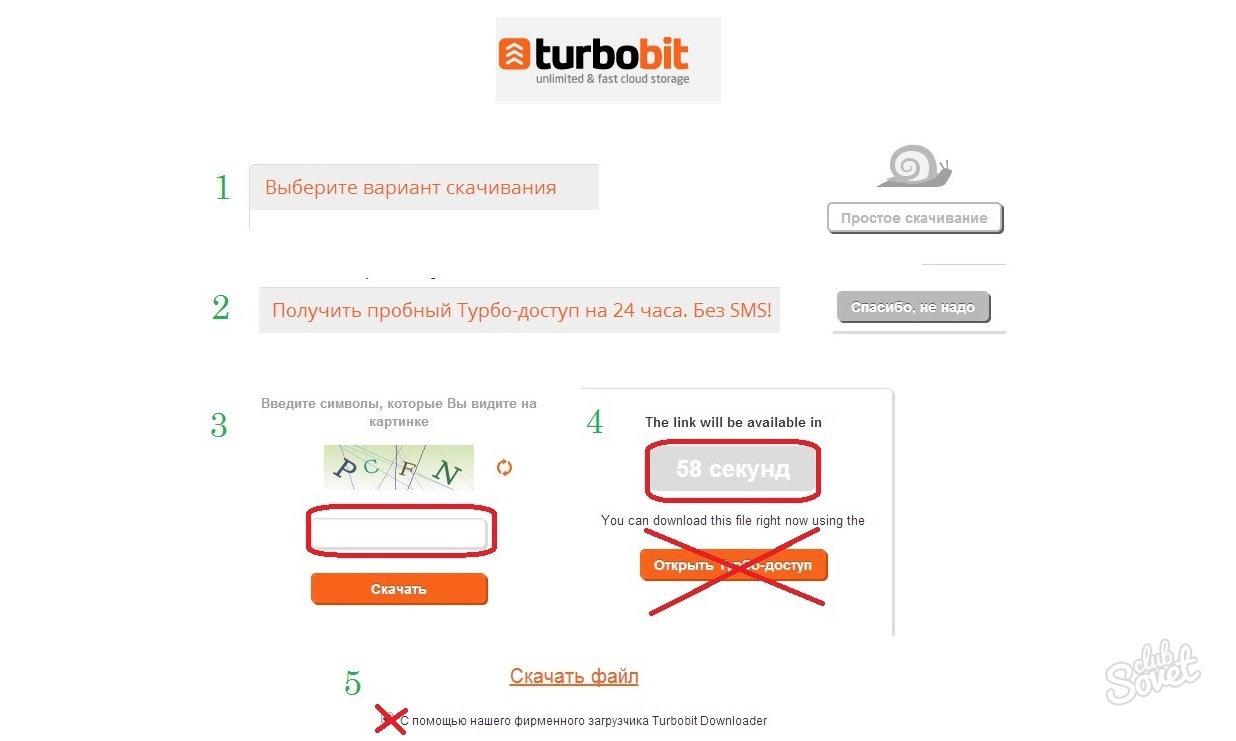
Алгоритм действий при скачке через TurboBit следующий. В поле “Выберите вариант скачивания” кликните на “Простое скачивания” под изображением улитки. Затем откроется предложение попробовать Турбо-доступ, прокрутите скрол вниз и нажмите на кнопку “Спасибо, не надо”. На следующей странице по центру увидите капчу, введите символы в поле под ней и нажмите “Скачать”. Откроется страница, на которой по центру будет бледно-серый счетчик с обратным счетом секунд, подождите немного, на его месте появится ссылка “Скачать файл”, снимите(!) галочку внизу (иначе цепляется вирус) и кликните по ссылке, аудиокнига скачается на компьютер.
3
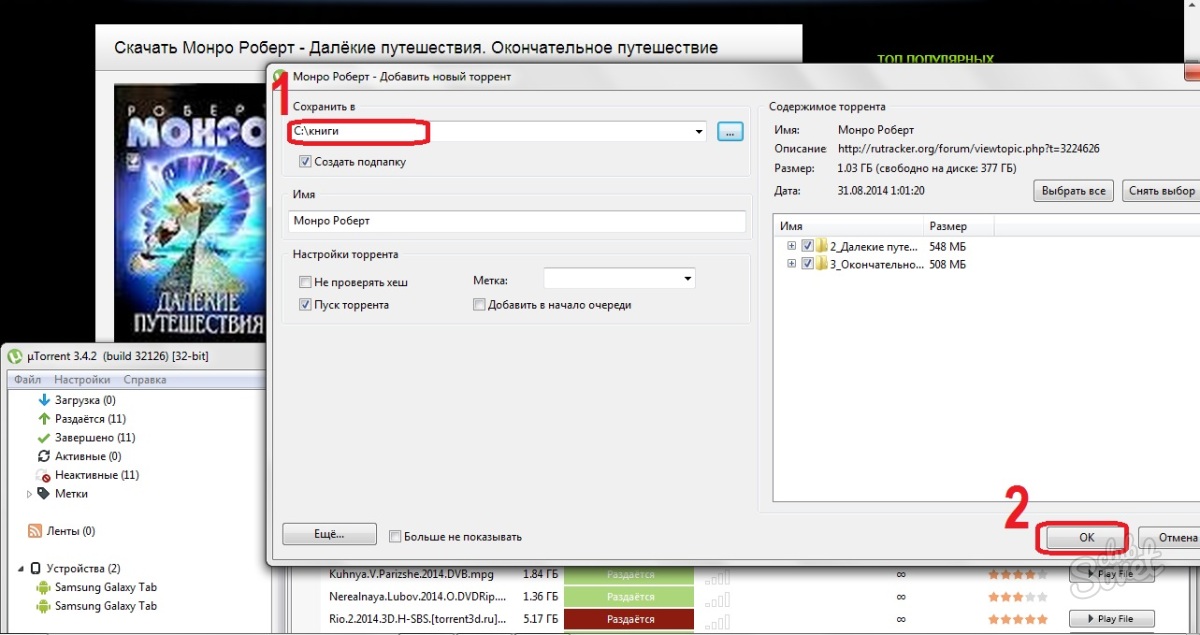
Гораздо проще скачать торрент аудиокниги: выбираете на сайте понравившуюся аудиокнигу, ищете ссылку “Скачать”, часто рядом расположена пиктограмма “Стрелка вниз, приходящая в горизонтальную полоску”, кликните на нее, сразу на компьютер скачается файл-торрент, который отразится в загрузках, запустите его. В появившемся окне укажите путь сохранения файла, нажав на кнопку “Три точки”, затем нажмите “ОК”. Список загружаемых торрентов пополнится выбранной аудиокнигой, и спустя некоторое время сам аудиофайл скачается на ваш компьютер и будет готов к прослушиванию. Запустить его можно непосредственно из открытого списка торрентов: просто кликните дважды по нему и прослушайте отрывок, чтобы оценить качество звука.
4
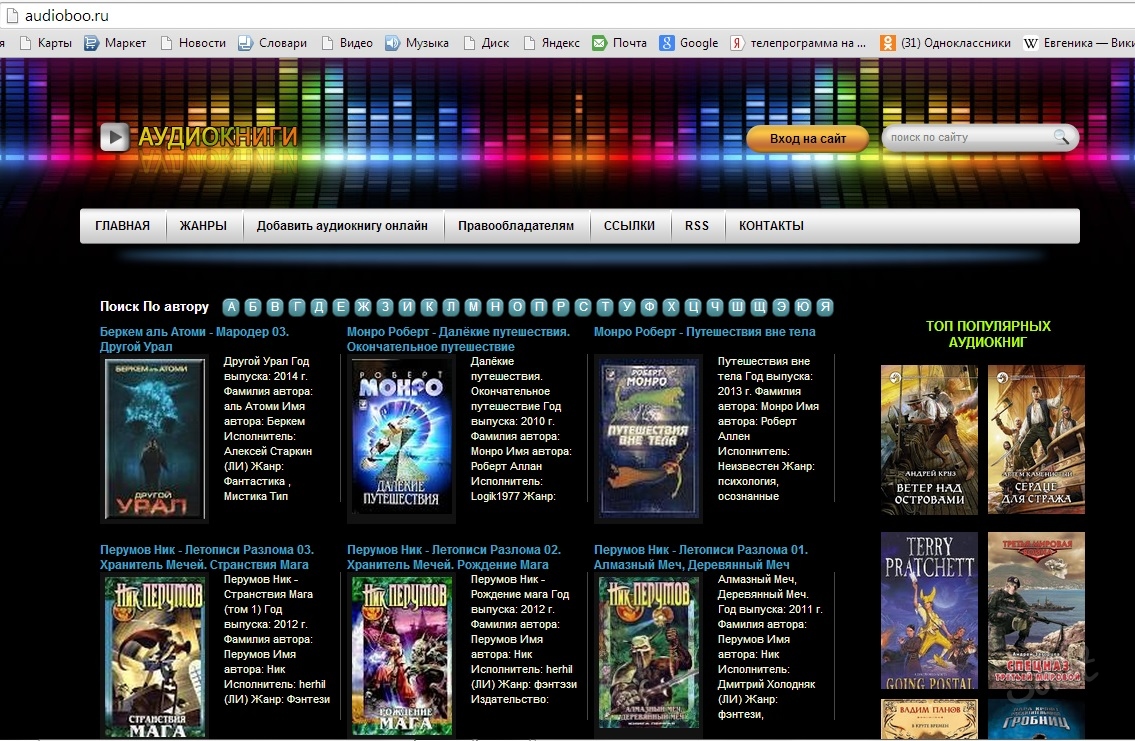
Из ресурса audioboo.ru можно спокойно скачивать торренты, поскольку на этом сайте они точно без вирусов. Правда, ассортимент представленных аудиокниг пока невелик.
5
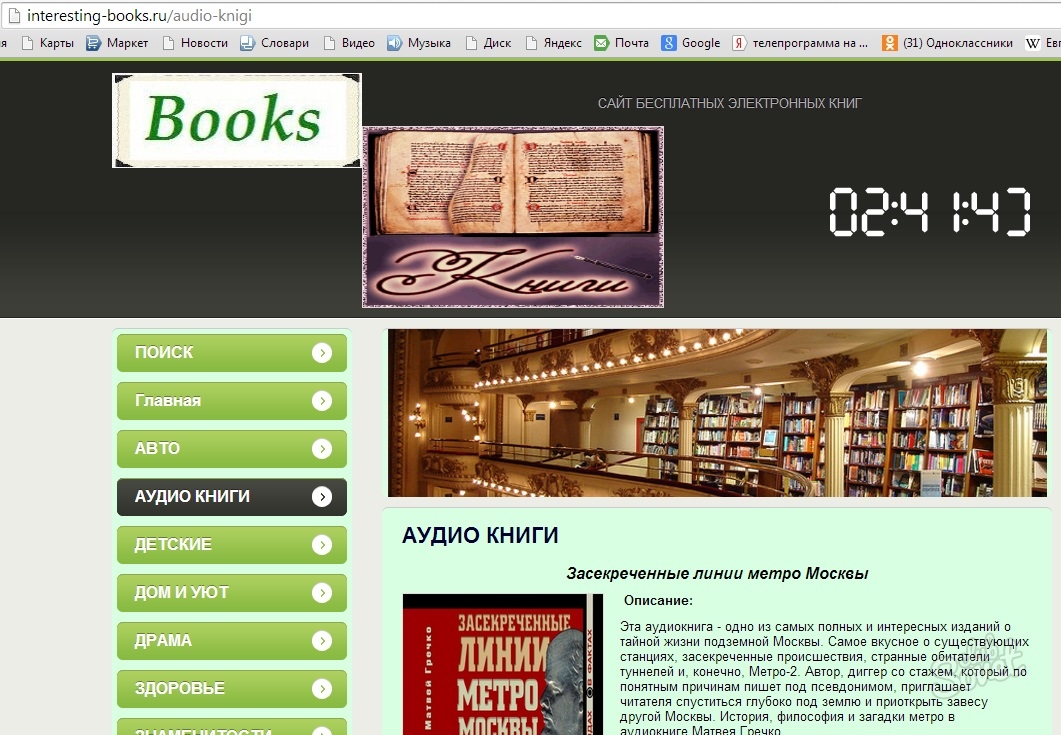
На сайте interesting-books.ru (вирусы) не требуется регистрация, достаточно найти интересующую книгу, нажать на ссылку “Скачать бесплатно” и воспользоваться скачкой турбобит, как описано выше.
6
Сайт bookbyvoice.ru предлагает свой вариант скачки: найдите нужную аудиокнигу, прокрутите скрол вниз страницы, где под обучающим видео увидите ссылку “Скачать архив с аудиокнигой”, перейдите по ней. Откроется “Яндекс.Диск”, нажмите на кнопку “Скачать” через несколько секунд архив формата .RAR скачается на ваш компьютер. Для извлечения аудиофайла из архива понадобится программа WinRAR.

На самом деле порталов для скачивания аудиокниг великое множество. В любом поисковике введите “Аудиокнига скачать бесплатно” и вашему вниманию предстанут соответствующие сайты. Единственное, опасайтесь зараженных файлов, а чтобы было проще, заведите список “Чистых сайтов”, откуда вы скачивали аудиокниги без вирусов.
Как скачать аудиокнигу на флешку |
На чтение 1 мин Просмотров 59 Опубликовано 9 октября, 2022
[ad_1]

Как бесплатно скачать аудиокнигу
Аудиокниги – отличный вариант, чтобы скоротать время в пути или узнать содержание книги без отрыва от “механических” дел, не требующих особенной мыслительной деятельности. Где же скачать аудиокниги бесплатно и без вирусов, читайте далее.
1
На интернет-ресурсах есть возможность скачивания аудиокниг различными способами: в большинстве случаев торрент-файлом, архивом через турбобит или летитбит. Будьте бдительны: к аудиофайлам часто прикреплены вирусы, поэтому заранее установите на свой компьютер антивирус.
2
Алгоритм действий при скачке через TurboBit следующий. В поле “Выберите вариант скачивания” кликните на “Простое скачивания” под изображением улитки. Затем откроется предложение попробовать Турбо-доступ, прокрутите скрол вниз и нажмите на кнопку “Спасибо, не надо”. На следующей странице по центру увидите капчу, введите символы в поле под ней и нажмите “Скачать”. Откроется страница, на которой по центру будет бледно-серый счетчик с обратным счетом секунд, подождите немного, на его месте появится ссылка “Скачать файл”, снимите(!) галочку внизу (иначе цепляется вирус) и кликните по ссылке, аудиокнига скачается на компьютер.
3
Гораздо проще скачать торрент аудиокниги: выбираете на сайте понравившуюся аудиокнигу, ищете ссылку “Скачать”, часто рядом расположена пиктограмма “Стрелка вниз, приходящая в горизонтальную полоску”, кликните на нее, сразу на компьютер скачается файл-торрент, который отразится в загрузках, запустите его. В появившемся окне укажите путь сохранения файла, нажав на кнопку “Три точки”, затем нажмите “ОК”. Список загружаемых торрентов пополнится выбранной аудиокнигой, и спустя некоторое время сам аудиофайл скачается на ваш компьютер и будет готов к прослушиванию. Запустить его можно непосредственно из открытого списка торрентов: просто кликните дважды по нему и прослушайте отрывок, чтобы оценить качество звука.
4
Из ресурса audioboo.ru можно спокойно скачивать торренты, поскольку на этом сайте они точно без вирусов. Правда, ассортимент представленных аудиокниг пока невелик.
5
На сайте interesting-books.ru (вирусы) не требуется регистрация, достаточно найти интересующую книгу, нажать на ссылку “Скачать бесплатно” и воспользоваться скачкой турбобит, как описано выше.
6
Сайт bookbyvoice.ru предлагает свой вариант скачки: найдите нужную аудиокнигу, прокрутите скрол вниз страницы, где под обучающим видео увидите ссылку “Скачать архив с аудиокнигой”, перейдите по ней. Откроется “Яндекс.Диск”, нажмите на кнопку “Скачать” через несколько секунд архив формата .RAR скачается на ваш компьютер. Для извлечения аудиофайла из архива понадобится программа WinRAR.
На самом деле порталов для скачивания аудиокниг великое множество. В любом поисковике введите “Аудиокнига скачать бесплатно” и вашему вниманию предстанут соответствующие сайты. Единственное, опасайтесь зараженных файлов, а чтобы было проще, заведите список “Чистых сайтов”, откуда вы скачивали аудиокниги без вирусов.
Как скачать аудиокнигу на флешку |
На чтение 1 мин Просмотров 59 Опубликовано 9 октября, 2022
[ad_1]
Если у вас есть аудиокнига на вашем компьютере, вы можете скопировать ее на флешку, чтобы прослушать ее на другом компьютере, или чтобы у вас была резервная копия на случай, если аудиокнига будет случайно удалена с вашего жесткого диска или сбой жесткого диска. Например, вы можете слушать аудиокнигу о бизнесе, находясь на работе, и хотите возобновить прослушивание той же ночью на своем домашнем компьютере. Вы можете легко скачать аудиокнигу на флешку.
Содержание
- Шаг 1
- Шаг 2
- Шаг 3
- Шаг 4
Шаг 1
Этот массажер настоящая находка!
Массажные ролики имитируют действия рук массажиста, даря вам незабываемые ощущения. Удобная лямка-фиксатор позволит закрепить подушку на любом стуле или сиденье авто.
- Полностью снимает мышечное напряжение, боли, усталость.
- Дешевле одного курса массажа. Прогревает и массажирует.
- Избавит от боли в спине и шее!
Заказать с скидкой >>>

Вставьте USB-разъем флэш-накопителя в USB-порт вашего компьютера. Флэш-накопитель монтируется на рабочий стол компьютера, где он представлен в виде значка.
ТОП-10 товаров которые вам захочется купить
Просмотрели множество интернет-магазинов и сделали подборку самых интересных товаров
Cмотреть
Шаг 2
Откройте папку на вашем компьютере, содержащую аудиокнигу.
Шаг 3
Перетащите файл аудиокниги, если это один аудиофайл, на значок флешки, чтобы скопировать его. Перетащите папку аудиокниги, если она содержит несколько файлов для глав или разделов книги, чтобы скопировать папку и ее аудиофайлы на флэш-накопитель.
Шаг 4
Щелкните правой кнопкой мыши значок флэш-накопителя, а затем нажмите «Извлечь». Отсоедините флешку от компьютера.
[ad_2]
Как скачивать аудиокниги
 ноября 2, 2011
  Светлана Козлова
Аудиокниги являются очень удобным инструментом для обучения и просто материалом для увлекательного чтения без нужды перелистывать страницы и утомлять глаза.
Важно! Не забудьте скачать мою бесплатную PDF книгу «5 Честных Сервисов Заработка в Интернете» по этой ссылке. В ней я даю, 5 надежных проверенных сервисов по Заработку в Интернете новичку для Быстрого Старта и выхода на Доход от 30 тысяч рублей в месяц! (и как вы можете это повторить).
Вы можете слушать любимый рассказ прямо во время поездки в общественном транспорте, походов по магазинам или просто лежа у себя дома на мягком диване. Давайте же узнаем, как скачать аудиокнигу.
В ТЕМУ: Как скачать аудиокнигу с рабочего стола в плеер МР4?
Для начала зайдите на любой сайт, на котором имеется библиотека аудиокниг, и найдите нужный вам материал.
В ТЕМУ: Как скачать книгу или фильм?
Прекрасной библиотекой аудиокниг является, например, ресурс http://audioknigi-darom.ru/.
Скачать аудиокнигу
- Наберите в адресной строке вашего браузера адрес http://audioknigi-darom.ru/
Как скачивать аудиокниги
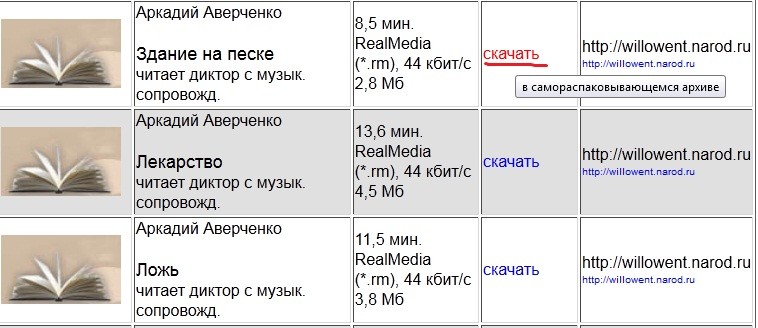
- Найдите в библиотеке нужную вам книгу и нажмите на ссылку «скачать» напротив материала
- Сохраните файл с книгой на диске вашего компьютера
В ТЕМУ: Как создать музыкальный альбом на компьютере?
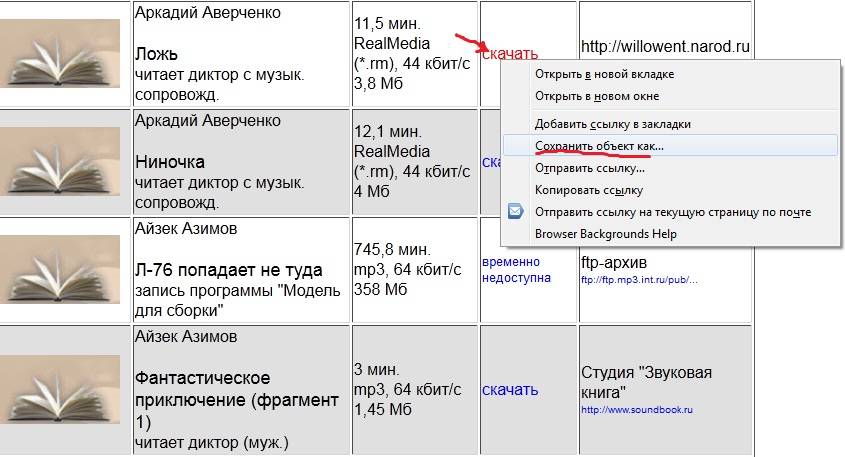
В случае если скачать книгу первым способом не удастся,
тогда на странице выбора книг просто щелкните правой
кнопкой мышки по ссылке «скачать» и в выпадающем
меню выберите «Сохранить объект как…»
- Сохраните файл с книгой на диске вашего компьютера
Важно! Не забудьте скачать мою бесплатную PDF книгу «5 Честных Сервисов Заработка в Интернете» по этой ссылке. В ней я даю, 5 надежных проверенных сервисов по Заработку в Интернете новичку для Быстрого Старта и выхода на Доход от 30 тысяч рублей в месяц! (и как вы можете это повторить).
Комментирование и размещение ссылок запрещено.
Селена КомезОбновлено в июле 09, 2018
летнийНебольшое исследование показало, что это не редкая проблема для людей, которые играют аудиокниги с USB. Итак, как сохранить аудиокниги на USB-накопителе для воспроизведения? Что делать? Эта статья поделится с вами идеальным способом хранения аудиокниг на USB-накопителе.
Это лучший опыт — слушать аудиокниги. С одной стороны, он заменяет традиционную печатную книгу, расширяя возможности чтения. С другой стороны, расширение возможностей прослушивания на устройствах отличается от музыкальных форм. Мы можем представить себе это чувство, слушая литературные произведения, сборник стихов, перекрестные разговоры и зарисовки в свободное время, например, когда вы делаете работу по дому, когда принимаете ванну или перед сном в постели. Слушая аудиокниги, несложно представить, что это замечательно в нашей жизни.
Обычно люди слушают аудиокниги на устройствах для чтения электронных книг, таких как планшеты или смартфоны. В аудиокнигах будет сохранена глава, которую вы прочитали в последний раз, и они будут автоматически воспроизводиться в следующий раз, когда вы будете ее слушать на этих устройствах. Но люди, которые используют не очень умные устройства, например радио или автомобильные стереосистемы, которые используют USB-накопители или загружают MP3-плееры. Когда вы воспроизводите аудиокниги на этих несовместимых устройствах, они будут перемешиваться. Причина связана с типом файловой системы FAT, которую часто используют флэш-накопители.
Почему мы не можем напрямую перенести аудиокниги на USB-накопитель
В отличие от службы потоковой передачи музыки, вы владеете этой аудиокнигой, купленной и загруженной из iTunes или Audible, даже если вы отменили подписку. Но это не значит, что вы можете свободно наслаждаться этими аудиокнигами на любом из ваших устройств. Поскольку все аудиокниги зашифрованы с помощью DRM-защиты от копирования, в этом случае вам не разрешено прослушивать аудиокниги на многих устройствах по вашему выбору, включая передачу на USB-накопитель. Поэтому возникает вопрос: нельзя ли перенести аудиокниги, записанные в формате DRM, на USB-накопитель для прослушивания? Конечно, нет, то, что вам нужно, это удаление DRM аудиокниги.
Удаление DRM аудиокниг — Удаление DRM из аудиокниг
Для сохранения аудиокниг на USB-накопителе самое важное — это мощный инструмент удаления аудиокниг DRM. Конвертер аудиокниг(также называемый Конвертер Apple Music) настоятельно рекомендуется для вас, чтобы в обход защиты DRM от аудиокниг а также конвертирование аудиокниг в MP3 / M4A / FLAC или другие форматы без DRM. Что еще более важно, он может сохранять исходное качество 100% во время процесса преобразования, в то время как скорость преобразования удивительно выше, чем у любых других инструментов на рынке. Кроме того, он может конвертировать музыкальные файлы Apple Music и iTunes M4P в файлы без DRM. После конвертации вы можете перевести и хранить преобразованные аудиокниги на USB-накопителе для игры без ограничений; воспроизведение преобразованных аудиокниг на обычных проигрывателях MP3 или других устройствах хранения; или записать его на CD.
Основные характеристики конвертера аудиокниг:
-Удалить защиту DRM из аудиокниг iTunes и Audible;
-Конвертируйте аудиокниги iTunes и Audible в AAC, MP3, M4A, WAV, WMA и т. Д .;
-Конвертировать аудиокниги на быстрой скорости без потерь качества;
— Преобразование музыки iTunes или файлов Apple Music в MP3, M4A или другие форматы без DRM;
-Идеально поддерживает последнюю версию iTunes;
-Обеспечить быструю техническую поддержку и отличное обслуживание клиентов.
Часть 1: Как конвертировать аудиокниги в MP3
Шаг 1. Запустите конвертер аудиокниг
Сначала запустите Конвертер аудиокниг на Mac / Windows. После запуска программного обеспечения на компьютере одновременно с этим автоматически запустится iTunes. Все ваши файлы iTunes будут автоматически отображаться в интерфейсе, включая музыку, фильмы, телешоу, аудиокниги и т. Д. Нажмите «аудиокниги»В левом столбце, и вы увидите, что в нем будут перечислены все ваши аудиокниги.
Шаг 2. Выберите Аудиокнигу, чтобы удалить DRM из
Выберите аудиокниги, из которых вы хотите удалить DRM. Выберите выходной формат, настройте профиль выходного файла, выберите выходную папку. Для хранения аудиокниг на USB-накопителе вы можете выбрать «MP3»Формат.
Шаг 3. Конвертировать аудиокниги в MP3, удалив DRM
Просто нажмите «Начать конвертировать», Чтобы начать преобразование аудиокниг в MP3, удалив из него DRM. Преобразование займет всего несколько минут. Когда это будет сделано, вы получите аудиокниги без DRM.
Часть 2: перенос преобразованных аудиокниг на USB-накопитель
Шаг 1. Вставьте USB-накопитель в USB-порт на вашем компьютере.
Шаг 2. Откройте выходную папку и выберите преобразованные аудиокниги, которые вы хотите перенести.
Шаг 3. Щелкните правой кнопкой мыши по вашему выбору, выберите «Отправить», А затем щелкните свой USB-накопитель.
Шаг 4. Подождите, пока файлы для копирования.
Законченный. Теперь все выбранные аудиокниги сохранены на USB-накопителе.
Больше Конверсионных Статей Аудиокниги:
Лучший способ удалить DRM из аудиокниг iTunes
Как конвертировать аудиокниги AAX в MP3
Как конвертировать M4B iTunes Аудиокниги в MP3
Как конвертировать аудиокниги из AAC в MP3
Как конвертировать аудиокниги iTunes и Amazon в M4A
Как сохранить Apple Music на USB-накопителе
Скопируйте аудиокниги на USB-накопитель
Комментарии
подскажите: тебе нужно авторизоваться прежде чем вы сможете комментировать.
Еще нет аккаунта. Пожалуйста, нажмите здесь, чтобы зарегистрироваться.
Загрузка…
By Джастин сабринаОбновлен сентября 01, 2021
ИтогиКак перенести аудиокниги Audible на USB-накопитель для воспроизведения в машине? Из этого туториала Вы узнаете, как конвертировать книги Audible в MP3 и передавать их на USB для воспроизведения в автомобиле или на любых устройствах с портами USB.
«Как мне заставить Audible играть через мою машину? Можно ли записать мои книги Audible на USB-накопитель? Есть предложения?»
Большинство людей предпочитают использовать USB-накопитель для сохранения, резервного копирования и обмена аудиокнигами. Сохранение аудиокниг на USB позволяет воспроизводить аудиокниги в автомобиле или наслаждаться аудиокнигами на любых устройствах с портом USB, таких как компьютер, PSP, Xbox, DVD-плееры, интеллектуальные колонки, Smart TV, приставки Android и т. Д. пользователи, вы можете подписаться на этот пост, чтобы перенос аудиокниг Audible на USB для воспроизведения в автомобиле или на портативных устройствах.
Можно ли переносить аудиокниги со звуком на USB?
Перенести аудиокниги на USB-накопитель довольно просто, если они являются файлами MP3. Но для пользователей Audible перенос аудиокниг Audible на USB-накопитель будет сложной задачей. Как вы знаете, официального варианта загрузки книг Audible на USB-накопитель не существует. Даже если вы приобрели аудиокниги на Audible.com на законных основаниях, вы все равно сможете воспроизводить книги Audible только через приложение Audible или iTunes. Это потому, что все загруженные аудиокниги Audible хранятся в .aa or .aax формат защищен Звуковой DRM. Это означает, что вы не можете передавать файлы Audible на устройства или приложения, не поддерживающие звук. Чтобы перенести книги Audible на USB-накопитель и свободно пользоваться ими, необходимо удалить Audible DRM и конвертировать звуковую аудиокнигу в MP3 первый. В таком случае вы можете обратиться за помощью к Audible Converter.
Лучший инструмент для передачи аудиокниги на USB
Звуковой конвертер UkeySoft это лучший и самый профессиональный конвертер Audible в MP3 на рынке. С его помощью можно легко удалить DRM из аудиокниг Audible и конвертировать Audible Audiobooks из AA, AAX в обычный MP3, M4A, M4B, FLAC, AC3, AAC, OGG, AIFF и WAV в 100X более высокая скорость на вашем Mac или Windows. По сравнению с другими преобразователями он проще и удобнее в использовании. Не требуется приложение iTunes и авторизация учетной записи Audible. Конвертированное качество звука будет таким же, как исходное, или даже лучше. Он позволяет настраивать битрейт и частоту дискретизации для получения аудиокниг высокого качества.
Еще одним преимуществом является то, что он сохранит исходные теги идентификаторов книг Audible и позволит вам редактировать теги ID3, такие как обложка, исполнитель, альбом, название, жанр и т. Д. Помимо этого, это также умный разделитель аудиокниг, который поможет вам вырезать многочасовые аудиокниги на небольшие клипы по главам или по времени. После преобразования аудиокниг в MP3 вы можете свободно перенос файлов Audible на USB-накопитель, SD-карта, MP3-плеер, iPod, Sony Walkman, iRiver, Kindle и другие устройства. Далее мы покажем вам, как сохранить книги Audible на USB-накопитель.
Ключевые особенности UkeySoft Audible Converter:
- Удалите DRM из аудиокниг Audible AA и AAX.
- Конвертируйте Audible книги в MP3, M4A, WAV, FLAC и т. Д.
- Преобразование Audible без авторизации iTunes и Audible.
- Работает в 100 раз быстрее с качеством вывода без потерь.
- Сохраняйте все теги ID3 и информацию о главах в выходных файлах MP3 / M4A.
- Настраивайте качество вывода и редактируйте теги ID3 аудиокниг.
- Разделите аудиокниги на несколько частей по времени или главам.
Пошаговое руководство: конвертируйте аудиокниги со звуком на USB
Шаг 1. Загрузите и запустите UkeySoft Audible Converter.
Заранее загрузите аудиокниги Audible на компьютер. Затем установите и запустите UkeySoft Audible Converter на Mac / ПК.
Шаг 2. Импортируйте Audible Books в UkeySoft
Теперь вы можете увидеть основной интерфейс UkeySoft. Нажмите кнопку «Добавить», чтобы добавить в программу загруженные файлы AA или AAX. Кроме того, вы можете напрямую перетаскивать файлы Audible в окно UkeySoft.
Шаг 3. Выберите формат MP3 для USB.
Затем нажмите «Параметры» и выберите «Дополнительно», чтобы настроить параметры вывода. Чтобы записать аудиокниги Audible на USB-накопитель и другие устройства, рекомендуется формат MP3. Кстати, вы также можете настроить частоту дискретизации и битрейт.
Чтобы изменить путь вывода или разделить аудиокниги, выберите вариант «Общий».
Шаг 4. Конвертируйте Audible Books в MP3 для USB
Когда вы закончите вышеуказанные шаги, нажмите кнопку «Конвертировать», чтобы конвертировать Audible AA / AAX в аудио MP3 с высоким качеством.
Когда работа будет выполнена, вы можете нажать кнопку «История», чтобы найти преобразованные файлы Audible.
Шаг 5. Перенесите аудиокниги Audible на USB.
Теперь подключите USB к компьютеру, затем скопируйте и вставьте файлы Audible MP3 на USB-диск. Когда вы закончите, вытащите USB-диск, а затем вы можете вставить USB в USB-порт вашего автомобиля!
Выводы
Чтобы перенести Audible Books на USB-накопитель, SD-карту или другие несовместимые устройства, вам необходимо избавиться от Audible DRM и преобразовать файлы AA, AAX в MP3 или другие популярные форматы. UkeySoft Audible Converter — это то, что вам нужно! Это надежный и профессиональный инструмент, который вы можете попробовать использовать для преобразования и переноса аудиокниг Audible на USB-накопитель!
Перенос аудиокниг Audible на USB
Джастин сабрина
Джастин Сабрина имеет более 10 лет опыта написания контента. Она специализируется на обзорах продуктов, практических руководствах, советах и рекомендациях, лучших списках и т. д. по шифрованию данных, преобразованию мультимедиа, записи экрана и разблокировке iOS. В UkeySoft она проводит углубленное исследование SEO-копирайтинга и сотрудничает с нашей командой R&D, чтобы предложить эффективное программное решение. Большинство ее статей о программном обеспечении полезны и легко читаются, помогая нашему читателю легко решать проблемы с помощью программного обеспечения или приложений.
Комментарии
подскажите: тебе нужно авторизоваться прежде чем вы сможете комментировать.
Еще нет аккаунта. Пожалуйста, нажмите здесь, чтобы зарегистрироваться.
Как скачать аудиокнигу на флешку бесплатно пошаговая инструкция
КАК СКАЧАТЬ ЛЮБУЮ АУДИО КНИГУ Бесплатно.?, Как Скачать Аудиокниги Бесплатно.??? Free!!!
КАК СКАЧАТЬ ЛЮБУЮ АУДИО КНИГУ Бесплатно.?, Как Скачать Аудиокниги Бесплатно.??? Free!!!
Привет Братишечки!! , тут Годный контент! Подписываемся!  Связь: VK: https://vk.com/optimustel instagram: …
Как и где бесплатно скачать аудиокниги
Как и где бесплатно скачать аудиокниги
В этом видео вы узнаете где и как бесплатно скачать аудиокниги, как скачать аудиокнигу, художественные аудиокниги.
Как БЕСПЛАТНО слушать аудиокниги и где скачать?
Как БЕСПЛАТНО слушать аудиокниги и где скачать?
Аудиокниги бесплатно на android и ios в telegram! https://vk.cc/9vu14s — список телеграмм-каналов Как скачать аудиокниги на …
Категории:
В этой статье я вам расскажу, как скачать на флешку с компьютера музыку – пошагово, для начинающих, бесплатно, быстро и без проблем 
После прочтения статьи вы сможете легко переносить, пересылать, записывать на флешку любые файлы: музыку, видео, электронные книги, вордовские документы, фотографии. И вообще всё! А также вы сможете скачивать файлы с компьютера на мобильный телефон. И с телефона на компьютер. А ещё – ваши флешки будут долго служить вам. Потому что вы будете правильно их подключать и отключать от ПК.
Содержание:
- Как подключить флешку к компьютеру?
- Способ 1. Как перетащить файлы и папки с компьютера на флешку?
- Способ 2. Как скопировать файлы и папки с компьютера на флешку?
- Способ 3. Как отправить файлы и папки с компьютера на флешку?
- Способ 4. Как скачать на флешку с компьютера аудиокнигу?
- Как правильно отключить флешку от компьютера?
- Способ 5. Как скачать музыку с компьютера на мобильный телефон?
- Лайфхак: что делать, если нет кардридера?
- Заключение
Вы помните Иван Иваныча? Ну, того, который любит музыку. Я писал про него в статье «Скачивать музыку из Интернета – законно?» (ссылка откроется в новой вкладке). Как вы помните, там мы рассматривали юридические аспекты скачивания музыки.
Практические аспекты скачивания музыки, которые и использует Иван Иваныч, мы рассмотрели в статье «3 способа бесплатно скачать музыку на компьютер» (ссылка откроется в новой вкладке).
Так вот, если помните, Иван Иваныч очень много времени проводит вне дома. 8 часов он проводит на работе. И ещё полчаса времени тратит на дорогу на работу. И ещё столько же – на дорогу с работы. Плюс час на обед… Дела по работе – тоже время занимают…
В общем, наш Иван Иваныч дома только спит
Как вы помните, со своими коллегами он видится больше времени, чем со своей женой. Это у них на работе шутка такая. Однако, в каждой шутке… Ну, вы понимаете.
Так вот, жена Иван Иваныча, несравненная Василиса Васильевна, которую муж просто обожает, часто остаётся дома одна. Чтобы она не скучала, Иван Иваныч записал ей кучу различной музыки.
Но Василиса Васильевна сама начала искать музыку в Интернете и скачивать её. После прочтения вышеупомянутых статей это для неё – «плёвое» дело! 
Только вот записывать музыку на флешку, чтобы «оторваться» от компьютера, Василиса Васильевна пока не умеет. Я обещал ей написать статью с полной пошаговой инструкцией, понятной каждому новичку, «чайнику» или начинающему пользователю, как это можно сделать просто и быстро.
И вот теперь пишу
Как подключить флешку к компьютеру?
Итак, у нас в компьютере есть папка с музыкой. Нам нужно «перенести» музыкальные файлы на USB-накопитель (т.е. на флешку), чтобы слушать на других устройствах.
Иван Иваныч, как мы помним, «втыкает» флешку в автомагнитолу, чтобы музыка скрашивала дорогу. Василиса Васильевна проигрывает флешку чаще всего на кухне с помощью «музыкальной колонки».
Подключаем нашу флешку к компьютеру. У компьютера для этого есть специальный разъём (их несколько), который называется USB-порт.
На флешке замигала лампочка – значит, электропитание от компьютера получено, и между ними начался обмен данными.
Если данная флешка в первый раз подключена к данному компьютеру, то компьютер сначала устанавливает программное обеспечение, чтобы работать именно с этой флешкой:

Это происходит только при первом подключении USB-накопителя. В следующее подключение данной флешки компьютер сразу её «опознает» и подключит сразу.
После установки специальных программ-драйверов для флешки появляется специальное уведомление:

Теперь с флешки можно считывать записанную на неё информацию. И записывать на неё файлы.
Примерно через 1 минуту на экране появится окно «Автозапуск»:

Если это ваша личная флешка и вы никуда, кроме своего компьютера и звуковой колонки (автомагнитолы и прочее), её не подключаете, можете смело выбирать в окне «Автозапуск» пункт меню «Открыть папку для просмотра файлов, используя Проводник».
Если же эту флешку вы периодически подключаете к другим компьютерам (на работе, в интернет-кафе или у друзей), то я бы вам этого не советовал.
Несколько лет назад популярны были вирусы, специально созданные для флешек. Очень много они «попили крови» у пользователей. Распространялись они исключительно через флешки. Достаточно было на секунду подключить флешку к компьютеру в учреждении, и домой «в кармане» (именно там лежала флешка) приносилось с десяток вирусов.
Сегодня такого не наблюдается. Но иногда мне на чужих флешках попадается такой вот «раритет».
Поэтому лично я, на всякий случай, всегда сразу закрываю окно автозапуска. И включаю сначала программу «Проводник». И уже оттуда открываю флешку.
Так у меня есть надежда, что автозапускаемые файлы вирусов автоматически не запустятся. Как это бывает, если открывать флешку через окно автозапуска. Полной уверенности конечно нет, но хоть что-то…
Открыть «Проводник» на компьютере очень просто! Достаточно открыть любую папку с файлами:

И мы увидим в левой части окна список дисков компьютера. В самом низу которого и находится наша флешка. Щёлкнув левой кнопкой мышки по значку или по названию устройства, мы можем его «открыть»:

Или можно навести курсор на кнопку «Пуск» и щёлкнуть ПРАВОЙ кнопкой мыши. Откроется контекстное меню, в котором выбираем «Открыть проводник»:

Запускается программа, и в окне по умолчанию мы видим содержимое раздела «Библиотеки»:

Находим нашу флешку в списке дисков и открываем её содержимое.
А теперь займёмся самим переносом файлов.
Способ 1. Как перетащить файлы и папки с компьютера на флешку?
Наши файлы мы можем переносить на флешку поодиночке. Пофайлово, так сказать
Либо перенести целую папку.
Это зависит от поставленных перед нами задач. А точнее, от технических характеристик того устройства, которое будет эти файлы проигрывать.
Есть такие устройства, что «не понимают», что такое папка. И «не видят» папки. То есть, если файлы на флешке находятся в папке, то они не проигрываются. Значит, переносить файлы в этом случае нужно «прямо» на флешку, как говорят специалисты: «в корень».
Есть устройства, которые «читают» и проигрывают файлы с флешки по очерёдности записи этих файлов на флешку. Поэтому, если порядок воспроизведения важен (например, это файлы аудиокниги или радиоспектакля), переносить нужно именно поодиночке. Ещё и по порядку проигрывания!
Если же устройство «понимает» и «распознаёт» папки, и порядок проигрывания не важен (просто «куча» музыки), можно переносить целые папки.
Вот именно с этого и начнём!
Современные операционные системы позволяют «перетаскивать» файлы. Когда человек только начинает осваивать компьютер, и ему показывают этот «фокус», эффект сногсшибательный!
По-английски эта функция называется «Drag and drop» (переводится как «Перетащи и отпусти», или «Перетащи и брось»). Как это работает?
Вот у нас есть папка с файлами. В нашем случае – это музыкальные файлы в формате MP3. Но это не важно…
Папка находится в любом месте компьютера – на «Рабочем столе» или в какой-то другой папке. Открываем «папку с флешкой».
Теперь наводим на папку с файлами курсор, нажимаем ЛЕВУЮ кнопку мыши и НЕ ОТПУСКАЕМ.
Двигаем рукой мышку, и наша папка с фалами перемещается по экрану!
Перетаскиваем папку в открытое окно. Туда, где на флешке записаны другие файлы.
И вот когда у значка перетаскиваемой папки появится надпись «+копировать в «…»(название флешки)», только тогда кнопку мыши можно ОТПУСТИТЬ!

Начнётся процесс копирования файлов. То есть папка с файлами останется в компьютере, а на флешку будет помещена её копия. Со всем содержимым:

Ну не шаманство ли?
Всё замечательно, но у этого способа есть один недостаток. И поэтому лично я им практически не пользуюсь.
- Технически, если папки (откуда и куда переносят файлы) находятся на одном жёстком диске, файлы действительно перемещаются. Они исчезают из исходной папки, и появляются в конечной.
- Если перетаскивание происходит между папками, расположенными на разных жёстких дисках, файлы копируются. И в исходящей и в конечной папках будут одинаковые файлы.
- Флешка рассматривается компьютером как подключаемый жёсткий диск. Поэтому на флешку (как на другой жёсткий диск) файлы копируются.
Но иногда компьютер вместо создания копии на другом диске или на флешке создаёт там только ярлык. Поэтому, когда флешка ещё подключена к компьютеру, ярлык запускает оригиналы файлов (или папок) на компьютере. Но когда флешку отключили от компьютера, проигрыватель не сможет проиграть файлы. Потому что ФАЙЛОВ НА ФЛЕШКЕ НЕТ! Только один ярлык! Который ведёт к файлам на компьютере!! Который стои́т в 50 км от нас!!!

Технически, ярлык – это просто кнопка, связанная с папкой или файлом в другом месте компьютера.
Вы можете мне не верить (ваше право!) но сколько моих коллег, будучи в командировке, перетягивали на свои флешки рабочие документы. Прибыв домой, они с горечью обнаруживали вместо жизненно необходимых файлов – ярлыки!
Я уже упоминал об этом в статье «5 способов вставить лист в начало документа Word» (ссылка откроется в новой вкладке)…
В общем, именно поэтому я использую метод копирования. Этот метод даёт 100% гарантию обнаружить файлы на флешке
Способ 2. Как скопировать файлы и папки с компьютера на флешку?
Для копирования наведите на папку курсор и нажмите ПРАВУЮ кнопку мыши, чтобы вызвать контекстное меню.
В появившемся меню выбираем команду «Копировать»:

Информация (в нашем случае – целиком папка со всеми файлами) сразу же копируется (записывается) в память компьютера. В таинственный «Буфер обмена»
Теперь открываем окно программы «Проводник» с нашей флешкой.
Там, где находятся файлы флешки, наводим курсор на пустое место и щёлкаем ПРАВОЙ кнопкой мыши.
В открывшемся контекстном меню выбираем команду «Вставить»:

И наблюдаем процесс копирования файлов из «Буфера обмена» на флеш-накопитель:

А вот ещё один способ, в котором даже флешку открывать не надо
Способ 3. Как отправить файлы и папки с компьютера на флешку?
Щёлкаем по папке с файлами ПРАВОЙ кнопкой мыши, и в контекстном меню выбираем «Отправить». При наведении курсора на команду «Отправить», появляется подменю. В подменю показан список «мест», куда именно можно скопировать файл. Как правило, в самом низу списка отображается подключенная к компьютеру флешка:

Щёлкаем по пункту с названием флешки, и начинается процесс копирования файлов. В окне копирования всегда указывается: из какого места и куда именно копируются файлы. Так что ошибиться, и «послать» файлы в другое место, в данном случае – невозможно!

После завершения копирования флешку уже можно отключать от компьютера.
А можно сначала посмотреть, есть ли файлы на флешке
Способ 4. Как скачать на флешку с компьютера аудиокнигу?
Если же нам важен порядок проигрывания файлов, тогда нужно сделать вот что:
На подключённой флешке создаём новую папку и даём ей название. Некоторые проигрыватели имеют экранчик, на котором отображается, какой файл из какой папки играет в данный момент времени.
Потом открываем папку с файлами и начинаем их копировать (не отправлять) по очереди, начиная с самого первого:

Копируем 1-й файл.
Потом 2-й.
И так до самого конца!
Не возмущайтесь, пожалуйста
Если скопировать папку целиком, или все файлы «оптом», то проигрываются они странно. Чаще всего сначала играет самый последний файл. Потом 1-й…
Сами понимаете, слушать спектакль, постановку или аудиокнигу таким образом весьма неприятно.
Так что пусть лучше немного дольше, но зато проигрываться файлы будут без проблем.
 Возможно, вас также заинтересует:
3 простых способа создать брошюру в Word пошагово
После прочтения этой статьи вы сможете самостоятельно сделать брошюру за 10-15 минут, и она будет выглядеть так, как будто её сделали в типографии!.. (откроется в новой вкладке)
Как правильно отключить флешку от компьютера?
Первый способ
Теперь нашу флешку необходимо отключить от компьютера. Я уже рассказывал в статье «3 способа установить Telegram на ПК бесплатно» (ссылка откроется в новой вкладке) про случай, когда мне «сожгли» мою флешку.
Здесь же я просто покажу шаги, как правильно отключать флеш-накопитель от компьютера.
Например, это можно сделать в окне программы «Проводник».
Находим наше USB-устройство в списке дисков компьютера. Наводим на него курсор и нажимаем ПРАВУЮ кнопку мыши. В появившемся контекстном меню находим команду «Извлечь»:

Щёлкаем по команде ЛЕВОЙ кнопкой мыши.
В «системном трее» (место в правом нижнем углу экрана, где находятся часы и значки работающих программ) появляется объявление: «Оборудование может быть извлечено»:

И только теперь можно вытащить нашу флешку из разъёма USB-порта (из компьютера, в общем)).
Второй способ
Есть ещё один способ: отключить флешку в системном трее (его ещё называют «область уведомлений»).
В системном трее, как видно, очень мало места. Тут тебе и часы, и кнопка «Свернуть все окна», и переключатель языка клавиатуры… На всё остальное места не хватает. Поэтому большинство значков скрываются. Их можно увидеть, если нажать на маленькую кнопку-стрелку правее кнопки переключения языков:

Видите значок флешки с зелёной «галочкой» – он появляется, когда флешка подключена к компьютеру.
Если на этот значок навести курсор, всплывает подсказка: «Безопасное извлечение устройств и дисков»:

Щёлкнем по этому значку левой кнопкой мыши.
В появившемся контекстном меню видим название нашей флешки (или флешек). Сколько бы их ни было подключено к компьютеру, они все будут отображены в этом меню. Тут главное – не перепутать!
Поскольку у нас сейчас подключена только одна флешка, ЛЕВОЙ кнопкой мыши щёлкаем по её названию:

Появляется уведомление (вот почему это место называется «область уведомлений»!): «Оборудование может быть извлечено»:

И теперь можно вытащить флешку из гнезда!
А как передать музыкальные файлы на мобильный телефон?
Способ 5. Как скачать музыку с компьютера на мобильный телефон?
Сегодня мобильный телефон – полноценный карманный компьютер. Не зря его называют умным. По-английски «умный» будет «smart». Умный телефон – смартфон!
Как любой компьютер, смартфон имеет свои жёсткие диски. Но не такие, которые крутятся… эти диски – твёрдотельные накопители, работающие по принципу флеш-памяти. То есть, внутри смартфона стоит флешка. Которая не вынимается из него. Ещё смартфону можно «добавить памяти», если вставить в него дополнительную флешку, которая продаётся отдельно.
Это такие махонькие пластиковые пластинки, размером с ноготь мизинца. Или, с сим-карту. А иногда и меньше.
В общем, когда смартфон подключают к компьютеру, он отображается как самая обычная флешка. А если у него дополнительно вставлена SD-карта – то как две флешки!
Часто требуется переписать скачанную с Интернета музыку на мобильный телефон. И слушать её, как на обычном MP3-плейере.
Но со смартфонами тоже есть небольшой нюанс, про который я хочу вам рассказать.
Для передачи файлов с компьютера на смартфон (или планшет), нам нужны: 1) компьютер, 2) смартфон, 3) кабель для передачи информации. Этот кабель входит в комплект смартфона и подключается одним концом к смартфону, другим – к блоку питания. Блок питания тоже продаётся вместе со смартфоном.
Через этот кабель можно передавать информацию. Проще говоря, можно пересылать любые файлы как на смартфон, так и со смартфона. Музыку, видео, фото, документы, что угодно!
Итак, подключаем кабель одним концом к смартфону, а другим к компьютеру. На кабеле находится стандартный USB-разъём. Который мы «втыкаем» в USB-порт нашего компьютера. Как обычную флешку!
И смартфон и компьютер начинают «реагировать» на подключение.
Например, на экране монитора появляется окно «Автозапуск»:

Не нужно пока ничего делать. Нет смысла.
Почему?
А вот почему: если выбрать пункт меню «Открыть устройство для просмотра файлов», смартфон «откроется» в программе «Проводник», но файлов вы не увидите. Вообще!:

Поэтому компьютер мы пока НЕ трогаем, а обратим своё внимание на смартфон. Индикаторы смартфона сообщают нам, что началась подзарядка батареи. Как будто мы подключились к блоку питания:

Теперь нужно открыть «панель уведомлений». В большинстве смартфонов она открывается, если провести пальцем от верхнего края экрана (там находится «строка состояния») ВНИЗ.
Именно сюда выводятся сообщения из работающих в фоновом режиме программ-мессенджеров, социальных сетей и прочее.
А сейчас мы здесь видим надпись, которой раньше не было: «Зарядка через USB».

Но надпись может быть и «Только зарядка USB», или другой, но похожей по смыслу.
Если вы не нашли подобное оповещение в «панели уведомлений», попробуйте проделать «обратную операцию». Проведите пальцем снизу вверх. Иногда это уведомление можно найти там
Теперь нажимаем (коснёмся пальцем) эту надпись. У нас открывается диалоговое окно. В нашем примере это «Режим работы USB» («USB-подключение к компьютеру», «Использование USB» или что-то подобное):

Мы видим, что включён режим «Зарядка этого устройства» (или «Только зарядка», а может быть и просто «Зарядка»).
Нам нужно, чтобы кроме передачи электроэнергии стала возможной и передача информации.
Поэтому мы выбираем пункт «Передача файлов»!
Если в вашем мобильном устройстве нет режима, который так и называется: «Передача файлов», попробуйте режим «Медиа-устройство (MTP)». Этот режим предусматривает передачу файлов мультимедиа: фотографий, аудио, видео… Так что должно сработать!
Вот теперь можно вернуться к компьютеру и в окне «Автозапуск» выбрать пункт «Открыть устройство для просмотра файлов»:

Открывается «Проводник», и мы видим… две флешки! Или два диска

Один «диск» – встроенный накопитель смартфона. Там размещена операционная система Android, другие системные файлы и папки… И туда же изначально сохраняются все фото, видео, аудио… И все скачанные нами файлы.
Другой «диск» – подключенная нами флешка, или дополнительная карта памяти.
Давайте откроем «Внутренний общий накопитель» (ведь не всегда к смартфону подключена дополнительная флешка):

Ого! Сколько всего!
Сразу скажу: ничего отсюда НЕ УДАЛЯЙТЕ, если не знаете. А то будет, как в том анекдоте:
«Ну, я работал в Фотошопе, и появилось уведомление системы о том, что заканчивается место на диске «C». Я открыл диск «C» и увидел папку, которую я не создавал. Она занимала очень много места. Я её удалил. Папка не удалилась полностью, но компьютер намертво завис».
«Ясно. А что за папку вы удалили?».
«Я не знаю. На ней было написано – Windows».
Это я к тому, что часть этих файлов на встроенной флеш-карте памяти – системные файлы Android’а. К тому же большинство приложений тоже устанавливаются именно сюда. Поэтому удалять здесь что-либо, что было создано НЕ вами, может закончиться НЕработающим смартфоном
Будьте внимательны!
Но вот создать здесь папку мы можем. И записать туда файлы!
Или просто скопировать папку с музыкальными файлами из компьютера. Как это делается, было описано выше.
 Возможно, вас также заинтересует:
Как создать буклет в Word за 5 шагов +шаблон
После прочтения этой статьи вы сможете сделать продающий буклет буквально за 10 минут. Он будет выглядеть профессионально и дорого… (откроется в новой вкладке)
Закончив работу с файлами, нам нужно отключить смартфон от компьютера. Но в системном трее нет значка подключенной флешки. Отключать же телефон «на горячую» всё-таки поостережёмся. Вдруг он ещё обменивается данными с компьютером? А это – самый неприятный момент. Если при передаче данных разорвать соединение, файлы на флешке могут работать неправильно, так как запись могла не закончиться. И если это «флешка» с системными файлами… Это «пахнет» поломкой мобильного устройства.
Как же его отключить?
Берём в руки смартфон и повторяем действия, какие мы делали ранее. Вызываем диалоговое окно и переключаем смартфон с режима «Передача файлов» в режим «Зарядка»:

Передача данных прекращена, окно «Проводника» исчезло. Теперь смартфон всего лишь подзаряжает свою батарею от компьютера или ноутбука.
Теперь мы можем отсоединить USB-кабель.
И использовать своё мобильное устройство как музыкальный плейер, проигрывая записанные в него mp3-файлы.
Лайфхак: что делать, если нет кардридера?
Кстати, вот эти малюсенькие флеш-карточки, что мы вставляем в смартфоны и планшеты. Их называют SD (те, что побольше) и microSD (те, что совсем малютки). Просто так «вставить» их в компьютер/ноутбук проблематично!

Некоторые имеющиеся в продаже ноутбуки (да и компьютеры тоже) имеют специальные встроенные устройства – кардридеры. Так их называют в обиходе, используя «кальку» с английского «Card reader». Перевести можно как «Устройство для чтения карт памяти».
Так вот, такие «устройства» продаются и отдельно:

Но не у всех пользователей они есть в компьютерном «хозяйстве». Тем более что нужно это «устройство» пару-тройку раз в году – переписать файлы.
У меня на кухне стоит маленькая китайская музыкальная колонка. Но USB-разъём на колонке принимает только электричество для зарядки своего аккумулятора. Информацию в «колонку» передать невозможно.
Не имея долгое время в своём «хозяйстве» устройства для чтения карт памяти, я, тем не менее, записывал на флешку microSD mp3-файлы.
Для этого я использовал… фотоаппарат!
Старенький (по сегодняшним меркам) цифровой фотоаппаратик-мыльницу.
Карточку microSD вставлял в «адаптер», что продаётся в комплекте с такими картами памяти:

И всё это вставлял в разъём фотоаппарата. Подключал его стандартным кабелем «USB-miniUSB» к компьютеру.

Компьютер «распознавал» подключенное устройство как флеш-карту.
После записи mp3-файлов, через системный трей компьютера флеш-карта отключалась. Фотоаппарат отсоединялся от компьютера. Из него извлекался адаптер, а из адаптера – microSD-карта. Карта вставлялась в колонку, и музыка играла.
Так что если у вас нет кардридера…
Или кард-ридера…
Или картридера…
Филологи всё ещё спорят, как нужно правильно писать это слово…
Да и нужно ли?
В общем, если у вас нет специального устройства для чтения карт памяти, вы можете использовать другое устройство, которое эти карты использует и может делать на них запись.
Например, фотоаппарат
Или даже… мобильный телефон!
Заключение
Сегодня мы с вами разобрали, как скачать на флешку с компьютера музыку пошагово для начинающих бесплатно. Я искренне надеюсь, что эта моя статья – полная инструкция, даже пошаговое руководство! Которая понятна для всех – для новичков, для домохозяек, для «чайников»… Понятна даже ежу!

Добавляйте статью в закладки, чтобы инструкция всегда была «под рукой». Делитесь статьёй с друзьями, чтобы у них не было проблем с записью файлов на флешки (нажимайте внизу на кнопки социальных сетей).
И обязательно поставьте оценку этой статье, выбрав столько звёздочек ниже, насколько статья была вам полезна!
До встречи в следующей статье!
Ваш Олег Гринченко

Содержание
- 1 Как передать аудиофайл на USB?
- 2 Как копировать аудиокниги?
- 3 Можно ли сохранять книги Audible в формате MP3?
- 4 Как передать книги Audible?
- 5 Как скопировать с USB на USB?
- 6 Как перенести аудиокниги на свой SanDisk?
- 7 Как мне вручную добавить аудиокнигу на мой iPhone?
- 8 Как скачать аудиокниги из библиотеки?
- 9 Могу ли я сохранить книги Audible на USB?
- 10 Как преобразовать аудиокнигу в MP3?
- 11 Можно ли на флешку скачать звуковую книгу?
- 12 Могу ли я подарить звуковую книгу не участнику?
- 13 Слышно стоит своих денег?
- 14 Могу ли я перенести свои книги Audible на Kindle?
Как передать аудиофайл на USB?
Процедура 2: перенос музыки на USB
- Подключите USB-накопитель к компьютеру.
- Подождите, пока ваш флеш-накопитель полностью не распознается, после чего откроется диалоговое окно, выберите «Открыть папку для просмотра файлов» и нажмите «ОК». …
- Со своего локального жесткого диска скопируйте файлы, которые хотите перенести на USB.
15 окт. 2014 г.
Как копировать аудиокниги?
Перенос аудиокниг
- Подключите MP3-плеер к компьютеру.
- Откройте OverDrive для Windows (рабочий стол).
- Выберите аудиокнигу и нажмите «Передать».
- Когда откроется мастер переноса, нажмите Далее.
- Когда ваше устройство будет обнаружено, убедитесь, что оно указано в разделе «Плеер». Выберите части, которые вы хотите передать, и нажмите Далее.
5 февр. 2021 г.
Можно ли сохранять книги Audible в формате MP3?
Таким образом, чтобы наслаждаться книгами Audible на другой платформе или на других устройствах, необходимо загрузить книги Audible в формате MP3. Однако, как мы упоминали выше, книги Audible могут быть сохранены только в формате AA или AAX. Нет прямого способа загрузить книги Audible в формате MP3.
Как передать книги Audible?
Чтобы поделиться книгой Audible с другом, просто откройте приложение Audible и нажмите кнопку «Моя библиотека» внизу экрана. Затем найдите аудиокнигу Audible, которой хотите поделиться, и коснитесь трех точек справа от названия. Один из всплывающих вариантов — «Отправить эту книгу».
Как скопировать с USB на USB?
Подключите два USB-накопителя к компьютеру и убедитесь, что его можно обнаружить. Откройте проводник Windows, выберите файлы на старом USB-накопителе, щелкните его правой кнопкой мыши и выберите «Копировать». Затем вставьте их на другой USB-накопитель. Это будет хорошо работать.
Как перенести аудиокниги на свой SanDisk?
Подключите устройство SanDisk Sansa к компьютеру с помощью кабеля USB. Диск Sansa будет указан как съемный диск. Дважды щелкните съемный диск. Затем перетащите преобразованные аудиокниги Audible в определенную папку на вашем устройстве Sansa.
Как мне вручную добавить аудиокнигу на мой iPhone?
Добавить в приложение «Аудиокниги» или «Книги»
В iTunes перейдите в раздел Аудиокниги. Щелкните Файл> Добавить папку в библиотеку. Выберите папку для аудиокниги и нажмите «Выбрать папку».
Как скачать аудиокниги из библиотеки?
Лучше всего скачивать аудиокниги из библиотеки через Overdrive. Вы можете загрузить приложение на свой телефон или получить к нему доступ в Интернете. Все, что вам нужно сделать, это найти свою местную библиотеку и ввести номер и булавку библиотечной карточки, чтобы получить доступ к огромному количеству аудиокниг.
Могу ли я сохранить книги Audible на USB?
Шаг 1. Вставьте USB-накопитель в USB-порт вашего компьютера. Шаг 2: Откройте папку вывода и выберите преобразованные аудиокниги, которые вы хотите скопировать. … Шаг 3: Щелкните правой кнопкой мыши ваш выбор, выберите «Отправить», а затем щелкните свой USB-накопитель. Шаг 4: Подождите, пока файлы будут скопированы. После копирования все ваши файлы. аа и.
Как преобразовать аудиокнигу в MP3?
3 шага для преобразования незащищенных аудиокниг в MP3
- Загрузите и установите Конвертер аудиокниг. VideoSolo Video Converter Ultimate поддерживает как Windows, так и Mac. …
- Добавить аудиокнигу в конвертер. …
- Выберите MP3 в качестве формата вывода. …
- Начните конвертировать аудиокнигу в MP3.
23 сент. 2020 г.
Можно ли на флешку скачать звуковую книгу?
Если у вас есть аудиокнига на вашем компьютере, вы можете скопировать ее на флэш-накопитель, чтобы вы могли слушать ее на другом компьютере, или чтобы у вас была резервная копия на случай, если аудиокнига будет случайно удалена с вашего жесткого диска или диска. жесткий диск выходит из строя. … Вы легко можете скачать аудиокнигу на флешку.
Могу ли я подарить звуковую книгу не участнику?
Вы можете легко подарить книгу Audible, выполнив поиск по названию и выбрав опцию «Подарить в подарок». Вы можете отправить подаренную книгу Audible по электронной почте или распечатать код, чтобы доставить подарок самостоятельно. После того, как вы подарите аудиокнигу, Audible отправит вам квитанцию, подтверждающую вашу покупку.
Слышно стоит своих денег?
Ежемесячная плата за членство в Audible того стоит, если вы слушаете аудио на ходу и любите читать. … Вы можете отметить свое место в аудиокниге и делать заметки с помощью приложения Audible. Однако это не так эффективно, как иметь копию книги, которую вы можете пролистывать на экране или планшете.
Могу ли я перенести свои книги Audible на Kindle?
Да. Любую аудиокнигу Audible с сопутствующей электронной книгой Whispersync for Voice Kindle можно воспроизводить с помощью приложения Kindle. Чтобы эта функция была доступна, у вас должна быть соответствующая пара аудиокниги и электронной книги Kindle. Вы можете просмотреть полный список электронных книг Kindle с аудиокнигами здесь.