
В какой программе делать реферат
Microsoft Word − самая распространенная программа, которая установлена на каждом рабочем и домашнем компьютере. Работе с этой программой обучают на уроках информатики. Она содержит все необходимые инструменты для работы с текстами. Ворд имеет достаточный набор функций, что позволяет не только напечатать содержимое реферата, но и вставить таблицы, диаграммы, формулы, пронумеровать страницы и многое другое.
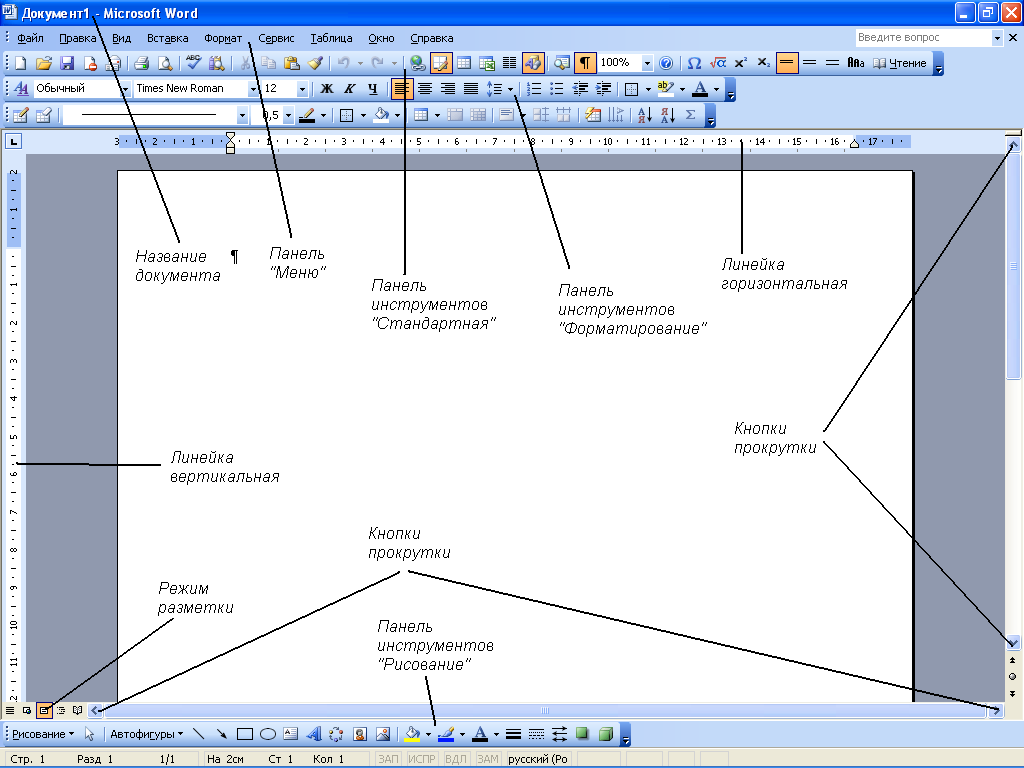
Рисунок 1. Окно программы Microsoft Word
WordPad – упрощенный вариант Microsoft Word, программа для редактирования текстов. Она имеет больше функций, чем обычный «Блокнот». Открыть WordPad можно через меню «Пуск», выбрав «Программы» – «Стандартные». Интерфейс программы напоминает Microsoft Word. В левом верхнем углу находится панель быстрого доступа и название того документа, который редактируется.Функции панели можно изменять по своему желанию, изменяя настройки и добавляя из списка возможных команд.
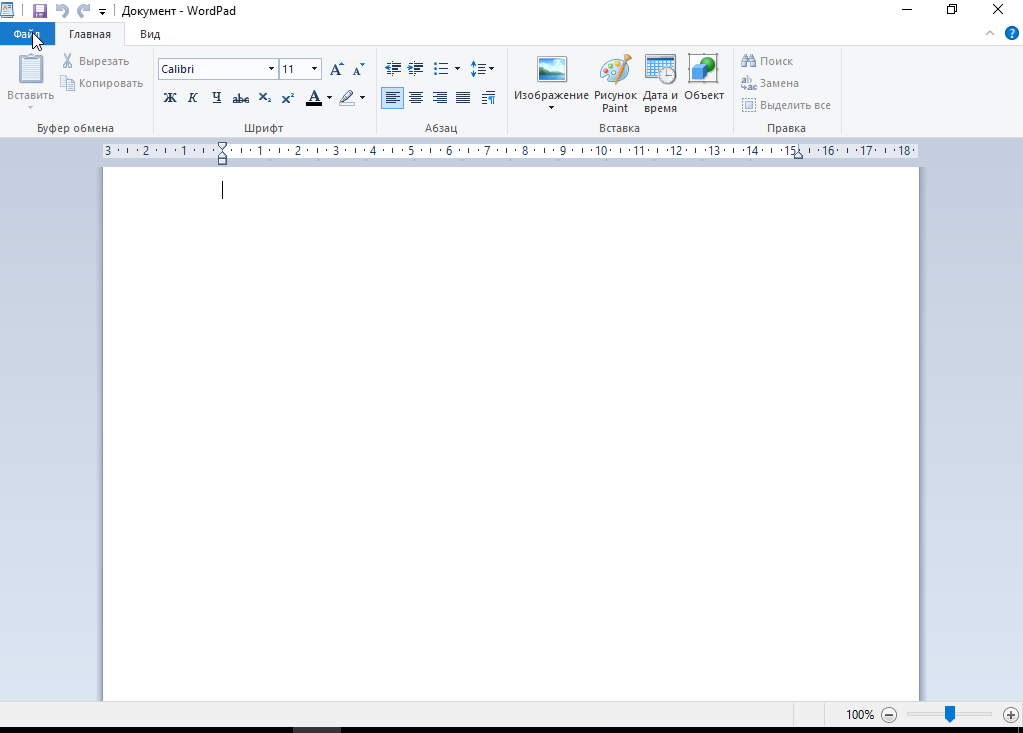
Рисунок 2. Окно программы WordPad
OpenOffice − качественный аналог Microsoft Office. Содержит достаточное количество необходимых инструментов для написания и создания текстов разного уровня сложности. Особым ее преимуществом является общая доступность, ее можно установить бесплатно, и она совместима с основными операционными системами.
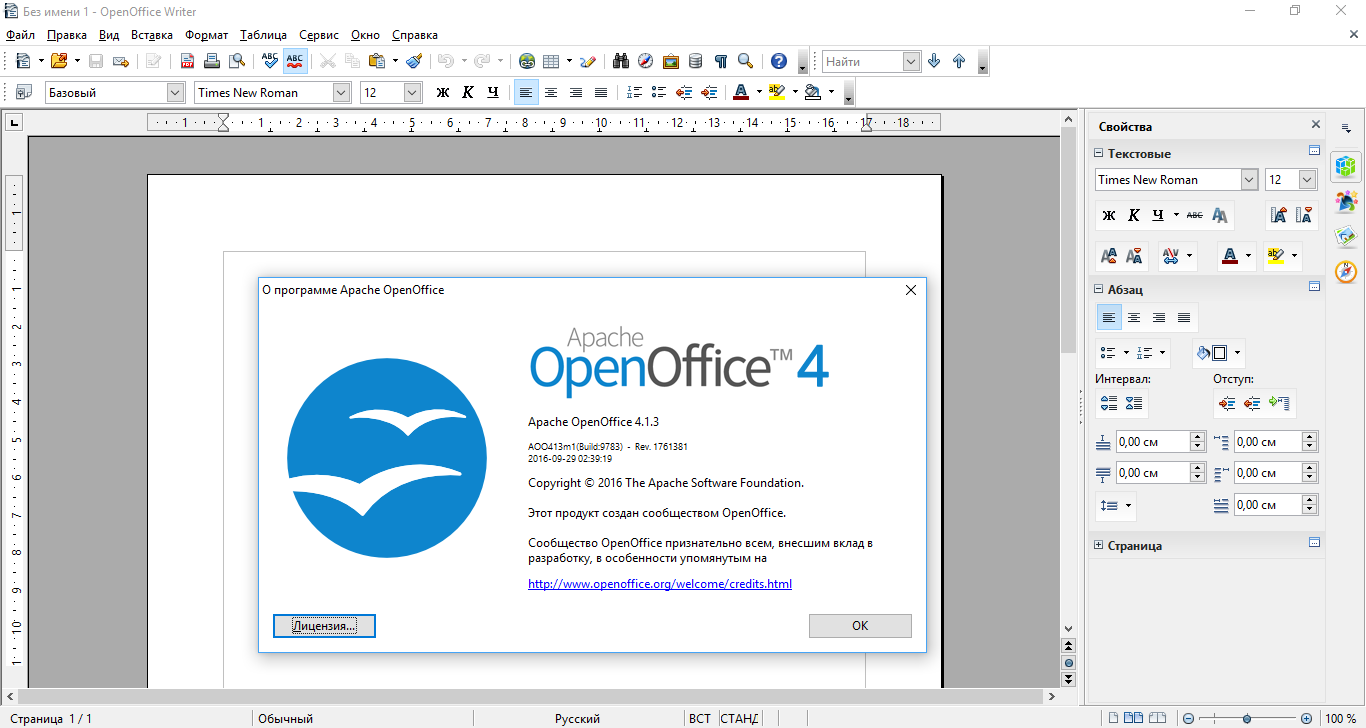
Рисунок 3. Окно программы OpenOffice
Google Docs (Google Документы) – современный способ работы с текстами, их редактирования, предоставляющий возможность совместного доступа нескольким лицам при особых условиях. Программа распространяется бесплатно. При редактировании и написании текстов в данной программе все изменения сохраняются без дополнительного участия автора, при этом можно ознакомиться с историей корректировок, внесенных другими пользователями. Созданные тексты можно сохранять в формате doc.
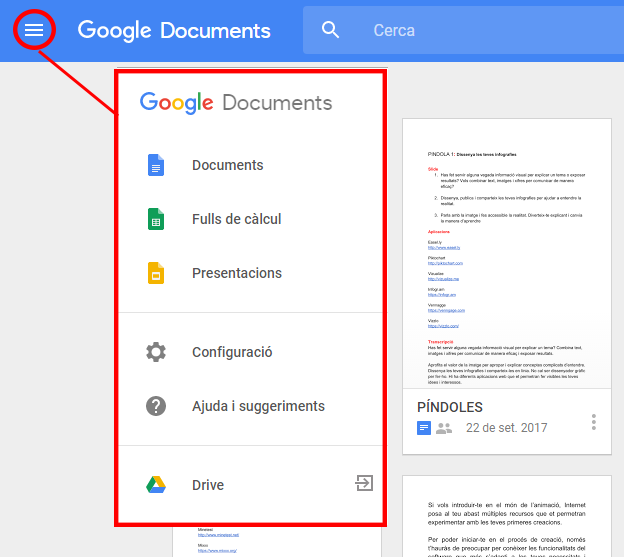
Рисунок 4. Окно программы Google Docs
Notebooks – программа для создания презентаций из нескольких листов, последовательность которых можно менять.
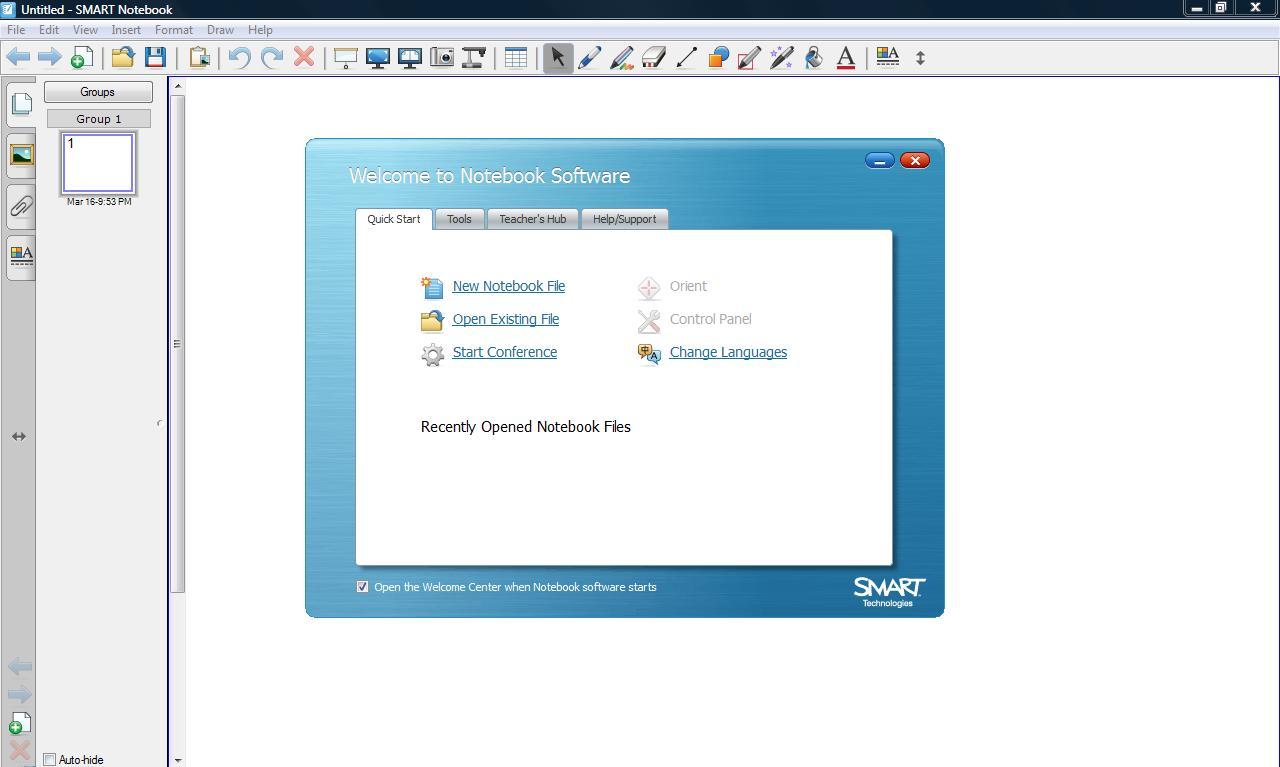
Рисунок 5. Окно программы Notebooks
Microsoft Excel – программа для ведения расчетов разного уровня сложности. В ней можно представлять информацию в табличном виде, а также в виде графиков и диаграмм на основе введенных в соответствующие ячейки данных.
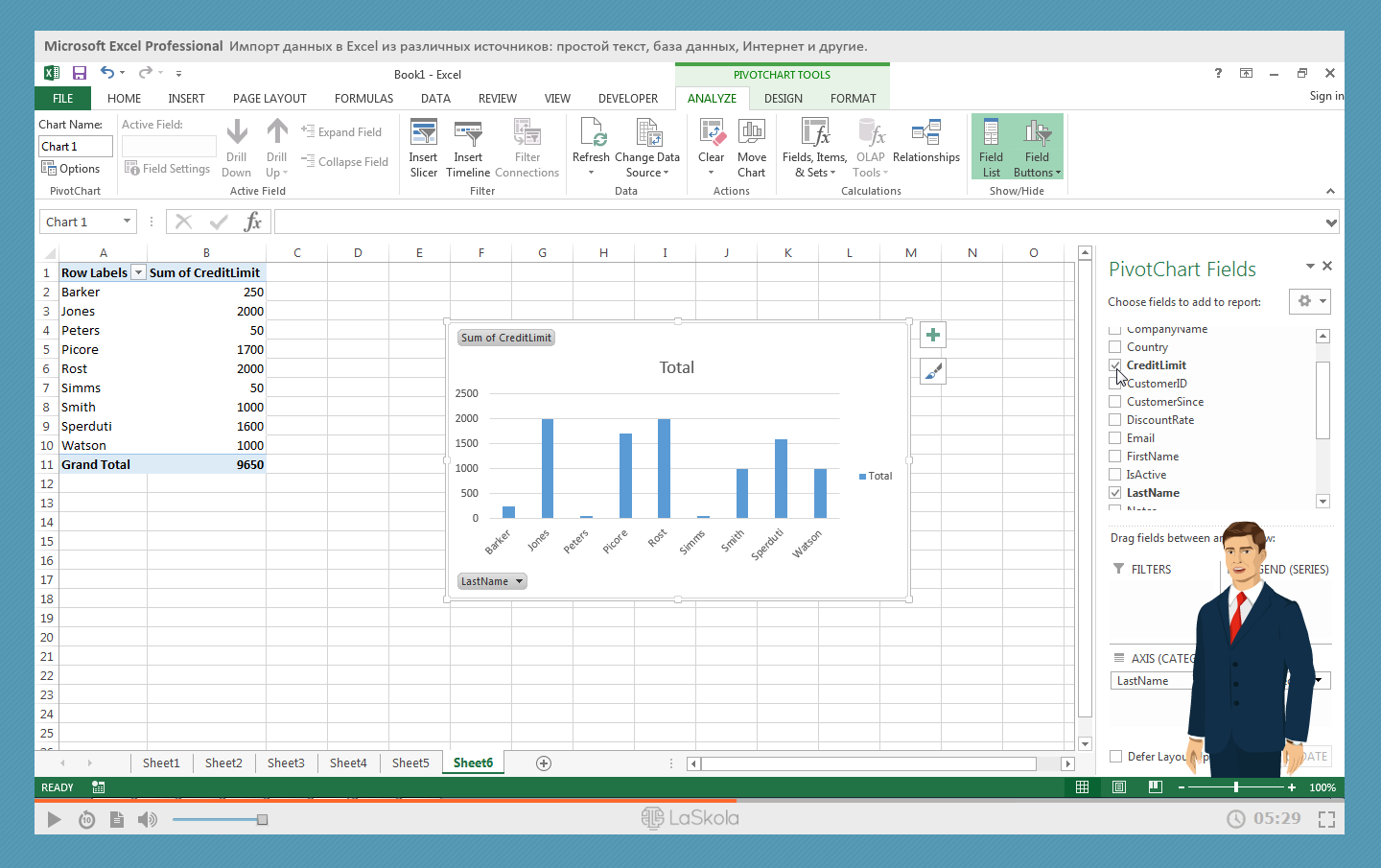
Рисунок 6. Окно программы Microsoft Excel
PowerPoint − программа для создания презентаций и отличное средство красиво и ярко представить публике реферат. С ее помощью можно сделать красочное дополнение к докладу.
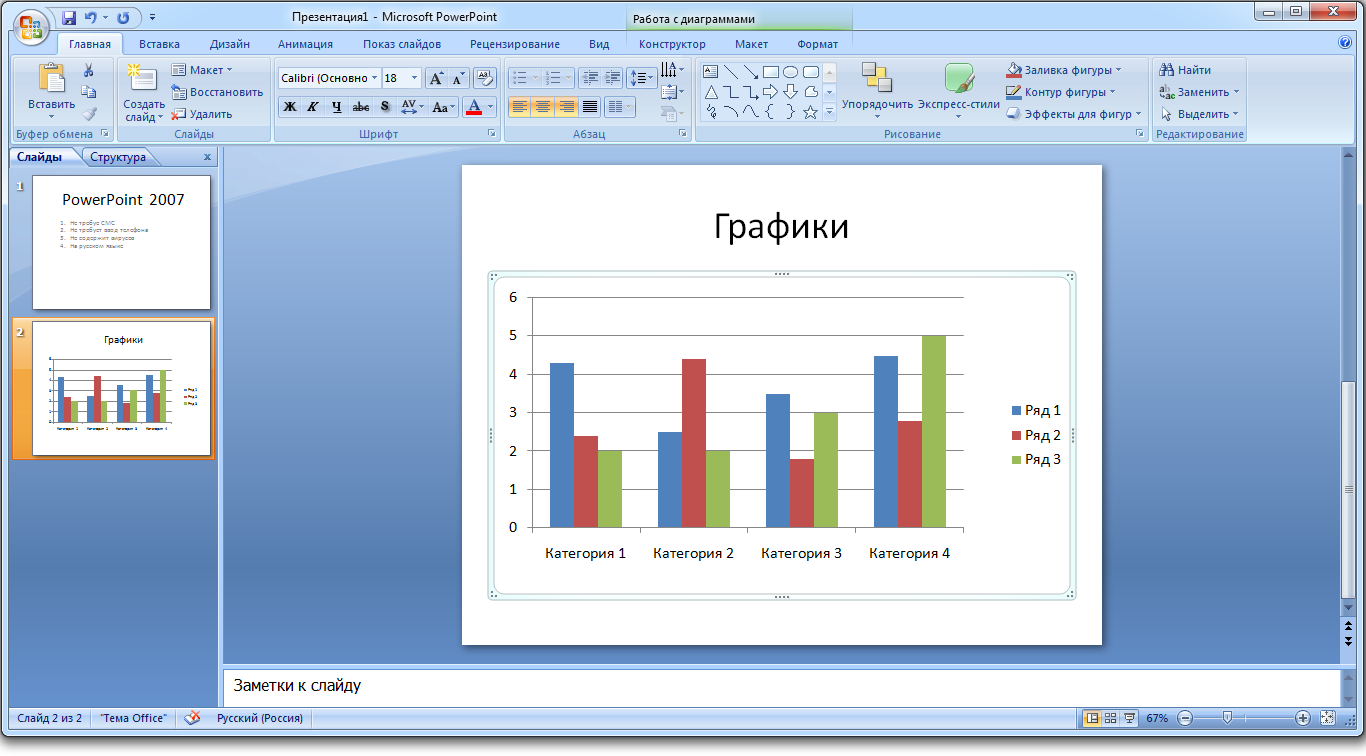
Рисунок 7. Окно программы PowerPoint
В каких приложениях можно делать реферат
Google Документы − доступно на всех операционных системах, в том числе Androidи iOS. Данное приложение дает возможность не только быстро создавать документы, но и прочитывать их, синхронизировать аккаунты между собой и многое другое.

Рисунок 8. Google Документы
Kingsoft Office – многофункциональное приложение, которое поддерживает большое количество форматов. Некоторые планшеты и смартфоны специально заточены именно под данный сервис. Он бесплатный, скачать его можно через официальные источники.
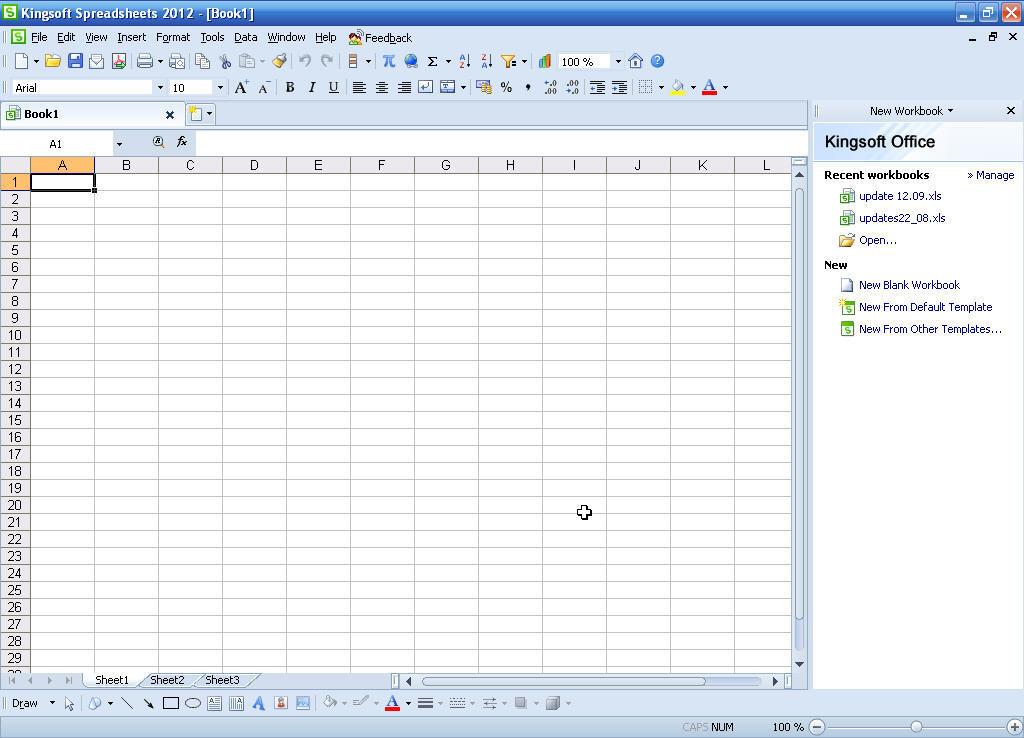
Рисунок 9. Kingsoft Office
Olive Office – утилита, которая работает практически со всеми форматами, а также может читать даже некоторые графические дизайны, в том числе и JPG. Интерфейс ее довольно удобный, в ней можно создавать таблицы. Возможна синхронизация с другими сервисами, в том числе Гугл Диск и Бокс.
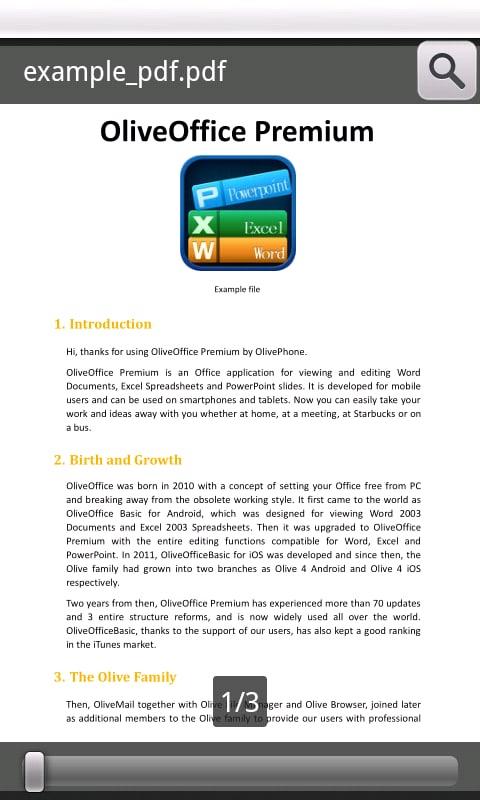
Рисунок 10. Olive Office
OfficeSuite − программа для Android. Как и другие сервисы, поддерживает большое количество форматов и имеет расширенный функционал. Скачать ее можно через официальные источники, а также доступна ее синхронизация с популярными облачными хранилищами.

Рисунок 11. OfficeSuite
Microsoft Word Digital − минималистичное приложение. Достаточно войти в свой аккаунт, а далее отредактировать необходимый документ. Комфортное управление при помощи сенсора – новый опыт в использовании программы.

Рисунок 12. Microsoft Word Digital
Document To Go – это не просто приложение, а полноценный офисный пакет, с помощью которого можно создавать документы, менять форматы, чертить таблицы и т. д. В отличие от других программ, она обладает минимальным объемом для скачивания – всего 7 МБ, ввиду чего она не будут ощущаться на телефоне. Работать с документами просто и удобно, можно работать с PDF.

Рисунок 13. Documents To Go
Quickoffice − пакетное приложение от компании Google. Несмотря на ограниченность функционала по причине платности, является хорошим приложением, имеет классную синхронизацию, а также возможность редактировать многие форматы, включая даже графические.

Рисунок 14. Quickoffice
Алгоритм работы в Microsoft Word представлен следующими шагами:
1. Выполните команду «Пуск» – «Все программы» − «Microsoft Office» − «Word».
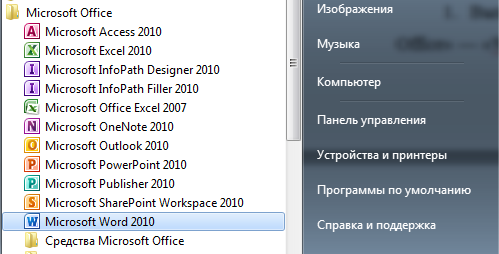
Рисунок 15. Фото инструкция
2. Щелкните мышкой по кнопке «Файл», в появившемся меню наведите указатель мыши на команду «Сохранить как», укажите место сохранения документа на компьютере, а затем укажите, в виде чего хотите сохранить документ «Документ Word». В диалоговом окне «Сохранение документа» в поле «Имя файла» укажите название. Нажмите кнопку «Сохранить».
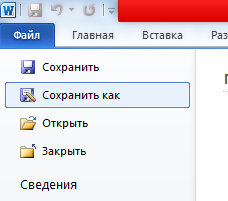
Рисунок 16. Кнопка «Сохранить как»
3. Установите параметры форматирования документа. На вкладке «Главная» выберите инструменты: шрифт – Times New Roman, размер − 14 пт.
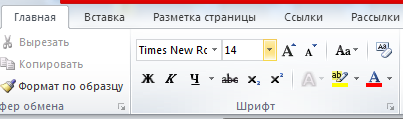
Рисунок 17. Выбор шрифта
4. На вкладке «Главная» выберите «Абзац», нажмите кнопку «Интервал» и выберите полуторный межстрочный интервал – 1,5.
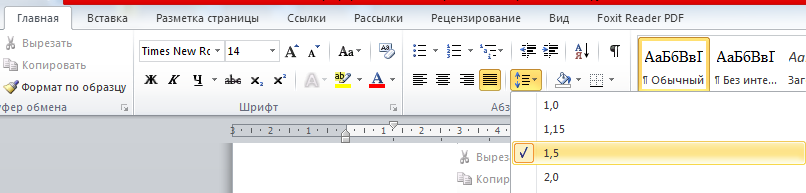
Рисунок 18. Выбор интервала
5. На вкладке «Главная» установите выравнивание текста. Правильное выравнивание − по ширине страницы.
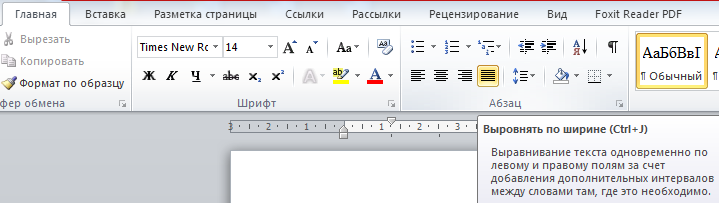
Рисунок 19. Как сделать выравнивание
6. Задайте вид красной строки. На вкладке «Главная» выберите «Абзац», нажмите кнопку «Первая строка» и выберите значение «Отступ», укажите величину смещения в поле на 1,25 см, нажмите «Ок».
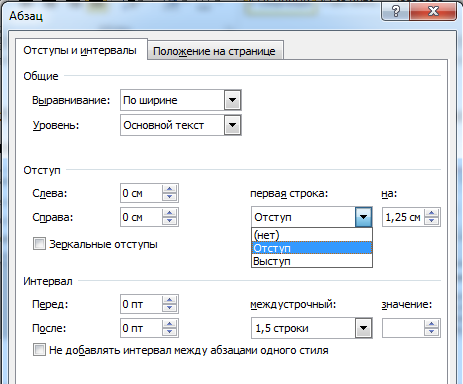
Рисунок 20. Отступ
7. Установите поля страницы. Для этого перейдите во вкладку «Разметка страницы» – «Поля» −«Настраиваемые поля». Выберите «Обычные».
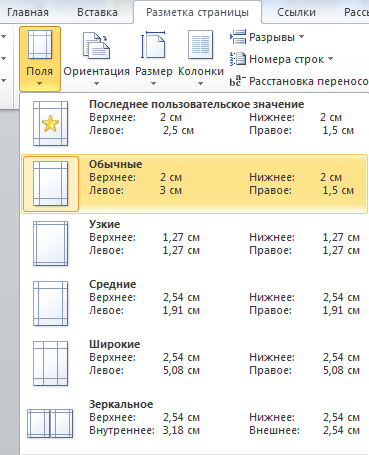
Рисунок 21. Установка поля страницы
8. Каждую новую главу начинайте с новой страницы, выполнив вставку разрывов страниц. В группе «Параметры страницы» во вкладке «Разметка страницы» нажмите кнопку «Разрывы», далее«Разрывы страниц».
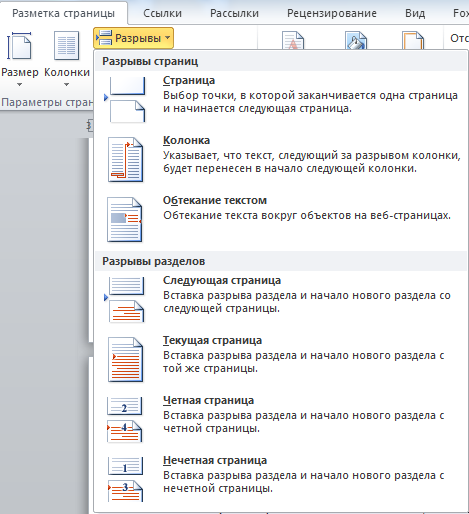
Рисунок 22. Разрыв страницы
9. Пронумеруйте страницы документа, разместив номер в нижнем поле по центру и исключив номер на титульной странице. Для вставки номеров страниц нажмите «Вставка» − «Колонтитулы» − «Номер страницы» и выберите нужное место расположения номеров страниц «Внизу страницы».
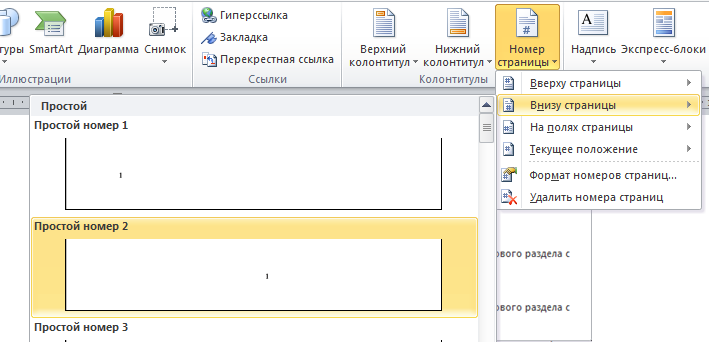
Рисунок 23. Нумерация страниц
10. Установите особый колонтитул для первой страницы. Для этого выберите «Вставка» − «Колонтитулы» − «Нижний колонтитул» − «Изменить нижний колонтитул». Откроется окно «Работа с колонтитулами», где нужно установить галочку «Особый колонтитул для первой страницы». Затем нажмите на красный крестик «Закрыть окно колонтитулов».

Рисунок 24. Колонтитулы
11. Подготовьте титульную страницу реферата. Для этого введите необходимые атрибуты титульного листа. Образец правильного оформления титульного листа представлен на рисунке ниже.
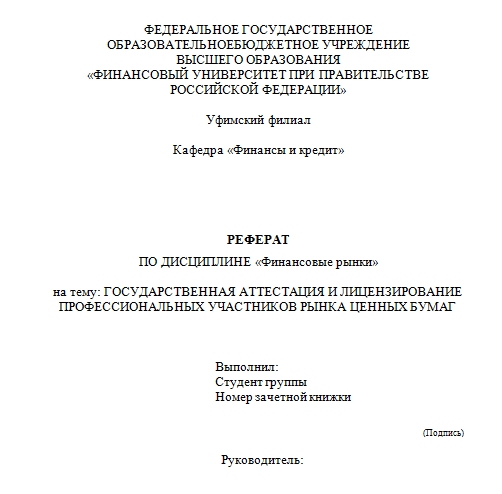
Рисунок 25. Образец правильного оформления титульного листа
12. Создайте оглавление. Установите курсор мыши на чистом листе. Перейти к новой странице можно, нажав на «Разрыв страницы». Во вкладке «Ссылки» щелкните мышью по «Оглавлению» и в перечне выберите одно из подходящих содержаний.
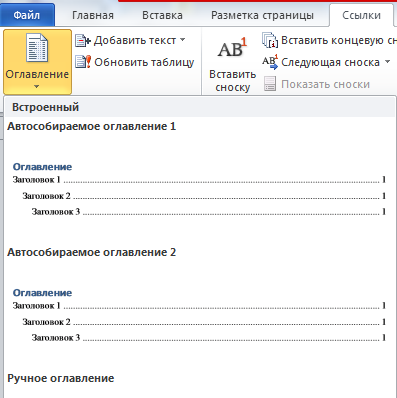
Рисунок 26. Оглавление
Инструкция по работе в WordPad
Начиная с Windows 95,WordPad входит в состав всех версий данной ОС.
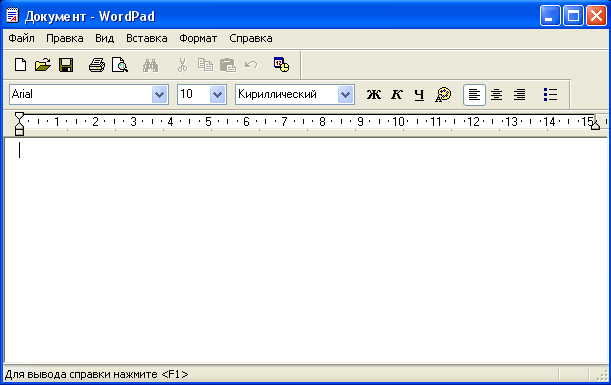
Рисунок 27. Фото пустого документа
В Windows 7 его можно найти в меню «Пуск», в папке «Стандартные» или воспользовавшись поиском, введя «WordPad».
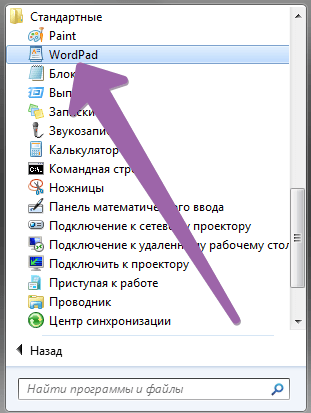
Рисунок 28. Как найти WordPad
В Windows 10 следует перейти в меню «Пуск» и выбрать «Все приложения». Немного прокрутив вниз, нужно открыть папку «Стандартные – Windows».
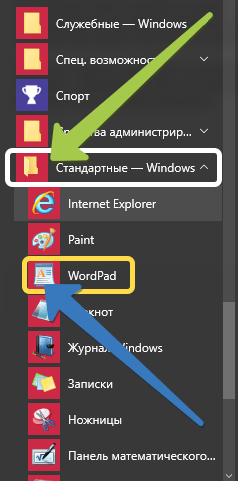
Рисунок 29. WordPad в Windows 10
Первая закладка носит название «Главная» и предлагает ряд действий, сгруппированных в соответствии с задачами.Первая секция – «Буфер обмена», включает в себя набор кнопок, которые позволяют скопировать вставить или вырезать элементы из документа.
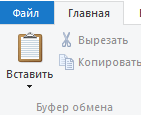
Рисунок 30. Закладка «Главная»
Важными секциями в этой вкладке являются «Шрифт» и «Абзац», предлагающие изменить шрифт, размер или цвет текста, выравнивание, интервал.
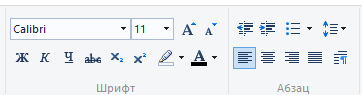
Рисунок 31. Секции «Шрифт» и «Абзац»
Дальше находится секция «Вставка», где можно найти варианты вставки изображения, даты и времени, и различных объектов.
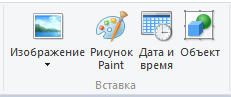
Рисунок 32. Секция «Вставка»
Для форматирования текста нужно использовать ленту, описанную выше. Когда ввод текста завершён, для сохранения документа нужно перейти в меню «Файл» и выбрать «Сохранить как». Тут можно воспользоваться одним из пяти вариантов сохранения документа. После выбрать месторасположение файла. Теперь можно нажать на кнопку «Сохранить».
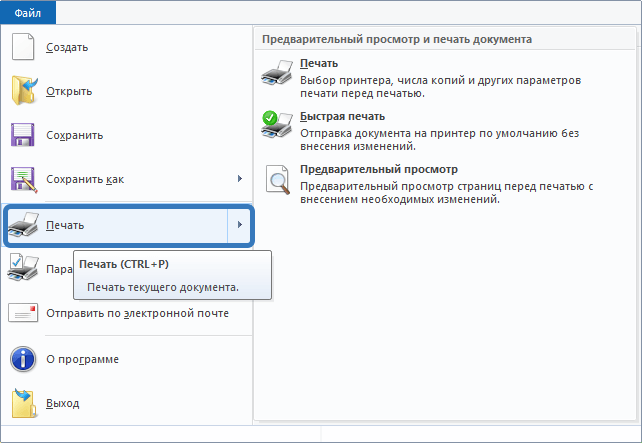
Рисунок 33. Меню «Файл»
Чтобы распечатать документ WordPad, нужно обратиться в меню «Файл» и навести курсор на «Печать».
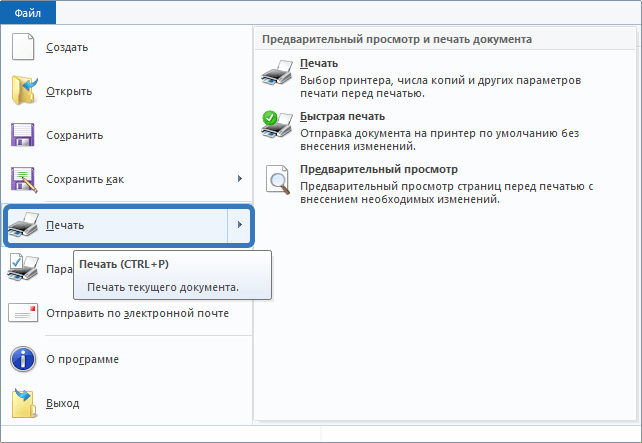
Рисунок 34. Как распечатать документ
Инструкция по работе в OpenOffice
Можно создать пустой документ в OpenOffice несколькими способами: нажатием клавиш Control+N; выбором «Файл» − «Создать» − «Текстовый документ»; щелчком по иконке «Создать» на панели инструментов «Стандартная».
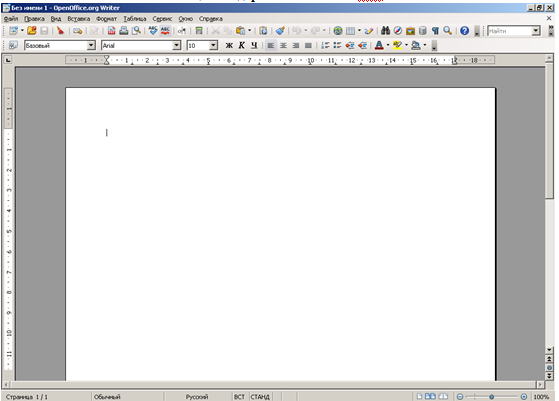
Рисунок 35. Пустой документ в OpenOffice
Для сохранения файла нужно выполнить команды «Файл» − «Сохранить как» − «Имя файла». Для сохранения документов OpenOffice использует свой формат сохранения данных (odt).
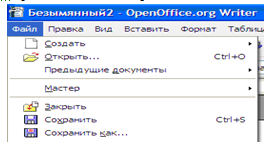
Рисунок 36. Сохранение данных
Кнопки на панелях инструментов (под строкой Меню) дублируют команды строки меню. Вызов списка всех панелей производится командой «Вид» − «Панели инструментов». Значком отмечаются те панели, которые вызваны для работы. Чаще всего используются панели «Стандартная», «Форматирование» и «Таблица».
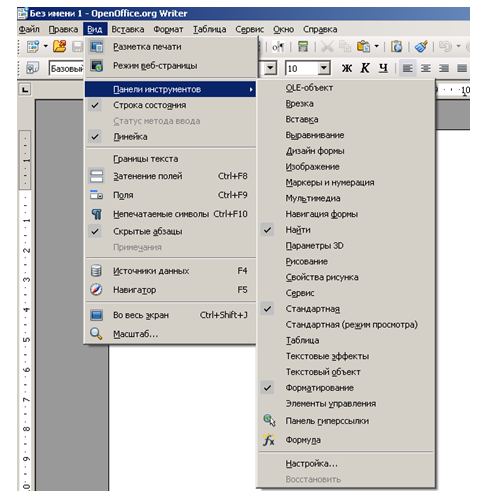
Рисунок 37. Использование панелей
Поля и размер текстовой части страницы можно настроить в меню «Формат» − «Страница».
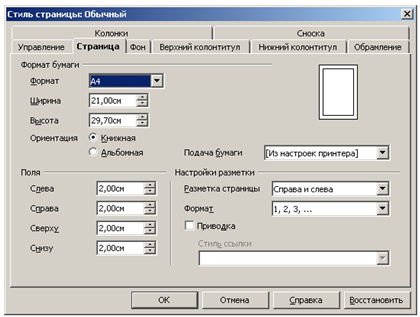
Рисунок 38. Поля и размер
Здесь же устанавливаются ширина и высота листа (стандартный лист – формат А4), определяется ориентация листа (книжная – вертикальная или альбомная – горизонтальная), наличие и размеры колонтитулов, количество колонок для написания текста. В разделе «Поля» определяются отступы от краев листа (сверху, снизу, справа, слева). После установки параметры страницы фиксируются нажатием кнопки «Ок».
Из какой программы удобно распечатывать реферат
Самой распространенной и удобной программой для написания реферата является Microsoft Word. По этой причине рефераты лучше выполнять именно в этой программе на компе. Процесс распечатки документа, созданного в этой программе, очень прост. Все документы хранятся в меню «Файл». Выбирается «Печать» и устанавливаются необходимые характеристики для печати.
Есть ли отличия в работе над рефератом на компьютере и ноутбуке
Отличий в работе над рефератом на компьютере или ноутбуке нет. Если только учесть то, что ноутбук − мобильное, компактное устройство, его легко носить с собой, вся накопленная информация будет «под рукой» и есть возможность выполнять реферат, где угодно и когда угодно. Кроме того нет надобности скидывать данные на флешку, чтобы показать работу.
Ответы на вопросы
Какая программа является самой распространенной и удобной для написания рефератов?
Самой распространенной и удобной для написания рефератов является программа Microsoft Word.
В каких приложения можно делать реферат?
Реферат можно делать в приложениях Microsoft Word, Google Документы, Kingsoft Office, Olive Office, OfficeSuite, DocumentTo Go, Quickoffice.
Какие программы на компьютере и ноутбуке используются для написания рефератов?
Для написания рефератов используются программы Microsoft Word, WordPad, OpenOffice, Google Документы, Notebooks, Microsoft Excel, PowerPoint.
Здравствуйте, мои дорогие читатели! Я уже писала о том, как создавать презентации в PowerPoint. В этой статье расскажу, как создавать реферат в Word. Я хочу Вам предложить шаблон реферата, выполненного в программе Word со всеми необходимыми требованиями. Шаблон реферата уже правильно оформлен, содержит титульный лист, собранное оглавление, колонтитулы и другое. Вы можете просто скачать шаблон, заменить в нем текст и название глав, удалив все лишнее. Кроме того, шаблон представляет собой еще и методические указания по форматированию, опубликованные в этой статье. Так что, вот Вам две выгоды за одно скачивание)))
Как создать реферат в Word
Требования к реферату
Реферат должен содержать следующие разделы:
- титульный лист,
- собирающееся оглавление,
- введение,
- изложение основного содержания темы,
- заключение,
- список использованной литературы (не менее 3-х источников),
- приложения (при необходимости).
На титульном листе указываются: название университета, факультета, кафедры, реферата, свою фамилию и инициалы. На следующем листе приводится оглавление с указанием страниц соответствующих разделов.
Во введении кратко обосновывается значимость и актуальность выбранной темы. Должна быть четко определена цель, сформулированы задачи исследуемой проблемы. Объем введения не должен превышать двух страниц текста.
В основной части работы особое внимание уделяется практическому освещению как темы в целом, так и отдельных ее вопросов, подкрепленные конкретным фактическим и цифровым материалом. Приводимые в тексте цитаты из научной литературы, а также статистические данные должны быть снабжены соответствующими ссылками на источники, из которых они взяты, с указанием автора, названия работы, тома, страницы.
Каждая приводимая цифра в работе должна иметь свой «адрес» – указание источника. В противном случае она считается недостоверной. При использовании данных и материалов из Интернета необходима ссылка и полный адрес соответствующего Интернет-ресурса.
В заключении студент должен высказать собственную позицию по вышеизложенным проблемам, сделать выводы. В конце работы приводится список использованной литературы. В него должны включаться цитированные источники, так и вся литература с тем условием, что она содержит сведения по данной теме.
В случае необходимости, вспомогательный материал может быть представлен в приложении, куда могут войти статистические данные, таблицы, расчеты, схемы, рисунки, графики, законодательные и нормативные документы по теме работы; вспомогательный материал.
Требования к оформлению работы
- текст работы не должен превышать 20-25 страниц;
- работа набирается на листах формата А4;
- межстрочный интервал – 1,5;
- шрифт Times New Roman, 14 пт;
- отступ первой строки -1,25;
- поля со всех сторон – 25 мм;
- выравнивание текста по ширине страницы;
- автоматический перенос текста;
- каждая страница, начиная со второй, должна иметь верхний и нижний колонтитулы; верхний колонтитул содержит имя файла и фамилию студента; нижний колонтитул – номер страницы, начиная со второй;
- для лучшего раскрытия темы текст реферата должен включать таблицы Word, рисунки, в том числе копии экрана, поясняющие текст, научные формулы, рисунки и блок-схемы, выполненный с помощью графического редактора Word, фрагменты текста;
- в тексте должны иметься сноски и ссылки на список литературы в квадратных скобках.
Создание документа
Выполните команду ПУСК – Все программы — Microsoft Office — Worde. Щелкните мышкой по кнопке Файл, в появившемся меню наведите указатель мыши на команду Сохранить как, укажите место сохранения документа на Компьютере, а затем укажите в виде чего хотите сохранить документ — Документ Word. В диалоговом окне Сохранение документа в поле Имя файла укажите имя файла – «Реферат_Фамилия». Нажмите кнопку «Сохранить». Файл «Реферат_Фамилия» будет сохранен.
Установите параметры форматирования документа. На вкладке Главная выберите инструменты:
- Шрифт – Times New Roman;
- Размер — 14 пт;
- На вкладке Главная → Абзац нажмите кнопку Интервал и выберите полуторный межстрочный интервал – 1,5;
- Установите выравнивание текста по ширине страницы.
Задайте вид красной строки. На вкладке Главная – Абзац нажмите кнопку счетчика Первая строка и выберите – значение Отступ, укажите величину смещения в поле на: 1,25 см. Нажмите – ОК.
Установите поля страницы. Для этого перейдите во вкладку Разметка страницы – Поля — Настраиваемые поля. Установите размеры всех полей по 2,5 см и нажмите – ОК.
Установите автоматическую расстановку переносов в тексте документа, выполнив команду Расстановка переносов — Авто на вкладке Разметка страницы.
Каждую новую главу начинайте с новой страницы, выполнив вставку разрывов страниц. В группе Параметры страницы во вкладке Разметка страницы нажмите кнопку Разрывы — Разрывы страниц.
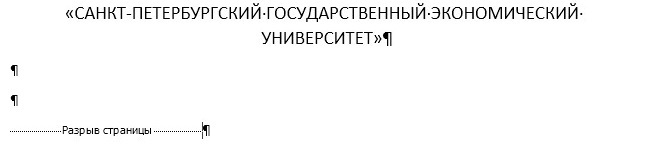
Пронумеруйте страницы документа, разместив номер в нижнем поле по центру и исключив номер на титульной странице. Для вставки номеров страниц нажмите Вставка-Колонтитулы-Номер страницы и выберите нужное место расположения номеров страниц Внизу страницы. Установите Особый колонтитул для первой страницы. Для этого нужно выбрать Вставка-Колонтитулы-Нижний колонтитул-Изменить нижний колонтитул. Откроется окно Работа с колонтитулами, где нужно установить галочку Особый колонтитул для первой страницы. Затем нажмите на красный крестик — Закрыть окно колонтитулов.
Добавьте верхний колонтитул, перейдя на вкладку Вставка-Колонтитулы-Верхний колонтитул. Выберите форму Пустой (3 столбца). В форму слева введите название дисциплины, среднюю форму удалите, в форму справа введите фамилию студента. Нажмите кнопку — Закрыть окно колонтитулов и дважды щёлкните по основному тексту документа, чтобы закрыть область колонтитула и перейти к основному тексту документа.
Создание титульной страницы
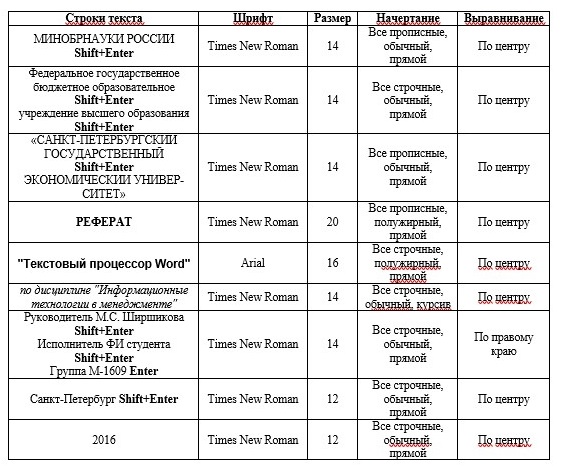
Подготовьте титульную страницу Реферата. Для этого введите необходимые атрибуты титульного листа (образец):
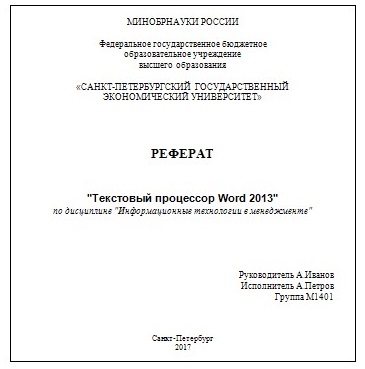
Вот что должно получиться:
Создание оглавления
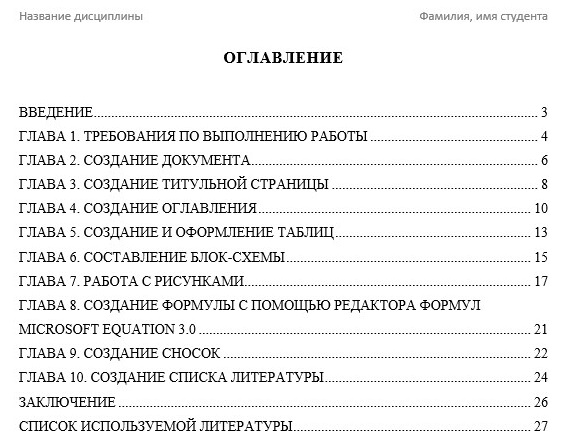
Создайте список оглавления:
Введение
Глава 1. Создание таблиц
Глава 2. Создание Блок-схем
Глава 3. Создание формул
Заключение
Список использованной литературы
Приложение
Аавтособираемое оглавление выполняется в 3 этапа:
1 этап. Пометка элементов оглавления.
2 этап. Сборка оглавления.
3 этап. Обновление оглавления.
Пометка элементов оглавления
Наиболее простым способом пометки элементов оглавления является использование встроенных стилей заголовков. Возможно создание оглавления при помощи пользовательских стилей, примененных к доку-менту. Можно также присвоить уровни элементов оглавления отдельным фрагментам текста.
Пометка элементов оглавления с применением встроенных стилей заголовков производится следующим образом: выделите заголовок, к которому необходимо применить тот или иной стиль заголовка; на вкладке Главная в группе Стили выберите необходимый стиль.

Если элементами оглавления должны стать фрагменты текста, к которым не был применен стиль заголовка, то пометить такие фрагменты как элементы оглавления можно следующим образом: выделите текст, который требуется включить в оглавление; на вкладке Ссылки в группе Оглавление выберите команду Добавить текст.

Выберите уровень, к которому следует отнести выделенный текст, например, Уровень 1 для главного уровня оглавления. И повторяйте шаги 1-3 до тех пор, пока не будет помечен весь текст, который требуется включить в оглавление. После того как все элементы оглавления будут помечены, можно приступить к сборке оглавления.
Сборка оглавления
Данную процедуру следует применять, если документ был создан с использованием стилей заголовков. Щелкните в документе место, куда будет вставлено оглавление (обычно это начало документа). На вкладке Ссылки в группе Оглавление выберите Оглавление, а затем щелкните необходимый стиль оглавления.
Обновление оглавления
Если заголовки или другие элементы оглавления были добавлены в документ или удалены из него, обновить оглавление можно следующим способом: выполните команды Ссылки — Оглавление — Обновить таблицу.
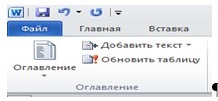
Установите переключатель в положение обновить только номера страниц или обновить целиком. Чтобы удалить оглавление, войдите в меню Ссылки — Оглавление — Оглавление и выберите команду Удалить оглавление.
Создание и оформление таблиц
Таблица создается при помощи панели инструментов. Вкладка ленты Вставка – Таблицы – Таблица — Вставить Таблицу. В окне Вставка Таблицы задайте необходимое количество столбцов и строк.
Изменить тип и толщину линий таблицы можно с помощью кнопок в пункте Работа с таблицами – Макет — Таблица Свойства таблицы — Границы и заливки Тип и Ширина.
Выровнять высоту строк и ширину столбцов с помощью кнопок Выровнять ширину столбцов и Выровнять высоту строк (предварительно выделите всю таблицу).
Чтобы объединить ячейки, необходимо, предварительно выделив их, объединить с помощью кнопки Объединить ячейки. Можно выполнить ту же операцию, используя кнопку Ластик.
Разделить ячейку можно с помощью кнопки Разделить ячейки.
Расположить текст в заданном Вам направлении можно с помощью кнопки Направление текста.
Центрирование текста в клетке выполняется с помощью кнопки Посередине по центру.
Оформление таблицы:
- На все таблицы должны быть ссылки в тексте. Для этого таблица располагается непосредственно после текста, в котором она упоминается впервые, или на следующей странице.
- Все таблицы нумеруются (нумерация сквозная либо в пределах раздела – в последнем случае номер таблицы состоит из номера раздела и порядкового номера внутри раздела, разделенных точкой). Точка в конце названия таблицы не ставится.
- Размер шрифта таблиц 10 пт, гарнитура Times New Roman, начертание обычное.
- Таблица отделяется от текста сверху и снизу пустой строкой.
- Над таблицей с выравниванием по правому краю, размер шрифта 10 пт, гарнитура Times New Roman, начертание наклонное пишется: «Таблица Х» (где Х – номер таблицы).
- Затем приводится наименование таблицы, без точки в конце (выравнивание по центру без абзацного отступа, шрифт 10 пт, гарнитура Times New Roman, начертание полужирное).
- Чтобы установить «Автоподбор по ширине окна» — правая кнопка мыши/автоподбор.
Образец оформления таблиц в тексте приведен на примере табл. 1.

Составление блок-схемы
Выполните команду Вставка – Иллюстрации — Фигуры — Основные фигуры, щелкните по кнопке Овал и при нажатой левой клавише мыши нарисуйте начальный элемент блок-схемы. Отпустите левую клавишу мыши, при этом контур элемента останется выделенным. Щелкните правой клавишей мыши внутри контура, выделив элемент. Выберите в контекстном меню пункт Добавить текст и введите внутрь элемента слово Начало. Отрегулируйте размер шрифта и местоположение слова внутри элемента, используя те же приемы, что и при работе с обычным текстом. Отрегулируйте размер овала, выделив его и переместив угловые или серединные метки контура.
Выполните команду Вставка – Иллюстрации — Фигуры — Блок-схема. Выберите элемент Процесс и нарисуйте прямоугольный блок внизу под овалом. Вызвав контекстное меню, введите в него текст: Ввод данных.
Выполните команду Вставка – Иллюстрации — Фигуры — Линия и нарисуйте вертикальную линию, соединяющую ранее нарисованные блоки. Отрегулируйте длину и местоположение линии, выделив ее и переместив в нужном направлении саму линию или ее метки.
Выполните команду Вставка — Иллюстрации — Фигуры – Блок-схема – Магнитный диск. Введите в нее текст: Таблицы БД. Проведите горизонтальную линию, соединяющую Блок контроля и Магнитный диск.
Выполните команду Вставка → Иллюстрации → Фигуры → Процесс и постройте прямоугольник с названием: Контроль данных. Соедините его вертикальной линией с блоком Ввод данных.
Поместите слева от блока Ввод данных фигуру Магнитный диск, применив копирование.
Нарисуйте остальные графические элементы схемы и введите их названия. Используйте прием копирования элемента схемы при рисовании блока Конец и произведите замену в нем текста.
Объедините все элементы схемы в одну группу. Для этого последовательно выделяйте каждый элемент схемы при нажатой клавише Shift. Щелкните правой кнопкой мыши и из контекстного меню выберите команду Группировать → Группировать. Сгруппированные фигуры имеют общий контур и их можно перемещать, и копировать за одну операцию.

Работа с рисунками
Вставка изображений в документ. Обрезка
Word 2013 позволяет создавать и встраивать в документ иллюстрации, добавлять снимки экрана. Выполнение:
- Работа с рисунками – Формат – Размер — Обрезка.
- Работа с рисунками — Формат – Изменение — Цвет. Выберите Насыщенность цвета 0%. Восстановите по фрагменту рисунок окна Word в первоначальном виде. Для этого выделите рисунок панели и щелкните по кнопке Работа с рисунками – Формат – Изменение — Восстановить рисунок — Сброс параметров рисунка. Убедившись, что рисунок принял первоначальный вид, отмените восстановление, щелкнув на кнопке Отмена.

Обрезку изображений можно выполнять в форме любой фигуры, например, круга, сердца и т.д. Для этого: выделите его и выберите вкладку Формат – Размер — Обрезка — Обрезать по фигуре, выберите фигуру, по контурам которой будет производиться обрезка.

Изменение размеров, форм и положения рисунков
Изменение положения картинки, стиль рисунка, параметры коррекции, цвета. Выполнение: Вставка → Иллюстрации → Рисунки.
Выделите рисунок. Появится панель Работа с рисунками → Формат → Упорядочение. Щелкните по кнопке Обтекание текстом. Выберите один из вариантов обтекания, например, За текстом.
Отрегулируйте размер и местоположение рисунка, а также его яркость и контрастность с помощью соответствующих кнопок панели Изменение – Коррекция и Цвет. На вкладке Работа с рисунками → Формат → Стили рисунков установите подходящий стиль.
Установите рамку. Рамка устанавливается одинаково для всех рисунков, независимо от режима обтекания. Выделите рисунок. Выберите в группе Стили рисунков вкладки Формат тип рамки. Щелкните еще раз по кнопке Граница рисунка, выберите команду Толщина и в подчиненной галерее выберите толщину линии. При необходимости щелкните еще раз по кнопке Граница рисунка, выберите команду Штрихи и в подчиненной галерее выберите тип штриховой линии.
Работа с графическими примитивами и объектами WordArt
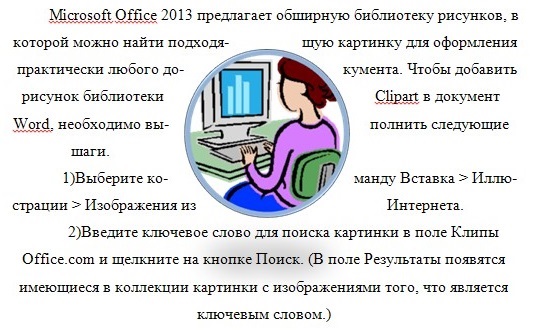
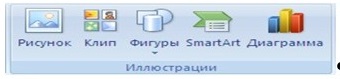
Наличие графических объектов в текстовых документах часто желательно, а в некоторых случаях просто необходимо. Редактор Word предоставляет достаточно большие возможности работы с графикой. Инструменты для работы с графикой находятся на панели «Иллюстрации» вкладки «Вставка». Кнопка «Фигуры» служит для быстрого создания графических примитивов.
Оформление рисунков
Все иллюстрации, схемы, диаграммы, графики и т. д. в рукописи называются рисунками. На все рисунки должны быть ссылки в тексте. Для этого в тексте рисунки размещаются непосредственно после их упоминания, либо на следующей странице.
Все рисунки должны быть пронумерованы и иметь название. Рисунки подписываются снизу, без абзацного отступа, с выравниванием по центру. Размер шрифта 10 пт, гарнитура Times New Roman, начертание обычное. В подписи сначала идет сокращение «Рис. Х.» (где Х – номер рисунка), наклонным шрифтом. Затем приводится наименование рисунка, без точки в конце. До и после наименования рисунка пропускается одна пустая строка, рисунок сверху от текста также отделяется одной пустой строкой. Образец оформления рисунка представлен на примере рис. 1.

Рис. 1. Компакт-диск
Создание формулы с помощью редактора формул Microsoft Equation 3.0
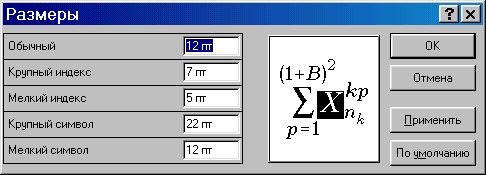
Введите в текстовый документ следующую формулу:

Выполнение
Установите курсор в место вставки формулы и выполните команду Вставка → Текст → Объект. В окне диалога Вставка объекта выберите тип объекта: Microsoft Equation 3.0. Выполните дополнительную настройку формулы, определив размеры основных символов, знаков сумм и индексов. Для этого откройте формулу, введите команду Размер→Определить, и измените значения в поле Обычный — для основных символов, в поле Крупный символ — для знаков суммирования, в полях Крупный индекс и Мелкий индекс — для индексов и пределов суммирования. В окне Размеры установите размеры символов и индексов
Создание сносок
Для размещения дополнительной информации в документе используют сноски и примечания. В Word различают обычные и концевые сноски. Обычная сноска располагается внизу страницы, а концевая — в конце раздела или документа.
По умолчанию символ сноски является целым числом, соответствующим порядковому номеру вводимой сноски. Для просмотра сноски надо навести на номер сноски мышь, при этом указатель мыши сменит вид на флажок, затем появится текст сноски на желтом поле.
Примечания представляют собой комментарии, привязанные к любому месту документа. Обычно они используются для вопросов и замечаний автору документа.
Для вставки примечания следует:
- выделить слово или фрагмент текста, к которому нужно сделать примечание.
- выбрать команду Рецензирование — Примечания — Создать примечание. При этом для выделенного текста вставляется знак примечания и открывается панель Примечания.
- ввести текст примечания в панели Примечания.
Выберите команду Вставить сноску или Вставить концевую сноску. По умолчанию обычные сноски помещаются внизу страницы, а концевые — в конце документа. Расположение сносок можно изменить, выбрав нужный вариант.

Создание списка литературы
В Microsoft Office Word 2013 предусмотрена возможность автоматического создания списка литературы с использованием сведений о литературном источнике, приведенном в документе. Список литературы — это список литературных источников, на которые пользователь ссылается либо, которые цитирует при создании документа. Работая над дипломом или курсовым проектом, студент, как правило, делает сноски на литературу, размещая их в конце страницы или в конце документа. А если в работе нужно ссылаться несколько раз на одну и ту же книгу, то нужно или вводить данные о названии, годе издания, издательстве и прочем вторично, или искать первую ссылку. В Word 2013 эти задания заметно упрощены. Для работы с источниками нужно перейти на вкладку «Ссылки» и обратиться к кнопкам группы «Ссылки и списки литературы».
- Создайте два списка литературы: Главный список и Текущий список.
- Вставьте созданный список литературы в текущий документ.
- Сформируйте список литературы, добавив к нему еще двух авторов.
- Добавьте список литературы в текущий документ.
Выполнение
Перейти на вкладку Ссылки и обратиться к кнопкам группы Ссылки и списки литературы.
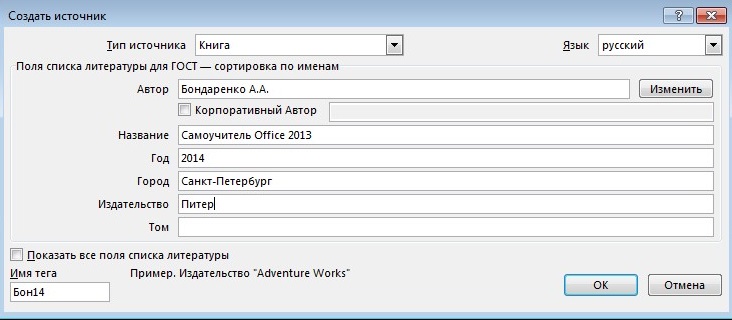
Нажать кнопку Вставить ссылку и выбрать команду Добавить новый источник.
В окне создания источника выбрать тип источника. Это может быть книга, раздел книги, журнальная статья, статья в периодическом издании, веб-узел, дело, материалы конференции, интервью, фильм, спектакль, аудиозапись и т.д. Заполняются поля списка литературы: название, автор, год и го-род выпуска, издательство. Для просмотра созданного списка и выбора нужных источников вызовите Диспетчер источников. Для этого нажмите кнопку Управление источниками на панели Ссылки и списки литературы.
Для автоматического добавления в документ списка литера-туры нажмите кнопку Список литературы и выберите в раскрывающемся меню команду Вставить список литературы или можно выбрать один из вариантов оформления ссылок: как Список литературы или как Цитируемые труды. Для изменения оформления этого списка и полей, которые будут в него вынесены, можно использовать меню Стиль. Список литературы добавляется в текущую позицию текстового курсора.
Заключение
В заключении студент должен высказать собственную позицию по вышеизложенным проблемам, сделать выводы.
Надеюсь, статья была для Вас полезной. Теперь Вы можете создавать рефераты или другие документы по всем правилам. Также можете скачать шаблон уже готового документа Word по ссылке ниже. Скачивайте, и используйте в своей деятельности.
С уважением, Марина Ширшикова
«С компьютером на ты за один день» вам в помощь)))
Содержание:
- Титульный лист
- Введение
- Разделы
- Заключение
- Список литературы
- Содержание
- Приложение
- Требования к оформлению
- Вопросы и ответы: 1
К каждому типу документации разработаны требования, выполнение которых строго обязательно. В реферате, как и в любой научной работе (курсовая или дипломная работа), обязательны следующие пункты:
- титульный лист;
- содержание;
- введение;
- разделы и подразделы;
- заключение;
- список литературы;
- приложение.
Титульный лист
Это страница, которая содержит название учебного заведения с указанием кафедры и факультета для институтов и университетов. Ниже располагается тип работы (реферат, отчет по практике, контрольная/курсовая/дипломная работа) по конкретному предмету, а также название. Обязательно указываются сведения об учащемся и преподавателе.
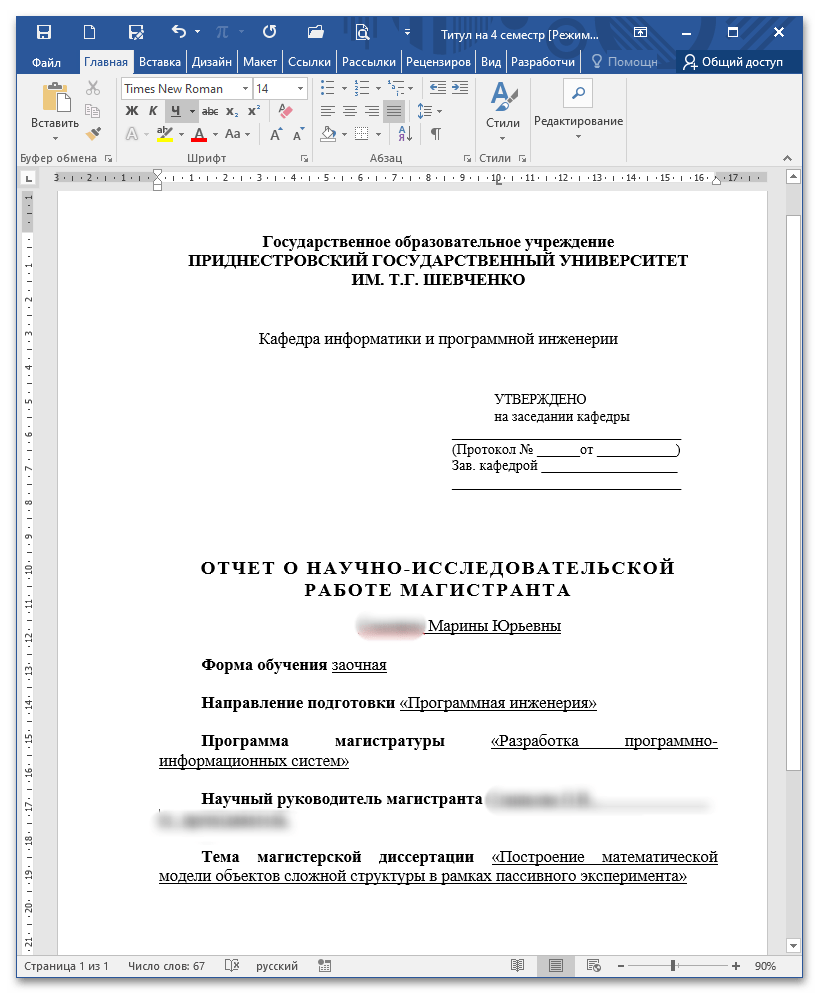
Более простой вариант выглядит таким образом:
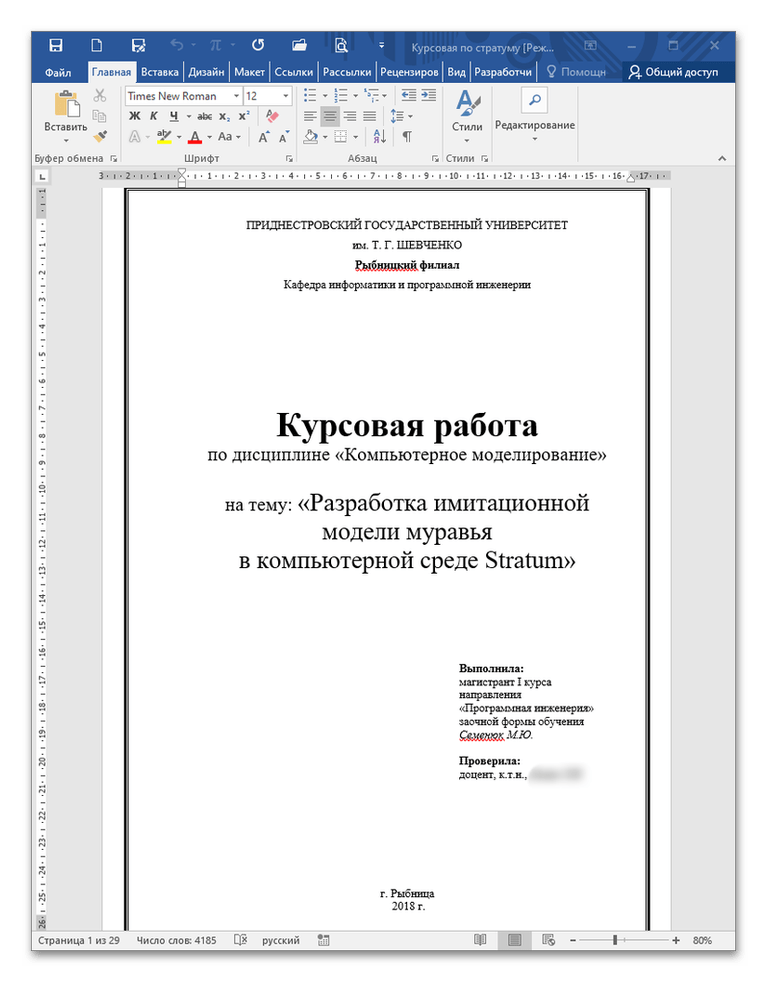
Как именно должен выглядеть титульный лист у реферата по конкретному предмету, уточните у преподавателя. Как правило, у каждого из них есть один-два нюанса помимо межгосударственного стандарта, обязательных к выполнению.
Введение
Этот раздел кратко (в зависимости от размера работы 1-4 страницы) описывает суть доклада, его значимость, актуальность, предмет и объект, цели и задачи исследования.
Введение пишется после того, как сформирован и структурирован основной текст. В таком случае гораздо легче оформить цели и задачи, которые реально достигнуты. Для этого раздела, в принципе как и для всей работы, характерен научно-публицистический стиль, для которого характерны лаконичность и точность формулировок, использование терминологии. Для гуманитарных предметов уместны эпиграфы, однако стиль написания не меняется.
Хороший тон — это упоминание ученых, работавших над заданной проблемой. В контрольных работах и рефератах, содержащих только расчеты, подобная информация упускается.
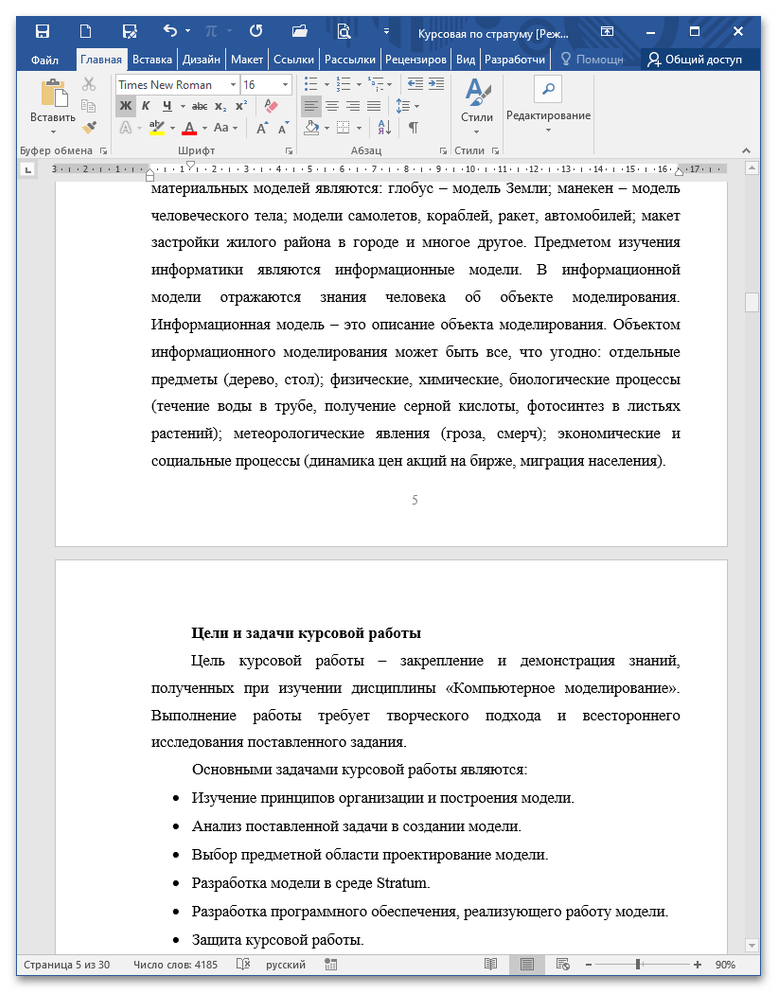
Цель доклада рассказывает о том, что будет достигнуто в процессе исследования. Чаще всего ее оформляют одним предложением в зависимости от характера реферата (для описательного текста уместно систематизировать предыдущие достижения, для прикладного — указать практическое назначение исследования).
Задачи показывают, каким образом достигается результат. По сути это маленькие этапы на пути к большой цели, фактически они копируют содержание. Однако недопустимо скопировать оглавление и оформить его в виде задач. При описании задач употребляют слова: «рассмотреть», «раскрыть», «систематизировать», «анализировать», «выяснить», «обосновать» и т.д.
Разделы
Включают основную часть работы, которая делится на главы и подзаголовки. Если итоговый объем небольшой, допускается наличие одного большого раздела и нескольких маленьких пунктов. В каждом подзаголовке последовательно излагайте найденную информацию и делайте промежуточные выводы. Недопустимо использование просторечий и личных местоимений («я», «мы» и т.д.).
Для подтверждения материала желательно приложить графики, таблицы, изображения в зависимости от предмета.
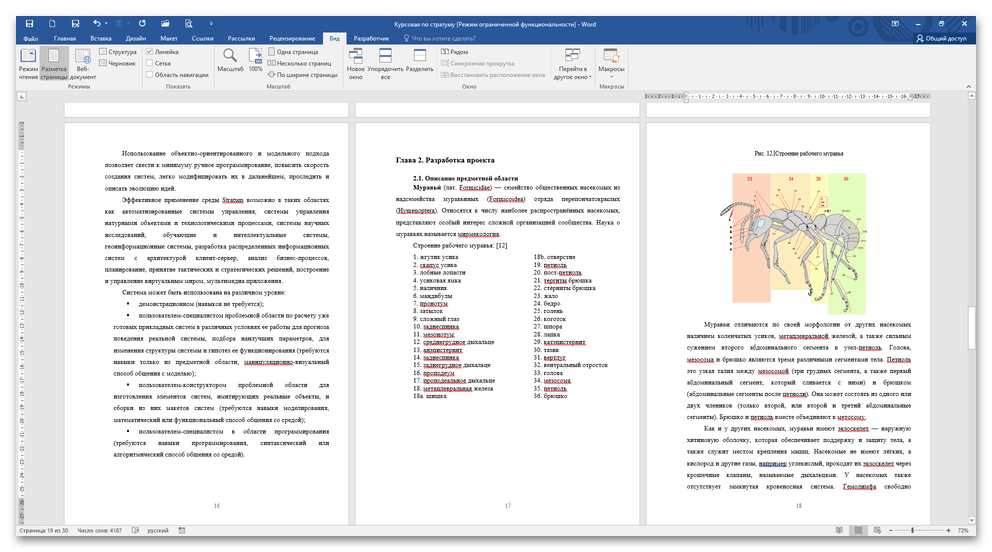
Допустимо использование цитат с указанием автора и источника. Материал излагается по четко выверенному плану, отвечает на поставленные вопросы и решает указанные во введении задачи. При изучении литературы не рекомендуется опираться на источники, год выпуска которых старше 1990х гг. Это требование не распространяется на узкоспециализированные труды, которые посвящены редко исследуемым сферам.
Заключение
В этом разделе вам необходимо объединить промежуточные выводы и изложить результаты исследования и их совпадение с поставленными во введении целями и задачами. Недопустимо наличие противоречий в итоговом и промежуточных выводах.
Чем шире ученик/студент раскроет выводы в заключении, тем меньше вопросов к нему будет. Существует три метода раскрытия выводов:
- Дедуктивный основывается на результате, полученном в ходе исследования от общего к частному.
- Индуктивный — получение итогов в ходе доказательства от частного к общему. Для получения выводов потребуются внешние факты.
- Использование чужих выводов для получения собственных, если найдено исследование с похожими целями и задачами.
В конце каждой главы рекомендуется в двух-трех предложениях обозначить промежуточные результаты, которые в заключении будут объединены в обширный итоговый вывод.
Список литературы
Если в школе допускается неуникальный текст реферата, то в средних специальных и высших учебных заведениях проверяют совпадение блоков написанного текста с найденным материалом в интернете. Чтобы избежать неприятных последствий, укажите список использованных источников. Это могут быть учебники, мемуары и научная литература, журналы и статьи, интернет-ресурсы. Несмотря на порядок расположения источников, их необходимо расставить по алфавиту.
Оформляют список литературы особенным образом (помимо стандартных критериев, как начертание и размер шрифта, отступы, поля и т.д.). Вначале идут книги/мемуары/научные труды, затем публицистика, в самом конце выдержки из интернет-ресурсов. Как правило, в научных библиотеках есть специальная кнопка, которая позволяет скопировать правильно оформленный библиографический список.
- Первыми в списке литературы идут законодательные и нормативные акты. Их оформление содержит название, тип нормативного акта (закон, собрание, приказ, указ и т.д.), дату издания и номер, наименование, год, номер и страницу издания. Например, Земельный кодекс Российской Федерации : федер. закон от 25.10.2001 № 136-ФЗ (ред. от 02.08.2019) // Собрание законодательства Российской Федерации. — 2001. — № 44. — Ст. 4147, 1448.
Или электронный: Земельный кодекс Российской Федерации : федер. закон от 25.10.2001 № 136-ФЗ (ред. от 02.08.2019) // КонсультантПлюс : [сайт]. — URL : http://www.consultant.ru/ document/Cons_doc_LAW_33773/ (дата обращения: 28.09.2019).
- Далее следуют справочники и словари, например, Санитарная микробиология : метод. указ. к преддиплом. практике / сост. : Т. В. Федорен-ко, З. А. Литвинова. — Рязань : Ряз. гос. агротехнол. ун-т, 2017. — 66 с.
- При использовании информации из книги ее прописывают следующим образом: автор (авторы), полное название, издательство, город, год, страница. Например, Воронцов К. В. Комбинаторный подход к оценке качества обучаемых алгоритмов. — Математические вопросы кибернетики / Под ред. О. Б. Лупанов. — М.: Физматлит, 2004. — T. 13. — С. 5–36.
- Публицистические материалы (статьи из журналов) оформляются похожим образом. Пример: Н. В. Гавриловская, Методы, алгоритмы и технология прогнозирования агрометеорологических факторов в моделях продуктивности зерновых культур – Известия АлтГУ, 2011. – 83 с.
- Интернет-ресурсы отличаются по оформлению. Сначала указываете название страницы с припиской «[Электронный ресурс]. – Режим доступа», и, собственно, вставляете ссылку на источник. Например, Практикум по алгоритмизации и программированию на Python. [Электронный ресурс]. – Режим доступа: https://www.intuit.ru/studies/courses/3489/731/lecture/25772?page=1.
Иногда «Режим доступа» заменяется на «URL». Если ссылка громоздкая, воспользуйтесь бесплатными сервисами, которые максимально сокращают адрес страницы. При использовании интернет-ресурсов обязательна дата обращения.
Важно не ограничиваться 1-2-3 книгами. Чем обширнее работа, тем больше источников для изучения должно быть. По тексту реферата при цитировании в квадратных скобках указывается номер источника из списка литературы. Некоторые преподаватели требуют указания номеров страниц по тексту, однако это не целесообразно: они прописываются в списке литературы.
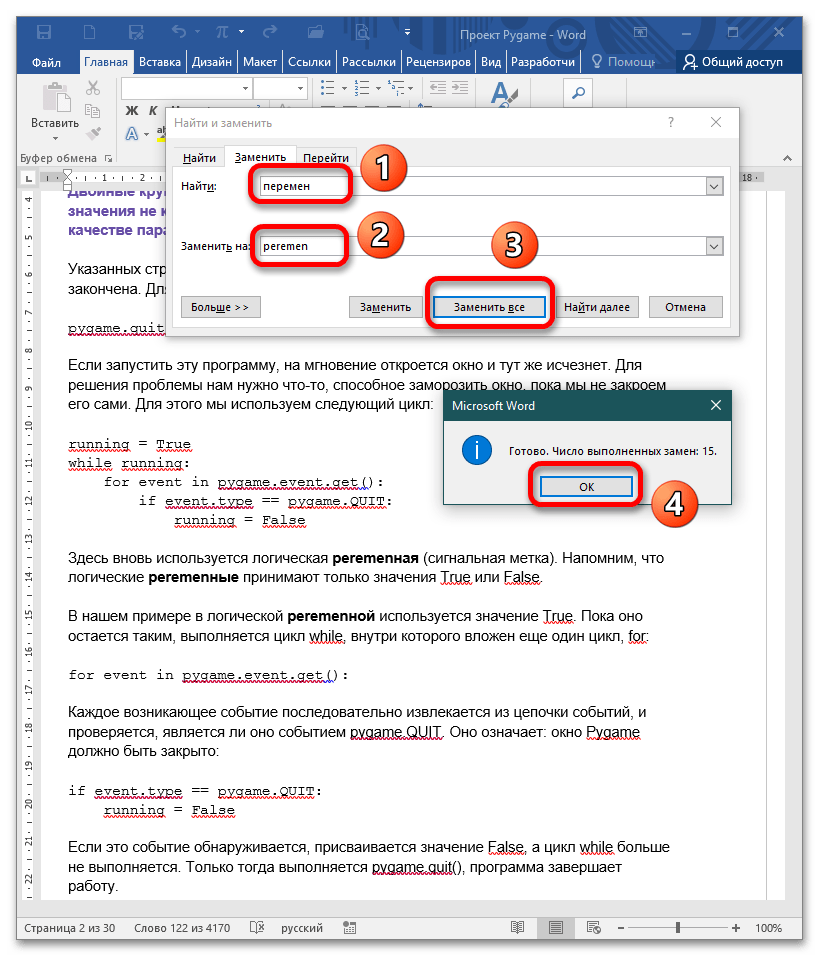
Небольшой лайфхак: по мере написания реферата или курсовой работы расставляйте книги по тексту сразу, обозначая их символами, например, 1*, 2* и т.д. Когда вы отсортируете список литературы, через операцию «Заменить на» (CTRL+H) замените символьное обозначение ([1*]) на номер по порядку ([5]). Этот инструмент находит во всем документе совпадения с указанным выражением и заменяет его на предложенный набор символов, после чего выдает сообщение о количестве проведенных замен.
Подробнее: Поиск и замена слов в Microsoft Word
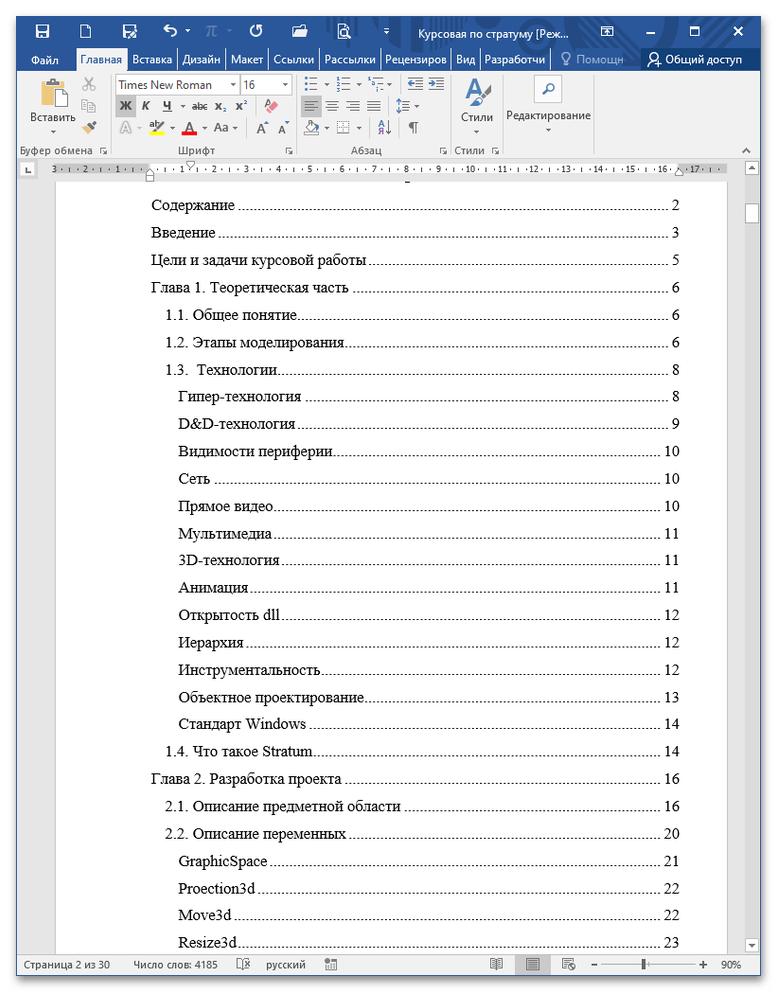
Содержание
Недопустимо писать оглавление вручную. Для этого есть инструменты MS Word, например, автособираемое оглавление нескольких видов. Достаточно выбрать местоположение и тип содержания, после кликнуть на него. Однако предварительно все названия разделов оформляете в виде заголовков: Заголовок 1, Заголовок 2 и т.д.
Подробнее: Как сделать автоматическое содержание в Microsoft Word
Приложение
Это та часть научной работы, в которой отображается вспомогательный материал, куда входит статистическая информация, таблицы, расчеты, схемы, законодательные и нормативные документы, опросники и т.д.
Требования к оформлению
Оформляется работа на листах формата А4, ее размер не превышает 20-25 страниц. Размер шрифта – 14 пт, начертание – Times New Roman. Межстрочный интервал – полуторный, красная строка – 1,25, выравнивание – по ширине.
Подробнее: Параметры страницы по ГОСТу в Word
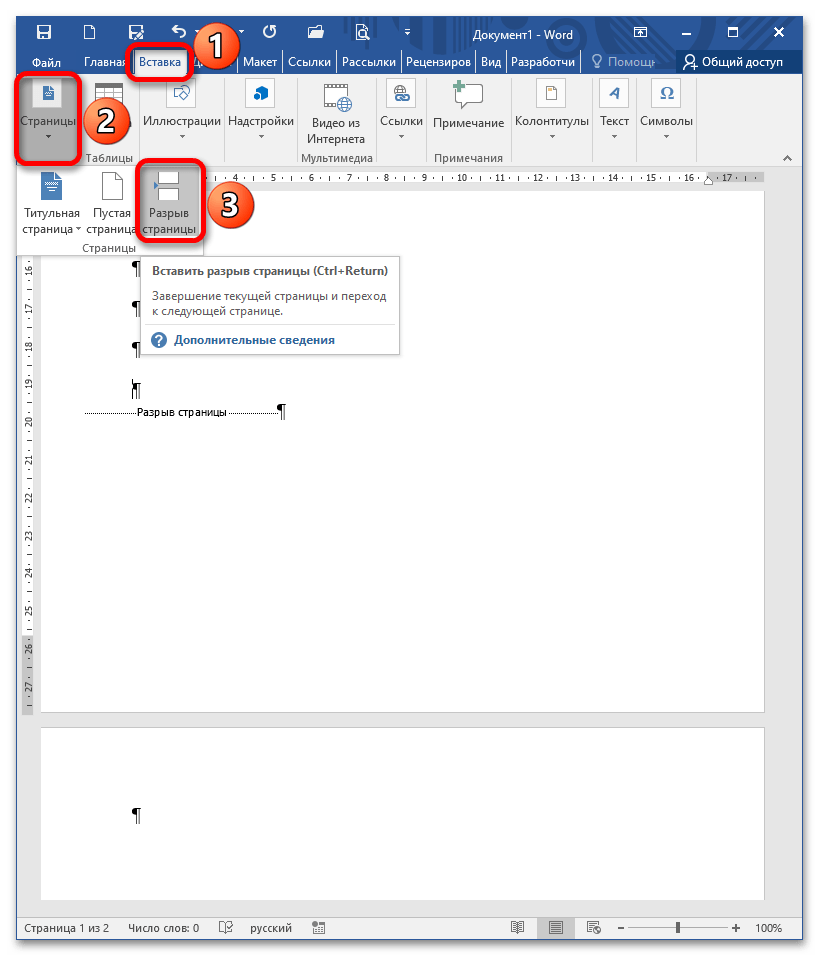
Все структурные элементы начинаются с новой страницы, т.е. вы делаете разрыв страницы, нажав CTRL + Enter после последнего предложения последнего абзаца раздела.
Подробнее: Добавляем разрыв страницы в Microsoft Word
Поделиться статьей:
Содержание
1.
Структура реферата
2.
Требования к оформлению реферата
3.
Программы для оформления реферата
3.1.
Оформить реферат в Microsoft Word
3.2.
Оформить реферат в OpenOffice
3.3.
Оформить реферат в Google Документы
Рассказываем, как оформлять реферат в программах на компьютере!
Структура реферата
Это вид студенческой работы, которые чаще всего пишут на первых курсах обучения в университете. В реферате учащийся проводит анализ какого-либо существующего научного труда или литературного произведения. Другими словами, это доклад, в котором автор структурирует информацию, собранную из нескольких источников, и выполняет краткое изложение.
Структура реферата
- Титульный лист. Первая страница вашей работы ㅡ это титульный лист. Он содержит в себе всю информацию об учебном заведении, теме реферата, его авторе и научном руководителе. (титульный лист не нумеруется)
- Оглавление. В этой части находится содержание реферата, в котором указываются страницы каждой главы работы.
- Введение. Это первая глава работы, в которой автор кратко вводит в читателя в курс дела и начинает раскрывать заданную тему.
- Основная часть. В этой части реферата, автор должен раскрыть тему полностью. Здесь описывается исследование, которое проводил студент, приводятся аргументы и факты.
- Заключение. Это итог всей работы, в котором студенту необходимо изложить свои выводы. Заключение по размеру примерно должно соответствовать введению.
- Список литературы. Это библиографический список, в котором указываются все используемые в работе энциклопедии/справочники, книги/учебники и газетно-журнальные статьи.
- Приложения. В этой части содержаться все иллюстративные материалы: графики, диаграммы, рисунки, фотографии и любые другие изображения, на которые ссылался студент в своей работе.
Требования к оформлению реферата
Существуют основные требования ГОСТ к оформлению реферата на компьютере:
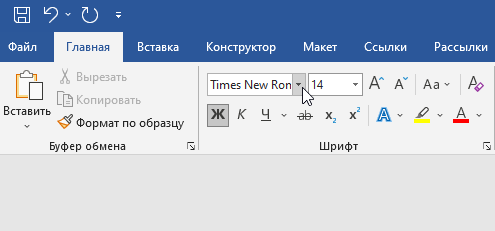
- Шрифт: Times New Roman;
- Кегль: 12-14;
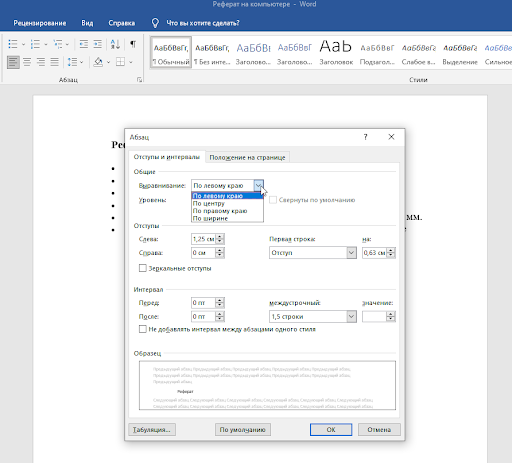
- Интервал: 1,5:
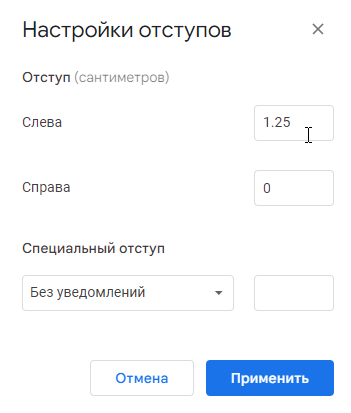
- Отступ: 1,25;
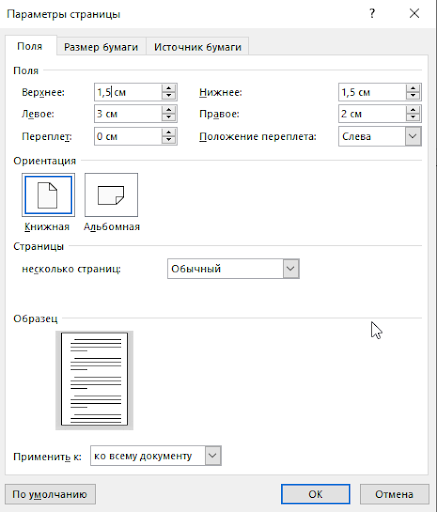
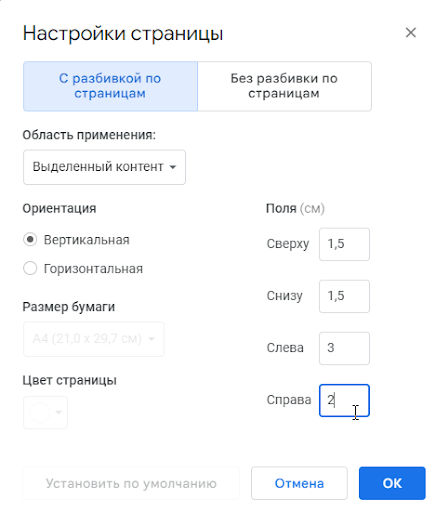
- Поля: Левое – 30 мм, правое – 20 мм, верхнее и нижнее – 15 мм.
- Нумерация страниц: с первой страницы, титульный лист не нумеруется.
Программы для оформления реферата
Реферат на компьютере можно оформить несколькими способами в разных программах.
Оформить реферат в Microsoft Word
Порядок действий для оформления реферата на компьютере в программе Microsoft Word.
- Выбираем шрифт и кегль для текста.

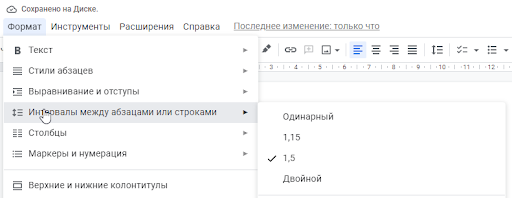
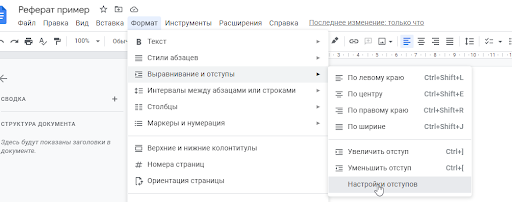
- Настраиваем отступ для абзаца и междустрочный интервал.
- В параметрах страницы настраиваем значения полей.
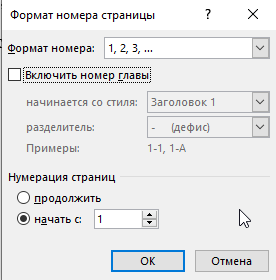
- В формате номера страницы указываем способ нумерации.
Оформить реферат в OpenOffice
Порядок действий для оформления реферата на компьютере в программе OpenOffice.
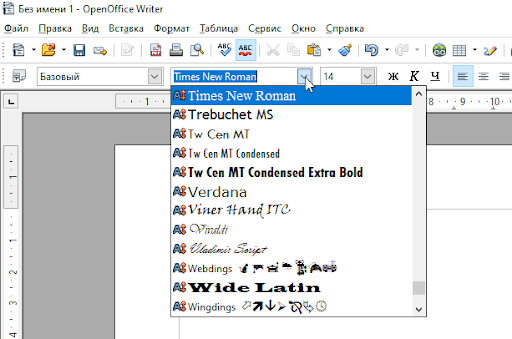
- Выбираем шрифт и кегль для текста.
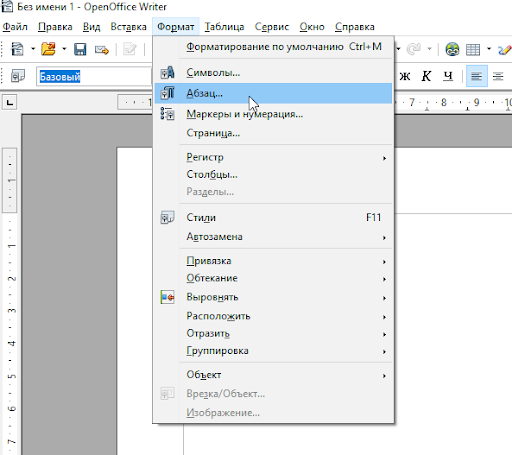
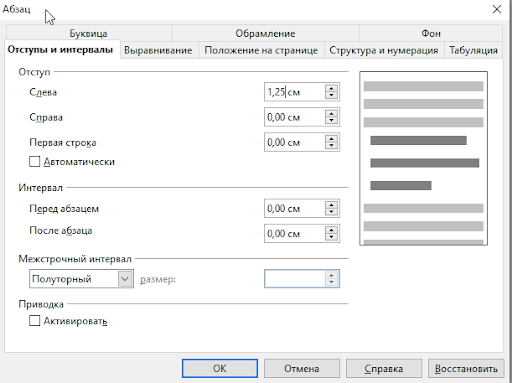
- Настраиваем отступ для абзаца и междустрочный интервал.
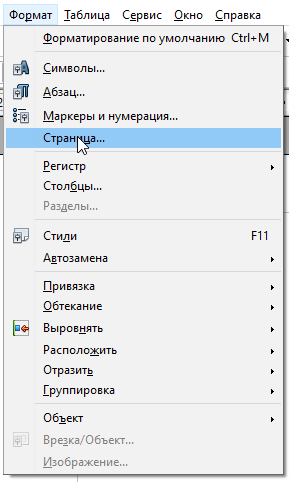
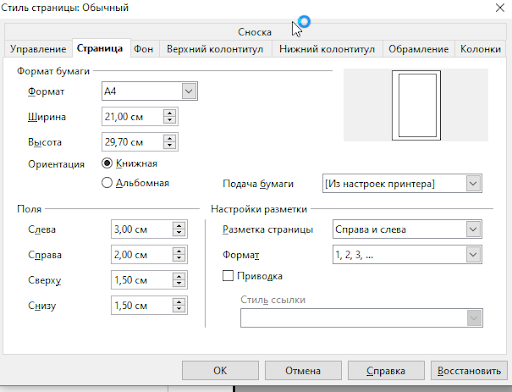
- В параметрах страницы настраиваем значение полей.
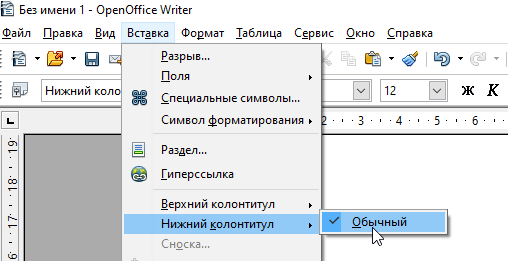
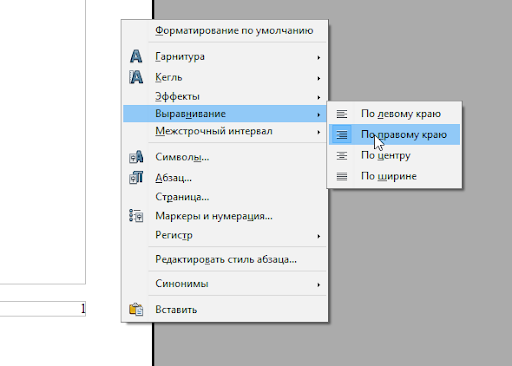
- Выбираем раздел «Вставка» и настраиваем нумерацию страниц в нижнем колонтитуле.
Оформить реферат в Google Документы
Порядок действий для оформления реферата на компьютере в программе Google Документы.
- Выбираем шрифт и кегль для текста.
- Настраиваем интервалы между строками.
- Выбираем значение отступов для абзацев.
- В настройках страницы выбираем размеры полей.
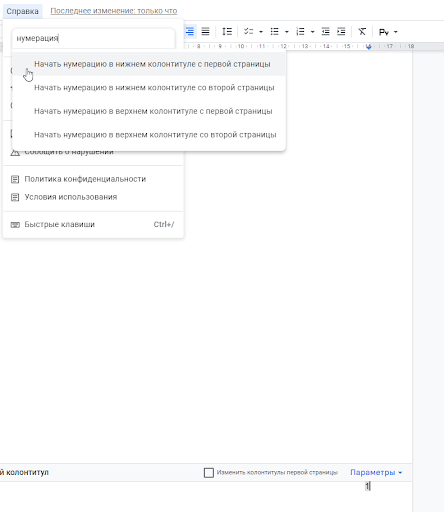
- Настраиваем нумерация в нижнем колонтитуле.

Не успеваете написать работу самостоятельно? Сделайте заказ реферата на сайте Студворк! Наши эксперты быстро справятся с работой и выполнят ее в самые короткие сроки.
МИНИСТЕРСТВО
ЗДРАВООХРАНЕНИЯ ЧЕЛЯБИНСКОЙ ОБЛАСТИ
Государственное
бюджетное образовательное учреждение
среднего
профессионального образования
«Саткинский медицинский
техникум»
УЧЕБНО-МЕТОДИЧЕСКОЕ ПОСОБИЕ
для студентов медицинских училищ, техникумов и колледжей
по дисциплине: «Информатика»
Тема: «Текстовый редактор MS Word. Создание
и оформление рефератов с использованием текстового редактора Word»
Специальность: 34.02.01 «Сестринское дело»
2017

Составитель:
преподаватель информатики
ГБПОУ «Саткинский
медицинский техникум» Дмитренко Р.Ф.
Пояснительная записка
Данный материал предлагается студентам 1 курса специальности
«Сестринское дело» для самостоятельной подготовки к практическому занятию по
теме «Текстовый редактор MS Word. Создание и оформление рефератов с
использованием текстового редактора Word».
Учебно-методическое пособие содержит методические рекомендации
для разработки рефератов с использованием текстового редактора Word, описание
требований к их содержанию и оформлению, а также практическое задание по
созданию и оформлению реферата.
Требования
работодателей к современному специалисту, а также Федеральный государственный
образовательный стандарт среднего профессионального образования ориентированы,
прежде всего, на умения самостоятельной деятельности и творческий подход к
специальности. Формирование профессиональных компетенций находится в тесной
связи с опытом организации самостоятельной работы, накопленным в студенческие
годы. В этой связи все большее значение приобретает самостоятельная работа
студентов, одной из форм которой является написание реферата.
Написание реферата
позволяет закрепить приобретаемые студентами умения поиска необходимой
информации, быстрого ориентирования в современной классификации источников. Оно
инициирует стремление к повышению скорости чтения, выработке адекватного
понимания прочитанного, выделение главного и его фиксации – составлению
конспекта. Работа над рефератом не только углубляет и расширяет уровень
подготовки студентов, но прививает им вкус, навыки научного исследования и
самостоятельного письменного изложения теоретических
вопросов и обобщения реальных фактов.
Реферат является
одной из форм рубежной или итоговой аттестации. Студенты с первого курса
знакомятся с этим видом учебной работы. Поэтому требования к реферату нужно
обучающимся знать и обязательно применять их на практике.
Основная цель занятия – оформление рефератов в
соответствии с требованиями к выполнению научно-исследовательских работ и
государственных стандартов ГОСТ 2.105-95.
Методические указания
Уважаемые студенты, вам предлагается поэтапное изучение темы
«Текстовый редактор MS Word. Создание и оформление рефератов с использованием
текстового редактора Word». До начала изучения темы, вам рекомендуется
повторить пройденный материал по темам: «Назначение и возможности текстового
редактора Microsoft Word», «Построение таблиц. Перенос таблиц в Microsoft
Word». Для этого Вам необходимо ответить на вопросы вводного контроля.
Дальнейшая ваша
деятельность будет состоять из нескольких этапов и предполагает самостоятельную
работу.
После изучения материала
для закрепления и проверки полученных навыков вам предлагается выполнить
практические задания, которые снабжены указаниями для исполнения.
В соответствии с Федеральным
Государственным образовательным стандартом в области информатики после изучения
темы студент должен:
Иметь представление:
—
о
возможностях текстового редактора MS Word при написании реферата;
—
о
способах редактирования и форматирования документов;
—
об
основных требованиях, предъявляемых к оформлению и структуре реферата.
Знать:
—
основные
правила написания и оформления реферата с использованием текстового редактора MS Word;
—
элементы
реферата, последовательность их расположения в работе.
Уметь:
—
владеть основными приемами редактирования и
форматирования документов;
—
использовать возможности текстового редактора MS Word
при оформлении реферата в соответствии с требованиями;
—
применять полученные знания и умения на
практике.
Результаты освоения темы
«Текстовый редактор MS Word. Создание и оформление рефератов с использованием
текстового редактора Word».
Освоение содержания темы обеспечивает
достижение студентами следующих результатов:
личностных:
•
чувство гордости и
уважения к истории развития и достижениям отечественной информатики в мировой
индустрии информационных технологий;
•
осознание своего места
в информационном обществе;
•
готовность и
способность к самостоятельной и ответственной творческой деятельности с
использованием информационно-коммуникационных технологий;
•
умение использовать
достижения современной информатики для повышения собственного интеллектуального
развития в выбранной профессиональной деятельности, самостоятельно формировать
новые для себя знания в профессиональной области, используя для этого доступные
источники информации;
•
умение выстраивать
конструктивные взаимоотношения в командной работе по решению общих задач, в том
числе с использованием современных средств сетевых коммуникаций;
•
умение управлять своей
познавательной деятельностью, проводить самооценку уровня собственного
интеллектуального развития, в том числе с использованием современных
электронных образовательных ресурсов;
•
умение выбирать
грамотное поведение при использовании разнообразных средств информационно-коммуникационных
технологий как в профессиональной деятельности, так и в быту;
•
готовность к
продолжению образования и повышению квалификации в избранной профессиональной
деятельности на основе развития личных информационно-коммуникационных компетенций;
метапредметных:
•
умение определять
цели, составлять планы деятельности и определять средства, необходимые для их
реализации;
•
использование
различных видов познавательной деятельности для решения информационных
задач, применение основных методов познания (наблюдения, описания, измерения,
эксперимента) для организации учебно-исследовательской и проектной деятельности
с использованием информационно-коммуникационных технологий;
•
использование
различных информационных объектов, с которыми возникает необходимость
сталкиваться в профессиональной сфере в изучении явлений и процессов;
•
использование
различных источников информации, в том числе электронных библиотек, умение
критически оценивать и интерпретировать информацию, получаемую из различных источников,
в том числе из сети Интернет;
•
умение анализировать и
представлять информацию, данную в электронных форматах на компьютере в
различных видах;
•
умение использовать
средства информационно-коммуникационных технологий в решении когнитивных,
коммуникативных и организационных задач с соблюдением требований эргономики,
техники безопасности, гигиены, ресурсосбережения, правовых и этических норм,
норм информационной безопасности;
•
умение публично
представлять результаты собственного исследования, вести дискуссии, доступно и
гармонично сочетая содержание и формы представляемой информации средствами
информационных и коммуникационных технологий;
предметных:
•
сформированность
представлений о роли информации и информационных процессов в окружающем мире;
•
владение навыками
алгоритмического мышления и понимание методов формального описания алгоритмов,
владение знанием основных алгоритмических конструкций, умение анализировать
алгоритмы;
•
использование готовых
прикладных компьютерных программ по профилю подготовки;
•
владение способами
представления, хранения и обработки данных на компьютере;
•
сформированность
базовых навыков и умений по соблюдению требований техники безопасности, гигиены
и ресурсосбережения при работе со средствами информатизации;
•
понимание основ
правовых аспектов использования компьютерных программ и прав доступа к
глобальным информационным сервисам;
•
применение на практике
средств защиты информации от вредоносных программ, соблюдение правил личной безопасности
и этики в работе с информацией и средствами коммуникаций в Интернете.
Вопросы
для вводного контроля:
Уважаемый
студент, перед изучением темы ««Текстовый редактор MS Word. Создание и
оформление рефератов с использованием текстового редактора Word», проверьте
свои знания из предыдущего курса информатики, ответив на предложенные вопросы и
сравнив их с эталонами ответов (приложение 1)
1.
Каково назначение программы Word?
2.
Что такое Гарнитура
шрифта, кегль шрифта, начертание?
3.
Какие способы выравнивания
текста на странице вы знаете?
4.
Что такое Поля страницы
(левое, правое, нижнее, верхнее)?
5.
Что такое ориентация
листа (книжная и альбомная)?
6.
Каким образом можно
включить и выключить панели инструментов в Word?
7.
Как осуществить предварительный
просмотр документа перед печатью?
8.
Как создать таблицу в Word?
9.
Каким образом можно
скрыть сетку таблицы?
10. Как можно отменить и возвратить предыдущее действие?
Основные понятия
Реферат (от латинского Referre — докладывать, сообщать) — небольшое устное сообщение,
изложение в письменной форме какой-либо научной работы, содержания прочитанной
книги и тому подобное; доклад на какую-либо тему, основанный на обзоре
различных источников. Обычно целью реферата является — демонстрация знаний
учащихся по конкретной предмету, теме или проблеме и практических навыков
анализа научной и научно-методической литературы. Одна из главных задач написания рефератов — более глубокое изучение отдельных тем и проблем по какой-либо учебной дисциплине.
Реферат, как и любой документ, пишется и
оформляется в соответствии с определенными стандартами.
Написание рефератов
традиционным способом уходит в прошлое. Применение мультимедийных технологий и
огромные возможности Интернета позволяют
сделать написание реферата более динамичным и ярким. Система гиперссылок на
различные сайты позволяет студентам самостоятельно выбирать материалы для своей
работы.
Выбор темы реферата
Работа над
рефератом начинается с выбора темы из списка, предложенного преподавателем
данного предмета. Преподаватель – предметник помогает также разработать план,
подобрать первоисточники и необходимый материал для реферата, консультирует
учащегося по содержательной части реферата. Преподаватель также контролирует
выполнение требований, предъявляемых к реферату со стороны данного предмета:
·
актуальность темы;
·
соответствие содержания
теме;
·
глубину проработки
материала;
·
правильность и полноту
использования источников;
·
соответствие оформления
реферата стандартам.
Студент представляет реферат преподавателю на
предварительную проверку в электронном виде. Преподаватель проверяет работу. В
случае возникновения замечаний, преподаватель отправляет реферат на доработку. Студент
устраняет замечания и корректирует реферат. Когда все замечания устранены,
реферат надлежит сдать преподавателю на конкурс на бумажном носителе.
Содержание и структура реферата
Введение — излагается цель и задачи работы, обоснование выбора темы
и её актуальность.
Основная
часть — точка зрения автора на основе
анализа источников по данной проблеме. Реферат подразумевает
точное, краткое логическое изложение материала, соблюдение единого литературного
стиля изложения.
Заключение — формируются выводы и предложения. Заключение должно быть
кратким, четким, выводы должны вытекать из содержания основной части.
Глоссарий — словарь основных терминов и понятий.
Список используемой
литературы и адреса используемых
электронных ресурсов (сайтов, Интернет-порталов, электронных библиотек).
Вопросы для
самоконтроля:
1. Что такое реферат?
2. С чего начинается
работа над рефератом?
3. Из каких частей должен
состоять реферат?
Основные требования к
оформлению рефератов
•
Объем реферата должен составлять не более 10-15 страниц
машинописного текста.
•
Реферат должен быть
выполнен на одной стороне листов белой бумаги формата A4 (210 Í 297 мм).
•
Размеры полей страницы:
Левое –
30 мм,
Правое,
верхнее, нижнее, – 20 мм.
•
Отступ первой строки: 1,25 мм.
•
Междустрочный интервал: полуторный.
•
Выравнивание абзаца: по ширине.
•
Гарнитура текста: Times New Roman
•
Кегль: 14 пунктов.
•
Цвет: чёрный.
•
Заголовки на отдельной
строке без точки, полужирный шрифт. Выравнивание по центру. Интервал перед
заголовком – 12 пунктов, после – 6 пунктов.
•
Чтобы после оформления
работы получить автоматическое оглавление, необходимо проставить названия глав стилем как «Заголовок 1»,
«Заголовок 2», «Заголовок 3».
•
Нумерация страниц:
арабские цифры, сквозная нумерация внизу страницы по центру, на титульном листе
номер не ставится.
•
Каждый новый раздел
начинается с новой страницы.
Титульный лист реферата
Вверху указывается полное наименование учебного
заведения.
В среднем поле по
центру указывается вид работы и учебный предмет (например, реферат по истории). Ниже указывается название темы реферата со словом «тема»
и в кавычках.
Еще ниже, по правому краю титульного листа, указывается ФИО студента, номер группы. Строкой ниже — ФИО и должность
руководителя и ФИО консультанта. Консультантом
по оформлению реферата может быть преподаватель информатики.
В нижнем поле
указывается город и год выполнения работы. (Приложение 2)
Оглавление
Оглавление размещается после титульного листа, в котором
приводятся все заголовки работы и указываются страницы, с которых они
начинаются. Заголовки оглавления должны точно повторять заголовки в тексте. (Приложение 3)
Оформление списка используемой
литературы
Список литературы должен содержать актуальные источники, с точным указанием
автора и года издания. Источники
указываются в следующем порядке:
1.
законодательная
литература, если есть;
2.
основная и периодическая
литература;
3.
интернет-источники.
При работе над рефератом рекомендуется использовать не менее
4—5 источников. (Приложение 4)
Технология работы над
рефератом
Работа над рефератом может проводиться в рамках уроков
информатики при изучении темы «Текстовый редактор Word», а также других
тем, связанных со структурой текстового документа и изучением глобальной сети
Интернет.
На уроках информатики каждый учащийся работает
индивидуально над своим рефератом по данному предмету.
Требования, предъявляемые к реферату преподавателем
информатики, позволяют на примере работы с рефератом изучить практически все
приемы работы с текстовым документом:
·
оформление титульного
листа с использованием надстрочного (подстрочного) текста;
·
форматирование абзацев;
·
применение различных
шрифтов и выравнивание текста;
·
применение стилей
оформления;
·
распределение текста по
колонкам;
·
вставка номера страницы
и колонтитулов;
·
вставка формул,
символов, рисунков, диаграмм;
·
работа с таблицами;
·
рисование с
использованием средств векторной графики;
·
выделение текста цветом,
заливка цветом;
·
вставка гиперссылок;
·
форматирование
заголовков и автоматическое создание оглавления.
Результаты работы
над рефератом оцениваются двумя преподавателями – преподавателем информатики и
преподавателем данного предмета. Каждый из преподавателей оценивает работу по
своим критериям. В результате учащийся получает две оценки, что существенно повышает
мотивацию его работы над рефератом.
Вопросы для
самоконтроля:
1. Как оформить
титульный лист?
2. Какое выравнивание
используется в абзацах?
3. Что такое колонтитул?
4. В каком порядке
используются источники литературы?
Этапы работы над рефератом
1. Определить тему реферата по одному из предметов.
Составить примерный план изложения материала. С помощью поисковых систем Интернет
определить источники: адреса электронных библиотек, сайтов, Интернет-порталов.
2. Оформить
титульный лист по Госту.
3. Пропустить
один лист для оглавления, которое будет формироваться автоматически в конце
работы над рефератом.
4. Скачать
материал для реферата из Интернета, Список используемых Интернет-ресурсов
поместить в конце.
5.
Для определения основных терминов реферата использовать
интернет-энциклопедию (Википедия).
6. Удалить
все гиперссылки, которые были в исходном тексте из Интернета.
7. Чтобы
сделать текст более выразительным, можно использовать для текста различные
шрифты и стили оформления.
8. Отформатировать
абзацы, используя команду Абзац (установить красную строку, межстрочный
интервал, интервал до и после абзаца).
9. Вставить
в текст картинки, схемы, таблицы, диаграммы, фигуры, рисунки, формулы и т.д.
10. Вставленные
объекты можно обрамить рамками различного вида.
11. Картинки и рисунки пронумеровать, используя для этого
опцию Word: Рис.1, Рис.2 и т.д.
12. Дать наименование каждому вставленному объекту.
13. Работа над цветовым оформлением: использовать заливку
цветом таблиц, схем, других вставленных объектов.
14. Использовать для выделения основных идей реферата
различные шрифты. Оформить их разными цветами.
15. Разбить реферат на отдельные части. Озаглавить каждую
часть. Первая часть – Введение. Последняя часть – адреса используемых
Интернет-ресурсов. Перед списком Интернет-ресурсов поместить глоссарий –
словарь используемых терминов и понятий.
16. Вставить
свои гиперссылки (2-3).
17. Пронумеровать страницы, начиная со второй. Вставить
верхний и нижний колонтитулы. Верхний колонтитул – наименование реферата
(расположить по правому краю). Нижний колонтитул – Фамилия, Имя, Отчество
автора реферата (расположить по левому краю). На титульной странице номер
страницы и колонтитулы не ставятся.
18. Отформатировать заголовки. Сформировать
автоматическое оглавление, используя пункт меню Ссылки – Оглавление. Оглавление
должно состоять из заголовков разного уровня (стиля).
19. Проверить
работу автоматического оглавления и гиперссылок.
Защита реферата
Представление
результатов своей работы учащийся может делать в следующих вариантах:
1.
Распечатка реферата на
бумаге с использованием цветного принтера.
2.
Пересылка реферата
преподавателю по электронной почте.
3.
Публичная защита
реферата на интегрированном уроке.
Предоставление
реферата в бумажном варианте предусмотрено для тех студентов, кто по каким-то
причинам не может присутствовать на заключительном уроке по защите рефератов –
болезнь, срочный отъезд и т.д. При этом, перед распечаткой реферата иногда
приходится его корректировать, убирая иллюстративный материал в целях экономии
расходных материалов принтера. Безусловно, в этом варианте учащийся не может
продемонстрировать свою работу с гиперссылками и автоматическим оглавлением.
В случае отсутствия
студента в учебном заведении задание по разработке реферата, требования к
нему, а также необходимые консультации пересылаются преподавателем по
электронной почте. Реферат студент также посылает по электронной почте. Работу
электронной почты, стандартные правила оформления письма, пересылку файлов и
т.д. студенты изучают в начале учебного года в рамках уроков информатики.
Самый интересный
вариант представления реферата – это публичная защита его на большом экране
(интерактивной доске) с использованием мультимедийного проектора. Студент
кратко излагает суть реферата, представляя на экране самые интересные
иллюстративные материалы, используя автоматическое оглавление и гиперссылки. Во
время защиты реферата студент может также использовать ресурсы Интернета, если
необходимо привлечь дополнительный материал для ответа на вопросы или в его
реферате есть внешние гиперссылки.
К обсуждению
представленного реферата можно привлечь учащихся группы. В начале урока
преподаватель объясняет, какие требования предъявляются к защите реферата и по
каким критериям производится оценка. Учащимся предлагается заполнить оценочную
таблицу и в ходе дискуссии обосновать свои оценки. Оценка по каждой графе
таблицы может выставляться по 5 или 10-бальной шкале. В последней графе
проставляется сумма баллов.
|
№ п/п |
ФИО |
Актуаль- ность темы |
Содер-жание |
Исполь- зование источни- ков |
Изложе- ние ма- териала |
Ответы на воп- росы |
Офор- мление |
Оцен- ка |
|
1 |
||||||||
|
2 |
||||||||
|
… |
||||||||
|
15 |
Вопросы для самоконтроля:
1. Перечислите основные
этапы работы над рефератом?
2. Как учащийся
может представить результат своей работы?
3. Для чего используется Интернет — энциклопедия?
Подготовка реферата: «История развития компьютерной
техники»
Задание:
1.  В текстовом процессоре создайте новый
документ и последовательно скопируйте в него содержимое файлов из папки на
Рабочем столе «Файлы для реферата»:
1)
Итоговая
работа. Введение.rtf,
2)
Начало эпохи
ЭBM.rtf,
3)
Первое
поколение ЭBM.rtf,
4)
Второе поколение
ЭBM.rtf,
5)
Третье
поколение ЭBM.rtf,
6)
Четвёртое
поколение ЭBM.rtf,
7)
Заключение.rtf.
2. Сохраните результат работы в личной папке под именем Рефеpaт.rtf.
3. Озаглавьте каждый из шести разделов документа (названия разделов
могут совпадать с названиями соответствующих файлов).
4. Отформатируйте документ в соответствии с требованиями к реферату.
5. Добавьте в начало документа титульную страницу (Приложение…).
6. Добавьте на страницы документа верхний колонтитул с названием
реферата.
7. После слов «Первая электронная вычислительная машина (ЭВМ)» в
разделе «Начало эпохи ЭВМ» добавьте сноску, в которой поясните, как связаны
понятия «ЭВМ» и «компьютер».
8. В сети Интернет найдите информацию о С. А. Лебедеве и дополните
ею текст реферата.
9. Узнайте, когда и кем был разработан первый массовый персональный
компьютер, и добавьте эту информацию в соответствующий раздел реферата.
10.  Найдите в сети Интернет изображения ЭВМ
разных поколений. Вставьте по одному наиболее интересному изображению в соответствующие
разделы.
11. Добавьте в реферат раздел «Сравнительные
характеристики поколений ЭВМ» и включите в него таблицу:
|
Характеристики |
Поколения ЭВМ |
|||
|
I |
II |
III |
IV |
|
|
Годы применения |
||||
|
Элементная база |
||||
|
Размеры |
||||
|
Количество ЭВМ в мире |
||||
|
Быстродействие |
||||
|
Объём оперативной памяти |
||||
|
Типичные модели |
||||
|
Носитель информации |
12. Найдите необходимую информацию в сети Интернет и занесите её в
соответствующие ячейки таблицы.
13. Добавьте раздел «Список литературы и Интернет-ресурсов» и включите
в него перечень источников информации, которыми вы пользовались при подготовке
реферата.
14. К каждому из заголовков разделов примените стилевое форматирование,
выбрав для них стиль Заголовок 1. Автоматически сформируйте новый раздел «Оглавление».
15. Сохраните в личной папке файл с изменениями, и пригласите
преподавателя для проверки.
Список использованных
источников:
1.
Информатика для
медицинских колледжей : учебное пособие / М.Г. Гилярова. – Ростов н/Д : Феникс,
2017. – 526 с.
2.
Информатика. Практикум
[Электронный ресурс] / Омельченко В.П., Демидова А.А. — М. : ГЭОТАР-Медиа,
2016. — http://www.medcollegelib.ru/book/ISBN9785970439500.html
3.
Информатика. Практикум
[Электронный ресурс] / В. П. Омельченко, А. А. Демидова — М. : ГЭОТАР-Медиа,
2015. — http://www.medcollegelib.ru/book/ISBN9785970433812.html
4.
Электронный ресурс
«ГРАМОТА.РУ». Форма доступа:www.gramota.ru
5.
Электронный ресурс
«Научные статьи.ру». Форма доступа: http://nauchniestati.ru/blog/kak—oformit—referat—po—gostu
Приложение
1
Эталоны
ответов вводного контроля
1)
Ms Word
относится к прикладным программам как и любой текстовый редактор.
2)
Меню – это набор команд, представленных в виде кнопок с ключевыми словами.
Каждая кнопка имеет опции (вкладки). Щелчком по нужному пункту активизируем
меню, выбираем опции, как правило, в диалоговом окне.
3)
Панель инструментов – это набор команд, представленных в виде кнопок с
рисунком. На панели инструментов находятся часто используемые команды.
4)
Преимущество панели инструментов – быстро и просто. Недостаток – нет выбора,
все – по умолчанию. Например, если команду печати дать в панели инструментов,
то на печать будет выведен весь документ от начала до конца, из меню можно
вывести отдельные страницы, заказать любое количество экземпляров и прочее.
5)
Если на рабочем поле нет нужной панели, следует обратиться к пункту меню «Вид»
— опция «Панели инструментов» и поставить флажок в нужном месте
6)
С помощью панели инструментов «Формы» можно создавать электронные бланки
документов.
7)
обычные документы, документы, представленные в виде таблиц, интегрированные
документы. формы документов (электронные бланки)

Можно поступить, например, так:
—
дать команду «Открыть»,
—
в появившемся диалоговом окне сделать
щелчок по пункту «Мое сетевое окружение»
—
двойной щелчок по значку «Р5», диск с:
—
выбираем каталог, где находится информация
в появившемся диалоговом окне указываем имя файла, путь или то, что знаем об
этом файле.
9) Можно
поступить, аналогично предыдущему, только вместо команды «Открыть», даем
команду «Сохранить как …»
10) прежде всего,
надо дать команду «Сохранить», чтобы файл сохранился в компьютере; для создании
копии файла надо дать команду «Сохранить как …» ; в диалоговом окне выбрать
для сохранения диск а: ;с тем же именем или новым дать команду «Сохранить»
Приложение
2
Пример
оформления титульного листа:
 ГБПОУ «Саткинский медицинский техникум»
 |
 РЕФЕРАТ
 по
по
информатике
Тема: «…………………………………»
 Выполнил:
Проверил:
 г.Сатка, 2017
Приложение 3
Пример
оформления оглавления:

Приложение 4
Пример
оформления библиографического списка:
 |

Приложение
5
Тестовый контроль
Вопрос №: 1 Основными функциями
текстового редактора являются…
а)
Автоматическая обработка информации, представленной
в текстовых файлах
б)
Создание, редактирование,
сохранение и печать текстов
в)
Управление ресурсами ПК и процессами, использующими
эти ресурсы при создании текста
г)
Копирование, перемещение, уничтожение и сортировка
фрагментов текста
Вопрос №: 2 При нажатии на кнопку с
изображением дискеты на панели инструментов происходит…
а)
Сохранение документа
б)
Запись документа на дискету
в)
Считывание информации с дискеты
г)
Печать документа
Вопрос №: 3 Каким способом можно
сменить шрифт в некотором фрагменте текстового редактора Word?
а)
Сменить шрифт с помощью панели инструментов
б)
Вызвать команду «сменить шрифт»
в)
Пометить нужный фрагмент; вызвать команду
«сменить шрифт»; вызвать команду «вставить»
г)
Пометить нужный фрагмент; сменить
шрифт с помощью панели инструментов
Вопрос №: 4 При нажатии на кнопку с
изображением ножниц на панели инструментов…
а)
Вставляется вырезанный ранее текст
б)
Происходит разрыв страницы
в)
Удаляется выделенный текст
г)
Появляется схема документа
Вопрос №: 5 Lexicon, Writer, Word, Блокнот – это…
а)
Графические редакторы
б)
Электронные таблицы
в)
Текстовые редакторы
г)
СУБД
Вопрос №: 6 Текстовый редактор и
электронные таблицы — это…
а)
Прикладное программное
обеспечение
б)
Сервисные программы
в)
Системное программное обеспечение
г)
Инструментальные программные средства
Вопрос №: 7 Каким способом можно
копировать фрагмент текста в текстовом редакторе Word?
а)
Пометить нужный фрагмент; вызвать команду
«копировать»;
б)
Пометить нужный фрагмент; вызвать
команду «копировать»; встать в нужное место; вызвать команду
«вставить»;
в)
Пометить нужный фрагмент; вызвать команду
«копировать со вставкой»
г)
Пометить нужный фрагмент; вызвать команду
«копировать»; вызвать команду «вставить»
Вопрос №: 8 Текстовый редактор
может быть использован для…
а)
Совершения вычислительных операций
б)
Рисования
в)
Написания сочинения
г)
Сочинения музыкального произведения
Вопрос №: 9 Курсор – это…
а)
Отметка на экране дисплея,
указывающая позицию, в которой будет отображен вводимый с клавиатуры символ
б)
Наименьший элемент изображения на экране
в)
Клавиша на клавиатуре
г)
Устройство ввода текстовой информации
Вопрос №: 10 Текст, повторяющийся
вверху или внизу страницы в текстовом редакторе Word, называется…
а)
Стиль
б)
Шаблон
в)
Логотип
г)
Колонтитул
Приложение
6
Эталоны ответов к
тестовому контролю
|
1 |
2 |
3 |
4 |
5 |
|
б |
а |
г |
в |
в |
|
6 |
7 |
8 |
9 |
10 |
|
а |
б |
в |
а |
г |

Как сделать реферат в Ворде просто и быстро? Есть стандартные академические требования к оформлению реферата — будь он сделан в рамках школьного задания или студенческой работы.
Как сделать реферат в Ворде? Оформляется он так:
- Установите шрифт Таймс, 14 кегль.
- В настройках Ворда выберите деловой стиль.
- В верхней панели укажите межстрочные интервалы 1,5 и отступы слева 1,25.
- Отмерьте поля шириной 25 мм.
- Заполните титульный лист, указав тему, свои ФИО и группу (класс).
- Заполните последний лист, разместив пронумерованный список использованных книг и интернет-ресурсов.
- Отведите под вступление, оглавление, собственно реферат или заключение не более 23 страниц.
- Периодически разбавляйте текст рисунками, формулами, диаграммами и логическими схемами — опять же используя инструментарий Ворда.
- В тексте указывайте в квадратных скобках ссылки на номера источников литературы.
- Если реферат готовится не только для печати, а и для просмотра на компьютере, очень желательно соединить оглавление и основную часть гиперссылками по тексту. То же касается и ссылок на источники.
- После завершения верстки обязательно вычитайте реферат на предмет опечаток и ошибок.
- Распечатайте реферат на бумаге формата А4.
P.S.
Вот и все – ваш реферат в формате Word готов. Как видите – все очень просто и главное быстро!