
Как сделать презентацию в Ворде

Автор:
Обновлено: 28.04.2018
Часто пользователи сталкиваются с необходимостью создания красивой презентации. Им на ум в первую очередь приходит PowerPoint. Разумеется, это удобный инструмент, который позволяет в короткое время осуществить задуманное. Однако не стоит забывать о том, что такую же по значимости презентацию можно создать и в текстовом редакторе Microsoft Word. Здесь работа получается максимально доступной и понятной для всех. Ворд, в отличие от Пауэр Поинт, отлично адаптирован к текстам в любых объемах. Любая презентация состоит из текста, потому его удобнее структурировать в документе, а уж после адаптировать под презентацию. Стоит лишь освоить несколько несложных этапов о том, как делать презентацию в Ворде.

Как сделать презентацию в Ворде
Содержание
- Основные аспекты
- Структура информации
- Информационные блоки
- Редактирование презентации в Microsoft Word
- Стиль заголовков
- Видео — Word для Начинающих
Основные аспекты
Любую тему, используемую в презентации, нужно преподнести ярко, интересно и понятно. Именно эти пункты и повлияют на итоговый успех выступления. В Ворде слайды получаются более информативными и доступными для визуального восприятия. Это и есть первостепенная задача – эффективность слайдов.
Пользователю нужно разделить текст, фигурирующий в документе, и сжать его до минимальных размеров с сохранением смысла. Не стоит забывать о том, что время – очень ценная вещь во время выступления. Аудитория не воспринимает ту информацию, о которой монотонно говорят больше 20-и минут. Лучше всего вписываться в эти параметры.

Структура презентации
Структура информации
Главное в Ворде — понять принцип построения презентации. Здесь каждый отдельный слайд является новой темой, привязанной к основной. Слайд частично раскрывает общую идею, дополняя картину. Поэтому в Microsoft Word начинают со структуры заголовков. Если подробнее, то начинаются слайды с «Главного заголовка». Затем идут несколько дополнительных, которые нумеруются 1 – 10.
Для начала открываем новый документ Microsoft Word на вашем компьютере. Вверху есть несколько вкладок, которые помогут в дальнейшей работе. Каждый отдельный лист будет одним кадром презентации. Наберите необходимый текст на первой странице. Затем, выделив его левой кнопкой мыши, можно отредактировать отображаемый текст – его гарнитуру, размер и стиль во вкладке «Шрифт». Латинская буква А с красной строчкой внизу поможет выбрать цвет шрифта. Чтобы добавить уже готовый стиль, также выделяется текст, и во вкладке «Стили» подбирается необходимый. Таким образом, создается текстовая составляющая презентации.
Следующая вкладка «Вставка» поможет добавить картинки и фотографии, а также видеоклипы, сохраненные на вашем компьютере. С помощью этой же вкладки создаются таблицы, диаграммы и рисунки.

Структура информации в презентации
Информационные блоки
Каждая презентация стартует с титульного листа. Основной заголовок в этом случае будет отражать тему, которая постепенно раскрывается. Последующая структура выступления строится согласно списку (например, если речь идет о презентации какой-либо компании):
- вступительная часть;
- знакомство;
- достижения, возможности;
- основное направление деятельности.

Информационные блоки на слайде
Для создания такого проекта надо на первом слайде размещать название компании, а на втором миссию фирмы и ее слоган. Текст не должен включать более 6-ти подзаголовков подряд.
Затем слайды отражают основные сведения о фирме, среди которых:
- опыт компании;
- принципы ее работы;
- данные о сертификатах;
- информация о наличии лицензий;
- преимущество перед конкурентами.
Актуальными будут листы с текущими акциями и специальными предложениями. На них акцентируется внимание больше всего, потому эти материалы должны выглядеть красочно и понятно. Последние изображения показывают контактную информацию и остаются видимыми до завершения выступления. Допустимо использование простых обобщений или общих выводов. Эти слайды не должны быть перегружены текстом и таблицами.
Важно! Контактная информация должна содержать актуальные на момент презентации данные.

Завершающий слайд
Редактирование презентации в Microsoft Word
Редактор помогает создать красочную презентацию, а также отредактировать ее в дальнейшем, если такая необходимость возникнет. Можно менять размер и цвет шрифтов, общий вид документа, а также стиль. Это делается посредством выделения заголовка и установления нужных параметров для него. Обратите внимание на то, что текст должен быть достаточно крупным для того, чтобы его видели все участники, находящиеся в зале. Наиболее выигрышная цветовая гамма — та, что является контрастной к основному фону. Самые популярные варианты: черно-белый и красный с синими оттенками.

Цветовое решение слайдов
Стиль заголовков
Для задания определенного стиля для заголовка, нужно воспользоваться командной лентой. Категория «Главная» поможет отредактировать любой текст презентации путем использования многочисленных функций. Стиль должен быть единым для каждого отдельного слайда. Разумеется, стилизация напрямую будет зависеть от того, какой продукт или компанию вы представляете.
Важно! Не актуальный для презентации шрифт может отвлечь от основной идеи и негативно повлиять на восприятие информации.

Задаем стиль заголовков
Видео — Word для Начинающих
Рекомендуем похожие статьи
Microsoft Word — один из самых популярных текстовых редакторов, который широко используется для создания документов различного типа. С его помощью можно создавать проекты любой сложности, начиная от простых писем и заканчивая сложными научными докладами.
В этом пошаговом руководстве мы рассмотрим пример проекта в Word, чтобы помочь вам лучше понять возможности этого мощного инструмента. Мы рассмотрим все основные функции, шаблоны и инструменты, которые помогут вам создать проект профессионального уровня.
Шаг 1. Создание нового проекта
В первую очередь, откройте программу Microsoft Word и выберите «Создать новый документ». Выберите нужный вам шаблон, либо оставьте его пустым, чтобы создать проект с нуля.
Шаг 2. Добавление содержания
Содержание документа — это основа проекта. Добавьте заголовки разделов, подразделов и пунктов, чтобы структурировать информацию. Для этого выберите текст и используйте соответствующий стиль заголовка в панели инструментов.
Продолжение следует…
Содержание
- Пример проекта в Word: создание пошагового руководства
- Подготовка к проекту: выбор темы и целевой аудитории
- Структурирование информации и создание шаблона
- Добавление текста, изображений и графики в документ
Пример проекта в Word: создание пошагового руководства
Создание пошагового руководства в приложении Word может быть полезным для облегчения понимания сложных процедур или для документирования работы над проектом. В данной статье будет представлен пример проекта в Word, который демонстрирует, как создать пошаговое руководство.
Шаг 1: Заголовок и содержание
Перед началом работы над пошаговым руководством, создайте заголовок документа. Добавьте заголовок «Пошаговое руководство по созданию проекта в Word». Затем создайте содержание, которое будет включать все шаги руководства с соответствующими номерами страниц.
Шаг 2: Начало работы над проектом
В данном разделе опишите, как начать работу над проектом в Word. Например, укажите, что нужно открыть программу Word, создать новый документ и сохранить его.
Шаг 3: Заголовки и разделы
В этом разделе следует объяснить, как добавить заголовки и разделы к своему документу. Укажите, как создать заголовки разного уровня и как установить их форматирование.
| Уровень заголовка | Форматирование |
|---|---|
| Заголовок 1 | Крупный, жирный шрифт |
| Заголовок 2 | Средний шрифт, жирный |
| Заголовок 3 | Небольшой шрифт, курсивный |
Шаг 4: Добавление изображений
Поясните, как добавить изображения к проекту. Укажите, что для этого нужно выбрать вкладку «Вставка» на верхней панели, затем нажать на кнопку «Изображение» и выбрать требуемое изображение.
Шаг 5: Добавление таблиц
В этом разделе объясните, как добавить таблицы к проекту. Укажите, что для этого нужно выбрать вкладку «Вставка», затем нажать на кнопку «Таблица» и выбрать количество строк и столбцов таблицы.
Шаг 6: Форматирование текста и абзацев
В данном разделе необходимо описать, как форматировать текст и абзацы в документе. Укажите, что это можно сделать с помощью функций на верхней панели программы Word.
Шаг 7: Завершение проекта
В этом разделе укажите, как завершить работу над проектом. Например, сообщите о необходимости сохранить документ и закрыть программу Word.
Этот пример проекта в Word позволит вам создать пошаговое руководство и документировать ваши процессы работы. Используйте его в качестве основы для создания собственного проекта и дополните его шагами, соответствующими вашим потребностям и требованиям.
Подготовка к проекту: выбор темы и целевой аудитории
Прежде чем приступить к созданию проекта в Word, важно определиться с выбором темы и целевой аудитории. Эти два фактора играют ключевую роль в успешной реализации проекта. Рассмотрим, как их правильно выбрать.
Выбор темы:
Когда вы решаете, над какой темой будете работать, важно учесть свои интересы и знания. Тема проекта должна быть релевантной и иметь для вас личное значение. Таким образом, вы будете более мотивированы и заинтересованы в его выполнении.
Кроме того, обратите внимание на аудиторию, которой будет предназначен ваш проект. Тема должна быть интересна и полезна для этой аудитории. Например, если ваш проект предназначен для школьников, то тема должна быть связана с их учебными интересами или проблемами.
Не стесняйтесь обратиться к личным интересам, увлечениям и опыту, чтобы выбрать наиболее подходящую тему для вашего проекта в Word.
Выбор целевой аудитории:
Целевая аудитория — это группа людей, которую вы хотите заинтересовать или охватить своим проектом. Определение целевой аудитории является важным шагом в подготовке проекта, так как оно позволит вам лучше понять потребности и ожидания вашей аудитории.
Для определения целевой аудитории задайте себе следующие вопросы:
- Кто будет заинтересован в моем проекте?
- Какая информация будет полезна этой аудитории?
- В каком формате представить проект, чтобы он был доступен и понятен для целевой аудитории?
Ответы на эти вопросы помогут вам более точно определить вашу целевую аудиторию и спланировать проект в Word с учетом ее потребностей.
Теперь, когда вы определились с выбором темы и целевой аудитории, можно приступать к созданию проекта в Word.
Структурирование информации и создание шаблона
Прежде чем приступить к созданию проекта в Word, важно структурировать информацию и создать шаблон, который поможет вам логически организовать все элементы проекта. В этом разделе мы рассмотрим несколько важных пунктов, которые следует учесть при создании шаблона для вашего проекта.
- Определите основные разделы проекта: начните с определения основных разделов, которые будут входить в ваш проект. Например, если вы создаете проект по руководству пользователя для программного обеспечения, разделы могут включать «Введение», «Установка», «Настройка», «Основные функции» и т.д. Разделите весь проект на подразделы и запишите их.
- Составьте список задач для каждого раздела: для каждого раздела определите список задач или подзадач, которые необходимо выполнить. Например, для раздела «Установка» задачи могут включать «Загрузить установочный файл», «Запустить установку», «Принять лицензионное соглашение» и т.д. Запишите все эти задачи для каждого раздела.
- Определите структуру каждого раздела: после того, как вы определите задачи для каждого раздела, определите структуру каждого раздела. Решите, в каком порядке будут представлены задачи и как будет организована информация внутри раздела. Вы можете использовать нумерованные или маркированные списки, абзацы или заголовки для структурирования информации.
- Создайте шаблон проекта: на основе определенных разделов, задач и структуры каждого раздела, создайте шаблон проекта в Word. Используйте заголовки разных уровней для разделов и подразделов, списки для задач и абзацы для описания информации. Вы также можете добавлять ссылки, таблицы или другие элементы, чтобы делать шаблон более полезным и информативным.
Структурирование информации и создание шаблона поможет вам более организованно работать над проектом и следовать определенному плану. Это сэкономит ваше время и сделает процесс создания проекта более эффективным.
Добавление текста, изображений и графики в документ
Когда вы создаете проект в Word, часто требуется добавить текст, изображения и графику. В этом разделе мы покажем вам, как это сделать.
Добавление текста
1. Щелкните на странице документа в том месте, где вы хотите добавить текст.
2. Начните набирать текст на клавиатуре. Он автоматически появится на странице.
3. Если вы хотите отформатировать текст (изменить шрифт, размер, цвет и т. д.), выделите его с помощью курсора мыши, а затем используйте соответствующие инструменты на панели инструментов.
Добавление изображений
1. На панели инструментов выберите вкладку «Вставка».
2. Щелкните на кнопке «Изображение».
3. Выберите изображение на компьютере и нажмите кнопку «Вставить». Изображение появится на странице документа.
4. Если необходимо, вы можете изменить размер изображения или переместить его на странице, выделив изображение и используя соответствующие инструменты на панели инструментов.
Добавление графики
1. На панели инструментов выберите вкладку «Вставка».
2. Щелкните на кнопке «Форма» и выберите нужный вариант – например, линию, прямоугольник или круг.
3. Нажмите на странице и, удерживая нажатой левую кнопку мыши, нарисуйте графический объект на странице.
4. Если необходимо, вы можете изменить цвет, толщину линии или другие параметры графического объекта, используя соответствующие инструменты на панели инструментов.
Теперь вы знаете, как добавлять текст, изображения и графику в документ Word. Используйте эти инструкции, чтобы создавать красивые проекты!

Word для Windows, Mac OS или мобильных устройств позволяет:
-
Создайте документ с нуля или из шаблона.
-
Добавлять текст, изображения, картинки и видео.
-
Искать материалы по теме среди надежных источников.
-
Доступ к документам с компьютера, планшета или телефона через OneDrive.
-
Делитесь своими документами и сотрудничайте с другими пользователями.
-
Отслеживать и просматривать изменения.
Создание документа
-
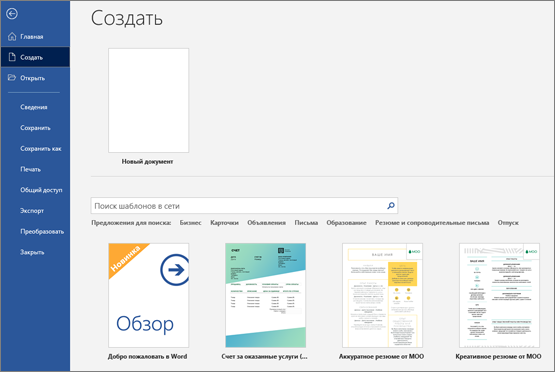
На вкладке Файл выберите Создать.
-
Дважды щелкните любое изображение шаблона —OR — В поле Поиск шаблонов в Интернете введите тип документа, который нужно создать, и нажмите клавишу ВВОД.
Совет: Чтобы начать с нуля, выберите Новый документ. Чтобы попрактиковаться в использовании функций Word, воспользуйтесь учебным руководством, например Добро пожаловать в Word, Вставка первого оглавления и т. д.
Добавление и форматирование текста
-
Щелкните новую пустую страницу и введите текст.
-
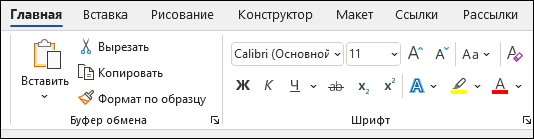
Для форматирования выделите текст, а затем выберите любой параметр, отображающийся на вкладке Главная на ленте: полужирный,курсив, маркеры, нумеровка и многое другое.
Добавление рисунков, фигур, диаграмм, графических элементов SmartArt и т. д.
-
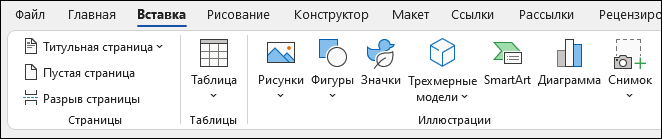
Выберите вкладку Вставка.
-
Выберите нужный элемент:
-
Таблицы — нажмите Таблицы, наведите указатель на нужный размер и выберите его.
-
Рисунки — нажмите Рисунки, найдите изображение на компьютере, выберите стоковое изображение или выполните поиск в Bing.
Примечание:
В более старых версиях Word Изображения из Интернета могут располагаться на ленте рядом с элементом Рисунки. -
Фигуры — нажмите Фигуры и выберите фигуру из раскрывающегося списка.
-
Значки — нажмите Значки, выберите нужный значок и щелкните Вставить.
-
Трехмерные модели — нажмите Трехмерные модели, выберите источник (из файла или из Интернета), перейдите к нужному изображению и нажмите кнопку Вставить.
-
Графические элементы SmartArt — нажмите SmartArt, выберите рисунок SmartArtи нажмите ОК.
-
Диаграмма — нажмите Диаграммы, выделите диаграмму и нажмите ОК.
-
Снимок экрана — нажмите Снимок и выберите один из вариантов в раскрывающемся меню.
-
Далее:
Сохранение документа в OneDrive в Word
Нужна дополнительная помощь?
Нужны дополнительные параметры?
Изучите преимущества подписки, просмотрите учебные курсы, узнайте, как защитить свое устройство и т. д.
В сообществах можно задавать вопросы и отвечать на них, отправлять отзывы и консультироваться с экспертами разных профилей.
Найдите решения распространенных проблем или получите помощь от агента поддержки.
Создание индивидуального проекта в Microsoft Word может показаться сложной задачей для начинающих. Но на самом деле, с помощью простых инструкций и нескольких технических хитростей, вы сможете легко создать уникальный и профессиональный проект.
Первым шагом в создании индивидуального проекта в Word является выбор темы или задачи, которую вы хотите представить. Вы можете выбрать любую тему, которая вас интересует или которая связана с вашей работой или учебой.
Когда тема выбрана, следующим шагом является создание структуры проекта. Вам необходимо определить, какие разделы или главы будут включены в ваш проект, и в каком порядке они будут представлены. Это поможет вам организовать вашу работу и сделать ее более логичной и последовательной.
Затем, вы можете приступить к созданию содержимого для каждого раздела вашего проекта. Вам необходимо продумать, какую информацию вы хотите представить в каждом разделе, и какая структура и формат будет наиболее подходящей для вашего проекта. Не забывайте использовать различные элементы форматирования, такие как заголовки, списки, таблицы и диаграммы, чтобы сделать ваш проект более наглядным и привлекательным для чтения.
В конце работы над проектом, не забудьте проверить его на наличие орфографических и грамматических ошибок, а также проверить его на соответствие вашим требованиям и целям. Вы можете использовать инструменты проверки правописания в Word, чтобы убедиться, что ваш проект выглядит профессионально и полон качественного контента.
Теперь, когда вы знаете основы создания индивидуального проекта в Word, вы можете начать работу над своим уникальным проектом и показать свои навыки и творческий потенциал. Будьте творческими и не бойтесь экспериментировать — ваш проект станет вашим произведением искусства и даст вам возможность проявить свою уникальность и талант!
Содержание
- Как создать индивидуальный проект в Word
- Подготовка к созданию индивидуального проекта
- Выбор шаблона для проекта в Word
- Настройка шаблона проекта
- Добавление основных разделов проекта
- Форматирование текста и изображений
- Создание таблиц и графиков
Как создать индивидуальный проект в Word
Шаг 1: Определите цель и тему проекта.
Перед тем, как приступить к созданию проекта, необходимо определить его цель и тему. Четкое понимание того, что вы хотите достичь с помощью этого проекта, поможет вам сосредоточиться и создать более эффективный результат.
Шаг 2: Создайте структуру проекта.
Создание структуры проекта поможет вам организовать информацию и логически связать его разные части. Вы можете использовать заголовки и подзаголовки, чтобы отразить различные разделы проекта. Также можно использовать маркированные списки для выделения ключевых пунктов.
Шаг 3: Добавьте содержимое.
После создания структуры проекта, добавьте содержимое в каждый раздел. Используйте параграфы для представления своих идей и абзацев. Внимательно редактируйте и проверяйте грамматику и орфографию, чтобы ваш проект выглядел профессионально.
Шаг 4: Используйте форматирование для улучшения вида проекта.
Word предлагает множество инструментов и функций форматирования, которые помогут улучшить внешний вид вашего проекта. Вы можете изменять шрифты, размеры и цвета, добавлять списки, таблицы, изображения и другие элементы, чтобы сделать проект более наглядным и привлекательным.
Шаг 5: Проверьте и отредактируйте проект.
Перед тем, как завершить свой проект, важно проверить его на ошибки и неточности. Проверьте правописание, грамматику и пунктуацию. Убедитесь, что структура проекта логична, информация четка и понятна.
Следуя этим шагам, вы создадите индивидуальный проект в Word, который будет представлять ваши идеи и задачи с наилучшим образом. И помните, что создание проекта — это творческий процесс, который может быть адаптирован под ваши потребности и предпочтения.
Подготовка к созданию индивидуального проекта
Создание индивидуального проекта в Word может быть увлекательным процессом, однако перед началом работы необходимо выполнить несколько этапов подготовки, чтобы проект вышел качественным и эффективным.
Первым шагом является определение цели и содержания проекта. Вы должны четко понимать, что именно вы хотите достичь с помощью данного проекта и какая информация будет включена в него. Рекомендуется составить план работы, где вы распределите разделы, подразделы и содержание каждого из них.
Далее следует провести исследование и собрать все необходимые материалы и данные. Используйте достоверные и проверенные источники информации, чтобы ваши результаты были достоверными и надежными. Собранную информацию можно сгруппировать и организовать в виде таблицы или списка, чтобы упростить дальнейшее использование при создании проекта.
Если ваш проект содержит визуальные материалы, такие как рисунки, графики или фотографии, необходимо их подготовить и оформить. Убедитесь, что они соответствуют теме проекта и свидетельствуют о ваших исследовательских знаниях и навыках.
Кроме того, перед началом работы рекомендуется определить структуру и оформление документа. Вы можете выбрать удобный шаблон или создать свой собственный дизайн. Также рекомендуется определить стиль текста, используя соответствующие шрифты, размеры и абзацные отступы.
Наконец, перед тем как приступить к созданию индивидуального проекта, не забудьте сохранить свою работу. Регулярно сохраняйте изменения, чтобы не потерять свое творение из-за неожиданного сбоя или отключения электропитания.
| Подготовительные шаги к созданию индивидуального проекта в Word: |
|---|
| 1. Определить цель и содержание проекта |
| 2. Провести исследование и собрать необходимые материалы |
| 3. Подготовить визуальные материалы |
| 4. Определить структуру и оформление документа |
| 5. Сохранить работу |
Выбор шаблона для проекта в Word
При создании индивидуального проекта в Word очень важно выбрать подходящий шаблон, который соответствует целям и задачам вашего проекта. Шаблон позволяет сохранить единый стиль документа, улучшить его оформление и облегчить работу с текстом.
Word предлагает широкий выбор шаблонов, от простых и прямолинейных до более сложных и творческих. Вам стоит определиться, какой стиль и дизайн соответствуют вашей теме и помогут эффективно представить информацию.
Если ваш проект имеет научную направленность, то вам могут подойти шаблоны, специально разработанные для написания дипломных работ, курсовых проектов или научных статей. Такие шаблоны обычно имеют удобную структуру с разделами и подразделами, оформленные как заголовки и разделительные линии.
Если вы пишете бизнес-проект или представляете информацию о компании, то шаблоны для создания презентаций или брошюр могут быть лучшим выбором. Они обычно содержат различные стилизованные блоки, изображения и графику, которые помогут сделать ваш проект более профессиональным и наглядным.
Если ваш проект связан с образованием, шаблоны для создания учебных материалов, тестов или учебных пособий могут оказаться самыми полезными. Такие шаблоны уже содержат стандартные разделы, вопросы и ответы, что позволит сосредоточиться на контенте и затратить меньше времени на оформление.
Когда вы выберете подходящий шаблон, вам будет гораздо проще создать и оформить ваш индивидуальный проект в Word, так как у вас уже будет основа, на которую вы сможете опираться при добавлении нового контента.
Не бойтесь экспериментировать и пробовать различные шаблоны, чтобы найти самый подходящий для вашего индивидуального проекта в Word. Помните, что правильный выбор шаблона может значительно улучшить визуальное впечатление и организацию вашего проекта, что в свою очередь поможет выделить вашу работу среди остальных.
Настройка шаблона проекта
Перед тем, как приступить к созданию своего индивидуального проекта в Word, вам следует настроить шаблон документа. Здесь вы можете выбрать основные параметры, которые будут применяться ко всем страницам вашего проекта.
1. Откройте новый документ в Word и выберите вкладку «Разметка страницы».
2. В разделе «Ориентация» укажите, будет ли ваш проект в портретной (вертикальной) или альбомной (горизонтальной) ориентации.
3. В разделе «Размеры» выберите желаемые размеры листа бумаги для вашего проекта.
4. В разделе «Поля» можно настроить размеры полей страницы. Вы можете выбрать одинаковые размеры полей со всех сторон или задать свои собственные значения.
5. Подумайте о том, какую шапку и подвал вы бы хотели использовать в вашем проекте. В разделе «Шапка» и «Подвал» вы можете задать колонтитулы для каждой страницы, например, добавить имя проекта и страницы.
6. Если вы планируете вставлять графику, диаграммы или схемы в свой проект, можно настроить раздел «Водяной знак», чтобы добавить подложку к документу.
7. После того как вы настроили все параметры шаблона, сохраните его как основной. При создании новых страниц для вашего проекта, все настройки будут применяться автоматически.
Теперь вы готовы начать работу над своим индивидуальным проектом в Word! Настройка шаблона позволит вам сэкономить время и создать красивый и профессиональный документ.
Добавление основных разделов проекта
Если вы хотите создать качественный проект, следуйте этим шагам:
- Заголовок проекта: Первым шагом является добавление заголовка проекта. Заголовок должен быть информативным и кратким, отражая суть вашего проекта.
- Введение: После заголовка добавьте раздел введения, где вы можете описать цели, задачи и предназначение проекта. Введение помогает вашим читателям понять, о чем будет ваш проект.
- Основные разделы: Разделите свой проект на несколько основных разделов в зависимости от тематики. Например, если вы пишете проект по истории, то основными разделами могут быть «Введение», «Основные события», «Значение исторического периода» и т.д. В каждом разделе подробно рассмотрите тему, предоставив достаточные исследования и факты.
Добавление основных разделов дает вашему проекту структуру и четкость. Рекомендуется также использовать нумерованный или маркированный список для более удобного чтения.
Форматирование текста и изображений
Чтобы форматировать текст, вы можете использовать различные инструменты, доступные во вкладке «Главная» на панели инструментов Word. Некоторые из них включают:
- Шрифт: Вы можете изменить шрифт текста, его размер и цвет, чтобы подчеркнуть важные моменты или создать эффектный акцент.
- Выделение: Используйте инструменты для выделения текста полужирным, курсивом или подчеркнутым, чтобы привлечь внимание к определенным словам или фразам.
- Абзацы: Разделите текст на абзацы с помощью инструментов вкладки «Главная», чтобы сделать его более организованным и легким для восприятия.
- Нумерация и маркированные списки: Используйте эти инструменты, чтобы создать структурированный список или перечисление, добавив порядок и логику в ваш документ.
Что касается изображений, вы также можете форматировать их, чтобы подчеркнуть их важность и интеграцию с текстом. Вы можете изменить размеры изображения, обрезать его или добавить рамку. Кроме того, вы можете добавить подпись к изображению, чтобы помочь читателю лучше его понять.
Важно помнить о балансе и эстетике при форматировании текста и изображений. Старайтесь не перегружать документ слишком большим количеством форматирования и изображений, чтобы сохранить его читаемость и привлекательность.
Создание таблиц и графиков
Word предоставляет множество возможностей для создания и редактирования таблиц и графиков, которые позволяют организовывать информацию и делать ее более наглядной и понятной. В этом разделе мы рассмотрим основные шаги по созданию таблиц и графиков в Word.
Создание таблиц
Для создания таблицы в Word можно воспользоваться несколькими способами:
- Вставить таблицу с помощью команды «Вставка» на панели инструментов. После выбора нужного количества строк и столбцов таблицы, она будет вставлена в документ.
- Нарисовать таблицу с помощью инструмента «Рисование таблицы» на панели инструментов. Заводите мышкой ячейки таблицы, рисуя их прямо на странице. Поправляйте размеры и обводку ячеек по необходимости.
- Превратить текст в таблицу, выделив его и выбрав команду «Преобразовать текст в таблицу» из контекстного меню. После выбора нужного разделителя, текст будет преобразован в таблицу.
Создание графиков
Word позволяет создавать различные типы графиков, чтобы визуализировать данные. Для создания графика следуйте этим шагам:
- Выделите данные, которые хотите использовать для создания графика.
- Выберите команду «Вставка» на панели инструментов и нажмите на кнопку «График».
- Выберите нужный тип графика из предложенных вариантов.
- Настройте данные и внешний вид графика с помощью инструментов форматирования, которые появятся на панели инструментов после создания графика.
После завершения работы сохраните документ, чтобы сохранить все изменения.
Теперь вы знаете, как создавать таблицы и графики в Word. Используйте эти инструменты для эффективного представления и организации информации в своих проектах.
Содержание
- Создание основы для презентации в MS Word
- Создание документа
- Как быстро создать презентацию в PowerPoint и Word
- Подготавливаем грубый набросок в Word
- Создаем структуру в PowerPoint
- Добавляем разбивку в презентации
- Подбираем подходящий дизайн
- Разрабатываем индивидуальный дизайн
- Улучшаем внешний вид содержания
- Добавляем верхние и нижние колонтитулы
- Настраиваем переход слайдов
- Как сделать презентацию на компьютере со слайдами — пошаговая инструкция
- В каких программах можно сделать презентацию
- Как сделать презентацию со слайдами на компьютере
- Как сохранить сделанную презентацию на компьютере
- Как сделать презентацию в PowerPoint. пошаговая инструкция
- Как создать презентацию в Powerpoint пошаговая инструкция
- Как сделать презентацию на компьютере в Powerpoint, Word: пошаговая инструкция с фото для «чайников»
- Какую презентацию можно сделать самому?
- Бесценная инструкция, как сделать презентацию в Powerpoint
- Запуск программы и создание слайдов
- Редактирование текстовой информации
- Работа с графиками, диаграммами и таблицами
- Работа с картинками
- Работа с видео и звуком
- Непосредственное представление презентации
Создание основы для презентации в MS Word

Практически на каждом компьютере установлен пакет Microsoft Office, в состав которого входит ряд специализированных программ. Каждая из этих программ предназначена для различных целей, но многие функции у них схожи. Так, к примеру, создавать таблицы можно не только в Excel, но и в Word, а презентации не только в PowerPoint, но и в Ворде тоже. Точнее, в этой программе можно создать основу для презентации.
Во время подготовки презентации предельно важно не погрязнуть во всей красоте и обилии инструментов PowerPoint, которые вполне могут запутать малоопытного пользователя ПК. Первым делом следует сосредоточиться на тексте, определив содержание будущей презентации, создав ее костяк. Как раз все это и можно сделать в Ворде, как раз об этом мы и расскажем ниже.
Типичная презентация — это набор слайдов, которые, помимо графических компонентов, имеют название (заголовок) и текст. Следовательно, создавая основу презентации в Word, следует упорядочить всю информацию в соответствии с логикой ее дальнейшего представления (показа).
Примечание: В Ворде можно создать заголовки и текст для слайдов презентации, изображение же лучше вставлять уже в PowerPoint. В противном случае графические файлы будут отображаться некорректно, а то и вовсе будут недоступны.
1. Определитесь с тем, сколько у вас будет слайдов в презентации и отдельной строкой пропишите в документе Word заголовок для каждого из них.
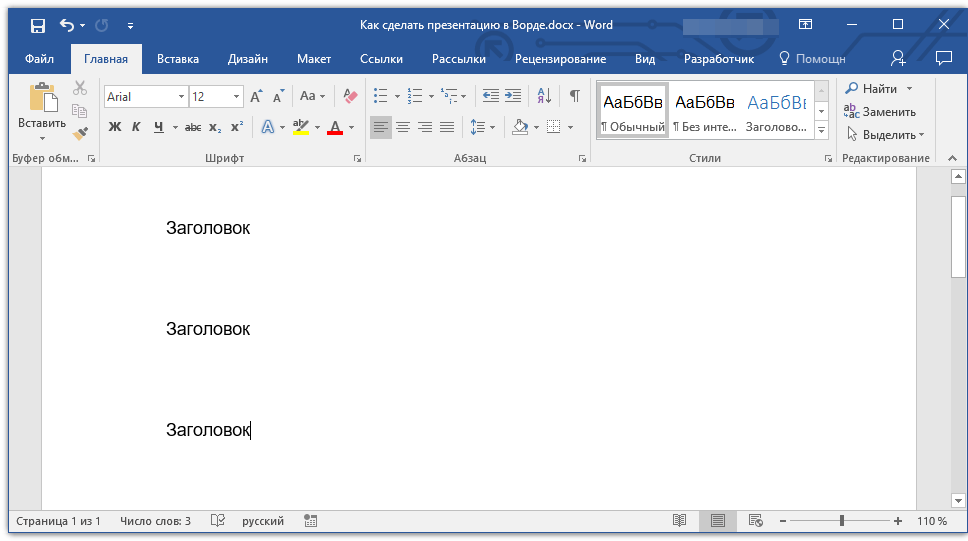
2. Под каждым заголовком впишите необходимый текст.
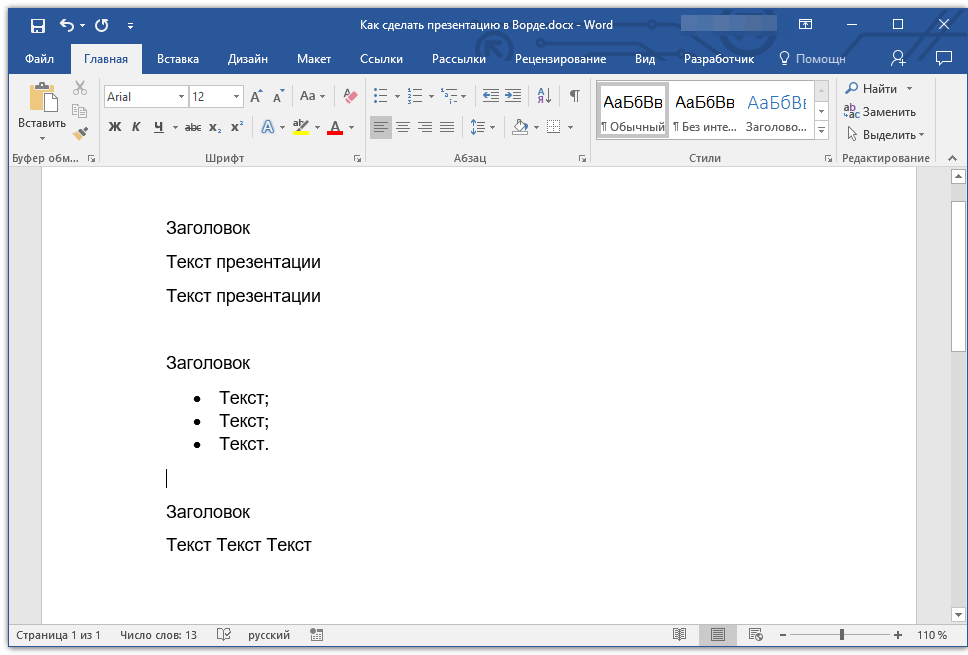
Примечание: Текст под заголовками может состоять из нескольких пунктов, в нем могут присутствовать маркированные списки.
- Совет: Не делайте слишком объемные записи, так как это усложнит восприятие презентации.
3. Измените стиль заголовков и текста под ними, чтобы PowerPoint смог автоматически расположить каждый фрагмент по отдельным слайдам.
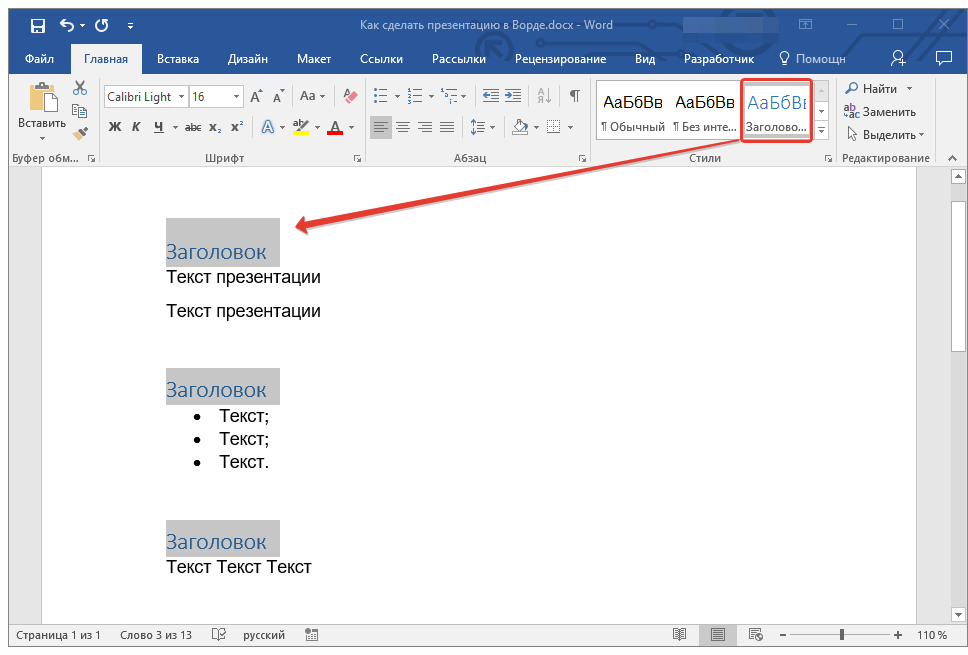
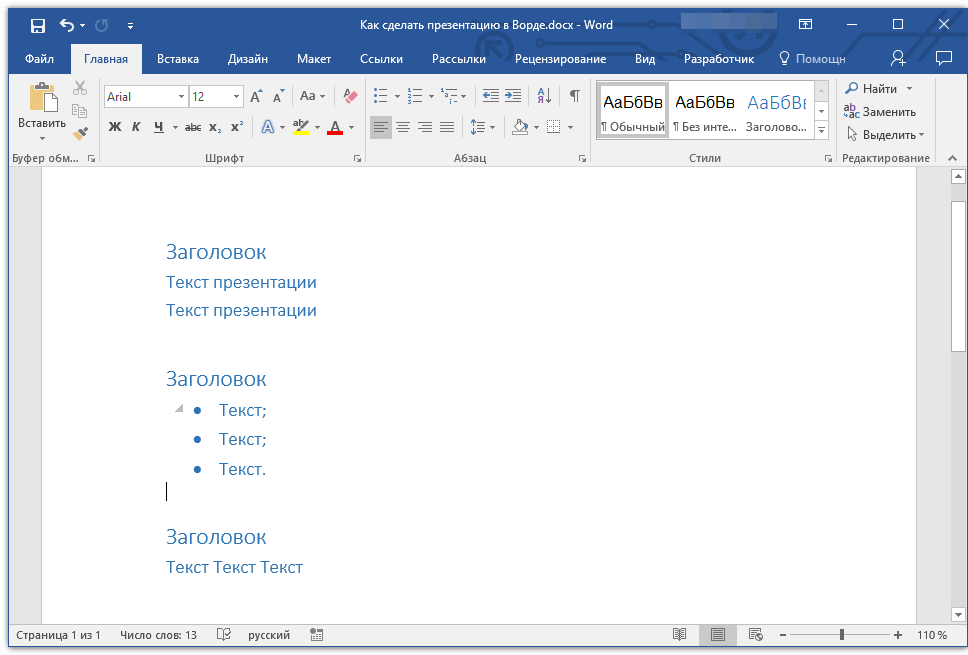
Примечание: Окно выбора стилей для текста находится во вкладке «Главная» в группе «Стили».
4. Сохраните в удобном месте документ в стандартном формате программы (DOCX или DOC).
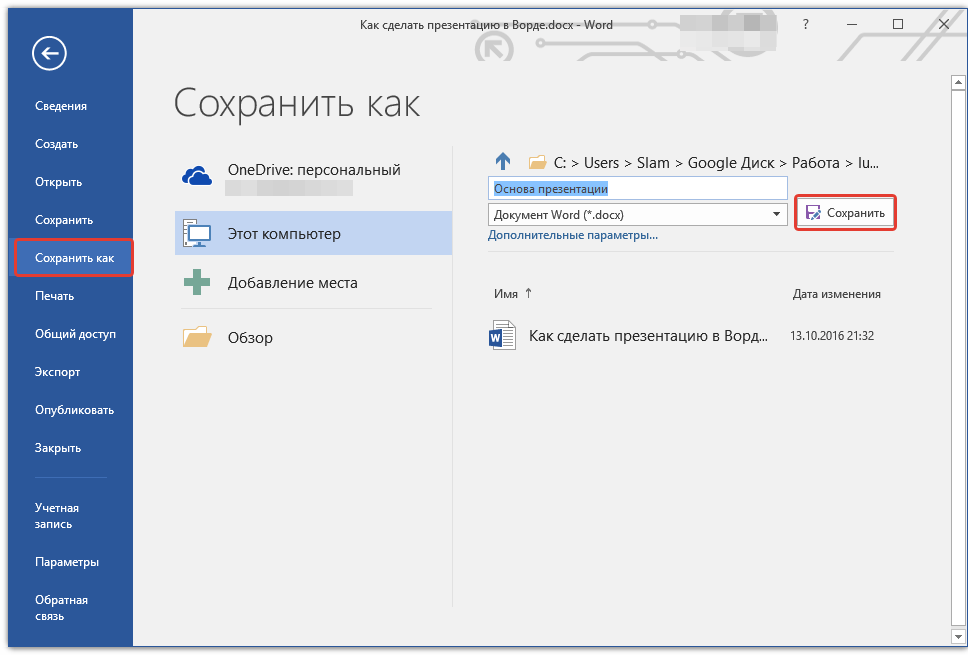
Примечание: Если вы используете старую версию Майкрософт Ворд (до 2007 года), при выборе формата для сохранения файла (пункт «Сохранить как»), можно выбрать формат программы PowerPoint — PPTX или PPT.
5. Откройте папку с сохраненной основой презентации и кликните по нему правой кнопкой мышки.
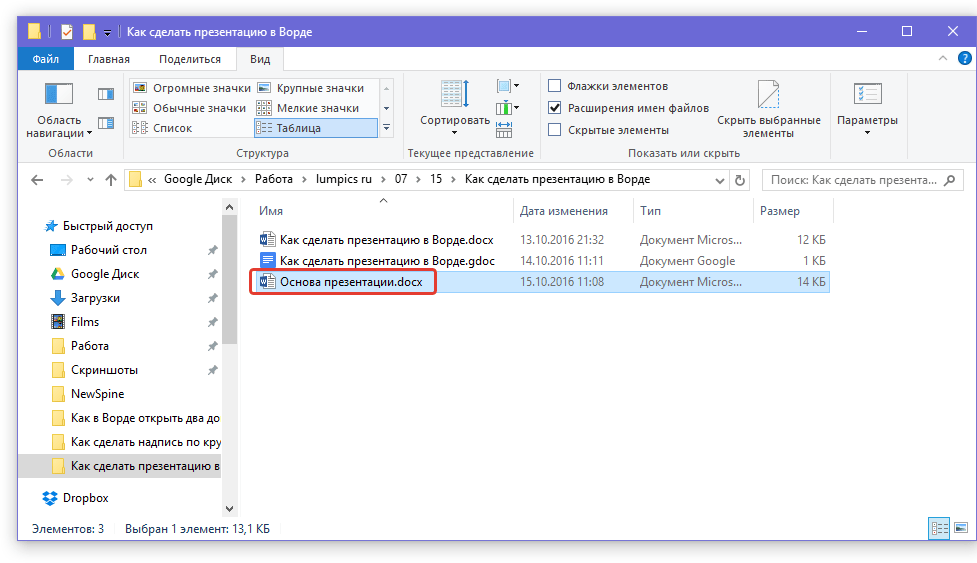
6. В контекстном меню нажмите «Открыть с помощью» и выберите PowerPoint.
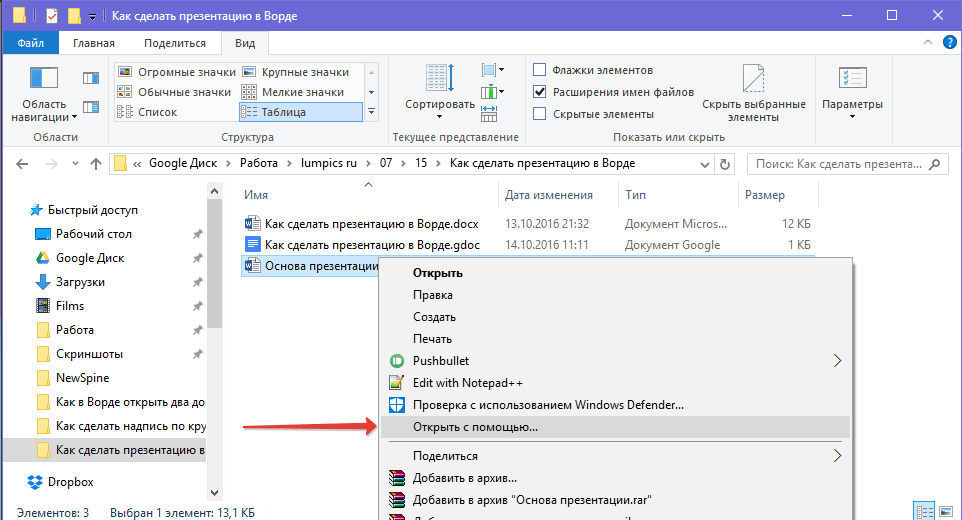
Примечание: Если программа не представлена в списке, найдите ее через пункт «Выбор программы». В окне выбора программы убедитесь в том, что напротив пункта «Использовать выбранную программу для всех файлов такого типа» не установлена галочка.
- Совет: Помимо открытия файла через контекстное меню, вы также можете сначала открыть PowerPoint, а затем уже открыть в нем документ с основой для презентации.
Основа презентации, созданная в Word, будет открыта в PowerPoint и разделена на слайды, количество которых будет идентично количеству заголовков.
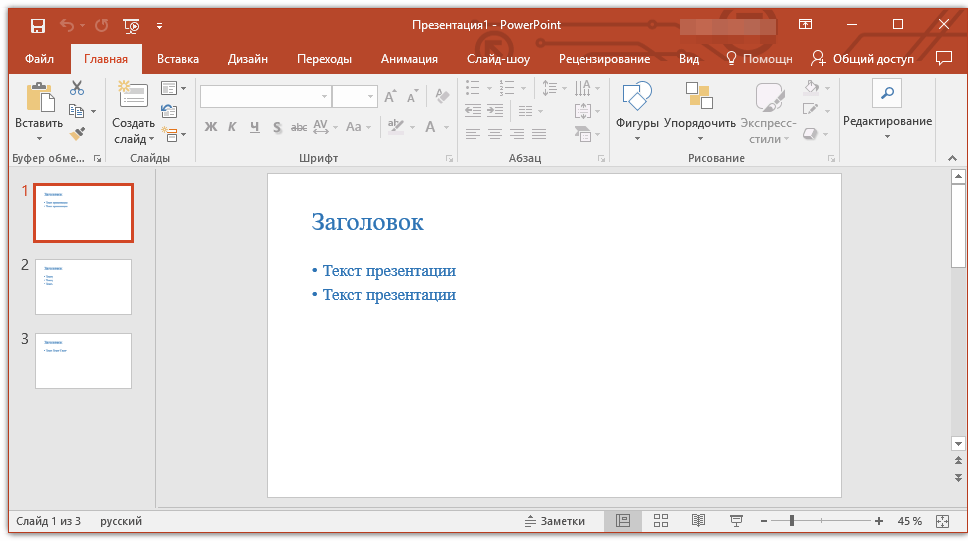
На этом мы закончим, из этой небольшой статьи вы узнали, как сделать основу презентации в Ворде. Качественно преобразить ее и улучшить поможет специализированная программа — PowerPoint. В последнюю, к слову, можно еще и таблицы добавлять.
Помимо этой статьи, на сайте еще 12366 инструкций.
Добавьте сайт Lumpics.ru в закладки (CTRL+D) и мы точно еще пригодимся вам.
Отблагодарите автора, поделитесь статьей в социальных сетях.
Источник
Создание документа
Word для Windows, Mac OS или мобильных устройств позволяет:
Создавать документы с нуля или с помощью готового шаблона.
Добавлять текст, изображения, картинки и видео.
Искать материалы по теме среди надежных источников.
Получать доступ к документам с компьютера, планшета и телефона с помощью OneDrive.
Делиться документами и работать с ними совместно.
Отслеживать и просматривать изменения.
На вкладке Файл нажмите кнопку Создать.
В поле Поиск шаблонов в сети введите тип создаваемого документа и нажмите ВВОД.
Совет: Чтобы начать с нуля, выберите Новый документ. Чтобы попрактиковаться в использовании функций Word, воспользуйтесь учебным руководством, например Добро пожаловать в Word, Вставка первого оглавления и т. д.
Добавление и форматирование текста
Установите курсор и введите текст.
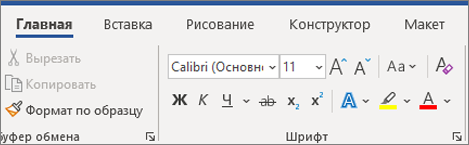
Чтобы изменить форматирование, выделите текст и выберите одну из команд: Полужирный, Курсив, Маркеры, Нумерация и т. д.
Добавление рисунков, фигур, диаграмм, графических элементов SmartArt и т. д.
Выберите вкладку Вставка.
Выберите нужный элемент:
Таблицы — нажмите Таблицы, наведите указатель на нужный размер и выберите его.
Изображение — нажмите Рисунки, найдите нужный файл и нажмите кнопку Вставить.
Изображения из Интернета — нажмите Изображения > Изображения из Интернета, найдите и выберите нужное изображение, затем нажмите кнопку Вставить.
Примечание: В более старых версиях Word Изображения из Интернета могут быть на ленте рядом с элементом Изображения.
Фигуры — нажмите Фигуры, а затем выберите фигуру из раскрывающегося списка.
Значки — нажмите Значки, выберите нужный значок и нажмите кнопку Вставить.
Трехмерные модели — нажмите Трехмерные модели, выберите источник (из файла или из Интернета), перейдите к нужному изображению и нажмите кнопку Вставить.
Графические элементы SmartArt — нажмите SmartArt, выберите рисунок SmartArtи нажмите ОК.
Диаграмма — нажмите Диаграммы, выделите диаграмму и нажмите ОК.
Снимок экрана — нажмите Снимок и выберите один из вариантов в раскрывающемся меню.
Источник
Как быстро создать презентацию в PowerPoint и Word
С помощью PowerPoint и Word вы мгновенно превратите свою информацию в эффектную презентацию.
Для действительно быстрого получения результата необходимо воспользоваться объединенной мощью нескольких офисных программ. Мы покажем, как это работает, на примере PowerPoint.
После загрузки документа Word вы получите практически готовую презентацию, которую останется лишь немного отполировать. После выбора темы и целевой группы можно начинать.
Подготавливаем грубый набросок в Word
Откройте новый пустой документ и напишите все заголовки, которые понадобятся вам в презентации. Для того чтобы PowerPoint впоследствии смог с этим работать, заголовки необходимо отформатировать в соответствии с иерархией. Из «Заголовков 1» PowerPoint создаст новый слайд.
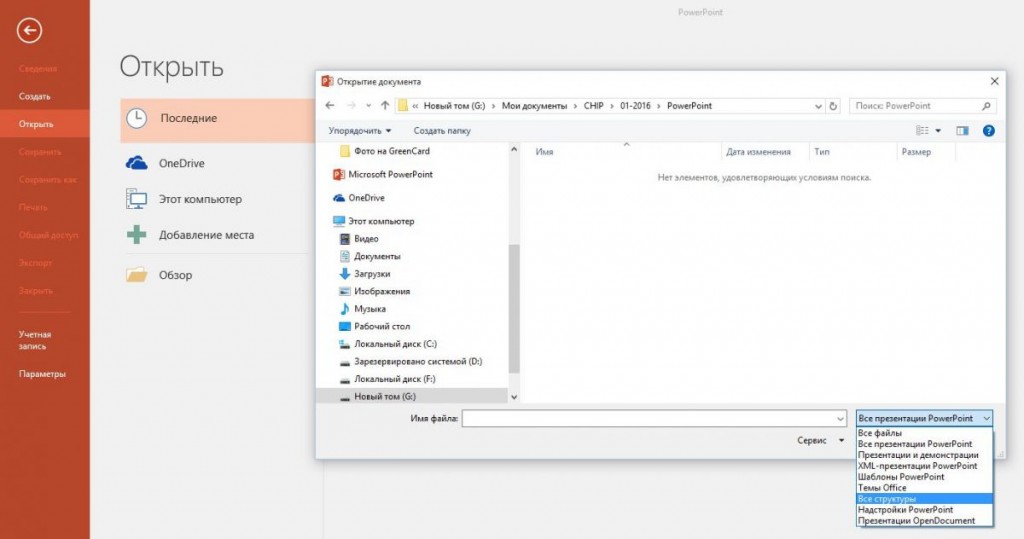
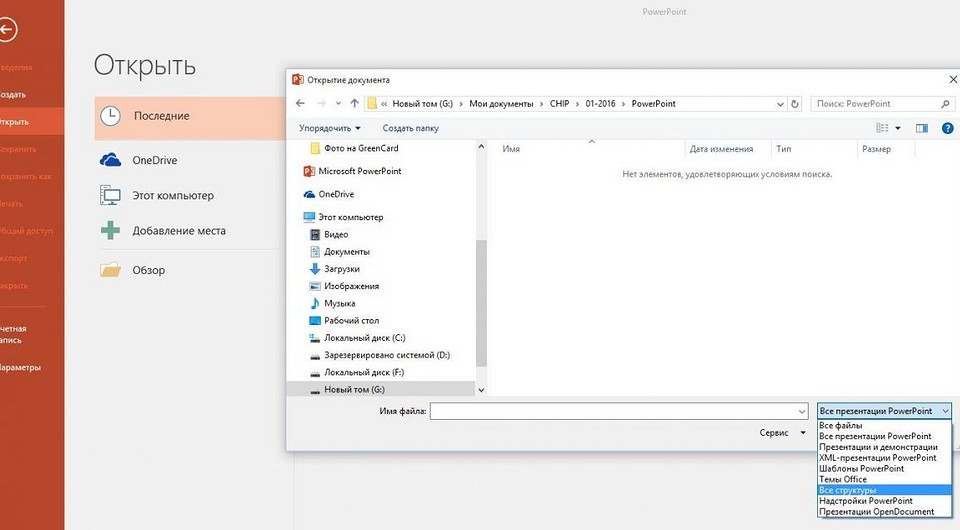
Подчиненные форматы (Заголовок 2, Заголовок 3 и т. д.) будут присвоены первому «Заголовку 1» и попадут в тот же слайд. Тексты без заголовков будут полностью проигнорированы. После составления плана запустите PowerPoint и выберите «Файл | Открыть». Перейдите к месту расположения документа, поменяйте «Все презентации PowerPoint» на «Все структуры» и откройте файл.
Создаем структуру в PowerPoint
Разумеется, разбивку можно сделать напрямую в PowerPoint, однако это чуть сложнее. Перейдите на вкладку «Структура» или же выберите в PowerPoint 2016 «Вид | Режим структуры». Нажмите на значок для создания нового слайда и введите заголовок. Клавишей [Enter] завершите создание слайда.
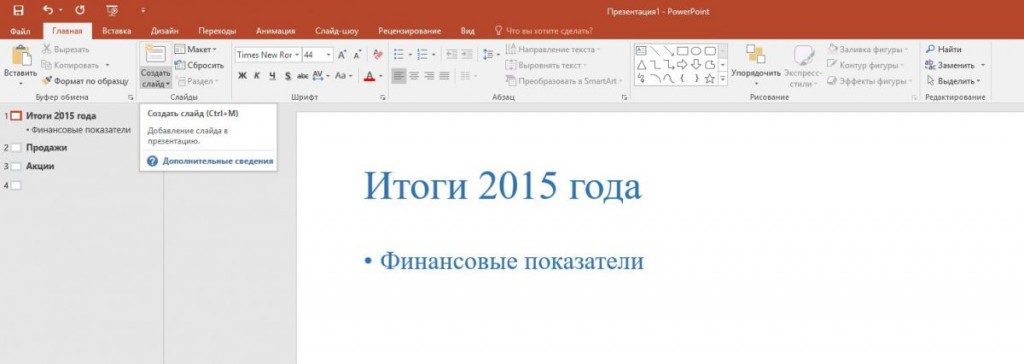
Чтобы добавить подзаголовки, нажмите на [Tab]. Клавишами [Shift] + [Tab] вы перейдете на ближайший более высокий уровень. Создайте необходимое количество слайдов.
Добавляем разбивку в презентации
Если необходимо расширить уже имеющуюся презентацию, создайте новый план в Word, перейдите в PowerPoint и на вкладке «Главная» в категории «Слайды» нажмите на «Новый слайд».
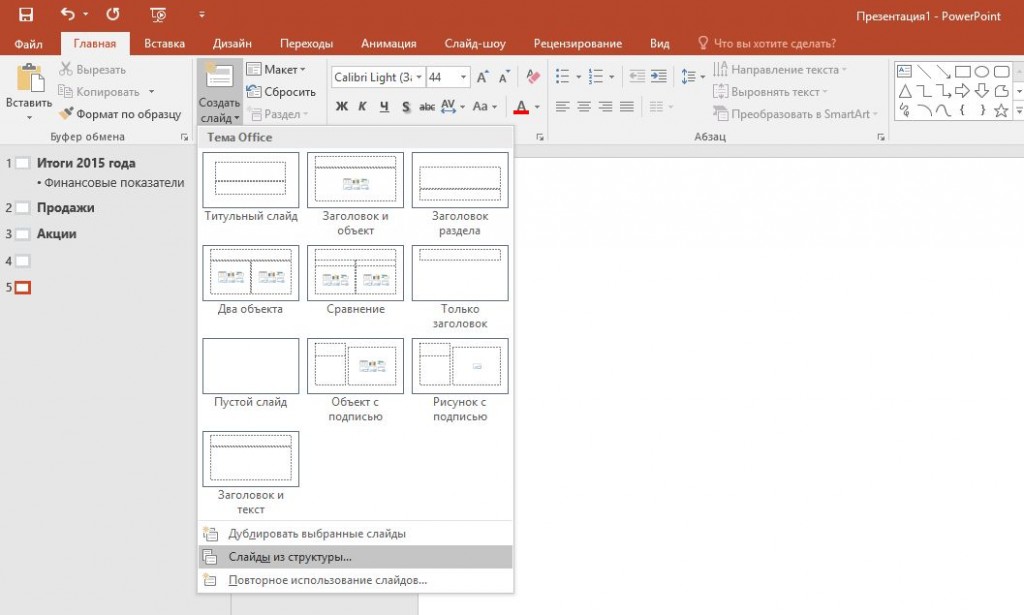
С помощью команды «Слайды из структуры» вы можете выбрать свой документ Word и «Добавить» новые заголовки.
Подбираем подходящий дизайн
На вкладке «Дизайн» выберите один из предложенных вариантов. При движении по ленте мышью PowerPoint отображает текущий слайд в соответствующем дизайне. Стрелкой в нижнем правом углу вы сможете вызвать дополнительные шаблоны.
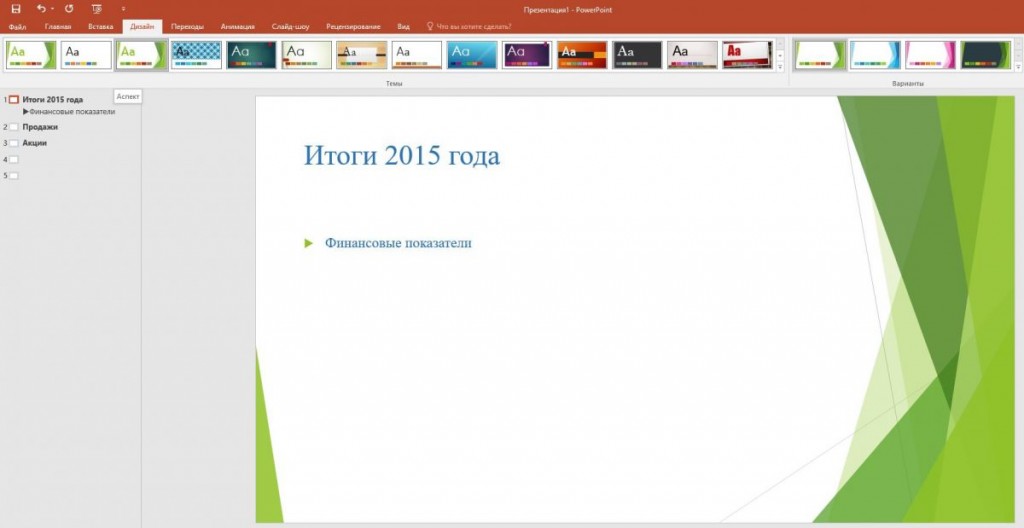
Чтобы остановиться на каком-то варианте, щелкните по нему. Если же тема должна применяться только к определенным слайдам, правой кнопкой мыши щелкните по ней и выберите пункт «Применить к выделенным слайдам».
Разрабатываем индивидуальный дизайн
Если вам не понравилось ни одно из готовых решений, на вкладке «Дизайн», в окне «Варианты | «Дополнительные параметры», нажмите по параметру «Цвета» и выберите «Настроить цвета». В левой части окна укажите желаемую цветовую гамму, задайте имя и сохраните тему.
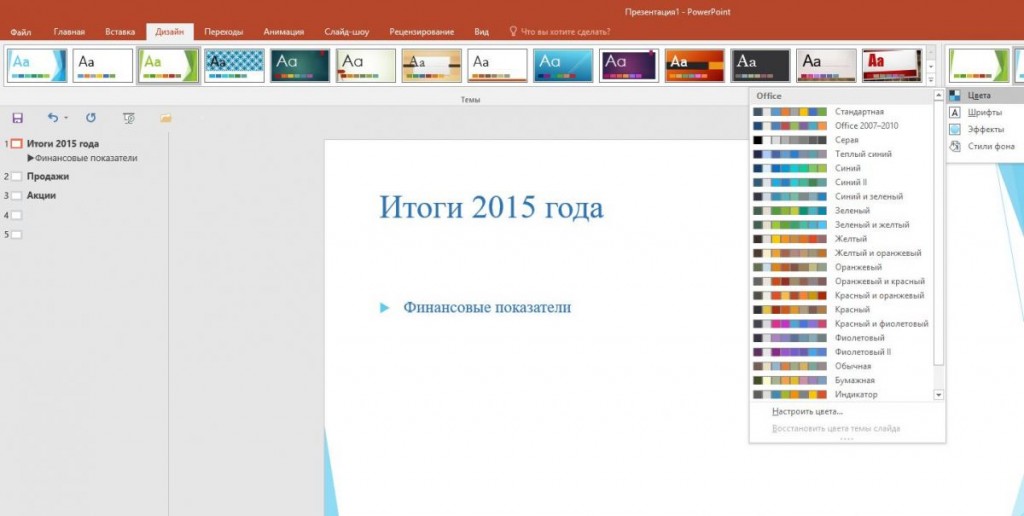
Теперь щелкните по кнопке «Шрифты», выберите «Настроить шрифты». После выбора подходящего, сохраните свой вариант. Теперь в группе «Темы» нажмите на самую нижнюю правую стрелку и выберите «Сохранить текущую тему». Ваш собственный дизайн вы найдете в группе «Пользовательские».
Улучшаем внешний вид содержания
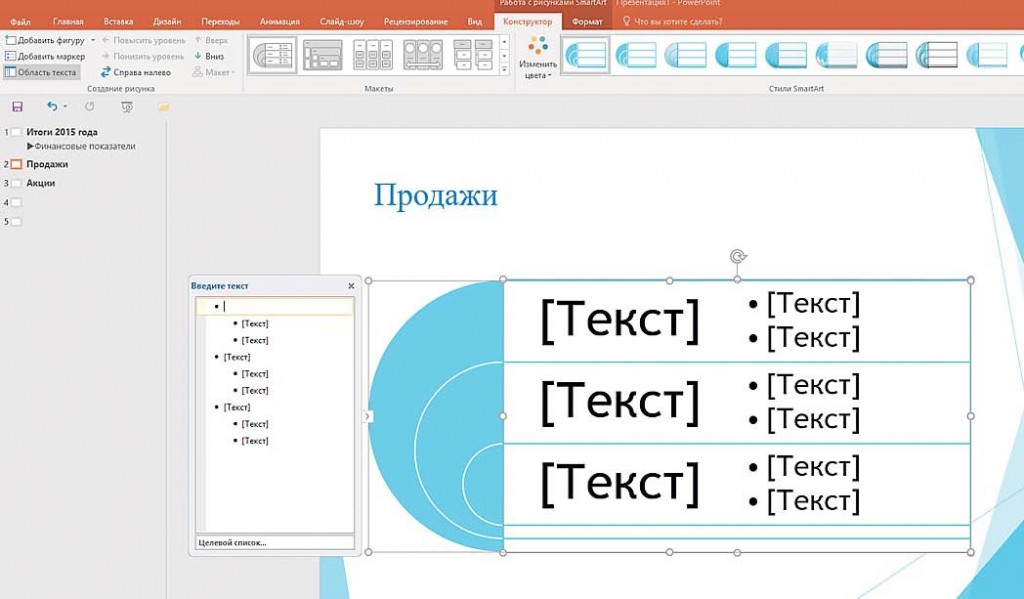
Теперь добавьте собственно содержание. Длинные тексты вы можете выделить и оформить через «Главная | Параграф | Преобразовать в графический объект SmartArt». Инструменты категории «Работа с рисунками SmartArt» улучшат внешний вид остальных элементов презентации.
Добавляем верхние и нижние колонтитулы
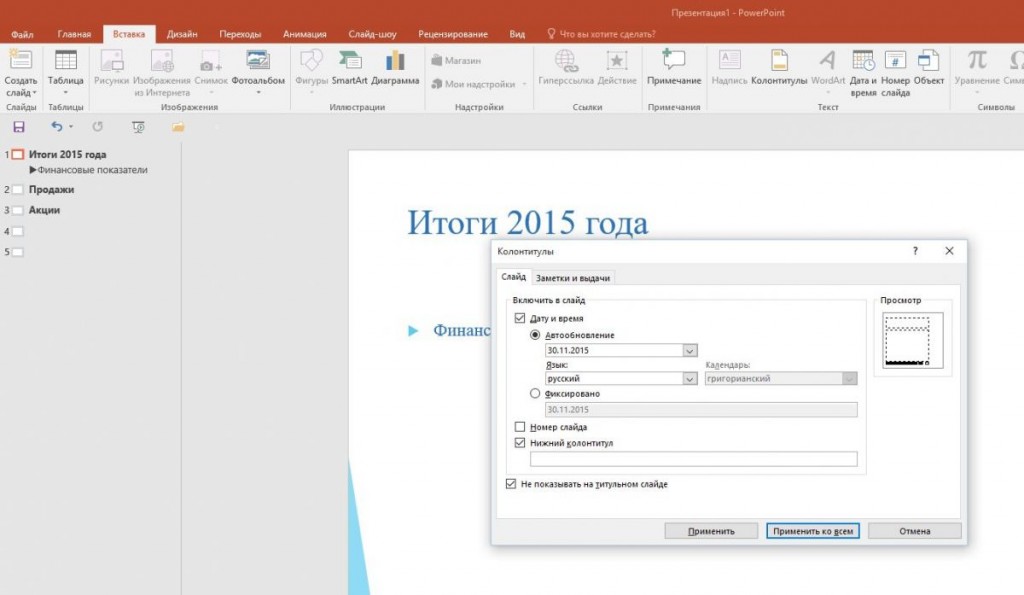
На вкладке «Вставка» щелкните по кнопке «Колонтитулы». Решите, что должен содержать верхний колонтитул, например, дату и номер слайда. «Нижний колонтитул» необходимо активировать отдельно. Поставьте флажок перед опцией «Не показывать на титульном слайде» и нажмите на «Применить ко всем».
Настраиваем переход слайдов
Напоследок на вкладке «Переходы» в группе «Переход к слайду» выберите подходящий вариант. Откажитесь от оптических игр и при необходимости смягчите эффект в разделе «Параметры эффектов».
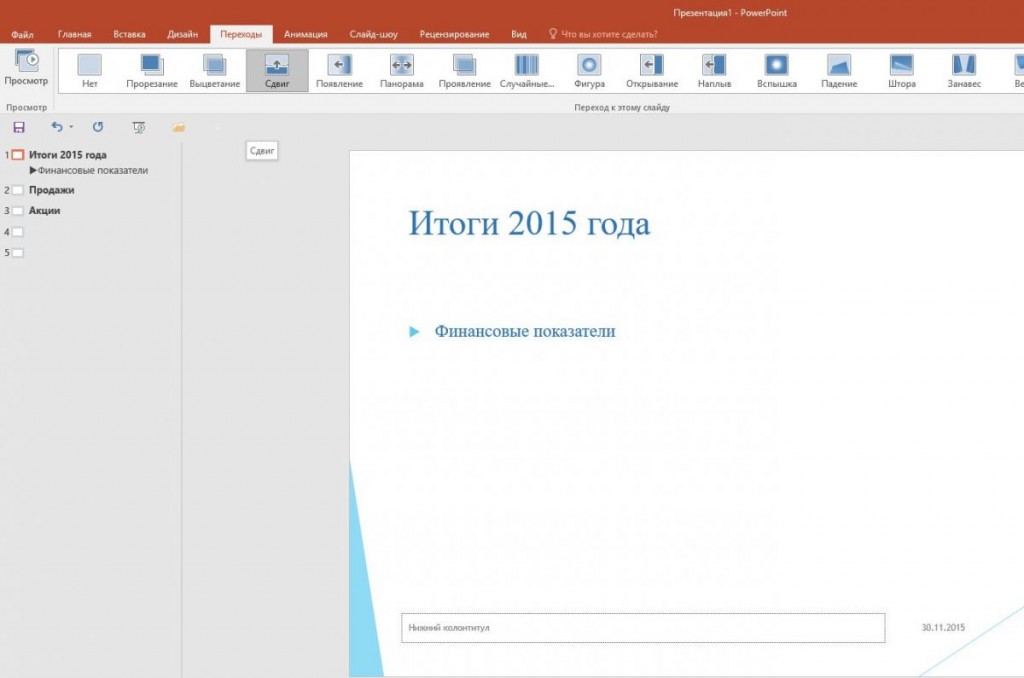
Благодаря кнопке «Просмотр» вы можете оценить проделанную работу. В группе «Время» щелкните по «Применить ко всем». Теперь ваша презентация готова к показу.
Фото: компании-производители
Источник
Как сделать презентацию на компьютере со слайдами — пошаговая инструкция

Презентация – классический способ проведения докладов. Вывод самой важной информации на экран позволяет сделать доклад более интересным и понятным для публики.
Сейчас для проведения презентаций используют компьютер и специальные программы. Благодаря этому презентацию со слайдами можно сделать буквально за пару минут.
В каких программах можно сделать презентацию
Для того чтобы сделать презентацию со слайдами на компьютере вам понадобится специальная программа для создания презентаций. Самой популярной программой такого рода является PowerPoint, которая включена в комплект офисных программ Microsoft Office. Поэтому, если на вашем компьютере уже установлен Microsoft Office, то нужная программа у вас есть.
Если же Microsoft Office не установлен, то вы можете установить его самостоятельно. На сайте office.com можно скачать пробную версию Microsoft Office, которая будет работать в течение 1 месяца. В дальнейшем необходимо будет купить полную версию или приобрести подписку.
Также вы можете сделать презентацию с помощью бесплатных программ. Например, можно воспользоваться программой Impress, которая входит в комплект бесплатных офисных программы LibreOffice. Для этого необходимо зайти на сайт libreoffice.org, скачать пакет программ LibreOffice и установить его на свой компьютер.
В данной статье мы расскажем, как сделать презентацию на примере программы PowerPoint из офисного пакета Microsoft Office. Поскольку данный пакет программ очень распространен и у большинства пользователей он уже установлен.
Как сделать презентацию со слайдами на компьютере
Чтобы сделать презентацию со слайдами на компьютере в первую очередь необходимо запустить программу. Для этого откройте меню «Пуск», перейдите в список программ и найдите там программу PowerPoint. Также данную программу можно запустить с помощью поиска в меню «Пуск» или с помощью ярлыка на рабочем столе.

После запуска программы PowerPoint список различных дизайнов, которые можно использовать для оформления презентации. Здесь вы можете выбрать любой понравившийся вариант. В дальнейшем, если выбранный дизайн вам не понравится, его можно будет поменять, не переделывая презентацию с нуля. Для примера выберем дизайн зеленого цвета, который называется «Аспект».

После этого перед вами появится интерфейс программы PowerPoint в котором вы и будете делать презентацию. Интерфейс PowerPoint разделен на три части. В верху разделенная на вкладки панель инструментов, слева список слайдов, а по центру сами слайды презентации.
Изначально в презентации только один слайд. Это заглавный слайд, с которого будет начинаться вся презентация. Здесь необходимо ввести название презентации и какую-то дополнительную информацию о ней, например, название организации.

После заполнения стартового слайда можно приступать непосредственно к созданию самой презентации. Делается это очень просто, добавляем в презентацию новый пустой слайд, заполняем его информацией и переходим к следующему. Если вы раньше работали с текстовым редактором Word, то заполнение слайдов презентации не должно создать для вас проблем, поскольку здесь все работает точно также.
Для того чтобы сделать новый слайд презентации используется кнопка «Создать слайд», которая находится на вкладке «Главная». Нажмите на стрелку под этой кнопкой, и вы увидите полный список возможных макетов слайда.

В списке «Создать слайд» выберите тот макет слайда, который вам больше всего подходит, и перед вами появится новый пустой слайд. В новом слайде будет несколько полей, который необходимо заполнить информацией. Это могут быть поля для вставки заголовка слайда, текста, изображения. Для заполнения текстовых полей необходимо просто кликнуть по пустому полю и вставить текст.

Если поле предполагает вставку рисунка, то необходимо кликнуть по иконке и в открывшемся окне выбрать изображение для вставки. Поля других форматов заполняются аналогично, кликаем по иконке и вводим нужные данные.

Если стандартные макеты слайдов вас не устраивают, то вы можете удалить некоторые поля или наоборот добавить новые. Для добавления новых полей воспользуйтесь инструментами на вкладке «Вставка». Здесь есть кнопки, которые позволяет вам вставлять в слайды текстовые поля, картинки, таблицы, диаграммы, видеоролики, аудиозаписи и многое другое. Например для того, чтобы добавить к слайду новое изображение воспользуйтесь кнопкой «Рисунки», а для добавления текстового поля нажмите на кнопку «Надпись» и нарисуйте мышкой нужный размер поля.

Также вы можете изменить дизайн уже готовой презентации. Для этого перейдите на вкладку «Конструктор» и выберите там один из предложенных дизайнов.

Для того чтобы сделать полноценную презентацию необходимо настроить переходы между слайдами. Для этого откройте вкладку «Переход» и выберите один из предложенных вариантов. Также на этой вкладке есть кнопка «Применить ко всем», которая применяет текущие настройки перехода сразу ко всем слайдам презентации.

Для предварительного просмотра получившейся презентации перейдите на вкладку «Слайд-шоу» и воспользуйтесь кнопками «С начала» или «С текущего кадра», которые запускают воспроизведение презентации с первого или текущего кадра.

На остальных вкладках также есть полезные инструменты, обязательно изучите их самостоятельно.
Как сохранить сделанную презентацию на компьютере
После того как презентация сделана, ее необходимо сохранить. В PowerPoint это делается точно также, как и в других программах, необходимо открыть меню «Файл» и выбрать «Сохранить как». Но, есть некоторые особенности, связанные с выбором формата файла. Основным форматом презентаций PowerPoint является формат PPTX, который также называется «Презентация PowerPoint». При использовании данного формата у вас останется возможность открыть файл и продолжить редактировать презентацию, поэтому сохранять презентацию необходимо именно в PPTX.

Но, если презентация уже сделана, и вы готовы ее демонстрировать, то в дополнение к формату PPTX, вы можете сохранить презентацию в формате PPSX, который также называют «Демонстрация PowerPoint».

Особенностью формата PPSX или «Демонстрации PowerPoint» является то, что при откртии такого файла не появляется интерфейс программы PowerPoint, вместо этого пользователи сразу видят первый слайд презентации, который открыт на весь экран. Это позволяет сразу после открытия файла приступать к показу сделанной презентации. Но, PPSX-файлы нельзя редактировать, поэтому всегда необходимо иметь копию презентации, сохраненную в формате PPTX.
Как сделать презентацию в PowerPoint. пошаговая инструкция
Как создать презентацию в Powerpoint пошаговая инструкция
Источник
Как сделать презентацию на компьютере в Powerpoint, Word: пошаговая инструкция с фото для «чайников»
Уметь грамотно преподнести свою работу – высокое искусство. Вот почему так важно знать тонкости создания презентации на компьютере. Но если раньше вы никогда не встречались с этим «зверем», мы подробненько расскажем и покажем, как сделать презентацию в ворде (а также в powerpoint) с пошаговой инструкцией.
Какую презентацию можно сделать самому?
В офисном пакете (а именно в Microsoft Power Point), который уже освоили, скорее всего, все студенты, можно сделать весьма достойную презентацию – из нескольких листов (слайдов), со звуковыми эффектами, с графиками и диаграммами.
Но перед началом работы вам придется запастись самым необходимым – тем, без чего не получится ни одна презентация:
Ну и конечно же, самое главное, что нужно для составления презентации в powerpoint – это план! Как бы красиво не представлялась вам ваша собственная презентация в мыслях, без плана и строй логической последовательности мыслей она будет лишь набором текста, картинок и графиков. Тщательно продумайте свою целевую аудиторию, а также время, в которое вы должны будете уложиться.
Бесценная инструкция, как сделать презентацию в Powerpoint
Запуск программы и создание слайдов
Запустите Power Point, найдите пункт «Главная» и нажмите кнопку «Создать слайд». Здесь можно создавать и удалять слайды, менять их местами при необходимости, задавать им заголовки. Если установленный вид презентации вас не устраивает, поиграйте с выбором макетов слайдов.
Просто щелкните по слайду правой клавишей мышки по самому слайду. Слева появится действий, где выберите настройку «макет\. ». Теперь самое время поработать над внешним видом презентации в поверпоинт. Выбрать тему можно путем открытия тем – найдите в панели инструментов кнопку «Дизайн» и выберите там «Темы».
Редактирование текстовой информации
Тут все удивительно просто – нажмите в нужный блок. Автоматически на этом месте появляется курсор, который позволит ввести нужную информацию или вставить ее из другого документа/файла. Опять же, с помощью мышки вы можете повернуть или переместить этот блок с текстом в нужное место – просто нажмите левой клавишей мышки на край рамки, в которой находится текст.
Работа с графиками, диаграммами и таблицами
Их употреблять в презентациях не только можно, но и нужно. Презентация сама по себе – отличный наглядный материал, который делает сложную информацию более легкой для восприятия. А графики, диаграммы и таблицы, собственно, сложат той же цели. Грех было бы не воссоединить все эти инструменты в одном месте.
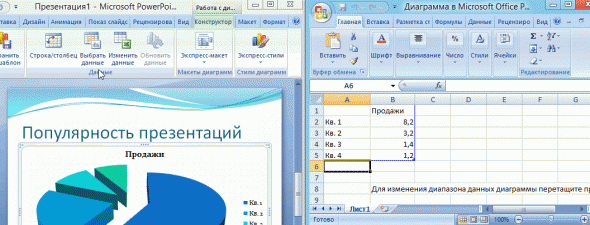
Итак, чтобы нарисовать диаграмму, достаточно выбрать в строке инструментов «Вставка/Диаграммы». Далее выбираем тот вид диаграммы, который нужен вам – круговую, точечную, линейную или другую.
После того, как вы выбрали нужный тип диаграммы, программа откроет для вас окошко, в которое нужно будет ввести основные показатели для отображения в презентации. Вот как это будет выглядеть:
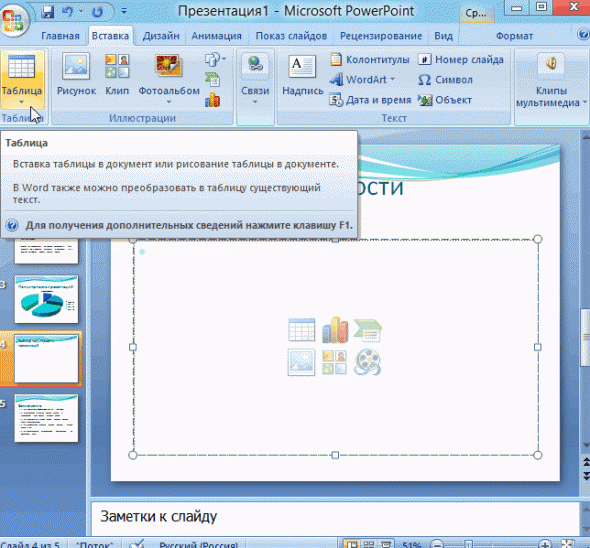
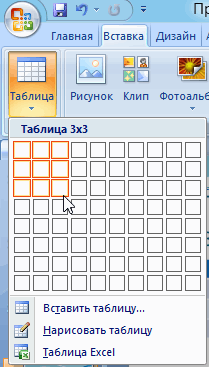
С таблицами тоже работать просто – в инструментах выбираем «Вставка/Таблицы», сразу выбираете нужное количество строк и столбиков (все как в ворде) и заполняйте себе на здоровье!
Работа с картинками
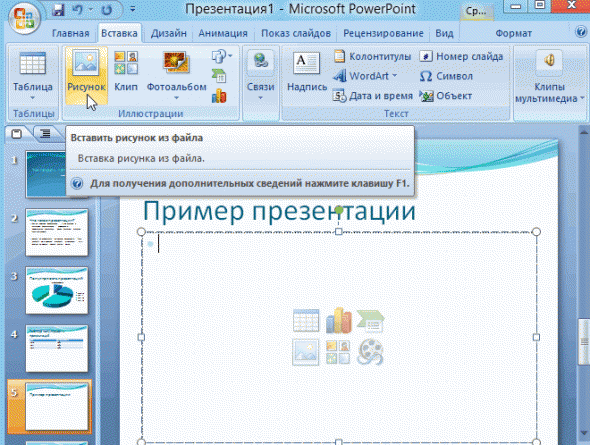
Этот элемент презентации – самый популярный из всех (после текста, конечно же). Так что не поленитесь поработать над грамотным подбором картинок и их вставкой. Картинки должны быть качественными, крупными по одной на слайд. Вставить изображение просто – панель инструментов «Вставка/Изображения» предложит вам выбрать место на компьютере, где хранится картинка.
Работа с видео и звуком
Оба эти элемента по сути добавляются одинаково. Единственное что вам стоит учесть, если уж вы решили добавлять эти специфические элементы – будут ли установлены необходимые кодеки для их проигрывания на том устройстве, которым вы будете пользоваться во время презентации. Итак, вставлять их просто – выбирайте в панели инструментов «Вставка/Фильм (звук)», укажите место, где расположен файл с видео или звуком и готово.
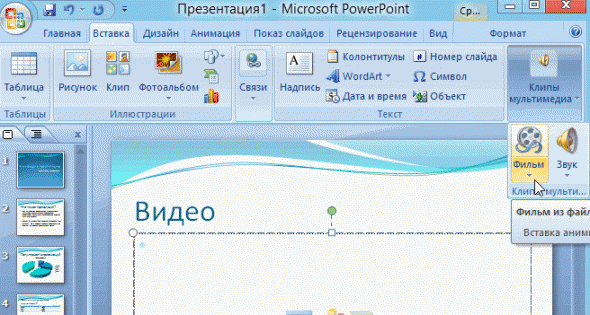
Соглашаемся на условие программы, что во время просмотра слайда видео будет проигрываться автоматически и все.
Можно также поиграть с разными видами анимации, кадрирования и прочих «фишек», но мы с вами рассматриваем базовое создание, поэтому как-нибудь в другой раз.
Непосредственное представление презентации
Чтобы начать просмотр вашей презентации, достаточно запустить ее и нажать F5. Можно и иначе – запустить презентацию, нажать «Показ слайдов» и выбрать «Начать показ сначала».
Вот вы и создали самую простую, но вполне симпатичную презентацию, которая поможет вам добиться желаемого эффекта. Если же у вас нет возможности (ну, скажем, компьютера) или времени на собственноручное ее создание презентации в Power Point, вы всегда можете обратиться за помощью в студенческий сервис.

Наталья – контент-маркетолог и блогер, но все это не мешает ей оставаться адекватным человеком. Верит во все цвета радуги и не верит в теорию всемирного заговора. Увлекается «нейрохиромантией» и тайно мечтает воссоздать дома Александрийскую библиотеку.
Источник
Презентация – важный элемент передачи информации, будь то презентация на работе, школьный проект или учебное занятие. Все мы хотим, чтобы наши презентации выглядели профессионально и привлекательно. И хотя Microsoft Word преимущественно ассоциируется с текстовым редактором, он также предоставляет возможность создавать и оформлять презентации.
В этом пошаговом руководстве мы рассмотрим, как создать и оформить презентацию в программе Microsoft Word. Мы постараемся разобраться, как делать это в самом Word, а не в других программах вроде PowerPoint.
Перед тем как начать создавать презентацию в Microsoft Word, необходимо подготовить необходимые материалы. Поместите все изображения, графики, таблицы и тексты, которые вы планируете использовать в презентации, в отдельную папку на вашем компьютере. Это поможет вам сохранить порядок и упорядочить материалы, которые будут использоваться в презентации.
Подготовка к созданию презентации в Word
Во-первых, решите, какую именно презентацию вы хотите создать в Word. Определите тему, структуру и цели вашей презентации. Изучите материалы и данные, которые хотите включить.
Во-вторых, проверьте наличие программы Microsoft Word на вашем компьютере. Если программы нет, установите ее с официального сайта Microsoft. После установки, запустите программу и выберите шаблон презентации. Если подходящего шаблона нет, вы можете создать презентацию с нуля.
В-третьих, разделите вашу презентацию на логические части и заголовки. Запишите основные идеи, которые хотите передать каждой части. Это станет основой для создания слайдов в Word.
В-четвертых, подберите подходящую тему оформления для вашей презентации. Выберите цветовую схему и шрифт, который соответствует вашей теме и аудитории.
Подготовившись заранее, вы сможете легко создать и оформить презентацию в программе Microsoft Word. Это позволит вам профессионально и красиво представить вашу информацию.
Основы оформления презентаций в Word
1. Создание презентации в Word
Для создания презентации в программе Word необходимо открыть программу и выбрать вкладку «Файл» в верхнем левом углу окна. Затем выберите «Новый» и в появившемся окне выберите «Презентация». Теперь вы можете начать создание своей презентации в Word.
2. Как оформить презентацию в Word
Оформление презентации в Word может включать в себя различные элементы, такие как заголовки, тексты, рисунки, таблицы и другие графические объекты. В программе Word вы можете использовать различные инструменты форматирования, такие как изменение шрифта, размера шрифта, цвета текста и многое другое.
Для оформления заголовков и текста в программе Word вы можете использовать инструменты форматирования, такие как «Заголовок 1», «Заголовок 2», «Заголовок 3» и другие. Вы можете выбрать желаемый стиль заголовка и применить его к своему тексту.
Для добавления рисунков или других графических объектов в презентацию вы можете воспользоваться командой «Вставка» в верхней панели инструментов программы Word. Здесь вы можете выбрать желаемый тип графического объекта и вставить его в свою презентацию.
Кроме того, вы можете использовать таблицы для упорядочивания данных или создания структурированных слайдов в презентации Word. Используйте функцию «Вставить таблицу» для создания таблицы и заполните ее необходимыми данными.
3. Делаем презентацию более эффектной в Word
Для того чтобы сделать презентацию более эффектной в программе Word, вы можете использовать различные эффекты переходов между слайдами. Чтобы добавить эффект перехода, выберите нужный слайд и перейдите во вкладку «Анимация» в верхней панели инструментов. Здесь вы можете выбрать тип эффекта перехода и применить его к слайду.
Кроме того, вы можете использовать анимацию для отдельных элементов внутри слайда. Чтобы добавить анимацию, выберите нужный элемент и перейдите во вкладку «Анимация». Здесь вы можете выбрать тип анимации и настроить ее параметры.
В программе Word также доступны различные шаблоны презентаций, которые помогут вам сделать презентацию более красочной и профессиональной. Для выбора шаблона презентации вы можете воспользоваться командой «Новый» во вкладке «Файл». Затем выберите раздел «Шаблоны» и выберите желаемый шаблон.
Теперь вы знаете основы оформления и создания презентаций в программе Word. Пользуйтесь этими знаниями, чтобы создавать качественные презентации в Microsoft Word!
Выбор темы и шаблона презентации в Word
Программа Microsoft Word позволяет создавать и оформлять презентации. Если вы хотите создать презентацию в Word, то вам понадобится выбрать тему и шаблон.
Microsoft Word содержит ряд встроенных тем и шаблонов для презентаций. Чтобы создать презентацию в Word, откройте программу и выберите «Создать новый документ». Затем выберите вкладку «Файл» и в меню выберите «Ново» и «Выбрать шаблон». В появившемся окне можно выбрать тему и шаблон для презентации.
При выборе темы и шаблона презентации в Word учтите цель вашей презентации и аудиторию, для которой она предназначена. Выберите тему и шаблон, которые отражают содержание вашей презентации и ее стиль.
После выбора темы и шаблона презентации в Word вы можете начать делать подготовительные работы. Добавляйте слайды с заголовками, текстами, изображениями и другими элементами. Редактируйте шрифты, цвета, размеры и расположение элементов на слайдах. Также можно добавлять анимацию и переходы между слайдами.
Когда вы закончите подготовку презентации, не забудьте оформить ее. Добавьте заголовки, оформление текста, фоновые изображения или цвета, логотипы и другие элементы дизайна, которые будут соответствовать вашей теме и создадут единый стиль презентации.
Выбор темы и шаблона презентации в Word — важный шаг в создании убедительной и профессиональной презентации. Будьте внимательны при выборе и учитывайте потребности вашей аудитории. Создавайте презентации в Word, делайте подготовку, оформляйте и получайте удовольствие от процесса и от эффективности вашей презентации.
Добавление слайдов и редактирование содержимого
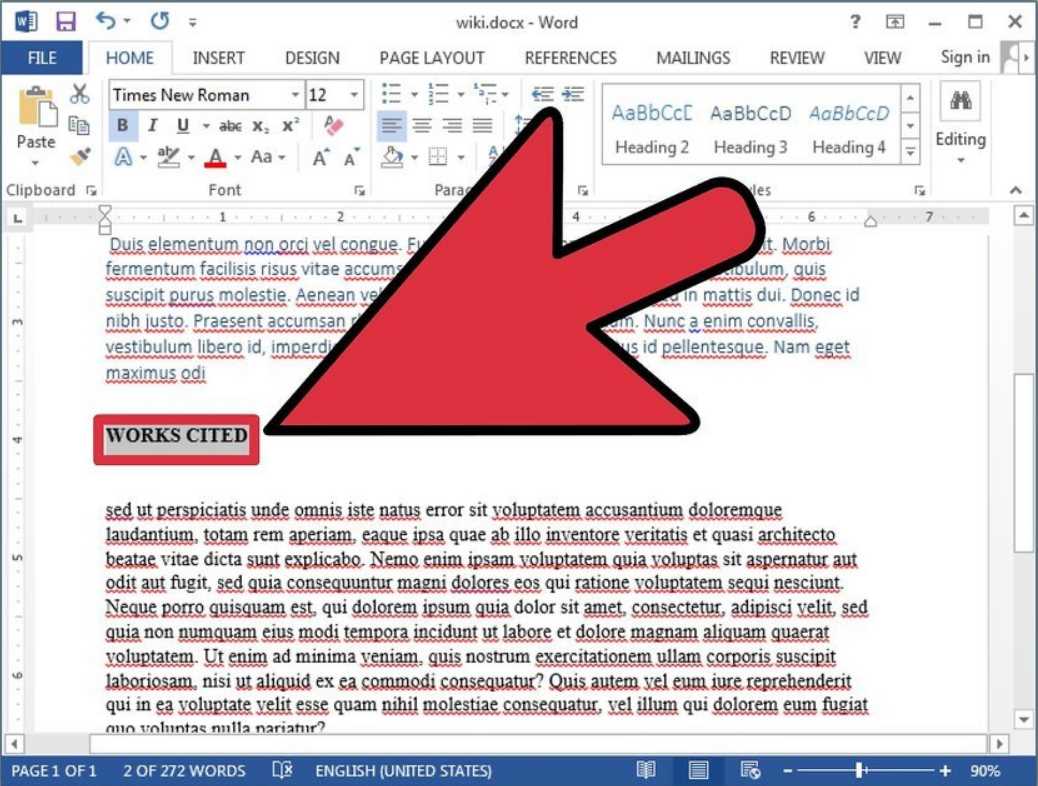
В программе Microsoft Word можно создать презентацию и оформить ее в виде слайдов. В данной статье мы рассмотрим, как добавлять слайды и редактировать их содержимое.
Добавление слайдов
Чтобы создать презентацию в программе Microsoft Word, необходимо выполнить следующие шаги:
- Откройте программу Microsoft Word.
- Нажмите на вкладку «Вставка» в верхнем меню.
- Выберите пункт «Слайд» в разделе «Презентации».
- Выберите один из предложенных шаблонов слайдов или создайте свой собственный.
- На открывшейся странице создайте содержимое слайда, добавляя текст, изображение или другие элементы.
Редактирование содержимого слайдов
Если вам необходимо редактировать содержимое слайдов презентации, выполните следующие действия:
- Выберите слайд, который вы хотите отредактировать.
- Кликните дважды на выбранном слайде, чтобы войти в режим редактирования.
- Правьте текст, добавляйте или удаляйте элементы, изменяйте их форматирование по необходимости.
Также, в программе Microsoft Word есть возможность изменять порядок слайдов, удалять или добавлять новые, а также применять различные эффекты перехода между слайдами. Это позволяет вам создавать интересные и красочные презентации.
Работа с текстом и форматирование текстовых элементов
Для создания и оформления презентации в программе Microsoft Word вам понадобится знать основные возможности работы с текстом и форматирования текстовых элементов.
В программе Microsoft Word вы можете создать презентацию с нуля или подготовить ее на основе готового шаблона. Для создания новой презентации перейдите во вкладку «Вставка» и выберите пункт «Новый слайд». После этого выберите необходимый слайд и начинайте добавлять текстовые элементы.
Для добавления текста на слайд просто щелкните мышью внутри пустого текстового блока и начните набирать текст. Для форматирования текста можно использовать различные инструменты, доступные во вкладке «Главная». С помощью этих инструментов вы можете изменить шрифт, размер, цвет и другие параметры текста.
Кроме того, в программе Microsoft Word вы можете добавить различные элементы форматирования текста, такие как выделение текста жирным шрифтом (Ctrl+B), курсивом (Ctrl+I) или подчеркивание (Ctrl+U). Также вы можете применить специальные эффекты, такие как заголовки, маркированные списки или нумерованные списки, чтобы сделать вашу презентацию более удобной и понятной для аудитории.
Таким образом, работа с текстом и форматирование текстовых элементов в программе Microsoft Word позволяет создать и оформить презентацию ворде по вашему желанию. С помощью инструментов форматирования вы можете сделать текст более выразительным и привлекательным, а также упростить восприятие информации в вашей презентации.
Вставка изображений и мультимедиа в презентацию
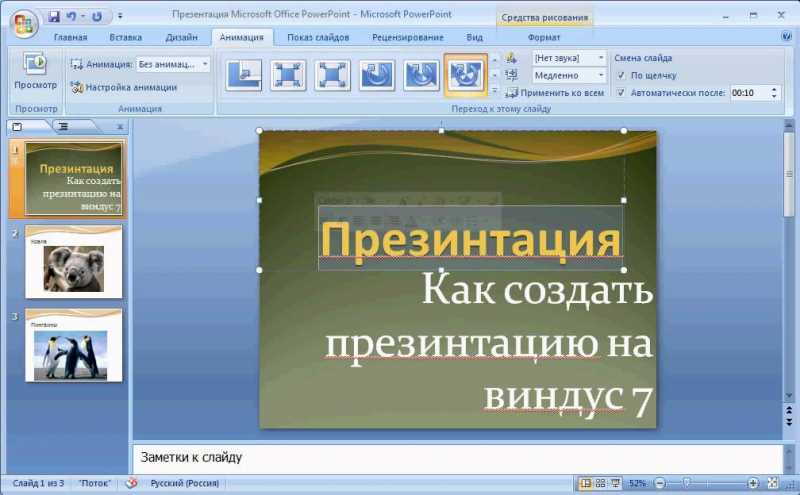
При подготовке и оформлении презентации в программе Microsoft Word очень важно уметь вставлять изображения и мультимедиа файлы. Это позволяет создать интересные и наглядные слайды, которые лучше запоминаются у аудитории. В следующем разделе мы расскажем, как вставить изображения и мультимедиа в презентацию в программе Microsoft Word.
Вставка изображений
Чтобы вставить изображение в презентацию, необходимо выполнить следующие действия:
- Откройте программу Microsoft Word и создайте новую презентацию.
- Выберите слайд, в который вы хотите вставить изображение.
- Нажмите на вкладку «Вставка» в верхней панели инструментов.
- Найдите группу «Изображение» и нажмите на кнопку «Изображение» или «Фотоальбом».
- Выберите изображение на вашем компьютере и нажмите кнопку «Вставить».
- Измените размер и расположение изображения с помощью специальных инструментов в программе.
При вставке изображений в презентацию очень важно следить за их размером и качеством. Изображения не должны быть слишком большими, чтобы не занимать слишком много места на слайдах и не замедлять загрузку презентации. Также рекомендуется выбирать изображения с хорошим разрешением, чтобы они выглядели четкими и профессиональными.
Вставка мультимедиа
Кроме изображений, в презентацию можно вставлять также и мультимедиа файлы, такие как видео или звуковые файлы. Чтобы вставить мультимедиа в презентацию, выполните следующие действия:
- Откройте программу Microsoft Word и создайте новую презентацию.
- Выберите слайд, в который вы хотите вставить мультимедиа файл.
- Нажмите на вкладку «Вставка» в верхней панели инструментов.
- Найдите группу «Мультимедиа» и выберите нужную опцию, например, «Видео» или «Звук».
- Выберите файл на вашем компьютере и нажмите кнопку «Вставить».
- Настройте параметры воспроизведения мультимедиа с помощью инструментов в программе.
При вставке мультимедиа в презентацию следует учитывать формат файлов. Некоторые форматы файлов может быть невозможно воспроизвести в программе Microsoft Word, поэтому рекомендуется использовать форматы, поддерживаемые программой, например, MP4 для видео и MP3 для звука.
Теперь вы знаете, как вставить изображения и мультимедиа файлы в презентацию в программе Microsoft Word. Следуйте нашему пошаговому руководству и создавайте интересные и красочные презентации!
Настройка презентации и показ слайд-шоу
После того как вы создали и оформили презентацию в программе Microsoft Word, вы можете настроить различные параметры для показа слайд-шоу. В программе Word есть несколько способов подготовить презентацию для показа.
1. Режим презентации. В программе Word можно создать презентацию и сразу перейти в режим показа слайд-шоу, нажав на кнопку «Слайд-шоу» в верхнем меню и выбрав «Начать слайд-шоу». В этом режиме вы сможете просматривать слайды и управлять их показом с помощью клавиш на клавиатуре или кнопок управления, расположенных на экране.
2. Дополнительные настройки. Помимо режима презентации, в программе Word есть возможность настроить различные параметры показа слайд-шоу. Например, вы можете выбрать порядок слайдов, использовать различные эффекты перехода между ними, задать время показа каждого слайда и многое другое. Для этого необходимо перейти во вкладку «Слайд-шоу» в верхнем меню и выбрать нужные настройки.
3. Автоматический показ слайд-шоу. Если вы хотите, чтобы презентация в программе Word автоматически переходила от одного слайда к другому без вашего участия, вы можете задать время показа каждого слайда. Для этого нужно перейти во вкладку «Слайд-шоу» в верхнем меню, выбрать «Настройки слайд-шоу» и указать желаемое время показа слайдов.
4. Управление показом слайд-шоу. Во время показа слайд-шоу в программе Word вы можете использовать различные способы управления им. Например, вы можете переходить на следующий или предыдущий слайд, остановить или возобновить показ, перейти к определенному слайду и т. д. Для этого используйте соответствующие кнопки или клавиши на клавиатуре.
Таким образом, создание и оформление презентации в программе Microsoft Word являются первыми шагами в ее подготовке. Затем вам следует настроить презентацию и показ слайд-шоу, чтобы она выглядела максимально эффектно и профессионально.
Экспорт и сохранение презентации в разных форматах
После того, как вы создали и оформили презентацию в программе Microsoft Word, вам может понадобиться экспортировать ее в разные форматы для дальнейшего использования или публикации. В Microsoft Word вы можете сохранить презентацию в следующих форматах:
1. Формат PDF
Для сохранения презентации в формате PDF в Microsoft Word следуйте этим шагам:
- Нажмите на вкладку «Файл» в верхнем левом углу программы.
- Выберите пункт «Сохранить как» из списка.
- В появившемся окне выберите место сохранения, введите имя файла и выберите формат «PDF» в выпадающем списке.
- Нажмите кнопку «Сохранить».
2. Формат изображения
Чтобы сохранить презентацию в формате изображения (например, JPEG или PNG), выполните следующие действия:
- Выберите вкладку «Файл» и выберите пункт «Сохранить как».
- Выберите нужные настройки для сохранения изображения (формат, качество и т. д.).
- Нажмите кнопку «Сохранить».
3. Формат документа Word
Если вы хотите сохранить презентацию в формате документа Word (.docx), следуйте указанным ниже шагам:
- На вкладке «Файл» выберите пункт «Сохранить как».
- Выберите формат «Документ Word» в выпадающем списке.
- Введите имя файла и нажмите кнопку «Сохранить».
Теперь вы знаете, как с легкостью экспортировать и сохранить вашу презентацию в разных форматах в программе Microsoft Word. Это позволит вам подготовить презентацию для общего пользования или дальнейшей работы.
Видео:
Как сделать крутую презентацию? Презентации PowerPoint в 2023. Пошаговая инструкция.
Как сделать крутую презентацию? Презентации PowerPoint в 2023. Пошаговая инструкция. by WOW PREZA 25,168 views 2 months ago 27 minutes
Вопрос-ответ:
Как создать презентацию в программе Microsoft Word?
Для создания презентации в программе Microsoft Word нужно открыть новый документ и выбрать шаблон презентации или создать презентацию с нуля, добавляя слайды и заполняя их содержимым. После этого можно оформить презентацию, добавив заголовки, текст, изображения, таблицы и другие элементы.
Как оформить презентацию в Word?
Для оформления презентации в Word можно использовать различные инструменты форматирования текста, такие как шрифты, размеры и стили текста, выравнивание, списки и т. д. Также можно добавлять фоновые изображения, цвета и градиенты на слайдах, а также менять макеты слайдов для создания более интересного и привлекательного внешнего вида презентации.
Как подготовить презентацию в ворде?
Для подготовки презентации в Word нужно определить цель презентации, выбрать тему и структуру презентации, а также подготовить содержимое для каждого слайда. Это может быть текст, изображения, таблицы или другие элементы. Также следует обратить внимание на оформление презентации и выбрать подходящие шрифты, цвета, фоны и т. д.