
Open Office представляет собой достойный пакет программ, среди которых есть хороший инструмент для работы с текстовыми документами, таблицами, презентациями. О последнем пункте из всего перечисленного и пойдёт речь. Ниже будут рассмотрены все нюансы, например, как сделать фон в презентации Опен Офис и так далее.
Содержание
- Пошаговая инструкция
- Шаг 1
- Шаг 2
- Шаг 3
- Шаг 4
- Шаг 5
- Шаг 6
- Шаг 7
- Шаг 8
Пошаговая инструкция
Теперь непосредственно к процедуре по созданию проекта, который позволит представить любую информацию в понятном и доступном виде.
Шаг 1
Первый момент, с которого всё начинается – это создание презентации. Это будет пустой документ, в котором вы и начнёте выполнять редактирование. Всё предельно просто:
- Запустите программу Open Office на вашем компьютере.
- На первом же этапе вам предложат выбрать, что именно нужно создать. Кликните на пункт «Презентация».

- Следующим откроется окно под названием «Мастер презентаций». Тут вы выполняете первоначальную настройку. Если вас не интересует работа с шаблонами, и вы планируете создавать проект с нуля, укажите вариант «Пустая презентация».

Обратите внимание. После выполнения данной настройки жмите на «Далее» для того, чтобы перейти к следующему этапу.
Шаг 2
На данном этапе вам предлагают различные фоны презентаций Опен Офис. Если говорить точнее, в стандартном случае есть два вида: тонкие акценты и тёмно-синий с оранжевым. Выбирайте среди них тот вариант, который больше вписывается в концепцию вашей будущей презентации.
Помимо того, что описано выше, вам потребуется задать способ отображения. В том случае, если вам нужна презентация в электронном виде, нужно будет выбрать «На экране».
В ходе дальнейшей работы с Open Office вам предоставят возможность смены фона, так как в ассортименте есть и альтернативные варианты. Но предварительно нужно завершить ещё и третий этап.
Шаг 3
На данном моменте вам необходимо указать то, каким образом слайды будут сменять друг друга во время показа проекта. Например, это может быть появление с конкретной стороны, эффект плавного угасания и так далее.
Обратите внимание. Выбирая скорость смены слайдов, рекомендуется указывать параметр «Средняя». Если вас она не устроит, вы можете задать более подходящий темп, в этом плане выбор присутствует.
Что касается типа презентации, лучше указывать «По умолчанию», так как вы упростите себе весь процесс в дальнейшем. Нажав на «Готово», данное окно закроется, и вы приступите непосредственно к работе.
Шаг 4
Первым делом необходимо обозначить тот факт, как добавить слайд в презентации OpenOffice. Для этого перейдите в раздел меню «Вставка» и выберите там пункт «Слайд».
В целом, на данном этапе вы выполняете непосредственно работу со слайдами. Например, если кликнуть по верхней части выделенной области, у вас появится возможность добавить заголовок. Текст можно изменять по множеству параметров. Например, вы легко выберите цвет, размер, шрифт и так далее. Для этого выделена специальная панель, где вы всё найдёте.

Что касается процесса редактирования, он может осуществляться в нескольких режимах. Стандартный вариант является наиболее подходящим, если вы только начинаете работу с программой.
Шаг 5
Не только шаблоны для презентаций Опен Офис оказывают влияние на внешний вид. Немаловажную роль играют изображения на слайдах. Чтобы добавить какую-либо фотографию, вам необходимо перейдите в меню «Вставка», а затем среди представленных вариантов выбрать «Изображение».
Следующим этапом выберите «Из файла» и в проводнике найдите те фотографии, которые хотите загрузить.
После этого вы сможете отредактировать объект. Например, используя курсор, измените размер, воспользовавшись возможностью перетаскивания точек углов.
Важно. Помните о том, что изменение фото может привести к потере его качества.
Помимо всего, вы можете добавлять:
- Музыку.
- Диаграммы.
- Таблицы.
На этом список не ограничивается, подробнее смотрите непосредственно в программе в разделе «Вставка».

Шаг 6
По аналогии разработайте остальные слайды. Их количество определяете вы, как и продолжительность самой презентации. Всё зависит от конкретной ситуации.
Используйте панель для выбора свойств, которая расположена справа от слайда. Вам предлагаются темы для Опен Офис презентаций, а также различные макеты и эффекты.
Важный момент – параметры показа. Их можете настроить в разделе меню «Демонстрация» через пункт «Параметры демонстрации».
Шаг 7
Прежде чем разбираться, как сохранить презентацию в Опен Офис, убедитесь в том, что всё ровно так, как вам нужно. Например, вы можете при желании изменять порядок слайдов, если посчитаете, что какая-то информация должна преподноситься раньше или позже. Зайдите в пункт «Настраиваемая демонстрация» и реализуйте выбор порядка. При этом пользуйтесь столбцами под названием «Существующие слайды», а также «Выбранные слайды».
Когда всё готово, стоит задаться вопросом, как запустить презентацию в Опен Офис, чтобы убедиться, что всё выглядит хорошо. Нажав на F5 или перейдя в меню «Демонстрация», вы сможете добиться нужного результата.
Шаг 8
Последний этап касается вопроса, как сохранить презентацию в OpenOffice. Всё достаточно просто:
- Перейдите в раздел «Файл».
- Выберите опцию «Сохранить как».
- Укажите место на ПК.
Теперь вы знаете, как сделать презентацию. Работа с Open Office простая и не требует особой подготовки, поэтому вы точно добьётесь желаемого результата.
Слайд 1
Как создать презентацию в OpenOffice.org Impress .
Слайд 2
Компьютерная презентация – набор слайдов , которые могут включать в себя: необходимое текстовое и звуковое наполнение , различную графику в виде схем, фотографий, рисунков, элементы мультипликации и видеоролики.
Слайд 3
Создание новой презентации 1 шаг 2 шаг 3 шаг Работа со слайдами
Слайд 4
1 . Запустить приложение OpenOffice.org Impress можно несколькими способами, например, в меню Программы выбрать пункт OpenOffice.org → OpenOffice.org Impress . При создании нового файла в OpenOffice.org Impress на экране появляется окно мастера создания презентации.
Слайд 5
2. Выбираем способ отображения презентации. Нужен пункт < На экране >, так как показ демонстрации презентации будет проводиться на экране монитора.
Слайд 6
3. На третьем шаге можно выбрать понравившийся способ перехода от одного слайда к другому. Для этого открываем контекстное меню у параметра Эффект и выбираем способ, например, Закрытие по горизонтали . Тут же можно изменить скорость появления слайда, например, выберем высокую. В этом же окне можно установить собственные настройки времени для презентации.
Слайд 7
Работа со слайдами Основное окно Impress Основное окно имеет три части: 1. Панель Слайды 2. Рабочее пространство 3. Панель Задачи
Слайд 8
Панель Слайды позволяет Вам работать с отдельными слайдами. Рабочее пространство – то, где делается большинство работы по созданию отдельных слайдов. Панель Задачи имеет следующие разделы: Фоны страниц . Макеты. Эффекты . Смена слайда .
Слайд 9
Выбор разметки первого слайда В правой части окна Impress Вы увидите панель Макеты . Каждый эскиз соответствует определённой разметке слайда. По щелчку на эскизе будет установлена соответствующая разметка слайда.
Слайд 10
Вставка новых слайдов Новые слайды всегда вставляются после активного (выделенного) слайда. Порядок слайдов потом можно будет легко изменить. 1 . Из меню выберите Вставить → Слайд . В рабочей области появится пустой слайд. 2 . Выберите Формат → Макеты слайдов . В правой части рабочего пространства развернётся панель Макеты 3. Выберите требуемую разметку слайда. 4. Нажмите OK.
Слайд 11
1. Выделите слайд, который хотите изменить, из списка слайдов, находящегося в левой части рабочей области. 2. В области задач можно выбрать любой макет для размещения объектов на слайде. Изменяйте слайд с помощью выбора другой разметки из панели Макеты , находящейся в правой части рабочей области или с помощью меню : Формат → Макеты слайдов. 3 . Цвет и заливку фона можно изменить для текущего слайда или для всех слайдов в документе. В качестве заливки фона можно использовать штриховку, градиент или растровое изображение. Изменение слайдов
Слайд 12
Удаление слайдов 1 . Щёлкните мышью на слайде, который вы хотите удалить. 2. Выберите Правка → Удалить слайд . 3. Слайд можно удалить, щёлкнув правой кнопкой мыши по его эскизу на панели Слайды в левой части рабочей области и выбрав из контекстного меню Удалить слайд.
Слайд 13
Переименование слайда 1 . Щёлкните правой кнопкой мыши по эскизу слайда на панели в левой части рабочей области и выберите из контекстного меню Переименовать слайд. Появится диалоговое окно Переименовать слайд . 2. В поле Имя введите новое имя слайда и нажмите OK.
Слайд 14
Изменение порядка следования слайдов 1 . В рабочей области щёлкните на вкладке Режим слайдов . 2. Перетаскивайте слайды мышью. В месте, куда будет вставлен перетаскиваемый слайд, появится чёрная вертикальная линия. 3. Для того, чтобы выделить несколько слайдов, нажмите левую кнопку мыши и, не отпуская её, выделите группу слайдов, после чего можно перетаскивать всю выделенную группу слайдов. Выделить несколько слайдов можно также нажав на слайде левую кнопку мыши, и удерживая клавиши Ctrl или Shift выделять следующие слайды.
Слайд 15
Режимы работы с презентацией Режим рисования Режим структуры Режим примечаний Режим тезисов Режим слайдов
Слайд 16
Изменение режима работы с презентацией
Слайд 17
Сохранение презентации Сохранение презентации: Файл → Сохранить (Сохранить как). По умолчанию документ сохраняется в формате . odp (формат OpenOffice.org.Impress ). Для сохранения документа выбираем Файл → Сохранить как , затем указываем путь, то есть выбираем диск, папку.
Слайд 18
Более подробно с информацией о создании презентации можно ознакомиться на http://lyceum.nstu.ru/grant/impress1.htm
Слайд 19
Спасибо за внимание! Работу выполнила Ученица 10 «А» класса МБОУ «Гимназия №2» Басова Виктория
Мастер-класс
«Создание презентации в OpenOffice.org Impress»
Тема
урока:
Создание презентации в OpenOffice.org Impress
Тип урока урок усвоения знаний.
Задачи
урока:
·
научится
использовать шаблоны разных типов слайдов в программе OpenOffice.org Impress;
·
создать
гиперссылки;
·
научится
создавать презентацию из нескольких слайдов, имеющих разветвленную структуру;
·
воспитывать
бережное отношение к технике;
·
воспитывать
учащихся как личность гражданственную, творчески мыслящую, инициативную,
подготовленную ориентироваться в окружающей действительности;
·
воспитывать
познавательный интерес к предмету.
Форма
проведения урока: классно-урочная,
парная, индивидуальная.
Дидактическое
оснащение урока и ТСО:
учебник Информатика и ИКТ 6 класс, Босовой, интерактивная доска, экран,
компьютер подключённый к Интернет
Ход урока:
I. Постановка
цели урока
Вступительное слово учителя
Здравствуйте, меня зовут Бакшеева Юлия Сергеевна. Я
преподаю информатику в Мокро-Орловской СОШ с 2008 года.
Тема моего мастер-класса: «Создание презентации в
OpenOffice.org Impress». С нового учебного года мы перешли на новую
операционную систему Linux. Темы, связанные с
созданием презентаций, проходим начиная с 6 класса. Поэтому я продемонстрирую
основные этапы создания презентаций на примере практической работы “Времена
года”.
Практическая работа.
Создаем презентацию «Времена года»
1. Зап устите программу OpenOffice.org
Impress. Создайте пустую презентацию.

1. Строка заголовка — в ней слева, как обычно,
располагается название документа + название программы, в которой вы работаете +
справа располагается три знакомых кнопки, которые позволяют свернуть,
развернуть и закрыть приложение.
2. Панели инструментов — как правило (за исключением
панели инструментов Рисование), расположены под строкой меню.
3. Рабочая область делиться на область
отображения слайдов (3), на область, в которой происходит
непосредственное наполнение слайдов материалами (4) + панель задач
(5).
2. На панели задач (устанавливается
командой Вид – Панель задач) на вкладке Макеты щелчком выберите
макет Только заголовок. В поле для заголовка слайда введите текст «Времена
 года».
3. Для того чтобы добавить
текстовый эффект на слайды своей презентации необходимо:
1.
На панели инструментов Рисование или Текстовые эффекты щёлкнуть
значок Гале-
рея
текстовых эффектов.
 Если
Если
нужной панели инструментов нет на экране, то для ее отображении на
экране необходимо в меню Вид выбрать пункт Панели инструментов и в появившемся
выпадающем меню выбрать необходимую вам панель инструментов. Панель
инструментов Текстовые эффекты появляется автоматически, как только вы
выделите любой графический текстовый объект.
С помощью инструмента Галерея
текстовых эффектов создайте четыре красочные надписи Зима, Весна, Лето, Осень.
2.
Как только вы нажмете на кнопку Галерея текстовых эффектов, откроется
диалоговое окно с аналогичным названием:

3.
В этом диалоговом окне вам необходимо выбрать стиль текстового эффекта и нажать
кнопку ОК для подтверждения выбора.

4. Добавьте в презентацию новый
слайд, выбрав пункт Слайд в меню Вставка. Для нового слайда
выберите макет Заголовок, картинка коллекции, текст. Озаглавите слайд Зима. В
текстовое поле введите любое известное вам четверостишие о зиме, в графическом
поле разместите подходящий рисунок из папки Времена года
(Документы/6класс/Заготовки).
1. В режиме Рисования на панели Слайды
выделите тот слайд (щелкните по нему мышкой), после которого вы хотите добавить
новый слайд:

2. В меню Вставка выберите
пункт Слайд.

3. Новый слайд появиться после того слайда, который вы
выделяли на первом шаге.
 |
4. В поле для заголовка слайда введите текст «ЗИМА».
Следующим этапом будет вставка изображения связывающиеся с названием слайда.
Изображения можно вставлять в презентацию разными
способами:
1. копировать из различных документов с помощью Буфера
обмена,
2. выбирать готовые изображения из различных файлов, и
размещать их на своих слайдах,
3. вставлять из Галереи,
4. отсканировать
5. а можно нарисовать и самостоятельно.
Вставка изображений в презентацию с
помощью буфера обмена
Иногда вставку рисунка в документ проще всего
осуществить с помощью Буфера обмена.
Чтобы скопировать рисунок в презентацию:
1. Откройте файл, из которого вы хотите скопировать
изображение.
 2.
2.
Выделите в нем нужный рисунок и скопируйте его в Буфер обмена,
воспользовавшись кнопкой
Копировать на панели инструментов Стандартная
(наряду с этим способом, выделенный объект можно скопировать в Буфер обмена
с помощью меню Правка Копировать или с помощью комбинации клавиш {Ctrl+С}
на клавиатуре).

3. Перейдите на слайд, где вы хотите поместить
изображение, и вставьте рисунок из Буфера обмена. Для этого можно нажать
кнопку Вставить на панели инструментов Стандартная (или меню Правка
выбрать пункт Вставка, или нажать комбинацию клавиш {Ctrl+V} на
клавиатуре):

5. Аналогичным образом создайте
слайды Весна, Лето и Осень.
6. Перейдите на первый слайд.
Необходимо связать надпись Зима с соответствующим слайдом, иначе говоря, создать
гиперссылку. Выделите надпись Зима и выполните команду Демонстрация –
Действие по щелчку мыши. На вкладке Действие по щелчку мыши выберите
пункт Перейти к странице или объекту и нажмите кнопку ОК. В
раскрывающемся списке укажите цель: Страница 2 и нажмите кнопку ОК.

7. Аналогичным образом свяжите
надписи Весна, Лето, Осень с соответствующими слайдами.
8. Создайте на каждом из слайдов
Зима, Весна, Лето и Осень надпись-гиперссылку В начало, обеспечивающую переход
на первый слайд.
9. Запустите презентацию, нажав на
клавишу {F5}. Просмотрите слайды презентации с использованием
гиперссылок.
10. Сохраните работу в собственной
папке под именем Времена года.
Пакет OpenOffice — это бесплатный аналог Microsoft Office. Он включает шесть базовых офисных приложений:
- Writer (текстовый редактор);
- Impress (презентации);
- Calc (таблицы, графики и прочее);
- Draw (векторная графика, если проще — рисование и т.д.);
- Base (работа с данными в таблицах);
- Math (работа с формулами).
В статье мы подробно разберемся, как создавать и работать с презентациями в программе OpenOffice Impress.
Как создать презентацию в OpenOffice Impress
Открываем OpenOffice и выбираем “Презентация”. Открывается окно с предложенными вариантами презентациями. Выбираем пустую презентацию, шаблон, либо открываем существующую, если у вас уже есть проект. Затем определяемся со стилем, способом отображения, эффектом перехода. После нажатия “Готово” презентация готова к работе.

В слайде вы можете написать свои тексты заголовков, либо удалить их, кликнув ПКМ (правой кнопкой мыши) по прямоугольному контуру и нажав “Вырезать”. Чтобы добавить текст, выберите значок “Т” в нижнем левом углу и нажмите в нужное место слайда. Справа можно настраивать свойства текста, для превращения в заголовок перейти во вкладку “Стили” и выбрать вариант.

Сверху расположены различные разделы. Во вкладке “Вид” можно включать показ слайдов, добавлять инструменты в окно программы. Раздел “Вставка” позволяет вставлять таблицы, графики, изображения, видео, аудиофайлы и т.д. Вкладка “Формат” помогает работать с дизайном слайда.

Чтобы вставить картинку, нажмите в разделе “Вставка” на “Изображение” и выберите “Из файла”, затем выберите нужный файл. Более простой способ — открыть папку с картинкой, зажать левую кнопку мыши и перетащить файл в презентацию.

Для добавления перехода слайда перейдите в раздел “Смена слайда”, находящийся в правой части программы. Для каждого слайда можно выбирать отдельный переход.

Вы всегда можете просмотреть презентацию прямо в программе, нажав F5 или выбрав “Демонстрация” в разделе “Вид”. Чтобы сохранить презентацию, во вкладке “Файл” нажмите “Сохранить как” и выберите место.
Заключение
Это были самые базовые советы для работы с презентацией. Программа OpenOffice Impress довольно несложная в освоении, поэтому дальше можно разобраться самостоятельно.
This process begins with the decision as to what basic characteristics you want all the slides to have. These characteristics determine which slide master you will use for your slides and what modifications if any you will make to it.
Choosing a slide master
A Slide Master is a slide with a specified set of characteristics which is used as the beginning point for creating other slides. These characteristics include the background, objects in the background, formatting of any text used, and any background graphics.
 |
Impress uses three interchangeable terms for this one concept. Master slide, slide master, and master page all refer to a slide that is used to create other slides. This chapter and the Impress Guide, however, use only the term slide master. |
For a simple presentation, there is normally only one Master Page. All slides are created by adding elements to the Master Page. Another Master Page can be used for some of the slides if so desired.
If you decide later that the Master Page you chose does not meet your needs, you can still choose a different Master Page, or you can change parts of your Master Page. All the slides which apply this Master Page will be changed the same way.
 |
As you are developing your slide master and then succeeding slides, use F5 or F9 regularly to see what the slide you are working on looks like full screen. Then use the Esc key to return to your work of creating your slide show. You can spot problems sooner and easier this way. |
You should first determine the styles you want to use for your presentation. There are five prepackaged slide masters, found in the Master Pages section of the Task pane (shown below). Pick the one that comes closest to what you want. We look at how to make changes in the slide master later.
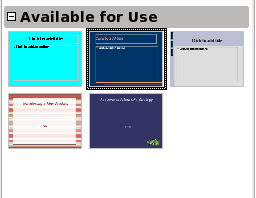

Available slide masters.
|
The Default Master Page is a blank slide with specific Outline styles. The other four Master Pages contain designs as well as specific Outline styles. |
To see what is possible to do, look at how the prepackaged Master Pages were made. To do this, select View > Master > Master Slide to open the Master Pages section. Since the Default Master Page is blank, consider only the other four available Master Pages.
|
View > Master > Master Slide allows you to make changes in the slide master. Whatever changes are made to the slide master will be made on all the slides of the presentation. View > Normal allows you to work only on individual slides, but none of these changes will change the slide master on which the slide is based. |
The first two steps to building a presentation are: Select the slide master which comes closest to meeting your needs, and save the presentation. Then you need to modify the slide master.
 |
Remember to save frequently while working on the presentation, to prevent any loss of information should something unexpected occur. You might also want to activate the AutoRecovery function (Tools > Options > Load/Save > General). Make sure Save AutoRecovery information every is selected and that you have entered a number of minutes. (Set the value between 5 and 10 minutes.) |
Make changes to the slide master you have chosen by selecting View > Master > Master Slide. Most of this is done using styles. F11 opens the Styles and Formating window. The Presentation Styles icon should already be selected, if it is not, select it now. Fourteen styles are listed, and all can be modified, but no new styles can be added. To change any of these styles, right-click the style name and choose Modify from the pop-up menu.
|
When you select View > Master > Master Slide, the Master View toolbar also opens. See the Impress Guide for instructions on the use of this toolbar. |
Master View toolbar/
The following Presentation styles are available.
Background styles:
- None means all slide backgrounds will be white.
- Color allows you to select your own background color.
- Gradient has 15 prepackaged backgrounds. The increments between one color and the other is automatically set by default, but you can set it manually if you desire. New gradients can be created, using Format > Area > Gradient (tab).
- Hatching has 10 prepackaged patterns. More can be created using Format > Area > Hatching (tab). A background color can be added to the hatching.
- Bitmap has 20 prepackaged patterns. More bitmaps can be added to this list if they are one of the graphic formats OOo recognizes. (See the note below.) Use Format > Area > Bitmaps. Use the Import button to locate the bitmap and give it a name. Using F11 and selecting Bitmaps from Background styles, you should see your imported bitmap at the bottom of the list.
|
Tools > Options > OpenOffice.org > Colors allows you to create your own custom colors. Once you create a color this way, it will be listed in the selection of colors available for the background. For information on creating new gradients, hatching, and bitmaps, see the Impress Guide. To see all of the graphic formats OOo will accept as a bitmap, select Format > Area > Bitmaps. Click Import. File types contains the entire list of acceptable graphic formats. |
Background objects style: Use this to set the characteristics of all objects you add to the slide master. Make any changes you need. Remember to use F5 after making a change to make sure that is what you want. Using the Esc key afterwards will return you to your work.
|
Just like Paragraph and Character styles in Writer, Background objects styles can be overridden by applying manual formating. So it is possible to have two background objects with different formating. The use of background objects requires a knowledge of OOo’s Draw component and is beyond the scope of this chapter. |
|
If you want to have notes attached to your slides, right-click the Notes style, select Modify, and set the formating you want your notes to have. Make sure you make the font size large enough to be readable. Just remember that this formatting will be applied to the note of every slide using the same slide master. The bottom part of the Notes window contains an example of what any of your choices looks like. |
|
At the present time, you cannot view your notes while you are running a slide show. Notes can be included in a printed handout of the slide show. |
Outline 1 through Outline 9: These styles set the formatting for each level of text in the text boxes of the slides. All of these have default values that are fairly good. You would probably want to leave most if not all of these values as they are. Since in a simple presentation, only one slide master is used, any changes made will affect all slides containing the affect style. For example, five slides have text with the Outline 2 style. When you change the Outline 2 font size from 20 to 18, this change will be made on all five slides to every paragraph using the Outline 2 style.
Title and Subtitle: Set these styles the same way you set the styles for Outline 1 through Outline 9. Most of these styles work very well as they are. The parts that you might want to change are the Font, Typeface, Font size, and Font color (Font Effects tab).
When you are finished making your changes, use View > Normal. Or, you could click Close Master View in the Master View toolbar.
Top of page
Creating the first slide
The first slide is normally the Title Page. Decide which of the layouts will suit your purposes for your first slide. It is good practice to keep it rather simple. Some suitable layouts are Title Slide (also contains a section for a subtitle), or Title Only slide. The rest of the layouts seem to be better suited for later slides in the presentation, or for more complex presentations.
|
For very simple presentations, you may not need a title; for example, if the presentation is simply a group of pictures put together for someone to see. But in most cases, you will need to use the title as the first slide. |
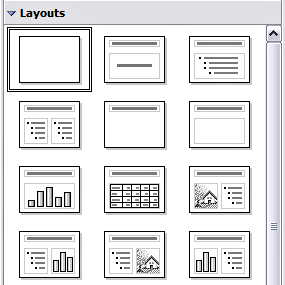
Choosing a slide layout.
Top of page
Adding elements to the Title Page
All the suggested layouts contain a title section at their top. To create the title, click the phrase Click to add title. Type the title. Adjustments to the formating of the title can be done by using the F11 key, right-clicking the Title style, and selecting Modify from the pop-up menu.
If you are using the Title Slide layout slide, click the phrase Click to add text to add a subtitle. Make any adjustments in the formating you desire. Do this the same way as if you are changing the title formating: use the F11 key, right-click the Subtitle style, select Modify from the pop-up menu, and make your changes. Click OK to apply your changes to the subtitle.
The Title, Object layout slide can also be used. To do this requires knowledge of how to move and resize graphic images (objects). Insert the object as an OLE Object. To do so:
- Double-click the graphic.
- Select Create from file and click OK.
- Click Search to browse to the file’s location. Select the file, and click Open. Then click OK.
- Resize and center the object to fit the slide as needed.
|
Choose Link to file only if you are going to keep the presentation and the file in the same directory in which they were originally saved. Otherwise, you may not be able to access your OLE Objects from your slide show when you need them. |
Top of page
Inserting additional slides
The steps for inserting additional slides are basically the same as for selecting the title page. It is a process that has to be repeated for each individual slide. Since you are going to be using only one slide master, your only concern right now is the Layouts section of the Tasks pane on the right.
First, you should insert all of the slides your outline indicates you will need. Only after this should you begin adding special effects such as custom animation and slide transitions. (These are covered in the next section.)
Step 1: Insert a new slide. This can be done in a variety of ways. Take your pick.
- Insert > Slide.
- Right-click on the present slide, and select New Slide from the context menu.
- Click the Slide icon in the Presentation toolbar.
-


Presentation toolbar.

Step 2: Select the layout slide that bests fits your needs.
If your slide consists only of a title with a graphic, chart, or spreadsheet, inserting it as an OLE Object is the simplest. But be advised, doing this for a chart or spreadsheet is not simple. This is an advanced technique.
Step 3: Modify the elements of the slide. At this stage, the slide consists of everything contained in the Master page as well as the chosen layout slide. This includes removing unneeded elements, adding needed elements (pictures and OLE Objects), and inserting text.
|
Changes to any of the prepackaged layouts can only be made using View > Normal which is the default. Attempting to do this by modifying a slide master will result in an error message. (The slide master is modified using View > Master > Master Slide.) |
- Remove any element on the slide you do not need.
- Click the element to highlight it. (The green squares show it is highlighted.)
- Press the Delete key to remove it.
-

Deleting an element of a slide.

|
Sometimes you will accidentally select the wrong layout slide. You can at any time click the correct layout slide and continue your work. |
Add any elements to the slide you do need.
Adding pictures to the clipart frame:
- Double-click the picture within the frame.
- Browse to the location of the picture.
- Select the picture and click Open.
- Resize the picture as necessary. Follow the directions in the Caution note below.
Adding pictures from graphic files to places other than the clipart frame:
- Insert > Picture > From File.
- Browse to the graphic file, select it, and click Open.
- Move the picture to its location.
- Resize the picture if necessary.
Adding OLE Objects is an advanced technique covered in the Impress Guide.
|
When resizing a graphic, right-click the picture. Select Position and Size from the pop-up menu. Make sure Keep ratio is selected. Then adjust the height or width to the size you need. (As you adjust one dimension both dimensions will change.) Failure to do so will cause the picture to become distorted. |
Adding text to a slide: If the slide contains text, click the phrase Click to add an outline in the text frame. Type the text into the text frame.
|
Text in the slide is in an outline format: each level is indented more than the previous level as you move from level 1 to level 10. |
To change Outline Levels as you type, use the left and right arrow buttons.
- The left arrow changes it to the previous Outline Level (level 3 to level 2 for example).
- The right arrow changes to the next Outline Level (level 2 to level 3 for example).
-

Text moving arrows.

To change the order of the paragraphs (lines), use the up and down arrow buttons.
- The up arrow moves the paragraph higher in the text.
- The down arrow moves the paragraph lower in the text.
|
Moving text around usually requires using a combination of these keys. For example, a paragraph needs to be moved higher and its Outline level needs to be changed to a lower level (closer to 1) or a higher level (closer to 10). |
Step 4: To create additional slides repeat steps 1-3.
Top of page
Working with slides
This is the time to review the entire presentation and answer some questions. Run the slide show at least once before answering them. You might want to add some questions of your own.
- Are the slides in the correct order? If not, some of them will need to be moved.
- Would an additional slide make a particular point clearer? The slide needs to be created.
- Would some custom animations help some of the slides? (Advanced technique)
- Should some of the slides have a different slide transition than others? The transition of these slides should be changed.
- Do some of the slides seem unnecessary? Delete the slide or slides after checking if they are indeed unnecessary.
|
If one or more slides seems to be unnecessary, hide the slide or slides, and view the slide show a few more times to make sure. To hide a slide, right-click the slide in the Slides pane. Select Hide Slide in the pop-up menu. Do not delete a slide until you have done this, otherwise you may have to create that slide again. |
Once you have answered these and your own questions, you should made the necessary changes. This is done the easiest in the Slide Sorter view and will be explained there. If you need one or more new slides, create them using the steps listed in Inserting additional slides.
Top of page
Custom animations
If you know how to add a custom animation to a slide, do it now. This is an advanced technique and is explained in the Impress Guide.
Slide transitions
Your first slide show should probably have the same slide transition for all slides. Setting Advance slide to On mouse click is the default and a simple setting. If you want each slide to be shown for a specific amount of time, click Automatic after and enter the number of seconds. Click Apply to all slides.
|
The Slide transition section has a very useful choice: Automatic preview. Select its checkbox. Then when you make any changes in a slide transition, the new slide, including its transition effect, is previewed in the workspace area. |
Changes that can be made to slide transitions:
Apply to selected slides has a list of slide transitions.
- Make sure Automatic preview is checked.
- Click one of the members of the Apply to selected slides list.
- Watch the effects of this slide transition.
- Select the slide transition you want.
Modify transition has two drop-down lists.
- Select the Speed: slow, medium, and fast.
- Select a Sound from the list if you want one.
Once you have made your selections, if any, click Apply to all slides to give all slides the same transition.
Play and Slide Show are used to play one or more slides in the presentation.
- Clicking Play has the same effect as having Automatic Preview checked (ticked): a single slide is shown along with its slide transition.
- Slide Show begins the slide show at the selected slide and continues until the end.
|
If you want to use this button to play the entire slide show, click the top slide in the Slides pane. Then click Slide Show in the Slides transitions section of the Task pane. |
Top of page
Bold text
В данной статье мы подробно рассмотрим, как создать профессиональную презентацию в OpenOffice. Шаг за шагом вы узнаете все необходимые действия, начиная от выбора темы до добавления анимации и переходов между слайдами. Следуйте нашим советам, чтобы создавать впечатляющие презентации, привлекающие внимание публики.
Статья:
Создание презентации – это отличный способ визуализации и представления информации. OpenOffice Impress предлагает множество возможностей для создания профессиональных, динамичных и запоминающихся презентаций. В этой статье мы подробно рассмотрим пошаговую инструкцию по созданию презентации в OpenOffice Impress.
Шаг 1: Выбор темы
Откройте OpenOffice Impress и щелкните «Создать презентацию». Вам предложат выбрать тему презентации. Выберите тему, которая наилучшим образом соответствует вашей цели и типу презентации. Затем нажмите «Создать».
Шаг 2: Работа с макетами слайдов
После создания презентации вам будут доступны различные макеты слайдов. Выберите макет, который соответствует вашему содержанию. Здесь вы можете определить заголовки, тексты, изображения и другие элементы слайдов.
Шаг 3: Добавление содержания
Теперь переходим к добавлению содержания на слайды. Для добавления текста просто щелкните на точку ввода текста и начните печатать. Чтобы добавить изображение, выберите «Вставить» в главном меню и выберите нужный файл. OpenOffice Impress поддерживает различные форматы изображений.
Шаг 4: Работа с анимацией
Чтобы сделать вашу презентацию динамичной, можно добавить анимацию к элементам слайда. Для этого выберите нужный элемент и зайдите во вкладку «Анимация». Здесь вы найдете различные эффекты, которые вы можете применить к тексту, изображениям или другим элементам слайда. Не забудьте выбрать время появления и последовательность анимации.
Шаг 5: Добавление переходов
Чтобы сделать процесс перехода между слайдами более плавным, вы можете добавить переходы. Выберите вкладку «Переходы» и выберите нужный вам эффект перехода. Можно добавить переходы между каждым слайдом или выбрать один и тот же переход для всех слайдов.
Шаг 6: Оформление и настройка презентации
В OpenOffice Impress вы можете настроить фон слайда, добавить заголовки и номера слайдов, а также вставить элементы управления навигацией. Используйте вкладки «Дизайн» и «Настройка страницы» для настройки фона, шрифтов и других параметров презентации.
Шаг 7: Просмотр и экспорт
После завершения работы со всеми слайдами вы можете просмотреть презентацию, чтобы убедиться в ее качестве и плавности переходов. Чтобы экспортировать презентацию в формате PowerPoint (.ppt) или другом формате, выберите «Файл» и «Экспорт». Сохраните презентацию в нужном формате и готово!
Теперь у вас есть пошаговая инструкция по созданию презентации в OpenOffice Impress. Следуя этой инструкции, вы сможете создавать профессиональные презентации с интригующими анимациями и убедительным содержанием. Разнообразьте свои презентации с помощью различных эффектов и переходов, и ваши слайды всегда будут запоминающимися и впечатляющими.
Хотим вам предложить ля ознакомления очень познавательный
сайт про ремонт и обслуживание различной автотехники.