
Создание и добавление подписи электронной почты в Outlook для Windows
Outlook для Microsoft 365 Outlook 2021 Outlook 2019 Outlook 2016 Outlook 2013 Office для бизнеса Office 365 для малого бизнеса Новое приложение Outlook для Windows Еще…Меньше
В Outlook для Windows можно создать одну или несколько персонализированных подписей для сообщений электронной почты. Ваша подпись может содержать текст, ссылки, рисунки и изображения (например, рукописная подпись или логотип).
Вы можете вручную добавлять подписи в отдельные сообщения или автоматически добавлять их в каждое отправленное сообщение.
Если вы не используетеOutlook для Windows, проверка, какую версию Outlook вы используете, а затем выберите один из следующих параметров, чтобы создать и добавить подпись электронной почты:
Важно: Действия в новой и классической версии Outlook для Windows могут отличаться. Чтобы определить, какую версию Outlook вы используете, проверьте, есть ли в меню (расположенном над лентой) пункт Файл. Если пункта Файл нет, следуйте инструкциям на вкладке Новый Outlook. Если в меню отображается пункт Файл, выберите вкладку Классический Outlook.
-
На вкладке Вид выберите Параметры представления.
-
Выберите Учетные записи > Подписи.
-
Выберите Создать подпись, а затем присвойте ей уникальное имя.
-
В поле редактирования под новым именем введите подпись, а затем отформатируйте ее шрифтом, цветом и стилями, чтобы получить нужный внешний вид.
-
Когда закончите, нажмите кнопку Сохранить.
-
Выбрав новую подпись в списке над полем редактирования, перейдите в раздел Выбор подписей по умолчанию и выберите, следует ли применять подпись к новым сообщениям, а также к ответам и пересылкам.
-
Нажмите кнопку Сохранить еще раз.
Создание подписи и настройка добавления подписи в сообщения в Outlook
Важно: Если у вас есть учетная запись Майкрософт и вы используете Outlook и Outlook в Интернете или Outlook в Интернете для бизнеса, необходимо создать подпись в обоих продуктах. Сведения о создании и использовании подписей электронной почты в Outlook в Интернете см. в статье Создание и добавление подписи электронной почты в Outlook.com или Outlook в Интернете.
Если вы хотите увидеть, как это делается, посмотрите видеоролик ниже.
-
Откройте новое сообщение электронной почты.
-
В меню Сообщение выберите Подпись > Подписи.
В зависимости от размера окна Outlook и от того, создаете ли вы новое сообщение электронной почты, ответ или пересылку, меню Сообщение и кнопка Подпись могут находиться в двух разных местах.

-
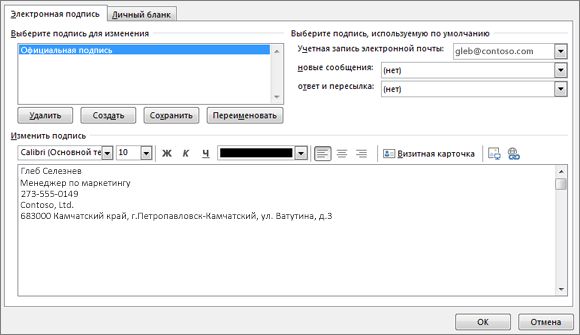
В разделе Выберите подпись для изменения выберите Создать и в диалоговом окне Новая подпись введите имя подписи.
-
В разделе Изменение подписи создайте подпись. Вы можете изменять шрифты, цвета и размеры шрифтов, а также выравнивание текста. Если вы хотите создать более надежную подпись с маркерами, таблицами или границами, используйте Word для форматирования текста, а затем скопируйте и вставьте подпись в поле Изменить подпись. Вы также можете использовать один из наших готовых шаблонов для вашей подписи. Скачайте шаблоны в Word, настройте их с помощью личных данных, а затем скопируйте и вставьте их в поле Изменение подписи.
Примечания:
-
Вы можете добавлять ссылки и изображения в подпись электронной почты, изменять шрифты и цвета, а также обосновать текст с помощью мини-панели форматирования в разделе Изменение подписи.
-
Вы также можете добавить значки и ссылки в социальных сетях в подпись или настроить один из наших готовых шаблонов. Дополнительные сведения см. в статье Создание подписи на основе шаблона.
-
Сведения о добавлении изображений в подпись см. в статье Добавление логотипа или изображения в подпись.
-
-
В разделе Выбор подписи по умолчанию настройте следующие параметры для подписи:
В раскрывающемся списке Учетная запись электронной почты выберите учетную запись электронной почты, связанную с подписью. Можно использовать разные подписи для каждой учетной записи электронной почты.
Если вы хотите, чтобы подпись добавлялась во все новые сообщения по умолчанию, в раскрывающемся списке Новые сообщения выберите одну из подписей. Если вы не хотите автоматически добавлять подпись в новые сообщения, выберите (нет). Это не добавляет подпись к сообщениям, на которые вы отвечаете или пересылаете.
Если вы хотите, чтобы подпись отображалась в сообщениях, на которые вы отвечаете и пересылаете, в раскрывающемся списке Ответы и пересылки выберите одну из подписей. Вы также можете выбрать вариант по умолчанию (нет).
-
Нажмите кнопку ОК , чтобы сохранить новую подпись и вернуться к сообщению. Outlook не добавляет новую подпись в сообщение, открытое на шаге 1, даже если вы решили применить подпись ко всем новым сообщениям. В это сообщение необходимо добавить подпись вручную. Все будущие сообщения будут автоматически добавлять сигнатуру. Чтобы добавить подпись вручную, выберите Подпись в меню Сообщение , а затем выберите только что созданную подпись.


Добавление логотипа или изображения в подпись
Если у вас есть логотип компании или изображение для добавления в подпись, выполните следующие действия.
-
Откройте новое сообщение и выберите Подпись > Подписи.
-
В поле Выбор подписи для редактирования выберите подпись, к которой нужно добавить логотип или изображение.
-
Щелкните значок Изображение
, найдите файл изображения и нажмите кнопку Вставить. -
Чтобы изменить размер изображения, щелкните его правой кнопкой мыши и выберите пункт Рисунок. Перейдите на вкладку Размер и используйте параметры для изменения размера изображения. Чтобы сохранить пропорции изображения, установите флажок Блокировать пропорции .
-
По завершении нажмите кнопку ОК, а затем еще раз нажмите кнопку ОК , чтобы сохранить изменения в подписи.
 , найдите файл изображения и нажмите кнопку Вставить.
Вставка подписи вручную
Если вы не хотите, чтобы подпись добавлялась во все новые сообщения, ответы и пересылаемые письма, можно вставлять ее вручную.
-
В сообщении электронной почты на вкладке Сообщение выберите Подпись.
-
Выберите подпись в появившемся выпадающем меню. Если у вас несколько подписей, можно выбрать любую из созданных подписей.
Посмотрите, как это делается

К началу страницы
См. также
Создание и добавление подписи электронной почты в Outlook для Mac
Создание и добавление подписи электронной почты в Outlook.com
Создание и добавление подписи электронной почты в Outlook в Интернете
Создание подписи электронной почты из шаблона
Нужна дополнительная помощь?
Нужны дополнительные параметры?
Изучите преимущества подписки, просмотрите учебные курсы, узнайте, как защитить свое устройство и т. д.
В сообществах можно задавать вопросы и отвечать на них, отправлять отзывы и консультироваться с экспертами разных профилей.
Найдите решения распространенных проблем или получите помощь от агента поддержки.
Содержание:
- Добавление подписи в Outlook
- Актуальные Office (2013-2019)
- Outlook 2010
- Outlook 2007
- Outlook 2003
- Заключение
- Вопросы и ответы: 1
Очень часто, особенно в корпоративных переписках, при оформлении письма требуется указывать подпись, в которой, как правило содержится информация о должности и имени отправителя, а также его контактные данные. И если писем приходится отправлять очень много, каждый раз писать одно и то же достаточно тяжело. К счастью, в почтовом клиенте Microsoft Outlook, который по сути является стандартом в индустрии, есть возможность автоматического добавления подписи к письму.
Добавление подписи в Outlook
Рассмотрим настройку подписи во всех существующих версиях офисного пакета от Майкрософт, начиная с наиболее «свежей» на момент написания статьи.
Актуальные Office (2013-2019)
Вариации Outlook, выпущенные в составе офисных пакетов 2013-2019 годов, имеют практически идентичный интерфейс, поэтому инструкция ниже подойдет для всех таких версий.
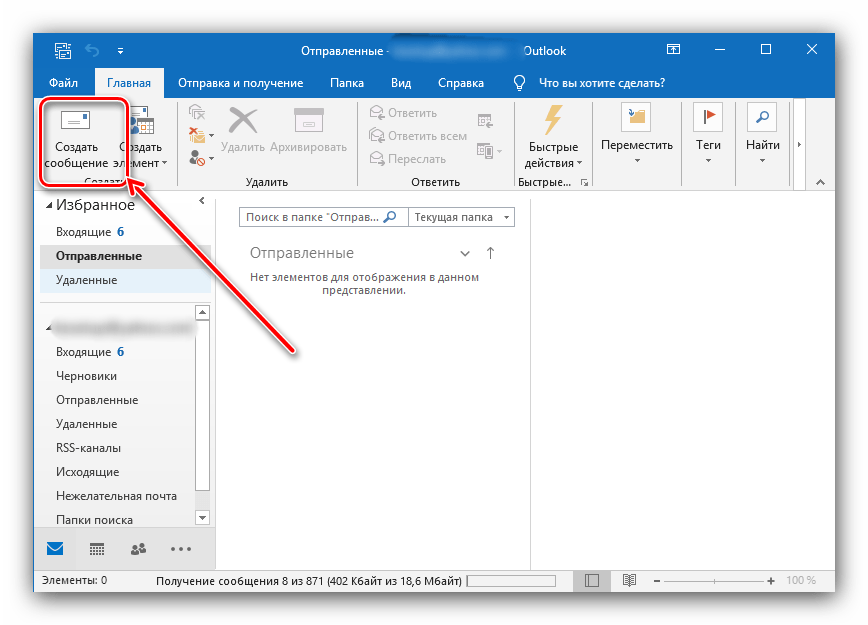
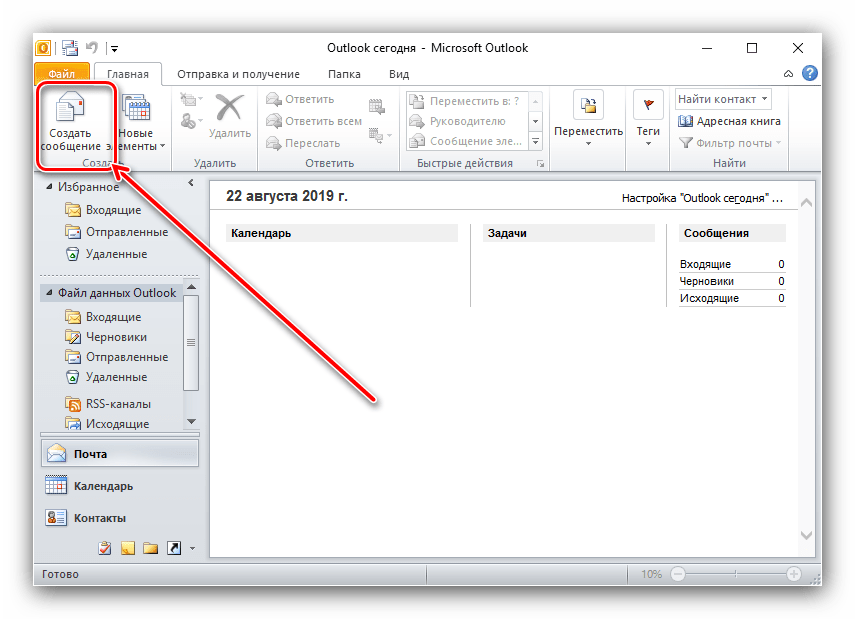
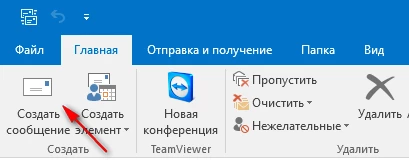
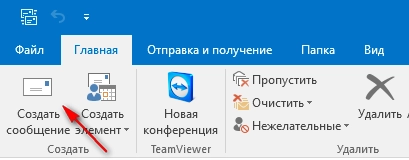
- Вызовите приложение, после чего во вкладке «Главная» воспользуйтесь кнопкой «Создать сообщение».
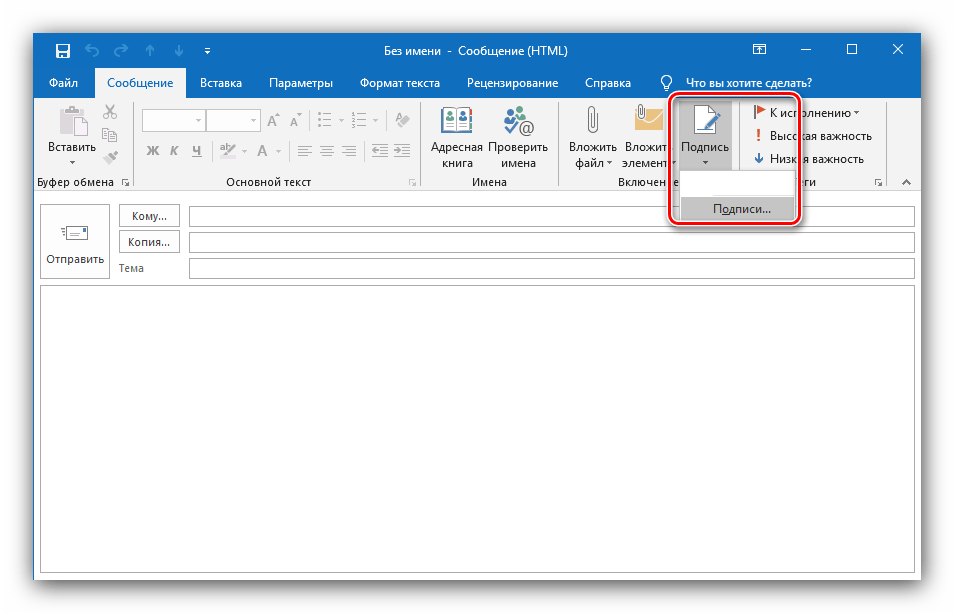
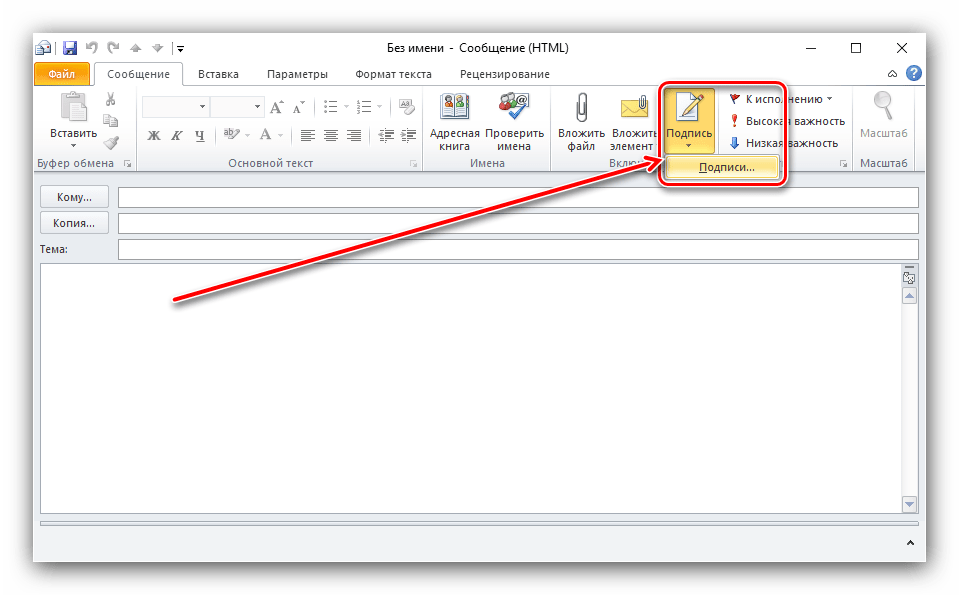
- Далее раскройте раздел «Сообщение», найдите в нём элементы «Подпись» — «Подписи» и кликните по нему.
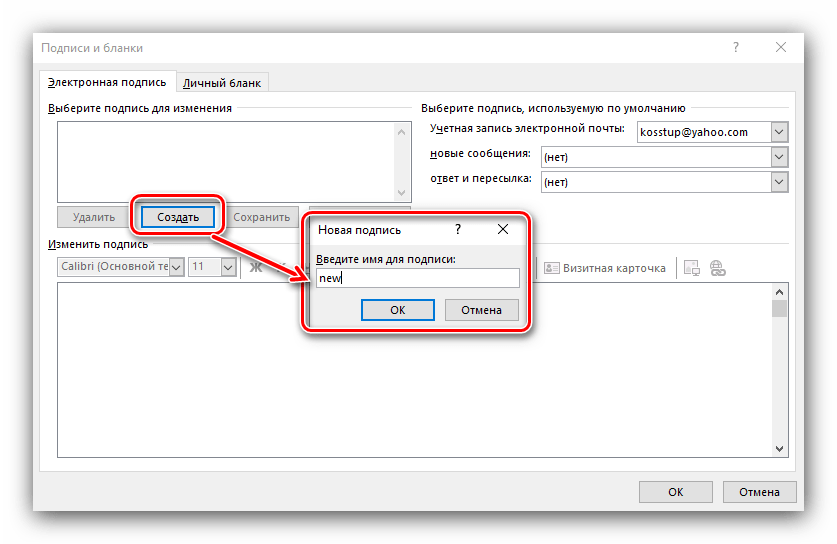
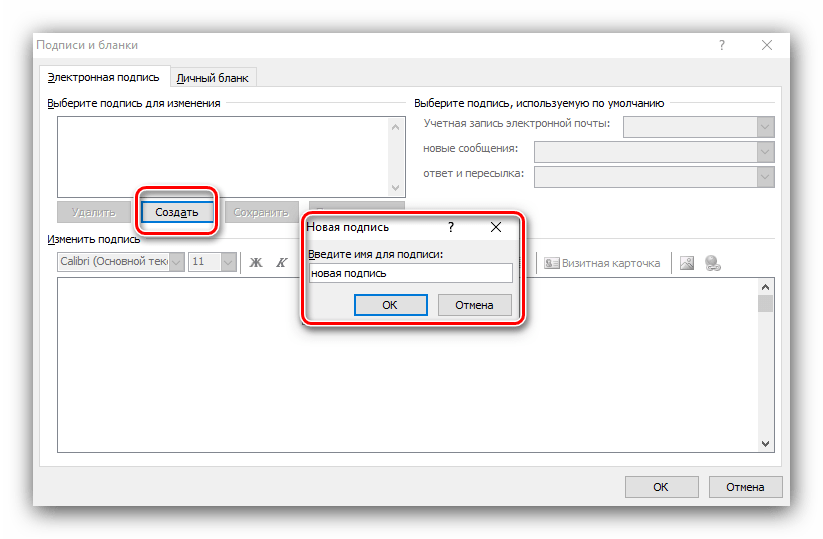
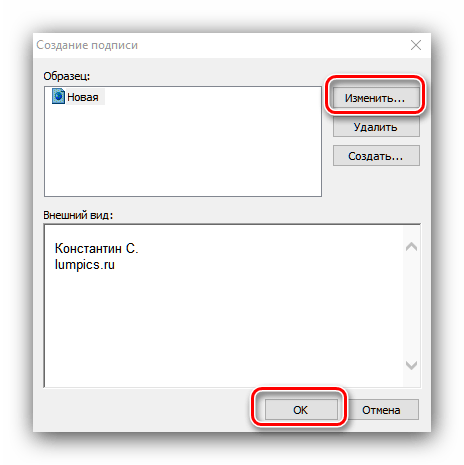
- В инструменте добавления воспользуйтесь кнопкой «Создать» и задайте её имя.
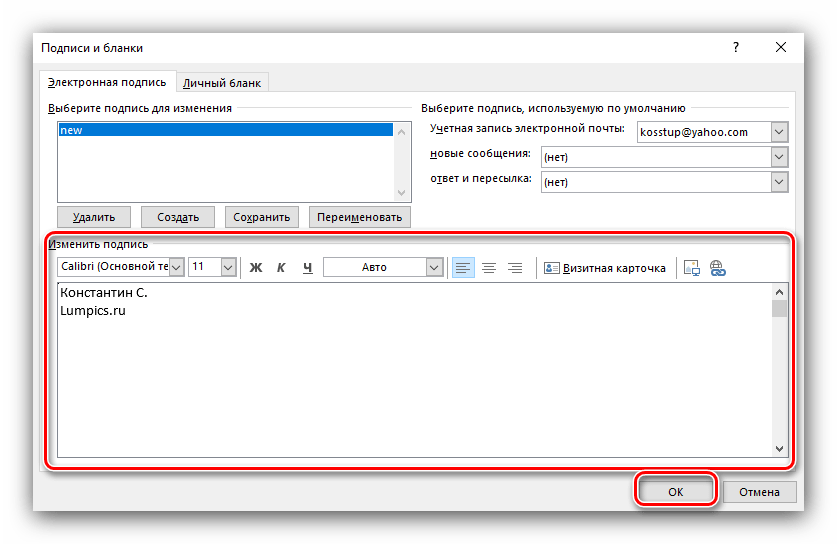
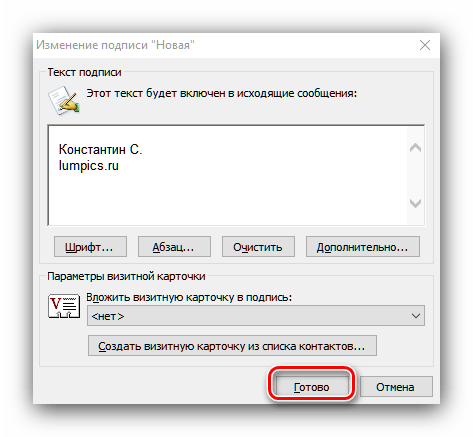
- В блоке «Изменить подпись» введите требуемые данные и отредактируйте по своему усмотрению или корпоративному стандарту.

По окончании работы нажмите «ОК» – новая подпись будет автоматически добавлена.
Outlook 2010
Теперь давайте посмотрим, как сделать подпись в электронной почте Outlook 2010
- Запускаем Outlook 2010 и создаем новое письмо.
- Нажимаем кнопку «Подпись» и в появившемся меню выбираем пункт «Подписи».
- В этом окне нажимаем «Создать», вводим имя новой подписи и подтверждаем создание нажатием кнопки «Ок»
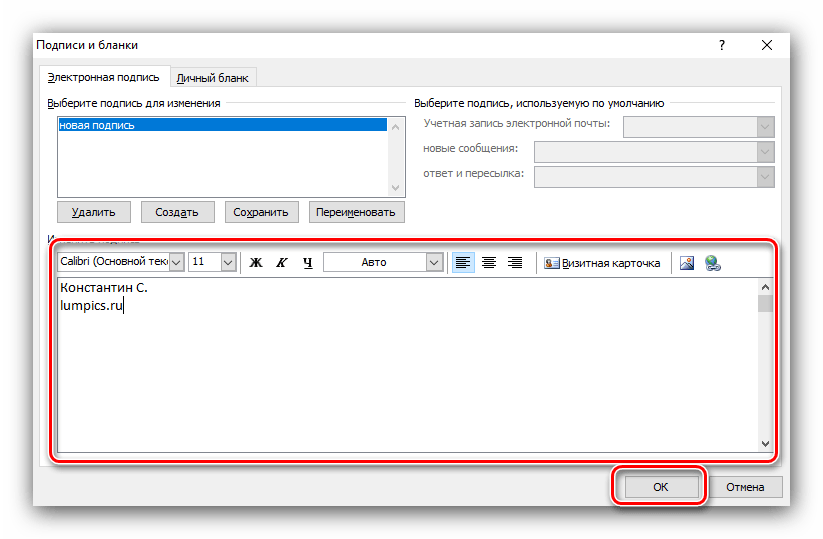
- Теперь мы переходим в окно редактирования текста подписи. Здесь можно как ввести необходимый текст, так и отформатировать его по своему вкусу. В отличии от предыдущих версий, в Outlook 2010 имеется более расширенный функционал.

Как только текст введен и отформатирован, нажимаем «ОК», после чего в каждом новом письме будет присутствовать наша подпись.
Outlook 2007
Многие пользователи считают версию офисного пакета Майкрософт 2007 года лучшей и по-прежнему продолжают ею пользоваться, несмотря на очевидную устарелость.
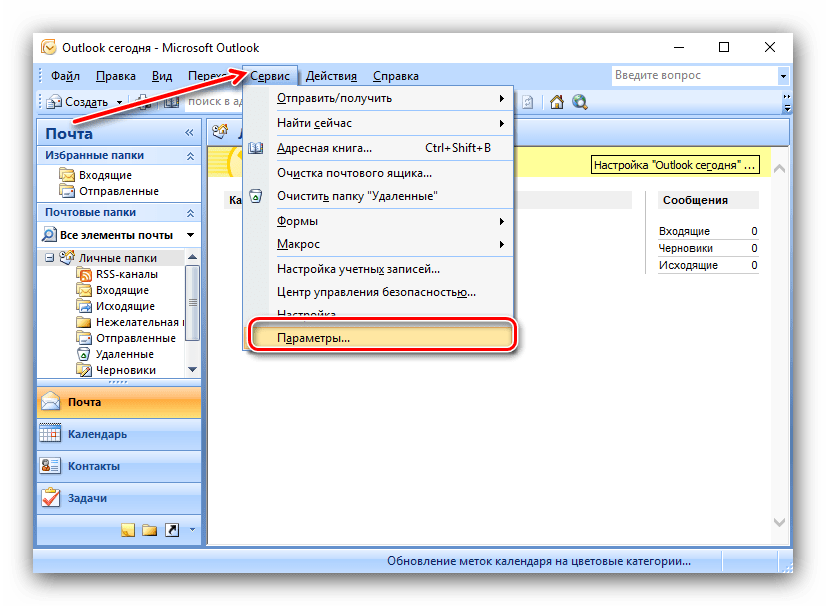
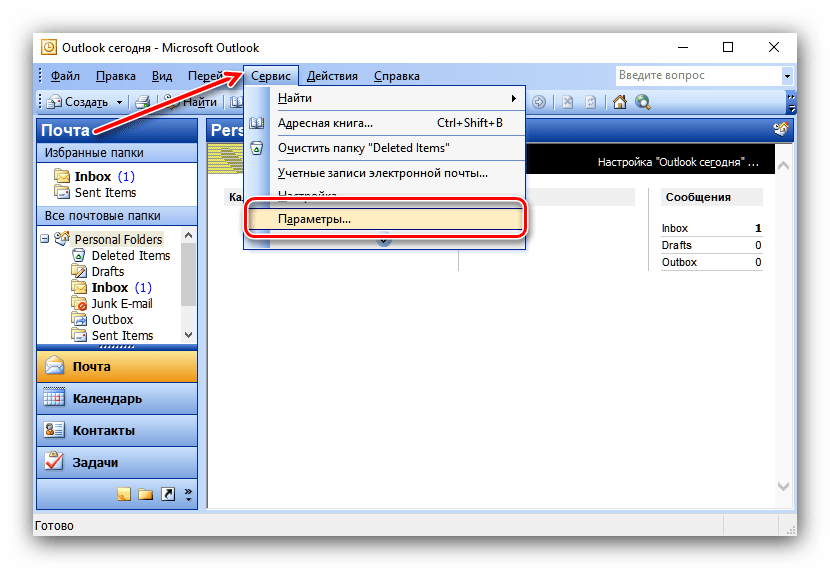
- Запустите Аутлук. Воспользуйтесь пунктом меню «Сервис» и выберите вариант «Параметры».
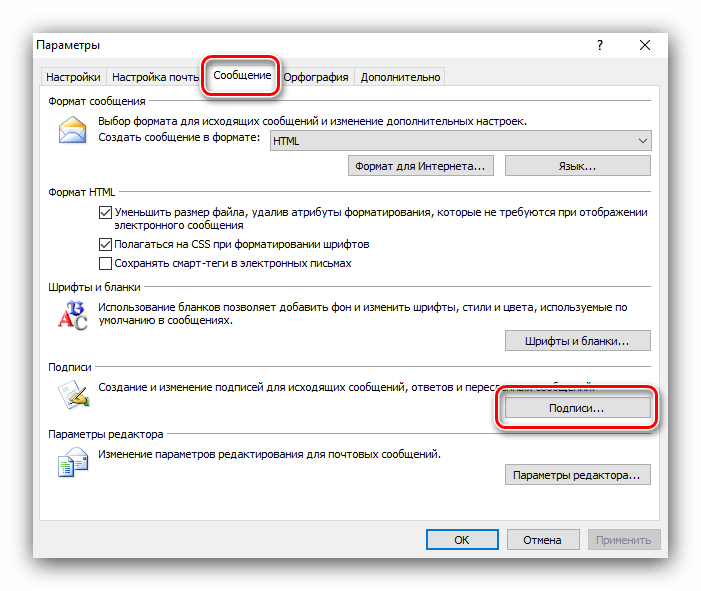
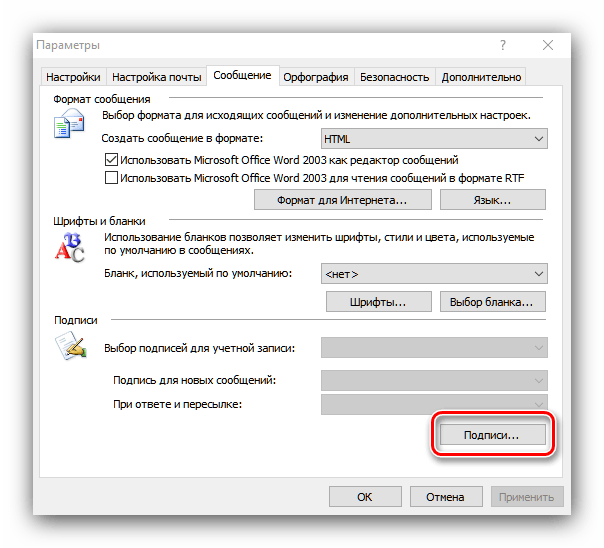
- Раскройте вкладку «Cообщения». Найдите в ней блок «Подписи» и нажмите соответствующую кнопку.
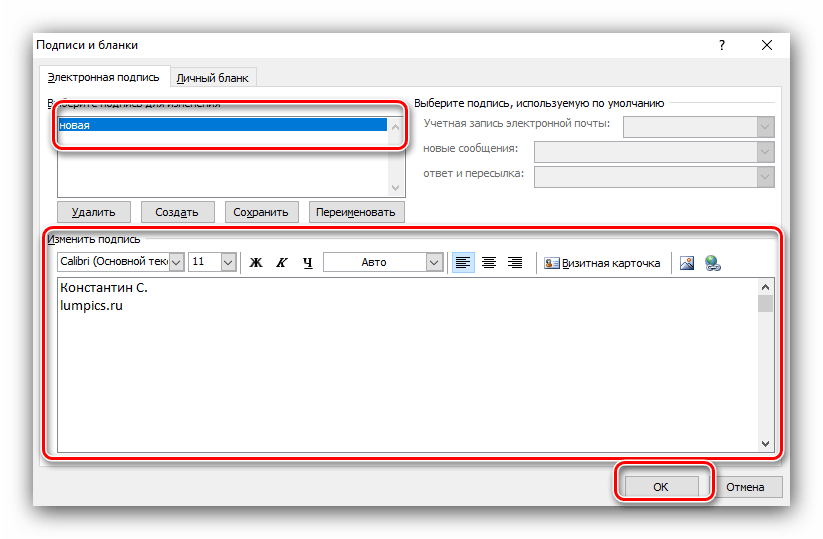
- Интерфейс добавления подписей похож на более новые варианты, поэтому алгоритм действий тот же – создайте новую подпись, затем введите нужную информацию в текстовое поле внизу окна и нажмите «ОК».
Outlook 2003
Наконец, переходим к добавлению подписи в самой старой версии Аутлука.
- Первый делом запускаем почтовый клиент и в главном меню переходим в раздел «Сервис», где выбираем пункт «Параметры».
- В окне параметров переходим на вкладку «Сообщение» и в нижней части этого окна, в поле «Выбор подписей для учетной записи» выбираем нужную запись из списка. Теперь нажимаем кнопку «Подписи».
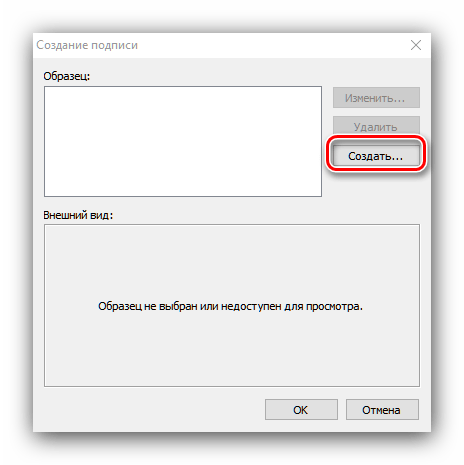
- Теперь перед нами открывается окно создания подписи, в котором мы нажимаем кнопку «Создать».
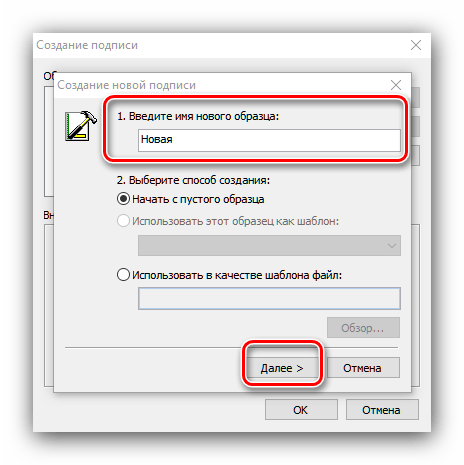
- Здесь необходимо задать имя нашей подписи и затем нажать кнопку «Далее».
- Теперь новая подпись появилась в списке. Для быстрого создания можно ввести текст подписи в нижнее поле. Если же требуется особым образом оформить текст, следует нажать «Изменить».
- Как только необходимый текст будет введен, все изменения нужно сохранить. Для этого нажимаем кнопки «ОК» и «Применить» в открытых окнах.
Заключение
Итак, мы рассмотрели с вами как добавить подпись в Outlook. Результатом проделанной работы будет автоматическое добавление необходимой записи в конец письма. Благодаря этому более не потребуется каждый раз вводить один и тот же текст.
Поделиться статьей:
Помогла ли Вам статья?
- На главную
- Категории
- Операционные системы
- Как создать или изменить подпись в Outlook
Добрый день. Частенько обращаются люди с просьбой помочь изменить подпись в Outlook. Разберемся сегодня, как это сделать самостоятельно.
2017-12-26 07:26:37135
Хоть это делается и не сложно, но, как Вы поняли, этот вопрос возникает очень часто, в связи с чем я и решил сделать данную мини-инструкцию по созданию и изменению подписи в почтовой программе MS Outlook.
Как создать или изменить подпись в Outlook
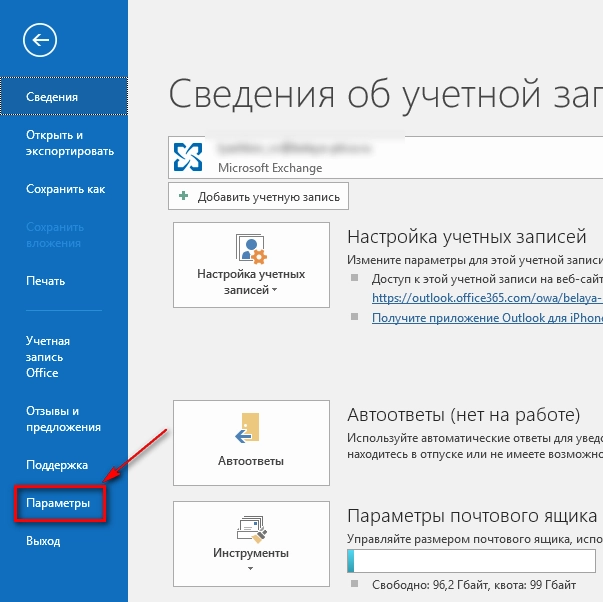
Давайте приступим. После того, как вы открыли программу Outlook, то вверху слева находим надпись «Файл» и нажимаем на нее:
Далее ищем «Параметры» и снова нажимаем на нее:
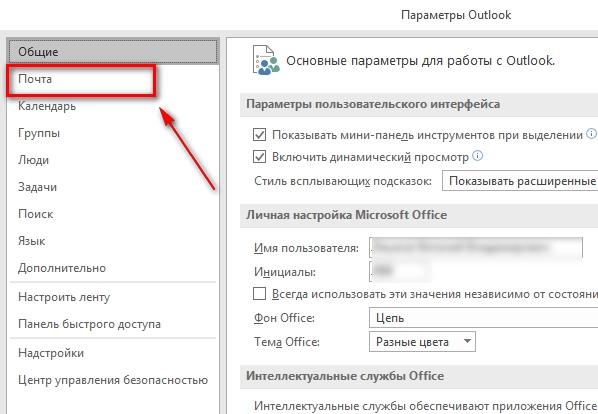
Далее у нас открывается окно с параметрами. Тут нас в данный момент интересует вкладка «Почта«. Нажимаем на нее:
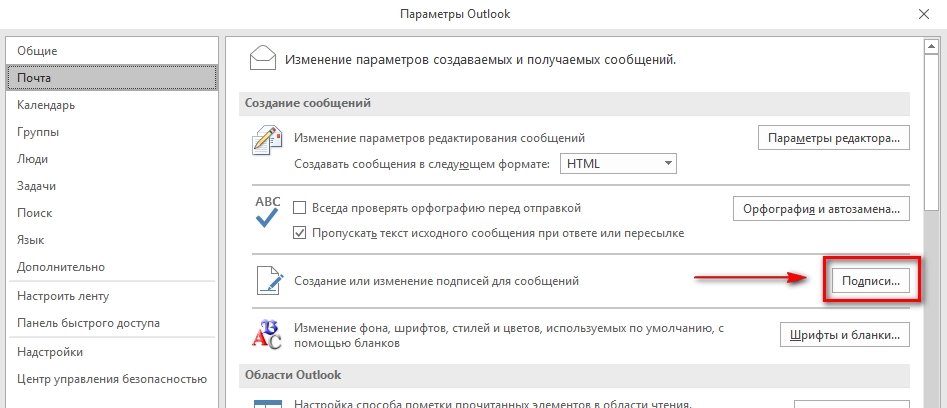
Далее справа видим кнопочку «Подписи…«. Нам туда.
В открывшемся окне мы видим уже имеющиеся подписи и есть возможность создать новую. Если у Вас так же пусто, то нажимаем кнопочку «Создать»
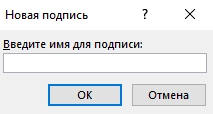
В появившемся окошке пишем имя для вашей подписи. Я назвал ее «Моя подпись».
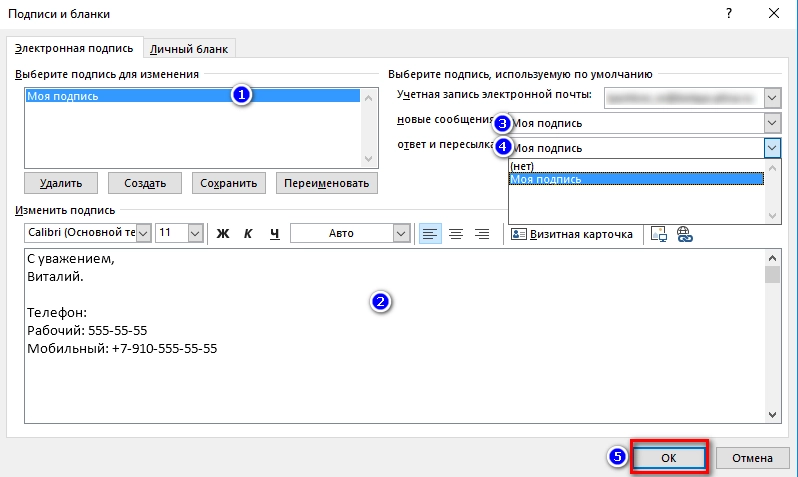
Теперь нажимаем на подпись (1), пишем саму подпись в окне ниже (или редактируем старую подпись) (2), далее выбираем, в каких случаях будет прикрепляться наша подпись. Выбираем автоматически использовать данную подпись для новых сообщений (3) и при ответе или пересылке писем (4).
Все, нажимаем кнопку «ОК«. На этом создание или редактирование подписи закончено. Можно пробовать создавать новое сообщение и проверять подпись.
Таким образом можно создать несколько подписей, и использовать 1 для ответов, другую для новых писем (непонятно зачем конечно, но все же).
Вот и все. Как видите — это совсем не сложно. Надеюсь Вам пригодилась данная статья.

Ваш покорный слуга — компьютерщик широкого профиля: системный администратор, вебмастер, интернет-маркетолог и много чего кто. Вместе с Вами, если Вы конечно не против, разовьем из обычного блога крутой технический комплекс.
Для чего нужен Outlook
Microsoft Outlook – это мощный почтовый клиент, который позволяет не только обмениваться электронными письмами, но и управлять информацией. Вы можете отправлять и получать электронные сообщения, создавать задачи, управлять контактами и календарем. Кроме того, Outlook предлагает множество дополнительных возможностей, таких как хранение заметок, установка напоминаний и организация встреч.
Настроить Outlook на компьютере сможет каждый.
Продвинем ваш бизнес
В Google и «Яндексе», соцсетях, рассылках, на видеоплатформах, у блогеров
Подробнее

Установка Outlook
Для установки Outlook, рекомендуем загрузить последнюю версию программы с официального сайта Microsoft, либо приобрести его вместе с офисным пакетом. Однако, перед установкой необходимо убедиться, что ваш компьютер или иное устройство соответствуют системным требованиям данной программы, иначе возможны трудности в работе с ней.
Минимальные системные требования
Outlook неприхотлив в своих требованиях и будет стабильно работать под операционными системами:
- Windows 10 с долгосрочным обслуживанием 2019 или Windows 11 с двухъядерным процессором с частотой 2 ГГц и 4ГБ ОЗУ;
- MacOS с процессором Intel и 4ГБ ОЗУ. Office для Mac поддерживается тремя последними версиями MacOS. По мере выпуска новых основных версий, MacOS Майкрософт прекращает поддержку для самой старой версии и продолжает поддержку для последней и двух предыдущих версий MacOS. В предыдущих версиях операционных систем могут поддерживаться не все функции и возможности продуктов. Для оптимальной работы используйте последние версии указанных выше операционных систем.
Добавление учетной записи
После установки Outlook на компьютере откройте его и выполните следующие действия.
- Нажмите на кнопку «Файл» в верхнем левом углу экрана.
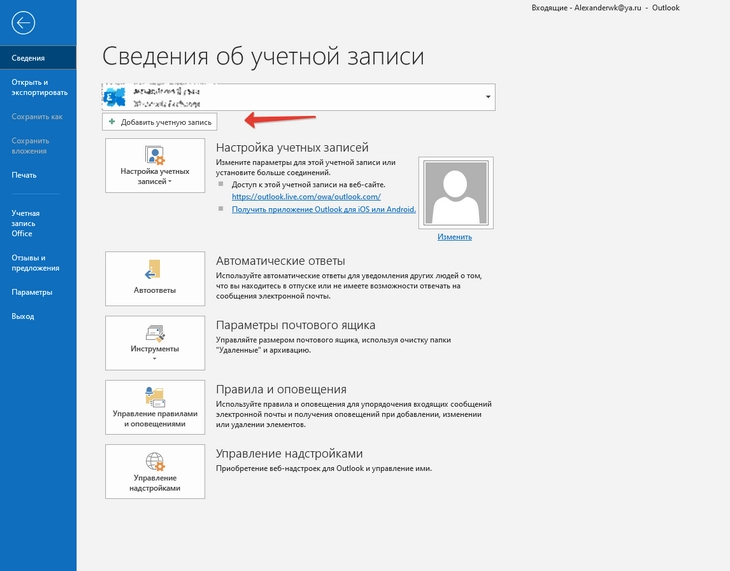
- Нажмите на «Добавить учетную запись» в правой части экрана.
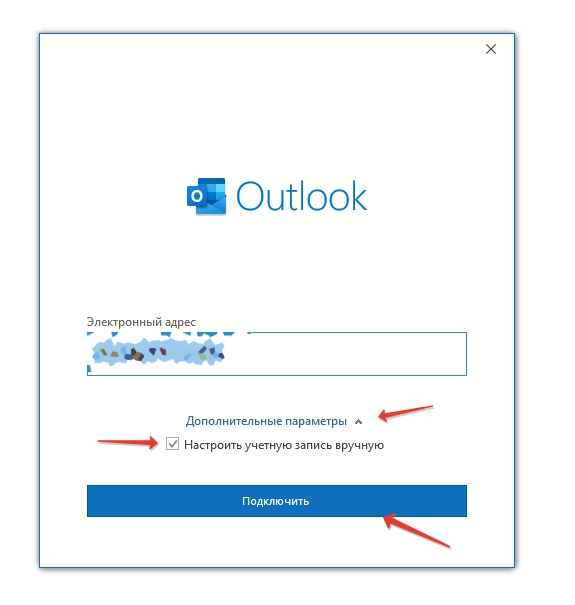
- Укажите адрес электронной почты. Во вкладке «Дополнительные параметры» выберите «Настроить учетную запись вручную» и кликните «Далее».
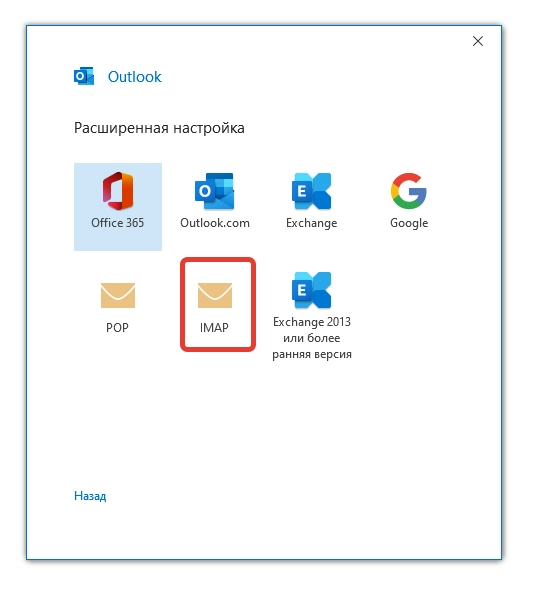
- В разделе «Расширенная настройка» кликните по современному протоколу IMAP входящей почты.
- Следуйте инструкциям на экране, чтобы завершить настройку.
Настройка параметров учетной записи
После добавления учетной записи необходимо настроить некоторые параметры, чтобы Outlook работал эффективнее.
Настройка автоматических ответов
Автоматический ответ будет отправляться всем, кто пытается связаться с вами во время вашего отсутствия.
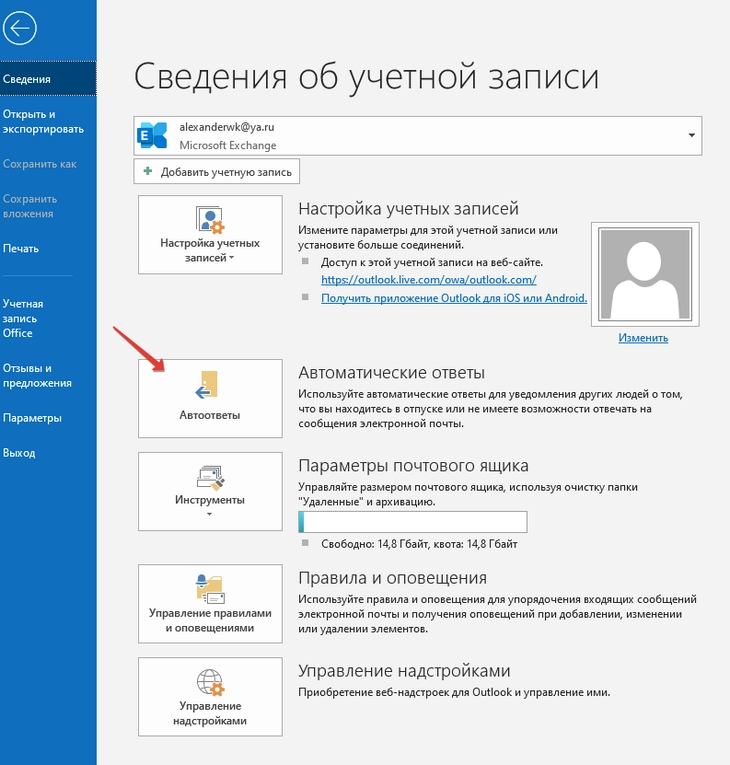
- Выберите пункты «Файл» > «Автоответы».
- В диалоговом окне «Автоответы» выберите команду «Отправлять автоответы».
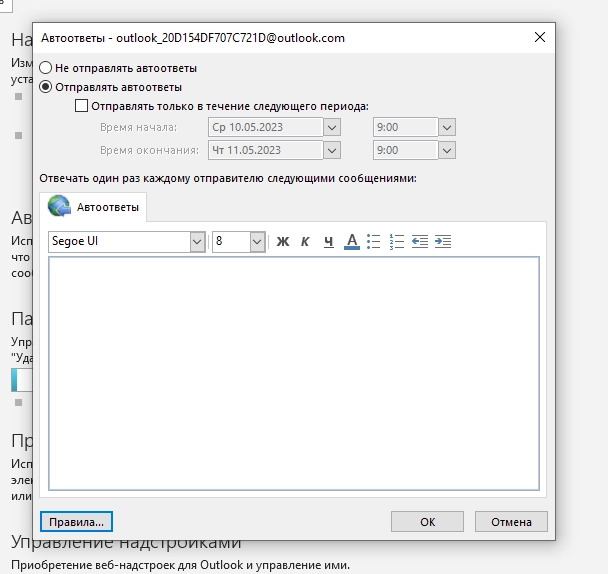
- Можно указать диапазон дат для автоматических ответов. После указанной даты их отправка прекратится. В противном случае автоматические ответы нужно будет отключить вручную.
- На вкладке «Автоответы» введите текст ответа, который будет отправляться, если вас нет на рабочем месте.
- Чтобы сохранить параметры, нажмите кнопку ОК.
Настройка подписи
Outlook может автоматически добавить подпись к каждому отправляемому письму. Подпись может содержать информацию о вашей должности, контактных данных или другую полезную информацию.
- Создайте новое сообщение электронной почты или сгенерируйте форму ответа на полученное письмо.
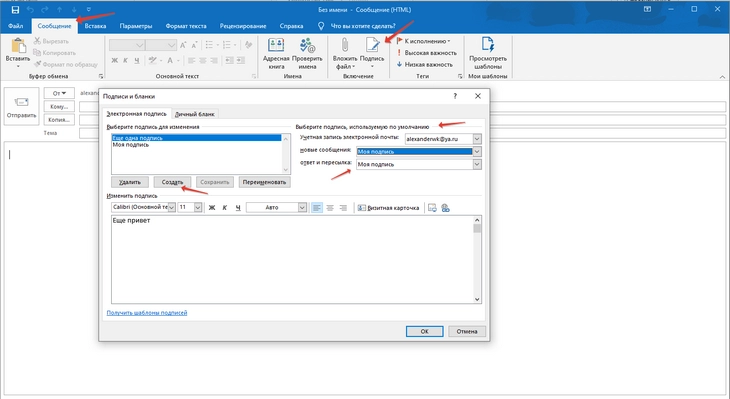
- Зайдите в пункт меню «Сообщение» > «Подпись».
- На форме «Подписи и бланки» в группе «Выберите подпись для изменения» щелкните на кнопку «Создать», после чего в появившейся форме «Новая подпись» введите новое наименование для активной подписи.
- В группе «Изменить подпись» создайте требуемую подпись. Вы можете изменять, гибко конфигурировать и настраивать выравнивание текста, размер и цвет шрифта, а также саму гарнитуру. Если вы желаете сформировать более изящную подпись с границами, таблицами или маркерами, используйте текстовый редактор Word для предварительного форматирования текстового содержимого, после чего попросту скопируйте и вставьте подпись в поле «Изменить подпись» в Outlook. В дополнение, вы можете воспользоваться одним шаблонов для подписей. Чтобы ознакомиться с заготовленными шаблонами более детально, скачайте шаблоны в приложении Word, измените шаблон под себя (укажите: ФИО, телефон, другие контактные данные), после чего скопируйте и вставьте полученный текст в поле «Изменить подпись».
- В секции «Выберите подпись, используемую по умолчанию» задайте необходимые подписи для новых сообщений и ответов (как правило для новых сообщений используется расширенная подпись, а для ответов – короткий вариант наподобие «С уважением …»).
- Щелкните на кнопке ОК для сохранения новой подписи и возврата к форме сообщения.
Важно: При создании новой подписи Outlook автоматически не применяет её к текущему сообщению, открытому в первом пункте этого подраздела, даже если вы настроили автоматическое применение подписей ко всем новым генерируемым в программе Outlook сообщениям. Для текущего сообщения придется добавить подпись в ручном режиме (либо закрыть его и создать новое сообщение – подпись туда вставится уже автоматически). Для добавления подписи ручным способом на вкладке «Сообщение» выберите элемент «Подпись», после чего выберите только что созданную, новую подпись из предложенного раскрывающегося списка.
Настройка автоматического ответа
Outlook может автоматически ответить всем на полученное письмо. Это может быть полезно, если вы получили письмо с общим вопросом, на который должны ответить все участники проекта.
- В основном окне Outlook, кликаем на закладку «Файл».
- Кликаем на большую кнопку «Управление правилами и оповещениями».
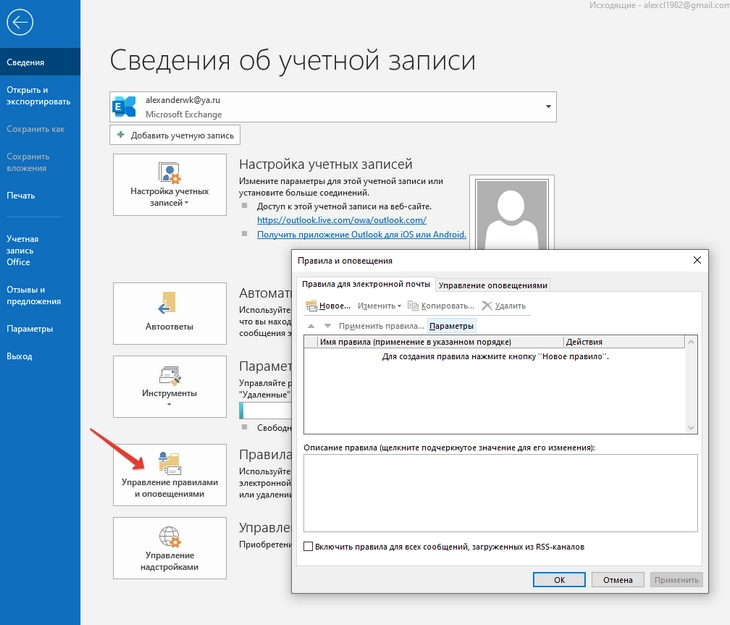
- Нажимаем «Новое…».
- Выбираем пункт «Применение правила к полученным мной сообщениям».
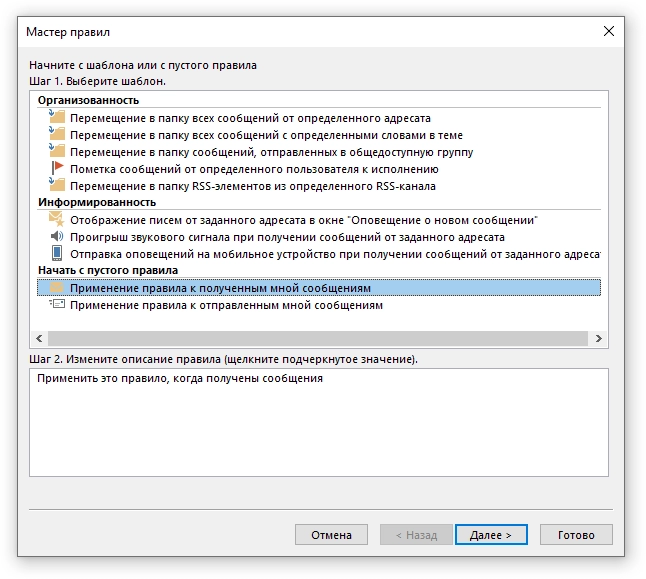
- Нажимаем «Далее».
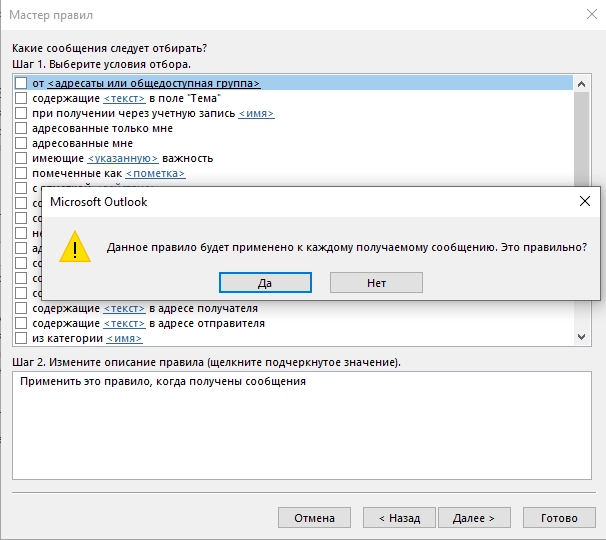
- В окне со списком ничего не выбираем, а просто нажимаем «Далее». Появится очень важное предупреждение о том, что «Данное правило будет применено к каждому получаемому сообщению». Соглашаемся.
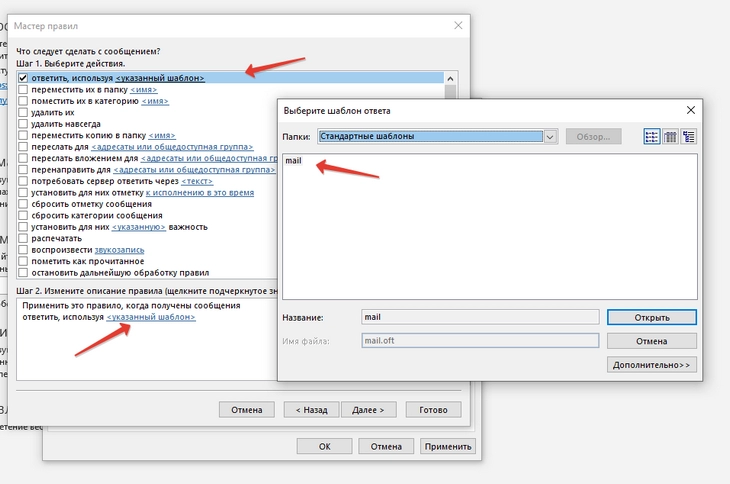
- В окне со списком действий ставим галочку в пункте «Ответить, используя». В окошке «Шаг 2» щелкаем на «Указанный шаблон». Откроется окно выбора шаблона. Выбираем нужный нам шаблон. Нажимаем «Открыть».
- Появится экран, на котором можно выбрать исключения – признаки, по которым какие-то письма не будут получать ответа. В нашем случае галочку не ставим. Нажимаем «Далее».
- Сохраняем правило, давая ему понятное нам название и жмем «Готово».
Настройка автоматического ответа на определенный тип писем
Вы можете создать правила, которые будут автоматически отвечать на определенный тип писем. Например, можно настроить автоматический ответ на все письма с темой «Вопросы по проекту». Порядок действий тот же, что и в предыдущем подразделе, но после предупреждения о том, что «Данное правило будет применено к каждому получаемому сообщению», с чем мы соглашаемся, действуем так.
- В окне со списком действий ставим галочку в пункте «Содержащие <текст> в тексте или в поле ‘Тема’». В окошке «Шаг 2» щелкаем на «<текст>». Откроется окно поиска текста. Набираем нужный нам текст. Нажимаем «Добавить» и кнопку ОК.
- Появится экран, на котором можно выбрать исключения – признаки по которым какие-то письма не будут получать ответ. В нашем случае никакие галочки не ставим. Нажимаем «Далее».
- Сохраняем правило с понятным названием и жмем «Готово».
Настройка пересылки сообщений
Вы можете настроить Outlook таким образом, чтобы он автоматически пересылал все полученные письма на другой адрес электронной почты. Это может быть полезно, если вы планируете выходить в отпуск и хотите, чтобы другой человек мог получать ваши письма.
- В основном окне Outlook, кликаем на закладку «Файл».
- Кликаем на большую кнопку «Управление правилами и оповещениями».
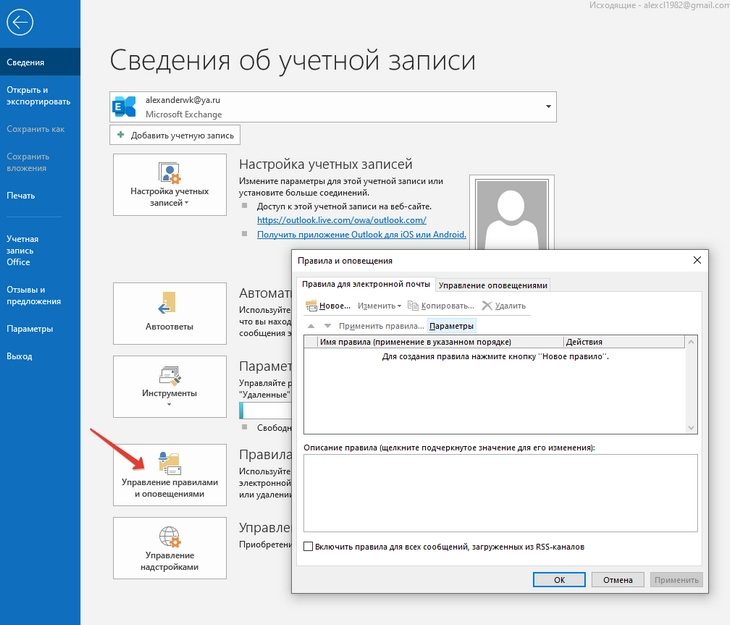
- Нажимаем «Новое…».
- Выбираем пункт «Применение правила к полученным мной сообщениям».
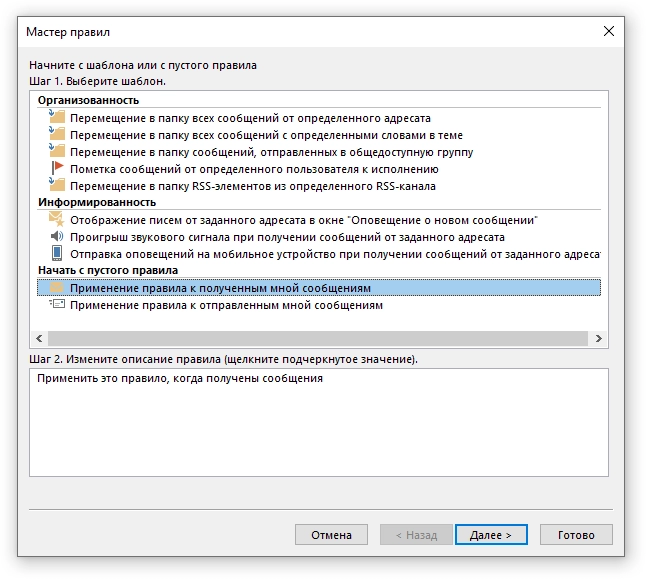
- Нажимаем «Далее».
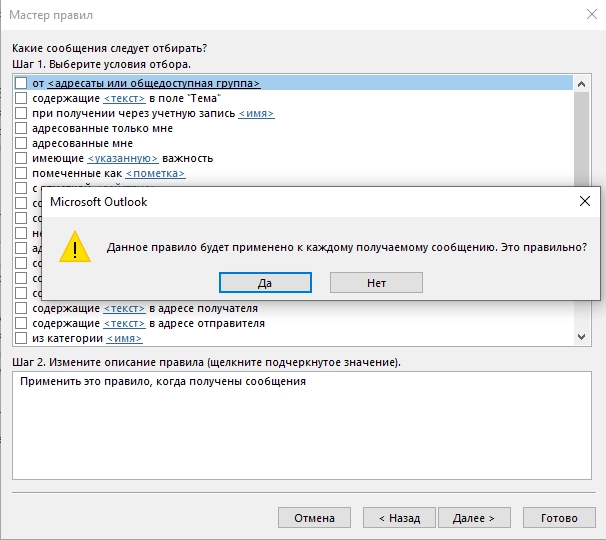
- В окне ничего выбирать не надо – просто жмем «Далее» и соглашаемся с тем, что «Данное правило будет применено к каждому получаемому сообщению».
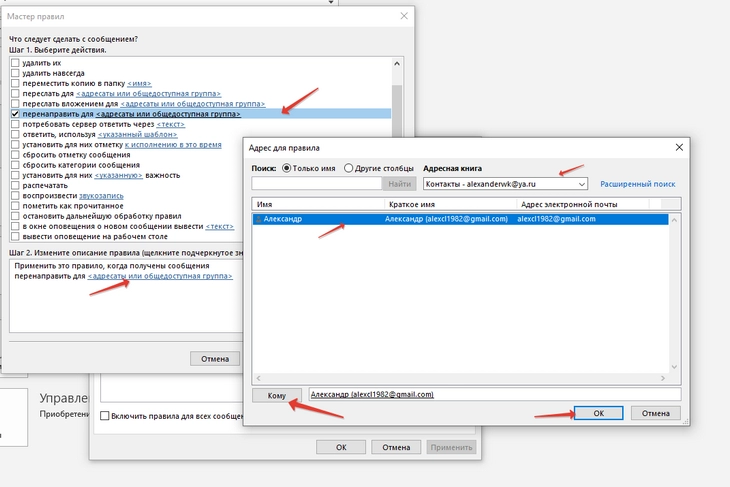
- В окне со списком действий ставим галочку в пункте «Перенаправить для …». В окошке «Шаг 2» щелкаем на «Адресаты или общедоступная группа». Откроется адресная книга Outlook. Выбираем раздел «Контакты».
- Выбираем в списке контакт, выделяем его, и щелкаем ниже «Кому ->». Адрес подставится в соответствующее поле. Нажимаем внизу ОК.
- Появится экран, на котором можно выбрать исключения – признаки по которым какие-то письма не будут перенаправляться. В нашем случае никакие галочки не ставим. Нажимаем «Далее».
- Сохраняем правило с понятным нам названием и жмем «Готово».
Настройка учетной записи на других устройствах.
Настроить Outlook на других устройствах не составит труда, так как процесс идентичен шагам, описанным в пункте «Добавление учетной записи» данной статьи. После того как в приложении будет добавлена учетная запись, данные будут автоматически синхронизированы с другими вашими устройствами.
Календарь в Outlook: как использовать его для эффективного планирования
Календарь является одним из наиболее важных инструментов для планирования задач. В Microsoft Outlook, календарь предоставляет широкий спектр функций, которые помогают управлять расписанием и делают работу более эффективной. Рассмотрим самые используемые из них:
- Одна из наиболее полезных функций календаря — это возможность создавать встречи. Чтобы её создать, выберите нужную дату и время в календаре, затем нажмите на кнопку «Встреча». Заполните информацию о встрече, включая участников и место проведения. Каждый участник получит приглашение по электронной почте, и вы можете отследить, кто принял участие, а кто не сможет прийти.
- Если у вас есть задачи, которые нужно выполнить в определенный день или в определенное время, можно воспользоваться функцией «Задача». Чтобы создать задачу, выберите нужную дату и время в календаре, затем нажмите на кнопку «Задача». Заполните информацию о задаче, включая ее описание и срок выполнения. Когда срок выполнения наступит, вы получите напоминание о задаче.
- Календарь также предоставляет множество возможностей для просмотра вашего расписания. Можно просмотреть расписание на день, неделю, месяц или год.
Мои Контакты — удобный способ организации контактов
Outlook также предоставляет простой и удобный способ организации контактов, именуемый “Мои Контакты”. Рассмотрим их:
- Outlook позволяет организовывать ваши контакты в группы. Это может быть полезно при большом количестве контактов, и необходимо быстро найти нужного человека. Вы можете создать группу «Коллеги», «Друзья» или «Клиенты», и добавить соответствующие контакты в каждую группу. После чего найти нужный контакт не составит труда, просто выбрав соответствующую группу.
- Категории — это еще один удобный способ организации контактов. Каждому контакту можно назначить категорию, например «Работа», «Личные контакты» или «Семья». Затем можно использовать категории для быстрого поиска нужных контактов. Например, если вы ищете контакт для работы, вы можете выбрать категорию «Работа» и быстро найти нужный контакт.
- Мои Контакты также позволяет синхронизировать ваши контакты с мобильным устройством. Это может быть полезно, при частом использовании мобильного телефона для звонков и отправки сообщений. Синхронизация позволяет иметь доступ к вашим контактам в любом месте и в любое время.
Три совета по использованию Outlook
После необходимых настроек Outlook можно использовать для отправки и получения электронных писем, управления календарем, контактами и задачами. Вот некоторые полезные советы, которые помогут вам использовать Outlook эффективно и быстро.
- Использование вкладок. Outlook имеет несколько вкладок, которые позволяют быстро переключаться между различными функциями (например, электронная почта, календарь, контакты и т.д.).
- Использование горячих клавиш. Outlook имеет множество быстрых клавиш, которые позволяют управлять им без долгого выбора команд в меню. Например:
- Ctrl+N – для создания нового письма,
- SHIFT+ВВОД – откроет выбранное сообщение в новом окне,
- CTRL+F – переадресует сообщение,
- CTRL+2 – откроет календарь,
- CTRL+R – ответить на сообщение,
- CTRL+SHIFT+R – ответить всем,
- CTRL+M – проверка наличия новых сообщений.
- Использование поиска. Outlook имеет мощный поиск, который позволяет быстро найти нужное письмо, контакт или задачу.
Вот так просто! Теперь вы легко настроите Outlook и сможете пользоваться всеми его возможностями.
Читайте также:
Как зайти в Инстаграм* через браузер в 2023 году: 5 способов
Умные таблицы в Excel: что это, как сделать и как все вернуть
Озон Селлер — полная инструкция для продавцов на 2023 год

Download Article
Download Article
This wikiHow teaches you how to create an email signature in Microsoft Outlook. You can create a signature in all three of Outlook’s platforms: online, in the mobile app, and in the desktop program that comes with an Office 365 subscription. Once you’ve created a basic signature, you can edit it to make it more appealing.
-
Go to https://www.outlook.com/ in your preferred web browser. This will open your Outlook inbox if you’re already signed into Outlook.
- If you aren’t signed into Outlook, enter your Microsoft email address (or phone number) and password to log in.
-
This gear-shaped icon is in the upper-right side of your Outlook inbox. Doing so prompts a drop-down menu.
Advertisement
-
It’s at the bottom of the drop-down menu.
-
This option is in the Layout section of the options on the left-hand side of the page.
- You may first have to click Layout to expand it in order to view the Email signature option.
-
Type your signature into the text box on the right side of the screen.
-
Click the «Automatically include my signature on new messages I compose» box to place a checkmark in it. This will ensure that messages you compose from now on have your signature at the bottom of the message by default.
- You can also check the «Automatically include my signature on messages I forward or reply to» box to place your signature at the bottom of every email you send.
-
It’s in the top-left corner of the Email Signature section. This will save your changes and add a signature to your Outlook emails.


Advertisement
-
This app is blue with a white envelope and a blue «O» on it.
- If you aren’t signed into Outlook, enter your Microsoft email address (or phone number) and password to log in.
-
It’s in the upper-left corner of the screen.
-
This option is in the bottom-left corner of the screen. Doing so opens the Outlook Settings menu.
-
It’s in the middle of the Settings page.
-
Tap the current signature, then remove it and type in your own signature.
-
It’s in the top-left corner of the screen. This will save your settings and return you to the Settings page; your Outlook messages sent from your mobile device will now use your signature.


Advertisement
-
This program resembles a blue and white envelope with a white «O» on it.
-
It’s on the far left side of the Home toolbar.
-
This drop-down box is in the «Include» group of options in the Message toolbar.[1]
-
It’s in the Signature drop-down menu.
-
This button is below the «Select signature to edit» text box in the upper-left side of the Signatures and Stationery window.
-
This will create a name for your signature.[2]
-
Do so in the «Edit signature» box at the bottom of the page.
-
Click the «New messages:» drop-down box in the top-right side of the Signatures and Stationery window, then click your name. This will automatically place your signature at the bottom of all new emails you send.
- You can repeat this process for the «Replies/forwards:» drop-down box to place your signature on every email you send, including replies and forwards.
-
It’s at the bottom of the window. Doing so saves your signature and applies it to all subsequent emails you send from the Outlook program.


Advertisement
Ask a Question
200 characters left
Include your email address to get a message when this question is answered.
Submit
Advertisement
-
Signatures on replies and forwards are generally unnecessary.
Thanks for submitting a tip for review!
Advertisement
-
Your signature will not synchronize across your devices.
Advertisement
About This Article
Thanks to all authors for creating a page that has been read 185,707 times.
Is this article up to date?

Автор:
Обновлено: 21.06.2018
Если вы тот человек, который каждый день отправляет кучу писем по электронной почте, то скорее всего вам надоело указывать свои контактные данные в конце письма. Это легко исправить, установив приложение Outlook (если его нет в пакете офисных приложений). Затем просто редактируем подпись, после чего к концу письма этот документ прикрепляется автоматически.
На создание подписи у вас уйдет гораздо меньше времени. Так как на печатание контактов в конце письма занимает достаточное время и постепенно начинает надоедать.
Рассмотрим основные функции приложения и секреты к различным версиям Microsoft Outlook.

Как сделать подпись в Outlook
Содержание
- Знакомство: что может Outlook?
- Настраиваем Outlook 2007
- Подпись в Outlook 2010
- Outlook 2013 — создаем личную подпись
- Видео — Как добавить подпись в Outlook 2013
- Версия Outlook 2016 года
- Добавление картинки в подпись
- Видео — Как вставить подпись с картинкой и ссылкой на сайт Outlook 2016
- Проблемы с кнопкой «Подпись»
- Немного о дополнительных возможностях Outlook
- Видео — Как сделать подпись в Outlook 2016
Знакомство: что может Outlook?
Данная программа может выполнять следующие:
- создавать личные списки адресов;
- производить массовую рассылку сообщений;
- поддержка баз данных (заметки, адреса, телефоны);
- планировать график дел;
- хранить и вести списки контактов;
- управлять электронной почтой.
Состоит из таких компонентов, как календарь, контакты, заметки, дневник задачи, сводки, электронная почта.
Настраиваем Outlook 2007
- Запускаем программу и в верхнем меню выбираем раздел «Сервис». В самом конце списка находим «Параметры».

Переходим во вкладку «Сервис», в самом конце списка находим «Параметры», щелкаем по ним
- Теперь выбираем пункт посередине «Сообщение». И справа ищем кнопку «Подписи».

Щелкаем по вкладке «Сообщение», справа ищем кнопку «Подписи»
- Кликаем «Создать» и вводим необходимый текст, придаем нужный вид (можно менять шрифт, цвет).

Нажимаем кнопку «Создать»

Вводим имя для подписи, нажимаем «ОК»
В поле вводим текст, который будет автоматически вставляться при отправке эл. писем
- Для автоматического добавления ко всем сообщениям справа укажите свой адрес и настройте параметры вставки. Отметьте созданную подпись в пункте «Новое сообщение».
В пункте «новое сообщение» выставляем созданную подпись

Для автоматической подписи выставляем созданную подпись в обоих параметрах, как на фото
- Сохраняем изменения, нажав кнопку «ОК».

Сохраняем, созданную подпись, нажав кнопку «ОК»
- Возвращаемся в главный интерфейс электронной почты. Щелкаем по иконке «Создать сообщение».

Нажимаем «Создать сообщение»
- В открытом окне мы увидим новое сообщение с созданной подписью.

Созданная подпись в новом электронном письме


На заметку! Для вставки подписи вручную не выставляйте в окне «новое сообщение», созданную подпись. При создании нового сообщения достаточно кликнуть по иконке «Подпись» и выбрать созданную подпись.

Что бы вставлять подпись вручную в параметрах «новое сообщение» и «ответ и пересылка» не нужно ничего выставлять

В новом сообщении щелкаем по иконке «Подпись»

Кликаем по созданной подписи и она появится в сообщении
Подпись в Outlook 2010
- Запускаем приложение через «Пуск» или кликнув по ярлыку на рабочем столе.
Открываем «Пуск», затем нажимаем по пункту «Все программы»
Находим и щелкаем по папке «Microsoft Office», затем открываем «Microsoft Outlook 2010»
- В самом верху щелкаем по первому пункту «Файл», в нем спускаемся в «Параметры».

Открываем пункт «Файл», в нем спускаемся в «Параметры»
- Затем слева ищем «Почта» и внутри данной вкладки кнопка «Подписи».

Переходим в раздел «Почта», внутри данной вкладки щелкаем по кнопке «Подписи»
- Теперь проделываем такие же действия, как и для версии 2007 года.

Щелкаем по кнопке «Создать», далее вводим текст, выставляем необходимые параметры, нажимаем «ОК»


Outlook 2013 — создаем личную подпись
- Запускаем Microsoft Outlook.

Раскрываем меню «Пуск», кликаем по разделу «Все программы»

Находим папку «Microsoft Office 2013 », открываем Outlook 2013
- Открываем раздел «Файл» (в верхнем меню) и снова спускаемся в «Параметры».

Щелкаем по вкладке «Файл»

Открываем раздел «Параметры»
- Снова открываем «Почта» и кликаем по кнопке «Подписи».

Переходим в раздел «Почта», щелкаем по кнопке «Подписи»
- Далее снова смотрим последний пункт из версии 2007. К тому же есть возможность добавления гиперссылок (например, на ваш личный блог или сайт компании), а так же визитных карточек.

Нажимаем на значок «Вставка гиперссылки»


Видео — Как добавить подпись в Outlook 2013
Версия Outlook 2016 года
- Открываем программу и видим в верхнем меню сразу кнопку «Создать сообщение» (в разделе «Главная»).

Во вкладке «Главная» щелкаем по иконке «Создать сообщение»
- И теперь в данном пункте ищем «Подпись» и из выпадающего списка находим «Подписи и бланки».

Нажимаем по значку «Подпись»
- Далее кликаете «Создать» и снова устанавливаете все необходимые параметры.
В окне «Подписи и бланки», нажимаем на кнопку «Создать», вводим название и заполняем необходимые параметры
- Для сохранения нажимаем «ОК».
Сохраняем, созданную подпись, нажав кнопку «ОК»


На заметку! Если вы не хотите устанавливать автоматическое прикрепление к новым сообщениям, то не заполняйте свою учетную запись. Просто будете устанавливать вручную, нажав на кнопку «Подпись» в новом сообщении.
В новом сообщении щелкаем по иконке «Подпись»
Добавление картинки в подпись
В личную подпись можно вставить не только картинку, но и визитную карточку или гиперссылку.
Чтобы установить картинку, нужно:
- Нажать на соответствующую иконку в тот момент, когда вы занимаетесь редактированием текста.

Нажимаем на значок, отвечающий за вставку картинки
- Кликаете по значку картинки и выбираете нужное изображение.

Находим и щелкаем по картинке, нажимаем «Вставить»

Подпись с картинкой


Видео — Как вставить подпись с картинкой и ссылкой на сайт Outlook 2016
Проблемы с кнопкой «Подпись»
Бывают ситуации, когда кнопка не хочет работать. Решить данную проблему можно, переустановив пакет Microsoft Office. Но если таким путем решить проблему не удалось, то заходим в «Редактор реестра»:
- Используем комбинацию «Win»+»R» и вводим в строку значение — «regedit».

Вызываем окно «Выполнить» сочетанием клавиш «Win+R», вводим команду «regedit», нажимаем «ОК»
- Можно облегчить себе задачу, нажав комбинацию «Ctrl»+»F» и вбиваем в поиск — «LocalServer32».

Нажимаем сочетание клавиш «Ctrl+F», в поле поиска вводим «LocalServer32», нажимаем «Найти далее»
- Если не получается, то переходим вручную: раскрываем «HKEY_LOCAL_MACHINE».

Двойным левым кликом раскрываем папку «HKEY_LOCAL_MACHINE»
- Далее двигаемся к «SOFTWARE», затем «Classes».

Раскрываем двойным кликом поочередно папки «SOFTWARE», затем «Classes»
- Если у вас система x32, то нужно раскрыть «Wow6432Node», а потом двигаться к «CLSID» (в x64 сразу к этой).

Прокручиваем список, находим и открываем папку «CLSID»
- Затем в разделе «0006F03A-0000–0000-C000–000000000046» находим нужную нам папку.

Раскрываем двойным левым кликом раздел «0006F03A-0000–0000-C000–000000000046», затем папку «LocalServer32»
- В данной папке должно находится 2 элемента, открываем их по очереди и каждое значение устанавливаем — «C:Program Files (x86)Microsoft OfficeOffice14Outlook.exe». Сохраняем кнопкой «ОК».

Двойным левым кликом открываем параметр «LocalServer32», в поле значения вставляем «C:Program Files (x86)Microsoft OfficeOffice14Outlook.exe», нажимаем «ОК»

В результате должно получится, как на фото, в обоих параметрах должно стоять значение «C:Program Files (x86)Microsoft OfficeOffice14Outlook.exe»


После этого для большей эффективности рекомендуется произвести перезагрузку компьютера.
Немного о дополнительных возможностях Outlook
Читайте подробную инструкцию, как включить автоответ, в нашей новой статье — «Автоответ в outlook».
Некоторые функции называют «дополнительными» просто из-за того, что они используются реже других. Мы сейчас рассмотрим некоторые из них:
- с помощью этой программы можно настраивать работу всего предприятия для доступа к общим ресурсам;
- через свою учетную запись вы можете получать и отправлять факсы;
- это приложение можно использовать как поисковую систему, причем не только его элементов, но и любые файлы в системе устройства;
- возможность архивирования, а также сохранения в каком-либо формате;
- наконец, существует возможность использования других программ Mocrosoft Office вместе в Outlook.
Видео — Как сделать подпись в Outlook 2016
Рекомендуем похожие статьи