
Содержание:
- Шаг 1: Настройка страницы
- Шаг 2: Разметка листа и форматирование текста
- Шаг 3: Визуальное оформление
- Шаг 4: Подготовка к печати
- Вопросы и ответы: 2
Важно! Каждая представленная далее инструкция будет подразумевать использование офисного пакета Microsoft Office 2013–2021, но отличия в других версиях заключаются только в другом месторасположении и наименовании некоторых элементов интерфейса.
Читайте также: Как сделать буклет / визитку / бейджик / открытку / брошюру в Word
Шаг 1: Настройка страницы
Создание памятки в Ворде необходимо начинать с изменения параметров страницы документа, чтобы ее размер смог уместить всю необходимую информацию. Первостепенно рекомендуется поменять формат. Сделать это можно с помощью шаблонов или вручную, задав нужные значения в соответствующем меню программы. На нашем сайте этой теме посвящена отдельная статья.
Подробнее: Как изменить формат листа в Word
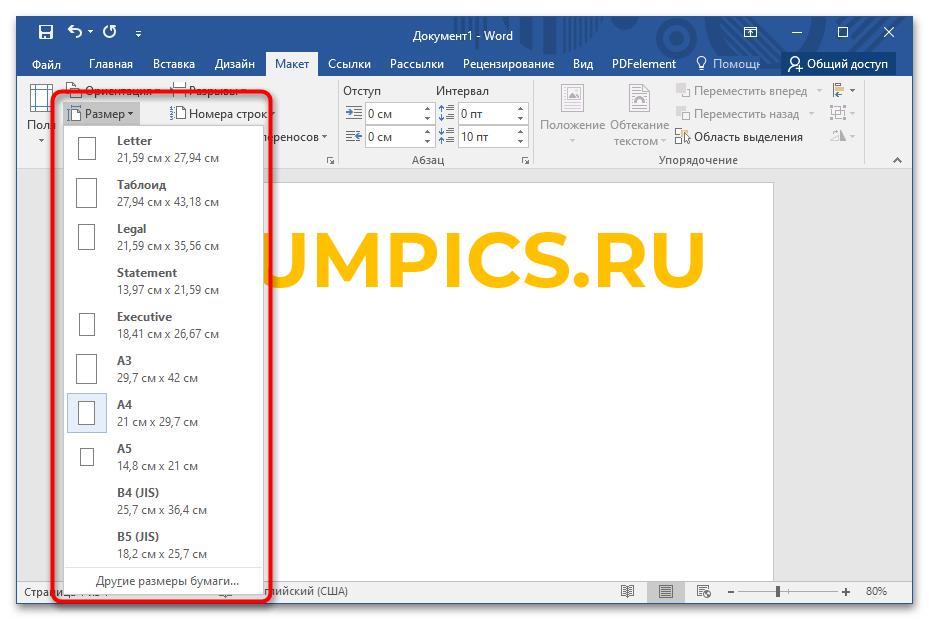
Поля зачастую не имеют значения в памятке, но очевидно, что большие отступы уменьшают объем информации, размещаемой на листе. Исправить ситуацию можно посредством их удаления. В случае изготовления фирменной памятки с уникальной концепцией поля можно, наоборот, увеличить. При этом разрешается задавать индивидуальные значения для каждой стороны. В другой статье на нашем сайте подробно рассказано, как это сделать.
Подробнее: Как изменить поля страницы в Word
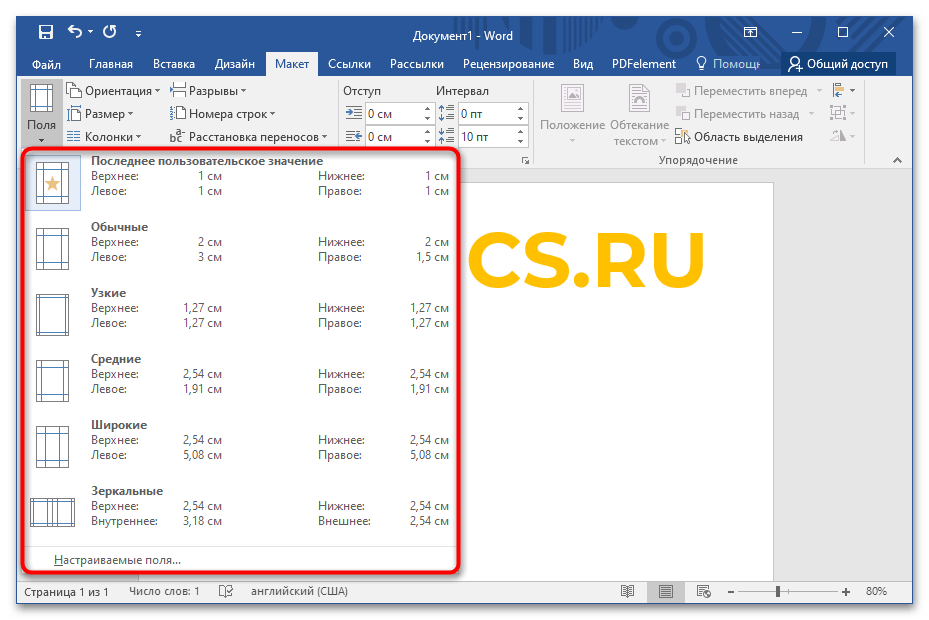
Разобравшись с размером страницы и полями, необходимо выбрать ориентацию листа документа. Зачастую памятки делают в альбомном формате, но при необходимости этот параметр можно изменять, исходя из личных предпочтений. Чтобы все сделать правильно, рекомендуем ознакомиться с соответствующим материалом на сайте.
Подробнее: Как сделать альбомную ориентацию листа в Word
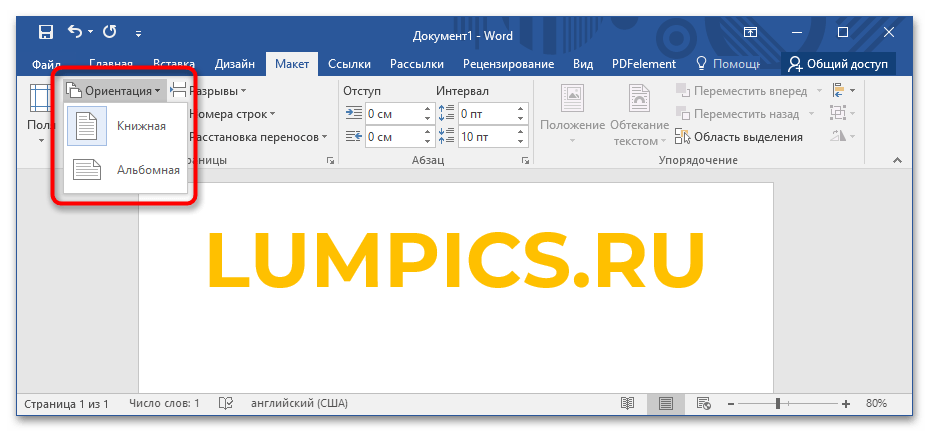
Шаг 2: Разметка листа и форматирование текста
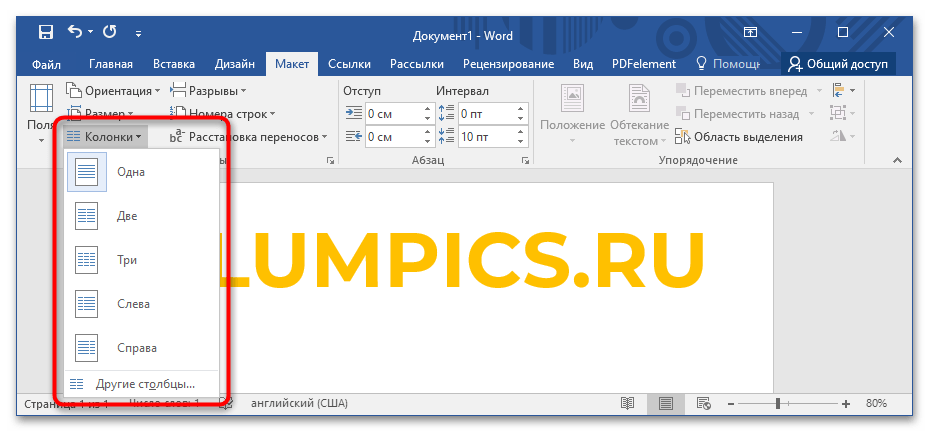
После настройки всех параметров страницы документа требуется сделать разметку, присущую памятке. Для этих целей следует воспользоваться встроенной функций текстового процессора по добавлению колонок. Их количество и размеры можно задавать в произвольном порядке, таким образом заранее формируя блоки внимания. Впоследствии помещенный текст будет выглядеть аккуратно. В статье другого автора подробно рассказано, как работать с колонками в программе.
Подробнее: Как добавить колонки в текстовый документ Word
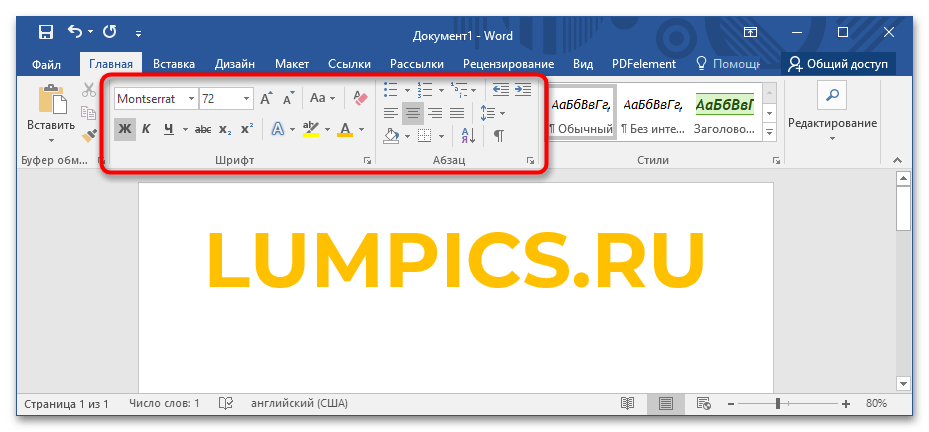
Как только разметка страницы произведена, можно приступать к добавлению текста. Особое внимание следует уделить форматированию, так как оно является основополагающим при создании уникального визуального стиля. Программа Ворд имеет множество опций для работы с текстовой информацией, можно изменять шрифт и тип написания, выделять заголовки, выравнивать по одной из сторон, менять интервалы между строками и абзацами, добавлять нумерованные и маркированные списки, а также производить ряд других подобных операций. Всем этим процедурам посвящена отдельная статья на сайте.
Подробнее: Как отформатировать текст в Word
Шаг 3: Визуальное оформление
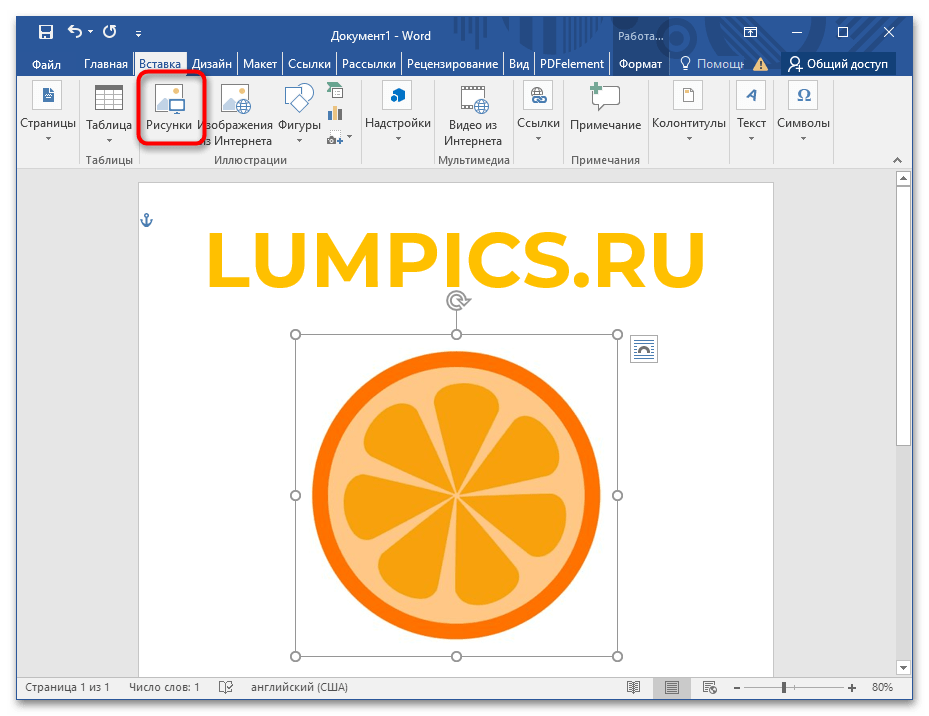
Памятку можно считать законченной на этапе внесения и форматирования текста, но чтобы сделать ее более привлекательной, рекомендуется заняться визуальным оформлением. Microsoft Word не обладает широким ассортиментом дизайнерских инструментов, но позволяет размещать на странице документа изображения с жесткой или произвольной привязкой. При должном подходе получится украсить памятку наглядными тематическими иллюстрациями, по необходимости накладывая картинки друг на друга для создания коллажей. На эту тему у нас есть две отдельные статьи, в которых поэтапно рассказано, как работать с изображениями в программе.
Подробнее:
Как вставить изображение в документ Word
Как совместить две картинки в Word
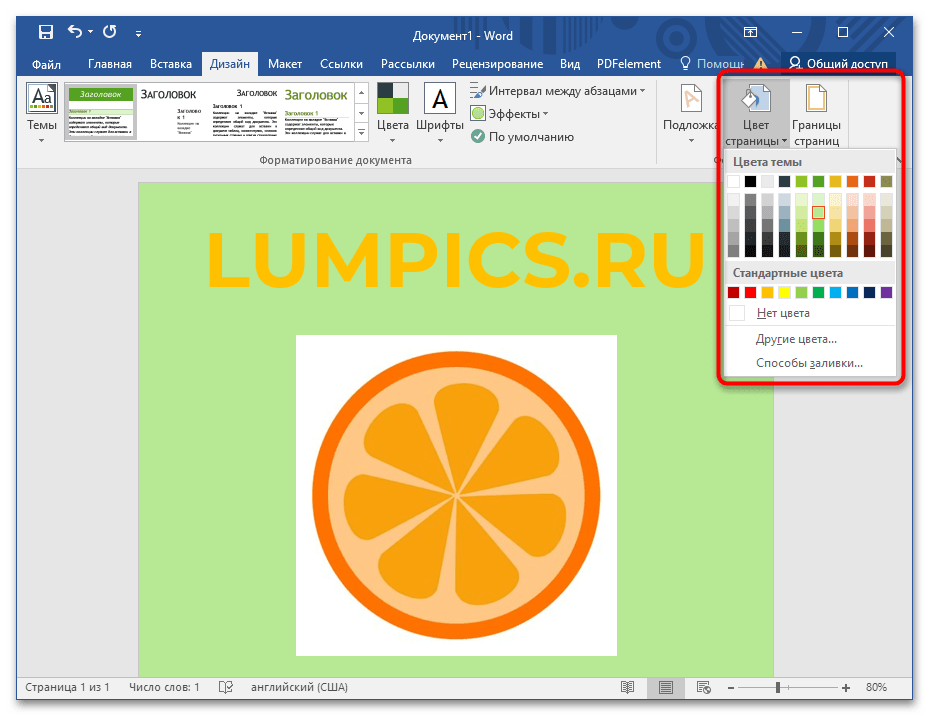
Помимо картинок, в проект можно добавить подложку. В приложении существует базовая подборка этих объектов, но разрешается загружать из внутренней памяти компьютера собственные изображения для установки их на фон документа. В случае необходимости можно залить задник страницы одним цветом или градиентом, что позволит визуально разнообразить памятку. Чтобы научиться применять перечисленные возможности, рекомендуем ознакомиться с соответствующим материалом на нашем сайте.
Подробнее: Как сделать подложку / изменить цвет страницы в Word
Шаг 4: Подготовка к печати
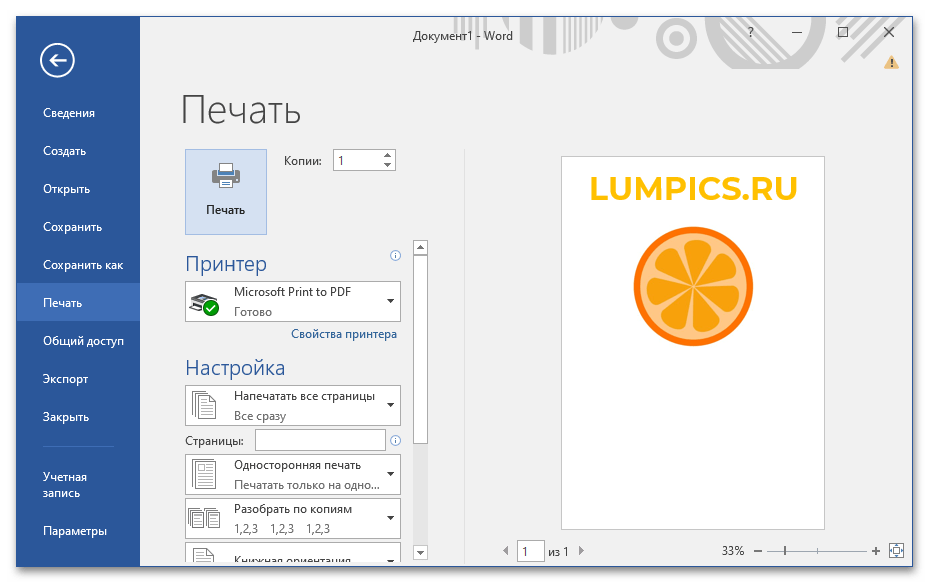
После того как памятка полностью закончена и не нуждается в правках, она готова к печати. Сделать это можно непосредственно в программе Word. Потребуется открыть соответствующее меню, задать требуемые параметры и начать процесс распечатки на принтере. Чтобы итоговый результат на бумаге соответствовал общему представлению, рекомендуем ознакомиться с инструкцией по этой теме, в которой каждое действие сопровождается иллюстрацией для лучшего понимания.
Подробнее: Как распечатать документ Word
Обратите внимание! Статья является общим руководством по созданию памятки в Word, поэтому некоторые пункты в частных случаях могут быть пропущены за ненадобностью.
Поделиться статьей:
Как часто вы забываете важные вещи и события? А ведь существует простой способ всегда иметь нужную информацию под рукой — создать памятку в Word. В этой статье мы расскажем, как сделать памятку в Word с нуля за 5 минут. Узнайте, какие бывают виды памяток, как правильно спланировать памятку и как ее оформить в Word. Следуйте нашим советам — и теперь вы всегда будете помнить самое важное!
Виды памяток и сферы их применения
Памятка — это краткий документ, содержащий структурированную информацию, предназначенную для запоминания и быстрого использования. Памятки применяются в самых разных сферах:
- Учебные памятки — конспекты лекций, инструкции по выполнению заданий;
- Рабочие памятки — пошаговые алгоритмы, техническая документация;
- Бытовые памятки — список дел, список покупок, рецепт блюда;
- Медицинские памятки — рекомендации для хронических больных;
- Памятки по безопасности — правила поведения в опасных ситуациях;
- Рекламные памятки — краткое описание товара/услуги.
Памятки могут быть представлены как на бумаге, так и в цифровом формате. Цифровые памятки обладают рядом преимуществ:
- Легко редактируются и обновляются;
- Занимают минимум места для хранения;
- Их можно легко тиражировать и передавать.
Поэтому в наше время цифровые памятки в Word являются очень удобным инструментом для хранения и использования полезной информации в самых разных сферах деятельности.
Планирование памятки в Word
Перед тем как приступить к созданию памятки в Word, необходимо хорошо продумать ее содержание и структуру:
- Определить тему и целевую аудиторию памятки;
- Решить, какой объем информации нужно в нее включить;
- Структурировать материал по блокам;
- Продумать удобочитаемость и запоминаемость информации.
При планировании памятки следует максимально использовать визуальные элементы — списки, схемы, таблицы, которые облегчат восприятие информации. Например, структура памятки для студентов может выглядеть так:
- Краткое содержание лекции в виде списка;
- Схема с взаимосвязями основных понятий;
- Пошаговая инструкция по выполнению задания;
- Таблица с формулами и примерами.
А памятка по эксплуатации техники:
- Инструкция по настройке и подключению;
- Пошаговое руководство по использованию функций;
- Схема с обозначением основных элементов;
- Таблица по устранению неполадок.

Создание памятки в Word: пошаговая инструкция
Итак, перейдем непосредственно к процессу создания памятки в Word. Вот основные этапы:
-
Запускаем Word и создаем новый пустой документ. Выбираем нужный размер страницы, ориентацию (книжная или альбомная), уменьшаем поля.
-
Добавляем необходимое количество колонок, например, две или три. При желании можно добавить разделитель.
-
Набираем и форматируем текст — меняем шрифт, выравнивание, отступы.
-
Добавляем списки, нумерованные и маркированные.
-
Вставляем таблицы, изображения, схемы по необходимости.
-
Оформляем заголовки, выделяем ключевые моменты цветом, используем стили.
-
Проверяем и корректируем текст, убираем ошибки.
-
Печатаем готовую памятку или сохраняем в удобном формате.
Давайте рассмотрим конкретный пример создания памятки для путешественника в Word.
-
Создаем альбомный документ А5 с узкими полями.
-
Добавляем две колонки и заголовок «Памятка туриста».
-
В первой колонке делаем список со снаряжением, во второй — правила безопасности.
-
Добавляем таблицу с перечнем документов и телефонами экстренных служб.
-
Вставляем карту местности и фото достопримечательностей.
-
Задаем стиль заголовкам, выделяем цветом первые пункты в списках.
-
Проверяем текст и печатаем памятку.
Следуя этим простым рекомендациям, можно создать качественную удобную памятку в Word за 5-10 минут.
Полезные советы по использованию памяток
После того как памятка создана, важно правильно ее использовать:
- Храните цифровые памятки в надежном и удобном месте — на компьютере, в облачном хранилище, на внешнем носителе.
- Периодически открывайте и просматривайте памятку, чтобы обновить информацию в памяти.
- Убедитесь, что у вас есть доступ к памятке на всех используемых устройствах — компьютере, смартфоне, планшете.
- При необходимости сделайте резервную копию памятки на другом носителе.
- Распечатайте памятку на бумаге — так будет удобнее пользоваться ею вне дома или офиса.

Ошибки при создании памяток в Word
Чтобы памятка была действительно эффективной, стоит избегать типичных ошибок:
- Перегрузка текстом — памятка должна содержать только самое важное.
- Слишком мелкий шрифт и плохая читабельность.
- Отсутствие структуры и логичного изложения материала.
- Недостаточное количество схем, рисунков, таблиц.
- Плохое форматирование и оформление.
- Неправильный выбор размера и ориентации страницы.
- Ошибки при печати — неверный масштаб, слишком большие поля.
Проверяйте памятку перед использованием, чтобы избежать подобных недочетов.
Программы для создания памяток
Помимо Word, существует множество других программ для удобного создания памяток:
- Google Документы — удобно для коллективной работы над памяткой;
- Evernote — можно добавлять мультимедиа;
- OneNote — удобны инструменты для рукописного ввода;
- Simplenote — простой минималистичный интерфейс;
- Dropbox Paper — встроенные инструменты для совместной работы.
Выбирайте программу исходя из особенностей вашей памятки и личных предпочтений.
Альтернативы цифровым памяткам
Несмотря на удобство цифровых памяток, у традиционных бумажных вариантов есть свои плюсы:
- Не требуют технических устройств, чтобы ими воспользоваться.
- Можно сделать пометки, выделения маркером.
- У некоторых людей лучше работает визуальная память на бумажные носители.
- При сбое техники или отсутствии интернета бумажная памятка остается доступной.
Поэтому, прежде чем создавать памятку, подумайте, в каком формате для вас будет удобнее ею пользоваться.
Microsoft Word является одним из самых популярных текстовых редакторов и широко используется для создания и редактирования различных документов. Одним из полезных инструментов, доступных в Word, является возможность создания памяток. Памятки могут быть полезны в различных ситуациях, начиная от организации информации в проекте до напоминания о важных задачах и событиях.
В этой статье мы предоставим вам пошаговую инструкцию о том, как создать памятку на Word.
Шаг 1: Откройте программу Word и создайте новый документ. Чтобы создать новый документ в Word, щелкните на кнопке «Новый документ» на панели инструментов или используйте комбинацию клавиш Ctrl + N.
Шаг 2: Добавьте заголовок и форматируйте его. Щелкните на месте, где вы хотите разместить заголовок памятки. Введите заголовок и выделите его с помощью мыши. Затем выберите нужный шрифт, размер и стиль для заголовка, используя опции форматирования, предоставленные в панели инструментов Word.
Шаг 3: Добавьте текст памятки и отформатируйте его. Начните писать текст памятки после заголовка. Вы можете использовать абзацы, нумерованные списки или маркированные списки для лучшей организации информации. Чтобы отформатировать текст памятки, выделите его и используйте опции форматирования, такие как выравнивание, шрифт, размер, стиль, цвет и т. д.
Шаг 4: Добавьте дополнительные элементы к памятке. Помимо текста, вы можете добавить в памятку другие элементы, такие как таблицы, изображения, графики и диаграммы. Эти элементы могут помочь вам отобразить информацию более наглядно и понятно.
Следуйте этой пошаговой инструкции, чтобы создать памятку на Word и вы сможете легко организовать и сохранить важные данные и напоминания в удобном формате.
Содержание
- Шаг 1: Откройте программу Word и создайте новый документ
- Шаг 2: Введите заголовок и форматируйте его
- Шаг 3: Создайте список шагов памятки
Шаг 1: Откройте программу Word и создайте новый документ
Для начала, откройте программу Word на вашем компьютере. Обычно ее можно найти на рабочем столе или в меню «Пуск» в разделе «Программы». Если вы не установили на свой компьютер программу Word, вам необходимо это сделать.
После открытия программы Word вы увидите пустой документ. Для создания нового документа можно выбрать пункт меню «Файл» и выбрать «Создать» или воспользоваться сочетанием клавиш Ctrl + N. Вы также можете создать новый документ, щелкнув на значке «+», расположенном в верхнем левом углу программы.
Теперь вы готовы к созданию памятки на программе Word!
Шаг 2: Введите заголовок и форматируйте его
После создания нового документа в Word, введите заголовок своей памятки. Для этого выделите нужный фрагмент текста и нажмите на кнопку «Заголовок 2» в разделе «Стили» на панели инструментов.
Выбрав заголовок 2, ваш текст будет автоматически отформатирован соответствующим образом, что сделает его более выразительным и легко читаемым.
Шаг 3: Создайте список шагов памятки
Теперь, когда у вас есть заголовок и подзаголовок, необходимо создать список шагов, которые будут представлять содержание вашей памятки. Для этого в Word есть возможность создания маркированного или нумерованного списка.
Чтобы создать маркированный список, выделите шаги, которые хотите включить в памятку, и щелкните на кнопку «Маркированный список» на панели инструментов:
Шаг 1: Выделите текст, который хотите превратить в список.
Шаг 2: Кликните на кнопку «Маркированный список» на панели инструментов.
Чтобы создать нумерованный список, повторите те же самые шаги, но выберите кнопку «Нумерованный список» вместо «Маркированного списка».
Когда вы создали список шагов, вы можете добавить дополнительные пункты или удалить существующие. Также, вы можете изменить стиль маркера или номера, выбрав пункт «Стиль списка» на панели инструментов.
Не забывайте структурировать список шагов вашей памятки таким образом, чтобы он был легко читаемым и понятным для ваших читателей.
Когда ваш список шагов готов, переходите к следующему шагу — добавлению дополнительных элементов в памятку.
В этой статье я покажу вам, как создать буклет в Ворде пошагово. После прочтения этой статьи вы сможете сделать продающий буклет буквально за 10 минут. Он будет выглядеть профессионально и дорого.
В конце я дам вам возможность скачать шаблоны популярных буклетов.
Весь текст этой статьи – личный опыт создания буклетов: с двух сторон, быстро, просто, красиво, имеющимися средствами. Вы тоже так сможете. И сэкономите себе кучу времени, средств и, главное, нервов! 
Содержание:
- Какой буклет лучше?
- Почему Word, а не Publisher?
- Как сделать буклет в Ворде с двух сторон (буклет-книжка)?
- Как создать буклет в Ворде красиво (евро-буклет)?
- Как напечатать буклет в Ворд правильно?
- Скачать шаблоны буклетов в формате Ворд
- Заключение
Какой буклет лучше?
Вы не поверите, но вариантов буклетов очень множество. В Интернете можно найти сразу не меньше десятка:

Но скажите по-чести, все ли эти варианты встречались вам в жизни?
Лично мне встречались всего три формата – «книжка», «евро» и «улитка».
Вот на первых двух форматах я и предлагаю остановиться. Как на самых простых, привычных и популярных. Самое главное, что мы можем использовать обычный стандартный лист бумаги А4.
Кстати, а почему именно Word? Неужели для буклетов нет специальной программы?
Почему Word, а не Publisher?
Вы, конечно же, знаете, что в пакете Microsoft Office есть специализированная программа для вёрстки печатной продукции: открыток, визиток, календарей и буклетов. Называется она Publisher. Она входит в состав всех офисных пакетов, начиная с версии 97. Проблема только в том, что стои́т она не на всех компьютерах. А Ворд стои́т на всех
Лично я столкнулся с проблемой создания буклета, когда начал работать в организации, занимающейся школами. У меня был ноутбук под управлением операционной системы Линукс (мой ноутбук, кстати). И на своём ноутбуке я установил пакет OpenOffice, в котором не предусматривается аналог Паблишера.
Поэтому пришлось делать буклет в Word. Вернее, в Writer, так называется в OpenOffice аналогичная программа для работы с текстом. Но это оказалось и к лучшему!
Всё дело в том, что в программе Publisher слишком… (как бы это сказать…) слишком хорошие шаблоны

Начнёт какой-нибудь пользователь создавать по данному шаблону буклет, и обязательно оставит половину «шаблонных элементов». И часто на таких буклетах вместо логотипа человек оставляет паблишеровскую «заглушку» – рисунок треугольника, так как своего логотипа у него просто нет. И нет времени и желания его придумывать.
Думаю, вы тоже видели на таких буклетах вместо авторского текста – шаблонную заготовку: «Адрес, строка 2», «Разместите здесь краткие, обобщенные, но вместе с тем важные, сведения…», «Сведения о товаре или услуге»…
Понятно, что если убрать этот шаблонный текст, буклет будет выглядеть как-то пустовато. Поэтому многие оставляют эти элементы, чтобы не было «белых пятен».
Поэтому, на мой взгляд, если делать буклет в Ворде, это выйдет намного лучше и качественнее. Именно за счёт отсутствия шаблона-заготовки. Тогда человеку волей-неволей придётся проявить творчество, или, как сегодня модно говорить, креатив.
Какой Word нам нужен? Сегодня наиболее популярны версии Ворд 2007, 2010,2016… Но если вы используете версию 2005 или 2003, или даже самую первую 1997, у вас всё получится!
Для начала возьмём стандартный лист бумаги, линейку, и рассчитаем макет нашего буклета.
Как сделать буклет в Ворде с двух сторон (буклет-книжка)?
Свой первый буклет я делал именно в формате «книжка». Причины были две:
1) на моём рабочем ноутбуке не было программы вёрстки типа Паблишер;
2) «шаблонные буклеты» уже у всех «набили оскомину», поэтому хотелось, чтобы мой буклет хотя бы донесли до дома, а не выбросили через пять минут
Буклет-книжка – самый простой буклет! Без заморочек 
Шаг № 1(1) Примерка буклета-книжки
Просто берём стандартный лист А4 и складываем его пополам. Вот и всё! У нас получился буклет формата А5. У него, как у настоящей книжки, есть обложка спереди и сзади. А открыв буклет, мы получаем две «книжные» странички, на которых и будет размещена наша информация.

В то время я даже немножко погордился, думая, что создал что-то совсем новое Но впоследствии я часто встречал подобные буклеты. Выполненные людьми своими силами на обычном компьютере. Или отпечатанные в типографии компаниями, профессионально занимающимися рекламой:

Теперь наш буклет нужно разметить, или сделать «макет». То есть, на пока несогнутом (профессионалы скажут: несфальцованом) листе бумаги создать области, где будет размещаться текст, картинки, логотипы – содержание нашего буклета.
Шаг № 2(1) Поля буклета-книжки
Сначала разметим поля. Лучше всего это делать в меню «Параметры страницы». Вызываем меню: Разметка страницы/Параметры страницы (жмём справа малюю-ю-юсенький квадратик со стрелочкой). В появившемся меню сразу выбираем Ориентация: альбомная.

Далее устанавливаем поля:
Верхнее: 0,5 см; Нижнее: 0,5 см; Левое: 1,7 см; Правое: 1,7 см.
Почему именно такие поля, я поясню чуть ниже. Скажу пока только, что рекомендую такие поля из-за особенности печати большинства принтеров.
Шаг № 3(1) Макет буклета-книжки
А теперь нам нужно вставить таблицу, которая и будет играть роль макета.
Проще всего вообще, да и в нашем случае особенно, не рисовать таблицу, а именно вставить. Для этого идём в меню Вставка/Таблица. Нажимаем на кнопку «Таблица» и выбираем в ряд 4 клеточки. Жмём на четвёртую клетку, и в наш документ вставляется таблица по всей ширине листа:

Теперь эту таблицу нужно настроить. Щёлкаем по первой ячейке, и там появляется курсор. Правой кнопкой мышки вызываем контекстное меню и выбираем команду «Свойства таблицы…»:

В открывшемся меню «Свойства таблицы» выбираем «Строка», в поле «Размер» ставим «птичку» напротив пункта «высота». В поле «высота:» вводим значение 19,7 см, в поле «режим:» оставляем значение «Минимум»:

Теперь наша таблица, которая состоит всего из одной строки, «вырастет» до размера всей страницы, без учёта полей.
Далее в том же окне «Свойства таблицы» выбираем параметр «Столбец» и ставим «птичку» возле пункта «ширина». Для первого столбца устанавливаем значение 12,1 см.

Нажимаем на кнопку «Следующий столбец».
Для второго и третьего столбца устанавливаем ширину 1 см. Столбец 4 аналогичен первому – 12,1 см.
Нажимаем внизу кнопку «ОК» и наш макет готов!
Теперь переходим на страницу два, и вновь вставляем таблицу. Проводим все манипуляции по её настройке, как и раньше.
Однако – какая неприятность! – у нас появилась ещё одна страница… На ней стоит курсор, и никакими ухищрениями его не убрать. Клавиша «Delete» не работает, клавиша «Backspace» вместо курсора убирает целиком вторую таблицу… Что делать?
Ответ прост.
Нужно при мигающем курсоре на третьей странице перейти в меню Главная/Шрифт. И щёлкнуть по окошечку высоты шрифта (НЕ по стрелке вниз, А именно ПО ЦИФРАМ!). Цифры выделятся синим цветом. На клавиатуре нажимаем цифру «1» и клавишу «Enter».

Ву-аля, третья страница пропала!
Просто наш курсор (а точнее, строка) стал высотой всего 1 пункт (1 точка) вместо 12-ти. И ему как раз хватило места под таблицей. Вот почему мы вносили такие значения полей и высоты таблицы
Шаг № 4(1) Информация в буклете-книжке
Теперь остаётся наполнить наш макет информацией. Это зависит от задачи, которая возлагается на буклет.
В моём случае буклет был посвящён мероприятию. Поэтому внутри, на страницах 2 и 3 я разместил информацию о месте мероприятия, графике работы и представил лиц, которые будут мероприятие вести:

На первой странице обложки, поскольку мероприятие было ведомственное, размещались официальная «шапка», название и тип мероприятия. Официального логотипа не было. Да его и не существовало. Придумывать логотип организации мне не хотелось. А хотелось немножко «разбавить» официоз. Поэтому я вместо логотипа подобрал симпатичную картинку плюшевого медведя Кстати, это совсем не противоречило теме
На задней (или последней) странице обложки обычно размещаются контакты. Адреса, телефоны, e-mail, адрес сайта. Некоторые размещают карту. А бывает, что вообще ничего нет, страница пустая. Что тоже удобно, если участник забыл записную книжку, или просто оставил её дома. У него теперь есть место, где можно сделать записи (и тогда бо́льшая вероятность того, что буклет не будет выброшен при выходе из зала).
В тот раз я, по примеру своего коллеги, разместил на последней странице «цитаты великих». Однако цитат мне не хватило, и появилось также «место для записей»

 Совет: перед тем как начать наполнять макет буклета информацией, перейдите в меню Главная/Абзац и нажмите кнопку «Отобразить все знаки», которая обозначена значком «¶».

Так вы увидите всю разметку документа. Будете знать, сколько допущено пробелов между словами. Будете видеть, сколько пустых строк вставлено между абзацами. И сможете быстро отформатировать текст так, чтобы ваш документ выглядел элегантно и красиво.
Очень рекомендую!
Когда макет буклета готов, можно переходить к его печати. Однако перед этим стоит отключить «разметку». Чтобы на бумаге отобразилась только информация. Для этого выделяем таблицу (к примеру, наводим курсор на таблицу. В левом верхнем углу появится значок с перекрестием стрелок  . Щёлкаем по нему, и вся таблица окрасится в синий цвет – будет выделена).
Теперь переходим в меню Главная/Абзац и нажимаем на стрелочку кнопки «Настройка границ выделенных ячеек или текста». В выпавшем списке выбираем команду «Нет границы»:

И таблица на макете «исчезнет». То есть, она никуда не исчезнет, просто линии таблицы не будут показываться. Теперь буклет можно отправлять на печать…
Однако сегодня наиболее популярен другой тип буклета.
Как создать буклет в Ворде красиво (евро-буклет)?
Евро-буклет интереснее буклета-книжки тем, что при той же площади бумажного листа имеет целых 6 страниц! Можно своими руками сделать его ничем не хуже продукции рекламных агентств:

Подобные буклеты я делал, когда по долгу службы занимался детским летним лагерем. Сначала мои буклеты были «так-себе», однако третья моя разработка получилась очень удачной, по моему скромному мнению
Во-первых, у меня был логотип лагеря. Во-вторых, куча отличных фотографий. Ну и, в-третьих, занимаясь вопросами детского оздоровления и отдыха несколько лет, я имел всю необходимую информацию. Как говорится, «был в теме». И знал, что написать в буклет!
Производство евро-буклетов своими силами, подобно буклету-книжке, начинать лучше всего с измерения размеров, расчёта и построения макета.
Шаг № 1(2) Примерка евро-буклета
Берём лист бумаги и пытаемся сложить его втрое. Сделать в нужных местах два сгиба. Профессионалы скажут: два фальца
Сначала ничего не получается.
Тогда мы берём линейку и замеряем ею длину стандартного листа. Длина листа А4 = 29,7 см. Если разделить это значение на три, получим
29,7 см : 3 = 9,9 см.
Карандашом отмечаем три раза по 9,9 см, складываем по отмеченным меткам, и…
Нормально сложить буклет не получается!
Внутренний клапан выгибается дугой, и буклет невозможно нормально закрыть.
Значит, правую сторону нужно сделать короче, чтобы она нормально входила внутрь. На единичном экземпляре это дело можно поправить ножницами, отрезав полоску примерно 2 мм. А если этих буклетов 100 и 1 штука?
Нужно внести корректировку в макет. И тогда ничего не нужно будет резать!
Т. е., «правильный буклет» у нас получится, когда лист А4 будет разделён на части, равные 10 см, 10 см и 9,7 см.

В соответствии с полученными расчетами делаем макет.
Шаг № 2(2) Поля евро-буклета
Сначала размечаем поля. Идём в меню Разметка страницы/Параметры страницы и выставляем «Ориентация» – «альбомная».
Поля: Верхнее: 0,5 см; Нижнее: 0,5 см; Левое: 1,7 см; Правое: 0,5 см.
Повторюсь: почему я выставляю такие поля, объясню чуть ниже.
В разделе «Страницы» в выпадающем списке «несколько страниц:» указываем «Зеркальные поля». Нажимаем «ОК».

Далее, по аналогии с рассмотренным выше буклетом-книжкой, размечаем макет.
Шаг № 3(2) Макет евро-буклета
Переходим в меню Вставка/Таблица и вставляем таблицу в один ряд и 7 ячеек.

Через меню «Свойства таблицы» настраиваем нашу таблицу-макет:
- Высота: 19,7 см
- ширина столбцов:
1-й: 7,5 см; 2-й: 0,5 см; 3-й: 0,5 см; 4-й: 9 см; 5-й: 0,5 см; 6-й: 0,5 см; 7-й: 9 см
Если запутались в цифрах, не переживайте, в конце статьи я дам вам скачать шаблон этого буклета с уже размеченным макетом. Но если вы поймёте принцип, то сможете без всяких шаблонов делать любые буклеты в Ворде любой версии!
После вставляем на вторую страницу вторую таблицу шириной 7 ячеек. Настраиваем таблицу аналогично:
- высота: 19,7 см
- ширина столбцов:
1-й: 9 см; 2-й: 0,5 см; 3-й: 0,5 см; 4-й: 9 см; 5-й: 0,5 см; 6-й: 0,5 см; 7-й: 7,5 см
Ставим курсор в начале появившейся третьей страницы, переходим в меню Главная/Шрифт и выставляем значение размера шрифта в 1 пункт. Нажимаем «Enter», и лишняя третья страница исчезает! Магия!
Теперь надо наполнить информацией наш буклет.
Шаг № 4(2) Информация в евро-буклете
Хорошо, если у вас есть готовый текст. И побольше красочных фотографий, картинок. Логотип (хотя он и не так уж важен, но с ним солиднее).
На первой странице обложки хорошо бы поставить красивое фото по теме вашего буклета. Название. Логотип (если есть).
У меня была отличная яркая и красочная фотография. Но она была очень широкая, и если бы я её вставлял нормально, то она бы заняла не более 20% страницы. Поэтому я, как говорят сегодня, «покреативил», и повернул фотографию на левый бок, так она отлично вписалась в макет с минимальной «подрезкой». Чтобы фотография заняла весь объём страницы, в меню Формат/Обтекание текстом было выбрано «Перед текстом». Тогда картинку можно было без ограничений двигать по макету и очень точно подгонять размеры. Кстати, режим «Перед текстом» был указан для всех фотографий и картинок макета.

Заголовком буклета было название детского лагеря, его я составил из отдельных букв на прозрачном фоне (в формате PNG), поворачивая их в разные стороны, Чем добился весёлого, даже немного хулиганского, впечатления. Логотип на такой странице казался уже лишним
На последней (задней) странице обложки по традиции разместил адрес, телефоны, электронную почту и адрес сайта лагеря. «Креатив» здесь был в том, что добавил сюда QR-код с зашифрованным адресом сайта и координаты для GPS-навигатора (до сих пор не знаю, пользовался ли кто ими )
На крайней левой страничке (страница № 3 буклета) помещалось расписание лагерных смен, и список мероприятия (для привлечения внимания). Эту страницу видели, когда буклет открывали. Также странички были украшены яркими фотографиями.

Как только буклет открывали, перед глазами появлялся логотип лагеря и его основные «характеристики», которые интересны «потенциальным клиентам» (родителям, или работникам детских учреждений). С правой стороны был список смен и мероприятий (описанная выше страница 3).
Если же развернуть буклет, то добавлялись внутренние страницы 4 и 5. На них я решил не помещать текст вообще, а разместить фотографии наиболее ярких моментов лагерной жизни. Этим планировалось привлечь внимание детей (ну, и всех остальных, конечно )

Я уже упоминал, что доволен и горд своим «креативом» – буклет получился яркий и красочный. И с честью выполнил свою задачу по привлечению внимания. Данный макет я использовал 2 года подряд.
Когда макет готов, «прячем» линии таблицы через меню Главная/Абзац – «Настройка границ выделенных ячеек или текста». Выбираем «Нет границы».
Совет: Если не хотите при сгибании готовых буклетов заморачиваться с карандашом и расчётами линий сгибов, сделайте следующее:
1) Сделайте невидимой только вторую таблицу (на втором листе).
2) Щёлкните по первой таблице и перейдите в меню Конструктор/Нарисовать границы.
3) Щёлкните по кнопке «Нарисовать таблицу» и в выпадающем списке левее выберите «Без границы».

4) Проведите «пером» по всем линиям таблицы, кроме вертикальных линий между вторым-третьим и пятым-шестым столбцами:

5) В меню «Нарисовать границы» в выпадающем списке выберите тип линии «пунктирная» или точками (третья по списку).
6) В выпадающем списке «Цвет пера» выберите «Белый, Фон 1, более темный оттенок 25%».

7) Проведите «пером» по оставшимся двум линиям. После печати на бумаге будут едва заметные пунктирные линии, по которым легко будет согнуть буклет. Особенно если сначала провести по ним тупой стороной ножниц. Под линейку

А теперь можно переходить к печати.
Как напечатать буклет в Ворд правильно?
Теперь, как и обещал выше, расскажу про поля
Думаю, вы знаете, что почти все принтеры печатают документы не полностью. Остаётся небольшая рамка по краям листа. Так не делают только «профессиональные» принтеры. Например, из семейства «Epson». Они сто́ят значительно дороже и стоя́т в каждом фотоателье. Вот у них есть специальный режим печати «Без полей». У остальных принтеров поля есть. У кого больше, у кого меньше. Так как мне пришлось поработать со многими принтерами, я знаю, что непечатаемая зона – это 0,4-0,5 см с каждой стороны листа.
Однако, с одной стороны листа, который выходит в самом конце, часто эта зона больше, так как там бумага ещё зажата резиновыми валиками механизма подачи. Поэтому с этой стороны «пустая зона» может быть до 2-х см. Особенно неприятно, что чем меньше цена принтера, тем больше пустое поле. При печати могут «обрезаться» фотографии, непропечатываться в документах номера страниц и нижние колонтитулы. Именно такие принтеры люди покупают для домашнего использования.
Подобный принтер стоит у меня дома на столе. Canon E414. Покупал я его, кстати, потому, что мне срочно нужно было напечатать буклеты
И хотя стоил он гораздо дешевле своих собратьев, и продавался в магазине бытовой техники (сам я не люблю покупать в таких «универсамах» компьютеры и комплектующие, и других всегда отговариваю!), и магазин давал на него скидку почти в 50%… Короче, мне срочно нужен был принтер, и я его купил Больше всего меня разочаровало большое поле с одной стороны, которое просто «откусывало» часть буклета…
Что было делать?
Призна́юсь, была даже мысль купить новый, более «профессиональный» принтер.
Но… «используй то, что под рукою, и не ищи себе другое!» Помните в детстве этот мультик?

Я просто решил учитывать эту «помеху». То есть, использовать особенности своей техники.
И с тех пор на этом принтере я печатал и буклеты, и календари, и брошюры (ссылка откроется в новой вкладке), и целые книги.
Итак, для Кэнонов 410-й серии нужно выставить поля с трёх сторон по 0,5 см, а с одной – 1,7 см («слепая зона» у него 1,68 см, так я просто округлил с запасом).
Если у вас другой принтер, можете попробовать другие поля. Просто выставьте в меню «Параметры страницы» все поля по 0,5 см. Или даже по 0,4 см. Если границы печати меньше, программа сама предложит вам исправления. Нажмите «Исправить». Программа подставит свои значения. И вы узнаете, какие минимальные поля должны быть у ваших документов.

Если не хотите «морочить» себе голову, или у вас банально нет времени, скачайте ниже шаблоны буклетов, там настроены поля и макет. И используйте порядок печати, который я здесь привожу.
 Внимание! Предупреждаю, что с первого раза печать буклета у вас, скорее всего, не получится. Попробуйте распечатать готовый макет в 1 экземпляре. Учитывайте полученные ошибки! Помните, что все принтеры разные!
Шаг № 5(1) Печать буклета-книжки
Печать буклета-книжки не должна вызвать особых затруднений. Левое и правое поле у него одинаковы (по 1,7 см). С обоих сторон листа.
1) Выбираем команду «Печать». Откроется окно параметров печати.
2) Ставим «птичку» напротив пункта «двусторонняя печать».
3) «число копий» равно 1. Помните, мы делаем пробу!
4) Жмём «ОК»

Принтер отпечатает буклет с одной стороны и попросит вас перевернуть страницу. Будьте внимательны! Перевернуть нужно так, чтобы вторая сторона не отпечаталась «вверх ногами»!

Шаг № 5(2) Печать евро-буклета
С евро-буклетом нужно немного повозиться… Но оно того сто́ит!
Как вы помните, там бо́льшее поле только с одной стороны. Страница в альбомной ориентации выходит из принтера чаще всего левой стороной. Т.е. бо́льшее поле всегда будет справа!
Тут нам надо использовать настройки печати самого́ принтера! Они у всех принтеров разные! Я покажу вам свой способ, а вы, пожалуйста, поэкспериментируйте со своей техникой. Уверен, у вас есть аналогичные настройки. Может быть, в другом месте
Первая страница у нас имеет бо́льшее поле слева. Поэтому её надо заставить выйти из принтера не левым боком, а правым! Для этого её надо перевернуть!
1) Выбираем «Печать» документа.
2) В открывшемся окне параметров печати справа сверху жмём кнопку «Свойства»
3) Открывается новое окно «Свойства принтера» (в моём случае «Свойства: Canon E410 series»).
4) Переходим на вкладку «Страница». Ставим «птичку» напротив «Поворот на 180 градусов».
5) Жмём «ОК»

В окне параметров печати обязательно указываем печать только первой страницы!
После печати повторяем выше приведённые настройки и убираем птичку в параметрах «Поворот на 180 градусов». Иначе все страницы у нас так и будут печататься «вверх ногами»
Печатаем вторую страницу.
После того, как пробы будут успешно напечатаны, можно печатать «весь тираж».
Внимание! Владельцы принтеров Canon 410-й серии (и других недорогих «домашних» принтеров тоже!), будьте внимательны! Если задать печать сразу 100 шт., головки принтера могут сгореть! У меня лично – сгорели. Рекомендую учиться на МОИХ ошибках и печатать не более 10-и страниц (5 буклетов) за 1 раз, партиями с перерывами по 20-30 минут. Да, это немного дольше, но вам не придётся после 15-ти буклетов думать, как напечатать остальные 85! И потом ещё тратить до 50% стоимости принтера на новые головки!
А теперь перейдём к тому, что я обещал вам ещё в начале статьи
Скачать шаблоны буклетов в формате Ворд
Здесь вы можете СКАЧАТЬ шаблон буклета-книжки и евро-буклета в одном zip-архиве (15 КБ). Там нет текста и картинок, просто «голый» макет. То есть разметка полей и таблицы. А большего и не нужно для того, чтобы проявить фантазию
 скачать архив с этого сайта
 скачать архив с Google Диска
 скачать архив с Dropbox
Выполнены они в формате DOC, и поэтому успешно будут работать абсолютно на всех версиях Word, а также в Writer от OpenOffice.
Заключение
Надеюсь, вам было интересно познакомиться с моим опытом: как создать буклет в Ворде – пошагово изучить технологию.
Сохраняйте эту статью в закладки, делитесь ею с друзьями, нажав на кнопки социальных сетей ниже – буду очень вам за это благодарен. Напишите в комментариях, как у вас получилось сделать ваш буклет.
И пожалуйста, поставьте оценку этой статье, нажав на звёздочки ниже!
До встречи в следующей статье!
Ваш Олег Гринченко

Статья рассказывает о том, как быстро и просто создать памятку в Microsoft Word с помощью вставки фото и добавления необходимых текстовых полей.
Как сделать памятку в ворде фото
Памятки являются неотъемлемой частью нашей жизни, их можно использовать для запоминания различных задач, событий, встреч и многого другого. Как правило, памятки представляют собой небольшие бумажные листочки, которые можно легко потерять или забыть. Однако, в настоящее время на помощь приходят современные технологии, такие как Microsoft Word. В этой статье мы рассмотрим, как легко создать памятку с фото в Microsoft Word.
Шаг 1: Открыть документ в Microsoft Word
Для начала необходимо открыть документ в Microsoft Word и выбрать вкладку «Вставка». Нажмите на кнопку «Фото» и выберите нужное изображение с вашего компьютера.
Шаг 2: Изменить размер фото
Чтобы изменить размер фото, нажмите на край фото и перетяните в нужном направлении, при необходимости можно также изменить соотношение сторон.
Шаг 3: Добавить текст
Нажмите на кнопку «Текстовый блок» на ленте, затем выберите позицию на фото, где вы хотите добавить текстовое поле. Введите нужный текст и настройте шрифт и размер текста.
Шаг 4: Повторите процесс по необходимости
Повторите процесс добавления фото и текстовых полей по необходимости, чтобы создать памятку с нужными элементами.
Шаг 5: Сохраните документ
После того, как вы закончите создание памятки, не забудьте сохранить документ. Наведите курсор на иконку «Сохранить» в верхнем левом углу экрана или настройте автосохранение файлов в настройках вашего Word.
В заключение, создание памятки с фото в Microsoft Word не займет много времени и станет замечательным компаньоном на каждый день. Благодаря удобному интерфейсу и простым инструментам, вы можете создавать памятки, которые будут не только полезными, но и красивыми. Не стесняйтесь экспериментировать и создавать свои собственные памятки, которые будут точно соответствовать вашим потребностям!
Приключения в России: Множество интересных туров и экскурсий по России для любителей приключений.
Инфоурок
›
Другое
›Другие методич. материалы›Составление буклетов в Microsoft Word office
-
Скачать материал
-
05.05.2018
4167
-
DOCX
1.3 мбайт -
43
скачивания -
Рейтинг:
5 из 5 -
Оцените материал:
-
-
Настоящий материал опубликован пользователем Патрунина Ольга Алексеевна. Инфоурок является
информационным посредником и предоставляет пользователям возможность размещать на сайте
методические материалы. Всю ответственность за опубликованные материалы, содержащиеся в них
сведения, а также за соблюдение авторских прав несут пользователи, загрузившие материал на сайтЕсли Вы считаете, что материал нарушает авторские права либо по каким-то другим причинам должен быть удален с
сайта, Вы можете оставить жалобу на материал.Удалить материал
-

- На сайте: 7 лет и 5 месяцев
- Подписчики: 6
- Всего просмотров: 27437
-
Всего материалов:
27


Краткое описание рабочего листа
Методическое пособие для проведения курса занятий (логика, soft skills), направленных на формирование у обучающихся когнитивных, коммуникативных и эмоционально-волевых навыков. Разработано педагогом-психологом, логопедом 1 категории. Апробировано на учениках 4-6 классов. Для более удобного проведения занятий имеется рабочая тетрадь для учеников.
Рабочие листы
к вашим урокам
Скачать
Найдите материал к любому уроку, указав свой предмет (категорию), класс, учебник и тему:
6 457 420 материалов в базе
- Выберите категорию:
- Выберите учебник и тему
- Выберите класс:
-
Тип материала:
-
Все материалы
-
Статьи
-
Научные работы
-
Видеоуроки
-
Презентации
-
Конспекты
-
Тесты
-
Рабочие программы
-
Другие методич. материалы
-
Найти материалы
Другие материалы
- 05.05.2018
- 1010
- 0
- 05.05.2018
- 373
- 0
- 05.05.2018
- 5786
- 68
- 05.05.2018
- 242
- 0
- 05.05.2018
- 421
- 0
- 05.05.2018
- 450
- 5
- 05.05.2018
- 307
- 0
- 05.05.2018
- 3099
- 22
Вам будут интересны эти курсы:
-
Курс повышения квалификации «Методика написания учебной и научно-исследовательской работы в школе (доклад, реферат, эссе, статья) в процессе реализации метапредметных задач ФГОС ОО»
-
Курс повышения квалификации «Экономика: инструменты контроллинга»
-
Курс повышения квалификации «Организация маркетинга в туризме»
-
Курс профессиональной переподготовки «Управление ресурсами информационных технологий»
-
Курс повышения квалификации «Психодинамический подход в консультировании»
-
Курс повышения квалификации «Мировая экономика и международные экономические отношения»
-
Курс профессиональной переподготовки «Организация системы менеджмента транспортных услуг в туризме»
-
Курс повышения квалификации «Финансовые инструменты»
-
Курс профессиональной переподготовки «Гостиничный менеджмент: организация управления текущей деятельностью»
-
Курс профессиональной переподготовки «Организация процесса страхования (перестрахования)»
-
Курс профессиональной переподготовки «Организация и управление процессом по предоставлению услуг по кредитному брокериджу»
-
Курс профессиональной переподготовки «Технический контроль и техническая подготовка сварочного процесса»