
Для того, чтобы рассчитать описательные статистики в Excell необходимо сделать следующие шаги:
1.Вносим несколько значений переменной в таблицу
2. Ставим курсор в пустую ячейку
3. На панеле инструментов нажимаем кнопку fx (вставить формулу)
4. В открывшемся окне «Мастер функций» в поле «Категории» выбираем Полный алфавитный перечень
5. Затем в поле «Выберите функцию» находим функции:
- СРЗНАЧ —среднее арифметическое
- МОДА — мода
- МЕДИАНА — медиана
- МИНИМУМ — минимальные значения распределения
- МАКСИМУМ — максимальные значения распределения
- СКОС — ассимметрия
- ЭКСЦЕСС — эксцесс
- СТАНДОТКЛОН — стандартное отклонение
- ДИСП — дисперсия
5.1. Если необходимо рассчитать в Excell значения дисперсии и стандартного отклонения для генеральной совокупности то находим следующие функции:
- ДИСПР — дисперсия
- СТАНДАРТОТКЛОНП — стандартное отклонение
6. Нажимаем Ок
7. Смотрим получившийся результат
Descriptive statistics is all about describing the given data. To describe about the data, we use Measures of central tendency and measures of dispersion.
- Measures of central tendency [Mean, Median, and Mode] – a single number about the center of the data points.
- Measures of dispersion [Range, Variance and Standard Deviation] – how the data is distributed
In this article, we explain how to use “Data Analysis” in excel for descriptive statistics in detail.
Sample data:
For eg. We have given shirt size of 20 men in the below table.

Implementation:
Follow the below steps to implement descriptive statistics on sample data:
Step 1: Go to “Data” >> Click “Data Analysis” (Image 1) – to popup the “Data Analysis” Dialog box. If you cannot find “Data analysis” in excel ribbon. The end of this article finds the steps [To provide “Data Analysis”].

Image 1
Step 2: In Data Analysis, Select “Descriptive Statistics” and Press “OK” – To popup “Descriptive statistics” Dialog box for further input

Step 3: Make sure the below options are selected in “Descriptive statistics” and Press “OK”.
Input Range: “$B$1:$B$21”

Grouped By: Columns

Labels in first row: Checked

Output Range: $D$5

Summary statistics: Checked

Output:
Descriptive statistics Output in Table “D5:E19”

To provide the “Data Analysis” button in the “Analysis Group”
Step 1: Go to File >> Click “Options” – to popup “Excel options”.


Step 2: Select “Add-ins” and Press “Go”.

Step 3: Select “Analysis ToolPak” and press “OK”.

Whether you’re preparing for your first job interview or aiming to upskill in this ever-evolving tech landscape, GeeksforGeeks Courses are your key to success. We provide top-quality content at affordable prices, all geared towards accelerating your growth in a time-bound manner. Join the millions we’ve already empowered, and we’re here to do the same for you. Don’t miss out — check it out now!
Last Updated :
08 Feb, 2022
Like Article
Save Article
Рассмотрим инструмент Описательная статистика, входящий в надстройку Пакет Анализа. Рассчитаем показатели выборки: среднее, медиана, мода, дисперсия, стандартное отклонение и др.
Задача
описательной статистики
(descriptive statistics) заключается в том, чтобы с использованием математических инструментов свести сотни значений
выборки
к нескольким итоговым показателям, которые дают представление о
выборке
.В качестве таких статистических показателей используются:
среднее
,
медиана
,
мода
,
дисперсия, стандартное отклонение
и др.
Опишем набор числовых данных с помощью определенных показателей. Для чего нужны эти показатели? Эти показатели позволят сделать определенные
статистические выводы о распределении
, из которого была взята
выборка
. Например, если у нас есть
выборка
значений толщины трубы, которая изготавливается на определенном оборудовании, то на основании анализа этой
выборки
мы сможем сделать, с некой определенной вероятностью, заключение о состоянии процесса изготовления.
Содержание статьи:
- Надстройка Пакет анализа;
-
Среднее выборки
;
-
Медиана выборки
;
-
Мода выборки
;
-
Мода и среднее значение
;
-
Дисперсия выборки
;
-
Стандартное отклонение выборки
;
-
Стандартная ошибка
;
-
Ассиметричность
;
-
Эксцесс выборки
;
-
Уровень надежности
.
Надстройка Пакет анализа
Для вычисления статистических показателей одномерных
выборок
, используем
надстройку Пакет анализа
. Затем, все показатели рассчитанные надстройкой, вычислим с помощью встроенных функций MS EXCEL.
СОВЕТ
: Подробнее о других инструментах надстройки
Пакет анализа
и ее подключении – читайте в статье
Надстройка Пакет анализа MS EXCEL
.
Выборку
разместим на
листе
Пример
в файле примера
в диапазоне
А6:А55
(50 значений).
Примечание
: Для удобства написания формул для диапазона
А6:А55
создан
Именованный диапазон
Выборка.
В диалоговом окне
Анализ данных
выберите инструмент
Описательная статистика
.
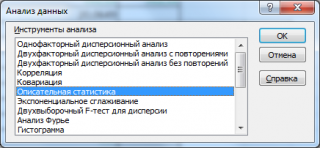
После нажатия кнопки
ОК
будет выведено другое диалоговое окно,
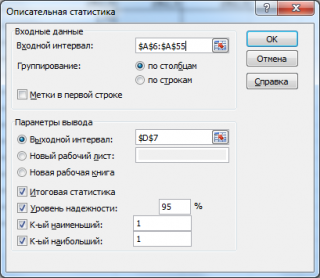
в котором нужно указать:
входной интервал
(Input Range) – это диапазон ячеек, в котором содержится массив данных. Если в указанный диапазон входит текстовый заголовок набора данных, то нужно поставить галочку в поле
Метки в первой строке (
Labels
in
first
row
).
В этом случае заголовок будет выведен в
Выходном интервале.
Пустые ячейки будут проигнорированы, поэтому нулевые значения необходимо обязательно указывать в ячейках, а не оставлять их пустыми;
выходной интервал
(Output Range). Здесь укажите адрес верхней левой ячейки диапазона, в который будут выведены статистические показатели;
Итоговая статистика (
Summary
Statistics
)
. Поставьте галочку напротив этого поля – будут выведены основные показатели выборки:
среднее, медиана, мода, стандартное отклонение
и др.;-
Также можно поставить галочки напротив полей
Уровень надежности (
Confidence
Level
for
Mean
)
,
К-й наименьший
(Kth Largest) и
К-й наибольший
(Kth Smallest).
В результате будут выведены следующие статистические показатели:
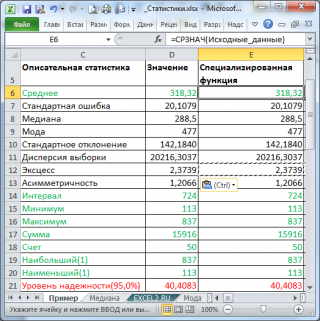
Все показатели выведены в виде значений, а не формул. Если массив данных изменился, то необходимо перезапустить расчет.
Если во
входном интервале
указать ссылку на несколько столбцов данных, то будет рассчитано соответствующее количество наборов показателей. Такой подход позволяет сравнить несколько наборов данных. При сравнении нескольких наборов данных используйте заголовки (включите их во
Входной интервал
и установите галочку в поле
Метки в первой строке
). Если наборы данных разной длины, то это не проблема — пустые ячейки будут проигнорированы.
Зеленым цветом на картинке выше и в
файле примера
выделены показатели, которые не требуют особого пояснения. Для большинства из них имеется специализированная функция:
Интервал
(Range) — разница между максимальным и минимальным значениями;
Минимум
(Minimum) – минимальное значение в диапазоне ячеек, указанном во
Входном интервале
(см.статью про функцию
МИН()
);
Максимум
(Maximum)– максимальное значение (см.статью про функцию
МАКС()
);
Сумма
(Sum) – сумма всех значений (см.статью про функцию
СУММ()
);
Счет
(Count) – количество значений во
Входном интервале
(пустые ячейки игнорируются, см.статью про функцию
СЧЁТ()
);
Наибольший
(Kth Largest) – выводится К-й наибольший. Например, 1-й наибольший – это максимальное значение (см.статью про функцию
НАИБОЛЬШИЙ()
);
Наименьший
(Kth Smallest) – выводится К-й наименьший. Например, 1-й наименьший – это минимальное значение (см.статью про функцию
НАИМЕНЬШИЙ()
).
Ниже даны подробные описания остальных показателей.
Среднее выборки
Среднее
(mean, average) или
выборочное среднее
или
среднее выборки
(sample average) представляет собой
арифметическое среднее
всех значений массива. В MS EXCEL для вычисления среднего выборки используется функция
СРЗНАЧ()
.
Выборочное среднее
является «хорошей» (несмещенной и эффективной) оценкой
математического ожидания
случайной величины (подробнее см. статью
Среднее и Математическое ожидание в MS EXCEL
).
Медиана выборки
Медиана
(Median) – это число, которое является серединой множества чисел (в данном случае выборки): половина чисел множества больше, чем
медиана
, а половина чисел меньше, чем
медиана
. Для определения
медианы
необходимо сначала
отсортировать множество чисел
. Например,
медианой
для чисел 2, 3, 3,
4
, 5, 7, 10 будет 4.
Если множество содержит четное количество чисел, то вычисляется
среднее
для двух чисел, находящихся в середине множества. Например,
медианой
для чисел 2, 3,
3
,
5
, 7, 10 будет 4, т.к. (3+5)/2.
Если имеется длинный хвост распределения, то
Медиана
лучше, чем
среднее значение
, отражает «типичное» или «центральное» значение. Например, рассмотрим несправедливое распределение зарплат в компании, в которой руководство получает существенно больше, чем основная масса сотрудников.
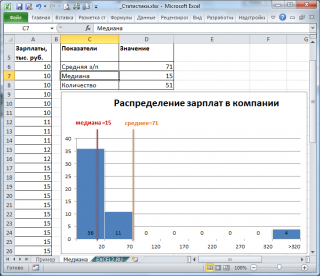
Очевидно, что средняя зарплата (71 тыс. руб.) не отражает тот факт, что 86% сотрудников получает не более 30 тыс. руб. (т.е. 86% сотрудников получает зарплату в более, чем в 2 раза меньше средней!). В то же время медиана (15 тыс. руб.) показывает, что
как минимум
у 50% сотрудников зарплата меньше или равна 15 тыс. руб.
Для определения
медианы
в MS EXCEL существует одноименная функция
МЕДИАНА()
, английский вариант — MEDIAN().
Медиану
также можно вычислить с помощью формул
=КВАРТИЛЬ.ВКЛ(Выборка;2) =ПРОЦЕНТИЛЬ.ВКЛ(Выборка;0,5).
Подробнее о
медиане
см. специальную статью
Медиана в MS EXCEL
.
СОВЕТ
: Подробнее про
квартили
см. статью, про
перцентили (процентили)
см. статью.
Мода выборки
Мода
(Mode) – это наиболее часто встречающееся (повторяющееся) значение в
выборке
. Например, в массиве (1; 1;
2
;
2
;
2
; 3; 4; 5) число 2 встречается чаще всего – 3 раза. Значит, число 2 – это
мода
. Для вычисления
моды
используется функция
МОДА()
, английский вариант MODE().
Примечание
: Если в массиве нет повторяющихся значений, то функция вернет значение ошибки #Н/Д. Это свойство использовано в статье
Есть ли повторы в списке?
Начиная с
MS EXCEL 2010
вместо функции
МОДА()
рекомендуется использовать функцию
МОДА.ОДН()
, которая является ее полным аналогом. Кроме того, в MS EXCEL 2010 появилась новая функция
МОДА.НСК()
, которая возвращает несколько наиболее часто повторяющихся значений (если количество их повторов совпадает). НСК – это сокращение от слова НеСКолько.
Например, в массиве (1; 1;
2
;
2
;
2
; 3;
4
;
4
;
4
; 5) числа 2 и 4 встречаются наиболее часто – по 3 раза. Значит, оба числа являются
модами
. Функции
МОДА.ОДН()
и
МОДА()
вернут значение 2, т.к. 2 встречается первым, среди наиболее повторяющихся значений (см.
файл примера
, лист
Мода
).
Чтобы исправить эту несправедливость и была введена функция
МОДА.НСК()
, которая выводит все
моды
. Для этого ее нужно ввести как
формулу массива
.
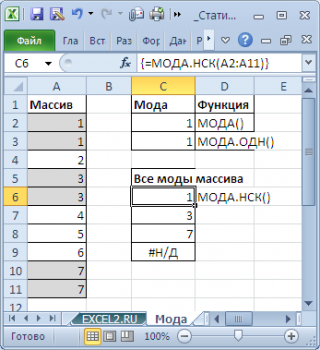
Как видно из картинки выше, функция
МОДА.НСК()
вернула все три
моды
из массива чисел в диапазоне
A2:A11
: 1; 3 и 7. Для этого, выделите диапазон
C6:C9
, в
Строку формул
введите формулу
=МОДА.НСК(A2:A11)
и нажмите
CTRL+SHIFT+ENTER
. Диапазон
C
6:
C
9
охватывает 4 ячейки, т.е. количество выделяемых ячеек должно быть больше или равно количеству
мод
. Если ячеек больше чем м
о
д, то избыточные ячейки будут заполнены значениями ошибки #Н/Д. Если
мода
только одна, то все выделенные ячейки будут заполнены значением этой
моды
.
Теперь вспомним, что мы определили
моду
для выборки, т.е. для конечного множества значений, взятых из
генеральной совокупности
. Для
непрерывных случайных величин
вполне может оказаться, что выборка состоит из массива на подобие этого (0,935; 1,211; 2,430; 3,668; 3,874; …), в котором может не оказаться повторов и функция
МОДА()
вернет ошибку.
Даже в нашем массиве с
модой
, которая была определена с помощью
надстройки Пакет анализа
, творится, что-то не то. Действительно,
модой
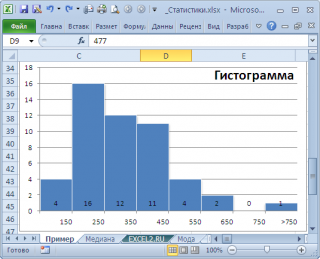
нашего массива значений является число 477, т.к. оно встречается 2 раза, остальные значения не повторяются. Но, если мы посмотрим на
гистограмму распределения
, построенную для нашего массива, то увидим, что 477 не принадлежит интервалу наиболее часто встречающихся значений (от 150 до 250).
Проблема в том, что мы определили
моду
как наиболее часто встречающееся значение, а не как наиболее вероятное. Поэтому,
моду
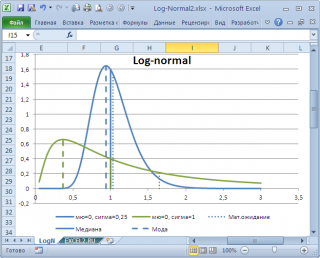
в учебниках статистики часто определяют не для выборки (массива), а для функции распределения. Например, для
логнормального распределения
мода
(наиболее вероятное значение непрерывной случайной величины х), вычисляется как
exp
(
m
—
s
2
)
, где m и s параметры этого распределения.
Понятно, что для нашего массива число 477, хотя и является наиболее часто повторяющимся значением, но все же является плохой оценкой для
моды
распределения, из которого взята
выборка
(наиболее вероятного значения или для которого плотность вероятности распределения максимальна).
Для того, чтобы получить оценку
моды
распределения, из
генеральной совокупности
которого взята
выборка
, можно, например, построить
гистограмму
. Оценкой для
моды
может служить интервал наиболее часто встречающихся значений (самого высокого столбца). Как было сказано выше, в нашем случае это интервал от 150 до 250.
Вывод
: Значение
моды
для
выборки
, рассчитанное с помощью функции
МОДА()
, может ввести в заблуждение, особенно для небольших выборок. Эта функция эффективна, когда случайная величина может принимать лишь несколько дискретных значений, а размер
выборки
существенно превышает количество этих значений.
Например, в рассмотренном примере о распределении заработных плат (см. раздел статьи выше, о Медиане),
модой
является число 15 (17 значений из 51, т.е. 33%). В этом случае функция
МОДА()
дает хорошую оценку «наиболее вероятного» значения зарплаты.
Примечание
: Строго говоря, в примере с зарплатой мы имеем дело скорее с
генеральной совокупностью
, чем с
выборкой
. Т.к. других зарплат в компании просто нет.
О вычислении
моды
для распределения
непрерывной случайной величины
читайте статью
Мода в MS EXCEL
.
Мода и среднее значение
Не смотря на то, что
мода
– это наиболее вероятное значение случайной величины (вероятность выбрать это значение из
Генеральной совокупности
максимальна), не следует ожидать, что
среднее значение
обязательно будет близко к
моде
.
Примечание
:
Мода
и
среднее
симметричных распределений совпадает (имеется ввиду симметричность
плотности распределения
).
Представим, что мы бросаем некий «неправильный» кубик, у которого на гранях имеются значения (1; 2; 3; 4; 6; 6), т.е. значения 5 нет, а есть вторая 6.
Модой
является 6, а среднее значение – 3,6666.
Другой пример. Для
Логнормального распределения
LnN(0;1)
мода
равна =EXP(m-s2)= EXP(0-1*1)=0,368, а
среднее значение
1,649.
Дисперсия выборки
Дисперсия выборки
или
выборочная дисперсия (
sample
variance
) характеризует разброс значений в массиве, отклонение от
среднего
.
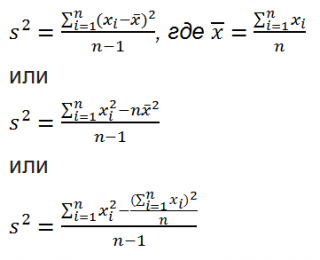
Из формулы №1 видно, что
дисперсия выборки
это сумма квадратов отклонений каждого значения в массиве
от среднего
, деленная на размер выборки минус 1.
В MS EXCEL 2007 и более ранних версиях для вычисления
дисперсии выборки
используется функция
ДИСП()
. С версии MS EXCEL 2010 рекомендуется использовать ее аналог — функцию
ДИСП.В()
.
Дисперсию
можно также вычислить непосредственно по нижеуказанным формулам (см.
файл примера
):
=КВАДРОТКЛ(Выборка)/(СЧЁТ(Выборка)-1) =(СУММКВ(Выборка)-СЧЁТ(Выборка)*СРЗНАЧ(Выборка)^2)/ (СЧЁТ(Выборка)-1)
– обычная формула
=СУММ((Выборка -СРЗНАЧ(Выборка))^2)/ (СЧЁТ(Выборка)-1)
–
формула массива
Дисперсия выборки
равна 0, только в том случае, если все значения равны между собой и, соответственно, равны
среднему значению
.
Чем больше величина
дисперсии
, тем больше разброс значений в массиве относительно
среднего
.
Размерность
дисперсии
соответствует квадрату единицы измерения исходных значений. Например, если значения в выборке представляют собой измерения веса детали (в кг), то размерность
дисперсии
будет кг
2
. Это бывает сложно интерпретировать, поэтому для характеристики разброса значений чаще используют величину равную квадратному корню из
дисперсии – стандартное отклонение
.
Подробнее о
дисперсии
см. статью
Дисперсия и стандартное отклонение в MS EXCEL
.
Стандартное отклонение выборки
Стандартное отклонение выборки
(Standard Deviation), как и
дисперсия
, — это мера того, насколько широко разбросаны значения в выборке
относительно их среднего
.
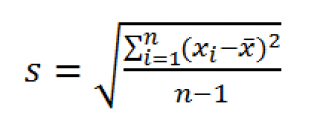
По определению,
стандартное отклонение
равно квадратному корню из
дисперсии
:
Стандартное отклонение
не учитывает величину значений в
выборке
, а только степень рассеивания значений вокруг их
среднего
. Чтобы проиллюстрировать это приведем пример.
Вычислим стандартное отклонение для 2-х
выборок
: (1; 5; 9) и (1001; 1005; 1009). В обоих случаях, s=4. Очевидно, что отношение величины стандартного отклонения к значениям массива у
выборок
существенно отличается.
В MS EXCEL 2007 и более ранних версиях для вычисления
Стандартного отклонения выборки
используется функция
СТАНДОТКЛОН()
. С версии MS EXCEL 2010 рекомендуется использовать ее аналог
СТАНДОТКЛОН.В()
.
Стандартное отклонение
можно также вычислить непосредственно по нижеуказанным формулам (см.
файл примера
):
=КОРЕНЬ(КВАДРОТКЛ(Выборка)/(СЧЁТ(Выборка)-1)) =КОРЕНЬ((СУММКВ(Выборка)-СЧЁТ(Выборка)*СРЗНАЧ(Выборка)^2)/(СЧЁТ(Выборка)-1))
Подробнее о
стандартном отклонении
см. статью
Дисперсия и стандартное отклонение в MS EXCEL
.
Стандартная ошибка
В
Пакете анализа
под термином
стандартная ошибка
имеется ввиду
Стандартная ошибка среднего
(Standard Error of the Mean, SEM).
Стандартная ошибка среднего
— это оценка
стандартного отклонения
распределения
выборочного среднего
.
Примечание
: Чтобы разобраться с понятием
Стандартная ошибка среднего
необходимо прочитать о
выборочном распределении
(см. статью
Статистики, их выборочные распределения и точечные оценки параметров распределений в MS EXCEL
) и статью про
Центральную предельную теорему
.
Стандартное отклонение распределения выборочного среднего
вычисляется по формуле σ/√n, где n — объём
выборки, σ — стандартное отклонение исходного
распределения, из которого взята
выборка
. Т.к. обычно
стандартное отклонение
исходного распределения неизвестно, то в расчетах вместо
σ
используют ее оценку
s
—
стандартное отклонение выборки
. А соответствующая величина s/√n имеет специальное название —
Стандартная ошибка среднего.
Именно эта величина вычисляется в
Пакете анализа.
В MS EXCEL
стандартную ошибку среднего
можно также вычислить по формуле
=СТАНДОТКЛОН.В(Выборка)/ КОРЕНЬ(СЧЁТ(Выборка))
Асимметричность
Асимметричность
или
коэффициент асимметрии
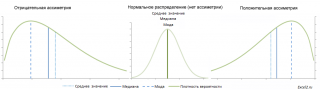
(skewness) характеризует степень несимметричности распределения (
плотности распределения
) относительно его
среднего
.
Положительное значение
коэффициента асимметрии
указывает, что размер правого «хвоста» распределения больше, чем левого (относительно среднего). Отрицательная асимметрия, наоборот, указывает на то, что левый хвост распределения больше правого.
Коэффициент асимметрии
идеально симметричного распределения или выборки равно 0.
Примечание
:
Асимметрия выборки
может отличаться расчетного значения асимметрии теоретического распределения. Например,
Нормальное распределение
является симметричным распределением (
плотность его распределения
симметрична относительно
среднего
) и, поэтому имеет асимметрию равную 0. Понятно, что при этом значения в
выборке
из соответствующей
генеральной совокупности
не обязательно должны располагаться совершенно симметрично относительно
среднего
. Поэтому,
асимметрия выборки
, являющейся оценкой
асимметрии распределения
, может отличаться от 0.
Функция
СКОС()
, английский вариант SKEW(), возвращает коэффициент
асимметрии выборки
, являющейся оценкой
асимметрии
соответствующего распределения, и определяется следующим образом:
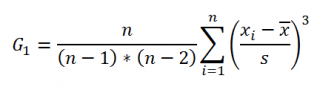
где n – размер
выборки
, s –
стандартное отклонение выборки
.
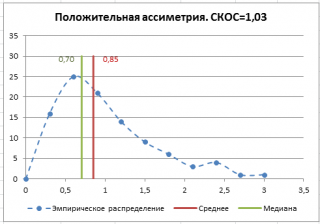
В
файле примера на листе СКОС
приведен расчет коэффициента
асимметрии
на примере случайной выборки из
распределения Вейбулла
, которое имеет значительную положительную
асимметрию
при параметрах распределения W(1,5; 1).
Эксцесс выборки
Эксцесс
показывает относительный вес «хвостов» распределения относительно его центральной части.
Для того чтобы определить, что относится к хвостам распределения, а что к его центральной части, можно использовать границы μ +/-
σ
.
Примечание
: Не смотря на старания профессиональных статистиков, в литературе еще попадается определение
Эксцесса
как меры «остроконечности» (peakedness) или сглаженности распределения. Но, на самом деле, значение
Эксцесса
ничего не говорит о форме пика распределения.
Согласно определения,
Эксцесс
равен четвертому
стандартизированному моменту:

Для
нормального распределения
четвертый момент равен 3*σ
4
, следовательно,
Эксцесс
равен 3. Многие компьютерные программы используют для расчетов не сам
Эксцесс
, а так называемый Kurtosis excess, который меньше на 3. Т.е. для
нормального распределения
Kurtosis excess равен 0. Необходимо быть внимательным, т.к. часто не очевидно, какая формула лежит в основе расчетов.
Примечание
: Еще большую путаницу вносит перевод этих терминов на русский язык. Термин Kurtosis происходит от греческого слова «изогнутый», «имеющий арку». Так сложилось, что на русский язык оба термина Kurtosis и Kurtosis excess переводятся как
Эксцесс
(от англ. excess — «излишек»). Например, функция MS EXCEL
ЭКСЦЕСС()
на самом деле вычисляет Kurtosis excess.
Функция
ЭКСЦЕСС()
, английский вариант KURT(), вычисляет на основе значений выборки несмещенную оценку
эксцесса распределения
случайной величины и определяется следующим образом:

Как видно из формулы MS EXCEL использует именно Kurtosis excess, т.е. для выборки из
нормального распределения
формула вернет близкое к 0 значение.
Если задано менее четырех точек данных, то функция
ЭКСЦЕСС()
возвращает значение ошибки #ДЕЛ/0!
Вернемся к
распределениям случайной величины
.
Эксцесс
(Kurtosis excess) для
нормального распределения
всегда равен 0, т.е. не зависит от параметров распределения μ и σ. Для большинства других распределений
Эксцесс
зависит от параметров распределения: см., например,
распределение Вейбулла
или
распределение Пуассона
, для котрого
Эксцесс
= 1/λ.
Уровень надежности
Уровень
надежности
— означает вероятность того, что
доверительный интервал
содержит истинное значение оцениваемого параметра распределения.
Вместо термина
Уровень
надежности
часто используется термин
Уровень доверия
. Про
Уровень надежности
(Confidence Level for Mean) читайте статью
Уровень значимости и уровень надежности в MS EXCEL
.
Задав значение
Уровня
надежности
в окне
надстройки Пакет анализа
, MS EXCEL вычислит половину ширины
доверительного интервала для оценки среднего (дисперсия неизвестна)
.
Тот же результат можно получить по формуле (см.
файл примера
):
=ДОВЕРИТ.СТЬЮДЕНТ(1-0,95;s;n)
s —
стандартное отклонение выборки
, n – объем
выборки
.
Подробнее см. статью про
построение доверительного интервала для оценки среднего (дисперсия неизвестна)
.
Прежде чем анализировать новую выборку или совокупность данных, полезно изучить каждую переменную. индивидуально, чтобы определить, есть ли что-нибудь необычное в данных, о которых вам следует знать во время анализ. Функция описательной статистики в Excel Пакет инструментов анализа вычисляет ряд статистических данных, которые помогут вам понять изменчивость и центральную тенденцию данных.
Шаг 1
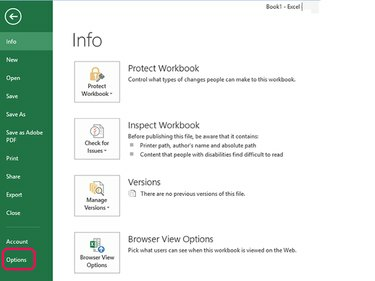
Кредит изображения: Стив МакДоннелл / Demand Media
Запустите Excel. Выбирать Файл а потом Параметры.
Шаг 2
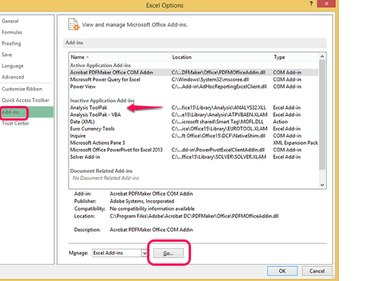
Кредит изображения: Стив МакДоннелл / Demand Media
Выбирать Надстройки из списка опций в левом столбце. Найдите запись Analysis Toolpak в списке надстроек справа. Если его нет в списке активированных надстроек, выберите Идти…, чтобы открыть экран надстроек.
Шаг 3
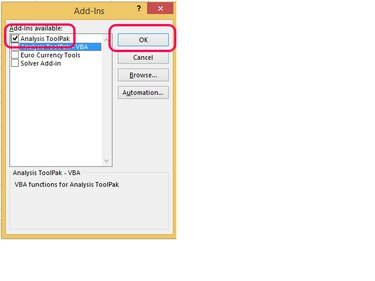
Кредит изображения: Стив МакДоннелл / Demand Media
Установите флажок рядом с Пакет инструментов анализа и выберите Ok.
Шаг 4

Кредит изображения: Стив МакДоннелл / Demand Media
После активации Analysis ToolPak или, если он уже был активирован, выберите Ok продолжить.
Используйте описательную статистику
Ваша цель при использовании этого инструмента — вычислить описательную статистику для данных, собранных для переменной, чтобы лучше понять эти данные. Одним из примеров может быть анализ количества секунд, которые потребовались участнику забега, чтобы пробежать одну милю.
Шаг 1

Кредит изображения: Изображение любезно предоставлено Microsoft
Откройте книгу, содержащую данные, которые вы хотите проанализировать: в этом примере секунды на милю. Выбирать Данные из меню, Анализ данных из полосы ленты, Описательная статистика из поля выбора, а затем выберите Ok.
Шаг 2
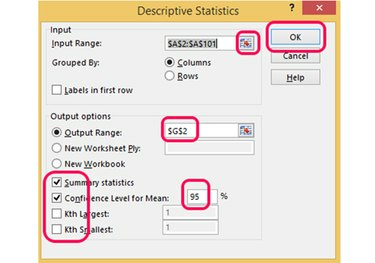
Кредит изображения: Изображение любезно предоставлено Microsoft
Введите диапазон ячеек, содержащих данные для переменной, или щелкните значок селектор ячеек нажмите кнопку, выделите диапазон с помощью мыши и нажмите кнопку еще раз. Выберите пустой раздел книги для хранения выходных данных описательной статистики и выберите вид информации, которую вы хотите отображать, например сводную статистику и 95-процентную достоверность интервалы. Выбирать Ok для расчета статистики.
Шаг 3
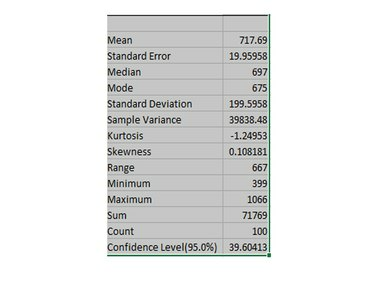
Кредит изображения: Изображение любезно предоставлено Microsoft
Используйте и интерпретируйте описательную статистику следующим образом:
- Иметь в виду: Среднее значение — здесь это будет 716,69 секунды, или почти 12 минут на милю.
- Стандартная ошибка: Насколько близки ваши выборочные значения к среднему. При нормальном распределении почти все значения будут находиться в пределах трех стандартных ошибок среднего; около 95 процентов будет в пределах двух стандартных ошибок; и примерно две трети будут в пределах одной стандартной ошибки от среднего.
- Медиана: Среднее значение — здесь 697 секунд, что составляет около 11,6 минут на милю.
- Режим: Наиболее распространенное значение — 675 секунд или 11,25 минуты на милю.
- Среднеквадратичное отклонение: Показатель того, насколько разбросаны числа относительно среднего значения.
- Эксцесс: Указывает, являются ли данные пиковыми или плоскими при построении графика по сравнению с нормальным распределением. Эксцесс для нормального распределения равен 3.
- Асимметрия: Указывает, являются ли данные симметричными при построении графика по сравнению с нормальным распределением. Асимметрия для нормального распределения равна 0.
- Диапазон: Разница между наименьшим и наибольшим значениями — 667 секунд, или примерно 11,1 минуты.
- Минимум: Наименьшее значение в наборе данных — 399, что составляет 6,65 минуты на милю.
- Максимум: Наибольшее значение в наборе данных — 1066, или 17,77 минут на милю.
- Сумма: Сумма всех точек данных.
- Считать: Количество точек данных.
- Уровень уверенности (95%): Интервал вокруг среднего значения, при котором с 95-процентной вероятностью можно быть уверенным, что интервал содержит фактическое среднее значение.
В статистическом анализе данных часто используется описательная статистика, которая позволяет получить представление о распределении данных и их характеристиках. В статье рассмотрим, как сделать описательную статистику в Excel, используя встроенные функции.
Статья:
Excel — это универсальный инструмент для обработки данных, который может использоваться для различных задач, включая статистический анализ. Одним из важных элементов такого анализа является описательная статистика, которая позволяет получить представление о распределении данных и их характеристиках.
Чтобы научиться делать описательную статистику в Excel, нужно понимать, какие функции использовать. Определить основные характеристики данных можно с помощью следующих функций.
1. Среднее значение. Среднее значение — это сумма всех значений, деленная на количество этих значений. Для подсчета среднего значения в Excel используйте функцию AVERAGE. Выберите ячейки, для которых вы хотите вычислить среднее значение, и введите «=AVERAGE (A1:A10)», где A1:A10 — диапазон ячеек, содержащих числа для анализа.
2. Медиана. Медиана является значением, которое делит набор данных на две равные половины. Для ее подсчета в Excel используйте функцию MEDIAN. Выберите ячейки для анализа и введите «=MEDIAN (A1:A10)», где A1:A10 — диапазон ячеек, содержащих числа для анализа.
3. Минимальное и максимальное значения. Для нахождения минимального и максимального значений в Excel используйте функции MIN и MAX соответственно. Вам нужно только выбрать диапазон ячеек для анализа и ввести «=MIN (A1:A10)» или «=MAX (A1:A10)».
4. Средневзвешенное значение. Средневзвешенное значение — это среднее значение, взвешенное на основе важности каждого значения. Это может быть полезно, когда данные имеют разную важность. Для вычисления средневзвешенного значения в Excel используйте функцию SUMPRODUCT. Выберите диапазоны ячеек для значений и для соответствующих им весов и введите «=SUMPRODUCT (A1:A10,B1:B10)/SUM (B1:B10)», где A1:A10 — диапазон ячеек, содержащих числа для анализа, а B1:B10 — диапазон ячеек, содержащих соответствующие веса.
5. Стандартное отклонение и дисперсия. Стандартное отклонение и дисперсия — это меры разброса данных. Для их вычисления в Excel используйте функции STDEV и VAR соответственно. Выберите диапазон ячеек для анализа и введите «=STDEV (A1:A10)» или «=VAR (A1:A10)».
С помощью этих функций вы можете легко создать описательную статистику в Excel. Вы можете использовать их для любого набора данных, который нужно проанализировать. Описательная статистика позволяет получить более глубокое понимание данных и использовать эту информацию для принятия решений.
Работаете с тоннами данных? Вот как описательная статистика может помочь вам обобщить их все в несколько кликов

Microsoft Excel – отличное программное обеспечение для визуализации и анализа данных. Она использует систему электронных таблиц, которая позволяет организовывать, вычислять, хранить и манипулировать данными с помощью формул
Если вы работаете с большими наборами данных, вам будет полезно узнать, как использовать описательную статистику в Excel. Описательная статистика обобщает ваш набор данных, предоставляя сводку основных статистических данных. Вот простое руководство для начала работы
Прежде чем использовать инструмент Статистика данных, необходимо установить пакет инструментов анализа данных Excel. Для этого нажмите на Файл > Свойства > Дополнения. Внизу, где написано Управление, нажмите Перейти.

В новом появившемся окне убедитесь, что у вас отмечен Analysis ToolPak. После этого нажмите OK , и инструмент окажется на вкладке ‘Данные’ в Excel

Как запустить описательную статистику
- Чтобы использовать описательную статистику, сначала нужно перейти в раздел Data > Data Analysis.
- Из предложенных вариантов выберите Описательная статистика , а затем нажмите OK.

- Наиболее важным является параметр Входной диапазон. Здесь вам нужно выбрать данные. Это можно сделать, выделив первую строку в Excel, а затем выделив последнюю строку, удерживая клавишу Shift на клавиатуре.

Здесь описаны все параметры:
|
Диапазон ввода |
Выберите переменные, которые вы хотите проанализировать. Вы можете добавить несколько переменных, но они должны образовывать непрерывный блок |
|
Сгруппировано по |
Выберите способ организации переменных |
|
Ярлыки в первом ряду |
Если у вас есть метки в первом ряду, вы должны отметить этот параметр |
|
Выходной диапазон |
Выберите диапазон в электронной таблице, в котором вы хотите увидеть результаты |
|
Новый рабочий лист Ply |
Результаты появятся в новом рабочем листе |
|
Новая рабочая книга |
Результаты появятся в новой рабочей книге |
|
Сводная статистика |
Этот параметр отобразит большинство описательных статистик |
|
Уровень доверия для среднего значения |
Этот параметр отображает доверительный интервал для среднего значения |
|
Самый большой |
Этот параметр по умолчанию отображает наибольшее значение. Если вы введете номер два, будет отображаться второе по величине значение, номер три – третье по величине и так далее |
|
Ктх наименьший |
Этот параметр по умолчанию отображает наименьшее значение. Если вы введете номер два, будет отображено второе наименьшее значение, номер три – третье наименьшее значение и так далее |
Как читать результаты
|
Значение |
Среднее значение ваших данных. Можно также использовать функцию =AVERAGE(data) |
|
Стандартная ошибка |
Это статистический термин, который использует стандартное отклонение для измерения точности, с которой распределение выборки представляет популяцию. Чем выше стандартная ошибка, тем выше изменчивость. Можно также использовать функцию =STDEV.S(данные)/SQRT(COUNT(данные)) |
|
Медиана |
Показывает средний номер в отсортированном списке |
|
Режим |
Показывает значение, которое чаще всего встречается в ваших данных. Можно также использовать функцию =MODE.SNGL(data) |
|
Стандартное отклонение |
Измеряет стандартное отклонение для вашего набора данных. Вы также можете использовать функцию =STDEV.S(data) |
|
Дисперсия выборки |
Показывает квадрат стандартного отклонения. Можно также использовать функцию =VAR.S(data) |
|
Куртозис |
Показывает, насколько сильно хвосты распределения отличаются от хвостов нормального распределения. По умолчанию нормальное распределение будет иметь значение Kurtosis, равное нулю |
|
Перекос |
Измеряет асимметрию вашего набора данных, где ноль указывает на идеально симметричное распределение. Можно также использовать функцию =SKEW(data) |
|
Диапазон |
Показывает разницу между наибольшим и наименьшим значениями в ваших данных |
|
Минимум |
Показывает минимальное значение в вашем наборе данных. Можно также использовать функцию =MIN(data) |
|
Максимум |
Показывает максимальное значение в вашем наборе данных. Можно также использовать функцию =MAX(data) |
|
Сумма |
Показывает общую сумму всех значений в вашем наборе данных. Можно также использовать функцию =SUM(data) |
|
Граф |
Подсчитывает количество значений в ваших данных |
|
Самый большой (2) |
Показывает наибольшее число в вашем наборе данных в зависимости от числа, которое вы выбрали для параметра Kth Largest |
|
Самый маленький (2) |
Показывает наименьшее число в вашем наборе данных в зависимости от числа, которое вы выбрали для параметра Kth Smallest |
|
Уровень доверия (95,0%) |
Показывает доверительный уровень в 95% для ваших данных |
Изучите расширенный анализ данных с помощью Analysis ToolPak
Пакет инструментов анализа Excel позволяет выполнять различные более сложные анализы данных. Он дает возможность легко рассчитать ряд простых описательных статистик для вашего набора данных, включая среднее значение, минимум, максимум, стандартное отклонение и другие